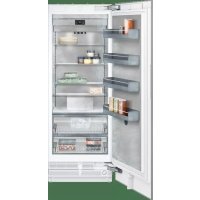
RF471304 - Kühlschrank GAGGENAU - Kostenlose Bedienungsanleitung
Finden Sie kostenlos die Bedienungsanleitung des Geräts RF471304 GAGGENAU als PDF.



| Produkttyp | Einbaukühlschrank |
| Marke | Gaggenau |
| Modell | RF471304 |
| Maße (H x B x T) | 177 x 91 x 61 cm |
| Nettogewicht | 85 kg |
| Stromversorgung | 230 V ~ 50 Hz, 10 A |
| Energieeffizienzklasse | D (Skala A bis G) |
| Jährlicher Energieverbrauch | 280 kWh |
| Nutzinhalt Kühlschrank | 330 L |
| Temperaturbereich | 2 °C bis 8 °C |
| Kühlart | Umluftkühlung (No Frost) |
| Hauptfunktionen | Home Connect, Touch-Bedienung, LED-Beleuchtung, Türalarm, Superkühlung |
| Pflege und Reinigung | Mit einem weichen Tuch und Seifenwasser reinigen. Automatisches Abtauen. |
| Sicherheit | Kindersicherung, Türsicherung, verstärkte Wärmeisolierung |
| Ersatzteile und Reparierbarkeit | Reparierbarkeitsindex 7,9/10. Teile über Kundendienst erhältlich. |
| Konnektivität | Integriertes WLAN (Home Connect) |
| Geräuschpegel | 38 dB(A) |
Häufig gestellte Fragen - RF471304 GAGGENAU
Benutzerfragen zu RF471304 GAGGENAU
0 Frage zu diesem Gerät. Beantworten Sie die, die Sie kennen, oder stellen Sie Ihre eigene.
Eine neue Frage zu diesem Gerät stellen
Laden Sie die Anleitung für Ihr Kühlschrank kostenlos im PDF-Format! Finden Sie Ihr Handbuch RF471304 - GAGGENAU und nehmen Sie Ihr elektronisches Gerät wieder in die Hand. Auf dieser Seite sind alle Dokumente veröffentlicht, die für die Verwendung Ihres Geräts notwendig sind. RF471304 von der Marke GAGGENAU.
BEDIENUNGSANLEITUNG RF471304 GAGGENAU
Willkommen im vernetzten Zuhause!
Herzlichen Glückwunsch zu Ihr dem neuen intelligenten Hausgerät und zu einem gänzlich neuen Alltagsgebung mit Home Connect.*
Mit Home Connect steuern Sie ihre Hausgeräte ganz einfach: von der Waschmaschine über den Ofen bis hin zur Kaffeemaschine oder dem Staubsauger.
Über die Home Connect App haben Sie jederzeit Zugriff auf wichtige und nützliche Informationen rund um Ihr Hausgerät. So können Sie die Funktionen Ihres Hausgerätes steuern und ihren individuellen Bedürfnissen anpassen. Zudem untersätzt Sie die App in der optimalen Wartung Ihres Hausgerätes und bietet Inspiration durch vielfältige Kochrezepte. Entdecken Sie zudem das Home Connect Ökosystem, dessen Partner Ihnen noch mehr Funktionalitäten und Services bieten.
Home Connect eröffnet zahlreiche Mänglichkeiten, die Sie von einem Hausgerät nicht erwarten.
- Die Verfugbarkeit der Home Connect Funktion ist abhängig von der Verfügbarkeit der Home Connect Dienste in ihrer Land.
Die Home Connect Dienste sind nicht in jeder Land verfügbar. Weitere Informationen hierzu finden Sie unter www.home-connect.com
Entdecken Sie die Möglichkeit von Home Connect

Verwalten Sie Ihr Hausgerät
In der Geräteübersicht der App finden Sie alle ihre verbundenen Hausgeräte und haben Zugriff auf wichtige und nützliche Informationen. So konnen Sie zum Beispiel die Funktionen Ihres Hausgerätes steuern und ihren individuellen Bedürfnissen anpassen.

Lassen Sie sich inspirieren
Der Rezeptbereich bietet eine Vielzahl an inspirierenden Rezepten, Tipps und Videos, die das Kochen und Backen zu einem noch schoneren Erlebnis machen.

Hilfe und Unterstützung
Der Servicebereich bietet hilfreiche Informationen zur richtigen Wartung und Bedienung Ihres Hausgerätes.

Noch mehr Vorteile
Unser Partnernetzwerk wachst stetig. Eine Übersicht aller Partner finden Sie unter www.home-connect.com.
Los goht's!
Was Sie benötigen:
1 | Ihr mit dem Stromnetz verbundenes und eingeschaltetes Kuhlgerät.
2 | Ein Smartphone oder Tablet mit einer aktuellen Version des iOS oder Android Betriebssystems.
3 | Ihr Kuhlgerät in Reichweite des WLAN-Signals Ihres Heimnetzwerks.
4 | Den Name (SSID) und Password (Key) Ihres WLAN-Netzwerks.
5 | These Installationsanleitung.
Wichtige Information:
Datensicherheit: Datensicherheit hat für Home Connect höchste Priorität. Der Austausch von Daten erfolgt stets verschlusselt. Home Connect setzt Sicherheitsvorkehrung ein, die regelmäßige geprüft undactualisiert werden. Mehr dazu unter www.home-connect.com.
Gerätesicherheit: Zum sicheren Betrieb Ohres Hausgeräts mit Home Connect Funktion berücksichtigten Sieitte die Sicherheitshinweise in der Geräte-Gebrauchsanleitung.
Schritt 1: Home Connect App herunterlagen und Benutzerkonto anlagen
1 | Öffnen Sie den App Store (Apple Geräte) oder Google Play Store (Android Geräte) auf Ihr Smartphone oder Tablet.
2 | Suchen Sie im Store nach „Home Connect" und installieren Sie die App.
Home Connect App:
HOME CONNECT
3 | Öffnen Sie die App und registrieren Sie sich, um ein Home Connect Benutzerkonto zu erstehen.
4 | Notieren Sie sich die Home Connect Zugangsdaten (Benutzerkonto und Password) - Sie werden diese später benötigen.
Die App führt Sie durch die notwendigen Schritte, um Ihr Gerät mit Home Connect zu verbinden. Die App verweist auf diese Anleitung, wenn nötig.
Schnitt 2: Kuhlgerät mit dem Heimnetzwerk verbinden
1 | Ihr Kuhlgerät ist bereits mit dem Stromnetz verbunden und eingeschaltet.
2 | Öffnen Sie die Home Connect App, um Ihr Kuhlgerät hinzuzufügen.
3 | Folgen Sie den Anweisungen in der App und beziehen Sie sich nur auf diese Anleitung, wenn Sie die App dazu auffordert.
Hinweis:
Wir arbeiten laufend an der Verbesserung der Home Connect App. Dies kann zu Unterschieden bei den Verbindungsschritten führen.itte halten Sie sich an die Anweisungen der neuesten Version Ihrer Home Connect App. Sie führt Sie durch den Verbindungsprozess.
Schritt 2.1: Kuhlgerät mit dem Heimnetzwerk verbinden mit WPS
Folgen Sie den Anweisungen in Schritt 2.1 nur, wenn Sie die App dazu auffordert. Die folgenden Schritte beschreiben die Bedienung am Hausgerät.
1 | Taste S drücken, um das Hauptmenu zu öffnen.
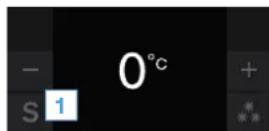
2 | Mit Taste « zum Menüpunkt Grundeinstellungen blättern.
3 | Zum Öffnen des Menüpunkts Taste ✓ drücken.
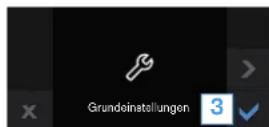
4 Mit Taste « zum Menüpunkt Heimnetzwerk blättern.
5 | Zum Öffnen des Menüpunkts Taste _ drücken.
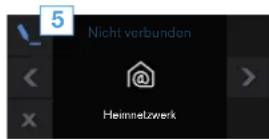
ν Im Bedienfeld Ihres Kuhlgerats erscheint Am Router die Verfugbarkeit einer WPS-Funktion prufen.
6 Mit Taste bestätigen.
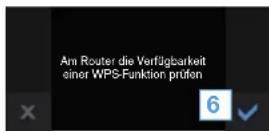
7 | Automatisch (WPS) auswahlen, um die automatische Netzwerkverbindung zu starten.
8 Aktivieren Sie innerhalb der nachsten 2 Minuten die WPS-Funktion an Ihr Heimnetzwerk-Router.
9 | Im Bedienfeld Ihres Kuhlgeräts erscheint Netzwerkanmeldung erfolgreich.
Die App wird benachrichtigt, sobald Ihr Kuhlgerät erfolgreich mit ihrem WLAN-Netzwerk verbunden ist.
10 | Folgen Sie den Anweisungen in der App.
Hinweis:
Wenn die Verbindung nicht innerhalb von 2 Minuten hergestellt werden konnte, stellen Sie safer, dass sich Ihr Kuhlgerät in Reichweite Ihres WLAN-Netzwerks befindet.
Bei einigen Hausgeräten wird der WPS-Modus auch "Automatische Anmeldung" genannot.
Schritt 2.2: Kuhlgerät Schritt für Schritt mit dem Heimnetzwerk verbinden
Folgen Sie den Anweisungen in Schritt 2.2 nur, wenn Sie die App dazu auffordert. Die folgenden Schritte beschreiben die Bedienung am Hausgerät.
1 | Taste S drücken, um das Hauptmenü zu öffnen.
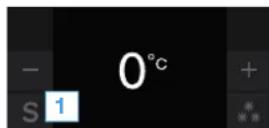
2 | Mit Taste « zum Menüpunkt Grundeinstellungen blättern.
3 | Zum Öffnen des Menüpunkts Taste ✓ drücken.
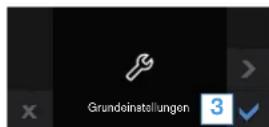
4 Mit Taste « zum Menüpunkt Heimnetzwerk blättern.
5 | Zum Öffnen des Menüpunkts Taste _ drücken.
ν Im Bedienfeld Ihres Kuhlgerats erscheint Am Router die Verfugbarkeit einer WPS-Funktion prufen.
6 Mit Taste bestätigen.
7 | Manuell auswahlen, um die automatische Netzwerkverbindung zu starten.
ν Im Bedienfeld Ihres Kuhlgerats erscheint Mit der manuellen Netzwerkanmeldung in der App fortfahren.
8 | Mit Taste bestätigen.
Das Gerät öffnet für 2 Minuten ein temporäre WLAN-Netzwerk „HomeConnect" mit dem Password "HomeConnect".
Die App übermittelt über these temporäre WLAN-Netzwerk den Name (SSID) und das Password Ihres Heimnetzwerks an das Kuhlgerät und erfolgt dem Kuhlgerät so, sich mit dem Heimnetzwerk zu verbinden.
9 | Im Bedienfeld Ihres Kuhlgerats erscheint Netzwerkanmeldung erfolgreich.
10 | Folgen Sie den Anweisungen in der App.
Hinweis:
Bei einigen Hausgeräten wird der Schritt-für-Schritt-Modus auch „SAP-Modus" oder „Manuelle Anmeldung" genannot.
Wenn der Schritt-für-Schritt-Modus nicht Funktioniert, überprüfen Sie:
- Ihr Hausgerät befindet sich in Reichweite des WLAN-Netzwerks.
- Ihr Smartphone/Tablet ist mit dem Heimnetzwerk verbunden.
- Ihr Smartphone/Tablet und das Hausgerät sind mit dem gleichen WLAN-Netzwerk verbunden.
Schritt 3: Kuhlgerät mit der Home Connect App verbinden
Folgen Sie den Anweisungen in Schritt 3 nur, wenn Sie die App dazu auffordert. Die folgenden Schritte beschreiben die Bedienung am Hausgerät.
1 | Am Kuhlgerät das Menu Heimnetzwerk öffnen.
2 | Mit Taste < zum Menüpunkt Mit App verbinden blättern.
3 | Zum Öffnen des Menüpunkts Taste _drücken.
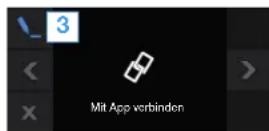
4 | Im Bedienfeld Ihres Kuhlgeräts erscheint Mit Mobilgerät verbinden.
5 Mit Taste bestätigen.
Die App versucht nun, sich mit dem Kuhlgerät zu verbinden. Im Bedienfeld Ihres Kuhlgeräts erscheidt Synchronisierung lauft.
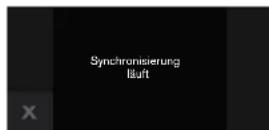
6 | Den Anweisungen der App folgen, um den Vorgang abzuschlieben.
Bei erfolglicher Verbindung erscheint im Bedienfeld Ihres Kuhlgerats Verbindung mit App erfolgreich.

7 Bestätigen Sie mit
In der Statusleiste des Bedienfelds erschint.
8 | Folgen Sie den Anweisungen in der App.
Hinweis:
Wenn die Verbindung nicht hergestellt werden konnte, stellen Sie sicher, dass sich Ihr Smartphone/ Tablet in Reichweite Ihres Heimnetzwerks befindet.


- Willkommen im vernetzten Zuhause!
- Entdecken Sie die Möglichkeit von Home Connect
- Verwalten Sie Ihr Hausgerät
- Lassen Sie sich inspirieren
- Hilfe und Unterstützung
- Noch mehr Vorteile
- Los goht's!
- Was Sie benötigen:
- Wichtige Information:
- Schritt 1: Home Connect App herunterlagen und Benutzerkonto anlagen
- Schnitt 2: Kuhlgerät mit dem Heimnetzwerk verbinden
- Schritt 2.1: Kuhlgerät mit dem Heimnetzwerk verbinden mit WPS
- Hinweis:
- Schritt 2.2: Kuhlgerät Schritt für Schritt mit dem Heimnetzwerk verbinden
- Schritt 3: Kuhlgerät mit der Home Connect App verbinden
Marke : GAGGENAU
Modell : RF471304
Kategorie : Kühlschrank