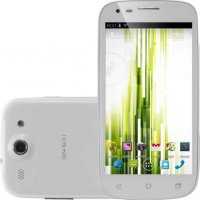
Call 450 - Telefono cellulare i-Joy - Manuale utente e istruzioni gratuiti
Trova gratuitamente il manuale del dispositivo Call 450 i-Joy in formato PDF.



| Marca | i-Joy |
| Modello | Call 450 |
| Tipo di prodotto | Telefono mobile |
| Sistema operativo | Android |
| Schermo | Schermo touch capacitivo |
| Rete | GSM, 3G, dual SIM |
| Fotocamera | Anteriore e posteriore |
| Connettività | WiFi, Bluetooth, GPS |
| Memoria | Memoria interna + scheda MicroSD |
| Alimentazione | Batteria ricaricabile agli ioni di litio |
| Caricabatterie | USB, adattatore di rete |
| Dimensioni | Circa 145 x 72 x 10 mm (stima) |
| Peso | Circa 150 g (stima) |
| Colore | Non specificato |
| Garanzia | 2 anni (secondo condizioni) |
| Manutenzione | Pulire con un panno morbido e asciutto; evitare umidità e urti |
| Sicurezza | Non esporre a temperature estreme; non smontare |
| Pezzi di ricambio | Batteria, caricabatterie, cavo USB, cover |
| Riparabilità | Riparazione possibile presso centro autorizzato; batteria e scheda SD rimovibili |
| Contenuto della confezione | Telefono, batteria, caricabatterie, cavo USB, manuale |
Domande frequenti - Call 450 i-Joy
Domande degli utenti su Call 450 i-Joy
0 domanda su questo apparecchio. Rispondi a quelle che conosci o fai la tua.
Fai una nuova domanda su questo apparecchio
Scarica le istruzioni per il tuo Telefono cellulare in formato PDF gratuitamente! Trova il tuo manuale Call 450 - i-Joy e riprendi in mano il tuo dispositivo elettronico. In questa pagina sono pubblicati tutti i documenti necessari per l'utilizzo del tuo dispositivo. Call 450 del marchio i-Joy.
MANUALE UTENTE Call 450 i-Joy
Istruzioni per l'uso
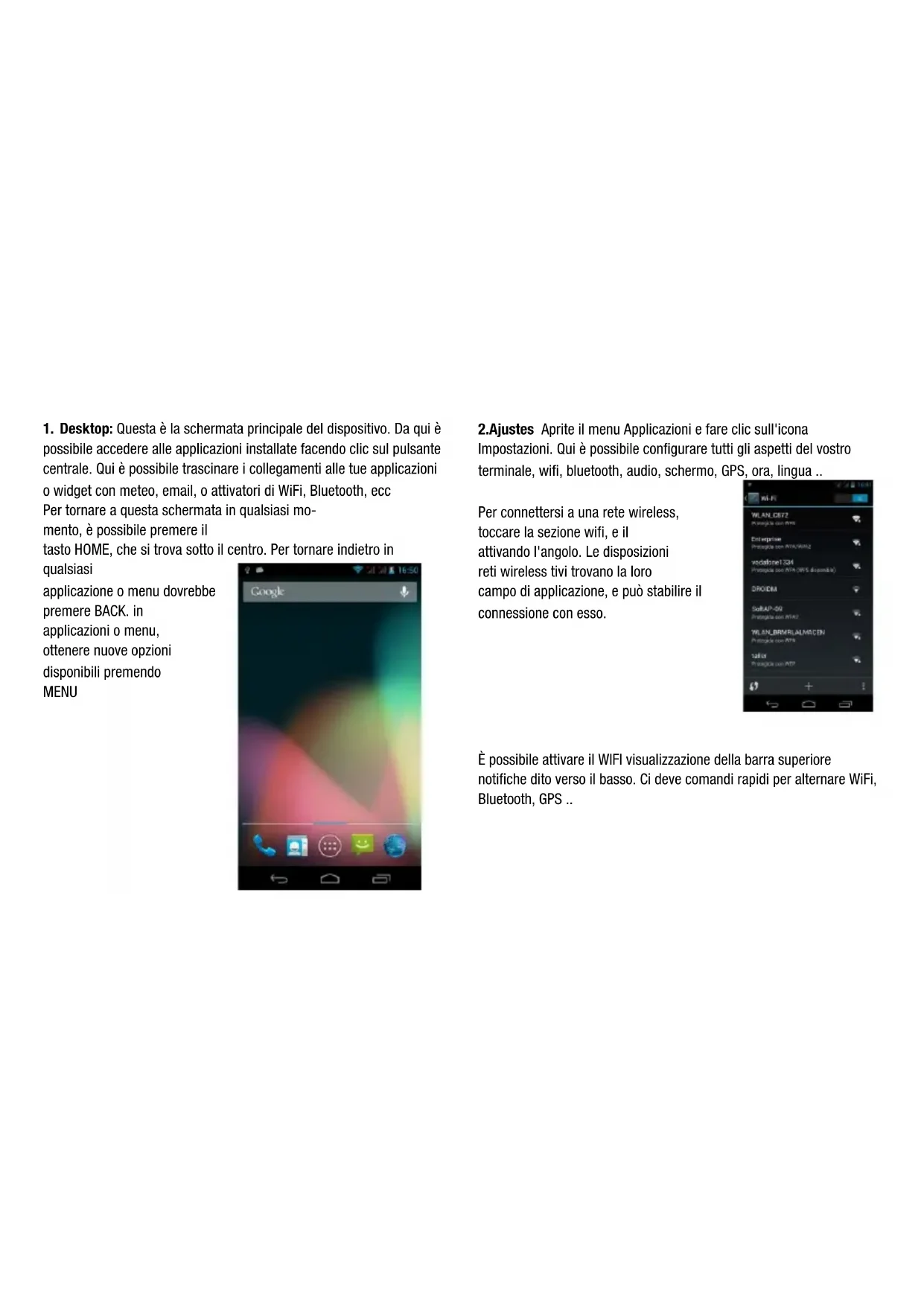
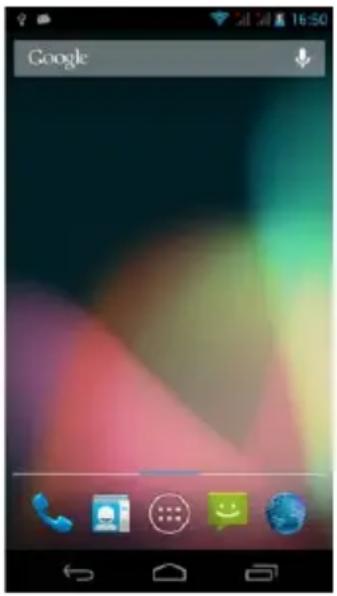
- Desktop: Questa è la schermata principale del dispositivo. Da qui è possibile accedere alle applicazioni installate facendo clic sul pulsante centrale. Qui è possible trascinare i collegamenti alle tue applicazioni o widget con meteo, email, o attivatori di WiFi, Bluetooth, ecc Per tornare a但这a schermata in qualsiasi mo-mentation, è possible premere il tasto HOME, che si trova sotto il centro. Per tornare indietro in
qualsiasi
applicazione o menu dovrebbe
premere BACK. in
applicazioni o menu,
ottenere nuove opzioni
disponibili premendo
MENU
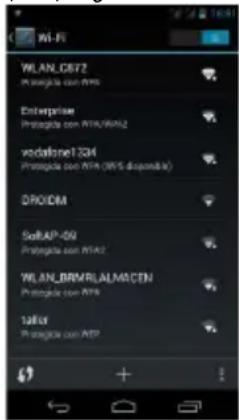
2.Ajustes Aprite il menu Applicazioni e fare clic sull'icona Impostazioni. Qui è possible configurare tutti gli aspetti del vostro terminale, wifi, bluetooth, audio, schermo, GPS, ora, lingua ..
Per connettersi a una rete wireless, toccare la sezione wifi, e il attivando l'angolo. Le disposizioni reti wireless tivi trovano la loro campo di applicazione, e cui stabilire il connessione conesso.
È possibile attivare il WIFI visualizzazione della barra superiore notifiche dato verso il basso. Ci deve comandi rapidi per alternare WiFi, Bluetooth, GPS ..
- Applicazioni: Per l'installazione di applicazioni hanno bisogno di un account Gmail associato con il dispositivo, per scaricare da Google Play. Le applicazioni sono installate nella memoria del Telefono,essoendo quello spazio limitato. Eliminare le applicazioni non necessarie per risparmiare spazio.
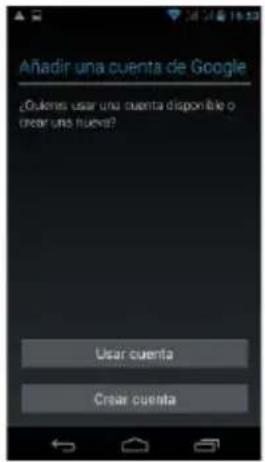
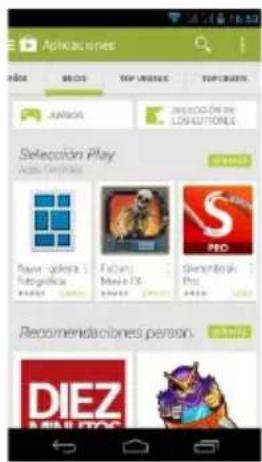
Notare che è possible trovare applicazioni gratuite ea pagamento, le impostazionianche bisogno di un metodo di pagamento per gli acquisti.
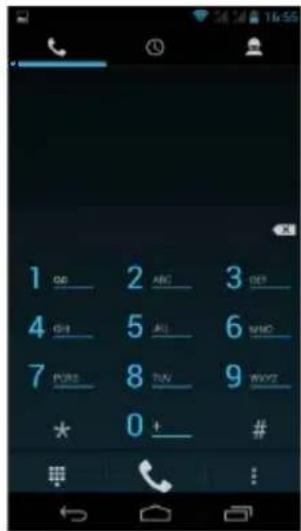
4 Chiamar. Per chiamate toccare l'icona del Telefono e comprere il numero che si desidera chiamare o selezionare un lavoro alla Rubrica. Premere l'icona di call center per chiamare o da appendere durante la chiamata.
É possible effettuare chiamate da SIM1 o da SIM2
se hai inserito. Al fine di effettuare chiamato outilizzare la connessione 3G,
deve insere una scheda SIM valida (Questo terminale è libero di impostare).
configurare il servizio dati cui consultare il manuale completo o contactat con il nostro servizio technique o il vostro operatore.
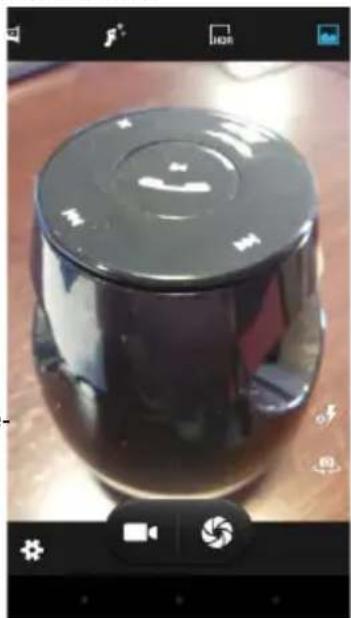
5.Fotocamera: per scattare fot o video, è necessario toccare l'icona della fotocamera, scegliendo la fotocamera anteriore o posteriore. É possible fare video o scattare foto, impostareanche diversi parametri quali la qualità, I'uso del flash o no, e altri parametri.
Fotografia e video
prendere possono essere condivisi
das con altri applicazioni o
modificati, e possono essere
visualizzati
zato utilizzato l'applicazione
chiamato Gallery.
Il percorso predefinito è
memoria interna op-telefon. Éanche possibile impostare-inoltre essere salvati nel
micro SD card se si dispon di uno insertito.
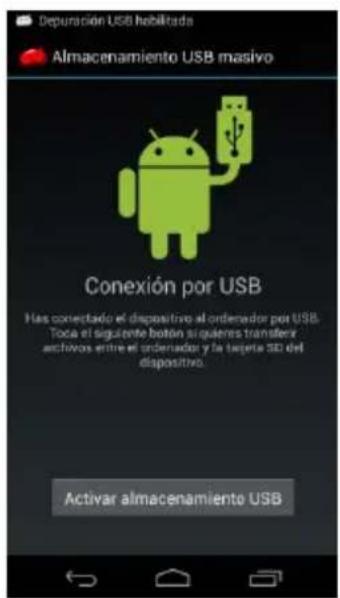
- Connessione PC: è possibile collegare il Telefono al computer per trasferire i file al PC o Telefono. Per fare quello collegare il Telefono con il cavo USB al PC. Sul display del Telefono compare richiedente la connessione USB. Toccare Attiva archivio USB e più accedere alle cartelle del Telefono per copiare musica, fot, documenti, o qualsiasi. per favore
notare che lo spazio disponibile
dispositivo reale è inferiore
indicati nel capitolato d'oneri,
sistema operativo come Android occupa una parte di quello lo spazio per i file
sistema.

Marca : i-Joy
Modello : Call 450
Categoria : Telefono cellulare