
Call 450 - Handy i-Joy - Kostenlose Bedienungsanleitung
Finden Sie kostenlos die Bedienungsanleitung des Geräts Call 450 i-Joy als PDF.



| Marke | i-Joy |
| Modell | Call 450 |
| Produkttyp | Mobiltelefon |
| Betriebssystem | Android |
| Bildschirm | Kapazitiver Touchscreen |
| Netzwerk | GSM, 3G, Dual-SIM |
| Kamera | Vorder- und Rückkamera |
| Konnektivität | WiFi, Bluetooth, GPS |
| Speicher | Interner Speicher + MicroSD-Karte |
| Stromversorgung | Wiederaufladbarer Lithium-Ionen-Akku |
| Ladegerät | USB, Netzadapter |
| Abmessungen | Ca. 145 x 72 x 10 mm (Schätzung) |
| Gewicht | Ca. 150 g (Schätzung) |
| Farbe | Nicht angegeben |
| Garantie | 2 Jahre (gemäß Bedingungen) |
| Pflege | Mit einem weichen, trockenen Tuch reinigen; Feuchtigkeit und Stöße vermeiden |
| Sicherheit | Nicht extremen Temperaturen aussetzen; nicht zerlegen |
| Ersatzteile | Akku, Ladegerät, USB-Kabel, Hüllen |
| Reparierbarkeit | Reparatur durch autorisierten Service möglich; Akku und SD-Karte entnehmbar |
| Lieferumfang | Telefon, Akku, Ladegerät, USB-Kabel, Anleitung |
Häufig gestellte Fragen - Call 450 i-Joy
Benutzerfragen zu Call 450 i-Joy
0 Frage zu diesem Gerät. Beantworten Sie die, die Sie kennen, oder stellen Sie Ihre eigene.
Eine neue Frage zu diesem Gerät stellen
Laden Sie die Anleitung für Ihr Handy kostenlos im PDF-Format! Finden Sie Ihr Handbuch Call 450 - i-Joy und nehmen Sie Ihr elektronisches Gerät wieder in die Hand. Auf dieser Seite sind alle Dokumente veröffentlicht, die für die Verwendung Ihres Geräts notwendig sind. Call 450 von der Marke i-Joy.
BEDIENUNGSANLEITUNG Call 450 i-Joy
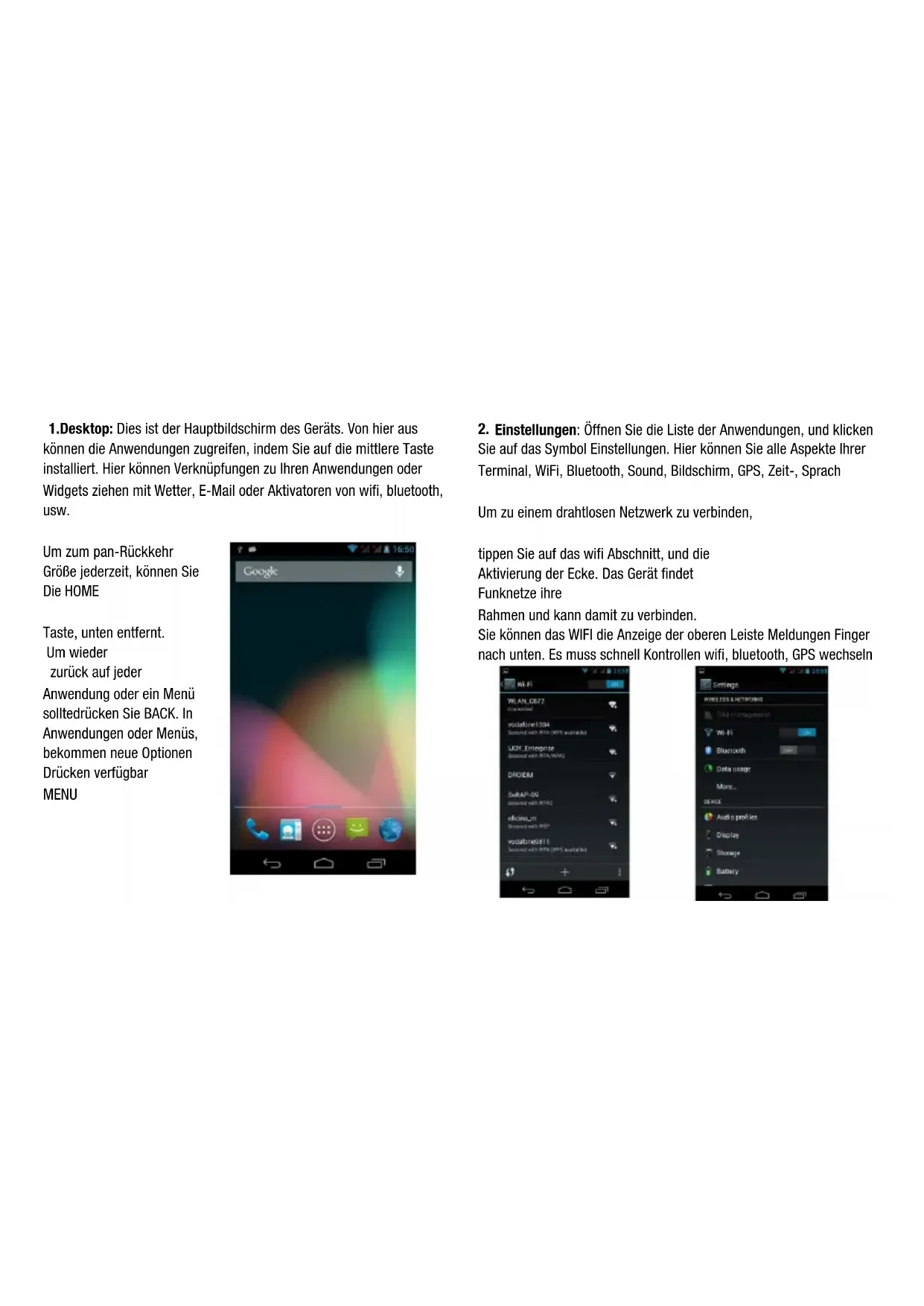
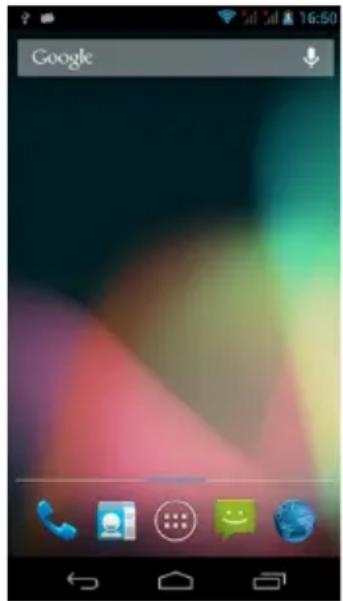
- Desktop: Dies ist der Hauptbildschirm des Geräts. Von hier aus können die Anwendungen zugreifen, indem Sie auf die mittlere Taste installiert. Hier können Verknüpfungen zu ihren Anwendungen oder Widgets ziehen mit Wetter, E-Mail oder Aktivatoren von wifi, bluetooth, usw.
Um zum pan-Rückkehr
GröBe jederzeit, können Sie Die HOME
Taste, unten entfernt.
Um wieder verzuck auf jeder
Anwendung oder ein Menu solltedrücken Sie BACK. In Anwendungen oder Menü, besteht dem neue Optionen Drucken verfügbar MENU
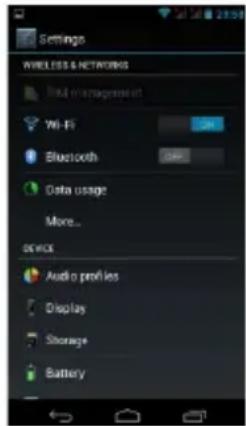
- Einstellungen: Öffnen Sie die Liste der Anwendungen, und klichen Sie auf das Symbol Einstellungen. Hier können Sie alle Aspekte ihrer Terminal, WiFi, Bluetooth, Sound, Bildschirm, GPS, Zeit-, Sprach
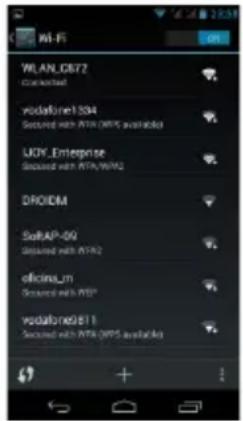
Um zu einem drahtlosen Netzwerk zu verbinden,
tippen Sie auf das wifi Abschnitt, und die
Aktivierung der Ecke. Das Gerät findet
Funknetze ihre
Rahmen und kann damit zu verbinden.
Sie konnen das WIFI die Anzeige der oberen Leiste Meldungen Finger nach unten. Es muss schnell Kontrollen wifi, bluetooth, GPS wechseln
- Anwendungen: Für die Installation von Anwendungen benöttigen ein Google Mail-Konto mit ihrem Gerät verknüpf, um von Google Play herunterlagen. Die Anwendungen sind in Telefonspeicher installiert, wobei diese begrenzten Raum. Vermeiden Sie unnötige Anwendungen um Platz zu sparen.
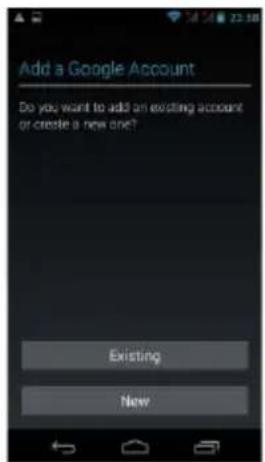
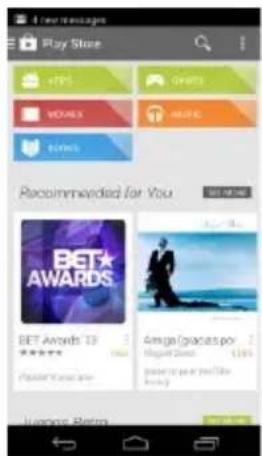
Beachten Sie, dass kostenlose und kostenpflichtige Anwendungen zu finden, die Einstellungen müssen auch eine Zahlungsmethode für Einkäufe.
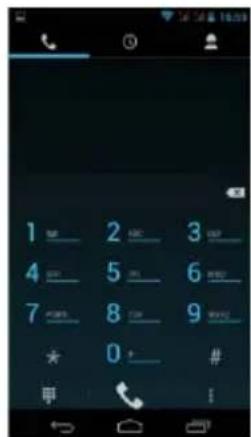
- Anrufe: Für Anrufe das Telefon-Symbol tippen und wahren Sie die Nummer, die Sie anrufen möchten, oder wahren Sie einen Kontakt aus dem Adressbuch. Drücken Sie die Call-Center-Symbol zu nennen oder zu hangen während des Geschäfts.
Sie können Anrufe von SIM1 oder SIM2 wenn machen die eingefegt wird. Um in der Lage sein, Anrufe zu tätigen oder 3G-Verbindung verwenden, muss eine gültige SIM-Karte einlagen (Dieser Anschluss ist frei gesetzt). Um konfigurieren Sie den Datendienst, können Sie das gesamte Handbuch oder contactat mit unseren Service oder an ihren Netzbetreiber.
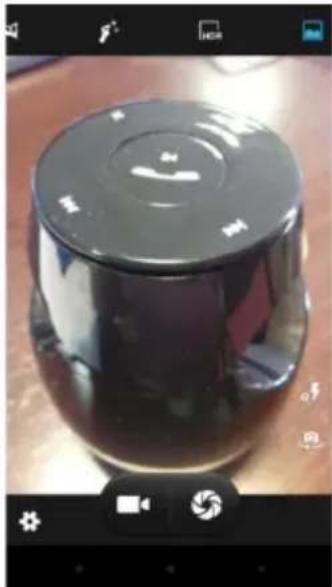
- Kamera: zur Aufnahme von Bildern oder Videos, müssen Sie das Kamera-Symbol tippen, die Wahl entweder die vordere oder hintere Kamera. Sie können Videos oder Fotos aufnehmen, auch die Einstellung verschiedener Parameter wie Qualität, Verwendung blinken oder nicht, und andere Parameter..
Fotos und Videos
kann mit anderen Anwendungen gemeinsam genutzt oder behmen bearbeitet, und kann mit der Anwendung angesehen werden genannt Gallery.
Der Standardspeicherort ist internen Speicher des Telefons. Sie können konfigurieren, auch in die gespeichert werden Micro-SD-Karte, wenn Sie eine haben eingesetzt.
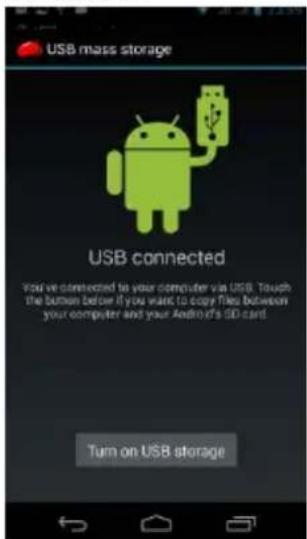
- PC-Verbindung: Sie können das Telefon mit Ihr Computer verbinden, um Dateien auf Ihrm PC oder Handy übertragen. Um dies zu tun das Telefon mit dem USB-Kabel an den PC. Auf dem Handy-Bildschirm erscheint Anfordern der USB-Anschluss. Tippen Sie auf USB-Speicher und kann die Ordner auf Ihrm Telefon zugreifen, um Musik, Fotos, Dokumente, oder eine Kopie. gefallen beachten Sie, dass der zur Verfugung stehende Raum
eigentliche Gerät ist weniger als in den Ausschreibungsunterlagen, Betriebssystem als AnDroden belegt einen Teil dieser Speicherplatz fur Dateien System.

Marke : i-Joy
Modell : Call 450
Kategorie : Handy