
Call 450 - Teléfono móvil i-Joy - Manual de uso y guía de instrucciones gratis
Encuentra gratis el manual del aparato Call 450 i-Joy en formato PDF.



| Marca | i-Joy |
| Modelo | Call 450 |
| Tipo de producto | Teléfono móvil |
| Sistema operativo | Android |
| Pantalla | Pantalla táctil capacitiva |
| Red | GSM, 3G, doble SIM |
| Cámara | Delantera y trasera |
| Conectividad | WiFi, Bluetooth, GPS |
| Almacenamiento | Memoria interna + tarjeta MicroSD |
| Alimentación | Batería recargable de iones de litio |
| Cargador | USB, adaptador de corriente |
| Dimensiones | Aprox. 145 x 72 x 10 mm (estimación) |
| Peso | Aprox. 150 g (estimación) |
| Color | No especificado |
| Garantía | 2 años (según condiciones) |
| Mantenimiento | Limpiar con un paño suave y seco; evitar la humedad y los golpes |
| Seguridad | No exponer a temperaturas extremas; no desmontar |
| Piezas de repuesto | Batería, cargador, cable USB, fundas |
| Reparabilidad | Reparación posible por servicio autorizado; batería y tarjeta SD extraíbles |
| Contenido de la caja | Teléfono, batería, cargador, cable USB, manual |
Preguntas frecuentes - Call 450 i-Joy
Preguntas de los usuarios sobre Call 450 i-Joy
0 pregunta sobre este aparato. Responde a las que conoces o haz la tuya.
Hacer una nueva pregunta sobre este aparato
Descarga las instrucciones para tu Teléfono móvil en formato PDF gratis! Encuentra tus instrucciones Call 450 - i-Joy y toma tu dispositivo electrónico nuevamente en la mano. En esta página están publicados todos los documentos necesarios para el uso de su dispositivo. Call 450 de la marca i-Joy.
MANUAL DE USUARIO Call 450 i-Joy
Su dispositivo dispone de dos ranuras para tarjeta SIM. En la ranura 1 dispone de connexion GSM y WCDMA. Inserte ahora su tarjeta con tarifa de datos. En la ranura dos dispone de connexion GSM, para llamadas y SMS.
Puede encontrar instrucciones detalladas completas en la web www.i-joy.es
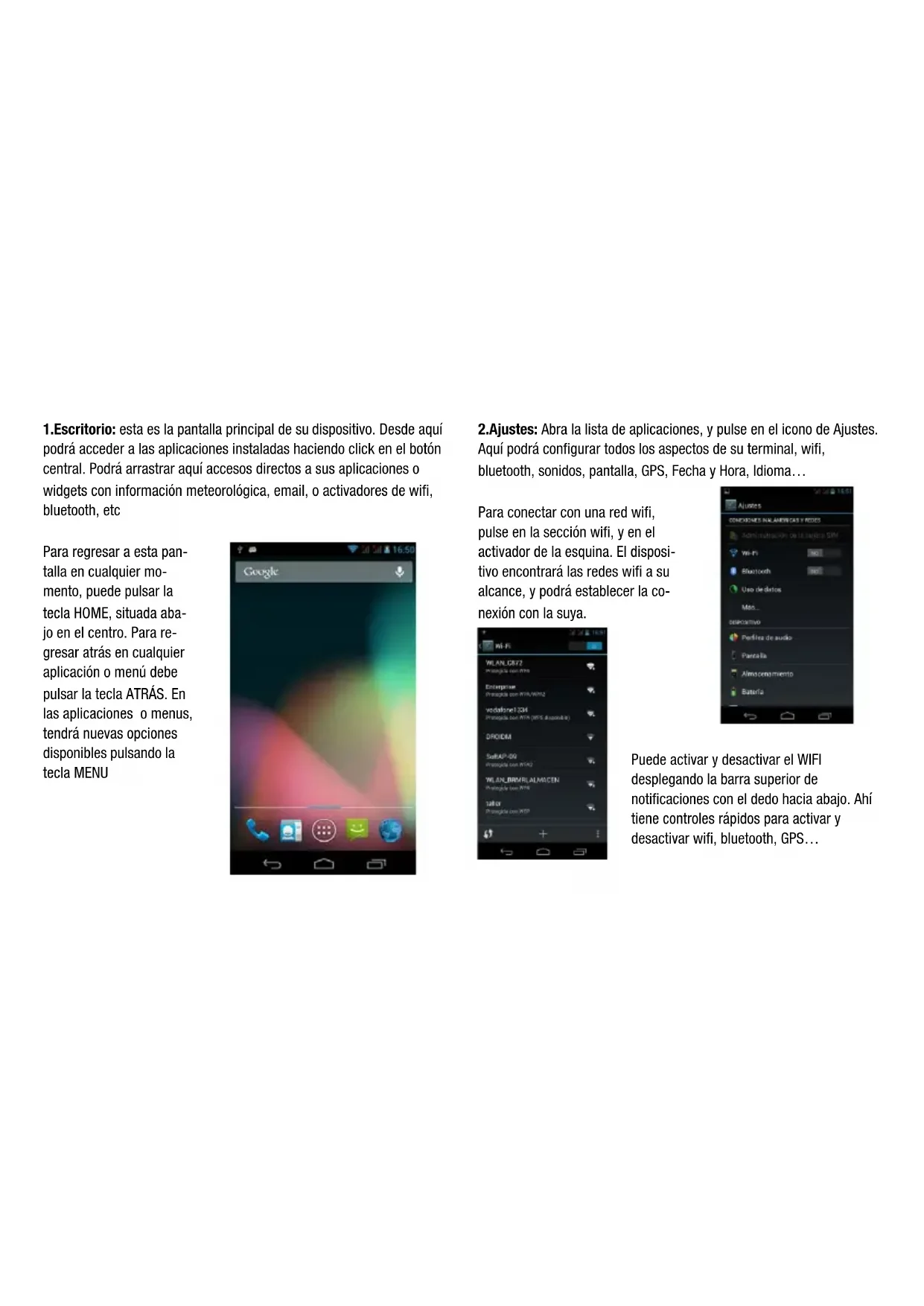
- Escritorio: esta es la pantalla principal de su dispositivo. Asideaqu podra acceder a las aplicaciones instaladas haciendo click en el boton central. Podra arrastrar aqui accesos directos a sus aplicaciones o widgets con informacion meteorologica, email, o activadores de wifi, bluetooth, etc
Para regresar a esta pantalla enequalquier mo-mentation,puede pulsar la tecla HOME,situada abajo en el centro. Para regresar atras enequalquier aplicacion o menu depeb pulsar la tecla ATRAS.En las aplicaciones o menus, tendruevas options disponibles pulsando la tecla MENU
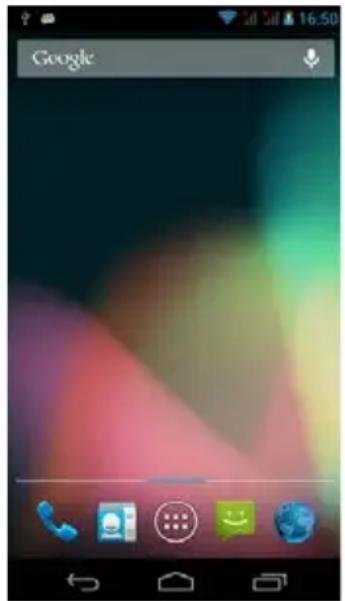
2.Ajustes: Abra la lista de aplicaciones, y pulse en el icono de Ajustes. Aquíouldar configurar todos los aspectos de su terminal, wifi, bluetooth, sonidos, pantalla, GPS, Fecha y Hora, Idioma...
Para conectar con una red wifi, pulse en la sección wifi, y en el activador de la esquina. El dispositivo encontrará las redes wifi a su alcance, youlda establisher la connexion con lauya.

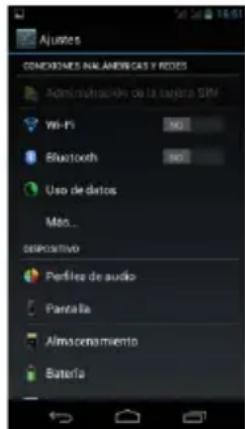
Puede activar y desactivar el WIFI
desplegando la barra superior de
notificaciones con el dedo hacía bajo. Ahi
tiene controlles rapiados para activar y
desactivar wifi, bluetooth, GPS...
3.Aplicaciones: Para la instalacion de aplicaciones necessities asociar una cuenta de Gmail con su dispositivo, para poderdescendingar desde Google Play. Las aplicaciones se instalaran en la memoria del téléphone, sido este espacio limitado. Elimine las aplicaciones que no necesite para ahorrar espacio.
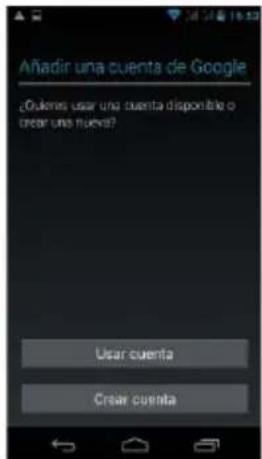
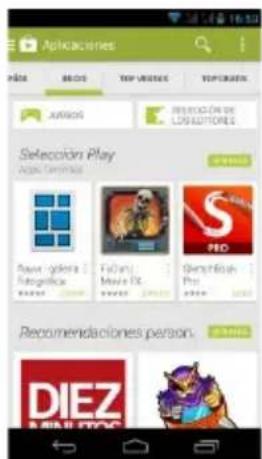
Tenga en cuenta que pueda encontrar aplicaciones gratuites o de pago,/DDecesar que el encuentado se considera como un método de pago para realizar las compras.
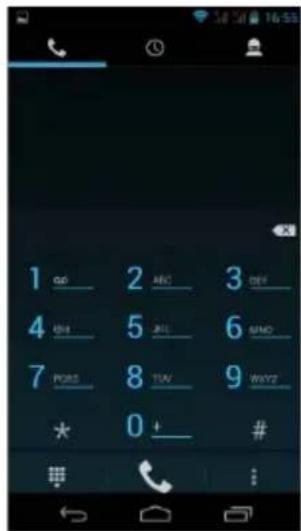
4.Llamadas: para realizar llamadas pulse en el icono del téléphone, y marque el numero al que desea llamar, o seleccione un contacto de la Agenda. Pulse el icono central de llamada para llamar o para colgar durante la llamada.
Podrá realizar llamadas desdela tarjeta SIM1 o desdela tarjeta SIM2 si laiene insertada. Para poder realizar llamadas o usar la connexion 3G, debe insertar una tarjeta SIM valida (este terminal es libre de series).Para configurar el serviceo de datos,puede consultar el manual completo ocontactat con了我的o serviceo先进技术 o el de su operador.
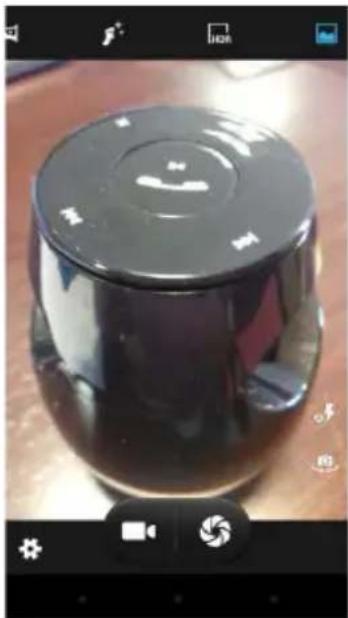
5.Camara: para realizar fotografias o videos, deben pulsar en el icono de la webcam, pudiendo elegir entre la webcam trasera o la frontal. Puede realizar videos o tomar fotografías, configurando también distinctos parámetros, como la calidad, el uso o no del flash, y otros parámetros.
Las fotografías y videos que tome pueda ser partidas conoras aplicaciones o editadas,ypuede ser visualizadas usinga aplicacionllamada Galeria.
Laubicacion pordefecto es la memoria interna deltelefono.Puede configurar también que se guarden en la tarjeta micro SD si la tupiera insertada.
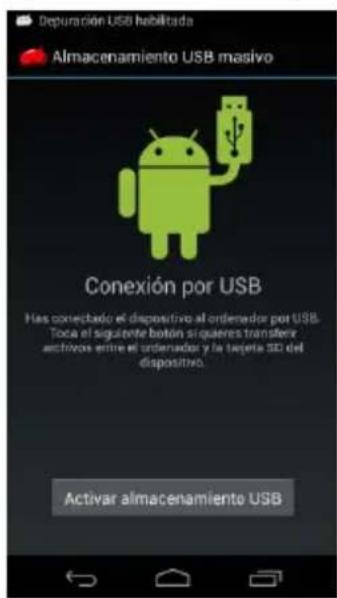
- Conexión con el PC: pueda conectar el terminal a su ordinador para transferir ARCHivos al PC o al téléphone. Paraarlo conecte el téléphone con el cable USB suministrado al PC. En el téléphone aparecerá una pantalla solicitando la联系电话 USB. Pulse en Activar alcarnamenjo USB youlda acceder a las carpetas de su téléphone para copiar música,otos,documentos,o综合素质 archivo.Tenga en
cuenta que el espacio disponible real del dispositivo es inferior al indicado en las specifications, ya que el sistema operativo Android ocupa parte de este espacio para los ARCHivos de sistemas.
Condiciones de garantía
- Para que se pueda落户 a cabo la garantía, todos los productos deben ser entrega a IJOYperfectamente empaquetados, con todos los accesorios que el paquete original contuviera. De lo contrario, IJOY no se hará responsable de los daños que pudieran tener lugar durante el transporte.
- Para que se pueda llhear a cabo la garantía sera你需要 tener una copia de prueba de compra, preferamente con una copia del ticket de compra original.
3.La reparación de los productos se llama a cabo de acuerdo con el problema informado por el cliente; Por lo tanto es esencial que el cliente indique de forma clara y en laforma más españica possible en donde reside el problema, para poder resolverlo en laforma correcta. En el caso en que no hubiera ningún problema con el producto podra aplicarse un cargo por transporte y diagnóstico.
4.El cliente deben haber realizado una copia de seguridad de los datos ya que durante el proceso de reparacion existira la posibiliad de que dichos datos podan perdarse o/y que Sean borrados. Enequalquier caso IJOY no asumiráonga responsabilidad debida a la perdida de datos contentsidos en discosuros, asi comoothers accesorios no originales, como pudieran ser bacterias, tarjetas de memoria, CD's, DVD's, etc. - En el caso en que no hubiera posibiliad de reparar el producto, podra ser sustituido por other de caracteristicas similares o superiores, considerando el estado en que el producto haya sido recibido, como pudieran ser por exemple MARCAS de uso, aranazos, etc. Enequalier caso el correcto functiOnamento del producto devuelto al cliente habra sido totalmente comprobado.
6.La Garantía cubirá solo errores causados por defectos de fabricación, y por tanto no cubirá días causados por un uso
incorrecto, por modificaciones o daños causados por accidentes deequalquier tipo que haya tenido el cliente. La garantía no cubre: Accesorios, partes expuestos a un gasto normal y te. La garantía no sera valida cuando el producto no haya sido utilizado con el proposto para el which fue originalmente concebido.
7.Las fuentes de alimentación o cargadores y las baterías tendrán una garantía limitada aarethmesesesiami que se hayanutilidadedorde las conditiones de functonamento establecidas para elcorrecto uso y no hayan sido expuestos a-Augmentos de la alimentacion.
8.Seria necessario que el equipoonga un numero de series legible, que el sello de garantia no haya sido Manipulado y está en perfecto estado; que el equipoonga todos los sellos originales en todos los componentes deforma que la garantiasea valida.
9.El periodo de garantía comienza en el momento de la compra del producto. La reparación o sustitución del producto no implicará una extension del periodo de la garantía.
10. En el caso en que el producto no sea cubierto por la garantia, se hara un presupuesto que tendrá que ser aprobado por el cliente. En el caso que el presupuesto no sea aprobado por el cliente, el cliente deberá pagar por los gastos incurridos en el transporte, manipulación y diagnóstico del producto.
11. Una vez que el producto haya sido reparado yupones de notifies al cliente, disponible de un periodo de días laborables para recoger el producto. Después de este periodo de tiempo, se hara aplicable un cargo diario por almacenimiento que dependerá del volumen/tamano del producto.
C/ Mario Roso de Luna, 31 P.I. Fin de Semana 28022-Madrid (Spain)
Tel. +34 902 55 55 60
E-mail: rma@j-joy.es (Tramitar garantia)
postventa@i-joy.es (Dudas Funcionamento) Web: www.i-joy.es
Marca : i-Joy
Modelo : Call 450
Categoría : Teléfono móvil