Draco - Tableta i-Joy - Manual de uso y guía de instrucciones gratis
Encuentra gratis el manual del aparato Draco i-Joy en formato PDF.


Preguntas de los usuarios sobre Draco i-Joy
0 pregunta sobre este aparato. Responde a las que conoces o haz la tuya.
Hacer una nueva pregunta sobre este aparato
Descarga las instrucciones para tu Tableta en formato PDF gratis! Encuentra tus instrucciones Draco - i-Joy y toma tu dispositivo electrónico nuevamente en la mano. En esta página están publicados todos los documentos necesarios para el uso de su dispositivo. Draco de la marca i-Joy.
MANUAL DE USUARIO Draco i-Joy
Este manual contiene instrucciones de seguridad importantes e información del uso correcto. Por favor, asegúrese de leer atentamente este manual antes de usar el producto para evitar cualquier accidente.
No coloque el producto en ambientes cálidos, húmedos o con polvo, sobre todo en verano, no deje el producto en el interior de un automóvil con las ventanillas cerradas.
Evite las caídas, impactos o sacudir violentamente el producto, de lo contrario puede causar daños o fallos de funcionamiento. Seleccione un volumen adecuado para evitar problemas auditivos cuando utilice auriculares.
No cruce la carretera ni conduzca ningún vehículo usando auriculares para evitar accidentes de tráfico.
Asegúrese de usar los cargadores y los accesorios proporcionados en el paquete.
Asegúrese de cargar el producto cuando se den las siguientes situaciones:
- El icono de la batería aparece bajo o vacío.
- El sistema se apaga automáticamente y se apaga poco después de reiniciar.
- Las teclas de funcionamiento no responden correctamente.
- El dispositivo muestra n en la parte inferior derecha.
Aviso Importante
- Si el dispositivo se congela o queda atascado, pulse el botón de reinicio (un pequeño agujero) o pulse prolongadamente el botón de encendido durante 7 segundos.
- Cuando el rendimiento es lento después de usar algunas aplicaciones, se recomienda cerrar la aplicación en funcionamiento en el menú de configuración.
Precaución
- Para cargar, asegúrese de utilizar el adaptador de corriente (5V CC) que se proporciona en el paquete, de lo contrario, el dispositivo puede resultar dañado y no funcionar.
El dispositivo está equipado con un procesador de alto rendimiento. Se puede calentar en caso de usarlo de manera prolongada o mientras se carga.
1. Encendido / Apagado
Presione de forma continuada el boton power para encender/apagar el aparato. El arranque le puede llevar un minuto.
2. Escritorio
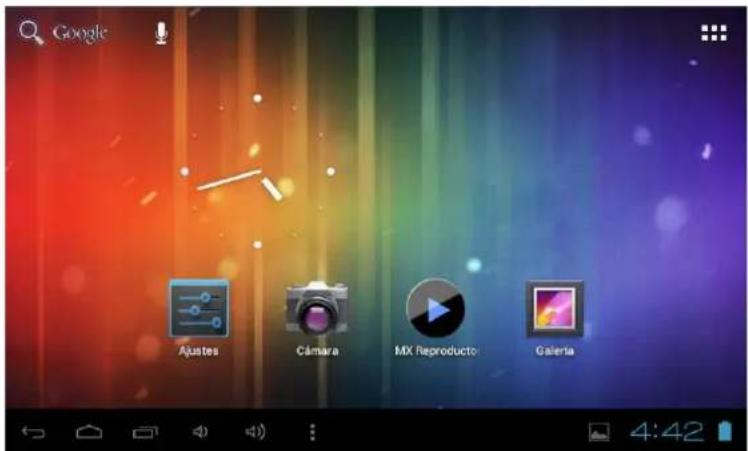
Después de encender el dispositivo, aparece el escritorio con iconos de acceso directo y el panel de flecha a la derecha
3. Modo de espera (Modo de pantalla apagada) / Desbloquee la pantalla
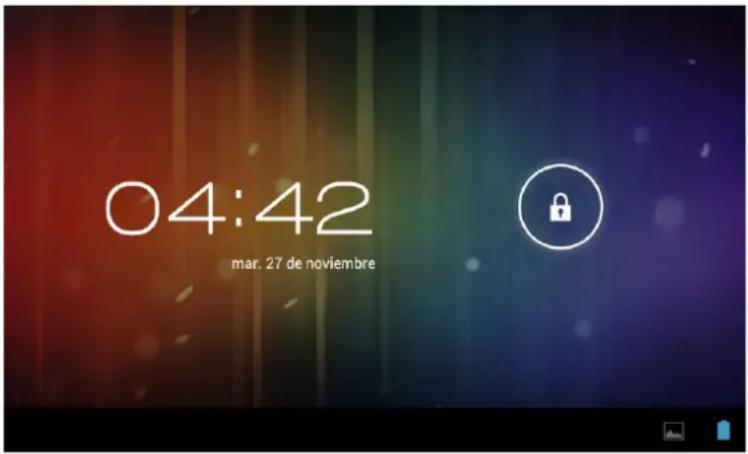
Presione ligeramente el botón del power para encender/apagar la pantalla (modo encendido/apagado del stanby: modo de espera).
Después del modo en espera, deslice el icono de bloqueo para desbloquear la pantalla.
4. Configuración del sistema
En el escritorio, pulse el botón del menú y seleccione Ajustes del sistema.
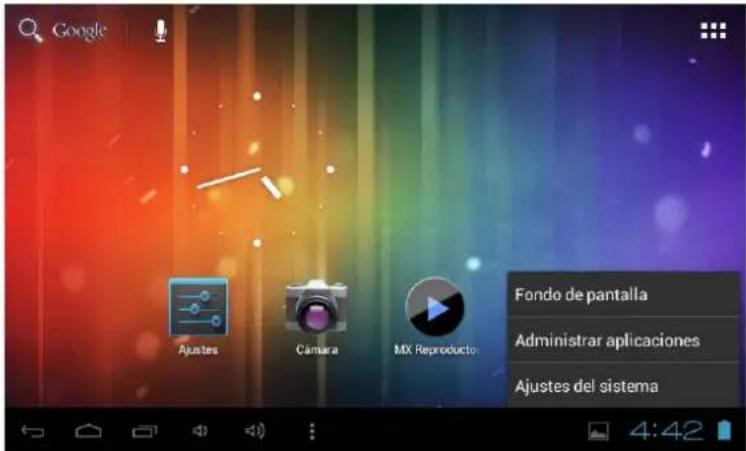
Pulse Ajustes del sistema
1. Redes inalámbricas y redes
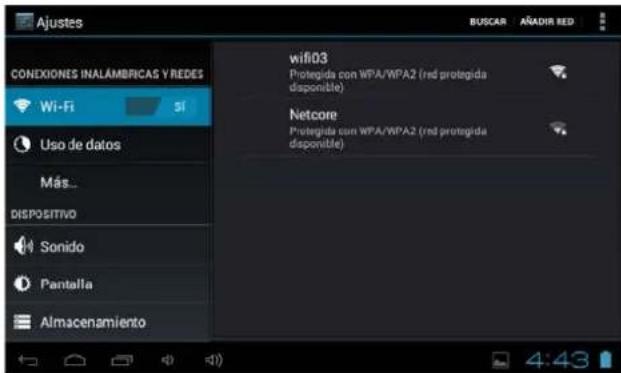
Ajustes de red inalámbrica – Pulse Ajustes de red inalámbrica, a continuación el dispositivo.
buscará automáticamente las señales de red inalámbrica disponibles. Seleccione la red a la que desea conectarse.
2. Sonido
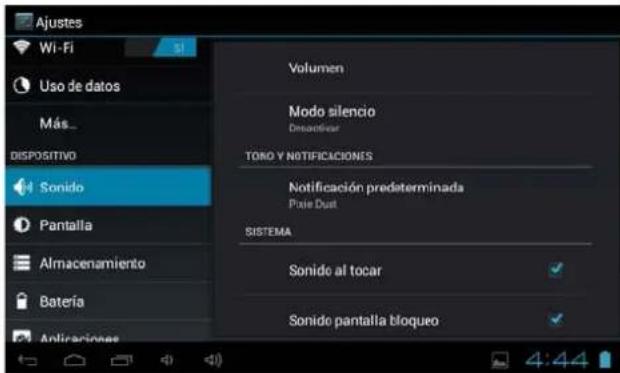
Configure cada ajuste tal como desee.
3. Pantalla
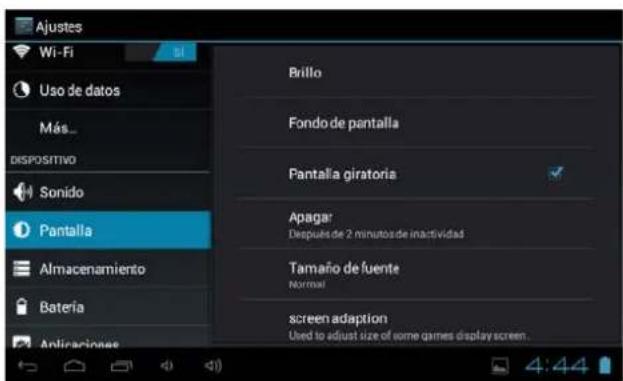
Configure cada ajuste tal como desee.
4. Almacenamiento
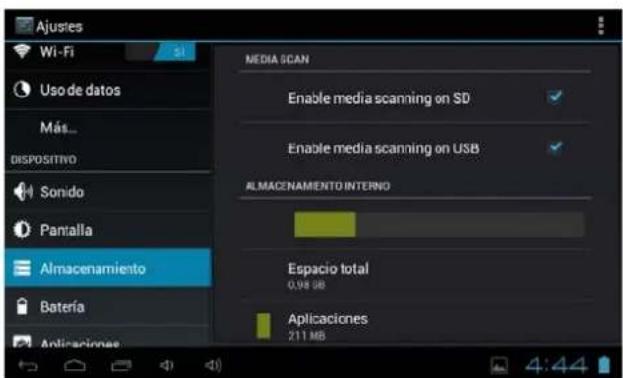
Compruebe el estado de la la memoria del dispositivo y de la tarjeta microSD.
Desmontar la tarjeta SD - Desmonte la tarjeta SD para una extracción segura.
5. Batería
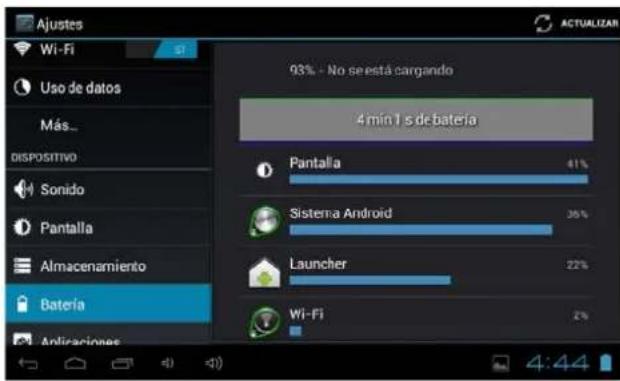
Compruebe el estado de uso de la batería.
6. Aplicaciones
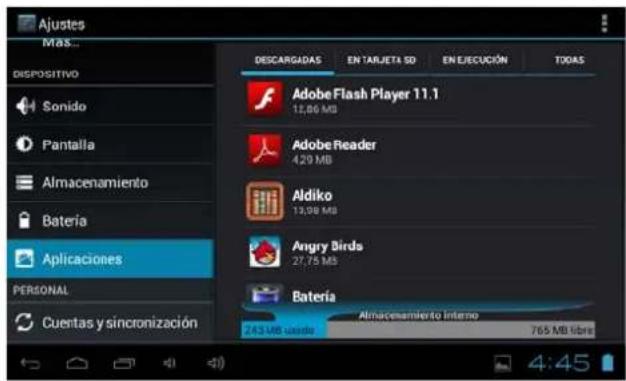
Gestionar aplicaciones descargadas o en funcionamiento.
Descargadas Se enumeran todas las aplicaciones instaladas.
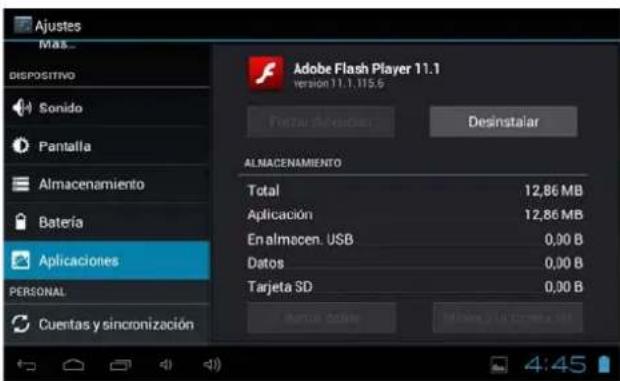
Mantenga presionada una aplicación para gestionarla. Pulse Desinstalar para desinstalar la aplicación seleccionada.
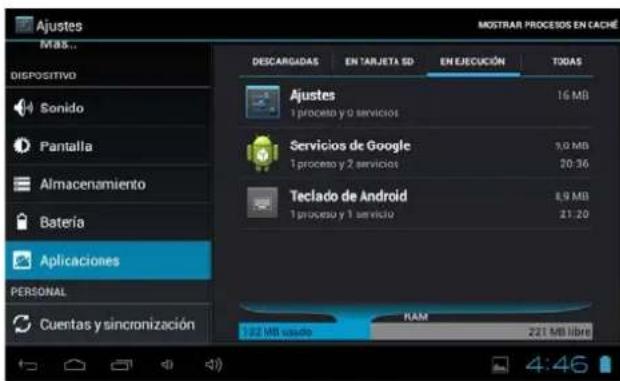
Servicios en ejecución:
Visualizar y controlar los servicios en ejecución actualmente.
7. Cuentas y sincronización
Cree su cuenta. Tras conectarse a una red inalámbrica, el sistema de correo electrónico sincroniza su cuenta con el dispositivo. Los correos electrónicos se descargan automáticamente en el dispositivo.
8. Servicios de localización
Servicio de ubicación de Google - Las aplicaciones utilizan datos de fuentes como redes inalámbricas y móviles para determinar su ubicación aproximada
9. Seguridad
Bloqueo de pantalla - Proteja su dispositivo contra el uso no autorizado creando un patrón personalizado de desbloqueo de pantalla. Hacer visibles las contraseña - Mostrar la contraseña a medida que escribe.
Fuentes desconocidas - Si desea permitir la instalación de aplicaciones que no sean del mercado, pulse Fuentes desconocidas y pulse OK.
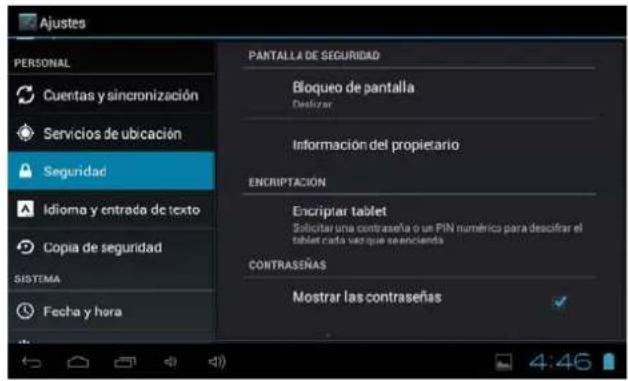
Instalar desde tarjeta SD – Instale certificados cifrados desde la tarjeta SD.
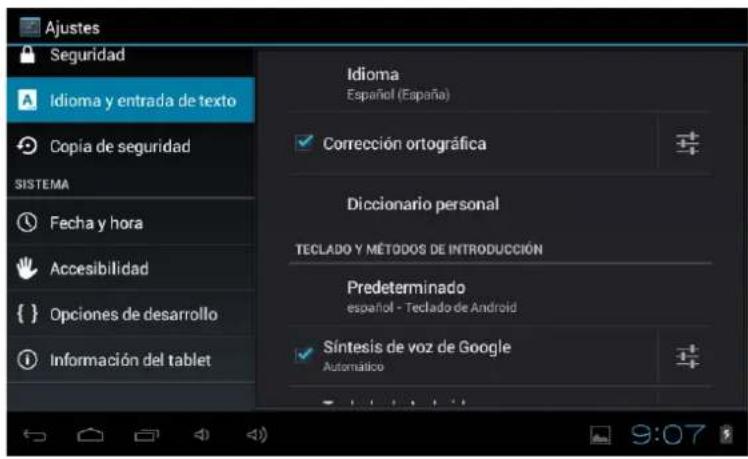
10. Idioma y entrada
Idioma - Seleccione su idioma preferido.
Teclado y método de entrada – Cambie el teclado y la configuración del teclado. En Configuración de idioma y de entrada, si necesita otros idiomas además del Inglés en el teclado, pulse la tecla del teclado correspondiente e introduzca los ajustes del teclado elegidos, seleccione Teclado, pulse el idioma que necesita.
11. Fecha y hora
Establecer formato de fecha y hora
12. Opciones para desarrolladores
Configure opciones para el desarrollo de aplicaciones
13. Acerca de la tableta
Vea el estado, información legal, ETC
Cómo conectar / desconectar el dispositivo con / desde el ordenador
En el escritorio principal, conecte el dispositivo con el ordenador, toque el lado derecho de la barra de estado en la parte inferior de escritorio
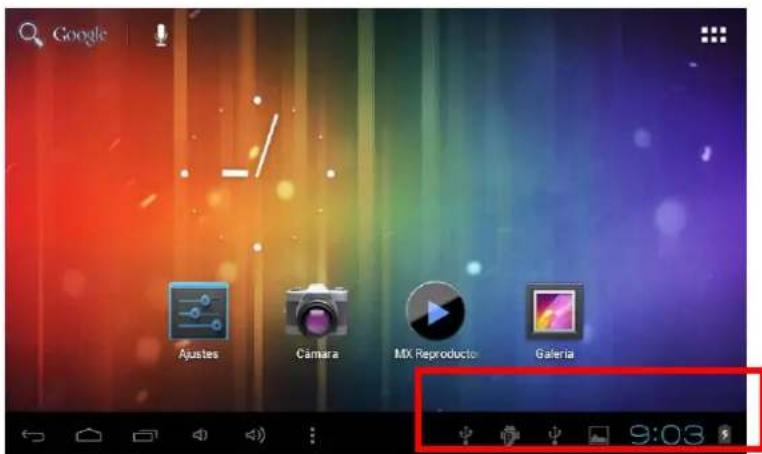
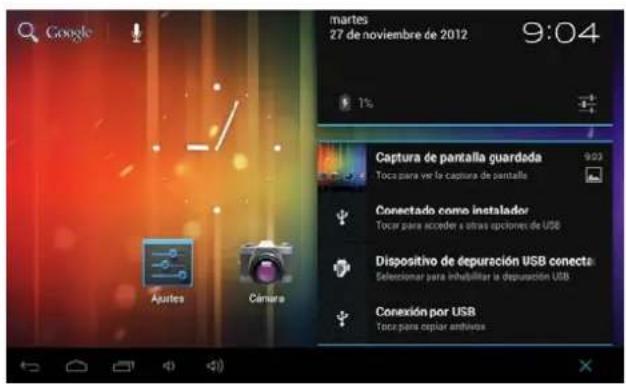
Pulse el botón "USB conectado", seleccione "Activar almacenamiento USB". El dispositivo se reconoce en el Explorador del ordenador. Ahora usted puede utilizarlo como dispositivo de almacenamiento externo.
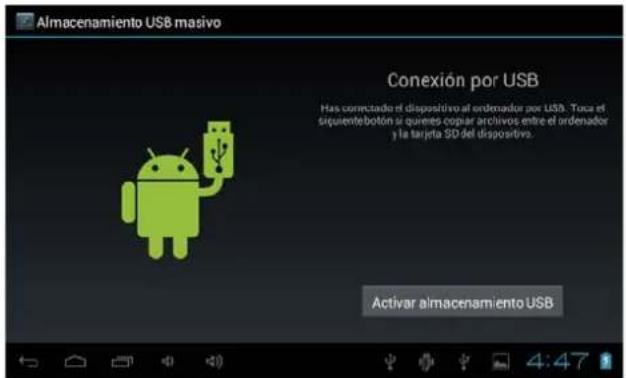
Cuando termine de trabajar pulse "Desactivar el almacenamiento en USB" para desmontarlo.
Cómo instalar Aplicaciones (archivos .apk) en el dispositivo
Método 1.
- Conecte el dispositivo a Internet. Véase más arriba [1.Redes inalámbricas y redes] para conectarse a Internet.
- Ejecute "Play Store" y busque las aplicaciones que desea instalar.
- Siga las instrucciones de la pantalla para la instalación.
Método 2.
- Busque en el ordenador el archivo de aplicación (.apk) que desee instalar en el aparato.
- Descargue el archivo (.apk) a su ordenador.
-
Conecte el dispositivo a su ordenador. Véase más arriba [Cómo conectar / desconectar el dispositivo con / desde el ordenador.]
-
Copie y pegue el archivo (.apk) en el aparato y desconéctelo de su ordenador.
-
Ejecute "Explorador de archivos" y el archivo .apk que se copió en el dispositivo.
-
Presione el archivo a instalar y siga la instrucción de pantalla.
Nota
Sólo puede descargar aplicaciones para adultos si tiene al menos 18 años de edad, o al menos la mayoría de edad establecida por la jurisdicción de su lugar de residencia o del lugar desde donde se descarga aplicaciones para adultos. Si usted no cumple con estos requisitos, no tiene permiso para descargar aplicaciones para adultos. En caso de que surja cualquier problema, incluidas cuestiones jurídicas derivados de decisiones propias del usuario final, el fabricante no se hará responsable.
Cómo crear iconos en el escritorio
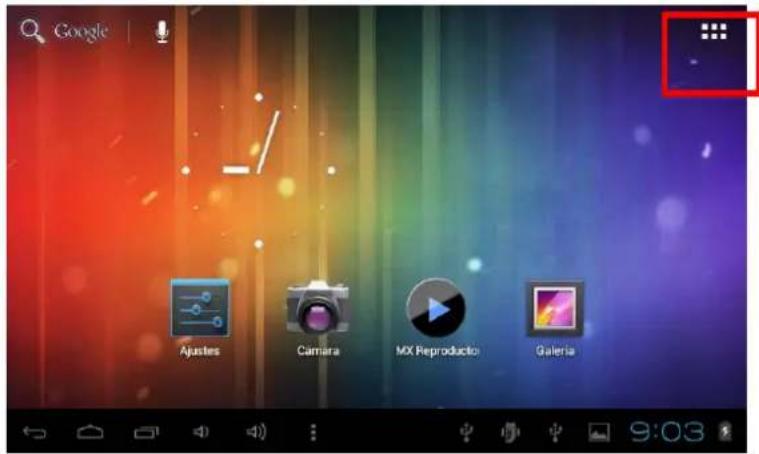
Pulse el icono superior derecho del escritorio y aparecerá la pantalla emergente.
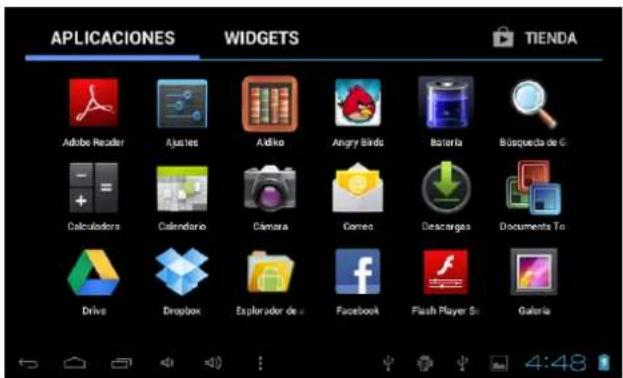
Atajos
Mantenga pulsado el icono APK deseado y colóquelo en el escritorio.
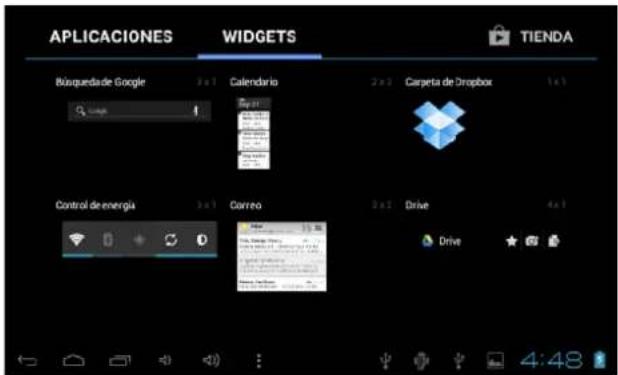
Widgets
Pulse Widgets y pulse el icono deseado para colocarlo en el escritorio.
Fondo de pantalla
Mantenga pulsado el escritorio, pulse Fondos de pantalla y seleccione una de las categorías de fondos de pantalla.
Seleccione el que desee y pulse Establecer como fondo.
Cambio de método de entrada
Si el dispositivo se ha instalado con otro método de entrada, mantenga pulsado el icono de ajuste del teclado y aparecerá la pantalla emergente.
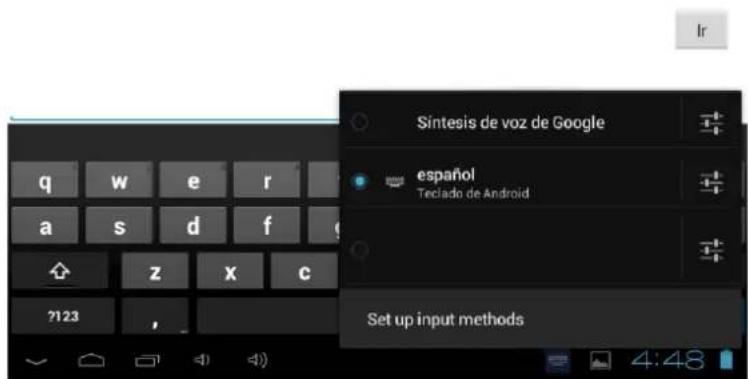
Seleccione el teclado instalado, el teclado aparecerá con el idioma que haya instalado.
Condiciones de garantía
- Para que se pueda llevar a cabo la garantía, todos los productos deberá ser entregados a IJOY perfectamente empaquetados, preferiblemente en su paquete original, con todos los accesorios, manuales de usuario y drivers que el paquete original contuviera. De lo contrario, IJOY no se hará responsable de los daños que pudieran tener lugar durante el transporte.
- Para que se pueda llevar a cabo la garantía será necesario tener una copia de prueba de compra, preferiblemente con una copia del ticket de compra original.
- La reparación de los productos se llevará a cabo de acuerdo con el problema informado por el cliente; Por lo tanto es esencial que el cliente indique de forma clara y en la manera más específica posible en dónde reside el problema, para poder resolverlo en la manera correcta. En el caso en que no hubiera ningún problema con el producto podría aplicársele un cargo por transporte y diagnóstico.
- El cliente deberá haber realizado una copia de seguridad de los datos ya que durante el proceso de reparación existirá la posibilidad de que dichos datos puedan perderse o/y que sean borrados. En cualquier caso IJOY no asumirá ninguna responsabilidad debida a la perdida de datos contenidos en discos duros, así como otros accesorios no originales, como pudieran ser baterias, tarjetas de memoria, etc.
- En el caso en que no hubiera posibilidad de reparar el producto, podrá ser sustituido por otro de características similares o superiores, considerando el estado en que el producto haya sido recibido, como pudieran ser por ejemplo marcas de uso, arañazos, etc. En cualquier caso el correcto funcionamiento del producto devuelto al cliente habrá sido totalmente comprobado.
- La Garantía cubrirá solo errores causados por defectos de fabricación, y por tanto no cubrirá daños causados por un uso incorrecto, por modificaciones o daños causados por accidentes de cualquier tipo que haya tenido el cliente. La garantía no cubre: Accesorios, partes expuestas a un gasto normal y te. La garantía no será válida cuando el producto no haya sido utilizado con el propósito para el cual fue originalmente concebido.
- En el caso de TFT, existen lo que son conocidos como píxeles muertos o puntos brillantes (debidos a la complejidad del proceso de fabricación), en dichos casos, existe un límite máximo permitido por la ley (ISO 13406/02) que permite que esto no sea considerado como defectuoso.
- Las fuentes de alimentación o cargadores y las baterías tendrán una garantía limitada a seis meses siempre que se hayan utilizado dentro de las condiciones de funcionamiento establecidas para el correcto uso y no hayan sido expuestas a aumentos de la alimentación.
- Será necesario que el equipo tenga un número de serie legible, que el sello de garantía no haya sido manipulado y esté en perfecto estado; que el equipo tenga todos los sellos originales en todos los componentes de manera que la garantía sea válida.
- El periodo de garantía comienza en el momento de la compra del producto. La reparación o sustitución del producto no implicará una extensión del periodo de la garantía.
- En el caso en que el producto no sea cubierto por la garantía, se hará un presupuesto que tendrá que ser aprobado por el cliente. En el caso que el presupuesto no sea aprobado por el cliente, el cliente deberá pagar por los gastos incurridos en el transporte, manipulación y diagnóstico del producto.
- Una vez que el producto haya sido reparado y después de notificar al cliente, dispondrá de un periodo de días laborables para recoger el producto. Después de este periodo de tiempo, se hará aplicable un cargo diario por almacenamiento que dependerá del volumen/tamaño del producto.
i-Joy
HOJA DE GARANTÍA

Estimado cliente,
Para la tramitación de garantía es imprescindible que nos envíe por Fax (91 433 65 67) o por e-mail (rma@ijoy-international.com) este formulario relleno junto a una copia del ticket de compra del producto. Recuerde leer atentamente nuestras condiciones de garantía.
Datos de contacto.
Nombre y Apellidos:
DNI o NIF:
Dirección:
Localidad:
Provincia:
Código Postal:
Teléfonos de contacto:
E-mail:
Información de producto.
Modelo de producto:
Referencia (si la incluyera):
EAN o código de barras:
Número de serie (S/N):
Especifique la incidencia de manera detallada, ya que se testeará lo descrito por Ud. devolviéndole el producto en caso de correcto funcionamiento, con el cargo correspondiente incluidos los gastos de recepción/envío:
I-Joy
C/ Mario Roso de Luna, 31 | P.I. Fin de Semana | 28022 - Madrid (Spain) | Telf.:91 551 17 67