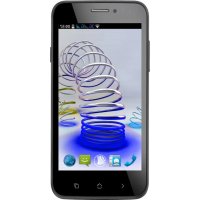
Dynamic Jump L Color - Smartphone NGM - Manuale utente e istruzioni gratuiti
Trova gratuitamente il manuale del dispositivo Dynamic Jump L Color NGM in formato PDF.


| Tipo di prodotto | Smartphone |
| Marca | NGM |
| Modello | Dynamic Jump L Color |
| Sistema operativo | Android 4.4 KitKat |
| Dual SIM | Sì, due slot (Micro SIM + SIM standard) |
| Scheda di memoria | Micro SD (fino a 32 GB) |
| Batteria | Litio-ione ricaricabile |
| Schermo | Touch capacitivo |
| Fotocamera frontale | Sì |
| Fotocamera posteriore | Sì con flash |
| Connettività | Wi-Fi 802.11 b/g/n, Bluetooth, GPS |
| Connettore | Micro USB |
| Sensori | Sensore di prossimità, LED di notifica |
| Alimentazione | Caricabatterie tramite micro USB |
| Manutenzione e pulizia | Pulire con un panno morbido e asciutto; evitare l'esposizione all'umidità. |
| Sicurezza | Utilizzare caricabatterie e accessori originali NGM; non esporre a temperature estreme. |
| Pezzi di ricambio e riparabilità | Contattare il servizio clienti NGM o il sito www.ngm.eu. |
| Informazioni generali | Manuale disponibile in più lingue su notice-facile.com. |
Domande frequenti - Dynamic Jump L Color NGM
Domande degli utenti su Dynamic Jump L Color NGM
0 domanda su questo apparecchio. Rispondi a quelle che conosci o fai la tua.
Fai una nuova domanda su questo apparecchio
Scarica le istruzioni per il tuo Smartphone in formato PDF gratuitamente! Trova il tuo manuale Dynamic Jump L Color - NGM e riprendi in mano il tuo dispositivo elettronico. In questa pagina sono pubblicati tutti i documenti necessari per l'utilizzo del tuo dispositivo. Dynamic Jump L Color del marchio NGM.
MANUALE UTENTE Dynamic Jump L Color NGM
Benvenuti nel mondo di NGM Android™. Grazie per aver acquistato NGM Dynamic Jump L. Con questo dispositivo potrete avere accesso alle molteplici funzionalità del nuovo sistema operativo Android™ 4.4 KitKat per gestire i vostri contatti, email, i social network e per scoprire le opportunità della rete Internet con un solo tocco! Esplorate tutte le potenzialità del vostro nuovo telefono “intelligente”. Rispetto agli Smartphone mono SIM sul mercato, NGM Dynamic Jump L offre la comodità del Dual SIM che da sempre caratterizza l’intera gamma dei telefoni NGM, ovvero la possibilità di gestire due SIM e conseguentemente due numeri telefonici contemporaneamente. Scoprirete delle funzioni utilissime come l’impostazione della SIM preferita per chiamate, videochiamate, messaggi e connessione dati. Visitando il sito ufficiale www.ngm.eu potrete conoscere l’intera gamma di telefoni NGM, provare il nostro pratico e funzionale servizio di e-commerce per acquistare telefoni ed accessori, richiedere assistenza, accedere al forum di assistenza tecnica e scaricare aggiornamenti software.
Attenzione: la connessione Dati di NGM Dynamic Jump L è attiva al momento della prima accensione del telefono (ed anche dopo ciascun eventuale ripristino delle impostazioni di fabbrica). Se non si dispone di una tariffa agevolata o “flat” per la connessione dati con la propria SIM, si consiglia di disattivare il traffico dati e configurare una connessione Wi-Fi, al fine di evitare costi aggiuntivi.
6ITALIANO
Assemblaggio
Attenzione: eseguite tutte le operazioni di inserimento schede SIM e scheda di memoria soltanto dopo aver rimosso la batteria per non rischiare la perdita di dati.
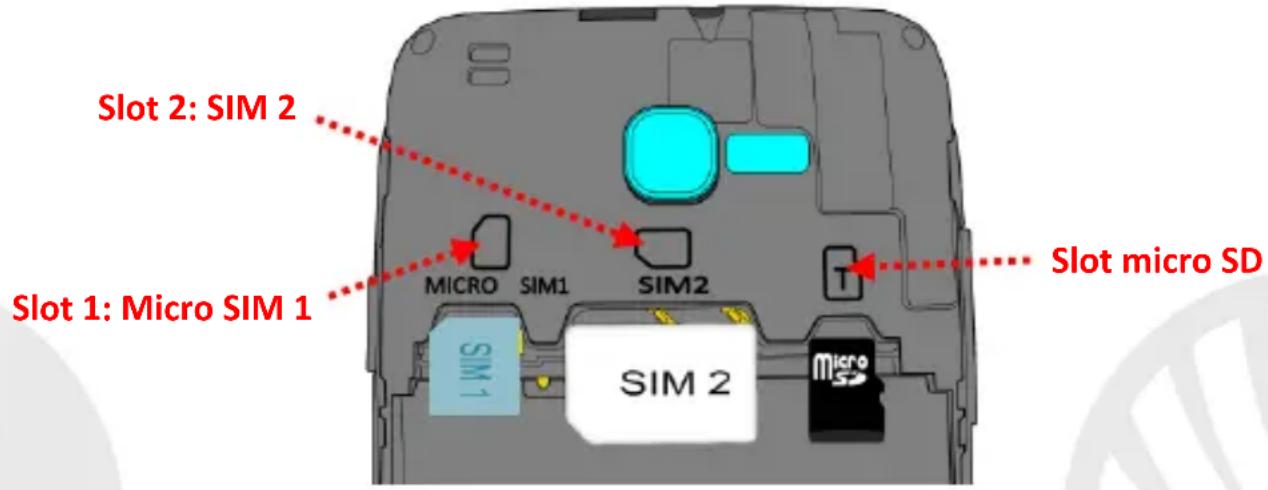
Inserire le SIM card: le SIM contengono i vostri numeri telefonici, i codici PIN, i collegamenti ai servizi esterni, contatti e altri importanti dettagli. Per accedere al vano contenente gli slot delle SIM, spegnete il telefono e sollevate la cover a partire dalla apposita fessura sul lato inferiore del telefono. Rimuovete la batteria ed inserite le schede SIM nei rispettivi slot con i contatti dorati rivolti verso il basso.
Inserire la scheda di memoria: per sfruttare tutte le funzioni di NGM Dynamic Jump L, si consiglia l'utilizzo di una micro-SD che va collocata nella parte posteriore del telefono. Dopo aver spento il telefono, rimuovete la cover posteriore e la batteria e inserite la micro-SD, come in figura, con i contatti dorati rivolti verso il basso.
Inserire la batteria
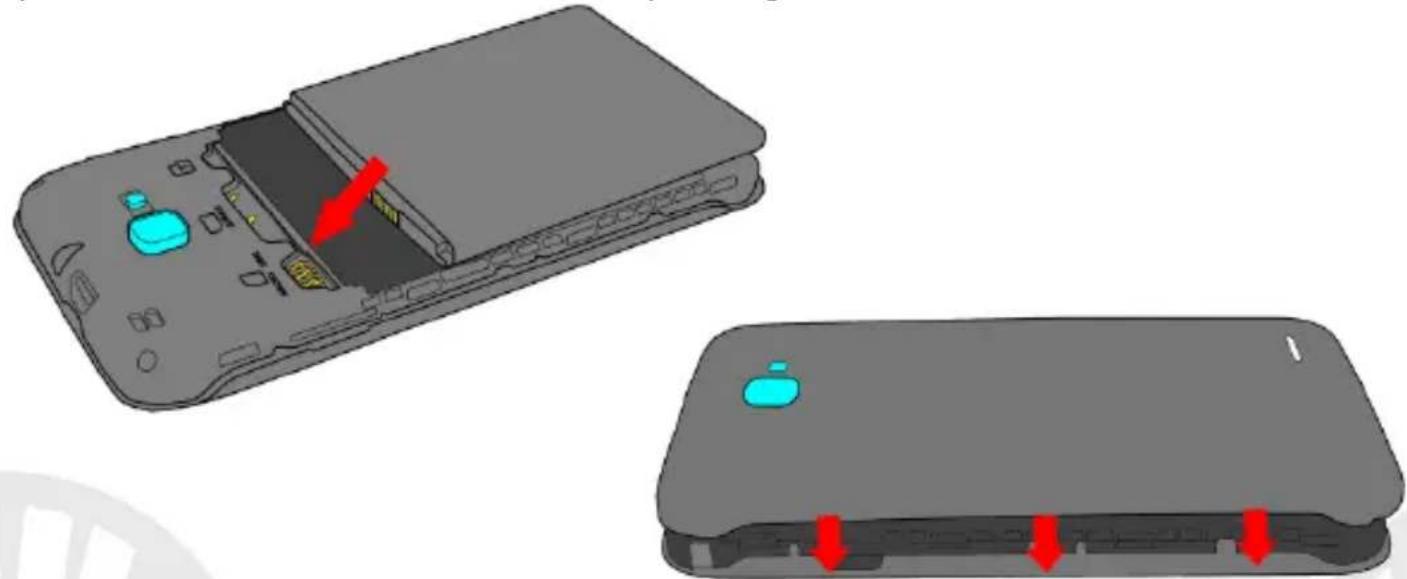
Il vostro apparecchio è fornito con una batteria a ioni di litio ed è progettato per l'uso esclusivo di batterie e accessori originali NGM. La batteria va collocata nella parte posteriore del telefono. Inserite la batteria nel vano batteria con i contatti rivolti verso l'alto, in corrispondenza di quelli del telefono. Successivamente, ripristinate la cover posteriore del telefono, come mostrato qui di seguito.
Caricare la batteria
Caricate la batteria prima di iniziare ad utilizzare l'apparecchio. Utilizzate il cavo USB in dotazione ed il connettore USB posto sul lato superiore del telefono. Connettete il caricatore ad una presa della rete elettrica e quindi il dispositivo al cavo USB. Si può caricare il telefono anche collegandolo con il PC, ma in questo caso la carica sarà più lenta. Quando la batteria è in carica, un'icona animata sullo schermo mostra lo stato di avanzamento del processo se il telefono è acceso. Una volta che l'icona della batteria è riempita, la carica è completata e il telefono può essere disconnesso dalla rete elettrica.
Attenzione: Non collegate il telefono ad un computer che si sta accendendo o spegnendo per evitare sbalzi di tensione. Per preservare la corretta funzionalità del prodotto e l'integrità della garanzia si raccomanda l'utilizzo di caricabatterie originali NGM. Procedete alla ricarica esclusivamente al coperto e in luoghi asciutti. Un leggero riscaldamento del telefono durante il processo di ricarica è del tutto normale. La batteria raggiungerà la sua piena efficienza funzionale solo dopo alcuni cicli completi di ricarica.
Accensione, spegnimento e standby
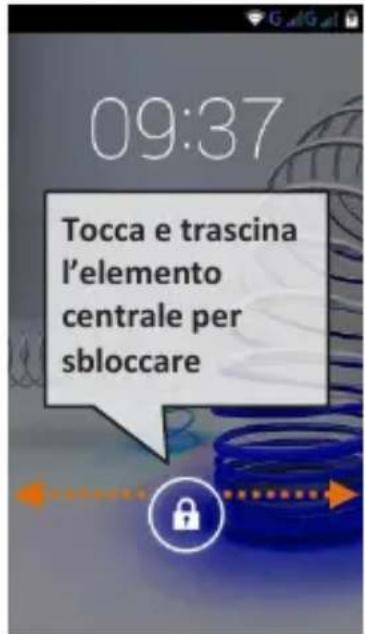
Per accendere il dispositivo, tenete premuto il tasto on/off. Per spegnere il dispositivo, tenete premuto lo stesso tasto e confermate lo spegnimento selezionando “Spegni”. Una pressione breve permette invece di passare rapidamente alla modalità di standby (schermo spento) o di tornare da questa allo schermo di sblocco (vedi sotto).
La schermata principale: usate il touch screen toccando, tenendo premuto o trascinando un dito sullo schermo. La schermata principale è il punto di partenza per l'utilizzo di tutte le applicazioni del telefono cellulare. Altre pagine si renderanno disponibili a destra di quella principale, non appena vi saranno inseriti collegamenti alle applicazioni o widget: tenete premuta l'icona dell'applicazione desiderata dal menu e rilasciatela su una delle miniature Desktop. Scorrendo verso destra con l'icona premuta creerete nuove pagine su cui inserire collegamenti e widget. Potete personalizzare anche i quattro collegamenti accanto all'icona centrale del menu tenendoli premuti e spostandoli sul desktop. Per eliminare collegamenti o widget, tenete premuta l'icona e trascinatela verso il simbolo "X Rimuovi" in alto sullo schermo. Spostando un'icona sopra ad un'altra si creano delle cartelle sul desktop e tenendo premuta un'area vuota sul desktop, si può cambiarne lo sfondo.
Il Menu principale: selezionate un'applicazione dal menu principale o scorrete verso sinistra/destra per visualizzare altre applicazioni. Premete il tasto indietro per tornare alla schermata precedente; premete il tasto Home per tornare alla schermata principale. Premete il menu contestuale per accedere alle impostazioni del telefono.
10ITALIANO
Schermata di Standby
Schermata Principale
Menu Principale
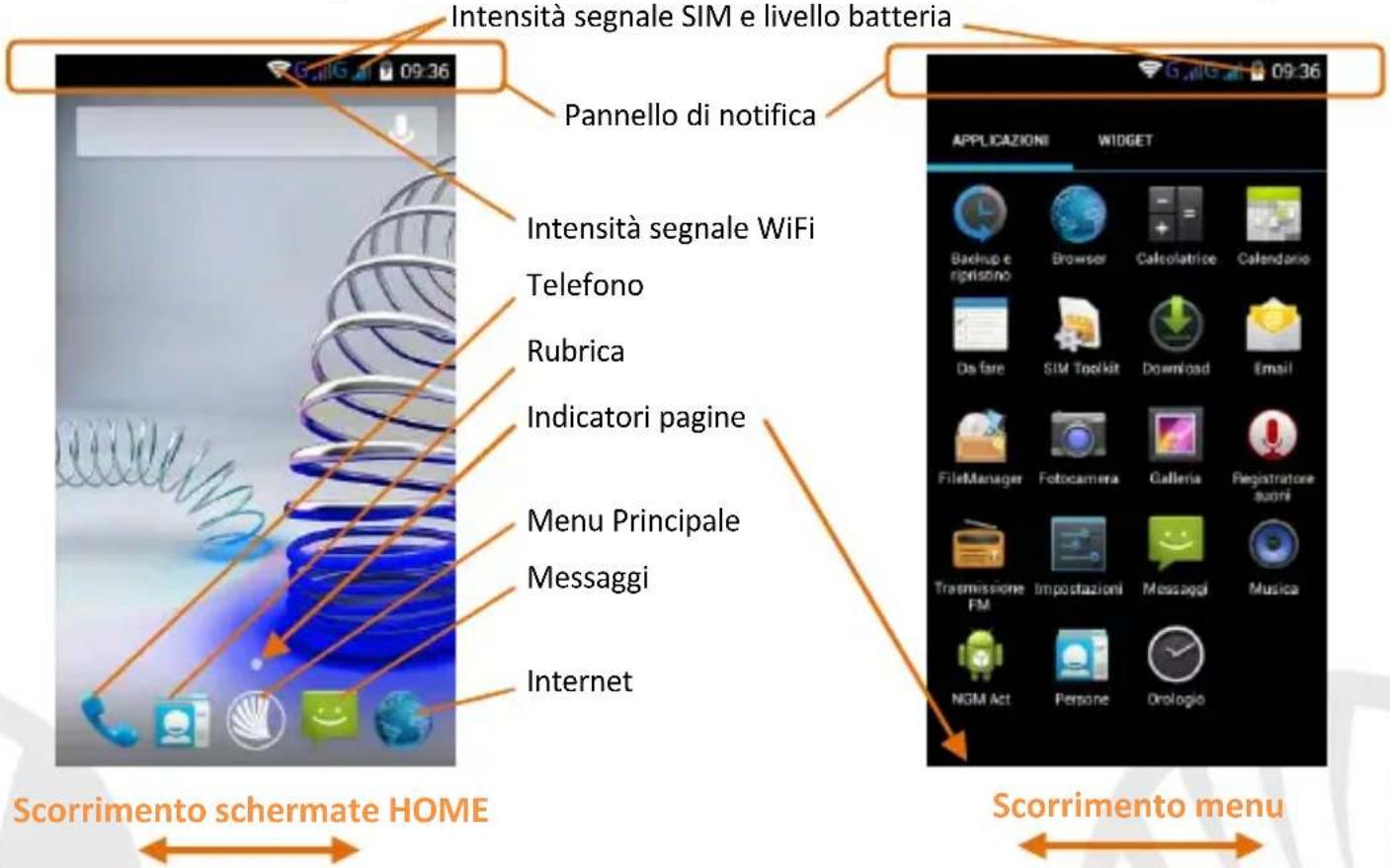
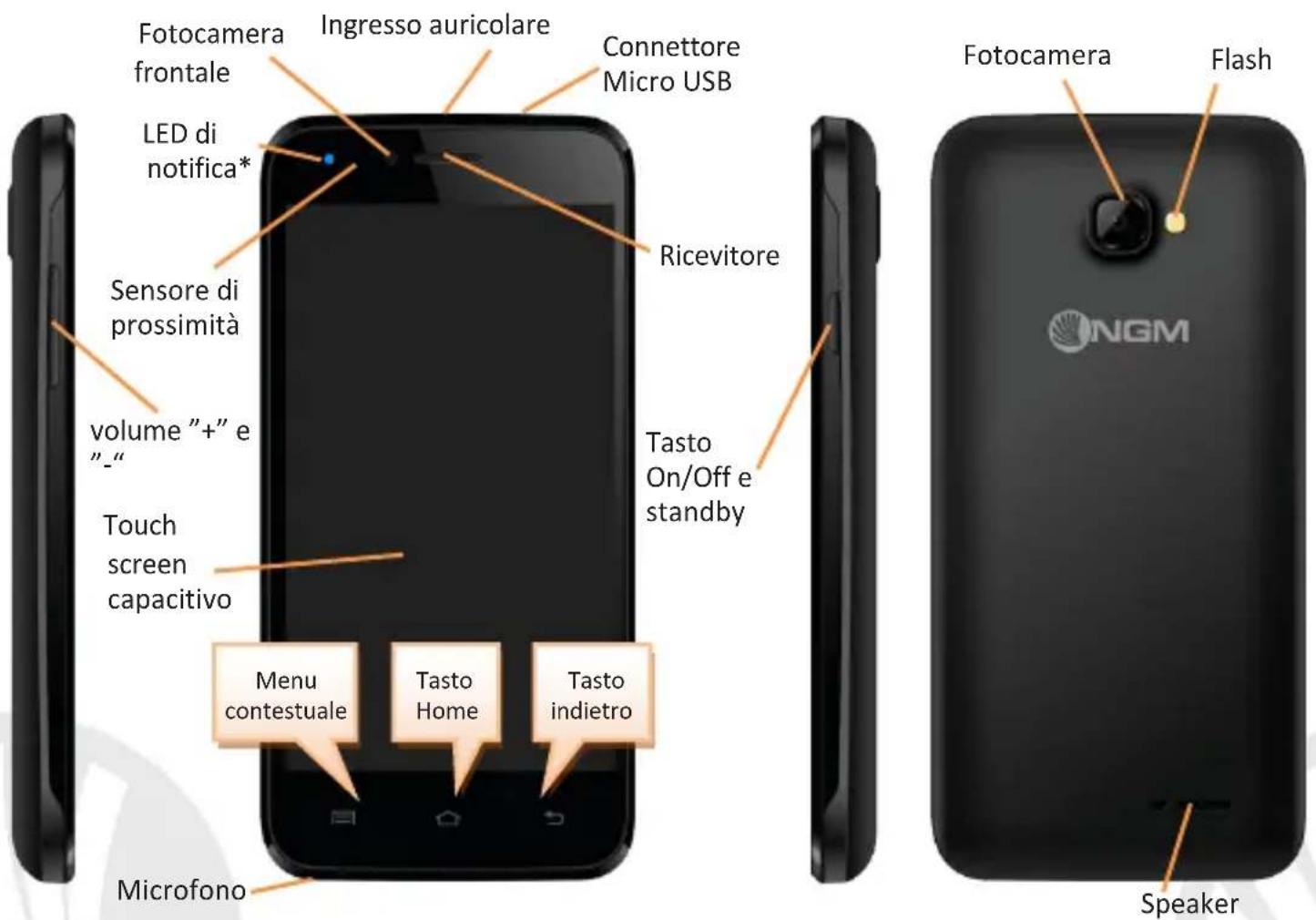
12ITALIANO
SCELTE RAPIDE
Pannello di notifica: per aprire il pannello di notifica, toccate l'area delle icone nella parte alta dello schermo e trascinate il dito in basso. Toccate l'icona in alto a destra 📄 per passare dalle notifiche ai pulsanti di impostazione rapida 📋. Con 🚡 cancellate le notifiche nel pannello. Per nascondere il pannello, trascinate in alto la parte inferiore del pannello oppure toccate il tasto indietro.
Applicazioni recenti: quando vi trovate all'interno di una qualsiasi applicazione, premete il tasto 📄: verrà visualizzato l'elenco delle applicazioni a cui avete effettuato l'accesso di recente; direttamente selezionabili.
Blocco schermo e vibrazione: dal menu principale, selezionate Impostazioni > Sicurezza > Blocco schermo. Selezionate la modalità desiderata (Nessuno, Slide, Sblocco col sorriso, Sblocco vocale, Sequenza, PIN oppure Password) e confermate. Per bloccare rapidamente lo schermo, premete brevemente sul tasto di on/off del telefono. Per sbloccare lo schermo, seguire le indicazioni sullo schermo.
Menu contestuale: molte applicazioni prevedono l'utilizzo del tasto Menu Contestuale Premendo su tale tasto, è possibile visualizzare un menu contestuale riferito all'applicazione stessa con le relative funzioni.
*LED di notifica: il dispositivo è dotato di un LED di notifica
- Blu lampeggiante per le chiamate perse e messaggi non letti
- Rosso lampeggiante quando il telefono è scarico
- Rosso fisso quando il telefono è in carica
• Verde fisso quando la carica è terminata ed il telefono è carico
Gestire le due SIM: dal menu principale, selezionate Impostazioni > Gestione SIM.
Selezionate o deselezionate I/O accanto agli operatori telefonici corrispondenti a “SIM1” e “SIM2” per attivare o disattivare selettivamente le SIM in qualsiasi momento. Da questo menu è anche possibile personalizzare il colore e nome da attribuire all’icona di ciascuna SIM e decidere quale SIM usare come predefinita per chiamate, videochiamate, messaggi e connessione dati oppure scegliere “chiedi sempre” se non si desidera impostare una SIM predefinita.
In Impostazioni > Altro > Reti Mobili > Servizio 3G > Abilita 3G, è possibile selezionare la SIM su cui impostare il servizio 3G. Si tratta di una funzionalità innovativa che permette di spostare da una SIM all'altra il 3G, di solito confinato esclusivamente allo slot 1, senza doverle fisicamente invertire.
14ITALIANO
GESTIRE UNA CHIAMATA
Dalla schermata principale, toccate l'icona Telefono; digitate il numero telefonico da chiamare usando la tastiera virtuale.
Premete l'icona cornetta relativa alla SIM desiderata.
Per terminare, toccate l'icona rossa di fine chiamata.
Per rispondere ad una chiamata, trascinate la cornetta centrale verso destra sulla cornetta verde; per rifiutarla, trascinatela verso sinistra sulla cornetta rossa, per rifiutare tramite messaggio portate la cornetta verso l'alto. Per silenziare una chiamata in arrivo, toccate il tasto Volume "+" o "-" (sul lato sinistro del telefono).
Richiamare un numero dal registro chiamate
Dal menu principale, entrate nel menu Telefono e selezionate l'icona; viene visualizzato il registro chiamate con le chiamate perse, ricevute e in uscita.
Selezionate il numero desiderato e scegliete con quale SIM avviare la chiamata nel caso in cui non sia stata impostata alcuna SIM predefinita.
GESTIRE CONTATTI
Aggiungere un nuovo contatto
Note: Nel menu contestuale della rubrica si ha accesso alle funzioni di importazione/esportazione dei contatti e varie impostazioni utili.
Dal menu principale, selezionate l'icona Contatti.
Premete l'icona 📁 sulla barra in basso.
Scegliete dove salvare il nuovo contatto (account, telefono, SIM1 o SIM2).
Inserite Nome, Numero ed eventuali altri dettagli del contatto (se il contatto viene salvato sulle SIM non è garantito il salvataggio di eventuali ulteriori dettagli oltre a nome e numero telefonico) e confermate il salvataggio.
Aggiungere un nuovo contatto dal registro chiamate
Dal menu Telefono, accedete al Registro Chiamate (icona ⓣ).
Premete sull'immagine di contatto vuota 📋 del numero da salvare tra le chiamate perse, effettuate o ricevute e confermate con OK.
Scegliete Crea Nuovo contatto sulla barra in basso oppure aggiungete il numero ad un Contatto esistente scegliendolo dall'elenco. Dopo aver aggiunto nome ed eventuali altre informazioni (se salvate sul Telefono), confermate con Salva.
16ITALIANO
Note: è possibile utilizzare come suonerie dei file nei formati *mid, *wav, *ogg o *mp3.
Impostare le suonerie
Dal menu principale, selezionate Impostazioni > Profili Audio > Generale.
Selezionate Tono di chiamata voce > SIM1 o SIM2 e scegliete la suoneria desiderata per ciascuna. Se si desidera impostare una suoneria personalizzata: in Musica selezionate il brano audio desiderato con una pressione prolungata e scegliete Usa come Suoneria nel menu contestuale. Così il file audio sarà inserito nell'elenco delle suonerie disponibili.
Attivare o disattivare rapidamente la vibrazione: per disattivare velocemente la suoneria di chiamate e messaggi premere il tasto volume “-”. raggiunto il volume minimo, il telefono entrerà in modalità vibrazione. Premendo di nuovo volume “-”, il telefono entrerà in modalità silenziosa. Inviare e leggere SMS e MMS Leggere SMS e MMS: quando ricevete un SMS o MMS, viene visualizzata una icona nel pannello di notifica. Cliccando sull'icona, è possibile accedere direttamente alla conversazione e leggere il messaggio in arrivo. è possibile visualizzare i messaggi in arrivo dallo schermo principale o dal menu, selezionando Messaggi.
Inviare SMS e MMS: dalla pagina o menu principale, scegliete Messaggi e quindi l'icona in basso. Digitate le prime lettere di un nome nel campo destinatario per ricercare un contatto e selezionarlo dall'elenco o inserite direttamente il numero, altrimenti selezionate accanto al campo e spuntate il/i destinatari. Inserite il testo nell'apposito spazio con la tastiera virtuale. Selezionate "+" per includere allegati multimediali (il messaggio sarà convertito in MMS) e premete scegliendo la SIM desiderata.
CONNETTIVITÀ
Per utilizzare al meglio le potenzialità offerte dal terminale e dal suo sistema operativo, è necessario avere una connessione dati attiva; la connessione Dati di NGM Dynamic Jump L è attiva al momento della prima accensione del telefono. Se non previsto in abbonamento, il traffico dati implica dei costi; si consiglia quindi di configurare l'accesso Internet tramite WiFi. Per abilitare il traffico dati su una delle SIM, selezionate Impostazioni > Gestione SIM > Connessione dati, o attivatela con il pulsante di impostazione rapida nel pannello di notifiche.
Connettersi a Internet con la funzione Wi-Fi®
Potete collegarvi alla rete WLAN utilizzando la funzione Wi-Fi. Per attivarla, dal menu principale scegliete Impostazioni > WiFi. Attenetevi a tutte le avvertenze e le indicazioni specificate dal personale autorizzato quando vi trovate in aree in cui l'uso dei dispositivi wireless è limitato (aeroplani, ospedali ecc.). Passate alla Modalità offline quando dovete utilizzare solo i servizi che non richiedono l'accesso alla rete.
18ITALIANO
Connettersi a un dispositivo Bluetooth®: accendete il dispositivo Bluetooth al quale si desidera collegarsi. Riferirsi alla documentazione del dispositivo.
Dal menu principale, scegliete Impostazioni > Bluetooth on/off per attivare il Bluetooth. Nel menu contestuale trovate ulteriori funzioni ed impostazioni.
Scegliete Cerca dispositivi per avviare automaticamente la ricerca di dispositivi Bluetooth
Tra i dispositivi rilevati, selezionate il nome del dispositivo da associare. Il telefono tenterà di associarsi al dispositivo, eventualmente verrà richiesto un codice di associazione.
Connettersi a Internet: dal menu principale, scegliete Browser. Digitate l'URL nella barra degli indirizzi per avviare la navigazione. Se si sceglie di navigare con la connessione dati della rete telefonica, informarsi sui costi o scegliere un contratto dati "flat" con il proprio operatore. In alternativa, utilizzate la connessione WiFi (vedi paragrafo "Connettività").
Configurazione account: Per sfruttare al meglio le funzionalità del sistema Android ^TM , è necessario configurare un account predefinito. Alla prima accensione, il telefono vi guiderà nella configurazione di un account predefinito che permetterà di accedere alle applicazioni del sistema Android ^TM tra cui ad esempio, la sincronizzazione della posta elettronica.
Email: configurando un account predefinito è possibile gestire facilmente la posta elettronica e visualizzarla in automatico sul proprio telefono. Se si desidera utilizzare anche un provider di servizi di posta differente da quello suggerito dal telefono, si può configurare un ulteriore account con un altro provider nell'applicazione Email nel Menu principale.
Sincronizzazione
La sincronizzazione è il modo più efficace per gestire i propri dati utili perché permette di effettuare un backup di tali dati presenti sul dispositivo con l'account internet. In caso di cambio, smarrimento o danneggiamento del telefono non si verificheranno perdite di questi dati. La sincronizzazione può essere automatica in Impostazioni > Utilizzo dati > Menu contestuale > Sincronizzazione dati o può essere attivata manualmente, per ogni applicazione installata sincronizzabile; l'elenco di tali applicazioni si trova in Impostazioni > Account [elenco App installate]. Per aggiungere un nuovo account, scegliete Aggiungi account. La sincronizzazione utilizza una connessione dati attiva, che può avere dei costi di traffico dati. Consigliamo pertanto di utilizzare una connessione WiFi, se disponibile.
Geolocalizzazione GPS: il Global Positioning System (GPS) è un sistema di posizionamento su base satellitare, a copertura globale e continua. Per accedere al GPS, selezionate Impostazioni > Posizione I/O. Quando la funzione GPS viene attivata, il telefono raccoglie dati dai satelliti disponibili e stabilisce la sua posizione corrente. I Tempi di Fix (Rilevamento della posizione) sono variabili e possono essere influenzati da svariati fattori esterni (nuvolosità, schermatura da edifici ecc). Per limitare il consumo di batteria e memoria, si raccomanda di disattivare il GPS quando non viene usato.
20ITALIANO
Avvertenza:
La formattazione e la fornitura di questo manuale si basa sui sistemi operativi Android ^TM ; il produttore non assume alcuna responsabilità per qualsiasi inadempienza delle linee di condotta sopra stabilite o per ogni uso improprio del telefono cellulare. Il produttore si riserva il diritto di modificare senza preavviso le informazioni contenute in questa guida. Il contenuto di questo manuale potrebbe differire dal contenuto effettivamente mostrato nel telefono cellulare. In tale caso, il secondo prevale.
Nessuna parte di questo manuale può essere riprodotta, distribuita, tradotta trasmessa in alcuna forma o tramite alcun mezzo, elettronico o meccanico, compresi fotocopie, registrazione o salvataggio in qualsiasi archivio di informazioni o sistema di recupero, senza previa autorizzazione scritta da parte di NGM Italia.
Bluetooth® è un marchio commerciale registrato in tutto il mondo della Bluetooth SIG, Inc.
Wi-Fi® e il logo Wi-Fi sono marchi commerciali registrati di Wi-Fi Alliance.

Quick Guide - English
22ENGLISH
- 6ITALIANO
- Assemblaggio
- Inserire la batteria
- Caricare la batteria
- Accensione, spegnimento e standby
- 10ITALIANO
- SCELTE RAPIDE
- 14ITALIANO
- GESTIRE UNA CHIAMATA
- Richiamare un numero dal registro chiamate
- GESTIRE CONTATTI
- Aggiungere un nuovo contatto
- Aggiungere un nuovo contatto dal registro chiamate
- 16ITALIANO
- Impostare le suonerie
- CONNETTIVITÀ
- Connettersi a Internet con la funzione Wi-Fi®
- 18ITALIANO
- Sincronizzazione
- 20ITALIANO
- Avvertenza:
Marca : NGM
Modello : Dynamic Jump L Color
Categoria : Smartphone