WINN - Smartphone NGM - Manuale utente e istruzioni gratuiti
Trova gratuitamente il manuale del dispositivo WINN NGM in formato PDF.


| Marca | NGM |
| Modello | WINN |
| Tipo di prodotto | Smartphone |
| Tipo di batteria | Ioni di litio |
| Carica batteria | Tramite cavo USB e adattatore da parete; anche tramite porta USB del PC |
| Supporto scheda di memoria | MicroSD (8 GB inclusa) |
| Tipo di scheda SIM | USIM |
| Fotocamera frontale | Sì, per videochiamate |
| Connettività | Wi-Fi, Bluetooth, GPS |
| Inserimento testo | Tastiera SwiftKey con testo predittivo |
| Sistema operativo | Android (basato sul contesto del manuale, non dichiarato esplicitamente) |
| Valore SAR (testa) | 0.497 W/kg |
| Norma SAR | Limite Consiglio UE 2.0 W/kg su 10g di tessuto |
| Certificazioni | CE, Direttiva R&TTE 1999/5/CE |
| Modalità risparmio energetico | Tasto Eco con modalità Sleep, Cinema, Riunione |
| Pannello notifiche | Accesso rapido a Vibrazione, Bluetooth, Wi-Fi, Dati 3G, GPS, Rotazione schermo |
| Formati suoneria | MID, WAV, MP3 |
| Accessori consigliati | Batterie, caricabatterie e accessori originali NGM |
| Distanza dal corpo (sicurezza) | Almeno 1,5 cm dal corpo quando si utilizzano accessori non metallici |
| Lingua del manuale | Inglese (e altre lingue disponibili) |
Domande frequenti - WINN NGM
Domande degli utenti su WINN NGM
0 domanda su questo apparecchio. Rispondi a quelle che conosci o fai la tua.
Fai una nuova domanda su questo apparecchio
Scarica le istruzioni per il tuo Smartphone in formato PDF gratuitamente! Trova il tuo manuale WINN - NGM e riprendi in mano il tuo dispositivo elettronico. In questa pagina sono pubblicati tutti i documenti necessari per l'utilizzo del tuo dispositivo. WINN del marchio NGM.
MANUALE UTENTE WINN NGM
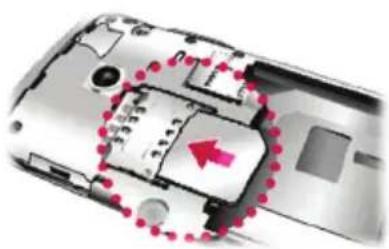
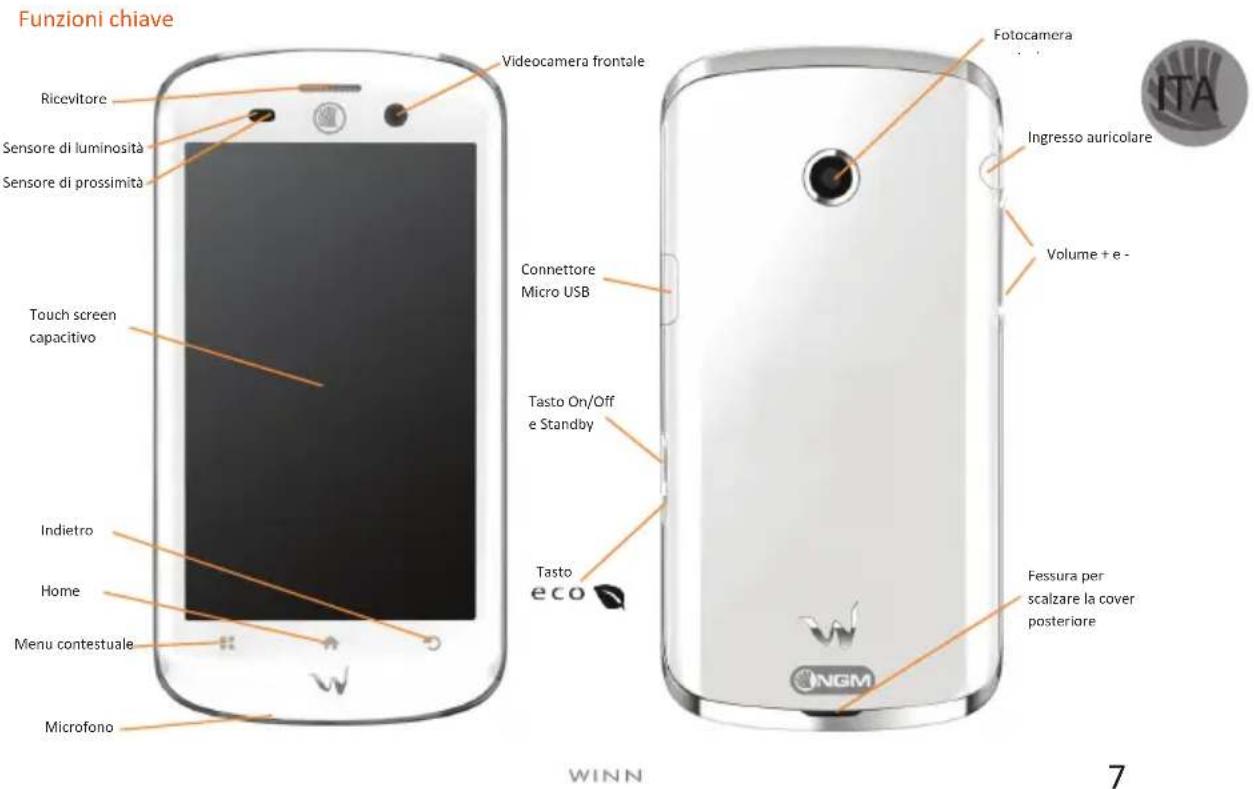
La USIM card contiene il vostro numero telefonico, il codice PIN, i collegamenti ai servizi esterni, la rubrica e altri importanti dettagli. Per rimuovere la cover dal corpo del telefono, fate leva a partire dalla fessura in basso per scalzare la cover posteriore, eventualmente aiutandovi con un oggetto sottile (es. un'unghia o una carta telefonica). La scheda USIM va collocata nella parte posteriore del telefono, dopo aver spento quest'ultimo e rimosso la batteria. Inserite la scheda USIM nel rispettivo slot con i contatti dorati rivolti verso il basso.
Inserire la scheda di memoria
Per sfruttare tutte le funzionalità di Winn, inserire la micro-SD da 8GB inclusa nella confezione di vendita: la scheda va collocata nella parte posteriore del telefono dopo aver rimosso la cover posteriore e la batteria; il suo slot si trova accanto a quello della scheda USIM. Inserite la scheda micro-SD con i contatti dorati rivolti verso il basso.

Inserire la batteria
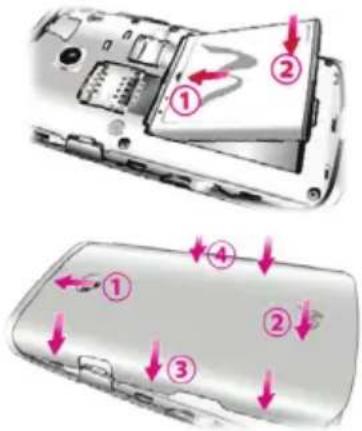
Il vostro apparecchio è fornito con una batteria a ioni di litio ed è progettato per l'uso esclusivo di batterie e accessori originali NGM. La batteria va collocata nella parte posteriore del telefono. Allineate i contatti della batteria con i connettori all'interno dell'alloggiamento della batteria stessa, quindi inserirla in posizione, vedi schema. Una volta concluse le operazioni fin qui descritte, ripristinate la cover posteriore del telefono come mostrato nello schema ed esercitate leggere pressioni lungo tutto il perimetro della cover.
Caricare la batteria
Caricate la batteria prima di iniziare ad utilizzare l'apparecchio. Utilizzate il cavo USB in dotazione ed il connettore USB posto sul lato del telefono. Rimuovete il tappo di protezione del connettore micro USB e connettete il dispositivo al cavo USB, quindi connettete il cavo ad una presa della rete elettrica. Si può caricare il telefono anche collegandolo con il PC.
Attenzione: Non collegate il telefono ad un computer che si sta accendendo o spegnendo per evitare sbalzi di tensione.
Quando la batteria è in carica, un'icona animata sullo schermo mostra lo stato di avanzamento del processo. Una volta che l'icona della batteria è riempita, la carica è completata e il telefono può essere disconnesso dalla rete.
Note: utilizzate esclusivamente il cavo originale USB in dotazione per ricaricare il telefono. Procedete alla ricarica esclusivamente al coperto e in luoghi asciutti. Un leggero riscaldamento del telefono durante il processo di ricarica è del tutto normale. La batteria raggiungerà la sua piena efficienza funzionale solo dopo alcuni cicli completi di ricarica.
Attenzione: Per preservare la corretta funzionalità del prodotto e l'integrità della garanzia si raccomanda l'utilizzo di caricabatterie originali NGM.
Accensione, spegnimento e standby
Per accendere il dispositivo, tenete premuto il tasto di accensione. Se accendete il dispositivo per la prima volta, troverete alcuni utili consigli per prendere familiarità con il sistema operativo. Per spegnere il dispositivo, tenete premuto lo stesso tasto e confermate lo spegnimento selezionando "Spegni". Una pressione breve permette invece di passare rapidamente alla modalità di standby (schermo spento) o di tornare da questa allo schermo di standby (vedi sotto).
8
WINN
Lo schermo principale
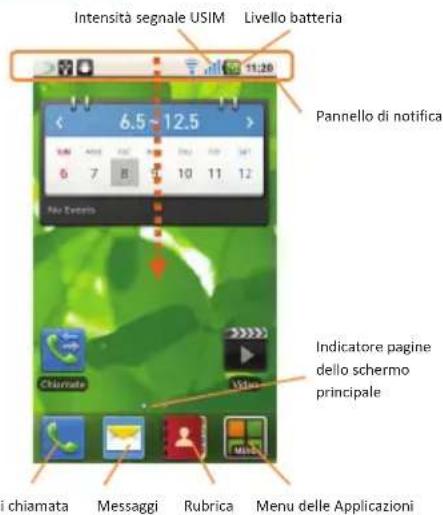
La schermata principale è il punto di partenza per l'utilizzo di tutte le applicazioni del telefono cellulare. Altre due pagine principali si trovano a destra e sinistra da quella centrale (rappresentate dagli indicatori bianchi), liberamente personalizzabili con le scorciatoie delle applicazioni preferite tenendole premute nella schermata Applicazioni e collocandole a piacimento sugli schermi principali.
Il menu principale
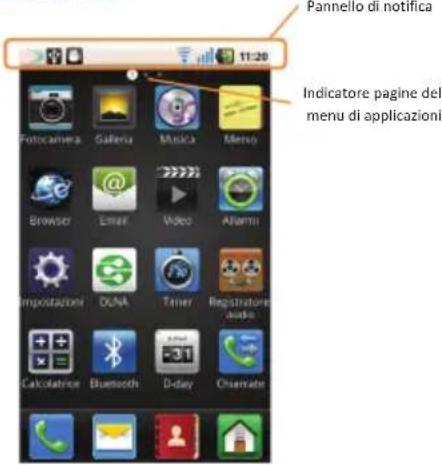
Controllate il touch screen toccandolo, tenendo premuto o trascinando un dito sullo schermo. Selezionate un'applicazione dal menu principale o scorrete a destra/sinistra fino ad un'altra schermata di applicazioni. Il numero di indicatori mostra quante pagine di applicazioni sono installate sul dispositivo. Premete il tasto indietro per tornare alla schermata precedente; premere il tasto Home per tornare alla schermata principale.
Gestire una chiamata
Chiamate vocali
Dalla schermata principale, toccare l'icona che rappresenta il telefono per aprire lo schermo di chiamata. Digitare il numero telefonico da chiamare usando la tastiera virtuale.
Avviare la chiamata premendo il tasto con la cornetta verde.
Per terminare la chiamata, toccare l'icona Fine Chiamata.
Per rispondere ad una chiamata trascinare la barra con le frecce verso l'icona verde a sinistra; per rifiutarla, trascinare la barra con le frecce verso l'icona rossa a destra. Per silenziare una chiamata in arrivo, toccare brevemente il tasto Volume "+" o "-" (sul lato sinistro del telefono).
Richiamare un numero dal registro chiamate
Dal menu principale, selezionare il menu di chiamata e la cartella Chiamate per accedere rapidamente alle ultime chiamate effettuate/ricevute e perse.
Cliccare sulla cornetta verde a destra del numero per avviare la chiamata.
Videochiamata
Grazie alla videocamera frontale, con NGM Winn è possibile effettuare delle videochiamate.
Dalla lista chiamate o dalla rubrica, cliccare sull'immagine contatto (o icona generica se al contatto non è stata associata alcuna immagine).
Selezionare l'icona della Videochiamata 🌐 dalla lista del popup (seconda da sinistra).
WINN

Gestire contatti
Aggiungere un nuovo contatto
Dallo schermo o dal menu principale, selezionare Rubrica.
Scegliere l'icona rossa della rubrica con "+".
Inserire Nome, Numero ed eventuali altri dettagli (solo se si salva su Telefono) del contatto.
Confermare il salvataggio.
Aggiungere un nuovo contatto dal registro chiamate
Dal menu principale, selezionare Chiamate.
Premere prolungatamente sul numero che si intende salvare tra le chiamate perse, effettuate o ricevute.
Scegliere Aggiungi a contatti e confermare se si vuole aggiungere il numero ad un contatto esistente o crearne uno nuovo.
Dopo aver aggiunto nome ed eventuali altre informazioni, confermare con salva.
Impostare le suonerie
Selezionare una suoneria
Dal menu principale, selezionare Impostazioni > Audio.
In Chiamate in arrivo, selezionare Suoneria telefono oppure Suoneria videochiamata.
Scegliere la suoneria desiderata dall'elenco.
Se si desidera impostare una suoneria personalizzata, da Musica selezionare il brano audio desiderato, quindi Usa come suoneria premendo il menu contestuale. A questo punto il file audio sarà inserito nell'elenco delle suonerie disponibili.
Note: è possibile utilizzare come suonerie dei file nei formati *mid, *wav o *mp3.
Blocco schermo e scorciatoie
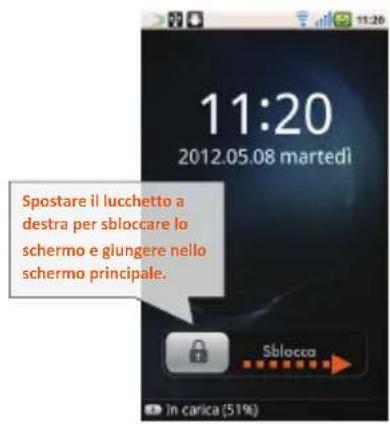
Dal menu principale, selezionare Impostazioni > Posizione e protezione > Imposta blocco schermo. Selezionare la modalità desiderata per sbloccare lo schermo (Nessuna, Sequenza, PIN oppure Password) e confermare. Per bloccare rapidamente lo schermo, premere brevemente sul tasto di accensione/spegnimento del telefono. Per sbloccare lo schermo, seguire le indicazioni a schermo.
Attivare o disattivare rapidamente la vibrazione
Per disattivare velocemente la suoneria per le chiamate e i messaggi è possibile tenere premuto il tasto volume “-” dalla schermata principale. Una volta raggiunto il volume minimo, il telefono entrerà in modalità vibrazione.
Dal pannello di notifica, selezionare l'opzione "vibrazione". Deselezionarlo per tornare alla modalità precedente.
Premere prolungatamente il tasto * nella tastiera virtuale. Premere di nuovo prolungatamente il medesimo tasto per ripristinare la modalità precedente.
Navigare nel web
Connettersi a Internet
Dalla schermata o dal menu principale, scegliere Browser. Digitare l'URL nella barra degli indirizzi per avviare la navigazione.
Configurare un account nell'applicazione Email nel Menu principale, seguendo le indicazioni.
Inviare e leggere messaggi
Inviare SMS e MMS
Dalla pagina o dal menu principale, scegliere Messaggi > Nuovo messaggio per accedere alla schermata di inserimento testo.
Digitare le prime lettere di un nome nel campo destinatario per ricercare un contatto e selezionare il contatto dall'elenco a popup, oppure inserire direttamente il numero del destinatario.
① Inserire il testo nell'apposito spazio con la tastiera virtuale.
① Aprire il menu contestuale e selezionare Allega per includere allegati multimediali (il messaggio sarà convertito in MMS).
Premere l'icona Invia.
Connettività
Il sistema operativo richiede una connessione dati attiva. Se non previsto in abbonamento, il traffico dati implica dei costi, si consiglia quindi di configurare l'accesso ad internet tramite WiFi. Per abilitare il traffico dati sulla USIM, andare in Impostazioni > Wireless e Reti > Connessione dati oppure utilizzate il pulsante rapido di abilitazione/disabilitazione sul pannello di notifica.
Connettersi a Internet con la funzione Wi-Fi
Potete collegarvi alla rete wireless utilizzando la funzione Wi-Fi. Per attivarla, dal menu principale scegliere Impostazioni > Wireless e reti > Wi-Fi. Per configurare il Wi-Fi e gestire i punti di accesso wireless, servirsi della funzione Impostazioni Wi-Fi. Per una rapida abilitazione/disabilitazione utilizzate il pulsante rapido WiFi di sul pannello di notifica.
Attenetevi a tutte le avvertenze e le indicazioni specificate dal personale autorizzato quando vi trovate in aree in cui l'uso dei dispositivi wireless è limitato, come sugli aeroplani e negli ospedali. Passate alla Modalità offline quando dovete utilizzare solo i servizi che non richiedono l'accesso alla rete.
Connettersi a un dispositivo Bluetooth
Accendere il dispositivo Bluetooth™ al quale si desidera collegarsi. Riferirsi anche alla documentazione del dispositivo.
Dal menu principale, scegliere Impostazioni > Wireless e reti > Bluetooth per attivare il Bluetooth. Per una rapida abilitazione/disabilitazione utilizzate il pulsante rapido Bluetooth di sul pannello di notifica.
Scegliere Impostazioni Bluetooth > Cerca dispositivi per avviare automaticamente la ricerca di dispositivi Bluetooth.
Tra i dispositivi rilevati, selezionare il nome del dispositivo da associare. Il telefono tenterà di associarsi al dispositivo, eventualmente verrà richiesto un codice di associazione.
Geolocalizzazione GPS
Il Global Positioning System (GPS) è un sistema di posizionamento su base satellitare, a copertura globale e continua. Per accedere alla funzione GPS, selezionare Impostazioni > Posizione e protezione > Utilizza satelliti GPS. All'interno dello stesso menu potete anche attivare Usa reti wireless che si appoggia a reti mobili. Quando la funzione GPS è attivata, il telefono inizia a raccogliere dati dai satelliti disponibili e stabilisce la sua posizione corrente. Per limitare il consumo di risorse (batteria e memoria) si raccomanda di disattivare questa funzione quando non serve.

Scelte rapide
Pannello di notifica
Per aprire il pannello di notifica, toccate l'area delle icone nella parte alta dello schermo e trascinate il dito in basso. Per nascondere il pannello, trascinate in alto la parte inferiore dell'elenco. Quando vi trovate all'interno dei menu principali del telefono, dal pannello di notifica è possibile accedere ad un elenco di notifiche provenienti dalla USIM o dal sistema e nella parte alta, ai 6 widget di gestione. In sequenza: Vibrazione, Bluetooth, Wi-Fi, Dati 3G, GPS, Blocco rotazione.
Accesso rapido alle applicazioni recenti
Quando vi trovate all'interno di una qualsiasi applicazione, mantenete premuto il tasto Home per qualche secondo: verrà visualizzato l'elenco delle applicazioni a cui avete effettuato l'accesso di recente, selezionabili direttamente.
Menu contestuale
Quando vi trovate all'interno di una qualsiasi applicazione, premete il tasto Menu contestuale per visualizzare un menu contestuale riferito all'applicazione stessa con le relative funzioni.
Tasto eco
Il tasto Eco è una funzione che permette l'accesso rapido alla gestione delle periferiche del telefono. Azionando il tasto apposito, si apre una schermata che mostra in alto le percentuali di utilizzo della scheda di memoria, memoria interna e la carica della batteria. Nella parte inferiore, aprendo il menu a tendina di Seleziona modalità, si possono scegliere delle modalità di risparmio delle risorse preimpostate:
Modalità Sleep, Modalità Cinema e Modalità Conferenza.
Se si sceglie Personalizzato, si potranno impostare le proprie preferenze di risparmio energetico.
Inserire testo con SwiftKey
Il metodo di inserimento impostato per default nel telefono è quello della tastiera SwiftKey. Il metodo di scrittura SwiftKey è un sistema avanzato per l'inserimento predittivo di testo; quando si scrivono messaggi SMS, MMS o E-mail, tale modalità prevede la parola che si sta digitando, cambiandola ad ogni pressione dei tasti. Durante il primo utilizzo, il programma suggerirà con dei popup le innovazioni e le peculiarità di questo sistema di scrittura.
SwiftKey ha un Dizionario "intelligente" che trae vocaboli anche dalle varie applicazioni del telefono, quali la rubrica, i social network, ecc. Per il corretto funzionamento del dizionario, nel telefono deve essere installata la micro-SD fornita nella confezione di vendita.
Per cambiare i parametri di inserimento del testo, selezionare Impostazioni > Lingua e tastiera > SwiftKey for NGM-Mobile.
Avvertenza: il produttore non assume alcuna responsabilità per qualsiasi inadempienza delle linee di condotta sopra stabilite o per ogni uso improprio del telefono cellulare. Il produttore si riserva il diritto di modificare senza preavviso le informazioni contenute in questa guida. Il contenuto di questo manuale potrebbe differire dal contenuto effettivamente mostrato nel telefono cellulare. In tale caso, il secondo prevale.
Certificazioni
Dichiarazione di conformità (R&TTE)
Noi, NGM Italia
Dichiariamo sotto la nostra esclusiva responsabilità che il prodotto:
Cellulare GSM/WCDMA/Wi-Fi: NGM WINN
a cui si riferisce il presente documento, è conforme alle seguenti norme e/o ad altri documenti normativi.
Salute EN 50360, EN 62209-1
Sicurezza EN 60950-1+A11
EMC EN 301 489-1/-7/-17
Radio EN 301 511
EN 300 328
Si dichiara con il presente documento che tutte le serie di test radio essenziali sono state eseguite e che il summenzionato prodotto è conforme a tutti i requisiti essenziali della Direttiva 1999/5/EC.
La procedura di dichiarazione di conformità a cui si fa riferimento nell'Articolo 10 e dettagliata nell'Appendice [IV] della Direttiva 1999/5/EC è stata seguita con l'apporto dei seguenti Enti notificati:
PHOENIX TESTLAB GmbH
Königswinkel 10,
D-32825 Blomberg,
Germany
CE0700!
Documentazione tecnica conservata presso NGM Italia S.r.l. Disponibile su richiesta.
(Rappresentante nell'UE)
NGM Italia S.r.l.
Via L. Da Vinci, 7 – Ponticelli
56020 Santa Maria a Monte (Pi)

Informazioni sulla certificazione SAR (Specific Absorption Rate, tasso specifico di assorbimento)
I telefoni cellulari sono dei ricetrasmettitori radio. Sono progettati per non superare i limiti di esposizione alle onde radio raccomandati dalle linee guida internazionali. Queste linee guida sono state sviluppate da organizzazioni scientifiche internazionali indipendenti ICNIRP ed IEEE ed includono margini di sicurezza per assicurare protezione alle persone, indipendentemente dalla loro età e salute.
Il dispositivo in oggetto è conforme agli standard dell'Unione Europea (UE) che limitano l'esposizione delle persone alla radiofrequenze emesse da dispositivi di telecomunicazione e radio. Questi standard impediscono la vendita di dispositivi mobili che eccedono un livello di tasso specifico di assorbimento (denominato anche SAR) pari a 2,0 watt per chilogrammo di tessuto corporeo.
Durante il test, il livello SAR più elevato registrato è stato pari a 0,497 watt per chilogrammo [1,2]. Durante l'uso normale, il livello SAR effettivo potrebbe risultare molto inferiore, poiché il dispositivo è stato progettato per emettere solo l'energia a radiofrequenza necessaria che serve per trasmettere il segnale alla stazione base più vicina. Attraverso la gestione automatica della trasmissione a livelli di potenza inferiori laddove è possibile, il dispositivo riduce l'esposizione complessiva all'energia a radiofrequenza dei soggetti. La dichiarazione di conformità presente sul taglio in questione, dimostra la conformità di questo dispositivo alla direttiva R&TTE (European Radio & Terminal Telecommunications Equipment).
[1] I controlli sono stati effettuati in conformità alle direttive internazionali sui controlli.
[2] Per l'utilizzo vicino al corpo, questo modello di telefono è stato controllato ed è risultato conforme alle direttive per l'esposizione alle onde elettromagnetiche utilizzando accessori forniti o approvati da NGM e progettati per questo prodotto, oppure utilizzando accessori non contenenti parti metalliche e che posizionano l'unità portatile ad un minimo di 1,5 cm dal corpo.
Avvertenze
L'OMS (Organizzazione Mondiale della Sanità, o WHO – World Health Organization) conferma che le attuali informazioni scientifiche non indicano la necessità di precauzioni particolari per l'uso dei telefoni cellulari. Tuttavia, per tutti gli utilizzatori non adeguatamente confortati da queste risultanze, NGM consiglia di limitare la propria esposizione o quella dei loro figli,
ad esempio riducendo la durata delle chiamate, o utilizzando auricolari e dispositivi "viva voce" per tenere il telefono cellulare lontano dal corpo e dalla testa. Per ulteriori informazioni su questo argomento, NGM invita a consultare il documento dell'OMS (Promemoria n.193, campi elettromagnetici e salute pubblica, I telefoni mobili e le loro stazioni radio base) disponibile al seguente indirizzo:
NGM consiglia di usare con moderazione qualsiasi dispositivo mobile di qualsiasi marca e modello ed, eventualmente, tenerlo ad una distanza minima dal corpo di 1,5 cm oppure usare auricolari o dispositivi vivavoce.
Nessuna parte di questo manuale può essere riprodotta, distribuita, tradotta trasmessa in alcuna forma o tramite alcun mezzo, elettronico o meccanico, compresi fotocopie, registrazione o salvataggio in qualsiasi archivio di informazioni o sistema di recupero, senza previa autorizzazione scritta da parte di NGM Italia.
Bluetooth® è un marchio commerciale registrato in tutto il mondo della Bluetooth SIG, Inc.
Wi-Fi® e il logo Wi-Fi sono marchi commerciali registrati di Wi-Fi Alliance.
Quick Guide - English

WINN
15
Set up
Configurare un account nell'applicazione Email nel Menu principale, seguendo le indicazioni.


- Inserire la scheda di memoria
- Inserire la batteria
- Caricare la batteria
- Accensione, spegnimento e standby
- Lo schermo principale
- Gestire una chiamata
- Chiamate vocali
- Richiamare un numero dal registro chiamate
- Videochiamata
- Gestire contatti
- Aggiungere un nuovo contatto
- Aggiungere un nuovo contatto dal registro chiamate
- Impostare le suonerie
- Selezionare una suoneria
- Blocco schermo e scorciatoie
- Attivare o disattivare rapidamente la vibrazione
- Navigare nel web
- Connettersi a Internet
- Inviare e leggere messaggi
- Inviare SMS e MMS
- Connettività
- Connettersi a Internet con la funzione Wi-Fi
- Geolocalizzazione GPS
- Scelte rapide
- Pannello di notifica
- Accesso rapido alle applicazioni recenti
- Menu contestuale
- Tasto eco
- Inserire testo con SwiftKey
- Certificazioni
- Dichiarazione di conformità (R&TTE)
- Noi, NGM Italia
- Cellulare GSM/WCDMA/Wi-Fi: NGM WINN
- Informazioni sulla certificazione SAR (Specific Absorption Rate, tasso specifico di assorbimento)
- Avvertenze
- Set up
Marca : NGM
Modello : WINN
Categoria : Smartphone