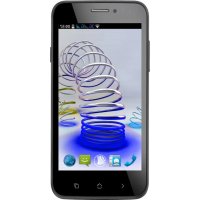
Dynamic Jump L Color - Teléfono inteligente NGM - Manual de uso y guía de instrucciones gratis
Encuentra gratis el manual del aparato Dynamic Jump L Color NGM en formato PDF.


| Tipo de producto | Smartphone |
| Marca | NGM |
| Modelo | Dynamic Jump L Color |
| Sistema operativo | Android 4.4 KitKat |
| Dual SIM | Sí, dos ranuras (Micro SIM + SIM estándar) |
| Tarjeta de memoria | Micro SD (hasta 32 GB) |
| Batería | Ion de litio recargable |
| Pantalla | Táctil capacitiva |
| Cámara frontal | Sí |
| Cámara trasera | Sí con flash |
| Conectividad | Wi-Fi 802.11 b/g/n, Bluetooth, GPS |
| Conector | Micro USB |
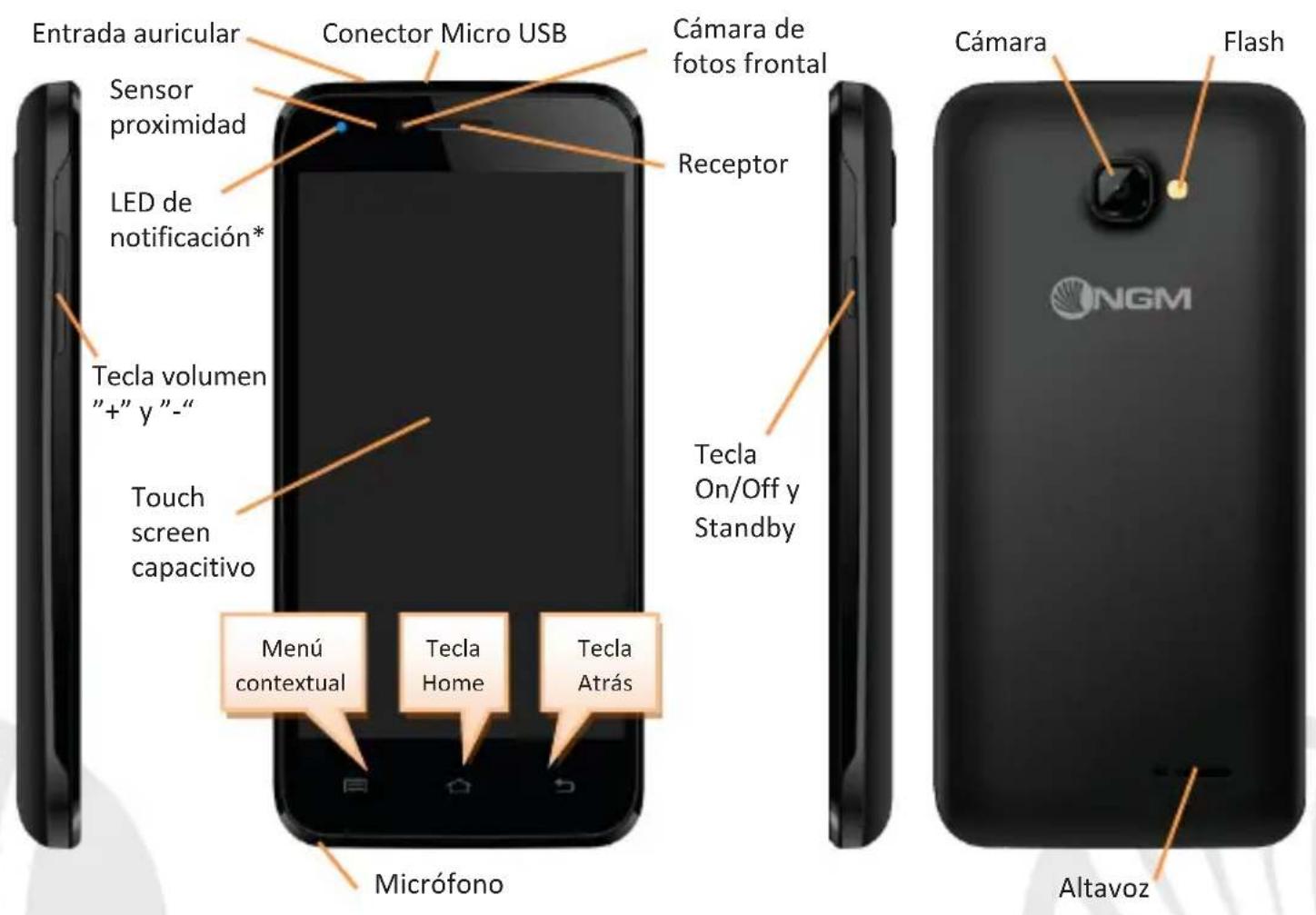
| Sensores | Sensor de proximidad, LED de notificación |
| Alimentación | Cargador vía micro USB |
| Mantenimiento y limpieza | Limpiar con un paño suave y seco; evitar la exposición a la humedad. |
| Seguridad | Usar cargadores y accesorios originales NGM; no exponer a temperaturas extremas. |
| Piezas de repuesto y reparabilidad | Contactar al servicio al cliente de NGM o al sitio www.ngm.eu. |
| Información general | Manual disponible en varios idiomas en notice-facile.com. |
Preguntas frecuentes - Dynamic Jump L Color NGM
Preguntas de los usuarios sobre Dynamic Jump L Color NGM
0 pregunta sobre este aparato. Responde a las que conoces o haz la tuya.
Hacer una nueva pregunta sobre este aparato
Descarga las instrucciones para tu Teléfono inteligente en formato PDF gratis! Encuentra tus instrucciones Dynamic Jump L Color - NGM y toma tu dispositivo electrónico nuevamente en la mano. En esta página están publicados todos los documentos necesarios para el uso de su dispositivo. Dynamic Jump L Color de la marca NGM.
MANUAL DE USUARIO Dynamic Jump L Color NGM
Guía rápida - Español
56ESPAÑOL
Bienvenido al mundo de NGM Android ^TM . Gracias por haber comprado NGM Dynamic Jump L. Con este dispositivo podrá acceder a las múltiples funcionalidades del nuevo sistema operativo Android ^TM 4.4 KitKat para gestionar sus contactos, los emails, las redes sociales y para descubrir las oportunidades de la red Internet con un simple toque. Descubra todo el potencial de su nuevo teléfono "inteligente". Con respecto a los Smartphones mono SIM que están en el mercado, NGM Dynamic Jump L ofrece la comodidad del Dual SIM, que desde siempre caracteriza le entera gama de los teléfonos NGM, es decir, la posibilidad de gestionar dos tarjetas SIM y dos números de teléfono al mismo tiempo. Descubrirá funciones de gran utilidad como la configuración de la SIM preferida para las llamadas, llamadas de vídeo, los mensajes y la conexión de datos. Visitando el sitio Web oficial www.ngm.eu podrá conocer la entera gama de teléfonos NGM, acceder al forum de ayuda técnica y descargar actualizaciones software.
Atención: la conexión Datos de NGM Dynamic Jump L se activa cuando se enciende por primera vez el teléfono (o después de restablecer las configuraciones de fábrica). Si usted no tiene una tarifa especial o "plano" para la conexión de datos con la tarjeta SIM, se recomienda desactivar el tráfico datos y configurar una conexión WiFi, con el fin de evitar gastos adicionales.
Montaje
Atención: realizar todas las operaciones de introducción tarjetas SIMs y tarjeta de memoria sólo después de haber quitado la batería para no provocar pérdidas de datos.
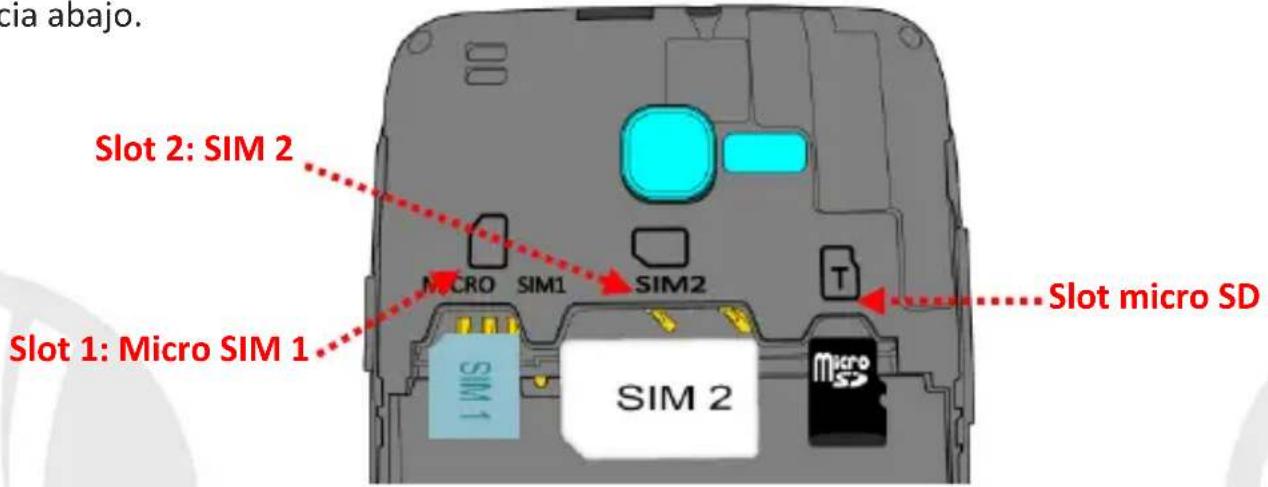
Introducir las tarjetas SIM: las tarjetas SIMs poseen el número de teléfono, el código PIN, las conexiones a los servicios externos, contactos y otros elementos importantes. Las tarjetas SIMs se colocan en la parte posterior del teléfono, después de haber apagado el teléfono y quitado la carcasa posterior ayudándose de la ranura situada en el lado inferior del teléfono. Quitar la batería e introducir las tarjetas SIMs en sus respectivas ranuras con los contactos dorados hacia abajo. Introducir la tarjeta de memoria: para utilizar todas las funciones de NGM Dynamic Jump L, se recomienda el uso de una micro-SD que se coloca en la parte posterior del teléfono. Después de haber apagado el teléfono, quitar la carcasa posterior y la batería e introducir la micro-SD, como en la figura, con los contactos dorados hacia abajo.
58ESPAÑOL
Introducir la batería
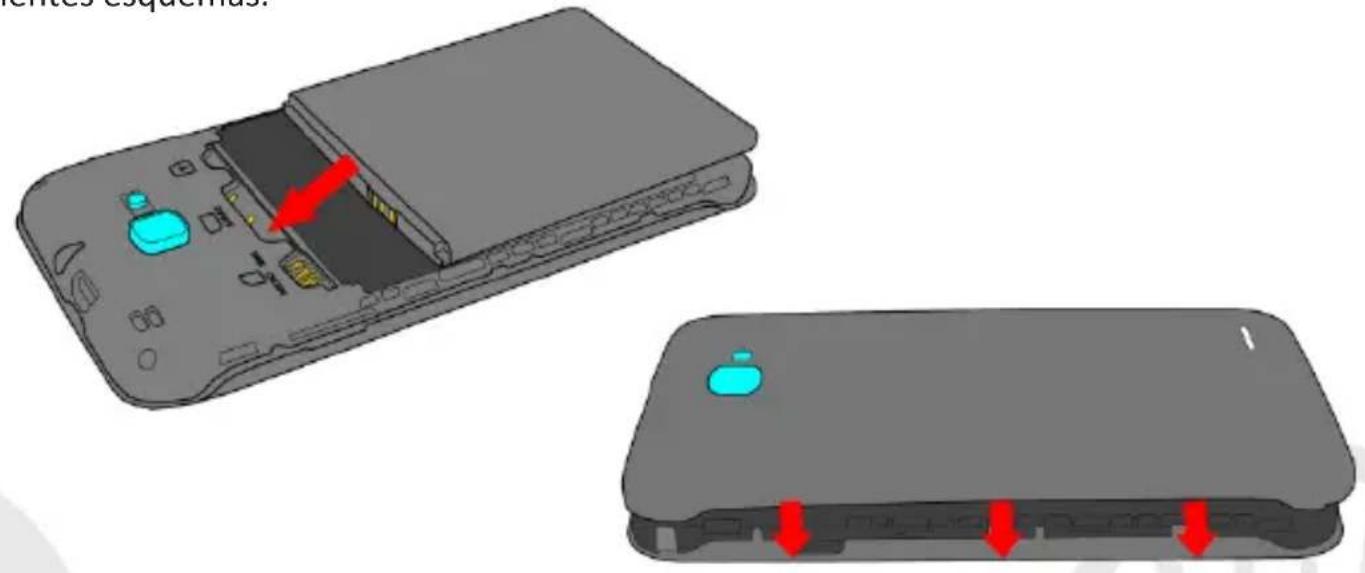
Este móvil está dotado de una batería de iones de litio y diseñado para un uso exclusivo de batería y accesorios originales NGM. La batería se coloca en la parte posterior del teléfono. Alinear las placas doradas de la batería con los conectores situados en la parte superior del hueco de la batería, a continuación, deslizar la batería en esta posición. Una vez concluidas las operaciones descritas, colocar la carcasa posterior del teléfono, como se muestra en los siguientes esquemas.
Cargar la batería: cargar la batería antes de empezar a utilizar el teléfono. Utilizar el cable USB que se ha proporcionado y el conector USB situado en la parte superior del teléfono. Conectar el cargador a una toma de corriente eléctrica y el dispositivo al cable USB. Se puede cargar el teléfono conectándolo al PC, pero en este caso la carga será más lenta. Cuando la batería se está cargando, en la pantalla se visualizará un icono animado que muestra el estado de carga del proceso. Cuando el icono de la batería está lleno, la carga se ha completado y se puede desconectar el teléfono de la red eléctrica.
Atención: no conectar el teléfono a un ordenador que se está encendiendo o apagando para evitar cambios de tensión. Para conservar la correcta funcionalidad del producto y la integridad de la garantía se recomienda el uso del cargador original NGM. Proceder con la carga exclusivamente en un lugar abierto y seco. Un ligero calentamiento del teléfono durante el proceso de carga es normal. La batería alcanzará su eficiencia funcional sólo después de algunos ciclos completos de carga.
Encender, apagar y standby
Para encender el dispositivo, mantener pulsada la tecla on/off. Para apagar el dispositivo, tener pulsada la misma tecla y asegurar que se quiere apagar seleccionando "Apagar". Una breve presión de la tecla permite pasar rápidamente a la modalidad de standby (pantalla apagada) o de volver desde esta pantalla a la pantalla de desbloqueo (ver abajo).
60ESPAÑOL
La pantalla principal: controlar el touch screen tocándolo, teniéndolo pulsado o arrastrando el dedo por la pantalla. La pantalla principal es el punto de partida para la utilización de todas las aplicaciones del teléfono móvil. Las otras páginas se encuentran disponibles a la derecha de la principal. Cuando se introducen los accesos a las aplicaciones o widget: tener pulsado el icono de la aplicación deseada del menú y dejarla en una de las miniaturas Escritorio. Desplazándose hacia la derecha con el icono pulsado creará páginas nuevas en donde introducir accesos y widget. Se pueden personalizar los cuatro iconos que están situados al lado del icono central del menú teniéndolos pulsados y moviéndolos en la pantalla principal. Para eliminar una conexión de la pantalla principal, pulsar el icono correspondiente y desplazarlo hacia el símbolo "X Eliminar" situado en la parte superior de la pantalla. Moviendo un icono sobre otro se crean carpetas en el escritorio y pulsando un área vacía en el escritorio, se puede cambiar el fondo.
Pantalla de Standby
El Menú principal: seleccionar una aplicación del menú principal o desplazarse hacia la izquierda/derecha para visualizar otras aplicaciones. Pulsar la tecla Atrás para volver a la pantalla anterior; pulsar la tecla Home para volver a la pantalla principal. Pulsar el menú contextual para acceder a las configuraciones del teléfono.
Pantalla Principal
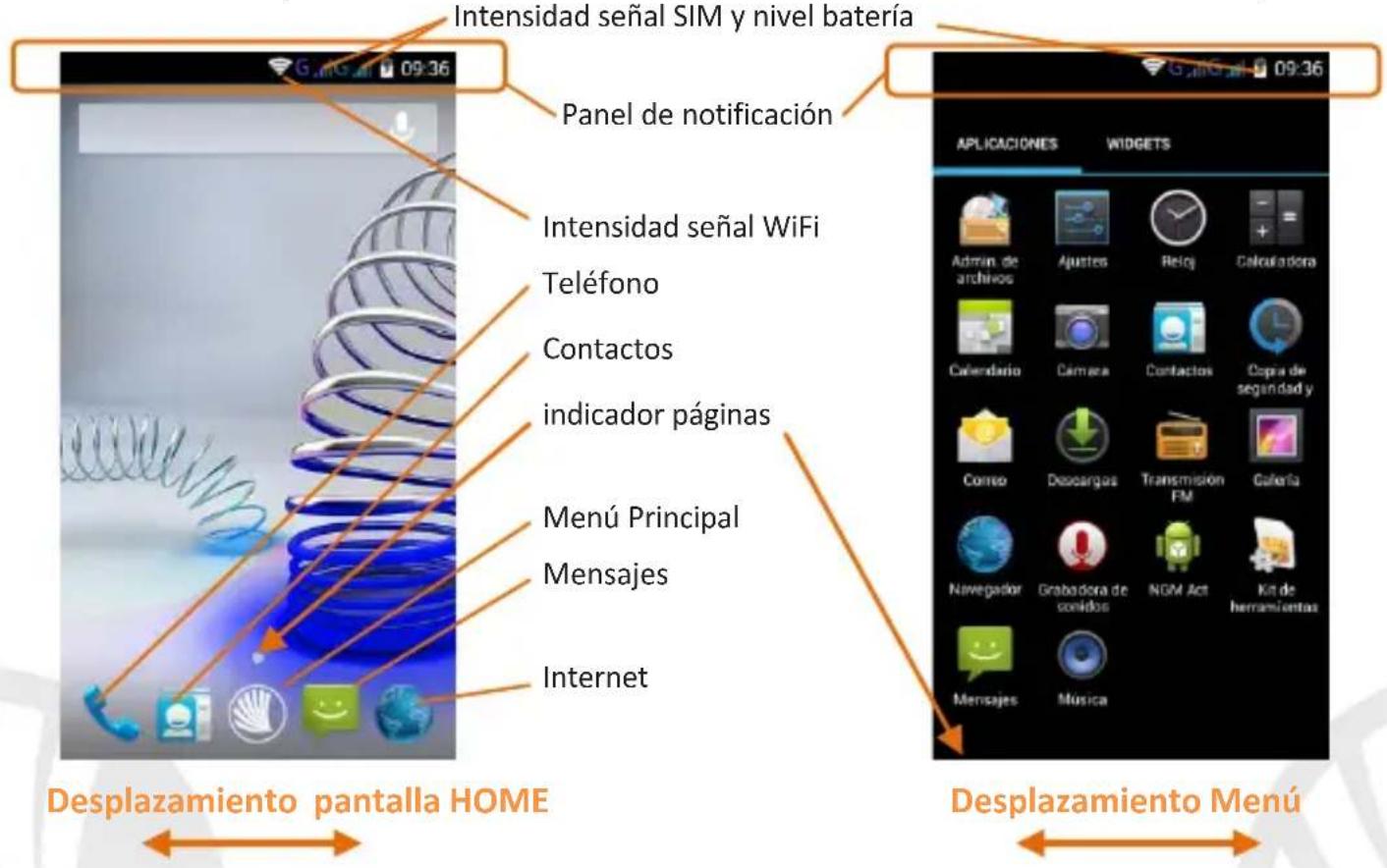
Menú Principal
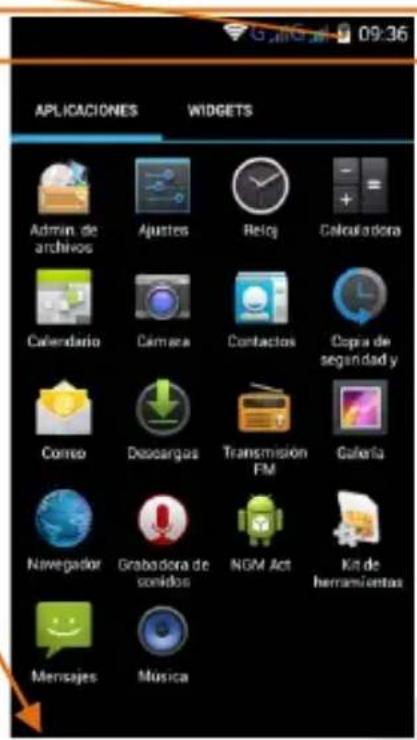
62ESPAÑOL
ACCESOS DIRECTOS
Panel de notificación: para abrir el panel de notificación, tocar el área de los iconos situados en la parte alta de la pantalla y arrastrar el dedo hacia abajo. Tocar el icono en alto a la derecha para pasar de las notificaciones a las teclas de configuraciones rápida. Con cancelar las notificaciones del panel. Para esconder el panel, arrastrar hacia arriba la parte baja del panel o tocar la tecla Atrás.
Aplicaciones recientes: cuando se encuentre en cualquier aplicación, pulse y mantenga pulsada la tecla : muestra la lista de aplicaciones que se han utilizado recientemente, directamente seleccionables.
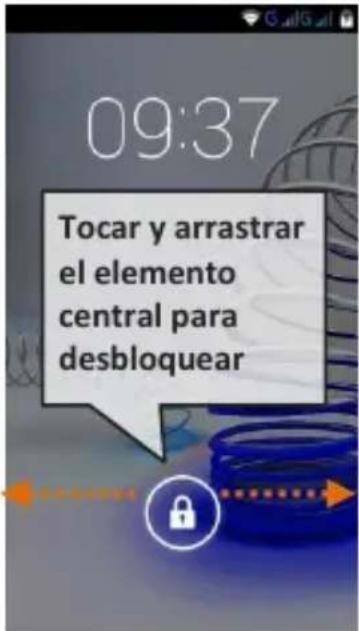
Bloqueo pantalla y vibración: desde el menú principal, seleccionar Configuraciones > Seguridad > Bloqueo pantalla. Seleccionar la modalidad deseada para desbloquear la pantalla (Ninguno, Deslizar, Desbloqueo facial, Desbloqueo vocal, Secuencia, PIN o Contraseña) y confirmar. Para bloquear rápidamente la pantalla, pulsar brevemente la tecla On/Off del teléfono. Para desbloquear la pantalla, seguir las indicaciones de la pantalla.
Menú contextual: muchas aplicaciones requieren el uso de la tecla Menú Contextual Pulsando en tal icono es posible visualizar un menú contextual referido a la misma aplicación con las relativas funciones.
64ESPAÑOL
* LED de notificación : este móvil está dotado de un LED de notificación
- Azul intermitente para llamadas perdidas y mensajes no leídos
• Rojo intermitente cuando el teléfono es descargado
• Rojo fijo en carga - Verde fijo cuando la carga ha terminado y el teléfono tiene carga
Gestionar las dos SIMs: desde el menú principal, seleccionar Configuraciones > Configuraciones Dual SIM. Seleccionar las teclas I/O al lado de los operadores telefónicos correspondientes a "SIM1" y "SIM2" para activar o desactivar selectivamente las tarjetas SIM en cualquier momento. Desde este menú se puede personalizar el color y nombre del icono de cada SIM y decidir qué SIM usar como predefinida para llamadas, mensajes y conexión datos, o eligiendo "preguntar siempre" si no se quiere configurar una SIM predefinida.
En Configuraciones > Más > Redes móviles > Servicio 3G > Activa 3G, se puede seleccionar la tarjeta SIM en la cual configurar el 3G. Se trata de una funcionalidad innovadora que permite cambiar la conectividad datos 3G desde una tarjeta SIM a otra, generalmente asignado al slot 1, sin invertir físicamente las tarjetas SIM.
GESTIONAR UNA LLAMADA
Desde la pantalla principal, tocar el icono Teléfono; digitar el número telefónico a llamar usando el teclado virtual.
Pulsar el icono con el teléfono relativo a la SIM deseada.
Para terminar, tocar el icono rojo de fin llamada.
Para responder a una llamada, arrastrar el icono central hacia la derecha sobre el icono verde; para rechazarla, arrastrarlo hacia la izquierda sobre el icono rojo, para rechazarla mediante un mensaje desplazar el icono hacia arriba. Para silenciar una llamada, tocar la tecla Volumen “+” o “-” (en el lado izquierdo del teléfono).
Llamar un número del registro llamadas
Desde el menú principal, seleccionar el icono ☐; se visualizará el registro llamadas con las llamadas perdidas, recibidas y realizadas.
Seleccionar el número deseado y elegir con qué SIM iniciar la llamada en el caso en el que no se haya configurado una SIM predefinida.
66ESPAÑOL
GESTIONAR CONTACTOS
Añadir un nuevo contacto
Nota: En el menú contextual de la agenda se tiene acceso a las funciones de importación/exportación de los contactos y varias configuraciones útiles.
Desde el menú principal, seleccionar el icono Contactos.
Pulsar el icono en la barra inferior.
Elegir dónde se quiere guardar el nuevo contacto (cuenta, teléfono, SIM1 o SIM2).
Introducir Nombre, Número y otros datos del contacto. Confirmar que se quiere guardar.
Añadir un nuevo contacto del registro llamadas
Desde el menú Teléfono, acceder al Registro Llamadas (icono 📊).
Pulsar sobre la imagen de contacto vacía el número que se quiere guardar entre las llamadas perdidas, realizadas o recibidas y confirmar con OK.
Seleccionar Crear contacto nuevo o añadir el número a un Contacto existente eligiéndolo de la lista. Después de añadir nombre y otras informaciones, confirmar con Guardar.
Configurar las melodías
Nota: es posible utilizar el archivo de melodías en formato *mid, *wav, *ogg o *mp3.
En el menú principal, seleccionar Configuraciones > Perfiles audio > General.
Seleccionar Tono de llamada de voz > SIM1 o SIM2 y elegir la melodía deseada para cada SIM.
Si se desea establecer una melodía personalizada: en Música seleccionar la pista de audio deseada pulsando prolongadamente y seleccionar Usar como Melodía en el menú contextual. De esta manera, el archivo audio será introducido en la lista de las melodías disponibles.
Activar o desactivar rápidamente la vibración
Para desactivar rápidamente la melodía de las llamadas y los mensajes pulsar la tecla volumen “-”. Una vez que se ha llegado al volumen mínimo, el teléfono entrará en modalidad vibración. Pulsando de nuevo volumen “-”, el teléfono entrará en modo silencio.
Enviar y leer SMS y MMS
Leer SMS y MMS
Cuando se recibe un nuevo SMS o MMS, se visualiza un icono en el panel de notificación. Clicando en el icono visualizado, se puede acceder directamente a la conversación y leer el mensaje recibido. En cada caso, es posible visualizar los mensajes recibidos desde la pantalla principal o desde el menú, seleccionando Mensajes.
68ESPAÑOL
Enviar SMS y MMS: desde la página o desde el menú principal, seleccionar Mensajes y luego el icono en la parte inferior. Digitar las primeras letras de un nombre en el campo destinatario para encontrar un contacto y seleccionarlo desde la lista pop-up o introducir directamente el número del destinatario, o seleccionar el icono y señalar el/los destinatarios.
Introducir el texto en su correspondiente espacio con el teclado virtual.
Clicar en el icono verde “+” para incluir adjuntos multimediales (el mensaje se convertirá en MMS) y pulsar > eligiendo la SIM deseada.
CONECTIVIDAD: para utilizar mejor la potencialidad ofrecida por el terminal y su sistema operativo, es necesario tener una conexión datos activa; la conexión Datos de NGM Dynamic Jump L se activa en el momento que se enciende el teléfono la primera vez. Si no se ha realizado un contrato, el tráfico datos implicará gastos, se recomienda, en este caso, configurar el acceso a Internet trámite WiFi. Para habilitar el tráfico datos sobre una de las SIMs, seleccionar Configuraciones > Configuraciones Dual SIM > Conexión de datos, o activarlo mediante el botón de configuración rápida en el panel de las notificaciones.
Conectarse a Internet con la función WiFi®: se puede conectar a la red WLAN utilizando la función Wi-Fi. Para activarla, desde el menú principal elegir Configuraciones > WiFi. Prestar atención a todas las advertencias e indicaciones específicas del personal autorizado cuando se encuentra en áreas donde el uso de los dispositivos wireless está limitado. Pasar a la Modalidad offline cuando se utilizan sólo los servicios que no necesitan acceso a la red.
Conectarse a un dispositivo Bluetooth®: activar el dispositivo Bluetooth al que se quiere conectar. Consultar la documentación del dispositivo.
Desde el menú principal, seleccionar Configuraciones > Bluetooth on/off para activar el Bluetooth. En el menú contextual encontrarás más informaciones y configuraciones.
Elegir Buscar dispositivos para activar automáticamente la búsqueda de los dispositivos Bluetooth.
Entre los dispositivos detectados, seleccionar el nombre del dispositivo con el que se quiere asociar. El teléfono intentará asociarse con el dispositivo, a continuación se pedirá un código de asociación.
Conectarse a Internet: desde el menú principal, elegir Navegador. Digitar el URL en la barra de direcciones para iniciar la navegación. Si se elige navegar con la conexión datos de la red telefónica, informarse de los gastos o elegir un contrato datos “flat” con el propio operador. Como alternativa, utilizar la conexión Wi-Fi (ver párrafo “Conectividad”).
Configuración cuenta: para disfrutar mejor de las funcionalidades del sistema Android ^TM , se recomienda configurar una cuenta predefinida. La primera vez que se enciende, el teléfono le guiará en la configuración de una cuenta predefinida que permitirá acceder a las aplicaciones del sistema Android ^TM entre las cuales por ejemplo, la sincronización del correo electrónico. Email: configurando una cuenta predefinida es posible gestionar fácilmente el correo electrónico y visualizarlo automáticamente en el propio teléfono. Si se desea utilizar un proveedor de servicios de correos diferente del sugerido por el teléfono como cuenta predeterminada, debe configurar una cuenta Email en el Menú principal.
70ESPAÑOL
Sincronización
La sincronización es el modo más eficaz para gestionar los propios datos útiles porque permite realizar un backup de tales datos presentes en el dispositivo con la cuenta Internet. En caso de cambio o deterioro del teléfono no se verificarán pérdidas de estos datos. La sincronización puede ser automática en Configuraciones > Uso datos > Menú contextual > Sincronización datos o puede ser activada manualmente, por cada aplicación instalada sincronizable; la lista de dichas aplicaciones se encuentra en Configuraciones > Cuenta [lista de aplicaciones instaladas]. Para añadir una nueva cuenta, elegir Añadir cuenta. La operación de sincronización utiliza una conexión datos activa, que podría implicar gastos de tráfico datos. Se aconseja, por lo tanto, utilizar una conexión WiFi, cuando sea disponible.
Geolocalización GPS: el Global Positioning System (GPS) es un sistema de posicionamiento por satélite, con cobertura global y continua. Para acceder al GPS, seleccionar Ajustes > Ubicación I/O. Cuando la función GPS está activada, el teléfono comienza a recopilar datos de los satélites disponibles y establece la posición actual. Los tiempos de Fix (Detección de la ubicación) son variables y pueden ser afectados por varios factores externos. Para limitar el consumo de batería y memoria se recomienda desactivar el GPS cuando no se utiliza.
Atención:
El formato y la entrega de este manual se basa en el sistema operativo Android ^TM ; el fabricante no asume ninguna responsabilidad por cualquier incumplimiento de las directrices establecidas anteriormente o cualquier uso inapropiado del teléfono. El fabricante se reserva el derecho de modificar sin previo aviso la información contenida en este manual. El contenido de este manual podría cambiar con respecto al contenido mostrado por el teléfono. En tal caso, prevalece el contenido mostrado por el teléfono.
Ninguna parte de esta publicación puede ser extraída, reproducida, traducida o utilizada de cualquier forma o en cualquier medio, electrónico o mecánico, incluido fotocopias y microfilm, sin previa autorización escrita por la NGM Italia.
Bluetooth® es una marca comercial registrada en todo el mundo del Bluetooth SIG, Inc.
Wi-Fi® y el logo Wi-Fi son marcas comerciales registradas de Wi-Fi Alliance.
72ESPAÑOL

Guide rapide - Français
- Montaje
- 58ESPAÑOL
- Introducir la batería
- Encender, apagar y standby
- 60ESPAÑOL
- ACCESOS DIRECTOS
- 64ESPAÑOL
- GESTIONAR UNA LLAMADA
- Llamar un número del registro llamadas
- 66ESPAÑOL
- GESTIONAR CONTACTOS
- Añadir un nuevo contacto
- Añadir un nuevo contacto del registro llamadas
- Configurar las melodías
- Activar o desactivar rápidamente la vibración
- Enviar y leer SMS y MMS
- Leer SMS y MMS
- 68ESPAÑOL
- 70ESPAÑOL
- Sincronización
- Atención:
Marca : NGM
Modelo : Dynamic Jump L Color
Categoría : Teléfono inteligente