ODL 65650UTIB - Televisore OK - Manuale utente e istruzioni gratuiti
Trova gratuitamente il manuale del dispositivo ODL 65650UTIB OK in formato PDF.



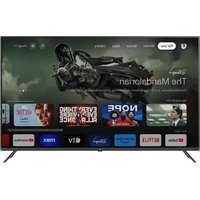
| Tipo di prodotto | Televisore LED 65" UHD 4K |
| Marca | OK |
| Modello | ODL 65650UTIB |
| Dimensioni schermo | 65 pollici (165 cm) |
| Risoluzione | Ultra HD (3840 x 2160 pixel) |
| Tecnologie immagine | HDR10, HLG, contrasto dinamico |
| Dimensioni con piede (L x A x P) | 1459 x 899 x 343 mm |
| Dimensioni senza piede (L x A x P) | 1459 x 841 x 72 mm |
| Peso con piede | 24,0 kg |
| Alimentazione | 220-240 V CA, 50 Hz |
| Consumo elettrico (max) | 200 W |
| Consumo in standby di rete | < 3 W |
| Ricezione TV | DVB-T/T2, DVB-C, DVB-S/S2 |
| Numero di canali preimpostati | 11 000 |
| Potenza audio (RMS) | 2 x 12 W (stereo) |
| Sistema audio | Nicam, Dolby Audio, Surround |
| Connettività | HDMI (x4), USB (x2), Ethernet, Wi-Fi 802.11 a/b/g/n, Bluetooth (opzionale) |
| Ingressi video | HDMI, VGA/PC, YPbPr, AV composito |
| Uscite audio | Ottico SPDIF, cuffia 3,5 mm |
| Funzioni intelligenti | Smart TV, HbbTV, Smart Center (iOS/Android), FollowMe TV |
| Funzioni comfort | Guida EPG, teletexto, programmazione automatica, blocco bambini, timer spegnimento |
| Compatibilità USB | FAT32, NTFS; lettura video, audio, immagine |
| Temperatura di funzionamento | 0 °C a 40 °C, umidità max 85% |
| Accessori inclusi | Telecomando, batterie AAA x2, manuale di istruzioni |
Domande frequenti - ODL 65650UTIB OK
Domande degli utenti su ODL 65650UTIB OK
0 domanda su questo apparecchio. Rispondi a quelle che conosci o fai la tua.
Fai una nuova domanda su questo apparecchio
Scarica le istruzioni per il tuo Televisore in formato PDF gratuitamente! Trova il tuo manuale ODL 65650UTIB - OK e riprendi in mano il tuo dispositivo elettronico. In questa pagina sono pubblicati tutti i documenti necessari per l'utilizzo del tuo dispositivo. ODL 65650UTIB del marchio OK.
MANUALE UTENTE ODL 65650UTIB OK
Informazioni sulla sicurezza 100
Indicazioni sul prodotto 100
Informazioni per la tutela dell'ambiente 101
Caratteristica 101
Ultra HD (UHD). 102
Accessorini.. 102
Notifichestandby 102
Interruttore & Funzionamento Controllo TV. 102
Utilizzare il menu principale del TV 103
Installazione delle batterie nel telecomando... 104
Collegamento Alimentazione 104
Collegamento antenna 104
Notificadi licenza. 105
Informazioni sullo smaltimento 105
Specifiche 106
Telecomando 107
Collegamenti. 108
Accensione/Spegnimento 109
Prima installatione 109
Utilizzare l'opzione della tabella di Canali
Satellitari 110
Riproduzione multimedia trame ingresso USB. 110
Browser multimediae 111
FollowMe TV 111
CEC. 111
Manuale Elettronico 112
Indice menu Impostazioni 113
Funzionamento Generale della TV 118
Utilizzo dell'elenco canali 118
Configurazione delle impostazioni genitori 118
Guida elettronica ai programmi 118
Servizi televideo 119
Aggiornamento software 119
Guida alla risoluzione dei problemi e
suggerimenti 119
Modalità tipica monitor - ingresso PC. 121
Compatibilità segnale AV e HDMI. 121
Formatid file supportatiperla modalita USB.....122
Formativideo compatibili. 122
Formati imagine compatibili
Formatia audio compatibili 122
Formati sottotololi compatibili 123
Risoluzioni DVI supportate 124
Connettivita 125
Connettivita cablata 125
Collegamento wireless
Wake ON. 126
Display Wireless 127
Connettivita Risoluzione dei problemi 127
Usare il Servizio di Rete Condivisione Audio
Video 127
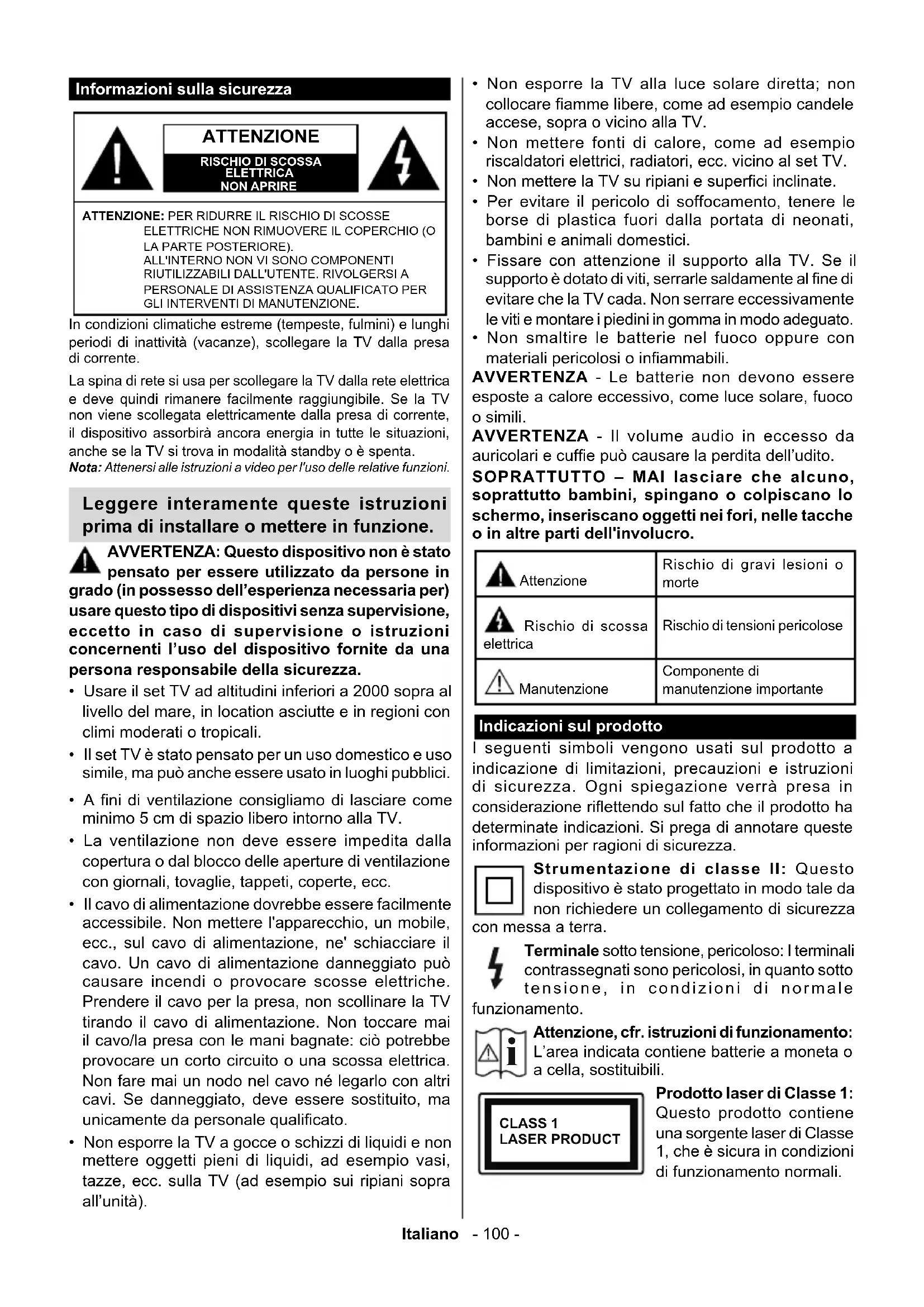
Informazioni sulla sicurezza

ATTENZIONE
RISCHIO DI SCOSSA ELETTRICA NON APRIRE

ATTENZIONE: PER RIDURE IL RISCHIO DI SCOSSE ELETTRICHE NON RIMUOVERE IL COPERCHIO (O LA PARTE POSTERiore). ALL'INTERNO NON VI SONO COMPONENTI RIUTILIZZABILI DALL'UTENTE. RIVOLGERSI A PERSONALE DI ASSISTENZA QUALIFICATO PER GLI INTERVENTI DI MANUTENZIONE.
In condizioni climatiche estreme (tempeste, fulmini) e lunghi periodi di inattività (vacanze), scollegare la TV alla presa di corrente.
La spina di rete si usa per scollegare la TV alla rete elettrica e deve quando rimanere disponibile raggiungibile. Se la TV non viene scollegata elettricamente alla presa di corrente, il dispositivo assorbirà essere energia in tutte le situazioni,anche se la TV si trov a modalità standby o è spenta.
Note: Attenersi alle istruzioni a video per l'uso delle relative funzioni.
Leggere interamente queste istruzioni prima di installare oMETtere in funzione.
AVVERTENZA: Questo dispositivo non è stato pensato per essere utilizzato da persona in grado (in possesso dell'esperienza necessaria per) usare quello tipo di dispositivienza supervisione, eccutto in caso di supervisione o istruzioni concernenti l'uso del dispositivo fornite da una persona responsable della sicurezza.
- Usare il set TV ad altitudini inferiori a 2000 sopra al livello del mare, in location asciutte e in regioni con climi moderati o tropicali.
- Il set TV è stato pensato per un uso domestico e uso simile, ma più anche essere usato in luoghi pubblici.
- A fini di ventilazione consigliamo di lasciare come minimo 5 cm di spazio libero intorno alla TV.
- La ventilazione non deve essere impedita alla copertura o dal blocco delle aperture di ventilazione con giornali, tovaglie, tappeti, coperte, ecc.
- Il cavo di alimentazione dovrebbe essere facilemente accessibile. Non mettere l'apparecchio, un mobile, ecc., sul cavo di alimentazione, ne' schiacciare il cavo. Un cavo di alimentazione danneggiato può causare incendi o provocare scosse elettriche. Prendere il cavo per la presa, non scollinarle la TV tirando il cavo di alimentazione. Non toccare mai il cavo/la presa con le mani bagnate: ciò potrebbe provocare un corto circuito o una scossa elettrica. Non fare mai un dato nel cavo né legarlo con altri cavi. Se danneggiato, deve essere sostituito, ma unicamente da personale qualificato.
-
Non esporre la TV a gocce o schizzi di liquidi e non mettere oggetti pieni di liquidi, ad esempio vasi, tazze, ecc. sulla TV (ad esempio sui ripiani sopra all'unità).
-
Non esporre la TV alla luce solare diretta; non collocare fiamme libere, come ad esempio candele accese, sopra o vicino alla TV.
Non mettere fonti di calore, come ad esempio riscaldatori elettrici, radiatori, ecc. vicino al set TV. - Non mettere la TV su ripiani e superfici inclinate.
- Per evitare il pericolo di soffocamento, tenere le borse di plastica fuori alla portata di neonati, bambini e animali domestici.
- Fissare con attenzione il supporto alla TV. Se il supporto è dotato di viti, serrarle saldamente al fine di evitare che la TV cada. Non serrareccessivamente le viti e montare i piedini in gomma in modo adeguato.
- Non smaltire le batterie nel fuoco oppure con materiali pericolosi o infiammabili.
AVVERTENZA - Le batterie non devono essere esposte a calore eccessivo, come luce solare, fuoco o simili.
AVVERTENZA - Il volume audio in effcco da auricolari e cuffie più causare la perdita dell'udito.
SOPRATTUTTO - MAI lasciare che alcuno, soprattutto bambini, spingano o colpiscano lo schermo, inseriscano oggetti nei fori, nelle tacche o in altre parti dell'involucro.
| Attenzione | Rischio di gravi lesioni o morte |
| Rischio di scossa elettrica | Rischio di tensioni pericolose |
| Manutenzione | Componente di manutenzione importante |
Indicazioni sul prodotto
I seguenti symboli vengono usati sul prodotto a indicazione di limitazioni, precauzioni e istruzioni di sicurezza. Ogni spiegazione verrà presa in considerazione riflettendo sul fatto che il prodotto ha determinateindicazioni.Si prega di annotarequeste informazioni per ragioni di sicurezza.

Strumentazione di classe II: Questo dispositivo è stato progettato in modo tale da non richiedere un collegamento di sicurezza alla terra.
Terminale除去 tensione, pericoloso: I terminali contrassegnati sono pericolosi, in quanto除去 tensione, in condizioni di normale riamamento.

Attenzione, cfr. istruzioni di funzionamento: L'area individata contiene batterie a moneta o a cella, sostituibili.

Prodotto laser di Classe 1: Questo prodotto contiene una sorgente laser di Classe 1, che è sicura in condizioni di funzionamento normali.
AVVERTENZA
Non ingerire batterie, pericolo di esplosione chimica. Il prodotto o gli accessori forniti in dotazione col prodotto potrebbero contentere una batteria a moneta/bottone. Se la batteria a cella, modello moneta/bottone viene ingoiata, cui causare gravi lesioni interne in sole 2 ore e cui portare al decreso. Tenere lontano alla portata dei bambini batterie nuove e batterie usate.
Se lo scomparto batterie non si chiude in modo sicuro, smettere di usare il prodotto e tenerlo lontano alla portata dei bambini.
Qualora si ritenga che le batterie vengano ingoiate o collocate all'interno del corpo, rivolgersi immediatamente a un medico.
Non collocare mai il set TV in una posizione instabile o inclinata. La TV potrebbe cadere, causando gravi lesioni personali o morte. Molte lesionsi, in particolare ai bambini, possono essere evitate prendendo facili precauzioni, quali ad esempio:
- Uso di mobiletti o supporti consigliati dal produttore della televisione.
- Uso unicamente di mobili in grado di sostenere in modo sicuro la TV.
- Garantire che la TV non sporga dal bordo del mobile che la sostiene.
- Non posizionare mai la TV su mobili alto (ad esempio credenze o librerie) perché ancORARE sia il mobile che la TV a un adeguato supporto.
- Non appoggiare il set TV su indumenti o altri materiali che si interpongano fra la TV stessa e il mobilio di sostegno.
- Informare i bambini dei possibili pericoli che salire sui mobili per raggiungere la TV compra. Qualora la TV venga conservata e spostata, valgono le stesse considerazioni indicate più sopra.
Un appearecchio collegato alla messa a terra di protezione dell'installazione dell'edificio attavaso le connessioni di CORRENTE oattraverso un'alto appearecchio con un collegamento di messa a terra di protezione -e ad unsystema tevisivo di distribuzione che usa un cavo coassiale più, in alcuni casi, create rischi di incendio. Il collegamento a unsystema di distribuzione via televisione deve quando essere eseguitotramite un dispositivo che fornisce isolamento elettrico al di sotto di una certa gamma di frequenza (isolatore galvanico)
AVVERTENZE PER L'INSTALLAZIONE A PARETE
- Leggere le istruzioni prima di montare la TV a parete.
- Il kit di montaggio a parete è opzionale. Sarà possibile rivolgersi al proprio rivenditore locale, qualora le stesse non siano fornite in dotazione con la TV.
- Non installare la TV a soffitto oppure su pareti inclinate.
- Servirsi delle viti di montaggio a parete indicate e nelle degli altri accessori.
- Serrare saldamente le viti per il montaggio a parete al fine di evitare che la TV cada. Non serrareccessivamente le viti.
Informazioni per la tutela dell'ambiente
Questa televisione è stata progettata per essere rispettota dell'ambiente. Per ridurre il consumo energetico è possibile attenersi ai seguenti passaggi:
Qualora si imposti Risparmio energetico su Minimo, Medio, Massimo o Auto la TV ridurra di seguenza il consumo energetico. Qualora si desideri impostare la Retroilluminazione su un valore fisso, impostare come Personalizzato e regolare la Retroilluminazione (che si trova nell'impostazione Risparmio energetico) manually using i tasti sinistro o destro sul telecomando. Impostare su Off per disattivare questa impostazione.
Note: Le opzioni disponibili di Risparmio energetico potrebbero differire a seconda della Modalità selezionata nel menu Impostazioni>Imagine.
Le impostazioni di Risparmio energetico si trovano nel menu Impostazioni>Imagine. In caso contrario non sare possibile intervenire sulle impostazioni.
Se viene premuto consecutivamente il tasto Destro o Sinistro, il messaggio, "Lo schermo si spegne dopo 15 secondi." verrà visualizzato a video. Selezionare Procedi, quando premere OK per spegnere subito lo schermo. Qualora non venga premuto nessun pulsante, lo schermo di spegnerà dopo 15 secondi. Premere qualsiasi pulsante sul telecomando o sulla TV per riaccendere lo schermo.
Nota: L'opzione Schermo Off non è disponibile se la modalità è impostata su Gioco.
Quando la TV noniene usata, si prega di spegnerla o scollegarla dalla presa di corrente. In tal modo,anche il consumo di energia verrà ridotto.
Caratteristica
Monitor a colori telecomandato
- TV digitale terrestre/cavo/satellite integrata (DVB-T-T2/C/S-S2)
- Ingressi HDMI per collegare altri dispositivi con prese HDMI
- Ingresso USB
- Sistema menu OSD
- Sistema audio stereo
Televideo - Collegamento cuffia
- Sistema programmazione automatica
Ricerca manuale - Spegnimento automatico sono a un massimo di otto ore.
- Timer spegnimento
- Protezione bambini
- Audio in modalitàuto automatica in assenza di trasmissione.
Riproduzione NTSC
AVL (Limite Volume Automatico) - PLL (Ricerca Freqenza)
- Ingresso PC
- Modalità Giochi (opzionale)
- Funzione imagine off
- Ethernet (LAN) per connettività e servizi Internet
- Supporto WLAN 802.11 a/b/g/n integrato
- Condivisione Audio Video
HbbTV
Ultra HD (UHD)
La TV supporta HD (Ultra Alta Definizione -notaanche 4K) che offre una risoluzione di 3840× 2160 (4K:2K).Corrisponde a 4 volte la risoluzione di una TV Full HD raddoppiando il conteggio dei pixel della TV Full HD sia in orizzontale che in verticale. I contentuti Ultra HD sono supportati da ingressi HDMI, USB e su trasmissioni DVB-T2 e DVB-S2.
High Dynamic Range (HDR) / Gamma Hybrid Log (HLG):
Usando esta funzione la TV è in grado di riproduire una gamma dinamica più ampia di luminosità catturando e poi combinando diverse espositionsi. HDR/HLG garantisce una migliorie qualità delle immagini grazie a parti lumeggiate più luminose e realistiche, colori più realistici e altri miglioramenti. Offre la resa che i registi volevano create,ismostrando le aree nascoste delle ombre scure e la luce solare con un livello massimo di chiarezza, colore e dettaglio. I contentuti HDR/HLG sono supportati tramite applicazioni native e di negazio, HDMI, ingressi USB e trasmissioni DVB-S. Impostare l'ingresso sorgente HDMI relativo come Abilitato dall'opzione Sorgenti nel menu Impostazioni per guardare immagini HDR/ HLG, se l'imagine HDR/HLG viene ricevutatramite
un ingresso HDMI. Il dispositorio sorgente dovrebbe,.
anche essere come minimo compatibile HDMI 2.0a in quello caso.
Accessoriniclusi
- Telekomando
- Batterie: 2 X AAA
- Manuale di istruzioni
Notifiche standby
Se la TV non riceve nessun segnale in ingresso, (ad esempio da un'antenna o da una sorgente HDMI) per 3 minuti, passa in modalità standby. Alla successiva riaccensione, viene visualizzato il seguente messaggio: "TV passata in modalità stand-by automaticamente perché non c'e stato segnale a lungo."
L'opzione Spegnimento automatico della TV (nel menu Sistema>Impostazioni>Altro) più essere impostato su un valore compreso fra 1 e 8 ore in modalità predefinita. Qualora questa impostazione non sia impostata su Off e la TV sua stata lasciata accesa e non usata durante il tempo impostato, passera in modalità standby après che è trascorso il tempo impostato. Alla successiva accensione della TV, viene visualizzato il seguente messaggio. "TV passata automaticamente alla modalità stand-by in quanto non è stata eseguita nessuna operazione per un lungo periodo di tempo." Prima che il tevisore passi alla modalità standby, viene visualizzata una finestra di dialogo. Se non si preme alcun tasting, il tevisore passa alla modalità standby dopo un periodo di attesa di circa 5 minuti. É possibile evidenziar Si e premere OK per attivare immediatamente la modalità standby del tevisore. Se si evidenza No e si preme OK, il tevisore rimane accesso. Éanche possibile scegliere di annullare la funzione Auto TV OFF da但这a finestra di dialogo. Evidenziare Disabilita e premere OK; il tevisore rimarra accesso e la funzione verrà annullata. É possibile attivare nuovamente esta funzione modificando l'impostazione dell'opzione Auto TV OFF dal menu Impostazioni>Sistema>Altro.
Interruttore & Funzionamento Contollo TV
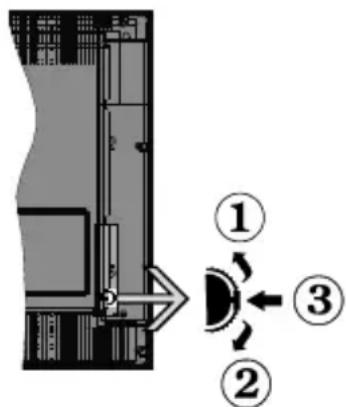
1. Direzione Su
- Direzione Giu
- Volume / Info / Sezione elenco sorgenti e interruptatore di Standby-On
L'interruttore di controllo consente di controllare le funzioni di Volume / Programma / Sorgente e Standby-On della TV.
Per modificare il volume: Aumentare il volume premendo il pulsante su. Diminuire il volume premendo il pulsante giu.
Perambiare i canali: Premere la parte centrale del pulsante, il banner delle informazioni compare a video. Scorrere fra i canali salvati premendo il pulsante su o giù
Per modificare la sorgente: Premere due volte la parte centrale del pulsante (per due volte in totale); compare a video l'elenco dei canali. Scorrere fra le fonti disponibili premendo il pulsante su o giu.
Per spagnere la TV: Premere la parte centrale del pulsante e tenerlo premuto per alcuni secondi; la TV passa in modalità standby.
Per accendere la TV: Premere la parte centrale del pulsante, la TV si accende.
Note:
Specnendo la TV quello cerchio inizia a nuovamente con l'impostazione del volume.
L'OSD del menu principale non può essere visualizzato mediante il pulsante di controllo.
Funzionamento con telecomando
Premere il pulsante Menu sul telecomando per visualizzare la schermata del menu principale. Utilizzare i pulsanti di navigazione e il pulsante OK per navigare e selezionare. Premere il pulsante Return/Back oppure Menu per uscire da una schermata menu.
Scelta ingresso
Una volta collegati sistemi esterni alla TV, sare possibile passare a diverse fonti di ingresso Premere il pulsante Sorgente sul telecomando consecutivamente per selezionare le varie sorgenti.
Cambio dei canali e di volume
Sarà possibile modificare il canale e regolare il volume usando il pulsante Volume +/- e Programma +/- sul telecomando.
Utilizzare il menu principale del TV
Quando si preme il pulsante Menu, nella parte inferiore dello schermo viene visualizzato il menu TV principale. è possibile navigare tra le voci di menu utilizzando i pulsanti direzionali sul telecomando. Per selezioneare una voce o visualizzare le opzioni del sottomenu del menu evidenziato premere il pulsante OK. Quando si evidenza un'opzione di menu, alcune delle voci del sottomenu di questo menu possono
apparire sul lato superiore della barra dei menu per un accesso rapido. Perutilizzare una voce di accesso\ rapido, evidenziarla, premere OK e impostarla come\ desiderato,utilizzando i pulsanti direzionali Sinistra/\ Destra. Alla fine, premere il pulsante OK o Indietro/\ Ritorna per uscire.
Premere il pulsante Esci per chiudere e uscire.
1. Home
Quando si après il menu principale, la barra del menu principale viene evidenziate. Il contentuto del menu iniziiale più essere personalizzato aggungendo opzioni da altri menu. É sufficiente evidenziar un'opzione e premere il pulsante di direzione Giù sul telecomando. Se viene visualizzata l'opzione Aggiungi a Schermata Principale, è possibile aggungerla al menu principale. Allo stesso modo è possibile eliminare o modificare la posizione di una voce qualsiasi del menu principale. Premere il pulsante Direzione giù e selezionare l'icona Cancella o Sposta, quando premere OK. Per spostare una voce di menu, usare i pulsanti di direzione Destra e Sinistra per selezionare la posizione in cui si desidera spostare la voce e premere OK.
2. TV
2.1. Guida
Con questa opzione è possibile accedere al menu elettronico della guida ai programmi. Rimandiamo alla sezione Electronic Programme Guide (EPG) per ulteri informazioni in merito.
2.2. Canali
Con esta opzione è possibile accederere all'elenco canali. Rimandiamo alla sezione Come utilizzare l'elenco canali per ulteri informazioni in merito.
2.3. Timer
È possibile impostare i timer per eventi futuri utilizzando le opzioni di questo menu. In quello menu èanche possibile rivedere i timer creati in precedenza. Peraggiungere un nuovo timer, selezionare la schedà Aggiungi timer utilizzato i pulsanti Sinistra/Destra e premere OK. Impostare le opzioni del sottomenu come desiderato e, una volta terminato, premere OK. Verrà创建工作 un nuovo timer.
Per modificare un timer creato in precedenza, evidenziarlo, selezionare la scheda Modifica timer selezionato e premere OK. Modificare le opzioni del sottomenu come desiderato e premere OK per salvare le impostazioni.
Per cancellare un timer creato in precedenza, evidenziarlo, selezionare la scheda Elimina timer selezionato e premere OK. Verrà visualizzato un messaggio di conferma. Selezionare SI quando premere OK per procedere. Il timer verrà annullato.
Non è possibile impostare i timer per due o più eventi che verranno trasmessi su canali diversi dello stesso
intervallo di tempo. In quello caso vi verrà chiesto di scegliere uno di quosti timer e di cancellarne altri. Evidenziare il timer che si desidera annullare e premere OK; verrà visualizzato il menu Opzioni. Quindi evidenziare Imposta/Annulla e premere OK per annullare il timer. Dopo di che dovrete salvare le modifiche. Per fare ciò, premere OK, evidenziare Salva modifiche e premere di nuovo OK.
3. Impostazioni
È possibile gestire le registrazioni utilizzando le opzioni di questo menu. Rimandiamo alla sezione Indice menu impostazioni per ulteriori informazioni in merito.
4. App
Quando il teilevisore è collegato a Internet, saranno disponibili ancche i contenuti relativi a Internet, inclusi i contenuti relativi alle applicazioni. Il menu Apps consente di accedere e gestire le applicazioni. É possibile aggiungere nuove applicazioni dal mercato o eliminare nelle esistenti. Per ulteriori informazioni, fare riferimento alla sezione Applicazioni.
5. Fonti
È possibile gestire i riferimenti della sorgente di ingressso utilizzato le opzioni di quello menu. Per cancellare la sorgente corrente, evidenziate una delle opzioni e premere OK.
5.1. Impostazioni Sorgente
E possibile attivare o disattivare le opzioni fonte selezionate. Ci sono le opzioni Regolare, Migliorata e Disattivata disponibili per le sorgenti HDMI. Le opzioni Regolare e Migliorata influiscono sulle impostazioni colore della sorgente HDMI selezionata. Per poter guardare immagini 4K o HDR/HLG da una sorgente HDMI, la relativa impostazione va impostata su Migliorata se il disposativo connesso è compatible con HDMI 2.0 e versioni successive. Impostare su Regolare se il disposativo connesso è compatible con HDMI 1.4. Impostare di consegenza o disattivare la sorgente HDMI collegata impostandola su Disattivata.
Installazione delle batterie nel telecomando
Rimuovere il coperchio posteriori per mettere in alla lo scomparto batteria. Installare due batterie di tipo AAA. Accertarsi che i symboli (+) e (-) corrispondano (rispettare la polarità. Non mescolare batterie nuove e vecchie. Sostituire solo con batterie dello stesso tipo o di tipo equivalente. Riposizionare il coperchio.
Quando le batterie sono scariche, sullo schermo viene visualizzato un messaggio che deve essere sostituito. Si noti che quando le batterie sono scariche, le prestazioni del telecomando potrebbero risultare compromisesè.
Le batterie non devono essere esposte a calore eccessivo, come luce solare, fuoco o simili.
Collegamento Alimentazione
IMPORTANTE: L'apparecchio TV è progettato per funzionare con alimentazione 220-240V AC, 50 Hz. Dopo aver molto l'imballaggio, fare in modo che l'apparecchio TV raggiunga la temperatura ambiente prima di collegarlo all'alimentazione principale. Inserire il cavo di alimentazione alla presa della rete elettrica.
Collegamento antenna
Collegare l'antenna o il cavo TV alla presa INGRESSO ANTENNA (ANT-TV) o la presa satellite alla presa INGRESSO SATELLITE (ANT SAT) che si trova sulla parte posteriore della TV.
Lato posteriore della TV
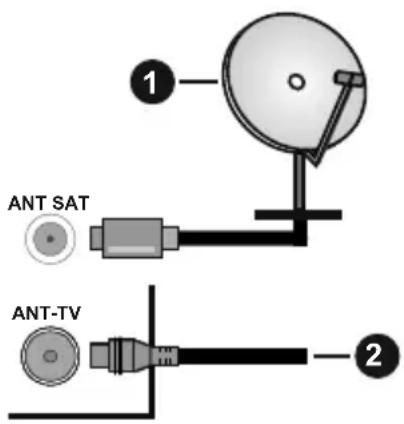
- Satellite
- Antenna o cavo

Per collegare un dispositivo alla TV, verificare che sua la TV che il dispositivo engano spenti prima di eseguire eventuali collegamenti. Dop o aver realizzato il collegamento sare possibile accendere e usarle.
Notificà di licenza
HDMI, HDMI High-Definition Multimedia Interface e il logo HDMI Logo sono marchi o marchi registrati di HDMI Licensing Administrator, Inc. negli Stati Uniti e in altri Paesi.

Prodotto su licenza dei Laboratori Dolby. Dolby, Dolby Audio e il symbolo dopbia-D sono marchi registrati di Dolby Laboratories.
"YouTube e il logo YouTube sono marchi registrati di Google Inc."
Questo prodotto contiene una Tecnologia soggettata a determinati diritti di proprietà intellettuale di Microsoft. L'uso o la distribuzione di但这a technologia al di fuori del prodotto sono operazioni vietate alla licenza/ licenze adeguata/a deduire da Microsoft.
I proprietari dei contenuti si servono della Tecnologia di accesso ai contenuti Microsoft PlayReady™ per proteggere la propria proprietà intellettuale, compresi i contenuti coperti da copyright. Questo dispositivo si serve della Tecnologia PlayReady per accederare ai contenuti protetti da PlayReady e/o ai contenuti protetti da WMDRM. Qualora il dispositivo non applicchi in modo adeguato le limitazioni sull'uso dei contenuti, i proprietari dei contenuti potrebbero richiedere a Microsoft di revocare l'abilità del dispositivo di usfuquire dei contenuti protetti da PlayReady. La revoca non dovrebbe interessare i contenuti non protetti o i contenuti protetti da altre Tecnologie di accesso ai contenuti. I proprietari dei contenuti potrebbero richiedere di aggiornare PlayReady per poter accederare ai loro contenuti. Qualora venga rifiutato un aggiornamento, non sare possibile accedere al contentuto che richiede l'aggiornamento.
Il logo "CI Plus" è un marchio di CI Plus LLP.
Il prodotto è protetto da norme sulla propietà intellettuale di Microsoft Corporation. L'uso o la distribuzione di tale Tecnologia sono vietati salvo esplicità approvazione di Microsoft o di una sussidiaria autorizzata.
Informazioni sullo smaltimento
[Unione Europea]
Questo significolo sul prodotto o sulla confezione significica che l'apparecchio elettrico o elettronico alla fine del ciclo di esercizio non deve essere smaltito insieme ai rifiuti domestici. è obblatorio riportarlo ad un punto di raccolta per provvedere al suo riciclaggio o recupero di parti e materie prime, nonché allo smaltimento corretto, conformmente alle leggi nazionali in vigore e alla Direttiva 2012/19/UE e 2013/56/UE.
Assicurando che questo prodotta venga smaltito correttamente, si contribuisce a prevenir potenziali consequences negative per l'ambiente e la salute umana che potrebbero"Invece essere causate da una gestione errata dello smaltimento di quello prodotto.
Per maggiori informazioni sul ricericlaggio di questo prodotto contattare gli uffici locali, il servizio smaltimenti rifiuti domestici o il negazio presso cui è stato acquistato.
A seconda delle leggi nazionali in vigore nel caso di smaltimento scorretto possono essere applicabili varie sanzioni.
(Utenti business)
Per smaltire quello prodotto, contattare il fornitore e controllare i termini e le condizioni del contratto d'acquisto.
[Paesi non -UE]
Questi symboli sono validi esclusivamente nell'Unione Europea.
Contattare le autorità di zona per maggiori informazioni sullo smaltimento e sul ricicchio.
Il prodotto e l'imballaggio dovrebbero essere portate al punto di raccolta di zona per essere riciclate.
Alcuni punti di raccolta accettano i prodotti in modo Gratis.
Nota: La dicitura Pb posta al di sotto del symbolo delle batterie indica che queste contengono piombo.
![OK ODL 65650UTIB - [Paesi non -UE] - 1](/content/2026/03/465837/images/3e81ab1cf28faeac50946e9e4d1be407d4f104ecbe246ffe4639a10d923f57a1.jpg)
- Prodotti
- Batteria
Specifiche
| Trasmissione TV | PAL BG/I/DK/ SECAM BG/DK |
| Canali riceventi | VHF (BAND I/III) - UHF (BAND U) - HYPERBAND |
| Ricezione digitale | TV con digitale terrestre-e cavo pienamente integrata (DVB-T-C-S) (DVB-T2, conforme a DVB-S2) |
| Numero dei canali pre- impostati | 11 000 |
| Indicatore di canale OSD | |
| Ingresso antenna RF 75 | Ohm (non bilanciato) |
| Tensione Operativa 220- | 240V CA 50Hz |
| Audio German+Nicam Stereo | |
| Potenza Uscita Audio (WRMS.) (10% THD) | 2 x 12 W |
| Consumo energetico (W) | 200 W |
| Standby di rete (W) < 3 | |
| Peso (Kg) 24,00 | |
| Dimensioni TV PxLxA (con piedistallo) (mm) | 343 x 1459 x 899 mm |
| Dimensioni TV PxLxA (senza piedistallo) (mm) | 72 x 1459 x 841 mm |
| Display '65" | |
| Temperatura di funzionamento e umidità | 0°C fino a 40°C, 85% umidità |
Specifiche tecniche del trasmettitore LAN Wireless
| Gamme di frequenza | Potenza massima in uscita |
| 2400 - 2483,5 MHz (Canale 1-Canale 13) | < 100 mW |
| 5150 - 5250 MHz (Canale 36 - Canale 48) | < 200 mW |
| 5250 - 5350 MHz (Canale 52 - Canale 64) | < 200 mW |
| 5470 - 5725 MHz (Canale 100 - Canale 140) | < 200 mW |
Limitazioni paesi
Questo dispositivo è stato pensato unicamente per uso domestico e in efficio in tutti i paesi UE (e in altri paesi, a seconda della direttiva pertinente UE) sulla limitazione accetto per i paesi di seguito indicati.
| Paese Limitazione | |
| Bulgaria | Autorizzazione richiesta per uso all'esterno e servizio pubblico |
| Francia | Unicamente per uso all'interno per 2454-2483.5 MHz |
| Italia | Se usata all'esterno, è richiesta un'autorizzazione generica |
| Grecia | Uso all'interno, solo per banda da 5470 MHz a 5725 MHz |
| Lussemburgo | Autorizzazione generale richiesta per la fornitura della rete e del servizio (non per spectrum). |
| Norwegia | La trasmissione radio è proibita per l'area geografica entro un raggio di 20 km dal centro di Ny-Ålesund |
| Federazione Russia | Unicamente uso in spazi chiusi |
I requisiti di qualsiasi paese potrebbero variare in qualsiasi momento. Consigliamo all'utente di verificare con le autorità locali lo stato attuale delle normative nazionali sia per le LAN 2.4 GHz che per quella 5 GHz.
Telecomando
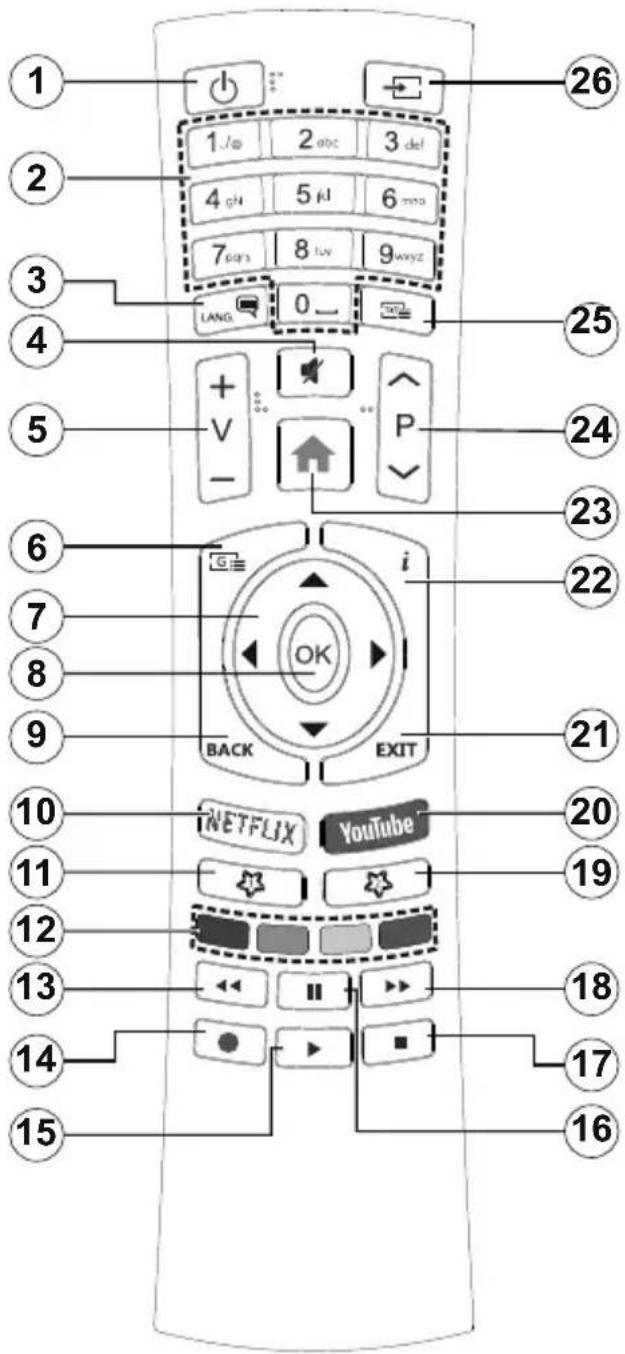
(*) IL MIO PULSANTE PERSONALE 1 & 2:
Questi pulsanti potrebbero ave funzioni predefinite a seconda del modello. Sarà tuttavia possibile impostare una funzione speciale per questi pulsanti premendoli per cinque secondi quando ci si trova sulla sorgente o sul canale. Sullo schermo si visualizzera un messaggio. Ora il pulsante selezionato Pulsante Personale viene associato con la funzione selezionata.
Si prega di notare che eseggendo la Prima Installazione, il pulsante personale 1&2 tornera alla funzione predefinita.
- Standby: Accende / Spegne la TV
- Tasti numerici: Alterna il canale, inserisce un numero o una lettera nella casella di testo a video.
- Lingua: Alterna le varie modalita audio (TV analogica), visualizza e modificifica la lingua audio/sottotitoli (ove disponibile, TV digitale)
- Muto: Spegne completamente il volume della TV
- Volume +/-
- Guida: Visualizza la guida del programma elettronico
- Pulsanti di navigazione: Aiuta a spostarsi nei menu, nel contentuto, ecc. e visualizza le soppagina in modalità TXT quando viene premuto il tasting Destro o Sinistro
- OK: Conferma le selezioni utente, tiene la pagina (in modalità TXT), visualizza il menu canali (modalità DTV)
- Indietro / Torna: Torna alla schermata precedente, menu precedente, après la pagina indices (in modalità TXT)
- Netflix: Lancia l'applicazione Netflix.
- Pulsante personale 1 (*)
- Tasti colorati: Attenersi alle istruzioni a video per le funzioni dei pulsanti colorati
- Indietro: Sposta i frame all'indietro nei media, come ad esempio i film
- Nessuna funzione
- Play: Inizia a riproduire i media selezionati
- Pausa: Mette in pausa il file in fase di riproduzione
- Arresto: Interrompe il media in fase di riproduzione
- Avanzamento veloce: Sposta i frame in avanti nei media, come ad esempio i film
- Pulsante personale 2 (*)
- YouTube: Lancia l'applicazione YouTube.
- Esci: Chiude ed esce dai menu visualizzati o torna alla schermata precedente
- Info: Visualizza le informazioni sui contenuti a video, alla le informazioni nascoste (mostra - in modalità TXT)
- Menu: Visualizza il menu TV
- Programma +/-
- Testo: Visualizza il teilevideo (ove disponibile), premere nuovamente per mettere in sovra-impressione il teilevideo su una normale imagine di una trasmissione (mix)
- Fonte: Visualità tutte le trasmissioni disponibili e le sorgenti contentuto
Collegamenti
| Raccordo Tipo | Cavi Dispositivo | ||
| Collegamento VGA (retro) | |||
| INGRESSO AUDIO | Collegamento audio PC/YPbPr (retro) | Cavo audio YPbPr/PC | |
| HDMI Collegamento (lato&posteriore) | |||
| SPDIF | Connessione SPDIF (uscita ottica) (pare posteriore) | ||
| INDIETRO AV | Connessione Indietro AV (Audio/Video) (retro) | Cavo Audio/Video | |
| CUFFIE | Collegamento Cuffia (lato) | ||
| YPBPR | Collegamento video YPbPr (pare posteriore) | Cavo di collegamento da PC a YPbPr | |
| Collegamento USB (lato) | |||
| Collegamento CI (lato) | |||
| LAN | Collegamento Ethernet (retro) | Cavo LAN / Ethernet |
Consultare le illustrazioni sul latosinistro. Sarà possibile usare uncavo da YPbPr a VGA per attivare il segnale YPbPr tramite ingressovGA.Non è possibile utilizzato VGA e YPbPr contemporaneamente. Per attivare I'audio PC/YPbPr, sare necessario usare gli ingressi audio sulla parte posteriore con un cavo audio YPbPr/PC per il collegamento audio. Quando viene usato il kit di montaggio a parete (disponibile da terzi in mercato, non fornito indotazione), consigliamo di collegare tutti i cavi sul lato posteriore della TV prima dell'infallazione a parete. Inserire o rimuovere il modulo CI solo quando la TV è SPENTA. Per dettagli sulle impostazioni, consultare il manuale d'uso del modulo.Ogni ingresso USB della TV supporta dispositivi fino a un massimo di 500mA . Il collegamento di dispositivi con valore superiore a 500mA potrebbe danneggiare la TV. In fase di collegamento di strumentazione per mezzo di un cavo HDMI alla propria TV, al fine di garantire un livello minimodi immunità delle radiazioni di frequenze parasstiche e pertrasmettrezza problema segnali ad alta definizione, ad esempio conteni 4K, Sara necessario usare un cavo HDMI schermato ad alta velocità (high grade) contentente ferrite.

Per collegare un dispositivo alla TV, verificare che sua la TV che il dispositivo vengano spenti prima di eseguire eventuali collegamenti. Dopo aver realizzato il collegamento sare possibile accendere le unita e usarle.
Accensione/Spegnimento
Per accendere la TV
Collegare il cavo di alimentazione a una presa di corrente, quale ad esempio una presa a parete (220-240V AC, 50 Hz).
Per accendere la TV alla modalità di standby è possibile:
- Premere il tasto Standby, Programma +/- o un tasto numerico sul telecomando.
- Premere la parte centrale dell'interruttore funzione laterale sulla TV.
Per spagnere la TV
Premere il pulsante Standby sul telecommando oppure premere l'interruttore di controllo sulla TV e tenerlo premuto per alcuni secondi, fino a che la TV non passa in modalità standby.
Per spegnere completamente la TV, scollegare il cavo di alimentazione alla presa di rete.
Note: Quando la TViene messa in modalità standby, il LED di standby potrebbe lampeggiare perindicare che alcune funzioni, come ad esempio la Ricerca Standby, lo Scaricamento Over Air o il Timer (Standby Search, Over Air Download or Timer) sono attive. Il LED lampeggiaanche quando si accende la TV alla modalità standby.
Prima installmente
Quando viene accesa per la prima volta, compare il menu "seLECTIONe lingua". Selezionare la lingua desiderata e premere OK. Nelle seguenti fasi della guida all'installazione, impostare le proprie preferenze utilizzando i pulsanti direzionali e il pulsante OK.
Nella seconda schermata impostare la preferenza del paese. A seconda della selezione del Paese potrebbe essere richiesto di impostare e confirmare un codice PIN. Il numero PIN selezionato non può essere 0000. Sarà necessario inserirlo se viene chiesto di inserire un PIN per qualsiasi funzionamento di menu successivement.
Sara possibile attivare la Modalità Negozio a quello punto. Questa opzione configurera le impostazioni della TV per l'ambiente di conservazione, e a seconda del modello in uso, le funzioni supportate possono essere visualizzate sulla parte superiore dello schermo come banner informazioni. Questa opzione è pensata unicamente per l'uso in negozio. Consigliamo di selezionare Modalità Home per l'uso domestico. Questa opzione sarebbe disponibile nel menu Impostazioni>Sistema>Altro e può essere spenta in seguito. Effettuare la propria selezione e premere OK per continuare.
A seconda del modello della TV e della selezione paese, il menu Impostazioni Privacy potrebbe venire visualizzato in quello momento. Usando quello dato è possible impostare i privilegi della privacy. Evidenziare una funzione e usare i pulsanti
direzionali Sinistra e Destra per attivare o disattivare. Leggere le relative spiegazioni visualizzate a video sullo schermo per ciascuna opzione evidenziata prima di effettuare eventuali modifiche. É possibile utilizzato i pulsanti Programma +/- per scorrere in alto e in basso, leggendo l'intero testo. Sarà possibile attivare o disattivare但这a funzione dal menu Impostazioni>Sistema>Impostazioni Privacy. Se l'opzione Connessione a Internet è disattivata, viene saltata la schermata Impostazioni di Rete/Internet non verrà visualizzata. Per eventuali domande, lamentele o commenti relativamente alla presente politica sulla privacy o sull'applicatione della stessa, ti invitiamo a contattarci tramite e-mail all'indirizzo: smarttvsecurity@vosshub.com.
Evidenziare Successivo e premere il pulsante OK sul telecomando per continuare e verrà visualizzato il menu Impostazioni di Rete/Internet. Rimandiamo alla sezione Connettività per configurare una connessione cablata o wireless. Sarà possibile modificare le preferenze in qualsiassi momento dal menu Sistema>Impostazioni riservatezza. Dopà aver completato le impostazioni, premere il pulsante OK per continuare.
Nella schermata successiva è possibile impostare i tipi di trasmissione da cercare, la ricerca dei canali crittografati e il fuso orario (in base alla selezione del paese). Sarà inoltre possibile impostare un tipo di trasmissione come preferito. Verrà data la priorità al tipo di trasmissione selezionato durante il processo di ricerca, e i canali verranno elencati sulla parte superiore dell'Elenco Canali. Al termine, evidenziaré Successivo e premere OK per continuare.
Informazioni sulla selezione del tipo di trasmissione
Per attivare un'opzione di ricerca per un tipo di trasmissione, evidenziarla e premere OK. Verrà selezionata la casella di controllo accanto all'opzione selezionata. Per disattivare l'opzione di ricerca, deselezionare la casella di controllo premendo OK dopo aver spostato il focus sull'opzione di tipo di trasmissione desiderata.
Antenna Digitale: Se viene attivata l'opzione di ricerca trasmissione Antenna, la TV cerchera le trasmissioni del digitale terreste più che saranno state completing tutte le altre impostazioni iniziali.
Cavo Digitale: Se viene attivata l'opzione di ricerca trasmissione Cavo, la TV cerchera le trasmissioni del digitale terrestre via cavo后再o che saranno state completing tutte le altre impostazioni iniziali. Prima di,iniziare la ricerca,viene visualizzato un messaggio che chiede se si desidera eseguire la ricerca nella rete via cavo. Se si selezione Si e si preme OK, nella schermata successiva è possibile selezionare Rete o impostare valori quali Freqenza, ID di rete e Fase di ricerca. Ssi selezione No e si preme OK, è
possibile impostare Freqenza di avvio, Freqenza di Stope Fase di ricerca nella schermata successiva. Al termine, evidenziare Successivo e premere OK per continuare.
Note: La ricerca della durata varia a seconda del Passo di Ricerca selezionato.
Satellite: Se l'opzione di ricerca Satellite è accesa, la TV cerchera le trasmissioni satellitari digitali dopo il completamento delle altre impostazioni iniziali. Prima di eseguire la ricerca satellite, è opportuno eseguire alcune impostazioni. Viene visualizzato come prima casa il menu Tipo Antenna. Sarà possibile selezionare Tipo Antenna su Diretto, Cavo Satellite Singolo oppure l'interruttore DiSEqC using o pulsanti Sinistra o Destra. Dopo aver selezionato il tipo di antenna, premere OK per visualizzare le opzioni da seguire. Continua, Elenco transponder e Configura opzioni LNB saranno disponibili. Le impostazioni del transponder e dell'LNB sono essere modificate con le relative opzioni di menu.
- Diretto: Nel caso in cui si disponga di un ricevitore diretto e di una parabola, selezionare quello tipo di antenna. Premere il OK per continuare. Selezionare un satellite disponibile sulla schermata successiva e premere OK per eseguire la scansione dei servizi.
- Cavo Satellite Singolo: Nel caso in cui si disponga di ricevitori multipli e di un cavo satellite unico, selezionare quello tipo di antenna. Premere il OK per continuare. Configurare le impostazioni attenendosi alle seguenti istruzioni sulla schermata successiva. Premere OK per eseguire una scansione dei dispositivi.
- Interruttore DiSEqC: Nel caso in cui si disponga di più parabole satellitari e di un DiSEqC, selezionare quello tipo di antenna. Quindi, impostare la versione DiSEqC e premere OK per continuare. Sarà possibile impostare fino a quattro satelliti (ove disponibili) per la versione v1.0 e sedici satelliti per la versione v1.1 sulla schermata successiva. Premere il tasting OK per eseguire la scansione del primo satellite nell'elenco.
Analogico: Se viene attivata l'opzione di ricercar trasmissione Analogica, la TV cerchera le trasmissioni analogiche via satellite dopo che saranno state completate tutte le altre impostazioni iniziali.
Dopo aver completingo le impostazioni iniziali, la TV inizierà a cercare le trasmissioni disponibili dei tipi di trasmissione selezioniati.
Mentre la ricerca continua, i risultati di scansione correnti verranno visualizzati nella parte inferiore dello schermo. Dopo aver salvato tutte le stazioni disponibili, verrà visualizzato il menu Canali. Sarà possibile modificare l'elenco canali conformmente alle proprie preferenze utilizzando l'opzione Modifica, o premere il pulsante Menu per uscire e guardare la TV.
Mentre la ricerca continua potrebbeVenire visualizzato un messaggio che chiede se si intende ordinare i canali conformmente a LCN(^) .Selezionare Si e premere OK per confermare.
(*) LCN è ilsystema Logical Channel Number che organizza le trasmissioni disponibili con una sequenza numerica di canali riconoscibile (ove disponibile).
Note: Non spegnere la TV quando è in corso l'initializzazione della prima INSTALLazione. Si prega di notare che alcune opzioni potrebbero non essere disponibili a seconda della selezione del paese.
Utilizzare l'opzione della tabella di Canali Satellitari
Sara possibile eseguire queste operazioni usando il menu Impostazioni>Installazione>Impostazioni Satellite>Tabella Menu Satellite. Vi sono due opzioni relative a但这a funzione.
È possibile scaricare o caricare i dati della tabella dei canali satellitari. Per eseguire queste funzioni sare necessario collegare un dispositivo USB alla TV.
Sarà possible caricare i servizi correnti e i relativi satellite e transponder nella TV a un dispositivo USB. Inoltre, è possible scaricare sul tevisore uno dei file della tabella dei canali satellitari memorizzati nel dispositivo USB.
Quando viene selezionato uno di questi file, tutti i servizi e i satelliti e transponder collegati nel file selezionato verranno salvati nella TV. In caso di servizi analogici e/o via cavo, terrestri installati, verranno mantenuti e verranno rimossi solo i servizi satellitari.
Successivement, controllare le impostazioni dell'antenna e apportare le modifiche se necessario. Un messaggio di erre "Nessun segnale" potrebbe essere visualizzato se le impostazioni antenna non sono configurate correttamente.
Riproduzione multimedia trame ingresso USB
Sara possibile collegare una unità di disco rigida esterna HDD da 2,5" o 3,5" oppure uno stick di memoria USB alla TV using gli ingressi USB della TV.
IMPORTANTE: Eseguire il backup dei file sul disposativo di archivazione prima di eseguire il collegamento alla TV. Si noti che il produttore non è in alcun modo responsable di eventuali danni o perdite di dati. Alcuni tipi di dispositiivi USB (ad esempiolettori MP3) o dischi rigidi/stick di memoria USB potrebbero non essere compatibili con la TV. La TV supporta la formattazione di dischi NTFS e FAT32.
Attendere alcuni istanti prima di agli collegamento e scollegamento, dato che illettore potrebbe essere più alla in faselettura file. Questa operazione potrebbe causare danni fisici allettore USB e aldispositivo USB. Non estrarre il drive in fase di riproduzione di un file.
Sara possibile usare gli hub USB con gli ingressi USB della TV. Gli hub USB alimentati da corrente esterna sono consigliati in quello caso.
Consigliamo di usare direttamente gli ingressi USB della TV se si prevede di collegare un disco rigido USB.
Note: In fase di visualizzazione di file imagine, il menu Media Browser cui visualizzare solo 1000 file imagine salvati sul dispositivo USB connesso.
Browser multimediae
É possibile riproduire file musicali e filmati e visualizzare file di foto memorizzati su un dispositivo di archivazione USB collegandolo al tevisore. Collegare un dispositivo di memorizzazione USB a uno degli ingressi USB situati sul lato del tevisore.
Dopo aver collegato un dispositivo di archivazione USB al browser multimediae TV, sullo schermo verrà visualizzato il menu. É possibile accederere al contento del dispositivo USB collegato in un secondo momento dal menu Sorgenti. Selezionale l'opzione di ingresso USB correlata da quello menu e premere OK. Quindi selezionare il file desiderato e premere OK per visualizzarlo o riproduirlo.
Sara possibile impostare le preferenze del Media Browser usando il menu Impostazioni. É possibile accedere al menu delle impostazioni tramite la barra delle informazioni visualizzata nella parte inferiore dello schermo quando si preme il pulsante Info durante la riproduzione di un file video o la visualizzazione di un file di imagine. Premere il pulsante Info, evidenziarile symbolo dell'ingranaggio posizionato sulla barra delle informazioni e premere OK. Sono disponibili i menu Impostazioni imagine, Impostazioni audio, Impostazioni browser multimedia e Opzioni. Il contentuto di questi menu cui po è variate a seconda del tipo di file multimediae attualmente aperto. Solo le Impostazioni Audio saranno disponibili durante la riproduzione di file audio.
| Funzionamento modalità Loop/Shuffle | |
| Avviare la riproduzione e attivare | Tutti i file nell'elenco verranno riprodotti a ciclo continuo nell'ordine originale |
| Avviare la riproduzione e attivare | Lo stesso file verrà riprodotto a ciclo continuo (ripeti) |
| Avviare la riproduzione e attivare | Tutti i file nell'elenco verranno riprodotti una volta in ordine casuale |
| Avviare la riproduzione e attivare | Tutti i file nell'elenco verranno riprodotti a ciclo continuo dello stesso ordine casuale |
Perutilizzarele funzioni della barra informativa, evidenziare il symbolo della funzione e premere OK. Permodificare lo stato di una funzione,evidenziare il symbolo della funzione e premere OK se necessario. Se il symbolo è contrassegnato da una croce rossa, significa che è disattivato.
Logo di avvio personalizzato
Sara possibile personalizzare la TV e vedere l'imagine o la foto preferita a video agli volta che viene avviata la TV. Per eseguire questa operazione, copiare i file imagine preferiti in un disco USB, quando après il menu Media Browser. Selezionare Sorgenti dal menu principale e premere OK. Quando è stata scelta l'imagine desiderata, evidenziarla, quando premere OK per visualizzarla a schermo intero. Premere il pulsante Info, evidenziarie il symbolo del volante sulla barra delle informazioni e premere OK. Selezionare Opzioni quindi premere OK per procedere. L'opzione Imposta Logo Accensione sera disponibile. Selezionare l'opzione e premere nuovamente OK per scegliere l'imagine come logo personalizzato. Verrà visualizzato un messaggio di conferma. Selezionare Si e premere nuovamente OK. Se l'imagine è adatta(*) la si vale a video durante il successivo avvio della TV.
Note: Esegundo una Prima installmenta la TV tornerà autilizzare il logo predefinito, ove presente.
(*) Le immagini devono avere un rapporto imagine compreso fra 4:3 e 16:9 e devono essere in formato.jpeg, .jpg o .jpe. L'imagine non può essere impostata come logo di avvio, poiché la risoluzione non compare sul banner informazioni.
FollowMe TV
Col disposizione mobile è possibile trasmettere la trasmissione attuale alla smart TV servendosi della funzione FollowMe TV. Installare l'applicazione Smart Center adeguata al proprio disposivo. Avviare l'applicazione.
Per ulteriori informazioni sull'uso della funzione rimandiamo alle istruzioni sull'applicazione usata.
Note: In base al modello, il vostro TV potrebbe non supportare questa funzione. Questa applicazione potrebbe non essere compatibile con tutti i dispositivi mobili. Ed entrambi i dispositivi vanno collegati alla stessa rete.
CEC
Questa funzione consente di controllare i dispositivi dotati di CEC, collegati tramite porte HDMI, servendosi del telecomando della TV.
L'opzione CEC nel menu Impostazioni>Sistema>Altro dovrebbe come prima casa essere impostata su Attivata. Premere il pulsante Sorgente e selezionare l'ingresso HDMI del dispositivo CEC collegato dal menu Elenco sorgenti. Quando viene collegato un nuovo dispositivo sorgente CEC, verrà elencato nel menu sorgenti col nome anziché col nome delle porte HDMI collegate (come ad esempiolettore DVD, Recorder 1 ecc.).
Il telecomando sare in grado di eseguire automaticamente le funzioni principali dopo aver selezionato la sorgente HDMI collegata. Per conclusere但这a operazione e controllare nuovamente la TV tramite telecomando, premere e tenere premuto il tasto "0-Zero" sul telecomando per 3 secondi.
Épossible disattivare la funzionalità CEC impostando l'opzione relativà dal menu Impostazioni>Sistema>Altro.
La TV supporta la funzione ARC (Audio Return Channel). Questa funzione è un collegamento audio pensato per sostituire altri cavi fra la TV e un impianto audio (ricevitore A/V o impianto audio).
Quando la funzione ARC è attiva, la TV non disattiva automaticamente l'audio delle altre uscite audio. Sarà necessario portare il volume della TV a zero manually se si desidera sentire solo l'audio ARC (esattamente come per le uscite audio digitali ottiche o co-assiali). Per modificare il livello del volume del dispositorio collegato, selezionare un dispositorio dall'élenco. In questo caso i pulsanti di controllo del volume vengono indirizzati al dispositorio audio collegato.
Nota:ARC e supportato solo tramite l'ingresso HDMI2.
Controllo impianto audio
Consente di utilizzato un Amplificatore / Ricevitore audio con la TV. Sarà possibile controllare il volume servendosi del telecomando della TV. Per attivare但这a funzione, impostare l'opzione Altoparlanti dal menu Impostazioni>Sistema>Altro su Amplificatore. Gli altoparlanti della TV verranno disattivati e l'audio della sorgente guardata verrà fornito dall'impianto audio collegato.
Note: Il dispositorio audio dovrebbe supportare la funzione System Audio Control e l'opzione CEC dovrebbe essere impostata su Attiva.
Manuale Elettronico
Sara possibile trovare istruzioni per le caratteristiche della TV nel Manuale elettronico.
Per accedere al Manuale elettronico, aprire il menu Impostazioni, selezionare Manuali e premere OK. Per un accesso rapido premere il pulsante Menu e il pulsante Info.
Usando i pulsanti direzionali, selezionare la categoria desiderata. Ogni categoria comprende vari argomenti. Selezionare un argomento e premere OK per leggere le istruzioni.
Per chiudere la schermata del manuale elettronico premere il pulsante Exit o Menu.
Note: In base al modello, il vostro TV potrebbe non supportare但这a funzione. I contenuti del Manuale elettronico possono variarare a seconda del modello.
Indices menu Impostazioni
| Indice del menu Imagine | ||
| Modalità | Sarà possibile modificare la modalità immagine per soddisfare le proprie preferenze o i propri requisiti. Immagine più essere impostata su una di queste opzioni: Cinema, Gioco (opzionale), Sport, Dinamico e Naturale. | |
| Contrasto Imposta i valori di luminosità e buio dell'immagine. | ||
| Luminosity Controlla la luminosity dello schermo. | ||
| Nitidezza Imposta il valore di nitidezza per gli oggetti visualizzati sullo schermo. | ||
| Colore Imposta il valore del colore, regolando i colori. | ||
| Risparmio energetico | Per l'impostazione di Risparmio energetico su Personalizzato, Minimo, Medio, Massimo, Auto, Schermo Off oppure Off. Note: Le opzioni disponibili potrebbero differire a seconda della Modalità selezionata. | |
| Retroilluminazione | Questa impostazione controllinga il livello di retroilluminazione. La funzione di retroilluminazione non sare attiva se il Risparmio energetico viene impostato su un'opzione che non sia Personalizzato. | |
| Impostazioni Avanzate | ||
| Contrasto dinamico | Sarà possible modificare il rapporto di Contrasto Dinamico per raggiungere il valore desiderato. | |
| Riduzione rumore | In caso di segnale debole e imagine disturbata, usare l'impostazione Noise Reduction (Riduzione del rumore) per ridurre l'inconveniente. | |
| Temp. colore | Imposta il valore desiderato per la temperature del colore. Freddo, Normale, Caldo e Personalizzato: QUESTe sono le opzioni disponibili. | |
| Punto di bianco | Se l'opzione Temp colore è impostata su Personalizzato, Questa impostazione sarebbe disponibile. Aumentare il livello di "caldo" o "freddo" dell'immagine premendo il pulsanti Sinistro o Destro. | |
| Zoom imagine Imposta i formato desiderato dell'immagine. | ||
| Cambio imagine | Questa opzione potrebbe essere disponibile in base all'impostazione dello Zoom Immagine. Evidenziare e premere OK, quando utilizzato i pulsanti direzionali per spostare l'imagine verso l'alto o verso il basso. | |
| Modalità Film | I film sono registrati in un numero diverso di fotogrammi per secondo rispetto ai normali programmi teilevisi. AttivareQuesta funzione quando si guardano i film per vedere chiaramente le scene di movimento veloci. | |
| Tonalità delle Il livello di contrasto | Contrasto più essere regolato tra -5 e 5. | |
| Cambio Colore Regola la tonalità del colore desiderata. | ||
| Gamma completa HDMI | Quando si guarda da una sorgente HDMI, Questa funzione sarebbe visible. Sarà possibile usare QUESTa funzione per migliorare l'oscurità dell'immagine. | |
| Posizione PC Compare solo qu' | A seconda della sorgente di ingressso (computer, ecc.) si potravedere un'imagine confusa o peu stabilie a video. Usare una fase per ottenere un'imagine più chiara con un procedimento per tentativi. | |
| Reset | Resetta le impostazioni immagine riportandole alle impostazioni predefinite di fabbrica (eccetto Gioco). | |
Mentre si trova in modalità VGA (PC), alcuni elementi del menu Immagine non sare disponibile. Invece, le impostazioni modalità VGA verranno aggiunte alle Impostazioni Immagine nelle si trovare in Modalità PC.
| Indice menu Audio | |
| Volume | Regola il livello del volume. |
| Equalizzatore | Seleziona la modalità equalizzatore. Le impostazioni personalizzate posso sono essere fatto solo quando ci si trovare in modalità Utente. |
| Bilanciamento | Regola la provenienza del suono dall'altoparlante sinistro o destro. |
| Cuffie | Imposta il volume della cuffia.Accertarsi inoltre, prima di usare le cuffie, che il volume della cuffia sia impostato a livello basso, per evitare danni all'udito. |
| Modalità audio | Sarà possibile selezionare una modalità audio (se supportata dal canale selezionato). |
| AVL (Limite Volume Automatico) | La funzione definisce il suono per ottenere un livello di output fisso fra i vari programmi. |
| Cuffia/Lineout | Quando si colleague un amplificatore esterno alla TV utilizzato il jack delle cuffie, è possibile selezionare quest'opzione come Lineout. Se le cuffie sono collegate alla TV, impostare quest'opzione come Cuffia (Headphone).Prima di usare le cuffie, verificare che但这a voce del menu sia impostata sulla voce Cuffie. Se è impostato su Lineout, l'uscita alla cuffia verrà impostata al massimo, ècision potrebbe danneggiare l'udito. |
| Basso dinamico | Attiva o disattiva la funzione Dynamic Bass (Bass dinamico). |
| Suono surround | La modalità surround audio più essere impostata su On od Off. |
| Uscita digitale | Imposta il tipo di audio in uscita digitale. |
| Contenuti del menu Display | |
| Tipo di rete | Disattivare la connessione di rete o modificare il tipo di connessione. |
| Scansione di reti wireless | Avvia una ricerca per le reti wireless Questa opzione è disponibile solo se il Tipo di Rete è impostato su Dispositivo Wireless. |
| Premere WPS sul router wifi | Se il dispositivo modem/router è dotato di WPS, è possibile connettersi direttamente ad essere utilizzando但这a opzione. Evidenziarque但这a opzione e premere OK. Andare sul dispositivo modem/router e premere il pulsante WPS per eseguire la connessione. Questa opzione è disponibile solo se il Tipo di Rete è impostato su Dispositivo Wireless. |
| Test di velocità internet | Avviare un test della velocità per verificare la larghezza di banda della connessione. Al termine, il risultato verrà visualizzato sullo schermo. |
| Impostazioni Avanzate | Modificare le configurazioni IP e DNS del televisione. |
| Wake ON | Sarà possibile attivare o disattivare但这a funzione impostandola su On od Off. |
| Note: Per informazioni dettagliate sulle opzioni di questo menu, fare riferimento alla sezione Connettività. | |
| Contenuti del menu installazione | |
| Ricerca automatica dei canali (Risintonizzato) | Visualizza le opzioni di sintonizzato automatica. Antenna: Ricerca e salva le stazioni antenna DVB. Cavo: Ricerca e salva le stazioni cavo DVB. Analogico: Cerca e salva le stazioni analogiche. Satellite: Cerca e salva tutti i canali satellitari. |
| Ricerca manuale dei canali | Questa funzione può essere usata per l'insertimento manuale di trasmissioni. |
| Ricerca canali di rete | Visualizza i canali collegati nelsystema di trasmissione. Antenna: Cerca i canali della rete antenna. Cavo: Cerca i canali della rete via cavo. Satellite: Cerca i canali della rete satellite. |
| Sintonizzato fine analogica | Sarà possibile utilizzare questa impostazione per la sintonizzato dei canali automatici. Questa funzione non è disponibile se non sono memorizzati canali analogici e se il canale attualmente visualizzato non è un canale analogico. |
| Impostazioni satellite | Visualizza le impostazioni del satellite. Elenco satelliti: Visualizza i satelliti disponibili. Sarà possibile Aggiungere, Eliminare satelliti o Modificare le impostazioni satellite sull'elenco. Installazione dell'antenna: Sarà possibile modificare le impostazioni dell'antenna e/o avviare una scansione satellitare. Ricerca canale satellitare Sarà possibile caricare o scaricare i dati della tabella canali satellitare servendosi delle opzioni collegate. |
| Impostazioni di Installazione (Opzionale) | Visualizza il menu delle impostazioni di installation. Ricerca Standby (*) : La TV cearchera nuovi canali o canali mancanti quando si trovra in standby. Verranno visualizzato le emittenti trovate più di recente. Aggiornamento dinamico dei canali(*) : Se esta opzione è impostata su Attivata, le variazioni sulle trasmissioni, ad esempio frequenza, nome canale, lingua dei sottotitoli, ecc. verranno applicate in modo automatico nelle si sta guardando il programma. (*) La disponibilità varia a seconda del modello. |
| Cancella Elenco servizi | Usare esta impostazione per cancellare i canali salvati. (*) Questa postazione è visible solo quando l'opzione Paese è impostata su Danimarca, Svezia, Norwegia o Finlandia. |
| Seleziona rete attiva | Questa impostazione consente di selezionare unicamente le trasmissioni nella rete selezionata da elencare nell'elenco canali. Questa funzione è disponibile solo per l'opzione paese della Norvegia. |
| Informazioni di segnale | Sarà possibile usare QUESTa voce del menu per monitorare informazioni legate al canale quasi ad esempio livello/qualità del segnale, nome della rete ecc. per le frequenze disponibili. |
| Prima installmente | Rileva tutti i canali memorizzati e le impostazioni, reimposta la TV sulle impostazioni di fabbrica e avvia la prima installmente. |
| Sistema - Contenuti Menu | |
| AccessoCondizionato | Controlla i moduli di accesso condizionato se disponibili. |
| Lingua | Sarà possibile impostare una lingua diversa a seconda dell'emittente e del paese. |
| Impostazioni Privacy(*) | Gestire i propri专享gii della privacy per le applicazioni legate alla smart TV. Premere OK per accedere al menu e impostare conformmente alle proprie preferenze. |
| Genitori | Inserire la password corretta per modificare le impostazioni genitori. Sarà possibile regolare facilemente il Blocco Menu, Blocco Adulti, Blocco bambini o Guida in questo menu. Saràanche possibile impostare un nuovo PIN o modificare il PIN CICAM Predefinito usando le relative opzioni.Nota: Alcune opzioni menù potrebbero non essere disponibili a seconda della selezione del paese nella Prima Installazione. Il PIN predefinito più essere impostato su 0000 o 1234. Qualora si sta quo definito il PIN (richiesto a seconda della selezione paese) durante la Prima Installazione, usare il PIN definito. |
| Data/Ora | Imposta la data e l'ora. |
| Fonti | È possible attivare o disattivare le opzioni fonte selezionate. Ci sono le opzioni Regolare,Migliorata e Disattivata disponibili per le sorgenti HDMI. Le opzioni Regolare eMigliorata influiscono sulle impostazioni colore della sorgente HDMI selezionata. Per poter guardare immagini 4K o HDR/HLG da una sorgente HDMI, la relativa impostazioneva impostata su Migliorata se il dispositivo connesso è compatible con HDMI 2.0 eversioni successive. Impostare su Regolare se il dispositivo connesso è compatiblecon HDMI 1.4. Impostare di conseguenza o disattivare la sorgente HDMI collegataimpostandola su Disattivata. |
| Accessibilità | Visualizza le opzioni di accessibilità della TV. |
| Ipoudenti | Attiva eventuali funzioni speciali inviate dall'emittente. |
| DescrizioneAudio | Una traccia di narrazione verrà riprodotta per i non vedenti o per le persone con problemialla vista. Premere OK per visualizzare tutte le opzioni menu Descrizione Audio. Questafunizione è disponibile solo se supportata dal canale trasmesso. |
| Netflix | Qualora esta funzione sua supportata alla TV, sare è possibile visualizzare il proprio numero ESN(*) e disattivare Netflix.(*) Il numero ESN è un numero ID unico per Netflix, creato appositamente per identificare la TV.Nota: Per lo streaming video 4K è richiesta una velocità di connessione a internet minima para a 25Mb/s. Peun esempio dei requisiti per lo streaming di contenui 4K si posso trovar ulteriori informazioni sul site wet(https://helpNetflix.com/en/node/13444).Quando si inizi a trasmettere in streaming contenui video tramiteInternet, verrà analizzata la qualità della connessione, e la qualità HD o 4K potrebbe richiedere un po'di tempo per l'elaborazione. In caso di connessione lenta, questa operazione non sare possibile. Verificare lecapacità internet col fornitore internet qualora si nutrano dei dubbi in merito. |
| Per Saperne di Più | Visualizza altre opzioni di impostazione della TV. |
| Timeout menu | Modifica la durata di timeout per le schermate del menu. |
| LED Standby | Se viene impostata su Off, il LED di standby non si accende quando la TV si trova in modalità standby. |
| HBBTV (*) | Sarà possibile attivare o disattivare但这a funzione impostandola su On od Off. |
| Aggiornamentosoftware | Garantisce che nella TV sa installato il firmware più aggiornato. Premere OK per vederele opzioni del menu. |
| Versionep applicazione | Visualizza la versione dell'applicazione corrente. |
| ModalitàSottotitoli | Questa opzione viene usata per selezionare quale modalità sottotitoli sare a video(sottotitoli DVB / sottotitoli TXT) qualora entrambee siano disponibili. Il valore predefinitoè il sottotitolo DVB. Questa funzione è disponibile solo per l'opzione paese dellaNorwegia. |
| Spegnimentoautomatico dellaTV | Imposta l'ora desiderata di modo che la TV passi automaticamente in modalità standby quando non viene usata. Questo vale più essere impostato da 1 a 8 ms con step di 1ms. Sarà possibile disattivare但这a opzione impostandola su Disabled (Disattivata). |
| Tasto Biss | Biss è un sistema di codifica del segnale satellitare usato per alcuni broadcast. Nel caso in cui sia necessario insertire una chiave Biss su una trasmissione, sarebbe usare questa impostazione. Evidenziare Chiave Biss e premere OK per insertire le chiavi nel broadcast desiderato. |
| Modalità Store | Selezioneare questa modalità per la visualizzazione del Negozio. Quando la Modalità Negozio è attivata, alcuni elemento nel menu TV potrebbero non essere disponibili. |
| Attivare la Condivisione Audio Video | La funzione Condivisione Audio Video consente di condidere file salvati sullo smartphone o sul PC tablet. Qualora si disponga di uno smartphone o di un tablet PC compatibile e il software adeguato sia installato sarebbe condidere / riproduire foto sulla TV. Consultare le istruzioni del software di condivizione per ulteriori informazioni. |
| Modalità di accensione | Questa impostazione configura la preferenza relativamente alla modalità di accensione. Sono disponibili le opzioni Ultimo stato e Standby. |
| Telecomando Virtuale | Attiva o disattiva la funzione di telecomando virtuale. |
| CEC | Con但这a impostazione sarebbe possibile attivare e disattivare Completely la funzionalità CEC. Premere il pulsante Sinistro o Destro per attivare o disattivare la funzione. |
| Accensione automatica CEC | Questa funzione consente ai dispositivi compatibili HDMI-CEC di accendere la TV e di passare automaticamente alla sorgente ingresso. Premere il pulsante Sinistro o Destro per attivare o disattivare la funzione. |
| Altoparlanti | Per sentire l'audio della TV dal dispositivo audio collegato compatibile, impostare su Amplificatore. Sarà possibile usare il telecomando della TV per controllare il volume del dispositivo audio. |
| Mostra tutti i Cookie (*) | Visualizza tutti i cookie salvati. |
| Elimina tutti i Cookie (*) | Elimina tutti i cookie salvati. |
| OSS | Visualizza le informazioni sulla licenza del Software Open Source. |
(*) Queste funzioni potrebbero non essere disponibili a seconda del modello della TV e il paese selezionato nella Prima Installazione.
Funzionamento Generale della TV
Utilizzato dell'elenco canali
La TV ordinata delle stazioni salvate nell'Elenco dei Canali. Sarà possibile modificare quello elenco dei canali, impostare i canali preferiti o le stazioni attive da elencare servendosi delle opzioni Elenco canali Premere OK per visualizzare l'Elenco Canali. É possibile filtrare i canali elencati o apportare modifiche avanzate all'elenco corrente utilizzato le opzioni delle schede Filtro e Modifica. Evidenziarle la schedadesiderata e premere OK per visualizzare le opzioni disponibili.
Gestire l'elenco dei preferiti
Puoi create quattro elenchi diversi dei loro canali preferiti. Accedere al menu TV>Canali o premere il pulsante OK per aprire il menu Canali. Evidenziarle la schedaa Modifica e premere OK per visualizzare le opzioni di modifica e selezionare l'opzione Tag/ Untag canale. Selezionare il canale desiderato nell'elenco premendo il pulsante OK nelle canale è evidenziato. É possible effettuare sceltere multiple. Éanche possibile utilizzato l'opzione Tag/Untag all per selezionare tutti i canali della lista. Quindi, premere il pulsante Indietro/Ritorno per tornare alle opzioni del menu Modifica. Selezionare l'opzione Aggiungi/ Rimuovi preferiti e premere di nuovo il pulsante OK. Verrà visualizzato l'Elenco canali preferiti. Impostare l'opzione elenco desiderata su On. Il canale selezionato / i canali selezionati verrà / verranno aggiunto / aggiunti all'elenco. Per togliere un canale o più canali dall'elenco dei preferiti, attenersiagli stessi passaggi e impostare l'opzione desiderata su Off.
È possibile utilizzare la funzione di filtraggio nel menu. Canali per filtrare i canali nell'elenco dei canali in modo permanente in base alle proprie preferenze. Usando esta opzione Filtrò, sare è possibile impostare uno dei propri elenchì preferiti in modo che venga visualizzato agli volta che l'Elenco canali viene aperto.
Configurazione delle impostazioni genitori
Le opzioni del menu Impostazioni genitori sono essere usate per proibireagli utenti di guardare alcuni programmi, canali,oltre che diutilizzare determinati menu. Queste impostazioni si trovano nel menu Impostazioni>Sistema>Genitori.
Per visualizzare le opzioni del menu di blocco parentale sare necessario insere un codice PIN. Dop o aver codificato il numero di PIN corretto, verrà visualizzato il menu Impostazioni genitori.
Blocco Menu: Questa impostazione permette o nega l'accesso a tutti i menu o ai menu di installmente della TV.
Blocco maggiore età: Se è impostata questa opzione la TV riceve le informazioni genitori alla trasmissione,
mente se il blocco genitori è disattivato viene disattivato l'accesso alla trasmissione.
Nota: Se l'opzione paese della Prima installmente è impostata su Francia, Italia o Austria, il Blocco Genitori verrà impostato su 18 come valore predefinito.
Blocco bambini: Se esta opzione è impostata su ON, il TV può essere controllata solo dal telecomando. In tal caso, i pulsanti di controllo sulla TV non funzioneranno.
Blocco Internet: Se esta opzione è su On, le applicazioni che usano Internet saranno disattivate. Impostarla su Off per utilizzato nuovamente queste applicazioni.
Imposta PIN: Definisce un nuovo numero PIN.
PIN CICAM predefinito: Questa opzione non sare selezionabile se non è inserto nessun modulo Cl nell'alloggiamento Cl della TV. Sarà possibile modificare il PIN predefinito della CI CAM servendosi di但这a opzione.
Note: Il PIN predefinito può essere impostato su 0000 o 1234. Se è stato definito un PIN (richiesto in base alla selezione del paese) durante la prima installmentazione, utilizzare il PIN definito.
Alcune opzioni potrebbero non essere disponibili a seconda della selezione modello e/o paese nella Prima Installazione.
Guida elettronica ai programmi
Tramite la funzione di guida elettronica ai programmi del teilevisore è possible visualizzare la programmazione degli eventi dei canali attualmente installati nella lista dei canali. Dipende alla trasmissione correlata se但这a funzione è supportata o meno.
Per accedere alla guida ai programmi, premere il pulsante Guida sul telecomando. É inoltre possibile utilizzato l'opzione Guida nel menu TV.
Ci sono 2 tipologie diverse di layout di programma disponibili, Linea temporale, e Ora/successivo. Per passare da un layout all'alto, evidenziare la schedà con il nome del layout alternatively nella parte superiore dello schermo e premere OK.
Utilizzare i pulsanti di navigazione per navigare nell'elenco programmi. Utilizzare il pulsante indietro Back/Return per utilizzato le opzioni delle schede sul lato superiore dello schermo.
Programma linea temporale
In questa opzione di layout, tutti gli eventi dei canali elencati saranno visualizzati in base alla timeline. É possibile utilizzato i pulsanti direzionali per scorrere l'elenco degli eventi. Evidenziare un evento e premere OK per visualizzare il menu delle opzioni dell'evento.
Premere il pulsante indietro Back/Return per utilizzato le opzioni delle schede disponibili. Evidenziare la scheda Filtrto e premere OK per visualizzare le opzioni di filtraggio. Per modificare il layout, evidenziare Oral/ Successivo e premere OK. è possible utilizzato le opzioni Giorno precedente e Giorno successivo
per visualizzare gli eventi del giorno precedente e del giorno successivo.
Evidenziare la sched a Extra e premere OK per visualizzare le seguenti opzioni:
Evidenzia Genere: Visualizza il menu Evidenzia gener. Selezionare un genere e premere il pulsante OK. Saranno evidenziati tutti gli eventi della guida programmi che si adattano al genere selezionato.
Ricerca nella Guida: Visualizza le opzioni di ricerca. Usando esta funzione, è possible eseguire una ricerca nel database della guida programmi in accordo al criterio selezionato. I risultati rilevanti saranno elencati.
Ora: Visualizza l'evento attuale del canale evidenziato.
Zoom: Evidenziare e premere OK per visualizzare gli eventi in un intervallo di tempo più ampio.
Pulsante Ora/Successivo
In questa opzione di layout, verranno elencati solo gli eventi attuali e successivi dei canali in lista. É possibile utilizzato i pulsanti direzionali per scorrere l'elenco degli eventi.
Premere il pulsante indietro Back/Return per utilizzato le opzioni delle schede disponibili. Evidenziare la scheda Filtrone e premere OK per visualizzare le opzioni di filtraggio. Per modificare il layout, evidenziare
Programma linea temporale e premere OK.
Opzioni Evento
Serviri dei pulsanti direzionali per evidenze un evento e premere il pulsante OK per visualizzare il menu Opzioni. Le seguenti opzioni sono disponibili.
Seleziona canale: Utilizzando quest'opzione, è possibile passare al canale selezionato. La guida programmi verrà chiusa.
Maggiori informazioni: Visualizza, nel dettaglio, le informazioni sul programma selezionato. Utilizza i pulsanti di navigazione per scorrere il testo.
Imposta Timer su Evento / Elimina Timer su
Evento: Selezionare l'opzione "Imposta Timer su Evento" e premere il pulsante OK. Sarà possibile impostare un timer per gli eventi futuri. Per annullare un timer più impostato, evidenziate l'evento e premere il pulsante OK. Quindi, selezionare Elimina Timer sull'opzione Il timer verrà annullato.
Note: Non é possible passare ad altri canali quando c'é una registrazione o un timer attivo sul canale attuale.
Non è possibile registrar o impostare lo stesso timer per due o più eventi similii con lo stesso intervallo di tempo.
Servizi televideo
Premere il pulsante Text per accedere. Premere nuovamente per attivare la modalità mix che consente di visualizzare la pagina teilevideo e la trasmissione TV contemporaneamente. Premere ora una volta per uscire. Quando è disponibile ilsystema FASTEXT, lesezioni della pagina del teilevideo sono codificate a
colore e possono essere selezionate premendo i tasti colorati. Attenersi alle istruzioni visualizzate a video.
Televideo digitale
Premere il pulsante Text per visualizzare le informazioni sul teilevideo digitale. Usarlo coi pulsanti colorati, coi pulsanti cursore e col pulsante OK. Il metod di funzionamento può variar a seconda del contento del teletext digitale. Attenersi alle istruzioni visualizzate a video sulla schermata del teilevideo digitale. Quando viene premuto nuovamente il pulsante Text, la TV torna alla trasmissione TV.
Aggiornamento software
La TV è in grado di trovare e aggiornare il firmware sui canali di trasmissione o tramite Internet.
Ricerca aggiornamento software tramite interfaccia utente
Sul menu principale selezioniare Impostazioni>Sistema e poi Altro. Accedere a Aggiornamento software e premere il pulsante OK. Selezionare Cerca aggiornamenti, quindi premere il tasting OK per controllare la presenza di un nuovo aggiornamento software.
Nel caso in cui vengano trovati nuovi aggiornamenti, ne viene avviato lo scaricamento. Al termine del download, verrà visualizzata un'avventenza, premere il tasting OK per completare il processo di aggiornamento software, quando riavviare la TV.
Ricerca di 3 AM e modalità aggiornamento
La TV cercHERa nuovi aggiornamenti alle ore 3:00 se la Scansione automatica nel menu Opzioni aggiornamento e Attiva e se la TV è collegata al segnale dell'antenna o a Internet. Se viene trovato un nuovo software, e scaricato con esito positivo, verrà installato alla prossima accensione.
Note: Non scollegare il cavo di alimentazione nelle LED lampeggia durante il processo di riavvio. Se la TV non si accende dopo l'aggiornamento, scollegarla, attendere due minuti, quindi ricollegarla.
Tutti gli aggiornamenti vengono sottoposti a controllo automatico. Se viene esegue una ricerca nel manuale ma non è possibile trovare il software richiesto, la presente fa fede come versione corrente.
Guida alla risoluzione dei problemi e suggerimenti
La TV non si accende
Accertarsi che il cavo di alimentazione sia saldamente collegato alla presa a parete. Premere il tasting Power sulla TV oppure
Imagine di qualità scadente
-
Verificare di aver eseguito correttamente la sintonizzazione della TV.
-
Il segnale di livello basso può provocare distorsioni dell'immagine. Controllare i collegamenti dell'antenna.
- Controllare di aver inserto la frequenza di canale corretta qualora sua stata eseguita la procedura di sintonizzazione manuale.
Nessuna imagine
- La TV non riceve nessun segnale. Assicurarsi di aver selezionato la fonte di ingresso corretta.
- L'antenna è collegata correttamente?
- Il cavo dell'antenna è danneggiato?
- Sono state usate le spine giuste per collegare l'antenna?
- In caso di dubbio, contattare il rivenditore.
Assenza di audio
- Verificare che l'audio della TV sia disattivato. Premere il pulsante Mute o alzare il volume per controllare.
- L'audio viene emesso solo da un altoparlante. Controllare le impostazioni di bilanciamento dal menu audio.
Telecomando - nessun funzionamento
- Le batterie potrebbero essere scariche. Sostituire le batterie.
- Le batterie potrebbero essere state inserte in modo errato. Rimandiamo alla sezione "Inserimento delle batterie nel telecomando".
Nessun segnale su una sorgente di ingresso
- É possible che non vi sia nessun disposativo connesso.
- Controllare i cavi AV e i collegamenti dal dispositivo.
- Controllare che il disposativo sia acceso.
Modalità tipica monitor - ingresso PC
La tabella che segue illustra alcune delle modalità di visualizzazione tipiche del video. La TV potrebbe non supportare tutte le risoluzioni.
| Indice | Risoluzione | Frequenza |
| 1 | 350 85Hz | |
| 2 | 480 60Hz | |
| 3 | 480 72Hz | |
| 4 | 480 75Hz | |
| 5 | 500 56Hz | |
| 6 | 500 60Hz | |
| 7 | 500 72Hz | |
| 8 | 500 75Hz | |
| 9 | x768 60Hz | |
| 10 | x768 70Hz | |
| 11 | x768 75Hz | |
| 12 | x768 85Hz | |
| 13 | x864 75Hz | |
| 14 | x768 60Hz | |
| 15 | x768 75Hz | |
| 16 | x960 60Hz | |
| 17 | x960 75Hz | |
| 18 | x1024 60Hz | |
| 19 | x1024 75Hz | |
| 20 | x768 60Hz | |
| 21 | x768 60Hz | |
| 22 | x1050 59Hz | |
| 23 | x1050 60Hz | |
| 24 | x1050 75Hz | |
| 25 | x900 60Hz | |
| 26 | x900 75Hz | |
| 27 | x1200 60Hz | |
| 28 | x1050 59Hz | |
| 29 | x1050 60Hz | |
| 30 | x1080 60Hz |
Compatibilità segnale AV e HDMI
| Sorgente Segnali supportati Disponibile | ||
| AV posteriore | PAL O | |
| SECAM O | ||
| NTSC4.43 O | ||
| NTSC3.58 O | ||
| YPbPr | 480i, 480p 60Hz | O |
| 576i, 576p 50Hz | O | |
| 720p | 50Hz,60Hz O | |
| 1080i | 50Hz,60Hz O | |
| HDMI | 480i | 60Hz |
| 480p | 60Hz | |
| 576i, 576p 50Hz | O | |
| 720p | 50Hz,60Hz O | |
| 1080i | 50Hz,60Hz O | |
| 1080p | 24Hz, 25Hz, 30Hz, 50Hz, 60Hz | |
| 3840x2160p | 24Hz, 25Hz, 30Hz, 50Hz, 60Hz | |
| 4096x2160p | 24Hz, 25Hz, 30Hz, 50Hz, 60Hz | |
(X: Non disponible, O: Disponible)
In certi casi i segnali della TV LCD sono non essere ricevuti e visualizzati correttamente. Il problema cui essere causato dall'incompatibilità con gli standard dei dispositivi di ingresso (lettore DVD, decoder digitale, ecc). Se si dovessero verificare tali problemi, contattare il rivenditore e il produttore dei dispositivi.
Formati di file supportati per la modalità USB
Formativideocompatibili
| Codec Video Risoluzione Bit Rate Contenitore | |||
| MPEG1/2 | 1080Px2@30fps, 1080P@60fps mov), AVI (.avi), MKV (.mkv), ASF (.V (.flv), AVI (.avi), SWF (.swf) mov), 3GPP (.3gpp, .3gp), AVI (.avi) | 40Mbps | Stream programma MPEG (.DAT, .VOB, .MPG, .MPEG), MPEG transport stream (.ts, .trp, .tp), MP4 (.mp4, .mov), 3GPP (.3gpp, .3gp), AVI (.avi), MKV (.mkv), ASF (.asf) |
| MPEG4 | Stream programma MPEG (.MPG, .MPEG), MP4 (.mp4, .mov), 3GPP (.3gpp, .3gp), AVI (.avi), MKV (.mkv), ASF (.asf) | ||
| XviD MP4 (.mp4, .m) | (asf) | ||
| Sorenson H.263 FL | |||
| H.263 MP4 (.mp4, | i), MKV (.mkv) | ||
| H.264 | 3840x2160@30fps, 1080P@60fps | 135Mbps | FLV (.flv), MP4 (.mp4, .mov), 3GPP (.3gpp, .3gp), MPEG transport stream (.ts, .trp, .tp), ASF (.asf), AVI (.avi), MKV (.mkv) |
| Motion JPEG 720P | @30fps 10Mbps | AVI (.avi), 3GPP (.3gpp, .3gp), MP4 (.mp4, .mov), MKV (.mkv), ASF (.asf) | |
| VP8 1080P@30fps | 20Mbps MKV (.mkv), WebM (.webm) | ||
| HEVC/H.265 | 4K2K@60fps 100Mbps | MP4 (.mp4, .mov), MKV (.mkv), MPEG transport stream (.ts, .trp, .tp) | |
| 1080P@60fps 50Mbps | MP4 (.mp4, .mov), MKV (.mkv), flusso di trasporto MPEG (.ts, .trp, .tp), 3GPP (.3gpp, .3gp) | ||
| VP9 4K2K@30fps | 100Mbps MKV (.mkv), WebM (.webm) | ||
Formati imagine compatibili
| Imagine Foto Risoluzione (larghezza x altezza) | ||
| JPEG | Base-line 15360x8640 | |
| Progressive 1024x768 | ||
| PNG | non-interlacciato | 9600x6400 |
| interlaccia 1200x800 | ||
| BMP | 9600x6400 | |
Formatia audio compatibili
| Codec Audio Freqenza di campionamento | Bit Rate | Contenitore | |
| MPEG1/2 Layer1 | 16KHz ~ 48KHz | 32Kbps ~ 448Kbps | MP3 (.mp3), AVI (.avi), ASF (.asf), Matroska (.mkv, .mka), MPEG transport stream (.ts, .trp, .tp), MPEG program stream (.DAT, .VOB, .MPG, .MPEG), WAV (.wav) |
| MPEG1/2 Layer2 | 16KHz ~ 48KHz | 8Kbps ~ 384Kbps | MP3 (.mp3), AVI (.avi), ASF (.asf), Matroska (.mkv, .mka), MPEG transport stream (.ts, .trp, .tp), MPEG program stream (.DAT, .VOB, .MPG, .MPEG), WAV (.wav) |
| MPEG1/2 Layer3 | 16KHz ~ 48KHz | 8Kbps ~ 320Kbps | MP3 (.mp3), AVI (.avi), ASF (.asf), Matroska (.mkv, .mka), 3GPP (.3gpp, .3gp), MP4 (.mp4, .mov, m4a), MPEG transport stream (.ts, .trp, .tp), MPEG program stream (.DAT, .VOB, .MPG, .MPEG), FLV (.flv), WAV (.wav), SWF (.swf) |
| AC3 | 32KHz, 44,1KHz, 48KHz | 32Kbps ~ 640Kbps | AC3 (.ac3), AVI (.avi), Matroska (.mkv, .mka), 3GPP (.3gpp, .3gp), MP4 (.mp4, .mov, m4a), MPEG transport stream (.ts, .trp, .tp), MPEG program stream (.DAT, .VOB, .MPG, .MPEG) |
| EAC3 | 32KHz, 44,1KHz, 48KHz | 32Kbps ~ 6 Mbps | EAC3 (.ec3), 3GPP (.3gpp, .3gp), MP4 (.mp4, .mov, m4a), MPEG transport stream (.ts, .trp, .tp), MPEG program stream (.DAT, .VOB, .MPG, .MPEG) |
| Codec Audio Freqenza di campionamento | Bit Rate Contenitore | ||
| AAC, HEAAC 8KHz ~ 48KHz | AAC (.aac), AVI (.avi), Matroska (.mkv, .mka), 3GPP (.3gpp, .3gp), MP4 (.mp4, .mov, m4a), MPEG transport stream (.ts, .trp, .tp), MPEG program stream (.DAT, .VOB, .MPG, .MPEG), FLV (.flv), RM (.ra) | ||
| WMA 8KHz ~ 48KHz | 128bps ~ 320Kbps | ASF (.wma, .asf), AVI (.avi), Matroska (.mkv, .mka) | |
| WMA 10 Pro M0 48KHz < 192kbps | |||
| WMA 10 Pro M1 48KHz < 384kbps | |||
| WMA 10 Pro M2 96KHz < 768kbps | |||
| G711 A/mu-law 8KHz | 64Kbps ~ 128Kbps | WAV (.wav), AVI (.avi), Matroska (.mkv, .mka), 3GPP (.3gpp, .3gp), MP4 (.mp4, .mov, m4a) | |
| LBR (cook) | 8KHz, 11,025KHz, 22,05KHz, 44,1KHz | 6Kbps ~ 128Kbps | RM (.ra) |
| FLAC 8KHz~96KHz < 1.6Mbps Matroska | .mkv, .mka) | ||
Formatisottotitoli compatibili
| Sottotitoli interni | ||
| Estensione Contenitore C | odice sottotitoli | |
| dat, mpg, mpg, mob, mob, M | MPEG Sottotitoli D | VD |
| ts, trp, tp | TS | Sottotitoli DVB |
| mp4 | MP4 | Sottotitoli DVD Testo semplice UTF-8 |
| mkv | MKV | ASS SSA Testo semplice UTF-8 VobSub Sottotitoli DVD |
| avi | AVI (1.0, 2.0), DMF0,1, 2 | XSUB XSUB+ |
| Sottotitoli esterni | ||
| Estensione | Parser sottotitoli | Consigli |
| .srt | Subrip | |
| .ssa/.ass | SubStation Alpha | |
| .smì | SAMI | |
| .sub | Subscriber MicroDVD DVDsusbtitleSystem SubIdx (VobSub) | Solo SubViewer 1.0 & 2.0 |
| .txt | TMPlayer | |
Risoluzioni DVI supportate
In fase di collegamento del dispositivo ai connettori della TV usingo il cavo convertitore DVI (cavo da DVI a HDMI - non fornito in dotazione), rimandiamo alle seguenti informazioni sulla risoluzione.
| 56Hz 60Hz 66Hz 70Hz 72Hz 75Hz | |||||
| 640x480 | X | X | |||
| 800x600 | XXXX | ||||
| 1024x768 | XXXX | ||||
| 1280x768 | X | X | |||
| 1280x960 | X | ||||
| 1360x768 | X | ||||
| 1366x768 | X | ||||
| 1280x1024 | XXXX | ||||
| 1400x1050 | X | ||||
| 1600x900 | X | ||||
| 1920x1080 | X | ||||
Connettivita
Connettivita cablata
Collegamento a una rete cablata
- Sarà necessario disporre di un modem/rodeter connessi a una connessione a banda larga attiva.
- Connette la TV al modem/roditer tramite cavo Ethernet. C'è una porta LAN sulla parte posteriore della TV.
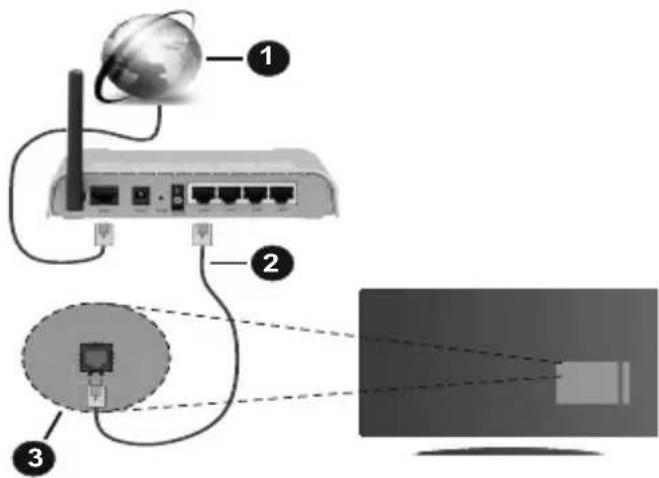
- Connessione ISP a banda larga
- Cavo LAN (ethernet)
- Ingresso LAN sul lato posteriore della TV
Per configurare le impostazioni cablatefare riferimento alla sezione Rete nel menu Impostazioni.
- Si più collegare la TV alla rete LAN a seconda della configurazione di rete. In quello caso, utilizzare un cavo Ethernet per connettere la TV direttamente alla presa di rete nella parete.
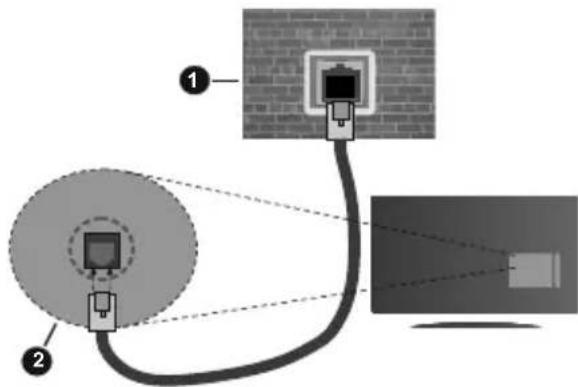
- Presa di rete a parete
- Ingresso LAN sul lato posteriore della TV
Configurazione delle impostazioni del dispositivo cablato
Tipodi rete
Il Tipo di rete può essere selezionato come Dispositivo Cablato, Dispositivo wireless o Disattivato, in base alla connessione attiva alla TV. Selezionale Dispositivo
Cablato se si sta esuguendo il collegamento tramite Ethernet.
Test di velocità internet
Evidenziare Internet Speed Test e premere il pulsante OK. La TV controllera la presenza di connessione internet e visualizzera il risultato al termine.
Impostazioni Avanzate
Evidenziare Impostazioni Avanzate e premere il pulsante OK. Sulla schermata successiva sarebbe modificare le impostazioni IP e DNS sulla TV. Evidenziare la voce desiderata e premere il pulsante Sinistro o Destro per modificare l'impostazione da Automatica a Manuale. Ora sarebbe possibile accedere ai valori IP Manuale e / o DNS Manuale. Selezionare la voce desiderata dal menu a discesa e insere i nuovi valori servendosi dei pulsanti numerici del telecomando. Evidenziare Salva e premere il tasto OK per salvare le impostazioni al termine.
Collegamento wireless
Collegamento a una rete wireless
La TV non può essere collegata alle reti con SSID nascosto. Per renderere il modem SSID visible, modificare le impostazioni SSIDtramite il software del modem.
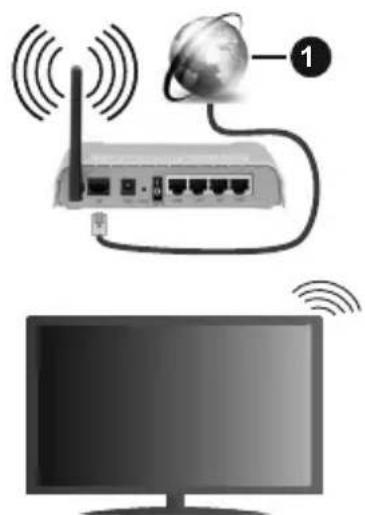
1. Connessione ISP a banda larga
Per aumento la larghezza di banda, è previsto un router N-wireless (IEEE 802.11a/b/g/n) con bande 2.4 e 5 GHz simultanee. Ottimizzato per uno streaming video HD più fluido e più veloc,trasferimenti file e gioco HD.
- La frequenza e il canale variano a seconda dell'area.
- La velocità di trasmissione varia a seconda della distance e del numero di ostruzioni tra i prodotti di trasmissione, la configurazione dei prodotti, le condizioni delle onde radio, il traffico di linea e i prodotti usati. La trasmissione può essere interrotta o disconnessa in base alle condizioni delle onde radio, dei telefono DECT o altri dispositivi WLAN 11b. I valori standard della velocità di trasmissione sono i valori massimi teoretici per gli standard wireless.
Non si tratta delle velocità effettive di trasmissione dei dati.
- La posizione in cui la trasmissione è migliorare varia a seconda dell'ambiente di utilizzo.
- La funzione Wireless della TV supporta i modem 802.11 del tipo a,b,g & n. Consiglio di usare il protocollo di comunazione IEEE 802.11n per evitare possibili problemi in fase di visualizzazione dei video.
- Modificare il SSD del modem se sono presenti altri modem nelle circostanze con lo stesso SSD. In caso contrario, si potrebbero riscontrare problemi di connessione. Usare la connessione via cavo in caso di problemi con la connessione wireless.
Configurazione delle impostazioni del dispositivo wireless
Aprière il menu Impostazioni di rete e selezionare Tipo di rete come Dispositivo wireless per avviare il processo di connessione.
Selectionare l'opzione Scan Reti Wireless e fare clic su OK per,iniziare la ricerca delle reti wireless disponibili. Tutte le retti trovate compariranno in una lista. Selectionare la rete dall'elenco e premere OK per connettersi.
Note: Se il modem supporta la modalità N, si dovrebbero impostare le modalità N.
Se la rete selezionata è protetta da password, immettere la chiave corretta usando la tastiera virtuale. Sarà possibile usare esta tastiera mediante i tasti di navigazione e il tasto OK del telecomando.
Attendere fino a quando l'indirizzo IPiene visualizzato sulla schermata.
Cio significa che il collegamento è stabilito. Per scollegarsi da una rete wireless, evidenziate Tipodi rete e premere i pulsanti Sinistra e Destra per impostare su Disattivato.
Qualora il router dispona di WPS, sare possibile collegarsi direttamente al modem/router senza inserire la password oenza aggiungere come prima casa la rete. Selezionare l'opzione "Premere WPS sul proprio router wifi"e premere il pulsante OK. Andare sul disposativo modem/router e premere il pulsante WPS per eseguire la connessione. Dopo che i dispositivi saranno stati abbinati si vedra una conferma di connessione sulla TV. Selezionare OK per procedere. Non è richiesta nessuna ulteriore configurazione.
Evidenziare Internet Speed Test e premere il tasto OK per controllare la velocità di connessione a Internet. Evidenziare Impostazioni avanzate e premere il pulsante OK per aprire il menu impostazioni avanzate. Usare i tasti di navigazione e i tasti numerici per eseguire le impostazioni. Evidenziare Salva e premere il tasto OK per salvare le impostazioni al termine.
Altre informazioni
Lo stato del collegamento verrà visualizzato come Connesso o Non connesso e verrà visualizzato l'indirizzo IP attuale, se viene stabilita una connessione.
Connessione al dispositivo mobile via WLAN
- Se il dispositivo mobile è dotato di funzione WLAN, è possibile connetterlo alla TV via router per acceder e al contentuto del dispositivo. In tal caso, il dispositivo mobile deve disporre di un apposto software di condivione.
Collegare il tevisore al router seguendo i passaggi indicati nellesezioni precedenti.
Successivamente, collegare il dispositivo mobile al router e attivare il relativo software di condivizione. Quindi, selezionare i file da condidere con la TV.
Se la connessione viene stabilita correttamente, sera possible acceder ai file condivisi del Telefono mediante l'AVS (Condivisione Audio Video) del TV. Selezionare l'opzione AVS dal menu Sorgenti e fare clic su OK per visualizzare i dispositivi media server disponibili nella rete. Selezionare il dispositivo mobile e premere OK per continuare.
- Ove disponible, sare possibile scaricare l'applicazione telecomando remoto dal server del provider dell'applicazione del dispositivo mobile.
Nota: Questa funzione potrebbe non essere supportata da tutti i dispositivi mobili.
Wake ON
Wake-on-LAN (WoL) e Wake-on-Wireless LAN (WoWLAN) sono standard che consentono di accendere o risvegliare un dispositivo con un messaggio di rete. Il messaggio viene inviato al dispositivotramite un programma eseguito su un dispositivo remoto connesso alla stessa rete area locale, ad esempio uno smartphone.
La TV è compatibile WoL e WoWLAN. Questa funzione potrebbe essere disabilitata durante il primo processo di INSTALLazione. Per attivare questa funzione impostare l'opzione Attiva nel menu Impostazioni di rete/Internet su On. Sarà necessario che entrambi i dispositivi, dai quali viene inviato il messaggio di rete alla TV, e la TV stessa, siano connessi alla stessa rete. La funzione Wake On è supportata solo per i dispositivi Android e più essere usata unicamente tramite le applicazioni YouTube e Netflix.
Per usare esta funzione la TV e il telecomando dovrebbero essere connessi almeno una volta nelle la TV è accesa. Se la TV viene spenta, la connessione deve essere ristabilita all'accensione successiva. Altrimenti la funzione non sare disponibile. Ciò non vale tuttavia quando la TV viene messa in modalità standby.
Qualora si desideri che la TV consumi meno energia quando è in standby, sare possibile disattivare esta funzione impostando l'opzione Wake On su Off.
Display Wireless
Display wireless è uno standard per video in streaming e contentuti audio. Questa funzione consente di usare la TV come dispositivo di visualizzazione wireless.
Uso con dispositivi mobili
Sono disponibili diversi standard che consentono la condivisione di schermi, inclusi contentuti grafici, video e audio tra dispositivo mobile e TV.
Collegare come prima casa il dongle USB alla TV se la TV non dispone della funzionalità WLAN integrata.
Quindi, premere il pulsante Source sul telecomando e passare alla sorgente Wireless Display
Compare una schermata, aindicare che la TV è pronta per il collegamento.
Apriere l'applicatione di condivisione sul disposittivo mobile. Queste applicazioni hanno un nome diverso per annimarca; rimandiamo al manuale di istruzioni del disposittivo mobile per informazioni dettagliate in merito.
Eseguire la ricerca dei dispositivi. Dopo aver selezionato la TV e dopo aver eseguito il collegamento, lo schermo del dispositivo verrà visualizzato sulla TV.
Note: Questa funzione può essere usata solo se il dispositivo mobile supporta questa funzione. Qualora vi siano problemi in fase di connessione, controllare che la versione delsystema operativo in uso supporti questa funzione. Ci potrebbero essere problemi di incompatibilità con le versioni di systema operativo rilasciate successivamente alla produzione della TV in oggetto. I procedimenti di scansione e connessione differiscono a seconda del programma usato.
Connettività Risoluzione dei problemi
Rete wireless non disponible
- Verificare che i firewall della rete consentano la connessione wireless della TV.
- Effettuare nuovamente una ricerca di reti wireless utilizzando la schermata del menu Impostazioni di rete.
Se le rete wireless non funziona correttamente, provare a usare la rete cablata domestica. Per ulteriori informazioni sulla procedura, consultare la sezione Connessione cablata.
Se la TV non funziona col collegamento cablato, controllare il modem (router). Se il router non presenta problemi, controllare la connessione Internet del modem.
Connessione lenta
Consultare il manuale delle istruzioni del mode wireless per ottenere informazioni sull'area di servizio interna, la velocità di connessione, la qualità del segnale o altre impostazioni. Per il modem, è necessaria una connessione ad alta velocità.
Rottura durante la riproduzione o reazioni lente
In tal caso, provare quanto segue:
Mantenere almeno tre metri di distanza da forni a microonde, Telefoni cellulari, dispositivi bluetooth o altri dispositivi compatibili WLAN Provarare a modificare il canale attivo sul router WLAN.
Concessione a Internet non disponible / Condivisione Audio Video Non funzionante
Nel caso in cui il MAC address del PC o del modem sia stato registrato in modo permanente, è possibile che la TV non si colleghi a Internet. In quello caso, il MAC address viene autencativogni volta che ci si collega a Internet. Si tratta di una precauzione per evitare accessi non autorizzati. Dato che la TV dispone del proprio MAC address, il fornitore del servizio internet non può convalidare il MAC address della propria TV. Per esta ragione, la TV non può essere connessa a Internet. Contattare il proprio fornitore del servizio internet e richiedere informazioni su come collegare un dispositivo diverso, ad esempio una TV, a internet.
Inoltre, la connessione potrebbe non essere disponibile a causa di un problema di firewall. Nel caso in cui si ritenga che questo sia il problema, rivolgersi al proprio fornitore del servizio internet. Un firewall potrebbe essere la causa di un problema di connettività e identificazione in fase di utilizzo della TV in modalità Condivisione Audio Video oppure quando si sta sfogliandotramite la funzione Condivisione Audio Video.
Dominio non valido
Verificare di aver più eseguito l'accesso al PC con nome utente/password e garantireanches che il dominio sia attivo, prima di condidere eventuali file nel programma server media sul PC. Nel caso in cui il dominio non sia valido vi potrebbero essere dei problemi in fase di consulazione dei file in modalità Condivisione Audio Video.
Usare il Servizio di Rete Condivisione Audio Video
La funzione di Condivisione Audio Video è uno standard che semplifica il processo di visualizzazione di componenti elettronici digitali e ne rende più rappliche l'uso in una rete domestica.
Questo standard consente di visualizzare e riproduire foto, musica e video memorizzati nel server multimedia collegato alla rete domestica.
1. Installazione software Server
La funzione di Condivisione Audio/Video non può essere usata se il programma server non è installato sul PC oppure se il software media server richiesto non è installato sul dispositivo associato. Preparare il PC con un programma server adeguato.
2. Collegamento a una rete cablata o wireless
Cfr. i capitoli Connettivita Cablata / Wireless per informazioni dettagliate sulla configurazione.
3. Attivare la Condivisione Audio Video
Accedere al menu Impostazioni>Sistema>Altro e attivare l'opzione AVS.
4. Riproduzione di file condivisi mediante Browser multimediae
Selezionare l'opzione AVS nel menu Sorgenti utilizzando i pulsanti di navigazione e fareciesu OK. I dispositivi media server disponibili compariranno in un elenco. Selezionare PROCEDI e premere OK per continuare. Verrà visualizzato il browser multimediae. Rimandiamo alla sezione Menu Browser multimediae per ulteriori informazioni sulla riproduzione del file.
Nel caso in cui si verificchi un problema con la rete, spegnere la television scollegandola alla presa a parete e ricollegandola. Le modalità Trick e jump non sono supportate alla funzione Condivisione Audio Video.
Utilizzare PC/HDD/Media Player o qualsiasi alto disposativo compatibile con la connessione cablata per ottener una più elevata qualità di riproduzione.
Usa la connessione LAN per una condivisione file fra altri dispositivi quali ad esempio computer.
Note: Alcuni PC potrebbero non consentire l'uso della funzione condivione audio video a causa di impostazioni di amministrazione e sicurezza (ad esempio i PC aziendali).
Browser Internet
Per usare il browser internet, accedere come prima casa al menu App. Quindi avviare l'applicazione browser che ha un logo di colore arancione con il symbolo della terra su diesso.
Nella schermata iniziade del browser, le miniature dei link predefiniti (ove presenti) verso i siti web verranno visualizzate come opzioni Compositore veloce congiuntamente alle opzioni Modifica compositore veloce e Aggiungi a compositore veloce.
Per navigare nel browser web, servirsi dei pulsanti direzionali sul telecomando o su un mouse collegato. Per vedere la barra opzioni browser, spostare il cursore verso la parte superiore della pagina o premere il pulsante Back/Return. Le opzioni Cronologia, Schede e Segnalibri e la barra del browser che contengono i pulsanti precedente/successivo, il pulsante di aggiornamento, la barra indirizzo/ricerca, i pulsanti Compositore veloce e Vewd sono disponibili.
Per aggiungere un site web desiderato all'elenco Compositore veloce per accesso rapido, spostare il cursore verso la parte superiore della pagina o premere il pulsante Back/Return. Viene visualizzata la barra del browser. Evidenziare il pulsante Compositore veloce e premere il pulsante OK. Quindi, selezionare l'opzione Aggiungi a compositore veloce e premere il pulsante OK. Riempire gli spazi bianchi per Nome e Indirizzo, evidenziare OK e premere il pulsante OK per aggiungere. Mention ci si trova sul site che si
vuole aggiuungere all'elenco Compositore veloce, evidenziarile pulsante Vewd e premere il pulsante OK.Quindi,evidenziarle l'opzione Aggiungiacompositore veloce nel sottomenu,quindi premere nuovamente il pulsante OK.Nome e Indirizzo verranno riempiti automaticamente a seconda del situ che si sta visitando. Evidenziarole OK e premere il pulsante OK per aggungere.
Sara inolte possibile usare le opzioni menu Vewd per gestire il browser. Evidenziare il pulsante Vewde premere il pulsante OK per vedere le opzioni disponibili, specifiche e generali.
Ci sono vari modi per cercare o visitare siti web usando il browser web.
Inserire l'indirizzo di un site web (URL) nella barra di ricerca / barra degli indirizzi, quindi evidenziaré il pulsante Invia tramite la tastiera virtuale; quando premere il pulsante OK per visitare il site.
Inserire la parola chiave / le parole chiave nella barra di ricerca / barra dell'indirizzo ed evidenziare il pulsante Invia sulla tastiera virtuale; quando, premere il pulsante OK per avviare una ricerca per i siti web collegati.
Evidenziare una miniatura Compositore veloce e premere il pulsante OK per vistare il site web relativo.
La TV èCompatible coi mouse USB. Collegare il mouse o l'adattatore del mouse wireless all'ingresso USB della TV per una navigazione più facile e più rapida.
Alcune pagine web contengono contentuti flash. Non sono supportate dal browser.
La TV non supporta processi di download da internet tramite browser.
Non sono supportati tutti i siti presenti su internet. A seconda del site si potrebbero verificare dei problemi di contento. In modo del tutto simile, potrebbe non essere possibile riproduire i contentuti video.
Sistema HBBTV
HbbTV (Hybrid Broadcast Broadband TV) è un nuovo standard di settore che combina in modo invisibile i servizi TV forniti tramite trasmissione con i servizi consegnati tramite banda larga e consente ancche l'accesso a Internet unicamente per i servizi di consumatori che usano TV e set-top box. I servizi trasmessi tramite HbbTV comprende canali di trasmissione TV tradizionali, servizi di catch-up, video-on-demand, EPG, pubblicità interattiva, personalizzazioni, voti, giochi, social network e altre applicazioni multimediali.
Le applicazioni HbbTV sono disponibili sui canali in cui sono segnalate dall'emittente (attualmente vari canali su trasmissione Astra, applicazioni HbbTV). L'emittente marca un'applicazione come "autostart" e viene avviata in modo automatico alla piattaforma.
Le applicazioni in avvio automatico vengono di norma lanciate con una piccola icona rossa a forma di pulsante per informare l'utente del fatto che su quel canale c'è un'applicazione HbbTV. Premere il tasto rosso per aprire la pagina applicazione. Dopoe che la pagina è stata visualizzata l'utente cui tornare all'icona di stato tasto rosso iniziale premendo nuovamente il tasto rosso. L'utente si può spostare fra la modalità icona tasto rosso e la modalità UI completing dell'applicazione premendo il tasto rosso. Si prega di notare che la capacité di switching del tasto rosso viene fornita dall'applicazione e alcuni applicazioni si potrebbero comportare in modo diverso.
Se l'utente passa a un altro canale perché c'é un'applicazione HbbTV attiva (in modalità icona tasto rosso in modalità UI completa), si cui verificare quanto segue.
- L'applicazione può continuare a funzionare.
L'applicazione può essere conclusa. - L'applicazione cui si sono iniziata e che si sono iniziata, non è l'applicazione che si sono iniziata.
HbbTV consente il recupero delle applicazioni si da la banda larga che alla trasmissione. L'ente che si occupa della trasmissione cui attivare entrambhe le modalità o solo una. Nel caso in cui la piattaforma non disponga di una piattaforma operativa, cui oncara lanciare applicazioni trasmesse sull'applicazione.
Le applicazioni di tasto rosso di avvio automatico forniscono solitamente collegamenti ad altre applicazioni. Eccone di seguito un esempio. L'utente cui passare ad altre applicazioni servendosi dei collegamenti forniti. Le applicazioni dovrebbero fornire un modo per chiudersi, di norma si usa il pulsante Esci.
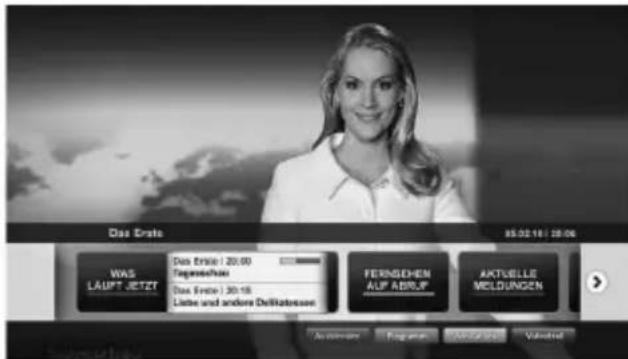
Figura a: Applicazione barra di avvio
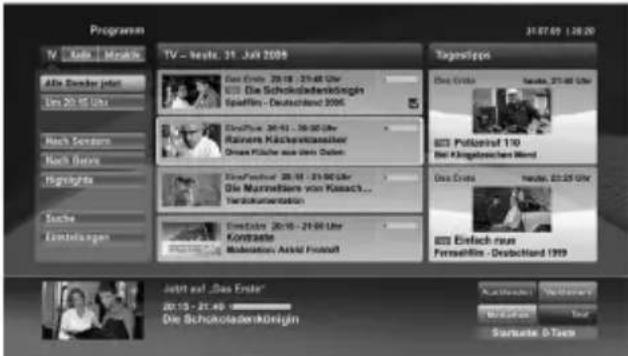
Figura b: Applicazione elettronica di guida ai programmi, il video trasmesso è molto in basso a sinistra, perché essere terminato premendo 0.
Le applicazioni HbbTv si servono di tasti del telecomando per interagire con l'utente. Quando viene lanciata un'applicazione HbbTv, il controllo di alcuni tasti appartiene all'applicazione. La selezione dei canali numerici, ad esempio, potrebbe non funzionare su un'applicazione teilevideo, in cui i numero indicatei numeri di pagina.
HbbTv richiede che la piattaforma sia dotata della possibilità di eseguire streaming AV. Molte sono le applicazioni che fornisco VOD (video on demand) e servizi di TV catch-up. L'utente si può servire dei tasti sul telecomando per riproduire,METTERE in pausa, fermare, avanzare e riavolgere per interagire con i contenuti AV.
Note: Sarà possibile attivare o disattivare questa funzione del menu Altro in Impostazioni>Sistema. A seconda del modello del tevisore e dell'opzione selezionata per il paese nella prima installatione, questa funzione potrebbe essere disponibile nel menu Impostazioni>Sistema>Impostazioni sulla privacyève che nel menu Impostazioni>Sistema>Altro
Smart Center
Smart Center è un'applicazione mobile che funziona su piattaforme iOS e Android. Col proprio tablet o Telefono sarebbe possibile trasmettere in streaming confacilityàvostriprogrammi e spettacoli preferiti direttamente alla smart TV. Sarà inoltre possibile lanciare le applicazioni del portale, usare il tablet come telecomando per la TV e condidere i file multimediai.
Note: La possibilità di utilizzato tutte le funzioni di quest'applicazione dipende dalle caratteristiche della TV.
Introduzione
Per usare le funzioni basate su internet, il modem/ routeruveissere collegatoa internet.
IMPORTANT: Verificare che la TV e il dispositivo mobile siano collegati alla stessa rete.
Per la funzione di condivisione multimedia dovrebbe essere attivata l'opzione di Condivisione Audio Video (ove disponibile). Premere il pulsante Menu sul telecomando, selezionare il menu Impostazioni>Sistema>Altro e premere OK. Evidenziare AVS e impostare su Attivato. La TV è ora pronta per essere collegata al dispositivo mobile. Installare l'applicazione Smart Center adeguata sul proprio dispositivo mobile.
Avviare l'applicazione smart center. Qualora tutti i collegamenti siano configurati correttamente, si vedrà il nome della TV comparire su proprio dispositivo mobile. Qualora il nome della TV non compaia sull'elenco, attendere alcuni istanti e toccare il widget Aggiorna. Selezionare la propria TV dall'elenco.
Schermata dispositivo mobile
Sulla schermata principale compaiano varie schede per accedere a varie funzioni.
L'applicazione recupera l'élenco reale dei canali alla TV al suo avvio.
IMIEI CANALI: Vengono visualizzati i primi quattro canali dall'elenco canali recuperato alla TV. Sarà possibile modificare i canali elencati. Premere la miniatura canale e tenerla premuta. Verrà visualizzati un elenco canali e sare possibile scegliere il canale desiderato per eseguire la sostituzione.
TV: Sarà possibile guardare i contenuti tramite la scheda TV. In questa modalità è possibile spostarsi fra i canali recuperati alla TV e fareblicksulle anteprime per visualizzare le pagine dettaglio.
REGISTRAZIONI: Sarà possibile visualizzare le registrazioni attive (ove disponibili) e i promemoriatramite但这a sched. Per eliminare una delle voci sarà sufficiente premere l'icona elimina che si trovasogni riga.
EPG (Guida programmazione elettronica): Sarà possibile visualizzare i programmi delle trasmissioni degli elenchì canali selezionati tramite但这a
scheda. Saràancheppisibile navigarenei vari canali premendo il canale selezionato sulla griglia EPG.Si prega di notare che l'aggiornamento delle informazioni EPG potrebberichiedere un po'di tempo, a seconda della rete e della qualita del servizio web.
Note: Connessione e Internet richiesta per le informazioni EPG basate su WEB.
IMPOSTAZIONI: Configurare le applicazioni a seconda delle propria preferenze. Sarà possibile modificare但这a impostazione in seguito;
Blocco automatico (solo in IOS): Lo schermo del disposativo si spegne automaticamente dopo un po' di tempo. L'opzione predefinita è spenta, il che significà che lo schermo rimane sempre acceso.
Funzione FollowMeTV con attivazine automatica: La funzione FollowMeTV (ove disponibile) si riavviera automaticamente quando esta impostazione viene attivata. L'opzione predefinita è disattivata.
Auto-connessione alla TV: Quando esta funzione viene attivata, il dispositivo mobile si collega automaticamente all'ultima TV collegata e salute la schermata di ricerca TV.
Modifica TV (solo in IOS): Mostra la TV attualmente collegata. Sarà possibile premere esta impostazione per accedere alla schermata "TV search" e passare a una TV diversa.
Modifica elenco canali personalizzato: Sarà possibile modificare l'elenco canali personalizzato servendosi di但这a impostazione.
Scegli sorgente elenco canali: Sarà possibile scegliere la sorgente elenco canali da usare nelle'applicazione. Le opzioni sono "Elenco TV" e "Elenco preferiti". In aggiunta, è possible attivare l'opzione "Ricorda la mia scelta" per impostare la sorgente elenco canali selezionati come scelta fissa. In quello caso, se la sorgente selezionata è disponibile verrà usata nelle'applicazione.
Versione numero: Visualizza la versione dell'applicazione corrente.
Pagina dettaglio
Per aprire la pagina dettaglio, toccare un programma. Sulla schermata pagina dettaglio sare possibile ottenere informazioni dettagliate dei programmi selezionati. In questa pagina si troveranno le schede "Dettagli", "Cast&Crew" e "Video".
DETTAGLI: Questa schedafornisce il riassunto e informazioni relativamente alprogramma selezionato. Ci sono anche link alle pagine Facebook e Twitter del programma selezionato.
CAST&CREW: Mostra tutte le personne che hanno contribuito al programma.
VIDEOs: Presenta video su Youtube legati al programma selezionato.
Nota: Per alcune funzioni potrebbe essere necessaria la connessione a internet.
Funzione FollowMe TV (ove disponibile)
Toccare il widget FOLLOW ME TV che si trovava nell'angolo inferiore sinistro dello schermo del disposativo mobile per modificare il layout della funzione FollowMe.
Toccare l'icona play per avviare lo streaming del contentuto alla TV verso il dispositivo mobile. Disponibile se il dispositivo è nella zona di copertura del router.
Modalità Specchio
Questa modalità della funzione FollowMe TV è arrivata in modalità predefinita e consente lo streaming dei conteni da qualsiasi另一tra sorgente TV selezionata e Media Browser.
Note:
Si prega di notare che sono supportati solo i canali SD e HD digitali (DVB-T/C/S).
Il supporto audio multilingue e la funzione sottotitoli on/off non funziona.
Le prestazioni di streaming possono variare a seconda della qualità della connessione.
Pagina Media Share
Per accedere al widget Media Share toccare la Freccia su nell'angolo inferiore sinistro dello schermo.
Qualora venga premuto il widget Media Share, viene visualizzata una schermata alla quale è possibile selezionare il tipo di file multimediae da condidere con la TV.
Note: Non sono supportati tutti i formati di file immagine. Questa funzione non è attiva se la funzione di condivizione Audio Video non è supportata.
Funzione telecomando Smart
Sara possibile usare il dispositivo come telecomando per la TV, dopo averlo collegato con la stessa. Per usare le funzioni del telecomando toccare la Freccia su sull'angolo inferiore sinistro dello schermo.
Sara possibile toccare il widget Microfono (O) e gestire la propria applicazione, impartendo comandi vocali quali ad esempio "Portal!"(Portale!), "Volume Up/Down"(Volume su/giù!), "Programme Up/ Down!"(Programma su/giù!).
Note: Questa funzione è disponibile unicamente per i dispositivi basati su android.
Pagina tastiera
La pagina tastiera può essere aperta in due modi; premendo il widget Keyboard(s) sulla schermata applicazione o automaticamente ricevendo un lavoro alla TV.
Requisiti
- Smart TV
- Connessione di rete
- Dispositivo mobile basato su Android o piattaforma iOS (Android OS 4.0 o superiore; IOS 6 o versione superiore)
- App Smart Center.(che si trova sui negozi di applicazioni online basati su piattaforme Android e iOS)
- Modem router
- Dispositivo di archivazione USB in formato FAT32 (richiesto per la funzione di registrazione USB, ove disponibile)
Note:
Per i dispositivi Android sono supportate le modalità schermo Normale (mdpi), Grande (hdpi) ed Extra Large (xhdpi). I dispositivi con schermo da 3" o più piccolo non sono supportati.
Per i dispositiivi iOS sono supportati gli schermi di tutte le dimensioni.
L'interfaccia utente dell'applicazione Smart Center è soggetta a variazioni a seconda della versione installata sul dispositivo.