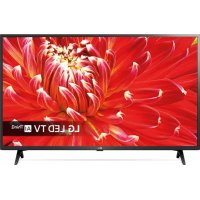
32LM6300PLA - Televisione LG - Manuale utente e istruzioni gratuiti

Trova gratuitamente il manuale del dispositivo 32LM6300PLA LG in formato PDF.

LG 32LM6300PLA - Televisione
📄 35 pagine Italiano IT Scarica 💬 Domanda IA 11 domande ⚙️ Specifiche
Notice LG 32LM6300PLA - page 27
Visualizza il manuale : Français FR Deutsch DE English EN Español ES Italiano IT Română RO
Scelga la sua lingua e fornisca la sua email: le invieremo una versione tradotta specificamente.
Tipo di prodotto Televisore LED
Marca LG
Modello 32LM6300PLA
Dimensioni dello schermo 32 pollici (81 cm)
Risoluzione HD (1366 x 768 pixel)
Standard TV DVB-T/T2, DVB-C, DVB-S/S2
Funzioni principali Supporto HDR, Smart TV, Wi-Fi, Bluetooth, compatibile con Magic Remote
Consumo energetico Circa 30 W (stimato)
Tensione di alimentazione 100-240 V~, 50/60 Hz
Dimensioni senza base 734 x 438 x 83 mm (stimato)
Dimensioni con base 734 x 480 x 172 mm (stimato)
Peso senza base 5,0 kg (stimato)
Peso con base 5,2 kg (stimato)
Connettività 2 porte HDMI, 1 porta USB, ingresso antenna, uscita audio ottica, LAN Ethernet
Funzioni audio Dolby Digital, DTS
Pulizia Scollegare, pulire con un panno morbido e asciutto. Non spruzzare liquidi direttamente.
Sicurezza Non aprire il cabinet. Rischio di scossa elettrica. Assicurare una ventilazione adeguata.
Accessori inclusi Telecomando, pile, supporto da tavolo, guida utente
Manutenzione delle pile Utilizzare pile 1,5 V AAA o AA a seconda del modello di telecomando
Riparabilità Parti non riparabili dall'utente. Contattare l'assistenza LG.

Domande frequenti - 32LM6300PLA LG

Come collegare il televisore LG 32LM6300PLA a Internet?
Per collegare il televisore a Internet, premere il pulsante Impostazioni del telecomando, quindi selezionare Tutte le impostazioni > Connessione. Scegliere Connessione via cavo (Ethernet) o Connessione Wi-Fi. Per il Wi-Fi, selezionare la rete e inserire la chiave di sicurezza se necessario. Una volta connesso, viene visualizzato il messaggio 'Connesso a Internet'.
Cosa fare se il telecomando non funziona?
Verificare innanzitutto che le pile siano installate correttamente (rispettando le polarità) e che siano cariche. Assicurarsi che non ci siano ostacoli tra il telecomando e il sensore a infrarossi del televisore. Se si utilizza un Magic Remote, riassociarlo premendo la rotella OK puntando verso il televisore. Se il problema persiste, sostituire le pile o contattare l'assistenza clienti.
Come pulire correttamente lo schermo del televisore?
Prima della pulizia, scollegare il cavo di alimentazione. Utilizzare un panno morbido e asciutto per pulire delicatamente la superficie. Non utilizzare mai prodotti chimici, alcol, benzene o detergenti per vetri. Non spruzzare liquidi direttamente sullo schermo. Per le macchie ostinate, inumidire leggermente il panno con acqua pulita e strizzarlo bene.
Posso montare il televisore a parete?
Sì, il televisore è compatibile con un supporto a parete VESA 200 x 200 mm. Utilizzare viti M6 e seguire le istruzioni del manuale. LG consiglia di rivolgersi a un professionista qualificato per l'installazione a parete. Assicurarsi che la parete possa sostenere il peso del televisore e che la ventilazione sia sufficiente.
La TV non si accende, cosa fare?
Controllare che il cavo di alimentazione sia ben inserito in una presa a muro funzionante. Provare a collegare un altro dispositivo nella stessa presa. Se la TV non si accende ancora, scollegarla per 30 secondi e ricollegarla. Se il problema persiste, contattare l'assistenza LG.
Come utilizzare la funzione HDR su questo televisore?
Il televisore supporta l'HDR tramite sorgenti HDMI 1.4 compatibili, dispositivi USB o contenuti Internet. Per usufruire dell'HDR, assicurarsi che la sorgente (ad esempio, un lettore Blu-ray o una console) trasmetta contenuti HDR e che il cavo HDMI sia certificato. Il televisore passa automaticamente in modalità HDR se rileva il segnale.
Posso collegare una console di gioco a questo televisore?
Sì, è possibile collegare una console di gioco tramite cavo HDMI. Utilizzare il cavo fornito con la console. Per una migliore esperienza, impostare la risoluzione della console su 1080p (se disponibile) e regolare le impostazioni dell'immagine nel menu Immagine per ridurre la latenza. Alcuni modelli dispongono di una modalità gioco dedicata.
Come aggiornare il firmware del televisore?
Premere il pulsante Impostazioni del telecomando, quindi andare su Tutte le impostazioni > Generale > Informazioni su questo televisore > Aggiornamento. È possibile controllare la versione corrente e avviare un aggiornamento. Abilitare l'opzione Consenti aggiornamenti automatici per ricevere gli aggiornamenti senza intervento.
Cosa fare se l'immagine tremola o presenta punti?
Un leggero tremolio all'avvio è normale. Se si vedono minuscoli punti neri o luminosi (rossi, verdi, blu), è inerente alla tecnologia LCD e non influisce sulle prestazioni. Se l'immagine è instabile, controllare le connessioni HDMI o ripristinare le impostazioni dell'immagine. Assicurarsi inoltre che la sorgente invii un segnale stabile.
Come regolare le impostazioni dell'immagine per una migliore resa?
Premere il pulsante Impostazioni del telecomando, quindi selezionare Tutte le impostazioni > Immagine. È possibile scegliere una preimpostazione (Standard, Cinema, Sport, ecc.) o regolare manualmente luminosità, contrasto, nitidezza e temperatura colore. Per i contenuti HDR, appaiono opzioni specifiche. Utilizzare il menu Risparmio energetico per ridurre i consumi.

Domande degli utenti su 32LM6300PLA LG

1 domanda su questo apparecchio. Rispondi a quelle che conosci o fai la tua.

Fai una nuova domanda su questo apparecchio

L'email rimane privata: viene utilizzata solo per avvisarti se qualcuno risponde alla tua domanda.

Come passare dal segnale satellitare al segnale digitale sul LG 32LM6300PLA?
Domande Frequenti - 08/07/2026
Risposta Notice-Facile

Il LG 32LM6300PLA supporta nativamente il segnale satellitare (DVB-S/S2) e il segnale digitale terrestre (DVB-T/T2). Per passare da uno all'altro:

Metodo rapido - Usa il pulsante SOURCE

Premi il pulsante SOURCE sul telecomando per visualizzare le entrate disponibili. Vedrai elencati i tuoi sintonizzatori satellitari e digitali. Seleziona quello che corrisponde alla tua fonte (l'etichetta dipende dalla tua configurazione dell'antenna).

Metodo tramite il menu di sintonizzazione

Il telecomando ha un pulsante TV/RAD che ti consente di passare rapidamente tra le fonti TV e radio. Premi una o più volte fino a ottenere la fonte desiderata.

Configurazione completa dei canali

Se desideri eseguire una ricerca completa dei canali sulla tua nuova fonte (il modello memorizza fino a 6000 canali DVB), vai su Impostazioni > Tutte le impostazioni e cerca le opzioni di sintonizzazione o ricerca canali. La procedura esatta sarà dettagliata nel tuo manuale completo.

Consiglio: Assicurati di aver collegato l'antenna appropriata (satellitare o terrestre) all'ingresso corrispondente del dispositivo prima di cambiare fonte.

Rispondi (sii il primo)

Scarica le istruzioni per il tuo Televisione in formato PDF gratuitamente! Trova il tuo manuale 32LM6300PLA - LG e riprendi in mano il tuo dispositivo elettronico. In questa pagina sono pubblicati tutti i documenti necessari per l'utilizzo del tuo dispositivo. 32LM6300PLA del marchio LG.

MANUALE UTENTE 32LM6300PLA LG

  • L'imagine molto相对较 può risultare differente rispetto alla TV in uso.
  • L'imagineamente su un PC o su un cellulare può variarare a seconda delsysteme operativo.
  • A seconda della versione del software, la posizione dell'icona App più variate sulla piattaforma.

Impostazione Rete

1 Premere il pulsante (Impostazioni) sul telecomando per accedere al menu delle impostazioni. Evidenziare l'icona [4] [4] [4] [4] [4] [4] [4] [4] [4] [4] [4] [4] [4] [4] [4] [4] [4] [4] [4] [4] [4] [4] [4] [4] [4] [4] [4] [4] [4] [4] [4] [4] [4] [4]

LG 32LM6300PLA - Impostazione Rete - 1

LG 32LM6300PLA - Impostazione Rete - 2

LG 32LM6300PLA - Impostazione Rete - 3

LG 32LM6300PLA - Impostazione Rete - 4

Tutte le impostazioni

2 Selezionare [Connessione] → [Connessione cablata (Ethernet)] o [Connessione Wi-Fi].

LG 32LM6300PLA - Impostazione Rete - 5

3 Il disposativo tenta automaticamente la connessione alla rete disponibile (prima alla rete cablata).

Quando si selezione la [Connessione Wi-Fi], viene visualizzato l'elenco delle reti disponibili. Scegliere la rete che si desidera utilizzare.

LG 32LM6300PLA - Impostazione Rete - 6

4 Al termine della connessione, viene visualizzato il messaggio ["Connesso a Internet"].

LG 32LM6300PLA - Impostazione Rete - 7

É possibile verificare lo stato della connessione in [Impostazioni Wi-Fi avanzate].

LG 32LM6300PLA - Impostazione Rete - 8

LG 32LM6300PLA - Impostazione Rete - 9

Per l'AP wireless (router) che presenta il symbolo è necessario immettere la chiave di protezione.

Risoluzione dei problemi relativi alla rete

1 Premere il pulsante (impostazioni) sul telecomando per accedere al menu delle impostazioni. Evidenziare l'icona () [utte le impostazioni] e selezionaria premendo il pulsante la Rotella (OK) sul telecomando.

LG 32LM6300PLA - Risoluzione dei problemi relativi alla rete - 1

2 Selezionare [Connessione] → [Connessione cablata (Ethernet)] o [Connessione Wi-Fi] → [Impostazioni Wi-Fi avanzate].

LG 32LM6300PLA - Risoluzione dei problemi relativi alla rete - 2

LG 32LM6300PLA - Risoluzione dei problemi relativi alla rete - 3

Attenersi alle istruzioni riportate di seguito relative allo stato della rete.

Controllare il TV o I'AP (router).

LG 32LM6300PLA - Controllare il TV o I'AP (router). - 1

LG 32LM6300PLA - Controllare il TV o I'AP (router). - 2

LG 32LM6300PLA - Controllare il TV o I'AP (router). - 3

LG 32LM6300PLA - Controllare il TV o I'AP (router). - 4

LG 32LM6300PLA - Controllare il TV o I'AP (router). - 5

LG 32LM6300PLA - Controllare il TV o I'AP (router). - 6

LG 32LM6300PLA - Controllare il TV o I'AP (router). - 7

Se appeare una X accanto al TV:

Verificare lo stato della connessione del TV, AP (Router).
Spegnere accendere il TV, AP (Router).
3 Se si utilizes un IP statico, immetterlo direttamente.
4 Contattare il provider di servizi Internet o le società dell'AP (Router).

Controllare il router oppure consultare il proprio provider di servizi Internet.

LG 32LM6300PLA - Controllare il router oppure consultare il proprio provider di servizi Internet. - 1

LG 32LM6300PLA - Controllare il router oppure consultare il proprio provider di servizi Internet. - 2

Se appeare una X'accanto al Gateway:

Scollegare il cavo di alimentazione dell'AP (router) e provare a connettersi nuovamente dopo 5 secondi.
2 Inizializzare (Reset) I'AP (Router).
3 Contattare il provider di servizi Internet o le società dell'AP (Router).

LG 32LM6300PLA - Controllare il router oppure consultare il proprio provider di servizi Internet. - 3

LG 32LM6300PLA - Controllare il router oppure consultare il proprio provider di servizi Internet. - 4

Se appeare una X accanto alla DNS:

Scollegare il cavo di alimentazione dell'AP (router) e provare a connettersi nuovamente dopo 5 secondi.
2 Inizializzare (Reset) I'AP (Router).
3 Verificare che l'indirizzo MAC della TV o del router sia registrato presso il proprio provider di servizi Internet. (L'indirizzo MAC visualizzato nel riquadro di destra della finestra dello stato della rete deve essere registrato presso il proprio provider di servizi Internet.)
4 Controllare il site Web del produttore per assicurarsi che sul router sia installata la versione più recente del firmware.

Connessione SmartShare allo smartphone

1 Verificare che sullo smartphone sia attivato il Wi-Fi. Perutilizzare SmartShare,entrambi i dispositivi si devono trovare sulla stessa rete locale.
2 Sullo smartphone, installare/eseguire l'applicatione per la condivisione dei contenuti (sui cellulari LG tale applicazione si chiama LG TV Plus).
3 Consentire allo smartphone di condividere file di contentuto con altri dispositivi.
4 Selezionare il tipo di file che si desidera riproduire (filmato, audio o Foto).
5 Selezionare un file di filmato, musica o fotdo da riproduire sul TV.
6 Riproduire il file multimediae e visualizzarlo sul TV.

Aggiornamento firmware TV

  • Se il tevisoreiene accesso per la prima volta dopo essere stata spedito alla fabbrica, l'inizializzazione potrebbe richiedere alcuni minuti.

1 (Impostazioni) → [Tutte le impostazioni] → [Generale] → [Informazioni sulla TV] → [CON-TROLLA AGGIORNAMENTI]

2 E possibile controllare la versione del software e aggiornarla. Se si selezione l'opzione ["Consentire gli aggiornamenti automatici"] il software viene aggiornato automaticamente.


LG 32LM6300PLA - Aggiornamento firmware TV - 1

Assistente manuale
Alimentato da Anthropic
In attesa del tuo messaggio
Informazioni sul prodotto

Marca : LG

Modello : 32LM6300PLA

Categoria : Televisione