32LM6300PLA - Fernseher LG - Kostenlose Bedienungsanleitung

Finden Sie kostenlos die Bedienungsanleitung des Geräts 32LM6300PLA LG als PDF.

LG 32LM6300PLA - Fernseher
📄 35 Seiten Deutsch DE Herunterladen 💬 KI-Frage 11 Fragen ⚙️ Technik
Notice LG 32LM6300PLA - page 21
Waehlen Sie Ihre Sprache und Ihre E-Mail-Adresse: wir senden Ihnen eine speziell uebersetzte Version.
Produkttyp LED-Fernseher
Marke LG
Modell 32LM6300PLA
Bildschirmgröße 32 Zoll (81 cm)
Auflösung HD (1366 x 768 Pixel)
TV-Normen DVB-T/T2, DVB-C, DVB-S/S2
Hauptfunktionen HDR-Unterstützung, Smart TV, Wi-Fi, Bluetooth, Magic Remote kompatibel
Stromverbrauch Ca. 30 W (Schätzung)
Netzspannung 100-240 V~, 50/60 Hz
Maße ohne Fuß 734 x 438 x 83 mm (Schätzung)
Maße mit Fuß 734 x 480 x 172 mm (Schätzung)
Gewicht ohne Fuß 5,0 kg (Schätzung)
Gewicht mit Fuß 5,2 kg (Schätzung)
Anschlüsse 2 HDMI-Anschlüsse, 1 USB-Anschluss, Antenneneingang, optischer Audioausgang, Ethernet-LAN
Audiofunktionen Dolby Digital, DTS
Reinigung Netzstecker ziehen, mit einem weichen, trockenen Tuch abwischen. Keine Flüssigkeit direkt aufsprühen.
Sicherheit Gehäuse nicht öffnen. Stromschlaggefahr. Für ausreichende Belüftung sorgen.
Mitgeliefertes Zubehör Fernbedienung, Batterien, Tischfuß, Benutzerhandbuch
Batteriepflege Verwenden Sie 1,5 V AAA- oder AA-Batterien je nach Fernbedienungsmodell
Reparierbarkeit Keine vom Benutzer reparierbaren Teile. Wenden Sie sich an den LG-Kundendienst.

Häufig gestellte Fragen - 32LM6300PLA LG

Wie verbinde ich meinen LG 32LM6300PLA Fernseher mit dem Internet?
Um Ihren Fernseher mit dem Internet zu verbinden, drücken Sie auf der Fernbedienung die Taste Einstellungen, wählen Sie dann Alle Einstellungen > Verbindung. Wählen Sie Kabelgebundene Verbindung (Ethernet) oder WLAN-Verbindung. Für WLAN wählen Sie Ihr Netzwerk aus und geben Sie bei Bedarf den Sicherheitsschlüssel ein. Sobald die Verbindung hergestellt ist, wird die Meldung 'Mit Internet verbunden' angezeigt.
Was tun, wenn die Fernbedienung nicht funktioniert?
Überprüfen Sie zunächst, ob die Batterien richtig eingelegt sind (Polarität beachten) und ob sie geladen sind. Stellen Sie sicher, dass sich kein Hindernis zwischen der Fernbedienung und dem Infrarotsensor des Fernsehers befindet. Wenn Sie eine Magic Remote verwenden, koppeln Sie sie neu, indem Sie das OK-Rad drücken, während Sie auf den Fernseher zeigen. Wenn das Problem weiterhin besteht, ersetzen Sie die Batterien oder wenden Sie sich an den Kundendienst.
Wie reinige ich den Bildschirm des Fernsehers richtig?
Vor der Reinigung den Netzstecker ziehen. Verwenden Sie ein weiches, trockenes Tuch, um die Oberfläche vorsichtig abzuwischen. Verwenden Sie niemals Chemikalien, Alkohol, Benzin oder Glasreiniger. Sprühen Sie keine Flüssigkeit direkt auf den Bildschirm. Bei hartnäckigen Flecken befeuchten Sie das Tuch leicht mit sauberem Wasser und wringen Sie es gut aus.
Kann ich den Fernseher an der Wand montieren?
Ja, der Fernseher ist mit einer VESA-Wandhalterung 200 x 200 mm kompatibel. Verwenden Sie M6-Schrauben und befolgen Sie die Anweisungen im Handbuch. LG empfiehlt, die Wandmontage von einem qualifizierten Fachmann durchführen zu lassen. Stellen Sie sicher, dass die Wand das Gewicht des Fernsehers tragen kann und ausreichend Belüftung vorhanden ist.
Der Fernseher schaltet sich nicht ein, was tun?
Überprüfen Sie, ob das Netzkabel richtig in eine funktionierende Steckdose eingesteckt ist. Versuchen Sie, ein anderes Gerät an dieselbe Steckdose anzuschließen. Wenn der Fernseher immer noch nicht angeht, ziehen Sie den Netzstecker für 30 Sekunden und stecken Sie ihn wieder ein. Wenn das Problem weiterhin besteht, wenden Sie sich an den LG-Kundendienst.
Wie verwende ich die HDR-Funktion auf diesem Fernseher?
Der Fernseher unterstützt HDR über kompatible HDMI 1.4-Quellen, USB-Geräte oder Internetinhalte. Um HDR zu nutzen, stellen Sie sicher, dass die Quelle (z.B. ein Blu-ray-Player oder eine Konsole) HDR-Inhalte abspielt und das HDMI-Kabel zertifiziert ist. Der Fernseher schaltet automatisch in den HDR-Modus, wenn das Signal erkannt wird.
Kann ich eine Spielkonsole an diesen Fernseher anschließen?
Ja, Sie können eine Spielkonsole über ein HDMI-Kabel anschließen. Verwenden Sie das mit der Konsole gelieferte Kabel. Für ein besseres Erlebnis stellen Sie die Auflösung der Konsole auf 1080p (falls verfügbar) ein und passen Sie die Bildeinstellungen im Menü Bild an, um die Latenz zu reduzieren. Einige Modelle verfügen über einen speziellen Spielmodus.
Wie aktualisiere ich die Firmware des Fernsehers?
Drücken Sie auf der Fernbedienung die Taste Einstellungen, gehen Sie dann zu Alle Einstellungen > Allgemein > Über diesen Fernseher > Update. Sie können die aktuelle Version überprüfen und ein Update starten. Aktivieren Sie die Option Automatische Updates zulassen, um Updates ohne Ihr Zutun zu erhalten.
Was tun, wenn das Bild flackert oder Punkte aufweist?
Ein leichtes Flackern beim Einschalten ist normal. Wenn Sie winzige schwarze oder helle Punkte (rot, grün, blau) sehen, ist das technologisch bedingt und beeinträchtigt die Leistung nicht. Bei instabilem Bild überprüfen Sie die HDMI-Verbindungen oder setzen Sie die Bildeinstellungen zurück. Stellen Sie auch sicher, dass die Quelle ein stabiles Signal sendet.
Wie stelle ich die Bildeinstellungen für eine bessere Darstellung ein?
Drücken Sie auf der Fernbedienung die Taste Einstellungen, wählen Sie dann Alle Einstellungen > Bild. Sie können eine Voreinstellung (Standard, Kino, Sport usw.) wählen oder manuell Helligkeit, Kontrast, Schärfe und Farbtemperatur einstellen. Bei HDR-Inhalten erscheinen spezifische Optionen. Verwenden Sie das Menü Energiesparen, um den Verbrauch zu reduzieren.

Benutzerfragen zu 32LM6300PLA LG

1 Frage zu diesem Gerät. Beantworten Sie die, die Sie kennen, oder stellen Sie Ihre eigene.

Eine neue Frage zu diesem Gerät stellen

Ihre E-Mail-Adresse bleibt privat: Sie wird nur verwendet, um Sie zu benachrichtigen, falls jemand auf Ihre Frage antwortet.

Wie wechselt man vom Satellitensignal zum digitalen Signal auf dem LG 32LM6300PLA?
Häufig Gestellte Fragen - 08/07/2026
Antwort Notice-Facile

Der LG 32LM6300PLA unterstützt nativ das Satellitensignal (DVB-S/S2) und das terrestrische Digitalsignal (DVB-T/T2). Um von einem zum anderen zu wechseln:

Schnellmethode - Verwenden Sie die SOURCE-Taste

Drücken Sie die SOURCE-Taste auf der Fernbedienung, um die verfügbaren Eingänge anzuzeigen. Sie sehen Ihre Satelliten- und Digitaltuner aufgelistet. Wählen Sie denjenigen aus, der Ihrer Quelle entspricht (das Etikett hängt von Ihrer Antenneneinrichtung ab).

Methode über das Abstimmungsmenü

Die Fernbedienung verfügt über eine TV/RAD-Taste, mit der Sie schnell zwischen TV- und Radioquellen wechseln können. Drücken Sie sie einmal oder mehrmals, bis Sie die gewünschte Quelle erreichen.

Vollständige Kanaleinrichtung

Wenn Sie eine vollständige Kanalsuche auf Ihrer neuen Quelle durchführen möchten (das Modell speichert bis zu 6000 DVB-Kanäle), gehen Sie zu Einstellungen > Alle Einstellungen und suchen Sie nach Abstimmungs- oder Kanalsuchoptionen. Das genaue Verfahren wird in Ihrem vollständigen Handbuch detailliert beschrieben.

Tipp: Stellen Sie sicher, dass Sie die entsprechende Antenne (Satellit oder terrestrisch) an den entsprechenden Eingang des Geräts angeschlossen haben, bevor Sie die Quelle wechseln.

Antworten (sein Sie der Erste)

Laden Sie die Anleitung für Ihr Fernseher kostenlos im PDF-Format! Finden Sie Ihr Handbuch 32LM6300PLA - LG und nehmen Sie Ihr elektronisches Gerät wieder in die Hand. Auf dieser Seite sind alle Dokumente veröffentlicht, die für die Verwendung Ihres Geräts notwendig sind. 32LM6300PLA von der Marke LG.

BEDIENUNGSANLEITUNG 32LM6300PLA LG

  • Ihr TV-Gerät kann von der Abbildung möglicherweise leicht abweichen.
  • Auf PC oder Mobiltelefon angezeigte Bilder können je nach Betriebssystem leicht abweichen.
  • Die Positionen der Anwendungssymbole können auf der Plattform je nach Softwareversion variieren.

Netzwerkeinstellungen

1 Drücken Sie zur Anzeige des Einstellungen-Menüs die Taste (Einstellungen) auf der Fernbedienung. Wählen Sie das Symbol (Alle Einstellungen) aus und bestätigen Sie es durch Drücken der Taste OK auf der Fernbedienung.

LG 32LM6300PLA - Netzwerkeinstellungen - 1

2 Wählen Sie [Anschluss] → [Drahtgebundene Verbindung (Ethernet)] oder [Wi-Fi-Verbindung].

LG 32LM6300PLA - Netzwerkeinstellungen - 2

3 Das Gerät versucht automatisch, eine Verbindung zu dem verfügbaren Netzwerk herzustellen (zuerst über das kabelgebundene Netzwerk).

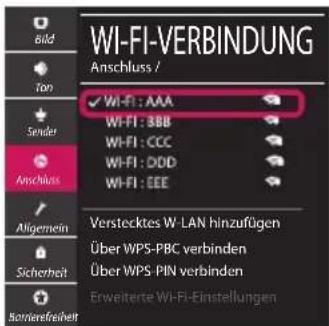
Wenn Sie die [Wi-Fi-Verbindung] auswählen, wird eine Liste mit den verfügbaren Wi-Fi-Netzwerken angezeigt. Wählen Sie das gewünschte Netzwerk aus.
LG 32LM6300PLA - Netzwerkeinstellungen - 3

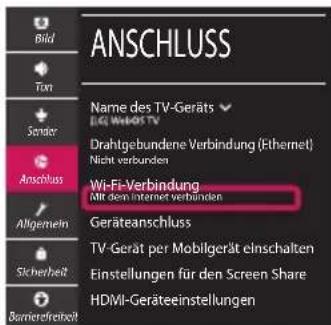
4 Wenn die Verbindung hergestellt wurde, wird "[Mit dem Internet verbunden]" angezeigt.
LG 32LM6300PLA - Netzwerkeinstellungen - 4

Sie können den Verbindungsstatus unter [Erweiterte Wi-Fi-Einstellungen] prüfen.

LG 32LM6300PLA - Netzwerkeinstellungen - 5

LG 32LM6300PLA - Netzwerkeinstellungen - 6

Für kabellose AP (Router) mit dem Symbol * müssen Sie den Sicherheitsschlüssel eingeben.

Behebung von Netzwerkproblemen

1 Drücken Sie zur Anzeige des Einstellungen-Menüs die Taste (Einstellungen) auf der Fernbedienung. Wählen Sie das Symbol (Alle Einstellungen) aus und bestätigen Sie es durch Drücken der Taste OK auf der Fernbedienung.

LG 32LM6300PLA - Behebung von Netzwerkproblemen - 1

2 Wählen Sie [Anschluss] → [Drahtgebundene Verbindung (Ethernet)] oder [Wi-Fi-Verbindung] → [Erweiterte Wi-Fi-Einstellungen].

LG 32LM6300PLA - Behebung von Netzwerkproblemen - 2

Befolgen Sie je nach Netzwerkstatus die nachfolgenden Anweisungen.

Prüfen Sie das Fernsehgerät oder den AP (Router).

LG 32LM6300PLA - Prüfen Sie das Fernsehgerät oder den AP (Router). - 1

LG 32LM6300PLA - Prüfen Sie das Fernsehgerät oder den AP (Router). - 2

LG 32LM6300PLA - Prüfen Sie das Fernsehgerät oder den AP (Router). - 3

LG 32LM6300PLA - Prüfen Sie das Fernsehgerät oder den AP (Router). - 4

Wenn ein X neben dem TV-Gerät erscheint:

Überprüfen Sie den Verbindungsstatus von Fernsehgerät und AP (Router). Schalten Sie das Fernsehgerät und den AP (Router) aus und wieder ein. Wenn Sie eine feste IP verwenden, geben Sie die IP direkt ein. Wenden Sie sich an Ihren Internetanbieter oder den Hersteller des AP (Routers).

Prüfen Sie den Router, oder wenden Sie sich an Ihren Internetanbieter.

LG 32LM6300PLA - Prüfen Sie das Fernsehgerät oder den AP (Router). - 5

Wenn ein X neben dem Gateway erscheint:

Trennen Sie das Stromkabel des AP (Router) und versuchen Sie nach 5 Sekunden erneut eine Verbindung herzustellen. Setzen Sie den AP (Router) zurück. Wenden Sie sich an Ihren Internetanbieter oder den Hersteller des AP (Routers).

LG 32LM6300PLA - Prüfen Sie das Fernsehgerät oder den AP (Router). - 6

Wenn ein X neben DNS erscheint:

Trennen Sie das Stromkabel des AP (Router) und versuchen Sie nach 5 Sekunden erneut eine Verbindung herzustellen. Setzen Sie den AP (Router) zurück. Prüfen Sie, ob die MAC-Adresse des Fernsehgerätes/AP (Router) bei Ihrem Internetanbieter registriert ist. (Die MAC-Adresse, die im rechten Bereich des Netzwerkstatusfensters angezeigt wird, muss bei Ihrem Internetanbieter registriert sein.) Prüfen Sie auf der Website des Routerherstellers, ob die neueste Firmwareversion auf Ihrem AP (Router) installiert ist.

SmartShare-Verbindung zum Smartphone

Prüfen Sie, ob auf Ihrem Smartphone Wi-Fi aktiviert ist. Zum Verwenden von SmartShare müssen bereits Geräte im gleichen lokalen Netzwerk eingebunden sein. Installieren Sie die App zur Freigabe von Inhalten auf Ihrem Smartphone bzw. führen Sie diese App aus (auf LG-Smartphones hat diese die Bezeichnung LG TV Plus). Aktivieren Sie die Freigabe von Inhalten für andere Geräte auf Ihrem Smartphone. Wählen Sie den Dateityp, den Sie abspielen möchten (Film, Audio oder Foto). Wählen Sie eine Film-, Musik- oder Fotodatei aus, die Sie auf dem Fernsehgerät abspielen möchten. Starten Sie die Mediendatei, um diese über Ihr Fernsehgerät abzuspielen.

Aktualisierung der TV-Firmware

  • Wenn das Fernsehgerät nach der Auslieferung das erste Mal eingeschaltet wird, kann die Initialisierung einige Minuten dauern.

1 (Einstellungen) → [Alle Einstellungen] → [Allgemein] → [Info zu diesem TV-Gerät] → [AUF UPDATES PRÜFEN]

2 Sie können die Softwareversion prüfen und aktualisieren. Wenn Sie "Automatische Updates zulassen" aktivieren, wird die Software automatisch aktualisiert.


LG 32LM6300PLA - Aktualisierung der TV-Firmware - 1

Handbuch-Assistent
Angetrieben von Anthropic
Warten auf Ihre Nachricht
Produktinformationen

Marke : LG

Modell : 32LM6300PLA

Kategorie : Fernseher