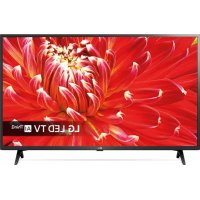
MANUAL DE USUARIO 32LM6300PLA LG
- La imagen mostrada puede ser diferente a la que aparece en la TV.
- La imagen mostrada en un PC o teléfono móvil podría variar en función del SO (sistema operativo).
- Las posiciones de los iconos de las aplicaciones pueden variar en la plataforma, dependiendo de la versión del software.
CONFIGURACIÓN DE RED
1 Pulse el botón (Configuración) del
mando a distancia para acceder al menú de configuración. Resalte el icono [Toda la configuración] y selecciónelo pulsando el botón Rueda (OK) del mando a distancia.


2 Seleccione [Conexión] → [Conexión cableada (Ethernet)] o [Conexión Wi-Fi].
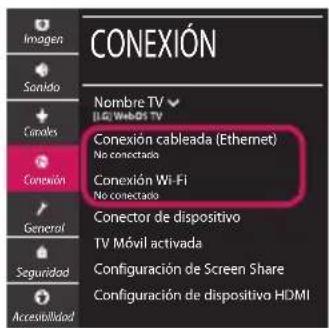
3 El dispositivo intenta conectarse automáticamente a la red disponible (a la red con cables primero).
Cuando seleccione la [Conexión Wi-Fi], se mostrará la lista de conexiones disponibles. Seleccione la red que desee utilizar.

4 Si la conexión tiene éxito, se muestra el estado "[Conectar a Internet]".

Puede comprobar el estado de la conexión en [Configuración Wi-Fi avanzada].


Para los AP (routers) inalámbricos que tienen el símbolo, debe introducir la clave de seguridad.
Solución de problemas de red
1 Pulse el botón (Configuración) del mando a distancia para acceder al menú de configuración. Resalte el icono [Toda la configuración] y selecciónelo pulsando el botón Rueda (OK) del mando a distancia.
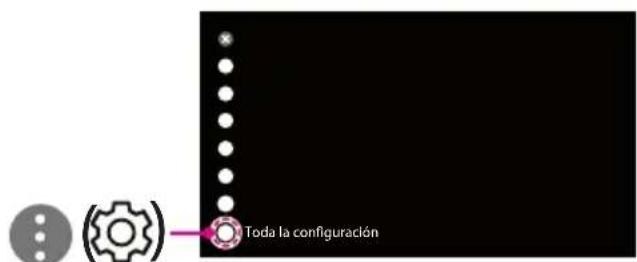
2 Seleccione [Conexión] → [Conexión cableada (Ethernet)] o [Conexión Wi-Fi] → [Configuración Wi-Fi avanzada].


Siga las instrucciones indicadas a continuación que establecen el estado de la red.
Compruebe la TV o el AP (router).

X
X

X

Si aparece una X al lado de la TV:
Compruebe el estado de la conexión del televisor y el AP (router). Apague y encienda el televisor y el AP (router). Si utiliza una IP estática, introdúzcala. Póngase en contacto con su proveedor de Internet o del AP (router).
Compruebe el router o consulte con su proveedor de servicios de Internet.

Si aparece una X al lado de la puerta de enlace:
Desenchufe el cable de alimentación del AP (router) e intente conectarlo de nuevo cuando transcurran 5 segundos. Inicialice (Reajuste) el AP (router). Póngase en contacto con su proveedor de Internet o del AP (router).

Si aparece una X al lado de DNS:
Desenchufe el cable de alimentación del AP (router) e intente conectarlo de nuevo cuando transcurran 5 segundos. Inicialice (Reajuste) el AP (router). Compruebe que la dirección MAC de la TV/router está registrada con su proveedor de servicios de Internet. (La dirección MAC que aparece en el panel derecho de la ventana de estado de red se debe registrar con su proveedor de servicios de Internet.) Compruebe el sitio web del fabricante del router para asegurarse de que su router tiene la versión más reciente de firmware instalada.
1. Compruebe que la red Wi-Fi está habilitada en su teléfono inteligente. Para usar SmartShare, ambos dispositivos deben estar conectados a la misma red local. 2. Instale/ejecute la aplicación de contenido compatible en su teléfono inteligente (denominada LG TV Plus en los teléfonos LG). 3. Habilite su teléfono inteligente para compartir archivos de contenido con otros dispositivos. 4. Seleccione el tipo de archivo que desea reproducir (película, audio o foto). 5. Seleccione un archivo de película, música o foto para reproducirlo en la TV. 6. Reproduzca el archivo multimedia para verlo y disfrutarlo en la TV.
Actualización del firmware de la TV
- La primera vez que se encienda la TV tras su envío, puede tardar algunos minutos en iniciarse.
1 (Configuración) → ACTUALIZACIONES

[Toda la configuración] → [General] → [Acerca de esta TV] → [BUSCAR]
2 Puede comprobar la versión de software y actualizarla. Si marca la opción "Permitir actualizaciones automáticas", el software se actualizará automáticamente.