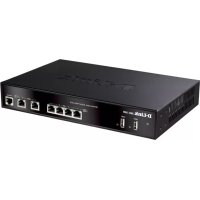
DWC1000 - Router Wi-Fi D-LINK - Manuale utente e istruzioni gratuiti
Trova gratuitamente il manuale del dispositivo DWC1000 D-LINK in formato PDF.


| Tipo di prodotto | Controller wireless (Router Wi-Fi) |
| Marca | D-Link |
| Modello | DWC-1000 |
| Alimentazione | Alimentatore (100-240 V CA) |
| Consumo elettrico | Non specificato (stima ~20 W) |
| Interfacce LAN | 4 porte Gigabit Ethernet (RJ-45) |
| Interfacce WAN | 2 porte Gigabit configurabili (Option1, Option2) |
| Porte USB | 2 porte USB 2.0 per storage o stampante |
| Porta console | 1 porta RJ-45 a DB-9 per CLI |
| Gestione dei punti di accesso | Fino a 6 AP predefiniti, estendibile a 24 con licenze |
| Funzioni avanzate | VPN, firewall, routing, filtro Web (WCF statico e dinamico) tramite licenze opzionali |
| Gestione | Interfaccia Web (HTTP/HTTPS), CLI (console/SSH) |
| Temperatura di funzionamento | 0 °C a 40 °C |
| Montaggio | Rack 19 pollici (supporti inclusi) |
| Sicurezza | Messa a terra obbligatoria, parafulmini raccomandato |
| Manutenzione | Pulire con un panno asciutto, evitare liquidi |
| Garanzia | Garanzia limitata a vita (vedi sito D-Link) |
| Paese di origine | Non specificato (stima Taiwan) |
Domande frequenti - DWC1000 D-LINK
Domande degli utenti su DWC1000 D-LINK
0 domanda su questo apparecchio. Rispondi a quelle che conosci o fai la tua.
Fai una nuova domanda su questo apparecchio
Scarica le istruzioni per il tuo Router Wi-Fi in formato PDF gratuitamente! Trova il tuo manuale DWC1000 - D-LINK e riprendi in mano il tuo dispositivo elettronico. In questa pagina sono pubblicati tutti i documenti necessari per l'utilizzo del tuo dispositivo. DWC1000 del marchio D-LINK.
MANUALE UTENTE DWC1000 D-LINK
Guide d'installation rapide Contrôleur sans fil DWC-1000
Ce document vous guidera tout au long de la procedure d'installation de base de votre nouveau contrôleurs sans fil de D-Link.
DWC-1000
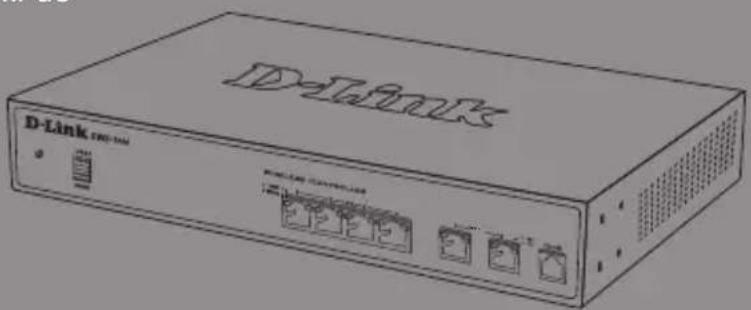
À Propos de ce Guide
Ce guide fournit des instructions qui vous aideront à configurer étape par étape votre contrôleurs sans fil DWC-1000 de D-Link. Notez que le modele que vous avez acheté peut légèrement différer de celui illustré sur les figures.
Les contrôleurs sans fil DWC-1000 sont des contrôleurs de réseau local sans fil complets, concus pour les environnements réseau de petite taille. Ils possèdent toute une gamme de fonctions de gestion et de sécurité des réseau et des point d'accès. Par défaut, ils peuvent contröler jusqu'à 6 points d'accès et jusqu'à 24 après mise à jour avec des packs de licence.
Le DWC-1000 peut être mis à jour avec trois packs de licence en option :
- Les packs de licence DWC-1000-AP6/DWC-1000-AP6-LIC permettent au contrôleurs sans fil de gerer 6 points d'acces supplémentaires. Le DWC-1000 peut etre mis a jour jusqu'a 3 fois avec cette licence, il peut donc prendre en charge jusqu'a 24 points d'acces au total.
- Les packs de licence DWC-1000-VPN/DWC-1000-VPN-LIC permettent au contrôleurs sans fil de prendre en charge les fonctions de VPN, pare-feu, filtrage des sites Web (WCF statique) et redirection.
- Les packs de licence DWC-1000-WCF-12/ DWC-1000-WCF-12-LIC activent la fonction WCF dynamique (filtrage par catégorie) pendant un an. Elle vous permet de filtrer jusqu'à 32 catégories de sites Web, tels que la pornographie, les yeux, le shopping en ligne et beaucoup d'autres, pour empêcher les utilisateurs d'y acceder à partir de votre réseau. Le WCF dynamique dispose également d'une fonction de journalisation. Chaque fois qu'un utilisateur tente d'acceder à un site Web bloqué, l'évenement correspondant sera consigné.
Remarque :
- Assurez-vous d'utiliser le microprogramme v4.2.0.6 ou supérieur pour le DWC-1000.
- Assurez-vous que la licence DWC-1000-VPN est déjà activée avant d'activer la licence DWC-1000-WCF-12.
Déballage du produit
Ouvrez le carton d'emballage, puis deballez soigneusement son contenu. Consultez la liste de colisage ci-dessous pour vous assurer qu'il ne manque aucun article et qu'ils sont tous en bon etat. Si un des éléments est manquant ou endommagé,
veuillez contacter votre revendeur D-Link local pour obtenir un remplacement.
- Un (1) contrôleurs sans fil DWC-1000
- Un (1) Adaptateur secteur
- Un (1) cable de console (cable RJ-45 à DB-9)
- Un (1) cable Ethernet (CAT5 UTP/droit)
- Un (1) CD de referencia (CD-ROM contenant la documentation du produit au format PDF)
- Deux (2) supports de montage en rack
Présentation du produit
Façade - DWC-1000
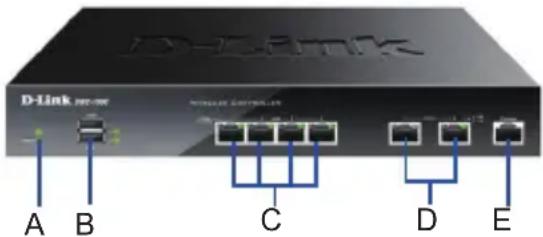
Figure 1. Façade du DWC-1000
Tableau 1. Description de la façade
| Élement Caractéristique Description | ||
| Une Voyant | d'alimentation | Indique que le contrôleur sans fil est sous tension. |
| B Ports USB | (1-2) Ilts peuvent pren dére en charge lesdifférentes péripériques USB 1.1 ou2.0, notamment :1. Disque Flash ou disque dur pour le partage sur le réseau.2. Imprimante. | |
| C Ports LAN | Gigabit (1-4) | Connexion de péripériquesEthernet tels que des ordinateurs,des commutateurs et des concentrateurs. |
| D Ports d'optionsGigabit (1-2) | Le port Option1 est réservéà la connexion à un réseaufédérateur. Àpreshavoir activé la fonction de VPN/pare-feu/routeurpar le biasi d'une mise à jour du pack de licence, le port Option1 sertde port de réseau étendu pour se connecter à un modem cable ouDSL, alors que le port Option2 peutservir de port de réseau étendu ouDMZ pour les doubles connexionsau réseau étendu ou à des fins de creation de grappes de serveursinternes. | |
| E Port de consoile Permet d'accédérè | à l'interface deligne de commande (CLI) via uncâble de console RJ-45 à DB-9. | |
Voyants d'etat et voyants des ports Ethernet du périphérique
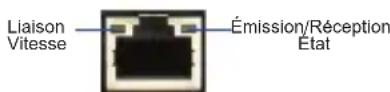
Figure 2. Voyants du port Ethernet RJ-45
Les voyants du périphérique donnent des informations sur son état actuel. Pendant la mise sous tension du périphérique, le VOYANT D'ALIMENTATION/D'ÉTAT reste allumé en orange. Le démarrage prend environ une minute, ensuite levoyant devient vert. Pour eteindre le périphérique puis le rallumer, il est conseilé d'attendre quelques secondes entre le moment ou vous l'arretez puis le rallumez. Les voyants Ethernet affichent I'etat de chaque port Ethernet. Le tableau 2 repertorie le nom, la couleur, I'etat et la description de chaque voyant du périphérique.
Tableau 2. Description des voyants d'etat du périphérique
| Voyant lumineux Indicateurs | Couleur | Etat Description | |
| Alimentation / État | Orange / Vert | Orange fixe | Processus de mise sous tension en cours. |
| Vert fixe Procesus de mise sous tension terminé. | |||
| Orange clignotant | Le pérophérique a planté et est en mode de récapération. | ||
| Vert clignotant | Le système est défec-tueux et les mises à jour de microprogramme ont échoué. | ||
| Voyant éteint | Le pérophérique est éteint. | ||
| USB Vert Vert | fixe La connexion est | exion est | correcte. |
| Vert clignotant | Ce port présente une activités. | ||
| Voyant éteint | Pas de liaison. | ||
| Émission/ Réception | Vert Vert fixeUne connexion est active. | ||
| Vert clignotant | Le port envoie ou recoit des données. | ||
| Voyant éteint | Pas de connexion. | ||
| Vitesse de la LIAISON | Vert / Orange | Vert fixe Le | port fonctionne à 100 Mbits/s. |
| Orange fixe | Le port fonctionne à 1000 Mbits/s. | ||
| Voyant éteint | Le port fonctionne à 10 Mbits/s. | ||
Paramètres par défaut de l'interface du DWC-1000
| Interface Ethernet | Type de l'interface Adresse IP | Gestion Web | |
| Réseau local (1-4) | Adresse IP statique | 192.168.10.1/24 Actifé | |
| Option1 Client | DHCP 0.0.0.0/0 Désactivé | ||
| Option2 (Port config - rable) | Client DHCP (par défaut) | 0.0.0.0/0 Désactivé | |
| Adresse IP statique (lorsqu'elle est configurée en tant que DMZ) | 172.17.100.254/24 Désactivé | ||
Tableau 3. Paramétres par défaut des interfaces
Remarque :
- Le port Option2 pourrait être utilisé après avoir activé un pack de licence VPN/pare-feu/routeur. Le port Option2, configurable, prend en charge diverses applications avances. Lorsqu'il est configuré sous forme de port DMZ, son adresse IP est remplacée par 172.17.100.254.
- Pour des raisons de sécurité, par défaut le contrôleur sans fil de D-Link permet uniquement d'acceder à l'interface Web depuis des interfaces de réseau.
Installation et connexion
Ce chapitre décrit comment installer un périhé-rique DWC-1000 dans un rack standard de 19 pouces et comment y relier des câbles et l'alimentation.
Avant de commencer
Respectez les précautions suivantes afin d'eviter tout risque d'arrêt, de dysfonctionnement de l'équipement ou de blessure :
- Avant l'installation, vérifie toujours que l'alimentation est déconnectée.
- Vérifiez que la piece dans laquelle le périphérique est utilisé est correctement aérée et que la température ambiente ne dépasse pas 40^
- Veillez à laisser un mètre devant et derrière le périphérique.
-
Si vous installez l'appareil dans un bati, veillez à ce que le cadre de ce dernier ne bouche pas les orifices de ventilation de l'appareil. Assurez-vous que les batis intégrés possèdent des ventilateurs et des orifices lateraux.
-
S'assurer qu'aucune des conditions dangereuses suivantes n'est presente avant l'installation : sols humides ou mouillés, fuites ou cables d'alimentation souterrains, endommages ou sans terre de protection.
Installation du matériel
Vous pouvez monter le DWC-1000 dans un bati standard de 19 pouces. Pour installer le DWC-1000 dans un bati :
- Montez les supports de montage de chaque cote du chassis, comme indiqué sur la figure 3, puis fixez-les à l'aide des vis fournies.
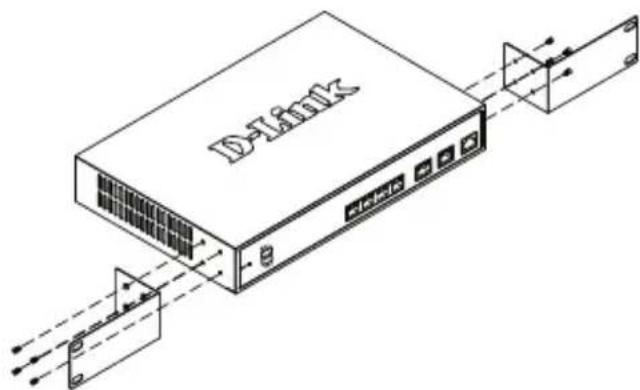
Figure 3. Fixation des supports de montage du bâti
- Ensuite, utilisez les vis fournies avec le bati pour monter le periphérique dedans, comme illustré à la Figure 4.
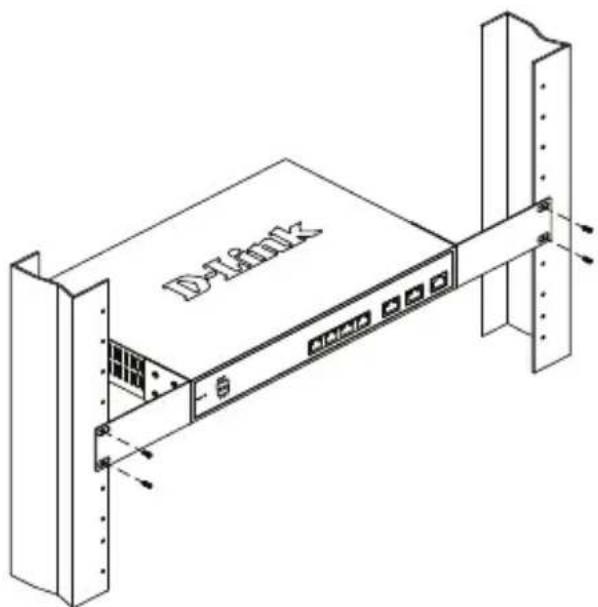
Figure 4. Installation du contrôleurs sans fil dans un bati deaille standard
Alimentation de l'appareil et mise en marche/arrêt
Le cordon d'alimentation CA fourni avec l'appareil permet de relier ce dernier à la terre lorsqu'il est branché à une prise de courant CA reliée à la terre. Le périhérique doit être relié à la terre pendant son fonctionnement normal.
Pour connecter le périphérique à une source d'alimentation, branchez une extrémité du cordon CA au connecteur d'alimentation CA situé à l'arrière de l'appareil. Branchez l'autre extrémité à une prise de courant CA.
Remarque: Nous recommendons d'utiliser un parasurtenseur pour la connexion de l'alimentation.
Pour allumer le DWC-1000, mettez l'interrupteur d'alimentation CA situé à l'arrière de l'appareil en position Marche (ON). Pour l'éteindre, mettez-le en position Arret (OFF).
Connector le periphérique à un réseau
Cette section fournit des informations de base sur la connexion physique du DWC-1000 à un réseau. Le port Option2 ne peut être utilisé qu'après avoir activé les fonctions de VPN/pare-feu/routeur via une mise à jour de la licence.
Connectez les cables nécessaires comme illustré en Figure 5:
- Connectez un cable RJ-45 entre l'un des portétiquetes LAN (1-4) et un commutateur de la section de réseau LAN.
- Connectez un cable RJ-45 à DB-9 au port de console pour pouvoir acceder à l'interface de gestion CLI (interface de ligne de commande).
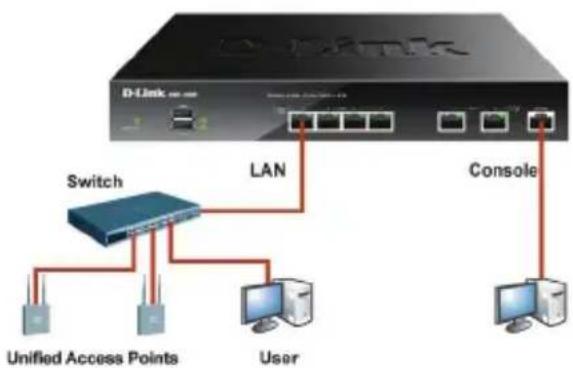
Figure 5. Exemple de connexion de base
Configuration initiale
Le logiciel Wireless Controller est préinstallé sur le DWC-1000. Une fois le périphérique allumé, il est pré à être configuré. Bien que le périphérique possède une configuration d'usine par défaut qui vous permet d'établier une connexion, vous devez effectuer des configurations supplémentaires pour satisfaire aux besoines spécifiques de votre réseau.
Detection du contrôleurs sans fil
Utiliser l'interface Web
Pour utiliser l'interface Web, la station de travail qui sert à:gérer le périphérique doit se couver initialement sur le même sous-reseau que celui-ci. Le poste de travail requiert également un navigateur compatible :
Tableau 4. Listedes navigateurs compatibles
| Navigateur Version | ||
| e | Microsoft Internet Explorer | 9,0 ou versions ultérieures |
| Mozilla Firefox 20 ou | versions ultérieures | |
| Opera 12.0 ou | versions ultérieures | |
| Apple Safari 5.0 ou | versions ultérieures | |
| Google Chrome 25 ou | versions ultérieures | |
Pour acceder à l'interface Web du périphérique :
- Connectez votre poste de travail à l'un des portétiquêtes LAN (1-4).
- Vérifiez que votre poste de travail est configuré avec une adresse IP statique sur le sous réseau 192.168.10.0/24.
Remarque: Désactivez le blocage des fenêtres publicitaires ou ajoutez l'adresse IP de gestion http://192.168.10.1 à la liste des sites autorisés du bloqueur de fenêtres publicitaires.
- Lancez votre navigateur, puis saisissez l'adresse IP de l'interfacedurseau local (l'adresse IP pardedefaut est http://192.168.10.1) et appuyez sur Entrée.
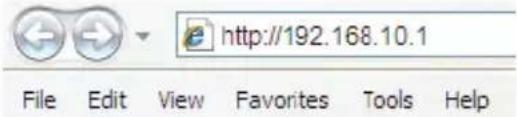
Figure 6. Adresse du navigateur
- Connectez-vous à l'interface Web du contrôleurs sans fil. Par défaut, les informations d'ouverture de session sont les suivantes :
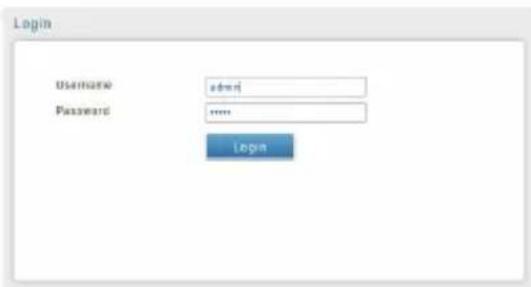
Username (Nom d'utilisateur) : admin
Password (Mot de passer) : admin
Figure 7. Boite de dialogue d'authentication
Utilisation d'une connexion de console (ETCD RJ-45 à DB-9)
Le contrôleurs sans fil DWC-1000 dispose d'un port série vous permettant de vous connecter à un ordinateur ou un terminal afin de surveiller et configurer le périphérique. Ce port utilise un connecteur RJ-45, réalisé pour une connexion ETCD (Équipement Terminal de Circuit de Données).
Pour utiliser la connexion du port de console, vous avez besoin du matériel suivant :
- Un terminal ou un ordinateur possédant à la fois un port série et la capacité d'émuler un terminal.
- Le cable RJ-45 à DB-9 inclus.
- Si vous ordinateur portable ou votre PC ne possède pas de connecteur RS-232, un convertisseur (non fourni) est nécessaire.
Pour étabir une connexion de console :
- Branchez le connecteur RJ-45 du cable RJ-45 à DB-9 fourni directement dans le port de la console du contrôleur sans fil.
- Connectez l'autre extrémité du cable à un terminal ou à un connecteur série d'un ordinateur exécutant un logiciel d'émulation de terminal. Configurez les valeurs du logiciel d'émulation du terminal de la façon suivante :
Débit de baud : 115200
Bits de données : 8
Parité :Aucun
Bits d'arrêt : 1
Contrôle de flux : Aucun
- Connectez le contrôle sans fil conformément aux instructions fournies dans la section « Alimentation de l'appareil et mise en marche/ arrêt » du present guide, puis allumez votre périphérique. La séquence de démarrage apparait sur le terminal.
- Une fois la séquence de démarrage terminée, l'invite de commande s'affiche et le périphérique est pré t à être configuré.
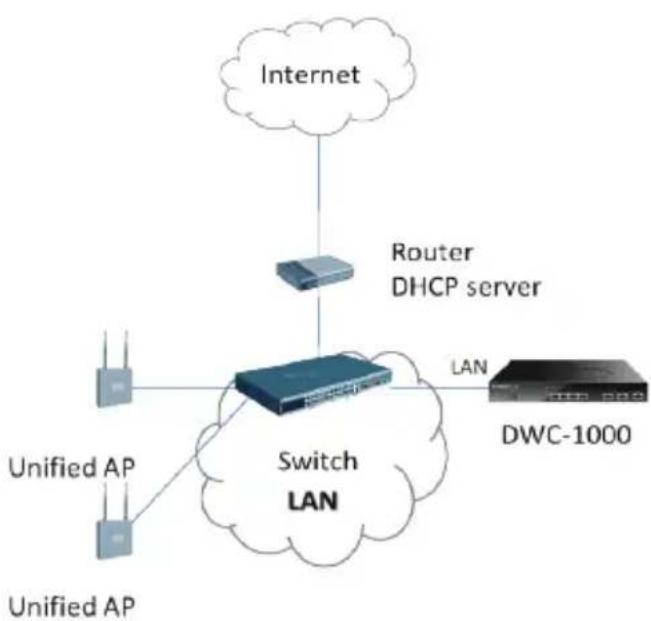
Détction et gestion du PA unifié
Figure 8. Exemple de déploiement d'un réseau local sans fil
Pour détector et gérer le PA unifié :
- Enregistrez l'adresse MAC de chaque PA unifié sur le réseau.
- Connectez le PA unifié que vous voulez configurer sur le réseau Ethernet local.
- Connectez-vous au DWC-1000 et définièsez son adresse IP LAN dans la plage du réseau Ethernet local.
- Executez l'Assistant de configuration du réseau local sans fil pourGERER vos points d'acces.Allez dans Assistant > Assistant de configuration du réseau local sans fil.
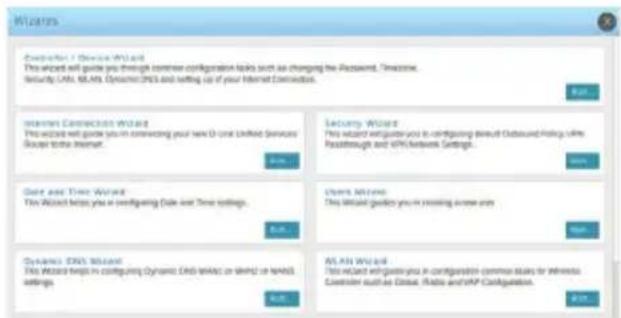
Figure 9. Page de configuration
Munissez-vous des informations suivantes et saisissez-les pour terminer l'Assistant de configuration du réseau local sans fil :
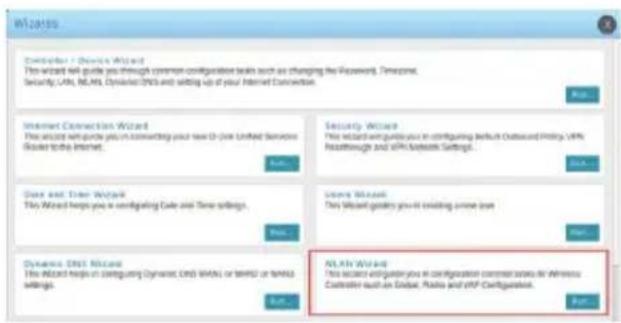
Figure 10. Assistant de configuration du réseau local sans fil
4.1 Configuration globale du réseau sans fil - Choisissez le code pays.
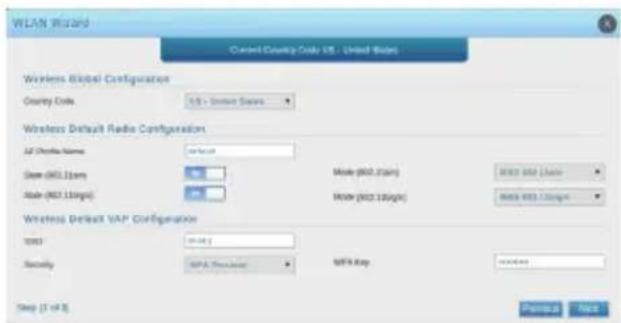
Figure 11. Choix du code pays
4.2 Configuration radio par défaut du sans fil - Créez un Profil de PA correspondant au paramètre de la carte réseau sans fil et configurez le mode radio.
4.3 Configuration par défaut du VAP sans fil - Saisissez le nom de réseau du SSID, puis sélectionnez une méthode de sécurité. Si vous sélectionnez WEP statique ou WPA personnel, saisissez un mot de passer sécurisé pour votre réseau local sans fil.
4.4 Listes des PA en attente d'être configurés - Cette page affiche la liste des PA en attente de gestion.
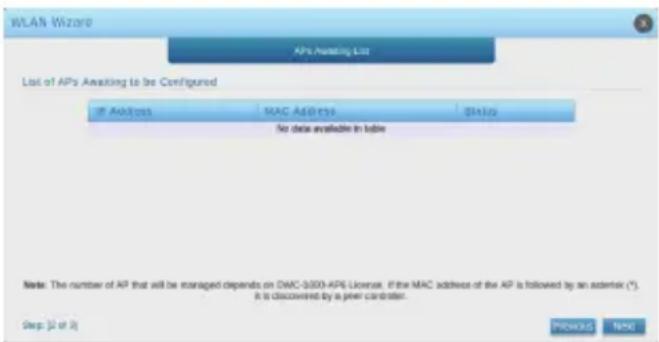
Figure 12. Listedes PA en attente
4.5 Récapitulatif des points d'accès valides - Saisissez au moins une adresse MAC du PA que vous souhaitez gérer.
Remarque: Si un mot de passer a ete defini pour le PA en mode autonome, le PA doit etre authentifie avant de pouvoir etre associé au contrroleur. Saisissez le meme mot de passer que celui defini dans la zone Mot de passer d'authentication en mode autonome. Sieldomot de passer n'a ete defini en mode autonome, il est inutile de saisir un mot de passage ici.
Un mot de passer peut Compter entre 8 et 63 caractères. Le mot de passer saisi dans ce champ doit correspond à celui configuré sur le PA.
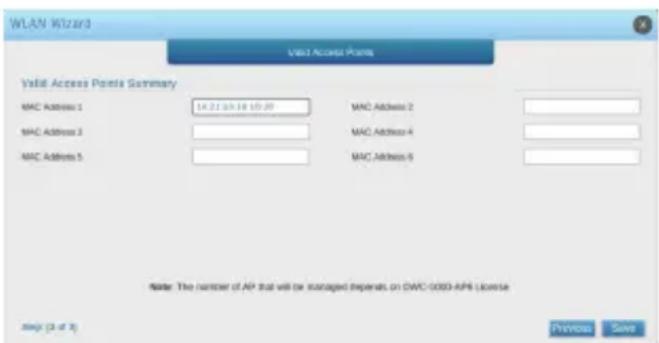
Figure 13. Récapitulatif des points d'accès valides
4.6 Enregistrez les paramétres et connectez-vous - Une fois l'Assistant de configuration de connexion au réseau sans fil exécuté, cliquez sur le bouton Terminer pour enregistrrer vos paramétres et vous connecter.
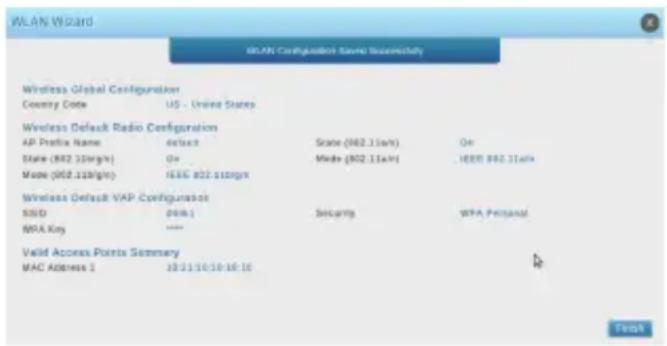
Figure 14. Configuration terminée
Informations complémentaires
Voussouspoucez consulter la documentation complémentaire proposée au format PDF sur le CD joint ou visiter le site Web de D-Link pour de plus amples informations sur la configuration du DWC-1000.
Manuel d'utilisation du contrôleurs sans fil D-Link Ce manuel explique les fonctions principales du contrôleurs sans fil. Il comporte des exemples de réalisation de taches administratives types, telles que la configuration d'une détction de PA indesirables et l'utilisation du contrôleurs sans fil dans diverses situations.
Guide de reférence du CLI du contrôleurs sans fil de D-Link
Ce document presente toutes les commandes textuelles disponibles que vous pouvez utiliser sur une console RJ-45 à DB-9 ou sur une interface SSH pour configurer le contrôleur sans fil.
Assistance en ligne
Si vous rencontre des problèmes non répertoriés dans le manuel d'utilisation, consultez le site http://support.dlink.com, qui vous renverra vers votre site Web D-Link local approprié.
Informations sur la garantie
Les informations relatives à la garantie limitée dans le temps D-Link sont disponibles à l'adresse
suivante: http://warranty.dlink.com/
Guía de instalación
Este documento le guiará a工程技术 del proceso de instalación Basics de su nuevo controlador inalámbrico D-Link.
DWC-1000

Acerca de esta guía
Esta guía-ofrece instrucciones bajo a bajo para configurar el controlador inalámbrico D-Link DWC-1000. Tenga en cuenta que el modelo que ha adquirido pueda tener un aspecto ligeramente diferente al mostrado en las ilustraciones.
Los controladores inalábricos DWC-1000 son controladores LAN inalábricos totalmente equipados para entornos de redes pequeñas. Los controladores tienen un rango de red yCNTAN con functions de gestion y seguridad del punto de acceso. Los controladores peuvent controlar hasta 6+puntos de acceso deforma predeterminada y hasta 24upon deactualizarlos con paquetedes licencia.
El DWC-1000 se puedaactualizar con tres paquetedes licenciaOptionala:
- Los paquetes de licencia DWC-1000-AP6/ DWC-1000-AP6-LIC permiten al controlador inalámbrico gestionar 6 puntos de acceso adiciones. El DWC-1000 se puedaactualizar hasta 3 vezes con este paquete de licencia, lo que le permittedadirir un total de 24+puestos de acceso.
- Los paquetes de licencia DWC-1000-VPN/ DWC-1000-VPN-LIC permiten al controlador inalámbrico admitirmericanas de VPN, cortafuegosos, bajo el control del controlador.
- Los paquetes de licencia DWC-1000-WCF-12/ DWC-1000-WCF-12-LIC permiten la característica de WCF (filtrado por categoria) dinámico durante un año. Permiten filtrar hasta 32 categorías de sitios web, como pornografia, juegos, compras en linea y muchas más, para restringir el acceso de los usuario a los mismos desde su red. WCF dinámico tiene también una característica de registrar. Siempre que un usuario intenta acceder a un Sitio web que está bloqueado, se registrará el evento correspondiente.
Nota:
1. Asegürese de que se está'utilizando el firmware v4.2.0.6 o superior para DWC-1000.
2. Asegürese de que ya está activada la licencia DWC-1000-VPN antes de activar la licencia DWC-1000-WCF-12.
Desempaquetado del producto
Abra la caja del envío y desempaquete su contenido con cuidado. Consulte la lista de envasadoCEE, para asegurarse de que todos los articículos estan presentes y que no está danados. Si falta alcun articulo o está danado,pongase en contacto con su proveedor local de D-Link para que lo reponga.
- Un (1) controlador inalámbrico DWC-1000
- Un (1) Adaptador de alimentación
- Un (1) cable para consola (cable RJ-45 a DB-9)
- Un (1) cable Ethernet (CAT5 UTP/directo)
- Un (1) CD de referencia (CD-ROM que contiene la documentación del producto en formatting PDF)
- Dos (2) soportes de montaje en estante
Descripción general del producto
Panel frontal - DWC-1000

Figura 1. Panel frontal del DWC-1000
Tabla 1. Descripción del panel frontal
Elemento CHARACTERística Descripción A LED de alimentación Indica que el controlador inalámbrico está encendido. B Puertos US$B(1-2) Puede admitir diversos dispositivosUSB 1.1 o 2.0, incluyendo:1. Disco flash o disco duro paracompartir la red.2. Impresora. C Puertos G gabitLAN (1-4) Conectan dispositivos Ethernet comoordenadores, conmutadores yterminales. D Puertos opcionesalgigabit (1-2) El puerto optional 1 es para laconexión a una red troncal. Depuyésde activar lamericano de VPN/cortafuegos/router a trovés de unaactualización con paquete de licencia,el puerto Opciún 1 actuará como unpuerto WAN para la conexión a umodem por cable o DSL; y el puertoOpciún 2 pueda servir como un puertoWAN o DMZ para conexiones WANdobles o torre de servadores interna. E Puerto de aconsola Se utilizes para acceder a la interfazde linea de comandos (CLI) a trovésde un cable para consola de RJ-45a DB-9.
Indicadores LED de estado del dispositivo eindicadores LED de puerto Ethernet
Velocidad de la connexion

Figura 2. Indicador LED de puerto Ethernet RJ-45
Estado de transmisión/recepcion
LosindicadoresLED deldispositivomuestran informacion acerca del estado actual del dispositivo.Alactivarse eldispositivo,elLED de ALIMENTACION/ESTADOestaraencendido en naranjacontinuuduranteleproso deencendido. El inicio tardaapproximadamente un minuto en completarse ydespueselLEDcambiaraverde continuo.Sidesea desactivar yactivarde nuevo eldispositivo,se recomiendaesperarunossegundosentreapagarloyvolveraencenderlo.LosindicadoresLEDdeEthernetmuestranel estado delcadapuerto Ethernet.LaTabla 2enumerale nombre,el color,el estado y la descripcióndeldispositivo.
Tabla 2. Descripción del LED de estado del dispositivo
Indicadores LED Color transmisión/recepction Descripción Alimentación / transmisión/recepión Naranja/Verde NaranjacontinuoProceso de encendido en bajo. Verde continuoProceso de encendidopleteo. NaranjapatadeanteEl dispositivo se habloqueado y está enmodeo de recuperación. VerdeparadeanteSe ha producido unerror en el sistemas ylasactualizaciones defirmware han fallado. Luz apagada Eldispositivo estáapagado. USB Verde Verdecontinuo La conexiónes estuena. VerdeparadeanteExisteactivityeneste puerto. Luz apagada Nostésteconexión. Estado detransmisión/recepión Verde Verdecontinuo Existeconexión. VerdeparadeanteEl Puerto estáenviando o recubiendoidatos. Luz apagada Nostésteconexión. Velocidadde laCONEXión Verde/Naranja El puerto funciona a100 Mbps. El puerto funciona a1.000 Mbps. Luz apagada Elpuerto funciona a10 Mbps.
Parámetros de interfaz predeterminados de DWC-1000
Table 3. Parametros de interfaz predeterminada
Interfaz Ethernet Tipo de interfaz D dirección IP Gestión basada en web LAN (1-4) IP estática 192.168.10.1/24 Activada Oportun 1 Cliente DHCP 0.0.0.0/0 Desactivada Oportun 2 (puerto configurable) Cliente DHCP (predeterminado) 0.0.0.0/0 Desactivada IP estática (cuando está configurada como DMZ) 172.17.100.254/24 Desactivada
Nota:
1. El puerto Oportun 2 seouldautilizardespues deactivaruna paquete de licencia de VPN/ cortafuegos/router.El puerto Oportun 2 es un puerto configurable que admite aplicaciones paravarias situaciones avanzadas.Cuando el puerto Oportun 2 se configura como un puerto DMZ, la direccion IP se cambiará a 172.17.100.254.
2. De forma predeterminada, el controlador inalámbrico D-Link solo permite el acceso a la GUI web desde las interfaces LAN por motivos de seguridad.
Instalación y conexión
Este capítulo describe como instalar un dispositivo DWC-1000 en un estante de equipos estándar de 19 pulgadas y como conectar los cables y la alimentación al dispositivo.
Antes de empezar
Respete las precauionesesiones para poder a evaporar paradas,errores del equipo y lesiones:
- Antes de la instalación, compruebe siempre que la fuente de alimentación está desconectada.
- Asegürese de que la sala en la que está utilizing el dispositivo tiene la circulación de aire adequada y que la temperatura de la sala no supera los 40^ (104°F).
- Asegürese de que hay un metro (tres pies) de espacio en la parte frontal y en la parte trasera del dispositivo.
- No Coloque el dispositivo en una estructura de estante de equipos que bloquee la ventilación de aire en los laterales del chasis. Asegúrese de que los estantes adjuntos tienen ventiladores y laterales con celosía.
- Antes de la instalación, asegúrese de que no existe ninguna de las conditiones peligrosas siguientes: sueños humedes o con agua, fugas, cables de alimentación sin toma de tierra o desgastados o falta de tomas de tierra de seguridad.
Instalación del equipo
Puede montar el DWC-1000 en un estante de equipmentssteadar de 19 pulgadas. Para instalar el DWC-1000 en un estante:
1. Acople los soportes de montaje a cada lado del chasis, como se muestra en la figura 3 y fijelos con los tornillos suministrados.

Figura 3. Acople los soportes de montaje en estante
2. A continuación, utilise los tornillos suministrados con el estante de equipos para montar el dispositivo en el estante como se muestra en la figura 4.

Figura 4. Instale el controlador inalámbrico en un estante de equipos de時間 estándar
Conexión de la alimentación y encender o apagar
El cable de alimentacion CA enviado con el dispositivo connecta el dispositivo a la toma de tierra cuando se enchufa en una toma de alimentacion CA connectada a tierra. El dispositivo debe estar connectado a tierra durante el funcionaimiento normal.
Para conectar el dispositivo a una fuente de alimentación, enchufe un extremo del cable de alimentación CA en el conductor de alimentación de CA en el panel posterior del dispositivo. Enchufe el(other extremo en una fuente de alimentación CA.
Nota: se recomienda el uso de un protector de sobretension para la connexion de alimentacion.
Para encender el DWC-1000, pulse el interruptor de alimentacion CA en el panel posterior hasta la posicion de encendido. Para apagar el dispositivo, pulse el interruptor de alimentacion hasta la posicion de apagado.
Conexión del dispositivo a una red
Esta sección proporción información-basica acerca de la connexion fisica entre el DWC-1000 y una red. Tenga en cuenta que el puerto Opcion 2 solo se pueda usar despues de activar las unidades de VPN/cortafuegos/rodrer a工程技术 de unaactualización de licencia.
Para conectar los cables necessarios como se muestra en la figura 5:
1. Conecte un cable RJ-45 desde uno de los puertos con la etiqueta LAN (1-4) a un commutador en el segmento de red LAN.
2. Conecte un cable de RJ-45 a DB-9 desde el puerto de la consola para el acceso de gestion a CLI (Interfaz de linea de comandos).

Figura 5. Ejemplo de connexion báscica
Configuración inicial
El software del controlador inalámbrico está preinstalado en el DWC-1000. Cuando se enciende elpositivo, está preparado para configurarse. Àuque elpositivo tiene una configuración predeterminada de fabrica que permitte connectarse alpositivo, deben realizar la configuración adicional para satisfacer sus requisitos de red espécíficos.
Descubriendo el controlador inalábrico
Utilización de WebUI
Para usar la WebUI, la estación de trabajo desdela que gestiona el dispositivoDebe estar inicialmente en la mesma subred que el dispositivo. La estacion de trabajo necessities también un explorador compatible:
Tabla 4. compatibilidad del explorador
Explorador Versión e Microsoft Internet Explorer 9,0 o superior Mozilla Firefox 20 o superior Opera 12.0 o superior Apple Safari 5.0 o superior Google Chrome 25 o superior
Para acceder a la WebUI del dispositivo:
1. Conecte la estación de trabajo a uno de los puertos con la etiqueta LAN (1-4).
2. Asegúrese de que la estación de trabajo está configurada con una direccion IPmostatica en la subred 192.168.10.0/24.
Nota: desactive el software debloqueo de elementos emergentes oañada la direccion IP de gestion http://192.168.10.1 a la lista de bloqueadores de elementos emergentes permitidos.
3. Inicie el explorador e introduzca la direccion IP para la interfaz de LAN (la direccion IP predeterminada es http://192.168.10.1) y, a continuacion, pulse Intro.

Figura 6. Dirección del explorador
4. Inicia sesión en la interfaz web del controlador inalámbrico. La información predeterminada de inception de sesión es:

Figura 7. Cuadro de dialogo de autenticacion
Utilización de una conexión de consola (DCE de RJ-45 a DB-9)
El controlador inalábrico DWC-1000 incluye un puerto série que permite connectarse a un ordinador o terminal para la monitorización y configuración del dispositivo. Este puerto es un conector RJ-45, que se usa como una红线 de equipo terminal de communicator de datos (DCE).
Para usar la connexion del puerto de la consola, necesita el equipo singular:
1. Un terminal o un ordinador con un puerto série y capacité para emular un terminal.
2. El cable de RJ-45 a DB-9 incluido.
3. Si su ordinador portátil o de sobremesa no tiene un conector RS-232, sera necessario un convertidor (no incluido).
Para establish a connexion de consola:
1. Enchufe directamente el conductor RJ-45 del cable de RJ-45 a DB-9 suministrado al puerto para consola en el controlador inalámbrico.
2. Conecte el除外 extremo del cable a un terminal o al conductor serie de un ordinador que execute el software de emulación de terminal. Configure los values del software de emulación de terminal del modo suiviente:
Frecuencia de baudios: 115200
Bits de datos: 8
Paridad: Ninguno
Bits de parada: 1
Control de flujo: Ninguno
3. Conecte el controlador inalámbrico sugiuendo las instrucciones de la sección "Conexión de la alimentación y encender o apagar" de esta guía y, a continuación, encienda el dispositivo. En el terminal se做不到a la secuencia de arranque.
4. Una vez completada la secuencia de arranque, se做不到 el significo del sistema y el dispositivo está preparado para configurarse.
Descubrir y gestionar el AP unicificado

Figura 8. Ejemplo de despiegue de la red WLAN
Para descubrir y gestionar el AP unificado AP:
1. Registre la direccion MAC de cada AP unificado en la red.
2. Connecte el AP unificado que desea configurar en la red Ethernet de area local.
3. Inicia sesión en el DWC-1000 y establezca la direccion IP de LAN para que está en la subred de la red Ethernet de area local.
4. Complete el Asistente para la configuración de WLAN para gestionar los+puntos de acceso. Desplácese a Asistente > Asistente para la configuración de WLAN.

Figura 9. Págrina Configuración
Consiga e introduzca la informacion seguiente para completar el Asistente para la configuracion de WLAN:

Figura 10. Asistente para la configuracion de WLAN
4.1 Configuración global inalámbrica - selección el número de País.

Figura 11. SeLECTIONE el numero de País
4.2 Configuración de radio inalábrica predeterminada - create un perfil de AP para la configuración de radio de la red inalábrica y establishca el modo de radio.
4.3 Configuración de VAP inalámbrico predeterminado - introduzca el nombre de red SSID y, a continuación, selección un método de seguridad. Si selección WEP estálico o WPA Personal, introduzca una frase secreta segura para la WLAN.
4.4 List de AP en espera de configuracion - esta page nuesta la lista de AP en espera de configuracion.

Figure 12. List de AP en espera
4.5 Resumen de punto de accesrado - introduzca al menos una direccion MAC del AP que desea administrar.
Note: si se ha establecido una contraseña para el AP cuando está en modo independiente, es NEEDario autenticar los AP antes de poder asociarlos con el controlador. En la casilla Contraseña de autenticación,cribe la misma contraseña establisha en el modo independiente. Si no se ha establecido ninguna contraseña en el mode independiente, no es需要用 introductory aquí una contraseña.El rango valido de la contraseña se encuena entre 8 y 63 characteres alfanumericos. La contraseña en este campo debe coincidir con la contraseña configurada en el AP.

Figura 13. Resumen de punto de accesrado
4.6 Guardar parámetros y conectar - una vez completado el Asistente para la configuración de la connexion WLAN, haya sido detectado en el botón Terminar para guardar los parámetros y conectar.

Figura 14. Configuración completa
Información adicional
Puede consultar la documento adicional en formatting PDF que encontrará en el CD maestro incluido o visiting en linea el sitio web de D-Link, para Obtener más información sobre como configurar el dispositivo DWC-1000.
Manual del usuario del controlador inalámbrico D-Link
Este manual describe el funciona y control general del firmware del controlador inalámbrico que activa y controla el hardware de series del controlador inalámbrico. Incluye ejentes sobre comopear a cabo las tareas administrativas normales como, por exemple, configurar una detectacion de AP deshonesta y como utilizar el controlador inalámbrico en diversas situaciones.
Guía de referencia CLI del controlador inalámbrico D-Link
Este documento describe todos los comandos de texto disponibles que se pueda usar en una consola RJ-45 a DB-9 o interfaz SSH para configurar el controlador inalámbrico.
Soporte专业技术 en linea
Si surgen problemas que no aparecen en el manual de usuario, visite el sitio http://support.dlink.com, que le dirigirá al sitio web local de D-Link correspondiente.
Información acerca de la garantía
La información sobre la Garantía limitada de D-Link está disponible en
http://warranty.dlink.com/
Guida di installmente rapida Controller wireless DWC-1000
Questo documento fornisce una guida per la procedura di INSTALLazione di base del nuovo controller wireless D-Link Wireless Controller.
DWC-1000

Informazioni sulla guida
La presente guida contiene istruzioni passo-passo per la configurazione del controller wireless D-Link DWC-1000. Notare che il modello acquistato potrebbe essere leggermente diverso da quello raffigurato nelle illustrazioni.
I controller wireless DWC-1000 sono controller LAN wireless completi, destinati a piccoli ambienti di rete. Sono dotati di numerous funzioni di protezione e gestione della rete e dei punti di accesso. I controller possono gestire per impostazione predefinita fino a 6 punti di accesso e fino a 24 punti di accesso dopo ave eseguito l'aggiomamento con pacchetti licenza.
L'aggiornamento del controller DWC-1000 più essere effettuato utilizzato tre pacchetti licenza facoltativi:
- I pacchetti licenza DWC-1000-AP6/DWC-1000-AP6-LIC consento al controller wireless di gestire 6 punti di accesso aggiuntivi. Utilizzato哪些 sachetti licenza è possibile aggiornare il controller DWC-1000 fino a 3 volte, per un supporto massimo di 24 punti di accesso in totale.
- I pacchetti licenza DWC-1000-VPN/DWC-1000-VPN-LIC permiettono al controller wireless di supportare funzioni VPN, firewall,filtro siti Web (WCF statico) e routing.
- I pacchetti licenza DWC-1000-WCF-12/DWC-1000-WCF-12-LIC consento di utilizzato la funzione di WCF dinamico (filtrro categoria) per un anno. è infatti possibile filtrare sono a 32 categoria di siti Web, quali pornografia, gioco d'azzardo, acquisti online e molti altri, per impedireagli utenti di accedere alla rete in uso. La funzione di WCF dinamico prevedeanche la registrazione. Ogni volta che un utente prova ad accedere a un site Web bloccato, l'evento corrispondente viene registrato.
Nota:
1. Assicurarsi che venga utilizzato il firmware 4.2.0.6 o versione successiva per il controller DWC-1000.
2. Assicurarsi che la licenza DWC-1000-VPN si è attivata prima di attivare quella DWC-1000-WCF-12.
Disimballo del prodotto
Aprière la confezione e disimballare il contento prestando particolare attenzione. Verificare il contento sulla base dell'apposto elenco riportato di seguito per accertarsi che tutti gli articoli siano presenti e integri. Se un articolo manca o è danneggiato, chiederne la sostituzione al rivenditore D-Link di zona.
- Un (1) controller wireless DWC-1000
- Un (1) Adattatore di alimentazione
- Un (1) cavo per connessione tramite console (cavo da RJ-45 a DB-9)
- Un (1) cavo Ethernet (UTP/Straight Through (dritto) CAT5)
- Un (1) CD-ROM di riferimento contente la documentazione del prodotto in formato PDF
- Due (2) staffe per il montaggio in rack
Panorama sul prodotto
Pannello frontale - DWC-1000

Figura 1. Pannello frontale del disposietivo DWC-1000
Tabella 1. Descrizioni per il pannello frontale
Elemento F Funzione Descrizione e A LED di alimentazione Indica che il controller wireless è acceso. B Porte USB (1-2) Posso sono sup portare diversi dispositiviUSB 1.1 o 2.0 tra quali elencati di seguito:1. Disco flash o disco rigido per la condivizione di rete.2. Stampante. C Porte LAN Gigabit (1-4) Consentono di collegare dispositiviEthernet, ad esempio computer, switch e hub. D Porte opzionali Gigabit (1-2) La porta opzionale 1 è destinata alla connessiona a un backbone. Dopo l'attività della funzione VPN/firewall/ routertramite aggiornamento con pacchetto licenza, la porta opzionale 1 agirà come una porta WAN per la connessiona a un cavo o a un modem DSL, nella porta opzionale 2 può servire come porta WAN o DMZ per connessioni doppie WAN oppure a scopo di Server Farm interno. E Porta per console Utilizzata per accederere all'interfaccia della riga di lavoro (Command Line Interface, CLI) tramite il cavo per console da RJ-45 a DB-9.
LED di stato del dispositivo e LED delle porte Ethernet

Figura 2. LED della porta Ethernet RJ-45
I LED di stato del dispositivo fornisce informazioni sullo stato corrente del dispositivo. Durante il processo di accensione del dispositivo, il LED POWER/STATUS (Alimentazione/Stato) sare di colore arancione fisso. Al termine del processo di avvio, che richiede circa un minuto, il LED diventerà di colore verde fisso. Se si desidera spegnere e riaccendere il dispositivo, si consiglia di attendere alcuni secondi tra un'operazione e l'altra. I LED Ethernet individano lo stato di ciascuna porta Ethernet. Nella tabella 2 sono elencati il nome, il colore, lo stato e la descrizione di tutti i LED del dispositivo.
Tabella 2. Descrizione dei LED di stato del dispositivo
LED Indicatori Colore Stato Descrizione Alimentazione/Stato Arancione/Verde Arancione fisso Processo di accensione in corso. Verde fisso Processo di accensionecompletato. Arancione lampeggiante Il dispositivo si èarrestato in modoanomalo e si trova inmodalità di ripristino. Verde lampeggiante Sistema malfunzionantee aggiornamenti delfirmware non riusciti. Spia spenta Il Dispositivo è spento. USB Verde Verde fisso Collegamento corretto. Stato TX/RX Verde Verde fisso Collegamento presente. Verde lampeggiante La porta invia o riceve dati. Spia spenta Colegamento assente. Velocitàcollegamento Verde/Arancione Verde fisso Laporta funziona a100 Mbps. Arancione fisso La porta funziona a 1000 Mbps. Spia spenta Laporta funziona a 10Mbps.
Impostazioni predefinite dell'interfaccia di DWC-1000
Tabella 3. Impostazioni predefinite dell'interfaccia
Interfaccia Ethernet Tipodi interfaccia Indir zzo IP Gestione basata sul Web LAN(1-4) IP statico 192.168.10.1/24 Abilitato Opzione 1 Client DHCP 0.0.0.0/0 Disabilitato Opzione 2 (porta configurable) Client DHCP (impostazione predefinita) 0.0.0.0/0 Disabilitato IP statico (se configurato come DMZ) 172.17.100.254/24 Disabilitato
Nota:
1. La porta opzionale 2 sare utilizzabile after the attivazione di un pacchetto licenza VPN/ firewall/rodger. La porta opzionale 2 è configurable e può supportare variet scenario avanzati. Quando viene configurata come porta DMZ, il relativo indirizzo IP verrà modificato in 172.17.100.254.
2. Per motivi di sicurezza, come impostazione predefinita il controller wireless D-Link consente l'accesso all'interfaccia utente grafica Web soltantoattraverso le interfacce LAN.
Installazione e collegamento
Il presente capitolo descrive come installare un dispositivo DWC-1000 in un rack standard da 19 pollici e come collegare i cavi e l'alimentazione al dispositivo.
Prima di iniziare
Per prevenir arresti, malfunzionamenti del dispositivo e lesions, osservare le precauzioni descritte di seguito.
- Prima dell'installazione, verificare sempre che il cavo di alimentazione sia scollegato.
- Verificare che l'ambiente di installmente del dispositivo abbia una sufficiente ventilazione e che la temperatura non superi 40^ (104^) .
- Verificare che anteriormente e posteriamente al dispositivo vi sia uno spazio libero di un metro (tre piedi).
- Non collocare il disposativo in un rack che blocchi le prese d'aria poste sui lati del telaio. Verificare che i rack chiusi siano dotati di ventole e lati con prese d'aria.
- Prima dell'installazione verificare che non sussista alcuna delle seguenti condizioni di pericolo: pavimenti bagnati o umidi, perdite, cavi di alimentazione non collegati a terra o logorati oppure mancanza di connessioni a terra di sicurezza.
Installazione del dispositivo
É possibile montare il dispositivo DWC-1000 in un rack standard da 19 pollici. Per installare il dispositivo DWC-1000 in un rack:
1. Collegare le staffe di montaggio su ciascun lato del telaio, come illustrato nella Figura 3 e fissarle utilizzando le viti in dotazione.

Figura 3. Collegamento delle staffe di montaggio del rack
2. Utilizzare le viti in dotazione con il rack, per montare il dispositivo nel rack come indicato nella Figura 4.

Figura 4. Installazione del controller wireless in un rack di dimensioni standard
Connessione dell'alimentazione e accensione/spegnimento
Il cavo di alimentazione CA fornito in dotazione, collega il dispositivo con la messa a terra se inserto in una presa CA collegata a terra. Durante il normale funzionamento il dispositivo deve essere collegato a terra.
Per collegare il disposativo all'alimentazione, insere un'estremità del cavo di alimentazione CA nella presa di alimentazione CA posta sul pannello posteriori. Collegare l'altra estremità alla sorgente di alimentazione CA.
Note: si consiglia l'uso di un dispositivo di protezione da sovratensioni per il collegamento all'alimentazione.
Per accendere il disposativo DWC-1000, portare l'interruttore di alimentazione CAippo sul pannello posteriori in posizione on. Per spegnere il disposivo, collocare l'interruttore di alimentazione in posizione Off.
Collegamento del dispositivo alla rete
In questea sezione vengono fornite informazioni di base sul collegamento fisico del controller DWC-1000 a una rete. Notare che la porta opzionale 2 può essere utilizzata esclusivamente attivando le funzioni VPN/firewall/rodgeri mediate aggiornamento di licenza.
Collegamento dei cavi necessari come illustrato nella Figura 5
1. Collegare con un cavo RJ-45 una delle porte contrassegnate LAN (1-4) a uno switch nel segmento di rete LAN.
2. Collegare con un cavo da RJ-45 a DB-9 la porta della console per l'accesso di gestione CLI (Command Line Interface).

Figura 5. Esempio di collegamento di base
Configurazione iniziale
Il software del controller wireless è preinstallato sul dispositivo DWC-1000. All'accensione il dispositivo è pronto per essere configurato. Il dispositivo preveDE una configurazione predefinita che ne consente l'utilizzo, tutvia sono necessarie ulteriori impostazioni di configurazione a seconda dei requisiti specifici della rete.
Rilevazione del controller wireless
Utilizzo dell'interfaccia utente Web
Perutilizzare l'interfaccia utente Web,la workstation da cui si gestisce il dispositivo deve apparenere inizialmente alla stessa subnet del dispositivo.La workstation richiede inoltre un browser compatibile.
Tabella 4. compatibilità dei browser
Browser Versione E Microsoft Internet Explorer 9.0 o successiva Mozilla Firefox 20 o successiva Opera 12.0 o successiva Apple Safari 5.0 o successiva Google Chrome 25 o successiva
Accesso al dispositivotramite l'interfaccia utente Web
1. Collegare la workstation a una delle porte contrassegnate LAN (1-4).
2. Verificare che la workstation sia configurata con un indirizzo IP statico nella subnet 192.168.10.0/24.
Nota: disabilitare il software per il blocco dei popup oppure aggungere l'indirizzo IP di gestione http://192.168.10.1 all'elenco degli indirizzi consentiti dal software per il blocco dei popup.
3. Avviare il browser, quando immettere l'indirizzo IP per l'interfaccia LAN (l'indirizzo IP predefinito e http://192.168.10.1), quando premere Invio.
32 D-Link Wireless Controller

Figura 6. Indirizzo del browser
4. Accedere all'interfaccia Web del controller wireless. I dati predefiniti per l'accesso sono i seguenti:

Nome utente: admin
Password: admin
Figura 7. Finestra di dialogo per l'autenticazione
Utilizzo di una connessione tramite console (DCE da RJ-45 a DB-9)
Il controller wireless DWC-1000 fornisce una porta serialle che consente il collegamento a un computer o a un terminale utilizzabile per il monitoraggio e la configurazione del disposativo. Tale porta utilizes un connettore RJ-45, implementato come connessione DCE (Data Communication Terminal Equipment).
Perutilizzare la connessione tramite la porta della console, e necessario disporre di quanto descritto di seguito.
1. Terminale o computer dotato di porta seriale e della funzione per l'emulazione di terminale.
2. Cavo da RJ-45 a DB-9 in dotazione.
3. Se il laptop o il PC non dispongono di un connettore RS-232, è necessario utilizzato un convertitore (non in dotazione).
Per stabilire una connessione tramite console:
1. Collegare il connettore RJ-45 del cavo da RJ-45 a DB-9 fornito direttamente alla porta della console del controller wireless.
2. Collegare l'altra estremità del cavo a un terminale o al connettore seriali di un computer che esegue il software di emulazione del terminale. Impostare i valori del software di emulazione terminale nel modo seguente:
Velocità in baud: 115200
Bit di dati: 8
Parita: Nessuna
Bit di stop: 1
Controllo del flusso: Nessuno
3. Collegare il controller wireless seguito le istruzioni riportate nella sezione "Connessione dell'alimentazione e accensione/spegnimento" di但这a guida, quindi accendere il dispositivo. Sul terminale compare la sequenza di avvio.
4. Al termine della sequenza di avvio, viene visualizzato il prompt dei comandi perindicare che il dispositivo è pronto per essere configurato.

Rilevazione e gestione del punto di accesso unificato
Figura 8. Esempio di distribuzione della rete WLAN
Per rilevare e gestire il punto di accesso unificato:
1. Registrare l'indirizzo MAC di agli punto di accesso unificato della rete.
2. Collegare il punto di accesso unificato da configurare alla rete LAN Ethernet.
3. Accedere al dispositivo DWC-1000 e impostare l'indirizzo IP LAN in modo che sia incluso nella subnet della rete LAN Ethernet.
4. Eseguire la Configurazione guidata WLAN per gestire i punti di accesso. Passare a Procedura guidata > Configurazione guidata WLAN.

Figura 9. Pagina Configurazione
Ottenere e immettere le informazioni seguenti per completare la Configurazione guidata WLAN:

Figura 10. Configurazione guidata WLAN
4.1 Configurazione globale wireless - Scegliere il codice paese.

Figura 11. Scelta del codice paese
4.2 Configurazione radio predefinita per wireless - Create an AP Profile for the radio setting of the wireless network, and set the radio mode.
4.3 Configurazione VAP predefinita per wireless - Immettere il nome di rete SSID, quando selezione are un tipo di protezione. Se si selezione WEP statico o WPA personale, immettere una passphrase sicura per la WLAN.
4.4. List of APs Awaiting to be Configured - This page displays the list of APs awaiting to be managed.

Figure 12. List de AP en espera
4.5 Riepilogo punti di accesso validi - introduzca al meno una dirección MAC del AP que desea administrar.
Note: se è stata impostata una password per il punto di accesso in modalità standalone, i punti di accesso dovranno essere autenticati prima che possano essere associati al controller. Nella casella Password di autenticazione digitare la stessa password impostata in modalità standalone. Se non è stata impostata alcuna password in modalità standalone, non è necessario immettre una password in questa casella.
Per una password valida è possibile immettere tra 8 e 63 caratteri alfanumerici. La password in questo Campo deve corrispondere a quella configurata nel punto di accesso.

Figura 13. Riepilogo punti di accesso validi
4.6 Salvataggio delle impostazioni e connessione - Al termine della Configurazione guidata connessione WLAN fareciesul pulsante Connetti per salvare le impostazioni e connettersi.

Figura 14. Configurazione completeness
Ulteriordinformazioni
È possibilefare riferimento alla documentazione aggintiva in fornato PDF disponibile nel CD fornito in dotazione o visitare il site Web D-Link per ulteriori informazioni su come configurare il dispositivo DWC-1000.
Manuale dell'utente del controller wireless D-Link In questo manuale sono descritte le procedure di utilizzo generale e i comandi del firmware del controller wireless che consente di gestire e controllare l'hardware della series di controller wireless. Sono inoltre inclusi esempi relativi all'esecuzione di attività amministrative standard, ad esempio la configurazione del rilevamento rogue del punto di accesso, e all'utilizzo del controller wireless in vari scenario.
Guida di riferimento CLI del controller wireless D-Link In quello documento sono descritti tutti i comandi di testo disponibili che possono essere utilizzati con la console da RJ-45 a DB-9 o con l'interfaccia SSH per configurare il controller di rete.
Supporto tecnico online
In caso di problemi non descritti nel manuale dell'utente, visitare il site http://support.dlink.com, che indirizzera l'utente al site Web D-Link locale appropriato.
Termini di garanzia
Per informazioni sulla garanzia limitata D-Link, visitare il site all'indirizzo http://warranty.dlink.com/
GPL Code Statement
This D-Link product includes software code developed by third parties, including software code subject to the GNU General Public License ("GPL") or GNU Lesser General Public License ("LGPL"). As applicable, the terms of the GPL and LGPL, and information on obtaining access to the GPL code and LGPL code used in this product, are available to view the full GPL Code Statement at:
https://tds.dlink.com.tw/GPL
The GPL code and LGPL code used in this product is distributed WITHOUT ANY WARRANTY and is subject to the copyrights of one or more authors. For details, see the GPL code and the LGPL code for this product and the terms of the GPL and LGPL.
Written Offer for GPL and LGPL Source Code
Where such specific license terms entitle you to the source code of such software, D-Link will provide upon written request via email and/or traditional paper mail the applicable GPL and LGPLsource code files via CD-ROM for a nominal cost to cover shipping and media charges as allowed under the GPL and LGPL.
Please direct all inquiries to:
Email:
GPLCODE@dlink.com
Snail Mail:
Attn: GPLSOURCE REQUEST
D-Link Systems, Inc.
14420 Myford Road, Suite 100
Irvine, CA 92606
FCC Warning
This equipment has been tested and found to comply with the limits for a Class B digital device, pursuant to Part 15 of the FCC Rules.
This device complies with Part 15 of the FCC Rules. Operation is subject to the following two conditions:
(1) This device may not cause harmful interference, and (2) this device must accept any interference received, including interference that may cause undesired operation.
These limits are designed to provide reasonable protection against harmful interference in a residential installation. This equipment generates uses and can radiate radio frequency energy and, if not installed and used in accordance with the instructions, may cause harmful interference to radio communications. However, there is no guarantee that interference will not occur in a particular installation. If this equipment does cause harmful interference to radio or television reception, which can be determined by turning the equipment off and on, the user is encouraged to try to correct the interference by one of the following measures:
Reorient or relocate the receiving antenna.
Increase the separation between the equipment and receiver.
Connect the equipment into an outlet on a circuit different from that to which
the receiver is connected.
Consult the dealer or an experienced radio/TV technician for help.
CAUTION:
Any changes or modifications not expressly approved by the party responsible for compliance could void the user's authority to operate the equipment.
CE Mark Warning
This is a Class B product. In a domestic environment, this product may cause radio interference in which case the user may be required to take adequate measures.
Warning!
Dies ist ein Produkt der Klasse B. Im Wohnbereich kann these Produkt Funkstoerungen verursachen. In thisem Fall kann vom Benutzer verlangt werden, angemessene Massnahmen zu ergreifen.
Precaución!
Este es un producto de Clase B. En un entorno domestico, peutcaesar interferencias de radio, en cuiocase, pue requerirse al usuario para que adopte las medidas adequadas.
Attention!
Ceci est un produit de classe B. Dans un environnement domestique, ce produit pourrait cause des interférences radio, auquel cas l'utilisateur devrait prendre les mesures déquates.
Attenzione!
Il presente prodotto appartiene alla classe B. Seutilizzato in ambiente domestico il prodotto cui cui caso è possibile che l'utente debba assumere provvedimenti adeguati.
VCCI Warning
它的装置は、クス日情報技裝置です。它的装置は、家庭環境使用標をご目的とてはむが、它的装置はラジフやテレビュン受信服に近接で使用いたします。受信障害を引き起さはようお願いいたします。取締説明書にDepい正い取扱はとて下も。VCCI-B
Warranty Information
The D-Link Limited Lifetime Warranty information is available at http://warranty.dlink.com/
D-Link

Ver. 4.00(WW)_130x183
2021/04/14
29072600DW10006
Acerca de esta guía
Esta guía-ofrece instrucciones bajo a bajo para configurar el controlador inalámbrico D-Link DWC-1000. Tenga en cuenta que el modelo que ha adquirido pueda tener un aspecto ligeramente diferente al mostrado en las ilustraciones. Los controladores inalábricos DWC-1000 son controladores LAN inalábricos totalmente equipados para entornos de redes pequeñas. Los controladores tienen un rango de red yCNTAN con functions de gestion y seguridad del punto de acceso. Los controladores peuvent controlar hasta 6+puntos de acceso deforma predeterminada y hasta 24upon deactualizarlos con paquetedes licencia. El DWC-1000 se puedaactualizar con tres paquetedes licenciaOptionala: - Los paquetes de licencia DWC-1000-AP6/ DWC-1000-AP6-LIC permiten al controlador inalámbrico gestionar 6 puntos de acceso adiciones. El DWC-1000 se puedaactualizar hasta 3 vezes con este paquete de licencia, lo que le permittedadirir un total de 24+puestos de acceso. - Los paquetes de licencia DWC-1000-VPN/ DWC-1000-VPN-LIC permiten al controlador inalámbrico admitirmericanas de VPN, cortafuegosos, bajo el control del controlador. - Los paquetes de licencia DWC-1000-WCF-12/ DWC-1000-WCF-12-LIC permiten la característica de WCF (filtrado por categoria) dinámico durante un año. Permiten filtrar hasta 32 categorías de sitios web, como pornografia, juegos, compras en linea y muchas más, para restringir el acceso de los usuario a los mismos desde su red. WCF dinámico tiene también una característica de registrar. Siempre que un usuario intenta acceder a un Sitio web que está bloqueado, se registrará el evento correspondiente.Nota:
1. Asegürese de que se está'utilizando el firmware v4.2.0.6 o superior para DWC-1000. 2. Asegürese de que ya está activada la licencia DWC-1000-VPN antes de activar la licencia DWC-1000-WCF-12.Desempaquetado del producto
Abra la caja del envío y desempaquete su contenido con cuidado. Consulte la lista de envasadoCEE, para asegurarse de que todos los articículos estan presentes y que no está danados. Si falta alcun articulo o está danado,pongase en contacto con su proveedor local de D-Link para que lo reponga. - Un (1) controlador inalámbrico DWC-1000 - Un (1) Adaptador de alimentación - Un (1) cable para consola (cable RJ-45 a DB-9) - Un (1) cable Ethernet (CAT5 UTP/directo) - Un (1) CD de referencia (CD-ROM que contiene la documentación del producto en formatting PDF) - Dos (2) soportes de montaje en estanteDescripción general del producto
Panel frontal - DWC-1000
 Figura 1. Panel frontal del DWC-1000 Tabla 1. Descripción del panel frontal| Elemento | CHARACTERística Descripción | |
| A LED de | alimentación | Indica que el controlador inalámbrico está encendido. |
| B Puertos US$B(1-2) | Puede admitir diversos dispositivosUSB 1.1 o 2.0, incluyendo:1. Disco flash o disco duro paracompartir la red.2. Impresora. | |
| C Puertos G | gabitLAN (1-4) | Conectan dispositivos Ethernet comoordenadores, conmutadores yterminales. |
| D Puertos | opcionesalgigabit (1-2) | El puerto optional 1 es para laconexión a una red troncal. Depuyésde activar lamericano de VPN/cortafuegos/router a trovés de unaactualización con paquete de licencia,el puerto Opciún 1 actuará como unpuerto WAN para la conexión a umodem por cable o DSL; y el puertoOpciún 2 pueda servir como un puertoWAN o DMZ para conexiones WANdobles o torre de servadores interna. |
| E Puerto de | aconsola | Se utilizes para acceder a la interfazde linea de comandos (CLI) a trovésde un cable para consola de RJ-45a DB-9. |
Indicadores LED de estado del dispositivo eindicadores LED de puerto Ethernet
Velocidad de la connexion  Figura 2. Indicador LED de puerto Ethernet RJ-45 Estado de transmisión/recepcion LosindicadoresLED deldispositivomuestran informacion acerca del estado actual del dispositivo.Alactivarse eldispositivo,elLED de ALIMENTACION/ESTADOestaraencendido en naranjacontinuuduranteleproso deencendido. El inicio tardaapproximadamente un minuto en completarse ydespueselLEDcambiaraverde continuo.Sidesea desactivar yactivarde nuevo eldispositivo,se recomiendaesperarunossegundosentreapagarloyvolveraencenderlo.LosindicadoresLEDdeEthernetmuestranel estado delcadapuerto Ethernet.LaTabla 2enumerale nombre,el color,el estado y la descripcióndeldispositivo. Tabla 2. Descripción del LED de estado del dispositivo| Indicadores LED | Color transmisión/recepction | Descripción |
| Alimentación / transmisión/recepión | Naranja/Verde | NaranjacontinuoProceso de encendido en bajo. |
| Verde continuoProceso de encendidopleteo. | ||
| NaranjapatadeanteEl dispositivo se habloqueado y está enmodeo de recuperación. | ||
| VerdeparadeanteSe ha producido unerror en el sistemas ylasactualizaciones defirmware han fallado. | ||
| Luz apagada Eldispositivo estáapagado. | ||
| USB Verde Verdecontinuo | La conexiónes estuena. | |
| VerdeparadeanteExisteactivityeneste puerto. | ||
| Luz apagada Nostésteconexión. | ||
| Estado detransmisión/recepión | Verde Verdecontinuo Existeconexión. | |
| VerdeparadeanteEl Puerto estáenviando o recubiendoidatos. | ||
| Luz apagada Nostésteconexión. | ||
| Velocidadde laCONEXión | Verde/Naranja | El puerto funciona a100 Mbps. |
| El puerto funciona a1.000 Mbps. | ||
| Luz apagada Elpuerto funciona a10 Mbps. | ||
| Interfaz Ethernet | Tipo de interfaz D | dirección IP | Gestión basada en web |
| LAN (1-4) IP estática 192.168.10.1/24 Activada | |||
| Oportun 1 | Cliente DHCP 0.0.0.0/0 | Desactivada | |
| Oportun 2 (puerto configurable) | Cliente DHCP (predeterminado) | 0.0.0.0/0 | Desactivada |
| IP estática (cuando está configurada como DMZ) | 172.17.100.254/24 | Desactivada | |
Nota:
1. El puerto Oportun 2 seouldautilizardespues deactivaruna paquete de licencia de VPN/ cortafuegos/router.El puerto Oportun 2 es un puerto configurable que admite aplicaciones paravarias situaciones avanzadas.Cuando el puerto Oportun 2 se configura como un puerto DMZ, la direccion IP se cambiará a 172.17.100.254. 2. De forma predeterminada, el controlador inalámbrico D-Link solo permite el acceso a la GUI web desde las interfaces LAN por motivos de seguridad.Instalación y conexión
Este capítulo describe como instalar un dispositivo DWC-1000 en un estante de equipos estándar de 19 pulgadas y como conectar los cables y la alimentación al dispositivo.Antes de empezar
Respete las precauionesesiones para poder a evaporar paradas,errores del equipo y lesiones: - Antes de la instalación, compruebe siempre que la fuente de alimentación está desconectada. - Asegürese de que la sala en la que está utilizing el dispositivo tiene la circulación de aire adequada y que la temperatura de la sala no supera los 40^ (104°F). - Asegürese de que hay un metro (tres pies) de espacio en la parte frontal y en la parte trasera del dispositivo. - No Coloque el dispositivo en una estructura de estante de equipos que bloquee la ventilación de aire en los laterales del chasis. Asegúrese de que los estantes adjuntos tienen ventiladores y laterales con celosía. - Antes de la instalación, asegúrese de que no existe ninguna de las conditiones peligrosas siguientes: sueños humedes o con agua, fugas, cables de alimentación sin toma de tierra o desgastados o falta de tomas de tierra de seguridad.Instalación del equipo
Puede montar el DWC-1000 en un estante de equipmentssteadar de 19 pulgadas. Para instalar el DWC-1000 en un estante: 1. Acople los soportes de montaje a cada lado del chasis, como se muestra en la figura 3 y fijelos con los tornillos suministrados.  Figura 3. Acople los soportes de montaje en estante 2. A continuación, utilise los tornillos suministrados con el estante de equipos para montar el dispositivo en el estante como se muestra en la figura 4.  Figura 4. Instale el controlador inalámbrico en un estante de equipos de時間 estándarConexión de la alimentación y encender o apagar
El cable de alimentacion CA enviado con el dispositivo connecta el dispositivo a la toma de tierra cuando se enchufa en una toma de alimentacion CA connectada a tierra. El dispositivo debe estar connectado a tierra durante el funcionaimiento normal. Para conectar el dispositivo a una fuente de alimentación, enchufe un extremo del cable de alimentación CA en el conductor de alimentación de CA en el panel posterior del dispositivo. Enchufe el(other extremo en una fuente de alimentación CA. Nota: se recomienda el uso de un protector de sobretension para la connexion de alimentacion. Para encender el DWC-1000, pulse el interruptor de alimentacion CA en el panel posterior hasta la posicion de encendido. Para apagar el dispositivo, pulse el interruptor de alimentacion hasta la posicion de apagado.Conexión del dispositivo a una red
Esta sección proporción información-basica acerca de la connexion fisica entre el DWC-1000 y una red. Tenga en cuenta que el puerto Opcion 2 solo se pueda usar despues de activar las unidades de VPN/cortafuegos/rodrer a工程技术 de unaactualización de licencia. Para conectar los cables necessarios como se muestra en la figura 5: 1. Conecte un cable RJ-45 desde uno de los puertos con la etiqueta LAN (1-4) a un commutador en el segmento de red LAN. 2. Conecte un cable de RJ-45 a DB-9 desde el puerto de la consola para el acceso de gestion a CLI (Interfaz de linea de comandos).  Figura 5. Ejemplo de connexion báscicaConfiguración inicial
El software del controlador inalámbrico está preinstalado en el DWC-1000. Cuando se enciende elpositivo, está preparado para configurarse. Àuque elpositivo tiene una configuración predeterminada de fabrica que permitte connectarse alpositivo, deben realizar la configuración adicional para satisfacer sus requisitos de red espécíficos.Descubriendo el controlador inalábrico
Utilización de WebUI
Para usar la WebUI, la estación de trabajo desdela que gestiona el dispositivoDebe estar inicialmente en la mesma subred que el dispositivo. La estacion de trabajo necessities también un explorador compatible: Tabla 4. compatibilidad del explorador| Explorador Versión | ||
| e | Microsoft Internet Explorer | 9,0 o superior |
| Mozilla Firefox 20 o superior | ||
| Opera 12.0 o superior | ||
| Apple Safari 5.0 o superior | ||
| Google Chrome 25 o superior | ||
Utilización de una conexión de consola (DCE de RJ-45 a DB-9)
El controlador inalábrico DWC-1000 incluye un puerto série que permite connectarse a un ordinador o terminal para la monitorización y configuración del dispositivo. Este puerto es un conector RJ-45, que se usa como una红线 de equipo terminal de communicator de datos (DCE). Para usar la connexion del puerto de la consola, necesita el equipo singular: 1. Un terminal o un ordinador con un puerto série y capacité para emular un terminal. 2. El cable de RJ-45 a DB-9 incluido. 3. Si su ordinador portátil o de sobremesa no tiene un conector RS-232, sera necessario un convertidor (no incluido). Para establish a connexion de consola: 1. Enchufe directamente el conductor RJ-45 del cable de RJ-45 a DB-9 suministrado al puerto para consola en el controlador inalámbrico. 2. Conecte el除外 extremo del cable a un terminal o al conductor serie de un ordinador que execute el software de emulación de terminal. Configure los values del software de emulación de terminal del modo suiviente: Frecuencia de baudios: 115200 Bits de datos: 8 Paridad: Ninguno Bits de parada: 1 Control de flujo: Ninguno 3. Conecte el controlador inalámbrico sugiuendo las instrucciones de la sección "Conexión de la alimentación y encender o apagar" de esta guía y, a continuación, encienda el dispositivo. En el terminal se做不到a la secuencia de arranque. 4. Una vez completada la secuencia de arranque, se做不到 el significo del sistema y el dispositivo está preparado para configurarse.Descubrir y gestionar el AP unicificado
 Figura 8. Ejemplo de despiegue de la red WLAN Para descubrir y gestionar el AP unificado AP: 1. Registre la direccion MAC de cada AP unificado en la red. 2. Connecte el AP unificado que desea configurar en la red Ethernet de area local. 3. Inicia sesión en el DWC-1000 y establezca la direccion IP de LAN para que está en la subred de la red Ethernet de area local. 4. Complete el Asistente para la configuración de WLAN para gestionar los+puntos de acceso. Desplácese a Asistente > Asistente para la configuración de WLAN.  Figura 9. Págrina Configuración Consiga e introduzca la informacion seguiente para completar el Asistente para la configuracion de WLAN:  Figura 10. Asistente para la configuracion de WLAN 4.1 Configuración global inalámbrica - selección el número de País.  Figura 11. SeLECTIONE el numero de País 4.2 Configuración de radio inalábrica predeterminada - create un perfil de AP para la configuración de radio de la red inalábrica y establishca el modo de radio. 4.3 Configuración de VAP inalámbrico predeterminado - introduzca el nombre de red SSID y, a continuación, selección un método de seguridad. Si selección WEP estálico o WPA Personal, introduzca una frase secreta segura para la WLAN. 4.4 List de AP en espera de configuracion - esta page nuesta la lista de AP en espera de configuracion.  Figure 12. List de AP en espera 4.5 Resumen de punto de accesrado - introduzca al menos una direccion MAC del AP que desea administrar. Note: si se ha establecido una contraseña para el AP cuando está en modo independiente, es NEEDario autenticar los AP antes de poder asociarlos con el controlador. En la casilla Contraseña de autenticación,cribe la misma contraseña establisha en el modo independiente. Si no se ha establecido ninguna contraseña en el mode independiente, no es需要用 introductory aquí una contraseña.El rango valido de la contraseña se encuena entre 8 y 63 characteres alfanumericos. La contraseña en este campo debe coincidir con la contraseña configurada en el AP.  Figura 13. Resumen de punto de accesrado 4.6 Guardar parámetros y conectar - una vez completado el Asistente para la configuración de la connexion WLAN, haya sido detectado en el botón Terminar para guardar los parámetros y conectar.  Figura 14. Configuración completaInformación adicional
Puede consultar la documento adicional en formatting PDF que encontrará en el CD maestro incluido o visiting en linea el sitio web de D-Link, para Obtener más información sobre como configurar el dispositivo DWC-1000.Manual del usuario del controlador inalámbrico D-Link
Este manual describe el funciona y control general del firmware del controlador inalámbrico que activa y controla el hardware de series del controlador inalámbrico. Incluye ejentes sobre comopear a cabo las tareas administrativas normales como, por exemple, configurar una detectacion de AP deshonesta y como utilizar el controlador inalámbrico en diversas situaciones.Guía de referencia CLI del controlador inalámbrico D-Link
Este documento describe todos los comandos de texto disponibles que se pueda usar en una consola RJ-45 a DB-9 o interfaz SSH para configurar el controlador inalámbrico.Soporte专业技术 en linea
Si surgen problemas que no aparecen en el manual de usuario, visite el sitio http://support.dlink.com, que le dirigirá al sitio web local de D-Link correspondiente.Información acerca de la garantía
La información sobre la Garantía limitada de D-Link está disponible en http://warranty.dlink.com/Guida di installmente rapida Controller wireless DWC-1000
Questo documento fornisce una guida per la procedura di INSTALLazione di base del nuovo controller wireless D-Link Wireless Controller. DWC-1000 Informazioni sulla guida
La presente guida contiene istruzioni passo-passo per la configurazione del controller wireless D-Link DWC-1000. Notare che il modello acquistato potrebbe essere leggermente diverso da quello raffigurato nelle illustrazioni. I controller wireless DWC-1000 sono controller LAN wireless completi, destinati a piccoli ambienti di rete. Sono dotati di numerous funzioni di protezione e gestione della rete e dei punti di accesso. I controller possono gestire per impostazione predefinita fino a 6 punti di accesso e fino a 24 punti di accesso dopo ave eseguito l'aggiomamento con pacchetti licenza. L'aggiornamento del controller DWC-1000 più essere effettuato utilizzato tre pacchetti licenza facoltativi: - I pacchetti licenza DWC-1000-AP6/DWC-1000-AP6-LIC consento al controller wireless di gestire 6 punti di accesso aggiuntivi. Utilizzato哪些 sachetti licenza è possibile aggiornare il controller DWC-1000 fino a 3 volte, per un supporto massimo di 24 punti di accesso in totale. - I pacchetti licenza DWC-1000-VPN/DWC-1000-VPN-LIC permiettono al controller wireless di supportare funzioni VPN, firewall,filtro siti Web (WCF statico) e routing. - I pacchetti licenza DWC-1000-WCF-12/DWC-1000-WCF-12-LIC consento di utilizzato la funzione di WCF dinamico (filtrro categoria) per un anno. è infatti possibile filtrare sono a 32 categoria di siti Web, quali pornografia, gioco d'azzardo, acquisti online e molti altri, per impedireagli utenti di accedere alla rete in uso. La funzione di WCF dinamico prevedeanche la registrazione. Ogni volta che un utente prova ad accedere a un site Web bloccato, l'evento corrispondente viene registrato.Nota:
1. Assicurarsi che venga utilizzato il firmware 4.2.0.6 o versione successiva per il controller DWC-1000. 2. Assicurarsi che la licenza DWC-1000-VPN si è attivata prima di attivare quella DWC-1000-WCF-12.Disimballo del prodotto
Aprière la confezione e disimballare il contento prestando particolare attenzione. Verificare il contento sulla base dell'apposto elenco riportato di seguito per accertarsi che tutti gli articoli siano presenti e integri. Se un articolo manca o è danneggiato, chiederne la sostituzione al rivenditore D-Link di zona. - Un (1) controller wireless DWC-1000 - Un (1) Adattatore di alimentazione - Un (1) cavo per connessione tramite console (cavo da RJ-45 a DB-9) - Un (1) cavo Ethernet (UTP/Straight Through (dritto) CAT5) - Un (1) CD-ROM di riferimento contente la documentazione del prodotto in formato PDF - Due (2) staffe per il montaggio in rackPanorama sul prodotto
Pannello frontale - DWC-1000  Figura 1. Pannello frontale del disposietivo DWC-1000 Tabella 1. Descrizioni per il pannello frontale| Elemento F | Funzione Descrizione | e |
| A LED di | alimentazione | Indica che il controller wireless è acceso. |
| B Porte USB | (1-2) Posso sono sup | portare diversi dispositiviUSB 1.1 o 2.0 tra quali elencati di seguito:1. Disco flash o disco rigido per la condivizione di rete.2. Stampante. |
| C Porte LAN | Gigabit (1-4) | Consentono di collegare dispositiviEthernet, ad esempio computer, switch e hub. |
| D Porte opzionali | Gigabit (1-2) | La porta opzionale 1 è destinata alla connessiona a un backbone. Dopo l'attività della funzione VPN/firewall/ routertramite aggiornamento con pacchetto licenza, la porta opzionale 1 agirà come una porta WAN per la connessiona a un cavo o a un modem DSL, nella porta opzionale 2 può servire come porta WAN o DMZ per connessioni doppie WAN oppure a scopo di Server Farm interno. |
| E Porta per | console | Utilizzata per accederere all'interfaccia della riga di lavoro (Command Line Interface, CLI) tramite il cavo per console da RJ-45 a DB-9. |
LED di stato del dispositivo e LED delle porte Ethernet
 Figura 2. LED della porta Ethernet RJ-45 I LED di stato del dispositivo fornisce informazioni sullo stato corrente del dispositivo. Durante il processo di accensione del dispositivo, il LED POWER/STATUS (Alimentazione/Stato) sare di colore arancione fisso. Al termine del processo di avvio, che richiede circa un minuto, il LED diventerà di colore verde fisso. Se si desidera spegnere e riaccendere il dispositivo, si consiglia di attendere alcuni secondi tra un'operazione e l'altra. I LED Ethernet individano lo stato di ciascuna porta Ethernet. Nella tabella 2 sono elencati il nome, il colore, lo stato e la descrizione di tutti i LED del dispositivo. Tabella 2. Descrizione dei LED di stato del dispositivo| LED Indicatori | Colore Stato Descrizione | ||
| Alimentazione/Stato | Arancione/Verde | Arancione fisso | Processo di accensione in corso. |
| Verde fisso Processo di accensionecompletato. | |||
| Arancione lampeggiante | Il dispositivo si èarrestato in modoanomalo e si trova inmodalità di ripristino. | ||
| Verde lampeggiante | Sistema malfunzionantee aggiornamenti delfirmware non riusciti. | ||
| Spia spenta Il Dispositivo è spento. | |||
| USB Verde Verde | fisso Collegamento corretto. | ||
| Stato TX/RX | Verde | Verde fisso | Collegamento presente. |
| Verde lampeggiante | La porta invia o riceve dati. | ||
| Spia spenta Colegamento assente. | |||
| Velocitàcollegamento | Verde/Arancione | Verde fisso Laporta funziona a100 Mbps. | |
| Arancione fisso | La porta funziona a 1000 Mbps. | ||
| Spia spenta Laporta funziona a 10Mbps. | |||
| Interfaccia Ethernet | Tipodi interfaccia Indir | zzo IP | Gestione basata sul Web |
| LAN(1-4) | IP statico | 192.168.10.1/24 | Abilitato |
| Opzione 1 | Client DHCP | 0.0.0.0/0 | Disabilitato |
| Opzione 2 (porta configurable) | Client DHCP (impostazione predefinita) | 0.0.0.0/0 | Disabilitato |
| IP statico (se configurato come DMZ) | 172.17.100.254/24 | Disabilitato |
Nota:
1. La porta opzionale 2 sare utilizzabile after the attivazione di un pacchetto licenza VPN/ firewall/rodger. La porta opzionale 2 è configurable e può supportare variet scenario avanzati. Quando viene configurata come porta DMZ, il relativo indirizzo IP verrà modificato in 172.17.100.254. 2. Per motivi di sicurezza, come impostazione predefinita il controller wireless D-Link consente l'accesso all'interfaccia utente grafica Web soltantoattraverso le interfacce LAN.Installazione e collegamento
Il presente capitolo descrive come installare un dispositivo DWC-1000 in un rack standard da 19 pollici e come collegare i cavi e l'alimentazione al dispositivo.Prima di iniziare
Per prevenir arresti, malfunzionamenti del dispositivo e lesions, osservare le precauzioni descritte di seguito. - Prima dell'installazione, verificare sempre che il cavo di alimentazione sia scollegato. - Verificare che l'ambiente di installmente del dispositivo abbia una sufficiente ventilazione e che la temperatura non superi 40^ (104^) . - Verificare che anteriormente e posteriamente al dispositivo vi sia uno spazio libero di un metro (tre piedi). - Non collocare il disposativo in un rack che blocchi le prese d'aria poste sui lati del telaio. Verificare che i rack chiusi siano dotati di ventole e lati con prese d'aria. - Prima dell'installazione verificare che non sussista alcuna delle seguenti condizioni di pericolo: pavimenti bagnati o umidi, perdite, cavi di alimentazione non collegati a terra o logorati oppure mancanza di connessioni a terra di sicurezza.Installazione del dispositivo
É possibile montare il dispositivo DWC-1000 in un rack standard da 19 pollici. Per installare il dispositivo DWC-1000 in un rack: 1. Collegare le staffe di montaggio su ciascun lato del telaio, come illustrato nella Figura 3 e fissarle utilizzando le viti in dotazione.  Figura 3. Collegamento delle staffe di montaggio del rack 2. Utilizzare le viti in dotazione con il rack, per montare il dispositivo nel rack come indicato nella Figura 4.  Figura 4. Installazione del controller wireless in un rack di dimensioni standardConnessione dell'alimentazione e accensione/spegnimento
Il cavo di alimentazione CA fornito in dotazione, collega il dispositivo con la messa a terra se inserto in una presa CA collegata a terra. Durante il normale funzionamento il dispositivo deve essere collegato a terra. Per collegare il disposativo all'alimentazione, insere un'estremità del cavo di alimentazione CA nella presa di alimentazione CA posta sul pannello posteriori. Collegare l'altra estremità alla sorgente di alimentazione CA. Note: si consiglia l'uso di un dispositivo di protezione da sovratensioni per il collegamento all'alimentazione. Per accendere il disposativo DWC-1000, portare l'interruttore di alimentazione CAippo sul pannello posteriori in posizione on. Per spegnere il disposivo, collocare l'interruttore di alimentazione in posizione Off.Collegamento del dispositivo alla rete
In questea sezione vengono fornite informazioni di base sul collegamento fisico del controller DWC-1000 a una rete. Notare che la porta opzionale 2 può essere utilizzata esclusivamente attivando le funzioni VPN/firewall/rodgeri mediate aggiornamento di licenza. Collegamento dei cavi necessari come illustrato nella Figura 5 1. Collegare con un cavo RJ-45 una delle porte contrassegnate LAN (1-4) a uno switch nel segmento di rete LAN. 2. Collegare con un cavo da RJ-45 a DB-9 la porta della console per l'accesso di gestione CLI (Command Line Interface).  Figura 5. Esempio di collegamento di baseConfigurazione iniziale
Il software del controller wireless è preinstallato sul dispositivo DWC-1000. All'accensione il dispositivo è pronto per essere configurato. Il dispositivo preveDE una configurazione predefinita che ne consente l'utilizzo, tutvia sono necessarie ulteriori impostazioni di configurazione a seconda dei requisiti specifici della rete.Rilevazione del controller wireless
Utilizzo dell'interfaccia utente Web
Perutilizzare l'interfaccia utente Web,la workstation da cui si gestisce il dispositivo deve apparenere inizialmente alla stessa subnet del dispositivo.La workstation richiede inoltre un browser compatibile. Tabella 4. compatibilità dei browser| Browser Versione | ||
| E | Microsoft Internet Explorer | 9.0 o successiva |
| Mozilla Firefox 20 o | successiva | |
| Opera 12.0 o | successiva | |
| Apple Safari 5.0 o | successiva | |
| Google Chrome 25 o | successiva | |