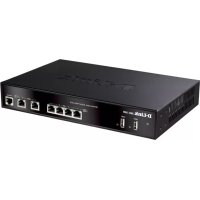
DWC1000 - WLAN-Router D-LINK - Kostenlose Bedienungsanleitung
Finden Sie kostenlos die Bedienungsanleitung des Geräts DWC1000 D-LINK als PDF.


| Produkttyp | Drahtlos-Controller (WLAN-Router) |
| Marke | D-Link |
| Modell | DWC-1000 |
| Stromversorgung | Netzteil (100-240 V AC) |
| Stromverbrauch | Nicht angegeben (gesch\u00e4tzt ~20 W) |
| LAN-Schnittstellen | 4 Gigabit-Ethernet-Ports (RJ-45) |
| WAN-Schnittstellen | 2 konfigurierbare Gigabit-Ports (Option1, Option2) |
| USB-Ports | 2 USB-2.0-Ports f\u00fcr Speicher oder Drucker |
| Konsolenport | 1 RJ-45-zu-DB-9-Port f\u00fcr CLI |
| Verwaltung der Access Points | Standardm\u00e4\u00dfig bis zu 6 APs, durch Lizenzen auf 24 erweiterbar |
| Erweiterte Funktionen | VPN, Firewall, Routing, Web-Filterung (statisches und dynamisches WCF) \u00fcber optionale Lizenzen |
| Verwaltung | Webinterface (HTTP/HTTPS), CLI (Konsole/SSH) |
| Betriebstemperatur | 0 \u00b0C bis 40 \u00b0C |
| Montage | 19-Zoll-Rack (Montagewinkel enthalten) |
| Sicherheit | Erdung erforderlich, \u00dcberspannungsschutz empfohlen |
| Wartung | Mit trockenem Tuch reinigen, Fl\u00fcssigkeiten vermeiden |
| Garantie | Eingeschr\u00e4nkte lebenslange Garantie (siehe D-Link-Website) |
| Herkunftsland | Nicht angegeben (gesch\u00e4tzt Taiwan) |
Häufig gestellte Fragen - DWC1000 D-LINK
Benutzerfragen zu DWC1000 D-LINK
0 Frage zu diesem Gerät. Beantworten Sie die, die Sie kennen, oder stellen Sie Ihre eigene.
Eine neue Frage zu diesem Gerät stellen
Laden Sie die Anleitung für Ihr WLAN-Router kostenlos im PDF-Format! Finden Sie Ihr Handbuch DWC1000 - D-LINK und nehmen Sie Ihr elektronisches Gerät wieder in die Hand. Auf dieser Seite sind alle Dokumente veröffentlicht, die für die Verwendung Ihres Geräts notwendig sind. DWC1000 von der Marke D-LINK.
BEDIENUNGSANLEITUNG DWC1000 D-LINK
These Anleitung führt Sie durch den allgemeinen Installationsprozess für ihren neuen D-Link Wireless Controller.
DWC-1000
Informationen zum Handbuch
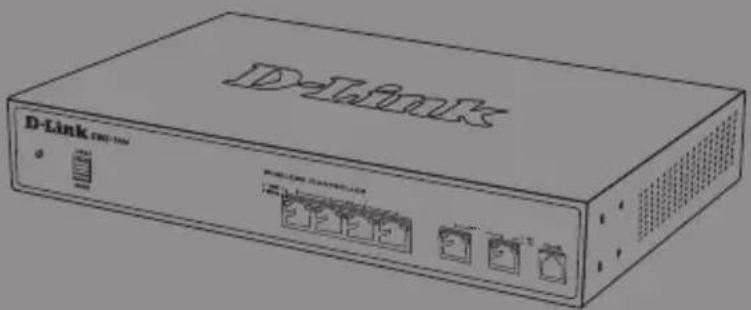
Dieses Handbuch enthalt ausfuhrliche Anleitungen zum Einrichten Ihres DWC-1000 Wireless Controllers. Beachten Sie, dass Ihr Modell sich möglicherweise gingfugig von den Abbildungen unterscheidet.
Bei DWC-1000 Wireless Controllern handelt essich um Funktionesreiche, drahtlose LAN Controller fur keine Netzwerkumgebungen mit einer ganzen Reihe von Netzwerk- und Access PointVerwaltungs- und Sicherheitsfunktionen. Sie konnen standardmäßig bis zu 6 und nach einem Upgrade mit entsprechenden Lizenzpaketen, bis zu 24 Access Points steuern.
Für ein Upgrade des DWC-1000 stehen Ihnen wahlweise die folgenden drei Lizenzpakete zur Verfugung:
Die DWC-1000-AP6/DWC-1000-AP6-LIC Lizenpzakete ermögen die Verwaltung von 6 zusätzlichen Access Points durch den Wireless Controller. Ein Upgrade des DWC-1000 kann mithilfe diesen Lizenpzakets 3 Mal erfolgen und erhögt so eine Unterstützung von insgesamt 24 Access Points.
- Im Zuge des Erwerbs der DWC-1000-VPN/ DWC-1000-VPN-LIC Lizenzpakete kann der Wireless Controller VPN-, Firewall-, Website-Filter (statische WCF) und Routing-Funktionen bereitsstellen.
Die DWC-1000-WCF-12/DWC-1000-WCF-12-LIC Lizenzpakete erhögbaren die dynamische WCF-Funktion (Kategoriefilterung) für ein Jahr. Sie bietet Ohnen die Möglichkeit, den Zugriff für Benutzer auf bis zu 32 Kategorien von Websites, wie pornographische Websites, Spiele, Online-Shopping und weitere einschranken. Dynamic WCF bietet darüber hinaus auch eine Protokollierfung. Bei jedem Versuch eines Benutzers auf eine Website zuzugreifen, die gespert ist, wird das entsprechende Ereignis protokolliert.
Hinweis:
- Stellen Sie sicher, dass die Firmware v4.2.0.6 oder higher für DWC-1000 verwendet wird.
- Vergewissem Sie sich, dass die DWC-1000-VPN Lizenz bereits aktiviert ist, bevor Sie die DWC-1000-WCF-12 Lizenz aktivieren.
Lieferumfang und Auspackendes Produkts
Öffnen Sie den Versandkarton, entnehmen Sie den Inhalt und packen Sie ihn vorsichtig aus. Stellen Sieitte sicher, dass alle auf der folgenden Packlste aufgeführten Antikel auch tatsächlich geliefert wurden und unbeschädigt sind. Sollte ein Antikel fehlen oder beschädigt sein, wenden Sie sich zum Zwecke einer Ersatzlieferung umgehend an ihren D-Link-Fachhandler.
- Ein (1) DWC-1000 Wireless Controller
- Ein (1) Netzteil
- Ein (1) Konsolenkabel (RJ-45-to-DB-9-Kabel)
- Ein (1) Ethernet-Kabel (CAT5 UTP/Straight-Through)
- Eine (1) Referenz-CD (CD-ROM mit der Produktdokumentation im PDF-Format)
-Zwei (2) Rackbefestigungsklammern
Produktübersicht
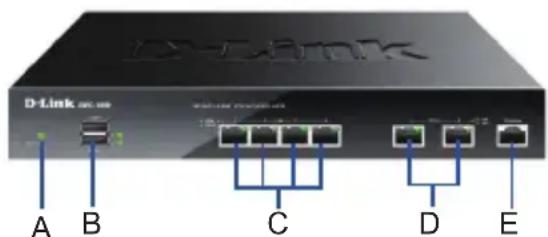
Vorderseite - DWC-1000
Abbildung 1. Vorderseite des DWC-1000
Tabelle 1. Beschreibung der Vorderseite
| Element | Merkmal Beschreibung | |
| A LED-Betr | ebsanzeige Zeigt an, dass der Wireless Controller eingeschaltet ist. | |
| B USB-Ports | (1-2) können verschrieben | ne USB 1.1 oder 2.0 Geräte entwickelten. Dazu zahlen: 1. Flash-Speicher oder Festplatte für gemeinsamen Netzwerkzugang. 2. Drucker. |
| C Gigabit-LAN | Ports (1-4) | Zum Anschluss von Ethernet-Geräten wie Computer, Switches und Hubs. |
| D Gigabit-Option | Ports (1-2) | Der Option1-Port ist für die Verbindung zu einem Backbone. Nach Aktivierung der VPN/Firewall/Router-Funktion im Zuge eines Lizenzpaket-Upgrade, fungiert der Option1-Port als WAN-Port für die Verbindung zu einem Kabel- oder DSL-Modem. Der Option2-Port kann dann als WAN- oder DMZ-Port für duale WAN-Verbindungen oder interne Serverfarm-Zwecke dienen. |
| E Konsolenport | Wird für den Zugriff auf die CLI (Command Line Interface, Befehlszeilenschmittel)e über ein RJ-45-to-DB-9 Konsolenkabel genutzt. | |
Gerätestatus-LEDs und Ethernet-Port-LEDs
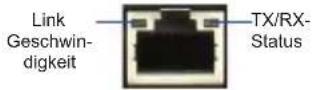
Abbildung 2. Ethernet RJ-45 Port LED
Die Geräte-LEDs zeigen Informationen über den aktuellen Gerätestatus an. Die BETRIEBSANZEIGE/ STATUS-LED leuchtet während des Einsatz- und Hochfahrvorgangs durchgehend orangefarben. Der Vorgang dauert etwa eine Minute. Danach leuchtet die LED durchgehend grün. Wenn Sie das Gerät ausschalten und dann wieder einschalten möchten, ist es ratsam, zwischen dem Ausschalten und dem erneuten Einsatz ein paar Sekunden zu warten. Die Ethernet-LEDs zeigen den Status für jeder Ethernet-Port an. In Tabelle 2 sind Name, Farbe, Status und Beschreibung für jeder Geräte-LED aufgeführrt.
Tabelle 2. Beschreibungen der Status-LEDs des Geräts
| LED Anzeigen | Farbe Status | Beschreibung | |
| Strom / Status | Orngefarben/ Grün | Durchgehend orngefarben | Einschalt- und Hochfahrvorgang im Gange. |
| Durchgehend grün | Einschalt- und Hochfahrvorgang abgeschlossen. | ||
| Blinkt orngefarben | Gerät abgestürzt und in Wiederherstellmodus. | ||
| Grün blinkend System defect und Firmware-Upgrades fehlgeschlagen. | |||
| LED leuchtet nicht | Das Gerät ist ausgeschaltet. | ||
| USB Grün Durchgehend | grün | Gute Verbindung. | |
| Grün blinkend Dieser Port ist aktiv. | |||
| LED leuchtet nicht | Keine Verbindung. | ||
| TX/RX-Status | Grün Durchgehend grün | Verbindung ist hergestellt. | |
| Port sendet oder empfängt Daten. | |||
| Keine Verbindung. | |||
| Verbindungsge-schwindigkeit | Grün/Orngefarben | Durchgehend grün | Port-Betrieb mit 100 Mbit/s. |
| Durchgehend orngefarben | Port-Betrieb mit 1000 Mbit/s. | ||
| LED leuchtet nicht | Port-Betrieb mit 10 Mbit/s. | ||
Standardestellungen für die DWC-1000-Schnittstellen
Tabelle 3. Standardschnittstellen-Einstellungen
| Ethernet-Schnittstelle | Schnittstel-lentyp | IP-Adresse | Webbasiertes Management |
| LAN (1-4) | Statische IP | 192.168.10.1/24 | Aktiviert |
| Option1 | DHCP-Client | 0.0.0.0/0 | Deaktiviert |
| Option2(Konfigurier-barer Port) | DHCP-Client(Standard) | 0.0.0.0/0 | Deaktiviert |
| Statische IP( wenn als DMZ konfiguriert) | 172.17.100.254/24 | Deaktiviert |
Hinweis:
- Der Port 'Option2' kann erst nach Aktivierung eines VPN/Firewall/Router-Lizenzpakets verwendet werden. Es handelt sich damit um einen konfigurierbaren Port, der verschiedene spezielle Anwendungsmöglichkeiten unterszt. Wird der Option2-Port als DMZ-Port konfiguriert, wird die IP-Adresse auf 172.17.100.254 geändert.
- Standardmäßig bietet der D-Link Wireless Controller aus Sicherheitsgründen nur den webbasierten Zugriff von LAN-Schnittstellen.
Installation und Verbindung
In this Abschnitt wird beschrieben, wie Sie ein DWC-1000-Gerät in einem 19-Zoll-Standardrack installieren und Kabel am Gerät anschließen.
Erste Schritte
Beachten Sie die folgenden Vorsichtsmaßnahmen, um Fehler, Geräteausfälle und Verletzungen zu vermeiden:
- Vor der Installation muss die Stromversorgung getrennt werden.
- Das Gerät muss in einem Raum mit ausreichender Belüfung betrieben werden. Die Raumtemperatur darf 40^
- Vor und hinter dem Gerät muss freier Platz von etwa 1 Meter sein.
- Achten Sie beim Installieren des Geräts in einem Rackrahmen darauf, dass die Lüftungsöffnungen an den Seiten des Gehäuses nicht blockiert sind. Stellen Sie safer, dass geschlossene Racks über Lüfter und freielle Lüfungsschlitze verfügen.
- Beseitigen Sie vor der Installation die folgenden Gefahrenquellen: feuchte oder nasse Böden, Lecks, beschädigte oder nicht geerdete Stromkabel und fehlende Sicherheitserduungen.
Installation des Gerats
Der DWC-1000 kann in ein Geräterack mit einer Standardgroße von 19 Zoll eingebaut werden. So installieren Sie den DWC-1000 in einem Rack:
- Bringen Sie die Befestigungsklammern an den beiden Seiten des Gehäuses an, wie in Abbildung 3 gezeigt, und fixieren Sie sie mit den mitgelieferten Schrauben.
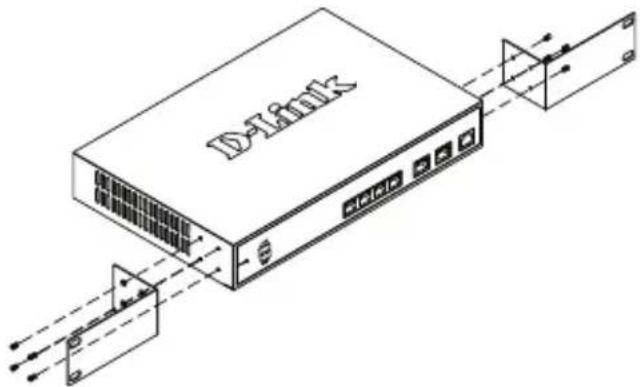
Abbildung 3. Anbringen der Rackbefestigungsklammern
- Befestigen Sie dann das Gerät mithilfe der mit dem Rack gelieferten Schrauben im Geräterack (siehe Abbildung 4).
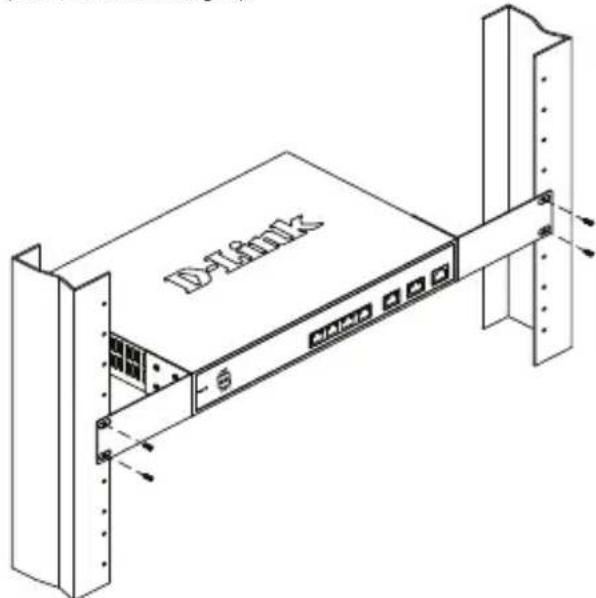
Abbildung 4. Installation des Wireless Controllers in einem Geräterack in Standardgroße
Herstellen der Stromversorgung und Ein-/Ausschalten
Das mit dem Gerät gelieferte Netzkabel verbindet das Gerät mit Masse, wenn es an eine Schuko
Netzsteckdose angeschlossen wird. Das Gerät muss während des normalen Betriebs geerdet sein.
Stecken Sie zur Stromversorgung des Geräts ein Ende des Netzkabels in den Netzstromingang an der Geräterückseite und schließen Sie das andere Ende an eine Wechselstromquelle an.
Hinweis: D-Link empfeihlt die Verwendung eines Überspannungsschutzes für die Stromverbindung.
Zum Einsatz des DWC-1000 stellen Sie den Netzschalter an der Geräterückseite in die Position EIN. Zum Ausschalten des Geräts stellen Sie den Netzschalter in die Position AUS.
Anschlieben des Geräts an ein Netzwerk
In this dem Abschnitt wird der physische Anschluss des DWC-1000 an ein Netzwerk beschrieben. Beachten Sie, dass der Option2-Port nur nach Aktivierung der VPN/Firewall/Router-Funktion im Zuge eines Lizenzpaket-Upgrade verwendet werden kann.
Zum Anschluss der erforderlichen Kabel, wie in Abbildung 5 angezeigt:
- Verbinden Sie einen der mit LAN gekennzeichneten Ports (1-4) mithilfe eines RJ-45-Kabels mit einem Switch im LAN-Netzwerksegment.
- Verbinden Sie den Konsolenport mit einem RJ-45-to-DB-9-Kabel, um die Verwaltung über die CLI (Command Line Interface, Befehlszeilenschnittstelle) zu erhögenden.
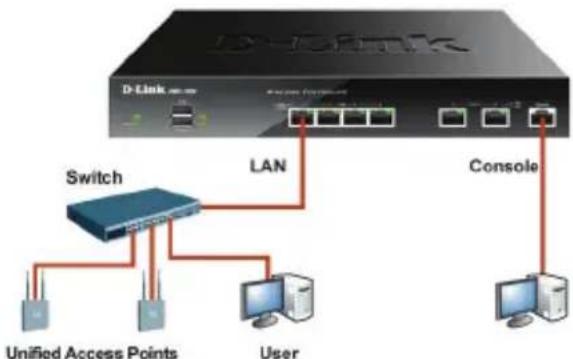
Abbildung 5. Beispiel für einen grundlegenden Anschluss
Erstkonfiguration
Die Wireless Controller-Software ist bereits auf dem DWC-1000 vorinstalliert. Sobald das Geräteingeschaltet ist, kann es konfiguriert werden. Obwohl das Gerät eine werkseitige Standardkonfiguration aufweist, die es Ihnen erhögt, eine Verbindung zu dem Gerät herzustellen, mussen Sie weitere Einstellungen für ihre speziellen Netzwerkerfordernisse vornehmen.
Ermitteln des Wireless Controller
Die Webbenutzeroberfläche (WebUI)
Damit Sie die WebUI verwenden können, muss sich der Arbeitsplatzrechner, mit dem das Gerät verwaltet wird, zunachst im gleichen Subnetzwerk wie das Gerät befinden. Der Arbeitsplatzrechner erfordert außerdem einen kompatiblen Browser:
Tabelle 4. Browser-Kompatibilität
| Browser Version | ||
| e | Microsoft Internet Explorer | 9.0 oder höher |
| Mozilla Firefox 20 oder | höher | |
| Opera 12.0 oder | höher | |
| Apple Safari 5.0 oder | höher | |
| Google Chrome 25 oder | höher | |
So greifen Sie über die webbasierte Benutz-zeroberfläche auf das Gerät zu:
- Schlieben Sie ihren Arbeitsplatzrechner an einen der Ports an, der mit LAN (1-4) gekenn-zeichnet ist.
- Stellen Sie safer, dass der Arbeitsplatzrechner mit einer staatlichen IP-Adresse im Subnetz 192.168.10.0/24 konfiguriert ist.
Hinweis: Deaktivieren Sie die Popup-Blocker-Software oder fugen Sie die Management-IP-Adresse
http://192.168.10.1 der Seite der zugelassenen Adressen Ihrer Popup-Blocker-Software hinzu.
- Starten Sie ihren Browser und geben Sie die IP-Adresse für die LAN-Schnittstelle ein. (Die Standardadresse ist http://192.168.10.1). Drücken Sie dann auf die Eingabetaste.
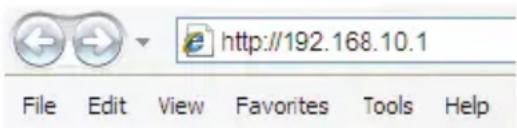
Abbildung 6. Browser-Adresse
- Melden Sie sich auf der Web-Benutzeroberfläche des Wireless Controllers an Schnittstelle Die standardmaßigen Anmeldeinformationen lauten:
Username (Benutzername): admin Password (Kennwort): admin
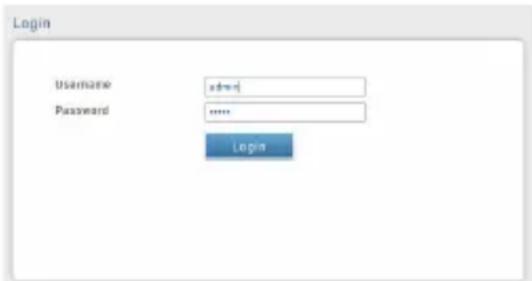
Abbildung 7. Authentication-Dialogfeld
Verwendung einer Konsolenverbindung (RJ-45-to-DB-9 DCE)
Ihr DWC-1000 Wireless Controller bietet einen seriellen Port, über den Sie einen Computer oder ein Terminal zur Überwachung und Konfiguration des Geräts anschließen konnen. Diese Port verwendet einen RJ-45-Anschluss zur Verbindung mit einem Datenkommunikationsgerät (DCE).
Zur Verwendung der Konsolenport-Verbindung benötigten Sie Folgenden:
- Ein Terminal oder einen Computer mit einem seriellen Port und Terminal-Emulationsfähigkeiten.
- Das im Lieferumfang enthaltene RJ-45-to-DB9-Kabel.
- Weist Ihr Laptop oder PC keine RS-232-Anschlussbuchse auf, ist ein Konverter (nicht im Lieferumfang enthalten) notig.
So stellen Sie eine Konsolenverbindung her:
- Stecken Sie den RJ-45-Verbindungsstecker des mitgelieferten RJ45-to-DB9-Kabels direkt in den Konsolenport des Wireless Controllers.
- Schlieben Sie das andere Ende des Kabels an ein Terminal oder an den seriellen Anschlusses eines Computers an, auf dem Terminal-Emulations-Software installiert ist. Nehmen Sie in der Terminal-Emulations-Software folgende Einstellungen vor:
Baud rate (Baudrate): 115200
Data bits (Datumbit): 8
Parity (Parität): None (Keine)
Flow Control (Datenflusssteuerung):
None (Keine)
- Schlieben Sie den Wireless Controller an (indem Sie den Anleitungen im Abschnitt "Herstellen der Stromversorgung und Ein-/ Ausschalten"这点 Handbuch's folgen). Schalten Sie dann Ihr Gerät ein. Die Startsequenz wird am Terminal angezeigt.
- Nach Abschluss der Startsequenz wird die Eingabeaufforderung der Befehlszeile angezeigt. Das Gerät kann jetzt konfiguriert werden.
Ermitteln und Verwalten der Unified AP
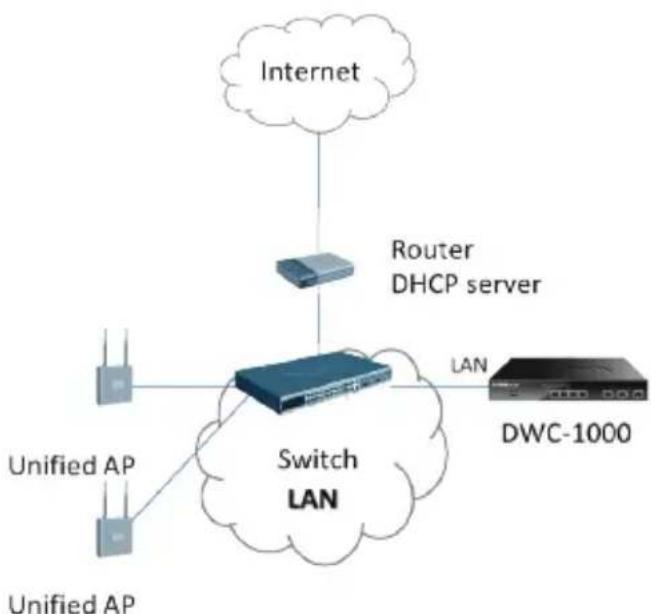
Abbildung 8. Beispiel einer WLAN-Installation
Zum Ermitteln und Verwalten des Unified AP:
- Erfassen Sie die MAC-Adresse{jedes Unified AP im Netz.
- Verbinden Sie den Unified AP, den Sie konfigurieren möchten, mit dem lokalen Netzwerk.
- Melden Sie sich auf dem DWC-1000 an und konfigurieren Sie die LAN IP-Adresse passend zu dem IP-Subnetz in Ihrlem lokalen Netzwerk.
- Folgen Sie den Anweisungen des WLAN Setup-Assistenten zum Einsatz und zur Verwaltung ihrer Access Points. Gehen Sie zu Wizard (Assistant) > WLAN Setup Wizard (WLAN Setup-Assistent).
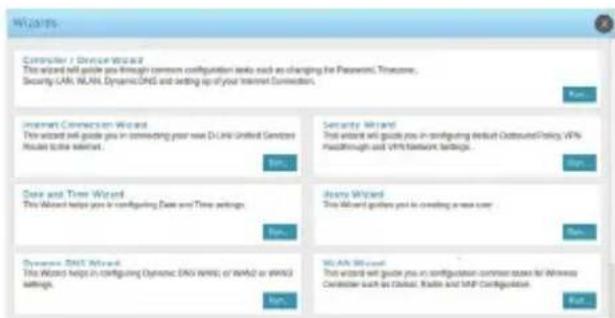
Abbildung 9. Die Seite zur Einrichtung des Geräts
Geben Sie die folgenden Informationen zur Fertigstellung des WLAN Setup-Assistenten ein:
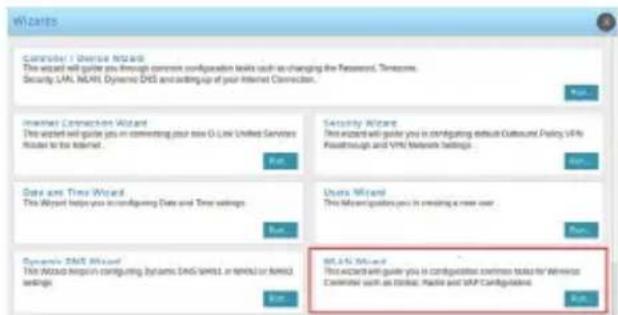
Abbildung 10. Der WLAN Setup-Assistant
4.1 Wireless Global Configuration (Konfiguration globaler drahtloser Verbindungen) Wahlen Sie den Ländercode.
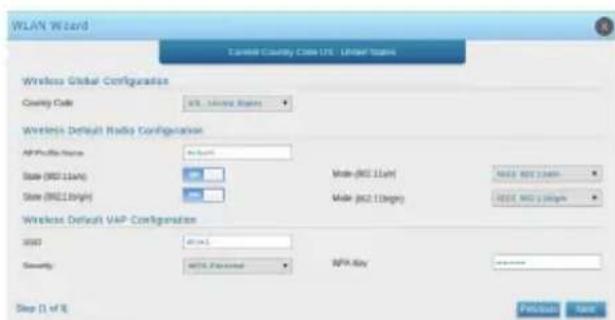
Abbildung 11. Wahl des Länderncodes
4.2 Wireless Default Radio Configuration (Standardkonfiguration für die Funkverbindung) - Erstellen Sie ein AP-Profil für die Funkeinstellung des Wireless-Netzwerks und stellen Sie den Funkmodus ein.
4.3 Wireless Default VAP Configuration (Standard-kconfiguration der virtuellen WLAN Basisstation) - Geben Sie den Netzwerknamen (SSID) ein und wahren Sie eine Verschlussungsmethode. Geben Sie ein sicheres Kennwort (Passphrase) für Ihr WLAN ein, wenn Sie 'Static WEP' oder 'WPA Personal' wahren.
4.4 Ende der APs, die auf eine Konfiguration warten - Auf dieser Seite wird die Ende der auf die Verwaltung wartenden APs angezeigt.
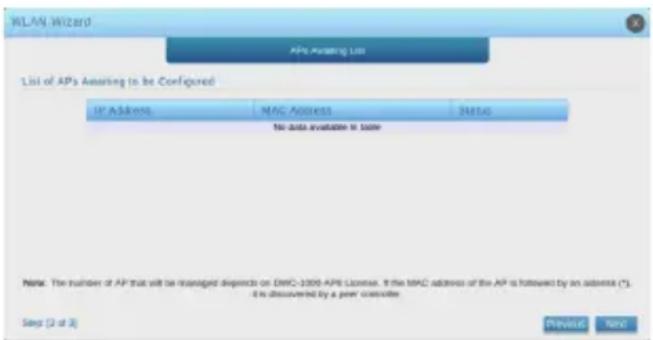
Abbildung 12. Listederwartenden APs
4.5 VAP - eine Übersicht -
Geben Sie mindestens eine MAC-Adresse des AP ein, den Sie verwalten möchten.
Hinweis: Werde für den AP ein Kennwort eingerichtet, als dieser sich im Standalone-Modus befind, müssen APs authentifiziert werden, bevor sie mit dem Controller kommunizieren können. Geben Sie das gleiche Kennwort im Feld 'Authentication Password' (Autentifizierungskennwort) ein, das im Standalone-Modus angegeben wurde. Werde im Standalone-Modus kein Kennwort angegeben, müssen Sie auch hier kein Kennwort eingeben. Es konnen zwischen 8 und 63 alphanumeric Zeichen für das Kennwort eingeben werden. Das in diesen Feld eingegebene Kennwort muss mit dem auf dem AP eingerichteten übereinstimmen.
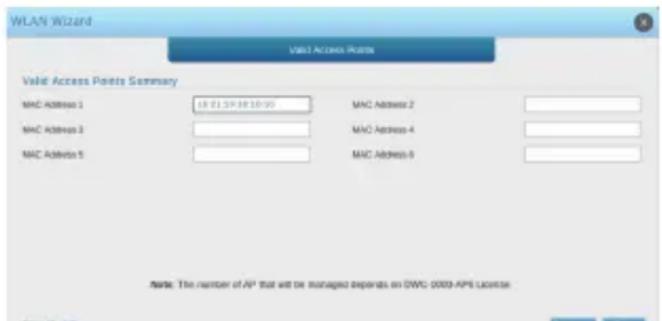
Abbildung 13. VAP - eine Übersicht
4.6 Speichern Sie die Einstellungen und stellen Sie eine Verbindung her - Sobald der Einrichtungsvorgang des Assistenten für die WLAN-Verbindung beendet ist, klichen Sie auf 'Finish' (Fertig), um ihre Einstellungen zu speichern und eine Verbindung herzustellen.
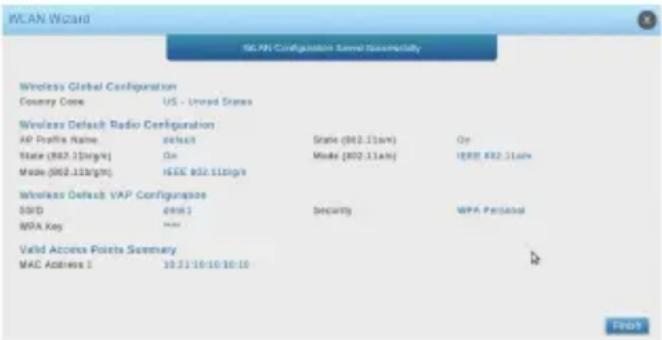
Abbildung 14. Einrichtungsvorgang abgeschlossen
Weitere Informationen
Weitere Informationen zur Konfiguration des DWC-1000-Geräts finden Sie in der Begleitdokumentation im PDF-Format auf der im Lieferumfang enthaltenen Master-CD oder auf der Website von D-Link.
D-Link Wireless Controller Benutzerhandbuch
In thisem Handbuch werden die allgemeinen Operationen und Steuerelemente der Wireless Controller-Firmware beschreiben, die die Hardware der Produktserie der Wireless Controller steuert. Enthalten sind Beispiele zur Durchführung typischer administrativer Aufgaben wie das Einrichten der Rogue AP-Erkennung und Beispiele zur Verwendung des Wireless Controllers in verschiedene Szenarien.
D-Link Wireless Controller - CLI Referenzhandbuch
In thisem Handbuch werden alle verfügbaren textbasierten Befehle beschreiben, die auf einer RJ45-to-DB9 Konsole oder der SSH-Schnittstelle zur Konfiguration des Wireless Controllers verwendet werden können.
Online Support
Sollten Probleme aufgetreten sein, die nicht im Benutzerhandbuch behandelt werden, besuchen Sieitte die Website http://support.dlink.com Dort werden Sie an ihre entsprechende regionale D-Link-Website weitergeleitet.
Garantiebestimmungen
Informationen zur eingeschränkten Garantie auf Lebenszeit für Produkte von D-Link finden Sie unter http://warranty.dlink.com/

- Informationen zum Handbuch
- Hinweis:
- Lieferumfang und Auspackendes Produkts
- Produktübersicht
- Gerätestatus-LEDs und Ethernet-Port-LEDs
- Abbildung 2. Ethernet RJ-45 Port LED
- Standardestellungen für die DWC-1000-Schnittstellen
- Installation und Verbindung
- Erste Schritte
- Installation des Gerats
- Herstellen der Stromversorgung und Ein-/Ausschalten
- Anschlieben des Geräts an ein Netzwerk
- Erstkonfiguration
- Ermitteln des Wireless Controller
- Die Webbenutzeroberfläche (WebUI)
- Username (Benutzername): admin Password (Kennwort): admin
- Verwendung einer Konsolenverbindung (RJ-45-to-DB-9 DCE)
- Weitere Informationen
- D-Link Wireless Controller Benutzerhandbuch
- D-Link Wireless Controller - CLI Referenzhandbuch
- Online Support
- Garantiebestimmungen
Marke : D-LINK
Modell : DWC1000
Kategorie : WLAN-Router