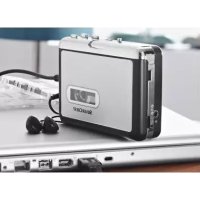
SKD 1000 A1 - Audiocassetta SILVERCREST - Manuale utente e istruzioni gratuiti
Trova gratuitamente il manuale del dispositivo SKD 1000 A1 SILVERCREST in formato PDF.


| Tipo di prodotto | Lettore di cassette digitale |
| Marca | SilverCrest |
| Modello | SKD 1000 A1 |
| Dimensioni (L×l×A) | 11,3 × 8,4 × 3,2 cm |
| Peso (senza batterie) | 170 g |
| Alimentazione | 2 batterie AA 1,5 V; adattatore di rete opzionale 3 V ⎓; USB 5 V |
| Consumo massimo | 170 mA |
| Temperatura di funzionamento | 0 °C a 35 °C |
| Umidità di funzionamento | 85 % UR max. |
| Funzioni principali | Lettura di cassette audio, digitalizzazione via USB, avanzamento/riavvolgimento rapido, riproduzione continua (auto-reverse), uscita cuffie |
| Connettività | USB 2.0 (porta micro-USB), jack cuffie 3,5 mm, presa adattatore di rete |
| Software fornito | AudioLava (su CD) per digitalizzazione e restauro audio |
| Accessori inclusi | Cuffie SilverCrest PS-08, cavo USB 70 cm, 2 batterie AA, CD software, manuale d'uso |
| Manutenzione e pulizia | Panno asciutto; non utilizzare solventi; evitare liquidi all'interno |
| Istruzioni di sicurezza | Non esporre a umidità, fonti di calore, campi magnetici; utilizzare a volume moderato per proteggere l'udito |
| Garanzia | 36 mesi dalla data di acquisto |
| Paese di destinazione | Svizzera (secondo il manuale) |
Domande frequenti - SKD 1000 A1 SILVERCREST
Domande degli utenti su SKD 1000 A1 SILVERCREST
0 domanda su questo apparecchio. Rispondi a quelle che conosci o fai la tua.
Fai una nuova domanda su questo apparecchio
Scarica le istruzioni per il tuo Audiocassetta in formato PDF gratuitamente! Trova il tuo manuale SKD 1000 A1 - SILVERCREST e riprendi in mano il tuo dispositivo elettronico. In questa pagina sono pubblicati tutti i documenti necessari per l'utilizzo del tuo dispositivo. SKD 1000 A1 del marchio SILVERCREST.
MANUALE UTENTE SKD 1000 A1 SILVERCREST
Digitalizzatore di cassette
CH con funzione di riproduzione
Istruzioni per l'uso e informazioni di servizio
Cassette-digitaliserder
met weergavefunctie
Importantistruzioni per la sicurezza
Prima di utilizzare quello dispositivo la prima volta, leggere e seguire le istruzioni contenute in quello manualeanche se si ha esperienza di dispositivi elettronici. Conservare il manuale per future consultazioni. In caso di vendita o cessione del dispositivo,anche il manuale deveseccere consecnato.

Questa icona indica informazioni importanti al fine di un sicuro funzionamento del prodotto e per la sicurezza dell'utente.

Questa icona indica ulteriori informazioni sull'argomento.
Rischi associati a livelli di volume eccessivi

Utilizzare con cautela gli auricolari SilverCrest PS-08. Un ascolto ad alto volume può causare danni all'udito.
In base alla normativa in materia di sicurezza, il livello massimo di volume consentito è 100 dB(A). Il disposativo è pienamente conforme a questi requisiti di legge.
Non utilizzato gli auricolari ad alto livelli di volume, in quanto si potrebbero arrecare danni all'udito e disturbare le altre persone. Anche se il dispositorio è progettato per consentire la percezione dei rumori esterni, evitare di regolare il volume a livelli tali da impedire l'ascolto di cui che accade intorno.
In circostanze pericolose, come per strada o quando si guida, il suono potrebbe distrarre o impedire l'attenzione rispetto a quanto accade intorno. In questi casi, non utilizzato il disposativo.
Ambiente operativo
Non utilizzato il disposativo in ambienti con alte temperature o un alto tasso d'umidità (es. stanze da bagno) e tenerlo pulito alla polvere. Temperatura e umidità operative: Da 5 a 35^ , max. 85% di umidità relativa.
Accertarsi sempre che:
- L'aria possa circolare liberamente intorno al dispositivo (non posizionarlo su librerie, tappeti, letti o in altri posti in cui i fori di ventilazione risultino ostrui e lasciare almeno 10 cm di spazio da agli lato);
- Il disposativo non sia situato in prossimità di fonti di calore diretto (es. caloriferi);
- Il disposativo non venga colpito da luce solare diretta o forti luci artificiali;
- Il disposativo non entri in contatto con spruzzi o gobce d'acqua o liquidi abrasivi e non vengaMESSO in funzione vicino all'acqua. Soprattutto, il disposativo non deve mai essere immerso in liquidi (non posizionare oggetti contenti liquidi, come vasi o bicchieri, sopra o vicino al disposativo);
- Il disposativo non venga posizionato in prossimità di campi magnetici (es. altoparlanti);
- Nel dispositorio non penetrino corpi estranei;
Il disposativo non venga esposto a brusche variazioni di temperatura che potrebbero causare la formazione di condensa e seguenti cortocircuiti; - Il disposativo non venga esesto a forti vibrazioni o urti;
- Il prodotto sia tenuto lontano da candele e altri tipi di fiamme libero onde evitare il rischio d'incendio.

Batterie
Inserire le batterie prestando attenzione alla polarità. Fare riferimento ai contrassegni di polarità posti all'internalo del vano batteria. Non tentare di ricaricare le batterie e non gettarle nel fuoco. Non mescolare batterie (nuove e vecchie, carbonio e alcaline, ecc.) Nel caso in cui il dispositorio rimanga inutilizzato per lunghi periodi di tempo, rimuovere le batterie. Un uso inappropriato può provocare esplosioni e mettere in pericolò vite.
Bambini
I dispositivi elettrici non devono essere lasciati alla portata dei bambini. Non consentire ai bambini di utilizzare dispositivi elettricienza la supervisione di uomini. I bambini potrebbero non comprehende gli eventuali rischi. I componenti più piccoli possonoVenireingeriti.Tenere l'imballaggio fuori della portata dei bambini, in quanto potrebbero corre il rischio di soffocare.
Le batterie/le batterie ricaricabili presentano il pericolò di ingestione. Conservare le batterie fuori alla portata dei bambini. In caso di ingestione accidentale di una batteria, consultare immediatamente un medico.
Utilizzo previsto
Questo è un dispositivo commerciale elettronico, progettato per riproduire e digitalizzare cassette audio. Deve essere utilizzato solo a scopo privato e non per fini commerciali o industriali. Inoltre, non utilizzato il dispositivo in climi tropicali. Utilizzato solo cavi di connessione e periferiche esterne conformiagli standard di sicurezza, di compatibilità elettromagnetica e di qualità di schermatura del dispositivo. In caso contrario, si potranno verificare interferenze (es. brusio elettrico durante l'impiego di un adattatore opzionale per l'alimentazione).
Questo dispositivo è conforme a tutti gli standard e le normative di conformità in materia. Qualsiasi modifica al dispositivo può causare la mancata conformità a queste direttive. Utilizzato esclusivamente accessori significati dal produttore. In caso
di impiego fuori alla Repubblica di Germania, osservare normative e leggi del paese in cui il disposativo viene utilizzato.
Riparazione e manutenzione
L'assistenza è necessaria quando il dispositivo ha subito danni di qualsiasi tipo, come, per esempio, quando l'esterno appara danneggiato, quando liquidi od oggetti sono penetrati all'interno del dispositivo o quando il prodotto è stato esposto a pioggia o umidità. Inoltre, è necessaria la riparazione in caso di malfunzionamento o caduta del prodotto. In presenza di fumo, rumori od odori insoliti, spegnere immediamente il prodotto. In questo caso, non continuare a utilizzato il dispositivo e farlo controllinga personale autorizzato. In caso fosse necessario ricorrere all'assistenza, contattare solo personale qualificato. Non smontare mai il dispositivo. Per la pulizia utilizzato solo un panno asciutto e pulito. Non impiegare liquidi corrosivi. Non tentare di smontare il dispositivo; tale azione invaliderebbe la garanzia.
Avviso di conformità

Questo dispositivo è conforme ai requisiti base e a quelli relativi alla Direttiva CEM 2004/108/EC. Per ulteriori informazioni sulla conformità del prodotto, visitare www.silvercrest.cc. La Dichiarazione di conformità si trova alla fine di questo manuale per l'utente.
Smaltimento dei dispositivi usati

Se il prodotto è contrassegnato dal symbolo di un cestino sbarrato, significica che è soggetto alla Direttiva europea 2002/96/EC. Tutti i dispositivi elettrici ed elettronici devono essere smaltiti separatamente dai rifiuti domestici, presso i centri di smaltimento ufficiali. Un corretto smaltimento evita danni all'ambiente e alla salute delle persone. Per ulteriori informazioni sul corretto smaltimento, contattare le autorità governative locali, gli enti preposti a tale servizio o il negozio in cui si è acquistato il dispositivo.
Smaltimento delle batterie

Le batterie esaurite non devono essere gettate tra i rifiuti domestici. Smaltirle nei punti di raccolta differenziate per batterie usate.
Indice
Important istruzioni per la sicurezza 57
Rischi associati a livelli di volume eccessivi 57
Ambiente operativo. 57
Batterie 59
Bambini 59
Utilizzo previsto 59
Riparazione e manutenzione 60
Avviso di conformità 60
Smaltimento dei dispositivi usati 61
Smaltimento delle batterie 61
62
Introduzione 64
Contenuto della confezione 64
Cenni preliminari. 65
Connettorie controlli 65
Pannello sinistro 65
Pannello destro 65
Partesuperiore 65
Lato anteriore. 66
Vista interna del comparto cassette 66
Installazione del software di conversione 66
Requisiti di problema 66
Installazione di AudioLava 67
Preparazione del digitalizzatore di cassette 67
Digitalizzatore di cassette SilverCrest SKD 1000 A1
Inserimento delle batterie 67
Riproduzione delle cassette 69
Connessione degli auricolari. 69
Riproduzione delle audiocassette 69
Inserimento delle audiocassette 69
Riproduzione della cassetta. 70
Rimozione dell'audiocassa. 70
Copia delle audiocassette sul PC. 71
Connession del dispositivo al PC. 71
Copia del contento della cassetta sul PC. 72
Modifica del contento digitalizzato. 75
Appendice. 80
Specifiche tecniche. 80
Individuzione e risoluzione dei problemi 81
Impossibile accendere il digitalizzatore di cassette 81
Assenza di audio. 81
Problemi durante la copia del contento della cassetta sul computer. 81
Pulizia 82
Informazioni sulla garanzia. 83
EC Declaration of Conformity - Dichiarazione di conformità EC. 112
Introduzione
Grazie per aver acquistato un prodotto SilverCrest. Con quello digitalizzatore di cassette, è possibile non solo riproduire le cassette audio durante gli spostamenti o in viaggio, maanche convertirle in un moderno formato multimedia e memorizzare i dati audio digitali su un CD o una chiavetta USB.
Contenuto della confezione
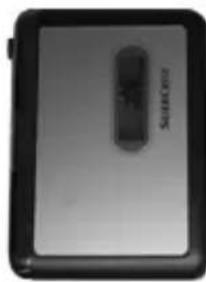
Digitalizzatore di cassette SKD 1000 A1
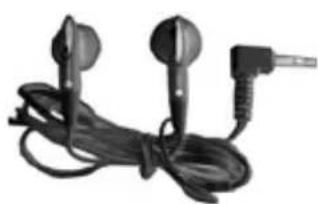
Auricolari SilverCrest PS-08
Cavo USB, lunghezza 70 cm
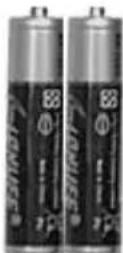
2 batterie di marcadi tipo AA, 1,5 V
CD-ROM con software di conversione AudioLava (non visualizzato)
Manuale utente con informazioni sulla sicurezza (non visualizzato)
Cenni preliminari
Connettori e controli
Questo manuale per l'utente è dotato di una parte pieghevole della copertina. Apriere la copertina e leggere le seguenti descrizioni. In tal modo, la figura sare sempre visibile consentendo di comprendere e individuire meglio l'ubicazione e le funzioni dei diversi pulsanti.
Pannello sinistro
1 Presa per alimentatore opzionale
Pannello destro
2 Controllo del volume: girare la manopola del volume per augmentare o abbassare il volume.
3 Porta USB: la porta USB serve a connettere il cavo USB per permettere la connessione del disposativo a un PC e copiare le audiocassette. Consigliamo di utilizzato una porta USB 2.0 sul PC.
4 Presa per gli auricolari: per connettere gli auricolari forniti in dotazione.
5 Pulsante di apertura del coperchio del comparto cassette. Per aprire il comparto cassette, spostare il pulsante in direzione della freccia.
Partesuperiore
6 Pulsante DIR: premere quello pulsante durante la riproduzione o quando la riproduzione è stata interrotta per passare alla riproduzione del lato A a quella del lato B della cassetta e viceversa.
7 Pulsante 一 一 / 一 : spostando il pulsante in posizione 一 la riproduzione termina una volta raggiunta la fine del nastro del lato attuale della cassetta. Per continuare la riproduzione sull'altro lato una volta raggiunta la fine del lato attuale (riproduzione continua), spostare il pulsante in posizione 一 .
8 Pulsante FF: pulsante per l'avanzamento veloced del nastro della cassetta.
Per interrompere la funzione di avanzamento velocce, premere il pulsante STOP (11).
Il pulsante STOP (11) èancheutilizzato per interrompere la funzione di avanzamento veloce una volta raggiunta la fine del nastro.
9 Pulsante REW: premere quello pulsante per riavvolgere il nastro della cassetta. Per interrompere la funzione di riavvolgimento, premere il pulsante STOP (11).
Il pulsante STOP (11) èanche utilizzato per interrompere la funzione di riavvolgimento una volta raggiunto l'inizio del nastro.
10 Pulsante PLAY: Premere quello pulsante per avviare la riproduzione della cassetta.
11 Pulsante STOP: premere quello pulsante per interrompere la riproduzione e le funzioni di avanzamento veloce o riavvolgimento.
Lato anteriore
12 Coperchio del comparto cassette
Vista interna del comparto cassette
Installazione del software di conversione
Requisiti di sistema
Con il software di conversione AudioLava fornito potete digitalizzare le registrazioni analogiche e allo stesso tempo filtrare sibili, imperfezioni audio, crepitii e altri rumori di sostofondo e aggiungere effetti sala ecc.. Prima di installare il software, assicurarsi che il computer soddisfi i seguenti requisiti minimi:
- Pentium o altri processors compatibili, 800 MHz o superiore
Almeno 256 MB di RAM -
Scheda grafica con una profundità colore di almeno 16 bit
-
Scheda audio compatible con Windows
- Sistema operativo: Windows 7, Windows Vista, Windows XP o Windows 2000
- DirectX 8.0 o superiore.
Installazione di AudioLava
Il software si trova nel CD accluso.
- Inserire il CD in dotazione nelle'unità CD o DVD del computer. Il software dovrebbe installarsi e partire automaticamente; in caso contrario, fare doppio optic sul file "CD_Start.exe" contentuto nella cartella principale del CD.
- Seguire le istruzioni sullo schermo per installare il software. Sarà richiesto di riavviare il computer, fare cig scu Si.
Preparazione del digitalizzatore di cassette
È possibile utilizzato il disposativo con le batterie di tipo AA (Mignon) fornite in dotazione, via cavo USB connesso al PC, oppure utilizzando un alimentatore opzionale (non accluso). L'alimentatore deve averere una presa di uscita CC compatibile e deve fornire una tensione operativa di 3V. Polarità di uscita dell'alimentatore: ©©
Inserimento delle batterie
Il vano delle batterie (13) è collocato molto al coperchio del comparto cassette (12).
- Far scorrere il pulsante di rilascio nero (5) nella direzione indicata alla freccia per rilasciare il coperchio del comparto cassette e quindi alzare il coperchio.
- Inserire l'unghia nel recesso sopra il coperchio del vano batterie (13) e aprire il coperchio. Rimuovere il coperchio e metterlo da parte.
-
Inserire le batterie AA fornite in dotazione prestando attenzione alla polarità (+ e -). Spingere la prima batteria, per quanto possibile a sinistra, in modo che non sia più visible e quindi insertire la seconda batteria (vedere diagramma a sinistra del vano batterie).
-
Riccollocare il coperchio sul vano batterie. Prima posizionare il bordo inferiore sui due tiranti in basso a sinistra e a destra del vano batterie e quindi premere delicatamente verso il basso il bordo superiore del coperchio con il dito finché scatta in posizione.

Se scende il livello del volume, o se il disposativo smette di funzionare o la riproduzione subisce distorsioni, sostituire le batterie con nuove batterie dello stesso tipo. Il disposativo non è dotato di un segnale di avviso di batterie scariche.
Riproducione delle cassette
È possibile utilizzare il SilverCrest SKD 1000 A1 come un normalelettore di cassette portatile per ascoltare le audiocassette. Grazie alla compattezza e leggerezza e all'alimentazione tramite batterie, è un dispositivo portatile che può essere utilizzato quando si viaggio, si fa jogging ecc. Per poter ascoltare direttamente le audiocassette, è necessario prima collegare gli auricolari.
Connessione degli auricolari
Quando si utilizzato gli auricolari, tenere a mente le istruzioni sulla sicurezza di pagina 57.
Per ascoltare la musica, connettere gli auricolari SilverCrest PS-08 forniti in dotazione.

Utilizzare gli auricolari forniti con attenzione. Un ascolto ad alto volume cui po causare danni all'udito.
- Inserire il jack degli auricolari nell'apposita presa (4).

Utilizzare solamente gli auricolari forniti con il dispositivo (SilverCrest PS-08). Altri tipi di auricolari sono produrre livelli audio dannosi.
Riproroduzione delle audiocassette
Inserimento delle audiocassette
- Aprire il comparto cassette facendo scivolare il pulsante di rilascio (5) in direzione della freccia.
- Inserire un'audiocassetta nell'apposto comparto. Inserire il lato dove il nastro è dapprima visible. Assicurarsi che i due perni nella parte superiore del comparto cassette siano inserti nei corrispondenti fori della cassetta.

Prima di inserire la cassetta, accertarsi che il nastro sia leggermente teso. In quello modo si eviteranno inceppamenti. Tenere la cassetta davanti con una mano e usando un dito dell'altra mano o una matita, ruotare la rotella zigrinata a destra in senso orario.
- Chiudere il comparto cassette con una semplice pressione verso il basso del coperchio fino a quando non scatta in posizione.
Riproducione della cassetta
- É possibile riproduire, interrompere, far avanzare velocemente o riavolgere la cassetta, utilizzato i pulsanti PLAY (10), STOP (11), FF (8) e REW (9). La descrizione dei pulsanti è presente a pagina 65.
- Durante la riproduzione, è possible regolare il volume girando la manopola del volume (2) in senso orario o antiorario.
Rimozione dell'audiocassetta
- Quando il nastro è in riproduzione o sono operative le funzioni di avanzamento veloce o di riavvolgimento, premere il pulsante STOP (11) per fermare il nastro.
- Aprire il comparto cassette facendo scivolare il pulsante di rilascio (5) in direzione della freccia.
- Rimuovere l'audiocassa tta dall'apposto comparto. Sollevare prima il lato della cassetta dal quale è visible il nastro. Inserire un'unghia sul bordo superiore della cassetta e solleverlo leggermente, in modo che si possa poi afferrarlo su entrambi i lati e rimuoverlo completamente dal comparto cassette.
- Chiudere il comparto cassette con una semplice pressione verso il basso del coperchio fino a quando non scatta in posizione.
Copia delle audiocassette sul PC
Per poter digitalizzare e memorizzare le cassette su un PC, è necessario avee prima installato sul computer il software AudioLava fornito in dotazione (consultare pagina 67, Installazione di AudioLava).
Connessione del dispositivo al PC
- Connette il SilverCrest SKD 1000 A1 a un PC accesso utilizzato il cavo USB accluso. Connette l'estremità del cavo con il piccolo connettore USB alla porta USB (3) del dispositivo e l'altra estremità con il grande connettore USB alla porta USB 2.0 del PC.
- Ora ilsystema operativo rileverà automaticamente il SilverCrest SKD 1000 A1 e installerà automaticamente i driver (questo passaggio viene eseguito solamente la prima volta che si connette il SilverCrest SKD 1000 A1 al PC).

Una volta connesso il cavo al PC accesso, il SilverCrest SKD 1000 A1 sare alimentato dal computer tramite il cavo USB. è possibile lasciare collegate le batterie o l'alimentatore opzionale.
Copia del contentuto della cassetta sul PC
Questa sezione fornisce informazioni base sulla digitalizzazione delle audiocassette sul PC. Il software AudioLava utilizzato per eseguire la digitalizzazione offre una vasta gamma di funzioni e non tutte sono descritte in questo manuale. Una descrizione dettagliata delle funzioni di AudioLava è presente nei file della guida in linea del programma.
- Avviare il programma AudioLava facendo cli cull'icona visualizzata la Pulizia guidata di AudioLava.

sul Desktop. Viene
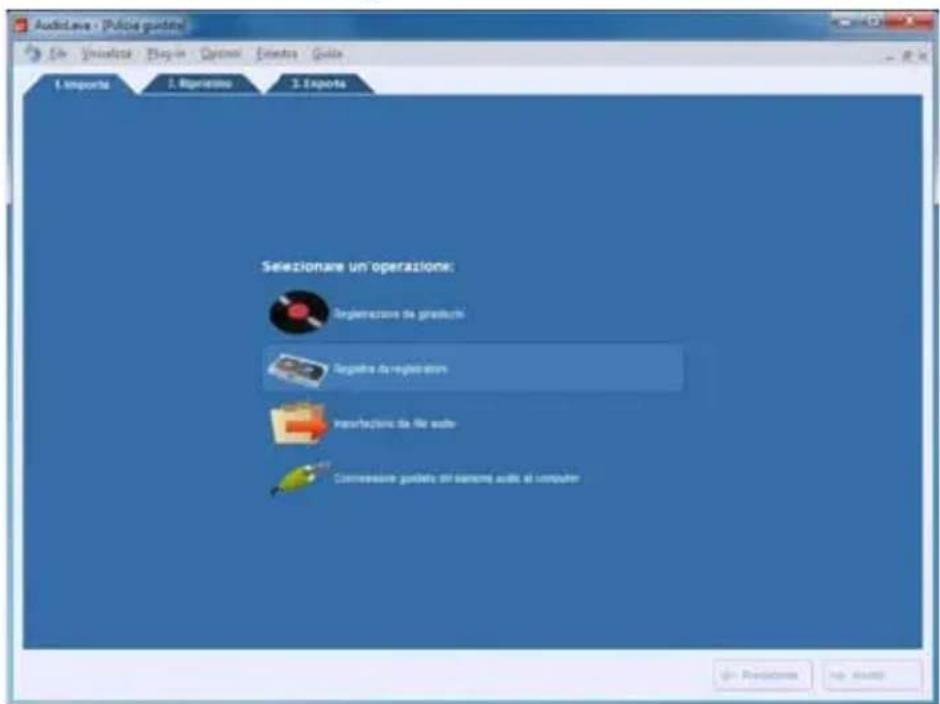
- In Pulizia guidata,fareclc su "Registra da registratore"per avviare la registrazione.
Appare la finestra di registrazione.
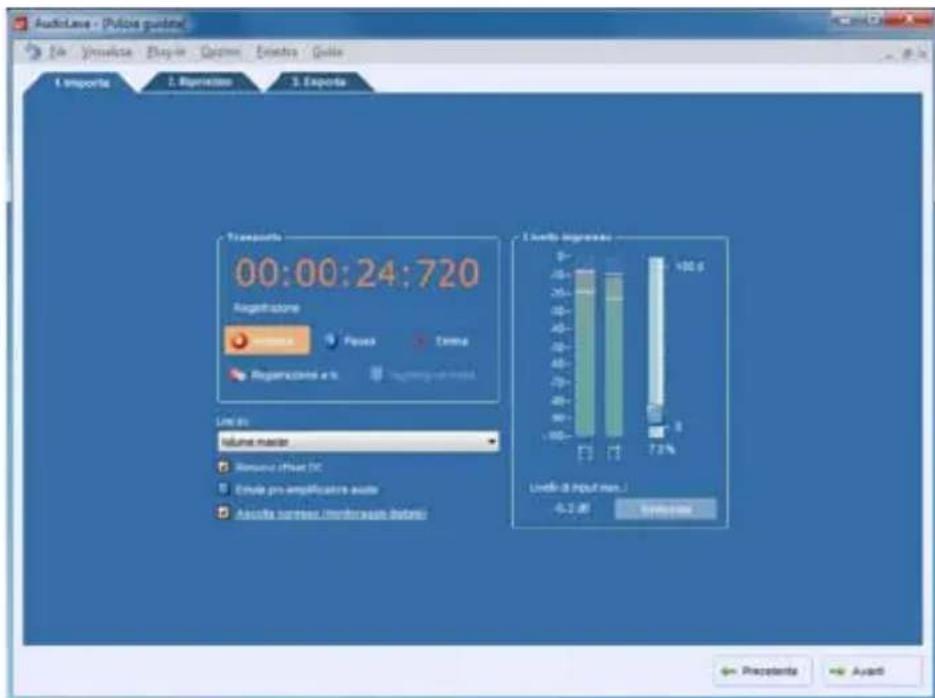
- Inserire la cassetta che si desidera digitalizzare e premere il pulsante PLAY (10) per riproduire il nastro. Regolare il volume con la relativa manopola (2) sul dispositivo come descripto nell'opzione "Livello ingresso" (consultare il seguente Passaggio 4).

Utilizzare i pulsanti FF (8) o REW (9) per raggiungere l'inizio del nastro o per trovare la traccia da digitalizzare.

Volendo, è possibile attivare l'opzione "Ascolta ingresso (monitoraggio digitale)" (descritta nel passaggio successivo) per monitorare il segnale audiotramite gli altoparlanti del PC.
- Fare cigc sul pulsante rosso "Registra" per avviare la registrazione.
Le seguenti opzioni sono presenti nelle finestra di registrazione:
- Pausa: premendo quello pulsante si interrompe temporaneamente la registrazione. Per riprendere la registrazione dopo una pausa,fare nuovamente cig una volta su "Registra".
- Elimina: premendo Anything pulsante si elimina l'attuale registrazione.
- Registrazione a tempo: premere quello pulsante per avviare la registrazione controllata dal timer. Viene visualizzata una nuova finestra di dialogo in cui è possible definire i tempi di inizio e fine per la registrazione: è possibile far si che la registrazione parte automaticamente quando viene rilevato un segnale d'ingresso o che la registrazione inizi a una determinata data e ora.
D'altro canto, è possible far si che la registrazione non s'interrompa automaticamente, s'interrompa automaticamente dopo un determinato periodo di silenzio (in questo caso è necessario impostare il valore di soglia del silenzio) o dopo il tempo di registrazione impostato.
- Line in: quello elenco presenta le fonti di segnale disponibili sul computer. Per registrarare dati audio digitali dal SilverCrest SKD 1000 A1, selezionare "Volume master" (Windows VISTA/7) oppure "Gruppo microfoni" (Windows XP).
- Rimuovi offset DC: alcune schede audio sovrappongono una tensione DC al segnale audio. è possible attivare esta opzione per rimuovere il consequencese offset DC.
- Emula pre-amplificatore audio: Questa opzione serve a registrar da giradischi e va lasciata disattivata se si utilizes il SilverCrest SKD 1000 A1.
- Ascolta ingresso (monitoraggio digitale): attivando esta opzione il segnale in ingresso nella porta Line Iniene inviatoagli altoparlanti del PC. Non si dovrebbe tuttavia mantenere esta opzione attenuata per tutte la
durata della registrazione, poiché ciò può provocare interruzioni audio durante la registrazione su sistemi lenti.
- Livello ingresso: i misuratori di livello molto e degli segnale in ingresso sui canali stereo sinistro e destro. É possibile regolare il livello del segnale mediante il cursore a destra degli indicatori di livello. Assicurarsi che i passaggi più rumorosi non raggiungano o superino mai il livello massimo di 0 dB, altrimenti la registrazione subisce distorsioni (sovramodulata). Il "Livello di input max." visualizzato in fondo a但这a sezione dello schermo在哪il livello massimo misurato durante l'intera registrazione. Il pulsante "Reimposta" consente di eliminare il livello massimo memorizzato e di ripetere la registrazione a un livello inferiore.
Se necessario, regolare il livello con la manopola di controllo del volume (2) sul digitalizzatore.
- Una volta digitalizzate le trace desiderate o l'intero contento della cassetta,fareclc su "Pausa"per terminare la registrazione sul PC e poi premere STOP (11) sul digitalizzatore di cassette per interrompere la riproduzione.
Modifica del contento digitalizzato
- Fare cig sul pulsante "Avanti" in fondo alla finestra, per aprire la sched a "Ripristino" dove è possibile modificare la registrazione.
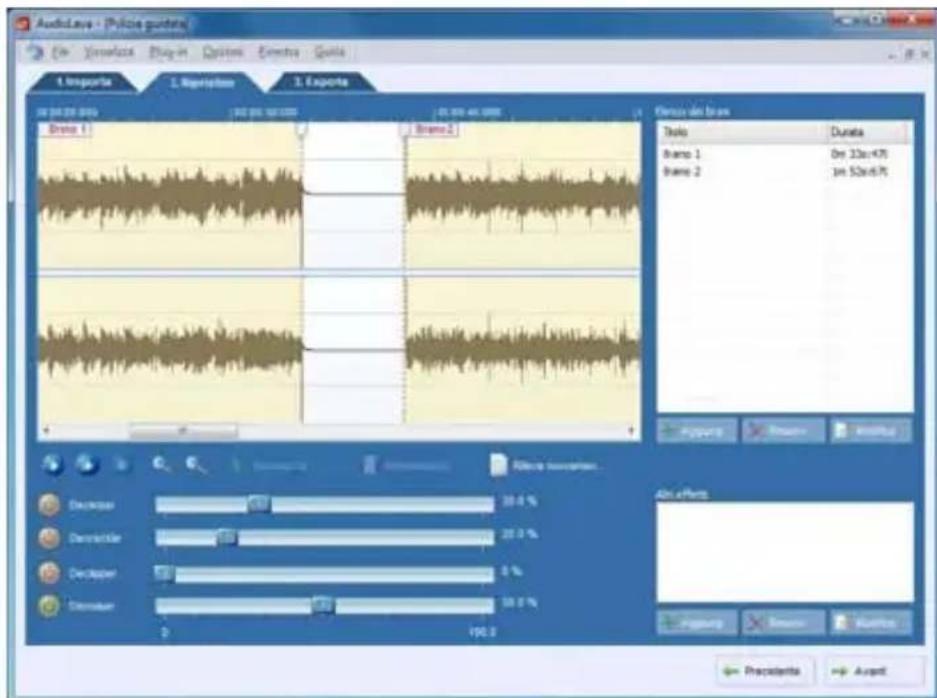
- Vista grafica della registrazione: QUESTA vista fornisce un grafico della registrazione. Se viene rilevato un passaggio a basso volume che dura diversi secondi, il programma divide i singoli pezzi di musica separati da questo vuoto in cosiddetti "brani". Qualora i singoli brani rilevati dal programma non corrispondano ai brani musicali sulla cassetta, è possibile modificare manualmente i brani generati dal programma. Il processo è spiegato nella guida di AudioLava.
- Elenco brani: quello elenco contiene i brani (le canzoni) rilevate dal programma. Qualora i singoli brani rilevati dal programma non corrispondano ai brani musicali sulla cassetta, è possibile modificare manualmente i brani generati dal programma. Il processo è spiegato nella guida di AudioLava.
- Barra di spostamento: la barra di spostamento è sita direttamente sotto alla vista grafica della registratione e contiene i pulsanti per riproduire una sezione contrassegnata della registratione (contrassegnata utilizzando il
mouse nella visualizzazione grafica) per riproduire l'intera registrazione, per aumento o ridurre la Scala della visualizzazione grafica e per le operazioni di normalizzazione e interpolazione. èanche possibile utilizzato l'opzione "Rileva nuovamente brani" per ripetere manualmente il processo di rilevamento automatico dei brani.
- Declicker: il Declicker è utilizzato per rimuovere fruscii e schiocchi. è possibile configurare individualmente但这a funzione di filtraggio, trascinando il cursore con il mouse.
- Decrackler: il Decrackler è utilizzato per rimuovere brevi scatti frequenti, notianche come crepitio. É possibile configurare individualmente但这a funzione di filtraggio, trascinando il cursore con il mouse.
- Declipper: il Declipper è utilizzato per correggere le registrazioni con distorsioni digitali o analogiche. è possible configurare individualmente但这a funzione di filtraggio,trascinando il cursore con il mouse.
- Denoiser: per rimuovere rumori di statica (es. rumore del trascinamento del nastro). è possible configurare individualmente但这a funzione di filtraggio,trascinando il cursore con il mouse.
-
Altri effetti: esta opzione consente di aggiungere ulteriori effetti e strumenti per modificare le registrazioni. Ulteriori informazioni in merito sono disponibili nella guida di AudioLava.
-
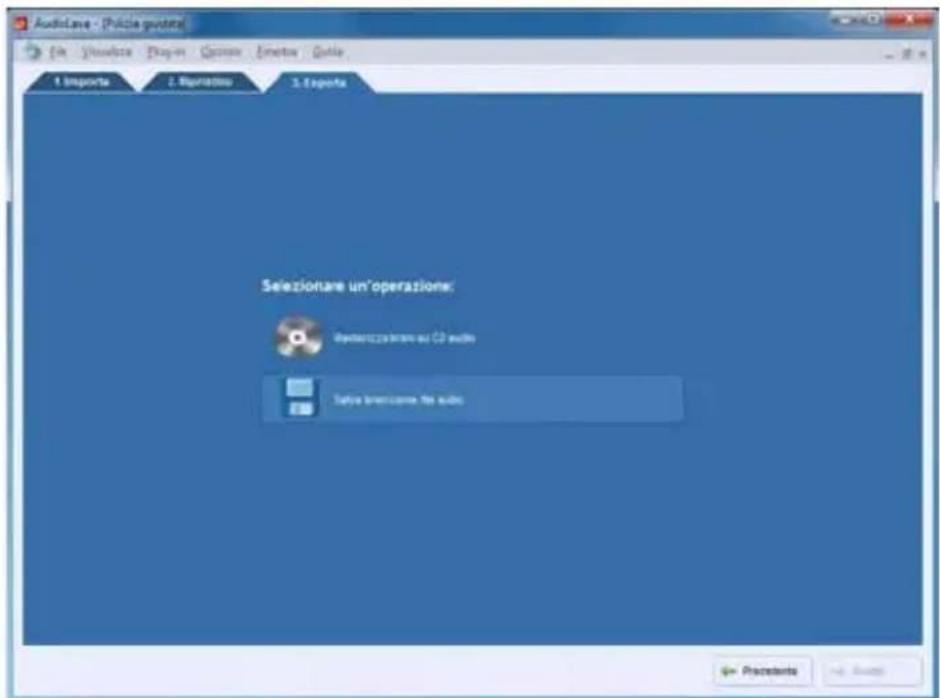
Una volta terminato di modificare la registrazione, è possibile salvarla. Farelicksul pulsante "Avanti" in fondo alla finestra, per aprire la scheda "Esporta".
-
Qui è possibile selezionare se masterizzare i brani digitalizzati su un CD audio oppure se salvarli come file audio digitali.
-
Masterizza brani su CD audio: esta opzione consente di masterizzare i brani registrati su un CD audio che è poi possibile ascoltare su un normalelettore CD. Per potere masterizzare i brani su un CD audio, è necessarioavere un masterizzatore CD o DVD installato nel computer. Nel prossimo passaggio si selezione il masterizzatore.
-
Salva brani come file audio: esta opzione consente di salvare i brani registrati come file audio digitali sul computer. è possibile specificare dove si desidera che i file siano salvati (ad es. una nuova cartella con il titolo della cassetta o dell'album) e si può assegnare un nome per l'album, selezionare un tipo di file digitale (ad esempio mp3 o wav) necessario una delle opzioni disponibili per il tipo del file. Ulteriori informazioni in merito sono disponibili nella guida di AudioLava.
-
Fare nuovamenteciesu "Avanti"per avviare la procedura di masterizzazione/salvataggio.
Appendice
Specifiche tecniche
| Nome modello SilverCrest SKD 1000 A1 Alimentazione 2 batterie di tipo AA da 1,5 V | (facoltativamente via alimentatore, 3 V ≈, polarità ⊙ ⊙ Via connessione con cavo USB(consigliato) al computer (+5 V) |
| Consumo massimo di corrente 170 mA | |
| Dimensioni 11.3 x 8.4 x 3.2 cm | |
| Peso 170 g (senza le batterie) | |
| Temperatura operativa | |
| Da 0 °C a 35 °C | |
| Umidità operativa 85 % umidità relativa |
| Auricolari PS-08 | |
| Impedenza 32 Ohm | |
| Tensione banda larga 237 mV | |
| Massimo livello della pressione sonora con gli auricolari in dotazione | 84,9 dB(A) |
| Tensione massima in uscita sullo spinotto | 83,5 mV |
| degli auricolari | |
Individuzione e risoluzione dei problemi
I problemi più comuni sono risolvibili direttamente dall'utente grazie alla segunte tabella. Se il problema persististe una volta provate la soluzioni consigliate, rivolgersi all'assistenza (consultare pagna 83). Non cercare di riparare il disposativo da soli.
Impossibile accendere il digitalizzatore di cassette
- Inserire le batterie prestando attenzione alla polarità.
Sostituire le batterie. - Se si utilizza un alimentatore opzionale, connettere saldamente l'alimentatore all'ingresso CC (1) del disposativo e a una presa di corrente funzionante. Assicurarsi che il piccolo connettore rotondo dell'alimentatore abbia la polarità corretta ( ) e che l'alimentatore fornisce in uscita 3 V CC.
Assenza di audio
- Accertarsi che la cassetta inserita contenga registrazioni.
Il volume è impostato su valori molto bassi?
Problemi durante la copia del contento della cassetta sul computer
- Controllare che il cavo USB sia collegato correttamente.
Assicurarsi che il cavo USB non sia danneggiato. - Assicurarsi che l'attuale console di registrazione sia configurata nel software AudioLava. Selezionare "Opzioni", poi "Impostazioni periferica" e in "Console di registrazione" selezionare l'opzione "[MME] Gruppo microfoni (Audio USB PnP)". Sotto Windows XP esta voce corrisponde a "MME (USB PnP Audio Device)".
- Se il livello d'ingresso non supera i -50 dB nella registrazione AudioLava (verificare i misuratori di livello nella scheda "Importa"), la cassetta potrebbe essere vuota oppure ci si è dimenticati di avviare la riproduzione del SilverCrest SKD 1000 A1 o il volume è stato del tutto abbassato sul disposativo. Potrebbeanche essere stato abbassato inavvertamente il volume su Windows per il disposativo di registrazione. Fareclc su"Start",Pannello di
controllo", "Hardware e suoni", "Gestione periferiche audio" e nella finestra "suono" après la scheda "Registrazione". Selezionare il disposativo "Gruppo microfoni" e poi fare clic su "Proprietà". Nella finestra "Proprietà gruppo microfoni" ora visualizzata, après la scheda "Livelli" e, se necessario, usare il mouse per trascinare il cursore leggermente verso destra.
Pulizia
Per pulire utilizzato un panno asciutto. Non impiegare mai solventi o detergenti che possano danneggiare il rivestimento in plastica. Accertarsi che liquidi non siano penetr all'interno. Nel caso di sporco ostinato, utilizzato un panno leggermente inumidito.
Informazioni sulla garanzia
36 mesi di garanzia alla data d'aquisto

Switzerland
Informazioni importanti
SILVERCREST
Gentile clientele.
La ringraziamo di aver scelto un prodotto Silvercrest.
La preghiami di consulare attendamente la documentazione inclua nella confezione o la documentazione online prima di mettere in funzione il suo prodotto Silvercrest. Se malgrado questo dovesse averre un problema irrisolvibile, alla la preghiamo di contattero la nostra Hotline.
Nel caso che un'auto Telefonico non fosse possibile, in base alla causa dell'erore, la nostra Hotline providera ad avviare un servizio aggiuntivo. Questo include una soluzione gratuite per eventuali erori di fabbricazione o del materi-ale stesso.
Informazioni e risposta attuali alle domande più frequenti li trovera al site: www.silvercrest.cc
Questa garanzia e valida per la Svizzera.
La sua garanzia legale sussistera affianco quella del suo rivenditore, e non sare limitata da esta.
BT

month warranty
Numero Hotline
0041-(0) 44-5118291
(La preshiann tner norti i sua mntseo di sone)
Produkte
TARGA GmbH
Postfach 22 44
D-59482 Soest
www.silvercrest.co
Digitalizzatore di cassette SilverCrest SKD 1000 A1