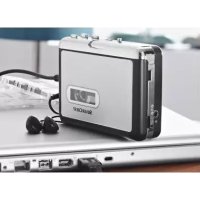
SKD 1000 A1 - Kassette SILVERCREST - Kostenlose Bedienungsanleitung
Finden Sie kostenlos die Bedienungsanleitung des Geräts SKD 1000 A1 SILVERCREST als PDF.


| Produkttyp | Digitaler Kassettenrekorder |
| Marke | SilverCrest |
| Modell | SKD 1000 A1 |
| Abmessungen (L×B×H) | 11,3 × 8,4 × 3,2 cm |
| Gewicht (ohne Batterien) | 170 g |
| Stromversorgung | 2 AA-Batterien 1,5 V; optionaler Netzadapter 3 V ⎓; USB 5 V |
| Maximaler Stromverbrauch | 170 mA |
| Betriebstemperatur | 0 °C bis 35 °C |
| Betriebsluftfeuchtigkeit | max. 85 % relative Luftfeuchtigkeit |
| Hauptfunktionen | Abspielen von Audiokassetten, Digitalisierung über USB, schneller Vor-/Rücklauf, Dauerspiel (Auto-Reverse), Kopfhörerausgang |
| Anschlüsse | USB 2.0 (Micro-USB-Anschluss), 3,5-mm-Kopfhöreranschluss, Netzadapteranschluss |
| Mitgelieferte Software | AudioLava (auf CD) zur Digitalisierung und Audiorestaurierung |
| Im Lieferumfang enthalten | Kopfhörer SilverCrest PS-08, USB-Kabel 70 cm, 2 AA-Batterien, Software-CD, Bedienungsanleitung |
| Pflege und Reinigung | Trockenes Tuch; keine Lösungsmittel verwenden; Flüssigkeitszutritt vermeiden |
| Sicherheitshinweise | Nicht Feuchtigkeit, Wärmequellen oder Magnetfeldern aussetzen; moderate Lautstärke zum Schutz des Gehörs verwenden |
| Garantie | 36 Monate ab Kaufdatum |
| Bestimmungsland | Schweiz (laut Handbuch) |
Häufig gestellte Fragen - SKD 1000 A1 SILVERCREST
Benutzerfragen zu SKD 1000 A1 SILVERCREST
0 Frage zu diesem Gerät. Beantworten Sie die, die Sie kennen, oder stellen Sie Ihre eigene.
Eine neue Frage zu diesem Gerät stellen
Laden Sie die Anleitung für Ihr Kassette kostenlos im PDF-Format! Finden Sie Ihr Handbuch SKD 1000 A1 - SILVERCREST und nehmen Sie Ihr elektronisches Gerät wieder in die Hand. Auf dieser Seite sind alle Dokumente veröffentlicht, die für die Verwendung Ihres Geräts notwendig sind. SKD 1000 A1 von der Marke SILVERCREST.
BEDIENUNGSANLEITUNG SKD 1000 A1 SILVERCREST
mit Wiedergabefunktion
DE Kassetten-Digitalisierer
AT mit Wiedergabefunktion
CH Bedienungsanleitung und Serviceinformationen
Wichtige Sicherheitshinweise
Vor der ersten Verwendung des Gerätes lesen Sie die folgenden Anweisungen genau durch und beachten Sie alle Warnhinweise, selbst wenn Ihnen der Umgang mit elektronischen Geräten vertraut ist. Bewahren Sie theses Handbuch sorgfällig als zukünftige Referenz auf. Wenn Sie das Gerät verkaufen oder weitergeben, handigen Sie unbedingt auch diese Anleitung aus.

Dieses Symbol kennzeichnet wichtige Hinweise für den sicheren Betrieb des Gerätes und zum Schutz des Anwenders.

Dieses Symbol kennzeichnet weitere informative Hinweise zum Thema.
Gefahren durch zu hohe Lautstärkepegel

Vorsicht beim Verwenden des Ohrhorters SilverCrest PS-08. Längeres Hören kann bei voller Lautstarke zu Hörschaden des Benutzers führen.
Gesetze zur öffentlichen Gesundheitsvorsorge sehen eine Schalldruckbegrenzung auf max. 100 dB(A) vor. Das Gerät erfüllt in vollem Umfang diese gesetzlichen Anforderungen.
Betreiben Sie den Ohrhörer nicht mit hohen Lautstärken. Sie gefährden Ihr Gehör und stären eventuell ihre Umgebung. Selfest wenn das Gerät so gestaltet ist, dass es die Wahrnehmung von Außengeräuschen gewährleistet, stellen Sie die Lautstärke nicht so hoch ein, dass Sie nicht mehr horen, was um Sie herum geschieht.
In gefährlichen Situationen, z.B. Teilnahme am Straβenverkehr oder Arbeit mit Maschinen, kann der Schall ihre Aufmerksamkeit beeinträchtigen oder dazu führen, dass Sie nicht mehr wahrnehmen, was um Sie herum geschieht. Verwenden Sie das Gerät davon in solchen Situationen nicht.
Betriebsumgebung
Das Gerät ist nicht für den Betrieb in Räumen mit hoher Temperatur oder Luftfeuchigkeit (z.B. Badezimmer) oder übermäßig Staubaufkommen ausgelegt. Betriebstemperatur und Betriebsluftfeuchigkeit: 5^ bis 35^ , max. 85% rel. Feuchte.
Achten Sie darauf, dass:
- immer eine ausreichende Belüftung gewährleistet ist (stellen Sie das Gerät nicht in Regale, auf einen Teppich, auf ein Bett oder dorthin, wo die Belüftung verhindert wird, und setzen Sie mindestens 10 cm Abstand zu allen Seiten);
- keine direkten Wärmequellen (z.B. Heizungen) auf das GerätCRC;
- kein direktes Sonnenlicht oder starkes Kunstlicht auf das Gerät trifft;
- der Kontakt mit Spritz- und Tropfwasser und aggressiven Flüssigkeiten vermieden wird und das Gerät nicht in der Höhe von Wasser betrieben wird. Insbesonderearf das Gerät niemals untergetaucht werden (stellen Sie keine mit Flüssigkeiten gefüllten Gegenstände, z.B. Vasen oder Getränke auf oder geben das Gerät);
- das Gerät nicht in unmittelbarer Höhe von Magnetfeldern (z.B. Lautsprechern) steht;
- keine Fremdkörper eindringen;
das Gerät keinen übermäßig Temperaturschwankungen ausgesetzt wird, da sonst Luftfeuchtigkeit kondensieren und zu elektrischen Kurzschlüssen führen kann; - das Gerät keinen übermäßigen Erschüttungen und Vibrationen ausgesetzt wird;
- Kerzen und andere offenen Flammeneissena zu jeder Zeit von dieser Produkt ferngehalten werden, um das Ausbreiten von Feuer zu verhindern;

Batterien
Legen Sie die Batterien stets polrlichtig ein. Beachten Sie dazu die Kennzeichnung geben dem Batteriefach. Versuchen Sie nicht, Batterien wieder aufzuladen und werfen Sie diese unter keinen Umständen ins Feuer. Verwenden Sie keine unterschiedlichen Batterien (alte und neue, Alkali und Kohle, usw.) gleichzeitig. Entnehmen Sie die Batterien, wenn Sie das Gerät über einen längeren Zeitraum nicht verwenden. Bei unsachgemäßem Gebrauch besteht Explosions- und Auslaufgefahr.
Kinder
Elektrische Geräte gehören nicht in Kinderhände! Lassen Sie Kinder niemals unbeaufsichtigt elektrische Geräte benutzen. Kinder konnen mögliche Gefahren nicht immer richtig erkennen. Kleinteile konnen bei Verschlucken lebensgefährlich sein. Halten Sie auch die Verpackungsfolien von Kindern fern. Es besteht Erstickungsgefahr.
Batterien/Akkus können bei Verschlucken lebensgefährlich sein. Bewahren Sie die Batterien für Kinder unerreichbar auf. Werde eine Batterie verschlukt, muss sofort medizinische Hilfe in Anspruch genommen werden.
Bestimmungsgemäßer Gebrauch
Dies ist ein Gerät der Unterhaltungselektronik. Es dient zum Abspielen und Überspielen von Audiokassetten. Esarf nur zu privaten, und nicht zu industriellen und kommerziellen Zwecken verwendet werden. Außer demarf das Gerät nicht in tropischen Klimaregionen genutzt werden. Es durren nur Anschlusskabel und externe Geräte verwendet werden, die Sicherheitstechnisch und hinsichtlich elektromagnetischer Verträglichkeit und Abschirmqualität dem vorliegenden Gerät entsprechen. Anderenfalls sind Störgeräusache (z.B. Netzbrummen bei Verwendung eines optionalen Netzeils) möglich.
Dieses Gerät erfüllt alle, im Zusammenhang mit der Konformität, relevanten Normen und Standards. Bei einer eigenmächtigen Änderung des Gerätes ist die Einhaltung dieser Normen nicht mehr gewährleistet. Benutzen Sie nur das vom Hersteller angegebene Zubehör. Wenn Sie das Gerät nicht innerhalb der Bundesrepublik Deutschland benutzen, müssen Sie die Landesvorschriften bzw. Gesetze des Einsatzlandes beachten.
Reparatur und Pflege
Reparaturarbeiten sind erforderlich, wenn das Gerät beschädigt wurde, z.B. wenn das Gerätegehäuse beschädigt ist, Flüssigkeit oder Gegenstände ins Innere des Gerätes gelangt sind oder wenn es Regen oder Feuchtigkeit ausgesetzt wurde. Reparaturen sind auch erforderlich, wenn es nicht einwandfrei Funktioniert oder heruntergefallen ist. Falls Sie Rauchentwicklung, ungewöhnliche Gerausche oder Gerüche feststellen, schalten Sie das Gerät dazu aus. In diesen Fällen darf das Gerät nicht weiter verwendet werden, bevor eine Überprüfung durch einen Fachmann durchgeführt wurde. Lassen Sie alle Reparaturarbeiten nur von qualifiziertem Fachpersonal durchführung. Offnen Sie niemals das Gehäuse des Gerätes. Reinigen Sie das Gerät nur mit einem sauberen, trockenen Tuch, niemals mit aggressiven Flüssigkeiten. Versuchen Sie nicht, das Gehäuse des Gerätes zu öffnen. Dabei wurde Ihr Garantieanspruch verfallen.
Hinweis zur Konformität

Dieses Gerät entspricht hinsichtlich Übereinstimmung den grundlegenden Anforderungen und den anderen relevanten Vorschriften der EMV-Richtlinie 2004/108/EC. Weitere Informationen zur Konformität theses Gerätes finden Sie auf der Webseite www.silvercrest.cc. Die Konformitätserklärung finden Sie auch am Ende dieser Bedienungsanleitung.
Entsorgung von Altgeräten

Wenn these Symbol eines durchgestrichen Abfalleimers auf einem Produkt angebracht ist, unterliegt these Product der europäischen Richtlinie 2002/96/EC. Alle Elektro- und Elektronikaltgeräte müssen getrennt vom Hausmüll über darauf staatlich vorgesehene Stellen entsorgt werden. Mit der ordnungsgemäßen Entsorgung des alten Gerätes vermeiden Sie Umweltschäden und eine Gefährung der persönlichen Gesundheit. Weitere Informationen zur Entsorgung des alten Gerätes erhalten Sie bei der Stadtverwaltung, beim Entsorgungsamt oder in dem Geschäft, in dem Sie das Produkt erworben haben.
Entsorgung von Batterien

Verbrauchte Batterien gehören nicht in den Hausmüll! Sie müssen bei einer Sammelstelle für Altbatterien abgegeben werden.
Inhaltsverzeichnis
Wichtige Sicherheitshinweise. 1
Gefahren durch zu hohe Lautstärkepegel. 1
Betriebsumgebung 2
Batterien. 3
Kinder. 3
Bestimmungsgemäßer Gebrauch 3
Reparatur und Pflege. 4
Hinweis zur Konformität 4
Entsorgung von Altgeräten. 5
Entsorgung von Batterien. 5
Inhaltsverzeichnis. 6
Einleitung. 8
Lieferumfang. 8
Inbetriebnahme 9
Bedienelemente und Anschlisse 9
LinkeSeite. 9
Rechte Seite. 9
Oberseite. 9
Vorderseite 10
Innenansicht des Kassettenfachs. 10
Konvertierungssoftware installieren. 10
Systemvoraussetzungen 10
AudioLava installieren 11
Kassetten-DigitalisiererVBoreiten 11
Kassetten-Digitalisierer SilverCrest SKD 1000 A1
Batterien einlagen 11
Kassetten abspielen 13
Ohrherer anschlieben 13
Audiokassetten abspielen 13
Audiokassette einlagen 13
Kassette abspiel. 14
Audiokassette entnehmen. 14
Audiokassetten auf PC überspielen. 15
Gerat mit PC verbinden 15
Inhalt von Kassette auf PC überspielen 16
Überspiele Inhalte bearbeiten 19
Anhang. 23
Technische Daten 23
Problemlösung 24
Kassetten-Digitalisierer lasst sich nicht einschalten. 24
Kein Ton. 24
Probleme beim Überspielen auf den Computer. 24
Reinigung. 25
Garantiehinweise 26
EC Declaration of Conformity - EC-Konformitätserklung. 112
Einleitung
Vielen Dank, dass Sie sich für ein Produkt von SilverCrest entschieden haben. Mit diesen Kassetten-Digitalisierer können Sie ihre Audiokassetten nicht nur unterwegs abspielen, sondern auch in ein modernes, digitales Multimediaformat umwandeln und die digitalen Audiodateien)sogar auf CD oder USB-Speicherstick ablagen.
Lieferumfang
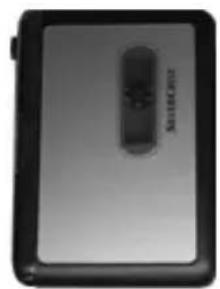
Kassetten-Digitalisierer SilverCrest SKD 1000 A1
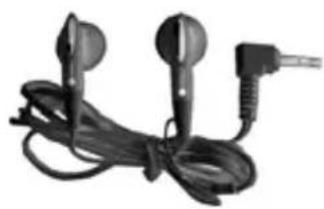
Ohrhörer SilverCrest PS-08
USB-Kabel, 70 cm lang
2 Markenbatterien AA, 1,5 V
CD mit
Konvertierungssoftware
AudioLava (ohne Abbildung)
Bedienungsanleitung mit
Service-Informationen
(ohne Abbildung)
Inbetriebnahme
Bedienelemente und Anschlüsse
These Bedienungsanleitung ist mit einem ausklappbaren Umschlag versehen. Klappen Sie die Titelseite nach außen auf, undlesen Sie sich die folgenden Erläuterungen durch. So haben Sie die Abbildung stets vor Augen und können sich ein besseres Bild von der Lage der Tasten und Anschlüsse machen.
LinkeSeite
1 Anschluss für optionales Netzteil.
Rechte Seite
2 Lautstärkeregler: Drehen Sie diesen Regler, um die Lautstärke zu erhöhen bzw. zu verringern.
3 USB-Anschluss: Hier schlieben Sie das mitgelieferte USB-Kabel an, um das Gerät mit dem PC verbinden und Audiokassetten überspielen zu konnen. Wir empfehlen Ohnen, am PC einen USB 2.0-Anschluss zu verwenden.
4 Ohrhöreranschluss: Hier schreiben Sie den mitgelieferten Ohrörer an.
5 Entriegelungstaste für Kassettenfachabdeckung: Schieben Sie diese Taste in Pfeilrichtung, um die Abdeckung des Kassettenfachs zu öffnen.
Oberseite
6 Taste DIR: Drücken Sie diese Taste während oder bei angehaltener Wiedergabe, um zwischen der Wiedergabe der Seiten A oder B der Kassette umzuschalten.
7 Taste 和 / 和 : Schieben Sie diese Taste in die Position 和 , damit die Wiedergabe bei Erreichen des Endes der aktuellen Kassettenseite gestopt wird. Schieben Sie diese Taste in die Position 和 , damit bei Erreichen des Endes der aktuellen Kassettenseite die Wiedergabe der anderen Kassettenseite fortgesetzt wird (Endloswiedergabe).
8 Taste FF: Drücken Sie diese Taste, um die Kassette vorzuspulen. Drücken Sie während des Vorspulens die Taste STOP (11), um den Vorspulvorgang abzubrechen.
Drücken Sie bei Erreichen des Bandendes ebenfalls die Taste STOP (11), um den Vorspulvorgang abzubrechen.
9 Taste REW: Drücken Sie diese Taste, um die Kassette zurückzuspulen.
Drücken Sie während des Zurückspulens die Taste STOP (11), um den Zurückspulvorgang abzubrechen.
Drücken Sie bei Erreichen des Bandanfangs ebenfalls die Taste STOP (11), um den Rückspulvorgang abzubrechen.
10 Taste PLAY: Drücken Sie diese Taste, um die Wiedergabe der Kassette zu starten.
11 Taste STOP: Drücken Sie diese Taste, um die Wiedergabe, das Vor- oder Zurückspulen der Kassette abzubrechen.
Vorderseite
12 Abdeckung des Kassettenfachs
Innenansicht des Kassettenfachs
13 Batteriefach
Konvertierungssoftware installieren
Systemvoraussetzungen
Dank der mitgelieferten Konvertierungssoftware AudioLava konnen Sie ihre analogen Aufnahmen digitalisieren und damit Rauschen, Unreinheiten, Knacken und andere Nebengeräutsche hersausfiltern, Halleffekte hinzufügen usw. Bevor Sie die Software installieren, stellen Sie sicher, dass Ihr Computer die folgenden Minimumanforderungen erfüllt.
- Pentium- oder kompatibler Prozessor mit 800 MHz oder higher
256 MB RAM oder hoher -
Grafikkarte mit mindestens 16-Bit Farbtiefe
-
Windows-kompatible Soundkarte
- Betriebssystem Windows 7, Windows Vista, Windows XP oder Windows 2000
- DirectX 8.0 oder higher
AudioLava installieren
Die Software befindet sich auf der mitgelieferten CD.
- Legen Sie die mitgelieferte CD in das CD- bzw. DVD-Laufwerk Ihr's Computers ein. Daraufhin sollte die Software automatisch installiert und gestartet werden. Falls dies nicht der Fall ist, doppelklicken Sie auf die Daten „CD_Start.exe" im Hauptordner der CD.
- Folgen Sie den Anweisungen am Bildschirm, um die Installation durchzuführen. Sollen Sie anschließend gefragt werden, ob der Computer neu gestartet werden soll, tun Sie dies.
Kassetten-DigitalisiererVBorbereiten
Sie können das Gerät wahlweise mit den beiliegenden Batterien vom Typ AA (Mignon), über das USB-Kabel bei angeschlossenem PC oder mit einem optionalen Netzteil betreiben (nicht im Lieferumfang enthalten). Das Netzteil muss einen passenden Gleichspanningsstecker haben und eine Betriebsspannung von 3V aufweisen. Polarität des Netzteilsteckers: @C@
Batterien einlagen
Das Batteriefach (13) befindet sich hinter der Kassettenabdeckung (12).
- Schieben Sie die schwarze Entriegelungstaste (5) in Pfeilrichtung, um die Kassettenabdeckung zu entriegeln, und klappen Sie diese auf.
- Greifen Sie mit dem Fingernagel in die Ausbuchtung oberhalb des Deckels für das Batteriefach (13), undziehen Sie den Deckel auf. Nehmen Sie den Deckel, und legen Sieihn beiseite.
- Legen Sie die beiliegenden Batterien vom Typ AA polrlichtig (+ und - beachten) in das Gerät ein. Dazu schieben Sie die erste Batterie ganz nach links, sodass
sie nicht mehr zu sehen ist und legen anschließend die zweite Batterie ein (siehe das Diagramm links geben dem Batteriefach).
- Setzen Sie den Deckel des Batteriefachs wieder ein. Dazu legen Sieihn mit der Unterseite zuerst auf die beiden Nasen links und rechts unter am Batteriefach und drückenihn anschließlich vorsichtig mit dem Finger an der Oberseite herab, sodass er einrastet.

Wenn die Lautstärke geringer wird, oder wenn das Gerät keine Funktion mehr aufweist oder die Wiedergabe "leiert", ersetzen Sie die Batterien gegen neue Batterien des gleichen Typs. Das Gerät signalisiert Ohnen nicht, wenn die Batteriekapazität erschöpf ist.
Kassetten abspielen
Sie konnen ihren SilverCrest SKD 1000 A1 wie einen herkömmlichen, tragbaren Kassettenabspieler verwenden, um Audiokassetten zu horen. Dank seiner kleinen Abmessungen, seines geringen Gewichts und der unabhängigen Stromversorgung über Batterien{lsst er sich unterwegs, beim Joggen usw. vielseite einsetzen. Um Audiokassetten direkt horen zu konnen, mussen Sie zunachst den mitgelieferten Ohrhörer anschließen.
Ohrherer anschlieben
Beachten Sie beim Verwenden des Ohrhörers stets die Warnungen in den Sicherheitshinweisen auf Seite 1.
Sie können für die Musikwiedergabe den mitgelieferten Ohrhörer des Typs SilverCrest PS-08 anschließen.

Vorsicht beim Verwenden des mitgelieferten Ohrhörers. Längeres Hören kann bei voller Lautstärke zu Hörschäden des Benutzers führen.
- Verbinden Sie den Klinkenstecker des Ohrhorters mit der Ohrhorterbuchse (4).

Verwenden Sie nur die mit dem Gerät ausgelieferten Ohrhörer (SilverCrest PS-08). Ein anderer Ohrhörer kann gesundheitsschädlichen Schalldruck erzeugen.
Audiokassetten abspielern
Audiokassette einlagen
-
Öffnen Sie die Abdeckung des Kassettenfachs. Schieben Sie dazu die Entriegelungstaste (5) in Pfeilrichtung.
-
Legen Sie eine Audiokassette in das Kassettenfach ein. Setzen Sie sie dazu mit der Seite zuerst ein, an der das Band sightbar ist. Achten Sie darauf, dass
die beiden Stifte an der Oberseite des Kassettenfachs in die entsprechenden Aussparungen der Kassette greifen.

Sie sollenn vor dem Einlagen der Kassette sicherstellen, dass das Band leicht gespannt ist. So vermeiden Sie "Bandsalat". Dazu halten Sie die Kassette mit der einen Hand vor sich und drehen mit dem Finger der anderen Hand oder einem Bleistift das rechte Rädchen im Uhrzeigersinn.
- Schreiben Sie das Kassettenfach. Drücken Sie die Abdeckung einfach zu, bis sie einrastet.
Kassette abspielen
- Mit den Tasten PLAY (10), STOP (11), FF (8) und REW (9) können Sie die Kassette abspielen, anhalten, vor- und zusückspulen. Siehe die Beschreibung der Tasten auf Seite 9.
- Drehen Sie während der Wiedergabe den Lautstärkeregler (2) im oder gegen den Uhrzeigersinn, um die gewünschte Lautstärke einzustellen.
Audiokassette entnehmer
- Falls die Kassette noch abgespielt bzw. vor- oder zurückgespult wird, drücken Sie die Taste STOP (11), um sie anzuhalten.
- Öffnen Sie die Abdeckung des Kassettenfachs. Schieben Sie dazu die Entriegelungstaste (5) in Pfeilrichtung.
- Ziehen Sie die Audiokassette aus dem Kassettenfach Heraus. Heben Sie sie dazu zuerst an der Seite an, an der das Band vorhanden ist. Greifen Sie damit mit dem Fingernagel die Oberseite der Kassette, und haben Sie sie leicht an, sodass Sie sie danach an beiden Seiten fassen und komplett aus dem Kassettenfach Herausnahme nuppen.
- Schließen Sie das Kassettenfach. Drücken Sie die Abdeckung einfach zu, bis sie einrastet.
Audiokassetten auf PC überspielen
Um ihre Kassetten am PC zu digitalisieren und zu speichern, müssen Sie auf Ihr dem Computer die mitgelieferte Software AudioLava installiert haben (siehe dazu die Hinweise auf Seite 11 - AudioLava installieren.
Gerät mit PC verbinden
- Verbinden Sie ihren SilverCrest SKD 1000 A1 über das mitgelieferte USB-Kabel mit dem eingeschalteten PC. Verbinden Sie dazu das Kabelende mit dem kleinen Stecker mit dem USB-Anschluss (3) am Gerät und das Ende mit dem größten Stecker mit einem USB 2.0-Anschluss Ihr's PCs.
- Daraufhin sollte Ihr SilverCrest SKD 1000 A1 automatisch vom Betriebssystem erkannt und die erforderlichen Treiber installiert werden. (Dieser Schritt erfolgt nur beim erstmaligen Anschluss des SilverCrest SKD 1000 A1 an den PC.)

Sobald die Kabelverbindung hergestellt und der PC eingeschaltet ist, wird Ihr SilverCrest SKD 1000 A1 vom Computer über das USB-Kabel mit Strom versorgt. Dabei konnen Sie die Batterien eingelegt bzw. das optionale Netzteil angeschlossen setzen.
Inhalt von Kassette auf PC überspielen
Dieser Abschnitt enthalt grundlegende Hinweise, wie Sie eine Audiokassette am PC digitalisieren können. Die hierfür verwendete Software AudioLava bietet allerdings noch zahlreiche Funktionen, auf die wir an dieser Stelle nicht eingehen können, um den Umfang der vorliegenden Dokumentation nicht zu sprengen. Eine detailierte Beschreibung samllicher Funktionen von AudioLava finden Sie in der AudioLava-Online-Hilfe.
- Starten Sie das Programm AudioLava. Klichen Sie dazu auf das Symbol am Desktop. Daraufhin erscheint der AudioLava-Restaurationsassistent.

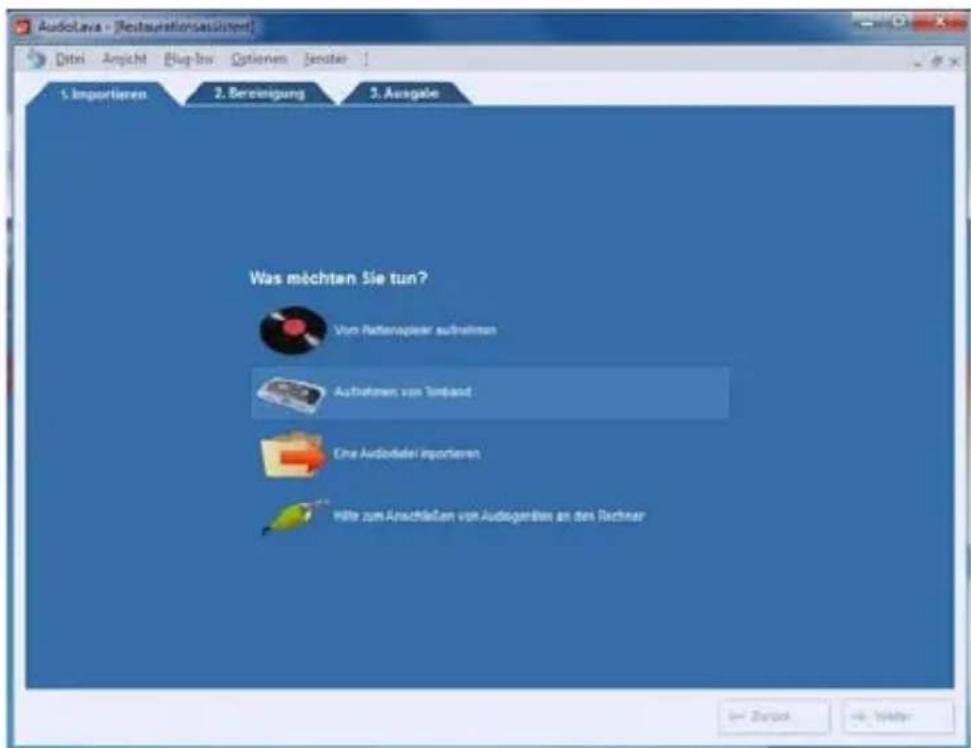
- Klichen Sie im Restaurationsassistenten auf "Aufnahmen von Tonband", um die Aufnahme zu starten.
Daraufhin erscheint das Aufnahmefenster.
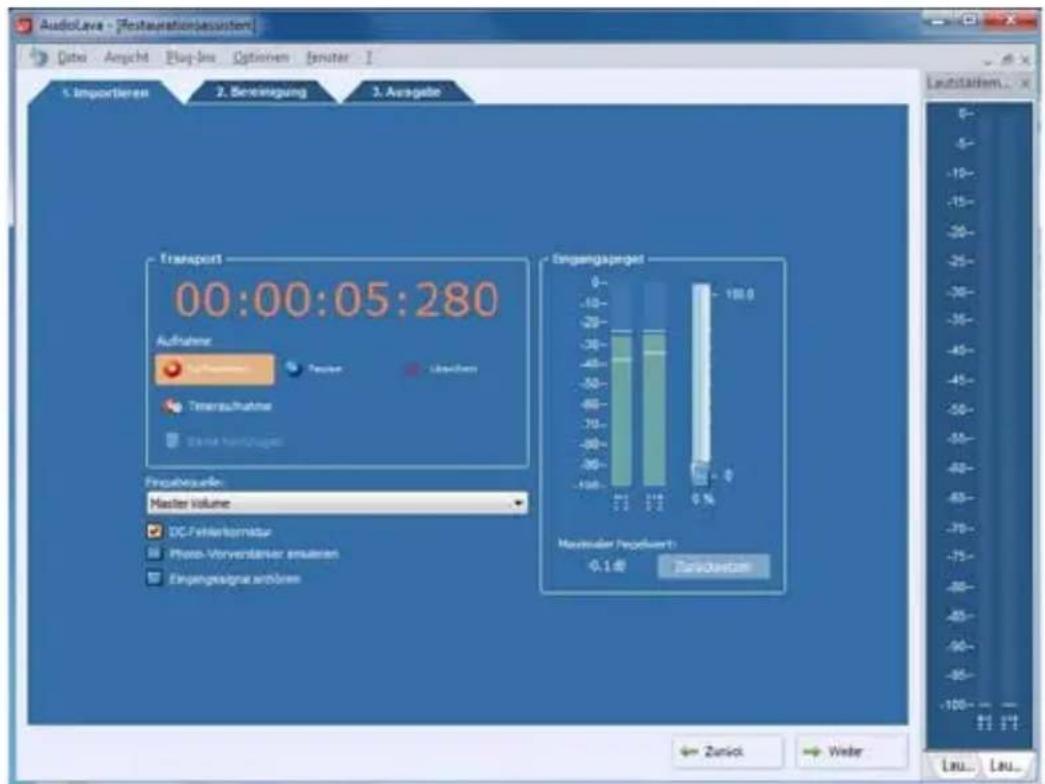
- Legen Sie die Kassette ein, die Sie überspielen möchten, und drücken Sie die Taste PLAY (10), um die Wiedergabe zu starten. Stellen Sie die Lautstärke am Lautstärkeregler (2) des Gerätes so ein, wie unter der Option "Eingangspegel" (siehe unter Schritt 4) beschreiben.

Verwenden Sie die Taste FF (8) oder REW (9), um zum Kassettenanfang zu spulen oder das Stück zuuchen, das Sie überspielten möhen.

Sie können bei Bedarf die Option "Eingangssignal anhoren" (siehe im nachsten Schritt) aktivieren, um das Tonsignal über die PC-Lautsprecher zu überwachen.
- Klichen Sie auf die rote Schaltfläche "Aufnehmen", um die Aufnahme zu starten.
Im Aufnahmefenster stehen Ohnen des weiteren die folgenden Optionen zur Verfügung:
- Pause: Klichen Sie auf diese Schaltfläche, um die Aufnahme vorübergehend anzuhalten. Klichen Sie erneut auf "Aufnehmen", um die Aufnahme wieder fortzusetzen.
- Löschen: Klichen Sie auf diese Schaltfläche, um die aktuelle Aufnahme zu verwerfen.
- Timeraufnahme: Klichen Sie auf diese Schaltfläche, um eine zeitprogrammierte Aufnahme durchzuführen. Daraufhin erscheint ein neues Dialogfeld, in dem Sie die Start- und Endparameter für die Aufnahme festlegen können:
Sie können die Aufnahme(sofort starten lessen, wenn ein Eingangssignal erkannt wird oder zu einem bestimmten Datum und Uhrzeit.
Sie können festlegen, dass die Aufnahme nicht automatisch beendet wird und nach einer bestimmten Zeit ohne anliegendem Signal endet. In dieser Fall müssen Sie den Schwellwert für die Stille einstellen oder die Aufnahmezeit festlegen.
- Eingabequelle: Diese Liste enthalt die auf Ihr dem Computer verfügbar baren Signalquellen. Zur Aufnahme digitaler Audiodaten von Ihr dem SilverCrest SKD 1000 A1 wahren Sie "Hauptlautstärke" (Windows VISTA/7) bzw. "Mikrofonarray" (Windows XP).
- DC-Fehlerkorrektur: Einige Computer-Soundkarten liefern eine dem Tonsignal überlagerte Gleichspannung. Sie können diese Option aktivieren, um den hieraus resultierenden Fehler zu korrigieren.
-
Phono-Vorveränder ermolieren: Diese Option ist für Aufnahmen von Plattenspieler vorgesehen und sollte für ihren SilverCrest SKD 1000 A1 deaktiviert bleiben.
-
Eingangssignal anhoren: Aktivieren Sie diese Option, um das eingespeiste Signal über die PC-Tonausgabe auszugegeben. Allerdings sollen Sie sie nicht während der gesamten Dauer der Aufnahme aktiviert setzen, da bei langsameren Systemen möglicherweise Aussetzer während der Aufnahme entstehen können.
- Eingangsgepel: Diese Regler zeigen die Aussteuerung des Eingangssignals für den linken und rechten Stereokanal. Mithilfe des vertikalen Schiebereglers rechts darüber der Skala konnen Sie den Signalpegel einstellen. Achten Sie darauf darauf, dass die laustesten Passagen niemals das Maximum von 0 dB erreichen oder gar überschreiben. Anderenfalls wird ihre Aufnahme übersteuert. Dazu dient die unter im Feld befindliche Option "Maximaler Pegelwert", die den gesessenen Maximalwert während der gesamten Aufnahme anziegt. Klichen Sie ggf. auf "Zurücksetzen", um den gespeicherten Maximalwert zulöschen und die Aufnahme mit geringerem Pegel zu wiederholen.
Regeln Sie ggf. den Pegel mithilfe des Lautstärkereglers (2) am Gerät nach.
- Sobald Sie die gewündsten Stücke oder den Inhalt der Kassette überspielt haben, klichen Sie auf die Schaltfläche "Pause", um die Aufnahme am PC zu beenden und drücken Sie Taste STOP (11) am Kassetten-Digitalisierer, um die Wiedergabe anzuhalten.
Überspiele Inhalte bearbeiten
- Klichen Sie unter im Dialogfeld auf die Schaltfläche "Weiter", um die Registerkarte "Bereinigung" zu öffnen. Hier konnen Sie ihre Aufnahme bearbeiten.
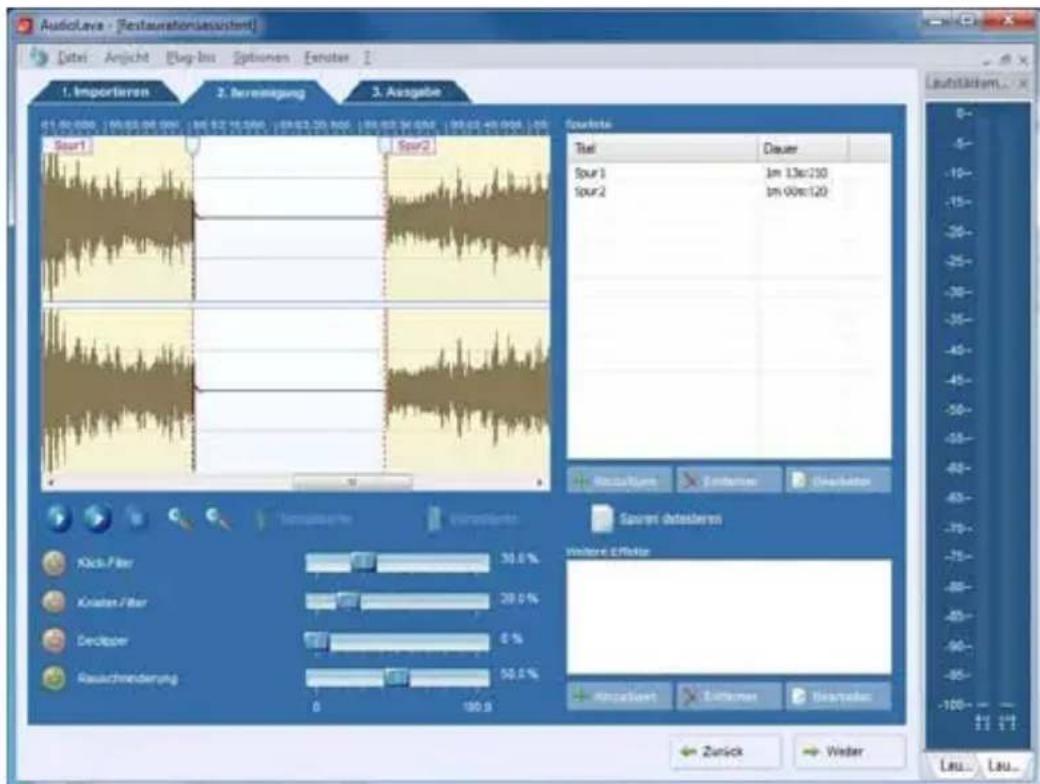
- Grafische Ansicht der Aufnahme: Diese Kurve zeigt den zeitlichen Verlauf der Aufnahme. Wirde eine sehr leise Passage über mehrere Sekunden erkannt, teilt das Programm die hierdurch getrennten Stücke in sog. "Spuren". Sollte die Erkennung der einzelnen Lieder nicht mit der tatsächlichen Unterverteilung auf der Kassette übereinstimmen, konnen Sie die Spuren später auch manuell bearbeiten. Siehe dazu die Online-Hilfe von AudioLava.
Spurliste: Diese Seite enthalt die vom Programm erkannten Spuren (Stücke). Sollte die Erkennung der einzelnen Lieder nicht mit der tatsächlichen Unterverteilung auf der Kassette übereinstimmen, konnen Sie die Spuren später auch manuell bearbeiten. Siehe dazu die Online-Hilfe von AudioLava.
- Transportleiste: Die Transportleiste befindet sich direkt unter der grafischen Ansicht der Aufnahme und enthalt Schaltflächen zum Abspielen eines markierten Abschnitts (markieren Sie dazu einen Abschnitt mit der Maus in der grafischen Ansicht), zum Abspielen der gesamten Aufnahme, zum Vergroßern bzw. Verkleinern der grafischen Ansicht, zum Normalisieren und Interpolieren. Ferner können Sie über die Option "Spuren detektieren" die automatische Unterverteilung in Stücke ("Spuren") manuell wiederholen setzen.
- Klick-Filter: Zum Entfernen lauter Klicks und Knackgeräusahe. Ziehen Sie den Regler mit der Maus, um diese Filterfungtion individuell einzustellen.
- Knister-Filter: Zum Entfernen kurzer, früiger Klicks, die auch als Knistern bezeichnet werden. Ziehen Sie den Regler mit der Maus, um diese Filterfunktion individuell einzustellen.
- Declipper: Zum Bereinigen von Aufnahmen mit digitaler oder analoger Übersteuerung. Ziehen Sie den Regler mit der Maus, um diese Filterfunktion individuell einzustellen.
- Rauschminderung: Zum Entfernen von statischem Rauschen (z.B. dem Bandrauschen der Kassette). Ziehen Sie den Regler mit der Maus, um diese Filterfunktion individuell einzustellen.
-
Weitere Effekte: Über diese Option konnen Sie zusätzliche Effekte bzw. Werkzeuge zur Bearbeitung ihrer Aufnahmen hinzufügen. Für weitere Informationen, siehe die Online-Hilfe von AudioLava.
-
Nachdem Sie ihre Aufnahme wie gewünscht nachbearbeitet haben, können Sie sie abspeichern. Klichen Sie unter im Dialogfeld auf die Schaltfläche "Weiter", um die Registerkarte "Ausgabe" zu öffnen.
-
Bestimmen Sie, ob Sie die digitalisierten Inhalte auf Audio-CD oder als digitale Sounddatei speichern möchten.
-
Ihr Tonspuren auf eine Audio-CD brennen: Über diese Option konnen Sie ihre Aufnahmen auf eine Audio-CD brennen, um sie später auf einem herkömmlichen CD-Player abspielen zu konnen. Hierzu muss in Ihr dem Computer ein CD- bzw. DVD-Brenner installiert sein, den Sie im nachsten Schritt ausgehalten konnen.
-
Ihre Tonspuren als Audiodateien speichern: Über diese Option konnen Sie ihre Aufnahmen als digitale Sounddatei auf dem Computer ablegen. Bestimmen Sie den Speicherort (erstellen Sie z.B. einen Ordner, der den Titel der Kassette oder des Albumsträgt), benennen Sie das Album und wahlen Sie ein digitales Dateifornat (z.B. mp3 oder wav) und ggf. eine der für das Dateifornat verfügbar baren Optionen. Für weitere Informationen, siehe die Online-Hilfe von AudioLava.
-
Klichen Sie ein weiteres Mal auf die Schaltfläche "Weiter", um das Speichern oder Brennen durchzuführren.
Anhang
Technische Daten
| Modellbezeichnung SilverCrest SKD 1000 A1 | |
| Stromversorgung 2 Batterien, AA, 1,5 V | (optional über Steckernetzteil, 3 V=, Polung ∅ |
| über USB 2.0-Kabelanschluss (empfohlen) zum Computer (+5 V) | |
| Maximale Stromaufnahme 170 mA | |
| Abmessungen 11,3 x 8,4 x 3,2 cm | |
| Gewicht 170 g (ohne Batterien) | |
| Betriebstemperatur 0 °C bis 35 °C | |
| Betriebsluftfeuchigkeit 85 % rel. Feuche | |
| Ohrhörer PS-08 | |
| Impedanz 32 Ohm | |
| Breitbandkennspannung 237 mV | |
| Maximaler Schalldruck mit dem beigelegten Ohrhörer | 84,9 dB (A) |
| Maximale Ausgangsspannung am Ohrhörerausgang | 83,5 mV |
Problemlösung
Die meisten Probleme können Sie selbst anhand der folgenden Tabelle losen. Falls das Problem nach Durcharbeiten dieser Ansätze fortbesteht, wenden Sie sich an unsere Service-Hotline (siehe Seite 26). Führten Sie keine eigenhändigen Reparaturarbeiten durch!
Kassetten-Digitalisiererlässt sich nicht einschalten
- Legen Sie die Batterien polrlichtig ein.
Tauschen Sie die Batterien aus. - Wenn Sie ein optionales Netzteil verwenden, verbinden Sie das Netzteil fest mit der Stromeingangsbuchse (1) am Gerät und mit einer Funktionierenden Netzsteckdose. Achten Sie darauf darauf auf, dass der keine runde Stecker des Netzteils richtig gegolt ist (ØC) und das Netzteil eine Ausgangsgleichspannung von 3 V liefert.
Kein Ton
- Enthält die eingelegte Kassette Aufnahmen?
- Ist die Lautstärke eventuell heruntergeregt?
Probleme beim Überspielen auf den Computer
- Überprüfen Sie, ob das USB-Kabel korrekt angeschlossen ist.
- Überprüfen Sie, ob das USB-Kabel beschädigt ist.
- Stellen Sie sicher, dass in der Software AudioLava das richtige Aufnahmegeräeingestellt ist. Wahlen Sie "Optionen", "Geräteinstellungen", und wahren Sie unter "Aufnahmegerät" die Option "[MME] Microphone Array (USB PnP Audio)". Unter Windows XP lautet dieser Eintrag "MME (USB PnP Audio Device)".
- Falls bei der Aufnahme in AudioLava der Eingangspiegel (siehe Pegelanzeigen auf der Registerkarte "Importieren") nicht über -50 dB ansteigt, ist die Kassette entweder leer, Sie haben vergessen, die Wiedergabe am SilverCrest SKD 1000 A1 zu starten oder die Lautstärke am Gerät komplett
heruntergeregt. Eventuell haben Sie unter Windows versehentlich das erforderliche Aufnahmegerät heruntergeregt. Klichen Sie auf "Start", "Systemsteuerung", "Hardware und Sound", "Audiogeräte verwalten", und öffnen Sie im daraufhin erscheinenden Dialogfeld "Sound" die Registerkarte "Aufnahme". Wahlen Sie das Gerät "Microphone Array", und klichen Sie auf "Eigenschaften". Öffnen Sie im jetzt erscheinenden Dialogfeld "Eigenschaften von Microphone Array" die Registerkarte "Pegel", undziehen Sie den Regler ggf. mit der Maus etwas nach rechts.
Reinigung
Verwenden Sie zur Reinigung ein trockenes Tuch und keinesfalls Lösungsmittel oder Reiniger, die Kunststoff angreifen. Stellen Sie safer, dass keine Flüssigkeiten in das Gehäuse eindringen können. Verwenden Sie bei stärkerer Verschmutzung nur ein leicht angefeuchtetes Tuch.
Garantiehinweise
36 Monate Garantie ab Kaufdatum

Germany
Wichtige Garantiehinweise
SILVERCREST
Sehr geehrter Kunde.
vielen Dank für ihre Entscheidung, ein Silvercrest Produkt zu erwerben.
Bitte lessen Sie vor Inbetriebnahme Ihres Silvercrest Produktes sorgfältig die beigeufige Dokumentation bzw. Onlinehilfe. Sollete es mal zu einem Problemkommen, welches auf diese Weise nicht gelost werden kann, wenden Sie sichitte an unsere Hotline.
Für den Fall, dass eine Telefonische Lösung nicht möglich ist, wird durch unsere Hotline in Abhängigkeit der Fehlerursache ein weiterführender Service veranlasst. Diese umfasst die kostenlose Beseitigung vorhandener Herstellungs- und Materialfeher.
Aktuelle Informationen und Antwerten auf die am haufgsten gestelltten Fragen erhalten Sie im Internet unter: www.silvercrest.cc
These Garantie gilt in Deutschland
Ohre gesetzlichen Gewährleistungen gegenüber dem Verkauf bestehen neben dieser Garantie und werden durch diese nicht eingeschrankt.
BT

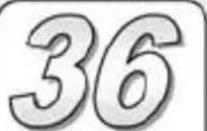
month warranty
Hotline-Nummer
01805-043311
(Beteilungen Sie die AN- und Sonstumane bericht)
0.14E/Min.Festnetz der T-COM
Mobilfunkhochsatzpreis 0,42 €/Min.
Hersteller:
TARGA GmbH
Postach 22 44
D-59482 Soest
www.silvercrest.co
36 Monate Garantie ab Kaufdatum
Austria
Wichtige Garantiehinweise
SILVERCREST
Sehr geehrter Kunde,
vielen Dank für ihre Entscheidung, ein Silvercrest Produkt zu erwerben.
Bitte lessen Sie vor Inbetriebnahme Ihr's Silvercrest Produktes sorgfältig die beigelugte Dokumentation bzw. Onlinehilfe. Sollte es mal zu einem Problemkommen, welches auf diese Weise nicht gelost werden kann, wenden Sie sichitte an unsere Hotline.
Für den Fall, dass eine Telefonische Lösung nicht möglich ist, wird durch unsere Hotline in Abhängigkeit der Fehlerursache ein weiterführrender Service veranlasst. Diese umfasst die kostenlose Beseitigung vorhandener Herstellungs- und Materialfehler.
Aktuelle Informationen und Antwerten auf die am haufigsien gestelltten Fragen erhalten Sie im Internet unter: www.silvercrest.cc
These Garantie gilt in Osterreich.
Ohre gesetzlichen Gewährleistungen gegenüber dem Verkauf bestehen neben dieser Garantie und werden durch diese nicht eingeschränkt.
BT

36
month warranty
Hotline-Nummer
01-79576009
(Bite hatin Si hno (AN- und Seriannummor binait)
Hersteller:
TARGA GmbH
Postfach 22 44
D-59482 Soest
www. silvercrest.cc
36 Monate Garantie ab Kaufdatum

Switzerland
Wichtige Garantiehinweise
SILVERCREST
Sahr gehrter Kunde,
vielen Dank für ihre Entscheidung, ein Silvercrest Produkt zu erwerben.
Bitte lesen Sie vor Inbetriebnahme Ihres Silvercrest Produkte sorgfähig die beigeführte Dokumentation bzw. Onlinehilfe. Sollte es mal zu einem Problemkommen, welches auf diese Weise nicht gelost werden kann, wenden Sie sichitte an unsere Hotline.
Für den Fall, dass eine Telefonische Lösung nicht möglich ist, wird durch unsere Hotline in Abhängigkeit der Fehlerursache ein weiterführrender Service veranlasst. Dieser umfasst die kostenlose Beseitigung vorhandener Herstellungs- und Materialfehler.
Aktuelle Informationen und Antwerten auf die am haufgsten gestellten Fragen erhalten Sie im Internet unter: www.silvercrest.cc
These Garantie gilt in der Schweiz.
Ohre gesetzlichen Gewährleistungen gegenüber dem Verkauf bestehen neben dieser Garantie und werden durch diese nicht eingeschrankt.
BT


month warranty
Hotline-Nummer
0041- (0) 44 - 511 82 91
(Bite halten Sie ihre IAN- und Seriennummer bereit!)
Hersteler:
TARGA GmbH
Postfach 22 44
D-59482 Soest
www.silvercrest.cc
Soest, 18th of Jan. 2011