26LT30 - Televisore SCHAUB LORENZ - Manuale utente e istruzioni gratuiti
Trova gratuitamente il manuale del dispositivo 26LT30 SCHAUB LORENZ in formato PDF.

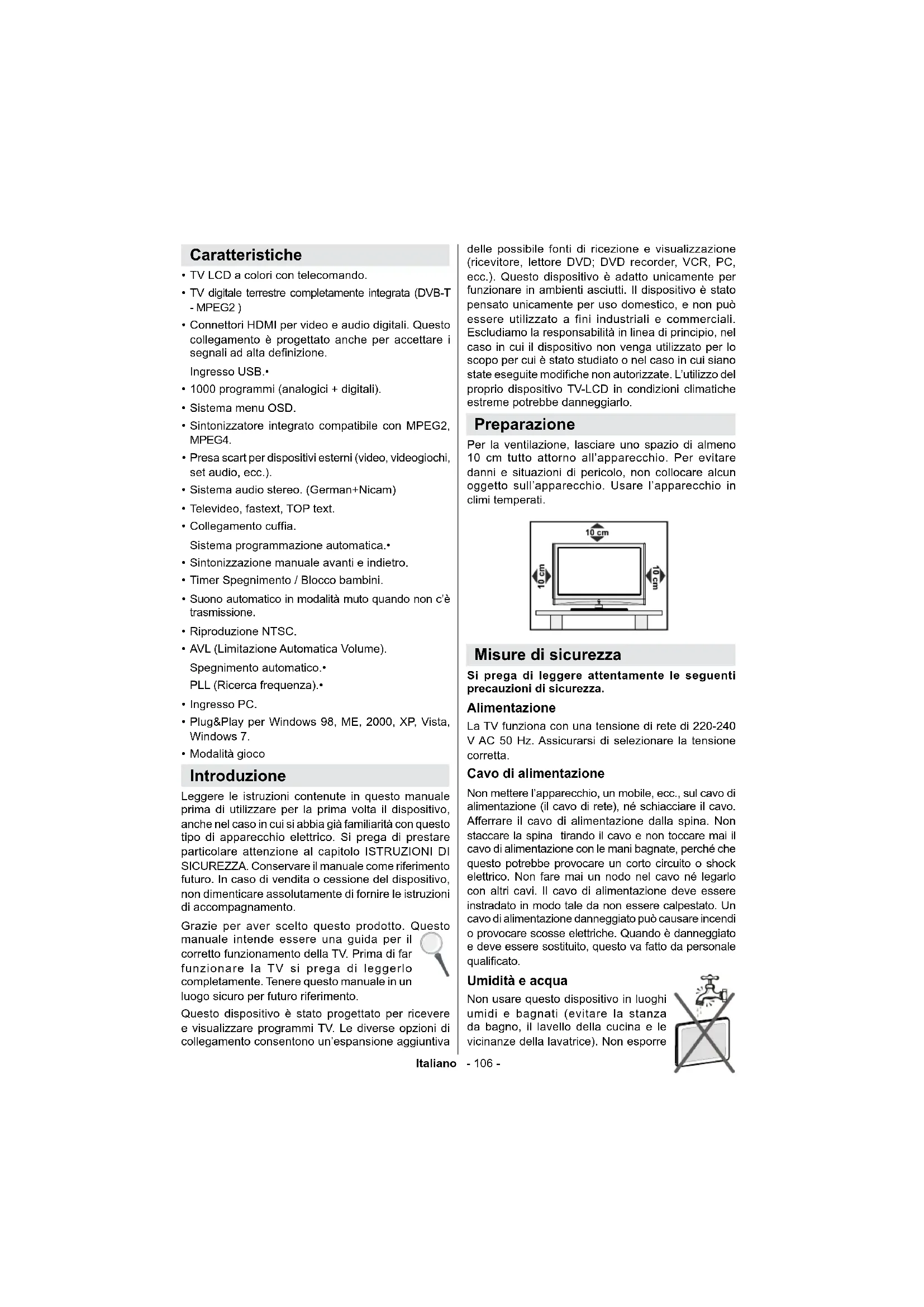


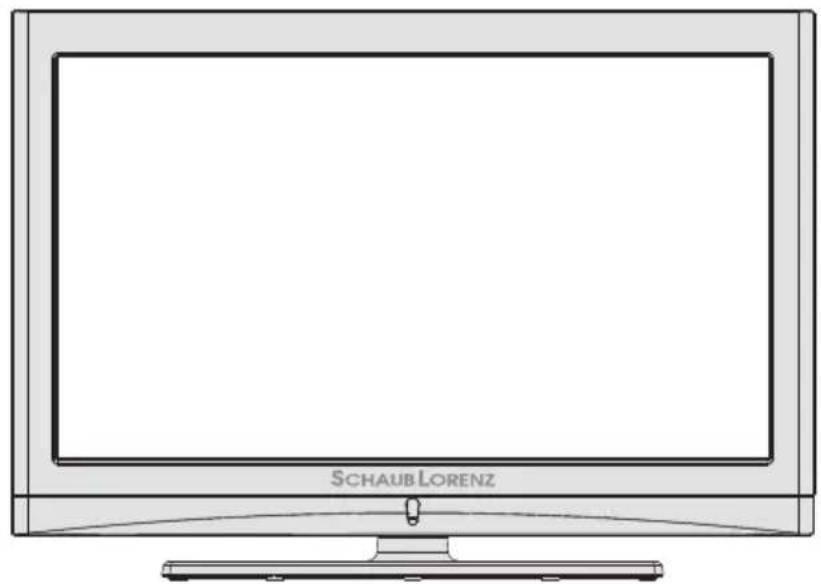
| Tipo di prodotto | Televisore LCD a colori |
| Marca | Schaub Lorenz |
| Modello | 26LT30 |
| Dimensioni dello schermo | 26 pollici (16:9) |
| Risoluzione massima (PC) | 1360 x 768 pixel |
| Connettori | HDMI, SCART (Péritel), ingresso PC (VGA), USB, S-Video, SCART laterale, presa cuffie, uscita coassiale SPDIF |
| Ricezione | DTT (MPEG-2), analogico, cavo |
| Numero di programmi | Fino a 1000 (analogici + digitali) |
| Funzioni principali | Televideo (Fastext, TOP), guida elettronica dei programmi (EPG), controllo genitori, timer, modalità risparmio energetico, modalità gioco, riproduzione multimediale USB (foto, musica, video) |
| Ingresso USB | Sì, per riproduzione di file JPEG, MP3, video (formati supportati: MPEG-1, MPEG-2, Xvid, MP3, AC-3, PCM) |
| Modulo CI (Common Interface) | Sì, per canali a pagamento |
| Alimentazione | 220-240 V CA, 50 Hz |
| Consumo energetico | Modalità risparmio energetico disponibile; standby: LED lampeggiante |
| Dimensioni con piedistallo (L x A x P) | 649,5 x 475 x 165 mm |
| Dimensioni senza piedistallo (L x A x P) | 649,5 x 435 x 89 mm |
| Peso con piedistallo | 8,20 kg |
| Peso senza piedistallo | 7,75 kg |
| Manutenzione e pulizia | Scollegare prima della pulizia; utilizzare un panno morbido e asciutto; non usare solventi abrasivi |
| Sicurezza | Ventilazione: spazio di almeno 10 cm intorno; non esporre a umidità o fiamme libere; scollegare in caso di temporale; tenere fuori dalla portata dei bambini |
| Ricambi e riparabilità | Affidare qualsiasi riparazione a un tecnico qualificato; utilizzare ricambi consigliati dal fabbricante |
| Informazioni generali | Manuale d'uso disponibile in PDF; assistenza clienti tramite il rivenditore |
Domande frequenti - 26LT30 SCHAUB LORENZ
Domande degli utenti su 26LT30 SCHAUB LORENZ
0 domanda su questo apparecchio. Rispondi a quelle che conosci o fai la tua.
Fai una nuova domanda su questo apparecchio
Scarica le istruzioni per il tuo Televisore in formato PDF gratuitamente! Trova il tuo manuale 26LT30 - SCHAUB LORENZ e riprendi in mano il tuo dispositivo elettronico. In questa pagina sono pubblicati tutti i documenti necessari per l'utilizzo del tuo dispositivo. 26LT30 del marchio SCHAUB LORENZ.
MANUALE UTENTE 26LT30 SCHAUB LORENZ
Istruzioni Per L'uso
Vorwort
Misure di sicurezza. 105
Contenuto della confezione 107
Informazioni per la tutela dell'ambiente 108
Informazioni sulla riparazione 108
Tasti del telecomando. 109
LCD TV e tasti funzione. 110
Panorama delle connessioni poste sul retro....110
Panorama delle connessioni - Connettori
lateral 111
Collegamento alimentazione 112
Collegamento antenna. 112
Utilizzo di File Multimediali Digitali Connettori....112
Collegamento Memoria USB 112
Collegamento della TV LCD al PC 112
Uso dei connettori AV laterali. 112
Collegamento di unlettore DVD tramite HDMI....113
Collegamento a unlettore DVD. 113
Telecomando 113
Inserimento delle batterie 113
Accensione/Spegnimento 114
Per accendere la TV. 114
Per spagnere la TV. 114
Scelta ingresso 114
Operazioni di base 114
Utilizzo dei tasti della TV. 114
Regolazione del volume 114
Selezioneprogramma. 114
Modalita AV 114
Utilizzo del telecomando 114
Regolazione del volume 114
Selezione del programma (Programma
precedente o successivo) 114
Selezione del programma (Accesso diretto) 114
Guida programmazione elettronica (EPG) 115
Prima installatione 116
Installazione 117
Utilizzato del menu "Ricerca canali automatica".117
Sintonizzazione manuale 117
Ricerca Manuale Digitale 117
Ricerca Manuale Analogica 117
Sintonia Fine Analogica 117
Gestione delle Stazioni: Elenco canali 118
Utilizzato dell'Elenco Canali. 118
Spostamento di un Canale 118
Eliminazione di un canale 118
Rinomina di un Canale 118
Blocco di un canale. 118
Gestione delle Stazioni: Preferiti 119
Funzioni tasti 119
Gestione delle Stazioni: Ordinamento dell'Elenco
dei Canali 119
Informazioni a schermo 119
Riproduzione di file multimediali servendosi del
browser multimediae 120
Visualizzazione di video tramite USB 120
Visualizzazione di fototramite USB. 120
Visualizzazione di musica tramite USB 121
Impostazioni del browser media 121
Modifica delle dimensioni dell'immagine: Formati
immagine 121
Configurazione Impostazioni Immagine 123
Utilizzato delle opzioni del menu Impostazioni
Imagine 123
Opzioni del menu Impostazioni Immagine.... 123
Impostazioni Immagine PC 123
Configurazione Impostazioni Audio 124
Utilizzo delle opzioni del menu Impostazioni
Audio. 124
Opzioni del menu Impostazioni Immagine... 124
Configurazione delle impostazioni della TV 124
Utilizzo delle opzioni del menu Impostazioni.. 125
Impostazione delle Voci del Menu 125
Utilizzato di un "Modulo di Accesso Condizionato" 125
Visualizzazione del Menu di Accesso
Condizionato (*) 125
Configurazione delle Preferenze della Lingua.... 125
Controllo genitori 126
Utilizzo del Menu Impostazioni Parentali 126
Timer 127
Impostazione del Timer di Spagnimento 127
Impostazione dei Timer Programma 127
Aggiunta di un Timer 127
Modifica di un Timer. 127
Eliminazione di un Timer. 127
Configurazione delle impostazioni data ora. 127
Configurazione delle Impostazioni Fonte 128
Configurazione di altre impostazioni 128
Funzionamento 128
Altre Caratteristiche 129
Televideo 129
Indicazioni 130
Appendice A: Modalità tipica monitor - ingresso
PC. 131
Appendice B:Compatibilità segnali AV e HDMI (tipi
di segnali in ingresso). 131
Appendice C: Risoluzioni DVI supportate 132
Appendice D: Formati di file supportati per la
modality USB 132
Appendice E: Aggiornamento software 133
Specifiche 134
Caratteristica
- TV LCD a color con telecomando.
- TV digitale terrestre completeness integrata (DVB-T -MPEG2)
- Connettori HDMI per video e audio digitali. Questo collegamento è progettatoanche per accettare i segnali ad alta definizione.
Ingresso USB.
1000 programmi (analogici + digitali).
- Sistema menu OSD.
Sintonizzatore integrato compatible con MPEG2, MPEG4.
- Presa scart per dispositivi esterni (video, videogiochi, set audio, ecc.).
- Sistema audio stereo. (German+Nicam)
- Televideo, fastext, TOP text.
- Collegamento cuffia.
Sistema programmaticione automatica.
Sintonizzazione manuale avanti e indietro.
- Timer Spegnimento / Blocco bambini.
- Suono automatico in modalitàuto quando non c'e trasmissione.
Riproduzione NTSC.
AVL (Limitazione Automatica Volume).
Spegnimento automatico.
PLL (Ricerca frequenza).
Ingresso PC.
Plug&Play per Windows 98, ME, 2000, XP, Vista, Windows 7.
- Modalità gioco
Introduzione
Leggere le istruzioni contenate in quello manuale prima di utilizzato per la prima volta il disposizione,anche nel caso in cui si abbia più familiarità con quello tipo di appearecchio elettrico. Si prega di prestare particolare attenzione al capitolo ISTRUZIONI DI SICUREZZA.Conservare il manuale come riferimento futuro. In caso di vendita o cessione del disposizione, non dimincare assolutamente di fornire le istruzioni di accompagnamento.
Grazie per aver scelto quello prodotto. Questo manuale intende essere una guida per il corretto funzionamento della TV. Prima di far funzionare la TV si prega di leggerlo completeness. Tenere questo manuale in un luogo sicuro per futuro riferimento.
Questo dispositivo è stato progettato per ricevere e visualizzare programmi TV. Le diverse opzioni di collegamento consentono un'espansione aggiuntiva

delles possiblen fonti di ricezione e visualizzazione (ricevitore,lettore DVD;DVD recorder,VCR,PC, ecc.).Questo dispositivo è adatto unicamente per funzionare in ambienti asciutti. Il dispositivo è stato pensato unicamente per uso domestico, e non può essere utilizzato a fini industriali e commerciali. Escludiamo la responsabilita in linea di principio, nel caso in cui il dispositivo non venga utilizzato per lo scopo per cui è stato studiato o nel caso in cui siano state eseguite modifiche non autorizzate.L'utilizzo del proprio dispositivo TV-LCD in condizioni climatiche estreme potrebbe danneggiarlo.
Preparazione
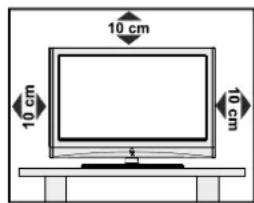
Per la ventilazione, lasciare uno spazio di almeno 10 cm tutto attorno all'apparecchio. Per evitare danni e situazioni di pericolo, non collocare alcun oggetto sull'apparecchio. Usare l'apparecchio in climi temperati.
Misure di sicurezza
Si prega di leggere attendamente le seguenti precauzioni di sicurezza.
Alimentazione
La TV funzione con una tensione di rete di 220-240 V AC 50Hz .Assicurarsi di selezionare la tensione corretta.
Cavo di alimentazione
Non mettere l'apparecchio, un mobile, ecc., sul cavo di alimentazione (il cavo di rete), né schiacciare il cavo. Afferrare il cavo di alimentazione dalla spina. Non staccare la spina tirando il cavo e non toccare mai il cavo di alimentazione con le mani bagnate, perché che questo potrebbe provocare un corto circuito o shock elettrico. Non fare mai un dato nel cavo né legarlo con altri cavi. Il cavo di alimentazione deve essere incontrato in modo tale da non essere calpestato. Un cavo di alimentazione danneggiato può causare incendi o provocare scosse elettriche. Quando è danneggiato e delve essere sostituito, quello va fatto da personale qualificato.
Umidità e acqua
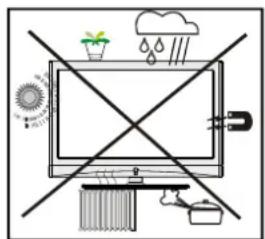
Non usare quello dispositivo in luoghi umidi e bagnati (evitare la stanza da bagno, il lavello della cucina e le vicinanze della lavatrice). Non esporre

questo dispositivo alla pioggia o all'acqua, perché ciò cui è possere pericoloso, e non posare oggetti pieni di liquido, come vasi di fiori, su diesso. Tenere lontano da gocciolii e spruzzi.
Se un qualunque oggett o solido o liquido cade all'interno, scollegare la TV e farla controllare da personale qualificato prima di farla funzionare ulteriormente.
Pulizia
Prima di pulire, staccare la TV alla presa a parete. Non usare detergenti liquidi o spray. Usare un panno morbido e asciutto.
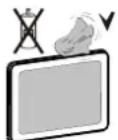
Ventilazione
Le fessure e le aperture sulla TV sono destinata alla ventilazione e ad assicurare un funzionamento affidavitable. Per evitare il surriscaldamento, queste aperture non devono essere bloccate o coperte in alcun modo.
Calore e fi amme
L'apparecchio non deve essere messo accanto a fiamme libere o fonti di calore intenso, come una stufa elettrica. Assicurarsi che nessuna fonte di fiamma

viva, come candele accese, sua posta sulla TV.
Le batterie non devono essere esposte a calore eccessivo, come luce solare, fuoco o simili.
Fulmini
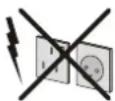
In caso di temporali e fulmini o quando si va in vacanza, scollegare il cavo di alimentazione dalla presa di corrente a parete.
Pezzi di ricambio
Quando sono richiesti dei pezzi di ricambio, assicurarsi che il technician del servizio abbia usato i pezzi di ricambio che sono specificati dal produttore o abbiano le stesse caratteristiche dell'originale. Le sostituzioni non autorizzate possono causare incendi, scosse elettriche o altri rischi.
Assistenza
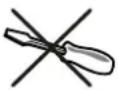
Per l'assistenza, si prega di rivolgersi al personale specializzato. Non togliere da soli il coperchio per evitare di esporsi a scosse elettriche.
Smaltimento rifi uti
- Istruzioni per lo smaltimento dei rifiuti:
La confezione e i materiali di imballaggio sono riciclabili e dovrebbero essere ricolati per primi. I materiali di imballaggio, come la pellicola di rivestimento, devono essere tenuti fuori alla portata dei bambini. Le batterie, comprese quale sera metalli pesanti, non devono essere smaltite con i
rifiuti domestici. Smaltire le batterie usate in modo rispettoso dell'ambiente. Informarsi sulle normative in vigore nella propria zona.
- Non cercare di ricaricare le batterie. Pericolo di esplosione. Sostituire solo con batterie dello stesso tipo o di tipo equivalente.
Questo symbolo sul prodotto o sulla confezione significa che l'apparecchio elettrico o elettronico deve essere smaltito, alla fine del ciclo di esercizio, separamente dai rifiuti domestici. Nella UE ci sono sistemi di ragcolla separati per il riciclio. Per maggiori informazioni contattare le autorità locali o il rivenditore presso cui è stato acquistato il prodotto.
Scollegamento del dispositivo
La spina di rete si usa per scollegare la TV alla rete elettrica e deve quando rimanere lavorente raggiungibile.
Volume cuffe
Il volume audio in excesso da auricolari e cuffie cui causare la perdita dell'udito.

Installazione
Per prevenir danni fisici, durante il montaggio a parete del dispositivo (se l'opzione è disponibile) procedere a fissare l'apparecchio saldamente, in accordo alle istruzioni di installmente.
Schemo LCD
Il pannello LCD è un prodotto di alta technologia con circa un milione di transistor a pellicola sottile che fornisco precisely dettagli dell'immagine. Di tanto in tanto, alcuni pixel non attivi sono comparare sullo schermo in forma di punti fissi blu, verdi o rossi. Notare che questo non ha consequencese sul funzionamento del prodotto.
Avvertenza! Non lasciare la TV in standby o in funzione quando si esce da casa.
Il pulsante Standby / On non scollega il dispositivo completeness alla fonte di alimentazione. Inoltre il dispositivo, nelle si trovare in modalità standby, consuma corrente. Per scollegare completeness il dispositivo dall'alimentazione, sare necessario
staccare del tutto la spina. Per questo motivo il disposativo dovrebbe essere installato in modo tale da garantire un accesso privo di ostruzioni alla presa di alimentazione di modo che, in caso di emergenza, la presa di alimentazione possa essere immediamente scollegata. Per escludere il pericolò d'incendio, il cavò di alimentazione dovrebbe essere scollegato alla presa di alimentazione prima di un lungo periodo di inutilizzato, ad esempio durante le vacanze.
Dispositivi elettrici lontano alla portata dei bambini
Non lasciare che i bambini utilizzino i dispositivi elettrici nella presenza di un adulto. I bambini non sono sempre in grado di identificare correttamente i rischi che potrebbero correire. L'ingestione di batterie/ accumulatori potrebbe avere effetti letali. Conservare le batterie in un luogo fuori alla portata dei bambini. In caso di ingioo, sare necessario rivolgersi immediatamente a un medico. Tenere lontano alla portata dei bambinianche la pellicola d'imballaggio. In caso contrario, sussiste il rischio di soffocamento.
Collegamento da un Sistema di Distribuzione TV (TV via Cavo, ecc.) al Sintonizzatore
Un dispositoivo collegato alla messa a terra di protezione dell' edificio tramite un collegamento elettrico o un'alto apparato dotato di messa a terra di protezione, con all'altra estremita unsystema di distribuzione dotato di cavo coassiale, potrebbe in alcune circostanze comportare un rischio d'incendio.
Il collegamento alsystema di distribuzione via cavo deve quando essere dotato di un dispositivo in grado di fornire isolamento elettrico al di fatto di una certa gamma di frequenza (isolatore galvanico, vedere EN 60728-11).
Contenuto della confezione
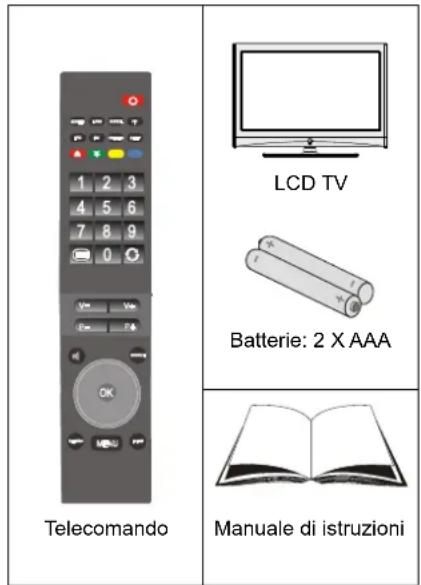
Note: Dopo l'acquisto è opportuno verificare gli accessori. Verificare che agli accessori sia incluso.
Informazioni per la tutela dell'ambiente
- Questa televisione è stata progettata per consumare meno energia e tutelare l'ambiente.
Contribuirete non solo a tutelare l'ambiente ma potrete anche risparmiare soldi riducendo gli importi delle bollette grazie alla funzione di risparmio energetico di cui la TV è dotata. Per ridurre il consumo energetico è opportuno atteneri ai seguenti passaggi:
- Sara possibile servirsi dell'impostazione Modalità di Risparmio Energetico dal menu Altre Impostazioni. Impostando la Modalità di Risparmio Energetico su ON, la TV passera in modalità risparmio energetico e il livello di brillantezza dell'immagine scendera fino a raggiungere un livello ottimale. Si prega di notare che alcune impostazioni dell'imagine non potranno essere modificate nelle TV si trovare in Modalità di Risparmio Energetico.
Modalità di risparmio energetico
Spento
- Quando la TV noniene usata, spegnerla o scollegarla alla presa di alimentazione principale. In tal modo,anche il consumo di energia verrà ridotto.
- Quando non si usa la TV per un lungo periodo di tempo, scollegare la presa elettrica.
- Si prega di notare che, a livello annuale, l'utilizzo della TV in Modalità di Risparmio Energetico porta risultati migliori rispetto a scollegare la TV dall'alimentazione o alla messa in stand-by. Consiglio quando di attivare la Modalità di Risparmio Energetico per ridurre il proprio consumo energetico annuale. Consiglio inoltre di scollegare la TV nella presa di alimentazione per risparmiare energia quando non viene usata.
- In quello modi ci aiuterete a tutelare l'ambiente, seguendo queste simplici istruzioni.
Informazioni sulla riparazione
Per l'assistenza, si prega di rivolgersi al personale specializzato. Le riparazioni devono essere eseguite unicamente da personale qualificato. Vi invitiamo a contattare il vosto rivenditore locale, presso cui avete acquistato la TV per ricevere ulteriori informazioni.
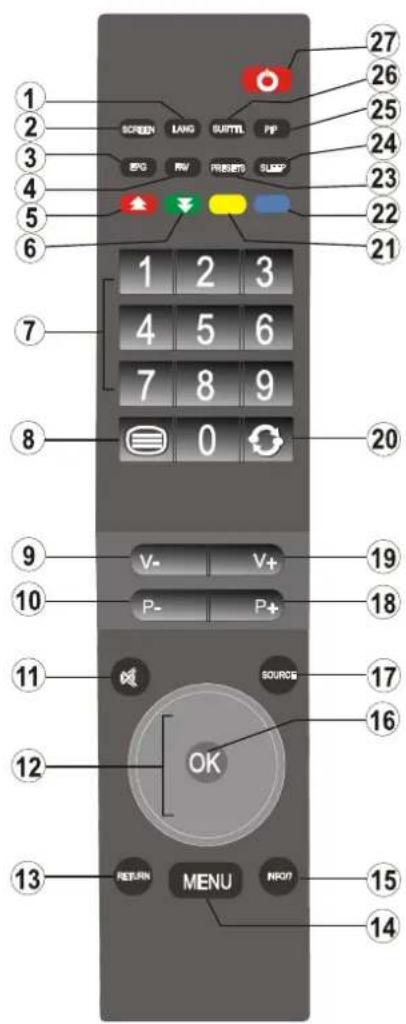
Tasti del telecomando
- Mono-Stereo/Dual I-II/ Lingua Corrente (*) (in DVB canali)
- Dimensioni imagine / Zoom video (in modalita video Browser Multimedia)
- Guida Elettronica dei Programmi (in modalità DTV)
- FAV (*) (Selezione preferiti) (in modalità DTV)
- Tasto Rosso./Arresto (in Browser Multimedia)
- Tasto Verde / Lista Programma (in EPG) / Tag / eselezionale tutti (nelle liste preferiti)/ Aziona-Presentazione diapositive (in modalità video Browser Multimedia) Tasti numerici7.
- Televideo / Mix (in modalità Televideo)
- Volume Giu
- Programma giù / Pagina su (in modalità DTV)
Muto11. - Tasti di navigazione.
- Esci / Torna / Pagina Indice (in modalità TXT)
Menu14. - Info/ Rivela (in modalità Televideo)
- Ok (Conferma) / Attesa (in modalità TXT) / Modifica Elenco Canali
- AV/Selezione fonte
- Programma su / Pagina giù (in modalità DTV)
Volume Su19. - Programma precedente
- Tasto giallo/ Pausa (in modalità Browser Multimedia) / Programma Timeline (in EPG)
- Tasto Blu / Modifica canale Elenco / Filtrto / In all'elenco dei preferiti & EPG / Ciclo - Riproduzione casuale in Media Browser
- Sezione modalità Imagine / Modifica la modalità Imagine (in modalità video Browser Multimedia)
- Timer spesignimento
- Nessuna funzione
- Sottotitoli On-off (in modalità DTV)
- Standby/On
LCD TV e tasti funzione
| Vista anteriore e posteriore | Pulsanti di lavoro VISUALIZZA | Pulsanti di lavoro |
| 1. Tasto Standby Off/On 2. Tasto TV/AV 3. Tasti Programma Precedente/successivo 4. Volume alto/basso Nota: è possibile utilizzato i tasti +/- per cancellare il volume. Per cancellare i canali, premere il tasti P/V/AV una volta e utilizzato i tasti +/-". Tenendo premuto il tasti P/V/AV per alcuni secondi, verrà visualizzato l'OSD di origine. L'OSD del menu principale non può essere visualizzato mediante i tasti di controllo. |
Panorama delle connessioni poste sul retro
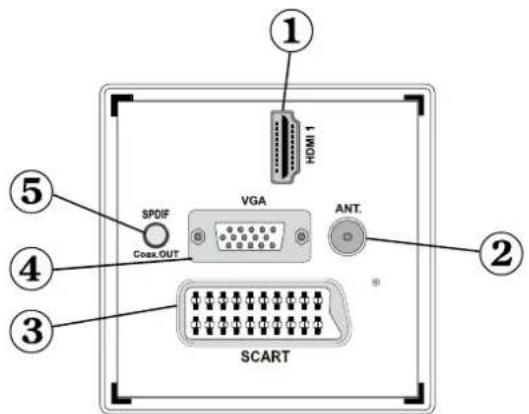
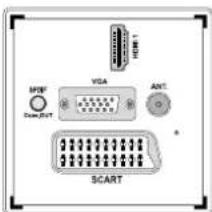
- HDMI 1: Ingresso HDMI
Gli ingressi HDMI consento di collegare un dispositivo alla presa HDMI. Il teilevisore LCD è in grado di visualizzare le immagini ad alta definizione da dispositivi come ricevitori satellitaire ad alla definizione olettre DVD. Questi dispositivi devono essere colgati tramite la presa HDMI o la presa componente. Queste prese possono accettare via i segnali 720p che 1080i. Nessun collegamento audio è necessario per la connessione HDMI a HDMI.
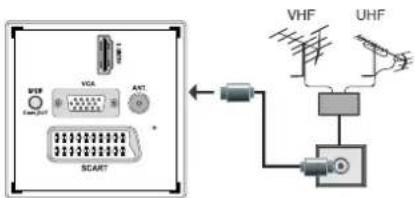
- L'ingresso RF consente di eseguire il collegamento con un sistema antenna.
Notare che se si usa un decoder o un registraratore di media, bisogna collegare il cavo di trasmissione atraverso il dispositivo alla televisione con un cavo antenna appropriato come migliorare l'illustrazione nelle pagine seguenti.
- Ingressi ouscite SCART per dispositivi esterni. Collegare il cavo SCART tra la presa SCART della TV e la presa SCART del dispositivo esterno (ad es., decoder, VCR olettore DVD).
Note: Se un dispositivo estemo viene collegato tramite la presa SCART, la TV passera automaticamente
alla modalità AV.
Nota: Il segnale S-VHS è supportato alla presa scart.
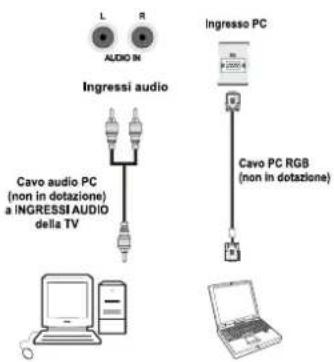
- L'ingresso PC serve a collegare un personal computer alla TV.
Collegare il cavo del PC tra l'INGRESSO PC sulla TV e l'uscita PC sul PC.
Note: Sara possibile usare un cavo da YPbPr a VGA (non in dotazione) per attivare il segnale YPbPr tramite ingresso PC.
AVVERTENZA: Non é possible usare PC e YPbPr contemporanamente.
- Le uscite coassiali S/PDIF trasettonto i segnali audio digitali generati dalla fonte in corso di visione. Usare un cavo coassiale SPDIF pertrasfere segnali audio a un dispositivo dotato di un ingresso S/ PDIF.
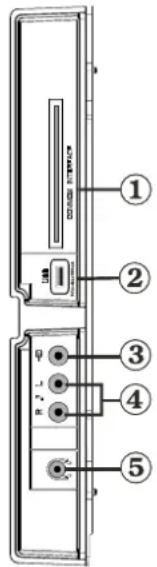
Panorama delle connessioni - Connettori laterali
- L'alloggiamo Cl si usa per insertire una scheda Cl. La scheda Cl consente di vedere tutti i canali a cui si è abbonati. Per maggiori informazioni, vedere la sezione "Accesso condizatorio".
- Ingresso laterale USB.
- L'Ingresso video è impiegato per collegare segnali video trasmessi da dispositivi esterni. Collegare il cavo video tra la presa INGRESSO VIDEO della TV e la presa USCITA VIDEO del dispositivo.
- Gli Ingressi audio si utilizzato per collegare i segnali audio dei dispositivi esterni. Collegare il cavo audio tra gli INGRESSI AUDIO della TV e l'USCITA AUDIO del dispositivo. Nota: Se si collega un dispositivo alla TV atraverso l'INGRESSO VIDEO, èanche necessario collegare il dispositivo con un cavo audioagli INGRESSI AUDIO della TV per attivare la funzione corrispondente.
- La presa cuffie si usa per collegare una cuffia esterna alsystema. Collegare la presa CUFFIA per ascoltare l'audio della TV dalle cuffie (opzionale).
Collegamento alimentazione
IMPORTANTE: L'apparecchio TV è progettato per funzionare con 220-240V CA, 50 Hz.
- Dopao aver todo l'imballaggio, fare in modo che l'appareccchio TV raggiunga la temperatura ambiente prima di collegarlo all'alimentazione principale. Inserire il cavo di alimentazione alla presa della rete elettrica.
Collegamento antenna
Per collegare I'antenna, inseire nella presa INGRESSO ANTENNA sul retro della TV.
Utilizzo di File Multimediali Digitali Connettori
- É possibile collegare dispositivi USB alla TV servendosi dell'ingresso USB della TV. Questa funzione consente di visualizzare/rijroduire file JPG, MP3 e video memorizzati in una penna USB.
- É possibile che alcuni tipi di dispositivi USB (come ad esempio i Lettori MP3) possano rivelarsi incompatibili con la TV.
- É possible eseguire una copia di backup dei file prima di effettuare qualsiasi collegamento alla TV per evitare l'eventuale perdita di dati. Si noti che il produttore non è in alcun modo responsable di eventuali danni o perdite di dati.
- Non estrarre il modulo USB in fase di riproduzione di un file.
ATTENZIONE: Il collegamento e lo scollegamento rapidi di dispositivi USB è un'operazione molto rischiosa. Si consiglia in particolare di non collegare e scollegare rapidamente il disposativo. Questa operazione potrebbe causare danni fisici allettore USB e in particolare al disposativo USB.
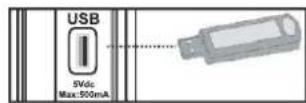
VISTA LATERALE MEMORIA USB
Collegamento Memoria USB
IMPORTANTE: In fase di collegamento o scollegamento di un dispositivo USB la TV dovrebbe essere spenta. Collegare il dispositivo USB all'ingresso USB della TV. è possibile collegare
dispositivi USB alla TV servendosi dell'ingresso USB della TV.
Note: E possible che alcuni tipi di dischi rigidi non siano supportati.
Collegamento della TV LCD al PC
Per visualizzare l'immagine dello schermo del computer sulla TV LCD, è possibile collegare il computer alla TV. Spagnere sia il computer che il monitor prima di stabilire qualsiasi collegamento. Usare il cavo del monitor D-sub a 15 pin per collegare il PC alla TV LCD. Una volta stabilita la connessione, passare alla fonte PC. Vedere la sezione "Scelta ingresso". Impostare la risoluzione che meglio si adatta alle proprie esigenze di visualizzazione. Le informazioni relative alla risoluzione sono essere trovate nellesezioni dedicate all'appendice.
Uso dei connettori AV laterali
La TV LCD cui essere collegata a una series di dispositivi optionali.
- Per connettere una videocamera, collegare la presa INGRESSOVIDEO e le PRESE AUDIO. Non collegare la videocamera alla presa INGRESSOVIDEO contemporaneamente, perché questo può causare disturbi nell'imagine. Per scegliere la fonte adatta, vedere la sezione "Scelta ingresso" nelle parti che seguono.
- Per sentire l'audio della TV dalle cuffie sare apportuno collegare le cuffie alla TV servendosi della presa CUFFIE seguendo l'illustrazione qui sopra.
Collegamento di unlettore DVD tramiteHDMI
Per maggiori informazioni, vedere il manuale d'uso del DVD. Spagnere sua la TV che il disposativo prima di effettuare qualiasi connessione.
Nota: Non tutti i cavi mostrati nella figura sono in dotazione.
- Se illettore DVD dispone di una presa HDMI, è possibile collegarlo tramite HDMI per una migliorare qualità sa a livello video che a livello audio.
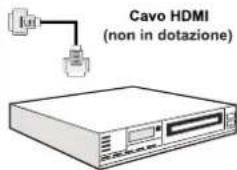
Dispositivo esterno
- Quando si stabilisce il collegamento allettore DVD come illustrato sopra, passare alla fonte HDMI collegata.Consultare la sezione Selezione Ingresso per ulteriori informazioni sulle diverse sorgenti.
Collegamento a unlettore DVD
Se si desidera collegare unlettore DVD alla TV LCD, e possible usare i connettori della TV. I lettori DVD possono avere diversi connetior. Per maggiori informazioni, vedere il manuale d'uso del DVD. Spagnere sia la TV che il disposito prima di effettuare qualiasi connexione.
Note: i cavi mostrati nella figura non sono in dotazione.
- Se illettore DVD ha una presa HDMI, è possibile collegarlo tramite HDMI. Quando si stabilisce il collegamento allettore DVD come illustrato quello, passare alla fonte HDMI. Vedere la sezione "Scelta ingresso".
- Éanche possible collegare atraverso SCART 1 o SCART 2. Usare un cavo SCART come migliorato molto.
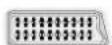

Press Start


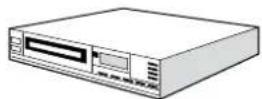
Lettore DVD
Note: Questi tre metodi di connessione svolgone la stessa funzione, ma permettono di ottenerile livelli di qualita diversi. Non è necessario effettuare il collegamento usando tutti e tre i metodi.
Telecomando
Inserimento delle batterie
- Togliere il coperchio della batteria situato sulla parte posteriore del ricevitore, tirando delicatamente all'indietro alla parte indicata.
- Inserire due batterie AAA/R3 o dello stesso tipo. Osservare la corretta polarità (+/-) in fase di inserimento delle batterie e il riposizionamento del coperchio delle batterie.
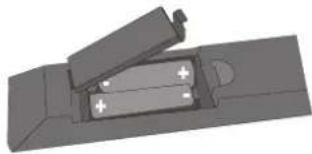
Note: Togliere le batterie dal telecomando quando non vengono utilizzate a lungo. In caso contrario, il telecomando potrebbe essere danneggiato da eventuali fuoriuscite delle batterie. La gamma di funzionamento è di circa 7m/23ft .
Accensione/Spegnimento
Per accendere la TV
- Collegare il cavo di alimentazione alla presa da 220-240V CA 50 Hz. Quindi, si accende il LED di standby. (Il LED lampeggia durante On/Off standby).
Per accendere la TV alla modalità di standby è possibile: - Premere il tastingo 气 ,P+/P- o un tastingo numero sul telecomando.
- Premere il tasto "O", -P/CH o P/CH+ sulla TV. In quello modo la TV si accendera.
Note: Accendendo la TVtramite il pulsante di standby sul telecomando, verrare riselezionato il programma/la sorgente che si stava guardando l'ultima volta.
La TV si accenderà con entrambi i metodi.
Per spagnere la TV
- Premere il tasto "O" sul telecomando oppure premere l'interruttore "O" sulla TV, di modo che la TV stessa passi in modalità stand-by.
Per spegnere completamente la TV, scollegare il cavo di alimentazione alla presa di rete.
Note: Quando la TViene messa in modalità standby, il LED di standby potrebbe lampeggiare per indicare che alcune funzioni, come ad esempio la Ricerca Standby, lo Scaricamento Over Air o il Timer sono attive.
Scelta ingresso
Dopo aver collegato i sistemi esterni alla TV sare possible spostarsi fra le diverse sorgenti di ingresso. Premere il tasto "SOURCE" sul telecomando in modo consecutivo per spostarsi direttamente fra una sorgente e l'altra.
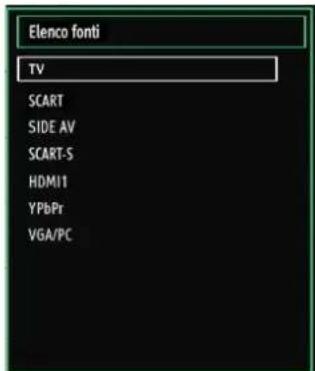
Note: YPbPr pou èssere usato solo quando si collega un dispositivo con un'uscita YPbPr mediante l'ingresso PC con YPbPr al cavo PC (non fornito).
Operazioni di base
É possible far funzionare la TV'utilizzando sua il telecomando che i tasti sull'apparecchio.
Utilizzo dei tasti della TV
L'OSD del menu principale non poue essere visualizzato mediante i tasti di controlo. I tasti "+"funzionianno come volume su/giù in modo predefinito. Anche se si impostano altre funzioni per quosti tasti, i tasti "+"ritorneranno in modo predefinito dopo breve tempo.
Regolazione del volume
- Premere il tasto "PIVAV" una volta e usare i tasti "+" per augmentare o ridurre il volume, quando sulla schemata verrà visualizzata la Scala di livello del volume (slider). Mentre la TV + accesa, il tasto +/- funge da volume + o volume - in modalità predefi nitta.
Selezione programma
- Per cancellare i canali, premere il tasto "P/N/AV" una volta e poi utilizzare i tasti "+"-. Premere il tasto "+" per selezionare il programma successivo o precedente.
Modalità AV
- Tenere premuto il tasto "P/V/AV", verrà visualizzato l'OSD di origine dopo alcuni secondi.
Utilizzo del telecomando
- Il telecomando della TV è progettato per controllare tutte le funzioni del modello scelto. Le funzioni saranno descriptorse seguito il sistema menu dell'apparecchio TV.
Regolazione del volume
- Premere il tasto "V+ per augmentare il volume. Premere il tasto "V-" per diminuire il volume. Una Scala di livello del volume (slider) verrà visualizzata sullo schermo.
Selezione del programma (Programma precedente o successivo)
- Premere il tasting "P-" per selezionare il programma precedente.
- Premere il tasto "P+ per selezionare il programma successivo.
Selezione del programma (Accesso diretto)
- Premere i tasti numerici sul telecomando per selezionare i programmi da 0 a 9. La TV passera al programma selezionato. Per selezionare i programmi in successione, premere consecutivamente i tasti numerici. quando è scaduto il tempo per la pressione del secondo tasto numerico, sareà visualizzato solo il programma con la prima cifra. Premere direttamente il numero del programma per risezionare i programmi a cifa singola.
Guida programmazione elettronica (EPG)
Sara possibile visualizzare la Guida ai Programmi Elettronica (EPG) per visualizzare informazioni sui programmi disponibili. Per visualizzare il menu EPG premere il tasto EPG sul telecomando.
- Premere i tasti "▼"▲" per spostarsi fra i canali.
- Premere i tasti 一 / 一 per navigare nell'elenco programmi.
- Il menu EPG visualizza le informazioni disponibili su tutti i canali.
- Notare che le informazioni sull'evento sono aggiornate automaticamente. Se non vi sono dati informativi sull'evento disponibili, EPG verrà visualizzato con degli spazi bianchi.
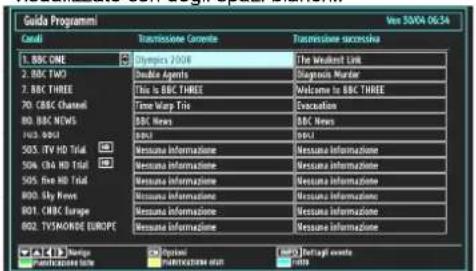
OK (Opzioni): Visualità le opzioni del programma, compresa l'opzione "Seleziona Canale".
INFO (Dettagli evento): visualizza i programmi in modo dettagliato.
Tasto verde: Verra elencata la programmazione dei programmi
Tasto giallo: Visualizzà i dati EPG conformmente alla programmazione della timeline.
Tasto blu (Filtro): visualizza le opzioni di filtraggio.
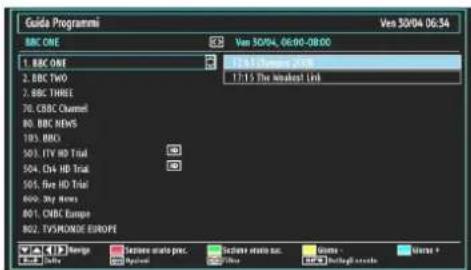
Tasto rosso (fascia oraria precedente): visualizzai i programmi della fascia oraria precedente.
Tasto verde (fascia oraria successiva): visualizzata programmi della fascia oraria successiva.
Tasto Giallo (giorno precedente): visualità i programmi del giorno precedente.
Tasto BLU (Giorno successivo): visualità i programmi del giorno successivo.
Tasti numerici (salta): passa direttamente al canale preferito con i tasti numerici.
OK (Opzioni): Visualità le opzioni del programma, comprese l'opzione "Seleziona Canale".
Tasto testo (Filtro): visualizza le opzioni di filtraggio.
INFO (Dettagli): visualizza i programmi in modo dettagliato.
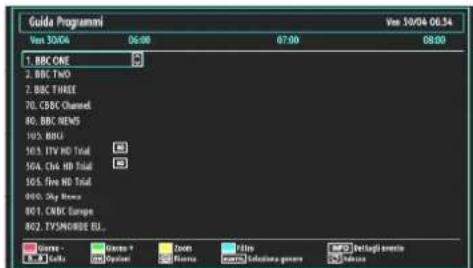
Tasto rosso (giorno precedente): visualizza i programmi del giorno precedente.
Tasto verde (Giorno successivo): visualizza i programmi del giorno successivo.
Tasto giallo (Zoom): Espande le informazioni sul programma.
Tasto blu (Filtro): visualizza le opzioni di filtraggio.
INFO (Dettagli): visualizza i programmi in modo dettagliato.
Tasti numerici (salta): passa direttamente al canale preferito con i tasti numerici.
OK (Opzioni): Visualità le opzioni del programma, comprese l'opzione "Seleziona Canale".
TESTO (Ricerca): Visualizza il menu "Guida ricerca".
SUBTTL: Premere il tasto SUBTITLE per visualizza il menu "Selezione Genere". Usando esta funzione, è possible eseguire una ricerca nel database della guida programmi conformmente al genere. Si effettuerà una ricerca delle informazioni disponibili nella guida programmi, e saranno elencati i risultati conformi ai criteri immessi.
(ADESSO): Visualizza il programma attuale.
Prima installmente
IMPORTANTE: Verificare che l'antenna sia collegata prima di accendere la TV per la Prima Installazione.
- Quando la TVieneutilizzata per la prima volta verrete guidati nel corso delprocesso di impostazione.Verracome prima casa visualizzata una finestra di selezione della lingua:
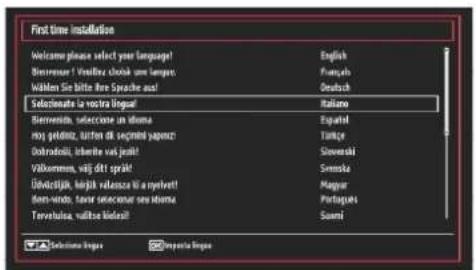
Utilizzare i tasti o per selezionare la propria lingua, quando premere il tasto OK per selezionare la lingua desiderata e continuare.
- Dopo aver selezionato la lingua viene visualizzata la schermata "Benvenuto!", e vi verrà richiesto di procedere all'impostazione delle opzioni Paese, Lingua Televideo e Ricerca Criptate.
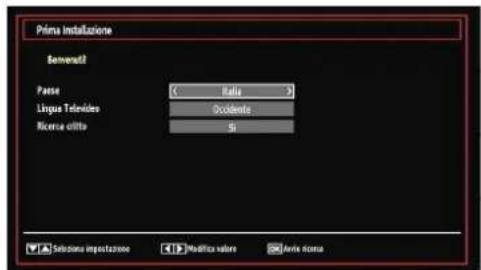
- Premendo il tasto 一 ^ 一 o 一 ^ 一 , selezionare il paese che si desidera impostare e premere il tasto 一 ^ 一 per evidenziale l'opzione Lingua Televideo. Usare il tasto 一 ^ 一 o 一 ^ 一 per selezionare la "Lingua televideo" desiderata.
- Premere il tasto "▼" dopo aver impostato l'opzione Lingua Televideo. Ricerca Criptata verrà evidenziata. Sara possibile impostare Ricerca Criptata su Si nel caso in cui si desideri scansionare stazioni codificate. Quindi, selezionare la Lingua del Televideo desiderata.
- Premere il tasto OK sul telecomando per continuare e il seguente messaggio verrà visualizzato sulla schermata:
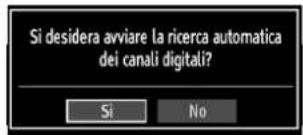
Per selezionare l'opzione "Si" o "No", evidenze l'opzione usando i tasti "o" e premere il tasto OK.
Verrà quand visualizzato il seguente OSD sullo schermo, e la televisione digitale eseguirà la ricerca di trasmissioni TV in fornato digitale terreste.
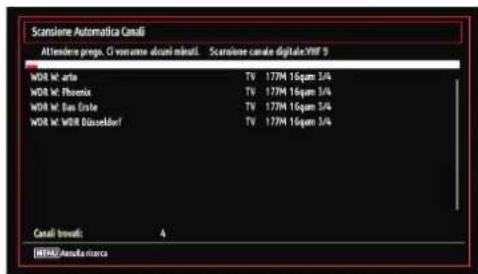
Note: É possible premere il tasto "MENU" per annullare.
- Dopo che tutte le stazioni disponibili sono state salute sullo schermo verrà visualizzato un Elenco dei Canali. Per ordinare i canali secondoagli standard LCN, selezionare "Si" quindi premere "OK".

- Premere il tasto OK per uscire dall'elenco dei canali e guardare la TV.
Installazione
Premere il tasto "MENUE" e selezionare Installazione servendosi del tasto 一 ^ 一 o. Premere il tasto OK e verrà visualizzata la segunte schermata menu.
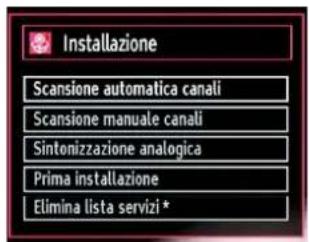
Selezionare "Ricerca canali automatica"utilizzando il tasto / Δ e premendo quindi il tasto OK. Verranno visualizzate le opzioni "Ricerca canali automatica". Sarà possibile scegliere fra la sintonizzazione Antenna Digitale, Analogico o Digitale Antenna-Analogico utilizzato i tasti / Δ e OK buttons.
Utilizzato del menu "Ricerca canali automatica"
Digitale: Ricerca e salva le stazioni antenna DVB.
Analogico: ricerca e salva le stazioni analogiche.
Completa: ricerca e salva via le stazioni analogiche che quella antenna DVB.
- Nel momento in cui si selezione il tipo di ricerca automatica e si premere il tasto OK, sullo schermo verrà visualizzata una schermata di conferma. Per avviare la procedura d'installazione selezionare Si, oppure selezioneare No per annullare utilizzato il tasto " & = \ & o " & & \ & & e OK.
- Dopo che è stato impostato e confirmato il tipo di ricerca dei canali automatica, il processo di installatione verrà avviato e la barra di avanzamento andà avanti. Premere il tasto "MENU" per annullare il processo. In quello caso i canali individui non verranno salvati.
Sintonizzazione manuale
SUGGERIMENTO: Questa funzione può essere usata per l'insertimento manuale di trasmissioni.
- Selezionare Ricerca Manuale Dei Programmi dal menu di Installazione utilizzando "▼"▲ e i tasti OK. Verra visualizzata la schermata delle opzioni di ricerca manuale.
- Selezionale il Tipo di Ricerca utilizzando il tasto "o", Le opzioni di ricerca manuale cambieranno di consegenza. Usare il tasto "▼"[▲] per evidenze un'opzione e premere il tasto "▼" o "▼" per impostare un'opzione. E possibile premere il tasto "MENU" per annullare.
Ricerca Manuale Digitale
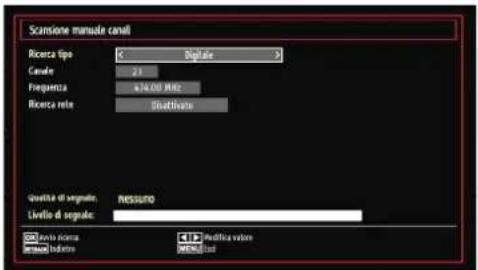
Nella scansione manuale dei canali, il multiplex o la frequenza vengono inserti manually; verranno cercati solo i canali diquel determinato multiplex o frequenza. Impostando il tipo di ricerca su Digitale sare possibile insere il numero di multiplex o frequenza servendosi dei tasti numerici.e premendo il tasto OK per avviare la ricerca.
Ricerca Manuale Analogica
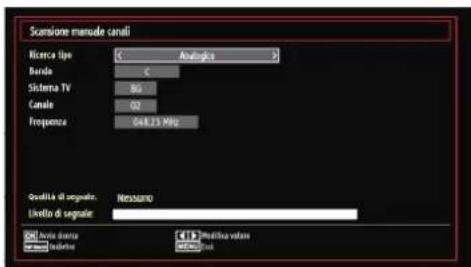
Dopo aver impostato il tipo di ricerca su "Analogica", è possible usare il tasto "▼"/"▲" per evidenze un'opzione e premere il tasto "◇" o "▶" per impostare un'opzione.
Inserire il numero del canale multiplex o la frequenza usingi tasti numerici. Quindi, è possible premere il tasting OK per avviare le ricerca. Dopo aver individuato il canale, altri eventuali canali non presenti nell'elenco verranno salvati.
Sintonia Fine Analogica
- Selezionale Sintonia Fine Analogica dal menu di Installazione utilizzando "« o «" e i tasti OK. Verra visualizzata la schermata di sintonia fine analogica. La funzione di Sintonia Fine Analogica non sare disponibile nel caso in cui non vi siano canali analogici, canali digitali e sorgenti esterne salute.
- Premere il tasto OK per procedere. Utilizzare "«" o "»" per impostare Sintonia fine. Al termine, premere nuovamente il tasto OK.
Cancellalelenco servizi (*)
(*) Questa impostazione évisible solo quando l'opzione "Paese" é impostata su "Danimarca, Svezia, Norvegia o Finlandia".
L'uso di questa impostazione eliminai canali memorizzati. Premere il tasto o per selezionare "Cancella elenco servizi", quindi premere OK. Sullo schermo si visualizzerà il seguente OSD:
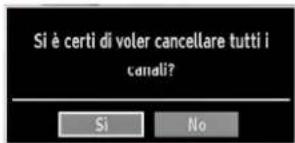
Per annullare, evidenziare NO e premere OK. Selezionare "Si" (Yes) premendo il tasto 一 ^ 一 o 一 ^ 一 e OK per eliminare tutti i canali.
Gestione delle Stazioni: Elenco canali
La TV ordina tutte le stazioni salvate nell'Elenco dei Canali. É possible modificare quello elenco dei canali, impostare i canali preferiti o le stazioni attive da elencare servendosi delle opzioni "Elenco Canali".
- Premere il tasto "MENU" per visualizzare il menu principale. Selezionare l'opzione Elenco Canali usando il tasto 一 _ 0 ^ 一 .Premere OK per visualizzare i contentuti del menu.
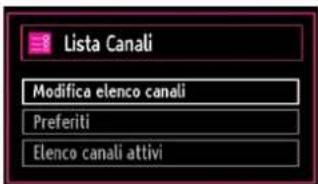
Selectionare Modifica Elenco Canali per gestire tutti i canali salvati. Utilizzare i tasti 一 ^ 一 o 一 ^ 一 e OK per selezionare Modifica Elenco Canali.
Utilizzato dell'Elenco Canali
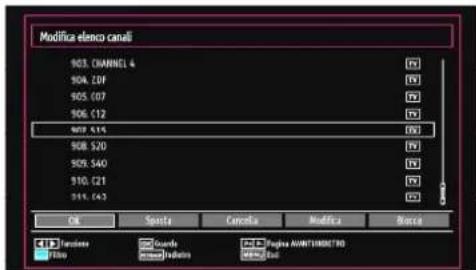
- Premere il tasting "▼" o "▲" per selezionare il canale da elaborare. Premere il tasting "←" o "▶" per selezionare una funzione del menu "Elenco Canali".
Utilizzare i tasti P + / P per spostarsi in su o in gi di una pagina.
Per il tasting BLU per visualizzare le opzioni di fi Itraggio. - Premere il tasting "MENU" per uscire.
Spostamento di un Canale
- Come prima casa selezionare il canale desiderato. Selezionare l'opzione "Sposta" nell'elenco canali, quando premere il tasto OK.
Verrà visualizzata la schermata "ModificaNumero". Immettere il numero di canale desiderato utilizzato i tasti numerici sul telecomando. Se su quel numero c'è un canale precedentemente salvato, verrà visualizzata una schermata di averporto. Selezionale Si se si desidera spostare il canale e premere OK. - Premere il tasto OK per eseguire l'opzione. Il canale selezionato viene spostato.
Eliminazione di un canale
Epossible premere il pulsante VERDE per selezionare/ deselezionare tutti i canali; il pulsante GIALLO per selezionare/deselectionare un canale.
- Selezionare il canale che si considera eliminare e selezionare l'opzione Elimina. Per continuare, premere OK.
Verr visualizzata una schermata di avertimento. Selezionare Si per eliminare, No per annullare. Per continuare, premere OK.
Rinomina di un Canale
- Selezionare il canale che si desidera binominare e selezionare l'opzione Modifica Nome. Per continuare, premere OK.
- Premendo il tasto "▲" o "▼" ci si sposta al carattere precedente/ successivo. Premendo il tasto "▼" o "▲" si alterna il carattere corrente cioe 'b' diventa 'a' con "▼" e 'c' con "▲". Premendo i tasti numerici da 0 a 9 si sostituisce il carattere evidenziato con i caratteri stampati sul tasto uno alla volta, mano a mano che il tasto viene premuto.
- Alla fine, premere OK per salvare. Premere "MENU" per annullare.
Blocco di un canale
Epossible premere il pulsante VERDE per selezionare/ deselezionare tutti i canali; il pulsante GIALLO per selezionare/deselezionare un singolo canale.
- Selezionare il canale che si desidera bloccare e selezionare l'opzione Blocca. Per continuare, premere OK.
Verrà chiesto di digitare il codice PIN del "Controllo Genitori" (Parental Control). Il codice PIN predefinito è stato impostato su 0000. Inserire il codice PIN.
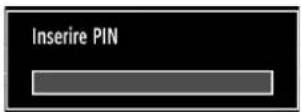
- Premere il tasto OK quando il canale selezionato viene evidenziato per bloccare/sbloccare il canale. Vicino al canale selezionato verrà visualizzato il symbolo di blocco.
Gestione delle Stazioni: Preferiti
É possible creare un elenco dei programmi preferiti.
- Premere il tasto "MENU" per visualizzare il menu principale. Selezionare l'opzione Elenco Canali usando il tasto " o ". Premere OK per visualizzare i contentuti del menu.
- Selezionare Preferiti per gestire l'elenco dei canali preferiti. Utilizzare i tasti "▼"/▲ e OK per selezionare Preferiti.
- É possibile impostare vari canali come preferiti in modo che si navighi tra loro.
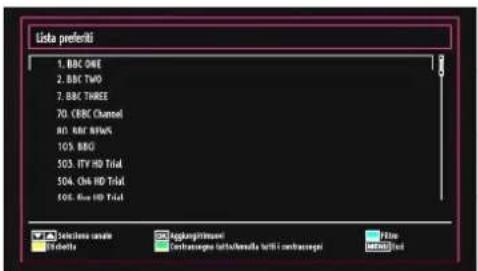
- Selezionare un canale utilizzato i tasti "▼" o "▲". Premere il tasto OK peraggiungere il canale selezionato all'elenco dei preferiti. Premere nuovamente il tasto OK per rimuovere.
Funzioni tasti
- OK:aggiunge/elimina una stazione.
GIALLO: selezione/deselezionale su un canale. - VERDE: selezione/deselezionale tutti i canali.
- BLU: visualità le opzioni di filtraggio.
Gestione delle Stazioni: Ordinamento dell'Elenco dei Canali
É possiblè selezionare le trasmissioni da elencare nelle'elenco dei canali. Per visualizzare tipi specifici di trasmissione, sare necessario usare l'impostazione "Elenco Canali Attivi".
Selezionare I'Elenco Canali Attivi dal menu Elenco Canali utilizzando il tasto "o". Per continuare, premere OK.
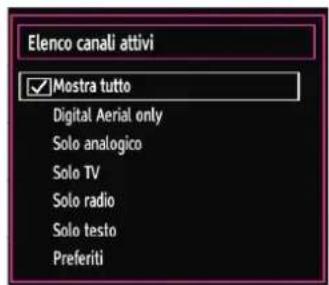
É possibile selezionare un'opzione di tipo trasmissione dall'élenco utilizzato “▼”/“▲” e i tasti OK.
Informazioni a schermo
E possible premere il tasto "INFO" per visualizzare le informazioni a schermo. I dettagli della stazione e del programma attuale verranno visualizzate sul banner con le informazioni.

Il banner con le informazioni da informazioni sul canale selezionato e sui programmi nella stesso. Viene visualizzato il nome del canale, insieme con il numero del canale nell'elenco. Suggerimento: Non tutti i canali trasmettono i dati del programma. Se il nome e l'ora del programma non sono disponibili, alla fora le informazioni verranno visualizzate con degli spazi bianchi.
Se il canale selezionato è bloccato bisogna insere il codice corretto a quattro cître per visualizzare il canale (il codice predefinito è 0000). In tal caso sullo schermo apparirà il messaggio "Inserire PIN":
Riproduzione di file multimediali servendosi del browser multimediae
Se la penna USB non è riconosciuta dopo l'accensione/ lo spegnimento o la prima installatione, scollegarla per prima casa e spegnere/accendere l'apparecchio TV. Collegare di nuovo il dispositivo USB.
Per visualizzare la finestra del Browser Multimedia, premere il tastingo "MENU" sul telecomando e quando selezioneare il Browser Multimedia servendosi del tastingo 一 ^ 一 o 一 ^ 一 .Per continuare, premere OK. Verravisualizzato il menu delle opzioni Browser Multimedia.
Inoltre, quando viene collegato un dispositorio USB appara la segunte schermata in modo automatico:
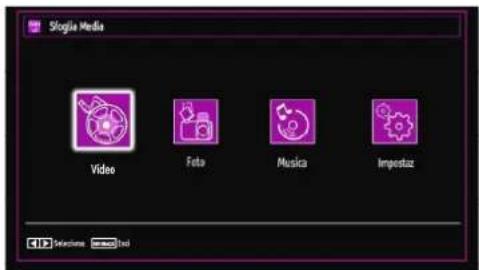
Dalla penna di memoria USB collegata è possibile riproduire file musicali, immagini e video. Utilizzare il tasto "« o «" per selezionare Video, Foto, Musica o Impostazioni.
Visualizzazione di video tramite USB
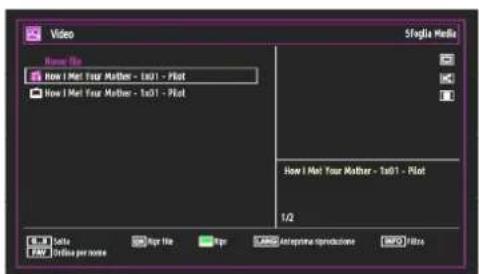
Quando si selezione Video delle opzioni principali, i file video disponibili verranno filtrati ed elencati sullo schermo. è possibile utilizzato il tasto "▼" o "▲" per selezioneare un file video e premere il tasto OK per riproduire un video. Selezionando un file sottotitolo e premendo il tasto OK è possible selezione o deselectione quel determinato file di sottotitoli. In fase di coproduzione di un file video verrà visualizzato il seguente menu:

Play (Tasto ROSSO): avvia la riproduzione video.
Stop (Tasto BLU): interrompe la riproduzione video.
Pause (Tasto OK): mette in pausa la riproduzione video.
Riavolgimento (tasto 1: torna indietro.
Avanzamento (tasto : va in avanti.
Sottotitolo/Audio (tasto LINGUA): Impostai sottotitoli/ audio.
Giallo: Apre il menu di correzione dei sottotitoli
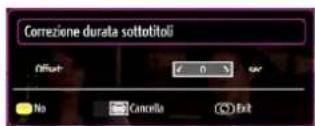
Premere il tasto RETURN per tornare al menu precedente.
Visualizzazione di fototramite USB
Quando si selezione Foto dalle opzioni principali, i file imagine disponibili verranno filtrati ed elencati sullo schermo.
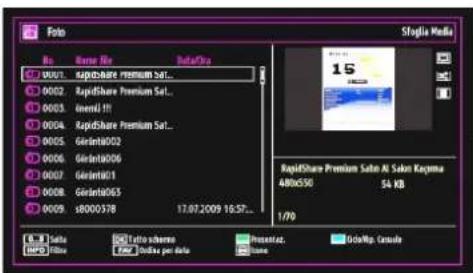
Jump (Tasti Numerici): passa al file selezionato.
usando i tasti numerici.
OK: visualizza l'imagine selezionata a schermo intero.
Presentazione (tasto verde): Avvia la presentazione utilizzando tutte le immagini.
Loop/Shuffle (tasto blu): Premere una volta per disattivare il Loop. Premere nuovamente per attivare sua Loop che Shuffle. Premere n nuovamente per attivare solo Shuffle. Premere ancora per disattivarli tutti. É possible seguire le funzioni disattivate con il cambiamento delle icone.
FAV: Ordina i file per data.
TEXT: Visualizza le immagini in miniature.
INFO: modifica le opzioni di filtraggio.
Opzioni Presentazione

Pausa (Tasto GIALLO): sospende la presentazione diapositive.
Continua (Tasto VERDE): Continua la presentazione diapositive.
Zoom (Tasto ROSSO): Zoom imagine.
Precedente / Successivo (tasti sinistra/destra): passa al file precedente o successivo nella presentazione.
Ruota (Tasti Su/Giu): ruota l'immagine using i tasti su/giu.
Loop/Shuffle (tasto blu): Premere una volta per disattivare il Loop. Premere nuovamente per disattivare via Loop che Shuffle. Premere alla volta per attivare solo Shuffle. Premere nuovamente per attivarli tutti. è possible seguire le funzioni disattivate con il cambiamento delle icone.
RETURN: Torna all'elenco file.
INFO: Visualizzla la schermata di aiuto.
Visualizzazione di musica tramite USB
Quando si selezione Musica delle opzioni principali, i file audio disponibili verranno filtrati ed elencati sullo schermo.
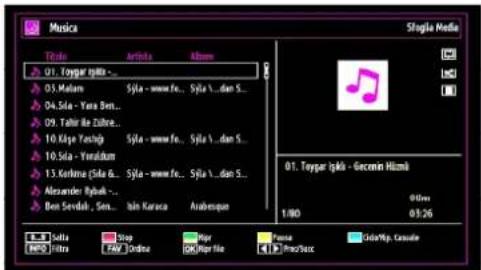
0..9 (Tasti numerici): Salta al file selezionato.
Riproduci (Tasto OK): Riproduce il file selezionato.
Play (Tasto VERDE): Riproduce tutti i file multimediali cominciando da quello selezionato.
Stop (Tasto rosso): Interrompe la riproduzione.
Pausa (Tasto GIALLO): mette in pausa la riproduzione selezionata.
Precedente / Successivo (tasti sinistra/destra) : passa alla riproduzione del file precede o successivo.
FAV: Ordina i file per Titolo, Artista o Album..
INFO: modifica le opzioni di filtraggio.
Loop/Shuffle (tasto blu): Premere una volta per disattivare il Loop. Premere nuovamente per disattivare via Loop che Shuffle. Premere nuovamente per attivare solo Shuffle. Premere alla orecara per attivarli tutti. É possible seguire le funzioni disattivate con il cambiamento delle icone.
Impostazioni del browser media
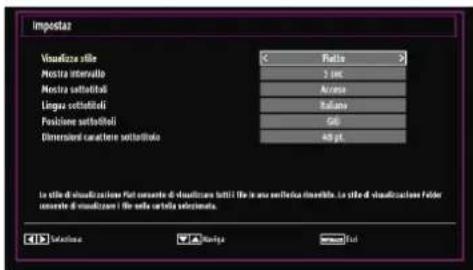
Mediante la finestra di dialogo Impostazioni, è possible impostare le preferenze di Browser media. Premere il tasto "▼" o "▲" per evidenziare una voce e usare "▲" o "▲" per impostare.
Stile di visualizzazione: imposta la modalità di navigazione predefinita.
Intervallo diapositiva: Imposta la durata dell'intervallo della diaposita.
Visualizza sottotitolo: Imposta la preferenza di attivazione dei sottotitoli.
Lingua sottotitoli: imposta la lingua supportata dei sottotitoli.
Posizione sottotitoli: Imposta la posizione dei sottotitoli, su o giu.
Dimensioni caratteri sottotitoli: Imposta le dimensioni dei caratteri dei sottotitoli (massimo 54 punti).
Modifica delle dimensioni dell'imagine: Formati imagine
- É possibl e guardare i programmi in diversi formati imagine, a seconda della trasmissione che viene ricevuta.
- É possible modificare il formato (dimensioni imagine) della TV per visualizzare l'imagine in diverse modalità zoom.
- Premere ripetutamente il tasto "SCREEN" per modificare le dimensioni dell'imagine. Le modalità zoom disponibili sono elencate sotto.
Auto
Quando un segnale WSS (Segnalazione schermo ampio), che mystra la proportione dell'imagine, è presente nel segnale di trasmissione o nel segnale
da un dispositivo esterno, l'apparecchio TV cambia automaticamente la modalità ZOOM a seconda del segnale WSS.
- Quando la modalità AUTO non funzione correttamente a causa della scarsa qualità del segnale WSS o quando si desidera cancellare la modalità ZOOM, passare a un'altra modalità ZOOM manually.
16:9
Questo estende in modo uniforme i lati sinistro e destro di un'immagine normale (rapporto 4:3) sino a riempire completeness lo schermo TV.

Per le immagini con rapporto 16:9 che sono state ridimensionate in un'immagine normale (rapporto 4:3), usare la modalità 16:9 per ripristinare l'imagine nella sua forma originale.
Sottotitoli
Questo consente di eseguire lo zoom della larghezza dell'imagine (rapporto 16:9) con i sottitoli a schermo intero.
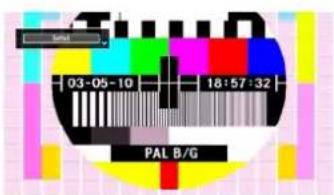
Note: É possible passare alla schermata precedente o successiva premendo i tasti “▼”/“▲” quando viene selezionato il tipo di zoom fra 14:9 Zoom, Cinema o Sottotitoli.
14:9
Questo zooma la larghezza dell'immagine (proporzione dell'immagine 14:9) sono ai limiti superiore e inferiore dello schermo.
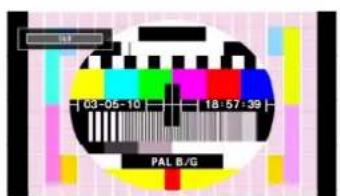
Zoom 14:9
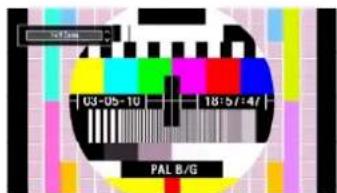
Questa modalità consente di eseguire lo zoom della larghezza dell'imagine su 14:9.
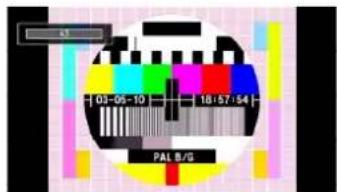
4:3
Usare per visualizzare un'immagine normale (rapporto 4:3) come se fosse la sua dimensione originaria.
Panoramico
Questo allarga i lati sinistro e destro di un'immagine normale (rapporto 4:3) sino a riempire lo schermo, alla fare apparire l'imagine innaturale.
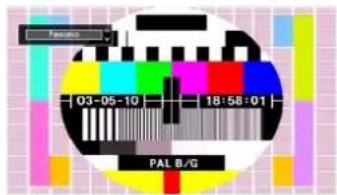
La parte superiore e inferiore dell'imagine sono leggermente tagliate.
Cinema
Questo consente di eseguire lo zoom della larghezza dell'immagine (rapporto di aspetto16:9) a schermo intero.
Configurazione Impostazioni Immagine
E possibile usare nel dettaglio impostazioni dell'immagine diverse.
Premere il tastingo"MENU"e selezionare I'icona Immagine servendosi del tastingo 一 ^ 一 o Premere il tastingo OK per visualizzare il menu "Impostazioni Immagine".
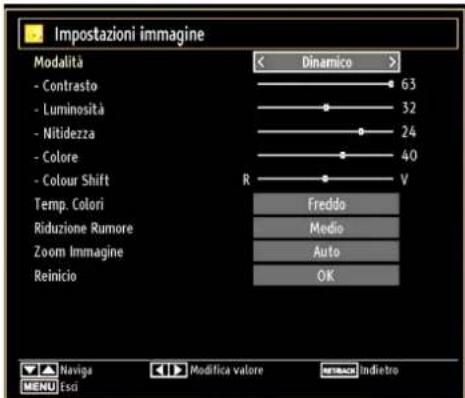
Utilizzato delle opzioni del menu Impostazioni Immagine
- Premere il tasting "▼" o "▲" per evidenziare una voce del menu.
- Premere il tasto " " o " " per impostare una voce.
- Premere il tasto "MENU" per uscire.
Opzioni del menu Impostazioni Immagine
Modalità: Per le proprie esigenze di visualizzazione, si cui impostare la relativa opzione "Modalità" (Mode). La modalità immagine cui essere impostata su una di queste opzioni: Cinema,Gioco,Dinamico e Naturale.
Contrasto: imposta i valori di luminosità e buio dello schermo.
Luminosità: imposta il valore di luminosità per lo schermo.
Nitidezza: imposta il valore di nitidezza per gli oggetti visualizzati sullo schermo.
Colore: imposta il valore del colore, regolazione dei colori.
Cambio Colore: regola la tonalità del colore desiderata.
Temp. Colore: imposta la tonalità del colore desiderata.
L'impostazione dell'opzione Freddo conferisce ai bianchi una leggera predominanza blu.
Per colori normali, selezionare I'opzione Normale.
L'impostazione dell'opzione Caldo da ai bianchi una leggera predominanza rossa.
Riduzione del rumore: In caso di segnale di trasmissione debole e immagine disturbata, usare l'impostazione Riduzione del rumore per ridurre l'inconveniente. La modalità Riduzione del Rumore può essere impostata su una di queste opzioni:
Bassa, Media, Alta o Off.
Modalità gioco: quando la "Modalità Gioco" è impostata su On, sono caricate le impostazioni specifiche, ottimizzate per garantire una migliorie qualità video.
Note: Quando la "Modalità Gioco" è impostata su ON, alcuni elementi del menu Impostazioni Immagine non saranno disponibili per essere impostati.
Zoom Immagine:imposta le dimensioni dell'immagine su Auto,16:9, Sottotitoli,14:9, 14:9 Zoom, 4:3, Panorama o Cinema.
Reset: ripristina le impostazioni imagine ai livelli predefiniti di fabbrica.
Mentre ci si trova in modalità VGA (PC), alcune opzioni del menu Immagine non saranno disponibili. Invece, le impostazioni della modalità VGA saranno aggiunte alle Impostazioni Immagine nelle ci si trova in modalità PC.
Impostazioni Immagine PC
Per impostare le voci del menu Imagine PC, procedere come segue:
Premere il tasto "o" per selezionare l'icona Immagine. Il menu immagine compare sullo schermo.
Le impostazioni Contrasto, Luminosità, Colore, Temp.
Colore e Immagine Zoom in quello menu sono les stesses delle regolazioni definite nel menu immagine TV in "Sistema menu principale".
Le impostazioni Audio, Impostazioni e Sorgente sono identiche alle impostazioni descritte alsystema menu principale.
Posizione PC: selezionare questa opzione per visualizzare le opzioni del menu posizione PC.
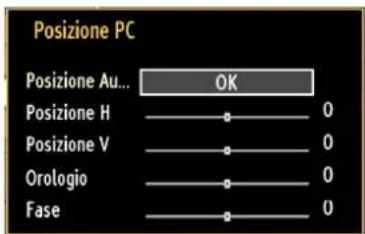
Posizione automatica: ottimizza il display in modo automatico. Premere OK per ottimizzare.
Posizione H (Posizione orizzontale): Questa voce sposta l'imagine orizzontalmente sul lato destro o sinistro dello schermo.
Posizione V (Posizione verticale): Questa você sposta l'immagine verticalmente verso la parte superiore o inferiore dello schermo.
Dot clock: Le regolazioni Dot Clock correggono l'interfaccia che compare come una banda verticale in presentazioni a punti continu, come fogli di lavoro o paragrafi o testi in caratteri più piccoli.
Fase: A seconda della risoluzione e della frequenza di ricerca che si inserisce nell'apparecchio TV, è possibile Vedere sullo schermo un'immagine offuscata o disturbata. In tal caso, è possible utilizzato esta voce per averre un'immagine chiara, provando e rettificando.
Configurazione Impostazioni Audio
Le impostazioni audio sono essere configurate a seconda delle proprie preferenze personali.
Premere il tasto "MENU" e selezionare la prima icona servendosi del tasto o". Premere il tasto OK per visualizzare il menu "Impostazioni Audio".
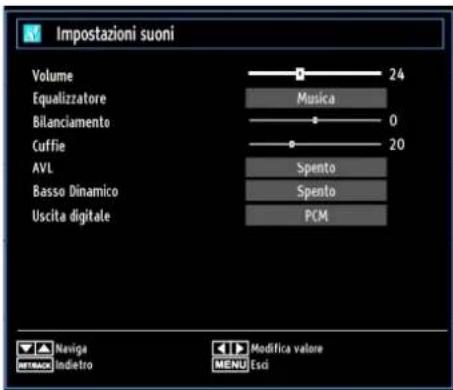
Utilizzato delle opzioni del menu Impostazioni Audio
- Premere il tasto "▼" o "▲" per evidenziar una voce del menu.
- Premere il tasting "▲" o "▶" per impostare una voce.
- Premere il tasto "MENU" per uscire.
Opzioni del menu Impostazioni Immagine
Volume: Regola il livello del volume.
Equalizzatore: Premere il pulsante OK per visualizzare il sottomenu "Equalizzatore".
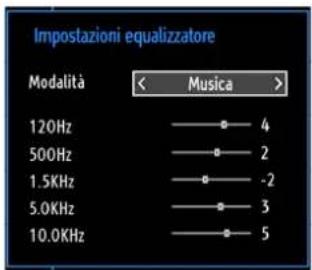
Nel menu equalizzatore, le modalità possono essere Musica, Film, Voce, Normale, Classica e Utente. Premere il tasting "MENU" per ritornare al menu precedente.
Note: Le impostazioni del menu equalizzatore sono essere cancellate manually solo quando la Modalità Equalizzatore è impostata su Utente.
Bilanciamento: Questa impostazione si usa per enfatizzare il bilanciamento dell'altoparlante sinistro o destro.
Cuffia: imposta il volume della cuffia.
AVL: la funzione "Limitazione automatica volume" regola il suono per ottenere il livello di audio costante tra i programmi (per esempio gli spot pubblicitari tendono ad essere un audio più alto dei programmi).
Basso dinamico: "Basso dinamico" è usato per aumentare l'effetto bassi dell'apparecchio TV.
Uscita digitale: imposta il tipo di audio in uscita.
Configurazione delle impostazioni della TV
É possiblè configurare le impostazioni in modo dettagliato a seconda delle proprie preferenze personali.
Premere il tasto "MENU" e selezionare l'icona Impostazioni servendosi del tasto 一 ^ 一 o 一 ^ 一 .Per visualizzare le Impostazioni premere OK.
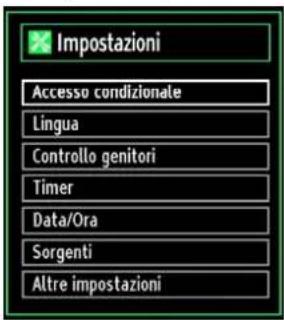
Utilizzato delle opzioni del menu Impostazioni
- Premere il tasting "▼" o "▲" per evidenziare una voce del menu.
- Premere il tasting OK per selezionare una voce.
- Premere il tasto "MENU" per uscire.
Impostazione delle Voci del Menu
Accesso condizionato: controlling moduli di accesso condizionato se disponibili.
Lingua: Configura le impostazioni della lingua.
Genitori: Configura le impostazioni "Genitori".
Timer: imposta i timer per i programmi selezionati.
Data/Ora: imposta la data e l'ora.
Sorgenti: attiva o disattiva le opzioni sorgente selezionate.
Altre impostazioni: visualizza altre opzioni di impostazione della TV.
Utilizzato di un "Modulo di Accesso Condizionato"
IMPORTANTE: insere o rimuovere il modulo Cl solo quando la TV è SPENTA.
- Per guardare alcuni canali digitali, cui esere necessario un modulo di accesso condizionato (CAM). Questo modulo deve essere inserto nell'alloggiamento Cl della propria TV.
Richiedere il Modulo di accesso condizionato (CAM) e la schedai visualizzazione abbonandosi a una societa di canali a pagamento, quindi insertire questi nella TV procedendo come segue. - Inserire la CAM e la sched a nll'apertura situata sul lato posteriore della TV.
- La CAM deve essere insertita correttamente, non è possible insertirla al contrario. La CAM e il connettore della TV possono subire danni in caso di inserimento forzato del primo.
Collegare la TV all'alimentazione di rete, accendere e attendere quale secondo fino all'attivazione della sched.
- Quando non viene inserto alcun modulo sullo schermo viene visualizzato il messaggio "Nessun modulo Interfaccia comune rilevato".
- Per dettagli sull'impostazione, consultare il manuale d'uso del modulo.
Visualizzazione del Menu di Accesso Condizionato (*)
(*) Queste impostazioni del menu potrebbero variare a seconda del fornitore di servizio.
Premere il tastingo"MENU"e selezionare Iiconaservendosi del tastingo 一 ^ 0 ^ 一 .Premere il tasting OK pervisualizzare il menu "Impostazioni".Utilizzare il tasting
"o per evidenziare Accesso Condizionato e premere OK per visualizzare le voci del menu.
Configurazione delle Preferenze della Lingua
E possibl eutilizzareleimpostazioni della lingua della TVutilizzandothisomenu.
Premere il tasto "MENU" e selezionare la prima icona servendosi del tasto 一 ^ 一 o 一 ^ 一 . Premere il tasto OK per visualizzare il menu "Impostazioni". Utilizzare il tasto 一 ^ 一 o 一 ^ 一 per evidenziare Lingua e premere OK per continuare:
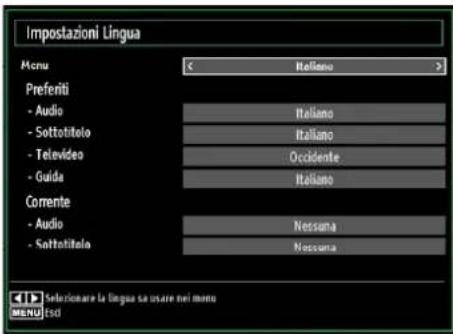
Premere itasto o per impostare una voce. Le impostazioni vengono salute in modo automatico.
Menu: visualizza la lingua di sistema.
Preferita
Se disponibili, saranno usate queste impostazioni.
Altrimenti saranno usate le impostazioni correnti.
Audio: imposta la lingua audio preferita.
Sottotitoli: imposta la lingua dei sottotitoli. La lingua scelta si vedra nei sottotitoli.
- Televideo: imposta la lingua del televideo.
- Guida: imposta la lingua della Guida preferita.
Corrente (*)
(*) Queste impostazioni sono essere modificate solo se supportate dall'emittente. In caso contrario non sare possibile intervenire sulle impostazioni.
Audio: modifica la lingua audio per il canale attuale.
Sottotitoli: Imposta la lingua dei sottotitoli per il canale attuale.
Note: Se l'opzione Paese è impostata su Danimarca, Svezia, Norvegia o Finlandia, il menu "Impostazione lingua" funzionera come descritto in seguito:
Impostazioni lingua
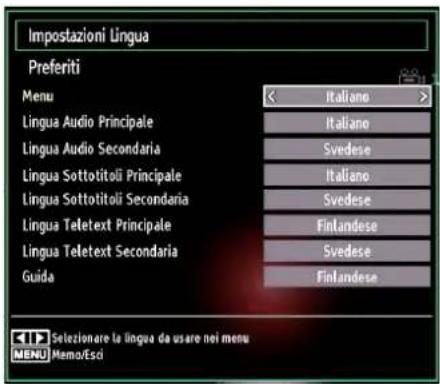
Nel menu configurazione, evidenziare la voce "Impostazione lingua" premendo i tasti o Premere OK per visualizzare a schermo il sottomenu "Impostazione lingua":
Premere il tasto o per evidenziare la voce del menu da regolare e o per impostare.
Note:
"Lingua problema" determina la lingua del menu a schermo.
"Lingua Audio" (Audio Language) si riferisce al sonoro dei canali.
- Le impostazioni primarie sono la priorità quando in una trasmissione sono disponibili scelle multiple. Le impostazioni secondarie sono le alternative quando le prime opzioni non sono disponibili.
Controllo genitori
Per proibire la vista di alcuni programmi, i canali e i menu possono essere bloccati servendosi del sistema di controllo genitori.
Questa funzione attiva o disattiva ilsystemadi protezione del menu e consente di modificare il codice PIN.
Premere il tasto "MENU" e selezionare l'icona servendosi del tasto "o". Premere il tasto OK per visualizzare il menu "Impostazioni". Utilizzato il tasto "o" per evidenziare Parental, quindi premere OK per continuare:
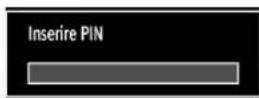
Per visualizzare le opzioni del menu di blocco parentale è necessario insere il codice PIN. Il valore predefinito del PIN è 0000. Dopoe aver digitato il codice PIN corretto verrà visualizzato il menu delle impostazioni parentali:

Utilizzo del Menu Impostazioni Parentali
- Selezionare una voce utilizzato i tasti "▼" o "▲".
- Premere il tasto "«" o "»" per impostare una voce.
- Per visualizzare più opzoni premere il tasting OK.
Blocco menu: I'impostazione "Blocco menu" attiva o disattiva l'accesso al menu. E possible disattivare l'accesso al menu installazione oppure a tutto il menu.
Blocco adulti: Quando è impostato, questa opzione riceve le informazioni peradulti alla trasmissione. Se il livello adulti è disattivato, l'accesso all'emittente è libero.
Blocco bambini: Quando il "Blocco Bambini" è impostato, l'apparecchio TV può essere controllato manually dal telecomando. In tal caso, i tasti del pannello frontale (tranne il tasto di STANDBY/ON), non funzioneranno. Quando è attenuata la Sicurezza bambini sare è possibile passare la TV in modalità Standby con il pulsante Standby Off/On. Per riaccendere la TV è necessario serviri del telecomando. Se viene premuto uno di questi tasti, sullo schermo comparirà Blocco bambini attivo quando non è visible la schermata menu.
Imposta PIN: definitive un nuovo numero PIN. Utilizzare i tasti numerici per digitare un nuovo numero PIN. Sara necessario codificare il nuovo pin una seconda volta a scopo di verifica.
IMPORTANTE: Il numero pin predefinito in fabbrica è 0000. Se si decide di modificarlo, accertarsi di trascriverlo e conservarlo in un luogo sicuro.
Timer
Per visualizzare il menu timer, premere il tasto "MENU" e selezionare l'icona Elenco Canali utilizzato il tasto 一 ^ 一 o 一 ^ 一 . Premere il tasto OK per visualizzare il menu Elenco Canali. Utilizzato il tasto 一 ^ 一 o 一 ^ 一 per evidenziare "Timers" quindi premere OK per continuare:
Impostazione del Timer di Spegnimento
Questa impostazioneiene utilizzata per impostare lo spegnimento della TV dopo un dato lasso di tempo.
Evidenziare il Timer di Spegnimento usando il tasto
- Usare il tasto " " o " " per impostare. Il timer cui essere programmatato tra Off e 2,00 ore (120 minuti), con incrementi di 30 minuti.
Impostazione dei Timer Programma
Servendosi di questa funzione è possibile impostare i timer del programma per un particolare programmà.
Premere il tasto "per impostare i timer su un determinato evento. La funzione di Timer Programma sera visualizzata sullo schermo.
Aggiunta di un Timer
- Premere il tasto GIALLO del telecomando per aggiungere un timer. Sullo schermo compare il seguente menu:
Canale: Modifica il tipo di rete servendosi di 一 ^ 一 ^
Tipo Timer: esta funzione non è disponibile per essere impostata.
Data: insere una data servendosi dei tasti numerici.
Inizio: inseire un orario di partenza servendosi dei tasti numerici.
Fine: insere un orario di fine servendosi dei tasti numerici.
Durata: visualizza la durata fra l'orario di partenza e quello di fine.
Ripeti: imposta un timer da ripetere una volta, con cadenza giornaliera o mensile. Premere il tasting
o "per selezionare una voce.
- Premere il tastingo VERDE per salvare il timer. Premere il tastingo ROSSO per annullare.
Modifica/Elimina:controla le impostazioni parentali sui timer.
Modifica di un Timer
- Selezionare il timer che si desidera modificare premendo il tasto "▼" o "▲".
-
Premere il tasto VERDE. Verra visualizzata la schermata "Modifica Time".
-
Al termine della modifica, premere il tasto VERDE per salvare. É possible premere il tasto "MENU" per annullare.
Eliminazione di un Timer
- Selezionare il timer che si desidera eliminare premendo il tasto "▼" o "▲".
- Premere il tasto ROSSO.
- Selezionare SI utilizzato il tasto "←" o "→" per eliminare il timer. Selezionare NO per annullare.
Configurazione delle impostazioni data ora
Selezionare Data/Ora nel menu impostazioni per eseguire la configurazione delle impostazioni Data/Ora. Premere il tasto OK.
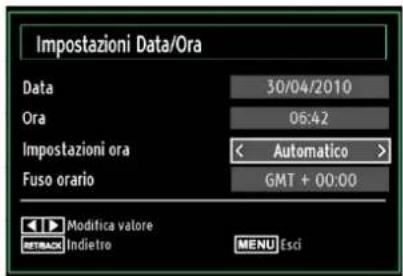
- Usare il tasto "▼" o "▲" per evidenziare Data od Ora.
La Modalità Data, Ora, Impostazioni Ora e Impostazioni Fuso Orario saranno disponibili.
Usare il tasto 一 ^ 一 o per evidenziere Impostazioni fuso orario. Impostare la modalita fuso orario usingi tasti 一 ^ 一 o .Puo essere impostato su AUTOMATICO o MANUALE.
Quando si seleziona "AUTOMATICO", le opzioni "Data/Ora" e "Fuso orario" non sono essere impostate. Se come impostazione del fuso orario si seleziona "MANUALE", il fuso orario vuo essere modificata. - Premendo il tasto "▲" o "▼", selezionare "Fuso orario".
Usare i tasti 一 _ 0 ^ 一 per modificare il fuso orario da GMT-12 a GMT+12. La Data/Ora sulla parte alla del menu cambierà secondo il fuso orario selezionato. - Le modifie vengono salvate in modo automatico. Premere "MENU" per uscire.
Configurazione delle Impostazioni Fonte
É possible attivare o disattivare le opzioni fonte selezionate. La TV non passera alle opzioni fonte disattivata quando viene premuto il tasto "SOURCE".
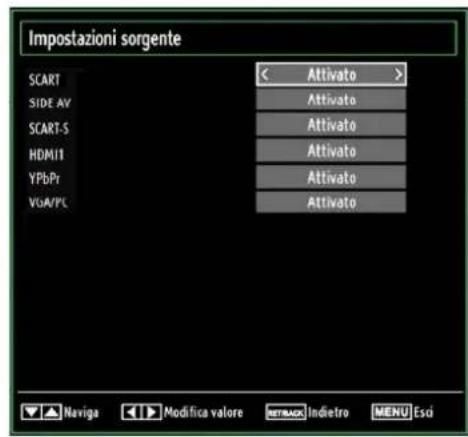
- Selezione Fonti nel menu "Impostazioni" e premere il tasting OK.
- Premere il tastingo "V" o "A" per selezionare una fonte.
- Usare il tasto "o" per attivare o disattivare la fonte selezionata. Le modifiche vengono salute in modo automatico.
Note: YPbPr pou èsse usato solo quando si collega un dispositivo con un'uscita YPbPr mediante l'ingresso PC con YPbPr al cavo PC (non fornito).
Configurazione di altre impostazioni
Per visualizzare le preferenze di configurazione generali, selezione Arelre Impostazioni nel menu Impostazioni, quando premere il tasto OK.
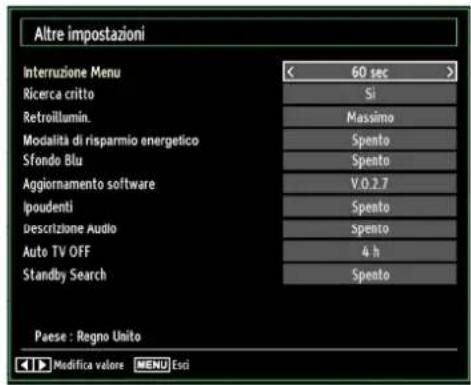
Funzionamento
- Premere il tasto "▼" o "▲" per selezionare una voce.
- Premere il tasting "←" o "▶" per impostare un'opzione.
- Premere il tasting OK per visualizzare un sottomenu.
Interruzione Menu: modifica la durata di interruzione per le schermate del menu.
Ricerca criptata: Quando esta impostazione è attiva, il processo di ricerca localizzera èanche i canali criptati. Se viene impostata su Off, i canali criptati non verranno trovati nelle si trova in modalità di ricerca automatica o manuale.
Retroilluminatione (opzionale): Questa impostazione controla il livello di retroilluminatione è più essere impostata su Auto, Massimo, Minimo, Medio ed Eco.
Modalità di Risparmio Energetico: Premere il tasto "o" per selezionale Modalità di Risparmio Energetico. Usare il tasto o per impostare la Modalità di Risparmio Energetico su On oppure Off. Per ulteriori informazioni sulla Modalità di Risparmio Energetico, consultare la sezione "Informazioni per la tutela dell'ambiente" del presente manuale.
Note: se la Modalità di Risparmio Energetico è attiva, la funzione della luce di sfondo non sare visible.
Sfondo blu: Attiva o disattiva il systema di sfondo blu, quando il segnale è debole o assente.
Aggiornamento software: Usare esta impostazione per assicurare che la TV disponse sempre di informazioni aggiornate. Per garantire
un funzionamento correto, accertarsi che la TV sia impostata in modalità standby.
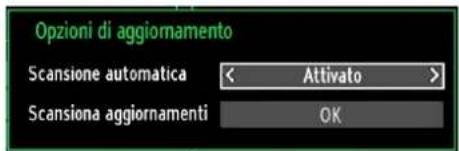
Sara possible attivare o disattivare l'aggiornamento automatico impostando I'opzione Scansione Automatica.
Sara possiblere cercare nuovo software selezionando Cerca aggiornamenti.
Audiolesi: Se la trasmittente consente segnali speciali riguardo l'audio, si cui regolare questa impostazione su On per ricevere quosti segnali.
Descrizione Audio: La descrizione audio fa riferimento a una traccia audio aggiuntiva per le persone non vedenti e ipovedenti che si servono di supporti multimedia visivi, compresi spettacoli televisioni e film. Il narratore parla durante la presentazione, descrivendo quello che aviene a video durante le pause naturali dell'audio (e talvolta, se ritenuto necessario,anche durante il dialogo).E possibile serviri di esta funzione solo se l'emittente supporta la presenza di una traccia narrativa aggiuntiva.
Spegnimento TV automatico: Épossible impostare il valore di tempo della funzione di spegnimento automatico. Dopo che il tempo impostato viene raggiunto, o dopo che la TV non è stata usata per un po' di tempo, si spegnerà.
Standby ricerca (opzionale):
Usare il tasto "▼" o "▲" per selezionare "Ricerca Standby", quando premere "←" o "▶" per impostare l'opzione su On o Off. Nel caso in cui la Ricerca Standby venga impostata su Off, esta funzione non sare disponibile. Perutilizzare la Standby ricerca verificare di aver selezionato Standby ricerca su On.
Nel caso in cui la Standby ricerca sa ia impostata su ON, quando la TV si trova in modalità standby verranno cercate le trasmissioni disponibili. Nel caso in cui la TV localizzzi trasmissioni nuove o mancanti, verrà visualizzato un menu a video che chiede se eseguire o meno questo modifiche.
Altre Caratteristiche
Visualizzazione delle informazioni TV: "Numero Programma", "Nome Programma", "Indicatore Suono", "Ora", "Teletext", "Tipo canale" e "Risoluzione" sono voci visualizzate sullo schermo quando è inserito un nuovo programma o si preme il tasto "INFO".
Funzione Muto: Premere il tasto "per disattivare l'audio. L'indicatore di disattivazione audio compare sulla parte superiore dello schermo. Per annullare la funzione muto, ci sono due alternative; la prima consiste nel premere il tasto "e la seconda nell'aumentare il livello del volume.
Scelta modalità Imagine: Premendo il tasto PRESETS e possibile modificare le impostazioni della Modalità imagine in accordo ai requisiti di visualizzazione. Le opzioni disponibili sono: "Dinamico, Naturale e Cinema".
Visualizzazione dei sottotitoli: è possibile attivare i sottotitoli premendo il tasto SUBTITLE del telecomando. Premere nuovamente il tasto SUBTITLE per disattivare la funzione sottotitoli.
Televideo
Ilsystema televideo trasmette informazioni come ad esempio news, sport e previsioni meteo sulla TV. Si noti che in caso di indebolimento del segnale, ad esempio a causa di maltempo, potrebbero verificarsi alcuni errorsi testuali oppure la funzione potrebbe essere disattivata.
I tasti funzione del teilevideo sono elencati di seguito:
"Televideo / Mix: Attiva la modalità televideo quando è premuto una volta. Premere nuovamente per mettere la schermata del televideo in sovrimpressione. Premere ancora una volta per uscire alla modalità televideo.
"RETURN" - Indice: Selezione la pagina dell'indice del televideo.
"INFO" - Mostra: Mostra informazioni nascoste (per esempio soluzioni di giochi).
"OK" Fermo: Ferma una pagina quando serve. Premere di nuovo per riprendere.
" Page sub-codice : Seleziona le pagine di sub-codice se disponibili, quando il teilevideo è attivo.
P+ / P- e numeri (0-9): Premere per selezionare una pagina.
Nota: La maggior parte delle stazioni TV usando il codice 100 per le pagine dell'indice.
Tasti colorati (ROSSO/VERDE/GIALLO/ BLU)
L'apparecchio TV supporta i sistemi FASTEXT e TOP text. Quando questi sistemi sono disponibili, le pagne sono divise per gruppi o argomenti. Quando è disponibile ilsystema FASTEXT,le sezioni della网页 del teilevideo sono codificate a colori e possono essere selezionate premendo i tasti colorati.Premere il tasto colorato corrispondente alle propria richieste. Compaiano le scritte colorate che migliorano quali tasti colorati usare quando è presente la trasmissione TOP text.Premendo i comandi o si richiedera rispettovamente la pagna successiva o precedente.
Indicazioni
Pulizia dello schermo: Pulire lo schermo con un panno soffice leggermente umido. Non utilizzato solventi abrasivi poiche potrebbero dannegliare il rivestimento esterno dello schermo del teilevisore. Per sicurezza, scollegare la spina alla rete quando si pulisce l'apparecchio. Quando si sposta la TV tenerla correttamente dal basso.
Persistenza dell'immagine: Si prega di notare che l'effetto "persistenza" si potrebbe verificare quando viene visualizzata un'imagine a lungo. La persistenza sullo schermo LCD potrebbe sparire in poco tempo. Provarare a spegnere la TV per un po'.
Per evitare quello inconveniente, non lasciare lo schemo con imagine ferma per lunghi periodi.
Nessuna accensione: Se la TV non si accende, controllare il cavo di alimentazione e la connessione con l'uscita della presa di rete.
Immagine di qualità scadente: è stato selezionato ilsystema TV corretto? L'apparecchio TV o l'antenna della casa sono situati troppo vicino a dotazioni audioenza messa a terra o a luci al neon, ecc.? Montagne o palazzi allti possono causare uno sdoppiamento delle immagini o delle ombre attorno all'imagine. A volte è possible migliorare la qualità dell'imagine modificando la direzione dell'antenna. L'imagine o il teilevideo sono iriconoscibili? Controllare se è stata insertita la frequenza corretta. Eseguire nuovamente la sintonizzazione dei canali. La qualità dell'imagine potrebbe peggiorare quando alla TV vengono collegate contemporaneamente due sorgetti. In quello dato sare opportuno scollegare una delle due periferiche.
Nessuna immagine: L'antenna è stata collegata in modo corretto? Gli spinotti sono inserti a fondo nella presa per antenna? Il cavo dell'antenna è danneggiato? Sono state usate le spine giuste per collegare l'antenna? In caso di dubbi, rivolgersi al rivenditore. Nessuna Imagine significa che la TV non riceve alcuna trasmissione. Sono stati selezionati i tasti giusti del telecomando? Provare allauna volta. Assicurarsi di aver selezionato la fonte di ingresso corretta.
Suono: Non si sente alcun suono. E' stato forse interrotto il suono, premendo il tasto? Il suono proviene solo da uno degli altoparlanti. Il bilanciamento è impostato solo a un estremo? Vedere il Menu Suono.
Telecomando: L'apparecchio TV non risponde più al telecomando. Forse le batterie sono scariche. In quello caso sare possibile servirsi dei tasti della TV.
Fonti ingresso: Se non è possibile selezionare una fonte di ingresso è probabile che non sia collegato alcun dispositivo. Controllare i cavi AV e le connessioni se si è cercato di collegare un dispositivo.
Appendice A: Modalità tipica monitor - ingresso PC
Il display ha una risoluzione massima di 1360x768. La tabella che segue illustra alcune delle modalità di visualizzazione tipiche del video. La TV potrebbe non supportare alcune risoluzioni. Le modalità di risoluzione supportate sono elencate sotto. Se si commuta il PC su una modalità non supportata, sullo schermo compare un OSD di averporto.
| Indice | Risoluzione | Frequenza |
| 1 | 640x400 | 70 Hz |
| 2 640x480 60 Hz | ||
| 3 640x480 75 Hz | ||
| 4 800x600 60 Hz | ||
| 5 800x600 75 Hz | ||
| 6 1024x768 60 Hz | ||
| 7 1024x768 70 Hz | ||
| 8 1024x768 75 Hz | ||
| 9 | 1152x864 | 75 Hz |
| 10 1280x768 60 Hz | ||
| 11 | 1280x1024 | 60 Hz |
| 12 1360x768 60 Hz | ||
Appendice B: Compatabilita segnali AV e HDMI (tipi di segnali in ingresso)
| Fonte | Segnali supportati | Disponibile |
| EXT(SCART) | PAL 50/60 | O |
| NTSC 60 O | ||
| RGB 50 O | ||
| RGB 60 O | ||
| AV laterale | PAL 50/60 | O |
| NTSC 60 O | ||
| YPbPr | 480I 60Hz O | |
| 480P 60Hz O | ||
| 576I 50Hz O | ||
| 576P 50Hz O | ||
| 720P 50Hz O | ||
| 720P 60Hz O | ||
| 1080I 50Hz O | ||
| 1080I 60Hz O | ||
| 1080P 50Hz O | ||
| 1080P 60Hz O | ||
| HDMI | 480I 60Hz O | |
| 480P 60Hz O | ||
| 576I 50Hz O | ||
| 576P 50Hz O | ||
| 720P 50Hz O | ||
| 720P 60Hz O | ||
| 1080I 50Hz O | ||
| 1080I 60Hz O | ||
| 1080P 50Hz O | ||
| 1080P 60Hz O | ||
| 1080P 24Hz O |
(X: Non disponible, O: Disponible)
In certi casi i segnali della TV LCD sono non essere ricevuti e visualizzati correttamente. Il problema cui èssere causato dall'incompatibilità con gli standard dei dispositivi di ingresso (lettore DVD, decoder digitale, ecc). Se si dovesso verificare tali problemi, contattare il rivenditore e il produttore dei dispositivi.
Appendice C: Risoluzioni DVI supportate
Se si collegano dei dispositivi ai connettori della TV utilizzando cavi di conversione DVI (non in dotazione), è possiblefare riferimento alle seguente informazioni sulla risoluzione.
| 24Hz 25Hz 30Hz 50Hz 60Hz | |||||
| 480i | ☑ | ||||
| 480p | ☑ | ||||
| 576i | ☑ | ||||
| 576p | ☑ | ||||
| 720p | ☑ | ☑ | |||
| 1080i | ☑ | ☑ | |||
| 1080p | ☑ | ☑ | ☑ | ||
Appendice D: Formati di file supportati per la modalità USB
| Lettori Supportati | |||
| Lettore | Flusso | Decoder Video (MSVD) | Decoder Audio (MSAD) |
| Ingressi MP3 | Nessuno MP3 | ||
| Ingressi | WAV/AIFF | Nessuno-- | LPCM |
| Flusso MPEG-1 | MPEG-1 | MPEG1 | MP3, AC-3 e PCM |
| Flusso MPEG-2 | MPEG-2 | MPEG2 | MP3, AC-3 e PCM |
| AVI (Xvid) | XVID | MPEG2 | MP3, AC-3 e PCM |
Appendice E: Aggiornamento software
- La TV è in grado di trovare e aggiornare il software sui canali di trasmissione.
- Per la ricerca di canali di trasmissione, la TVriba i canali disponibili salvati nelle impostazioni. Quindi, prima di eseguire la ricerca di aggiornamenti software si consiglia di eseguire una ricerca automatica e avvisare tutti i canali disponibili.
1) Ricerca aggiornamento software tramite interfaccia utente
- É possible controllare manually la presenza di nuovi aggiornamenti software per la propria TV.
- Bastera accedere al proprio menu principale. Scegliere Impostazioni e selezionare il menu Altre Impostazioni. Dal menu Altre Impostazioni, accedere alla sezione Aggiornamento Software, quando premere il tasto OK per aprir il menu Opzioni di Aggiornamento.
- Dal menu Opzioni Aggliornamento, selezionare Cerca aggliornamenti, quindi premere il tasting OK.
- Nel caso in cui vengano trovati nuovi aggiornamenti, ne viene avviato lo scaricamento. Un barra di progresso indica lo stato di avanzamento del download. Al termine del downloadiene visualizzato un messaggio di erre che invita a riavviare e attivare il nuovo software. Premere OK per continuare con la procedura di riavvio.
2) Ricerca 3.AM e modalità aggiornamento
- Nel caso in cui sia attivato il menu Ricerca Automatica nelle Opzioni di Aggiornamento, la TV si attiva alle ore 03:00 e ricerca canali di trasmissione per nuovi aggiornamenti software Nel caso in cui venga trovato e scaricato nuovo software, alla prossima accensione la TV si aprira con una nuova versione software.
Note sull'operazione di riavvio: L'avvio è l'ultimo passaggio dell'operazione di aggiornamento software se la fase di download è stata completata alla problema. In fase di riavvio la TV esegue le ultime finalizzazioni. Durante la sequenza di riavvio è il pannello anteriore indica l'attività quando lampeggia. Dopo 5 minuti la TV si riavvia con il nuovo software installato.
- Nel caso in cui la TV non si riavvi in 10 minuti, scollegare l'alimentazione per 10 minuti e collegare nuvamente. La TV dovrebbe riavviarsi in modo sicuro con il nuovo software. Nel caso in cui la TV non funzioni più, eseguire nuovamente le operazioni di scollegamento e collegamento. Nel caso in cui più la TV non funzioni consigliamo di rivolversi al personale di assistenza per risolverve il problema.
Attenzione: Mentre il LED lampeggia in fase di riavvio non scollegare la TV alla presa di corrente. Questa operazione potrebbe provocare danni irreparabili alla TV che potranno essere riparati solo dal personale di assistenza.
Speci che
TRASMISSIONE TV
INDICATORE DI CANALE
OSD
INGRESSO ANTENNA RF
75 Ohm (non bilanciato)
TENSIONE OPERativa
220-240V AC, 50 Hz.
AUDIO
profondità x larghezza x altezza (con piedistallo): 165 x 649,50 x 475
Peso (Kg): 8,20
profundà x larghezza x altezza (senza piedistallo): 89 x 649,50 x 435
Peso (Kg): 7,75
Italiano - 135 -
| Ricezione digitale | MHEG-5 ENGINE conforme a ISO / IEC 13522-5 Profilo UK 1 | per UK |
| Supporto Object carousel conforme a ISO/IEC 135818-6 e profilo UK DTT. | ||
| Gamma di frequenza: 474-850 MHz per i modelli per il Regno Unito | ||
| 170-862 MHz per i modelli dell'Unione Europea | ||
| Standard di trasmissione: DVB-T, MPEG-2 | ||
| Demodulazione: COFDM con modalità 2K/8K FFT. | ||
| FEC: tutte le modalità DVB | ||
| Video: MP@ML, PAL, 4:3/16:9 | ||
| Audio: Strato MPEG I&II 32/44.148kHz | ||
C E


- Vorwort
- Caratteristica
- Introduzione
- Preparazione
- Misure di sicurezza
- Alimentazione
- Cavo di alimentazione
- Umidità e acqua
- Pulizia
- Ventilazione
- Calore e fi amme
- Fulmini
- Pezzi di ricambio
- Assistenza
- Smaltimento rifi uti
- Scollegamento del dispositivo
- Volume cuffe
- Installazione
- Schemo LCD
- Dispositivi elettrici lontano alla portata dei bambini
- Collegamento da un Sistema di Distribuzione TV (TV via Cavo, ecc.) al Sintonizzatore
- Contenuto della confezione
- Informazioni per la tutela dell'ambiente
- Modalità di risparmio energetico
- Spento
- Informazioni sulla riparazione
- Tasti del telecomando
- LCD TV e tasti funzione
- Panorama delle connessioni poste sul retro
- Panorama delle connessioni - Connettori laterali
- Collegamento alimentazione
- Collegamento antenna
- Utilizzo di File Multimediali Digitali Connettori
- Collegamento Memoria USB
- Collegamento della TV LCD al PC
- Uso dei connettori AV laterali
- Collegamento di unlettore DVD tramiteHDMI
- Collegamento a unlettore DVD
- Telecomando
- Inserimento delle batterie
- Accensione/Spegnimento
- Per accendere la TV
- Per spagnere la TV
- Scelta ingresso
- Operazioni di base
- Utilizzo dei tasti della TV
- Regolazione del volume
- Selezione programma
- Modalità AV
- Utilizzo del telecomando
- Selezione del programma (Programma precedente o successivo)
- Selezione del programma (Accesso diretto)
- Guida programmazione elettronica (EPG)
- Prima installmente
- Utilizzato del menu "Ricerca canali automatica"
- Sintonizzazione manuale
- Ricerca Manuale Digitale
- Ricerca Manuale Analogica
- Sintonia Fine Analogica
- Cancellalelenco servizi (*)
- Gestione delle Stazioni: Elenco canali
- Utilizzato dell'Elenco Canali
- Spostamento di un Canale
- Eliminazione di un canale
- Rinomina di un Canale
- Blocco di un canale
- Gestione delle Stazioni: Preferiti
- Funzioni tasti
- Gestione delle Stazioni: Ordinamento dell'Elenco dei Canali
- Informazioni a schermo
- Riproduzione di file multimediali servendosi del browser multimediae
- Visualizzazione di video tramite USB
- Visualizzazione di fototramite USB
- Opzioni Presentazione
- Visualizzazione di musica tramite USB
- Impostazioni del browser media
- Modifica delle dimensioni dell'imagine: Formati imagine
- Auto
- 16:9
- Sottotitoli
- 14:9
- Zoom 14:9
- 4:3
- Panoramico
- Cinema
- Configurazione Impostazioni Immagine
- Utilizzato delle opzioni del menu Impostazioni Immagine
- Opzioni del menu Impostazioni Immagine
- Impostazioni Immagine PC
- Configurazione Impostazioni Audio
- Utilizzato delle opzioni del menu Impostazioni Audio
- Configurazione delle impostazioni della TV
- Utilizzato delle opzioni del menu Impostazioni
- Impostazione delle Voci del Menu
- Utilizzato di un "Modulo di Accesso Condizionato"
- Visualizzazione del Menu di Accesso Condizionato (*)
- Configurazione delle Preferenze della Lingua
- Preferita
- Corrente (*)
- Impostazioni lingua
- Note:
- Controllo genitori
- Utilizzo del Menu Impostazioni Parentali
- Timer
- Impostazione del Timer di Spegnimento
- Impostazione dei Timer Programma
- Aggiunta di un Timer
- Modifica di un Timer
- Eliminazione di un Timer
- Configurazione delle impostazioni data ora
- Configurazione delle Impostazioni Fonte
- Configurazione di altre impostazioni
- Funzionamento
- Standby ricerca (opzionale):
- Altre Caratteristiche
- Televideo
- Tasti colorati (ROSSO/VERDE/GIALLO/ BLU)
- Indicazioni
- Appendice A: Modalità tipica monitor - ingresso PC
- Appendice B: Compatabilita segnali AV e HDMI (tipi di segnali in ingresso)
- (X: Non disponible, O: Disponible)
- Appendice C: Risoluzioni DVI supportate
- Appendice E: Aggiornamento software
- 1) Ricerca aggiornamento software tramite interfaccia utente
- 2) Ricerca 3.AM e modalità aggiornamento
- Speci che
- TRASMISSIONE TV
- INDICATORE DI CANALE
- INGRESSO ANTENNA RF
- TENSIONE OPERativa
- AUDIO
- C E
Marca : SCHAUB LORENZ
Modello : 26LT30
Categoria : Televisore