26LT30 - Fernseher SCHAUB LORENZ - Kostenlose Bedienungsanleitung
Finden Sie kostenlos die Bedienungsanleitung des Geräts 26LT30 SCHAUB LORENZ als PDF.

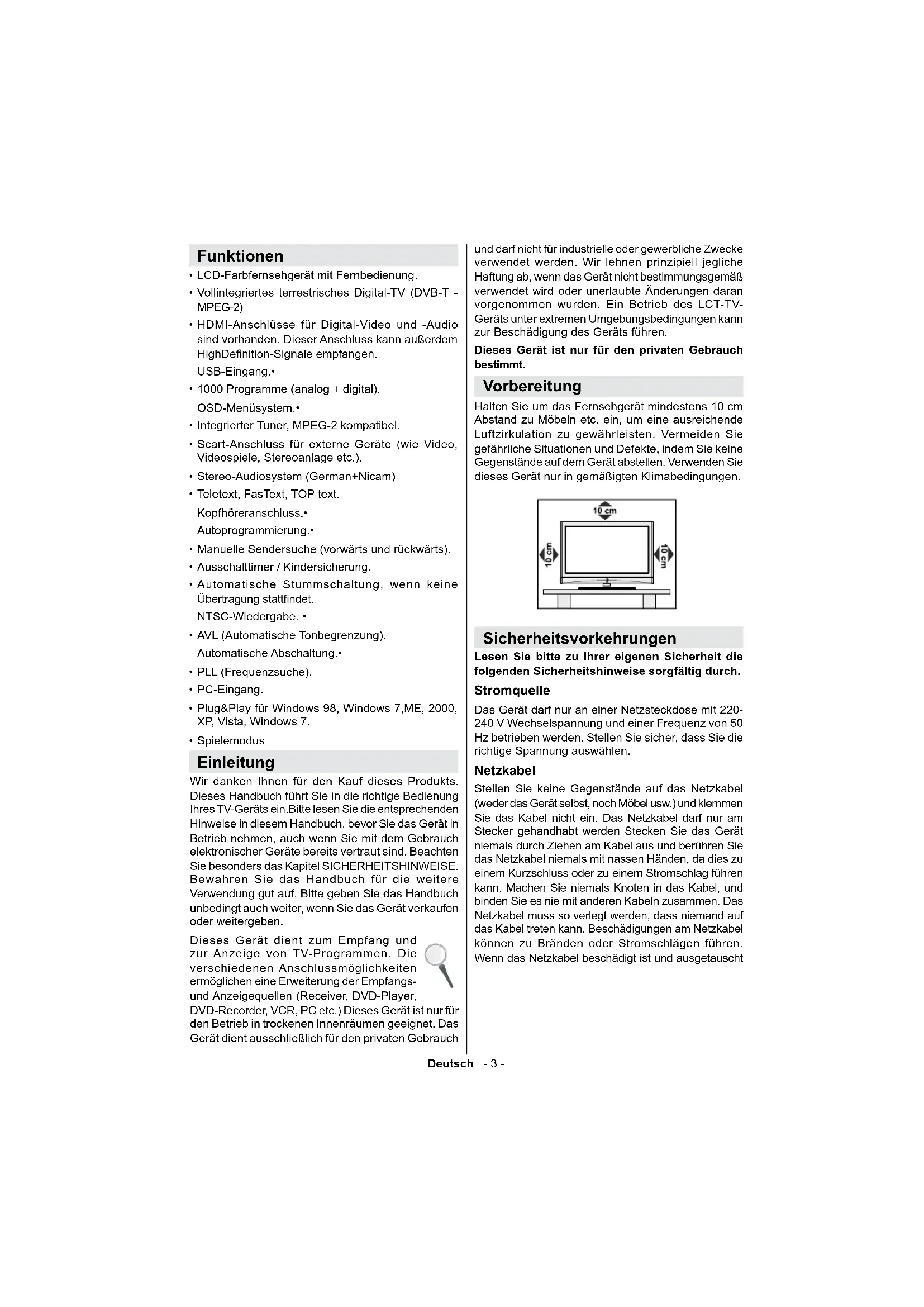


| Produkttyp | Farb-LCD-Fernseher |
| Marke | Schaub Lorenz |
| Modell | 26LT30 |
| Bildschirmgröße | 26 Zoll (16:9) |
| Maximale Auflösung (PC) | 1360 x 768 Pixel |
| Anschlüsse | HDMI, SCART, PC-Eingang (VGA), USB, S-Video, seitlicher SCART, Kopfhöreranschluss, koaxialer SPDIF-Ausgang |
| Empfang | DVB-T (MPEG-2), analog, Kabel |
| Anzahl Programme | Bis zu 1000 (analog + digital) |
| Hauptfunktionen | Videotext (Fastext, TOP), elektronischer Programmführer (EPG), Kindersicherung, Timer, Energiesparmodus, Spielmodus, USB-Medienwiedergabe (Fotos, Musik, Videos) |
| USB-Eingang | Ja, zum Abspielen von JPEG, MP3, Videos (unterstützte Formate: MPEG-1, MPEG-2, Xvid, MP3, AC-3, PCM) |
| CI-Modul (Common Interface) | Ja, für Pay-TV-Sender |
| Stromversorgung | 220-240 V AC, 50 Hz |
| Energieverbrauch | Energiesparmodus verfügbar; Standby: blinkende LED |
| Maße mit Fuß (B x H x T) | 649,5 x 475 x 165 mm |
| Maße ohne Fuß (B x H x T) | 649,5 x 435 x 89 mm |
| Gewicht mit Fuß | 8,20 kg |
| Gewicht ohne Fuß | 7,75 kg |
| Pflege und Reinigung | Vor Reinigung Netzstecker ziehen; mit einem weichen, trockenen Tuch reinigen; keine aggressiven Lösungsmittel verwenden |
| Sicherheit | Belüftung: mindestens 10 cm Abstand rundum; nicht Feuchtigkeit oder offenen Flammen aussetzen; bei Gewitter Netzstecker ziehen; außerhalb der Reichweite von Kindern aufbewahren |
| Ersatzteile und Reparierbarkeit | Reparaturen nur von qualifiziertem Fachpersonal durchführen lassen; vom Hersteller empfohlene Teile verwenden |
| Allgemeine Informationen | Bedienungsanleitung als PDF verfügbar; Kundenunterstützung über den Händler |
Häufig gestellte Fragen - 26LT30 SCHAUB LORENZ
Benutzerfragen zu 26LT30 SCHAUB LORENZ
0 Frage zu diesem Gerät. Beantworten Sie die, die Sie kennen, oder stellen Sie Ihre eigene.
Eine neue Frage zu diesem Gerät stellen
Laden Sie die Anleitung für Ihr Fernseher kostenlos im PDF-Format! Finden Sie Ihr Handbuch 26LT30 - SCHAUB LORENZ und nehmen Sie Ihr elektronisches Gerät wieder in die Hand. Auf dieser Seite sind alle Dokumente veröffentlicht, die für die Verwendung Ihres Geräts notwendig sind. 26LT30 von der Marke SCHAUB LORENZ.
BEDIENUNGSANLEITUNG 26LT30 SCHAUB LORENZ
Sehr geehrter Kunde,
vielen Dank, dass Sie sich für unser Produkt entschieden haben.
Be der Entwicklung dess Gerates wurde große Sorgfalt auf Qualität und Bedienerfreundlichkeit gelegt.
Bitte lesen Sie die Anleitung aufmerksam durch, Denn Sie erfahren viel Wissenswertes über das Gerat und nur so konnen Sie alle Funktionen optimal nutzen.
Dies dient auch Ihrer Sicherheit und bewahrt Sie vor möglichchen Schäden.
Zur weiteren Unterstützung oder im Falle von Fragen besuchen Sie unsere Websites: www.schaub-lorenz.com
Wir wünschen Ihnen nun viel Vergnugen mit ihrem neuen Gerät.
Ihr SCHAUB LORENZ Team

Inhalt
Funktionen 3
Einleitung 3
Vorbereitung 3
Sicherheitsvorkehrungen. 3
Informationen über die Entsorgung von
Altgeraten und Batterien 4
Sicherheitshinweise zum Betrieb des Gerätes... 5
Anschluss an ein TV-Verteilersystem (Kabel-TV etc.) vom Tuner aus: 5
Umweltinformationen 6
Reparaturinformationen 6
Inhalt der Verpackungseinheit 6
TastenderFernbedienung. 7
LCD-TV und Bedientasten. 8
Ansicht der Anschlüsse-Anschlüsse an der Rückseite. 8
Ansicht der Anschluss -Anschluss an der Seite 9
Netzanschluss 10
Antennenanschluss 10
Verwendung der Multimedia-Anschlusses 10
Anschluss von USB-Speichern 10
Anschlieben des LCD-TVs an einen PC 10
Verwendung der seitlichen Anschlusses 10
Anschluss eines DVD-Players über HDMI 11
Anschluss eines DVD-Players 11
Fernbedienung 11
Einsetzen der Batterien 11
Ein-/Ausschalten 11
Einschalten des TV-Gerats 11
TV-Gerat ausschalten 12
Eingangsauswahl 12
Grundlegende Bedienung. 12
Bedienung mit den Tasten am TV-Gerät. 12
Einstellung der Lautstärke 12
Programmauswahl 12
AV-Modus. 12
Bedienung mit den Tasten der Fernbedienung. 12
Einstellung der Lautstärke 12
Programmauswahl (Vorheriges oder nachstes
Programm) 12
Programmwahl (Direktzugriff) 12
Elektronischer Programmfuhrer (EPG) 13
Erste Installation 14
Installation 15
Steuerung des Menus Automatische Sendersuche. 15
Manuelle Einstellung 15
Manuelle Digitale Suche 15
Manuelle Analoge Suche 15
Analoge Feineinstellung 15
Diensteliste loschen (*) 16
Senderverwalten:Kanalliste. 16
Steuern der Kanalliste 16
Kanaleverschieben 16
Kanale loschen 16
Kanale umbenennen 16
Kanäle sperren 17
Sender verwalten: Favoriten 17
Tastenfunktionen 17
Sender verwalten: Kanalliste sortieren 17
OSD-Informationen 17
Medien-Wiedergabe durch Benutzenden des
Medienbrowsers 18
Anzeigen von Fotos über USB 18
Medienbrowser-Einstellungen 19
Bildgroßändern: Bildformate 20
Bildeinstellungen konfigurieren 21
Steuerung des Menus Bildeinstellungen 21
Optionen des Menus Bildeinstellungen 21
PC-Bildeinstellungen 21
Klangeinstellungen konfigurieren 22
Steuerung des Menüs Klangeinstellungen 22
Optionen des Menüss Klangeinstellungen 22
Konfiguration der Einstellungen 23
Steuerung des Menus Einstellungen 23
Optionen des Menüs Einstellungen 23
Verwendung eines Modulus 23
Anzeigen des Menus (*) 23
Spracheinstellungen 24
Spracheinstellungen 24
Jugendschutz 24
Steuerung des Menus Jugendschutz 25
Timer 25
Einstellen des Ausschalttimers 25
Einstellen von Programmmern 25
Einen Timer hinzufugen 25
Einen Timer bearteiten 25
Einen Timer loschen 26
Einstellen von Datum und Uhrzeit 26
Quellen-Einstellungen 26
Andere Einstellungen 26
Steuerung 26
Andere Funktionen 27
Teletext 28
Tipps. 28
Anhang A: Typische Anzeigemodi PC-Eingang...29
Anhang B: AV- und HDMI-Signalkkompatilität
(Eingangssignaltypen) 29
Anhang C: Unterstützte DVI-Auflösungen 30
Anhang D: Im USB-Modus unterstützen
Dateiformate 30
Anhang E: Softwareaktualisierung 31
Technische Daten 32
Funktionen
LCD-Farbfemsehgerat mit Fernbedienung.
Vollintegriertes terrestrisches Digital-TV (DVB-T - MPEG-2)
- HDMI-Anschluse für Digital-Video und -Audio sind vorhanden. Diese Anschluss kann außerdem HighDefinition-Signale empfangen.
USB-Eingang.
1000 Programme (analog + digital).
OSD-Menusystem.
- Integrierter Tuner, MPEG-2 kompatibel.
- Scart-Anschluss für externe Geräte (wie Video, Videospiele, Stereoanlage etc.).
- Stereo-Audiosystem (German+Nicam)
- Teletext, FasText, TOP text.
Kopfhöreranschluss.
Autoprogrammierung.
- Manuelle Sendersuche (vorwarts und ruckwarts).
Ausschalttimer / Kindersicherung. - Automatische Stummschaltung, wenn keine Übertragungstattfindet.
NTSC-Wiedergabe.
AVL (Automatische Tonbegrenzung).
Automatische Abschaltung.
- PLL (Frequenzsuche).
-
PC-Eingang.
Plug&Play fur Windows 98,Windows 7,ME,2000 XP,Vista,Windows 7. -
Spielemodus
Einleitung
Wir danken Ihnen für den Kauf thesees Produktus. Dieses Handbuch führt Sie in die richtige Bedienung Ihres TV-Geräts ein.itte lessen Sie die entsprechenden Hinweise in thisem Handbuch, bevor Sie das Gerät in Betriebnehmen, auch wenn Sie mit dem Gebrauch elektronischer Geräte bereits vertraut sind. Beachten Sie besonders das Kapitel SICHERHEITSHINWEISE. Bewahren Sie das Handbuch für die weitere Verwendung gut auf.itte geben Sie das Handbuch unbedingt auch weiter, wenn Sie das Gerät verkaufen oder weitergeben.
Dieses Gerät dient zum Empfang und zur Anzeige von TV-Programmen. Die verschiedene Anschlussmöglichekeiten ermögen eine Erweiterung der Empfangsund Anzeigequellen (Receiver, DVD-Player,
DVD-Recorder, VCR, PC etc.) Dieses Gerat ist nur fur den Betrieb in trockenen Innenaufen geeignet. Das Gerat dient ausschließlich fur den privaten Gebrauch
undarf nicht fur industrielle oder gewerbliche Zwecke verwendet werden. Wir lehnen prinzpiell jegliche Haftung ab, wenn das Gerat nicht bestimmungsgemäß verwendet wird oder unerlaubte Änderungen daran vorgenommen wurden. Ein Betrieb des LCT-TV-Gerats unter extremen Umgebungsbedingungen kann zur Beschädigung des Gerats führen.
Dieses Gerat ist nur für den privaten Gebrauch bestimmt.
Vorbereitung
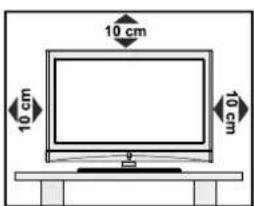
Halten Sie um das Fernsehgerät mindestens 10 cm Abstand zu Möbeln etc. ein, um eine ausreichende Luftzirkulation zu gewährleisten. Vermeiden Sie gefährliche Situationen und Defekte, indem Sie keine Gegenstände auf dem Gerät abstellen. Verwenden Sie diese Gerät nur in gemäßigen Klimabedingungen.
Sicherheitsvorkehrungen
Lesen Sieitte zu ihrerigen Sicherheit die folgenden Sicherheitshinweise sorgfaltig durch. Stromquelle
Das Geratarf nur an einer Netzsteckdose mit 220- 240 V Wechelspannung und einer Frequenz von 50 Hz betrieben werden. Stellen Sie safer, dass Sie die richtige Spannung auswahlen.
Netzkabel
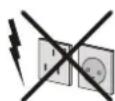
Stellen Sie keine Gegenstände auf das Netzkabel (weder das Gerät selbst, noch Möbel usw.) und klemmen Sie das Kabel nicht ein. Das Netzkabelarfur am Stecker gehandhabt werden Stecken Sie das Gerät niemals durch Ziehen am Kabel aus und berühren Sie das Netzkabel niemals mit nassen Händen, da dies zu einem Kurzschluss oder zu einem Stromschlag führen kann. Machen Sie niemals Knoten in das Kabel, und binden Sie es niie mit anderen Kabeln zusammen. Das Netzkabel muss so verlegt werden, dass niemand auf das Kabel treten kann. Beschädigungen am Netzkabel konnen zu Bränden oder Stromschlagen führen. Wenn das Netzkabel beschädigt ist und ausgetauscht

werden muss, damit dies nur durch qualifizierte Personen erfolgen.
Feuchtigkeit und Wasser
Verwenden Sie这点es Gerat nicht in feuchter oder dunstiger Umgebung (vermeiden Sie das Badezimmer, die Spüle in der Küche oder die Umgebung der Waschmaschine). Achten Sie daraufuf, dass这点es Gerät niemals Regen oder Wasser ausgesetzt ist, und stellen Sie keine mit Flüssigkeit gefüllter zum Beispiel Blumenvasen, auf dem Ger Sie Tropf- und Spritzwasser.

Sollete ein harter Gegenstand auf das Gerät fallen oder Flüssigkeit in das Gerät eindringen, müssen Sie das Gerät ausstecken und durch eine qualifizierte Fachkraft überprüfen setzen, bevors wieder betriebenen werden kann.
Reinigung
Ziehen Sie vor der Reinigung des Gerats den Netzstecker aus der Steckdose. Verwenden Sie keine flüssigen oder Sprühreiniger. Benutzten Sie ein weiches und trockenes Tuch.

Belüftung
Die Schlitze und Öffnungen des Empfängers dienen der Belüfung und sollen einen reibungslosen Betrieb gewährleisten. Um eine Überhitzung zu vermeiden, sollen den diese Öffnungen niemals blockiert oder abgedeckt werden.
Hitze und offenes Feuer
Das Gerätarf weder offenem Feuer noch anderen Quellen intensiver Hitzestrahlung, wie elektrischen Radiatoren, ausgesetzt werden. Stellen Sie sichere, dass keine

offenen Flammen, wie z. B. brennende Kerzen, auf das Gerät gestellt werden. Batterien dürfen niemals zu großer Hitze wie direkter Sonneneinstrahlung, Feuer od. dgl. ausgesetzt werden.
Gewitter
Trennen Sie das Netzkabel von der Steckdose, falls es Sturm oder Gewitter gibt oder das Gerät langere Zeit nicht benutzt wird (z. B., wenn Sie in denUrlaub fahren).
Ersatzteile
Falls Ihr Gerät ein Ersatzteil benötigt, stellen Sie safer, dass die Person, die die Reparatur vornimmt, Teile verwendet, die vom Hersteller spezifiziert wurden oder die gleiche Spezifikation haben wie das Originalteil. Nicht zugelassene Ersatzteile konnten Brand, elektrische Schläge oder andere Gefahren verursachen.
Servicearbeiten
Überlassen Sie alle Wartungsarbeiten dem qualifizierten Kundendienstpersonal. Öffnen Sie das Gehäuse nicht selbst, da dies einen elektrischen Schlag nach sichziehen k

Entsorgung
- Hinweise zur Entsorgung:
Verpackung und Verpackungshilfen sind recyclebar und sollen den grundsätzlich niederverwertet werden. Verpackungsmaterial, wie z.B. Plastiktüten,arf nicht in die Reichweite von Kindern gelangen. Batterien, auch solche die frei von Schwermetallen sind, durren nicht mit dem normalen Haushaltsmull entsorgt werden.itte entsorgen Sie gebrauchte Batterien auf umweltgerechte Weise.Erkundigen Si es sich nach den gesetzlichen Vorschriften, die in Imrem Gebiet gultig sind.
- Versuchen Sie niemals, normale Batterien wieder aufzuladen. Explosionsgefahr! Ersetzen Sie Batterien stets durch den gleichen oder einen gleichwertigen Typ.
Informationen über die Entsorgung von Altgeräten und Batterien
[nur für die Europäische Union]
These Symbole zeigen an, dass das elektrische oder elektronische Gerät am Ende seiner Nutzungsdauer nicht als normaler Haushaltsmull entsorgt werden damit. Wenn Sie这点eu Produkt oder

Batterien entsorgen wollen, beachten Sieitte die Sammelsysteme und einrichtungen fur die entsprechende Wiederverwertung.
Für weitere Informationen wenden Sie sichitte an die ortlichen Behörden oder an den Handler, bei dem Sie das Produkt gekauft haben.
Trennen des Gerats vom Netz
Der Netzstecker wird verwendet, um das TV-Gerät vom Netz zu trennen und muss dazu stets gut zugänglich sein.
Kopfhörer-Lautstärke
Zu hoher Schaldruck oder zu hohe Lautstärken von Kopfhörern können zu Gehorschäden führen.

Installation
Um Verletzungen zu vermeiden, muss diese Gerät in Übereinstimmung mit den Installationsanweisungen sicher an der Wand befestigt werden (wenn diese Option verfügbar ist).
LED / LCD-Bildschirm
Das LED / LCD-Panel ist ein Hochtechnologieprodukt mit etwa einer Million Dūnnschicht-Transistoren, die selbst feine Bilddetails auflösen. Gelegentlich konnen einige inaktive Pixel als unveränderlich blau, grüne oder rote Punkte erschinen. Wir möchten ausdrücklich daraufhinweisen, dass dies die Leistung oder Funktionsfähigkeit Ihres Produkts aber in keiner Weise beeinträchtigt.
Dieses Gerat unterliegt der ISO-Norm "ISO-13406-2" (ISO 13406-2:2001(E)) These Norm folgend kann kein Garantieanspruch geltend gemacht werden, wenn diese Toleranzgrenzen nicht übersritten werden.
Warning! Lassen Sie das TV-Gerät nicht im Standby-oder aktiven Modus, wenn Sie wegehen.
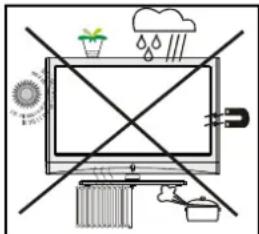
Sicherheitshinweise zum Betrieb des Gerätes
Werden Standbilder über einen Zeitraum von mehr als 2 Stunden ununterbrochen wiedergegeben, kann dies dazu führen, dass die Konturen der länger angezeigten Inhalte auf dem Bildschirm sightbar bleiben, d.h.
permanente Nachbilder auf dem Bildschirm verbleiben. Das Gleiche gilt, wenn über einen Zeitraum von mehr als 2 Stunden
ein unveränderter Hintergrund
- Logos, Videospiele, Computerbilder, Teletext
- ein nicht bildschirm/fullendes Format (z.B. 4:3-Formate) wiedergegeben wird.
Hinweis: Dieses Gerat ist nicht für eine längerfristige Wiedergabe von Standbildern, einschließlich Logos, Videospielen, Computerbildern, Teletext und nicht bildschirmfullende Formate geeignet.
Durch die Wiedergabe von Standbildern, Logos, Videospiele, Computerbilder, Teletext und nicht bildschirmfullende Formate erzeugte, permanente Nachbilder konnen nicht mehr ruckgangig gemacht werden. Sie stellen kein Betriebsfehler dar und sind nicht durch die Herstellergarantie gedeckt.
Mit dem Standby-Aus-/Ein-Schalter kann das Gerät nicht vollständig vom Netz getrennt werden. Außerdem verbraucht das Gerät auch im Standby-Betrieb Strom. Um das Gerät vollständig vom Netz zu trennen, muss der Netzstecker aus der Steckdose gezogen werden. Aus thisem Grund muss das Gerät so aufgestellt werden, dass der ungehinderte Zugang zur Steckdose garantiert ist, damit im Notfall der Netzstecker所提供 gezogen werden kann. Um Brandge Fahr auszuschreiben, sollte das Netzkabel bei längerer Nichtverwendung des Gerats, zum Beispiel im Urlaub, unbedingt von der Steckdose getrennt werden.
Elektrische Geräte nicht in Kinderhand
Lassen Sie Kinder niemals unbeaufsichtigt ein Elektrogeräte verwenden! Kinder konnen mögliche Gefahren nicht richtig erkennen! Das Verschlucken von Batterien oder Akkus kann lebensgefährlich sein. Bewahren Sie Batterien stets für keine Kinder unerreichbar auf. Wir eine Batterie verschlukt, müssen Sie sofort arztliche Hilfe suchen. Bewahren Sie auch Verpackungsfolien für Kinder unerreichbar auf. Es besteht Erstickungsgefahr.
Anschluss an ein TV-Verteillersystem (Kabel-TV etc.) vom Tuner aus:
Der Anschluss von Geräten, die über die Netzverbindung oder andere Geräte an die Schutzderung des Gebäudes angeschlossen sind, an ein TV-Verteilersystem über Koaxialkabel kann unter bestimmten Umständen eine mögliche Feuergefahren darstellen.
Der Anschluss an ein Kabel-Verteilersystem muss\ daher über ein Gerät erfolgen, dass eine elektrische Trennung unter einem bestimmten Frequenzbereich\ sicherstellt (galvanischer Isolator, siehe EN 60728-11)
Sehr warmes, sehr feuchtes, tropisches oder kaltes Klima
Achten Sie bei Betrieb des Gerätes in sehr warmen, sehr feuchten, tropischen Klima oder sehr kalten Klima, dass keine Feuchtigkeit oder Eis in das Gerät eindringen kann. Dies kann das Gerät beschädigen oder zerstören oder einen elektrischen Kurzschluss auslösen.
Inhalt der Verpackungseinheit
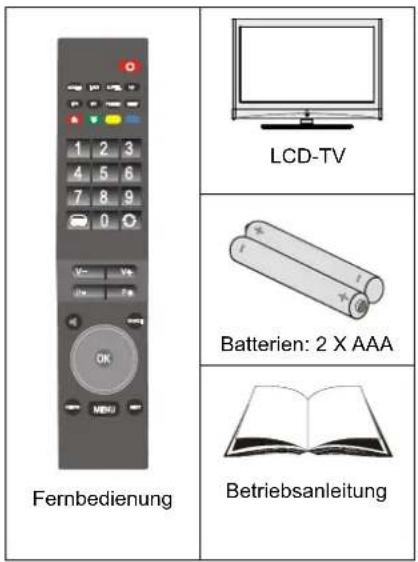
Hinweis:itte überprüfen Sie nach dem Kauf die Zubehörteile. Stellen Sie sicher, dass alle vorhanden sind.
Umweltinformationen
- Dieses TV-Gerät wurde so konstruiert, dass es die Umwelt schützt und weniger Energie verbraucht.
Sie halten nicht nur, die Umwelt zu schätzen, sondern konnen auf Grund des geringeren Stromverbrauchs durch die Energiesparfunktion dieseres TV-Geräts auch Geld sparen. Um den Energieverbrauch zu verringer, gehen Sie wie folgt vor: - Sie können die Einstellung Energiesparmodus im Menu Funktion nutzen. Wenn Sie den Energiesparmodus auf Ein setzen, schaltet das TV-Gerät in den Energiesparmodus und der Luminanzpegel des TV-Gerats wird auf den Optimalwert eingestellt. Beachten Sie, dass einige Bildeinstellungen nicht geändert werden konnen, wenn das TV-Gerät im Energiesparmodus ist.
Energiespammodus
Aus
- Wird das TV-Gerät nicht verwendet, schalten Sie esitte ab oder trennen Sie es vom Netzstecker. Dadurch wird der Energieverbrauch reduziert.
Trennen Sie das Gerät vom Netz, wenn Sie für langere Zeit Ihr Heim verlassen. - Beachten Sie, dass über das Jahr betrachtet der Energiesparmodus ein großes Einsparungspotential bietet, als wenn Sie das TV-Gerätstatt in den Standby-Modus zu schalten vom Netz trennen. Daher empfehlen wir, den Energiesparmodus zu aktivieren, um den Jahresstromverbrauch zu reduzieren. Um noch mehr Energie zu sparen, empfehlen wir außerdem, das TV-Gerät vom Netzstecker zu trennen, wenn Sie es länger nicht verwenden.
-itte helfen Sie uns, die Umwelt zu schutzen, indem Sie die folgenden Dinge beachten.
Reparaturinformationen
Überlassen Sie alle Wartungsarbeiten dem qualifizierten Kundendienstpersonal. Das TV-Gerätarf nur von qualifizierten Personen repariert werden. Für weitere Informationen wenden Sie sichitte an den Handler vor Ort, bei dem Sie das TV-Gerät gekauft haben.
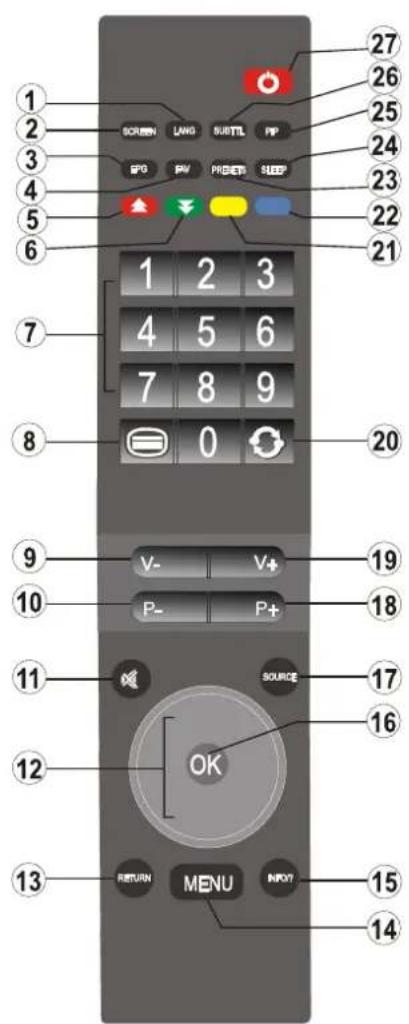
TastenderFernbedienung
- Mono/Stereo - Dual I-II / Aktuelle Sprache (*) (bei DVB-Kanalen)
- Bildgroße / Videozoom (im Medienbrowser-Videoomodus)
- Elektronischer Programmführer (bei DVB-Kanalen)
- Auswahl Favoritenmodus (bei DVB-Kanalen)
- Taste Rot/Stop(im Medienbrowser)
- Taste Grün Listenmodus (im EPG)/Alle selektieren/deselektieren (in Favoritenliste)/ Diaschau wiedergeben (im Medienbrowser) Zifferntasten7.
- Teletext/ Mix(im TXT-Modus) Lautstärke -9.
- Programm zurück / Seite weiter (bei DVB-Kanalen)
- Stummschaltung
- Navigationstasten
- Verlassen / Return / Indexseite (im TXT-Modus)
Menu14. - Info / Anzeige (im TXT-Modus)
- OK (Bestätigen) / Halten (im TXT-Modus) / Kanalliste bearbeiten
- AV/Quelle
- Programm weiter / Seite zurück (bei DVB-Kanalen)
Lautstärke +19. - Vorheriges Programm
- Taste Gelb / Pause (im Medienbrowser) / Zeitleistenmodus (im EPG)
- Taste Blau / Kanalliste bearheiten/Filter (in Favoritenliste und EPG) / Endlos-Zufallswiedergabe (im Medienbrowser)
- Auswahl Bildmodus / Ändert den Bildmodus (im Medienbrowser-Videomodus)
- Ausschalttimer
25.Keine Funktion - Untertitel ein-aus (bei DVB-Kanalen)
- Standby Ein/Aus
LCD-TV und Bedientasten
| VORDER- und RÜCKANSICHT | Ansicht Steuertasten | Steuertasten |
| 1. Standby-Aus-/ Ein-Taste 2. TV/AV-Taste 3. Tasten Programm weiter / darüber 4. Lautstärke + / - Hinweis: Sie können die Tasten +/- verwenden, um die Lautstärke zu verändern. Wenn Sie den Canal wechseln wollen, drücken Sie einmal die Taste P/V/AV und dann die Tasten +/-. Wenn Sie die Taste P/V/AV einzelste Sekunden gedrück halten, wird die Quellen-OSD eingeblendet. Die Hauptmenü-OSD kann nicht über die Steuertasten aufgerufen werden. |
Ansicht der Anschlüsse - Anschlüsse an der Rückseite

1. HDMI 1: HDMI-Eingang
Die HDMI-Eingänge dienen zum Anschluss eines Geräts mit einer HDMI-Buchse. Ihr LCD TV-Gerät kann High-Definition-Bilder von Geräten wie High-Definition-Satellitenreceivern oder -DVD-Playern anziegen. Diese Geräte müssen über die HDMI-Buchse oder die Component-Buchsen angeschlossen werden. Diese Anschlüsse können 720p- oder 1080p-Signale empfangen. Für einen Anschluss von HDMI zu HDMI ist keine Audioverbindung erforderlich.
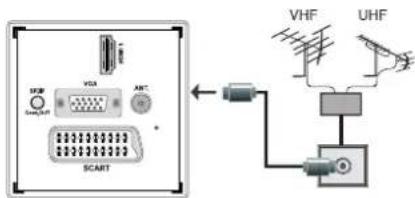
- RF-Eingang für den Anschluss an ein Außenantennensystem.
Beachten Sie: Wenn Sie einen Decoder oder einen Medienrecorder verwenden, sollenen Sie das Antennenkabel über diesen mit einem geeigneten Antennenkabel an das TV-Gerät anschließen, wie in der Abbildung gezeigt.
- SCART-Anschluss ur Eingabe und Ausgabe von Zusatzgeräten. Benutzen Sie ein SCART-Kabel um die SCART-Buchse des TV-Geräts mit der SCART-Buchse des Zusatzgeräts (z.B. Decoder, VCR, DVD
Deutsch -8-
Player) zu verbinden.
Hinweis: Wenn ein externes Gerät über den SCART-Anschluss angeschlossen wird, schaltet das Gerät automatisch in den AV-Modus.
Hinweis: Das S-VHS-Signal wird über den Scart-Anschluss Unterstützung.
- Der PC-Eingang dient zum Anschluss eines PCs an das TV-Gerät.
Verbinden Sie mit einem VGA-Kabel den PC-EINGANG am TV-Gerät mit dem PC-Ausgang des PCs.
- Über den koaxialen Ausgang S/PDIF wird das digitale Audiosignal der gerade aktiven Quelle ausgegeben.
Verwenden Sie ein koaxiales SPDIF-Kabel, um Audiosignale an ein Gerät mit einem S/PDIF-Eingang zu übertragen
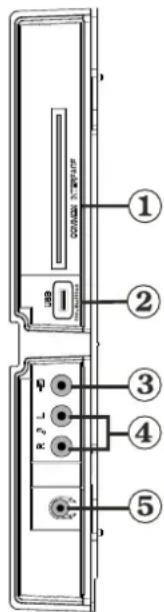
Ansicht der Anschlüsse - Anschlüsse an der Seite
- Der CI-Steckplatz dient zum Einsetzen einer CI-Karte. Mit einer CI-Karte können Sie alle Kanäle sehen, die Sie abonniert haben. Weitere Informationen finden Sie im Abschnitt "Conditional Access".
- Seitlicher USB-Eingang.
- Der Videoeingang wird zum Anschlieben der Videosignale von Zusatzgeräten verwendet.Schlieben Sie das Videokabel zwischen den VIDEOEINGÄNGEN des TV-Geräts und dem VIDEOAUSGANG des Zusatzgeräts an.
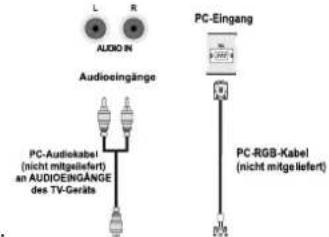
- Die Audioeingänge werden zum Anschlieben der Audiosignale von Zusatzgeräten verwendet. Schlieben Sie das Audiokabel zwischen den AUDIOEINGÄNGEN des TV-Geräts und dem AUDIOAUSGANG des Zusatzgeräts an. Hinweis: Wenn Sie ein Gerät über denVIDEOEINGANG an das TV-Gerät anschlieben, sollenen Sie das Gerät auch mit einem Audiokabel an die AUDIOEINGÄNGE des TV-Geräts anschlieben, um das Audiosignal zu aktivieren.
- Über die Kopfhörer-Buchse wird ein Kopfhörer an das TV-Gerät angeschlossen
Netzanschluss
WICHTIG: Das Gerät ist nur für den Betrieb mit 220-240VV Wechselspannung bei einer Frequenz von 50 Hz ausgelegt.
- Geben Sie Ihr Gemarzt nach dem Auspacken genom Zeit, sich der Raumtemperatur anzupassen. Danach konnen Sie es an eine Steckdose anschließen.
Antennenanschluss
- Schlieben Sie den Antennen- oder Kabel-TV-Stecker an die Buchse ANTENNENEINGANG an der Rückseite des TV-Gerats an.
Verwendung der Multimedia-Anschlüsse
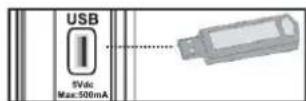
- Sie können über den USB-Eingang am TV-Gerät USB-Geräte anschließen. Mit dieser Funktion können Sie auf einem USB-Gerät gespeicherte JPG-, Video- und MP3-Dateien abspielen bzw. anzeigen.
- Unter Umständen sind bestimmte Arten von USB-Geräten (z. B. MP3-Player) mit diesen TV-Gerät nicht kompatibel.
- Machen Sie gegebenenfalls Kopien von ihren Dateien, bevor Sie das USB-Gerät an das TV-Gerät anschließen, um möglich的数据verluste zu vermeiden. Beachten Sie, dass der Hersteller keinerlei Haftung für beschädigte Dateien oder Datenverluste übernimmt.
- Entfermen Sie das USB-Gerät nicht, während eine Datei wiedergegeben wird.
VORSICHT: Schnelles An- und Abstecken von USB-Geräten ist gefährlich. Sie sollenn Diese nicht mehrmals schnell hintereinander ein- und wieder abstecken. Dadurch konnten physische Schäden am USB-Player und weitere am USB-Gerät selbst entstehen.
SEITENANSICHT USB-SPEICHER
Anschluss von USB-Speichern
WICHTIG: Das TV-Gerät sollte abgeschaltet werden, wenn Sie ein USB-Gerät anstecken oder trennen. Stecken Sie das USB-Gerät in den
USB-Eingang am TV-Gerät ein. Sie können über den USB-Eingang am TV-Gerät USB-Geräte an das TV-Gerät anschließen.
Hinweis: Unter Umständen werden bestimmte Arten von Festplattenlaufwerken nicht Unterstützung.
Anschlieben des LCD-TVs an einen PC
Zur Anzeige des Computerbilds auf Ihrm LCD-TV konnen Sie这点es an einen Computer anschließen. Schalten Sie Computer und Display aus, bevor Sie die Anschlusse vornehmen. Verwenden Sie ein 15-poliges D-Sub-Monitorkabel, um einen PC and das LCD-TV anzuschlieben. Wenn der Anschluss hergestellt ist, schalten Sie auf die Quelle PC. Siehe dazu den Abschnitt "Eingangsauswahl". Stellen Sie die von Ihnen bevorzugte Auflösung ein. Informationen zur Auflösung finden Sie im Anhang.
Verwendung der seitlichen Anschlüsse
Sie konnen eine Reihe von Zusatzgeräten an Ihr LCD-TV-Gerat anschließen.
Zum Anschluss eines Camcorders verwenden Sieitte die VIDEO IN- und die AUDIOANSCHLUSSE. Schlieben Sie den Camcorder nicht gleichzeitig an die Anschluse VIDEO IN an, da dies zu Bildstörungen führen kann. Für die Auswahlder entsprechenden Quelle siehe den Abschnitt "Eingangsauswahl" im Folgenden.
Um das Audiosignal über Kopfhörer zu empfangen, schließen Sie Diesen an die Kopfhörerbuchse des TV-Gerats an.
Anschluss eines DVD-Players über HDMI
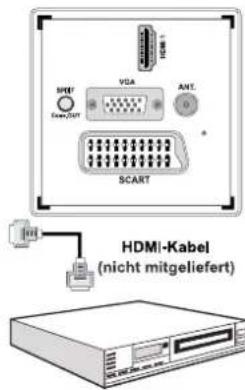
Bitte sehen Sie im Handbuch Ihres DVD-Players für weiterführende Informationen nach. Schalten Sie das TV-Gerät und das Zusatzgerät aus, bevor Sie die Anschlüsse vornehmen.
Hinweis: Beachten Sie, dass nicht alle in der Abbildung gezeigten Kabel im Lieferumfang enthalten sind.
- Hat Ihr DVD-Player eine HDMI-Buchse, können Sieihn über HDMI anschließen, um eine bessere Video- und Audioqualität zuGENieten.
Zusatzgerät
- Schalten Sie auf HDMI alsquelle, wenn Sie den DVD-Player wie unter abgebildet anschließen. Weitere Informationen dazu finden Sie im Abschnitt Eingangsauswahl.
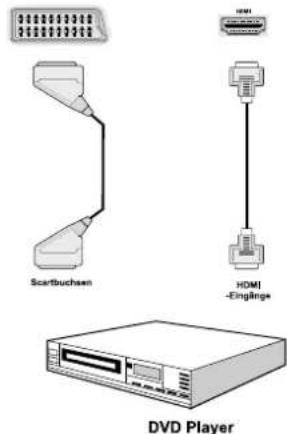
Anschluss eines DVD-Players
Wenn Sie einen DVD-Player an Ihr LCD-TV-Gerät anschließen möhen, können Sie darüber die Anschlüsse des TV-Geräts verwenden. DVD-Player konnen verschiedene Anschlüsse aufweisen.itte sehen Sie im Handbuch Ihres DVD-Players fur Weiterführende Informationen nach. Schalten Sie das TV-Gerät und das Zusatzgerät aus, bevor Sie die Anschlüsse vornehmen.
Hinweis: Die in der Abbildung gezeugten Kabel sind nicht im Lieferumfang enthalten.
- Hat ihr DVD-Player eine HDMI-Buchse, können Sie ihn über HDMI anschlieben. Schalten Sie auf HDMI als Quelle, nachdem Sie den DVD-Player wie unto abgebildet angeschlossen haben. Siehe dazu den Abschnitt "Eingangsauswahl".
- Sie können den Anschluss auch über SCART 1 oder SCART 2 vornehmen. Verwenden Sie ein SCART-Kabel (siehe Abb. unter).
Hinweis: Diese drei Anschlussmethoden haben die selbst Funktion, aber auf verschiedene
Qualitätsstufen. Sie müssen nicht alle drei Anschlussarten verwenden.
Fernbedienung
Einsetzen der Batterien
- Entfernen Sie die Batteriefachabdeckung auf der Rückseite der Fernbedienung, indem Sie den angezeigten Teilleitung nach hinterziehen.
- Benutzten Sie zwei Batterien vom Typ AAA/R3 oder einem gleichwertigen Typ. Achten Sie beim Einlagen der Batterien auf die richtige Polung (+/-) und setzen Sie den Batteriefachdeckel weiter ein.
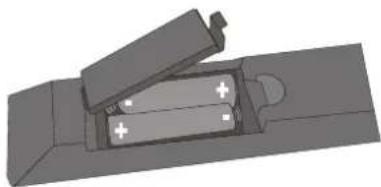
Hinweis: Nehmen Sie die Batterien aus der Fernbedienung hersaus, wenn das Gerät langere Zeit nicht benutzt wird. Die Fernbedienung konnte andernfalls durch auslaufende Batterien beschädigt werden. Die Reichweite beträgt ca. 7 m/23 ft.
Ein-/Ausschalten
Einschalten des TV-Geräts
- Schlieben Sie das Netzkabel an ein 220-240V AC-Netz mit 50 Hz an. Die Standby-LED leuchtet auf. (Bei Standby Ein/Aus blinkt die LED)
Um das TV-Gerat aus dem Standby einzuschalten: -
Drucken Sie die Taste "O", P+ / P- oder eine Zifferntaste auf der Fernbedienung.
-
Drücken Sie die Taste "O" oder, - oder + am TV-Gerät. Das TV-Gerät schaltet sich ein.
Hinweis: Wenn Sie Ihr TV-Gerät über die Tasten PROGRAMM AUF/AB auf der Fernbedienung oder am TV-Gerät einschalten, wird das zuletzt gesehene Programm wieder ausgewähl.
In beiden Fällen schaltet sich das TV-Gerät ein.
TV-Gerä ausschalten
- Drücken Sie die Taste "Ü" auf der Fernbedienung oder die Taste "Ü" am Fernsehgerät. Das Gerät schaltet in den Standby-Modus.
- Um das TV-Gerät ganz abzuschalten,ziehen Sie den Netzstecker aus der Steckdose.
Hinweis: Wenn das TV-Gerät in den Standby-Modus geschaffet wird, kann die LED blinken, um anzuzeigen, dass bestimmte Funktionen wie die Slandby-Suche, Download über Antenne oder ein Timer aktiv sind.
Eingangsauswahl
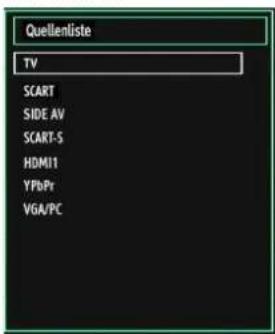
Wenn Sie externe Geräte an Ihr TV angeschlossen haben, können Sie这点 auf entsprechliche Eingabequellen schalten. Drücken Sie mehrmals die Taste “SOURCE” auf der Fernbedienung, um die Quelle direkt zuändern.
Grundlegende Bedienung
Sie konnen Ihr TV-Gerät sowohl mit den Tasten auf der Fernbedienung als auch mit den Tasten am Gerät bedieten.
Bedienung mit den Tasten am TV-Gerät
Die Hauptmenu-OSD kann nicht über die Steuertasten aufgerufen werden. Die Tasten "+" arbeiten standardmäßig als Lautstärke +/-. Auch wenn Sie andere Funktionen für diese Tasten einstellen, kehren die Tasten "+" nach einiger Zeit zur Standardfunktion zurück.
Einstellung der Lautstärke
- Drücken Sie einmal die Taste "PN/AV" und verwenden Sie dann die Tasten "+" um die Lautstärke zu
erhöhen oder zu vermindern. Am Bildschirm wird ein Scheiebebalken für den Lautstärkeregel angezeigt. Ist das TV-Gerät eingeschaltet, kann die Taste +/standardmäßig als Lautstärke + und - verwendet werden.
Programmauswahl
- Drücken Sie einmal die Taste "P/V/AV" und dann die Taten "+" um den Canal zu wechseln. Drücken Sie die Taste "+" um das nachste oder vorhergehende Programm auszuwahlen.
AV-Modus
- Halten Sie die Taste "P/N/AV" gedrückt. Die Quellen-OSD wird nach einigen Sekunden angezeigt.
Bedienung mit den Tasten der Fernbedienung
- Über die Fernbedienung Ihres TV-Gerats konnen Sie ähnliche Funktionen Ihres gewählten Modells steuern. Die Funktionen werden in Übereinstimmung mit dem Menüsystem Ihres TV-Gerats beschrieben.
Einstellung der Lautstärke
- Drücken Sie die Taste "V+", um die Lautstärke zu erhöhen. Drücken Sie die Taste "V-", um die Lautstärke zu verringn. Auf dem Bildschirm wird eine Lautstärkeskala (Schieberegler) eingeblendet.
Programmausb Wahl (Vorheriges oder nachstes Programm)
- Drücken Sie die Taste "P -", um das vorherige Programm auszuwahlen.
- Drücken Sie die Taste “P +”, um das nachste Programm auszuwahlen.
Programmwahl (Direktzugriff)
- Drucken Sie die Zifferntasten auf der Fernbedienung, um Programme zwischen 0 und 9 auszuwahlen. Das TV-Gerät schaltet dann auf das ausgewählte Programm. Um Programme dazwischen auszuwahlen, drucken Sie der Reihe nach die Zifferntasten. Wenn die vorgegebene Zeit für die Eingabe übersritten wird, wird das der ersten Ziffer entsprechende Programm angezeigt. Drucken Sie die Programmnummer direkt, um erneut Programme mit einer einstelligen Ziffern auszuwahlen.
Elektronischer Programmführer (EPG)
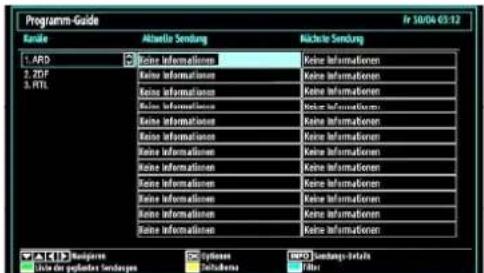
Mit dem elektronischen Programmführer (EPG) können Sie Informationen über verfügbare Programme anzeigen setzen. Drücken Sie die Taste EPG auf der Fermbedienung, um das EPG-Menu aufzurufen.
- Drücken Sie die Taste "▼"/", um in den Kanälen zu navigieren.
- Drücken Sie die Taste "√/▶", um in der Programmliste zu navigieren.
- Das EPG-MENU zeit die verfügbaren Informationen zu allen Kanänen an.
- Beachen Sie, dass die Informationen zu Sendungen automatisch aktualisiert werden. Sind keine Sendungsinformationen auf den Kanälen vorhanden, bleibt die EPG-Anzeige leer.
OK (Optionen): Zeigt Programmoptionen einschließlich der Option "Kanal auswahlen" an.
INFO (Sendungs-Details): Zeigt Details zu den Programmen an.
Taste Grün: Der Programmplan wird angezeigt.
Taste Gelb: Zeigt die EPG-Daten nach der Zeitleiste an
Taste Blau (Filter): Zeigt die Filteroptionen an.
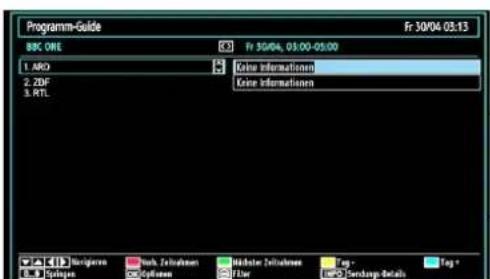
Taste Rot (Vorh. Zeitrahmen): Zeigt die Programme des vorhergehenden Zeitabschnitts an.
Taste Grün (Nächster Zeitrahmen): Zeigt die Programme des nachsten Zeitabschnitts an.
Taste Gelb (Tag-): Zeigt die Programme des vorgen Tages an.
Taste Blau (Tag +): Zeigt die Programme des nachsten Tages an.
Zifferntasten (Springen): Mit den Zifferntasten können Sie direkt zu den entsprechenden Kanälen springen.
OK (Optionen): Zeigt Programmoptionen einschließlich der Option "Kanal wahlen" an.
Taste Text (Filter): Zeigt die Filteroptionen an.
INFO (Sendungs-Details): Zeigt Details zu den Programmen an.
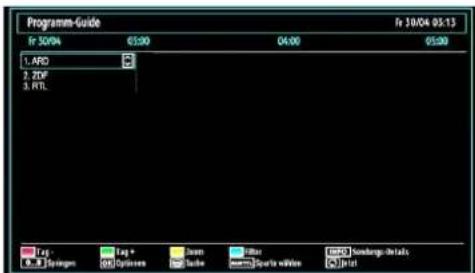
Taste Rot (Tag -): Zeigt die Programme des vorgen Tages an.
Taste Grün (Tag +): Zeigt die Programme des nachsten Tages an.
Taste Gelb (Zoom): Erweiter die Programminformation.
Taste Blau (Filter): Zeigt die Filteroptionen an.
INFO (Sendungs-Details): Zeigt Details zu den Programmen an.
Zifferntasten (Springen): Mit den Zifferntasten können Sie direkt zu den entsprechenden Kanänen springen.
OK (Optionen): Zeigt Programmoptionen einschließlich der Option "Kanal auswahlen" an.
Text (Suche): Zeigt das Menu "Guide-Suche" an.
SUBTTL: Drucken Sie die Taste SUBTITLE, um das Menu Genre auswahlen anzuzeigen. Mit dieser Funktion konnen Sie die EPG-Datenbank nach einem bestimmen Genre durchsuchen. Die im EPG verfügbaren Informationen werden durchsucht und die Ergebnisse, die zu ihren Suchskriterien passen, angezeigt.
J (Jetzt): Zeigt das aktuelle Programm an.
Erste Installation
WICHTIG: Stellen Sie sicher, dass die Antenne angeschlossen ist, bevor Sie das TV-Gerät für die erstige Installation einschalten.
- Wird das TV-Gerät zum ersten Mal eingeschaltet, führt der Installationsassistent Sie durch den Vorgang. Zuerst wird der Sprachauswahlschirm angezeigt:
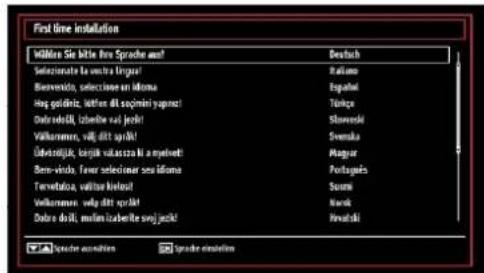
- Drücken Sie die Tasten "▼" oder "▲", um ihre Sprache auszuwahlen. Bestätigen Sie zur Fortsetzung mit OK.
- Nach Auswahl der Sprache wird der Begrüfungsbildschirm eingebrendet, wo Sie die Optionen Land, Teletext Sprache und Verschlusselte Kanäle suchen einstellen müssen.
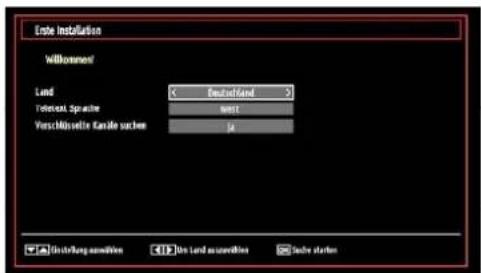
- Wahlen Sie durch Drucken der Tasten “ ” oder “ ” die gewünschte Länderoption und drucken Sie die Taste “ ”, um die Option Teletext Sprache einzustellen. Wahlen Sie die gewünschte Teletextsprache mit den Tasten “ ” oder “ ” aus.
- Drucken Sie nach Einstellen der Option Teletextsprache die Taste "▼". Die Option Verschlüsselte Kanäle suchen wird markiert. Sie können die Option Verschlüsselte Kanäle suchen auf Ja stellen, wenn Sie diese Kanäle suchen wollen. Wahlen Sie anschließend die gewünschte Teletextsprache.
- Drücken Sie die Taste OK auf der Fernbedienung, um fortzufahren. Die folgende Meldung wird auf dem Bildschirm eingeblendet:
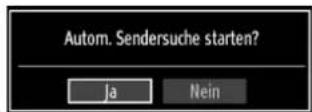
Um eine "Ja" oder "Nein"-Option auszuwahlen, markieren Sie die Option über die Tasten "▶" oder "▶" und drücken Sie die Taste OK.
Anschließend wird die folgende OSD angezeigt, und das Digital-TV fragt die Suche nach digital-terrestrischen TV-Senden ab.
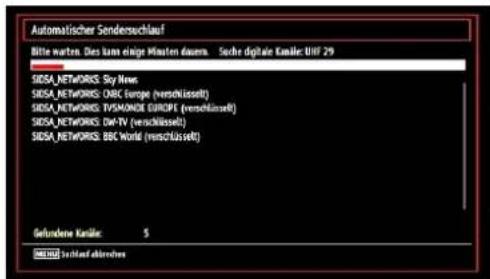
Hinweis: Sie können die Taste "MENU" drucken, um abzubrechen.
- Wenn alle Kanäle gespeichert sind, wird die Kanalliste auf dem Bildschirm angezeigt. Wenn Sie die Kanäle nach LCN sortieren wollen, wahlen Sie "Ja" und drücken Sie dann "OK".
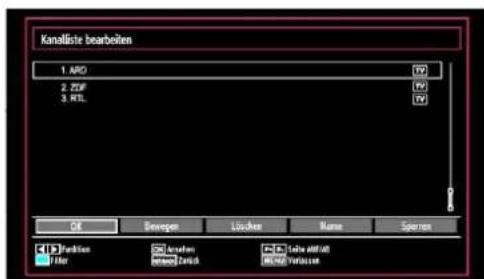
- Drücken Sie die Taste OK, um die Kanalliste zuschlieben und fernzusehen.
Installation
Drucken Sie die Taste "MENU" auf der Fernbedienung und wahlen Sie mit der Taste 一 ^ 一 oder 一 ^ 一 die Option Installation. Drucken Sie die Taste OK und der folgende Menubildschirm wird angezeigt.
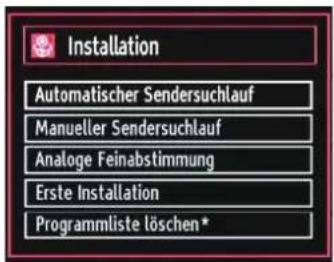
Wahlen Sie die Option "Automatischer Sendersuchlauf" mit den Taten "V" aus und drücken Sie die Taste OK. Die Optionen für die automatische Kanalsuche werden angezeigt. Mit den Taten "V" und OK konnen Sie Digital Antenne, Analog, oder Digitale Antenne-Analoge Abstimmung auswahlen.
Steuerung des Menus Automatische Sendersuche
Digital: Sucht und speichert DVB-Sender von der Antenne.
Analog: Sucht und speichert analoge Sender.
Vollbild: Sucht und speichert DVB-Sender von der Antenne und analoge Sender.
- Wenn Sie den automatischen Suchtyp wahlen und die Taste OK drucken, wird ein Bestätigungsbildschirm eingeblendet. Wahlen Sie Ja, um den automatischen Suchlauf zu starten und Nein, um abzubrechen " oder " und OK.
- Nach der Einstellung und Bestätigung des Automatischen Sendersuchtypes wird der Installationsvorgang gestartet. Ein Fortschnittsbalken wird angezeigt. Zum Abbrechen drucken Sie die Taste "MENU". In dieser Fall werden die gefundenen Kanäle nicht gespeichert.
Manuelle Einstellung
TIPP: Diese Funktion wird zur direkten Eingabe von Sendern verwendet.
- Wahlen Sie mit den Tasten "▼"/▲ und OK die Option Manueller Sendersuchlauf aus dem Installationsmenü. Der Bildschirm mit den Optionen für die Manuelle Suche wird eingeblendet.
- Wahlen Sie mit den Tasten “ ” oder “ ” den gewünschten Suchtyp aus. Die Optionenändern sich je nach gewähltem Suchtyp. Verwendten Sie die Tasten “ ”, um eine Option zu markieren, und dann die Tasten “ ” oder “ ”, um diese Option
festzulegen. Sie können die Taste "MENU" drucken, um abzubrechen.
Manuelle Digitale Suche
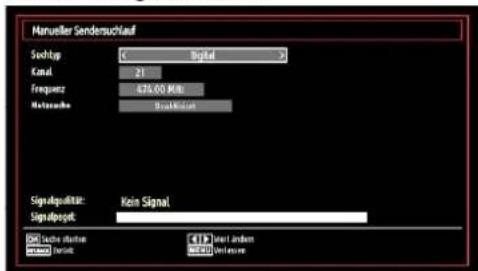
Bei der manuellen Sueche wird die Nummer des Multiplexers manuell eingegeben und es wird nur dieser Multiplexer nach Kanälen durchsucht. Nach Auswahl des Suchtypes Digital konnen Sie mit den Zifferntasten die Multipexernummer oder die Frequenz eingeben und dann OK drücken, um die Sueche zu starten.
Manuelle Analoge Suche
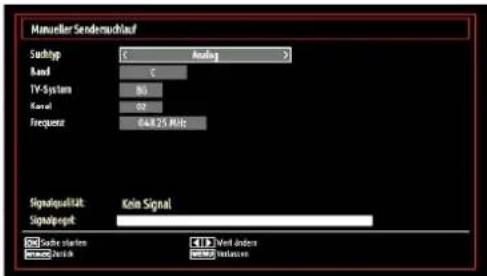
Wird der Suchtyp Analog gewählt, konnen Sie die Tasten “▼”/“▲” verwenden, um eine Option zu markieren, und dann die Tasten “◇” oder “▷” drucken, um diese Option festzulegen.
Geben Sie die Kanalnummer oder -Frequenz über die Zifferntasten ein. Drücken Sie die Taste OK, um die Sueche durchzufahren. Wenn der Kanal gefunden wurde, werden alle neuen Kanäle, die noch nicht in der Listes sind, gespeichert.
Analoge Feineinstellung
- Wahlen Sie im Menu Installation mit den Tasten "▼" oder "▲" und OK die Option Analoge Feinabstimmung aus. Der Bildschirm Analoge Feineinstellung wird angezeigt. Diese Funktion ist nicht verfügbar, wenn keine analogen Kanäle, digitalen Kanäle oder externen Quellen gespeichert sind.
- Drucken Sie OK, um fortzusetzen. Wahlen Sie die Option Feinabstimmung durch Drucken der Taste
oder aus. Drucken Sie nochmals die Taste OKB, wenn Sie fertig sind.
Diensteliste loschen (*)
(*) These Einstellung ist nur sightbar, wenn die Option Land auf Danemark, Schweden, Norwegen oder Finnland eingestellt ist.
Verwenden Sie diese Einstellung, um die gespeicherten Kanäle zu Löschen. Drücken Sie die Taste “▼” oder “▲”, um die Option Diensteliste Löschen auszuwahlen, und drucken Sie anschließend OK. Auf dem Bildschirm entscheidet die folgende OSD-Meldung
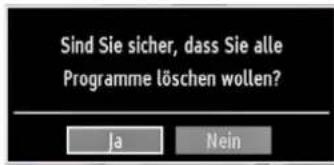
Drucken Sie OK zum Abbrechen. Wahlen Sie Ja, indem Sie die Taste "oder drucken, und anschließend OK, um alle Kanäe zu loschen.
Sender verwalten: Kanalliste
Das TV-Gerat sortiert alle gespeicherten Sender in der Programmliste. Sie konnen mit Hilfe der Kanallistenoptionen diese Programmliste bearbeiten, Favoriten festlegen oder aktive Sender festlegen.
- Drücken Sie die Taste "MENU", um in das Hauptmenu zu gelangen. Wahlen Sie die Option Kanalliste mit den Tasten "oder" aus. Drücken Sie OK, um den Menühalt anzuzeigen.
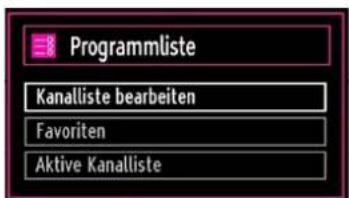
Wahlen Sie Kanallistebearbeiten,um alle gespeicherten Kanale zu verwalten.Wahlen Si met den Tasten *oder ** und OK die Option Kanalliste bearbeiten aus.
Steuern der Kanalliste
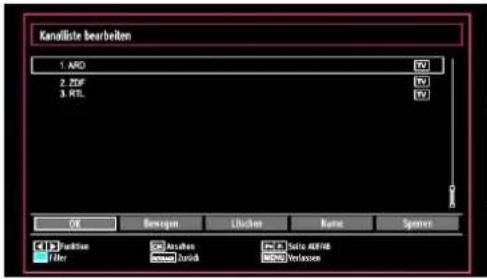
- Drücken Sie die Taste "▼" oder "▲", um den Kanal auszuwahlen, der bearbeitet werden soll. Drücken Sie die Tasten "▲" oder "▼", um eine Funktion im Kanallisten-Menu auszuwahlen.
- Verwenden Sie die Tasten P+/P-, um eine Seite nach oben oder unter zu blättern.
- Drucken Sie die Taste BLAU, um die Filteroptionen zu sehen.
- Drucken Sie die Taste "MENU", um abzubrechen.
Kanäverschieben
- Wahlen Sie zuerst den gewünschten Kanal. Wahlen Sie die Option Bewegen in der Programmliste und drücken Sie die Taste OK.
- Der Bildschirm Nummer bearbeiten wird angezeigt. Geben Sie die gewünschte Kanalnummer über die Zifferntasten der Fernbedienung ein. Ist bereits ein Kanal unter dieser Nummer gespeichert, wird eine Warnmeldung eingeblendet. Wahlen Sie Ja, wenn Sie den Kanal verschiben wollen, und drucken Sie OK.
- Drücken Sie OK, um fortzusetzen. Der gewählte Kanal wird nun verschoben.
Kanäle loschen
Sie konnen die Taste GRUN drucken, um alle Kanäle zu markieren oder die Markierung aufzuheben, und die Taste GELB für einzelne Kanäle.
- Wahlen Sie den Canal, den Sie löschen wollen, und wahlen Sie dann die Option Löschen. Drücken Sie die Taste OK, um fortzusetzen.
- Eine Warmmeldung wird eingeblendet. Wahlen Sie JA, um zu löschen, und Nein, um abzubrechen. Drucken Sie die Taste OK, um fortzusetzen.
Kanäle umbenennen
- Wahlen Sie den Canal, den Sie umbenennen wollen, und wahren Sie dann die Option Namen bearbeiten. Drucken Sie die Taste OK, um fortzusetzen.
- Mit den Tasten “” oder “” verschiben Sie den Eingabepunkt zum nachsten/vorhergehenden Zeichen. Über die Tasten “” oder “” konnen Sie das aktuelle Zeichenändern. So wird zum Beispiel das Zeichen “b” durch Drucken von “” zu einem
a' und durch Drucken von "▲" zu einem 'c'. Durch Drucken der Zifferntasten 0...9 konnen Sie das markierte Zeichen durch das Zeichen, das über der Taste aufgedruckt ist, austauschen.
- Wenn Sie fertig sind, drücken Sie OK, um fortzusetzen: Drücken Sie "MENU", um abzubrechen.
Kanäle sperren
Sie konnen die Taste GRUN drucken, um alle Kanäe zu markieren oder die Markierung aufzuheben, und die Taste GELB für einzelne Kanäe.
- Wahlen Sie den Canal, den Sie loschen wollen, und wahlen Sie dann die Option Sperren. Drücken Sie die Taste OK, um fortzusetzen.
- Sie müssen nun die Kindersicherungs-PIN eingeben. Die Standard-PIN ist 0000. Geben Sie die PIN-Zahl ein.
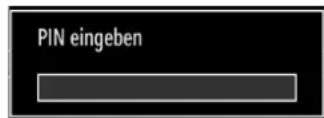
- Drücken Sie die Taste OK, wenn der gewünschte Kanal ausgewähl ist, um den Kanal zu sperren bzw. die Sperre aufzuheiten. Das Sperrsymbol wird darüber dem gewährten Kanal eingeblendet.
Sender verwalten: Favoriten
Sie können eine Seite mit Favoritenprogrammen erstehen.
- Drucken Sie die Taste "MENU", um in das Hauptmenu zu gelangen. Wahlen Sie die Option Programmliste mit den Tasten " oder " aus. Drucken Sie OK, um den Menühalt anzuzeigen.
- Wahlen Sie Favoriten, um die Favoritenliste zu verwalten. Wahlen Sie mit den Tasten "▼"↑▲ und OK die Option Favoriten.
- Sie können verschiedene Kanäle als Favoriten markieren, so dass Sie nur noch durch die Favoriten-Kanäle navigieren.
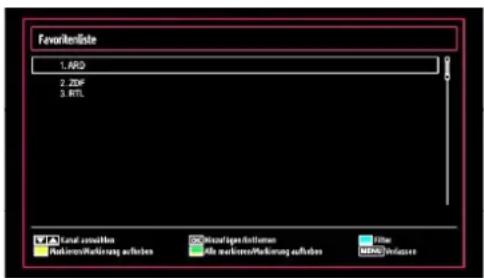
- Wahlen Sie einen Kanal mit den Tasten "▼" oder "▲" aus. Drücken Sie OK, um den gewährten Kanal zur
Favoritenliste hinzuzufugen. Drücken Sie nochmals OK, umihn wieder zu entfern.
Tastenfunktionen
- OK: Fegt einen Sender hinzu oder entfernt ihn.
GELB: Kanal selektieren/deselektieren.
GRUN:Alle Kanal selektieren/deselektieren. - BLAU: Zeigt die Filteroptionen an.
Sender verwalten: Kanallistesortieren
Sie konnen die Sender auswahlen, die in der Kanalliste aufgelistet werden. Um bestimmte Sendertypepen anzuzeigen, sollenn Sie die Einstellung Aktive Kanalliste verwenden.
Wahlen Sie die Option Aktive Kanalliste mit den Tasten "oder"aus dem Kanallistenmenu.Drucken Siedie Taste OK,um fortzusetzen.
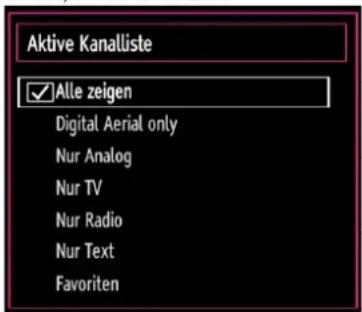
Wahlen Sie Option Sendertype mit den Tasten "▼" /"▲" und OK aus der Liste.
OSD-Informationen
Sie konnen die Taste "INFO" drucken, um die OSD-Informationen anzuzeigen. Details zum Sender und zur aktuellen Sendung werden in der Informationszeile angezeigt.

Die Informationszeile betet eine Reihe von Informationen über den ausgewählten Kanal und die laufenden Programme. Der Name des Kanals wird zusammen mit der Kanallistenummer angezeigt. Hinweis: Nicht alle Kanale strahlen die Programmdaten aus. Sind Name und Zeitdauer des Programms nicht verfügbar, bleibt die Informationszeile leer.
Wenn der ausgewählte Kanal gesperrt ist, mussen Sie den richtigen vierstelligen Code eingeben, um den Kanal sehen zu können (der Standard-Code ist 0000). In thisem Fall wird auf dem Bildschirm die Meldung "PIN eingeben" angezeigt:
Medien-Wiedergabe durch Benutzen des Medienbrowsers
Wenn der USB-Stick nach Ein-/Ausschalten oder nach der ersten Installation nicht erkannt wird, stecken Sie zuerst das USB-Gerät aus und schalten Sie die Box aus und wieder ein. Stecken Sie das USB-Gerät anschließend wieder ein.
Um das Medienbrowser-Fenster anzuzeigen, drucken Sie entweder die Taste "MENU" auf der Fernbedienung und wahlen Sie dann die Option Medienbrowser durch Drucken der Taste "Oder". Drucken Sie die Taste OK, um fortzusetzen. Die Menuoptionen des Medienbrowsers werden angezeigt.
Außerdem wird der Medienbrowserbildschirm automatisch eingeblendet, wenn Sie ein USB-Gerä einstecken:
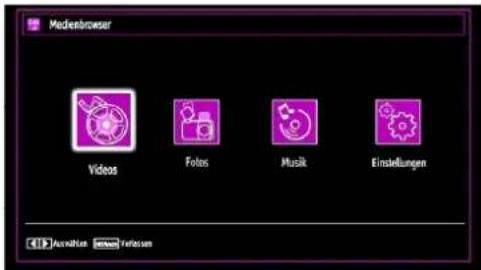
Sie konnen die Musik-, Bild- und Video-Dateien von dem angeschlossenen USB-Speicherstick wiedergeben. Verwenden Sie die Tasten " oder", um Videos, Fotos, Musik oder Einstellungen auszuwahlen.
Anzeigen von Videos über USB
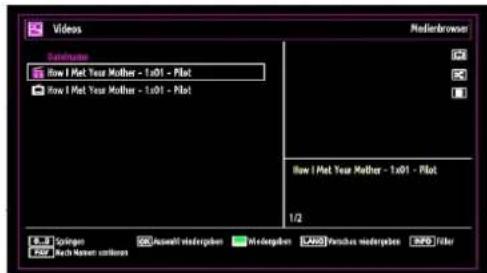
Wenn Sie Videos aus den Hauptoptionen wahren, werden die verfügbaren Videodateien gefiltert und am Bildschirm angezeigt. Sie können die Tasten oder Δ verwenden, um eine Videodatei auszuwahlen. Drucken Sie OK, um das Video abzuspielen. Wenn Sie eine Untertiteldatei wahren und die Taste OK drucken, konnen Sie diese Untertiteldatei wahren oder
abwahlen. Das folgende Menu wird beim Abspielen einer Videodatei angezeigt:
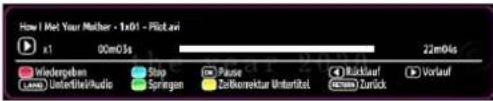
Wiedergabe (Taste Rot): Startet die Videowiedergabe.
Stop (Taste Blau): Stoppt die Videowiedergabe.
Pause (Taste OK): Pausiert die Videowiedergabe.
Rücklauf (-Taste): Startet den Rücklauf.
Vorlauf -Taste): Startet den Vorlauf.
Untertitel/Audio (SPRACHE): Stellt Untertitel/Audio ein.
Gelb: Offnet das Untertitel-Zeitkorrekturmenu
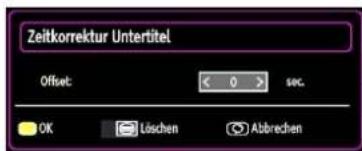
Drücken Sie die Taste RETURN, um zum vorhergehenden Menu zurückzuschalten.
Anzeigen von Fotos über USB
Wenn Sie Fotos aus den Hauptooptionen wahren, werden die verfügbaren Fotodateien gefiltert und am Bildschirm angezeigt.
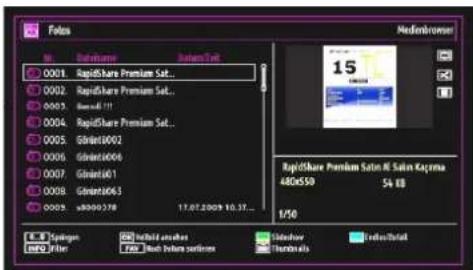
Springen (Zifferntasten):springt zur Datei, die über die Zifferntasten ausgewählt wird.
OK: zeit das ausgewählte Bild im Vollbildmodus an.
Diaschau (Taste Grün): Startet eine Diaschau mit allen Bildern.
Endlos/Zufallswiedergabe (Taste BLAU): Drücken Sie einzelmal, um die Endloswiedergabe zu aktivieren. Drücken Sie nochmals, um Endlosund Zufallswiedergabe zu aktivieren. Drücken Sie nochmals, um nur Zufallswiedergabe zu aktivieren. Drücken Sie nochmals, um alle zu deaktivieren.
Sie sehen an der Änderung der Symbole, welche Funktionen deaktiviert sind.
FAV: Sortiert die Dateien nach Datum.
TEXT: Zeigt alle Bilder als Thumbsnails an.
INFO: Zeigt die Filteroptionen an.
Optionen fur Diaschau

Pause (Taste Gelb): Pausiert die Diaschau.
Fortsetzen (Taste Grün): Setzt die Diaschau fort.
Zoom (Taste ROT): Vergroßert oder verkleinert das Bild.
Vorige/Nachste (Tasten Links/Rechts): springt zur vorherigen oder{nachsten Datei der Diaschau
Drehen (Tasten Auf/Ab): Dreht das Bild mit den Tasten Auf/Ab.
Endlos/Zufallswiedergabe (Taste BLAU): Drücken Sie die Taste einmal, um die Endloswiedergabe zu deaktivieren. Drücken Sie sie nochmals, um Endlos-und Zufallswiedergabe zu deaktivieren. Drücken Sie nochmals, um nur Zufallswiedergabe zu aktivieren. Drücken Sie nochmals, um alle zu deaktivieren. Sie sehen an der Änderung der Symbole, welche Funktionen deaktiviert sind.
RETURN: Zurück zur Dateiliste.
INFO: Zeigt den Hilfebildschirm an.
Wiedergabe von Musik über USB
Wenn Sie Fotos aus den Hauptoptionen wahren, werden die verfügbaren Fotodateien gefiltert und am Bildschirm angezeigt.
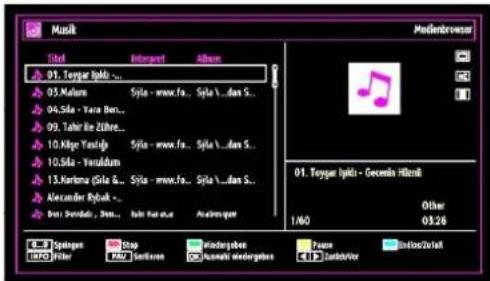
0.9 (Zifferntasten): Springt zur gewählten Datei.
Aktuelle Datei (Taste OK):Gibt die ausgewählte.
Datei wieder.
Wiedergabe (Taste Grün): gibt alle Mediendateien im Ordner beginnend mit der ausgewählten Datieci wieder.
Stop (Taste Rot): Stopt die Wiedergabe.
Pause (Taste Gelb) : Halt die ausgewählte Wiedergabe an.
Vorige/Nachste (Tasten Links/Rechts) : Springt zur vorhergehenden oder{nachsten Datei und gibt diese wieder.
FAV: Sortiert Dateien nach Titel, Interpret oder Album.
INFO: Zeigt die Filteroptionen an.
Endlos/Zufallswiedergabe (Taste BLAU): Drücken Sie die Taste einmal, um die Endloswiedergabe zu deaktivieren. Drücken Sie nochmals, um Endlosund Zufallswiedergabe zu aktivieren. Drücken Sie nochmals, um nur Zufallswiedergabe zu aktivieren. Drücken Sie nochmals, um alle zu deaktivieren. Sie sehen an der Änderung der Symbole, welche Funktionen deaktiviert sind.
Medienbrowser-Einstellungen
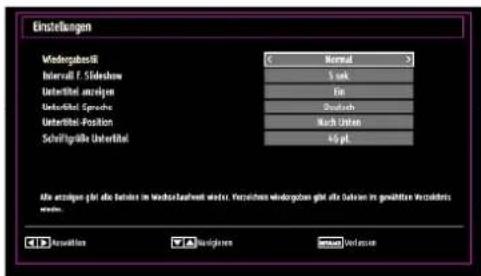
Sie konnen ihre Einstellungen für den Medienbrowser mit dem Dialog Einstellungen anpassen. Drücken Sie die Tasten "▼" oder "▲", um eine Option zu markieren und stellen Sie sie mit den Tasten "▲" oder "▶" ein.
Anzeigestil: Stellt den Standard-Browsermodus ein.
Interval f. Slideshow: Stellt die Intervallzeit für die Slideshow ein.
Untertitel anzeigen: Legt die Untertitel-Voreinstellung fest.
Untertitelsprache: Legt die Untertitelssprache fest.
Untertitel-Position: Stellt die Untertitel-Position auf offen oder unter.
Schriftgroße Untertitel: Stellt die Schriftgroße für die Untertitel ein (max 54 pt).
Bildgroßeändern:Bildformate
- Je nach empfangenem Signal konnen Sendungen in entsprechenden Bildformaten angezeigt werden.
- Sie können das Bildseitenverhältnis (Bildformat) des TV ändern, um das Bild in entsprechenden Zoommodi anzusehen.
- Drücken Sie mehrmals die Taste "SCREEN", um die Bildgroße zuändern. Die verfügbarbaren Zoommodi werden unter angeführrt.
Auto
Wenn ein WSS-Signal (Breitbildsign) mit dem Bildseitenformat im Sendesign oder im Signal von einem externen Gerät enthalten ist,ändert das TV-Gerät automatisch den ZOOM-Modus in Übereinstimmung mit dem WSS-Signal.
- Wenn der AUTO-Modus wegen schlechter Qualität des WSS-Signals nicht richtig Funktioniert, oder wenn Sie den Bildformat-Modus selbst änderen wollen, können Sie händisch zu einem anderen ZOOM-Modus wechseln.
16:9
Hier kann man die linke und die rechte Seite eines normalen Bildes (Bildseitenformat 4:3) gleichmäßig ausdehnen, um die Breite des TV-Bildschirms auszufullen.
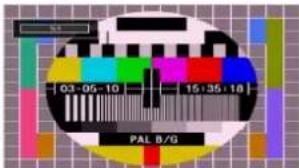
- Für Bilder mit einem Bildseitenverhältnis von 16:9, die zu einem normalen Bild (Bildseitenverhältnis von 4:3) verkleinert worden sind, verwenden Sie zur Wiederherstellung des ursprünglichen Formats den 16:9-Modus.
Untertitel
Mit dieser Funktion wird ein breites Bild (Bildseitenformat von 16:9) mit Untertiteln auf volle Bildschirmgroße gezoomt.
Hinweis: Sie konnen den Bildschirminhalt nach oben oder unter verschiedenen, indem Sie die Tasten /
"drucken, wahrend als Bildformat Panorama, 14:9, Kino oder Untertitel ausgewählt ist.
14:9
Mit dieser Funktion wird ein breites Bild (Bildseitenformat von 14:9) bis zu den oberen und unteren Grenzen des Bildschirms gezoomt.
14:9 Zoom
These Option stell das 14:9-Bildformat ein.
4:3
Wird dazu verwendet, ein normales Bild (Bildseitenverhältnis von 4:3) zu betrachten, da dies sein ursprüngliches Format ist.
Panorama
Hier kann man die linke und die rechte Seite eines normalen Bildes (Bildseitenformat 4:3) ausdehn, um den Bildschirm auszufullen, ohne damit das Bild unnatürlich erscheinen zu halten.
Der obere und derunte Teil des Bildes sind leicht abgeschritten.
Kino
Mit dieser Funktion wird ein breites Bild (Bildseitenformat von 16:9) auf volle Bildschirmgroße gezoomt.
Bildeinstellungen konfigurieren
Sie können im Detail entsprechende Bildeinstellungen verwenden.
Drucken Sie die Taste "MENU" und wahlen Sie das Bild-Symbol mit den Tasten oder aus. Drucken Sie die Taste OK, um das Menu Bildeinstellungen anzuzeigen.
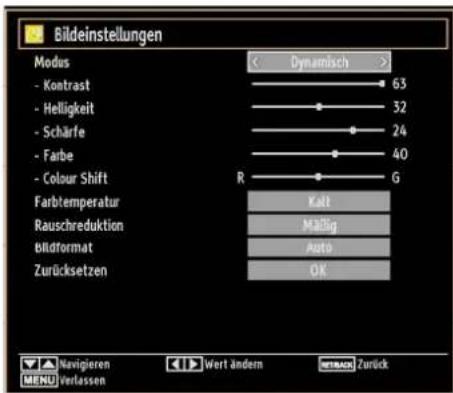
Steuerung des Menüs Bildeinstellungen
- Drucken Sie die Tasten "▼" oder "▲", um eine Menüoption zu markieren.
Wahlen Sie eine Option mit den Tasten " oder " aus. - Drucken Sie die Taste "MENU", um abzubrechen.
Optionen des Menüs Bildeinstellungen
Modus: Je nach ihren Wünschen konnen Sie die entsprechende Option Modus einstellen. Der Bildmodus kann auf eine von drei Optionen eingestellt werden: Kino, Spiel, Dynamisch und Naturlich.
Krontrast: Stellt Helligeits- und Dunkelheitswerte des Bildschirms ein.
Helligkeit: Stellt die Helligkeit des Bildschirms ein.
Scharfe: Stellt die Schäfer der am Bildschirm dargestellen Objekte ein.
Farbe: Stellt die Farbwerte ein.
Farbverschiebung: Stellt den gewünschten Farbston ein.
Farbtemperatur: Stellt den gewünschten Farbston ein.
Die Option Kuhl ergibt ein Bild mit leichter Betonung von Blau.
Wahlen Sie Normal für normale Farben.
Die Option Warm ergibt ein Bild mit leichter Betonung von Rot.
Rauschreduktion: Wenn das Übertragungssignal schwach oder verraucht ist, konnen Sie mit der Option Rauschreduktion das Bildrauschen verringern. Die Rauschreduktion kann auf eine von drei Optionen eingestellt werden: Niedrig, Mittel, Hoch oder Aus.
Spielemodus: Wenn der Spielemodus auf Ein gestellt ist, werden spezielle Spieleinstellungen, die für eine bessere Videodarstellung optimiert sind, geladen.
Hinweis: Ist der Spielmodus aktiv, konnen einige Optionen im Menu Bildeinstellungen nicht verändert werden.
Bildzoom:Stellt die Bildgroße auf Auto,16:9, Untertitel,14:9, 14:9 Zoom, 4:3, Panorama oder Kino.
Rücksetzen: Setzt die Bildeinstellungen auf die Werksteinstellungen zurück.
Im VGA- oder PC-Modus sind einige Optionen des Bildmenü nicht verfügbar. Stattdessen werden die VGA-Modus-Einstellungen im PC-Modus zu den Bildeinstellungen hinzugefügt.
PC-Bildeinstellungen
Um die Optionen für das PC-Bild einzustellen, gehen Sie wie folgt vor.
Wahlen Sie das Bildsymbol mit den Tasten "oder aus. Das Bildmenu erscheidt auf dem Bildschim.
Die Einstellungen für Kontrast, Helligkeits-, Farbe, Farbtemperatur und Bildzoom in dieser Menu sind identisch mit den im "Hauptmenusystem" unter dem TV-Bildmenu vorgenommenen Einstellungen.
Die Optionen Ton,Einstellungen und Quelle in thism Menu entsprechen jenen im Abschnitt "Hauptmenusystem".
PC-Position: Wahlen Sie diese Option aus, um die Menüoptionen PC-Position anzuzeigen.
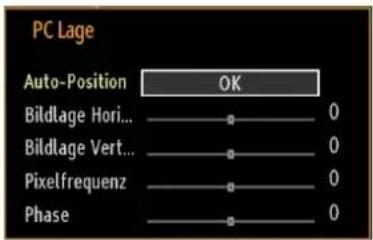
Auto-Position: Optimiert die Anzeige automatisch. Drücken Sie OK, um die Optimierung durchzuführen.
Bildlage H: Mit dieser Option konnen Sie das Bild auf die rechte oder linke Seite des Bildschirms verschiben.
Bildlage V: Mit dieser Option können Sie das Bild zum oberen oder unteren Rand des Bildschirms verschiben.
Pixelfrequency: Die Einstellung Pixelfrequency korrigiert Störungen, die als vertikale Streifen bei pixelintensiven Darstellungen wie Tabellen oder Absätzen in keinen Schrifanten auftreten.
Phase: Abhängig von der Auflösung und Abtastfrequenz, die Sie in das TV-Gerät einspeisen, kann es zu einem schmutzigen oder gestörten Bild auf dem Bildschirm kommt. In thisem Fall können Sie mit dieser Option durch mehrmalige Versuche ein klareres Bild erhalten.
Klangeinstellungen konfigurieren
Sie konnen die Klangeinstellungen nach ihren persönlichen Vorlieben festlegen.
Drucken Sie die Taste "MENU" und wahlen Sie das Bild-Symbol mit den Tasten oder aus. Drucken Sie die Taste OK, um das Menu Klangeinstellungen anzuzeigen.
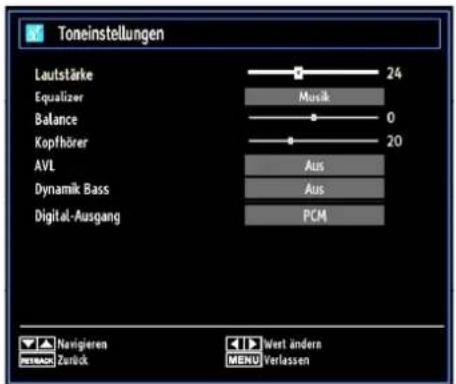
Steuerung des Menüs Klangeinstellungen
- Drücken Sie die Tasten "▼" oder "▲", um eine Menüoption zu markieren.
Wahlen Sie eine Option mit den Tasten "oder " aus. - Drücken Sie die Taste "MENU", um abzubrechen.
Optionen des Menüss Klangeinstellungen
Lautstärke: Stellt die Lautstärke ein.
Entzerrer: Drucken Sie die Taste OK, um das Untermenü Equalizer anzuzeigen.
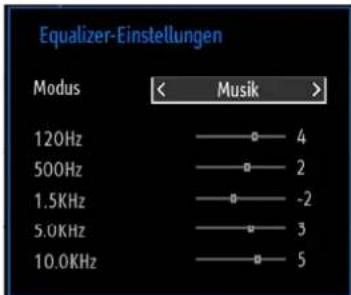
Im Equalizer-MENU kann die Voreinstellung auf Musik, Film, Sprache, Flat, Klassik und Benutzer eingestellt werden. Drücken Sie die Taste "MENU", um zum vorhergehenden Menu zurückzukehren.
Hinweis: Die Einstellungen des Menüs Equalizer können nur dann geändert werden, wenn Benutzer als der Equalizermodus eingestellt ist.
Ausgleich: Mit dieser Einstellung wird die Balance zwischen rechten und linkem Laufsprecher eingestellt.
Kopfhorer: Stellt die Lautstärke für den Kopfhörer ein.
AVL: Die Funktion Automatische Lautstärkebegrenzung (AVL) stellt den Klang so ein, dass beim Umschalten zwischen Kanäten mit entsprechlicher Lautstärke die Lautstärke gleich bleibt (zum Beispiel ist die Lautstärke von Werbesendungen oftHigher als die von anderen Programmen).
Dynamischer Bass: Die Option Dynamischer Bass wird zum Erhöhen des Basseffekt des TV-Geräts benutzt.
Digitaler Ausgang: Stellt den Audiotyp für den Digitalausgang ein.
Konfiguration der Einstellungen
Sie können die Einstellungen nach ihren persönlichen Vorlieben festlegen.
Drücken Sie die Taste "MENU" und wahlen Sie das Symbol Einstellungen mit den Tasten oder aus. Drücken Sie OK, um das Menu Einstellungen anzusehen.
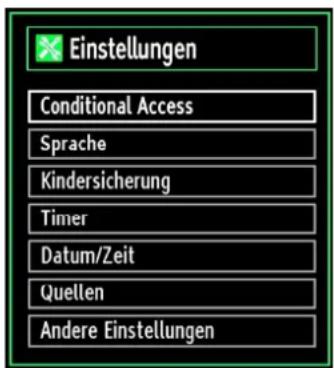
Steuerung des Menüs Einstellungen
- Drucken Sie die Tasten "▼" oder "▲", um eine Menüoption zu markieren.
- Drucken Sie die Taste OKB, um eine Option auszuwahlen.
- Drucken Sie die Taste "MENU", um abzubrechen.
Optionen des Menü's Einstellungen
Conditional Access: Einstellen der CA-Module, sofern vorhanden.
Sprache: Stellt die Spracheinstellungen ein.
Jugendschutz: Konfiguriert die Jugendschutzeinstellungen.
Timer: Legt die Timer für gewährte Programme fest.
Datum/Zeit: Stellt Datum und Zeit ein.
Quellen: Aktiviert oder deaktiviert die gewürschten Quellenoptionen.
Andere Einstellungen: Zeigt andere Einstellungsoptionen für das TV-Gerät an.
Verwendung eines Moduls
WICHTIG: Sie dürfen nur dann das CI-Modul einsetzen oder hersausnahmen, wenn das TV-Gerät ABGESCHALTET ist.
- Um bestimmte digitale Kanäe zu sehen, ist u. U. ein CA-Modul (CAM) notwendig. Dieses Modul muss in den Cl-Steckplatz Ihres TV-Geräts eingesetzt werden.
- Besorgen Sie sich durch die Anmeldung bei einem Pay-TV-Anbieter das CAM-Modul und die Smartcard und setzen Sie sie wie folgt in das TV-Gerät ein.
- Stecken Sie das CAM-Modul und die SmartCard in den Steckplatz, der sich im Anschlussfach auf der Rückseite des TV-Geräts befindet.
Die CAM-Module sollen korrekt eingesetzt werden. Sie können nicht vollständig eingesetzt werden, wenn sie falsch herum sind. Versuchen Sie nicht, das CAM-Modul mit Gewalt einzufahren, da dies sowohl das Modul als auch den Steckplatz am TV beschädigen kann.
Schlieben Sie das TV-Gerät wieder an die Stromversorgung an, schalten Sie ein und warten Sie einen Moment, bis die Karte aktiviert wurde.
- Wenn kein Modul eingesetzt ist, erscheint der Hinweis: "Es konnte kein Common InterfaceModul gefunden werden".
- Weitere Informationen über die Einstellungen finden Sie in der Bedienungsanleitung des Moduls.
Anzeigen des Menus (*)
(*) These Menüinstellungen können sich je nach Diensteanbieterändern.
Drucken Sie die Taste "MENU" und wahlen Sie das Symbol mit den Tasten oder aus. Drucken Sie die Taste OK, um das Menu Einstellungen anzuzeigen. Verwenden Sie die Tasten oder , um Conditional Access zu markieren, und drucken Sie die Taste OK, um die Menüoptionen anzuzeigen.
Spracheinstellungen
In this menu konnen Sie die Spracheinstellungen des TV-Gerats steuern.
Drucken Sie die Taste "MENU" und wahlen Sie das fünfte Symbol mit den Tasten "oder" aus. Drucken Sie die Taste OK, um das Menu Einstellungen anzuzeigen. Verwenden Sie die Taste "oder", um die Option Sprache zu markieren und drucken Sie zum Fortsetzen OK:

Wahlen Sie eine Option mit den Tasten "▼" oder "▲" aus. Die Einstellungen werden automatisch gespeichert.
Menu: zeit die Systemsprache an.
Bevorzugt
Sofern verfügbar, werden diese Einstellungen verwendet. Andernfalls werden die aktuellen Einstellungen verwendet.
Audio: Legt die bevorzugte Audio-Sprache fest.
- Untertitel: Legt die Untertitelsprache fest. Die gewähnte Sprache wird für die Untertitel verwendet.
- Teletext: Legt die Teletext-Sprache fest.
- Guide: Stellt die bevorzugte EPG-Sprache aus.
Aktuell (*)
(*) These Einstellungen können nur geändert werden, wenn dies vom Sender unterstützt wird. Ist dies nicht der Fall, konnen die Einstellungen nicht geändert werden.
Audio: Ändert die Audiosprache für den aktuellen Kanal.
- Untertitel: Legt die Untertitelsprache für den aktuellen Kanal fest.
Beachten Sie: Wenn die Option Land auf Dänemark, Schweden, Norwegen oder Finnland eingestellt ist, Funktioniert das Menu Spracheinstellungen wie folgt:
Spracheinstellungen
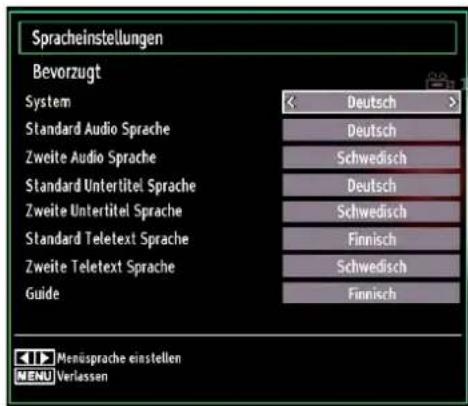
Markieren Sie im Menu Einstellungen die Option Spracheinstellungen durch Drucken der Tasten "oder .Drucken Sie OK.Daraufhin wird das Untermenu Spracheinstellungen (eingeblendet.
Verwenden Sie die Tasten "▼" oder "▲", um die Menüoptionen zu markieren, und drücken Sie dann die Tasten "←" oder "→", um sie einzustellen.
Hinweise:
Die Option Systemsprache legt die Menusprache auf dem Bildschirm fest.
Die Option Audiosprache wird zur Festlegung der Audiosprache des Kanals verwendet.
Die primären Einstellungen haben die hochste Priorität, wenn mehrere Auswahlmöglichkeiten in einer Übertragung vorhanden sind. Die sekundären Einstellungen sind die Alternativen, wenn die primären Optionen nicht verfügbar sind.
Jugendschutz
Um das Ansehen bestimmter Programme zuverhindern, können Kanäle und Menü mit derJugendschutzoption gesetzt werden.
These Funktion aktiviert bzw. deaktiviert das Menu-Schutzsystem und ermöglicht eine Änderung des PIN-Codes.
Drucken Sie die Taste "MENU" und wahlen Sie das Symbol mit den Tasten "▶" oder "▶" aus. Drucken Sie die Taste OK, um das Menu Einstellungen anzuzeigen. Verwenden Sie die Taste "▼" oder "▲
um Jugendschutz zu markieren, und drucken Sie OK, um fortzusetzen:
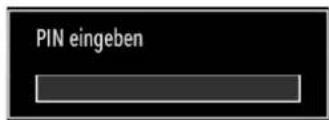
Um die Jugendschutz-Menüoptionen anzuzeigen, muss die PIN-Zahl eingebehen. Die werksseitige PIN-Zahl ist 0000. Nach Eingabe der richtigen PIN wird das Jugendschutzmenu angezeigt:
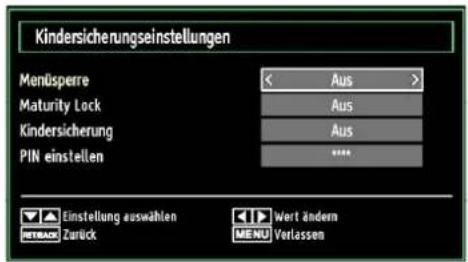
Steuerung des Menüs Jugendschutz
Wahlen Sie eine Option mit den Tasten "▼" oder "▲" aus.
Wahlen Sie eine Option mit den Tasten "oder " aus.
- Drücken Sie OK, um weitere Optionen zu sehen.
Menüspere: Die Einstellung Menüspere aktiviert oder deaktiviert den Menüzuriff. Sie konnen den Zugriff auf das Installationsmenu oder auf das gesamte Menüsystem deaktivieren.
Altersbeschränkung: Ist diese Option eingestellt, bezieht sie vom Sender Altersinformationen. Ist die entsprechende Altersstufe im Gerät deaktiviert, wird der Zugriff auf die Sendung gespert.
Kindersicherung: Wenn Kindersicherung aktiviert wird, kann das TV-Gerät nur über die Fernbedienung gesteuet werden. In thisem Fall sind die Tasten am Bedienfeld des TV-Gerätes mit Ausnahme der Standby/Ein-Taste außer Funktion gesetzt. Ist die Kindersicherung aktiviert, konnen Sie das TV-Gerät mit der Taste Standby/Ein in den Standby-Modus schalten. Um das TV-Gerät wieder einzuschalten, bereitsigen Sie die Fernbedienung. Wenn eine Taste gedrück wird, erscheint die Meldung Kindersicherung Ein auf dem Bildschirm, während das Menu ausgebrendet bleibt.
PIN einstellen: Legt eine neue PIN-Zahl fest. Geben Sie über die Zifferntasten eine neue PIN-Zahl ein. Sie müssen den neuen Pin-Code zur Bestätigung nochmals eingeben.
WICHTIG: Der werkssheitig eingestellte PIN-Code lautet 0000. Wenn Sie einen neuen PIN einstellen, schreiben Sie diesenitte auf und bewahren Sieihn an einem sicheren Ort auf.
Timer
Drucken Sie die Taste "MENU" und wahlen Sie das Symbol Kanalliste mit den Tasten "oder" aus. Drucken Sie die Taste OK, um das Kanallistenmenu anzuzeigen. Verwenden Sie die Taste "▼" oder "▲", um die Option Timer zu markieren, und drucken Sie OK, um fortzuselzen:
Einstellen des Ausschalttimers
Theseinstellungdientdazu,dasTV-Geratnacheiner bestimmtenZeitabzuschalten.
Markieren Sie Ausschalttimer mit den Tasten "oder"
- Verwenden Sie die Taste "oder" zur Einstellung. Der Timer kann in 30-Minuten-Intervallen zwischen Aus und 2,00 Stunden (120 Minuten) eingestellt werden.
Einstellen von Programmtimern
Sie konnen mit dieser Funktion Programmtimer für bestimmte Programme festlegen.
Drucken Sie die Taste "▼", um für eine Sendung einen Timer festzulegen. Auf dem Bildschirm werden die Funktionstasten für Programmtimer eingeblendet.
Einen Timer hinzufugen
Um einen Timer hinzuzufugen, drucken Sie die Taste GELB auf der Fernbedienung. Auf dem Bildschirm wird das folgende Menu eingeblendet:
Kanal: Ändert den Netzwerktyp durch Drucken der Taste "oder".
Timerart: These Option kann nicht eingestellt werden.
Datum: Geben Sie über die Zifferntasten ein Datum ein.
Start: Geben Sie über die Zifferntasten eine Startzeit ein.
Ende: Geben Sie über die Zifferntasten eine Endzeit ein.
Dauer: Zeigt die Dauer zwischen Start- und Endzeit an.
Wiederholen: Sie konnen die Wiederholung für den Timer auf Einmal, Täglich oder Wöchentlich einstellen. Wahlen Sie eine Option mit den Tasten « oder « aus.
- Drücken Sie die Taste GRUN, um den Timer zu speichern. Zum Abbrechen drücken Sie die Taste ROT.
Ändern/Löschen:Stellt die Jugendschutzeinstellungen für Timer ein.
Einen Timer bearbeiten
Wahlen Sie den Timer, den Sie bearbeiten sollen, durch Drucken der Taste " oder aus.
- Drücken Sie die Taste GRUN. Der Bildschirm Timer bearbeiten wird angezeigt.
- Wenn Sie fertig sind, drücken Sie GRUN, um fortzusetzen: Sie können die Taste "MENU" drucken, um abzubrechen.
Einen Timer Löschen
Wahlen Sie den Timer, den Sie loschen wollen, durch Drucken der Taste oder aus.
- Drucken Sie die Taste ROT.
Wahlen Sie über die Tasten " 1 oder JAAus, um den Timer zu loschen.Wahlen Sie NEIN, um den Vorgang abzubrechen.
Einstellen von Datum und Uhrzeit
Wahlen Sie im Menu Einstellungen die Option Datum/ Zeit, um diese einzustellen. Drücken Sie die Taste OK.
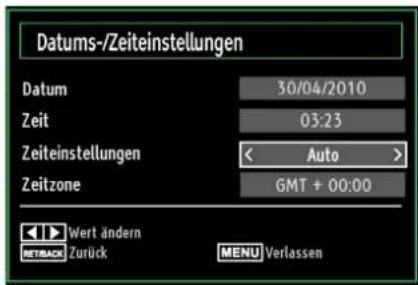
- Verwenden Sie die Tasten "▼" oder "▲", um Datum/ Zeit zu markieren.
Die Optionen Datum, Zeit, Zeiteinstellungenmodus und Zeitzoneneinstellung sind verfügbar.
Verwenden Sie die Tasten "▲" oder "▼", um Zeiteinstellungsmodus zu markieren. Der Zeiteinstellungsmodus wird mit den Tasten "▲" oder "▼" eingestellt. Sie kann auf AUTO oder MANUELL gestellt werden.
Wenn AUTO gewählt wird, konnen die Optionen Datum/Zeit und Zeitzone nicht eingestellt werden. Wenn MANUELL ausgewählt wird, kann die Zeitzone geändert werden.
- Wahlen Sie die Option Zeitzone durch Drucken der Taste “▲” oder “▼” aus.
Verwenden Sie die Tasten "oder", um die Zeitzone zwischen GMT-12 oder GMT+12 zuändem. Die aktuelle Zeit besteht im Menuändert sich dann entsprechend der eingestilten Zeitzone.
Die Einstellungen werden automatisch gespeichert.
Drücken Sie "MENU", um abzubrechen.
Quellen-Einstellungen
Hier konnen Sie die gewählten Quellenoptionen aktivieren oder deaktivieren. Das TV kann durch Drücken der Taste "SOURCE" nicht auf deaktivierte Quellenoptionen geschlossen werden.
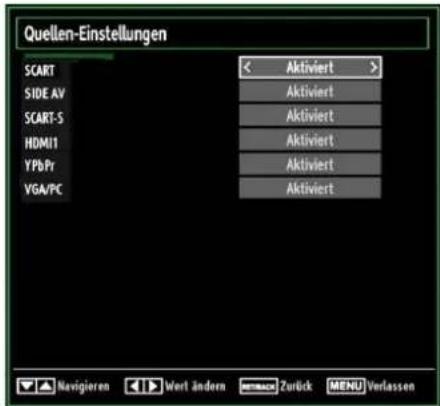
Wahlen Sie im Menu Einstellungen die Option Quellen und drucken Sie OK.
Wahlen Sie eine Quelle mit den Tasten "V" oder "A" aus.
- Verwenden Sie die Tasten "oder", um die gewährte Quelle zu aktivieren oder deaktivieren. Die Einstellungen werden automatisch gespeichert.
Andere Einstellungen
Um die allgemeinen Einstellungen anzuzeigen, wahren Sie im Menu Einstellungen die Option Andere Einstellungen und drücken Sie OK.
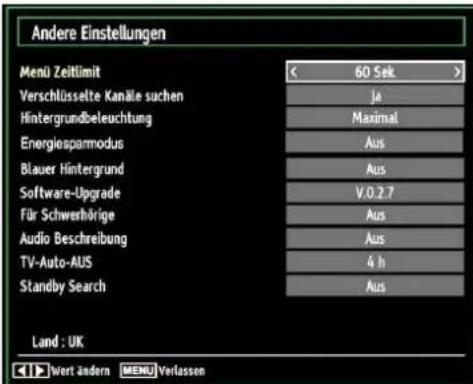
Steuerung
Wahlen Sie eine Option mit den Tasten "▼" oder "▲" aus.
- Stellen Sie eine Option mit den Tasten "▶" oder "▶" ein.
- Drucken Sie die Taste OK, um ein Untermenü anzuzeigen.
Menu Zeitlimit: Ändert die Anzeigezeit für den Menübildschirm.
Verschlusselte Kanäle suchen: Wenn diese Einstellung gesetzt ist, werden beim Suchvorgang auch die verschlusselen Kanäle gesucht. Wirde die Funktion manuell auf Aus gesetzt, werden bei der automatischen oder manuellen Suehe keine verschlusselten Kanäle berücksichtigt.
Hintergrundbeleuchting: These Einstellung steuer die Hintergrundbeleuchting. Sie kann auf Auto, Maximal, Minimal, Mittel eingestellt werden.
Energiesparmodus: Drucken Sie die Taste "▼" oder "▲", um den Energiesparmodus auszuwahlen.
Drucken Sie die Taste " oder ", um den Energiesparmodus auf Ein oder Aus zu stellen.
Weitere Informationen zum Energiesparmodus finden Sie im Abschnitt "Umweltinformation" in dieser Handbuch.
Hinweis: Die Funktion Hintergrundbeleuchtung wird ausgebendet, wenn der Energiesparmodus auf Eingestellt ist.
Blauer Hintergrund: Aktiviert oder deaktiviert den blauen Hintergrund bei schwachem oder fehlendem Signal.
Softwareaktualisierung: Um sicherzustellen, dass Ihr TV-Gerät stets auf dem aktuellen Stand ist, müssen Sie diese Einstellung verwenden. Damit es richtig Funktioniert, muss das TV-Gerät im Standby-Modus sein.
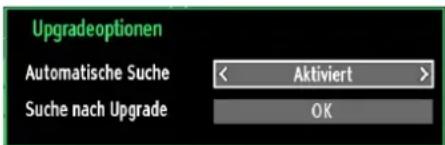
Sie konnen durch Einstellen der Option Automatische.
Suche die automatische Aktualisierung aktivieren oder deaktivieren.
MitSuchenachUpgradekonnenSie manuell nach neuer Softwaresuchen.
Hörsächdige: Wenn der Programmanbieter spezielle Audiosignale überträgt, können Sie diese Einstellung auf Ein setzen, um solche Signale zu empfangen.
Bildbeschreibung: Bei der Bildbeschreibung handelt es sich um eine zusätzliche Audiospur für blinde und sehbehinderte Konsumenten von visuellen Medien, wie Filmen und Fernsehen. Ein Erzähler beschrieben die Darstellung und das Geschehen auf dem Bildschirm in den tatsächlichen Pausen im normalen Audiokanal (und manchmal falls erforderlich auch
während der Dialoge). Sie können diese Funktion nur verwenden, wenn der Sender die zusätzliche Audiospur unterstützen.
TV-Autoabschaltung: Hier konnen Sie den Zeitwert für die automatische Abschaltung einstehen. Ist dieser Wert erreicht und es wird kein Steuerbefehl an das TV-Gerat übertragen, schaltet sich theses ab.
Standby-Suche (optional)
Wahlen Sie mit den Tasten "▼" oder "▲" die Einstellung Standby-Suche und drücken Sie die Taste "◇" oder "▶", um die Option auf Ein oder Aus zu setzen. If you change Standby Search to Off, this function will be unavailable. To use Standby search please make sure that you select Standby Search as On.
Ist die Standbysuche auf Ein eingestellt, werden verfügbare Sender gesucht, wenn das TV-Gerät auf Standbymodus geschältet ist. Wenn das Gerät neue oder noch nicht vorhandene Sender findet, wird ein Menu eingeblendet, in dem Sie die Änderungen annehmen oder verwerten können.
Andere Funktionen
Anzeige der TV-Information: Programmnummer, Programmname, Klanganzeige, Zeit, Teletext, Kanaltyp und Auflösungsinformationen werden am Bildschirm angezeigt, wenn ein neuen Programm eingegeben wird oder die Taste "INFO" gedrück wird.
Stummschaltungsfunktion: Drucken Sie die Taste "X", um den Ton abzuschalten. Die Stummschaltungsanzeige wird im oberen Teil des Bildschirms angezeigt. Um die Stummschaltung wieder auszuschalten, gibt es zwei Alternativen: Sie konnen die Taste "X" drucken oder alternativ dazu einfach den LautstärkepegelHigher oder niedriger stellen.
Auswahl Bildmodus: Durch Drucken der Taste PRESETs konnen Sie die Einstellungen fur den Bildmodus je nach Wunsch vornehmen. Die verfügbaren Optionen sind Dynamisch, Nattürlich, Kino und Siele.
Anzeigen von Untertiteln: Sie können die Untertitel durch Drucken der Taste SUBTITLE auf der Fernbedienung aktivieren. Drucken Sie nochmals SUBTITLE, um die Untertitel wieder zu deaktivieren.
Teletext
Das Teletext-System überträgt Informationen wie Nachrichten, Sport und Wetter auf Ihr TV-Gerät. Wenn das Signal schwacher wird, zum Beispiel bei schlechten Witterungsbedingungen, können Textfehler auftreten, oder der Textmodus insgesamt deaktiviert werden.
Die Teletext-Funktionstasten werden unter angeführrt:
"Teletext / Mix: Aktiviert bei einmaligem Drucken den Teletext. Drucken Sie nochmals diese Taste, um den Teletext-Bildschirm über dem Programm anzuzeigen (Mix). Durch erneutes Drucken wird der Teletextmodus beendet.
"RETURN" Index: Dient zur Auswahl der Teletext-Indexseite.
"INFO" Anzeigen: Zeigt verborgene Informationen an (z. B. Lösungen von Ratseln oder Spieler).
"OK" Halten: Halt falls gewünscht eine Seite an. Um die Haltefunktion aufzuheiten, nochmals diese Taste drücken.
"Unterseiten: Wähl Unterheiten aus (sofern verfügbar), wenn der Teletext aktiv ist.
P + / P- und Ziffern (0-9):Zum Auswahlen einer Seite drucken.
Hinweis: Die meisten TV-Sender verwenden die Seitennummer 100 für die Indexseite.
Farbstaten (ROT/GRUN/GELB/BLAU)
Ihr TV-Gerät unterstützt die Systeme FASTEXT und TOP text. Wenn diese Systeme verfügbar sind, werden die Seiten in Gruppen oder Themen unterteilt. Ist das FASTEXT-System verfügbar, werden die Abschnittte einer Teletextseite farbcodiert und konnen dann durch Drücken der entsprechenden Farbstaste ausgewählten werden. Drücken Sie eine Farbstaste je nach Wunsch. Farbiger Text zeigt ihren an, welche Farbstaten sie verwenden konnen, wenn eine Übertragung im TOP text-System vorhanden ist. Durch Drücken der Taste "V" oder wird die{nachste bzw.vorhergehende Seite angefordert.
Tipps
Pflege des Bildschirms: Reinigen Sie den Bildschirm mit einem leicht angefeuchteten, weichen Tuch. Verwenden Sie keine aggressiven Reinigungsmittel, da diese Mittel die Bildschirm Beschichtung angreifen konnen. Stecken Sie zu ihrer Sicherheit vor der Reinigung den Netzstecker des Geräts aus. Wenn Sie das TV-Gerät bewegen oder transportieren, halten Sie esitte richtig an der Unterseite.
Zurückbleibendes Bild: Beachten Sie, dass bei der Anzeige von stehenden Bildern Geisterbilder auftreten können. Solche Bildstörungen auf LCD-TVs
verschwinden meinst nach einer Weile wieder. Schalten Sie das Gerät für eine Weile ab.
Um solche Störungen von vornherein zu vermeiden, sollenn Sie keine stehenden Bilder lange Zeit anzeigen halten.
Kein Strom: Wenn das Gerät keinen Strom hat, überprüfen Sieitte das Netzkabel und dessen Anschluss an der Steckdose.
Schlechte Bildqualität: Haben Sie die richtige Farbnorm ausgewähl? Ist Ihr TV-Gerät oder die Hausantenne zu nahe an nicht geerdeten Audiogeräten oder Neonlichtern, etc. aufgestellt? Berge oder hohe Gebäude können dazu führen, dass Bilder doppel dargestellt werden oder Geisterbilder entstehen. Manchmal konnen Sie die Bildqualität verbessern, indem Sie die Antenne anders ausrichten. Kann das Bild bzw. der Text kaum erkannt werden? Überprüfen Sie, ob Sie die richtige Frequenz eingegeben haben.itte stellen Sie die Kanäle neu ein. Die Bildqualität kann sich verschlechtern, wenn zwei Zusatzgeräte gleichzeitig an das TV-Gerät angeschlossen werden. Trennen Sie in thisem Fall eines der Zusatzgeräte wieder ab.
Kein Bild: Ist die Antenne richtig angeschlossen? Sind die Stecker fest mit der Antennenbuchse verbunden? Ist das Antennenkabel beschädigt? Wurden geeignete Stecker verwendet, um die Antenne anzuschreiben? Wenn Sie nicht sichere sind, fragen Sie Ihren Handler. Kein Bild bedeutet, dass ihr TV-Gerät kein Signal empfangt. Haben Sie die richtigen Tasten auf der Fernbedienung betatigt? Versuchen Sie es noch einmal. Stellen Sie auch sichere, dass die richtige Eingangsquelle ausgewählt ist.
Ton: Sie horen keinei Ton. Haben Sie den Ton eventuell durch das Betätigen der Taste unterbrochen? Es funktioniert nur ein Laustsprecher. Ist die Balance auf nur eine Seite eingestellt? Siehe Menu Ton.
Fernbedienung: Das Gerät spricht nicht auf die Fernbedienung an. Vielacht sind die Batterien leer. In thisem Fall konnen Sie die Tasten direkt am TV-Gerät verwenden.
Eingabeguemen: Wenn Sie keine Eingabeguemelle wahlen konnen, haben Sie wahrscheinlich kein Gerat angeschlossen. Wenn Sie ein Gerät angeschlossen haben, überprüfen Sie die AV-Kabel und deren Anschluss.
Anhang A: Typische Anzeigemodi PC-Eingang
Die Anzeige hat eine max. Auflösung von 1360x768. In der folgenden Tabelle werden eine im der üblichen Video Display-Modi dargestellt. Unter Umständen unterstützt Ihr TV keine verschiedene Auflösungen. Die entsprecheten Auflösungen werden unter aufgelistet. Wenn Sie ihren PC mit einer nicht entwickelten Auflösung betreiben, erscheidiert eine Warnmeldung am Bildschirm.
| Index | Auflösung | Frequenz |
| 1 640x400 70 Hz | ||
| 2 640x480 60 Hz | ||
| 3 640x480 75 Hz | ||
| 4 800x600 60 Hz | ||
| 5 800x600 75 Hz | ||
| 6 1024x768 60 Hz | ||
| 7 1024x768 70 Hz | ||
| 8 1024x768 75 Hz | ||
| 9 | 1152x864 | 75 Hz |
| 10 1280x768 60 Hz | ||
| 11 | 1280x1024 | 60 Hz |
| 12 1360x768 60 Hz | ||
Anhang B: AV- und HDMI-Signalkkompatilität (Eingangssignaltypen)
| Quelle | UnterstützteSignale | Verfügbar | |
| EXT(SCART) | PAL 50/60 | O | |
| NTSC 60 O | |||
| RGB 50 O | |||
| RGB 60 O | |||
| Seiten-AV | PAL 50/60 | O | |
| NTSC 60 O | |||
| YPbPr | 480I 60Hz O | ||
| 480P | 60Hz O | ||
| 576I 50Hz O | |||
| 576P | 50Hz O | ||
| 720P | 50Hz O | ||
| 720P | 60Hz O | ||
| 1080I | 50Hz O | ||
| 1080I | 60Hz O | ||
| 1080P | 50Hz O | ||
| 1080P | 60Hz O | ||
| HDMI | 480I 60Hz O | ||
| 480P | 60Hz O | ||
| 576I 50Hz O | |||
| 576P | 50Hz O | ||
| 720P | 50Hz O | ||
| 720P | 60Hz O | ||
| 1080I | 50Hz O | ||
(X: Nicht möglich, O: Möglich)
In einigen Fällen kann unter Umständen ein Signal nicht richtig auf dem LCD-Schirm angezeigt werden. Das Problem kann durch eine Inkompatabilität in den Standards des Quellgerats verursacht werden (DVD, Settop-Box etc.). Wenn solche Probleme auftreten, wenden Sie sichitte an ihren Handler und/oder den Hersteller des Geräts.
Anhang C: Unterstützte DVI-Auflösungen
Wenn Sie Zusatzgeräte über DVI-Adapterkabel (nicht mitgeliefert) an die Anschlüsse Ihr's TV-Geräts anschließen, können Sie sich an die folgenden Auflösungsinformationen halten:
| 24Hz 25Hz 30Hz 50Hz 60Hz | |||||
| 480i | ☑ | ||||
| 480p | ☑ | ||||
| 576i | ☑ | ||||
| 576p | ☑ | ||||
| 720p | ☑ | ☑ | |||
| 1080i | ☑ | ☑ | |||
| 1080p | ☑ | ☑ | ☑ | ||
Anhang D: Im USB-Modus unterstützen Dateiformate
| Unterstützte Formate | |||
| Format | Stream | Videodecoder (MSVD) | Audiodecoder (MSAD) |
| Audio | MP3 | Keine | MP3 |
| Audio | WAV/AIFF | Keine-- | LPCM |
| MPEG1 Program-Stream | MPEG-1 | MPEG1 | MP3, AC-3 und PCM |
| MPEG2 Program-Stream | MPEG-2 | MPEG2 | MP3, AC-3 und PCM |
| AVI (Xvid) | XVID | MPEG2 | MP3, AC-3 und PCM |
Anhang E: Softwareaktualisierung
- Ihr TV-Gerät kann neue Software-Upgrades über TV-Übertragungskanäle finden und installieren.
- Bei der Sueche über TV-Übertragungskanäe durchsucht das TV-Gerät die in den Einstellungen gespeicherten Kanäe. Vor der Upgradesuche sollen denaher alle verfügbaren Kanäe eingestellt und aktualisiert werden.
1) Softwareupgrade-Suche über Benutzerschnittstelle
- Sie können eine manuelle Suehe nach neuen Softwareupgrades für Ihr TV-Gerät durchführten.
-
Navigieren Sie dazu im Hauptmenu. Wahlen Sie Einstellungen und dann Weitere Einstellungen. Wahlen Sie im Menu Weitere Einstellungen die Option Softwareupgrade und drucken Sie die Taste OK, um das Menu Upgradeoptionen zu halten.
Wahlen Sie im Menu Upgradeoptionen die OptionSuche nach Upgrade und drucken Sie OK. -
Wird ein neuen Upgrade gefunden, beginnt das Gerät mit dem Herunterladen. Ein Fortschrittsbalken zeigt die verbleibende Dauer an. Nach Abschluss des Herunterladens wird eine Meldung angezeigt, dass Sie zum Aktivieren der neuen Software das Gerät neu booten müssen. Drücken Sie OKB, um den Bootvorgang fortzusetzen.
2) Upgrademodus Suche um 3 Uhr früh
- Wenn die Option Automatische Produkte im Menu Upgradeoptionen aktiviert ist, schaltet sich das Gerät um 3:00 früh ein unducht auf den Übertragungskanäten nach neuen Softwareupgrades. Wirde eine neue Software gefunden und erfolgreich heruntergeladen, arbeitet das TV-Gerät ab dem{nachsten Einschaltvorgang mit der neuen Softwareversion.
Hinweis zum Rebootvorgang: Das Rebooten ist der letzte Schritt beim Upgradevorgang, wenn einen neue Software erfolgreich heruntergeladen wurde. Wahrend des Reboots führt das TV-Gerat die letzten Initialisierungen durch. Dabei wird das Panel abgeschaltet und die Front-LED zeigt die Aktivität durch Blinken an. Nach etwa 5 Minuten startet das TV-Gerat neu mit der neu aktivierten Softwareversion.
- Wenn das TV-Gerät nach 10 Minuten noch immer nicht gestartet hat, ziehen Sie den Netzstecker, warten Sie 10 Minuten, und steken Sieihn wieder ein. Das TV-Gerät sollte nun mit der neuen Software starten. Funktioniert das Gerät noch immer nicht, wiederholen Sie den Ab-/Ansteckvorgang noch eineige Male. Wenn auch dies nichts ändert, wenden Sie sichitte an den Kundendienst, um das Problem beheben zu halten.
Vorsicht: Ziehen Sie auf keinen Fall den Netzstecker, solange beim Rebootvorgang die LED noch blinkt. Dies kann dazu führen, dass das TV-Gerät nicht mehr gestartet werden kann. Dies kann dann nur vom Kundendienst behoben werden.
Technische Daten
TV-ÜBERTRAGUNG
ANZAHL DER VOREINGESTELLTEN KANÄLE
1000
KANALANZEIGE
Bildschirmanzeige
RF-ANTENNENEINGANG
75 Ohm (nicht geregelt)
BETRIEBSSPANNUNG
220-240V AC, 50 Hz.
AUDIO
AUDIO-AUSGANGSLEISTUNG (WRMS) (10% THD)
2 × 6
LEISTUNGSAUFNAHME (W)
90 W (max.)
<1W(Standby)
PANEL
16:9-Display, 26" Bildschirmgroße
ABMESSAGENGEN (mm)
TxLxB (Mit StandfuB): 165 x 649,50 x 475
Gewicht (Kg): 8,20
TxLxB (Ohne Standfuß): 89 x 649,50 x 435
Gewicht (Kg): 7,75
Deutsch -32-
| Digitaler Empfang | MHEG-5 Engine, erfüllt ISO / IEC 13522-5 UK Engine Profile 1 | für UK |
| Object carousel-Support erfüllt ISO/IEC 135818-6 und UK DTT-Profil. | ||
| Frequenzbereich : 474-850 MHz für UK-Modelle | ||
| 170-862 MHz für EU-Modelle | ||
| Übertragungsstandards: DVB-T, MPEG2 | ||
| Demodulation: COFDM mit 2K/8K FFT-Modus. | ||
| FEC: alle DVB-M Modi | ||
| Video: MP@ML, PAL, 4:3/16:9 | ||
| Audio: MPEG Layer I&II 32/44.148kHz. | ||
Hinweise
Sicherheitshinweise



Achtung: um Feuer oder elektrischen Schlag zu vermeiden, nicht das Gehäuse oder die Rückseite öffnen.
Der Blitz mit Pfeilkopf in einem gleichseitigen Dreieck soll den Nutzer auf das Anliegen von nicht isolierter gefährlicher Spannung im Gerätegehause aufmernsakan, die stark genug sein kann, um einer Person einen elektrischen Schlag zu versetzen.
CE Zertifikat Symbol: Wir haben Tests durchgeführt und aufgezeichnet, um das Einhalten aller relevanten EU-Richtlinien und Anforderungen zu gewährleisten.
Das Ausführungszeichen in einem gleichseitigen Dreieck soll den Nutzer auf wichtige Bedienungs-, Wartungs- und Serviceinstruktoren in der dem Gerat beiliegenden Gebrauchsanweisung aufmerksam machen.
Laserprodukt-Symbol auf der Rückseite des Gerätes; zeigt an, dass des sich bei dem Gerät um ein klassifiziertes Laserprodukt handelt. Ausserhalb des Gerätes nur schwache Laser und ungeführliche Strahlung verwenden.

Elektrische Geräte nicht in Kinderhände
Lassen Sie Kinder niemals unbeaufsichtigt elektrische Geräte benutzen. Batterien/Akkus konnen bei Verschlucken lebensgeführlich sein.
Bewahren Sie deshalb das Gerät und die Batterien für Kleinkinder unerreichbar auf. Wurde eine Batterie verschlukt, muss sofort medizinische Hilfe in Anspruch genommen werden.

Feuchtigkeit und Reinigung
Dieses Produkt ist nicht wasserfest! Tauchen Sie das Gerät nicht in Wasser ein und halten sich auch nicht mit Wasser in Berührung kommt. In das Gerät eindringende Wasser kann ernsthafte Schäden verursachen. Verwenden Sie keine Reinigungsmittel, die Alkohol,
Ammoniak, Benzen oder Schleifmittel enthalten, da diese das Gerät beschädigten konnen. Verwenden Sie zum Reinigen ein weiches, feuchtes Tuch.

Hitze und Wärme
Setzen Sie das Gerät nicht direkter Sonnenstrahlung aus. Achten Sie darauf, das das Gerät keinen direkten Wärmequellen wie Heizung oder offenem Feuer ausgesetzt ist. Achten Sie darauf, das die Lüfungsschütze des Gerätes nicht verdeckt sind.

Wichtige Hinweise zum Gehorschutz, Vorsicht!
IhrGehorliegtInnenundauchunsamHerzen.
Deshalb seien Sieitte vorsichtig beim Gebrauchdeses Gerates.
Wir empfehlen: Vermeiden Sie hohe Lautstärken!
Solle das Gerät von Kindern verwendet werden, achten Sie darauf, dass das Gerät nicht zu lauteingestellt wird.

Achtung!
Zu hohe Lautstärken konnen bei Kindern irreparable Schäden hervorrufen.
EINSTELLEN EINES SICHEREN LAUTSTARKEPEGELS
dot Bei fortwahrendem Horen von lauter Musik gewöhnt sich Ihr Gehör allmählich daran und vermittelt
Ihnen dann den Eindruck, als ob die Lautstärke niedriger ware.
Was Ihnen normal erscheint, kann allerdings in Wahrheit schadlich sein.
*Um sich davor zu schutzen, stellen Sie die Lautstärke auf einen niedrigen Pegel ein.
- Erhöhen Sie die Lautstärke langsam, bis Sie problemos und klär horen können.
Schaden an Ihrem Gehor sind vielfaltig und konnen nicht ruckgangig gemacht werden.
- Sollen sich Ohnen Beschwerden im Ohr bemerkbar machen, kontaktieren Sieitte einen Arzt.
Störungen anderer Gerätschaften
Sollten während des Gebrauchs TV- oder Radio-Störgeräuche auftreten, platzieren Sie das Gerät an einem anderen Ort innerhalb des Raumes/Gebäudes.
Entsorgung

Fachgerechts Recycling
Batterien und Verpackungsmaterialien gehören nicht in den Hausmüll. Die Batterien müssen bei einer Sammelstelle für Altbatterien abgegeben werden. Getrennten entsorgen von Verpackungsmaterialien schon die Umwelt.

Dieses Produkt darf am Ende seiner Lebensdauer nicht über den normalen Haushaltsabfall entsorgt werden, sondern muss an einem Sammelpunkt für das Recycling von elektrischen und elektronischen Geräten abgegeben werden. Das Symbol auf dem Produkt, der Gebrauchsanleitung oder der Verpackung weist o
Die Werkstoffe sind gemäß ihrer Kennzeichnung wieder verwertbar. Mit der Wiederverwendung, der stofflichen Verwertung oder anderen Formen der Verwertung von Altgeräten leisten Sie einen wichtigen Beitrag zum Schutze unserer Umwelt.itte erfragen Sie bei der Gemeindeverwaltung die zuständige Entsorgungsstelle.
Copyright
Jede andere Nutzung ist ohne die Zustimmung von Schaub Lorenz International GmbH strengstens undersagt.
Alle Urheberrechtsvermerke und anderen Eigentumskennzeichen sind bei Nachbildungen beizubehalten.
Urheber- und andere Eigentumsrechte am Inhalt liegen bei Schaub Lorenz International GmbH. Alle Rechte am Inhalt verbleiben bei Schaub Lorenz International GmbH. Soweit nicht ausdrucklich ausgeschlossen, darf der veröffntliche Inhalt dieser Anleitung in unveränderter Form für den privaten Gebrauch genutzt werden.
SchaubLORENz
Landesvertrieb für diesen Schaub Lorenz Produkt Area sales agent for this Schaub Lorenz product
Österreich/Austria
Deutschland / Germany
HB Germany Vertriebs GmbH
Martin-Behaim-Str.12
63263 Neu-Isenburg
GERMANY
www.hb-europe.com
Schweiz/Switzerland
H8 Switzerland AG
Oberfeldstrasse 20
CH-8302 Kloten
SWITZERLAND
www.hb-europe.com

Simplify life
SchaubLORENz
Garantiekarte
Garantiekarteitte mit demKaufbelegzwei Jahre aufbewahren!
Sollte es zu einer Störung an Ihr Gemärkkommen, gewährt SCHRAUB LORENZ 24 Monate Garantie auf Material- und Herstellungsfehler, beginnend mit dem Kauftog.
Im Folle von Garontieansprüchen wenden Sie sichitte on folgende Hotline:
A:080025558889cent/Min.)
CH:0800563679 (Kosten/Netzabhangig)
D:01803448899(9cent/Min.)
Damit Sie die volle Garantie in Anspruchnehmen konnen, sollen den Sie bei der Installation unbedingt darauff.achtend, dass nur original mitgeliefertes Zubehor, wie z.B. Kabel, Stecker usw. verwendet werden. Bei Eingriff in das Gerat durch nicht autorisierte Personen erloschen jegliche Gewährleistungs- und Garantieonsprüche. Leistung aus Garantieoder Gewährleistung erfolgt nicht bei Schaden welche durch unsachgemäß Installation, fehlerhafte Bedienung sowie durch mechanische Beschadigungen durch Unfall oder Stoß entstanden sind. Anlagen: Kaufbeleg, Rechnung, Kassenbon usw.
Garontie kann nur erfolgen, wenn diese Gorantiekorte vollständig ausgefüllt und mit einem Kaufbeleg versehen ist!
Name, Vname:
StroBe:
PLZ/Or:
Telefon:
Modelbezeichnung + Antikel Nr.:
Kaufdatum: Handler.
Kurze Fehlerbeschreibung:
Unterschrift:
Simplify life
SchaubLORENz
INTRODUCTION
Dear customer,
Jegliche nicht gestattete Verwendung des Namens/Markenlogos von SCHAUB LORENZ, ohne Genehmigung, ist zu unterlassen.



- Inhalt
- Funktionen
- Einleitung
- Dieses Gerat ist nur für den privaten Gebrauch bestimmt.
- Vorbereitung
- Sicherheitsvorkehrungen
- Netzkabel
- Feuchtigkeit und Wasser
- Reinigung
- Belüftung
- Hitze und offenes Feuer
- Gewitter
- Ersatzteile
- Servicearbeiten
- Entsorgung
- Informationen über die Entsorgung von Altgeräten und Batterien
- Trennen des Gerats vom Netz
- Kopfhörer-Lautstärke
- Installation
- LED / LCD-Bildschirm
- Sicherheitshinweise zum Betrieb des Gerätes
- Elektrische Geräte nicht in Kinderhand
- Anschluss an ein TV-Verteillersystem (Kabel-TV etc.) vom Tuner aus:
- Sehr warmes, sehr feuchtes, tropisches oder kaltes Klima
- Inhalt der Verpackungseinheit
- Umweltinformationen
- Energiespammodus
- Aus
- Reparaturinformationen
- TastenderFernbedienung
- LCD-TV und Bedientasten
- Ansicht der Anschlüsse - Anschlüsse an der Rückseite
- HDMI 1: HDMI-Eingang
- Ansicht der Anschlüsse - Anschlüsse an der Seite
- Netzanschluss
- Antennenanschluss
- Verwendung der Multimedia-Anschlüsse
- Anschluss von USB-Speichern
- Anschlieben des LCD-TVs an einen PC
- Verwendung der seitlichen Anschlüsse
- Anschluss eines DVD-Players über HDMI
- Anschluss eines DVD-Players
- Fernbedienung
- Einsetzen der Batterien
- Ein-/Ausschalten
- Einschalten des TV-Geräts
- TV-Gerä ausschalten
- Eingangsauswahl
- Grundlegende Bedienung
- Bedienung mit den Tasten am TV-Gerät
- Einstellung der Lautstärke
- Programmauswahl
- AV-Modus
- Bedienung mit den Tasten der Fernbedienung
- Programmausb Wahl (Vorheriges oder nachstes Programm)
- Programmwahl (Direktzugriff)
- Elektronischer Programmführer (EPG)
- Erste Installation
- Steuerung des Menus Automatische Sendersuche
- Manuelle Einstellung
- Manuelle Digitale Suche
- Manuelle Analoge Suche
- Analoge Feineinstellung
- Diensteliste loschen (*)
- Sender verwalten: Kanalliste
- Steuern der Kanalliste
- Kanäverschieben
- Kanäle loschen
- Kanäle umbenennen
- Kanäle sperren
- Sender verwalten: Favoriten
- Tastenfunktionen
- Sender verwalten: Kanallistesortieren
- OSD-Informationen
- Medien-Wiedergabe durch Benutzen des Medienbrowsers
- Anzeigen von Videos über USB
- Wiedergabe (Taste Rot): Startet die Videowiedergabe.
- Anzeigen von Fotos über USB
- Optionen fur Diaschau
- Wiedergabe von Musik über USB
- Medienbrowser-Einstellungen
- Bildgroßeändern:Bildformate
- Auto
- 16:9
- Untertitel
- 14:9
- 14:9 Zoom
- 4:3
- Panorama
- Kino
- Bildeinstellungen konfigurieren
- Steuerung des Menüs Bildeinstellungen
- Optionen des Menüs Bildeinstellungen
- PC-Bildeinstellungen
- Klangeinstellungen konfigurieren
- Steuerung des Menüs Klangeinstellungen
- Optionen des Menüss Klangeinstellungen
- Konfiguration der Einstellungen
- Steuerung des Menüs Einstellungen
- Optionen des Menü's Einstellungen
- Verwendung eines Moduls
- WICHTIG: Sie dürfen nur dann das CI-Modul einsetzen oder hersausnahmen, wenn das TV-Gerät ABGESCHALTET ist.
- Anzeigen des Menus (*)
- Spracheinstellungen
- Bevorzugt
- Aktuell (*)
- Hinweise:
- Jugendschutz
- Steuerung des Menüs Jugendschutz
- Timer
- Einstellen des Ausschalttimers
- Einstellen von Programmtimern
- Einen Timer hinzufugen
- Einen Timer bearbeiten
- Einen Timer Löschen
- Einstellen von Datum und Uhrzeit
- Quellen-Einstellungen
- Andere Einstellungen
- Steuerung
- Standby-Suche (optional)
- Andere Funktionen
- Teletext
- Farbstaten (ROT/GRUN/GELB/BLAU)
- Tipps
- Anhang A: Typische Anzeigemodi PC-Eingang
- Anhang B: AV- und HDMI-Signalkkompatilität (Eingangssignaltypen)
- (X: Nicht möglich, O: Möglich)
- Anhang C: Unterstützte DVI-Auflösungen
- Anhang E: Softwareaktualisierung
- 1) Softwareupgrade-Suche über Benutzerschnittstelle
- 2) Upgrademodus Suche um 3 Uhr früh
- Technische Daten
- TV-ÜBERTRAGUNG
- ANZAHL DER VOREINGESTELLTEN KANÄLE
- KANALANZEIGE
- RF-ANTENNENEINGANG
- BETRIEBSSPANNUNG
- AUDIO
- AUDIO-AUSGANGSLEISTUNG (WRMS) (10% THD)
- LEISTUNGSAUFNAHME (W)
- PANEL
- ABMESSAGENGEN (mm)
- Hinweise
- Elektrische Geräte nicht in Kinderhände
- Feuchtigkeit und Reinigung
- Hitze und Wärme
- Wichtige Hinweise zum Gehorschutz, Vorsicht!
- Achtung!
- EINSTELLEN EINES SICHEREN LAUTSTARKEPEGELS
- Störungen anderer Gerätschaften
- Fachgerechts Recycling
- Copyright
- SchaubLORENz
- Österreich/Austria
- Deutschland / Germany
- Schweiz/Switzerland
- Garantiekarte
- INTRODUCTION
Marke : SCHAUB LORENZ
Modell : 26LT30
Kategorie : Fernseher