
TLPA4016P - Adattatore Powerline TP-LINK - Manuale utente e istruzioni gratuiti
Trova gratuitamente il manuale del dispositivo TLPA4016P TP-LINK in formato PDF.
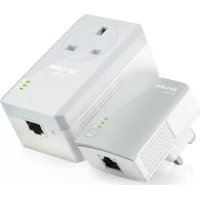


| Marca | TP-Link |
| Modello | TL-PA4016P |
| Tipo di prodotto | Adattatore CPL (Powerline) |
| Dimensioni | Circa 95 x 56 x 31 mm |
| Peso | Circa 150 g |
| Alimentazione | Direttamente tramite la presa elettrica (100-240 V CA) |
| Consumo elettrico | Circa 3 W (standby) / 5 W (attivo) |
| Interfaccia di rete | 1 porta Ethernet Gigabit RJ-45 |
| Velocità massima | Fino a 600 Mbps |
| Portata di rete | Fino a 300 metri su circuito elettrico |
| Pulsante Pair | Per proteggere la rete CPL |
| LED indicatori | Alimentazione, CPL, Ethernet |
| Sicurezza | Crittografia AES a 128 bit (tramite pulsante Pair) |
| Funzioni principali | Estensione della rete domestica tramite corrente portante, Plug and Play, accoppiamento sicuro |
| Compatibilità | Standard HomePlug AV, compatibile con tutti gli adattatori CPL HomePlug AV |
| Manutenzione e pulizia | Scollegare prima della pulizia; utilizzare un panno asciutto e morbido |
| Sicurezza | Non immergere in acqua; evitare prese multiple dirette; non smontare |
| Parti di ricambio e riparabilità | Non riparabile dall'utente; nessun pezzo di ricambio disponibile |
| Informazioni generali | Garanzia limitata 3 anni; dichiarazione CE di conformità disponibile online |
Domande frequenti - TLPA4016P TP-LINK
Domande degli utenti su TLPA4016P TP-LINK
0 domanda su questo apparecchio. Rispondi a quelle che conosci o fai la tua.
Fai una nuova domanda su questo apparecchio
Scarica le istruzioni per il tuo Adattatore Powerline in formato PDF gratuitamente! Trova il tuo manuale TLPA4016P - TP-LINK e riprendi in mano il tuo dispositivo elettronico. In questa pagina sono pubblicati tutti i documenti necessari per l'utilizzo del tuo dispositivo. TLPA4016P del marchio TP-LINK.
MANUALE UTENTE TLPA4016P TP-LINK
TP-Link Italia S.r.l. Via Gobetti 2/A 20063 Cernusco sul Naviglio (MI)
TP-Link France SARL 16-18 avenue Morane Saulnier, 78140 Vélizy-Villacoublay, France
- Collegate un adattatore powerline alla porta LAN del router mediante un cavo Ethernet.
- Inserite l'altro adattatore powerline in una presa elettrica a muro dello stesso impianto elettrico.
- Attendete fino a quando si accende il LED Powerline ⏻ di ogni adattatore powerline.
- Collegate il computer all'adattatore powerline mediante un cavo Ethernet.
- Fatto!
Nota: Potete aggiungere alla rete powerline esistente altri dispositivi powerline con le impostazioni di default inserendoli in prese elettriche a muro dello stesso impianto elettrico.
Italiano
Attenzione
- Inserite i dispositivi powerline nelle prese elettriche a muro, ma non nelle strisce multipresa.
- Per i dispositivi powerline con presa passante, collegate le strisce multipresa alla presa elettrica integrata dei dispositivi powerline.
Rendete sicura la Rete Powerline con il tasto Pair
Nota: Si consiglia di tenere i dispositivi powerline vicini fra loro quando si fa l'accoppiamento.
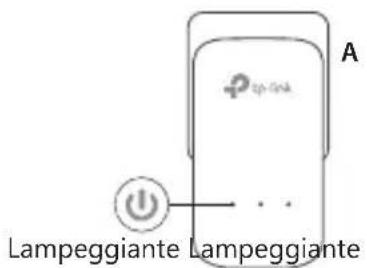
Per impostare una rete sicura:
1 Premete il tasto Pair per 1 secondo sul primo adattatore.
2 Entro 2 minuti, premete il tasto Pair per 1 secondo sul secondo adattatore.
3 Fatto.
![graph TD A["Power"] --> B["tp-link"] B --> C["Access"] B --> D["B"]](/content/2026/02/398021/images/56cb6ba55c4216d184eb9ba5160f63f58d89d4c53954b0cefbaa9be030ef6cdc.jpg)
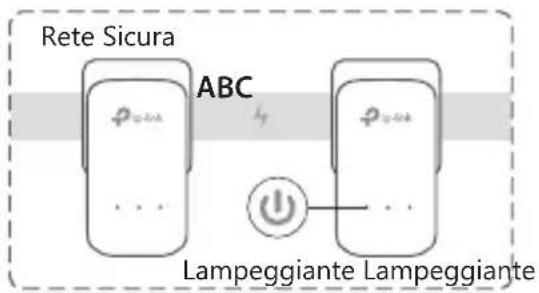
Se avete più di 2 dispositivi powerline, ripetete i seguenti passaggi per ogni dispositivo addizionale che deve essere configurato:
1 Premete il tasto Pair per 1 secondo di un qualsiasi dispositivo powerline presente nella rete sicura.
2 Entro 2 secondi, premete il tasto Pair per 1 secondo del dispositivo powerline che volete aggiungere.
3 Fatto.
![graph TD A["Power"] --> B["φ12-43"] B --> C["House Symbol"] style A fill:#fff,stroke:#000 style B fill:#fff,stroke:#000 style C fill:#fff,stroke:#000](/content/2026/02/398021/images/3215c86f1ac242cecce3119c979a7442af241ce9320d51b06757c10cd8b191ca.jpg)
FAQ (Domande Frequenti)
Q1. Come posso resettare un dispositivo powerline?
A1. Con il dispositivo powerline inserito nella presa elettrica, premete il tasto Pair fino a quando il LED Power ⏻ si spegne momentaneamente e poi si riaccende.
A2. Usate la tpPLC Utility per resettare l'adattatore powerline.
Q2. Cosa posso fare se non c'è connessione Internet nella rete powerline?
A1. Assicuratevi che tutti i dispositivi powerline siano nello stesso impianto elettrico.
A2. Assicuratevi che tutti i LED Powerline 📁 siano accesi. Se non lo sono, riaccoppiate i dispositivi powerline.
A3. Assicuratevi che tutte le connessioni hardware siano corrette.
A4. Verificate se avete connessione Internet collegando il computer direttamente al modem o al router.
A5. Assicuratevi che l'indirizzo IP del computer sia nello stesso segmento del router.
Q3. Cosa posso fare se un dispositivo powerline accoppiato con successo non si riconnette una volta riposizionato?
A1. Provate un'altra presa elettrica e assicuratevi che sia nello stesso impianto elettrico.
A2. Provate a riaccoppiarlo e assicuratevi che il LED Powerline sia acceso.
A3. Verificate possibili interferenze, quali frigoriferi, lavatrici o altri dispositivi elettrici vicini ad uno o più dispositivi powerline. Inserite il dispositivo elettrico nella presa elettrica integrata (se il dispositivo powerline ne ha una) per eliminare il disturbo elettrico.
Per configurazioni avanzate, come l'aggiornamento firmware e la configurazione del QoS, potete accedere ai dispositivi powerline tramite l'Utility tpPLC. Potete scaricare l'Utility tpPLC dal sito web ufficiale di TP-Link.
Plug and Play
![graph LR A["Internet"] --> B["WAN LAN"] B --> C["Powerline"] C --> D["Adaptador"] D --> E["Laptop"] E --> F["Adaptador"]](/content/2026/02/398021/images/11262b5a3c1d3a1bd7cf07b5dba942b4bd217a929643500991f01935433d479e.jpg)
TP-Link dichiara che questo dispositivo è conforme ai requisiti fondamentali e alle altre disposizioni delle direttive 2014/30/UE, 2014/35/UE, 2009/125/CE e 2011/65/UE.
La dichiarazione di conformità EU originale si trova in http://www.tp-link.com/en/ce.
Português
Informazioni di Sicurezza
- Tenete il dispositivo lontano da acqua, fuoco, umidità e ambienti troppo caldi. • Non provate a disassemblare, riparare o modificare il dispositivo.
- La presa elettrica dovrà essere installata vicino al dispositivo e facilmente accessibile.
- Per i dispositivi passthrough, potete collegare le strisce multipresa alle prese elettriche integrate nei dispositivi, ma non potete collegare altri dispositivi del medesimo o di altro tipo.
- Inserite i dispositivi powerline direttamente nelle prese elettriche a muro ed evitate strisce multipresa, triple o altri adattatori elettrici.


Leggete e seguite le informazioni di sicurezza sopra indicate quando utilizzate il dispositivo. Non possiamo garantire che non accadano incidenti o danni se si usa in modo improprio il dispositivo. Utilizzate questo prodotto con cura e lo fate funzionare a vostro rischio.
Garanzia limitata 3 anni
Esclusivamente per prodotti marchiati TP-Link.
LA PRESENTE GARANZIA CONFERISCE SPECIFICI DIRITTI LEGALI, IN AGGIUNTA AI DIRITTI PREVISTI DALLA LOCALE LEGISLAZIONE.
NEI LIMITI CONSENTITI DALLA LEGGE, LA PRESENTE GARANZIA ED I RIMEDI INDICATI SONO ESCLUSIVI ED IN LUOGO A TUTTE LE ALTRE GARANZIE, RIMEDI E CONDIZIONI.
TP-Link garantisce i soli prodotti hardware marchiati TP-Link venduti nella rispettiva confezione originale non compromessa ed utilizzati secondo le linee guida illustrate, per un periodo di 3 anni dalla data riportata sulla prova d'acquisto da parte dell'utente finale.
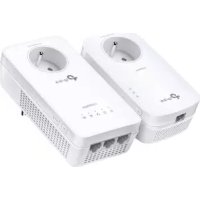
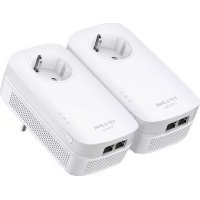
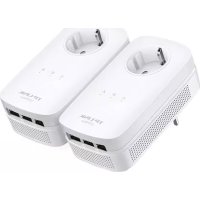
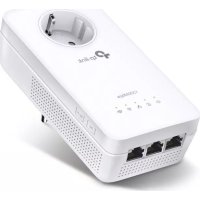
Marca : TP-LINK
Modello : TLPA4016P
Categoria : Adattatore Powerline