22FLD842 - Televisore Finlux - Manuale utente e istruzioni gratuiti
Trova gratuitamente il manuale del dispositivo 22FLD842 Finlux in formato PDF.


Domande degli utenti su 22FLD842 Finlux
0 domanda su questo apparecchio. Rispondi a quelle che conosci o fai la tua.
Fai una nuova domanda su questo apparecchio
Scarica le istruzioni per il tuo Televisore in formato PDF gratuitamente! Trova il tuo manuale 22FLD842 - Finlux e riprendi in mano il tuo dispositivo elettronico. In questa pagina sono pubblicati tutti i documenti necessari per l'utilizzo del tuo dispositivo. 22FLD842 del marchio Finlux.
MANUALE UTENTE 22FLD842 Finlux
Misure di sicurezza 36
Alimentazione 36
Cavo di alimentazione 36
Umidità e acqua 36
Pulizia 36
Ventilazione 36
Calore e fi amme 36
Fulmini 36
Pezzi di ricambio.... 36
Assistenza 36
Smaltimento rifiuti 36
Informazioni per gli utenti nei paesi
dell'Unione Europea 37
Scollegamento del dispositivo 37
Volume cuffie 37
Installazione....37
Schermo LCD 37
Avvertenza....37
Collegamento a un Sistema di Distribuzione
TV (TV via Cavo, ecc.) dal Sintonizzatore ..... 37
Panoramica del telecomando 38
TV LCD e tasti funzione.... 39
Panoramica delle connessioni –
Connettori posti sul retro 39
Panoramica delle connessioni –
Connettori laterali 40
Collegamento alimentazione 40
Collegamento antenna 40
Collegamento della TV LCD al PC 41
Utilizzo dell'ingresso USB laterale 41
Collegamento Memoria USB 41
Collegamento di un lettore DVD 42
Uso dei connettori AV laterali 42
Collegamento di altri dispositivi via Scart 42
Inserimento delle batterie nel telecomando ..... 43
Accensione/spegnimento della TV 43
Per accendere la TV 43
Per spegnere la TV 43
Scelta ingresso 43
Operazioni di base.... 43
Utilizzo dei tasti della TV 43
Utilizzo del telecomando 44
Impostazioni Iniziali 44
Funzionamento generale 45
Guida programmazione elettronica
(Electronic Programme Guide - EPG) 45
Visualizzazione dei sottotitoli 45
Televideo digitale ( ^** solo per il Regno Unito) .. 45
Televideo analogico 46
Schermo panoramico.... 46
Sistema Menu IDTV 46
Elenco canali 46
Timer....48
Accesso condizionato 48
Impostazione TV 49
Impostazione 49
Riproduzione di fi le MP3 53
Visualizzazione dei file JPG....53
Opzioni Presentazione.... 53
Riproduzione video 54
Sistema Menu TV analogica 54
Menu Immagine 54
Menu Suono 55
Menu Funzioni 55
Menu Fonte 56
Menu Installazione 57
Tabella programmi 57
Sistema Menu Modalità PC-VGA 58
Menu Posizione PC 58
Visualizzazione delle informazioni TV 58
Funzione Muto 59
Scelta modalità Immagine 59
Modalità Zoom 59
Auto 59
16:9....59
4:3....59
Televideo 59
Indicazioni....60
Persistenza dell'immagine 60
Nessuna accensione 60
Immagine di scarsa qualità 60
Nessuna immagine 60
Suono 60
Telecomando 60
Fonti ingresso 60
Appendice A: Modalità tipica monitor -
ingresso PC 61
ependice B: Compatibilità segnali
AV e HDMI (tipi di segnali in ingresso) 62
Appendice C: Formati di fi le supportati
per la modalità USB....63
Specifiche 64
Italiano - 34 -
Package Contents

text_image
Telecomando LCD TV Batterie: 2 X AAA Manuale di istruzioniNota: Dopo l'acquisto è opportuno verificare gli accessori. Verificare che ogni accessorio sia incluso.
Caratteristiche
• TV LCD a colori telecomandata.
• TV digitale integrata (DVB-T).
- Connettori HDMI per video e audio digitali. Questo collegamento è progettato anche per accettare i segnali ad alta definizione.
• 200 programmi da VHF, UHF (analogico).
- 500 programmi per la modalità digitale (IDTV).
- Sistema menu OSD.
- Presa scart per dispositivi esterni (video, videogiochi, set audio, ecc.).
- Sistema stereo
- Televideo 10 pagine, testo rapido, testo in alto.
- Collegamento cuffia.
- Sistema programmazione automatica.
- Sintonizzazione manuale avanti o indietro.
- Timer spegnimento.
- Blocco bambini.
- Audio in modalità muto automatica in assenza di trasmissione.
- Riproduzione NTSC.
- AVL – (Automatic Volume Limiting – Limitazione automatica del volume).
- Quando non si trova alcun segnale valido, dopo 5 minuti la TV passa automaticamente alla modalità.
- PLL (Ricerca frequenza).
- Ingresso PC.
- Plug&Play per Windows 98, ME, 2000, XP, Vista.
- Modalità gioco
Introduzione
Grazie per aver scelto questo prodotto Questo manuale intende essere una guida per il corretto funzionamento della TV. Prima di mettere in funzione la TV, leggere con attenzione questo manuale.
Tenere questo manuale in un luogo sicuro per futuro riferimento.

Questo dispositivo è stato progettato per ricevere e visualizzare programmi TV. Le diverse opzioni di collegamento consentono un'espansione aggiuntiva delle possibile fonti di ricezione e visualizzazione (ricevitore, lettore DVD; DVD recorder, VCR, PC, ecc.). Questo dispositivo è adatto unicamente per funzionare in ambienti secchi.
Il dispositivo è stato pensato unicamente per uso domestico, e non può essere utilizzato a fini industriali e commerciali. Escludiamo la responsabilità in linea di principio, nel caso in cui il dispositivo non venga utilizzato per lo scopo per cui è stato studiato o nel caso in cui siano state eseguite modifiche non autorizzate. L'utilizzo del proprio dispositivo TV-LCD in condizioni climatiche estreme potrebbe danneggiarlo.
Leggere le istruzioni contenute in questo manuale prima di utilizzare per la prima volta il dispositivo, anche nel caso in cui si abbia già familiarità con questo tipo di apparecchio elettrico. Si prega di prestare particolare attenzione al capitolo ISTRUZIONI DI SICUREZZA. Conservare il manuale come riferimento futuro. In caso di vendita o cessione del dispositivo, non dimenticare assolutamente di fornire le istruzioni di accompagnamento.
Italiano - 35 -
Preparazione
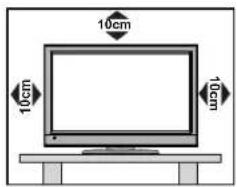
Per la ventilazione, lasciare uno spazio di almeno 10 cm tutto attorno all'apparecchio. Per evitare danni e situazioni di pericolo, non collocare alcun oggetto sull'apparecchio.
Usare l'apparecchio in climi temperati.
Si prega di leggere attentamente le seguenti precauzioni di sicurezza.
Alimentazione
La TV funziona con una tensione di rete di 220-240 V AC 50 Hz. Assicurarsi di selezionare la tensione corretta.
Cavo di alimentazione
Non mettere l'apparecchio, un mobile, ecc., sul cavo di alimentazione (il cavo di rete), né schiacciare il cavo. Afferrare il cavo di alimentazione dalla spina. Non staccare la presa tirando il cavo e non toccare mai il cavo di alimentazione con le mani bagnate, perché che questo potrebbe provocare un corto circuito o shock elettrico. Non fare mai un nodo nel cavo né legarlo con altri cavi. Il cavo di alimentazione deve essere instradato in modo tale da non essere calpestato. Un cavo di alimentazione danneggiato può causare incendi o provocare scosse elettriche. Quando è danneggiato e deve essere sostituito, questo va fatto da personale qualifi cato.
Umidità e acqua
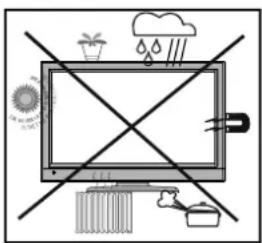
Non usare questo dispositivo in luoghi umidi e bagnati (evitare la stanza da bagno, il lavello della cucina e le vicinanze della lavatrice). Non esporre questo dispositivo alla pioggia o all'acqua, perché ciò può essere pericoloso, e non posare oggetti pieni di liquido, come vasi di fi ori, su di esso. Tenere lontano da gocciolii e spruzzi.

Se un qualunque oggetto solido o liquido cade nel mobile, scollegare la TV e farla controllare da personale qualifi cato prima di farla funzionare ulteriormente.
Pulizia
Prima di pulire, staccare la TV dalla presa a parete. Non usare detergenti liquidi o spray. Usare un panno morbido e asciutto.

Ventilazione
Le fessure e le aperture sulla TV sono destinate alla ventilazione e ad assicurare un funzionamento affi dabile. Per evitare il surriscaldamento, queste aperture non devono essere bloccate o coperte in alcun modo.
Calore e fi amme
L'apparecchio non deve essere collocato accanto a fi amme libere o fonti di calore intenso, come una stufa elettrica. Assicurarsi che nessuna fonte di fi amma viva, come candele accese, sia posta sulla TV. Le batterie non devono essere esposte a calore eccessivo, come luce so o simili.

Fulmini
In caso di temporali e fulmini o quando si va in vacanza, scollegare il cavo di alimentazione dalla presa di corrente a parete.

Pezzi di ricambio
Quando sono richiesti dei pezzi di ricambio, assicurarsi che il tecnico del servizio abbia usato i pezzi di ricambio che sono specificati dal produttore o abbiano le stesse caratteristiche dell'originale. Le sostituzioni non autorizzate possono causare incendi, scosse elettriche o altri rischi.
Assistenza
Per l'assistenza, si prega di rivolgersi al personale specializzato. Non togliere da soli il coperchio per evitare di esporsi a scosse elettriche.

Smaltimento rifi uti
Istruzioni per lo smaltimento dei rifi uti:
- La confezione e i materiali di imballaggio sono riciclabili e devono essere riciclati. I materiali di imballaggio, come la pellicola di rivestimento, devono essere tenuti fuori dalla portata dei bambini.
- Le batterie, comprese quelle senza metalli pesanti, non devono essere smaltite insieme ai rifiuti domestici. Smaltire le batterie usate in modo rispettoso dell'ambiente. Informarsi sulle normative in vigore nella propria zona. Non cercare di ricaricare le batterie. Pericolo di esplosione. Sostituire solo con batterie dello stesso tipo o di tipo equivalente.
Italiano - 36 -
- La lampadina fl uorescente a catodo freddo del PANNELLO LCD contiene una piccola quantità di mercurio; seguire le ordinanze e i regolamenti locali per lo smaltimento.
Informazioni per gli utenti nei paesi dell'Unione Europea
Questo simbolo sul prodotto o sulla confezione signifi ca che l'apparecchio elettrico o elettronico deve essere smaltito, alla fi ne del ciclo di esercizio, separatamente dai rifi uti domestici. Nella UE ci sono sistemi di raccolta separati per il riciclo.

Per maggiori informazioni contattare le autorità locali o il rivenditore presso cui è stato acquistato il prodotto.
Scollegamento del dispositivo
La spina di rete si usa per scollegare la TV dalla rete elettrica e deve quindi rimanere facilmente raggiungibile.
Volume cuffi e
Il volume audio in eccesso da auricolari e cuffi e può causare la perdita dell'udito.

Installazione
Per prevenire danni fisici, durante il montaggio a parete del dispositivo (se l'opzione è disponibile) procedere a fi ssare l'apparecchio saldamente, in accordo alle istruzioni di installazione.
Schermo LCD
Il pannello LCD è un prodotto di alta tecnologia con circa un milione di transistor a pellicola sottile che forniscono precisi dettagli dell'immagine. Di tanto in tanto, alcuni pixel non attivi possono comparire sullo schermo in forma di punti fissi blu, verdi o rossi. Notare che questo non ha conseguenze sul funzionamento del prodotto.
Avvertenza
Non lasciare la TV in standby o in funzione quando si esce da casa.
Collegamento a un Sistema di Distribuzione TV (TV via Cavo, ecc.) dal Sintonizzatore
Un dispositivo collegato alla messa a terra di protezione dell'edificio tramite un collegamento elettrico o un altro apparato dotato di messa a terra di protezione, con all'altra estremità un sistema di distribuzione dotato di cavo coassiale, potrebbe in alcune circostanze comportare un rischio d'incendio.
Il collegamento al sistema di distribuzione via cavo deve quindi essere dotato di un dispositivo in grado di fornire isolamento elettrico al di sotto di una certa gamma di frequenza (isolatore galvanico, vedere EN 60728-11).
Il pulsante Standby / On non separa il dispositivo completamente dalla fonte di alimentazione. Inoltre il dispositivo, mentre si trova in modalità standby, consuma corrente. Per separare completamente il dispositivo dall'alimentazione, sarà necessario staccare del tutto la spina. Per questo motivo il dispositivo dovrebbe essere installato in modo tale da garantire un accesso privo di ostruzioni alla presa di alimentazione di modo che, in caso di emergenza, la presa di alimentazione possa essere immediatamente scollegata. Per escludere il pericolo d'incendio, il cavo di alimentazione dovrebbe essere separato dalla presa di alimentazione prima di un lungo periodo di inutilizzo, ad esempio durante le vacanze.
Dispositivi elettrici lontano dalla portata dei bambini
Non lasciare che i bambini utilizzino i dispositivi elettrici senza la presenza di un adulto.
I bambini non sono sempre in grado di identifi care correttamente i rischi che potrebbero correre.
L'ingestione di batterie/accumulatori potrebbe avere effetti letali. Conservare le batterie in un luogo fuori dalla portata dei bambini. In caso di ingestione di una batteria, richiedere immediatamente l'intervento di un medico. Tenere lontano dalla portata dei bambini anche la pellicola d'imballaggio. In caso contrario, sussiste il rischio di soffocamento.
Italiano - 37 -
Panoramica del telecomando
Standby1.
Lingua Corrente (in modalità DTV) (*) / menu 2. Funzione
Modalità Preferiti (in modalità DTV) (*) / Menu 3. Installazione
Programma precedente4.
Cursore verso l'alto5.
Cursore verso destra6.
Ok / Selezionare / Lista canali (in modalità DTV) 7.
/ Blocca immagine (in modalità analogico) TV / TV Digitale8.
Mono/stereo - Dual I-II9.
Programma su / Pagina giù (in modalità DTV) / 10.
Programma giù / Pagina su (in modalità DTV) Tasti numerici11.
Esci (nel modo di DTV)12.
Espandi (in modalità Televideo)13.
-
Aggiorna (in modalità Televideo)
-
Pagina indice (in modalità Televideo) / Guida programmazione elettronica (EPG) (in modalità DTV)
-
Rivela (nel modo di TXT) / Commutazione da TV a PC
-
Menu immagine / Sottotitoli on-off (in modalità DTV) (*)
-
Menu audio / Pagina su / Elenco canali (*) (in modalità DTV)
-
Menu Acceso/Spento
-
OK / Seleziona (modalità TV analogica) / Elenco canali (in modalità DTV)
-
Cursore a sinistra
-
AV / Fonte
-
Info
-
Volume alto/basso
-
Muto
-
Selezione modalità immagine
-
Mix (in modalità Televideo) / Sottotitoli on-off
-
Televideo On-Off
-
Mix (in modalità Televideo)
-
Espandi (in modalità Televideo) / Dimensioni immagine
(**) Disponibile solo per le opzioni disponibili per il Regno Unito.

text_image
1 2 3 4 5 6 7 8 9 10 11 12 13 14 15 16 17 18 19 M PItaliano - 38 -
TV LCD e tasti funzione
Vista anteriore e posteriore VISTA LATERALE Pulsanti di comando
  text_image
P/V AV ① ② ③ ④Panoramica delle connessioni – Connettori posti sul retro
Ingressi o uscite delle prese SCART per dispositivi esterni.1. Collegare il cavo SCART tra la presa SCART della TV e la presa SCART del dispositivo esterno (ad es., decoder, VCR o lettore DVD). Nota: Se un dispositivo esterno viene collegato tramite la presa SCART, la TV passerà automaticamente alla modalità AV. L'ingresso PC (PC Input) serve a collegare un personal computer 2, alla TV. Connettere il cavo VGA PC tra PC-VGA INPUT della TV e l'uscita VGA PC del PC. Gli ingressi video componente (YPbPr) si usano per collegare video componente. È possibile utilizzare l'ingresso PC-VGA per attivare la connessione del segnale YPbPr con un dispositivo che ha l'uscita componente. Collegare il cavo YPbPr al cavo del PC tra l'INGRESSO PC nella TV e le uscite video componente del dispositivo. text_image
I/O VAA ANT SCART GSCR/VT ③ ① ② ④ ⑤Panoramica delle connessioni – Connettori laterali
L'alloggiamento CI si usa per inserire una scheda CI. La scheda CI consente 1. di vedere tutti i canali a cui si è abbonati. Per maggiori informazioni, vedere la sezione "Accesso condizionato" Ingresso USB (solo in modalità DTV)2. L'Ingresso video è impiegato per collegare segnali video trasmessi da 3. dispositivi esterni. Collegare il cavo video tra la presa INGRESSO VIDEO della TV e la presa USCITA VIDEO del dispositivo. Gli Ingressi audio si utilizzano per collegare i segnali audio dei dispostivi 4. esterni. Collegare il cavo audio tra gli INGRESSI AUDIO della TV e l'USCITA AUDIO del dispositivo. Inoltre, per consentire la connessione PC/YPbPr in tal caso, usare un cavo audio appropriato tra le uscite audio del dispositivo collegato e gli ingressi audio della TV Nota: Se si collega un dispositivo alla TV attraverso il cavo VIDEO o PC/YPbPr, è anche necessario collegare il dispositivo con un cavo audio agli INGRESSI AUDIO della TV per attivare la funzione corrispondente. 5. La presa cuffie si usa per collegare una cuffia esterna al sistema. Collegare alla presa CUFFIE per utilizzare le cuffi e. text_image
Diagram of a CD-ROM drive with labeled ports and connectors, showing front panel and rear panel views.Collegamento alimentazione
IMPORTANTE : L'apparecchio TV è progettato per funzionare con 220-240V CA, 50 Hz. \- Dopo aver estratto la TV dall'imballaggio, fare in modo che questa raggiunga la temperatura ambiente prima di collegarla all'alimentazione principale. \- Inserire il cavo di alimentazione alla presa di rete.Collegamento antenna
\- Collegare l'antenna o il cavo TV nella presa INGRESSO ANTENNA sul retro della TV. text_image
SPDF VGA ANT COSK.OUT SCART VHF UHFCollegamento della TV LCD al PC
Per visualizzare l'immagine dello schermo del computer sulla TV LCD, è possibile collegare il computer alla TV. - Spegnere sia il computer che il monitor prima di stabilire qualsiasi collegamento. - Usare il cavo del monitor D-sub a 15 pin per collegare il PC alla TV LCD. Utilizzare un cavo audio fra gli ingressi audio della TV (laterali) e l'uscita audio del PC per consentire il collegamento audio. - Una volta stabilita la connessione, passare alla fonte PC-VGA. Vedere la sezione "Scelta ingresso". - Impostare la risoluzione che meglio si adatta alle proprie esigenze. Le informazioni relative alla risoluzione possono essere trovate nelle sezioni dedicate all'appendice. text_image
R J L SPDF VGA AMT. Core OUT SCARTtext_image
Ingressiaudio CavoaudioPC (nonindotazione) alingRESSIAUDIO dellaTV IngressoPC CavoPCRGB (nonindotazione) alingressoPC LaptopUtilizzo dell'ingresso USB laterale
- È possibile collegare dispositivi USB alla TV servendosi dell'ingresso USB della TV. Questa funzione consente di visualizzare/riprodurre fi le musicali, di immagine o video archiviati sulla penna USB. - È possibile che alcuni tipi di dispositivi USB (come ad esempio i Lettori MP3) possano rivelarsi incompatibili con la TV. - È possibile eseguire una copia di backup dei fi le prima di effettuare qualsiasi collegamento alla TV per evitare l'eventuale perdita di dati. Si noti che il produttore non è in alcun modo responsabile di eventuali danni o perdite di dati. - La TV supporta solo la formattazione di dischi FAT32. Il formato NTFS non è supportato. Se si collega un disco USB con formato NTFS, verrà visualizzato l'osd "usb formattata". - Non estrarre il modulo USB in fase di riproduzione di un fi le. ATTENZIONE: Il collegamento e lo scollegamento rapidi di dispositivi USB è un'operazione molto rischiosa. Si consiglia in particolare di non collegare e scollegare rapidamente il dispositivo. Questa operazione potrebbe causare danni fi sici al lettore USB e in particolare al dispositivo USB.Collegamento Memoria USB
\- Collegare il dispositivo USB all'ingresso USB della TV. Nota: I dischi rigidi USB non sono supportati. text_image
USB 5Vdc-15W-20mACollegamento di un lettore DVD
Se si desidera collegare un lettore DVD alla TV LCD, è possibile usare i connettori della TV. I lettori DVD possono avere diversi connettori. Per maggiori informazioni, vedere il manuale d'uso del DVD. Spegnere sia la TV che il dispositivo prima di effettuare qualsiasi connessione. Nota: i cavi mostrati nella figura non sono in dotazione. - Se il lettore DVD ha una presa HDMI, è possibile collegarlo tramite HDMI. Quando si stabilisce il collegamento al lettore DVD come illustrato sotto, passare alla fonte HDMI. Vedere la sezione "Scelta ingresso". - La maggior parte dei lettori DVD sono collegati tramite le PRESE COMPONENTE. YPbPr può essere usato solo quando si collega un dispositivo con un'uscita YPbPr mediante l'ingresso PC con YPbPr al cavo PC. Per attivare la connessione audio, usare AUDIO IN sul lato della TV (cavo YPbPr non fornito). - Una volta stabilita la connessione, passare alla fonte YPbPr. Vedere la sezione "Scelta ingresso". - È anche possibile stabilire il collegamento attraverso la presa SCART. Usare un cavo SCART come mostrato. text_image
PresaScart YPbPracavo delPC (opzionale) Ingressiaudio componente IngressoHDMI LettoreDVDUso dei connettori AV laterali
La TV LCD può essere collegata a una serie di dispositivi opzionali. Le connessioni possibili sono mostrate sotto. Notare che i cavi mostrati nella fi gura non sono in dotazione. - Per collegare una videocamera, collegare la presa "INGRESSO VIDEO" (VIDEO IN) e le "PRESE AUDIO" (AUDIO SOCKETS). Per scegliere la fonte adatta, vedere la sezione "Scelta ingresso" nelle parti che seguono. - Per ascoltare il suono dalle cuffie, stabilire un collegamento con la presa CUFFIA della TV text_image
Cuff VideocameraCollegamento di altri dispositivi via Scart
La maggior parte dei dispositivi supporta la connessione SCART. Usando le prese SCART è possibile collegare alla TV LCD un registratore DVD o un VCR. Notare che i cavi mostrati nella fi gura non sono in dotazione. Spegnere sia la TV che i dispositivi prima di effettuare qualsiasi connessione. Per maggiori informazioni, vedere il manuale d'uso del dispositivo. flowchart
graph TD
    A["Printer"] --> B["RegiststoreDVDVideregistratore"]
    A --> C["Decoder"]
    B --> D["Server"]
    C --> D
    style A fill:#f9f,stroke:#333
    style B fill:#ccf,stroke:#333
    style C fill:#cfc,stroke:#333
Inserimento delle batterie nel telecomando
- Togliere il coperchio della batteria situato sulla parte posteriore del telecomando, tirando delicatamente verso il basso dalla parte indicata. - Inserire due batterie AAA/R3 o dello stesso tipo. Osservare la corretta polarità (+/-) in fase di inserimento delle batterie e riposizionamento del coperchio delle batterie. text_image
Diagram showing three steps of a remote control device with labeled components and an arrow indicating the process.Accensione/spegnimento della TV
Per accendere la TV
- Collegare il cavo di alimentazione alla presa da 220-240V CA 50 Hz. • II LED di standby si illumina. - Per accendere la TV dalla modalità standby è possibile: - Premere il tasto “”, P-/P+ o un tasto numerico del telecomando. - Premere il tasto -P/CH o P/CH+ della TV. In questo modo la TV si accenderà. Nota: Se si accende la TV tramite il tasto PROGRAMME UP/DOWN (PROGRAMMA SU/GIU) sul telecomando o dalla TV verrà selezionato nuovamente il programma che si stava guardando l'ultima volta. La TV si accenderà con entrambi i metodi.Per spegnere la TV
- Premere il tasto sul telecomando o STANDBY, in modo che l'apparecchio passi in modalità standby. - Per spegnere completamente la TV, scollegare il cavo di alimentazione dalla presa di corrente. Nota: Quando la TV viene messa in modalità standby, il LED di standby potrebbe lampeggiare per indicare che alcune funzioni, come ad esempio la Ricerca Standby, lo Scaricamento Over Air o il Timer (Standby Search, Over Air Download o Timer) sono attive.Scelta ingresso
Una volta collegati sistemi esterni alla TV, è possibile passare a diverse fonti di ingresso. \- Premere il tasto "AV del telecomando per cambiare le fonti direttamente. 0 \- Selezionare l'opzione "Fonte" (Source) dal menu principale utilizzando i tasti "◀" o "▶". Quindi, usare i tasti "▼o "▲per evidenziare un ingresso, e premere " "per selezionarlo. Nota: È possibile impostare su Off o On con i tasti "◀" o "▶" ". Pertanto, quando si preme il tasto "AV" solo le opzioni di fonte marcate saranno disponibili (fatta eccezione per la fonte TV). text_image
SORIENTE - TV TV ON OTU/USB ON EXT ON FAV ON HDMI ON YBSPR ON PC-VGA ONOperazioni di base
È possibile far funzionare la TV utilizzando sia il telecomando che i tasti sull'apparecchio.Utilizzo dei tasti della TV
L'OSD del menu principale non può essere visualizzato mediante i tasti di controllo. I tasti "+/-" funzioneranno come volume su/giù in modo predefi nito. Anche se si impostano altre funzioni per questi tasti, i tasti "+/-" verranno esegulti in modo predefinito dopo breve tempo.Regolazione del volume
\- Premere il tasto “+/-” per aumentare o diminuire il volume, in modo che la scala di livello del volume (slider) sia visualizzata sullo schermo.Selezione programma
\- Premere una volta il tasto P/V/AV, quindi utilizzare i pulsanti “+/-” per selezionare il programma precedente o successivo.Modalità AV
\- Tenere premuto il tasto "P/V/AV", verrà visualizzato l'OSD sorgente. Servirsi dei tasti "+/-" per selezionare la sorgente desiderata. Italiano - 43 -Utilizzo del telecomando
- Il telecomando della TV è stato studiato per controllare tutte le funzioni del modello scelto. Le funzioni saranno descritte seguendo il sistema menu dell'apparecchio TV. - Le funzioni del sistema menu sono descritte nelle sezioni che seguono.Regolazione del volume
\- Premere il tasto "V+" per aumentare il volume. Premere il tasto "V-" per diminuire il volume. Una scala di livello del volume (slider) verrà visualizzata sullo schermo.Sezione del programma (Programma precedente o successivo)
- Premere il tasto "P -" per selezionare il programma precedente. - Premere il tasto "P+" per selezionare il programma successivo.Selezione del programma (Accesso diretto)
- Premere i tasti numerici sul telecomando per selezionare i programmi da 0 a 9. La TV passerà al programma selezionato. Per selezionare i programmi tra 10-500 (per IDTV) o 10-199 (per l'analogico), premere i tasti numerici in modo consecutivo - Premere direttamente il numero del programma per riselezionare i programmi a cifra singolaImpostazioni Iniziali
Quando la TV viene accesa per la prima volta, sullo schermo compare il menu per la scelta della lingua. Il messaggio "Benvenuti, selezionare la lingua" compare in tutte le lingue che si possono scegliere, in sequenza, nel menu OSD. Premendo il tasto "▼" o "▲ evidenziare la lingua desiderata e premere il tasto OK. Dopo di ciò sull'OSD compare "Prima installazione". Premendo il tasto "◀ o ► selezionare il Paese che si desidera impostare e premere il tasto OK. (\* solo per i paesi dell'Unione Europea). text_image
Prima Installazione Benvenuti! + + per scegliere il paese OK per continuare Italiatext_image
Si desidera avviare la ricerca automatica dei canali digitali? Si Notext_image
Scansione Automatica Canali WDR W : arte WDR W : Phoenix WDR W : Das Erste WDR W : WDR Düsseldorf Ricerca canale/VHF B. Attendere prego, Ci voranno alcuni minuti. 0% 100% MENU Annulla ricercaFunzionamento generale
Premere il tasto "Avul telecomando e selezionare DTV/USB per passare la TV alla modalità di trasmissione digitale terrestre.Banner con le informazioni
- Ogni volta che si cambia il canale usando i tasti P-/P+ o i tasti numerici, la TV visualizza l'immagine del canale insieme al banner con le informazioni nella parte bassa dello schermo (disponibile solo in modalità DTV). Questo rimarrà sullo schermo per alcuni secondi. - Il banner con le informazioni può essere visualizzato in qualsiasi momento durante la visione della TV premendo il tasto "INFO" del telecomando:  Se il canale selezionato è bloccato bisogna inserir il codice corretto a quattro cifre per visualizzare il canale. In tal caso sullo schermo apparirà il messaggio "Inserire PIN" (Enter PIN): Guida programmazione elettronica (Electronic Programme Guide - EPG)
\- Alcuni canali, ma non tutti, inviano informazioni sugli eventi correnti e successivi. Premere il tasto GUIDE per visualizzare il menu EPG. il menu per la scelta della lingua. È possibile avere informazioni settimanali sul canale – programma con la funzione 7-DAY– EPG. Sono visualizzati tutti i programmi dei canali. Sulla parte inferiore della schermata è visualizzata una barra informativa contenente tutti i comandi disponibili. text_image
Guida Programml Ven 15/08 06:49 Ven 15/08 08:00 09:00 10:00 1. BBC ONE Olympics Breakfast Olympics 2008 2. BBC TWO Wa Dennis the Freefinix Raven The Revenge 7. BBC THREE This Is BBC THREE 70. CBC Channel Tracy Bea N Basil Brush Best of Frien Only in Ame 00. BBC NEWS Breakfast BBC News BBC News 105. BBCi 80D. ColorBar10... 801. Codec43 802. Codec16... 803. BLUE/Left1... 804. CCR18 Riduci Espandi Giorno + Giorne + Dettagli Vedl Salta Ricenza AdessoVisualizzazione dei sottotitoli Con la trasmissione digitale terrestre (DVB-T), alcuni programmi sono trasmessi con i sottotitoli. Premere il tasto "M" per visualizzare il menu principale, evidenziare Impostazione e quindi il menu Lingua usando il tasto "▼" o "▲", quindi premere OK per visualizzare il menu "Impostazioni lingua". Evidenziare la voce "Sottotitolo" nel menu "Impostazioni lingua" e usare il tasto ◀ o ► per impostare i "Sottotitoli" nella lingua desiderata. Nota: è possibile attivare i sottotitoli premendo il tasto SUBTITLE del telecomando. Premere nuovamente il tasto SUBTITLE per disattivare la funzione sottotitoli. Se la voce "Sottotitolo" è attiva ed è stata impostata la lingua, dopo aver premuto il tasto "sullo schermo compare il seguente avviso (\*\* solo per il REGNO UNITO): 
Televideo digitale ( ^** solo per il Regno Unito)
\- Premere il tasto. \- Compaiono le informazioni del televideo digitale. \- Usare i tasti colorati i tasti colorati, i tasti cursore e il tasto OK. Il metodo di funzionamento può variare a seconda del contenuto del televideo digitale. Seguire le istruzioni sullo schermo del televideo digitale. - Quando "Premere "Seleziona" o un messaggio simile compare sullo schermo, premere il tasto OK. - Premendo il tasto " TV torna alla trasmissione televisiva. Italiano - 45 - - Con la trasmissione digitale terrestre (DVB-T), oltre alla trasmissione del televideo digitale contemporaneamente alla trasmissione normale, ci sono anche canali con solo trasmissione di televideo digitale. - Il formato immagine (Picture Shape), durante la visione di un canale dotato esclusivamente di trasmissione di televideo digitale, è lo stesso dell'immagine vista precedentemente. - Quando si preme nuovamente il tasto “☐”, viene visualizzata la schermata del televideo digitale.Televideo analogico
L'uso del televideo e delle sue funzioni è identico a quello del sistema di testo analogico. Vedere le spiegazioni in "TELEVIDEO".Schermo panoramico
A seconda del tipo di trasmissione, i programmi possono essere visti in diversi formati. Premere il tasto "WIDE" ripetutamente per cambiare il formato dello schermo. Quando è selezionato "Automatico" il formato visualizzato è determinato dall'immagine trasmessa. NOTA: La dimensione del menu dipende dalla dimensione dell'immagine scelta.Avviso!
Il tipo audio Dolbly D non è supportato. In questo caso, l'audio della TV verrà disattivato. Se la trasmissione include lo stream AC3, sulla schermata verrà visualizzato il seguente messaggio di avviso: Audio DolbyD non supportato Se l'audio non è presente, sulla schermata verrà visualizzato il seguente messaggio di avviso:. Nessun audio disponibileSistema Menu IDTV
Premere il tasto "M". è visualizzato il Menu Installazione. text_image
Menu Lista Canali Guida Programmi Timer Common Interface Impostazione TV Impostazione Sfoglia MediaElenco canali
Utilizzando il tasto “▼” o “▲” del telecomando, verificare che la prima opzione, Elenco Canali, sia evidenziata, quindi premere il tasto “OK” per visualizzare l'elenco canali. In alternativa è possibile premere il tasto Ok durante la trasmissione DVB-T e accedere direttamente all'Elenco Canali. text_image
Lista Canali 1. BBC ONE 2. BBC TWO 7. BBC THREE 16. RaiNotizie24 17. Rai Edu1 18. Rai Gulp 22. Rai Sport più 30. SAT2000 47. Rai Test HD 70. CBBC Channel 1 BBC ONE Seleziona Sposta Cancelia Modifica Biocca Preferiti Funzione Naviga Guarda AltroNavigazione in tutto l'Elenco canali
Premere “▼o “” per selezionare il canale precedente o successivo. Per spostare la pagina in alto o in basso si può premere il tasto “ROSSO” o “VERDE”. Per guardare uno specifico canale evidenziarlo usando i tasti “▼” o “▲”, poi premere il tasto “OK” mentre è evidenziata la voce “Seleziona” “SELECT” nel menu “Elenco canali” (Channel List) usando i tasti “lo “▶ Il nome e il numero del canale selezionato verrà visualizzato rispettivamente nell'angolo sinistro superiore e nell'angolo destro superiore del canale, a destra nella parte superiore dello schermo.Spostamento dei canali nell'elenco
- Premere il tasto ▼ o “▲per selezionare il canale da spostare. - Premere il tasto “◀” o “▶” per selezionare la voce “Sposta” (Move) nel menu “Elenco canali” (Channel List). Il seguente OSD sarà visualizzato accanto alla voce "OK" per indicare di immettere un numero mediante Italiano - 46 - i tasti numerici del telecomando, quindi premere "OK" per confermare. text_image
Lista Canali 1. BBC ONE 2. BBC TWO 7. BBC THREE 16. RaiNotizie24 17. Rai Edu1 18. Rai Gulp 22. Rai Sport pla 30. SAT2000 47. Rai Test HD 70. CBBC Channel Modifica numero Nuovo numero Seleziona Sposta Cancelia Modifica Biocca Preferiti Funzione Naviga Sposta neuro AltroEliminazione dei canali dall'Elenco
\- Premere il tasto “▼ o “” per selezionare il canale da eliminare. \- Premere il tasto ◀ o “▶ per selezionare la voce “Elimina” nel menu “Elenco canali”. \- Premere "OK" per eliminare il canale evidenziato nell'elenco canali. Il messaggio che segue compare sullo schermo: text_image
Lista Canali 1. BBC ONE 2. BBC TWO 7. BBC THREE 16. Rail 17. Rail 18. Rail 22. Rail 30. SAT 47. Rail 70. CBBC Channel Seleziona Sposta Cancelia Modifica Blocca Preferiti Il servizio selezionato sarà cancellato in modo permanente, Si è sicuri? SI No Funzione Naviga Cancellation INFO AltroRidenominazione dei canali
Per rinominare uno specifico canale, esso deve essere evidenziato premendo i tasti “▼o ” “▲Poi evidenziare la voce Modifica nome premendo i tasti “◀o ” “come illustrato di seguito. Premere il tasto “OK” per attivare la funzione di modifica del nome. text_image
Lista Canali 2: BBC TWO 7. BBC THREE 16. RaiNotizie24 17. Rai Edu1 18. Rai Gulp 22. RAI Sport pla 30. SAT2000 47. Rai Test HD 70. CBBC Channel 80. BBC NEWS 24 2 BBC TWO Seleziona Sposta Cancelia Modifica Blocca Preferiti Funzione Naviga Modifica nome info AltroAggiunta di blocchi ai canali
Il blocco di un canale consente di inserire un accesso protetto da password ai canali selezionati dai genitori. Per bloccare un programma, bisogna conoscere la password per il blocco genitori (la cui impostazione predefinita è "0000" e che può essere modificata solo nel "Menu confi gurazione"). Selezionare il canale che deve essere bloccato evidenziandolo e selezionare l'opzione "Blocca", premendo il tasto "◀" o "▶. Dopo aver premuto il tasto "OK", sullo schermo apparirà una finestra di dialogo OSD con la richiesta di immettere la password. text_image
Lista Canoli 1. BBC ONE 2. BBC TWO 7. BBC THREE 16. RaiNotizie24 17. Rai Edu1 18. Rai Gulp 22. RAI Sport pia 30. SAT2000 47. Rai Test HD 70. CBBC Channel Inserire PIN Selezona Sposta Cancella Modifica Blocca Preferiti www.Annulla auto AltoImpostazione dei preferiti
Per impostare i preferiti bisogna evidenziare la voce "Preferiti" nella parte inferiore del menu "Elenco canali". Poi premere il tasto "OK" e il menu "Modifica la lista dei preferiti" compare sullo schermo. Italiano - 47 - text_image
Liste preferiti 2. BBC TWO 7. BBC THREE 16. RaiNotirizie24 17. Rai Edu1 18. Rai Gulp 22. RAI Sport più 30. SAT2000 47. Rai Test HD 70. CBBC Channel 80. BBC NEWS 24 BBC TWO 2 Seleziona canale Oki Aggiungi/ImuoiCome aggiungere un canale a un elenco preferiti
- Premendo i tasti ▼ o “”evidenziare il canale che si desidera aggiungere all’elenco preferiti. - Premendo il tasto "OK", il canale evidenziato viene aggiunto all'Elenco preferiti. - L'icona F indica che un canale viene aggiunto all'Elenco preferiti.Rimozione di un canale dall'Elenco preferiti
- Evidenziare il canale che si desidera rimuovere dall'elenco dei preferiti e premere il tasto OK per rimuoverlo. È possibile premere nuovamente il tasto "OK" per raggiungere un canale. - Per attivare i Preferiti, passare al menu Configurazione e selezionare il modo Preferito. Utilizzare “◀” / “◀” per impostare il modo Preferito su on. Per annullare i Preferiti, impostare la “Modalità Preferiti” su Off.Guida schermo
Per tutti i menu, il tasto "INFO" serve a visualizzare le informazioni di guida sulle funzioni del menu. text_image
Premere il tasto OK sul telecomando per sintonizzare sul canale evidenziato. Premere MENU per uscire da questa schermata.Guida al programma
Questa sezione contiene istruzioni equivalenti a quelle riportate nella pagina Funzionamento generale. Vedere la sezione Guida programmazione elettronica (EPG) in Funzionamento generale. Timer text_image
Timer Gio 07/06 19:33 Nome Avvio Lunghezza Cancella Modifica AggiungiAccesso condizionato
- Premere il tasto "M" per visualizzare il menu principale e il tasto "▼o " "per evidenziare la voce "Accesso Condizionato", quindi premere il tasto "OK":Common Interface
Alcuni canali del digitale terrestre offrono servizi a pagamento. Sarà in questo caso necessario un abbonamento e un dispositivo esterno. Richiedere il Modulo di accesso condizionato (CAM) e la scheda di visualizzazione abbonandosi a una società di canali a pagamento, quindi inserire questi nella TV procedendo come segue. \- Spegnere la TV e scollegarla dall'alimentazione di rete. - Il modulo CAM deve essere inserito correttamente, non è possibile inserirlo al contrario. Il CAM o il terminale della TV possono subire danni in caso di inserimento forzato del primo. - Collegare la TV all'alimentazione di rete, accendere e attendere qualche secondo fi no a che la scheda si attiva. - Alcuni CAM potrebbero richiedere la seguente confi gurazione. Impostare la CAM accedendo al menu IDTV, "Accesso Condizionato" e poi premendo "OK". Il menu CAM non viene visualizzato se non richiesto. - Per visualizzare le informazioni sul contratto: accedere a IDTV premere il tasto "M" evidenziare "Accesso condizionato" e premere "OK". Italiano - 48 - - Se non è inserito alcun modulo, sullo schermo compare il messaggio Nessun modulo di accesso condizionato rilevato. - Per dettagli sull'impostazione, consultare il manuale d'uso del modulo. Nota: Inserire o rimuovere il modulo CI solo quando la TV è STAND-BY in o spenta.Impostazione TV
È possibile usare questa voce per visualizzare le funzioni della TV. Si accede alla schermata del menu "Impostazione TV digitale" dal menu principale. Premere il tasto "M" per visualizzare il menu principale e usare i tasti "▼" o "▲" per evidenziare "Impostazione TV", quindi premere il tasto "OK" per visualizzare la schermata del menu Impostazione TV.Impostazione TV
Spiegazioni dettagliate per tutte le voci del menu si trovano alla sezione "Sistema menu TV analogica".Impostazione
Di seguito le regolazioni disponibili nel menu: Confi gurazione
È possibile configurare le impostazioni della TV. Selezionare "Configurazione" dal menu "Impostazione" e premere "OK" per visualizzare il menu. Premere il tasto EXIT del telecomando per uscire. text_image
Configurazione Ipudenti Spento Modalità preferiti Spento Lista canali Solo TV Ricerca codificati Si Standby Search Si Aggiorn.ricevitore V.2.$ 1 BBC ONE Controllo parentale Paese : Finlandia Impostazioni ora Descrizione audio IpudentiIpoudenti (\*solo per i paesi UE) (opzionale)
Usare il tasto “▼ o “” per selezionare “lpoudenti”, quindi premere “◀ o “▶ per impostare l'opzione su On o Off. Se la trasmittente consente segnali speciali riguardo l'audio, si può regolare questa impostazione su On per ricevere questi segnali.Modalità Preferiti
Utilizzare questa funzione per attivare o disattivare il modo preferito. Premere il tasto “◀ / ”▶ per impostare questa funzione su on o off.Elenco canali
Usare i tasti ▼ o “▲per accedere all'opzione "Elenco canali". Usare i tasti “◀” o “▶per commutare la modalità “Elenco canali”. Se si seleziona “Solo TV” con i tasti “◀” o “▶si naviga solo attraverso i canali TV. Se si seleziona “Solo radio” con i tasti “◀” o “▶” si naviga solo attraverso i canali radiofonici. Se si seleziona “Solo testo” con i tasti “◀” o “▶si naviga solo attraverso i canali televideo.Ricerca criptata
La funzione “Scansione del Canale Criptato” sarà sempre su ON dopo aver eseguito la prima installazione. Quando questa impostazione è attiva, il processo di ricerca localizzerà anche i canali criptati. Se viene impostata manualmente su OFF, i canali criptati non verranno trovati mentre ci si trova in modalità di ricerca automatica o manuale. Usare il tasto “▼” o “▲per selezionare “Ricerca criptata”, quindi premere “◀ o “▶per impostare l'opzione su On o Off.Ricerca Standby (opzionale)
Usare il tasto “▼ o “ ▲per selezionare “Ricerca Standby”, quindi premere “◀ o “ ▶per impostare l'opzione su On o Off. Se si imposta la Ricerca Standby su Off, questa funzione non sarà disponibile. Per utilizzare la Ricerca Standby si consiglia di verifi care che l'opzione Standby Search sia impostata su On.Aggiornamento ricevitore
Scaricamento (OAD)
Questa funzione consente di mantenere aggiornata la TV. Funziona automaticamente ricerca le nuove informazioni disponibili. Non è possibile modifi care quest'impostazione. Accertarsi che la TV sia impostata in modalità standby. La TV si accende automaticamente tutti i giorni alle 3:00 del mattino e ricerca ogni nuova informazione che possa essere trasmessa, scaricandola automaticamente sul ricevitore. Questa operazione dura all'incirca 30 minuti. Nota: Dopo aver aggiornato l'OAD, la TV potrebbe essere avviata in modalità Prima Installazione.Controllo genitori
Usare i tasti ▼ o “▲per accedere all'opzione “Blocco genitori”. Premere il tasto OK per entrare nel menù. È visualizzata una fi nestra di dialogo per la chiave di blocco Inizialmente la chiave è impostata su “0000” Inserimento PIN. Se non è corretta, è Italiano - 49 - visualizzato il messaggio "PIN errato". Se è corretta, è visualizzato il menu "Controllo genitori": text_image
Controllo parentale Blocco adulti Blocca menu Imposta PIN Spento DisattivatoBlocco bambini (opzionale) (\*)
(\*) Se l'opzione Paese (Country) è impostata su UK durante la prima installazione, l'opzione Blocco Adulti non sarà visibile. Questa impostazione è disponibile solo per i paesi dell'Unione Europea. Quando è impostata, questa opzione riceve le informazioni per adulti dalla trasmissione e se il livello adulti è disattivato non mostra video-audio.Blocco del menu
In "Blocco menu" è possibile impostare dei blocchi per tutti i menu, oppure per il "Menu Installazione" al fi ne di restringerne l'accesso. Se il blocco menu è disattivato, ci sarà libero accesso al sistema menu. Usare i tasti "▼ o " ▲per accedere all'opzione "Blocco menu". Usare i tasti "◀ o " ▲per scegliere la modalità "Blocco menu". DISATTIVATA (DISABLED) : Tutti i menu sono sbloccati. TUTTI I MENU (ALL MENUS) : Si può accedere al menù principale solo con la corretta chiave di blocco. Quindi l'utente non può aggiungere, eliminare, rinominare i canali né impostare i timer. MENU INSTALLAZIONE (INSTALLATION MENU): il menù installazione è bloccato quindi l'utente non può aggiungere canali. Le modifi che saranno aggiornate dopo l'uscita dal "menù confi gurazione".Imposta PIN
Usare i tasti "▼ o " ▲per accedere all'opzione "Imposta PIN". Premere "OK" per visualizzare la fi nestra "Imposta PIN". Usare i tasti numerici per immettere il nuovo numero pin, sarà necessario immettere nuovamente il nuovo numero pin per verifica. L'impostazione predefinita è 0000, se si modifi ca il numero pin accertarsi di scriverlo e conservarlo in modo sicuro. Impostazioni ora (opzionale)
Nel "Menu Configurazione", evidenziare la voce "Impostazione ora" premendo il tasto "▲" o "▼". Premere "OK" e il menu "Impostazioni Ora" verrà visualizzato sulla schermata. Le funzioni "Ora corrente, Impostazione fuso orario e Fuso orario" saranno disponibili. Usare il tasto “▲” o “▼per evidenziare Impostazioni fuso orario. Impostare il fuso orario usando i tasti “◀” o “▶. Può essere impostato su AUTOMATICO o MANUALE. Quando si seleziona AUTOMATICO, le opzioni Ora corrente e Fuso orario non possono essere impostate. Se come impostazione del fuso orario si seleziona MANUALE, il fuso orario può essere modifi cato: \- Premendo il tasto “▲” o “▼, selezionare “Fuso orario”. Usare i tasti “no” per modifi care il fuso orario da GMT-12 a GMT+12. L'ora corrente sulla parte alta del menu cambierà secondo il fuso orario selezionato.Descrizione audio (opzionale)
La descrizione audio fa riferimento a una traccia audio aggiuntiva per le persone non vedenti e ipovedenti che si servono di supporti multimediali visivi, compresi spettacoli televisivi e fi Im. Il narratore parla durante la presentazione, descrivendo quello che avviene a video durante le pause naturali dell'audio (e talvolta, se ritenuto necessario, anche durante il dialogo). È possibile servirsi di questa funzione solo se l'emittente supporta la presenza di una traccia narrativa aggiuntiva. Premere il tasto "▼o " " per selezionare una voce. Quindi, usare il tasto "◀o " ► " per impostare. text_image
Descrizione audio Descrizione audio Lingua preferita Volume relativo -100 Spento Finlandese +100Descrizione audio (opzionale)
Questa funzione attiva o disattiva la descrizione audio; attivare o disattivare questa funzione premendo i tasti "◀" "▶Lingua preferita (opzionale)
Premendo i tasti "◀o " viene modifi cata la lingua preferita della descrizione audio. Questa impostazione può essere utilizzata solo se disponibile.Volume relativo (opzionale)
Servendosi di questa opzione, il livello del volume della Descrizione Audio può essere aumentato o diminuito in modo relativo, a seconda del volume generale. Italiano - 50 -Lingua
N questo meno l'utente può regolare la lingua preferita. La lingua è modificata premendo il tasto "OK".  text_image
Impostazioni Lingua Menu Italiano Preferiti • Audio Inglese • Sottabitoli Inglese • Scottot. film Inglese • Guida Inglese 1 BBC ONE Corrente • Audio Inglese • Sottabitoli NessunaPreferita (Preferred)
Se disponibili, saranno usare queste impostazioni. Altrimenti saranno usate le impostazioni correnti. \- Audio: premendo i tasti “◀” o “▶” si modifica la lingua dell’audio. \- Sottotitolo (Subtitle): modifica la lingua dei sottotitoli con i tasti “◀ o “▶ La lingua scelta si vedrà nei sottotitoli.Sottotitoli fi Imati (opzionali)
\- Per visualizzare correttamente i sottotitoli, usare quest'impostazione per selezionare una lingua sottotitoli. \- Premendo “◀” o “▶”, selezionare la lingua desiderata. \- Guida (Guide): premendo i tasti “◀” o “▶” si modifi ca la lingua della guida.Corrente
\- Audio: se è supportata la lingua audio, modificarla premendo i tasti “◀” o “▶” \- Sottotitolo (Subtitle): se sono supportati i sottotitoli, modifi care la lingua dei sottotitoli con i tasti “ o ””. La lingua scelta si vedrà nei sottotitoli. Nota: Se l'opzione Paese è impostata su Danimarca, Svezia, Norvegia o Finlandia (Denmark, Sweden, Norway o Finland), il menu "Impostazione lingua" funzionerà come descritto in seguito:Impostazioni lingua
text_image
Impostazioni Lingua Menu Italiano Prefariti Primary Audio Language Italiano Secondary Audio Language Svedese Primary Subtitle Language Italiano Secondary Subtitle Language Svedese Movie Subtitle Finlandese Primary Teletext Language Finlandese Secondary Teletext Language Inglese Guide FinlandeseNote:
- "Lingua sistema" determina la lingua del menu a schermo. - "Lingua Audio" si riferisce al sonoro dei canali. - Le impostazioni primarie sono la priorità quando in una trasmissione sono disponibili scelte multiple. Le impostazioni secondarie sono le alternative quando le prime opzioni non sono disponibili.Installazione
Il menu "Installazione" svolge principalmente la funzione di aiutare a creare la "Tabella canali" nella maniera più effi cace. Selezionare "Installazione" dal "Menu Confi gurazione" premendo il tasto ▼ o "▲ Questo menu comprende le seguenti voci: (\*) Per Danimarca, Svezia, Norvegia o Finlandia. text_image
Installazione Scansione Automatica Canali Ricerca canale Elimina lista servizi* Prima InstallazioneRicerca automatica dei canali
La ricerca automatica si avvia premendo il tasto "OK" mentre è evidenziata la voce "Ricerca automatica dei canali". Sullo schermo compare il seguente messaggio:  Italiano - 51 - Evidenziare "Si" (Yes) o "No" usando il tasto "◀" o "▶" e premere "OK" per confermare. Selezionando "Si" (Yes) viene avviato il processo di ricerca automatica. Se si seleziona "No" la ricerca automatica è annullata. Al termine della ricerca dei canali digitali, sullo schermo compare un messaggio che chiede se cercare i canali analogici:  Premere il tasto "OK" per eseguire la ricerca dei canali analogici. Sullo schermo compare il menu che segue per la ricerca dei canali analogici: text_image
TABELLA PROGRONKI LINGUI ITALIANO LINGUA TELEVIDEO GCCIO PAESE ? CONTROLLARE CAVG ANTENNA SISTEMA PROGR. AUTOM. OK CANCELLAtext_image
PROG. AUT. IN FUNZIONE... ? 69.25 MHz 3% PO01 BBC1 CANCELLARicerca canale
Nella ricerca manuale dei programmi, il numero del multiplex è immesso manualmente e solo quel multiplex viene cercato per il canale. Per ogni numero di canale valido, sono visualizzati nella parte bassa dello schermo livello di segnale, e la qualità di segnale. Sia nella ricerca manuale che in quella automatica, un canale esistente nel database non viene rimemorizzato per evitare duplicati di quel canale.Cancella elenco servizi (\*)
(\*) Questa impostazione è visibile solo quando l'opzione "Paese" è impostata su "Danimarca, Svezia, Norvegia o Finlandia" (Denmark, Sweden, Norway o Finland). L'uso di questa impostazione elimina i canali memorizzati. Premere il tasto “▼ o “▲per selezionare “Cancella elenco servizi”, quindi premere OK. Sullo schermo si visualizzerà il seguente OSD:  Per annullare, evidenziare NO e premere OK. Selezionare "Si" (Yes) premendo il tasto "◀ o " ▶ e OK per eliminare tutti i canali.Prima installazione
L'utente può utilizzare questa voce per caricare le impostazioni predefi nite caricare in fabbrica. Per installare le impostazioni di fabbrica, evidenziare il menu "Prima installazione" e premere il tasto "OK", successivamente, sarà richiesto se eliminare o meno le impostazioni. Selezionando "Si" (Yes) premendo il tasto "OK" mentre è evidenziato "Yes" la tabella dei canali esistenti sarà cancellata. In seguito apparirà la richiesta di confermare la cancellazione di tutti i canali ed impostazioni: text_image
Si desidera annullare tutti i canali e le impostazione per la prima installazione? Sì Notext_image
Si desidera avviare la ricerca automatica dei canali digitali? Si NoBrowser multimediale
\- Per visualizzare la finestra "Browser multimediale", premere il tasto "M" del telecomando e selezionare "Browser multimediale" premendo il tasto "▼" o "▲". Premere "OK" per continuare. Sono quindi visualizzati i contenuti del menu "Browser multimediale (in base ai contenuti dell'unità USB). \- Quando viene collegato un dispositivo USB appare la seguente schermata: text_image
Si vuole sfogliare il dispositivo USB? Si Notext_image
Sfoglia Media Dispositive USB 1 Dispositive USB 1 OK Sfoglia disco 取消 EsciRiproduzione di fi le MP3
text_image
Sfoglia Media -2 -TV-USB/MP3 0001. 01 Violin Concerto No.2,KV 21... 0002. 02 Violin Concerto No.2,KV 21... 0003. 03 Violin Concerto No.2,KV 21... 0004. 04 Violin Concerto No.3,KV 21... 0005. 05 Violin Concerto No.3,KV 21... 0006. 06 Violin Concerto No.3,KV 21... 0007. 07 Synfonia Concertante KV 3... 01 Violin Concerto N c.2,KV 211,1 All.mp3 Ripr file Ripr Stop Pausa NPO Shuffle Loop Salta Prec/SactVisualizzazione dei fi le JPG
text_image
Sfoglia Media -/-/TV-USB/Picture 0001.Picture_001.jpg 0002.Picture_002.jpg 0003.Picture_003.jpg 0004.Picture_004.jpg 0005.Picture_005.jpg 0006.Picture_006.jpg 0007.Picture_007.jpg Picture_001.jpg Salta Tutto schermo Naviga Presentaz.Opzioni Presentazione
text_image
1/12 Pausa Riprend Prec/Succ Ruota EXIT Torna a lista file Shuffle Loop muo GuidaRiproduzione video
 Play (Tasto Rosso): avvia la riproduzione video. Stop (Tasto Blu): interrompe la riproduzione video. Pausa (Tasto OK): mette in pausa la riproduzione video. Riavvolgimento (Cursore a sinistra): torna indietro. Avanzamento (Cursore verso destra): va in avanti. Menu (Tasto M) : Imposta i sottotitoli/audio. \- È possibile impostare i sottotitoli utilizzando il tasto "INFO" prima di avviare la riproduzione oppure utilizzando il tasto "M" in fase di riproduzione.Nota:
-i sottotitoli selezionati potrebbero non essere visualizzati correttamente in alcuni casi. -Per visualizzare correttamente i sottotitoli DivX, occorre impostare una lingua "DivX Subtitle". Vedere la sezione "Movie Subtitle" (Sottotitoli film) in "Language Settings" (Impostazioni lingua) per selezionare la lingua dei sottotitoli fi Im. Premere il tasto EXIT per tornare al menu precedente.Sistema Menu TV analogica
Menu Immagine
text_image
IMMOSINE HOOD UTENTE CONTINASTO 76 LUMINDITA 65 NITIGEZZA 5 COLORS 65 COLOR TINEMA TEMP. COLOR1 NORMAL PAL: 50Hz.Modalità
Per le proprie esigenze di visualizzazione, si può impostare la relativa opzione "Modalità". Premere il tasto “▼” o “▲per selezionare Modalità . Premere “◀” o “▶” per scegliere una di queste opzioni: Naturale, Cinema, Utente e Dinamica. Sarà possibile regolare nell'apposita modalità conformemente alle impostazioni desiderate se è stata selezionata l'opzione utente.Contrasto/ Luminosità/Nitidezza/Colore/Tinta
Premere il tasto “▼ o “”▲per evidenziare l'opzione desiderata. Premere “◀ o “▶per impostare il livello. Nota: L'opzione Tinta è visibile esclusivamente quando sulla TV è in corso la ricezione di un segnale NTSC.Temperatura Colore
Premere il tasto “o” per selezionare Temperatura del Colore. Premere “o” per scegliere una di queste opzioni: normale, caldo e freddo.Nota :
- Per colori normali, selezionare l'opzione Normale. • L'impostazione dell'opzione Caldo conferisce ai bianchi una leggera accentazione rossa. - L'impostazione dell'opzione Freddo conferisce ai bianchi una leggera accentazione blu.Modalità gioco
Selezionare Modalità Giochi premendo i tasti “▼” o “▲”. Usare il tasto “◀o” “per impostare la “Modalità Giochi” su On o Off. Quando la “Modalità Gioco” è impostata su On, sono caricate le impostazioni specifi che, ottimizzate per garantire una migliore qualità video. Quando la “Modalità Giochi” è attiva, la “Modalità immagine” e le impostazioni quali “Contrasto”, “Luminosità”, “Nitidezza”, “Colore” e “Temp. colore” (sono disattivate e invisibili. Nota : Italiano - 54 - Quando la "Modalità Giochi" è attiva, il tasto di scelta "Modalità Immagine" del telecomando non funziona.Zoom immagine
Premendo il tasto ▼ o “▲selezionare Zoom immagine. Utilizzare i tasti “◀” o “▶” per modifi care lo zoom dall'immagine su Auto, 16:9 o 4:3.Reset
Premere il tasto “▼” o “▲” per selezionare Reset. Premere il tasto “▶” per reimpostare le modalità immagini alle impostazioni di fabbrica. Sullo schermo viene visualizzata la dicitura “RESETTING”. Menu Suono text_image
VOLUME ESUALIZZIATORE BILANCIMENTO DISBATTIA AUDIO CUFFIA MODALITA SUDO ALL RESET SPENTO MOND ACCEROVolume
Premere il tasto “▼” o “▲” per selezionare Volume. Premere il pulsante “◀” o “▶” per modificare il livello del volume.Equalizzatore
Premere il tasto "▼" o "▲" per selezionare Equalizzatore. Premere il tasto "▶per visualizzare il menu "Equalizzatore" text_image
EQUALIZATION PREIMPOSTARIO 100 Hz 300 Hz 1 kHz 3 kHz 8 kHz UTENTE 0 0 0 0 0 0Bilanciamento
Questa impostazione si usa per enfatizzare il bilanciamento dell'altoparlante sinistro o destro. Premere il tasto "▼" o "▲per selezionare "Bilanciamento". Premere il tasto "◀" o "▶" per modificare il livello di bilanciamento. Il livello di bilanciamento può essere regolato tra -50 e + 50.Disattiva Cuffi e
Premere il tasto "▼" o "▲" per selezionare Cuffie. Premere il tasto "◀" o "▶" per impostare Disattiva Cuffie su On o Off. Nel caso in cui si voglia disattivare l'audio delle Cuffie, impostare la funzione Disattiva Audio Cuffi e su On. Inoltre, quando la TV è in modalità Audio Disattivato sarà possibile utilizzare questa funzione per attivare o disattivare l'audio delle cuffi e.Modalità suono
Premere il tasto “o” per selezionare Modalità Suono. Premendo il tasto “lo” è possibile selezionare la modalità Mono, Stereo, Dual I o Dual II solo se il canale selezionato supporta quella modalità.AVL
La funzione "Limitazione automatica volume" (Automatic Volume Limiting (AVL) regola il suono per ottenere il livello di produzione fissa tra i programmi (per esempio gli spot pubblicitari tendono ad avere un audio più alto dei programmi). Premere il tasto "▼" o "▲" per selezionare AVL. Premere il tasto "◀" o "▶" per impostare AVL su On o Off.Reset
Premere il tasto ▼ o “▲per selezionare “Reset”. Premere il tasto ▶ per riportare le modalità immagine alle impostazioni predefinite in fabbrica. “RESETTING” sarà visualizzato sullo schermo. Menu Funzioni text_image
CANITTER TIMER SPEEDIN BLOCCO BANINI LINKUB ZOOM PRESENTTO SPONDO BLU INTERLUIZIONE MENU LINKUA TELEVIDEO SPENTO SPENTO ITALANG 16:19 ACCESSO 30 SEC GCCID. PAL. SOHiTimer spegnimento
Premere il tasto “▼” o “▲” per selezionare Timer spegnimento. Usare il tasto “◀” o “▶” per impostare Timer spegnimento Il timer può essere programmato tra Off e 2 ore (120 minuti), con incrementi di 10 minuti. Italiano - 55 - Se viene attivato il Timer spegnimento, alla fine del tempo selezionato la TV entra automaticamente in modalità standby.Blocco bambini
Premere il tasto ▼ o “ ” per selezionare Blocco bambini. Premere il tasto “◀” o “▶” per impostare il Blocco bambini su On o Off. Quando è selezionato On, l'apparecchio TV può solo essere controllato manualmente dal telecomando. In tal caso, i tasti del pannello frontale (tranne il tasto di STANDBY/ON), non funzioneranno. Quando è attivata la Sicurezza bambini sarà possibile passare la TV in modalità Standby con il pulsante Standby/On. Per riaccendere la TV è necessario servirsi del telecomando. Se viene premuto uno di questi tasti, sullo schermo comparirà “Blocco bambini attivo” quando non è visibile la schermata menu.Lingua
Premere il tasto "▼" o "▲" per selezionare Lingua. Usare "◀o " ▶per selezionare la lingua .Zoom predefi nito
Quando la modalità zoom è impostata su AUTO (AUTOMATICO), la TV imposta tale modalità in accordo al segnale di trasmissione. Se non sono disponibili informazioni in merito al segnale WSS "Segnalazione schermo ampio" o al formato immagine, la TV adotta questa opzione. Premere il tasto "▼" o "▲" per selezionare Zoom predefinito. Sarà possibile impostare lo Zoom Predefinito su 16:9 oppure su 4:3 premendo il tasto "◀" o "▶".Sfondo blu
In caso di segnale debole o assente, la TV passa automaticamente allo sfondo blu. Per attivare questa funzione, impostare Sfondo blu su On. Premendo il tasto "▼" o "▲" selezionare Sfondo blu. Premere il tasto "◀" o "▶" per impostare Sfondo Blu su On o Off.Timeout menu
Per impostare una interruzione specifica dell'OSD, scegliere un valore per l'opzione esaminata. Premere il tasto “▼” o “▲per selezionare Timeout menu. Usare il tasto “◀” o “▶” per modificare il timeout menu in Off, 15 sec, 30 sec o 60 sec.Lingua TXT (Teletext)
Premere il tasto “o” per evidenziate Lingua televideo. Usare il tasto “◀” o “▶” per modificare Lingua televideo in Occidentale, Orientale, Cirillico, Turco/gre, Arabo o Persiano.Uscita Ext
Premere il tasto “▼ o “” per selezionare “Uscita Ext”. Usare il tasto “◀ o “” per impostare “Uscita Ext” su On o Off. Nota : Per la copia da dispositivi DVD o VCR, scegliere la fonte desiderata dall'apposito menu e impostare Uscita EXT su "On" dal menu Funzioni. L'uscita Ext Out dovrebbe essere attiva la funzione Timers in modalità DTV.Spegnimento TV automatico:
Premere il tasto "▼o " " per selezionare Auto Tv Off. Utilizzare il tasto "◀b " " per impostare lo Spegnimento Automatico della TV su Off, 1H, 2H, 3H, 4H, 5H o 6H. È possibile impostare il valore di spegnimento della funzione di spegnimento. Dopo che questo valore viene raggiunto la TV si spegnerà.Retroilluminazione (opzionale)
Questa impostazione controlla il livello di retroilluminazione. Selezionare Retroilluminazione premendo il tasto “▼o “”. Premere il tasto “” o “◀” per impostare la Retroilluminazione su Medio, Massimo o Minimo.Menu Fonte
Selezionare la sesta icona premendo il tasto "◀" o "◀".Sullo schermo viene visualizzato il Menu Sorgente: text_image
SORIENTE : TV TV ON STU/USB ON EXT ON PAU ON HDMI ON VERIFR ON EC-VGA ONMenu Installazione
text_image
INSTALLATION ZONE PROGRAMME 001 SANDA C CANDLE OZ SISTEMA COLORE AUTO SISTEMA AUDIO B9 SISTENTA FINE O RICECCA 48.25 MHzProgramma
Premere il tasto “▼” o “▲” per selezionare “Programma”. Usare “◀” o “▶” per selezionare il numero del programma. Si può anche inserire un numero usando i tasti numerici sul telecomando. Ci sono 200 programmi memorizzati tra 0 e 199.Banda
È possibile selezionare la banda sia C che S. Premere il tasto “◀ o “ ” per selezionare “Banda”.Canale
Il canale può essere cambiato con il tasto “◀ o “▶ o con i tasti numerici.Sistema colore
Premere il tasto “▼ o “” per selezionare “Sistema colore”. Usare il tasto “◀ o “” per cambiare il sistema colore in AUTO, PAL o SECAM.Sistema audio
Premere il tasto “▼ o “” per selezionare “Sistema audio”. Premere il tasto “◀ o “▶ per cambiare il sistema audio in BG, DK, I, L o L”.Sintonia fi ne
Premere “▼” o “▲” per selezionare “Sintonia fine”. Premere il tasto “◀o “ ” per regolare la sintonia.Ricerca
Premere il tasto “▼ o “” per selezionare “Ricerca” . Usare il tasto “◀ o “” per avviare la ricerca dei programmi. È inoltre possibile impostare la frequenza desiderata usando i tasti numerici, quando l'opzione “Ricerca” è evidenziata.Memorizzazione
Premere il tasto "▼ o " " per selezionare "Memorizza" . Premere il tasto "►" o OK per memorizzare le impostazioni. "Memorizzato..." sarà visualizzato sullo schermo.Tabella programmi
Selezionare Tabella programmi premendo i tasti “◀” o “▶”. Premere “▼per visualizzare la tabella programmi: text_image
TABELLA PROGRAM POS1 (BSC) P008 P002 ---- P009 P003 ---- P010 P004 ---- P011 P005 ---- P012 P008 ---- P013 P007 ---- P014 □ NAME □ INSENSO □ CANCELLA GPSNome
Per cambiare il nome di un programma, selezionare il programma e premere il tasto ROSSO. La prima lettera del nome selezionato inizia a lampeggiare. Premere nuovamente il pulsante “▼” o “▲” per modifi care la lettera e il pulsante “◀” o “▶” per selezionare le altre lettere. Premendo il tasto ROSSO, è possibile memorizzare il nome.Sposta
Selezionare il programma che si desidera inserire con i tasti di navigazione. Premere il tasto VERDE. Per mezzo dei tasti di navigazione, spostare il programma selezionato nello spazio del programma stabilito e premere ancora il tasto VERDE.Elimina
Per eliminare un programma, premere il tasto GIALLO. Premendo ancora il tasto GIALLO si elimina il programma selezionato dall'elenco dei programmi, e i programmi successivi si spostano di uno verso l'alto.APS (Sistema programmazione automatica -)
Quando si preme il tasto BLU per APS, sullo schermo compare il menu Sistema programmazione automatica text_image
TABELLA PROGRAMMI ? PRESS ATTENZIONE! TUTTI 1 PROGRAMMI HEMORIA SPANNO CANCELLATI OK CANCELLASistema Menu Modalità PC-VGA
Vedere la sezione "Collegamento della TV LCD a un PC" per collegare un PC alla TV. Per passare alla fonte PC-VGA, premere il tasto "AV" del telecomando e selezionare l'ingresso PC-VGA. Inoltre, è possibile usare il menu "Fonte" (Source) per passare alla modalità PC-VGA. Nota: Notare che le impostazioni del menu modalità PC-VGA sono disponibili solo quando la TV è su una fonte PC-VGA.Menu Posizione PC
Premendo il tasto “◀” o “▶”, selezionare la prima icona. Sullo schermo compare il menu Posizione PC: text_image
POSIZIONAMENTO PC POSIZIONE AUTOMATIC POSIZIONE H POSIZIONE V PAGE OROLDIO NESSUN SEDALEPosizione automatica
Se si sposta l'immagine orizzontalmente o verticalmente in una posizione non desiderata, usare questa voce per collocare l'immagine automaticamente nel posto giusto. Questa sezione ottimizza automaticamente la visualizzazione. Selezionare la voce "Posizione automatica" usando i tasti "▼" o "▲Premere o il tasto o "OK" o " ", ►". Avvertenza: Assicurarsi che la regolazione automatica sia eseguita con un'immagine a schermo intero, al fine di ottimizzare i risultati.Posizione H (Orizzontale)
Questa voce sposta l'immagine orizzontalmente sul lato destro o sinistro dello schermo. Selezionare la voce Posizione H usando i tasti “▼” o “▲”. Usare il tasto “◀” per regolare il valore.Posizione V (Verticale)
Questa voce sposta l'immagine verticalmente verso la parte superiore o inferiore dello schermo. Selezionare la voce Posizione V usando i tasti “▼” o “▲”. Usare il tasto “◀o “ ” per regolare il valore.Fase
A seconda della risoluzione e della frequenza di ricerca che si inserisce nell'apparecchio TV, è possibile vedere sullo schermo un'immagine offuscata o disturbata. In tal caso, è possibile utilizzare questa voce per avere un'immagine chiara, provando e rettifi cando. Selezionare la voce Fase usando i tasti▼" o "▲ Usare il tasto "◀o " " per regolare il valore.Dot Clock
Le regolazioni Dot Clock correggono l'interfaccia che compare come una banda verticale in presentazioni a punti continui, come fogli di lavoro o paragrafi o testi in caratteri più piccoli. Selezionare la voce Dot Clock usando i tasti▼" o "▲". Usare il tasto "◀o " " per regolare il valore.Menu immagine PC-VGA
Per impostare le voci del menu Immagine PC, procedere come segue: Premere il tasto “◀” o “▶” per selezionare la seconda icona. Sulla schermata viene visualizzato il menu Picture PC. Le impostazioni Contrasto, Luminosità, Temperatura colore e Modalità Gioco in questo menu sono identiche alle impostazioni definite nel menu immagine TV alla voce “Sistema Menu Analogico”. Nota: Se si imposta l'opzione Temp. colore come "Utente", è possibile defi nire le impostazioni RGB manualmente. Le impostazioni Sound, Feature e Source (Audio, Funzione e Fonte) sono identiche alle impostazioni descritte al sistema menu TV Analogica.Visualizzazione delle informazioni TV
Numero Programma, Nome Programma, Indicatore Suono e Modalità Zoom sono voci visualizzate sullo schermo quando è inserito un nuovo programma o si preme il tasto "INFO". Quando ci si trova in modalità DTV e si preme il tasto "▼o " ▲vengono Italiano - 58 - visualizzate le informazioni del programma precedente o successivo. Per passare al programma visualizzato basta premere il tasto OK.Funzione Muto
Premere il tasto "per disattivare il suono. L'indicatore "muto" sarà visualizzato nella parte alta dello schermo. Per annullare la funzione muto, ci sono due alternative; la prima consiste nel premere il tasto “✗” e la seconda nell’aumentare il livello del volume.Disattivazione altoparlanti
Gli altoparlanti non verranno disattivati se le cuffi e sono collegate. Nel caso in cui si desideri disattivare l'audio degli altoparlanti in fase di ascolto con le cuffi e, premere il tasto "Mute" e il simbolo apparirà sullo schermo per poi sparire dopo alcuni secondi. Si prega di notare che regolando il volume della TV la funzione "Mute" si disattiverà e l'audio dell'altoparlante tornerà udibile.Disattivazione delle cuffi e
Per disattivare l'audio delle cuffi e in fase di ascolto con gli altoparlanti, premere "Menu" e selezionare "ON" dall'opzione Disattiva Audio cuffie sotto al menu audio.Scelta modalità Immagine
Premendo il tasto PP è possibile modificare le impostazioni della Modalità Immagine (Picture Mode) in accordo ai requisiti di visualizzazione. Le opzioni disponibili sono: "Dinamico, Naturale e Cinema". Nota: Questa funzione non può essere modificata mentre ci si trova in modalità PC.Modalità Zoom
È possibile modificate il formato (dimensioni immagine) della TV per visualizzare l'immagine in diverse modalità zoom. Premere il tasto “+/WIDE” per cambiare direttamente la modalità di zumata. Le modalità zoom disponibili sono elencate sotto.Nota:
In modalità YPbPr e HDMI, a risoluzioni 720p-1080i, è disponibile solo la modalità 16:9. La modalità zoom può essere modifi cata mentre ci si trova in modalità PC.Auto
Quando un segnale WSS “Segnalazione schermo ampio”, che mostra la proporzione dell'immagine, è presente nel segnale di trasmissione o nel segnale da un dispositivo esterno, l'apparecchio TV cambia automaticamente la modalità ZOOM a seconda del segnale WSS. \- Quando la modalità AUTOMATICO non funziona correttamente a causa della scarsa qualità del segnale WSS o quando si desidera cambiare la modalità ZOOM, cambiare ad un'altra modalità ZOOM manualmente.16:9
Questo estende in modo uniforme i lati sinistro e destro di un'immagine normale (rapporto 4:3) fi no a riempire completamente lo schermo TV  \- Per le immagini con rapporto 16:9 che sono state ridimensionate in un'immagine normale (rapporto 4:3), usare la modalità 16:9 per ripristinare l'immagine nella sua forma originale.4:3
Usare per visualizzare un'immagine normale (rapporto 4:3) come se fosse la sua dimensione originaria Televideo
Il sistema televideo è disponibile se il broadcaster supporta Il sistema televideo trasmette sulla TV informazioni quali notizie, sport e previsioni del tempo. Si noti che in caso di indebolimento del segnale, ad esempio a causa di maltempo, potrebbero verifi carsi alcuni errori testuali oppure la funzione potrebbe essere disattivata. I tasti funzione del televideo sono elencati di seguito: Televideo / Modalità PAT
Attiva la modalità televideo quando è premuto una volta. Premendo questo tasto, lo schermo sarà diviso in due fi nestre, una che visualizza il televideo e l'altra che visualizza il canale corrente. Premere nuovamente il tasto per uscire dalla modalità televideo. Indice
Seleziona la pagina dell'indice del televideo. Pagine sub-codice / Ora
Seleziona le pagine di sub-codice se disponibili, quando il televideo è attivo. Quando il televideo non è attivo, visualizza l'ora se il programma non ha trasmissione televideo. Mostra
 informazioni nascoste (per esempio soluzioni di giochi) Espandi
Italiano - 59 - Premere una volta per allargare la metà superiore della pagina e premere di nuovo per allargare la metà inferiore. Premere ancora per tornare alla dimensione normale.  Mette la schermata televideo al di sopra del programma.  Ferma una pagina quando serve. Premere di nuovo per riprendere.P+ / P- e numeri (0-9)
Premere per selezionare una pagina. Nota: La maggior parte delle stazioni TV usando il codice 100 per le pagine dell'indice.Tasti colorati
È possibile usare i tasti colorati in accordo con le funzioni visualizzate. Quando è disponibile il sistema TOP text, le sezioni della pagina del televideo sono codifi cate a colori e possono essere selezionate premendo i tasti colorati. Premere il tasto colorato corrispondente alle proprie richieste. Compaiono le scritte colorate che mostrano quali tasti colorati usare quando è presente la trasmissione FASTEXT.Indicazioni
Persistenza dell'immagine
Notare che può presentarsi l'effetto fantasma se si visualizza un'immagine persistente. La persistenza dell'immagine della TV LCD può scomparire dopo breve tempo. Provare a spegnere la TV per un po'. Per evitare questo inconveniente, non lasciare lo schermo con immagine ferma per lunghi periodi.Nessuna accensione
Se la TV non si accende, controllare il cavo di alimentazione e la connessione con l'uscita della presa di rete.Immagine di scarsa qualità
È stato selezionato il sistema TV corretto? L'apparecchio TV o l'antenna della casa sono situati troppo vicino a dotazioni audio senza messa a terra o a luci al neon, ecc.? Montagne o palazzi alti possono causare uno sdoppiamento delle immagini o delle ombre attorno all'immagine. A volte è possibile migliorare la qualità dell'immagine modifi cando la direzione dell'antenna. L'immagine o il televideo sono irriconoscibili? Controllare se è stata inserita la frequenza corretta. Eseguire nuovamente la sintonizzazione dei canali. La qualità dell'immagine può risultare scadente quando vi sono due apparecchiature contemporaneamente collegate al televisore. In tal caso, scollegare una delle periferiche.Nessuna immagine
L'antenna è stata collegata in modo corretto? Gli spinotti sono inseriti a fondo nella presa per antenna? Il cavo dell'antenna è danneggiato? Sono state usate le spine giuste per collegare l'antenna? In caso di dubbi, rivolgersi al rivenditore. Nessuna Immagine signifi ca che la TV non riceve alcuna trasmissione. Sono stati selezionati i tasti giusti del telecomando? Provare ancora una volta. Assicurarsi di aver selezionato la fonte di ingresso corretta.Suono
Non si sente alcun suono. E' stato forse interrotto il suono, premendo il tasto "✗"? Il suono proviene solo da uno degli altoparlanti. Il bilanciamento è impostato solo a un estremo? Vedere il Menu Suono.Telecomando
L'apparecchio TV non risponde più al telecomando. Le batterie potrebbero essere scariche. Se è così è possibile ancora usare i tasti locali sul lato dell'apparecchio TV.Fonti ingresso
Se non è possibile selezionare una fonte di ingresso è probabile che non sia collegato alcun dispositivo. Controllare i cavi AV e le connessioni se si è cercato di collegare un dispositivo. Italiano - 60 -Appendice A: Modalità tipica monitor - ingresso PC
Il display ha una risoluzione massima di 1920 X 1080. La tabella che segue è una illustrazione di alcune modalità di visualizzazione video tipiche. La TV potrebbe non supportare alcune risoluzioni. Le modalità di risoluzione supportate sono elencate sotto. Se si commuta il PC su una modalità non supportata, sullo schermo compare un OSD di avvertimento.| Indice | Risoluzione Frequenza | Standard | |||
| Orizz. Vert. Ver.(Hz) | Or.(kHz) | ||||
| 1 640 | 480 | 60 31.5 | VESA | ||
| 2 640 | 480 | 72 37.9 | VESA | ||
| 3 640 | 480 | 75 37.5 | VESA | ||
| 4 800 | 600 | 56 35.2 | VESA | ||
| 5 800 | 600 | 60 37.9 | VESA | ||
| 6 800 | 600 | 70 43.8 | |||
| 7 800 | 600 | 72 48.1 | VESA | ||
| 8 800 | 600 | 75 46.9 | VESA | ||
| 9 832 | 624 | 75 49.7 | MAC | ||
| 10 1024 | 768 | 60 48.4 | VESA | ||
| 11 1024 | 768 | 70 56.5 | VESA | ||
| 12 1024 | 768 | 72 57.7 | |||
| 13 1024 | 768 | 75 60.0 | |||
| 14 1152 | 864 | 75 67.5 | VESA | ||
| 15 1152 | 870 | 75 68.9 | MAC | ||
| 16 1280 | 768 | 60 47.7 | VESA | ||
| 17 1366 | 768 | 60 47.7 | |||
| 18 1280 | 960 | 60 60.0 | VESA | ||
| 19 1280 | 1024 | 60 64.0 | VESA | ||
| 20 1280 | 1024 | 75 80.0 | VESA | ||
| 21 1600 | 1200 | 60 75.0 | VESA | ||
| 22 1680 | 1050 | 60 65.3 | VESA | ||
| 23 1920 | 1080 | 60 67.5 | VESA | ||
| Fonte Segnali supportati Disponibile | |||
| EXT-1(SCART) | PAL 50/60 O | ||
| NTSC 60 O | |||
| RGB 50 O | |||
| RGB 60 O | |||
| FAV | PAL 50/60 O | ||
| NTSC 60 O | |||
| YPbPr | 480I 60Hz O | ||
| 480P 60Hz O | |||
| 576I 50Hz O | |||
| 576P 50Hz O | |||
| 720P 50Hz O | |||
| 720P 60Hz O | |||
| 1080I 50Hz O | |||
| 1080I 60Hz O | |||
| 1080P 50Hz O | |||
| 1080P 60Hz O | |||
| HDMI | 480I 60Hz O | ||
| 480P 60Hz O | |||
| 576I 50Hz O | |||
| 576P 50Hz O | |||
| 720P 50Hz O | |||
| 720P 60Hz O | |||
| 1080I 50 Hz O | |||
| 1080I 60Hz O | |||
| 1080P 24Hz X | |||
| 1080P 25Hz X | |||
| 1080P 30HZ X | |||
| 1080P 50HZ O | |||
| 1080P 60HZ O | |||
Appendice C: Formati di fi le supportati per la modalità USB
| Media | Estensione fi le | Formato Consigli | ||
| Video Ingressi (Risoluzione massima / bit rate) | ||||
| Film | .mpg/.dat/.vob .mpe | MPEG1 | MPEG Strato 1/2/3 | |
| MPEG2 | MPEG2 | |||
| .avi | XviD/ 3ivx | PCM/MP3/WMA | Versione XviD fi no a: 1.1.2 | |
| MPEG4 | PCM/MP3/WMA | Supporto ASP (punti di curvatura GMC supporto 1) | ||
| MS ISO MPEG4 | PCM/MP3/WMA | Supporta SP e ASP | ||
| Musica | -- PCM | Frequenza di campionamento: 8K ~ 48KHz | ||
| .mp3 - | MPEG 1/2 Strato 1/ 2/ 3 (MP3) | Frequenza di campionamento: 8K ~ 48KHz, Frequenza di campionamento: 32K~320Kbps | ||
| Foto | .jpgjpeg.bmp.gif | JPEG Baseline | WxH = 14592x12288, fi no a 179 Mega-pixel Formato supporto: 444/ 440/ 422/ 420/ Scala di grigi | |
| JPEG Progressivo | Fino a 4 Mega-pixel Formato supporto: 444/ 440/ 422/ 420/ Scala di grigi | |||
| Sottotitoli esterni | .srt | Supporta il formato fi le di testo ma non supporta il formato fi le immagine | ||
| .smi | ||||
| .sub | ||||
| .psb | ||||
| .ass | ||||
Informazioni per gli utenti sullo smaltimento di dispositivi e batterie usati
[solo Unione Europea] Questi simboli indicano che l'apparecchiatura non deve essere smaltita insieme ai normali rifiuti domestici. Se si desidera procedere allo smaltimento del prodotto o della batteria, cercare i sistemi o le strutture di raccolta disponibili per garantirne un opportuno riciclo. Avviso: La dicitura Pb posta al di sotto del simbolo delle batterie indica che queste contengono piombo. Italiano - 63 - Specifiche| TRASMISSIONE TV | PAL/SECAM B/G D/K K' I/I' L/L' | ||
| CANALI | RICEVENTI | VHF (BANDA I/III) | |
| UHF (BANDA U) | |||
| HYPERBAND | |||
| Ricezione digitale | MHEG-5 ENGINE conforme a ISO / IEC 13522-5 Profi lo UK 1 | per UK |
| Supporto Object carousel conforme a ISO/IEC 135818-6 e profilo UK DTT. | ||
| Gamma di frequenza: 474-850 MHz per i modelli per il Regno Unito | ||
| 170-862 MHz per i modelli dell'Unione Europea | ||
| Standard di trasmissione: DVB-T, MPEG-2 | ||
| Demodulazione: COFDM con modalità 2K/8K FFT. | ||
| FEC: tutte le modalità DVB | ||
| Video: MP@ML, PAL, 4:3/16:9 | ||
| Audio: Strato MPEG I&II 32/44.148kHz | ||
| NUMERO DI CANALI PREIMPOSTATI | 200 |
| INDICATORE DI CANALE | OSD |
| INGRESSO ANTENNA RF | 75 Ohm (non bilanciato) |
| TENSIONE OPERATIVA | 220-240V AC, 50 Hz. |
| AUDIO | German+ Nicam Stereo |
| ALIMENTAZIONE USCITA AUDIO ( W_RMS. ) (10% THD) | 2 x 2,5 |
| CONSUMO ENERGETICO (W) | 60 W (max) |
| < 1 W (Standby) |
| PANNELLO | 22" display ampio |
| DIMENSIONI (mm) | |
| profondità x larghezza x altezza (con piedistallo): | 117 x 532 x 376 |
| Peso (Kg): | 4,70 |
| profondità x larghezza x altezza (senza piedistallo): | 60 x 532 x 347 |
| Peso (Kg): | 4,55 |