37FLHD847 - Televisore Finlux - Manuale utente e istruzioni gratuiti
Trova gratuitamente il manuale del dispositivo 37FLHD847 Finlux in formato PDF.



| Tipo di prodotto | Televisore LCD a colori |
| Marca | Finlux |
| Modello | 37FLHD847 |
| Dimensioni schermo | 37 pollici (16:9) |
| Dimensioni (con piedistallo) | 212 x 794 x 564 mm |
| Dimensioni (senza piedistallo) | 97 x 794 x 524 mm |
| Peso (con piedistallo) | 12,30 kg |
| Peso (senza piedistallo) | 11,60 kg |
| Alimentazione | 220-240 V AC, 50 Hz |
| Sintonizzatore | DVB-T/C MPEG2/MPEG4 HD integrato |
| Risoluzione massima | 1360 x 768 pixel |
| Connettori | HDMI (x3), SCART (x2), YPbPr, VGA, USB (x2), cuffie, S/PDIF coassiale |
| Funzioni principali | EPG, teletext, controllo genitori, timer sonno, modalità gioco, browser multimediale USB |
| Manutenzione e pulizia | Scollegare l'apparecchio, pulire con un panno morbido e asciutto. Non usare solventi abrasivi. |
| Sicurezza | Non ostruire le fessure di ventilazione. Evitare umidità e fonti di calore. Scollegare in caso di temporale. |
| Ricambi e riparabilità | Utilizzare pezzi raccomandati dal produttore. Affidare le riparazioni a tecnici qualificati. |
| Informazioni generali | Prodotto su licenza Dolby. Riciclo separato a fine vita. Garanzia 2 anni (Svizzera). |
Domande frequenti - 37FLHD847 Finlux
Domande degli utenti su 37FLHD847 Finlux
0 domanda su questo apparecchio. Rispondi a quelle che conosci o fai la tua.
Fai una nuova domanda su questo apparecchio
Scarica le istruzioni per il tuo Televisore in formato PDF gratuitamente! Trova il tuo manuale 37FLHD847 - Finlux e riprendi in mano il tuo dispositivo elettronico. In questa pagina sono pubblicati tutti i documenti necessari per l'utilizzo del tuo dispositivo. 37FLHD847 del marchio Finlux.
MANUALE UTENTE 37FLHD847 Finlux
Misure di sicurezza 101
Contenuto della confezione 102
Informazioni per la tutela dell'ambiente 103
Tasti del telecomando 104
TV LCD e tasti funzione.... 105
Visualizzazione delle connessioni del lato posteriore.... 105
Panoramica delle connessioni – Connettori laterali....106
Collegamento alimentazione 106
Utilizzo di connettori digitali multimediali ..... 107
Connessione HDMI laterale.... 107
Collegamento della TV LCD al PC 107
Collegamento di un lettore DVD 108
Uso dei connettori AV laterali 108
Uso di altri connettori 108
Telecomando 108
Accensione/Spegnimento....109
Per accendere la TV 109
Per spegnere la TV 109
Televideo digitale ( ^** solo per il Regno Unito) 109
Televideo analogico 109
Scelta ingresso 109
Utilizzo dei tasti della TV 109
Utilizzo del telecomando 109
Prima installazione ....111
Sintonizzazione automatica 112
Utilizzo del menu "Ricerca canali automatica" 112
Sintonizzazione manuale ....112
Ricerca Manuale Digitale Antenna .....112
Ricerca Manuale Cavo Digitale ....113
Ricerca Manuale Analogica 113
"Sintonia Fine Analogica" 113
Ricerca Canale Rete....113
Gestione delle Stazioni: Elenco canali .....114
Utilizzo dell'Elenco Canali....114
Spostamento di un Canale ....114
Eliminazione di un canale 114
Rinomina di un Canale 114
Blocco di un canale....114
Gestione delle Stazioni: Preferiti 115
Funzioni tasti....115
Gestione delle Stazioni: Ordinazione
dell'Elenco dei Canali 115
Informazioni a schermo 115
Riproduzione di fi le multimediali servendosi di
Browser Multimedia 116
Visualizzazione di video tramite USB .....116
Visualizzazione di foto tramite USB ......116
Opzioni Presentazione....117
Visualizzazione di fi le musicali tramite USB ...117
Impostazioni del browser media ....117
Modifi ca delle dimensioni dell'immagine: Formati immagine....118
Confi gurazione delle Impostazioni Immagine .....119
Utilizzo delle opzioni del menu Impostazioni Immagine....119
Opzioni del menu Impostazioni Immagine .....119
"Impostazioni Immagine PC" 119
Confi gurazione delle Impostazioni Audio...... 120
Utilizzo delle opzioni del menu Impostazioni Audio.... 120
Opzioni del menu Impostazioni Immagine ..... 120
Confi gurazione delle impostazioni della TV ..... 121
Utilizzo delle opzioni del menu Impostazioni .. 121
Impostazione delle Voci del Menu 121
Utilizzo di un "Modulo di Accesso Condizionato" 121
Visualizzazione del Menu di Accesso Condizionato (*) 121
Confi gurazione delle Preferenze della Lingua .... 122
Controllo genitori 122
Timer 123
Impostazione del Timer di Spegnimento ..... 123
Impostazione dei Timer Programma ...... 123
Confi gurazione delle impostazioni data ora...... 123
Confi gurazione delle Impostazioni Fonte ..... 124
Confi gurazione di altre impostazioni.... 124
Altre Caratteristiche 125
Televideo 125
Indicazioni.... 126
Appendice A: Modalità tipica monitor - ingresso PC 127
Appendice B: Compatibilità segnali AV e
HDMI (tipi di segnali in ingresso) 127
Appendice C: Risoluzioni DVI supportate...... 128
Appendice D: Formati di fi le supportati per la modalità USB.... 128
Appendice E: Aggiornamento software ..... 129
Specifiche 130
Ricezione digitale (DVB-T) 130
Ricezione digitale (DVB-C) 130
Caratteristiche
TV LCD a colori telecomandata.
TV digitale terrestre con cavo pienamente integrata (DVB-T C- MPEG2) (DVB-T-C MPEG4).
Connettori HDMI per video e audio digitali. Questo collegamento è progettato anche per accettare i segnali ad alta defi nizione.
Ingresso USB.
1000 programmi (analogici + digitali).•
Sistema menu OSD.
Sintonizzatore integrato compatibile con DVB-T-C HD, MPEG 2 / MPEG 4
Presa scart per dispositivi esterni (come ad esempio video, videogiochi, impianti audio, ecc.).
Sistema audio stereo. (German+Nicam)•
Televideo, fastext, TOP text.
Collegamento cuffi a.
Sistema programmazione automatica.
Sintonizzazione manuale avanti e indietro.
Timer Spegnimento / Blocco bambini.
Suono automatico in modalità mute quando non c'è trasmissione.
- Riproduzione NTSC.
- AVL (Automatic Volume Limiting – Limitazione Automatica Volume).
- Spegnimento automatico.
- PLL (Ricerca frequenza).
- Ingresso PC.
Plug&Play per Windows 98, ME, 2000, XP, Vista, Windows 7.
- Modalità gioco
Introduzione
Leggere le istruzioni contenute in questo manuale prima di utilizzare per la prima volta il dispositivo, anche nel caso in cui si abbia già familiarità con questo tipo di apparecchio elettrico. Si prega di prestare particolare attenzione al capitolo ISTRUZIONI DI SICUREZZA. Conservare il manuale come riferimento futuro. In caso di vendita o cessione del dispositivo, non dimenticare assolutamente di fornire le istruzioni di accompagnamento.
Grazie per aver scelto questo prodotto Questo manuale intende essere una guida per il corretto funzionamento della TV. Prima di mettere in funzione la TV, leggere con attenzione questo manuale. Tenere questo manuale in un luogo sicuro per futuro riferimento.

Questo dispositivo è stato progettato per ricevere e visualizzare programmi TV. Le diverse opzioni di collegamento consentono un'espansione aggiuntiva delle possibile fonti di ricezione e visualizzazione (ricevitore, lettore DVD; DVD recorder, VCR, PC, ecc.). Questo dispositivo è adatto unicamente per funzionare in ambienti secchi. Il dispositivo è stato pensato unicamente per uso domestico, e non può essere utilizzato a fini industriali e commerciali. Escludiamo la responsabilità in linea di principio, nel caso in cui il dispositivo non venga utilizzato per lo scopo per cui è stato studiato o nel caso in cui siano state eseguite modifiche non autorizzate. L'utilizzo del proprio dispositivo TV-LCD in condizioni climatiche estreme potrebbe danneggiarlo.
Preparazione
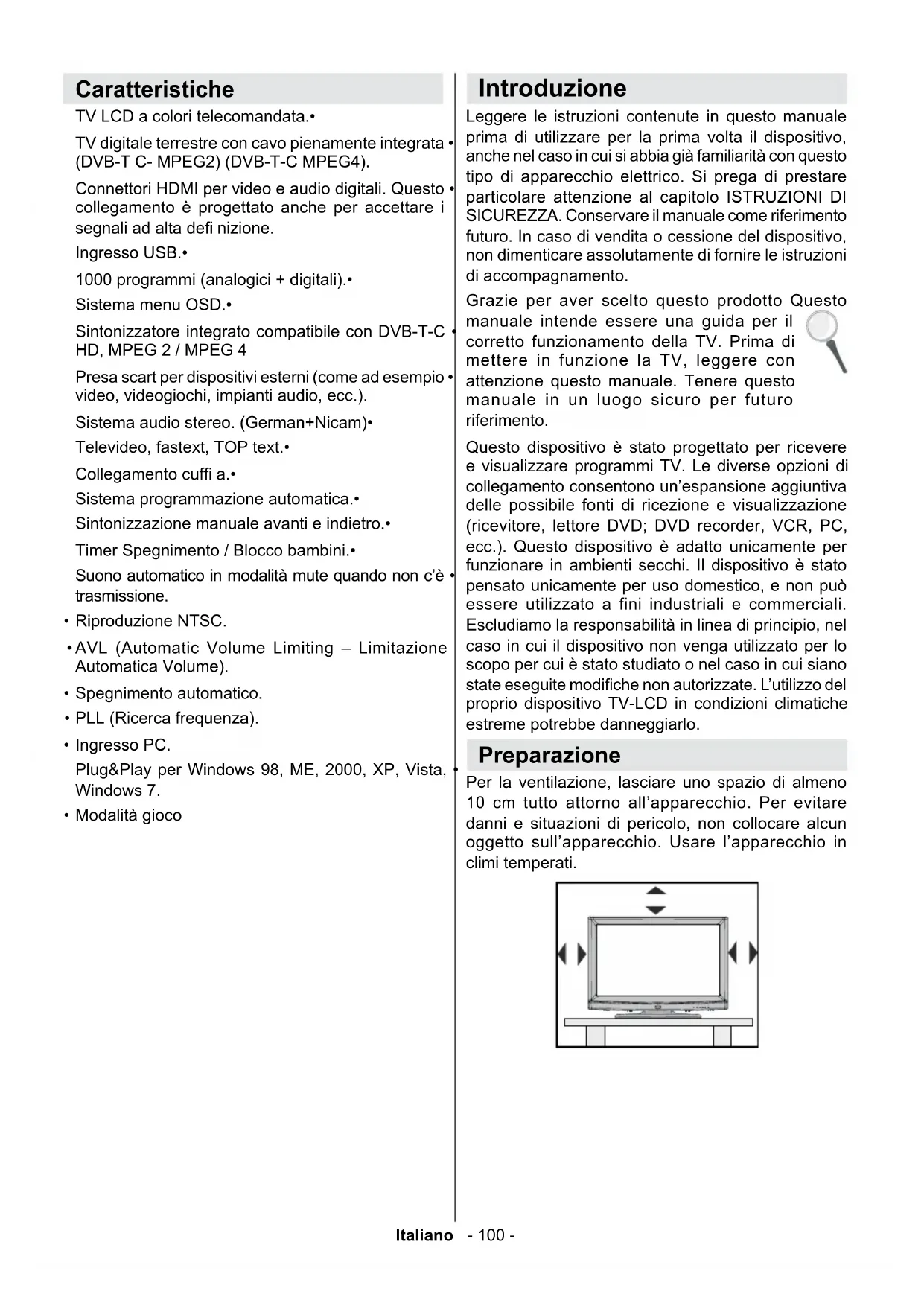
Per la ventilazione, lasciare uno spazio di almeno 10 cm tutto attorno all'apparecchio. Per evitare danni e situazioni di pericolo, non collocare alcun oggetto sull'apparecchio. Usare l'apparecchio in climi temperati.

Si prega di leggere attentamente le seguenti precauzioni di sicurezza.
Alimentazione
La TV funziona con una tensione di rete di 220-240 V AC 50 Hz. Assicurarsi di selezionare la tensione corretta.
Cavo di alimentazione
Non mettere l'apparecchio, un mobile, ecc., sul cavo di alimentazione (il cavo di rete), né schiacciare il cavo. Afferrare il cavo di alimentazione dalla spina. Non staccare la presa tirando il cavo e non toccare mai il cavo di alimentazione con le mani bagnate, perché che questo potrebbe provocare un corto circuito o shock elettrico. Non fare mai un nodo nel cavo né legarlo con altri cavi. Il cavo di alimentazione deve essere instradato in modo tale da non essere calpestato. Un cavo di alimentazione danneggiato può causare incendi o provocare scosse elettriche. Quando è danneggiato e deve essere sostituito, questo va fatto da personale qualifi cato.
Umidità e acqua
Non usare questo dispositivo in luoghi umidi e bagnati (evitare la stanza da bagno, il lavello della cucina e le vicinanze della lavatrice). Non esporre questo dispositivo alla pioggia o all'acqua, perché ciò può essere pericoloso, e non posare oggetti pieni di liquido, come vasi di fi ori, su di esso. Tenere lontano da gocciolii e spruzzi.
Se un qualunque oggetto solido o liquido cade nel mobile, scollegare la TV e farla controllare da personale qualifi cato prima di farla funzionare ulteriormente.
Pulizia
Prima di pulire, staccare la TV dalla presa a parete. Non usare detergenti liquidi o spray. Usare un panno morbido e asciutto.

Le fessure e le aperture sulla TV sono destinate alla ventilazione e ad assicurare un funzionamento affi dabile. Per evitare il surriscaldamento, queste aperture non devono essere bloccate o coperte in alcun modo.
Calore e fi amme
L'apparecchio non deve essere collocato accanto a fi amme libere o fonti di calore intenso, come una stufa elettrica. Assicurarsi che nessuna fonte di fi amma viva, come candele accese, sia posta sulla TV.
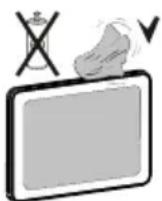

Le batterie non devono essere esposte a calore eccessivo, come luce solare, fuoco o simili.
Fulmini
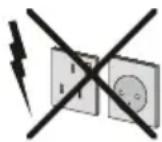
In caso di temporali e fulmini o quando si va in vacanza, scollegare il cavo di alimentazione dalla presa di corrente a parete.
Pezzi di ricambio
Quando sono richiesti dei pezzi di ricambio, assicurarsi che il tecnico del servizio abbia usato i pezzi di ricambio che sono specifi cati dal produttore o abbiano le stesse caratteristiche dell'originale. Le sostituzioni non autorizzate possono causare incendi, scosse elettriche o altri rischi.
Assistenza
Per l'assistenza, si prega di rivolgersi al personale specializzato. Non togliere da soli il coperchio per evitare di esporsi a scosse elettriche.

Smaltimento rifi uti
- Istruzioni per lo smaltimento dei rifiuti:
La confezione e i materiali di imballaggio sono riciclabili e dovrebbero essere riciclati per primi. I materiali di imballaggio, come la pellicola di rivestimento, devono essere tenuti fuori dalla portata dei bambini. Le batterie, comprese quelle senza metalli pesanti, non devono essere smaltite con i rifi uti domestici. Smaltire le batterie usate in modo rispettoso dell'ambiente. Informarsi sulle normative in vigore nella propria zona.
- Non cercare di ricaricare le batterie. Pericolo di esplosione. Sostituire solo con batterie dello stesso tipo o di tipo equivalente.
Questo simbolo sul prodotto o sulla confezione signifi ca che l'apparecchio elettrico o elettronico deve essere smaltito, alla fi ne del ciclo di esercizio, separatamente dai rifi uti domestici. Nella UE ci sono sistemi di raccolta separati per il riciclo. Per maggiori informazioni contattare le autorità locali o il rivenditore presso cui è stato acquistato il prodotto.

Scollegamento del dispositivo
La spina di rete si usa per scollegare la TV dalla rete elettrica e deve quindi rimanere facilmente raggiungibile.
Volume cuffi e
Il volume audio in eccesso da auricolari e cuffi e può causare la perdita dell'udito.

Installazione
Per prevenire danni fi sici, durante il montaggio a parete del dispositivo (se l'opzione è disponibile) procedere a fi ssare l'apparecchio saldamente, in accordo alle istruzioni di installazione.
Schermo LCD
Il pannello LCD è un prodotto di alta tecnologia con circa un milione di transistor a pellicola sottile che forniscono precisi dettagli dell'immagine. Di tanto in tanto, alcuni pixel non attivi possono comparire sullo schermo in forma di punti fi ssi blu, verdi o rossi. Notare che questo non ha conseguenze sul funzionamento del prodotto.
Avvertenza! Non lasciare la TV in standby o in funzione quando si esce da casa.
Collegamento a un Sistema di Distribuzione TV (TV via Cavo, ecc.) dal Sintonizzatore
Un dispositivo collegato alla messa a terra di protezione dell'edificio tramite un collegamento elettrico o un altro apparato dotato di messa a terra di protezione, con all'altra estremità un sistema di distribuzione dotato di cavo coassiale, potrebbe in alcune circostanze comportare un rischio d'incendio.
Il collegamento al sistema di distribuzione via cavo deve quindi essere dotato di un dispositivo in grado di fornire isolamento elettrico al di sotto di una certa gamma di frequenza (isolatore galvanico, vedere EN 60728-11).

Notifi ca di licenza (Opzionale)
Prodotto su licenza dei Laboratori Dolby.
RICONOSCIMENTO DEL MARCHIO
"Dolby" e il simbolo a doppia D sono marchi registrati di Dolby Laboratories

DIGITAL PLUS
Il pulsante Standby / On non separa il dispositivo completamente dalla fonte di alimentazione. Inoltre il dispositivo, mentre si trova in modalità standby, consuma corrente. Per separare completamente il dispositivo dall'alimentazione, sarà necessario staccare del tutto la spina. Per questo motivo il dispositivo dovrebbe essere installato in modo tale da garantire un accesso privo di ostruzioni alla presa di alimentazione di modo che, in caso di emergenza, la presa di alimentazione possa essere immediatamente scollegata. Per escludere il pericolo d'incendio, il cavo di alimentazione dovrebbe essere separato dalla presa di alimentazione prima di un lungo periodo di inutilizzo, ad esempio durante le vacanze.
Dispositivi elettrici lontano dalla portata dei bambini
Non lasciare mai i bambini utilizzare dispositivi elettrici senza supervisione. I bambini non sono sempre in grado di riconoscere in modo corretto i possibili pericoli. L'ingestione di batterie/accumulatori potrebbe avere effetti letali. Conservare le batterie in un luogo fuori dalla portata dei bambini. In caso di ingestione di una batteria, richiedere immediatamente l'intervento di un medico. Tenere lontano dalla portata dei bambini anche la pellicola d'imballaggio. In caso contrario, sussiste il rischio di soffocamento.
Contenuto della confezione
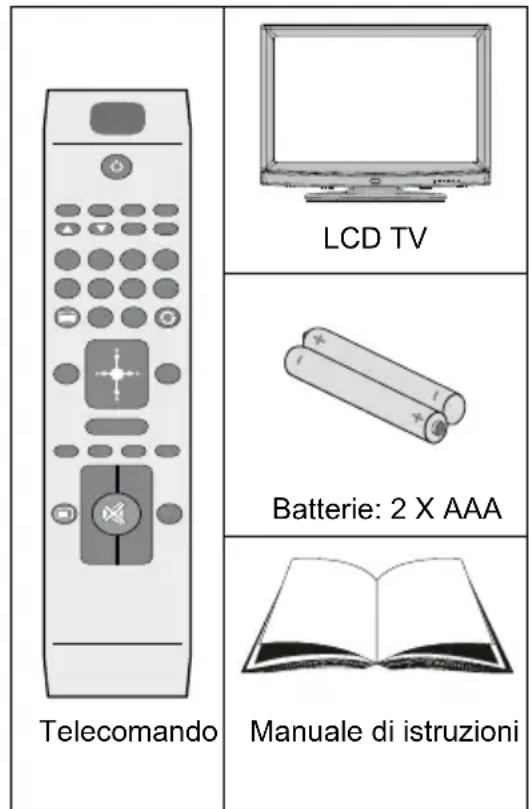
text_image
LCD TV Batterie: 2 X AAA Telecomando Manuale di istruzioniNota: Dopo l'acquisto è opportuno verificare gli accessori. Verificare che ogni accessorio sia incluso.
Informazioni per la tutela dell'ambiente
Questa televisione è stata progettata per consumare meno energia e tutelare l'ambiente. Contribuirete non solo a tutelare l'ambiente ma potrete anche risparmiare soldi riducendo gli importi delle bollette grazie alla funzione di risparmio energetico di cui la TV è dotata. Per ridurre il consumo energetico è opportuno attenersi ai seguenti passaggi:
- Sarà possibile servirsi dell'impostazione Modalità di Risparmio Energetico dal menu Funzioni. Impostando la Modalità di Risparmio Energetico su ON, la TV passerà in modalità risparmio energetico e il livello di brillanza della TV scenderà fi no a raggiungere un livello ottimale. Si prega di notare che alcune impostazioni dell'immagine non potranno essere modifi cate mentre la TV si trova in Modalità di Risparmio Energetico.
Modalità di risparmio energetico
Spento
- Quando la TV non viene usata, spegnerla o scollegarla dalla presa di alimentazione principale. In tal modo, anche il consumo di energia verrà ridotto.
Quando non si usa la TV per un lungo periodo di tempo, scollegare la presa elettrica.
- Si prega di notare che, a livello annuale, l'utilizzo della TV in Modalità di Risparmio Energetico porta risultati migliori rispetto a scollegare la TV dall'alimentazione o alla messa in stand-by. Consigliamo quindi di attivare la Modalità di Risparmio Energetico per ridurre il proprio consumo energetico annuale. Consigliamo inoltre di scollegare la TV dalla presa di alimentazione per risparmiare energia quando non viene usata.
In questo modo ci aiuterete a tutelare l'ambiente, seguendo queste semplici istruzioni.
Informazioni sulla riparazione
Per l'assistenza, si prega di rivolgersi al personale specializzato. Le riparazioni devono essere eseguite unicamente da personale qualifi cato. Vi invitiamo a contattare il vostro rivenditore locale, presso cui avete acquistato la TV per ricevere ulteriori informazioni.
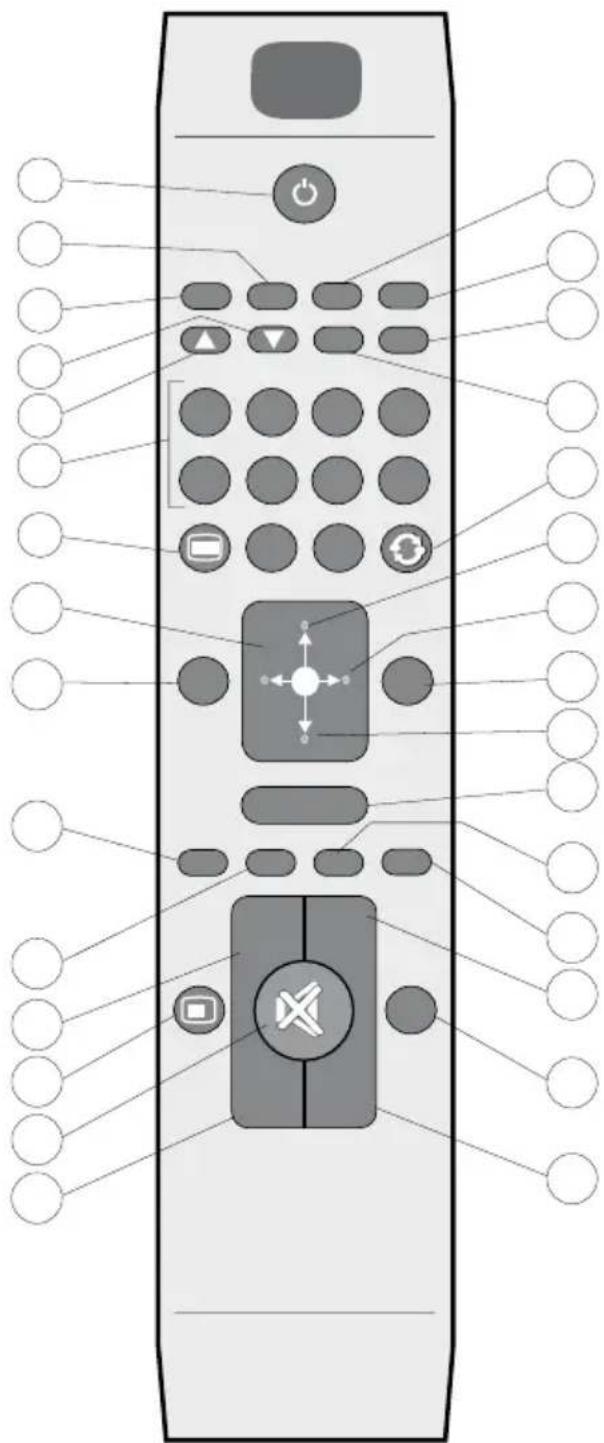
Tasti del telecomando
Standby1.
Mono/Stereo - Dual I-II / Lingua Attuale (*) (nei 2. canali DVB)
Dimensioni immagine / Zoom video (in modalità 3. video Browser Multimediale)
Tasto verde Elenco programmi (in EPG)/4.
Sezione/Elimina selezione Tutti (dall'elenco preferiti)/Riproduzione-Presentazione (in Browser Multimediale)
Tasto rosso/Stop (in Browser Multimediale)5.
Tasti numerici6.
Televideo / Mix (in modalità Televideo)7.
Cursore a sinistra 8.
AV / Selezione fonte10.
Seleziona modalità preferiti (in canali DVB)11.
Volume Su12.
Info/ Rivela (in modalità Televideo)13.
Muto14.
- Volume Giù
Programma Giù/ Pagina su (in canali DVB)16.
-
Guida Programmi Elettronica (in canali DVB)
-
Programma Su / Pagina giù (in canali DVB)
-
Timer spegnimento
-
Selezione modalità Immagine. / Modifica la modalità Immagine (in modalità video Browser Multimediale)
-
Okay (Conferma) / Trattieni (in modalità TXT)/ Modifica Elenco Canali
-
Cursore giù
-
Esci / Torna / Pagina Indice (in modalità TXT)
-
Cursore a Destra / Sottopagina (in modalità TXT)
-
Cursore su
-
Programma precedente
-
Tasto giallo/Pausa (in Browser Multimediale)/Programma Timeline (in EPG)
-
Tasto blu /Modifica elenco canali /Filtro (In Elenco preferiti&EPG)/Loop-Shuffle (in Browser Multimedia)
-
Nessuna funzione
-
Sottotitoli on-off (in canali DVB)
TV LCD e tasti funzione
Vista anteriore e posteriore VISTA tasti di controllo Pulsanti di comando

Nota: Premere “-” e + i tasti contemporaneamente per visualizzare il menu principale.
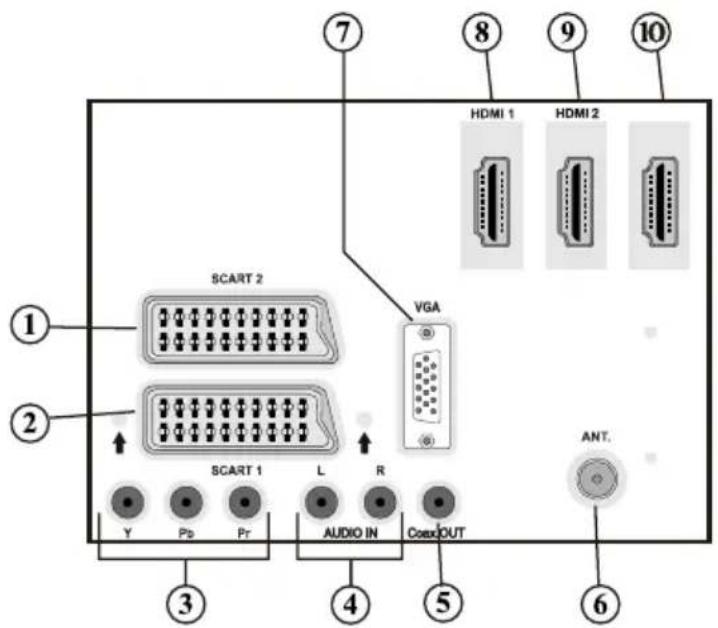
Visualizzazione delle connessioni del lato posteriore
text_image
SCART 2 VGA HDMI 1 HDMI 2 SCART 1 L R AUDIO IN CoxOUT Y Pr 3 4 5 6 7 8 9 10 ANT.- Ingressi o uscite delle prese SCART 2 per dispositivi esterni.
- Ingressi o uscite SCART 1 per dispositivi esterni. Collegare il cavo SCART tra la presa SCART della TV e la presa SCART del dispositivo esterno (ad es., decoder, VCR o lettore DVD).
Nota: Se un dispositivo esterno viene collegato tramite la presa SCART, la TV passerà automaticamente alla modalità AV.
Nota: per collegare un dispositivo esterno servendosi del cavo di collegamento scart in dotazione.
- Gli ingressi video componente (YPbPr) si usano per collegare video componente.
È possibile collegare il video componente e le prese audio con un dispositivo dotato di uscita componente. Collegare i cavi video componente tra gli INGRESSI VIDEO COMPONENTE della TV e le uscite video componente del dispositivo. Nel collegare, assicurarsi che le lettere della TV, "Y", "Pb", "Pr" corrispondano ai connettori del dispositivo.
-
Gli ingressi Audio PC/YPbPr sono utilizzati per la connessione di segnali audio del PC o di un dispositivo connesso alla TV tramite YPbPr. Collegare il cavo audio PC tra gli INGRESSI AUDIO della TV e l'uscita audio del PC, al fine di attivare l'audio PC. Collegare il cavo audio tra gli INGRESSI AUDIO della TV e le uscite audio del dispositivo, al fine di attivare l'audio componente.
-
Le uscite coassiali S/PDIF trasmettono i segnali audio digitali generati dalla fonte in corso di visione. Servirsi di un cavo coassiale SPDIF per trasferire i segnali audio a un dispositivo dotato di ingresso S/PDIF "Ingresso RF" (RF Input) si 6. collega a una antenna o a un cavo.
Notare che se si usa un decoder o un registratore di media, bisogna collegare il cavo di trasmissione attraverso il dispositivo alla televisione con un cavo antenna appropriato come mostra l'illustrazione nelle pagine seguenti.
L'ingresso PC7. (PC Input) serve a collegare un personal computer alla TV.
Collegare il cavo del PC dall Collegare il cavo del PC dall'ingresso PC sulla TV all'uscita PC del PC
HDMI 1: Ingresso HDMI8.
HDMI 2: Ingresso HDMI9.
HDMI 3: Ingresso HDMI10.
Gli ingressi HDMI sono utilizzati per collegare un dispositivo dotato di presa HDMI. La TV LCD consente di visualizzare immagini ad Alta Definizione da dispositivi come ad esempio un Ricevitore Satellitare ad Alta Definizione o un Lettore DVD. Questi dispositivi devono essere collegati tramite la presa HDMI o la presa componente. Queste prese possono accettare sia i segnali 720p che 1080i. Nessun collegamento audio è necessario per la connessione HDMI a HDMI.
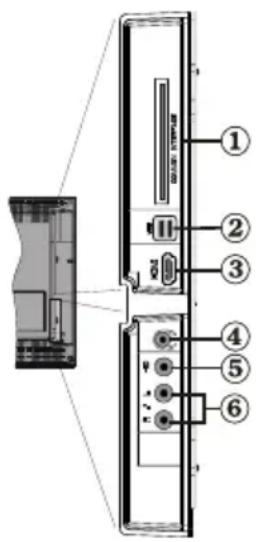
Panoramica delle connessioni – Connettori laterali
L'alloggiamento CI si usa per inserire una scheda CI. La scheda CI consente 1. di vedere tutti i canali a cui si è abbonati. Per maggiori informazioni, vedere la sezione "Accesso condizionato".
USB laterali2.
L'ingresso HDMI laterale consente di collegare un dispositivo dotato di presa 3. HDMI.
- La presa cuffie si usa per collegare una cuffia esterna al sistema. Collegare la presa CUFFIA per ascoltare l'audio della TV dalle cuffie (opzionale).
- L'Ingresso video è impiegato per collegare segnali video trasmessi da dispositivi esterni. Collegare il cavo video tra la presa INGRESSO VIDEO della TV e la presa USCITA VIDEO del dispositivo.
- Gli Ingressi audio si utilizzano per collegare i segnali audio dei dispostivi esterni. Collegare il cavo audio tra gli INGRESSI AUDIO della TV e l'USCITAAUDIO del dispositivo.
Nota: Se si collega un dispositivo alla TV attraverso l'INGRESSO VIDEO, è anche necessario collegare il dispositivo con un cavo audio agli INGRESSI AUDIO della TV per attivare la funzione corrispondente.
Collegamento alimentazione
IMPORTANTE: L'apparecchio TV è progettato per funzionare con 220-240V CA, 50 Hz.
- Dopo aver tolto l'imballaggio, fare in modo che l'apparecchio TV raggiunga la temperatura ambiente prima di collegarlo all'alimentazione principale. Inserire il cavo di alimentazione alla presa della rete elettrica.
Collegamento antenna
- Collegare l'antenna o il cavo TV nella presa INGRESSO ANTENNA sul retro della TV.

Utilizzo di connettori digitali multimediali
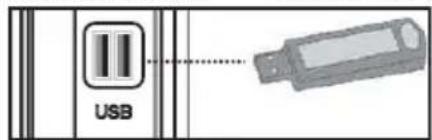
Sarà possibile collegare dispositivi USB alla TV servendosi degli ingressi USB della TV. Questa funzione consente di visualizzare/riprodurre fi le JPG, MP3 e video memorizzati in una penna USB.
È possibile che alcuni tipi di dispositivi USB (come ad esempio i Lettori MP3) possano rivelarsi incompatibili con la TV.
- È possibile eseguire una copia di backup dei file prima di effettuare qualsiasi collegamento alla TV per evitare l'eventuale perdita di dati. Si noti che il produttore non è in alcun modo responsabile di eventuali danni o perdite di dati.
Non estrarre il modulo USB in fase di riproduzione • di un fi le.
ATTENZIONE: Il collegamento e lo scollegamento rapidi di dispositivi USB è un'operazione molto rischiosa. Si consiglia in particolare di non collegare e scollegare rapidamente il dispositivo. Questa operazione potrebbe causare danni fi sici al lettore USB e in particolare al dispositivo USB.
VISTA LATERALE MEMORIA USB
text_image
USBCollegamento Memoria USB
IMPORTANTE: In fase di collegamento o scollegamento di un dispositivo USB la TV dovrebbe essere spenta. Collegare il dispositivo USB agli ingressi USB della TV. Sarà possibile collegare due dispositivi USB alla TV servendosi degli ingressi USB della TV contemporaneamente.
Nota: È possibile che alcuni tipi di dischi rigidi non siano supportati.
Connessione HDMI laterale
È possibile utilizzare l'ingresso HDMI laterale per collegare un dispositivo dotato di connettore HDMI alla TV. Utilizzare un cavo HDMI appropriato per stabilire il collegamento. Occorre passare alla sorgente HDMI per visualizzare il contenuto dal dispositivo collegato. Spegnere sia la TV che il dispositivo prima di effettuare qualsiasi connessione. L'Ingresso HDMI laterale supporta collegamenti tra dispositivi HDMI quali lettori DVD. È possibile utilizzare l'ingresso HDMI laterale della TV per collegare un dispositivo HDMI esterno. Usare un cavo HDMI per il collegamento.
Collegamento della TV LCD al PC
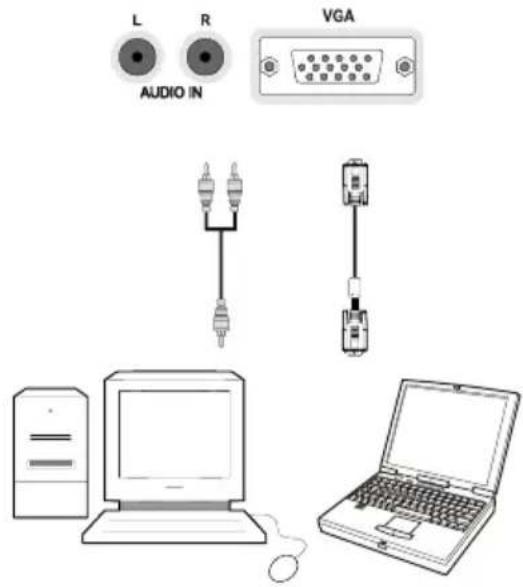
Per visualizzare l'immagine dello schermo del computer sulla TV LCD, è possibile collegare il computer alla TV. Spegnere sia il computer che il monitor prima di stabilire qualsiasi collegamento. Usare il cavo del monitor D-sub a 15 pin per collegare il PC alla TV LCD. Una volta stabilita la connessione, passare alla fonte PC. Vedere la sezione "Scelta ingresso". Impostare la risoluzione che meglio si adatta alle proprie esigenze di visualizzazione. Le informazioni relative alla risoluzione possono essere trovate nelle sezioni dedicate all'appendice.
Collegamento di un lettore DVD
Se si desidera collegare un lettore DVD alla TV LCD, è possibile usare i connettori della TV. I lettori DVD possono avere diversi connettori. Per maggiori informazioni, vedere il manuale d'uso del DVD. Spegnere sia la TV che il dispositivo prima di effettuare qualsiasi connessione.
Nota: i cavi mostrati nella figura non sono in dotazione.
Se il lettore DVD ha una presa HDMI, è possibile collegarlo tramite HDMI. Quando si stabilisce il collegamento al lettore DVD come illustrato sotto, passare alla fonte HDMI. Vedere la sezione "Scelta ingresso".
La maggior parte dei lettori DVD sono collegati tramite le PRESE COMPONENTE. Usare un cavo video componente per collegare l'ingresso video. Per attivare l'audio, usare un cavo audio componente come illustrato sotto. Una volta stabilita la connessione, passare alla fonte YPbPr. Vedere la sezione "Scelta ingresso".
È anche possibile collegare attraverso SCART 1 o SCART 2. Usare un cavo SCART come mostrato sotto.
Nota: Questi tre metodi di connessione svolgono la stessa funzione, ma permettono di ottenere livelli di qualità diversi. Non è necessario effettuare il collegamento usando tutti e tre i metodi.

Uso dei connettori AV laterali
La TV LCD può essere collegata a una serie di dispositivi opzionali.
Per connettere una videocamera, collegare la presa INGRESSO VIDEO e le PRESE AUDIO. Per scegliere la fonte adatta, vedere la sezione "Scelta ingresso" nelle parti che seguono.
Per ascoltare il suono dalle cuffie, stabilire un • collegamento con la presa CUFFIA della TV.
Uso di altri connettori
La TV LCD può essere collegata a una serie di dispositivi opzionali. Le connessioni possibili sono mostrate sotto. Notare che i cavi mostrati nella fi gura non sono in dotazione.
Per stabilire il collegamento a un dispositivo dotato di supporto SPDIF, utilizzare un cavo SPDIF appropriato per attivare la trasmissione del suono.

Inserimento delle batterie
Togliere il coperchio della batteria situato sulla parte • posteriore del ricevitore, tirando delicatamente all'indietro dalla parte indicata.
- Inserire due batterie AAA/R3 o dello stesso tipo. Osservare la corretta polarità (+/-) in fase di inserimento delle batterie e riposizionamento del coperchio delle batterie.
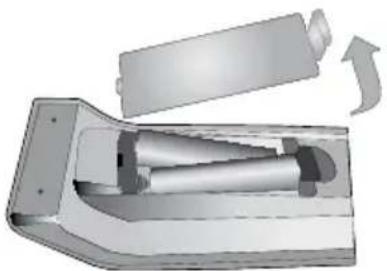
Nota: Togliere le batterie dal telecomando quando non vengono utilizzate a lungo. In caso contrario, il telecomando potrebbe essere danneggiato da eventuali fuoriuscite dalle batterie. La gamma di funzionamento è di circa 7m/23ft.
Accensione/Spegnimento
Per accendere la TV
Collegare il cavo di alimentazione alla presa da 220-•240V CA 50 Hz.
Premere il tasto touch STANDBY. Il LED di standby si illumina.
Per accendere la TV dalla modalità di standby è possibile:
Premere il tasto “☐”, P+ / P- o un tasto numerico del telecomando.
- Premere il tasto touch -P/CH o P/CH+ sulla TV. In questo modo la TV si accenderà.
Nota: accendendo la TV tramite il pulsante di standby sul telecomando, verrà riselezionato il programma/la sorgente che si stava guardando l'ultima volta.
La TV si accenderà con entrambi i metodi.
Per spegnere la TV
Premere il tasto “√” sul telecomando oppure premere il tasto STANDBY sulla TV, di modo che la TV passi in modalità standby.
Per spegnere completamente la TV, scollegare il cavo di alimentazione dalla presa di rete.
Nota: Quando la TV viene messa in modalità standby, il LED di standby potrebbe lampeggiare per indicare che alcune funzioni, come ad esempio la Ricerca Standby, lo Scaricamento Over Air o il Timer (Standby Search, Over Air Download o Timer) sono attive. Il LED lampeggia anche quando si accende la TV dalla modalità standby.
Televideo digitale ( ^** solo per il Regno Unito)
- Premere il taste.
Compaiono le informazioni del televideo digitale.
Usare i tasti colorati i tasti colorati, i tasti cursore e il tasto OK.
Il metodo di funzionamento può variare a seconda del contenuto del televideo digitale.
Seguire le istruzioni sullo schermo del televideo digitale.
- Quando “Premere SELECT” o un messaggio simile compare sullo schermo, premere il tasto OK.
- Premendo il tasto “☐” la TV torna alla trasmissione televisiva.
- Con la trasmissione digitale (DVB), oltre alla trasmissione del televideo digitale contemporaneamente alla trasmissione normale, ci sono anche canali con solo trasmissione di televideo digitale.
- Il formato immagine, durante la visione di un canale dotato esclusivamente di trasmissione di televideo digitale, è lo stesso dell'immagine vista precedentemente.
- Quando si preme nuovamente il tasto “☐”, viene visualizzata la schermata del televideo digitale.
Televideo analogico
L'uso del televideo e delle sue funzioni è identico a quello del sistema di testo analogico. Vedere le spiegazioni in "TELEVIDEO" (Teletext).
Scelta ingresso
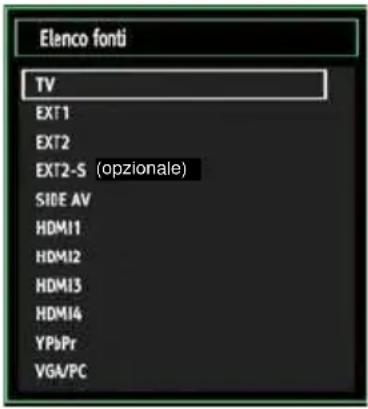
Una volta collegati sistemi esterni alla TV, è possibile passare a diverse fonti di ingresso. Premere il tasto "FONTE" (SOURCE) del telecomando per cambiare le fonti direttamente.
text_image
Elenco fonti TV EXT1 EXT2 EXT2-S (opzionale) SIDE AV HDMI1 HDMI2 HDMI3 HDMI4 YPbPr VGA/PCÈ possibile far funzionare la TV utilizzando sia il telecomando che i tasti sull'apparecchio.
Utilizzo dei tasti della TV
Regolazione del volume
- Premere il tasto “—” per abbassare il volume o il tasto ▲+ per aumentarlo, in modo che la scala di livello del volume (slider) sia visualizzata sullo schermo.
Selezione programma
- Premere il tasto "P/CH+" per selezionare il programma successivo o il tasto "P/CH -" per selezionare il programma precedente.
Visualizzazione del Menu principale
- Premere contemporaneamente il tasto “V+”/“V-” per visualizzare il menu principale. Nel menu principale, selezionare il sottomenu utilizzando il tasto “AV” e impostare il sottomenu usando i tasti “—” o “▲+”. Per imparare a utilizzare i menu, si rimanda alle sezioni sistema menu.
Modalità AV
- Premere il tasto "AV" nel pannello di controllo della TV per spostarsi fra le diverse modalità AV.
Utilizzo del telecomando
Il telecomando della TV è progettato per controllare • tutte le funzioni del modello scelto. Le funzioni saranno descritte seguendo il sistema menu dell'apparecchio TV.
Regolazione del volume
- Premere il tasto "V+" per aumentare il volume. Premere il tasto "V-" per diminuire il volume. Una scala di livello del volume (slider) verrà visualizzata sullo schermo.
Sezione del programma (Programma precedente o successivo)
- Premere il tasto "P -" per selezionare il programma precedente.
- Premere il tasto "P+" per selezionare il programma successivo.
Selezione del programma (Accesso diretto)
Premere i tasti numerici sul telecomando per selezionare i programmi da 0 a 9. La TV passerà al programma selezionato. Per selezionare i programmi in successione, premere consecutivamente i tasti numerici. Quando è scaduto il tempo per la pressione del secondo tasto numerico, sarà visualizzato solo il programma con la prima cifra. Premere direttamente il numero del programma per riselezionare i programmi a cifra singola.
Visualizzazione della Guida Elettronica dei Programmi (EPG)
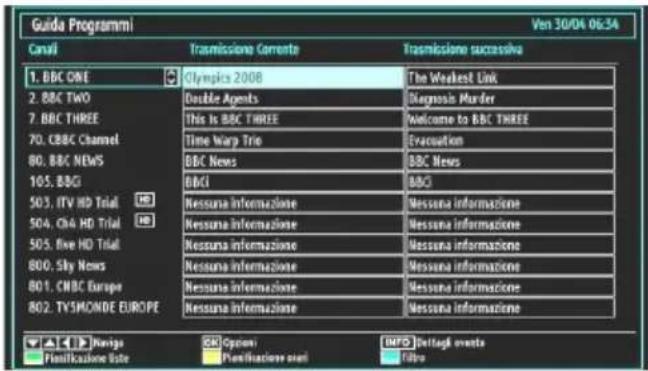
Sarà possibile visualizzare la guida EPG per informazioni relativamente ai programmi disponibili. Per visualizzare il menu EPG, premere il tasto EPG sul telecomando.
Premere i tasti “▼”/“▲ per spostarsi fra i canali.
Premere i tasti “◀”/“▶” per spostarsi nell'elenco dei programmi.
Il menu EPG visualizza le informazioni disponibili su tutti i canali.
Notare che le informazioni sull'evento sono aggiornate automaticamente. Nel caso in cui non vi siano informazioni sull'evento disponibili per i canali, EPG sarà visualizzato con degli spazi vuoti.
text_image
Guida Programmi Ven 30/04 06:54 Canul Trasmissione Corrente Trasmissione successiva 1. BBC ONE 2. BBC TWO 7. BBC THREE 20. CBBC Channel 80. BBC NEWS 105. BBO 503. ITV HD Trial 504. Ch4 HD Trial 505. Fine HD Trial 800. Sky News 801. CNBC Europe 802. TV'SMONDE EUROPE Glympics 2008 Double Agents This Is BBC THREE Time Warp Trio BBC News BBCI Nessuna informazione Nessuna informazione Nessuna informazione Nessuna informazione Nessuna informazione Nessuna informazione Nessuna informazione The Weakest Link Diagnosis Murder Welcome to BBC THREE Evacuation BBC News BBCI Nessuna informazione Nessuna informazione Nessuna informazione Nessuna informazione Nessuna informazione Nessuna informazione Nessuna informazione Nessuna informazioneOK (Opzioni): Visualizza le opzioni dei programmi compresa l'opzione "Seleziona canale".
INFO (Dettagli evento): visualizza i programmi nel dettaglio.
Tasto verde: viene elencata la programmazione dei programmi.
Tasto giallo: Visualizzazione dei dati EPG conformemente alla programmazione della timeline
Tasto Blu (Filtro): visualizza le opzioni di filtraggio.
text_image
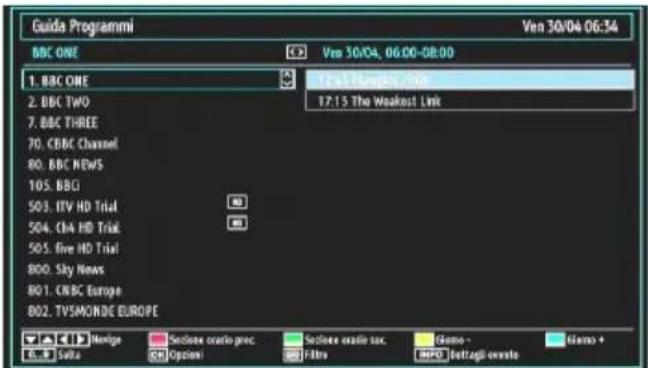
Guida Programmi BBC ONE Ven 30/04 06:00-08:00 1. BBC ONE 17:45 Europe, 2/04 2. BBC TWO 17:15 The Weakest Link 7. BBC THREE 70. CBBC Channel 80. BBC NEWS 105. BBG 503. ITV HD Trial 504. CHA HD Trial 505. Five HD Trial 800. Sky News 801. CBBC Europe 802. TVSMONDE EUROPE Mengle Sectione orario proc Sectione orario sec Giamo - Giamo + Sella Options Fibre MPD Softagi erasteTasto rosso (Sezione orario prec.): visualizza i programmi della porzione temporale precedente.
Tasto verde (Sezione orario suc.): visualizza i programmi della porzione temporale successiva.
Tasto giallo (Giorno -): Visualizza i programmi del giorno precedente.
Tasto blu (Giorno +): Visualizza i programmi del giorno successivo.
Tasti numerici (Salta): salta direttamente al canale preferito tramite i tasti numerici.
OK (Opzioni): visualizza le opzioni del programma compresa l'opzione "Seleziona Canale".
Tasto Testo (Filtro): visualizza le opzioni di filtraggio.
INFO (Dettagli evento): visualizza i programmi nel dettaglio.

text_image
Guida Programmi Ven 30/04 06:34 Ven 30/04 06:00 07:00 08:00 1. BBC ONE 2. BBC TWO 7. BBC THREE 70. CBBC Channel 80. BBC NEWS 105. BBCI 505. ITV HD Trial 504. Chx HD Trial 505. Five HD Trial 800. Sky News 801. CNBC Europe 802. TV5MONDE EU... Games - Gianto + Zoom Fibio iTunes Selective genre AdessoTasto rosso (Giorno -): visualizza i programmi del giorno precedente.
Tasto verde (Giorno +): visualizza i programmi del giorno successivo.
Tasto giallo (Zoom): espande le informazioni sul programma.
Tasto blu (Filtro): visualizza le opzioni di filtraggio.
INFO (Dettagli evento): visualizza i programmi nel dettaglio.
Tasti numerici (Salta): salta direttamente al canale preferito tramite i tasti numerici.
OK (Opzioni): visualizza le opzioni del programma compresa l'opzione "Seleziona Canale".
Testo (Ricerca): visualizza il menu "Ricerca guida".
SUBTTL: Premere il tasto SUBTITLE per visualizzare il menu Seleziona Genere. Servendosi di questa funzione sarà possibile cercare nel database della guida programmi conformemente al genere. Si effettuerà una ricerca delle informazioni disponibili nella guida programmi, e saranno elencati i risultati conformi ai criteri immessi.
© (Adesso) : visualizza il programma attuale.
Prima installazione
IMPORTANTE: Verifi care che l'antenna o il cavo siano collegati e che il modulo Common Interface non sia collegato prima di passare alla TV per la prima installazione.
Quando la TV viene utilizzata per la prima volta verrete guidati nel corso del processo di impostazione. Viene come prima cosa visualizzata la schermata di selezione della lingua:

text_image
First time installation Welcome please select your language! English Bienvenue! Vesilles chelsir une langue. Français Wahlen Sie bitte ihre Sprache aus! Deutsch Selezionate la vestra lingua! Italiano Bienverido, selezione un idioma Españal Hog geldiniz, Uitten dii seçimini yaperz! Turkçe Dobradoli, izberite vai jezik! Slovenski Välkommen, valj ditt spráč Svenska Üdvisztüjk, körjik valassza ki a myelvet! Magyar Bem-vindo, favre selecionar seu idioma Portagués Torvetaloa, valise kolesi! Suomi Sezione lingua Importa linguaUtilizzare i tasti “▼” o “▲per selezionare la propria lingua, quindi premere il tasto OK per selezionare la lingua desiderata e continuare.
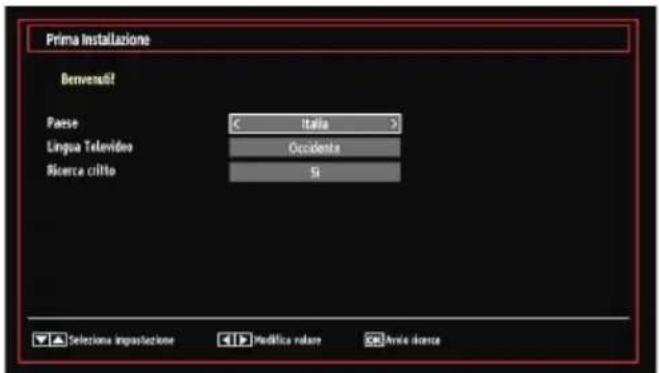
Dopo aver selezionato la lingua, viene visualizzata • la schermata "Benvenuti!" che richiede di impostare le opzioni Paese, Lingua Televideo e Ricerca critto.
text_image
Prima Installazione Benvendì! Paese < Italia > Lingua Telerido Occidente Ricerca critto Si Sezione Impostazione Modifica valore Anche riserva- Premendo il tasto “◀” o “▶”, selezionare il paese che si desidera impostare e premere il tasto “▼” per evidenziare l'opzione Lingua Televideo. Servirsi del tasto “◀” o “▶” per selezionare la Lingua del Televideo desiderata.
Premere il tasto “▼” dopo aver impostato l'opzione Lingua del Televideo. Ricerca critto verrà evidenziata. Sarà possibile impostare Ricerca critto su Sì per eseguire la scansione delle stazioni codificate. Quindi, scegliere la Lingua del Televideo desiderata.
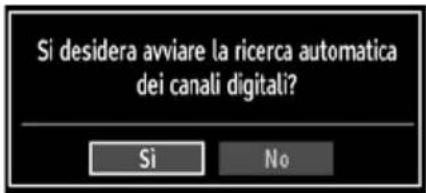
- Premere il tasto OK sul telecomando per continuare e il seguente messaggio verrà visualizzato sulla schermata:
text_image
Si desidera avviare la ricerca automatica dei canali digitali? Si NoPer selezionare l'opzione "Sì" o "No", evidenziare l'opzione selezionando i tasti "◀" o "▶", quindi premere il tasto OK.
Sullo schermo si visualizzerà quindi il seguente OSD.

text_image
Selezionare il tipo di ricerca digitale Antenna CavoSe viene scelta l'opzione "CAVO" (Cable), verrà visualizzata la seguente schermata:
text_image
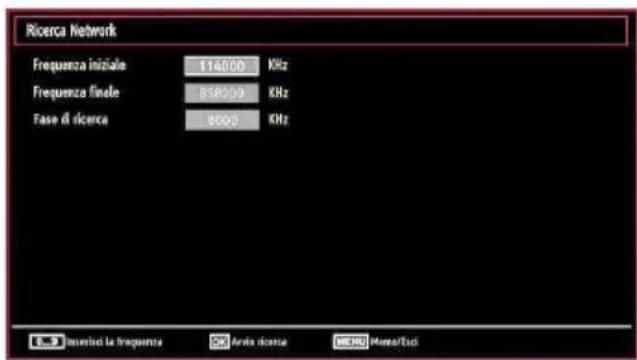
Ricerca Network Frequenza initiale 1140.00 KHz Frequenza finale 838.00 KHz Fase di ricerca 8000 KHz Inserted la frequenza Auto ricenza MERCIO Merce/ExclDa questa schermata è possibile scegliere le gamme di frequenza. Per evidenziare una riga, utilizzare oppure il tasto “▼” o “▲”. È possibile inserire la gamma di frequenza manualmente servendosi del tastierino numerico sul telecomando. Impostare Avvia e Arresta frequenza utilizzando i tasti numerici del telecomando. Dopo aver eseguito questa operazione è possibile impostare l’Intervallo di ricerca su 8000 KHz oppure 1000 KHz. Se viene selezionato 1000 KHz, la TV eseguirà il processo di ricerca in modo dettagliato. La durata della ricerca aumenterà di conseguenza. Alla fine, premere il tasto OK per avviare la ricerca automatica.
Se dalla schermata "Tipo di ricerca" (Search Type) viene selezionata "ANTENNA" (Aerial), la TV digitale ricercherà trasmissioni TV in formato digitale terrestre:

text_image
Scansione Automatica Canali Attendere prego. Ci varanno alcuni minuti Scansione canale digitaleVHF 9 MDR W: arte TV 172M 16qpm 3/4 MDR W: Phoenix TV 172M 16qpm 3/4 MDR W: Das Erste TV 172M 16qpm 3/4 MDR W: WDR Düsseldorf TV 172M 16qpm 3/4 Canali trovati: 4 WINDA Anadillo ScienceNota: È possibile premere il tasto MENU per annullare.
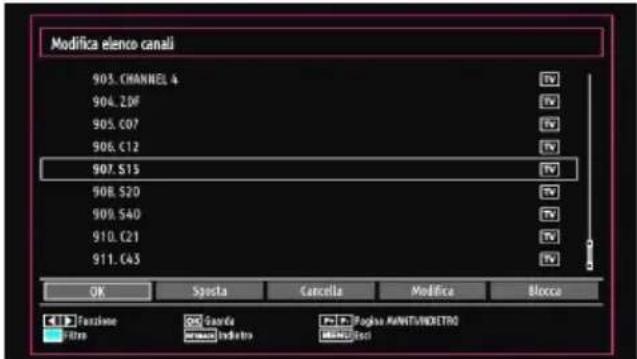
Dopo che tutte le stazioni disponibili sono state salvate sullo schermo verrà visualizzato un Elenco dei Canali. Per ordinare i canali, conformemente a LCN, selezionare "Sì", quindi premere "OK".
text_image
Modifica elenco canali 903. CHANNEL 4 904. ZDF 905. C07 906. C12 907. S15 908. S20 909. S40 910. C21 911. C43 OK Specta Cancelia Modifica Blocco Fettoline Go Santa F Page A/HNT/NDETRO Fittre ### Indireto ### E##- Premere il tasto OK per uscire dall'elenco dei canali e guardare la TV.
Sintonizzazione automatica
SUGGERIMENTO: La funzione di "Sintonizzazione Automatica" vi aiuterà a ri-sintonizzare la TV per salvare nuovi servizi o nuove stazioni.
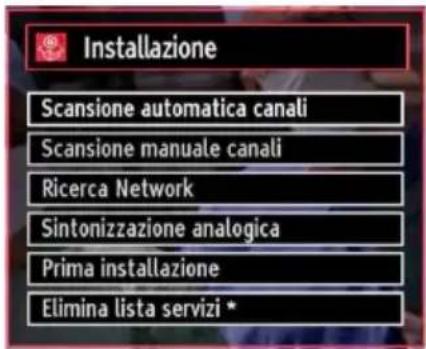
Premere il tasto MENU sul telecomando e selezionare Installazione servendosi del tasto “◀” o “▶”. Premere il tasto OK e verrà visualizzato il seguente menu a video.
text_image
Installazione Scansione automatica canali Scansione manuale canali Ricerca Network Sintonizzazione analogica Prima installazione Elimina lista servizi *Selezionare "Ricerca canali automatica – Sintonizza ancora" (Automatic Channel Scan - Retune) utilizzando il tasto "▼" / "▲" e premendo quindi il tasto OK. Verranno visualizzate le opzioni "Ricerca canali automatica – Sintonizza ancora" (Automatic Channel Scan - Retune). Sarà possibile selezionare le opzioni usando "▼" / "▲e il tasto OK.
Utilizzo del menu "Ricerca canali automatica"
Antenna digitale: Ricerca e salva le stazioni antenna DVB.
Cavo digitale: Ricerca e salva le stazioni cavo DVB.
Analogico: ricerca e salva le stazioni analogiche.
Antenna digitale e analogica: ricerca e salva sia le stazioni analogiche che quelle antenna DVB.
Cavo digitale e analogico: ricerca e salva sia le stazioni analogiche che quelle cavo DVB.
Nel momento in cui si seleziona il tipo di ricerca automatica e si premere il tasto OK, sullo schermo verrà visualizzata una schermata di conferma. Per avviare il processo di installazione selezionare Sì (Yes), per annullare selezionare No. “◀” o “◀” e il tasto OK.
Dopo che è stato impostato e confermato il tipo di ricerca dei canali automatica, il processo di installazione verrà avviato e la barra di avanzamento andrà avanti. Premere il tasto MENU per annullare il processo. In questo caso i canali individuati non verranno salvati.
Sintonizzazione manuale
SUGGERIMENTO: Questa funzione può essere usata per l'inserimento manuale di trasmissioni.
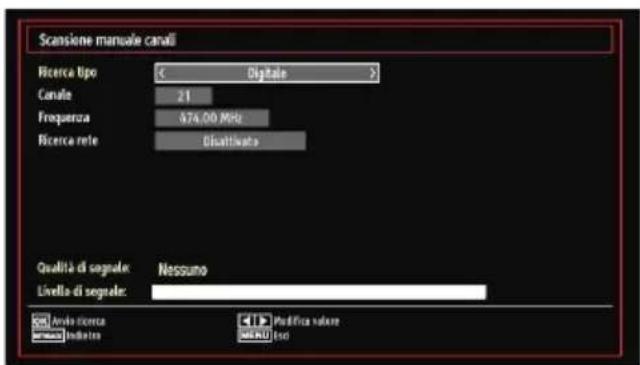
Selezionare • Scansione manuale canali dal menu di Installazione utilizzando “▼”/“▲e i tasti OK. Verrà visualizzata la schermata delle opzioni di ricerca manuale.
- Selezionare il Ricerca tipo utilizzando il tasto “◀” o “▶”. Le opzioni di ricerca manuale cambieranno di conseguenza. Usare il tasto “▼”/“▲per evidenziare un’opzione e premere il tasto “◀” o “▶per impostare un’opzione. È possibile premere il tasto MENU per annullare.
Ricerca Manuale Digitale Antenna
text_image
Scansione manuale canali Ricerca tipo: < Digitale > Canale 21 Frequenza 676.00 Mio Ricerca rete Disattivata Qualità di segnale: Nessuno Livello di segnale: Anviro ricerca Indicate Postifica valare MENU EndNella scansione manuale dei canali, il multiplex o la frequenza vengono inseriti manualmente; nei canali verranno cercati solo quel determinato multiplex o frequenza. Impostando il tipo di ricerca su Digitale sarà possibile inserire il numero di multiplex o frequenza servendosi dei tasti numerici.e premendo il tasto OK per avviare la ricerca.
Ricerca Manuale Cavo Digitale
Nella ricerca manuale cavo, sarà possibile inserire la frequenza, la modulazione, il rate symbol a le opzioni di ricerca canale rete. Dopo aver selezionato il tipo di ricerca come Cavo Digitale, sarà possibile impostare le opzioni desiderate e premere il tasto OK per eseguire la ricerca.

text_image
Scansione manuale canali Ricerca tipo Cave digitale Frequenza 114.50 MHz Modulazione: R/16 Symbol rate 8300 Ricerca Network Disatilitato Qualità di seguite: Nessuno Livello di seguite: Lavori ricerca Indietra Modifica valare NeweEsiRicerca Manuale Analogica
text_image
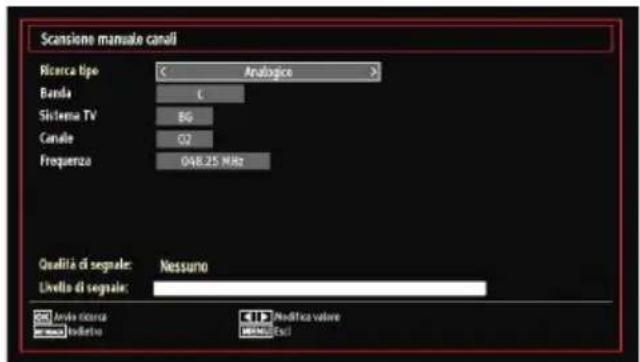
Scansione manuale canali Ricerca tipo Analytica Banda C Sistema TV BG Canale G2 Frequenza 048.25 MHz Qualità di segnale: Nessuno Livello di segnale: Aviva ricerca Aviolietro Modifica valore ExclDopo aver impostato il tipo di ricerca su “Analogica”, è possibile usare il tasto “▼”/“▲per evidenziare un'opzione e premere il tasto “◀” o “▶per impostare un'opzione.
Inserire il numero di canale o la frequenza servendosi dei tasti numerici. Quindi, è possibile premere il tasto OK per avviare le ricerca. Nel momento in cui il canale viene trovato, i nuovi canali non presenti sull'elenco saranno salvati.
"Sintonia Fine Analogica"
Selezionare • Sintonizzazione analogica dal menu di installazione servendosi dei tasti “▼” o “▲” e OK. Verrà visualizzata la schermata di sintonia fine analogica. La funzione di Sintonizzazione analogica non sarà disponibile nel caso in cui non vi siano canali analogici, canali digitali e sorgenti esterne salvate.
- Premere il tasto OK per procedere. Utilizzare “◀” o “▶” per impostare “Sintonia fine”. Alla fine, premere nuovamente il tasto OK.
Ricerca Canale Rete
Selezionare “Ricerca Canale Rete” (Network Channel Scan) dal menu di Installazione utilizzando “◀” / “▶” e i tasti OK. La selezione Ricerca Canale Rete sarà visualizzata. Selezionare Antenna Digitale o Cavo Digitale e premere OK per continuare Verrà presentato il seguente messaggio. Selezionare “YES” (Sì) per continuare, “No” per annullare.

text_image
Vuoi avviare la ricerca della rete? La lista dei canali precedente verrà sostituita Si NoAvviando il processo di ricerca Antenna Digitale, partirà la ricerca automatica. È possibile premere il tasto MENU per annullare.
Avviando il processo di ricerca Cavo Digitale verrà visualizzata la seguente schermata

text_image
Ricerca Network Frequenza iniziale 114000 KHz Frequenza finale 858000 KHz Fase di ricerca RIKC0 KHz B.0 Insertidi la frequenza CMin ricerca MENO MenoriciDa questa schermata è possibile scegliere le gamme di frequenza. Per evidenziare una riga, utilizzare oppure il tasto “▼” o “▲”. È possibile inserire la gamma di frequenza manualmente servendosi del tastierino numerico sul telecomando. Impostare Avvia e Arresta frequenza utilizzando i tasti numerici del telecomando. Dopo aver eseguito questa operazione è possibile impostare l’Intervallo di ricerca su 8000 KHz oppure 1000 KHz. Se viene selezionato 1000 KHz, la TV eseguirà il processo di ricerca in modo dettagliato. La durata della ricerca aumenterà di conseguenza. Alla fine, premere il tasto OK per avviare la ricerca automatica. In fase di esecuzione del processo verrà visualizzata la fi nestra di ricerca automatica.
Nota: Se fra il tasso di frequenza iniziale e quello fi nale è stato scelto un intervallo elevato, la durata della ricerca automatica durerà più a lungo.
(*) Questa impostazione è visibile solo quando l'opzione "Paese" (Country) è impostata su "Danimarca, Svezia, Norvegia o Finlandia" (Denmark, Sweden, Norway o Finland).
L'uso di questa impostazione elimina i canali memorizzati. Premere il tasto "▼" o "▲ per selezionare "Cancella elenco servizi" (Clear Service List), quindi premere OK. Sullo schermo si visualizzerà il seguente OSD.

text_image
Si è certi di voler cancellare tutti i canali? Si NoSelezionare SI e premere OK per continuare o selezionare NO e premere OK per annullare.
Gestione delle Stazioni: Elenco canali
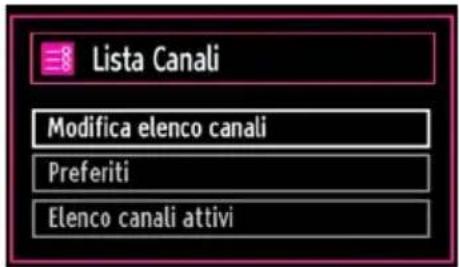
La TV ordina tutte le stazioni salvate nell'Lista canali. È possibile modifi care questo Lista canali, impostare i canali preferiti o le stazioni attive da elencare servendosi delle opzioni "Lista canali".
- Premere il tasto MENU per visualizzare il menu principale. Selezionare l'opzione Lista canali usando il tasto “◀” o “▶”. Premere OK per visualizzare i contenuti del menu.
text_image
Lista Canali Modifica elenco canali Preferiti Elenco canali attiviSelezionare Modifica elenco canali per gestire tutti i canali salvati. Utilizzare “◀” o “▶” e OK per selezionare Modifi ca Elenco Canali.
Utilizzo dell'Elenco Canali

text_image
Modifica elenco canali 903. CHANNEL 4 904. ZDF 905. C07 906. C12 907. S15 908. S20 909. S40 910. C21 911. C43 OK Sposta Cancela Modifica Blaccs Tunzione Graardo FCA Pagna AVANTIVINDIETRO Fibro Indietro NERU EndPremere il tasto “▼” o “▲” per selezionare il canale da elaborare. Premere il tasto “◀” o “▶” per selezionare una funzione del menu “Elenco Canali”.
- Utilizzare i tasti P+/P- per spostarsi in su o in giù di una pagina.
- Per il tasto BLU per visualizzare le opzioni di fi ltraggio.
Premere il tasto • MENU per uscire.
Spostamento di un Canale
Come prima cosa selezionare il canale desiderato. • Selezionare l'opzione Sposta dall'elenco canali e premere il tasto OK.
- Verrà visualizzata la schermata "Modifica numero". Immettere il numero di canale desiderato utilizzando i tasti numerici sul telecomando. Se su quel numero c'è un canale precedentemente salvato, verrà visualizzata una schermata di avvertimento. Selezionare "Sì" se si desidera spostare il canale e premere OK.
- Premere il tasto OK per eseguire l'opzione. Il canale selezionato viene spostato.
Eliminazione di un canale
Sarà possibile premere il tasto VERDE per selezionare/annullare la selezione da tutti i canali; il tasto GIALLO per selezionare/annullare la selezione da un canale.
- Selezionare il canale che si desidera eliminare e selezionare l'opzione Cancella. Premere il tasto OK per continuare.
- Verrà visualizzata una schermata di avvertimento. Selezionare Sì per eliminare, No per annullare. Premere il tasto OK per continuare.
Rinomina di un Canale
- Selezionare il canale che si desidera rinominare e selezionare l'opzione Modifica. Premere il tasto OK per continuare.
- Premendo il tasto “◀” o “▶ci si sposta al carattere precedente/ successivo. Premendo il tasto “▼” o “▲” si alterna il carattere corrente cioè ‘b’ diventa a’ con “▼” e ‘c’ con “▲”. La pressione dei tasti numerici ‘0...9’ sostituisce uno alla volta il carattere evidenziato con quelli stampati al di sopra del tasto.
- Alla fine, premere OK per salvare. Premere MENU per annullare.
Blocco di un canale
Sarà possibile premere il tasto VERDE per selezionare/annullare la selezione da tutti i canali; il tasto GIALLO per selezionare/annullare la selezione da un canale.
- Selezionare il canale che si desidera bloccare e selezionare l'opzione Blocca. Premere il tasto OK per continuare.
Verrà chiesto di digitare il codice PIN del “Controllo • Genitori”. Il codice PIN predefinito è stato impostato su 0000. Inserire il codice PIN.

text_image
Inserire PIN- Premere il tasto OK quando il canale selezionato viene evidenziato per bloccare/sbloccare il canale. Vicino al canale selezionato verrà visualizzato il simbolo di blocco.
Gestione delle Stazioni: Preferiti
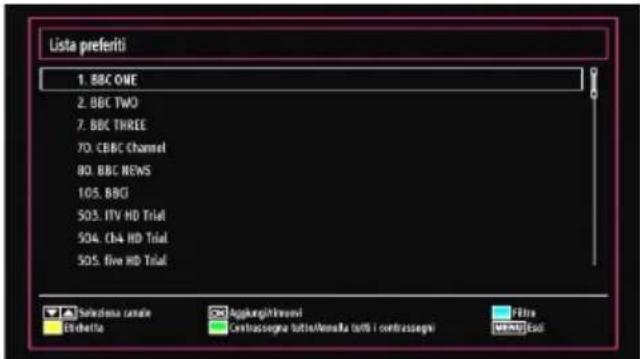
È possibile creare un elenco dei programmi preferiti.
- Premere il tasto MENU per visualizzare il menu principale. Selezionare l'opzione Lista canali usando il tasto “◀” o “”. Premere OK per visualizzare i contenuti del menu.
- Selezionare Preferiti per gestire l'elenco dei canali preferiti. Utilizzare i tasti "▼"/"▲e OK per selezionare Preferiti .
È possibile impostare vari canali come preferiti in modo che si navighi tra loro.
text_image
Lista preferiti 1. BBC ONE 2. BBC TWO 7. BBC THREE 70. CBBC Channel 80. BBC NEWS 105. 8BG 503. ITV HD Trial 504. CB4 HD Trial 505. five HD Trial Selected menu Etchette Apgung/Innovi Contrassagne tuttie/Innalla (tut) i contrassagne Filtre WPAN EosSelezionare un canale utilizzando i tasti “▼” o “▲”. Premere il tasto OK per aggiungere il canale selezionato all’elenco dei preferiti. Premere nuovamente il tasto OK per rimuovere.
Funzioni tasti
OK• : Aggiungi/rimuovi una stazione.
• GIALLO: Seleziona/annulla la selezione di un canale.
- VERDE: Seleziona/annulla la selezione di tutti i canali.
- BLU: Visualizza le opzioni di filtraggio.
Gestione delle Stazioni: Ordinazione dell'Elenco dei Canali
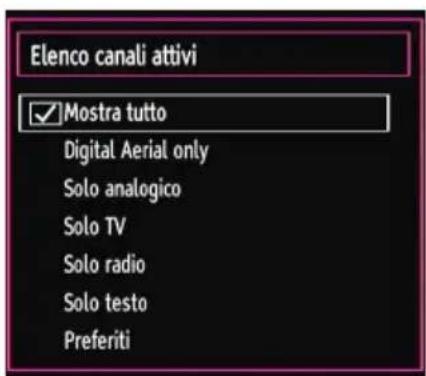
È possibile selezionare le trasmissioni da elencare nell'elenco dei canali. Per visualizzare tipi specifici di trasmissione, sarà necessario usare l'impostazione "Liste canali attive".
Selezionare Liste canali attive dal Menu elenco selezionando il tasto “◀” o “▶”. Premere il tasto OK per continuare.
text_image
Elenco canali attivi ✓Mostra tutto Digital Aerial only Solo analogico Solo TV Solo radio Solo testo PreferitiÈ possibile selezionare un'opzione di tipo trasmissione dall'elenco utilizzando "▼" /"▲e i tasti OK.
Informazioni a schermo
È possibile premere il tasto INFO per visualizzare le informazioni a video. I dettagli della stazione e del programma attuale verranno visualizzate sul banner con le informazioni.

text_image
1 BBC ONE 06:36 Altuale: 12:45-17:15 Successivo: 17:15-18:00 Olympics 2008 The Weakest Link (Sport) (Intraltenments)Il banner con le informazioni dà informazioni sul canale selezionato e sui programmi nello stesso. Viene visualizzato il nome del canale, insieme con il numero del canale nell'elenco.
Suggerimento: Non tutti i canali trasmettono i dati del programma. Se il nome e l'ora del programma non sono disponibili, allora le informazioni verranno visualizzate con degli spazi bianchi.
Se il canale selezionato è bloccato bisogna inserire il codice corretto a quattro cifre per visualizzare il canale (il codice predefinito è 0000). In tal caso sullo schermo apparirà il messaggio "Inserire PIN":
Riproduzione di fi le multimediali servendosi di Browser Multimediale
Se la penna USB non è riconosciuta dopo l'accensione/lo spegnimento o la prima installazione, scollegarla per prima cosa e spegnere/accendere l'apparecchio TV. Collegare di nuovo il dispositivo USB.
Per visualizzare la fi nestra "Sfoglia Media", premere il tasto "MENU" del telecomando e selezionare "Sfoglia Media" premendo il tasto "◀" o "♥". Premere il tasto OK per continuare. Verrà visualizzato il menu delle opzioni Sfoglia Media.
Inoltre, collegando i dispositivi USB, la schermata del browser multimediale verrà visualizzata automaticamente:

text_image
Stopia Media Video Foto Musica ImpostazDalla penna di memoria USB collegata è possibile riprodurre fi le musicali, immagini e video. Utilizzare il tasto “◀” o “▶” per selezionare Video, Foto, Musica o Impostaz.
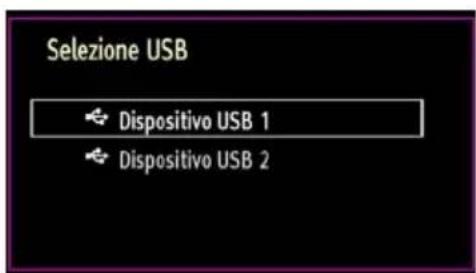
Sarà possibile collegare due dispositivi USB alla TV. Nel caso in cui entrambi i dispositivi USB contengano fi le musicali, immagini o video, sullo schermo verrà visualizzato l'OSD di selezione. Il primo dispositivo USB collegato alla TV acquisirà il nome USB Drive1.
text_image
Selezione USB Dispositivo USB 1 Dispositivo USB 2Selezionare un dispositivo servendosi del tasto “▼ o “▲”, quindi premere OK.
Visualizzazione di video tramite USB
text_image
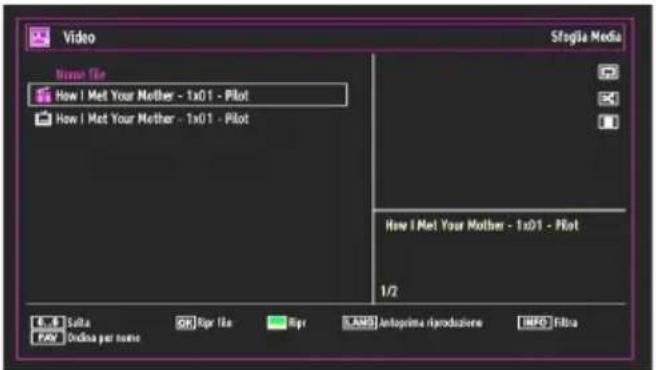
Video Bioset File How I Met Your Mother - 1x01 - Pilot How I Met Your Mother - 1x01 - Pilot How I Met Your Mother - 1x01 - Pilot 1/2 Satta OK Ropr file Ripr LAMO Antoprima riproduzione INFO Filtia DAV Oriola per tonneQuando si seleziona Video dalle opzioni principali, i file video principali verranno filtrati ed elencati sullo schermo. È possibile utilizzare il tasto “▼” o “▲per selezionare un file video e premere il tasto OK per riprodurre un video. Selezionando un fi le sottotitolo e premendo il tasto OK è possibile selezionare o deselezionare quel determinato fi le di sottotitoli. In fase di riproduzione di un fi le video verrà visualizzato il seguente menu:

text_image
How I Met Your Mother - 1x01 - Pilotavi x1 00m01s 22m04s Rior (LAMS) Sortebirolo/Audio Stop Salsa Passa Corrente durata sortebiroli Indietro Avanti AVANTI INDIETRORipr (tasto ROSSO): avvia la riproduzione video.
Stop (tasto BLU): interrompe la riproduzione video.
Pausa (tasto OK): mette in pausa la riproduzione video.
Indietro (◀tasto): torna indietro.
Avanti (▶ tasto): va in avanti.
Sottotitolo/Audio (LANG): Imposta i sottotitoli/audio.
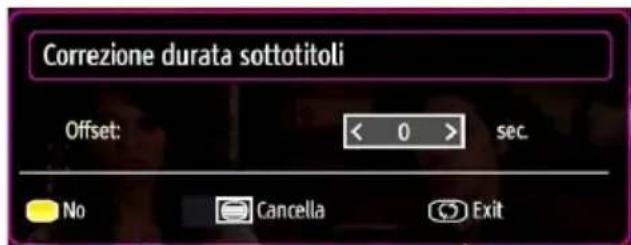
Giallo: Apre il menu di correzione dei sottotitoli
text_image
Correzione durata sottotitoli Offset: < 0 > sec. No Cancella ExitPremere il tasto RETURN (Exit) per tornare al menu precedente.
Visualizzazione di foto tramite USB
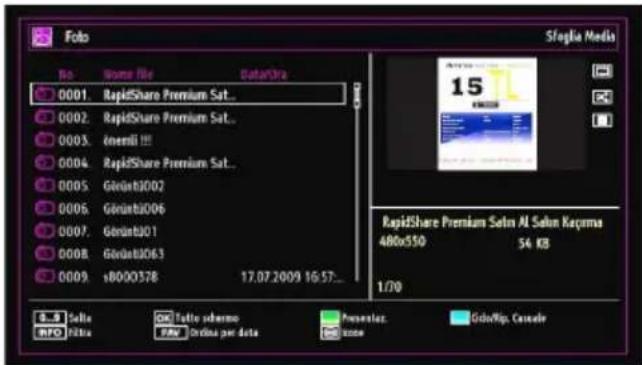
Quando si seleziona Foto dalle opzioni principali, i file immagine disponibili verranno filtrati ed elencati sullo schermo.
text_image
Foto Slogka Media No Name File Data3ra 0001. RapidShare Premium Sat... 0002. RapidShare Premium Sat... 0003. 00emli !!! 0004. RapidShare Premium Sat... 0005. Gördet3002 0006. Gördet3006 0007. Gördet301 0008. Gördet3063 0009. s8000378 17.07.2009 16:57... RapidShare Premium Soln Al Soln Kaçoma 480x550 54 KB 1/70 Sella OK Talle schermo Pensions: Golo/Zip, Cansaler BPO Filter FAN Ordina per data zoneSalta (Tasti Numerici): passa al file selezionato usando i tasti numerici.
OK: visualizza l'immagine selezionata a schermo intero.
Presentaz. (tasto VERDE): Avvia la presentazione utilizzando tutte le immagini.
Ciclo/Rip. Casuale (tasto blu): Premere una volta per attivare il Ciclo. Premere nuovamente per attivare sia Ciclo che Rip. Casuale. Premere ancora una volta per attivare solo Rip. Casuale. Premere nuovamente per disattivare tutto. È possibile seguire le funzioni disattivate con il cambiamento delle icone.
FAV: Ordina i fi le per data.
TEXT: Visualizza le immagini in miniatura.
INFO: Modifica le opzioni filtro.
Opzioni Presentazione

text_image
114.jpg 1600x1200 11.04.2010 17:28:53 403 KB Zoom Route Right Time a list file PAN4 Video OsteRip: Console Pred/SurcPausa (tasto GIALLO) : sospende la presentazione diapositive.
Riprend (tasto VERDE) : Continua la presentazione diapositive.
Prec / Succ (tasti sinistra/destra): passa al file precedente o successivo nella presentazione.
Ruota (Tasti Su/Giu): ruota l'immagine usando i tasti su/giù.
Ciclo/Rip. Casuale (tasto blu): Premere una volta per disattivare il Ciclo. Premere nuovamente per disattivare sia Ciclo che Rip. Casuale. Premere ancora una volta per attivare solo Rip. Casuale. Premere nuovamente per attivarli tutti. È possibile seguire le funzioni disattivate con il cambiamento delle icone.
RETURN (EXIT): torna all'elenco fi le.
INFO: visualizza la schermata di aiuto.
Visualizzazione di fi le musicali tramite USB
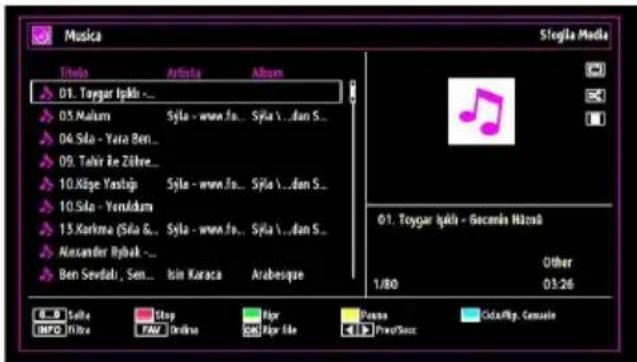
Quando si seleziona Musica dalle opzioni principali, i file audio disponibili verranno filtrati ed elencati sullo schermo.
text_image
Musica Title: Artista Album D1. Toygar Ipiki - ... 03.Nalum Syla - www.fo... Syla 1...dan S... 04.Sla - Yara Ben... 09. Tahir Iie Zähre... 10.Kilge Yastip Syla - www.fo... Syla 1...dan S... 10.Sla - Yeruldum 13.Karkma (Sla &... Syla - www.fo... Syla 1...dan S... Alexander Rjbak - Ben Sevdali, Sen... Isin Karaca Arabaisque Slogla Media 01. Toygar Ipiki - Geçerin Hazob Other 1/80 03:26 Other CdaRfip. CemaleSalta (0..9 tasti numerici): passa al file selezionato.
Ripr file (Tasto OK) : Riproduce il file selezionato.
Ripr (tasto VERDE) : riproduce tutti i file multimediali cominciando da quello selezionato.
Stop (tasto ROSSO) : Interrompe la riproduzione.
Pausa (tasto GIALLO) : mette in pausa la riproduzione selezionata.
Prec / Succ (tasti sinistra/destra) : passa alla riproduzione del fi le precedente o successivo.
FAV: Ordina file per Titolo, Artista, o Album.
INFO: Modifi ca le opzioni di Filtro.
Ciclo/Rip. Casuale (tasto blu): Premere una volta per disattivare il Ciclo. Premere nuovamente per disattivare sia Ciclo che Rip. Casuale. Premere ancora una volta per attivare solo Rip. Casuale. Premere nuovamente per attivarli tutti. È possibile seguire le funzioni disattivate con il cambiamento delle icone.
Impostazioni del browser media

text_image
Impostaz Visualizza stile Mostra intervallo Mostra sottolitoli Lingua sottolitoli Posizione sottolitoli Dimensioni carattere sottolitelo Potto 5 sec Acceso Italiano Gill 46 pt Le stile di visualizzazione flatt consento di visualizzare tutti i file in una periflora riconvibile. Lo stile di visualizzazione fontar consento di visualizzare i file nella cartella selectenta. 11 Selectiona 2000000000000000000000000000000000000000000000000000000000000000000000000000000000000000Mediante la finestra di dialogo Impostazioni, è possibile impostare le preferenze di Sfoglia Media. Premere il tasto “▼” o “▲per evidenziare una voce e usare “◀” o “▶per impostare.
Visualizza stile: Stile di visualizzazione.
Mostra intervallo: Imposta la durata dell'intervallo della diapositiva.
Mostra sottotitoli: Imposta la preferenza di attivazione dei sottotitoli.
Posizione sottotitoli: Imposta la posizione dei sottotitoli, su o giù.
Dimensioni carattere sottotitolo: Imposta le dimensioni dei caratteri dei sottotitoli (massimo 54 punti).
Modifi ca delle dimensioni dell'immagine: Formati immagine
È possibile guardare i programmi in diversi formati immagine, a seconda della trasmissione che viene ricevuta.
È possibile modificate il formato (dimensioni immagine) della TV per visualizzare l'immagine in diverse modalità zoom.
- Premere ripetutamente il tasto SCREEN per modifi care le dimensioni dell'immagine. Le modalità zoom disponibili sono elencate sotto.
Auto
Quando un segnale WSS (Segnalazione schermo ampio), che mostra la proporzione dell'immagine, è presente nel segnale di trasmissione o nel segnale da un dispositivo esterno, l'apparecchio TV cambia automaticamente la modalità ZOOM a seconda del segnale WSS.
- Quando la modalità AUTO non funziona correttamente a causa della scarsa qualità del segnale WSS o quando si desidera cambiare la modalità ZOOM, cambiare ad un'altra modalità ZOOM manualmente.
16:9
Questo estende in modo uniforme i lati sinistro e destro di un'immagine normale (rapporto 4:3) fi no a riempire completamente lo schermo TV.

text_image
164 03-05-10 18:57:17 PAL B/GPer le immagini con rapporto 16:9 che sono state ridimensionate in un'immagine normale (rapporto 4:3), usare la modalità 16:9 per ripristinare l'immagine nella sua forma originale.
Sottot.
Questo consente di eseguire lo zoom della larghezza dell'immagine (rapporto 16:9) con i sottotitoli a schermo intero.

Nota: È possibile passare alla schermata precedente o successiva premendo i tasti “▼” / “▲ quando viene selezionato il tipo di zoom fra Panoramico, 14:9 Zoom, Cinema o Sottot.
14:9
questo zooma la larghezza dell'immagine (proporzione dell'immagine 14:9) fi no ai limiti superiore e inferiore dello schermo.

text_image
14:1 03-05-10 18:57:39 PAL B/GZoom 14:9

Questa modalità consente di eseguire lo zoom della larghezza dell'immagine su 14:9.
4:3
Usare per visualizzare un'immagine normale (rapporto 4:3) come se fosse la sua dimensione originaria.
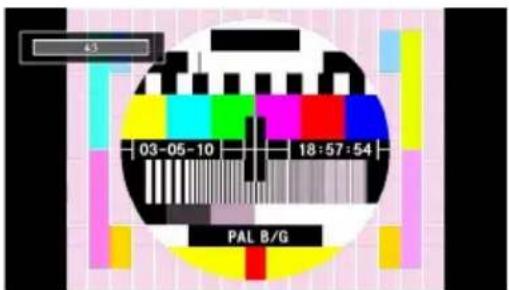
Questo allarga i lati sinistro e destro di un'immagine normale (rapporto 4:3) fino a riempire lo schermo, senza fare apparire l'immagine innaturale.

La parte superiore e inferiore dell'immagine sono leggermente tagliate.
Cinema
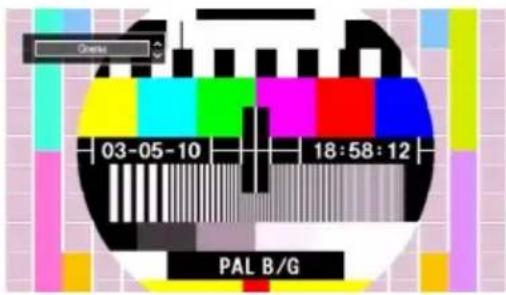
Questo consente di eseguire lo zoom della larghezza dell'immagine (rapporto di aspetto16:9) a schermo intero.
Confi gurazione delle Impostazioni Immagine
È possibile usare nel dettaglio impostazioni dell'immagine diverse.
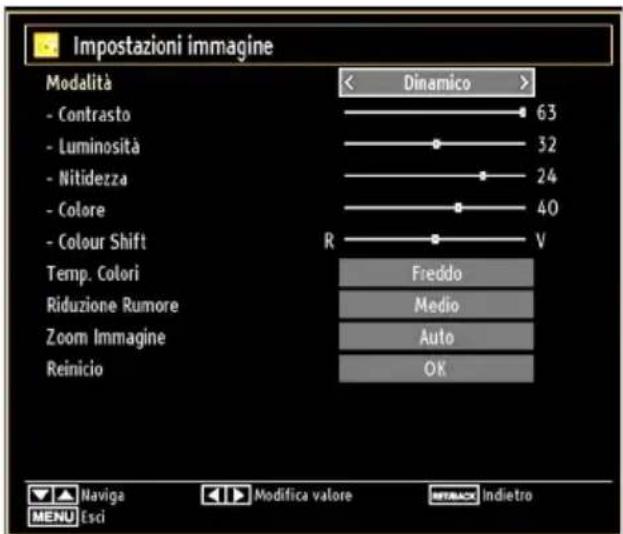
Premere il tasto MENU e selezionare l'icona Immagine servendosi del tasto “◀” o “▶”. Premere il tasto OK per visualizzare il menu “Impostazioni Immagine”.
text_image
Impostazioni immagine Modalità - Contrasto - Luminosità - Nitidezza - Colore - Colour Shift Temp. Colori Riduzione Rumore Zoom Immagine Reinicio < Dinamico > 63 32 24 40 R V Freddo Medio Auto OKUtilizzo delle opzioni del menu Impostazioni Immagine
Premere il tasto “▼” o “▲per evidenziare una voce del menu.
Premere il tasto “◀” o “▶” per impostare una voce.
Premere il tasto • MENU per uscire.
Opzioni del menu Impostazioni Immagine
Modalità: Per le proprie esigenze di visualizzazione, si può impostare la relativa opzione "Modalità". La modalità immagine può essere impostata su una di queste opzioni: Cinema, Gioco, Dinamico e Naturale.
Contrasto: imposta i valori di luminosità e buio dello schermo.
Luminosità: imposta il valore di luminosità per lo schermo.
Nitidezza : imposta il valore di nitidezza per gli oggetti visualizzati sullo schermo.
Colore: imposta il valore del colore, regolazione dei colori.
Cambio colore: Imposta la tonalità del colore desiderata.
Colore-Tinta (solo NTSC): regola il valore del colore.
Temperatura Colori: imposta la tonalità del colore desiderata.
L'impostazione dell'opzione Freddo conferisce ai bianchi una leggera accentazione blu.
Per colori normali, selezionare l'opzione Normale.
L'impostazione dell'opzione Caldo dà ai bianchi una leggera accentazione rossa.
Riduzione Rumore: In caso di segnale di trasmissione debole e immagine disturbata, usare l'impostazione Riduzione Rumore per ridurre l'inconveniente. La modalità Riduzione del Rumore può essere impostata su una di queste opzioni: Basso, Medio, Alto o Spento.
Modalità gioco: Quando la “Modalità Gioco” è impostata su On, sono caricate le impostazioni specifiche, ottimizzate per garantire una migliore qualità video.
Nota: Quando la "Modalità Gioco" è impostata su ON, alcuni elementi del menu Impostazioni Immagine non saranno disponibili per essere impostati.
Zoom Immagine: imposta le dimensioni dell'immagine su Auto, 16:9, Sottot., 14:9, 14:9 Zoom, 4:3, Panoramico o Cinema.
Reimposta: ripristina le impostazioni immagine ai livelli predefi niti di fabbrica.
Mentre ci si trova in modalità VGA (PC), alcune opzioni del menu Immagine non saranno disponibili. Invece, le impostazioni della modalità VGA saranno aggiunte alle Impostazioni Immagine mentre ci si trova in modalità PC.
"Impostazioni Immagine PC"
Per impostare le voci del menu Immagine PC, procedere come segue:
Premere il tasto “◀” o “▶” per selezionare l'icona Immagine. Il menu immagine compare sullo schermo.
Le impostazioni Contrasto, Luminosità, Colore, Temperatura Colori e Zoom Immagine in questo menu sono identiche a quelle definite nel menu Immagine TV nel "Sistema Menu Principale".
Le impostazioni Suono, Impostazioni e Sorgente, sono identiche a quelle defi nite nel menu nel "Sistema Menu Principale".
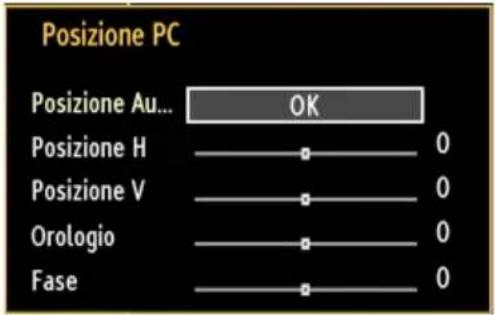
Posizione PC: selezionare questa opzione per visualizzare le opzioni del menu posizione PC.
text_image
Posizione PC Posizione Au... OK Posizione H 0 Posizione V 0 Orologio 0 Fase 0Posizione Au... : ottimizza il display in modo automatico. Premere OK per ottimizzare.
Posizione H: Questa voce sposta l'immagine orizzontalmente sul lato destro o sinistro dello schermo.
Posizione V: Questa voce sposta l'immagine verticalmente verso la parte superiore o inferiore dello schermo.
Orologio: Le regolazioni Orologio correggono l'interfaccia che compare come una banda verticale in presentazioni a punti continui, come fogli di lavoro o paragrafi o testi in caratteri più piccoli.
Fase : A seconda della risoluzione e della frequenza di ricerca che si inserisce nell'apparecchio TV, è possibile vedere sullo schermo un'immagine offuscata o disturbata. In tal caso, è possibile utilizzare questa voce per avere un'immagine chiara, provando e rettifi cando.
Confi gurazione delle Impostazioni Audio
Le impostazioni audio possono essere confi gurate a seconda delle proprie preferenze personali.
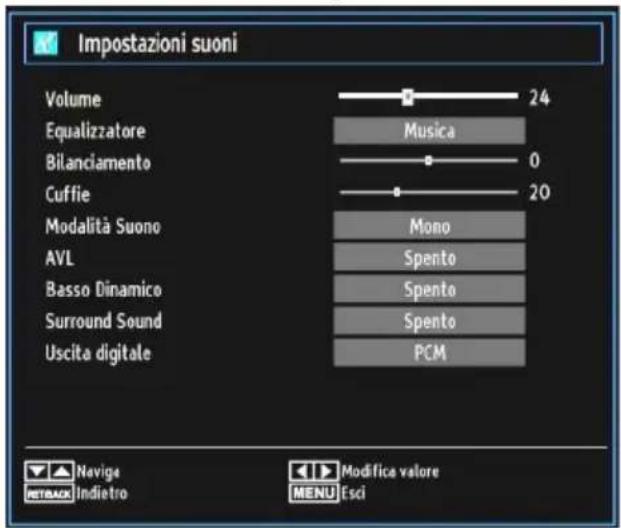
Premere il tasto MENU e selezionare la Suono icona servendosi del tasto “◀” o “◀”. Premere il tasto OK per visualizzare il menu “Impostazioni suoni”.
text_image
Impostazioni suoni Volume 24 Equalizzatore Musica Bilanciamento 0 Cuffie 20 Modalità Suono Mono AVL Spento Basso Dinamico Spento Surround Sound Spento Uscita digitale PCM Navige Modifica valore Netback Indietro MENU EsciUtilizzo delle opzioni del menu Impostazioni Audio
Premere il tasto “▼” o “▲” per evidenziare una voce del menu.
Premere il tasto “◀” o “▶” per impostare una voce.
Premere il tasto • MENU per uscire.
Opzioni del menu Impostazioni Immagine
Volume: Regola il livello del volume.
Equalizzatore: Premere il tasto OK per visualizzare il sottomenu Equalizzatore.

text_image
Impostazioni equalizzatore Modalità < Musica > 120Hz —— 4 500Hz —— 2 1.5KHz —— -2 5.0KHz —— 3 10.0KHz —— 5Nel menu equalizzatore, le modalità possono essere Musica, Film, Dialogo, Piatto, Classico e Utente. Premere il tasto MENU per ritornare al menu precedente.
Nota: Le impostazioni del menu equalizzatore possono essere cambiate manualmente solo quando la Modalità Equalizzatore è impostata su Utente.
Bilanciamento: Questa impostazione si usa per enfatizzare il bilanciamento dell'altoparlante sinistro o destro.
Cuffie: imposta il volume della cuffia.
Modalità Suono: è possibile selezionare la modalità Mono, Stereo, Dual-I o Dual-II, solo se il canale selezionato è predisposto per quella modalità.
AVL: la funzione "Limitazione automatica volume" regola il suono per ottenere il livello di produzione fi ssa tra i programmi (per esempio gli spot pubblicitari tendono ad avere un audio più alto dei programmi).
Basso Dinamico: "Basso dinamico" è usato per aumentare l'effetto bassi dell'apparecchio TV.
Suono surround: la modalità surround può essere impostata su On od Off.
Uscita digitale: imposta il tipo di audio in uscita.
Confi gurazione delle impostazioni della TV
È possibile configurare le impostazioni in modo dettagliato a seconda delle proprie preferenze personali.
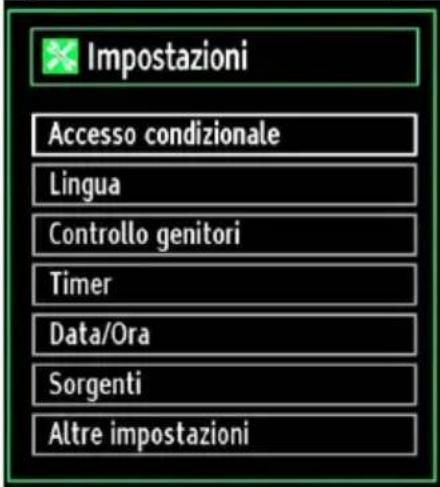
Premere il tasto MENU e selezionare l'icona Impostazioni servendosi del tasto “◀” o “▶”. Premere il tasto OK per visualizzare il menu “Impostazioni”.
text_image
Impostazioni Accesso condizionale Lingua Controllo genitori Timer Data/Ora Sorgenti Altre impostazioniUtilizzo delle opzioni del menu Impostazioni
Premere il tasto “▼” o “▲per evidenziare una voce del menu.
Premere il tasto • OK per selezionare una voce.
Premere il tasto • MENU per uscire.
Impostazione delle Voci del Menu
Accesso condizionale: controlla i moduli di accesso condizionato se disponibili.
Lingua: configura le impostazioni della lingua.
Controllo Genitori : configura le impostazioni parentali.
Timer: imposta i timer per i programmi selezionati.
Data/Ora: imposta la data e l'ora.
Sorgenti: attiva o disattiva le opzioni sorgente selezionate.
Altre impostazioni: visualizza altre opzioni di impostazione della TV.
Utilizzo di un “Modulo di Accesso Condizionato”
IMPORTANTE: inserire o rimuovere il modulo CI solo quando la TV è SPENTA.
Per guardare alcuni canali digitali, può essere - necessario un modulo di accesso condizionato (CAM). Questo modulo deve essere inserito nell'alloggiamento CI della propria TV.
Richiedere il Modulo di accesso condizionato (CAM) • e la scheda di visualizzazione abbonandosi a una società di canali a pagamento, quindi inserire questi nella TV procedendo come segue.
Inserire la CAM e la scheda dell'apertura situata • nella copertura terminale sul lato posteriore della TV.
La CAM deve essere inserita correttamente, non è possibile inserirla al contrario. Il CAM o il terminale della TV possono subire danni in caso di inserimento forzato del primo.
Collegare la TV all'alimentazione di rete, accendere e attendere qualche secondo fi no all'attivazione della scheda.
Quando non viene inserito alcun modulo sulla • scherma viene visualizzato il messaggio "Nessun modulo Common Interface rilevato."
Per dettagli sull'impostazione, consultare il manuale • d'uso del modulo.
Visualizzazione del Menu di Accesso Condizionato (\*)
(*) Queste impostazioni del menu potrebbero variare a seconda del fornitore di servizio.
Premere il tasto MENU e selezionare l'icona servendosi del tasto “◀” o “▶”. Premere il tasto OK per visualizzare il menu “Impostazioni”. Utilizzare il tasto “▼” o “▲per evidenziare Accesso Condizionale e premere OK per visualizzare le voci del menu.
Confi gurazione delle Preferenze della Lingua
È possibile utilizzare le impostazioni della lingua della TV utilizzando questo menu.
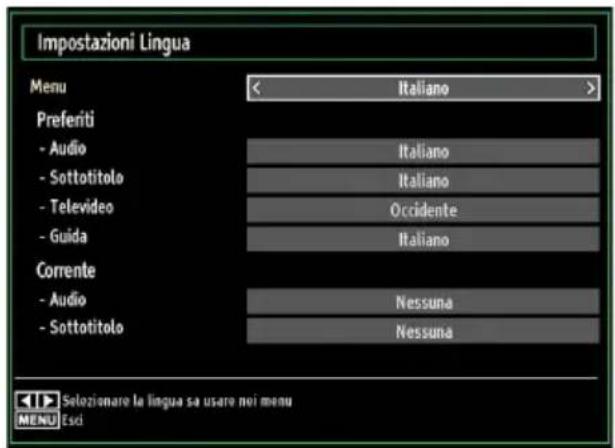
Premere il tasto MENU e selezionare la Impostazioni icona servendosi del tasto “◀” o “▶”. Premere il tasto OK per visualizzare il menu “Impostazioni”. Utilizzare il tasto “▼” o “▲” per evidenziare Lingua, quindi premere OK per continuare:
text_image
Impostazioni Lingua Menu < Italiano > Preferiti - Audio - Sottotitolo - Televideo - Guida Corrente - Audio - Sottotitolo Italiano Italiano Occidente Italiano Nessuna Nessuna Selozionare la lingua sa usare noi menu MENU EsciPremere il tasto “▼” o “▲” per impostare una voce. Le impostazioni vengono salvate in modo automatico.
Menu: visualizza la lingua di sistema.
Preferiti
Se disponibili, saranno usare queste impostazioni. Altrimenti saranno usate le impostazioni correnti.
Audio• : imposta la lingua audio preferita.
Sottotitoli• : imposta la lingua dei sottotitoli. La lingua scelta si vedrà nei sottotitoli.
Televideo• : imposta la lingua del televideo.
Guida• : imposta la lingua preferita della Guida.
Corrente (\*)
(*) Queste impostazioni possono essere modifi cate solo se supportate dall'emittente. In caso contrario non sarà possibile intervenire sulle impostazioni.
Audio• : modifica la lingua audio per il canal attuale
Sottotitoli • : Imposta la lingua dei sottotitoli per canale attuale.
Controllo genitori
Per proibire la vista di alcuni problemi, i canali e i menu possono essere bloccati servendosi del sistema di controllo genitori.
Questa funzione attiva o disattiva il sistema di protezione del menu e consente di modificare il codice PIN.
Premere il tasto MENU e selezionare l'icona Impostazioni servendosi del tasto “◀” o “▶. Premere il tasto OK per visualizzare il menu “Impostazioni”. Utilizzare il tasto “▼” o “▲per evidenziare Controllo genitori, quindi premere OK per continuare:

text_image
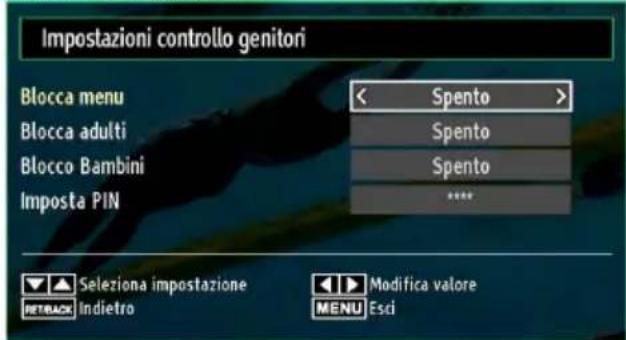
Inserire PINper visualizzare le opzioni del menu di blocco parentale è necessario inserire il codice PIN. Il valore predefinito del PIN è 0000. Dopo aver digitato il codice PIN corretto verrà visualizzato il menu delle impostazioni parentali:
text_image
Impostazioni controllo genitori Blocca menu Blocca adulti Blocco Bambini Imposta PIN Spento Spento Spento **** Seleziona impostazione Retrack Indietro Modifica valore MENU EsciFunzionamento Menu Impostazioni Genitori (\*)
- Selezionare una voce utilizzando i tasti “▼” o “▲”
- Premere il tasto “◀” o “▶” per impostare una voce.
- Per visualizzare più opzioni premere il tasto OK.
(*) Impostando l'opzione paese su UK durante la prima installazione, le opzioni Blocco Adulti e Blocco Bambini non saranno visibili. Questa impostazione è disponibile solo per i paesi dell'Unione Europea.
Blocco menu : l'impostazione "Blocco menu" attiva o disattiva l'accesso al menu. È possibile disattivare l'accesso al menu installazione oppure a tutto il menu.
Blocco adulti : Quando è impostata, questa opzione riceve le informazioni per adulti dalla trasmissione e se il livello adulti è disattivato viene disattivato l'accesso all'emittente.
Blocco bambini: Quando viene impostato il Blocco Bambini, la TV può essere controllata solo dal telecomando. In tal caso, i tasti del pannello frontale (tranne il tasto di STANDBY/ON), non funzioneranno. Quando è attivata la Sicurezza bambini sarà possibile passare la TV in modalità Standby con il pulsante Standby/On. Per riaccendere la TV è necessario servirsi del telecomando. Quindi, se uno di questi tasti viene premuto, sullo schermo apparirà la dicitura Blocco Bambini Attivo quando la schermata menu non è visibile.
Imposta PIN: definisce un nuovo numero PIN. Utilizzare i tasti numerici per digitare un nuovo numero PIN. Sarà necessario codificare il nuovo pin una seconda volta a scopo di verifi ca.
IMPORTANTE: Il numero pin predefinito in fabbrica è 0000. Se si decide di modificarlo, accertarsi di trascriverlo e conservarlo in un luogo sicuro.
Timer
Per visualizzare il menu Timer, premere il tasto MENU e selezionare l'icona Impostazioni servendosi del tasto “◀” o “◀”. Tasto OK per visualizzare il menu Impostazioni. Tasto “▼” o “▲per evidenziare Timer e premere il tasto OK per continuare:
Impostazione del Timer di Spegnimento
Questa impostazione viene utilizzata per impostare lo spegnimento della TV dopo un certo lasso di tempo.
Evidenziare il Timer Spegnimento usando il tasto “•▼” o “▲
Usare il tasto “◀” o “▶” per impostare. Il timer può essere programmato fra Off e 2.00 ore (120 minuti) con intervalli di 30 minuti.
Impostazione dei Timer Programma
Servendosi di questa funzione è possibile impostare i timer del programma per un particolare programma.
Premere il tasto “▼” per impostare i timer su un determinato evento. La funzione di Timer Programma sarà visualizzata sullo schermo.
Aggiunta di un Timer
- Premere il tasto GIALLO del telecomando per aggiungere un timer. Sullo schermo compare il seguente menu:
Canale: Modifica del canale selezionando “◀” o “▶”.
Tipo di timer: questa funzione non è disponibile per essere impostata.
Data: inserire una data servendosi dei tasti numerici.
Inizio: inserire un orario di partenza servendosi dei tasti numerici.
Fine : inserire un orario di fine servendosi dei tasti numerici.
Durata: visualizza la durata fra l'orario di partenza e quello di fi ne.
Modalità: imposta un timer da ripetere una volta, con cadenza giornaliera o mensile. Premere il tasto “◀” o “▶” per selezionare una voce.
- Premere il tasto VERDE per salvare il timer. Premere il tasto ROSSO per annullare.
Modifica/cancella: impostazioni di controllo genitori sui timer.
Modifica di un Timer
- Selezionare il timer che si desidera modificare premendo il tasto “▼” o “▲
- Premere il tasto VERDE. Verrà visualizzata la schermata "Modifi ca Time".
- Al termine della modifica, premere il tasto VERDE per salvare. È possibile premere il tasto MENU per annullare.
Eliminazione di un Timer
- Selezionare il timer che si desidera eliminare premendo il tasto “▼” o “▲
• Premere il tasto ROSSO. - Selezionare SI utilizzando il tasto “◀” o “▶” per eliminare il timer. Selezionare NO per annullare.
Configurazione delle impostazioni data ora
Selezionare Data/Ora nel menu Impostazioni per confi gurare le impostazioni Data/Ora. Premere il tasto OK.
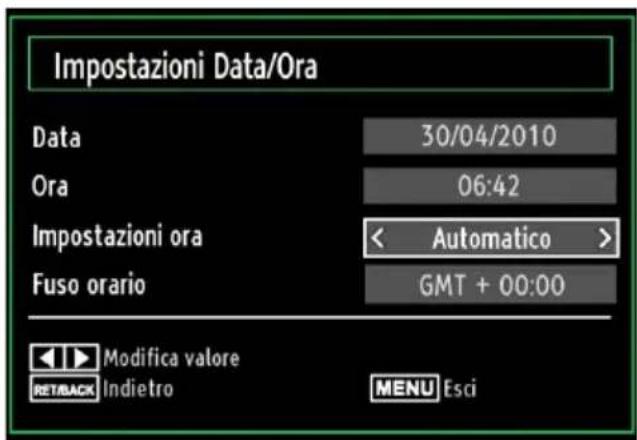
text_image
Impostazioni Data/Ora Data 30/04/2010 Ora 06:42 Impostazioni ora < Automatico > Fuso orario GMT + 00:00 Modifica valore RETBACK Indietro MENU Esci- Utilizzare i tasti “▼” o “▲” per evidenziare Data/Ora.
Data, Ora, Impostazioni Ora e Impostazioni Fuso oraria saranno disponibili.
Utilizzare i tasti “▲” o “▼per evidenziare la Modalità Impostazioni Ora. La Modalità Impostazioni Ora viene usata si imposta con i tasti “◀” o “▶”. Può essere impostato su AUTOMATICO o MANUALE.
Quando viene selezionato AUTO, le impostazioni Data/Ora e Fuso orario non potranno essere impostate. Nel caso in cui venga selezionata l'opzione MANUAL, la Fuso orario potrebbe essere modifi cata:
- Premendo il tasto “▲” o “▼”, selezionare “Fuso orario”.
Utilizzare i tasti “◀” o “▶” per modificare la Fuso orario fra GMT-12 o GMT+12. Data/Ora sulla parte superiore dell'elenco menu verranno modifi cate conformemente alla Fuso orario selezionata.
- Le modifiche vengono salvate in modo automatico. Premere MENU per uscire.
Confi gurazione delle Impostazioni Fonte
È possibile attivare o disattivare le opzioni fonte selezionate. La TV non passerà alle opzioni fonte disattivate quando viene premuto il tasto SOURCE.

text_image
Impostazioni sorgente EXT1 EXT2 EXT2-S (opzionale) SIDE AV HDMI1 HDMI2 HDMI3 HDMI4 YPbPr VGA/PC < Attivato > Attivato Attivato Attivato Attivato Attivato Attivato Attivato Attivato Attivato Attivato Attivato Attivato Naviga Modifica valore RETBACK Indietro MENU Esci- Selezionare Sorgenti nel menu "Impostazioni" e premere il tasto OK.
Premere il tasto “▼” o “▲” per selezionare una fonte.
Usare il tasto “◀” o “▶” per attivare o disattivare la fonte selezionata. Le modifi che vengono salvate in modo automatico.
Confi gurazione di altre impostazioni
Per visualizzare le preferenze di configurazione generali, selezionare Altre Impostazioni nel menu Impostazioni, quindi premere il tasto OK.
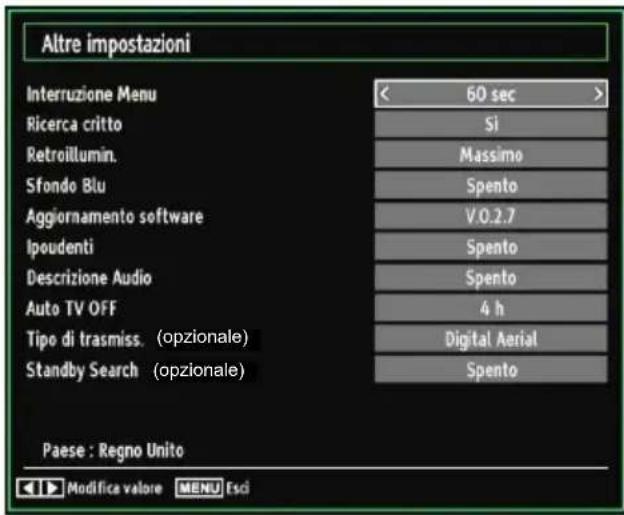
text_image
Altre impostazioni Interruzione Menu Ricerca critto Retroillumin. Sfondo Blu Aggiornamento software Ipoudenti Descrizione Audio Auto TV OFF Tipo di trasmiss. (opzionale) Standby Search (opzionale) 60 sec Si Massimo Spento V.0.2.7 Spento Spento 4 h Digital Aerial Spento Paese : Regno Unito Modifica valore MENU EsciFunzionamento
Premere il tasto “▼” o “▲” per selezionare una voce.
Premere il tasto “◀” o “▶” per impostare un'opzione.
- Premere il tasto OK per visualizzare un sottomenu.
Interruzione Menu: modifica la durata di timeout per le schermate del menu.
Ricerca canali codificati: Quando questa impostazione è attiva, il processo di ricerca localizzerà anche i canali criptati. Se viene impostata su Spento, i canali criptati non verranno trovati mentre ci si trova in modalità di ricerca automatica o manuale.
Retroilluminazione : Questa impostazione controlla il livello di retroilluminazione, che può essere impostato su Massimo, Minimo, Medio e Modalità Eco (opzionale).
Modalità di Risparmio Energetico : Premere il tasto "▼" o "▲" per selezionare Modalità di Risparmio Energetico.
Usare il tasto “◀” o “▶” per impostare la Modalità di Risparmio Energetico su On oppure Off.
Per ulteriori informazioni sulla Modalità di Risparmio Energetico, consultare la sezione "Informazioni per la tutela dell'ambiente" del presente manuale.
Nota: se la Modalità di Risparmio Energetico è attiva, la funzione della luce di sfondo non sarà visibile.
Sfondo blu : Attiva o disattiva il sistema di sfondo blu quando il segnale è debole o assente.
Aggiornamento software: Usare questa impostazione per assicurare che la TV disponga sempre di informazioni aggiornate. Per garantire un funzionamento corretto, accertarsi che la TV sia impostata in modalità standby.

text_image
Opzioni di aggiornamento Scansione automatica < Attivato > Scansiona aggiornamenti OKÈ possibile attivare o disattivare l'aggiornamento automatico impostando l'opzione Scansione automatica.
È possibile ricercare manualmente il nuovo software selezionando l'opzione Scansiona aggiornamenti.
Ipoudenti: Se la trasmittente consente segnali speciali riguardo l'audio, si può regolare questa impostazione su On per ricevere questi segnali.
Descrizione Audio: La descrizione audio fa riferimento a una traccia audio aggiuntiva per le persone non vedenti e ipovedenti che si servono di supporti multimediali visivi, compresi spettacoli televisivi e film. Il narratore parla durante la presentazione, descrivendo quello che avviene a video durante le pause naturali dell'audio (e talvolta, se ritenuto necessario, anche durante il dialogo). È possibile servirsi di questa funzione solo se l'emittente supporta la presenza di una traccia narrativa aggiuntiva.
Autospegnimento: Sarà possibile selezionare il valore di timeout della funzione di spegnimento automatico. Al raggiungimento del valore di timeout, e nel caso in cui la TV non venga usata, si spegnerà.
Tipo di trasmissione (opzionale): Quando viene impostato il tipo di trasmissione desiderato utilizzando il tasto “◀” o “▶”, la TV visualizzerà l’elenco canali collegato. Nel caso in cui la fonte selezionata non contenga canali salvati, sullo schermo comparirà il messaggio, “Non sono stati trovati canali per questo tipo.”
Ricerca Standby (opzionale) : Usare il tasto “▼” o “▲” per selezionare “Ricerca canali in standby”, quindi premere “◀” o “▶” per impostare l'opzione su Acceso o Spento. Impostando la Ricerca canali in standby su Spento, questa funzione non sarà disponibile. Per usare la Ricerca canali in standby verifi care di aver impostato la Ricerca Standby su Acceso.
Altre Caratteristiche
Visualizzazione delle informazioni TV: "Numero Programma", "Nome Programma", "Indicatore Suono" "Ora", "Teletext", "Tipo canale" e "Risoluzione" sono voci visualizzate sullo schermo quando è inserito un nuovo programma o si preme il tasto "INFO/i".
Funzione Muto: Premere il tasto “✗” per disattivare il suono. L'indicatore “muto” sarà visualizzato nella parte alta dello schermo. Per annullare la funzione muto, ci sono due alternative; la prima consiste nel premere il tasto “✗” e la seconda nell'aumentare il livello del volume.
Scelta modalità Immagine: Premendo il tasto PRESETS è possibile modificare le impostazioni della Modalità immagine in accordo ai requisiti di visualizzazione. Le opzioni disponibili sono: "Dinamico, Naturale, Cinema e Gioco".
Visualizzazione Sottotitoli: sarà possibile attivare i sottotitoli premendo il tasto SUBTITLE del telecomando. Premere nuovamente il tasto SUBTITLE per disattivare la funzione dei sottotitoli.
Se "Subtitle" è On, premendo il tasto "☐", sullo schermo verrà visualizzato il seguente messaggio (** solo per UK)

text_image
I servizi interattivi non sono disponibili mentre sono attivi i sottotitoli. Si desidera disattivare i sottotitoli adesso? Sì NoTelevideo
Il sistema televideo trasmette sulla TV informazioni quali notizie, sport e previsioni del tempo. Si noti che in caso di indebolimento del segnale, ad esempio a causa di maltempo, potrebbero verifi carsi alcuni errori testuali oppure la funzione potrebbe essere disattivata.
I tasti funzione del televideo sono elencati di seguito:
“” Teletext / Mix : Attiva la modalità televideo quando è premuto una volta. Premere nuovamente per posizionare il testo del televideo in sovrimpressione sul programma (mix). Premere nuovamente per uscire dalla modalità televideo.
"RETURN" – Indice: Seleziona la pagina dell'indice del televideo.
"INFO/?" Mostra: Mostra informazioni nascoste (per esempio soluzioni di giochi).
"OK" Fermo: Ferma una pagina quando serve. Premere di nuovo per riprendere.
“◀”/“▶” Pagine Sottocodice : Seleziona le pagine di sub-codice se disponibili, quando il televideo è attivo.
P+ / P- e numeri (0-9): Premere per selezionare una pagina.
Nota: La maggior parte delle stazioni TV usando il codice 100 per le pagine dell'indice.
Tasti colorati (ROSSO/VERDE/GIALLO/BLU)
L'apparecchio TV supporta i sistemi FASTEXT e TOP text. Quando questi sistemi sono disponibili, le pagine sono divise per gruppi o argomenti. Quando è disponibile il sistema FASTEXT, le sezioni della pagina del televideo sono codifi cate a colori e possono essere selezionate premendo i tasti colorati. Premere il tasto colorato corrispondente alle proprie richieste. Compaiono le scritte colorate che mostrano quali tasti colorati usare quando è presente la trasmissione TOP text. Premendo "▼" o "▲"i comandi richiederanno la pagina successiva o precedente rispettivamente.
Indicazioni
Pulizia dello schermo: Pulire lo schermo con un panno soffi ce leggermente umido. Non utilizzare solventi abrasivi poiché potrebbero danneggiare il rivestimento esterno dello schermo del televisore. Per sicurezza, scollegare la spina dalla rete quando si pulisce l'apparecchio. Quando si sposta la TV tenerla correttamente dal basso.
Persistenza dell'immagine: Si potrebbero verificare dei fenomeni di persistenza quando sulla TV rimane visualizzata la stessa immagine a lungo. La persistenza dell'immagine sulla TV sparirà dopo poco tempo. Provare a spegnere la TV per un po'.
Per evitare questo inconveniente, non lasciare lo schermo con immagine ferma per lunghi periodi.
Nessuna accensione: Se la TV non si accende, controllare il cavo di alimentazione e la connessione con l'uscita della presa di rete.
Immagine di qualità scadente: È stato selezionato il sistema TV corretto? L'apparecchio TV o l'antenna della casa sono situati troppo vicino a dotazioni audio senza messa a terra o a luci al neon, ecc.? Montagne o palazzi alti possono causare uno sdoppiamento delle immagini o delle ombre attorno all'immagine. A volte è possibile migliorare la qualità dell'immagine modifi cando la direzione dell'antenna. L'immagine o il televideo sono irriconoscibili? Controllare se è stata inserita la frequenza corretta. Eseguire nuovamente la sintonizzazione dei canali. La qualità dell'immagine può risultare scadente quando vi sono due apparecchiature contemporaneamente collegate al televisore. In tal caso, scollegare una delle periferiche.
Nessuna immagine: L'antenna è stata collegata in modo corretto? Gli spinotti sono inseriti a fondo nella presa per antenna? Il cavo dell'antenna è danneggiato? Sono state usate le spine giuste per collegare l'antenna? In caso di dubbi, rivolgersi al rivenditore. Nessuna Immagine signifi ca che la TV non riceve alcuna trasmissione. Sono stati selezionati i tasti giusti del telecomando? Provare ancora una volta. Assicurarsi di aver selezionato la fonte di ingresso corretta.
Suono: Non si sente alcun suono. E' stato forse interrotto il suono, premendo il tasto ✗? Il suono proviene solo da uno degli altoparlanti. Il bilanciamento è impostato solo a un estremo? Vedere il Menu Suono.
Telecomando: L'apparecchio TV non risponde più al telecomando. Le batterie potrebbero essere scariche. In questo caso sarà possibile utilizzare i tasti sulla TV.
Fonti ingresso: Se non è possibile selezionare una fonte di ingresso è probabile che non sia collegato alcun dispositivo. I cavi AV e i collegamenti nel caso in cui sis sia cercato di collegare un dispositivo
Appendice A: Modalità tipica monitor - ingresso PC
Il display ha una risoluzione massima di 1360 x 768. La tabella che segue è una illustrazione di alcune modalità di visualizzazione video tipiche. La TV potrebbe non supportare alcune risoluzioni. Le modalità di risoluzione supportate sono elencate sotto. Se si commuta il PC su una modalità non supportata, sullo schermo compare un OSD di avvertimento.
| Index Resolution Frequency | |
| 1 640x400 70 Hz | |
| 2 640x480 60 Hz | |
| 3 640x480 75 Hz | |
| 4 800x600 160 Hz | |
| 5 800x600 75 Hz | |
| 6 1024x768 60 Hz | |
| 7 1024x768 70 Hz | |
| 8 1024x768 75 Hz | |
| 9 1152x864 1 Hz | |
| 10 1280x768 60 Hz | |
| 11 1280x1024 60 Hz | |
| 12 1360x768 60 Hz | |
Appendice B: Compatibilità segnali AV e HDMI (tipi di segnali in ingresso)
| Source Supported Signals Available | ||
| EXT-1(SCART 1) | PAL 50/60 O | |
| NTSC 60 | ||
| RGB 50 | ||
| RGB 60 | ||
| EXT-2(SCART-2) | PAL 50/60 O | |
| NTSC 60 | ||
| RGB 50 | ||
| RGB 60 | ||
| SIDE AV | PAL 50/60 O | |
| NTSC 60 | ||
| YPbPr | 480I | 60Hz O |
| 480P | 60Hz O | |
| 576I | 50Hz O | |
| 576P | 50Hz O | |
| 720P | 50Hz O | |
| 720P | 60Hz O | |
| 1080I | 50Hz O | |
| 1080I | 60Hz O | |
| 1080P | 50Hz O | |
| 1080P | 60Hz O | |
| HDMI1HDMI2HDMI3HDMI4 | 480I | 60Hz O |
| 480P | 60Hz O | |
| 576I | 50Hz O | |
| 576P | 50Hz O | |
| 720P | 50Hz O | |
| 720P | 60Hz O | |
| 1080I | 50Hz O | |
| 1080I | 50Hz O | |
| 1080P | 50Hz O | |
| 1080P | 60Hz O | |
| 1080P | 24Hz O | |
(X: Non disponibile, O: Disponibile)
In certi casi i segnali della TV LCD possono non essere ricevuti e visualizzati correttamente. Il problema può essere causato dall'incompatibilità con gli standard dei dispositivi di ingresso (lettore DVD, decoder digitale, ecc). Se si dovessero verificare tali problemi, contattare il rivenditore e il produttore dei dispositivi.
Appendice C: Risoluzioni DVI supportate
Se si collegano dei dispositivi ai connettori della TV utilizzando cavi di conversione DVI (non in dotazione), è possibile fare riferimento alle seguenti informazioni sulla risoluzione.
| 24Hz 25 | Hz 30Hz 50 | Hz 60Hz | |||
| 480i | ☑ | ||||
| 480p | ☑ | ||||
| 576i | ☑ | ||||
| 576p | ☑ | ||||
| 720p | ☑ | ☑ | |||
| 1080i | ☑ | ☑ | |||
| 1080p | ☑ | ☑ | ☑ | ☑ |
Appendice D: Formati di fi le supportati per la modalità USB
| Lettori Supportati | |||
| Lettore Stream | Video Decoder (MSVD) | Audio Decoder (MSAD) | |
| Ingressi MP3 | Nessuno MP3 | ||
| Ingressi WAV/AIFF Nessuno-- LPCM | |||
| Windows Media (opzionale) | WMA / ASF VC1 | WMA | |
| MPEG1 Flusso | MPEG-1 | MPEG1 | MP3, AC-3 e PCM |
| MPEG2 Flusso | MPEG-2 | MPEG2 | MP3, AC-3 e PCM |
| MPEG4 | MPEG-4/H264 in contenitore MP4 | H264 e MPEG4 | AAC |
| AVI (Xvid) | XVID | MPEG4 | MP3, AC-3 e PCM |
Appendice E: Aggiornamento software
- La TV è in grado di trovare e aggiornare il sofwtare dai canali di trasmissione.
- Per la ricerca dei canali di trasmissioni, la TV cerca i migliori canali salvati nelle impostazioni. Prima della ricerca di canali di aggiornamento software si consiglia di eseguire la ricerca automatica e di aggiornare tutti i canali disponibili.
1) Ricerca aggiornamento software tramite interfaccia utente
- Sarà possibile verificare manualmente la presenza di nuovi aggiornamenti software per la TV.
- Basta accedere al menu principale. Impostazioni, quindi selezionare il menu Altre Impostazioni. Accedere alla voce Aggiornamento Software e premere il tasto OK per aprire il menu Opzioni Aggiornamento.
- Dal menu Opzioni Aggiornamento, selezionare Esegui Scansione Aggiornamenti, quindi premere il tasto OK.
- Nel caso in cui venga trovato un nuovo aggiornamento, ne viene avviato lo scaricamento. La barra di progresso indica il tempo restante di scaricamento. Al termine dello scaricamento compare un messaggio di avvenuto scaricamento che chiede di riavviare per attivare il nuovo software. Premere il tasto OK per procedere con l'operazione di riavvio.
2) 3. Ricerca AM e modalità aggiornamento
- Nel caso in cui il menu opzioni Aggiornamento Scansione Automatica sia attivato, la TV si attiva alle ore 03:00 e cerca canali di trasmissioni per l'aggiornamento del software. Il nuovo software viene trovato e scaricato, e alla successiva accensione la TV si servirà del nuovo software.
Nota sull'operazione di riavvio: si tratta dell'ultimo passaggio nell'aggiornamento software nel caso in cui lo scaricamento sia stato completato con successo. Il riavvio della TV apporta le ultime finalizzazioni. Durante la sequenza di riavvio il pannello alimentazione e chiuso e il LED frontale indica l'attività lampeggiando. Dopo 5 minuti la TV si riavvia con il nuovo software attivato.
- Nel caso in cui dopo 10 minuti la TV non si sia riavviata, scollegarla dalla presa per 10 minuti, quindi ricollegarla. La TV dovrebbe riavviarsi con il nuovo software. Nel caso in cui ancora la TV non funzioni, eseguire nuovamente la procedura di scollegamento/collegamento per alcune volte. Nel caso in cui comunque la TV non funzioni si prega di contattare il Centro Assistenza per risolvere il problema.
Attenzione: Mentre il LED lampeggia in fase di riavvio, non scollegare la TV dalla corrente. Questa operazione potrebbe impedirne ulteriori accensioni comportando così la necessità di intervento dell'Assistenza Tecnica.

Informazioni per gli utenti sullo smaltimento di dispositivi e batterie usati
[solo Unione Europea]
Questi simboli indicano che l'apparecchiatura non deve essere smaltita insieme ai normali rifiuti domestici. Se si desidera procedere allo smaltimento del prodotto o della batteria, cercare i sistemi o le strutture di raccolta disponibili per garantirne un opportuno riciclo.
Avviso: La dicitura Pb posta al di sotto del simbolo delle batterie indica che queste contengono piombo.
Specifi che
TRASMISSIONE TV
INDICATORE DI CANALE
OSD
INGRESSO ANTENNA RF
75 Ohm (non bilanciato)
TENSIONE OPERATIVA
220-240V AC, 50 Hz.
AUDIO
profondità x larghezza x altezza (con piedistallo):
212 × 794 × 564
Peso (Kg): 12,30
profondità x larghezza x altezza (senza piedistallo):
97 × 794 × 524
Peso (Kg): 11,60
Ricezione digitale (DVB-T)
Standard di trasmissione:
DVB-T, MPEG2,DVB-T, MPEG4 HD
i. DEMODULAZIONE
-Symbol rate (velocità di modulazione): COFDM con • modalità 2K/8K FFT.
-Modulazione: 16-QAM - 64-QAM FEC per tutte le • modalità DVB (rilevato automaticamente)
MHEG-5 ENGINE conforme al profilo ISO/IEC • 13522-5 UK engine (solo UK)
- Supporto oggetti carousel conforme al profilo ISO/IEC 135818-6 e UK DTT (solo UK)
Gamma di frequenza: 474-850 MHz per i modelli • per il Regno Unito
ii. VIDEO
- -H.264 (MPEG-4 parte 10) livello principale e profilo alto 4.1/MPEG-2 MP@HL decoder video.
-Display HD multi-formato (1080i, 720p, 576p)•
-Uscita analogica CVBS .(Nei canali HD, non • disponibile
iii. AUDIO
-MPEG-1 layer I/II, MPEG-2 layer II, AAC, HEAAC, AC3, E-AC3
-Frequenze di campionamento supportate: 32, 44,1 e 48 kHz
Ricezione digitale (DVB-C)
Standard di trasmissione :
DVB-C, MPEG2, DVB-C, MPEG4
i. DEMODULAZIONE
-Symbol rate: da 4.0 Msymbols/s a 7.2 Msymbols/s
-Modulazione: 16-QAM, 32-QAM, 64-QAM, 128-QAM and 256-QAM
ii. VIDEO
- Tutti i formati MPEG2 MP@ML, con conversione superiore e fi Itraggio in CCIR601
-Uscite CVBS analogiche.
iii. AUDIO
- MPEG1 Layer 1 e 2 modalità
-Frequenze di campionamento supportate: 32, 44,1 e 48 kHz
Garanzia del produttore
Ci congratuliamo per la Vostra decisione di acquistare un prodotto della nostra casa e Vi auguriamo il massimo del divertimento con questo prodotto di altissima qualità. I nostri severi controlli di produzione garantiscono la massima qualità dei nostri apparecchi. Se ciononostante doveste presentare un reclamo legittimo, assicuriamo una garanzia della durata di
2 anni
a partire dalla data di acquisto e conformemente alle seguenti condizioni:
- Questa garanzia non va a modificare quanto previsto per legge riguardo i diritti di garanzia dell'utente nei confronti del venditore dell'apparecchio. La garanzia del produttore da noi accordata non limita questi diritti.
- La nostra garanzia ha valore solo per l'uso privato dell'apparecchio e si limita al territorio della Svizzera.
- La durata della garanzia è di 2 anni a partire dalla data d'acquisto.
- Per tutta la durata della garanzia le nostre prestazioni di garanzia comprendono, a nostra discrezione, la riparazione dell'apparecchio o la sostituzione con un apparecchio di ugual valore, le nostre tariffe lavorative, i costi del materiale e le spese di trasporto dell'apparecchio all'interno della Svizzera.
- Per far valere il proprio reclamo, mettersi in contatto con il seguente numero del servizio di assistenza:

text_image
M-Infoline 0848 84 0848 www.migros.chSi consiglia di conservare l'imballaggio originale al fine di poter trasportare in modo sicuro l'apparecchio nell'evenienza che venga presentato un reclamo legittimo. Descrivendoci brevemente in che cosa consiste il Vostro reclamo ci permettete di riparare e di restituire l'apparecchio in tempi brevi. Si consiglia di chiamare la nostra hotline.
-
Sarà richiesta la ricevuta d'acquisto. A tale scopo è sufficiente allegare all'apparecchio l'originale dello scontrino fiscale. Senza la ricevuta d'acquisto, pur troppo, non possiamo fornire alcuna prestazione di garanzia gratuita. Per eventuali apparecchi non provvisti di ricevuta d'acquisto provvederemo a fornire un preventivo per la riparazione. Qualora il cliente decidesse di non far riparare l'apparecchio, questo verrà restituito insieme alla richiesta di una somma forfetaria per i costi del trasporto e dell'elaborazione del preventivo.
-
I pezzi sostituiti restano presso il nostro centro di assistenza e saranno distrutti a nostra discrezione.
-
La garanzia perde di validità se l'apparecchio viene aperto dal cliente o da terzi non autorizzati e/o se vengono apportate modifiche.
-
Non sussiste alcun diritto di garanzia nel caso di:
-
utilizzo dell'apparecchio non conforme all'uso previsto
- danneggiamento dell'apparecchio dovuto ad azione meccanica esterna
- danneggiamento dovuto al trasporto
- usura
- errori di comando dell'apparecchio
- installazione dell'apparecchio in locali umidi o all'aperto
- danni dovuti a cause di forza maggiore, acqua, fulmini, sovratensione
- utilizzo eccessivo, in particolare in caso di utilizzo diverso da quello privato
- inosservanza delle istruzioni per l'uso
- assenza di difetti tecnici dell'apparecchio.
-
per gli errori di pixel che sono compresi nelle tolleranze stabilite dalla norma ISO 13406-2. (Classe II)
-
La garanzia non prevede alcuna responsabilità da parte nostra che vada oltre allo specificato. In particolare la garanzia non prevede alcuna responsabilità per danni che non si sono verificati direttamente sull'ap parecchio o che, a causa del guasto dell'apparecchio, si verificano fino al momento della riparazione (ad es. costi di trasporto, costi di maneggio ecc.). Ciò non limita o non esclude la nostra responsabilità giuridica, in particolare quella prevista secondo la legge sulla responsabilità del prodotto.
-
Le prestazioni di garanzia da noi prestate non prolungano il periodo di validità della garanzia, pari a 2 anni a partire dalla data d'acquisto, anche nell'eventualità che siano stati sostituiti dei componenti.
-
Per venire incontro alle Vostre esigenze e per garantire un'elaborazione rapida, Vi preghiamo di inviarci sempre l'intero contenuto della confezione inclusi tutti gli accessori. (Ad es. telecomando, supporti, supporti da parete, cavo A/V ecc.)
Buon divertimento con il Vostro nuovo apparecchio!
WAR_Mi_2007_2_IT