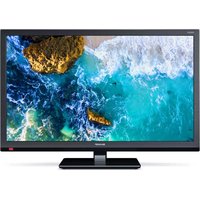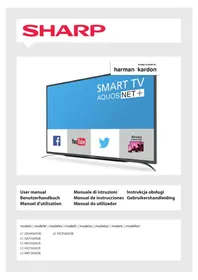
LC55CFG6352E - Televisione SHARP - Manuale utente e istruzioni gratuiti
Trova gratuitamente il manuale del dispositivo LC55CFG6352E SHARP in formato PDF.


Domande degli utenti su LC55CFG6352E SHARP
0 domanda su questo apparecchio. Rispondi a quelle che conosci o fai la tua.
Fai una nuova domanda su questo apparecchio
Scarica le istruzioni per il tuo Televisione in formato PDF gratuitamente! Trova il tuo manuale LC55CFG6352E - SHARP e riprendi in mano il tuo dispositivo elettronico. In questa pagina sono pubblicati tutti i documenti necessari per l'utilizzo del tuo dispositivo. LC55CFG6352E del marchio SHARP.
MANUALE UTENTE LC55CFG6352E SHARP
MENU Affi che le Menu/OSD
SOURCE Affi che le menu de la source d'entree
Importantiistruzioni di sicurezza

ATTENZIONE
RISCHIO DI SCOSSA ELETTRICA NON APRIRE

Vi preghiamo di leggere queste istruzioni di sicurezza e di rispetto le seguenti avventenze prima di mettere in funzione l'apparecchio:
Per evitare incendi, tenete sempre lontane dall'apparecchio candele e qualunque alto tipo di fi amma.

- I set di teilevisori con schermi da 43'' o superiuri devono essere sollevati e trasportati da almeno due persona.
- Questo tevisore non ha componenti che possano essere riparate dall'utente. In caso di difetto, contattate il produttore o l'agente di servizio autorizzato. Il contatto con alcune parti interne del tevisore potrebbe mettervi in pericolò di vita. La garanzia non copre difetti causati da riparazioni effettuate da terme parti non autorizzate.
Non rimuovete la parte posteriore dell'apparecchio. - Questo appearecchio è stato disegnato per la riscezione e la riproduzione di segnali audio e video. Qualunque altri utilizzato è severamente vietato.
Non mettete il televisore in condizioni da ricevere schizzi o gocce d'acqua. - Per disconnettere la TV alla presa, scollegare la spina dallo zoccolo della presa.
- Se il cavo di alimentazione è rovinato, deve essere sostituito dal produttore, da un agente di servizio o da persona similmente qualific cate, in modo da evitare pericoli.
- La distanza ideale per guardare la TV è di circa cinque volte maggiore della diagonale dello schermo. Altre fonti di luce che si rifl ettono sullo schermo possono peggiorare la qualità dell'imagine.
- Assicuratevi che il teilevisore sia collocato in un posto suffi cientsamente ventilato e che non sia vicino ad altri apparecchi o mobilia.
- Posizione il prodotto ad almeno 5cm dal muro per favore la ventilazione.
- Assicuratevi che le aperture per la ventilazione siano sgombere da oggetti come giornali, tovagli, tendaggi ecc.
- Il teilevisiore è stato progettato per l'utilizzo in un clima temperato.
- Il tevisore è stato progettato per funzionare escludivamente in un ambiente asciutto. Quando usate il tevisore all'aperto, assicuratve che si protetto dall'umidità (pioggia, acqua). Non esponetelo mai all'umidità.
- Non collocare oggetti, contentitori con liquidi, come vasi, ecc. sulla TV.Potrebbero essere accidentallymente urtati, minando così la sicurezza elettrica. Posizione il tevisore solamente su superfi ci piatte e stabili. Non mettete alcun oggetto, come giornali o coperte, sopra o quello il tevisore.
- Assicuratevi che l'apparecchio non poggi su cavi elettrici, perché questi potrebbero rovinarsi. Telefoni cellulari e altri apparecchi, come adattatori WLAN, telecomere di sorveglianza con trasmissione di segnale wireless ecc. potrebbero causare interferenze elettromagnetic e non dovrebbero quando essere posizionati vicino all'apparecchio.
-
Non mettete l'apparecchio vicino a termosifoni o in posti con la luce diretta del sole: quello potrebbe ave un effetto negativo sul raff reddamento dell'apparecchio. L'accumulo di calore è pericoloso e più seriamente ridurre la durata di vita dell'apparecchio. Per garantire la sicurezza, chiedete a del personale qualifi cato di togliere lo sporco dall'apparecchio.
-
Cercate di evitare danni al cavo o all'adattatore principali. L'apprecchio più essere collegato solamente con il cavo/adattatore principale fornito.
- I temporali sono pericolosi per gli apparecchi elettronici. Se i cavi della rete elettrica o l'antenna vengono colpiti da un fulmine, l'apparecchio potrebbe risultarne danneggiato,anche se spento.E'opportuno scollegare tutti i cavi e i connettori dell'apparecchio prima di un temporale.
- per pulire lo schermo dell'apparecchio usate solo un panno morbido e umido. Usate solo dell'acqua, non usate mai detergenti, e in nessun caso solventi.
- Posizione il teilevisore vicino al muro per evitare che cada se viene urtato.
- AVVERTENZA - non collocare in nessun caso un tevisore in una posizione instabile. Il tevisore potrebbe cadere, provocando gravi danni alle persone o la morte. Molti danni, in particolare ai bambini, sono essere evitati prendendo semplici precauzioni come:
- Usare i cabinati o i supporti raccomandati dal produttore del tevisore.
- Usare esclusivamente mobili capaci di sostenere in modo sicuro il televisore.
- Assicurarsi che il teilevisore non penda dal bordo del mobile di supporto.
Non collocare il teilevisore su mobili troppo alto (per esempio, armadi o librerie) nella incorare il mobile e il teilevisore a un supporto adeguato. - Non collocare il teilevisore su panni o altri materiali collocati tra il teilevisore e il mobile di supporto..
- Istruire i bambini sui pericoli derivanti dall'appendersi ai mobili per raggiungere il tevisore o i relativi controli.
Assicurarsi che i bambini no si arrampichino o si appendano alla TV. - Se il tevisore attuale viene conservato o ricollocato, applicare le precedenti istruzioni.
- Le instruzioniamente qui di seguito servono per installare in maniera più sicura il teilevisore fi sssandolo al muro, casi da evitare che possa cadere in avanti e causi danni a cose e persone.
- Per quello tipo di installmentazione avete bisogno di un cavo di fi ssaggio.
A) Usando uno o entrambé i fori superiorsi di montaggio a muro e le viti (le viti sono più fornite nei fori di montaggio a muro), fi sate un'estremità al cavo o ai cavi di fi ssaggio al teilevisore.
B) Agganciate l'altra estremità del cavo o dei cavi di fi ssaggio alla parete. - Il software sul tevisore e il layout OSD possono essere modificati dati sulla preavviso.
Avverenza:
- Non collegiatee mai apparecchi esterni a un apparecchio acceso. Spegnete non solo il tevisore, maanche gli apparecchi che sono collegat! Inserite la spina del tevisore nella presa a muro dopo aver collegato gli apparecchi esterni e l'antenna!
- Assicuratevi sempre che ci sia libero accesso alla spina principale del teilevisore.
- L'apparecchio non è stato progettato per un utilizzo in un luogo di lavoro attrezzato con monitor.
L'uso sistematico di cuffi e ad alto volume cui portare a danni irreversibili all'udito. - Assicuratevi che quello apparecchio venga smaltito correttamente in anni sua parte, comprese le batterie. Se avete quello dubbio, contatate l'autorità locale per i dettagli riguardo il riciclaggio.
- Mentre installate l'apparecchio, non dimenticate che le superfi ci dei mobili vengono trattate con diverse vernici, materie plastiche ecc, o potrebbero essere lucidate. I componenti chimici contentuti in questi prodotti potrebbero fare reazione con il supporto del tevisore. Ne potrebberisultare che dei pezzetti di materiale si attacchino alla superfi cie del mobile rendendo difficile, se non impossibile, la loro rimozione.
-
Lo schermo del vostro tevisore è stato prodotto con parametri di altissima qualità ed è stato controllato più volte nel dettaglio per evitare che restino pixel difettati. A causa delle proprieta Tecnologiche del processo di produzione, non è possibile eliminare del tutto un seppur minimo numero di pixel difettosi sullo schermo (nonostante la massima cura durante la produzione). Questi pixel difettosi non sono considerati difetti in termini di condizioni di garanzia se la loro entità non supera i limiti defini niti alla norma DIN.
-
Il produttore non è responsable, né sare ritenuto responsable, di inconvenienti legati al servizio clienti con riferimento a servizi o contentuti di terme parti. Eventuali domande, commenti o dubbi sui servizi legati a servizi o contentuti di terme parti devono essere rivolti direttamente al fornitore del servizio o contentuto applicabile.
- Esistono numerous ragioni per le quali potrebbe non essere possibile effettuare l'accesso ai contenuti o ai servizi dal dispositivo non dipendenti dal dispositivo stesso, incluse,enza limitazione, interruzione di corrente, connessione internet, o impossibilità di confi gurare correttamente il proprio dispositivo. Universal Media Corporation, i loro direttori, funzionari, dipendenti, agenti, contraenti e affi liati non sono responsabili nei confronti del cliente o di eventuali terre parti relativamente a tali inconvenienti o interruzioni di manutenzione, indipendentemente alla causa o dal fatto che possano essere evitate o meno.
- Tutti i contentuti o i servizi di terme parti accessibili tramite questo dispositivo sono forniti "come sono" e "come disponibile" e Universal Media Corporation e le proprie affli liate non forniscono garanzie o dichiarazioni di alcun tipo, implicite o esplicite, incluse,enza limitazione, garanzie di commercialità, assenza di violazione, idoneità per uno scopo specifico o eventuali garanzie di idoneità, disponibilità, accuratezza, completenessa, sicurezza, titolo, utilità, assenza di negligenza o di uso o funzionamento -, -, -, -, -, -, -, -, -, -, -, -, -, -, -, -, -, -, -, -, -, -, -, -, -, -, -, -, -, -, -, -, -, -, -, - - - - - - - - - - - - - - - - - - - - - - - - - - - - - - - - - - - - - - - - - - - - - - - - - - - - - - - - - - - - - - - - -
- Tuttit i contentuti o i servizi di terme parti accessibili tramite questo dispositivo sono forniti "come sono" e "come disponibile" e Universal Media Corporation e le proprie affli liate non forniscono garanzie o dichiarazioni di alcun tipo, implicite o esplicite, incluse,enza limitazione, garanzie di commercialità, assenza di violazione, idoneità per uno scopo specifici co o eventuali garanzie di idoneità, disponibilità, accuratezza, completenessa, sicurezza, titolo, utilità, assenza di negligenza o di uso o funzionamento -, -, -, -, -, -, -, -, -
- Tutti i contentuti o i servizi di terme parti accessibili tramite miglioramenti o rispetto delle servizi forniti tali daindicare che i contentuti o i servizi soddisfaranno i requisiti o le aspettative.
- 'Universal Media Corporation' non è un agente e non si assume respon-sabilità alcuna per gli atti o le omissioni dei fornitori di conteniuti o servizi di terme parti, né di alcun aspetto specifico co dei conteniuti o servizi relativi a detti fornitori di terme parti.
- In nessun caso 'Universal Media Corporation' e/o le proprie aff liate saranno responsabili nei confronti del cliente o di terme parti per eventuali danni diretti, indiretti, speciali, incidentali, punitivi, consequencesi o di altri tipo, independentemente dal fatto che l'ipotesi di responsabilità si basata su contratto, torto, negligenza, violazione della garanzia, responsabilità oggettiva o altre e independentemente dal fatto che Universal Media Corporation e/o le proprie aff liate siano state avvisate della possibilità che si verifi chino tali danni.
Informazioni importanti riguardo l'uso di videogiochi, computer, sottotitoli e altre visualizzazioni di immagini fisse.
- L'uso intenso del programma per immagini fi ssecouldauseun" "im imagine ombra" permanente sullo schermo LCD (a voite ci si riferisce erroneamente a Anything fenomeno come al"surriscaldamento dello schermo") Questa imagine ombra è poi visible in maniera permanente sullo sfondo dello schermo. E'un danno irreversibile. Potete evitare quello tipo di danno seguendo le istruzioni che seguono:
- Riducete al minimo il livello visivo di luminosità/contrasto.
- Non visualizzate immagini fi sse troppo a lungo. Evitate la visualizzazione di:
ora etabelle televideo,
menudiTV/DVD,peresempiocontinutidedVD
» modalità "Pausa" (tenuta): Non utilizzato但这a modalità per lunghi periodi, per esempio nelle guardate un DVD o un video.
» Spegnete l'apparecchio se non lo state usando.
Batterie
Rispettate la corretta polarità quando inserte le batterie.
Non esponete le batterie ad alte temperature e non mettele in posti in cui la temperatura possa aumentare velocamente, per esempio vicino a una fi amma o alla luce diretta del sole.
Non esponete le batterie a un excessivo calore radiante, non gettatele nel fuoco, non smontatele e non cercate di ricaricarle se non sono ricaricabili. Potrebbero avere perdite o esplodere.
Non usate mai batterie di marche diverse insieme, né mescolatene di vecchie con delle nuove.

Cd
Smaltite le batterie in modo ecologico e rispettoso dell'ambiente.
» La maggior parte dei paesi dell'UE regola lo smaltimento delle batterie a norma di legge.
Smaltimento
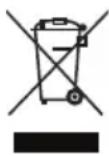
- Non smaltite quello tevisore insieme ai rifi uti comunali non diff erenziati. Riconsegnatelo in un punto di raccolta apposto per il RAEE (Ricicalggio di Apparecchiature Elettriche ed Elettroniche). Cosi facendo, contribuire alla conservazione delle risorse e alla protezione dell'ambiente. Contattate il vostro fornitore o le autorità locali per ulteriori informazioni.
Dichiarazione CE:
- Con il presente, Universal Media Corporation s.r.o. dichiara che il te visore LED soddisfa i requisiti essenziali e le altre disposizioni rilevanti della direttiva R&TTE 1999/5/EC. http://www.sharp.eu/av/documents-of-conformity.
Dichiarazione di conformità:
- Questo apparecchio è fabbricato nella CEE nel rispetto delle disposizioni del D.M.ermo 1992 ed è in particolare conforme alle prescrizioni dell'art. 1 dello stesso D.M.
I marchi
- I termini HDMI, il logo HDMI e High-Defi nition Multimedia Interface sono marchi commerciali o marchi registrati di HDMI Licensing LLC negli USA e in altri paesi.
- Il logo "HD TV" è un marchio di DIGITALEUROPE.
-
Il logo "HD TV 1080p" è un marchio di DIGITALEEUROPE.
-
Il logo DVB è un marchio registrato del progett Digital Video Broadcasting - DVB.
-
Prodotto su licenza di Dolby Laboratories. Dolby, Dolby Audio e il symbolo della dopbia D sono marchi di Dolby Laboratories.
-
Per i brevetti DTS, consultare la pagina http://patents.dts.com. Prodotti previa licenza di DTS Licensing Limited. DTS, il Simbolo, e DTS e il Simbolo insieme sono marchi registrati. DTS TruSurround è un marchi di DTS, Inc. © DTS, Inc. Tutti i diritti riservati.
Per i brevetti DTS, consultare la pagina http://patents.dts.com. Prodotto previa licenza di DTS Licensing Limited. DTS, il Simbolo, e DTS e il Simbolo insieme sono marchi registrati. DTS 2.0+Digital Out è un marchi di DTS, Inc. © DTS, Inc. Tutti i diritti riservati. - Il marchio YouTube e il logo YouTube sono marchi di proprietà di Google Inc
- Il logo Wi-Fi CERTIFIED è un marchio di certificazione della Wi-Fi Alliance.
- Wi-Fi CERTIFIED Miracast e Miracast sono marchi della Wi-Fi Alliance.
- DLNA, il Logo DLNA e DLNA CERTIFIED sono marchi, marchi di servizio o marchi di certificazione della Digital Living Network Alliance.
- Harman Kardon é un marchio di proprietà di HARMAN International Industries, Incorporated, registrato negli Stati Uniti e/o in altri Paesi.
Cosa è compreso nella confezione
L'acquisto di quello teilevisore comprende le seguenti componenti:
-
1xTV - 1xCavo RF
-
1x telecomando - 1x pacchetto di installatione supporto TV
- 2x batterie AAA - 1x manuale di istruzioni
- 1x Cavo adattatore mini-componente
Attaccare il supporto
Seguite le instruzioni all'ultima pagina di quello manuale di istruzioni.
Guida introductiva - impostazione iniziale
- Usate il cavo RF fornito, collegiate il tevisore alla presa a muro dell'antenna TV.
- Per la connessione via cavo a internet usare un cavo Cat 5/Ethernet (non incluso) dal proprio teilevisore al router/modem a banda larga.
- Inserite le batterie fornite nel telecomando.
- Collegare il cavo id alimentazione alla presa elettrica. Il tevisore dovrebbe accendersi automaticamente una volta collegato alla presa. a) Se il tevisore si accende automaticamente e la schermata della prima installatione appara ma il tevisore non reagisce al telecomando, premere e tenere premuti i pulsanti GIALLO e BLU del telecomando per alcuni secondi. L'indicatore lampeggia cinque volte per confirmare che il tevisore e il telecomando sono accopiati. b) Se il tevisore non si accende automaticamente sare necessario accendere il tevisore usando il pulsante di standby del tevisore (non il telecomando), una volta acceso premere una volta il pulsante di standby sul tevisore, quello farà apparire il messaggio "Menu di accoppiamento", scorrere ed evidenziare "Accoppia il tuo telecomando" premendo il pulsante CH+/CH-TV (funzione scorrimento in alto/in basso nel menu) quando premere il pulsante di standby del tevisore (funzione OK nel menu) per confermare la propria selezione, quindi con il telecomando premere e tenere premuti i pulsanti GIALLO e BLU per alcuni secondi, la spia di accensione lampeggia cinque volte. Per confermare che il tevisore e il telecomando sono accopiati.
- Verrete accolti alla schermata di Prima installmente. Sequesta non appeare, premete sul telecomando [MENU] e poi 8-8-8-8: apparirà il menu. Se voete effettuare modifi che alle impostazioni di default, usate i tasti / / / di scorrimento. Per uscire dal menu in qualunque momento, premete il taso [EXIT].
- Confi gurate le impostazioni desiderate sulla schermata di PRIMA INSTALLAZIONE.
FASE 1 - Impostare la lingua del menu della TV.
FASE 2 - Impostare il paese.
FASE 3 - Impostare il tipo di connessione di rete. Se si desidera saltare questo passaggio e connettere la TV alla rete in seguito, selezionare Saltare confi gurazione di rete.
FASE 4 - Selezionare la località della TV. Per l'uso domestico, selezionare Casa. Per la modalità di dimostrazione in negozio, selezionare Negozio.
FASE 5 - Scegliere se la TV dispone di supporto, o se è montata a parete. La TV scegliera impostazioni ottimali per l'opzione selezionata.
FASE 6 - Selezionare la sorgente di input che si desidera usare. Se hai collegato un cavo RF direttamente alla TV, selezionare DTV. Se hai collegato un satellite direttamente alla TV, selezionare DVB-S*. Se si sta usingo un set top box, selezionare l'input TV corretto a cui è connesso.
- Se nell'ultima fase è stato selezionato DTV o DVB-S2, verrà chiesto se si desidera la sintonizzazione dei canali. Selezionando "No", è possibile sintonizzato i canali in seguito dal menu SETTAGGIO/CANALE. Selezionando "Si", il menu di sintonizzazione viene visualizzato. Sintonizzazione TV digitale (DTV): In Antenna DVB, selezionare di quale tipo di segnale si dispone. Terrestre (DVB-T) o cavo (DVB-C). Quindi insertire Sintonizzazione automatica e impostare le impostazioni desiderate. Selezionare nuovamente Sintonizzazione automatica per avviare la sintonizzazione dei canali.
Sintonizzazione satellite (DVB-S2)*: Inserire Sintonizzazione automatica e insere Satellite. Qui è possibile scegliere i diversi satelliti. Selezionare il satellite che si desidera sintonizzare premendo il pulsante OK sul telecomando. Quindi ritornare al menu precedente premendo il pulsante INDIETRO sul telecomando e scegliere Sintonizzazione automatica per avviare la sintonizzazione dei canali.
NOTA: per abbreviare il tempo di sintonizzazione dei canali del satellite, alcuni paesi hanno una lista di canali preinstallati per i satelliti più popolari nella regione. Se questo è il caso del paese selezionato, verrà chiesto se si desidera caricare la lista di canali preinstallati. Selezionando "Si", la lista di canali satellitari sare importata nella TV in pochi secondi.
SUGGERIMENTO: Se vi mancano alcuni canali, si potrebbe trattare di scarsa potenza del segnale: dovreste nel caso pensare di collegare un ripetitore di segnale e di risintonizzare il tevisore.
-
- Disponibile solo per teilevisori con un sintonizzatore DVB-S
Telecomando
Telecomando radiocommando - Non c'é più bisogno di puntare in direzione del teilevisore! Fate riferimento all'imagine del telecomando alla seconda pagina di quello manuale di istruzioni.
- STANDBY - Accende il teilevisore quando è in standby o viceversa.
- NETFLIX* - Visualizza il menu NETFLIX.
- MUTE - Silenzia il suono o viceversa.
- 0-9-per selezionare direttamente i canali TV.
- YouTube - Visualizza le applicazioni YouTube.
- NET+-- Visualizza il menu AQUOS NET+.
- SOURCE - Appare il menu ingresso/sorgente.
- TV GUIDE - Apre la guida TV 7 giorni (Modalità digitale).
- Per tornare al canale precedente in visione.
- DTV-Passa alla sorgente TV digitale.
- VOL ▲/▼ - Per alzare/abbassare il livello del suono.
- FAV - Per molto mare il menu preferiti.
- INFO - Premete una volta per informazioni sul canale attuale o successivo. Premete due volte per informazioni sul programma in onda.
- CH / - Per guardare il canale successivo o precedente.
- SUBTITLE - Per far apparire i sottotitoli nella parte inveriore dello schermo (on/off).
- TELEXT - Modalità televideo - Per entrare nel televideo
- MENU - Peramente il menu OSD.
- BACK - Torna al menu precedente.
- EXIT - Per uscire da qualunque menu.
- ( / / / /OK) -Vi permette di navigare su menu su schermo e regolare le impostazioni di sistemas a piacere.Premere perambiare la modalità immagine quando si guarda la TV.Premere perambiare la modalità audio quando si guarda la TV.
- Per la coproduzione in modalità di riavolgimento rapido.
-
- Per la riproduzione in modalità di avanzamento rapido.
- Per riproduire/mettere in pausa
- Rec1 - Registrazione PVR
- Per far ripartire il capitolo corrente
- Per avanzare al capitolo successivo
-
- Per interrompere la riproduzione.
-
Rec List 1–Apre la lista delle registrazioni.
-
TASTICOLORATI - Televideo supplementare funzioni OSD
1 - disponibile solo con funzione PVR
-
- Netfl ix è disponibile solo sui modelli selezionati
Tasti TV
Vol+ Alza il volume e menu destra
Vol- Abbassa il volume e menu sinistra
CH+Programma/Canale successivo e menu su
CH-Programma/Canale precedente e menu gi
MENU Appare il Menu/OSD
SOURCE Appare il menu della sorgente di entrata
STANDBY Standby accensione/spegnimento
Scelta della modalità di ingresso/sorgentes
Perambiare tra i diversi ingressi/le diverse connessioni.
a. Uso dei tasti sul telecomando:
- Premete [SOURCE] - Apparirà il menu sorgente. Premtete [< ] o [>] per selezionare l'ingresso che desiderate.
- Premete [OK].
b. Uso dei tasti sul tevisore:
- Premete [SOURCE].
- Scorrete su / giù usingo i tasti Vol+/Vol- per l'ingresso/sorgente che desiderate.
- Premete [SOURCE] perambiare ingresso/sorgente e arrivare a quello selezionato.
Collegamenti
Verifi cate la tabella per i tipi di connettori per i diversi modelli disponibili a pagina 68.


Ingresso USB 1,2


HDMI 1,2,3 in
Ingresso HDMI 1, 2, 3 in

Lettore scheda SD*
Ingresso Scheda SD


VGA(PC)*
VGA(ingresso PC)

VGA (PC) Audio In*
Ingresso aiudio PC 3.5mm


Mini AV
Ingresso video & ingresso audio componente / video audio input

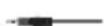
Mini YPbPr
Ingresso RF / antenna TV


Sat In*
Ingresso satellite

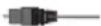
Uscita audio digitale ottica
Uscita digitale ottica


RJ45
Ethernet


CUFFIE
Uscita cuff e 3.5mm
- Solo su dispositivi supportati
Navigazione menu TV
Per accedere a dato menu, premete il tasto [MENU] sul telecomando. Per entrare in un dato premete [OK]. Se voite effettuare modifi che alle impostazioni di default, usate i tasti / / / di scorrimento. Per confermare le impostazioni premete il tasto [OK]. Per uscire dal dato in qualunque momento, premete il taso [EXIT].
YouTube
App di videosharing che consente di scopire e guardare video inediti.
Altre app
Contiene le app più comunamente usate per un rapido e facile accesso.
AQUOS NET+ - Apre il portale Sharp SMART.
News - app di previsioni meteo AccuWeather.
Facebook - il popolare sito internet social network consente gli utenti registrati di creare profi li, caricare foto e video.
Twitter - servizio di social network on-line che consenteagli utenti di inviare e leggere brevi messaggi di 140 caratteri chiamati "tweet".
Browser - aplicazione per accedere ai siti
internet. Navigazione nel browser:
- CH+ - scorrimento in alto della pagina
- CH- scorrimento in basso della pagina
- Pulsante rosso - mystra/nasconde la barra del menu del browser
Pulsante giallo - ingrandimento
Pulsante blu - rimpicciolamento
Sorgenti
Da questo menu è possible passare il segnale di ingresso della propria TV a una sorgente/dispositivo connesso differente.
Media
USB - La modalità multimediali off re la riproduzione dei contuteni salvati su una penna USB. I contentuti saranno suddivisi in tre tipologie di fi le: foto, musica e fi imati. 'Opzione fi le' visualizza e permette di riproduire tutti i tipi di contuteni supportati.
- É possible navigare nel menu usingo il pulsante di scorrimento / / Per confirmare I'elemento che si desidera riproduire/ visualizzare premere il pulsante [OK].
- Durante la visualizzazione dei contenuti è possibile controllinge le modalità di riproduzione utilizzando i pulsanti di controllo remoto o richiamando il menu di navigazione della riproduzione e selezionando i pulsanti su schermo / / / quindi [OK]
NOTA: I cavi di estensione per USB non sono consigliati perché possono causare una riduzione della qualità immagine/audio e interruzioni durante la riproduzione di contentuti dell'USB.
Miracast* - consente di visualizzare contentuti dal proprio smartphone o tablet sullo schermo TV. La connessione wireless viene stabilita using Wi-Fi Direct,+dunque l'accesso alla rete WiFi non è richiesta. É possibile condidere contentuti dal proprio smartphone o tablet basato su Android 4.4 e sistemi più recenti.
Server multimediae - Ricerca automaticamente i server multimediali digitali (DMS) connessi alla propria rete domestica e consente la riproduzione e il rendering dei contenuti provenienti dai server multimediai
-
- Questa funzione è disponibile esclusivamente su alcuni smartphone e notebook.
Imagine
Modalità immagine - Scegliete tra le seguenti preimpostazioni.
- Standard - Impostazioni di default
-Film - Impostazioni con colori più chiari e meno luminosità.
- Personale - Vi permette di modificare资产管理mente tutte le impostazioni
-Eco- Consuma il 15% in meno di energia.
- Dinamico - Impostazioni consigliate per immagini in movimento rapido
Contrasto - Commuta il bilanciamento tra bianco e nero.
Luminosità - Aumento o diminuisce la luminosità dell'immagine.
Colore - Aumenta il colore dal bianco e nero.
Nitidezza - Aumento o diminuisce la nitidezza dell'imagine.
Temperatura colore - Scegliete tra le seguenti preimpostazioni.
Normale - Impostazioni di default
-Caldo-Aumenta il rosso all'interno dell'immagine
-Freddo-Aumenta il blu all'interno dell'immagine
Rapporto di aspetto - Il fornato dell'imagine varia a seconda del canale e della trasmissione. Ci sono molte diverse opzioni per venire incontrato alle vostre necessità al meglio.
-
Auto - Visualizza automaticamente il migliorare formato dell'immagine. Cosi l'immagine è nella posizione corretta. Potrebbero esserci delle linee nere in alto o in basso e/o ai lati.
-
4:3 - Visualizza l'imagine in 4:3 nel seu formato originale. Le strisce laterali appaiono per completare lo schermo in 16:9.
-
16:9 - Riempie lo schermo con un segnale 16:9 regolare.
-Zoom 1/2-L'immagine ha la giusta proportione, ma e ingrandita per riempire lo schermo.
-
Punto per punto (HDMI) - Mostra l'imagine nella risoluzione originale alla sua modifica ca
-
Schermo intero - Allunga il segnale per riempire lo schermo. PC*
-
Regolazione automatica - Vi permette di confi gurare automaticamente il tevisore per poterlo usare come monitor del computer.
-
Differenza H-Mette in posizione orizzontale l'immagine.
-
Differenza V-Mette in posizione verticale l'immagine
- Dimensioni - Aumenta la dimensione dell'immagine.
- Fase - Per regolare il ritardo di fase per ridurre il disturbo d'immagine
* - Solo su dispositiivi supportati
Impostazioni avanzate
- Riduzione del disturbo - Filtra e riduce il rumore (interferenza) dell'imagine
- Contrasto attivo - Ottimizza automaticamente la 'retroilluminazione' e il 'contrasto' dell'imagine sulla base della luminosità dello schermo.
-Luce di sfondo -regola la luminosità dello schermo augmentando/ diminuendo la retroilluminazione del pannello. - Gamma - regola le tonalità tra le parti chiare e scure dell'immagine.
- Rosso - regola la tonalità di rosso dell'imagine
-
Verde - regola la tonalità di verde dell'imagine
-
Blu - regola la tonalità di blu dell'imagine
Audio
Modalità audio - Scegliete tra le seguenti preimpostazioni
- Standard - Impostazioni di default
-Musica-Enfatizza la musica al di sopra delle voci
-Film-Da un audio live ericco ai fi Im - Personale - Seleziona le vosre impostazioni audio personali
- Sport - Enfatizza l'audio per lo sport
Equalizzatore - regola il volume delle diverse frequenze sonore. I livelli audio dell'equalizzatore possono essere regolati solo quando è stata selezionata la modalità 'Personale'.
Bilancimiento - Per far passare il suono tra l'altoparlante di destra a quello di sinistra e viceversa.
Volume automatico - Quando viene selezionato 'on', il volume resta ad un livello costante independentemente dall'ingresso/sorgente.
DTS TruSurround - Vi permette di accendere e spegnere l'effetto audio surround.
Uscita digitale - E' l'uscita digitale audio. Scegliete tra le seguenti opzioni: - Off -Off
- Auto - Seleziona automaticamente le migliori impostazioni
- PCM - Selezionate quest'opzione se siete collegati a uno stereo Hi-fi via cavo digitale (la modulazione codificata di impulsi (PCM) è una rappresentazione digitale di un segnale analogico)
Descrizione audio - Traccia audio aggiuntiva per persona con disabilità visive. Disponibile solo per spettacoli DTV selezioniati.
Volume DA - per regolare il volume della traccia della Descrizione Audio.
Audio traccia - consente di selezionare una lingua/audio differente per la Digital TV o i contentuti multimediali.
Ritardo audio (ms) - Permette all'utente di regolare l'impostazione del suono per sincronizzare l'immagine e l'audio per gli altoparlanti del tevisore.
Ritardo SPDIF (ms) - Permette all'utente di rgolare l'impostazione del suono per sincronizzare l'immagine e l'audio per altoparlanti esterni collegati all'uscita audio digitale.
SETTAGGIO
CANALE
Antenna DVB - Impostate il tipo di segnale DTVI
Terrestre-Terrestre (DVB-T)
-Cavo-Cavo (DVB-C)
Sintonizzazione automatica-Vi permette di risinantonizzare sul tevisore tutti i canali digitali, le stazioni radio digitali e i canali analogici.
Sintonizz. manuale ATV - Vi permette di sintonizzato manualmente il segnale analogico.
Sintonizz. manuale DTV - Vi permette di sintonizzato manualmente il segnale digitale.
Modifica programma - Vi permette di cancellare, saltare e aggiungere canali preferiti.
- Pulsante rosso - cancella il canale selezionato.
- Pulsante giallo - sposta il canale selezionato. Passare con il cursore sul canale che si desidera spostare in un'altra posizione, quando premere il pulsante GIALLO. Adesso spostare il canale selezionato con la freccia SU/GIU nella posizione desiderata e premere nuovamente il pulsante GIALLO per confermare la nuova posizione nell'elenco dei canali.
- Pulsante blu - salta il canale selezionato. I canali selezionati in Salta non vengono visualizzati premendo i pulsanti CH+ o CH-.
Info segnale - Informazioni sul segnale DVB.
Informazioni Cl- I servizi Pay per view richiedono una "smartcard" da inserire nel teilevisore. Se sottoscrivete un servizio Pay per view,
il fornitore vi fara avee una 'CAM' e una "smartcard". La CAM puo essere inserita nella PORTA DI INTERFACCIA COMUNE (CI Card In).
Lista delle registrazioni* - Lista degli show teilevisi registrati.
Lista del programmi - Lista dei promemoria dei vostri programmi.
Confi gurazione satellitare** - Questo dato è disponibile solo in modalità DVB-S2. Potete selezionare il tipo di satellite, di transponder, di LNB ecc.
OAD (aggiornamento software) - Aggiornamenti software
accensione/spegnimento OAD (over air download).
* - solo per dispositivi con funzione PVR integrata
**- Solo per modelli con sintonizzatore DV8-S
RETE
Confi gurazione di rete - Per prima casa è necessario confi gurare il tipo di connessione. É possibile selezionare tra una connessione wi-fi o via cavo.
NOTA: Per la connessione via cavo a internet usable un cavo Cat 5/Ethernet
(non incluso) dal proprio teilevisore al router/modem a banda larga.
Confi gurazione IP - Impostazioni della connessione di rete LAN
-
Auto - Connette automaticamente il tevisore alla propria rete domestica (queste sono impostazioni predefi nite e se ne raccomanda l'uso)
-
Manuale - Consente di modifi care manualemente i dati di IP, Netmask, Gateway e DNS.
Configurazione Wi-Fi - Impostazioni della connessione di rete wireless
- Ricerca automatica Wi-Fi - Cerca automaticamente le reti wireless disponibili. Selezionare la rete Wi-Fi desiderata, quando immettere la password di rete (se la rete è protetta con una password). Una volta accettata la password, non sare richiesta nuovamente.
NOTA: la procedura di connessione potrebbe richiedere alcuni minuti. Ogni volta che il teilevisore viene acceso, si connette automaticamente alla rete. Anche questo richiede alcuni minuti
Informazioni di rete - informazioni sulle impostazioni della rete.
Test di rete - Test della connessione di rete.
ORA
Sincronizzazione automatica - imposta automaticamente ora e data del tevisore. Il tevisore deve essere sintonizzato su un segnale digitale e/o una connessione internet. Spagnere "Sincronizzazione automatica" per regolare manualmente ora e data. Se "Sincronizzazione automatica" è impostata su spenta con ora e data regolati manually, QUESTe informazioni saranno azzerate quando l'alimentazione del tevisore viene disconnessa.
Orologio visualizza data e ora. Puo essere regolato quando "Sincronizzazione automatica" è impostata su spenta.
Orario spegnimento - Vi permette di impostare un'ora precise in cui il teilevisore si spegnerà.
Orario accensione - Vi permette di impostare un'ora precisa in cui il teilevisore si accenderà, il canale che verrà trasmesso, la sorgente eanche il volume. Questa funzione può essere impostata in modo che si ripeta ogni giorno o in determinati giorni.
Timer di spegnimento - Vi permette di impostare il timer di spegnimento in modo che il tevisore si spenga automaticamente per un determinato periodo di tempo. Off -> 10min -> 20min -> 30min -> 60min -> 90min -> 120min -> 180min -> 240min.
OSD Timer -Vi permette di regolare la quantità di tempo che il Menu su schermo restà f sso prima di scomparire.
Specn. Auto - Regolazione dello standby automatincoc a scaglioni orari. Off -> 3h->4h->5h.
Fuso orario - Cambia il vostro fuso orario attuale.
BLOCCO
Blocco di system - Vi permette di bloccare e sbloccare il menu. Vi verrà richiesto di digitare una password di 4 caratteri. Usate il tastingo per abbandonare il campo di immissione della password. Usate il tastingo per cancellare. La password di default è 0000.
Imposta password - Cambiate la password di default.
Blocca programma - Blocco di determinati canali TV.
Controllo gestione canali da parte di un adulto Blocco di canali TV secondo restrizioni di età.
IMPOSTAZIONI
Lingua - Vi pemette diambiare la lingua del menu.
Lingue audio - Vi permette diambiare la lingua dell'audio sui canali DVB selezionati.
Lingua sottotitoli -Vi permette diambiare la lingua dei sottotitoli sui canali DVB selezionati.
Audiolesi - Se il segnale ha il supporto per gli audiolesi, i sottotitoli appaiono se si preme "Subtitle". Se impostate la funzione Audiolesi accesa e cambiate su un canale che la supporta, i sottotitoli per audiolesi verranno automaticamente attivati.
Schemo blu - Cambia lo sfondo quando non c'é alcun ingressro, tra lo sfondo trasparente e quello blu (disponibile solo con alcune sorgenti).
File planta PVR - Opzioni di registrazione PVR*
-
Selezione disco - Selezione la porta USB e la partizione del disco Spazio del TimeShift - Imposta lo spazio per lo shit buffer.
-
Formattazione - Potete formattare il dispositivo di archiviazione USB collegato al fi le system FAT 32.
AVVERTENZA: TUTTI DATI SUL DISPOSITIVO USB VERRANNO CANCELLATI
- Velocità - Testa la velocità di scrittura dei dispositivi di archivazione USB collegati.
* - solo per dispositivi con funzione PVR integrata
Prima Installazione - Inizializza la prima installazione.
Aggiornamento software (USB) - Ogni tanto potremmo distribuire nuovi fi rmware per migliorare il funzionamento del teilevisore (disponibile per il download). Questo menu vi permette di installare i nuovi software/fi rmware sul teilevisore. Verranno dati ulteriori dettagli su come fare con il fi rmware. Contattate l'assistenza Telefonica o fate riferimento al situ 'www.sharp.eu'.
Aggiornamento software (NET) - Consente al software TV di essere aggiornatotramite la rete.Questa funzione cerca nuovo software ed esgue l'aggiornamento quando necessario.
NOTA: il tevisore perché automaticamente nuovo software agli volta che viene acceso. Se viene trovato del nuovo software, verrà richiesto di scaricarlo e installerlo. Selezionando "Si" il tevisore sare aggiornato alla versione più recente del software.
ATTENZIONE: Non accendere il teilevisore prima di aver completato l'aggiornamento!
Ripristina predefi nito di fabbrica - Riporta i menu alle impostazioni di fabbrica.
HDMI CEC* - Vi permette di far funzionare disponibile via HDMI con il telemmando del teilevisore.
- List Dispositivo* - Vi permette di acceder al menu dei dispositivi e di agire sul menu usando il telecomando del teilevisore.
-HDMI CEC - attivare/disattivare funzione HDMI CEC. -
Specn. Auto - Accende/spegne automaticamente i dispositivi collegati via HDMI CEC.
-HDMI ARC - Invia un segnale audio da trasmissione terrestre/ satellitare via HDMI al ricevitore AVswana useare other cavi audio agguiNTi; esta funzione è disponibile solo sull'uscita HDMI 2. -
- HDMI CEC delve essere supportato dal dispositivo collegato.
Stato del LED - Permette all'utente di accendere e spegnere la spia di accensione del LED quando il teilevisore è in funzione. (Quando esta opzione è impostata su OFF la spia di accensione del LED lampeggerà quando viene usato il telecomando).
HbbTV - Consente all'utente di attivare/disattivare HbbTV.
Per usare HbbTV, la TV deve essere connessa a internete e il canale selezionato deve supportare il servizio HbbTV.
Informazioni versione - alla la versione del software del teilevisore.
AQUOS NET+
AQUOS NET+ off re l'opportunità di usare una varietà di applicazioni o navigare in rete usando AQUOS LCD TV. Per accedere al menu AQUOS NET+ in qualsiasi istante premere il pulsante NET+ sul telecomando o selezionario dal menu Altre app.
NOTA: Attendere nelle televisore si connette alla rete Wi-Fi. Dopo ave attivato il televisore, potrebbero trascorrere alcuni minuti.
Navigare nel menu usando i pulsanti di scorrimento / / . Per confermare l'elemento che si considera riproduire/visualizzare premere il pulsante [OK]. Per tornare indietro di un passo, premere il pulsante [Menu], quando per accedere alle funzioni addizzionali usare i pulsanti colorati. Per uscire da AQUOS NET+ premere il pulsante [EXIT].
Home - La schermata principale con i fi imati
consigliati e le applicazioni recenti
Tutte le apps - après une elenco di applicazioni disponibili.
Programmi TV - après une elenco di spettacoli TV disponibili.
Musica - après une elenco di musica e video musicali disponibili.
Giochi - lista di giochi e app legate ai giochi.
Sport - lista di app legate allo sport.
Notizie - list di app con notizie.
Cerca - circa per app inserendo il nome o una parte del nome.
My apps -aggiungendo app alla lista "My apps", potrai accederere rapidamente alle tue app preferite. Peraggiungere un'app alla lista, evidenza un'app e premi il pulsante verde, quando apparirà nella tua lista "My apps". Per rimuovere un'app non desiderata alla lista "My apps", evidenziare l'app che si vuole cancellare e premere il pulsante VERDE.
Impostazioni - nel menu impostazioni è possibile modifi care la lingua del portale Aquos NET+, impostare un fi Itro per le applicazioni specifici che per la lingua selezionata e azzerare tutte le impostazioni utente alle impostazioni predefi nite.
AZZERAMENTO DELLE IMPOSTAZIONI UTENTE: Se desideri
azzerare tutte le impostazioni utente su AQUOS NET+, devi prima navigare al menu Impostazioni del portale e selezionare "Reimposta dispositivo". Seleziona S con il cursore e quindi premi OK sul telecomando per confirmare l'azzeramento delle impostazioni.
NOTA: Per soddisfare le richieste dei nostri clienti stiamo migliorando i nostri prodotti. Come risultato del nostro continuo impegno, nuove applicazioni saranno regolarmente aggiunte ad AQUOS NET+. Le applicazioni e i contentuti di AQUOS NET+ sono essere modificati CATI alla preavviso. Alcune delle funzioni e dei contentuti potrebbero non essere disponibili nel sua paese.
Guida TV 7 giorni
La guida TV è disponibile in modalità TV digitale Dà informazioni sulla programmazione TV (laddove supportata dal canale digitale). Potete vedere l'ora di inizio e di fi ne di tutti i programmi su tutti i canali per i successivi 7 giorni e impostare promemoria.
-
Premete [TV GUIDE]. Apparirà la guida TV per i successivi 7 giorni.
-
Navigate all'interno del menu using / / . Ora potete:
registrar canali TV selezionati e spettacoli tevisivi premendo il tasto ROSSO.*
un promemoria premendo il VERDE.
Visualizzate il giorno precedente premendo il GIALLO.
Visualizzate il giorno successivo premendo il BLU.
[INFO] miastra informazioni dettagliate sul post selezionato
- Premete [EXIT] per uscire alla guida TV 7 giorni.
* - solo per modelli che hanno la funzione per la registrazione Impostate
Registrazione USB - modalità digitale*
In questo teilevisiore è stata integrata una funzione di registrazione USB. Questa funzione è disponibile in modalità digitale quando viene usata insieme a una chiavetta di memoria USB o un disco fi sso USB compatibili. Ivantaggi sono i seguenti:
- Mette in pausa il programma TV in onda e poi lo riproduce, avanza e torna indietro rapidamente (fi no al momento in onda).
- Registrazione con un solo tasting, se decide che voite registrare il programma in onda.
- Registrazioni disponibile programmabili alla guida TV 7 giorni.
A causa della natura del prodotto, è necessario usare una chiavetta di memoria USB ad alta velocità (dal momento che il teilevisore legge alla chiavetta e contemporaneamente vi scrive sopra, alcune chiavette di memoria potrebbero non essere adatte).
Speci cheminime -Chiavetta di memoria USB
- Velocità dilettura - 20 Mb/s (Megabyte al secondo)
- Velocità di scrittura - 6 Mb/s (Megaye al secondo)
Pausa di un programma TV in onda (Time Shift)*
Mettere in pausa un programma TV in onda è molto semplice.
- Premete il tasto play/pause e il teilevisore metterà in pausa e il contentuto in onda di seguito verrà registrato. Per riprendere la visione, premete sulla play/pause. Premete l'avanzamento rapido per andare avanti nella registrazione (per esempio per saltare le pubblicità).
- Premete il riavolgimento rapido per tornare indietro nella registrazione (per esempio se siete andati troppo avanti).
SUGGERIMENTO: Whenever I televisore passa dallo standby o si cambia canale la memoria Time Shift viene cancellata. Per far ripartire il Time Shift dovete premere il tasto play/pause.
Registrazione con un solo tasting
Potete decidere di registrar in qualunque momento il programma che state guardando. Per farlo dovete premere il tasto [REC].
SUGGERIMENTO: Questo teilevisore ha un sintonizzatore TV, quando può registrar solo il canale che state guardando o registrar un canale nelle televisore è in modalità standby.
NOTA: La funzione di registrazione USB è disponibile solo in modalità TV digitale. A causa delle leggi sul copyright è delle registrazioni/copie illecite, non è possibile registrare da e su altre sorgenti di ingresso/uscita.
* - solo per dispositivi con funzione PVR integrata
MHL
Porta MHL (HDMI 3) - MHL è una soluzione via cavo che consente di accedere ai contenuti multimediali dal proprio smartphone o tablet su grande schermo e ad alta qualità. Connettendo un cavo MHL (venduto separamente) dal proprio dispositivo mobile e nel proprio tevisore è possibile riproduire tutti i propri video, giochi e fotografi e direttamente nella propria TV. MHL rispecchia lo schermo del proprio dispositivo mobile quindi funziona con tutte le apparecchiature, e inolte ricarica il proprio dispositivo.
Scheda del prodotto
| Marchio commerciale | SHARP | |||||
| Modello | LC-32CHG6352E | LC-32CFG6352E | LC-40CFG6352E | LC-43CFG6352E | LC-49CFG6352E | LC-55CFG6352E |
| Classe di efficienza energetica | A+A+A+A+A+ | |||||
| Dimensione dello schermo (diagonale) | 32" / 81cm 32" / 81cm 40" / 102cm 43" / 109cm 49" / 123cm 55" / 139cm | |||||
| Consumo di corrente modalità ON | 31,0 W 31,0W 45,0 W 50,0 W 67,0 W 85,0 W | |||||
| Consumo energetico annuo* | 45 kWh 45 kWh 66 kWh 73 kWh 98 kWh 124 kWh | |||||
| Consumo energetico in standby** | <0,50 W <0,50 W <0,50 W <0,50 W <0,50 W <0,50 W | |||||
| Consumo energetico se spento | N/A | |||||
| Risoluzione dello schermo | 1366 (H) x 768 (V) 1920 (H) x 1080 (V) 1920 (H) x 1080 (V) 1920 (H) x 1080 (V) | |||||
-
- Consumo energetico di XYZ kWh all'anno, basato sul consumo energetico del teilevisore in funzione per 4 ore al giorno per 365 giorni. L'effettivo consumo energetico dipende da come viene utilizzato il teilevisore.
**- quando il teilevisore viene spento con il telecomando e non ci sono funzioni attive
- Consumo energetico di XYZ kWh all'anno, basato sul consumo energetico del teilevisore in funzione per 4 ore al giorno per 365 giorni. L'effettivo consumo energetico dipende da come viene utilizzato il teilevisore.
Italiano: Per attaccare il supporto al teilevisore avete bisogno di un cacciavite a stella. Per evitare di danneggiare lo schermo del teilevisore durante l'operazione, assicuratove che questo sa posizionato su una superfi ciè piatta e morbida, con lo schermo LCD all'ingiu.
Italiano: Quando si installa il teilevisore sulla parete, suggeriamo di coprir l'apertura ubicata sulla parte inferiore del teilevisore utilizzato i morsetti in plastica in dotazione (questa apertura è usata per connettere il supporto del teilevisore).