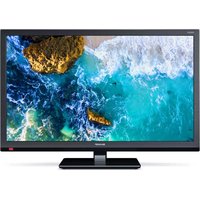
LC55CFG6352E - Fernsehen SHARP - Kostenlose Bedienungsanleitung
Finden Sie kostenlos die Bedienungsanleitung des Geräts LC55CFG6352E SHARP als PDF.


Benutzerfragen zu LC55CFG6352E SHARP
0 Frage zu diesem Gerät. Beantworten Sie die, die Sie kennen, oder stellen Sie Ihre eigene.
Eine neue Frage zu diesem Gerät stellen
Laden Sie die Anleitung für Ihr Fernsehen kostenlos im PDF-Format! Finden Sie Ihr Handbuch LC55CFG6352E - SHARP und nehmen Sie Ihr elektronisches Gerät wieder in die Hand. Auf dieser Seite sind alle Dokumente veröffentlicht, die für die Verwendung Ihres Geräts notwendig sind. LC55CFG6352E von der Marke SHARP.
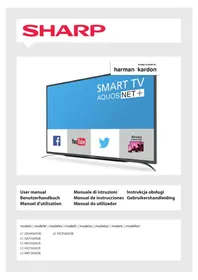
BEDIENUNGSANLEITUNG LC55CFG6352E SHARP
User manual Benutzerhandbuch Manuel d'utilisation
Manuale di istruzioni
Manual de instrucciones
Manual do utiliser
Wichtige Sicherheitsanweisungen

VORSICHT
GEFAHR AUF STROMSCHLAG NICT OFFNEN

Bitte lessen Sie sich diese Sicherheitsanweisungen durch und beachten Sie, bevor Sie das Gerät in Betriebnehmen, auf die folgenden Warnhinweise:
Halten Sie Kerzen und offenes Feuer von thisem Produkt fern, um einen Brand zu vermeiden.

- Fernsehgeräte mit einer Bildschirmgroße von 43" oder mehr,müssen von mindestens zwei Personen angehoben und getragen werden.
- Dieses Fernsehgerat enthalt keine Teile, die vom Benutzer repariert werden konnten. Setzen Sie sich im Fall eines Defekts mit dem Hersteller oder dem autorisierten Kundendienst in Verbindung. Das Berühren bestimmter Teile im Fernsehgerat könnte Ihr Leben gefährden. Die Garantie gilt nicht für Defekte, die durch von nicht autorisierte Dritten durchgeführte Reparaturen entstehen.
- Entfernen Sie nicht die rückseite Abdeckung des Geräts.
- These Gerät wurde für den Empfang und die Wiedergabe von Bild- und Tonsignalen konstruiert. Eine andere Verwendung ist strengstens verboten.
- Setzen Sie das Fernsehgerät keinen tropfenden oder spritzenden Flüssigkeiten aus.
- Das TV Gerät abstecken bedeutet: den Stecker aus der Steckdoseziehen.
- Wenn das Stromversorgungskabel beschädigt ist, muss es vom Hersteller, einem Servicetechniker oder ähnlich qualifierten Person ausgetauscht werden, um Gefährdungen zu vermeiden.
- Die ideale Entfernung zum Fernsehen ist ungebär die füff ache Länger der Bildschirmdiagonale. Reflexionen von anderen Lichtquellen auf dem Bildschirm können die Bildqualität verschlechtern.
Sorgen Sie davon, dass das Fernsehgerät ausreichend beluftet wird und sich nicht zu nahe an anderen Geräten oder Möbelstücken befndet. - Stellen Sie das Produkt mindesten 5 cm von der Wand zur Belüfung auf.
Sorgen Sie davon, dass die Beluftungssoff nungen nicht durch Gegenstände, z. B. Zeitungen, Tischdecken, Gardinen usw. verdeckt sind. - Das Fernsehgerät ist für die Verwendung in einem moderaten Klima konstruiert.
- Das Fernsehgerät ist ausschließlich für den Betrieb an einem trockenen Ort konstruiert. Wenn Sie das Fernsehgerät im Freien benutzen, sorgen Sie davon, dass es vor Feuchtigkeit (Regen, Spritzwasser) geschichert ist. Niemals der Feuchtigkeit aussetzen.
- Stellen Sie keine mit Wasser gefüllte Behälter, wie Vasen usw. auf das Fernsehgerät. Diese Behälter konnten umgestoßen werden und die elektrische Sicherheit gefährden. Stellen Sie das Fernsehgerät nur auf flichen und stabilen Oberflächen. Legen Sie keine Objekte wie Zeitungen oder Decken usw. auf oder unter das Fernsehgerät.
- Sorgen Sie davon, dass das Gerät nicht auf Stromkabeln stehen, da diese hierdurch beschädigt werden konnen. Mobiltelefon und andere Geräte, wie WLAN-Adapter, Überwachungskameras mit drahtloser Signalübertragung usw. konnten elektromagnetische Störungen verursachen und sollen den aber nicht in der Höhe des Geräts aufgestellt werden.
-
Stellen Sie das Gerät nicht wegen Heizkörpern oder an einem Ort mit direkter Sonneneinstrahlung auf, da dies negative Auswirkung auf die Kühlung des Gerätes haben kann. Ein Hlztestau ist gefährlich und die Lebensdauer des Geräts erheblich verkurzen. Um für Sicherheit zu sorgen, bitten Sie eine qualifi zierte Person, den Staub aus dem Gerät zu entfernen.
-
Vermeiden Sie die Beschädigung an Stromkabeln oder Stromsteckern. Das Gerätarf nur mit dem mitgelieferten Stromkabel/Stecker ange-schlossen werden.
Gewitter sind für alle elektrischen Geräte gefährlich. Wenn das Strom- oder Antennenkabel vom Blitz getroff en wird, kann das Gerät, auch wenn es ausgeschaltet ist, beschädigt werden. Bei einem heran nahenden Gewitter sollenn Sie alle Kabel und Stecker des Gerätes ausstecken. - Verwenden Sie zur Reinigung des Bildschirms des Geräts nur ein feuchtes und weiches Tuch. Verwenden Sie nur sauberes Wasser, niemals Reinigungsmittel und in keinem Fall Lösungsmittel.
- Stellen Sie das Fernsehgerät nah an die Wand, damit die Möglichkeit vermieden wird, dass es beim Drücken der Knöfte umfällt.
- WARNUNG - Stellen Sie den Fernseher niemals an eine unsichere Stelle. Das Gerät könnte fallen und ernsthafte Verletzungen bis hin zum Tod verursachen. Viele Verletzungen, speziell bei Kindern, können durch folgende Vorsichtsmaßnahmen verhindert werden:
- Benutzen Sie ausschließlich Standfälle und Halterungen, die vom Hersteller für das Gerät empfohlen werden
- Benutzen Sie nur Möbel, die den TV sicher tragen können
- Versichern Sie sich, dass das Gerät nicht übersteht
- Stellen Sie Ihr Gerät nicht auf hohe Möbel (z.B. Schranke oder Bücherregale), ohne das Gerät und die Möbel entsprechend zu sichern
- Stellen Sie das Gerät nicht auf Kleidung oder andere Materialen (Tischdecken etc.), die auf den Möbeln liegen.
- Erkläraren Sie Kindern die Gefahren, die bestehen, wenn sie auf Möbel klettern, um an den TV oder die Fernbedienung zu gelangen.
- Stellen Sie sicher, das Kindern nicht auf den TV klettern.
- Wenn Sie ihr bereits vorhandenes Gerät woanders aufstellen möchten, gelten dieselben Vorsichtsmaßnahmen wie oben.
- Stellen Sie keine anderen Objekte bzw. mit Flüssigkeiten gefüllte Vasen oder Gläser auf den TV.
- Die unter genommen Anleitungen sind ein{sicherer Weg, das Fernsehgerat aufzustellen, indem man es an der Wand befestigt, was die,Möglichkeit, dass es nach vorne Fälle und Verletzungen und Schadenverhindert.
- Für diese Art der Befestigung benötigen Sie eine Befestigungskordel.
A) Wenn Sie eines/beide der oberen Wandmontagelöcher und die Schrauben verwenden (die Schrauben befinden sich schon in den Wandmontagelöchem), dann befestigen Sie das eine Ende der Befestigungskordel(n) am Fernsehgerät.
B) Sichern Sie das andere Ende der Befestigungskordel(n) an Ihr Wand.
Die Software Ihres Fernsehgeräts und das OSD-Layout können ohne Vorankündigung geändert werden.
Warning:
- Verbinden Sie niemals externe Geräte mit mit einem laufenden Fernsehapparat. Schalten Sie nicht nur das Fernsehgerät sondern auch die zu verbindenden Geräte aus. Stecken Sie den Fernsehgerätestecker erst in die Wandsteckdose, wenn Sie die externen Geräte und die Antenne verbunden haben.
- Sie müssen immer davon Sorge tragen, dass der Fernsehgerätestromstecker frei zugänglich ist.
- Das Gerät ist nicht dazu gebaut, um an einem mit Monitoren ausgestatteten Arbeitsplatz verwendet werden zu konnen.
- Die ständige Verwendung von Kopfhörer mit hoher Lautstärke kann zudauernden Hörschäden führen.
- Sorgen Sie für eine umweltvertragliche Entsorgung these Geräts und Komponenten, die Batterien enthalten. Wenn Sie Zweifel haben, setzen Sie sich mit ihrer zuständigen Behörde in Verbindung, um Einzelheiten zum Recycling zu erfahren.
- Vergessen Sie bei der Aufstellung nicht, dass Möbeloberflächen mit verschiedenen Lacken, Kunststoff en usw. behandelt wurden oder dass sie poliert sein konnen. Die in diesen Produkten enthaltenen Chemikalien konnten mit dem Ständer des Fernsehgeräts reagieren. Dies konnte dazu führen, das Stücke des Materials auf der Oberfläche kleben, die nur sehr schwer oder gar nicht zu entfernen sind.
- Der Bildschirm Ihres Fernsehgeräts wurde unter besten Qualitätsbedingungen hergestellt und wurde mehrmals auf beschädigte Pixel geprüft. Wegen der technischen Eigenschaften des Herstellungssprozess ist es
nicht möglich, das Auftreten einer geringe Anzahl von schadhaften Punkten auf dem Bildschirm zu vermeiden (dies auch bei höchster Sorgfalt während der Herstellung). Diese schadhaften Pixel gelten nicht als Schaden im Rahmen der Garantiebedingungen, wenn ihr Vorkommen nichtHigher als in den Grenzwerten, die in der DIN-Norm vorgegeben sind, ist.
- Der Hersteller kann nicht für fur servicebezogene Kundenprobleme in Bezug auf Inhalte oder Dienstleistungen Dritter haftbar gemacht werden. Alle Fragen, Kommentare oder servicebezogene Anfragen zu dem Inhalt oder dem Service Dritter müssen unmittelbar an den für den Inhalt oder Service zuständigen Dienstleister geschickt werden.
- Es gibt eine Reihe von Gründen, warum Sie mit dem Gerät nicht auf Inhalte oder Services zugreifen konnen, wie z. B. insbesondere Stromausfall, der Internetverbindung oder Fehler bei der richtigen Konf国务院 Ihres Geräts. Universal Media Corporation, sein Vorstand, die leitenden Angestellungen, die Mitarbeiter, Vertreter, Auftragsnehmer und Partner sind. Ihnen und Dritten gegenüber nicht für Fehler oder Versorgungsunterbrechungen ungeachtet der Ursache oder ob sie hatten vermieden werden konnen, haftbar.
- Jeder Inhalt oder Service von Drittanbietern wird Ihnen über diese Gerät auf einer „wievorhanden" und „wiegeliefert" Basis zur Verfügung gestellt und die Universal Media Corporation und seine Partnerfirmen geben Ihnen gegenüber keine ausdrückliche oder vermeintliche Garantie oder Zusage, einschließlich, aber nicht erschöpfend keine Garantien für die wirtschaftliche Verwertbarkeit, nicht Verletzung, oder Eignung für einen bestimmten Zweck oder Garantien für die Eignung, Verfügbarkeit, Genauigkeit, Vollständigkeit, Sicherheit, Anspruch, Verwendbarkeit, Fehlen von Fahrlösigkeit oder fehlerfrei, ununterbrochenen Betrieb oder Verwendung des Inhalts oder der Ihnen angebotenen Services oder das der Inhalt oder die Services ihren Wünschen und Erwartungen entsprechen.
- Die 'Universal Media Corporation' ist kein Vertreter und übernimmt keine Verantwortung für die Handlungen und Unterlassung von Inhalt-oder Service-Drittaniabetern noch Aspekten des Inhalts oder Service im Hinblick auf solche Drittaniaber.
- Auf keinem Fall ist die 'Universal Media Corporation' und/oder seine Partner Ihnen oder Dritten gegenüber für unmittelbare, mittelbare, besondere, zufällige, strafrechtlich, nachfolgende oder weitere Schäden haftbar, gleichgültig ob sich der Schadenersatzanspruch aus dem Vertrag, unerlaubter Handlung, Fahrlösigkeit, Garantieverletzung, verschuldensunabhängige Haftung oder sonstigen Gründen ergibt und ob die Universal Media Corporation und/oder ihre Partner auf die Möglichkeit solcher Ansprüche hingeswiesen wurden.
Wichtige Informationen zur Verwendung von Videospellen, Computern, Untertiteln und sonstigen Standbildanzeigen.
- Die übermäßige Verwendung von feststehenden Bildern kann ein ein permanentes „Schattenbild" (das manchmal fällschlicher Weise als „in den Bildschirm eingebrannt" bezeichnet wird) verursuchen. Dieses Schattenbild ist im Hintergrund auf dem Bildschirm ständig sightbar. Dies ist ein nicht mehr behebbarer Schaden. Sie konnen einen solchen Schaden vermeiden, in dem Sie die nachfolgenden Anleitungen befolgen:
- Reduzieren Sie die Helligkeit-/Kontrasteinstellung auf ein Minimum.
- Lassen Sie keine Standbildner für einen längeren Zeitraum anzeigen.
Vermeiden Sie die Anzeige von:
» Teletext Zeit und Grafiken,
TV/DVD Menu, Z. B. DVD Inhaltsverzeichnis.
» Den „Pause" Modus (festhalten): Wenn Sie sich eine DVD oder ein Video ansehen, sollen den sie diesen Modus nicht für längerere Zeit verwenden.
» Schalten Sie das Gerät, wenn Sie es nicht verwenden, aus.
Batterien
- Beachten Sie beim Einlagen der Batterien auf die richtige Polarität.
- Setzen Sie Batterien keinen hohen Temperatures aus und legen Sie sie nicht an Stellen ab, wo sich die Temperatur schnell erhöht, z. B. geben ein Feuer oder in die direkte Sonneneinzahlung.
- Setzten Sie Batterien keiner übermögen Strahlungswärme aus, werfen Sie sie nicht ins Feuer oder bauen sie auseinander und versuchen Sie
nicht, nicht aufl adbare Batterien aufzuladen. Sie konnten undicht werden oder explodieren.
» Verwenden Sie niemals entsprechliche Batterien oder vermischen neue mit alten.
》Entsorgen Sie die Batterien umweltfreiundlich.
In den meisten EU-Ländern gelten für die
Entsorgung von Batterien besondere Gesetze und Vorschriften.
Entsorgung
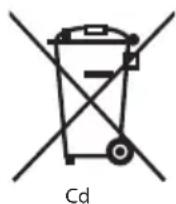
- Entsorgen Sie Ihr Fernsehgerät niemals über den normalen Hausmüll. Geben Sie es bei dem für das Recycling von WEEE vorgesehenen Sammelpunkt ab. Damit halten Sie, Ressourcen einzusparen und die Umwelt zu schützen. Weitere Informationen erhalten Sie von Ihrem Handler oder den örtlichen Behörden.

CE-Konformitätserklärung
Die Universal Media Corporation s.r.o erklart hiermit, dass这点 LEDs Fernsehgerat die wesentlichen Anforderungen und weitere entspruchende Vorschriften der R&TTE Verordnung 1999/5/EG einhalt. http://www. sharp.eu/av/documents-of-conformity
Markenzeichen
Die Begriff e HDMI und HDMI High-Defi nition Multimedia Interface sowie das HDMI Logo sind Warenzeichen oder in den Vereinigten Staaten und weiteren Ländern eingetragene Warenzeichen der HDMI Licensing, LLC.
- Das „HD TV" Logo ist eine Markenzeichen von DIGITALE EUROPE:
- Das „HD TV 1080p" Logo ist eine Markenzeichen von DIGITALEUROPE:
- Das DVB Logo ist ein eingetragenes Markenzeichen des Digital Video Broadcasting-DVB-Projekts.
- In Lizenz von Dolby Laboratories gefertigt. Dolby, Dolby Audio und das Doppel-D-Symbol sind Warenzeichen von Dolby Laboratories.
- Für die DTS-Patente gehen sieitte auf: http://patents.dts.com. In Lizenz fur DTS Licensing Limited hergestellt. DTS, the Symbol, & DTS und the Symbol zusammen sind eingetragene Warenzeichen. DTS TruSurround ist ein Markenzeichen der DTS, Inc. © DTS, Inc. Alle Rechte vorbehalten.
- Für die DTS-Patente gehen sieitte auf: http://patents.dts.com. In Lizenz fur DTS Licensing Limited hergestellt. DTS, the Symbol, & DTS und the Symbol zusammen sind eingetragene Warenzeichen. DTS 2.0+Digital Out ist ein Markenzeichen der DTS, Inc. © DTS, Inc. Alle Rechte vorbehalten.
YouTube und das YouTube Logo sind Markenzeichen der Google Inc.
- Das WI-FI CERTIFIED Logo ist ein Prüfzeichen der Wi-Fi Alliance.
- Wi-Fi CERTIFIED Miracast und Miracast sind Markenzeichen von Wi-Fi Alliance.
- DLNA, das DLNA Logo und DLNA CERTIFIED sind Warenzeichen, Dienstleistungszeichen oder Prüfzeichen der Digital Living Network Alliance
- Harman Kardon ist ein eingetragenes Markenzeichen von HARMAN International Industries, Incorporated, eingetragen in den Vereinigten Staaten und/oder anderen Ländern.
Was bef indet sich im Karton
Der Lieferumfang these Fernsehgerät umfasst folgende Teile:
- 1x Fernsehgerat - 1x RF Kabel
- 1x Fernbedienung - 1x Fernsehständer Installationspack
- 2x AAA Batterien - 1x Benutzerhandbuch
- 1x Mini Komponenten Adapterkabel
MontagedesStanders
Bitte befolgen Sie hierzu die Anleitungen auf der letzten Seite dieser Benutzerhandbuchs.
Erste Schritte - Ersteinrichtung
- Nehmen Sie das mitgelieferte RF-Kabel, verbinden Sie das Fernsehgerat damit mit der Antennenwanddose.
- Zum Anschluss Ihr's Fernsehgeräts über Ihr/en Breitband Router oder Modem an das Internet mit einem Netzwerkkabel verwenden Sieitte ein Cat5-Ethernetkabel.
- Legen Sie die mitgelieferten Batterien in die Fernbedienung ein.
- Schlieben Sie das Stromkabel an die Steckdose an. Der Fernseher sollte automatisch starten, sobald er an den Strom angeschlossen ist.
a) Wenn der Fernseher sich automatisch anschaltet und der Erstin Installationsbildschirm erscheint, aber der Fernseher nicht auf die Fernbedienung reagiert, drucken und halten Sie die GELBE und BLAUE Taste auf der Fernbedienung ein paar Sekunden lang. Das Power-Leuche wird fünfmal blinken, um zu bestätigen, dass der Fernseher und die Fernbedienung synchronisiert sind.
b) Wenn der Fernseher sich nicht automatisch anschaltet, müssen Sieihn mit der Standby-Taste auf dem Gerät anschalten (nicht mit der Fernbedienung). Sobald er angeschaltet ist, drücken Sie die Standby-Taste auf dem Gerät einmal, was das „Synchronisierungs-Menu" auftauchen{lss, scrollen Sie durch das Menu und wahlen sie „h ihre Fernbedienung synchronisieren" durch Drücken der CH + / Ch -Taste (Scroll-Funktion im Menu), dann drücken Sie die Standby-Taste auf dem Gerät (Ok-Taste auf der Fernbedienung), um ihre Auswahl zu bestätigten und drücken Sie dann die GELBE und BLAUE Taste auf der Fernbedienung und drücken Sie ein paar Sekunden lang, die Power-Leuche wird fünfmal blinken. Um zu bestätigten, dass der Fernseher und die Fernbedienung synchronisiert sind.
5.Jetzt erscheint der Erstin Installations-Bildschirm.Wenn er nicht erscheint, drucken Sieitte auf der Fernbedienung auf [MENU], dann auf 8-8-8-8 und das Menu wird erschinen.Verwenden Sieitte die / / / Richtungstasten, wenn Sie Standardeinstellungen verändern mochten.Drucken Sie auf den [EXIT] Knopf um das Menu zu verlassen.
6.itte behmen Sie im ERSTEINRICHTUNG Bildschirm die gewünschten Änderungen vor.
SCHRITT 1 - Legen Sie die TV-Menusprüche fest.
SCHRITT 2 - Legen Sie Ihr Land fest.
SCHRITT 3 - Legen Sie die Art der Netzwerkverbindung fest.
Wenn Sie diesen Schritt überspringen und den Fernseher später mit dem Netzwerk verbinden möchten, dann wahlen Sieitte Netzwerkeinrichtung überspringen.
SCHRITT 4 - Wahlen Sie den Ort des Fernsehers. Für Heimgebrauch,
wahlen Sieitte,Home-Modus".FurDemonstrationszwecke in einem Geschäft,stellen sie,Shop-Modus"ein.
SCHRITT 5 - Geben Sie ein, ob Ihr Fernseher einen Ständer besitzt oder an der Wand angebracht ist. Der Fernseher wird die optimale Audioeinstellungen für die ausgewählte Option einstehen.
SCHRITT 6 - Wahlen Sie die Eingangsgquelle, die Sie verwenden möchten. Wenn Sie ein RF-Kabel direkt mit dem Fernseher verbunden haben, wahren Sie DTV. Wenn Ihr Fernseher über eine Satellitenverbindung verfügt, wahren Sie DVB-S*. Im Falle, dass Sie eine Set-Top-Box verwenden, wahren Sieitte den korrekten TV-Eingang, mit dem sie verbunden ist.
- Wenn Sie im letzten Schritt DTV oder DVB-S2 ausgewählten haben, werden Sie nach der Einstellung der Sender gefragt. Wenn Sie „Nein" fühlen, können Sie später die Sender im Menu „EINSTELLUNGEN/SENDERSUCHE" die Sender einstehen. Wenn Sie „Ja" fühlen, wird ein Einstellungenmenü erschieren.
Digital TV (DTV)-Einstellung: Wahlen Sie in der DVB-Antonne, über welche Art von Signal Sie verfügen. Terrestrisch (DVB-T) oder Kabel (DVB-C). Dann geben Sie Automatische Sendersuche und legen ihre gewünschte Einstellungen fest. Dann wahlen Sie Automatische Sendersuche, um den Senderdurchlauf zu beginnen.
Satelliten (DVB-S2)-Einstellung*: Geben Sie Automatische Sendersuche und dann Satellit ein. Dort konnen Sie dann zwischen den unterschiedlichen Satelliten wahren Stellen Sie den gewünschten Satelliten ein, indem Sie die OK-Taste auf der Fernbedienung drucken. Kehren Sie dann in das vorge Menü zurück, indem Sie die Taste ZURÜCK auf Ihrer Fernbedienung drucken und wahren Sie Automatische Sendersuche, um den Senderdurchlauf zu beginnen.
HINWEIS: Um die Einstellungszit der Satellitensender zu verkurzen, haben manche Länder vorinstallierte Senderlisten für die beliebtesten Satelliten in dieser Region. Wenn das für das von Ihnen ausgewählten Land der Fall ist, werden Sie gebeten, ob Sie die vorinstallierte Senderliste laden möchten. Wenn Sie sich für „Ja“ entscheiden, wird die Satellitensenderliste auf ihren Fernseher in einigen Sekunden importiert.
TIPP: Wenn Kanäle fehlen, liegt dies wahrscheinlich an der Signalstärke. Sie sollen in Erwädigung ziehen, einen Signalverträker anzuschreiben und das Fernsehgerät neu einzustellen.
* - Nur fur Fernsehgerat mit DVB-S Tuner erhaltlich
Fernbedienung
Funkgesteuerte Fernbedienung - Nie mehr in Richtung des Fernsehers zielen! Siehe Abbildung der Fernbedienung auf der zweiten Seite dieseres Handbuchs.
- STANDBY - Schaltet das Gerät aus Standby an, oder umgekehrt.
- NETFLIX* - Zeigt das NETFLIX Menu an.
- MUTE - Schaltet den Ton stumm oder umgekehrt.
- 0 - 9 - Zur Direktauswahl eines Kanals.
- YouTube – Zum Aufruf von YouTube.
- NET+ - Zeigt das AQUOS NET+ Menu an.
- SOURCE - Zur Anzeige des Eingans-/Quellenmenus.
- TV GUIDE - Off net die 7-Tage FernsehZeitschrift (Digitalmodus).
-
- Um zum vorher angesehen Kanal zurück zu schalten.
- DTV-Schaltet zur digitalen TV-Quelle um.
- VOL ▲/▼ - Zur Lautstärkeeinstellung.
- FAV-Zur Anzeige des Favoritenmenus.
- INFO - Für aktuelle/nachste Kanalinformationen: Ein Mal drücken. Drücken Sie zwei Mal für die Programminformation über laufende Sendungen.
- CH ▲/▼ - Zur Kanalauswahl.
- SUBTITLE - Um Untertitel am unteren Bildschirmrand ein- oder auszuschalten.
- TELETEXT - Teletext Modus - Um Teletext aufzurufen.
- MENU - Zum Aufruf des OSD-MENU.
-
BACK - Zurück zum vorherigen Menu.
-
EXIT - Um alle Menüs zu verlassen.
- ( / / / / OK) - Ermöglicht Ohnen, durch die On-Screen Menus zu navigieren und die Systemeinstellungen nach ihren Wünschen zu verändern. Drücken Sie , um den Bildmodus während des Betriebes des TV zu wechseln. Drücken Sie , um den Tonmodus während des Betriebes des TV zu wechseln.
-
- Schneller Rücklauf.
- Schneller Vorlauf.
-
- Abspielen/Pause.
- Rec1 - PVR Aufnahme.
-
- Um das aktuelle Kapitel neu zu starten.
-
- Um auf das{nachste Kapitel zu gehen.
- Um die Wiedergabe anzuhalten.
- Rec List 1 - Off net die Aufnahmeliste.
- Farbkönpfe - Zusätzliche Teletext- und OSD-Funktionen
1 - nur mit PVR-Funktion verfügbar -
- Netflix ist nur auf ausgewählten Modellen verfügbar.
TV-Knöpfe
Vol+ Lautstärke auf und Menu rechts
Vol-Lautstärke ab und Menu rechts
CH+Programm/Kanal auf und Menu auf
CH-Programm/Kanal ab und Menu ab
MENZeigt das Menu/OSD-Menu an
SOURCE Zeigt das Eingangsquellenmenü an
STANDBY Standby Strom Ein/Aus
Eingang/Quellen Modus auswahlen
Um zwischen den verschiedenen Eingängen/Buchsen umzuschalten.
a. Verwendung der Knöpf auf der Fernbedienung:
- Druck auf [SOURCE] - Das Quellenmenu erscheint.
- Drücken Sie auf [←] oder [▶], um den gewürschten Eingang auszuwahlen
- Drucken Sie auf [OK].
b. Verwendung der Knöfe an Ihr Fremsehgeber:
- Drucken Sie auf [SOURCE]:
- Scrollen Sie mit den Vol+/Vol- Knopfen auf- und abwarts zur gewünschten Quelle/Eingang
- Drücken Sie auf [SOURCE], um den/die ausgewählte/n Eingang/Quelle zu verändern.
Buchsen
Bitte sehen Sie sich die Tabelle der Buchsenarten für die unterschiedlichen Modèle auf der Seite 68 an.


USB
USB Eingang 1,2


HDMI 1,2,3 in
HDMI Eingang 1,2,3

SD Card Kartenleser*
SD Card Eingang


VGA(PC)*
VGA PC Eingang

VGA (PC) Audio In*
3,5 mm PC Audioeingang
| ● | Mini AV Videoeingang & Komponente / Video Audioeingang |
| ● | Mini YPbPr Ministecker HD Eingang |
| ● | SCART SCART Eingang |
| ● | CI Card IN CI Eingang |
| ● | RF In RF / TV Antenneneingang |
| ● | Sat In* Satelliteneingang |
| ● | Digital Optical Audio Out Digitaler optischer Ausgang |
| ● | RJ 45 Ethernet |
| ● | HEADPHONES 3,5 mm Kopfhöreranschluss |
*Nur fur understutzte Gerate
TV Menünavigation
Drücken Sie auf der Fernbedienung den [MENU] Knopf, um diesen Menu aufzurufen. Um ein Menu zu öffen, drücken Sie [OK], Verwenden Sieitte die / / Richtungstasten, wenn Sie Standardeinstellungen verändern möchten. Drücken Sie den [OK] Knopf, um Einstellungen zu bestätigten. Drücken Sie auf den [EXIT] Knopf um das Menu zu verlassen.
YouTube
Die Video-Teil-App erlaubtlichen, von Users geschaffenen Videos zu entdecken und betrachten.
Mehr Apps
Enthält die am hauligsten benutzten Apps für einenchnellen und einfachen Zugriff.
AQUOS NET+ - Off net das Sharp SMART Portal.
Wetter - Die Wetterbericht-App AccuWeather.
Facebook - Das beliebte Soziale Netzwerk, dass registrierten Users erhögtlich, Profle einzurichten, sowie Fotos und Videos hochzuladen.
Twitter - Soziales Netzwerk, dass User erlaubt, 140 Zeichen lange Kurznachrichten zulesen und zulesen, die man „Tweets" nennen.
Browser - App, um auf Websites im Internet zuzugreifen. Navigation im Browser:
-CH+ -Seiten hochscollen
-CH-Seite herunterscollen
- Rote Taste - Menüleiste des Browser anzeigen/verstecken
Gelbe Taste- Hereinzoomen
- Blaue Taste - Herauszoomen
QUELLEN
Über diesen Menu können das Das TV-Eingangssignal auf verschiedene Quellen/angeschlossene Geräte umschalten.
Media
USB - Der Multimediumodus erhögt das Abspielen verschiedener, auf einem USB-Speicherstick gespeicherter Inhalte. Der Inhal ist in verschiedene Dateiarten unterelt: Foto, Musik und Film.Die 'File Option' zeigt alle Arten an Unterstützung Inhalt an und Sie konnen diese Abspielen.
- Sie können mit den Richtungsknöpfen 1 durch das Menu navigieren. Drücken Sie auf den [OK] Knopf, wenn Sie einen Eintrag bestätigten möchten, den Sie abspielen oder ansehen möchten.
- Wahrend des Ansehens konnen Sie die Medienabspielmodi mit der Fernbedienung oder durch Einblenden des Abspielenavigationsmenus und Auswahl der On-Screen Knöpfel / / / und [OK] steuern.
HINWEIS: USB Veränderungskabel sind nicht empfehlenswert, da sie eine Verringerung der Bild-/Tonqualität und Unterbrechungen beim Abspielen von USB Inhalt verursachen können.
Miracast* - Erlaubtlichen, Inhalte von Ihrem Smartphone oder Tablett auf dem TV anzusehen. Die drahtlose Verbindung wird über WiFi-Direct hergestellt, so daß eine Verbindung über ein WiFi-Netzwerk nicht nötig ist. Sie konnen Inhalte von Ihrem Smartphone oder Tablet basierend auf Android 4.4 oder höher ansehen.
Medienserver - Sucht automatisch nach mit ihrem Heimnetzwerk verbundenen Digitale Medien Server (DMS) und ermöglicht das Abspielen und Darstellen von Inhalten aus Medienservern.
-
- Diese Funktion ist nur bei einigen Smartphones und Notebooks verfügbar.
Bild
Bildeinstellung - Wahlen Sie aus den folgenden Voreinstellungen:
- Standard - Standardeinstellung.
-Film-hellere Farben und weniger Kontrast. - Personlich - Hier können Sie alle Einstellungen ändern.
Eco-Verbraucht 15% nicer Strom. - Dynamisch - Empfohlene Einstellung für sich schnell bewegende Bilder.
Kontrast - Verändert die Balance zwischen Schwarz und WeiB.
Helligkeit - Erhöht oder vermindert die Bildhelligkeit.
Farbe - Verändert die Farbintensität.
Scharfe - Erhöht oder vermindert die Bildschärfe.
Farbtemperatur - Wahlen Sie eine der Voreinstellungen aus.
Normal - Standardeinstellung
-Warm-Erhöht im Bild den Rotanteil
-Kalt-Erhöht im Bild den Blauanteil
Bildformat - Je nach Kanal/Sender kann das Bildformat unterschiedlich sein. Es gibt eine Anzahl verschiedener Optionen, die ihre Bedürfnisse am besten erfüllen.
- Auto - Zeigt automatisch das Beste Bildformat an. Damit ist das Bild in der richtigen Position. Es kanniben und unter und/oder an den Seiten schwarze Balken haben.
- 4:3 - Zeigt das 4:3 Bild in seiner OriginalgroBe an. Es werden Seitenbalken angezeigt, um den 16:9 Bildschirm zu fullen.
- 16:9 - Füllt den Bildschirm mit dem regulären 16:9 Signal.
-Zoom1/2-Das Bild hat die richtige Position,ist abervergroBert,um den Bildschirm auszufullen.
Dot by Dot (HDMI) - Zeigt das Bild in seiner originen, unveränderten, Auflösung an.
Vollbild - Streckt das Signal, um den Bildschirm zu fullen.
PC*
- Auto-Einstellung - Hiermit konnen Sie das Fernsehgerät automatisch konfi gurieren, damit es als Computermonitor verwendet werden kann.
-H. Position -Verändert die horizontale Position des Bildes.
-V. Position -Verändert die vertikale Position des Bild.
-GröBe-Erhöht die Bildgroße - Phase - Um die Verzögerungszeit der Phase zu
verändern, um das Bildrauschen zu verringn
\* - Nur fur Unterstützunge Geräte
Experteneinstellungen
Rauschunterrückung - Filter und verringgert das Bildrauschen/Bildstörungen
-Aktiver Kontrast - Optimiert automatisch die Hintergrundbeleuchting" und den Bildkontrast' anhand der Bildschirmhelligkeit.
-Hintergrundbeleuchtung-Sie konnen die Helligkeit des Bildschirms durch die Erhöhung/Verminderung der Hintergrundbeleuchtung des Schirms anpassen.
- Gamma - Zur Verstellung der Farbtone zwischen den hellen und dunklen Bestandteilen des Bildes.
- Rot - Zur Verstellung des Rottons des Bilds.
- Grün - Zur Verstellung des Grüntons des Bilds.
- Blau - Zur Verstellung des Blautons des Bilds.
Sound
Soundmodus - Wahlen Sie eine der folgenden Voreinstellungen aus
-
Standard - Standardeinstellungen
-
Musik - Hebt Musik gegenüber Sprache hervor
- Film - Stellt live und vollen Sound für Filme zur Verfügung
- Personlich - Wählte eigener Soundeinstellungen aus
- Sport - Hebt Sportgeräusche hervor
Equalizer - Zur Anpassung der Lautstärke verschiedene
Tonfrequenzen. Hohen- und Basseinstellungen können nur verstellt werden, wenn der Soundmodus 'Eigene' ausgewähl ist.
Balance - Zur Anpassung der Lautstärke des
linken und rechten Lautspechers.
Autom. Lautstärke - Wenn 'AN' ausgewähl ist, bleibt die Lautstärke ungeachtet des Eingang und der Quelle gleich.
DTS TruSurround - Hier konnen Sie den Surround Sound Effekt EIN oder AUS schalten.
Digitalausgang - Dies ist der digitale Audioausgang.
Sie konnen folgende Einstellung auswahlen -AUS-AUS
- Auto-Wahlautomatisch die besten Einstellungen
- PCM - Wahlen Sie diese Option, wenn Sie ein Hi-Fi Stereogerät verbinden möhen. Pulse Code Modulation (PCM) ist die digitale Wiedergabe eines analogen Signals.
Audiobeschreibung - Zusätzliche Tonspur für Sehbehinderte.
Steht nur bei ausgewählten DTV-Sendungen zur Verfügung.
AB Lautstärke - Zur Lautstärkeinstellungen der Audiobeschreibung Tonspur.
Tonspur - Auswahl verschiedener Tonspuren/ Sprachen füe digitales Fernsehen oder Medien.
Audioverzogerung (ms) - Hiermit konnen Sie die
Soundeinstellungen verändern, um das Bild mit der Tonwiedergabe über die Fernsehlautsprecher zu synchronisieren.
SPDIF-Verzögerung (ms) - Hiermit konnen Sie die
Soundeinstellungen verändern, um die Tonwiedergabe von
über den digitalen Audioausgang verbundenen externen Lautsprechern mit der Bildwiedergabe zu synchronisieren.
EINSTELLUNGEN
SENDERSUCHE
DVB Antenne - Auswahl der Art des DTV Signals
Terrestrisch - Antenne (DVB-T)
-Kabel-Kabel (DVB-C)
Automatische Sendersuche - Hiermit konnen Sie das Fernsehgerät erneut nach allen verfügbaren digitalen Kanälen, digitalen Radiosendern und analogen Kanälen suchen给你们.
Manuelle Analog Suche - Hiermit konnen Sie das Analogsignal manuell einstellen.
Manuelle DTV Suche - Hiermit können Sie das Digitalsignal manuell einstehen.
Programmebearbeiten-HiermitkonnenSieKanale loschen,überspringenoderdenFavoritenhinzufugen.
-
Rote Taste - gewährten Kanal Löschen
-
Gelbe Taste - gewählten Kanal verschiben. Gehen Sie mit dem Cursor auf den Kanal, den Sie verschiben möchten und drücken Sie die gelbe Taste. Nun können Sie mit de Pfeiltasten Hoch/Runter den Kanal auf die gewünschte Position verschiben. Drücken Sie die gelbe Taste erneut, um die neue Positione zu bestätigen.
-
Blaue Taste - gewährten Kanal uberspringen. Zum uberspringen ausgewählte Kanäle werden dann nicht angezeigt, wenn Sie die CH+ oder CH-Tasten drucken.
Signalinformation - Information über das DVB Signal.
CI-Informationen - Für Bezahlfernsehen benötigten Sie eine „Smartcard“, die Sie in das Fernsehgerät einstecken müssen. Wenn Sie Bezahlfernsehen abonnieren, dann erhalten Sie vom Anbieter eine 'CAM' und eine „Smartcard". Die „Smartcard" müssen Sie in den ALLGEMEINEN SCHNITTSTELLEN PORT (CI Card In) einstecken.
Timerliste - Liste ihrer Programmerinnerungen
Satellit Konf guration* - Dieses Menu ist nur im DVB-S2
Modus verfügbar. Hier können die Satellitenart, ihren Transponder und ihren LNB-Type usw. auswahlen.
OAD (Software Update) - Download von OAD-Softwareupdates an-/ausschalten (d.h. drahtloser Download).
* -Nur fur Modelle mit DVB-S Tuner
NETZWERK
Netzwerkkonf guration -Zunachst müssen Sie ihre Verbindungsart auswahlen. Sie konnen zwischen Wi-Fi oder Kabel (LAN) auswahlen.
HINWEIS: Zum Anschluss Ihres Fernsehgeräts über Ihr/ en Breitband Router oder Modem an das Internet mit einem Netzwerkkabel verwenden Sieitte ein Cat5-Ethernetkabel.
IP Konf guration - Einstellung der LAN Netzwerkverbindung
-
Auto - Verbindet Ihr Fernsehgerät automatisch mit Himrem Heimnetzwerk (das ist die Standardeinstellung und sie ist sehr empfehlenswert)
-
Manuell - Ermöglicht Ihnen, IP, Netmask, Gateway und DNS Angaben manuell zu verändern.
Wi-Fi Konf.guration - Einstellungen für die drahtlose Netzwerkverbindung
- Wi-Fi Auto Suche - Sucht automatisch nach vorhandenen drahtlosen Netzwerken. Wahlen Sie das gewünschte Wi-Fi Netzwerk aus und geben dann das Netzwerk-Passwort ein (wenn das Netzwerk mit einem Password geschützt ist). Nachdem das Password akzeptiert wurde, werden Sie nicht mehr danach gefragt werden.
HINWEIS: Haben Sieitte etwas Geduld. Der Verbindungsprozess kann eine Minute dauern. Jedes Mal, wenn das Fernsehgerat eingeschaltet wird, wird es sich automatisch mit dem Netzwerk verbinden, aber das kann ebenfalls eine Zeit dauern.
Netzwerk Info - Anzeige der Netzwerkeinstellungen.
Netzwerk Test - Test der Netzwerkverbindung.
UHRZEIT
Auto Sync - Stellt automatisch Zeit und Datum auf dem Fernseher ein. Erfordert eine Verbindung des Fernsehers mit einem digitalen Signal und/oder einer Internetverbindung. Schaltet „Auto Sync" ab, um Zeit- und Datumseinstellungen manuelle vorzunehmen. Wenn „Auto Sync" abgeschaltet ist und Zeit und Datum manuell eingestellt werden, wird diese Information zurückgesetzt, wenn die Stromversorgung des Fernsehers getrennt wird.
Uhr - Zeigt Datum und Zeit an. Kann eingestellt werden, wenn „Auto Sync" abgeschaltet ist.
Ausschaltzeit - Zur Auswahl einer vorgegebenen Zeit, zu der das Fernsehgerät sich ausschalten soll.
Einschaltzeit - Zur Auswahl einer vorgegebenen Zeit, zu der das Fernsehgerät sich ausschalten, welcher Kanal gezeigt, welche Quelle an sein und auch welche Lautstärke eingestellt sein soll. Diese Funktion kann so eingestellt werden, das sie sich tätiglich oder an einem bestimmen Tag wiederholt.
Einschlaf-Timer - Zur Einstellungen des Sleep Timer, damit sich das Fernsehgeber nach dem eingestellen Zeitraum von selbst ausschaltet. Aus -> 10 Min -> 20 Min -> 30 Min -> 60 Min -> 90 Min -> 120 Min -> 180 Min -> 240 Min.
OSD Timer - Hiermit können Sie die Zeit einstellen, die das On-Screen Menu auf dem Bildschirm bleibt, bis es wieder verschwindet.
Auto Standby - Einstellung für das Auto Standby in Stundenabständen: Aus -> 3 Std. -> 4 Std. -> 5 Std.
Zeitzone - Zur Änderung ihrer aktuellen Zeitzone.
SPERRE
System sperren - Hiermit konnen Sie das Menu sperren und entsperren. Sie werden gebeten, ein 4-stelliges Password einzugeben. Verwenden Sie den Knopf, um die Passworteingabe zu beenden. Verwenden Sie den Knopf zum Löschen. Das Standardpassword ist 0000.
Password setzen - Änderung des Standardpasswords.
Sender Sperren - Sperr einzelnie Fernsehkanale
Jugendschutz - Sperr Fornsehkanä anhand von Altersbeschränkungen.
KONFIGURATION
Menu-Sprache - Hiermit konnen Sie die Menusprache verändern.
Audiosprachen - Hier konnen Sie fur einzeln DVB
Kanäle die Audiosprache verändern.
Untertitelsprache - Hier können Sie für einzeln DVB-Kanäle die Sprache der Untertitel verändern.
Gehorlosenhilfe - Wenn das Signal Hörgeschädigt unterstützt, können die Untertitel durch drücken auf „Untertitel" eingebrendet werden. Wenn Sie Hörgeschädigt auf AN setzen,und auf einen Kanal schalten, der Hörgeschädigt unterstützen, werden die Untertitel automatisch eingebrendet.
Blauer Bildschirm - Verändert den Hintergrund von durchsichtig in einen blauen Hintergrund, wenn kein Signal angezeigt wird (Nur bei einigen Quellen verfügbar).
Erstinstallation - Ruft die Ersteinrichtung auf.
Software Update (USB) - In gewissen Zeitabständen bringen wir neue Firmware (als Download verfügbar) Heraus, um den Betrieb des Fernsehgeräts zu verbessern. Mit diesen Menu können Sie neue Software/Firmware in Ihr Fernsehgerät installieren. Weitere Einzelheiten, wie man dies macht, werden mit der Firmware mitgeliefert. Setzen Sie sich mit der Helpline in Verbindung oder sehen Sie auf der 'www敏锐.eu' Internetseite nach.
Software Update (NET) - Ermöglicht, die TV-Software über das Internet zu aktualisieren. Diese Funktion sicht nach neuer Software undactualisiert sie, wenn erforderlich.
HINWEIS: Jedes Mal, wenn das Fernsehgerät eingeschaltet wird,ucht es nach neuen Softwareversionen. Wenn eine neue Version gefunden wird, werden Sie gefragt, ob Sie sie herunterlagen und installieren möchten. Wenn Sie 'Yes' auswahlen, wird das Fernsehgerät mit der neusten Softwareactualisiert.
ACHTUNG: Schalten Sie das Fernsehgerät nicht vor der Beendigung der Aktualisierung aus!
Werkseinstellungen - Dies setzen die Menus auf die Werkseinstellungen zurück.
HDMI CEC* - Hiermit konnen Sie über HDMI angeschlossene Geräte mit der TV-Fernbedienung steuern.
Gerästellste - Hiermit können Sie auf die Gerätemenü zugreifen und das Menu über die TV-Fernbedienung steuern.
-HDMI CEC-HDMI CEC-Funktion ein-/ausschalten.
- Auto Standby - Schaltet über HDMI CEC Geräte automatisch an/aus.
-HDMI ARC* - Sendet das Audiosignal einer terrestrischen oder
Satellitenübertragung kabellos via HDMI an den AV-Receiver. Es sind keine zusätzlichen Audiokabel erforderlich. Diese Funktion steht nur beim HDMI 2 Ausgang zur Verfügung.
-
- Das angeschlossene Gerät muss HDMI CEC Unterstützung.
LED Status - Hiermit konnen Sie die LED Betriebsanzeige EIN oder AUS schalten, wenn das Fernsehgerat lauft. (Wenn diese Option auf AUS eingestellt ist, dann blinkt die LED Betriebsanzeige, wenn die Fernbedienung verwendet wird).
HbbTV - Ein-/Ausschalten von HbbTV. Um HbbTV nutzen zu können, muß der TV mit dem Internet verbunden sein und der gewählte Kanal HbbTV Unterstützung.
Versionsinfo - Zeigt die TV-Softwareversion an.
AQUOS NET+
AQUOS NET+ gibt Ohnen die Mogglichkeit, auf Ihrem AQUOS LCD TV zahlreiche verschiedene Anwendungen aufzurufen oder im Web zu surfen. Um das AQUOS NET+ Menu aufzurufen, mussen Sie auf den NET+ Knopf auf der Fernbedienung drucken oder es im TV Mehr Apps auswahlen.
HINWEIS:itte warten Sie, bis sich das Fernsehgerät mit dem Wi-Fi Netzwerk verbunden hat. Dies kann nach Einschalten Ihres Fernsehgeräts eine Minute dauern.
Sie können mit den Richtungsknöpfen / / durch das Menu navigieren. Drücken Sie auf den [OK] Knopf, wenn Sie einen Eintrag bestätigten möchten, den Sie abspielen oder ansehen möchten. Für 'einen Schritt zurück' drücken Sie auf den [Menu] Knopf drücken und zum Aufruf der zusätzlichen Funktionen können Sie die Farbknöffe verwenden. Um AQUOS NET+ zu beenden, drücken Sie auf den [EXIT] Knopf.
Home - Startbildschirm mit den empfohlenen Filmen und kürzlich geöff neten Anwendungen
Alle Apps - Off net eine Seite der vorhandenen Anwendungen
Filme - Off net eine Seite der vorhandenen Filme
TV Shows - Öff net eine Liste der vorhandenen Fernsehsendungen
Musik - Öff net eine Liste der vorhandenen Musikstücke und Musikvideos
Spiele - Liste von Spielenaund mit Spielena verbundenen Apps.
Sport - Lieste von mit dem Sport-Apps.
News - List von Nachrichten-Apps.
Suche - Suchen Sie nach einer App, indem Sie ihren Namen oder einen Teil davon eingeben.
My Apps - Indem Sie Apps zu der(Liste „My Apps“) hinzufügen, sind Sie in der Lage, schnell auf ihre Lieblings-Apps zuzugreifen. Um eine App zu der(Liste hinzuzufügen, markieren Sie einfach eine App und drücken Sie auf die grüne Taste, dann wird sie in Ihr „My Apps“-Liste auftauchen. Um eine unerwünschte App von der(Liste zu entfernen, müssen Sie markieren und die GRÜNE Taste drücken.
Einstellungen - Im Einstellungsmenu können Sie die Sprache des Aquos NET+-Portals ändern, einen für die ausgewählten Sprache spezif schen Filter einstellen und alle Usereinstellungen auf die Standardeinstellungen zurücksetzen.
RESET DER USEREINSTELLUNGEN: Wenn Sie alle Usereinstellungen in AQUOS NET + zusücksetzen möchen, müssen Sie zuerst das Einstellungsmenu im Portal auswahlen und „Portal zusücksetzen" auswahlen.itte wahlen Sie JA mit dem Cursor aus und drücken Sie dann OK auf der Fernbedienung, um das Reset der Einstellungen zu bestätigten. HINWEIS: Wir verbessern ständig unsere Produkte, um den Kundenwünschen gerecht zu werden. Daher wird das AQUOS NET+ laufend von uns mit neuen Inhalten ergänzt. Die Anwendungen und Inhalte des AQUOS NET+ konnen ohne Vorankündigung geändert werden. Einige der Funktionen und Inhalte konnen in ihrem Land nicht verfügbar sein.
7 Tage Fernsehführer
Der Fernsehfuhrer ist im TV-Digitalmodus vorhanden. Er bietet Informationen über zukünftige Sendungen (wenn vom Digitalkanal unterstutz). Sie können die Beginn- und Endzeiten aller Programme und allen Kanälen für die nachsten 7 Tage sehen und Erinnerungen setzen.
- Drücken Sie auf [TV Führer]. Der folgende 7 Tage TV Führer entscheid.
- Sie können mit / / . durch das Menu navigieren.
Jetzt können Sie:
Durch Drucken des GRUNEN Knopfs eine Erinnerung setzen.
Sich den Vortag durch Druck auf den GELBEN Knopf ansehen.
Sich den nachsten Tag durch Druck auf den BLAUEN Knopf ansehen.
[INFO] zeigt detaillierte Informationen über die gewählte Sendung an
- Drücken Sie auf [EXIT], um den 7 Tage TV Führer zu schreiben.
USB Aufzeichnung - Digitalmodus
Die PVR Funktion ist in Deutschland, Österreich und der Schweiz nicht verfügbar.
MHL
MHL Port (HDMI 3) - MHL ist eine kabelgebundene Lösung, die es ihren erlaubt, Inhalte von Ihr dem Telefon oder Tablet in hochster Qualität auf ihren TV zu übertragen. Bei der Verbindung mit einem MHL Kabel (gesondert zu erwerben) zwischen Ihr dem Mobilgerät und TV können Sie alle Videos, Spieler und Fotogra en direkt auf Ihr TV überspielen. MHL spiegelt lediglich den Bildschirm Ihres Mobilteils und so bleiben alle Anwendungen funktionsfähig, zudem wird Ihr Mobilteil während der Verbindung aufgeladen.
Typenschild
| Markenzeichen: | SHARP | |||||
| Modell: | LC-32CHG6352E | LC-32CFG6352E | LC-40CFG6352E | LC-43CFG6352E | LC-49CFG6352E | LC-55CFG6352E |
| Energieeffizienzklasse: | A+A+A+A+A+ | |||||
| Sichtbare Bildschirmgroße (diagonal): | 32" / 81cm 32" / 81cm 40" / 102cm 43" / 109cm 49" / 123cm 55" / 139cm | |||||
| Stromverbrauch im eingeschalteten Zustand: | 31,0 W 31,0W 45,0 W 50,0 W 67,0 W 85,0 W | |||||
| Jährlicher Stromverbrauch*: | 45 kWh 45 kWh 66 kWh 73 kWh 98 kWh 124 kWh | |||||
| Standby Stromverbrauch**: | <0,50 W <0,50 W <0,50 W <0,50 W <0,50 W <0,50 W | |||||
| Stromverbrauch ausgeschelt: | N/A | |||||
| Bildschirmaufösung: | 1366 (H) x 768 (V) 1920 (H) x 1080 (V) 1920 (H) x 1080 (V) 1920 (H) x 1080 (V) | |||||
*Stromverbrauch von XYZ kWh je Jahr auf der Grundlage des Stromverbrauchs eines Fernsehgerats, dass an 365 Tagen fur 4 Stunden am Tag eingeschaltet ist. Der tatsächliche Stromverbrauch hangt davon ab, wie das Fernsehgerat verwendet wird.
**- wenn das Gerät mit der Fernbedienung ausgeschaltet wurde und keine Funktion aktiv ist
Ingresso mini componente HD

SCART
Ingresso SCART

CI Card IN
Ingresso Cl


RF In
RESETTEN VAN GEBRUIKERSINSTELLINGEN: Als u alle
Deutsch: Zur Befestigung des Ständers am Fernsehgerät benötigten Sie einen Kreuzschraubendreher. Legen Sie das Fernsehgerät mit dem LCD-Bildschirm nach unter auf eine weiche, fl ache Oberfläche, um Schäden am Fernsehschirm zu vermeiden.
Wandbefestigung des TV
Fixation murale
Montaggio a parete
Montaje en pared
Deutsch: Sollen Sie den TV durch eine Wandhalterung befestig- gen, entfernen Sieitte zuerst den montierten Fuß. AnschlieBend verschlieBen Sie die offen Bohrungen mit den vorhandenen und mitgelieferten Plastik Abdeckungen.