Notice-Facile
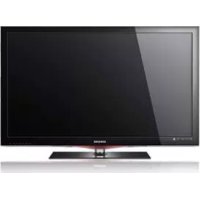
LE40N86 - Televisore SAMSUNG - Manuale utente e istruzioni gratuiti
Trova gratuitamente il manuale del dispositivo LE40N86 SAMSUNG in formato PDF.



Scarica le istruzioni per il tuo Televisore in formato PDF gratuitamente! Trova il tuo manuale LE40N86 - SAMSUNG e riprendi in mano il tuo dispositivo elettronico. In questa pagina sono pubblicati tutti i documenti necessari per l'utilizzo del tuo dispositivo. LE40N86 del marchio SAMSUNG.
MANUALE UTENTE LE40N86 SAMSUNG
ImpostazionePlug & Play
- Non visualizzare un’immagine fissa sul pannello LCD per oltre 2 ore poiché può causare la ritenzione dell’immagine sullo schermo. Il fenomeno di ritenzione dell’immagine è anche noto come “bruciatura dello schermo”. Per evitare il fenomeno di ritenzione dell’immagine, ridurre il grado di luminosità e di contrasto dello schermo quando si visualizza un’immagine fissa.
- Su un TV LCD, l’uso del formato 4:3 per un periodo prolungato può lasciare traccia dei bordi sulla parte sinistra, destra e centrale del video a causa delle differenti emissioni luminose dello schermo. La riproduzione di un DVD o l’uso di una console per videogiochi può causare effetti analoghi sullo schermo. Questo tipo di danni non è coperto dalla Garanzia.
- La visualizzazione prolungata di immagini fisse da videogiochi e PC può causare la visualizzazione di immagini residue parziali. Per evitare questo problema, ridurre la ‘luminosità’ e il ‘contrasto’ mentre si visualizzano immagini fisse. 2007-03-13 7:09:33Contenuto
IMPOSTAZIONE DEI CANALI
- Memorizzazione automatica dei canali p. 10
- Memorizzazione manuale dei canali p. 11
- Impostazione degli elenchi dei canali p. 12
- Attivazione del Blocco canali p. 12
- Ordinamento dei canali memorizzati p. 13
- Assegnazione di nomi ai canali p. 13
IMPOSTAZIONE DELL’IMMAGINE
Regolazione dell’immagine personalizzata ...... 15
Attivazione della retroilluminazione .................. 16
Fermo immagine corrente ................................ 19 Selezione della modalità schermo ................... 19
IMPOSTAZIONE DELL’AUDIO
Regolazione delle impostazioni audio .............. 23 Impostazione di TruSurround XT
- Selezione della modalità audio p. 24
- Regolazione automatica del volume p. 24
- Selezione di Mute interno p. 25
- Attivazione dell’audio dell’immagine secondaria Ripristino delle impostazioni audio p. 25
IMPOSTAZIONE DELL’ORA
Impostazione e visualizzazione dell’ora corrente ............................................................ 26 Impostazione del timer di spegnimento ............ 27 Accensione e spegnimento automatico del televisore .................................................... 27
DESCRIZIONE DELLE FUNZIONI
- Scelta della lingua p. 28
- Uso della modalità Gioco p. 28
- Impostazione della modalità Pagina blu / Selezione della melodia p. 29
- Impostazione di PC Home Theater Impostazione di Effetto luce p. 29
Utilizzo della funzione Risp. energia ................ 30 Selezione della sorgente .................................. 31
Visualizzazione di tutti i canali e dei
Regolazione della trasparenza del menu ......... 40
Impostazione dei sottotitoli ............................... 41 Impostazione della modalità Sottotitoli. ............ 41
Selezione del testo digitale ............. 42
USO DELLA FUNZIONE TELETEXT
Utilizzo della modalità Fastext per selezionare una pagina Teletext ....................... 48
Modalità di visualizzazione .............................. 52
Regolazione montaggio a parete
D.M.26.03.92 Art.1 2007-03-13 9:36:13Italiano - 3 Elenco dei componenti Controllare che nella confezione del TV LCD siano contenuti i seguenti componenti. Se qualsiasi componente risulta mancante, contattare il rivenditore. Telecomando e batterie (AAA x 2) Cavo di alimentazione Coprifondo Panno per la pulizia Manuale dell’utente
Guida alla sicurezza
Schede di registrazione
Scheda di garanzia/ Guida alla sicurezza / Schede di registrazione (Non disponibili in tutte le sedi) In base al modello, il piedistallo e la relativa vite potrebbero non essere inclusi.
Installazione del Kit di montaggio a parete Gli articoli del kit di montaggio a parete (venduti separatamente) consentono di montare il televisore alla parete. Per informazioni dettagliate sull’installazione del kit di montaggio a parete, consultare le istruzioni fornite insieme agli articoli del kit. Contattare un tecnico per richiedere assistenza quando si monta la staffa a parete. Samsung Electronics non può essere ritenuta responsabile per qualsiasi danno al prodotto o infortuni causati da una installazione autonoma del televisore da parte dell’utente. Rimuovere il piedistallo, coprire il foro sul fondo con un tappo e serrare con due viti
2007-03-13 7:09:35Italiano - 4 Pannello di controllo La forma e il colore del prodotto possono variare in base al modello.
Premere per cambiare canale. Nel menu a video, utilizzare questi tasti così come si usano i tasti e del telecomando. (I tasti dei canali consentono di accendere il televisore senza usare il telecomando.)
(Alimentazione) Premere per accendere e spegnere il televisore.
Indicatore di alimentazione Lampeggia e si spegne quando l’alimentazione è attivata, e si accende in modalità standby. Sensore del telecomando Puntare il telecomando in direzione di questo punto sul televisore. Alterna tutte le sorgenti d’ingresso disponibili (TV, Est.1, Est.2, AV, S-Video, Component, PC, HDMI1, HDMI2, HDMI3, DTV). Nel menu a video, utilizzare questo tasto come si usa il tasto ENTER/OK del telecomando.
MENU Premere per visualizzare il menu a video con le funzioni del televisore. In modalità DTV, viene visualizzato il menu DTV.
Premere per aumentare o diminuire il volume. Nel menu a video, utilizzare questi tasti così come si usano i tasti e del telecomando.
[LE37M8 LE40M8 LE46M8 LE52M8] [LE40N8 LE46N8] BN68-01186A-Ita-0312.indd 4 2007-03-13 7:09:35Italiano - 5 Pannello dei collegamenti Quando si collega un dispositivo esterno al televisore, assicurarsi che l’alimentazione dell’unità sia scollegata. Quando si collega un dispositivo esterno, far corrispondere il colore del terminale di collegamento a quello del cavo.
Collegamento di un Set-Top Box, VCR o DVD ConnettoreIngresso UscitaVideo RGB EXT 1 O O O Solo l’uscita TV o DTV è disponibile.EXT 2 O O Uscita da scegliere. Ingressi e uscite di dispositivi esterni quali videoregistratori, DVD, periferiche di gioco o lettori di dischi video.
Collegamento AUDIO Collegare i cavi audio RCA a “R - AUDIO – L” sul retro dell’apparecchiatura e le altre estremità ai connettori
Non è necessario un ulteriore collegamento Audio per la connessione HDMI-HDMI.
Il terminale HDMI/DVI supporta il collegamento DVI a una periferica estesa con un cavo appropriato
audio digitale multicanale. I dispositivi esterni che supportano modalità HDMI non aggiornate potrebbero non disporre dell’uscita
televisore Alcuni dei cavi HDMI non aggiornati possono causare sfarfallio o non consentire la visualizzazione delle immagini sullo schermo.
DVI IN (HDMI 2) (AUDIO R/L) Quando si collega questo prodotto attraverso HDMI o DVI a un Set Top Box, un lettore DVD, una console
immagine. La connessione tramite cavo HDMI/DVI può essere effettuata solo utilizzando il terminale HDMI 2.
7890!@ Ingresso alimentazione La forma e il colore del prodotto possono variare in base al modello.
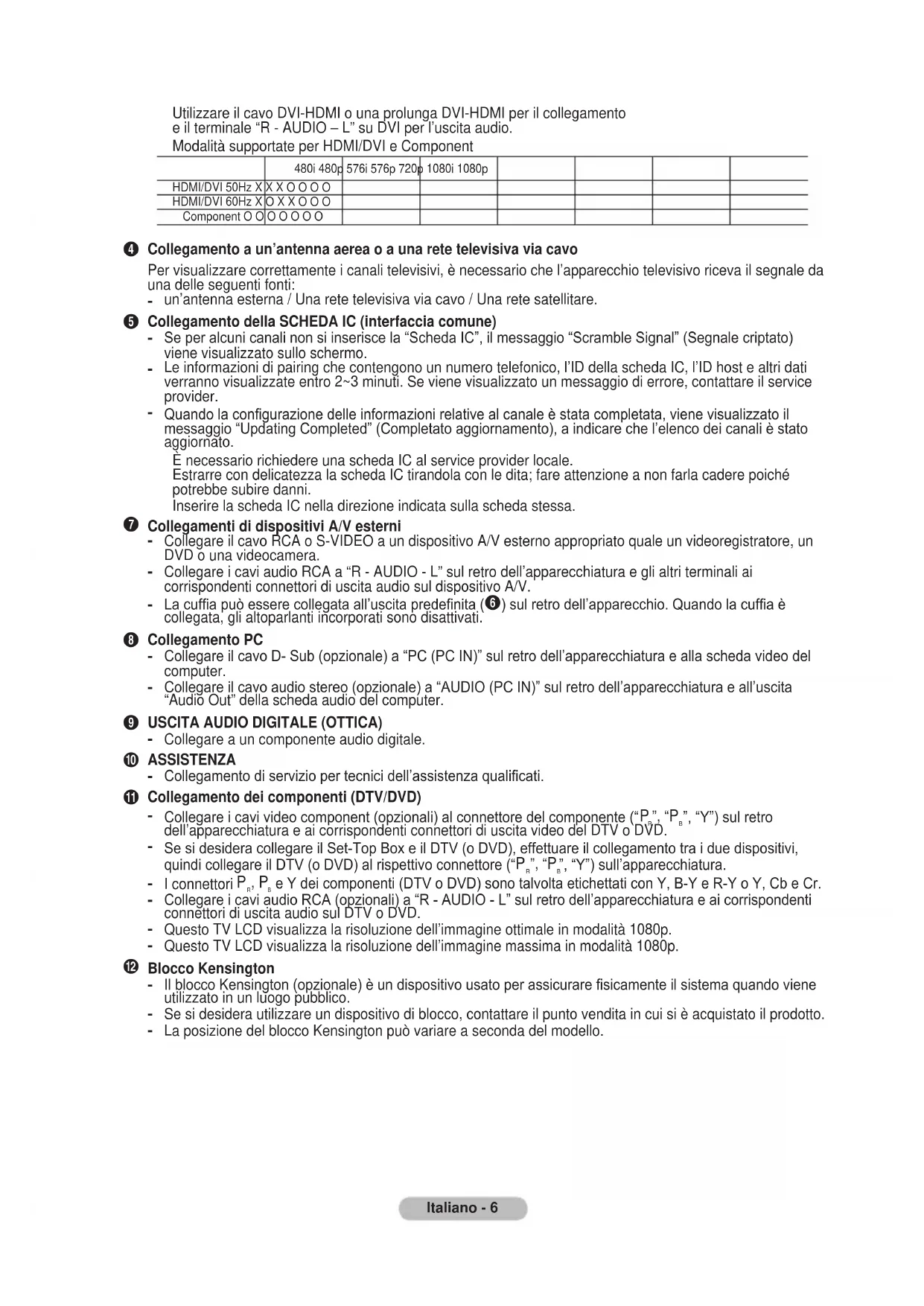
BN68-01186A-Ita-0312.indd 5 2007-03-13 7:09:36Italiano - 6 Utilizzare il cavo DVI-HDMI o una prolunga DVI-HDMI per il collegamento e il terminale “R - AUDIO – L” su DVI per l’uscita audio. Modalità supportate per HDMI/DVI e Component
Collegamento a un’antenna aerea o a una rete televisiva via cavo Per visualizzare correttamente i canali televisivi, è necessario che l’apparecchio televisivo riceva il segnale da una delle seguenti fonti: un’antenna esterna / Una rete televisiva via cavo / Una rete satellitare.
Collegamento della SCHEDA IC (interfaccia comune)
viene visualizzato sullo schermo. Le informazioni di pairing che contengono un numero telefonico, l’ID della scheda IC, l’ID host e altri dati verranno visualizzate entro 2~3 minuti. Se viene visualizzato un messaggio di errore, contattare il service provider.
aggiornato. È necessario richiedere una scheda IC al service provider locale. Estrarre con delicatezza la scheda IC tirandola con le dita; fare attenzione a non farla cadere poiché potrebbe subire danni. Inserire la scheda IC nella direzione indicata sulla scheda stessa.
Collegamenti di dispositivi A/V esterni Collegare il cavo RCA o S-VIDEO a un dispositivo A/V esterno appropriato quale un videoregistratore, un DVD o una videocamera. Collegare i cavi audio RCA a “R - AUDIO - L” sul retro dell’apparecchiatura e gli altri terminali ai corrispondenti connettori di uscita audio sul dispositivo A/V.
collegata, gli altoparlanti incorporati sono disattivati.
“Audio Out” della scheda audio del computer.
Collegamento dei componenti (DTV/DVD)
dell’apparecchiatura e ai corrispondenti connettori di uscita video del DTV o DVD.
connettori di uscita audio sul DTV o DVD. Questo TV LCD visualizza la risoluzione dell’immagine ottimale in modalità 1080p. Questo TV LCD visualizza la risoluzione dell’immagine massima in modalità 1080p.
utilizzato in un luogo pubblico. Se si desidera utilizzare un dispositivo di blocco, contattare il punto vendita in cui si è acquistato il prodotto. La posizione del blocco Kensington può variare a seconda del modello.
Seleziona l’apparecchio di destinazione da controllare con il telecomando Samsung
Tasto di standby del televisore Tasti numerici per selezionare direttamente i canali Selezione dei canali memorizzati con una/due cifre Visualizza il “Elenco canali”. Seleziona direttamente il televisore e la modalità DTV Funzioni videoregistratore/DVD: riavvolgimento, arresto, riproduzione/pausa, avanzamento rapido
Aumento del volume Diminuzione del volume
Disattivazione temporanea dell’audio Visualizzazione menu e Ritorna al menu precedente. Visualizzazione la Guida elettronica dei canali (EPG, Selezione della dimensione dell’immagine Selezione degli effetti audio Controlla 5 diversi dispositivi
Premendo questo tasto si illuminano numerosi tasti del telecomando (ad esempio la selezione dell’apparecchio di per spegnersi nuovamente dopo qualche secondo in modo da risparmiare energia. Questa funzione consente di utilizzare agevolmente il telecomando di notte o al buio. Selezione della sorgente disponibile Canale precedente Visualizzazione menu DTV Una illuminazione troppo intensa può avere conseguenze sulle prestazioni del telecomando. Questo speciale telecomando, progettato per aiutare chi ha problemi di vista, presenta punti in braille sui tasti di accensione, di selezione dei canali, di regolazione del volume, STOP e PLAY/PAUSE.
Registrazione di trasmissioni in diretta P : Canale successivo
Uscita dall’OSD Controlla il cursore nel menu Consente di vedere le informazioni sull’emittente corrente Esegue le funzioni di visualizzazione Anynet e imposta i dispositivi corrispondenti. Tasti colorati: Premere questi tasti per aggiungere o eliminare i canali e per memorizzarli nell’elenco dei canali preferiti nel menu “Elenco canali”. Acceso/Spento PIP (Picture-In- Visualizzazione sottotitoli digitali Selezione effetti immagine Fermo immagine Se il telecomando non funziona, sostituire le batterie e premere il tasto “RESET” per 2-3 secondi prima dell’uso.Funzioni Teletext Esce dallo schermo Teletext Indice Teletext Seleziona alternativamente le modalità Teletext, Double Selezione formato Teletext Selezione modalità Teletext Pagina secondaria Teletext P : Pagina successiva Teletext
: Pagina precedente Teletext
Annulla Teletext Mostra Teletext Selezione argomento Fastext Mantieni Teletext Memorizza Teletext 2007-03-13 7:09:37Italiano - 8 Installazione delle batterie nel telecomando
Fare corrispondere i poli “+” e “–” delle batterie con lo schema riportato all’interno del vano.
3. Riposizionare il coperchio.
Se si prevede di non utilizzare il telecomando per un periodo di tempo prolungato, rimuovere le batterie e riporle in un luogo asciutto e fresco. Il
Se il telecomando non funziona, effettuare il seguente controllo:
1. Il televisore è acceso?
2. I poli - e + delle batterie sono invertiti?
3. Le batterie sono esaurite?
Accensione e spegnimento La spina di alimentazione è collegata al pannello posteriore del televisore.
1. Inserire la spina in una presa appropriata.
L’indicatore di standby sul pannello anteriore del dispositivo si accende.
sul pannello anteriore. Per accendere il televisore, è anche possibile premere il tasto POWER o TV/DTV del telecomando. All’accensione, l’ultimo canale che si stava guardando prima di spegnere il televisore verrà riselezionato automaticamente.
tasti a destra del dispositivo. Quando si accende il televisore per la prima volta, viene chiesto di scegliere la lingua dei menu.
4. Per spegnere il televisore, premere nuovamente il tasto
Attivazione della modalità Standby del televisore La modalità Standby del televisore consente di ridurre il consumo di corrente. La modalità Standby è particolarmente utile quando si desidera disattivare temporaneamente il televisore, ad esempio durante i pasti.
POWER del telecomando. Lo schermo si spegne e l’indicatore rosso di standby si accende sul pannello anteriore del dispositivo.
POWER TV/DTV o il tasto canale precedente/successivo (
Non lasciare il televisore in modalità standby per periodi di tempo prolungati, ad esempio quando si è in vacanza. Si consiglia di scollegare l’apparecchio dal cavo di alimentazione e dall’antenna.
2007-03-13 7:09:38Italiano - 9 Plug & Play Se il televisore viene acceso per la prima volta, alcune impostazioni di base vengono visualizzate automaticamente e in sequenza. Sono disponibili le seguenti impostazioni.
utilizzate solo nelle nazioni o aree dove vengono trasmessi i
al proprio rivenditore se nella propria nazione o area è possibile ricevere i segnali DVB-T. Anche se questo televisore è conforme alle specifiche DVB-T, la compatibilità con le future trasmissioni in formato terrestre digitale DVB-T non è garantita. Alcune funzioni potrebbero non essere disponibili in determinate nazioni.
1. Premere il tasto POWER del telecomando.
Viene visualizzato il messaggio “Start Plug & Play” con “OK” selezionato.
2. Selezionare la lingua desiderata premendo il tasto
o . Premere il tasto ENTER/OK per confermare la selezione.
ENTER/OK. Si consiglia di impostare la modalità TV o Casa per ottenere la migliore qualità d’immagine in un ambiente domestico. La modalità Negozio è da utilizzare solo nei punti vendita. Se l’unità è accidentalmente impostata sulla modalità Negozio e si desidera tornare alla modalità Casa, premere il tasto Volume e tenere premuto per cinque secondi il tasto MENU sul pannello laterale del televisore.
4. Viene visualizzato il messaggio “Controlla ingresso ant.” con “OK” già selezionato.
Premere il tasto ENTER/OK.
5. Selezionare la nazione appropriata premendo il tasto o .
Premere il tasto ENTER/OK per confermare la selezione.
6. Viene visualizzato il messaggio “Alcune funzioni DTV potrebbero non essere disponibili. Scansione ana-
logica?”. ENTER/OK. Questa funzione è supportata per tutti i paesi tranne per le 6 nazioni seguenti: Regno Unito, Austria, Francia, Germania, Italia e Spagna.
7. Viene visualizzato il menu “Memorizzazione automatica” con “Avvio” già selezionato. Premere il tasto
ENTER/OK. La ricerca dei canali inizia e termina in modo automatico. Viene visualizzato il menu di ricerca canali DTV e il canale DTV viene aggiornato automaticamente. Se il canale DTV viene aggiornato, l’opzione Sorgente nell’elenco sorgenti del menu Inserisci viene impostata automaticamente su DTV. Dopo aver memorizzato tutti i canali disponibili, viene visualizzato il menu “Imposta ora”. Premere il tasto ENTER/OK in qualsiasi momento per interrompere il processo di memorizzazione. Per informazioni dettagliate sull’aggiornamento del canale DTV, consultare pagina 33 di questo manuale.
8. Premere il tasto ENTER/OK.
Selezionare “Mese”, “Data”, “Anno”, “Ora” o “Minuto” premendo il tasto o . Impostare “Mese”, “Data”, “Anno”, “Ora” o “Minuto” premendo il tasto o . È anche possibile impostare l’ora e i minuti premendo i tasti numerici del telecomando.
ENTER/OK per confermare l’impostazione. Lingua: Selezionare la lingua. Nazione: Selezionare la nazione. Memorizzazione automatica: Ricerca automaticamente i canali memorizzati disponibili localmente. Imposta Ora: Imposta l’ora corrente dell’orologio del televisore.
Sì: Viene eseguita per prima cosa una ricerca ATV, e successivamente una ricerca automatica dei canali DTV. No: Viene eseguita solo una ricerca ATV. Plug & PlayStart Plug & Play.Enter Exit
BN68-01186A-Ita-0312.indd 9 2007-03-13 7:09:38Italiano - 10 Per reimpostare questa funzione...
Premere il tasto MENU per visualizzare il menu. Premere il tasto o per selezionare “Impostazione”, quindi premere il tasto ENTER/OK.
Premere nuovamente il tasto ENTER/OK per selezionare “Plug & Play”.
Viene visualizzato il messaggio “Avvio Plug & Play”.
Memorizzazione automatica dei canali Memorizzazione manuale dei canali
Memorizzazione automatica dei canali È possibile effettuare la scansione delle gamme di frequenza disponibili. La disponibilità dipende dalla nazione. I numeri di programma assegnati automaticamente potrebbero non corrispondere ai numeri di programma effettivi o desiderati. Tuttavia, è possibile ordinare manualmente i numeri ed eliminare i canali indesiderati.
Premere il tasto MENU per visualizzare il menu. ENTER/OK.
Premere il tasto ENTER/OK per selezionare “Nazione”.
Premere il tasto ENTER/OK per confermare la selezione.
Premere il tasto ENTER/OK. Il televisore inizierà a memorizzare tutti i canali disponibili. Premere il tasto ENTER/OK in qualsiasi momento per interrompere la memorizzazione e ritornare al menu “Canale”.
Dopo aver memorizzato tutti i canali disponibili, verrà visualizzato il menu “Ordina”.
ImpostazionePlug & Play Lingua : Italiano Ora Modalità gioco : Spento Pagina blu : Spento Melodia : Spento PC PC Home theater : Spento sAltro CanaleNazione : Belgio Memorizzazione automatica Memorizzazione manuale Gestore canale Ordina Nome Sintonia fine LNA : Spento Sposta Conferma Ritorno Plug & PlayAvvio Plug & Play.Conferma Ritorno
Sposta Conferma Ritorno 2007-03-13 7:09:39Italiano - 11 Memorizzazione manuale dei canali
Quando si memorizzano manualmente i canali, è possibile scegliere: Se memorizzare o meno ogni canale trovato.
MENU per visualizzare il menu. Premere il tasto o per selezionare “Canale”, quindi premere il tasto ENTER/OK.
o per selezionare “Memorizzazione manuale”, quindi premere il tasto ENTER/OK.
ENTER/OK per selezionare “Programma”.
4. Per assegnare un numero di programma a un canale, trovare il numero desiderato premendo
or , quindi premere il tasto ENTER/OK. È anche possibile impostare il numero di programma premendo i tasti numerici sul telecomando.
5. Premere il tasto o per selezionare “Sistema colore”, quindi premere il tasto ENTER/OK.
6. Selezionare lo standard del colore richiesto premendo il tasto o , quindi premere il tasto ENTER/
7. Premere il tasto o per selezionare “Sistema audio”, quindi premere il tasto ENTER/OK.
8. Selezionare lo standard audio richiesto premendo il tasto o , quindi premere il tasto ENTER/OK.
Se l’audio è anomalo o assente, riselezionare lo standard audio richiesto.
9. Se si conosce il numero del canale da memorizzare, premere il tasto
o per selezionare “Canale”. Premere il tasto ENTER/OK. Selezionare CS o . Premere il tasto per selezionare il canale. Selezionare il numero richiesto premendo il tasto o , quindi premere il tasto ENTER/OK. Modalità dei canali: PCS È anche possibile impostare il numero di canale premendo i tasti numerici sul telecomando.
10. Se non si conoscono i numeri di canale, premere il tasto
o per selezionare “Ricerca”. Premere il tasto ENTER/OK. Effettuare la ricerca premendo il tasto o , quindi premere il tasto ENTER/OK.
11. Premere il tasto
o per selezionare “Memorizza”. Premere il tasto ENTER/OK per selezionare “OK”.
12. Ripetere i passaggi da 3 a 11 per ogni canale che si desidera memorizzare.
Programma: Seleziona un numero di programma per il canale. Sistema colore: Imposta il sistema di supporto colore. Sistema audio: Imposta il sistema di supporto audio. Canale: Seleziona un canale. Ricerca: Ricerca la frequenza del canale. Memorizza: Salva le impostazioni.
2007-03-13 7:09:39Italiano - 12 Impostazione degli elenchi dei canali I canali possono essere impostati in base alle proprie preferenze. È possibile eliminare, aggiungere o bloccare facilmente il canale desiderato.
MENU per visualizzare il menu. Premere il tasto o per selezionare “Canale”, quindi premere il tasto ENTER/OK.
o per selezionare “Gestore canale”, quindi premere il tasto ENTER/OK.
3. Premere nuovamente il tasto
ENTER/OK per selezionare “Elenco canali”.
5. Premere il tasto o per selezionare il canale indesiderato,
quindi premere il tasto ENTER/OK per eliminarlo.
6. Ripetere il passaggio 5 per ogni canale che si desidera
selezionare o eliminare.
7. Al termine, premere il tasto EXIT.
” è attivo quando la funzione “Blocco canali” è impostata su “Acceso”. È possibile selezionare queste opzioni semplicemente premendo il tasto CH LIST sul telecomando. Attivazione del Blocco canali Tramite questa funzione è possibile impedire agli utenti non autorizzati, ad esempio i bambini, di guardare programmi non adatti, annullando il video e azzerando l’audio. La funzione Blocco canali non può essere disattivata utilizzando i tasti sul pannello laterale. Questa operazione può essere eseguita solo attraverso il telecomando, perciò si consiglia di tenerlo fuori dalla portata dei bambini.
MENU per visualizzare il menu. Premere il tasto o per selezionare “Canale”, quindi premere il tasto ENTER/OK.
o per selezionare “Gestore canale”, quindi premere il tasto ENTER/OK.
3. Premere nuovamente il tasto
o per selezionare “Blocco canali”, quindi premere il tasto ENTER/OK.
4. Premere nuovamente il tasto
o per selezionare “Acceso” o “Spento”. Premere il tasto ENTER/OK.
5. Premere il tasto o per selezionare “Elenco canali”, quindi
premere ENTER/OK per annullare.
6. Premere il tasto per selezionare “
7. Premere il tasto o per selezionare i canali da bloccare,
quindi premere il tasto ENTER/OK.
8. Ripetere questi passaggi per ogni canale da bloccare o
9. Al termine, premere il tasto
EXIT. Selezionare“Acceso” o “Spento” nel menu “Blocco canali” per attivare o disattivare con facilità i canali selezionati su “
P 1 C3Elenco canaliSposta ConfermaPagina RitornoAggiungi Blocco1 / 10Prog.0 C--1 C32 BBC 13 C744 C755 C766 S37 S48 S69 S7 Gestore canalerElenco canaliBlocco canali :Spento AccesoP 2 C4 BBC1Elenco canaliSposta ConfermaPagina RitornoAggiungi Blocco1 / 10Prog.0 C--1 C32 BBC 13 C744 C755 C766 S37 S48 S69 S7 Sposta Conferma Ritorno 2007-03-13 7:09:41Italiano - 13 Ordinamento dei canali memorizzati È possibile scambiare i numeri di due canali, in modo da:
1. Premere il tasto MENU per visualizzare il menu.
Premere il tasto o per selezionare “Canale”, quindi premere il tasto ENTER/OK.
o per selezionare “Ordina”, quindi premere il tasto ENTER/OK.
volte il tasto o . Premere il tasto ENTER/OK. Il numero e il nome del canale selezionato viene spostato nella parte destra dello schermo.
o per passare alla posizione desiderata, quindi premere il tasto ENTER/OK. Il canale selezionato viene scambiato con il canale precedentemente assegnato a numero.
5. Ripetere i passaggi da 3 a 4 per ogni canale da ordinare.
6. Al termine, premere il tasto EXIT.
Assegnazione di nomi ai canali I nomi dei canali vengono assegnati automaticamente in base alle informazioni trasmesse. È possibile tuttavia assegnare
MENU per visualizzare il menu. Premere il tasto o per selezionare “Canale”, quindi premere il tasto ENTER/OK.
o per selezionare “Nome”, quindi premere il tasto ENTER/OK.
3. Se necessario, selezionare il canale a cui assegnare un nuovo
nome premendo il tasto o . Premere il tasto ENTER/OK. Viene visualizzata la barra di selezione attorno alla casella del nome.
5. Ripetere i passaggi da 3 a 4 per ogni canale al quale si desidera assegnare un nuovo nome.
6. Al termine, premere il tasto EXIT.
Per Operazione da eseguire Selezionare una lettera, numero o simbolo Premere il tasto o Passare alla lettera successiva Premere il tasto Tornare alla lettera precedente Premere il tasto Confermare il nome Premere il tasto ENTER/OK CanaleTVOrdinaProg. Can. Nome 0 C--1 C23 2 C163 C34 S1
Nazione : Belgio Memorizzazione automatica Memorizzazione manuale Gestore canale Ordina Nome Sintonia fine LNA : Spento Sposta Conferma Ritorno Sposta Conferma RitornoCanale
Nome Prog. Can. Nome 0 C-- -----1 C23 ----- 2 C16 -----3 C3 -----4 S1 ----- s Nazione : Belgio Memorizzazione automatica Memorizzazione manuale Gestore canale Ordina Nome Sintonia fine LNA : Spento Sposta Conferma Ritorno Sposta Conferma Ritorno 2007-03-13 7:09:42Italiano - 14
cui ricezione non è ottimale.
1. Utilizzare i tasti numerici per selezionare direttamente il canale
MENU per visualizzare il menu. Premere il tasto o per selezionare “Canale”, quindi premere il tasto ENTER/OK.
premere il tasto ENTER/OK.
Premere il tasto ENTER/OK.
5. Al termine, premere il tasto EXIT.
I canali sintonizzati e memorizzati sono evidenziati da un asterisco “*” alla destra del numero del canale nel relativo riquadro. Il numero del canale diventa rosso. Per reimpostare la sintonia, selezionare “Reset” premendo il ENTER/OK.
Se il televisore si trova in un’area caratterizzata da segnale debole, la funzione LNA è in grado di migliorare la ricezione
MENU per visualizzare il menu. Premere il tasto o per selezionare “Canale”, quindi premere il tasto ENTER/OK.
2. Premere il tasto o per selezionare “LNA”, quindi premere il
o per selezionare “Spento” o “Acceso”, quindi premere ENTER/OK.
4. Al termine, premere il tasto
Reset Regola Salva Ritorno Sposta Conferma RitornoNazione : Belgio Memorizzazione automatica Memorizzazione manuale Gestore canale Ordina Nome Sintonia fine LNA : Spento Canale Canale Nazione : Belgio Memorizzazione automatica Memorizzazione manuale Gestore canale Ordina Nome Sintonia fine LNA : Spento Sposta Conferma Ritorno Sposta Conferma RitornoNazione : Belgio Memorizzazione automatica Memorizzazione manuale Gestore canale Ordina Nome Sintonia fine LNA : Off SpentoAcceso BN68-01186A-Ita-0312.indd 14 2007-03-13 7:09:44Italiano - 15
È possibile selezionare il tipo di immagine che più corrisponde alle proprie esigenze.
MENU per visualizzare il menu. Premere il tasto ENTER/OK per selezionare “Immagine”.
ENTER/OK per selezionare “Modalità”.
o per selezionare l’effetto desiderato. Premere il tasto ENTER/OK.
4. Al termine, premere il tasto
EXIT. Dinamica: Imposta l’immagine da visualizzare in alta
Standard: Imposta l’immagine per una visualizzazione ottimale in condizioni di luce normali. Film: Imposta l’immagine per una visualizzazione confortevole in un ambiente buio. La modalità Immagine deve essere regolata separatamente per ogni sorgente d’ingresso. Premendo il tasto “Reset” è possibile ripristinare le impostazioni di fabbrica per visualizzare l’immagine. (Consultare “Ripristino
Regolazione dell’immagine personalizzata Il televisore dispone di varie impostazioni che consentono di controllare la qualità dell’immagine.
1. Per selezionare l’effetto desiderato, seguire le istruzioni da 1 a 3
o per selezionare una voce. Premere il tasto ENTER/OK.
o per aumentare o diminuire il valore di una voce. Premere il tasto ENTER/OK.
4. Al termine, premere il tasto
EXIT. Contrasto: Regola l’effetto chiaro-scuro tra gli oggetti e lo sfondo. Luminosità: Regola la luminosità dell’intero schermo. Nitidezza: Colore: Tinta (solo NTSC o DTV):
In modalità PC, solo regolabili solo le opzioni “Contrasto”, “Luminosità”. La funzione “Tinta” è disponibile solo in modalità “HDMI” e “Composant”.
È inoltre possibile premere il tasto P.MODE sul telecomando per selezionare una delle impostazioni dell’immagine. ImmagineModalità : Dinamica Contrasto 100Luminosità 50Nitidezza 75 Colore 55Tinta V50 R50Toni colore : Freddo1 Impostazioni dettaglio Retroillum : 10 sAltro Immagine
Sposta Conferma Ritorno Sposta Conferma Ritorno Modalità : Dinamica Contrasto 100Luminosità 50Nitidezza 75 Colore 55Tinta V50 R50Toni colore : Freddo1 Impostazioni dettaglio Retroillum : 10 sAltroDynamicStandard Film Immagine
Sposta Conferma Ritorno Modalità : Dinamica Contrasto 100Luminosità 50Nitidezza 75 Colore 55Tinta V50 R50Toni colore : Freddo1 Impostazioni dettaglio Retroillum : 10 sAltro BN68-01186A-Ita-0312.indd 15 2007-03-13 7:09:46Italiano - 16
È possibile selezionare il tono del colore ottimale per la propria vista.
1. Per selezionare l’effetto desiderato, seguire le istruzioni da 1 a
o per selezionare “Toni colore”, quindi premere il tasto ENTER/OK.
o per selezionare il tono del colore desiderato. Premere il tasto ENTER/OK.
4. Al termine, premere il tasto
“Freddo1”. Freddo1: Rende il bianco bluastro. Normale: Mantiene intatto il colore bianco. Caldo1: Rende il bianco rossastro. Caldo2:
“Caldo1”. Le regolazioni vengono memorizzate in base alla modalità dell’immagine selezionata. Se la modalità dell’immagine è impostata su Dinamica o Standard, le opzioni Caldo1 e Caldo2 non sono disponibili. Attivazione della retroilluminazione
retroilluminazione dell’LCD. (0~10)
1. Per selezionare l’effetto desiderato, seguire le istruzioni da 1 a
o per selezionare “Retroilluminazione”, quindi premere il tasto ENTER/OK.
3. Premere il tasto o per aumentare o diminuire il valore di
ENTER/OK. Al termine, premere il tasto EXIT.
Immagine Immagine Sposta Conferma Ritorno Sposta Conferma RitornoModalità : Dinamica Contrasto 100Luminosità 50Nitidezza 75 Colore 55Tinta V50 R50Toni colore : Freddo1 Impostazioni dettaglio Retroillum : 10 sAltroModalità : Dinamica Contrasto 100Luminosità Nitidezza 75 Colore 55Tinta V50 R50 Toni colore : Freddo1 Impostazioni dettaglio Retroillum : sAltroFreddo2Freddo1NormaleCaldo1Caldo2Immagine
Retroillum Regola Ritorno Sposta Conferma RitornoModalità : Dinamica Contrasto 100Luminosità Nitidezza 75 Colore 55Tinta V50 R50Toni colore : Freddo1 Impostazioni dettaglio Retroillum : 10 sAltro 2007-03-13 7:09:47Italiano - 17
È possibile selezionare il tono del colore ottimale per la propria vista.
MENU per visualizzare il menu.
ENTER/OK per selezionare “Immagine”.
premere il tasto ENTER/OK.
4. Selezionare l’opzione desiderata premendo il tasto
o , quindi premere il tasto ENTER/OK. Le opzioni disponibili sono: Regolazione del nero, Contrasto Dinamico, Gamma, Bilan bianco, Controllo colore, Miglioramento dell’immagine sui bordi, Spazio colore.
5. Una volta terminata l’impostazione, premere il tasto ENTER/OK.
6. Al termine, premere il tasto EXIT.
In modalità Film o Standard, l’opzione Impostazioni dettaglio può essere selezionata. Se la funzione DNIe è impostata su Spento, l’opzione Impostazioni dettaglio non può essere selezionata se la Modalità dell’immagine è impostata su Standard. Regolazione del nero: Spento/Bassa/Media/Alto Consente di selezionare direttamente il livello di nero sullo schermo per regolarne la profondità. Contrasto Dinamico: Spento/Bassa/Media/Alto Consente regolare in modo ottimale il livello di contrasto il contrasto dello schermo. Gamma: -3~ 3 Consente di regolare la luminosità media delle immagini.
aggiornato automaticamente. ENTER/OK.
Controllo colore: Rosa/Verde/Blu/Bianco/Reset Queste impostazioni possono essere regolate in base alle proprie preferenze personali.
Migliora imm bordi: Spento/Acceso Consente di mettere in risalto i bordi degli oggetti. Spazio colore: Automatico/Wide È possibile impostare lo spazio di riproduzione del colore del segnale di ingresso su Automatico o Wide. xvYCC: Spento/Acceso Impostando la modalità xvYCC su On, si noterà un miglioramento nei dettagli e nello spazio colore
HDMI o Component IN. E’ necessario impostare la modalità Immagine su Film per poter attivare la funzione.
Immagine Impostazioni dettaglioRegolazione del nero: Spento Contrasto Dinamico: Spento Gamma : -3 Bilan bianco Controllo colore Migliora imm bordi : Spento Spazio colore Automatico xvYCC : Spento Modalità : Dinamica Contrasto 100Luminosità 50Nitidezza 75 Colore 55Tinta V50 R50Toni colore : Freddo1 Impostazioni dettaglio Retroillum : 10 sAltro Sposta Conferma Ritorno Sposta Conferma Ritorno
È possibile impostare le dimensioni dell’immagine che più si adattano alle proprie esigenze.
MENU per visualizzare il menu. Premere il tasto ENTER/OK per selezionare “Immagine”.
2. Premere il tasto o per selezionare “Formato”, quindi premere
3. Selezionare l’opzione desiderata premendo il tasto
o . Premere il tasto ENTER/OK.
4. Al termine, premere il tasto
Regola automaticamente la dimensione dell’immagine su un rapporto larghezza/ altezza “16:9”. 16 :9:
Regola la dimensione dell’immagine a 16:9, un valore appropriato per visualizzare DVD o trasmissioni panoramiche. Wide Zoom:
per adattarlo alle dimensioni dello schermo. 4:3:
Con segnali di ingresso da HDMI 720p, 1080i, 1080p visualizza le immagini così come sono, senza tagli. La funzione “Automatico” è disponibile solo in modalità “TV”, “Ext1”, “Ext2”, “AV” e “S-Video”. In modalità PC, è possibile regolare solo i formati “16:9” e “4:3”. Zoom: Selezionare
formato dell’immagine in direzione verticale.
selezionato ENTER/OK.
È possibile selezionare queste opzioni semplicemente premendo il tasto P.SIZE del telecomando. FormatoAutomatico16 : 9Wide Zoom Zoom 4 : 3Solo scansioneImmagineFormato : Automatico Mod schermo : 16 : 9 Digital NR : Spento Active Color : Spento DNIe : Spento Movie Plus : Spento Reset : OK Altro Sposta Conferma Ritorno Sposta Conferma Ritorno
2007-03-13 7:09:49Italiano - 19 Fermo immagine corrente Premere il tasto STILL per fermare un’immagine in movimento. Premere nuovamente il tasto per annullare il comando. Selezione della modalità schermo Quando si imposta il formato dell’immagine su Automatico su un televisore con formato 16:9, è possibile determinare le dimensioni dell’immagine da visualizzare nel formato 4:3 WSS (Wide Screen Service). Ogni nazione europea richiede un formato dell’immagine diverso e questa funzione deve essere quindi selezionata dall’utente.
1. Premere il tasto MENU per visualizzare il menu.
Premere il tasto ENTER/OK per selezionare “Immagine”.
2. Premere il tasto o per selezionare “Mod schermo”, quindi
premere il tasto ENTER/OK.
3. Selezionare l’opzione desiderata premendo il tasto o .
Premere il tasto ENTER/OK. Le opzioni disponibili sono: 16:9, Wide Zoom, Zoom, 4:3 16:9: Imposta l’immagine in modalità 16:9. Wide Zoom: Aumenta le dimensioni dell’immagine a più di 4:3. Zoom: Ingrandisce verticalmente la dimensione dell’immagine sullo schermo. 4:3: Imposta la visualizzazione nella modalità normale 4:3.
4. Al termine, premere il tasto EXIT.
In modalità Automatico, l’opzione Formato immagine è disponibile. Questa funzione non è disponibile in modalità PC, Component o HDMI.
È possibile ripristinare le impostazioni di visualizzazione dell’immagine preimpostate in fabbrica.
1. Per selezionare l’effetto dell’immagine desiderato, seguire le
2. Premere il tasto o per selezionare “Reset”, quindi premere
Premere il tasto ENTER/OK.
4. Al termine, premere il tasto EXIT.
La funzione “Reset” verrà impostata per ogni modalità immagine.
2007-03-13 9:17:15Italiano - 20 Digital NR / Active Color / DNIe / Movie Plus Se il segnale ricevuto dal televisore è debole, è possibile attivare la funzione Digital Noise Reduction per ridurre i disturbi statici e l’effetto “ghosting” sullo schermo.
MENU per visualizzare il menu. Premere il tasto ENTER/OK per selezionare “Immagine”.
2. Selezionare l’opzione desiderata premendo il tasto
o , quindi premere il tasto ENTER/OK. Le opzioni disponibili sono: Digital NR, Active Color, DNIe, Movie Plus.
3. Una volta terminata l’impostazione, premere il tasto
4. Al termine, premere il tasto
EXIT. Digital NR: Spento/Bassa/Media/Alto/Automatico Se il segnale ricevuto dal televisore è debole, è possibile attivare questa funzione per ridurre i disturbi statici e l’effetto “ghosting” sullo schermo. Questa funzione non è disponibile in modalità PC. Active Color: Spento/Acceso
sullo schermo. Questa funzione non è disponibile in modalità PC. Questa funzione non è disponibile in modalità Film e Standard. DNIe: Spento/Demo/Acceso Questo apparecchio televisivo include la funzione DNIe per offrire un’alta qualità visiva. Attivando questa opzione, è possibile visualizzare l’immagine con la funzione DNIe attivata. Se si imposta la funzione DNIe su Demo, è possibile visualizzare a scopo dimostrativo una immagine migliorata attraverso la funzione DNIe e una immagine normale. Utilizzando questa funzione, è possibile rendersi conto della differenza di qualità visiva. DNIe
3D, miglioramento dei dettagli, del contrasto e del bianco. Il nuovo algoritmo di compensazione
adatta a ogni tipo di segnale. Questa funzione non è disponibile in modalità PC. Questa funzione non è disponibile in modalità Film. Movie Plus: Spento/Acceso
naturale nelle scene in rapido movimento.
La modalità Wide Zoom, Zoom non e Solo scansione è supportata. Questa funzione non è disponibile in modalità PC.
2007-03-13 7:09:52Italiano - 21 Visualizzazione in modalità PIP (Picture in Picture) Questa funzione consente di visualizzare un’immagine secondaria all’interno dell’immagine principale del programma o della sorgente video impostata. In questo modo, è possibile visualizzare l’immagine di un programma o di una sorgente video esterna mentre si guarda l’immagine principale.
MENU per visualizzare il menu. Premere il tasto o per selezionare “Impostazione”, quindi premere il tasto ENTER/OK.
o per selezionare “PIP”, quindi premere il tasto ENTER/OK.
3. Premere di nuovo il tasto
ENTER/OK. Premere il tasto o per selezionare “Acceso”, quindi premere il tasto ENTER/OK. Se la funzione PIP è attiva, l’immagine principale viene visualizzata nel formato “16:9”.
o per selezionare “Sorgente”, quindi premere ENTER/OK. Selezionare la sorgente dell’immagine secondaria premendo il tasto o , quindi premere ENTER/ OK. L’immagine secondaria può provenire da diverse sorgenti ed essere scelta in base a ciò per cui è impostata l’immagine principale.
5. Premere il tasto o per selezionare il “Formato”
dell’immagine secondaria, quindi premere il tasto ENTER/OK. Selezionare un formato premendo il tasto o , quindi premere il tasto ENTER/OK. Se l’immagine principale è in modalità “PC” e “Comp.”, l’opzione “Formato” non è disponibile.
6. Premere il tasto o per selezionare “Posizione”, quindi premere ENTER/OK.
Selezionare la posizione dell’immagine secondaria premendo il tasto o , quindi premere il tasto ENTER/OK.
7. Premere il tasto o per selezionare “Programma”, quindi premere ENTER/OK.
Per selezionare il canale da visualizzare come immagine secondaria, premere il tasto o . Premere il tasto ENTER/OK. La funzione “Programma” può essere attivata quando l’immagine secondaria è impostata su TV.
8. Al termine, premere il tasto EXIT.
per visualizzare un videogioco o il karaoke. Sorgente: Consente di selezionare la sorgente dell’immagine secondaria. Formato: Consente di selezionare la dimensione dell’immagine secondaria. Posizione: Consente di spostare l’immagine secondaria. Programma:
Impostazioni della funzione PIP O : PIP è attivata, X: PIP è disattivata analogicoEst.1 Est.2 AV S-Video Component HDMI PC TV digitaleComponent O O O O X X X X X HDMI O O O O X X X X X
Impostazione Altro Risp. energia : Spento Livello di nero HDMI :Bassa PIP
PIP PIP : Acceso Sorgente : TV Formato : Posizione : Programma : P 1 Sposta Conferma Ritorno Sposta Conferma Ritorno 2007-03-13 7:09:53Italiano - 22 Livello di nero HDMI Consente di selezionare direttamente il livello di nero sullo schermo per regolarne la profondità.
MENU per visualizzare il menu. Premere il tasto o per selezionare “Impostazione”, quindi premere il tasto ENTER/OK.
o per selezionare “Livello di nero HDMI”, quindi premere il tasto ENTER/OK.
o per selezionare “Normale” o “Bassa”, quindi premere il tasto ENTER.
4. Al termine, premere il tasto
EXIT. Questa funzione si attiva solo quando l’ingresso esterno è
È possibile selezionare il tipo di effetto audio da utilizzare mentre si guarda una trasmissione.
MENU per visualizzare il menu. Premere il tasto o per selezionare “Suono”, quindi premere il tasto ENTER/OK.
ENTER/OK per selezionare “Modalità”.
3. Selezionare l’effetto audio desiderato premendo il tasto
o , quindi premere il tasto ENTER/OK.
4. Al termine, premere il tasto
EXIT. Standard: Seleziona la modalità audio normale. Musica: Enfatizza la musica rispetto alla voce. Film: Offre un’esperienza audio completa e
Dialoghi: Enfatizza la voce rispetto ad altri suoni. Personalizzata: Consente di personalizzare le impostazioni audio. Per maggiori informazioni, consultare “Regolazione delle impostazioni audio”.
Impostazione AltroRisp. energia : Spento Livello di nero HDMI :Bassa PIP
AltroRisp. energia : Spento Livello di nero HDMI : PIP NormaleBassa Sposta Conferma Ritorno Sposta Conferma RitornoSuonoModalità : Personalizzata Equalizzatore TS XT SRS : Spento Volume auto : Spento Mute interno : Spento Selezione audio : Principale Reset Suono
Sposta Conferma Ritorno Sposta Conferma RitornoModalità : PersonalizzataEqualizzatore TS XT SRS : Off Volume auto : Off Mute interno : Off Selezione audio : Principale Reset StandardMusica Film DialoghiPersonalizzata 2007-03-13 7:09:55Italiano - 23 Regolazione delle impostazioni audio Le impostazioni audio possono essere regolate in base alle proprie preferenze personali.
MENU per visualizzare il menu. Premere il tasto o per selezionare “Suono”, quindi premere il tasto ENTER/OK.
o per selezionare “Equalizzatore”, quindi premere ENTER/OK.
o per selezionare una voce. Premere il tasto ENTER/OK.
desiderata. Premere il tasto ENTER/OK.
5. Al termine, premere il tasto EXIT.
la modalità audio “Personalizzata”. Impostazione di TruSurround XT (SRS TS XT) TruSurround XT è una tecnologia SRS brevettata che risolve il problema della riproduzione di contenuti multicanale 5,1 su due altoparlanti. TruSurround offre una straordinaria esperienza Surround Sound virtuale attraverso un sistema di riproduzione a due altoparlanti, inclusi gli altoparlanti interni del televisore. È pienamente compatibile con tutti i formati multicanale.
MENU per visualizzare il menu. Premere il tasto o per selezionare “Suono”, quindi premere il tasto ENTER/OK.
2. Premere il tasto o per selezionare “SRS TS XT”, quindi
o per selezionare “Acceso” o “Spento”. Premere il tasto ENTER/OK.
4. Al termine, premere il tasto
EXIT. TruSurround XT, SRS e il simbolo sono marchi di SRS Labs, Inc. La tecnologia TruSurround XT è incorporata in base ai termini della licenza di SRS Labs, Inc.
SuonoEqualizzatoreBalance 100Hz 300Hz 1kHz 3kHz 10kHz Sposta Regola Ritorno
Sposta Conferma RitornoModalità : Personalizzata Equalizzatore TS XT SRS : Spento Volume auto : Spento Mute interno : Spento Selezione audio : Principale Reset SuonoSuono
Sposta Regola Ritorno Sposta Regola RitornoModalità : Personalizzata Equalizzatore TS XT SRS : Spento Volume auto : Spento Mute interno : Spento
Selezione audio : Principale Reset Modalità : PersonalizzataEqualizzatore TS XT SRS : Off Volume auto : Off Mute interno : Spento Selezione audio : Principale Reset SpentoAcceso 2007-03-13 7:09:57Italiano - 24
un programma televisivo senza disturbare le altre persone presenti nella stanza.
menu Suono sono disponibili solo le opzioni “SRS TS XT” e “Volume auto”.
Selezione della modalità audio È possibile selezionare le modalità audio semplicemente premendo il tasto “DUAL”. Quando si preme il tasto, la modalità audio corrente appare sullo schermo. Tipo di audio DUAL 1/2 FM Stereo Mono MONO Cambio automatico Stereo STEREO MONO Dual DUAL 1 DUAL 2 DUAL 1 Stereo NICAM Mono MONO Cambio automatico Stereo MONO STEREO Dual DUAL 1
Regolazione automatica del volume Le condizioni del segnale variano a seconda dell’emittente, ma non è pratico regolare il volume ogni volta che si cambia canale. Questa funzione consente di regolare automaticamente il volume del canale desiderato diminuendo il livello dell’uscita audio quando il segnale di modulazione è alto oppure aumentando il livello dell’uscita audio quando il segnale di modulazione è basso.
MENU per visualizzare il menu. Premere il tasto o per selezionare “Suono”, quindi premere il tasto ENTER/OK.
o per selezionare “Volume auto”, quindi premere il tasto ENTER/OK.
o per selezionare “Acceso” o “Spento”. Premere il tasto ENTER/OK.
4. Al termine, premere il tasto
È possibile selezionare queste opzioni semplicemente premendo il tasto DUAL sul telecomando. SuonoSuono
Sposta Regola Ritorno Sposta Regola RitornoModalità : Personalizzata Equalizzatore TS XT SRS : Spento Volume auto : Spento Mute interno : Spento Selezione audio : Principale Reset Modalità : PersonalizzataEqualizzatore TS XT SRS : Spento Volume auto : Spento Mute interno : Spento Selezione audio : Principale Reset SpentoAcceso
MENU per visualizzare il menu. Premere il tasto o per selezionare “Suono”, quindi premere il tasto ENTER/OK.
o per selezionare “Mute interno”, quindi premere ENTER/OK.
o per selezionare “Acceso” o “Spento”. Premere il tasto ENTER/OK.
4. Al termine, premere il tasto
EXIT. Se “Mute interno” è impostato su “Acceso”, non è possibile regolare i comandi del menu Suono, all’infuori di “Selezione audio” (in modalità PIP). Attivazione dell’audio dell’immagine secondaria Durante l’uso della funzione PIP, è possibile ascoltare l’audio dell’immagine secondaria. Premere il tasto MENU per visualizzare il menu. Premere il tasto ▲ o ▼ per selezionare “Suono”, quindi premere ENTER. Premere il tasto ▲ o ▼ per selezionare “Selezione audio”, quindi premere ENTER. Premere il tasto ▲ o ▼ per selezionare “Secondario”. Premere il tasto ENTER . Al termine, premere il tasto EXIT. Principale: Consente di ascoltare l’audio dell’immagine principale. Secondario: Consente di ascoltare l’audio dell’immagine secondaria. È possibile selezionare questa opzione quando la PIP o Acceso.
Sposta Regola Ritorno Sposta Regola RitornoModalità : Personalizzata Equalizzatore TS XT SRS : Spento Volume auto : Spento Mute interno : Spento Selezione audio : Principale Reset Modalità : PersonalizzataEqualizzatore TS XT SRS : Spento Volume auto : Spento Mute interno : Spento Selezione audio : Principale Reset SpentoAccesoSuonoSuono
Sposta Regola Ritorno Sposta Regola RitornoModalità : Personalizzata Equalizzatore TS XT SRS : Spento Volume auto : Spento Mute interno : Spento Selezione audio : Principale Reset Modalità : PersonalizzataEqualizzatore TS XT SRS : Spento Volume auto : Spento Mute interno : Spento Selezione audio : Principale Reset PrincipaleSecondario BN68-01186A-Ita-0312.indd 25 2007-03-13 7:10:00Italiano - 26
Se la modalità Gioco è Acceso, la funzione di reimpostazione dell’audio è attiva. Selezionando la funzione Reset dopo aver effettuato l’impostazione, l’equalizzatore viene reimpostato ai valori di fabbrica.
MENU per visualizzare il menu. Premere il tasto o per selezionare “Suono”, quindi premere il tasto ENTER/OK.
o per selezionare “Reset”, quindi premere il tasto ENTER/OK.
3. Al termine, premere il tasto
EXIT. È possibile selezionare questa opzione quando la modalità Gioco è attiva. Impostazione e visualizzazione dell’ora corrente È possibile impostare l’orologio del televisore per visualizzare l’ora corrente quando si preme il tasto INFO. È necessario impostare l’ora anche per utilizzare il timer di accensione o spegnimento automatico.
MENU per visualizzare il menu. Premere il tasto o per selezionare “Impostazione”, quindi premere il tasto ENTER/OK.
o per selezionare “Ora”, quindi premere ENTER/OK.
ENTER/OK per selezionare “Imposta Ora”.
5. Al termine, premere il tasto EXIT.
Se si scollega il cavo di alimentazione, sarà necessario impostare nuovamente l’orologio. È anche possibile impostare l’anno, il mese, la data, l’ora e i minuti premendo i tasti numerici del telecomando.
Premere il tasto ENTER/OK. Suono Sposta Regola RitornoModalità : Personalizzata Equalizzatore TS XT SRS : Spento Volume auto : Spento Mute interno : Spento Selezione audio : Principale Reset Mode : Custom
Minuto Sposta Regola Ritorno Plug & Play Lingua : Italiano Ora Modalità gioco : Spento Pagina blu : Spento Melodia : Spento PC PC Home theater : Spento sAltro Sposta Regola Ritorno 2007-03-13 7:10:01Italiano - 27 Impostazione del timer di spegnimento È possibile selezionare un intervallo di tempo compreso tra 30 e 180 minuti per impostare il passaggio automatico del televisore in modalità standby.
1. Premere il tasto MENU per visualizzare il menu.
Premere il tasto o per selezionare “Impostazione”, quindi premere il tasto ENTER/OK.
o per selezionare “Ora”, quindi premere ENTER/OK.
o per selezionare “Timer stand-by”, quindi premere ENTER/OK.
4. Premere ripetutamente il tasto
Premere il tasto ENTER/OK.
5. Al termine, premere il tasto EXIT.
Quando il timer raggiunge lo 0 il televisore passa automaticamente in modalità Standby. Accensione e spegnimento automatico del televisore
1. Premere il tasto MENU per visualizzare il menu.
Premere il tasto o per selezionare “Impostazione”, quindi premere il tasto ENTER/OK.
o per selezionare “Ora”, quindi premere ENTER/OK.
o per selezionare “Timer 1”, “Timer 2”, “Timer 3”, quindi premere ENTER/OK.
4. Premere il tasto o per impostare l’opzione “Ora”, quindi
premere il tasto per passare all’opzione successiva. Impostare le altre voci utilizzando lo stesso metodo. Sì/No Premere il tasto o Ripetizione Selezionare Una volta, Ogni giorno, Lun-Ven, Lun-Sab, Sab- Dom Premere il tasto o Volume Impostare un valore compreso tra 0 e 100. Premere il tasto o Programma Impostare un valore compreso tra Programma. Premere il tasto o Al termine, premere il tasto RETURN. - L’ora corrente appare ogni volta che si preme il tasto INFO. - È possibile impostare l’ora, i minuti e il canale anche premendo i tasti numerici del telecomando.
5. Al termine, premere il tasto EXIT.
Impostazione Ora Imposta Ora :Timer stand-by :Timer 1 :Timer 2 : Timer 3 : Spento
Sposta Regola Ritorno Plug & Play Lingua : Italiano Ora Modalità gioco : Spento Pagina blu : Spento Melodia : Spento PC PC Home theater : Spento sAltro Sposta Regola Ritorno Mode : Custom Equalizer SRS TS XT : Off Auto Volume : Off Internal Mute : Off Reset Move Enter Return
Impostazione Timer 1Orario TV onRipetizioneUna voltaVolume
Sposta Regola Ritorno Sposta Regola RitornoPlug & Play Lingua : Italiano Ora Modalità gioco : Spento Pagina blu : Spento Melodia : Spento PC PC Home theater : Spento sAltro 2007-03-13 7:10:03Italiano - 28 Scelta della lingua Quando si utilizza il televisore per la prima volta, è necessario selezionare la lingua dei menu e degli indicatori.
MENU per visualizzare il menu a video. Premere il tasto o per selezionare “Impostazione”, quindi premere ENTER/OK.
o per selezionare “Lingua”, quindi premere ENTER/OK.
3. Selezionare la lingua desiderata premendo ripetutamente il tasto
o . Premere il tasto ENTER/OK. È possibile scegliere fra 17 lingue diverse.
4. Al termine, premere il tasto
EXIT. Uso della modalità Gioco Quando ci si collega a una console di gioco come PlayStation
, è possibile divertirsi con giochi ancora più realistici utilizzando il menu Giochi.
MENU per visualizzare il menu. Premere il tasto o per selezionare “Impostazione”, quindi premere il tasto ENTER/OK.
o per selezionare “Modalità gioco”, quindi premere il tasto ENTER/OK.
o per selezionare “Acceso” o “Spento”. Premere il tasto ENTER/OK.
4. Al termine, premere il tasto
EXIT. Per scollegare la console di gioco e collegare un altro dispositivo esterno, annullare la modalità gioco nel menu immagine. Se si visualizza il menu TV in modalità Gioco, lo schermo sfarfalla leggermente. La modalità Gioco non è disponibile in modalità TV. Se la modalità Gioco è attiva: La Modalità Immagine cambia in Standard e la Modalità Suono cambia in Personalizzata
La modalità Audio nel menu Suono viene disattivata. Regolare l’audio mediante l’equalizzatore. La funzione di reimpostazione dell’audio viene attivata. Selezionando la funzione Reset dopo aver effettuato l’impostazione, l’equalizzatore viene reimpostato ai valori di fabbrica.
Impostazione Sposta Regola Ritorno Sposta Regola Ritorno Plug & Play Lingua : Italiano Ora Modalità gioco : Spento Pagina blu : Spento Melodia : Spento PC PC Home theater : Spento sAltro Plug & Play Lingua : Italiano Ora Modalità gioco : Spento Pagina blu : Spento Melodia : Spento PC PC Home theater : Spento sAltroSpentoAcceso Mode : Custom
Pagina blu : Spento Melodia : Spento PC PC Home theater : Spento sAltroPlug & Play Lingua : English Ora Modalità gioco : Off Pagina blu : Off Melodia : Off
2007-03-13 7:10:05Italiano - 29 Impostazione della modalità Pagina blu / Selezione della melodia Pagina blu: Se il segnale non viene ricevuto o è molto debole, una schermata blu sostituisce automaticamente lo sfondo dell’immagine disturbata. Se si desidera continuare a visualizzare l’immagine di qualità scadente, è necessario impostare la modalità “Pagina blu” su “Spento”. Melodia: È possibile impostare una melodia da riprodurre quando si accende o si spegne il televisore.
MENU per visualizzare il menu. Premere il tasto o per selezionare “Impostazione”, quindi premere il tasto ENTER/OK.
o per selezionare “Pagina blu” o “Melodia”. Premere il tasto ENTER/OK.
3. Una volta terminata l’impostazione, premere il tasto
ENTER/OK. Pagina blu: Spento/Acceso Melodia: Spento/Bassa/Media/Alto
4. Al termine, premere il tasto
EXIT. Impostazione di PC Home Theater
impostazioni dello schermo in modalità PC. Se si attiva la funzione PC Home Theater, è possibile
PC (quando la modalità dell’immagine è impostata su Standard o Film).
MENU per visualizzare il menu. Premere il tasto o per selezionare “Impostazione”, quindi premere il tasto ENTER/OK.
o per selezionare “PC Home Theater”. Premere il tasto ENTER/OK.
o per selezionare “Acceso” o “Spento”. Premere il tasto ENTER/OK.
4. Al termine, premere il tasto
EXIT. Questa funzione è disponibile solo in modalità PC.
Impostazione Sposta Regola Ritorno Sposta Regola RitornoPlug & Play Lingua : Italiano Ora Modalità gioco : Spento Pagina blu : Spento Melodia : Spento PC PC Home theater : Spento sAltroSpentoAccesoPlug & Play Lingua : Italiano Ora Modalità gioco : Spento Pagina blu : Spento Melodia : Spento
ImpostazionePlug & Play
Lingua : Italiano Ora Modalità gioco : Spento Pagina blu : Spento Melodia : Spento PC PC Home theater : Spento sAltro Sposta Regola Ritorno Sposta Regola RitornoPlug & Play Lingua : Italiano Ora Modalità gioco : Spento Pagina blu : Spento Melodia : Spento PC PC Home theater : Spento sAltroSpentoAcceso BN68-01186A-Ita-0312.indd 29 2007-03-13 7:10:07Italiano - 30 Impostazione di Effetto luce (LE40N8 LE46N8) In base alle condizioni di visualizzazione, è possibile attivare/ disattivare il LED blu sul pannello anteriore del televisore. Il suo uso consente risparmiare energia e di riposare la vista.
1. Premere il tasto MENU per visualizzare il menu a video.
Premere il tasto o per selezionare “Impostazione”, quindi premere il tasto ENTER/OK.
o per selezionare “Effetto luce”, quindi premere ENTER/OK.
3. Selezionare l’opzione desiderata (Spento, Modalità Stby ON,
Mod visione ON, Acceso) premendo il tasto o . Premere il tasto ENTER/OK. Spento: Il LED non si accende. Modalità Stby ON: Il LED si accende in modalità Standby. Mod visione ON: Il LED si accende mentre si guarda la TV. Acceso: Il LED si accende dopo lo spegnimento del televisore.
4. Al termine, premere il tasto EXIT.
Utilizzo della funzione Risp. energia Questa funzione regola la luminosità del televisore in modo da ridurre il consumo di energia. Quando si guarda il televisore di notte, impostare la modalità “Risp. energia“ su “Alto” in modo da ridurre l’affaticamento degli occhi e il consumo di corrente.
MENU per visualizzare il menu a video. Premere il tasto o per selezionare “Impostazione”, quindi premere il tasto ENTER/OK.
o per selezionare “Risp. energia”, quindi premere ENTER/OK.
3. Selezionare l’opzione desiderata (Spento, Bassa, Media, Alto,
Automatico) premendo il tasto o . Premere il tasto ENTER/ OK.
4. Al termine, premere il tasto
Impostazione Sposta Regola Ritorno Sposta Regola Ritorno Plug & Play Lingua : Italiano Ora Modalità gioco : Spento Pagina blu : Spento Melodia : Spento
Lingua : Italiano Ora Modalità gioco : Spento Pagina blu : Spento Melodia : Spento
sAltro Spento Modalità Stby ON Mod visione ON Acceso Mode : Custom Equalizer
Impostazione Sposta Regola Ritorno Sposta Regola Ritorno Altro Risp. energia : Spento Livello di nero HDMI :Bassa PIP
Altro Risp. energia : Spento Livello di nero HDMI :Bassa PIP Spento Bassa Media Alto Automatico 2007-03-13 7:10:09Italiano - 31 Selezione della sorgente È possibile selezionare una delle sorgenti esterne collegate al jack di ingresso del televisore.
MENU per visualizzare il menu.
premere il tasto ENTER/OK.
ENTER/OK per selezionare “Elenco sorgenti”. Se all’apparecchiatura non sono collegati dispositivi esterni, nell’elenco sorgenti sono attivate solo le opzioni “TV”, “Est.1”, “Est.2”. “AV”, “S-Video”, “Component”, “PC”, “HDMI1”, “HDMI2”,”HDMI3”,”DTV” si attivano solo collegando all’apparecchiatura i relativi dispositivi.
3. Selezionare il dispositivo desiderato premendo il tasto
o . Premere il tasto ENTER/OK.
Assegnare un nome al dispositivo collegato ai jack di ingresso
MENU per visualizzare il menu. Premere ENTER/OK per selezionare “Inserisci”.
premere il tasto ENTER/OK.
o per selezionare il dispositivo da ENTER/OK.
o per selezionare il dispositivo desiderato. Premere il tasto ENTER/OK.
5. Al termine, premere il tasto EXIT.
Premere il tasto SOURCE sul telecomando per scorrere tutte le sorgenti disponibili. La modalità TV può essere selezionata premendo il tasto TV/DTV, i tasti numerici / sul telecomando. Tuttavia non può essere selezionata con il tasto SOURCE. Mode : Custom Equalizer SRS TS XT : Off Auto Volume : Off Internal Mute : Off Reset Move Enter Return
VCR DVD D-VHSSTB cavoHD STBSTB satellite Elenco sorgenti : TV Modifica Nome Anynet+ (HDMI-CEC) Sposta Regola Ritorno Sposta Regola Ritorno 2007-03-13 7:10:11Italiano - 32 Anteprima del sistema di menu DTV La società non garantisce il nomale funzionamento del menu DTV in paesi diversi dai 6 supportati (Regno Unito, Germania, Francia, Italia, Spagna, Austria), poiché sono supportati solo gli standard di queste nazioni. Inoltre, se il paese della stazione emittente è diverso da quello selezionato dall>utente, la stringa che appare nella finestra informazioni del canale, Info, Guida, Gestore canali, ecc., potrebbe non essere visualizzata correttamente. Disponibile modalità DTV. Preimpostare la modalità DTV utilizzando il tasto TV/DTV del telecomando. Per navigare nel sistema di menu a video e regolare le impostazioni disponibili, fare riferimento alle illustrazioni seguenti. Premere il tasto D.MENU. Le sottovoci secondarie del menu IC possono variare in base al modello di CAM.
È possibile selezionare queste opzioni semplicemente premendo il tasto D.MENU del telecomando. Lingua Lingua dell’audio Lingua del Sottotitolo Lingua Teletext Preferenza Att./Succ., Guida Completa Guida Guida “Oggi e Domani” Guida Completa Elenco programmato Predefinita Canale Memorizzazione automatica Memorizzazione manuale Modifica Canali Preferiti Elenco canali Impostazione Trasparenza menu Blocco Canale Sottotitolo Mod Sottotitoli Formato audio Testo digitale Fuso orario Sistema Informazioni sul prodotto Informazioni sul segnale Aggiornamento software Interfaccia comune Reset Alta, Media, Bassa, Opaco Immetti PIN Spento, Acceso Normale, Non udenti Lingua principale audio Lingua secondaria audio Lingua princip sottotitoli Lingua second sottotitoli Lingua principale Teletext Lingua secondaria Teletext Disattiva, Attiva PCM/Dolby Digital Mode : Custom Equalizer SRS TS XT : Off Auto Volume : Off Internal Mute : Off Reset Move Enter Return GuidaGuida “Oggi e Domani”Guida Completa Elenco programmato Predefinita : Guida Completa
Move Enter Return CanaleMemorizzazione automatica Memorizzazione manuale Modifica Canali Preferiti Elenco canali
Sposta Conferma Esci Sposta Conferma Esci Sposta Conferma Esci Sposta Conferma Esci 2007-03-13 7:10:13Italiano - 33 Aggiornamento automatico dell’elenco dei canali È possibile aggiornare l’elenco dei canali ogniqualvolta l’emittente aggiunge nuovi servizi oppure quando si sposta il televisore in un altro luogo.
D.MENU per visualizzare il menu DTV.
o per selezionare “Canale”, quindi premere ENTER/OK.
3. Premere di nuovo il tasto
ENTER/OK per selezionare “Memorizzazione automatica”. Premere il tasto ENTER/OK.
4. Al termine, viene visualizzato il numero di servizi trovati.
L’elenco dei canali esistente non viene eliminato quando si aggiorna l’elenco dei canali. Per interrompere la scansione prima del termine, premere ENTER/OK dopo aver selezionato “STOP”.
5. Al termine, premere il tasto EXIT.
Se lo stato del segnale è debole, viene visualizzato il messaggio “No service found! Check the aerial connection.” (Nessun servizio trovato. Controllare il collegamento dell’antenna).
Aggiornamento manuale dell’elenco dei canali
D.MENU per visualizzare il menu DTV.
o per selezionare “Canale”, quindi premere ENTER/OK.
3. Premere il tasto o per selezionare “Memorizzazione
manuale”, quindi premere il tasto ENTER/OK.
o per selezionare “Canale”, quindi premere ENTER/OK.
- Canale: Nel Regno Unito, vengono visualizzati in sequenza i canali da “5” a “69”. (In base al paese)
- Frequenza: Viene visualizzata la frequenza del gruppo di canali.
- Larg. di banda: Le larghezze di banda disponibili sono 7 e 8 MHz.
5. Al termine, viene visualizzato il numero di servizi trovati.
6. Al termine, premere il tasto EXIT.
È possibile immettere i valori premendo il tasto sul telecomando.
Mode : Custom Equalizer SRS TS XT : Off Auto Volume : Off Internal Mute : Off Reset Move Enter Return Memorizzazione automaticaScansione dei servizi digitali in corso…Servizi trovati: 24 Canale 38 35% ArrestaRitorno search Canale
KHz Frequenza Larg. di banda MHz Regola RitornoMemorizzazione manuale474000 8Ricerca 2007-03-13 7:10:15Italiano - 34
D.MENU per visualizzare il menu DTV.
2. Premere il tasto o per selezionare “Canale”, quindi premere
Preferiti”, quindi premere il tasto ENTER/OK.
4. Premere il tasto rosso per visualizzare tutti i canali attualmente
5. Premere il tasto o per selezionare il canale desiderato.
Premere il tasto ENTER/OK. Accanto al canale selezionato appare l’icona “” e il canale viene aggiunto all’elenco dei canali preferiti. Per annullare l’operazione, premere nuovamente il tasto ENTER/OK. Selez tutti: Seleziona tutti i canali attualmente visualizzati. Nessuna selez: Deseleziona tutti i canali selezionati. Anteprima: Visualizza i canali attualmente selezionati. L’impostazione dei canali preferiti è così completata.
6. Al termine, premere il tasto EXIT.
Agg. È possibile utilizzare questa funzione quando sono stati selezionati uno o più canali preferiti.
1. Premere il tasto D.MENU per visualizzare il menu DTV.
o per selezionare “Canale”, quindi premere ENTER/OK.
Preferiti”, quindi premere il tasto ENTER/OK.
aggiungere ulteriori canali, fare riferimento al punto 5 alla pagina precedente.
5. Per controllare i canali da memorizzare, premere il tasto
D.MENU. Al termine, premere il tasto EXIT. Per aggiungere tutti i canali all’elenco dei canali preferiti, premere il tasto rosso. Per rimuovere tutti i canali, premere il tasto verde. Anteprima: Visualizza i canali attualmente selezionati. Premere il tasto CH LIST per visualizzare il gestore dei canali preferiti.
D.MENU per visualizzare il menu DTV.
o per selezionare “Canale”, quindi premere ENTER/OK.
Preferiti”, quindi premere il tasto ENTER/OK.
4. Selezionare il canale desiderato premendo il tasto
5. Premere il tasto verde.
Un’icona “ ” viene visualizzata a sinistra del nome del canale.
6. Premere il tasto o per selezionare il canale da spostare,
quindi premere il tasto verde o ENTER/OK.
7. Al termine, premere il tasto EXIT.
visualizzare in anteprima premendo il tasto o .
2. Premere il tasto giallo.
Viene visualizzato il canale selezionato. Elimina
eliminare premendo il tasto o .
2. Premere il tasto blu.
Il canale e il numero selezionati vengono eliminati. Per riaggiungere all’elenco dei canali preferiti un canale precedentemente eliminato, seguire la procedura indicata nella sezione “Agg.” a pagina 34.
Sposta Selez RitornoAgg Sposta Anteprima Elimina Move Enter Return Modifica Canali Preferiti
Sposta RitornoSposta RitornoAgg Sposta Anteprima EliminaAgg Sposta Anteprima Elimina BN68-01186A-Ita-0312.indd 35 2007-03-13 7:10:18Italiano - 36 Selezione dell’elenco dei canali È possibile escludere i canali desiderati dalla scansione dei canali. Quando si effettua la scansione, questi canali vengono saltati e non appaiono. Vengono invece visualizzati tutti i canali non esclusi dalla scansione.
D.MENU per visualizzare il menu DTV.
o per selezionare “Canale”, quindi premere ENTER/OK.
o per selezionare “Elenco canali”. Premere il tasto ENTER/OK.
Premere il tasto ENTER/OK.
5. Premere il tasto giallo per alternare i canali preferiti e tutti i canali.
6. Premere il tasto rosso o verde per visualizzare la pagina precedente o successiva dell’elenco dei
7. Premere il tasto o per selezionare il canale da sintonizzare.
Premere il tasto ENTER/OK. Mentre si cambia il canale, il numero, il nome e un’icona del canale vengono visualizzati nell’angolo superiore sinistro. Il numero e il nome del canale vengono visualizzati solo se il canale è incluso nell’elenco di tutti i canali. Se invece è uno dei canali preferiti, viene visualizzata un’icona.
8. Premere il tasto blu per selezionare i menu TV, Radio, Dati/Altro e Tutti.
CH LIST per uscire dall’elenco dei canali. Visualizzazione di informazioni sul programma Durante la visione di un canale, è possibile visualizzare ulteriori informazioni sul programma corrente.
1. Durante la visione di un programma, premere il tasto
INFO. Vengono visualizzate le informazioni sul programma.
Elenco canaliTutti i Canali23 bid-up.tv25 TCM26 UKTV Style27 Discovery28 DiscoveryH&L15 Cartoon Nwk33 Boomerang55 Ttext Holidays60 Television X70 BBC Radio 172 BBC Radio 273 BBC Radio 374 BBC Radio 484 heat91 MOJO800 ARD-MHP-Data Pag. prec Pag. succ Preferiti TVTest Card M' v2.0 1/2 6 Altro 1 Test Card M' 3 Vida003b 4 Vida004b 5 vida005b 6 vida006b15 Ch 1516 QVC17 UKTV GoldSposta Guarda Ritorno Move Enter Return 14:30 Sab1 Set1 AFDO,16:9AFDO 16:9Sbloccato StereoSottotitoloIngleseTutti i Canali14:30~14:33 Contains video with AFD O; coded frame is 16:9 Esci 2007-03-13 7:10:19Italiano - 37 Visualizzazione delle informazioni EPG Le informazioni EPG (Electronic Programme Guide, Guida elettronica dei programmi) sono fornite dall’emittente. Le voci relative ai programmi potrebbero risultare vuote o non aggiornate, a seconda delle informazioni trasmesse dall’emittente su un determinato canale. La schermata viene aggiornata automaticamente non appena sono disponibili le nuove informazioni. Guida “Oggi e Domani” Per i sei canali indicati nella colonna a sinistra, mostra le informazioni sul programma corrente e sul programma successivo. Guida Completa Visualizza la informazioni sui programmi ordinate in segmenti di un’ora. Sono comprese due ore di programmi che è possibile scorrere in avanti o indietro.
D.MENU per visualizzare il menu DTV.
ENTER/OK per selezionare “Guida”.
o per selezionare “Guida “Oggi e Domani”” o “Guida Completa”. Premere il tasto ENTER/OK. È anche possibile visualizzare la guida semplicemente premendo il tasto GUIDE.
Il titolo del programma appare in alto al centro dello schermo. Per visualizzare informazioni dettagliate, fare clic su INFO. Le informazioni dettagliate includono numero del canale, durata, barra di stato, livello d’età del programma, informazioni sulla qualità video (HD/SD), modalità audio, lingue dei sottotitoli o del teletext e una breve descrizione del programma evidenziato. “...” appare quando la descrizione è molto lunga. Vengono visualizzati sei canali. Per scorrere i canali, passare al canale desiderato utilizzando il tasto o . Per visualizzare una pagina alla volta, utilizzare il tasto P o .
Per Operazione da eseguire Guardare un programma nell’elenco EPG Selezionare un programma premendo il tasto , , , . Premere il tasto ENTER/OK.
Se si seleziona il programma successivo, appare l’icona dell’orologio che indica la visione programmata. Premendo nuovamente il tasto ENTER/OK la programmazione viene annullata e l’icona dell’orologio scompare. Per informazioni dettagliate sulla programmazione, consultare la pagina successiva.
Visualizzare le informazioni su un programma Selezionare il programma desiderato premendo il tasto , , , . Quando il programma desiderato è evidenziato, premere il tasto INFO.
Alternare la “Guida “Oggi e Domani”” e la “Guida Completa” Premere ripetutamente il tasto rosso.
Visualizzare l’elenco “Preferiti” e l’elenco “Tutti i canali” Premere ripetutamente il tasto verde.
Scorrere velocemente indietro (24 ore). Premere ripetutamente il tasto giallo.
Scorrere velocemente avanti (24 ore). Premere ripetutamente il tasto blu.
Uscire dalla guida Premere il tasto EXIT.
All Channels Guida Oggi e Domani13:28 Mer 16 FebExtreme Machines: Armoured Cars INFO InformazioniGuarda EsciGuida Completa PreferitiAttuale SuccessivoGuida Completa 13:28 Mer 16 FebExtreme Machines: Armoured Cars INFO InformazioniGuardaEsciAtt./SuccPreferiti13:00 14:00Oggi-24 Ore +24 Ore 2007-03-13 7:10:20Italiano - 38 Uso della funzione Elenco programmato Se si crea un elenco di visione programmata, il programma desiderato viene avviato automaticamente all’ora impostata, anche se si sta seguendo un altro programma.
D.MENU per visualizzare il menu DTV.
2. Premere il tasto ENTER/OK per selezionare “Guida”.
o per selezionare “Elenco programmato”, quindi premere ENTER/OK.
5. Premere il tasto ENTER/OK per selezionare una voce e
impostarla con il tasto o È possibile impostare l’ora e i minuti anche premendo i tasti numerici del telecomando. Canale: Impostare il canale. Ora: Impostare l’ora. Data: Impostare anno, mese e giorno. Frequenza: Impostare la frequenza.
6. Al termine, premere il tasto rosso.
7. Al termine, premere il tasto EXIT.
Salva: Salva la programmazione. Cancella: Annulla la programmazione. Agg. programma: Aggiunge una nuova programmazione.
Elimina: Elimina la programmazione selezionata.
D.MENU per visualizzare il menu DTV.
ENTER/OK per selezionare “Guida”.
4. Selezionare “Att./Succ.” o “Guida Completa” utilizzando il tasto
o , quindi premere ENTER/OK.
5. Al termine, premere il tasto EXIT.
È possibile selezionare queste opzioni semplicemente premendo il tasto GUIDE sul telecomando. Elenco programmato(Nessun programma)RitornoElenco programmatoMartedì 22 Apr 15:30 ~ 16:00 Unavolta 801 RaiTreSposta RitornoAgg. programmaAgg. programma EliminaElenco programmatoCanaleRegola Sposta RitornoSalva Cancella Ora Date Frequenza802 RaiUno15 : 20 alle -- : --Mar22 Apr 2007Una volta Move Enter Return Guida Sposta Conferma RitornoGuida “Oggi e Domani”Guida Completa Elenco programmato Predefinita : Guida Oggi e DomaniGuida Completa 2007-03-13 7:10:22Italiano - 39 Visualizzazione di tutti i canali e dei canali preferiti Nel menu EPG, è possibile visualizzare tutti i canali oppure solo i canali preferiti.
D.MENU per visualizzare il menu DTV.
ENTER/OK per selezionare “Guida”.
3. Selezionare la guida desiderata (“Guida “Oggi e Domani” o
5. Premere il tasto verde. Si alternano tutti gli elenchi dei canali e
gli elenchi dei canali preferiti.
6. Selezionare il programma desiderato premendo il tasto , ,
7. Premere il tasto INFO per visualizzare le informazioni sul
programma evidenziato.
appare il messaggio “The favourites list is empty. Would you like to choose your favourites now? (L’elenco preferiti è vuoto.
seleziona “No”, i canali rimangono invariati.
9. Al termine, premere il tasto
EXIT. “Tutti i Canali” è l’elenco dei canali trovati durante l’aggiornamento dell’elenco dei canali. I canali sono visualizzati in modalità Tutti i Canali.
All Channels Guida Oggi e Domani13:28 Mer 16 FebExtreme Machines: Armoured Cars INFO InformazioniGuarda EsciGuida Completa PreferitiAttuale SuccessivoGuida Completa 13:28 Mer 16 FebExtreme Machines: Armoured Cars INFO InformazioniGuardaEsciAtt./SuccPreferiti13:00 14:00Oggi-24 Ore +24 OreL’elenco dei preferiti è vuoto.Scegliere adesso i canali preferiti?Sì No BN68-01186A-Ita-0312.indd 39 2007-03-13 7:10:23Italiano - 40 Regolazione della trasparenza del menu È possibile impostare il livello di trasparenza del menu.
D.MENU per visualizzare il menu DTV.
o per selezionare “Impostazione”, quindi premere ENTER/OK.
o per selezionare “Trasparenza menu”, quindi premere ENTER/OK.
4. Selezionare l’opzione desiderata (“Alta”, “Media”, “Bassa” o
o , quindi premere il tasto ENTER/OK
5. Al termine, premere il tasto EXIT.
Impostazione della funzione Blocco Canale Questa funzione consente di immettere un codice PIN di
impedire agli utenti non autorizzati, come ad esempio i bambini, di vedere programmi inadatti. Il menu a video spiega come assegnare un codice PIN. Se necessario, il codice può essere
D.MENU per visualizzare il menu DTV.
o per selezionare “Impostazione”, quindi premere ENTER/OK.
o per selezionare “Blocco Canale”, quindi premere ENTER/OK.
4. Viene visualizzato “Immetti PIN”.
Vengono visualizzate le opzioni del gruppo “Blocco Canale” con l’opzione “Grado Blocco Canale” già evidenziata.
Se si immette un codice PIN non valido, viene visualizzato il messaggio “Invalid PIN code. Please try again” (Codice PIN
6. Premere il tasto ENTER/OK.
7. Premere il tasto o per selezionare il livello d’età desiderato.
Premere il tasto ENTER/OK.
premendo il tasto or . Premere il tasto ENTER/OK. Viene visualizzato “Immetti nuovo PIN”.
9. Immettere il nuovo codice PIN a 4 cifre utilizzando i tasti numerici
Viene visualizzato “Conferma nuovo PIN”.
10. Immettere nuovamente il nuovo codice PIN a 4 cifre utilizzando i
Viene visualizzato il messaggio “Your PIN code has been
11. Premere il tasto
12. Al termine, premere il tasto
EXIT. Se si dimentica il codice PIN, premere i tasti del telecomando nella sequenza seguente per ripristinare 0-0-0-0: POWER (Spento), MUTE, 8 , 2, 4, POWER (Acceso).
Move Enter Return ImpostazioneBlocco CanaleImmetti PINImmetti PIN Ritorno Move Enter Return Blocco CanaleGrado Blocco Canale: Cambia PIN
Cambia PINConferma nuovo PINImmetti PIN Ritorno Sbloccato Il codice PIN è stato modificato con successo Sposta Conferma Ritorno Sposta Conferma RitornoTrasparenza menu : Media Blocco Canale Sottotitolo : Acceso Mod Sottotitoli : Normale Formato audio SetupMenu Transparency : Medium Parental Lock Subitile : On Subitile Mode : Normal Audio Format
Alta MediaBassaOpaco Sposta Conferma Ritorno BN68-01186A-Ita-0312.indd 40 2007-03-13 7:10:25Italiano - 41 Impostazione dei sottotitoli È possibile attivare e disattivare i sottotitoli.
D.MENU per visualizzare il menu DTV.
o per selezionare “Impostazione”, quindi premere ENTER/OK.
o per selezionare “Sottotitolo”, quindi premere ENTER/OK.
4. Selezionare “Acceso” premendo il tasto
o . Premere ENTER/OK.
5. Al termine, premere il tasto EXIT.
Impostazione della modalità Sottotitoli. Utilizzare questo menu per impostare la modalità Sottotitoli. L’opzione di menu “Normale” rappresenta il sottotitolo di base mentre “Non udenti” è il sottotitolo per le persone con handicap uditivo.
D.MENU per visualizzare il menu DTV.
o per selezionare “Impostazione”, quindi premere ENTER/OK.
o per selezionare “Mod Sottotitoli”, quindi premere ENTER/OK.
o per selezionare “Normale” o “Non udenti”. Premere il tasto ENTER/OK.
5. Al termine, premere il tasto EXIT.
Se il programma che si sta guardando non supporta la funzione “Non udenti”, si attiva automaticamente la modalità “Normale”, anche se è selezionata la modalità “Non udenti”. Selezione del formato audio L’audio Dolby Digital è supportato solo dal ricevitore audio, se collegato tramite un cavo ottico. L’altoparlante principale supporta solo l’audio PCM. Quando l’audio è generato sia dall’altoparlante principale sia dal ricevitore audio, potrebbe prodursi un effetto di eco a
questo caso, attivare la funzione Mute interno.
D.MENU per visualizzare il menu DTV.
o per selezionare “Impostazione”, quindi premere ENTER/OK.
o per selezionare “Formato audio”, quindi premere ENTER/OK.
o per selezionare “PCM” o “Dolby Digital”. Al termine, premere il tasto ENTER/OK.
5. Al termine, premere il tasto EXIT.
Il formato audio dipende dal segnale trasmesso dall’emittente. Dolby Digital Sound è disponibile solo se il televisore è collegato a un altoparlante esterno tramite un cavo ottico.
BN68-01186A-Ita-0312.indd 41 2007-03-13 7:10:26Italiano - 42 Selezione del testo digitale (solo GB) Se il programma è trasmesso con testo digitale, questa funzione è attivata.
1. Premere il tasto D.MENU per visualizzare il menu DTV.
2. Premere il tasto o per selezionare “Impostazione”, quindi
3. Premere il tasto o per selezionare “Testo digitale”, quindi
4. Premere il tasto o per selezionare “Disattiva” o “Attiva”.
Premere il tasto ENTER/OK.
5. Al termine, premere il tasto EXIT.
MHEG(Multimedia and Hypermedia Information Coding Experts Group) è uno standard internazionale
interattiva con vari campi di applicazione, come sistemi VOD (Video-Acceso-Demand), ITV (Interactive TV), EC (Electronic Commerce), teleformazione, teleconferenze, librerie digitali e videogiochi di rete. Selezione del fuso orario (Solo per la Spagna) Selezionare il fuso orario della propria zona.
1. Premere il tasto D.MENU.
2. Premere il tasto o per selezionare “Impostazione”, quindi
3. Premere il tasto o per selezionare “Fuso orario”, quindi
4. Selezionare il fuso orario della propria zona premendo il tasto
o . Premere il tasto ENTER/OK. Sono disponibili le seguenti opzioni. Penisola iberica e Isole Baleari - Isole Canarie
5. Al termine, premere il tasto EXIT.
Visualizzazione delle informazioni sul prodotto È possibile visualizzare le informazioni sul prodotto. Per assistenza o riparazioni, si prega di contattare un rivenditore autorizzato Samsung.
1. Premere il tasto D.MENU per visualizzare il menu DTV.
2. Premere il tasto o per selezionare “Impostazione”, quindi
3. Premere il tasto o per selezionare “Sistema”, quindi
premere il tasto ENTER/OK.
4. Premere il tasto ENTER/OK per selezionare “Informazioni sul
prodotto”. Viene selezionato Informazioni sul prodotto.
5. Al termine, premere il tasto EXIT.
Impostazione Testo digitale : EnableFuso orarioSistemaDisattivaAttiva Sposta Conferma RitornoInformazioni sul prodottoVersione software: T_BDXPDEU00_0700Versione firmware: T_STDEU7_102cRitornoImpostazione Testo digitale : EnableFuso orarioSistema Sposta Conferma RitornoFuso orario Regola Conferma RitornoPenisola iberica e Isole BaleariIsole Canarie 2007-03-13 9:35:59Italiano - 43 Controllo delle informazioni sul segnale È possibile visualizzare informazioni sullo stato del segnale.
D.MENU per visualizzare il menu DTV.
o per selezionare “Impostazione”, quindi premere ENTER/OK.
o per selezionare “Sistema”, quindi premere il tasto ENTER/OK.
o per selezionare “Informazioni sul segnale”, quindi premere ENTER/OK.
5. Al termine, premere il tasto EXIT.
Se il segnale è debole, viene visualizzato il messaggio “Assenza di segnale”. Aggiornamento del software Gli aggiornamenti del prodotto, contenenti le nuove funzionalità di TV digitale, vengono trasmessi periodicamente tramite il normale segnale televisivo. Il prodotto rileva automaticamente questi segnali e visualizza
D.MENU per visualizzare il menu DTV.
o per selezionare “Impostazione”, quindi premere ENTER/OK.
o per selezionare “Sistema”, quindi premere il tasto ENTER/OK.
o per selezionare “Aggiornamento software”, quindi premere ENTER/OK.
software”, “Aggiornamento manuale” o “Aggiornamento modalità Standby”. Premere il tasto ENTER/OK. Informazioni sul software Premere il tasto ENTER/OK per visualizzare la versione corrente del software. Per visualizzare le informazioni sulla versione software, premere nuovamente il tasto ENTER/OK. Aggiornamento manuale Premere il tasto ENTER/OK per cercare del nuovo software sui canali in fase di trasmissione. Aggiornamento modalità Standby: Acceso/Spento Premere il tasto ENTER/OK. Per continuare l’aggiornamento software anche quando l’alimentazione principale è attiva,
dopo l’ingresso in modalità Standby, viene effettuato un aggiornamento manuale. Poiché l’alimentazione dell’unità si attiva internamento, lo schermo può attivarsi per breve tempo.
6. Premere il tasto EXIT per uscire.
Move Enter Return Informazioni sul segnaleServizio ?ID assistenza:0000Multiplex: ? (TSID 0000, ONID 0000)Rete: ? (ID 0000)Livello errore bit: 10 Potenza del segnale: 0 RitornoSystemInformazioni sul prodotto Informazioni sul segnale Aggiornamento software Interfaccia comuneReset Aggiornamento softwareInformazioni sul segnale Aggiornamento manuale Aggiornamento modalità Standby : Acceso Aggiornamento softwareAggiornamento software Sposta Conferma Ritorno Sposta Conferma Ritorno Sposta Conferma Ritorno Sposta Conferma RitornoInformazioni sul segnale Aggiornamento manuale Aggiornamento modalità Standby : Acceso Informazioni sul segnale Aggiornamento manuale Aggiornamento modalità Standby : Acceso
BN68-01186A-Ita-0312.indd 43 2007-03-13 7:10:30Italiano - 44 Visualizzazione dell’interfaccia comune Contiene informazioni sulla CAM inserita nello slot IC e le visualizza.
D.MENU per visualizzare il menu DTV.
o per selezionare “Impostazione”, quindi premere ENTER/OK.
o per selezionare “Sistema”, quindi premere il tasto ENTER/OK.
o per selezionare “Interfaccia comune”, quindi premere ENTER/OK.
5. Premere il tasto ENTER/OK per visualizzare le informazioni
6. Premere il tasto EXIT per uscire.
Le informazioni sull’applicazione sono relative alla scheda IC. È possibile installare la CAM in qualsiasi momento sia mentre il
vicino o via telefono.
2. Inserite la scheda IC nella CAM nella direzione indicata dalla
3. Inserire la CAM con la scheda IC installata nello slot di
interfaccia comune. Inserire completamente la CAM nella direzione indicata dalla freccia in modo che risulti parallela allo slot.
Selezione del menu IC (Interfaccia comune) Ciò permette all’utente di accedere al menu della CAM.
D.MENU per visualizzare il menu DTV.
o per selezionare “Impostazione”, quindi premere ENTER/OK.
o per selezionare “Sistema”, quindi premere il tasto ENTER/OK.
o per selezionare “Interfaccia comune”, quindi premere ENTER/OK.
5. Selezionare “Menu IC” premendo il tasto o , quindi
6. Selezionare l’opzione desiderata premendo il tasto o , quindi premere il tasto ENTER/OK.
7. Premere il tasto EXIT per uscire.
Selezionare il menu IC in base alla scheda PC.
Info sull’applicazioneTipo: CACostruttore : Channel PlusInfo : Top Up TVRitornoMenu ICMain menuSposta Conferma EsciModule informationSmart card informationLanguageSoftware DownloadPress OK to select, or Exit to quit BN68-01186A-Ita-0312.indd 44 2007-03-13 7:10:31Italiano - 45 Azzeramento È possibile azzerare i valori memorizzati e ripristinare i valori di fabbrica. Questa operazione azzera tutte le informazioni sui canali e
D.MENU per visualizzare il menu DTV.
o per selezionare “Impostazione”, quindi premere ENTER/OK.
o per selezionare “Sistema”, quindi premere il tasto ENTER/OK.
o per selezionare “Reset”, quindi premere il tasto ENTER/OK.
5. Viene visualizzata la schermata “Immetti PIN”.
6. Immettere il codice PIN a 4 cifre utilizzando i tasti numerici
Viene visualizzato un messaggio di avviso. Per azzerare tutti i valori, premere in sequenza i tasti colorati (rosso, verde,
7. Premere il tasto EXIT per uscire.
Selezione della lingua preferita (sottotitoli, audio o teletext)
e teletext Visualizza le informazioni sulla lingua relative alla trasmissione in arrivo.
D.MENU per visualizzare il menu DTV.
o per selezionare “Lingua”, quindi premere ENTER/OK.
3. Premere il tasto o per selezionare “Lingua dell’audio”,
“Lingua del sottotitolo” o “Lingua Teletext”. Premere il tasto ENTER/OK.
4. Selezionare la lingua desiderata premendo ripetutamente il tasto
o . Premere il tasto ENTER/OK.
trasmissione non supporti la lingua selezionata.
5. Premere il tasto EXIT per uscire.
Durante la visione di un programma, è possibile selezionare i sottotitoli. Durante la visione di un programma, è possibile selezionare le lingue audio.
ResetImmetti PINImmetti PIN RitornoResetATTENZIONE: tutte le impostazioni dei canali e le preferenze utente andranno perse e verranno ripristinatele impostazioni di fabbrica. Si consiglia di effettuare l’operazione di ripristino solo in caso di gravi problemi.RitornoLinguaLingua dell’audio Lingua del SottotitoloLingua TeletextPreferenza LinguaLingua Sposta Conferma Ritorno Sposta Conferma Ritorno Sposta Conferma RitornoLingua dell’audio Lingua del SottotitoloLingua TeletextPreferenza Lingua dell’audio Lingua del Sottotitolo Lingua TeletextPreferenza
BN68-01186A-Ita-0312.indd 45 2007-03-13 7:10:33Italiano - 46 Preferenza Il menu è costituito da 6 sottomenu: Lingua princip sottotitoli, Lingua second sottotitoli, Lingua principale audio, Lingua secondaria audio, Lingua principale Teletext e Lingua secondaria Teletext. Tramite questa funzione è possibile selezionare una delle seguenti lingue: inglese, tedesco, italiano, svedese, francese, gallese,
cecoslovacco e greco. La lingua selezionata viene impostata automaticamente quando si seleziona un canale.
(Lingua princip sottotitoli, Lingua second sottotitoli, Lingua principale audio, Lingua secondaria audio, ENTER/OK. Vengono visualizzate le opzioni del menu selezionato.
quindi premere ENTER/OK. Se si modifica l’impostazione della lingua, le opzioni Lingua del sottotitolo, Lingua dell’audio e Lingua
selezionata. Le opzioni Lingua del sottotitolo, Lingua dell’audio e Lingua Teletext del menu Lingua mostrano l’elenco delle lingue supportate dal canale corrente, dove l’opzione corrente appare evidenziata. Se si modifica una di queste opzioni, la nuova lingua viene applicata solo al canale corrente. La nuova impostazione non viene invece applicata alle opzioni Lingua princip sottotitoli o Lingua principale audio del menu Preferenza. Decoder Teletext La maggior parte dei canali impostati supportano “teletext”, pagine scritte che offrono informazioni riguardo a: Orari dei programmi televisivi. Notiziari e previsioni del tempo. Risultati sportivi. Sottotitoli per non udenti. Le pagine teletext sono organizzate in base a sei categorie:
Parte Contenuto A Numero della pagina selezionata. B Identità della stazione emittente. C Numero della pagina corrente o stato della ricerca. D Data e ora E Testo. F Informazioni sullo stato. Move Enter Return Lingua Sposta Conferma RitornoLingua dell’audio Lingua del Sottotitolo Lingua TeletextPreferenza
BN68-01186A-Ita-0312.indd 46 2007-03-13 7:10:33Italiano - 47 Visualizzazione delle informazioni Teletext È possibile visualizzare le informazioni teletext in qualsiasi momento, purché la ricezione del segnale sia buona. In caso contrario: Le informazioni potrebbero non apparire. Alcune pagine potrebbero non essere visualizzate. Per attivare la modalità Teletext e visualizzare il contenuto delle pagine:
1. Selezionare il canale che fornisce il servizio Teletext utilizzando il tasto
Viene visualizzata la pagina dell’indice. L’indice può essere visualizzato in qualsiasi momento premendo il tasto MENU (
3. Premere nuovamente il tasto
La trasmissione corrente verrà visualizzata con le opzioni “Teletext”, “Double” e “Mix” in ordine di apparizione sullo schermo.
TV/DTV per uscire dalla schermata del testo. Se durante la visualizzazione del testo compaiono caratteri
modalità del menu “Impostazione”. Se le due lingue sono diverse, selezionare la stessa lingua del testo nel menu “Impostazione”.
Premere i tasti numerici sul telecomando per immettere direttamente il numero di pagina:
1. Digitare il numero di pagina a tre cifre elencato nell’indice premendo i
corrispondenti pulsanti numerici.
2. Qualora la pagina selezionata sia collegata con diverse pagine
secondarie, le pagine secondarie vengono visualizzate in sequenza.
3. Uso delle varie opzioni di visualizzazione:
Per visualizzare... Premere... Sia le informazioni del teletext che la trasmissione normale. TEXT/MIX (
Una pagina secondaria immettendo il relativo numero a quattro cifre. PRE-CH (
La pagina successiva. La pagina precedente.
Lettere con dimensione doppia nella: Metà superiore dello schermo. Metà inferiore dello schermo.
P.SIZE ( ) Una volta Due volte
Schermo normale. Tre volte
BN68-01186A-Ita-0312.indd 47 2007-03-13 7:10:34Italiano - 48 Utilizzo della modalità Fastext per selezionare una pagina Teletext I vari argomenti inclusi nelle pagine Teletext sono contrassegnati da diversi colori e possono essere selezionati premendo i tasti colorati corrispondenti sul telecomando.
1. Visualizzare il contenuto delle pagine Teletext premendo il tasto
2. Premere il pulsante colorato corrispondente all’argomento desiderato.
Gli argomenti disponibili sono elencati nella riga di stato.
3. Premere il tasto rosso per visualizzare la pagina precedente.
Premere il tasto verde per visualizzare la pagina successiva.
TV/DTV per uscire dalla schermata del testo.
Una volta impostato correttamente, il telecomando può funzionare in cinque modi diversi: TV, DVD, Ricevitore via cavo, Set- Top Box o videoregistratore Premendo sul telecomando i tasti corrispondenti, è possibile passare da una modalità all’altra e far funzionare l’apparecchio desiderato. Il telecomando può non essere compatibile con tutti i lettori DVD, videoregistratori, ricevitori televisivi via cavo e Set-Top Box.
1. Spegnere il videoregistratore, CABLE, DVD o STB.
VCR, CABLE, DVD o STB sul telecomando del televisore.
SET sul telecomando del televisore.
4. Utilizzando i tasti numerici del telecomando, immettere le tre cifre
corrispondenti al codice della marca del videoregistratore in uso, elencate a pagina 49~51 di questo manuale. Assicurarsi di immettere le tre cifre del codice, anche se la prima cifra è uno “0”. Se sono
5. Premere il tasto POWER
del telecomando. Se il telecomando è
contrario, ripetere i passaggi 2, 3 e 4, ma immettere uno degli altri codici elencati per la propria marca di videoregistratore. Se non sono elencati altri codici, provare tutti i codici del videoregistratore, da 000
ULTIMATE TV 060 066 UNIDEN 016 021 037 055 056 057 ZENITH 024 031 068 BN68-01186A-Ita-0312.indd 51 2007-03-13 7:10:36Italiano - 52 Impostazione del software del PC (basato su Windows XP) Di seguito vengono illustrate le impostazioni di visualizzazione di Windows per un PC tipico. Le schermate visualizzate sul proprio PC possono differire in base alla versione di Windows e alla scheda video installate. Nel caso le schermate
applicabili praticamente in ogni caso. (In caso contrario, contattare la casa costruttrice del proprio computer oppure un rivenditore Samsung).
1. Fare clic sul “Pannello di controllo” nel menu Start di Windows.
Modalità di visualizzazione La posizione e la dimensione dello schermo variano in base al tipo di schermo del PC e alla relativa risoluzione. Le risoluzioni incluse nella tabella sono consigliate. (Sono supportate tutte le risoluzioni comprese nei limiti indicati) La modalità interlacciata non è supportata. Questo dispositivo potrebbe non funzionare correttamente se si seleziona un formato video non standard.
Modalità Risoluzione OrizzontaleFrequenza (kHz)VerticaleFrequenza (Hz)Frequenza di clock dei pixel Frequenza (MHz)Polarità sinc(H/V) IBM 640 x 350 640 x 480 720 x 400 31,469 31,469 31,469 70,086 59,940 70,087 25,175 25,175 28,322
Lo scopo della regolazione della qualità dell’immagine è quello di eliminare o ridurre eventuali disturbi di visualizzazione. Se non si riesce a eliminare il disturbo cambiando sintonizzazione, regolare la frequenza nel modo migliore
Una volta ridotto il disturbo, regolare l’immagine in modo che sia perfettamente centrata sullo schermo.
1. Preimpostazione: Premere il tasto
SOURCE per selezionare la modalità PC.
MENU per visualizzare il menu. Premere il tasto o per selezionare “Impostazione”, quindi premere il tasto ENTER/OK.
o per selezionare “PC”, quindi premere ENTER/OK.
ENTER/OK per selezionare “Blocco immagine”.
5. Premere il tasto o per selezionare “Grossa” o “Fine”, quindi premere il tasto ENTER/OK.
6. Premere il tasto o per regolare la qualità dello schermo. Premere il tasto ENTER/OK.
7. Premere il tasto EXIT per uscire.
Regolare la posizione dello schermo del PC se non si adatta allo schermo del televisore.
1. Seguire le istruzioni da 1 a 3 fornite nella sezione “Regolazione
o per selezionare “Posizione”, quindi premere ENTER/OK.
o per regolare la posizione verticale. Premere il tasto o per regolare la posizione orizzontale. Premere il tasto ENTER/OK.
EXIT per uscire. Regolazione automatica dello schermo del PC: La regolazione automatica consente allo schermo del PC di adattarsi automaticamente al segnale video PC in ingresso. I valori delle opzioni Fine, Grossa e Posizione vengono regolati automaticamente.
1. Seguire le istruzioni da 1 a 3 fornite nella sezione “Regolazione
o per selezionare “Regolazione auto”, quindi premere ENTER/OK.
3. Premere il tasto EXIT per uscire.
Inizializzazione delle impostazioni dell’immagine: È possibile sostituire tutte le impostazioni dell’immagine ripristinando i valori di fabbrica.
1. Seguire le istruzioni da 1 a 3 fornite nella sezione “Regolazione
o per selezionare “Reset immagine”, quindi premere il tasto ENTER/OK.
3. Al termine, premere il tasto
Blocco immagine Grossa 50 Fine 50 Sposta Conferma Ritorno
Posizione Sposta Conferma Ritorno
Reset immagine Sposta Conferma Ritorno
Sposta Conferma Ritorno Blocco immagine Posizione
BN68-01186A-Ita-0312.indd 53 2007-03-13 7:10:38Italiano - 54 Regolazione montaggio a parete (LE40M8, LE46M8, LE52M8, LE40N8, LE46N8)(kit venduto separatamente) Una volta installato il supporto a parete, è possibile regolare la posizione del televisore.
Premere il tasto MENU per visualizzare il menu.
a parete”, quindi premere ENTER/OK.
4. Premere il tasto EXIT per uscire.
Quando sullo schermo del televisore non sono visualizzati messaggi OSD, premendo un tasto freccia appare la schermata di regolazione. Spegnendo l’apparecchio, il televisore torna alla posizione iniziale. Accendendo l’apparecchio, il televisore torna all’ultima posizione impostata.
Uso del telecomando Per l’installazione, consultare il Manuale di Installazione fornito. Per l’installazione del prodotto e l’installazione e lo spostamento del sistema di montaggio a parete, consultare un installatore specializzato.
Tasto Operazioni Regolazione dell’angolo per il montaggio a parete Solleva, abbassa, sposta a destra, sposta a sinistra Reset Si sposta nella posizione iniziale Memorizzazione della posizione e sposta- mento nella posizione memorizzata Memorizza 3 posizioni mediante i tasti Rosso, Verde e Giallo. Si sposta nella posizione memorizzata mediante i 3 tasti colorati. Regolazione montaggio a paretePosizione1Regola Centrale Esci INFO Posizione 1 2 3 Mode : Custom Equalizer SRS TS XT : Off Auto Volume : Off Internal Mute : Off Reset Move Enter Return
Impostazione Sposta Regola Ritorno
AltroRegolazione montaggio a parete Risp. energia : Spento Livello di nero HDMI :Bassa PIP
ImpostazionePlug & Play Lingua : Italiano Ora Modalità gioco : Spento Pagina blu : Spento Melodia : Spento PC PC Home theater : Spento sAltro Sposta Conferma Ritorno BN68-01186A-Ita-0312.indd 54 2007-03-13 7:10:39Italiano - 55 Collegamento dei dispositivi Anynet
Il sistema Anynet+ può essere utilizzato solo con dispositivi AV che supportano Anynet+. Controllare se sul dispositivo da collegare al televisore è presente il simbolo Anynet+. Per collegare il dispositivo direttamente al televisore Collegare il jack [HDMI 1], [HDMI 2] o [HDMI 3] del televisore al jack HDMI OUT del dispositivo Anynet+ corrispondente tramite un cavo HDMI. Per effettuare il collegamento al sistema Home Theater
Collegare solo il cavo ottico tra [Digital Audio Out (Optical)] del televisore e Digital Audio Input del ricevitore.
Collegare solo un ricevitore.
Gli altoparlanti del sistema Home Theater possono generare un audio a 5.1 canali. Negli altri casi, viene generato un audio stereofonico a 2 canali. Per ascoltare l’audio tramite il sistema Home Theater, assicurarsi di collegare correttamente al televisore il jack Digital Audio IN (Optical) del sistema Home Theater. Tuttavia, i segnali audio del registratore BD inviati al sistema Home Theater tramite televisore non vengono riprodotti in formato a 5.1 canali, dato che il televisore supporta solo l’audio stereofonico a 2 canali. Per ulteriori informazioni, si prega di consultare il manuale del sistema Home Theater.
E’ possibile collegare un dispositivo Anynet+ tramite un cavo HDMI 1.3. Alcuni cavi HDMI potrebbero non supportare le funzioni Anynet+.
Anynet+ si attiva solo quando il relativo dispositivo AV è acceso o in modalità Standby.
Anynet+ supporta fino a 8 dispositivi AV. Che cos’è Anynet
Anynet+ è un sistema di rete AV che mette a disposizione degli utenti un’interfaccia AV di facile uso per controllare, tramite un menu apposito, tutti i dispositivi AV collegati alla rete. Questa funzione è utilizzabile solo se alla rete sono collegati dei dispositivi AV Samsung Electronics.
Le seguenti impostazioni consentono di utilizzare le funzioni di Anynet+. Uso della funzione Anynet+
1. Premere il tasto Anynet+.
Premere il tasto ▲ o ▼ per selezionare Seleziona periferica, quindi premere il tasto ENTER/OK.
ENTER/OK per selezionare Anynet+ (HDMI-CEC), quindi premere ENTER/OK.
3. Premere il tasto ▲ o ▼ per selezionare
La funzione Anynet+ (HDMI-CEC) si attiva.
Se si seleziona Spento, la funzione Anynet+ (HDMI-CEC) si disattiva.
Quando Anynet+ (HDMI-CEC) è disattivato, sono disattivate anche tutte le relative funzioni. Disattivazione automatica di un dispositivo Anynet+ allo spegnimento del televisore
1. Premere il tasto ▲ o ▼ per selezionare Spegnimento auto,
quindi premere ENTER/OK.
2. Premere il tasto ▲ o ▼ per selezionare
La funzione di spegnimento automatico si attiva.
Selezionare Spento per disattivare la funzione di spegnimento automatico. Premere il tasto EXIT per uscire.
Per utilizzare la funzione Anynet+ è necessario impostare il tasto di selezione del telecomando su TV.
Se si imposta Spegnimento automatico su Acceso, i dispositivi esterni collegati al televisore si spengono ogniqualvolta si spegne il televisore. Tuttavia, se il dispositivo è in fase di registrazione potrebbe non spegnersi. Scansione e passaggio da un dispositivo Anynet
Premere il tasto ▲ o ▼ per selezionare Seleziona periferica, quindi premere il tasto ENTER/OK.
Premere il tasto ▲ o ▼ per selezionare il dispositivo desiderato, quindi premere ENTER/OK. Il dispositivo viene attivato.
4. Se non si riesce a trovare il dispositivo desiderato, premere il
tasto ▲ o ▼ per selezionare Ricer disp con, quindi premere ENTER/OK. Viene visualizzato il messaggio Configurazione connessione Anynet+ ... Una volta completata la ricerca, nel menu Anynet+ vengono elencati tutti i dispositivi collegati.
Il passaggio al dispositivo selezionato può richiedere fino a 2 minuti. Non è possibile annullare l’operazione durante la fase di passaggio da un dispositivo all’altro.
Il tempo richiesto per la scansione dei dispositivi dipende dal numero di dispositivi collegati al televisore.
Al termine della scansione, il numero di dispositivi trovati non appare.
Ogni volta che si accende il televisore tramite il tasto di accensione viene eseguita una scansione automatica di tutti i dispositivi collegati. Tuttavia, i dispositivi collegati dopo avere acceso il televisore, o in altre circostanze particolari, potrebbero non apparire nell’elenco dei dispositivi. In questo caso, selezionare Ricer disp con nel menu.
Se si è selezionata una modalità di ingresso esterna tramite il tasto SOURCE, non sarà possibile utilizzare la funzione Anynet+. Assicurarsi di passare a un dispositivo Anynet+ utilizzando il tasto Anynet+. ImpostazioneAnynet+ (HDMI-CEC) : Acceso
Spegnimento auto : Acceso Ricer disp con Conferma RitornoSpostaImpostazioneAnynet+ (HDMI-CEC) : SpentoSpegnimento auto : SpentoRicer disp con Conferma RitornoSpostaSpentoAccesoImpostazioneAnynet+ (HDMI-CEC) : AccesoSpegnimento auto : SpentoRicer disp con Conferma RitornoSpostaSpentoAccesoConfermaSposta Visualizza TV Seleziona periferica Registra Menu periferica Funz dispositivo Ricevitore :Spento Impostazione Air 28 Esci ConfermaSposta Visualizza TV Seleziona periferica Registra Menu periferica Funz dispositivo Ricevitore :Spento Impostazione Air 28 Esci DVDR1DVDR2 DVD1 DVD2 BN68-01186A-Ita-0312.indd 56 2007-03-13 7:10:40Italiano - 57 Menu Anynet+ Il menu Anynet+ può variare a seconda del tipo e dello stato del dispositivo Anynet+ collegato al televisore. Menu Anynet+ Descrizione Visualizza TV Passa da Anynet+ alla modalità di trasmissione del televisore. Seleziona periferica Mostra il dispositivo al quale è collegato il televisore. Registra Avvia la registrazione. (Questo menu si attiva solo se il dispositivo supporta la funzione di registrazione). Menu periferica Mostra il menu del dispositivo collegato. Esempio. Se si collega un registratore DVD, appare il menu Registratore DVDE. Funz dispositivo Mostra il menu di controllo riproduzione del dispositivo collegato. Esempio. Se si collega un registratore DVD, viene visualizzato il menu di controllo riproduzione del registratore DVD. Ricevitore L’audio viene generato dal ricevitore. Impostazione È possibile impostare l’ambiente d’uso di Anynet+. Tasti del telecomando disponibili in modalità Anynet+ Tipo di dispositivo Stato operativo Tasti disponibili Dispositivo Anynet+ Una volta attivato il dispositivo, quando il menu del dispositivo corrispondente appare sullo schermo. Tasti numerici ▲/▼/◄/►/Tasto ENTER Tasti colorati Tasto EXIT Una volta attivato il dispositivo, quando si riproduce un file ◄◄ (ricerca all’indietro) ►►(ricerca in avanti) (Arresto)
(Riproduzione/Pausa) Dispositivo con sintonizzatore incorporato Una volta attivato il dispositivo, durante la visione di un programma televisivo Tasto CH ▲/▼ Dispositivo audio Una volta attivato il ricevitore Tasto VOL +/- Tasto MUTE Anyview2 Quando si guarda un programma televisivo
(Riproduzione/Pausa)
La funzione Anynet+ è utilizzabile solo quando il telecomando è impostato su TV.
Il tasto REC funziona solo in fase di registrazione.
Non è possibile gestire i dispositivi Anynet+ utilizzando i pulsanti sul lato del televisore. I dispositivi Anynet+ possono essere gestiti solo tramite il telecomando.
In determinate condizioni, il telecomando del televisore potrebbe non funzionare. In questo caso, riselezionare il dispositivo Anynet+.
Le funzioni Anynet+ non sono utilizzabili con prodotti di altre case costruttrici.
In modalità Anynet+, i tasti colorati potrebbero non funzionare in modo adeguato.
Le funzioni ◄◄ e ►► possono differire in base al dispositivo in uso. Registrazione È possibile utilizzare un videoregistratore per registrare un programma televisivo. Premere il tasto REC. La registrazione inizia. (Solo quando è collegato un dispositivo di registrazione Anynet+).
Il programma televisivo corrente viene registrato in modalità Watch TV (Guarda TV). Se si sta guardando l’immagine di un altro dispositivo, vengono registrate le immagini di quel dispositivo.
E’ inoltre possibile registrare stream sorgente selezionando Registra dopo aver premuto il tasto Anynet+.
Prima di registrare, controllare che il jack dell’antenna sia correttamente collegato al dispositivo di registrazione. Per il collegamento dell’antenna al dispositivo di registrazione, consultare il manuale dell’utente. BN68-01186A-Ita-0312.indd 57 2007-03-13 7:10:41Italiano - 58 Ascolto tramite il ricevitore È possibile ascoltare l’audio tramite un ricevitore anzichè dagli altoparlanti del televisore.
1. Premere il tasto Anynet+.
Premere il tasto ▲ o ▼ per selezionare Ricevitore, quindi premere ENTER/OK.
2. Premere il tasto ◄ o ► per selezionare
Acceso, quindi premere ENTER/OK. L’audio viene trasmesso dal ricevitore.
Se il ricevitore è impostato su Acceso, l’audio del televisore viene trasmesso dal ricevitore a 2 canali.
Se il ricevitore è utilizzabile esclusivamente con il sistema Home Theater (solo audio), potrebbe non apparire nell’elenco dei dispositivi.
Il ricevitore si attiva solo dopo averlo collegato al televisore tramite il jack ottico.
In caso di contenuti protetti da copyright, il ricevitore potrebbe non funzionare correttamente.
Quando si ascolta l’audio attraverso il ricevitore, vi sono limitazioni per l’uso del menu relativo all’audio e alla funzione PIP. Controlli da effettuare prima di contattare l’assistenza tecnica Sintomo Soluzione Anynet+ non funziona. ■ Controllare se si sta utilizzando un dispositivo Anynet+. Il sistema Anynet+ può essere utilizzato solo con dispositivi AV che supportano Anynet+. ■ Collegare solo un ricevitore. ■ Controllare che il cavo di alimentazione di Anynet+ sia collegato correttamente. ■ Controllare i collegamenti dei cavi Video/Audio/HDMI 1.3 del dispositivo Anynet+. ■ Verificare se Anynet+ (HDMI-CEC) è impostato su Acceso nel menu di impostazione di Anynet+. ■ Verificare se il telecomando del televisore è in modalità TV. ■ Verificare se il telecomando è esclusivo per il dispositivo Anynet+. ■ In alcune condizioni, Anynet+ non funziona. (Ricerca canali) ■ Quando si collega o si rimuove il cavo HDMI 1.3, eseguire una nuova ricerca dei dispositivi oppure spegnere e riaccendere il televisore. ■ Controllare che la funzione Anynet+ o il dispositivo Anynet+ sia impostato su on. Si desidera avviare Anynet+. ■ Controllare che il dispositivo Anynet+ sia collegato correttamente al televisore e che Anynet+ (HDMI-CEC) sia impostato su Acceso nel menu di impostazione di Anynet+. ■ Premere il tasto TV sul telecomando del televisore. Premere il tasto Anynet+ per visualizzare il menu Anynet+, quindi selezionare l’opzione desiderata. Si desidera uscire da Anynet+. ■ Selezionare Visualizza TV nel menu Anynet+. ■ Premere il tasto SOURCE sul telecomando del televisore e selezionare un dispositivo non Anynet+. ■ Premere CH, CH LIST, PRE-CH, o altro per passare in modalità TV. Si noti che il tasto dei canali funziona solo se non è collegato un dispositivo Anynet+ con sintonizzatore incorporato. Il messaggio Connessione a un dispositivo Anynet+... viene visualizzato a schermo. ■ Non è possibile utilizzare il telecomando durante la configurazione di Anynet+ o durante il passaggio a un’altra modalità di visualizzazione. ■ Utilizzare il telecomando solo al termine dell’impostazione di Anynet+ o del passaggio alla nuova modalità di visualizzazione. Non si riesce ad avviare la riproduzione sul dispositivo Anynet+. Non è possibile utilizzare la funzione di riproduzione mentre è in corso la funzione Plug & Play. Lo schermo del dispositivo esterno non appare. ■ Controllare se il dispositivo supporta le funzioni di Anynet+. ■ Controllare se il cavo HDMI 1.3 è collegato correttamente. ■ Verificare se <Anynet+ (HDMI-CEC)> è impostato su <Acceso> nel menu di impostazione di Anynet+. ■ Cerca ancora dispositivi Anynet+. ■ E’ possibile collegare un dispositivo Anynet+ solo tramite un cavo HDMI 1.3. Alcuni cavi HDMI potrebbero non supportare le funzioni Anynet+. Il programma televisivo non può essere registrato. Verificare se il jack dell’antenna sul dispositivo di registrazione è correttamente collegato. L’audio del televisore non viene riprodotto attraverso il ricevitore. Collegare il televisore e il ricevitore mediante il cavo ottico. Conferma Sposta Visualizza TV Seleziona periferica Registra Menu periferica Funz dispositivo Ricevitore :Acceso Impostazione Air 28 Esci BN68-01186A-Ita-0312.indd 58 2007-03-13 7:10:41Italiano - 59 Uso del blocco Kensington antifurto
utilizzato in un luogo pubblico. Il dispositivo di blocco è in vendita separatamente. L’aspetto del dispositivo e il metodo di blocco possono variare, a seconda della marca. Per informazioni sull’uso, consultare il manuale fornito insieme al blocco Kensington.
1. Inserire il dispositivo di blocco
nello slot Kensington sull’LCD
ruotarlo nella direzione di blocco
2. Collegare il cavo di blocco
3. Fissare il blocco Kensington
a un tavolo o altro oggetto pesante. Risoluzione dei problemi: Prima di contattare l’assistenza Nessun audio o immagine Controllare che il cavo di alimentazione sia collegato alla presa di corrente.
sul pannello anteriore dell’apparecchio. Controllare le impostazioni relative al contrasto e alla luminosità dell’immagine. Controllare il volume.
Immagine normale ma audio assente Controllare il volume. Controllare se si è premuto il tasto MUTE del telecomando.
Nessuna immagine oppure immagine in bianco e nero Regolare le impostazioni del colore. Controllare se la selezione del sistema di trasmissione è corretta.
Interferenze di audio e immagine lontano. Collegare il televisore a un’altra presa di alimentazione.
Immagine distorta o con disturbi, audio distorto Controllare la direzione e i collegamenti dell’antenna. Le interferenze sono spesso dovute all’uso di un’antenna interna.
Telecomando non funzionante Sostituire le batterie del telecomando.
Controllare i terminali delle batterie.
Appare il messaggio “Controlla cavo segnale”. Controllare che il cavo del segnale sia saldamente collegato al PC o alle sorgenti video. Controllare che le sorgenti video o il PC siano accesi.
In modalità PC, appare il messaggio “Modo non supportato”. Controllare la risoluzione massima e la frequenza dell’adattatore video. Confrontare questi valori con i dati delle modalità di visualizzazione.
Cavo Figura 2 Figura 1 <Opzionale> La posizione del blocco Kensington può variare a seconda del modello.
Supporto ruotabile (Sinistra / Destra)
Questo prodotto è un’apparecchiatura digitale di Classe B.
Nome del modello LE37M8 LE40M8 LE46M8Dimensione schermo (Diagonale)37 poll. 40 poll. 46 poll.Consumo di energia 200 W 240 W 260 WRisoluzione PC 1920 x 1080 @ 60 Hz 1920 x 1080 @ 60 Hz 1920 x 1080 @ 60 HzUscitaAudio 10 W X 2 10 W X 2 10 W X 2Dimensioni (Lar x Pro x Alt)Corpo Con supporto916 X 87 X 595 mm 916 X 300 X 654 mm971 X 87 X 628 mm 971 X 300 X 687 mm1106 X 104 X 706 mm 1106 X 326 X 768 mmPeso 19 Kg 21 Kg 30 Kg Caratteristiche ambientaliTemperatura di esercizioUmidità di esercizioTemperatura di stoccaggioUmidità di stoccaggioDa 10 % a 80 %, senza condensaDa 5 % a 95 %, senza condensaDa 10 % a 80 %, senza condensaDa 5 % a 95 %, senza condensaDa 10 % a 80 %, senza condensaDa 5 % a 95 %, senza condensaNome del modello LE52M8 LE40N8 LE46N8Dimensione schermo (Diagonale)52 poll. 40 poll. 46 poll.Consumo di energia 310 W 240 W 260 WRisoluzione PC 1920 x 1080 @ 60 Hz 1920 x 1080 @ 60 Hz 1920 x 1080 @ 60 HzUscitaAudio 10 W X 2 10 W X 2 10 W X 2Dimensioni (Lar x Pro x Alt)Corpo Con supporto1257 X 111 X 800 mm 1257 X 326 X 860 mm1041 X 97 X 615 mm 1041 X 290 X 671 mm1176 X 114 X 694 mm 1176 X 320 X 761 mmPeso 36 Kg 22 Kg 31 Kg Caratteristiche ambientaliTemperatura di esercizioUmidità di esercizioTemperatura di stoccaggioUmidità di stoccaggioDa 10 % a 80 %, senza condensaDa 5 % a 95 %, senza condensaDa 10 % a 80 %, senza condensaDa 5 % a 95 %, senza condensaDa 10 % a 80 %, senza condensaDa 5 % a 95 %, senza condensa 2007-03-13 7:10:42Italiano - 61 Diagrammi a blocchi 2007-03-13 7:10:43