40LEE6800 - Televisore SCHAUB LORENZ - Manuale utente e istruzioni gratuiti
Trova gratuitamente il manuale del dispositivo 40LEE6800 SCHAUB LORENZ in formato PDF.



| Tipo di prodotto | Televisore LED a colori |
| Marca | Schaub Lorenz |
| Modello | 40LEE6800 |
| Dimensione schermo | 40 pollici (102 cm) in formato 16:9 |
| Risoluzione | 1920 x 1080 pixel (Full HD) |
| Alimentazione | 220-240 V CA, 50 Hz |
| Consumo energetico | 63 W (modalità predefinita) |
| Sintonizzatori integrati | DVB-T/C/S-S2 (terrestre, cavo e satellite) |
| Connettori | HDMI (x4), SCART (x2), VGA, YPbPr, USB (x2), Uscita ottica S/PDIF, Jack cuffie, Ingresso CI |
| Funzioni principali | Registrazione USB, Timeshift, Televideo, EPG, Blocco genitori, Modalità risparmio energetico, Elenco di 10000 canali |
| Formati file supportati | MPEG, H.264, VC1, AVI, MKV, MP4, JPEG, PNG, MP3, WMA, ecc. (vedere manuale completo) |
| Altezza (con piede) | Circa 60 cm (stima per 40 pollici) |
| Larghezza (con piede) | Circa 90 cm (stima) |
| Peso | Circa 10 kg (stima per un televisore da 40 pollici) |
| Manutenzione e pulizia | Scollegare prima della pulizia; utilizzare un panno morbido e asciutto. Non utilizzare prodotti liquidi o aerosol. |
| Sicurezza | Non esporre a umidità, fonti di calore, fiamme libere. Lasciare uno spazio di ventilazione di almeno 10 cm. Non ostruire le aperture. |
| Riparabilità | Le riparazioni devono essere affidate a un tecnico qualificato. Utilizzare solo parti di ricambio approvate. |
| Informazioni ambientali | Modalità risparmio energetico disponibile; scollegare quando non in uso per ridurre il consumo. |
Domande frequenti - 40LEE6800 SCHAUB LORENZ
Domande degli utenti su 40LEE6800 SCHAUB LORENZ
0 domanda su questo apparecchio. Rispondi a quelle che conosci o fai la tua.
Fai una nuova domanda su questo apparecchio
Scarica le istruzioni per il tuo Televisore in formato PDF gratuitamente! Trova il tuo manuale 40LEE6800 - SCHAUB LORENZ e riprendi in mano il tuo dispositivo elettronico. In questa pagina sono pubblicati tutti i documenti necessari per l'utilizzo del tuo dispositivo. 40LEE6800 del marchio SCHAUB LORENZ.
MANUALE UTENTE 40LEE6800 SCHAUB LORENZ
Istruzioni Per L'uso
40LE-€6800
Vorwort
Misure di sicurezza 84
Procedimento 84
Uso previsto 84
Fonte di alimentazione. 84
Posizionamento della TV. 84
Cavo di alimentazione e presa 85
Umidità e acqua 85
Ventilazione 85
Fonti di calore e fiamme 85
Volume cuffie 85
Installazione a parete (opzionale) 85
Schemo LCD 85
Pulizia 85
Informazioni per la tutela dell'ambiente 86
Accessorini.. 86
TV-Caratteristiche 87
Guardare la TV 87
Pulsanti Controllo TV & Funzionamento. 87
Visualizzazione col telecomando 88
Installazione delle batterie nel telecomando. 90
Collegare il cavo di alimentazione & Antenna / Cavo
/ Satellite 90
Accensione/Spegnimento 90
Prima installatione 90
Riproduzione multimedia trame ingresso USB..92
Menu Browser multimediae 92
Utilizzato del pulsante MENU in modalità Media Browser 93
Utilizzo dell'elenco canali 93
Caratteristica funzioni del menu.....94-95-96-97
Guida programmazione elettronica (Electronic
Programme Guide - EPG) 98
Registrazione di un programma 98
Registrazione timeshift 99
Registrazione Istantanea 99
Visionedepi programmiRegistrati 99
Configurazione registrazioni 99
Televideo 100
Televideo digitale (solo per trasmissioni nel Regno Unito). 100
Uso della funzione SatcoDX 100
Aggiornamento software 100
Guida alla risoluzione dei problemi e suggerimenti 101
Dettagli 102
Notificada licenza. 102
Format di file supportati per Browser Multimedia USB 103
Modalità tipica monitor - PC 104
Compatibilità segnale AV e HDMI. 104
Risoluzioni DVI supportate 105
Misure di sicurezza

Leggere interamente queste istruzioni prima di installare o mettere in funzione.
Procedimento
Posizione il dispositivo su una superficie solida e regolare. Per la ventilazione, lasciare uno spazio di almeno 10 cm tutto attorno all'apparecchio. Per evitare danni e situazioni di pericolo, non collocate alcun oggetto sull'apparecchio. Usare quello dispositivo in climi moderati. Temperatura di funzionamento e umiditä di funzionamento: 5irc fino a 45, 85% massimo umidit relativa (senza bloccare le aperture di ventilazione).
Uso previsto
Questo dispositivoiene usato per ricevere e visualizzare programmi TV. Le diverse opzioni di collegamento consentono un'espansione aggiuntiva delle possibile fonti di riscezione e visualizzazione (vari dispositivi esterni)). Questo dispositivo è adatto unicamente per funzionare in ambienti secchi. Il dispositivo è stato pensato unicamente per uso domestico, e non può essere utilizzato a fini industriali e commerciali. Escludiamo la responsabilità in linea di principio, nel caso in cui il dispositivo non venga utilizzato per lo scopo per cui è stato studiato o nel caso in cui siano state eseguite modifiche non autorizzate L'utilizzo del proprio dispositivo TV-LED in condizioni climatiche estreme potrebbe danneggiarlo.
AVVERTENZA: Non consentire mai a persona (bambini compresi) con problemi fisici, sensoriali o mentali o sprovvisti della dovuta esperienza e/o conoscenza di usare il dispositorio elettrico alla essere sorvegliati!
I bambini potrebbero non identificare correttamente i pericol! Ingeoare batterie può rivelarsi letale Conservare le batterie fuori alla portata dei bambini piccoli. Nel caso in cui una batteria venga ingoiata, rivolgersi immediatamente a un medico. Tenere le pellicole da imballaggio fuori alla portata dei bambini. Rischio di soffocamento.
Fonte di alimentazione
- La TV funzione con una tensione di rete di 220-240 V AC, uscita 50Hz
- Avverenza: Non lasciare la TV in standby o in funzione quando si esce da casa.
Posizionamento della TV
- Per la ventilazione, lasciare uno spazio libero di almeno 10cm tutto intorno alla TV.
-
Non bloccare le aperture di ventilazione.
-
Non posizionare la TV su superfici inclinate e poco stabili: potrebbe scivolare.
- Per evitare danni alla TV, non posizionare oggetti sopra alla stessa.
- Usare la TV solo con climi moderati.
Cavo di alimentazione e presa
- Il cavo di alimentazione dovrebbe essere facilemente accessibile. In caso di tempeste e temporali, o quando si va in vacanza, o ancora quando la TV non viene usata a lungo, scollegare il cavo di alimentazione dalla presa di corrente.
- La spina di rete si usa per scollegare la TV alla rete elettrica e deve quando rinanere lavorente raggiungibile.
- Non mettere l'apparecchio, un mobile, ecc., sul cavo di alimentazione, né schiacciare il cavo.
- Prendere il cavo per la presa, non scollegare la TV tirando il cavo di alimentazione.
Non toccare mai il cavo/la presa con le mani bagnate: ciò potrebbe provocare un corto circuito o una scossa elettrica.
Non fare mai un dato nel cavo né legarlo col altri cavi. - I cavi di alimentazione devono essere intradati in modo tale da non essere calpestati o schiacciati.
- Un cavo di alimentazione danneggiato cui causare incendi o provocare scosse elettriche. Se danneggiato, deve essere sostituito, ma unicamente da personale qualificato.
Umidità e acqua
Non serviri del TV in luoghi umidi e bagnati (evitare il bagno, il lavello in cucina, e i pressi della lavatrice).
- Non esporre questa TV a pioggia o acqua; ciò potrebbe essere pericoloso.
Non ponete oggetti pieni di acqua come vasi di fiori, in cima al TV. Tenere lontano da gocciolii e spruzzi.
- Se un qualunque oggetto solido o liquido cadre nel mobile, scollegare la TV e farla controllare da personale qualificato prima di farla funzionare ulteriamente.
Ventilazione
- Le fissure e le aperture sulla TV sono destinate alla ventilazione e ad assicurare un funzionamento affidavitabile.
- Per evitare il surriscaldamento, queste aperture non devono essere bloccate o ostruite in alcun modo.
Fonti di calore e fiamme
- Non esporre la TV alla luce solare diretta o ad altre sorgenti di calore.
L'apparecchio non deve essere messo accanto a fiamme libero o fonti di calore intenso, come una stufa elettrica.
- Assicurarsi che nessuna fonte di fiamma viva, come candele accese, sua posta sulla TV.

Volume cuffie

- Il volume audio in excesso da auricolari e cuffie cui cause la perdita dell'udito -fare attenzione.
Installazione a parete (opzionale)
- Per prevenir danni fisici, durante il montaggio a parete del TV (se l'opzione è disponibile) procedere a fissare l'apparecchio saldamente, in accordo alle istruzioni di installmente.
Schemo LCD
- Di tanto in tanto, alcuni pixel non attivi sono comparire sullo schermo in forma di punti fissi blu, verdi o rossi. Notare che ciò non ha effetti sulle prestazioni del prodotto.
- Prestare attentione a non graffiare lo schermo con le unghie o con altri oggetti rigidi.
Pulizia
- Prima di pulire, staccare il ricevitore alla presa a parete.
- Non usare detergenti liquidi o spray. Usare un panno morbido e asciutto.
Informazioni per la tutela dell'ambiente
Questa televisione è progettata per consumare minore energia e salvaguardare l'ambiente. Grazie alla funzione di risparmio energetico della TV, non solo si protege l'ambiente ma si risparmianoanche soldi pagando bollette meno salute. Per ridurre il consumo energetico, attenersi alla segunte procedura:
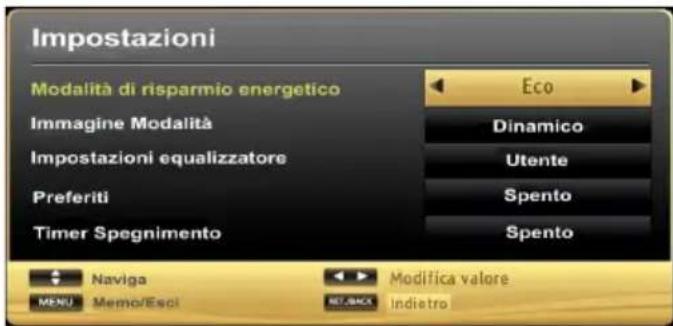
Sara possibile servirsi della Modalità di Risparmio Energetico, ubicata nel menu Impostazioni Immagine. Impostando la Modalità di Risparmio Energeticosu ECO, la TV passera alla modalità di risparmio energetico e il suo livello di luminosità diminuirà fino a raggiungere un livello ottimore. Si prega di notare che alcune impostazioni imagine non potranno essere modificate quando la TV si trovva in Modalità Risparmio Energetico.
Modalità di risparmio energetico
Eco
Quando la TV noniene usata, si prega di spegnerla o scollegarla alla presa di corrente. In tal modo,anche il consumo di energia verrà ridotto.
Quando non si usa la TV per un lungo periodo di tempo, scollegare la presa elettrica.
Consiglio di attivare l'impostazione di Risparmio Energetico per ridurre il consumo energetico annuale. Consiglio inoltre di scollegare la TV alla presa per risparmiare energia quando non la si usa.
Aiutateci a salvaguardare l'ambiente seguendo quosti passaggi.
Informazioni per la riparazione
Per l'assistenza, si prega di rivolgersi al personale specializzato. La TV deve essere riparata unicamente da personale qualificato. Per ricevere maggiori informazioni in merito, rivolgersi al proprio rivenditore di zona, presso il quale è stata acquistata la TV.
Accessoriniclusi
Telecomando
Batterie: 2 x AAA
Manuale di istruzioni
Cavo di collegamento AV laterale
TV - Caratteristiche
- TV LED a colori telecomdata.
TV digitale/pienamente/satellite integrata (DVB-T/C/S-S2). - Connettori HDMI per video e audio digitali. Questo collegamento è stato inoltre pensato per accettare segnali ad alla definizione.
- Ingresso USB.
- Registrazione dei programmi
- Timeshift programmi.
10000programmi. - Sistema menu OSD.
- Presa scart per dispositivi esterni (video, videogiochi, set audio, ecc.).
- Sistema audio stereo.
- Televideo, fastext, TOP text.
- Collegamento cuffia.
- Sistema programmazione automatica.
Sintonizzazione manuale avanti e indietro. - Spegnimento automatico après un massimo di sei ore.
- Timer spegnimento.
- Blocco bambini.
- Suono automatico in modalità mute quando non c'è trasmissione.
Riproduzione NTSC.
AVL ( Limitazione Automatica Volume ) - PLL (Ricerca frequenza).
- Ingresso PC.
- Plug&Play per Windows 98, ME, 2000, XP, Vista, Windows 7.
- Modalità Giochi (opzionale).
- Funzione Picture Off.
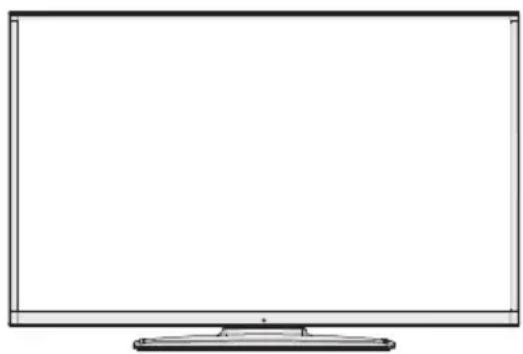
Guardare la TV
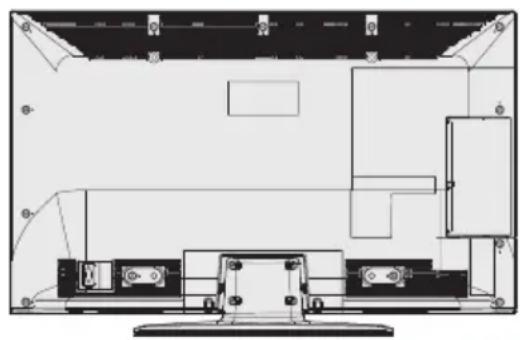
Pulsanti Controllo TV & Funzionamento
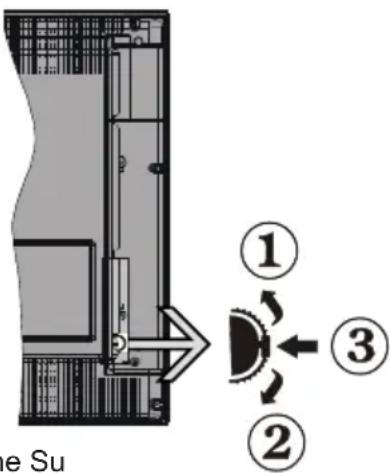
- Direzione Su
- Direzione Gi
- Programma/Volume / AV / Standby-Interruttore selezione On
Funzionamento con i tasti della TV Impostazione volume
- possibile spostare l'interruttore di lavoro su o giu per modificare il volume. Per augmentare il volume spostare l'interruttore verso l'alto. Per diminuire il volume, spostare l'interruttore verso il basso. Una Scala di livello del volume (slider) sare visualizzata sullo schermo.
Sezione programma
- Per prima casa premere una volta l'interruttore per cancellare canale. è possibile spostare l'interruttore in alto per selezionare il programma successivo o in basso per selezionare il programma precedente.
Visualizzazione del Menu principale
- L'utilizzo dell'interruttore di lavoro non consente di visualizzare la schermata del menu.
modalità AV
- Premere l'interruttore di lavoro consecutivamente fino a quando l'OSD sorgente viene visualizzato sullo schermo.
Cambio dei canali e di volume
É possibile cambiare il canale e regolare il volumeutilizzando i tasti V + / - e + / - sul telecomando.
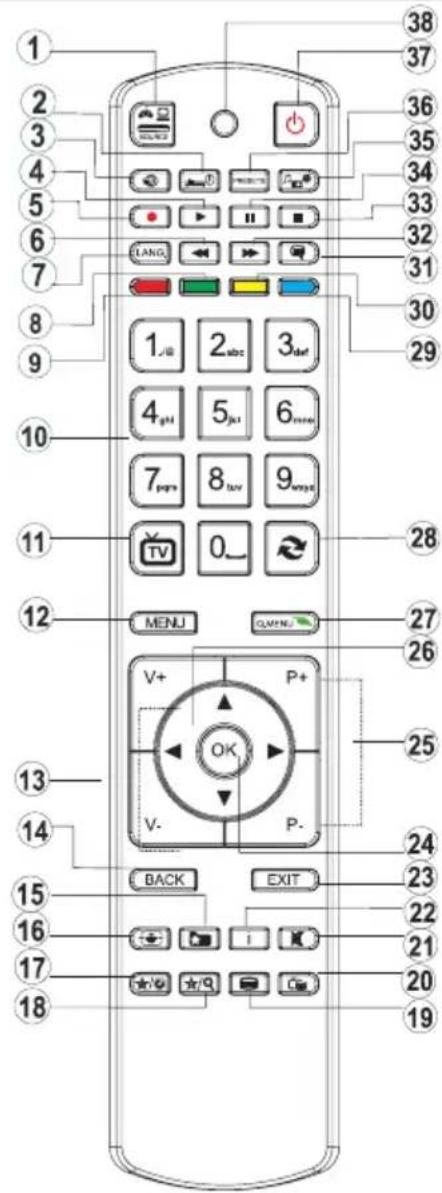
Visualizzazione col telecomando
- Fonte
- Timer spegnimento
- Nessuna funzione
- Play
- Registrazione dei programmi
- Riavvolgimento rapido (in Browser Multimedia modalità)
- Mono-Stereo Dual I-II/ Lingua Corrente (in DVB canali)
- Tasto verde
- Tasto rosso
- Tasti numerici
- Elenco Canali/TV fonte
- Menu
- Volume alto/basso
- Tasto indietro
- Listadei Canali preferiti
- Dimensioni imagine
- Pulsante personale1
- Pulsante personale2
- Televideo
- Guida elettronica ai programmi
- Muto
- Info
- Esci (toma)
- Ok (conferma)
- Programma precedente/successivo
- Tasti di navigazione
27.Qmenu - Scambio canali
- Tasto blu
- Tasto giallo
- Sottotitoli on/off
- Avanzamento rapido
- Stop
- Pausa (in modalità video Browser Multimedia) / Registrazione timeshift
- Browser Multimedia
- Sezione modalità imagine
- Tasto Standby
- LED funzione

NOTA: La distanza di funzionamento è di circa 7 m.
Utilizzo del mio pulsante 1
Premere MY BUTTON 1 per cinque secondi quando ci si trova sulla sorgente, sul canale o sul link desiderato, fino a che a video non compare il messaggio "MY BUTTON IS SET". Ciò conferma che il MY BUTTON selezionato ora è associato alla funzione selezionata. notare che nel caso in cui si esegua la prima installatione, MY BUTTON 1 tornerà alla sua funzione predefinita.
Utilizzo del Mio pulsante 2
La funzione principale di quello pulsante è il cambio tra le trasmissioni DVB-T, DVB-C e DVB-S. Tuttavia, nel caso in cui venga premuto Il mio tasto 2 per cinque secondi, sare possibile impostare una funzione, secondo quando descritto per My Button 1.
Si prega di notare che quando viene eseguita la prima installatione, Il mio tasto 2 torna alla funzione predefinita.
| Connettore TipoCaviDispositivo | ||
| Connessione Scart (parteposteriore) | ||
| Connessione VGA (parteposteriore) | ||
| AUDIOL&R Connessioneaudio PC/YPbPr (parteposteriore) | ||
| ConnessioneHDMI (parteposteriore Eanteriore) | ||
| S/PDIF UscitaotticaS/PDIF (parteposteriore) | ||
| AVLaterale ConnessioneAV (Laterale) | CavodiconnessioneAV (Indotazione) | |
| HEADPHONE Connessione cuffie(laterale) | ||
| YBPRP Cavodiconnessione VideoYPbPr (parteposteriore) | ||
| Connessione USB(laterale) | ||
| Connessione CI(laterale) | ||
| Connessione Subwoofer (parteposteriore) | ||
NOTA: In fase di collegamento della TV tramite ingresso AV laterale, sare necessario serviri dei cavi di connessione in dotazione per consentire il collegamento. Cfr illustrazioni qui sopra. | Per attivare l'audio da PC, sare necessario usare gli ingressi PC/YPBPR CONNESSIONE AUDIO BIANCO & ROSSO. | Se un dispositivo esterno viene collegatotramite la presa SCART, la TV passera automaticamente alla modalità AV.Durante la ricezione dei canali DTV (Mpeg4 H.264) o durante la modalità in Media Browser, l'output non sare disponibile mediate la presa a scart. | Quando viene usato il kit di montaggio a parete (opzionale), consigliamo di collegare tutti i cavi sulla parte posteriore della TV prima di procedere con l'installazione a parete. |inserire o rimuovere il modulo Cl solo quando la TV è SPENTA. Per dettagli sulle impostazioni, consultare il manuale d'uso del modulo. | Inserire la CAM e la schedal dell'apertura situata nella copertura terminale sul lato posteriore della TV. La deve essere insertita correttamente, non è possibile insertirla al contrario. La CAM o il terminale della TV posso n subire danni se la CAM è insertita a forza.
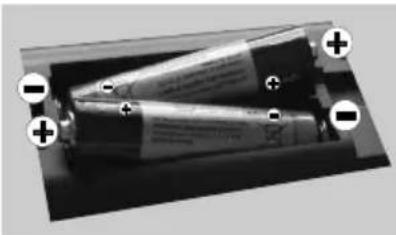
Installazione delle batterie nel telecomando
- Sollevare il coperchio del lato posteriore del telecomando verso l'alto gentilmente.
- Installare due batterie AAA. Verificare la corrispondenza delle estremità + e - delle batterie nel vano batteria (rispettare la polarità.
- Sostituire la copertura.
Collegare il cavo di alimentazione & Antenna / Cavo / Satellite
IMPORTANTE: L'apparecchio TV è progettato per funzionare a 220 V - 240 V CA, 50 Hz. Dop o aver molto l'mballaggio, fare in modo che l'apparecchio TV raggiunga la temperature ambiente prima di collegarlo allelimentazione principale. Inserire il cavo di alimentazione alla presa della rete elettrica.
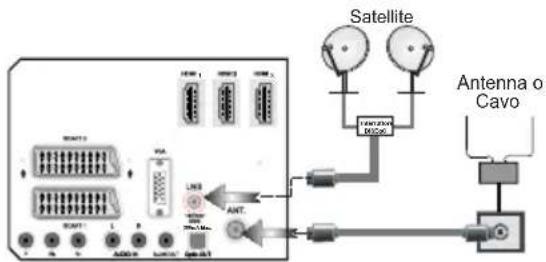
Accensione/Spegnimento
Per accendere la TV
Collegare il cavo di alimentazione alla presa da 220-240V CA 50Hz .II LED di standby si illumina.
Per accendere la TV alla modalità standby è possibile.
Premere il tasto P + / P - o un tasto numero del telecomando.
Premere l'interruttore di dato sulla sinistra della TV. In quello modo la TV si accender
Per spegnere la TV
Premere il tasto "sul telecomando o premere il tasto oppure premere l'interruttore di lavoro sulla TV fino a spegnere, di modo che la TV stessa passi in modalità stand-by.
Per spegnere completamente la TV, scollegare i cavo di alimentazione alla presa di rete.
Note: Quando la TViene messa in modalità standby, il LED di standby potrebbe lampeggiare perindicare che alcune funzioni, come ad esempio la Ricerca Standby, lo Scaricamento Over Air o il Timer sono attive. Il LED lampeggia ancche quando si accende la TV alla modalità standby.
Prima installmente
Quando viene accesa per la prima volta, compare il menu "selezione lingua". Il messaggio "Benvenuti, selezionare la lingua" compare in tutte le lingue che si possono scegliere, in ordine alfabetico.
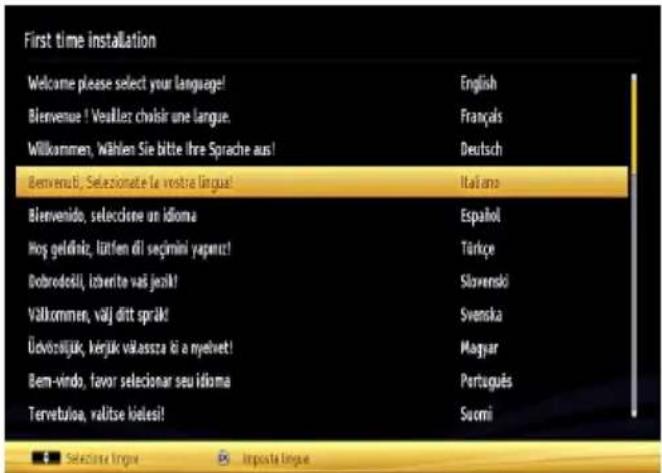
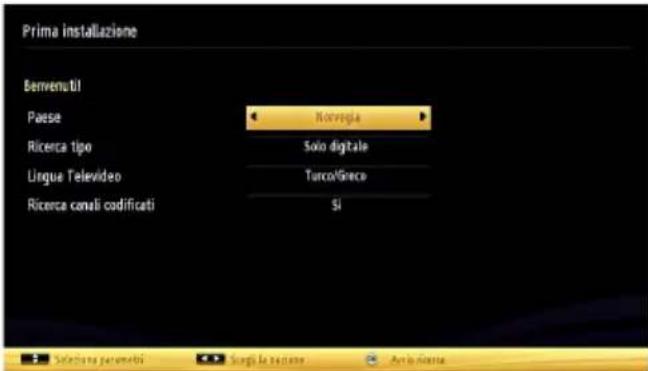
Premere il pulsante "o o" per evidenziare la lingua richiesta, premere il pulsante OK per selezionare. "Prima installatione" compare. Usare o per impostare il paese richiesto, quindi premere il pulsante " per selezionare Tipo di ricerca (Opzionale). Utilizzato o per impostare il tipo di ricerca desiderato. I tipi di ricerca disponibili sono digitale e analogico, solo digitale e solo analogico. Dopo l'impostazione, premere per selezionare
Lingua televideo. Usare il pulsante < 一> o ^ 一 per impostare la "Lingua Televideo" e selezionare "Scan Encrypted" servendosi del pulsante" 一 " .E possible impostare "Ricerca Crientata" su Si desidera eseguire la ricerca delle stazioni codificate.
Il codice PIN predefinito cui variate a seconda del paese selezionato.
Nel caso in cui venga richiesto di insertire un codice PIN per la visualizzazione di un'opzione del menu, usare uno dei seguenti codici: 4627, 0000 oppure 1234.
Premere il tasto OK sul telecomando per continuare e il seguente messaggio verrà visualizzato sulla schermata.
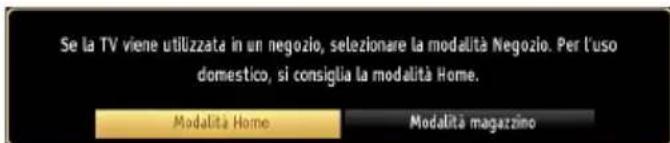
Sarà possibile attivare la Modalità magazzino (Opzionale) using il pulsante “<” o “>” Nel caso in cui venga selezionata la Modalità magazzino (Opzionale), la Modalità magazzino (Opzionale) sare disponibile nel menu altre impostazioni e le caratteristiche della TV le impostazioni sare ottimizzato per la migliorie qualità di visualizzazione. Verrà visualizzata una schermata di conferma dopo aver selezionato la Modalità magazzino (Opzionale). Premere il tasto SI per procedere.
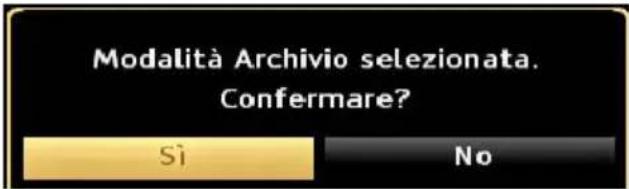
Nel caso in cui venga selezionata la modalità Home, la Modalità magazzino (Opzionale) non sare disponibile dopo la Prima Installazione. Premere il tasting OK sul telecomando per continuare e il seguente messaggio verrà visualizzato sulla schermata.
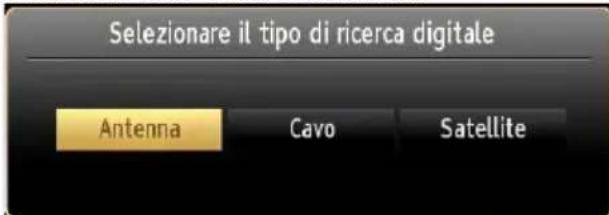
Sara necessario selezionare un tipo di ricerca pe cercare e salvare le trasmissioni alla sorgente desiderata
Installazione antenna
Se alla schermata Tipo di ricercaviene selezionata ANTENNA, la TV digitale ricercherà trasmissioni TV in formato digitale terreste.
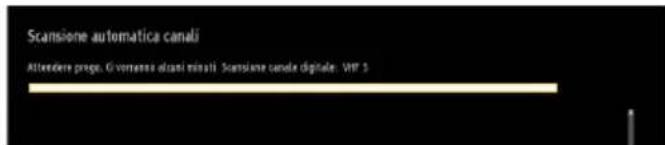
NOTA: E possible premere il tasto MENU per annullare.
Dopo che tutte le stazioni disponibili sono state salvate sullo schermo verra visualizzato un Elenco dei Canali. Per ordinare i canali, conformmente a LCN(*) , selezionare "S", quindi premere OK.
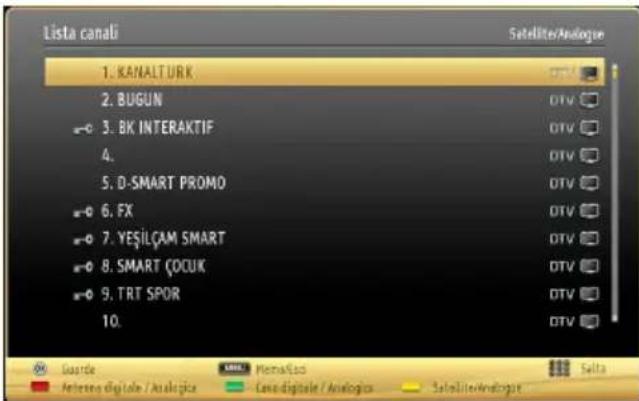
PremereOKper uscire dall'elenco dei canali e guardare la TV.
(*) LCN è ilsystema Logical Channel Number che organizzata le transmissions disponibili con una sequenza di canali riconoscibile.
Installazione Cavo
Selezionando l'opzione CABLE e premere il tasting OK sul telecomando per continuare; sullo schermo compare il seguente messaggio:
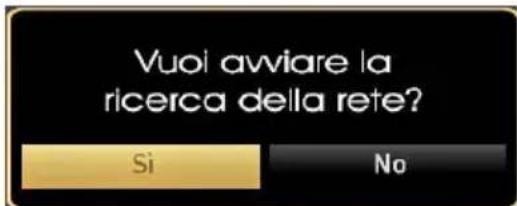
Per continuare selezionare SI e premere OK. Per annullare l'operazione selezionare NO e premere OK.
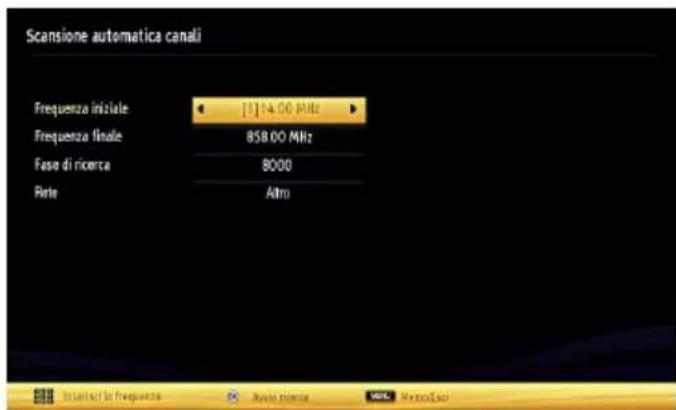
Da esta schermata è possibile scegliere le gamme di frequenza. Per evidenziar une riga,utilizzare “ ▲ ” oppure“▼il tasting.
È possibile insere la gamma di frequenza manualmente servendosi del tastierino numero sul telecomando.
Impostare Avvia e Arresta frequenza utilizzato i tasti numerici del telecomando.
Dopo ave eseguito esta operazione è possibile impostare l'Intervallo di ricerca su 8000 KHz oppure 1000 KHz.
Se viene selezionato 1000 KHz, la TV eseguirà ilprocesso di ricerca in modo dettagliato La durata della ricerca augmenteda di conseguenza. Alla fine, premere il tasto OK per avviare la ricerca automatica. La TV cercherà e salverà tutte le informazioni disponibili
(*) Questa impostazione non sare disponibile per il Regno Unito.
Installazione satellite
Selezionando I'opzione Satellite alla schermata Tipo di Ricerca, sare possibile impostare un satellite e guardare canali satellitari.
Esistono tre tipi di selezione antenna. Sarà possibile selezionare il Tipo di antenna come Diretto, Unicable o DiSEqC servendosi dei pulsanti " ^ 一 o"
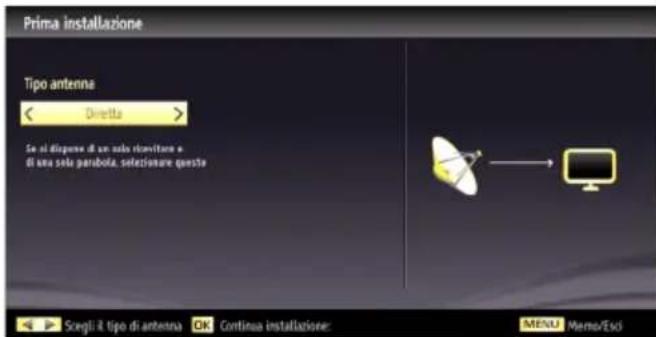
Diretto: Nel caso in cui si dispona di un ricevitore diretto e di una parabola, selezionare quello tipo di antenna. Dopo aver selezionato Diretto, comparirà un'altra schermata menu. SeLECTIONARE un satellite disponibile e premere OK per eseguire la scansione dei servizi.
Unicable: Nel caso in cui si disponga di ricevitori multiple di un sistema unicable, selezionare quello tipo di antenna. Premere OK per continuare. Configurare le impostazioni attenendosi alle istruzioni a video. Premere
OK per eseguire la ricerca dei servizi.
Interruttore DiSEqC: Nel caso in cui si disponga di più parabole satellitari e di un DiSEqC, selezionare quello tipo di antenna. Dop o aver selezionato interrettore DiSEqC, comparirà un'altra schermata menu. Sara possibile impostare quattro opzioni DiSEqC (ove presente). Premere il tasto VERDE per eseguire una ricerca di tutti i satelliti o il tasto GIALLO per eseguire una scansione unicamente sul satellite evidenziato. Se si selezione un'opzione DiSEqC, verrà visualizzata la schermata Tipo ricerca. Selezionare un'opzione e continuare.
Saranno disponibili le seguenti opzioni:
Avvia ricerca regolare: Esegue una ricerca su tutte la banda.
Cerca elenco servizi Astra: Esegue la ricerca in accordo con l'elenco dei servizi Astra.
Elenco predefinito: Esegue la ricerca in accordo con l'élenco dei canali preimpostati.
Per salvare e uscire premere il tasto OK.
Utilizzo dell'elenco canali

La TV ordinata tutte le stazioni salvate nell'Elenco dei Canali. è possibile modificare quello elenco dei canali, impostare i canali preferiti o le stazioni attive da elencare servendosi delle opzioni Elenco Canali. Premere il tastingo MENU per visualizzare il menu principale. Selezionare l'opzione Elenco Canali usingo il tastingo Sinistra o Destra. Premere OK per visualizzare i contentuti del menu. Selezionare "Modifica Elenco Canali" per gestire tutti i canali salvati. Utilizzato i tasti Su o Gi e OK per selezionare Modifica Elenco Canali. Premere il tastingo Su o Gi per selezionare il canale che verrà elaborato. Premere il tastingo Sinistra o Destra per selezionare una funzione del menu Elenco Canali. Utilizzato i tasti P+/P- per spostarsi in su o in giù di una pagina. Premere il tastingo MENU per uscire.
Ordinazione dell'Elenco dei Canali
É possibile selezionale le trasmissioni da elencare nelle'elenco dei canali. Per visualizzare tipi specifici di trasmissione, sare necessario usare l'impostazione Elenco Canali Attivi. Selezionale l'Elenco Canali Attivi dal menu Elenco Canali utilizzato il tasto "▲" o "▼. Premere il tasto OK per continuare. Sarà possibile selezionale un'opzione di tipo retete dall'elenco utilizzato i tasti "▲" o "▶"a e OK.
Riproduzione multimedia trame ingresso USB
È possibile collegare una unità di disco rigida esterna oppure uno stick di memoria USB alla TV usingo gli ingressi USB della TV. Questa funzione consente di riproduire i file memorizzati in una unità USB. 2.5" e 3.5" (hdd con alimentatore esterno), sono supportate le unità disco rigido esterne.
IMPORTANT! Occorre eseguire una copia di backup dei file prima di effettuare qualsi asi collegamento alla TV per evitare l'eventuale perdita di dati. Si noti che il produttore non è in alcun modo responsabile di eventuali danni o perdite di dati. è possibile che alcuniti tipi di dispositivi USB (come ad esempio i Lettori MP3) o unità di memoria USB/stick di memoria non siano compatibili con但这a TV. La TV supporta le tipologie
di formattazione FAT32 e NTFS ma la registrazione non sare disponibile coi dischi formattati in NTFS.
Note:mente si formatta una unità disco rigida USB da un 1TB (Tera Byte) o superiore, si potrebber verificare problemi con il processo di formattazione.
Il collegamento e lo scollegamento rapidi di dispositivi USB è un'operazione molto rischiosa. Si consiglia di non collegare e scollegare rapidamente il dispositivo. Questa operazione potrebbe causare danni fisici allettore USB e aldispositivo USB. Non estrarre il modulo USB in fase di riproduzione di un file.
Sara possibile usare hub USB con gli ingressi USB della TV. In quello caso consigliamo di usare hub USB dotati di alimentazione esterna. Nel caso in cui si stia per collegare un disco rigido USB consigliamo di usare direttamente l'ingresso USB.
Menu Browser multimediae
É possibile riproduire file fotografici, musicali e filmati archiviati in un disco USB collegando il disco alla TV e utilizes la schermata del browser multimedia. A tal fine, procedere come segue: Collegare un disco USBagli apposti ingressi posti al lato della TV.
Sara possibile collegare due dispositivi USB alla TV. Nel caso in cui entrambi i dispositivi USB contengano musica, immagini o file video, l'OSD di selezione USB verrà visualizzato a video. Il primo dispositivo USB collegato si chiamera USB Drive 1. Selezionale un dispositivo utilizzato i tasti “▲” o “▼” premere il tasting OK.
Premere il tasto "MENU" e selezionare la schedal del browser multimediae utilizzando i tasti sinistro/destro e OK. Verrà visualizzata la schermata del Browser Multimediae principale. è possibile visualizzato il contentuto correlato selezionando la schedal Video, Musica o Immagine.Seguire leindicazioni dei tasti molto ciascun menu della schermata per le funzioni di riproduzione multimediae.
Mediante la finestra di dialogo Impostazioni, è possibile impostare le preferenze di Browser media.
Utilizzo del pulsante MENU in modalità Media Browser
Premere il pulsante MENU in modalità Media Browser fa comparire la seguente schermata nel menu:
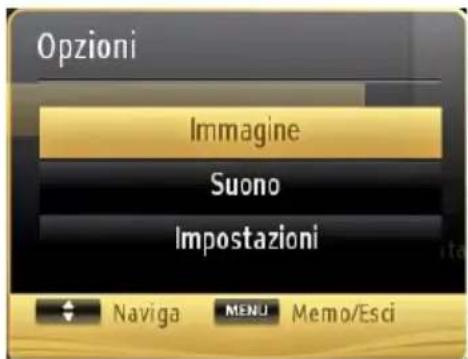
Sarà possibile accedere alle opzioni menu Imagine, Suono e Impostazioni tramite但这a schermata. Premere nuovamente MENU per uscire alla schermata.
Modifica delle dimensioni dell'immagine: Formati imagine
É possibile guardare i programmi in diversi formati imagine, a seconda della trasmissione che viene ricevuta. É possibile modificate il tipo (dimensioni imagine) della TV per visualizzare l'immagine in diverse modalità zoom. Premere ripetutamente il tasto
"per modificare le dimensioni dell'immagine. Sarà possibile spostare esta schermata in alto o in basso usando i pulsanti " « ” perché ci si trovava in 14:9 Zoom, Cinema o Subtitle.
Menu Rapido
Il Menu di Impostazione Rapida consente di accedere rapidamente ad alcune opzioni. Questo menu comprende le opzioni Modalità di risparmio energetico, Modalità Immagine, Impostazioni equalizzatore, Preferiti e Sleep Timer. Premere il tasting Q.MENU sul telecomando per entrare nel menu rapida. Rimandiamo ai seguenti capitoli per i dettagli delle caratteristiche elencate.
Caratteristica e funzioni del menu
| Indice del menu Imagine | |
| Modalità | Per le proprie esigenze di visualizzazione, si può impostare la relativa opzione di modalità (Mode). Imagine più essere impostata su una di queste opzioni: Cinema, Gioco, Sport, Dinamicco e Naturale. |
| Contrasto | imposta i valori di luminosità e buio dello schermo. |
| Luminosit | imposta il valore di luminosità per lo schermo. |
| Nitidezza imposta il valore di nitidezza per gli oggetti visualizzati sullo schermo. | |
| Colore | Imposta il valore del colore, regolazione dei colori. |
| Modalità di risparmio energetico | Per impostare la Modalità di Risparmio Energetico su Eco, Picture Off e Disattivato. Per ulteriori informazioni sulla modalità Eco, consultare la sezione "Informazioni per la tutela dell'ambiente" del presente manuale. Se viene selezionato Picture Off, il messaggio?Lo schermo si spegnerà in 15 secondi compared to a video. Selezionare PROCEED, quando premere OK per continuare. La schermata si spegnerà in 15 secondi. Nel caso in cui venga disattivata la modalità Power Save Mode, la modalità imagine verrà impostata in modo automatico su Dynamic. |
| Retroilluminatione (opzionale) | Questa impostazione controllinga il livello di retroilluminazione e poi essere essere impostata su Auto, Massima, Minima ed Eco. se la modalità eco è attiva, la funzione della luce di sfondo non sare inattiva. La retroilluminatione non poi essere attivata in modalità VGA o Media Browser o se la modalità imagine e impostata come Gioco. |
| Riduzione rumore | In caso di segnale di trasmissione debole e immagine disturbata, usare l'impostazione "Riduzione del rumore" per ridurre l'inconveniente. La modalità Riduzione del Rumore pu essere impostata su una di queste opzioni: "Bassa, Media, Alta o Off". |
| Impostazioni avanzate | |
| Dynamic Contrast | Sarà possibile varieare il contrasto modificando la funzione di contrasto dinamicchio. Il contrasto dinamicchio più essere impostato su una di queste opzioni: "Bassa, Media, Alta o Off". |
| Temp. colore | imposta la tonalità del colore desiderata. |
| Zoom imagine | Zoom Imagine imposta le dimensioni dell'immagine su Auto, 16:9, Sottotitoli, 14:9, 14:9 Zoom, 4:3 o Cinema. Auto (disponibile unicamente in modalità Scart con commutazione alta tensione/ bassa tensione SCART PIN8) |
| Percezione filmato | Percezione filmato Usare "sinistra" o "destra" per impostare Percezione filmato su Bassa, Media, Alta o Off. Quando è Attivo "Percezione filmato" (Movie Sense) si ottimizzato le impostazioni del video TV per immagini in movimento per acquise una qualità e una leggibilità miglioria. Quando l'opzione Percezione filmato (Movie Sense) è impostata su Bassa, Media o Alta, è disponibile l'opzione Percezione filmato demo (Movie Sense demo). Se si selezione una di queste opzioni e si preme OK, si avvia la modalità demo. Quando è attiva la modalità demo, lo schermo si divide in duesezioni, una che mystra l'attività percepzione filmato e l'altra le normali impostazioni dello schermo TV. |
| HDMI True Black (opzionale) | Quando si guarda da una sorgente HDMI, la funzione sera visible nel menu Impostazioni Immagine. Sarà possibile usare esta funzione per migliorare l'oscurità dell'immagine. |
| Modalità Film (opzionale) | I film sono registrati in un numero diverso di fotogrammi per secondo rispetto ai normali programmi teletivisi. Attivare esta funzione quando si guardano i film per vedere chiaramente le scene di movimento velociti. |
| Skin Tone | Regolare la tonalità pelle desiderata. |
| Cambio Colore | regola la tonalità del colore desiderata. |
| RGB Gain | Per modificare le Guadagno RGB premere OK: è possible configurare I valori di temperature colore utilizzando la funzione di Guadagno RGB. |
| Reset | ripristina le impostazioni immagine ai livelli predefiniti di fabbrica. |
| Posizionamento automatico (in modalità PC) | ottimizza il display in modo automatico. Premere OK per ottimIZare. |
| Posizionamento H (in modalità PC) | Questo dato sposta l'immagine orizzontalmente sul lato destro o sinistro dello schermo. |
| Posizionamento V (in modalità PC) | Questa voce sposta l'immagine verticalmente verso la parte superiore o inferiore dello schermo. |
| Dot Clock (in modalità PC) | Le regolazioni Dot Clock corriggono l'interfaccia che compare come una banda verticale in presentazioni a punti continui, come fogli di lavoro o paragrafi o testi in caratteri più piccoli. |
Caratteristiche e funzioni del menu
| Impostazioni avanzate | |
| Fase (in modalità PC) | A seconda della risoluzione e della frequenza di ricerca che si insertisce nell e apparecchio TV, e possibile vedere sullo schermo una immagine offuscata o disturbata. In tal caso, è possibile utilizzato Questa voce per averre una immagina chiara, provando e rettificando. |
| Mentre ci si trova in modalità VGA (PC), alcune opzioni del menu Immagine non saranno disponibili. Invece, le impostazioni della modalità VGA saranno aggiunte alle Impostazioni Immagine nelle ci si trova in modalità PC. | |
| Indice menu Audio | |
| Volume Regola il livello del volume. | |
| Equalizzatore | Nel menu equalizzatore, le modalità possono essere "Musica", "Film", "Voce", "Normale", "Classica" e "Utente". Premere il tasto MENU per ritornare al menu precedente. Le impostazioni del menu equalizzatore posso sono essere cambiata manualmente solo quando la "Modalità Equalizzatore" è impostata su "Utente". |
| Bilanciamento | Questa impostazione si usa per enfatizzare il bilanciamento dell'altoparlante sinistro o destro. |
| Cuffie | imposta il volume della cuffia. |
| Modalità audio | E possibile selezionare la modalità Mono, Stereo, Dual I o Dual II, solo se il canale selezionato e predisporto per quella modalità |
| AVL | la funzione Limitazione automatica volume (Automatic Volume Limiting (AVL)) regola il suono per ottenere il livello di produzione fissa tra i programmi (per esempio gli spot pubblicitari tendono ad averre un audio più alto dei programmi). |
| Cuffie/Lineout (Opzionale) | Quando si college un amplificatore esterno alla TV utilizzato il jack delle cuffie è possible selezionare quest'opione come Lineout. Se le cuffie sono collegate alla TV, impostare quest'opione come Cuffia. |
| Basso dinamico Attiva | o disattiva la funzione Bass dinamicò. |
| Surround Sound La surround audio più essere impostata su On od Off. | |
| Uscita digitale imposta il tipo di audio in uscita. | |
| Install and Retune Menu Contents | |
| Ricerca automatica dei canali (Retune - Risintonizzazione) | Visualizza le opzioni di sintonizzazione automatica Antenna digitale: Ricerca e salva le stazioni antenna DVB. Cavo digitale: Ricerca e salva le stazioni cavo DVB. Analogico: ricerca e salva le stazioni analogiche. Antenna digitale & analogica: Ricerca e salva le stazioni antenna DVB. Cavo digitale & analogico: Ricerca e salva le stazioni antenna DVB. Satellite: Cerca e salva tutti i canali satellitari. |
| Ricerca manuale dei canali | Questa funzione può essere usata per l'inserimento manuale di trasmissioni. |
| Ricerca canali di rete | Visualizza la versione dell'applicazione. |
| Sintonizzazione Fine analogica | È possibile utilizzato Questa impostazione per la sintonizzazione dei canali automatici. This feature is not available if no analogue channels are stored. |
| "Prima installment" | Rileva tutti i canali memorizzati e le impostazioni, reimposta la TV sul impostazioni di fabbrica e avvia la prima installation. Questa funzione non è disponibile se non sono memorizzati canali analogici. |
| Cancella Elenco servizi | (*) Questa impostazione e visibile solo quando l'opzione paese (Country) è impostata su Danimarca, Svezia, Norwegia o Finlandia? (Denmark, Sweden, Norway or Finland). L'uso di Questa impostazione elimina i canali memorizzati. |
Caratteristica e funzioni del menu
| Indices menu Impostazioni | |
| Accesso condizionato | controla i moduli di accesso condizionato se disponibili. |
| Scegliere lingua | configura le impostazioni della lingua. |
| Genitori | configura le impostazioni parentali.II codice PIN predefinito più variate a seconda del paese selezionato.Nel caso in cui venga richiesto di inserire un codice PIN per la visualizzazione di un'opzione del menu, usare uno dei seguenti codici: 4627, 0000 oppure 1234. |
| Timer | imposta i timer per i programmi selezionati. |
| Configurazione registrazioni | Visualizza il menu di configurazione della registrazione. |
| Data/Ora | imposta la data e l'ora.Note:* La TV recupera le informazioni sull'ora alla trasmissione. L'ora corretta sa disponibile sulle impostazioni Data/Ora, se le informazioni sull'ora vengono fornite alla trasmissione.Se la TV si trova in modalità nessun canale, sare possibile modificare le informazioni di data/ora. Tuttavia, nel caso in cui sia presente un canale, sare possibile modificare unicamente "Time Settings Mode" e se è impostato su Manuale, sare attivata la Zona Oraria.* Se la TViene portata in modalità standby e accesa in seguito sansa trasmissioni disponibili, le informazioni orarie non verranno aggiornate. Se c'è una trasmissione presente, tuttavia le informazioni verranno assunte alla trasmissione. In altre parole, le informazioni orarie saranno disponibili nel segmente ordine di priorità: la TV perché per la prima volta le informazioni orarie nella trasmissione, poi seconde le preferenze utente e da ultimo nel teilevideo. |
| Fonte | attiva o disattiva le opzioni sorgente selezionate. |
| Impostazioni satellite | Visualizza le impostazioni del satellite. |
| Altre impostazioni: visualizza及其他 opzioni di impostazione della TV. | |
| Timeout menu | modifica la durata di timeout per le schermate del menu. |
| Ricerca criptata | Quando esta impostazione è attiva, il processo di ricerca localizeràanche i canali criptati. Se viene impostata su Off, i canali criptati non verranno trovati quando ci si trovava in modalità di ricerca automatica o manuale. |
| Sfondo blu | Attiva o disattiva il systemà di sfondo blu quando il segnale è debole o assente. |
| Aggiornamento software | Usare esta impostazione per assicurare che la TV disponga sempre di informazioni aggiomate. Per garantire un funzionamento corretto, accertarsi che la TV sia impostata in modalità standby. |
| Versione applicazione | Visualizza la versione dell'applicazione. |
| Audiolesi | Se la trasmittente consente segnali speciali riguardo l'audio, si può regolare QUESTa impostazione su On per ricevere quosti segnali. |
| Descrizione Audio | La descrizione audio fa riferimento a una traccia audio aggiuntiva per le personne non vedenti e ipovedenti che si servono di supporti multimediali visivi, compresi spettacoli teilevisi e film. E possible serviri di questa funzione solo se l'emittente supporta la presenza di una traccia narrativa aggiuntiva. |
Caratteristiche e funzioni del menu
| Altre impostazioni: visualità及其他 opzioni di impostazione della TV. | |
| Spegnimento TV automatico | È possibile impostare il valore di spegnimento della funzione di spegnimento. Dopo che questo valore viene raggiunto, o dopo che la TV non è stata usata per un po' di tempo, si spegnerà. |
| Ricerca Standby (opzionale) | Se si imposta la Ricerca Standby su Off, Questa funzione non sare disponibile. Per utilizzare la Ricerca Standby si consiglia di verificare che l'opzione Standby Search sia impostata su On. Nel caso in cui la Standby ricerca sa isimpostata su ON, quando la TV si trova in modalità standby verranno cercate le trasmissioni disponibili. Nel caso in cui la TV localizzii trasmissioni nuove o mancanti, verra visualizzato un menu a video che chiede se eseguire o meno quello modifiche. L'élenco canali verrà aggiornato e modificato durante questa procedure. Attivare l'impostazione Standby Search (Pausa ricerca) per attivare nella TV l'aggiornamento automatico della frequenza di trasmissione del broadcaster, la definizione di trasmissione e modifiche simili. |
| Modalità magazzino (opzionale) | Se si sta visualizzando la TV in un negotio è possibile attivare QUESTa modalità. Se da un dato la Modalità Negozio è arrivata, alcunelocate in quello menu TV potrebbero non essere disponibili. |
| Tasto Biss | Biss è un sistema di codifica del segnale satellitare usato per alcuni broadcast. Per insereire la chiave BISS in un broadcast, è possibile usare l'impostazione Chiave Biss del menu Altre impostazioni. Evidenziare Chiave Biss e premere Ok per insereire le chiavi nel broadcast desiderato. |
Guida programmazione elettronica (Electronic Programme Guide - EPG)
Alcuni canali, ma non tutti, inviano informazioni sugli eventi currenti e successivi. Premere il tasting per visualizzare il menu EPG.
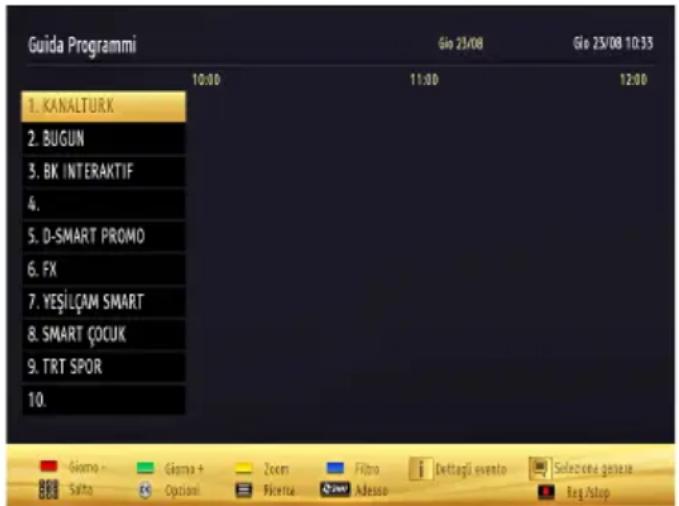
Pulsanti Su/Giu/Destro/Sinistro: Naviga EPG.
OK: Visualizza le opzioni di programma.
(i) INFO: Visualizza, nel dettaglio, le informazioni sul programma selezionato.
VERDE: Passa all'Elenco Programmi EPG.
GIALLO: Passa alla Timeline Programmi EPG.
BLU: visualizza le opzioni di filtraggio.
(REGISTRAZIONE):a TV registrarà il programma selezionato. Sarà possibile premere nuovamente per interrompere la registrazione.
IMPORTANTE: Per registrar un programma, è necessario per prima casa collegare un disco USB alla TV quando esta è spenta. Successivement accendere la TV per attivare la funzione di registrazione. In caso contrario, la funzione di registrazione non sare disponibile.
Note: Passare a differenti trasmissioni o fonti non è possibile durante la registrazione.
Opzioni programma
Nel Menu EPG, premere il tasto OK per accedere al menu Opzioni Evento.
Selezione canale
Nel menu EPG,utilizzando esta opzione, è possibileambiare il canale selezionato.
Registra / Elimina tempo di registrazione
Dopo aver selezionato un programma nel menu EPG, premere il pulsante OK e verrà visualizzata sullo schermo Opzioni. Selezionare l'opzione "Registra" e premere il pulsante OK. Dopoo esta operazione, I'icona viene impostata sul programma selezionato.
Per annullare una registrazione più impostata, evidenziate il programma e premere il pulsante OK e selezionare l'opzioneElimina Rec. Timer". La registrazione verrà annullata.
Funzione Timer / Elimina Timer
Dopo aver selezionato un programma nel menu EPG, premere il pulsante OK e verrà visualizzata sullo schermo Opzioni. Selezionare la funzione "Imposta Timer su Evento" e premere il pulsante OK. É possibile la funzione timer per programmi futuri. Per annullare la funzione promemoria più impostata, evidenziare il programma e premere il pulsante OK. In seguito selezionare l'opzione "Elimina Timer". Il timer verrà annullato.
Nota: non è possibile registrar o impostare lo stesso timer per due o più eventi simili con lo stesso intervallo di tempo.
Registrazione di un programma
IMPORTANTE: Quando si utilizes una nuova unità di disco rigida esterna USB, si raccomanda di formattare il disco'utilizzando l'opzione "Formatta disco" della TV.
Per registrar un programma, è necessario per prima casa collegare un disco USB alla TV quando esta è spenta. Successivement accendere la TV per attivare la funzione di registrazione.
Perutilizzare la funzione registrazione,bisognaconnettere un disco USB o una unita disco rigido esterna alla TV e il disco USB connesso deve disporredi una capacità di almeno 1GB o cuna compatibilità di2.0 di velocit Se la connessione del disposito USB non supporta una velocità di 2.0,un messaggio dierreore sare visualizzato sul display.
Note: I programmi registrati sono salvati nel disco USB collegato. Se lo si desiderata, è possibile memorizzare/ copiare registrazioni su un computer, tuttavia questi file non saranno disponibili per la riproduzione in un computer. Sarà possibile riproduire le registrazioni solotramite la TV.
Note: Il ritardo Lip Sync potrebbe verificarsi durante la differita. La registrazione radio non è supportata. La TV consente di registrarare i programmi fino a dieci ore.
I programmi registrati vengono suddivisi in partizioni 4GB.
Nel caso in cui la velocità di scrittura del disco USB collegato non sia sufficiente, la funzione di registrazione potrebbe non essere disponibile.
La registrazione dei programmi HD può occupare dimensioni superiors sul disco USB a seconda della risoluzione di trasmissione. Ecco perché consigliamo di usare i dischi rigidi USB per la registrazione di programmi HD.
Non scollegare l'USB/HDD quando la registrazione è in corso. Cio potrebbe danneggiare il dispositivo USB/HDD collegato.
È disponibile il supporto multi partizione. É supportato un massimo di due differenti partizioni. Se il disco presente più di due partizioni, potrebbero verificarsi dei guasti. La prima partizione del disco USB viene utilizzata per le funzioni ready PVR? Inoltre deve essere formattata come partizione principale utilizzata per le funzioni "ready PVR".
Alcuni pacchetti stream potrebbero non essere registrati a causa di problemi i segnale. Talvolta video, in fase di riproduzione, si blocca.
I tasti Regina, Riproduci, Metti in Pausa, Visualizza (per PlayDialog) non possono essere usati quando è attivo il teilevideo. Nel caso in cui inizi una registrazione da timer nelle teilevideo è su ON, il teilevideo sare spento in modo automatico. Inoltre, l'uso del teilevideo è usato quando vi sono registrazioni o riproduzioni in corso.
Registrazione timeshift
Premere il pulsante (PAUSA) durante la visualizzazione di una trasmissione per passare in modalità differita. In modalità differita, il programma viene什么意思 in pausa e simultaneamente registrato nel disco USB collegato. Premere il pulsante " (PLAY) di nuovo per guardare il programma da momento in cui è statoMESSO in pausa. Verranno visualizzati gli spazi di tempo tra il programma posticipato e quello effettivo nelle barra delle informazioni.
Registrazione Istantanea
Premere il pulsante (REGISTRAZIONE) per avviare la registrazione immediata di un evento durante la visione di un programma. è possible premere il pulsante (REGISTRAZIONE) del telecomando nuovamente per registrar l'evento successivo in EPG. In questo caso, l'OSD visualizzera il programma eventi da registrar. Premere il pulsante (STOP) per avviare la cancellazione istantanea della registrazione. Passare a una differente trasmissione o fonte; e visualizzare il Browser multimedia non è possible durante la registrazione.
Visione dei programmi Registrati
Dal menu principale, usare i tasti "o" per selezione il Browser Media. Nel menu principale, evidenziate la voce Menu Registrazioni utilizzando i pulsanti 一 ^ 一 o e premere OK per accedere. Verrà visualizzato il Menu Registrazioni. Selezionare la voce registrati alla lista (se precedenteamente registrati) utilizzato i pulsanti 一 ^ 一 / 一 Per visualizzato le Opzioni di Riproduzione premere OK. Selezionare un'opzione utilizzato i pulsanti 一 ^ 一 / 一 o OK.
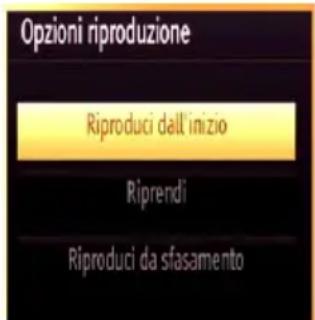
Opzioni di riproduzione disponibili:
- Riproduci da inizio: Riproduce la registrazione dall'inizio.
Riprendi: inizia di nuovo le registrazioni. - Riproduci da offset: Punti di riproduzione specifici.
Note: La visualizzazione del menu principale e del menu vuori non è disponibile durante la riproduzione.
Premere il pulsante (STOP) per arrestare la riproduzione e ritornare al Menu Registrazioni.
Avanzamento lento.
Se si preme il pulsante (PAUSE) durante la visione dei programmi registrati, la funzione avanzamento lento sera disponibile. è possibile utilizzare il pulsante per l'avanzamento lento. Premendo il pulsante consecutivamente sare possibile modificare la velocità dell'avanzamento lento.
Libreria registrazioni
Per visualizzare l'elenco delle riproduzioni, selezionare "Libreria registrazioni" (Recordings Library), quando premere il tasto OK. Verrà visualizzata la Libreria registrazioni con le registrazioni disponibili. Tutte le registrazioni sono tenute in un elenco nella libreria delle registrazioni.
(Riprendi): inizia di nuovo le registrazioni.
Tasto ROSSO (Elimina): Elimina la registrazione selezionata.
Tasto VERDE (Modifica): apporta le modifiche alla registrazione selezionata.
Tasto BLU (Ordina): cambia l'ordine delle registrazioni. É possibile scegliere fra un'ampia series di opzioni di ordinamento.
Tasto OK: attiva il menu opzioni di riproduzione:
(i) INFO: visualizza in dettagli i programmi in forma breve estesa.
Configurazione registrazioni
Selezionare la voce Configurazione Registrazioni nel menu Impostazioni per configurare le impostazioni di registrazione.
Formatta disco: É possibile'utilizzare la funzione Formatta disco per formattare il disco USB collegato.
IMPORTANTE: Tutti i dati memorizzati nel disco USB andranno perduti e il formato del disco verra convertito in FAT32 se si attiva esta funzione. Se il disco USB non funziona bene, è possible provare a formattarlo. Nella maggior parte dei casi la formattazione del disco USB ripristinerà il funzionamento normale; tuttavia, TUTTI i dati memorizzati nel disco USB verranno persi in agli caso.
Note: Se viene visualizzato il messaggio "USB troppo lento" sullo schermo durante l'avvio di una registrazione, riprovare. Se viene visualizzato anymore lo stesso erre, è possibile che il disco USB non soddisfi i requisiti di velocit Provare a connettere un'alto disco USB.
Televideo
"Teletext / Mix: Attiva la modalità teilevideo quando è premuto una volta. Premere di nuovo per posizionare la schermata teilevideo sul programma (mix). Premere nuovamente il tasto per uscire alla modalità teilevideo.
"BACK" Indice: Seleziona la网首页 dell'indice del televideo.
(i) INFO-Mostra: Mostra informazioni nascoste (per esempio soluzioni di giochi).
"OK" Fermo: Ferma una网首页 quando serve. Premere di nuovo per riprendere.
“/” Page sub-codice: Selezione le pagine di sub-codice se disponibili, quando il televideo è attivo.
P + / P - e numeroi (0-9): Premere per selezionare una pagina.
Note: La maggior parte delle stazioni TV usano il codice 100 per le pagine dell'indice.
L'apparecchio TV supporta i sistemi FASTEXT e TOP text. Quando questi sistemi sono disponibili, le pagine sono divise per gruppi o argomenti. Quando è disponibile ilsystema FASTEXT,lesezioni della pagina del teilevideo sono codificate a colore e possono essere selezionate premendo i tasti colorati.Premere il tasto colorato correspondente alle proprie richieste.Compaiono le scritte colorate che molto quali tasti colorati usare quando è presente la trasmissione TOP text.Premendo * o"comandi richiederanno la pagina successiva o precedente rispettovamente.
Uso della funzione SatcoDX
SatcoDX (opzionale): É possibile eseguire le operazioni SatcoDX using le Impostazioni satellite. Nel menu SatcoDX sono disponibili due opzioni per la funzione satcodx, come segue:
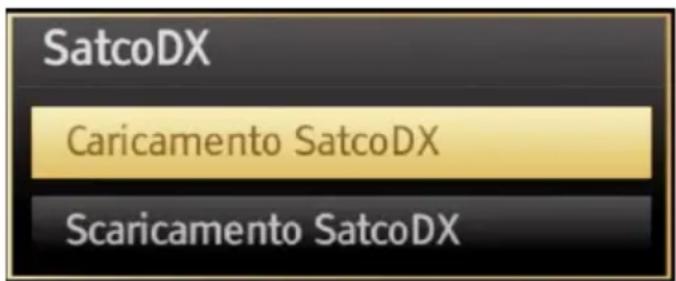
É possibile caricare o scaricare i dati satcoDX. Per eseguire le funzioni supportate per la funzione satcodx, occorre collegare un dispositivo USB alla TV per prima casa.
Sara possibile caricare i servizi currenti e i relativi satellite e transponder nella TV a un dispositivo USB.
Oltre alla funzione di caricamento, sare possibile scaricare uno dei file satcodx, memorizzati nel disposativo USB nella TV.
Quando si selezione uno dei file satcodx, tutti i servizi e i relativi satelliti e trasponder nel file selezionato verranno memorizzati nella TV. In caso di servizi analogici e/o via cavo, terrestri installati, verranno manteni et verranno rimossi solo i servizi satellitari.
Successivement, controllare le impostazioni dell'antenna e apportare le modifiche se necessario. Se le impostazioni dell'antenna non sono configurate correttamente perché essere visualizzato un messaggio di erre che indica "Assenza di segnale".
Aggiornamento software
La TV è in grado di trovare e aggiornare il software sui canali di trasmissione. Per la ricerca di canali di trasmissione, la TVriba i canali disponibili salvati nelle impostazioni. Quindi, prima di esquire la ricerca di aggiornamenti software si consiglia di esquire una ricerca automatica e avvisare tutti i canali disponibili.
1) Ricerca aggiornamento software tramite interfaccia utente
- Sarà possibile controllare manualmente la presenza di nuovi aggiornamenti software per la propria TV.
- Basterà accedere al proprio menu principale. Scegliere Impostazioni e selezionare il menu Altre Impostazioni. Dal menu Altre Impostazioni, accedere alla sezione Software Upgrade (Aggiornamento Software, quando premere il tasto OK per aprire il menu Opzioni di Aggiornamento.
- Dal menu (Opzioni Aggiornamento), selezionale Cerca aggiornamenti, quando premere il tasting OK.
- Nel caso in cui vengano trovati nuovi aggiornamenti, ne viene avviato lo scaricamento. Un barra di progresso indica lo stato di avanzamento del download. Al terme del downloadiene visualizzato un messaggio di erre che invita a riavviare e attivare il nuovo software. Premere OK per continuare con la procedura di riavvio.
2) Ricerca 3.AM e modalità aggiornamento
- Nel caso in cui sia attivato il menu Ricerca Automatica in Upgrade Options Opzioni di Aggiornamento, la TV si attiva alle ore 03:00 e ricerca canali di trasmissione per nuovi aggiornamenti software Nel caso in cui venga trovato e scaricato nuovo software, alla prossima accensione la TV si aprira con una nuova versione software.
Notasull'operazione di riavvio: Il riavvio è l'ultima fase dell'operazione di aggiornamento del software se il download di un nuovo software è stato effettuato correttamente. In fase di riavvio la TV esegue le ultime finalizzazioni. Durante la sequenza di riavvio il pannello dell'elettricità è hiuso e il pannello anteriore indica l'attività quando lampeggia. Dop o 5 minuti la TV si riavvia con il nuovo software installato.
- Nel caso in cui la TV non si riavvii in 10 minuti, scollegare l'alimentazione per 10 minuti e collegare nuovamente. La TV dovrebbe riavviarsi in modo sicuro con il nuovo software. Nel caso in cui la TV non funzioni ancora, eseguire nuovamente le operazioni di scollegamento e collegamento. Nel caso in cui alcora la TV non funzioni consigliamo di rivolgersi al personale di assistenza per risolverve il problema.
Attenzione: Mentre il LED lampeggia in fase di riavvio non scollegare la TV alla presa di corrente. Questa operazione potrebbe provocare danni irreparabili alla TV che potranno essere riparati solo dal personale di assistenza.
Guida alla risoluzione dei problemi e suggerimenti
Persistenza dell'immagine - ghosting
Notare che può presentarsi l'effetto fantasma se si visualizza un'immagine persistente (imagine fissa o in pausa). La persistenza dell'imagine della TV LED può scomparire durante breve tempo. Provare a spegnere la TV per un po'. Per evitarlo, non lasciare lo schermo con imagine ferma per lunghi periodi.
Nessuna accensione
Nel caso in cui la TV non sia alimentata, verificare che il cavo di alimentazione sua collegato alla corrente.
Imagine di qualità scadente
- E' stato selezionato ilsystema TV corretto?
- L'apparecchio TV o l'antenna della casa sono situati troppo vicino a dotazioni audioenza messa a terra o a lui al neon, ecc.?
- Montagne o palazzi alto possono causare undsdoppiamento delle immagini o delle ombre attorno all'immagine. A volte è possible migliorare la qualità dell'immagine modificando la direzione dell'antenna. L'imagine o il teilevideo sono irriconoscibili?
- Controllare se è stata inserita la frequenza corretta.
- Eseguire nuovamente la sintonizzazione dei canali.
- La qualità dell'imagine cui risulta scadente quando vi sono due apparecchiature contemporaneamente collegate al teilevisore. In tal caso, scollegare una delle dispositivi.
Nessuna imagine
-
La comparna del messaggio "Nessuna Imagine" indica che la TV non riceve alcuna trasmissione. Sono stati selezionati i tasti giusti sul telecommando? Provare ancora una volta. Assicurarsi di aver selezionato la fonte di ingresso corretta.
-
L'antenna è stata collegata in modo corretto?
- Gli spinotti sono inserti a fondo nella presa per antenna?
- Il cavo dell'antenna è danneggiato?
- Sono state usate le spine giuste per collegare l'antenna?
- In caso di dubbio, contattare il rivenditore.
Nessun suono
- É stato disattivato l'audio della TV? Per annullare, premere il pulsante o augmentare il livello del volume.
- L'audio viene emesso solo da un altoparlante. Il bilanciamento è impostato solo ad un estremo? Vedere il Menu Suono.
Telekomando - non funziona
L'apparecchio TV non risponde più al telecomando. Le batterie potrebbero essere scariche - sare possibile usare i comandi della TV. (* possibile solo se quosti ultimi non sono bloccati dal controlo genitori).
Sorgenti di ingresso - non è stato possibile effettuare la selezione
- Se non è possibile selezionare una fonte di ingressso è possibile che non sia collegato alcun dispositivo.
- Controllare i cavi AV e le connessioni se si è cercato di collegare un dispositivo.
Dettagli
TRASMISSIONE TV
DVB-T. MPEG-5, MPEG-4 (Solo per il Regno Unito)
DVB-C MPEG2
DVB-C MPEG4 HD
DVB-S / S2 MPEG2
DVB-S/S2 MPEG4 HD
CANALI RICEVENTI
VHF (BAND I/III)
UHF (BAND U)
HYPERBAND
NUMERO DI CANALI PREIMPOSTATI
10000
INDICATORE DI CANALE
OSD
INGRESSO ANTENNA RF
75 Ohm (non bilanziato)
TENSIONE OPERATIVE
220-240V CA 50 Hz
AUDIO
Informazioni per gli utenti sullo smaltimento di dispositivi e batterie usati
[solo Unione Europea]
Questi symboli indicano che l'apparecchiatura non deve essere smaltita insieme ai normali rifiuti domestici. Se si desidera procedere allo smaltimento del prodotto o della batteria, cercare i sistemi o le strutture di raccolta disponibili per garantirne un opportuno ricicchio.
Avviso: La dicitura Pb posta al di sotto del symbolo delle batterie indica che queste contengono piombo.

Prodotti

Batteria
Notificà di licenza
Prodotto su licenza dei Laboratori Dolby.
RICONOSCIMENTO DEL MARCHIO
"Dolby" e il simbolo doppia-D sono il marchio di fabbrica di Dolby Laboratories.

DOLBY.
DIGITAL PLUS
HDMI, il logo HDMI e l'interfaccia High-Definition Multimedia sono marchi di fabbrica o marchi registrati della HDMI Licensing LLC.

Format di file supportati per Browser Multimediae USB
| Media Estensione Formato | Note | |||
| Video Ingressi | ||||
| Film | mpg, MPEG | Mpeg1,2 MPEG1/2 Layer 1/2/3, AAC/HEAAC, AC3/EAC3, LPCMA/ADPCM | 1080P@ 30fps 50Mbit/sec | |
| dat, mpg, MPEG | MPEG2 ,H.264, VC1, AVS,MVC | MPEG1/2 Layer 1/2/3, AAC/HEAAC, AC3/EAC3, LPCMA/ADPCM | H.264:1080Px2@25fps1080P@ 50fps MVC:1080P@ 24fps Altre:1080P@ 30fps" 50Mbit/sec | |
| .vob MPEG2 M | PEG1/2 Layer 1/2/3, AC3, | LPCM | 1080P@ 30fps 50Mbit/sec | |
| .mkv MPEG1,2 | 4, XviD,H.264,VC1,WMV3,Motion JPEG | MPEG1/2 Layer 1/2/3, AAC/HEAAC,AC3/EAC3, LPCM | H.264:1080Px2@25fps1080P@ 50fps Altre:1080P@ 30fps 50Mbit/sec | |
| .mp4 .mov MPEG | G1/2 Layer 1/2/3, AAC/ | HEAAC, AC3/EAC3, LPCMA/ADPCM | H.264:1080Px2@25fps1080P@50fps Altre:1080P@ 30fps 50Mbit/sec | |
| .avi MPEG1,2,4 | XvidH.264,VC1,WMV3,Sorenson H.263Motion JPEG | MPEG1/2 Layer 1/2/3, AAC/HEAAC, AC3/EAC3, LPCMA/ADPCM, WMA | H.264: 1080Px2@25fps1080P@ 50fps Altre:1080P@ 30fps" 50Mbit/sec | |
| flv H.264, | Sorenson H.263 | MPEG1/2 Layer 3, AAC/HEAAC, LPCMA/ADPCM | H.264: 1080Px2@25fps1080P@ 50fps Altre:1080P@ 30fps" 50Mbit/sec | |
| 3gp,3g2 MPEG | 4, H.264 | 1920x | 080 @ 30P20Mbit/sec | |
| asf, wmv | MPEG2,4, XviD, H.264,VC1,WMV3 | MPEG1/2 Layer 1/2/3, AAC/HEAAC, AC3/EAC3, LPCMA,WMA | 1080P@ 30fps 50Mbit/sec | |
| Musica | .mp3 | - | MPEG1 Layer 1/2/3 (MP3) | |
| .wav | LPCM | |||
| WMA / ASF | WMA, WMA Pro | |||
| .m4a/.aac AAC | ||||
| Foto | .jpeg.jpeg | JPEG Baseline | MAX WxH =14592x12288Fino a 8 MegaByteUp to 8 MegaByte | |
| .png | JPEG Progressivo | |||
| .bmp | non-interlacciato | |||
| .png | interlaccia | |||
| Sottotitoli | sub | - | - | |
| srt | - | - | ||
Modalità tipica monitor - PC
La tabella che segue illustra alcune delle modalità di visualizzazione tipiche del video. La TV potrebbe non supportare tutte le risoluzioni. La TV supporta una risoluzione massima di 1920x1200.
| Indice | Risoluzione Freqenza | |
| 1 | 640x400 | 70Hz |
| 2 | 640x350 | 85Hz |
| 3 | 640x400 | 85Hz |
| 4 | 640x480 | 60Hz |
| 5 | 640x480 | 66Hz |
| 6 | 640x480 | 72Hz |
| 7 | 640x480 | 75Hz |
| 8 | 640x480 | 85Hz |
| 9 | 800x600 | 56Hz |
| 10 | 800x600 | 60Hz |
| 11 | 800x600 | 70Hz |
| 12 | 800x600 | 72Hz |
| 13 | 800x600 | 75Hz |
| 14 | 800x600 | 85Hz |
| 15 | 832x624 | 75Hz |
| 16 | 1024x768 | 60Hz |
| 17 | 1024x768 | 66Hz |
| 18 | 1024x768 | 70Hz |
| 19 | 1024x768 | 72Hz |
| 20 | 1024x768 | 75Hz |
| 21 | 1024x768 | 85Hz |
| 22 | 1152x864 | 60Hz |
| 23 | 1152x864 | 70Hz |
| 24 | 1152x864 | 75Hz |
| 25 | 1152x864 | 85Hz |
| 26 | 1152x870 | 75Hz |
| 27 | 1280x768 | 60Hz |
| 28 | 1360x768 | 60Hz |
| 29 | 1280x768 | 75Hz |
| 30 | 1280x768 | 85Hz |
| 31 | 1280x960 | 60Hz |
| 32 | 1280x960 | 75Hz |
| 33 | 1280x960 | 85Hz |
| 34 | 1280x1024 | 60Hz |
| 35 | 1280x1024 | 75Hz |
| 36 | 1280x1024 | 85Hz |
| 37 | 1400x1050 | 60Hz |
| 38 | 1400x1050 | 75Hz |
| 39 | 1400x1050 | 85Hz |
| 40 | 1440x900 | 60Hz |
| 41 | 1440x900 | 75Hz |
| 42 | 1600x1200 | 60Hz |
| 43 | 1680x1050 | 60Hz |
| 44 | 1920x1080 | 60Hz |
| 45 | 1920x1200 | 60Hz |
Compatibilità segnale AV e HDMI
| Fonte | Segnali supportati | Disponibile | |
| EXT-1 (SCART1) | PAL O | ||
| NTSC 60 O | |||
| RGB 50/60 O | |||
| SECAM O | |||
| EXT-1 (SCART2) | PAL O | ||
| NTSC 60 O | |||
| SECAM O | |||
| AV laterale | PAL 50/60 O | ||
| NTSC 60 O | |||
| SECAM O | |||
| YPbPr | 480I 60Hz O | ||
| 480P 60Hz O | |||
| 576I 50Hz O | |||
| 576P 50Hz O | |||
| 720P 50Hz O | |||
| 720P 60Hz O | |||
| 1080I 50Hz O | |||
| 1080I 60Hz O | |||
| HDMI1 HDMI2 HDMI3 HDMI4 | 480I 60Hz O | ||
| 480P 60Hz O | |||
| 576I 50Hz O | |||
| 576P 50Hz O | |||
| 720P 50Hz O | |||
| 720P 60Hz O | |||
| 1080I 50 Hz O | |||
| 1080I 60Hz O | |||
| 1080P | 24Hz | O | |
| 25Hz | |||
| 30Hz | |||
| 50Hz | |||
| 60Hz | |||
(X: Non disponible, O: Disponible)
In certi casi i segnali della TV LED sono non essere ricevuti e visualizzati correttamente. Il problema cui è essere causato dall'incompatibilità con gli standard dei dispositivi di ingressso (lettore DVD, decoder digitale, ecc). Se si dovesso verificare tali problemi, contattare il rivenditore e il produttore dei dispositivi.
Risoluzioni DVI supportate
Se si collegano dei dispositivi ai connettori della TV utilizzando cavi di conversione DVI (non in dotazione), è possibilefare riferimento alle seguente informazioni sulla risoluzione.
| 56Hz 60Hz | 66Hz 70Hz | 72Hz 75Hz | ||||
| 640x400 | ☑ | |||||
| 640x480 | ☑ | ☑ | ||||
| 800x600 | ☑ | ☑ | ☑ | |||
| 832x624 | ☑ | |||||
| 1024x768 | ☑ | ☑ | ☑ | ☑ | ||
| 1152x864 | ☑ | ☑ | ||||
| 1152x870 | ☑ | |||||
| 1280x768 | ☑ | |||||
| 1360x768 | ☑ | ☑ | ||||
| 1280x960 | ☑ | ☑ | ||||
| 1280x1024 | ☑ | ☑ | ||||
| 1400x1050 | ☑ | ☑ | ||||
| 1440x900 | ☑ | ☑ | ||||
| 1600x1200 | ☑ | |||||
| 1680x1050 | ☑ | |||||
| 1920x1080 | ☑ | |||||
| 1920x1200 | ☑ | |||||
C E


- Vorwort
- Misure di sicurezza
- Procedimento
- Uso previsto
- Fonte di alimentazione
- Posizionamento della TV
- Cavo di alimentazione e presa
- Umidità e acqua
- Ventilazione
- Fonti di calore e fiamme
- Volume cuffie
- Installazione a parete (opzionale)
- Schemo LCD
- Pulizia
- Informazioni per la tutela dell'ambiente
- Modalità di risparmio energetico
- Accessoriniclusi
- TV - Caratteristiche
- Pulsanti Controllo TV & Funzionamento
- Funzionamento con i tasti della TV Impostazione volume
- Sezione programma
- Visualizzazione del Menu principale
- modalità AV
- Cambio dei canali e di volume
- Visualizzazione col telecomando
- Utilizzo del mio pulsante 1
- Utilizzo del Mio pulsante 2
- Installazione delle batterie nel telecomando
- Collegare il cavo di alimentazione & Antenna / Cavo / Satellite
- Accensione/Spegnimento
- Per accendere la TV
- Per spegnere la TV
- Per spegnere completamente la TV, scollegare i cavo di alimentazione alla presa di rete.
- Prima installmente
- Installazione antenna
- Installazione Cavo
- Installazione satellite
- Utilizzo dell'elenco canali
- Ordinazione dell'Elenco dei Canali
- Riproduzione multimedia trame ingresso USB
- Menu Browser multimediae
- Utilizzo del pulsante MENU in modalità Media Browser
- Modifica delle dimensioni dell'immagine: Formati imagine
- Menu Rapido
- Guida programmazione elettronica (Electronic Programme Guide - EPG)
- Pulsanti Su/Giu/Destro/Sinistro: Naviga EPG.
- Opzioni programma
- Selezione canale
- Registra / Elimina tempo di registrazione
- Funzione Timer / Elimina Timer
- Registrazione di un programma
- Registrazione timeshift
- Registrazione Istantanea
- Visione dei programmi Registrati
- Avanzamento lento.
- Libreria registrazioni
- Configurazione registrazioni
- Televideo
- Uso della funzione SatcoDX
- Aggiornamento software
- 1) Ricerca aggiornamento software tramite interfaccia utente
- 2) Ricerca 3.AM e modalità aggiornamento
- Guida alla risoluzione dei problemi e suggerimenti
- Persistenza dell'immagine - ghosting
- Nessuna accensione
- Imagine di qualità scadente
- Nessuna imagine
- Nessun suono
- Telekomando - non funziona
- Sorgenti di ingresso - non è stato possibile effettuare la selezione
- Dettagli
- Notificà di licenza
- Modalità tipica monitor - PC
- (X: Non disponible, O: Disponible)
- Risoluzioni DVI supportate
- C E
Marca : SCHAUB LORENZ
Modello : 40LEE6800
Categoria : Televisore