40LEE6800 - Fernseher SCHAUB LORENZ - Kostenlose Bedienungsanleitung
Finden Sie kostenlos die Bedienungsanleitung des Geräts 40LEE6800 SCHAUB LORENZ als PDF.



| Produkttyp | LED-Farbfernseher |
| Marke | Schaub Lorenz |
| Modell | 40LEE6800 |
| Bildschirmgröße | 40 Zoll (102 cm) im Format 16:9 |
| Auflösung | 1920 x 1080 Pixel (Full HD) |
| Stromversorgung | 220-240 V AC, 50 Hz |
| Energieverbrauch | 63 W (Standardeinstellung) |
| Integrierte Tuner | DVB-T/C/S-S2 (terrestrisch, Kabel und Satellit) |
| Anschlüsse | HDMI (x4), SCART (x2), VGA, YPbPr, USB (x2), optischer S/PDIF-Ausgang, Kopfhöreranschluss, CI-Eingang |
| Hauptfunktionen | USB-Aufnahme, Timeshift, Teletext, EPG, Kindersicherung, Energiesparmodus, Liste mit 10000 Sendern |
| Unterstützte Dateiformate | MPEG, H.264, VC1, AVI, MKV, MP4, JPEG, PNG, MP3, WMA usw. (siehe vollständige Anleitung) |
| Höhe (mit Fuß) | Ca. 60 cm (Schätzung für 40 Zoll) |
| Breite (mit Fuß) | Ca. 90 cm (Schätzung) |
| Gewicht | Ca. 10 kg (Schätzung für einen 40-Zoll-Fernseher) |
| Pflege und Reinigung | Vor der Reinigung Netzstecker ziehen; ein weiches, trockenes Tuch verwenden. Keine Flüssigkeiten oder Sprühprodukte verwenden. |
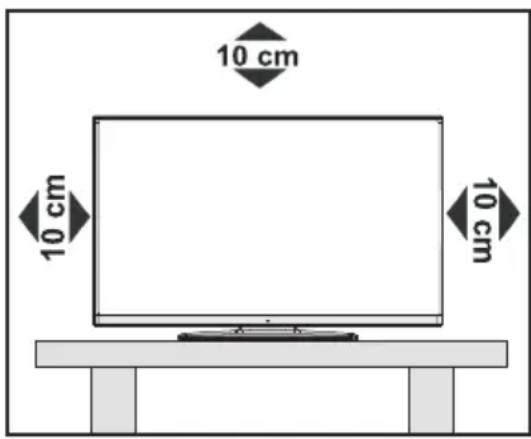
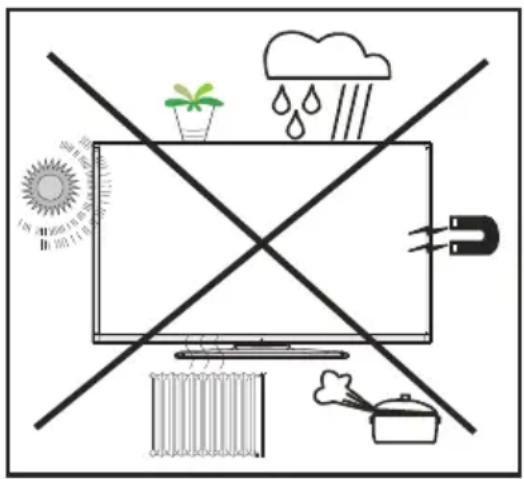
| Sicherheit | Nicht Feuchtigkeit, Wärmequellen oder offenen Flammen aussetzen. Mindestens 10 cm Belüftungsabstand lassen. Belüftungsöffnungen nicht blockieren. |
| Reparatur | Reparaturen sollten von qualifiziertem Fachpersonal durchgeführt werden. Verwenden Sie nur zugelassene Ersatzteile. |
| Umweltinformationen | Energiesparmodus verfügbar; bei Nichtgebrauch Netzstecker ziehen, um den Verbrauch zu reduzieren. |
Häufig gestellte Fragen - 40LEE6800 SCHAUB LORENZ
Benutzerfragen zu 40LEE6800 SCHAUB LORENZ
0 Frage zu diesem Gerät. Beantworten Sie die, die Sie kennen, oder stellen Sie Ihre eigene.
Eine neue Frage zu diesem Gerät stellen
Laden Sie die Anleitung für Ihr Fernseher kostenlos im PDF-Format! Finden Sie Ihr Handbuch 40LEE6800 - SCHAUB LORENZ und nehmen Sie Ihr elektronisches Gerät wieder in die Hand. Auf dieser Seite sind alle Dokumente veröffentlicht, die für die Verwendung Ihres Geräts notwendig sind. 40LEE6800 von der Marke SCHAUB LORENZ.
BEDIENUNGSANLEITUNG 40LEE6800 SCHAUB LORENZ
Sehr geehrter Kunde,
vielen Dank, dass Sie sich für unser Produkt entschieden haben.
Bei der Entwicklung these Gerätes wurde große Sorgfalt auf Qualität und Bedienerfreundlichkeit gelegt.
Bitte lessen Sie die Anleitung aufmerksam durch, Denn Sie erfahren viel Wissenswertes über das Gerät und nur so konnen Sie alle Funktionen optimal nutzen.
Dies dient auch Ihrer Sicherheit und bewahrt Sie vor möglichen Schäden.
Zur weiteren Unterstützung oder im Falle von Fragen besuchen Sie unsere Webseite: www.schaub-lorenz.com
Wir wünschen Ihnen nun viel Vergnügen mit ihrem neuen Gerät.
Ihr SCHAUB LORENZ Team
Inhalt
Einleitung 2
Bestimmungsgemäßer Betrieb 2
Vorbereitung 2
Symbole in dieser Bedienungsanleitung 3
Wichtige Sicherheitshinweise 3
Außer Betriebnehmen und lagern 5
Umweltinformationen 5
TV-Eigenschaften 6
Anzeigen des TV 6
TV-Bedientasten & Betrieb 7
Zubehor im Lieferumfang 7
Ansicht der Fernbedienung 8
Einlagen der Batterien in die Fernbedienung 10
Netzanschluss & Anschluss an Antenne/Kabel/ Satellit 10
Ein-/Ausschalten 10
Erste Installation 10
Antenneninstallation 11
Kabelinstallation 11
Satelliten-Installation 12
Verwendung der Kanalliste 12
Kanalliste sortieren 12
Medienwiedergabe über USB-Eingang 13-14-15-16-17
Elektronischer Programmfuhrer (EPG) 18
Aufzeichen eines Programms 18
Timeshift-Aufnahme 19
Sofort-Aufnahme 19
AufgenommeneProgramme ansehen 19 Aufnahmebibliothek 19
Aufnahmeeinstellungen 20
Teletext 20
Verwendung der SatcoDX-Funktion 20
Softwareaktualisierung 21
Tipps zur Fehlersuche und -behebung 21
Anhang A: PC typische Anzeigemodi 23
Anhang B: AV- und HDMI-Signalkcompatilität ..... 23
Anhang C: Im USB-Modus Medienbrowser unterstützte Dateiformate 24
Anhang D: Unterstützte DVI-Auflösungen 25
Technische Daten 26
Lizenzinformationen 26
Hinweis zur Konformität 27
Definition der Begriffe 27
Einleitung
Wir danken Ihnen für den Kauf thesese Produkte. Dieses Handbuch führt Sie in die richtige Bedienung Ihres TV-Geräts ein. Lesen Sie die entsprechenden Hinweise in thisem Handbuch, bevor Sie das Gerät in Betriebnehmen, auch wenn Sie mit dem Gebrauch elektronischer Geräte bereits vertraut sind. Beachten Sie besonders das Kapitel SICHERHEITSHINWEISE. Bewahren Sie das Handbuch für die weitere Verwendung gut auf. Geben Sie das Handbuch unbedingt auch weiter, wenn Sie das Gerät verkaufen oder weitergeben.
Bestimmungsgemäßer Betrieb
Dieses Gerät dient zum Empfang und zur Anzeige von TV-Programmen. Die verschiedene Anschlussmöglichkeiten erhögen eine Erweiterung der Empfangs- und Anzeigequellen durch diverse externe Geräte. Dieses Gerät ist nur für den Betrieb in trockenen Innenräumen geeignet. Das Gerät dient ausschließlich für den privaten Gebrauch undarf nicht fur industrielle oder gewerbliche Zwecke verwendet werden. Wir lehnen prinzipiell jegliche Haftung ab, wenn das Gerät nicht bestimmungsgemäß verwendet wird oder unerlaubte Änderungen daran vorgenommen wurden. Ein Betrieb des LED-TV-Geräts unter extrem Umgebungsbedingungen kann zur Beschädigung des Geräts führen.
Vorbereitung
Halten Sie zur Gewährleistung einer angemessenen Luftzirkulation rund um das Fernsehgerät einen Freiraum von mindestens 10 cm ein. Verwenden Sie diese Gesät nur in gemäßigtem Klima.
Symbole in dieser Bedienungsanleitung
Folgende Symbole werden in der Bedienungsanleitung als Markierung für Einschränkungen und Vorsichtsmaßnahmen sowie Sicherheitshinweise verwendet.itte beachten Sie solche Hinweise aus Gründen der Sicherheit.

WARNING
Wenn Sie eine so gekennzeichne Warning nicht beachten, können ernsthafte Verletzungen oder Tod die Folge sein.itte beachten Sie diese Warnungen unbedingt, um den sicheren Betrieb zu gewährleisten.

GEFAHR ELEKTRISCHER SCHLAGE!
Mit dem Blitzsymbol in dem Dreieck soll der Benutzer vor gefährlicher Hochspannung im Inneren des Gerätes gewarnt werden. Diese kann so hoch sein, dass die Gefahr eines elektrischen Schlages für Personen besteht!

VORSICHT
So wird eine Vorsichtsmaßnahme gekennzeichnet, die Sie ergreifen oder beachten sollenen, damit Sie sich nicht verletzen oder Sachschaden entstehen.itte beachten Sie diese Hinweise unbedingt, um den sicheren Betrieb zu gewährleisten.

WICHTIG
So werden Warnungen zur Bedienung und Einschränkungen angezeigt.itte lessen Sie diese Hinweise unbedingt, damit Sie das System richtig bedienen und Beschädigungen vermeiden.

HINWEIS
So sind Hinweise zur Bedienung und zusätzliche Erläuterungen gekennzeichnet. Das Beachten solcher Hinweise ist empfehlenswert, damit die Funktionen optimal genutzt werden können.
Wichtige Sicherheitshinweise
Lesen Sie zu ihrer eigenen Sicherheit die folgenden Sicherheitshinweise sorgfältig durch.
Elektrische Geräte nicht in Kinderhand

WARNING:
Lassen Sie Personen (einschließlich Kinder) mit eingeschrankten physischen, sensorischen oder geistigen Fähigkeiten oder mangels Erfahrung und/oder mangels Wissen niemals unbeaufsichtigt ein Elektrogerät verwenden!
Kinder können mögliche Gefahren nicht richtig erkennen! Das Verschlucken von Batterien oder Akkus kann lebensgefährlich sein. Bewahren Sie Batterien stets für keine Kinder unerreichbar auf. Wirde eine Batterie verschluckt, müssen Sie
sofort arztliche Hilfeuchen. Bewahren Sie auch Verpackungsfolien für Kinder unerreichbar auf. Es besteht Erstickungsgefahr.
Netzkabel
Stellen Sie keine Gegenstände auf das Netzkabel (weder das Gerät selbst, noch Möbel usw.) und klemmen Sie das Kabel nicht ein. Das Netzkabelarf nur am Stecker gehandhabt werden. Trennen Sie das Gerät niemals durch Ziehen am Kabel vom Netz und berühren Sie das Netzkabel niemals mit nassen Händen, da dies zu einem Kurzschluss oder zu einem Stromschlag führen kann. Machen Sie niemals Knoten in das Kabel, und binden Sie es nie mit anderen Kabeln zusammen. Das Netzkabel muss so verlegt werden, dass niemand auf das Kabel treten kann. Beschädigungen am Netzkabel konnen zu Branden oder Stromschlagen führen. Wenn das Netzkabel beschadigt ist und ausgetauscht werden muss, scarf dies nur durch qualifizierte Personen erfolgen.
Feuchtigkeit und Wasser
Verwenden Sie diesen Gerät nicht in feuchter oder dunstiger Umgebung. Achten Sie daraufuf, dass diesen Gerät niemals Regen oder Wasser ausgesetzt ist. Meiden Sie Tropf- und Spritzwasser, da dies zu einem Kurzschluss, Stromschlag oder Defekt des Gerätes führen kann.

Sollte ein harter Gegenstand auf das Gerät fallen oder Flüssigkeit in das Gerät eindringen, müssen Sie das Gerät vom Netz trennen und durch eine qualifizierte Fachkraft überprüfen setzen, bevor es wieder betrieben werden kann.
Servicearbeiten
Überlassen Sie alle Wartungsarbeiten dem qualifizierten Kundendienstpersonal. Öffnen Sie das Gehäuse nicht selbst, da diese einen elektrischen Schlag nach sichziehen kann.

Kopfhörer-Lautstärke
- Zu hoher Schalldruck oder zu hohe Lautstärken von Kopfoder Ohrhörern können zu Gehörschäden führen, daraufuf zu achten.

Batterien

VORSICHT: Legen Sie Batterien stets nicht ein. Versuchen Sie Batterien nicht aufzuladen und werfen Sie sie unter keinenständen ins Feuer. Explosionsgefahr!
Wandmontage (optional)
- Um Verletzungen zu vermeiden, muss these Gerät in Übereinstimmung mit den Installationsanweisungen sicher an der Wand befestigt werden (wenn diese Option verfügbar ist).
Ersatzteile
Falls Ihr Gerät ein Ersatzteil benötigt, stellen Sie sicher, dass die Person, die die Reparatur vornimmt, Teile verwendet, die vom Hersteller spezifiziert wurden oder die gleiche Spezifikation haben wie das Originalteil. Nicht zugelassene Ersatzteile konnten Brand, elektrische Schläge oder andere Gefahren verursachen.
Stromquelle
Das Gerätarf nur an einer Netzsteckdose mit 220-240 V Wechselspannung und einer Frequenz von 50Hz betrieben werden. Stellen Sie sicher, dass Sie die richtige Spannung verwenden, da sonst das Gerät beschädigt werden können.
Reinigung
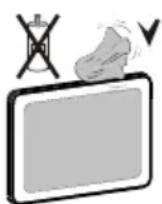
Ziehen Sie vor der Reinigung des Gerätes den Netzstecker aus der Steckdose. Verwenden Sie keine flüssigen oder Spruhreiniger. Benutzen Sie ein weiches und trockenes Tuch, da sonst das Gerät beschädigt werden können.
Gewitter
Trennen Sie das Netzkabel von der Steckdose undziehen Sie das Antennenkabel ab, falls es Sturm oder Gewitter gibt oder das Gerät langere Zeit nicht benutzt wird (z. B., wenn Sie in denUrlaub fahren), da sonst das Gerät beschadigt werden kann.
Hitze und offenes Feuer
Das Gerätarf weder offenem Feuer noch anderen Quellen intensiver Hitzestrahlung, wie elektrischen Radiatoren, ausgesetzt werden. Kerzen und andere offene
Flammen müssen zu jeder Zeit von diesen Produkt ferngehalten werden, um das Ausbreiten von Feuer zu verhindern. Batterien dürfen niemals zu großer Hitze wie direkter Sonneneinstrahlung, Feuer o. ä. ausgesetzt werden.

Belüftung
Die Schlitze und Öffnungen des Empfängers dienen der Belüftung und sollen einen reibungslosen Betrieb gewährleisten. Um eine Überhitzung zu vermeiden, sollen den diese Öffnungen niemals blockiert oder abgedeckt werden, da sonst das Gerät beschädigt werden kann.
Standby / Netzschalter
VORSICHT: Lassen Sie das TV-Gerät nicht im Standby- oder aktiven Modus, wenn Sie für längerer Zeit ausser Haus sind.
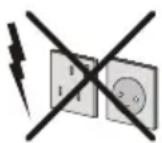
Um das Gerät vollständig vom Netz zu trennen, muss der Netzstecker aus der Steckdose gezogen werden. Aus thisem Grund muss das Gerät so aufgestellt werden, dass der ungehinderte Zugang zur Steckdose garantiert ist, damit im Notfall der Netzstecker所提供 gezogen werden kann. Um Brandgefahr auszuschlieben, sollte das Netzkabel bei längerer Nichtverwendung des Gerätes, zum Beispiel im Urlaub, unbedingt von der Steckdose getrennt werden.
Trennen des Gerätes vom Netz
Der Netzstecker wird verwendet, um das TV-Gerät vom Netz zu trennen und muss dazu stets gut zugänglich sein.
LCD-Bildschirm
Das LCD-Panel ist ein Hochtechnologieproduk mit mehreren Millionen Dūnnschicht-Transistoren, die selbst feine Bilddetails auflösen. Gelegentlich können einige inaktive Pixel als unveränderlich blaue, grüne oder rote Punkte erschieren. Wir möchten ausdrücklich daraufhinheiten, dass dies die Leistung oder Funktionsfähigkeit Ihrres Produkts aber in keiner Weise beeinträchtigt.
Entsorgung
- Hinweise zur Entsorgung:
Verpackung und Verpackungshilfen sind recyclebar und sollenen grundsatzlich wiederverwertet werden. Verpackungsmaterial, wie z.B. Plastiktuten, damit nicht in die Reichweite von Kindern gelangen. Batterien, auch solche die frei von Schwermetallen sind, * dürfen nicht mit dem normalen Haushaltsmull entsorgt werden.
Bitte entsorgen Sie gebrauchte Batterien auf umweltgerechte Weise. Erkundigen Sie sich nach den gesetzlichen Vorschriften, die in Ihr Gebiet gültig sind.
Dieses Symbol auf der Verpackung zeigt an, dass das elektrische oder elektronische Gerät am Ende seiner Lebensdauer getrennt vom normalen Haushaltsmull entsorgt werden muss. Innerhalb der EU gibt es getrennte Sammel- und Recyclingsysteme. Für

weitere Informationen wenden Sie sichitte an die ortlichen Behörden oder an den Handler, bei dem Sie das Produkt gekauft haben.
Anschluss an ein TV-Verteilersystem (Kabel-TV etc.) über den Tuner
Der Anschluss von Geräten, die über die Netzverbindung oder andere Geräte an die Schutzerdung des Gebäudes angeschlossen sind, über Koaxialkabel an ein TV-Verteilersystem kann unter Umständen eine mögliche Feuergefahr darstellen.
Außer Betriebnehmen und lagern
Ziehen Sie den Netzstecker aus der Steckdose und verpacken Sie das TV-Gerät in einer geeigneten Kartonage. Entnehmer Sie die Batterien aus der Fernbedienung und packen Sie die Fernbedienung zum TV-Gerät.

HINWEIS: Das TV-Gerät sollte in einemen und staubfreiern Raum gelagert werden.
Umweltinformationen
Dieses TV-Gerät wurde so konstruiert, dass es die Umwelt schützt und weniger Energie verbraucht. Sie können themselves, die Umwelt zu schonen, und gleichzeitig Geld sparen, indem Sie die Energiesparfunktion des TV-Geräts verwenden. Um den Energieverbrauch zu senken, gehen Sie wie folgt vor:
Sie können die Einstellung Energiesparmodus im Menu Bildeinstellungen verwenden. Verwenden Sie die Einstellung Energiesparmodus im Menu Funktion. Beachten Sieitte, dass eine Bildeinstellungen nicht verfügbar sind, wenn das TV-Gerat im Energiesparmodus ist.
Energiesparmodus

Schalten Sie das Gerät aus oderziehen Sie den Netzstecker, wenn das TV-Gerät nicht verwendet wird. Dies wird auch den Energieverbrauch reduzieren.
Trennen Sie das Gerät vom Netz, wenn Sie für längerere Zeit Ihr Heim verlassen.
Um ihren jährlichen Energieverbrauch zu senken, empfehlen wir aber, den Energiesparmodus zu verwenden. Wir empfehlen dazu auch, das TV-Gerät vom Netz trennen, um Energie zu sparen, wenn Sie es nicht verwenden.
TV - Eigenschaften
- LED-Farbfernsehgerät mit Fernbedienung
Vollintegriertes Digital-/Kabel/SatellitenTV (DVB-T/C/S-S2) - Stereo-Audiosystem
Anschlüsse
4xHDMI
- 2xUSB
- 2xSCART
PC-Eingang
Kopfhoreranschluss
Funktionen
10000Programme
- OSD-Menusystem
- Teletext, FasText, TOPtext
- Autoprogrammierung
- Manuelle Sendersuche (vorwärts und rückwärts)
- Automatische Abschaltung nach bis zu sechs Stunden
Ausschalttimer
- Kindersicherung
- Automatische Stummschaltung, wenn keine Übertragung staatfindet
- NTSC-Wiedergabe
AVL (Automatische Tonbegrenzung)
- PLL (Frequenzsuche)
Plug&Play fur Windows 98, ME, 2000, XP, Vista, Windows 7
- Spielemodus
Bild-Aus-Funktion
Programm-Aufnahme
Programmm-Timeshift
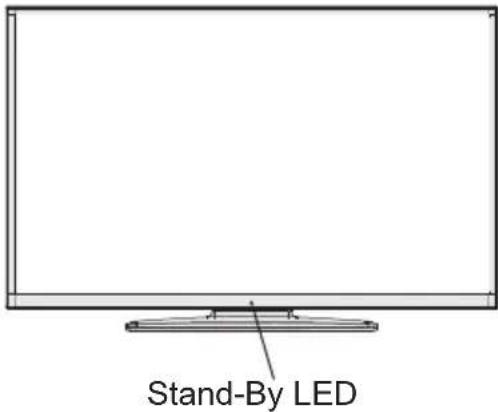
Anzeigen des TV
TV-Bedientasten & Betrieb
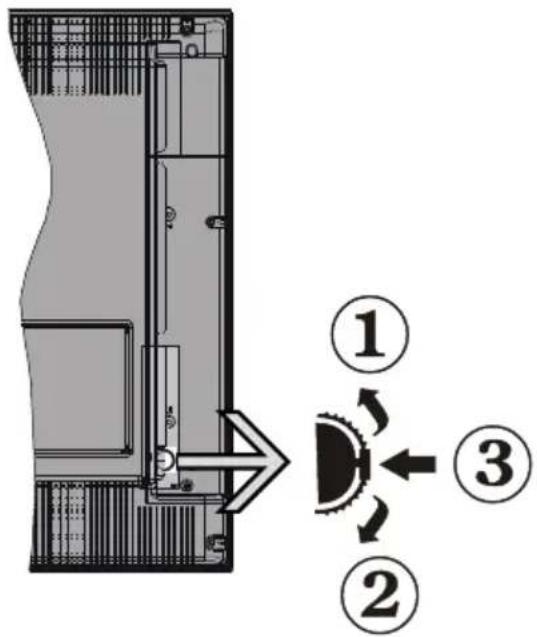
- Nach offen
- Nach unten
-
Programm/Lautstärke/AV/Standby-Schalter Bedienung mit den Tasten am TV-Gerät Einstellung der Lautstärke
-
Sie können den Steuerschalter nach oben oder unterben bewegen, um die Lautstärke zuändern. Um die Lautstärke zu erhöhen, bewegen Sie den Schalter nach oben. Um die Lautstärke zu verringern, bewegen Sie den Schalter nach unten. Auf dem Bildschirm wird eine Lautstärkeskala (Schieberegler) eingebrendet.
Programmauswahl
- Drücken Sie zuerst den Steuerschalter einmal, um den Kanal zu wechseln. Bewegen Sie nun den Schalter nach oben, um das{nachste Programm auszuwahlen, oder nach unten um das vorhergehende Programm auszuwahlen.
Ansicht des Hauptmenü
- Der Menübildschirm kann nicht über den Steuerschalter aufgerufen werden.
AV-Modus
- Drücken Sie den Steuerschalter so oft, bis die Quellen-OSD auf dem Bildschirm angezeigt wird.
Zubehör im Lieferumfang
Fernbedienung
Batterien : 2 x AAA
Bedienungsanleitung
Anschlusskabel Seiten-AV
Ansicht der Fernbedienung
-
Quelle
-
Ausschalttimer
3.Keine Funktion
-
Wiedergabe
-
Programm Aufnahme
-
Schneller Rücklauf (im medienbrowser-Modus)
-
Mono- Stereo / Dual I-II / Aktuelle Sprache (bei DVB-Kanalen)
-
Taste Grün
-
Taste Rot
-
Zifferntasten
-
Kanalliste/TVquelle
-
Menu
-
Lautstärke + / -
-
Taste Zurück
-
Favoritenkanalliste
-
Bildgroße
-
Meine Taste 1
-
Meine Taste 2
-
Teletext
-
Elektronischer Programmfuhrer (EPG)
-
Stummschaltung
-
Info
-
Verlassen (Rückkehr)
-
Ok (Bestätigung)
-
Programm weiter / zurück
-
Navigationstasten
27.Q.menu
-
Kanäle tauschen
-
Taste Blau
-
Taste Gelb
-
Untertitel Ein/Aus
-
Schneller Vorlauf
-
Stop
-
Pause (im Medienbrowser-Modus) / Timeshift-Aufnahme
-
Multimedia browser
-
Auswahl Bildmodus
-
Standby-Taste
-
Funktion-LED

HINWEIS: Die Reichweite der Fernbedienung beträgt
ca. 7m / 23ft
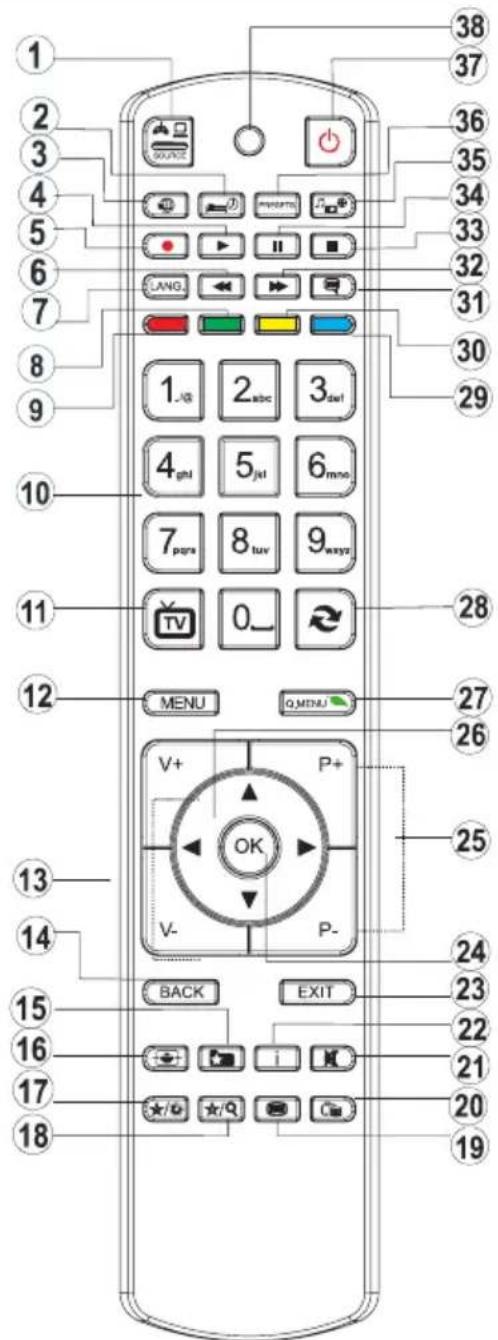
Verwendung von My button 1
Wenn auf einer gewünschten Quelle, auf einem Kanal oder Link, drücken Sie MY BUTTON 1 für 5 Sekunden, bis die „MY BUTTON ist eingestellt“ Meldung auf dem Bildschirm angezeigt wird. Dies bestätigt, dass das ausgewählte MY BUTTON jetzt mit der gewährten Funktion verbunden ist.
Verwendung von My Button 2
Die Hauptfunktion dieser Taste ist das Umschalten zwischen DVB-T, DVB-C und DVB-S-Sendungen. Wenn Sie jedoch MY BUTTON 2 für fünf Sekunden drücken, können Sie es mit einer Funktion verbinden, wie in My Button 1 beschrieben.
Beachten Sie, dass, wenn Sie eine Erstinstallation durchführren, MY BUTTON 2 auf seine Standard-Funktion zusückgesetzt wird.
Ansicht der Anschlüsse
| Anschluss | Typ | Kabel | Gerät |
| Scart-Anschluss(Rückseite) | |||
| VGA Anschluss(Rückseite) | |||
| AUDIO L&R | PC/YPbPrAudio Anschluss(Rückseite) | ||
| HDMI Anschluss(Rückseite&anderSeite) | |||
| S/PDIF | S/PDIFoptischerAusgang(Rückseite) | ||
| SIDEAV | Anschlusskabel Seiten-AV(anderSeite) | AV-Anschlusskabel(Mitgeliefert) | |
| HEADPHONE | Kopfhöreranschluss(anderSeite) | ||
| YPBPR | YPbPrVideo Anschluss(Rückseite) | ||
| USB Anschluss(anderSeite) | |||
| CI Anschluss(anderSeite) | |||
| Subwoofer Anschluss(Rückseite) |
HINWEIS: Wenn Sie ein Gerät über den seitlichen AV-Eingang anschlieben, müssen Sie das mitgelieferten An Schlusskabel nutzen. Siehe dazu die Abbildung oben. Um PC Audio nutzen zu konnen müssen Sie die PC / YPbPr Audioverbindungskabel verwenden. | Wenn ein externes Gerät über den SCART-Anschluss angeschlossen wird, schaltet das Fernsehen automatisch in den AV-Modus. | Wenn Sie成龙 DTV-Kanäle (Mpeg4 H.264) empfangen oder im Medienbrowsermodus sind, ist die Ausgabe über die Scart-Buchse nicht verfügbar. | Bei Verwendung des Wandmontage-Satzes (optional), empfehlen wir Ihnen, dass Sie vor der Montage an der Wand, alle ihre Kabel an die Rückseite des Fernsehers anschlieben. | Sie dürfen nur dann das CI-Modul einsetzen oder hereausnahmen, wenn das TV-Gerät ABGESCHALTET ist. Weitere Informationen über die Einstellungen finden Sie in der Bedienungsanleitung des Modus. | Stecken Sie das CAM-Modul und die SmartCard in den Steckplatz, der sich im Anschlussfach an der Seite des TV-Gerätes befindet. Das Modul sollen korrekt eingesetzt werden. Sie können nicht vollständig eingesetzt werden, wenn sie falsch herum sind. Versuchen Sie nicht, das CAM-Modul mit Gewalt einzustecken, da dies sowohl das Modul als auch den Steckplatz am TV beschädigen kann.
Einlagen der Batterien in die Fernbedienung
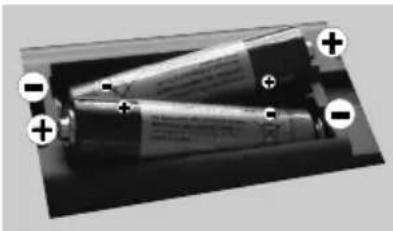
- Nehmen Sie die Abdeckung an der Rückseite der Fernbedienung vorsichtig ab.
- Legen Sie zwei Batterien vom Typ AAA ein. Achten Sie auf die Polarität (Pole + und - der Batterien).
- Setzen Sie die Abdeckung wieder ein.
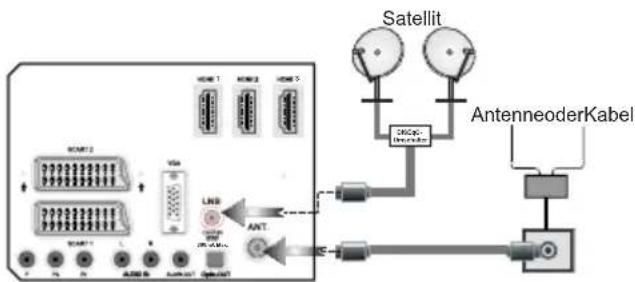
Netzanschluss & Anschluss an Antenne/Kabel/Satellite
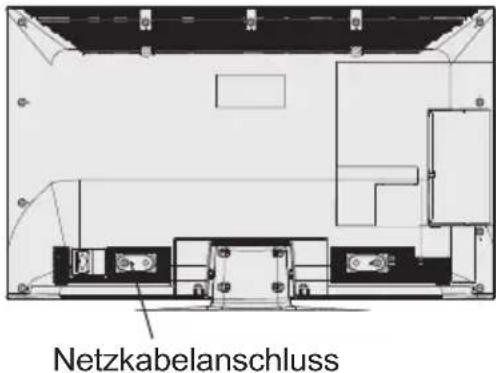
WICHTIG: Das Gerät ist nur für den Betrieb mit 220-240V Wechselspannung bei einer Frequenz von 50 Hz ausgelegt. Geben Sie Ihr Gemät gerät nach dem Auspacken genug Zeit, sich der Raumtemperatur der Umgebung anzupassen, bevör Sie es einstecken. Stecken Sie das Netzkabel in eine Netzsteckdose.
Ein-/Ausschalten
Einschalten des TV-Geräts
Schließen Sie das Netzkabel an ein 220-240V AC-Netz mit 50Hz an. Die Standby-LED leuchtet auf.
Um das TV-Gerät aus dem Standby einzuschalten,
Drucken Sie die Taste "O", P+/P- oder eine Zifferntaste auf der Fernbedienung.
Drücken Sie den Steuerschalter auf der linken Seite des TV-Gerätes. Das TV-Gerät schaltet sich ein.
TV-Gerä ausschalten
Drücken Sie die Taste auf der Fernbedienung oder halten Sie den Steuerschalter am TV-Gerät gedrück. Das Gerät schaltet in den Standby-Modus.
Um das TV-Gerät ganz abzuschalten,ziehen Sie den Netzstecker aus der Steckdose.
Hinweis: Wenn das TV-Gerät in den Standby-Modus geschäftet wird, kann die LED blinken, um anzuzeigen, dass bestimmte Funktionen wie die Standby-Suche, Download über Antenne oder ein Timer aktiv sind. Die LED kann auch blinken, wenn Sie das TV-Gerät aus dem Standby-Modus einschalten.
Erste Installation
Nach dem ersten Anschalten, erscheint das "Sprachauswahl"-Menu. Es erscheint die Mitteilung "Willkommen.itte wahlen Sie ihre Sprache aus!" die nacheinander in allen Sprachen in alphabetischer Reihenfolge eingeblendet wird.
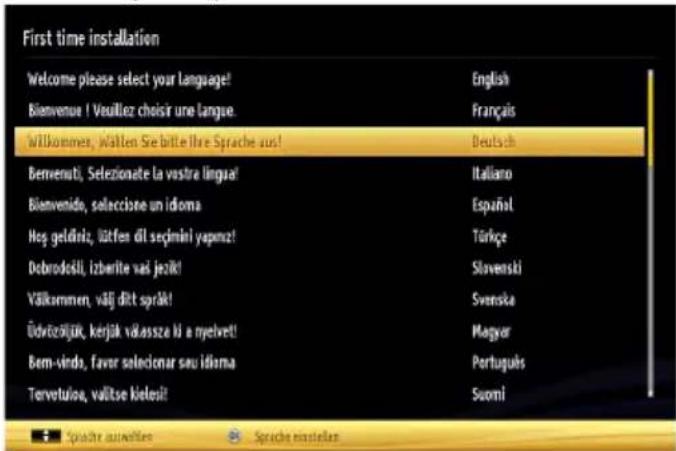
Markieren Sie dann mit den Tasten "▲oder " ” eine Sprache und drücken Sie dann die Taste OK, um die Sprache auszuwahlen, es erscheint der Bildschirm „Erstinstallation". Benutzen Sie die Tasten "▶" oder "▶" um das gewünschte Land einzustellen und drücken Sie dann die Taste "▶um den Such-Typ (Optional) auszuwahlen. Stellen Sie den gewünschten Suchtyp mit "▶" oder "▶" ein. Die verfügbaren Suchtypen sind Digital und analog, Nur digital und Nur analog. Wenn Sie die Einstellung abgeschlossen haben, drücken Sie "▶" um die Option Teletextsprache auszuwahlen. Benutzen Sie die "▶" oder "▶" Taste um die "Teletext Sprache" einzustellen und "Verschlüsslte Kanäle suchen" zu wahren benutzen Sie die "▲oder " ” Taste. Wenn Sie verschlüsselte Kanäle ebenfalls durchsuchen möchten, stellen Sie die Option Verschlüsselte Kanäle durchsuchen auf Ja ein.
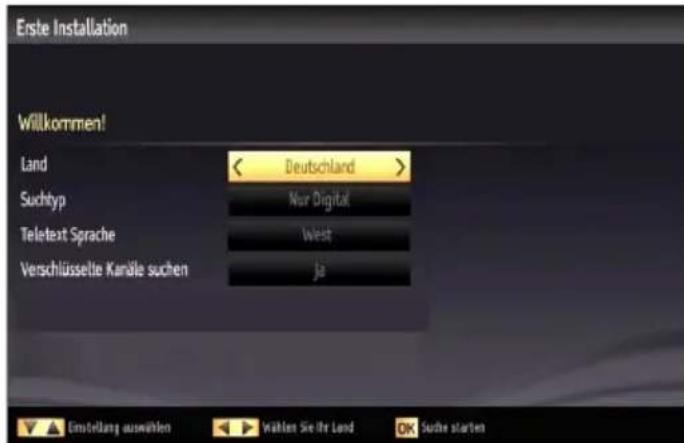
Drücken Sie die Taste OK auf der Fernbedienung, um fortzufahren. Die folgende Meldung wird auf dem Bildschirm eingeblendet.
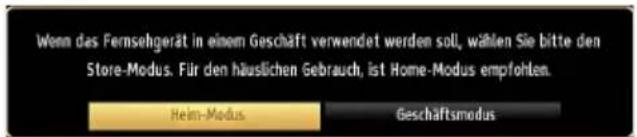
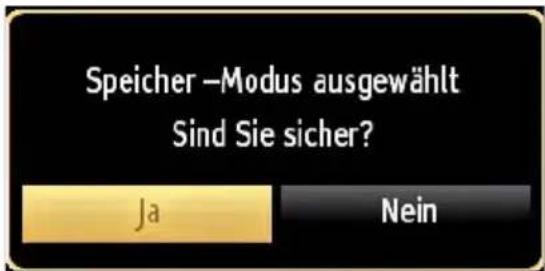
Sie konnen den Geschäftsmodus (Optional) mit den Tasten oder activieren. Wenn der Geschäftsmodus (Optional) ausgewähl ist, wird die Geschäftsmodus (Optional)-Option im Menu „Andere Einstellungen" zur Verfügung stehen und ihre TV-Einstellungen werden für die Beste Bildqualität optimiert. Ein Bestätigungsfenster wird nach der Auswahl des Geschäftsmodus (Optional) angezeigt. Wahlen Sie JA, um fortzufahren.
Ist der Heim-Modus gewählt, der Geschäftsmodus (Optional) wird nach Erstin installation nicht verfügbar. Drücken Sie die Taste OK auf der Fernbedienung, um fortzufahren. Die folgende Meldung wird auf dem Bildschirm eingebrendet.
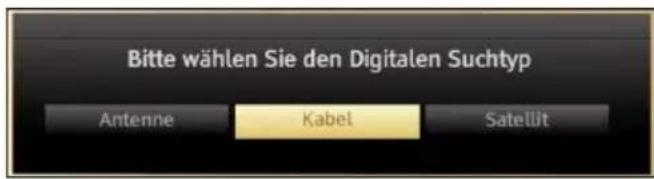
Sie müssen ein Suchtyp auswahlen um Sender aus der gewünschten Quelle zu speichern.
Antenneninstallation
Wenn Sie die Option ANTENNE aus dem Bildschirm Suchtyp ausgehalten, sucht das DTV nach digitalen terrestrischen TV-Sendern.
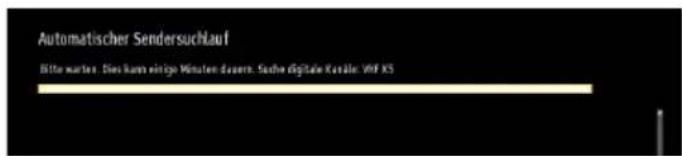
HINWEIS: Sie können die Taste MENU drucken, um abzubrechen.
Wenn alle Kanäle gespeichert sind, wird die Kanalliste auf dem Bildschirm angezeigt. Wenn Sie die Kanäle nach LCN (*) sortieren wollen, wahlen Sie "Ja" und drücken Sie dann OK.

Drücken Sie die Taste OK, um die Kanalliste zu schreiben und fernzusehen.
(*) LCN ist das logische Kanalnummer System, welches verfügbare Sender laut einer erkennbaren Kanal-Sequenz organisiert.
Kabelinstallation
Wenn Sie die KABEL-Option auswahlen und die Taste OK auf der Fernbedienung drücken um fortzufahren, wird die folgende Meldung auf dem Bildschirm eingebrendet:
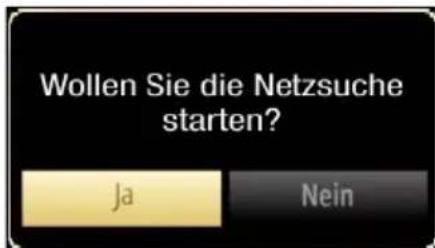
Um fortzufahren, wahlen Sieitte JA und drucken Sie die Taste OK. Um den Vorgang abzubrechen, wahlen Sie NEIN und drucken Sie anschlieBend die Taste OK.
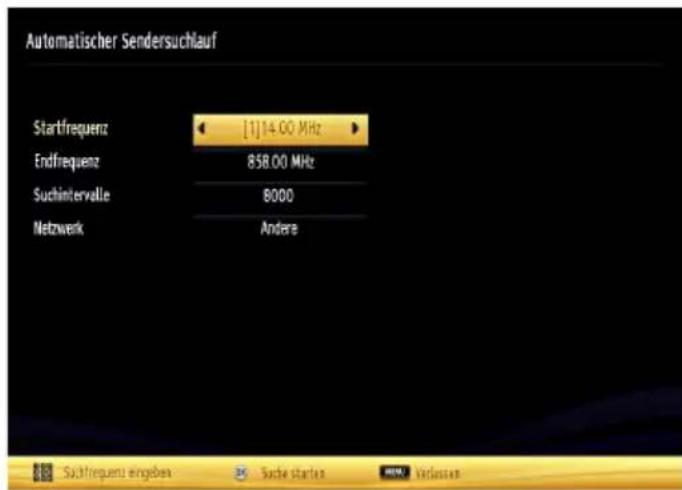
In diesen Bildschirm konnen Sie die Frequenzbereiche wahlen. Zum Markieren der Zeilen verwenden Sie die Tasten "oder".
Sie konnen auch manuell über die Zifferntasten auf der Fernbedienung einen Frequenzbereich eingeben.
Stellen Sie die gewünschte Start- und Endfrequenz mit den Zifferntasten auf der Fernbedienung ein.
Danach konnen Sie das Suchintervall auf 8000 kHz oder 1000 kHz einstellen.
Wenn Sie 1000 kHz wahlen, führt das TV-Gerät den Suchvorgang detailierter durch. Die Dauer der Sueche verlangert sich dementsprechend. Wenn Sie fertig sind, drücken Sie OK, um die automatische Sueche zu starten. Das Fernsehgerät wird die verfügbar Sonderuchen und speichern.
Satelliten-Installation
Wenn Sie die Option Satellit am Suchtyp-Bildschirm auswahlen, können Sie einen Satelliten einstellen und die Kanäle des Satelliten anschauen.
Es stehen drei Antennentypen zur Auswahl. Sie können als Antennentyp mit den Tasten „/“ Direkt, Unicable oder DiSEqC auswahlen.
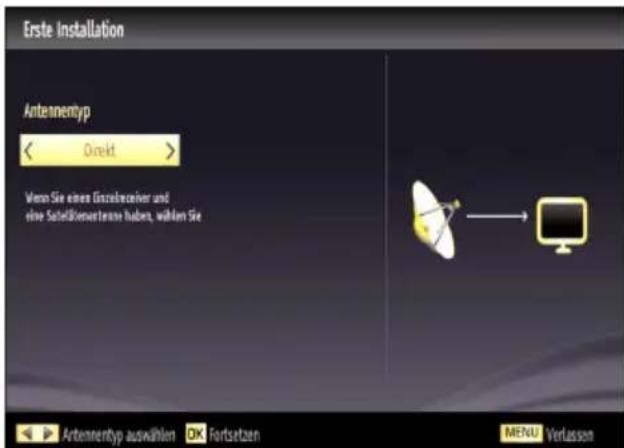
Direkt: Wahlen Sie diesen Antennentyp, wenn Sie einen Einzelreceiver mit Direktanschluss an die Satellitenantenne angeschlossen haben. Nach Auswahr von Direkt wird ein weiterer Menübildschirm angezeigt. Wahlen Sie einen verfügbaren Satelliten aus und drücken Sie auf OK, um nach thisem Dienst zuuchen.
Unicable: Wahlen Sie diesen Antennentyp, wenn Sie mehrere Receiver und ein Unicable-System verwenden. Drücken Sie die Taste OK, um fortzusetzen. Konfigurieren Sie die Einstellungen, indem Sie den Anweisungen am Bildschirm folgen.
Drücken Sie OK, um nach dem Dienst zuuchen.
DiSEqC-Schalter: Wahlen Sie diesen Antennentyp, wenn Sie mehrere Satellitantenntenen und einen DiSEqC-Schalter verwenden. Nach Auswahl von DiSEqC wird ein weiterer Menübildschirm angezeigt. Sie können vier DiSEqC-Optionen (sofern verfügbar) einstellen. Drücken Sie die GRÜNE Taste, um alle Satelliten zu durchsuchen oder drucken Sie auf die GELBE Taste, um nur nach dem gekennzeichneten Satelliten zu suchen. Wenn Sie eine DiSEqC-Option
auswahlen, wird der Such-Typ Bildschirm angezeigt. Wahlen Sie eine Option und fahren Sie fort.
Folgende Optionen sind verfügbar:
Regelmäßige Sueche starten: Führ eine komplette Band-Suche aus.
Astra Service-Listeuchen: Führ die Suche gemäß der Astra Service-Liste aus.
Vorprogrammierte Kanäle: Führt die Suche gemäß der voreingestellt den Kanalliste aus.
Um den Vorgang zu sichern und abzuschlieben, drucken Sie die Taste OK.
Verwendung der Kanalliste
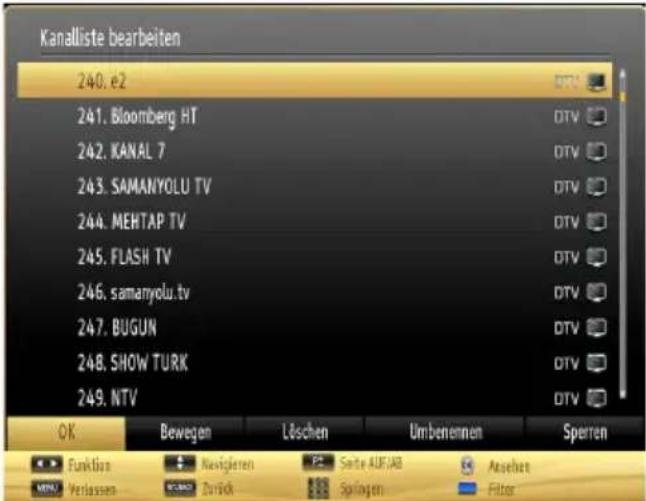
Das TV-Gerät sortiert alle gespeicherten Sender in der Kanalliste. Sie können mit Hilfe der Kanallistenoptionen diese Kanalliste bearbeiten, Favoriten festlegen oder aktive Sender festlegen. Drücken Sie die Taste MENU, um in das Hauptmenu zu gelangen. Wahlen Sie die Option Kanalliste mit den Tasten Links oder Rechts aus. Drucken Sie OK, um den Menuinhalt anzuzeigen. Wahlen Sie Kanalliste bearbeiten, um alle gespeicherten Kanäle zu verwalten. Wahlen Sie mit den Tasten Auf oder Ab und OK die Option Kanalliste bearbeiten aus. Drucken Sie die Taste Auf oder Ab, um den Kanal zur Bearbeitung auszuwahlen. Drucken Sie die Tasten Links oder Rechts, um eine Funktion im Kanallisten-MENU auszuwahlen. Verwenden Sie die Tasten P+/P-, um eine Seite nach oben oder unter zu blättern. Drucken Sie die Taste MENU, um abzubrechen.
Kanalliste sortieren
Sie konnen die Sender auswahlen, die in der Kanalliste aufgelistet werden. Um bestimmte Sendertypepen anzuzeigen, sollenn Sie die Einstellung Aktive Kanalliste verwenden. Wahlen Sie die Option Aktive Kanalliste mit den Tasten 一 / 一 aus dem Kanallistenmenu. Drucken Sie die Taste OK, um fortzusetzen. Wahlen Sie ein Netzwerktyp aus der Listemit den Tasten 一 / oder 一 / und OK.
Medienwiedergabe über USB-Eingang
Über die USB-Eingänge am TV-Gerät konnen Sie eine USB-Festplatte oder einen USB-Speicherstick an das TV-Gerät anschließen. Mit dieser Funktion konnen Sie auf einem USB-Laufwerk gespeicherte Dateien wiedergeben. Es werden 2,5"- und 3,5"-Laufwerke (Festplatten mit eigener Stromversorgung) unterstützt. WICHTIG! Machen Sie gegebenenfalls Kopien Ihrer Daten, bevor Sie die USB Festplatte an das TV-Gerät anschließen, um möglich的数据verluste zu vermeiden. Der Hersteller übernimmt keinerlei Haftung für beschädigte Daten oder Dateiverluste. Unter Umständen sind bestimmte Arten von USB-Geräten (z. B. MP3-Player) oder USB-Festplattenlaufwerke/-Speichersticks mit diesen TV-Gerät nicht kompatibel. Das Fernsehgerät unterstützen FAT32 und NTFS Formatting der Festplatte. Hinweis: Beim Formatieren von USB-Festplatten mit 1 TB (Terabyte) Speicher oder mehr konnen unter Umständen Probleme auftreten.
Schnelles An- und Abstecken von USB-Geräten ist gefährlich. Stecken Sie das Laufwerk nicht mehrmals Schnell hintereinander ein- und wieder ab. Dadurch konnten physische Schäden am USB-Player und am USB-Gerät selbst entstehen. Ziehen Sie das USB-Gerät nicht ab, während eine Daten wiedergegeben wird.
Sie können USB-Hubs mit den USB-Eingangen Ihres TV-Gerätes benutzen. In einem solchen Fall werden USB-Hubs mit externer Stromversorgung empfohlen.
Es wird empfohlen, den USB-Eingang/die USB-Eingänge des TV-Gerätes direkt zu verwenden, wenn Sie eine USB-Festplatte anschließen möchten.
Menu Medienbrowser
Sie können auf einer USB-Festplatte gespeicherte Foto-, Musik- und Videodateien wiedergeben, wenn Sie diese an Ihr TV-Gerät anschließen und den Medienbrowser starten. Gehen Sie dazu wie folgt vor: Schließen Sie eine USB-Festplatte an den USB-Eingang seitlich am TV-Gerät an.
Sie können zwei USB-Geräte an Ihr TV-Gerät anstecken. Wenn beiden USB-Geräte Musik, Bilder und Videos enthalten, wird der OSD-Ausbahlbildschirm angezeigt. Das erstean das TV-Gerät angeschlossene USB-Gerät wird darauf als USB-Laufwerk 1 bezeichnet. Wahlen Sie mit den Tasten "▼" oder "▲und OK ein Gerät aus und drücken Sie OK.
Drücken Sie die Taste "MENU" und wahlen Sie mit den Tasten Links/Rechts und OK die Registerkarte Medienbrowser. Die Optionen des Medienbrowsers werden angezeigt. Sie konnen den entsprechenden Inhalt anzeigen, indem Sie eine der Registerkarten Video, Musik oder Bild wahren. Für die Wiedergabefunktionen beachten Sie die Tastenangaben unter dem jeweiligen Bildschirmmenu.
Sie können ihre Einstellungen für den Medienbrowser mit dem Dialog Einstellungen anpassen.
Das Benutzen der Taste MENU im Media-Browser-Modus
Um die Medienbrowser Optionen aufzurufendrücken Sie die Taste „MENU".
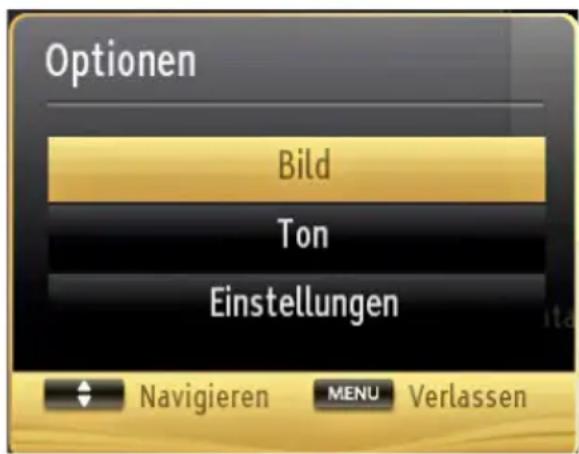
Durch Benutzen these Bildschirms konnen Sie auf die Bild, Ton und Einstellungen Menu-Optionen zugreifen. Drücken Sie erneut MENU um diesen Bildschirmzu verlassen.
Bildgroßeändern:Bildformate
Je nach empfangenem Signal konnen Sendungen in entsprechenden Bildformaten angezeigt werden. Sie konnen das Bildseitenverhältnis (Bildformat) des TV ändern, um das Bild in entsprechenden Zoommodi anzusehen. Drücken Sie mehrmals die Taste "®, um die Bildgroße zu ändern. Sie konnen den Bildschirminhalt nach oben oder unter verschieben, indem Sie die Tasten „oder“, „drucken, während als Bildformat, 14:9, Kino oder Untertitel ausgewähl ist.
Schnell Menu
Das Schnell Menu ermöglich Ihnen auf einige Optionen Schnell zuzugreifen. Dieses Menu beinhaltet die Energiesparmodus, Bild-Modus, Equalizer-Einstellungen, Favoriten und Ausschalt-Timer Optionen. Drücken Sie die Taste Q.MENU auf der Fernbedienung, um das Schnell Menu einzublenden.
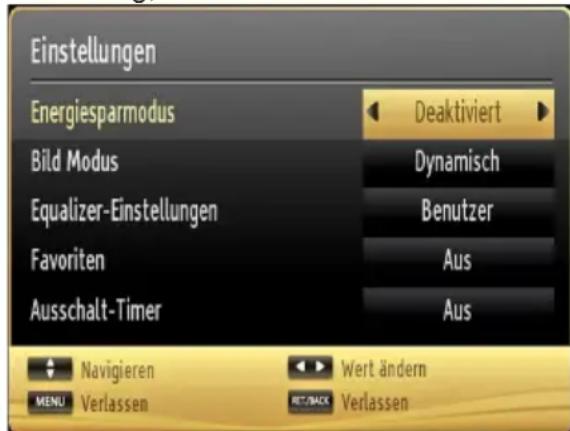
Menu-Eigenschaften und -Funktionen
| Inhalt des Bildmenüs | |
| Modus | Je nach ihren Wünschen konnen Sie die entsprechende Modus Option einstellen. Der Bildmodus kann auf eine der folgenden Optionen eingestellt werden. Kino, Spiel, Sport, Dynamisch und Natürlich. |
| Krontrast | Stellt die Kontrastwerte des Bildschirms ein. |
| Helligkeit | Stellt die Helligkeit des Bildschirms ein. |
| Scharfle | Stellt die Schäfle der am Bildschirm dargestellen Objekte ein. |
| Farbe | Stellt die Farbsätigung und damit die Farbe ein. |
| Energiespar-modus | Stellt den Energiesparmodus ein. Sie konnen den Energiesparmodus aktivieren, deaktivieren oder den Bildschirm ausschalten. Weiter Informationen finden Sie unter dem Punkt "Umweltinformationen" in dieser Bedienungsanleitung. |
| Hintergrund -beleuchung(optional) | Diese Einstellung steuert die Hintergrundbeleuchung. Sie kann auf Auto, Niedrig, Mittel und Hoch eingestellt werden. Die Option Hintergrundbeleuchung ist nicht verfügbar, wenn der Energiesparmodus EIN ist. Die Hintergrundbeleuchung kann nicht aktiviert werden, wenn der VGA- oder Medienbrowser-Modus aktiv ist oder der Bildmodus auf Spiel eingestellt ist. |
| Rauschun-terrückung | Wenn das Übertragungssignal schwach oder verausscht ist, konnen Sie mit der Option Rauschreduktion das Bildrauschen verringnem. Die Rauschreduktion kann auf eine von drei Optionen eingestellt werden. Niedrig, Mittel, Hoch oder Aus. |
| Erweiterte Einstellungen | |
| Dynamischer Kontrast: | Sie konnen die Kontraststärke verändern, indem Sie die Funktion Dynamischer Kontrast verwenden. Die Funktion Dynamischer Kontrast kann auf eine dieser Optionen eingestellt werden. Niedrig, Mittel, Hoch oder Aus. |
| Farbtemperatur | Stellt den gewünschten Farbtemperatur ein. |
| Bildzoom | Stellt den Bildzoom auf Auto,16:9, Untertitel,14:9, 14:9 Zoom, 4:3, oder Kino. Auto (nur im Scart-Modus mit SCART PIN8 Hochspannungs-/ Niederspannungsschaltung verfügbar. |
| Movie Sense | Verwenden Sie die Tasten "links" oder "rechts" um die Option Movie Sense auf Niedrig, Mittel, Hoch oder Aus einzustellen. Solange die Funktion Movie Sense aktiv ist, werden die Videoeinstellungen des TV-Geräts für bewegte Bilder optimiert, um die Qualität und Lesbarkeit zu verbessern. Ist die Option Movie Sense auf Niedrig, Mittel oder Hoch eingestellt, steht die Option Movie Sense-Demo zur Verfügung. Wir eine dieser Optionen gewählt, beginnt der Demo-Modus, wenn Sie die OK-Taste drücken. Solange der Demomodus aktiv ist, bleibt der Bildschirm in zwei Häften geteilt. Auf der einen Häufe wird die Movie Sense-Funktion demonstriert, auf der anderen Häufe wird das Bild mit den normalen Einstellungen für TV angezeigt. |
| HDMI True Black (Optionaal) | Wenn Sie ein Gerät über HDMI anschlieben konnen Sie HDMI True Black nutzen. Dies ermöglich l'Hnen eine bessere Schwarzwiedergabe. |
| Filmmodus | Filme werden mit einer anderen Zahl von Einzelbildern pro Sekunde aufgenommen als normale Fennseprogramme. Schalten Sie diese Funktion ein, wenn Sie sich Filme ansehen, um die Szenen mit schllen Bewegungen better sehen zu konnen. |
| Hautton Stellen | Sie die gewünschte Hautton ein. |
| Farbverschreibung | Hiermit konnen Sie die Farbverschiebung zu Grün oder Rot korrigieren. |
| RGB-Gain: Hiermit konnen Sie die Farbe kalibrieren. | |
| Zurückset-zen | Setzt die Bildeinstellungen auf die Werksteinstellungen zurück. |
| Autoposition (im PC-Modus) | Optimiert die Anzeige automatisch. Drücken Sie OK, um die Optimierung durchzuführen. |
| Bildlage H (im PC-Modus) | Mit dieser Option konnen Sie das Bild auf die rechte oder linke Seite des Bildschirms verschiben. |
| Bildlage V (im PC-Modus) | Mit dieser Option konnen Sie das Bild zum oberen oder unteren Rand des Bildschirms verschiben. |
| Pixelfre-quenz (im PC-Modus) | Die Einstellung Pixelfrequency korrigiert Störungen, die als vertikale Streifen bei pixelintensiven Darstellungen wie Tabellen oder Absätzen in einzelnen Schriftarten auftreten. |
| Phasenlage (im PC-Modus) | Abhängig von der Auflösung und Abtastfrequency, die Sie in das TV-Gerät einspeisen, kann es zu einem schmutzigen oder gestrotten Bild auf dem Bildschirm kommt. In this item fall konnen Sie mit dieser Option durch mehrmalige Versuche ein klareres Bild erhalten. |
| Im VGA- oder PC-Modus sind einige Optionen des Bildmenüls nicht verfügbar. Stattdessen werden die VGA-Modus-Einstellungen im PC-Modus zu den Bildinstellungen hinzugeführct. | |
Menu-Eigenschaften und -Funktionen
| Inhalt Tonmenü | |
| Lautstärke Stellt die Lautstärke ein. | |
| Equalizer | Die Voreinstellung im Menu Equalizer kann geändert werden auf: Musik, Film, Sprache, Normal, Klassik und Benutzer. Drücken Sie die Taste MENU um zum vorhergehenden Menu darüber zukühren. Die Einstellungen des Menus können manuell nur dann geändert werden, wenn der Equalizer Modus im als Benutzer eingestellt ist. |
| Balance | Mit dieser Einstellung wird die Balance zwischen rechten und linkem Laufsprecher eingestellt. |
| Kopfhörer Stellt die Lautstärke für den Kopfhörer ein. | |
| Audiomodus | Sie konnen zwischen den Modi Mono, Stereo, Dual-I oder Dual-II wahren, jedoch nur, wenn der gewährte Kanal die Optionen unterstützen. |
| AVL | Die Funktion Automatische Lautstärkebegrenzung (AVL) stellt den Klang so ein, dass beim Umschalten zwischen Kanälen mit entsprechender Lautstärke die Lautstärke gleich bleibt (zum Beispiel ist die Lautstärke von Werbesendungen oftHigher als die von anderen Programmen). |
| Kopfhörer / Lineout: (optional) | These Option konnen Sie nutzen wenn Sie einen externen Veränderter an den Fernseher anschließen, wahren Sie die Option „Lineout". Wenn Sie Kopfhörer an den Fernseher anschließen wahren Sie die Option „Kopfhörer". |
| Dynamischer Bass Aktiviert oder deaktiviert den Dynamic Bass. | |
| Surround-Sound (optional) | Der Surround-Modus kann auf Ein oder Aus gestellt werden. |
| Digitaler Ausgang Stellt den Audiotyp für den Digitalausgang ein. | |
| Inhalt des Einstellungen-Menü | |
| Conditional Access Tier | kehmen Sie Einstellungen für die CA-Module, sofern vorhanden, vor. |
| Sprache | Legt die Spracheinstellungen fest. |
| Jugendschutz | Legt die Jugendschutzeinstellungen fest. |
| Timer | Legt die Timer für gewählte Programme fest. |
| Aufnahmeeinstellungen | Legt die Menu Aufnahmekonfiguration. |
| Datum/Zeit | Stellt Datum und Zeit ein. Hinweise: Das Gerät bezieht die Daten und Uhrzeiteinstellungen automatisch aus der digitalen Fernsehübtragung. Sie konnen allerdings Zeit und Datum auch manuell einstellen. |
| Quellen Aktiviert oder deaktiviert die gewürschten Quellenoptionen. | |
| Satelliten-einstellungen | Legt die Satelliteneinstellungen fest. |
Menu-Eigenschaften und - Funktionen
| Andere Einstellungen: Zeigt weitere Einstellungsoptionen für das TV-Gerät an. | |
| Menu Zeitlimit Ändert die Anzeigezeit für den Menübildschirm. | |
| Verschlusselte Kanälesuchen | Wenn diese Einstellung gesetzt ist, werden beim Suchvorgang auch die verschlusselten Kanäle gesucht. Wirde die Funktion manuell auf Aus gesetzt, werden bei der automatischen oder manuellen Suche keine verschlusselten Kanäle berücksichtigt. |
| Blauer Hintergrund | Aktiviert oder deaktiviert den blauen Hintergrund bei schwachem oder fehlendem Signal. |
| Softwareaktualisierung | Hiermit konnen Sie aktuelle Softwareupdates für Ihr Fernsehgerät suchen und herunterlagen, oder einstellen wann der Fernseher selbstständig nach Updatesuchen soll. |
| Software-Version: | Zeigt die Software-Version. |
| Hörgeschädigte | Wenn der Programmanbieter spezielle Audiosignale überträgt, konnen Sie diese Einstellung auf Ein setzen, um solche Signale zu empfangen. |
| Audio-Beschreibung | Bei der Audio-Beschreibung handelt es sich um eine zusätzliche Audiospur für blinde und sehbehinderte Konsumenten von visuellen Medien wie Filmen und Fernsehen. Sie konnen diese Funktion nur verwenden, wenn der Sender die zusätzliche Audiospur unterstützt. |
| TV-Autoabschaltung | Hiermit konnen Sie die Zeit festlegen nach welcher sich das Gerät automatisch abschaltet sollte der Fernseher nicht genutzt werden. Sie konnen diese Option auch deaktivieren. |
| Standby-Suche (optional) | Wenn Sie die Option Standbysutsche auf Aus einstellen, ist diese Funktion nicht verfügbar. Um diese zu verwenden, stellen Sie safer, dass die Option Standbysutsche auf Ein gestellt ist. Ist die Standbysutsche auf Ein eingestellt, werden verfügbare Sender gesucht, wenn das Gerät im Stand-by Modus ist. Wenn das Gerät neue oder noch nicht vorhandene Sender findet, wird ein Menu eingeblendet, in dem Sie die Änderungen annehmen oder verwerfen konnen. Die Kanalliste wirdactualisiert und nach thisem Prozess verändert.itte aktivieren Sie die Standby-Suche-Einstellung, um ihren Fernseher die automatische Aktualisierung der Sendefrequenz des Senders, der ausgestrahlen Auflösung undähnliche Veränderungen zu erhöglichen. |
| Geschäftsmodus (optional) | Wenn Sie das TV-Gerät in einem Geschäft ausstellen, konnen Sie diesen Modus aktivieren. Während der Geschäftsmodus aktiviert ist, sind weniger Optionen nicht verfügbar. |
| Power Up-Modus | These Einstellung konfiguriert die Auswahl des Einschlatt-Modus Immer Ein. Das TV-Gerät schaltet sich immer ein, wenn die Haupt-Ein / Aus-Taste gedrück wird. Standby Wenn das TV-Gerät in den Standby-Modus versetzt ist, schaltet es sich immer im Standby-Modus ein. Das TV-Gerät schaltet sich mit dem zuletzt gewährten Kanal / gewährter Quelle ein. |
| Biss-Schlüssel | Biss ist ein Satellten-Signal Verschlussungssystem, das für weniger Sendungen verwendet wird. Wenn Sie bei einer Sendung den BISS-Schlüssel eingeben,müssen, konnen Sie die Biss-Schlüssel-Einstellungen im Menu Andere Einstellungen verwenden. Markieren Sie Biss-Schlüssel und drücken Sie die Taste OK um Schlüssel auf der gewürschten Sendung einzugeben. |
Menu-Eigenschaften und -Funktionen
| Installieren und Neueinstellung des Menu-Inhalts | |
| Automatische Kanalsuche (Retune) | Zeigt die Optionen für die automatische Kanalsuche an. Digital Antenne: Sucht und speichert DVB-Sender von der Antenne. Digitalkabel: Sucht und speichert DVB-Sender von der Kabel. Analog: Sucht und speichert analogue Sender. Digital Antenne & Analog: Sucht und speichert digitale und analoge DVB-T Sender (Antenne). Digital Kabel & Analog: Sucht und speichert digitale und analoge DVB-C Sender (Kabel). Satellit: Sucht und speichert digitale und analoge DVB-S2 Sender (Satellit). |
| Manuelle Kanalsuche Diese | Funktion wird zur direkten Eingabe von Sendern verwendet. |
| Netzwerk Kanalsucheucht | nach den verknüpften Kanälen des Rundfunksystems. |
| Analoge Feineinstellung | Verwenden Sie diese Einstellung für die Feineinstellung von analogen Kanälen aus. These Funktion ist nicht verfügbar, wenn keine analogen Kanäle gespeichert sind. |
| Erste Installation | Löscht alle gespeicherten Kanäle und Einstellungen, setzen das TV-Gerät auf die Werkseinstellungen zurück und beginnt die Erstinflation. Für weitere Informationen zu diesen Vorgang können Sie die Anweisungen im Abschnitt Erstinflation befolgen. |
Elektronischer Programmführer (EPG)
Einige, aber nicht alle Kanäle senden Informationen über die laufenden sowie nachfolgenden Sendungen. Drücken Sie die Taste "C", um das Menu EPG aufzurufen.
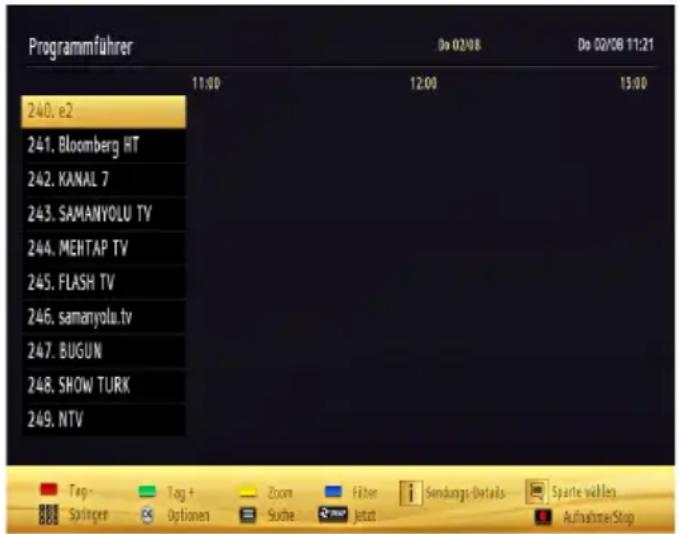
Auf/Ab/Links/Rechts: Navigieren EPG.
OK: Anzeigen der Programm.
(i) INFO: Zeigt im Detail Informationen zum ausgewählten Programm.
GRUN: Schaltet auf EPG-Zeitplan Aulisten.
GELB: Schaltet auf Timeline Zeitplan EPG.
BLAU: Zeigt die Filteroptionen an.
(AUFNAHME): das Gerät zeitzeichnet das ausgewählte Programm auf. Drücken Sie die Taste nochmals, um die Aufnahme abzubrechen.
WICTIG: Um ein Programm aufzunehmen, sollen den Sie zuerst eine USB-Festplatte an das TV-Gerät anschließen, wenn diese ausgeschaltet ist. Schalten sie dann das TV-Gerät ein, um die Aufnahmefunktion zu aktivieren. Andernfalls ist die Aufnahmefunktion nicht verfügbar.
Hinweis: Wahrend der Aufnahme ist ein Wechsel auf einen anderen Sender oder eine andere Quelle nicht möglich.
Programmoptionen
Drücken Sie im Menu EPG die Taste OK, um das Menu Ereignisoptionen auszuwahlen.
Kanal auswahlen
Mit dieser Option konnen Sie im EPG-Menu zum gewählten Kanal umschalten.
Aufnahmetimer einstellen / Löschen
Drücken Sie die Taste OK, nachdem Sie ein Programm im EPG-Menu ausgewählten haben. Der Bildschirm Optionen wird dann angezeigt. Wahlen Sie die Option „Aufnahme" und drücken Sie die Taste OK. Für das ausgewählte Programm ist nur eine Aufnahme programmiert.
Um eine programmierte Aufnahme zulösen, markieren Sie das Programm und drücken Sie die Taste OK. Wahlen Sie die Option „Aufn.Timer“, Zeitschalter". Die Aufnahme wird gelöscht.
Timer einstellen / Löschen
Drücken Sie die Taste OK, nachdem Sie ein Programm im EPG-Menu ausgewählten haben. Der Bildschirm Optionen wird dann angezeigt. Wahlen Sie die Option "Timer für Ereignis einstellen" und drücken Sie die Taste OK. Sie können einen Timer für zukünftige Programme einstellen. Um eine bereits eingestellte Timer abzubrechen, markieren Sie das Programm und drücken Sie die Taste OK. Wahlen Sie dann die Option "Timer loschen". Der Timer wird gelöscht.
Hinweis: Sie können nicht zwei Timer oder Aufnahmen für zwei gemeinschaftige Sendungen programmieren.
Aufzeichen eines Programms
WICHTIG: Wenn Sie ein neuen USB-Festplattenlaufwerk verwenden, sollen Sie diese zuerst mit der Option „Disk formatieren" des TV-Gerats formatieren.
Um ein Programm aufzunehmen, sollen den Sie zuerst eine USB-Festplatte an das TV-Gerät anschließen, wenn diese ausgeschaltet ist. Schalten Sie dann das TV-Gerät ein, um die Aufnahmefunktion zu aktivieren.
Um die Aufnahmefunktion verwenden zu konnen, müssen Sie eine USB-Festplatte oder ein externes Festplattenlaufwerk mit dem USB 2.0-Standard und einer Kapazität von mindestens 1 GB an das TV-Gerät anschließen. Unterstützung das angeschlossene Gerät nicht den 2.0-Standard, wird eine Fehlermeldung angezeigt.
Hinweis: Aufgenommene Programme werden auf der angeschlossenen USB-Festplatte gespeichert. Falls gewünscht konnen Sie diese gespeicherten Aufnahmen auf einen PC kopieren oder sichern. Sie konnen die Aufnahmen aber nicht auf dem PC bearbeiten oder abspielen. Sie konnen diese Aufnahmen nur über Ihr TV-Gerät ansehen.
Hinweis: Bei der Timeshift-Aufnahme konnen Fehlsynchronisationen von Bild und Ton auftreten. Die Aufnahme von Radioprogrammen wird nicht unterstützt. Das TV-Gerät kann bis zu zehn Stunden aufzeichen.
Aufgezeichnete Programme werden in Teile von je 4GB unterteilt.
Wenn die Schreibgeschwindigkeit der angeschlossenen USB-Festplatte nicht ausreicht, Funktioniert die Aufnahme u. U. nicht bzw. steht die Timeshift-Funktion nicht zur Verfügung.
Aufnahmen von HD-Programmen benötigen je nach Auflösung der Sendung mehr Speicherplatz auf der USB-Festplatte. Aus thisem Grund empfehlen wir, für die Aufnahme von HD-Programmen stets USB-Festplattenlaufwerke zu verwenden.
Trennen Sie während der Aufnahme die USB-HDD nicht vom Gerät ab. Dies konnte die USB-HDD beschädigen.
Auch mehrere Partitionen werden understandsitz. Maximal zwei Partitionen werden understandsitz. Wenn die Festplatte mehr als zwei Partitionen hat, kann es zu Systemabsturzen kommt. Für die PVR-Ready-Funktionen wird die ersten Partition der USB-Festplatte verwendet. Sie muss als primäre Partition formatiert werden, damit die PVR-Ready-Funktionen verwendet werden können.
Einege Streampaketewerden u.U. auf Grund von Signalproblemen nicht aufgezeichnet, daherrann das Video bei der Wiedergabe an einigen Stellen einfrierten.
Wenn der Teletext ein ist, können die Tasten Aufnahme, Wiedergabe, Pause, Anzeigen (für den Wiedergabelistendialog) nicht verwendet werden. Wenn eine Aufnahme beginnt und der Teletext eingeschaltet ist, wird der Teletext automatisch abgeschelt. Ebenso wird bei einer laufenden Aufnahme oder Wiedergabe die Teletext Funktion deaktiviert.
Timeshift-Aufnahme
Drucken Sie die Taste PAUSE),während Sie eine Sendung ansehen, um in den Timeshift-Modus zu schalten. Im Timeshift-Modus wird das Programm angehalten und gleichzeitig auf dem angeschlossenen USB-Laufwerk gespeichert.Drucken Sie nochmals die Taste PLAY)um das Programm vom Zeitpunkt der Unterbrechung an weiter anzusehen.Die Zeitdifferenz zwischen Echtzeit und TimeshiftProgramm wird in der Infozeile angezeigt.
Sofort-Aufnahme
Drucken Sie die Taste (AUFNAHME), um die Aufnahme einer Sendung beim Ansehen sofort zu starten. Sie können die Taste (RECORD) auf der Fernbedienung nochmals drucken, um die nachste Sendung im EPG aufzuzeichnen. In thisem Fall zeigt die OSD-Anzeige die zur Aufnahme programmierten Sendungen an. Drucken Sie die Taste (AUFNAHME), um die Sofortaufnahme zu stoppen. Während der Aufnahme konnen Sie nicht den Sender oder die Quelle wechseln oder den Medienbrowser aufrufen.
Aufgenommene Programme ansehen
Benutzen Sie im Hauptmenü die Tasten “<” oder “▶”, um den Medienbrowser auszuwahlen. Markieren Sie im Aufnahmebibliothek mit den Tasten “<” oder “▶” die Option Aufnahmebibliothek und drücken Sie OK, um sie aufzurufen. Die Aufnahmebibliothek wird angezeigt. Wahlen Sie mit den Tasten “▲” oder “▶” eine Aufnahme aus der Liste (sofern Sie schon eine Aufnahme durchgeführt haben). Drücken Sie OK, um die
Wiedergabeoptionenzu sehen. Wahlen Sie mit den Tasten"“▲”/“oder OK eine Option aus.
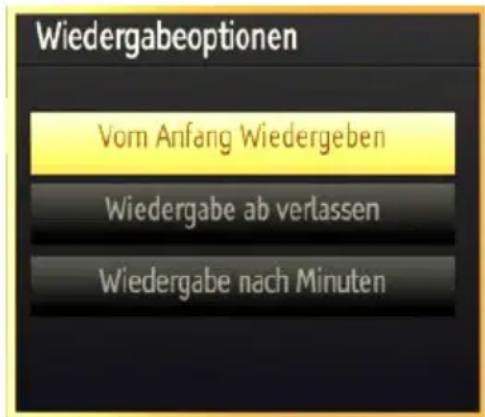
Verfügbare Wiedergabeoptionen:
Vom Anfang Wiedergeben: Gibt die Aufnahme vom Beginn weg wieder.
- Wiedergabe ab verlassen: Setzt die Aufnahme fort.
- Wiedergabe nach Minuten: Gibt einen bestimmten Wiedergabepunkt an.
Hinweis: Wahrend der Wiedergabe ist das Aufrufen des Hauptmenü nicht möglich.
Drücken Sie die Taste STOP), um eine Wiedergabe anzuhalten und zur Aufnahmebibliothek zusückzukehren.
Langsamer Vorlauf
Wenn Sie beim Ansehen von aufgenommenen Programmen die Taste (PAUSE) drücken, ist die Zeitlupenwiedergabe vorwärts möglich. Dazu konnen Sie die Taste verwenden. Durch wiederholtes Drücken der Taste konnen Sie die Zeitlupengeschwindigkeitändern.
Aufnahmebibliothek
Um die listened der Aufnahmen anzuzeigen, wahlen Sie „Aufnahmebibliothek" und drücken Sie OK. Die Aufnahmebibliothek mit den verfügbaren Aufnahmen wird angezeigt. Alle Aufnahmen werden in der Aufnahmebibliothek in einer Listegeführt.
"Fortsetzen): setzen die Aufnahme fort.
Taste ROT (Löschen): Ausgewählte Aufnahme löschen.
GRUN (Bearbeiten): Ausgewählte Aufnahme bearbeiten.
BLAU (Sortieren): Reihenfolge der Aufnahmenändern. Sie können aus einer ganzen Reihe von Sortieroptionen wahren.
Taste OK: Aktiviert das Menu Wiedergabeoptionen.
(i) INFO: zeigt die erweiterte Kurzbeschreibung im Detail an.
Aufnahmeeinstellungen
Um die Aufnahmeeinstellungen festzulegen, wahren Sie die Option Aufnahmeeinstellungen im Menu Einstellungen.
Festplatte formatieren: Sie können die Funktion Festplatte formatieren, um die angeschlossene USB-Festplatte zu formatieren. WICHTIG: Beachten Sie, dass beim Formatieren ALLE auf dem USB-Laufwerk gespeicherten Daten verloren gehen und das Laufwerk neu mit FAT32 formatiert wird. Auch bei Störungen des USB-Laufwerks können Sie versuchen, diese neu zu formatieren. In den meisten Fällen kann dadurch die normale Funktion der USB-Festplatte erreicht werden. Allerdings gehen damit ALLE auf der USB-Festplatte gespeicherten Daten verloren.
Hinweis: Wird die Meldung „USB ist zu langsam“ auf dem Bildschirm angezeigt, wenn Sie eine Aufnahme starten, versuchen Sie, die Aufnahme nochmals zu starten. Wenn Sie dieselbe Fehlermeldung erhalten, kann es sein, dass ihre USB-Festplatte die Geschwindigkeitsanforderungen nicht erfüllt. Versuchen Sie, eine andere USB-Festplatte anzuschreiben.
Teletext
"Teletext: Aktiviert bei einmaligem drucken den Teletext. Wenn es einmal gedrückt wird, aktiviert es den Videotext (falls verfügbar). Um die analoge Videotext-Seaine anzuzeigen, drucken Sie es erneut. Drucken Sie nochmals diese Taste, um den Teletext-Bildschirm über dem Programm anzuzeigen. Durch erneutes Drucken wird der Teletextmodus beendet.
"BACK" - Indexseite: Dienz zur Auswahl der Teletext-Indexseite.
(i) INFO - Anzeigen: Zeigt verborgene Informationen an.
"OK" Halten: Halt falls gewünscht eine Seite an. Um die Haltefunktion aufzuheiten, nochmals diese Taste drücken.
"←"/ Unterheiten: Wählte Unterheiten aus (sofern verfügbar), wenn der Teletext aktiv ist.
P + / P und Ziffern (0-9): Zum Auswahlen einer Seite drücken.
Hinweis: Die meisten TV-Sender verwenden die Seitennummer 100 für die Indexseite.
Ihr TV-Gerät unterstützt die Systeme FASTEXT und TOP text. Wenn diese Systeme verfügbar sind, werden die Seiten in Gruppen oder Themen unterteilt. Ist das FASTEXT-System verfügbar, werden die Abschnittene einer Teletextseite farbcodiert und konnen dann durch Drücken der entsprechenden Farbstaste ausgewählt werden. Drücken Sie eine Farbstaste je nach Wunsch. Wenn eine TOPText-Übertragung vorhanden ist, werden farbige Textteile eingeblendet, deren Farbe jeweils einer Farbstaste entsprechchen. Durch Drucken der Tasten oder wird die jeweils{nachste oder vorhergehende Seite angefordert.
Verwendung der SatcoDX-Funktion
SatcoDX (optional): Durch Benutz den Satelliteneinstellungen können Sie SatcoDX Operationen durchführten. Auf dem SatcoDX Menü gibt es zwei möglichekeiten bezüglich zu SatcoDX-Funktion wie im folgenden:
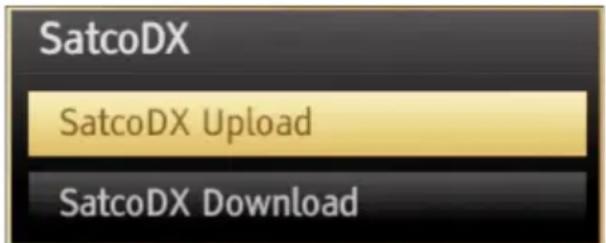
Sie können SatcoDX-Dateien hoch-oder runterladen. Um diese Funktion nutzen zu konnen müssen Sie ein USB Gerät an den Fernseher anschließen.
Sie können die aktuellen Dienste und die damit verbundenen Satelliten und Transponder Einstellungen vom TV Gerätauf das USB Gerät laden.
Wenn Sie die SatcoDX Datei nach ihren Wünschen angepasst haben, konnen Sie diese mit "SatcoDX Download" wieder auf Ihr TV Gerät laden.
Alle anderen gespeicherten Kanallisten (DVB-C oder DVB-T) werden nicht geändert oder gelöscht.
Anschließlich überprüfen Sie ihre Antennen-Einstellungen und nehmen Sie ggf. Änderungen vor. Eine Fehlermeldung, die besagt „Kein Signal" kann angezeigt werden, wenn die Antennen-Einstellungen nicht richtig konfiguriert wurden.
Softwareaktualisierung
Ihr TV-Gerät kann neue Software-Upgrades über das Internet oder über TV-Übertragungskanäle finden und installmenten. Bei der Sueche über TV Übertragungskanäle durchsucht das TV-Gerät die in den Einstellungen gespeicherten Kanäle. Vor der Upgradesuche sollen nach alle verfügbaren Kanäle eingestellt undactualisiert werden.
1) Softwareupgrade-Suche über Benutzerschnittstelle
- Sie können eine manuelle Sache nach neuen Softwareupgrades für Ihr TV-Gerät durchführten.
- Wahlen Sie Einstellungen und dann Weitere Einstellungen. Wahlen Sie im Menu Weitere Einstellungen die Option Softwareupgrade und drücken Sie die Taste OK, um das Menu Upgradeoptionen zu wahlen.
- Wahlen Sie im Menu Upgradeoptionen die Option Suche nach Upgrade und drücken Sie OK.
- Wird ein neues Upgrade gefunden, beginnt das Gerät mit dem Herunterladen. Ein Fortschrittsbalken zeigt die verbleibende Dauer an. Nach Abschluss des Herunterladens wird eine Meldung angezeigt, dass Sie zum Aktivieren der neuen Software das Gerät neu booten müssen. Drücken Sie OK, um den Bootvorgang fortzusetzen.
2) Upgrademodus Suche um 3 Uhr früh
- Wenn die Option Automatische Produkte im Menu Upgradeoptionen aktiviert ist, schaltet sich das Gerät um 3:00 früh ein unducht auf den Übertragungskanänen nach neuen Softwareupgrades. Wirde eine neue Software gefunden und erfolgreich heruntergeladen, arbeitet das TV-Gerät ab dem{nachsten Einschaltvorgang mit der neuen Softwareversion.
Hinweis zum Rebootvorgang: Das Rebooten ist der letzte Schritt beim Upgradevorgang, wenn einen neue Software erfolgreich heruntergeladen wurde. Wahrend des Reboots führt das TV-Gerät die letzten Initialisierung durch. Dabei wird das Panel abgeschaltet und die Front-LED zeigt die Aktivität durch Blinken an. Nach etwa 5 Minuten startet das TV-Gerät neu mit der neu aktivierten Softwareversion.
- Wenn das TV-Gerät nach 10 Minuten noch immer nicht gestartet hat, ziehen Sie den Netzstecker, warten Sie 10 Minuten, und stecken Sieihn wieder ein. Das TV-Gerät sollte nun mit der neuen Software starten. Funktioniert das Gerät noch immer nicht, wiederholen Sie den Ab-/Ansteckvorgang noch eineige Male. Wenn auch dies nichtsändert, wenden Sie sichitte an den Kundendienst, um das Problem beheben zu halten.
Vorsicht: Ziehen Sie auf keinen Fall den Netzstecker, solange beim Rebootvorgang die LED noch blinkt. Dies kann dazu führen, dass das TV-Gerät nicht mehr gestartet werden kann. Dies kann dann nur vom Kundendienst behoben werden.
Tipps zur Fehlersuche und -behebung
Bild Beharrlichkeit - Ghosting
Beachten Sie, dass bei der Anzeige von stehenden Bildern Geisterbilder auftreten konnen. Solche Bildstörungen auf LED-TVs verschwinden meinst nach einer Weile wieder. Schalten Sie das Gerät für eine Weile ab. Um solche Störungen von vornherein zu vermeiden, sollenn Sie keine stehenden Bildmodus lange Zeit anzeigen halten.
Kein Strom
Sollte Ihr Gerät keinen Strom haben überprüfen Sie ob der Netzstecker richtig mit der Steckdose verbunden ist.
Schlechte Bildqualität
1.Haben Sie die richtige Farbnorm ausgewählt?
2. Ist Ihr TV oder die Hausantenne zu nahe an nicht geerdeten Audiogeräten oder Neonlichtern, etc. aufgestellt?
3. Berge oder hohe Gebäude können dazu führen, dass Bilder doppelt dargestellt werden oder Geisterbilder entstehen. Manchmal können Sie die Bildqualität verbessern, indem Sie die Antenne anders ausrichten. Kann das Bild bzw. der Text kaum erkannt werden?
4. Überprüfen Sie, ob Sie die richtige Frequenz eingegeben haben.
5.itte stellen Sie die Kanale neu ein.
6. Die Bildqualität kann sich verschlechtern, wenn zwei Geräte gleichzeitig an das TV-Gerät angeschlossen werden. Trennen Sie in thisem Fall eines der Zusatzgeräte wieder ab.
Kein Bild
- Kein Bild beteutet, dass Ihr TV-Gerät kein Signal empfangt. Haben Sie die richtigen Tasten auf der Fernbedienung betätig? Versuchen Sie es noch einmal. Stellen Sie auch sicher, dass die richtige Eingangssquelle ausgewähl ist.
- Ist die Antenne richtig angeschlossen?
-
Sind die Stecker fest mit der Antennenbuchse verbunden?
-
Ist das Antennenkabel beschädigt?
- Wurden geeignete Stecker verwendet, um die Antenne anzuschreiben?
- Wenn Sie nicht sicheren sind, Fragen Sie ihren Handler.
Kein Ton
- Werde das TV-Gerät stummgeschaltet? Um den Ton wieder einzuschalten, drücken Sie die Taste „, oder erhöhen Sie die Lautstärke.
- Nur ein Laufsprecher Funktioniert Ist die Balance auf nur eine Seite eingestellt? Siehe Menu Ton.
Fernbedienung spricht nicht an
Das Gerät spricht nicht auf die Fernbedienung an. Die Batterien können leer sein. Soltte das der Fall sein konnen Sie immer noch die Tasten am Gerät selbst nutzen. ( Ist nur möglich, wenn sie nicht durch die elterliche Kontrolle gespeert sind.)
Eingangsquellen - können nicht ausgewählt werden
- Wenn Sie keine Eingabequelle wahren können, haben Sie wahrscheinlich kein Gerät angeschlossen.
- Wenn Sie ein Gerät angeschlossen haben, überprüfen Sie die AV-Kabel und deren Anschluss.
Aufnahme nicht verfügbar
Um ein Programm aufzunehmen, sollen den Sie zuerst eine USB-Festplatte an das TV-Gerät anschließen, wenn diese ausgeschaltet ist. Schalten Sie dann das TV-Gerät ein, um die Aufnahmefunktion zu aktivieren. Andernfalls ist die Aufnahmefunktion nicht verfügbar. Wenn die Aufnahme nicht Funktioniert, versuchen Sie, das TV-Gerät abzuschalten und das USB-
Gerät nochmals anzuschließen, während das TV abgeschaltet ist.
USB ist zu langsam
Wird die Meldung „USB ist zu langsam" auf dem Bildschirm angezeigt, wenn Sie eine Aufnahme starten, versuchen Sie, die Aufnahme nochmals zu starten. Wenn Sie dieselbe Fehlermeldung erhalten, kann es sein, dass ihre USB-Festplatte die Geschwindigkeitsanforderungen nicht erfüllt. Versuchen Sie, eine andere USB-Festplatte anzuschreiben.
Anhang A: PC typische Anzeigemodi
In der folgenden Tabelle werden einige der üblichen Video Display-Modi dargestellt. Unter Umständen unterstützt Ihr TV keine verschiedene Auflösungen. Ihr Gerät unterstützen bis zu 1920x1200.
| Inhalts verzeichnis | Auflösung | Frequenz |
| 1 | 640x400 70Hz | |
| 2 | 640x350 85Hz | |
| 3 | 640x400 85Hz | |
| 4 | 640x480 60Hz | |
| 5 | 640x480 66Hz | |
| 6 | 640x480 72Hz | |
| 7 | 640x480 75Hz | |
| 8 | 640x480 85Hz | |
| 9 | 800x600 56Hz | |
| 10 | 800x600 60Hz | |
| 11 | 800x600 70Hz | |
| 12 | 800x600 72Hz | |
| 13 | 800x600 75Hz | |
| 14 | 800x600 85Hz | |
| 15 | 832x624 75Hz | |
| 16 | 1024x768 60Hz | |
| 17 | 1024x768 66Hz | |
| 18 | 1024x768 70Hz | |
| 19 | 1024x768 72Hz | |
| 20 | 1024x768 75Hz | |
| 21 | 1024x768 85Hz | |
| 22 | 1152x864 60Hz | |
| 23 | 1152x864 70Hz | |
| 24 | 1152x864 75Hz | |
| 25 | 1152x864 85Hz | |
| 26 | 1152x870 75Hz | |
| 27 | 1280x768 60Hz | |
| 28 | 1360x768 60Hz | |
| 29 | 1280x768 75Hz | |
| 30 | 1280x768 85Hz | |
| 31 | 1280x960 60Hz | |
| 32 | 1280x960 75Hz | |
| 33 | 1280x960 85Hz | |
| 34 | 1280x1024 | 60Hz |
| 35 | 1280x1024 | 75Hz |
| 36 | 1280x1024 | 85Hz |
| 37 | 1400x1050 | 60Hz |
| 38 | 1400x1050 | 75Hz |
| 39 | 1400x1050 | 85Hz |
| 40 | 1440x900 60Hz | |
| 41 | 1440x900 75Hz | |
| 42 | 1600x1200 | 60Hz |
| 43 | 1680x1050 | 60Hz |
| 44 | 1920x1080 | 60Hz |
| 45 | 1920x1200 | 60Hz |
Anhang B: AV- und HDMI-Signalkompatilität
| Quelle | UnterstützteSignale | Verfügbar | |
| EXT-1(SCART1) | PAL O | ||
| NTSC 60 O | |||
| RGB 50/60 O | |||
| SECAM O | |||
| EXT-1(SCART2) | PAL O | ||
| NTSC 60 O | |||
| SECAM O | |||
| Seiten-AV | PAL 50/60 O | ||
| NTSC 60 O | |||
| SECAM O | |||
| YPbPr | 480I 60Hz O | ||
| 480P 60Hz O | |||
| 576I 50Hz O | |||
| 576P 50Hz O | |||
| 720P 50Hz O | |||
| 720P 60Hz O | |||
| 1080I 50Hz O | |||
| 1080I 60Hz O | |||
| HDMI1HDMI2HDMI3HDMI4 | 480I 60Hz O | ||
| 480P 60Hz O | |||
| 576I 50Hz O | |||
| 576P 50Hz O | |||
| 720P 50Hz O | |||
| 720P 60Hz O | |||
| 1080I 50 Hz O | |||
| 1080I 60Hz O | |||
| 1080P | 24Hz25Hz30Hz50Hz60Hz | O | |
(X: Nicht verfügbar, O: Möglich)
Unter Umständen kann das Eingangssignal nicht korrekt auf dem Bildschirm angezeigt werden. Das Problem kann durch eine Inkompatibilität in den Standards des Quellgeräts verursacht werden (DVD, Settop-Box etc.). Wenn solche Probleme auftreten, wenden Sie sichitte an ihren Handler und/oder den Hersteller des Geräts.
Anhang C: Im USB-Modus Medienbrowser untersätze Dateiformate
| Medium Erweiterung Format | Hinweis | |||
| Video Audio | ||||
| Film | mpg, MPEG | Mpeg1,2 MPEG1/2 Layer 1/2/3, AAC/HEAAC, AC3/EAC3, LPCM/ADPCM | 1080P@ 30fps 50Mbit/Sek | |
| dat, mpg, MPEG | MPEG2 ,H.264, VC1, AVS,MVC | MPEG1/2 Layer 1/2/3, AAC/HEAAC, AC3/EAC3, LPCM/ADPCM | H.264:1080Px2@25fps1080P@ 50fps MVC:1080P@ 24fps Andere:1080P@ 30fps" 50Mbit/Sek | |
| .vob MPEG2 MPGE1/2 Layer 1/2/3, AC3, | LPCM | 1080P@ 30fps 50Mbit/Sek | ||
| .mkv MPEG1,2 | 4, XviD,H.264,VC1,WMV3,Motion JPEG | MPEG1/2 Layer 1/2/3, AAC/HEAAC,AC3/EAC3, LPCM | H.264:1080Px2@25fps1080P@ 50fpsAndere:1080P@ 30fps 50Mbit/Sek | |
| .mp4 .mov MPEG | G1/2 Layer 3, AAC/ | HEAAC, AC3/EAC3, LPCM/ADPCM | H.264:1080Px2@25fps1080P@ 50fps Andere: 1080P@ 30fps" 50Mbit/Sek | |
| .avi MPEG1,2,4 | XvidH.264,VC1,WMV3,Sorenson H.263Motion JPEG | MPEG1/2 Layer 1/2/3, AAC/HEAAC, AC3/EAC3, LPCM/ADPCM,WMA | H.264: 1080Px2@25fps1080P@ 50fps Andere:1080P@ 30fps" 50Mbit/Sek | |
| flv H.264, | Sorenson H.263 | MPEG1/2 Layer 3, AAC/HEAAC, LPCM/ADPCM | H.264: 1080Px2@25fps1080P@ 50fps Andere:1080P@ 30fps" 50Mbit/Sek | |
| 3gp,3g2 MPEG4, | H.264 1920x1080 @ 30P | 20Mbit/Sek | ||
| .asf, wmv | MPEG2,4, XviD, H.264,VC1,WMV3 | MPEG1/2 Layer 1/2/3, AAC/HEAAC, AC3/EAC3, LPCM,WMA | 1080P@ 30fps 50Mbit/Sek | |
| Musik | .mp3 | - | MPEG1 Layer 1/2/3 (MP3) | |
| .wav | LPCM | |||
| WMA/ASF WMA, | WMA ProHEAAC | |||
| .m4a/.aac AAC | ||||
| Foto | .jpeg .jpeg | Baseline JPEG | MAX WxH =14592x12288Up to 8 MegaByte | |
| .png | Progressive JPEG | |||
| .bmp | nicht-Interlace | |||
| .png | Interlace | |||
| Untertitel | sub | - | - | |
| srt | - | - | ||
Anhang D: Unterstützte DVI-Auflösungen
Wenn Sie Zusatzgeräte über DVI-Adapterkabel (nicht mitgeliefert) an die Anschlüsse Ihr's TV-Geräts anschließen, können Sie sich an die folgenden Auflösungsinformationen halten:
| 56Hz 60Hz | 66Hz 70Hz | 72Hz 75Hz | ||||
| 640x400 | ☑ | |||||
| 640x480 | ☑ ☑ | ☑ ☑ | ||||
| 800x600 | ☑ ☑ | ☑ ☑ ☑ | ||||
| 832x624 | ☑ | |||||
| 1024x768 | ☑ ☑ | ☑ ☑ ☑ | ||||
| 1152x864 | ☑ ☑ | ☑ | ||||
| 1152x870 | ☑ | |||||
| 1280x768 | ☑ | |||||
| 1360x768 | ☑ | ☑ | ||||
| 1280x960 | ☑ | ☑ | ||||
| 1280x1024 | ☑ | ☑ | ||||
| 1400x1050 | ☑ | ☑ | ||||
| 1440x900 | ☑ | ☑ | ||||
| 1600x1200 | ☑ | |||||
| 1680x1050 | ☑ | |||||
| 1920x1080 | ☑ | |||||
| 1920x1200 | ☑ |
Technische Daten
TV-ÜBERTRAGUNG
DVB-T MHEG-5-Engine (nur für Großbritannien)
DVB-C MPEG2
DVB-C MPEG4 HD
DVB-S / S2 MPEG2
DVB-S / S2 MPEG4 HD
EMPFANGSKANÄLE
VHF (BAND I/III)
UHF (BAND U)
HYPERBAND
PROGRAMMSPEICHERPLÄTZE
10.000 Stuck
KANALANZEIGE
Bildschirmanzeige
RF-ANTENNENEINGANG
75 Ohm (nicht geregelt)
BETRIEBSSPANNUNG
220-240V AC, 50 Hz.
AUDIO
Deutsch + Nicam Stereo
AUDIOAUSGABELEISTUNG (WRMS) (10% THD)
2 × 8
LEISTUNGSAUFNAHME (W)
75 W (max)
Energieeffizienzklasse im Auslieferzustand:
A (63 W)
PANEL
16:9
Informationen über die Entsorgung von Altgeräten und Batterien
These Symbole zeigen an, dass das elektrische oder elektronische Gerät am Ende ihrer Nutzungsdauer nicht als normaler Haushaltsmull entsorgt werden damit. Wenn Sie theses Produkt oder Batterien entsorgen sollen, beachten Sieitte die Sammelsysteme und -einrichtungen fur die entsprechende Wiederverwertung.
Hinweis: Das Zeichen Pb unter dem Batteriensymbol bedeutet, dass diese Batterie Blei enthalt.

Produkte
Batterien
Lizenzinformationen
Hergestellt unter Lizenz der Dolby Laboratories.
INHABER DER MARKENZEICHEN
"Dolby" und das Doppel-D-Symbol sind Warenzeichen der Dolby Laboratories.

DOLBY.
DIGITAL PLUS
"HDMI, das HDMI-Logo und High-Definition Multimedia Interface sind Markenzeichen oder eingetragene Markenzeichen der HDMI Licensing LLC."

Hinweis zur Konformität
Das Fernsehgerät entspricht den folgenden Normen: In Bezug auf die Konformität mit den grundlegenden Anforderungen und den relevanten Vorschriften entspricht these Gerät der EMC-Richtlinie 2004/108/EC sowie der Richtlinie 2006/95/EC für Niederspannungsgerate. Anforderungen für umweltgerechte Gestaltung energieverbrauchsrekanter Produkte (Richtlinie 2009/125/EC nach der Durchführungsverordnung Nr. 642/2009).
EN 55013:2001 + A1:2003 + A2:2006
EN 55020: 2007
EN 61000-3-2:2006+A1:2009+A2:2009
EN 61000-3-3:2008
EN 60065:2002 + A1:2006 + A11:2008 + A2:2010
+A12:2011
EN 55022:2006+A1:2007 (Class B)
EN 55024:1998 + A1:2001 + A2:2003
Importiert durch: VESTEL GERMANY GmbH, Parkring 6
D-85748 Garching b. München
Deutschland
Definition der Begriffe
Bildverhältnis
Dieser Begriff bezieht sich auf das Verhältnis von Bildhöhe und -breite.
AVL
Automatische Lautstärkebegrenzung.
Helligkeit
These Steuerung definiert den allgemeinen Helligeitsgrad des Gesamtbilds.
Krontrast
Damit wird der Bereich der optischen Dichte und der Ton des Gesamtbilds eingestellt.
Component-Audioeing
Wird für den normalen analogen Audioanschluss zwischen Geräten verwendet.
HDMI
High Definition Multimedia Interface. Dieser Anschluss liefert ein unkomprimiertes digitales Video- und Audiosignal hoher Qualität. Dabei werden Audiound Videosignale über einen einzigen Anschluss ausgegeben.
NTSC
Der in den USA verwendete Standard für Zeilen-TV-Signale, der auch in einigen anderen Ländern verwendet wird.
OSD
Bildschirmanzeige (On Screen Display). Informationen wie Kanalnummer und Lautstärke, die auf dem Bildschirm des TV-Gerätes angezeigt werden.
PAL
Europäische Norm für Zeilen-TV-Signale.
SECAM
Ein in Frankreich und einigen anderen Ländern verwendetes Videoformat, das dem Format PALähnlich ist.
Scart
Audio-/Video-Anschluss mit 21 Pins, wird hauptsächlich bei TV-Geräten in Europa verwendet.
Scharfe
Eine Steuerung, die den Effekt einer großeren Auflösung durch Hell-/Dunkelübergänge erzeugt.
System
Definiert die Übertragungsart des TV-Bilds, das Übertragungssystem nicht in allen Ländern desselbe ist.
VGA
VGA ist ein verbreitet Standard für die Grafikanzeige auf PCs.
LPCM
LPCM steht für Pulse Code Modulation und ist ein digitales Audiosignal.
MPEG
Kurzform für Moving Picture Experts Group. Dabei handelt es sich um einen internationalen Standard für die Kompression von bewegten Bildern. Auf einigen DVDs sind die digitalen Audiosignale in dieser Format komprimiert und aufgenommen.
Hinweise
Sicherheitshinweise




Achtung: um Feuer oder elektrischen Schlag zu vermeiden, nicht das Gehäuse oder die Rückseite öffnen.
Der Blitz mit Pfeilkopf in einem gleichseitigen Dreieck soll den Nutzer auf das Anliegen von nicht isolierter gefährlicher Spannung im Gerätegehause aufmerksam machen, die stark genug sein kann, um einer Person einen elektrischen Schlag zu versetzen.
CE Zertifikat Symbol: Wir haben Tests durchgeführt und aufgezeichnet, um das Einhalten aller relevanten EU-Richtlinien und Anforderungen zu gewährleisten.
Das Ausführungszeichen in einem gleichseitigen Dreieck soll den Nutzer auf wichtige Bedienungs,- Wartungs- und Serviceinstruktionen in der dem Gerä beiliegenden Gebrauchsanweisung aufmerksam machen.
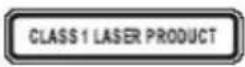
Laserprodukt-Symbol auf der Rückseite des Gerätes; zeit an, dass des sich bei dem Gerät um ein klassifiziertes Laserprodukt handelt. Ausserhalb des Gerätes nur schwache Laser und ungefährliche Strahlung verwenden.
Lassen Sie Kinder niemals unbeaufsichtigt elektrische Geräte benutzen. Batterien/Akkus können bei Verschlucken Lebensgefährlich sein.
Bewahren Sie deshalb das Gerät und die Batterien für Kleinkinder unerreichbar auf. Werde eine Batterie verschluckt, muss sofort medizinische Hilfe in Anspruch genommen werden.

Feuchtigkeit und Reinigung
Dieses Produkt ist nicht wasserfest! Tauchen Sie das Gerät nicht in Wasser ein und halten
ihn auch nicht mit Wasser in Berührung kommt. In das Gerät eindringende Wasser kann
ernsthafte Schäden verursachen. Verwenden Sie keine Reinigungsmittel, die Alkohol,
Ammoniak, Benzen oder Schleifmittel enthalten, da diese das Gerät beschädigen konnen. Verwenden Sie
zum Reinigen ein weiches, feuchtes Tuch.

Hitze und Wärme
Setzen Sie das Gerät nicht direkter Sonnenstrahlung aus. Achten Sie daraufuf, das das Gerät
keinen direkten Wärmequellen wie Heizung oder offenem Feuer ausgesetzt ist. Achten Sie
darauf, das die Lüftungsschlitze des Gerätes nicht verdeckt sind.

Wichtige Hinweise zum Gehorschutz, Vorsicht!
Ihr Gehör liegt Ohnen und auch uns am Herzen.
Deshalb seien Sieitte vorsichtig beim Gebrauch theseGerates.
Wir empfehlen: Vermeiden Sie hohe Lautstärken!
Sollte das Gerät von Kindern verwendet werden, achten Sie darauf, dass das Gerät nicht zulaut eingestellt wird.
Zu hohe Lautstärken können bei Kindern irreparable Schäden hervorrufen.
EINSTELLEN EINES SICHEREN LAUTSTARKEPEGELS
- Bei fortwährendem Horen von lauter Musik gewöhnt sich Ihr Gehör allmählich daran und vermittelt
Ihnen dann den Eindruck, als ob die Lautstärke niedriger ware.
Was Ihnen normal erscheint, kann allerdings in Wahrheit schadlich sein.
- Um sich davon zu schützen, stellen Sie die Lautstärke auf einen niedrigen Pegel ein.
- Erhöhen Sie die Lautstärke langsam, bis Sie problemos und klar horen konnen.
Schaden an Ihr Hem Gehor sind vielfaltig und konnen nicht ruckgangig gemacht werden.
- Sollten sich Ohnen Beschwerden im Ohr bemerkbar machen, kontaktieren Sieitte einen Arzt.
Störungen anderer Gerätschaften
Sollten während des Gebrauchs TV- oder Radio-Störgeräusauste auftreten, platzieren Sie das Gerät an einem anderen Ort innerhalb des Raumes/Gebäudes.
Entsorgung

Fachgerechtes Recycling
Batterien und Verpackungsmaterialien gehoren nicht in den Hausmüll. Die Batterien müssen bei einer Sammelstelle für Altbatterien abgegeben werden. Getrenntes entsorgen von Verpackungsmaterialien schon die Umwelt.

Dieses Produkt darf am Ende seiner Lebensdauer nicht über den normalen Haushaltsabfall entsorgt werden, sondern muss an einem Sammelpunkt für das Recycling von elektrischen und elektronischen Geräten abgegeben werden. Das Symbol auf dem Produkt, der Gebrauchsanleitung oder der Verpackung weist daraufhin.
Die Werkstoffe sind gemäß ihrer Kennzeichnung wieder verwertbar. Mit der Wiederverwendung, der stofflichen Verwertung oder anderen Formen der Verwertung von Altgeräten leisten Sie einen wichtigen Beitrag zum Schutze unserer Umwelt.itte erfragen Si bei der Gemeindeverwaltung die zustandige Entsorgungsstelle.
Copyright
Jede andere Nutzung ist ohne die Zustimmung von Schaub Lorenz International GmbH strengstens untersagt.
Alle Urheberrechtsvermerke und anderen Eigentumskennzeichen sind bei Nachbildungen beizubehalten.
Urheber- und andere Eigentumsrechte am Inhalt liegen bei Schaub Lorenz International GmbH. Alle Rechte am Inhalt verbleiben bei Schaub Lorenz International GmbH.
Soweit nicht ausdrücklich ausgeschlossen, daß der veröffentliche Inhalt dieser Anleitung in unveränderter Form für den privaten Gebrauch genutzt werden.
Landesvertrieb für diesen Schaub Lorenz Produkt Area sales agent for this Schaub Lorenz product
Österreich / Austria
Deutschland / Germany
HB Germany Vertriebs GmbH
Martin-Behaim-Str.12
63263 Neu-Isenburg
GERMANY
www.hb-europe.com
Garantiekarte
Garantiekarteitte mit demKaufbelegzwei Jahre aufbewahren!
Sollte es zu einer Störung an Ihr Gemärkkommen, gewährt SCHÄUB LORENZ 24 Monate. Garantie auf Material- und Herstellungsehler, beginnend mit dem Kauftag.
Im Falle von Garantieansprüchen wenden Sie sichitte an folgende Hotline:
AT:0800297852 (kostenlos)
CH:0800563679 (kostenlos)
DE:08921129000(Festnetzpreis)
Damit Sie die volle Garantie in Anspruchnehmen können, sollen den Sie bei der Installation unbedingt darauf auf achten, dass nur original mitgeliefertes Zubehör, wie z.B. Kabel, Stecker usw. verwendet werden. Bei Eingriff in das Gerät durch nicht autorisierte Personen erlösen jegliche Gewährleistungs- und Garantieansprüche. Leistung aus Garantieoder Gewährleistung erfolgt nicht bei Schäden welche durch unsachgemäß Installation, fehlerhafte Bedienung sowie durch mechanische Beschädigungen durch Unfall oder Stöß entstanden sind. Anlagen: Kaufbeleg, Rechnung, Kassenbon usw.
Garantie kann nur erfolgen, wenn diese Garantiekarte vollständig ausgefüllt und mit einem Kaufbeleg versehen ist!
Name, Vname:
Straβε:
PLZ/ORT:
Telefon:
Modellbezeichnung + Artikel Nr.:
Kaufdatum: Handler:
Kurze Fehlerbeschreibung:
Unterschrift:
INTRODUCTION
Dear customer,
Jegliche nicht gestattete Verwendung des Namens/Markenlogos von SCHAUB LORENZ, ohne Genehmigung, ist zu unterlassen.



- Inhalt
- Einleitung
- Bestimmungsgemäßer Betrieb
- Vorbereitung
- Symbole in dieser Bedienungsanleitung
- WARNING
- GEFAHR ELEKTRISCHER SCHLAGE!
- VORSICHT
- WICHTIG
- HINWEIS
- Wichtige Sicherheitshinweise
- Elektrische Geräte nicht in Kinderhand
- WARNING:
- Netzkabel
- Feuchtigkeit und Wasser
- Servicearbeiten
- Kopfhörer-Lautstärke
- Batterien
- Wandmontage (optional)
- Ersatzteile
- Stromquelle
- Reinigung
- Gewitter
- Hitze und offenes Feuer
- Belüftung
- Standby / Netzschalter
- Trennen des Gerätes vom Netz
- LCD-Bildschirm
- Entsorgung
- Anschluss an ein TV-Verteilersystem (Kabel-TV etc.) über den Tuner
- Außer Betriebnehmen und lagern
- Umweltinformationen
- Energiesparmodus
- TV - Eigenschaften
- Anschlüsse
- Funktionen
- TV-Bedientasten & Betrieb
- Programmauswahl
- Ansicht des Hauptmenü
- AV-Modus
- Zubehör im Lieferumfang
- Ansicht der Fernbedienung
- Verwendung von My button 1
- Verwendung von My Button 2
- Ansicht der Anschlüsse
- Einlagen der Batterien in die Fernbedienung
- Netzanschluss & Anschluss an Antenne/Kabel/Satellite
- Ein-/Ausschalten
- Einschalten des TV-Geräts
- TV-Gerä ausschalten
- Um das TV-Gerät ganz abzuschalten,ziehen Sie den Netzstecker aus der Steckdose.
- Erste Installation
- Antenneninstallation
- Kabelinstallation
- Satelliten-Installation
- Verwendung der Kanalliste
- Kanalliste sortieren
- Medienwiedergabe über USB-Eingang
- Menu Medienbrowser
- Das Benutzen der Taste MENU im Media-Browser-Modus
- Bildgroßeändern:Bildformate
- Schnell Menu
- Elektronischer Programmführer (EPG)
- Programmoptionen
- Kanal auswahlen
- Aufnahmetimer einstellen / Löschen
- Timer einstellen / Löschen
- Aufzeichen eines Programms
- Timeshift-Aufnahme
- Sofort-Aufnahme
- Aufgenommene Programme ansehen
- Langsamer Vorlauf
- Aufnahmebibliothek
- Aufnahmeeinstellungen
- Teletext
- Verwendung der SatcoDX-Funktion
- Softwareaktualisierung
- 1) Softwareupgrade-Suche über Benutzerschnittstelle
- 2) Upgrademodus Suche um 3 Uhr früh
- Tipps zur Fehlersuche und -behebung
- Bild Beharrlichkeit - Ghosting
- Kein Strom
- Schlechte Bildqualität
- Kein Bild
- Kein Ton
- Fernbedienung spricht nicht an
- Eingangsquellen - können nicht ausgewählt werden
- Aufnahme nicht verfügbar
- USB ist zu langsam
- Anhang A: PC typische Anzeigemodi
- (X: Nicht verfügbar, O: Möglich)
- Anhang D: Unterstützte DVI-Auflösungen
- Technische Daten
- TV-ÜBERTRAGUNG
- EMPFANGSKANÄLE
- PROGRAMMSPEICHERPLÄTZE
- KANALANZEIGE
- RF-ANTENNENEINGANG
- BETRIEBSSPANNUNG
- AUDIO
- AUDIOAUSGABELEISTUNG (WRMS) (10% THD)
- LEISTUNGSAUFNAHME (W)
- Energieeffizienzklasse im Auslieferzustand:
- PANEL
- Informationen über die Entsorgung von Altgeräten und Batterien
- Lizenzinformationen
- INHABER DER MARKENZEICHEN
- DOLBY.
- DIGITAL PLUS
- Hinweis zur Konformität
- Definition der Begriffe
- Bildverhältnis
- AVL
- Helligkeit
- Krontrast
- Component-Audioeing
- HDMI
- NTSC
- OSD
- PAL
- SECAM
- Scart
- Scharfe
- System
- VGA
- LPCM
- MPEG
- Hinweise
- Sicherheitshinweise
- Feuchtigkeit und Reinigung
- Hitze und Wärme
- Wichtige Hinweise zum Gehorschutz, Vorsicht!
- EINSTELLEN EINES SICHEREN LAUTSTARKEPEGELS
- Störungen anderer Gerätschaften
- Fachgerechtes Recycling
- Copyright
- Landesvertrieb für diesen Schaub Lorenz Produkt Area sales agent for this Schaub Lorenz product
- Österreich / Austria
- Deutschland / Germany
- Garantiekarte
- INTRODUCTION
Marke : SCHAUB LORENZ
Modell : 40LEE6800
Kategorie : Fernseher