32LM5WP - Monitor SANYO - Manuale utente e istruzioni gratuiti
Trova gratuitamente il manuale del dispositivo 32LM5WP SANYO in formato PDF.


| Tipo di prodotto | Monitor LCD professionale |
| Marca | Sanyo |
| Modello | 32LM5WP |
| Dimensioni dello schermo | 32 pollici (81 cm in diagonale) |
| Risoluzione | 1366 x 768 (WXGA) |
| Rapporto di contrasto | 1500:1 |
| Angoli di visione | Orizzontale: 176°, Verticale: 176° |
| Alimentazione | 100-240 V, 50/60 Hz |
| Consumo elettrico | Standby: modalità inverno attivata; Standard: 25 kg |
| Dimensioni (L x A x P) | 800 x 493 x 150 mm |
| Peso | 25 kg |
| Grado di protezione | IP66 (resistente alla polvere e ai getti d'acqua) |
| Ingressi video | AV1 (Péritel), AV2 (BNC: RGB H/V o YPbPr), AV3 (Composito), DVI-D, PC (D-SUB 15) |
| Ingressi audio | PC Audio (Jack 3.5 mm), Cinch G/D (DVI/AV2) |
| Uscite audio | Altoparlanti integrati 2x, Cinch G/D (uscita linea) |
| Funzioni principali | Menu OSD multilingue, timer di spegnimento, modalità inverno, controllo RS232, blocco telecomando/bambini, selezione formato immagine (4:3, 16:9, zoom, ecc.) |
| Pulizia e manutenzione | Scollegare prima della pulizia; utilizzare un panno umido, non versare liquidi o aerosol direttamente sullo schermo |
| Sicurezza | Messa a terra obbligatoria; non sovraccaricare le prese; installazione a parete solida; spazio di ventilazione di 5 cm dietro, 10 cm sui lati e sopra |
| Ricambi e riparabilità | Nessun componente riparabile dall'utente; contattare un tecnico autorizzato; utilizzare parti originali |
Domande frequenti - 32LM5WP SANYO
Domande degli utenti su 32LM5WP SANYO
0 domanda su questo apparecchio. Rispondi a quelle che conosci o fai la tua.
Fai una nuova domanda su questo apparecchio
Scarica le istruzioni per il tuo Monitor in formato PDF gratuitamente! Trova il tuo manuale 32LM5WP - SANYO e riprendi in mano il tuo dispositivo elettronico. In questa pagina sono pubblicati tutti i documenti necessari per l'utilizzo del tuo dispositivo. 32LM5WP del marchio SANYO.
MANUALE UTENTE 32LM5WP SANYO
Leggere attentamente Anything manuale d'istruzioni prima di utilizzare il monitor LCD. Vi ringraziamo per aver scelto un monitor LCD Sanyo che vi consentire di trascorrere momenti piacevoli e divertenti.
PRECAUZIONI DI SICUREZZA / MANUTENZIONE
1
ATTENZIONE: Leggere e conservare per motivi di sicurezza. Questo apparetcchio è stato progettato e fabbricato per garantire la sicurezza dell'utilizzatore ma un uso inappropriato cui causare scariche elettriche o rischio d'incipio. Al fine di non invalidare i circuiti di sicurezza incorporati nel monitor, osservare le seguenti regole di base durante la sua installatione, utilizzo e manutenzione.
Installazione / Utilizzo
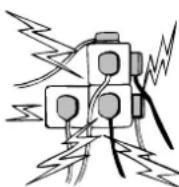
Non pogiare alcun tipo di oggettou sul cavo di alimentazione. Non collocare lo schermo a cristalli liquidi dove il cavo di alimentazione potrebbe essere soggettato a calpestamenti.
Non sovraccaricare i cavi di prolunga o le prese di corrente perché lo甚么 provocare incendi o scariche elettriche.
Predisponre una presa fissa adeguata e le accanto allo schermo.
Non collocare lo schermo a cristalli liquidi in prossimita di fonti di calorie, come radiatori, caloriferi, stufe e altre apparecchiature che producono calorie (compresi gli amplificatori).
Non collocare lo schermo a cristalli liquidi su un supporto, ripiano o cavolo instabile. La caduta dello schermo a cristalli liquidi potrebbe causare lesions gravi alle persone e danneggiare l'apparecchio. Il rivenditore più fornire informazioni sui kit di montaggio a muro certificati.
Per questo modello, è disponibile un kit di montaggio a muro specifico.
Non pogiare alcun tipo di oggetto sul cavo di alimentazione.
Non collocare lo schermo a cristalli liquidi dove il cavo di alimentazione potrebbe essere soggetti a calpestamenti.
Lo schermo a cristalli liquidi delve essere alimentato esclusivamente con il tipo di correnteindicato sul dispositivo stesso o nelle istruzioni d'uso. Se non si è sicuri del tipo di alimentazione, rivolgersi al proprio rivenditore o al fornitore di energia elettrica locale.
Per una protezione aggintiva, si raccomanda di integrare all'alimentazione dello schermo a cristalli liquidi un dispositivo di protezione di messa a terra.
ATTENZIONE: Per evitare il rischio di danni, lo schermo a cristalli liquidi deve essere fissato a muro in base alle istruzioni di INSTALLazione del produttore.
Important:
Questo apparecchio delve essere什么意思 a terra.
L'apparecchio rimane collegato all'alimentazione finché la presa di alimentazione non viene scollegata. Il tecnico deve verificare che l'accoppiatore inline impermeabile sia facilemente accessibile.
Questo schermo è testato per un grado di protezione standard IP66.
Questo schermo non è protetto contro gli effetti dell'immersione temporanea o continua in liquidi.
Non accendere lo schermo a cristalli liquidi subito dopo averlo trasferito da un ambiente a bassa temperatura ad un ambiente ad alta temperatura perché questo può generate condensa che, a sua volta, vuo provocare incendi, scariche elettriche e altri pericoli. Prima di pulire lo schermo, scollegarlo alla presa a muro.
Non installare in prossimità di una sorgente di fiamma libera. Le fiamme libere non devono mai essere usate in prossimità dello schermo a cristalli liquidi.
Lo schermo a cristalli liquidi non deve essere incassato o racchiuso in alcun modo, perché l'accumulo di calorie riduce il ciclo di vita dello schermo.
Collocare lo schermo a cristalli liquidi ad almeno 5 cm alla parete e lasciare 10 cm di spazio libero al di sopra e ai lati.
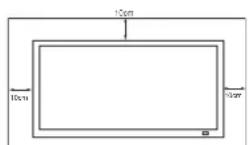
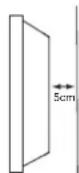
Installare lo schermo utilizzato sempre dispositivi di fissaggio e accessori che siano robusti e raccomandi.
La sezione posteriore con alette che si trovava intorno al cabinet funge da dissipatore di calore e rimuove il calore dallo schermo. Non coprire la superficie esterna del cabinet (l'area con alette),
né limitare il flusso d'aria in alcun modo racchiudendo lo schermo a cristalli liquidi.
Il funzionamento di questo schermo è garantito con temperature comprese nell'intervallo 0^ 40^ . Si raccomanda di non installare lo schermo alla luce diretta del sole senza predisponre una protezione adeguata, perché questo potrebbe innalzare la temperatura del pannello al di sopra del limite massimo specificato. Questo potrebbe generare un'ombra nera sullo schermo che scomparirà solo quando la temperatura dello schermo rientrera entro i limiti specificati.
Tale effetto non ha un impatto negativo sul ciclo di vita dell'apparecchio.
Non applicare detergenti liquidi o spray direttamente sullo schermo a cristalli liquidi. Pulire con un panno umido.
Important: (II Regno Unito sostanto)
PER QESTO PRODOTTO E NECCESSARIA LA MESSA A TERRA
L'apparecchio è corredato di un in cavo di rete in linea approvato e da una spina di rete non smontabile per il Regno Unito approvata. Per cancellare un fusibile in quello tipo di spina, procedere come segue:
-
Rimuovere la copertura del fusabile e il fusabile stesso.
-
Inserire un nuovo fusibile. Deve assere di tipo BS1362 a 13A approvato da A.S.T.A. o BSI.
-
Assicurarsi di riposizione la copertura del fusibile in modo corretto.
Se la copertura del fusabile viene persa o danneggiata, NON'utilIZZARE la spina ma sostituurla con una intatta.
Se la spina fornita non è adatta alle prese di alimentazione disponibili,ckeve essere tagliata e sostituita con una spina appropriata. Se la spina di rete contiene un fusibile,questo delve ave vere un'intensità di 13 A.Assicurarsi che la copertura del fusibile si posizionata in modo correto. Se si utilizza una spina senza fusibile, il fusibile del pannello di distribuzione non delve superare le 13 A di intensità.
Note: E necessario distruggere la spina rimossa per evitare un possibile rischio di shock qualora fosse inserita in una presa a13 A.
I fili in quello cavo di tensione sono colorati in base al seguente codice:
Blu Neutro
Marrone ---> Conduttore
Verde e giallo ----> Terra
-
Il filo Blu delve essere connesso al terminale contrassegnato con la lettera "N" o di colore NERO.
-
Il filo Marrone deve essere connesso al terminale contrassegnato con la lettera "L" o di colore ROSSO.
-
Il filo Giallo e Verde deve essere connesso al terminale contrassegnato con la lettera "E" o di colore VERDE oppure VERDE e GIALLO.
Prima di riposizione la copertura della spina, assicurarsi che il morsetto del filo sua ben stretto sopra l'involucro del filo conduttore non simplicamente sopra i cavi.
Non tentare di aggirare il dispositivo di sicurezza della spina con messa a terra.
QUESTA UNITÀ NON VIENE DISCONNESSA DALLA PRESA DI RETE A MENO CHE IL CAVO DI RETE NON SIA DISCONNESSO DALLA PRESA.
L'INSTALLATORE DEVE ASSICURARSI CHE IL CAVO DI RETE SIA FACILMENTE ACCESSIBLE.
①
PRECAUZIONI DI SICUREZZA / MANUTENZIONE
①
Manutenzione
Il monitor LCD è totalmente transistorizzato e non contiene alcun componente da sottoporre a manutenzione.
Non e assolutamente consentito all'utente di rimuovere in parte o interamente, parti aderenti all apparecchio, come ad esempio il retro del mobile. Durante la funzione dell'appareccchio, sono presenti all'interno, tensioni ad alto livello. Esposti ad oggetti o a persona, questi livelli d'alta tensione, possono danneggiare o create gravi ferite. Per tutti gli interventi di manutenzione e riparazioni, si prega l'utente di rivolgersi a persona aderenti ai centri d'assistenza autorizzati. Solo in quello caso sera possibile di garantire la sicurezza dell'appareccchio, evitando il rischio d'incendio o d'altri danni, quello facendo uso di parti originali con caratteristiche prescritte dal costruttore, nel caso sa necessario la sostituzione.
Scollegare il ricevitore alla presa a muro e richiedere
l'intervento di personale qualificato quando si verificano le seguenti condizioni:


Il cavo o la presa di alimentazione sono danneggiati.
E stato versato del liquido nel ricevitore del monitor LCD.
Il ricevitore è caduto o il mobile ha subito dei danni.
La qualità delle immagini e peggiorata.
Il ricevitore non funziona normalmente pur avendo seguito le istruzioni per l'uso.
Regolare solo i comandi trattati nelle istruzioni per l'uso in quanto un'incorretta regolazione degli altri comandi potrebbe danneggiare
l'appareccchio e richiedere l'intervento di un tecico qualificato per riportare l'unita al corretto funzionamento.
Informazione importante riguardante la raccolta e il riciclaggio.

Il vosto prodotto SANYO è stato costruito da materiali e componenti di alta qualità, che sono riutilizzabili o riciclabili.
Prodotti elettrici ed elettronici portando quello simbolo alla fine dell'uso devono essere smaltiti separamente dai rifiuti casalinghi.
Nell'Unione Europea esistono sistemi di raccolta differenziata per prodotti elettrici ed elettronici.
Aiutateci a conservare I'ambiente in cui viviamo!
Nota:
L'indicazione con etichetta riguardante, la raccolta e il riciclaggio sare applicata esclusivamente su prodotti commercializzati negli stati membri della comunità europea.
1
Licenza per l'utente finale
1
Licenza per l'utente finale
Il prodotto (ossia l'attrezzatura o l'apparecchio cui si riferisce la presente documentazione) contiene Software (le applicazioni software, utility e moduli incorporei nel Prodotto) di propietà della Sanyo o dei propri licenziatari. Prima di utilizzare il prodotto, leggere le condizioni della licenza per l'utente finale descritte in seguito. Qualora non si accettino i termini e le condizioni della licenza, non utilizzato il Prodotto; imballare il Prodotto inutilizzato e rispedirlo al proprio rivenditore accompagnato alla ricevuta di acquisito per ottenere il rimborso totale del prezzo pagato. Utilizzando il prodotto l'utente acconsente a sottostare ai termini e alle condizioni della licenza per l'utente finale.
Concessione, condizioni e limitazioni della licenza
- Sanyo concede una licenza non esclusiva, su base mondiale (soggetta ai controlli sull'esportazione), non trasferibile (eccetto per quanto permesso nel punto 2 seguente), priva di diritti di concessione ad utilizzato il Software contentuto nel Prodotto.
- L'utente non può trasferire alcun proprio diritto sul Software ai sensi della licenza perché il previo consenso scritto della SANYO e qualora tale consenso saea concesso il Software può essere trasferito solo congiuntamente al Prodotto E parché il destinatario abbia fatto e accettato i termini e le condizioni della presente licenza.
- L'utenteuve assicurarsi che il copyright, il marchio commerciale e altre note protettive containute nel Software siano mantenute e non siano alterate o rimosse.
- Il Software fornito è protetto da copyright ed è concesso su licenza (non venduto). In particolare SANYO non trasferisce all'utente alcun diritto o diritto di proprietà sul Software. Il Software fornito può contenero o essere derivato da porzioni di materiale fornito alla SANYO fatto licenza da parte di un terzo fornitore.
- Eccetto per quanto permesso espressamente alla legge l'utente non vuo:
Iutilizzareil Software congiuntamente adalto hardwarea parte il prodotto;
I copiare il Software interamente o in parte;
I incorporare tutto (o parte) del Software in altri programmi sviluppati da (o a nome di) l'utente e/o utilizzati dall'utente;
I retroingegnerizzare, decompilare o disassemblare il Software;
I rendere il Software (o qualsiasi parte dello stesso) disponibile o permetterne la ridistribuzione per l'uso con hardware diverso dal Prodotto; oppure affittare, condere in leasing, regalare, prestare, distribuire o trasferire la propietà dell'intero Software o di una qualsiasi parte dello stesso.
Rescissione
La presente licenza è valida fino alla sua rescissione. La licenza è automaticamente annullata perché notifica se l'utente non ottempera a una qualsiasi delle clausole della stessa.
Limitazione di responsabilità
- Il Software (per quanto permesso alla legge) è fornito 'as is' (cosi com') e SANYO e i loro fornitori escludono esplicitamente qualsiasi garanzia expressa o implicita includendo (senza limitazioni) garanzie di qualità soddisfacente, idoneita ad uno scopo e non violazione di diritti (salvo nei limiti per cui gli stessi non possano essere soggetti ad esclusione per legge).
- In nessuna circostanza SANYO sare responsablee per danni diretti, indiretti, consequencesi o accidentali (compresi perdita di profitti, interruzione delle attività, perdita di dati o costo dell'acquisizione di merce, Tecnologie o servizi sostitivi) derivanti dall'uso o dall'incapacità di utilizzato il Software (salvo nei limiti per cui tale responsabilità non possa essere escluda per legge).
Clausole generali
- La presente Licenza per l'utente finale è soggetta alla normativa Britannica e l'utente può presentare reclami escludamente in tribunali Britannici e SANYO avrà il diritto di presentare reclamo nelle corti di qualsiasi giurisdizione.
- I termini e le condizioni di cui sopra sostituiscono qualsiamente eventuale accordo precedente, a voce o per iscritto, tra l'ultente e la SANYO relativamente al Software.
Passaggio 1: Connessioni (Essenziale)
■ Collegare l'unità di visualizzazione a una presa VGA, BNC e SCART, secondo necessità.
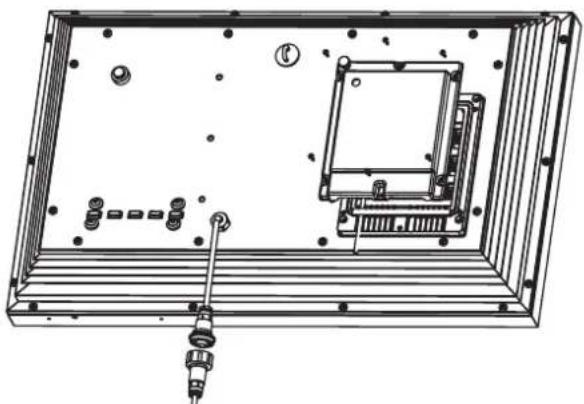
- Collegare la presa di alimentazione in linea impermeabile alla presa collegata al monitor LCD, come migliorato sopra.
- Collegare il cavo di alimentazione dell'unità di visualizzazione a una presa a muro.
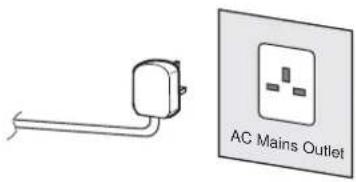
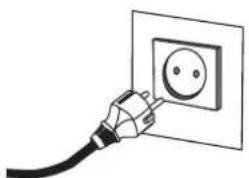
Poiché il prodotto non dispone di un interrettore di accensione/spegnimento di rete, assicurarsi che la spina di rete sua migliormente accessibile.
Il monitor LCD è predisporto per un voltaggio di linea AC100~240V, 50Hz/60Hz. Per staccare completeness la monitor LCD alla rete, o nel caso in cui ilmonitor LCD non debba essere utilizzato per lungo tempo, si consiglia di staccare il cavo di alimentazione della presa di corrente.
Per ricevere particolari canali, connettere il cavo CATV alla presa dell'antenna.

ATTENZIONE! Per qualsiasi intervento sull'apparecchio chiedere assistenza a personale qualificato a causa dell'elevato voltaggio. Non esporre il tevisore all'acqua o accanto a fonti di umidita per non causare corto circuiti.
Passaggio 2: Concessioni
■ Selezione INPUT
Per passare alla modalità TV alle modalità AV1, RGB, AV2 RGB HV, Y, Pb, Pr, AV3, DVI o PC, preme ripetutamente il pulsante TV/AV sul telecomando oppure premere e tenere premuto il pulsante TV/AV per alcini secondi. Sullo schermo verrà visualizzato il menu di selezione. Utilizzare il pulsante 5 o 6 per selezioneare la modalità corretta.
1.AV1
Connession SCART
2.RGB
Input TTL (segnali 5V RGB) nel terminale SCART
3.Connessione Y,Pb,Pr
Per dato monitor LCD sono possibili connessioni HV Y, Pb, Pr o RGB. E possible connettere il lecture DVD ai terminali Y, Pb e Pr依據 di usare un cavo SCART. In quello caso è possibile supportare una definizione alta mediante un componente analogico. Le connessioni RGB e HV possono essere utilizzate come input per un PCtramite il terminale BNC.
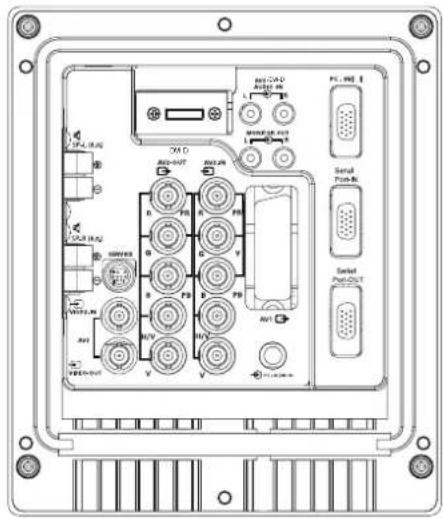
4.AV3
Input segnale composito (CVBS) AV3 OUT disattiva il segnale video composito da VIDEO IN in modo che si possano connettere i monitor mediante il collegamento tra funzioni.
- ENTRATA/USCITA RRS232C: É un'istruzione per i comandi esterni che controllano il monitor. (vedere pagina 50)
6. DVI-D (Video interfaccia di Digitahi)
Questo Monitor LCD dispone di un connettore DVI. Questo è posizionato sul retro del monitor, accanto alle prese foniche. Questo input supporta un'ampia gamma di risoluzioni, come migliorato a pag. 63. Per informazioni dettagiate sulle funzioni del menu, vedere pag. 48.
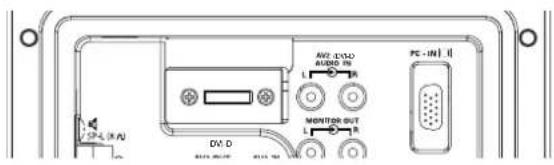
7. Connessione del PC
L'unità di visualizzazione dispone di un connettore per PC (PC-IN D-SUB). è possible connettere un PC all'unità e uscarla come monitor (vedere a pag. 49).L'audio può essere connessoattraverso la presa audio PC da 3,4 mm.Qesto input supportera un'ampia gamma di risoluzioni (vedere pag.63)
8. Output audio esterno
Per disattivare il segnale audio da AV 1,2,3, PC e DVI.
L'impedenza dell'altoparlante deve essere di 8 ohm.
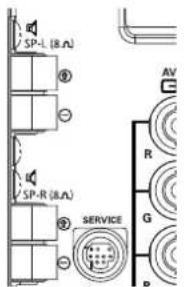
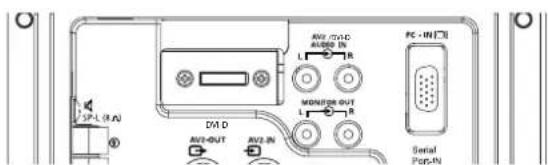
9.Uso dei jack per l'output audio
Le prese di uscita audio del monitor sul retro dell'apparecchio offrono un'uscita audio a livello fisso per la riproduzione del suono tramite l'apparecchiatura audio dell'utente
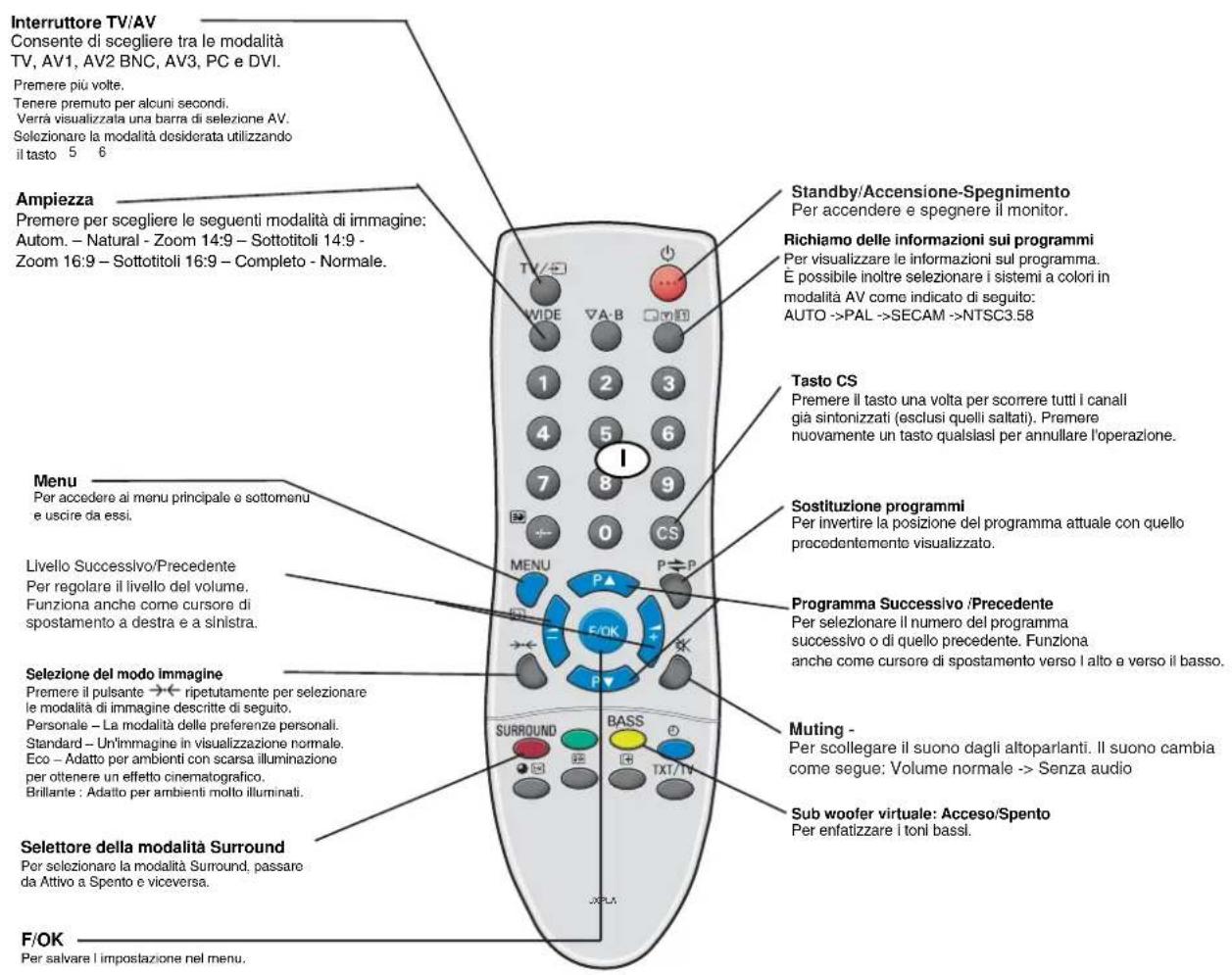
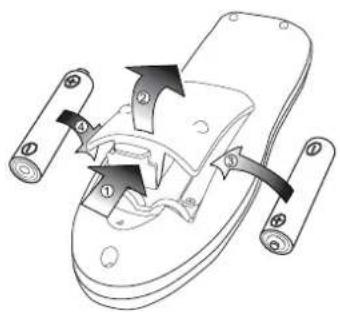
Passaggio 3: Installazione delle batterie del telecomando
Installare due batterie "AA" da 1,5 volt in modo che i segni "+" e "-" riprodotti sulle batterie corrispondano ai segni "+" e "-" riprodotti all'interno del telecomando.
Comandi / Terminali
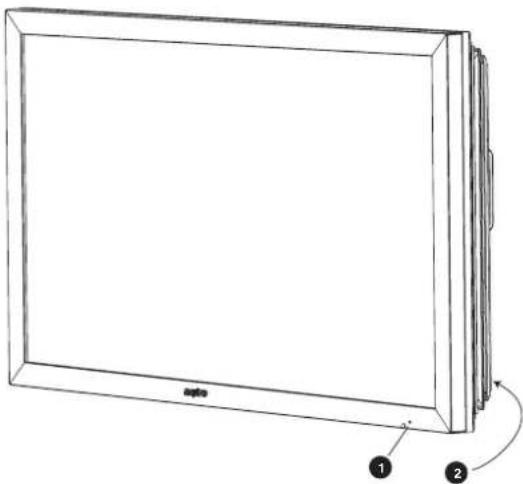
- Il monitor LCD a cristalli liquidi è dotato di una spia rossa di Standby per indicare che l'alimentazione elettrica è collegata.
Attivazione/disattivazione del modo di standby
Il modo di standby va utilizzato per spegnere il monitor LCD per un breve periodo di tempo. In posizione di standby il teilevisore è spento, ma continua a ricevere la corrente di rete.
Per mettere il monitor in modalità di standby, premere il pulsante 4. La luce blu della spia di alimentazione si fa più intensa
Se il monitor LCD si trov a nel modo di standby, premere il tasto 4, 5 ,6 oppure uno qualunque dei tasti numerici (0-9) sul telemando.

Se l'indicatore dell'alimentazione lampeggia, spegnere il teilevisore con l'interruttore di Standby e staccare il cavo di alimentazione nella presa di currente. Contattare quindi il nostro Centro di Assistenza.
Questa indicazione, lampeggio della spia power, vi avverte che la funzione di protezione, in questo tevisore, non e' più operativa.
2.Pulsanti di controllo (bordo inferiore del telaio)

Pulsante Menu/F:consente di passare da volume, a luminosità, Colore, Nitidezza e Lingua (il pulsante F/OK sul telecomando ha la stessa funzione).
Tasto Input/OK: consente di passare alla modalità AV1, RGB, AV2, AV3, DVI e PC.
Pulsanti e d: consente di regolare l'impostazione.
Pulsante 4 : consente di passare alla modalità di visualizzazione alla modalità di standby (per spegnere completingmente il monitor, disconnetterlo nella presa di alimentazione).
Molte delle funzioni del monitor LCD sono controllate da menu.
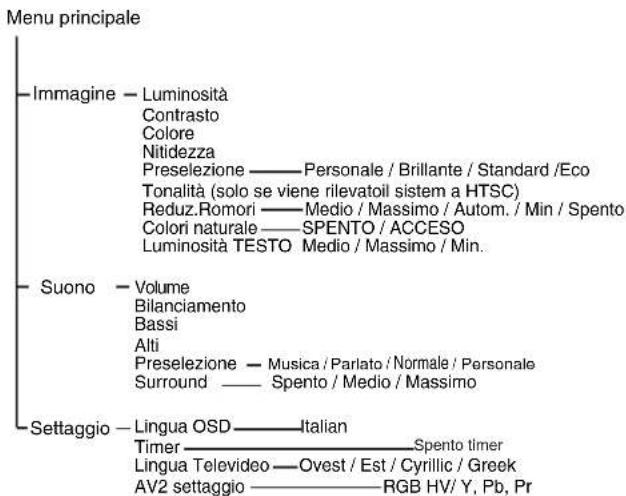
Durante l'uso del menu la parte inferiore dello schermo indica quali controlli è possibile utilizzato è possibile utilizzato per esplorer il menu. Per acceder al menu principale premere il pulsante u.
Per selezionare un sottomenu utilizzato il pulsante 5 o 6, pre-mendo il pulsante 1 quando il sottomenu desiderato viene evidenziato.
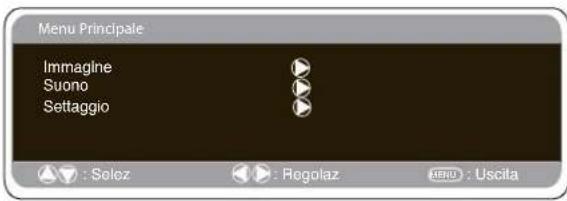
Una volta impostato un sottomenu, premere il pulsante MENU per uscire e quindi premere nuovamente il pulsante MENU per uscire dal menu principale.
Menu Imagine
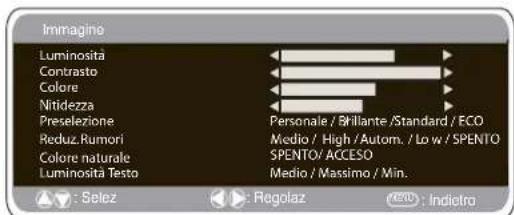
- Premere il pulsante MENU. Selezionare Immagine mediana il pulsante 5 o 6. Premere il pulsante 1 per entrare. Impostare l'immagine seconde le preferenze "personali".
- Per effettuare la selezione utilizzare il pulsante 5 o 6 Luminosità, Contrasto, Colore e Nitidezza. Regolare i livelli come desiderato mediante il pulsante 1 o 2
- Preselezione: mediante il pulsante 1 o 2 è possibile selezione sare la impostazioni "Personali" che tutte Dinamiche, Standard o Eco (per Luminosità, Contrasto, Colore e Nitidezza).
- Riduzione rumore: è possibile ridurre eventuali 'rumori' (granulosità) locali dell'imagine utilizzato il pulsante1 o 2 per selezionare Medio / Alto / Autom. / Basso / OFF.
- Tonalità delle dinamica: consente di aumento la tonalità della pelle utilizzando il pulsante 1 o 2 per selezione On / Off. Tonalità: disponibile solo se è collegato un apparecchio NTSC.
- Luminosità testo: più essere regolata utilizzando il pulsante 1 o 2 per selezioneare Min / Media / Max. Per uscire premere il pulsante MENU.Premere il pulsante MENU per tornare al Menu principale. Queste impostazioni vengono memorizzate automaticamente quando si esce dal menu. Per uscire dal menu, premere il pulsante MENU.

Premere il pulsante MENU e selezionare Audio utilizzato i pulsanti 5 o6 . Premere il pulsante 1 per accedere.
Selezionare e regolare le impostazioni audio più appropriate all'ambi ente utilizzato i pulsanti 5 o6 o1 2
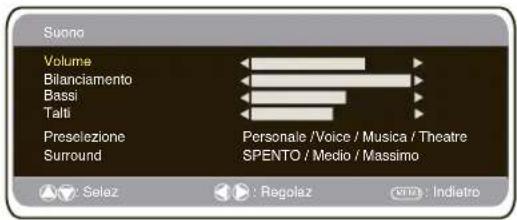
Premere il pulsante MENU per tornare al menu principale. Le impostazioni vengono salvate automaticamente all'uscita dal menu. Premere ripetutamente il pulsante MENU per uscire dal menu.
Menu Setaggio
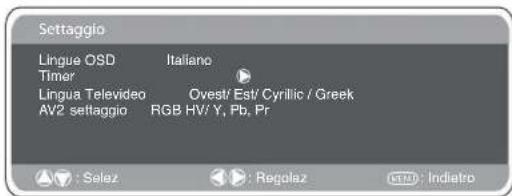
■ Lingue OSD Utilizzato i pulsanti 1 e 2 (please replace 1 and 2 with the relevant symbols) per selezionare la lingua OSD desiderata (francese, tedesco, italiano, spagnolo, olandese). Per uscire, pre-mere il pulsante MENU
Impostazione Timer spegnimento L'opzione Timer spegnimento consente di spegnere il teilevisore in modalità standby quando è trascorso l'intervallo di tempo seleziona-to.
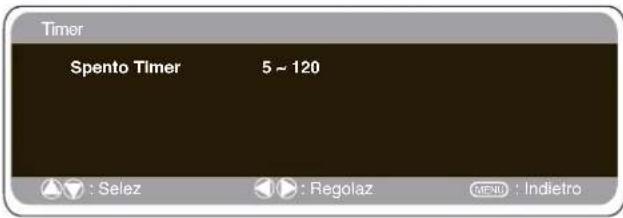
Premere il pulsante MENU. Selezionare Impostazioni mediante il pulsante 5 o6, quindi premere il pulsante1 per entrare.
Selectionare Timer spegnimento mediante il pulsante 5 o6, il pulsante 1 per confermare
Per cancellare l'ora premere il pulsante 1 o2 L'ora viene modificata in incrementi di 5 minuti. L'intervallo massimo e 120 minuti.
Quando si imposta il timer spegnimento, compare un display in un angolo dello schermo.
Premere il pulsante MENU per uscire.
Se è stato impostato il Timer spegnimento, verrà visualizzato un display in un angolo dello schermo quando si preme il pulsante di richiamo.
Lingua testo Premere il pulsante MENU. Selezionare Impostazioni mediante il pulsante 5 o6, quando premere il pulsant2 .per entrare. Selezionare Lingua testo mediante il pulsante 5 o6. Premere il pulsante 1 o2 , per selezionare Ovest, Est, Cirillico o Greco. Premere il pulsante MENU per uscire.
| SEW | EAST | GREEK | CYRILLIC | ||||
| ENGLISH | GERMAN | POLISH | ESTONIAN | ENGLISH | FINNISH | POLISH | SLOVENIAN |
| SWEDISH | ITALIAN | ROMANIAN | CZECH | GERMAN | DANISH | SRURAN | RUSSIAN |
| FINNISH | HUNGARIAN | SLOVAKIAN | CROATIAN | SWEDISH | HUNGARIAN | CROCATIAN | LETTISH |
| FRENCH | SPANISH | GERMAN | SLOVENIAN | ITALIAN | FRENCH | ||
| TURKISH | DANISH | SLOVENIAN | TURKISH | ||||
| PORTUGUESE | GREEK | CROATIAN | |||||
Impostazione AV2
Premere il pulsante MENU. Selezionare Impostazioni mediante il pulsante 5 o 6, quando premere il pulsante1 per entrare.
Selezionare AV2 mediante il pulsante 5 o 6.
Selezionare RGBHV Y Pb Pr premendo il pulsante 1 o 2.
Premere il pulsante MENU per uscire, le modifiche sono memorizzate automaticamente.
Impostazioni menu PC
ConnetterilePCaPC-IN,DVI or RGBHV sul retro del monitor. Successivamente, selezionare la modalita PC,DVI o AV2 (RGBHV, vedere pag.4 per le impostazioni dell'input AV2)utilizzando il pulsantev sul telecomando.Lo schermo diventerà un monitor per il PC.
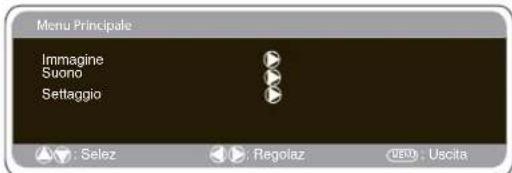
Premendo il pulsante MENU sul telecommando apparirà una finesta di menu da cui potranno essere regole le impostazioni. Per regolare le Impostazioni immagine, selezione Immagine utilizzando i pulsanti 5 o 6 sul telecommando, quindi il pulsante 1 per accedere al menu seguente delle Impostazioni immagine. Premere i pulsanti 1 o 2 per regolare la luminosità e il contrasto dell'immagne.
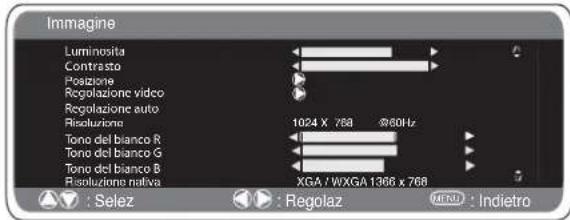
Con la funzione Posizione, utilizzando i pulsanti 1 o 2 sul telecomando e possibile cambiare la posizione dell'imagine in orizzontale o verticale.Premere il pulsante 1 per accedere ai sottomenu, la regolazione verrà eseguita Regola video modifica la fase e l'orologio dello schermo. Se l'imagine è sfocata o granulosa, grazie a questa funzione sare possibile regolarla fino ad ottenere un'imagine più nitida. Con la funzione Regolazione Auto è possible regolare automaticamente l'imagine utilizzato il pulsante 1 . In quello modo tutte le impostazioni precedenti verranno Cambiate automaticamente La regolazione auto può essere ottenuataanche premendo il pulsante di richiamo su mando,enza dover selezionare il menu.
Risoluzione visualizza la risoluzione attuale dell'immagine. La risoluzione viene indica solamente a titolo informativo e non èssoeessere modificata. Utilizzato i pulsanti1 o2 è possiblenegalore il colore dello schermotutilizzando i toniel del regolare il tono del colore dell'immagineutilizzando i toniel del bianco Rosso (R)/Verde (G)/Blu (B). Con questa funezioni, l'immagine potrassesseregolanatinodo visualizzare più intensamente il colore scelto; ad esempio se selezione il rosso è possiblena augmentare o diminuire l'intensità di tale colore dell'immagine con i pulsanti 02 La risoluzione nativa è possiblense se il PC ha compatibilità WXGA (1366 x 768).Per ricevere il segnale XGA/WXGA,modificare le impostazioni del monitor usando i pulsanti 1 e2 Successivement, salvare le impostazioni spegnendo e accendendo il monitor utilizzato il pulsante di standby. Per le impostazioni audio,vedere il menu precedente Impostazione: premere il pulsante Menu sul telecomando e utilizzato il pulsante 5 o6 per selezione Impostazioni. Con il pulsante(please replace with the relevant symbol) è possible accedered al menu impostazioni.
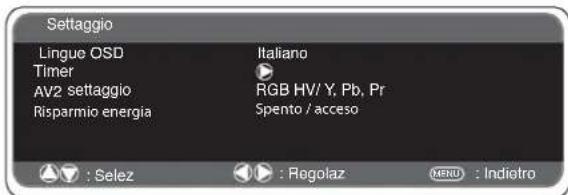

Impostazioni menu PC
Dopo aver impostato la risoluzione desiderata, spegnere e riaccendere il monitor per salvare le impostazioni.
Per selezionare il menu Impostazioni, premere il pulsante menu sul telecomando e utilizzato i pulsanti 5 o 6 per selezionare Impostazioni. Con il pulsante 1 è possibile accedere al menu impostazioni.
Le impostazioni Blocco bambini / Timer e AV2 sono le stesse della modalità TV (pag. 49) Se si scollega l'alimentazione elettrica, esta funzione viene disattivata.
Se la funzione Risparmio energia è attivata, la modalità di risparmio energia vienza attività dopo 1 minuto se non viene rilevato alcun segnale, il LED diventerà di un azzurro più luminoso per individare lo stand by. Il monitor si riattiverà automaticamente quando viene rilevato un segnale (input PC / RGBHV / DVI). Utilizzare i pulsanti ^1 0^2 per selezione ON o OFF. Premere due volte il tasto del menu per attivare risparmio d'energia (Powersave)
Installazione
Procedura per l'impostazione
-
Mantenere premuto il pulsante verde sul telecomando e quindi premere il pulsante 5 o 6 sul monitor LCD.
-
Evidenziare Modalità Installazione mediante il pulsante 5 o 6 ,\ quindi selezionare ON o OFF mediante il pulsante 1 .
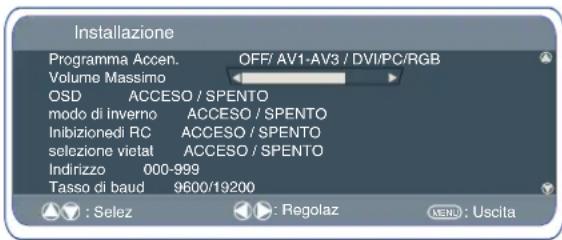
Programma
Selezione programma ON mediante il pulsante 5 o 6 , quando impostare la posizione iniziale mediante il pulsante 1 o 2 OFF/ AV1~AV3 / RGB/ DVI/ PC
Premere il pulsante Menu per uscire dal menu.
volume Massimo
Selectionare Max volume (Volume max) utilizes pulsante 5 o 6 . Utilizzare il tasto 1 o 2 per impostare il volume massimo.
OSD
Selezionare OSDutilizzando il pulsante 5 o6 (please replace with appropriate symbol), selezionare ON/OFF utilizzato i pulsanti 1 o2 . OFF bloccherà la funzione OSD. Per riattivarla, tenere premuto il pulsante verde sul telecomando per accedere nuovamente al menu Installazione, quindi selezionare OSD ON.
Modo di inverno
Questa funzione può essere attivata quando il monitor LCD viene utilizzato a basso temperature di circa 38^ / 4^ o inferiori, per garantire immagini ottimali.
Per accedere al menu principale preme il pulsante MENU.
Mediante i pulsanti 5 oppure 6 selezionare la funzione Winter mode.
Quando viene evidenziata, selezionare ON (Attiva) oppure OFF (Disattiva) premendo il pulsante 1.
Importante: Il cavo CA non dovrebbe esesse scollegato durante l'esecuzione della funzione Winter mode (modality invernale).
In Winter mode, il consumo di corrente è più elevato che nella modalità Standby normale. Questo maggior consumo è dovusto all'utilizzo del circuito elettrico di riscaldamento. Si consiglia vivamente di disattivare la funzione Winter mode (modalità invernale) quando la temperatura ambiente supra i 38F/4C.
■ Inibizzione RC
Per impedire un funzionamento indesiderato del telecomando, selezionale Inibizione RC.
Una volta selezionata esta impostazione, verrà visualizzato il simbolo di inizizione sullo schermo
ogni volta che si preme un pulsante del telecomando.
Selectionareutilizzando il pulsante 5 o6 .Premere1 o2 per selezionareOnoOFF.
■ Selezione vietata
E possible impedire operazioni indesiderate sul monitor LCD medi-ante i pulsanti sul bordo inferiore dell'apparecchio.
Premere il pulsante MENU. Selezionare Impostazioni mediante il pulsante 5 o 6 . Premere il pulsante1 per entrare.
Se si scollega l'alimentazione elettrica, esta funzione viene disattivata.
Impostazioni RS232C
Il monitor più essere controllato mediante il connettore RS232C utilizzando un computer adeguato o dei comandi di controllo
| VOCE | SPECIFICA |
| Sincrono | Asincrono |
| Velocità di trasmissione: | 9600 / 19200 |
| Lunghezzadei dati | 8 bit |
| Partà | Nessuna |
| Bit di stop | 1 |
| Controllo o del flusso | Nessuno |
Specifica di interfaccia seriale
Specifica di trasferimento
-
Velocità di trasmissione: il valore dell'impostazione iniziale è 19200
-
La velocità di trasmissione può essereambiata utilizzando la modalitàattraverso il menu Installazione. (vedere di seguito tasso di baud)
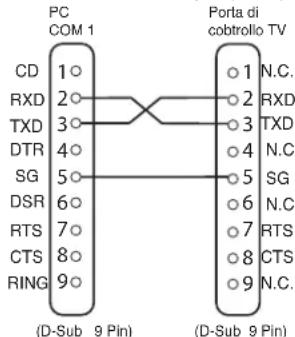
Connessione
II RS-232C indicate cavo di seri e deve essere usato per un connietto un calcolatore e video del LCD.
Note per la comunazione
Il dato TV è definito da un'istruzione/una riga che comincía con "C" e termina con un ritorno a capo. (0x0D)
Esistono due tipi di comandi:
Comando di esecuzione funzionale, ad es. Co5[CR] (vedere tabella a pagina 64)
Comandi dilettura dello stato, ad es. "CR0 [CR] (vedere tabella a pagi- na 64)
Impostazione dell'indirizzo del monitor in modalità RS232
Per accederà alla modalità Installazione, premere il pulsante verde sul telecomando e tenerlo premuto per 5 secondi. Verrà visualizzata una nuova schermata.
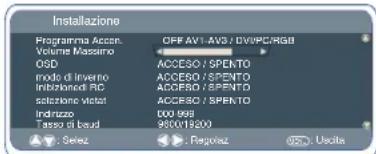
Ciacun monitor più essere dotato di un indirizzo specifico; ad esempio 007, che aiuita a controllare tale monitor individualmente e non interferisce con altri monitor collegati a un PC che li controlling.
Comando del formato dell'indirizzo
Il dato del formato dell'indirizzo viene usato per controllare più monitor da un unico PC tramite la riga di dato RS232C. Se si imposta il dato indirizzato su '000', il monitor non rispondera a nessun dato indirizzato del PC.
Se I'indirizzo dal PC è 'FFF', tutti i monitor eseguiranno il commando.
Il dato del formato dell'indirizzo viene definito da un dato, overo da una riga
che comincia con A' e termina con un ritorno a capo.(0 x0D)
II monitor inizi a decodificare i segnali quando riceve un ritorno a capo (0x0D)
All'inizio di un dato di controllo viene inserto un dato di controlo (equivalente a un dato di indirizzato)
Esempio:
Comando di esecuzione funzionale:
"A001C05" [CR] significhe l'indirizzo e 001 e il dato di controlo e C05
Comando dilettura dello stato
"A001CR0" [CR] significa che l'indirizzo è 001 e il dato di controllo è CR0
Il monitor può impostare il suo indirizzo nel menu dell'opzione
Installazione (sopra) L'indirizzo cui è il sapparato.
L'indirizzo predefinito sarà 000
La velocità in baud indica l'unità di misura della velocità di trasferimento dei dati dal PC ai monitor
Schermo
Opzioni per lo schermo
Attualmente ono disponibili vari formati di trasmissione con diversi rapporti di dimensioni, ad esempio 4:3,14.9, 16:9 e formati video quali Letterbox.
Premere più volte il pulsante WIDE per selezionare l'impostazione desiderata.
Se è impostata la modalità YPbPr o DVI ad alta risoluzione (720p/1080i), l'imagine restera fissa in fornato 16:9, "Schemo intero", e non potra essere modificata.
Zoom 16:9
| 4:3 14:9 16:9 | Formato video Letterbox | ||
| La larghezza corretta dell'imagine viene conservata ma le parti superiore e inferiore vengono tagliate. | Viene eseguito un ingrandimento tagliando leggermente le parti superiore e inferiore. | Viene eseguito un ingrandimento tagliando leggermente le parti superiore e inferiore. | Le bande nere nelle parti superiore e inferiore risultano più piccole e l'altezza dell'imagine viene leggermente compressa. |
Natural
| 4:3 14:9 16 | :9 | Formato video Letterbox | |
| L'immagine viene allargata in orizzontale fino a riempire lo schermo e risulta maggiamente allungata alle estremità. | L'immagine viene ingrandita in altezza fino a riempire l'intero schermo. | L'immagine occupa l'intera area dello schermo mantenendo le proporazioni. | Le bande nere restano nelle parti superiore e inferiore dello schermo e l'altezza viene compressa per adattarsi all'area dell'imagine. |
Zoom 14:9
Sottotitoli 14:9
| 4:3 14:9 16: | 9 | Formato video Letterbox | |
| La larghezza corretta dell'imagine viene conservata ma le parti superiore e inferiore vengono tagliate. | Viene eseguito un ingrandimento tagliando leggermente le parti superiore e inferiore. | Viene eseguito un ingrandimento tagliando leggermente le parti superiore e inferiore. | Le bande nere nelle parti superiore e inferiore risultano più piccole e l'altezza dell'imagine viene leggermente compressa. |
| 4:3 14:9 16:9 | Formato video Letterbox | ||
| TITLES: SCREEN | TITLES: SCREEN | TITLES: SCREEN | TITLES: SCREEN |
| Analoga all'opzione Zoom (14:9), ma la parte inferiore viene ulteriormente compressa per consentire la visualizzazione dei sottotitoli. | Analoga all'opzione Zoom (14:9), ma la parte inferiore viene ulteriormente compressa per consentire la visualizzazione dei sottotitoli. | Analoga all'opzione Zoom (14:9), ma la parte inferiore viene ulteriormente compressa per consentire la visualizzazione dei sottotitoli. | Analoga all'opzione Zoom (14:9), ma la parte inferiore viene ultorimmente compressa per consentire la visualizzazione dei sottotitoli. |
Sottotitoli 16:9
| 4:3 14:9 16 | 9 | Formato video Letterbox | |
| TITLE: SCREEN | TITLE: SCREEN | TITLE: SCREEN | TITLE: SCREEN |
| Analoga all'opzione Zoom (16:9), ma la parte inferiore èviene ulteriormente compressa per consentire la visualizzazione dei sottotitoli. | Analoga all'opzione Zoom (16:9), ma la parte inferiore èviene ulteriormente compressa per consentire la visualizzazione dei sottotitoli. | Analoga all'opzione Zoom (16:9), ma la parte inferiore èviene ulteriormente compressa per consentire la visualizzazione dei sottotitoli. | Analoga all'opzione Zoom (16:9), ma la parte inferiore éviene ulteriormente compressa per consentire la visualizzazione dei sottotitoli. |
Complete
| 4:3 14:9 16 | 9 | Formato video Letterbox | |
| L'intero schermo viene riempito estendendo l'immagine in larghezza. | L'intero schermo viene riempito estendendo l'altezza alle estremita. | L'intero schermo viene riempito mantenendo una corretta proporzione dell'imagine. | Le bande nere nelle parti superiore e inferiore sono presenti e l'altezza viene leggermente compressa. |
Normale
| 4:3 14:9 16 | 9 | Formato video Letterbox | |
| La proportione viene mantenuta con bande nere a destra e sinistra. | Bande nere a destra e sinistra, l'altezza dell'imagine viene estesa. | Bande nere a destra e sinistra, l'altezza dell'imagine viene estesa. | Bande nere a destra, sinistra, in alto e in basso. |
QSQspecifichegenerali
Alimentazione CA 100~240V 50Hz/60Hz
Sistema a colori PAL/SECAM (PAL/SECAM/NTSC3.58 in modalita AV)
Terminale AV
AV1: standard CENELEC
Input: video composito, RGB (5V RGB con 5V sync in
14 poli) e audio-L/R
Output: video composito, audio L/R
AV2:BNC
Input: RGB, He V/Y,Pb,Pr. audio-L/R
Output: RGB, He V/Y,Pb,Pr.
AV3:
Input: video composito
Output: video composito
Audio input (DV1 / AV2) Cinch L/R
Zona di contrasto 1500:1
Dimensioni schermo(pollici) 32^ / 81 cm
(Area di visualizzazione misurata in diagonale)
Visualizzazione 1366 x 768
(WXGA)
Angoli di visione H:176°, V:176°
Dimensioni (LxAxP mm) 803 x 493 x 150
Peso (kg) (Con supporto) 25
SI DICIHIARA CHE:
L'appareccchio Televisore, marca SANYO, modello CE32LM5WP, risponde alle prescrizioni dell'articolo 2 comma 1 del D.M. 28 agosto 1995 n° 548 ed alle prescrizioni dell'articolo 1 del D.M. 26 novembre 1992 fatto a Suffolk U.K. il, 27/02/96
-
Controllare se il monitor è alimentato.
-
Verificare che il monitor non sia in stand by
IMMAGINE SCARSA CON AUDIO OK
Regolare la luminosità LUMINOSITA/CONTRASTO (livello troppo basso).
MANCA IL COLORE MA L'IMMAGINE E OK
Regolare il controlo COLORE
Controllare che i cavi siano collegati
- Verificare che l'input segnale sia a colori
- Verificare che le batterie siano inserte correttamente
Controllare le condizioni delle batterie - Controllare se è attivata la funzione di inibizione del telecomando
■ LE IMMAGINI SONO OK MA NON É PRESENTE SUONO
- Verificare che gli altoparlanti esterni siano collegati correttamente
Controllare che i cavi siano collegati all'apparecchiatura esterna - Controllare se il volume è abbassato o è stata selezionata la funzione mute