BTHS-AS100 - Cuffie Avantree - Manuale utente e istruzioni gratuiti
Trova gratuitamente il manuale del dispositivo BTHS-AS100 Avantree in formato PDF.



| Tipo di prodotto | Cuffie Bluetooth over-ear |
| Marca | Avantree |
| Modello | BTHS-AS100 (Eon) |
| Versione Bluetooth | 5.0 |
| Codec audio supportati | AAC, SBC |
| Profili Bluetooth | HSP v1.2, HFP v1.7, AVRCP v1.6, A2DP v1.3.1 |
| Portata operativa | Fino a 15 metri |
| Diametro degli altoparlanti | 40 mm |
| Impedenza | 32 Ω |
| Risposta in frequenza | 20 Hz - 20 kHz |
| Pressione acustica (SPL) | 100 dB (1 kHz, 179 mV) |
| Distorsione armonica totale (THD) | <0,5% (1 kHz) |
| Autonomia della batteria | Fino a 45 ore (ANC disattivato) |
| Tempo di ricarica | Circa 2 ore e 30 minuti |
| Alimentazione di carica | DC 5 V / 500 mA - 2,0 A |
| Presa di carica | USB Type-C |
| Dimensioni della cuffia (L x P x A) | 191 x 156 x 92 mm |
| Peso delle cuffie | Circa 300 g |
| Dimensioni dei cuscinetti (interno) | 68 x 47 mm (profondità 35 mm) |
| Dimensioni dei cuscinetti (esterno) | 110 x 90 mm |
| Batteria sostituibile | Sì, tipo ioni di litio 3,7 V 350 mAh (10440) |
| Riduzione attiva del rumore (ANC) | Sì, con modalità ANC, Trasparenza e Normale |
| Utilizzo cablato | Sì, tramite cavo AUX 3,5 mm (microfono disattivato tranne con microfono a stelo) |
| Contenuto della confezione | Cuffie, supporto di ricarica, microfono a stelo, cavo USB-C, cavo AUX, custodia da trasporto |
Domande frequenti - BTHS-AS100 Avantree
Domande degli utenti su BTHS-AS100 Avantree
0 domanda su questo apparecchio. Rispondi a quelle che conosci o fai la tua.
Fai una nuova domanda su questo apparecchio
Scarica le istruzioni per il tuo Cuffie in formato PDF gratuitamente! Trova il tuo manuale BTHS-AS100 - Avantree e riprendi in mano il tuo dispositivo elettronico. In questa pagina sono pubblicati tutti i documenti necessari per l'utilizzo del tuo dispositivo. BTHS-AS100 del marchio Avantree.
MANUALE UTENTE BTHS-AS100 Avantree
Contenuto della Confezione 51
Introduzione al Prodotto 52
Panorama del prodotto 52
Funzione dei Tasti 53
Indicatori LED 54
Ricaricarele Cuffie 55
Collegare le Cuffie ai Dispositivi 56
Pairing & Connessione 56
Configurazione Impostazioni Audio (solo per PC) 58
Chiamare con il Microfono 60
Utilizzo come Cuffie Cablate 61
Sostituire la Batteria Ricaricabile 62
Specifiche 63
FAQ 64
Contatti 65
Contenuto della confezione
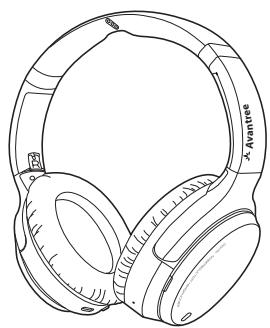
Cuffie Eon
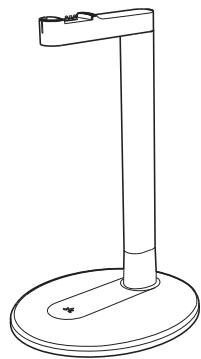
Supporto di ricarica
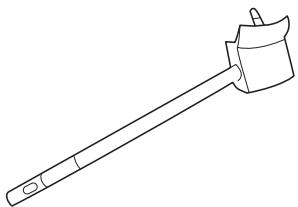
Microfono boom
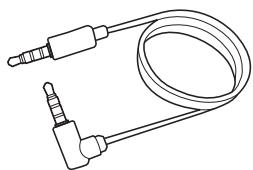
Cavo audio AUX da 3,5 mm
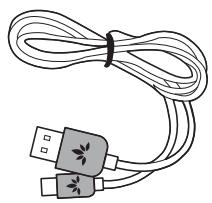
Cavo di alimentazione di tipo C
Custodia
Introduzione al Prodotto
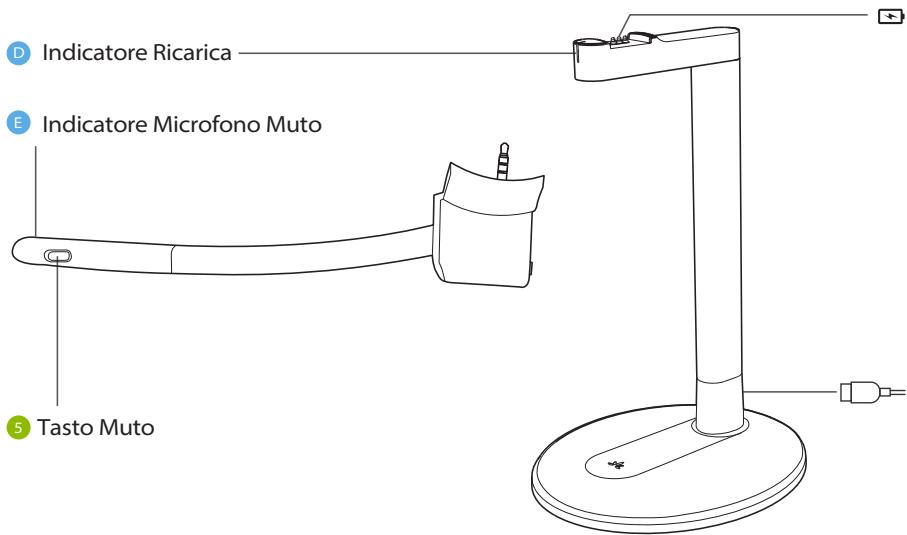
Panorama del Prodotto
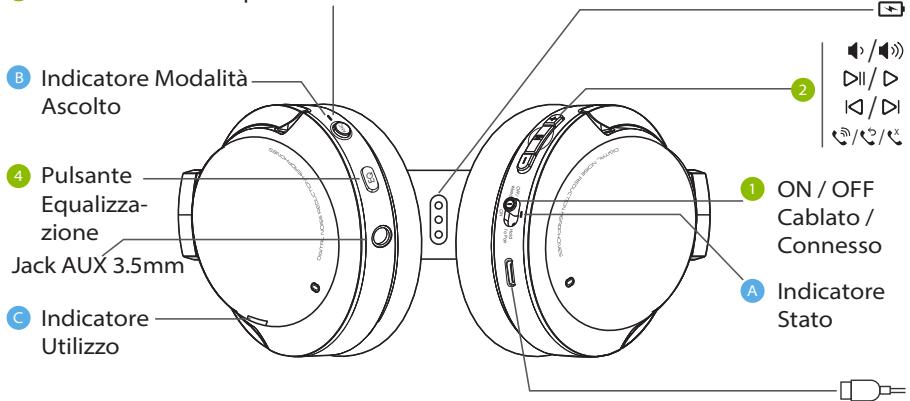
3 Pulsante ANC /Trasparenza / Modalitànormale
Funzione dei Tasti
| No. | Tasto | Funzione |
| 1 | OFF/WiredHoldONto Pair | Passare alla posizione "ON/OFF" per accendere / specnere le cuffie |
| Passare alla posizione "Wired" per utilizzato come cuffie cablate | ||
| Passare alla posizione "HOLD TO PAIR" e tenere premuto per 2 secondi per accedere alla modalità di assocazione | ||
| 2 | +(/- | Premere una volta per riproduire / mettere in pausa |
| Premere una volta per accettare / terminare la chiamata | ||
| Tenere premuto per 2 secondi per rifiutare la chiamata | ||
| Premere due volte per ricomporre l'ultimo numero | ||
| /+(−) | Premere una volta per aumento / diminuire il volume | |
| Tenere premuto per 2 secondi per saltare / riproduurre la traccia | ||
| Tenere premuti entrambi i pulsanti per 5 secondi per cancellare la cronologia degli accoppiamenti | ||
| /+(+) | Premere i tasti" & + "assieme per 1 secondo per attivare/disattive il sidetone (monitoraggio del microfono; sentiti parlare) | |
| 3 | ANC | Premi una volta per alternare le modalità Cancellazione attiva del rumore / Trasparenza (ascolta l'ambiente circostante) / Normale. |
| 4 | EQ | Premere una volta per passare alla modalità bilanciata a quella con potenziamento dei bassi |
| 5 | (ON boom mic) | Cambiare tra / per silenziare / attivare il microfono |
Indicatori LED
| No. | Indicatore e Messaggio Vocale | Stato |
| A | Rosso fisso | Carica |
| Rosso lampeggiante | Batteria scarica | |
| Blu lampeggiante, indicatoro vocale "BATTERIA ALTA / MEDIA / BASSA". | Accensione | |
| Rosso fisso per 1 secondo poi spento, indicatoro vocale "GOODBYE". | Spegnimento | |
| Rosso e Blu che lampeggiano alternati, indicazione vocale "PAIRING". | Pairing | |
| Blu lampeggiante anni 5 secondi, indicatoro vocale "CONNESSO". | Connessione | |
| Blu lampeggiante anni 2 secondi, indicatoro vocale "DISCONNESSO". | Disconnessione | |
| Rosa fisso per 5 secondi, quando lampegi rossi e blu alternati | Storico connessioni cancellato | |
| B | Verde fisso, indicatoro vocale "NOISE CANCELING". | Modalità di Cancellazione Attiva del Rumore (ANC). |
| Verde lampeggiante anni 5 secondi, indicazione vocale "TRANSPARENCY". | Modalità Trasparenza | |
| LED spento, indicatoro vocale "NORMALE". | Modalità normale | |
| C | Rosso fisso | In chimata |
| D | Bianco fisso | Ricarica |
| Verde fisso | Ricarica completata | |
| E | Rosso fisso | Microfono Muto |
Ricarica
Un messaggio vocale "BATTERIA SCARICA" e una luce rossa lampeggiante indicheranno che la batteria è scarica. Per caricare, è possibile utilizzato un adattatore USB da 5V/500 mA-2 A (il caricatore del Telefono o simili dovrebbe funzionare) o la porta USB del PC come fonte di alimentazione.
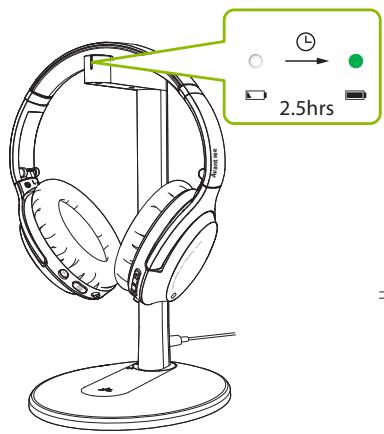
OPZIONE 1 Ricarica con il supporto
Posizione le cuffie sul supporto di ricarica. Il LED del dock di ricarica diventerà bianco durante la ricarica e diventerà verde una volta completata la ricarica.
OPZIONE 2 Ricarica con cavo USB
In alternatively, puoi collegare il cavo di alimentazione di tipo C in dotazione direttamente alla porta di ricarica delle cuffie.
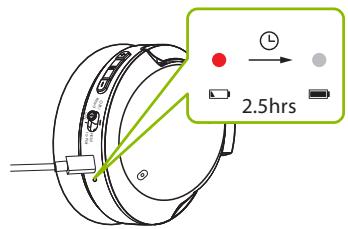
Una luce rossa fissa indica che la ricarica è in corso; una volta che la luce si spegne, le tue cuffie saranno Completely cariche.
Collegamento delle Cuffie al Dispositivo
Pairing & Connessione
Passo 1
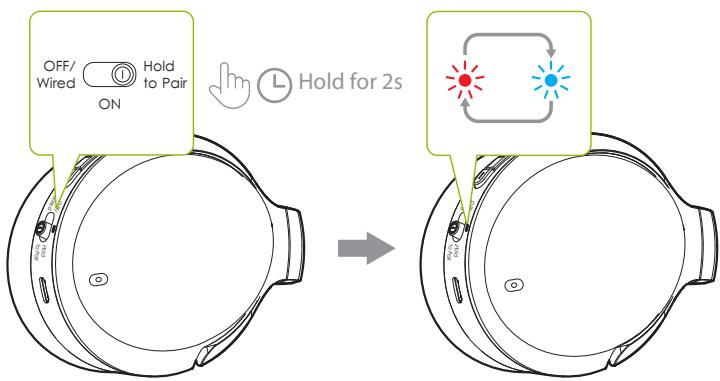
Accendi le cuffie. Al primo utilizzato, le cuffie entreranno automaticamente in modalità PAIRING.
In caso contrario, metti le cuffie in modalità PAIRING facendo scorrere il tasto OFF/Wired ① Hold to Pair nella posizione "HOLD TO PAIR" per 2 secondi fino a quando il
LED lampeggia in rosso e blu.
Passo 2
Attiva il Bluetooth del loro dispositivo e selezione "Avantree Eon" nel menu Bluetooth.
Passo 3
Tieri le cuffie vicino al suo dispositivo e attendi 5-10 secondi o finché non si connettono. Una volta collegati correttamente, l'indicatore LED delle cuffie lampeggerà in blu e sentirai un indicatore vocale "CONNESSO".
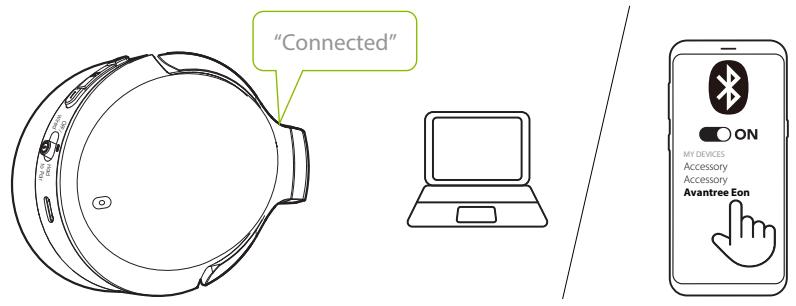
Per un utilizzo successivo, le cuffie dovrebbero riconnettersi automaticamente all'ultimo dispositivo associato entro pochi secondi dall'accensione. In caso contrario, è possible attivare manualmente la riconnessione facendo scorrere il tasto OFF/Wired Hold to Pair sulla posizione "HOLD TO PAIR" una volta, o selezionando "Avantree Eon" nel menu Bluetooth del tuo dispositivo.
Configurazione delle Impostazioni Audio (solo per PC)
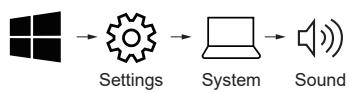
Potrebbe essere necessario configurare le impostazioni audio quando si utilizes Eon con il PC o il laptop.
Passo1
Accedi alle impostazioni audio del loro dispositivo e imposta "Avantree Eon" come predefinito in USCITA AUDIO / RIPRODUZIONE. Impostare "Avantree Eon" come predefinito in INPUT / MICROPHONE DEVICE.
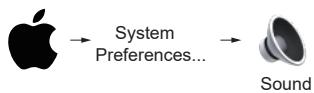
Sound
Output
Ripeti i passaggi precedenti nel loro software per riunioni (ad es. Teams, Zoom, Skype, ecc.)
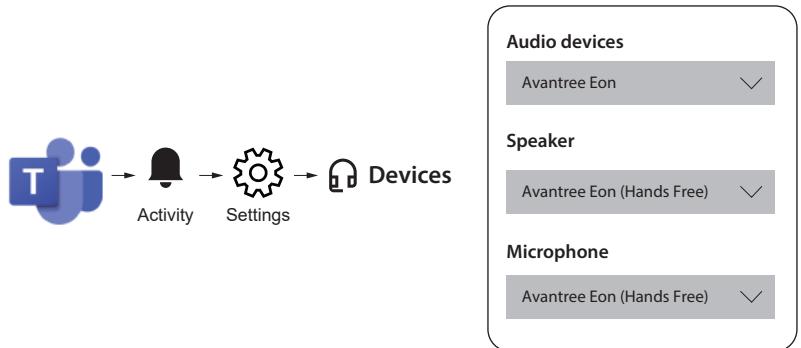
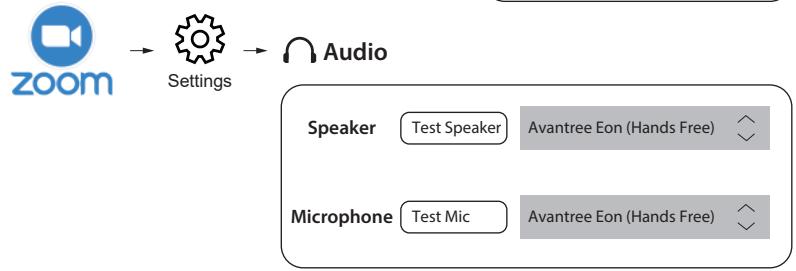
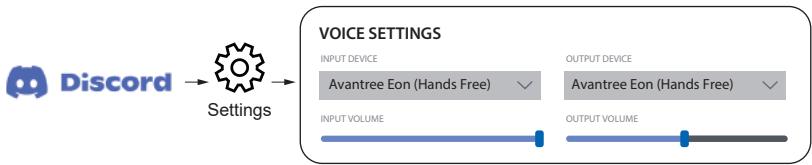
NOTA: Su Windows 11 / macOS, non è disponibile l'opzione "Vivavoce"; selezione,invece "Avantree Eon" come predefinito.
Chiamare con il Microfono
Le cuffie Eon hanno un microfono incorporeto, ma l'utilizzo del microfono a braccio staccabile migliorera NOTEvolmente la qualità della tua chiamata. La sua Tecnologia di filtraggio del rumore assicurere che la tua voce (e solo la tua voce) sia udita forte e chiara e il suo interrottore mute cui essere utilizzato comodamente.
Ti consigliamo vivamente di utilizzare il microfono ad asta per le tue chiamate. Puoi uso la via in modalità wireless che cablata collegandolo alle cuffie e (facoltativamente) collegando il cavo AUX direttamente al microfono ad asta.
Utilizzo come Cuffie Cablate
Passo1
Muovere il tasting ⑦ Hold to Pair sulla posizione "OFF / Wired."
Passo 2
OPZIONE1
Se non hai bisogno del microfono, collega il cavo audio AUX da 3,5 mm sia alle cuffie che al dispositivo di uscita audio.
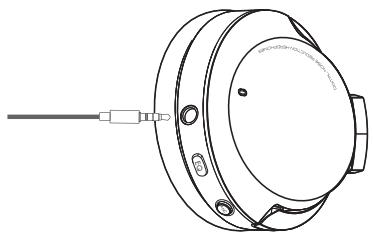
OPZIONE 2
Se desideri effettuare chiamate, collega prima il microfono con braccio staccabile alle cuffie, quindi collega il cavo audio AUX da 3,5 mm al microfono. Collega l'altra estremità del cavo al dispositivo di uscita audio.
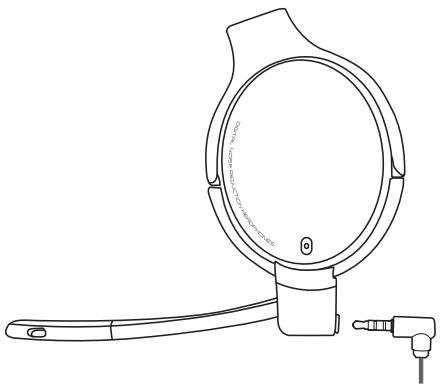
NOTA: In modalità cablata, le modalità di ascolto (ANC, trasparenza, normale) e tutti gli altri pulsanti integrati non funzionano. L'interruttore sul microfono funzionerà comunque.
Sostituzione della Batteria Ricaricabile
Le batterie ricaricabili, situate in entrambé le cuffie, possono essere sostuite per prolongare la durata della tua Eon. Scansiona il codice QR qui sotto o ricerca "Batteria Avantree Eon" su Amazon o sul site web di Avantree per procedere all'acquisto.
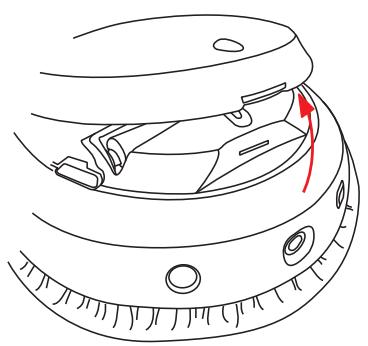
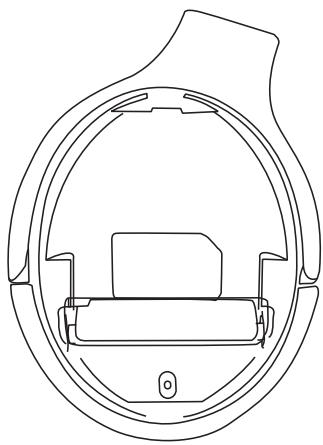
È inoltre possibile utilizzato batterie compatibili con le seguenti specifiche: Batteria ricaricabile 10440agli ioni di litio da 3,7 V, capacità 350 mAh.
Visita avantree.com/eon/replace-battery per le istruzioni di installmente e i dettagli dei venditori consigliati.

Specifications
| Versione Bluetooth | 5.0 |
| Codec Audio Supportati | AAC, SBC |
| Profili Supportati | HSP v1.2, HFP v1.7, AVRCP v1.6 and A2DP v1.3.1 |
| Raggio di Connessione | Up to 50ft / 15m |
| Drivers | 40mm |
| Impedenza | 32Ω |
| Frequenza di Risposta | 20Hz - 20KHz |
| Tempo di Ricarica | ~2.5hrs |
| Tempo di Operatività | Fino a 45 ore (ANC disattivato) |
| Tempo di Standby | 325 ore (ANC disattivato) |
| Pressione del Suono (SPL) | 100dB (1kHz / 179MV) |
| Distorsione Armonica (THD) | <0.5% (1khz) |
| Dimensioni | 191mm x 156mm x 92mm |
| Peso delle Cuffie | ~300g |
| Diametro Interno delle cuffie | 68mm x 47mm / 35mm |
| Diametro Esterno delle cuffie | 110mm x 90mm |
| Caricatore | DC5V/500mA~2.0A |
| Porta di Ricarica | Type C |
FAQ
Di seguito sono riportate alcune delle domande più comuni che le personne hanno durante l'installazione.
Perché il microfono non funziona con il mio PC?
Ci sono diversi motivi per cui il microfono potrebbe non funzionare con il tuo PC. Prima di tutto, controlling the microfono ad alla per assicurarti che l'interruttore di disattivazione dell'audio sa disattivato (riattivato). Il problema potrebbeanche essere correlato all'hardware o alle impostazioni del computer. Per determinare se si tratta di un problema hardware, collega le cuffie al Telefono e provara a chiamare qualcuno, provando sia con cheswana il microfono ad alla. Se non ci sono problemi, ricontralla le impostazioni del loro computer.
- Assicurati che sua aperta una sola app per riunioni alla volta.
- Assicurati che le impostazioni del tuo PC siano impostate correttmente: controlling the impostazioni audio del tuo computer e assicurati che Eon sa selezionato sua come sorgente di output che di input. Controllaanchele impostazioni audio del loro software per riunioni.
- Assicurati che non ci siano interferenze da un secondo dispositorio: se il suo Eon è connesso contemporaneamente a un'alto dispositoriotramite dual link, prova a disconnetteri dall'alto dispositorio.
Perché il mio audio non passa dal Telefono al PC con la funzione dual link?
Per passare dal Telefono al PC, prima metti in pausa l'audio/termina la chiamata sul disposativo corrente (utilizzando i controllingi sul disposativo attivo o premendo il pulsante correspondente sulle cuffie).
Dopo 7-10 secondi, avviare l'audio sul secondo dispositivo. L'Eon dovrebbe scambiare automaticamente le fonti.
Puoi trovare un elenco completo di domande frequenti su avantree.com/support/eon o contattarci diretamente per ulteriore assistenza.
Contattaci

Supporto ticket
Domande frequenti (FAQ)
Registrazione del prodotto avantree.com/product-registration