
SDM-M51 - Display SONY - Manuale utente e istruzioni gratuiti
Trova gratuitamente il manuale del dispositivo SDM-M51 SONY in formato PDF.


| Tipo di prodotto | Schermo LCD a matrice attiva a-Si TFT |
| Dimensioni dello schermo | 15,1 pollici |
| Risoluzione massima | 1024 × 768 (XGA) |
| Frequenze di ingresso | Orizzontale: 28-64 kHz, Verticale: 48-75 Hz |
| Dimensioni (con supporto) | 387 × 345 × 180 mm |
| Dimensioni (senza supporto) | 387 × 296 × 48 mm |
| Peso (con supporto) | 4,6 kg |
| Alimentazione | 100-240 V CA, 50/60 Hz, adattatore di rete fornito |
| Consumo (normale) | 19 W (22 W con adattatore) |
| Consumo (standby) | 1 W (2 W con adattatore) |
| Altoparlanti integrati | Stereo 2 × 1 W |
| Presa per cuffie | Mini jack stereo (16-48 Ω) |
| Ingresso audio | Mini jack stereo (0,5 Vrms, 47 kΩ) |
| Ingresso video | HD15 (VGA) con segnali RGB e sincronizzazione |
| Temperatura di funzionamento | da 5°C a 35°C |
| Funzione di risparmio energetico | VESA DPMS, ENERGY STAR, NUTEK |
| Regolazione automatica dell'immagine | Regola automaticamente posizione, fase e clock |
| Menu su schermo (OSD) | Multilingua (incluso italiano), regolazioni contrasto, luminosità, colore, ecc. |
| Blocco delle impostazioni | Funzione di blocco dei tasti |
| Manutenzione | Spegnere prima della pulizia, panno morbido, non usare solventi |
| Sicurezza | Non esporre a temperature estreme, vibrazioni, polvere |
| Pezzi di ricambio | Tubo fluorescente sostituibile dal rivenditore Sony |
| Informazioni generali | Conforme MPR II, DDC1/2B/2Bi, Plug & Play |
Domande frequenti - SDM-M51 SONY
Domande degli utenti su SDM-M51 SONY
0 domanda su questo apparecchio. Rispondi a quelle che conosci o fai la tua.
Fai una nuova domanda su questo apparecchio
Scarica le istruzioni per il tuo Display in formato PDF gratuitamente! Trova il tuo manuale SDM-M51 - SONY e riprendi in mano il tuo dispositivo elettronico. In questa pagina sono pubblicati tutti i documenti necessari per l'utilizzo del tuo dispositivo. SDM-M51 del marchio SONY.
MANUALE UTENTE SDM-M51 SONY
Identificazione delle parti dei comandi. 5
Installazione 7
Punto 1: Collegamento del display al computer 7
Punto 2: Collegamento del cavo audio 8
Punto 3: Collegamento del cavo di alimentazione. 8
Punto 4: Fissare cavi e fili e chiudere il coperchio posteriore 8
Punto 5: Accensione del monitor e del computer 9
Utilizzo del diffusore stereo. 9
Regolazione dell'inclinazione e dell'altezza 10
Personalizzazione del monitor 11
Come spostarsi all'interno del menu. 11
Regolazione del contrasto (CONTRASTO) 12
Regolazione del livello del nero di un'immagine (LUMINOSITA) 12
Eliminazione dello sfarfallio e della sfocatura di un'immagine
(FASE/REGOLAZ.PXIEL) 13
Regolazione della posizione dell'immagine
(CENTRATURA ORIZ/CENTRATURA VERT) 13
Regolazione della temperatura di colore (COLORE) 14
Modifica della posizione dei menu (POSIZ MENU) 14
Ripristino delle regolazioni (RIPR.) 15
Impostazioni aggiuntive (Opzioni) 15
Funzioni 17
Funzione di risparmio energetico 17
Funzione di regolazione automatica della qualità dell'immagine 17
Guida alla soluzione dei problemi 18
Messaggi a schermo 18
Sintomi e soluzioni dei problemi 19
Funzione di autodiagnostica 21
Caratteristiche tecniche 21
Appendice
Tabella dei tempi delle modalità preimpostate
Avvertenza sui collegamenti dell'alimentazione
- Utilizzare il cavo di alimentazione in dotazione. In caso contrario, assicurarsi che il cavo utilizzato sia compatibile con la tensione operativa locale.
Per gli utenti negli Stati Uniti
Se non viene utilizzato il cavo adeguato, il monitor non sarà conforme agli standard FCC.
Per gli utenti nel Regno Unito
Se il monitor viene utilizzato nel Regno Unito, utilizzare il cavo di alimentazione appropriato per il Regno Unito.
Esempio di tipi di spine
da 100 a 120 V CA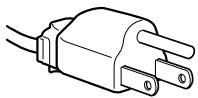
da 200 a 240 V CA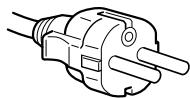
solo 240 V CA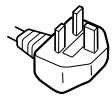
Da utilizzare esclusivamente con l'adattatore CA SONY AC-V018
L'apparecchio deve essere installato vicino ad una presa di corrente facilmente accessibile.
Installazione
Non installare né lasciare il monitor:
- in luoghi soggetti a temperature eccessivamente elevate, ad esempio in prossimità di radiatori, condotti d'aria calda o alla luce solare diretta. L'esposizione del monitor a temperature elevate, come in prossimità di condotti d'aria calda o all'interno di un'auto parcheggiata al sole, potrebbe causare la deformazione del rivestimento del monitor o problemi di funzionamento.
- in luoghi soggetti a scosse o vibrazioni meccaniche.
- in prossimità di apparecchiature che generano forti campi magnetici, quali televisori o altri apparecchi ad uso domestico.
- in luoghi soggetti a sporco, polvere o sabbia eccessivi, ad esempio in prossimità di finestre aperte o di uscite. Se il monitor viene installato temporaneamente in un luogo aperto, assicurarsi di prendere le adeguate precauzioni contro sporco e polvere. Diversamente, è possibile che si verifichino problemi di funzionamento irreparabili.
Manutenzione dello schermo LCD
- Non lasciare lo schermo LCD rivolto verso il sole poiché potrebbe venire danneggiato. Prendere le dovute precauzioni se il monitor viene posizionato in prossimità di una finestra.
- Non esercitare alcuna pressione sullo schermo LCD né graffiarlo. Non appoggiare oggetti pesanti sullo schermo LCD, onde evitare che perda uniformità o che si verifichino problemi di funzionamento.
- Se il monitor viene utilizzato in un luogo freddo, è possibile che sullo schermo appaia un'immagine residua. Ciò non indica un problema di funzionamento, lo schermo torna alle condizioni normali non appena la temperatura raggiunge un livello di utilizzo normale.
- Se un fermo immagine viene visualizzato per un periodo prolungato, potrebbe apparire momentaneamente un'immagine residua che sparirà in poco tempo.
- Durante il funzionamento, il pannello LCD si scalda. Ciò non indica un problema di funzionamento.
Informazioni sui diffusori incorporati
Assicurarsi di tenere le apparecchiature di registrazione magnetiche, i nastri e i dischetti floppy lontano dalle aperture dei diffusori, in quanto i diffusori generano un campo magnetico che potrebbe danneggiare i dati memorizzati su dischi e nastri magnetici.
Informazioni sui punti luminosi o neri
Sullo schermo LCD potrebbero apparire punti luminosi (rossi, blu o verdi) o neri. Non si tratta di un problema di funzionamento. Lo schermo LCD è stato creato secondo una tecnologia di alta precisione e più del 99,99 % degli elementi dell'immagine rimane intatto.
Tuttavia, alcuni elementi dell'immagine potrebbero non apparire o apparire in maniera costante.
Sostituzione del tubo a fluorescenza
Per il sistema luminoso di questo monitor, è stato appositamente progettato un tubo a fluorescenza. Se lo schermo diventa scuro, instabile o se non si accende, sostituire il tubo a fluorescenza con uno nuovo. Per la sostituzione, consultare un rivenditore Sony.
Manutenzione
- Prima di pulire il monitor, assicurarsi di scollegare il cavo di alimentazione dalla presa di rete.
- Per pulire lo schermo LCD, utilizzare un panno morbido. Se viene utilizzata una soluzione detergente per vetri, assicurarsi che non contenga soluzioni antistatiche o additivi simili, onde evitare di graffiare il rivestimento dello schermo LCD.
- Per pulire il rivestimento, il pannello e i comandi, utilizzare un panno morbido leggermente inumidito con una soluzione detergente neutra. Non utilizzare alcun tipo di polvere o spugnetta abrasiva, né solventi come alcol o benzene.
- Non strofinare, toccare o tamburellare sulla superficie dello schermo LCD con oggetti abrasivi o appuntiti come una penna a sfera o un cacciavite, onde evitare di graffiare il cinescopio a colori.
- Si noti che i materiali impiegati e il rivestimento dello schermo LCD potrebbero deteriorarsi se il monitor viene esposto a solventi volatili quali gli insetticidi, o se rimane in contatto a lungo con gomma o materiali in vinile.
Trasporto
- Durante il trasporto, scollegare tutti i cavi dal monitor e afferrare saldamente il supporto e la base del display con entrambe le mani. Se il monitor viene fatto cadere, si potrebbero causare danni alle persone o al monitor stesso.
- Per trasportare il monitor o inviarlo in riparazione, utilizzare il materiale di imballaggio originale.
Smaltimento del monitor
- Non smaltire il monitor insieme ai normali rifiuti domestici.
- Il tubo a fluorescenza utilizzato per questo monitor contiene mercurio. Lo smaltimento del monitor deve essere effettuato in conformità alle norme sanitarie locali.
Identificazione delle parti e dei comandi
Per ulteriori informazioni, consultare le pagine indicate tra parentesi.
Parte anteriore del display LCD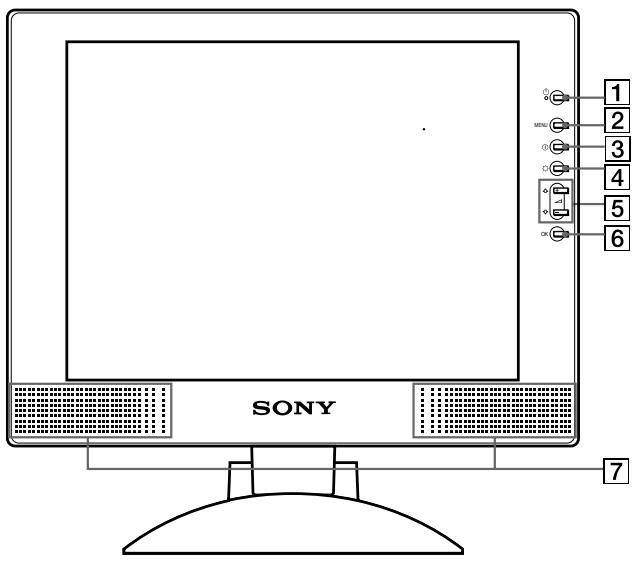
Vista laterale del display LCD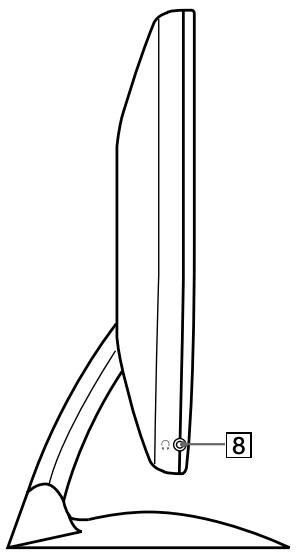
Parte posteriore del supporto del display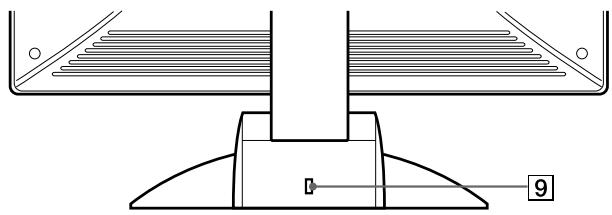
1 Interruttore e indicatori di accensione (alimentazione) (pagina 9, 17, 21)
Utilizzare questo interruttore per accendere e spegnere il display.
Quando il monitor viene acceso, l'indicatore di accensione si illumina in verde; quando lampeggia in verde o in arancione, si illumina in arancione quando il monitor entra nel modo di risparmio energetico.
Tasti O MENU (menu) (pagina 11, 12)
Utilizzare questo tasto per visualizzare il menu principale.
3 Tasto ① (contrasto) (pagina 12)
Utilizzare questo tasto per visualizzare il menu CONTRASTO.
4 Tasto (luminosità) (pagina 12)
Utilizzare questo tasto per visualizzare il menu LUMINOSITÀ.
5 Tasti (volume) + / - e tasto (+) / (-) (pagina 9, 12)
Utilizzare questi tasti per visualizzare il menu VOLUME; questi tasti funzionano inoltre come i tasti (+) / (-) durante la selezione delle voci dei menu e durante le regolazioni.
6 Tasto OK (pagina 12)
Utilizzare questo tasto per selezionare una voce o per eseguire le impostazioni del menu.
Diffusore stereo (pagina 9)
Tramite questa uscita vengono emessi i segnali audio come suono.
Presa per le cuffie (pagina 9)
Tramite questa presa vengono trasmessi i segnali audio alle cuffie.
9 Foro di protezione (R)
Utilizzare il foro di protezione con il sistema di sicurezza Micro Saver Kensington.
Il sistema di sicurezza MicroSaver è un marchio di fabbrica di Kensington.
Parte posteriore del display LCD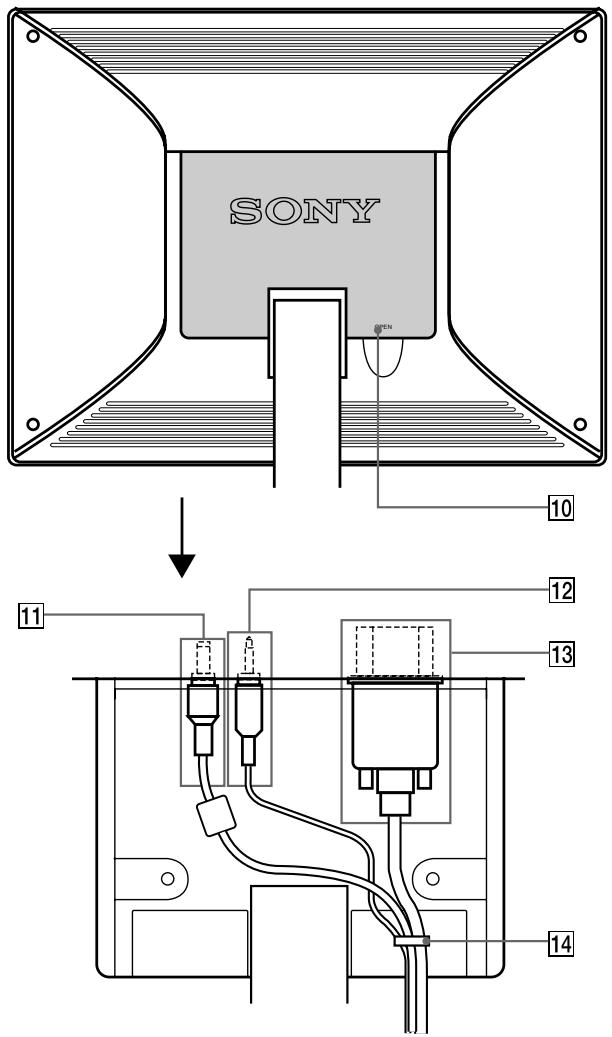
10 Coperchio posteriore (pagina 8)
Aprire questo coperchio quando si collegano o scollegano cavi o fili.
11 Connettore DC IN/Adattatore CA (pagina 8)
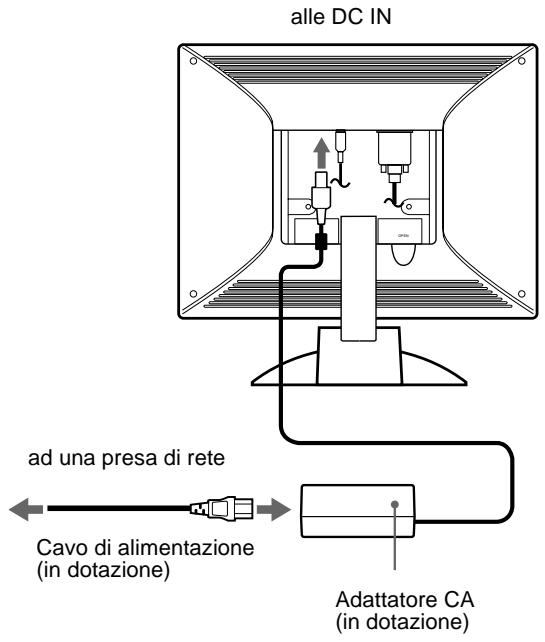
Tramite questo connettore viene fornita alimentazione CC al display. Collegare l'adattatore CA a questo connettore.
12 Area AUDIO IN/Cavo audio (pagina 8)
Tramite questa presa vengono immessi i segnali audio quando si effettua il collegamento alla presa di uscita audio del computer o di altri apparecchi audio.
13 Connettore HD15 (RVB)/Cavo del segnale video HD15 (RVB) (pagina 7)
Tramite questo connettore vengono immessi i segnali video RVB (0,7 Vp-p, positivo) e i segnali SYNC.
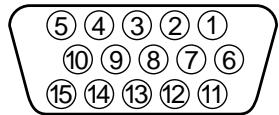
| Piedino N. | Segnale |
| 1 | Rosso |
| 2 | Verde (sincronismo su verde) |
| 3 | Blu |
| 4 | ID (Terra) |
| 5 | Terra DDC * |
| 6 | Terra rosso |
| 7 | Terra verde |
| 8 | Terra blu |
| 9 | DDC + 5V* |
| 10 | Terra |
| 11 | ID (Terra) |
| 12 | Dati bidirezionali (SDA)* |
| 13 | Sincronia O. |
| 14 | Sincronia V. |
| 15 | Orologio dati (SCL)* |
- DDC (Display Data Channel) è uno standard VESA.
14 Fermacavo (pagina 8)
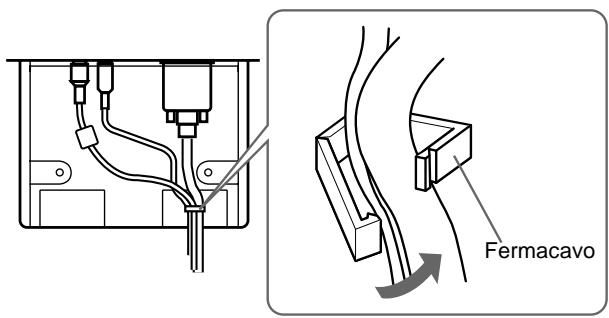
Utilizzare questo accessorio per fissare cavi e fili all'apparecchio.
Installazione
Prima di utilizzare il monitor, controllare che la confezione contenga i seguenti accessori:
- Display LCD
- Cavo di alimentazione
- Adattatore CA
- Cavo del segnale video HD15 (RVB)
- Cavo audio (minipresa stereo) Fermaglio per cavi (2)
- Adattatore Macintosh
- Windows Monitor Information/Windows Utility /Macintosh Utility Disk
- Garanzia Note per gli utenti di Macintosh
- Il presente manuale delle istruzioni
Punto 1: Collegamento del display al computer
Prima di effettuare i collegamenti, spegnere l'apparecchio e il computer.
Nota
Non toccare i piedini del connettore del cavo del segnale video per evitare di piegarli.
■ Collegamento ad un computer IBM PC/AT o compatibile
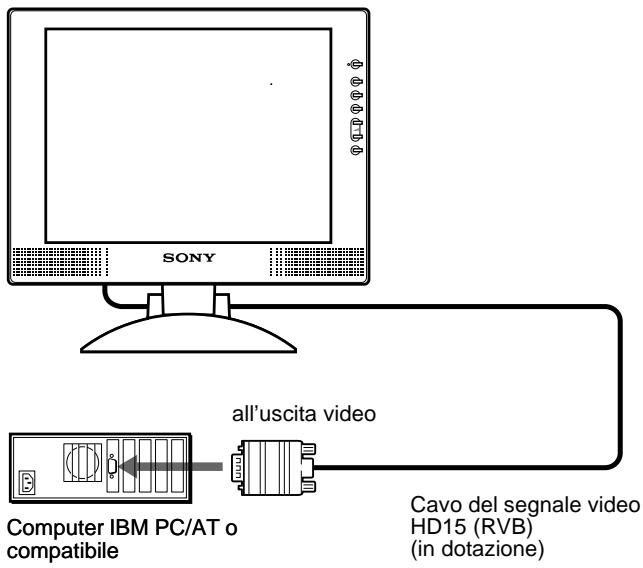
■ Collegamento ad un Macintosh o ad un computer compatibile
Utilizzare l'adattatore Macintosh in dotazione
Computer Macintosh o compatibile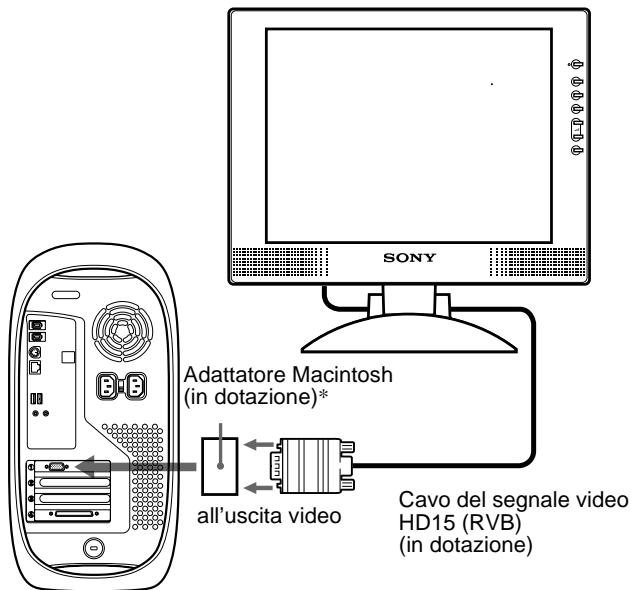
- Per ulteriori informazioni, consultare le note per gli utenti di Macintosh in dotazione.
Punto 2: Collegamento del cavo audio
Prima di effettuare i collegamenti, aprire il coperchio posteriore e spegnere il display.
Nota
Non aprire il coperchio posteriore oltre i 90 gradi, onde evitare di causare danni al coperchio o al dispositivo di chiusura.
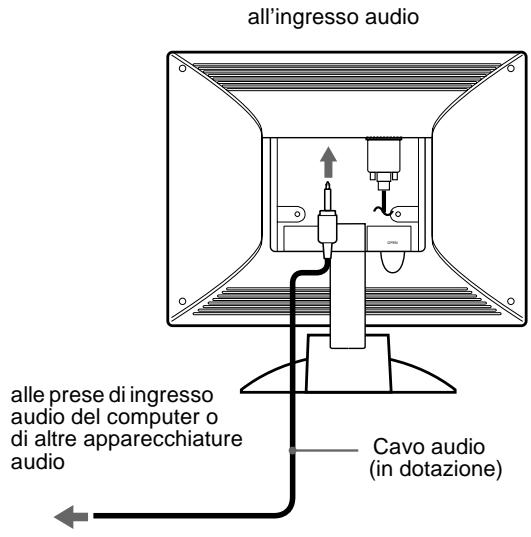
Punto 3: Collegamento del cavo di alimentazione
Con il display e il computer spenti, collegare prima l'adattatore CA e il cavo di alimentazione all'unità di collegamento, quindi collegarlo a una presa di rete.
Punto 4: Fissare cavi e fili e chiudere il coperchio posteriore
1. Rimuovere il fermacavo.
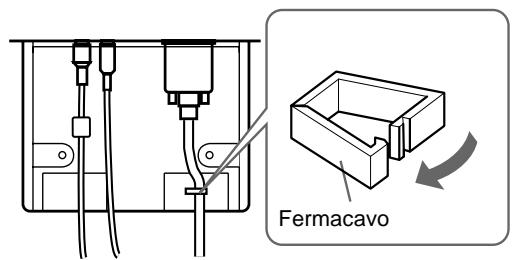
2. Fissare cavi e fili con il fermacavo.
3. Chiudere il coperchio posteriore.
Avvolgere cavi e fili
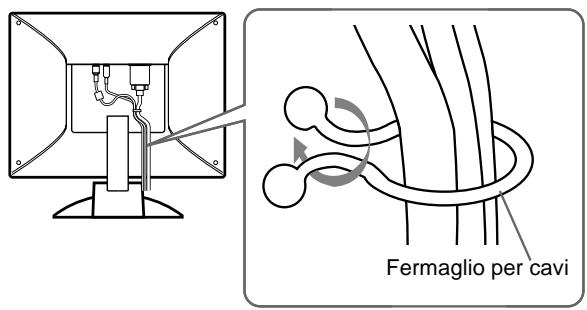
È possibile avvolgere cavi e fili utilizzando il fermaglio per cavi in dotazione.
Punto 5: Accensione del monitor e del computer
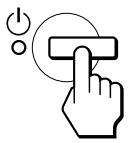
1. Premere l'interruttore di accensione. L'indicatore dell'apparecchio si illumina.
2. Accendere il computer.
L'installazione del monitor è completa. Se necessario, utilizzare i comandi del monitor per regolare l'immagine.
Se sullo schermo non appare alcuna immagine
- Controllare che il monitor sia stato collegato correttamente al computer.
- Se sullo schermo appare il messaggio NO SEGNALE INGR, il computer si trova in modalità di risparmio energetico. Provare a premere un tasto qualsiasi della tastiera o a muovere il mouse.
- Se sullo schermo appare il messaggio CAVO SCOLLEGATO, verificare che il cavo di ingresso video sia collegato correttamente.
- Se sullo schermo appare il messaggio FUORI GAMMA SCANS, collegare di nuovo il vecchio monitor. Quindi regolare la scheda grafica del computer in modo che la frequenza orizzontale sia compresa tra 28 e 64 kHz e la frequenza verticale sia compresa tra 48 e 75 Hz.
Per ulteriori informazioni sui messaggi a schermo, vedere "Sintomi e soluzioni dei problemi" a pagina 19.
Per gli utenti di Windows 95/98/2000
Per massimizzare il potenziale del monitor, copiare nel PC il file di informazioni sul nuovo modello dal Windows Monitor Information Disk in dotazione.
Questo monitor è conforme allo standard Plug & Play "VESA DDC". Se la scheda grafica o la scheda del computer sono conformi a DDC, selezionare "Plug & Play Monitor (VESA DDC)" o il nome del modello di questo monitor come tipo di monitor nel Pannello di controllo di Windows 95/98/2000. Se si verificano problemi di compatibilità tra la scheda grafica o la scheda del computer e il monitor, caricare Windows Monitor Information Disk e selezionare il nome del modello di questo monitor come tipo di monitor.
Per gli utenti di Windows NT4.0
L'installazione del monitor per Windows NT4.0 è diversa dall'installazione per Windows 95/98/2000 e non comprende la selezione del tipo di monitor. Per ulteriori informazioni sulla regolazione della risoluzione, della frequenza di refresh e del numero di colori, consultare il manuale delle istruzioni di Windows NT4.0.
Regolazione della risoluzione del monitor e del numero di colori
Per regolare la risoluzione e il numero di colori del monitor, consultare il manuale delle istruzioni del computer. Il numero di colori potrebbe variare in base al computer o alla scheda video. L'impostazione della tavolozza dei colori e il numero reale di colori sono i seguenti:
High Color (16 bit) → 65.536 colori True Color (24 bit) → circa 16,77 milioni di colori
Nel modo True color a 24 bit, la velocità potrebbe diminuire.
Utilizzo del diffusore stereo
Tramite il diffusore del monitor è possibile ascoltare musica, suoni e altri file sonori.
Regolazione del volume
Le regolazioni del volume vengono effettuate tramite un menu VOLUME separato dal menu principale (pagina 11).
1 Premere i tasti \triangleleft + / -
Sullo schermo appare il menu VOLUME.
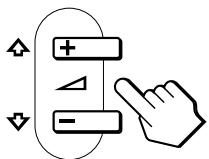
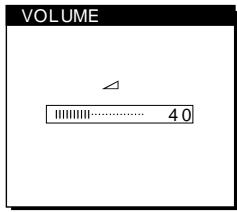
2 Premere il tasto \triangleleft + / - per regolare il volume.
Il menu scompare automaticamente dopo circa 5 secondi.
Utilizzo della presa per le cuffie
È possibile ascoltare i segnali audio provenienti dal computer o da altri apparecchi audio utilizzando le cuffie. Collegare le cuffie all'apposita presa. Se vengono collegate le cuffie, il diffusore si spegne. Regolare il volume delle cuffie tramite il menu VOLUME.
Note
- Non è possibile regolare il volume se sullo schermo è visualizzato il menu principale.
- Se il monitor si trova nel modo di risparmio energetico, il diffusore non emette alcun suono.
Regolazione dell'inclinazione e dell'altezza
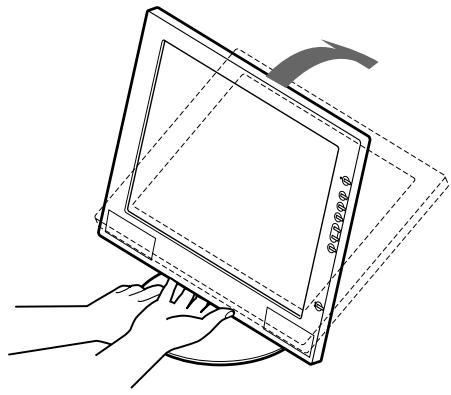
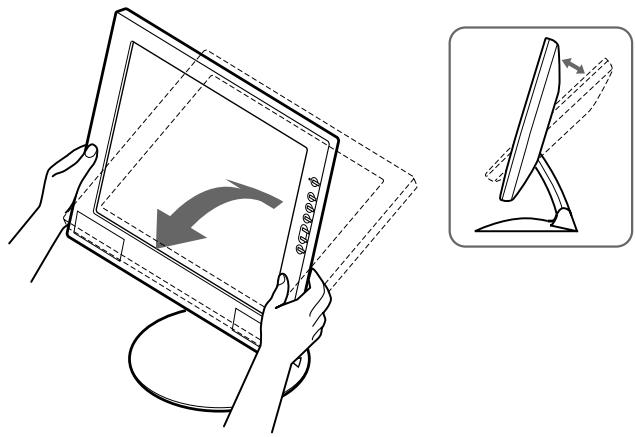
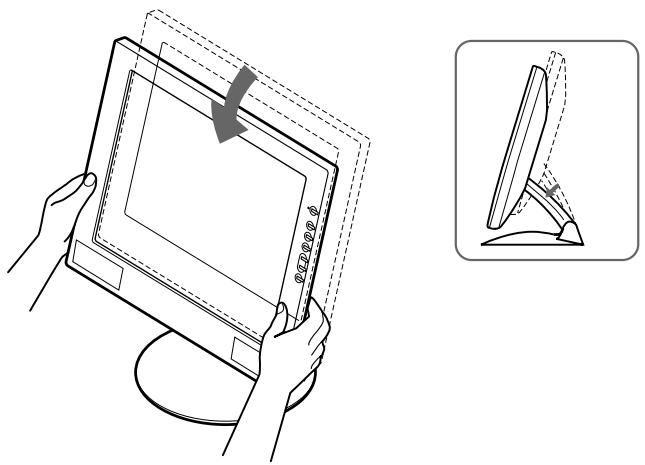
È possibile regolare il display entro gli angoli mostrati di seguito.
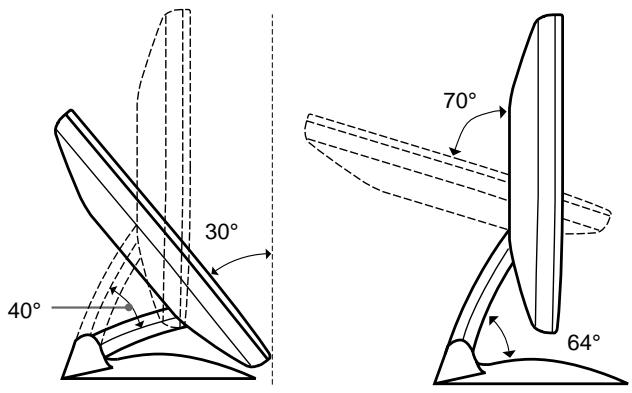
Per regolare gli angoli, seguire la procedura descritta di seguito.
1 Afferrare la parte centrale inferiore del display tenendo il supporto del display, quando inclinare il pannello LCD all'indietro in modo adeguato.
2 Afferrare i lati inferiori del pannello LCD, quando regolare l'inclinazione dello schermo.
3 Afferrare i lati inferiori del pannello LCD quando si regola l'altezza dello schermo.
Nota
Procedere alla regolazione dell'altezza e dell'inclinazione dello schermo lentamente, assicurandosi di non urtare il pannello LCD sulla scrivania o sulla base del supporto del display.
Utilizzo ottimale del display
Questo display è stato progettato in modo da poter ottenere una posizione visiva ottimale. Regolare l'angolazione visiva del display in base all'altezza della scrivania e della sedia e in modo da non avere il riflesso della luce direttamente negli occhi.
Personalizzazione del monitor
Prima di procedere alle regolazioni
Collegare il monitor e il computer, quindi accenderli.
Per ottenere i migliori risultati, attendere almeno 30 minuti prima di effettuare le regolazioni.
Tramite il menu a schermo è possibile effettuare numerose regolazioni.
Come spostarsi all'interno del menu
Per visualizzare il menu principale, premere il tasto MENU.
Vedere pagina 12 per ulteriori informazioni sull'utilizzo del tasto MENU.
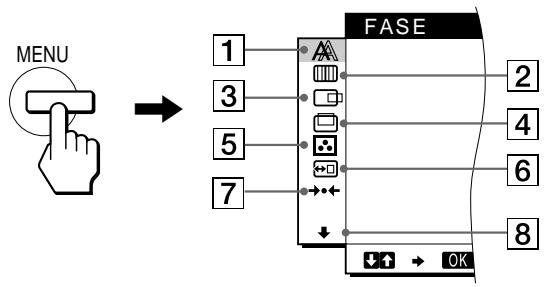
Utilizzare i tasti (+)/ (-) e OK per selezionare uno dei seguenti menu. Vedere pagina 12 per ulteriori informazioni sull'utilizzo dei tasti (+)/ (-) e OK.
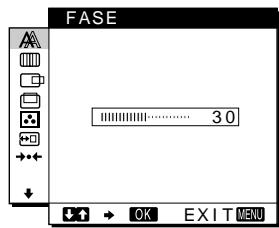
1 FASE (pagina 13)
Selezionare il menu FASE per regolare la fase se i caratteri o le immagini appaiono sfocati sull'intero schermo. Regolare la fase dopo aver regolato i pixel.
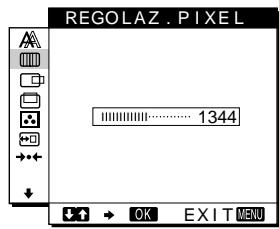
2 REGOLAZ. PIXEL (pagina 13)
Selezionare il menu REGOLAZ. PIXEL per regolare i pixel se i caratteri o le immagini non vengono visualizzati in modo chiaro in alcune parti dello schermo.
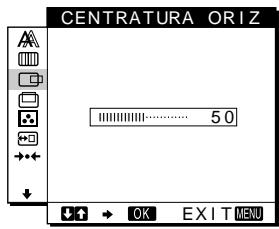
3 CENTRATURA ORIZ (pagina 13)
Selezionare il menu CENTRATURA ORIZ per regolare la centratura orizzontale dell'immagine.
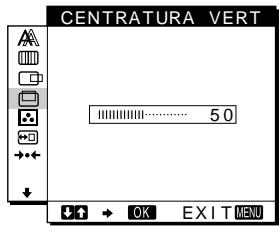
4 CENTRATURA VERT (pagina 13)
Selezionare il menu CENTRATURA VERT per regolare la centratura verticale dell'immagine.
5 COLORE (pagina 14)
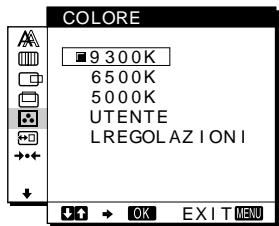
Selezionare il menu COLORE per regolare la temperatura di colore dell'immagine. Tramite quel menu viene regolato il tono dello schermo.
POSIZ MENU (pagina 14)
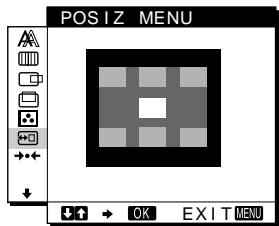
Selezionare il menu POSIZ MENU per modificare la posizione dei menu a schermo.
7 RIPR. (pagina 15)
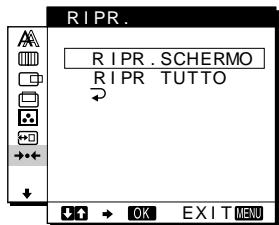
Selezionare il menu RIPR. per ripristinare le regolazioni.
8 Opzioni (pagina 15)
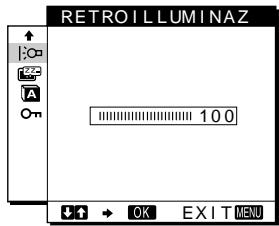
Selezionare il menu (opzioni) per regolare le opzioni del monitor. Le opzioni includono: - RETROILLUMINAZ RISPARMIO ENER. LANGUAGE BLOCCOMENU
Utilizzare i tasti MENU, ↑ (+) / ↓ (-) e OK.
1 Visualizzazione del menu principale.
Per visualizzare il menu principale, premere il tasto MENU.

2 Sezione del menu che si desidera regolare.
Per visualizzare il menu desiderato, premere i tasti
↑ (+) / ↓ (-). Per selezionare la voce di menu, premere OK.
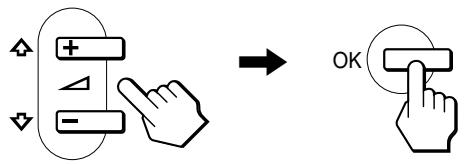
3 Regolazione del menu.
Per effettuare le regolazioni, premere i tasti ↑ (+) / ↓ (-), quindi premere il tasto OK.
Quando viene premuto il tasto OK, l'impostazione viene memorizzata, quindi l'apparecchio torna al menu precedente.
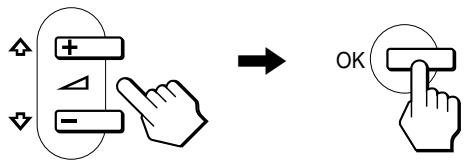
4 Chiusura del menu.
Per tornare alla visualizzazione normale, premere una volta il tasto MENU. Se non viene premuto alcun tasto, il menu si chiude automaticamente dopo circa 30 secondi.

Ripristino delle regolazioni
Tramite il menu RIPR. è possibile ripristinare le regolazioni. Vedere pagina 15 per ulteriori informazioni sul ripristino delle regolazioni.
Regolazione del contrasto (CONTRASTO)
La regolazione del contrasto viene effettuata tramite il menu CONTRASTO separato dal menu principale (pagina 11).
1 Premere il tasto (contrasto).
Sullo schermo appare il menu CONTRASTO.
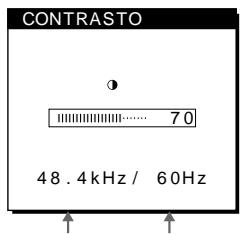
Frequenza orizzontale del segnale di ingresso corrente
Frequenza verticale del segnale di ingresso corrente
Visualizzazione del segnale di ingresso corrente
Le frequenze verticale e orizzontale del segnale di ingresso corrente vengono visualizzate nel menu CONTRASTO e LUMINOSITÀ.
2 Per regolare il contrasto premere i tasti (+) / (-) .
Il menu scompare automaticamente dopo circa 5 secondi.
Regolazione del livello del nero di un'immagine (LUMINOSITÀ)
La regolazione della luminosità viene effettuata tramite il menu LUMINOSITÀ separato dal menu principale (pagina 11).
1 Premere il tasto (luminosità).
Sullo schermo appare il menu LUMINOSITÀ.
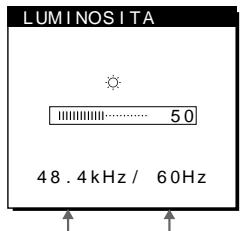
Frequenza orizzontale del segnale di ingresso corrente
Frequenza verticale del segnale di ingresso corrente
2 Per regolare la luminosità premere i tasti (+) / (-) .
Il menu scompare automaticamente dopo circa 5 secondi.
Se lo schermo è troppo luminoso
Regolare la retroilluminazione. Per ulteriori informazioni sulla regolazione della retroilluminazione, vedere "Regolazione della retroilluminazione" a pagina 15.
Nota
Non è possibile regolare né il contrasto né la luminosità se sullo schermo è visualizzato il menu principale.
Eliminazione dello sfarfallio e della sfocatura di un'immagine (FASE/REGOLAZ. PIXEL)
Quando il monitor riceve un segnale di ingresso, la funzione di regolazione automatica della qualità dell'immagine regola automaticamente la posizione, la fase e i pixel dell'immagine, assicurando che sullo schermo appaia un'immagine nitida. Per ulteriori informazioni su questa funzione, vedere "Funzione di regolazione automatica della qualità dell'immagine" a pagina 17. Per alcuni segnali di ingresso, questa funzione potrebbe non regolare completamente la posizione, la fase e i pixel dell'immagine. In questo caso, è possibile impostare queste regolazioni manualmente in base alle seguenti istruzioni. Se le regolazioni vengono effettuate manualmente, vengono memorizzate e richiamate automaticamente ogni volta che il monitor riceve gli stessi segnali di ingresso.
È possibile che queste impostazioni debbano essere ripetute se viene cambiato il segnale di ingresso dopo che il computer è stato collegato di nuovo.
1 Impostare la risoluzione su 1024 × 768 sul computer. 2 Caricare il disco di utilità (Utility Disk). 3 Avviare il disco di utilità e visualizzare il modello di prova.
Per Windows 95/98/2000
Fare clic su [Utility] → [Windows]/[Win Utility.exe].
Per Macintosh
Fare clic su [Utility] → [Mac]/[Mac Utility].
4 Premere il tasto MENU.
Sullo schermo appare il menu principale.
5 Premere i tasti freccia su (+) / freccia giù (-) per selezionare
REGOLAZ.PXIEL), quindi premere il tasto OK.
Sullo schermo appare il menu REGOLAZ.PXIEL.
6 Premere i tasti freccia su (+) / freccia giù (-) finché non scompaiono le strisce verticali.
Regolare in modo che le strisce verticali scompaiano.
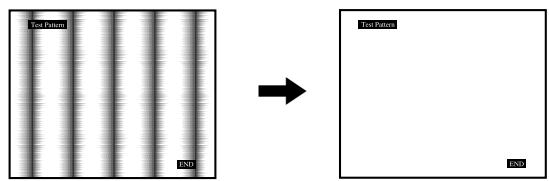
7 Premere il tasto OK.
Sullo schermo appare il menu principale.
Se sull'intero schermo sono presenti delle strisce orizzontali, come procedimento successivo regolare la fase.
8 Premere i tasti freccia su (+) / freccia giù (-) per selezionare (FASE), quindi premere il tasto OK.
Sullo schermo appare il menu FASE.
9 Premere i tasti freccia su (+) / freccia giù (-) finché le strisce orizzontali non vengono ridotte al minimo.
Regolare in modo che le strisce orizzontali vengano ridotte al minimo.
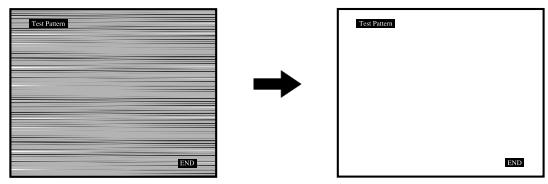
10 Fare clic su END sullo schermo per disattivare il modello di prova.
Per ripristinare la regolazione automatica della qualità dell'immagine
Selezionare RIPR. SCHERMO e attivarlo utilizzando il menu RIPR. Per ulteriori informazioni sull'utilizzo del menu RIPR., vedere a pagina 15.
Regolazione della posizione dell'immagine (CENTRATURA ORIZ/CENTRATURA VERT)
Se l'immagine non si trova nella parte centrale dello schermo, regolarne la centratura come indicato di seguito.
È possibile che queste impostazioni debbano essere ripetute se viene cambiato il segnale di ingresso dopo che il computer è stato collegato di nuovo.
1 Avviare il disco di utilità e visualizzare il modello di prova.
Ripetere i punti 2 e 3 di "Eliminazione dello sfarfallio e della sfocatura di un'immagine (FASE/REGOLAZ. PIXEL)."
2 Premere il tasto MENU.
Sullo schermo appare il menu principale.
3 Premere i tasti (+) / (-) per selezionare
(CENTRATURA ORIZ) o (CENTRATURA VERT), quindi premere il tasto OK.
Sullo schermo appare il menu CENTRATURA ORIZ o CENTRATURA VERT.
4 Spostare l'immagine verso l'alto, verso il basso, verso sinistra o verso destra finché il bordo attorno al modello di prova non scompare.
Premere i tasti (+) / (-) per regolare la centratura utilizzando il menu CENTRATURA ORIZ per la regolazione orizzontale o il menu CENTRATURA VERT per la regolazione verticale.
5 Fare clic su END sullo schermo per disattivare il modello di prova.
Regolazione della temperatura di colore (COLORE)
Le impostazioni del menu COLORE permettono di regolare la temperatura del colore dell'immagine modificando il livello del colore del campo del bianco. Se la temperatura è bassa i colori appaiono rossastri, se la temperatura è alta i colori appaiono bluastri.
Normalmente 9300K è la temperatura adatta per l'elaborazione di testi e altre applicazioni di scrittura, e 6500K è la temperatura adatta alla visualizzazione di immagini.
È possibile impostare la temperatura di colore su 9300K, 6500K, 5000K oppure sulla regolazione dell'utente.
1 Premere il tasto MENU.
Sullo schermo appare il menu principale.
2 Premere i tasti ↑ (+) / ↓ (-) per selezionare (COLORE), quindi premere il tasto OK. 3 Premere i tasti ↑ (+) / ↓ (-) per selezionare la temperatura di colore desiderata, quindi premere il tasto OK.
Le temperature di colore preimpostate sono 9300K, 6500K e 5000K. Poiché l'impostazione predefinita è 9300K, i bianchi passeranno gradualmente da una tinta bluastra ad una tinta rossastra abbassando la temperatura a 6500K e a 5000K.
4 Se necessario, effettuare la sintonia fine della temperatura di colore.
Premere prima i tasti ↑ (+) / ↓ (-) per selezionare REGOLAZIONI e premere il tasto OK. Quindi premere i tasti ↑ (+) / ↓ (-) per selezionare R (rosso) o B (blu) e il tasto OK, infine premere i tasti ↑ (+) / ↓ (-) per regolare la temperatura di colore, quindi premere il tasto OK. Poiché questa impostazione modifica la temperatura di colore aumentando o diminuendo i componenti R e B rispetto a V (verde), quest'ultimo componente è fisso.
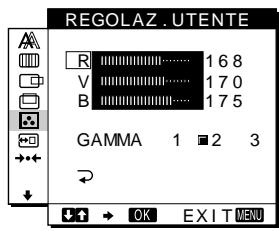
Per modificare l'impostazione GAMMA
È possibile selezionare l'impostazione GAMMA da [1] a [3]. L'impostazione più alta è [3].
1 Premere il tasto MENU.
Sullo schermo appare il menu principale.
2 Premere i tasti ↑ (+) / ↓ (-) per selezionare COLORE, quindi premere il tasto OK.
Sullo schermo appare il menu COLORE.
3 Modificare l'impostazione GAMMA.
Premere prima i tasti freccia su (+) / freccia giù (-) per selezionare REGOLAZIONI e premere il tasto OK. Quindi premere i tasti freccia su (+) / freccia giù (-) per selezionare GAMMA, premere il tasto OK e premere i tasti freccia su (+) / freccia giù (-) per selezionare [1] - [3], quindi premere il tasto OK.
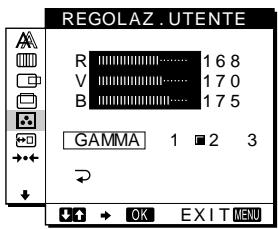
Se si effettua la sintonia fine della temperatura di colore o si modifica l'impostazione GAMMA, la nuova impostazione viene memorizzata per REGOLAZ. UTENTE e richiamata automaticamente ogni volta che viene selezionato UTENTE.
Per tornare al menu principale
Premere i tasti freccia su (+) / freccia giù (-) per selezionare OK, quindi premere il tasto OK.
Modifica della posizione dei menu (POSIZ MENU)
Se il menu visualizzato copre l'immagine sullo schermo, la posizione del menu può essere cambiata.
1 Premere il tasto MENU. Sullo schermo appare il menu principale. 2 Premere i tasti freccia su (+) / freccia giù (-) per selezionare (POSIZ MENU), quindi premere il tasto OK. 3 Premere i tasti freccia su (+) / freccia giù (-) per selezionare la posizione desiderata, quindi premere il tasto OK. Esistono tre posizioni per la parte superiore dello schermo, tre per la parte inferiore e una per la parte centrale.
Ripristino delle regolazioni (RIPR.)
Il monitor dispone dei due seguenti metodi di ripristino. Per ripristinare le regolazioni, utilizzare il menu RIPR.
1 Premere il tasto MENU.
Sullo schermo appare il menu principale.
2 Premere i tasti freccia su (+) / freccia giù (-) per selezionare RIPR., quindi premere il tasto OK.
Ripristinare le impostazioni in base alle seguenti istruzioni.
Ripristino dei dati di regolazione più adatti al segnale di ingresso corrente
Premere i tasti freccia su (+) / freccia giù (-) per selezionare RIPR. SCHERMO, quindi premere il tasto OK.
La funzione di regolazione automatica della qualità
dell'immagine regola automaticamente la posizione, la fase e i pixel dell'immagine sul valore più appropriato.
Una volta ripristinati i dati di regolazione, il menu RIPR. torna automaticamente al menu principale.
Ripristino di tutti i dati di regolazione
Premere i tasti (+) / (-) per selezionare RIPR. TUTTO, quindi premere il tasto OK.
Una volta ripristinati i dati di regolazione, il menu RIPR. torna automaticamente al menu principale.
Per annullare il ripristino
Premere i tasti (+) / (-) per selezionare , quindi premere il tasto OK.
Il menu RIPR. torna al menu principale perché i dati di regolazione vengano ripristinati.
Impostazioni aggiuntive (Opzioni)
È possibile regolare le seguenti opzioni:
- RETROILLUMINAZ RISPARMIO ENER. LANGUAGE
- BLOCCO MENU
1 Premere il tasto MENU.
Sullo schermo appare il menu principale.
2 Premere i tasti \uparrow (+) / \downarrow (-) per selezionare \downarrow
Sullo schermo appare il menu opzioni.
3 Premere i tasti \uparrow (+) / \downarrow (-) per selezionare l'opzione desiderata, quindi premere il tasto OK.
Regolare l'opzione selezionata in base alle seguenti istruzioni.
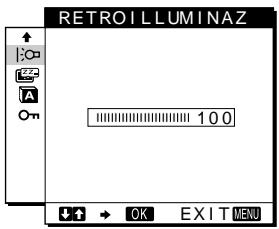
Regolazione della retroilluminazione
Se lo schermo è troppo luminoso, regolare la retroilluminazione.
Premere prima i tasti \uparrow (+) / \downarrow (-) per selezionare \vdash \square (RETROILLUMINAZ) e premere il tasto OK. Quindi premere i tasti \uparrow (+) / \downarrow (-) per regolare il livello di luminosità desiderato.
Impostazione del modo di risparmio energetico
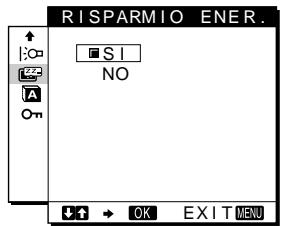
Il monitor è dotato di una funzione che attiva automaticamente il modo di risparmio energetico in base alle impostazioni di risparmio energetico del computer. È possibile evitare che il monitor entri nel modo di risparmio energetico impostando la seguente opzione su NO.
Per ulteriori informazioni sul modo di risparmio energetico, vedere a pagina 17.
Premere prima i tasti \uparrow (+) / \downarrow (-) per selezionare (RISPARMIO ENER.) e premere il tasto OK. Quindi premere i tasti \uparrow (+) / \downarrow (-) per selezionare SI o NO.
Selezione della lingua per i menu a schermo
Le lingue disponibili per i menu a schermo sono l'inglese, il tedesco, il francese, lo spagnolo, l'italiano e il giapponese. La lingua preimpostata è l'inglese.
Premere prima i tasti \uparrow (+) / \downarrow (-) per selezionare (LANGUAGE) e premere il tasto OK. Quindi premere il tasto \uparrow (+) / \downarrow (-) per selezionare una lingua.
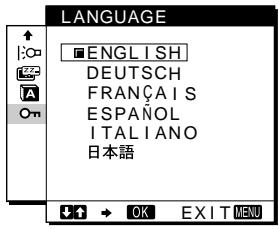
- ENGLISH: Inglese
- DEUTSCH: Tedesco FRANCAIS: Francese
- ESPANOL: Spagnolo ITALIANO
- 日本語: Giapponese
Bloccaggio dei menu e dei comandi
Premere prima i tasti ↑ (+) / ↓ (-) per selezionare O (BLOCCO MENU) e premere il tasto OK. Quindi premere i tasti ↑ (+) / ↓ (-) e selezionare SI.
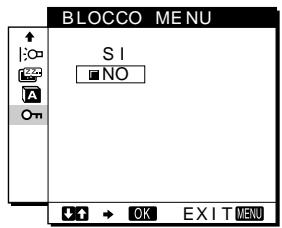
Solo l'interruttore (alimentazione) e O (BLOCCO MENU) del menu opzioni possono essere utilizzati. Qualsiasi altra voce venga selezionata, sullo schermo appare il simbolo O.
Per annullare la funzione di bloccaggio dei menu
Ripetere la procedura descritta sopra, quando impostare O (BLOCCO MENU) su NO.
Funzioni
Funzione di risparmio energetico
Questo monitor è conforme alle direttive sul risparmio energetico di VESA, ENERGY STAR e NUTEK. Se il monitor viene collegato ad un computer o ad una scheda grafica video conformi a DPMS (Display Power Management Signaling), il monitor ridurrà automaticamente il consumo energetico in tre stadi come descritto di seguito.
| Modo di alimentazione | Consumo energetico* | Indicatore di accensione (alimentazione) |
| Funzionamento normale | 19 W (22 W) | verde |
| attivo-spento** (deep sleep)* | 1 W (2 W) | arancione |
| spento | 1 W (2 W) | spento |
- "deep sleep" è modalità di risparmio energetico definite dalla Environmental Protection Agency. ** Quando il computer entra nel modo "attivo-spento", il segnale di ingresso viene interrotto e sullo schermo appare il messaggio NO SEGNALE INGR. Dopo circa 20 secondi, il monitor entra nel modo di risparmio energetico. *** Se il monitor riceve il segnale sincronico orizzontale o verticale, l'indicatore di accensione potrebbe lampeggiare in modo alternato in verde e in arancione.
Funzione di regolazione automatica della qualità dell'immagine
Quando viene trasmesso un segnale di ingresso al monitor, il segnale viene fatto corrispondere automaticamente ad uno dei modi preimpostati in fabbrica memorizzati nel monitor in modo da fornire un'immagine di alta qualità al centro dello schermo (per un elenco dei modi preimpostati in fabbrica, vedere Appendix).
Per i segnali di ingresso che non corrispondono ad alcuni dei modi preimpostati in fabbrica, la funzione di regolazione automatica della qualità dell'immagine del monitor regola automaticamente la posizione, la fase e i pixel dell'immagine ed assicura sempre la visualizzazione di un'immagine chiara entro la gamma di frequenza del monitor (orizzontale: tra 28 e 64 kHz, verticale: tra 48 e 75 Hz).
Di conseguenza, la prima volta che vengono immessi segnali di ingresso che non corrispondono ad alcuni dei modi preimpostati in fabbrica, è possibile che il monitor impieghi più tempo del solito per visualizzare l'immagine. Questi dati di regolazione vengono memorizzati automaticamente in modo che la volta successiva il monitor funzioni come quando vengono ricevuti i segnali che corrispondono ad uno dei modi preimpostati in fabbrica.
In tutti i modi di cui sopra, se l'immagine viene regolata, i dati di regolazione vengono memorizzati come modo utente e richiamati automaticamente ogni volta che viene ricevuto lo stesso segnale di ingresso.
Nota
Mentre è attivata la funzione di regolazione automatica della qualità dell'immagine, solo l'interruttore (alimentazione).
Guida alla soluzione dei problemi
Prima di contattare l'assistenza tecnica, consultare la seguente.
Messaggi a schermo
Se si presenta qualche problema relativo al segnale di ingresso, sullo schermo appare uno dei seguenti messaggi. Per risolvere il problema, vedere "Sintomi e soluzioni dei problemi" a pagina 19.
Se sullo schermo appare il messaggio FUORI GAMMA SCANS
Significa che il segnale di ingresso non è supportato dalle caratteristiche tecniche del monitor. Controllare le seguenti.
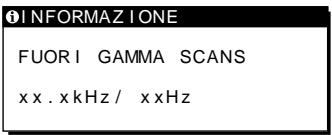
Se viene visualizzato "xx.x kHz/xx Hz"
Significa che la frequenza orizzontale o la frequenza verticale non sono supportate dalle caratteristiche tecniche del monitor. Le cifre indicano le frequenze orizzontali e verticali del segnale di ingresso corrente. Le frequenze orizzontali superiori a 100kHz e le frequenze verticali superiori a 100Hz vengono rappresentate rispettivamente da 99,9kHz e da 99Hz.
Se viene visualizzato "RISOLUZIONE > XGA"
Significa che la risoluzione non è supportata dalle caratteristiche tecniche del monitor.
Se sullo schermo appare il messaggio NO SEGNALE INGR
Significa che non è stato immesso alcun segnale oppure che non.
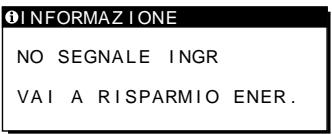
Dopo circa 5 secondi dalla visualizzazione del messaggio, il monitor entra nel modo di risparmio energetico.
Se sullo schermo appare il messaggio CAVO SCOLLEGATO
Significa che il cavo del segnale video è stato scollegato dal connettore attualmente selezionato.
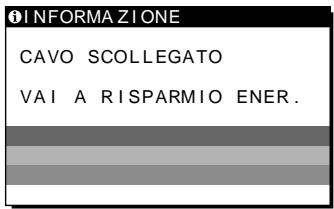
Dopo circa 4 secondi dalla visualizzazione del messaggio, il monitor entra nel modo di risparmio energetico.
Sintomi e soluzioni dei problemi
Se un problema è causato dal computer o da altri apparecchi collegati, consultare il manuale delle istruzioni dell'apparecchio collegato. Se il problema persiste, utilizzare la funzione di autodiagnostica (pagina 21).
| Sintomo | Controllare quanto segue |
| L'immagine non viene visualizzata | |
| Se l'indicatore (alimentazione) non si illuminina o se non si illumina quando l'interruttore (alimentazione) viene premuto | • Controllare che il cavo di alimentazione sia collegato correttamente. • Controllare che l'interruttore (alimentazione) sia impostato su "on". |
| Se l'indicatore (alimentazione) si illumina in verde o lampeggia in arancio | • Utilizzato la funzione di autodiagnostica (pagea 21). |
| Se sullo schermo appeare il messaggio CAVO SCOLLEGATO | • Controllare che il cavo del segnale video sia collegato correttamente e che tutte le spine siano saldamente insertere nelle rispettive prese (pagea 7). • Controllare che i piedini del connettore di ingresso video non siano piegati o rientranti. • è stato utilizzato un cavo del segnale video diverso da quello in dotazione. Se viene collegato un cavo del segnale video diverso da quello in dotazione, sullo schermo viene visualizzato il messaggio CAVO SCOLLEGATO prima che venga arrivato il modo di risparmio energetico. Ciò non indica un problema di funzionamento. |
| Se sullo schermo appeare il messaggio NO SEGNALE INGR o se l'indicatore di accensione (alimentazione) è di colore arancione o si alternata tra il verde e l'arancione | • Controllare che il cavo del segnale video dia collegato correttamente e che tutte le spine siano saldamente insertere nelle rispettive prese (pagea 7). • Controllare che i piedini del connettore di ingresso video non siano piegati o rientranti. ■Problemi causati dal computer o da altri apparecchi collegati • Il computer è nel modo di risparmio energetico. Tentare premendo un tasto qualsi della tastiera o muovendo il mouse. • Controllare che la scheda grafica sia collegata correttamente al computer. • Controllare che il computer sa acceso. |
| Se sullo schermo appeare il messaggio FUORI GAMMA SCANS | ■Problemi causati dal computer o da altri apparecchi collegati • Controllare che la gamma di frequenza video rienti in quella specificata per il monitor. Se con questo monitor è stato sostituito un vecchio monitor, ricollegare il vecchio monitor e regolare la gamma di frequenza come indicato di seguito: Orizzontale: tra 28 e 64 kHz, Verticale: tra 48 e 75 Hz |
| Se si utilizes Windows 95/98/2000 | • Se con questo monitor è stato sostituito un vecchio monitor, ricollegare il vecchio monitor ed eseguire quanto elencato di seguito. Selezionare "SONY" dall'élenco delle marche, quindi selezionare "SDM-M51" dall'élenco dei modelli nella schermata di selezione dei dispositivi Windows 95/98/2000. Se "SDM-M51" non compare nell'élenco dei modelli, selezione "Plug &Play" oppure installare il driver più aggiornato di Sony Computer Display da Windows Monitor Information Disk (pagea 9). |
| Se si utilizes unsystema Macintosh | • Quando si effettua il collegamento ad un computer series Power Mac G3/G4 dotato di 3 file di piedini, assicurarsi che l'adattatore Macintosh e il cavo del segnale video siano collegati correttamente (pagea 7). • Se si effettua il collegamento all'altra versione di computer series Macintosh dotati di 2 file di piedini, è necessario un diverso tipo di adattatore (non in dotazione). |
| L'immagine è tremolante, salute, oscilla o non è chiara | • Regolare i pixel e la fase (pagea 13). • Isolare ed eliminare qualsiasi fonte potenziale di campi magnetici e elettrici quali altri monitor, stampanti laser, ventilatori elettrici, luci a fluorescenza o tevisori. • Allontanare il monitor dalle linee di alimentazione oppure posizionare uno schermatico vicino al monitor. • Tentare collegando il monitor ad un'altra presa di rete CA, preferibilmente su un circuito diverso. • Modificare l'orientamento del display. ■Problemi causati dal computer o da altri apparecchi collegati • Per l'impostazione più adatta del monitor, consultare il manuale della scheda grafica. • Assicurarsi che il modo grafico (VESA, Macintosh 19" Color, ecc.) e la frequenza del segnale di ingresso siano supportati dal monitor (Appendix). Anche se la frequenza rientra nella gamma adatta, alcune schede video potrebbero averre un impulso sincronico troppo basso perché il monitor possa sincronizzarsi correttamente. • Regolare la frequenza di refresh del computer (frequenza verticale) per ottenere la migliorie immagine possile. |
| L'immagine è sfocata | Regolare la luminosità e il contrasto (pagea 12).Regolare i pixel e la fase (pagea 13).Problemi causati dal computer o da altri apparecchi collegatiImpostare la risoluzione su GA (1024 x 768) sul computer. |
| L'immagine è sdoppiata | Eliminare eventuali prolonghe del cavo video e/o di scatole di commutazione video.Controllare che tutte le spine siano inserte saldamente nelle rispettive prese. |
| L'immagine non è centrata o non è delle dimensioni corrette | Regolare i pixel e la fase (pagea 13).Regolarile la posizione dell'imagine (pagea 13). Si noti che alcuni modi video non riempionlo lo schermo fino ai bordi. |
| L'immagine è scura | Regolarile la luminosità (pagea 12).Regolarile il contrasto (pagea 12).Dopo l'accensione, occorrono alcuni minuti prima che il display si illumini. |
| Sono visibili disturbi ondulati o ellittici (effetto moiré) | Regolarile i pixel e la fase (pagea 13). |
| Il colore non è uniforme | Regolarile i pixel e la fase (pagea 13). |
| Il colore bianco non è perfetto | Regolarile la temperature di colore (pagea 14). |
| I tasti del monitor non sono operativi(sullo schermo appara il symboloOπ) | Se il bloccaggio dei menu è impostato su SI, impostarlo su NO (pagea 16). |
| Il monitor si spegne dopo poco | Impostare la funzione di risparmio energetico su NO (pagea 15).Problemi causati dal computer o da altre apparecchi collegatiDisattivare l'impostazione di risparmio energetico del computer. |
Visualizzazione del nome del monitor, del numero di serie e della data di fabbricazione.
Durante la ricezione di un segnale video nel monitor, premere e tenere premuto il tasto MENU per altri 5 secondi.
Sullo schermo appare la finestra di informazioni del monitor.

Esempio
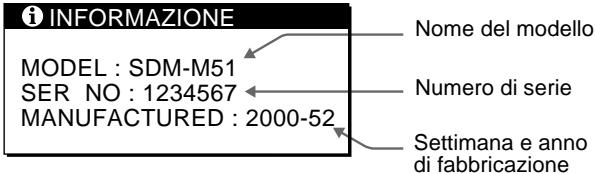
Se il problema persiste, consultare un rivenditore Sony autorizzato e fornire le seguenti informazioni:
- Nome del modello: SDM-M51 - Numero di serie
- Nome e caratteristiche tecniche della scheda del computer e della scheda grafica.
Funzione di autodiagnostica
Il monitor è dotato di una funzione di autodiagnostica. Se si verificano problemi con il computer o con il monitor, lo schermo diventa vuoto e l'indicatore (alimentazione) si illumina in verde o lampeggia in arancio. Se l'indicatore (alimentazione) si illumina in arancio, significa che il computer è in modalità di risparmio energetico. Provare a premere un tasto qualsiasi sulla tastiera o a muovere il mouse.
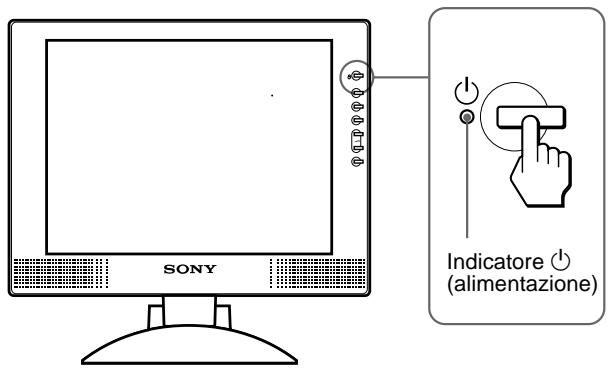
Se l'indicatore (alimentazione) si illumina in verde
1. Disattivare l'interruttore (alimentazione) e scollegare i cavi del segnale video dall'apparecchio. 2. Premere l'interruttore (alimentazione) per accendere il monitor.
Se vengono visualizzate tutte e quattro le barre di colore (bianco, rosso, verde, blu), il monitor funziona correttamente. Collegare di nuovo i cavi di ingresso video e controllare le condizioni del computer.
Se le barre di colore non vengono visualizzate, si tratta di un potenziale guasto al monitor. Informare un rivenditore Sony autorizzato sulle condizioni del monitor.
Se l'indicatore (alimentazione) lampeggia in arancio
Premere due volte l'interruttore (alimentazione) per spegnere e riaccendere il monitor.
Se l'indicatore (alimentazione) si illumina in verde, il monitor funziona correttamente.
Se l'indicatore (alimentazione) lampeggia ancora, si tratta di un potenziale guasto al monitor. Contare i secondi tra un lampeggiamento in arancio e l'altro dell'indicatore
(alimentazione) e informare un rivenditore Sony autorizzato sulle condizioni del monitor. Assicurarsi di prendere nota del nome del modello e del numero di serie del monitor. Annotare inoltre il nome della marca e del modello della scheda grafica e del computer.
Caratteristiche tecniche
Pannello LCD Tipo di pannello: a-Si TFT Active Matrix Dimensioni dell'immagine: 15,1 pollici
Formato del segnale di ingresso
Frequenza di utilizzo RVB* Orizzontale: tra 28 e 64 kHz Verticale: tra 48 e 75 Hz
Risoluzione Orizzontale: massimo 1024 punti Verticale: massimo 768 linee
Livelli dei segnali di ingresso
Segnale video RVB 0,7 Vp-p, 75 Ω, positivo. Segnale SYNC: livello TTL, 2,2 kΩ, positivo o negativo (sincronismo orizzontale e verticale separato, oppure composito). 0,3 Vp-p, 75 Ω, negativo (sincronismo su verde).
Uscita audio 1 W × 2
Presa cuffie: minipresa stereo
Accetta impedenza tra 16 e 48 Ω
Presa AUDIO IN: minipresa stereo. Accetta un'impedenza di 47 kΩ. Accetta un livello di 0,5 Vrms
Requisiti di alimentazione: 100 - 240 V, 50 - 60 Hz, 0,4 - 0,2 A
Ingresso CC: CC 18 V (adattatore CA in dotazione). Consumo energetico massimo: 19 W, massimo 22 W (incluso l'adattatore CA)
Temperatura di utilizzo: da 5 a 35 °C
Dimensioni (larghezza/altezza/profondità): Display (verticalmente): circa 387 × 345 × 180 mm (con supporto); circa 387 × 296 × 48 mm (senza supporto)
Peso: circa 4,6 kg (con supporto). Plug & Play: DDC1/DDC2B/DDC2Bi. Accessori: vedere pagina 7.
- Condizione di sincronizzazione orizzontale e verticale consigliata
- L'ampiezza della sincronizzazione orizzontale dovrebbe essere superiore al 4,8% della sincronizzazione orizzontale totale oppure 0,8 μs, a seconda di quale è più ampia.
- L'ampiezza di oscuramento orizzontale dovrebbe essere superiore a 2,5 μsec.
- L'ampiezza di oscuramento verticale dovrebbe essere superiore a 450 μsec.
Il design e le caratteristiche tecniche sono soggetti a modifiche senza preavviso.
Appendice
Tabella dei tempi della modalità preset
| No. | Resolution (dots × lines) | Horizontal Frequency | Vertical Frequency | Graphics Mode |
| 1 | 640 × 480 | 31.5 kHz | 60 Hz | VGA-G |
| 2 | 640 × 480 | 35.0 kHz | 67 Hz | Macintosh 13" Color |
| 3 | 640 × 480 | 37.5 kHz | 75 Hz | EVGA |
| 4 | 720 × 400 | 31.5 kHz | 70 Hz | VGA-Text |
| 5 | 800 × 600 | 35.2 kHz | 56 Hz | VESA |
| 6 | 800 × 600 | 37.9 kHz | 60 Hz | SVGA |
| 7 | 800 × 600 | 48.1 kHz | 72 Hz | VESA |
| 8 | 800 × 600 | 46.9 kHz | 75 Hz | ESVGA |
| 9 | 832 × 624 | 49.7 kHz | 75 Hz | Macintosh 16" Color |
| 10 | 1024 × 768 | 48.4 kHz | 60 Hz | VESA |
| 11 | 1024 × 768 | 56.5 kHz | 70 Hz | VESA |
| 12 | 1024 × 768 | 60.0 kHz | 75 Hz | EUVGA |
| 13 | 1024 × 768 | 60.2 kHz | 75 Hz | Macintosh 19" Color |
- INSTALLAZIONE
- PERSONALIZZAZIONE DEL MONITOR
- FUNZIONI
- GUIDA ALLA SOLUZIONE DEI PROBLEMI
- CARATTERISTICHE TECNICHE
- APPENDICE
- AVVERTENZA SUI COLLEGAMENTI DELL'ALIMENTAZIONE
- MANUTENZIONE DELLO SCHERMO LCD
- INFORMAZIONI SUI DIFFUSORI INCORPORATI
- INFORMAZIONI SUI PUNTI LUMINOSI O NERI
- SOSTITUZIONE DEL TUBO A FLUORESCENZA
- MANUTENZIONE
- TRASPORTO
- SMALTIMENTO DEL MONITOR
- IDENTIFICAZIONE DELLE PARTI E DEI COMANDI
- COPERCHIO POSTERIORE (PAGINA 8)
- CONNETTORE DC IN/ADATTATORE CA (PAGINA 8)
- AREA AUDIO IN/CAVO AUDIO (PAGINA 8)
- CONNETTORE HD15 (RVB)/CAVO DEL SEGNALE VIDEO HD15 (RVB) (PAGINA 7)
- FERMACAVO (PAGINA 8)
- PUNTO 1: COLLEGAMENTO DEL DISPLAY AL COMPUTER
- NOTA
- COLLEGAMENTO AD UN COMPUTER IBM PC/AT O COMPATIBILE
- COLLEGAMENTO AD UN MACINTOSH O AD UN COMPUTER COMPATIBILE
- PUNTO 2: COLLEGAMENTO DEL CAVO AUDIO
- PUNTO 3: COLLEGAMENTO DEL CAVO DI ALIMENTAZIONE
- PUNTO 4: FISSARE CAVI E FILI E CHIUDERE IL COPERCHIO POSTERIORE
- AVVOLGERE CAVI E FILI
- PUNTO 5: ACCENSIONE DEL MONITOR E DEL COMPUTER
- ACCENDERE IL COMPUTER
- SE SULLO SCHERMO NON APPARE ALCUNA IMMAGINE
- PER GLI UTENTI DI WINDOWS
- PER GLI UTENTI DI WINDOWS NT
- REGOLAZIONE DELLA RISOLUZIONE DEL MONITOR E DEL NUMERO DI COLORI
- UTILIZZO DEL DIFFUSORE STEREO
- REGOLAZIONE DEL VOLUME
- PREMERE I TASTI \TRIANGLELEFT
- PREMERE IL TASTO \TRIANGLELEFT + / - PER REGOLARE IL VOLUME
- UTILIZZO DELLA PRESA PER LE CUFFIE
- NOTE
- REGOLAZIONE DELL'INCLINAZIONE E DELL'ALTEZZA
- UTILIZZO OTTIMALE DEL DISPLAY
- PRIMA DI PROCEDERE ALLE REGOLAZIONI
- COME SPOSTARSI ALL'INTERNO DEL MENU
- FASE (PAGINA 13)
- REGOLAZ. PIXEL (PAGINA 13)
- CENTRATURA ORIZ (PAGINA 13)
- CENTRATURA VERT (PAGINA 13)
- COLORE (PAGINA 14)
- POSIZ MENU (PAGINA 14)
- RIPR. (PAGINA 15)
- OPZIONI (PAGINA 15)
- VISUALIZZAZIONE DEL MENU PRINCIPALE
- SEZIONE DEL MENU CHE SI DESIDERA REGOLARE
- REGOLAZIONE DEL MENU
- CHIUSURA DEL MENU
- RIPRISTINO DELLE REGOLAZIONI
- REGOLAZIONE DEL CONTRASTO (CONTRASTO)
- PREMERE IL TASTO (CONTRASTO)
- VISUALIZZAZIONE DEL SEGNALE DI INGRESSO CORRENTE
- PER REGOLARE IL CONTRASTO PREMERE I TASTI (+) / (-)
- REGOLAZIONE DEL LIVELLO DEL NERO DI UN'IMMAGINE (LUMINOSITÀ)
- PREMERE IL TASTO (LUMINOSITÀ)
- PER REGOLARE LA LUMINOSITÀ PREMERE I TASTI (+) / (-)
- SE LO SCHERMO È TROPPO LUMINOSO
- ELIMINAZIONE DELLO SFARFALLIO E DELLA SFOCATURA DI UN'IMMAGINE (FASE/REGOLAZ. PIXEL)
- REGOLAZIONE DELLA POSIZIONE DELL'IMMAGINE (CENTRATURA ORIZ/CENTRATURA VERT)
- REGOLAZIONE DELLA TEMPERATURA DI COLORE (COLORE)
- PER MODIFICARE L'IMPOSTAZIONE GAMMA
- PER TORNARE AL MENU PRINCIPALE
- MODIFICA DELLA POSIZIONE DEI MENU (POSIZ MENU)
- RIPRISTINO DELLE REGOLAZIONI (RIPR.)
- PREMERE IL TASTO MENU
- PREMERE I TASTI FRECCIA SU (+) / FRECCIA GIÙ (-) PER SELEZIONARE RIPR., QUINDI PREMERE IL TASTO OK
- RIPRISTINO DEI DATI DI REGOLAZIONE PIÙ ADATTI AL SEGNALE DI INGRESSO CORRENTE
- RIPRISTINO DI TUTTI I DATI DI REGOLAZIONE
- PER ANNULLARE IL RIPRISTINO
- IMPOSTAZIONI AGGIUNTIVE (OPZIONI)
- PREMERE I TASTI \UPARROW (+) / \DOWNARROW (-) PER SELEZIONARE \DOWNARROW
- PREMERE I TASTI \UPARROW (+) / \DOWNARROW (-) PER SELEZIONARE L'OPZIONE DESIDERATA, QUINDI PREMERE IL TASTO OK
- REGOLAZIONE DELLA RETROILLUMINAZIONE
- IMPOSTAZIONE DEL MODO DI RISPARMIO ENERGETICO
- SELEZIONE DELLA LINGUA PER I MENU A SCHERMO
- BLOCCAGGIO DEI MENU E DEI COMANDI
- PER ANNULLARE LA FUNZIONE DI BLOCCAGGIO DEI MENU
- FUNZIONE DI RISPARMIO ENERGETICO
- FUNZIONE DI REGOLAZIONE AUTOMATICA DELLA QUALITÀ DELL'IMMAGINE
- MESSAGGI A SCHERMO
- SE SULLO SCHERMO APPARE IL MESSAGGIO FUORI GAMMA SCANS
- SE VIENE VISUALIZZATO "XX.X KHZ/XX HZ
- SE VIENE VISUALIZZATO "RISOLUZIONE > XGA
- SE SULLO SCHERMO APPARE IL MESSAGGIO NO SEGNALE INGR
- SE SULLO SCHERMO APPARE IL MESSAGGIO CAVO SCOLLEGATO
- SINTOMI E SOLUZIONI DEI PROBLEMI
- FUNZIONE DI AUTODIAGNOSTICA
- SE L'INDICATORE (ALIMENTAZIONE) SI ILLUMINA IN VERDE
- SE L'INDICATORE (ALIMENTAZIONE) LAMPEGGIA IN ARANCIO
Marca : SONY
Modello : SDM-M51
Categoria : Display