
SDM-M51 - Anzeige SONY - Kostenlose Bedienungsanleitung
Finden Sie kostenlos die Bedienungsanleitung des Geräts SDM-M51 SONY als PDF.


| Produkttyp | LCD-Bildschirm mit aktiver Matrix a-Si TFT |
| Bildschirmgröße | 15,1 Zoll |
| Maximale Auflösung | 1024 × 768 (XGA) |
| Eingangsfrequenzen | Horizontal: 28-64 kHz, Vertikal: 48-75 Hz |
| Abmessungen (mit Ständer) | 387 × 345 × 180 mm |
| Abmessungen (ohne Ständer) | 387 × 296 × 48 mm |
| Gewicht (mit Ständer) | 4,6 kg |
| Stromversorgung | 100-240 V AC, 50/60 Hz, Netzadapter im Lieferumfang |
| Leistungsaufnahme (Normalbetrieb) | 19 W (22 W mit Netzadapter) |
| Leistungsaufnahme (Standby) | 1 W (2 W mit Netzadapter) |
| Integrierte Lautsprecher | Stereo 2 × 1 W |
| Kopfhöreranschluss | Stereo-Miniklinke (16-48 Ω) |
| Audioeingang | Stereo-Miniklinke (0,5 Vrms, 47 kΩ) |
| Videoeingang | HD15 (VGA) mit RGB-Signalen und Synchronisation |
| Betriebstemperatur | 5°C bis 35°C |
| Energiesparfunktion | VESA DPMS, ENERGY STAR, NUTEK |
| Automatische Bildanpassung | Passt Position, Phase und Takt automatisch an |
| Bildschirmmenüs (OSD) | Mehrsprachig (u.a. Deutsch), Einstellungen für Kontrast, Helligkeit, Farbe usw. |
| Tastensperre | Tastensperrfunktion |
| Wartung | Vor Reinigung Netzstecker ziehen, weiches Tuch, keine Lösungsmittel |
| Sicherheit | Nicht extremen Temperaturen, Vibrationen oder Staub aussetzen |
| Ersatzteile | Leuchtstoffröhre, austauschbar durch Sony-Händler |
| Allgemeine Informationen | Entspricht MPR II, DDC1/2B/2Bi, Plug & Play |
Häufig gestellte Fragen - SDM-M51 SONY
Benutzerfragen zu SDM-M51 SONY
0 Frage zu diesem Gerät. Beantworten Sie die, die Sie kennen, oder stellen Sie Ihre eigene.
Eine neue Frage zu diesem Gerät stellen
Laden Sie die Anleitung für Ihr Anzeige kostenlos im PDF-Format! Finden Sie Ihr Handbuch SDM-M51 - SONY und nehmen Sie Ihr elektronisches Gerät wieder in die Hand. Auf dieser Seite sind alle Dokumente veröffentlicht, die für die Verwendung Ihres Geräts notwendig sind. SDM-M51 von der Marke SONY.
BEDIENUNGSANLEITUNG SDM-M51 SONY
Dieses Gerät erfüllt bezüglich tieffrequenter (very low frequency) und tiefstfrequenter (extremely low frequency) Strahlung die Vorschriften des „Swedish National Council for Metrology (MPR)" vom Dezember 1990 (MPR II).
Dieses Gerät entspricht den folgenden europäischen EMV-Vorschriften für Betrieb in Wohngebieten, gewerblichen Gebieten und Leichtindustriegebieten.
EN55022/1994 Klasse B
EN55024/1998
EN61000-3-2/1995
Sicherheitsmaßnahmen 4
Lage und Funktion der Teile und Bedienelemente 5
Installation 7
Schritt 1: Anschließen des Bildschirms an den Computer 7
Schritt 2: Anschließen des Audiokabels 8
Schritt 3: Anschließen des Netzkabels 8
Schritt 4: Befestigen der Kabel und Schließen der hinteren Abdeckung 8
Schritt 5: Einschalten von Monitor und Computer. 9
Der Stereolautsprecher. 9
Einstellen von Neigung und Höhe 10
Einstellen des Monitors. 11
Navigieren in den Menüs 11
Einstellen des Kontrasts (KONTRAST) 12
Einstellen des Schwarzwerts für das Bild (HELLIGKEIT). 12
Korrigieren eines flimmernden oder verschwommenen Bildes (PHASE/PITCH) 13
Einstellen der Bildposition (BILDLAGE H/BILDLAGE V) 13
Einstellen der Farbtemperatur (FARBE). 14
Ändern der Menüposition (POSITION MENU) 14
Zurücksetzen der Einstellungen (ZURÜCK) 15
Weitere Einstellungen (Option). 15
Technische Merkmale 17
Die Energiesparfunktion. 17
Automatische Einstellung der Bildqualität. 17
Störungsbehebung 18
Bildschirmmeldungen 18
Fehlersymptome und Abhilfemaßnahmen 19
Selbstdiagnosefunktion 21
Technische Daten 21
Anhang.
Tabelle der Zeitabstimmung für den Voreinstellungsmodus
Sicherheitsmaßnahmen
Warnhinweis zum Netzanschluss
- Verwenden Sie ausschließlich das mitgelieferte Netzkabel. Wenn Sie ein anderes Netzkabel verwenden, achten Sie darauf, dass es für die Stromversorgung in Ihrem Land geeignet ist.
Für Kunden in den USA
Wenn Sie kein geeignetes Netzkabel verwenden, entspricht dieser Monitor nicht den obligatorischen FCC-Standards.
Für Kunden in Großbritannien
Wenn Sie den Monitor in Großbritannien verwenden, benutzen Sie bitte das Kabel mit dem für Großbritannien geeigneten Stecker.
Beispiele für Steckertypen
für 100 bis 120 V Wechselstrom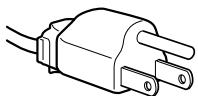
für 200 bis 240 V Wechselstrom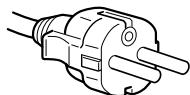
nur für 240 V Wechselstrom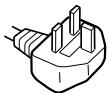
Nur zur Verwendung mit dem Netzteil SONY AC-V018
Die Netzsteckdose sollte sich in der Nähe des Geräts befinden und leicht zugänglich sein.
Aufstellort
Achten Sie darauf, dass der Monitor am Aufstell- oder Lagerort vor folgenden Bedingungen geschützt ist:
- Vor extremen Temperaturen, wie sie zum Beispiel in der Nähe eines Heizkörpers, eines Warmluftauslasses oder in direktem Sonnenlicht auftreten. Extreme Temperaturen, zum Beispiel in einem in der Sonne geparkten Auto oder in der Nähe eines Warmluftauslasses, können bei dem Monitor zu einer Verformung des Gehäuses oder zu Fehlfunktionen führen.
- Vor mechanischen Vibrationen oder Stößen.
- Vor starken Magnetfeldern. Stellen Sie den Monitor daher nicht in der Nähe von Geräten auf, die solche Magnetfelder erzeugen, zum Beispiel Fernsehgeräten oder Haushaltsgeräten.
- Vor übermäßig viel Staub, Schmutz oder Sand, wie sie zum Beispiel an einem offenen Fenster oder einer Tür ins Freie auftreten können. Wenn Sie den Monitor vorübergehend im Freien benutzen müssen, treffen Sie geeignete Vorsorgemaßnahmen gegen Staub- und Schmutzpartikel in der Luft. Andernfalls kann es zu irreparablen Schäden am Gerät kommen.
Hinweise zum LCD-Bildschirm
- Stellen Sie das Gerät nicht so auf, dass der LCD-Bildschirm auf die Sonne gerichtet ist. Andernfalls könnte der LCD-Bildschirm beschädigt werden. Achten Sie darauf besonders, wenn Sie den Monitor in der Nähe eines Fensters aufstellen.
- Stoßen Sie nicht gegen den LCD-Bildschirm, und zerkratzen Sie ihn nicht. Stellen Sie keine schweren Gegenstände auf den LCD-Bildschirm. Dadurch könnte die Gleichmäßigkeit des Bildes beeinträchtigt werden, oder am LCD-Bildschirm könnten Fehlfunktionen auftreten.
- Wenn Sie den Monitor in einer kalten Umgebung benutzen, kann ein Nachbild auf dem LCD-Bildschirm zu sehen sein. Dies ist keine Fehlfunktion. Das Phänomen verschwindet, sobald wieder eine normale Umgebungstemperatur erreicht ist.
- Wenn Sie über längere Zeit ein Standbild anzeigen lassen, kann eine Zeit lang ein Nachbild zu sehen sein. Dieses Nachbild verschwindet nach einer Weile wieder.
- Der Bildschirm erwärmt sich bei Betrieb. Dies ist keine Fehlfunktion.
Hinweis zum integrierten Stereolautsprecher
Der Lautsprecher erzeugt ein Magnetfeld. Halten Sie Bänder/Disketten und andere magnetische Datenträger von den Öffnungen des Lautsprechers fern. Das Magnetfeld des Lautsprechers kann magnetische Datenträger wie Magnetbänder oder Disketten beschädigen.
Hinweis zu den hellen Lichtpunkten oder schwarzen Punkten
Helle Lichtpunkte (rot, blau oder grün) bzw. schwarze Punkte können auf dem LCD-Bildschirm zu sehen sein. Dies ist keine Fehlfunktion. Der LCD-Bildschirm wird in einer Hochpräzisionstechnologie hergestellt, und der Anteil der effektiven Bildpunkte liegt bei über 99,99%. Es ist jedoch möglich, dass einige Bildelemente gar nicht oder einige Bildelemente ständig angezeigt werden.
Austauschen der Leuchtstoffröhre
Eine spezielle Leuchtstoffröhre dient in diesem Monitor als Lichtquelle. Wenn die Anzeige auf dem Bildschirm dunkel oder instabil wird oder gar nicht mehr erscheint, muss die Leuchtstoffröhre gegen eine neue ausgetauscht werden. Wenden Sie sich dazu an Ihren Sony-Händler.
Wartung
- Trennen Sie unbedingt das Netzkabel von der Netzsteckdose, bevor Sie den Monitor reinigen.
- Reinigen Sie den LCD-Bildschirm mit einem weichen Tuch. Wenn Sie ein Glasreinigungsmittel verwenden, achten Sie darauf, dass es keine Antistatik-Lösung oder ähnliche Zusätze enthält, da diese zu Kratzern auf der Beschichtung des LCD-Bildschirms führen können.
- Reinigen Sie Gehäuse, Bedienfeld und Bedienelemente mit einem weichen Tuch, das Sie leicht mit einem milden Reinigungsmittel angefeuchtet haben. Verwenden Sie keine Scheuermittel, Scheuerschwämme oder Lösungsmittel wie Alkohol oder Benzin.
- Berühren Sie die LCD-Bildschirmoberfläche nicht mit scharfen, rauen oder spitzen Gegenständen wie zum Beispiel Kugelschreibern oder Schraubenziehern. Andernfalls könnte die LCD-Bildschirmoberfläche zerkratzt werden.
- Beachten Sie bitte, dass es zu Materialschäden oder zu Schäden an der LCD-Bildschirmbeschichtung kommen kann, wenn der Monitor flüchtigen Lösungsmitteln wie zum Beispiel Insektiziden ausgesetzt ist oder wenn er längere Zeit mit Gummi- oder Vinylmaterialien in Berührung kommt.
Transport
- Wenn Sie den Monitor transportieren wollen, lösen Sie alle Kabel vom Monitor und fassen Sie den Fuß und den Arm des Bildschirmständers fest mit beiden Händen. Wenn Sie den Monitor fallen lassen, könnten Sie sich verletzen, und der Monitor könnte beschädigt werden.
- Wenn Sie den Monitor zur Reparatur oder bei einem Umzug transportieren müssen, verpacken Sie ihn mit Hilfe der Originalverpackungsmaterialien wieder im Originalkarton.
Entsorgen des Monitors
- Entsorgen Sie den Monitor nicht im normalen Hausmüll. Die Leuchtstoffröhre in diesem Monitor enthält Quecksilber. Der Monitor muss in Übereinstimmung mit den Vorschriften der lokalen Umwelt- und Entsorgungsbehörden entsorgt werden.
Lage und Funktion der Teile und Bedienelemente
Weitere Informationen finden Sie auf den in Klammern angegebenen Seiten.
Vorderseite des LCD-Bildschirms
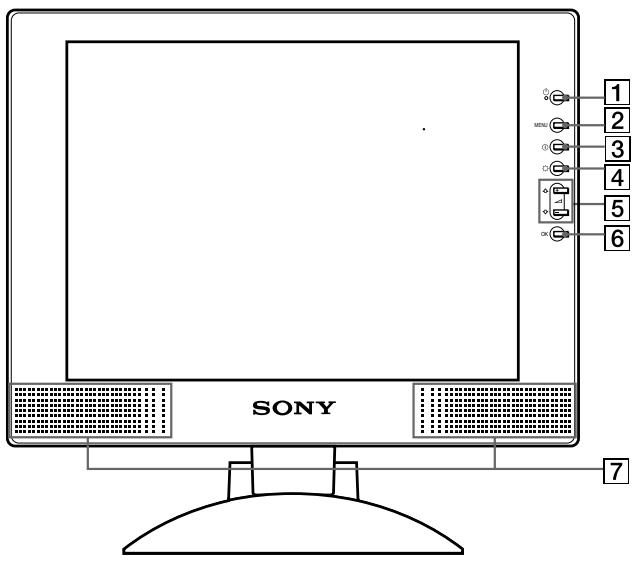
Seitenansicht des LCD-Bildschirms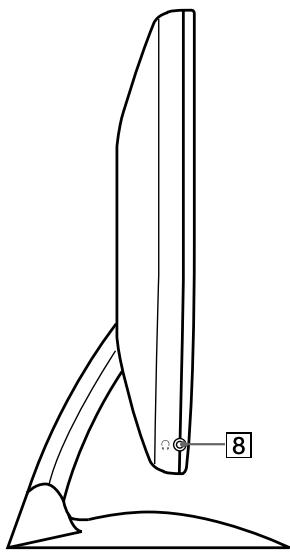
Rückseite des Bildschirmständers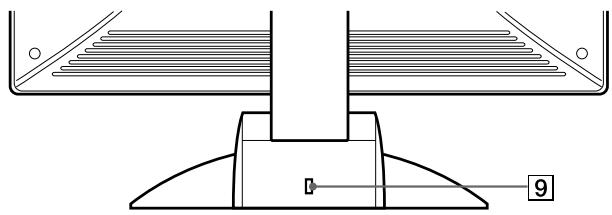
1 Netzschalter und Netzanzeige (Seite 9, 17, 21)
Dieser Schalter dient zum Ein- und Ausschalten des
Bildschirms.
Die Netzanzeige leuchtet grün, wenn der Monitor eingeschaltet ist, und blinkt grün und orange bzw. leuchtet orange, wenn sich der Monitor im Energiesparmodus befindet.
2 Menütaste MENU (Seite 11, 12)
Diese Taste dient zum Aufrufen des Hauptmenüs.
3 Kontrasttaste (Seite 12)
Diese Taste dient zum Aufrufen des Menüs KONTRAST.
4 Helligkeitstaste (Seite 12)
Diese Taste dient zum Aufrufen des Menüs HELLIGKEIT.
[5] Lautstärketasten ◄ + / - und Tasten ▲ (+) / ▼ (-) (Seite 9, 12)
Diese Tasten dienen zum Aufrufen des Menüs
LAUTSTÄRKE und fungieren beim Auswählen von
Menüoptionen und beim Einstellen von Werten als Tasten
▲ (+) / ▼ (-).
6 Taste OK (Seite 12)
Diese Taste dient zum Auswählen von Optionen bzw. zum
Einstellen von Werten im Menü.
7 Stereolautsprecher (Seite 9)
Dieser Lautsprecher gibt Tonsignale aus.
8 Kopfhörerbuchse (Seite 9)
Hier werden Tonsignale an den Kopfhörer ausgegeben.
9 Aussparung für die Sicherheitssperre (B)
Die Aussparung für die Sicherheitssperre ist für ein Micro Saver Security-System von Kensington gedacht. Micro Saver Security System ist ein Warenzeichen von Kensington.
Rückseite des LCD-Bildschirms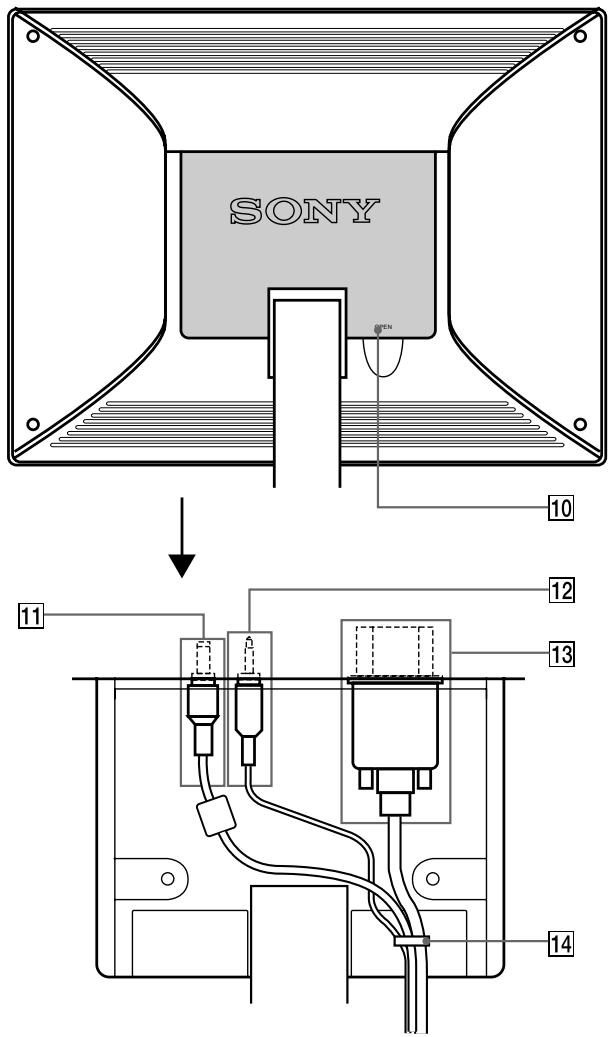
10 Hintere Abdeckung (Seite 8)
Öffnen Sie diese Abdeckung, wenn Sie Kabel anschließen bzw. halten.
11 Gleichstromeingang/Netzteilanschluss (Seite 8)
Dieser Anschluss dient zur Versorgung des Monitors mit Wechselstrom. Schließen Sie das Netzteil an diesen Anschluss an.
12 Buchse AUDIO IN/Audiokabel (Seite 8)
Über diese Buchse werden Tonsignale eingespeist, wenn das Gerät an den Audioausgang eines Computers oder an ein anderes Audiogerät angeschlossen ist.
13 HD15/RGB-Eingang/HD15/RGB-Videosignalkabel (Seite 7)
Dieser Anschluss dient zum Einsatz von RGB-Videosignalen (0,7 Vp-p, positiv) und Synchronisationssignalen.
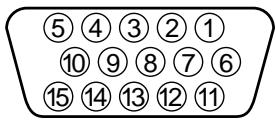
| Stift Nr. | Signal |
| 1 | Rot |
| 2 | Grün (Grünsignal mit Synchronisation) |
| 3 | Blau |
| 4 | ID (Masse) |
| 5 | DDC-Masse* |
| 6 | Masse Rot |
| 7 | Masse Grün |
| 8 | Masse Blau |
| 9 | DDC + 5V* |
| 10 | Masse |
| 11 | ID (Masse) |
| 12 | Bidirektionale Daten (SDA)* |
| 13 | Horizontaläte Synchronisation |
| 14 | Vertikale Synchronisation |
| 15 | Datentakt (SCL)* |
- DDC (Display Data Channel) ist ein Standard der VESA.
14 Kabelhalter (Seite 8)
Mit diesen Haltern können Sie Kabel sicher am Gerät befestigen.
Installation
Bevor Sie mit dem Monitor arbeiten, überprüfen Sie bitte, ob folgende Zubehörteile mitgeliefert wurden:
- LCD-Bildschirm
- Netzkabel
- Netzteilanschluss
- HD15/RGB-Videosignalkabel
- Audiokabel (Stereoministecker) Kabelklemme (2)
- Macintosh-Adapter
- Windows Monitor Information/Windows Utility Disk/Macintosh Utility Disk
- Garantiekarte
- Hinweise für Macintosh-Benutzer
- Diese Bedienungsanleitung
Schritt 1: Anschließen des Bildschirms an den Computer
Schalten Sie vor dem Anschließen den Bildschirm und den Computer aus.
Hinweis
Berühren Sie die Stifte des Videosignalkabelanschlusses nicht. Sie können die Stifte sonst möglicherweise verbiegen.
Anschließen an einen IBM PC/AT oder kompatiblen Computer
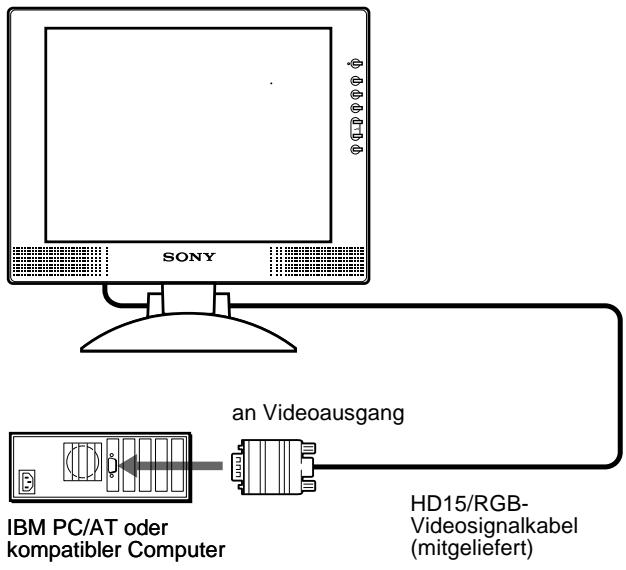
■ Anschließen an einen Macintosh oder kompatiblen Computer
Verwenden Sie den mitgelieferten Macintosh-Adapter.
Macintosh oder kompatibler Computer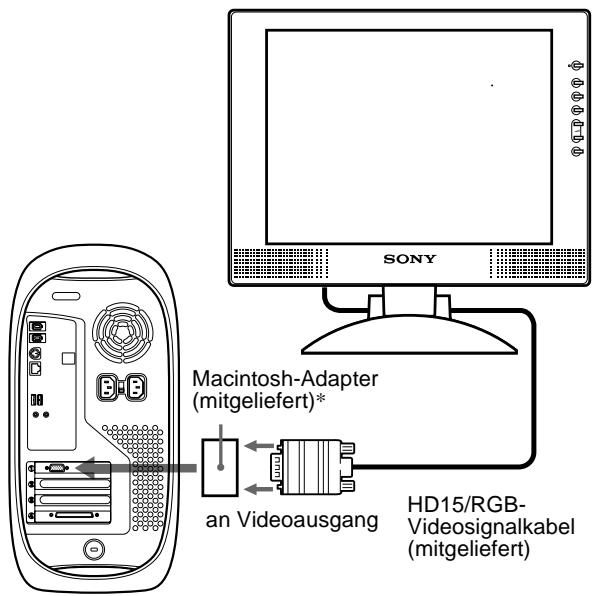
- In den mitgelieferten Hinweisen für Macintosh-Benutzer finden Sie weitere Erläuterungen.
Schritt 2: Anschließen des Audiokabels
Öffnen Sie die hintere Abdeckung und schalten Sie den Bildschirm aus, bevor Sie das Kabel anschließen.
Hinweis
Klappen Sie die Abdeckung hinten nicht weiter auf als 90 Grad. Andernfalls kann die Abdeckung oder die Verriegelung beschädigt werden.
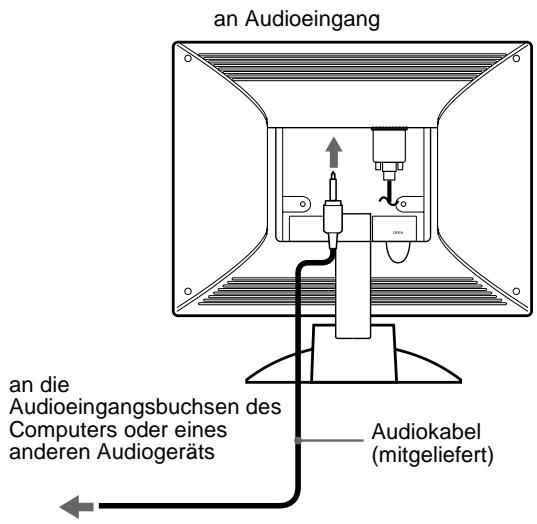
Schritt 3: Anschließen des Netzkabels
Bildschirm und Computer müssen ausgeschaltet sein. Schließen Sie zuerst das Netzteil und das Netzkabel an die Media-Engine an, und stecken Sie dann den Netzstecker in eine Netzsteckdose.
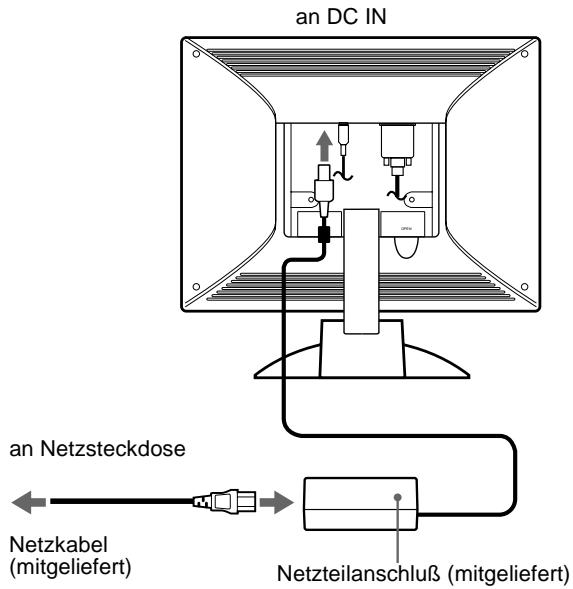
Schritt 4: Befestigen der Kabel und Schließen der hinteren Abdeckung
1 Nehmen Sie den Kabelhalter ab.
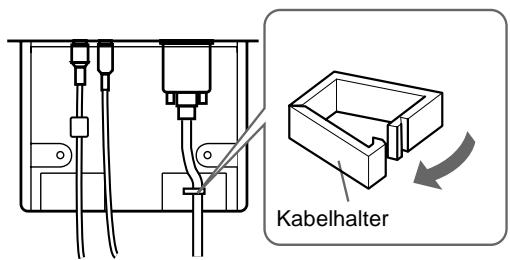
2 Befestigen Sie alle Kabel mit dem Kabelhalter.
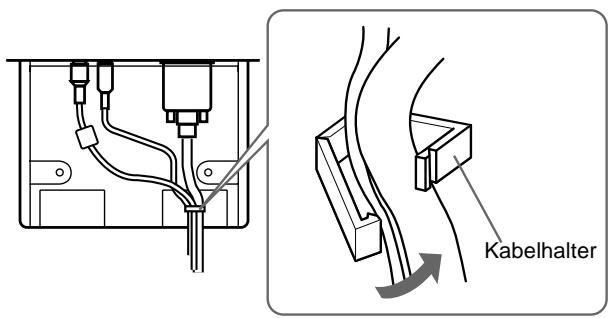
3 Schließen Sie die hintere Abdeckung.
Bündeln der Kabel
Mit der mitgelieferten Kabelklemme können Sie die Kabel problemlos bündeln.
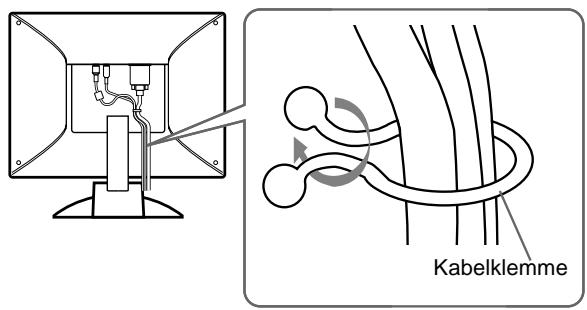
Schritt 5: Einschalten von Monitor und Computer
1. Drücken Sie den Netzschalter. Die Anzeige am Gerät leuchtet grün auf.

2. Schalten Sie den Computer ein.
Die Installation des Monitors ist damit abgeschlossen. Stellen Sie gegebenenfalls das Bild mit den Bedienelementen des Monitors nach Ihren Wünschen ein.
Wenn auf dem Bildschirm kein Bild erscheint
- Überprüfen Sie, ob der Monitor korrekt an den Computer angeschlossen ist.
- Wird "KEIN EINGANGSSIGNAL" auf dem Bildschirm angezeigt, befindet sich der Computer im Energiesparmodus. Drücken Sie eine beliebige Taste auf der Computer-Tastatur, oder bewegen Sie die Maus.
- Erscheint "KABEL NICHT VERBUNDEN" auf dem Bildschirm, überprüfen Sie, ob das Videoeingangskabel richtig angeschlossen ist.
- Wenn die Meldung "NICHT IM ABTASTBEREICH" erscheint, schließen Sie wieder Ihren alten Bildschirm an. Stellen Sie dann die Grafikkarte des Computers auf eine Horizontalfrequenz zwischen 28 und 64 kHz und eine Vertikalfrequenz zwischen 48 und 75 Hz ein.
Schlagen Sie bitte unter den weiteren Informationen über Bildschirmmeldungen nach (siehe "Fehlersymptome und Abhilfemaßnahmen" auf Seite 19).
Für Benutzer von Windows 95/98/2000
Damit Sie den Monitor optimal nutzen können, installieren Sie die Datei mit den neuen Modellinformationen von der mitgelieferten Diskette "Windows Monitor Information Disk" auf Ihrem PC.
Dieser Monitor entspricht dem Plug-and-Play-Standard "VESA DDC". Wenn Ihr PC bzw. Ihre Grafikkarte dem DDC-Standard entspricht, geben Sie bitte "Plug & Play Monitor (VESA DDC)" oder den Modellnamen dieses Monitors als Monitortyp in der "Systemsteuerung" von Windows 95/98/2000 an. Wenn bei der Kommunikation zwischen Ihrem PC bzw. Ihrer Grafikkarte und dem Monitor Probleme auftreten, legen Sie die Diskette "Windows Monitor Information Disk" ein, und wählen Sie den Modellnamen dieses Monitors als Monitortyp aus.
Für Benutzer von Windows NT 4.0
Die Installation des Monitors unter Windows NT 4.0 ist anders als unter Windows 95/98/2000. So brauchen Sie z. B. den Monitortyp nicht auszuwählen. Näheres zum Einstellen der Auflösung, der Auffrischungsrate und der Anzahl der Farben finden Sie im Benutzerhandbuch zu Windows NT 4.0.
Einstellen der Auflösung des Monitors und der Anzahl der Farben
Stellen Sie die Auflösung des Monitors und die Anzahl der Farben anhand der Anweisungen im Benutzerhandbuch zu Ihrem Computer ein. Die Anzahl der Farben kann je nach Computer oder Grafikkarte variieren. Je nach der Einstellung unter „Farbpalette“ werden unterschiedlich die Farben dargestellt:
High Color (16 Bit) → 65.536 Farben, True Color (24 Bit) → ca. 16,77 Millionen Farben
Im True Color-Modus (24 Bit) kann sich die Geschwindigkeit verringern.
Der Stereolautsprecher
Sie können Musik, Geräusche und Tondateien über den Stereolautsprecher in Ihrem Monitor wiedergeben.
Einstellen der Lautstärke
Die Lautstärke wird im Menü LAUTSTÄRKE eingestellt, das Sie über das Hauptmenü aufrufen können (Seite 11).
1. Drücken Sie die Tasten ◄ + / -
Das Menü LAUTSTÄRKE erscheint auf dem Bildschirm.
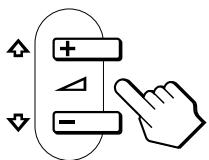
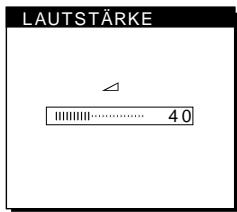
2. Stellen Sie mit den Tasten ◄ + / - die Lautstärke ein.
Nach etwa 5 Sekunden wird das Menü automatisch ausgeblendet.
Wiedergabe über Kopfhörer
Sie können die Tonsignale des Computers oder Audiogeräts auch über Kopfhörer wiedergeben. Schließen Sie die Kopfhörer an die Kopfhörerbuchse an. Der Lautsprecher wird ausgeschaltet, wenn Kopfhörer an die Kopfhörerbuchse angeschlossen werden. Auch die Lautstärke der Kopfhörer können Sie im Menü LAUTSTÄRKE einstellen.
Hinweise
- Wenn das Hauptmenü auf dem Bildschirm angezeigt wird, lässt sich die Lautstärke nicht einstellen.
- Wenn sich der Monitor im Stromsparmodus befindet, wird über den Lautsprecher kein Ton ausgegeben.
Einstellen von Neigung und Höhe
Mit dem Ständer können Sie den Bildschirm innerhalb der unten abgebildeten Winkel nach Bedarf einstellen.
Gehen Sie zum Einstellen des Bildschirms wie unten beschrieben vor.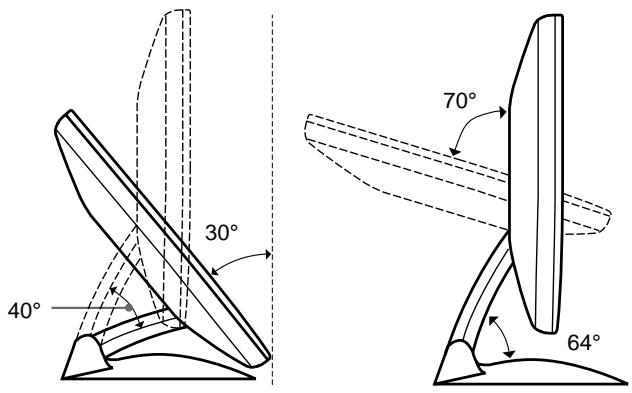
1 Halten Sie den Bildschirmständer fest. Fassen Sie den Bildschirm unten in der Mitte, und neigen Sie den LCD-Bildschirm weit genug nach hinten.
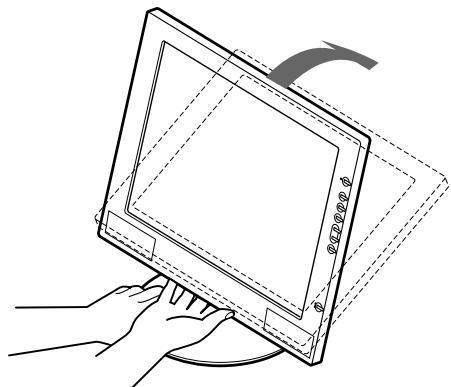
2 Fassen Sie den LCD-Bildschirm unten an den Seiten, und stellen Sie die Neigung des Bildschirms wie gewünscht ein.
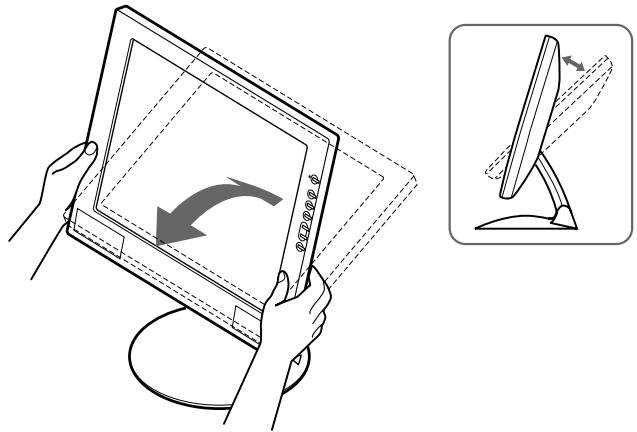
3 Fassen Sie den LCD-Bildschirm unten an den Seiten, und stellen Sie die Höhe des Bildschirms wie gewünscht ein.
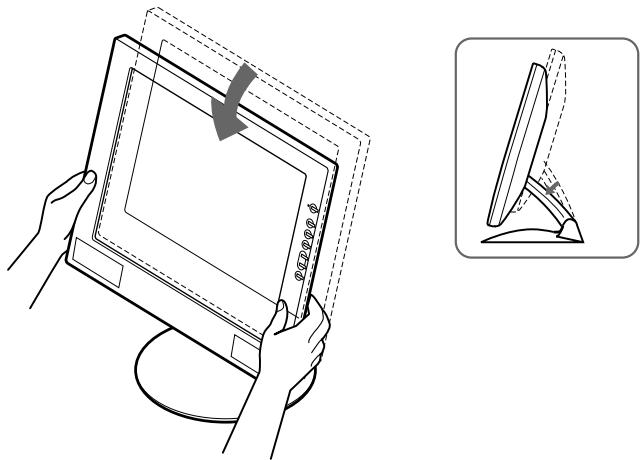
Hinweis
Wenn Sie Neigung und Höhe des Bildschirms einstellen, gehen Sie langsam und vorsichtig vor. Achten Sie darauf, den LCD-Bildschirm nicht gegen die Schreibtischplatte oder den Fuß des Bildschirmständers zu stoßen.
So können Sie ergonomisch mit dem Bildschirm arbeiten
Der Bildschirm ist so konstruiert, dass er sich auf einen angenehmen Sichtwinkel einstellen lässt. Berücksichtigen Sie beim Einstellen des Bildschirmwinkels die Höhe von Schreibtisch und Stuhl, und achten Sie darauf, dass auf dem Bildschirm keine Lichtreflexe auftreten.
Einstellen des Monitors
Vor dem Einstellen
Verbinden Sie den Monitor mit dem Computer und schalten Sie beide Geräte ein.
Die besten Ergebnisse erzielen Sie, wenn Sie mindestens 30 Minuten warten, bevor Sie Einstellungen vornehmen.
Mit den Bildschirmmenüs können Sie eine Vielzahl von Einstellungen vornehmen.
Navigieren in den Menüs
Um das Hauptmenü auf dem Bildschirm aufzurufen, drücken Sie die Taste MENU. Erläuterungen dazu finden Sie auf Seite 12.
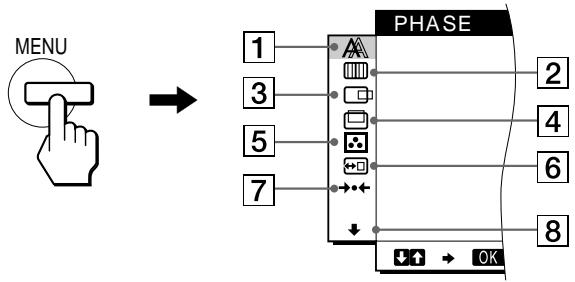
Wählen Sie mit den Tasten (+)/ (-) und OK eins der folgenden Menüs aus. Erläuterungen zu den Tasten (+)/ (-) und OK finden Sie auf Seite 12.
PHASE (Seite 13)
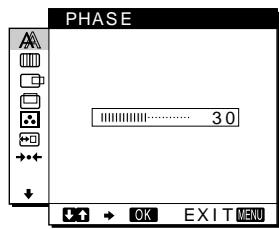
Im Menü PHASE stellen Sie die Phase ein, wenn die Zeichen oder Bilder auf dem gesamten Bildschirm verschwommen erscheinen. Stellen Sie die Phase nach dem Einstellen des Pitch ein.
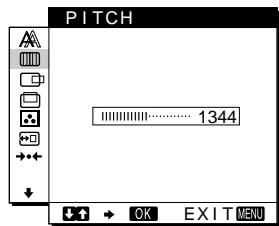
2 PITCH (Seite 13)
Im Menü PITCH stellen Sie den Pitch ein, wenn die Zeichen oder Bilder in bestimmten Bildschirmbereichen verschwommen erscheinen.
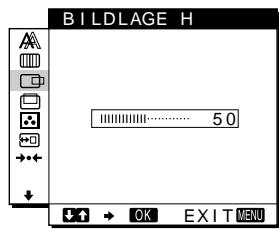
3 BILDLAGE H (Seite 13)
Im Menü BILDLAGE H können Sie die horizontale Position des Bildes einstellen.
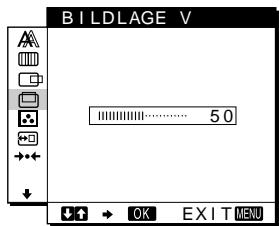
4 BILDLAGE V (Seite 13)
Im Menü BILDLAGE V können Sie die vertikale Position des Bildes einstellen.
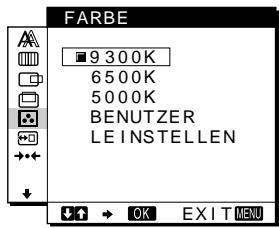
5 FARBE (Seite 14)
Im Menü FARBE können Sie die Farbtemperatur des Bildes einstellen. Damit legen Sie fest, ob die Farben auf dem Bildschirm eher bläulich oder eher rötlich erscheinen.
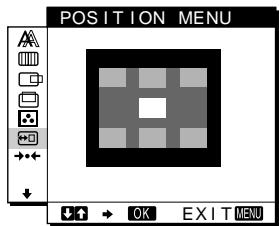
6 POSITION MENU (Seite 14)
Im Menü POSITION MENU können Sie die Position des Bildschirmmenüs einstellen.
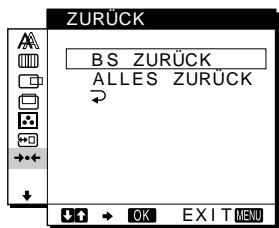
7 ZURÜCK (Seite 15)
Im Menü ZURÜCK können Sie die Einstellungen zurücksetzen.
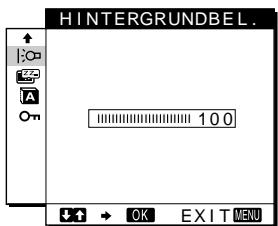
8 Option (Seite 15)
Wählen Sie ↓ (Option), wenn Sie die sonstigen Optionen des Monitors einstellen wollen. Zu den Optionen gehören:
HINTERGRUNDBEL. STROMSPARMODUS LANGUAGE TASTATUR-SPERRE
■ Verwenden der Tasten MENU, ↑ (+) / ↓ (-) und OK
1 Rufen Sie das Hauptmenü auf.
Drücken Sie die Taste MENU, um das Hauptmenü auf dem Bildschirm aufzurufen.

2 Wählen Sie das Menü aus, in dem Sie Einstellungen vornehmen sollen.
Wählen Sie mit den Tasten ↑ (+) / ↓ (-) das gewünschte Menü aus. Wählen Sie mit der Taste OK die gewünschte Menüoption aus.
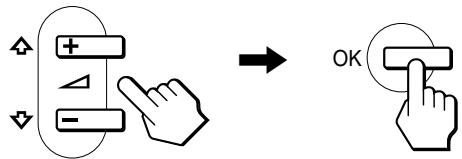
3 Nehmen Sie im Menü die gewünschten Einstellungen vor.
Nehmen Sie die Einstellung mit den Tasten ↑ (+) / ↓ (-) vor, und drücken Sie dann die Taste OK. Sobald Sie die Taste OK drücken, wird die Einstellung gespeichert, und das vorherige Menü wird wieder angezeigt.
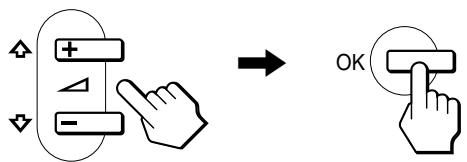
4 Schließen Sie das Menü.
Wenn Sie die Taste MENU einmal drücken, erscheint wieder die normale Anzeige. Wenn Sie keine weitere Taste drücken, wird das Bildschirmmenü nach etwa 30 Sekunden automatisch ausgeblendet.

Zurücksetzen der Einstellungen
Sie können die Einstellungen im Menü ZURÜCKSETZEN zurücksetzen. Erläuterungen dazu finden Sie auf Seite 15.
Einstellen des Kontrasts (KONTRAST)
Der Kontrast wird im Menü KONTRAST eingestellt, das Sie über das Hauptmenü aufrufen können (Seite 11).
1 Drücken Sie die Taste (Kontrast).
Das Menü KONTRAST erscheint auf dem Bildschirm.
Horizontalfrequenz des aktuellen Eingangssignals Vertikalfrequenz des aktuellen Eingangssignals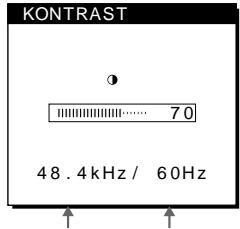
Anzeigen des aktuellen Eingangssignals
Die Horizontal- und die Vertikalfrequenz des aktuellen Eingangssignals werden in den Menüs KONTRAST und HELLIGKEIT angezeigt.
2 Stellen Sie den Kontrast mit den Tasten (+) / (-) ein.
Nach etwa 5 Sekunden wird das Menü automatisch ausgeblendet.
Einstellen des Schwarzwerts für das Bild (HELLIGKEIT)
Die Helligkeit wird im Menü HELLIGKEIT eingestellt, das Sie über das Hauptmenü aufrufen können (Seite 11).
1 Drücken Sie die Taste (Helligkeit).
Das Menü HELLIGKEIT erscheint auf dem Bildschirm.
Horizontalfrequenz des aktuellen Eingangssignals Vertikalfrequenz des aktuellen Eingangssignals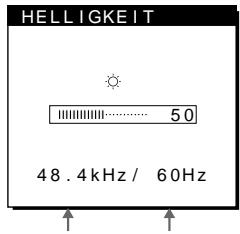
2 Stellen Sie die Helligkeit mit den Tasten (+) / (-) ein.
Nach etwa 5 Sekunden wird das Menü automatisch ausgeblendet.
Wenn der Bildschirm zu hell ist
Stellen Sie die Hintergrundbeleuchtung ein. Schlagen Sie dazu unter den Erläuterungen zur Hintergrundbeleuchtung nach (siehe „Einstellen der Hintergrundbeleuchtung“ auf Seite 15).
Hinweis
Wenn das Hauptmenü auf dem Bildschirm angezeigt wird, lassen sich Helligkeit und Kontrast nicht einstellen.
Korrigieren eines flimmernden oder verschwommenen Bildes (PHASE/PITCH)
Wenn am Monitor ein Eingangssignal eingeht, stellt der Monitor mit Hilfe seiner automatischen Einstellfunktion für die Bildqualität die Bildposition sowie Phase und Pitch automatisch ein und stellt damit sicher, daß das Bild auf dem Bildschirm scharf und in guter Qualität angezeigt wird. Erläuterungen zu dieser Funktion finden Sie unter „Automatische Einstellung der Bildqualität“ auf Seite 17.
Bei einigen Eingangssignalen werden Bildposition, Phase und Pitch unter Umständen nicht optimal eingestellt. In diesem Fall können Sie die Einstellungen von Hand vornehmen. Gehen Sie wie im folgenden erläutert vor. Wenn Sie diese Einstellungen von Hand vornehmen, werden sie im Gerät gespeichert und automatisch abgerufen, wenn am Monitor wieder die gleichen Eingangssignale eingehen.
Diese Einstellungen müssen Sie unter Umständen erneut vornehmen, wenn Sie nach dem Anschließen des Computers das Eingangssignal wechseln.
- Stellen Sie die Auflösung am Computer auf 1024 × 768 ein. 2 Legen Sie die Dienstprogrammdiskette (Utility Disk) ein. 3 Starten Sie die Dienstprogrammdiskette, und rufen Sie das Testmuster auf. Für Windows 95/98/2000
Klicken Sie auf [Utility] → [Windows]/[Win Utility.exe]. Für Macintosh
Klicken Sie auf [Utility] → [Mac]/[Mac Utility].
4 Drücken Sie die Taste MENU.
Das Hauptmenü erscheint auf dem Bildschirm.
5 Wählen Sie mit den Tasten (+)/ (-) die Option (PITCH), und drücken Sie dann OK.
Das Menü PITCH erscheint auf dem Bildschirm.
6 Korrigieren Sie mit den Tasten (+) / (-) die vertikalen Streifen.
Stellen Sie das Bild so ein, dass die vertikalen Streifen verschwinden.
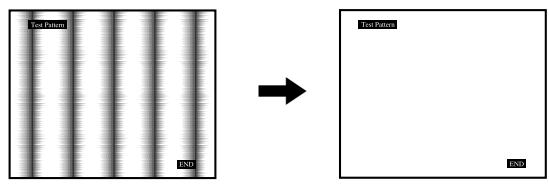
7 Drücken Sie die Taste OK.
Das Hauptmenü erscheint auf dem Bildschirm.
Wenn auf dem gesamten Bildschirm horizontale Streifen zu sehen sind, stellen Sie im nächsten Schritt die Phase ein.
8 Wählen Sie mit den Tasten (+)/ (-) die Option (PHASE), und drücken Sie dann OK.
Das Menü PHASE erscheint auf dem Bildschirm.
9 Reduzieren Sie mit den Tasten (+) / (-) die horizontalen Streifen auf ein Minimum.
Stellen Sie das Bild so ein, dass die horizontalen Streifen auf ein Minimum reduziert werden.
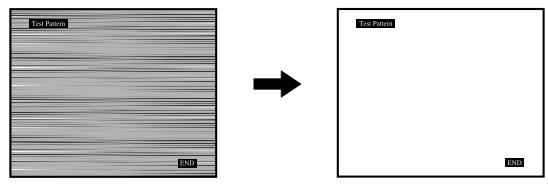
10 Klicken Sie abschließend auf dem Bildschirm auf END.
So setzen Sie die automatische Einstellung der Bildqualität zurück
Wählen Sie BS ZURÜCK, und aktivieren Sie die Option im Menü ZURÜCK. Weitere Informationen zum Menü ZURÜCK finden Sie auf Seite 15.
Einstellen der Bildposition (BILDLAGE H/BILDLAGE V)
Wenn sich das Bild nicht in der Bildschirmmitte befindet, stellen Sie die Bildposition folgendermaßen ein.
Diese Einstellungen müssen Sie unter Umständen erneut vornehmen, wenn Sie nach dem Anschließen des Computers das Eingangssignal wechseln.
1 Starten Sie die Dienstprogrammdiskette (Utility Disk), und rufen Sie das Testmuster auf.
Führen Sie Schritt 2 und 3 unter „Korrigieren eines flimmernden oder verschwommenen Bildes (PHASE/PITCH)“ aus.
2 Drücken Sie die Taste MENU.
Das Hauptmenü erscheint auf dem Bildschirm.
3 Wählen Sie mit den Tasten (+) / (-) die Option (BILDLAGE H) oder (BILDLAGE V), und drücken Sie dann OK.
Das Menü BILDLAGE H oder BILDLAGE V erscheint auf dem Bildschirm.
4 Verschieben Sie das Bild nach oben, unten, links oder rechts, bis der Rahmen um das Testmuster verschwindet.
Stellen Sie mit den Tasten (+) / (-) die Bildposition ein. Im Menü BILDLAGE H können Sie die horizontale Bildposition korrigieren, im Menü BILDLAGE V die vertikale.
5 Klicken Sie abschließend auf dem Bildschirm auf END. Damit wird das Testmuster ausgeschaltet.
Einstellen der Farbtemperatur (FARBE)
Mit den Optionen im Menü FARBE können Sie die Farbtemperatur des Bildes einstellen. Dabei ändert sich der Farbwert im weißen Farbfeld. Farben erscheinen bei einer niedrigen Farbtemperatur rötlich, bei einer hohen Farbtemperatur bläulich. Für die Textverarbeitung und andere textorientierte Anwendungen eignet sich in der Regel eine Farbtemperatur von 9300K, für Videoanwendungen eine Farbtemperatur von 6500K. Sie können die Farbtemperatur auf die Werte „9300K“, „6500K“, „5000K“ oder „BENUTZEREINST:“ einstellen.
1 Drücken Sie die Taste MENU.
Das Hauptmenü erscheint auf dem Bildschirm.
2 Wählen Sie mit den Tasten (+) / (-) die Option (FARBE), und drücken Sie dann OK. 3 Wählen Sie mit den Tasten (+)/ (-) die gewünschte Farbtemperatur aus, und drücken Sie dann OK.
9300K, 6500K und 5000K sind die voreingestellten Farbtemperaturen. Der Standardwert ist 9300K. Wenn Sie die Farbtemperatur auf 6500K und 5000K senken, erscheinen weiße Flächen nicht mehr bläulich, sondern rötlich.
4 Nehmen Sie bei Bedarf eine Feineinstellung der Farbtemperatur vor.
Wählen Sie mit den Tasten (+)/ (-) zunächst die Option L EINSTELLEN, und drücken Sie dann OK. Wählen Sie dann mit den Tasten (+)/ (-) die Option R (Rot) oder B (Blau). Stellen Sie dann mit den Tasten (+)/ (-) die Farbtemperatur ein, und drücken Sie dann OK. Bei dieser Einstellung wird die Farbtemperatur verändert, indem die Rot- oder die Blaukomponente im Vergleich zur Grünkomponente (G) verstärkt oder abgeschwächt wird. Die Grünkomponente bleibt damit unverändert.
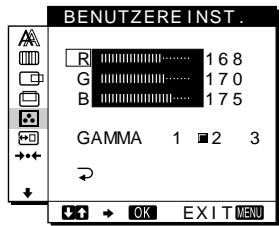
So ändern Sie die GAMMA-Einstellung
Sie können eine GAMMA-Einstellung zwischen [1] und [3] wählen. Die höchste Einstellung ist [3].
1 Drücken Sie die Taste MENU.
Das Hauptmenü erscheint auf dem Bildschirm.
2 Wählen Sie mit den Tasten (+) / (-) die Option (FARBE), und drücken Sie dann OK.
Das Menü FARBE erscheint auf dem Bildschirm.
3 Ändern Sie die GAMMA-Einstellung.
Wählen Sie zunächst mit den Tasten (+)/ (-) die Option L EINSTELLEN, und drücken Sie dann OK. Wählen Sie dann mit den Tasten (+)/ (-) die Option GAMMA, und drücken Sie OK. Wählen Sie danach mit den Tasten (+)/ (-) eine Option zwischen [1] und [3], und drücken Sie OK.
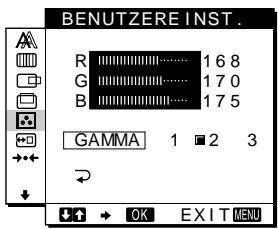
Wenn Sie die Farbtemperatur feineinstellen oder die GAMMA-Einstellung ändern, werden die neuen Einstellungen, die Sie unter BENUTZEREINST. vorgenommen haben, gespeichert und automatisch abgerufen, wenn Sie BENUTZER auswählen.
So rufen Sie wieder das Hauptmenü auf
Wählen Sie mit den Tasten (+) / (-) die Option , und drücken Sie dann OK.
Ändern der Menüposition (POSITION MENÜ)
Sie können das Menü verschieben, wenn es das Bild auf dem Bildschirm verdeckt.
1 Drücken Sie die Taste MENÜ. Das Hauptmenü erscheint auf dem Bildschirm. 2 Wählen Sie mit den Tasten (+) / (-) die Option (POSITION MENÜ), und drücken Sie dann OK. 3 Wählen Sie mit den Tasten (+) / (-) die gewünschte Menüposition aus, und drücken Sie dann OK.
Sie können das Menü an eine von drei möglichen Positionen im oberen bzw. im unteren Bildschirmbereich oder in die Bildschirmmitte stellen.
Zurücksetzen der Einstellungen (ZURÜCK)
Bei diesem Monitor haben Sie zwei Möglichkeiten, die Einstellungen zurückzusetzen. Verwenden Sie dazu das Menü ZURÜCK.
1 Drücken Sie die Taste MENÜ. Das Hauptmenü erscheint auf dem Bildschirm. 2 Wählen Sie mit den Tasten (+) / (-) die Option → (ZURÜCK), und drücken Sie dann OK. Setzen Sie die Einstellungen dann anhand der folgenden Anweisungen zurück.
Zurücksetzen der Einstellungen für das aktuelle Eingangssignal auf die geeignetsten Werte. Wählen Sie mit den Tasten (+)/ (-) die Option BS ZURÜCK, und drücken Sie dann OK.
Bei der automatischen Einstellung der Bildqualität setzt dieser Monitor automatisch Bildposition, Phase und Pitch auf die geeignetsten Werte.
Nach dem Zurücksetzen der Daten wird das Menü ZURÜCK automatisch ausgeblendet, und das Hauptmenü erscheint wieder.
Zurücksetzen aller Einstellungen
Wählen Sie mit den Tasten (+) / (-) die Option ALLES ZURÜCK, und drücken Sie dann OK.
Nach dem Zurücksetzen der Daten wird das Menü ZURÜCK automatisch ausgeblendet, und das Hauptmenü erscheint wieder.
So brechen Sie das Zurücksetzen ab
Wählen Sie mit den Tasten (+) / (-) die Option und drücken Sie dann OK.
Die Daten werden nicht zurückgesetzt. Das Menü ZURÜCK wird automatisch ausgeblendet, und das Hauptmenü erscheint wieder.
Weitere Einstellungen (Option)
Sie können folgende weitere Optionen einstellen:
HINTERGRUNDBEL. - STROMSPARMODUS LANGUAGE TASTATUR-SPERRE
1 Drücken Sie die Taste MENU.
Das Hauptmenü erscheint auf dem Bildschirm.
2 Wählen Sie mit den Tasten (+) / (-) das Symbol aus.
Das Optionsmenü erscheint auf dem Bildschirm.
3 Wählen Sie mit den Tasten (+) / (-) die gewünschte Option, und drücken Sie dann OK.
Stellen Sie die ausgewählte Option dann anhand der
folgenden Anweisungen ein.
Einstellen der Hintergrundbeleuchtung
Wenn der Bildschirm zu hell ist, muss die
Hintergrundbeleuchtung eingestellt werden.
Wählen Sie mit den Tasten ↑ (+)/↓ (-) zunächst die Option [HINTERGRUNDBEL.] und drücken Sie dann OK. Stellen Sie dann mit den Tasten ↑ (+)/↓ (-) die gewünschte Hintergrundhelligkeit ein.
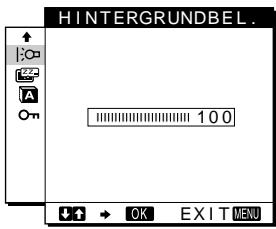
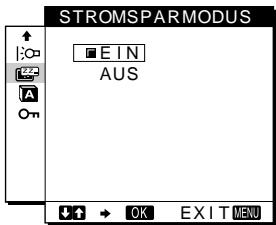
Einstellen des Stromsparmodus
Der Monitor verfügt über eine Funktion, die ihn gesteuert über die Stromsparkonfiguration des Computers automatisch in den Stromsparmodus schaltet. Wenn Sie die Stromsparoption auf AUS setzen, schaltet der Monitor nicht in den Stromsparmodus. Weitere Informationen zum Stromsparmodus finden Sie auf Seite 17.
Wählen Sie mit den Tasten ↑ (+)/↓ (-) zunächst die Option (STROMSPARMODUS) und drücken Sie dann OK. Wählen Sie dann mit den Tasten ↑ (+)/↓ (-) die Einstellung EIN oder AUS.
Auswählen der Sprache für das Bildschirmmenü
Für die Bildschirmmenüs stehen die Sprachen Englisch, Deutsch, Französisch, Spanisch, Italienisch und Japanisch zur Verfügung. Die Standardeinstellung ist Englisch.
Wählen Sie mit den Tasten ↑ (+) / ↓ (-) die Option (LANGUAGE) und drücken Sie dann OK. Wählen Sie dann mit den Tasten ↑ (+) / ↓ (-) eine Sprache aus.
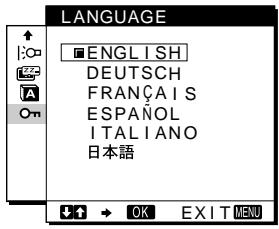
- ENGLISH: Englisch
- DEUTSCH FRANÇAIS: Französisch
- ESPAÑOL: Spanisch ITALIANO: Italienisch
- 日本語: Japanisch
Sperren der Menüs und Bedienelemente
Wählen Sie mit den Tasten ↑ (+) / ↓ (-) die Option (TASTATUR-SPERRE) und drücken Sie dann OK. Wählen Sie dann mit den Tasten ↑ (+) / ↓ (-) die Einstellung EIN.
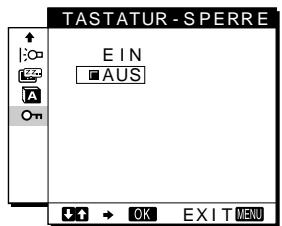
Jetzt können Sie nur noch den Netzschalter < > sowie O (TASTATUR-SPERRE) im Optionsmenü benutzen. Wenn Sie ein anderes Bedienelement betätigen oder ein anderes Menü auswählen, erscheint das Symbol O auf dem Bildschirm.
So haben Sie die Sperrung der Bedienelemente und Menüs wieder aufgehoben.
Gehen Sie wie oben erläutert vor, und setzen Sie O (TASTATUR-SPERRE) auf AUS.
Technische Merkmale
Die Energiesparfunktion
Dieser Monitor erfüllt die Energiesparrichtlinien der VESA, des ENERGY STAR-Programms und des NUTEK-Standards. Wenn der Monitor an einen Computer oder eine Grafikkarte angeschlossen ist, der bzw. die DPMS (Display Power Management Signaling) unterstützen, wird der Stromverbrauch des Geräts in drei Stufen wie unten erläutert reduziert.
| Betriebsmodus | Leistungsaufnahme* | Netzanzeige |
| Normalbetrieb | 19 W (22 W) | grün |
| Deaktiviert** (Tiefschlaf)* | 1 W (2 W) | orange*** |
| Ausgeschaltet | 1 W (2 W) | aus |
- „Tiefschlaf“ ist ein Energiesparmodus, der von der EPA (Environmental Protection Agency - Umweltbehörde der USA) definiert wurde. Wenn der Computer in den Modus „Deaktiviert“ wechselt, wird kein Eingangssignal mehr eingegeben, und KEIN EINGANGSSIGNAL erscheint auf dem Bildschirm. Nach 20 Sekunden schaltet der Monitor in den Energiesparmodus. * Wenn am Monitor ein horizontales oder vertikales Synchronisationssignal eingeht, blinkt die Netzanzeige unter Umständen abwechselnd grün und orange.
Automatische Einstellung der Bildqualität
Wenn ein Eingangssignal in den Monitor eingespeist wird, vergleicht der Monitor dieses Signal mit den werkseitig vordefinierten Modi im Speicher des Monitors und wählt automatisch den Modus aus, bei dem sich in der Bildschirmmitte eine hohe Bildqualität erzielen lässt. Eine Liste der werkseitig vordefinierten Modi finden Sie im Anhang (Appendix). Bei Eingangssignalen, die keinem der werkseitig voreingestellten Modi entsprechen, legt der Monitor mit Hilfe der Bildeinstellfunktion automatisch Einstellungen für Bildposition, Phase und Pitch fest, die bei einem beliebigen Timing innerhalb des für den Monitor gültigen Frequenzbereichs für ein scharfes Bild nötig sind (horizontal: 28 - 64 kHz, vertikal: 48 - 75 Hz). Wenn der Monitor zum ersten Mal Eingangssignale empfängt, die nicht einem der werkseitig voreingestellten Modi entsprechen, dauert es in der Regel länger als im Normalfall, bis ein Bild auf dem Bildschirm erscheint. Die bei diesem Prozess eingestellten Daten werden automatisch im Gerät gespeichert, so dass der Monitor beim nächsten Mal, wenn das entsprechende Signal eingeht, genauso schnell reagiert wie bei einem werkseitig voreingestellten Signal.
Wenn Sie das Bild für einen der Modi einstellen, werden die Einstellungen als Benutzermodus automatisch gespeichert und abgerufen, wann immer das betreffende Eingangssignal eingeht.
Hinweis
Wenn die automatische Einstellung der Bildqualität aktiviert ist, funktionieren nur noch der Netzschalter < > .
Störungsbehebung
Lesen Sie bitte im folgenden Abschnitt nach, bevor Sie sich an den Kundendienst wenden.
Bildschirmmeldungen
Wenn am Eingangssignal ein Fehler vorliegt, erscheint eine der folgenden Warnmeldungen auf dem Bildschirm. Schlagen Sie bitte die zugehörige Abhilfemaßnahme nach (siehe „Fehlersymptome und Abhilfemaßnahmen“ auf Seite 19).
Wenn „NICHT IM ABTASTBEREICH“ auf dem Bildschirm erscheint
Diese Meldung gibt an, dass das Eingangssignal nicht den technischen Daten des Monitors entspricht. Überprüfen Sie Folgendes.
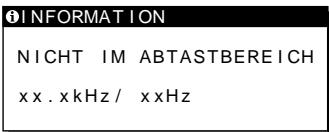
Wenn „xx.x kHz/xx Hz“ auf dem Bildschirm erscheint
Diese Meldung gibt an, dass der Monitor die Horizontal- oder Vertikalfrequenz nicht unterstützt.
Die Zahlen geben die Horizontal- und Vertikalfrequenz des aktuellen Eingangssignals an. Horizontalfrequenzen von über 100 kHz und Vertikalfrequenzen von über 100 Hz erscheinen als 99,9 kHz bzw. 99 Hz.
Wenn „AUFLÖSUNG > XGA“ auf dem Bildschirm erscheint
Diese Meldung gibt an, dass der Monitor die Auflösung nicht unterstützt.
Wenn „KEIN EINGANGSSIGNAL“ auf dem Bildschirm erscheint
Diese Meldung gibt an, dass kein Signal eingespeist wird.
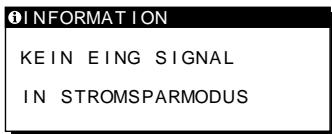
IN STROMSPARMODUS
Etwa 5 Sekunden, nachdem die Meldung erscheint, wechselt der Monitor in den Stromsparmodus.
Wenn „KABEL NICHT VERBUNDEN“ auf dem Bildschirm erscheint
Diese Meldung gibt an, dass das Videosignalkabel nicht mehr an den zurzeit ausgewählten Eingang angeschlossen ist.
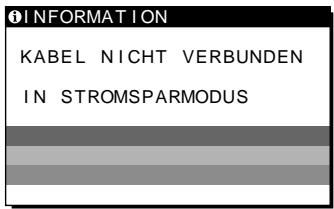
IN STROMSPARMODUS
Etwa 4 Sekunden, nachdem die Meldung erscheint, wechselt der Monitor in den Stromsparmodus.
Fehlersymptome und Abhilfemaßnahmen
Wenn ein Problem auf den angeschlossenen Computer oder andere Geräte zurückzuführen ist, schlagen Sie bitte in der Dokumentation zu dem angeschlossenen Gerät nach.
Führen Sie die Selbstdiagnosefunktion (Seite 21) aus, wenn sich ein Problem mit den im Folgenden empfohlenen Maßnahmen nicht beheben lässt.
| Symptom | Überprüften Sieitte folgenden: |
| Es wird kein Bild angezeigt | |
| Die Netzanzeige leuchtet nicht, oder die Netzanzeige leuchtet nicht auf, wenn der Netzschalter gestrück wird | Das Netzkabel muß korrekt angeschlossen sein.Der Netzschalter muß eingeschaltet sein. |
| Die Netzanzeige leuchtet grün oder blinkt orange | Verwenden Sie die Selfdistdiagnosefunktion (Seite 21). |
| KABEL NICT VERBUNDEN erscheidt auf dem Bildschirm | Überprüften Sie, ob das Videosignalkabel korrekt angeschlossen ist und alle Stecker fest in den Buchsen sitzen (Seite 7).Achten Sie daraufuf, daß am Videoeingangsanschluss keine Stifte verbogen oder eingedrück sind.Ein nicht mitgeliefertes Videosignalkabel ist angeschlossen. Wenn Sie ein nicht mitgeliefertes Videosignalkabel anschlieben, erscheidt KABEL NICT VERBUNDEN auf dem Bildschirm, und dann schaltet das Gerät in den Stromsparmodus. Dies ist keine Fehlfunktion. |
| Die Meldung KEIN EING SIGNAL erscheidt auf dem Bildschirm, oder die Netzanzeige leuchtet orange oder wechselt zwischen grün und orange | Überprüften Sie, ob das Videosignalkabel korrekt angeschlossen ist und alle Stecker fest in den Buchsen sitzen (Seite 7).Achten Sie daraufuf, daß am Videoeingangsanschluss keine Stifte verbogen oder eingedrück sind.Durch den angeschlossenen Computer oder andere Geräte verursachezte ProblemeDer Computer befindet sich im Stromsparmodus. Drücken Sie eine beliebige Taste auf der Computer-Tastatur, oder bewegen Sie die Maus.Uberprüften Sie, ob die Grafikkarte korrekt in den Computer eingebaut ist.Uberprüften Sie, ob der Computer eingeschaltet ist. |
| Wenn NICHT IM ABTASTBEREICH auf dem Bildschirm erscheidt | Durch den angeschlossenen Computer oder andere Geräte verursachechte ProblemeStellen Sie sicher, daß die Videofrequency im für den Monitor angegebenen Bereich liegt.Wenn Sie einen ätheren Monitor durch diesen Monitor ersetzt haben, schreiben Sie den alten Monitor wieder an und stellen eine Freqenz im folgenden Bereich ein:Horizontal: 28 - 64 kHz, Vertical: 48 - 75 Hz |
| Sie arbeiten mit einem Windows 95/98/2000-System | Wenn Sie einen ätheren Monitor durch diesen Monitor ersetzt haben, schreiben Sie den altenMonitor wieder an und gehen folgendermaßen vor: Wahlen Sie in der Liste „Hersteller“ die Option „SONY“, und wahren Sie dann in der Liste „Modelle“ im Geräteauswahlbildschirm von Windows 95/98/2000 die Option „SDM-M51“. Wenn „SDM-M51“ in der Liste „Modelle“ nicht angezeigt wird, probieren Sie es mit „Plug & Play“, oder installmenten Sie die neuesten Informationen zum Sony-Computermonitor von der „Windows Monitor Information Disk“ (Seite 9). |
| Sie arbeiten mit einem Macintosh-System | Wenn Sie einen Power Mac G3/G4 anschlieben, der 3 Stiftreihen hat, überprüften Sie, ob dermitgelieferte, Macintosh Adapter und das Videosignalkabel richtig angeschlossen sind (Seite 7).Wenn Sie den Monitor an Modelle der Serie Macintosh mit 2 Stiftreihen anschlieben,wollen, benötigen Sie einen anderen Adapter (nicht mitgeliefert). |
| Das Bild flimmert, springt, oszilliert oder ist gestört | Stellen Sie Pitch und Phase ein (Seite 13).Entfernien Sie alle möglichen Quellen elektrischer oder magnetischer Felder wie andere Monitore,Laserdrucker, Ventilatoren, Leuchtstoffrähen oder Fernsehgeräte aus der Höhe des Monitors.Halten Sie den Monitor von Stromleitungen fern, oder schützen Sie den Monitor durch eine Magnetabschirmung.Schreiben Sie das Netzkabel des Monitors an eine andere Netzsteckdose, möglichst aneinem anderen Stromkreis, an.Aändern Sie die Ausrichtung des Bildschirms.Durch den angeschlossenen Computer oder andere Geräte verursachechte ProblemeSchlagen Sie in der Anleitung zur Grafikkarte die korrekte Monitereinstellung nach.Uberprüften Sie, ob der Grafikmodus (VESA, Macintosh 19 Zoll Farbe usw.) und die Frequenz desEingangssignals von dieser Monitor untersätten werden (siehe Anhang/Appendix). Auch wenn dieFrequenz innerhalb des entsprecherten Bereichs liegt, arbeiten einzelne Grafikkarten möglicherweisemit einem Synchronisationsimpuls, der für eine korrekte Synchronisation des Monitors zu kurz ist.Stellen Sie die Auffrischungsrate am Computer (Vertikalfrequency) auf den Wert ein, mit dem Sie die besten Bilder erzielen. |
| Symptom | Überprüfen Sieitte folgenden: |
| Das Bild ist verschwommen | Stellen Sie Helligkeit und Kontrast ein (Seite 12).Stellen Sie Pitch und Phase ein (Seite 13).Durch den angeschlossenen Computer oder andere Geräte verursachteProblemeStellen Sie die Auflösung am Computer auf XGA (1024 x 768) ein. |
| Doppelbilder sind zu sehen | Verwenden Sie keine Bildschirmveränderungskabel und/oder Videoschaltboxen, wenn这些es Phänenomen auftritt.Uberprüfen Sie, ob alle Stecker fest in den jeweiligen Buchsen sitzen. |
| Das Bild ist nicht zentriert, oder die Bildgroße ist nicht korrekt | Stellen Sie Pitch und Phase ein (Seite 13).Stellen Sie die Bildposition ein (Seite 13).Beachten Sie, daß bei bestimmen Videomodiedie Anzeige nicht den gesamten Bildschirm füllt. |
| Das Bild ist dunkel | Stellen Sie die Helligkeit ein (Seite 12).Stellen Sie die Hintergrundbeleuchtung ein (Seite 12).Nach dem Einschalten des Geräts dauert es eine Minute, bis der Bildschirm hell wird. |
| Wellenförmige oder elliptische Moiré-Effekte sind sightbar | Stellen Sie Pitch und Phase ein (Seite 13). |
| Die Farbe ist nicht gleichmäßig | Stellen Sie Pitch und Phase ein (Seite 13). |
| Weiß sieht nicht weiß aus | Stellen Sie die Farbtemperatur ein (Seite 14). |
| Die Bedienelemente am Monitor Funktionieren nicht (Önterscheint auf dem Bildschirm.) | Wenn die Menüsperre auf EIN gesetzt ist, setzen Sie sie auf AUS (Seite 16). |
| Der Monitor schaltet sich nach einer Weile aus | Setzen Sie die Stromsparfungtion auf AUS (Seite 15).Durch den angeschlossenen Computer oder andere Geräte verursachteProblemeDeaktivieren Sie die Stromsparfungtion des Computers. |
Anzeigen des Namens, der Seriennummer und des Herstellungsdatums des Monitors
Während Videosignale am Monitor eingehen, halten Sie die Taste MENU mehr als fünf Sekunden lang gedrückt.
Ein Feld mit Informationen zum Monitor wird angezeigt.

Beispiel

INFORMATION
MODEL : SDM-M51
SER NO:1234567
MANUFACTURED:2000-52
Modellname
Seriennummer
Woche und Jahr
der Herstellung
Lässt sich ein Problem mit den oben angegebenen Maßnahmen nicht beheben, wenden Sie sich an einen autorisierten Sony-Händler. Halten Sie die folgenden Informationen bereit:
- Modellname: SDM-M51
- Seriennummer
- Modellbezeichnung und technische Daten des Computers und der Grafikkarte
Selbstdiagnosefunktion
Dieser Monitor verfügt über eine Selbstdiagnosefunktion. Wenn an dem Monitor oder am Computer (an den Computern) ein Problem auftritt, erscheint ein leerer Bildschirm, und die Netzanzeige 1 leuchtet grün auf oder blinkt orange. Wenn die Netzanzeige 1 orange leuchtet, befindet sich der Computer im Stromsparmodus. Drücken Sie eine beliebige Taste auf der Computer-Tastatur, oder bewegen Sie die Maus.
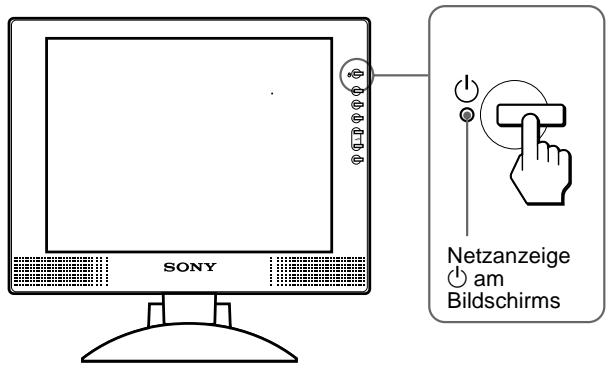
Wenn die Netzanzeige grün leuchtet
1 Schalten Sie das Gerät am Netzschalter aus, und lösen Sie die Videosignalkabel vom Gerät. 2 Schalten Sie den Monitor mit dem Netzschalter ein.
Wenn alle vier Farbbalken (weiß, rot, grün, blau) angezeigt werden, funktioniert der Monitor ordnungsgemäß. Schließen Sie die Videoeingangskabel wieder an, und überprüfen Sie den Zustand des/der Computer(s).
Wenn die Farbbalken nicht erscheinen, liegt möglicherweise ein Fehler am Monitor vor. Wenden Sie sich mit der Beschreibung des Problems an einen autorisierten Sony-Händler.
Wenn die Netzanzeige orange blinkt
Schalten Sie den Monitor am Netzschalter aus und dann wieder ein.
Wenn die Netzanzeige jetzt grün leuchtet, funktioniert der Monitor ordnungsgemäß.
Wenn die Netzanzeige immer noch blinkt, liegt möglicherweise ein Fehler am Monitor vor. Ermitteln Sie das Intervall, in dem die Netzanzeige orange blinkt (in Sekunden), und wenden Sie sich mit der Beschreibung des Problems an einen autorisierten Sony-Händler. Notieren Sie sich unbedingt die Modellbezeichnung und die Seriennummer des Monitors. Notieren Sie sich außerdem das Fabrikat und Modell Ihres Computers und der Grafikkarte.
Technische Daten
| LCD-Bildschirm | Bildschirmtyp: a-Si-TFT-Aktivmatrix Bildgroße: 38 cm |
| Eingangssignalformat | RGB-Betriebsfrequenz* Horizontal: 28 – 64 kHz Vertical: 48 – 75 Hz |
| Auflösung | Horizontal: bis zu 1024 Punkte Vertical: bis zu 768 Zeilen |
| Eingangssignalpegel | RGB-Video signal 0,7 Vp-p, 75 Ohm, positiv Synchronisationssignal TTL-Pegel, 2,2 kOhm, positiv oder negativ (separates horizontales und vertikales Signal oder zusammengesetztes Synchronisationssignal) 0,3 Vp-p, 75 Ohm, negativ (Glünsignal mit Synchronisation) |
| Audioausgang | 1 W × 2 |
| Kopfhörerbuchse | Stereominibuchse geeignet für Impedanz von 16 – 48 Ohm |
| Buchse AUDIO IN | Stereominibuchse für Impedanz von 47 kOhm für 0,5 V effektiven Mittelwert |
| Betriebsspannung | 100 bis 240 V, 50 – 60 Hz, 0,4 – 0,2 A |
| Gleichstromeingang | 18 V Gleichstrom (mitgeliefertes Netzteil) |
| Leistungsaufnahme | bis zu 19 W bis zu 22 W (einschließlich Netzteil) |
| Betriebstemperatur | 5 – 35 °C |
| Abmessungen (B/H/T) | Bildschirm (aufrecht stehend): ca. 387 × 345 × 180 mm (mit Ständer) ca. 387 × 296 × 48 mm (ohne Ständer) |
| Gewicht | ca. 4,6 kg (mit Ständer) |
| Plug & Play | DDC1/DDC2B/DDC2Bi |
| Zubehör | Erläuterungen dazu finden Sie auf Seite 7. |
- Empfohlene Werte für das horizontale und vertikale Timing
- Das horizontale Synchronbreitenverhältnis sollte bei mehr als 4,8% des horizontalen Gesamt-Timings oder bei 0,8µSek liegen, je nachdem, welcher Wert höher ist. Die horizontale Austastbreite sollte über 2,5µSek liegen. Die vertikale Austastbreite sollte über 450 µSek liegen.
Änderungen, die dem technischen Fortschritt dienen, bleiben vorbehalten.
- INSTALLATION
- EINSTELLEN DES MONITORS
- TECHNISCHE MERKMALE
- STÖRUNGSBEHEBUNG
- TECHNISCHE DATEN
- ANHANG
- SICHERHEITSMASSNAHMEN
- WARNHINWEIS ZUM NETZANSCHLUSS
- FÜR KUNDEN IN DEN USA
- FÜR KUNDEN IN GROSSBRITANNIEN
- AUFSTELLORT
- HINWEISE ZUM LCD-BILDSCHIRM
- HINWEIS ZUM INTEGRIERTEN STEREOLAUTSPRECHER
- HINWEIS ZU DEN HELLEN LICHTPUNKTEN ODER SCHWARZEN PUNKTEN
- AUSTAUSCHEN DER LEUCHTSTOFFRÖHRE
- WARTUNG
- TRANSPORT
- ENTSORGEN DES MONITORS
- LAGE UND FUNKTION DER TEILE UND BEDIENELEMENTE
- HINTERE ABDECKUNG (SEITE 8)
- GLEICHSTROMEINGANG/NETZTEILANSCHLUSS (SEITE 8)
- BUCHSE AUDIO IN/AUDIOKABEL (SEITE 8)
- HD15/RGB-EINGANG/HD15/RGB-VIDEOSIGNALKABEL (SEITE 7)
- KABELHALTER (SEITE 8)
- SCHRITT 1: ANSCHLIESSEN DES BILDSCHIRMS AN DEN COMPUTER
- HINWEIS
- ANSCHLIESSEN AN EINEN IBM PC/AT ODER KOMPATIBLEN COMPUTER
- ANSCHLIESSEN AN EINEN MACINTOSH ODER KOMPATIBLEN COMPUTER
- SCHRITT 2: ANSCHLIESSEN DES AUDIOKABELS
- SCHRITT 3: ANSCHLIESSEN DES NETZKABELS
- SCHRITT 4: BEFESTIGEN DER KABEL UND SCHLIESSEN DER HINTEREN ABDECKUNG
- BÜNDELN DER KABEL
- SCHRITT 5: EINSCHALTEN VON MONITOR UND COMPUTER
- SCHALTEN SIE DEN COMPUTER EIN
- WENN AUF DEM BILDSCHIRM KEIN BILD ERSCHEINT
- FÜR BENUTZER VON WINDOWS
- FÜR BENUTZER VON WINDOWS NT
- EINSTELLEN DER AUFLÖSUNG DES MONITORS UND DER ANZAHL DER FARBEN
- DER STEREOLAUTSPRECHER
- EINSTELLEN DER LAUTSTÄRKE
- DRÜCKEN SIE DIE TASTEN ◄
- STELLEN SIE MIT DEN TASTEN ◄ + / - DIE LAUTSTÄRKE EIN
- WIEDERGABE ÜBER KOPFHÖRER
- HINWEISE
- EINSTELLEN VON NEIGUNG UND HÖHE
- SO KÖNNEN SIE ERGONOMISCH MIT DEM BILDSCHIRM ARBEITEN
- VOR DEM EINSTELLEN
- NAVIGIEREN IN DEN MENÜS
- PHASE (SEITE 13)
- PITCH (SEITE 13)
- BILDLAGE H (SEITE 13)
- BILDLAGE V (SEITE 13)
- FARBE (SEITE 14)
- POSITION MENU (SEITE 14)
- ZURÜCK (SEITE 15)
- OPTION (SEITE 15)
- EINSTELLEN DES KONTRASTS (KONTRAST)
- EINSTELLEN DES SCHWARZWERTS FÜR DAS BILD (HELLIGKEIT)
- KORRIGIEREN EINES FLIMMERNDEN ODER VERSCHWOMMENEN BILDES (PHASE/PITCH)
- EINSTELLEN DER BILDPOSITION (BILDLAGE H/BILDLAGE V)
- EINSTELLEN DER FARBTEMPERATUR (FARBE)
- SO ÄNDERN SIE DIE GAMMA-EINSTELLUNG
- SO RUFEN SIE WIEDER DAS HAUPTMENÜ AUF
- ÄNDERN DER MENÜPOSITION (POSITION MENÜ)
- ZURÜCKSETZEN DER EINSTELLUNGEN (ZURÜCK)
- ZURÜCKSETZEN DER EINSTELLUNGEN FÜR DAS AKTUELLE EINGANGSSIGNAL AUF DIE GEEIGNETSTEN WERTE. WÄHLEN SIE MIT DEN TASTEN (+)/ (-) DIE OPTION BS ZURÜCK, UND DRÜCKEN SIE DANN OK
- ZURÜCKSETZEN ALLER EINSTELLUNGEN
- SO BRECHEN SIE DAS ZURÜCKSETZEN AB
- WEITERE EINSTELLUNGEN (OPTION)
- EINSTELLEN DER HINTERGRUNDBELEUCHTUNG
- EINSTELLEN DES STROMSPARMODUS
- AUSWÄHLEN DER SPRACHE FÜR DAS BILDSCHIRMMENÜ
- SPERREN DER MENÜS UND BEDIENELEMENTE
- SO HABEN SIE DIE SPERRUNG DER BEDIENELEMENTE UND MENÜS WIEDER AUFGEHOBEN
- DIE ENERGIESPARFUNKTION
- AUTOMATISCHE EINSTELLUNG DER BILDQUALITÄT
- BILDSCHIRMMELDUNGEN
- WENN „NICHT IM ABTASTBEREICH“ AUF DEM BILDSCHIRM ERSCHEINT
- WENN „XX.X KHZ/XX HZ“ AUF DEM BILDSCHIRM ERSCHEINT
- WENN „AUFLÖSUNG > XGA“ AUF DEM BILDSCHIRM ERSCHEINT
- WENN „KEIN EINGANGSSIGNAL“ AUF DEM BILDSCHIRM ERSCHEINT
- IN STROMSPARMODUS
- WENN „KABEL NICHT VERBUNDEN“ AUF DEM BILDSCHIRM ERSCHEINT
- FEHLERSYMPTOME UND ABHILFEMASSNAHMEN
- ANZEIGEN DES NAMENS, DER SERIENNUMMER UND DES HERSTELLUNGSDATUMS DES MONITORS
- INFORMATION
- SELBSTDIAGNOSEFUNKTION
- WENN DIE NETZANZEIGE GRÜN LEUCHTET
- WENN DIE NETZANZEIGE ORANGE BLINKT
- SCHALTEN SIE DEN MONITOR AM NETZSCHALTER AUS UND DANN WIEDER EIN
Marke : SONY
Modell : SDM-M51
Kategorie : Anzeige