
MVX100I - Camcorder CANON - Manuale utente e istruzioni gratuiti
Trova gratuitamente il manuale del dispositivo MVX100I CANON in formato PDF.
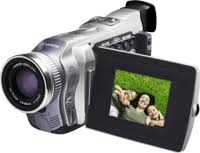


| Tipo di prodotto | Videocamera digitale MiniDV |
| Marca | Canon |
| Modello | MVX100I |
| Sensore | 1/4" CCD |
| Zoom ottico | 18x |
| Zoom digitale | 360x |
| Schermo LCD | 2,5" colore (circa 123.000 pixel) |
| Mirino | 0,33" colore (circa 113.000 pixel) |
| Supporto di registrazione | Cassetta MiniDV |
| Alimentazione | Batteria agli ioni di litio BP-512 (7,4 V, 530 mAh) |
| Dimensioni (L x H x P) | 58 x 119 x 134 mm |
| Peso | Circa 530 g (senza batteria né cassetta) |
| Funzioni principali | Registrazione video digitale, zoom ottico 18x, stabilizzatore d'immagine elettronico, modalità notte, bilanciamento del bianco, effetti digitali |
| Connettività | USB, DV (IEEE1394), uscita AV, ingresso microfono |
| Manutenzione e pulizia | Pulire l'esterno con un panno morbido e asciutto. Utilizzare un bastoncino di cotone per le lenti. |
| Sicurezza | Non esporre all'umidità, a temperature estreme o a urti. Utilizzare solo gli accessori consigliati. |
| Ricambi e riparabilità | Batteria, caricabatterie, telecomando, cavi USB e AV. Riparazione presso centro autorizzato Canon. |
| Informazioni generali | Manuale d'uso disponibile in formato PDF su notice-facile.com. Compatibile con cassette MiniDV standard. |
Domande frequenti - MVX100I CANON
Domande degli utenti su MVX100I CANON
0 domanda su questo apparecchio. Rispondi a quelle che conosci o fai la tua.
Fai una nuova domanda su questo apparecchio
Scarica le istruzioni per il tuo Camcorder in formato PDF gratuitamente! Trova il tuo manuale MVX100I - CANON e riprendi in mano il tuo dispositivo elettronico. In questa pagina sono pubblicati tutti i documenti necessari per l'utilizzo del tuo dispositivo. MVX100I del marchio CANON.
MANUALE UTENTE MVX100I CANON
Manuale di istruzioni
MVX150i / MVX100i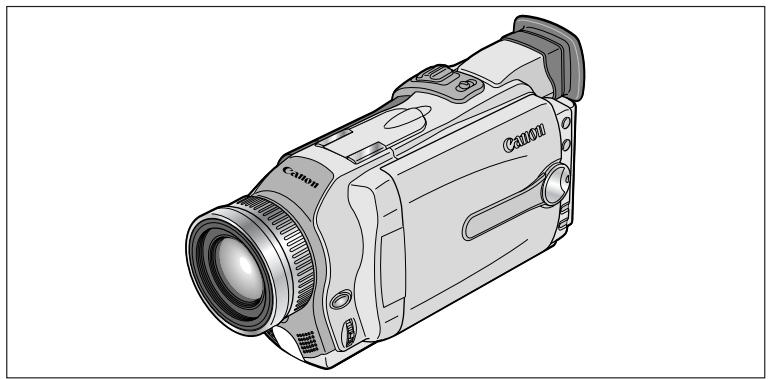
Il presente manuale di istruzioni è relativo ai modelli MVX150i e MVX100i. Si prega tuttavia di notare che le illustrazioni e le spiegazioni qui fornite si riferiscono al modello MVX150i.
ATTENZIONE:

PER MINIMIZZARE IL RISCHIO DI SCOSSE ELETTRICHE, NON SMONTARE IL PANNELLO SUPERIORE (O QUELLO POSTERIORE). ALL'INTERNO NON VI SONO PARTI LA CUI MANUTENZIONE POSSA ESSERE EFFETTUATA DALL'UTENTE. PER QUALSIASI NECESSITÀ RIVOLGERSI A PERSONALE QUALIFICATO E AUTORIZZATO.
ATTENZIONE:

PER MINIMIZZARE IL PERICOLO DI INCENDI O DI SCOSSE ELETTRICHE NON ESPORRE QUESTO APPARECCHIO ALLA PIOGGIA O ALL'UMIDITÀ.
AVVERTENZA:
PER MINIMIZZARE IL RISCHIO DI SCOSSE ELETTRICHE E PER RIDURRE LE INTERFERENZE SI SCONSIGLIA L'USO DI ACCESSORI DIVERSI DA QUELLI RACCOMANDATI.
AVVERTENZA:
SCOLLEGARE LA SPINA DEL CAVO DI ALIMENTAZIONE DALLA PRESA DI CORRENTE QUANDO NON SE NE FA USO.
La piastrina di identificazione del CA-570 si trova sul fondo.
- L'uso del cavo DV CV-150F/CV-250F è necessario per ottemperare alle direttive EMC.
Congiuntamente alla videocamera sono stati forniti i seguenti manuali:
○ Videocamera digitale MVX150i/MVX100i – Manuale di istruzioni
Questo manuale illustra il funzionamento della videocamera, dai fondamenti sulla registrazione video all'impiego dell'intera gamma delle funzioni disponibili.
- DIGITAL VIDEO SOLUTION DISK – Manuale di istruzioni del programma
Questo manuale illustra la modalità di trasferimento delle immagini dalla scheda di memoria al computer per mezzo del cavo USB fornito in dotazione. Dal DIGITAL VIDEO SOLUTION DISK è possibile aggiungere immagini campione per il missaggio scheda e per le impostazioni del menu "La mia macchina fotografica".
○ Solo per gli utilizzatori di Windows XP
DV NETWORK SOLUTION DISK – Manuale di istruzioni del programma
Questo manuale illustra le modalità di scarico e di carico delle immagini dalla o alla scheda di memoria per mezzo del cavo DV (IEEE 1394). Con questo programma è altresì possibile effettuare videoconferenze e trasferire file via Internet. Le funzioni disponibili dipendono dal tipo di videocamera del vostro contatto e dall'ambiente di rete.
Riconoscimento di marchi di fabbrica
- Canon e Bubble Jet sono marchi registrati di Canon Inc.
- Mini DV è un marchio di fabbrica.
- Il logo SD è un marchio di fabbrica.
- Windows® è un marchio registrato o un marchio di Microsoft Corporation negli Stati Uniti d'America e/o in altri Paesi.
- Altri nomi e prodotti non menzionati sopra possono essere marchi registrati o marchi appartenenti alle rispettive società.
Introduzione
Guida di riferimento ....3
Grazie per avere scelto Canon! ....7
Introduzione ai modelli MVX150i/MVX100i....8
Guida alle parti componenti....9
Conoscere bene i fondamenti
Preparazioni
Utilizzo della sorgente elettrica....13
Installazione e carica del pacco batteria....14
Installazione della batteria di backup....17
Preparazione della videocamera ....18
Inserimento della videocassetta....20
Impiego del telecomando senza filo....22
Impostazione del fuso orario, della data e dell'ora 23
Registrazione di base
Registrazione di filmati su un nastro 26
Ingrandimento (zoom) 28
Utilizzo dello schermo LCD 30
Ricerca e riesame durante la registrazione ....33
Suggerimenti per la creazione di video più belli....34
Riproduzione di base
Riproduzione di un nastro ....35
Riproduzione su uno schermo TV 38
Impiego dell'intera gamma di funzioni
Generale
Menu e impostazioni....42
Modifica della modalità del sensore del telecomando 47
Personalizzazione della videocamera ....48
Altre impostazioni della videocamera ....49
Registrazione
Modifica della modalità di registrazione (SP/LP)....51
Registrazione di immagini fisse sul nastro ....52
Utilizzo dei programmi di registrazione....54
Utilizzo degli effetti digitali ....58
Utilizzo dello schermo a immagini multiple ....64
Disattivazione dello stabilizzatore di immagine ....66
Registrazione con l'autoscatto ....67
Registrazione audio ....68
Utilizzo della lampada video VL-3 (opzionale) ....70
Utilizzo del flash-luce video VFL-1 (opzionale) ....71
Utilizzo del microfono DM-50 (opzionale)....74
Regolazioni manuali
Regolazione manuale della messa a fuoco ....75
Regolazione manuale dell'esposizione....77
Impostazione della velocità dell'otturatore ....78
Impostazione del bilanciamento del bianco 80
Riproduzione
Ingrandimento dell'immagine 82
Visualizzazione del codice dati 83
Ricerca di foto/Ricerca per data 85
Ritorno ad una posizione premarcata 86
Modifica
Registrazione in un videoregistratore o in un apparecchio video digitale 87
Registrazione da apparecchi video analogici (videoregistratori, apparecchi TV o videocamere) 89
Registrazione da apparecchi video digitali (doppiaggio DV) 90
Conversione di segnali analogici in segnali digitali (convertitore analogico-digitale) 92
Sostituzione di scene esistenti (inserimento AV) 94
Doppiaggio audio 96
Collegamento al computer per mezzo del cavo DV (IEEE 1394) 99
Utilizzo della scheda di memoria
Inserimento e rimozione della scheda di memoria....100
Selezione delle dimensioni e della qualità di immagine 101
Registrazione di immagini fisse in una scheda di memoria....104
Registrazione di immagini panoramiche (modalità Unione) ....110
Registrazione di filmati Motion JPEG in una scheda di memoria....112
Riproduzione di una scheda di memoria ....114
Protezione delle immagini ....117
Eliminazione delle immagini 118
Selezione di immagini fisse per la stampa (Ordine di stampa)....119
Stampa con la funzione di stampa diretta....121
Combinazione di immagini (missaggio scheda) ......127
Copia di immagini fisse 131
Formattazione della scheda di memoria ....133
Collegamento al computer per mezzo del cavo USB 134
Creazione di un'immagine di avvio....135
Informazioni sulle schede di memoria ....136
Informazioni aggiuntive
Indicazioni sullo schermo ....139
Elenco dei messaggi....143
Manutenzione ....146
Risoluzione dei problemi ....149
Schema del sistema 152
Accessori opzionali....153
Specifiche....156
Glossario 158
Convenzioni usate in questo manuale
Modalità operative
| Modalità operativa | Posizioni del selettore POWER | Posizioni del selettore TAPE/CARD |
| CAMERA | CAMERA | TAPE) |
| PLAY (VCR) | PLAY (VCR) | TAPE) |
| CARD CAMERA | CAMERA | (CARD) |
| CARD PLAY (VCR) | PLAY (VCR) | (CARD) |
Le funzioni disponibili dipendono dalla modalità operativa impiegata. Esse vengono indicate come segue:
CAMERA
: funzione utilizzabile in questa modalità.
CAMERA
: funzione non utilizzabile in questa modalità.
Altri simboli e riferimenti
○ 📎 : numero della pagina di riferimento. ○ : funzioni da attivare dal corpo della videocamera. ○ : funzioni da attivare dal telecomando senza filo. ○ : argomenti aggiuntivi a complemento delle procedure operative di base. ○ ⚠️: precauzioni relative al funzionamento della videocamera. Per fare riferimento ai pulsanti della videocamera o del telecomando senza filo, vengono utilizzate lettere maiuscole. O [ ] utilizzati per fare riferimento alle opzioni di menu visualizzate sullo schermo. ○ Con il termine "Schermo" si fa riferimento allo schermo LCD e allo schermo del mirino.
Grazie per avere scelto Canon!
I modelli MVX150i e MVX100i offrono un'ampia gamma di opzioni e di funzioni. Prima di utilizzare la videocamera, vi raccomandiamo pertanto di leggere a fondo questo manuale. Esso vi aiuterà ad acquisire maggior familiarità con l'apparecchio, imparando quindi ad utilizzarlo nel modo corretto.
Prima di utilizzare l'intera gamma delle funzioni disponibili, vi suggeriamo innanzi tutto di apprendere a fondo il funzionamento di base della videocamera.
Verifica degli accessori forniti in dotazione
Telecomando senza filo WL-D79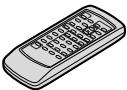 | Due batterie tipo AA | Copriobiettivo e cordoncino del copriobiettivo | Cinghia per trasporto a tracolla SS-800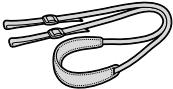 |
Batteria al litio CR2025 | MVX150Pacco batteria BP-512,MVX100Pacco batteria BP-508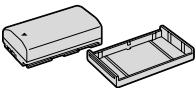 | Adattatore di alimentazione compatto CA-570 (comprensivo di cavo di alimentazione) | Cavo video stereo STV-250N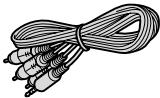 |
Adattatore SCART PC-A10(per Europa e Asia) | Cavo USB IFC-300PCU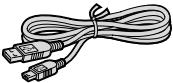 | Scheda di memoria SD SDC-8M (contenente immagini campione)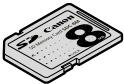 | Custodia per scheda di memoria SD |
DIGITAL VIDEO SOLUTION DISK DV NETWORK SOLUTION DISK | |||
CCD a megapixel
Le MVX150i e le MVX100i hanno incorporato un CCD a megapixel che consente la registrazione di immagini fisse ad alta risoluzione su una scheda di memoria.
Zoom ottico 16× e zoom digitale 320×
(Scheda: zoom ottico 15× e zoom digitale 60×)
Stabilizzatore di immagine
Svolge la funzione di stabilizzazione delle registrazioni anche durante le riprese con il teleobiettivo regolato su un elevato rapporto di ingrandimento.
Modalità Notturno
Consente di effettuare registrazioni anche in luoghi bui. La modalità Notturno regola automaticamente l'apparecchio alla velocità di otturazione ottimale.
Modalità Super Notturno e modalità Bassa Luminosità (MVX150i)
Grazie alle modalità Super Notturno (in modalità CAMERA) e Bassa Luminosità (in modalità CARD CAMERA), con il modello MVX150i è possibile continuare ad eseguire riprese senza la necessità di illuminazione. La lampada assist (LED bianco) si accende infatti in modo da illuminare il soggetto.
Immagini fisse
Con la semplice pressione del pulsante PHOTO, si possono catturare immagini fisse come se fossero fotografie.
Impostazioni "La mia macchina fotografica"
La videocamera può essere personalizzata con l'immagine di avvio e con i suoni desiderati.
Registrazione con linea di ingresso analogica/Montaggio con inserimento AV/Doppiaggio audio
Attacco avanzato per accessori
Semplicemente facendo scorrere nell'attacco per accessori il flash-luce video VFL-1, il microfono direzionale stereofonico DM-50 o la lampada video VL-3 di Canon, la videocamera automaticamente fornisce questi l'alimentazione e le connessioni necessarie.
Effetti digitali
Esibite la vostra creatività con gli effetti speciali e le dissolvenze. Lo schermo a immagini multiple cattura il soggetto in una sequenza di 4, 9 o 16 immagini fisse.
Scheda di memoria
Le immagini possono essere registrate in una scheda di memoria SD oppure in una MultiMediaCard. Le immagini registrate in modalità Unione, per mezzo del programma fornito in dotazione possono essere fuse in un'unica, grande scena panoramica.
Stampa diretta
Le immagini fisse possono altresì essere stampate mediante collegamento ad una stampante Canon provvista della funzione di stampa diretta.
Terminale USB
Consente di trasferire i dati dalla scheda di memoria ad un computer provvisto di porta USB. Con il programma fornito in dotazione, dal computer è quindi possibile organizzare e ritoccare le immagini stesse.
Terminale DV IEEE 1394
Il terminale DV consente di eseguire il trasferimento delle immagini ad alta velocità, virtualmente senza alcun deterioramento della loro qualità. Le immagini possono quindi essere ritoccate collegando la videocamera ad un PC provvisto di terminale IEEE 1394. Gli utilizzatori di Windows XP possono inoltre utilizzare il programma fornito in dotazione per effettuare videoconferenze nonché il trasferimento di file via Internet*.
* È richiesto Windows Messenger 4.5 o versione successiva.
MVX150i/MVX100i
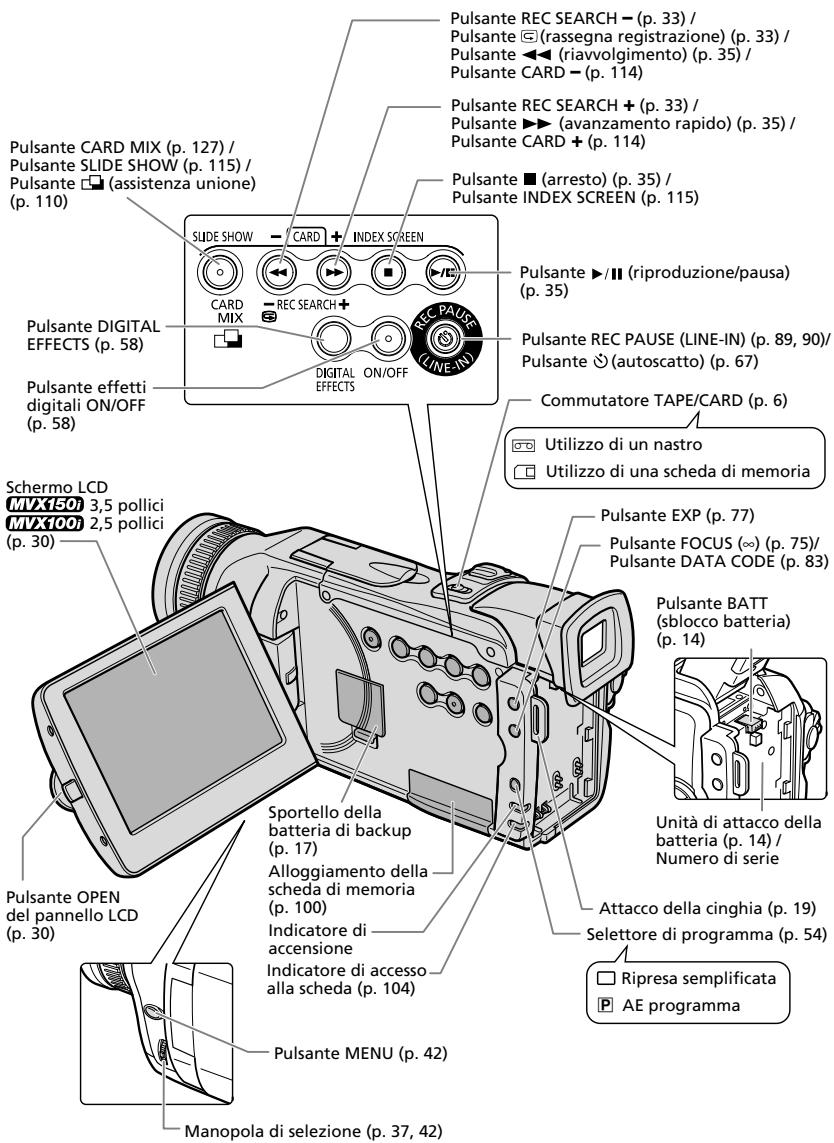
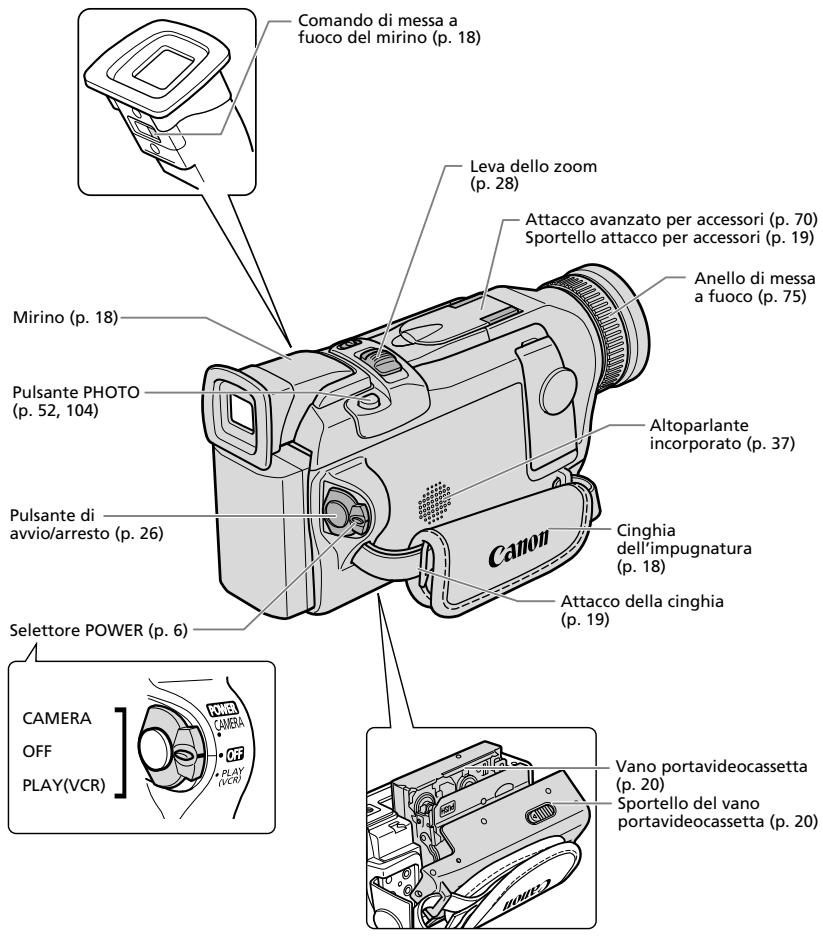
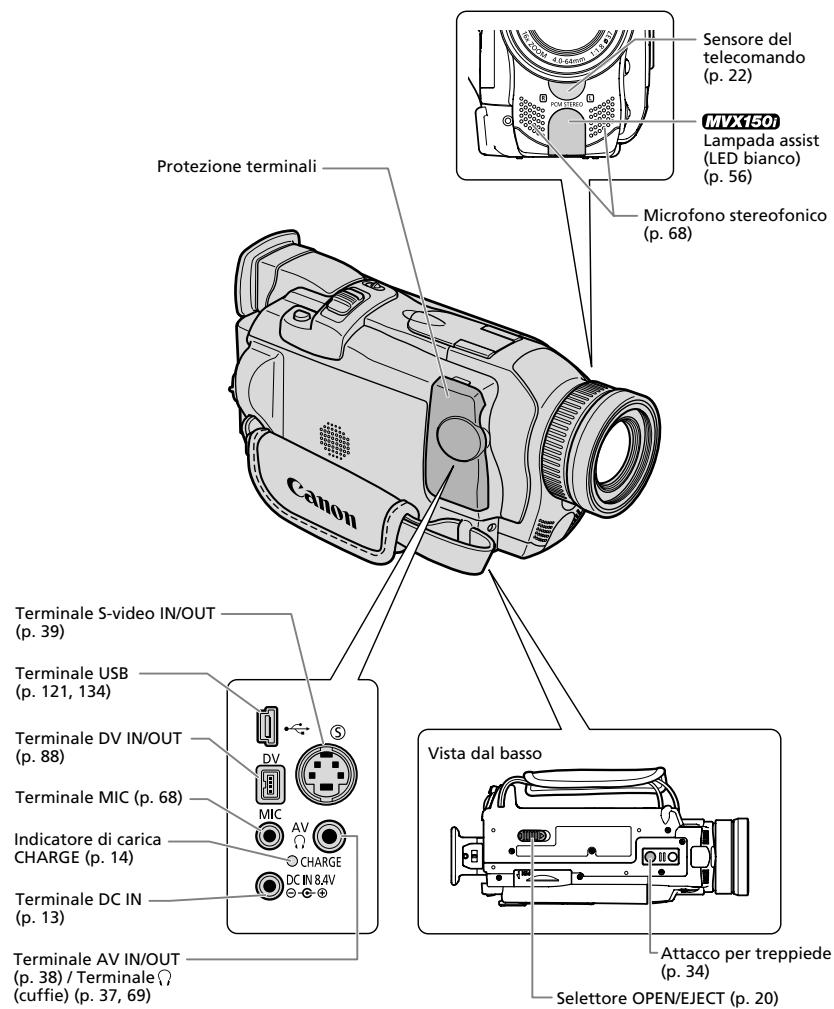
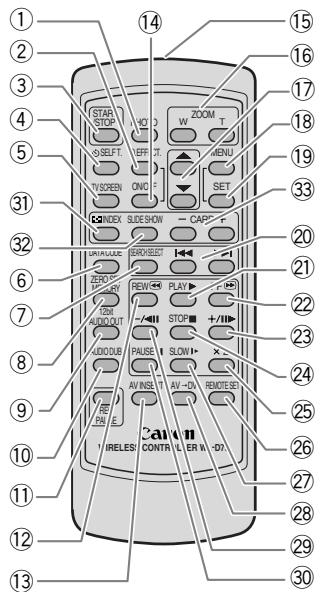
① Pulsante PHOTO (p. 52, 104) ② Pulsante D. EFFECTS (effetti digitali) (p. 58) ③ Pulsante START/STOP (p. 26) ④ Pulsante SELF T. (p. 67) ⑤ Pulsante TV SCREEN (p. 139) ⑥ Pulsante DATA CODE (p. 83) ⑦ Pulsante SEARCH SELECT (p. 85) ⑧ Pulsante ZERO SET MEMORY (p. 86) ⑨ Pulsante 12 bit AUDIO OUT (p. 98) ⑩ Pulsante AUDIO DUB. (p. 97) ⑪ Pulsante REC PAUSE (p. 89) ⑫ Pulsante REW ◀◀ (p. 35) ⑬ Pulsante AV INSERT (p. 95) ⑭ Pulsante effetti digitali ON/OFF (p. 58) ⑮ Trasmettitore ⑯ Pulsanti dello zoom (p. 28) ⑰ Pulsanti di selezione (p. 42)
⑱ Pulsante MENU (p. 42) ⑲ Pulsante SET (p. 42) ⑳ Pulsanti di ricerca (p. 85) ②1 Pulsante PLAY ▶ (p. 35) ②2 Pulsante FF▶▶ (p. 35) ②3 Pulsante +/■▶ (p. 36) ⑳ Pulsante STOP ■ (p. 35) ②5 Pulsante × 2 (p. 36) ②6 Pulsante REMOTE SET (p. 47) ⑳ Pulsante SLOW ▶ (p. 36) ⑳ Pulsante AV→DV (p. 93) ⑲ Pulsante -/◀◀ (p. 36) ③0 Pulsante PAUSE ■ (p. 36) ③1 Pulsante INDEX ☒ (p. 115) ③2 Pulsante SLIDE SHOW (p. 115) ③3 Pulsanti CARD -/+ (p. 114)
La videocamera può essere impiegata alimentandola da una sorgente elettrica per mezzo dell'adattatore di alimentazione fornito in dotazione. L'adattatore di alimentazione converte la corrente, erogata da una presa di corrente di rete (100-240 V AC, 50/60 Hz), in corrente CC (DC) utilizzata dalla videocamera.
- Ruotate il selettore POWER sulla posizione OFF.
- Collegate il cavo di alimentazione all'adattatore di alimentazione.
- Collegate il cavo di alimentazione alla presa di corrente di rete.
- Collegate l'adattatore di alimentazione al terminale DC IN della videocamera.
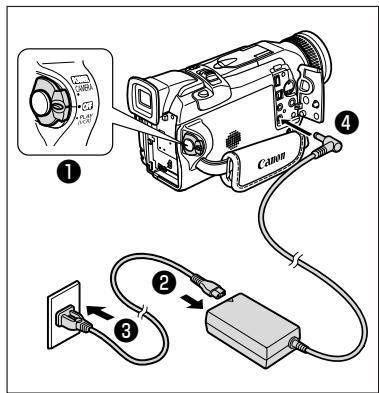
- Dopo l'uso, spegnere la videocamera e disconnettere l'adattatore di alimentazione dalla videocamera. Infine scollegate il cavo di alimentazione dalla presa di corrente di rete e quindi dall'adattatore di alimentazione.

- Prima di collegare o scollegare l'adattatore di alimentazione, ricordatevi di spegnere la videocamera. Utilizzando l'adattatore nei pressi di un apparecchio TV, si possono verificare interferenze alle immagini. Allontanatelo quindi dall'apparecchio TV stesso o dal cavo dell'antenna. Assicuratevi di non collegare al terminale DC IN della videocamera o all'adattatore di alimentazione apparecchi non espressamente raccomandati. Durante l'utilizzo si potrebbe udire del rumore proveniente dall'adattatore di alimentazione. Non si tratta tuttavia di un malfunzionamento.
Installazione e carica del pacco batteria
Prima dell'iniziale utilizzo della videocamera, caricate il pacco batteria mediante l'adattatore di alimentazione fornito in dotazione e quindi ripetete l'operazione ogni qualvolta sullo schermo appare il messaggio "CHANGE THE BATTERY PACK".
- Ruotate il selettore POWER sulla posizione OFF. 2 Ruotate il mirino verso l'alto.
- Installate sulla videocamera il pacco batteria.
- Rimuovete dal pacco batteria la relativa protezione dei terminali.
- Allineate l'estremità del pacco batteria con la linea contrassegnata sul corpo della videocamera, premetelo lievemente e quindi fatelo scorrere nella direzione indicata dalla freccia sino ad avvertire uno scatto.
- Collegate il cavo di alimentazione all'adattatore di alimentazione di rete.
- Collegate il cavo di alimentazione alla presa di corrente.
- Collegate l'adattatore di alimentazione al terminale DC IN della videocamera.
- Al completamento della carica, scollegate l'adattatore di alimentazione dalla videocamera. Infine scollegate il cavo di alimentazione dalla presa di corrente di rete e quindi dall'adattatore di alimentazione.
- Dopo l'utilizzo rimuovete il pacco batteria.
Per rimuovere la batteria premete il pulsante BATT.
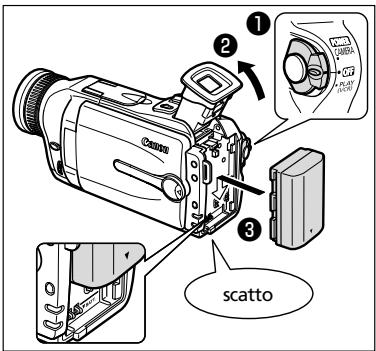

Se l'indicatore CHARGE lampeggia rapidamente, può significare che il pacco batteria è difettoso. L'indicatore di carica CHARGE fornisce inoltre un'indicazione dello stato della carica:
0-50%: lampeggia una volta al secondo
Oltre il 50%: lampeggia due volte al secondo
100%: rimane acceso di luce fissa
Durante la carica del pacco batteria, non si deve scollegare e quindi ricollegare il cavo di alimentazione. Il pacco batteria potrebbe non essere correttamente caricato anche qualora l'indicatore di carica CHARGE risultasse costantemente acceso. Il pacco batteria potrebbe non essere correttamente caricato anche qualora si verifichi un'interruzione di energia elettrica durante la carica. In tal caso, rimuovete il pacco batteria e reinstallatelo sulla videocamera.
Tempo di carica e durata della registrazione e della riproduzione
La tabella che segue fornisce i dati approssimati di durata, i quali variano secondo le condizioni di carica, di registrazione e di riproduzione:
Tempo di carica
| Pacco batteria | Tempo di carica |
| BP-508 (MVX100i) | 110 min. |
| BP-512 (MVX150i/opzionale) | 120 min. |
| BP-511 (opzionale) | 120 min. |
| BP-522 (opzionale) | 210 min. |
| BP-535 (opzionale) | 310 min. |
- Il pacco batteria deve essere caricato a temperature comprese tra 5 °C e 40 °C.
- Il pacco batteria agli ioni di litio può essere caricato in qualsiasi condizione di carica si trovi. Infatti, a differenza dei comuni pacchi batterie, non è necessario utilizzarlo o scaricarlo completamente prima di provvedere ad una nuova carica.
Durata di registrazione
| Pacco batteria | Durata massima di registrazione | Durata tipica di registrazione* | ||
| Impiego del mirino | Impiego dello schermo LCD | Impiego del mirino | Impiego dello schermo LCD | |
* Durate approssimative di registrazione con ripetuti avvii/arresti, ingrandimenti e accensioni/spegnimenti. La durata effettiva potrebbe essere inferiore. - Vi raccomandiamo pertanto di predisporre pacchi batteria di durata complessiva doppia o tripla rispetto alla durata prevista. - Al fine di conservare la carica della batteria, vi consigliamo di spegnere la videocamera anziché mantenerla nella modalità di pausa di registrazione.
Durata di riproduzione
| Pacco batteria | MVX150i | MVX100i |
| (Impiegando lo schermo LCD) | ||
| BP-508 (MVX100i) | - | 70 min. |
| BP-512 (MVX150i/opzionale) | 130 min. | 140 min. |
| BP-511 (opzionale) | 130 min. | 140 min. |
| BP-522 (opzionale) | 260 min. | 295 min. |
| BP-535 (opzionale) | 430 min. | 470 min. |
Qual è la carica residua?
I simboli della batteria indicano lo stato di carica del pacco batteria stesso.
Quando il pacco batteria è scarico, appare per 4 secondi l'indicazione "CHANGE THE BATTERY PACK" ed inoltre inizia a lampeggiare.
Gli indicatori di carica della batteria non sono tuttavia costanti, variando secondo le condizioni di utilizzo del pacco batteria stesso e della videocamera.
![graph TD A["Battery"] --> B["State 1"] B --> C["State 2"] C --> D["State 3"] D --> E["State 4"] E --> F["State 5"]](/content/2019/12/30026/images/6e0c77dd70712251114029b59fb6492d4eb47dc882801beb41f84c8f3838273e.jpg)
Precauzioni per il trattamento del pacco batteria
PERICOLO!
Trattate il pacco batteria con cura.
- Mantenetelo lontano dalle fiamme (potrebbe esplodere).
- Non esponetelo a temperature superiori a 60°C. Non lasciatelo nelle vicinanze di riscaldatori ovvero nell'automobile durante la stagione calda. • Non tentate di smontarlo o di modificarlo.
- Non lasciatelo cadere né sottoponetelo ad urti.
- Non bagnatelo.
I pacchi batteria caricati si scaricano in modo naturale. Di conseguenza, al fine di garantire la piena disponibilità, caricateli il giorno stesso ovvero il giorno prima dell'utilizzo. ○ Quando non utilizzate il pacco batteria, installate la relativa protezione dei terminali. Il contatto con oggetti metallici può infatti divenire causa di cortocircuito e danneggiare quindi il pacco batteria stesso. ○ Terminali sporchi possono degradare il contatto tra il pacco batteria e la videocamera. I terminali vanno puliti con un panno morbido. La conservazione per lunghi periodi (circa un anno) di un pacco batteria caricato può ridurne la vita o comprometterne le prestazioni; vi raccomandiamo pertanto di scaricarlo completamente e di conservarlo in un luogo asciutto a temperatura ambiente non superiore a 30° C. Qualora intendiate non utilizzare il pacco batteria per lunghi periodi, caricatelo e scaricatelo completamente almeno una volta all'anno. Se disponete di più di un pacco batteria, adottate queste precauzioni allo stesso tempo per tutti i pacchi. Sebbene la gamma di temperatura di funzionamento del pacco batteria sia compresa tra 0° C e 40° C, la gamma ottimale va da 10° C a 30° C. Alle basse temperature le prestazioni si riducono temporaneamente. Prima di utilizzarlo, lasciatelo riscaldare in una tasca. Il pacco batteria deve essere sostituito qualora la durata efficace dopo la carica completa diminuisca considerevolmente alle normali temperature.
Installazione della batteria di backup
La batteria di backup consente alla videocamera di mantenere la data, l'ora e le altre sue impostazioni anche quando essa è scollegata dalla sorgente elettrica di rete. Per conservare l'impostazione, quando si sostituisce la batteria di backup, alimentare la videocamera da una sorgente elettrica o con un pacco batteria.
- Aprite il coperchio della batteria di backup.
- Inserite la batteria al litio mantenendone il lato + rivolto verso l'esterno.
![graph TD A["+ CR2025"] --> B["CR2025"] B --> C["-"]](/content/2019/12/30026/images/ce5a8fc5ccbee47d3ebcf5309730900361addf5a0ba5b3b28240b75fdb2b9f51.jpg)
- Richiudete il coperchio.
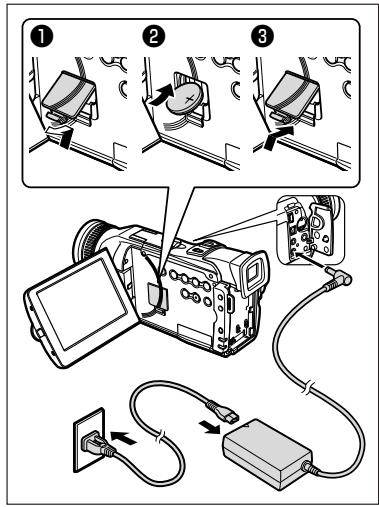
- Qualora maltrattata, la batteria utilizzata in questo apparecchio potrebbe incendiarsi ovvero presentare il pericolo di bruciature di natura chimica. Non ricaricatela, non smontatela, non riscaldatela né inceneritela a temperature superiori a 100°C.
- Sostituire la batteria con una CR2025 di produzione Panasonic, Hitachi Maxell, Sony, Sanyo, o con una Duracell 2025. L'utilizzo di altre batterie potrebbe comportare rischio di incendio o esplosione.
- La batteria esaurita dovrebbe essere restituita al relativo fornitore affinché la smaltisca in modo sicuro.

○ Non afferrate la batteria con pinzette od altri oggetti metallici, poiché ciò può dar luogo a cortocircuito. ○ Al fine di garantire un contatto adeguato, strofinate la batteria con un panno pulito ed asciutto. ○ Mantenete la batteria al di fuori della portata dei bambini. Qualora venisse ingoiata, richiedete immediatamente l'intervento di un medico. L'involucro della batteria potrebbe infatti rompersi, lasciando fuoriuscire il liquido con conseguente danneggiamento dello stomaco e degli intestini. ○ Al fine di evitare i rischi di esplosione, non smontatela, non riscaldatela né immergetela in acqua.

La batteria di backup dura circa un anno. Quando il simbolo 🚙 lampeggia, è necessario provvedere alla sostituzione.
Regolazione del mirino (regolazione delle diottrie)
- Accendete la videocamera mantenendo il pannello LCD chiuso, procedendo quindi alla regolazione del mirino.
- Regolate la leva di messa a fuoco del mirino stesso.
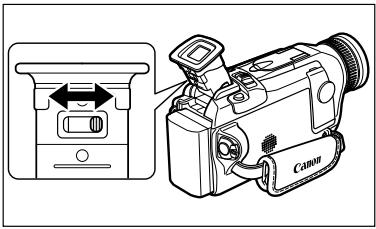
Non lasciate esporre il mirino alla luce solare diretta, poiché esso potrebbe sciogliersi a causa della concentrazione di luce sull'obiettivo. Regolatene quindi l'angolatura in modo da prevenire l'ingresso dei raggi solari.
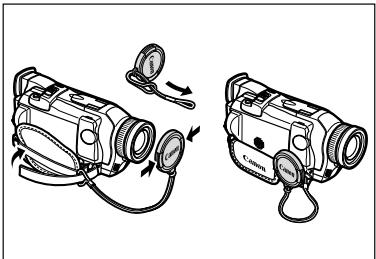
Installazione del copriobiettivo
- Fissate il cordoncino al copriobiettivo.
- Fate passare la cinghia dell'impugnatura attraverso il cappio del cordoncino.
Per installarlo o rimuoverlo, premetene i pulsanti. Durante la registrazione, agganciate il copriobiettivo alla cinghia dell'impugnatura, quindi riponetelo sull'obiettivo al termine dell'operazione.
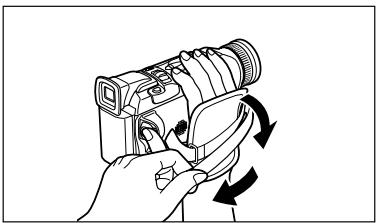
Serraggio della cinghia dell'impugnatura
Mentre con la mano destra mantenete la videocamera, con la sinistra regolatene la cinghia.
Regolatela in modo che sia possibile raggiungere la leva dello zoom ed il pulsante PHOTO con il dito indice ed il pulsante di avvio/arresto con il pollice.
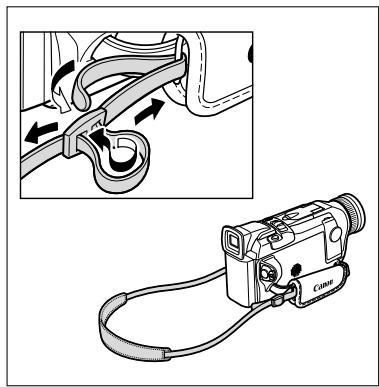
Installazione della cinghia per trasporto a tracolla
Al fine di garantire maggior sicurezza e trasportabilità, prima di impiegare la videocamera fissatevi la cinghia per trasporto a tracolla.
Fate scorrere le estremità attraverso gli attacchi della cinghia e quindi regolatene la lunghezza.
Rimozione e installazione dello sportello dell'attacco per accessori
Rimuovete lo sportello dell'attacco per accessori quando si installa un accessorio all'apposito attacco avanzato.
- Sollevate lo sportello con l'unghia e rimuovetelo.
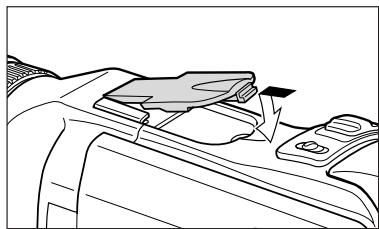
Agganciate lo sportello al cordoncino del copriobiettivo o alla cinghia dell'impugnatura mentre si usa l'attacco per accessori.
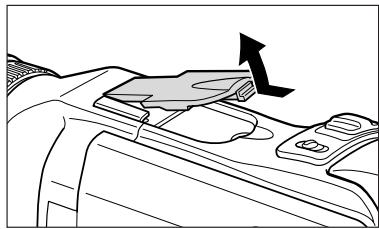
- Installate l'estremità nell'attacco per accessori e installatela nell'attacco.
Fate uso solamente di videocassette che riportano il logo Mini D.
Inserimento ed estrazione
- Per aprire lo sportello del vano portavideocassetta, fate scorrere il selettore OPEN/EJECT, mantenendolo in posizione.
Il vano portavideocassetta si apre automaticamente.
- Inserimento ed estrazione della videocassetta.
- Inserite la videocassetta mantenendone la finestrella rivolta verso la cinghia dell'impugnatura e la linguetta REC/SAVE rivolta verso l'alto.
- Per estrarre la videocassetta, tiratela facendole compiere un percorso rettilineo.
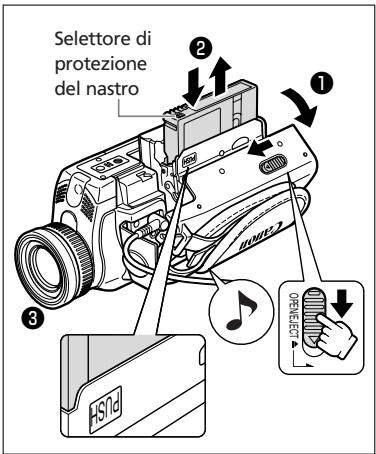
- Premete sul contrassegno PUSH, situato sul vano portavideocassetta, sino ad avvertire uno scatto.
Attendete che il vano si ritragga automaticamente.
- Richiudete quindi lo sportello del vano portavideocassetta.
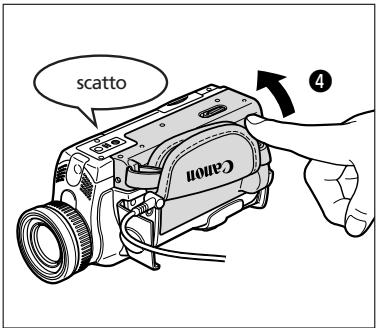
Evitate di interferire con il vano portavideocassetta mentre questo si sta aprendo o richiudendo automaticamente, nonché di chiudere lo sportello, sino a quando il vano stesso si sia completamente ritratto. Fate attenzione a non lasciare intrappolare le dita nello sportello del vano portavideocassetta.

Se la videocamera è collegata ad una sorgente elettrica di rete, la videocassetta può essere inserita ed estratta anche se il selettore POWER si trova in posizione OFF. All'accensione della videocamera, in mancanza di una videocassetta inserita lampeggia (nelle modalità CAMERA e PLAY (VCR)). In caso di utilizzo di alcuni tipi di nastro, il tempo residuo potrebbe non essere accuratamente indicato. Se la videocamera è installata su un treppiede, smontarla al fine di poter aprire il vano portacassetta.
Protezione dei nastri dalla cancellazione accidentale
Al fine di proteggere le registrazioni dalla cancellazione accidentale, fate scorrere a sinistra la linguetta situata sulla videocassetta. (Le posizioni di questo selettore sono normalmente indicate con SAVE ed ERASE OFF).
Se in modalità CAMERA si inserisce una videocassetta protetta, per circa 4 secondi appare il messaggio "THE TAPE IS SET FOR ERASURE PREVENTION" ed inoltre 📋 inizia a lampeggiare. Qualora desideriate comunque registrare su questa cassetta, riportate la linguetta nella posizione di destra.
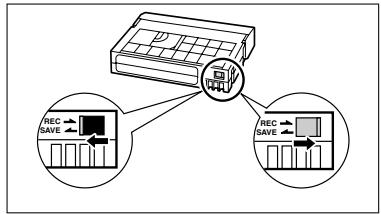
Precauzioni per il trattamento delle videocassette
Successivamente all'utilizzo delle videocassette, riavvolgetele. Se il nastro si allenta o si danneggia, può causare la distorsione dell'immagine e del suono. Riponete le videocassette nella propria custodia mantenendola in posizione eretta. Dopo l'utilizzo non lasciate la videocassetta nella videocamera. Non utilizzate nastri giuntati o videocassette non standard perché potrebbero danneggiare la videocamera. Non utilizzate nastri che si sono bloccati perché le testine video potrebbero sporcarsi. Non inserite alcunché nei piccoli fori ubicati sulle videocassette, né copriteli con nastro adesivo. Maneggiate le videocassette con cura. Non lasciatele cadere né sottoponetele ad urti, poiché si potrebbero danneggiare. Se verranno conservate a lungo, di tanto in tanto riavvolgetene il nastro. Nelle videocassette provviste della funzione di memoria, i terminali metallici potrebbero sporcarsi con l'uso. Ogni 10 inserimenti/estrazioni circa, pulite quindi i terminali con un batuffolo di cotone. La videocamera non supporta la funzione di memoria.
Impiego del telecomando senza filo
La videocamera può essere gestita con il telecomando senza filo, fornito in dotazione, da una distanza sino a 5 m. Quando ne premete i pulsanti, puntatelo in direzione del sensore situato sulla videocamera.
Senza il telecomando senza filo non è tuttavia possibile eseguire le seguenti funzioni:
- Alcune modalità di riproduzione speciale (36)
- Ricerca per foto/data (85)
- Memoria del punto di zero (86)
- Inserimento AV (94) • Doppiaggio audio (96)

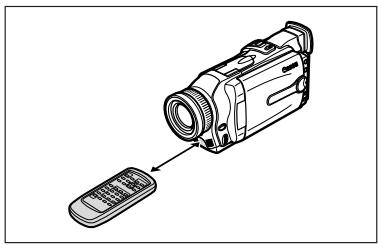
La videocamera ed il telecomando senza filo sono dotati di 2 modalità di sensori telecomando (47). Se il telecomando senza filo non funziona, verificate che la videocamera ed il telecomando senza filo siano impostati sulla stessa modalità. Il telecomando senza filo non opera correttamente in luoghi luminosi quali gli esterni con luce solare diretta, ovvero quando usato nelle immediate vicinanze della videocamera. La portata effettiva del telecomando senza filo può ridursi qualora il sensore situato sulla videocamera sia esposto a luce troppo intensa. Quando le batterie si scaricano, sostituitele entrambe allo stesso tempo.
Inserimento delle batterie
Il telecomando senza filo funziona con due batterie di tipo AA.
- Aprite il coperchio del comparto batterie.
- Inserite le batterie facendo attenzione all'orientamento delle polarità + e -.
- Richiudete il coperchio del comparto batterie.
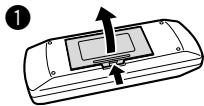
Impostazione del fuso orario, della data e dell'ora
Prima di utilizzare per la prima volta la videocamera, impostate il fuso orario, la data e l'ora. Prima di iniziare, installate la batteria di backup (17).
Impostazione del fuso orario e dell'ora legale
CAMERA
PLAY (VCR)
CARD CAMERA
CARD PLAY (VCR)
MENU
(42)
SYSTEM
T.ZONE/DST···PARIS
- Aprite il menu premendo il pulsante MENU.
- Ruotate la manopola di selezione sino a selezionare [SYSTEM] e quindi premetela.
- Ruotate la manopola di selezione sino a selezionare [T.ZONE/DST] e quindi premetela.
- Appare così l'impostazione relativa al fuso orario.
- L'impostazione predefinita è Parigi. Selezionate il vostro fuso orario e, se necessario, l'ora legale (DST).
- Ruotate la manopola di selezione in modo da selezionare l'opzione che rappresenta il fuso orario della vostra zona.
Per la regolazione dell'ora legale, selezionate il fuso contraddistinto da ⚙ a fianco dell'area.
- Chiudete il menu premendo il pulsante MENU.


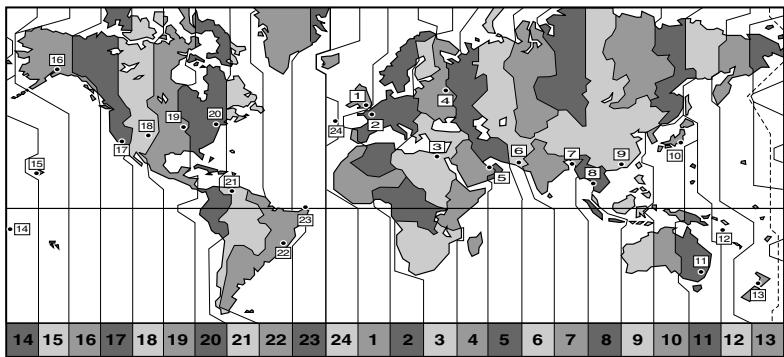
| No. | Fuso orario | No. | Fuso orario |
| 1 | LONDON | 13 | WELLGTN (Wellington) |
| 2 | PARIS | 14 | SAMOA |
| 3 | CAIRO | 15 | HONOLU. (Honolulu) |
| 4 | MOSCOW | 16 | ANCHOR. (Anchorage) |
| 5 | DUBAI | 17 | L.A. (Los Angeles) |
| 6 | KARACHI | 18 | DENVER |
| 7 | DACCA | 19 | CHICAGO |
| 8 | BANGKOK | 20 | N.Y. (New York) |
| 9 | H. KONG (Hong Kong) | 21 | CARACAS |
| 10 | TOKYO | 22 | RIO (Rio de Janeiro) |
| 11 | SYDNEY | 23 | FERNAN. (Fernando de Noronha) |
| 12 | SOLOMON | 24 | AZORES |

Una volta impostato il fuso orario, la data e l'ora, non è necessario resettare l'orologio ogni qualvolta si viaggia in una zona caratterizzata da un fuso orario diverso. Impostando il fuso orario relativo ad una delle destinazioni, la videocamera infatti regola automaticamente l'orologio. Vengono regolati automaticamente anche il numero di giorni dei mesi e gli anni bisestili.
Impostazione della data e dell'ora
CAMERA
PLAY (VCR)
CARD CAMERA
CARD PLAY (VCR)
MENU
(42)
SYSTEM

D/TIME SET··· 1:JAN.2003 12:00 PM
1. Aprite il menu premendo il pulsante MENU.
- Ruotate la manopola di selezione sino a selezionare [SYSTEM] e quindi premetela.
- Ruotate la manopola di selezione sino a selezionare [D/TIME SET] e quindi premetela.
L'indicazione relativa all'anno inizia a lampeggiare.
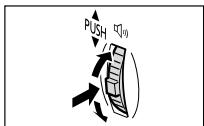
- Ruotate la manopola di selezione sino a selezionare l'anno e quindi premetela.
- Inizia così a lampeggiare la porzione successiva della data visualizzata.
- Allo stesso modo impostate il mese, il giorno, le ore e i minuti.
- Premete il pulsante MENU in modo da chiudere il menu stesso ed avviare l'orologio.
Il fuso orario, la data e l'ora appariranno per 4 secondi ogni qualvolta accenderete la videocamera.


○ Per modificare una porzione della data o dell'ora, al passo 4 premete la manopola di selezione e quindi portatevi sul dato da modificare. ○ La data può essere impostata su un anno qualsiasi compreso tra il 2003 ed il 2030.
Visualizzazione della data e dell'ora durante la registrazione
Il fuso orario, la data e l'ora possono essere visualizzati sull'angolo inferiore sinistro dello schermo (il fuso orario tuttavia scompare una volta trascorsi 4 secondi). La visualizzazione di 4 secondi inoltre non apparirà più all'accensione della videocamera. La data e l'ora non vengono sovraimpressi alla registrazione.

MENU
(42)

- Aprite il menu premendo il pulsante MENU.
- Ruotate la manopola di selezione sino a selezionare [DISPLAY SET UP] e quindi premetela.
- Ruotate la manopola di selezione sino a selezionare [D/T DISPLAY] e quindi premetela.
- Con la manopola di selezione selezionate [ON].
- Chiudete il menu premendo il pulsante MENU.
Registrazione di filmati su un nastro
Durante la registrazione è possibile utilizzare lo schermo LCD oppure il mirino. Regolate l'angolazione del pannello LCD o del mirino per una più comoda registrazione.
Prima di iniziare a registrare
Effettuate innanzi tutto una prova di registrazione, in modo da verificare che la videocamera funzioni correttamente. Prima di cimentarvi in registrazioni importanti, pulite le testine video (147).
Preparazioni
Collegate la sorgente elettrica. Inserite una videocassetta.
Registrazione
- Rimuovete il copriobiettivo.
- Impostate la videocamera sulla modalità CAMERA.
Se non avete ancora impostato il fuso orario, la data e l'ora, appare il messaggio "SET THE TIME ZONE, DATE AND TIME". Vedere la sezione Impostazione del fuso orario, della data e dell'ora (☐ 23).
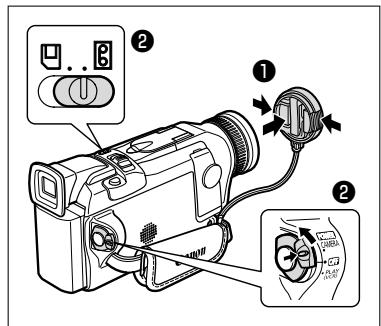
Per utilizzare il mirino, mantenete il pannello LCD chiuso oppure ruotatelo in modo che lo schermo sia rivolto nella stessa direzione dell'obiettivo (☐ 31).
- Per avviare la registrazione, premete il pulsante di avvio/arresto.
Prima di avviare la registrazione, attendete che il contanastro si sia completamente arrestato.
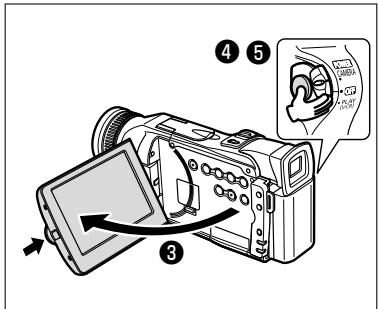
- Per sospendere la registrazione, premete nuovamente il pulsante di avvio/arresto.
Per riprendere la registrazione, premete il pulsante di avvio/arresto.
- Ruotate il selettore POWER sulla posizione OFF.
- Chiudete il pannello LCD e riportate il mirino alla sua posizione originale.
- Riponete il copriobiettivo.
- Estraete la videocassetta.
- Scollegate il cavo di alimentazione.

Durante le registrazioni in esterni oppure attraverso una finestra, non lasciate lo schermo LCD, il mirino o l'obiettivo direttamente esposti alla luce diretta del sole, poiché in questo modo si potrebbero danneggiare.

Spegnete la videocamera qualora intendiate non utilizzarla per un periodo maggiore. Quando si avvia la registrazione, la videocamera conteggia da 1 a 10 secondi (sollecito di registrazione). Periodi di registrazione inferiori a 10 secondi potrebbero risultare difficili da modificare in seguito. D'altro canto, una registrazione che non contiene alcuna azione particolare non dovrebbe in genere durare più di 10 secondi. Allo scopo di proteggere il nastro e le testine video, quando in modalità di pausa di registrazione la videocamera si spegne automaticamente al trascorrere di cinque minuti. "AUTO POWER OFF" appare 20 secondi prima dello spegnimento. Per riprendere la registrazione, ruotate il selettore POWER su OFF e quindi nuovamente su CAMERA. Per informazioni sull'utilizzo di (ripresa semplificata) o di modalità AE programma, consultate la sezione Utilizzo dei programmi di registrazione (54). Non rimuovendo la videocassetta, è possibile registrare la scena successiva senza produrre alcun rumore o spezzone vuoto tra le registrazioni anche qualora si spenga la videocamera. Informazioni sul microfono incorporato: durante le registrazioni in prossimità di suoni di alta intensità (quali ad esempio fuochi d'artificio, tamburi e concerti), essi potrebbero presentare distorsione ovvero non essere registrati secondo il livello sonoro effettivo. Per informazioni sulla durata extra di registrazione, consultate la sezione Modifica della modalità di registrazione (51).
Sullo schermo LCD e il mirino: gli schermi LCD sono realizzati con tecniche di produzione ad elevatissima precisione, con più del 99,99% dei pixel che funzionano secondo le specifiche. Meno dello 0,01% dei pixel può saltuariamente fallire, ovvero apparire sottoforma di punti bianchi o neri. Ciò non ha tuttavia effetto sull'immagine registrata e non costituisce un malfunzionamento dell'apparecchio.
Il teleobiettivo della videocamera consente di selezionare la miglior inquadratura possibile utilizzabile durante le registrazioni.
La videocamera commuta automaticamente tra zoom ottico e zoom digitale.
Utilizzando lo zoom digitale, la risoluzione dell'immagine appare tuttavia lievemente inferiore.
![graph LR A["In avvicinamento"] --> B["T"] C["In allontanamento"] --> D["W"]](/content/2019/12/30026/images/51da21d9ed46a595d416d1ed2430f2c76028deed9689e706d4e2a6c808a66b80.jpg)
Zoom ottico 16× (Scheda: 15×)
Per zoomare in allontanamento, fate scorrere la leva dello zoom in direzione di W (grandangolo). Per zoomare in avvicinamento, fatelo scorrere in direzione di T (teleobiettivo).
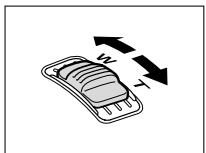
- Per ottenere un lento effetto di zoom, la leva deve essere premuta lievemente. Per ottenere un movimento più deciso, premetelo più velocemente.
- È altresì possibile utilizzare i pulsanti T e W situati sul telecomando senza filo. Non è tuttavia possibile controllare la velocità della zoomata.
Zoom digitale 64×/320× (Scheda: 60×)

- Aprite il menu premendo il pulsante MENU.
- Ruotate la manopola di selezione fino a selezionare [CAMERA SET UP] e quindi premetela.
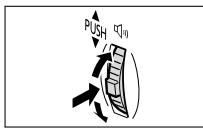
- Selezionate [D.ZOOM] e quindi premete la manopola di selezione.
- Selezionate un'opzione di impostazione.
- Chiudete il menu premendo il pulsante MENU.
Mantenete una distanza di almeno 1 m dal soggetto. In ripresa grandangolare, la distanza di messa a fuoco minima è di 1 cm. Appare per quattro secondi l'indicatore di zoom. Esso si estende in colore azzurro impostando lo zoom digitale su 64× e in blu scuro impostandolo su 320×. Lo zoom digitale non può essere utilizzato nelle modalità Notturno e Super Notturno (MVX150i). Lo zoom digitale non può altresì essere utilizzato quando si seleziona lo schermo a immagini multiple. Poiché lo stabilizzatore d'immagine non può essere utilizzato nella modalità CARD CAMERA, durante le riprese ad elevato ingrandimento vi raccomandiamo di installare la videocamera su un treppiede.
- Aprite il pannello LCD premendo il pulsante OPEN situato su di esso.
Lo schermo LCD si accende ed il mirino si spegne.
- Ruotate il pannello LCD e quindi scegliete l'angolatura desiderata.
Il pannello LCD può essere ruotato in modo che lo schermo sia rivolto nella stessa
direzione dell'obiettivo (☐ 31), oppure appiattito contro la videocamera con lo schermo rivolto verso l'esterno.
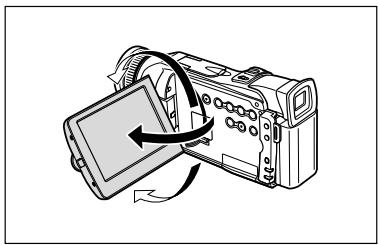
- Dopo l'utilizzo richiudete il pannello LCD.
- Chiudetelo bene, sino ad avvertire lo scatto di conferma.
- Lo schermo LCD si spegne ed il mirino si accende.
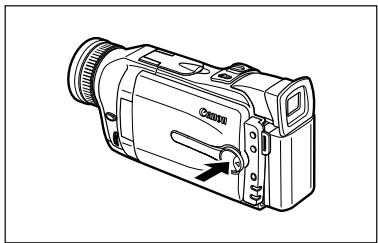
Prima di ruotarlo, assicuratevi di aprire il pannello LCD sino a 90 gradi. Prima di chiudere il pannello LCD, ruotatelo in posizione verticale. Durante le registrazioni in esterni oppure attraverso una finestra, non lasciate lo schermo LCD, il mirino o l'obiettivo direttamente esposti alla luce diretta del sole, poiché così facendo si potrebbero danneggiare. Non afferrate la videocamera per il pannello LCD o per il mirino.

Sullo schermo possono apparire barre di luce verticali a causa della forte illuminazione o della luce riflessa. Non si tratta tuttavia di un malfunzionamento.
La forte luminosità può rendere difficoltoso l'utilizzo dello schermo LCD. In tal caso è consigliabile utilizzare il mirino.
CAMERA
PLAY (VCR)
CARD CAMERA
CARD PLAY (VCR)
MENU
(42)
DISPLAY SET UP

BRIGHTNESS···-
- Aprite il menu premendo il pulsante MENU.

- Ruotate la manopola di selezione sino a selezionare [DISPLAY SET UP] e quindi premetela.
- Ruotate la manopola di selezione sino a selezionare [BRIGHTNESS] e quindi premetela.
- Regolate il livello ruotando la manopola di selezione.
Ruotatela verso l'alto per rendere lo schermo più luminoso, oppure verso il basso per renderlo più scuro.
- Chiudete il menu premendo il pulsante MENU.
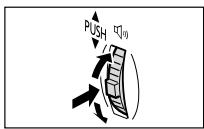


La regolazione della luminosità dello schermo LCD non influenza quella del mirino e delle registrazioni.
Possibilità per il soggetto di osservare lo schermo LCD
Il pannello LCD può essere ruotato in modo che lo schermo sia rivolto nella stessa direzione dell'obiettivo. Il mirino si accende, consentendo all'operatore di vederlo mentre il soggetto vede lo schermo.
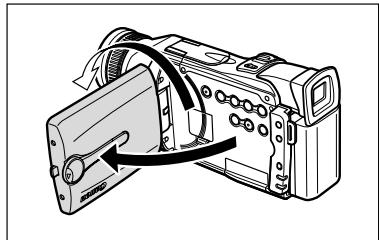
Ruotando lo schermo in modo che esso si rivolga nella stessa direzione dell'obiettivo, l'immagine appare come riflessa in uno specchio (LCD MIRROR ON). È tuttavia possibile scegliere di visualizzare l'immagine così come viene registrata (LCD MIRROR OFF).
MENU

42)
DISPLAY SET UP

LCD MIRROR···ON
- Aprite il menu premendo il pulsante MENU.
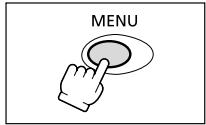
- Ruotate la manopola di selezione sino a selezionare [DISPLAY SET UP] e quindi premetela.
- Ruotate la manopola di selezione sino a selezionare [LCD MIRROR] e quindi premetela.
- Ruotando la manopola di selezione selezionate [OFF].
- Chiudete il menu premendo il pulsante MENU.


Quando l'opzione [LCD MIRROR] è impostata su [ON], la maggior parte delle visualizzazioni a schermo appare riflessa.
Ricerca e riesame durante la registrazione
Rassegna della registrazione
CAMERA
PLAY (VCR)
CARD CAMERA
CARD PLAY (VCR)
In modalità di pausa di registrazione, questa funzione consente di passare in rassegna gli ultimi secondi della registrazione, in modo da permettere di controllare se essa è stata correttamente eseguita.
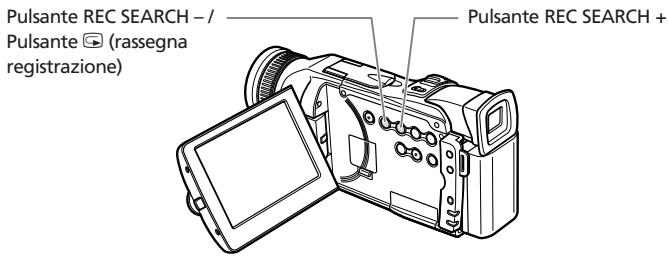
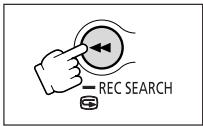
Premete e rilasciate il pulsante ⏻ (rassegna di registrazione).
La videocamera riavvolge il nastro, riproduce gli ultimi secondi e fa quindi ritorno alla modalità di pausa di registrazione.
Ricerca della registrazione
CAMERA
PLAY (VCR)
CARD CAMERA
CARD PLAY (VCR)
In modalità di pausa di registrazione, questa funzione consente di riprodurre il nastro (in avanti o all'indietro) in modo da localizzare il punto da cui iniziare a registrare.
Mantenete premuto il pulsante REC SEARCH + (avanti) oppure il pulsante – (indietro).
- Rilasciate il pulsante nel punto in cui si desidera avviare la registrazione.
- La videocamera fa quindi ritorno alla modalità di pausa di registrazione.
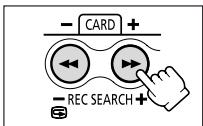

O Quando si riproduce un nastro all'indietro, sullo schermo possono apparire segnali di rumore. O Durante la rassegna e la ricerca della registrazione non viene emesso alcun suono.
Suggerimenti per la creazione di video più belli
Come impugnare la videocamera
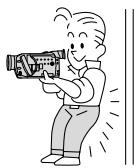
Per ottenere la massima stabilità possibile, afferrate la videocamera con la mano destra mantenendo il gomito premuto contro il corpo. Se necessario, fornite supporto alla videocamera con la mano sinistra. Fate attenzione a non toccare con le dita il microfono oppure l'obiettivo.
Registrazione da posizione sopraelevata
Registrazione da posizione ribassata


Per ottenere maggiore stabilità
Appoggiatevi ad una parete
Distendetevi facendo appoggio sui gomiti

Collocate la videocamera su un tavolo

Utilizzate un treppiede

Illuminazione
Durante la registrazione di scene all'esterno, vi raccomandiamo di mantenere il sole alle spalle.

Quando utilizzate il treppiede, non lasciate esporre il mirino alla luce solare diretta, poiché esso potrebbe fondersi a causa della concentrazione di luce sull'obiettivo. Non utilizzate treppiedi provvisti di viti di fissaggio di lunghezza superiore a 5,5 mm, poiché potrebbero danneggiare la videocamera.
Durante la riproduzione sullo schermo LCD, la videocamera riproduce il suono attraverso l'altoparlante incorporato. L'altoparlante incorporato è di tipo monofonico. Qualora desideriate ascoltare il suono stereofonico, oppure durante la riproduzione attraverso il mirino, fate utilizzo delle cuffie.
Preparazioni
Collegate la videocamera ad una sorgente elettrica. Inserite una videocassetta.
Riproduzione
- Impostate la videocamera sulla modalità di riproduzione PLAY (VCR).
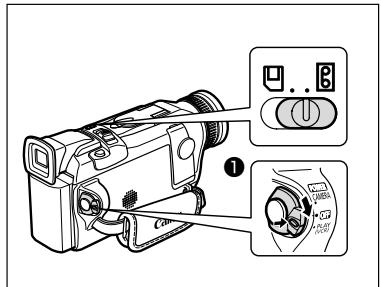
- Aprite il pannello LCD.
Esso può essere aperto anche mantenendone lo schermo rivolto verso l'esterno.
- Premete il pulsante ◀◀ in modo da riavvolgere il nastro.
Per fare avanzare il nastro rapidamente, premete il pulsante ▶▶. Per arrestare la riproduzione, premete il pulsante ■.
- Per avviare la riproduzione, premete il pulsante ▶/II.
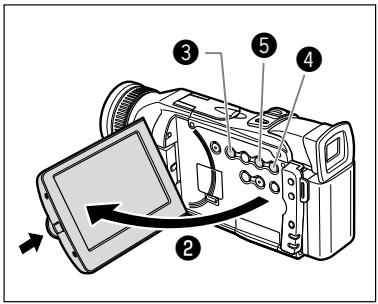
- Per arrestare la riproduzione, premete il pulsante ■.

Qualora l'immagine riprodotta dovesse risultare distorta, pulite le testine video utilizzando l'apposita cassetta Canon di pulizia, ovvero una cassetta di pulizia per apparecchi video digitali disponibile in commercio (147). Se desiderate utilizzare il mirino, richiudete il pannello LCD. In tal caso tuttavia l'altoparlante non emette alcun suono. Con il mirino utilizzate piuttosto le cuffie (☐ 37). Per quanto riguarda la visualizzazione della data e dell'ora durante la riproduzione, consultate la sezione Visualizzazione dei codici dati (83).
Modalità di riproduzione speciale
Le modalità di riproduzione speciale (ad eccezione della pausa di riproduzione e della riproduzione rapida in avanti e all'indietro) possono essere utilizzate solamente dal telecomando senza filo.
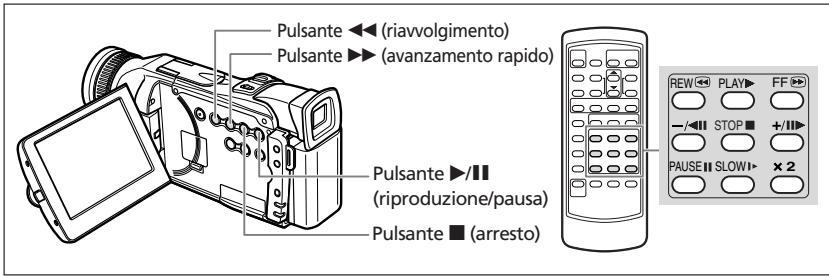
▶/II (pausa di riproduzione)
Per arrestare la riproduzione, premete il pulsante ▶/■. Per riprendere la riproduzione, premete il pulsante ▶/■. Quando in modalità di pausa di riproduzione, dopo 5 minuti la videocamera si porta automaticamente in modalità di arresto.
▶▶ (riproduzione rapida in avanti) / ◀◀ (Riproduzione rapida all'indietro).
Riproduce il nastro ad una velocità 11,5 volte superiore (in avanti e all'indietro). Durante la riproduzione normale o l'avanzamento rapido, mantenete premuto il pulsante.
+/||► (avanzamento per fotogramma) / -/◄◄ (inversione per fotogramma).
Esegue la riproduzione fotogramma per fotogramma. Premete ripetutamente il pulsante durante la pausa di riproduzione. Mantenetelo premuto qualora desideriate effettuare la riproduzione continua per fotogramma in avanti o all'indietro.
SLOW ▶ (avanzamento lento)/(inversione lenta)
Effettua la riproduzione ad 1/3 della velocità normale. Per ottenere la riproduzione rallentata in avanti, premete il pulsante SLOW ▶. Per ottenere la riproduzione rallentata all'indietro, premete il pulsante –/◀◀◀ e quindi il pulsante SLOW ▶. Per fare ritorno alla normale riproduzione, premete il pulsante ▶ (riproduzione).
-/◀◀◀ (riproduzione inversa)
Effettua la riproduzione all'indietro a velocità normale. Premete il pulsante durante la normale riproduzione. Per fare ritorno alla normale riproduzione, premete il pulsante ▶ (riproduzione). Quando in modalità di pausa di riproduzione all'indietro, dopo cinque minuti la videocamera si porta automaticamente in modalità di arresto.
×2 (riproduzione in avanti ×2)/(riproduzione inversa ×2)
Effettua la riproduzione a velocità doppia rispetto alla velocità normale. Premete il pulsante durante la riproduzione normale o all'indietro. Per fare ritorno alla normale riproduzione, premete il pulsante ▶ (riproduzione).
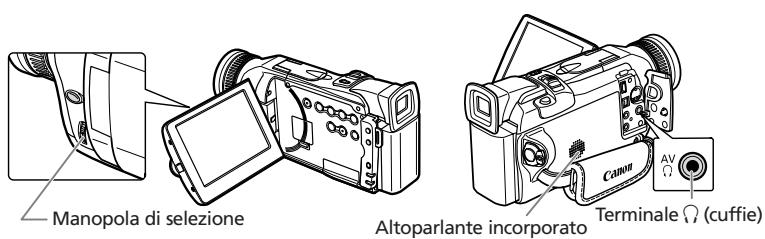

○ Quando fate utilizzo dell'altoparlante incorporato, assicuratevi che sullo schermo non appaia l'indicazione "☐". Qualora al contrario facciate utilizzo delle cuffie, assicuratevi che appaia l'indicazione "☐". L'impostazione può essere modificata a piacere (☐ 69).
Se viene visualizzata l'indicazione "Ω", l'altoparlante incorporato non emette alcun suono. ○ Collegate le cuffie solamente se l'indicazione "☐" è visualizzata, poiché in caso contrario si produrrebbe del rumore. O L'altoparlante incorporato è di tipo monofonico. Per ottenere il suono stereofonico, utilizzate le cuffie. O L'impostazione deve essere eseguita separatamente per ciascuna modalità operativa. Accertarsi di modificare l'impostazione quando si è cambiata la modalità operativa.
Regolazione del volume
CAMERA
PLAY (VCR)
CARD CAMERA
CARD PLAY (VCR)
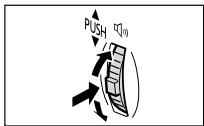
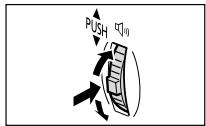
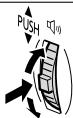
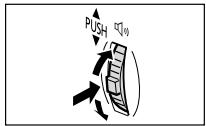
Per aumentare il volume, ruotate la manopola di selezione verso l'alto, oppure verso il basso per diminuirlo.
- La barra del volume appare per 4 secondi.
- Il volume può essere completamente disabilitato ruotando la manopola di selezione verso il basso sino all'apparizione dell'indicazione [OFF]. Per aumentare nuovamente il volume, ruotate la manopola verso l'alto.

Se la regolazione del volume risulta essere eccessivamente alta, si potrebbe generare distorsione. O Il volume delle cuffie può essere regolato in tutte le modalità operative. ○ La videocamera mantiene le impostazioni anche quando è spenta (separatamente per le cuffie e per l'altoparlante incorporato). ○ Vedete anche Uso delle cuffie nel corso della registrazione (☐ 69).
La videocamera può essere collegata ad un apparecchio TV o ad un videoregistratore in modo da eseguire la riproduzione delle registrazioni sullo schermo TV.

Assicuratevi che sullo schermo non appaia l'indicazione "☐". Se al contrario appare "☐", modificate l'impostazione (☐ 69). Se, nel corso della registrazione, come monitor intendete utilizzare quello dell'apparecchio TV, mantenete il volume azzerato perché risultano collegati i terminali audio della videocamera. Infatti, qualora il microfono della videocamera rilevasse il suono proveniente dagli altoparlanti dell'apparecchio TV, si produrrebbe uno spiacevole stridio di alto tono, definito di retroazione.

Per ottenere immagini di elevata qualità, vi raccomandiamo di utilizzare un apparecchio TV provvisto di terminale S (S1).
Apparecchi TV provvisti del terminale SCART
Fate altresì riferimento al manuale di istruzioni dell'apparecchio TV o del videoregistratore.
![graph TD A["Flusso del segnale"] --> B["Cavo video stereo STV-250N (fornito in dotazione)"] B --> C["Adattatore SCART PC-A10"] C --> D["Computer 1"] C --> E["Computer 2"] C --> F["Computer 3"] C --> G["Computer 4"] C --> H["Computer 5"] C --> I["Computer 6"] C --> J["Computer 7"] C --> K["Computer 8…](/content/2019/12/30026/images/a82b24dcf168f31636f54655d231dcf28f5c00e0708c6097ccc4b50d7a7bc01d.jpg)
- Prima di eseguire i collegamenti, assicuratevi di spegnere tutti gli apparecchi.
- Collegate l'adattatore SCART PC-A10 all'apparecchio TV o al terminale SCART del videoregistratore.
- Collegate il cavo video stereo STV-250N al terminale AV della videocamera e ai terminali audio e video dell'adattatore SCART.
Lo spinotto bianco va collegato al terminale bianco AUDIO L (sinistro), lo spinotto rosso al terminale rosso AUDIO R (destro) e lo spinotto giallo al terminale video giallo VIDEO.
- Se il collegamento viene effettuato ad un apparecchio TV, impostatene il selettore di ingresso su VIDEO. Se il collegamento viene effettuato ad un videoregistratore, impostatene il selettore di ingresso su LINE.

L'adattatore SCART PC-A10 è provvisto solamente della capacità di uscita. Per la registrazione con linea di ingresso analogica ovvero per la conversione analogico-digitale, vi preghiamo di utilizzare un adattatore SCART provvisto di capacità di ingresso (disponibile in commercio).
Apparecchi TV provvisti di terminale di ingresso S (S1)-video
Fate altresì riferimento al manuale di istruzioni dell'apparecchio TV o del videoregistratore.
![graph TD A["Camera"] -->|Flusso del segnale| B["Cavo S-video S-150 (opzionale)"] B --> C["INPUT"] C --> D["S(S1)-VIDEO"] C --> E["VIDEO"] C --> F["AUDIO"] C --> G["R"] D --> H["Computer"] E --> I["Computer"] F --> J["Computer"] G --> K["Computer"] L["AV Ω"] --> M["FLUSSO del segnale"] M --> N["Cavo…](/content/2019/12/30026/images/fae2dfe81910619a99d5448c4132fddfc66f2713508228759906dbb3d6452bfa.jpg)
- Prima di eseguire i collegamenti, assicuratevi di spegnere tutti gli apparecchi.
- Collegate il cavo S-video S-150 (opzionale) ai terminali S-video.
- Collegate il cavo video stereo STV-250N al terminale AV della videocamera e ai terminali audio dell'apparecchio TV o del videoregistratore.
Lo spinotto bianco va collegato al terminale AUDIO L (sinistro), mentre lo spinotto rosso va collegato al terminale AUDIO R (destro). Non collegate lo spinotto giallo.
- Se il collegamento viene effettuato ad un apparecchio TV, impostatene il selettore di ingresso su VIDEO. Se il collegamento viene effettuato ad un videoregistratore, impostatene il selettore di ingresso su LINE.
Apparecchi TV provvisti di terminali Audio/Video
Fate altresì riferimento al manuale di istruzioni dell'apparecchio TV o del videoregistratore.
![graph TD A["FLUSSO del segnale"] --> B["Cavo video stereo STV-250N (fornito in dotazione)"] B --> C["VIDEO"] B --> D["AUDIO"] B --> E["L"] B --> F["R"] G["Computer monitor"] --> H["Signal path"] I["Computer monitor"] --> J["Signal path"]](/content/2019/12/30026/images/1727eb1f33fbe614e0fc7f8160df0ddae210fe5ab8e30d24bc4fc2ff2db181c3.jpg)
- Prima di eseguire i collegamenti, assicuratevi di spegnere tutti gli apparecchi.
- Collegate il cavo video stereo STV-250N al terminale AV della videocamera e ai terminali audio e video dell'apparecchio TV o del videoregistratore. Lo spinotto bianco va collegato al terminale audio bianco L (sinistra), lo spinotto rosso al terminale audio rosso R (destra) e lo spinotto giallo al terminale video giallo VIDEO.
- Se il collegamento viene effettuato ad un apparecchio TV, impostatene il selettore di ingresso su VIDEO. Se il collegamento viene effettuato ad un videoregistratore, impostatene il selettore di ingresso su LINE.
Durante la riproduzione di nastri per i quali l'audio sia stato registrato su due canali, è possibile selezionare il canale di uscita desiderato.
CAMERA
PLAY (VCR)
CARD CAMERA
CARD PLAY (VCR)
MENU

AUDIO SET UP
OUTPUT CH···L/R
- Aprite il menu premendo il pulsante MENU.

- Ruotate la manopola di selezione sino a selezionare [AUDIO SET UP] e quindi premetela.
- Ruotate la manopola di selezione sino a selezionare [OUTPUT CH] e quindi premetela.
- Ruotando la manopola di selezione, selezionate l'impostazione desiderata.
- L/R: Stereofonico: Canali L (sinistro) + R (destro), Bilingua: Princ + Sec.
- L/L: Stereofonico: Canale L (sinistro), Bilingua: Principale.
- R/R: Stereofonico: Canale R (destro), Bilingua: Secondario.
- Chiudete il menu premendo il pulsante MENU.

Allo spegnimento della videocamera si ripristina l'impostazione L/R.
Molte delle funzioni avanzate della videocamera vengono selezionate dai menu che appaiono sullo schermo.
Selezione dei menu e impostazioni
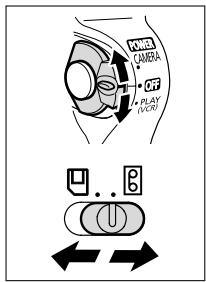
- Impostate la videocamera sulla corretta modalità operativa.
- Aprite il menu premendo il pulsante MENU.

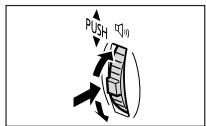
- Ruotate la manopola di selezione sino a selezionare un menu secondario e quindi premetela.
- Ruotate la manopola di selezione sino a selezionare una opzione del menu e quindi premetela.
- Ruotando la manopola di selezione, selezionate l'opzione desiderata.
- Chiudete il menu premendo il pulsante MENU.
Durante l'impostazione del bilanciamento del bianco o della velocità dell'otturatore, prima di premere il pulsante MENU premete la manopola di selezione.


Il menu può essere chiuso in qualsiasi momento premendo nuovamente il pulsante MENU. ○ La selezione di [← RETURN] fa retrocedere di un livello. Se il menu secondario comprende 2 pagine, selezionate [NEXT PAGE] per passare alla seconda pagina, e [PREV PAGE] per tornare alla prima. ○ Le opzioni non disponibili appaiono in colore porpora. O L'utilizzo dei menu può risultare più comodo dal telecomando senza filo. Per aprire o chiudere un menu, premete il pulsante MENU situato sul telecomando. Utilizzate i pulsanti di selezione al posto della manopola di selezione ed il pulsante SET invece di premere la manopola di selezione.
Impostazione dei menu ed impostazioni predefinite
Le impostazioni predefinite appaiono in grassetto.
| CAMERA | PLAY (VCR) | CARD CAMERA | CARD CAMERA |
| Menu secondario | Opzione del menu | Opzioni di impostazione | |
| → CARD MIX | MIX TYPE(Tipo missaggio) | CARD CHROMA, CARD LUMI., CAM. CHROMA, C. ANIMATION | 129 |
| ANIMAT. TYPE(Tipo animazione) | CORNER, STRAIGHT, RANDOM | 129 | |
| MIX LEVEL(Livello di missaggio) | 129 | ||
| CAMERA SET UP | SHUTTER(Velocità dell'otturatore) | AUTO, 1/50, 1/120, 1/250, 1/500, 1/1000, 1/2000, 1/4000, 1/8000 | 78 |
| D. ZOOM(Zoom digitale) | OFF, 64×, 320× | 28 | |
| IMAGE S. (■)(Stabilizzatore di immagine) | ON, OFF | 66 | |
| WHITE BAL.(Bilanciamento del bianco) | AUTO, SET ▲, INDOOR ★, OUTDOOR ★ | 81 | |
| (Flash) | AUTO ◊, RED-EYE ◎, FLASH ON ◎, FLASH OFF ◎ | 72 | |
| (Lampada AF-assist*) | AUTO, OFF | 76 | |
| 16:9 | ON, OFF | 49 | |
| PHOTO REC(Registrazione di immagine fissa) | TAPE □□, CARD □ | 109 | |
| VCR SET UP | REC MODE(Modalità di registrazione) | SP, LP | 51 |
| AV/PHONES(AV/Cuffie) | AV, PHONES □ | 37 | |
| AUDIO SET UP | WIND SCREEN(Filtro antivento) | ON, OFF | 68 |
| AUDIO MODE(Modalità audio) | 16bit, 12bit | 68 | |
| ○ VOLUME (Volume) | 69 | ||
| DISPLAY SET UP | BRIGHTNESS (Luminosità) | 31 | |
| LCD MIRROR(LCD speculare) | ON, OFF | 32 | |
| TV SCREEN(Schermo TV) | ON, OFF | 139 | |
| D/T DISPLAY(Visualizzazione data/ora) | ON, OFF | 25 | |
| LANGUAGE(■)(Lingua) | ENGLISH, 中文 | 50 | |
| DEMO MODE(Modalità dimostrativa) | ON, OFF | 50 | |
| SYSTEM | WL. REMOTE(Modalità sensore telecomando) | (■)1, (■)2, OFF (■) | 47 |
| BEEP(Segnale acustico) | ON, OFF | 49 | |
| T.ZONE/DST(Fuso orario / ora legale) | Vedere l'elenco dei fusi orari | 23 | |
| D/TIME SET(Impostazione data/ora) | 24 | ||
| MY CAMERA | SHTR SOUND(Suono dell'otturatore) | PATTERN1, PATTERN2, PATTERN3 | 48 |
| S-UP SOUND(Suono di avvio) | PATTERN1, PATTERN2, PATTERN3 | 48 | |
| S/STOP SOUND(Suono di avvio/arresto) | PATTERN1, PATTERN2, PATTERN3 | 48 | |
| SELF-T SOUND(Suono dell'autoscatto) | PATTERN1, PATTERN2, PATTERN3 | 48 | |
*Solamente nel modello MVX150i.
<>: Compare quando si collega il flash-luce video VFL-1 opzionale e lo si imposta su ON.
Menu PLAY (VCR) (VCR MENU)
| CAMERA | PLAY (VCR) | CARD CAMERA | CARD CAMERA |
| Menu secondario | Opzione del menu | Opzioni di impostazione | |
| VCR SET UP | REC MODE (Modalità di registrazione) | SP, LP | 51 |
| AV/PHONES (AV/Cuffie) | AV, PHONES | ||
| AV ➔ DV OUT (Convertitore analogico-digitale) | ON, OFF | 93 | |
| AUDIO SET UP | OUTPUT CH (Canale di uscita) | L/R, L/L, R/R | 41 |
| AUDIO DUB (Doppiaggio audio) | AUDIO IN, MIC. IN | 97 | |
| WIND SCREEN (Filtro antivento) | ON, OFF | 68 | |
| AUDIO MODE (Modalità audio) | 16bit, 12bit | 68 | |
| 12bit AUDIO (Uscita audio 12 bit) | STEREO1, STEREO2, MIX/FIXED, MIX/VARI. | 98 | |
| MIX BALANCE (Bilanciamento di missaggio) | 98 | ||
| CARD SET UP | SI QUALITY (Qualità immagini fisse) | SUPER FINE, FINE, NORMAL | 101 |
| MOVIE SIZE (Dimensione filmato) | 320 × 240 , 160 × 120 | 102 | |
| FILE NOS. (Numero di file) | RESET, CONTINUOUS | 103 | |
| CARD OPERATIONS | COPY ➔ ➔ (Copia da nastro a scheda) | CANCEL, EXECUTE | 131 |
| DISPLAY SET UP ➔ | BRIGHTNESS (Luminosità) | 31 | |
| DISPLAYS (Schermate) | ON, OFF | 139 | |
| 6SEC. DATE (Datazione automatica di 6 secondi) | ON, OFF | 84 | |
| DATA CODE (Codice dati) | DATE/TIME, CAMERA DATA, CAM. & D/T | 84 | |
| D/TIME SEL. (Selezione data/ora) | DATE, TIME, DATE & TIME | 84 | |
| LANGUAGE ➔ (Lingua) | ENGLISH, 中文 | 50 | |
| SYSTEM | WL. REMOTE (Modalità sensore telecomando) | 1,2, OFF | 47 |
| BEEP (Segnale acustico) | ON, OFF | 49 | |
| T.ZONE/DST (Fuso orario / ora legale) | Vedere l'elenco dei fusi orari | 23 | |
| D/TIME SET (Impostazione data/ora) | 24 | ||
| MY CAMERA | SHTR SOUND (Suono dell'otturatore) | PATTERN1, PATTERN2, PATTERN3 | 48 |
| S-UP SOUND (Suono di avvio) | PATTERN1, PATTERN2, PATTERN3 | 48 | |
| S/STOP SOUND (Suono di avvio/arresto) | PATTERN1, PATTERN2, PATTERN3 | 48 | |
| SELF-T SOUND (Suono dell'autoscatto) | PATTERN1, PATTERN2, PATTERN3 | 48 | |
Menu CARD CAMERA (C. CAM. MENU)
CAMERA
PLAY (VCR)
CARD CAMERA
CARD PLAY (VCR)
| Menu secondario | Opzione del menu | Opzioni di impostazione | |
| CAMERA SET UP | SHUTTER(Velocità dell'otturatore) | AUTO, 1/50, 1/120, 1/250 | 78 |
| D.ZOOM(Zoom digitale) | OFF, 60× | 28 | |
| WHITE BAL.(Bilanciamento del bianco) | AUTO, SET □, INDOOR ⚙, OUTDOOR ✱ | 80 | |
| DRIVE MODE(Modo scatto) | CONT. □, AEB □, SINGLE | 106 | |
| AUTO♂, RED-EYE Ⓞ, FLASH ON ♦, FLASH OFF Ⓧ | 72 | ||
| ON, OFF | 76 | ||
| FOCUS PRI.(Priorità della messa a fuoco) | ON, OFF | 106 | |
| ND(Filtro ND) | AUTO, OFF | 105 | |
| CARD SET UP | SI QUALITY(Qualità delle immagini fisse) | SUPER FINE, FINE, NORMAL | 101 |
| SI SIZE(Dimensione delle immagini fisse) | 1280 × 960, 640 × 480 | 101 | |
| MOVIE SIZE(Dimensione dei filmati) | 320 × 240, 160 × 120 | 102 | |
| FILE NOS.(Numero di file) | RESET, CONTINUOUS | 103 | |
| VCR SET UP | AV/PHONES(AV/Cuffie) | AV, PHONES ⏻ | 37 |
| AUDIO SET UP | WIND SCREEN(Filtro antivento) | ON, OFF | 68 |
| ○ VOLUME (Volume) | 69 | ||
| DISPLAY SET UP ➕ | BRIGHTNESS(Luminosità) | 31 | |
| LCD MIRROR(LCD speculare) | ON, OFF | 32 | |
| TV SCREEN(Schermo TV) | ON, OFF | 139 | |
| D/T DISPLAY(Visualizzazione data/ora) | ON, OFF | 25 | |
| LANGUAGE ➕(lingua) | ENGLISH, 中文 | 50 | |
| DEMO MODE(Modalità dimostrativa) | ON, OFF | 50 | |
| SYSTEM | WL. REMOTE(Modalità sensore telecomando) | ☐☐1, ☐☐2, OFF ☐☐ | 47 |
| BEEP(Segnale acustico) | ON, OFF | 49 | |
| T.ZONE/DST(Fuso orario / ora legale) | Vedere l'elenco dei fusi orari | 23 | |
| D/TIME SET(Impostazione data/ora) | 24 | ||
| MY CAMERA | SHTR SOUND(Suono dell'otturatore) | PATTERN1, PATTERN2, PATTERN3 | 48 |
| S-UP SOUND(Suono di avvio) | PATTERN1, PATTERN2, PATTERN3 | 48 | |
| S/STOP SOUND(Suono di avvio/arresto) | PATTERN1, PATTERN2, PATTERN3 | 48 | |
| SELF-T SOUND(Suono dell'autoscatto) | PATTERN1, PATTERN2, PATTERN3 | 48 | |
*Solamente nel modello MVX150i. <>: Compare quando si collega il flash-luce video VFL-1 opzionale e lo si imposta su ON.
Menu CARD PLAY (VCR) (C.PLAY MENU)
| CAMERA | PLAY (VCR) | CARD CAMERA | CARD PLAY (VCR) |
| Menu secondario | Opzione del menu | Opzioni di impostazione | |
| CARD OPERATIONS(Visualizzazioneimmagine singola) | COPY → (Copia da scheda a nastro) | CANCEL, EXECUTE | 132 |
| PRINT ORDERSALL ERASE(Cancellazione di tutti gli ordini di stampa) | YES, NO | 120 | |
| IMAGE ERASE(Cancellazione delle immagini) | CANCEL, SINGLE, ALL | 118 | |
| FORMAT(Formattazione) | CANCEL, EXECUTE | 133 | |
| CARD OPERATIONS(Schermata indice) | PROTECTOR(Protezione) | 117 | |
| PRINT ORDER(Ordine di stampa) | 119 | ||
| VCR SET UP | REC MODE(Modalità di registrazione) | SP, LP | 51 |
| AV/PHONES(AV/Cuffie) | AV, PHONES | 37 | |
| DISPLAY SET UP | BRIGHTNESS(Luminosità) | 31 | |
| DISPLAYS(Schermate) | ON, OFF | 139 | |
| D/TIME SEL.(Selezione data/ora) | DATE, TIME, DATE & TIME | 84 | |
| LANGUAGE = (Lingua) | ENGLISH, 中文 | 50 | |
| SYSTEM | WL. REMOTE(Modalità sensore telecomando) | = = 1, = = 2, OFF = = | 47 |
| BEEP(Segnale acustico) | ON, OFF | 49 | |
| T.ZONE/DST(Fuso orario / ora legale) | Vedere l'elenco dei fusi orari | 23 | |
| D/TIME SET(Impostazione data/ora) | 24 | ||
| MY CAMERA | CREATE START-UP IMAGE(Creazione immagine di avvio) | 135 | |
| SEL. S-UP IMG(Selezione immagine di avvio) | NO IMAGE, CANON LOGO, MY IMAGE1,MY IMAGE2 | 48 | |
| SHTR SOUND(Suono dell'otturatore) | PATTERN1, PATTERN2, PATTERN3 | 48 | |
| S-UP SOUND(Suono di avvio) | PATTERN1, PATTERN2, PATTERN3 | 48 | |
| S/STOP SOUND(Suono di avvio/arresto) | PATTERN1, PATTERN2, PATTERN3 | 48 | |
| SELF-T SOUND(Suono dell'autoscatto) | PATTERN1, PATTERN2, PATTERN3 | 48 | |
| Appare collegando una stampante provvista della funzione distampa diretta. | 126 | ||
Modifica della modalità del sensore del telecomando
La videocamera è provvista di due modalità relative al sensore del telecomando e di una impostazione di disattivazione al fine di prevenire l'interferenza derivante da altri telecomandi Canon senza filo utilizzati nelle vicinanze.
Disattivazione del sensore del telecomando
CAMERA
PLAY (VCR)
CARD CAMERA
CARD PLAY (VCR)
MENU
(42)
SYSTEM
WL.REMOTE···1
Aprite il menu e selezionate [SYSTEM]. Selezionate l'opzione [WL. REMOTE], impostatela su [OFF (☐)] e quindi richiudete il menu.
Appare l'indicazione "( )".

Modifica della modalità del sensore del telecomando
CAMERA
PLAY (VCR)
CARD CAMERA
CARD PLAY (VCR)
MENU
(42)
SYSTEM
WL.REMOTE···1
- Aprite il menu della videocamera e selezionate [SYSTEM]. Selezionate l'opzione [WL. REMOTE], impostatela su [☐ 2] e quindi richiudete il menu.
La modalità selezionata appare per quattro secondi.
- Sul telecomando senza filo premete e mantenete premuto il pulsante REMOTE SET. Per la modalità 2, premete e mantenete premuto il pulsante ZOOM T per oltre 2 secondi.
Se la videocamera è stata impostata sulla modalità 1, premete il pulsante ZOOM W per la modalità 1.
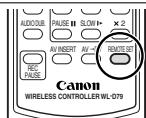
O Sostituendo le batterie, il telecomando senza filo fa ritorno alla modalità 1. Cambiate la modalità secondo la necessità di utilizzo. O Assicuratevi che sia la videocamera sia il telecomando siano impostati sulla stessa modalità. Visualizzate la modalità della videocamera premendo un pulsante qualsiasi del telecomando (ad eccezione del pulsante REMOTE SET) e quindi impostate il telecomando stesso sulla stessa modalità. Se il telecomando a filo non funziona, sostituitene le batterie.
Personalizzazione della videocamera
È possibile personalizzare la videocamera scegliendo l'immagine ed il suono di avvio desiderati da utilizzare per l'accensione, all'azionamento dall'otturatore, all'avvio/arresto e all'utilizzo dell'autoscatto (chiamati collettivamente impostazioni del menu La mia macchina fotografica). È anche possibile creare una propria immagine di avvio. Vedete Creazione di un'immagine di avvio (135).
Modifica delle impostazioni del menu La mia macchina fotografica
![graph TD A["CAMERA"] --> B["MY CAMERA"] C["PLAY (VCR)"] --> D["SHTR SOUND...PATTERN1"] E["CARD CAMERA"] --> F["S-UP SOUND...PATTERN1"] G["CARD PLAY (VCR)"] --> H["S/STOP SOUND.PATTERN1"] G --> I["SELF-T SOUND.PATTERN1"]](/content/2019/12/30026/images/aadefe92c870b4e19f7f48124f4a454cb084bd6a6ede715297e1acd3f8f2ddc5.jpg)
- Aprite il menu e selezionate [MY CAMERA].
- Selezionate l'opzione di menu che desiderate modificare.
- In caso di selezione dell'immagine di avvio (solo nella modalità CARD PLAY (VCR)): appaiono [NO IMAGE], [CANON LOGO], [MY IMAGE1] e [MY IMAGE2].
- In caso di selezione di un suono: appaiono [PATTERN1], [PATTERN2] e [PATTERN3].
- Selezionate l'impostazione desiderata e quindi richiudete il menu.
Segnale acustico
Un segnale acustico viene emesso all'accensione e allo spegnimento della videocamera, all'avvio e all'arresto, al conteggio alla rovescia dell'autoscatto, allo spegnimento automatico e al verificarsi di eventi anomali. Il segnale acustico non viene comunque registrato.
Disabilitando il segnale acustico, vengono disabilitati tutti i suoni emessi dalla videocamera, compresi quelli relativi alle impostazioni del menu La mia macchina fotografica.
CAMERA
PLAY (VCR)
CARD CAMERA
CARD PLAY (VCR)
MENU

SYSTEM
BEEP···ON
Per disattivare il segnale acustico, aprite il menu e selezionate [SYSTEM]. Selezionate l'opzione [BEEP], impostatela su [OFF] e quindi richiudete il menu.
Registrazione in 16:9 (registrazione con televisore panoramico)
È possibile registrare in formato 16:9 in modo da effettuare la riproduzione su televisori panoramici.
CAMERA
PLAY (VCR)
CARD CAMERA
CARD PLAY (VCR)
MENU

CAMERA SET UP
16:9···OFF
Per attivare il formato 16:9, aprite il menu e selezionate [CAMERA SET UP]. Selezionate l'opzione [16:9], impostatela su [ON] e quindi richiudete il menu.
Appare "16:9".

○ La modalità 16:9 è un effetto elaborato elettronicamente. ○ Non è possibile selezionare il formato 16:9 nella modalità Registrazione Semplificata. ○ Quando viene selezionato il formato 16:9, non è possibile utilizzare lo schermo a immagini multiple. ○ Effettuando la riproduzione in formato 16:9 su un normale apparecchio TV, l'immagine appare compressa verticalmente.
Modalità dimostrativa
La modalità dimostrativa mostra le principali funzioni della videocamera. Si avvia automaticamente se si lascia la videocamera accesa senza caricare una videocassetta e senza inserire una scheda di memoria per più di 5 minuti. È anche possibile avviare la modalità dimostrativa attraverso il menu.

Senza che sia inserita alcuna videocassetta e scheda di memoria, aprite il menu e selezionate [DISPLAY SET UP]. Selezionate l'opzione [DEMO MODE], impostatela su [OFF] e quindi richiudete il menu.
Per annullare la modalità dimostrativa, premete un qualsiasi pulsante, spegnete la videocamera, inserite una videocassetta o inserite una scheda di memoria.
Cambio della lingua del display
La lingua utilizzata sui display della videocamera e per le voci del menu può essere cambiata in cinese.
Per cambiare la lingua in cinese, aprite il menu e selezionate [DISPLAY SET UP]. Selezionate l'opzione [LANGUAGE], impostatela su [中文] e quindi richiudete il menu.
I display della videocamera appariranno in cinese.

Se per errore si è cambiata la lingua in cinese, seguite il segnale 📋 accanto alla voce del menu per impostarla nuovamente su inglese.
È possibile selezionare tra l'opzione SP (velocità standard) e l'opzione LP (velocità ridotta). L'opzione LP estende di 1,5 volte l'utilizzo del nastro.

I nastri registrati in modalità LP non possono essere utilizzati né per il doppiaggio audio (☐ 96) né per l'inserimento AV (☐ 94). Dipendentemente dalla natura e dalle condizioni di utilizzo del nastro, le immagini e il suono registrati in modalità LP possono risultare distorti. Per le registrazioni importanti vi raccomandiamo pertanto di utilizzare la modalità SP. Vi raccomandiamo altresì di scegliere la modalità di registrazione SP qualora necessitate di trasferire le immagini ad un computer. Effettuando sullo stesso nastro registrazioni sia in modalità SP sia in modalità LP, le immagini successivamente riprodotte potrebbero presentare distorsioni ed inoltre il codice temporale potrebbe non risultare corretto. Riproducendo su questa videocamera un nastro registrato in modalità LP per mezzo di un altro apparecchio digitale, o viceversa, le immagini ed il suono potrebbero presentare distorsioni.
CAMERA
PLAY (VCR)
CARD CAMERA
CARD PLAY (VCR)
MENU
(42)
VCR SET UP
REC MODE···SP
Per impostare la videocamera sulla modalità LP, aprite il menu e selezionate [VCR SET UP]. Selezionate l'opzione [REC MODE], impostatela su [LP] e quindi richiudete il menu.
Registrazione di immagini fisse sul nastro
Sul nastro è possibile registrare altresì immagini fisse. Iniziando la registrazione con un'immagine fissa, per mezzo della funzione di ricerca di foto (85) è possibile individuare con facilità l'inizio di uno spezzone di registrazione.
È anche possibile registrare un'immagine fissa su una scheda di memoria mentre si stanno registrando filmati su un nastro (109).

Aprite il menu e selezionate [CAMERA SET UP]. Selezionate [PHOTO REC], accertarsi che sia selezionato [TAPE 📄] e chiudete il menu.
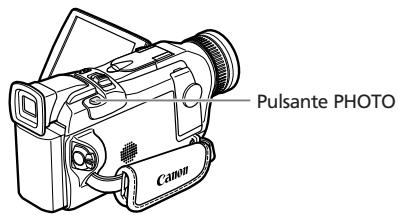
Pulsante PHOTO
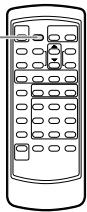
In modalità di pausa di registrazione
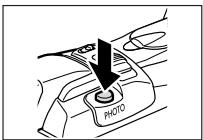
1. Premete il pulsante PHOTO sino a metà corsa.
- compare in verde. Se non compare in verde, regolate la messa a fuoco con l'apposito anello. L'esposizione rimane bloccata.
- La messa a fuoco può essere regolata a mano con l'apposito anello quando il pulsante PHOTO è premuto a metà.
- La registrazione si avvia immediatamente alla pressione del pulsante PHOTO situato sul telecomando senza filo.
2. Effettuate la pressione completa del pulsante PHOTO.
- scompare.
- La videocamera registra l'immagine fissa per circa 6 secondi. Durante questo periodo la videocamera visualizza sullo schermo l'immagine fissa ed inoltre continua a registrare il suono.
- La videocamera fa quindi ritorno alla modalità di pausa di registrazione.
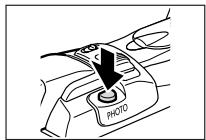
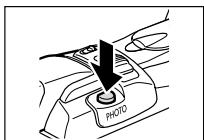
1. Effettuate la pressione completa del pulsante PHOTO.
- La videocamera registra l'immagine fissa per circa 6 secondi. Durante questo periodo, la videocamera visualizza sullo schermo l'immagine fissa ed inoltre continua a registrare il suono.
- La videocamera fa quindi ritorno alla modalità di pausa di registrazione.

Spegnendo la videocamera (con il selettore POWER su OFF) durante la registrazione di una immagine fissa, lo spegnimento effettivo avviene tuttavia nel momento in cui la registrazione stessa è completa. Eseguite la registrazione di immagini fisse in sufficienti condizioni di luce, in modo da potere identificare il soggetto sullo schermo.
La videocamera è provvista di un programma di ripresa semplificata e di alcune modalità di AE programma. La disponibilità delle funzioni varia dipendentemente dalla modalità selezionata.
Disponibilità delle funzioni per ciascuna modalità:
| Posizione del selettore di programma | P | |||||||||
| Posizione del commutatore TAPE/CARD | ☐☐ / ☐☐ | |||||||||
| Programma di registrazione | ||||||||||
| Zoom digitale | ○ | ○ | × | ○ | ||||||
| Velocità dell'otturatore | A | ○ | A | A | A | |||||
| Fuoco | ○ | ○ | ○ | |||||||
| Bilanciamento del bianco | ○ | ○ | ○ | |||||||
| Esposizione | ○ | ○ | ○ | |||||||
| Stabilizzatore d'immagine | ON | ○ | × | ○ | × | |||||
| Effetti digitali | × | *2 | ○ | *2 | ||||||
| 16:9 | × | ○ | ○ | × | ||||||
| Missaggio scheda | × | ○ | ○ | × | ||||||
A: Impostazione automatica ○: Disponibile ×: Non disponibile
Area in ombra: può essere usata solo se il commutatore TAPE/CARD è impostato su 📞.
*1: Solamente nel modello MVX150i.
*2: Con la modalità CARD CAMERA può essere utilizzato solamente l'effetto Bianco e nero.
Programma di Ripresa Semplificata
La videocamera regola automaticamente la messa a fuoco, l'esposizione ed altre impostazioni ancora, consentendo all'operatore di concentrarsi sull'inquadratura e sullo scatto.
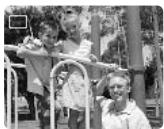
Modalità AE programma

La videocamera regola automaticamente la messa a fuoco, l'esposizione ed altre impostazioni ancora. Tuttavia l'operatore mantiene la possibilità di regolare le suddette impostazioni in modo manuale.
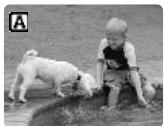
Utilizzate questa modalità per registrare scene sportive (quali ad esempio di tennis o golf), oggetti in movimento (quale ad esempio l'otto volante) oppure da un'auto in corsa.
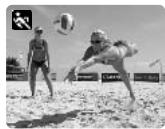
O Questa modalità è impostata ad un'elevata velocità di otturazione e dovrebbe pertanto essere adottata in condizioni di luce sufficiente. O Questa modalità è principalmente indicata per la riproduzione fotogramma per fotogramma o per quella rallentata. Quando riprodotta alla normale velocità, l'immagine potrebbe infatti non apparire in modo scorrevole.

Ritratto
Utilizzate questa modalità per fare risaltare il soggetto su uno sfondo o su un primo piano sfuocato.
O L'effetto sfocatura aumenta all'aumentare dell'ingrandimento con lo zoom. O Questa modalità è impostata ad una elevata velocità di otturazione. L'immagine potrebbe infatti non apparire scorrevole durante la riproduzione.

Riflettore
Usate questa modalità per registrare scene illuminate da un riflettore, quali ad esempio spettacoli o recite, oppure fuochi artificiali.
Usate questa modalità in luoghi molto luminosi, quali ad esempio una spiaggia soleggiata o un campo da sci. Essa previene la sottoesposizione del soggetto.

In presenza di dintorni scuri, il soggetto potrebbe risultare sovraesposto. Controllate quindi l'immagine sullo schermo.
Questa modalità è impostata ad una elevata velocità di otturazione. L'immagine potrebbe infatti non apparire scorrevole durante la riproduzione.

Bassa Luminosità
Usate questa modalità per registrare in luoghi poco illuminati. L'otturatore è regolato in modo fisso ad un tempo di scatto lento.
Gli oggetti in movimento potrebbero tuttavia lasciare una traccia post-immagine. La qualità dell'immagine potrebbe decadere rispetto all'utilizzo di altre modalità. La videocamera inoltre potrebbe avere difficoltà ad eseguire la messa a fuoco automatica.

Notturno
Usate questa modalità per registrare in luoghi bui. La velocità dell'otturatore si regola automaticamente. Questa modalità è utile durante le registrazioni in luoghi caratterizzati da condizioni di luce variabile, quali ad esempio i parchi divertimento.
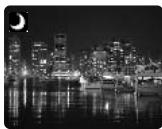
Non è possibile utilizzare la modalità Notturno in modalità CARD CAMERA. Gli oggetti in movimento potrebbero lasciare una traccia post-immagine. La qualità dell'immagine potrebbe decadere rispetto all'utilizzo di altre modalità. Sullo schermo possono apparire punti bianchi. La messa a fuoco automatica potrebbe non operare correttamente come in altre modalità. In tal caso, eseguite la messa a fuoco in modo manuale.
MVX150i

Super Notturno (modalità CAMERA)
Una volta in modalità CAMERA, utilizzate questa modalità per effettuare registrazioni in luoghi molto bui. La velocità dell'otturatore si regola automaticamente. Il LED bianco si accende automaticamente per illuminare il soggetto inquadrato al centro dello schermo, consentendo così di effettuare la registrazione mantenendone vividi i colori.
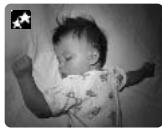
Bassa Luminosità Plus (modalità CARD CAMERA)
Una volta in modalità CARD CAMERA, utilizzate questa modalità per effettuare registrazioni in luoghi bui. L'otturatore è regolato in modo fisso ad un tempo di scatto lento. Il LED bianco si accende per illuminare il soggetto inquadrato al centro dello schermo, consentendo così di effettuare la registrazione mantenendone vividi i colori.
La portata del LED bianco è limitata. Durante la registrazione controllate pertanto l'immagine sullo schermo. Utilizzate questa modalità per effettuare registrazioni a distanza ravvicinata (sino a 2 m). Gli oggetti in movimento potrebbero lasciare una traccia post-immagine. La qualità dell'immagine potrebbe decadere rispetto all'utilizzo di altre modalità. Sullo schermo possono apparire punti bianchi. La messa a fuoco automatica potrebbe non operare correttamente come in altre modalità. In tal caso, eseguite la messa a fuoco in modo manuale.
Selezione della modalità AE programma
CAMERA
PLAY (VCR)
CARD CAMERA
CARD PLAY (VCR)
- Impostate il selettore di programma su P.
- Premete la manopola di selezione.
Appare così l'elenco della modalità AE programma.
- Selezionate la modalità desiderata e premete la manopola di selezione.
Nell'angolo superiore sinistro dello schermo appare il simbolo della modalità selezionata. Ⓐ (Auto) scompare dopo 4 secondi.




Durante la registrazione non commutate su un'altra modalità, poiché la luminosità dell'immagine potrebbe improvvisamente variare. Commutando il selettore di programma su □, l'impostazione fa ritorno alla modalità automatica. La presenza di forte luce in scene scure può dare origine a bande verticali luminose. Non si tratta tuttavia di un malfunzionamento.
Durante la registrazione e la riproduzione, è possibile fare uso degli effetti digitali.
Dissolvenze (59): Consentono di aprire o chiudere una scena con dissolvenza verso o dal nero.
Effetti (62): Donano più gusto alle registrazioni.
Schermo a immagini multiple (64)
Disponibilità di effetti digitali secondo la modalità operativa:
| CAMERA | PLAY (VCR) | CARD CAMERA | CARD PLAY (VCR) | ||
| Filmati | Immagini fisse | ||||
| Dissolvenze | ○ | × | ○ | × | × |
| Effetti | ○ | ○ | ○ | ○*1 | × |
| Schermo ai immagin multiple | ○*2 | ○*2 | ○ | × | × |
○: Disponibile ✗: Non disponibile *1: Solamente in bianco e nero. *2: Non può essere utilizzato nelle modalità Notturno e Super Notturno (MVX150i).

Qualora non desideriate utilizzarli, disabilitate gli effetti digitali. Aprite il menu premendo il pulsante DIGITAL EFFECTS. Selezionate [D.EFFECTS OFF] e quindi premete il pulsante ON/OFF.
○ La videocamera mantiene l'impostazione anche quando la spegnete, oppure quando modificate la modalità AE programma. ○ L'effetto digitale si disattiva impostando il selettore di programma su □. ○ È possibile selezionare ma non attivare gli effetti digitali su uno schermo vuoto blu (che appare nella modalità PLAY (VCR)). ○ Gli effetti digitali attivati durante la riproduzione non hanno influenza sulla registrazione. ○ Non è possibile utilizzare gli effetti digitali durante il doppiaggio DV e la ricerca per foto e per data. ○ La qualità dell'immagine può essere leggermente inferiore rispetto a quella degli effetti digitali. ○ Gli effetti digitali possono altresì essere impostati dal telecomando senza filo.
Dissolvenze
Dissolvenza automatica (FADE-T)
L'immagine si dissolve gradualmente in apertura.
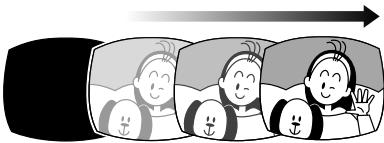
L'immagine si dissolve gradualmente in chiusura.
Tendina (WIPE)
L'immagine appare come riga
verticale al centro e quindi si espande verso i lati sino a coprire l'intero schermo.
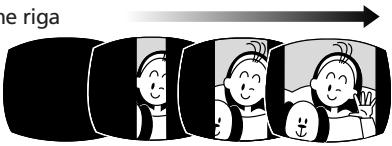
L'immagine si cancella a partire dai lati dello schermo.
Tendina d'angolo (CORNER)
L'immagine appare dagli angoli sino a riempire l'intero schermo.
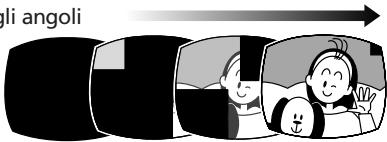
L'immagine si cancella a partire dagli angoli.
Salto (JUMP)
L'immagine appare da sinistra in piccole dimensioni, saltando quindi al centro ed ampliandosi sino a riempire l'intero schermo.
L'immagine appare da sinistra in piccole dimensioni, saltando quindi al centro ed ampliandosi sino a riempire l'intero schermo.
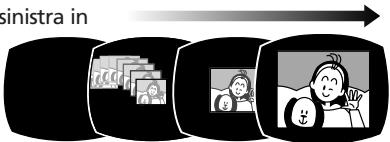
L'immagine si riduce di dimensioni, saltando quindi dal centro a sinistra sino a scomparire dallo schermo.
Balzo (FLIP)
L'immagine balza nello schermo.
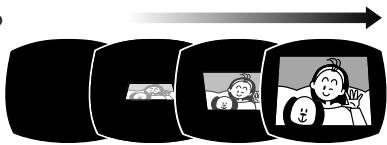
L'immagine balza fuori dallo schermo.
Puzzle (PUZZLE)
L'immagine appare suddivisa in 16 parti. Queste parti si muovono quindi tutto attorno sino alla composizione del puzzle.
L'immagine appare suddivisa in 16 parti. Queste parti si muovono quindi tutto attorno sino alla composizione del puzzle.
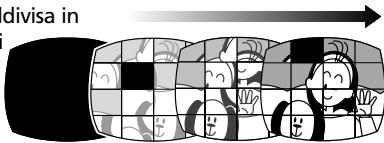
L'immagine si divide in 16 parti.
Queste parti si muovono tutto attorno e quindi scompaiono.
Zigzag (ZIGZAG)
L'immagine appare zigzagante a partire dal bordo superiore dello schermo.
Dal fondo dello schermo appaiono strisce nere zigzaganti sino a ricoprire l'intera immagine.
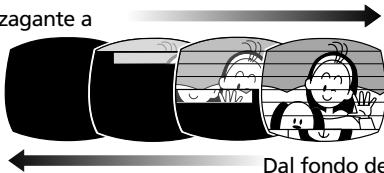
Dal fondo dello schermo appaiono strisce nere zigzaganti sino a ricoprire l'intera immagine.
Lo schermo diviene giallo, forma un raggio che si fa più sottile e quindi appare l'immagine.
Lo schermo diviene giallo, forma un raggio che si fa più sottile e quindi appare l'immagine.
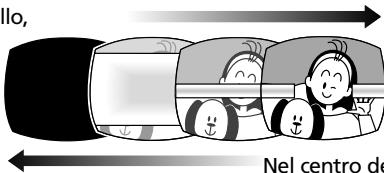
Nel centro dello schermo appare un raggio giallo, il quale si espande sino a ricoprire l'intera immagine.
L'immagine appare da entrambi i lati come un movimento di marea.
L'immagine scompare da entrambi i lati come un movimento di marea.
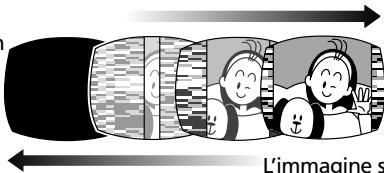
L'immagine scompare da entrambi i lati come un movimento di marea.
PLAY (VCR)
CARD CAMERA
CARD PLAY (VCR)
CARD PLAY (VCR)
- In modalità CAMERA, impostate su Ⓟ il selettore di programma.

- Premete il pulsante DIGITAL EFFECTS.
Appaiono quindi [D.EFFECTS OFF], [FADER], [EFFECT] e [MULTI-S].

- Selezionate [FADER].
- Selezionate l'opzione di dissolvenza.
- Premete il pulsante DIGITAL EFFECTS.
Il nome della dissolvenza selezionata inizia a lampeggiare.

Modalità CAMERA:
- Dissolvenza in apertura: nella modalità di pausa di registrazione, premete il pulsante ON/OFF ed avviate la registrazione stessa premendo il pulsante di avvio/arresto.

Dissolvenza in chiusura: durante la registrazione, premete il pulsante ON/OFF e ponete in pausa la registrazione stessa premendo il pulsante di avvio/arresto.
La dissolvenza può essere attivata o disattivata premendo il pulsante ON/OFF.
Modalità PLAY (VCR):
- Dissolvenza in apertura: nella modalità di pausa di riproduzione, premete il pulsante ON/OFF ed avviate la riproduzione stessa premendo il pulsante ▶/II.
Dissolvenza in chiusura: durante la riproduzione,
premete il pulsante ON/OFF e ponete in pausa la riproduzione stessa premendo il pulsante ▶/II.
La dissolvenza può essere attivata o disattivata premendo il pulsante ON/OFF.


Le funzioni di dissolvenza non possono essere selezionate in caso di attivazione dell'effetto di missaggio scheda.
Effetti
Effetti artistici (ART)
L'immagine assume l'aspetto di un dipinto (solarizzazione).
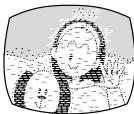
L'immagine diviene in bianco e nero.

L'immagine diviene monocromatica con tonalità tendenti al bruno.

L'immagine si sfuoca attraverso l'ingrandimento della dimensione di alcuni pixel.

L'immagine assume l'aspetto di una sfera.

L'immagine assume l'aspetto di un cubo ed inizia a ruotare.
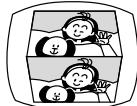
Entrambe le estremità dell'immagine fluttuano come onde.

Mascheratura di colore (COLOR M.)
L'immagine assume l'aspetto di un rombo circondato da una cornice di mascheramento che cambia di colore.

Crea una immagine simmetrica come se al centro dello schermo vi fosse uno specchio.

Con la modalità CARD CAMERA può essere utilizzato solamente l'effetto Bianco e nero.
CAMERA
PLAY (VCR)
CARD CAMERA
CARD PLAY (VCR)
- In modalità CAMERA, impostate su Ⓟ il selettore di programma.
- Premete il pulsante DIGITAL EFFECTS.
Appaiono quindi [D.EFFECTS OFF], [FADER], [EFFECT] e [MULTI-S].
- Selezionate [EFFECT].
- Selezionate l'effetto desiderato.
- Premete il pulsante DIGITAL EFFECTS.
Il nome dell'effetto selezionato inizia a lampeggiare.
- Premete il pulsante ON/OFF.
- Il nome dell'effetto selezionato cessa di lampeggiare.
- L'effetto può essere attivato o disattivato premendo il pulsante ON/OFF.





Selezione di un effetto in modalità CARD CAMERA
CAMERA
PLAY (VCR)
CARD CAMERA
CARD PLAY (VCR)
- Premete il pulsante DIGITAL EFFECTS.
"BLK&WHT" lampeggia.

- Premete il pulsante ON/OFF.
- "BLK&WHT" cessa di lampeggiare.
- L'effetto può essere attivato o disattivato premendo il pulsante ON/OFF.

Utilizzo dello schermo a immagini multiple
Per mezzo della funzione di cattura immagini, lo schermo a immagini multiple cattura i soggetti in movimento in sequenze di 4, 9 o 16 immagini e quindi le visualizza una alla volta. Il suono viene registrato normalmente. Questa caratteristica può essere utilizzata nella modalità CAMERA e PLAY (VCR).
La velocità di transizione alla quale catturare il soggetto può essere selezionata tra manuale, alta (ogni 4 fotogrammi), moderata (ogni 6 fotogrammi*) oppure bassa (ogni 8 fotogrammi*).
* In modalità bassa luminosità: moderata (ogni 8 fotogrammi), bassa (ogni 12 fotogrammi).
Sezione dello schermo a immagini multiple
CAMERA
PLAY (VCR)
CARD CAMERA
CARD PLAY (VCR)
- In modalità CAMERA, impostate su ☐ il selettore di programma.
- Premete il pulsante DIGITAL EFFECTS.
Appaiono quindi [D.EFFECTS OFF], [FADER], [EFFECT] e [MULTI-S].
- Selezionate [MULTI-S].
Appaiono così [S.SPEED] e [S.SPLIT].
- Selezionate [S.SPEED].
Appaiono quindi [MANUAL], [FAST], [MOD.] e [SLOW].
- Selezionate la velocità di transizione.
- Selezionate nuovamente [MULTI-S].
Appaiono così [S.SPEED] e [S.SPLIT].
- Selezionate [S.SPLIT].
Appaiono le impostazioni [4], [9] e [16].
- Selezionate il numero delle sequenze.
- Premete il pulsante DIGITAL EFFECTS.
[MULTI-S] inizia a lampeggiare.




10. Premete il pulsante ON/OFF.
- MANUAL: le immagini vengono catturate ogni qualvolta si preme il pulsante ON/OFF. Il riquadro blu indicante la sequenza successiva scompare dopo l'ultima immagine. Per cancellare l'ultima immagine catturata, premete e mantenete premuto il pulsante ON/OFF. Per cancellare lo schermo a immagini multiple, premete e quindi rilasciate il pulsante ON/OFF.
- FAST, MODERATE, SLOW: il numero di immagini impostato viene catturato alla velocità stabilita. Per cancellare lo schermo a immagini multiple, premete il pulsante ON/OFF.
11. Per avviare la registrazione, premete il pulsante di avvio/arresto.
Sul nastro viene quindi registrato lo schermo ad immagini multiple.

○ Lo schermo a immagini multiple può altresì essere utilizzato nelle modalità di registrazione e di pausa di registrazione. ○ Lo schermo a immagini multiple può essere utilizzato solamente nelle seguenti modalità di riproduzione:
- Quando [S.SPEED] è impostata su [MANUAL]: pausa di riproduzione, riproduzione rallentata in avanti e all'indietro.
- Quando [S.SPEED] è impostata su [FAST], [MOD.] o [SLOW]: pausa di riproduzione.
○ Lo schermo a immagini multiple non può essere utilizzato nella modalità Notturno e Super Notturno (MVX150i). ○ Lo schermo a immagini multiple non può essere selezionato in caso di attivazione della funzione Missaggio Scheda. In modalità PLAY (VCR): La pressione di un qualsiasi pulsante di comando del nastro (quale quello di riproduzione o di pausa), ovvero la ricerca di foto o la ricerca per data cancella lo schermo a immagini multiple.
Disattivazione dello stabilizzatore di immagine
Lo stabilizzatore d'immagine consente di ottenere registrazioni stabili anche quando si eseguono riprese con il teleobiettivo. Durante la normale registrazione non è necessario disabilitare lo stabilizzatore d'immagine. Tuttavia la videocamera cerca di compensare i movimenti orizzontali e per questo si potrebbe pertanto stabilire di disabilitare lo stabilizzatore durante le panoramiche. Quando il selettore di programma è impostato su □, lo stabilizzatore d'immagine non può essere disabilitato.
CAMERA
PLAY (VCR)
CARD CAMERA
CARD PLAY (VCR)
MENU

42)
CAMERA SET UP

IMAGE S. (()))) · · · ON
Aprite il menu e selezionate [CAMERA SET UP]. Selezionate l'opzione [IMAGE S. (☐)], impostatela su [OFF] e quindi richiudete il menu.
(( ) scompare.

- Vi raccomandiamo di disabilitare lo stabilizzatore d'immagine quando montate la videocamera su un treppiede. ○ Lo stabilizzatore d'immagine è concepito per compensare un normale grado di scuotimento della videocamera. ○ Lo stabilizzatore d'immagine non può essere utilizzato nella modalità CARD CAMERA. ○ Lo stabilizzatore immagine non può essere utilizzato in modalità bassa luminosità. ○ Lo stabilizzatore immagine potrebbe non avere effetto se si registra in luoghi scuri usando la modalità notturno o super notturno (MVX150i).
CAMERA
PLAY (VCR)
CARD CAMERA
CARD PLAY (VCR)
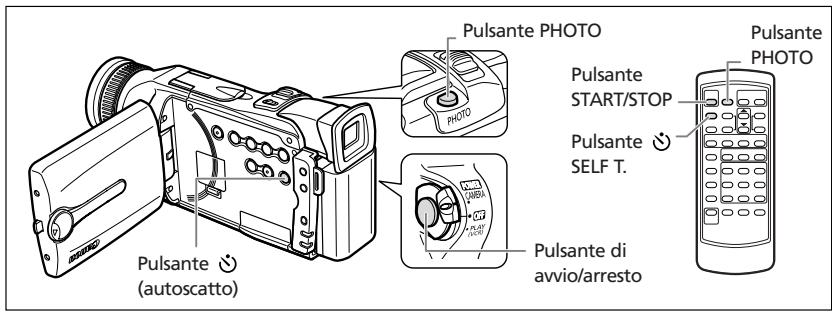
1. Premete il pulsante ⚙ (autoscatto).
Appare "🔊".
Per la registrazione di filmati
2. Premete il pulsante di avvio/arresto.
La videocamera avvia la registrazione al trascorrere dei 10 secondi del conto alla rovescia (2 secondi in caso di utilizzo del telecomando senza filo). Il conto alla rovescia appare quindi sullo schermo.
3. Per arrestare la registrazione, premete il pulsante di avvio/arresto.
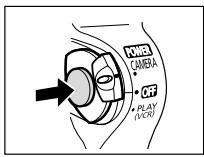
La videocamera fa quindi ritorno alla modalità di pausa di registrazione.
Per la registrazione di immagini fisse
2. Premete il pulsante PHOTO.
- La videocamera avvia la registrazione al trascorrere dei 10 secondi del conto alla rovescia (2 secondi in caso di utilizzo del telecomando senza filo). Il conto alla rovescia appare quindi sullo schermo.
- compare in verde quando inizia la registrazione.
- La videocamera registra l'immagine fissa per circa 6 secondi e quindi fa ritorno alla modalità di pausa di registrazione (quando in modalità CARD CAMERA al termine della registrazione l'immagine fissa viene visualizzata).
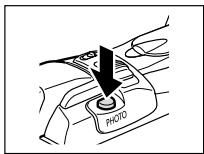

○ Per annullare l'autoscatto, premete il pulsante ⚙ (autoscatto). Per annullare l'autoscatto una volta che è iniziato il conto alla rovescia, premete il pulsante di avvio/arresto (durante la registrazione di filmati) o il pulsante PHOTO (durante la registrazione di immagini fisse). ○ La funzione di autoscatto si annulla allo spegnimento della videocamera.
Modifica della modalità audio
Il suono può essere registrato secondo due modalità audio: 16 bit e 12 bit. La modalità 12 bit registra l'audio su due canali (stereo 1), lasciando due canali liberi (stereo 2) per la successiva aggiunta di nuovo audio. Per ottenere la maggior qualità audio possibile, selezionare la modalità a 16 bit.
CAMERA
PLAY (VCR)
CARD CAMERA
CARD PLAY (VCR)
MENU

42)
AUDIO SET UP

AUDIO MODE···12bit
Aprite il menu e selezionate [AUDIO SET UP]. Selezionate l'opzione [AUDIO MODE], impostarla su [16 bit] e quindi richiudete il menu.
Per circa 4 secondi appare l'indicazione "16bit".

Per quanto riguarda l'aggiunta di nuovo audio, consultate la sezione Doppiaggio audio (☐ 96).
Registrazione con il microfono esterno
Per la registrazione può altresì essere utilizzato un microfono esterno. Al terminale MIC può essere collegato un qualsiasi microfono stereofonico provvisto di spinotto da 3,5 mm di diametro. Utilizzate tuttavia un microfono provvisto di alimentatore incorporato (microfono a condensatore).
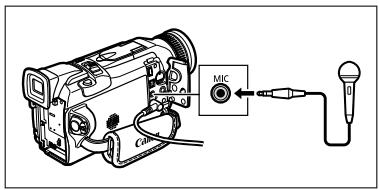
O Il livello audio differisce da quello del microfono incorporato. O Prestate attenzione alla lunghezza del microfono, poiché potrebbe entrare nell'inquadratura dell'immagine. ○ Consultate altresì la sezione Utilizzo del microfono DM-50 (☐ 74). ○ Al fine di evitare le interferenze elettromagnetiche, non utilizzate il microfono con un cavo di lunghezza superiore a 3 m.
Filtro antivento
Con questo filtro è possibile ridurre il rumore causato dal vento durante le registrazioni effettuate in luoghi ventosi.
CAMERA
PLAY (VCR)
CARD CAMERA
CARD PLAY (VCR)
Aprite il menu e selezionate [AUDIO SET UP]. Selezionate l'opzione [WIND SCREEN], impostatela su [ON] e quindi richiudete il menu.
All'attivazione del filtro antivento appare l'indicazione "WS ON".
![CANON MVX100I - Aprite il menu e selezionate [AUDIO SET UP]. Selezionate l'opzione [WIND SCREEN], impostatela su [ON] e quindi richiudete il menu. - 1](/content/2019/12/30026/images/ebdf15210aaf6b3d1d4c4c6fbe6bf0216eab173f83e08d40c9074776389b5d2a.jpg)
O Congiuntamente al rumore causato dal vento, possono altresì subire riduzioni i suoni di basso volume. Vi raccomandiamo pertanto di disattivare il filtro antivento durante l'esecuzione di registrazioni in condizioni normali. ○ La funzione del filtro antivento non può essere disattivata durante la registrazione. ○ La funzione del filtro antivento può altresì essere utilizzata durante il doppiaggio audio (quando nel menu secondario [AUDIO SET UP] l'opzione [AUDIO DUB.] è impostata su [MIC. IN]). ○ La funzione di filtro antivento non può essere utilizzata quando al terminale MIC è collegato un microfono esterno o quando il microfono DM-50 è installato all'attacco avanzato per accessori.
Uso delle cuffie nel corso della registrazione
È possibile usare cuffie per monitorare l'audio nel corso della registrazione.

Quando si usano le cuffie, accertarsi che sia visualizzato “☐”. In caso contrario, modificate le impostazioni secondo la procedura illustrata di seguito.
Selezione del terminale AV/Cuffie
CAMERA
PLAY (VCR)
CARD CAMERA
CARD PLAY (VCR)
MENU (42)
VCR SET UP
Aprite il menu e selezionate [VCR SET UP]. Selezionate l'opzione [AV/PHONES], impostatela su [AV] o [PHONES ⏻] e quindi richiudete il menu.
Regolazione del volume delle cuffie
CAMERA
PLAY (VCR)
CARD CAMERA
CARD PLAY (VCR)
MENU (42)
AUDIO SET UP
VOLUME....
Aprite il menu e selezionate [AUDIO SET UP]. Selezionate [ ☉ VOLUME], regolate il volume con la manopola di selezione e quindi richiudete il menu.
Il volume può essere completamente disabilitato ruotando la manopola di selezione verso il basso sino all'apparizione dell'indicazione [OFF]. Per aumentare nuovamente il volume, ruotate la manopola verso l'alto.
Utilizzo della lampada video VL-3 (opzionale)
Questa lampada video consente di effettuare registrazioni a colori vividi anche in luoghi bui. La lampada video VL-3 viene fissata all'attacco avanzato per accessori "S" della videocamera in modo da evitare l'intralcio arrecato dai cavi, ed inoltre riceve l'alimentazione della videocamera stessa.
Fate altresì riferimento al manuale di istruzioni della lampada VL-3.

- Prima di montare o rimuovere la lampada video, assicuratevi sempre che la videocamera sia spenta. Durante o immediatamente dopo l'uso, evitate di toccare o di avvicinare alla lampada o alle aree ad essa adiacenti materiali infiammabili o plastici, poiché potrebbero riscaldarsi considerevolmente. Non guardate direttamente la lampada video mentre è accesa. Non trasportate la videocamera mantenendola per la lampada video.
- Rimuovete lo sportello dell'attacco per accessori.
- Fate scorrere la lampada video nell'apposito attacco per accessori sino ad avvertire uno scatto.
- Stringete il blocco dell'attacco.
Fate attenzione che la lampada video non si sposti mentre si stringe il blocco dell'attacco.
- Impostate la videocamera sulla modalità CAMERA o CARD CAMERA.
- Ruotate l'interruttore di accensione della lampada nella posizione AUTO oppure ON.
- Appare l'indicazione Ⓞ (collegamento).
- ON: la lampada video rimane accesa.
- AUTO: la lampada video si accende e si spegne automaticamente.
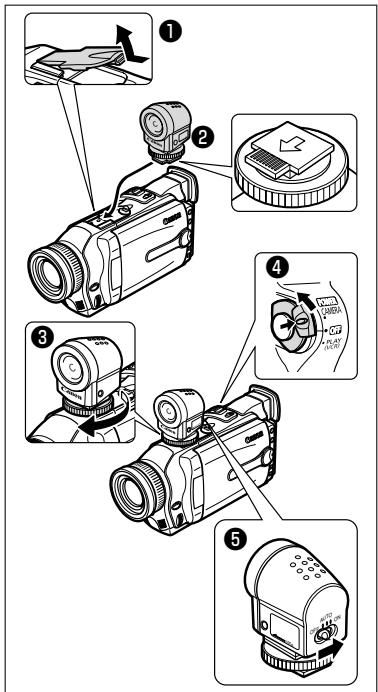
Utilizzo del flash-luce video VFL-1 (opzionale)
Il flash-luce video VFL-1 consente di registrare immagini fisse e filmati anche di notte o in luoghi scuri. Per un agevole uso senza intralcio di cavi, il flash si installa all'attacco avanzato per accessori "S" della videocamera ed è alimentato dalla videocamera stessa.
Utilizzandolo come lampada video, è possibile impostarlo per l'accensione e lo spegnimento automatici a seconda della luminosità dell'ambiente circostante.
Utilizzandolo come flash, è possibile impostarlo per l'attivazione automatica a seconda della luminosità del soggetto e delle impostazioni della videocamera, o di attivare un flash preliminare per ridurre l'effetto occhi rossi.
Fate altresì riferimento al manuale di istruzioni del flash-luce video VFL-1.

- Prima di montare o rimuovere il flash-luce video, assicuratevi sempre che la videocamera sia spenta. ○ Non trasportate la videocamera tenendola per il flash-luce video.
Installazione del flash-luce video
- Rimuovete lo sportello dell'attacco per accessori.
- Fate scorrere il flash-luce video nell'apposito attacco per accessori sino ad avvertire uno scatto.
- Stringete il blocco dell'attacco.
Fate attenzione che il flash-luce video non si sposti mentre si stringe il blocco dell'attacco.
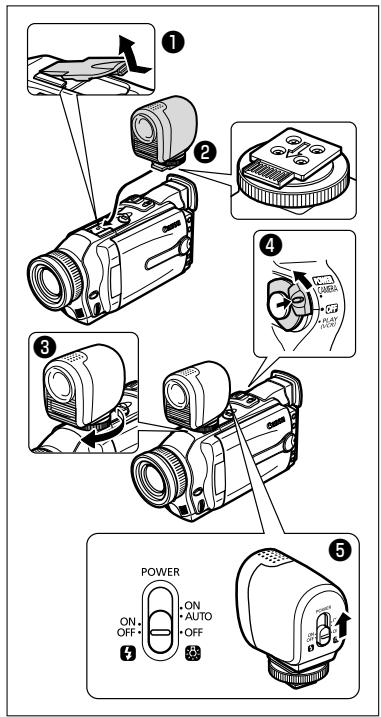
Selezione della modalità flash
CAMERA
PLAY (VCR)
CARD CAMERA
CARD PLAY (VCR)
MENU
(42)
CAMERA SET UP
FLASH···AUTO A
- Impostate la videocamera sulla modalità CAMERA o CARD CAMERA.
- Impostate il selettore POWER del flash-luce video su ON.
- Aprite il menu e selezionate [CAMERA SET UP]. Selezionate [FLASH], scegliete un'opzione di impostazione e chiudete il menu.
- AUTO ⬆A: il flash si attiverà automaticamente in base alla luminosità del soggetto.
- RED-EYE ⓞ: il flash si attiverà automaticamente in base alla luminosità del soggetto, e attiverà un flash preliminare per ridurre l'effetto occhi rossi.
- FLASH ON ⚣ : il flash si attiverà sempre.
- FLASH OFF: il flash non si attiverà. Usate questa impostazione in luoghi in cui è vietato fotografare.
- Il simbolo della modalità di flash selezionata compare sullo schermo. “A” scompare in 4 secondi.
Registrazione di un'immagine fissa con il flash
- Premete il pulsante PHOTO sino a metà corsa.
- confrontare in verde.
- Effettuate la pressione completa del pulsante PHOTO.
Il flash si attiva e l'immagine fissa mostrata sullo schermo sarà registrata.

○ Non attivate il flash in prossimità degli occhi delle persone. ○ Non attivate il flash in direzione di persone impegnate nella guida. ○ Non attivate il flash con la lampadina coperta dalle mani.

○ La portata operativa del flash è tra 1 e 5,5 m. La portata dipende dalle condizioni di registrazione. ○ La videocamera attiva un flash preliminare per ottenere i dati di esposizione del soggetto e regolare il flash principale all'intensità ottimale (compensazione dell'esposizione del flash).
Se si è impostato [RED-EYE ☺], il flash preliminare si attiva tra il flash per la riduzione dell'effetto occhi rossi e il flash principale (che parte circa 1 secondo dopo il flash per la riduzione dell'effetto occhi rossi).
○ L'effetto fotografico del flash non può essere ottenuto in luoghi luminosi. ○ Perché la modalità di riduzione dell'effetto occhi rossi abbia effetto, il soggetto deve guardare il flash. Il grado di riduzione dipende dalla distanza e dai singoli casi.
○ La modalità di riduzione dell'effetto occhi rossi non può essere usata in modalità Unione. ○ Il flash non può essere usato in modalità Notturno e Super Notturno (MVX150i). ○ Il flash non si attiverà nei seguenti casi:
- Se si preme il pulsante EXP in modalità [AUTO ⬆A] o [RED-EYE Ⓞ].
- Quando è impostata una velocità dell'otturatore di 1/2000 o superiore in modalità CAMERA (il segnale di flash è di colore viola). Tuttavia, se si è selezionato [FLASH ON ♣], il display della velocità dell'otturatore selezionata lampeggia in viola per 4 secondi e la velocità dell'otturatore sarà impostata su 1/1000; il flash si attiverà.
- Se si verifica una circostanza anomala nel corso della carica (il segnale di flash è di colore rosso).
- Quando è selezionato lo schermo a immagini multiple o quando si stanno registrando filmati su un nastro (il segnale di flash non compare).
- Quando il segnale di flash non compare in verde anche se si preme il pulsante PHOTO. Se necessario, impostarlo su [FLASH ON ♣].
○ Quando il flash è attivato con un accessorio quale un convertitore tele opzionale installato alla videocamera, potrebbe esserne registrata l'ombra.
○ Un'immagine registrata con il flash potrebbe tremolare se riprodotta su un diverso dispositivo.
Uso del flash-luce video come lampada video
CAMERA
PLAY (VCR)
CARD CAMERA
CARD PLAY (VCR)
1. Impostate la videocamera sulla modalità CAMERA o CARD CAMERA.
2. Impostate il selettore POWER del flash-luce video su AUTO o ON.
- Compare C (Collegamento). • ON: la lampada video resta accesa.
- AUTO: la lampada video si accende e si spegne automaticamente.

Non toccate o collocate materiale infiammabile o di plastica in prossimità della lampada o degli elementi circostanti nel corso o immediatamente dopo l'uso; diventano molto caldi. Non guardate direttamente nella lampadina mentre la lampada video è accesa.
Utilizzo del microfono DM-50 (opzionale)
Il microfono direzionale stereofonico ad alta sensibilità DM-50 viene fissato all'attacco avanzato per accessori "S" della videocamera in modo da evitare l'intralcio arrecato da cavi, ed inoltre riceve l'alimentazione dalla videocamera stessa. Esso va utilizzato durante le registrazioni o il doppiaggio audio.
Fate altresì riferimento al manuale di istruzioni del microfono DM-50 stesso.

- Prima di montare o rimuovere il microfono, assicuratevi sempre che la videocamera sia spenta. Quando risulta collegato il microfono DM-50, non collegate altri microfoni al terminale MIC. Non trasportate la videocamera mantenendola per il microfono.
- Rimuovete lo sportello dell'attacco per accessori.
- Fate scorrere il microfono nell'apposito attacco per accessori sino ad avvertire uno scatto.
- Stringete il blocco dell'attacco.
Fate attenzione che il microfono non si sposti mentre si stringe il blocco dell'attacco.
- Impostate la videocamera sulla modalità CAMERA o CARD CAMERA.
Appare l'indicazione Ⓞ (collegamento).
- Impostate il selettore di direzionalità del microfono.
- SHOTGUN: Per registrare suoni chiari provenienti frontalmente (monofonico).
- STEREO 1: Per registrare suoni provenienti frontalmente e dalle aree circostanti.
- STEREO 2: Per registrare i suoni circostanti in una gamma più ampia rispetto a STEREO 1.
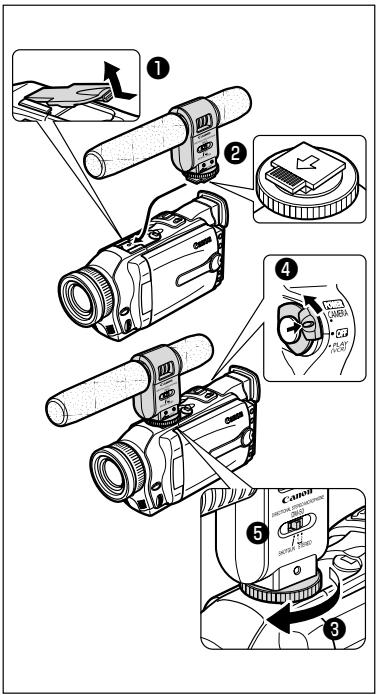
La messa a fuoco automatica potrebbe risultare difficoltà con i seguenti tipi di soggetto:
| Superfici riflettenti | Soggetti caratterizzati da poco contrasto (ad esempio pareti bianche) | Soggetti in rapido movimento | Strisce orizzontali |
 |  |  |  |
| Attraverso finestre logore o bagnate | Distanze diverse | Soggetti scuri | Scene notturne |
 |  |  |  |
| CAMERA | PLAY (VCR) | CARD CAMERA | CARD PLAY (VCR) |
CAMERA
PLAY (VCR)
CARD CAMERA
CARD PLAY (VCR)
- Impostate il selettore di programma su P.
- Regolate lo zoom.
Se si regola lo zoom dopo avere eseguito la messa a fuoco, il soggetto potrebbe non rimanere a fuoco. La regolazione dello zoom deve pertanto essere effettuata successivamente alla messa a fuoco.
- Premete il pulsante FOCUS.
Compare "MF".
- Girate l'anello di messa a fuoco per regolare la messa a fuoco.
Girate l'anello di messa a fuoco verso l'alto o il basso finché l'immagine non risulta messa a fuoco.
- Per fare ritorno alla messa a fuoco automatica, premete nuovamente il pulsante FOCUS.
![graph TD A["Start"] --> B["Data Code"] B --> C["FOCUS (∞)"] C --> D["Data Code"] D --> E["FOCUS (∞)"]](/content/2019/12/30026/images/6352d73769e25d824dd6ca6083abed7b335088ede72ca5edc9711c96659ae9ef.jpg)
Messa a fuoco all'infinito
Questa funzione va utilizzata per mettere a fuoco soggetti molto lontani, quali ad esempio montagne o fuochi d'artificio.
Al passo 3 premete per oltre 3 secondi il pulsante di messa a fuoco.
Compare "MF ∞". Se si aziona lo zoom o si gira l'anello di messa a fuoco, "∞" scompare e la videocamera passa alla messa a fuoco manuale.
MVX150i Lampada AF-assist (VFL-1 opzionale installato)
Quando si installa il flash-luce video VFL-1 alla videocamera, e lo si imposta per attivare un flash (72), la lampada AF-assist (LED bianco) illumina il soggetto al centro dello schermo per consentire alla videocamera di mettere a fuoco in luoghi scuri.
CAMERA
PLAY (VCR)
CARD CAMERA
CARD PLAY (VCR)
*[FOCUS PRI.] impostato su [ON]
Quando si preme il pulsante PHOTO a metà, la lampada AF-assist si accende automaticamente in base alla luminosità dell'ambiente circostante.
CAMERA
PLAY (VCR)
CARD CAMERA
CARD PLAY (VCR)
*[FOCUS PRI.] impostato su [OFF]
Quando si preme il pulsante PHOTO a metà e si gira l'anello di messa a fuoco, la lampada AF-assist si accende in base alla luminosità dell'ambiente circostante.

○ La videocamera potrebbe non esser in grado di mettere a fuoco anche se la lampada AF-assist è accesa. In questi casi, regolate la messa a fuoco manualmente. ○ La lampada AF-assist ha una luce forte. Considerare l'eventualità di spegnerla in luoghi pubblici come ristoranti o teatri. ○ Spegnete la lampada AF-assist in luoghi in cui è vietato fotografare con il flash.
Spegnimento della lampada AF-assist
CAMERA
PLAY (VCR)
CARD CAMERA
CARD PLAY (VCR)
MENU
(42)
CAMERA SET UP
AF AST LAMP··AUTO
Per spegnere la lampada AF-assist, aprite il menu e selezionate [CAMERA SET UP]. Selezionate l'opzione [AF AST LAMP], impostatela su [OFF] e quindi richiudete il menu.
Regolazione manuale dell'esposizione
Blocco dell'esposizione
Per controllare la luminosità dell'immagine, è possibile bloccare l'esposizione quando si registra in situazioni in cui la luce può cambiare improvvisamente.
CAMERA
PLAY (VCR)
CARD CAMERA
CARD PLAY (VCR)
1. Impostate il selettore di programma su P.
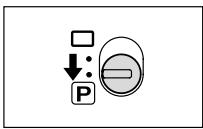
2. Premete il pulsante EXP.
- "E. LOCK ±0" compare sullo schermo.
- Quando si attiva lo zoom, la luminosità dell'immagine potrebbe cambiare.
Regolazione dell'esposizione
Quando l'esposizione è bloccata, è possibile intervenire con comandi manuali per affrontare difficili condizioni di luce. Il diaframma a iride della videocamera può essere impostato in qualsiasi posizione, da completamente chiuso a completamente aperto.
CAMERA
PLAY (VCR)
CARD CAMERA
CARD PLAY (VCR)
Girate la manopola di selezione per regolare la luminosità dell'immagine.
- Per rendere l'immagine più luminosa, girate la manopola di selezione verso l'alto (fino ad un massimo di +11).
- Per rendere l'immagine più scura, girate la manopola di selezione verso il basso (fino ad un massimo di -11).

Premete il pulsante EXP per tornare all'esposizione automatica.
Impostazione della velocità dell'otturatore
Nella modalità Ⓐ (Automatica), la velocità di otturazione può essere regolata manualmente in modo da ottenere riprese stabili di soggetti in movimento.
CAMERA
PLAY (VCR)
CARD CAMERA
CARD PLAY (VCR)
MENU
(42)
CAMERA SET UP
SHUTTER···AUTO
- Impostate il selettore di programma su P.
- Impostate la modalità AE programma sulla modalità [AUTO].
- Aprite il menu e selezionate [CAMERA SET UP].
- Selezionate [SHUTTER].
- Selezionate la velocità di otturazione e premete la manopola di selezione.
| Modalità CAMERA | Modalità CARD CAMERA |
| AUTO | AUTO |
| 1/50 | 1/50 |
| 1/120 | 1/120 |
| 1/250 | 1/250 |
| 1/500 | |
| 1/1000 | |
| 1/2000 | |
| 1/4000 | |
| 1/8000 |
6. Chiudete il menu.

O Quando impostate la velocità dell'otturatore a 1/1000 o ad una velocità superiore, non puntate la videocamera direttamente in direzione del sole. O Durante le registrazioni con elevata velocità dell'otturatore l'immagine può sfarfallare. ○ Commutando il selettore di programma su □, l'impostazione fa ritorno alla modalità Automatico. Se nella modalità CAMERA la velocità dell'otturatore è impostata a 1/500 o ad una velocità superiore e quindi si commuta la videocamera alla modalità CARD CAMERA, la velocità stessa si riduce a 1/250.
○ Linee guida per registrare con elevate velocità dell'otturatore:
- Attività sportive all'esterno, quali il golf ed il tennis: 1/8000, 1/4000, 1/2000
- Soggetti in movimento, quali le automobili e l'otto volante: 1/1000, 1/500 o 1/250
- Attività sportive in ambienti interni, quali la pallacanestro: 1/120


○ Linee guida per registrare con elevate velocità dell'otturatore:
Impostazione del bilanciamento del bianco
Il sistema di bilanciamento automatico del bianco della videocamera regola i colori in modo che appaiano naturali anche in condizioni di luce differenti. Tuttavia la riproduzione accurata dei colori può essere ottenuta usando le modalità predefinite, oppure impostando il bilanciamento personalizzato del bianco in modo da ottenere una impostazione ottimale.
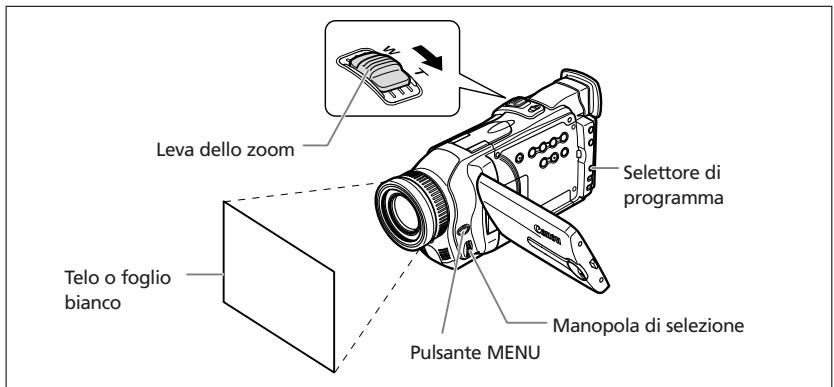

O Quando il selettore di programma è impostato su □, il bilanciamento del bianco viene preimpostato su [AUTO]. Non è quindi possibile selezionare il bilanciamento del bianco per interni, esterni e personalizzato. ○ La videocamera mantiene le impostazioni anche quando la si spegne. ○ Se è stato selezionato il bilanciamento personalizzato del bianco:
- Resettate il bilanciamento del bianco stesso al variare delle condizioni di luce.
- Disattivate lo zoom digitale.
O L'esecuzione manuale del bilanciamento del bianco può fornire risultati migliori nei seguenti casi:
- Condizioni di luce variabile
- Riprese ravvicinate
- Soggetti monocromatici (campi da sci, mare o foreste)
- In presenza di lampade al mercurio o di determinate luci fluorescenti
○ Fate utilizzo della modalità ⚙ (interni) o ⚙ (esterni) nei seguenti casi:
Interni:
- Condizioni di luce variabile
- Quando si utilizza la lampada video
- In presenza di lampade al sodio
Esterni:
- Per scene notturne o fuochi d'artificio
- All'alba e al tramonto * Per le normali scene in esterni utilizzate l'impostazione automatica.
MENU

CAMERA SET UP

WHITE BAL.···AUTO
Per l'impostazione ⚙ (interni) oppure ⚙ (esterni):
- Impostate il selettore di programma su P.
- Aprite il menu e selezionate [CAMERA SET UP].
- Selezionate [WHITE BAL.].
- Selezionate [INDOOR ⚙] oppure [OUTDOOR ⚙]. Appare l'indicazione "◇" o "◇".
- Chiudete il menu.
Per il bilanciamento personalizzato del bianco:
- Impostate il selettore di programma su P.
- Aprite il menu e selezionate [CAMERA SET UP].
- Selezionate [WHITE BAL.].
- puntate la videocamera verso un oggetto bianco (quale ad esempio un foglio di carta), ingrandite con lo zoom sino a riempire l'intero schermo e quindi selezionate [SET ■].
- L'indicazione inizia a lampeggiare e si arresta al completamento delle impostazioni.
- A seconda della sorgente di luce, l'indicazione 🔒 potrebbe continuare a lampeggiare. Tuttavia, il risultato dell'operazione sarà migliore rispetto all'impostazione automatica.
- Chiudete il menu.
L'immagine riprodotta può essere ingrandita fino a 5 volte.
CAMERA
PLAY (VCR)
CARD CAMERA
CARD PLAY (VCR)
1. Muovete il comando dello zoom in direzione di T.
- L'immagine raddoppia quindi di dimensione.
- Per ingrandire ulteriormente l'immagine, muovete la leva dello zoom verso la T. Per ridurre l'immagine al di sotto del doppio ingrandimento, spostate la leva dello zoom verso la W.
- Il riquadro che appare indica la posizione della parte ingrandita.
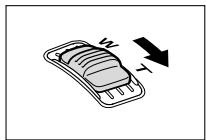
2. Muovete l'immagine.
- Per muovere l'immagine verso destra o sinistra, oppure verso l'alto o il basso, ruotate la manopola di selezione. Premendo la manopola si commuta tra le direzioni.
- Per annullare l'ingrandimento, spostate la leva dello zoom verso la W finché non scompare il riquadro.
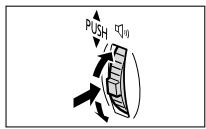

Non è possibile ingrandire i filmati riprodotti da una scheda di memoria.
Una volta impostati data ed ora, la videocamera mantiene un codice dati contenente la data e l'ora di registrazione, nonché altre informazioni quali la velocità dell'otturatore e l'esposizione (f-stop). Durante la riproduzione di una scheda di memoria appaiono solamente la data e l'ora.
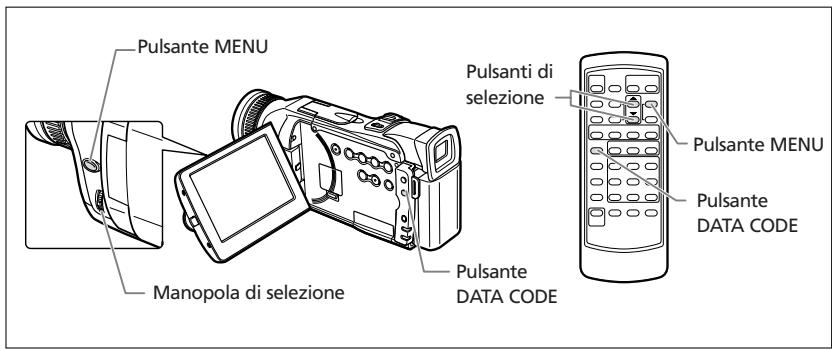

O Allo spegnimento della videocamera il codice temporale scompare. O Può non essere possibile visualizzare il codice dati qualora si riproduca su una videocamera diversa una registrazione eseguita su questo apparecchio. Il codice dati non viene visualizzato durante la riproduzione per fotogrammi in avanti o all'indietro. Inoltre, in alcune modalità speciali di riproduzione, i dati della videocamera potrebbero non essere visualizzati. - Quando vengono inibite le visualizzazioni sullo schermo TV (139), esse continuano comunque ad apparire sullo schermo LCD. Abilitando il codice dati, dallo schermo LCD scompaiono tutte le visualizzazioni ad eccezione del codice dati stesso.
Combinazioni disponibili dei codici dati (in modalità PLAY (VCR)):
| DATA CODE(solo nastro)D/TIME SEL. | Data/ora | Dati videocamera | Data/ora e dati videocamera |
| Data | 1.JAN.2003 | F1.81/250 | F1.81/2501.JAN.2003 |
| Ora | 12:00:00 PM | F1.81/250 | F1.81/25012:00:00 PM |
| Data e ora | 12:00 PM1.JAN.2003 | F1.81/250 | F1.81/25012:00 PM1.JAN.2003 |
Selezione della combinazione di visualizzazione di data/ora

Aprite il menu e selezionate [DISPLAY SET UP]. Selezionate l'opzione [D/TIME SEL.], impostatela su [DATE] o su [TIME] e quindi richiudete il menu.
Selezione della combinazione di visualizzazione del codice dati


Aprite il menu e selezionate [DISPLAY SET UP]. Selezionate l'opzione [DATA CODE], impostatela su [CAMERA DATA] o su [CAM. & D/T] e quindi richiudete il menu.
Visualizzazione del codice dati

Premete il pulsante DATA CODE.
Nella modalità CARD PLAY (VCR) appaiono solamente la data e l'ora.
Datazione automatica di sei secondi
All'avvio della riproduzione, ovvero per indicare che la data o il fuso orario sono variati, la data stessa e l'ora appaiono per 6 secondi.

Aprite il menu e selezionate [DISPLAY SET UP]. Selezionate l'opzione [6SEC.DATE], impostatela su [ON] e quindi richiudete il menu.
Utilizzando la funzione di ricerca di foto, è possibile eseguire la ricerca di immagini fisse registrate in qualsiasi punto del nastro, mentre con la funzione di ricerca per data è possibile individuare la data/ora modificata.
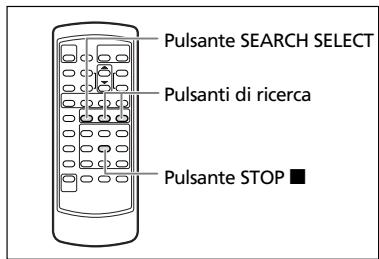
CAMERA
PLAY (VCR)
CARD CAMERA
CARD PLAY (VCR)
1. Per selezionare tra ricerca di foto e ricerca per data, premete il pulsante SEARCH SELECT.
Appare così "PHOTO SEARCH" oppure "DATE SEARCH".
2. Per avviare la ricerca, premete il pulsante ▶▶ o ◀◀.
- Per ricercare in avanti premete il pulsante ▶▶, mentre per ricercare all'indietro premete il pulsante ◀◀.
- Per ricercare ulteriori immagini fisse o variazioni di data, premete più di una volta (sino a 10 volte).
- Per invertire la direzione di ricerca, premete il pulsante ▶▶1 oppure ◀◀.
- Per arrestare la ricerca, premete il pulsante ■ (arresto).
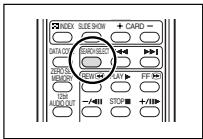
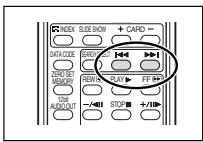

O Ricerca di foto: potrebbe non essere possibile rilevare una immagine fissa registrata in un punto molto prossimo a quello di inizio della ricerca. - Ricerca per data: si richiede una registrazione di durata superiore a un minuto per data/area. O Ricerca per data: La riproduzione potrebbe avviarsi lievemente in anticipo o in ritardo rispetto al punto di modifica della data. ○ La ricerca per data potrebbe non operare qualora il codice dati non sia correttamente visualizzato.
Qualora desideriate successivamente fare ritorno ad una particolare scena, marcando quel punto con la memoria del punto di zero il nastro vi si arresterà durante il riavvolgimento o l'avanzamento rapido.
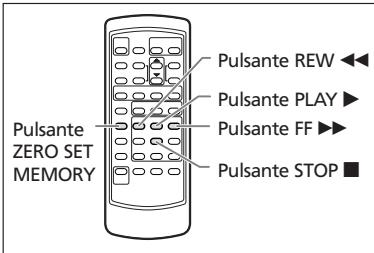
CAMERA
PLAY (VCR)
CARD CAMERA
CARD PLAY (VCR)
1. Premete quindi il pulsante ZERO SET MEMORY nel punto in cui desiderate successivamente farvi ritorno.
- Appare l'indicazione "0:00:00 M".
- Per cancellare l'operazione, premete nuovamente il pulsante ZERO SET MEMORY.
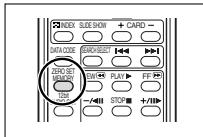
2. Al termine della riproduzione, fate avanzare rapidamente il nastro oppure riavvolgetelo.
- Appare l'indicazione RTN ▶▶ oppure ◀◀ RTN.
- Il nastro si arresta automaticamente nel punto "0:00:00".
- Il contanastro si modifica al codice temporale.

○ Il codice temporale ed il contanastro possono non corrispondere con precisione. ○ La memoria del punto di zero potrebbe non funzionare correttamente qualora nel nastro si trovino sezioni vuote. ○ Rimuovendo il nastro, la memoria del punto di zero si cancella ed il contanastro visualizza il codice temporale.
Registrazione in un videoregistratore o in un apparecchio video digitale
Le registrazioni effettuate possono essere copiate dalla videocamera in un videoregistratore o in un altro apparecchio video digitale. Collegando la videocamera ad un apparecchio video digitale, la copia delle registrazioni può avvenire virtualmente senza generare perdite di qualità video od audio.

Collegamento ad un videoregistratore:
Assicuratevi che sullo schermo non appaia l'indicazione "☐". Se al contrario appare "☐", modificate l'impostazione (☐ 69). La qualità del nastro di destinazione della copia sarà lievemente inferiore a quella del nastro originale.
Collegamento ad un apparecchio video digitale:
Per mezzo del cavo DV, alla videocamera è possibile collegare solamente un apparecchio.
Le sezioni vuote del nastro potrebbero essere copiate come immagini anomale.
Se l'immagine non appare, ricollegate il cavo DV oppure spegnete e riaccendete la videocamera.
Esempio: Registrazione in un videoregistratore
CAMERA
PLAY (VCR)
CARD CAMERA
CARD CAMERA
- Collegate la videocamera al videoregistratore. Consultate la sezione Riproduzione su uno schermo TV (☐ 38).
- Impostate la videocamera sulla modalità PLAY (VCR) e caricate una videocassetta.
- Apparecchio collegato: Inserite una videocassetta vuota ed impostate l'apparecchio sulla modalità di pausa di registrazione.
- Individuate la scena che desiderate copiare e quindi ponete in pausa la riproduzione poco prima della scena stessa.
- Avviate la riproduzione del nastro.
- Apparecchio collegato: quando appare la scena che desiderate copiare, avviate la registrazione. Al completamento della copia, arrestate la registrazione.
- Arrestate la riproduzione.
Collegamento ad un apparecchio video digitale
Fate altresì riferimento al manuale di istruzioni dell'apparecchio video.
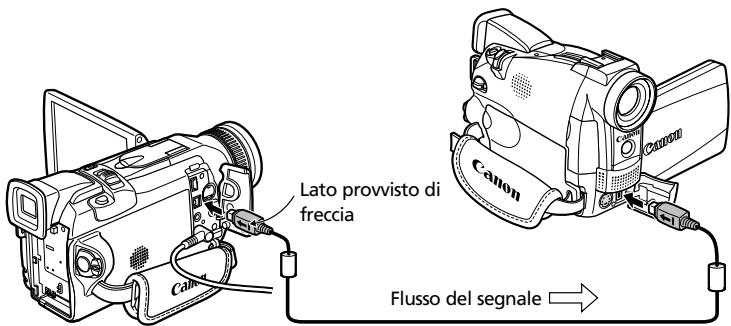
4 contatti - 4 contatti: Cavo DV CV-150F (opzionale)
4 contatti - 6 contatti: Cavo DV CV-250F (opzionale)
Registrazione da apparecchi video analogici (videoregistratori, apparecchi TV o videocamere)
È altresì possibile copiare video o programmi TV sul nastro della videocamera da un videoregistratore o da una videocamera analogica.

○ Eventuali segnali anomali inviati dall'apparecchio collegato potrebbero essere registrati come immagini anomale (anche se potrebbero non apparire così sullo schermo), oppure potrebbero non essere registrati affatto. ○ Non è possibile effettuare la copia di nastri provvisti di segnali di protezione del copyright. Nel corso della registrazione con linea di ingresso analogica, non è possibile utilizzare le cuffie. Se il terminale AV/cuffie è impostato su [PHONES Ⓡ], automaticamente verrà commutato su [AV]. Qualora effettuate il collegamento ad un apparecchio TV/video provvisto di terminale SCART, utilizzate un adattatore SCART provvisto di capacità d'ingresso (disponibile in commercio). L'adattatore SCART PC-A10 è solamente per uscita.
CAMERA
PLAY (VCR)
CARD CAMERA
CARD CAMERA
- Collegate la videocamera ad un apparecchio video analogico. Consultate la sezione Riproduzione su uno schermo TV (☐ 38).
- Impostate la videocamera sulla modalità PLAY (VCR) e caricate una videocassetta vuota.
- Apparecchio collegato: inserite la videocassetta già registrata.
- Premete il pulsante REC PAUSE.
In modalità di pausa di registrazione e durante la registrazione stessa è possibile mantenere sotto controllo l'immagine che appare sullo schermo.
- Apparecchio collegato: avviate la riproduzione del nastro.
- Quando appare la scena che desiderate registrare, premete il pulsante ▶/II.

- Per arrestare la registrazione, premete il pulsante ■.
- Premete il pulsante ▶/III per mettere in pausa la registrazione.
- Per riavviare la registrazione, premete nuovamente il pulsante ▶/III.
- Apparecchio collegato: arrestate la riproduzione.


Registrazione da apparecchi video digitali (doppiaggio DV)
Le registrazioni effettuate da altri apparecchi video digitali provvisti di terminale DV sono virtualmente esenti da perdite di qualità video ed audio.

Quando eseguite registrazioni da altri apparecchi video digitali, assicuratevi che sullo schermo non appaia l'indicazione "AV → DV". Se al contrario appare "AV → DV", modificate l'impostazione (☐ 93). Eventuali segnali anomali inviati dall'apparecchio collegato potrebbero essere registrati come immagini anomale (anche se potrebbero non apparire così sullo schermo), oppure potrebbero non essere registrati affatto. Non è possibile registrare segnali protetti da copyright. Le sezioni vuote del nastro potrebbero essere copiate come immagini anomale. Se l'immagine non appare, ricollegate il cavo DV oppure spegnete e riaccendete la videocamera.

Per mezzo del cavo DV è possibile collegare solamente un apparecchio. Con la videocamera è possibile eseguire la riproduzione o la registrazione senza dover ricollegare il cavo DV.
CAMERA
PLAY (VCR)
CARD CAMERA
CARD CAMERA
- Collegate la videocamera all'apparecchio video digitale.
Consultate la sezione "Collegamento ad un apparecchio video digitale" (88).
- Impostate la videocamera sulla modalità PLAY (VCR) e caricate una videocassetta vuota.
Appare l'indicazione "DV IN".
- Apparecchio collegato: inserite la videocassetta registrata.
- Premete il pulsante REC PAUSE.
In modalità di pausa di registrazione e durante la registrazione stessa, è possibile mantenere sotto controllo l'immagine che appare sullo schermo.
- Apparecchio collegato: avviate la riproduzione del nastro.
- Quando appare la scena che desiderate registrare, premete il pulsante ▶/II.

- Per arrestare la registrazione, premete il pulsante ■.
- Premete il pulsante ▶/III per mettere in pausa la registrazione.
- Per riavviare la registrazione, premete nuovamente il pulsante ▶/Ⅲ.
- Apparecchio collegato: arrestate la riproduzione.


Note relative al copyright
Precauzioni relative al copyright
Alcuni nastri video, film ed altri materiali preregistrati, nonché alcuni programmi televisivi, sono tutelati dalle leggi a protezione del copyright. La registrazione non autorizzata dei suddetti materiali può pertanto violare le suddette leggi relative alla protezione del copyright.
Segnali di copyright
Durante la riproduzione: qualora tentiate di riprodurre un nastro contenente segnali di controllo di copyright inseriti per proteggere il software, apparirebbe per alcuni secondi il messaggio "COPYRIGHT PROTECTED PLAYBACK IS RESTRICTED" ed inoltre la videocamera mostrerebbe uno schermo blu completamente vuoto. Non vi sarebbe pertanto possibile effettuare la riproduzione di quel nastro.
Durante la registrazione: qualora tentiate di registrare un software contenente segnali di controllo di copyright inseriti per proteggerlo, apparirebbe il messaggio
"COPYRIGHT PROTECTED DUBBING RESTRICTED". Non vi sarebbe pertanto possibile effettuare la registrazione di quel software.
Per mezzo di questa videocamera non è possibile registrare su un nastro i segnali di protezione di copyright.
Conversione di segnali analogici in segnali digitali (convertitore analogico-digitale)
Collegando la videocamera ad un videoregistratore e ad una videocamera da 8 mm, è possibile convertire i segnali video/audio analogici in segnali digitali, nonché porre questi in uscita attraverso il terminale DV. Il terminale DV svolge solamente la funzione di terminale di uscita.

Durante la conversione analogico-digitale non è possibile utilizzare le cuffie. Estrarre la videocassetta dalla videocamera. Prima di eseguire i collegamenti, assicurarsi di spegnere tutti gli apparecchi. A seconda del segnale inviato dall'apparecchio collegato, la conversione analogico-digitale dei segnali potrebbe non avvenire correttamente (ad esempio i segnali che contengono segnali di protezione del copyright, ovvero segnali anomali quali segnali fantasma). Qualora si effettui il collegamento ad un apparecchio TV/video provvisto di terminale SCART, utilizzare un adattatore SCART provvisto di capacità d'ingresso (disponibile in commercio). L'adattatore SCART PC-A10 è solamente per uscita.

Vi raccomandiamo di alimentare la videocamera da una sorgente elettrica di rete.
Collegamento degli apparecchi
Questa figura illustra il modo di collegamento per mezzo di un cavo S-video. È altresì possibile collegare lo spinotto giallo del cavo video stereofonico al terminale VIDEO. Fare altresì riferimento al manuale di istruzioni dell'apparecchio collegato.
![graph TD A["AV Ω"] --> B["Cavo S-video S-150 (opzionale)"] B --> C["OUTPUT"] C --> D["S(S1)-VIDEO"] C --> E["VIDEO"] C --> F["L AUDIO"] C --> G["R"] H["Cavo stereo STV-250N (fornito in dotazione)"] --> I["DV"] J["Computer"] --> K["Output"] L["Camron"] --> M["Flusso del segnale"] N["4 contatti - 4 co…](/content/2019/12/30026/images/ecc18f471d79842db8a31e6ef046660f6232536a9fd44b053d15d163474f5c84.jpg)
Attivazione del convertitore analogico-digitale
CAMERA
PLAY (VCR)
CARD CAMERA
CARD CAMERA
Premere il pulsante AV → DV del telecomando senza filo.
OPPURE
MENU
(42)
VCR SET UP
AV→DV OUT···OFF
Aprite il menu e selezionate [VCR SET UP]. Selezionate l'opzione [AV→DV OUT], impostatela su [ON] e quindi richiudete il menu.

Per il normale impiego, impostate [AV→DV OUT] su [OFF] (in modo che sullo schermo non appaia l'indicazione "AV→DV"). Qualora fosse impostato su [ON], i segnali digitali non potrebbero essere posti in ingresso attraverso il terminale DV della videocamera. ○ Dipendentemente dal programma e dalle caratteristiche tecniche del computer, potreste non essere in grado di trasferire attraverso il terminale DV i segnali convertiti.
Sostituzione di scene esistenti (inserimento AV)
È possibile inserire e sostituire immagini e suoni nel nastro della videocamera con altrettanti immagini e suoni provenienti da altri apparecchi video collegati attraverso il terminale AV o il terminale DV.
![graph TD A["Nastro in riproduzione"] --> B["Scena da inserire"] B --> C["Inizio inserimento"] C --> D["Termine inserimento"] D --> E["Nastro nella videocamera prima dell'inserimento"] E --> F["Scena inserita"] F --> G["Nastro nella videocamera dopo l'inserimento"]](/content/2019/12/30026/images/4ce4a608f1cb209eba11111dd208d0441f0c053625268694ec5d8eed6f7805a7.jpg)

O L'inserimento non è tuttavia possibile da programmi TV caratterizzati da segnali di sincronizzazione distorti.
Videocamera:
○ Utilizzate solamente nastri registrati in modalità SP. O La funzione Inserimento AV si interromperebbe qualora la videocamera rilevi nel nastro una sezione vuota, ovvero una sezione non registrata in modalità SP.
Apparecchio collegato:
○ Utilizzate solamente nastri in cui non siano presenti sezioni vuote. O La funzione Inserimento AV potrebbe non operare correttamente qualora nel nastro si trovino sezioni vuote ovvero variazioni nella modalità di registrazione. ○ La funzione Inserimento AV non può essere eseguita qualora la registrazione sia di bassa qualità, ovvero durante la riproduzione speciale quale, ad esempio, l'avanzamento rapido, il riavvolgimento, la pausa di riproduzione e la riproduzione rallentata.
CAMERA
PLAY (VCR)
CARD CAMERA
CARD CAMERA
- Collegate la videocamera al videoregistratore.
Consultate la sezione Riproduzione su uno schermo TV (☐ 38).
- Videoregistratore: inserite una videocassetta registrata. Individuate la scena che desiderate inserire e quindi ponete in pausa la riproduzione poco prima della scena stessa.
- Impostate la videocamera sulla modalità PLAY (VCR) e caricate una videocassetta registrata.
Assicuratevi che il selettore di protezione sia impostato in modo da consentire la registrazione.
- Individuate la scena che desiderate sostituire e quindi ponete in pausa la riproduzione poco prima della scena stessa.
È possibile utilizzare i pulsanti di riproduzione della videocamera ovvero i pulsanti speciali di riproduzione del telecomando senza filo.
- Premete il pulsante AV INSERT del telecomando senza filo.
Appaiono così "AV INSERT" e "●II".
- Videoregistratore: riproducete il nastro.
- Quando appare la scena che desiderate inserire, premete il pulsante PAUSE II del telecomando.
- Per arrestare l'inserimento, premete il pulsante STOP ■ del telecomando senza filo.
Per porre in pausa l'azione di inserimento, premete il pulsante PAUSE ■ del telecomando senza filo.
- Videoregistratore: arrestate la riproduzione.

Impostate la memoria del punto di zero al termine della scena che desiderate sostituire. La videocamera arresterà quindi automaticamente l'Inserimento AV in quel punto.
Il suono può essere aggiunto da apparecchi audio (AUDIO IN) o attraverso il microfono incorporato ovvero quello esterno (MIC. IN).

Utilizzate solamente nastri registrati in modalità SP e audio a 12 bit con questa videocamera. Il doppiaggio audio, infatti, si interromperebbe qualora il nastro contenesse sezioni vuote ovvero sezioni registrate in modalità LP e con audio 16 bit oppure 12 bit a 4 canali. Nel suddetto caso, per mezzo della funzione di linea di ingresso analogica create una copia audio registrata in modalità SP a 12 bit. Durante il doppiaggio, non collegate né scollegate alcun cavo dalla videocamera. Per il doppiaggio audio non è possibile utilizzare il terminale DV. La qualità audio potrebbe deteriorarsi qualora si aggiunga suono proveniente da un nastro non registrato con questa videocamera. La qualità audio potrebbe altresì deteriorarsi aggiungendo suono alla stessa scena per oltre 3 volte.
Collegamento di un apparecchio audio
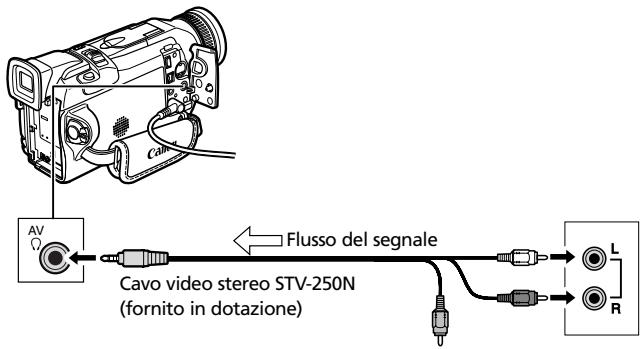

È possibile mantenere sotto controllo l'immagine che appare sullo schermo LCD o sull'apparecchio TV collegato al terminale S-video e al contempo, con l'altoparlante incorporato, verificare l'audio.
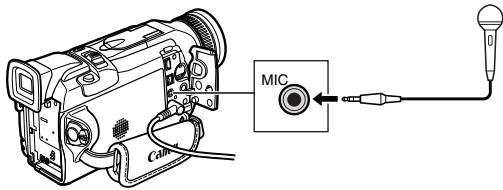

Durante l'utilizzo del microfono incorporato: non collegate alcun cavo al terminale del microfono o all'attacco per accessori. In caso di utilizzo del microfono esterno: collegatelo al terminale del microfono. In caso di utilizzo del microfono DM-50: non collegate alcun cavo al terminale del microfono. Effettuando il collegamento ad un apparecchio TV mediante il terminale S-video, è possibile osservare l'immagine che appare sullo schermo dell'apparecchio TV stesso e al contempo, con le cuffie collegate alla videocamera, ascoltare l'audio.
Effettuando il collegamento ad un apparecchio TV mediante il terminale AV, è possibile osservare l'immagine che appare sullo schermo dell'apparecchio TV stesso, mentre non è possibile ascoltare l'audio in cuffia.
Doppiaggio
CAMERA
PLAY (VCR)
CARD CAMERA
CARD CAMERA
MENU
(42)
AUDIO SET UP
AUDIO DUB.···AUDIO IN
- Impostate la videocamera sulla modalità PLAY (VCR) e caricate una videocassetta.
- Aprite il menu e selezionate [AUDIO SET UP]. Selezionate l'opzione [D/TIME SEL.], impostatela su [AUDIO IN] o su [MIC. IN] e quindi richiudete il menu.
- Individuate la scena dalla quale desiderate avviare il doppiaggio audio.
- Premete il pulsante PAUSE Ⅲ del telecomando senza filo.
- Premete il pulsante AUDIO DUB. del telecomando senza filo.
- Appaiono quindi "AUDIO DUB." e 🟡II.
- Se risulta installato il microfono opzionale DM-50, appare l'indicazione C (collegamento).
- Per avviare il doppiaggio, premete il pulsante PAUSE ■ del telecomando senza filo.
- Apparecchio audio: avviate la riproduzione.
- Microfono: parlate in direzione del microfono.
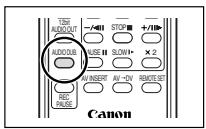
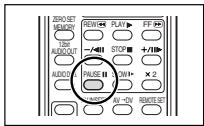
7. Per arrestare il doppiaggio, premete il pulsante STOP ■ del telecomando senza filo.
Apparecchio audio: arrestate la riproduzione.
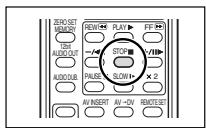

Impostate la memoria del punto di zero al termine della scena della quale desiderate doppiare l'audio. La videocamera arresterà automaticamente il doppiaggio in quello stesso punto.
Riproduzione del suono aggiunto


È possibile stabilire di riprodurre in Stereo 1 (suono originale), Stereo 2 (suono aggiunto) ovvero regolare il bilanciamento di entrambi i suoni.
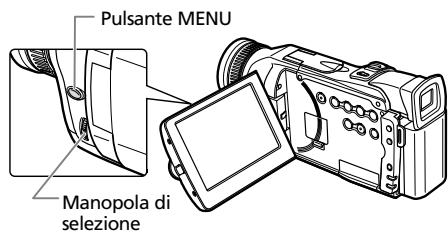
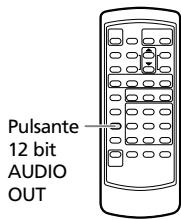
1. Aprite il menu e selezionate [AUDIO SET UP]. Selezionate l'opzione [12bit AUDIO], selezionate un'impostazione e quindi richiudete il menu.
• STEREO1: riproduce il suono originale. • STEREO2: riproduce il suono aggiunto. - MIX/FIXED: riproduce allo stesso livello Stereo 1 e Stereo 2. - MIX/VARI.: riproduce Stereo 1 e Stereo 2. È inoltre possibile regolare il bilanciamento di missaggio.
2. Qualora abbiate selezionato [MIX/VARI.], regolate il livello di missaggio: aprite il menu e selezionate [AUDIO SET UP]. Selezionate [MIX BALANCE], per mezzo della manopola di selezione regolate il bilanciamento e quindi richiudete il menu.
Ruotando la manopola di selezione verso il basso si aumenta il volume del segnale Stereo 1, mentre premendola verso l'alto si aumenta il volume del segnale Stereo 2.
![CANON MVX100I - Qualora abbiate selezionato [MIX/VARI.], regolate il livello di missaggio: aprite il menu e selezionate [AUDIO SET UP]. Selezionate [MIX BALANCE], per mezzo della manopola di selezione regolate il bilanciamento e quindi richiudete il menu. - 1](/content/2019/12/30026/images/0855700898c10d0ec054714956119b8316f61e6e2d6f99b167f225dabe9d496d.jpg)
○ Allo spegnimento della videocamera, essa si ripristina all'impostazione [STEREO 1]. Tuttavia il bilanciamento di missaggio rimane memorizzato nella videocamera stessa. L'uscita audio può altresì essere selezionata premendo il pulsante 12 bit AUDIO OUT del telecomando senza filo. Tuttavia il bilanciamento di missaggio può soltanto essere eseguito dal menu.
Collegamento al computer per mezzo del cavo DV (IEEE 1394)
È possibile trasferire le registrazioni ad un computer provvisto di terminale DV (IEEE 1394) ovvero di scheda di cattura IEEE 1394 (è tuttavia richiesto un programma opzionale).
Fate utilizzo del cavo DV opzionale CV-150F (4 contatti – 4 contatti) oppure CV-250F (4 contatti – 6 contatti).
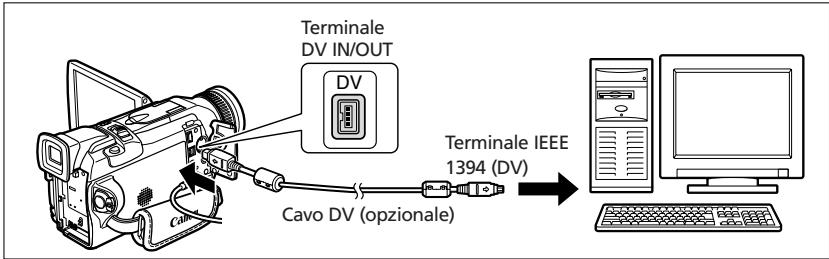

Non scollegate il cavo DV né spegnete videocamera o computer durante il trasferimento dei dati a quest'ultimo. Dipendentemente dal programma e dalle caratteristiche tecniche o dalle impostazioni del computer, l'operazione di trasferimento potrebbe non avvenire correttamente.

Mentre la videocamera risulta essere collegata al computer, vi raccomandiamo di alimentarla da una sorgente elettrica di rete. Fate altresì riferimento al manuale di istruzioni del computer utilizzato. Si richiede altresì l'utilizzo di un programma opzionale. Fate inoltre riferimento al manuale di istruzioni del suddetto programma. Per quanto riguarda il trasferimento di registrazioni da una scheda di memoria ad un computer per mezzo del cavo USB, consultate la pagina 134.
DV NETWORK SOLUTION DISK (per gli utilizzatori di Windows XP)
Utilizzando il DV NETWORK SOLUTION DISK fornito in dotazione, gli utilizzatori di Windows XP possono effettuare videoconferenze, trasferire file via Internet, trasferire file dal computer alla scheda di memoria nonché utilizzare la videocamera come lettore/scrittore di scheda. Le funzioni disponibili dipendono dal modello della videocamera e dall'ambiente di rete. Per ulteriori informazioni al riguardo, consultate il Manuale di istruzioni del DV NETWORK SOLUTION DISK.

Durante il trasferimento dei dati al computer, non scollegate il cavo DV, non rimuovete la scheda di memoria e non spegnete né la videocamera né il computer stesso (mentre l'indicatore di accesso alla scheda della videocamera sta lampeggiando). In caso contrario si potrebbero danneggiare i dati registrati nella scheda stessa. I file grafici contenuti nella scheda di memoria e nel disco fisso del computer costituiscono i dati originali e perciò possiedono per voi grande valore. Qualora desideriate utilizzare questi file grafici sul computer, innanzi tutto effettuatene una copia in modo da mantenere intatti gli originali.
Inserimento e rimozione della scheda di memoria
Con questa videocamera è possibile impiegare schede di memoria SD oppure MultiMediaCard disponibili in commercio. La scheda di memoria SD è provvista di un interruttore di protezione la cui funzione è prevenire le cancellazioni accidentali.
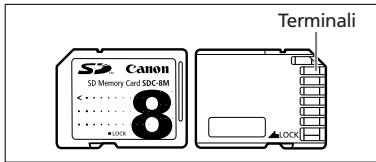

Questa videocamera è compatibile solamente con le schede di memoria SD e con le MultiMediaCard. Non fate quindi uso di schede di memoria di altro tipo. Prima di inserire la scheda di memoria, spegnete la videocamera. In caso contrario i dati in essa contenuti si potrebbero danneggiare. Non toccate i terminali della scheda di memoria. Qualora utilizziate una scheda di memoria che non sia quella fornita in dotazione, assicuratevi di formattarla per mezzo della videocamera (133). Per le istruzioni relative alla modalità di collegamento della videocamera al computer, vedete la sezione Collegamento al computer per mezzo del cavo USB (134).
Inserimento della scheda
- Spegnete la videocamera.
- Aprite lo sportello.
- Inserite completamente la scheda di memoria nell'apposito alloggiamento.
- Richiudete lo sportello.
Non chiudete a forza lo sportello senza avere prima inserito correttamente la scheda.
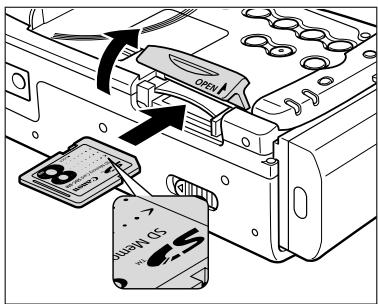
Rimozione della scheda
Non rimuovete a forza la scheda di memoria senza averla prima spinta all'interno.
- Spegnete la videocamera. Prima di spegnere la videocamera, accertarsi che l'indicatore di accesso alla scheda non lampeggi.
- Aprite lo sportello.
- Premete sulla scheda di memoria in modo da sbloccarla. Rimuovete la scheda di memoria.
- Richiudete lo sportello.
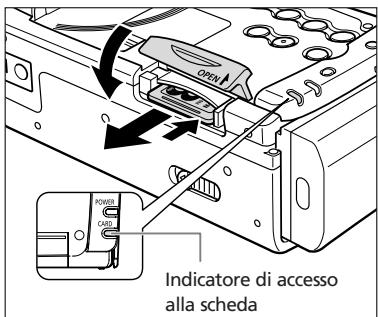
Sezione delle dimensioni e della qualità di immagine
Modifica della qualità delle immagini fisse
Le scelte possibili sono Superfine (altissima risoluzione), Fine (alta risoluzione) e Normal (risoluzione normale).
CAMERA
PLAY (VCR)
CARD CAMERA
CARD PLAY (VCR)
MENU
(42)
CARD SET UP

SI QUALITY···FINE
Aprite il menu e selezionate [CARD SET UP]. Selezionate l'opzione [SI QUALITY], impostatela su [SUPER FINE] o su [NORMAL] e quindi richiudete il menu.
Modifica delle dimensioni delle immagini fisse
È possibile scegliere tra i formati 1280 × 960 pixel e 640 × 480 pixel.
CAMERA
PLAY (VCR)
CARD CAMERA
CARD PLAY (VCR)
MENU
(42)
CARD SET UP

Aprite il menu e selezionate [CARD SET UP]. Selezionate l'opzione [SI SIZE], impostatela su [640 × 480] e quindi richiudete il menu.

○ Le immagini fisse registrate alla risoluzione di 1280 × 960 pixel potrebbero non essere visualizzate correttamente su videocamere che non supportano questo formato. ○ Le immagini fisse vengono compresse e registrate in formato JPEG (Joint Photographic Experts Group). ○ Dipendentemente dal soggetto e dalle condizioni di registrazione, la modifica della qualità di immagine potrebbe non evidenziare differenze rilevanti. ○ Capacità stimata di una scheda di memoria da 8 MB e dimensioni del file per immagine:
| Qualità dell'immagine\Dimensioni | 1280 × 960 | 640 × 480 | ||
| Numero di immagini | Dimensione del file per immagine | Numero di immagini | Dimensione del file per immagine | |
| Altissima risoluzione (SUPER FINE) | 6 immagini | 850 KB | 34 immagini | 175 KB |
| Alta risoluzione (FINE) | 10 immagini | 550 KB | 50 immagini | 120 KB |
| Normal (NORMAL) | 18 immagini | 300 KB | 84 immagini | 65 KB |
Questi valori sono approssimati. Essi variano secondo le condizioni di registrazione ed il soggetto. Le immagini campione già contenute nella scheda di memoria SD fornita in dotazione sono incluse nel valore totale.
○ Capacità residua di immagini:
lampeggia di colore rosso: scheda non inserita ☐ di colore verde: 6 o più immagini ☐ di colore giallo: da 1 a 5 immagini ☐ di colore rosso: impossibile registrare altre immagini
○ L'indicazione potrebbe non subire decrementi anche a registrazione avvenuta, ovvero potrebbe mostrare un decremento di due immagini alla volta. ○ Durante la riproduzione di una scheda di memoria, tutti gli indicatori appaiono in colore verde. ○ La capacità residua di immagini indica il numero di immagini fisse anche qualora vengano registrati filmati.
Modifica della dimensione dei filmati
È possibile scegliere tra i formati 320 × 240 pixel e 160 × 120 pixel.
CAMERA
PLAY (VCR)
CARD CAMERA
CARD PLAY (VCR)
MENU

42)
CARD SET UP

Aprite il menu e selezionate [CARD SET UP]. Selezionate l'opzione [MOVIE SIZE], impostatela su [160×120] e quindi richiudete il menu.
![CANON MVX100I - Aprite il menu e selezionate [CARD SET UP]. Selezionate l'opzione [MOVIE SIZE], impostatela su [160×120] e quindi richiudete il menu. - 1](/content/2019/12/30026/images/71ac123f46c2a64f6dbcf70d326cfc47a4bcb07da23b35d40211bb9620a3cd9f.jpg)
O I filmati vengono registrati nel formato Motion JPEG. ○ Tempo massimo continuo di registrazione:
| Dimensioni dell'immagine | Tempo mass. continuo di registrazione | Dimensione totale del file | Dimensione del file per secondo |
| 320 × 240 | 10 sec. | 2,7 MB | 270 KB/sec. |
| 160 × 120 | 30 sec. | 2,7 MB | 90 KB/sec. |
Numero di file
Alle immagini vengono automaticamente assegnati numeri di file da 0101 a 9900, ed inoltre esse vengono memorizzate in cartelle contenenti sino a 100 immagini ciascuna. Alle cartelle vengono assegnati numeri da 101 a 998 (le immagini campione contenute nella scheda di memoria fornita in dotazione risultano memorizzate nella cartella [100canon]).
L'utente può scegliere di assegnare numeri di file consecutivi (opzione CONTINUOUS) oppure di resettare il numero di file ogni qualvolta inserisce una scheda di memoria diversa (opzione RESET). Raccomandiamo di selezionare l'opzione CONTINUOUS in modo da ottenere l'assegnazione di numeri di file consecutivi.
CONTINUOUS
La videocamera memorizza il numero di file dell'ultima immagine ed assegna all'immagine successiva il numero di file immediatamente consecutivo, anche quando si inserisce una nuova scheda di memoria. (Se nella scheda di memoria esiste già un numero di file più elevato, viene comunque assegnato il numero consecutivo). I numeri di file non subiscono duplicazione. Questa caratteristica è utile per l'organizzazione di immagini in un computer.
RESET
Il numero di file viene resettato ogni qualvolta si inserisce una nuova scheda di memoria ed ha inizio da 101-0101. Se la scheda di memoria contiene già file grafici, ad essi viene assegnato un numero di file consecutivo.
Registrazione di 3 immagini nella scheda di memoria fornita in dotazione.
![graph TD A["CONTINUOUS"] --> B["Sostituzione della scheda di memoria e registrazione di un'immagine."] B --> C["101"] B --> D["101-0104"] B --> E["101-0103"] B --> F["101-0102"] B --> G["101-0101"] A --> H["RESET"] H --> I["101"] H --> J["101-0101"] H --> K["101"]](/content/2019/12/30026/images/6585efe02598ce93abfa31e2308f28555be8351ab695faf1ef5c2c777af840e7.jpg)


Per modificare l'impostazione della videocamera, aprite il menu e selezionate [CARD SET UP]. Selezionate l'opzione [FILE NOS.], impostatela su [RESET] e quindi richiudete il menu.
Registrazione di immagini fisse in una scheda di memoria
Le immagini fisse possono essere registrate con la videocamera, da un nastro nella videocamera (107) oppure da apparecchi collegati attraverso il terminale DV o AV (108).
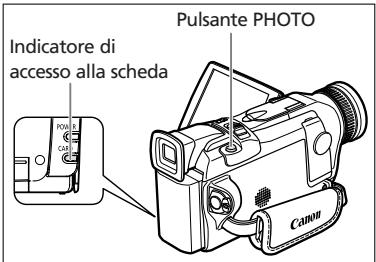

○ Non spegnete la videocamera, non scollegatela dalla sorgente elettrica né rimuovete la scheda di memoria mentre la visualizzazione di accesso alla scheda (<< o >>>) nell'angolo superiore destro dello schermo oppure l'indicatore di accesso alla scheda sta lampeggiando. In caso contrario i dati nella scheda si potrebbero danneggiare. In caso di utilizzo di una scheda di memoria SD, assicuratevi che il selettore di protezione sia impostato in modo tale da consentire la registrazione.

Accertatevi di inserire una scheda di memoria provvista di sufficiente quantità di memoria residua.
Registrazione con la videocamera
In modalità messa a fuoco automatica, la videocamera mette a fuoco automaticamente. Tuttavia, questa videocamera è dotata di modalità priorità della messa a fuoco per una messa a fuoco ancora più accurata. In questa modalità, è possibile scegliere tra tre punti di messa a fuoco (105). È però possibile spegnere la modalità priorità della messa a fuoco se si desidera privilegiare la sincronizzazione sulla messa a fuoco (106).
Quando il selettore di programma è impostato su □, la modalità priorità della messa a fuoco è impostata su ON (è disponibile solo il punto di messa a fuoco centrale).
CAMERA
PLAY (VCR)
CARD CAMERA
CARD PLAY (VCR)
1. Impostate la videocamera sulla modalità CARD CAMERA.
Una cornice bianca di messa a fuoco appare al centro dello schermo. La videocamera metterà a fuoco il soggetto al centro dello schermo. Per cambiare punto di messa a fuoco, vedete Selezione del punto di messa a fuoco (105).
2. Premete il pulsante PHOTO sino a metà corsa.
- e la cornice di messa a fuoco tornano di colore verde quando la messa a fuoco è regolata. Si sentirà un doppio segnale acustico. L'immagine potrebbe apparire sfuocata per un attimo mentre la videocamera procede alla messa a fuoco.
• L'esposizione rimane bloccata. - La messa a fuoco può essere regolata a mano con l'apposito anello quando il pulsante PHOTO è premuto a metà. - La registrazione si avvia immediatamente alla pressione del pulsante PHOTO situato sul telecomando senza filo.
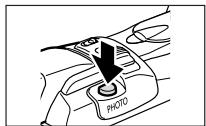
3. Effettuate la pressione completa del pulsante PHOTO.
- scompare e si sentirà il suono dell'otturatore.
- L'indicatore di accesso alla scheda lampeggia e compare il pannello di accesso alla scheda.
- L'immagine fissa visualizzata sullo schermo viene quindi registrata nella scheda di memoria.
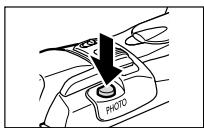

Per utilizzare l'autoscatto (67), prima del passo 2 premete il pulsante (autoscatto) e quindi effettuate la pressione completa del pulsante PHOTO. Se il soggetto non è adatto alla messa a fuoco automatica, la cornice di messa a fuoco diventa gialla e blocca la messa a fuoco. Il suono di conferma emette un segnale acustico. Regolate la messa a fuoco a mano con l'apposito anello. ○ La cornice di messa a fuoco dà un'indicazione del punto di messa a fuoco. A seconda delle dimensioni del soggetto o della distanza, la videocamera potrebbe mettere a fuoco al di fuori della cornice. O Quando il soggetto è troppo chiaro (sovraesposto), "OVEREXP" inizia a lampeggiare. Se si è spento il filtro ND incorporato, si raccomanda di riportare l'impostazione su AUTO. Aprite il menu e selezionate [CAMERA SET UP]. Selezionate [ND FILTER], impostarlo su [AUTO] e chiudete il menu. ○ "OVEREXP" non compare quando si preme il pulsante EXP.
Selezione del punto di messa a fuoco
CAMERA
PLAY (VCR)
CARD CAMERA
CARD PLAY (VCR)
1. Impostate la videocamera in modalità CARD CAMERA.
Una cornice bianca di messa a fuoco appare al centro dello schermo.
- Impostate il selettore di programma su P.
- Girate la manopola di selezione per visualizzare tutte le cornici di messa a fuoco.
Sullo schermo compaiono tre cornici di messa a fuoco, una delle quali è di colore verde.
- Ruotate la manopola di selezione per scegliere la cornice di messa a fuoco.
Ruotate la manopola di selezione verso l'alto per selezionare la cornice a destra, verso il basso per selezionare quella a sinistra.
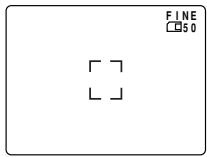
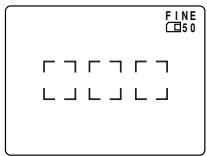
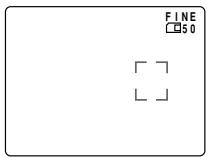
5. Registrate l'immagine fissa.

Se si usa la leva dello zoom, premere il pulsante EXP o non premere il pulsante PHOTO per 4 secondi, le cornici non selezionate scompariranno.
Il punto di messa a fuoco può essere selezionato solo se la modalità priorità della messa a fuoco è impostata su [ON] in modalità CARD CAMERA. Il punto di messa a fuoco torna al centro se si spegne la videocamera, si cambia la modalità da CARD CAMERA o si sposta il selettore di programma su □. O Il punto di messa a fuoco non può essere selezionato in modalità Unione. Il punto di messa a fuoco non può essere selezionato se si usa lo zoom digitale. Quando si zooma nel campo dello zoom digitale, la cornice di messa a fuoco lampeggia per 4 secondi e scompare. Quando si torna nel campo dello zoom ottico, la cornice di messa a fuoco ricompare. O Il punto di messa a fuoco non può essere selezionato se la messa a fuoco avviene manualmente. O Il punto di messa a fuoco non può essere selezionato mentre si registrano filmati su una scheda di memoria.
Disattivazione della modalità priorità della messa a fuoco

Aprite il menu e selezionate [CAMERA SET UP]. Selezionate l'opzione [FOCUS PRI.], impostatela su [OFF] e quindi richiudete il menu.
Scatto continuo
Con la funzione di scatto continuo è possibile catturare una serie rapida di immagini fisse.


- Impostate la videocamera sulla modalità CARD CAMERA.
- Aprite il menu e selezionate [CAMERA SET UP]. Selezionate l'opzione [DRIVE MODE], impostatela su [CONT. ☐] e quindi richiudete il menu.
- Mantenete premuto il pulsante PHOTO per registrare le immagini fisse.
Verrà registrata una serie di immagini fisse.
- Rilasciate il pulsante PHOTO per terminare la registrazione.
L'impostazione torna a [SINGLE] quando si spegne la videocamera. Numero massimo di scatti continui in una volta (a 16 MB o più di capacità disponibile):
| Dimensioni immagine fissa | VFL-1 opzionale installato | Fotogrammi al secondo | Numero massimo di scatti continui |
| 1280 × 960 | Flash ON/OFF | 2 fotogrammi | 10 immagini |
| 640 × 480 | Flash OFF | 3 fotogrammi | 30 immagini |
| Flash ON | 2 fotogrammi | 10 immagini |
*Le cifre sono approssimative e variano in base alle condizioni di registrazione e ai soggetti. Se si installa il flash-luce video VFL-1 opzionale, la portata operativa del flash in modalità scatto continuo è tra 1 m e 2 m.
Bracketing automatico dell'esposizione
Con la funzione Bracketing automatico dell'esposizione, la videocamera registra un'immagine fissa in tre diverse esposizioni (buio, normale, luce), consentendo di scegliere lo scatto nella condizione di esposizione perfetta.
CAMERA
PLAY (VCR)
CARD CAMERA
CARD PLAY (VCR)
MENU
(42)
CAMERA SET UP

DRIVE MODE···SINGLE
- Impostate la videocamera sulla modalità CARD CAMERA.
- Aprite il menu e selezionate [CAMERA SET UP]. Selezionate l'opzione [DRIVE MODE], impostatela su [AEB 2 ] e quindi richiudete il menu.
- Premete il pulsante PHOTO.
Sulla scheda di memoria vengono registrate tre immagini fisse in diverse condizioni di esposizione.

L'impostazione torna a [SINGLE] quando si spegne la videocamera.
Registrazione dal nastro della videocamera
È possibile registrare, sotto forma di immagini fisse, immagini dal nastro situato nella videocamera alla scheda di memoria.
CAMERA
PLAY (VCR)
CARD CAMERA
CARD PLAY (VCR)
- Impostate la videocamera sulla modalità PLAY (VCR).
- Riproducete il nastro.
- Quando appare la scena che desiderate registrare, premete a metà corsa il pulsante PHOTO.
- La videocamera si porta in stato di pausa di riproduzione. Appaiono la capacità residua di immagini ed altre informazioni ancora.
- La registrazione si avvia immediatamente alla pressione del pulsante PHOTO situato sul telecomando senza filo.
4. Effettuate la pressione completa del pulsante PHOTO.
- L'indicatore di accesso alla scheda inizia a lampeggiare.
- L'immagine fissa visualizzata sullo schermo viene quindi registrata nella scheda di memoria.
- Le immagini fisse possono altresì essere registrate premendo a fondo il pulsante PHOTO mentre il nastro si trova in modalità di pausa di riproduzione.

○ Le immagini fisse registrate nel formato 16:9 vengono compresse verticalmente. Il codice dati relativo all'immagine fissa riflette la data e l'ora in cui l'immagine stessa è stata registrata nella scheda di memoria. ○ Nel modo PLAY (VCR) l'otturatore non emette alcun suono. ○ Le dimensioni dell'immagine fissa saranno 640 × 480.
Registrazione da altri apparecchi video
Le immagini possono altresì essere registrate nella scheda di memoria, sotto forma di immagini fisse, da apparecchi connessi attraverso il terminale S-video, il terminale AV (funzione di linea di ingresso analogica), oppure il terminale DV.

In caso di esecuzione di registrazioni attraverso il terminale AV, assicuratevi che sullo schermo appaia l'indicazione "AV→DV". In caso di esecuzione di registrazioni attraverso il terminale DV, accertatevi al contrario che l'indicazione "AV→DV" non sia visualizzata. Modificate le impostazioni secondo necessità (93).
CAMERA
PLAY (VCR)
CARD CAMERA
CARD PLAY (VCR)
1. Collegate la videocamera all'apparecchio video.
- Terminale S-video/AV: consultate la sezione Riproduzione su uno schermo TV (☐ 38).
- Terminale DV: consultate la sezione Collegamento ad un apparecchio video digitale (88).
2. Impostate la videocamera sulla modalità PLAY (VCR).
Qualora la videocassetta sia comunque inserita, accertatevi che il nastro non sia in movimento.
3. Apparecchio collegato: inserite una videocassetta ed avviate la riproduzione del nastro.
4. Quando appare la scena che desiderate registrare, premete a metà corsa il pulsante PHOTO.
- Appaiono quindi l'immagine fissa, la capacità residua di immagini ed altre informazioni ancora.
- La registrazione si avvia immediatamente alla pressione del pulsante PHOTO situato sul telecomando senza filo.
5. Effettuate la pressione completa del pulsante PHOTO.
- L'indicatore di accesso alla scheda inizia a lampeggiare.
- L'immagine fissa visualizzata sullo schermo viene quindi registrata nella scheda di memoria.

○ Le immagini fisse registrate nel formato 16:9 vengono compresse verticalmente. ○ Il codice dati relativo all'immagine fissa riflette la data e l'ora in cui l'immagine stessa è stata registrata nella scheda di memoria. ○ Nel modo PLAY (VCR) l'otturatore non emette alcun suono. ○ Le dimensioni dell'immagine fissa saranno 640 × 480.
Registrazione di immagini fisse su una scheda di memoria mentre si stanno registrando filmati su un nastro
È possibile registrare immagini fisse su una scheda di memoria mentre si sta registrando un filmato sul nastro premendo il pulsante PHOTO.

○ Le dimensioni dell'immagine fissa saranno 640 × 480. ○ È possibile usare l'intero campo dello zoom (zoom ottico 16× e zoom digitale 64×/320×). ○ La qualità dell'immagine fissa è leggermente inferiore di quella di un'immagine fissa registrata in modalità CARD CAMERA. ○ Il missaggio scheda non può essere utilizzato quando [PHOTO REC] è impostato su [CARD □]. ○ L'immagine fissa non può essere registrata su una scheda di memoria se è attivata una funzione di dissolvenza, un effetto o lo schermo a immagini multiple. Il segnale acustico non suona se si preme il pulsante PHOTO mentre si sta registrando un filmato su un nastro.
CAMERA
PLAY (VCR)
CARD CAMERA
CARD PLAY (VCR)
MENU
(42)
CAMERA SET UP
PHOTO REC···TAPE
- Impostate la videocamera sulla modalità CAMERA.
- Aprite il menu e selezionate [CAMERA SET UP]. Selezionate l'opzione [PHOTO REC], impostatela su [CARD□] e quindi richiudete il menu.
- Mentre si sta registrando un filmato, premete il pulsante PHOTO.
L'immagine fissa mostrata sullo schermo sarà registrata sulla scheda di memoria.
Registrazione di immagini panoramiche (modalità Unione)
Utilizzando su un computer l'apposito programma fornito in dotazione (PhotoStitch), è possibile scattare una serie di immagini accavallate ed unirle in un'unica grande scena panoramica.
Quando si registra in modalità Unione:
PhotoStitch rileva le porzioni accavallate di immagini adiacenti e quindi le unisce. Nelle porzioni di immagine che verranno accavallate durante lo scatto, cercate di inserire soggetti caratteristici (punti di riferimento od altro).

- Impostate la videocamera sulla modalità CARD CAMERA.
- Premete il pulsante □.
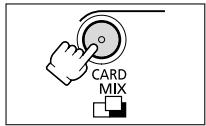
- Per mezzo del pulsante CARD +/- selezionate la direzione.
Pulsante CARD +: senso orario. Pulsante CARD -: senso antiorario.
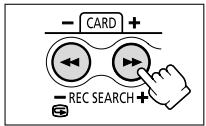
- Selezionate la modalità AE programma e con lo zoom ingrandite il soggetto.
Regolate la messa a fuoco e l'esposizione manualmente secondo le necessità. Una volta avviata la sequenza, non è possibile modificare la modalità AE programma, l'esposizione, lo zoom o la messa a fuoco.
- Premete il pulsante PHOTO per registrare la prima immagine.
Appaiono così la direzione ed il numero dell'immagine registrata.
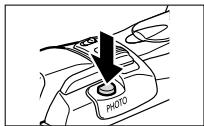
6. Registrate la seconda immagine in modo che in parte si accavalli alla prima.
- Per mezzo del programma è altresì possibile correggere piccole discrepanze risultanti nelle aree accavallate.
- Premendo il pulsante CARD +/-, è possibile tornare all'immagine precedente e riprenderla nuovamente.
- Possono essere registrate 26 immagini al massimo.
7. Successivamente all'ultima immagine premete il pulsante □.
Per ulteriori informazioni sulla modalità di unione delle immagini, fate riferimento al Manuale di istruzioni del DIGITAL VIDEO SOLUTION DISK.

O Inquadrate ciascuna immagine in modo che si accavalli a quella adiacente per circa il 30-50%. Cercate di mantenere il disallineamento verticale entro il 10%. O Nelle porzioni accavallate non includete soggetti in movimento. O Non tentate di unire immagini che includano sia soggetti distanti che vicini. In caso contrario esse potrebbero apparire deformate o sdoppiate. ○ La modalità scatto continuo non può essere usata in modalità Unione.
Registrazione di filmati Motion JPEG in una scheda di memoria
I filmati Motion JPEG possono essere registrati con la videocamera, da un nastro nella videocamera (113) oppure da apparecchi collegati attraverso il terminale AV (linea di ingresso analogica) o DV (113).

Non spegnete la videocamera, non scollegatela dalla sorgente elettrica né rimuovete la scheda di memoria mentre la visualizzazione di accesso alla scheda (<< o >>>) nell'angolo superiore destro dello schermo oppure l'indicatore di accesso alla scheda sta lampeggiando. In caso contrario i dati nella scheda si potrebbero danneggiare. In caso di utilizzo di una scheda di memoria SD, assicuratevi che il selettore di protezione sia impostato in modo tale da consentire la registrazione. Durante la registrazione non inserite né estraete la videocassetta.

Accertatevi di inserire una scheda di memoria provvista di sufficiente quantità di memoria residua. Il suono appartenente ad un filmato registrato nella scheda di memoria risulterà monofonico.
Registrazione con la videocamera
CAMERA
PLAY (VCR)
CARD CAMERA
CARD PLAY (VCR)
- Impostate la videocamera sulla modalità CARD CAMERA.
- Per avviare la registrazione, premete il pulsante di avvio/arresto.
È possibile registrare per 10 secondi nel formato 320 × 240 e per 30 secondi nel formato 160 × 120.
- Per arrestare la registrazione, premete il pulsante di avvio/arresto.
La videocamera inizia così a registrare il filmato nella scheda di memoria.

Per utilizzare l'autoscatto (67), prima del passo 2 premete il pulsante (autoscatto) e quindi premete il pulsante di avvio/arresto.
Registrazione dal nastro alla videocamera
È possibile registrare i filmati da un nastro alla scheda di memoria della videocamera.
CAMERA
PLAY (VCR)
CARD CAMERA
CARD PLAY (VCR)
- Impostate la videocamera sulla modalità PLAY (VCR).
- Riproducete il nastro.
- Quando appare la scena che desiderate registrare, premete il pulsante di avvio/arresto.
È possibile registrare per 10 secondi nel formato 320 × 240 e per 30 secondi nel formato 160 × 120.
- Per arrestare la registrazione, premete il pulsante di avvio/arresto.

I filmati registrati da un'immagine nel formato 16:9 vengono compressi verticalmente. Il codice dati relativo al filmato riflette la data e l'ora in cui il filmato stesso è stato registrato nella scheda di memoria.
Registrazione da altri apparecchi video
I filmati possono altresì essere registrati nella scheda di memoria da apparecchi connessi attraverso il terminale S-video, il terminale AV (funzione di linea di ingresso analogica), oppure il terminale DV.
CAMERA
PLAY (VCR)
CARD CAMERA
CARD PLAY (VCR)
- Collegate la videocamera all'apparecchio video.
- Terminale S-video/AV: consultate la sezione Riproduzione su uno schermo TV (☐ 38).
- Terminale DV: consultate la sezione Collegamento ad un apparecchio video digitale (88).
- Impostate la videocamera sulla modalità PLAY (VCR).
Qualora la videocassetta sia comunque inserita, accertatevi che il nastro non sia in movimento.
- Apparecchio collegato: inserite una videocassetta ed avviate la riproduzione del nastro.
- Quando appare la scena che desiderate registrare, premete il pulsante di avvio/arresto.
È possibile registrare per 10 secondi nel formato 320 × 240 e per 30 secondi nel formato 160 × 120.
- Per arrestare la registrazione, premete il pulsante di avvio/arresto.

I filmati registrati da un'immagine nel formato 16:9 vengono compressi verticalmente. Il codice dati relativo al filmato riflette la data e l'ora in cui il filmato stesso è stato registrato nella scheda di memoria.
Riproduzione di una scheda di memoria
Le immagini salvate nella scheda di memoria possono essere riprodotte sullo schermo LCD, sullo schermo del mirino oppure sullo schermo dell'apparecchio TV connesso (vedere la sezione Riproduzione su uno schermo TV 38).
È possibile visualizzare un'immagine singola (visualizzazione immagine singola), 6 immagini alla volta (schermata indice 115), oppure un'immagine di seguito all'altra (presentazione 115). Per individuare rapidamente un'immagine senza doverle visualizzare tutte una alla volta, utilizzate la funzione di salto della scheda (116).

○ Le immagini non registrate con questa videocamera, trasferite da un computer (ad eccezione delle immagini campione 137), modificate su un computer ovvero immagini i cui nomi di file siano stati modificati, potrebbero non essere correttamente riprodotte. ○ Non spegnete la videocamera, non scollegatela dalla sorgente elettrica né rimuovete la scheda di memoria mentre la visualizzazione di accesso alla scheda (<<) nell'angolo superiore destro dello schermo oppure l'indicatore di accesso alla scheda sta lampeggiando. In caso contrario, i dati nella scheda si potrebbero danneggiare.

○ Assicuratevi di inserire una scheda di memoria che contenga immagini. ○ Premendo il pulsante DATA CODE, vengono visualizzate solamente la data e l'ora. ○ È possibile ingrandire l'immagine fissa fino a 5 volte nel corso della riproduzione (☐ 82).
Visualizzazione di un'immagine singola
CAMERA
PLAY (VCR)
CARD CAMERA
CARD PLAY (VCR)
1. Impostate la videocamera sulla modalità CARD PLAY (VCR).
- Appare così l'ultima immagine registrata.
- Per i filmati viene visualizzata la prima scena sotto forma di immagine fissa indicata da "▶/III".
2. Per spostarvi tra le immagini, premete il pulsante CARD +/-.
Per visualizzare l'immagine successiva premete il pulsante CARD +, mentre per visualizzare quella precedente premete il pulsante CARD -.
3. Per riprodurre un filmato, premete il pulsante ▶/II.
Al completamento della riproduzione, appare l'ultima scena sotto forma di immagine fissa.
- Nella visualizzazione per immagini singole, premete il pulsante INDEX SCREEN.
- Appaiono sino a 6 immagini.
- I filmati vengono visualizzati con la prima scena sotto forma di immagine fissa indicata da “””.
- Per modificare la selezione dell'immagine, premete il pulsante CARD +/-.
- Fate scorrere il contrassegno 📋 sull'immagine che desiderate vedere.
- Ruotate la manopola di selezione verso l'alto per portarvi sull'immagine successiva, oppure verso il basso per portarvi sull'immagine precedente.
- La rotazione della manopola di selezione verso l'alto fino all'ultima immagine determina la visualizzazione della schermata indice. La rotazione della manopola di selezione verso il basso fino alla prima immagine determina la visualizzazione della schermata indice precedente.
- Premete il pulsante INDEX SCREEN.
La schermata indice scompare e appare quindi l'immagine selezionata sotto forma di immagine singola.
Presentazione
CAMERA
PLAY (VCR)
CARD CAMERA
CARD PLAY (VCR)
- Durante la visualizzazione per immagine singola, premete il pulsante SLIDE SHOW.
Le immagini vengono quindi riprodotte una di seguito all'altra.
- Per arrestare la presentazione, premete nuovamente il pulsante SLIDE SHOW.
Funzione di salto della scheda
È possibile individuare le immagini fisse e i filmati senza doverli visualizzare uno ad uno. Il numero situato nell'angolo superiore destro dello schermo indica il numero d'immagine dell'immagine attuale riferito al numero totale di immagini presenti.
CAMERA
PLAY (VCR)
CARD CAMERA
CARD PLAY (VCR)
Durante la visualizzazione per immagine singola, premete e mantenete premuto il pulsante CARD + o CARD –.
- Per ricercare in avanti premete il pulsante CARD +, mentre per ricercare all'indietro premete il pulsante CARD –.
- Al rilascio del pulsante, appare il numero d'immagine dell'immagine fissa o del filmato visualizzato.
Durante la visualizzazione per immagine singola o quella per schermata indice, le immagini possono essere protette dalla cancellazione accidentale.

Se la scheda di memoria viene formattata, vengono permanentemente cancellate tutte le immagini, comprese quelle protette.

○ Le immagini campione registrate nella scheda di memoria SD risultano già protette. ○ I filmati possono essere protetti solamente quando la prima o l'ultima scena risultano visualizzate sotto forma di immagine fissa. Non possono essere protetti durante la pausa di riproduzione. ○ Assicuratevi di inserire una scheda di memoria che contenga immagini.
Protezione durante la visualizzazione per immagine singola
CAMERA
PLAY (VCR)
CARD CAMERA
CARD PLAY (VCR)
- Selezionate l'immagine che desiderate proteggere.
- Premete la manopola di selezione in modo da aprire il menu FILE OPERATION.
- Selezionate [PROTECT O m ].
- Appare così “Oπ” e l’immagine non può pertanto essere cancellata.
- Per annullare la protezione, premete la manopola di selezione.
- Selezionate [← RETURN] in modo da chiudere il menu.
Protezione durante la visualizzazione della schermata indice
CAMERA
PLAY (VCR)
CARD CAMERA
CARD PLAY (VCR)
MENU
(42)
CARD OPERATIONS
PROTECT
- Nella visualizzazione per immagine singola, premete il pulsante INDEX SCREEN.
Appaiono sino a 6 immagini.
- Aprite il menu e selezionate [CARD OPERATIONS].
- Selezionate [→ PROTECT O m ].
- Selezionate l'immagine che desiderate proteggere e quindi premete la manopola di selezione.
- Sovraimpresso all'immagine appare "O π ".
- Ripetete questo passo in modo da proteggere altre immagini.
- Per annullare la protezione, premete la manopola di selezione.
- Premete il pulsante MENU.

Per annullare la protezione, al passo 4 premete la manopola di selezione. "Oπ" scompare e l'immagine può ora essere cancellata.
Le immagini possono essere eliminate singolarmente oppure in blocco.

Fate molta attenzione durante l'eliminazione delle immagini. Le immagini eliminate, infatti, non possono più essere recuperate.

○ Le immagini protette non possono tuttavia essere eliminate. O I filmati possono essere eliminati solamente quando la prima o l'ultima scena risulta visualizzata sotto forma di immagine fissa. Non possono tuttavia essere eliminati nella modalità di pausa di riproduzione. ○ Assicuratevi di inserire una scheda di memoria che contenga immagini.
Eliminazione di un'immagine singola
Per eliminare un'immagine singola, osservate la procedura che segue.
CAMERA
PLAY (VCR)
CARD CAMERA
CARD PLAY (VCR)
- Selezionate l'immagine che desiderate eliminare.
- Premete la manopola di selezione in modo da aprire il menu FILE OPERATION.
- Selezionate [IMAGE ERASE].
- Appare il messaggio "ERASE THIS IMAGE?", [NO] e [YES].
- Se un'immagine risulta essere protetta, [YES] appare in colore porpora.
- Selezionate [YES].
Quell'immagine viene eliminata e al suo posto appare l'immagine precedente.
- Selezionate [← RETURN] in modo da chiudere il menu.
Eliminazione di un'immagine singola o di tutte le immagini
CAMERA
PLAY (VCR)
CARD CAMERA
CARD PLAY (VCR)
MENU
(42)
OPERAZIONI CON SCHEDA
CANCELLAZIONE IMMAGINI
- Aprite il menu e selezionate [OPERAZIONI CON SCHEDA].
- Selezionate [CANCELLAZIONE IMMAGINI].
- Selezionate [SINGOLA] oppure [TUTTE].
- In caso di cancellazione di un'immagine singola: appare il messaggio "CANCELLARE QUESTA IMMAGINE?", [NO] e [SÌ]. Se un'immagine risulta essere protetta, [SÌ] appare in colore porpora.
- In caso di cancellazione di tutte le immagini: appare il messaggio "CANCELLARE TUTTE LE IMMAGINI? [ECCETTO LE IMMAGINI PROTETTE]", [NO] e [SÌ].
- Selezionate [SÌ] e chiudete il menu.
- In caso di cancellazione di un'immagine singola: quell'immagine viene eliminata e al suo posto appare l'immagine precedente. Per cancellare un'altra immagine, selezionatela con il pulsante CARD +/- e quindi selezionate [SÌ].
- In caso di cancellazione di tutte le immagini: vengono così cancellate tutte le immagini ad eccezione di quelle protette.
Selezione di immagini fisse per la stampa (Ordine di stampa)
È possibile selezionare le immagini fisse da stampare ed inoltre definire il numero di copie di stampa. Queste impostazioni relative all'ordine di stampa sono compatibili con lo standard Digital Print Order Format (DPOF).

Assicuratevi di inserire una scheda di memoria che contenga immagini. È possibile selezionare sino ad un massimo di 200 immagini fisse. I filmati non possono essere stampati.
Selezione nella visualizzazione per immagine singola
CAMERA
PLAY (VCR)
CARD CAMERA
CARD PLAY (VCR)
- Selezionate l'immagine fissa che desiderate stampare.
- Premete la manopola di selezione in modo da aprire il menu FILE OPERATION.
- Selezionate [▶ PRINT ORDER].
- Selezionate il numero di copie.
- Sovraimpresso all'immagine appare "D".
- Per cancellare l'ordine di stampa, impostate su 0 il numero di copie.
- Selezionate [← RETURN] in modo da chiudere il menu.
Selezione nella visualizzazione per schermata indice
CAMERA
PLAY (VCR)
CARD CAMERA
CARD PLAY (VCR)
MENU
(42)
CARD OPERATIONS
PRINT ORDER
- Nella visualizzazione per immagini singole, premete il pulsante INDEX SCREEN.
Appaiono sino a sei immagini.
- Aprite il menu e selezionate [CARD OPERATIONS].
- Selezionate [→▷ PRINT ORDER].
- Selezionate l'immagine fissa che desiderate stampare e quindi premete la manopola di selezione.
- Con la manopola di selezione, impostate il numero di copie e quindi richiudete il menu.
- Sovraimpresso all'immagine appare "D".
- Per cancellare l'ordine di stampa, impostate su 0 il numero di copie.
- Per continuare con l'impostazione dell'ordine di stampa, ripetete i passi 4 e 5.
Cancellazione di tutti gli ordini di stampa
CAMERA
PLAY (VCR)
CARD CAMERA
CARD PLAY (VCR)
MENU
(42)
OPERAZIONI SCHEDA
STAMPA ORDINI TUTTO CANCELLA
- Nella visualizzazione per immagine singola, aprite il menu e selezionate [OPERAZIONI SCHEDA].
- Selezionate [▶ STAMPA ORDINI TUTTO CANCELLA]. Appare il messaggio "CANCELLARE TUTTI GLI ORDINI DI STAMPA?", [NO] e [SÌ].
- Selezionate [SÌ]. Tutte le indicazioni "D" scompaiono.
- Selezionate [← INDIETRO] per chiudere il menu.
Stampa con la funzione di stampa diretta
Le immagini fisse possono essere stampate anche collegando la videocamera a una stampante con funzione di stampa diretta. La funzione di stampa diretta può essere utilizzata anche con le impostazioni dell'ordine di stampa (119).

Durante la stampa, osservate le seguenti precauzioni; in caso contrario, la stampa potrebbe non essere eseguita correttamente.
- Non spegnete né la videocamera né la stampante.
- Non modificate la posizione del selettore TAPE/CARD.
- Non scollegate il cavo.
- Non rimuovete la scheda di memoria.
○ Le immagini fisse non registrate con questa videocamera potrebbero non essere correttamente stampate su una stampante provvista della funzione di stampa diretta.

○ La funzione di stampa diretta è supportata dalle stampanti Photo Card Canon con il logo ✉ e dalle stampanti Bubble Jet Canon con il logo ⚙. Fare riferimento al manuale di istruzioni di ciascuna stampante per informazioni circa il cavo di interfaccia da utilizzare con la videocamera.
Le stampanti Photo Card CP-10 e CP-100 sono fornite con due cavi di interfaccia diretto. Utilizzare il cavo con il logo USB sul connettore (DIF-100).
○ Si raccomanda di alimentare la videocamera da una sorgente elettrica di rete. ○ Fare altresì riferimento al manuale di istruzioni della stampante utilizzata. ○ Le schermate di questa sezione sono esempi tratti da una stampante con funzione di stampa diretta. Le opzioni per la categoria [Style] potranno variare lievemente a seconda della stampante.
Collegamento della stampante alla videocamera
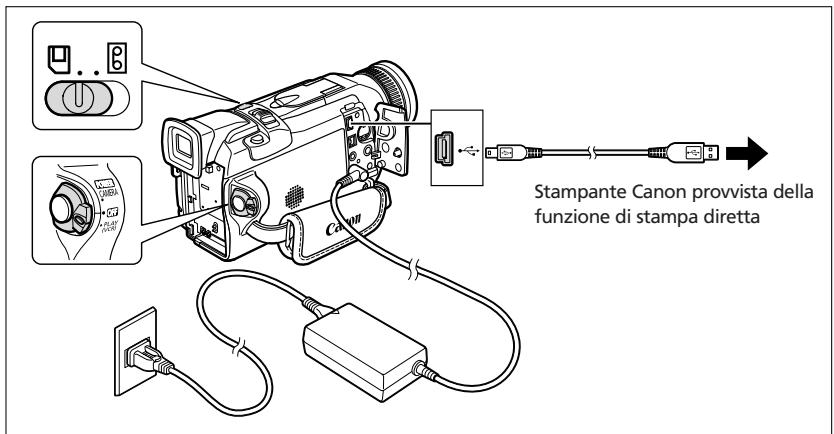
- Spegnere la videocamera ed inserire una scheda di memoria che contenga immagini.
- Collegare l'alimentazione alla stampante e accenderla.
3. Impostare la videocamera sulla modalità CARD PLAY (VCR).
Attendere che l'indicatore di accesso alla scheda cessi di lampeggiare.
4. Con il cavo collegare la videocamera alla stampante.
Se la stampante risulta essere correttamente connessa alla videocamera, appare "Print» SET". (Non appare tuttavia con i filmati, ovvero con le immagini fisse che non possono essere riprodotte con la videocamera.)
Stampa
CAMERA
PLAY (VCR)
CARD CAMERA
1. Nella visualizzazione per immagine singola, selezionate l'immagine fissa che desiderate stampare e quindi premete la manopola di selezione.
Appare così il menu delle impostazioni di stampa.
2. Impostate il numero di copie, lo stile di stampa e le impostazioni di definizione.
- Selezione del numero di copie.
- Impostazione dello stile di stampa (123).
- Impostazioni di definizione (125).
3. Selezionate [Print] e premete la manopola di selezione.
La stampa si avvia. Al completamento della stampa il menu delle impostazioni di stampa scompare.
![CANON MVX100I - Selezionate [Print] e premete la manopola di selezione. - 1](/content/2019/12/30026/images/c1a07fd086f91b38d83d558e548fab7685c3d836ee4eae18558cf55f04e27338.jpg)
Qualora appaia un messaggio d'errore, consultate Errori di stampa (126) e Messaggi relativi alla stampa diretta (145).
Selezione del numero di copie
Per ogni immagine fissa possono essere selezionate sino a 9 copie.
- Nel menu delle impostazioni di stampa, ruotate la manopola di selezione in modo che a fianco di [Copies] appaia SET e quindi premete la manopola stessa.
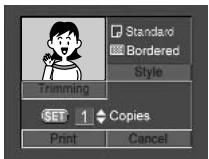
- Ruotate la manopola di selezione sino a selezionare il numero di copie e quindi premetela.
Impostazione dello stile di stampa
Stampante Photo Card:
| Image (immagine) | Standard (standard) | Stampa 1 immagine fissa per pagina. |
| Multiple (multiplo) | Stampa 8 copie della stessa immagine fissa per pagina. | |
| Borders (bordi) | Borderless (senza bordi) | Stampa sino ai bordi della pagina. |
| Bordered (con bordi) | Stampa con un bordo. |
• [Multiple] può essere selezionato solo se si stampa su formato carta di credito. - [Borders] può essere selezionato solo quando [Image] è impostato su [Standard].
Stampante Bubble Jet:
| Paper (formato della carta) | Card #1*, Card #2*, Card #3*, LTR, A4Per informazioni sul tipo di carta, fate riferimento al manuale dell'utente della stampante Bubble Jet. | |
| Borders (bordi) | Borderless (senza bordi) | Stampa sino ai bordi della pagina. |
| Bordered (con bordi) | Stampa con un bordo. | |
* Formato carta raccomandato
Stampante Photo Card: selezione dello stile dell'immagine
- Nel menu delle impostazioni di stampa, ruotate la manopola di selezione per selezionare [Style] e premete la manopola di selezione.
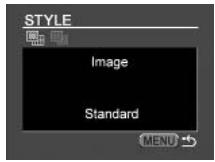
- Assicuratevi che sia selezionato ☐ e premete la manopola di selezione.
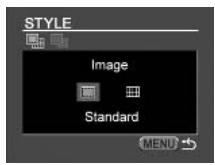
- Ruotate la manopola di selezione per selezionare lo stile dell'immagine e premete la manopola di selezione.
- Premete il pulsante MENU.
Lo schermo fa così ritorno al menu delle impostazioni di stampa.
Stampante Bubble Jet: selezione del formato della carta
- Nel menu delle impostazioni di stampa, ruotate la manopola di selezione su [Style] e quindi premete la manopola stessa.
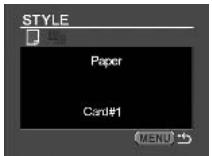
- Assicuratevi che ☐ sia selezionato e quindi premete la manopola di selezione.
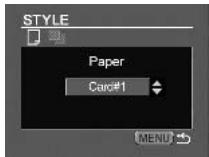
- Ruotate nuovamente la manopola di selezione sino a selezionare il formato della carta desiderato e quindi premetela.
- Premete il pulsante MENU.
Lo schermo fa così ritorno al menu delle impostazioni di stampa.
Selezione dei bordi
- Nel menu delle impostazioni di stampa, ruotate la manopola di selezione su [Style] e quindi premete la manopola stessa.
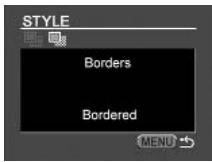
- Ruotate la manopola di selezione per selezionare e premete la manopola di selezione.
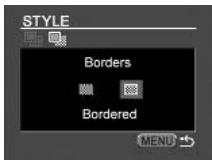
- Ruotate la manopola di selezione per selezionare un'opzione di bordo e premete la manopola di selezione.
- Premete il pulsante MENU.
Lo schermo fa così ritorno al menu delle impostazioni di stampa.

O Con bordi: quando l'immagine viene stampata, la sua area rimane relativamente non modificata rispetto a quella dell'immagine registrata. ○ Senza bordi/Multiplo: la porzione centrale dell'immagine registrata viene stampata ingrandita. Tuttavia le parti superiore, inferiore e laterali possono risultare lievemente tagliate. O Stampante Photo Card: un'immagine fissa impostata su [Multiple] sarà stampata senza bordi.
Impostazioni di definizione
Impostate lo stile di stampa prima di iniziare con le impostazioni di definizione.
1. Nel menu delle impostazioni di stampa, selezionate [Trimming] e premete la manopola di selezione.
Compare la cornice di definizione.
2. Modificate le dimensioni della cornice di definizione.
- Spostate la leva dello zoom verso la T per ridurre la cornice, verso la W per ingrandirla.
- Per annullare le impostazioni di definizione, spostate la leva dello zoom verso la W finché non scompare la cornice di definizione.
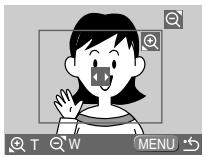
3. Spostate la cornice di definizione.
- Per muovere l'immagine verso destra o sinistra, oppure verso l'alto o il basso, ruotate la manopola di selezione. Premendo la manopola si commuta tra le direzioni.
4. Premete il pulsante MENU.
Lo schermo fa così ritorno al menu delle impostazioni di stampa.

○ Sul colore della cornice di definizione:
- bianca: nessuna impostazione di definizione.
- verde: formato di definizione raccomandato.
- rossa: l'immagine è ingrandita oltre il formato raccomandato. L'immagine potrebbe essere stampata grossolanamente.
○ La cornice di definizione potrebbe non comparire a seconda delle dimensioni dell'immagine, del formato carta o delle impostazioni dei bordi. ○ Le impostazioni di definizione sono applicate ad una sola immagine. ○ L'impostazione di definizione viene annullata con le seguenti operazioni:
- quando si spegne la videocamera.
- quando si disconnette il cavo di interfaccia.
- quando si allarga la cornice di definizione oltre il formato massimo.
Stampa con l'impostazione dell'ordine di stampa
Per mezzo della funzione Ordine di stampa, è possibile stampare le immagini fisse selezionate. Qualora desideriate stampare più di una copia, nell'ordine di stampa impostate la quantità desiderata (119).
Quando si stampa con impostazioni di ordine di stampa, è possibile selezionare lo stile di stampa, quale con o senza bordi, ma non le impostazioni di definizione.
CAMERA
PLAY (VCR)
CARD CAMERA
CARD PLAY (VCR)
MENU
(42)
- Collegate la stampante alla videocamera (☐ 121).
- Premete il pulsante MENU.
- Selezionate [→ ➤ PRINT].
- Appare così il menu delle impostazioni di stampa.
- Collegando una stampante provvista della funzione di stampa diretta e selezionando [→ PRINT] senza avere prima definito l'ordine di stampa, appare il messaggio "Set print order".
- Nell'angolo superiore sinistro dello schermo appare il numero totale di stampe impostate nell'ordine di stampa definito.
- Impostate lo stile di stampa.
Impostazione dello stile di stampa (123).
- Nel menu delle impostazioni di stampa, selezionate [OK] e premete la manopola di selezione.
La stampa si avvia. Al completamento della stampa, il menu delle impostazioni di stampa scompare.

○ Annullamento della stampa
Durante la visualizzazione di “Now Printing”, premete la manopola di selezione. Appare così un messaggio di conferma. Selezionate [OK] e premete nuovamente la manopola di selezione. La stampa si arresta anche se è incompleta e se la carta è stata alimentata.
○ Riavvio della stampa (solamente con ▶ ordine di stampa)
Aprite il menu CARD PLAY (VCR) e selezionate [→ ➡ PRINT]. Nel menu delle impostazioni di stampa selezionate [Restart] e quindi premete la manopola di selezione. Vengono così stampate le immagini rimanenti.
Non è possibile riavviare la stampa nei seguenti casi:
- Quando si modificano le impostazioni dell'ordine di stampa.
- Quando si cancella un'immagine per la quale vi siano impostazioni relative all'ordine di stampa.
○ Errori di stampa
- In caso di errore durante il processo di stampa, appare un messaggio di errore (145).
- Stampante Bubble Jet: con la maggior parte degli errori, la stampa riprende automaticamente all'eliminazione della condizione di errore. Qualora la condizione di errore dovesse persistere, annullate la stampa premendo la manopola di selezione. Per ulteriori dettagli, fate riferimento anche alla Guida rapida della stampante Bubble Jet.
- Stampante Photo Card: girate la manopola di selezione per selezionare [Stop] o [Restart] e premete la manopola di selezione. (L'impostazione [Restart] potrebbe non comparire con alcuni messaggi di errore. In tali casi, selezionate [Stop]).
Per scollegare il cavo di interfaccia, osservate la seguente procedura:
- Scollegate il cavo dalla videocamera e dalla stampante.
- Spegnete la videocamera.
Combinazione di immagini (missaggio scheda)
Per mezzo della funzione Missaggio Scheda, è possibile creare effetti non ottenibili con una semplice videocassetta. Ad esempio, potete scegliere una delle immagini campione che si trovano nella scheda di memoria SD (una cornice, uno sfondo oppure un'animazione) e quindi combinarle con una registrazione video dal vivo.

Il missaggio scheda non può essere utilizzato quando [PHOTO REC] è impostato su [CARD □]. I filmati registrati nella scheda di memoria non possono essere combinati con le registrazioni della videocamera. Assicuratevi di inserire una videocassetta e una scheda di memoria che contenga immagini di missaggio scheda. Nel DIGITAL VIDEO SOLUTION DISK potete trovare ulteriori immagini campione. Per istruzioni su come trasferirle a una scheda di memoria, fate riferimento alla sezione "Caricamento di fermi immagine dal computer a una scheda memoria" che si trova nel manuale di istruzioni del DIGITAL VIDEO SOLUTION DISK dei programmi. Selezionate nuovamente l'immagine di missaggio scheda quando si è spenta la videocamera, cambiata la posizione del selettore di programma o rimossa la scheda di memoria.

Effetti di missaggio scheda
Potete selezionare un effetto tra i seguenti quattro effetti di missaggio scheda:
Tonalità di crominanza della scheda (CARD CHROMA)
Questo effetto combina le registrazioni con le cornici. Le registrazioni video dal vivo appariranno così in luogo dell'area blu dell'immagine di missaggio scheda. Qualora desideriate creare cornici personalizzate, assicuratevi che l'area in cui la registrazione dal vivo appare sia blu.
Regolazione del livello di missaggio: area blu dell'immagine fissa.
Registrazione video dal vivo Immagine di missaggio scheda

Tonalità di luminanza della scheda (CARD LUMI.)
Questo effetto combina le registrazioni con illustrazioni o titoli. Le registrazioni video dal vivo appariranno così in luogo dell'area luminosa dell'immagine di missaggio scheda. Potete inoltre creare voi stessi titoli o illustrazioni personalizzate disegnandole su carta bianca e memorizzandole quindi nella scheda di memoria.
Regolazione del livello di missaggio: area luminosa dell'immagine fissa.
Registrazione video dal vivo Immagine di missaggio scheda

Tonalità di crominanza della videocamera (CAM. CHROMA)
Combina le registrazioni con gli sfondi. Registrando un soggetto posto di fronte ad uno schermo blu, la parte di esso non blu viene sovraimpressa all'immagine di missaggio scheda.
Regolazione del livello di missaggio: area blu della registrazione video dal vivo.
Registrazione video dal vivo Immagine di missaggio scheda

Animazioni della scheda (C. ANIMATION)
Combina le registrazioni con le animazioni. È possibile selezionare tra tre tipi di effetti di animazione scheda.
CORNER (Angolo): l'animazione appare negli angoli superiore sinistro ed inferiore destro dello schermo.
STRAIGHT (Rettilinea): l'animazione appare dai lati superiore ed inferiore dello schermo e quindi si muove verso destra e sinistra.
RANDOM (Casuale): l'animazione si muove sullo schermo in modo casuale.
Regolazione del livello di missaggio: area blu dell'immagine di animazione della scheda.
Registrazione video dal vivo Immagine di missaggio scheda

Selezione dell'effetto di missaggio scheda
![graph LR A["CAMERA"] --> B["PLAY (VCR)"] B --> C["CARD CAMERA"] C --> D["CARD PLAY (VCR)"] E["MENU (42)"] --> F["CARD MIX"] F --> G["MIX TYPE···CARD CHROMA"] G --> H["MIX LEVEL···—□□□+"]](/content/2019/12/30026/images/cbe26e447506ffd0cde2c6a49ec143186ee032950abae86d902ce263b234fa9f.jpg)
- Impostate il selettore di programma su P.
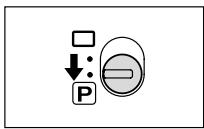
- Aprite il menu e selezionate [→CARD MIX].
Appare così il menu di missaggio scheda.
- Premendo il pulsante CARD +/-, selezionate l'immagine che desiderate combinare.
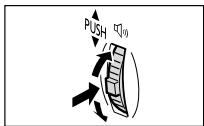
- Selezionate [MIX TYPE].
Appaiono così [CARD CHROMA], [CARD LUMI.], [CAM. CHROMA] e [C. ANIMATION].
- Selezionate il tipo di missaggio corrispondente all'immagine scelta per l'effetto (137).
- Sullo schermo appare quindi l'immagine combinata.
- Se è stata selezionata l'opzione [C. ANIMATION], selezionate [ANIMAT. TYPE] e quindi un'opzione tra [CORNER], [STRAIGHT] e [RANDOM].
- Per regolare il livello di missaggio, selezionate [MIX LEVEL] e regolatelo per mezzo della manopola di selezione.
- Chiudete il menu.
L'indicazione "CARD MIX" inizia a lampeggiare.
Attivazione dell'effetto di missaggio scheda
- Premete il pulsante CARD MIX.
- L'indicazione "CARD MIX" cessa di lampeggiare.
- Appare così l'immagine combinata.
- L'effetto di missaggio scheda può essere attivato e disattivato premendo il pulsante CARD MIX.
Registrazioni con un effetto di missaggio scheda
Filmati:
- Per avviare la registrazione, premete il pulsante di avvio/arresto.
Sul nastro viene quindi registrata l'immagine combinata.
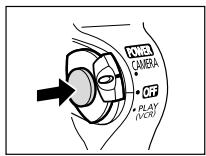
- Per arrestare la registrazione, premete il pulsante di avvio/arresto.
Immagine fissa:
- Premete il pulsante PHOTO sino a metà corsa.
- lampeggia di colore bianco e quindi si illumina di colore verde a messa a fuoco avvenuta.
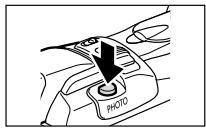
- Effettuate la pressione completa del pulsante PHOTO.
- La videocamera registra sul nastro l'immagine fissa per circa 6 secondi. Durante questo periodo, la videocamera visualizza sullo schermo l'immagine fissa e continua a registrare.
- La videocamera torna quindi alla modalità di pausa di registrazione.
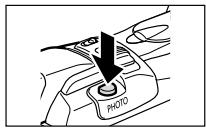
È possibile copiare immagini fisse dal nastro alla scheda di memoria, o dalla scheda di memoria al nastro.

○ Vengono copiate tutte le immagini fisse che seguono l'immagine fissa selezionata. ○ Le dimensioni di un'immagine fissa copiata da un nastro o da una scheda di memoria saranno 640 × 480. Il codice dati relativo all'immagine fissa riflette la data e l'ora in cui la copia è stata eseguita.
Copia di immagini fisse dal nastro alla scheda di memoria
Inserite una scheda di memoria con sufficiente capacità residua e quindi caricate una videocassetta registrata.
CAMERA
PLAY (VCR)
CARD CAMERA
CARD PLAY (VCR)
MENU

CARD OPERATIONS
COPY [ ]
- Individuate l'immagine fissa che desiderate copiare sul nastro e quindi arrestate il nastro stesso poco prima del punto in cui l'immagine fissa si trova.
- Per individuare con facilità l'immagine fissa, potete altresì utilizzare la funzione di ricerca di foto.
- Per copiare tutte le immagini fisse dal nastro, riavvolgetelo sino all'inizio.
- Aprite il menu e selezionate [CARD OPERATIONS].
- Selezionate [COPY [→]].
Appaiono quindi [CANCEL] ed [EXECUTE].
- Selezionate [EXECUTE].
- Appare quindi il messaggio "NOW COPYING".
- Sullo schermo appare l'immagine fissa in fase di copia.
- La copia si arresta quando il nastro raggiunge la propria fine, ovvero quando la scheda di memoria si riempie (appare il messaggio "CARD FULL").
- Per arrestare la copia, premete il pulsante ■ (arresto).
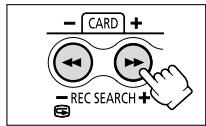
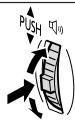

Copia di immagini fisse dalla scheda di memoria al nastro
Inserite nella videocamera una videocassetta provvista di sufficiente spazio libero e quindi una scheda di memoria registrata. Assicuratevi che il selettore di protezione della videocassetta sia impostato in modo da consentire la registrazione.
CAMERA
PLAY (VCR)
CARD CAMERA
CARD PLAY (VCR)
MENU
(42)
CARD OPERATIONS
COPY [ ]
- Premendo il pulsante CARD +/-, selezionate la prima immagine fissa che desiderate copiare.
Per copiare tutte le immagini fisse dalla scheda di memoria, selezionate la prima immagine.
- Aprite il menu e selezionate [CARD OPERATIONS].
- Selezionate [COPY [☐ → ☐] ].
Appaiono quindi [CANCEL] ed [EXECUTE].
- Selezionate [EXECUTE].
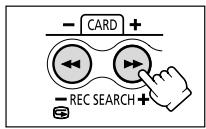
- Appare quindi il messaggio "NOW COPYING".
- Per copiare sul nastro ciascuna immagine fissa, sono necessari circa 6 secondi.
- La copia si arresta quando tutte le immagini fisse sono state copiate, ovvero quando il nastro è pieno.
- Per arrestare la copia, premete il pulsante ■ (arresto).
Formattazione della scheda di memoria
Questa funzione viene utilizzata per formattare le nuove schede di memoria, ovvero quando appare il messaggio "CARD ERROR". La scheda di memoria può altresì essere formattata in modo da cancellare tutte le immagini in essa registrate.
La videocamera formatta le schede di memoria secondo lo standard Design Rule for Camera File (DCF).

La formattazione della scheda di memoria determina la cancellazione di tutti i dati in essa registrati, comprese le immagini protette. Le immagini cancellate mediante formattazione non possono più essere recuperate. Qualora utilizziate schede di memoria diverse da quella fornita in dotazione alla videocamera, formattatele per mezzo della videocamera stessa. Assicuratevi innanzi tutto di inserire nella videocamera la scheda di memoria che desiderate formattare.
CAMERA
PLAY (VCR)
CARD CAMERA
CARD PLAY (VCR)
MENU
(42)
CARD OPERATIONS
FORMAT
- Aprite il menu e selezionate [CARD OPERATIONS].
- Selezionate [FORMAT].
Appaiono quindi [CANCEL] ed [EXECUTE].
- Selezionate [EXECUTE].
Appare il messaggio [FORMAT THIS CARD?], [NO] e [YES].
- Selezionate [YES] e chiudete il menu.
- Si avvia così la formattazione.
- La selezione di [NO] vi riporta al passo 3.
Collegamento al computer per mezzo del cavo USB
Le immagini possono essere scaricate dalla scheda di memoria al computer per mezzo del cavo USB fornito in dotazione. Utilizzando il programma fornito in dotazione, potete quindi scaricare con facilità, ricercare ed archiviare le vostre immagini, nonché ordinare le immagini fisse in preparazione alla stampa.
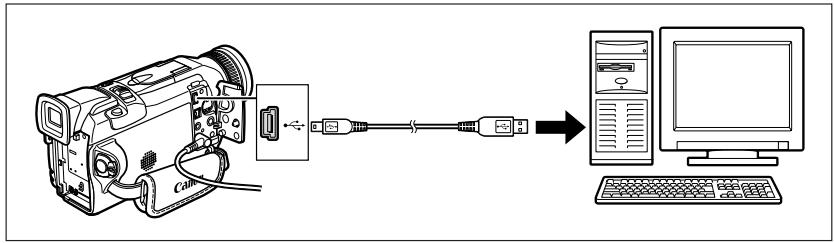
Le istruzioni relative alle modalità di collegamento della videocamera al computer e all'installazione ed utilizzo del programma, sono contenute nel manuale di istruzioni del DIGITAL VIDEO SOLUTION DISK.
- Fate altresì riferimento al manuale di istruzioni del computer utilizzato.
- La conferma del collegamento avvenuto per mezzo del cavo USB tra videocamera e computer è data dall'apparizione del messaggio "PC CONNECT".
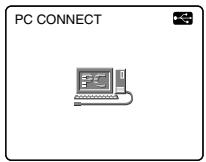


Durante il trasferimento dei dati al computer, non scollegate il cavo USB, non rimuovete la scheda di memoria, non modificate la posizione del selettore POWER né spegnete il computer stesso (mentre l'indicatore di accesso alla scheda della videocamera sta lampeggiando). In caso contrario, potreste danneggiare i dati registrati nella scheda stessa. ○ Dipendentemente dal programma e dalle caratteristiche tecniche o dalle impostazioni del computer, l'operazione di trasferimento potrebbe non avvenire correttamente. I file grafici contenuti nella scheda di memoria e nel disco fisso del computer costituiscono i vostri dati originali, e perciò possiedono per voi grande valore. Qualora desideriate utilizzare questi file grafici sul computer, innanzi tutto effettuatene una copia ed utilizzate questa in modo da mantenere intatti gli originali.

O Mentre risulta essere collegata al computer, raccomandiamo di alimentare la videocamera da una sorgente elettrica di rete. Per quanto riguarda il trasferimento di dati ad un computer per mezzo del cavo DV, fate riferimento alla pagina 99. ○ Le immagini fisse ed i filmati registrati su un nastro non possono essere trasferiti al computer per mezzo dell'interfaccia USB.
Un'immagine di avvio può essere creata utilizzando un'immagine fissa contenuta nella scheda di memoria oppure un'immagine campione di avvio contenuta nel DIGITAL VIDEO SOLUTION DISK e memorizzata in [MY IMAGE1] oppure [MY IMAGE2].

O Accertatevi di inserire una scheda di memoria provvista di sufficiente quantità di memoria residua. - Prima di creare l'immagine di avvio, è necessario registrare un'immagine nella scheda di memoria. ○ Conservate nel computer oppure in un disco rimovibile l'immagine originale definita come immagine di avvio.
Preparazioni
Registrate nella scheda di memoria un'immagine fissa.
OPPURE
Utilizzando il programma contenuto nel DIGITAL VIDEO SOLUTION DISK, trasferite l'immagine fissa dal computer alla scheda di memoria.
Per istruzioni sulla modalità di trasferimento di un'immagine fissa ad una scheda di memoria, fate riferimento alla sezione "Caricamento di fermi immagine dal computer ad una scheda memoria" che si trova nel manuale di istruzioni del DIGITAL VIDEO SOLUTION DISK.
Impostazione dell'immagine fissa come immagine di avvio


![graph LR A["MY CAMERA"] --> B["CREATE START-UP IMAGE"]](/content/2019/12/30026/images/b918c269face11b873528363f020fa262be0d4ecc99d3a1f2f432850ecc92a3b.jpg)
- Aprite il menu.
- Selezionate [MY CAMERA].
- Selezionate [CREATE START-UP IMAGE].
Appare quindi il messaggio [SET THIS AS START-UP IMAGE?], [YES] e [NO].
- Per mezzo del pulsante CARD +/-, selezionate un'immagine fissa e quindi [YES].
Appare quindi il messaggio [SAVE AS MY IMAGE1], [MY IMAGE2] e [CANCEL].
- Selezionate [MY IMAGE1].
Appare quindi il messaggio [OVERWRITE MY IMAGE1?], [YES] e [NO].
- Selezionate [YES].
- L'immagine fissa viene quindi memorizzata, mentre quella originariamente salvata in [MY IMAGE1] si cancella.
- Selezionate questa immagine come immagine di avvio seguendo la procedura riportata nel paragrafo Personalizzazione della videocamera (☐ 48).
Informazioni sulle schede di memoria
Le immagini registrate in una scheda di memoria per mezzo di questa videocamera, possono essere trasferite ad un computer utilizzando i seguenti accessori per le schede di memoria SD e per le MultiMediaCard:
Adattatore scheda per PC: si tratta di un adattatore che consente di inserire la scheda di memoria nell'alloggiamento scheda del computer.
Lettore/scrittore USB: si collega alla porta USB del computer in modo da consentire l'accesso diretto alla scheda di memoria.
Adattatore FD: si tratta di un adattatore che consente di inserire la scheda di memoria nell'unità floppy del computer.
Quelle che seguono sono le schede di memoria il cui utilizzo è stato confermato per questa videocamera (da febbraio 2003):
Schede di memoria SD: Panasonic: 16 MB, 32 MB, 64 MB, 128 MB, 256 MB, 512 MB
SanDisk: 16 MB, 32 MB, 64 MB
MultiMediaCard: SanDisk: 16 MB, 32 MB, 64 MB
Non possiamo tuttavia garantire che tutte le suddette schede di memoria operino correttamente.
Precauzioni durante l'utilizzo delle schede di memoria
○ Formattate con la videocamera le nuove schede di memoria. Le schede di memoria formattate con altri dispositivi, quali ad esempio un computer, potrebbero non operare correttamente. Vi raccomandiamo di eseguire nel disco fisso del computer, ovvero in altri dispositivi di memoria esterni, copie di riserva delle immagini contenute nelle schede di memoria. I dati grafici potrebbero deteriorarsi o perdersi in caso di difetti nelle schede di memoria o in caso di esposizione all'elettricità statica. Canon Inc. non offre alcuna garanzia sui dati deteriorati o perduti. Non spegnete la videocamera, non scollegatela dalla sorgente elettrica né rimuovete la scheda di memoria mentre l'indicatore di accesso alla scheda sta lampeggiando. ○ Non fate utilizzo delle schede di memoria in luoghi soggetti a forti campi magnetici. ○ Non lasciate le schede di memoria in luoghi soggetti ad elevata umidità e temperatura. ○ Non smontate le schede di memoria. ○ Non piegate, non lasciate cadere, non sottoponete ad urti né lasciate che le schede di memoria si bagnino. ○ Sottoponendo le schede di memoria a brusche variazioni di temperatura, si può determinare la formazione di condensa sulle superfici interne ed esterne. Qualora si formi condensa su una scheda, mettetela da parte sino alla completa evaporazione delle goccioline. ○ Non toccate né sottoponete i terminali a polvere o sporcizia. Al fine di proteggere i terminali delle schede di memoria, conservatele e trasportatele nell'apposita custodia. Prima di inserire la scheda di memoria, verificatene la direzione. Inserendola nel relativo alloggio in direzione contraria, si può danneggiare la scheda di memoria stessa ovvero la videocamera. ○ Non rimuovete l'etichetta dalle schede di memoria, né fissatevi altre etichette. Qualora desideriate apporvi una nuova etichetta, fatelo sulla relativa custodia.
Immagini campione
Nella scheda di memoria SD fornita in dotazione, si trovano pre-registrate 27 immagini campione: 8 immagini di tonalità di crominanza scheda, 5 immagini di tonalità di luminanza scheda, 2 immagini di tonalità di crominanza videocamera e 12 immagini di animazioni scheda.
Tonalità di crominanza della scheda
Tonalità di luminanza della scheda
Tonalità di crominanza della videocamera
Animazioni della scheda
Le immagini campione registrate nella scheda di memoria SD fornita in dotazione, devono essere utilizzate solamente a scopo personale in combinazione con questa videocamera. Non utilizzatele pertanto per altri scopi.

Qualora vi accorgiate di avere cancellato per errore le immagini campione fornite nella scheda di memoria SD, le potete nuovamente scaricare dal sito http://www.canon-europa.com/products/products.html
Per istruzioni sulla modalità di aggiunta delle immagini scaricate ad una scheda di memoria, fate riferimento alla sezione Trasferimento di immagini fisse dal computer alla scheda di memoria che si trova nel manuale di istruzioni del DIGITAL VIDEO SOLUTION DISK dei programmi.
Qualora siate impossibilitati ad utilizzare il cavo USB per collegare la videocamera al computer, per trasferire le immagini alla scheda di memoria potete utilizzare un adattatore scheda per PC.
La raccolta PhotoEssentials di immagini libere dai diritti d'autore, inclusa nel CD-ROM, offre riprese fotografiche di elevata qualità e risulta essere ideale per l'utilizzo in campo pubblicitario, per la preparazione di brochure, di rapporti, di opere multimediali, di siti Internet, di libri, di confezioni ed altro ancora.
Per ulteriori informazioni in merito, visitate il sito www.photoessentials.com.
Visualizzazioni sullo schermo LCD
È possibile nascondere le visualizzazioni sullo schermo LCD in modo da ottenere una visione chiara della riproduzione.
CAMERA
PLAY (VCR)
CARD CAMERA
CARD PLAY (VCR)
MENU
(42)
DISPLAY SET UP
DISPLAYS···ON
Aprite il menu e selezionate [DISPLAY SET UP]. Selezionate l'opzione [DISPLAYS], impostatela su [OFF] e quindi richiudete il menu.
- Lo schermo LCD si svuota completamente (così come lo schermo TV, qualora collegato).
- Tuttavia i messaggi di attenzione continueranno ad apparire, oltre al codice dati qualora attivato.
- Le visualizzazioni relative all'utilizzo del nastro appaiono per 2 secondi.
- Non è possibile nascondere le visualizzazioni dalla schermata indice.
Visualizzazioni sullo schermo TV
Quando si collega la videocamera ad un apparecchio TV per effettuare una registrazione o per eseguire una riproduzione, è possibile nascondere le visualizzazioni che altrimenti apparirebbero sullo schermo dell'apparecchio TV stesso. Per le istruzioni relative al collegamento, consultate la sezione Riproduzione su uno schermo TV (38).
CAMERA
PLAY (VCR)
CARD CAMERA
CARD PLAY (VCR)
Premete il pulsante TV SCREEN del telecomando senza filo.
- Se il selettore POWER è impostato su CAMERA: le visualizzazioni scompaiono dallo schermo TV e quindi appaiono ad una nuova pressione del pulsante.
- Se il selettore POWER è impostato su PLAY (VCR): le visualizzazioni appaiono sullo schermo TV collegato e quindi scompaiono ad una nuova pressione del pulsante. Allo spegnimento della videocamera, le impostazioni si ripristinano su OFF.
Quando le visualizzazioni sullo schermo TV vengono inibite, esse continuano comunque ad apparire sullo schermo LCD. Abilitando il codice dati, dallo schermo LCD scompaiono tutte le visualizzazioni ad eccezione del codice dati stesso.
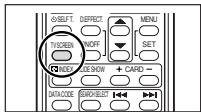
L'impostazione può altresì essere modificata nel menu durante la registrazione:
CAMERA
PLAY (VCR)
CARD CAMERA
CARD PLAY (VCR)
MENU
(42)
DISPLAY SET UP
TV SCREEN···ON
Aprite il menu e selezionate [DISPLAY SET UP]. Selezionate l'opzione [TV SCREEN], impostatela su [OFF] e quindi richiudete il menu.
Visualizzazioni sullo schermo durante la registrazione o la riproduzione di base

indica lampeggio.
Modalità CAMERA (con pacco batteria installato):
- Le modalità sensore telecomando ed audio scompaiono dopo 4 secondi.
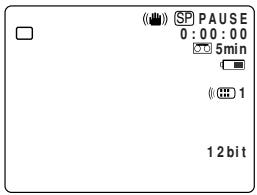
Modalità PLAY (VCR):
- La modalità sensore telecomando e la barra del volume scompaiono dopo 4 secondi.
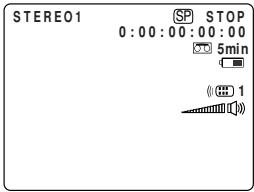
Visualizzazioni sullo schermo durante la registrazione o la riproduzione avanzata
Modalità CAMERA
![graph TD A["Zoom (28)"] --> B["Livello di esposizione (77)"] B --> C["AE programma (54)"] C --> D["Messa a fuoco manuale (75)"] D --> E["Velocità dell'otturatore (78)"] E --> F["Bilanciamento del bianco (80)"] F --> G["Missaggio scheda (127)"] G --> H["Effetti digitali (58)"] H --> I["Data e ora (83…](/content/2019/12/30026/images/ae86c6628583c1048d0040cbe133e15d0ff64225c633789fcb821026f364057b.jpg)
Modalità PLAY (VCR)
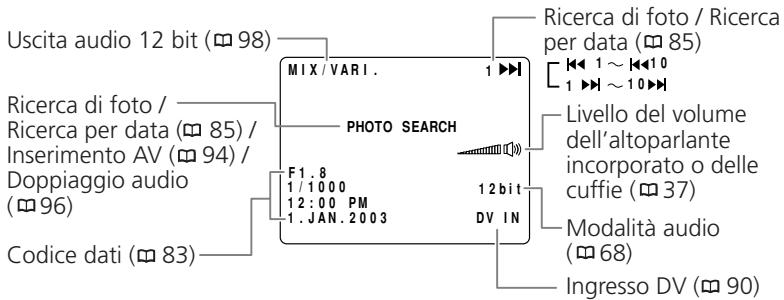
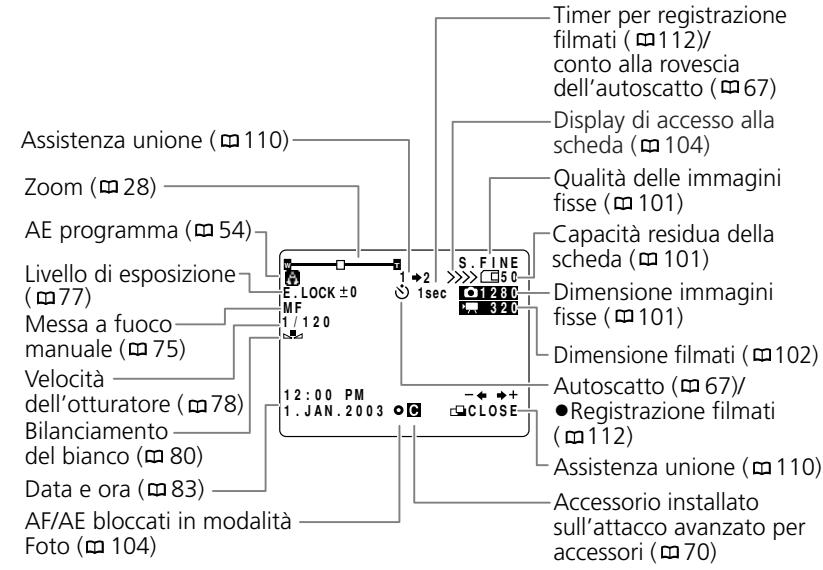
Modalità CARD PLAY (VCR)
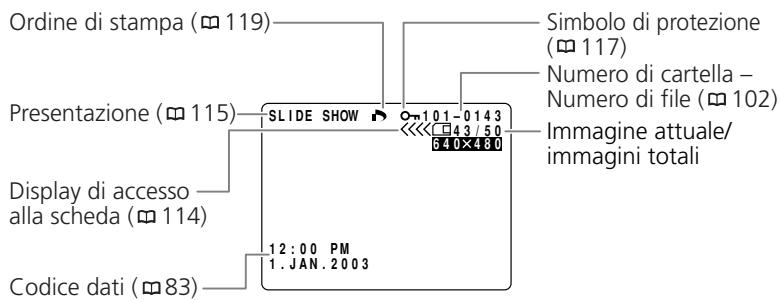
| Messaggio | Spiegazione | |
| SET THE TIME ZONE, DATE AND TIME | Non avete impostato il fuso orario, la data e l'ora. Questo messaggio appare ogni qualvolta accendete la videocamera e sino all'esecuzione dell'impostazione del fuso orario, della data e dell'ora stessi. | 23 |
| CHANGE THE BATTERY PACK | Il pacco batteria è esaurito. Sostituite o ricaricate il pacco batteria. | 14 |
| THE TAPE IS SET FOR ERASURE PREVENTION | La videocassetta è protetta. Sostituite la videocassetta oppure modificate la posizione del selettore di protezione. | 21 |
| REMOVE THE CASSETTE | La videocamera si è arrestata in modo da proteggere il nastro. Estraete e reinserite la videocassetta. | 20 |
| CHECK THE DV INPUT | Il cavo DV non è connesso, ovvero l'apparecchio digitale connesso non è acceso. | 88 |
| CONDENSATION HAS BEEN DETECTED | È stata rilevata della condensa nella videocamera. | 147 |
| TAPE END | Il nastro ha raggiunto il proprio termine. Riavvolgete il nastro oppure sostituite la videocassetta. | 20 |
| CHECK THE CASSETTE [REC MODE] | Avete tentato di eseguire il doppiaggio audio oppure l'inserimento AV su un nastro registrato in modalità diversa da SP. | 51 |
| CHECK THE CASSETTE [AUDIO MODE] | Avete tentato di eseguire il doppiaggio audio su un nastro registrato con suono a 16 bit o a 12 bit a 4 canali. | 96 |
| CHECK THE CASSETTE [BLANK] | Avete tentato di eseguire il doppiaggio audio o l'inserimento AV su un nastro comprendente sezioni vuote. | 94 |
| HEADS DIRTY, USE CLEANING CASSETTE | Le testine video sono sporche. Pulite le testine video. | 147 |
| COPYRIGHT PROTECTED PLAYBACK IS RESTRICTED | Avete tentato di riprodurre un nastro protetto da copyright. | 91 |
| COPYRIGHT PROTECTED DUBBING RESTRICTED | Avete tentato di duplicare un nastro protetto da copyright. Può apparire altresì alla ricezione di un segnale anomalo nel corso della registrazione con linea di ingresso analogica, ovvero nel corso della conversione analogico-digitale di un nastro protetto da copyright. | 91 |
Messaggi relativi alla scheda di memoria
| Messaggio | Spiegazione | |
| NO CARD | Nella videocamera non è stata inserita la scheda di memoria. | 100 |
| THE TAPE IS SET FOR ERASURE PREVENTION | La scheda di memoria SD è impostata in modo da impedirne la cancellazione. Sostituite la scheda oppure invertite la posizione del selettore di protezione. | 100 |
| NO IMAGES | Nella scheda di memoria non è registrata alcuna immagine. | 114 |
| CARD ERROR | Si è verificato un errore relativo alla scheda di memoria. La videocamera non può registrare o riprodurre l'immagine. La condizione di errore potrebbe essere temporanea. Se il messaggio scompare dopo 4 secondi ed inoltre □ lampeggia di colore rosso, spegnete la videocamera, estraete la scheda ed inseritela nuovamente. Qualora l'indicazione □ venga ora visualizzato di colore verde, potete continuare con la registrazione o la riproduzione. | 100 |
| CARD FULL | La capacità di memoria della scheda si è esaurita. Sostituitela con un'altra scheda di memoria oppure eliminate alcune delle immagini già registrate. | 118 |
| NAMING ERROR | Il numero di file o di cartella ha raggiunto il valore massimo consentito. | 102 |
| UNIDENTIFIABLE IMAGE | L'immagine registrata non è compatibile con il formato JPEG ovvero si trova in un formato non compatibile con la videocamera, oppure ancora il file grafico è deteriorato. | 114 |
| PRINT ORDER ERROR | Avete tentato di impostare nell'ordine di stampa più di 200 immagini fisse. | 119 |
| THIS IMAGE CANNOT BE RECORDED | Dipendentemente dal segnale, non è possibile registrare nella scheda di memoria determinate immagini analogiche. | 108 |
Messaggi relativi alla stampa diretta
| Messaggio | Spiegazione |
| No Paper | Il cassetto della carta non è correttamente inserito, ovvero è sprovvisto di carta. |
| Paper Jam | Durante la stampa la carta si è inceppata. |
| No Ink | Non è stata inserita la cartuccia d'inchiostro, ovvero l'inchiostro nella cartuccia è esaurito. |
| Ink Cassette Error | C'è un problema con il caricatore inchiostro. |
| Recharge the printer battery | Le batterie della stampante sono esaurite. |
| Communication Error | Nella stampante si è verificato un errore di trasmissione dati. |
| Could not print X images | Avete tentato di utilizzare le impostazioni dell'ordine di stampa per stampare X immagini realizzate con un'altra videocamera, caratterizzate da un diverso formato oppure modificate mediante un computer. |
| Cannot Print! | Avete tentato di stampare un'immagine realizzata con un'altra videocamera, caratterizzata da un diverso formato oppure modificata mediante un computer. |
| Set print order | Avete tentato di stampare un'immagine dal menu CARD PLAY (VCR) [→ PRINT] senza avere prima impostato l'ordine di stampa. |
| Cannot trim | Si è cercato di definire un'immagine con una dimensione di 160 × 120. |
| Readjust trimming | Si è cambiato lo stile di stampa dopo che si erano fissate le impostazioni di definizione. |
| Paper has been changed | Si è cambiato il formato carta tra le impostazioni di stampa e l'avvio della stampa. |
| Incompatible paper size | Si è cercato di stampare su una carta che non può essere usata con la videocamera. |
| Paper and ink do not match | L'inchiostro non può essere utilizzato con il tipo di carta selezionato. |
| Printer in use | La stampante sta stampando da un computer o da una scheda di memoria inserita nella stampante stessa. Quando la stampa in corso è completa, la stampante automaticamente avvia la stampa dalla videocamera. |
| Printer warming up | La stampante sta eseguendo il preriscaldo. Quando è pronta all'impiego, essa avvia automaticamente la stampa. |
| No printhead | Nella stampante non risulta installata la testina di stampa. |
| Printer cover open | Il coperchio della stampante è aperto. Richiudete saldamente il coperchio. |
| Media type error | Tipo di carta non corretto. Annullate la stampa ed impostate il tipo di carta selezionato nel menu delle impostazioni di stampa. |
| Paper lever error | Si è verificato un errore relativo alla posizione della leva della carta. Riportate la leva di sele zione della carta nella posizione corretta. |
| Low ink level | Prossimamente sarà necessario sostituire il serbatoio dell'inchiostro. Predisponete quindi il nuovo serbatoio. La stampa può essere riavviata selezionando [Continue] nello schermo di errore. |
| Waste tank full | Il serbatoio di scarico è pieno. La stampa può essere riavviata premendo il pulsante RESUME/CANCEL situato sulla stampante Bubble Jet. Richiedete la sostituzione del serbatoio di scarico presso il vostro punto di vendita od un centro di assistenza Canon che troverete elencato nella Guida all'avviamento della stampante Bubble Jet stessa. |
| Printer error | Spegnete e riaccendete la stampante. Qualora la condizione di errore persista, consultate un centro di assistenza Canon che troverete elencato nella Guida all'avviamento della stampante Bubble Jet. |
Precauzioni per il maneggio della videocamera
○ Non trasportate la videocamera afferrandola per il pannello LCD o per il mirino. ○ Non lasciate la videocamera in luoghi soggetti ad elevata temperatura, quali ad esempio automobili esposte al sole, e ad elevata umidità. ○ Non utilizzate la videocamera in luoghi soggetti a campi magnetici od elettrici, come ad esempio in prossimità di trasmettitori TV o apparecchi portatili di comunicazione. ○ Non puntate l'obiettivo o il mirino in direzione di una forte sorgente luminosa. Non lasciate la videocamera puntata verso soggetti luminosi. ○ Non utilizzate la videocamera in luoghi polverosi o sabbiosi. Qualora polvere o sabbia dovessero penetrare all'interno della videocamera o della videocassetta, queste si potrebbero danneggiare. Polvere e sabbia danneggiano altresì l'obiettivo. Dopo l'impiego riponete sempre il copriobiettivo. ○ La videocamera non è a prova di tenuta d'acqua. Qualora acqua, fango o sale dovessero penetrare all'interno della videocassetta o della videocamera, queste si potrebbero danneggiare. ○ Fate particolare attenzione al calore generato dagli impianti di illuminazione. ○ Non smontate la videocamera. Qualora la videocamera non dovesse funzionare correttamente, consultate personale di assistenza qualificato. ○ Maneggiate la videocamera con cura. Non sottoponete la videocamera ad urti o vibrazioni, poiché in tal modo si potrebbe danneggiare. ○ Evitate brusche variazioni di temperatura. Sottoponendo la videocamera a brusche variazioni di temperatura, si può determinare la formazione di condensa sulle superfici interne (147).
Conservazione
Qualora intendiate non utilizzare la videocamera per un lungo periodo, conservatela in un luogo non polveroso, a bassa umidità e a temperature non superiori a 30°C. ○ Successivamente alla conservazione, verificate le funzioni della videocamera in modo da accertarvi che operi ancora correttamente.
Pulizia
Corpo della videocamera ed obiettivo
Per la pulizia del corpo della videocamera e dell'obiettivo, utilizzate un panno morbido e asciutto. Non utilizzate mai panni trattati con prodotti chimici, ovvero solventi volatili quali i diluenti per vernice.
Schermo LCD
- Pulite lo schermo LCD utilizzando un panno di pulizia per occhiali disponibile in commercio. ○ Quando la temperatura varia improvvisamente, sulla superficie dello schermo può formarsi della condensa. Strofinatelo quindi con un panno morbido e asciutto.
Alle basse temperature lo schermo può apparire più scuro che in condizioni normali. Non si tratta tuttavia di un malfunzionamento. Lo schermo fa ritorno alla normalità una volta che la videocamera si riscalda.
Testine video
- Quando viene visualizzato il messaggio "HEADS DIRTY, USE CLEANING CASSETTE" o quando le immagini riprodotte appaiono distorte, è necessario pulire le testine video. Al fine di mantenere la miglior qualità di immagine possibile, vi raccomandiamo di pulire frequentemente le testine video utilizzando la cassetta DVM-CL di Canon - appositamente concepita per la pulizia delle testine video digitali – oppure una cassetta di pulizia a secco disponibile in commercio. ○ Non utilizzate cassette di pulizia del tipo a liquido, poiché in tal modo potreste danneggiare la videocamera.
Sottoponendo la videocamera a brusche variazioni di temperatura, si può determinare la formazione di condensa sulle superfici interne. Al rilevamento della condensa, sospendete l'utilizzo della videocamera. L'uso prolungato in tale condizione può infatti danneggiare la videocamera stessa.
La condensa si può formare nei seguenti casi:
Quando la videocamera viene trasferita da un ambiente condizionato ad un altro in presenza di aria calda ed umida.

Quando la videocamera viene lasciata in ambienti umidi.
Quando la videocamera viene trasferita da un ambiente freddo ad uno caldo.

Quando si riscalda rapidamente un ambiente freddo.

Come evitare la condensa:
○ Estraete la videocassetta, ponete la videocamera in un sacchetto di plastica a tenuta d'aria e lasciatela quindi adattare lentamente alle variazioni di temperatura prima di estrarla dal sacchetto.
Al rilevamento della condensa:
○ La videocamera cessa di funzionare, per 4 secondi circa appare il messaggio di allarme "CONDENSATION HAS BEEN DETECTED" e 📁 inizia a lampeggiare. Se vi è inserita una videocassetta, appare il messaggio di allarme "REMOVE THE CASSETTE" e inizia a lampeggiare. Rimuovete immediatamente la videocassetta e lasciate il vano portavideocassetta aperto. Se la videocassetta viene lasciata nella videocamera, il nastro si può danneggiare. ○ Al rilevamento della condensa, non è possibile inserire la videocassetta.
Ripristino dell'utilizzo:
L'evaporazione delle goccioline di condensa richiede circa un'ora. Quando il segnale di allarme condensa cessa di lampeggiare, attendete un'ulteriore ora prima di riprendere l'utilizzo della videocamera.
Impiego della videocamera all'estero
Alimentazione
Per mezzo dell'adattatore di alimentazione compatto, è possibile alimentare la videocamera e caricare i pacchi batteria in qualsiasi Paese la cui alimentazione elettrica sia compresa tra 100 e 240 VCA e 50-60 Hz. Per informazioni sugli adattatori di presa da utilizzare all'estero, contattate un centro di assistenza Canon.
Riproduzione su schermi TV
La riproduzione delle registrazioni sugli schermi TV è limitata al solo sistema PAL. Il sistema PAL è utilizzato nei seguenti Paesi od Aree:
Algeria, Australia, Austria, Bangladesh, Belgio, Brunei, Cina, Corea del Nord, Danimarca, Emirati Arabi Uniti, Finlandia, Germania, Giordania, Regione Amministrativa Speciale di Hong Kong, India, Indonesia, Irlanda, Islanda, Italia, ex-Jugoslavia, Kenya, Kuwait, Liberia, Malesia, Malta, Mozambico, Norvegia, Nuova Zelanda, Oman, Paesi Bassi, Pakistan, Portogallo, Qatar, Regno Unito, Sierra Leone, Singapore, Spagna, Sri Lanka, Sud Africa, Svezia, Svizzera, Swaziland, Tailandia, Tanzania, Turchia, Uganda, Yemen, Zambia.
Risoluzione dei problemi
Qualora riscontriate problemi nell'utilizzo della videocamera, fate riferimento alla lista di controllo che segue. Se il problema persiste, consultate il vostro rivenditore oppure un centro di assistenza Canon.
Sorgente elettrica
| Problema | Causa | Soluzione | |
| La videocamera non si accende. | Il pacco batteria è esaurito. | Sostituite o ricaricate il pacco batteria. | 14 |
| Il pacco batteria non è correttamente installato. | Installatelo correttamente. | 14 | |
| La videocamera si spegne automaticamente. | Il pacco batteria è esaurito. | Sostituite o ricaricate il pacco batteria. | 14 |
| Si è attivata la funzione di risparmio energetico. | Accendete la videocamera. | 26 | |
| Il vano portavideocassetta non si apre. | Il pacco batteria è esaurito. | Sostituite o ricaricate il pacco batteria. | 14 |
| Lo sportello del vano portavideocassetta non si è aperto completamente. | Aprite completamente lo sportello del vano portavideocassetta. | 20 | |
| Il vano portavideocassetta si è arrestato durante l'inserimento o l'estrazione. | Il pacco batteria è esaurito. | Sostituite o ricaricate il pacco batteria. | 14 |
| La videocamera non funziona correttamente. | Consultate un centro di assistenza Canon. | - | |
| Lo schermo LCD o il mirino si accende e si spegne. | Il pacco batteria è esaurito. | Sostituite o ricaricate il pacco batteria. | 14 |
Registrazione/Riproduzione
| I pulsanti non reagiscono alla pressione. | La videocamera non è accesa. | Accendete la videocamera. | 26 |
| Non è inserita una videocassetta. | Inserite una videocassetta. | 20 | |
| □ lampeggia sullo schermo. | Il pacco batteria è esaurito. | Sostituite o ricaricate il pacco batteria. | 14 |
| □ lampeggia sullo schermo. | È stata rilevata della condensa. | Consultate la pagina di riferimento. | 147 |
| Sullo schermo appare il messaggio “Remove the cassette”. | La videocamera si è arrestata in modo da proteggere il nastro. | Estraete e reinserite la videocassetta. | 20 |
| Il telecomando senza filo non funziona. | La videocamera ed il telecomando senza filo non sono impostati sulla stessa modalità di sensore telecomando. | Modificate le modalità del sensore telecomando. | 47 |
| Le batterie del telecomando senza filo sono esaurite. | Sostituite le batterie. | 22 |
Registrazione
| Problem | Causa | Soluzione | |
| Sullo schermo non appare l'immagine. | La videocamera non è impostata sulla modalità CAMERA. | Impostate la videocamera sulla modalità CAMERA. | 26 |
| Sullo schermo appare il messaggio "Set the time zone, date and time". | Il fuso orario, la data e l'ora non sono stati impostati, ovvero la batteria di backup è esaurita. | Impostate il fuso orario, la data e l'ora, ovvero sostituite la batteria di backup e quindi resettate data ed ora. | 23 |
| Premendo il pulsante di avvio/arresto, la registrazione non si avvia. | La videocamera è spenta. | Accendete la videocamera. | 26 |
| Non vi è alcuna videocassetta inserita. | Inserite una videocassetta. | 20 | |
| Il nastro ha raggiunto il proprio termine (sullo schermo END lampeggia). | Riavvolgete il nastro oppure sostituite la videocassetta. | 20 | |
| La videocassetta è protetta (sullo schermo lampeggia). | Sostituite il nastro oppure modificate la posizione del selettore di protezione. | 21 | |
| La videocamera è impostata su una modalità diversa dalla modalità CAMERA. | Impostate la videocamera sulla modalità CAMERA. | 26 | |
| La videocamera non effettua la messa a fuoco. | La messa a fuoco automatica non opera su un certo soggetto. | Eseguite la messa a fuoco manuale. | 75 |
| Il mirino non è regolato. | Regolate il mirino per mezzo della relativa leva di messa a fuoco. | 18 | |
| L'obiettivo è sporco. | Pulite l'obiettivo. | 146 | |
| Sullo schermo appare una banda luminosa verticale. | La presenza di forte luce in scene scure può dare origine a bande (strisce) verticali luminose. Non si tratta tuttavia di un malfunzionamento. | --- | - |
| Il suono è distorto oppure è stato registrato ad un volume inferiore rispetto a quello effettivo. | In caso di registrazioni effettuate nelle vicinanze di forti suoni (quali ad esempio i fuochi artificiali, le parate o i concerti), il suono risultante può essere distorto, ovvero potrebbe non essere registrato al livello sonoro effettivo. Non si tratta tuttavia di un malfunzionamento. | --- | - |
| L'immagine nel mirino è sfocata. | Il mirino non è regolato. | Regolate il mirino per mezzo della relativa leva di messa a fuoco. | 18 |
Riproduzione
| Premendo il pulsante di riproduzione, questa non si avvia. | La videocamera è spenta, ovvero non è impostata sulla modalità PLAY (VCR). | Impostate la videocamera sulla modalità PLAY (VCR). | 35 |
| Non vi è alcuna videocassetta inserita. | Inserite una videocassetta. | 20 | |
| Il nastro ha raggiunto il proprio termine (sullo schermo END lampeggia). | Riavvolgete il nastro. | 35 | |
| Sullo schermo TV non appare l'immagine. | Nel menu, l'opzione [AV/PHONES] è impostata su [PHONES]). | Nel menu, impostate l'opzione [AV/PHONES] su [AV]. | 69 |
| L'opzione [AV → DV OUT] è impostata su [ON]. | Impostate l'opzione [AV → DV OUT] su [OFF]. | 93 | |
| Il nastro è in movimento ma sullo schermo TV non appare l'immagine. | Il selettore TV/VIDEO dell'apparecchio TV non è impostato su VIDEO. | Impostate il selettore su VIDEO. | 38 |
| Le testine video sono sporche. | Pulite le testine video. | 147 | |
| Avete tentato di riprodurre o di duplicare un nastro protetto da copyright. | Arrestate la riproduzione o la duplicazione. | 91 | |
| L'altoparlante incorporato non emette alcun suono. | Il volume dell'altoparlante è azzerato. | Regolate il volume agendo sulla manopola di selezione. | 37 |
Utilizzo della scheda di memoria
| Problema | Causa | Soluzione | |
| Non si riesce ad inserire la scheda di memoria. | La scheda di memoria non è correttamente orientata. | Ruotate la scheda di memoria ed inseritela nuovamente. | 100 |
| Non si riesce a registrare nella scheda di memoria. | La scheda di memoria è piena. | Sostituite la scheda di memoria oppure eliminatene alcune delle immagini registrate. | 118 |
| La scheda di memoria non è formattata. | Formattate la scheda di memoria. | 133 | |
| La scheda di memoria non è inserita. | Inserite una scheda di memoria. | 100 | |
| Il numero di file ha raggiunto il valore massimo consentito. | Impostate l'opzione [FILE NUMBERS] su [RESET] e quindi inserite una nuova scheda di memoria. | 102 | |
| La scheda di memoria SD è protetta. | Cambiate la posizione del selettore di protezione. | 100 | |
| Non si riesce a riprodurre la scheda di memoria. | La videocamera non è impostata sulla modalità CARD PLAY (VCR). | Impostate la videocamera sulla modalità CARD PLAY (VCR). | 114 |
| La scheda di memoria non è inserita. | Inserite una scheda di memoria. | 100 | |
| Non si riesce ad eliminare l'immagine. | L'immagine è protetta. | Annullate la protezione. | 117 |
| La scheda di memoria SD è protetta. | Cambiate la posizione del selettore di protezione. | 100 | |
| ☑ lampeggia di colore rosso. | La scheda ha generato un errore. | Spegnete la videocamera. Rimuovete e reinserite la scheda di memoria. Qualora il lampeggio persista, formattate la scheda. | 133 |
![graph TD A["Convertitore grandangolare WD-H37"] --> B["Cinghietta da polso WS-20"] C["Convertitore tele TL-H37"] --> D["Telecomando senza filo WL-D79"] E["Set di filtri FS-H37U"] --> B F["Flash-luce video VFL-1"] --> G["Batteria della lampada video VL-10Li"] H["Lampada video VL-3"] --> I["Batteria d…](/content/2019/12/30026/images/96ae117e4f40914c6d8327503c439021ce1f50e6ac2192d538debb056e9d4fbe.jpg)
* Carica eseguita con l'adattatore di alimentazione compatto CA-920 oppure con il duplice supporto-caricabatteria CH-910 (entrambi opzionali).
Per ulteriori informazioni sugli accessori video originali Canon, contattate o visitate il vostro punto di vendita.
Pacchi batteria serie BP-500
Qualora necessitate di ulteriori pacchi batteria, sceglietene il modello tra i seguenti: BP-511, BP-512, BP-522 o BP-535.
Carica batteria CG-570
Per ricaricare i pacchi batteria della serie BP-500, può essere utilizzato il carica batteria congiuntamente all'adattatore di alimentatore compatto CA-570, fornito in dotazione, oppure al cavo CB-570 opzionale per batteria d'auto.
BP-512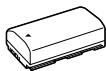
BP-522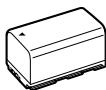
BP-535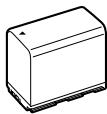
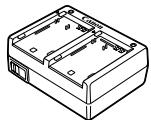
* Il tempo di ricarica varia in base alle condizioni di ricarica.
Cavo per batteria d'auto CB-570
Per caricare i pacchi batteria mentre vi trovate in viaggio, potete utilizzare il cavo CG-570 per batteria d'auto congiuntamente al carica batteria CG-570. Il cavo per batteria d'auto va inserito nell'accendisigari elettrico dell'auto, collegato al terminale negativo 12-24 VCC della batteria.
Convertitore tele TL-H37
Questo obiettivo di conversione tele aumenta la lunghezza focale dell'obiettivo della videocamera di un fattore di 1,5.
- Quando si utilizza il convertitore tele, tuttavia, lo stabilizzatore di immagine perde parte della propria efficacia.
- La qualità dell'immagine potrebbe degradarsi nelle riprese con il teleobiettivo.
- La distanza minima di messa a fuoco con il convertitore tele è 2,5 m; diviene 2,5 cm alla massima apertura angolare.
- Quando si utilizza la lampada assist (LED bianco) o il flash-luce video VFL-1 con il convertitore tele installato, vi è la possibilità che sull'immagine ne venga visualizzata l'ombra.
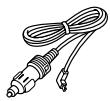

Convertitore grandangolare WD-H37
Questo obiettivo riduce la lunghezza focale di un fattore di 0,7, offrendo un'ampia prospettiva per riprese all'esterno o scene panoramiche.
- Quando si utilizza la lampada assist (LED
bianco) o il flash-luce video VFL-1 con il convertitore grandangolare installato, vi è la possibilità che sull'immagine ne sia visualizzata l'ombra.

Set di filtri FS-H37U
Il filtro a densità neutrale ed il filtro di protezione MC consentono di compensare condizioni difficoltose di illuminazione.

Batteria della lampada video VL-10Li
Questa lampada video compatta ma potente può essere utilizzata tanto per le riprese interne che esterne. Si installa all'attacco per accessori della videocamera ed è alimentata da pacchi batteria serie BP-900.
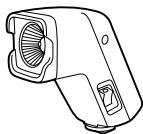
- Durata approssimata di utilizzo: BP-915: 60 min., BP-930: 120 min., BP-945: 170 min.
- I pacchi batteria della serie BP-900 vengono ricaricati per mezzo dell'adattatore di alimentazione compatto CA-920.
Questo flash-luce video consente di registrare immagini fisse e filmati anche di notte o in luoghi scuri. Si installa all'attacco avanzato per accessori della videocamera per un uso senza intralcio di cavi.

Questa lampada video consente di effettuare registrazioni a colori vividi anche in luoghi bui. Viene installata sull'attacco avanzato per accessori, in modo da evitare l'intralcio arrecato dai cavi.
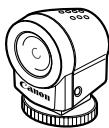
Microfono stereofonico direzionale DM-50
Questo microfono, di elevata sensibilità e superdirezionale, viene installato sull'attacco avanzato per accessori della videocamera. Esso può essere utilizzato sia come microfono direzionale (monofonico) sia come microfono stereofonico.
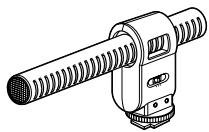
Utilizzatela per effettuare riprese dinamiche ma in sicurezza.
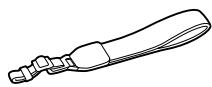
Custodia morbida di trasporto SC-1000
Si tratta di una comoda borsa per videocamera provvista di scomparti imbottiti e di ampio spazio per gli accessori.
Questo marchio identifica gli accessori video originali di Canon. Per l'utilizzo degli apparecchi video Canon, vi raccomandiamo gli accessori o i prodotti riportanti lo stesso marchio Canon.

MVX150i/MVX100i
| Alimentazione (nominale): | 7,4 V CC |
| Assorbimento (con messa a fuoco automatica attivata): | MVX150i:3,4 W (uso del mirino), 4,6 W (uso dello schermo LCD)MVX100i:3,4 W (uso del mirino), 4,4 W (uso dello schermo LCD) |
| Sistema televisivo: | Standard CCIR (625 righe, 50 campi) Segnale colore PAL |
| Sistema di videoregistrazione: | 2 testine rotanti, sistema DV a scansione elicoidale (sistema di videoregistrazione digitale SD per apparecchi commerciali);registrazione con componenti digitali |
| Sistema di registrazione audio: | Nastro:Suono digitale PCM: 16 bit (48 kHz/2 can.); 12 bit (32 kHz/4 can.) Scheda:Suono digitale ADPCM: 16 bit (16 kHz/1 can.), 4 bit |
| Sensore immagine: | CCD (dispositivo ad accoppiamento di carica) da 1/4", circa 1.330.000 pixel (pixel efficaci: Nastro: circa 850.000, Scheda: circa 1.230.000) |
| Formato del nastro: | Videocassette riportanti il contrassegno "MiniDV" |
| Velocità del nastro: | SP: 18,83 mm/s, LP: 12,57 mm/s |
| Durata massima di registrazione (videocassetta da 80 min.): | SP: 80 min., LP: 120 min. |
| Tempo di avanzamento/riavvolgimento rapido: | Circa 2 min. e 20 sec. (con cassette da 60 min.) |
| Obiettivo: | F1,8-3,0, zoom elettrico 16x, f=4,0-64,0 mm; (scheda: F1,8-3,0, zoom elettrico 15x, f=4,3-64,0 mm) |
| Sistema di messa a fuoco: | Messa a fuoco automatica TTL, possibilità di messa a fuoco manuale |
| Distanza minima di messa a fuoco: | 1 m, 1 cm con massima apertura grandangolare |
| Velocità massima dell'otturatore: | 1/8.000 sec. (1/250 sec. in caso di utilizzo della scheda di memoria) |
| Illuminazione minima: | 0,5 lux (utilizzando la modalità Notturno in modalità CAMERA) |
| Illuminazione raccomandata: | Superiore a 100 lux |
| Diametro dei filtri: | 37 mm |
| Mirino: | 0,33", LCD colori TFT, circa 113.000 pixel |
| Schermo LCD: | MVX150i: 3,5 in, TFT Color, circa 123.000 pixelMVX100i: 2,5 in, TFT Color, circa 112.000 pixel |
| Microfono: | Microfono a condensatore stereo elettrete |
| Supporti di registrazione: | Schede di memoria SD e MultiMediaCard |
| Numero di pixel di registrazione: | Immagine fissa: 1280 × 960, 640 × 480 pixelFilmato : 320 × 240 pixel (circa 10 sec.), 160 × 120 pixel (circa 30 sec.), 12,5 fotogrammi/sec.I valori tra parentesi rappresentano la lunghezza massima di uno spezzone di filmato. |
| Capacità stimata delle schede di memoria SD tipo SDC-8M: | 1280 × 960: Superfine: 6 immagini/Fine: 10 immagini/Normal 18 immagini;640 × 480: Superfine: 34 immagini/Fine: 50 immagini/Normal 84 immagini;Il numero effettivo varia dipendentemente dall'immagine. Le immagini campione contenute nella scheda di memoria SD fornita in dotazione sono incluse nel valore totale. |
| Formato di file: | Design Rule for Camera File System (DCF), compatibile con Exif 2.2, compatibile con Digital print Order Format (DPOF) (solo immagini fisse) |
| Questa videocamera supporta il formato Exif 2.2 (altresì definito "Exif Print") Il formato "Exif Print" è uno standard che offre una migliore capacità di comunicazione tra le videocamere e le stampanti. Collegando una stampante compatibile con il formato "Exif Print", vengono utilizzati ed ottimizzati i dati grafici della videocamera raccolti nell'istante della ripresa, rendendo così possibili stampe di qualità eccezionale. | |
| Formati dell'imagine: | Immagine fissa: JPEG (modo di compressione: Superfine, Fine, Normale), Filmato: Motion JPEG |
| Terminale USB: | mini-B |
| Terminale DV di ingresso/uscita: | Connettore speciale da 4 contatti (compatibile con il formato IEEE 1394) |
| Terminale AV di ingresso/uscita: | Minispinotto ø3,5 mmIngresso audio: -10 dBV/40 kohm o piùUscita audio: -10 dBV (carico 47 kOhm)/ 3 kOhm o menoVideo: 1 Vp-p/75 Ohm non bilanciato |
| Terminale S-video di ingresso/uscita: | 1 Vp-p/75 Ohm (segnale Y), 0,3 Vp-p/75 Ohm (segnale C) |
| Ingresso terminale MIC: | Minispinotto stereo ø3,5 mm-57 dBV (con mic. da 600 Ohm)/5 kOhm o più |
| Terminale cuffie: | Minispinotto stereo ø3,5 mm |
| Temperature di funzionamento: | 0 – 40°C |
| Dimensioni: | 75 × 186 × 92 mm |
| Peso: | MVX150i: 625 gr., MVX100i: 620 gr. |
Adattatore di alimentazione compatto CA-570
| Alimentazione: | 100 – 240 V CA, 50/60 Hz |
| Assorbimento: | 17 W |
| Uscita nominale: | 8,4 V CC, 1,5 A |
| Temperature di funzionamento: | 0 – 40°C |
| Dimensioni: | 52 × 90 × 29 mm |
| Peso: | 135 gr. |
Pacco batteria BP-512/BP-508
| Tipo di batteria: | Batteria ricaricabile agli ioni di litio |
| Tensione nominale: | 7,4 V CC |
| Temperature di funzionamento: | 0 – 40°C |
| Capacità della batteria: | BP-512: 1100 mAh, BP-508: 800 mAh |
| Dimensioni: | 38 × 21 × 55 mm |
| Peso: | BP-512: 70 gr., BP-508: 65 gr. |
Scheda di memoria SD tipo SDC-8M
| Capacità: | 8 MB |
| Interfaccia: | Standard per scheda di memoria SD |
| Temperature di funzionamento: | 0 – 40°C |
| Dimensioni: | 32 × 24 × 2,1 mm |
| Peso: | 2 gr. |
I pesi e le dimensioni sono approssimati. Salvo errori od omissioni. Valori soggetti a modifica senza preavviso.
A
Accessori 7,153
Adattatore di alimentazione .... 13
Altoparlante 37
Animazioni della scheda.....128
Attacco avanzato per accessori. . 70-74
Audio a 12 bit....98
Automatica 54
Autoscatto....67
AV → DV....92
Batteria di backup....17
Bilanciamento del bianco ..... 80
Bracketing automatico dell'esposizione ..... 107
C
Canale di uscita....41
Carica batteria....153
Cinghia dell'impugnatura....18
Codice dati 83
Codice temporale ..... 140
Computer 99, 134
Condensa....147
Connessioni – Apparecchio TV . . . 38
Connessioni – Videoregistratore . . 38
Convertitore analogico-digitale .. 92
Copia delle immagini fisse ..... 131
Copriobiettivo....18
Cuffie....37,69
D
Data e ora....23
Datazione automatica di sei secondi....84
Dimensione dei filmati ..... 102
Dimensione delle immagini fisse 101
Dissolvenze 59
Doppiaggio audio....96
Doppiaggio DV 90
E
Effetti 62
Effetti digitali 58
Eliminazione delle immagini fisse....118
Esposizione 77
Estero, utilizzo della videocamera all'....148
F
Formattazione....133
Funzione di stampa diretta.....121
Fuso orario 23
I
Immagini campione ..... 137
Impostazioni del menu La mia macchina fotografica ... 48
Ingrandimento 28
Ingrandimento dell'immagine . . . 82
Inserimento AV....94
L
Lampada AF-assist * ..... 76
Lampada assist * ..... 56, 76
Lampada video ..... 70, 71, 154
Linea di ingresso analogica ..... 89
Luminosità ..... 31
M
Manutenzione ..... 146
Memoria del punto di zero ..... 86
Menu ..... 42-46
Messa a fuoco ..... 75
Messa a fuoco automatica ..... 75
Messa a fuoco manuale ..... 75
Microfono ..... 68
Mirino ..... 18
Missaggio scheda ..... 127
Modalità audio ..... 68
Modalità Bassa Luminosità ..... 55
Modalità Bassa Luminosità Plus *. 56
Modalità dimostrativa....50
Modalità LP....51
Modalità Notturno ..... 56
Modalità pausa di registrazione .. 27
Modalità riflettore ..... 55
Modalità ritratto....55
Modalità SP....51
Modalità speculare dell'LCD ..... 31
Modalità Sport ..... 55
Modalità Super Notturno *.....56
Modalità Unione....110
MultiMediaCard .... 100
N
Numeri di file ..... 102
0
Ordine di stampa ..... 119
P
Pacco batteria....14
Pausa di riproduzione....36
Presentazione ..... 115
Priorità della messa a fuoco .... 106
Programmi di registrazione ..... 54
Protezione....117
Protezione del nastro ..... 21
Punto di messa a fuoco ..... 105
Q
Qualità delle immagini fisse .... 101
Qualità di immagine....101
R
Rassegna della registrazione....33
Registrazione di filmati (nastro) . . 26
Registrazione di filmati (scheda di memoria) ..... 112
Registrazione di immagini fisse (nastro)....52
Registrazione di immagini fisse (scheda di memoria) ..... 104
Registrazione in un videoregistratore ....87
Riavvolgimento....35
Ricerca della registrazione ..... 33
Ricerca di foto....85
Ricerca per data 85
Ripresa semplificata ..... 54
Riproduzione - nastro ..... 35
Riproduzione - Scheda di memoria .... 114
Risoluzione dei problemi ..... 149
S
Sabbia e neve ..... 55
Scatto continuo....106
Scheda di memoria ..... 100
Scheda di memoria SD ..... 100
Schermata indice....115
Schermo a immagini multiple....64
Schermo LCD....30
Schermo panoramico 49
Schermo panoramico 16:9.....49
Schermo TV 38, 139
Segnale acustico 49
Segnali di copyright ..... 91
Selezione ricerca 85
Sensore del telecomando ..... 47
Stabilizzatore di immagine.....66
Suono dell'otturatore ..... 48
T
Telecomando senza filo .....22
Teleobiettivo....28
Terminale AV/Cuffie ..... 37, 69
Terminale DV....88, 99
Terminale MIC....68
Terminale USB 134
Terminale video S1 39
Testine video....147
Treppiede 34
V
Velocità dell'otturatore....78
Video....38
Videocassette 20
Visualizzazioni a schermo ..... 139
Z
Zoom digitale 28
Canon
Canon Europa N.V.
P.O. Box 2262,
1180 EG Amstelveen
the Netherlands
www.canon-europa.com
France:
Stampato su carta riutilizzata al 100%.


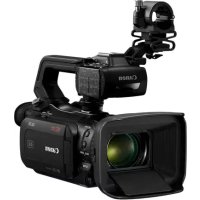
- MANUALE DI ISTRUZIONI
- ATTENZIONE
- AVVERTENZA
- RICONOSCIMENTO DI MARCHI DI FABBRICA
- INTRODUZIONE
- CONOSCERE BENE I FONDAMENTI
- PREPARAZIONI
- REGISTRAZIONE DI BASE
- RIPRODUZIONE DI BASE
- IMPIEGO DELL'INTERA GAMMA DI FUNZIONI
- GENERALE
- REGISTRAZIONE
- REGOLAZIONI MANUALI
- RIPRODUZIONE
- MODIFICA
- UTILIZZO DELLA SCHEDA DI MEMORIA
- INFORMAZIONI AGGIUNTIVE
- CONVENZIONI USATE IN QUESTO MANUALE
- CAMERA
- ALTRI SIMBOLI E RIFERIMENTI
- GRAZIE PER AVERE SCELTO CANON
- CCD A MEGAPIXEL
- ZOOM OTTICO 16× E ZOOM DIGITALE 320×
- STABILIZZATORE DI IMMAGINE
- MODALITÀ NOTTURNO
- MODALITÀ SUPER NOTTURNO E MODALITÀ BASSA LUMINOSITÀ (MVX150I)
- IMMAGINI FISSE
- IMPOSTAZIONI "LA MIA MACCHINA FOTOGRAFICA
- REGISTRAZIONE CON LINEA DI INGRESSO ANALOGICA/MONTAGGIO CON INSERIMENTO AV/DOPPIAGGIO AUDIO
- ATTACCO AVANZATO PER ACCESSORI
- EFFETTI DIGITALI
- SCHEDA DI MEMORIA
- STAMPA DIRETTA
- TERMINALE USB
- TERMINALE DV IEEE
- MVX150I/MVX100I
- INSTALLAZIONE E CARICA DEL PACCO BATTERIA
- TEMPO DI CARICA E DURATA DELLA REGISTRAZIONE E DELLA RIPRODUZIONE
- QUAL È LA CARICA RESIDUA
- PRECAUZIONI PER IL TRATTAMENTO DEL PACCO BATTERIA
- PERICOLO
- INSTALLAZIONE DELLA BATTERIA DI BACKUP
- REGOLAZIONE DEL MIRINO (REGOLAZIONE DELLE DIOTTRIE)
- INSTALLAZIONE DEL COPRIOBIETTIVO
- SERRAGGIO DELLA CINGHIA DELL'IMPUGNATURA
- MENTRE CON LA MANO DESTRA MANTENETE LA VIDEOCAMERA, CON LA SINISTRA REGOLATENE LA CINGHIA
- INSTALLAZIONE DELLA CINGHIA PER TRASPORTO A TRACOLLA
- RIMOZIONE E INSTALLAZIONE DELLO SPORTELLO DELL'ATTACCO PER ACCESSORI
- INSERIMENTO ED ESTRAZIONE
- PROTEZIONE DEI NASTRI DALLA CANCELLAZIONE ACCIDENTALE
- PRECAUZIONI PER IL TRATTAMENTO DELLE VIDEOCASSETTE
- IMPIEGO DEL TELECOMANDO SENZA FILO
- INSERIMENTO DELLE BATTERIE
- IMPOSTAZIONE DEL FUSO ORARIO, DELLA DATA E DELL'ORA
- IMPOSTAZIONE DEL FUSO ORARIO E DELL'ORA LEGALE
- MENU
- IMPOSTAZIONE DELLA DATA E DELL'ORA
- APRITE IL MENU PREMENDO IL PULSANTE MENU
- VISUALIZZAZIONE DELLA DATA E DELL'ORA DURANTE LA REGISTRAZIONE
- REGISTRAZIONE DI FILMATI SU UN NASTRO
- PRIMA DI INIZIARE A REGISTRARE
- ZOOM OTTICO 16× (SCHEDA: 15×)
- ZOOM DIGITALE 64×/320× (SCHEDA: 60×)
- POSSIBILITÀ PER IL SOGGETTO DI OSSERVARE LO SCHERMO LCD
- RICERCA E RIESAME DURANTE LA REGISTRAZIONE
- RASSEGNA DELLA REGISTRAZIONE
- PLAY (VCR)
- CARD CAMERA
- CARD PLAY (VCR)
- PREMETE E RILASCIATE IL PULSANTE ⏻ (RASSEGNA DI REGISTRAZIONE)
- RICERCA DELLA REGISTRAZIONE
- MANTENETE PREMUTO IL PULSANTE REC SEARCH + (AVANTI) OPPURE IL PULSANTE – (INDIETRO)
- SUGGERIMENTI PER LA CREAZIONE DI VIDEO PIÙ BELLI
- COME IMPUGNARE LA VIDEOCAMERA
- PER OTTENERE MAGGIORE STABILITÀ
- ILLUMINAZIONE
- MODALITÀ DI RIPRODUZIONE SPECIALE
- II (PAUSA DI RIPRODUZIONE)
- (RIPRODUZIONE RAPIDA IN AVANTI) / ◀◀ (RIPRODUZIONE RAPIDA ALL'INDIETRO)
- (AVANZAMENTO PER FOTOGRAMMA) / -/◄◄ (INVERSIONE PER FOTOGRAMMA)
- SLOW ▶ (AVANZAMENTO LENTO)/(INVERSIONE LENTA)
- ◀◀◀ (RIPRODUZIONE INVERSA)
- ×2 (RIPRODUZIONE IN AVANTI ×2)/(RIPRODUZIONE INVERSA ×2)
- REGOLAZIONE DEL VOLUME
- PER AUMENTARE IL VOLUME, RUOTATE LA MANOPOLA DI SELEZIONE VERSO L'ALTO, OPPURE VERSO IL BASSO PER DIMINUIRLO
- APPARECCHI TV PROVVISTI DEL TERMINALE SCART
- APPARECCHI TV PROVVISTI DI TERMINALE DI INGRESSO S (S1)-VIDEO
- APPARECCHI TV PROVVISTI DI TERMINALI AUDIO/VIDEO
- SELEZIONE DEI MENU E IMPOSTAZIONI
- IMPOSTAZIONE DEI MENU ED IMPOSTAZIONI PREDEFINITE
- MODIFICA DELLA MODALITÀ DEL SENSORE DEL TELECOMANDO
- DISATTIVAZIONE DEL SENSORE DEL TELECOMANDO
- PERSONALIZZAZIONE DELLA VIDEOCAMERA
- MODIFICA DELLE IMPOSTAZIONI DEL MENU LA MIA MACCHINA FOTOGRAFICA
- SEGNALE ACUSTICO
- REGISTRAZIONE IN 16:9 (REGISTRAZIONE CON TELEVISORE PANORAMICO)
- MODALITÀ DIMOSTRATIVA
- CAMBIO DELLA LINGUA DEL DISPLAY
- REGISTRAZIONE DI IMMAGINI FISSE SUL NASTRO
- IN MODALITÀ DI PAUSA DI REGISTRAZIONE
- PREMETE IL PULSANTE PHOTO SINO A METÀ CORSA
- EFFETTUATE LA PRESSIONE COMPLETA DEL PULSANTE PHOTO
- PROGRAMMA DI RIPRESA SEMPLIFICATA
- MODALITÀ AE PROGRAMMA
- RITRATTO
- RIFLETTORE
- BASSA LUMINOSITÀ
- NOTTURNO
- MVX150I
- SUPER NOTTURNO (MODALITÀ CAMERA)
- BASSA LUMINOSITÀ PLUS (MODALITÀ CARD CAMERA)
- SELEZIONE DELLA MODALITÀ AE PROGRAMMA
- DISSOLVENZE
- DISSOLVENZA AUTOMATICA (FADE-T)
- TENDINA (WIPE)
- TENDINA D'ANGOLO (CORNER)
- SALTO (JUMP)
- BALZO (FLIP)
- PUZZLE (PUZZLE)
- ZIGZAG (ZIGZAG)
- LO SCHERMO DIVIENE GIALLO, FORMA UN RAGGIO CHE SI FA PIÙ SOTTILE E QUINDI APPARE L'IMMAGINE
- L'IMMAGINE APPARE DA ENTRAMBI I LATI COME UN MOVIMENTO DI MAREA
- EFFETTI
- EFFETTI ARTISTICI (ART)
- MASCHERATURA DI COLORE (COLOR M.)
- SELEZIONE DI UN EFFETTO IN MODALITÀ CARD CAMERA
- UTILIZZO DELLO SCHERMO A IMMAGINI MULTIPLE
- SEZIONE DELLO SCHERMO A IMMAGINI MULTIPLE
- PREMETE IL PULSANTE ON/OFF
- PER AVVIARE LA REGISTRAZIONE, PREMETE IL PULSANTE DI AVVIO/ARRESTO
- DISATTIVAZIONE DELLO STABILIZZATORE DI IMMAGINE
- PREMETE IL PULSANTE ⚙ (AUTOSCATTO)
- PER LA REGISTRAZIONE DI FILMATI
- PREMETE IL PULSANTE DI AVVIO/ARRESTO
- PER ARRESTARE LA REGISTRAZIONE, PREMETE IL PULSANTE DI AVVIO/ARRESTO
- PER LA REGISTRAZIONE DI IMMAGINI FISSE
- PREMETE IL PULSANTE PHOTO
- MODIFICA DELLA MODALITÀ AUDIO
- REGISTRAZIONE CON IL MICROFONO ESTERNO
- FILTRO ANTIVENTO
- APRITE IL MENU E SELEZIONATE [AUDIO SET UP]. SELEZIONATE L'OPZIONE [WIND SCREEN], IMPOSTATELA SU [ON] E QUINDI RICHIUDETE IL MENU
- USO DELLE CUFFIE NEL CORSO DELLA REGISTRAZIONE
- SELEZIONE DEL TERMINALE AV/CUFFIE
- MENU (42)
- REGOLAZIONE DEL VOLUME DELLE CUFFIE
- APRITE IL MENU E SELEZIONATE [AUDIO SET UP]. SELEZIONATE [ ☉ VOLUME], REGOLATE IL VOLUME CON LA MANOPOLA DI SELEZIONE E QUINDI RICHIUDETE IL MENU
- UTILIZZO DELLA LAMPADA VIDEO VL-3 (OPZIONALE)
- UTILIZZO DEL FLASH-LUCE VIDEO VFL-1 (OPZIONALE)
- INSTALLAZIONE DEL FLASH-LUCE VIDEO
- SELEZIONE DELLA MODALITÀ FLASH
- REGISTRAZIONE DI UN'IMMAGINE FISSA CON IL FLASH
- USO DEL FLASH-LUCE VIDEO COME LAMPADA VIDEO
- IMPOSTATE LA VIDEOCAMERA SULLA MODALITÀ CAMERA O CARD CAMERA
- IMPOSTATE IL SELETTORE POWER DEL FLASH-LUCE VIDEO SU AUTO O ON
- UTILIZZO DEL MICROFONO DM-50 (OPZIONALE)
- MESSA A FUOCO ALL'INFINITO
- AL PASSO 3 PREMETE PER OLTRE 3 SECONDI IL PULSANTE DI MESSA A FUOCO
- MVX150I LAMPADA AF-ASSIST (VFL-1 OPZIONALE INSTALLATO)
- SPEGNIMENTO DELLA LAMPADA AF-ASSIST
- REGOLAZIONE MANUALE DELL'ESPOSIZIONE
- BLOCCO DELL'ESPOSIZIONE
- IMPOSTATE IL SELETTORE DI PROGRAMMA SU P
- PREMETE IL PULSANTE EXP
- REGOLAZIONE DELL'ESPOSIZIONE
- GIRATE LA MANOPOLA DI SELEZIONE PER REGOLARE LA LUMINOSITÀ DELL'IMMAGINE
- IMPOSTAZIONE DELLA VELOCITÀ DELL'OTTURATORE
- CHIUDETE IL MENU
- IMPOSTAZIONE DEL BILANCIAMENTO DEL BIANCO
- PER L'IMPOSTAZIONE ⚙ (INTERNI) OPPURE ⚙ (ESTERNI)
- PER IL BILANCIAMENTO PERSONALIZZATO DEL BIANCO
- MUOVETE IL COMANDO DELLO ZOOM IN DIREZIONE DI T
- MUOVETE L'IMMAGINE
- SELEZIONE DELLA COMBINAZIONE DI VISUALIZZAZIONE DI DATA/ORA
- SELEZIONE DELLA COMBINAZIONE DI VISUALIZZAZIONE DEL CODICE DATI
- VISUALIZZAZIONE DEL CODICE DATI
- PREMETE IL PULSANTE DATA CODE
- DATAZIONE AUTOMATICA DI SEI SECONDI
- PER SELEZIONARE TRA RICERCA DI FOTO E RICERCA PER DATA, PREMETE IL PULSANTE SEARCH SELECT
- PER AVVIARE LA RICERCA, PREMETE IL PULSANTE ▶▶ O ◀◀
- PREMETE QUINDI IL PULSANTE ZERO SET MEMORY NEL PUNTO IN CUI DESIDERATE SUCCESSIVAMENTE FARVI RITORNO
- AL TERMINE DELLA RIPRODUZIONE, FATE AVANZARE RAPIDAMENTE IL NASTRO OPPURE RIAVVOLGETELO
- REGISTRAZIONE IN UN VIDEOREGISTRATORE O IN UN APPARECCHIO VIDEO DIGITALE
- ESEMPIO: REGISTRAZIONE IN UN VIDEOREGISTRATORE
- COLLEGAMENTO AD UN APPARECCHIO VIDEO DIGITALE
- REGISTRAZIONE DA APPARECCHI VIDEO ANALOGICI (VIDEOREGISTRATORI, APPARECCHI TV O VIDEOCAMERE)
- REGISTRAZIONE DA APPARECCHI VIDEO DIGITALI (DOPPIAGGIO DV)
- NOTE RELATIVE AL COPYRIGHT
- PRECAUZIONI RELATIVE AL COPYRIGHT
- SEGNALI DI COPYRIGHT
- CONVERSIONE DI SEGNALI ANALOGICI IN SEGNALI DIGITALI (CONVERTITORE ANALOGICO-DIGITALE)
- COLLEGAMENTO DEGLI APPARECCHI
- ATTIVAZIONE DEL CONVERTITORE ANALOGICO-DIGITALE
- OPPURE
- SOSTITUZIONE DI SCENE ESISTENTI (INSERIMENTO AV)
- COLLEGAMENTO DI UN APPARECCHIO AUDIO
- DOPPIAGGIO
- PER ARRESTARE IL DOPPIAGGIO, PREMETE IL PULSANTE STOP ■ DEL TELECOMANDO SENZA FILO
- RIPRODUZIONE DEL SUONO AGGIUNTO
- APRITE IL MENU E SELEZIONATE [AUDIO SET UP]. SELEZIONATE L'OPZIONE [12BIT AUDIO], SELEZIONATE UN'IMPOSTAZIONE E QUINDI RICHIUDETE IL MENU
- QUALORA ABBIATE SELEZIONATO [MIX/VARI.], REGOLATE IL LIVELLO DI MISSAGGIO: APRITE IL MENU E SELEZIONATE [AUDIO SET UP]. SELEZIONATE [MIX BALANCE], PER MEZZO DELLA MANOPOLA DI SELEZIONE REGOLATE IL BILANCIAMENTO E QUINDI RICHIUDETE IL MENU
- COLLEGAMENTO AL COMPUTER PER MEZZO DEL CAVO DV (IEEE 1394)
- DV NETWORK SOLUTION DISK (PER GLI UTILIZZATORI DI WINDOWS XP)
- INSERIMENTO E RIMOZIONE DELLA SCHEDA DI MEMORIA
- INSERIMENTO DELLA SCHEDA
- RIMOZIONE DELLA SCHEDA
- SEZIONE DELLE DIMENSIONI E DELLA QUALITÀ DI IMMAGINE
- MODIFICA DELLA QUALITÀ DELLE IMMAGINI FISSE
- MODIFICA DELLE DIMENSIONI DELLE IMMAGINI FISSE
- MODIFICA DELLA DIMENSIONE DEI FILMATI
- APRITE IL MENU E SELEZIONATE [CARD SET UP]. SELEZIONATE L'OPZIONE [MOVIE SIZE], IMPOSTATELA SU [160×120] E QUINDI RICHIUDETE IL MENU
- NUMERO DI FILE
- CONTINUOUS
- RESET
- REGISTRAZIONE DI IMMAGINI FISSE IN UNA SCHEDA DI MEMORIA
- REGISTRAZIONE CON LA VIDEOCAMERA
- IMPOSTATE LA VIDEOCAMERA SULLA MODALITÀ CARD CAMERA
- SELEZIONE DEL PUNTO DI MESSA A FUOCO
- IMPOSTATE LA VIDEOCAMERA IN MODALITÀ CARD CAMERA
- REGISTRATE L'IMMAGINE FISSA
- DISATTIVAZIONE DELLA MODALITÀ PRIORITÀ DELLA MESSA A FUOCO
- SCATTO CONTINUO
- BRACKETING AUTOMATICO DELL'ESPOSIZIONE
- REGISTRAZIONE DAL NASTRO DELLA VIDEOCAMERA
- REGISTRAZIONE DA ALTRI APPARECCHI VIDEO
- COLLEGATE LA VIDEOCAMERA ALL'APPARECCHIO VIDEO
- IMPOSTATE LA VIDEOCAMERA SULLA MODALITÀ PLAY (VCR)
- APPARECCHIO COLLEGATO: INSERITE UNA VIDEOCASSETTA ED AVVIATE LA RIPRODUZIONE DEL NASTRO
- QUANDO APPARE LA SCENA CHE DESIDERATE REGISTRARE, PREMETE A METÀ CORSA IL PULSANTE PHOTO
- REGISTRAZIONE DI IMMAGINI FISSE SU UNA SCHEDA DI MEMORIA MENTRE SI STANNO REGISTRANDO FILMATI SU UN NASTRO
- REGISTRAZIONE DI IMMAGINI PANORAMICHE (MODALITÀ UNIONE)
- QUANDO SI REGISTRA IN MODALITÀ UNIONE
- REGISTRATE LA SECONDA IMMAGINE IN MODO CHE IN PARTE SI ACCAVALLI ALLA PRIMA
- SUCCESSIVAMENTE ALL'ULTIMA IMMAGINE PREMETE IL PULSANTE
- REGISTRAZIONE DI FILMATI MOTION JPEG IN UNA SCHEDA DI MEMORIA
- REGISTRAZIONE DAL NASTRO ALLA VIDEOCAMERA
- RIPRODUZIONE DI UNA SCHEDA DI MEMORIA
- VISUALIZZAZIONE DI UN'IMMAGINE SINGOLA
- IMPOSTATE LA VIDEOCAMERA SULLA MODALITÀ CARD PLAY (VCR)
- PER SPOSTARVI TRA LE IMMAGINI, PREMETE IL PULSANTE CARD
- PER RIPRODURRE UN FILMATO, PREMETE IL PULSANTE ▶/II
- PRESENTAZIONE
- FUNZIONE DI SALTO DELLA SCHEDA
- DURANTE LA VISUALIZZAZIONE PER IMMAGINE SINGOLA, PREMETE E MANTENETE PREMUTO IL PULSANTE CARD + O CARD
- PROTEZIONE DURANTE LA VISUALIZZAZIONE PER IMMAGINE SINGOLA
- PROTEZIONE DURANTE LA VISUALIZZAZIONE DELLA SCHERMATA INDICE
- ELIMINAZIONE DI UN'IMMAGINE SINGOLA
- ELIMINAZIONE DI UN'IMMAGINE SINGOLA O DI TUTTE LE IMMAGINI
- SELEZIONE DI IMMAGINI FISSE PER LA STAMPA (ORDINE DI STAMPA)
- SELEZIONE NELLA VISUALIZZAZIONE PER IMMAGINE SINGOLA
- SELEZIONE NELLA VISUALIZZAZIONE PER SCHERMATA INDICE
- CANCELLAZIONE DI TUTTI GLI ORDINI DI STAMPA
- STAMPA CON LA FUNZIONE DI STAMPA DIRETTA
- COLLEGAMENTO DELLA STAMPANTE ALLA VIDEOCAMERA
- IMPOSTARE LA VIDEOCAMERA SULLA MODALITÀ CARD PLAY (VCR)
- CON IL CAVO COLLEGARE LA VIDEOCAMERA ALLA STAMPANTE
- STAMPA
- NELLA VISUALIZZAZIONE PER IMMAGINE SINGOLA, SELEZIONATE L'IMMAGINE FISSA CHE DESIDERATE STAMPARE E QUINDI PREMETE LA MANOPOLA DI SELEZIONE
- IMPOSTATE IL NUMERO DI COPIE, LO STILE DI STAMPA E LE IMPOSTAZIONI DI DEFINIZIONE
- SELEZIONATE [PRINT] E PREMETE LA MANOPOLA DI SELEZIONE
- SELEZIONE DEL NUMERO DI COPIE
- IMPOSTAZIONE DELLO STILE DI STAMPA
- STAMPANTE PHOTO CARD: SELEZIONE DELLO STILE DELL'IMMAGINE
- STAMPANTE BUBBLE JET: SELEZIONE DEL FORMATO DELLA CARTA
- SELEZIONE DEI BORDI
- IMPOSTAZIONI DI DEFINIZIONE
- NEL MENU DELLE IMPOSTAZIONI DI STAMPA, SELEZIONATE [TRIMMING] E PREMETE LA MANOPOLA DI SELEZIONE
- MODIFICATE LE DIMENSIONI DELLA CORNICE DI DEFINIZIONE
- SPOSTATE LA CORNICE DI DEFINIZIONE
- PREMETE IL PULSANTE MENU
- STAMPA CON L'IMPOSTAZIONE DELL'ORDINE DI STAMPA
- COMBINAZIONE DI IMMAGINI (MISSAGGIO SCHEDA)
- EFFETTI DI MISSAGGIO SCHEDA
- TONALITÀ DI CROMINANZA DELLA SCHEDA (CARD CHROMA)
- TONALITÀ DI LUMINANZA DELLA SCHEDA (CARD LUMI.)
- TONALITÀ DI CROMINANZA DELLA VIDEOCAMERA (CAM. CHROMA)
- ANIMAZIONI DELLA SCHEDA (C. ANIMATION)
- SELEZIONE DELL'EFFETTO DI MISSAGGIO SCHEDA
- ATTIVAZIONE DELL'EFFETTO DI MISSAGGIO SCHEDA
- REGISTRAZIONI CON UN EFFETTO DI MISSAGGIO SCHEDA
- COPIA DI IMMAGINI FISSE DAL NASTRO ALLA SCHEDA DI MEMORIA
- COPIA DI IMMAGINI FISSE DALLA SCHEDA DI MEMORIA AL NASTRO
- FORMATTAZIONE DELLA SCHEDA DI MEMORIA
- COLLEGAMENTO AL COMPUTER PER MEZZO DEL CAVO USB
- LE ISTRUZIONI RELATIVE ALLE MODALITÀ DI COLLEGAMENTO DELLA VIDEOCAMERA AL COMPUTER E ALL'INSTALLAZIONE ED UTILIZZO DEL PROGRAMMA, SONO CONTENUTE NEL MANUALE DI ISTRUZIONI DEL DIGITAL VIDEO SOLUTION DISK
- INFORMAZIONI SULLE SCHEDE DI MEMORIA
- QUELLE CHE SEGUONO SONO LE SCHEDE DI MEMORIA IL CUI UTILIZZO È STATO CONFERMATO PER QUESTA VIDEOCAMERA (DA FEBBRAIO 2003)
- PRECAUZIONI DURANTE L'UTILIZZO DELLE SCHEDE DI MEMORIA
- IMMAGINI CAMPIONE
- VISUALIZZAZIONI SULLO SCHERMO LCD
- APRITE IL MENU E SELEZIONATE [DISPLAY SET UP]. SELEZIONATE L'OPZIONE [DISPLAYS], IMPOSTATELA SU [OFF] E QUINDI RICHIUDETE IL MENU
- VISUALIZZAZIONI SULLO SCHERMO TV
- PREMETE IL PULSANTE TV SCREEN DEL TELECOMANDO SENZA FILO
- VISUALIZZAZIONI SULLO SCHERMO DURANTE LA REGISTRAZIONE O LA RIPRODUZIONE DI BASE
- VISUALIZZAZIONI SULLO SCHERMO DURANTE LA REGISTRAZIONE O LA RIPRODUZIONE AVANZATA
- MODALITÀ CAMERA
- MODALITÀ PLAY (VCR)
- MODALITÀ CARD PLAY (VCR)
- PRECAUZIONI PER IL MANEGGIO DELLA VIDEOCAMERA
- CONSERVAZIONE
- PULIZIA
- CORPO DELLA VIDEOCAMERA ED OBIETTIVO
- SCHERMO LCD
- TESTINE VIDEO
- LA CONDENSA SI PUÒ FORMARE NEI SEGUENTI CASI
- COME EVITARE LA CONDENSA
- AL RILEVAMENTO DELLA CONDENSA
- RIPRISTINO DELL'UTILIZZO
- IMPIEGO DELLA VIDEOCAMERA ALL'ESTERO
- ALIMENTAZIONE
- RIPRODUZIONE SU SCHERMI TV
- RISOLUZIONE DEI PROBLEMI
- PACCHI BATTERIA SERIE BP
- CARICA BATTERIA CG
- CAVO PER BATTERIA D'AUTO CB
- CONVERTITORE TELE TL-H
- CONVERTITORE GRANDANGOLARE WD-H
- SET DI FILTRI FS-H37U
- BATTERIA DELLA LAMPADA VIDEO VL-10LI
- MICROFONO STEREOFONICO DIREZIONALE DM
- CUSTODIA MORBIDA DI TRASPORTO SC
- A
- C
- D
- E
- F
- I
- L
- M
- N
- P
- Q
- R
- S
- T
- V
- Z
- CANON
- CANON EUROPA N.V
- FRANCE
Marca : CANON
Modello : MVX100I
Categoria : Camcorder