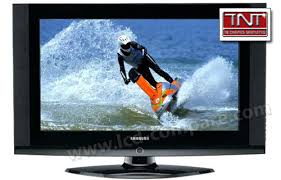
MANUALE UTENTE LE32S67BD SAMSUNG
Se avete commenti o domande sui prodotti Samsung, contattate il Servizio Clienti Samsung.
| Country | Customer Care Centre | Web Site |
| BELGIUM | 02 201 2418 | www.samsung.com/be |
| CZECH REPUBLIC | 844 000 844 | www.samsung.com/cz |
| “Distributor pro Českou republiku: Samsung Zrt., Česka organizační složka Vyskočilova 4, 14000 Praha 4” |
| DENMARK | 70 70 19 70 | www.samsung.com/dk |
| FINLAND | 030-6227 515 | www.samsung.com/fi |
| FRANCE | 3260 SAMSUNG(7267864) (€ 0,15/min) | www.samsung.com/fr |
| GERMANY | 01805-121213 (€ 0,14/Min) | www.samsung.de |
| HUNGARY | 06-80-SAMSUNG (7267864) | www.samsung.com/hu |
| ITALIA | 800 SAMSUNG(7267864) | www.samsung.com/it |
| LUXEMBURG | 0032 (0)2 201 24 18 | www.samsung.lu |
| NETHERLANDS | 0900 20 200 88 (€ 0,10/Min) | www.samsung.com/nl |
| NORWAY | 815-56 480 | www.samsung.com/no |
| POLAND | 0 801 801 881 | www.samsung.com/pl |
| PORTUGAL | 80 8 200 128 | www.samsung.com/pt |
| REPUBLIC OF IRELAND | 0818 717 100 | www.samsung.com/uk |
| SLOVAKIA | 0800-SAMSUNG (7267864) | www.samsung.com/sk |
| SPAIN | 902 10 11 30 | www.samsung.com/es |
| SWEDEN | 0771-400 200 | www.samsung.com/se |
| SWITZERLAND | 0800-7267864 | www.samsung.com/ch |
| U.K | 0870 SAMSUNG (7267864) | www.samsung.com/uk |
| ESTONIA | 800-7267 | www.samsung.ee |
| LATVIA | 800-7267 | www.samsung.com/lv |
| LITHUANIA | 8-800-77777 | www.samsung.lt |
| KAZAKHSTAN | 8 800 080 1188 | www.samsung.kz |
| RUSSIA | 8-800-200-0400 | www.samsung.ru |
| UKRAINE | 8-800-502-0000 | www.samsung.com/ur |
| UZBEKISTAN | 140-1234 | www.samsung.uz |
SAMSUNG
LCD TV
LE32S62
LE37S62
LE40S62
Precauzioni da adottare quando si visualizza un'immagine fissa
Un'immagine fissa può causare danni permanenti allo schermo TV.
- Non visualizzare un'immagine fissa sul pannello LCD per oltre 2 ore poiché può causare la ritenzione dell'immagine sullo schermo. Il fenomeno di ritenzione dell'immagine è anche noto come "bruciatura dello schermo". Per evitare il fenomeno di ritenzione dell'immagine, ridurre il grado di luminosità e di contrasto dello schermo quando si visualizza un'immagine fissa.
Su un TV LCD, l'uso del formato 4:3 per un periodo prolongato può lasciare traccia dei bordi sulla parte sinistra, destra e centrale del video a causa delle differenti emissioni luminose dello schermo. La riproduzione di un DVD o l'uso di una console per videogiochi può causare effetti analoghi sullo schermo. Questo tipo di danni non è coperto dalla Garanzia.
- La visualizzazione prolungata di immagini fisse da videogiochi e PC può causare la visualizzazione di immagini residue parziali. Per evitare questo problema, ridurre la 'luminosità' e il 'contrasto' mentre si visualizzano immagini fisse.
Contents
■ Elenco dei componenti 2
■ Installazione del supporto 2
■ Installazione del Kit di montaggio a parete ...... 2
■ Vista del pannello di controllo.... 3
■ Vista del pannello dei collegamenti 4
■ Illustrazione del telecomando 6
Inserimento delle batterie nel telecomando...... 6
■ Accensione e spegnimento.... 7
■ Impostare il televisore in modalità standby.... 7
■ Plug & Play 7
IMPOSTAZIONE DEI CANALI
■ Memorizzazione automatica dei canale.... 8
■ Memorizzazione manuale dei canale 8
■ Impostazione del Gestore Canale 9
■ Attivazione di Blocco canali....10
■ Ordinamento dei canali memorizzati .... 10
■ Assegnazione dei nomi ai canali 11
■ Ottimizzazione della sintonia dei canali.... 11
IMPOSTAZIONE DELL'IMMAGINE
■ Modifica dello standard dell'immagine.... 12
■ Regolazione dell'immagine personalizzata...... 12
■ Modifica della tonalità di colore 12
■ Azzeramento delle impostazioni di visualizzazione dell'immagine ai valori preimpostati in fabbrica.... 13
■ Selezione delle dimensioni dell'immagine ...... 13
■ Fermo immagine corrente.... 13
■ Uso della funzione Digital NR...... 13
■ DNle Demo (Digital Natural Image engine)...... 14
■ Visualizzazione dell'immagine nell'immagine (PIP) ..... 14
IMPOSTAZIONE DELL'AUDIO
■ Modifica dello standard audio....15
■ Regolazione delle impostazioni dell'audio......15
■ Impostazione di TruSurround XT (SRS TSXT) .... 16
■ Regolazione automatica del volume ..... 16
■ Selezione di Internal Mute (Mute interno) ...... 16
■ Ascolto dell'audio dell'immagine secondaria......17
■ Azzeramento delle impostazioni audio ai valori preimpostati in fabbrica ....17
■ Collegamento delle cuffie di ascolto....17

Simboli
Premere

Importante

Nota

Tasto
One-Touch
IMPOSTAZIONE DELL'ORA
- Configurazione e visualizzazione dell'ora attuale .... 17
■ Impostazione del timer....18
■ Spegnimento e accensione automatica della televisione ....18
IMPOSTAZIONE DI ALTRE FUNZIONI
■ Scelta della lingua ....19
■ Uso di Modalità gioco ....19
■ Impostazione della modalità Pagina blu / Selezione della Melodia ....19
■ Utilizzo della funzione Risparmio energia ......20
■ Selezione della sorgente....20
■ Modifica dei nomi delle sorgenti di ingresso .....20
USO DELLA FUNZIONE TELETEXT
■ Teletext Decoder....21
■ Visualizzazione delle informazioni del Televideo .....21
■ Selezione di una pagina Teletext specifica .....22
■ Utilizzo della modalità Fastext per selezionare una pagina Teletext ....22
IMPOSTAZIONE DEL PC
■ Configurazione del software per PC (basato su Windows XP)....23
■ Modalità di visualizzazione....23
■ Selezione del PC....24
CONSIGLI PER L'USO
■ Specifiche tecniche e ambientali....25
Risoluzione dei problemi:
Prima di contattare l'assistenza....25
■ Specifiche tecniche e ambientali .....26
■ Diagrammi a blocchi .....27
Questo apparecchio è fabbricato in conformità al D.M.28.08.95 n.548 ed in particolare a quanto specificato nell Art.2, comma 1.
Questo apparecchio è fabbricato nella U.E. in conformità al D.M.28.08.95 n.548 Art.2, comma 1 ed al D.M.26.03.92 Art.1
Elenco dei componenti
Controllare che nella confezione del TV LCD siano contenuti i seguenti componenti. Se qualsiasi componente risulta mancante, contattare il rivenditore.
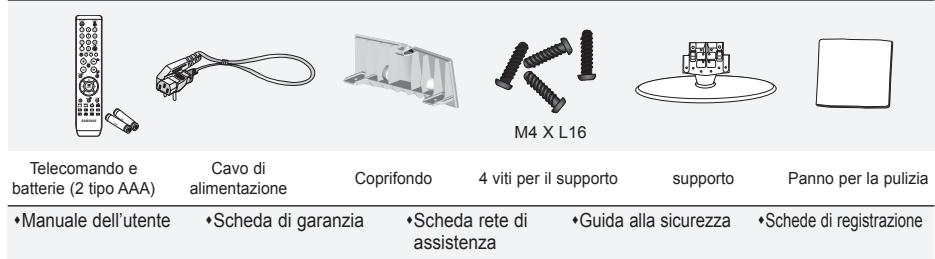
text_image
Telecomando e
batterie (2 tipo AAA)
Cavo di
alimentazione
Coprifondo
4 viti per il supporto
supporto
Panno per la pulizia
•Manuale dell'utente
•Scheda di garanzia
•Scheda rete di
assistenza
•Guida alla sicurezza
•Schede di registrazione
➢ Scheda di garanzia/Scheda rete di assistenza/Guida alla sicurezza/Schede di registrazione (non disponibile in tutti i paesi).
In base al modello, il supporto e la relativa vite potrebbero non essere inclusi.
Installazione del supporto
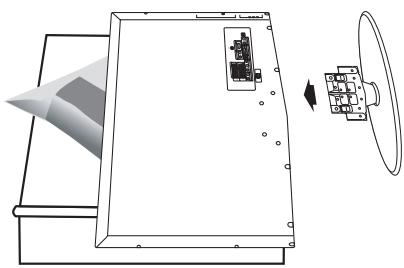
- Posizionare la TV rivolta verso il basso su un panno morbido o un cuscino su una tavola.
- Inserire il supporto nel foro sul fondo del televisore.
- Inserire la vite nel foro indicato e serrarla.
Il supporto viene installato per modelli con schermi da 40 pollici e oltre.
Installazione del Kit di montaggio a parete
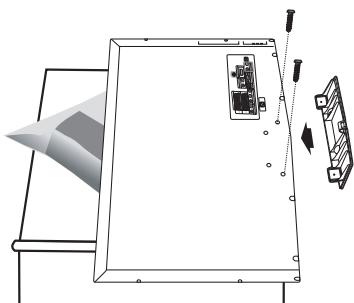
Gli articoli del kit di montaggio a parete (venduti separatamente) consentono di montare il televisore alla parete. Per informazioni dettagliate sull'installazione del kit di montaggio a parete, consultare le istruzioni fornite insieme agli articoli del kit. Contattare un tecnico per richiedere assistenza quando si monta la staffa a parete.
Samsung Electronics non può essere ritenuta responsabile per qualsiasi danno al prodotto, lesioni personali o altri problemi causati da una installazione autonoma del televisore da parte dell'utente.
Rimuovere il supporto, coprire il foro sul fondo con un tappo e serrare con due viti.
text_image
SAMSUNG
SOURCE
MENU
+
-
GND
1
2
3
4
5
6
7
8
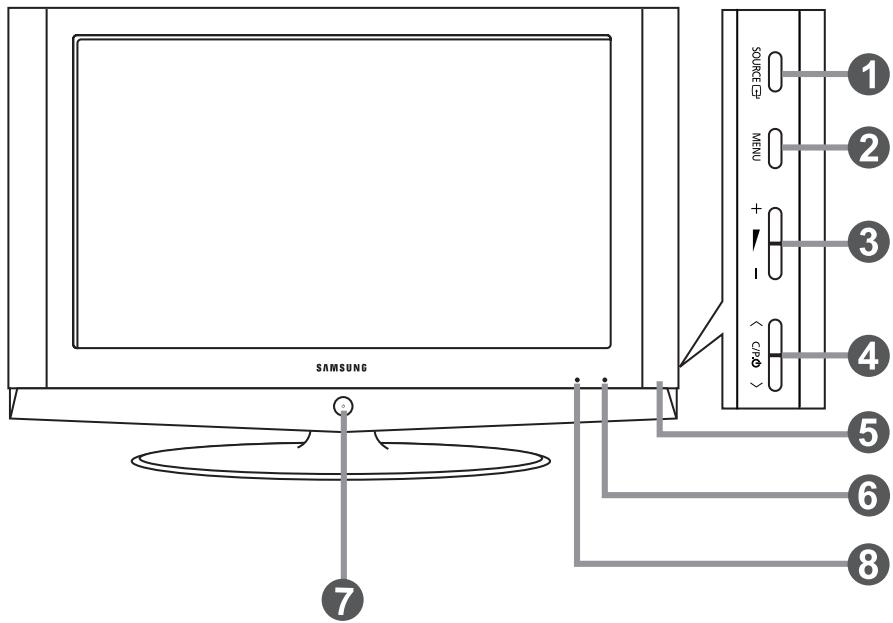
La forma e il colore del prodotto possono variare in base al modello.
1 SOURCE
Passa tra tutte le sorgenti di ingresso disponibili (TV, Est.1, Est.2, AV, S-Video, Comp., PC, HDMI). Nel menu a video, utilizzare questo tasto così come si usa il tasto ENTER del telecomando.
Premere per visualizzare il menu su schermo con le funzioni del televisore.
③ + ▲ -
Premere per aumentare o diminuire il volume. Nel menu a video, utilizzare i tasti + ▶ - così come si usano i tasti ◀ e ▶ del telecomando.
4 < C/P. ⏻ >
Premere per cambiare canale.
Nel menu a video, utilizzare i tasti < C/P. ⊕ > così come si usano i tasti ▼ e ▲ del telecomando. (Senza il telecomando, si può accendere il televisore utilizzando i tasti dei canale.)
5 Altoparlanti
6 Sensore telecomando
Puntare il telecomando verso questo punto del televisore.
7 (Alimentazione)
Premere per accendere e spegnere il televisore.
8 Indicatore alimentazione
Lampeggia e si spegne quando l'alimentazione è attivata e si accende in modalità stand-by.
text_image
①
②
③
④
EXT
2 (AV)
1 (RGB)
COMPONENT IN
AUDIO
AV IN
+ AUDIO -
VIDEO
S-VIDEO
ANT IN
DV IN
+ AUDIO -
HDMI/DVI IN
AUDIO
PC IN
+ AUDIO -
AUDIO OUT
SERVICE
⑩
⑪
⑫
⑬
⑭
⑦
⑧
⑨
⑩
⑪
⑫
⑬
⑭
⑮
⑯
⑰
⑱
⑲
⑳
⑴
⑤
⑥
⑦
⑧
⑨
Ingresso alimentazione
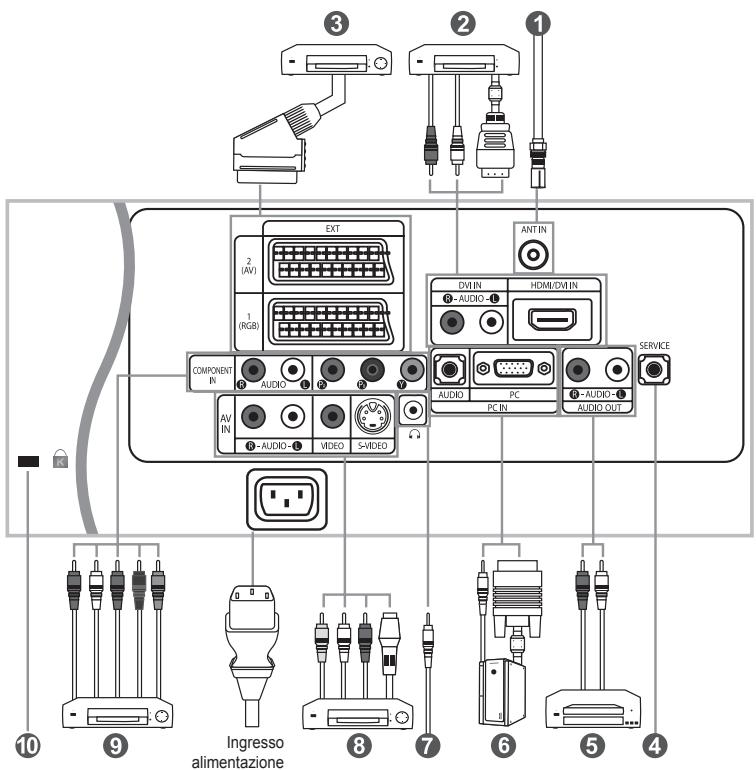
Quando si collega un dispositivo esterno al televisore, assicurarsi che l'alimentazione dell'unità sia scollegata.
Quando si collega un terminale esterno, far corrispondere il colore del terminale di collegamento a quello del cavo.
① Collegamento di un'antenna o di una rete televisiva via cavo
Per vedere correttamente i canale televisivi, il monitor TV deve ricevere un segnale da una delle seguenti fonti:
- Un'antenna all'esterno / Una rete televisiva via cavo / Una rete satellitare
② Collegamento di HDMI/DVI
- Supporta le connessioni tra periferiche AV con connessione HDMI (set top box, lettori DVD, ricevitori AV e televisori digitali).
- Non è necessario un ulteriore collegamento audio per la connessione HDMI-HDMI.
▶ Che cosa significa HDMI?
- "High Definition Multimedia interface" permette la trasmissione di dati video digitali ad alta definizione e audio digitale a canali multipli (5. 1 canali).
- Il terminale HDMI/DVI supporta il collegamento a una periferica estesa con un cavo appropriato (non fornito). La differenza tra HDMI e DVI è che il dispositivo HDMI è di dimensioni inferiori, ha la funzione di codifica HDCP (High Bandwidth Digital Copy Protection) installata, e supporta audio digitale a canali multipli.
Utilizzare il cavo DVI-HDMI o una prolunga DVI-HDMI per il collegamento e il terminale “R - AUDIO – L” su DVI per l'uscita audio.
- Quando si collega questo prodotto attraverso HDMI o DVI a un Set Top Box, un lettore DVD, una console di gioco ecc., verificare che sia stato impostato a una modalità di uscita video compatibile come mostrato nella tabella sottostante. In caso contrario, possono verificarsi distorsioni, interruzioni o assenza di immagine.
Modalità supportate per DVI o HDMI
- Non tentare di collegare il connettore HDMI/DVI a un PC o a una scheda grafica Laptop.
(In caso contrario verrà visualizzata una schermata vuota)
3 Collegamento di un Set-Top Box, VCR o DVD
- Collegare il cavo SCART del VCR o DVD (opzionale) al connettore SCART del VCR o DVD.
- Se si desidera collegare il Set-Top Box e il VCR (o DVD), effettuare il collegamento tra i due dispositivi, quindi collegare il VCR (o DVD) all'apparecchiatura.
4 ASSISTENZA
- Collegamento di servizio per tecnici dell'assistenza qualificati.
5 Collegamento AUDIO
- Collegare i cavi audio RCA a "R - AUDIO – L" sulla parte posteriore dell'apparecchiatura e le altre estremità ai connettori audio corrispondenti dell'amplificatore o dell'impianto DVD Home Theater.
6 Collegamento di un computer
- Collegare il cavo D- Sub (opzionale) a "PC (PC IN)" sul retro dell'apparecchiatura e il terminale alla scheda video del computer.
- Collegare il cavo audio stereo (opzionale) a "AUDIO (PC IN)" sul retro dell'apparecchiatura e il terminale a "Audio Out" sulla scheda audio del computer.
8 Collegamento di dispositivi A/V esterni
- Collegare il cavo RCA o S-VIDEO a un dispositivo A/V esterno appropriato quale un videoregistratore, un DVD o una videocamera.
- Collegare i cavi audio RCA a "R - AUDIO - L" sul retro dell'apparecchiatura e i terminali ai corrispondenti connettori di uscita audio sul dispositivo A/V.
- Le cuffie possono essere collegate all'apposita uscita (⑦) situata sul retro del monitor. Quando le cuffie sono collegate, l'audio in uscita agli altoparlanti incorporati viene disabilitato.
9 Collegamento dei componenti (DTV/DVD)
- Collegare i cavi video component (opzionali) al connettore del componente ("P R ", "P B ", "Y") sul retro dell'apparecchiatura e i terminali ai connettori di uscita video component corrispondenti del DTV o DVD.
- Se si desidera collegare il Set-Top Box e il DTV (o DVD), effettuare il collegamento tra i due dispositivi, quindi collegare il DTV (o DVD) al rispettivo connettore ("P R ", "P B ", "Y") sull'apparecchiatura.
- I connettori Y, PR e PB dei componenti (DTV o DVD) sono talvolta etichettati con Y, B-Y e R-Y o Y, Cb e Cr.
- Collegare i cavi audio RCA (opzionali) a "R - AUDIO - L" sul retro dell'apparecchiatura e i terminali ai corrispondenti connettori di uscita audio sul DTV o DVD.
- Questo TV LCD visualizza la risoluzione dell'immagine ottimale in modalità 720p.
- Questo TV LCD visualizza la risoluzione dell'immagine massima in modalità 1080i.
10 Blocco Kensington
- Il blocco Kensington (opzionale) è un dispositivo utilizzato per assicurare fisicamente il sistema quando viene utilizzato in un luogo pubblico.
- Se si desidera utilizzare un dispositivo di blocco, contattare il punto vendita in cui si è acquistato il prodotto.
- La posizione del dispositivo di blocco 'Kensington Lock' può variare a seconda del modello.
text_image
POWER
SOURCE
1 2 3
4 5 6
7 8 9
0 PRE-CH
TV CH MGR SLEEP PC
MUTE
EXIT
MENODI
ENTER
PP INFO TX/MIX
RAMODE SMODE STILL SIZE
SOURCE SWAP SIZE
DUAL SRS POSITION P
SAMSUNG
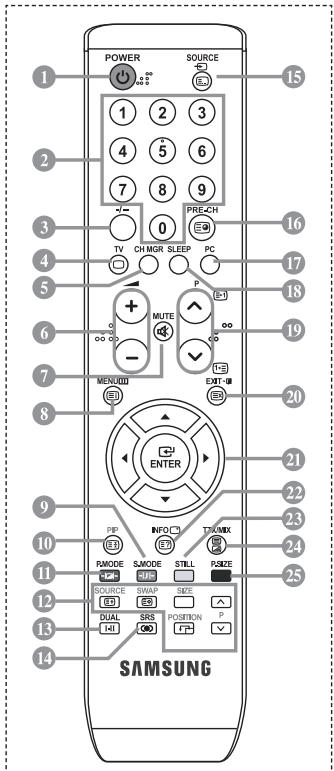
1 Pulsante di standby del televisore
2 Tasti numerici per l'accesso diretto ai canale
③ Selezione dei canali memorizzati con una/due cifre
4 Selezione diretta della modalità TV
5 Visualizza "Gestore Canale" sullo schermo
6 + Aumento del volume
- Diminuzione del volume
⑦ Disattivazione temporanea audio
8 Visualizzazione menu e conferma modifica
9 Selezione della modalità audio
10 PIP (Immagine nell'immagine) On/Off (attivato/disattivato)
11 Selezione effetto immagine
12 PIP FUNCTIONS
SOURCE: Selezione della sorgente di ingresso
SWAP: Scambio tra immagine
principale e secondaria
SIZE: Selezione della dimensione PIP
POSITION: Selezione della posizione PIP
P^: Canale successivo
P∨: Canale precedente
13 Selezione degli effetti audio
14 Selezione SRS TSXT
15 Selezione delle fonti d'ingresso disponibili
16 Canale precedente
17 Seleziona direttamente la modalità PC
18 Spegnimento automatico
19 P ⬇: Canale successivo
P ⬇: Canale precedente
20 Esci dal menu a video
21 Controllo del cursore nel menu
22 Informazioni sulla trasmissione corrente
23 Ferom immagine
25 Selezione della dimensione dell'immagine
Funzioni del Televideo
4 Chiusura della visualizzazione Teletext
8 Indice Televideo
10 Blocco del Televideo
12 SOURCE: Selezione dimensioni Televideo
12 SWAP: Memorizzazione Televideo
15 Selezione modalità Televideo (LIST/FLOF)
16 Sottopagina Televideo
19 P ⬇: Pagina successiva Televideo
P ⬇: Pagina precedente Televideo
20 Annulla Televideo
22 Mostra Televideo
24 In alternativa, selezionare Teletext, Double o Mix.
9 11 23 25
Selezione argomento Fastext
Le prestazioni del telecomando possono essere influenzate dalla presenza di un'eccessiva quantità di luce.
Questo speciale telecomando, progettato per aiutare chi ha problemi di vista, presenta punti in braille sui tasti Power, Channel e Volume.
Inserimento delle batterie nel telecomando
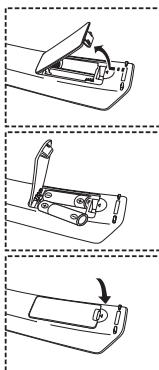
-
Sollevare il coperchio sul retro del telecomando come mostrato in figura.
-
Installare due batterie AAA.
Controllare che le estremità “+” e “-” delle batterie corrispondano allo schema all'interno dello scomparto.
- Rimettere il coperchio.
Se si prevede di non usare il telecomando per un lungo periodo di tempo, togliere le batterie e conservarle in un luogo fresco e asciutto. Il telecomando può essere utilizzato a una distanza di circa 7 metri dal televisore. (Con un uso normale del televisore, le batterie durano circa un anno.)
Se il telecomando non funziona, effettuare il seguente controllo:
- La TV è accesa?
- I poli + e - delle batterie sono correttamente orientati?
- Le batterie sono cariche?
- Si è verificata una interruzione di corrente o il cavo di alimentazione è scollegato?
- Il cavo di alimentazione è scollegato?
Accensione e spegnimento
Il conduttore isolato di corrente è collegato al retro del monitor.
- Inserire il conduttore isolato di corrente nell'apposita presa.
L'indicatore di standby sul pannello anteriore del dispositivo si accende.
- Premere il pulsante ⏻ sul pannello anteriore del dispositivo..
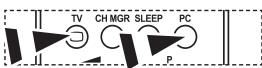
E' possibile accendere il televisore anche premendo il tasto POWER ⏻ o il tasto TV (◎) sul telecomando.
Viene selezionato automaticamente l'ultimo programma che si stava vedendo.
- Premere i tasti numerici (0\~9) o il tasto canale successivo/precedente (♡/♡) sul telecomando, oppure i tasti < C/P.♡> a destra del dispositivo.
Quando si accende il televisore per la prima volta, viene chiesto di scegliere la lingua in cui devono essere visualizzati menu.
- Per spegnere il televisore, premere nuovamente POWER ⏻.
Impostare il televisore in modalità standby
Il monitor TV può essere posizionato in modalità standby per ridurre il consumo di energia. La modalità standby può essere utile quando si desidera interrompere temporaneamente la visualizzazione (ad esempio durante un pasto).
- Premere il tasto POWER ⊙ sul telecomando.
Lo schermo si spegne e si accende l'indicatore di standby rosso davanti allo schermo.
- Per riaccendere il televisore, è sufficiente premere nuovamente POWER ⏻, i tasti numerici (0\~9) o il tasto su/giù dei canale (ⓧ/ⓧ).
Non lasciare il monitor TV in modalità standby per lunghi periodi di tempo (ad esempio quando si è in vacanza).
È opportuno scollegare il monitor dalla presa di corrente elettrica e dal cavo dell'antenna esterna.
Plug & Play
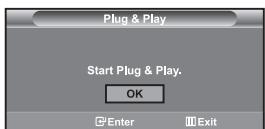
Quando si accende il televisore per la prima volta, diverse impostazioni di base vengono eseguite automaticamente e in sequenza. Sono disponibili le seguenti impostazioni.
- Premere il tasto POWER ⊙ sul telecomando.
Viene visualizzato il messaggio "Start Plug & Play" con "OK" selezionato.
-
Selezionare la lingua desiderata premendo il pulsante ▲ o ▼. Premere il tasto ENTER← per confermare la scelta.
-
Viene visualizzato il messaggio "Controlla ingresso ant." con "OK" selezionato. Premere il tasto ENTER.
➢ Verificare che il cavo dell'antenna sia collegato correttamente.
- Selezionare la Nazione premendo il tasto ▲ o ▼.
Premere il tasto ENTER← per confermare la scelta.
- Viene visualizzato il menu "Memorizzazione automatica" con "Avvio" selezionato. Premere il tasto ENTER.
La ricerca dei canali inizia e termina in modo automatico. Dopo aver memorizzato tutti i canali disponibili, viene visualizzato il menu "Imposta Ora".
Premere il tasto ENTER in qualsiasi momento per interrompere il processo di memorizzazione.
- Premere il tasto ENTER
Selezionare "Ora" e i "Minuto" premendo il pulsante ◀ o ▶.
Impostare “Ora” e i “Minuto” premendo il pulsante ▲ 0 ▼.
È possibile impostare l'ora e i minuti anche premendo i tasti numerici del telecomando.
- Premere il tasto ENTER← per confermare la scelta.
♦ Lingua: Selezionare la lingua.
♦ Nazione: Selezionare la nazione.
♦ Memorizzazione automatica: Ricerca automaticamente i canali memorizzati disponibili localmente.
- Imposta Ora: Imposta l'ora corrente dell'orologio del televisore.
text_image
TV
Impostazione
Plug & Play
Lingua : Italiano
Ora
Modalità gioco : Off
Pagina blu : Off
Metodia : Off
PC
Risp, energia : Off
Sposta Conferma Ritorno
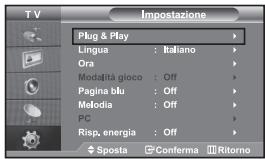
Per reimpostare questa funzione...
- Premere il tasto MENU per visualizzare il menu.
Premere il pulsante ▲ o ▼ per selezionare "Impostazione" e premere ENTERO.
- Premere nuovamente il tasto ENTER← per selezionare la funzione "Plug & Play".
- Viene visualizzato il messaggio "Avvio Plug & Play"
text_image
TV
Canale
Nazione : Italia
Memorizzazione automatica
Memorizzazione manuale
Gestore Canale
Ordina
Nome
Sintonia fine
Sposta Conferma Ritorno
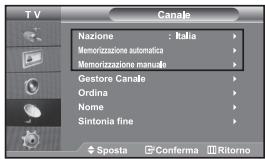
- Memorizzazione automatica dei canali
- Memorizzazione manuale dei canali
Memorizzazione automatica dei canali
Si può effettuare una ricerca degli intervalli di frequenze disponibili (la disponibilità dipende dalla nazione). I numeri assegnati automaticamente ai programmi possono non corrispondere a quelli dei programmi reali o desiderati. È comunque possibile ordinare manualmente i numeri e cancellare i canali che non si desidera vedere.
- Premere il tasto MENU per visualizzare il menu.
Premere il pulsante ▲ o ▼ per selezionare “Canale” e premere ENTER.
- Premere il tasto ENTER ← per selezionare l'opzione "Nazione".
- Selezionare la Nazione premendo il tasto ▲ o ▼.
Premere il tasto ENTER← per confermare la scelta.
-
Premere il pulsante ▲ o ▼ per selezionare "Memorizzazione automatica" e premere ENTER.
-
Premere il tasto ENTER
Il televisore inizierà a memorizzare tutti i canali disponibili.
Premere il tasto ENTER← in qualsiasi momento per interrompere la memorizzazione e ritornare al menu "Canale".
- Una volta memorizzati tutti i canali disponibili, verrà visualizzato il menu "Ordina".
Memorizzazione manuale dei canali
E' possibile memorizzare un massimo di 100 canali, compresi quelli ricevuti via cavo. Durante la memorizzazione manuale dei canali si può scegliere:
◆ Se memorizzare ogni canale trovato.
Il numero di programma con il quale si intende identificare ogni canale memorizzato.
- Premere il tasto MENU per visualizzare il menu.
Premere il pulsante ▲ o ▼ per selezionare “Canale” e premere ENTER.
- Premere il pulsante ▲ o ▼ per selezionare “Memorizzazione manuale” e premere ENTER.
- Premere il tasto ENTER per selezionare l'opzione "Programma".
-
Per assegnare il numero di programma a un canale, cercare il numero corretto premendo il tasto ▲ o ▼ e poi premere il tasto ENTERG.
È anche possibile impostare il numero del programma premendo i pulsanti numerici del telecomando.
-
Premere il pulsante ▲ o ▼ per selezionare "Sistema colore" e premere ENTER.
- Per selezionare i colori standard desiderati, premere il pulsante ▲ o ▼ più volte, quindi premere ENTER.
- Premere il pulsante ▲ o ▼ per selezionare "Sistema audio" e premere ENTERG.
- Per selezionare lo standard audio desiderato, premere il pulsante ▲ o ▼ più volte, quindi premere ENTER.
➢ Se l'audio non c'è o è distorto, riselezionare la norma audio desiderata.
- Se si conosce il numero del canale da memorizzare, premere il tasto ▲ o ▼ per selezionare “Canale”. Premere il tasto ENTER□. Selezionare C (canale via antenna) o S (canale via cavo) premendo il tasto ▲ o ▼. Premere il pulsante ▶ per selezionare il canale. Selezionare il numero richiesto premendo il tasto ▲ o ▼. Premere il tasto ENTER□.
➤ Modalità con canale: P (Modalità programma), C (Modalità via antenna), S (Modalità canale via cavo)
➤ È possibile impostare il canale anche premendo i tasti numerici sul telecomando.
- Se non si conoscono i numeri dei canali, premere il tasto ▲ o ▼ per selezionare “Ricerca”. Premere il tasto ENTER. Eseguire la ricerca premendo il tasto ▲ o ▼, quindi premere il tasto ENTER.
- Premere il tasto ▲ o ▼ per selezionare l'opzione "Memorizza". Premere il tasto ENTER□ per selezionare l'opzione "OK".
-
Ripetere i passaggi da 3 a 11 per ogni canale da memorizzare.
-
Programma: Seleziona un numero di programma per il canale.
♦ Sistema colore: Imposta il sistema di supporto colore.
- Sistema audio: Imposta il sistema di supporto audio.
♦ Canale: Seleziona un canale.
♦ Ricerca: Ricerca la frequenza del canale.
♦ Memorizza: Salva le impostazioni.
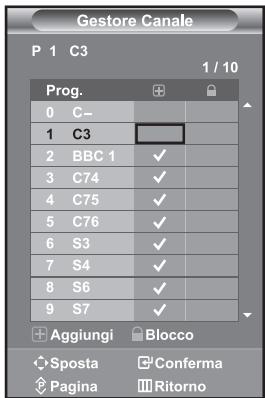
Impostazione del Gestore Canale
text_image
Gestore Canale
P 1 C3
1 / 10
Prog.
0 C-
1 C3
2 BBC 1 ✓
3 C74 ✓
4 C75 ✓
5 C76 ✓
6 S3 ✓
7 S4 ✓
8 S6 ✓
9 S7 ✓
Aggiungi Blocco
Sposta Conferma
Pagina Ritorno
Impostare i canali in base alle proprie preferenze.
E' possibile eliminare, aggiungere o bloccare facilmente il canale desiderato.
- Premere il tasto MENU per visualizzare il menu. Premere il pulsante ▲ o ▼ per selezionare “Canale” e premere ENTERG.
- Premere il pulsante ▲ o ▼ per selezionare “Gestore Canale” e premere ENTER☐.
-
Premere nuovamente il tasto ENTER← per selezionare "Gestore Canale".
-
Premere il tasto ▶ per selezionare “⊕”.
-
Premere il tasto ▲ o ▼ per selezionare il canale da eliminare, quindi premere il tasto ENTERper confermarne l'eliminazione.
-
Ripetere il passaggio 5 per ogni canale che si desidera selezionare o eliminare.
-
Premere il tasto EXIT per uscire.
“ 🔒 ” è attivo quando la funzione “Blocco canali” è impostata su “On”.
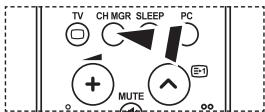
E' possibile selezionare queste opzioni semplicemente premendo il tasto CH MGR sul telecomando.
text_image
T V
Gestore Canale
Gestore Canale
Blocco canali : Off
On
Sposta Conferma Ritorno
text_image
Gestore Canale
P 2 C4 BBC 1
1 / 10
Prog.
0 C--
1 C3 ✓
2 BBC 1 ✓ ✓
3 C74 ✓
4 C75 ✓
5 C76 ✓
6 S3 ✓
7 S4 ✓
8 S6 ✓
9 S7 ✓
Aggiungi Blocco
Sposta Conferma
Pagina Ritorno
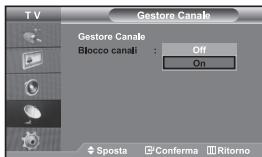
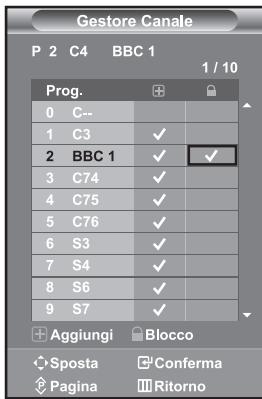
Tramite questa funzione è possibile impedire a utenti non autorizzati, ad esempio i bambini, di guardare programmi non adatti annullando il video e azzerando l'audio. La funzione Blocca canali non può essere disattivata utilizzando i tasti sul pannello laterale. La disattivazione della funzione Blocco canali può essere eseguita solo tramite telecomando, perciò si consiglia di tenerlo fuori dalla portata dei bambini.
- Premere il tasto MENU per visualizzare il menu. Premere il pulsante ▲ o ▼ per selezionare “Canale” e premere ENTERG.
- Premere il pulsante ▲ o ▼ per selezionare “Gestore Canale” e premere ENTER☐.
- Premere il pulsante ▲ o ▼ per selezionare "Blocco canali" e premere ENTERG.
- Premere il pulsante ▲ o ▼ per selezionare "On" o "Off". Premere il tasto ENTER.
- Premere il pulsante ▲ o ▼ per selezionare “Gestore Canale” e premere ENTER☐.
- Premere il tasto ▶ per selezionare la riga “ 🔒”.
- Premere il tasto ▲ o ▼ per selezionare i canali che si desidera bloccare, quindi premere il tasto ENTER☐.
- Ripetere il passaggio 7 per ogni canale che si desidera bloccare o sbloccare.
- Premere il tasto EXIT per uscire.
➢ Selezionare “On” o “Off” nel menu della funzione “Blocco canali” per attivare o disattivare i canali selezionati su “☐”.
Ordinamento dei canali memorizzati
text_image
TV
Ordina
Prog. Canale Nome
0 C-
1 C3
2 C4
3 C74
4 C75
Sposta Conferma Ritorno
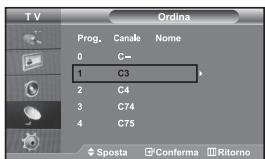
È possibile scambiare i numeri appartenenti a due canale per le seguenti ragioni:
Modificare l'ordine numerico in cui i canale sono stati memorizzati automaticamente.
Assegnare numeri facili da ricordare ai canale che vengono guardati più spesso.
-
Premere il tasto MENU per visualizzare il menu. Premere il pulsante ▲ o ▼ per selezionare “Canale” e premere ENTERC.
-
Premere il pulsante ▲ o ▼ per selezionare "Ordina" e premere ENTERG.
-
Selezionare il numero del canale da modificare premendo più volte il pulsante ▲ o ▼. Premere il tasto ENTER☐.
Il numero e il nome del canale selezionato viene spostato nella parte destra dello schermo.
- Premere il tasto ▲ o ▼ per spostarsi sulla posizione da modificare, quindi premere il tasto ENTER.
Il canale selezionato viene sostituito con quello memorizzato in precedenza con il numero desiderato.
-
Ripetere i passi 3 e 4 per un altro canale da memorizzare.
-
Premere il tasto EXIT per uscire.
text_image
T V
Nome
Prog. Cansle Nome
0 C- —
1 C3 —
2 C4 —
3 C74 —
4 C75 —
Sposta Conferma Ritorno
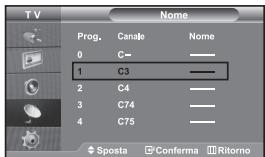
I nomi dei canali vengono attribuiti automaticamente al ricevimento del segnale di broadcasting del canale. Tali nomi possono essere modificati in seguito, consentendone una personalizzazione.
-
Premere il tasto MENU per visualizzare il menu. Premere il pulsante ▲ o ▼ per selezionare “Canale” e premere ENTER.
-
Premere il pulsante ▲ o ▼ per selezionare "Nome" e premere ENTER.
-
Se necessario, selezionare il canale a cui assegnare un nuovo nome premendo il pulsante ▲ o ▼. Premere il tasto ENTERG.
Viene visualizzata la barra di selezione attorno alla casella del nome.
| Per... | Quindi... |
| Selezionare una lettera, un numero o un simbolo | Premere il tasto ▲ 0 ▼ |
| Spostarsi sulla lettera successiva | Premere il tasto ▶ |
| Ritornare sulla lettera precedente | Premere il tasto ◀ |
| Confermare il nome | Premere il tasto ENTER ⊙ |
I caratteri disponibili sono:
Lettere dell' alfabeto (A\~Z) / Numeri (0\~9) / Caratteri speciali (-, space)
-
Ripetere i passaggi 3 e 4 per ordinare un altro canale.
-
Premere il tasto EXIT per uscire.
Ottimizzazione della sintonia dei canali
text_image
Sintonia fine
P 1
0
Reset
Regola Salva Ritorno
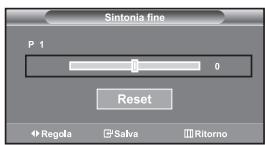
Utilizzare la sintonizzazione fine per regolare manualmente un canale la cui ricezione non è ottimale.
- Utilizzare i tasti numerici per selezionare il canale che si desidera sintonizzare.
- Premere il tasto MENU per visualizzare il menu.
Premere il pulsante ▲ o ▼ per selezionare “Canale” e premere ENTER☐.
- Premere il pulsante ▲ o ▼ per selezionare “Sintonia fine” e premere ENTER.
- Premere il tasto ◀ o ▶ per regolare la sintonizzazione.
Premere il tasto ENTER☐.
- Premere il tasto EXIT per uscire.
I canali sintonizzati e memorizzati hanno un asterisco “*” alla destra del numero di canale nel relativo riquadro. E il numero del canale diventa rosso.
Per reimpostare la sintonizzazione, selezionare "Reset" premendo il pulsante ▲ o ▼ , quindi premere ENTER.
text_image
TV
Modalità
Modalità : Dinamica
Contrasto Standard 100
Luminosità Film 50
Nitidezza Personalizzata 75
Colore 55
Tinta V 50 R 50
Toni colore : Freddo1
Reset
Sposta Conferma Ritorno
text_image
PIP INFO TTX/MIX
P.MODE S.MODE STILL P.SIZE
SOURCE SW SIZE

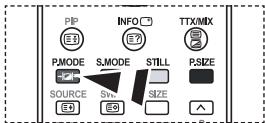
E' inoltre possibile premere il tasto P.MODE sul telecomando per selezionare una delle impostazioni dell'immagine.
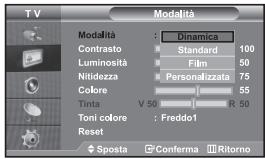
È possibile selezionare il tipo di ‘immagine che si adatta meglio alle proprie esigenze di visualizzazione.
- Premere il tasto MENU per visualizzare il menu. Premere il pulsante ▲ o ▼ per selezionare "Immagine" e premere ENTER.
- Premere nuovamente il tasto ENTER← per selezionare "Modalità".
- Premere nuovamente il tasto ENTER per selezionare "Modalità".
- Premere il tasto ▲ o ▼ per selezionare l'effetto immagine desiderato. Premere il tasto ENTER.
- Premere il tasto EXIT per uscire.
♦ Dinamica: Imposta l'immagine da visualizzare in alta definizione in un ambiente luminoso.
Standard: Imposta l'immagine per la visualizzazione ottimale in condizioni di luce normali.
- Film: Imposta l'immagine per la visualizzazione confortevole in un ambiente buio.
- Personalizzata: Selezionare per visualizzare le impostazioni video preferite. (Consultare “Regolazione dell'immagine personalizzata”)
La modalità Immagine deve essere regolata separatamente per ogni sorgente d'ingresso.
Premendo il tasto "Reset" è possibile ripristinare le impostazioni di fabbrica per visualizzare l'immagine.
(Consultare “Azzeramento delle impostazioni di visualizzazione dell'immagine ai valori preimpostati in fabbrica” a pagina 13)
Regolazione dell'immagine personalizzata
text_image
TV
Modalità
Modalità : Dinamica
Contrasto 100
Luminosità 50
Nitidezza 75
Colore 55
Tinta V 50 R 50
Toni colore : Freddo1
Reset
Sposta Conferma Ritorno
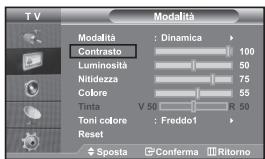
Il monitor TV dispone di numerose impostazioni che consentono di controllare la qualità dell'immagine.
- Per selezionare l'effetto dell'immagine desiderato, seguire le istruzioni "Modifica dello standard dell'immagine" dal punto 1 al punto 4.
- Premere il tasto ▲ o ▼ per selezionare la voce desiderata. Premere il tasto ENTER☐.
- Premere il tasto ◀ o ▶ per diminuire o aumentare il valore della voce desiderata. Premere il tasto ENTER☐.
-
Premere il tasto EXIT per uscire.
-
Contrasto: Regola l'effetto chiaro-scuro tra gli oggetti e lo sfondo.
♦ Luminosità: Regola la luminosità dell'intero schermo.
♦ Nitidezza: Regola i contorni degli oggetti rendendoli più nitidi o scuri.
♦ Colore: Regola i colori rendendoli più tenui o intensi.
• Tinta (solo NTSC): Regola i colori degli oggetti, rendendoli più rossi o verdi per offrire immagini più naturali.
➢ Le regolazioni vengono memorizzate in base alla modalità Immagine selezionata.
In modalità PC, solo regolabili solo le opzioni "Contrasto, "Luminosità" e "Colore"
Modifica della tonalità di colore
text_image
TV
Modalità
Modalità : Dinamica
Contrasto 100
Luminosità Freddo2 50
Nitidezza Freddo1 75
Colore Normale 55
Tinta V 50 Caklo1 50
Toni colore : Caklo2
Reset
Sposta Conferma Ritorno
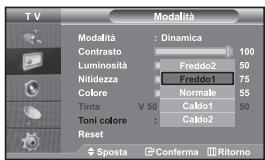
E' possibile selezionare il tono colore ottimale per la propria vista.
- Per selezionare l'effetto dell'immagine desiderato, seguire le istruzioni "Modifica dello standard dell'immagine" dal punto 1 al punto 4.
- Premere il pulsante ▲ o ▼ per selezionare "Toni colore" e premere ENTER.
- Premere il tasto ▲ o ▼ per selezionare il tono colore desiderato. Premere il tasto ENTER.
-
Premere il tasto EXIT per uscire.
-
Freddo2: Rende il colore più bluastro rispetto all'opzione di menu "Freddo1".
♦ Freddo1: Rende il bianco bluastro.
♦ Normale: Mantiene intatto il colore bianco.
♦ Caldo1: Rende il bianco rossastro.
- Caldo2: Rende il colore più rossastro rispetto all'opzione di menu "Caldo1".
Le regolazioni vengono memorizzate in base alla modalità Immagine selezionata.
Azzeramento delle impostazioni di visualizzazione dell'immagine ai valori preimpostati in fabbrica
text_image
TV
Modalità
Modalità : Dinamica
Contrasto 100
Luminosità 50
Nitidezza 75
Colore 55
Tinta V 50 R 50
Toni colore : Freddo1
Reset
Sposta Conferma Ritorno
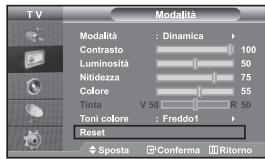
E' possibile ripristinare le impostazioni di visualizzazione dell'immagine preimpostate in fabbrica.
- Per selezionare l'effetto dell'immagine desiderato, seguire le istruzioni "Modifica dello standard dell'immagine" dal punto 1 al punto 4 a pagina 12.
- Premere il pulsante ▲ o ▼ per selezionare ““Reset” e premere ENTER☐.
- Premere il tasto EXIT per uscire.
La funzione “Reset” verrà impostata per ogni modalità immagine.
Selezione delle dimensioni dell'immagine
text_image
T V
Formato
Automatico
16 : 9
Zoom
4:3
Sposta Conferma Ritorno
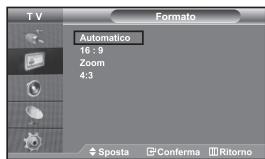
- Premere il tasto MENU per visualizzare il menu. Premere il pulsante ▲ o ▼ per selezionare “Immagine” e premere ENTER.
- Premere il pulsante ▲ o ▼ per selezionare "Formato" e premere ENTER.
- Selezionare l'opzione da regolare premendo il tasto ▲ o ▼. Premere il tasto ENTER.
- Premere il tasto EXIT per uscire.
text_image
PIP INFO TTX/MIX
PMODE S.MODE STILL PSIZE
SOURCE SWAP
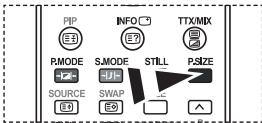
Per selezionare queste opzioni è sufficiente premere il tasto di dimensione delle immagini P.SIZE sul telecomando.
- Automatico: Regola automaticamente la dimensione dell'immagine su un rapporto larghezza/altezza "16:9".
♦ 16:9: Regola la dimensione dell'immagine a 16:9, un valore appropriato per visualizzare DVD o trasmissioni panoramiche.
- Zoom: Ingrandisce il formato 16:9 (in senso verticale) per adattarlo alle dimensioni dello schermo.
♦ 4:3: Questa è l'impostazione predefinita per un filmato video o una trasmissione normale.
La funzione “Automatico” è disponibile solo in modalità “TV”, “Est.1”, “Est.2”, “AV” e “S-Video”.
In modalità PC, è possibile regolare solo le modalità "16:9" e "4:3".
Selezionare premendo il pulsante ◀ o ▶. Premere il pulsante ▲ o ▼ per spostare l'immagine verso l'alto o il basso. Dopo aver selezionato □, premere il pulsante ▲ o ▼ per ingrandire o ridurre l'immagine in senso verticale.
Fermo immagine corrente
text_image
P.MODE S.MODE STILL P.SIZE
SOURCE SIZE
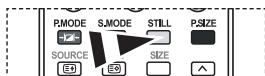
Premere il tasto STILL per fermare un'immagine in movimento. Premere nuovamente il tasto per annullare la funzione.
Uso della funzione Digital NR
text_image
T V
Imagine
Modalità : Dinamica
Formato : Automatico
Digital NR : Off
DNi Demo : On
PIP
Sposta Conferma Ritorno
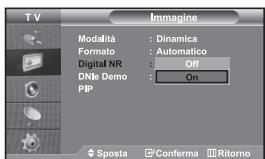
Se il segnale ricevuto dal televisore è debole, è possibile attivare la funzione Digital Noise Reduction per ridurre i disturbi statici e l'effetto ghosting sullo schermo.
- Premere il tasto MENU per visualizzare il menu. Premere il pulsante ▲ o ▼ per selezionare "Immagine" e premere ENTER.
- Premere il pulsante ▲ o ▼ per selezionare "Digital NR" e premere ENTER.
- Premere il pulsante ▲ o ▼ per selezionare "On" o "Off". Premere il tasto ENTER.
- Premere il tasto EXIT per uscire.
DNle Demo (Digital Natural Image engine)
text_image
TV
Imagine
Modalità : Dinamica
Formato : Automatico
Digital NR : On
DNMe Demo : Off
PIP On
Sposta Conferma Ritorno
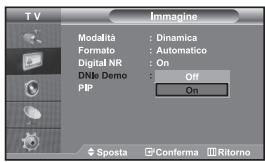
La nuova tecnologia Samsung offre immagini più dettagliate e un miglioramento del contrasto e del bianco. Un nuovo algoritmo di compensazione dell'immagine offre immagini più chiare e brillanti. La tecnologia DNle adatta ogni segnale per offrire un'immagine perfetta. E' possibile vedere come la funzione DNle migliori la qualità dell'immagine impostando la modalità DNle Demo (Demo DNle) su On.
- Premere il tasto MENU per visualizzare il menu. Premere il pulsante ▲ o ▼ per selezionare “Immagine” e premere ENTER.
- Premere il pulsante ▲ o ▼ per selezionare "DNle Demo" e premere ENTER.
- Premere il pulsante ▲ o ▼ per selezionare "On" o "Off". Premere il tasto ENTER.
- Premere il tasto EXIT per uscire.
Queste funzioni non sono disponibili in modalità PC.
La modalità DNle Demo è progettata per mostrare la differenza di qualità delle immagini visualizzate attivando o meno l'opzione DNle.
Per impostazione predefinita, il prodotto visualizza l'immagine a cui è applicata la tecnologia DNle.
Visualizzazione dell'immagine nell'immagine (PIP)
text_image
T V
PIP
PIP : On
Sorgente : HDMI
Scambia
Formato :
Posizione :
Programma : P 1
Sposta Conferma Ritorno
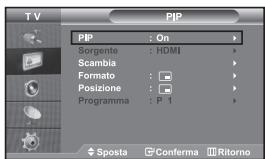
È anche possibile visualizzare un'immagine secondaria all'interno dell'immagine principale del programma impostato o dell'ingresso video. In questo modo, è possibile vedere l'immagine del programma impostato o l'ingresso video da un qualsiasi apparecchio collegato mentre si guarda l'immagine principale.
text_image
PIP INFO TTX/MIX
P.MODE S.MODE STILL P.SIZE
SOURCE SWAP SIZE
DUAL SRS POSITION P

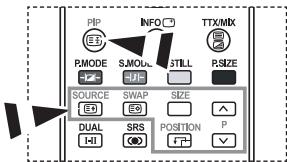
Premere ripetutamente il tasto
PIP sul telecomando per
attivare o disattivare la funzione
"PIP"
- Premere il tasto MENU per visualizzare il menu. Premere il pulsante ▲ o ▼ per selezionare "Immagine" e premere ENTER.
- Premere il pulsante ▲ o ▼ per selezionare "PIP" e premere ENTER.
- Premere nuovamente ENTER.
Premere il pulsante ▲ o ▼ per selezionare “On” e premere ENTER.
Se la funzione PIP è attiva, l'immagine principale viene visualizzata nel formato "16:9".
- Premere il pulsante ▲ o ▼ per selezionare "Sorgente" e premere ENTER. Selezionare una sorgente dell'immagine secondaria premendo il pulsante ▲ o ▼, quindi premere ENTER.
L'immagine secondaria può provenire da diverse sorgenti ed essere scelta in base a ciò per cui è impostata l'immagine principale.
- Premere il tasto ▲ o ▼ per selezionare "Scambia".
Per scambiare l'immagine principale e l'immagine secondaria, selezionare l'opzione Scambia e premere ENTER.
L'immagine principale e l'immagine secondaria vengono scambiate.
Se l'immagine principale è in modalità "PC", l'opzione "Scambia" non è disponibile.
- Premere il tasto ▲ o ▼ per selezionare “Formato” dell'immagine secondaria, quindi premere il tasto ENTER ^1 . Selezionare il formato dell'immagine secondaria premendo il tasto ▲ o ▼, quindi premere il tasto ENTER ^2 .
Se l'immagine principale è in modalità "PC", l'opzione "Formato" non è disponibile.
-
Premere il pulsante ▲ o ▼ per selezionare “Posizione” e premere ENTER. Selezionare una Posizione dell'immagine secondaria premendo il pulsante ▲ o ▼, quindi premere ENTER.
-
Premere il tasto ▲ o ▼ per selezionare “Programma” e poi ENTER☐ . E’ possibile selezionare il canale da vedere nell’immagine secondaria premendo il tasto ▲ or ▼. Premere il tasto ENTER☐ . ➢ La funzione “Programma” può essere attivata quando l’immagine secondaria è impostata su TV.
-
Premere il tasto EXIT per uscire.
L'immagine nella finestra PIP può diventare lievemente innaturale quando si usa lo schermo principale per visualizzare un videogioco o il karaoke.
♦ Sorgente: Utilizzata per selezionare un'origine dell'immagine secondaria.
♦ Scambia: Utilizzato per invertire l'immagine principale con quella secondaria.
- Formato: Consente di selezionare la dimensione dell'immagine secondaria.
♦ Posizione: Consente di spostare l'immagine secondaria.
♦ Programma: È possibile spostare l'immagine secondaria.
Impostazioni PIP (0: PIP attivata, X: PIP disattivata)
Modifica dello standard audio
text_image
TV
Suono
Modalità : Standard
Equalizzatore : Musica
TSXT SRS : Film
Volume auto : Dialoghi
Mute interno : Personalizzata
Sezione audio : Principale
Reset
Sposta □ Conferma □ Ritorno
text_image
P.MODE S.MODE STILL P.SIZE
SWAP SIZE
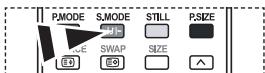
È possibile selezionare queste opzioni anche premendo semplicemente il tasto S.MODE sul telecomando.
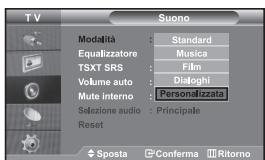
È possibile selezionare il tipo di effetto audio speciale da utilizzare durante la visione di una determinata trasmissione.
- Premere il tasto MENU per visualizzare il menu. Premere il pulsante ▲ o ▼ per selezionare "Suono" e premere ENTER.
- Premere nuovamente il tasto ENTER per selezionare "Modalità".
- Per selezionare l'effetto audio desiderato, premere più volte il pulsante ▲ o ▼ , quindi il premere ENTER.
- Premere il tasto EXIT per uscire.
♦ Standard: Seleziona la modalità audio normale.
♦ Musica: Enfatizza la musica rispetto alla voce.
Film: Offre un'esperienza audio completa e intensa adatta alla visualizzazione di film.
♦ Dialoghi: Enfatizza la voce rispetto ad altri suoni.
♦ Personalizzata: Seleziona le impostazioni audio preferite.
(Consultare “Regolazione delle impostazioni dell’audio”)
Regolazione delle impostazioni dell'audio
text_image
TV
Equalizzatore
S/D 100 300 1k 3k 10k
D
S
►Sposta ♦Regola ⒽRitorno
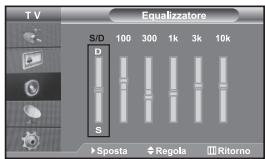
È possibile regolare le impostazioni dell'audio per adattarle alle proprie preferenze.
-
Premere il tasto MENU per visualizzare il menu. Premere il pulsante ▲ o ▼ per selezionare "Suono" e premere ENTER☐.
-
Premere il pulsante ▲ o ▼ per selezionare "Equalizzatore" e premere ENTER☐.
-
Premere il tasto ◀ o ▶ per selezionare la voce desiderata.
Premere il tasto ENTER.
-
Premere il tasto ▲ o ▼ per raggiungere l'impostazione desiderata. Premere il tasto ENTER.
-
Premere il tasto EXIT per uscire.
Se si modificano queste impostazioni, la modalità audio passa automaticamente a "Personalizzata".
Impostazione di TruSurround XT (SRS TSXT)
text_image
TV
Suono
Modalità : Personalizzata
Equalizzatore
TSXT SRS : Off
Volume auto : On
Mute interno : Off
Sezione audio : Principale
Reset
Sposta □ Conferma □ Ritorno
text_image
P.MODE ~S.MODE ~STILL ~P.SIZE
SOURCE SWAP SIZE
SRS POSITION P
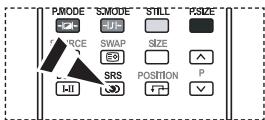
Inoltre, è possibile impostare queste opzioni semplicemente premendo il tasto SRS sul telecomando.
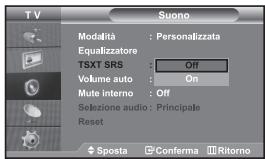
TruSurround XT è una tecnologia SRS brevettata che risolve il problema della riproduzione di contenuti multicanale 5.1 su due altoparlanti. TruSurround offre una straordinaria esperienza Surround Sound virtuale attraverso un sistema di riproduzione a due altoparlanti, inclusi gli altoparlanti interni del televisore. È pienamente compatibile con tutti i formati multicanale.
- Premere il tasto MENU per visualizzare il menu. Premere il pulsante ▲ o ▼ per selezionare "Suono" e premere ENTER☐.
- Premere il pulsante ▲ o ▼ per selezionare "TSXT SRS" e premere ENTER.
- Premere il pulsante ▲ o ▼ per selezionare "On" o "Off". Premere il tasto ENTER.
- Premere il tasto EXIT per uscire.
SRS (●)
TruSurround XT, SRS e il simbolo (●) sono marchi di SRS Labs, Inc. La tecnologia TruSurround XT è incorporata in base ai termini della licenza di SRS Labs, Inc.
TruSurround XT
Regolazione automatica del volume
text_image
TV
Suono
Modalità : Personalizzata
Equalizzatore
TSXT SRS : Off
Volume auto : Off
Mute interno : On
Sezione audio : Principale
Reset
Sposta □ Conferma □ Ritorno
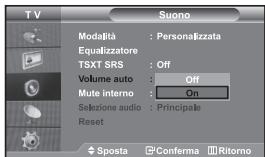
Ogni stazione delle emittenti ha le proprie condizioni del segnale e non è semplice per l'utente regolare il volume ogni volta che si cambia canale. Questa funzione consente di regolare automaticamente il volume del canale desiderato diminuendo il livello dell'uscita audio quando il segnale di modulazione è alto oppure aumentando il livello dell'uscita audio quando il segnale di modulazione è basso.
- Premere il tasto MENU per visualizzare il menu. Premere il pulsante ▲ o ▼ per selezionare "Suono" e premere ENTERG.
- Premere il pulsante ▲ o ▼ per selezionare "Volume auto" e premere ENTER.
- Premere il pulsante ▲ o ▼ per selezionare "On" o "Off". Premere il tasto ENTER.
- Premere il tasto EXIT per uscire.
Selezione di Internal Mute (Mute interno)
text_image
TV
Modalità : Personalizzata
Equalizzatore
TSXT SRS : Off
Volume auto : Off
Mute interno : Off
Sezione audio : On
Reset
Sposta Conferma Ritorno
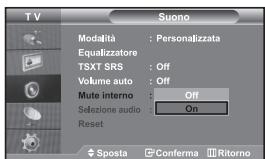
Se si desidera ascoltare l'audio da altoparlanti separati annullando l'amplificatore interno.
- Premere il tasto MENU per visualizzare il menu. Premere il pulsante ▲ o ▼ per selezionare "Suono" e premere ENTER.
- Premere il pulsante ▲ o ▼ per selezionare "Mute interno" e premere ENTER.
- Premere il pulsante ▲ o ▼ per selezionare "On" o "Off". Premere il tasto ENTER.
- Premere il tasto EXIT per uscire.
Se “Mute interno” è impostato su “On”, non è possibile regolare i comandi del menu Sound (Audio), all'influori di “Selezione audio” (in modalità PIP).
Ascolto dell'audio dell'immagine secondaria
text_image
TV
Modalità : Personalizzata
Equalizzatore
TSXT SRS : Off
Volume auto : Off
Mute interno : Off
Sezione audio : Principale
Reset : Secondario
Sposta Conferma Ritorno
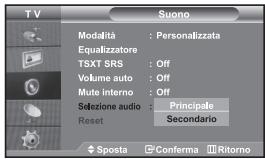
Durante l'uso della funzione PIP, è possibile ascoltare l'audio dell'immagine secondaria.
- Premere il tasto MENU per visualizzare il menu. Premere il pulsante ▲ o ▼ per selezionare "Suono" e premere ENTERG.
- Premere il pulsante ▲ o ▼ per selezionare "Selezione audio" e premere ENTER.
- Premere il tasto ▲ o ▼ per selezionare "Secondario". Premere il tasto ENTER☐.
- Premere il tasto EXIT per uscire.
♦ Principale: Consente di ascoltare l'audio dell'immagine principale.
♦ Secondario: Consente di ascoltare l'audio dell'immagine secondaria.
E' possibile selezionare questa opzione quando la modalità "PIP" è "On".
Azzeramento delle impostazioni audio ai valori preimpostati in fabbrica
text_image
TV
Suono
Modalità : Personalizzata >
Equalizzatore >
TSXT SRS : Off >
Volume auto : Off >
Mute interno : Off >
Sezione audio : Principale >
Reset
Sposta Conferma Ritorno
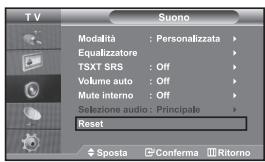
Se la Modalità gioco è On, la funzione Reimposta audio è attiva. Selezionando la funzione Reset dopo aver effettuato l'impostazione, l'equalizzatore viene reimpostato ai valori di fabbrica.
- Premere il tasto MENU per visualizzare il menu. Premere il pulsante ▲ o ▼ per selezionare "Suono" e premere ENTER.
- Premere il pulsante ▲ o ▼ per selezionare "Reset" e premere ENTER.
- Premere il tasto EXIT per uscire.
E' possibile selezionare questa opzione quando la modalità "Modalità gioco" è "On".
Collegamento delle cuffie di ascolto

E' possibile collegare al TV una coppia di cuffie di ascolto per vedere un programma televisivo senza disturbare le altre persone eventualmente presenti nella stanza.
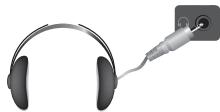
Quando si inserisce il jack della cuffia nella porta corrispondente, è possibile utilizzare solo le funzioni, "Mute interno" e "Selezione audio" (in modalità PIP) nel menu Audio.
Uso prolungato delle cuffie ad alto volume può danneggiare l'udito.
Quando si collegano le cuffie al sistema non si riceve l'audio dagli altoparlanti.
Configurazione e visualizzazione dell'ora attuale
text_image
TV
Imposta Ora
Ora
Minuto
00
00
►Sposta ♦ Regola Ⓗ Ritorno
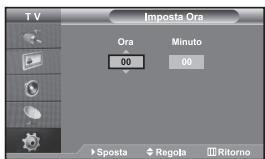
È possibile impostare l'orologio del televisore in modo da visualizzare l'ora corrente quando si preme il tasto INFO. Per utilizzare i timer di accensione/spegnimento automatico è necessario impostare anche l'ora.
- Premere il tasto MENU per visualizzare il menu. Premere il pulsante ▲ o ▼ per selezionare “Impostazione” e premere ENTERG.
- Premere il pulsante ▲ o ▼ per selezionare "Ora" e premere ENTER.
- Premere il tasto ENTER← per selezionare "Imposta Ora".
4.
| Per... | Premere il... |
| Andare su “Ora” o “Minuto” | tasto ◀ o ▶. |
| Impostare “Ora” o “Minuto” | tasto ▲ o ▼. |
| Premere il tasto ENTER ☎ . | |
- Premere il tasto EXIT per uscire.
Se si scollega il cavo di alimentazione è necessario impostare nuovamente l'orologio.
È possibile impostare l'ora e i minuti anche premendo i tasti numerici del telecomando.
text_image
TV
Ora
Imposta Ora : Off
Timer stand-by : 30
Timer accensione : 60
Timer spegnimento : 90
120
150
180
Sposta Conferma Ritorno
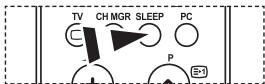
Premere ripetutamente il tasto SLEEP sul telecomando finché appare l'intervallo di tempo appropriato.
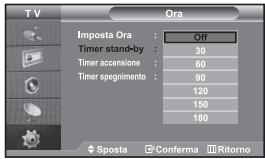
È possibile impostare un periodo di tempo compreso tra 30 e 180 minuti, scaduto il quale il monitor TV si spegne automaticamente.
- Premere il tasto MENU per visualizzare il menu. Premere il pulsante ▲ o ▼ per selezionare “Impostazione” e premere ENTER.
- Premere il pulsante ▲ o ▼ per selezionare "Ora" e premere ENTER.
- Premere il pulsante ▲ o ▼ per selezionare "Timer stand-by" e premere ENTER.
- Premere ripetutamente il tasto ▲ o ▼ ino a impostare l'ora desiderata (Off, 30, 60, 90, 120, 150, 180). Premere il tasto ENTER.
- Premere il tasto EXIT per uscire.
➢ Il TV passa automaticamente in modalità standby non appena il timer raggiunge lo 0.
Spegnimento e accensione automatica della televisione
text_image
TV
Timer accensione
Ora
00
Minuto
00
Programma
01
Volume
10
Attivazione
No
►Sposta
Regola
Ritorno
text_image
TV
Timer spegnimento
Ora Minuto Attivazione
00 00 No
►Sposta ♦Regola ■Ritorno
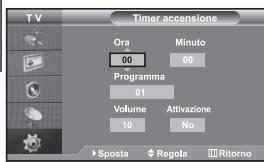
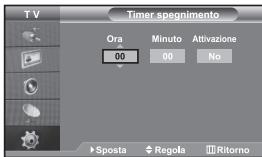
È possibile impostare i timer di accensione/spegnimento automatico in modo che il monitor TV:
◆ Si accenda automaticamente e si sintonizzi sul canale desiderato all'ora selezionata.
◆ Si spenga automaticamente all'ora selezionata.
Per prima cosa, impostare l'orologio del televisore.
- Premere il tasto MENU per visualizzare il menu. Premere il pulsante ▲ o ▼ per selezionare "Impostazione" e premere ENTER☐.
- Premere il pulsante ▲ o ▼ per selezionare "Ora" e premere ENTER.
- Premere il pulsante ▲ o ▼ per selezionare "Timer accensione" e premere ENTER.
- Premere il tasto ▲ o ▼ per regolare l'opzione "Ora", quindi premere il tasto ▶ per passare alla fase successiva. Impostare altre voci utilizzando la stessa procedura sopra riportata. Al termine, premere il tasto ENTERG per ritornare.
- Premere il pulsante ▲ o ▼ per selezionare "Timer spegnimento" e premere ENTER.
- Premere il tasto ▲ o ▼ per regolare l'opzione "Ora", quindi premere il tasto ▶ per passare alla fase successiva. Impostare altre voci utilizzando la stessa procedura sopra riportata. Al termine, premere il tasto ENTERG□ per ritornare.
- Premere il tasto EXIT per uscire.
È possibile impostare l'ora e i minuti anche premendo i tasti numerici del telecomando.
La configurazione dell'opzione "Attivazione" deve essere impostata su "On" in modo che funzionino i timer.
Scelta della lingua
text_image
TV
Impostazione
Plug & Play
Lingua : English
Ora : Deutsch
Modalità gioco : Français
Pagina blu : Italiano
Melodia : Svenska
PC : Español
Risp, energia
Sposta : Conferma : Ritorno
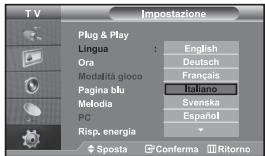
Quando si utilizza il monitor TV per la prima volta, è necessario selezionare la lingua di visualizzazione dei menu e delle indicazioni.
- Premere il tasto MENU per visualizzare il menu a video. Premere il pulsante ▲ o ▼ per selezionare “Impostazione” e premere ENTER☐.
- Premere il pulsante ▲ o ▼ per selezionare "Lingua" e premere ENTER.
- Selezionare la lingua desiderata premendo il pulsante ▲ o ▼ più volte. Premere il tasto ENTER.
▶ È possibile effettuare la scelta tra 21 lingue.
- Premere il tasto EXIT per uscire.
Uso di Modalità gioco
text_image
T V
Impostazione
Plug & Play
Lingua : Italiano
Ora
Modalità gloco : Off
Pagina blu : On
Melodia : Off
PC
Risp, energia : Off
Sposta Conferma Ritorno
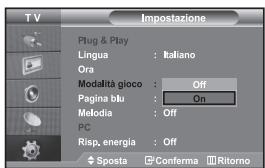
Quando ci si collega a una console di gioco come PlayStation™ o Xbox™, è possibile divertirsi con giochi ancora più realistici utilizzando il menu Giochi.
- Premere il tasto MENU per visualizzare il menu. Premere il pulsante ▲ o ▼ per selezionare “Impostazione” e premere ENTER.
- Premere il pulsante ▲ o ▼ per selezionare "Modalità gioco" e premere ENTER.
- Premere il pulsante ▲ o ▼ per selezionare "On" o "Off". Premere il tasto ENTER.
- Premere il tasto EXIT per uscire.
Per scollegare la console di gioco e collegare un altro dispositivo esterno, annullare la modalità gioco nel menu Immagine.
Se si visualizza il menu TV in Modalità gioco, lo schermo sfarfalla leggermente.
Modalità gioco non è disponibile in modalità TV.
Se la modalità Game (Gioco) è On:
- Le modalità Picture (Immagine) e Sound (Audio) cambiano automaticamente in Custom (Personalizzata) e l'utente non può modificare la modalità.
- La modalità Sound (Audio) nel menu Sound (Audio) è disattivata. Regolare l'audio mediante l'equalizzatore.
- La funzione Reset Sound (Reimposta audio) è attiva. Selezionando la funzione Reset (Reimposta) dopo aver effettuato l'impostazione, l'equalizzatore viene reimpostato ai valori di fabbrica.
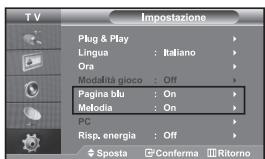
Impostazione della modalità Pagina blu / Selezione della Melodia
text_image
TV
Plug & Play
Lingua : Italiano
Ora
Modalità gioco : Off
Pagina blu : On
Melodia : On
PC
Risp, energia : Off
Sposta Conferma Ritorno
Pagina blu:
Se il segnale non viene ricevuto o è molto debole, una schermata blu sostituisce automaticamente lo sfondo dell'immagine disturbata. Se si desidera continuare a visualizzare l'immagine di qualità scadente, è necessario impostare la modalità "Pagina blu" su "Off".
Melodia:
L'apparecchiatura consente di scegliere quali segnali audio/video vengono inviati al connettore esterno.
- Premere il tasto MENU per visualizzare il menu. Premere il pulsante ▲ o ▼ per selezionare “Impostazione” e premere ENTER.
- Premere il pulsante ▲ o ▼ per selezionare "Pagina blu" o "Melodia". Premere il tasto ENTER.
- Premere il pulsante ▲ o ▼ per selezionare "On" o "Off". Premere il tasto ENTER.
- Premere il tasto EXIT per uscire.
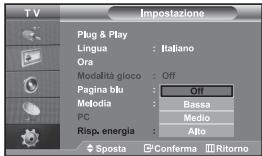
Utilizzo della funzione Risparmio energia
text_image
TV
Impostazione
Plug & Play
Lingua : Italiano
Ora
Modalità gioco : Off
Pagina blu : Off
Metodia : Bassa
PC : Medio
Risp. energia : Alto
Sposta Conferma Ritorno
Questa funzione regola la luminosità del televisore oltre a ridurre il consumo di energia. Quando si guarda il televisore di notte, impostare la modalità “Risp. energia” su “Alto” in modo da ridurre l'affaticamento della vista e il consumo di corrente.
- Premere il tasto MENU per visualizzare il menu a video. Premere il pulsante ▲ o ▼ per selezionare “Impostazione” e premere ENTER ^G .
- Premere il pulsante ▲ o ▼ per selezionare “Risp. energia” e premere ENTER☐.
- Selezionare l'opzione richiesta (Off, Bassa, Medio, Alto) premendo il tasto ▲ o ▼ . Premere il tasto ENTER☐.
- Premere il tasto EXIT per uscire.
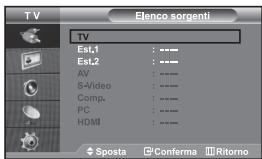
Selezione della sorgente
text_image
TV
Elenco sorgenti
Est.1 : ---
Est.2 : ---
AV : ---
S-Video : ---
Comp. : ---
PC : ---
HDMI : ---
Sposta □ Conferma □ Ritorno
flowchart
graph TD
    A["State E-1"] --> B["MUTE"]
    B --> C["State E+1"]
    B --> D["State E+3"]
    C --> E["Feedback to MUTE"]
    D --> F["Feedback to MUTE"]
    E --> G["Output"]
    F --> H["Output"]
E' possibile selezionare una delle sorgenti esterne collegate al jack di ingresso del televisore.
- Premere il tasto MENU per visualizzare il menu.
Premere il tasto ENTERG per selezionare "Inserisci".
- Premere nuovamente il tasto ENTERG per selezionare la funzione "Elenco sorgenti".
Se all'apparecchiatura non sono collegate periferiche esterne, nel "Elenco sorgenti" sono attivate solo "TV", "Est.1", "Est.2". "AV", "S-Video", "Comp.", "PC", "HDMI" sono attivate solo se collegate all'apparecchiatura.
- Selezionare il dispositivo desiderato premendo ripetutamente il tasto ▲ o ▼. Premere il tasto ENTER☐.
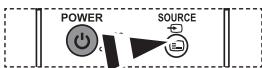
Premere il tasto SOURCE finché viene selezionata la fonte d'ingresso desiderata. La modalità TV può essere selezionata premendo il tasto TV, i tasti numerici (0\~9), e il tasto P ⚠️/♥ sul telecomando. Tuttavia non può essere selezionata usando il tasto SOURCE.
E' possibile selezionare la modalità PC semplicemente premendo il tasto PC sul telecomando.
Modifica dei nomi delle sorgenti di ingresso
text_image
TV
Modifica Nome
Est.1 : —
Est.2 : VCR
AV : DVD
S-Video : D-VHS
Comp. : STB cavo
PC : HD STB
HDMI : STB satellite
Sposta Conferma Ritorno
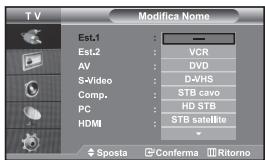
Assegnare un nome al dispositivo collegato ai jack di ingresso per semplificare la selezione della sorgente di ingresso.
- Premere il tasto MENU per visualizzare il menu.
Premere il tasto ENTER☐ per selezionare "Inserisci".
- Premere il pulsante ▲ o ▼ per selezionare “Modifica Nome” e premere ENTER.
- Premere il tasto ▲ o ▼ per selezionare il dispositivo che si desidera richiamare. Premere il tasto ENTER.
- Premere il tasto ▲ o ▼ per selezionare il dispositivo richiesto.
Premere il tasto ENTER.
- Premere il tasto EXIT per uscire.
text_image
A B C D
E
F
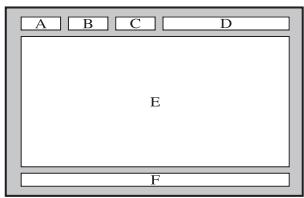
La maggior parte dei canale del TV è dotata di “teletext”, ovvero di pagine di informazioni scritte, quali:
◆ Orari dei programmi televisivi.
◆ Notiziari e previsioni del tempo.
◆ Risultati sportivi.
◆ Sottotitoli per non udenti.
Le pagine del teletext sono suddivise in sei categorie:
| Part | Sommario |
| A | Numero della pagina selezionata. |
| B | Identità della stazione trasmittente. |
| C | Numero della pagina corrente o stato della ricerca. |
| D | Data e ora. |
| E | Testo. |
| F | Informazioni sullo stato. |
text_image
TV CH MGR SLEEP PC
MUTE
MENU
ENTER
PIP INFO TTX/MIX
PMODE S.MODE ST PSIZE
SOURCE SWAP
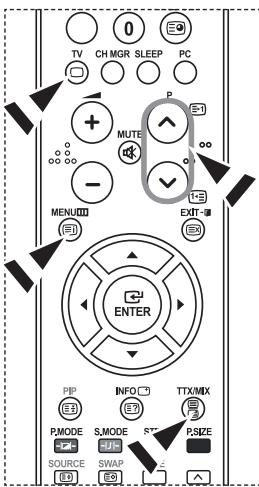
È possibile visualizzare le informazioni del teletext in qualsiasi momento, tuttavia, la ricezione del segnale deve essere buona. In caso contrario:
◆ Le informazioni potrebbero mancare.
◆ Alcune pagine potrebbero non essere visualizzate.
Per attivare la modalità teletext e visualizzare la pagina del sommario:
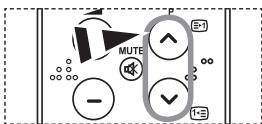
- Utilizzando il tasto P ⚙ (≡1) o P ⚙ (1≡) selezionare il canale che offre il servizio teletext.
- Premere il tasto TTX/MIX (☐/☐) per attivare la modalità Teletext.
Viene visualizzata la pagina del sommario. È possibile richiamarla in qualsiasi momento premendo il tasto MENU (≡i).
- Premere nuovamente il pulsante TTX/MIX (☐/☐).
La trasmissione corrente verrà visualizzata con le opzioni “Teletext”, “Double” e “Mix” in ordine di apparizione sullo schermo.
- Premere il tasto TV(□) per uscire dalla schermata Testo.
Se durante la visualizzazione del testo compaiono caratteri spezzati, verificare che la lingua del testo sia uguale a quella della modalità del menu "Impostazione". Se le due lingue sono diverse, selezionare la stessa lingua del testo nel menu "Impostazione".
text_image
1 2 3
4 5 6
7 8 9
TV CH MGR SLEEP PC
MENU
MUTE
EXIT
ENTER
PIP INFO TTX/MIX
PMODE STILL PSIZL
SOURCE SWAP SIZE
DUAL SRS POSITION P
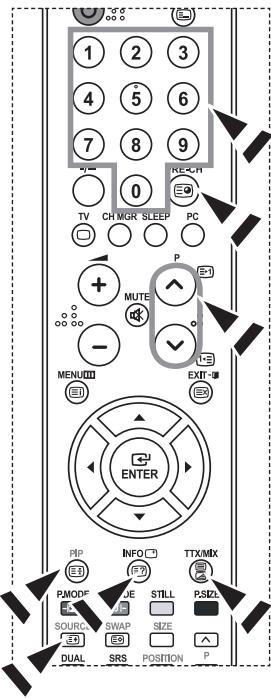
Premere i tasti numerici sul telecomando per immettere il numero di pagina direttamente:
- Immettere il numero della pagina a tre cifre indicato nel sommario utilizzando i tasti numerici corrispondenti.
-
Se la pagina selezionata è collegata a diverse pagine secondarie, le pagine secondarie vengono mostrate in sequenza. Per bloccare il video su una pagina scelta, premere il tasto PIP() . Premere nuovamente il tasto PIP() per riprendere la registrazione.
-
Utilizzo delle diverse opzioni di visualizzazione:
| Per visualizzare... | Premere... |
| Sia le informazioni del teletext che la trasmissione normale. | TTX/MIX (☐/☐) |
| Il tasto nascosto (risposte ai quiz, ad esempio) | INFO (☐?) |
| Lo schermo normale | INFO (☐?) |
| Una pagina secondaria immettendo il relativo numero a quattro cifre | PRE-CH (☐) |
| La pagina successiva | P ⚠ (☐1) |
| La pagina precedente | P ⚡ (☐3) |
| Lettere con dimensione doppia nella: | SOURCE (☐1) |
| • Metà superiore dello schermo | • Una volta |
| • Metà inferiore dello schermo | • Due volte |
| Schermo normale | • Tre volte |
Utilizzo della modalità Fastext per selezionare una pagina Teletext
text_image
PIP
INFO
TTX/MIX
P.MODE S.MO
P.SIZE
text_image
P.MODE S.MODE STILL P.SIZE
SOURCE WAP SIZE
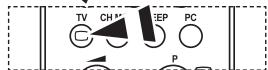
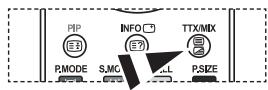
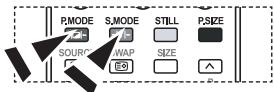
I vari argomenti inclusi nelle pagine del Televideo sono codificati in base a diversi colori e possono essere selezionati premendo i pulsanti colorati sul telecomando.
- Visualizzare la pagina del sommario del Televideo premendo il tasto TTX/MIX (☐/☑).
- Premere il tasto colorato corrispondente all'argomento che si desidera selezionare (gli argomenti disponibili sono indicati sulla riga di stato).
- Premere il tasto rosso per visualizzare la pagina precedente. Premere il tasto verde per visualizzare la pagina successiva.
- Premere il tasto TV(□) per uscire dalla schermata Testo.
Configurazione del software per PC (basato su Windows XP)
Di seguito vengono illustrate le impostazioni di visualizzazione di Windows per un PC tipico. Le schermate visualizzate sul proprio PC possono differire in base alla versione di Windows e alla scheda video installate. Nel caso le schermate risultassero differenti, le stesse informazioni di base per la configurazione sono applicabili praticamente in ogni caso. (In caso contrario, contattare la casa costruttrice del proprio computer oppure un rivenditore Samsung).
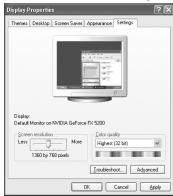
- Fare clic su "Control Panel" nel menu di Start di Windows.
- Nella finestra del Pannello di controllo, fare doppio clic su "Appearance and Themes" per visualizzare la relativa finestra di dialogo.
-
Nella finestra del Pannello di controllo, fare doppio clic su "Display" per visualizzare la relativa finestra di dialogo.
-
Selezionare la scheda "Settings".
L'impostazione corretta delle dimensioni (risoluzione): Ottimale- 1360 X 768 Se nella finestra di dialogo delle impostazioni dello schermo è disponibile un'opzione per la frequenza verticale, il valore corretto è "60" o "60 Hz". Altrimenti, fare semplicemente clic su "OK" e uscire dalla finestra di dialogo.
Modalità di visualizzazione
La posizione e la dimensione dello schermo variano in base al tipo di schermo del PC e alla relativa risoluzione. Le risoluzioni incluse nella tabella sono consigliate. (Sono supportate tutte le risoluzioni comprese entro i limiti indicati)
| Modalità | Risoluzione | Frequenza orizzontale (kHz) | Frequenza verticale (Hz) | Frequenza di clock dei pixel (MHz) | Polarità sync (H/V) |
| IBM | 640 x 480 | 31,469 | 59,940 | 25,175 | - / - |
| 720 x 400 | 31,469 | 70,087 | 28,322 | - / + |
| VESA | 640 x 480 | 37,861 | 72,809 | 31,500 | - / - |
| 640 x 480 | 37,500 | 75,000 | 31,500 | - / - |
| 800 x 600 | 37,879 | 60,317 | 40,000 | + /+ |
| 800 x 600 | 48,077 | 72,188 | 50,000 | + /+ |
| 800 x 600 | 46,875 | 75,000 | 49,500 | + /+ |
| 1024 x 768 | 48,364 | 60,000 | 65,000 | - / - |
| 1024 x 768 | 56,476 | 70,069 | 75,000 | - / - |
| 1024 x 768 | 60,023 | 75,029 | 78,750 | + /+ |
| 1360 x 768 | 47,712 | 60,015 | 85,800 | + /+ |
La modalità interalacciata non è supportata.
Questo dispositivo potrebbe non funzionare correttamente se si seleziona un formato video non standard.
DVI non supporta la funzione PC.
Le modalità Separato e Composito sono supportate. Il formato SOG non è supportato.
text_image
TV
Blocco immagine
Grossa 50
Fine 0
Sposta Conferma Ritorno
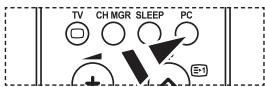
Premere il tasto PC sul telecomando per selezionare la modalità PC.
Regolazione della qualità dell'immagine (Blocco immagine):
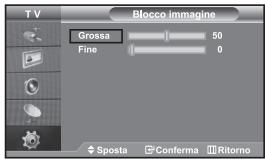
Lo scopo della regolazione della qualità dell'immagine è di rimuovere o ridurre i disturbi. Se il disturbo non viene eliminato mediante la semplice sintonizzazione fine, è necessario regolare al meglio la frequenza (sintonizzazione grossa) ed eseguire nuovamente la sintonizzazione fine.
Dopo aver ridotti i disturbi, regolare nuovamente l'immagine in modo che sia allineata al centro dello schermo.
- Preimpostazione: Premere il tasto PC per selezionare la modalità PC.
- Premere il tasto MENU per visualizzare il menu.
Premere il pulsante ▲ o ▼ per selezionare "Impostazione" e premere ENTER.
- Premere il pulsante ▲ o ▼ per selezionare "PC" e premere ENTER.
- Premere il tasto ENTER per selezionare "Blocco immagine".
- Premere il pulsante ▲ o ▼ per selezionare "Grossa" o "Fine" e premere ENTER.
- Premere il tasto ◀ o ▶ bper regolare la qualità dello schermo.
Premere il tasto ENTER☐.
- Premere il tasto EXIT per uscire.
text_image
TV
Posizione
Sposta
Conferma
Ritorno
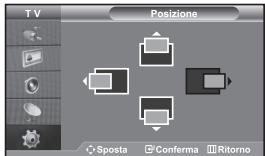
Modifica della posizione dell'immagine (Posizione):
Regolare la posizione dello schermo del PC per adattarlo come schermo TV.
- Seguire le istruzioni "Regolazione della qualità dell'immagine (Blocco immagine)" da 1 a 3.
- Premere il pulsante ▲ o ▼ per selezionare "Posizione" e premere ENTER.
-
Premere il tasto ▲ o ▼ per regolare la posizione orizzontale.
Premere il tasto ◀ o ▶ per regolare la posizione verticale.
Premere il tasto ENTER ^2 .
-
Premere il tasto EXIT per uscire.
text_image
TV
PC
Blocco immagine
Posizione
Regolazione auto
Reset immagine
Sposta
Conferma
Ritorno
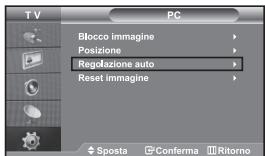
Regolazione automatica dello schermo del PC (Regolazione auto):
L'Auto regolazione consente allo schermo del PC di adattarsi automaticamente al segnale video PC in ingresso. I valori Fine, Grossa e Posizione vengono regolati automaticamente.
- Seguire le istruzioni "Regolazione della qualità dell'immagine (Blocco immagine)" da 1 a 3.
- Premere il pulsante ▲ o ▼ per selezionare "Regolazione auto" e premere ENTER.
- Premere il tasto EXIT per uscire.
text_image
T V
PC
Blocco immagine
Posizione
Regolazione auto
Reset immagine
Sposta
Conferma
Ritorno
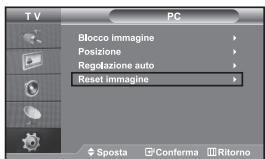
Inizializzazione delle impostazioni dell'immagine (Reset immagine):
È possibile sostituire tutte le impostazioni dell'immagine con i valori predefiniti.
- Seguire le istruzioni "Regolazione della qualità dell'immagine (Blocco immagine)" da 1 a 3.
- Premere il pulsante ▲ o ▼ per selezionare "Reset immagine" e premere ENTER.
- Premere il tasto EXIT per uscire.
Specifiche tecniche e ambientali
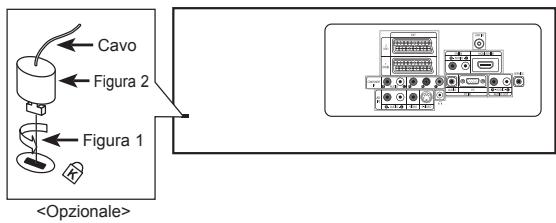
Il catenaccio Kensington è utilizzato per fissare il sistema durante l'impiego in ambienti pubblici e deve essere acquistato separatamente. L'aspetto e il metodo di bloccaggio potrebbero differire dall'illustrazione a seconda del produttore. Per ulteriori informazioni relative all'uso corretto del catenaccio Kensington, fare riferimento al rispettivo manuale.
text_image
Cavo
Figura 2
Figura 1
La posizione del dispositivo di blocco 'Kensington Lock' può variare a seconda del modello.
- Inserire il dispositivo di blocco nella fessura Kensington situata sul TV LCD (Figura 1), quindi ruotarlo nella direzione di bloccaggio (Figura 2).
- Collegare il cavo di bloccaggio Kensington.
- Fissare il catenaccio Kensington a una scrivania o ad un altro oggetto fisso pesante.
Risoluzione dei problemi: Prima di contattare l'assistenza
| Niente audio e nessuna imagine. | ♦ Verificare che il cavo di alimentazione sia collegato a presa a muro.♦ Verificare di aver premuto i tasti ⏻ sul pannello anteriore dell'apparecchio.♦ Verificare le impostazioni del contrasto e della luminosità dell'immagine.♦ Controllare il volume. |
| Immagine normale ma niente Suono. | ♦ Controllare il volume.♦ Verificare che non sia stato premuto il tasto MUTE € sul telecomando.♦ Verificare che la funzione “Mute interno” sia disattivata. |
| Nessuna immagine o immagine in bianco e nero. | ♦ Regolare le impostazioni del colore.♦ Verificare che il sistema di trasmissione selezionato sia corretto. |
| Interferenza audio o immagine. | ♦ Tentare di identificare quale elettrodomestico sta interferendo con il monitor TV e allontanarlo.♦ Inserire la spina del monitor TV in un'altra presa. |
| Immagine sfocata o disturbata, Suono distorto. | ♦ Verificare la direzione, la posizione e i collegamenti dell'antenna.L'interferenza è spesso dovuta all'uso di antenne interne. |
| Cattivo funzionamento del telecomando. | ♦ Sostituire le batterie del telecomando.♦ Pulire il bordo superiore del telecomando (finestra di trasmissione).♦ Controllare i terminali delle batterie. |
| Viene visualizzato il messaggio “Controlla cavo segnale”. | ♦ Verificare che il cavo del segnale sia saldamente collegato al PC.♦ Verificare che il PC sia on. |
| In modalità PC, viene visualizzato il messaggio “Modo non supportato” | ♦ Controllare la risoluzione e la frequenza massime della scheda video.♦ Confrontare questi valori con i dati presenti nella sezione delle Modalità di visualizzazione. |
Il TFT LCD utilizza un pannello composto da sotto-pixel (3.133.440) la cui produzione è basata su una sofisticata tecnologia. Alcuni pixel potrebbero apparire più brillanti o neri sullo schermo, ma questo non avrà alcun impatto sulle prestazioni del prodotto.
Specifiche tecniche e ambientali
| Nome del modello | LE32S62 |
| Dimensione schermo (Diagonale) | 32 poll. |
| Alimentazione | AC 220-240 V 50 Hz |
| Consumo di energia | 152 W |
| PC Risoluzione | 1360 x 768 @ 60 Hz |
| Audio | |
| Uscita | 10 W X 2 |
| Dimensioni (Lar. x Pro. x Alt.) | |
| Corpo. | 892,5 x 82,0 x 544,0 mm |
| Con supporto | 892,5 x 249,0 x 615,0 mm |
| Peso | |
| Con supporto | 13,9 kg |
| Considerazioni ambientali | |
| Temperatura di esercizio | Da 10 °C a 40 °C (50 °F a 104 °F) |
| Umidità di esercizio | Dal 10 % all'80 %, senza condensa |
| Temperatura di stoccaggio | Da -20 °C a 45 °C (-4 °F a 113 °F) |
| Umidità di stoccaggio | Dal 5 % al 95 %, senza condensa |
| Nome del modello | LE37S62 | LE40S62 |
| Dimensione schermo (Diagonale) | 37 poll. | 40 poll. |
| Alimentazione | AC 220-240 V 50 Hz | AC 220-240 V 50 Hz |
| Consumo di energia | 170 W | 205 W |
| PC Risoluzione | 1360 x 768 @ 60 Hz | 1360 x 768 @ 60 Hz |
| Audio | | |
| Uscita | 10 W X 2 | 10 W X 2 |
| Dimensioni (Lar. x Pro. x Alt.) | | |
| Corpo. | 1026,5 x 94,1 x 626,1 mm | 1100,5 x 95,0 x 661,0 mm |
| Con supporto | 1026,5 x 330,0 x 698,8 mm | 1100,5 x 330,0 x 732,5 mm |
| Peso | | |
| Con supporto | 22,5 kg | 23,7 kg |
| Considerazioni ambientali | | |
| Temperatura di esercizio | Da 10 °C a 40 °C (50 °F a 104 °F) | Da 10 °C a 40 °C (50 °F a 104 °F) |
| Umidità di esercizio | Dal 10 % all'80 %, senza condensa | Dal 10 % all'80 %, senza condensa |
| Temperatura di stoccaggio | Da -20 °C a 45 °C (-4 °F a 113 °F) | Da -20 °C a 45 °C (-4 °F a 113 °F) |
| Umidità di stoccaggio | Dal 5 % al 95 %, senza condensa | Dal 5 % al 95 %, senza condensa |
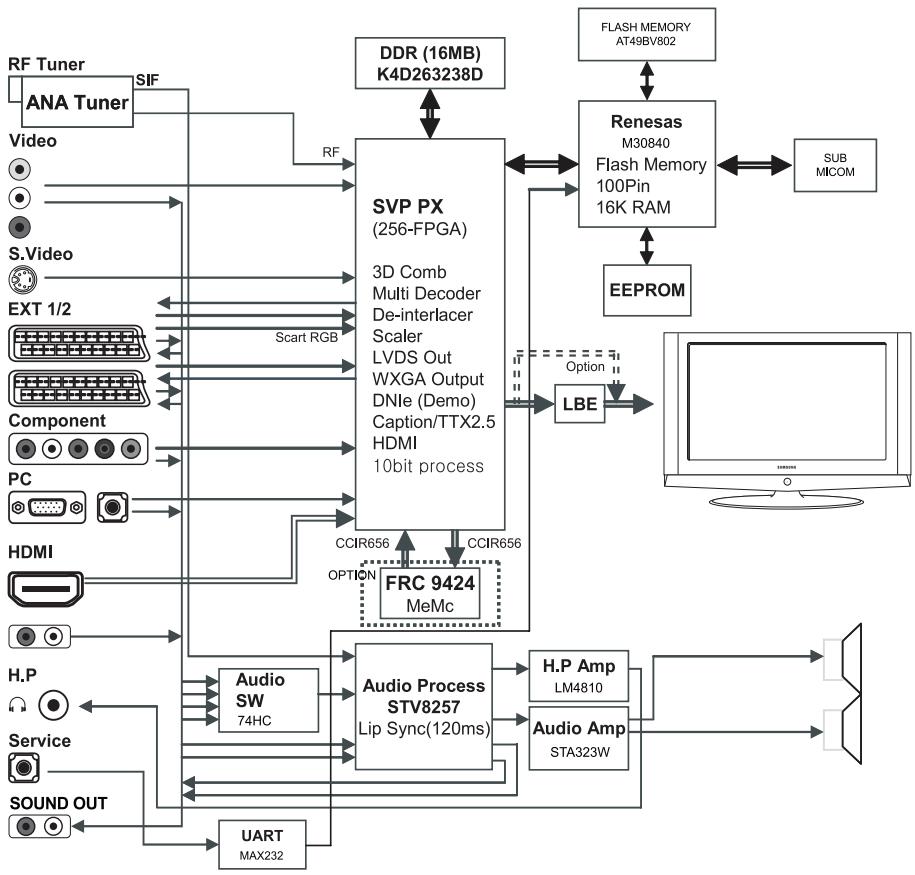
flowchart
graph TD
    RF_Tuner -->|SIF| SVP_PX["SVP PX (256-FPGA)"]
    ANA_Tuner -->|RF| SVP_PX
    Video --> SVP_PX
    SVideo --> SVP_PX
    EXT1/2 --> SVP_PX
    Component --> SVP_PX
    PC --> SVP_PX
    HDMI --> SVP_PX
    H.P --> Audio_SW["Audio SW 74HC"]
    Service --> Audio_SW
    SOUND_OUT --> Audio_SW
    Audio_SW --> Audio_Process_STV8257["Lip Sync(120ms)"]
    Audio_Process_STV8257 --> Audio_Amp["Audio Amp LM4810"]
    Audio_Process_STV8257 --> Audio_Amp_STA323W["Audio Amp STA323W"]
    Audio_Amp_STA323W --> H.P_Amp
    Audio_Amp_STA323W --> LBE["LBE"]
    LBE --> FRC9424["FFRC 9424 MeMc"]
    FRC9424 --> CCIR656["CCIR656 OPTION"]
    CCIR656 --> FRC9424
    DDR["DDR (16MB) K4D263238D"] --> SVP_PX
    Renesas["M30840 Flash Memory 100Pin 16K RAM"] --> SVP_PX
    SubMICOM["SUB MICOM"] --> Renesas
    FLASH_MEMORY_AT49BV802["FLASH MEMORY AT49BV802"] --> Renesas
    EEPROM["EEPROM"] --> Renesas
Questa pagina è stata lasciata intenzionalmente vuota.

Corretto smaltimento del prodotto (rifiuti elettrici ed elettronici)
(Applicabile in i paesi dell'Unione Europea e in quelli con sistema di raccolta differenziata)
Il marchio riportato sul prodotto o sulla sua documentazione indica che il prodotto non deve essere smaltito con altri rifiuti domestici al termine del ciclo di vita. Per evitare eventuali danni all'ambiente o alla salute causati dall'inopportuno smaltimento dei rifiuti, si invita l'utente a separare questo prodotto da altri tipi di rifiuti e di riciclarlo in maniera responsabile per favorire il riutilizzo sostenibile delle risorse materiali. Gli utenti domestici sono invitati a contattare il rivenditore presso il quale è stato acquistato il prodotto o l'ufficio locale preposto per tutte le informazioni relative alla raccolta differenziata e al riciclaggio per questo tipo di prodotto. Gli utenti aziendali sono invitati a contattare il proprio fornitore e verificare i termini e le condizioni del contratto di acquisto. Questo prodotto non deve essere smaltito unitamente ad altri rifiuti commerciali.