 ManualeFacile
 EXTREME HD FLEX T2 - Ricevitore satellitare digitale FTE - Manuale utente e istruzioni gratuiti
Trova gratuitamente il manuale del dispositivo EXTREME HD FLEX T2 FTE in formato PDF.



Domande degli utenti su EXTREME HD FLEX T2 FTE
0 domanda su questo apparecchio. Rispondi a quelle che conosci o fai la tua.
Fai una nuova domanda su questo apparecchio
Scarica le istruzioni per il tuo Ricevitore satellitare digitale in formato PDF gratuitamente! Trova il tuo manuale EXTREME HD FLEX T2 - FTE e riprendi in mano il tuo dispositivo elettronico. In questa pagina sono pubblicati tutti i documenti necessari per l'utilizzo del tuo dispositivo. EXTREME HD FLEX T2 del marchio FTE.
MANUALE UTENTE EXTREME HD FLEX T2 FTE
Il triangolo con dentro un fulmine rappresenta una condizione di estremo pericolo di scossa elettrica ed individua parti delle istruzioni dell'apparecchio da trattare con grande cura.
CAUTION
RISK OF ELECTRIC SHOCK DO NOT OPEN
Non apriere mai il ricevitore. PERICOLO: all'interno del ricevitore vi sono parti sotto tensione. Pericolo di scossa elettrica!

Il triangolo con un punto esclamativo rammenta all'utilizzatore di prestare particolare attenzione alle istruzioni d'uso e manutenzione.
Esiste pericolodi esplosione se la batteria non si rimpiazza correttamente. La cambiso per la stessa batteria o un equivalente.
Avvertenze:
- Il prodotto non deve essere esesto a gocce o spruzzate di nessun tipo di liquido, nè deve essere a contatto con oggetti contententi liquidi, come vasi.
- Non esporre il prodotto a fonte di calore viva, come candele.Nel caso contrario ci sarebbe pericolo di incendio.
-
Il prodotto deve essere connesso all'alimentazione come le caratteristiche tecniche richiedono nel manuale d'uso. Se non siete sicuri del tipo di caratteristiche della rete elettrica di casa (per esempio 120 o230V) consultatevi con il,vostro distributore locale o con la compagnia elettrica.
-
Non apree il prodotto o toccare la parte interna del prodotto stesso. Consultare il vostro distributore locale per ricevere l'assistenza tecnica se è necessaria l'apertura del prodotto.
- La presa si usa come elemento di sconnaissance della rete, quello elemento delve essere accessibile fácilmente.
-Prestare attenzioneagli aspetti ambientali derivati alla eliminazione della batteria.
La batteria del telecomando non deve essere esposta a fonti di calori, come la luce solare, o fuoco o simile. - L'addetto di mantenimento deve utilizzato la vite indicata nella placca posteriore.
- Assicurarsi che il prodotto dispone di almmeno 5cm di distance alla sua ventola per garantire sufficiente ventilazione dello stesso.
- Assicurarsi che non si impedisce la corretta ventilazione del prodotto coprendero il prodotto con oggetti come mantelli, teli., etc.
- Usare il prodotto in temperature moderate ( Non in clima Tropicali).
-Non après il prodotto per evitare l'esposizione dell stesso alle radiazioni.
Pulizia del prodotto: Una volta che il prodotto è disconnesso alla rete elettrica, potete pulire la base, il pannello frontale e il telecomando con un panno unumidito leggermente con un detergente.
Accessori: Non inseire nessun accessorio o prodottirawn il consenso del costruttore. Tale azione cui esere rischio incendio, o danni personali.
Ubicazione: Le scanalature ed aperture del telaio sono progettate per garantire una corretta ventilazione e per evitare un surriscaldamento della macchina. Non blocchi queste aperture né permetta che siano bloccate 3e non situare la macchina in ubicazioni tali come un dato, un sofa o altre superfici simili, e non deve essere situato neanche su un termosifone o una fonte di caldo.
Protezione del cavo di alimentazione: Collocare il cavo di alimentazione fuori alla vista e dove non può essere calpestato. Per favore, prestare particolarmente attenzione alla spina.
Ingresso di liquidi o oggetti: Non collochi mai oggetti di nessun tipo nelle aperture della macchina, poiché potrebbero toccare punti pericolosi di tensione o cortocircuitare differenti componenti che potrebbero provocare un incendio o una scarica elettrica. Non rovesci nessun liquido nella macchina.
Nota: Si più formare umidità nel prodotto nelle seguenti situazioni:
Quando la macchina passa improvisamente di un ambiente freddo o una stanza con aria condizionata ad un ambiente caldo.
Immediatamente après che una fonte di calore o stufa sua stata accesa.
In un ambiente con molto vapore o molto umido.
Se si produce quello tipo di umidità dentro l'unità, è possibile che non funzioni correttamente. Per risolverve questo problema, accendi il prodotto e aspetti due ore affinché l'umidità si volatilizzi.
Ricambi: Quando alcuna delle parti della macchina debba essere rimpiazzata, l'utente deve assicurarsi che il servizio tecnico utilizza i pezzi di scorta specificati per il fabbricante o con le stesse caratteristiche del pezzo originale. La sostituzione errata di alcuni dei pezzi cui poto portare rischio di incendio, scarica elettrica o altri pericoli.
Comprovazione di sicurezza: Dopo il mantenimento e riparazioni realizzate, l'utente deve sollecitare al servizio tecnico un accertamento generale di sicurezza per garantire che la macchina sia nelle condizioni appropriate.
MANUALE DI INSTALLAZIONE RAPIDA.
PROCEDURE DI INSTALLAZIONE DEL VOSTRO RICEVITORE.
PASSO 1: CONFIGURAZIONE USCITA VIDEO
Per poter visualizzare correttamente il segnale del ricevitore nella Tv si deve configurare il formato e il modo di uscita video.
- Modo d'uscita video. Per una corretta visualizzazione dell'imagine selezionare l'uscita video "HD".
- Formato d'uscita. Si potrá selezionare tra i seguenti formati: 480I, 576I, 576P, 720P_50, 720P_60, 1080I_25, 1080I_30, 1080P_50, 1080P_60 o AUTO.
FAQ
Nessun segno di video / audio su HDMI sul teilevisore quando si imposta l'uscita video in "SD" o le impostazioni video in modalità "576I" o "480i".

Questo accade perché la stessa TV non è compatible con la risoluzione dello schermo "576I" e "480I". Al fine di recuperare l'immagine / video, fare doppio cig sul pulsante giallo del telecomando. L'intervallo tra due impulsi non dovrebbe essere troppo lungo o il ricevente interpretera come un senale normale.
PASSO 2: CONNECTIONI
Il cavo coassiale che porta il segnale satellitare deve essere collegato al connettore d'ingresso "IF IN". Il collegamento con il teilevisore si dovrà realizzare utilizzato un cavetto HDMI audio-video.
A seconda del tipo d'installazione, il ricevitore dovrè essere collegato e configurato in baseagli esempi di seguito riportati.
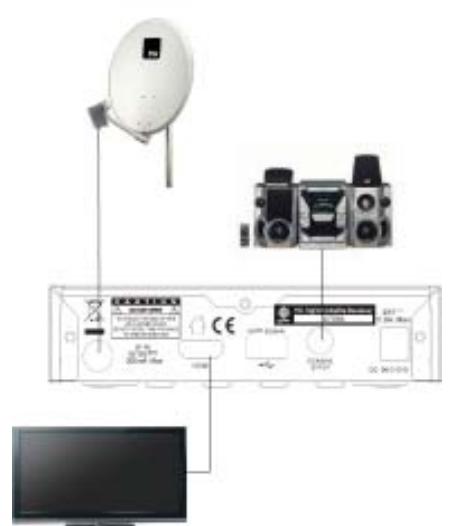
Esempio 1 - Sistema base
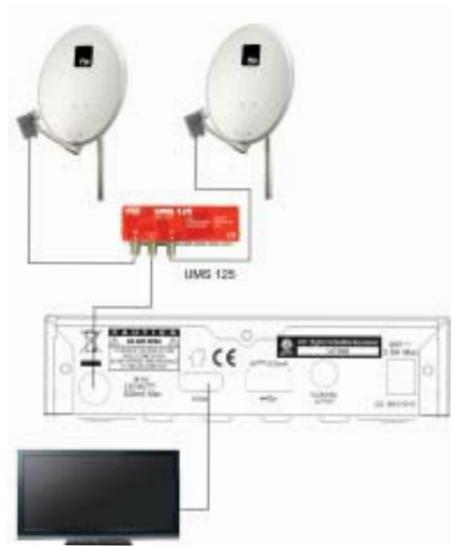
Esempio 2 - Commutatori DISEqC
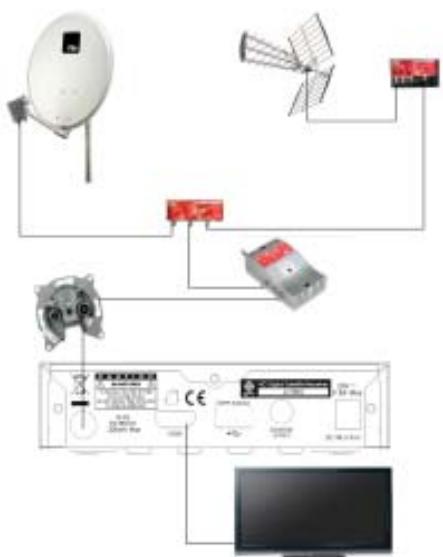
Esempio 3 - Combinato con terrestre
IMMAGENE 1
PASSO 3: IMPOSTAZIONI BASE DEL
RICEVITORE
Il ricevitore dispone di un menu di configurazione (pagina iniziale) che aiuta ad impostare e programmare i parametri di funzionamento.
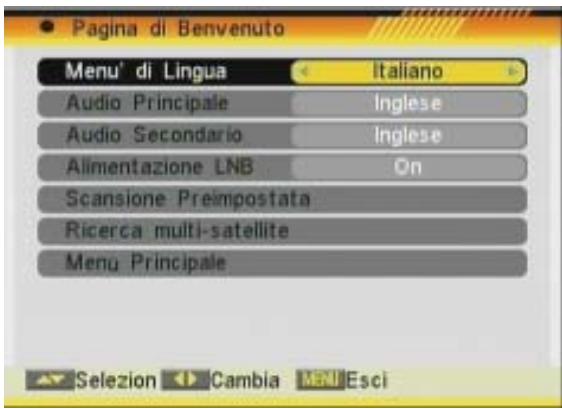
La prima volta che si accende il ricevitore si presenta la segunte schermata (Imagine 1):
Il ricevitore è impostato di fabbrica sui canali satellite Astra (nella posizione 1 del commutatore DISEqC), HotBird (nella posizione 2 del commutatore DISEqC), Hispasat (nella posizione 3 del commutatore DISEqC) e Turksat (nella posizione 4 del commutatore DISEqC). Se il vosto impianto è direzionato su altri satelliti, occore riconfigurare il ricevitore sintonizzato i canali come descriptors a seguito.
Per accedere alle diverse opzioni del menu, usare i tasti [A]. Se appeare il messaggio "Cortocircuito LNB", verificare i collegamenti prima di continuare.
Lingua. con i tasti [< ] si possono selezionare le diverse lingue in cui si possono consultare i menu.
Le lingue che sono presenti sono: Inglese, tedesco, francese, spagnolo, italiano, portoghese, truco, polacco, russo, danese, olandese, ungherese, arabo, farsi, kiswahili, svedese, bulgaro e slovacco.
Audio Principale. alcuni canali dispongono di audio in più lingue. É possible impostarne una come preferita usingo i tasti [< ]. Se il programma dispone dell'idioma richiesto, verrà selezionato automaticamente.
Se il programma non dispone dell'idioma richiesto, verrà proposto come opzione il secondo audio disponibile. La selezione audio include: Inglese, tedesco, francese, spagnolo,
IMMAGENE 2
italiano, portoghese, truco, polacco, russo, danese, olandese, ungherese, arabo, farsi e slovacco.
Audio Secondario. è possible impostareanche una seconda preferenza linguistica sempre con i tasti [].Se il programma selezionato non dispone dell'audio richiesto, verrà selezionato il secondo audio. Nel caso in cui il programma TV non disponga nessuno dei due idioma richiesti, verrà proposto il primo canale audio disponibile. La selezione audio dei canali disponhe dei seguenti idiomi: Inglese, Tedesco, francese, spagnolo, italiano, portoghese, truco, polacco, russo, danese, olandese, ungherese, arabo, farsi e slovacco.
Alimentazione LNB. Se il ricevitore è collegato direttamente ad un LNB e dovete alimentarlo, attivare esta funzione impostandola su "On". Se"Ince che non occorra alimentare l'LNB.Questa configurazione dipende dal tipo di installmenteraccomandiamo di contattare un installatore specilizzato in caso di dubbi.
IMMAGENE 3
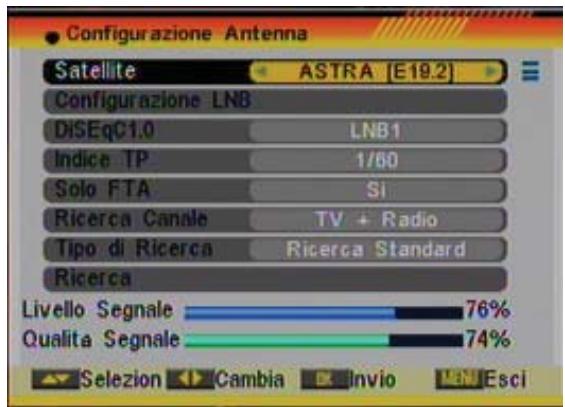
Scansione Preimpostata. Si possono editare le seguenti opzioni (Imagine 2)
- Satellite: utilizza[←] per cancellare satellite premere [OK] per visualizzare la lista dei satelliti disponibili.
-
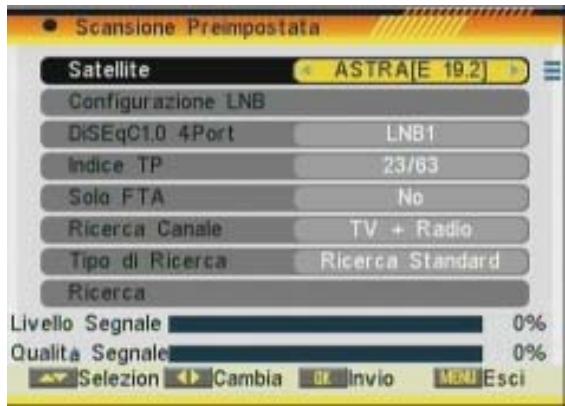
Configurazione LNB: selezionare questa opzione e premere [OK] si accederà al menu di configurazioneLNB. In quello menu si possono modificare i seguenti parametri (Immagine 3)
-
Tipo LNB utilizza [< ] per cancellare da "Universal", "Standard" o "User". Se si selezione "Standard" o "User" si può variare la frequenza dell'LNB. Premere [OK] apparirà la frequenza impostata. Cancellare mediante [▲▼] editare direttamente con [< ]
- 22K: Utilizzato [< ] per attivare o disattivare il tono 22KHz. Questa impostazione non sare possibile con la selezione dell'UNB "Universal"
- DISEqC 1.0: Utilizzato [< ] per attivare o disattivare il DISEqC 1.0
- DISEqC 1.1: Utilizzato [< ] per attivare o disattivare il DISEqC 1.1
- Posizione: Utilizzato [< ] per disattivare nessun DISEqC 1.2 / GoToX *
- Questo ricevitore non permette di muoveri motori.
- Polarità: Utilizzato [< ] per attivare in modalità "Automatica", "Horizontale" o Verticale.
- Toneburst: Utilizzato [←→] per attivare o disattivare Una volta che si ha configurato LNB premere [Exit] per
IMMAGENE 4
memorizzare la configurazione e passare alla segunte configurazione.
- DISEqC 1.0: Utilizzato [< ] per cancellare le opzioni DISEqC 1.0
- Indice TP: Utilizzato [←→] per selezionare il TP desiderato.
- Solo FTA: Utilizzato [< ] per selezionare solamente canali liberi o solo canali codificati
- Ricerca Canale: Utilizzato [< ] per selezionare il tipo di canale che si vuole sintonizzato "TV+Radio", solo canali "TV" o solo canali "Radio"
- Tipo di Ricerca: Utilizzato [< ] per selezionare “Pre Ricerca” o “Ricerca Automatica”. La “Pre Ricerca” sintonizza solamente una lista di satelliti e frequenze predefinite, con la “Ricerca Automatica” il ricevitore eseguirà una selezione completa di tutte le frequenze disponibili.
- Selezionare opzione "Ricerca" premere il tasting [OK] per iniziare la ricerca. La barra indica lo stato di ricerca, e vengono indicatori una lista di canali trovati. Nel caso in cui in qualsiasi momento si vuole uscire premere il tasting "Exit" se sono state realizzate delle modifiche alla configurazione LNB apparirà un messaggio di conferma delle modifiche. Premere "SI" per confirmare premere "NO" per mantenere le impostazioni precedenti.
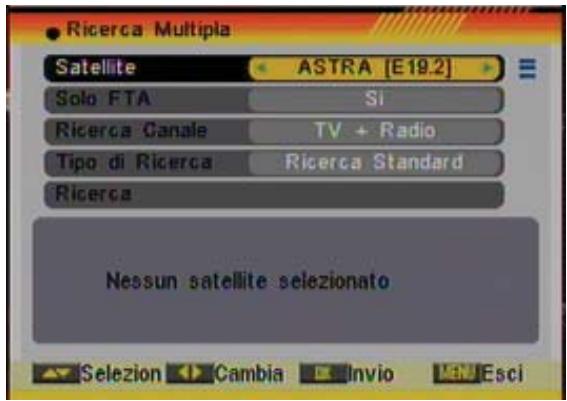
Ricerca Multipla. Si possono selezionare le seguenti opzioni (Imagine 4):
- Satellite: premi [OK] per aprire la lista satelliti disponibili. Spostarsi sulla lista utilizzando[ ] e selezionare / deselezionare il satellite che interessa premendo il tasting [OK]. Una volta finalizzata la selezione premere il tasting [Exit] per uscire alla lista satellite. Nella parte inferiore del menu si potrà vedere il nome del satellite selezionato e sintonizzato i canali.
- Solo FTA: Utilizza [←] per sintonizzare solo canali libero oanche canali codificati. Se si selezione "SI" si selezioneranno solo canali liberi.
- Ricerca canale: Utilizza [< ] per selezionare il tipo di canale che si desidera selezionare. "TV+Radio", solo canali "TV" o solo canali "Radio"
- Tipo di Ricerca: Utilizza [< ] per selezionare tra "Pre Ricerca" o "Auto Ricerca" la Pre Ricerca sintonizza una lista di satelliti e frequenze predefinite, nelle la Ricerca automatica realizza una sintonia di tutte le frequenze e configurazioni possibili.
- Muovere la selezione in oppzione "Ricerca" e premere il tasto [OK] per inizire la ricerca. La barra indichera lo stato di ricerca e verranno visualizzati i canali troivati.
- Si cui interrompere la ricerca premendo il tasting [Exit]. In quello caso saranno memorizzati solamente i canali trovati sino
aquelmomento.
Menu principale. selezionare questa opzione per aprire a video il menu principale.
IMMAGENE 5
PASSO 4: IMPOSTAZIONE OROLOGIO
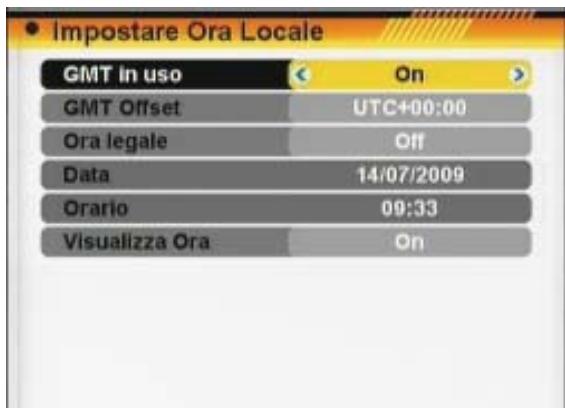
Dato che alcune applicazioni utilizzano l'orario, è consigliabile impostare l'orologio prima di cominciare ad usare il ricevitore: Aprire il menu principale, scegliere l'opzione "Configurazione Sistema" e confirmare con il tasting [OK]. Trovare l'opzione "Impostazione Orario & Timer" e confirmare premendo [OK]. Selezionando "Impostare Ora Locale" e premendo [OK] compare la finestra come in Immagine 5:
- Uso GMT (ora di Greenwich): esta opzione permette di impostare l'ora e la data manualmente (Uso GMT: Spento) o automaticamente (Uso GMT: Acceso) a seconda dell'orario ricevuto da satellite.
- GMT Offset: (fuso di Greenwich): esta opzione è attiva solo quando "Uso GMT" è acceso. Usare [<▶] per cancellare il fuso orario rispetto a GMT.
- Legale: quest'opzione è disponibile solo quando "USOGMT" è acceso. Utilizzato [< ] per accendere/spagnere l'orario legale
- Data: disattivare "Uso GMT" e cancellare la data. Usare la tastiera numerica per introdurre la nuova data corretta.
- Orario disattivare "Uso GMT" eambiare l'orario. Usare la tastiera numerica per introdurre la nuova ora corretta.
NOTA: se il canale attivo indica la data e l'ora, quando si enters in quello menu si vede l'informazione ricevuta dal canale. Se il canale attivo non supporta data e orario, l'insertimento è manuale. La maggioreanza dei canali supporta il segnale di data e ora.
- Mostare l'ora: utilizzare [< ] per accendere/spagnere quest'opzione. Quandoessa è accesa, l'ora sare allastrata nella TV in un riquadro al margine superiore destro dello schermo.
- Premere [Exit] per uscire dal menu.

Configurazione Sistema
Lingua: permette di scegliere la lingua per i menu dello schermo.
——Sistema TV: per aggiustare lo standard tevisivo e gli altri parametri di visualizzazione a schermo.
Impostazione Orario & Timer: in questo menu si può impostare l'ora del ricevitore e la programmazione per accendere/spegnere.
*Impostazione OSD: è possibile impostare i sottitoli d'informazione di canale.
*Blocco Canali: per bloccare il menu e modificare la password di blocco del ricevitore.
—Impostazione accensione: Per abilitare o disabilitare l'opzione di Standby automatico dopo 3 ore, per accendere o spegnere l'alimentazione del convertitore LNB oppure attivare/ disattivare il mode di basso consumo del ricevitore.

Accessor
Informazioni: informazione technique del canale TV sintonizzato.
Pagina di Benvenuto: QUESTA opzione visualizza il menu d'installazione.
Valori di Default: serve per ripristinare le impostazioni di fabbrica
—Aggiornamento Software: per l'aggiornamento del ricevitore mediante USB o via satellite (OTA) e per realizzare il backup delle informazioni del ricevitore in un dispositivo USB.

Gestione DVR
—Lianda dei media: Permette di riproduire, bloccare e eliminare registrazioni. Riproduittore multimediale. *
Controllo media: Permette di selezionare la partizione del disco e formattarlo. *
Informazione Disco: si può essere l'informazione delle dimensioni del disco rigido e dello spazio disponibile. *
- Questa funzione è disponibile solo per i modelli con la funzione PVR ready.
1. Descrizione dei pannelli e telecomando
1.1. Descrizione del pannello frontale 13
1.2. Descrizione del pannello posteriore 13
1.3. Descrizione del telecomando 14
2. Operazioni base
2.0.Accensionericevitore 15
2.1. StandBy 15
2.2.TTX. 15
2.3.Mute. 15
2.4.Numero.. 16
2.5. CH + / CH - 16
2.6. TV/Radio 16
2.7. Vol+/Vol- 16
2.8.Exit. 16
2.9. Menu 16
2.10. Recall (indietro). 16
2.11. Elenco Canali TV. 16
2.12.EPG. 17
2.13. Elenco 17
2.14. Preferiti 17
2.15.Pista / Modalità Audio 18
2.16. Informazioni 18
2.17.FAV+/FAV- 18
2.18. Zoom 18
2.19.Sottotitoli. 18
2.20.Cortocircuito LNB. 18
2.21.REC. 18
2.22. Timeshift 19
2.23.Go To. 20
3.1 Elenco canali TV 21
3.1.1.Preferiti 21
3.1.2. Sosta 21
3.1.3. Ordina 22
3.1.4. Edita Canali 22
3.1.4.1.Cancella canale. 22
3.1.4.2. Skip (Salta canale). 23
3.1.4.3. Blocco cannali 23
3.1.4.4. Editanale 23
3.1.5. Ricerca canale 23
3.2. Elenco canali radio 24
3.3 Confolgazione canale 24
3.3.1. Canale di Accensione 24
3.3.2.Canali in uso 24
3.4. Nome elenco canali favoriti 24
3.5.Cancellatutto 25
4. Installazione
4.1. Scansione preimpostata 26
4.2. Ricerca multipla 27
4.3.Ricerca TP. 28
4.4.Listasatelliti 29
4.5.Lista TP 29
4.6. Guida satellite 30
4.7. Configurazione Unicable SCR 31
5. Configurazioni Sistema
5.1. Lingua 32
5.2. Sistema TV 33
5.3. Impostazione orario & timer 33
5.3.1. Timer 33
5.3.2.Impostare Ora Locale 35
5.3.3.Sleep Timer. 35
5.4. Impostazione OSD 35
5.5. Blocco Canali 36
5.6. Impostazione accensione 36
6. Accesori
6.1. Informazioni 38
6.2. Pagina di Benvenuto 38
6.3. Impostazioni di Default 39
6.4. Aggiornamenti SW 39
6.4.1. Aggiornamento via USB 39
6.4.2.Backup USB 40
6.4.3. Aggiornamento da satellite 40
7. Gestione DVR
7.1.Listadel contento multimedia. 41
7.1.1.Aministrare Registrazione. 42
7.1.1.1. Riproduire una registrazione 42
7.1.1.2. Riproduire una registrazione 42
7.1.1.3. Bloccare una registrazione 42
7.1.1.4. Copiare una registrazione 42
7.1.1.5.Cancellare le registrazioni.. 42
rev 1.2
7.1.2.Riproduktore multimediae 43
7.1.2.1.Modificare archivi e cartelle 43
7.1.2.2. Aggiungere un archivo alla lista 44
7.1.2.3.Cercare archivio 44
7.1.2.4. Logo 44
7.1.2.5. Configure Slide Show 45
7.1.2.6.Riproduktore audio 45
7.1.2.7. Visore di immagini 45
7.1.2.8. Riproduzione del video 45
7.2. Controllo Hard Disk 45
7.2.1. Tipo di registrazione 46
7.2.2. Dimensione Timeshift 46
7.2.3.AutoTimeshift. 46
7.2.4. Valore Salto 46
7.2.5. disco 46
7.2.6.FormattareHDD 46
7.3. Informazione HDD 46
- Specifiche tecniche 47
- Dichiarazione di conformità 48
1. DESCrizIONE DEI PANNELI E DEL TELECOMANDO
1.1. DESCrizIONE DEL PANNELLO FRONTALE
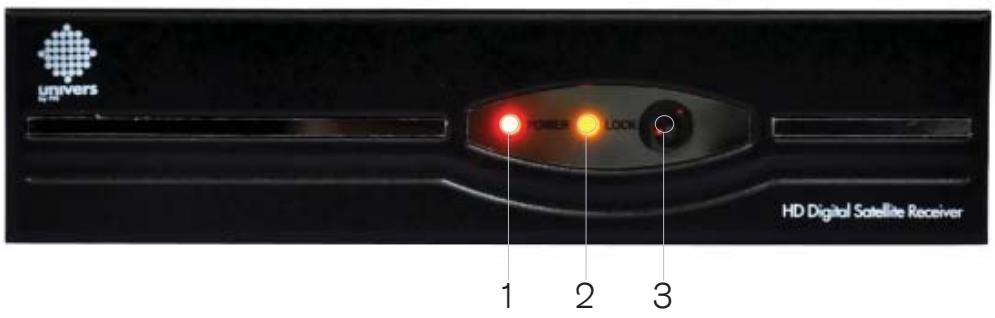
- POWER LED: Si accende per segnalare la presenza di corrente.
- LOCK LED: si accende per segnalare un livello di segnale insuffi ciente nella entrata IF .
- IR-SENSOR: sensore per la riscione di segnale IR dal telecomando.
1.2. DESCrizIONE DEL PANNELLO POSTERIORE
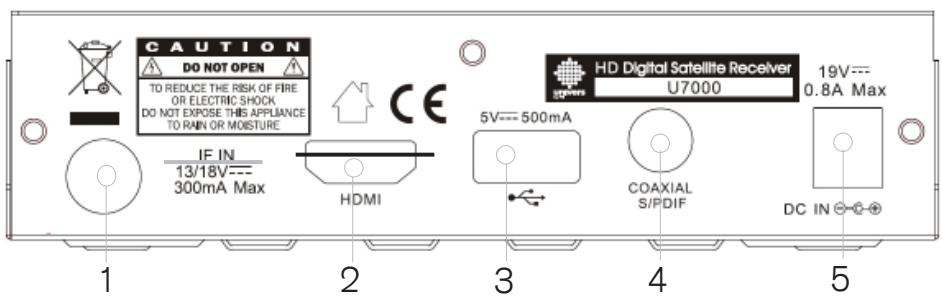
- IF IN: Entrata segnale satellite. Max. 300mA
- HDMI: Uscita HDMI per il collegamento ad una TV HD.
- USB: Connettore per dispositivi esterni tipo USB 2.0 ad alta velocità.
- COAXIAL S/PDIF: Uscita coassiale per audio digitale (AC3).
- DC IN: Alimentazione 19 VDC.
1.3. DESCrizIONE DEL TELECOMANDO
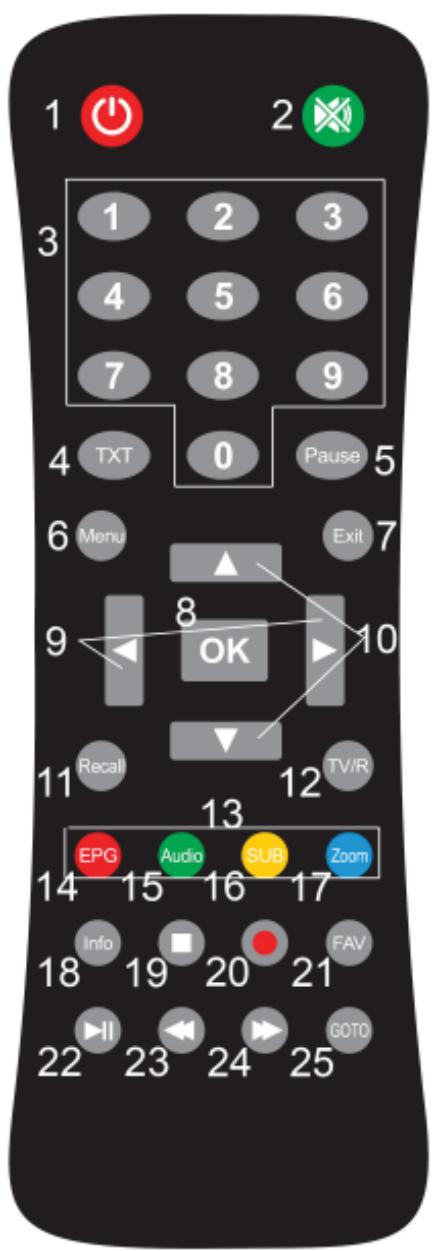
1.- POWER: Accende o pone il ricevitore nel modo riposo.
2.- MUTE: Attiva o disattiva l'audio.
3.- TASTIERA: Tastiera per digitare direttamente numero e lettere.
4.- TXT: Apre o chiude il televideo.
5.- Pause: Se si preme una volta fermerà l'immagine, che tornerá al modo normale quando si andrà a ripremere.
6.- Menu: Apre il menu principale.
7.- Exit: Esce da un menu o ferma le operazioni attuali.
8.- OK: Conferma la selezione o après la lista dei canali.
9.-: Regola il volume del suono o sposta il cursore nel menu.
10.-: Cambio canale o sposta il cursore nel menu.
11. - Recall: Per passare dal canale attuale all'ultimo selezionato.
12.- TV/R: Alterneta canali TV o radio.
13.- Tastiera colorata: Tasti per le opzioni dei menu.
14.- EPG: Mostra le informazioni della EPG.
15.- Audio: Apre il menu dell'audio.
16.- SUB: Attiva o disattiva i sottotitoli.
17.- Zoom: Funzione Zoom.
18.- Info: Mostra l'informazione del canale e il livello del segnale.
19.- : Interrompe le registrazioni. *
20.-: Inizio rapido della registrazione. *
21.- FAV: Apre la lista dei canali favoriti.
22.- II : Inizio o pausa delle registarazioni. *
23.- : Retrocede le registrazioni. *
24.- : Avanza le registrazioni. *
25.- GOTO: Salto a una posizione specificata. *
- Questa funzione è disponibile solo per i modelli con la funzione PVR ready.
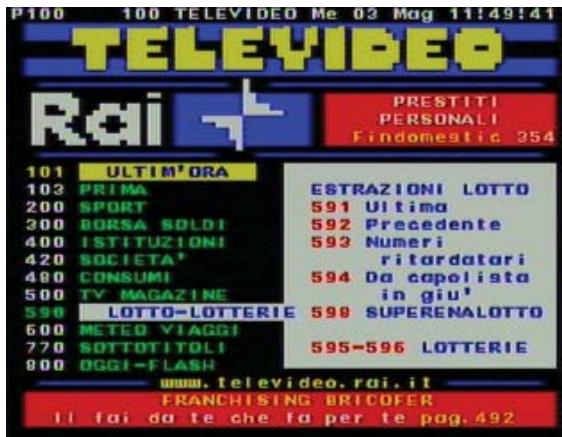
OSD 1
2. OPERAZIONI DI BASE
Premere il tasting [Power ON/OFF] sul pannello posteriore del ricevitore.
Quando il ricevitore verrà acceso per la prima volta, presenterà una schermata dove si potrà configurare rapidamente il ricevitore. In seguito, si vedrà sempre l'ultimo canale attivo.
?DOMANDE FREQUENTI
D: il mio ricevitatore è accesso e funziona in mode TV, ma non si vede niente nel teilevisore:
R: verificare che il teilevisore sia impostato sull'entrata video corretta. Per esempio, se il ricevitatore è collegato all'entrata Video1 del televisore, sideve selezionare l'entrata corrispondente sui TV. Normalmente, ciò si fa selezionandolo con il tasting AV del telecomando del teilevisore.
D: il mio ricevitore funzione in mode TV, ma sullo schermo del teilevisore compare la scritta "Manca segnale".
R: significa che il canale selezionato non ha segnale. Vi possono essere diversi motivi:
- Il canale selezionato non è sul satellite su cui punta l'antenna. Selezionare un'alto canale.
- Il segnale del canale attuale è troppo debole. Provarare con altri canali con segnale più forte. Se il problema persistsente, consultare un techniciane dell'assistenza.
- Il tipo di LNB selezionato nel menu d'installazione è sbagliato o l'impostazione di DISEqC non è corretta.
2.1. STANDBY
- Premere il tasto [Power] per passare da modalità di funzionamento TV a modalità di Stand-By (pausa).
- In modalità di Stand-By, ripremere il tasto [Power] per ritornare in modalità di funzionamento TV. Ricordate che ilsystema ritorna sempre all'ultimo canale attivo.
- Per spegnere completeness l'STB, premere il tasting di alimentazione principale (nella parte posteriori del ricevitore).
2.2. TTX (TELETEXT)
- Premere il tasto [Text] in modalità di funzionamento TV per aprire la pagina del teletext (OSD 1). La disponibilità di questo servizio dipende dalla emittente.
- Se il canale non supporta nessuna funzione teletext, sullo schermo compare la scritta "Teletext non disponibile".
2.3. MUTE
- Premere il tasting [Mute] per togliere l'audio. Compare una icona (OSD 2) sullo schermo perindicare che è stato molto l'audio.
- Ripremere il tasting [Mute] per riattivare l'audio.

OSD 2
2.4. NUMERO
In modalità di funzionamento TV si può individare direttamente il numero di canale con il telecomando, per cancellare al canale desiderato.
In modalità di funzionamento TV, premere [A] per cancellare il canale.
2.6. TV/RADIO
In modalità di funzionamento TV, premere [TV/R] per passare a modalità di funzionamento Radio. In modalità di funzionamento Radio premere [TV/R] per passare a modalità di funzionamento TV.
2.7.VOL+/VOL-
In modalità di funzionamento TV, premere [< ] per augmentare o diminuire il volume.
2.8. EXIT
Premere il tasting [Exit] per uscire dal menu attivo.
2.9. MENU
Premere il tasting [Menu] per entrare od uscire dal menu attuale
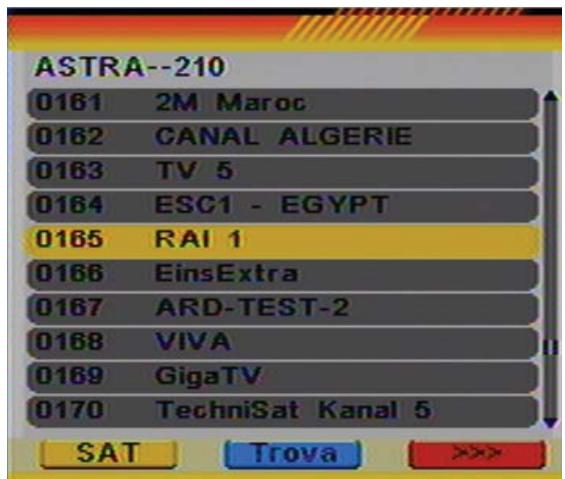
OSD 3
OSD 4
2.10. RECALL (INDIETRO)
Premere il tasting [Recall] per passare dal canale attuale all'ultimo selezionato.
In modalità di funzionamento TV, premere [OK] per accederad "Elenco di canali".
Lista dei Canali sintetica (OSD 3):
In esta lista ci si potrà spostare per differenti canali mediante il pulsante [A].
- Premi il tasto [Giallo] per aprire la lista di satelliti. Una volta selezionato un satellite, verrà migliorata la lista dei canali di quel satellite.
- Premi il tasting [Azzurro] si aprirà il menu "Trova". Si può utilizzato quello menu per selezionare direttamente un canale per nome.
- Premi il tasto [Rosso] per aprire la lista di canali completa.
- Una volta selezionato il canale desiderato, premere [OK] per cancellare e migliorare il canale selezionato.
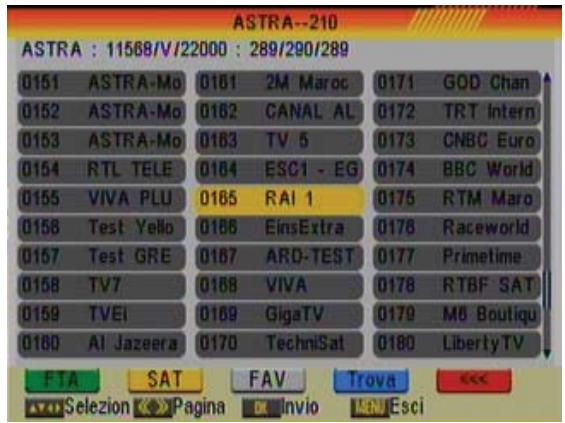
Lista dei Canali completa (OSD 4):
In esta lista ci si potra spostare per differenti canali mediante il pulsante [A].
In questa parte si ottenerà molto più informazioni che nella lista precede, come la frequenza, la polarità, rimbol rate, e PID del canale selezionato.
- Premi il tasto Verde per ordinare i canali liberi o codificati.
OSD 5
OSD 6
OSD 7
OSD 8
I canali liberi sono posizionati all'inizio della lista e i codificati alla fine.
- Premi il tasto [Giallo] per aprire la lista dei satelliti. Una volta selezionato un satellite, si vedranno soplamente i canali del satellite selezionato.
- Premi il tasto [FAV] per aprire la lista dei favoriti. Una volta selezionato il guppy dei favoriti verranno visualizzati solo i canali di quella lista.
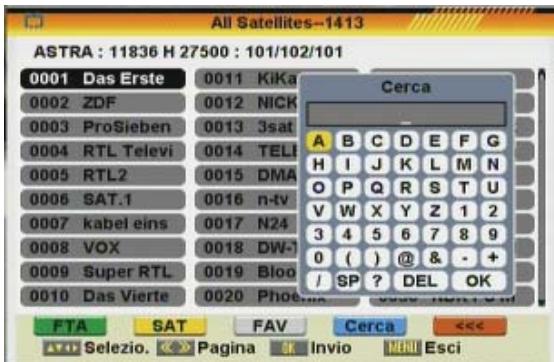
- Premi il tasting [Azzurro] per aprire la sezione "Ricerca" (OSD 5) Si cui usare questa funzione per selezionare canali con il nome.
- Premi il tasting [Rosso] per attivare la lista ridotta dei canali
- Una volta selezionato il canale desiderato, premere il tasto [OK] perambiare o visualizzare il canale.
2.12. EPG
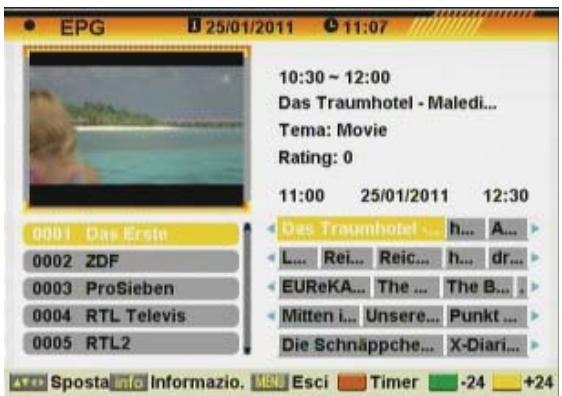
- Il ricevitore dispone di un Programma di Guida Elettronica (EPG) che offre informazioni sulla programmazione di certi canali, come titolo, sottotitoli, descrizione, orario d'inizio e fine dei programmi disponibili. Questa funzione dipende dal servizio delle emittenti. Premere il tasto [EPG] per vedere lo schermo EPG (OSD 6).
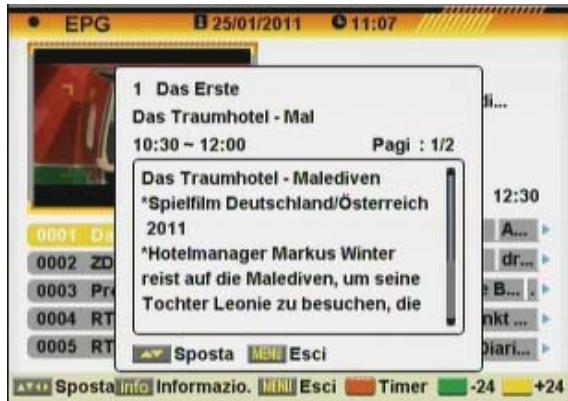
- Premere il tasting [Info] nelle schermo EPG per visualizzare le informazioni dettagliate sul programma selezionato (OSD 7).
- Con il tasting [Rosso] è possible programmare un timer con il suo orario d'inizio/fine. (per programmare una registrazione,uttavia l'evento non deve essere incominciato).
- Clicca il tasting [Giallo] per migliorare le informazioni di EPG nelle 24 H.
- Clicca il tasting Verde per voler migliorare le informazioni di EPG delle 24 H precedenti.
- Per uscire dal menu EPG premere il tasto [Exit].
2.13. ELENCO
In modalità di funzionamento TV, premere il tasto [List] per accedere direttamente al menu "Elenco canali TV" o al menu "Elenco canali radio", secondo la modalità in cui si trova.
2.14. PREFERITI
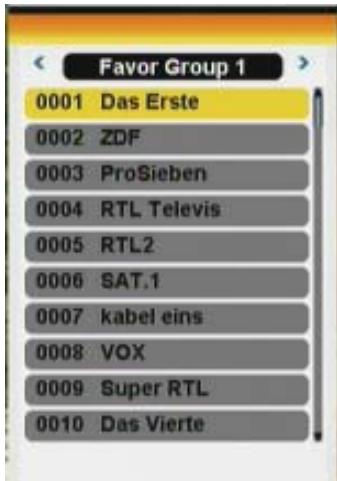
- In modalità di funzionamento TV premere il tasto [Fav] per essere Gruppi di preferiti come l'immagine a destra (OSD 8):
- Nello schermo Gruppi dei preferiti si può selezionare il canale preferito con i tasti [A] e confermare con [OK]. Sui gruppi più grandsi si può navigare con [Pup/Pdw].
- Con i tasti [←] si selezionano i diversi gruppi di preferiti.
- Premere [Exit] per chiudere la finestra Gruppi dei preferiti.
DOMANDE FREQUENTI
D: Perché sullo schermo compare "Nessun Preferitol" quando si preme il tasting [Fav]?
R: il Gruppo dei Preferiti non ha un canale assegnato. è possibile
OSD 9
OSD 10
OSD 11
OSD 12
OSD 13
OSD 14
farlo nel menu "Canale".
2.15. PISTA / MODALITA AUDIO
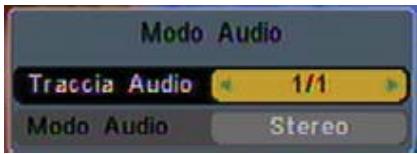
- In modalità di funzionamento TV, premere il tasto [Audio] per aprir la finestra di Modalità audio (OSD 9).
- Selezionare l'opzione desiderata con i tasti [A] eambiare il valore con [A].
- Premere [Exit] per uscire.
2.16. INFORMAZIONI
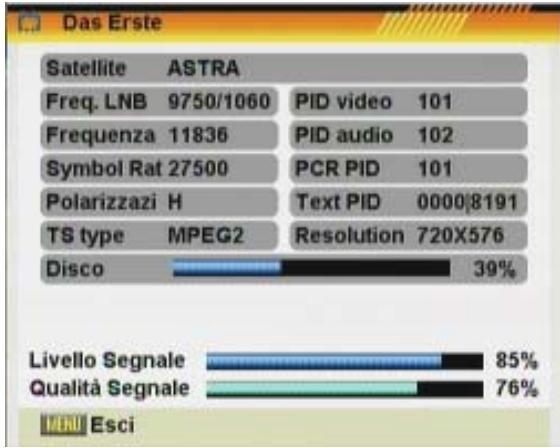
In modalità di funzionamento TV, premere il tasto [Info] per aprire la finestra informazioni, con i parametri del canale attuale (OSD 10).
2.17. FAV+/-
- In modalità di funzionamento TV premere il tasto [FAV+/FAV-] per cancellare i canali direttamente dal Gruppo dei preferiti attuale.
- La sequenza dei canali preferiti segue l'ordine dell'elenco del Gruppo preferiti.
2.18. ZOOM
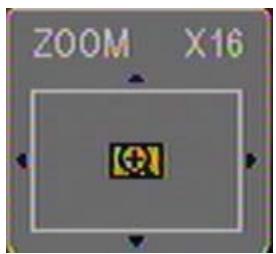
- Premere il tasto [Zoom] in modalità di funzionamento TV para allargare l'imagine fino a x16 volte (OSD 11).
- Premere [Exit] per uscire alla funzione.
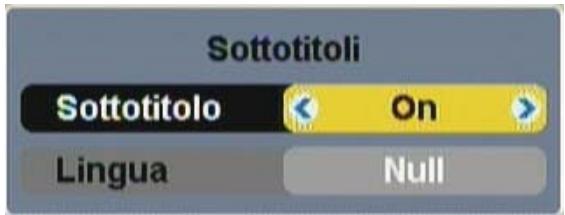
2.19. SOTTOTITOLI
- In modalità di funzionamento TV, premere il tasto [Sub] per aprir la finestra di sottotitoli (OSD 12).
- Selezionare l'opzione desiderata con i tasti [A] eambiare il valore con [A].
- Premere [Exit] per uscire.
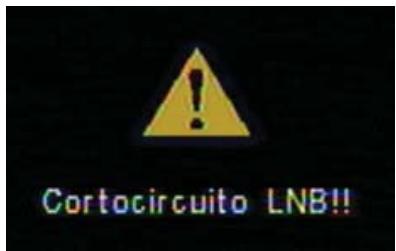
2.20. CORTOCIRCUito LNB
In caso di cortocircuito nel LNB, l'utente riceve sullo schermo il messaggio "Cortocircuito LNB" (OSD 13). Controllare cavi e collegamenti. Una volta risolto il problema, il messaggio scompare.
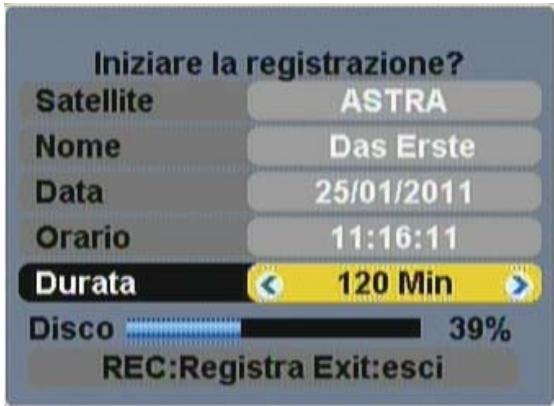
2.21. REC*
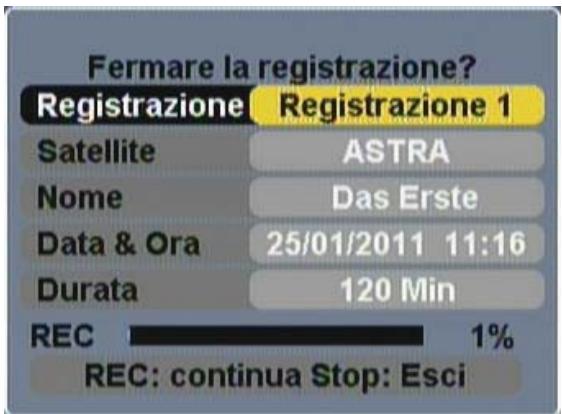
Inizio della registrazione (OSD 14).
Se si desidera registrar un programma inmediamente, premere il tasting REC. Una nuova finestra è mostarta sullo schermo dove si potrà selezionare la durata dellaregistrazione (da 15 a 180 minuti in intervalli di 15 minuti).
Gli altri dati che appariranno in questa finestra sono informativi del canale di registrarzione, la data, l'ora e lo sapazio disponibile nel disco fisso.
Una volta fissata la durata in minuti confirmare con il tasto REC e la registrazione inizIERÀ.
Premere [Exit] per cancellare l'inizio della registrazione rapida.
Nota: Se il disco fisso è piano, un messaggio apparirà sullo
OSD 15
OSD 16
OSD 17
OSD 18
OSD 19
schemo. Per favore, eliminare alcuni file ed eseguire la registrazione.
Note: Se durante una registrazione il disco fisso si riempie, La registrazione terminerà e si memorizzera fino a quando il disco sare pieno del disco (senza perdere i dati memorizzati precedentamente).
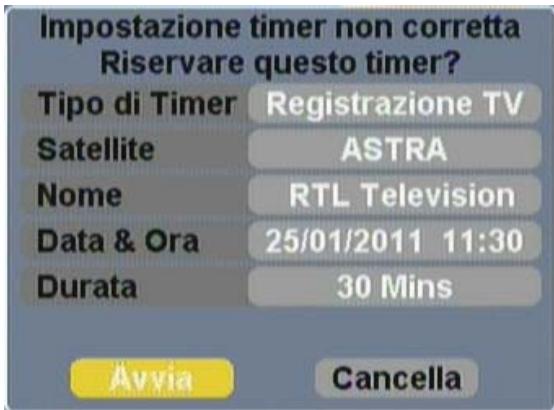
Se si avvia una registrazione rapida e si fissa la durata,essa andr in conflitto con un temporizzatore, un messaggio d'alerta sera visualizzato sullo schermo (OSD 15).
Questo messaggio informa del conflitto tra il temporizzatore e la registrazione rapida e ne chiede la conferma se si desidera farla con l'attivazione del temporizzatore.
Si prema di nuovo il tasto "Rec": si manterrà l'evento programmatico. Il ricevitore realizzera la registrazione rapida fino al momento dell'evento programmatico fino al termine, oviando alla durata selezionata nella registrazione rapida.
- Si prema il tasto "Exit": farà la registrazione rapida ed eviterà gli eventi temporizzati che vanno in conflitto. Al momento dell'evento temporizzato il PVR torna a fornare all'utente se vuole realizare l'evento programmato. Se non si risponde continuera la registrazione rapida.
Pera detenere una registrazione manualmente prima della fine della durata programmata, premere il tasto [Stop]. Una nuova finestra sarea migliorata per confermare manualmente il terminale della registrazione (OSD 16). Premendo il tasto [Rec] seguirá la registrazione. Premendo il tasto [Stop] ancora per terminare la registrazione da forma manuale prima della fine della durata programmata.
2.22. TIME SHIFT *
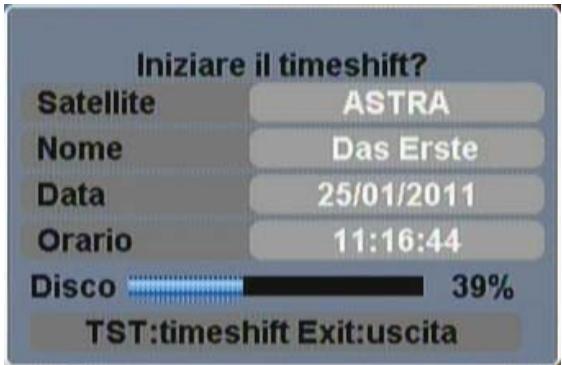
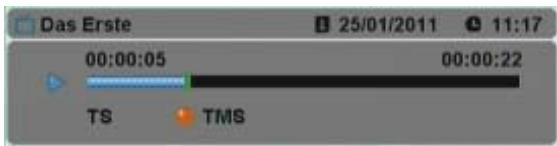
Se si sta guardando un programma e si vuole fermare, per continuare a vederlo successivement, premere il tasting [▶II] sul telecomando. Una nuova finestra sare alla strata per confermare il timeshift (OSD 17). Premere [Exit] per cancellare l'inizio del Timeshift. Confirmare con il tasting [▶II] e le timeshift inizierà. Il programma si fermerà e si andrè a memorizzarlo sul disco fisso. L'OSD migliorera il tempo dopo che si è attivata la funzione (OSD 18).
Quando si vuole continuare, premere il tasto [▶II] alla. Come l'informazione che si incontrà sul disco rigido, si ha disponibile le funzioni di avanzamento e retrocessione rapida.
Premendo il pulsante [ ] o [ ] varie volte si cui regolare la velocità di scorrimento. Opzioni: 2x, 4x y 8x.
Si possono premere i tasti [< ] per realizzare un salto in avanti / indietro.
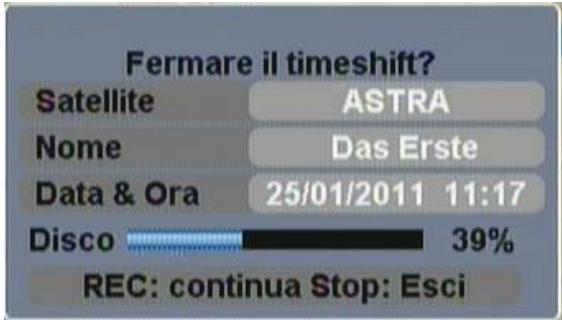
Per abbandonare la funzione Time Shift, premere il tasto [Stop] per eguagliare la differenza di tempo di riproduzione con quella reale. Al premere nuovamente il tasto [Stop], una finestra sarea migliorata per terminare il Time Shift (OSD 19). Se si preme
[II] seguirá in modo Time Shift. Premere il tasto [Stop] sulla per abbandonare il Time Shift.
2.23. GOTO *
Durante una riproduzione, premere il tasting [GoTo] per andare ad un punto preciso della riproduzione.
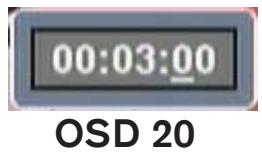
Al premere di questo tasto, si mystra una finestra dove si potrà introdurre, mediante i numero telecomando, l'ora: minuti secondi (OSD 20).
Se il valore introdotto è superiore al limite di riproduzione, una finestra d'erreore sareà migliorata.
- Questa funzione è disponibile solo per i modelli con la funzione PVR ready.
OSD 21
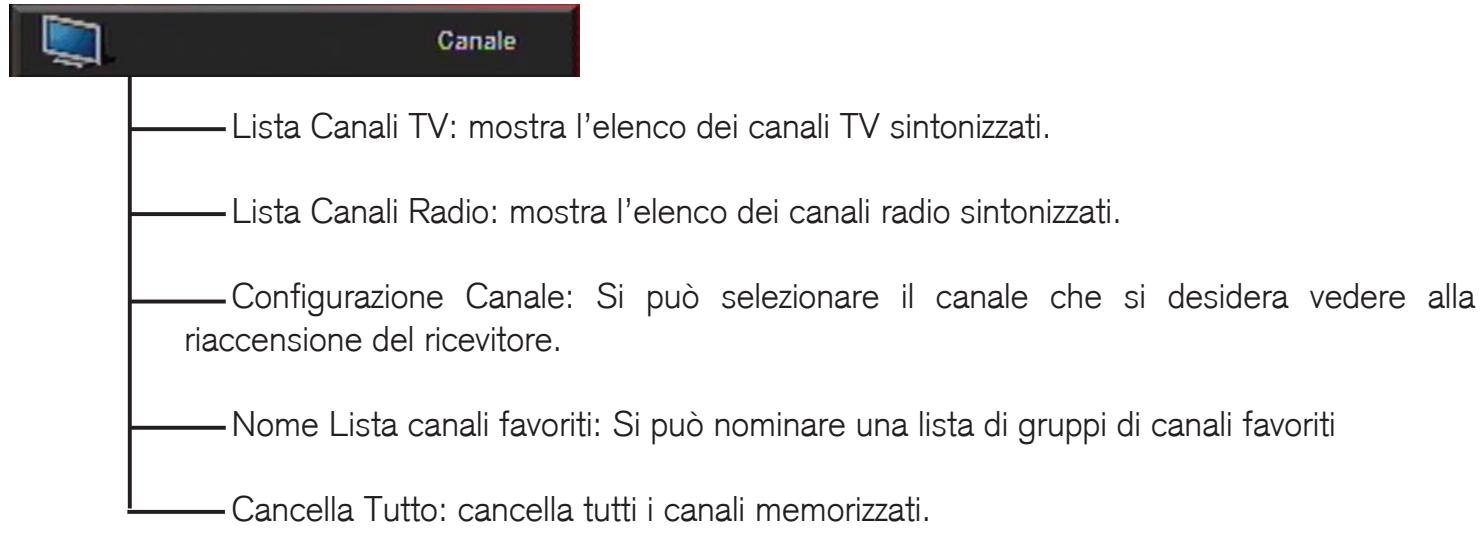
3. MENU CANALE
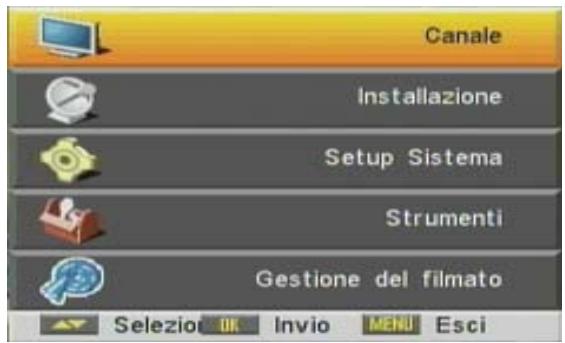
Premere il tasto [Menu] del telecomando per accedere al menu principale (OSD 21).
- Premere i tasti del telecomando [A] per selezionare l'opzione Canale.
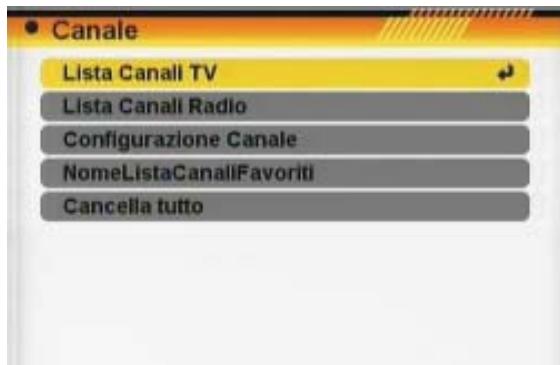
- Premere [OK] per accedere al soto-menu Canale Nel除去-menu Canale (OSD 22):
- Premere i tasti [A] del telecomando per selezionare le differenti opzioni del menu.
-
Premere [OK] per accedere alla voce selezionata scegliendo tra:
-
Elenco canali TV
- Elenco canali Radio
- Configurazione Canale
- Nome elenco canali favoriti
- Cancella tutto
OSD 24
OSD 22
3.1. ELENCO CANALI TV
Aprendo quello menu, appeare sullo schermo una videata come quella rappresentata nella figura OSD 23:
- Per spostare la selezione premere i tasti [▲▼] del telecomando e premere [OK] per ottenere un'anteprima del programma TV desiderato nella finestra a destra.
- Premere i tasti [Pup/ Pdw] per migliorare le pagine seguenti.
- Premendo i tasti [←] del telecomando si cambia il gruppo di canali e il satellite che si vuole visionare.
- I tasti di colore offrono più funzioni per gestire l'elenco di canali.
- Premere [Menu] per uscire dal menu.
3.1.1. PREFERITI
- Premere il tasting [Fav] per aprire la finestra "Preferiti" (OSD 24).
- Usare i tasti[ ] per selezionare uno degli 8 gruppi di preferiti. Premere [OK] per assegnare il canale selezionato a un gruppo dei preferiti.
- Ripremere [OK] per eliminare il canale del gruppo dei preferiti.
- Premere il tasto [Exit] per tornare all'elenco canali TV. I canali assegnati a gruppi dei preferiti sono indicati con un'icona'accanto al nome.
3.1.2. SPOSTA
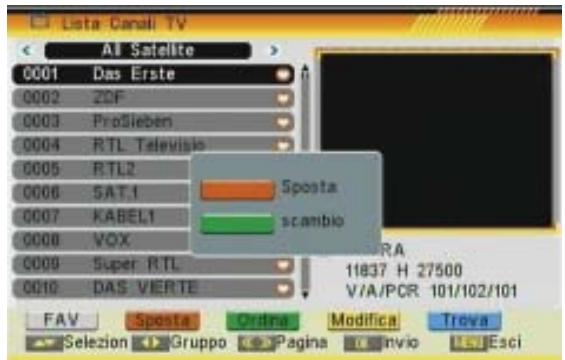
Per spostare/scambiare canali: Al premere il tasto (Rosso) si vuerra un'immagine come l'OSD 25. Si potrà spostare o scambiare la posizione dei canali:
- Spostare:
OSD 25
OSD 26
OSD 27
OSD 28

-
Premere ancora il tasting (Rosso) per spostare il canale.
-
Clicca [▲▼] per spostarti per la nella lista e [OK] per selezionare i canali che vuoi muovere. Apparirà un segno a lato del canale selezionato.
-
Clicca [A] per spostarti e il tasting [Rosso] per confermare la nuova posizione dei canali.
-
Scambiare:
-
Premere il tasting (Verde) per scambiare i canali nell'ordine di default.
-
Spostare il canale alla nuova posizione mediante[4]. Premere [OK] per confirmare la nuova posizione.
3.1.3. ORDINA CANALI
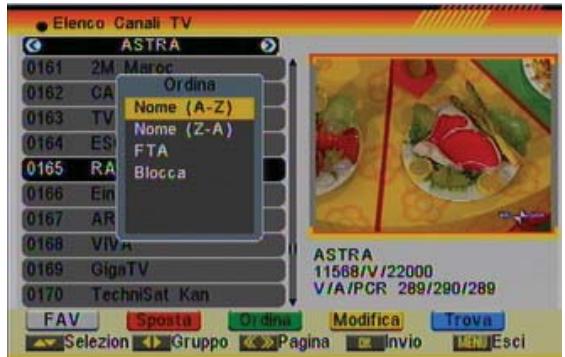
- Premere il tasto Verde per aprirre la finestra di gestione elenco canali (OSD 26) e poi uno dei tasti [A] per selezionare il canale desiderato e poi [OK] per confirmmare la selezione.
-
I canali possono essere riordinati in base alle seguenti opzioni:
-
Nome (A-Z): elenca canali in ordine alfabetico ignorando i simboli.
- Nome (Z-A): elenca canali in ordine alfabetico, ignorando i simboli.
- FTA: elenca canali free-to-air e codificati. I canali Gratisiti verranno visualizzati per prima seguito da quelli codificati.
- Blocca: elenca canali visualizzando prima quelli liberi e poi a seguire quelli bloccati.
- Default: carica i canali in ordine di default
3.1.4. EDITA CANALI
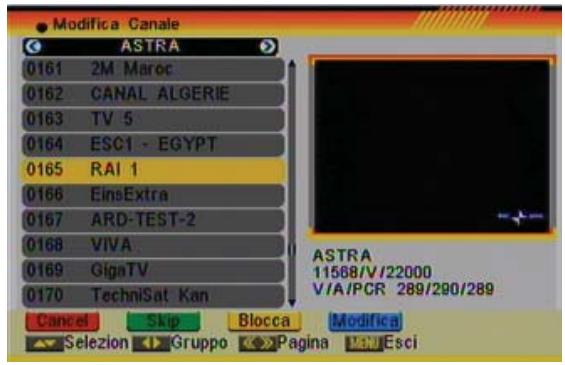
- Per editare un canale premere il tasto [giallo]. Si après una finestra sulla quale vi si chiede di inseire il numero di codice del ricevitore. Il codice default impostato di fabbrica é "0000".
- Dal menu "edizione canali" (OSD 27) é possibile cancellare, omettere, bloccare e editare agli canale.
- Premere [Exit] per uscire dal menu. A quello punto, ilsystema vi chiede se volete confirmare le modifiche effettuate.
3.1.4.1 CANCELLA CANALE
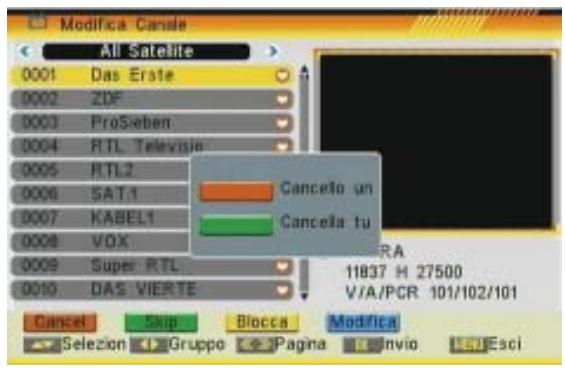
Per eliminare uno o più canali dall'elenco impostato, premere il tasting [Rosso] del menu "Edita elenco canali" in corrispondenza del canale che volete cancellare.
Appare una conferma per cancellare un canale o tutti i canali della lista (OSD 28):
- Confermare premendo il tasting Rosso per selezionare i canali uno per volta. Si cancelleranno solo i canali selezionati.
- Confermare premendo il tasting (Verde) per selezionare tutti i canali.
A Anything punto il canaleiene contrassegnato a bianco da una croce (OSD 29). Tutti i canali contrassegnati vengono poi automaticamente rimossi quando confermate le modifiche
all'uscita dal menu.
3.1.4.2 SKIP (SALTA CANALE)
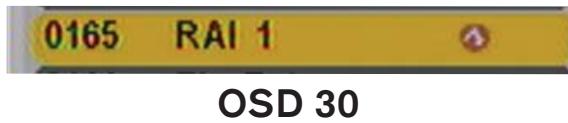
Per saltare uno o più canali in elenco, premere il tasto Verde sul menu "Edita elenco canali" in corrispondenza del canale da saltare. In quello modo il canale selezionato viene contrassegnato a bianco da un segno di spunta (OSD 30). I canali contrassegnati verranno automaticamente saltati quando effettuerete ilchio canale in modalità TV. Per attivare la funzione occorre confirmare la selezione uscendo dal menu.
OSD 32
OSD 33
3.1.4.3 BROCCO CANALI
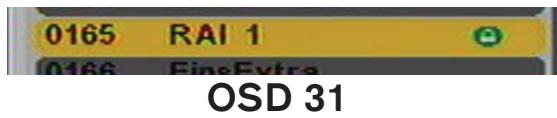
Per bloccare uno o più canali in elenco, premere il tasto [giallo] sul menu "Edita elenco canali" in corrispondenza del canale che volete bloccare. In quello modo appare il symbolo di un lucchetto a bianco del nome del canale selezionato (OSD 31). La prossima volta che cerccherete di vedere quello canale dovrete utilizzato la password. I canali contrassegnati vengono effettivamente bloccati confermando le modifiche all'uscita dal menu.
3.1.4.4 EDITA CANALE
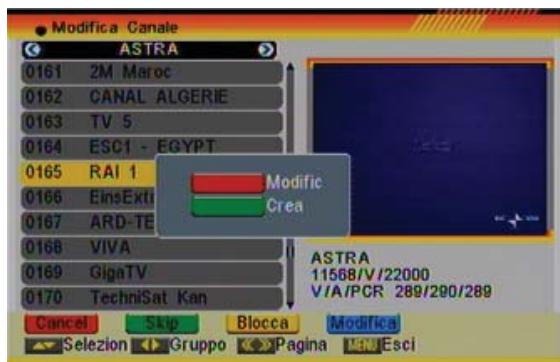
Premendo il tasto [Azzurro] sulla finestra di edizione canali, si accede ad un'altra finestra da cui è possibile selezionare una o l'altra delle seguenti opzioni (OSD 32):
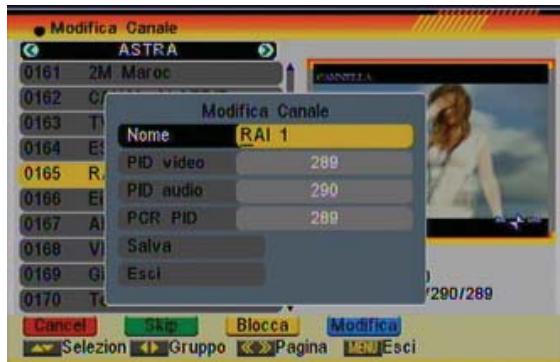
- Edita canale attuale: premere il tasto [rosso] per editare il canale attuale (OSD 33).
- Selezione l'opzione "Nome" per modificare il nome del cana-le.
- Modifica il PID video, audio e PCR inserendo il nuovo valore desiderato.
- Infine - dopo aver modificato tutti i dati - selezionare "Salva" e premere [OK] per confermare e uscire nella modalità di edizione canale. Per uscire nella modalità di edizione canale sanza salvare le modifiche, selezione "Esci" e premere [OK].
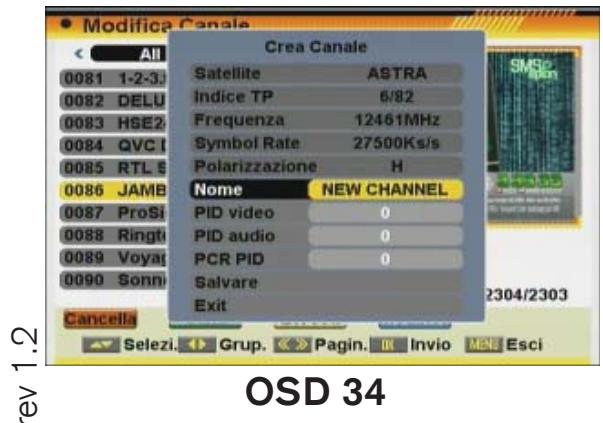
- Crea canale: Premere il tasting verde per creare un nuovo canale (OSD 34).
- Selezionare la因为你 "nome" per aggiungere il nome del cana-le.
- Inserire i nuovo valori PID video, audio e PCR del nuovo cana-le.
- Dopo aver modificato i dati, selezionare "Salva" e premere [OK] per salvare e uscire alla modalità di edizione. Per uscire alla modalità di edizione canale sulla salvare le modifiche, selezione "Esci" e premere [OK].
3.1.5. RICERCA CANALE
- Premendo il tasting [Azzurro] si après la finestra di ricerca "Trova" illustrata a fianco in figura OSD 35. Usare i tasting [
per scrivere il nome del canale e premere [OK] dopo agli carattere per confermare.
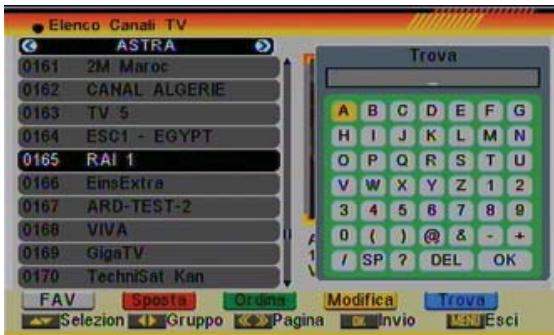
OSD 35
- Dopo aver inserto tutti i caratteri selezionare OK sulla finestra di ricerca e premere il tasto [OK] del telecomando.
- Per uscire dal menu premere il tasting [Exit] e ritornare all'elenco canali.
3.2. ELENCO CANALI RADIO
Questo menu (OSD 36) dispone delle stesse funzioni già descritte al menu "Elenco canali TV" con l'unica differenza che non c'é alcuna informazione video associata ai canali. In questo menu compareanche un'immagine fissa con il logo Univers.
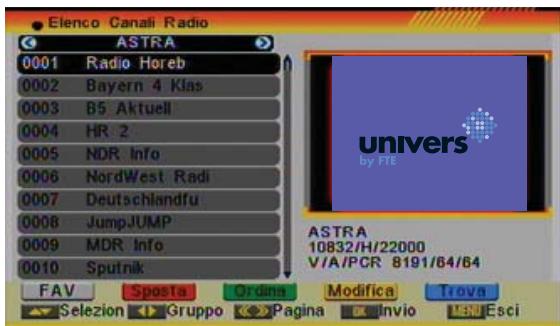
OSD 36
3.3. CONFIGURAzione CANALE
Una volta entrati in questo menu, si potrà vedere nel menu un imagine come OSD 37:
3.3.1 CANALE DI ACCENSIONE
Premere [OK] per entrare nell'opzione "Canale di Accensione" (OSD 38)
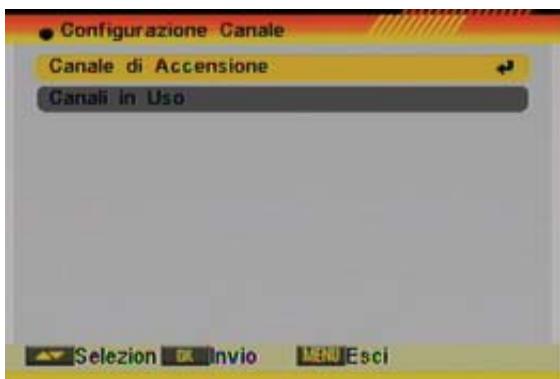
OSD 37
- Si selezione opzione "Accensione sul Canale" acceso, si potrare selezionare le due seguenti opzioni. Nell'alto caso seguenti due opzioni non potranno essere selezionate, e il ricevitore si accenderà sull'ultimo canale di quando era acceso
- Modo permette di scegliere se il ricevitore deve avere prima i canali Tv o Radio
- Nell'opzione "Canale di Accensio" si può selezionare il canale che si vuole videere agli volte che si accende il ricevitore.
- Premere [Exit] per uscire dal menu.
3.3.2 CANALI IN USO
Premere [OK] per entrare nell'opzione "Canali in Uso" (OSD 39)
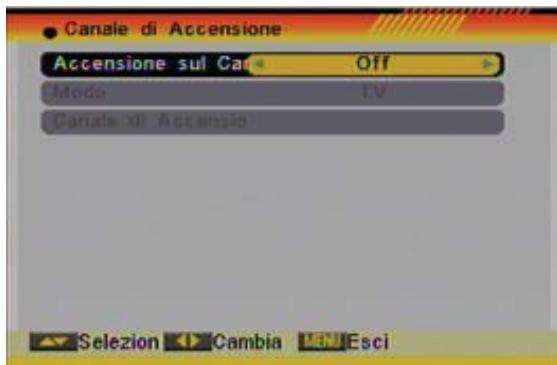
OSD 39
OSD 38
- Questa opzione permette di scegliere un canale su quelli memorizzati sul ricevitore. Si può scegliere da "Tutti", "Liberi" e "Codificato"
- Se si sceglie i canali Liberi, i canali codificati saranno omessi o saltati quando si cambia il canalecon [CH + / - ]
- Premere [Exit] per uscire
3.4 NOME ELENCO CANALI FAVORITI
In questo menu si potranno binominare i gruppi di canali favoriti. Premere il tasting [OK] sopra但这a opzione, si presenterà un menu simile a OSD 40.
Per cancellare il nome dei gruppi
- Premere il tasto [A] per spostarsi sui diversi gruppi.
- Premere il tasto [Ok] per scrivere il nome del gruppo.
- Una volta dinominato il gruppo, spostarsi con opzione Ok e premere [OK] (OSD 41)
- Se il nome editato è già in uso, apparirà un messaggio di attenzione modificare.
- Premere [Exit] per uscire.
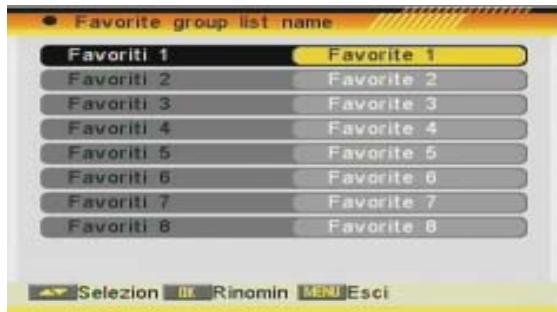
OSD 40
3.5. CANCELLA TUTTO
Per cancellare tutti i canali :
- Inserire il codice del ricevitatore ricordando che il codice default è "0000".
- Se la pass insertita è corretta, ilsystema ci chiede se volete confirmare (fig. OSD 42).
- Selezionare "SI" per cancellare tutti i canali e "No" per annullare e confermate la selezione premendo il tasting [OK].
- Al punto 2 e 3 di cui{sopra é sempre possibile annullare la selezione premendo [Exit] per uscire sulla salvare nulla.
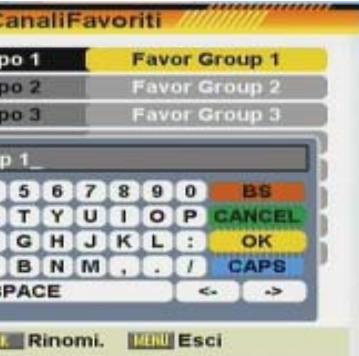
OSD 41
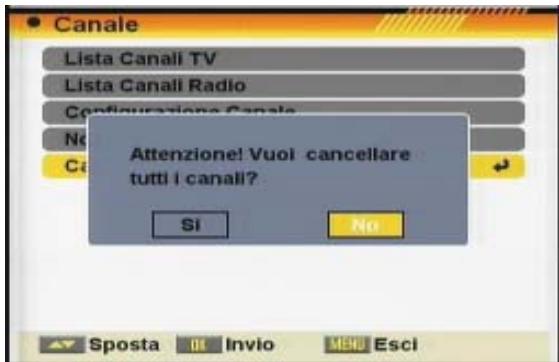
OSD 42
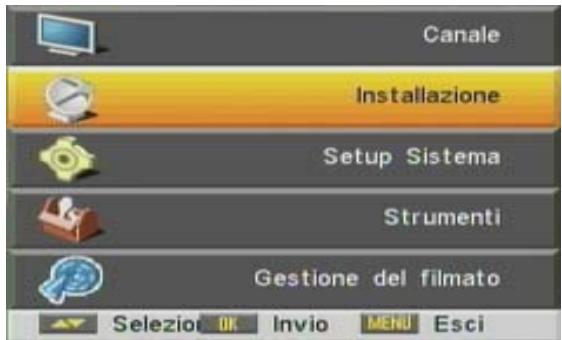
OSD 43
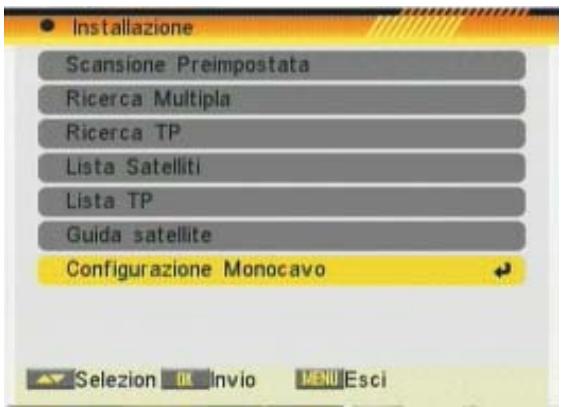
OSD 44
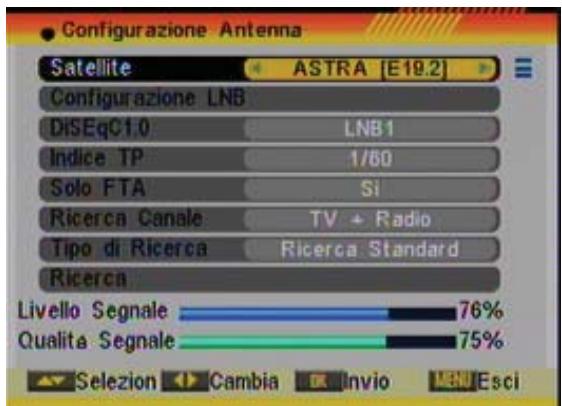
OSD 45
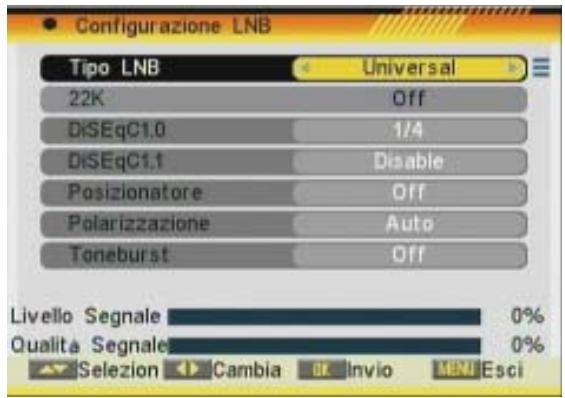
OSD 46
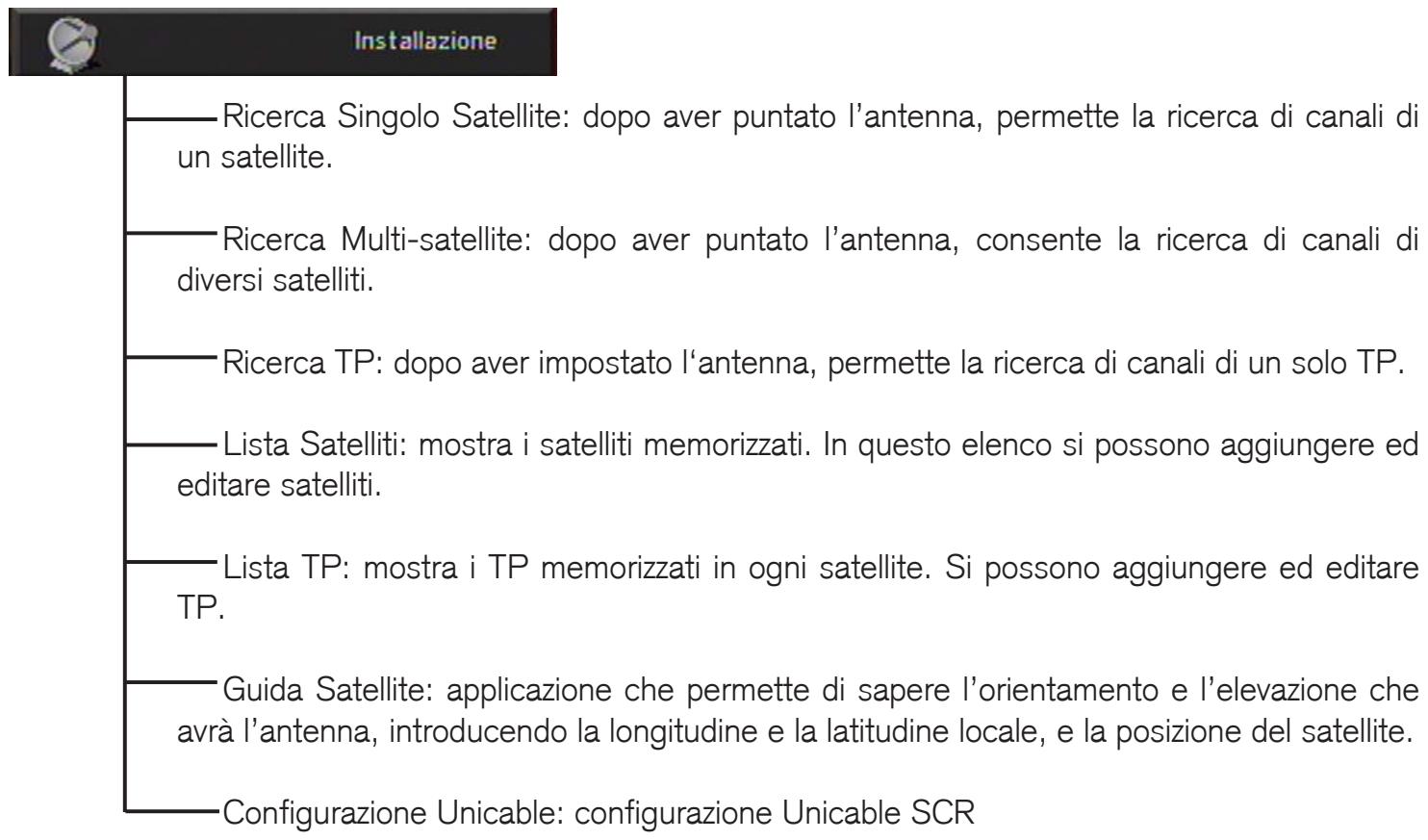
4. INSTALLAZIONE
Premere il tasting [Menu] del telecomando per entrare nel menu principale (OSD 43).
- Premere i tasti freccia del telecomando [A] per selezionare la funzione di installmente.
- Premere [OK] per passare al除去-menù di installmente Sul除去-menù di installmente (OSD 44):
- Premere i tasti [A] del telecomando per spostarvi da una voce all'altra del menu
-
Premere [OK] per accederere alla voce selezionata del menu scegliendo tra:
-
Ricerca singola
- Ricarca multipla
- Ricerca TP
- Listasatelliti
- LiSta TP
Guida satellite - Configurazione Monocavo
4.1. SCANSIONE PREIMPOSTATA
Questo menu si presenta in formato finestra come illustrato in figura OSD 45 da cui è possibile selezionare una delle seguenti opzioni:
- Satellite: usare i tasti [←] perambiare satellite o premere [OK] per visualizzare l'elenco dei satelliti disponibili.
-
Configurazione LNB: per selezionare questa opzione premere [OK], si accederà al menu di configurazione LNB (OSD 46). In quello menu si potranno modificare i seguenti parametri:
-
Tipo LNB utilizza [←] per cancellare da "Universale", "Standard", "Utente" o "Unicable. Premere [OK] apparirà la frequenza impostata. Cancellare mediante [▲▼] editare direttamente con [←].
- 22K: Utilizzato [< ] per attivare o disattivare il tono 22KHz. Questa impostazione non sare possibile con la selezione dell'UNB "Universal"
- DISEqC 1.0: Utilizzato [< ] per attivare o disattivare il DISEqC 1.0
- DISEqC 1.1: Utilizzato [< ] per attivare o disattivare il DISEqC 1.1
- Posizione: Utilizzato [←→] per disattivare nessun DISEqC 1.2 / GoToX *
-
Questo ricevitore non permette di muoveri motori.
-
Polarità: Utilizzato [←] per attivare in modalità "Automatica", "Horizontale" o Verticale.
- Toneburst: Utilizzato [< ] perambiare da "Off", "Posizione A" o "Posizione B".
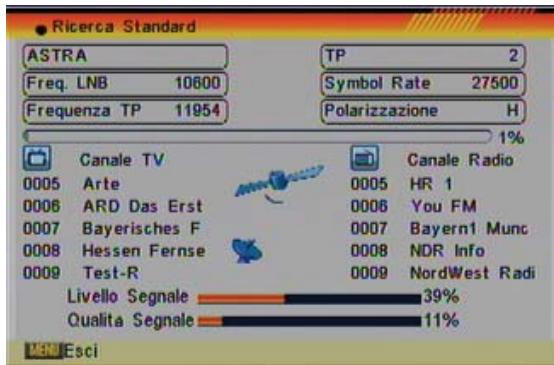
OSD 47
Una volta che si ha configurato LNB premere [Exit] per memorizzare la configurazione e passare alla segunte configurazione.
- DISEqC 1.0: Utilizzato [< ] perambiare le opzioni DISEqC 1.0
- Indice TP Utilizzato [←] per selezionare il TP desiderato.
- Solo FTA: Utilizzato [< ] per selezionare solamente canali liberi o solo canali codificati
- Ricerca Canale: Utilizzare [per selezionare il tipo di canale che si vuole sintonizzato "TV+Radio", solo canali "TV" o solo canali "Radio"
- Tipo di Ricerca: Utilizzato [< ] per selezionare "Ricerca Standard", "Ricerca Automatica" o "Ricerca NIT". La "Ricerca Standard" sintonizza solamente una lista di satelliti e frequenze predefinite, con la "Ricerca Automatica" il ricevitore eseguirà una selezione completa di tutte le frequenze disponibili. Con la "Ricerca NIT" sintonizzato il TP selezionato si identificHERa la NIT (Network identification) e il ricevitore cercHERa automaticamente tutti i TP di questa rete.
- Selezionale opzione "Ricerca" premere il tasto [OK] per iniziare la ricerca. La barra indica lo stato di ricerca, e vengono indicati una lista di canali trovati (OSD 47). Nel caso in cui in qualsiassi momento si vuole uscire premere il tasto "Exit" se sono state realizzate delle modifiche alla configurazione LNB apparirà un messaggio di conferma delle modifiche. Premere "SI" per confirmare premere "NO" permantere le impostazioni precedenti.
OSD 48
OSD 49
OSD 50
4.2. RICERCA MULTIPLA
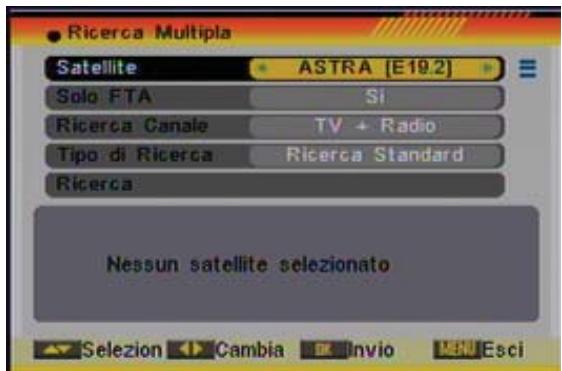
Aprendo quello menu, compare una finestra come in figura OSD 48:
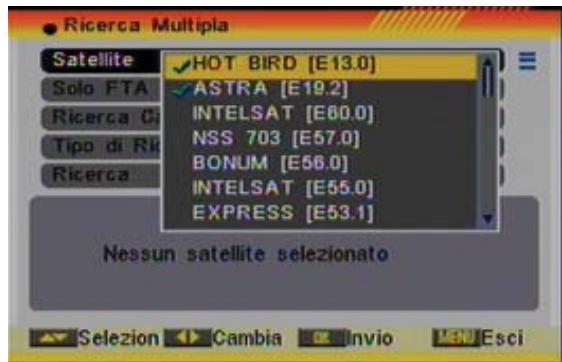
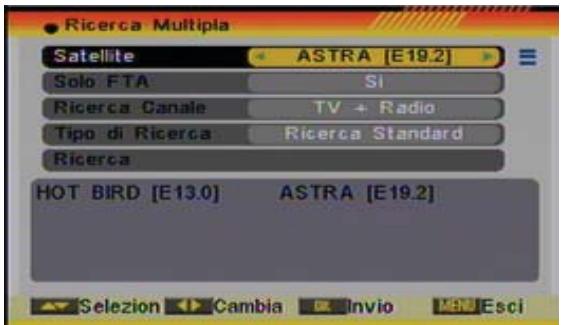
- Satellite: premere [OK] per aprire la lista dei satelliti disponibili (OSD 49). Per spostarsi su questa lista utilizzare i tasti [▲▼] e premere il tastingo [OK] per insertire/togliere il segno di spunta dei satelliti di interesse. Una volta completata la selezione, premere [Exit] per chiudere la lista dei satelliti. Sulla parte Bassa della finestra vengono visualizzati tutti i satelliti selezionati (OSD 50). Il ricevitore utilizes DISEqC1.0 / 1.1 / 1.2 e GoToX per effettuare la ricerca dei satelliti selezionati e scannerizzare i canali.
- Solo FTA: usare i tasti [▶▶] per ricercare o solo i canali liberi o canali liberi e canali codificati tutti assieme. Scegliere SI per effettuare la ricerca solo per canali liberi.
- Ricerca canale: usare i tasti [←] per selezionare il tipo di canale su cui volete sintonizzare il ricevitore. Per esempio: "TV + Radio", o solo TV o solo Radio.
- Tipo di Ricerca: Utilizzato [<▶] per selezionare "Ricerca Standard", "Ricerca Automatica" o "Ricerca NIT". La "Ricerca Standard" sintonizza solamente una lista di satelliti e frequenze predefinite, con la "Ricerca Automatica" il ricevitore eseguirà una selezione completa di tutte le frequenze disponibili. Con
OSD 51
OSD 52
OSD 53
OSD 54
la "Ricerca NIT" sintonizzato il TP selezionato si identificHERa la NIT (Network identification) e il ricevitore cercHERa automaticamente tutti i TP di esta rete.
- Selezionare la voce "Ricerca" e premere [Ok] per iniziare la ricerca. Una barra di stato在哪 l'avanzamento della ricerca e i canali trovati vengono inserti ad una lista.
- Per finire o interrompere la ricerca premere [Exit]. In quello modo, vengono memorizzati tutti i canali trovati sino a quel momento.
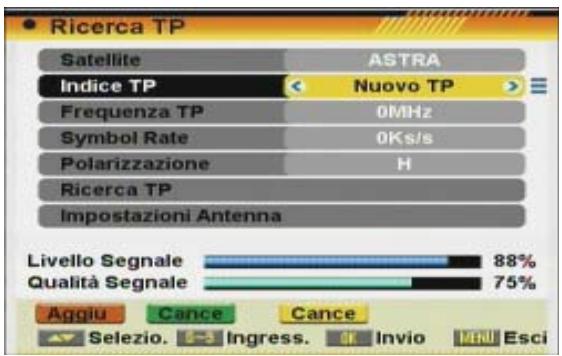
4.3. RICERCA TP
Aprendo quello menu, compare una finestra come in figura OSD 51:
- Satellite: usare i tasti [←] per cancellare satellite oppure premere [OK] per visualizzare l'elenco dei satelliti disponibili.
- Indice TP: usare i tasti [←] per selezionare il transponder desiderato.
Se qualcuno dei TP in elenco sono sintonizzati e memorizzati nel ricevitore, le seguenti tre opzioni "Frequenza", "Velocità di symbolo" e "Polarizzazione" non potranno essere editate.
Questo implicà che non si potranno modificare i parametri quidi perdere i canali più memorizzati al cancellare dei dati di base.
Nel caso che tutte vale, come ad esempio la velocità di symbolo di un TP, sia stato modificato dal fornitore ed il ricevitore abbia i canali dei TP sintonizzati, si dovrè eliminare il TP (questo cancellerà tutti i canali del TP), tornare a create con i dati corretti ed effettuare nuovamente la ricerca del TP.
Su esta maschera sono inoltre disponibili ancche le funzioni aggiungi, cancella o cancella tutti i transponder.
-
Premere il tasto [Rosso] per aggiungere un transponder nuovo all'elenco disponibile (OSD 52). In quello caso occorre inserire ancche la frequenza, il symbol rate e la polarizzazione per quel transponder. Per inserire la frequenza e il symbol rate, usare la tastiera numerica del telecomando. Le Frequenze possibili sono quale comprese tra 3000~13450 MHz nelle symbol rate è di 1000~45000 KS/s. Per valori inferiori o superiori, ilsystema visualizza un messaggio di erre.
-
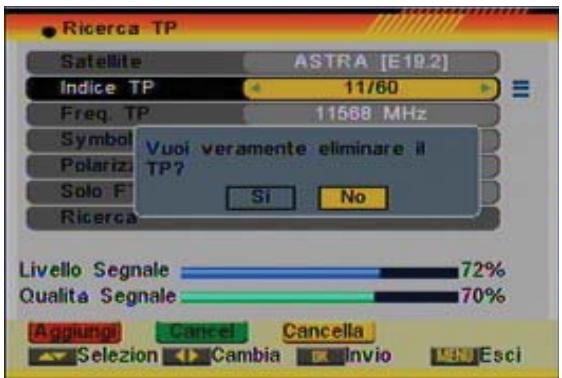
Premere il tasting Verde per cancellare un transponder. In quello modo compare una finestra che chiede se voite confermare la selezione prima di cancellare (OSD 53). Scegliere "SI" e premere [OK] se voete veramente cancellare il transponder.
- Premere il tasting [Giallo] per cancellare tutto l'elenco dei transponder memorizzati per quel satellite. In quello modo compare una finestra che chiede se siete sicuri di VOLER cancellare. Scegliere "SI" e premere [OK] se volete veramente cancellare tutti i transponder.
- Per i transponder esistenti, é possible usare la tastiera.
numerica del telecomando per editare la frequenza del
OSD 55
OSD 56
OSD 57
OSD 58
OSD 59
transponder o il symbol rate.
- Polarizzazione: usare i tasti [< ] per modificare la polarità di ricerca scegliendo tra "orizzontale" e "vertical".
-
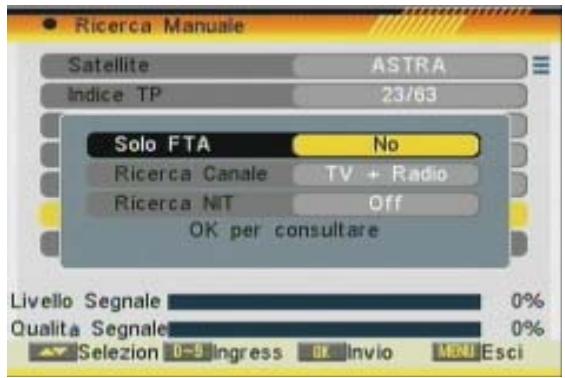
Cercare canali di un TP: selezionando quest'opzione appara una nuova finestra dove si potranno configurare i seguenti parametri (OSD 54):
-
Solo FTA: usare i tasti [←] per effettuare la ricerca solo per canali liberi oppure per canali liberi e codificati assieme. Scegliendo "SI", la ricerca viene effettuata per soli canali liberi.
- Ricerca canale: usare i tasti [←→] per selezionare il tipo di canale su cui volete sintonizzare il ricevitore. Per esempio: "TV + Radio", o solo TV o solo Radio.
- Ricerca NIT: si selezione quest'opzione come "spento", il ricevitore realizzera la ricerca del TP selezionato. Se in questa bopzione si selezione "Acceso" sintonizzato il TP selezionato si identificHERA la NIT (Network identification) e il ricevitore cerchera automaticamente tutti i TP di esta rete 6. Selezionare la voce "Ricerca" e premere [Ok] per iniziare la ricerca. Una barra di stato alla strata l'avanzamento della ricerca e tutti i canali individui vengono inserito in un elenco.
- Per finire o interrompere la ricerca premere [Exit]. In quello modo, vengono memorizzati tutti i canali trovati fino a quel momento.
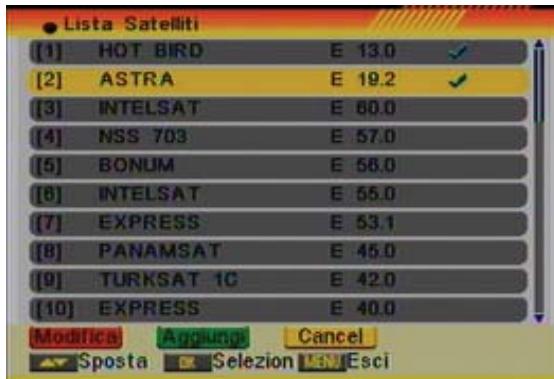
4.4. LISTASATELLITI
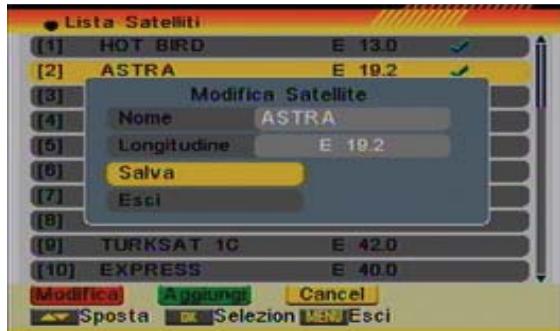
Aprendo quello menu, compare una finestra come in figura OSD 55:
- Usare i tasti [A] per spostarsi sull'elenco dei satelliti.
- Premere il tasto [rosso] per editare il satellite. Premendo il tasto [rosso] si après una finestra sulla quale è possibile modificare il nome del satellite e la sua longitudine. Una volta effettuato le modifiche, spostarsi su "Salva" e confirmare con [OK] (OSD 56). Per uscireenza salvare, selezionare "Exit" e confirmare con [OK].
- Premere il tasto verde per aggiungere un satellite. In quello modo si après una finestra di inserimento dati sulla quale è possibile insereire il nome del nuovo satellite e la sua longitudine. Dop o aver effettuato le modifiche, selezionare "Salva" e confirmare con [OK]. Se non volete salvare le modifiche, selezionare "Exit" e confirmare con [OK].
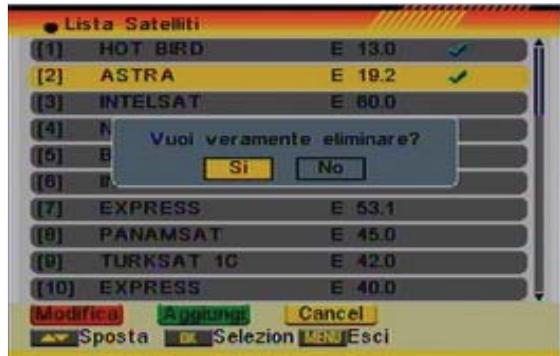
- Premere il tasto [giallo] per cancellare il satellite selezionato. In quello modo si après la finestra di inserimento dati rappresentata in figura (OSD 57) Selezionare "SI" per eliminare il satellite oppure "NO" per annullare.
4.5. LISTA TP
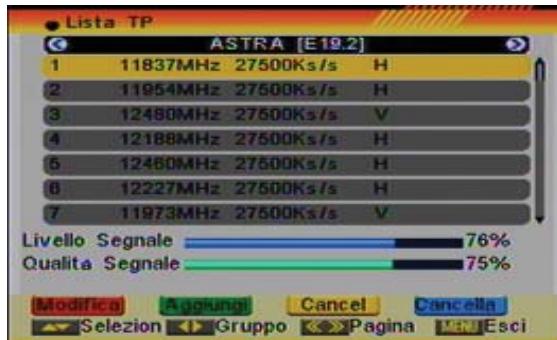
Aprendo quello menu, compare una finestra come in figura OSD 58:
- Premere il tasting [< ] perambiare il satellite selezionato.
OSD 60
OSD 61
OSD 62
OSD 63
Premere i tasti [A] per cancellare di transponder sulla medesima lista.
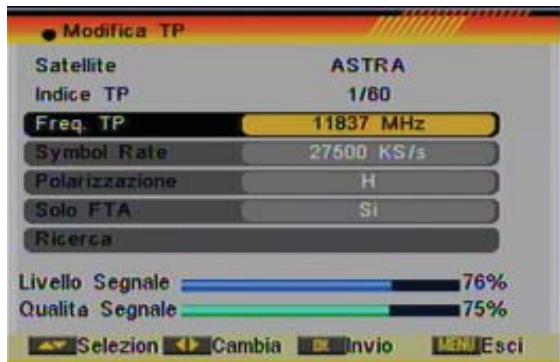
- Premere il tasto [rosso] per editare il transponder. Premendo il tasto [rosso] si apare una finestra sulla quale è possibile modificare la frequenza del transponder, il symbol rate e la polarità (OSD 59).
Se qualcuno dei TP in elenco sono sintonizzati e memorizzati nel ricevitore, le seguenti tre opzioni "Frequenza", "Velocità di simbolo" e "Polarizzazione" non potranno essere editate.
Questo implicà che non si potranno modificare i parametri quidi perdere i canali già memorizzati al cancellare dei dati di base.
Nel caso che tutte vale, come ad esempio la velocità di symbolo di un TP, sia stato modificato dal fornitore ed il ricevitore abbia i canali dei TP sintonizzati, si dovrà eliminare il TP (questo cancellerà tutti i canali del TP), tornare a create con i dati corretti. Dalla stessa finestra è possible effettuare una ricerca del transponder perché all'opzione precedente sia stata impostata la ricerca per canali free-to-air o canali libero+codificati.
Per effettuare la ricerca premere "Ricerca" e [OK].
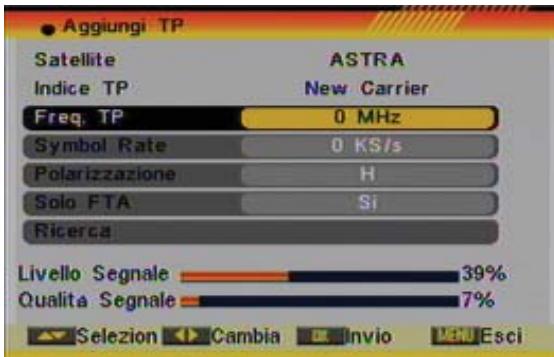
- Premere il tasto verde per aggiungere un TP. In quello modo si apare una finestra da cui è possible aggiungere un TP e tutti i loro parametri (OSD 60). Uscendo da但这a finestra con il tasto [Exit] vi viene chiesta conferma se volete memorizzare tutti i nuovi dati di tale TP. Selezionare "SI" e premere [OK] per memorizzare il nuovo TP.
Da esta stessa finestra é possible effettuare una ricerca del TP perché all'opzione precedente sia stata impostata la ricerca per canali free-to-air o canali libero+codificati. Per effettuare la ricerca premere "Ricerca" e [OK]
-
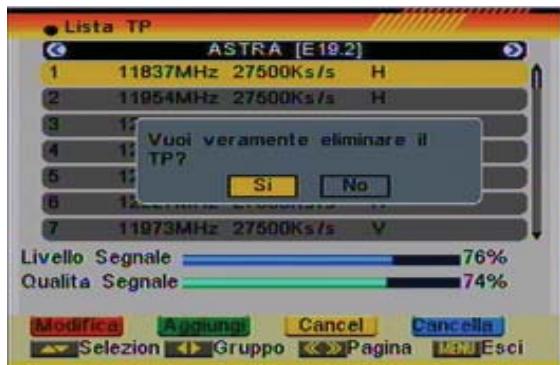
Premere il tasto [giallo] per cancellare il TP selezionato. In quello modo appare sullo schermo una finestra di convalida. Selezionare "SI" se volete eliminare il TP oppure "NO" se non volete più eliminarlo (OSD 61).
-
Premere il tasto [azzurro] per cancellare tutti i TP del satellite selezionato. In quello modo appara sullo schermo una finestra di convalida. Selezionare "SI" se volete cancellare tutti i TP oppure "NO" se non voete più eliminarli.
4.6. GUIDA SATELLITE
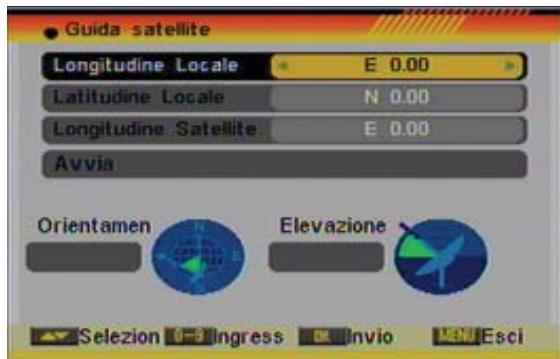
Aprendo quello menu, compare una finestra come in figura OSD 62:
In quello除去-mente è possibile inseire la longitudine e la latitudine delippo e la longitudine del satellite. Il ricevitore calcola automaticamente la elevazione e l'azimuth per ilpunktamento dell'antenna sul satellite selezionato.
- Usare i tasti numerici del telecomando per insertire direttamente il valore di longitudine e latitudine delippo e del satellite.
- Premere i tasti [per selezionare "est" o "ovest" per la "Longitudine delippo o del satellite" oppure "nord" o "sud" per la latitudine delippo.
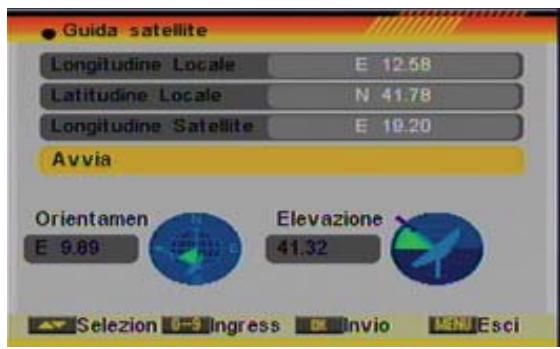
- Selezionare "Avvia" e premere [OK]. Il risultato de
OSD 64
l'orientamento e dell'élevazione dell'antenna é quello che viene moltoromo a schermo (OSD 63).
- L'orientamento é l'angolo misurato tra il sud e il satellite.
- Premere [Exit] per uscire da什麽 menu.
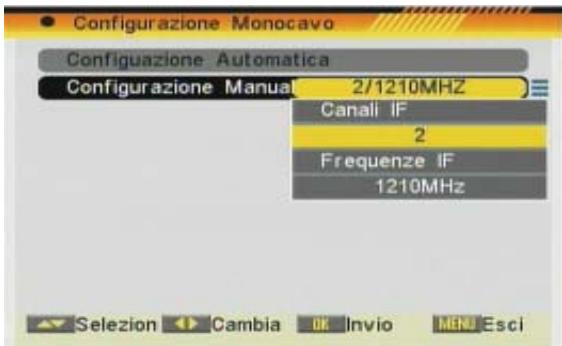
4.7 CONFIGURAZIONE UNICABLE SCR
Si dispone di un'installazione Unicable, che permette di distribuire segnali satellitari su un unico cavo fino a 8 ricevitori, in questa opzione del menu si può configurare il ricevitore (OSD 64). E' possibile farlo in due modi:
- Configurazione automatica. Il sistema unicable assegna automaticamente la frequenza di lavoro per ogni ricevitore.
-
Configurazione manuale: Premere [OK] per essere le opzioni:
-
Canale Fl: selezionare con i tasti [←] il numero dall '1 all' 8.
- Freqenza FI: con i tasti [←] scegliere la frequenza.
Ogni ricevitore del sistema Unicable deve ave un canale e frequenza differenti dagli altri.
OSD 65
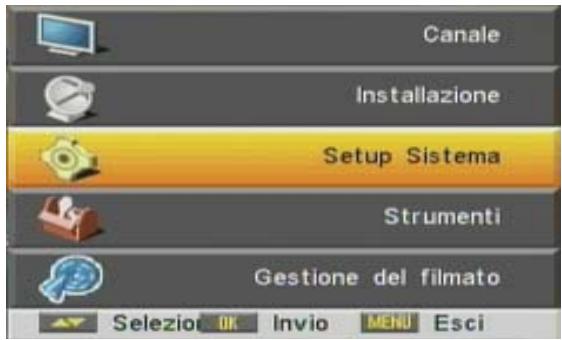
5. CONFIGURAZIONI SISTEMA
Premere il tasto [Menú] del telecommando per entrare nel menu principale (OSD 65).
- Premere i tasti [A] del telecomando per selezionare la funzione di configurazione del sistema.
- Premere [OK] per entrare nel除去-menù di configurazione del sistema.
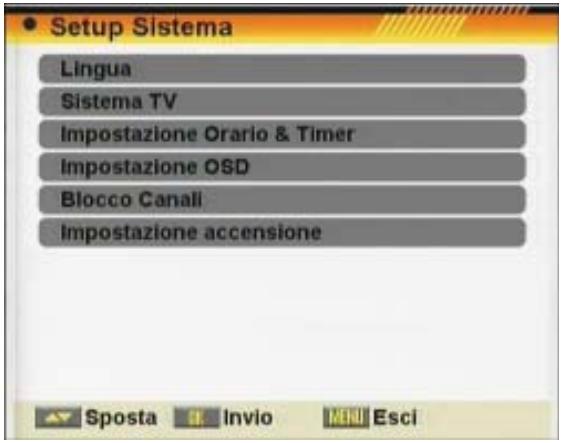
Dal除去-menù di sistema rappresentato in figura (OSD 66):
3. Premere i tasti [A] del telecomando per cancellare la selezione tra le diverse opzioni del menu.
-
Premere [OK] per accedere all'opzione selezionata.
-
Lingua
- Sistema TV
- Impostazione orario & timer
- Impostazione OSD
- Blocco canali
- Impostazione accensione
OSD 66
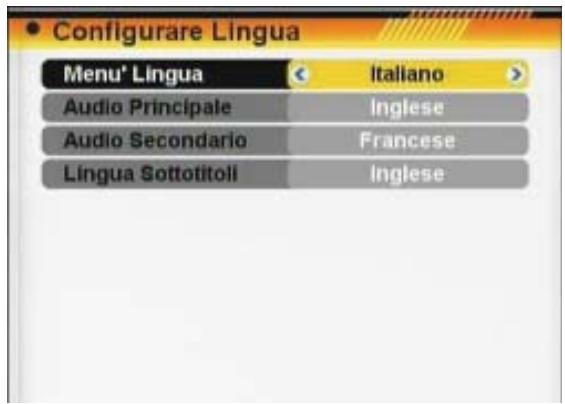
5.1. LINGUA
Aprendo quello menu, compare una finestra come in figura OSD 67:
- Lingua: premere i tasti [< ] per selezionare una delle diverse lingue disponibili per i vari menu scegliendo tra: inglese, tedesco, francese, spagnolo, italiano, portoghese, truco, polacco, russo, danese, greco, ungherese, olandese, arabo, farsi, kiswahili, svedese, bulgaro, slovacco.
- Audio pricipale: alcuni canali TV vengono trasmessi dalle emittenti in più lingue. L'utente può scegliere la lingua preferita usingo i tasti []. Se il canale TV prescelto è disponibile nella lingua selezionata, l'impostazione avviene in modo automatico. In caso contrario ilsystema selezione automaticamente la seconda lingua preferita. La selezione delle lingue audio comprende: inglese, tedesco, francese, spagnolo, lit Italiano, portoghese, truco, polacco, russo, danese, greco, ungherese, olandese, arabo, farsi, slovacco.
- Audio secondario: per impostare l'ascolto nella seconda lingua, utilizzato i tasti []. Se il programma tevisivo non è disponibile nella prima lingua prescelta, verrà automaticamente riproduzione nella seconda preferenza lingustica. Nel caso in cui il programma TV desiderato non sia disponibile in nessuna delle lingue prescelte, verrà utilizzata la lingua default dell'emittente del canale selezionato. Le lingue disponibili sono: inglese, tedesco, francese, spagnolo, italiano, portoghese, truco, polacco, russo, danese, greco, ungherese, olandese, arabo, farsi, slovacco.
- Lingua sottotitoli: si può scegliere la lingua dei sottotitoli utilizzando I tasti freccia []. La selezione della lingua del sottotitolo include: inglese, tedesco, francese, spagnolo,
OSD 67
OSD 68
OSD 69
OSD 70
litaliano, portoghese, truco, polacco, russo, danese, greco, ungherese, olandese, arabo, farsi.
- Una volta effettuate le impostazioni di lingua, premere [Exit] per uscire.
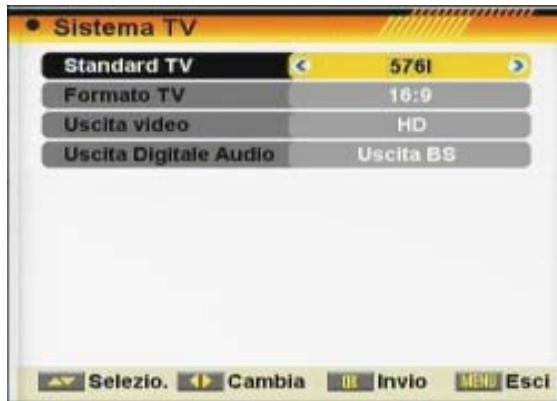
5.2. SISTEMA TV
Entrando nel menu "TV System" si può essere la schermata di seguito riportata (OSD 68):
-
- Il mode Display viene utilizzato per commutare lo standard. Si può scegliere tra 480I, 576I, 576P, 720P_50, 720P_60, 1080I_25, 1080I_30, 1080P_50, 1080P_60 o AUTO in modo HD. Premere il tasto [←→] per selezionare il mode corretto.
2.- Il mode "Aspetto" viene utilizzato per commutare il formato dell'immagine. Si può selezzionare Auto / 4:3 PS / 4:3 LB / 16:9. Premere il tasto [ ] per realizzare la selezione.
- Il mode Display viene utilizzato per commutare lo standard. Si può scegliere tra 480I, 576I, 576P, 720P_50, 720P_60, 1080I_25, 1080I_30, 1080P_50, 1080P_60 o AUTO in modo HD. Premere il tasto [←→] per selezionare il mode corretto.
- In Uscita Video si può scegliere, mediante i tasti [>, ], il modo video dell'uscita: SD / HD. Si raccomanda di selezionare il modo HD quando il collegamento avviene mediante HDMI.
- Digital Audio Out: permette di selezionatre il tipo di uscita digitale audio. Opzioni: LPCM Out / BitStream Out. Si collega ad un dispositivo con Dolby digital selezionando l'opzione BitStream Out.
5.- Premere [Exit] per chiudere il menu "TV System".
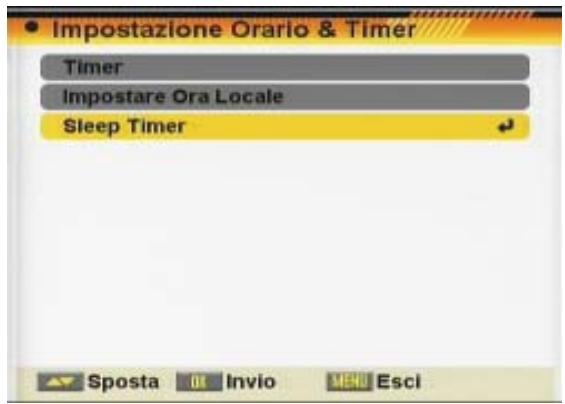
5.3. IMPOSTAZIONE ORARIO & TIMER
Su quello menu si presenta con una schermata come in figura OSD 69. Usare i tasti [A] per spostarsi sulla selezione desiderata e premere [OK] per aprire "Timer", "Impostare Ora Locale" o "Sleep Timer".
5.3.1. TIMER
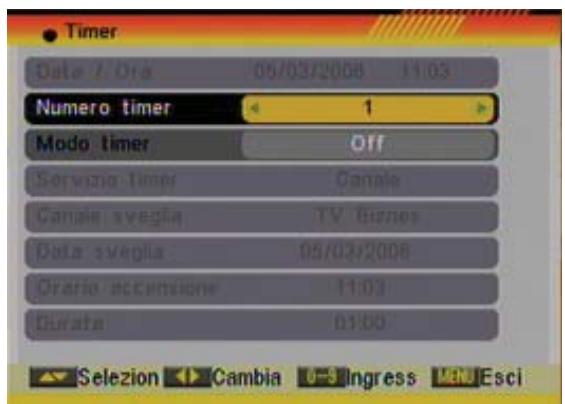
Aprendo quello menu, compare una finestra come in figura OSD (OSD 70):
Sulla prima riga vieneindicata la data e l'ora del ricevitore. Se l'ora e la data indicate non sono esatte, occorre modificarleutilizzando il menu "Impostazione orario & timer" come descripto al relativo capitolo di questo manuale.
1.Numero timer: con esta funzione è possibile selezionare il numero del temporizzatore per la programmazione. In totale è possibile programmare fino a 8 positioni.
2. Modo timer: selezionare qui la frequenza di programmazione (per esempio una volta sola, quotidianamente, settimanalmente, pensilmente, annualmente o nessuna). Attivando apagado[disattivato] tutte le altre funzioni sono disattivate e quindi non si possono più modificare.
3. Servizio: si può scegliere dentro "Registraratore DVR" * / "Registraratore Radio" * (in quello modo si programmerá una registrazione di un canale TV o un canale Radio), "Riproduire Canale" / "Riproduire Radio" (in quello modo, assegnerà le funzioni di risveglio di un canale TV o Radio), modo "Messaggio"
OSD 71
(creando un messaggio di testo che apparirà sul monitor) o Auto OTA Config (realizzera gli aggiornamenti software via OTA alla data e ora programmati).
-
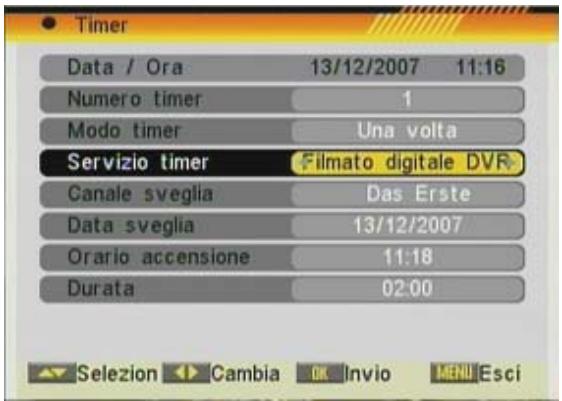
opzione di "Registratore DVR" * / "Registratore Radio"* / "Riproduire Canale" / "Riproduire Radio": Se si scegliquest'opzione si attiveranno i seguenti campi dell'imagine per essere configurati (OSD 71).
-
Canale d'inizio: premere [OK] per visualizzare la lista dei canali e si selezione il canale che si vuole vedere.
- Data d'inizio: introdurre, utilizzato la tastiera del telecomando, la data che si vuole attivare il servizio di risveglio.
- In ora: introdurre, utilizzato la tastiera del telecomando, l'ora che si vuole attivare il servizio di risveglio.
- Durata: indica il tempo che il ricevitore si mantenga su quello canale. Finalizzato lo stesso, il ricevitore passera in modo StandBy. Se non si vuole che il ricevitore passi in StandBy, configurare la durata a 00:00.
Nota: Se la data / ora di inizio è precedente alla data / ora attuale un messaggio di allerta sareà molto e si dovrá reimpostare la data/ora.
OSD 72
-
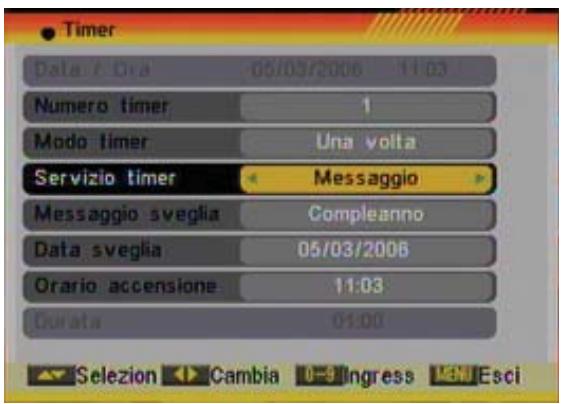
Opzione di Messaggio: Se si sceglie quest'opzione si attiveranno i seguenti campi dell'imagine per essere configurati (OSD 72).
-
Messaggio d'inizio: utilizzato la tastiera [«»] per introdurre il testo da visualizzare sullo schermo.
- Data d'inizio: introdurre, utilizzato la tastiera del telecomando, la data che si vuole attivare il servizio.
- introdurre, utilizzando la tastiera del telecomando, l'ora che si vuole attivare il servizio. Automaticamente si mostrera il messaggio benchè il ricevitore è accesso o in StandBy.
Nota: Se la data / ora di inizio è precedente alla data / ora attuale un messaggio di allerta sareà molto e si dovrá reimpostare la data/ora.
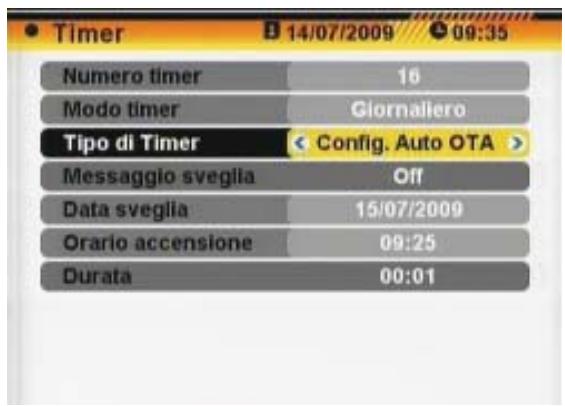
- Auto OTA Config::Si elige esta-option seactivaran los siguientes Campos de laImagen para ser configurados (OSD 73).
- Data di inizio: introdurre, utilizzato i tasti numerici del telecomando, la data di quando si vuole aggiornare il software del ricevitore.
- Ora: introdurre, utilizzato i tasti numerici del telecomando, l'ora di quando si vuole aggiornare il software del ricevitore.
- Premere [Exit] per uscire dal menu.
Nota: se il ricevitore è stato impostato in Stand-by e con basso consumo attivo, quello si attiverà in automatica 1 minuto prima dell'evento programmato.
- Questa funzione è disponibile solo per i modelli con la funzione PVR ready.
OSD 73
OSD 74
OSD 75
OSD 76
OSD 77
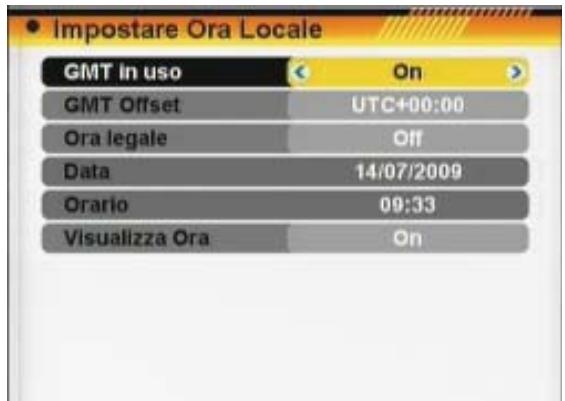
Selezionando "Impostare ora locale" e premere [OK]. Aprendo quello menu, compare una finestra come in figura OSD (OSD 74):
- Uso GMT: esta funzione serve per attivare la modalità di inserimento manuale o automatico dell'orario e data (Uso GMT: off7on) di ricezione da satellite.
- GMT Offset: QUESTA funzione è disponibile solo con "Uso GMT" in "on". Usare i tasti [< ] per modificare il fuso orario rispetto all'ora di Greenwich GMT.
- Legale: quest'opzione è disponibile solo quando "USO GMT" è acceso. Utilizzato [< ] per accendere/spegnere l'orario legale
- Data: disattivare "Uso GMT" eambiare la data. Usare la tastiera numerica per introdurre la nuova data corretta.
- Orario disattivare "Uso GMT" eambiare l'orario. Usare la tastiera numerica per introdurre la nuova ora corretta.
NOTA: se il canale attivo indica la data e l'ora, quando si entra in quello menu si vede l'informazione ricevuta dal canale. Se il canale attivo non supporta data e orario, l'insertimento è manuale. La maggioranza dei canali supporta il segnale di data e ora.
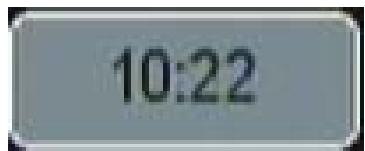
- Mostare l'ora: utilizzare [<▶] per accendere/spagnere quest'opzione. Quando esta è accesa, l'ora sare alla migliorata nella TV in un riquadro al margine superiore destro dello schermo. (OSD 75)
- Premere [Exit] per uscire dal menu.
5.3.3. SLEEP TIMER
Con这对于 me, il vostoce rivevatore passa in StandBy[pausa].
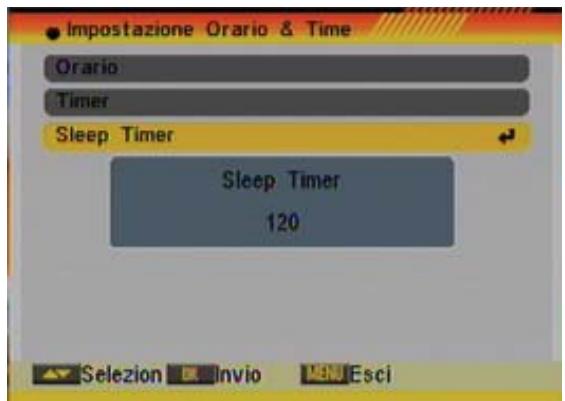
Per modificare il tempo di accensione, portarsi sulla funzione "Sleep Timer" e premere il tasto [OK] per selezionare nuovi valori : 10, 20, 30, 40, 50, 60, 70, 80, 90, 120 minuti oppure sleep timer off (OSD 76).
5.4. IMPOSTAZIONE OSD
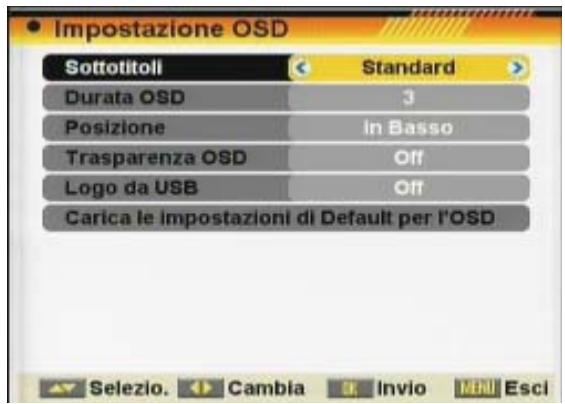
Aprendo quello menu, compare una finestra come in figura OSD 77:
- Sottotitoli: premerei tasti [< ] per selezionare off o on. Se il canale supporta i sottotitoli equesta opzione è attivata, i sottotitoli vengono visualizzati a schermo. Se l'opzione è disattivata, i sottotitoli non compaiano.
- Durata OSD: QUESTA funzione serve per impostare per quanto tempo desiderate che la finestra di informazione sul canale resti aperta dopo aver fatto unchio di canale. Per modificare usare i tasti <.
- Posizione: per definire la posizione della barra di informazione nelle schermo (sopra / sotto).
OSD 78
- Trasparezza OSD: con esta funzione épossible configurare la trasparezza dei menu. Premere i tasti [<▶] per selezionare 10%, 20%, 30%, 40% o off.
- Logo da USB: esta opzione permette diʒostrare il logo da USB. Se esta opzione è attiva il ricevitore rileva nell'USB l'imagine che è predefinita come logo,importandola.
- Carica le impostazioni di Default per l'OSD: selezionare但这a funzione e premere il tasto [OK] per ritornare ai parametri OSD precedentamente impostati di fabbrica.
- Premere [Exit] per uscire dal menu.
5.5. BROCCO CANALI
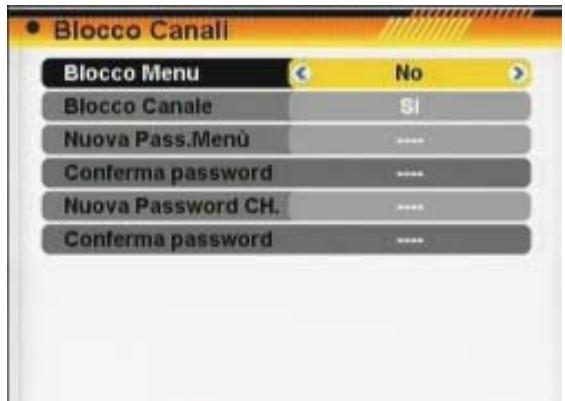
É possibile limitare la visione di un canale a soli utenti con password perchéanche i relativi menu e configurazioni del ricevitore siano protetti con la stessa password. Per bloccare un canale con password, occorre entrare sul menu "Blocco Canali".
- Ogni volta che si tenta di aprire quello menu compare una maschera di inserimento della password. Se non avete precedentamente inserito nessuna password personalizzata, il codice defaulte è "0000". Ilsystema verifies la password e poi consente l'accesso ad una maschera come quella indica a bianco (OSD 78).
- Blocco menu: con但这a funzione attiva ("Sl") occorre inseire la password agli volta che volete accedere al menu di installmente.
- Blocco canale: se attivate questa funzione con "SI", agli volta che si tenta di visionare un qualsiasi canale bloccato con password, l'utente dovrà insere la password. Al contrario, sequesta funzione è disattivata non sussiste blocco canali.
- Nuovo codice accesso Menu: si può modificare il codice accesso al menu di installatione. La nuova password si può insertire direttamente con i tasti del telecomando ricordando che il sistema accetta fino ad un massimo di 4 caratteri. Una volta insertita la nuova password il programma passa direttamente alla casella di validazione. Se la password che inserte a conferma in questa casella non corrisponde a quella precedente, ilsystema invia un messaggio di erre. Se"Invece la procedura è stata realizzata con successo appeare un messaggio di conferma "passwordambiata con successo"
Nuovo codice accesso canale: si può modificare il codice accesso ai canali.
NOTA: il contrassegno di default in azi i casi è "0000".
5. Premere [Exit] per uscire dal menu.
5.6. IMPOSTAZIONE ACCENSIONE
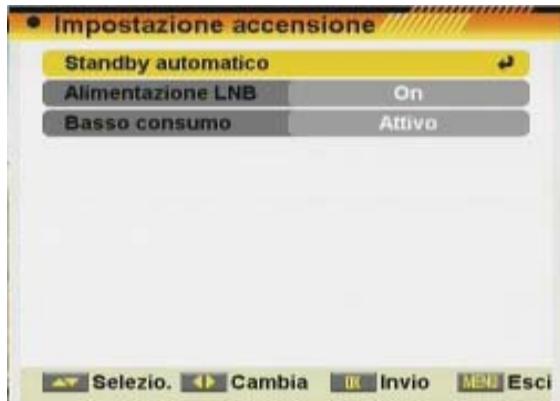
In questo menu sare possible vindere uno schermo come quello rappresentato da OSD 79:
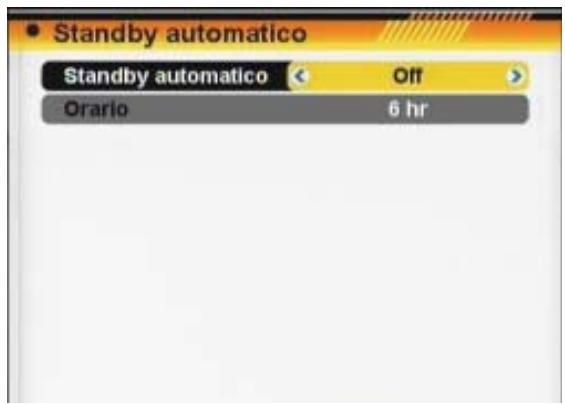
- Standby automatico: In esta opzione si può programmare lo spegnimento automatico del ricevitore (OSD 80). La
OSD 79
OSD 80
programmazione si può realizazare al cavo in un periodo di tempo compreso tra 1h e 8h, con intervalli di 1h. Il tempo defaulte 3 ore.
- On: Il recettore passera a modo standby di forma automatica dopo il tempo, a fatto che durante quello periodo di tempo non si siano inviati comandi al recettore via telecomando o fattorini del pannello frontale e non si eseguo temporizaciones programmati.
-
Off: La funzione Atto Standby disabilitada.
-
Alimentazione LNB: se il ricevitore è collegato al convertitore LNB in un impianto singolo oppure ad un impianto condominiale realizazo con multiswitch, sare necessario alimentarlo, impostando quest'opzione come "ON - Accesso". Se inceve il ricevitore è installato su un impianto condominiale SMATV in conversione IF-IF, è possible non inviare alimentazione. Per ulteri informazione consigliamo di contattare il suo installatore di fiducia.
Comunque, se il ricevitore il modo “Spento – OFF” fa vedere quale canale, non Vi è bisogno di attivare l'alimentazione.
- Basso consumo: con quest'opzione è possibile attivare / disattivare il mode di basso consumo quando il ricevitore è in Stand-by.
- Premere [Exit] per uscire dal menu.
OSD 83
OSD 84
OSD 85
OSD 86
6. ACCESORI
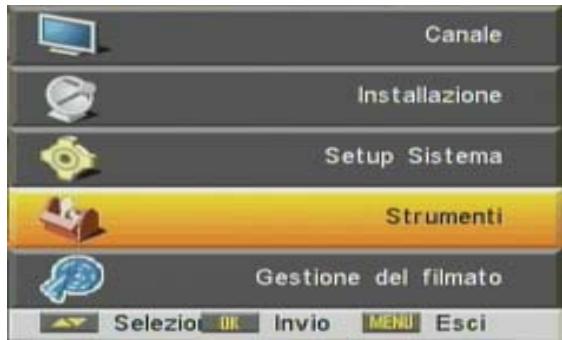
Premere il tasting [Menú] del telecomando per accedere al menu principale (OSD 83).
- Premere i tasti freccia del telecomando[ ] per selezionare il menuHerramentas[strumenti].
- Premere [Ok] per aprire ed accedere al menu.
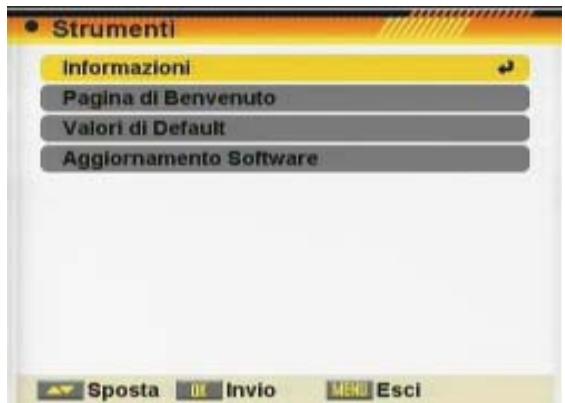
Sotto-menù strumenti (OSD 84):
- Premere i tasti [A] del telecomando per passare da una voce all'altra di quello menu.
-
Premere [OK] per accedere alle singole loro di quello sostomù.
-
Informazioni
- Pagina di Benvenuto
- Impostazioni di Default
- Aggiornamento SW
6.1. INFORMAZIONI
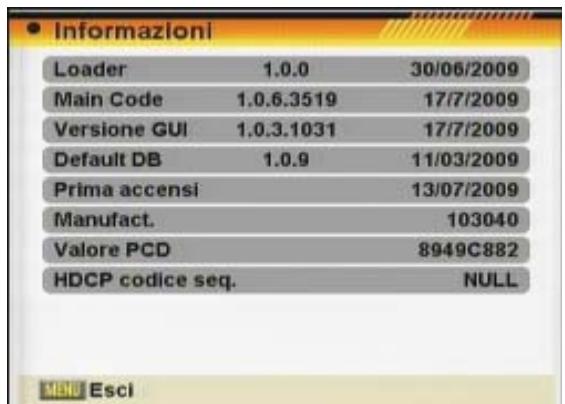
- Selezionando esta funzione e premendo [OK] si accede alla finestra rappresentata qui a fatto (OSD 85) contente tutte le informazioni principali sul ricevitore.
- Premere [Exit] per uscire alla finestra informazioni.
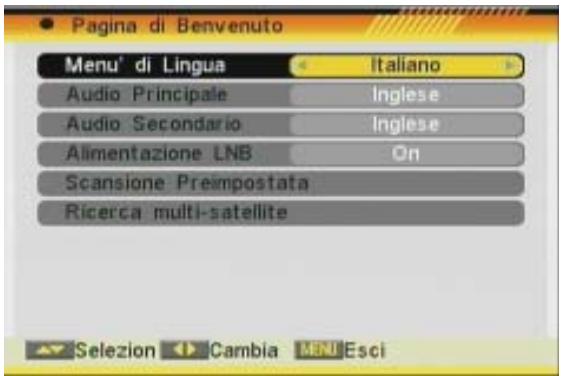
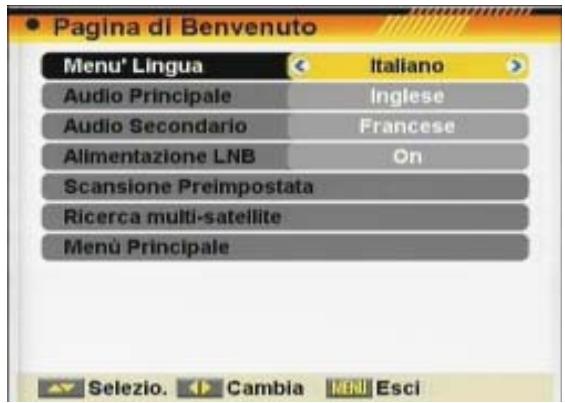
6.2. PAGINA DI BENVENUTO
Il ricevitatore è dotato di assistente di guida alla configurazione dei diversi parametri.
Questo menu si presenta come in figura OSD 86:
- Lingua: usare i tasti [▶▶] per selezionare una delle diverse lingue disponibili per la visualizzazione dei menu.
- Audio Pricipale: alcuni canali televisioni sono disponibili in più lingue. Con esta funzione potete impostarne una come preferita.
- Audio Secondario: usare i tasti [per selezionare la vostra seconda preferenza linguistica.
- Alimentazione LNB: se il ricevitore è direttamente collegato ad un LNB occorre impostare questa funzione su "On" per consentirne l'alimentazione. Se"Ince vci trovate in un impianto comunitario SMATV è probabile che non vi servà attivare l'alimentazione LNB da qui.
- Scansione Preimpostata: selezionando quello strumento e premendo [OK] per confermare, si accede alla finestra di configurazione antenna più illustrata nelle pagine precedenti di questo manuale.
- Ricerca Multipla: selezionando quello strumento e premendo [OK] per confermare, si accede alla finestra di ricerca dei canali su diversi satelliti già spiegata prima in quello manuale.
OSD 87
6.3. IMPOSTAZIONI DI DEFAULT
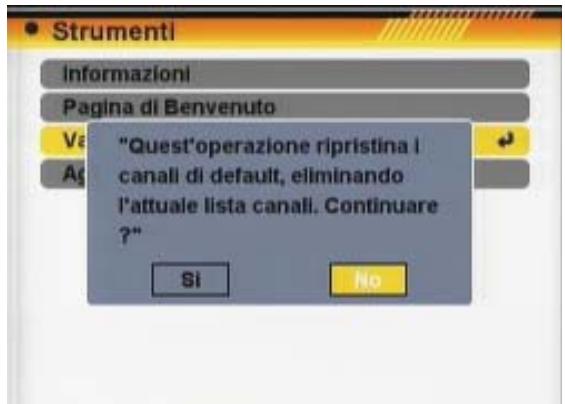
Premendo [OK] su esta funzione:
- Compare una finestra in cui occorre insertre la password di accesso. Se non sono state fatte modifiche e personalizzazioni, la password defaulte é "0000".
- Dopo aver modificato la password compare un messaggio che vi avverte che continuando andrete a ricaricare tutti i valori default del ricevitore annullando e perdendo tutte le modifiche fatte dall'utente (OSD 87).
- Se si vuole continuare e caricare i valori default, premere su SI".
- Se volete uscire in qualsiasi momento delle fasi precedenti e non caricare più le impostazioni default premere [Exit].
OSD 90
OSD 88
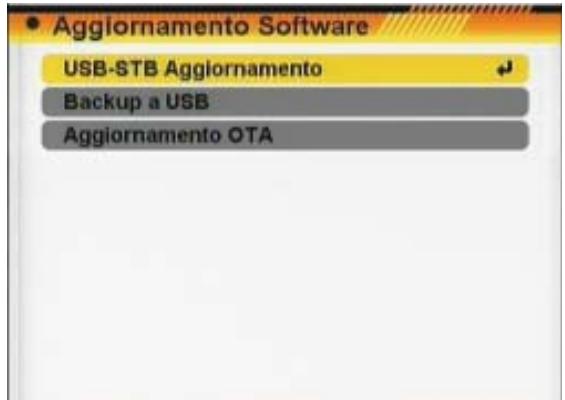
Esiste la possibilità di realizzate l'aggiornamento del riceviore via satellite (OTA) o mediante porta USB e inoltre al realizzare un backup dell'informazione del ricevitore nel dispositorio USB collegato come si può essere nell'OSD 88.
6.4.1. AGGIORNARE VIA USB
Quest'opzione permette di aggiornare il software del ricevitore con i dati ricevuti da una memoria USB. Per quello, collegare la memoria USB al ricevitore e accedere a但这a opzione del menu (OSD 89).
L'ultima versione del software deve essere collocata nella directory principale della memoria USB.
- Modo aggiornamento: Selezionare, mediante [<>, il modo di aggiornamento.
- Aggiornare archivo: Selezionare, mediante [>,], il nome del file per l'aggiornamento.
- Selezionare "Iniziare" e premere [OK]. Un messaggio apparirà indicándole di non scollegare la chiave USB durante lagettura.
- Al termine dellalettura del file chiede conferma per finalizzare l'aggiornamento sostituendo quello precedente. Premere [OK] peraggiornare il ricevitore (OSD 90). Se durante lalettura del file, si verifica un'interruzione o il file diaggiornamento non è adeguato per il ricevitore daaggiornare, un mensaggio d'erreore apparirà sullo schermo "Errore dilettura del disco USB".
- Dopo aver premuto [OK] il ricevitore realizza la scrittura nella flash e si riaviero per terminare l'aggiornamento.
Per maggiori informazioni, visitare il site http://www.universbyfte.com.
OSD 91
OSD 92
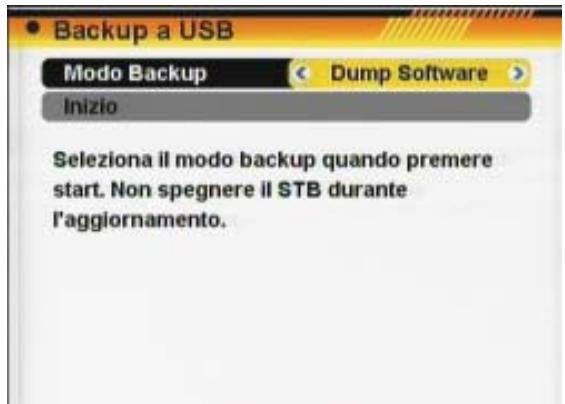
6.4.2. BACKUP USB
Questo opzione permette di salvare le informazioni del ricevitore nel dispositivo USB. Opzioni: Software o canali e la configurazione attuale (OSD 91).
Una volta selezionato il tipo di informazione che si desidera esportare nel disposativo USB, selezionare "Iniziare" e premere [OK].
6.4.3. AGGIORNAMEO DA SATELLITE
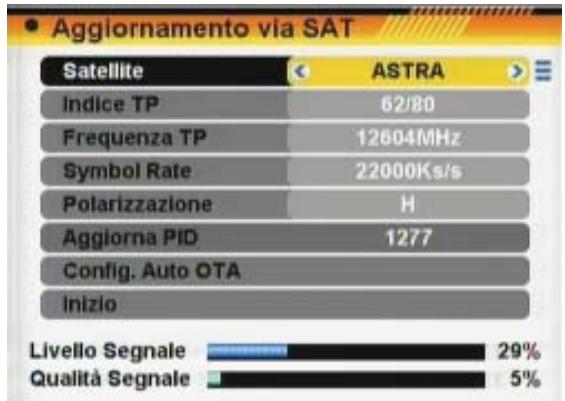
- Selezionare il Satellite Astra. Selezionare il TP oppure inseire direttamente i valori di aggiornamento.
- Selezionare "Avvia" e premere [OK] per cominciare a scaricare il software (OSD 92). Questo processo può richiedere fino a 60 minuti per cui si consiglia di effettuare gli aggiornamenti in un momento in cui non vi servà il TV.
All'atto della realizzazione di quello manuale i dati di aggiornamento sono i seguenti:
- Satellite: Astra
- Freqenza TRANSPONDER: 12604 MHz.
- Symbol rate: 22000
- Polarità: orizzontale
- PID di discesa: 1294
OSD 93
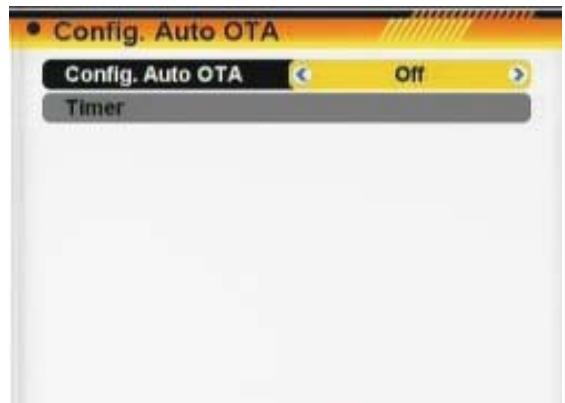
L'opzione "Auto OTA Config" permetterà di attivare il modo di aggiornamento via OTA in forma automatica. Opzioni: Auto, spento o confirmare.(OSD 93).
-Auto: realizzerá l'aggiornameno in modo automatico.
-Spento: non realizeria l'aggiornamento.
- Confermare: chiederà conferma da parte dell'utente l'inizio dell'aggiornamento.
Per configurare i parametri relativi all'aggiornamento automatico, accedere all' opzione Programmazione aggiornamento.
Per eventuali variazioni degli aggiornamenti da satellite, consultare il site internet http://www.universbyfte.com.
OSD 94
OSD 95
7. GESTIONE DVR
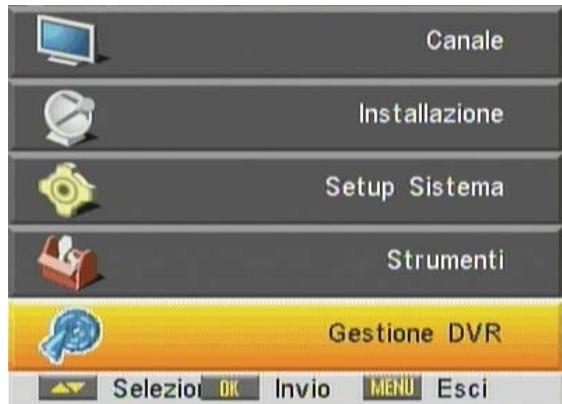
Premere il tasting [Menú] del telecommando per entrare nel menu principale (OSD 94).
- Premere le frece del telecomando [▲▼] per selezionare l'opzione Amministare DVR.
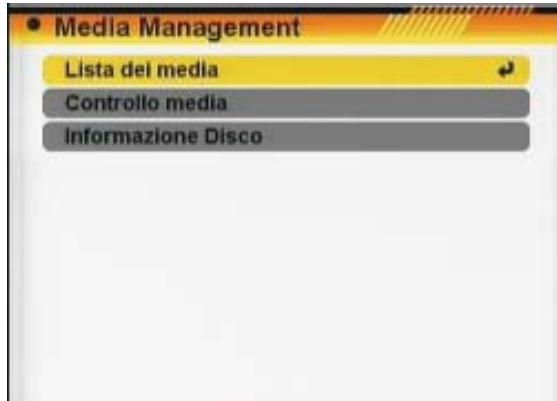
- Premere [Ok] per entrare nel sottomenu Amministare DVR In quello menu si potranno (OSD 95):
- Premere i tasti del teleconado [A] per navigare all'interno delle varie opzioni del menu.
-
Premere [Ok] per entrare nel sottomenu scelto.
-
Elenco Media
- Controllo Hard disk
- Informazione Disco
7.1. LISTA DEL CONTENUTO MULTIMEDIA
Quest'opzione contiene le lista di registrazione come file musicali, fot e video conteni nell'hard disk. Si può gestire il contentuto e accedere al riproduittore multimediae.
Nella Prima schermata dovrà selezionare la parte del disco dove sono gli archivi multimediali.
Clicca i tasti con telecomando per selezionare yciesca ok per procedere. Adesso potra accedere al elenco delle differenze del contentuto multimediae.
Premere [per spostarsi fra le varie opzioni.
-
Gestire registrazioni (Record List). * Questa funzione è disponibile solo per i modelli con la funzione PVR ready.
-
Riproduktore multimedia (Lista di musica, Lista di immagini, Lista di video, Lista di tutti gli archivi)
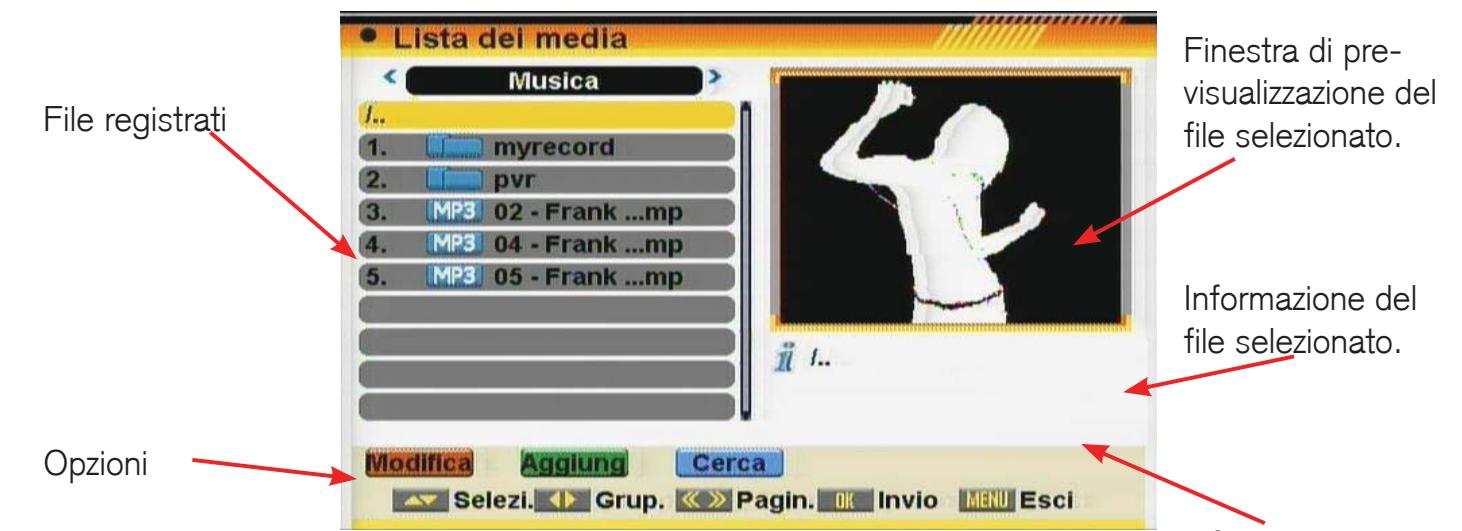
OSD 96
Finestra di previsualizzazione del file selezionato.
Informazione del file selezionato.
Informazione dello spazio occupato sul disco duro
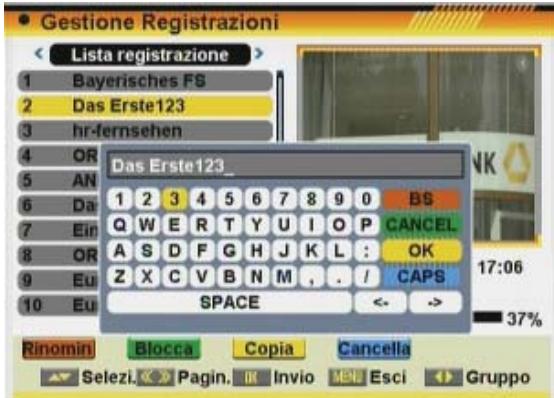
OSD 97
7.1.1.AMADMINISTRARE REGISTRAZIONE\*
* Questa funzione è disponibile solo per i modelli con la funzione PVR ready.
Accedendo a quest'opzione si potra riproduire, rimominare, bloccare e cancellare registrazioni.
Si più accedere a quet'opzione mediante il menu o direttamente premendo il tasting [PVR] sul telecomando. (OSD 96)
7.1.1.1. RIPRODURRE UNA REGISTRAZIONE
Se si vuole riproduire una registrazione, la si selezioni e premere il tasto [OK]. Non premendo nel fratto il tasto OK, nella finestra di pre-visualizzazione si vedra la file registrato.
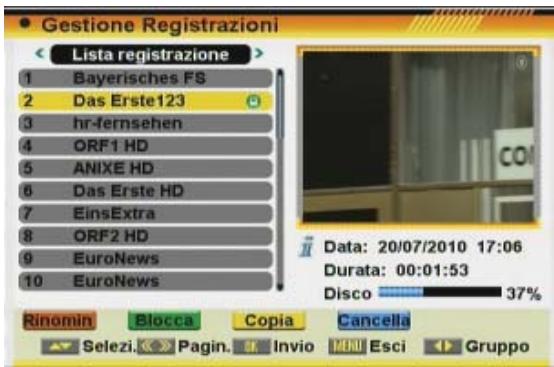
OSD 98
7.1.1.2. RINOMINARE UNA REGISTRAZIONE
- Premere il tasto [Rosso] per rinominare la registarizione. Appare una finestra dove si potráambiare il nome della registrazione spostandosi mediante i cursori (OSD 97).
- Premere il tasting [Giallo] "Ok" per uscire e modificare il nome.
- Premere il tasting [Exit] per uscire.
7.1.1.3. BLOCCARE UNA REGISTRAZIONE
Con quest'opzione è possibile bloccare una registrazione in modo che sia necessario insere un codice per riproduurla.
- Per farlo, selezionarla e premere il tasto Verde.
Appare una finestra che chiede il codice per bloccarla. Se non la si modifica, di default il codice è "0000". - Il canale bloccato è marcato con un'icona (OSD 98).
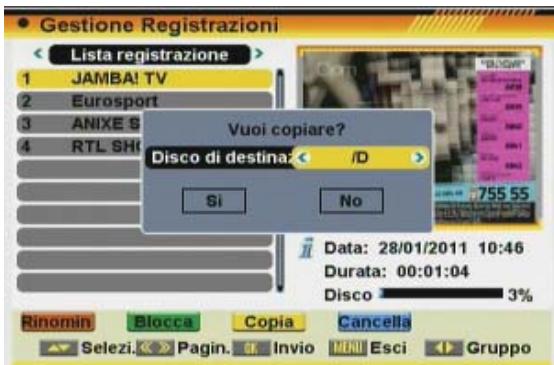
OSD 99
7.1.1.4. COPIARE E REGISTRARE
Questa funzione permette di copiare e registrarare da una parte all'altra del disco.
- Con i tasti [▲▼] selezionare la registrazione che si desidera copiare.
- Cliccare il tasting [Giallo]. Appareosiuna nuova finestra (OSD 99).
- Con i tasti [←] selezione la parte dove si copiera l'archivio.
- Seleziona "Iniziare" e clicca [OK] per copiare. Appareosi una nuova finestraindicando lo stato delprocesso di copia (OSD 100).
- Seleziona "Cancellare" per uscire alla funzione.
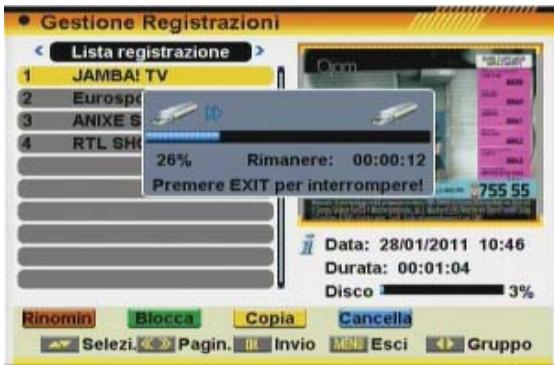
OSD 100
7.1.1.5. CANCELLARE LE REGISTRAZIONI
- Per cancellare una o più registrazioni, premere il tasting [Azzurro] sulla registrazione che si vuole eliminare.
- Appare una conferma per cancellare una registrazione o tutti i registrazioni della lista (OSD 101):
- Confermare premendo il tasting Rosso per selezionare i registrazioni una perolta.
- Confermare premendo il tastingo (Verde) per selezionare tutti i
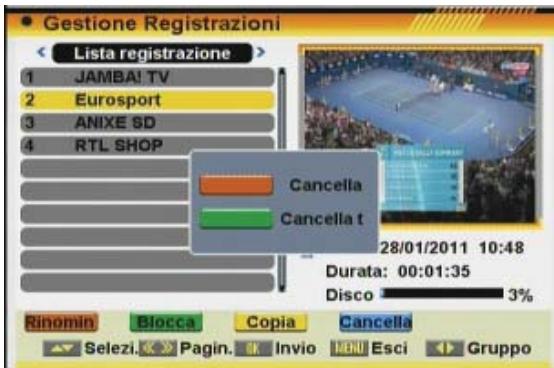
OSD 101
registrations.
- Apparire un segno dopo il nome della registrazione (OSD 102).
- Le registrazioni segnate si cancelleranno una volta confermato il salvataggio delle modifiche uscendo dal menu.
7.1.2. RIPRODUCTORE MULTIMEDIALE
In questa opzione del menu si può acceder e gestire il contentuto del disco rigido che precedentamente si è copiato. Inoltre si può create lista di riproduzione di musica, foto o video.
Premere [per spostarsi fra le differenti liste.
Premere il tasting [Menu] per uscire.
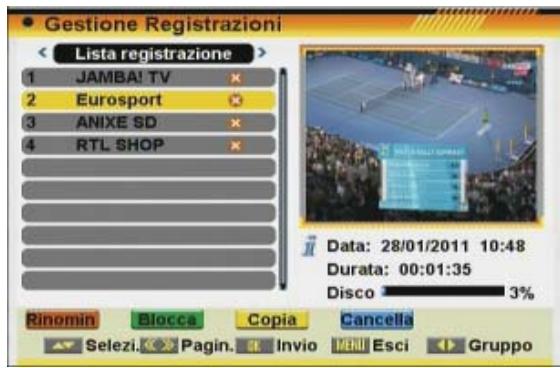
OSD 102
- LISTE DI CONTENUTO DEL DISCO RIGIDO
Queste liste contengono tutti gli archivi dell'hard disk che sono copiati precedentemente.
Il materiale si organizza nella cartella più creata, e si può visualizzare in differenti modi:
-Tutti gli archivi (ALL)
- Archivi audio
- Immagini
- Video
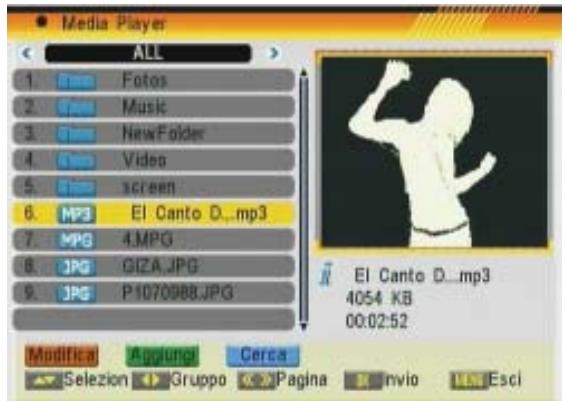
OSD 103
- LISTE DI RIPRODUZIONE
Queste liste si creano aggiungendo gli archivi desiderati da liste precedenti. Si possono 3 liste:
- Listadi Immagini
- Listadi musica
- Listadi video
Premere [OK] in qualunque archivio di una lista per riproduire tutti quelli contentuti.
Le funzioni sono simili in tutte le liste.
Premere i tasti [A] per spostarsi fra gli archivi e premere [OK] per entrare e uscire fra le cartelle o aprire un archivio o lista di riproduzione. (OSD 103)
7.1.2.1. MODIFICARE ARCHIVI E CARTELLE
Permette di gestire archivi o cartelle.
-Selezionare I' archivio o la cartella e premere il tasting [Rosso]
-appariranno nuove funzioni (OSD 104):
-RINOMINARE
- Premere il tastingo [Rosso] per rimominare l'archivio.
- Apparire una finestra dove si può modificare il nome della registrazione spostandosi mediante i cursori. Selezionare il tasto [Giallo] "Ok" per uscire e modificare il nome.
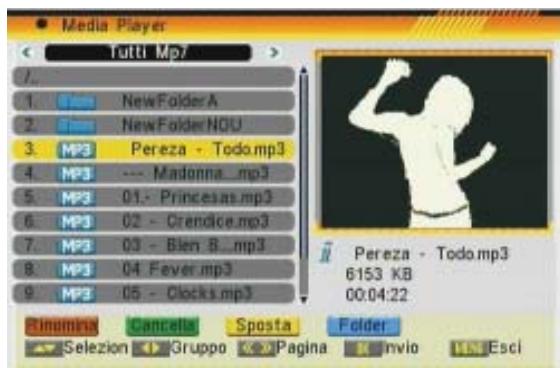
OSD 104
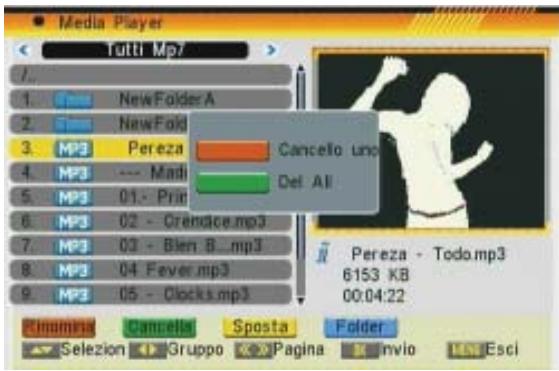
OSD 105
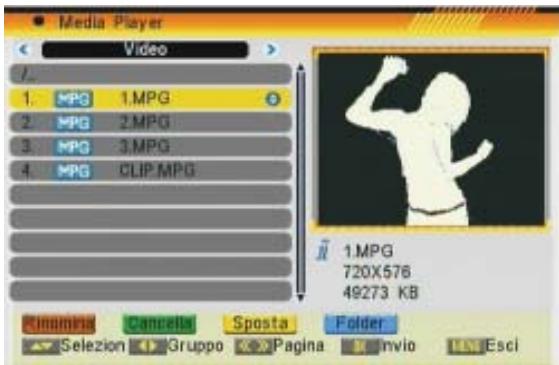
OSD 106
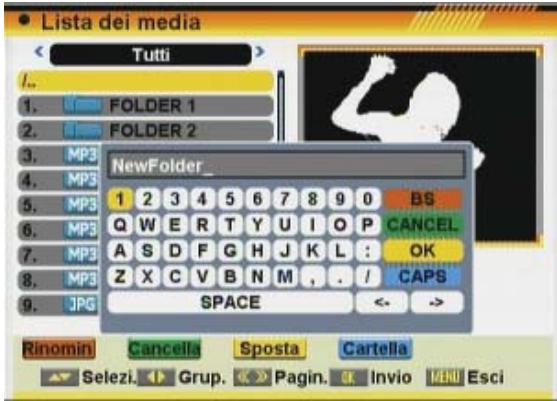
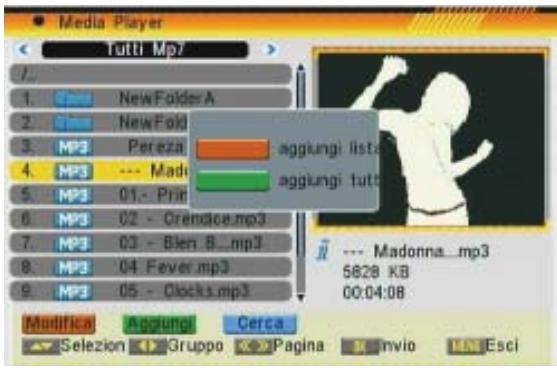
OSD 107
OSD 108
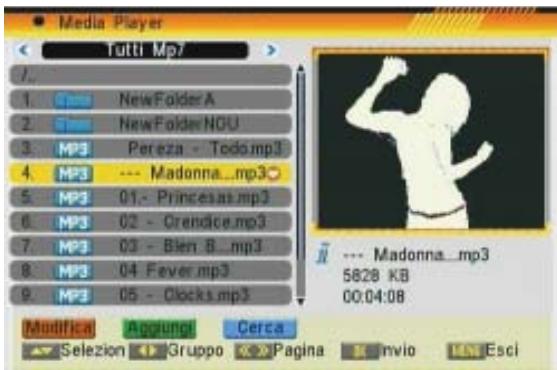
OSD 109
-CANCELLARE
- Premere il tastingo Verde per cancellare I' archivio.
- Appare una finestra dove si può cancellare l'archivio selezionando [Rosso] o tutti gli archivi Verde (OSD 105).
- Appare il segno di cancellazione dopo il nome dell'archivio.
- Le registrazioni segnate si cancelleranno una volta confermate le modifiche quando si esce dal menu.
-SPOSTARE
- Premere il tastingo [Giallo] per spostare I' archivio.
- Appare un segnale dietro l'archivio che si vuole spostare (OSD 106).
- Posizioniarsi sulla cartella dove si desidera spostarlo e premere ancora il tasting [Giallo]. Un messaggio apparirà sullo schermo chiedendo conferma.
- Posizioniarsi nella cartella dove si vuole createe una nuova e premere il tasting [Azzurro].
- Appare una finestra dove si potrà dare il nome della nuova spostandosi tramite i cursori e premendo il tasto [Giallo] "Ok" (OSD 107).
7.1.2.2. AGGIUNGERE UN ARCHIVIO ALLA LISTA
Positionarsi sull'archivio che si vuole aggiungere alla lista di riproduzione personalizzata e premere il tasting Verde.
- Appare una finestra dove si può selezionare di aggiungere alla lista l'archivio [Rosso] o tutti quelli Verde (OSD 108).
- Appare un segno dopo il nome dell'archivio (OSD 109).
7.1.2.3. CERCARE ARCHIVIO
- Premere il tasto [Azzurro] per aprire la finestra di "ricerca". Utilizzare i tasti [▲▼] [▲▼] per scrivere i caratteri del nome dell'archivio.
Premere [OK] per conformare. (OSD 110)
- Dopo ave scritto, selezionare OK nella finestra e premere [OK] dal telecomando.
7.1.2.4. LOGO
*Disponibile solo per la lista di immagini dell'hard disk.
- Premere il tasting [Giallo] sull'immagine che si vuole far apparire come sfondo dello schermo quando ascoltando la radio o la lista di riproduzione degli archivi audio.
- Premere il tasto [Rosso] per confermare o premere il tasto Verde per recuperare lo sfondo iniziale con il logo Univers.
7.1.2.5. CONFIGURARE SLIDE SHOW
*Disponibile solo per la lista di immagini.
Questa funzione permetterà di configurare lo "slide show",cisione
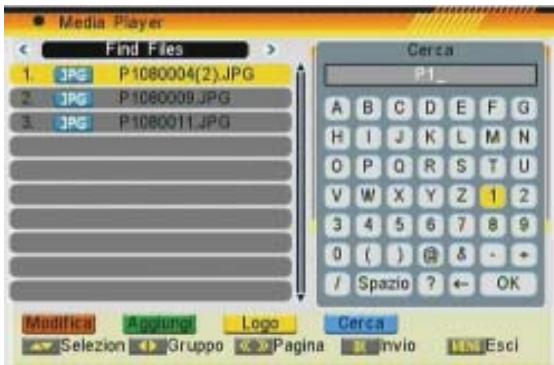
OSD 110
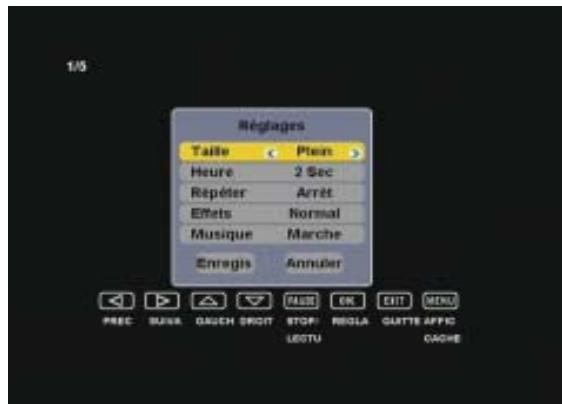
OSD 111
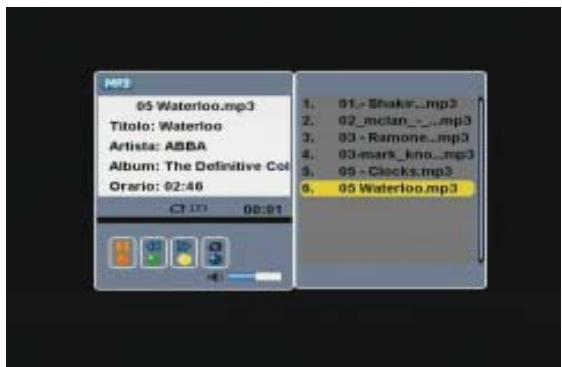
OSD 112
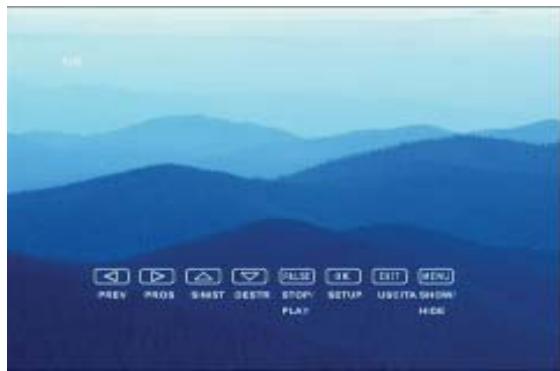
OSD 113
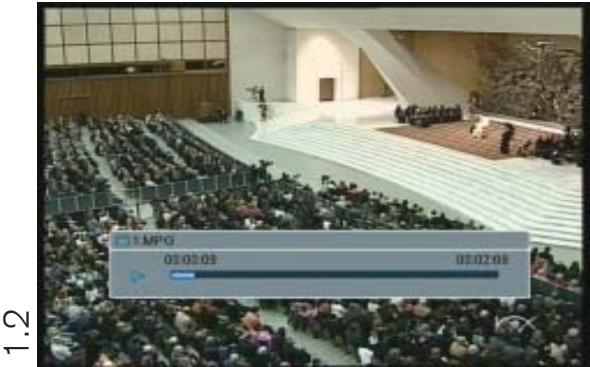
OSD 114
la riproduzione della lista di immagini.
- Premere il tasting [OK], perché esta在哪 l'imagine a schermo intero.
-
Appare una finestra sullo schermo dove si dovranno configurare vari parametri (OSD 111):
-
Dimensioni che occupano le immagini sullo schermo
- Tempo di visualizzazione delle immagini sullo schermo
- Ripetere: quando arrivava alla fine ricomincia la riproduzione
- Effetti: effetti delle transizioni delle immagini
- Tutti Mp: Accendere o spegnere la musica di fondo.
Se si configura come "acceso" si ascolterà la musica di fondo della lista.
7.1.2.6. RIPRODUCTURE AUDIO
- Premere [OK] sull'archivio o lista di archivi che si vuole riproduire.
-
Si aprirà un riproduittore come appeare nel menu (OSD 112).
-
[Rosso]: Pausa / Riproduzione
- Verde: Retrocessione rapida
- [Giallo]: Avanzamento rapido
-
[Azzurro]: Modo di riproduzione, solo in caso di riproduire la lista con vari archivi.
-
<: Controllo del volume
7.1.2.7. VISORE DI IMMAGINI
- Premere [OK] sull'archivio che si vuole visulaizzare.
- Si mostrera sullo schermo l'immagine selezionata.
Se l'archivio è nella lista di riproduzione la lista delle immagini, le mostrera tutte in forma di "slide show" (OSD 113).
-
Con i tasti [←] passi dall'imagine precedente alla successiva.
-
Con i tasti [▲▼] si potrá ruotare l'immagine.
- Con i tasti [▶II] riinizi la riproduzione
- Con il tasting [OK] puoi configurare il visore.
- Con il tasting [EXIT] esci alla visione delle immagini
- Con il tasting [MENU] mostri o occulta le opzioni.
7.1.2.8. RIPRODUZIONE DEL VIDEO
- Premere i, tasto [OK] su un video o una lista di video.
- L'archivio si reprodurra sullo schermo. In caso di reproduzione di una lista, verranno ripèrodotti tutti gli archivi (OSD 114).
7.2.- CONTROLLO HARD DISK
Dentro quello menu si troveranno le opzioni "Tipodi registrazione" , "Dimensione Timeshift" , "Auto Timeshift" , "Valore salto" , "Disco" e "Formattare l'hard disk" (OSD 115).
* Questa funzione è disponibile solo per i modelli con la funzione PVR ready.
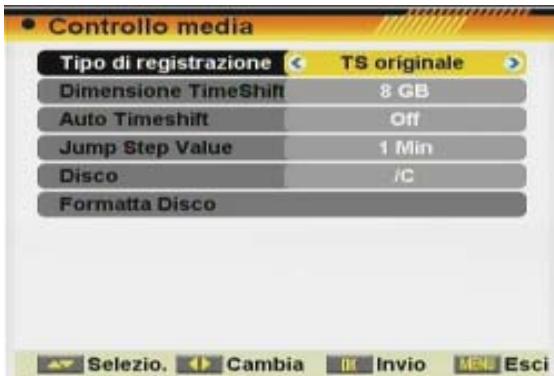
OSD 115
7.2.1. TIPO DI REGISTRAZIONE *
In questa opzione si potra configurare il formato video delle registrazioni. Opzioni: MPEG, Original TS (Transport Stream)
7.2.2. DIMENSIONETIMESHIFT*
Si vuo configurare il Timeshift in due modi:
- On: Quando l'utente accede accede al canale il ricevitore salva tutte l'informazione del canale in un buffer
- Off: Il ricevitore non memorizzarà l'informazione delcanale. Se l'utente mette in pausa Pausa l'imagine si arresterà, perché continuera a visualizzare l'istante attuale del'imagine.
7.2.4. VALORE SALTO *
In quest'opzione si potra configurare il valore del salto in indietro / avanti.
In una riproduzione in corso, premere il tasto [←] per realizzare un salto di un dato periodo di tempo nella riproduzione.
Questo periodo è configurable e i passi del salute sono essere: 1, 3, 5, 10 e 15 minuti.
Se il salto è configurato a 10 minuti, una volta premuto salterà automaticamente di 10 minuti nella riproduzione.
7.2.5. DISCO
In esta opzione si potranno selezionare le partizioni che si vogliono effettuare sull'hard disk.
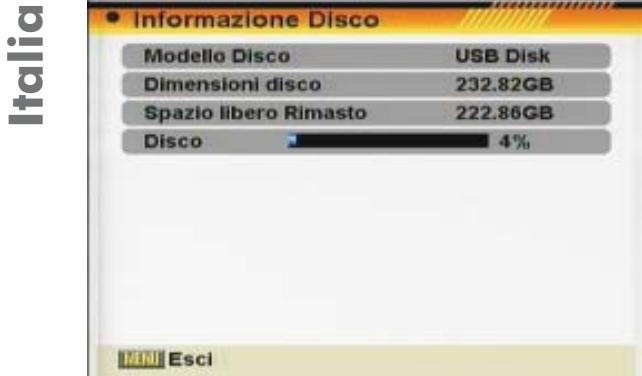
OSD 116
7.2.6. FORMATTA DISCO
Quest'opzione permette di formattare il disco rigido cancellando il contentuto completeness.
Selezionando quest'opzione, un messaggio apparirà sullo schermo chiedendo conferma. Il disco sare formattato e verranno perse tutte le registrazioni.
Nota: Dopo questo processo non è possibile tornare indietro. I dati saranno persi definitivamente.
7.3.- INFORMAZIONE DISCO
In questo menu si può essere l'informazione delle dimensioni del disco rigido e dello spazio disponibile (OSD 116).
- Questa funzione è disponibile solo per i modelli con la funzione PVR ready.
| VIDEO | |
| Decodificatore | MPEG-2 SD&HD, MEPG-4 H.264/AVC SD&HD |
| Bit rate | Max.20 Mbps |
| Aspect ratio | 4:3PS, 4:3LB, 16:9, Auto |
| Pixel attivi (HDMI) | 480I, 576I, 576P, 720P_50, 720P_60, 1080I_25, 1080I_30, 1080P_50, 1080P_60, AUTO |
| Connettore d'uscita | HDMI |
| AUDIO | |
| Decodificatore | MPEG-2/MPEG-1 layer I, II e III, AAC, Dolby Digital |
| Mode | Mono, Dual, Stereo e Joint stereo |
| Bit rate | Max 384Kbps |
| Connettore d'uscita | HDMI, SPIDF coassiale |
| DEMODULATORE | |
| Demodulatore | QPSK, 8PSK |
| Symbol ratio | SCPC/MCPC |
| Codice esterno | RS (204, 188, 8) |
| Codice interno | ALL DVB rates |
| Dispersione energetica/emissioni | DVB-S & DVB-S2 raccomandazione |
| SEGNALE D'ENTRATA | |
| Frequenza | 950-2150 MHz |
| Livello d'entrata | - 65 dBm - 25 dBm |
| Larghezza di banda di canale | 36 MHz |
| Connettore di entrata | Tipo F |
| CONTROLLO LNB | |
| Alimentazione | 13/18V (max 300 mA) con protezione anticorto |
| Controllo polarizzatore | Polarizzazione 13/18V (vert./orizz.) |
| Comando DiSEqC | DiSEqC1.0, DiSEqC1.1e DiSEqC1.2, GoToX * |
| * Questo ricevitatore non permette di muovere i motori. | |
| VARIE | |
| Connettore USB | USB 2.0 |
| Rete | 19VDC, 0,8A Max. |
| Alimentatore | 100~240VAC~50~60Hz |
| Consumo in stand-by (mode di basso consumo) | < 0,5 watt |
| Max potenza assorbita | Max. 16 watts |
| Temperatura d'esercizio | +5° to +40° |
| Temperatura di stoccaggio | -20° to +70° |
| Ingombri (L x D x H) | 138x113x33 mm |
| Peso | 0.45 Kg |

Ok e pressione [OK] (OSD 41).