
PJ650 - Camcorder SONY - Manuale utente e istruzioni gratuiti
Trova gratuitamente il manuale del dispositivo PJ650 SONY in formato PDF.



Domande degli utenti su PJ650 SONY
0 domanda su questo apparecchio. Rispondi a quelle che conosci o fai la tua.
Fai una nuova domanda su questo apparecchio
Scarica le istruzioni per il tuo Camcorder in formato PDF gratuitamente! Trova il tuo manuale PJ650 - SONY e riprendi in mano il tuo dispositivo elettronico. In questa pagina sono pubblicati tutti i documenti necessari per l'utilizzo del tuo dispositivo. PJ650 del marchio SONY.
MANUALE UTENTE PJ650 SONY
Ulteriori informazioni su questo prodotto e risposte alle domande più comuni sono reperibili sul nostro sito Web di Assistenza Clienti.
Fare riferimento anche a:
Consultare anche:
http://www.sony.net/ SonyInfo/Support/
| Mode d'emploi du caméoscope | FR |
| Bedienungsanleitung | DE |
| Bedieningshandleiding | NL |
| Manuale delle istruzioni | IT |
| Manual de instruções | PT |
Prima di far funzionare l'unità, leggere a fondo il presente manuale e conservarlo come riferimento futuro.
AVVERTENZA
Per ridurre il rischio di incendi o scosse elettriche,
1) non esporre l'apparecchio a pioggia o umidità, 2) non collocare sull'apparecchio oggetti contenenti liquidi, quali ad esempio vasi.
Non esporre le batterie a fonti di calore eccessivo, quali la luce del sole, il fuoco o simili.
AVVERTENZA
Batteria
Se trattato in modo improprio, è possibile che il blocco batteria esploda, causi incendi o provochi bruciature causate da sostanze chimiche. Attenersi alle precauzioni riportate di seguito.
Non smontare il prodotto. Non danneggiare o esporre il blocco batteria a scosse o urti eccessivi, ad esempio non schiacciarlo con un martello, non lasciarlo cadere o calpestarlo. - Non cortocircuitare o lasciare che eventuali oggetti metallici entrino in contatto con i terminali della batteria. - Non esporre a temperature elevate superiori a 60°C, ad esempio alla luce solare diretta o all'interno di un'auto parcheggiata al sole. Non bruciare o gettare nel fuoco. - Non utilizzare un pacco batteria al litio danneggiato o con perdite di elettrolita. - Assicurarsi di caricare il blocco batteria con un caricabatterie originale Sony o un dispositivo in grado di caricare il blocco batteria. - Conservare il blocco batteria lontano dalla portata dei bambini.
- Non bagnare il blocco batteria.
- Sostituirlo esclusivamente con un blocco batteria dello stesso tipo o di tipo equivalente consigliato da Sony.
- Smaltire i blocchi batteria il prima possibile come descritto nelle istruzioni.
Sostituire la batteria esclusivamente con una del tipo specificato. Diversamente, si potrebbero causare incendi o incidenti.
Alimentatore CA
Non posizionare l'alimentatore CA in spazi ristretti, ad esempio tra un muro e un mobile.
Collegare l'alimentatore CA alla presa di rete più vicina. In caso di problemi di funzionamento durante l'uso della videocamera, scollegare immediatamente l'alimentatore CA dalla presa di rete.
Anche se disattivata, la videocamera continua a ricevere alimentazione CA (corrente domestica) fintanto che rimane collegata ad una presa di rete mediante l'alimentatore CA.
Nota sul cavo di alimentazione
Il cavo di alimentazione è progettato specificamente per essere utilizzato solo con questa videocamera, e non va utilizzato con altri apparecchi elettrici.
PER I CLIENTI IN EUROPA
Avviso per i clienti residenti nei paesi che applicano le direttive UE
Questo prodotto è stato fabbricato da o per conto di Sony Corporation, 1-7-1 Konan Minato-ku Tokyo, 108-0075 Japan. Eventuali richieste in merito alla conformità del prodotto in ambito della legislazione Europea, dovranno essere indirizzate al rappresentante autorizzato, Sony Deutschland GmbH, Hedelfinger Strasse 61, 70327 Stuttgart, Germany. Per qualsiasi informazione relativa al servizio o alla garanzia, si prega di fare riferimento agli indirizzi riportati separatamente sui documenti relativi all'assistenza o sui certificati di garanzia.
Questo prodotto è stato testato ed è risultato conforme ai limiti stabiliti nella regolazione EMC relativa all'uso dei cavi di collegamento di lunghezza inferiore a 3 metri.
Attenzione
Il campo elettromagnetico alle frequenze specifiche può influenzare l'immagine e il suono di questa unità.
Nota
Se l'elettricità statica o interferenze elettromagnetiche causano l'interruzione del trasferimento dei dati, che pertanto non avviene, è necessario riavviare l'applicazione oppure scollegare e ricollegare il cavo di comunicazione (USB e casi simili).

Trattamento del dispositivo elettrico o elettronico a fine vita (applicabile in tutti i paesi dell'Unione Europea e in altri paesi europei con sistema di raccolta differenziata)
Questo simbolo sul prodotto o sulla confezione indica che il prodotto non deve essere considerato come un normale rifiuto domestico, ma deve essere consegnato ad un punto di raccolta appropriato per il riciclo di apparecchi elettrici ed elettronici. Assicurandovi che questo prodotto sia smaltito correttamente, voi contribuirete a prevenire potenziali conseguenze negative per l'ambiente e per la salute che potrebbero altrimenti essere causate dal suo smaltimento inadeguato. Il riciclaggio dei materiali aiuta a conservare le risorse naturali. Per informazioni più dettagliate circa il riciclaggio di questo prodotto, potete contattare l'ufficio comunale, il servizio locale di smaltimento rifiuti oppure il negozio dove l'avete acquistato. In caso di smaltimento abusivo di apparecchiature elettriche e/o elettroniche potrebbero essere applicate le sanzioni previste dalla normativa applicabile (valido solo per l'Italia).

Trattamento delle pile esauste (applicabile in tutti i paesi dell'Unione Europea e in altri paesi europei con sistema di raccolta differenziata)
Questo simbolo sul prodotto o sulla confezione indica che la pila non deve essere considerata un normale rifiuto domestico.
Su alcuni tipi di pile questo simbolo potrebbe essere utilizzato in combinazione con un simbolo chimico. I simboli chimici del mercurio (Hg) o del piombo (Pb) sono aggiunti, se la batteria contiene più dello 0,0005% di mercurio o dello 0,004% di piombo.
Assicurandovi che le pile siano smaltite correttamente, contribuirete a prevenire potenziali conseguenze negative per l'ambiente e per la salute che potrebbero altrimenti essere causate dal loro inadeguato smaltimento.
Il riciclaggio dei materiali aiuta a conservare le risorse naturali.
In caso di prodotti che per motivi di sicurezza, prestazione o protezione dei dati richiedano un collegamento fisso ad una pila interna, la stessa dovrà essere sostituita solo da personale di assistenza qualificato. Consegnare il prodotto a fine vita al punto di raccolta idoneo allo smaltimento di apparecchiature elettriche ed elettroniche; questo assicura che anche la pila al suo interno venga trattata correttamente.
Per le altre pile consultate la sezione relativa alla rimozione sicura delle pile. Conferire le pile esauste presso i punti di raccolta indicati per il riciclo.
Per informazioni più dettagliate circa lo smaltimento della pila esausta o del prodotto, potete contattare il Comune, il servizio locale di smaltimento rifiuti oppure il negozio dove l'avete acquistato.
Per informazioni sul modello della videocamera, vedere la pagina seguente:
Funzioni e apparecchiature → p. 7
Accessori in dotazione → p. 8
Informazioni sull'impostazione della lingua
- Per illustrare le procedure di funzionamento, vengono utilizzate le indicazioni sullo schermo in ciascuna lingua locale. Se necessario, prima di utilizzare la videocamera, modificare la lingua delle indicazioni sullo schermo.
Selezionare → [MENU] → [Impostazioni] →
[Impost. Generali] → [Language Setting]
→ una lingua desiderata.
Registrazione
- Prima di procedere alla registrazione vera e propria, effettuare una registrazione di prova per verificare che le immagini e l'audio vengano registrati correttamente. Non è possibile risarcire il contenuto delle registrazioni, anche nel caso in cui non sia possibile effettuare la registrazione o la riproduzione a causa di problemi della videocamera, dei supporti di registrazione e così via.
- I sistemi dei colori televisivi variano a seconda della nazione o dell'area geografica. Per visualizzare le registrazioni su un televisore, il televisore deve supportare il formato del segnale della videocamera. Per i dettagli sul formato del segnale, vedere "Come utilizzare il manuale" (p. 7).
- È possibile che programmi televisivi, film, videocassette e altri materiali siano protetti da copyright. La registrazione non autorizzata di tale materiale potrebbe contravvenire alle leggi sul copyright.
Note sull'uso
- Non effettuare alcuna delle operazioni seguenti. Effettuando una delle seguenti operazioni, si possono danneggiare i supporti di registrazione, le immagini registrate possono non essere riproducibili o andare perse, o si possono verificare altri malfunzionamenti.
- estrarre la scheda di memoria quando la spia di accesso (p. 17) è accesa o lampeggia
- rimuovere la batteria o l'alimentatore CA (modelli con alimentatore CA) dalla videocamera, o sottoporre la videocamera a urti o vibrazioni quando la spia POWER/CHG (carica) (p. 14) è accesa o lampeggia in verde o la spia di accesso (p. 17) è accesa o lampeggia
- Quando la videocamera è collegata ad altri apparecchi tramite un collegamento USB ed è accesa, non chiudere il pannello LCD. In caso contrario, i dati delle immagini che sono stati registrati potrebbero andare persi. Utilizzare la videocamera attenendosi alle normative locali.
Pannello LCD
- Lo schermo LCD è fabbricato utilizzando una tecnologia ad altissima precisione, che consente l'impiego effettivo di oltre il 99,99% dei pixel. Tuttavia, è possibile che sullo schermo LCD appaiano costantemente piccoli punti neri e/o luminosi (bianchi, rossi, blu o verdi). Tali punti sono il risultato del normale processo di fabbricazione e non influenzano in alcun modo le registrazioni.
Punti bianchi, rossi, blu o verdi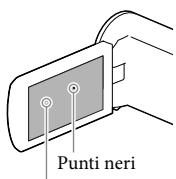
Informazioni sul presente manuale, sulle illustrazioni e sulle indicazioni sullo schermo
- Le immagini di esempio utilizzate in questo manuale a scopo illustrativo sono state acquisite utilizzando una fotocamera digitale; pertanto, potrebbero apparire diverse dalle immagini e dagli indicatori sullo schermo che verranno visualizzati effettivamente sulla videocamera. Inoltre, le illustrazioni della videocamera e le sue indicazioni sullo schermo sono state ingrandite o amplificate per migliorare la comprensibilità.
- Il design e le caratteristiche tecniche della videocamera e degli accessori sono soggetti a modifiche senza preavviso.
- In questo manuale, la memoria interna (modelli con memoria interna) della videocamera e la scheda di memoria vengono chiamate "supporti di registrazione".
- In questo manuale, un disco DVD registrato con qualità di immagine ad alta definizione (HD) viene chiamato disco di registrazione AVCHD.
- Le illustrazioni e le immagini visualizzate sullo schermo utilizzate in questo manuale sono basate sul modello HDR-PJ230E, se non diversamente specificato.
Ulteriori informazioni sulla videocamera (Manuale dell'utente "Handycam")
Il Manuale dell'utente "Handycam" è un manuale online. Farvi riferimento per istruzioni approfondite sulle numerose funzioni della videocamera.
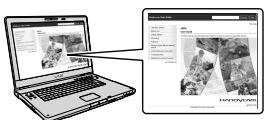
1 Accedere al servizio di supporto tecnico Sony.
http://www.sony.net/SonyInfo/ Support/
2 Selezionare la nazione o l'area geografica. 3 Cercare il modello della propria videocamera all'interno del servizio di supporto tecnico.
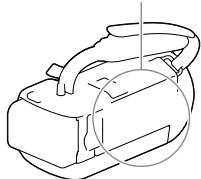
- Controllare il nome del modello sul lato inferiore della videocamera.
Selezione delle voci sullo schermo LCD
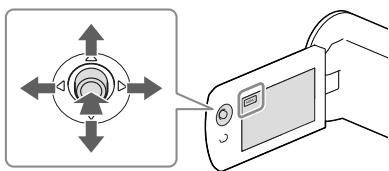
Spostare il selettore multiplo verso / / / per selezionare la voce desiderata, quindi premere il centro del selettore per terminare la selezione.
Accessori in dotazione
I numeri tra parentesi indicano le quantità in dotazione.
□ Videocamera (1) Cavo HDMI (1) Cavo di supporto per collegamento USB (1)
- Il cavo di supporto per collegamento USB è progettato per essere utilizzato esclusivamente con questa videocamera. Utilizzare questo cavo quando il cavo USB incorporato nella videocamera è troppo corto per il collegamento.
Batteria ricaricabile NP-FV30 (1) "Manuale delle istruzioni" (questo manuale) (1)
Solo per HDR-CX280/CX280E/CX290/ CX290E/PJ220E/PJ230/PJ230E
Alimentatore CA (1) Cavo di alimentazione (1)
Note
- Il software "PlayMemories Home" e la "Guida d'aiuto PlayMemories Home" possono essere scaricati dal sito Web Sony (p. 27).
Come utilizzare questo manuale
Nel presente manuale, le differenze tra le caratteristiche tecniche di ciascun modello vengono descritte collettivamente.
Se è riportata una descrizione del tipo "Modelli con ..." come la seguente, controllare in quel capitolo se la descrizione sia valida per la videocamera in uso.
- (Modelli con proiettore)
- (Modelli con sistema colore NTSC)
Per controllare il nome del modello della videocamera
Vedere sul lato inferiore della videocamera.
Nome modello (HDR-xxx)
Differenze tra le funzioni
| Nome modello | Supporti di registrazione | Formato del segnale | Collegamento USB | SteadyShot | |
| Memoria interna + Scheduledi memoria | Scheduledi memoria | ||||
| HDR-CX220 | - | ✓ | NTSC | Ingresso/ Uscita | Elettronico |
| HDR-CX220E/ PJ220E | - | ✓ | PAL | Solo in uscita | Elettronico |
| HDR-CX230/ PJ230 | ✓ | - | NTSC | Ingresso/ Uscita | Elettronico |
| HDR-CX230E/ PJ230E | ✓ | - | PAL | Solo in uscita | Elettronico |
| HDR-CX280 | - | ✓ | NTSC | Ingresso/ Uscita | Ottico |
| HDR-CX280E | - | ✓ | PAL | Solo in uscita | Ottico |
| HDR-CX290 | ✓ | - | NTSC | Ingresso/ Uscita | Ottico |
| HDR-CX290E | ✓ | - | PAL | Solo in uscita | Ottico |
Differenze tra apparecchiature
Le illustrazioni utilizzate in questo manuale sono basate sul modello HDR-PJ230E.
| Nome modello | Proiettre |
| HDR-CX220/CX220E/CX230/CX230E/CX280/CX280E/CX290/CX290E | - |
| HDR-PJ220E/PJ230/PJ230E | ✓ |
Differenze tra gli accessori in dotazione
| Nome modello | Alimentatore CA | Cavo di alimentazione |
| HDR-CX220/CX220E/CX230/CX230E | - | - |
| HDR-CX280/CX280E/CX290/CX290E/PJ220E/PJ230/PJ230E | ✓ | ✓ |
Note
- Per le seguenti voci, le descrizioni sono riportate con il nome del modello.
- Norme di sicurezza (p. 2) - Parti e controlli (p. 11) - Elenchi dei menu (p. 34) - Caratteristiche tecniche (p. 43)
Indice
Da leggere subito 2
Ulteriori informazioni sulla videocamera (Manuale dell'utente "Handycam") 5 Selezione delle voci sullo schermo LCD 5 Accessori in dotazione 6
Come utilizzare questo manuale 7
Differenze tra le funzioni 7 Differenze tra apparecchiature 8 Differenze tra gli accessori in dotazione 8
Parti e controlli 11
Operazioni preliminari
Carica della batteria 13
Installazione/Rimozione della batteria 13 Carica della batteria mediante l'alimentatore CA (modelli con alimentatore CA) 14 Carica della batteria utilizzando il computer 14
Impostazione 16
Preparazione della videocamera 16 Modifica di supporti di registrazione (modelli con memoria interna) 16 Inserimento di una scheda di memoria 17
Registrazione/riproduzione
Registrazione 19 Uso dello zoom 20
Riproduzione 21 Riproduzione di immagini su un televisore 23 Uso del proiettore incorporato (modelli con proiettore) 24
Salvataggio di filmati e foto con un computer
Riproduzione di immagini su un computer 26
Operazioni possibili con il software "PlayMemories Home" (Windows) 26 Software per Mac 26
Preparazione di un computer (Windows) 27
Controllo del sistema del computer 27 Installazione del software "PlayMemories Home" sul computer 27
Avvio del software "PlayMemories Home" 29
Salvataggio di immagini su un apparecchio multimediale esterno
Creazione di un disco con qualità di immagine a definizione standard (STD) con un registratore 30
Salvataggio di immagini su un apparecchio multimediale esterno con qualità di immagine ad alta definizione (HD) (modelli con alimentatore CA) 31
Personalizzazione della videocamera
Uso dei menu 33
Elenchi dei menu 34
Altro/Indice analitico
Risoluzione dei problemi 37
Indicazioni di autodiagnosi/Indicatori di avviso 38
Informazioni sulla gestione della videocamera 40
Caratteristiche tecniche 43
Indicatori sullo schermo 47
49
Parte controllata
I numeri in parentesi indicano le pagine di riferimento.
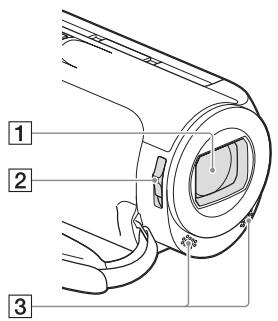
1 Obiettivo (obiettivo Carl Zeiss) 2 interruttore LENS COVER 3 Microfoni incorporati
HDR-PJ220E/PJ230/PJ230E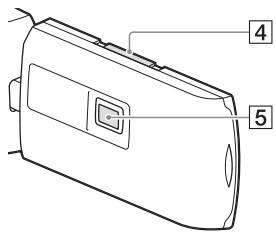
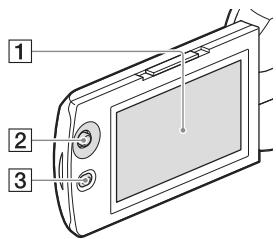
1 Schermo LCD (16) Se il pannello LCD viene ruotato di 180 gradi, è possibile chiuderlo con lo schermo LCD rivolto verso l'esterno. Questa posizione è particolarmente utile durante le operazioni di riproduzione. 2 Selettore multiplo (5) 3 Tasto (Visiona Immagini) 4 Leva PROJECTOR FOCUS (24) 5 Obiettivo del proiettore (24)
HDR-CX220/CX220E/CX230/CX230E/ CX280/CX280E/CX290/CX290E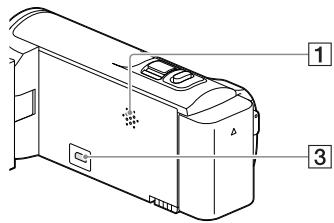
HDR-PJ220E/PJ230/PJ230E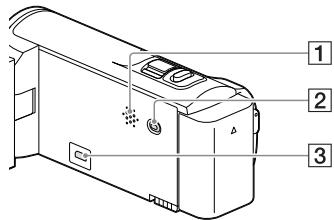
Diffusore Tasto Projector (24) 3 Presa HDMI OUT (23)
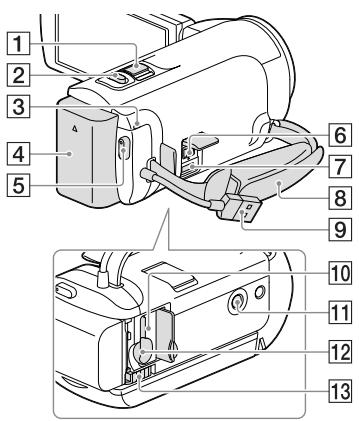
Leva dello zoom motorizzato (20) Tasto PHOTO (19) 3 Spia POWER/CHG (carica) (14) 4 Batteria (13) 5 Tasto START/STOP (19) Presa DC IN (14) 7 Terminale USB multiplo/Micro Supporta apparecchi compatibili con lo standard micro USB. Cinghia dell'impugnatura Cavo USB incorporato (14) Spia di accesso alla memoria (17) Quando la spia è accesa o lampeggia, la videocamera sta leggendo o scrivendo dati. 11 Attacco per il treppiede Montarvi un treppiede (in vendita separatamente: la lunghezza della vite deve essere inferiore a 5,5mm A seconda delle caratteristiche tecniche del treppiede, la videocamera potrebbe non essere montabile in modo corretto. 12 Alloggiamento per schede di memoria (17) Leva di sblocco BATT (battery) (13)
Per fissare la cinghia dell'impugnatura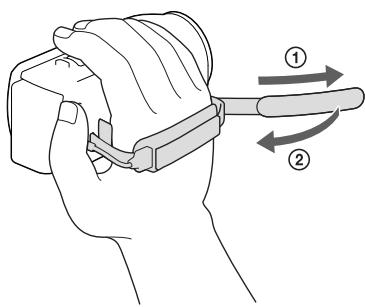
Operazioni preliminari
Carica della batteria
Per informazioni sul modello della videocamera, vedere la pagina seguente:
Funzioni e apparecchiature → p. 7
Accessori in dotazione → p. 8
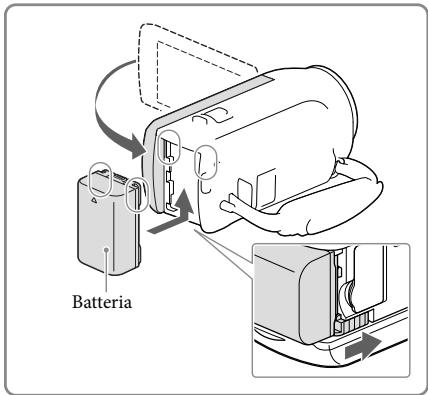
Installazione/Rimozione della batteria
Chiudere lo schermo LCD e installare la batteria.
- Allineare le scanalature della batteria con quelle della videocamera, quindi far scorrere la batteria verso l'alto.
- Per rimuovere la batteria, chiudere lo schermo LCD, quindi far scorrere la leva di sblocco BATT (batteria) e rimuovere la batteria.
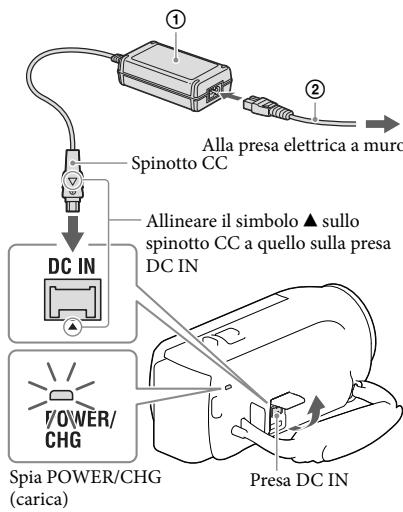
Carica della batteria mediante l'alimentatore CA (modelli con alimentatore CA)
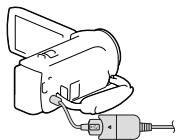
Collegare l'alimentatore CA (1) e il cavo di alimentazione (2) alla videocamera e alla presa elettrica a muro.
- La spia POWER/CHG (carica) si illumina in arancione.
- La spia POWER/CHG (carica) si spegne quando la batteria è completamente carica.
Carica della batteria utilizzando il computer
Collegare la videocamera a un computer in funzione utilizzando il cavo USB incorporato.
- La spia POWER/CHG (carica) si illumina in arancione.
- La spia POWER/CHG (carica) si spegne quando la batteria è completamente carica.
- Utilizzare il cavo di supporto per collegamento USB quando il cavo USB incorporato è troppo corto per il collegamento.
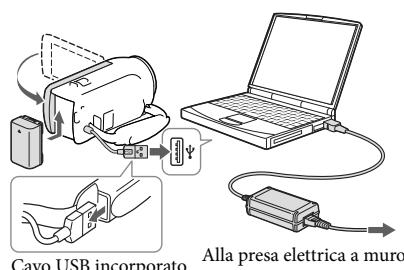
Per caricare la batteria utilizzando un caricabatterie AC-UD10 USB/alimentatore CA (in vendita separatamente)
È possibile caricare la batteria collegando il cavo USB incorporato a una presa elettrica a muro utilizzando un caricabatterie AC-UD10 USB/alimentatore CA (in vendita separatamente). Non è possibile utilizzare un dispositivo di alimentazione portatile Sony CP-AH2R, CP-AL, o AC-UP100 (in vendita separatamente) per caricare la videocamera.
Note
- Nell'impostazione predefinita, la videocamera si spegne automaticamente se non si esegue alcuna operazione per circa 2 minuti, per risparmiare l'energia della batteria ([Risparmio energia], p. 36).
Tempo di carica
Tempo approssimativo (in minuti) necessario alla carica completa di una batteria NP-FV30 (in dotazione) completamente scarica.
Se si utilizza l'alimentatore CA (modelli con alimentatore CA): 115 minuti. Se si utilizza il computer collegato con il cavo USB incorporato*: 150 minuti.
I tempi di carica indicati sopra sono stati misurati caricando la videocamera a una temperatura ambiente di 25 °C. Si consiglia di caricare la batteria a una temperatura compresa tra 10 °C e 30 °C.
- I tempi di carica sono misurati utilizzando il cavo di supporto per collegamento USB.
Impostazione
Per informazioni sul modello della videocamera, vedere le pagine seguenti:
Funzioni e apparecchiature → p. 7
Accessori in dotazione → p. 8
Preparazione della videocamera
1 Aprire lo schermo LCD della videocamera e accenderla. - Per spegnere, chiudere lo schermo LCD. 2 Selezionare lingua, area geografica e ora desiderate utilizzando il selettore multiplo.

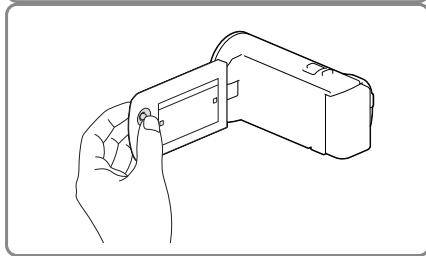
Per disattivare il suono del segnale acustico
Selezionare [MENU] → [Impostazioni] → [Impost. Generali] → [Segn. ac.] → [Senty].
Note
- La data e l'ora di registrazione vengono registrate automaticamente sui supporti di registrazione. Durante la registrazione non vengono visualizzate. Tuttavia, è possibile controllarle durante la riproduzione come [Codice dati]. Per visualizzarle, selezionare [MENU] → [Impostazioni] → [Impost. Riproduzione] → [Codice dati] → [Data/Ora].
Modifica dei supporti di registrazione (modelli con memoria interna)
Per impostazione predefinita, i filmati e le foto vengono registrati nella memoria interna. È possibile modificare i supporti di registrazione in una scheda di memoria.
Selezionare [MENU] → [Impostazioni] → [Impost. Supporto] → [Selezione Supporto] → il supporto desiderato.
Inserimento di una scheda di memoria
Aprire lo sportellino, quindi inserire la scheda di memoria finché si blocca con uno scatto.
- Per espellere la scheda di memoria, premere leggermente la scheda verso l'interno una volta.
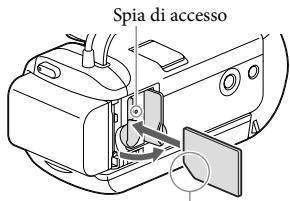
Inserire la scheda con l'angolo nella direzione indicata nella figura.
Note
- Per assicurare un funzionamento stabile della scheda di memoria, si consiglia di formattarla con la videocamera prima di utilizzarla per la prima volta (p. 35). La formattazione della scheda di memoria cancella tutti i dati memorizzati nella scheda, che non potranno essere recuperati. Salvare i dati importanti su un PC, e così via.
- Verificare la direzione della scheda di memoria. Qualora si forzi l'inserimento della scheda di memoria nella direzione sbagliata, la scheda di memoria, l'alloggiamento per la scheda di memoria o i dati delle immagini potrebbero venire danneggiati.
- Durante l'inserimento o l'espulsione della scheda di memoria, fare attenzione a evitare che la scheda di memoria possa scattare verso l'esterno e cadere.
Tipi di schede di memoria utilizzabili con questa videocamera
| Classe di velocità SD | Capacità (Funzionale verificato) | Descritta nel presente manuale | |
| “Memory Stick PRO Duo” (Mark2) | |||
| “Memory Stick PRO-HG Duo” | - | Fino a 32 GB | “Memory Stick PRO Duo” |
| “Memory Stick XC-HG Duo” | Fino a 64 GB | ||
| Scheda di memoria SD | |||
| Scheda di memoria SDHC | Di Classe 4 o superiore | Fino a 64 GB | Scheda SD |
| Scheda di memoria SDXC |
- Il funzionamento con tutte le schede di memoria non è garantito.
Note
- Con questa videocamera non è possibile utilizzare una MultiMediaCard.
- I filmati registrati su schede di memoria "Memory Stick XC-HG Duo" e SDXC non possono essere importati o riprodotti su computer o apparecchi AV che non supportino il file system exFAT* collegando la videocamera a questi apparecchi con il cavo USB. Verificare anticipatamente che l'apparecchio che si intende collegare supporti il file system exFAT. Qualora si colleghi un apparecchio che non supporti il file system exFAT e venga visualizzata la schermata di formattazione, non eseguire la formattazione. In caso contrario, tutti i dati registrati andranno persi.
- exFAT è un file system utilizzato per le schede di memoria "Memory Stick XC-HG Duo" e SDXC.
Registrazione/riproduzione
Registrazione
Per informazioni sul modello della videocamera, vedere la pagina seguente:
Funzioni e apparecchiature → p. 7
Accessori in dotazione → p. 8
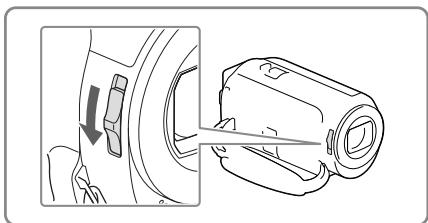
1 Aprire il copriobiettivo.
2 Aprire lo schermo LCD e selezionare [MODE] → il modo di ripresa desiderato.
Filmato:
Foto:
3 Filmato: Premere START/STOP.
- È possibile registrare una foto durante la registrazione di un filmato premendo PHOTO (Doppia acquisizione).
Foto: Premere PHOTO.
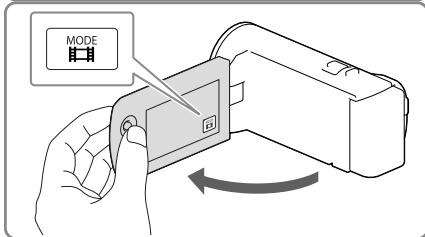
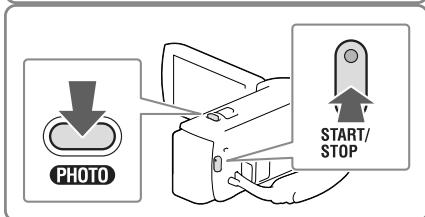
Per visualizzare gli elementi sullo schermo LCD
Gli elementi sullo schermo LCD scompaiono se non si utilizza la videocamera per qualche secondo dopo averla accesa o quando si commuta tra i modi di registrazione di filmati e di registrazione di foto.
In caso di mancata visualizzazione delle icone e degli indicatori, è possibile visualizzarli premendo il selettore multiplo.
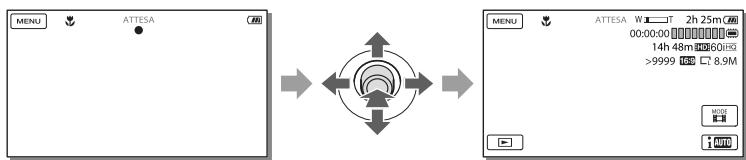
Note
- Gli stati seguenti vengono indicati qualora sia ancora in corso la scrittura dei dati sui supporti di registrazione al termine di quest'ultima. Durante questo periodo di tempo, non sottoporre a forti scosse o vibrazioni la videocamera, né rimuovere la batteria o l'alimentatore CA.
- La spia di accesso (p. 17) è accesa o lampeggia - L'icona del supporto nell'angolo superiore destro dello schermo LCD sta lampeggiando
Uso dello zoom
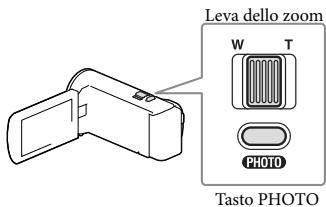
Spostare la leva dello zoom motorizzato per ingrandire o ridurre la dimensione dell'immagine.
W (grandangolo): campo di visualizzazione più ampio
T (teleobiettivo): vista ravvicinata
Nell'impostazione predefinita, è possibile ingrandire le immagini fino a un numero di volte indicato di seguito:
- 27 volte lo zoom ottico (modelli con SteadyShot elettronico)
- 50 volte lo zoom esteso (modelli con SteadyShot ottico)
- Per eseguire uno zoom graduale, spostare leggermente la leva dello zoom motorizzato. Spostarla maggiormente per uno zoom più rapido.
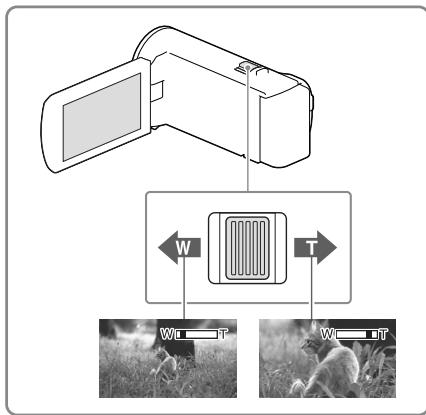
Per ingrandire ulteriormente le immagini (Extended Zoom) (modelli con SteadyShot elettronico)
Impostare [SteadyShot] su [Standard] o [Spento] (p. 34).
- È possibile ingrandire le immagini sino a 32 volte rispetto alle dimensioni originali estendendo il grandangolo.
Per la selezione automatica dell'impostazione appropriata per la situazione di registrazione (Intelligente autom.)
Selezionare [Sì] → [Acceso] → OK sulla schermata di registrazione di filmati o foto, quando puntare la videocamera verso il soggetto e registrarlo.
Riproduzione
Per informazioni sul modello della videocamera, vedere la pagina seguente:
Funzioni e apparecchiature → p. 7
Accessori in dotazione → p. 8
È possibile cercare le immagini registrate per data e ora di registrazione (Visione evento).
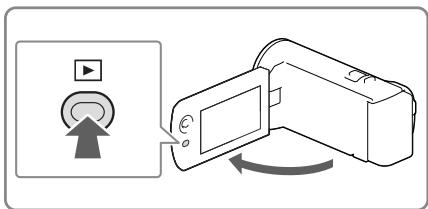
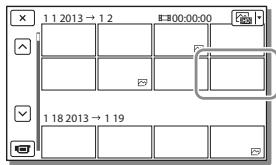
1 Aprire lo schermo LCD e premere il tasto sulla videocamera per attivare il modo di riproduzione. - È possibile attivare il modo di riproduzione selezionando sullo schermo LCD. 2 Selezionare < per spostare l'evento desiderato al centro (1) e quindi selezionarlo (2). - La videocamera visualizza automaticamente le immagini registrate come un evento, in base alla data e all'ora. 3 Selezionare l'immagine. - La videocamera riproduce a partire dall'immagine selezionata sino all'ultima immagine nell'evento. 4 Selezionare i tasti appropriati sullo schermo LCD per le varie operazioni di riproduzione.

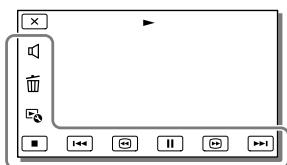
| Volume | ←/→ | Precedente/successivo |
| Canc. | ○/○ | Riavolgimento veloce/avanzamento veloce |
| Contesto | ▷/∥ | Riproduzione/pausa |
| Arresto | ⊕/⊕ | Avvio/arresto della visualizzazione in series |
- A seconda dell'immagine in corso di riproduzione, alcuni tasti sopra descritti potrebbero non essere visualizzati.
- Se si tocca ripetutamente / durante la riproduzione, i filmati vengono riprodotti a una velocità pari a circa 5 volte → circa 10 volte → circa 30 volte → circa 60 volte.
- Selezionare / durante la pausa per riprodurre lentamente i filmati.
- Per ripetere la visualizzazione in serie, selezionare → [Imp. visual. seri] quando viene selezionata con il tasto Commuta tipo di immagine.
Note
- Per evitare la perdita dei dati delle immagini, salvare periodicamente tutte le immagini registrate su un supporto esterno. (p. 31).
- Nell'impostazione predefinita, è preregistrato un filmato dimostrativo protetto (HDR-PJ230/PJ230E).
Per riprodurre le immagini con altri apparecchi
- Potrebbe non essere possibile riprodurre normalmente con altri apparecchi le immagini registrate sulla videocamera. Inoltre, potrebbe non essere possibile riprodurre con la videocamera le immagini registrate su altri apparecchi.
- Non è possibile riprodurre su apparecchi AV di altri produttori filmati con qualità di immagine a definizione standard (STD) registrati su schede di memoria SD.
Per cancellare le immagini
Selezionare nella schermata di riproduzione di filmati o foto.
Riproduzione di immagini su un televisore
Per informazioni sul modello della videocamera, vedere la pagina seguente: Funzioni e apparecchiature → p.7 Accessori in dotazione → p.8
I metodi di collegamento e la qualità delle immagini visualizzate sullo schermo del televisore variano a seconda del tipo di televisore collegato e dei connettori utilizzati.
Flusso del segnale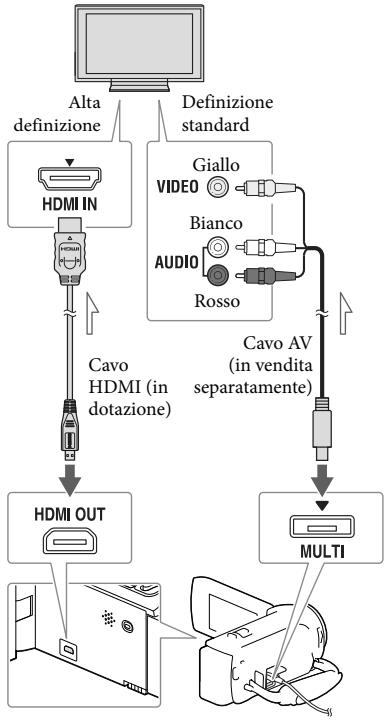
1 Commutare l'ingresso del televisore sulla presa collegata.
2 Collegare la videocamera a un televisore. 3 Riprodurre un filmato o una foto sulla videocamera (p. 21).
Note
- Fare riferimento anche al manuale d'uso del televisore.
- Usare l'alimentatore CA come fonte di alimentazione (modelli con alimentatore CA) (p. 14).
- Se il televisore non dispone della presa di ingresso HDMI, utilizzare un cavo AV (in vendita separatamente) per il collegamento.
- Quando i filmati sono registrati con qualità di immagine a definizione standard (STD), vengono riprodotti con qualità di immagine a definizione standard (STD) anche su un televisore ad alta definizione.
- Quando si riproducono filmati con qualità di immagine a definizione standard (STD) su un televisore in formato 4:3 che non sia compatibile con il segnale con rapporto di formato 16:9, impostare [Modo Wide] su [4:3] per registrare filmati con rapporto di formato 4:3.
- Se si collega la videocamera al televisore utilizzando più di un tipo di cavo per inviare in uscita le immagini, l'uscita HDMI assume la priorità.
Informazioni su "Photo TV HD"
Questa videocamera è compatibile con lo standard "Photo TV HD". "Photo TV HD" consente la rappresentazione estremamente dettagliata, simile a una fotografia, di trame sottili e colori tenui.
Collegando apparecchi compatibili con lo standard Photo TV HD Sony mediante un cavo HDMI*, è possibile entrare in un nuovo mondo di fotografia di una qualità strepitosa HD.
- Il televisore si commuta automaticamente sul modo appropriato durante la visualizzazione delle foto.
Uso del proiettore incorporato (modelli con proiettore)
Per informazioni sul modello della videocamera, vedere la pagina seguente: Funzioni e apparecchiature → p. 7 Accessori in dotazione → p. 8
È possibile utilizzare una superficie piana, ad esempio una parete, come schermo per visualizzare le immagini registrate utilizzando il proiettore incorporato.
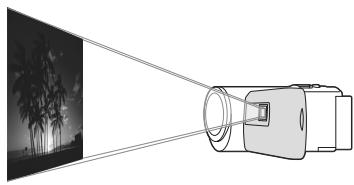
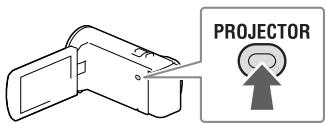
1 Rivolgere l'obiettivo del proiettore verso una superficie, ad esempio una parete, quindi premere PROJECTOR.
2 Quando viene visualizzata la schermata del manuale delle istruzioni, selezionare [Proietta].
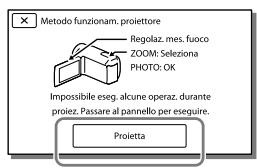
- Questa schermata viene visualizzata la prima volta che si utilizza il proiettore incorporato dopo aver acceso la videocamera.
3 Regolare la messa a fuoco dell'immagine proiettata utilizzando la leva PROJECTOR FOCUS.
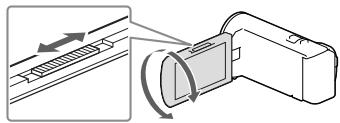
4 Spostare il riquadro di selezione utilizzando la leva dello zoom motorizzato, quindi premere PHOTO.
- Per le operazioni summenzionate è anche possibile utilizzare il selettore multiplo durante la proiezione delle immagini.
- Per spegnere il proiettore, premere PROJECTOR.
Note
- Durante la proiezione delle immagini, lo schermo LCD si spegne.
- Fare attenzione alle operazioni o alle situazioni seguenti quando si utilizza il proiettore.
- Assicurarsi di non proiettare immagini in direzione degli occhi.
- Assicurarsi di non toccare l'obiettivo del proiettore.
- Lo schermo LCD e l'obiettivo del proiettore si riscaldano durante l'uso.
- L'uso del proiettore riduce la durata della batteria (si consiglia di utilizzare l'alimentatore CA in dotazione).
- Le operazioni seguenti non sono disponibili quando si utilizza il proiettore.
- Invio in uscita della Riproduzione highlight su un apparecchio quale un televisore
- Funzionamento della videocamera con lo schermo LCD chiuso
- Svariate altre funzioni
- Se le immagini proiettate contengono grande quantità di nero, è possibile riscontrare colori irregolari e smorzati. Questo fenomeno è provocato dal riflesso della luce nell'obiettivo del proiettore e non si tratta di un malfunzionamento.
Salvataggio di filmati e foto con un computer
Riproduzione di immagini su un computer
Il software "PlayMemories Home" consente di importare filmati e immagini fisse sul computer per utilizzarli in diversi modi.
Operazioni possibili con il software "PlayMemories Home" (Windows)
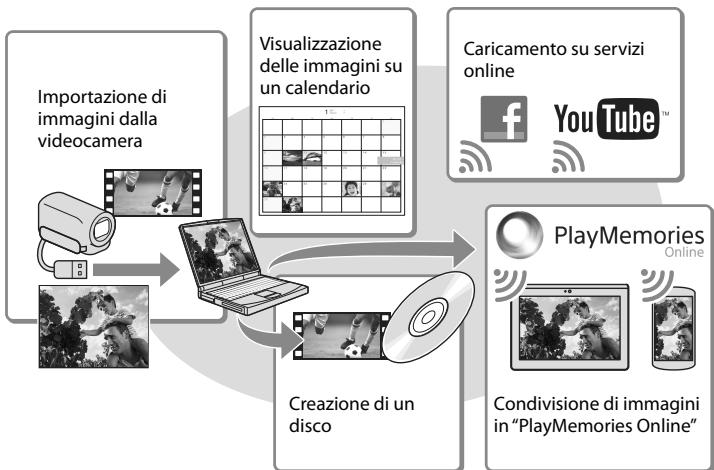
"PlayMemories Home" può essere scaricato dal seguente URL.
www.sony.net/pm
Note
- Per installare "PlayMemories Home" è necessaria una connessione Internet.
- Per utilizzare "PlayMemories Online" e altri servizi online è necessaria una connessione Internet. I servizi potrebbero non essere disponibili in alcune nazioni o aree geografiche.
Software per Mac
Il software "PlayMemories Home" non è supportato dai computer Mac. Per importare le immagini dalla videocamera al Mac e riprodurle, utilizzare il software appropriato sul Mac.
Per i dettagli, visitare l'URL seguente.
Preparazione di un computer (Windows)
Controllo del sistema del computer
| SO*1 |
| Microsoft Windows XP SP3*2/Windows Vista SP2*3/Windows 7 SP1/Windows 8 |
| CPU*4 |
| Processore Intel Core Duo a 1,66 GHz o superiore, o Intel Core 2 Duo a 1,66 GHz o superiore (è necessario un processore Intel Core 2 Duo a 2,26 GHz o superiore quando si intende elaborare filmati in formato FX o FH, ed è necessario un processore Intel Core 2 Duo a 2,40 GHz o superiore quando si intende elaborare filmati in formato PS.) |
| Memoria |
| Windows XP: almeno 512 MB (consigliato almeno 1 GB) |
| Windows Vista/ Windows 7/Windows 8: almeno 1 GB |
| Disco rigido |
| Spazio richiesto su disco per l'installazione: circa 500 MB |
| Schemo |
| Minimo 1.024 × 768 puniti |
1 È necessaria l'installazione standard. Il funzionamento non è garantito qualora il sistema operativo sia stato aggiornato o in un sistema ad avvio multiplo. 2 Le versioni a 64 bit e le Starter (Edition) non sono supportate. Per utilizzare la funzione di creazione dei dischi e così via, è necessario disporre di Windows Image Mastering API (IMAPI) Ver. 2.0 o successiva. 3 La Starter (Edition) non è supportata. 4 Si consiglia un processore più veloce.
Note
- Il funzionamento con tutti gli ambienti informatici non è garantito.
Installazione del software "PlayMemories Home" sul computer
1. Accedere al sito per il download indicato di seguito utilizzando un browser Internet sul computer, quindi fare clic su [Installa] → [Esegui].
www.sony.net/pm
2. Eseguire l'installazione seguendo le istruzioni visualizzate sullo schermo.
- Quando le istruzioni sullo schermo richiedono di collegare la videocamera al computer, collegare la videocamera al computer con il cavo USB incorporato.
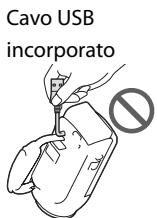
Cavo USB incorporato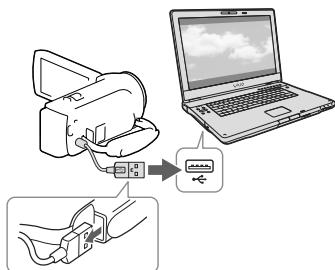
- Quando l'installazione è completata, "PlayMemories Home" si avvia.
Note sull'installazione
- Qualora il software "PlayMemories Home" venga installato, saranno disponibili le funzioni che possono essere utilizzate con questa videocamera.
- Qualora il software "PMB (Picture Motion Browser)" sia già installato sul computer,
verrà sovrascritto dal software "PlayMemories Home". In quel caso, con il software "PlayMemories Home" non sarà possibile utilizzare alcune funzioni che erano disponibili con "PMB".
Per scollegare la videocamera dal computer
1. Fare clic sull'icona nella parte inferiore destra del desktop del computer → [Rimozione sicura Periferica di archiviazione di massa USB].
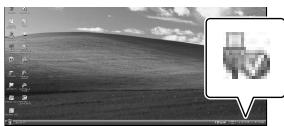
2 Selezionare [×] → [Si] sullo schermo della videocamera. 3 Scollegare il cavo USB.
- Se si utilizza Windows 7 o Windows 8, fare clic su , quindi fare clic su
Note
- Quando si accede alla videocamera dal computer, utilizzare il software "PlayMemories Home". Il funzionamento non è garantito qualora si utilizzino i dati con un software diverso dal software "PlayMemories Home" o se si manipolano file e cartelle direttamente da un computer.
- A seconda della configurazione selezionata in [Modo REG], le immagini potrebbero non essere salvate su alcuni dischi. I filmati registrati nel modo Qualità 60p PS / Qualità 50p PS o [Qualità ottima FX] possono essere salvati solo su dischi Blu-ray.
- Non è possibile creare un disco con filmati registrati nel modo [MP4 MP4].
- La videocamera divide automaticamente i file di immagini di dimensioni superiori a 2 GB e salva le parti come file separati. Tutti i file di immagini potrebbero essere visualizzati come file separati su un computer; tuttavia, i file verranno gestiti correttamente dalla funzione di importazione e dalla funzione di riproduzione della videocamera o dal software "PlayMemories Home".
Avvio del software "PlayMemories Home"
1 Fare doppio clic sull'icona "PlayMemories Home" sullo schermo del computer.
- Se si utilizza Windows 8, selezionare l'icona "PlayMemories Home" della schermata iniziale.
2 Fare doppio clic sull'icona del collegamento alla "Guida d'aiuto PlayMemories Home" sullo schermo del computer per scoprire come utilizzare "PlayMemories Home".
- Se si utilizza Windows 8, selezionare [Guida d'aiuto PlayMemories Home] dal menu guida di "PlayMemories Home".
- Qualora l'icona non venga visualizzata sullo schermo del computer, fare clic su [Start] → [Tutti i programmi] → [PlayMemories Home] → la voce desiderata. Per i dettagli su "PlayMemories Home", selezionare "Guida d'aiuto PlayMemories Home" nel software o visitare la pagina del servizio di supporto tecnico "PlayMemories Home" (http://www.sony.co.jp/pmh-se/).
Creazione di un disco con qualità di immagine a definizione standard (STD) con un registratore
Per informazioni sul modello della videocamera, vedere la pagina seguente: Funzioni e apparecchiature → p. 7 Accessori in dotazione → p. 8
Collegare la videocamera a un registratore di dischi con un cavo AV (in vendita separatamente). È possibile copiare su un disco o una videocassetta le immagini riprodotte sulla videocamera.
Note
- Collegare la videocamera alla presa elettrica a muro utilizzando l'alimentatore CA quando si esegue questa operazione (modelli con alimentatore CA) (p. 14).
- Consultare il manuale d'uso in dotazione con l'apparecchio collegato.
- Non è possibile copiare immagini su registratori collegati mediante un cavo HDMI.
- Poiché la copia viene effettuata mediante il trasferimento di dati analogico, è possibile che la qualità delle immagini si riduca.
- I filmati con qualità di immagine ad alta definizione (HD) vengono copiati con qualità di immagine a definizione standard (STD).
- Per collegare un apparecchio monofonico, collegare lo spinotto giallo del cavo AV (in vendita separatamente) alla presa di ingresso video, e lo spinotto bianco (canale sinistro) o rosso (canale destro) alla presa di ingresso audio sull'apparecchio.
1 Inserire il supporto di registrazione nell'apparecchio di registrazione (un registratore di dischi, ecc.).
- Se l'apparecchio di registrazione dispone di un selettore di ingresso, impostarlo sul modo di ingresso.
2 Collegare la videocamera all'apparecchio di registrazione con il cavo AV (in vendita separatamente).
Flusso del segnale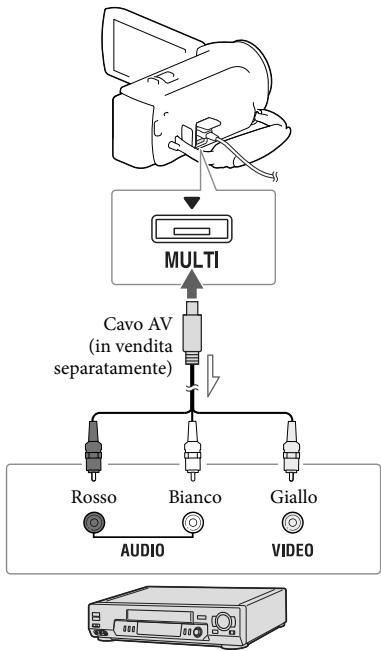
- Collegare la videocamera alle prese di ingresso dell'apparecchio di registrazione.
3 Avviare la riproduzione sulla videocamera, quindi avviare la registrazione sull'apparecchio di registrazione.
4 Una volta completata la duplicazione, arrestare l'apparecchio di registrazione e successivamente la videocamera.

- Copia delle informazioni su data e ora: [Codice dati] (p. 35)
- Uso di un apparecchio di visualizzazione con formato dello schermo 4:3: [Immagine TV] (p. 35)
Salvataggio di immagini su un apparecchio multimediale esterno con qualità di immagine ad alta definizione (HD) (modelli con alimentatore CA)
Per informazioni sul modello della videocamera, vedere la pagina seguente: Funzioni e apparecchiature → p. 7 Accessori in dotazione → p. 8
È possibile salvare filmati e foto su un apparecchio multimediale esterno (periferiche di memoria USB), ad esempio su un disco rigido esterno. Le funzioni seguenti saranno disponibili dopo aver salvato le immagini su un apparecchio multimediale esterno.
- È possibile collegare la videocamera e l'apparecchio multimediale esterno, quando si riproducono le immagini memorizzate sull'apparecchio multimediale esterno.
- È possibile collegare il computer e l'apparecchio multimediale esterno e importare immagini sul computer utilizzando il software "PlayMemories Home" (p. 29).
Note
- Per questa operazione, è necessario il cavo adattatore USB VMC-UAM2 (in vendita separatamente).
- Collegare l'alimentatore CA e il cavo di alimentazione alla presa DC IN della videocamera e alla presa elettrica a muro.
- Consultare il manuale d'uso in dotazione con l'apparecchio multimediale esterno.
1 Collegare la videocamera e l'apparecchio multimediale esterno utilizzando il cavo adattatore USB (in vendita separatamente).
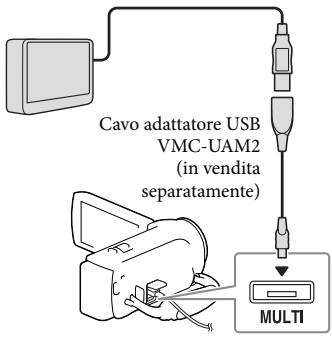
2 Selezionare [Copia.] sullo schermo della videocamera.
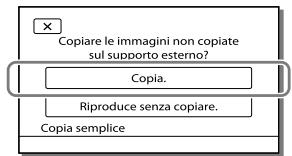
- A quel punto, i filmati e le foto memorizzati su supporti di registrazione e non ancora valutati su un apparecchio multimediale esterno possono essere valutati sull'apparecchio multimediale collegato.
- Questa operazione è disponibile solo quando sono presenti nuove immagini registrate nella videocamera.
- Per scollegare l'apparecchio multimediale esterno, selezionare [MENU] nella videocamera e metterla in modo di attesa della riproduzione (vengono visualizzati la Visione evento o l'indice eventi).
Uso dei menu
La videocamera dispone di varie voci di menu, raggruppate in ciascuna delle 6 categorie dei menu.
Modo Ripresa
Ripresa/Microfono Qualità/Dimen. imm. Funz. Riproduzione Modifica/Copia Impostazioni
1 Selezionare [MENU].
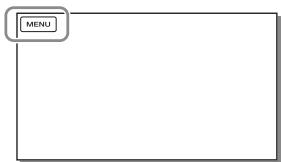
2 Selezionare una categoria.
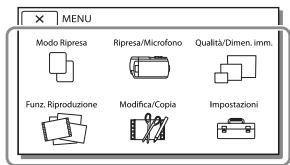
3 Selezionare la voce di menu desiderata.
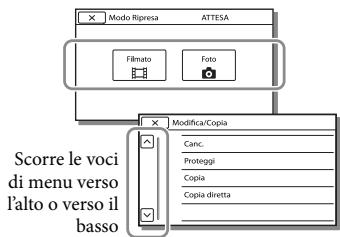
Note
- Selezionare [MENU] per completare l'impostazione del menu o per tornare alla schermata di menu precedente.
Per trovare rapidamente una voce di menu
I menu [Ripresa/Microfono] e [Impostazioni] hanno delle categorie secondarie. Selezionare l'icona corrispondente alla categoria secondaria in modo che lo schermo LCD visualizzi l'elenco dei menu nella categoria secondaria selezionata.
Icone delle categorie secondarie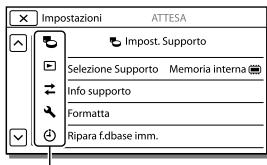
Quando non si riesce a selezionare una voce di menu
Le voci di menu o le impostazioni disattivate non sono disponibili. Quando si seleziona una voce di menu non disponibile, la videocamera visualizza il motivo per cui non è possibile selezionare la voce di menu o l'istruzione che spiega in quale condizione sia possibile impostare la voce di menu.
Modo Ripresa
M Impostazioni manuale
Bilanciamento bianco... Regola il bilanciamento del colore in base all'ambiente di registrazione.
Esposizione....... Regola la luminosità di filmati e foto. Se si seleziona [Manuale], regolare la luminosità (esposizione) utilizzando + / -
Mes. fuoco....... Regola la messa a fuoco manualmente. Se si seleziona [Manuale], selezionare per regolare la messa a fuoco per un soggetto vicino e per regolare la messa a fuoco per un soggetto distante.
Low Lux....... Registrare immagini con colori luminosi in condizioni di scarsa illuminazione.
Impostazioni ripresa
Selezione scena................................... Seleziona un'impostazione di registrazione appropriata in base al tipo di scena, ad esempio un panorama notturno o una spiaggia.
Dissolvenza .... Esegue una dissolvenza in apertura o in chiusura delle scene.
Autoscatto....... Imposta l'autoscatto quando la videocamera è nel modo di registrazione di foto.
Riproduz. ravvicinata... Mette a fuoco il soggetto con lo sfondo sfocato.
SteadyShot. Imposta la funzione SteadyShot quando si registrano filmati.
SteadyShot*1. Imposta la funzione SteadyShot quando si riprendono foto.
Zoom digitale....... Imposta il massimo livello di ingrandimento dello zoom digitale.
Controluce autom....... Regola automaticamente l'esposizione di soggetti in controluce.
Viso
Rilevamento visi....... Rileva automaticamente i visi.
Otturatore sorriso....... Scatta automaticamente una foto quando viene rilevato un sorriso.
Sensibilità rilev. sorrisi....... Imposta la sensibilità di rilevamento dei sorrisi per la funzione Otturatore sorriso.
Microfono
Microf. zoom incorp....... Registra filmati con un audio chiaro adatto alla posizione dello zoom.
Riduz. rumore vento....... Riduce il rumore del vento registrato dal microfono incorporato.
Livello rif. microfono....... Imposta il livello del microfono per la registrazione.
Assistenza Ripresa
Mio tasting....... Assegna le funzioni a Miei Tasti.
Linea griglia....... Visualizza le linee di una griglia guida per assicurarsi che il soggetto sia orizzontale o verticale.
Imp. visualizzazione....... Imposta la durata di visualizzazione delle icone o degli indicatori sullo schermo LCD.

Qualità/Dimen. imm.
Modo REG.... Imposta il modo di registrazione dei filmati. Frequenza quadro....... Imposta la frequenza di quadro per la registrazione dei filmati. HD/IMPAE/STD: Impos.... Imposta la qualità di immagine per la registrazione dei filmati. Modo Wide.... Imposta il rapporto tra dimensione orizzontale e verticale quando si registrano filmati con qualità di immagine a definizione standard (STD). x.v.Color.......Registrare con una gamma più ampia di colori. Impostare questa voce quando si guardano le immagini con un televisore compatibile con lo standard x.v.Color. Dim. imm....... Imposta le dimensioni delle foto.

Funz. Riproduzione
Visione evento. . . . . . . . . . . . . . . . . . . . . . . . . . . . . . . . . . . . . . . . . . . . . . . . . . . . . . . . . . . . . . . . . . . . . . . . . . . . . . . . . . . . Avvia la riproduzione delle immagini alla visualizzazione Visione evento.
Filmato Highlight. . . . . . . . . . . . . . . . . . . . . . . . . . . . . . . . . . . . . . . . . . . . . . . . . . . . . . . . . . . . . . . . . . . . . . . . . . . . . . . . . . . . . . . . highlight salvati con qualità di immagine a definizione standard (STD).
Scenario. . . . . . . . . . . . . . . . . . . . . . . . . . . . . . . . . . . . . . . . . . . . . . . . . . . . . . . . . . . . . . . . . . . . . . . . . . . . . . . . . . .. .. .. .. .. .. .. .. .. .. .. .. .. .. .. .. .. .. .. .. .. .. .. .. .. .. .. .. .. .. .. .. .. .. .. .. .. .. .. .. .. .. .. .. .. .. .. .. ... .. ... .. ... .. ... .. ... .. ... .. ... .. ... ... ... ... ... ... ... ... ... ... ... ... ... ... ... ... ... ... ... ... ... ... ... ... ... ... ... ... ... ... ... ... ... ... ... ... ... ... ... ... ... ... ... ... ... ... ... ... ... ... ... ... ... ... ... ... ... ... ... ... ... ... ... ... ... ... ... ... ... ... ... ... ... - Avvia la riproduzione di scenari che sono stati salvati alla Riproduzionehighlight.

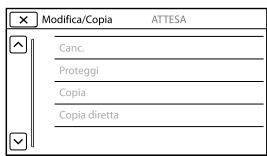
Modifica/Copia
Canc. Cancella filmati o foto.
Proteggi. Protegge i filmati o le foto per evitarne la cancellazione.
Copia*2. Copia le immagini.
Copia diretta............ Copia le immagini memorizzate nella videocamera su quale tipo di apparecchio multimediale esterno.

Impostazioni

Impost. Supporto
Selezione Supporto*2...Seleziona il tipo di supporti di registrazione (p. 16).
Info supporto.......Visualizza le informazioni sui supporti di registrazione.
Formatta.......Cancella e formatta tutti i dati presenti sui supporti di registrazione.
Ripara file database immagini: ripara il file di database di immagini sui supporti di registrazione (p. 39).
Numero file: imposta come assegnare il numero di file alle foto.

Impost. Riproduzione
Codice dati: visualizza informazioni registrate automaticamente al momento della registrazione.
Impostazioni volume: regola il volume dell'audio in riproduzione.
Scar. musica*3: scarica musica da un sito Web.
Svuota Musica*3: cancella tutti i file musicali.

Collegamento
Imagine TV: converte il segnale a seconda del televisore collegato (p. 23).
Risoluzione HDMI: seleziona la risoluzione dell'immagine in uscita quando si collega la videocamera a un televisore con il cavo HDMI.
CTRL PER HDMI: imposta l'eventuale uso del telecomando del televisore quando la videocamera è collegata a un televisore compatibile "BRAVIA" Sync con il cavo HDMI.
Collegamento USB: selezionare questa voce quando non viene visualizzata alcuna istruzione sullo schermo LCD e la videocamera è collegata a un apparecchio esterno attraverso l'interfaccia USB.
Impost. colleg. USB: imposta il modo di collegamento quando la videocamera è collegata a un computer o a un apparecchio USB.
Impost. LUN USB: imposta la videocamera per migliorare la compatibilità di un collegamento USB mediante la limitazione di alcune funzioni USB.
Impost. Generali
Segn.ac....... Imposta l'eventuale emissione da parte della videocamera di segnali acustici relativi alle operazioni.
Luminosità LCD.......Regola la luminosità dello schermo LCD.
Language Setting ....... Imposta la lingua delle indicazioni visualizzate sullo schermo (p. 4).
Info batteria....... Visualizza il tempo approssimativo di funzionamento residuo della batteria.
Risparmio energia....... Imposta lo schermo LCD e l'alimentazione in modo che si spengano automaticamente.
Inizializza. Inizializza delle impostazioni riportandole ai valori predefiniti.
Modo dimostraz. Imposta la riproduzione del filmato dimostrativo relativo alle funzioni della videocamera.
Impost. Orologio
Impost. data & ora...... Imposta la data e l'ora.
Impost. fuso orario .... Regola una differenza di fuso orario perché arrestare l'orologio (p. 16).
1 HDR-CX280/CX280E/CX290/CX290E 2 HDR-CX230/CX230E/CX290/CX290E/PJ230/PJ230E *3 HDR-CX220/CX230/CX280/CX290/PJ230
Altro/Indice analitico
Risoluzione dei problemi
Per informazioni sul modello della videocamera, vedere la pagina seguente: Funzioni e apparecchiature → p. 7 Accessori in dotazione → p. 8
Qualora si verifichino eventuali problemi nell'uso della videocamera, attenersi alle procedure seguenti.
① Controllare l'elenco (p. da 37 a 39) e ispezionare la videocamera. ② Scollegare la fonte di alimentazione, ricollegarla dopo circa 1 minuto, quindi accendere la videocamera.
③ Selezionare [MENU] → [Impostazioni] → [Impost. Generali] → [Inizializza]. Se si seleziona [Inizializza], vengono azzerate tutte le impostazioni, inclusa quella dell'orologio.
Contattare un rivenditore Sony o un centro assistenza Sony locale autorizzato.
- A seconda del problema, potrebbe essere necessario inizializzare o modificare la memoria interna corrente (modelli con memoria interna) della videocamera. In quel caso, i dati memorizzati nella memoria interna vengono cancellati. Assicurarsi di salvare su altri supporti (backup) i dati presenti nella memoria interna, prima di consegnare la videocamera per la riparazione. Sony non risarcirà eventuali perdite di dati della memoria interna.
- Durante la riparazione, è possibile che venga controllata una quantità minima di dati archiviati nella memoria interna per fare luce sul problema. Tuttavia, il rivenditore Sony non copierà né conserverà i dati.
- Vedere il Manuale dell'utente "Handycam" (p. 5) per i dettagli sui sintomi della videocamera, e la "Guida d'auto PlayMemories Home" (p. 29) per informazioni su come collegare la videocamera a un computer.
Non si riesce ad accendere l'apparecchio.
- Inserire una batteria carica nella videocamera (p. 13).
- La spina dell'alimentatore CA (modelli con alimentatore CA) è stata scollegata dalla presa elettrica a muro. Collegarla alla presa elettrica a muro (p. 14).
La videocamera non funziona anche se è stata accesa.
- La videocamera, dopo l'accensione, richiede alcuni secondi prima di essere pronta per la ripresa. Non si tratta di un malfunzionamento.
- Scollegare l'alimentatore CA (modelli con alimentatore CA) dalla presa elettrica a muro o rimuovere la batteria, quindi ricollegarlo dopo circa 1 minuto.
La videocamera si riscalda.
- Durante il funzionamento, la videocamera può riscaldarsi. Non si tratta di un malfunzionamento.
L'apparecchio si spegne improvvisamente.
Utilizzare l'alimentatore CA (modelli con alimentatore CA) (p. 14). - Per impostazione predefinita, la videocamera si spegne se non si eseguono operazioni per circa 2 minuti ([Risparmio energia]) (p. 36) o non si riattiva l'alimentazione. - Caricare la batteria (p. 13).
Premendo START/STOP o PHOTO le immagini non vengono registrate.
- È visualizzata la schermata di riproduzione. Arrestare la riproduzione e selezionare [MENU] → [Modo Ripresa] → [Filmato] o [Foto].
- La videocamera sta registrando sui supporti di registrazione l'immagine appena ripresa. Durante questa fase, non è possibile effettuare una nuova registrazione.
- I supporti di registrazione sono pieni. Cancellare le immagini superflue (p. 22).
- Il numero totale di scene dei filmati o di foto supera la capacità di registrazione della videocamera. Cancellare le immagini superflue (p. 22).
Non si riesce a installare "PlayMemories Home".
- Per installare "PlayMemories Home" è necessaria una connessione internet.
- Controllare l'ambiente informatico o la procedura di installazione necessari per installare "PlayMemories Home".
"PlayMemories Home" non funziona correttamente. - Uscire da "PlayMemories Home" e riavviare il computer.
La videocamera non viene riconosciuta dal computer.
- Scollegare tutti gli apparecchi USB dalla presa USB del computer, eccetto la tastiera, il mouse e la videocamera.
- Scollegare il cavo USB incorporato dal computer e riavviare il computer, quindi ricollegare il computer e la videocamera nell'ordine corretto.
- Quando il cavo USB incorporato e la presa USB della videocamera sono contemporaneamente collegati ad apparecchi esterni, scollegare quello non collegato a un computer.
Indicazioni di autodiagnosi/ Indicatori di avviso
Per informazioni sul modello della videocamera, vedere la pagina seguente: Funzioni e apparecchiature → p. 7 Accessori in dotazione → p. 8
Qualora sullo schermo LCD appaiano delle indicazioni, controllare quanto riportato di seguito.
Qualora il problema persista nonostante siano stati effettuati un paio di tentativi per risolverlo, contattare un rivenditore Sony o un centro di assistenza tecnica Sony locale autorizzato. In quel caso, quando li si contatta, fornire loro tutti i numeri del codice di errore che inizia per C o E.
Quando alcuni indicatori di avviso vengono visualizzati sullo schermo, si potrebbe sentire una melodia.
C:04:□□
- La batteria non è una batteria "InfoLITHIUM" (serie V). Utilizzare una batteria "InfoLITHIUM" (serie V) (p. 13).
- Collegare saldamente lo spinotto CC dell'alimentatore CA (modelli con alimentatore CA) alla presa DC IN della videocamera (p. 14).
C:06:□□
- La temperatura della batteria è alta. Sostituire la batteria o collocarla in un luogo freddo.
C:13: □ / C:32: □
- Scollegare la fonte di alimentazione. Ricollegarla quando si utilizza di nuovo la videocamera.
E:□□:□□
- Seguire la procedura dal punto (2) a pagina 37.

- La batteria è quasi scarica.
A[1]
- La temperatura della batteria è alta. Sostituire la batteria o collocarla in un luogo freddo.
![SONY PJ650 - A[1] - 1](/content/2020/04/192646/images/5accaabcac1f6c25863ca5dd9be988e9aeedfaf8080814ab13f8042e2ec09951.jpg)
Non è stata inserita alcuna scheda di memoria (p. 17). - Quando l'indicatore lampeggia, non sono disponibili spazi liberi sufficienti per la registrazione di immagini. Cancellare le immagini non necessarie (p. 22), oppure formattare la scheda di memoria dopo aver memorizzato le immagini su un altro supporto (p. 35). - Il file di database di immagini potrebbe essere danneggiato. Controllare il file di database selezionando [MENU] → [Impostazioni] → [Impost. Supporto] → [Ripara f.dbase imm.] → il supporto di registrazione (modelli con memoria interna).
![SONY PJ650 - A[1] - 2](/content/2020/04/192646/images/9cd883cc9a37e41c7ed4217962db2ff8825c6616f04546b1dbac55badbfb5c95.jpg)
- La scheda di memoria è danneggiata.
- Formattare la scheda di memoria con la videocamera (p. 35).
![SONY PJ650 - A[1] - 3](/content/2020/04/192646/images/d195904546175911ba467970aa7b96e76eb9e4a5db8ae97ed066dbca8187be30.jpg)
- È stata inserita una scheda di memoria non compatibile (p. 17).
![SONY PJ650 - A[1] - 4](/content/2020/04/192646/images/d8d27bf0f85c647002f20031f37429acf3870b1b01bde5c9333fc003c53aef96.jpg)
- La scheda di memoria è protetta da scrittura.
- L'accesso alla scheda di memoria è stato limitato su un altro apparecchio.
![SONY PJ650 - A[1] - 5](/content/2020/04/192646/images/c29f9012695b6c14e55ce9cec76a36242895062c23c46362b2a79804a3f3b990.jpg)
- La videocamera non è stabile, pertanto possono verificarsi facilmente delle vibrazioni della videocamera. Tenere saldamente la videocamera con entrambe le mani ed effettuare la registrazione dell'immagine. Tuttavia, tenere presente che la visualizzazione dell'indicatore di avviso relativo alle vibrazioni resta invariata.
![SONY PJ650 - A[1] - 6](/content/2020/04/192646/images/921e40e644fdbec6bf1c60fc6a51b113092d061e6f9cde52cfffb4cd85e85f39.jpg)
- Il supporto di registrazione è pieno.
- Non è possibile registrare foto durante l'elaborazione. Attendere alcuni istanti, poi procedere con la registrazione.
Informazioni sulla gestione della videocamera
Per informazioni sul modello della videocamera, vedere la pagina seguente: Funzioni e apparecchiature → p. 7 Accessori in dotazione → p. 8
Informazioni su uso e manutenzione
- La videocamera non è antipolvere, antigoccia o impermeabile.
- Non tenere la videocamera afferrandola per le parti riportate di seguito né per i copriobiettivo.
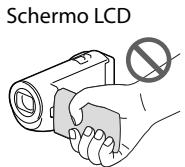
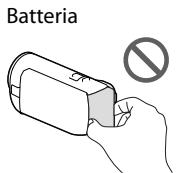
- Non puntare la videocamera verso il sole. In caso contrario, si potrebbero provocare malfunzionamenti della videocamera. Effettuare le riprese del sole esclusivamente in condizioni di bassa luminosità, ad esempio al crepuscolo.
- Non utilizzare o conservare la videocamera e gli accessori nei luoghi seguenti:
- In luoghi eccessivamente caldi, freddi o umidi. Non lasciarli mai esposti a temperature superiori a 60 °C, ad esempio sotto la luce solare diretta, in prossimità di stufe o termosifoni o in un'auto parcheggiata al sole. In caso contrario, potrebbero verificarsi problemi di funzionamento o deformazioni.
- In prossimità di forti campi magnetici o di vibrazioni meccaniche. In caso contrario, la videocamera potrebbe presentare problemi di funzionamento. - In prossimità di onde radio o radiazioni potenti. È possibile che la videocamera non sia in grado di registrare correttamente. - In prossimità di apparecchi dotati di sintonizzatori, quali televisori o radio. Potrebbero verificarsi disturbi. - Su spiagge sabbiose o in luoghi polverosi. Qualora sabbia o polvere penetrino nella videocamera, quest'ultima potrebbe presentare problemi di funzionamento, talvolta irreparabili. - In prossimità di finestre o all'aperto, dove lo schermo LCD o l'obiettivo potrebbero essere esposti alla luce solare diretta. Ciò danneggia lo schermo LCD.
- Per il funzionamento con l'alimentazione CC o CA, utilizzare gli accessori consigliati nelle presenti istruzioni per l'uso. Non far bagnare la videocamera esponendola, ad esempio, alla pioggia o all'acqua del mare. Qualora si bagni, la videocamera potrebbe presentare problemi di funzionamento, talvolta irreparabili.
- Qualora oggetti solidi o sostanze liquide penetrino all'interno del corpo della videocamera, scollegarla e farla controllare da un rivenditore Sony prima di utilizzarla di nuovo.
- Maneggiare il prodotto con cura ed evitare di smontarlo, modificarlo, sottoporlo a forti urti o impatti quali colpi, cadute o calpestamenti. Prestare particolare attenzione all'obiettivo.
- Tenere chiuso lo schermo LCD quando non si intende utilizzare la videocamera.
- Non utilizzare la videocamera avvolgendola in oggetti, per esempio in un asciugamano.
- Per scollegare il cavo di alimentazione, tirarlo afferrando la relativa spina e non il cavo stesso (modelli con alimentatore CA).
- Non danneggiare il cavo di alimentazione, ad esempio poggiandovi sopra oggetti pesanti (modelli con alimentatore CA).
- Non utilizzare batterie deformate o danneggiate.
- Mantenere puliti i contatti metallici.
- Qualora la batteria abbia prodotto una perdita di elettrolita:
- Consultare un centro assistenza Sony locale autorizzato. - Lavare via il liquido eventualmente entrato in contatto con la pelle.
- Qualora il liquido entri in contatto con gli occhi, sciacquare abbondantemente con acqua e consultare un medico.
Se non si utilizza la videocamera per periodi di tempo prolungati
- Per mantenere la videocamera in uno stato ottimale per un lungo periodo di tempo, accenderla e lasciarla funzionare registrando e riproducendo immagini approssimativamente una volta al mese.
- Scaricare completamente la batteria prima di riporla.
Note sulla temperatura della videocamera o della batteria
- Quando la temperatura della videocamera o della batteria diventa estremamente alta o bassa, potrebbe non essere possibile effettuare la registrazione o la riproduzione sulla videocamera, a causa delle funzioni di protezione della videocamera che si attivano in tali situazioni. In quel caso, sullo schermo LCD viene visualizzato un indicatore.
Note sulla carica attraverso il cavo USB
- La carica potrebbe non essere possibile con tutti i computer.
- Se si collega la videocamera a un computer laptop non collegato a una fonte di alimentazione, la carica della batteria del computer laptop verrà utilizzata
continuativamente fino al suo esaurimento. Non lasciare la videocamera collegata a un computer in quel modo.
Non si garantisce l'esecuzione dell'operazione di carica utilizzando un computer assemblato dall'utente, un computer convertito o attraverso un hub USB. La videocamera potrebbe non funzionare correttamente, a seconda dell'apparecchio USB utilizzato insieme al computer.
Quando la videocamera è collegata a un computer o ad accessori
- Non provare a formattare i supporti di registrazione della videocamera con un computer. In caso contrario, la videocamera potrebbe non funzionare correttamente.
- Durante il collegamento della videocamera a un altro apparecchio mediante cavi di comunicazione, accertarsi di inserire lo spinotto del connettore in modo corretto. L'inserimento forzato dello spinotto nel terminale danneggerà quest'ultimo e potrebbe provocare un malfunzionamento della videocamera.
- Quando la videocamera è collegata ad altri apparecchi attraverso un collegamento USB ed è accesa, non chiudere il pannello LCD. In caso contrario, i dati delle immagini che sono stati registrati potrebbero venire persi.
Note sugli accessori opzionali
- Si consiglia di utilizzare accessori originali Sony.
- Gli accessori Sony originali potrebbero non essere disponibili in alcune nazioni o aree geografiche.
Manipolazione dello schermo LCD
- Se si lasciano ditate, tracce di crema per le mani o altre sostanze sullo schermo LCD, il rivestimento dello schermo LCD si asporta facilmente. Rimuovere le macchie appena possibile.
- Se si strofina lo schermo LCD con forza eccessiva, o in casi simili, il rivestimento dello schermo LCD può graffiarsi.
- Se lo schermo LCD è sporco di ditate o è impolverato, si consiglia di rimuovere delicatamente le tracce dallo schermo e di pulirlo con un panno morbido o simili.
Schermo LCD
- Non applicare una pressione eccessiva sullo schermo LCD poiché ciò potrebbe determinare colori non uniformi e altri danni.
- Se la videocamera viene utilizzata in un luogo freddo, sullo schermo LCD potrebbe apparire un'immagine residua. Non si tratta di un malfunzionamento.
- Durante l'uso della videocamera, è possibile che la parte posteriore dello schermo LCD si surriscaldi. Non si tratta di un malfunzionamento.
Per pulire il corpo della videocamera e l'obiettivo del proiettore (modelli con proiettore)
- Pulire delicatamente il corpo della videocamera e l'obiettivo del proiettore con un panno morbido, ad esempio un panno per la pulizia generico o un panno per la pulizia degli occhiali.
- Se il corpo della videocamera e l'obiettivo del proiettore sono molto sporchi, pulire il corpo della videocamera e l'obiettivo con un panno morbido leggermente inumidito con acqua, quindi asciugarli con un panno morbido e asciutto.
- Evitare quanto indicato di seguito per non deformare il corpo della videocamera, danneggiare le finiture o graffiare l'obiettivo: -Utilizzare sostanze chimiche quali solventi, benzina, alcol, panni trattati chimicamente, repellenti per insetti, insetticidi e creme solari -Utilizzare la videocamera con le mani sporche delle sostanze sopra menzionate
-Lasciare che la videocamera entri in contatto con oggetti in gomma o in vinile per un periodo di tempo prolungato
Cura e conservazione dell'obiettivo
- Pulire la superficie dell'obiettivo utilizzando un panno morbido nei casi seguenti:
- Quando sulla superficie dell'obiettivo sono presenti impronte -In luoghi caldi o umidi
- Quando l'obiettivo viene esposto alla salsedine, ad esempio al mare,
- Conservare l'obiettivo in un luogo ben ventilato e non esposto a polvere o sporcizia eccessive.
- Per evitare la formazione di muffa, pulire periodicamente e riporre l'obiettivo come descritto sopra.
Carica della batteria ricaricabile preinstallata
La videocamera è dotata di una batteria ricaricabile preinstallata che consente di conservare la data, l'ora e altre impostazioni anche quando lo schermo LCD è chiuso. La batteria ricaricabile preinstallata viene sempre caricata quando la videocamera è collegata alla presa elettrica a muro mediante l'alimentatore CA (modelli con alimentatore CA) o quando è inserita la batteria. La batteria ricaricabile si scarica completamente dopo circa 3 mesi, se la videocamera non viene utilizzata. Caricare la batteria ricaricabile preinstallata prima di iniziare a utilizzare la videocamera.
Tuttavia, anche se non si carica la batteria ricaricabile preinstallata, il funzionamento della videocamera non risulterà compromesso, salvo la registrazione della data.
Caratteristiche tecniche
Come caricare la batteria ricaricabile preinstallata
Collegare la videocamera a una presa elettrica a muro utilizzando l'alimentatore CA (modelli con alimentatore CA) o inserire la batteria a carica completa e lasciarla con lo schermo LCD chiuso per almeno 24 ore.
Note sullo smaltimento/cessione della videocamera (modelli con memoria interna)
Anche se si cancellano tutti i filmati e i fermi immagine, o se si esegue la funzione [Formatta] (p. 35), è possibile che i dati della memoria interna non vengano cancellati completamente. Si consiglia di selezionare [MENU] → [Impostazioni] → [Impost. Supporto] → [Formatta] → [Svuota] per evitare il recupero dei propri dati.
Sistema
Formato del segnale: NTSC a colori, standard EIA (HDR-CX220/ CX230/CX280/CX290/PJ230) PAL a colori, standard CCIR (HDR-CX220E/ CX230E/CX280E/CX290E/PJ220E/PJ230E) TV HD
Formato di registrazione di filmati: AVCHD (compatibile con il formato AVCHD Ver.2.0): Video: MPEG-4 AVC/H.264 Audio: Dolby Digital 2ch Dolby Digital Stereo Creator*1 MPEG-2 PS: Video: MPEG-2 (Video) Audio: Dolby Digital 2ch Dolby Digital Stereo Creator*1 MP4: Video: MPEG-4 AVC/H.264 Audio: MPEG-4 AAC-LC 2ch *1 Prodotto su licenza dei Dolby Laboratories.
Formato dei file fotografici: Compatibile con DCF Ver.2.0 Compatibile con Exif Ver.2.3 Compatibile con MPF Baseline
Supporti di registrazione (Filmato/Foto): Memoria interna HDR-CX230/CX230E/CX290/CX290E/PJ230/PJ230E: 8 GB "Memory Stick PRO Duo" Scheda SD (di classe 4 o superiore) Capacità utilizzabile dall'utente HDR-CX230/CX230E/CX290/CX290E: circa 7,75 GB 6 HDR-PJ230/PJ230E: circa 7,75 GB 2
6 1 GB è pari a 1 miliardo di byte, una parte dei quali è utilizzata per la gestione del sistema e/o i file delle applicazioni. 2 1 GB è pari a 1 miliardo di byte, una parte dei quali è utilizzata per la gestione del sistema e/o i file delle applicazioni. È possibile cancellare solo il filmato dimostrativo preinstallato.
Sensore di immagine: Sensore CMOS da 3,1 mm (tipda da 1/5,8) Pixel di registrazione (foto, 16:9): Massimo 8,9 mega (3984× 2240) pixel*3 Approssimativi: circa 2390000 pixel Effettivi (filmato, 16:9)*: circa 2 150 000 pixel (HDR-CX220/CX220E/ CX230/CX230E/PJ220E/PJ230/PJ230E)
circa 2 290 000 pixel (HDR-CX280/CX280E/ CX290/CX290E)
Effettivi (foto, 16:9):
circa 2 290 000 pixel
Effettivi (foto, 4:3):
circa 1710000 pixel
Obiettivo:
Obiettivo Carl Zeiss Vario-Tessar
HDR-CX220/CX220E/CX230/CX230E/
PJ220E/PJ230/PJ230E:
27× (ottico)*5, 32× (esteso, durante la
registrazione di filmati)*4, 320× (digitale)
HDR-CX280/CX280E/CX290/CX290E:
27× (ottico)*4, 50× (esteso, durante la
registrazione di filmati)*5, 320× (digitale)
F1,9 F4,0
Lunghezza focale:
f = 2,1 mm 57,0 mm
Valori convertiti nel formato delle fotocamere
35 mm
Per i filmati*4:
29,8 mm ~ 953,6 mm (16:9) (HDR-CX220/
CX220E/CX230/CX230E/PJ220E/PJ230/
PJ230E)
29,8 mm ~ 804 mm (16:9) (HDR-CX280/
CX280E/CX290/CX290E)
Per le foto: 29,8mm 804mm (16:9)
Temperatura colore: [Autom.], [Sing. press.], [Interni], [Esterni]
Illuminazione minima:
6 lx (lux) (nell'impostazione predefinita, con velocità dell'otturatore di 1/30 di secondo
(HDR-CX220/CX230/CX280/CX290/PJ230)
o di 1/25 di secondo (HDR-CX220E/CX230E/
CX280E/CX290E/PJ220E/PJ230E))
3 lx (lux) ([Low Lux] è impostato su [Acceso],
velocità dell'otturatore di 1/30 di secondo
(HDR-CX220/CX230/CX280/CX290/PJ230)
o di 1/25 di secondo (HDR-CX220E/CX230E/
CX280E/CX290E/PJ220E/PJ230E))
3 L'esclusivo sistema di elaborazione delle immagini BIONZ di Sony consente di ottenere una risoluzione dei fermi immagine equivalente alle dimensioni descritte.
*4 Con [SteadyShot] impostato su [Standard] o [Spento].
*5 Con [SteadyShot] impostato su [Attivo].
Connettori di ingresso/uscita
Presa HDMI OUT: connettore micro HDMI
- Supporta apparecchi compatibili con lo standard micro USB.
- Il collegamento USB è disponibile solo in uscita
(HDR-CX220E/CX230E/CX280E/CX290E/
PJ220E/PJ230E.
Schermo LCD
Immagine: 6,7 cm (tip da 2,7, rapporto di formato 16:9)
Numero totale di pixel:
230400 (960×240)
Proiettore (HDR-PJ220E/PJ230/PJ230E)
Tipo di proiezione: DLP
Sorgente luminosa: LED (R/G/B)
Messa a fuoco: manuale
Distanza di proiezione: minimo 0,5 m
Rapporto di contrasto: 1500:1
Risoluzione (in uscita): nHD (640×360)
Tempo di proiezione continua (quando si utilizza
la batteria in dotazione): circa 50 minuti
Generali
Requisiti di alimentazione: 6,8 V/7,2 V CC
(batteria) 8,4 V CC (alimentatore CA (HDR
CX280/CX280E/CX290/CX290E/PJ220E/
PJ230/PJ230E))
Carica via USB: 5 V CC 500 mA/1,5 A
Assorbimento medio:
HDR-CX220/CX220E/CX230/CX230E
HD: 2,1 W MP4: 1,9 W STD: 2,0 W
HDR-CX280/CX280E/CX290/CX290E/
PJ220E/PJ230/PJ230E
HD: 2,2 W MP4: 2,0 W STD: 2,1 W
Temperatura di esercizio: da 0 °C a 40 °C
Temperatura di conservazione: da -20 °C a +60 °C
Dimensioni (all'incirca):
HDR-CX220/CX220E/CX230/CX230E/
CX280/CX280E/CX290/CX290E:
52,5 mm × 57 mm × 117 mm (l / a / p) incluse
le parti sporgenti
52,5 mm × 57 mm × 125 mm (l / a / p) incluse
le parti sporgenti e la batteria ricaricabile in
dotazione inserita
HDR-PJ220E/PJ230/PJ230E:
58 mm × 57 mm × 117 mm (l / a / p) incluse le
parti sporgenti
58 mm × 57 mm × 125 mm (l / a / p) incluse
le parti sporgenti e la batteria ricaricabile in
dotazione inserita
Peso (all'incirca)
HDR-CX220/CX220E/CX230/CX230E:
178 g, solo unità principale
222 g, inclusa la batteria ricaricabile in dotazione
HDR-CX280/CX280E/CX290/CX290E:
180 g, solo unità principale
224 g, inclusa la batteria ricaricabile in dotazione
HDR-PJ220E/PJ230/PJ230E:
210 g, solo unità principale
254 g, inclusa la batteria ricaricabile in dotazione
Requisiti di alimentazione: da 100 V a 240 V CA, 50 Hz / 60 Hz
Corrente assorbita: da 0,35 A a 0,18 A
Assorbimento: 18 W
Tensione in uscita: 8,4 V CC
Peso (all'incirca): 150 g, escluso il cavo di alimentazione
Batteria ricaricabile NP-FV30
Tensione massima in uscita: 8,4 V CC
Tensione in uscita: 7,2 V CC
Tensione massima di carica: 8,4 V CC
Corrente massima di carica: 2,12 A
Capacità
Tipica: 3,6 Wh (500 mAh)
Minima: 3,6 Wh (500 mAh)
Tipo: Li-ion
Il design e le caratteristiche tecniche della videocamera e degli accessori sono soggetti a modifiche senza preavviso.
Numero previsto di volte (in minuti) in cui è possibile utilizzare la batteria in dotazione
Queste tabelle mostrano il numero
approssimativo di volte in cui è possibile utilizzare una batteria a carica completa.
HDR-CX220/CX220E/CX230/CX230E
| Supporti di registrazione | HDR-CX230/CX230E | HDR-CX220/ CX220E | |
| Memoria interna | Scheda di memoria | ||
| Tempo di registrazione continua | 95 | 95 | |
| Tempo di registrazione tipico | 45 | 45 | |
| Tempo di riproduzione | 145 | 145 | |
HDR-CX280/CX280E/CX290/CX290E/PJ220E/PJ230/PJ230E
| Supporti di registrazione | HDR-CX290/CX290E/PJ230/ PJ230E | HDR- CX280/ CX280E/ PJ220E | |
| Memoria interna | Scheda di memoria | ||
| Tempo di registrazione continua | 90 | 90 | |
| Tempo di registrazione tipico | 45 | 45 | |
| Tempo di riproduzione | 135 | 135 | |
- Ciascun tempo di registrazione viene misurato quando la videocamera registra filmati con qualità di immagine ad alta definizione (HD) con [Modo REG] impostato su [Standard HQ].
- Il tempo di registrazione tipico indica il tempo quando si effettuano operazioni ripetute di avvio/arresto della registrazione, si commuta il modo filmato o foto e si utilizza lo zoom.
- Quando si utilizza una scheda di memoria Sony.
- Tempi misurati quando si utilizza la videocamera a una temperatura di 25°C. È consigliata una temperatura compresa tra 10°C e 30°C.
- Il tempo di registrazione e di riproduzione diminuisce in base alle condizioni d'uso della videocamera, per esempio se viene utilizzata a basse temperature.
- Sullo schermo viene visualizzato il tempo di registrazione massimo dei filmati e il numero di foto che è possibile registrare (p. 47).
- Il tempo di registrazione può variare a seconda delle condizioni della registrazione e del soggetto, [Modo REG].
Informazioni sui marchi
"Handycam" e HANDYCAM sono marchi registrati di Sony Corporation. - "AVCHD", "AVCHD Progressive", il logo "AVCHD" e il logo "AVCHD Progressive" sono marchi di Panasonic Corporation e Sony Corporation. "Memory Stick," "Memory Stick Duo", "MEMORY STICK DUO", "Memory Stick PRO Duo", "MEMORY STICK PRO DUO", "Memory Stick PRO-HG Duo", "MEMORY STICK PRO-HG DUO", "Memory Stick XC-HG DUO", "MEMORY STICK XC-HG DUO", "MagicGate", "MagicGate Memory Stick" e "MagicGate Memory Stick Duo" sono marchi o marchi registrati di Sony Corporation. - "InfoLITHIUM" è un marchio di Sony Corporation. - "x.v.Color" e "x.v.Color" sono marchi di Sony Corporation. "BIONZ" è un marchio di Sony Corporation. "BRAVIA" è un marchio di Sony Corporation. - Blu-ray Disc™ e Blu-ray™ sono marchi della Blu-ray Disc Association. - Dolby e il simbolo double-D sono marchi di Dolby Laboratories. - I termini HDMI e HDMI High-Definition Multimedia Interface, e il logo HDMI sono marchi o marchi registrati di HDMI Licensing LLC negli Stati Uniti e in altre nazioni. - Microsoft, Windows, Windows Vista e DirectX sono marchi o marchi registrati di Microsoft Corporation negli Stati Uniti e/o in altre nazioni.
Mac e Mac OS sono marchi registrati di Apple Inc. negli Stati Uniti e in altre nazioni. Intel, Intel Core e Pentium sono marchi o marchi registrati di Intel Corporation o delle sue consociate negli Stati Uniti e in altre nazioni. “PlayStation” è un marchio registrato di Sony Computer Entertainment Inc. Il logo SDXC è un marchio di SD-3C, LLC. MultiMediaCard è un marchio di MultiMediaCard Association. Facebook e il logo "f" sono marchi o marchi registrati di Facebook, Inc. YouTube e il logo YouTube sono marchi o marchi registrati di Google Inc.
Tutti gli altri nomi di prodotti citati in questo documento possono essere marchi o marchi registrati delle rispettive aziende. Inoltre, ™ e ® non vengono menzionati ad ogni occorrenza in questo manuale.

È possibile aumentare il divertimento con la propria PlayStation 3 scaricando l'applicazione per PlayStation 3 da PlayStation Store (dove disponibile).
Per l'applicazione relativa a PlayStation 3 sono necessari un account PlayStation Network e il download di un'applicazione.
Accessibile nelle aree geografiche in cui è disponibile il PlayStation Store.
Indicatori sullo schermo
I seguenti indicatori vengono visualizzati quando si cambiano le impostazioni.
Parte inferiore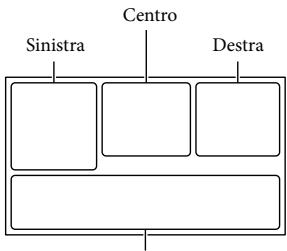
Sinistra
| Indicatore | Significato |
| IMENU | Tasto MENU (33) |
| Registrazione con autoscatto (34) | |
| 4:3 | Modo Wide (35) |
| W | Dissolvenza (34) |
| OFF | [Rilevamento visi] impostato su [Spento] (34) |
| OFF | [Otturatore sorriso] impostato su [Spento] (34) |
| Messa a fuoco manuale (34) | |
| Selezione scena (34) | |
| Bilanciamento bianco (34) | |
| Funzione SteadyShot disattivata (34) | |
| Riproduc. ravvicinata (34) | |
| Destinazione (36) | |
| Intelligente autom. (rilevamento visi/ rilevamento scene/ rilevamento delle vibrazioni della videocamera) (20) |
Centro
| Indicatore | Significato |
| Imp. visual.serie | |
| Avviso (38) | |
| Modo di riproduzione (21) |
Destra
| Indicatore | Significato |
| 60i HQ 720 | Qualità di immagine in registrazione (HD/MP4/STD), frequenza di quadro (60p/50p/60i/50i), modo di registrazione (PS/FX/FH/HQ/LP) e dimensioni filmato (35) |
| 60min. | Tempo di funzionamento residuo della batteria |
| 8,9M | Supporti di registrazione/ riproduzione/modifica (16) |
| Contatore (ore:minuti: secondi) | |
| 00min. | Tempo residuo di registrazione stimato |
| 9999 16:39 | Numero approximativo di foto registrabili e dimensioni delle foto (35) |
| 101 | Cartella di riproduzione |
| 100/112 | Numero del filmato o della foto currentente riprodotti/ numero complessivo di filmati o foto registrati |
| Collegamento all'apparecchio multimedia esterno (30) |
Parte inferiore
| Indicatore | Significato |
| ↓ | [Livello rif. microfono] basso (34) |
| ~ | [Riduz. rumore vento] (34) |
| * | Microf. zoom incorp. (34) |
| ¶ | Low Lux (34) |
| ←→ | Esposizione (34) |
| AUTO | Intelligente autom. (20) |
| 101-0005 | Nome del file di dati |
| o-n | Proteggi (35) |
- Gli indicatori e le relative posizioni sono approssimativi e possono variare rispetto a quelli reali.
- Alcuni indicatori possono essere assenti, in base al modello di videocamera.
Indice
A
Accessori in dotazione. 6
Apparecchio multimediale esterno. 31
Avvio di PlayMemories Home. 29
B
Batteria. 13
C
Caratteristiche tecniche. 43
Carica completa. 15
Carica della batteria. 13
Carica della batteria utilizzando il computer. 14
Carica della batteria mediante l'alimentatore CA. 14
Cavo adattatore USB. 32
Cavo di supporto per collegamento USB. 6
Cavo HDMI. 23
Cavo USB incorporato. 14
Cinghia dell'impugnatura. 12
Codice dati 16
Come utilizzare il selettore multiplo. 5
Come utilizzare questo manuale.
Computer. 27
Configurazione iniziale 16
Creazione di dischi. 30
D
Data/Ora. 16
Disco di registrazione AVCHD. 5
Doppia acquisizione. 19
E
Elenchi dei menu. 34
Extended Zoom. 20
G
Guida dauto PlayMemoriesHome..6,29
D
Impostazione. 16
Indicatori di avviso. 38
Indicatori sullo schermo. 47
Indicazioni di autodiagnosi....38
Inizializzare 37
Installazione 27
Installazione/Rimozione della batteria. 13
Intelligente automatico. 20
L
Lingua 4
M
Mac. 26
Manuale dell'utente "Handycam" 5
Manutenzione 40
Note sulla gestione della videocamera 40
P
Parti e controlli 11
PlayMemories Home 6, 26, 27
Proiettore 24
R
Registrazione 19
Riparazione 37
Riproduzione 21
Risoluzione dei problemi 37
Rumore del vento 34
S
Salvataggio di immagini su un apparecchio multimediale esterno 31
Scheda di memoria. 17
Scheda SD. 17
Schermo LCD 19
Segnale acustico. 16
Selezione supporto 16
Supporti di registrazione. 16
T
Televisore. 23
Tempo di registrazione e di riproduzione. 45
Treppiede 12
U
USB. 14
V
Visione evento. 21
Visualizzare gli elementi sullo schermo LCD. 19
Windows. 27
Zoom. 20
È possibile trovare gli elenchi dei menu alle pagine 34 e 36.
Leggere prima
2 Selezionare una categoria.
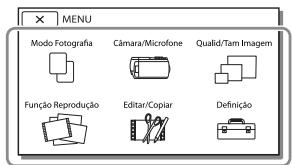
3 Selezionare l'opzione di menu desiderata.
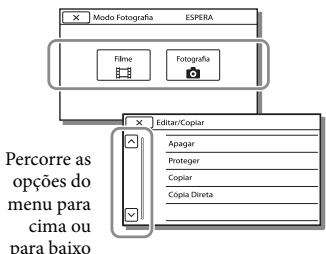
Note

- AVVERTENZA
- BATTERIA
- ALIMENTATORE CA
- NOTA SUL CAVO DI ALIMENTAZIONE
- PER I CLIENTI IN EUROPA
- AVVISO PER I CLIENTI RESIDENTI NEI PAESI CHE APPLICANO LE DIRETTIVE UE
- ATTENZIONE
- NOTA
- TRATTAMENTO DEL DISPOSITIVO ELETTRICO O ELETTRONICO A FINE VITA (APPLICABILE IN TUTTI I PAESI DELL'UNIONE EUROPEA E IN ALTRI PAESI EUROPEI CON SISTEMA DI RACCOLTA DIFFERENZIATA)
- TRATTAMENTO DELLE PILE ESAUSTE (APPLICABILE IN TUTTI I PAESI DELL'UNIONE EUROPEA E IN ALTRI PAESI EUROPEI CON SISTEMA DI RACCOLTA DIFFERENZIATA)
- INFORMAZIONI SULL'IMPOSTAZIONE DELLA LINGUA
- REGISTRAZIONE
- NOTE SULL'USO
- PANNELLO LCD
- INFORMAZIONI SUL PRESENTE MANUALE, SULLE ILLUSTRAZIONI E SULLE INDICAZIONI SULLO SCHERMO
- ULTERIORI INFORMAZIONI SULLA VIDEOCAMERA (MANUALE DELL'UTENTE "HANDYCAM")
- SELEZIONE DELLE VOCI SULLO SCHERMO LCD
- ACCESSORI IN DOTAZIONE
- NOTE
- COME UTILIZZARE QUESTO MANUALE
- PER CONTROLLARE IL NOME DEL MODELLO DELLA VIDEOCAMERA
- DIFFERENZE TRA APPARECCHIATURE
- DIFFERENZE TRA GLI ACCESSORI IN DOTAZIONE
- INDICE
- OPERAZIONI PRELIMINARI
- REGISTRAZIONE/RIPRODUZIONE
- SALVATAGGIO DI FILMATI E FOTO CON UN COMPUTER
- SALVATAGGIO DI IMMAGINI SU UN APPARECCHIO MULTIMEDIALE ESTERNO
- PERSONALIZZAZIONE DELLA VIDEOCAMERA
- ALTRO/INDICE ANALITICO
- PARTE CONTROLLATA
- CARICA DELLA BATTERIA
- INSTALLAZIONE/RIMOZIONE DELLA BATTERIA
- CHIUDERE LO SCHERMO LCD E INSTALLARE LA BATTERIA
- CARICA DELLA BATTERIA UTILIZZANDO IL COMPUTER
- PER CARICARE LA BATTERIA UTILIZZANDO UN CARICABATTERIE AC-UD10 USB/ALIMENTATORE CA (IN VENDITA SEPARATAMENTE)
- TEMPO DI CARICA
- IMPOSTAZIONE
- PREPARAZIONE DELLA VIDEOCAMERA
- PER DISATTIVARE IL SUONO DEL SEGNALE ACUSTICO
- MODIFICA DEI SUPPORTI DI REGISTRAZIONE (MODELLI CON MEMORIA INTERNA)
- INSERIMENTO DI UNA SCHEDA DI MEMORIA
- PER VISUALIZZARE GLI ELEMENTI SULLO SCHERMO LCD
- USO DELLO ZOOM
- SPOSTARE LA LEVA DELLO ZOOM MOTORIZZATO PER INGRANDIRE O RIDURRE LA DIMENSIONE DELL'IMMAGINE
- PER INGRANDIRE ULTERIORMENTE LE IMMAGINI (EXTENDED ZOOM) (MODELLI CON STEADYSHOT ELETTRONICO)
- PER LA SELEZIONE AUTOMATICA DELL'IMPOSTAZIONE APPROPRIATA PER LA SITUAZIONE DI REGISTRAZIONE (INTELLIGENTE AUTOM.)
- RIPRODUZIONE
- PER RIPRODURRE LE IMMAGINI CON ALTRI APPARECCHI
- PER CANCELLARE LE IMMAGINI
- RIPRODUZIONE DI IMMAGINI SU UN TELEVISORE
- INFORMAZIONI SU "PHOTO TV HD
- USO DEL PROIETTORE INCORPORATO (MODELLI CON PROIETTORE)
- RIPRODUZIONE DI IMMAGINI SU UN COMPUTER
- OPERAZIONI POSSIBILI CON IL SOFTWARE "PLAYMEMORIES HOME" (WINDOWS)
- SOFTWARE PER MAC
- PREPARAZIONE DI UN COMPUTER (WINDOWS)
- NOTE SULL'INSTALLAZIONE
- PER SCOLLEGARE LA VIDEOCAMERA DAL COMPUTER
- AVVIO DEL SOFTWARE "PLAYMEMORIES HOME
- CREAZIONE DI UN DISCO CON QUALITÀ DI IMMAGINE A DEFINIZIONE STANDARD (STD) CON UN REGISTRATORE
- SALVATAGGIO DI IMMAGINI SU UN APPARECCHIO MULTIMEDIALE ESTERNO CON QUALITÀ DI IMMAGINE AD ALTA DEFINIZIONE (HD) (MODELLI CON ALIMENTATORE CA)
- USO DEI MENU
- QUANDO NON SI RIESCE A SELEZIONARE UNA VOCE DI MENU
- MODO RIPRESA
- M IMPOSTAZIONI MANUALE
- IMPOSTAZIONI RIPRESA
- VISO
- MICROFONO
- ASSISTENZA RIPRESA
- QUALITÀ/DIMEN. IMM
- FUNZ. RIPRODUZIONE
- MODIFICA/COPIA
- IMPOSTAZIONI
- IMPOST. SUPPORTO
- IMPOST. RIPRODUZIONE
- COLLEGAMENTO
- IMPOST. GENERALI
- IMPOST. OROLOGIO
- RISOLUZIONE DEI PROBLEMI
- NON SI RIESCE AD ACCENDERE L'APPARECCHIO
- LA VIDEOCAMERA NON FUNZIONA ANCHE SE È STATA ACCESA
- LA VIDEOCAMERA SI RISCALDA
- L'APPARECCHIO SI SPEGNE IMPROVVISAMENTE
- PREMENDO START/STOP O PHOTO LE IMMAGINI NON VENGONO REGISTRATE
- INDICAZIONI DI AUTODIAGNOSI/ INDICATORI DI AVVISO
- C
- C:13: □ / C
- E
- A[1]
- INFORMAZIONI SULLA GESTIONE DELLA VIDEOCAMERA
- INFORMAZIONI SU USO E MANUTENZIONE
- SE NON SI UTILIZZA LA VIDEOCAMERA PER PERIODI DI TEMPO PROLUNGATI
- NOTE SULLA TEMPERATURA DELLA VIDEOCAMERA O DELLA BATTERIA
- NOTE SULLA CARICA ATTRAVERSO IL CAVO USB
- QUANDO LA VIDEOCAMERA È COLLEGATA A UN COMPUTER O AD ACCESSORI
- NOTE SUGLI ACCESSORI OPZIONALI
- MANIPOLAZIONE DELLO SCHERMO LCD
- SCHERMO LCD
- PER PULIRE IL CORPO DELLA VIDEOCAMERA E L'OBIETTIVO DEL PROIETTORE (MODELLI CON PROIETTORE)
- CURA E CONSERVAZIONE DELL'OBIETTIVO
- CARICA DELLA BATTERIA RICARICABILE PREINSTALLATA
- CARATTERISTICHE TECNICHE
- SISTEMA
- INFORMAZIONI SUI MARCHI
- INDICATORI SULLO SCHERMO
- A
- B
- D
- G
- L
- M
- P
- R
- S
- T
- U
- V
- LEGGERE PRIMA
Marca : SONY
Modello : PJ650
Categoria : Camcorder