
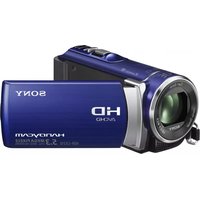
PJ650 - Câmara de vídeo SONY - Manual de utilização gratuito
Encontre gratuitamente o manual do aparelho PJ650 SONY em formato PDF.



| Tipo de produto | Camcorder digital |
| Marca | SONY |
| Modelo | PJ650 |
| Dimensões (L x A x P) | 58 x 57 x 125 mm (com bateria) |
| Peso | 254 g (com bateria) |
| Sensor | CMOS 1/5,8 tipo, 2,39 megapixels efetivos |
| Zoom óptico | 27x (lente Carl Zeiss Vario-Tessar) |
| Zoom digital | 320x |
| Memória interna | 8 GB |
| Tela LCD | 6,7 cm (2,7 polegadas), 230 400 pixels |
| Projetor integrado | DLP, resolução nHD (640x360), autonomia 50 min |
| Formato de gravação de vídeo | AVCHD, MP4, MPEG-2 (STD) |
| Formato de foto | JPEG (DCF 2.0, Exif 2.3) |
| Alimentação | Bateria Li-ion NP-FV30, adaptador de corrente 8,4 V CC, carga USB 5 V |
| Consumo de energia | 2,2 W (modo HD) |
| Estabilização | SteadyShot eletrônico |
| Conectores | HDMI, USB integrado, multi/micro USB |
| Suporte de armazenamento externo | Memory Stick PRO Duo, SD/SDHC/SDXC |
| Temperatura de operação | 0°C a 40°C |
| Acessórios fornecidos | Bateria NP-FV30, adaptador de corrente, cabo HDMI, cabo USB, manual |
Perguntas frequentes - PJ650 SONY
Perguntas dos utilizadores sobre PJ650 SONY
0 pergunta sobre este aparelho. Responda às que conhece ou faça a sua.
Faça uma nova pergunta sobre este aparelho
Baixe as instruções para o seu Câmara de vídeo em formato PDF gratuitamente! Encontre o seu manual PJ650 - SONY e retome o controlo do seu dispositivo eletrónico. Nesta página estão publicados todos os documentos necessários para a utilização do seu dispositivo. PJ650 da marca SONY.
MANUAL DE UTILIZADOR PJ650 SONY
Informações adicionais sobre este produto e respostas a perguntas frequentes podem ser encontradas no site de Suporte ao Cliente.
http://www.sony.net/
Filmadora de Vídeo HD Digital

Filmar.......Regista filmagens.
1) não exponha a unidade à chuva ou à umidade; 2) não coloque objetos cheios de líquidos, como, por exemplo, jarras, sobre o aparelho.
Não exponha as pilhas a fontes de calor excessivo, como o sol, fogo ou outras.
ATENÇÃO
Bateria
Se a bateria for indevidamente utilizada, a mesma pode rebentar, provocar um incêndio ou queimaduras químicas. Tenha em atenção as seguintes precauções.
- Não desmonte.
- Não esmague nem exponha a bateria a nenhum choque ou força como martelar, deixar cair, ou pisar a bateria.
- Não cause curto-circuitos e não toque com objetos metálicos nos terminais da bateria.
- Não exponha a uma temperatura superior a 60°C como, por exemplo, à luz solar direta ou dentro de um automóvel estacionado ao sol.
- Não proceda à incineração nem queime.
- Não manuseie baterias de íons de lítio danificadas ou que estejam a derramar líquido.
- Certifique-se de que carrega a bateria, utilizando um carregador de bateria Sony autêntico ou um dispositivo que possa fazê-lo.
- Mantenha a bateria fora do alcance das crianças.
- Não molhe a bateria.
- Substitua-a apenas por outra do mesmo tipo ou por um tipo equivalente recomendado pela Sony.
- Descarte-se imediatamente de baterias usadas, tal como descrito nas instruções.
Substitua a bateria apenas por uma do tipo especificado. Se não o fizer, pode provocar um incêndio ou choque elétrico.
Transformador de CA
Não utilize o Transformador de CA num espaço estreito como, por exemplo, entre uma parede e um móvel.
Utilize a tomada de parede mais próxima ao utilizar o Transformador de CA. Desligue o Transformador de CA da tomada de parede imediatamente caso ocorra alguma avaria ao utilizar a câmera.
Mesmo que a câmera esteja desligada, a energia (tomada de corrente elétrica) é, ainda assim, fornecida ao aparelho quando este estiver ligado à tomada de parede através do Transformador de CA.
O cabo de alimentação é especificamente concebido para utilização apenas com esta câmera de vídeo e não deve ser utilizado com outros equipamentos elétricos.
PARA OS CLIENTES DA EUROPA
Nota para os clientes nos países que aplicam as Diretivas da UE
Este produto foi fabricado por ou em nome da Sony Corporation, 1-7-1 Konan Minatoku Tokyo, 108-0075 Japan. As questões relativas à conformidade dos produtos com base na legislação da União Europeia devem ser dirigidas ao representante autorizado, Sony Deutschland GmbH, Hedelfinger Strasse 61, 70327 Stuttgart, Alemanha. Para quaisquer assuntos de serviço ou garantia, consulte os endereços fornecidos nos documentos de serviço ou de garantia.
Este produto foi testado e está em conformidade com os limites estabelecidos no regulamento EMC relativamente à utilização de cabos com comprimento inferior a 3 metros.
Atenção
Os campos magnéticos em frequências sônicas podem influenciar a imagem e o som.
Nota
Se a transferência de dados for interrompida a meio (falhar) devido a interferências electromagnéticas ou eletricidade estática, reinicie a aplicação ou desligue e volte a ligar o cabo de comunicação (USB, etc.) de novo.

Tratamento de Equipamentos Elétricos e Eletrónicos no final da sua vida útil (Aplicável na União Europeia em países Europeus com sistemas de recolha seletiva de resíduos)
Este símbolo, colocado no produto ou na sua embalagem, indica que este não deve ser tratado como resíduo urbano indiferenciado. Deve sim ser colocado num ponto de recolha destinado a resíduos de equipamentos elétricos e eletrónicos. Assegurando-se que este produto é corretamente depositado, irá prevenir potenciais consequências negativas para o ambiente bem como para a Saúde, que de outra forma poderiam ocorrer pelo mau manuseamento destes produtos. A reciclagem dos materiais contribuirá para a conservação dos recursos naturais. Para obter informação mais detalhada sobre a reciclagem deste produto, por favor contacte o município onde reside, os serviços de recolha de resíduos da sua área ou a loja onde adquiriu o produto.

Tratamento de pilhas no final da sua vida útil (Aplicável na União Europeia e em países Europeus com sistemas de recolha seletiva de resíduos)
Este símbolo, colocado na pilha ou na sua embalagem, indica que estas não devem ser tratadas como resíduos urbanos indiferenciados.
Em determinadas pilhas este símbolo pode ser usado em combinação com um símbolo químico. Os símbolos químicos para o mercúrio (Hg) ou chumbo (Pb) são adicionados se a pilha contiver mais de 0,0005% em mercúrio ou 0,004% em chumbo.
Devem antes ser colocadas num ponto de recolha destinado a resíduos de pilhas e acumuladores.
PT
Assegurando-se que estas pilhas são corretamente depositadas, irá prevenir potenciais consequências negativas para o ambiente bem como para a Saúde, que de outra forma poderiam ocorrer pelo mau manuseamento destas pilhas. A reciclagem dos materiais contribuirá para a conservação dos recursos naturais.
Se por motivos de segurança, desempenho ou proteção de dados, os produtos necessitarem de uma ligação permanente a uma pilha integrada, esta só deve ser substituída por profissionais qualificados. Acabado o período de vida útil do aparelho, coloque-o no ponto de recolha de produtos elétricos/eletrónicos de forma a garantir o tratamento adequado da bateria integrada. Para as restantes pilhas, por favor, consulte as instruções do equipamento sobre a remoção da mesma. Deposite a bateria num ponto de recolha destinado a resíduos de pilhas e baterias.
Para informações mais detalhadas sobre a reciclagem deste produto, por favor contacte o município onde reside, os serviços de recolha de resíduos da sua área ou a loja onde adquiriu o produto.
Para informações sobre o modelo da câmara de vídeo, consulte a página seguinte: Funções e equipamento → p.7 Itens fornecidos → p.8
Sobre a definição de idioma
- Os conteúdos dos ecrãs são apresentados no idioma local e são utilizados para ilustrar os procedimentos de funcionamento. Se necessário, altere o idioma do ecrã antes de utilizar a câmara de vídeo. Selecione → [MENU] → [Definição] → [Definições Gerais] → [Language Setting] → o idioma pretendido.
Sobre a gravação
- Antes de começar a gravar, teste a função de gravação para se certificar de que não existem problemas na gravação da imagem e do som.
- Mesmo que a gravação ou a reprodução não se efetue devido a uma avaria na câmara de vídeo, no suporte de gravação, etc., não há lugar a indemnização por perda do respetivo conteúdo.
- Os sistemas de televisão a cores variam dependendo do país/região. Para exibir as suas gravações num televisor, precisa de um televisor que suporte o formato do sinal da câmara de vídeo. Para obter mais informações sobre o formato do sinal, consulte "Como usar este manual" (p. 7).
- Os programas de televisão, os filmes, as cassetes de vídeo e outros materiais podem estar protegidos por direitos de autor. A gravação não autorizada desses materiais pode representar uma violação das leis de direitos de autor.
Notas sobre a utilização
- Não proceda a qualquer dos procedimentos a seguir indicados. Se proceder, o suporte de gravação poderá ser danificado, poderá perder ou não conseguir reproduzir as imagens gravadas, ou poderão ocorrer outras avarias.
- Ejetar o cartão de memória com o indicador luminoso de acesso (p. 17) aceso ou intermitente
- Remova a bateria ou o transformador de CA (modelos com um transformador de CA) da câmera de vídeo, ou submeta a câmera de vídeo a choques mecânicos ou vibrações quando o indicador luminoso POWER/CHG (carga) (p. 14) está aceso ou intermitente e verde ou o indicador luminoso de acesso (p. 17) está aceso ou intermitente.
- Quando a câmera de vídeo estiver ligada a outros dispositivos através de uma ligação USB e a câmera de vídeo estiver ligada (em funcionamento), não feche o painel LCD. Os dados de imagem que foram gravados podem ser perdidos.
- Utilize a câmera de vídeo em conformidade com as regulamentações locais.
Painel LCD
- O ecrã LCD é fabricado utilizando tecnologia de alta precisão, o que mais de 99,99% dos pixels são funcionais para utilização efetiva. No entanto, pode existir, de forma contínua, alguns pontos pretos e/ou brilhantes (brancos, vermelhos, azuis ou verdes) no ecrã LCD. Estes pontos resultam naturalmente do processo de fabrico e não afetam de forma alguma a gravação.
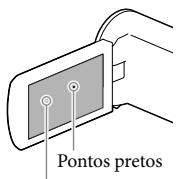
Pontos brancos, vermelhos, azuis ou verdes
Sobre este manual, ilustrações e aparências no ecrã
- As imagens de exemplo realizadas neste manual para efeitos de ilustração foram captadas com uma câmera fotográfica digital e poderão, por isto, ser diferentes das imagens e indicadores do ecrã que realmente aparecem na câmera de vídeo. Além disso, as ilustrações da câmera de vídeo e indicações no ecrã são exageradas ou simplificadas para a melhor compreensão.
- O design e as especificações da câmera de vídeo e outros acessórios estão sujeitos a alterações sem aviso prévio.
- Neste manual, a memória interna (modelos com memória interna) da câmera de vídeo e o cartão de memória denominam-se "suporte de gravação".
- Neste manual, o disco DVD gravado com qualidade de imagem de alta definição (HD) denomina-se disco de gravação AVCHD.
- As ilustrações e as imagens de ecrã realizadas neste manual baseiam-se na HDR-PJ230E, salvo indicação em contrário.
Aprender mais sobre a câmera de vídeo (Manual do uso da "Handycam")
O Manual do utilizador da "Handycam" consiste num manual interativo. Consulte-o para instruções aprofundadas relativas às inúmeras funções da câmera de vídeo.
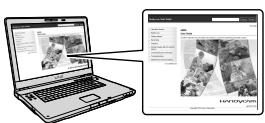
1 Aceda à página de assistência da Sony.
http://www.sony.net/SonyInfo/Support/
2 Selecione o país ou região.
3 Procure o nome do modelo da câmera de vídeo na página de assistência.
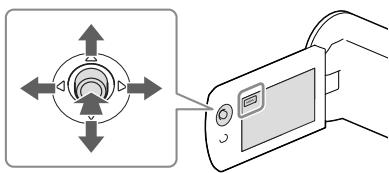
Mova o seletor múltiplo para cima/baixo/esquerda/direita para selecionar o item pretendido e, de seguida, prima o centro do seletor para finalizar a seleção.
Artigos fornecidos
Os números entre parênteses referem-se à quantidade fornecida.
Câmera de vídeo (1) Cabo HDMI (1) Cabo de suporte de ligação USB (1)
- O cabo de suporte de ligação USB destina-se a ser utilizado exclusivamente com esta câmera de vídeo. Utilize este cabo quando o cabo USB incorporado da câmera de vídeo for demasiado curto para a ligação.
Bateria recarregável NP-FV30 (1) □ "Manual de instruções" (Este manual) (1)
Apenas para a HDR-CX280/CX280E/ CX290/CX290E/PJ220E/PJ230/PJ230E
□ Transformador de CA (1) Cabo de alimentação (1)
Notas
- O software "PlayMemories Home" e o "Guia de Ajuda do PlayMemories Home" podem ser transferidos a partir do website da Sony (p. 28).
Neste manual, as diferenças de especificações para cada modelo são descritas em ?.
Se encontrar a descrição "Modelos com ...," como indicação em seguida, confirme nesse capítulo se a descrição é aplicável à câmera de vídeo.
- (Modelos com um projetor)
- (Modelos com o sistema de cor NTSC)
Para confirmar o nome do modelo da câmera de vídeo
Veja a parte inferior da câmera de vídeo.
Nome do modelo (HDR-xxx)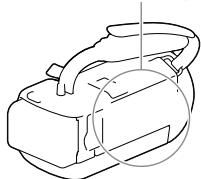
Diferenças em funções
| Nome do modelo | Suporte de gravacao | Formato do sinal | Ligação USB | SteadyShot | |
| Memória interna + Cartão de memória | Cartão de memória | ||||
| HDR-CX220 | - | ✓ | NTSC | Entrada/Saía | Eletrónico |
| HDR-CX220E/ PJ220E | - | ✓ | PAL | Apenas saía | Eletrónico |
| HDR-CX230/ PJ230 | ✓ | - | NTSC | Entrada/Saía | Eletrónico |
| HDR-CX230E/ PJ230E | ✓ | - | PAL | Apenas saía | Eletrónico |
| HDR-CX280 | - | ✓ | NTSC | Entrada/Saía | Ótico |
| HDR-CX280E | - | ✓ | PAL | Apenas saía | Ótico |
| HDR-CX290 | ✓ | - | NTSC | Entrada/Saía | Ótico |
| HDR-CX290E | ✓ | - | PAL | Apenas saía | Ótico |
Diferenças no equipamento
As ilustrações realizadas neste manual baseiam-se na HDR-PJ230E.
| Nome do Modelo | Projetor |
| HDR-CX220/CX220E/CX230/CX230E/CX280/CX280E/CX290/CX290E | - |
| HDR-PJ220E/PJ230/PJ230E | ✓ |
Diferenças nos itens fornecidos
| Nome do modelo | Transformador de CA | Cabo de alimentação |
| HDR-CX220/CX220E/CX230/CX230E | - | - |
| HDR-CX280/CX280E/CX290/CX290E/PJ220E/PJ230/PJ230E | ✓ | ✓ |
Notas
- Para os itens seguintes, as descrições são explicadas com o nome do modelo.
- Regulamento de Segurança (p. 2)
- Peças e comandos (p. 11)
- Listas de menus (p. 35)
- Especificações (p. 44)
Índice
Ler primeiro 2
Aprender mais sobre a câmera de vídeo (Manual do utilizador da "Handycam"). 5 Selecionar itens no ecrã LCD 5 Artigos fornecidos 5
Como utilizar este manual 7
Diferenças em funções 7 Diferenças no equipamento 8 Diferenças nos itens fornecidos 8
Peças e comandos 11
Preparativos
Carregar a bateria 13
Colocar/Remover a bateria 13 Carregar a bateria utilizando o transformador de CA (modelos com um transformador de CA) 14 Carregar a bateria utilizando o computador 14
Configuração 16
Preparar a câmera de vídeo. 16 Mudar o suporte de gravação (modelos com memória interna) 16 Introduzir um cartão de memória 17
Gravar/Reproduzir
Gravar 19 Aplicar o zoom 20
Reproduzir 22 Reproduzir imagens num televisor 24 Utilizar o projector incorporado (modelos com um projector) 25
Guardar filmes e fotografias com um computador
Reproduzir imagens num computador 27
O que pode fazer com o software "PlayMemories Home" (Windows) 27 Software para Mac. 27
Preparar um computador (Windows) 28
Verificar o sistema de computadores 28 Instalar o software "PlayMemories Home" no computador 28
Iniciar o software "PlayMemories Home" 30
Guardar imagens num dispositivo externo de suporte
Criação de um disco com qualidade de imagem de definição normal (STD) com um gravador 31
Guardar imagens num dispositivo externo de suporte com qualidade de imagem de alta definição (HD) (modelos com um transformador de CA). 32
Personalizar a câmara de vídeo
Utilizar os menus 34
Listas de menus 35
Outros/índice
Resolução de problemas 38
Se rodar o painel LCD 180 graus, pode fechá-lo, ficando com o ecrã LCD virado para fora. Esta possibilidade é bastante útil para o modo de função de reprodução.
2 Seletor múltiplo (5) 3 Botão (Ver Imagens) 4 Patilha PROJECTOR FOCUS (25) 5 Objetiva do projetor (25)
HDR-CX220/CX220E/CX230/CX230E/ CX280/CX280E/CX290/CX290E
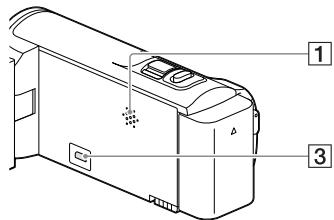
HDR-PJ220E/PJ230/PJ230E
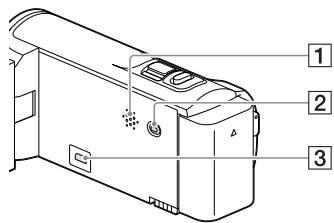
1 Altifalante 2 Botão PROJECTION (25) 3 Tomada HDMI OUT (24)
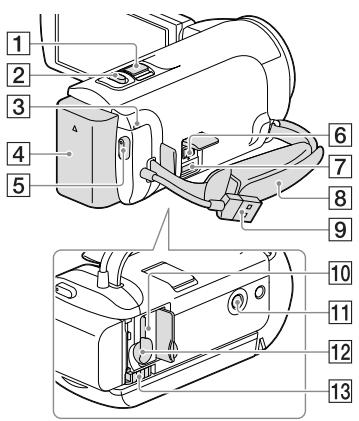
10 Indicador luminoso de acesso ao cartão de memória (17)
1 Patilha de zoom elétrico (20) Botão PHOTO (19) 3 Indicador luminoso POWER/CHG (carga) (14) Bateria (13) 5 Botão START/STOP (19) 6 Tomada DC IN (14) [7] Multi Terminal/Terminal Micro USB Suporta dispositivos compatíveis com Micro USB. Correia da pega 9 Cabo USB incorporado (14)
Quando o indicador luminoso está aceso ou intermitente, a câmara de vídeo está a ler ou a copiar dados.
Encaixe para tripé
Monte um tripé (vendido em separado: o comprimento do parafuso tem de ser inferior a 5,5 mm)
Dependendo das especificações do tripé, poderá não ser possível montar a câmara de vídeo no sentido adequado.
12 Ranhura para cartão de memória (17) 13 Patilha de libertação BATT (bateria) (13)
Para apertar a correia da pega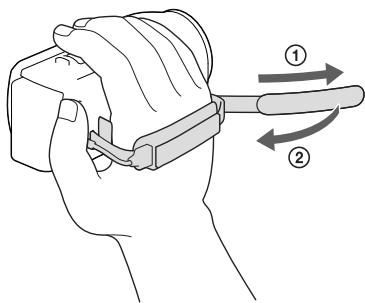
Preparativos
Carregar a bateria
Para informações sobre o modelo da câmera de vídeo, consulte as páginas seguintes:
Funções e equipamento → p. 7
Itens fornecidos → p. 8
Colocar/Remover a bateria
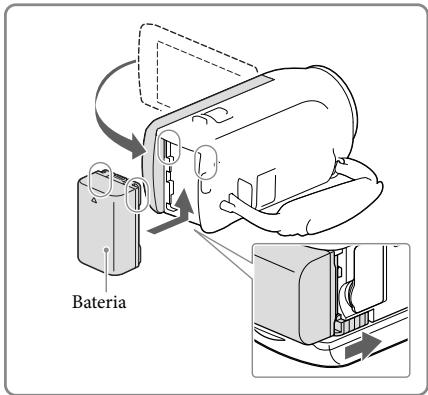
Feche o ecrã LCD e coloque a bateria.
- Alinhe o entalhe na câmera de vídeo e a saliência da bateria e, de seguida, deslize a bateria para cima.
- Para remover a bateria, feche o ecrã LCD, faça deslizar a patilha de libertação BATT (bateria) e, de seguida, retire a bateria.
Carregar a bateria utilizando o transformador de CA (modelos com um transformador de CA)
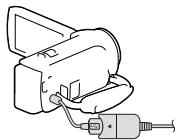
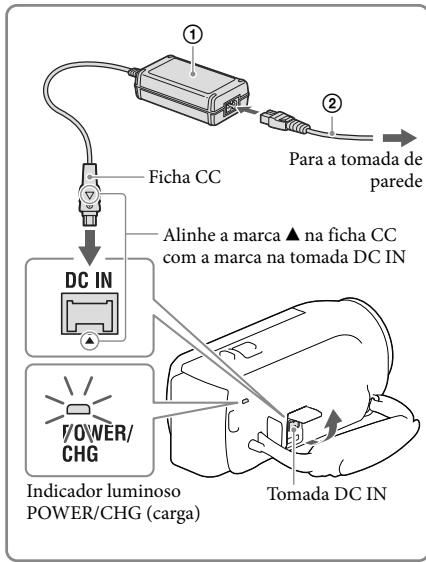
Ligue o transformador de CA (①) e o cabo de alimentação (②) à câmera de vídeo e à tomada de parede.
- O indicador luminoso POWER/CHG (carga) acende-se a cor de laranja.
- Quando a bateria estiver totalmente carregada, o indicador luminoso POWER/CHG (carga) apaga-se.
Carregar a bateria utilizando o computador
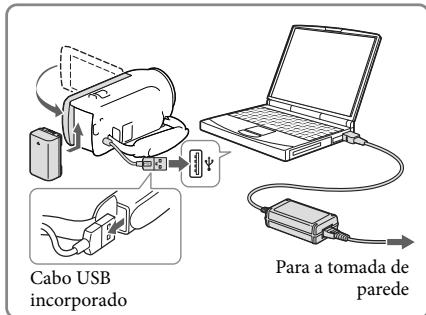
Ligue a câmera de vídeo a um computador em funcionamento utilizando o cabo USB incorporado.
- O indicador luminoso POWER/CHG (carga) acende-se a cor de laranja.
- Quando a bateria estiver totalmente carregada, o indicador luminoso POWER/CHG (carga) apaga-se.
- Utilize o cabo de suporte de ligação USB quando o cabo USB incorporado for demasiado curto para a ligação.
Para recarregar a bateria utilizando um carregador AC-UD10 USB/transformador de CA (vendido em separado)
Pode recarregar a bateria ligando o cabo USB incorporado a uma tomada de parede utilizando um carregador AC-UD10 USB/transformador de CA (vendido em separado). Não pode utilizar um dispositivo de alimentação portátil Sony CP-AH2R, CP-AL ou AC-UP100 (vendido em separado) para carregar a câmera de vídeo.
Notas
- Por predefinição, a câmera de vídeo desliga-se automaticamente se não for utilizada durante 2 horas, para assim economizar a carga da bateria ([Economia de Energia], p. 37).
Tempo de carga
Tempo aproximado (min.) necessário para recarregar totalmente uma bateria NP-FV30 (fornecida) completamente descarregada.
Quando utilizar o transformador de CA (modelos com um transformador de CA): 115 min. Quando utilizar o seu computador ligado com o cabo USB incorporado*: 150 min.
Os tempos de carregamento indicados anteriormente são medidos ao recarregar a câmera de vídeo a uma temperatura ambiente de 25 °C. Recomenda-se que carregue a bateria num intervalo de temperatura entre 10 °C a 30 °C.
- Os tempos de carregamento são medidos sem utilizar o cabo de suporte de ligação USB.
Configuração
Para informações sobre o modelo da câmera de vídeo, consulte as páginas seguintes:
Funções e equipamento → p. 7
Itens fornecidos → p. 8
Selecione [MENU] → [Definição] → [Definições Gerais] → [Bip] → [Deslig].
Notas
- A data e hora de gravação são gravadas automaticamente no suporte de gravação. Estas não são exibidas durante a gravação. No entanto, pode vê-las como [Código de Dados] durante a reprodução. Para visualizá-las, selecione [MENU] -> [Definição] -> [Definições Reprod.] -> [Código de Dados] -> [Data/Hora].
Mudar o suporte de gravação (modelos com memória interna)
Por predefinição, os filmes e as fotografias são gravados na memória interna. Pode mudar o suporte de gravação para um cartão de memória.
Selecione [MENU] -> [Definição] -> [Definições Suporte] -> [Seleção de Suporte] -> o suporte pretendido.
Introduzir um cartão de memória
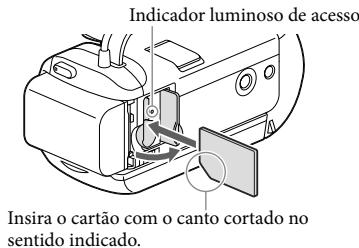
Abra a tampa e insira o cartão de memória até encaixar.
- Para ejetar o cartão de memória, pressione ligeiramente o cartão de memória de uma só vez.
Notas
- Para garantir um funcionamento estável do cartão de memória, recomenda-se formatar o cartão de memória com a câmera de vídeo antes da primeira utilização (p. 36). Formatar o cartão de memória irá apagar todos os dados guardados no mesmo e não será possível recuperá-los. Guarde os dados importantes no computador, etc.
- Confirme a direção do cartão de memória. Se forçar a entrada do cartão de memória no sentido errado, o cartão de memória, a ranhura para cartão de memória ou os dados de imagem poderão ser danificados.
- Quando introduzir ou ejetar o cartão de memória, proceda com cuidado para que o cartão de memória não salte para fora e caia.
Tipos de cartão de memória que pode utilizar com a câmera de vídeo
| Classe de velocidade SD | Capacidade (função-namento verificado) | Descrito nestemanual | |
| “Memory Stick PRO Duo” (Mark2) | |||
| “Memory Stick PRO-HG Duo” | - | Até 32 GB | “Memory Stick PRO Duo” |
| “Memory Stick XC-HG Duo” | Até 64 GB | ||
| Cartão de memória SD | |||
| Cartão de memória SDHC | Classe 4 ou mais rápido | Até 64 GB | Cartão SD |
| Cartão de memória SDXC |
- O funcionamento com todos os cartões de memória não é garantido.
Notas
- Não é possível utilizar um MultiMediaCard com esta câmera de vídeo.
- Os filmes gravados em cartões de memória "Memory Stick XC-HG Duo" e SDXC não podem ser importados para nem reproduzidos em computadores ou dispositivos AV que não suportem o
sistema de ficheiros exFAT* ligando a câmera de vídeo a estes dispositivos com o cabo USB. Confirme antecipadamente que o equipamento de ligação suporta o Sistema exFAT. Se ligar um equipamento que não suporte o Sistema exFAT e aparecer o erro de formatação, não efetue a formatação. Todos os dados gravados são perdidos.
- exFAT é um sistema de ficheiros utilizado para os cartões de memória "Memory Stick XC-HG Duo" e SDXC.
Gravar/Reproduzir
Gravar
Para informações sobre o modelo da câmera de vídeo, consulte a página seguinte:
Funções e equipamento → p. 7
Itens fornecidos → p. 8
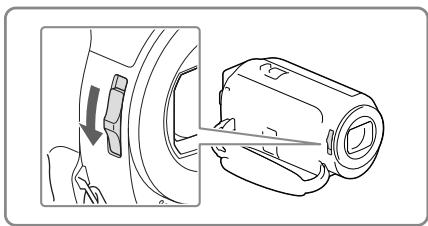
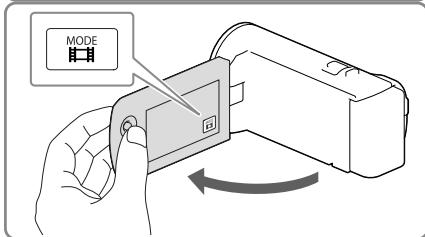
1 Abra a tampa da objetiva.
2 Abra o ecrã LCD e selecione [MODE] → o modo de fotografia pretendido.
Filme:
Fotografia:
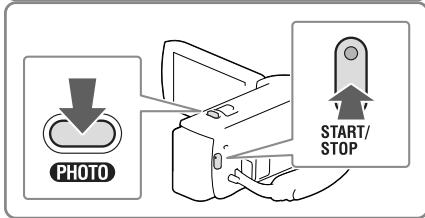
3 Filme: Prima START/STOP.
- Pode gravar fotografias durante a gravação de um filme premindo PHOTO (Captura Dupla).
Fotografia: Prima PHOTO.
Para aparecer opções no écrã LCD
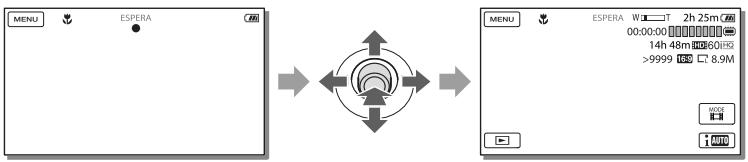
As opções apresentadas no ecrã LCD desaparecem se não usar a câmara de vídeo durante alguns segundos (antes de a ligar ou alternar entre os modos de gravação de filme ou fotografia).
Se as opções e os indicadores não estiverem visíveis, pode apresentá-los se premir o seletor múltiplo.
Notas
- Caso já estejam a ser gravados dados no suporte de gravação, após o final da gravação, serão indicados os estados apresentados em seguida. Durante este tempo, não submeta a câmara a choques ou vibrações, nem retire a bateria ou o transformador de CA.
- O indicador luminoso de acesso (p. 17) está aceso ou intermitente
- O ícone do suporte no canto superior direito do ecrã LCD está intermitente
Aplicar o zoom
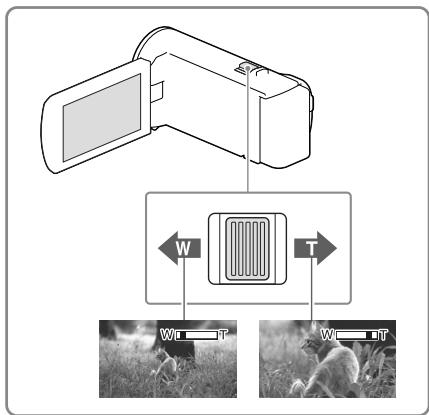
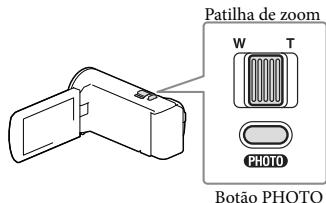
Desloque a patilha de zoom elétrico para ampliar ou reduzir o tamanho da imagem.
W (Grande angular): Maior amplitude de visão T (Teleobjetiva): Grande plano
Por predefinição, pode ampliar as imagens da mesma forma:
- 27 vezes de zoom ótico (modelos com SteadyShot eletrónico) - 50 vezes de zoom ampliado (modelos com SteadyShot ótico) - Desloque ligeiramente a patilha de zoom elétrico para obter um zoom mais lento. Desloque-a um pouco mais para obter um zoom mais rápido.
Para ampliar ainda mais as imagens (Zoom Estendido) (modelos com SteadyShot eletrônico)
Defina [SteadyShot] para [Normal] ou [Desligado] (p. 35).
- Pode ampliar as imagens até 32 vezes o tamanho original, aumentando o ângulo de visão grande angular.
Para selecionar a definição adequada automaticamente para a situação de gravação (Auto inteligente)
Selecione [Ligado] → [OK] no modo de gravação de filmes ou fotografia e, de seguida, aponte a câmera de vídeo ao motivo e grave.
Reproduzir
Para informações sobre o modelo da câmera de vídeo, consulte a página seguinte:
Funções do equipamento → p.7
Itens fornecidos → p.8
Pode procurar imagens gravadas por data e hora da gravação (Vista de Eventos).
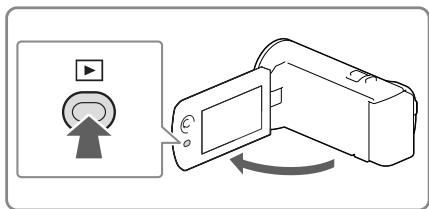
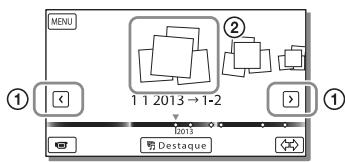
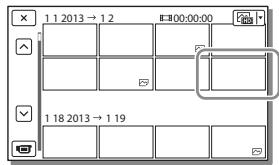
1 Abra o ecrã LCD e prima o botão na câmera de vídeo para iniciar o modo de reprodução. - Pode iniciar o modo de reprodução selecionando no ecrã LCD. 2 Selecione < > para deslocar o evento pretendido para o centro (1) e, de seguida, selecione-o (2). - A câmera de vídeo agrupa automaticamente as imagens gravadas como um evento, com base na data e hora. 3 Selecione a imagem. - A câmera de vídeo inicia a reprodução desde a imagem selecionada até a última imagem no evento. 4 Selecione os botões adequados no ecrã LCD para as várias operações de reprodução.
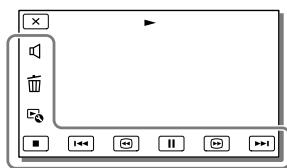
| Volume | Anterior/Seguinte |
| Apagar | Retroprocesso rápido/Avantão rápido |
| Contexto | Reproducir/Pausa |
| Parar | Iniciantar parar a apareção de slides |
- Alguns botões descritos acima podem não aparecer, dependendo da imagem que está a ser reproduzida.
- À medida que repete a seleção de / durante a reprodução, os filmes são reproduzidos a uma velocidade de cerca de 5 vezes → cerca de 10 vezes → cerca de 30 vezes → cerca de 60 vezes.
- Seleção / durante a pausa para reproduzir filmes lentamente.
- Para repetir a apresentação de slides, selecione → [Def. Apres. Slides] quando tiver sido selecionado com o botão Mudar Tipo de Imagem.
Notas
- Para evitar perder dados de imagem, guarde periodicamente num suporte externo todas as imagens gravadas. (p. 32)
- Por predefinição, existe um filme de demonstração protegido pré-gravado (HDR-PJ230/PJ230E).
Para reproduzir imagens com outros dispositivos
- Pode não conseguir reproduzir normalmente noutros dispositivos as imagens gravadas na câmera de vídeo. Além disso, pode não conseguir reproduzir as imagens gravadas noutros dispositivos com a câmera de vídeo.
- Os filmes com qualidade de imagem de definição normal (STD), gravados em cartões de memória SD, não podem ser reproduzidos em equipamento AV de outros fabricantes.
Para apagar imagens
Selecione no ecrã de reprodução de filmes ou fotografias.
Reproduzir imagens num televisor
Para informações sobre os modelos da câmera de vídeo, consulte a página:
Funções e equipamento → p. 7
Itens fornecidos → p. 8
Os métodos de ligação e a qualidade de imagem visualizada no ecrã do televisor variam dependendo do tipo de televisor ligado e dos conectores utilizados.
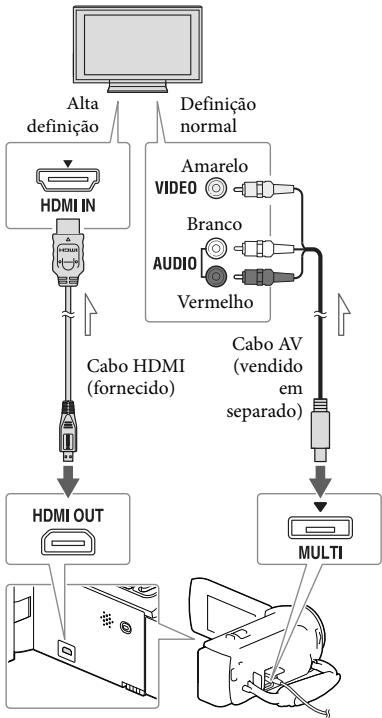
Fluxo de sinal
1 Mude a entrada do televisor para a tomada ligada. 2 Ligue a câmera de vídeo a um televisor.
3 Reproduza um filme ou uma fotografia na câmera de vídeo (p. 22).
Notas
- Consulte também os manuais de instruções do televisor.
- Deve utilizar o transformador de CA como a fonte de alimentação (modelos com um transformador de CA) (p. 14).
- Se o televisor não possuir a tomada de entrada HDMI, utilize um cabo AV (vendido separadamente) para a ligação.
- Quando os filmes são gravados com precisão de imagem de definição normal (STD), eles são reproduzidos com precisão de imagem de definição normal (STD) mesmo num televisor de alta definição.
- Quando reproduz filmes com precisão de imagem de definição normal (STD) num televisor 4:3 que não é compatível com o sinal 16:9, defina [Modo Panorâmico] para gravar filmes no sentido 4:3.
- Se ligar a câmera de vídeo ao televisor utilizando mais do que um tipo de cabo para emitir imagem, a saída HDMI tem prioridade.
Sobre a forma "Photo TV HD"
Esta câmera de vídeo é compatível com a norma "Photo TV HD". "Photo TV HD" permite uma representação tipo fotografia e altamente detalhada de texturas e cores subtis.
Ao ligar dispositivos compatíveis com Photo TV HD da Sony utilizando um cabo HDMI*, pode desfrutar de um mundo completamente novo de fotografias com uma impressionante qualidade HD.
- O televisor irá mudar automaticamente para o modo adequado ao aparecer fotografias.
Utilizar o projetor incorporado (modelos)
com um projetor)
Para informações sobre o modelo da câmera de vídeo, consulte a página seguinte:
Funções e equipamento → p. 7 Itens fornecidos → p. 8
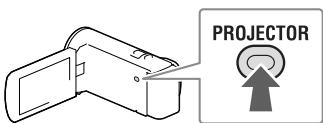
1 Vire a objetiva do projetor para uma superfície, tal como uma parede e, de seguida, prima PROJECTOR.
2 Quando aparecer o ecrã de manual de instruções, selecione [Projetar].
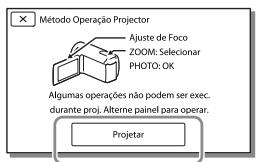
- Este ecrã aparece a primeira vez que utiliza o projetor incorporado antes de ligar a câmera de vídeo.
3 Ajuste a focagem da imagem projetada utilizando a patilha PROJECTION FOCUS.
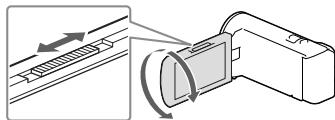
4 Desloque a moldura de seleção utilizando a patilha de zoom elétrico e, de seguida, prima PHOTO.
- Pode também usar o seletor múltiplo para efetuar as operações anteriores quando projeta imagens.
- Para desligar o projetor, prima PROJECTION.
Notas
- O ecrã LCD desliga-se durante a projeção de imagens.
- Tenha cuidado com as operações ou situações indicadas em seguida quando utiliza o projetor.
- Certifique-se de que não projeta imagens para os olhos. - Certifique-se de que não toca na objetiva do projetor.
- O ecrã LCD e a objetiva do projetor ficam quentes durante a utilização.
- Utilizar o projetor encurta a vida útil da bateria (é recomendada a utilização do transformador de CA fornecido).
- As operações indicadas em seguida não estão disponíveis enquanto utiliza o projetor.
- Saia da Reprodução de Destaque para um dispositivo como um televisor
- Funcionamento da câmera de vídeo com o ecrã LCD fechado
- Várias outras funções
- Quando as imagens projetadas incluem muito preto, pode aparecer não uniformidade das zonas mais claras. Essa situação é causada pela reflexão da luz na objetiva do projetor e não é sinal de avaria.
Guardar filmes e fotografias com um computador
Reproduzir imagens num computador
O software "PlayMemories Home" permite que importe fotografias para o seu computador para utilizá-las de variadas formas.
O que pode fazer com o software "PlayMemories Home" (Windows)
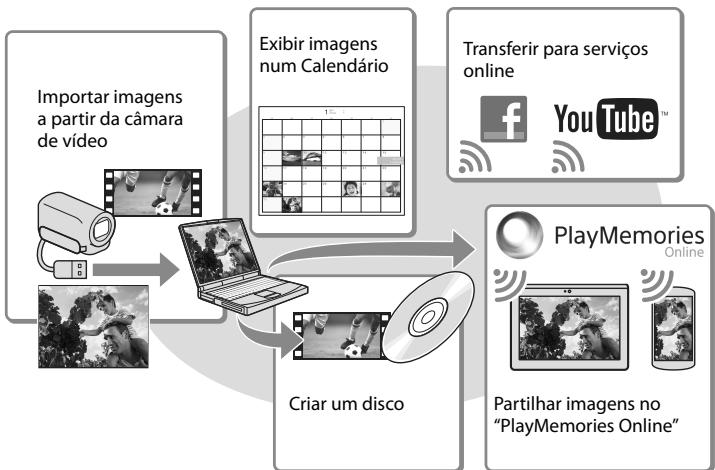
O "PlayMemories Home" pode ser transferido a partir do URL seguinte: www.sony.net/pm
Notas
- É necessária uma ligação à Internet para instalar o "PlayMemories Home".
- É necessária uma ligação à Internet para utilizar "PlayMemories Online" e outros serviços online. Os serviços poderão não estar disponíveis em alguns países/regiões.
Software para Mac
O software "PlayMemories Home" não é suportado pelos computadores Mac. Para importar imagens da câmara de vídeo para um Mac e reproduzi-las, utilize o software adequado no Mac. Para obter mais informações, consulte o seguinte URL. http://www.sony.co.jp/imsoft/Mac/
Preparar um computador (Windows)
| SO*1 |
| Microsoft Windows XP SP3*2/Windows Vista SP2*3/Windows 7 SP1/Windows 8 |
| CPU*4 |
| É nécessário um Intel Core Duo a 1,66 GHz ou mais<rápido, ou um Intel Core 2 Duo a 1,66 GHz ou mais<rápido (é nécessário um Intel Core 2 Duo a 2,26 GHz ou mais<rápido para processor films FX ou FH e um Intel Core 2 Duo a 2,40 GHz ou mais<rápido para processor films PS.) |
| Memória |
| Windows XP: 512 MB ou superior (recomenda-se 1 GB ou superior) |
| Windows Vista/Windows 7/Windows 8: 1 GB ou superior |
| Disco rígido |
| Volume de disco nécessário para a instalação: Aproximamente 500 MB |
| Ecrà |
| Mínimo 1.024 × 768 pontos |
1 É necessária uma instalação normal. O funcionamento não é garantido se o SO tiver sido atualizado ou se se encontrar num ambiente de multi-arranque. 2 As edições de 64 bits e Starter (Edition) não são suportadas. É necessário o Windows Image Mastering API (IMAPI) Ver.2.0 ou mais recente para usar a função de criação de discos, etc. 3 Starter (Edition) não é suportada. 4 Recomenda-se um processador mais rápido.
Notas
- O funcionamento em todos os ambientes de computador não é garantido.
Instalar o software "PlayMemories Home" no computador
1 Aceda ao URL seguinte utilizando no seu computador um navegador da Internet e, de seguida, clique em [Instalar] → [Executar].
www.sony.net/pm
2 Instale de acordo com as instruções indicadas no ecrã.
- Quando aparecerem as instruções no ecrã que lhe indicam para ligar a câmara de vídeo a um computador, ligue a câmara de vídeo ao seu computador com o cabo USB incorporado.
Cabo USB incorporado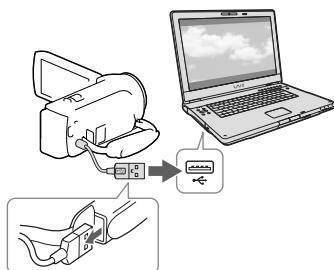
Assim que a instalação estiver concluída, o "PlayMemories Home" inicia-se.
Notas sobre a instalação
- Caso já tenha o software "PlayMemories Home" instalado no computador, ligue a câmera de vídeo ao seu computador. As funções que poderá utilizar com esta câmera de vídeo ficarão disponíveis.
- Caso já tenha o software "PMB (Picture Motion Browser)" instalado no computador, este é substituído pelo software "PlayMemories Home". Neste caso, não poderá utilizar algumas funções que estavam disponíveis com o "PMB" com este software "PlayMemories Home".
Para desligar a câmera de vídeo do computador
1 Clique no ícone no canto inferior direito do ambiente de trabalho do computador → [Remover Dispositivo de armazenamento de massa USB com segurança].
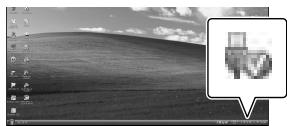
2 Selecione × → [Sim] no ecrã da câmera de vídeo. 3 Desligue o cabo USB.
- Se estiver a utilizar o Windows 7 ou o Windows 8, clique em e, de seguida, clique em
Notas
- Para aceder à câmera de vídeo a partir do computador, utilize o software "PlayMemories Home". O funcionamento não é garantido se usar os dados utilizando outro software que não o software "PlayMemories Home" ou se manipular os ficheiros e as pastas diretamente a partir de um computador.
- As imagens não podem ser guardadas para alguns discos dependendo da configuração selecionada em [Modo GRAVAÇÃO]. Os filmes gravados em Qualidade 60p PS / Qualidade 50p PS ou o modo [Mais alta qualidade FX] podem ser guardados apenas num disco Blu-ray.
- Não é possível criar um disco com filmes gravados no modo [MP4:MP4].
- A câmera de vídeo divide automaticamente um arquivo de imagem com mais de 2 GB e guarda as partes como arquivos separados. Todos os arquivos de imagem podem ser apresentados como arquivos separados em um computador, no entanto, os arquivos são tratados corretamente pela: 1: 2: 3: 4: 5: 6: 7 8 9 10 11 12 13 14 15 16 17 18 19 20 21 22 23 24 25 26 27 28 29 30 31 32 33 34 35 36 37 38 39 40 41 42 43 44 45 46 47 48 49 50 51 52 53 54 55 56 57 58 59 60 61 62 63 64 65 66 67 68 69 70 71
- A câmera de vídeo divide automaticamente um arquivo de imagem com mais de 2 GB e guarda as partes como arquivos separados. Todos os arquivos de imagem podem ser apresentados como arquivos separados em um computador, no entanto, os arquivos são tratados corretamente pela: -: - - - - - - - - - - - - - - - - - - - - - - - - - + . . .
- A câmera de vídeo divide automaticamente um arquivo de imagem com mais de 2 GB e guarda as partes como arquivos separados. Todos os arquivos de imagem podem ser apresentados como arquivos separados em um computador, no entanto, os arquivos são tratados corretamente pela:
Iniciar o software "PlayMemories Home"
1 Clique duas vezes no ícone "PlayMemories Home" no ecrã do computador.
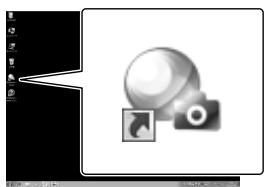
- Se utilizar o Windows 8, selecione o ícone "PlayMemories Home" localizado no ecrã inicial.
2 Clique duas vezes no ícone de atalho "Guia de Ajuda do PlayMemories Home" no ecrã do computador para ver como utilizar o "PlayMemories Home".
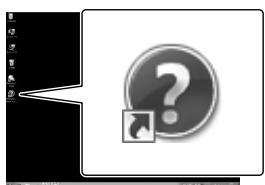
- Se utilizar o Windows 8, selecione [Guia de Ajuda do PlayMemories Home] no menu de ajuda do "PlayMemories Home".
- Se o ícone não aparecer no ecrã do computador, clique em [Iniciar] → [Todos os programas] → [PlayMemories Home] → a opção pretendida.
- Para obter mais informações relativas ao "PlayMemories Home", selecione ("Guia de Ajuda do PlayMemories Home") no software ou visite a página de suporte do "PlayMemories Home" (http://www.sony.co.jp/pmh-se/).
Guardar imagens num dispositivo externo de suporte
Criação de um disco com precisão de imagem de definição normal (STD) com um gravador
Para informações sobre o modelo da câmara de vídeo, consulte a página seguinte:
Funções e equipamento → p. 7 Itens fornecidos → p. 8
Ligue a câmara de vídeo a um gravador de discos através de um cabo AV (vendido em separado). Pode copiar imagens reproduzidas na câmara de vídeo num disco ou cassete de vídeo.
Notas
- Quando efetuar esta operação (modelos com um transformador de CA), deve ligar a câmara de vídeo à tomada de parede utilizando o transformador de CA (p. 14).
- Consulte o manual de instruções fornecido com o dispositivo ligado.
- Não é possível copiar imagens para gravadores ligados através de um cabo HDMI.
- Como a cópia é efetuada através de uma transferência de dados analógica, a qualidade da imagem pode deteriorar-se.
- Os filmes com qualidade de imagem de alta definição (HD) são copiados com qualidade de imagem de definição normal (STD).
- Quando ligar um dispositivo mono, ligue a ficha amarela de um cabo AV (vendido em separado) à tomada de entrada de vídeo e a ficha branca (canal esquerdo) ou a vermelha (canal direito) à tomada de entrada de áudio no dispositivo.
1 Introduza o suporte de gravação no dispositivo de gravação (um gravador de discos, etc).
- Se o dispositivo de gravação possuir um seletor de entrada, defina-o para o modo de entrada.
2 Ligue a câmara de vídeo a um dispositivo de gravação através de um cabo AV (vendido em separado).
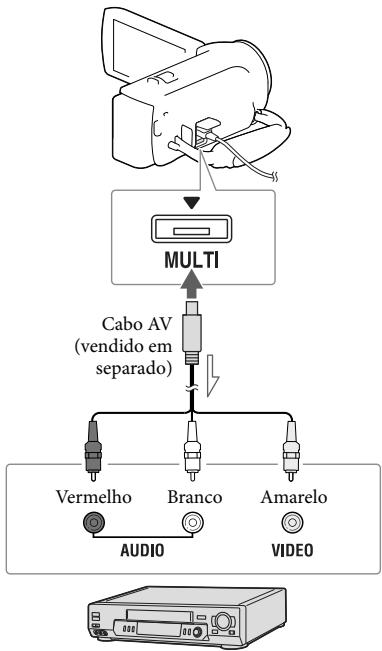
Fluxo de sinal
- Ligue a câmara de vídeo às tomadas de entrada do dispositivo de gravação.
3 Comece a reprodução na câmara de vídeo e grave-a no dispositivo de gravação.
4 Quando a cópia estiver terminada, pare o dispositivo de gravação e, de seguida, a câmara de vídeo.

- Copiar informações de data e hora: [Código de Dados] (p. 36)
- Utilizar um dispositivo com ecrã de formato 4:3: [Tipo TV] (p. 36)
Guardar imagens num dispositivo externo de suporte com qualidade de imagem de alta definição (HD) (modelos com um transformador de CA)
Para informações sobre o modelo da câmera de vídeo, consulte a página a seguir:
Funções e equipamento → p. 7 Itens fornecidos → p. 8
Pode guardar filmes e fotografias num dispositivo externo de suporte (dispositivo de armazenamento USB), tal como um disco rígido externo. As funções indicadas em seguida ficarão disponíveis depois de guardar as imagens num dispositivo externo de suporte.
- Pode ligar a câmera de vídeo e o dispositivo externo de suporte e, de seguida, reproduzir as imagens guardadas no dispositivo externo de suporte.
- Pode ligar o computador e o dispositivo externo de suporte e importar imagens para o computador utilizando o software "PlayMemories Home" (p. 30).
Notas
- Para esta operação, necessita de um cabo de adaptador USB VMC-UAM2 (vendido em separado).
- Ligue o transformador de CA e o cabo de alimentação à tomada DC IN da câmera de vídeo e à tomada de parede.
- Consulte o manual de instruções fornecido com o dispositivo externo de suporte.
1 Ligue a câmera de vídeo e o dispositivo externo de suporte e utilize o cabo de adaptador USB (vendido em separado).
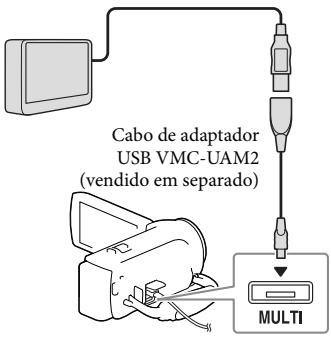
2 Selecione [Copiar] no ecrã da câmera de vídeo.
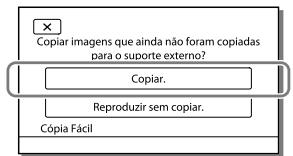
- Filmes e fotografias que são guardadas no suporte de gravação e que não foram gravados no dispositivo externo de suporte podem ser agora guardadas no dispositivo de suporte que está ligado. -Esta operação só está disponível quando existem novas imagens gravadas na câmera de vídeo.
- Para desligar o dispositivo externo de suporte, selecione [2] quando a câmera de vídeo se encontra no modo de espera de reprodução (é apresentada a Vista de Eventos ou Índice de Eventos).
Personalizar a câmera de vídeo
Utilizar os menus
A câmera de vídeo tem várias opções de menu em cada uma das 6 categorias de menu.
Modo Fotografia Câmera/Microfone Qualidade/Tamanho da Imagem Função Reprodução Editor/Copiar Definição
1 Selecione [MENU].
- Selecione × para concluir a definição do menu ou para voltar ao ecrã do menu anterior.
Para encontrar rapidamente uma opção de menu
Os menus [Câmera/Microfone] e [Definição] têm subcategorias. Selecione o ícone da subcategoria de modo a que o ecrã LCD apareça a lista de menus na subcategoria selecionada.
Ícones da subcategoria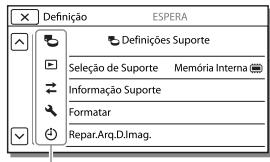
Quando não consegue selecionar uma opção de menu
As opções de menu ou definições esbatidas não estão disponíveis.
Quando seleciona uma opção de menu esbatida, a câmera de vídeo aparece a razão pela qual não pode selecionar a opção de menu ou fornece instruções relativas às condições em que pode definir a opção de menu.

Modo Fotografia
Filmar. Grava filmes.
Fotografia. Tira fotografias.

Câmera/Microfone

Definições Manuais
Equilíbrio Branco....Ajusta o equilíbrio de cores consoante o ambiente de gravação.
Exposição....Ajusta o brilho de filmes e fotografias. Se selecionar [Manual], ajusta o brilho (exposição) utilizando + / -
Foco. _ Ajusta a focagem manualmente. Se selecionar [Manual], selecione _ para fazer a focagem para um motivo próximo e _ _ para fazer a focagem para um motivo distante.
Seleção de cena.......Seleciona uma definição de gravação adequada de acordo com o tipo de cena, tal como visão noturna ou praia.

Atenuador.......Faz aparecer ou desaparecer gradualmente as cenas.

Temp. Auto......... Define o temporizador automático quando a câmara de vídeo está no modo de gravação de fotografias.
Telemacro

SteadyShot.......Define a função SteadyShot ao gravar filmes.

SteadyShot*1.......Define a função SteadyShot ao tirar fotografias.
Zoom digital.........Define o nível de zoom máximo do zoom digital.
Luz de Fundo Auto...... Ajusta automaticamente a exposição para motivos em contraluz.

Cara
Detecção de Cara.......Deteta automaticamente caras.
Obturador de sorriso ... Tira automaticamente uma fotografia sempre que um sorriso é detetado.
Sensib. detec. sorriso....Define a sensibilidade de detecção de sorriso para a função Obturador de sorriso.

Microfone
Mic Zoom Incorporado...Grava filmes com som nítido adequado à posição do zoom.
Redução Ruído Vento...Reduz o ruído do vento gravado através do microfone incorporado.
Nível Referência Mic....Define o nível do microfone para a gravação.

Ajuda de Fotografia
Meu Botão............Atribui funções a Meu Botão.
Linha Grelha....Apresenta linhas de grelha como orientação para se certificar de que o motivo está na horizontal ou na vertical.
Visualizar Definições.... Define a duração da apresentação dos ícones ou indicadores no ecrã LCD.

Qualid/Tam Imagem

Modo GRAVAÇÃO. Define o modo para gravar filmes.

Taxa Fotografia.......Define a taxa de fotogramas para gravar filmes.

/MP4/ /STD: Defini....Define a qualidade de imagem para os filmes a gravar.
Modo Panorâmico.......Define a relação horizontal/vertical ao gravar filmes com qualidade de imagem de definição normal (STD). x.v.Color....... Grava uma maior gama de cores. Defina esta opção quando visualizar imagens num televisor compatível com x.v.Color. Tam imagem......... Define o tamanho da fotografia.

Função Reprodução
Destacar Filme............ Inicia a reprodução de cenas de Reprodução de Destaque ou Cenário de Destaque com precisão de imagem de definição normal (STD).
Cenário.... Inicia a reprodução dos cenários guardados através da Reprodução de Destaque.

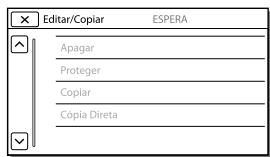
Editar/Copiar
Apagar. Apaga filmes ou fotografias.
Proteger. Protege filmes ou fotografias para fazer a eliminação.
Copiar*2 Copia imagens.
Cópia Direta............ Copia imagens guardadas na câmera de vídeo para um tipo de dispositivo externo de suporte.

Definição

Definições Suporte
Seleção de Suporte*2...Seleciona o tipo de suporte de gravação (p. 16).
Informação Suporte.... Apresenta informações no suporte de gravação.
Formatar............ Apaga e formata todos os dados do suporte de gravação.
Repair.Arq.D.Imag.……. Repara o ficheiro da base de dados de imagem no suporte de gravação (p. 40).
Número do Ficheiro....Define como atribuir o número de ficheiro a fotografias.
Definições Reprod.
Código de Dados....Apresenta informações que foram automaticamente gravadas na altura da gravação.
Definições de volume... Ajusta o volume do som de reprodução.
Trans Música 3 ....... Transfere, do computador para a câmera de vídeo (enquanto a câmera de vídeo estiver ligada ao computador), os ficheiros de música favoritos e que podem ser reproduzidos com cenas da Reprodução de Destaque.
Esvaziar Música*3 Apaga todos os ficheiros de música.
Ligação
Tipo TV....... Converte o sinal dependendo do televisor ligado (p. 24).
Resolução HDMI....................................Seleciona a resolução de imagem de saída quando liga a câmera de vídeo a um televisor com o cabo HDMI.
CONTROL. P/HDMI.... Define se o telecomando do televisor deve ou não ser utilizado quando a câmera de vídeo está ligada a um televisor compatível com "BRAVIA" Sync com o cabo HDMI.
Ligação USB....Selecione esta opção quando não aparecerem quaisquer instruções no ecrã LCD ao ligar a câmera de vídeo a um dispositivo externo através de USB.
Defin. Ligação USB.......Define o modo de ligação quando a câmera de vídeo está ligada a um computador ou a um dispositivo USB.
Definição LUN USB....Define a câmera de vídeo para melhorar a compatibilidade de uma ligação USB ao restringir algumas funções USB.
Definições Gerais
Bip.... Define se os sinais sonoros de funcionamento da câmera de vídeo estão ativados ou não.
Luminosidade LCD.....Ajusta a luminosidade do ecrã LCD.
Language Setting....Define o idioma de aparecimento (p. 4).
Inform. da Bateria...... Apresenta o tempo de duração restante aproximado da bateria.
Economia de Energia.... Define o ecrã LCD e a câmara para que desliguem automaticamente.
Inicializar....... Repõe todas as definições para as predefinições.
Modo Demo....... Define a reprodução do filme de demonstração relativo às funções da câmara de vídeo.
Definições Relógio
Defin. Data e Hora.... Define a data e a hora.
Definição de Área...... Ajusta um fuso horário sem parar o relógio (p. 16).
1 HDR-CX280/CX280E/CX290/CX290E 2 HDR-CX230/CX230E/CX290/CX290E/PJ230/PJ230E *3 HDR-CX220/CX230/CX280/CX290/PJ230
Outros/Índice
Resolução de problemas
Para informações sobre o modelo da câmara de vídeo, consulte a página seguinte:
Funções e equipamento → p. 7
Itens fornecidos → p. 8
Caso se depare com problemas ao utilizar a câmara de vídeo, siga os passos abaixo.
① Consulte a lista (p. 38 a 40) e verifique que a câmara de vídeo. ② Desligue a fonte de alimentação, ligue-a novamente após cerca de 1 minuto e, de seguida, volte a ligar a câmara de vídeo.
③ Selecione [MENU] → [Definição] → [Definições Gerais] → [Inicializar]. Se selecionar [Inicializar], todas as definições, incluindo a definição do relógio, voltam às predefinições.
Contacte o seu representante da Sony ou centro de assistência técnica local autorizado da Sony.
- Pode ter de inicializar ou mudar a memória interna atual da câmera de vídeo (modelos com memória interna) dependendo do problema. Se o fizer, os dados guardados na memória interna poderão ser apagados. Certifique-se de que guarda os dados da memória interna noutro suporte (cópia de segurança) antes de enviar a câmera de vídeo para reparação. Não o compensaremos por qualquer perda de dados da memória interna.
- Durante a reparação, poderemos ter de verificar uma quantidade mínima de dados armazenados na memória interna para investigar o problema. No entanto, o representante da Sony não copiará nem guardará os dados.
- Consulte o Manual do utilizador da "Handycam" (p. 5) para obter mais informações sobre os sintomas da câmera de vídeo e o "Guia de Ajuda do PlayMemories Home" (p. 30) para obter informações sobre como ligar a câmera de vídeo a um computador.
A câmera não liga.
- Coloque uma bateria carregada na câmera de vídeo (p. 13).
- A ficha do transformador de CA (modelos com um transformador de CA) não está ligada à tomada de parede. Ligue-a à tomada de parede (p. 14).
A câmera de vídeo não funciona mesmo quando está ligada.
- Depois de ligada, a câmera de vídeo demora alguns segundos até estar pronta para tirar fotografias. Isto não é sinônimo de avaria.
- Desligue o transformador de CA (modelos com um transformador de CA) da tomada de parede ou retire a bateria e, de seguida, volte a ligá-la cerca de 1 minuto depois.
A câmera de vídeo aquece.
- A câmera de vídeo pode aquecer durante o funcionamento. Isto não é sinônimo de avaria.
A câmera desliga-se repentinamente.
- Utilize o transformador de CA (modelos com um transformador de CA) (p. 14).
- Por predefinição, a câmera de vídeo desliga-se quando não for manuseada durante cerca de 2 horas ([Economia de Energia]) (p. 37), ou ligue novamente a alimentação.
- Carregue a bateria (p. 13).
Premir START/STOP ou PHOTO não grava imagens.
- Está a copiar a reprodução. Pare a reprodução e selecione [MENU] [Modo Fotografia] → [Filme] ou [Fotografia].
- A câmera de vídeo está a gravar a imagem que acabou de captar no suporte de gravação. Não é possível efetuar uma nova gravação durante este período.
- O suporte de gravação está cheio. Apague imagens desnecessárias (p. 23).
- O número total de cenas de filmes ou fotografias ultrapassa a capacidade de gravação da câmera de vídeo. Apague imagens desnecessárias (p. 23).
Não é possível instalar o "PlayMemories Home".
- É necessária uma ligação à Internet para instalar o "PlayMemories Home".
- Verifique o ambiente do computador ou procedimento de instalação necessário para instalar o PlayMemories Home.
O "PlayMemories Home" não funciona corretamente. - Encerre o "PlayMemories Home" e reinicie o computador.
A câmera de vídeo não é reconhecida pelo computador.
- Desligue todos os dispositivos USB da tomada USB do computador, exceto o teclado, o rato e a câmera de vídeo.
- Desligue o cabo USB do computador, reinicie o computador e, de seguida, ligue novamente o computador e a câmera de vídeo pela ordem correta.
- Quando o cabo USB e a tomada USB da câmera de vídeo estão ligados a dispositivos externos em simultâneo, desligue um que não esteja ligado ao computador.
Para informações sobre o modelo da câmera de vídeo, consulte a página seguinte:
Funções e equipamento → p. 7
Itens fornecidos → p. 8
Se aparecerem indicadores no ecrã LCD, verifique o seguinte.
Se o problema persistir mesmo depois de tentar resolvê-lo algumas vezes, contacte o seu representante da Sony ou o centro de assistência técnica local autorizado da Sony. Neste caso, ao contactá-los, forneça todos os números do documento de erro iniciados por C ou E.
Poderá ouvir uma melodia quando alguns indicadores de aviso aparecem no ecrã.
C:04:□□
- A bateria não é uma bateria de "InfoLITHIUM" (série V). Utilize uma bateria de "InfoLITHIUM" (série V) (p. 13).
- Ligue corretamente a ficha CC do transformador de CA (modelos com um transformador de CA) à tomada DC IN da câmera de vídeo (p. 14).
C:06:□□
- A temperatura da bateria está elevada. Substitua a bateria ou coloque-a num local fresco.
C:13:□□/C:32:□□
- Desligue da fonte de alimentação. Volte a ligá-la e utilize novamente a câmera de vídeo.
E:□□:□□
- Siga os passos de ② na página 38.

- A bateria está quase gasta.
A[1]
- A temperatura da bateria está elevada. Substitua a bateria ou coloque-a num local fresco.
![SONY PJ650 - A[1] - 1](/content/2020/04/192646/images/7b7ed3acf6f73aded35d84620e7c5dfb3040df4cd6ec6606c3837b8c466712b3.jpg)
- Nenhum cartão de memória inserido (p. 17).
- Quando o indicador pisca, não existe espaço livre suficiente para gravar imagens. Apague as imagens desnecessárias (p. 23) ou formate o cartão de memória depois de guardar as imagens noutro suporte (p. 36).
- O ficheiro de base de dados de imagem pode estar danificado. Verifique o ficheiro da base de dados selecionando [MENU] → [Definição] → [Definições Suporte] → [Repair.Arq. D.Imag.] → o suporte de gravação (modelos com memória interna).
![SONY PJ650 - A[1] - 2](/content/2020/04/192646/images/4fe2ecfd1c5eaf55c325bd85ad2609f51531f1a4c4d98fa3ac59422223e38cc3.jpg)
- O cartão de memória está danificado.
- Formate o cartão de memória com a câmera de vídeo (p. 36).
![SONY PJ650 - A[1] - 3](/content/2020/04/192646/images/284982a1874b9308f1605453781bcc93e7d892a7e159968b159efd52560f4212.jpg)
- Foi inserido um cartão de memória incompatível (p. 17).
![SONY PJ650 - A[1] - 4](/content/2020/04/192646/images/5b74d4437ea782cd135df5099f6c80368f406afc8aabd1a88132b0b837382da2.jpg)
- O cartão de memória tem proteção contra gravação.
- O acesso ao cartão de memória foi bloqueado noutro dispositivo.
![SONY PJ650 - A[1] - 5](/content/2020/04/192646/images/06bee8d172fafb4a0c2142466b7d29172e30959e431a860e4dc0e2688196920d.jpg)
- A câmera de vídeo está instável, o que provoca facilmente a sua vibração. Segure bem a câmera de vídeo com ambas as mãos e comece a gravar. No entanto, tenha em atenção que o indicador de aviso de vibração da câmera não desaparece.
![SONY PJ650 - A[1] - 6](/content/2020/04/192646/images/3aa20d1dca6ca36a70f94796b087dd0ca9594733ab88d051a7f5812f8b194889.jpg)
- O suporte de gravação está cheio.
- As fotografias não podem ser gravadas durante o processamento. Aguarde uns instantes e, de seguida, grave.
Manuseamento da câmara de vídeo
Para informações sobre o modelo da câmara de vídeo, consulte a página seguinte:
Funções e equipamento → p. 7
Itens fornecidos → p. 8
Sobre a utilização e cuidados
- A câmara de vídeo não é à prova de pó, de salpicos nem de água.
- Não segure na câmara de vídeo nas partes a seguir indicadas nem nas tampas das tomadas.
Ecrã LCD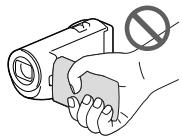
Bateria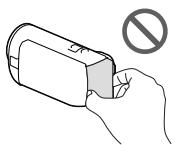
Cabo USB incorporado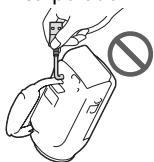
- Não aponte a câmara de vídeo diretamente para o sol. Se o fizer, a câmara de vídeo pode avariar. Tire fotografias do sol apenas quando não houver muita luz, por exemplo, ao anoitecer.
- Não utilize nem guarde a câmara de vídeo e os acessórios nos locais seguintes:
- Locais demasiado quentes, frios ou úmidos. Nunca exponha a câmera de vídeo e os acessórios a temperaturas superiores a 60°C, como, por exemplo, sob luz solar direta, perto de aquecedores ou no interior de um automóvel estacionado ao sol. Eles podem ser danificados ou deformados.
- Próximo de campos magnéticos fortes ou vibrações mecânicas. A câmera de vídeo pode ser danificada.
- Próximo de ondas de rádio fortes ou radiações. A câmera de vídeo pode não gravar corretamente.
- Próximo de dispositivos de sintonização, como televisores ou rádios. Pode provocar interferências.
- Praias de areia ou em locais com pó. Se entrar areia ou pó na câmera de vídeo, esta pode avariar. Por vezes, estas avarias são irreparáveis.
- Próximo de janelas ou no exterior, em locais onde o ecrã LCD ou a objetiva possam ficar expostos à luz solar direta. Isto danifica o ecrã LCD.
- Para funcionar com CC ou CA, utilize os acessórios recomendados nestas instruções de utilização.
- Não deixe que a câmera de vídeo fique molhada, como, por exemplo, com chuva ou água do mar. Se a câmera de vídeo ficar molhada, pode avariar. Por vezes, estas avarias são irreparáveis.
- Se deixar cair um objeto ou um líquido dentro da câmera de vídeo, desligue-a e solicite a assistência de um representante da Sony antes de voltar a utilizá-la.
- Utilize a câmera de vídeo com cuidado e não a desmonte, modifique nem exponha a choques físicos ou impactos, tais como marteladas, quedas ou pisadelas. Tenha especial cuidado com a objetiva.
- Mantenha o ecrã LCD fechado quando não estiver a utilizar a câmara de vídeo.
- Não utilize a câmara de vídeo envolvida por um objeto como uma toalha.
- Quando desligar o cabo de alimentação, puxe-o pela ficha.
- Não coloque nada pesado em cima do cabo de alimentação porque pode danificá-lo (modelos com um transformador de CA).
- Não utilize uma bateria deformada ou danificada.
- Mantenha os contactos de metal limpos.
- Se o líquido eletrolítico da bateria derramar: - Consulte os serviços de assistência técnica autorizados da Sony.
- Lave bem toda a zona da pele que tenha estado em contacto com o líquido.
- Se o líquido entrar em contacto com os olhos, lave-os com água abundante e consulte um médico.
Quando não utilizar a câmara de vídeo durante um longo período de tempo
- Para fazer a câmara de vídeo em ótimas condições durante muito tempo, ligue-a e deixe-a funcionar gravando e reproduzindo imagens, pelo menos, uma vez por mês.
- Gaste toda a energia da bateria antes de a guardar.
Nota sobre a temperatura da câmera de vídeo/bateria
- Quando a temperatura da câmera de vídeo ou da bateria estiver extremamente alta ou extremamente baixa, pode não ser possível gravar ou reproduzir na câmera de vídeo, devido ao fato de, nessas situações, serem ativadas as funções de proteção da câmera de vídeo. Nesse caso, um indicador aparece no visor LCD.
Notas sobre o carregamento através de cabo USB
- O carregamento pode não ser possível com todos os computadores.
- Se ligar a câmera de vídeo a um computador portátil que não está ligado a uma fonte de alimentação, a bateria do computador portátil irá descarregar a respectiva carga. Não deixe a câmera de vídeo ligada desta forma.
- O carregamento com um computador montado pessoalmente, com um computador convertido ou através de um hub USB não é garantido. A câmera de vídeo pode não funcionar corretamente dependendo do dispositivo USB que é utilizado com o computador.
Quando a câmera de vídeo está ligada a um computador ou acessórios
- Não tente formatar o suporte de gravação da câmera de vídeo com um computador. Se o fizer, a câmera de vídeo pode não funcionar corretamente.
- Quando ligar a câmera de vídeo a outro dispositivo utilizando cabos de conexão, certifique-se de que introduz a ficha do conector na direção correta. Se introduzir a ficha à força no terminal, poderá danificá-lo e provocar avarias na câmera de vídeo.
- Quando a câmera de vídeo estiver ligada a outros dispositivos através de uma ligação USB e a câmera de vídeo estiver ligada (em funcionamento), não feche o painel LCD. Os dados de imagem que foram gravados podem ser perdidos.
Notas sobre acessórios opcionais
- Recomenda-se que utilize acessórios Sony genuínos.
- Os acessórios Sony genuínos podem não estar disponíveis em alguns países/regiões.
Sobre o manuseamento do ecrã LCD
- Se dedadas, resíduos de creme para as mãos, etc. ficarem no ecrã LCD, o revestimento do ecrã LCD deteriorar-se-á com facilidade. Limpe essas marcas e resíduos logo que for possível.
- Se limpar o ecrã LCD vigorosamente com um lenço de papel, etc., o revestimento do ecrã LCD pode ficar arranhado.
- Se o ecrã LCD ficar sujo com dedadas ou poeira, é recomendado que as remova com muito cuidado do ecrã, limpando-o, de seguida, com um pano macio, etc.
Ecrã LCD
- Não exerça demasiada pressão sobre o ecrã LCD, porque pode causar cores irregulares e outros danos.
- Se utilizar a câmara de vídeo num local frio, pode aparecer uma imagem residual no ecrã LCD. Isto não é sinal de avaria.
- Enquanto estiver a utilizar a câmara de vídeo, a parte de trás do ecrã LCD pode sobreaquecer. Isto não é sinal de avaria.
Para limpar o corpo e a objetiva do projetor (modelos com um projetor)
- Limpe o corpo e a objetiva suavemente com um pano macio, tal como um pano de limpeza ou um pano de limpeza de lentes de óculos.
- Se o corpo e a objetiva do projetor estiverem muito sujos, limpe o corpo da câmara de vídeo e a objetiva com um pano macio ligeiramente humedecido em água e, de seguida, enxugue o corpo e a objetiva do projetor com um pano macio e seco.
- Evite o que é indicado a seguir de modo a não deformar o corpo, danificar o acabamento de superfície ou arranhar a objetiva:
- Utilizar químicos como diluente, benzina, álcool, panos com produtos químicos, repelentes de insetos, inseticidas e protetor solar
- Manusear a câmara de vídeo com as mãos sujas com as substâncias indicadas anteriormente
- Deixar a câmara de vídeo em contacto com objetos de borracha ou vinil durante muito tempo
Sobre os cuidados e armazenamento da objetiva
- Limpe a superfície da objetiva com um pano macio nos seguintes casos:
- Quando a superfície da objetiva tiver dedadas
- Em locais quentes ou úmidos
- Quando a objetiva estiver exposta a ar marítimo como, por exemplo, numa praia
- Guarde a objetiva num local com boa ventilação e com pouco pó ou sujeira.
- Para evitar o aparecimento de mofo, limpe periodicamente e guarde a objetiva como é descrito anteriormente.
Sobre o carregamento da bateria recarregável pré-instalada
A câmera de vídeo está equipada com uma bateria recarregável pré-instalada que mantém a data, a hora e outras definições, mesmo quando o ecrã LCD está fechado. A bateria recarregável pré-instalada está sempre carregada quando a câmera de vídeo estiver ligada à tomada de parede através do transformador de CA (modelos com um transformador de CA) ou quando a bateria estiver instalada. A bateria recarregável descarrega totalmente em cerca de 3 meses se não utilizar, de todo, a câmera de vídeo. Carregue a bateria recarregável pré-instalada antes de quando utilizar a câmera de vídeo.
Contudo, mesmo que a bateria recarregável pré-instalada não esteja carregada, o funcionamento da câmera de vídeo à exceção da gravação da data não será afetado.
Especificações
Com o regarar a bateria recarregável pré-instalada
Ligue a câmara de vídeo a uma tomada de parede utilizando o transformador de CA (modelos com um transformador de CA) ou instale a bateria totalmente carregada e, de seguida, deixe-a com o ecrã LCD fechado durante mais do que 24 horas.
Notas sobre a eliminação/transferência de propriedade da câmara de vídeo (modelos com memória interna)
Mesmo que apague todos os filmes e fotografias, ou execute o comando [Formatar] (p. 36), os dados contidos na memória interna podem não ser completamente apagados. Recomenda-se que selecione [MENU] → [Definição] → [Definições Suporte] → [Formatar] → [Esvaziar] para fazer a recuperação dos dados pessoais.
Sistema
Formato do sinal:
Cor NTSC, Normas EIA (HDR-CX220/
CX230/CX280/CX290/PJ230)
Cor PAL, Normas CCIR (HDR-CX220E/
CX230E/CX280E/CX290E/PJ220E/PJ230E)
Televisão HD
Formato de gravação de filmes:
AVCHD (compatível com o formato AVCHD
Ver.2.0):
Vídeo: MPEG-4 AVC/H.264
Áudio: Dolby Digital 2 canais Dolby Digital
Stereo Creator*1
MPEG-2 PS:
Vídeo: MPEG-2 (Vídeo)
Áudio: Dolby Digital 2 canais Dolby Digital
Stereo Creator*1
MP4:
Vídeo: MPEG-4 AVC/H.264
Áudio: MPEG-4 AAC-LC 2 canais
*1 Fabricado sob licença da Dolby Laboratories.
Formato de ficheiro de fotografias:
Compatível com DCF Ver.2.0
Cartão SD (Classe 4 ou mais rápido)
Capacidade que um Utilizador pode utilizar
HDR-CX230/CX230E/CX290/CX290E:
Aprox. 7,75 GB*6
HDR-PJ230/PJ230E: Aprox. 7,75 GB*2
*6 1 GB equivale a mil milhões de bytes, uma parte dos quais é utilizada para a gestão do sistema e/ou ficheiros da aplicação.
*2 1 GB equivale a mil milhões de bytes, uma parte dos quais é utilizada para a gestão do sistema e/ou ficheiros da aplicação. Apenas o filme de demonstração pré-instalado pode ser apagado.
Dispositivo de imagem:
Píxeis de gravação (fotografia, 16:9):
Máx. de 8,9 megapíxeis (3984×2240)*3
Efetivo (filme, 16:9)*4:
Aprox. 2 150 000 pixels (HDR-CX220/
CX220E/CX230/CX230E/PJ220E/PJ230/PJ230E)
Aprox. 2 290 000 pixels (HDR-CX280/
CX280E/CX290/CX290E)
Efetivo (fotografia, 16:9):
Aprox. 2 290 000 pixels
Efetivo (fotografia, 4:3):
Aprox. 1710000 pixels
Objetiva:
Objetiva Carl Zeiss Vario-Tessar
HDR-CX220/CX220E/CX230/CX230E/
PJ220E/PJ230/PJ230E:
27x (Óptica)*5, 32x (Ampliada, ao gravar filmes)*4, 320x (Digital)
HDR-CX280/CX280E/CX290/CX290E:
27x (Óptica)*4, 50x (Ampliada, ao gravar filmes)*5, 320x (Digital)
F1,9~F4,0
Distância focal:
f = 2,1 mm ~ 57,0 mm
Quando convertido para uma câmera
6 lx (lux) (na predefinição, velocidade do obturador 1/30 segundos (HDR-CX220/
Quando convertido para uma câmera
6 lx (lux) (na predefinição, velocidade do obturador 1/30 segundos (HDR-CX220/
3 lx (lux) ([Low Lux] está definido para
[Ligado], velocidade do obturador
1/30 segundos (HDR-CX220/CX230/CX280/
*3 O Sistema de processamento de imagem BIONZ da Sony permite uma resolução de imagem fixa equivalente aos tamanhos descritos.
*4 [SteadyShot] está definido para [Normal] ou [Deslig].
*5 [SteadyShot] está definido para [Ativa].
Conectores de entrada/saída
Tomada HDMI OUT: Microconector HDMI
Tomada USB: Tipo A (USB incorporado)
Multi Terminal/Terminal Micro USB*
- Suporta dispositivos compatíveis com Micro USB.
- A ligação USB destina-se apenas à saída (HDR-CX220E/CX230E/CX280E/CX290E/PJ220E/PJ230E).
Ecrã LCD
Imagem: 6,7 cm (tipo 2,7, formato 16:9)
Número total de pixels
230400 (960× 240)
Projetor (HDR-PJ220E/PJ230/PJ230E)
Tipo de projetor: DLP
Fonte de luz: LED (R / G / B)
Foco: Manual
Distância de projeção: 0,5 m ou mais
Contraste: 1500:1
Resolução (saída): nHD (640× 360)
Tempo de projeção contínua (ao utilizar a bateria fornecida): Aprox. 50 min.
Geral
Requisitos de energia: CC 6,8 V/7,2 V (bateria)
CC 8,4 V (transformador de CA (HDR
CX280/CX280E/CX290/CX290E/PJ220E/
PJ230/PJ230E))
USB Carregamento: CC 5 V 500 mA/1,5 A
incluindo as peças salientes
52,5 mm × 57 mm × 125 mm (l/a/p)
incluindo as peças salientes e a bateria
recarregável fornecida instalada
HDR-PJ220E/PJ230/PJ230E:
58 mm × 57 mm × 117 mm (l/a/p) incluindo
as peças salientes
58 mm × 57 mm × 125 mm (l/a/p) incluindo as peças salientes e a bateria recarregável fornecida instalada
Peso (aprox.)
HDR-CX220/CX220E/CX230/CX230E:
178 g apenas a unidade principal
222 g incluindo a bateria recarregável fornecida
HDR-CX280/CX280E/CX290/CX290E:
180 g apenas a unidade principal
224 g incluindo a bateria recarregável fornecida
HDR-PJ220E/PJ230/PJ230E:
210 g apenas a unidade principal
254 g incluindo a bateria recarregável fornecida
Transformador de CA AC-L200C/AC-L200D (HDR-CX280/CX280E/CX290/CX290E/PJ220E/PJ230/PJ230E)
Requisitos de energia: CA 100 V - 240 V, 50 Hz / 60 Hz
Consumo atual: 0,35 A - 0,18 A
Consumo de energia: 18 W
Potência de saída: CC 8,4 V
Corrente de saída: 1,7 A
Temperatura de funcionamento: 0 °C a 40 °C
Temperatura de armazenamento: -20 °C a +60 °C
Dimensões (aprox.): 48 mm × 29 mm × 81 mm (l/a/p) excluindo as peças salientes
Peso (aprox.): 150 g excluindo o cabo de alimentação
Bateria recarregável NP-FV30
Potência máxima de saída: CC 8,4 V
Potência de saída: CC 7,2 V
Tensão de energia máxima: CC 8,4 V
Corrente de energia máxima: 2,12 A
Capacidade
Típica: 3,6 Wh (500 mAh)
Mínima: 3,6 Wh (500 mAh)
Tipo: Íons de lítio
O design e as especificações da câmera de vídeo e outros acessórios estão sujeitos a alterações sem aviso prévio.
Tempos de funcionamento esperados da bateria fornecida (em minutos)
As tabelas seguintes indicam os tempos aproximados de funcionamento quando se utiliza uma bateria totalmente carregada.
HDR-CX220/CX220E/CX230/CX230E
| Suporte de gravação | HDR-CX230/CX230E | HDR-CX220/ CX220E | |
| Memória interna | Cartão de memória | ||
| Tempo de gravaçãocontinua | 95 | 95 | |
| Tempo de gravação típico | 45 | 45 | |
| Tempo de reprodução | 145 | 145 | |
HDR-CX280/CX280E/CX290/CX290E/PJ220E/PJ230/PJ230E
| Suporte de gravação | HDR-CX290/CX290E/PJ230/ PJ230E | HDR- CX280/ CX280E/ PJ220E | |
| Memória interna | Cartão de memória | ||
| Tempo de gravação continua | 90 | 90 | |
| Tempo de gravação típico | 45 | 45 | |
| Tempo de reprodução | 135 | 135 | |
- Cada tempo de gravação é medido quando a câmera de vídeo está a gravar filmes com qualidade de imagem de alta definição (HD) com [Modo GRAVAÇÃO] definido para [Padrão HQ].
- O tempo de gravação típico indica o tempo quando repete o início/paragem da gravação, alternando entre o modo de filme ou fotografia e aplicando o zoom.
- Quando utilizar um cartão de memória Sony.
- Tempos medidos ao utilizar a câmera de vídeo a 25°C. Recomenda-se 10°C a 30°C.
- O tempo de gravação e de reprodução será mais curto, dependendo das condições em que utiliza a câmera de vídeo, tal como quando utiliza a câmera de vídeo a temperaturas baixas.
- O tempo máximo de gravação de filmes e o número de fotografias que podem ser gravadas são apresentados no ecrã (p. 48)
- O tempo de gravação pode variar dependendo das condições de gravação e do motivo, e do [Modo GRAVAÇÃO].
Sobre marcas comerciais
- "Handycam" e Handycam são marcas comerciais registadas da Sony Corporation.
- "AVCHD", "AVCHD Progressive", o logótipo
- "AVCHD" e o logótipo "AVCHD Progressive"
- são marcas comerciais da Panasonic Corporation e da Sony Corporation. "Memory Stick," "Memory Stick Duo", "MEMORY STICK DUO," "Memory Stick PRO Duo", "MEMORY STICK PRO DUO," "Memory Stick PRO-HG Duo", "MEMORY STICK PRO-HG DUO", "Memory Stick XC-HG Duo", "MEMORY STICK XC-HG DUO," MagicGate, "MagicGate Memory Stick" e "MagicGate Memory Stick Duo" são marcas comerciais ou marcas comerciais registadas da Sony Corporation.
- "InfoLITHIUM" é uma marca comercial da Sony Corporation.
- "x.v.Color" e "x.v.Color" são marcas comerciais da Sony Corporation.
- "BIONZ" é uma marca comercial da Sony Corporation.
- "BRAVIA" é uma marca comercial da Sony Corporation.
- Blu-ray Disc™ e Blu-ray™ são marcas comerciais da Blu-ray Disc Association.
- Dolby e o símbolo duplo-D são marcas comerciais da Dolby Laboratories.
- Os termos HDMI e HDMI High-Definition Multimedia Interface, e o logotipo HDMI, são marcas comerciais ou marcas comerciais registadas da HDMI Licensing LLC nos EUA e noutros países.
- Microsoft, Windows, Windows Vista e DirectX são marcas comerciais registadas ou marcas comerciais da Microsoft Corporation nos EUA e/ou noutros países.
Mac e Mac OS são marcas comerciais registadas da Apple Inc. nos EUA e noutros países. - Intel, Intel Core e Pentium são marcas comerciais ou marcas comerciais registadas da Intel Corporation ou das suas subsidiárias nos EUA e noutros países. - "E" e "PlayStation" são marcas comerciais registadas da Sony Computer Entertainment Inc. - O logotipo SDXC é uma marca comercial da SD-3C, LLC. - MultiMediaCard é uma marca comercial da MultiMediaCard Association. - Facebook e o logotipo "f" são marcas comerciais ou marcas comerciais registadas do Facebook, Inc. YouTube e o logotipo YouTube são marcas comerciais ou marcas comerciais registadas da Google Inc.
Todos os outros nomes de produtos e empresas mencionados poderão ser marcas comerciais ou marcas comerciais registadas das respetivas empresas. Além disso, as indicações ™ e ® não são mencionadas em todos os casos neste manual.

Desfrute ainda mais da sua PlayStation 3 ao transferir a aplicação para a PlayStation 3 a partir da loja PlayStation Store (quando disponível).
A aplicação para a PlayStation 3 requer uma conta PlayStation Network e transferência da aplicação. Acessível nas áreas em que a loja PlayStation Store está disponível.
Indicadores no ecrã
Os indicadores apresentados em seguida aparecem quando altera as definições.
Parte inferior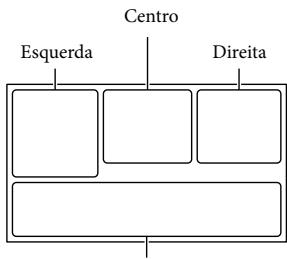
Esquerda
| Indicator | Significado |
| IMENU | Botão MENU (34) |
| Gravacao com temporizador automatico (35) | |
| 4:3 | Modo Panorâmic (36) |
| Atenuador (35) | |
| OFF | [Deteçao de Cara] definido para [Deslig] (35) |
| OFF | [Obturador de sorriso] definido para [Deslig] (35) |
| Focagem manual (35) | |
| Selecao de cena (35) | |
| Equilíbio Branco (35) | |
| SteadyShot desativado (35) | |
| Telemacro (35) | |
| Destino (37) | |
| Auto inteligente (deteçao de cara/detecção de cena/ detecção de vibração) (21) |
Centro
| Indicador | Significado |
| Def. Apres. Slides | |
| Aviso (39) | |
| Modo de reprodução (22) |
Direita
| Indicador | Significado |
| 60i HQ MP4 720 | Qualidade de imagem de gravacao (HD/MP4/STD), taxa de fotogramas (60p/50p/60i/50i), modo de gravacao (PS/FX/FH/HQ/LP) e tamanho do这部电影 (35) |
| 60min @zz | Bateria restante |
| Suporte de gravacao/reproducao/edição (16) | |
| 0:00:00 | Contador ( horas:minutos:segundos) |
| 00min | Tempo restante de gravacao estimado |
| 9999 16:9 8,9M | Número aproximado de fotografias que é possivel gravar e tamanho das fotografias (36) |
| 101 | Pasta de reprodução |
| 100/112 | Filme ou fotografia atulamente em reprodução/Nétrumo total de filmes ou fotografias gravados |
| @ | Ligaçao ao dispositivo externo de suporte (31) |
Parte inferior
| Indicador | Significant |
| ↓ | [Nível Referência Mic.] baixo (35) |
| [Redução Ruido Vento] (35) | |
| [ Mic Zoom Incorpor. (35) | |
| Low Lux (35) | |
| Exposão (35) | |
| Auto | Auto inteligente (21) |
| 101-0005 | Nome do ficheiro de dados |
| Proteger (36) | |
- Os indicadores e as suas posições são aproximados e podem ser diferentes do que realmente é.
- Alguns indicadores poderão não aparecer, dependendo do modelo da câmera de vídeo.
A
Apresentar opções no ecrã LCD 19
Artigos fornecidos. 5
Auto inteligente. 21
B
Bateria. 13
Bip. 16
C
Cabo de adaptador USB 33
Cabo de suporte de ligação USB. 5
Cabo HDMI 24
Cabo USB incorporado 14
Captura Dupla. 19
Carga total. 15
Carregar a bateria. 13
Carregar a bateria utilizando o computador. 14
Carregar a bateria utilizando o transformador de CA. 14
Configuração inicial. 16
Correia da pega. 12
Criação de discos. 31
Cuidados. 41
D
Data/Hora. 16
Disco de gravação AVCHD....5
Dispositivo externo de suporte 32
E
Ecrã LCD 19
Especificações 44
Zoom estendido 20
G
Gravar 19
Guardar imagens num dispositivo externo de suporte 32
Guia de Ajuda do PlayMemories Home 6, 30
D
Idioma 4
Notas sobre o manuseamento da câmara de vídeo 41
P
Peças e comandos 11
PlayMemories Home 6, 27, 28
Projetor 25
R
Reparação 38
Reproduzir. 22
Seleção de suporte. 16
Suporte de gravação 16
T
Televisor. 24
Tempo de gravação e reprodução 46
Tripé 12
U
USB. 14
V
Visor de autodiagnóstico. 39
Irá encontrar as listas de menu nas páginas 35 e 37.


- FILMADORA DE VÍDEO HD DIGITAL
- ATENÇÃO
- BATERIA
- TRANSFORMADOR DE CA
- PARA OS CLIENTES DA EUROPA
- NOTA PARA OS CLIENTES NOS PAÍSES QUE APLICAM AS DIRETIVAS DA UE
- NOTA
- TRATAMENTO DE EQUIPAMENTOS ELÉTRICOS E ELETRÓNICOS NO FINAL DA SUA VIDA ÚTIL (APLICÁVEL NA UNIÃO EUROPEIA EM PAÍSES EUROPEUS COM SISTEMAS DE RECOLHA SELETIVA DE RESÍDUOS)
- TRATAMENTO DE PILHAS NO FINAL DA SUA VIDA ÚTIL (APLICÁVEL NA UNIÃO EUROPEIA E EM PAÍSES EUROPEUS COM SISTEMAS DE RECOLHA SELETIVA DE RESÍDUOS)
- SOBRE A DEFINIÇÃO DE IDIOMA
- SOBRE A GRAVAÇÃO
- NOTAS SOBRE A UTILIZAÇÃO
- PAINEL LCD
- SOBRE ESTE MANUAL, ILUSTRAÇÕES E APARÊNCIAS NO ECRÃ
- APRENDER MAIS SOBRE A CÂMERA DE VÍDEO (MANUAL DO USO DA "HANDYCAM")
- ACEDA À PÁGINA DE ASSISTÊNCIA DA SONY
- SELECIONE O PAÍS OU REGIÃO
- PROCURE O NOME DO MODELO DA CÂMERA DE VÍDEO NA PÁGINA DE ASSISTÊNCIA
- ARTIGOS FORNECIDOS
- NOTAS
- PARA CONFIRMAR O NOME DO MODELO DA CÂMERA DE VÍDEO
- DIFERENÇAS NO EQUIPAMENTO
- DIFERENÇAS NOS ITENS FORNECIDOS
- ÍNDICE
- PREPARATIVOS
- GRAVAR/REPRODUZIR
- GUARDAR FILMES E FOTOGRAFIAS COM UM COMPUTADOR
- GUARDAR IMAGENS NUM DISPOSITIVO EXTERNO DE SUPORTE
- PERSONALIZAR A CÂMARA DE VÍDEO
- OUTROS/ÍNDICE
- CARREGAR A BATERIA
- COLOCAR/REMOVER A BATERIA
- FECHE O ECRÃ LCD E COLOQUE A BATERIA
- CARREGAR A BATERIA UTILIZANDO O TRANSFORMADOR DE CA (MODELOS COM UM TRANSFORMADOR DE CA)
- CARREGAR A BATERIA UTILIZANDO O COMPUTADOR
- PARA RECARREGAR A BATERIA UTILIZANDO UM CARREGADOR AC-UD10 USB/TRANSFORMADOR DE CA (VENDIDO EM SEPARADO)
- TEMPO DE CARGA
- CONFIGURAÇÃO
- MUDAR O SUPORTE DE GRAVAÇÃO (MODELOS COM MEMÓRIA INTERNA)
- INTRODUZIR UM CARTÃO DE MEMÓRIA
- GRAVAR
- PARA APARECER OPÇÕES NO ÉCRÃ LCD
- APLICAR O ZOOM
- PARA AMPLIAR AINDA MAIS AS IMAGENS (ZOOM ESTENDIDO) (MODELOS COM STEADYSHOT ELETRÔNICO)
- PARA SELECIONAR A DEFINIÇÃO ADEQUADA AUTOMATICAMENTE PARA A SITUAÇÃO DE GRAVAÇÃO (AUTO INTELIGENTE)
- REPRODUZIR
- PARA REPRODUZIR IMAGENS COM OUTROS DISPOSITIVOS
- PARA APAGAR IMAGENS
- REPRODUZIR IMAGENS NUM TELEVISOR
- REPRODUZA UM FILME OU UMA FOTOGRAFIA NA CÂMERA DE VÍDEO (P. 22)
- SOBRE A FORMA "PHOTO TV HD
- UTILIZAR O PROJETOR INCORPORADO (MODELOS)
- COM UM PROJETOR)
- REPRODUZIR IMAGENS NUM COMPUTADOR
- O QUE PODE FAZER COM O SOFTWARE "PLAYMEMORIES HOME" (WINDOWS)
- O "PLAYMEMORIES HOME" PODE SER TRANSFERIDO A PARTIR DO URL SEGUINTE: WWW.SONY.NET/PM
- SOFTWARE PARA MAC
- PREPARAR UM COMPUTADOR (WINDOWS)
- NOTAS SOBRE A INSTALAÇÃO
- PARA DESLIGAR A CÂMERA DE VÍDEO DO COMPUTADOR
- INICIAR O SOFTWARE "PLAYMEMORIES HOME
- CRIAÇÃO DE UM DISCO COM PRECISÃO DE IMAGEM DE DEFINIÇÃO NORMAL (STD) COM UM GRAVADOR
- GUARDAR IMAGENS NUM DISPOSITIVO EXTERNO DE SUPORTE COM QUALIDADE DE IMAGEM DE ALTA DEFINIÇÃO (HD) (MODELOS COM UM TRANSFORMADOR DE CA)
- PERSONALIZAR A CÂMERA DE VÍDEO
- UTILIZAR OS MENUS
- PARA ENCONTRAR RAPIDAMENTE UMA OPÇÃO DE MENU
- QUANDO NÃO CONSEGUE SELECIONAR UMA OPÇÃO DE MENU
- MODO FOTOGRAFIA
- CÂMERA/MICROFONE
- DEFINIÇÕES MANUAIS
- CARA
- MICROFONE
- AJUDA DE FOTOGRAFIA
- QUALID/TAM IMAGEM
- FUNÇÃO REPRODUÇÃO
- EDITAR/COPIAR
- DEFINIÇÃO
- DEFINIÇÕES SUPORTE
- DEFINIÇÕES REPROD
- LIGAÇÃO
- DEFINIÇÕES GERAIS
- DEFINIÇÕES RELÓGIO
- RESOLUÇÃO DE PROBLEMAS
- A CÂMERA NÃO LIGA
- A CÂMERA DE VÍDEO NÃO FUNCIONA MESMO QUANDO ESTÁ LIGADA
- A CÂMERA DE VÍDEO AQUECE
- A CÂMERA DESLIGA-SE REPENTINAMENTE
- PREMIR START/STOP OU PHOTO NÃO GRAVA IMAGENS
- C
- C:13:□□/C
- E
- A[1]
- MANUSEAMENTO DA CÂMARA DE VÍDEO
- SOBRE A UTILIZAÇÃO E CUIDADOS
- QUANDO NÃO UTILIZAR A CÂMARA DE VÍDEO DURANTE UM LONGO PERÍODO DE TEMPO
- NOTA SOBRE A TEMPERATURA DA CÂMERA DE VÍDEO/BATERIA
- NOTAS SOBRE O CARREGAMENTO ATRAVÉS DE CABO USB
- QUANDO A CÂMERA DE VÍDEO ESTÁ LIGADA A UM COMPUTADOR OU ACESSÓRIOS
- NOTAS SOBRE ACESSÓRIOS OPCIONAIS
- SOBRE O MANUSEAMENTO DO ECRÃ LCD
- ECRÃ LCD
- PARA LIMPAR O CORPO E A OBJETIVA DO PROJETOR (MODELOS COM UM PROJETOR)
- SOBRE OS CUIDADOS E ARMAZENAMENTO DA OBJETIVA
- SOBRE O CARREGAMENTO DA BATERIA RECARREGÁVEL PRÉ-INSTALADA
- ESPECIFICAÇÕES
- COM O REGARAR A BATERIA RECARREGÁVEL PRÉ-INSTALADA
- NOTAS SOBRE A ELIMINAÇÃO/TRANSFERÊNCIA DE PROPRIEDADE DA CÂMARA DE VÍDEO (MODELOS COM MEMÓRIA INTERNA)
- SISTEMA
- CONECTORES DE ENTRADA/SAÍDA
- PROJETOR (HDR-PJ220E/PJ230/PJ230E)
- GERAL
- SOBRE MARCAS COMERCIAIS
- INDICADORES NO ECRÃ
- A
- B
- D
- G
- P
- R
- T
- U
- V
Marca : SONY
Modelo : PJ650
Categoria : Câmara de vídeo