
HYPERPEN 8000U PRO - Tavoletta grafica AIPTEK - Manuale utente e istruzioni gratuiti
Trova gratuitamente il manuale del dispositivo HYPERPEN 8000U PRO AIPTEK in formato PDF.



| Tipo di prodotto | Tavoletta grafica |
| Marca | AIPTEK |
| Modello | HYPERPEN 8000U PRO |
| Dimensioni (circa) | 200 x 150 x 10 mm |
| Peso (circa) | 300 g |
| Alimentazione dello stilo | 1 pila AAA (durata circa 1 anno) |
| Alimentazione della tavoletta | USB |
| Connettività | USB |
| Area attiva | Circa 152 x 114 mm (6 x 4,5 pollici) |
| Software inclusi | Tablet Manager, NetMeeting, CADIX, Pen Soft, Free Notes, Office Ink, Art Dabbler |
| Sistemi operativi | Windows (Mac OS 9.0 solo) |
| Funzione di pressione | Sì, regolabile |
| Modalità mouse/stilo | Selezionabile |
| Pulsanti laterali | 2 pulsanti personalizzabili |
| Manutenzione | Pulire con un panno asciutto, evitare prodotti chimici |
| Sicurezza | Non bagnare, non smontare, riparazioni da personale qualificato |
| Riparabilità | Affidare a un tecnico qualificato |
Domande frequenti - HYPERPEN 8000U PRO AIPTEK
Domande degli utenti su HYPERPEN 8000U PRO AIPTEK
0 domanda su questo apparecchio. Rispondi a quelle che conosci o fai la tua.
Fai una nuova domanda su questo apparecchio
Scarica le istruzioni per il tuo Tavoletta grafica in formato PDF gratuitamente! Trova il tuo manuale HYPERPEN 8000U PRO - AIPTEK e riprendi in mano il tuo dispositivo elettronico. In questa pagina sono pubblicati tutti i documenti necessari per l'utilizzo del tuo dispositivo. HYPERPEN 8000U PRO del marchio AIPTEK.
MANUALE UTENTE HYPERPEN 8000U PRO AIPTEK
Con il prodotto Vi offre la possibilità di scrivere e disegnare con una qualità alta. 7 tipi di software sono disponibili, come Tablet Manager, NetMeeting, CADIX, Pen Soft, Free Notes, Office Ink e Art Dabbler. Con l'aiuto di queste applicazioni, si può utilizzare il PC in un modo facile e fare lavori più creativi. Per un rendimento ottimo del prodotto, leggere attentamente il contenuto.
Informazioni di sicurezza
Evitare
- Mettere i prodotti in contatto con acqua.
- Usare solventi volatili per pulire il prodotto.
- Lasciar cadere il prodotto dal tavolo sulla terra.
- Urtare il prodotto contro oggetti duri.
- Calpestare sul prodotto.
- Porre oggetti pesanti sul prodotto.
- Smontare il prodotto.

Se dovesse capitare una qualsiasi delle seguenti situazioni, contattate un tecnico autorizzato. Non cercare di fare manutenzione da soli.
Capitolo 1: Installazione
Hardware
Passaggio 1: Collegare il prodotto al PC
Inserire il cavo USB nella porta USB del PC.
Passaggio 2 Controllare l'alimentazione
Controllare il quadrato piccolo della tavoletta. Se si vede una luce lampeggiante, il prodotto funziona.
Passaggio 3 Inserire la batteria
Aprire la penna ed inserire una batteria tipo AAA nel vano, assicurarsi che la polarità sia giusta, come nella grafica seguente.
Poi chiudere la penna.
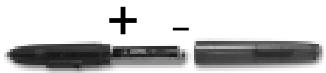
* La durata della batteria è circa un anno.
□ Software
Passaggio
Piazzare l'unità CD
Inserire il CD d'installazione nell'unità CD.
Passaggio
Visualizzare la tavoletta
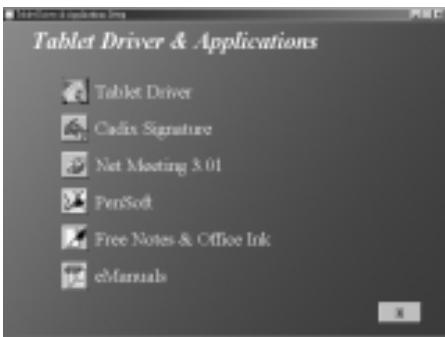
Lo schermo dispone la tavoletta.

Se lo schermo non visualizza la tavoletta, fare clic su Avvio e scegliere Esegui. Digitare “d” oppure la lettera dell'unità CD e fare clic su OK.
Passaggio 3
Scegliere l'applicazione desiderata
Ci sono 7 applicazioni sulla tavoletta: Tablet Driver, Cardix Signature, Net Meeting 3.01, Free Notes, Office Ink e Pen Soft. Per utilizzare Art Dabbler, inserire l'altro CD driver di Art Dabbler. Per scegliere l'applicazione, fare clic sull'icona accanto all'applicazione. Seguire le indicazioni sullo schermo.
Nota
Le istruzioni per Cardix Signature, NetMeeting 3.01, Pen Soft, Free Notes, Office Ink e Art Dabbler non sono incluse in questo manuale. Per ulteriori informazioni, selezionare la tavoletta. Fare clic sull'icona AP; lo schermo successivo visualizza l'icona della guida di installazione sulla destra. Questo non ha effetto se il PC non è connesso a Internet.
Guida di installazione
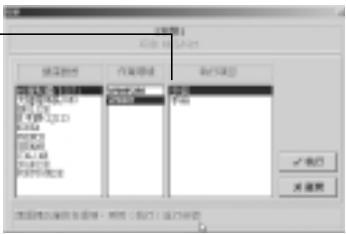
| Applicazione | Utilizzare |
| Driver tavoletta | Regolare funzioni della tavoletta e della penna nella tavoletta . |
| Cardix Signature | Supporta riconoscimento della firma scrittura a mano quando si apre lo screen saver. |
| Net Meeting 3.01 | Supporta on-line Handwriting Talk. |
| Pen Soft | Supporta riconoscimento della scrittura a mano & funzioni d'annotazione. |
| Art Dabbler (sul altro CD) | Supporta una varietà di funzioni drawing. |
| Free Notes | Si può usare scrittura a mano e disegni in Email. |
| Office Ink | Chiostro speciale da scrittura a mano per qualsiasi software. |
Capitolo 2: Avviamento
Passaggio
Passaggio 1: Fare clic sull'icona della tavoletta in basso a destra nella barra degli strumenti. (L'icona della tavoletta appare quando il cavo è inserito.)

Passaggio 2
Aprire lo schermo della tavoletta. Per selezionare le funzioni, fare clic sui pulsanti nella barra degli strumenti.
![Menu [home] menu [main] File Visualizza Nome file Auto Auto Auto Auto Auto Auto Auto Auto Auto Auto Auto Auto Auto Auto Auto Auto Auto Auto Auto Auto Auto Auto Auto Auto Auto Auto Auto Auto Auto Auto Auto Auto](/content/2019/11/169809/images/4312f742bf530b1bed7142a28d2c10a751a73b8f60e34f920cca093039e49ddb.jpg)
Utilizzare la penna
□ Pulsanti laterali/
Fare clic su "Pulsanti" per personalizzare i pulsanti laterali.
Impostazioni predefinite
Pulsante superiore = doppio clic con il pulsante sinistro del mouse.
Pulsante inferiore = pulsante destro del mouse.
La punta della penna = pulsante sinistro del mouse.
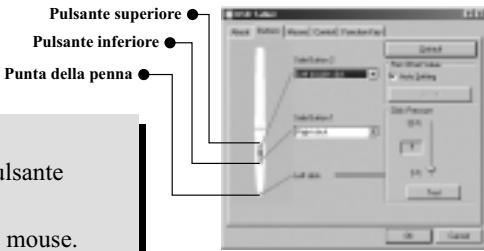
Pressione/
Spostare l'indicatore su e giù per regolare la pressione della penna.
□ Mouse/
La penna è usata come penna normale per scrittura a mano o mouse. Per cambiare modalità, selezionare “Penna” o “Mouse.”

Mettere giù la penna sulla conca della tavoletta in stato di pausa. Porre la penna sulla tavoletta influenza il mouse seriamente.
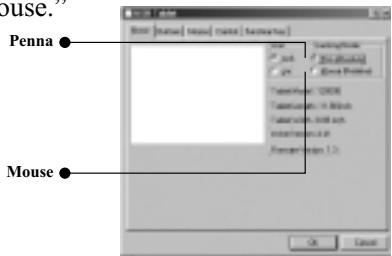
Utilizzare la tavoletta
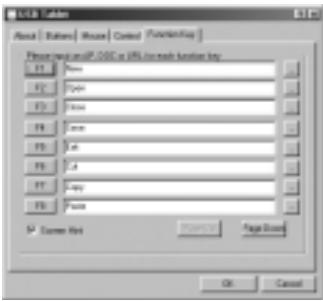
□ Selezionare tasti funzione
Passaggi
- Fare clic sull'icona tasti funzione sulla barra degli strumenti.
- Digitare il nome del percorso o URL.
- Fare clic su "OK".
☐ Regolare lo spazio di lavoro
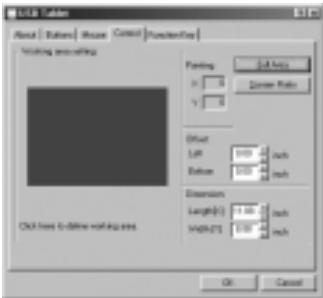
Lo spazio di lavoro della tavoletta sta in proporzione della dimensione dello schermo. Per ridurre lo scopo dello spazio di lavoro fare clic su “Controllo” e personalizzare poi la dimensione.
| No | Domande | Risposte |
| 1. | Mac supporta il produttò ? | Solo per OS versione 9.0. |
| 2. | Il mouse standard non si muove sullo schermo. | Rimuovere la penna senza cavi dalla tavoletta. |
| 3. | La tavoletta non funziona con altre periferiche del PC. | Aggiornare i driver. |
| 4. | Proximity, che cos'è | È la distanza della pena senza cavi alla tavoletta. L'effetto della penna sulla tavoletta è limitato ad un'altezza definita. |
| 5. | Che cosa non si può mettere sulla tavoletta? | Ogetti pesanti od oggetti con frequenza. |
| 6. | Lo schermo del PC è interferito quando la tavoletta è messa da parte. | Allontanare la tavoletta dallo schermo del PC. |
| 7. | La penna ha problemi di perdita. | Selezionare l'icona della tavoletta e fare clic su “pulsanti”. Poi scegliere “penna valore offset” per provare la penna. |
| 8. | Nessun collegamento con il computer | Reinserire il cavo. |
Introduzione

Passo 2 Mostrando la Scheda


- INFORMAZIONI DI SICUREZZA
- EVITARE
- CAPITOLO 1: INSTALLAZIONE
- HARDWARE
- PASSAGGIO 1: COLLEGARE IL PRODOTTO AL PC
- PASSAGGIO 2 CONTROLLARE L'ALIMENTAZIONE
- PASSAGGIO 3 INSERIRE LA BATTERIA
- SOFTWARE
- PASSAGGIO
- PIAZZARE L'UNITÀ CD
- VISUALIZZARE LA TAVOLETTA
- SCEGLIERE L'APPLICAZIONE DESIDERATA
- NOTA
- CAPITOLO 2: AVVIAMENTO
- UTILIZZARE LA PENNA
- PULSANTI LATERALI
- IMPOSTAZIONI PREDEFINITE
- PRESSIONE
- MOUSE
- UTILIZZARE LA TAVOLETTA
- SELEZIONARE TASTI FUNZIONE
- PASSAGGI
- ☐ REGOLARE LO SPAZIO DI LAVORO
- INTRODUZIONE
- PASSO 2 MOSTRANDO LA SCHEDA
Marca : AIPTEK
Modello : HYPERPEN 8000U PRO
Categoria : Tavoletta grafica