
USB 2.0 AND FIREWIRE 6-PORT PCI CARD - Scheda di espansione PCI BELKIN - Manuale utente e istruzioni gratuiti
Trova gratuitamente il manuale del dispositivo USB 2.0 AND FIREWIRE 6-PORT PCI CARD BELKIN in formato PDF.


| Tipo di prodotto | Scheda di espansione PCI |
| Marca | Belkin |
| Modello | F5U508 (USB 2.0 and FireWire 6-Port PCI Card) |
| Porte USB 2.0 | 3 porte (2 esterne, 1 interna) - alta velocità |
| Porte FireWire | 3 porte IEEE 1394 a 400 Mbps (2 esterne, 1 interna) |
| Interfaccia PCI | Conforme a PCI 2.2, retrocompatibile con 2.1 |
| Standard USB | USB 2.0 (retrocompatibile USB 1.1) |
| Controller USB | OHCI (USB 1.1) e EHCI (USB 2.0) |
| Controller FireWire | OHCI 1.0, compatibile IEEE 1394a rev. 5 |
| Alimentazione per porta USB | 500 mA |
| Alimentazione per porta FireWire | 15 W (12 V @ 1,25 A) con alimentazione ausiliaria, 5 W senza |
| Sistemi operativi supportati | Windows 98 SE, Me, 2000, XP |
| Configurazione minima richiesta | Pentium II 266 MHz, 32 MB RAM, slot PCI libero |
| Contenuto della confezione | Scheda PCI, manuale d'uso, CD di installazione |
| Funzioni principali | Connessione simultanea di periferiche USB e FireWire, Plug-and-Play, rilevamento automatico |
| Garanzia | Garanzia limitata a vita del prodotto |
Domande frequenti - USB 2.0 AND FIREWIRE 6-PORT PCI CARD BELKIN
Domande degli utenti su USB 2.0 AND FIREWIRE 6-PORT PCI CARD BELKIN
0 domanda su questo apparecchio. Rispondi a quelle che conosci o fai la tua.
Fai una nuova domanda su questo apparecchio
Scarica le istruzioni per il tuo Scheda di espansione PCI in formato PDF gratuitamente! Trova il tuo manuale USB 2.0 AND FIREWIRE 6-PORT PCI CARD - BELKIN e riprendi in mano il tuo dispositivo elettronico. In questa pagina sono pubblicati tutti i documenti necessari per l'utilizzo del tuo dispositivo. USB 2.0 AND FIREWIRE 6-PORT PCI CARD del marchio BELKIN.
MANUALE UTENTE USB 2.0 AND FIREWIRE 6-PORT PCI CARD BELKIN
Per potenziare il laptop contrasferimenti ultrarapidi
IT
F5U508
Indices
Introduzione 1
Descrizione generale 2
Caratteristica 2
Specifiche 2
Contenuto della confezione 3
Requisiti delsystema 3
Compatibilità delsysteme operativo. 4
Installazione 5
Procedura di installmente per Windows 98 SE 5
Verifica dell'installazione (Windows 98 SE) 7
Procedura d'installazione per Windows ME 9
Verifica dell'installazione (Windows Me) 10
Procedura d'installazione per Windows 2000 12
Verifica dell'installazione su Windows 2000 con Service Pack 4 ....13
Verifica dell'installazione (Windows 2000) 15
Procedura d'installazione per Windows XP 17
Verifica dell'installazione su Windows XP con Service Pack 1............ 18
Verifica dell'installazione (Windows XP) 21
Installazione di un hub USB 2.0 Hi-Speed 22
Software con valore aggiunto 23
Informazioni 25
Benvenuti nel mondo delle connessioni ad alta velocità di Belkin!
Grazie per aver acquistato la scheda PCI FireWire e USB 2.0 Hi-Speed di Belkin (la scheda PCI).
Ora potrete aggiornare il vostro computer secondo le più recenti innovazioni della technologia USB e FireWire®. Potreteosi trarrevantaggio dall'utilizzo di numerousi nuovi prodotti USB 2.0 e FireWire ad alta velocità.
I vostri prodotti USB 2.0 e FireWire, compresi dischi fissi, scanner, stampanti, videocamere ed altrato, saranno più veloc di che mai. I vostri dispositi vi USB continueranno a funzionale come prima e, in taluni casi, persino meglio di prima! Seguite le simplici istruzioni d'installazione di quello manuale per l'inizializzazione e il funzionamento della sched, e usufruite della velocità e della comodità dell'USB!
Descrizione generale
Caratteristica
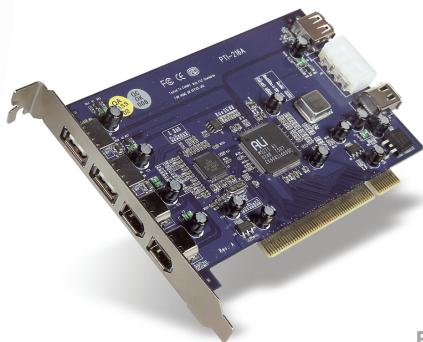
- 3 porte USB 2.0 Hi-Speed (2 esterne, 1 interna)
- 3 porte FireWire a 400 Mbps (2 esterne, 1 interna)
- Possibilità di collegamento simultaneo per periferiche USB Low-Speed, Full-Speed e Hi-Speed
- Rilevamento automatico dei nuovi dispositivi collegati e della rispettiva velocità
- compatibilità con i dispositivi USB 1.1
- Conformità totale alle specifiche USB.
- Totale compatibilità con le periferiche FireWire conformi alle norme OHCI
- Tecnologia Plug and Play
- Connettor per alimentazione ausiliaria interna
Specifiche
Interfaccia PCI
- Conformità alle specifiche PCI 2.2 (compatibileanche con le precedenti versioni 2.1)
- Supporto per la specifica di gestione alimentazione PCI 1.1
IT
Interfaccia USB
- Conformità alle specifiche USB, versione 2.0
- Conformità allo standard Open Host Controller Interface (OHCI) (Controller Host USB 1.1)
Conformità EHCI (Controller Host USB 2.0)
Corrente: 500mA per ciascuna porta - Supporto per un massimo di 127 dispositivi
- Supporto per le modalità sleep S1-S4
2
Descrizione generale
Interfaccia FireWire
- 2 porte esterne IEEE 1394 a 400 Mbps
- Conforme alle specifiche OHCl 1.0
Conformità alle specifiche IEEE 1394a 5 - Connettor per alimentazione ausiliaria interna
Supporto per 8 DMA per trasferimenti isocroni
Supporto per 4 DMA per ricezioni isocrone - Potenza in uscita: 15 watt (12V a 1,25A) per porta con alimentazione ausiliaria dall'alimentatore del computer
- 5 watt (12V a 0,05A)enza alimentazione ausiliaria dall'alimentatore del computer
Contenuto della confezione
- Scheda PCI FireWire e USB 2.0 Hi-Speed
- Manuale d'uso
- CD con software d'installazione
Requisiti del sistema
- Processore Pentium II da 266 MHz
RAM da 32 MB - Uno slot PCI 2.1 o 2.2 disponible
- Windows® 98 SE, 2000, Me o XP
IT
Compatibility del sistema operativo
| Sistema operativo | Supporto per USB 1.x | Supporto per USB 2.0 | Supporto per FireWire |
| Windows 98 SE | Si | Si | Si |
| Windows 2000 | Si | Si | Si |
| Windows Me | Si | Si | Si |
| Windows XP | Si | Si | Si |
IT
4
Seguire leindicazioni riportate nella sezione corrispondente alla versione del proprio sistema operativo Windowsutilizzato.
Procedura di installmente per Windows 98 SE
Questa procedura installerà due controller OHCI USB 1.1, un controller host EHCI USB 2.0 e un controller host IEEE 1394.
- Inserire il CD-ROM col software d'installazione nellettore di CD-ROM. Dopo alcuni secondi si avviare il menu principale, visualizzando tutte le opzioni di installazione disponibili.
- Selezionare "Install USB 2.0 Driver" (Installatione dei driver USB 2.0). Dopo aver fattocq su "Next" (Avanti) nel programma di installatione guidata, selezionare "No, I will restart my computer later" (No, riavvia il computer in un agli的那个o). Quindi cliccare "Finish" (Fine) Infine, farecq su "Exit" (Esci) nella schermata.
- Aprire il menu Start nell'angolo in basso a sinistra del desktop di Windows. Selezionare "Chiudi" e fareciesc su "OK".
- Una volta che il computer si è spento completeness, rimuovere il telaio del computer e individuale uno slot PCI disponibile.
- Rimuovere la lastra di metallo che ricopre lo slot sul retro del PC corrispondente allo slot PCI scelto. (La lastra di metallo, in genere, è fissata con una sola vite).
- Inserire la schedea PCI nello slot. Esercitare la pressione necessaria ad inserire la schedea. Fissare la schedea PCI con la vite tota nel passaggio 5 descririto in precedenza.
- Terminata l'installazione della scheda PCI, rimettere a quello il pannello del telao e accendere il computer.
- Al suo riavvio, Windows rileverà la sched a PCI e verranno automaticamente installati i driver richiesti.
Installazione
Nota bene: a seconda della potenza del computer, il rilevamento della scheda potrebbe richiedere dai 30 ai 60 secondi.
- Windows rileverà la presenza di "PCI Universal Serial Bus" e avviare il programma "Add New Hardware Wizard" (Installazione guidata nuovo hardware). Fareclc su "Next" (Avanti).
- SeLECTIONARE "Search for the best driver for your device" (Cerca driver migliorie) e clipecare "Next" (Avanti).
- Deselezionare toutes le caselle e cliccare su "Next" (Avanti).
- Windows ricercherà il driver per "ALi USB to Open Host Controller". Selezionare "The Updated Driver (Recommended)" (Driver aggiornato). Fare cli c su "Next" (Avanti).
- Windows ricercherà il driver per "ALi PCI to USB Open Host Controller." Fare cli c su "Next" (Avanti).
- É possible che ilsystema richieda l'insertimento del CD di installmente di Windows 98 SE. Inserire il CD, quando fareciescu "Finish" (Fine).
Note bene: la directory visualizzata sulla schermata di richiesta del CD di installatione di Windows 98 SE potrebbe non essere corretta. Generalmente, i driver si trovano nel CD di installatione di Windows 98 SE in una cartella denominata "Win98".
- Windows rileverà la presenza di "PCI Universal Serial Bus" e avviera il programma "Add New Hardware Wizard" (Installazione guidata nuovo hardware). Fareciesu "Next" (Avanti).Ripetere i passaggi da 9 a 13, quindi fare clic su "Finish" (Fine).
- Windows ricercherà e installerà il driver per "ALi USB to Enhanced Host Controller", quando rileverà "PCI OHCI Compliant IEEE Host Controller". Fare cliç su "Next" (Avanti).
Installazione
- Selezionare "Search for the best driver for your device" (Cerca driver migliorie) e clipecare "Next" (Avanti).
- Deselezionare toutes le caselle e cliccare su "Next" (Avanti).
- Windows identificHERa i driver per "PCI OHCI Compliant IEEE 1394 Host Controller". Fare cli su "Next" (Avanti).
- Cliccare su "Finish" (Fine) per completare l'installazione del controller host IEEE 1394.
- Ilsystemavi richiedera di riavviare il computer.Fare clic su“Yes” (Si) per riavviare il computer.
L'installazione della schedapCI ècompletata.
Verifica dell'installazione (Windows 98 SE)
Verificare in "Gestione periferiche" che la Scheduled sia stata installata correttamente.
- Fare clic col tasto destro su "Risorse del computer" e selezionare "Proprietà".
- Selezionare la scheda "Gestione periferiche".
- Fare cli c sul segno +" accanto a Universal Serial Bus controllers". Nell'elenco "Universal Serial Bus Controllers" figureranno ora due voci per "ALi to USB Open Host Controller", una per "ALi to USB Enhanced Host Controller", una per "USB 2.0 Root Hub" e due per "USB Root Hub".
Notea bene: se il vostro computer è dotato di porte USB integrate o avete installato altre schede di controller PCI USB, compariranno andere altri per controller USB e hub principali.
Installazione
- Fare plc sul segno “+” accanto a “IEEE 1394 Bus Controller”. Nell'elenco “IEEE 1394 Bus Controller” ora figurerà anche una voce per “PCI OHCI Compliant IEEE 1394 Host Controller”.
Note bene: se il vostro computer è dotato di porte IEEE 1394 integrate o avete installato altre schede di controller host IEEE 1394 PCI, comparirannoanche altre voci per "IEEE 1394 Host Controller".
IT
Procedura d'installazione per Windows ME
Questa procedura installerà due controller OHCI USB 1.1, un controller host EHCI USB 2.0 e un controller host IEEE 1394.
- Inserire il CD-ROM col software d'installazione nellettore di CD-ROM. Dopo alcuni secondi si avviero il menu principale, visualizzando tutte le opzioni di installatione disponibili.
- SeLECTIONARE "Install USB 2.0 Driver" (Installatione dei driver USB 2.0). Dopo aver fattociesu "Next" (Avanti) nel programma di installatione guidata, selezionare "No, I will restart my computer later" (No, riavvia il computer in un'alto momento). Quindi cliccare "Finish" (Fine) Infine, fareciesu "Exit" (Esci).
- Aprire il menu Start nell'angolo in basso a sinistra del desktop di Windows. Selezionale "Chiudi" e fareciesc su "OK".
- Una volta che il computer si è spento completeness, rimuovere il telaio del computer e individuire uno slot PCI disponibile.
- Rimuovere la lastra di metallo che ricopre lo slot sul retro del PC correspondente allo slot PCI scelto. (La lastra di metallo, in genere, è fissata con una sola vite).
- Inserire la scheda PCI dello slot. Esercitare la pressione necessaria ad inserire la scheda. Fissare la scheda PCI con la viteolta nel passaggio 5 descririto in precedenza.
- Terminata l'installazione della scheda PCI, rimettere a quello il pannello del telao e accendere il computer.
- Al suo riavvio, Windows rileverà la sched a PCI e verranno automaticamente installati i driver richiesti.
Nota bene: a seconda della potenza del computer, il rilevamento della scheda potrebbe richiedere dai 30 ai 60 secondi.
Installazione
- Windows rileverà e installerà “Ali PCI to USB Open Host Controller” (due volte), “USB Root Hub” (due volte), “Ali PCI to USB Enhanced Host Controller” e un “USB 2.0 Root Hub”.
- Selezionare "Search for the best driver for your device" (Cerca driver migliorie) e cliccare "Next" (Avanti).
- Windows ricercherà ora il driver corretto nel proprio database.
- É possible che ilsystema richieda l'insertimento del CD di installmente di Windows Me per installare il file "1394bus.sys". Inserire il CD, quandofare optic su "OK".
Nota bene: la directory visualizzata sulla schermata di richiesta del CD di installatione di Windows Me potrebbe non essere corretta. Generalmente, i driver si trovano nel CD di installatione di Windows Me in una cartella denominata "Win9X".
- L'installazione di "OHCI Compliant IEEE 1394 Host Controller" ora è completata. Fare cli su "Finish" (Fine).
- Comparirà la finestra "System Settings Change" (Modifica delle impostazioni di sistema) che richiede di riavviare il computer affinché le modifiche vengano applicate. Fare optic su "Yes" (Si) per riavviare il computer.
Verifica dell'installazione (Windows Me)
Terminata l'installazione, verificare in Gestione Periferiche di Windows che la scheda PCI sia stata installata correttamente.
- Fare cli ccol tasto destro su "Risorse del computer" e selezionare "Proprietà".
- SeLECTIONARELA scheda"Gestione periferiche".
Installazione
- Fare cliq sul segno ^+ accanto a Universal Serial Bus controllers". Nell'elenco "Universal Serial Bus Controllers" figureranno ora due voci per "ALi to USB Open Host Controller", una per "ALi to USB Enhanced Host Controller", una per "USB 2.0 Root Hub" e due per "USB Root Hub".
Note bene: se il vosto computer è dotato di porte USB integrate o avete installato altre schede di controller PCI USB, compariranno andere altri per controller USB e hub principali.
- Fare cig sul segno “+”'accanto a “IEEE 1394 Bus Controller”. Nell'elenco “IEEE 1394 Bus Controller” ora figurer èanche una voce per “PCI OHCI Compliant IEEE 1394 Host Controller”.
Note bene: se il vosto computer è dotato di porte IEEE 1394 integrate o avete installato altre schede di controller host IEEE 1394 PCI, compariranno anche altre voci per "IEEE 1394 Host Controller".
- Cliccate sul segno "+"'accanto a "Network Adapters" (Adattatori di rete).
- Nell'élenco "Network Adapters" (Adattatori di rete) figurà ora una voce per "NDIS 1394 Net Adapter".
Note bene: se il vostro computer è dotato di porte IEEE 1394 integrate o avete installato altre schede di controller host IEEE 1394 PCI, comparirannoanche及其他 voci per "IEEE 1394 Host Controller" e "NDIS 1394 Net Adapter".
Installazione
Procedura d'installazione per Windows 2000
Questa procedura installerà due controller OHCI USB 1.1, un controller host EHCI USB 2.0 e un controller host IEEE 1394.
Se si utilizesza Windows 2000 con Service Pack 4, tutti i driver necessari sono già compresi nelsysteme operativo. Non è necessario installare i driver forniti nel CD di installmente.
Per controllare la versione di Windows installata nel computer, fare cli con il tasto destro del mouse sull'icona "Risorse del computer" nel desktop e selezioneare "Proprietà".
Nella finestra "Proprietà diSYSTEMA" che verrà visualizzata, troverete le informazioni relative alla versione di Windows installata nel computer. Se fosse installato Windows Service Pack 3 o una versione precedente, è necessario installare i driver forniti nel CD di installatione.
Nel caso fosse installato Windows 2000 Service Pack 4, eseguire le operazioni descritte qui di seguito.
- Aprire il menu di avvio "Start" in basso a sinistra del desktop, selezionare "Chiudi" e clicare "OK".
- Una volta che il computer si è spento在整个上午,rimuovere il telaio del computer e individuire uno slot PCI disponibile.
Installazione
- Rimuovere la lastra di metallo che ricopre lo slot sul retro del PC correspondente allo slot PCI scelto. (La lastra di metallo, in genere, è fissata con una sola vite).
- Inserire la scheda PCI dello slot. Esercitare la pressione necessaria ad inserire la scheda. Fissare la scheda PCI con la viteolta nel passaggio 3.
- Terminata l'installazione della scheda PCI, rimettere a quello il pannello del telaio e accendere il computer.
- AI riavvio di Windows, ilsystema rileverà la schedap PCI e installerà i driver per due "Ali PCI to USB Open Host Controller", uno "Standard Enhanced PCI to USB Host Controller", un "USB 2.0 Root Hub", due "Root Hub" e un "OHCI Compliant IEEE 1394 Host Controller".
Nota bene: a seconda della potenza del computer, il rilevamento della scheda potrebbe richiedere dai 45 ai 60 secondi.
Verifica dell'installazione su Windows 2000 con Service Pack 4
Terminata l'installazione, verificare in Gestione Periferiche che la scheda PCI sua stata installata correttamente.
- Fare clic con il tastingo su "Risorse del computer".
- Selezionare "Proprietà".
- Selezionare la scheda "Hardware" e fare cli su "Gestione periferiche".
- Fare cli c sul segno " + " accanto a Universal Serial Bus controller".
IT
Installazione
Nell'elenco "Universal Serial Bus Controllers" figureranno ora due voci per "ALi PCI to USB Open Host Controller", una per "Standard Enhanced PCI to USB Host Controller", una per "USB 2.0 Root Hub" e due per "USB Root Hub".
Note bene: se il vosto computer è dotato di porte USB integrate o avete installato altre schede di controller PCI USB, compariranno andere nelle per hub principali.
- Fare cig sul segno "+"'accanto a "IEEE 1394 Bus Controller". Nell'elenco "IEEE 1394 Bus Controller" ora figureraanche una voce per "OHCI Compliant IEEE 1394 Host Controller".
Note bene: se il vostro computer è dotato di porte IEEE 1394 integrate o avete installato altre schede di controller host IEEE 1394 PCI, comparirannoanche altre voi per "IEEE 1394 Host Controller".
Se ilsystema operativo installato fosse Windows 2000 con Service Pack 3 o una versione inferiore, seguire le istruzioni riportate di seguito.
- Inserire il CD-ROM col software d'installazione nellettore di CD-ROM. Dopo alcuni secondi si avviare il menu principale, visualizzando tutte le opzioni di installazione disponibili.
- SeLECTIONARE "Install USB 2.0 Driver" (Installatione dei driver USB 2.0). Una volta installato il driver, selezione, "No, I will restart my computer later"(No, riavvia il computer in un altro momento). SeLECTIONARE "Finish" (Fine). Quindi selezione "Exit" (Esci).
- Aprire il menu di avvio "Start" in basso a sinistra del desktop, selezionare "Chiudi" e cliccare "OK".
Installazione
- Una volta che il computer si è spento completeness, rimuovere il telaio del computer e individuire uno slot PCI disponibile.
- Rimuovere la lastra di metallo che ricopre lo slot sul retro del PC corrispondente allo slot PCI scelto. (La lastra di metallo, in genere, è fissata con una sola vite).
- Inserire la scheda PCI dello slot. Esercitare la pressione necessaria ad inserire la scheda. Fissare la scheda PCI con la viteolta nel passaggio 5.
- Terminata l'installazione della scheda PCI, rimettere a quello il pannello del telao e accendere il computer.
- Al suo riavvio, Windows rileverà la scheda PCI e verranno installati automaticamente tutti i driver richiesti. Terminata l'installazione, il programma vi richiedera di fareLogic su "Finish" (Fine) e riavviare il computer.
Notabene: a seconda della potenza del computer, il rilevamento della scheda potrebbe richiedere dai 30 ai 60 secondi.
Verifica dell'installazione (Windows 2000)
Terminata l'installazione, verificare in Gestione Periferiche di Windows che tutti i componenti della scheda PCI siano stati installati correttamente.
- Fare cig con il tasto destro su "Risorse del computer".
- Selezionare "Proprietà".
- Selezionare la scheda "Hardware" e fare clic su "Gestione periferiche".
Installazione
Nota bene: si notera che nell'elenco figurano due loro per "Universal Serial Bus Controller".
- Fare plc sul segno “+” accanto al primo “Universal Serial Bus controller”. Nell'elenco “Universal Serial Bus Controller” figurà una voce per “Ali PCI to USB Enhanced Host Controller” e una per “USB 2.0 Root Hub”.
- Fare plc sul segno “+” accanto al successivo “Universal Serial Bus controller”.
Nell'elenco "Universal Serial Bus Controller" figureranno ora due voci per "ALi to USB Open Host Controller" e due per "USB Root Hub".
Notea bene: se il vostro computer è dotato di porte USB integrate o avete installato altreschededicontrollerPCIUSB,comparirannoanchevoci per hub principali.
6. Fare cig sul segno "+"'accanto a "IEEE 1394 Bus Controller". Nell'elenco "IEEE 1394 Bus Controller" ora figureràanche una voce per "OHCI Compliant IEEE 1394 Host Controller".
Note bene: se il vosto computer è dotato di porte IEEE 1394 integrate o avete installato altri controller host IEEE 1394, comparirannoanche altre volte per "IEEE 1394 Host Controller".
IT
Procedura d'installazione per Windows XP
Questa procedura installerà due controller OHCI USB 1.1, un controller host EHCI USB 2.0 e un controller host IEEE 1394.
Se si utilizesza Windows XP con Service Pack 1, tutti i driver necessari sono gia compresi nelsysteme operativo. Non è necessario installare i driver forniti nel CD di installmente.
Per controllare la versione di Windows installata nel computer, fare cli con il tasto destro del mouse sull'icona "Risorse del computer" nel desktop e selezioneare "Proprietà".
Nella finestra "Proprietà diSYSTEMA" che verrà visualizzata, troverete le informazioni relative alla versione di Windows installata nel computer. Se Windows Service Pack 1 o una versione successiva non fosse installato, installare i driver forniti nel CD di INSTALLazione.
Nel caso fosse installato Windows XP Service Pack 1, eseguire le operazioni descritte qui di seguito.
- Aprire il menu di avvio "Start" in basso a sinistra del desktop, selezionare "Chiudi" eCLSICARE "OK".
- Una volta che il computer si è spento completeness, rimuovere il telaio del computer e individuire uno slot PCI disponibile.
- Rimuovere la lastra di metallo che ricopre lo slot sul retro del PC correspondente allo slot PCI scelto. (La lastra di metallo, in genere, è fissata con una sola vite).
Installazione
- Inserire la scheda PCI dello slot. Esercitare la pressione necessaria ad inserire la scheda. Fissare la scheda PCI con la viteolta nel passaggio 3.
- Terminata l'installazione della scheda PCI, rimettere a quello il pannello del telaio e accendere il computer.
- AI riavvio di Windows, ilsystema rileverà la schedap PCI e installerà i driver per due "Ali PCI to USB Open Host Controller", uno "Standard Enhanced PCI to USB Host Controller", un "USB 2.0 Root Hub", due "Root Hub" e un "OHCI Compliant IEEE 1394 Host Controller".
Nota bene: a seconda della potenza del computer, il rilevamento della scheda potrebbe richiedere dai 45 ai 60 secondi.
Verifica dell'installazione su Windows XP con Service Pack 1
Terminata l'installazione, verificare in Gestione Periferiche che la scheda PCI sua stata installata correttamente.
- Fare clic con il tasto destro su "Risorse del computer".
- Selezionare "Proprietà".
- Selezionare la scheda "Hardware" e fareblick su "Gestione periferiche". Nell'elenco "Universal Serial Bus Controllers" figuraranno ora due voci per "ALi to USB Open Host Controller", una per "ALi to USB Enhanced Host Controller", una per "USB 2.0 Root Hub Device", una per "Standard Enhanced PCI to USB Host Controller" e due per "USB Root Hub".
Notea bene: se il vostro computer è dotato di porte USB integrate o avete installato altreschededicontrollerPCIUSB,comparirannoanchevoci per hub principali.
- Fare cliq sul segno "+" accanto a "IEEE 1394 Bus Controller".
Nell'elenco "IEEE 1394 Bus Controller" ora figureraanche una voce per "OHCI Compliant IEEE 1394 Host Controller".
- Cliccate sul segno "+"'accanto a "Network Adapters" (Adattatori di rete). Nell'elenco "Network Adapters" (Adattatori di rete) figurare ora una voce per "1394 Net Adapter".
Note bene: se il vostro computer è dotato di porte IEEE 1394 integrate o avete installato altre schede di controller host IEEE 1394 PCI, compariranno anche altre voci per "IEEE 1394 Host Controller" e "1394 net adapter".
Se non si dispone di Windows XP Service Pack 1, seguire le istruzioni riportate di seguito:
- Inserire il CD-ROM col software d'installazione nellettore di CD-ROM. Dopo alcuni secondi si avviero il menu principale, visualizzando tutte le opzioni di installatione disponibili.
- SeLECTIONARE "Install USB 2.0 Driver" (Installazione dei driver USB 2.0).
- Una volta installato il driver, Windows richiedera di riavviare il computer. Selezionale "No, I will restart my computer later" (No, riavvia il computer in un altro momento). Selezionale "Close" (Chiudi).
- Aprire il menu di avvio "Start" in basso a sinistra del desktop, selezionare "Chiudi" e cliccare "OK".
- Una volta che il computer si è spento completeness, rimuovere il telaio del computer e individuire uno slot PCI disponibile.
- Rimuovere la lastra di metallo che ricopre lo slot sul retro del PC correspondente allo slot PCI scelto. (La lastra di metallo, in genere, è fissata con una sola vite).
Installazione
- Inserire la scheda PCI nella slot. Esercitare la pressione necessaria ad inserire la scheda. Fissare la scheda PCI con la vitaolta nel passaggio 6.
- Terminata l'installazione della scheda PCI, rimettere a quello il pannello del telaio e accendere il computer.
- Al riavvio di Windows, ilsystema rileverà la schedapPCI e installerare automaticamente i driver per il controller host IEEE 1394, l'adattatore di rete IEEE 1394 e i due controller host USB OHCI con i rispetti hub principali.
Nota bene: a seconda della potenza del computer, il rilevamento della schedapotrebbe richiedere dai 45 ai 60 secondi.
- A quello punto Windows ricercherà i driver per "ALi PCI to USB Enhanced Host Controller" e avviaria il programma di "Installazione guidata nuovo hardware". Scegliere l'opzione "Install the software automatically (recommended)" (Installa software automaticamente). Fare cli su "Next" (Avanti).
- Ilsystemaora ricercherài driver per "Ali PCI to USB Enhanced Host Controller".Fare clic su"Finish"(Fine).
- Windows ora rileverà "USB 2.0 Root Hub Device". Scegliere l'opzione "Install the software automatically (recommended)" (Installa software automaticamente). Fare cliç su "Next" (Avanti).
- Ilsystemaora ricercherài driver per“USB2.0RootHubDevice”.Fareclicsu“Next”(Avanti).Nellaschermata successivafareclicsu“Finish”(Fine).
- Windows visualizzerà ora un'opzione per la configurazione di una rete. Se non si desidera create una rete IEEE 1394,ignore alla opzione. (Leggere il file di guida di Windows XP per maggiori informazioni sull'impostazione l'utilizzo della rete IEEE 1394).
L'installazione è completeness.
Verifica dell'installazione (Windows XP)
Terminata l'installazione, verificare in Gestione Periferiche che la scheda PCI sua stata installata correttamente.
- Fare clic con il tasto destro su "Risorse del computer".
- Selezionare "Proprietà".
- Selezionare la scheda "Hardware" e fareblick su "Gestione periferiche".
- Fare cliq sul segno " + " accanto a Universal Serial Bus controller".
Nell'elenco "Universal Serial Bus Controller" figurà ora una voce per "ALi PCI to USB Enhanced Host Controller" e una per "USB 2.0 Root Hub".
5. Fare cliq sul segno "+" accanto a "Universal Serial Bus controllers".
Nell'elenco "Universal Serial Bus Controllers" figureranno ora due loro per "Ali PCI to USB Open Host Controller" e due per "USB Root Hub".

Note bene: se il vosto computer è dotato di porte USB integrate o avete installato altre schede di controller PCI USB, compariranno ancche altri dati per hub principali.
- Fare cliq sul segno ^+ accanto a "IEEE 1394 Bus Controller".
Nell'elenco "OHCI Compliant IEEE 1394 Host Controller" sera ora compresa una voce per "OHCI Compliant IEEE 1394 Host Controller". - Cliccate sul segno "+"'accanto a "Network Adapters" (Adattatori di rete). Nell'elenco "Network Adapters" (Adattatori di rete) figurare ora una voce per "1394 Net Adapter".
Note bene: se il vosto computer è dotato di porte IEEE 1394 integrate o avete installato altre schede di controller host IEEE 1394 PCI, compariranno ancche altre voci per "IEEE 1394 Host Controller" e "1394 Net Adapter".
Installazione
Installazione di un hub USB 2.0 Hi-Speed
Nota bene: l'installazione del driver della scheda USB 2.0 Hi-Speed e FireWire prevedeanche l'installazione di un driver per hub USB 2.0 Hi-Speed.Per collegare un hub USB 2.0 Hi-Speed alla propria sched a PCI per la prima volta, seguire la procedura descritta di seguito.
- Accendere il computer.
- Collegare l'alimentatore (fornito con I'hub) all'hub e alla presa di corrente.
- Collegare l'estremità piatta del cavo USB fornito con l'hub al proprio computer e l'estremità quadrata del cavo alla porta dell'hub per dati inuscita (upstream).
- Windows rileverà automaticamente l'hub e avvièrà il programma "Add New Hardware Wizard" (Installatione guidata nuovo hardware). Il programma ricercherà i driver per "Generic USB Hub on USB 2.0 Bus". Fareciesu "Next" (Avanti). (Se I'elenco di ricerca sera莅ce rivolto ai driver per "Generic USB Hub", annullare la ricerca, tornare in Gestione periferiche e confermare che i driver Belkin 2.0 sono stati installati correttamente).
- Selezionare "Search for the best driver for your device" (Cerca driver migliorare). Fare cli su "Next" (Avanti) per continuare.
- Ilsystema operativo Windows ora ricercare nel proprio database dei driver nel disco fisso. Disattivare tutte le caselle e clicare "Next" (Avanti).
- Windows identificHER a i driver per "Generic USB Hub on USB 2.0 Bus". Fare clic su "Next" (Avanti).
- Fare cli sc su "Finish" (Fine). L'installazione dell'hub è completata.
Software con valore aggiunto
Questa schedacomprende eccezionali applicazioni software di photo-editing da Ulead®:
Il programma di montaggio video di large consumo più complete, Ulead VideoStudio 5.0 consente di catturare e montare video DV di alta qualità ed esportarli in diversi formati. Esso consente inoltre di aggiungere titoli, immagini 3-D, effetti di filtrazione video, supporti video/grafici, musica e commenti vocali. è possibile condidereanche i propri video su nastro, CD etrasverso la rete.
Ulead Photo Express™ 4.0 - My Custom Addition offre tutto il nécessario per iniziare a eseguire il montaggio e la condivisione delle proprie immagini fotografiche! Consente di importare qualsiasi tipo di foto e selezonarle e catalogarle in pochi secondi mediante apposite miniature visive. Si possonoanche ritoccare le foto grazie ai rapidi e semplici strumenti disponibili.
Ulead COOL™ 360 mette a disposizione un'interessante funzione che consente di trasformare rapidamente e facilitmente una series di foto in un panorama a 360^ o in visione a grande angolare. Con Cool 360 si possono salvare immagini panoramiciche con i formati di file più diffusi, tra cui i formati MOV, i file panoramicici eseguibili in e-mail e di esportare i file in formato HTML per pubblicare le immagini sul web. Questo software consente di create salvaschermi personalizzati, stampare immagini panoramiciche o series di pagine e copiare tali immagini nelle presentazioni e nei documenti ufficiali.
Dichiarazione FCC
DICHIARAZIONE DI CONFORMITA ALLE NORME FCC LA COMPATIBILITA ELETTRAMAGNETICA
Belkin International, Inc., con sede al 501 West Walnut Street, Compton, CA 90220, dichiara sulla la propria piena responsabilità che il prodotto,
F5U508 cui esta dichiarazione fa riferimento:
è conforme alla Parte 15 delle norme FCC. Le due condizioni fondamentali per il funzionamento sono le seguenti: (1) il dispositorio non deve causare interferenze dannone e (2) il dispositorio delve accettare qualsiassi interferenza ricevuta, comprese eventuali interferenze che possano causare un funzionamento anomalo.
Dichiarazione di conformità CE
Noi, Belkin International, Inc., dichiariamo sotto la nostra unica responsabilità che i prodotto F5U508, a cui si riferisce questa dichiarazione, è conforme allo standard generico sulle emissioni EN 55022:1998 Classe B e alto standard generico sull'immunità EN50082-1 1992.
Garazia a vita limitata offerta da Belkin International, Inc.
Belkin International, Inc. garantisce a vita quello prodotto da eventuali difetti di materiale e lavorazione. Qualora venisse rilevata un'anomalia, Belkin provvedera, a propria discrezione, a riparare o sostituire il prodotto gratuiteamente, a condizione cheesso sisa restituito entro il periodo di garanzia, con le spesse di trasporto prepagate, al rivenditore Belkin autorizzato da cui è stato acquistato. Potrebbevenirriestiera la prova di acquisto.
Questa garanzia non sare valida nel caso il prodotto sia stato danneggiato accidentamente, per abuso, uso non correttò o non conforme, qualora sua stato significatozsche il permesso scritti di Belkin, o nel caso il numero di serie Belkin fosse stato cancellato o reso illegibleg.
LA GARANZIA E I RIMEDI DI CUI SOPRA PREVALGONO SU QUALSIASI ALTRO ACCORDO, SIA ESso ORALE, SCRITTO, ESPRESSO O IMPLICITO. BELKIN DECLINA SPECIFICATAMENTE QUALSIASI OBBLIGO DI GARANZIA IMPLICTO COMPRESE, SENZA LIMITI, LE GARANZIE DI COMMERCIABILITA o IDONEITA AD UN PARTICOLARE SCOPO.
Informazioni
Nessun rivenditore, agente o impiegato di Belkin è autorizzato ad apportare modifiche, ampliamenti o aggliante alla presente garanzia.
BELKIN DECLINA QUALSIASI RESPONSABILITA PER EVENTUALI DANNI SPECIALI, ACCIDENTALI, DIRRETI O INDIRETTI IMPUTABILI AD UN'EVENTUALE VIOLAZIONE DELLA GARANZIA O IN BASE A QUALSIASI ALTRA FORMA DI TEORIA LEGALE, COMPRESI, MA NON SOLO, I CASI DI MANCATO GUADAGNO, INATTIVITA, DANNI O RIPROGRAMMIZIONE O RIPRODUZIONE DI PROGRAMMI O DATI MEMORIZZATI O UTILIZZATI CON I PRODOTI DELB.KIN
BELKIN
Belkin International, Inc.
NN10 6GL, Regno Unito
+44 (0) 1933 35 2000
+44 (0) 1933 31 2000 fax
Belkin B.V.
Boeing Avenue 333
1119 PH Schiphol-Rijk, Paesi Bassi
+31 (0) 206547300
+31 (0) 20 654 7349 fax
Belkin GmbH
Hanebergstrasse 2
80637 Monaco di Baviera, Germania
+49 (0) 89 143405 0
+49 (0) 89 143405 100 fax
Belkin SAS
130 rue de Silly
92100 Boulogne-Billancourt, Francia
+33(0)141031440
+33 (0) 141 31 01 72 fax
Belkin Iberia
Avda. Cerro del Aquila 3
28700 San Sebastian de los Reyes, Spagna
+34 9 16 25 80 00
+34 9 02 02 00 34 fax
Per maggiori informazioni e per l'assistenza tecnica, visitare il nostro site Internet:
www.belkin.com
Smaltimento dei rifiuti di apparecchiature da parte di privati nell'Unione Europea:
Per maggiori infromazioni, visitare www.belkin.com/environmental
© 2007 Belkin International, Inc. Tutti i diritti riservati. Tutti i nomi commerciali sono marchi registrati dei
rispetti produttori indicati. Mac OS e Apple sono marchi della Apple Computer, Inc., registrati negli USA e
in altri Paesi.
P75248ea-A

BELKIN
Belkin International, Inc.