
SERVEUR D’IMPRESSION SANS FIL #F1UP0001FR - Server di stampa wireless BELKIN - Manuale utente e istruzioni gratuiti
Trova gratuitamente il manuale del dispositivo SERVEUR D’IMPRESSION SANS FIL #F1UP0001FR BELKIN in formato PDF.



Domande degli utenti su SERVEUR D’IMPRESSION SANS FIL #F1UP0001FR BELKIN
0 domanda su questo apparecchio. Rispondi a quelle che conosci o fai la tua.
Fai una nuova domanda su questo apparecchio
Scarica le istruzioni per il tuo Server di stampa wireless in formato PDF gratuitamente! Trova il tuo manuale SERVEUR D’IMPRESSION SANS FIL #F1UP0001FR - BELKIN e riprendi in mano il tuo dispositivo elettronico. In questa pagina sono pubblicati tutti i documenti necessari per l'utilizzo del tuo dispositivo. SERVEUR D’IMPRESSION SANS FIL #F1UP0001FR del marchio BELKIN.
MANUALE UTENTE SERVEUR D’IMPRESSION SANS FIL #F1UP0001FR BELKIN
Server di stampa USB wireless
Per condidere le stampanti USB in modalita wireless con i computer di rete
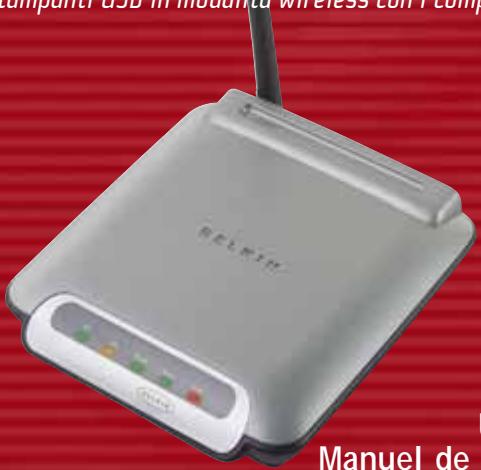

User Manual
Server di stampa USB wireless
Per condividere le stampanti USB in modalità wireless con i computer di rete
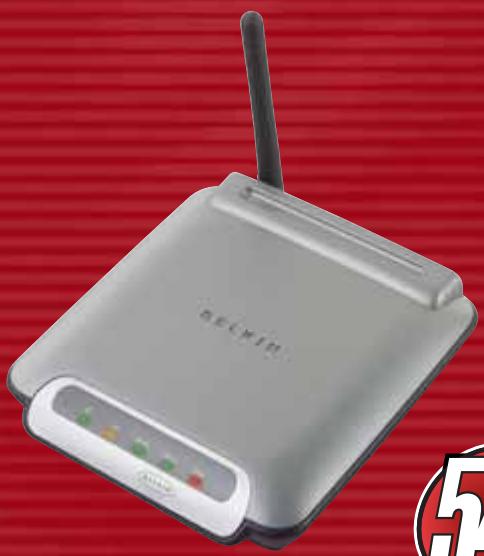

Manuale utente
F1UP0001
INDICE
ntroduzione 1
Requisiti delsystema 1
Contenuto della confezione 1
Informazioni generali 2
Caratteristica 2
Applicazioni e vantageg 2
Specifiche del prodotto 3
Conoscere il server di stampa 4
Procedura guidata d'installazione per il collegamento del server di stampa 6
Configurazione per utenti esperti 8
Configurazione web 12
Accesso ai menu di configurazione web 12
Home Page 13
Schemata di login 13
Indirizzo IP 14
Canale e SSID 15
Crittografia 16
Analisi della zona dove installare il server 21
Configurazione del server di stampa 22
Aggiornamento del Firmware 23
Impostazioni delsystema (Cambio della password) 24
Stampare da diversi server di stampa 25
Aggiungere l monitoraggio porta Belkin e configurarlo per un determinato server di stampa 25
Menu avanzato Belkin per monitoraggio porta 28
Apririle menu avanzato Belkin per monitoraggio porta 28
Aggiungere un secondo monitoraggio porta Belkin e configurarlo per un determinato server di stampa 29
Usare il server di stampa per il trasfere file di stampa mediante FTP 32
Invio del processo di stampa a stampanti collegate al server di stampa mediante FTP .32
Individuzione e risoluzione delle anomalie 35
Assistenza technique 38
Informazioni 39
INTRODUZIONE
Vi ringraziamo per aver acquistato il server di stampa USB wireless Belkin. Ora potete condidere le vostre stampanti USB a casa e in ufficio —senza bisogno di cavi. Questo prodotto aggiunge la convenienza della connessione wireless alla praticità del server di stampa. Le sempliciti installmente e configurazione vi permettono di condidere le stampanti wireless in pochi minuti. Leggete attendamente questo manuale per sfruttare tutti ivantaggi del server di stampa.
Requisiti del sistema
- Stampante compatible con USB 1.1
- Ogni stampante è provvista di cavo USB
- Reti wireless 802.11g o 802.11b
PC con Windows® 98SE, Me, 2000, XP
Contenuto della confezione
- Server di stampa wireless USB Belkin 802.11 g
- Cavo Ethernet (Non necessario per operazioni wireless)
- CD con il software di installmente
- Manuale utente
Guida di installmente rapida - Cartolina di registrazione
INFORMAZIONI GENERALI
Caratteristiche
Questo dispositivo è conformeagli standard IEEE 802.11g per farlo comunicare con altri dispositivi wireless 802.11b- e 802.11g- a 11Mbps e 54Mbps I prodotti 802,11g arrivano a 54Mbps di velocità e funzionano con la stessa banda di frequenza da 2,4GHz dei prodotti 802.11b Wi-Fi.
- Semplice procedura di installmente guidata incorpORA
L'interfaccia wireless è conforme allo standard IEEE 802.11g - Interfaccia Ethernet, compatible con praticamente tutte le reti Ethernet
- Crittografia da 64 o 128-bit (WEP)
- Supporta le reti ad infrastruttura e ad-hoc (peer-to-peer)
- Velocità di trasmissione dati fino a 54Mbps
- Facile da installment e da usare
Antenna esterna - LED: Alimentazione, link Ethernet, wireless, stato ed erre
Applicazioni evantaggi
- Stampa wireless a casa e in ufficio
Vi offre la libertà di stampare da un PC di rete alla cavi. - Velocità di connessione fino a 54Mbps (802.11g)
Questa soluzione mette a disponizione 'unsystema di connessione wireless immediato, di velocità superiore, a casa e al lavoro sulla compensettere l'utilizzo dei prodotti 802.11b più esistenti. - compatibilità con i prodotti 802.11b
Le soluzioni LAN wireless 54g sono compatibili con tutti i prodotti Wi-Fi (IEEE 802.11b) giorn e con gli altri prodotti IEEE 802.11g. - Ambienti dove il cablaggio è dificile
Permette la condivisione di stampanti in edifici con muri pieni o in ambienti aperti dove è difficile l'installazione di reti cablate. - Frequenti cambiamenti di ambiente
Adatto ad uffici ed ambienti che cambiano spesso sede. - LAN provvisorie per progetti speciali o per momenti di picco di lavoro Consente di installare reti provvisorie in occasione di fiere, esposizioni o presso i cantieri edili, dove le reti sono necessarie soltanto a breve terminne. Questa soluzione è perfettaanche per le aziende che hanno bisogno di incrementare il numero delle proprie postazioni di lavoro per un periodo limitato.
- Possibilità di realizzare una rete SOHO (Small Office/Home Office)
Consente di eseguire con rapidità e facilità l'installazione di rete tipo SOHO di cui hanno bisogno gli utenti.
INFORMAZIONI GENERALI
Specifiche del prodotto
Standard:
IEEE 802.3
IEEE 802.3u
IEEE 802.11g
IEEE 802.11b
Standard wireless:
Tecnologia radio Sequenza diretta a diffusione di spettro (DSSS)
Velocità di trasmissione dati 802.11b: 11, 5.5, 2, 1Mbps
Frequenza d'esercizio Funzionamento di banda ISM da 2,412-2,497 GHz
Canali operativi 802.11b: 11 per il Nord America, 13 per l'Europa
802.11g: 11 per il Nord America, 13 per l'Europa
Protezione Crittografiaa WEP a 64-bit e a 128-bit.
Protocol supporto: CSMA/CD, TCP, IP, UDP
Gestione: Su base browser
Porte: 1 porta 10/100 Base-T RJ45
2 porte USB
1 jack alimentazione
1 pulsante di reset
INFORMAZIONI GENERALI
Conoscere il server stampa
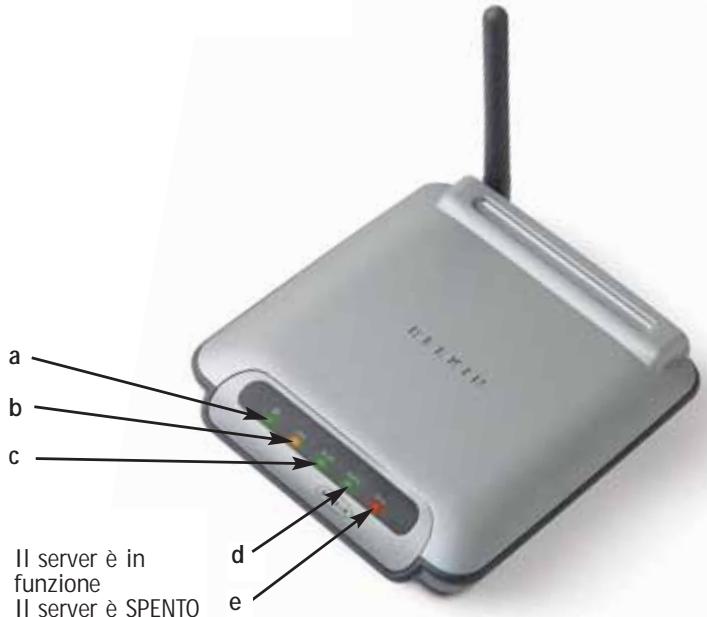
a. LED di
alimentazione
Fisso:
Spento:
Il server è in
funzione
II servere SPENTO
b. LED LAN
Fisso:
Spento:
Lampeggiante:
Verde:
Arancione:
Collegamento alla rete Ethernet
Rete Ethernet disconnessa
Trasmissione dati
Periferica da 10Mbps collegata
Periferica da 10Mbps collegata
c. LED di collegamento WLAN
Fisso:
Lampeggiante:
Spento:
Il server di stampa è collegato ad una rete wireless
Trasmissione dati in modalità wireless
II server di stampa NON E collegato
d. LED di stato
Fisso:
Lampeggiante:
OK
Sta cercando di ottenere un indirizzo
IP durante la fase di riawio o di stampa
e. Errore
Rossafissa:
Spento:
Stampante non collegata o erre di stampa
OK
INFORMAZIONI GENERALI
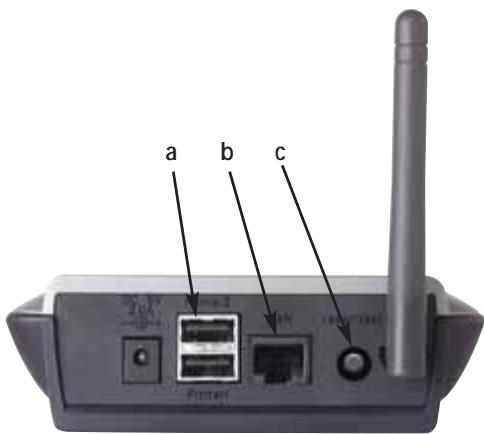
a. Stampante 1/Stampante 2
Queste porte sono usate per collegare una o due stampanti USB.
Note: Queste porte non si possono espandere usando un hub USB.
b. Porta Ethernet
Questa porta viene utilizzata per collegare il server di stampa ad una rete Ethernet using an un cavo CAT5.
Nota: Con esta porta si disattiva automaticamente la funzione wireless del server di stampa.
c. Pulsante di Reset/Test (3 funzioni)
Stampa pagina: Per la maggior parte delle stampanti, questa funzione stamperà una pagina di prova. La pagina di prova comprende le configurazioni del server di stampa, compreso l'indirizzo IP ed altre informazioni che potrebbero risultare utili per le risoluzioni di anomalie del server di stampa. Per stampare una pagina di prova, premere per un istante il pulsante di reset/test.
AVERTENZA: Alcune stampanti non supportano esta funzione.
Reset: Per resettare o riavviare il server di stampa alle impostazioni attuali, premere il pulsante di reset/test per almeno 5 secondi.
Ripristino delle impostazioni predefinite: Per ripristinare le impostazioni predefinite, premere il pulsante di Reset/Test per 10 secondi nelle si accende il server di stampa.
PROCEDUREGUIDATA D'INSTALLAZIONEPERILCOLLEGAMENTODELSERVERDI STAMPA
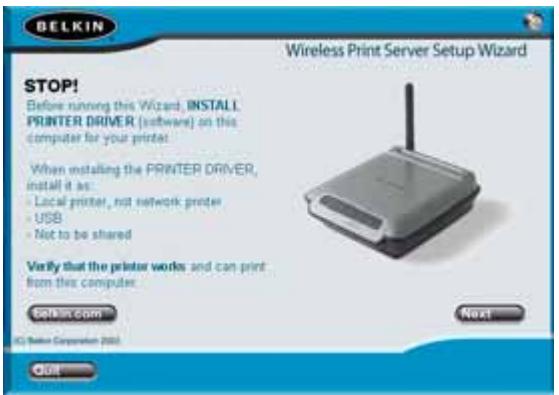
Prima di installare il server di stampa USB wireless Belkin, assicuratevi che agli computer sia compatibile con la stampante USB.
- Collegate direttamente la stampante ad agli computer della rete e installate i driver USB per la stampante (Vedere la documentazione della stampante per istruzioni dettagliate). Prima di installare il server di stampa bisogna caricare e far funzionare (stampare) i driver corretti.
Quando si installano i driver di stampa, installare:
- La stampante locale, non la stampante di rete
La porta USB
Non condivisibili - Stampante predefinita per tutte la stampa (se lo si desidera)
Nota: Prima di procedere con la fase successiva, stampate una pagina di provata per assicurarvi che agli computer funzioni.
- Inserite il CD per la procedura di installmente guidata nell'apposto drive del primo computer.
Note: Se la procedura di installatione guidata non si avvia automaticamente, selezionare il drive del CD-ROM da "My Computer" (Risorse del computer) e fare doppio cli sul file "Setup" contentuto nel CD-ROM.
- Il programma di INSTALLazione guidata si avviera.
Note: Il programma di installatione guidata vi ricorderà che bisogna terminare la prima fase prima di passare alla seguente. Quando la fase 1 è terminata, fareciescu "Next" (Avanti) per procedere. In caso contrario, fermare il programma di installatione guidata e completare la fase 1 su tutti i computer.
PROCEDUREGUIDATA D'INSTALLAZIONEPERILCOLLEGAMENTODELSERVERDI STAMPA
- Seguire le istruzioni di agli schermata del programma di installmente guidata.
- Quando appeare la schermata successiva, l'installazione su quel PC è finita. Fareolicu "Quit" e togliere il CD dal computer.
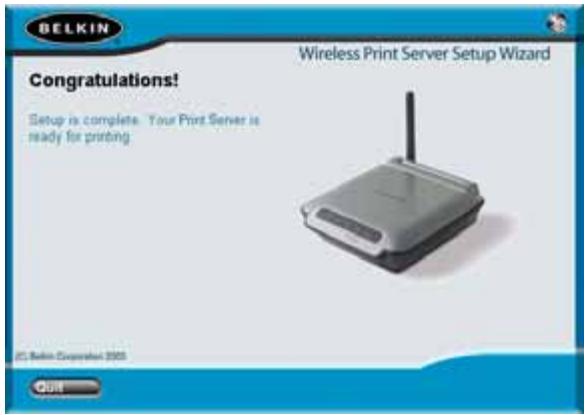
Importante: Ripetere le fasi 2-5 per agli computer dal quale vorreste stampare.
- Godetevi il server di stampa!
CONFIGURAZIONE PER UTENTI ESPERTI
Installazione dei driver per la stampante
Assicuratevi di installare i driver per la stampante su agli computer che avrava accesso al server di stampa.
Configurare il server di stampa
- Collegare la stampante (alimentazione attiva) al server di stampa.
- Accendere il server di stampa con un collegamento wireless tra 802.11g or 802.11b della rete wireless.
- Il server di stampa impiega circa un minuto per riavviarsi.
- Accertarsi che il LED di stato sia illuminato e che il LED di erre sono spento.
- Individuare l'indirizzo IP del server di stampa seguito uno dei segunti modi:
a) I nuovo server di stampa sono configurati in modo tale da ricevere gli indirizzi IP in modo dinamico. Se la rete ha un server DHCP, il server di stampa otterrà un indirizzo IP dalla vostra rete. Se il server DHCP supporta una lista client, questa indichera gli indirizzi IP assegnati al server di stampa. Se un server DHCP non è disponibile, dopo 1 minuto e mezzo il server di stampa ritornerà allo 192.168.2.253.
b) Se il server di stampa è gli stato configurato in precedenza, alla sera stato configurato using an indirizzo IP statico che potrebbe cancellare per anni rete.
Note: Se si preme il pulsante di reset per 10 secondi nelle accende il server di stampa, si ripristinano le impostazioni predefinite e si avrà un indirizzo IP dinamico.
c) Lanciare il programma "PSF.exe" dal CD di installmente. Questo individuera
I'indirizzo IP e si collegherà all' interfaccia di gestione web-based.
d) Andate alla fase finale della procedura di installatione guidata del server di stampa, dove si trovava il pulsante per le impostazioni avanzate che trovava automaticamente gli indirizzi IP e si collega all' interfaccia di gestione web-based.
CONFIGURAZIONE PER UTENTI ESPERTI
- Assicurarsi che il computer sia nella stessa sottorete del server di stampa (I primi tre ottetti degli indirizzi IP sono uguali)
- Inserire l'indirizzo IP del server di stampa nel browser internet di qualiasi computer. Per esempio, se il vosto indirizzo IP è 192.168.2.225, digitate "192.168.2.225" (Non digitare altro, come ad esempio "http://" or "www"). Premere il tasto "Enter" (Invio).
Address

192.168.2.225
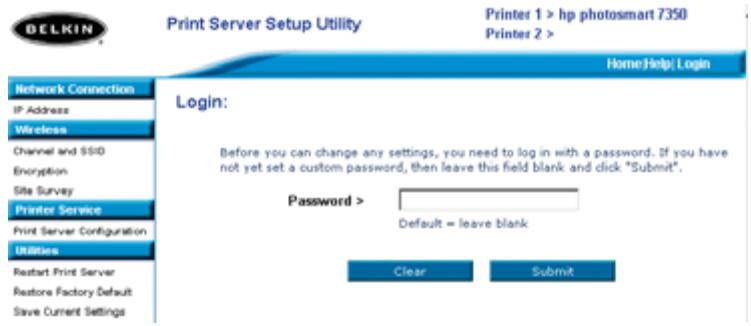
- Facendo cli csc su "Login" o su uno su uno qualsi di link nella home page, arrivere tta schermata di Login (Connessione). Il server di stampa viene fornito alla alcuna password. Nella schermata di login, lasciare vuoto lo spazio per la password e fare cli su "Submit" (Inoltra) per registrarsi.
- Impostare il SSD della rete wireless, facendo cli csc su "Channel and SSD" (Vedere "Web Interface - Channel and SSD" per maggiori informazioni).
- Per configurare l'indirizzo IP del server di stampa, Fate cli su "IP Address" (Per maggiori informazioni, videere "Interfaccia Web- Indirizzi IP").
- Per configurare la crittografia del server di stampa, se lo si desidera,fare clc su "Encryption" (Crittografia)
- Per implementare le nuove configurazioni, accendere e spegnere il server di stampa.
CONFIGURAZIONE PER UTENTI ESPERTI
Configurazione dei computer per stampare dal server di stampa
- Installare su agli computer il software Port Monitor (Monitoraggio porta), avviando il programma "instport.exe" dal CD.
- Configurare il monitoraggio porta Belkin sul driver per la stampante di agli computer scegliendo il server di stampa corretto in quello modo:
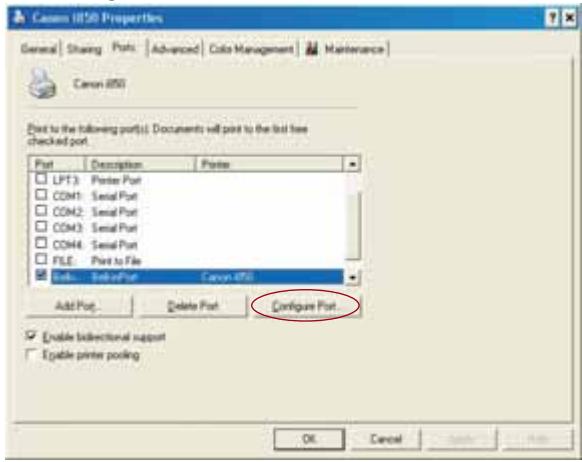
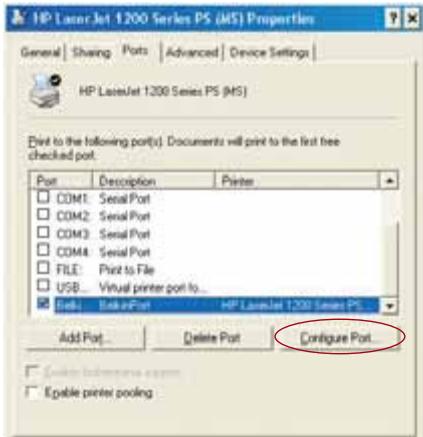
a) In Windows, selezionare le proprieta della stampante collegata al server di stampa e selezionare il tasto "Port", selezionare la porta Belkin e cliccare su "Configure Port...".
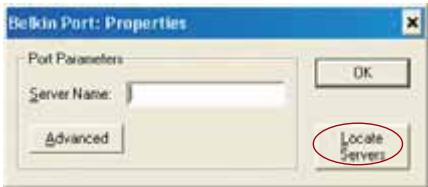
b) Nella finestra "Belkin Port: Properties" Fare cli c su "Locate Servers" (Posizione server).
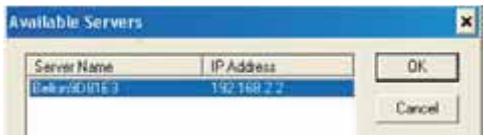
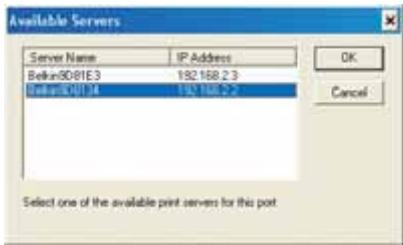
c) Nella finestra "Available Servers" (Server disponibili), selezionare il server di stampa dal quale si vuole stampare.
CONFIGURAZIONE PER UTENTI ESPERTI
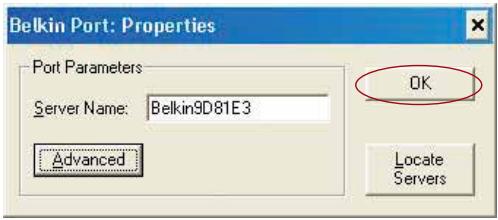
d) Fare cli clic su "Ok" per chiudere. Nella finestra "Belkin Port: Properties" apparirà il nome del server di stampa selezionato. Fare cli clic su "OK" per chiudere.
e) Nella tabella "Ports", disattivare la trasmissione dati bidirezionale, nel caso in cui fosse attiva. Fareblick su "Apply" (Applica).
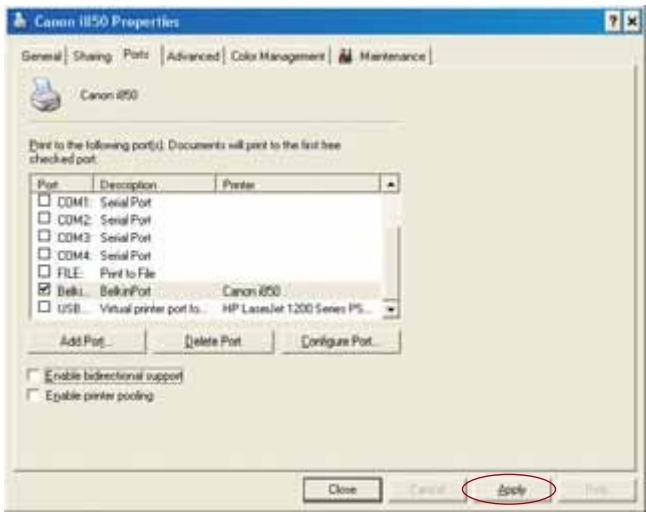
f) Fare cig sc su "Ok" per chiudere.
g) Se un'altra stampante è collegata al server di stampa, selezionare le proprieta di quella stampante e fare cli csculla tabella "Ports"; selezionare quando la porta che è appena stata configurata.
Nota: Se la rete ha più di un server di stampa disponibile, leggere la sezione "Stampare da diversi server di stampa".
CONFIGURAIZIONDELWEB
Accesso ai menu di configurazione del web
- Accendere il server di stampa che è nel raggio di copertura della rete wireless o che è collegato alla rete mediante un cavo Ethernet.
- Il server di stampa impiega circa un minuto per riawviarsi ed ottenere un indirizzo IP.
- Per stabilire l'indirizzo IP del server di stampa, seguire uno dei seguenti modi:
a) I nuovo server di stampa sono configurati in modo tale da ricevere gli indirizzi IP in modo dinamico. Se la rete ha un server DHCP, il server di stampa otterrà un indirizzo IP alla vostra rete. Se il server DHCP supporta una lista client,但这a indichera gli indirizzi IP assegnati al server di stampa. Se un server DHCP non è disponibile, dopo un minuto e mezzo il server di stampa ritornerà allo 192.168.2.253.
b) Se il server di stampa è stato gia configurato,avrà un indirizzo IP statico che potrebbe cancellare per agli rete. Nota:Se si preme il pulsante di reset per 10 secondi nelle accende il server di stampa,si ripristinano le impostazioni predefinite e si avrā un indirizzo IP dinamico.
c) Lanciare il programma "PSF.exe" dal CD di INSTALLazione. Questo individuera l'indirizzo IP e si colleghera all' interfaccia di gestione web-based.
d) Andate alla fase finale della procedura di installmente guidata del server di stampa, dove si trovato il pulsante per le impostazioni avanzate che trovato automaticamente gli indirizzi IP e si collega all' interfaccia di gestione web-based.
- Inserire l'indirizzo IP del server di stampa nel browser internet di qualiasi computer. Per esempio, se il vosto indirizzo IP è 192.168.2.225, digitate "192.168.2.225" (Non digiture altro, come ad esempio "http://" or "www"). Premere il tasto "Enter" (Invio).
CONFIGURAIZIONE DEL WEB
Home Page- Interfaccia Web
Dopo aver digitato l'indirizzo IP del server di stampa, compare la schermata illustrata di seguito. Questa pagina visualizza le informazioni più importanti riguardo alla configurazione del server di stampa. Per modificare le impostazioni, scegliere una categoria dal menu a sinistra.
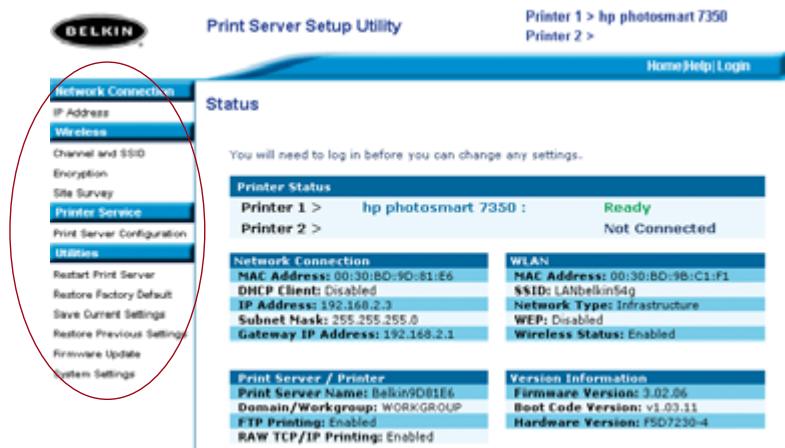
Schermata di Login-Interfaccia Web
Facendo cli csc su una qualsiasi categoria del menu, apparirà un prompt di login. Da qui è possibile inseire una password, qualora fosse gia stata impostata. I server di stampa vengono forniti alla password. In quello caso,fare cli su "Submit" (Invia)per continuare.
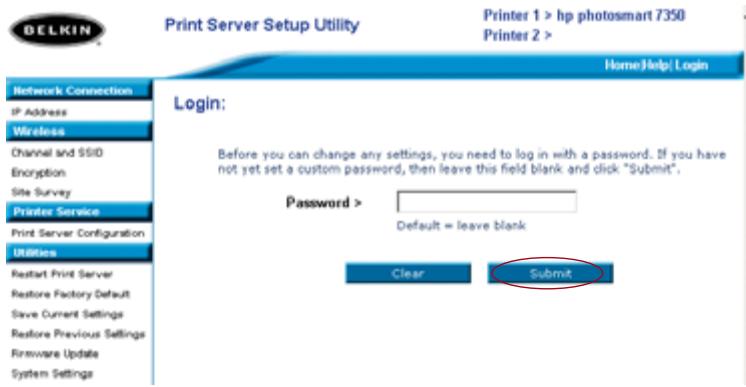
CONFIGURAIZIONE DEL WEB
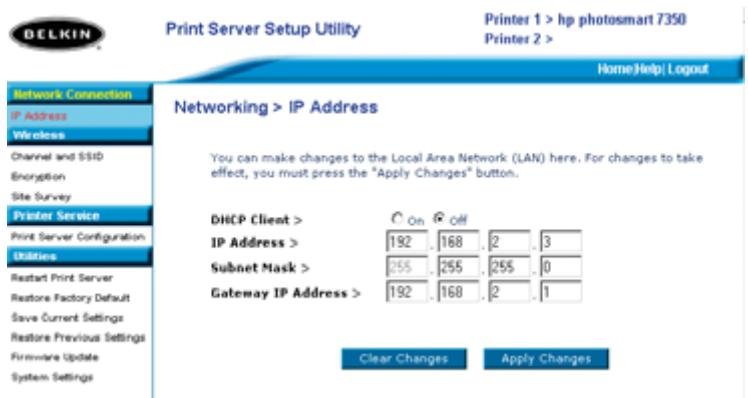
Interfaccia Web - Indirizzi IP
Questo menu permette di configurare un indirizzo IP statico o di configurare il server di stampa in modo tale da ottenere un indirizzo IP automaticamente come cliente DHCP. Nonostante il server di stampa Belkin sia stato progettato per ottenerere automaticamente un indirizzo IP, se si avvia l'installazione guidata l'indirizzo IP diventerà statico. Si consiglia un indirizzo statico, poichè il computer verrà configurato in modo tale da stampare verso un determinato indirizzo IP e, se questo doveste essereambiato, il server di stampa non funzionera più.
Nota: Quando si assegna un indirizzo IP manualmente, assicurarsi di scegliere un indirizzo IP univoco all'interno dello stesso dominio (Le prime tre cifre sono uguali
CONFIGURAIZIONDELWEB
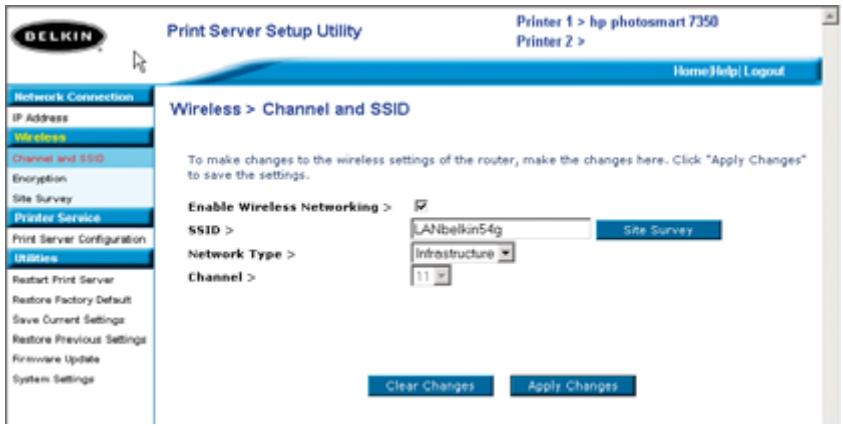
Interfaccia Web - Canale e SSD
Questo menu vi pemette di programmare le impostazioni wireless.
- L'opzione "Enable Wireless Networking" è inizialmente selezionata di default. Se si collega il server di stampa alla rete mediante un cavo Ethernet, la rete wireless sare automaticamente disattivata.
- "SSID" è il nome wireless della rete. L'impostazione predefinita è "ANY". Questo permette al server di rete di collegarsi alla prima rete wireless che trova. Se si avvia l'installazione guidata, "ANY" verrà sostituito dal SSID di rete che verrà trovato durante la procedura di INSTALLazione.
- "Network Type" (tipodi rete) si riferisce o all' Infrastruttura o all' AD-Hoc. Ogni rete con un router o access point wireless viene considerata come rete da infrastruttura (per impostazione predefinita).
- "Channel" (Canale) è solo per installazioni Ad-Hoc. Nelle reti da infrastruttura, il router o access point wireless assegnano automaticamente il canale.
- Per vedere le reti wireless nella vostra zona e per decidere a quale collegarsi, vedere la pagina seguente: "Interfaccia Web-Sintesi Sito".
CONFIGURAIZIONDELWEB
Interfaccia Web-Crittografia
IMPORTANTE: Usare le seguenti informazioni sulla critografia, solo se la rete è crittografata. In caso contrario, lasciate le modalità di crittografia predefinita ("WEP Mode" comeillustrato di seguito), "Disabled" (Disabilitata).
Questo menu vi permette di attivare la funzione di crittografia del server di stampa, che viene determinata dalle impostazioni di crittografia LAN.
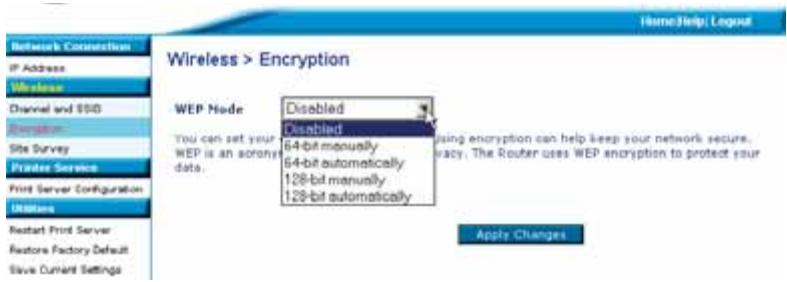
Per impostare la crittografia del server di stampa, scegliere le impostazioni corrispondenti nella casella di dialogo illustrata in precedenza. Breve spiegazione delle varie impostazioni rese disponibili dal software:
- 64-bit manuale: Selezionando Questa impostazione potrete insere il codice a 64-bit, se la rete utilizza la crittografia a 64-bit (Vedere la casella di dialogo riportata nella pagina successiva).
- 64-bit automatica: Selezionando esta impostazione potrete insertire una frase di accesso per generare automaticamente una chiave di crittografia per il server di stampa. (Cautela:Se si opta per esta soluzione, si potrebbero generare delle nuove chiavi che non funzionano con la rete attuale. Se i codici di rete [nel router] sono giornostati, inserirli manually.
- 128-bit manuale: Selezionando esta impostazione potrete insertire i codici a 128-bit, se la rete wireless attuale utilizes la crittografia a 128-bit.
CONFIGURAIZIONDELWEB
- 128-bit automatica: Selezionando esta impostazione potrete insertire una frase di accesso e il server di stampa determinera automaticamente i codici. (Avvertenza: Scegliendo "automatically" (automatica), si genereranno delle nuove chiavi che potrebbero non funzionare con la rete attuale. Se i codici di rete [nel router] sono più impostati, usare "manually" (manuale).
Interfaccia WEB-Crittografia (64-bit manuale)
Questo menu vi permette di insere codici di crittografia a 64-bit.
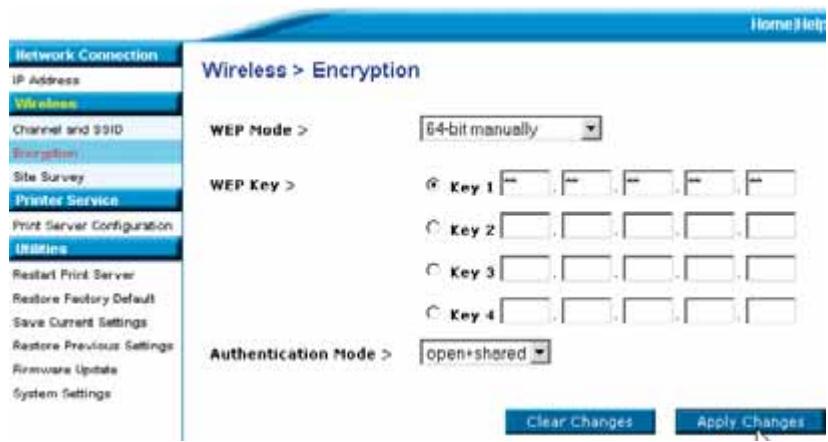
Configurazione della crittografia del server di stampa:
- Modalità WEP: Selezionare la modalità di crittografia dall'elenco a discesa.
- Codice WEP: Selezionare il numero di codice appropriato e digitare cifre esadecimali in tutti e 20 i campi relativi alle impostazioni della rete wireless attuale. (Attenzione: Nel caso ci fosso discrepanze nelle impostazioni di rete, il server di stampa non si collegherà alla rete network.
- Modalità Autentificazione: "Open + shared" è l'impostazione predefinita per tutte le reti a 64-bit.
- "Apply Changes" (Esegui modifiche): Fare cliq su quello pulsante per terminare le impostazioni.
NOTA: Dopo aver cambiato le impostazioni di crittografia, bisogna far ripartire il server di stampa (Spegnendolo e riaccendendo) per ripristinare la communicatesione con la rete.
CONFIGURAIZIONE DEL WEB
Interfaccia WEB-Crittografia (64-bit manuale)
Questo menu vi permette di insere codici di crittografia a 64-bit.
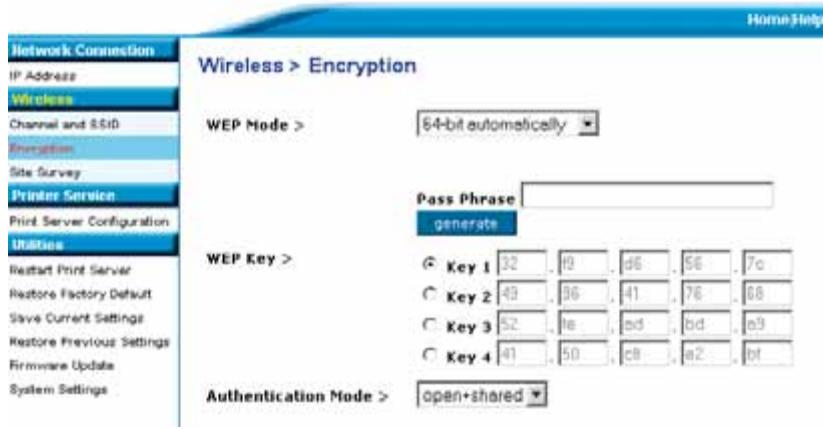
Questa modalità è esattamente come quella manuale a 64-bit (descritta sopra), escluso per:
- Frase di accesso: Inserendo una frase di accesso, come ad esempio "soprà la panca la capra campa" si genereranno automaticamente dei codici esadecimali. (Note: Annotateli e conservati per riferimenti futuri, dato che devono essere inserti manualmente in tutti i dispositivi di rete [il router] collegati tra loro.)
- "Apply Changes" (Esegui modifiche): Fareciesu quosto pulsante per terminare le impostazioni.
NOTA: Dopo aver cambiato le impostazioni di crittografia, bisogna far ripartire il server di stampa (Spegnendolo e riaccendolo) per ripristinare la communicatesione con la rete.
CONFIGURAIZIONDELWEB
Interfaccia WEB-Crittografia (128-bit manuale)
Questo menu vi permette di insertire codici di crittografia a 128-bit.
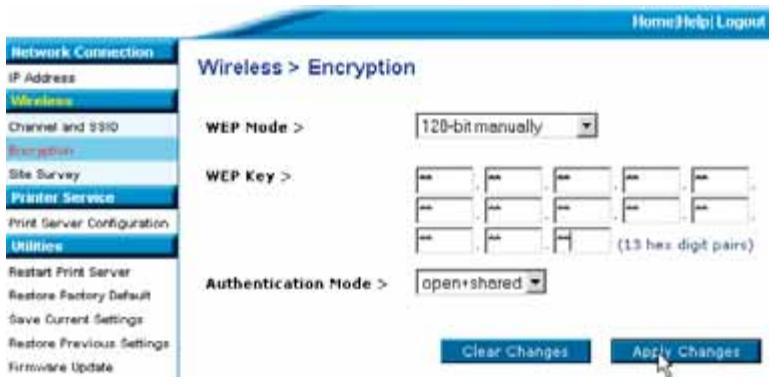
Configurazione della crittografia a 128-bit del server di stampa:
- Modalità WEP: Selezionare la modalità di crittografia dall'elenco a discesa.
- Codice WEP: Inserire cifre esadecimali in tutti i 13 campi relativi alle impostazioni della rete wireless attuale. (Avvertenza:Nel caso ci fosso discrepanze nelle impostazioni di rete, il server di stampa non si collegherà alla rete network attuale).
- Modalità Autentificazione: "Open + shared" è l'impostazione predefinita per tutte le reti a 128-bit.
- "Apply Changes" (Esegui modifiche): Fareciesu su Anything pulsante per terminare le impostazioni.
NOTA: Dopo aver cambiato le impostazioni di crittografia, bisogna far ripartire il server di stampa (Specnendolo e riaccendolo) per ripristinare la comunicazione con la rete.
CONFIGURAIZIONE DEL WEB
Interfaccia WEB-Crittografia (128-bit manuale)
Questo menu vi permette di insertire codici di crittografia a 128-bit.
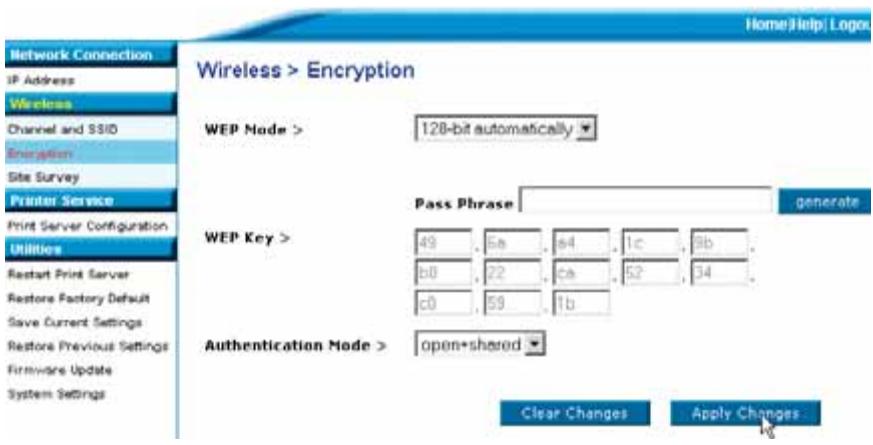
Questa modalità è esattamente come quella manuale a 128-bit, ad eccezione:
- Frase di accesso: Inserendo una frase di accesso, come ad esempio "sopra la panca la capra campa" si genereranno automaticamente dei codici esadecimali. (Note: Annotateli e conservati per riferimenti futuri, dato che devono essere inseriti manualmente in tutti i dispositivi di rete [il router] collegati tra loro.)
- "Apply Changes" (Esegui modifiche): Fareciesu quosto pulsante per terminare le impostazioni.
NOTA: Dopo aver cambiato le impostazioni di crittografia, bisogna far ripartire il server di stampa (Spegnendolo e riaccendendo) per ripristinare la comunazione con la rete.
CONFIGURAIZIONE DEL WEB
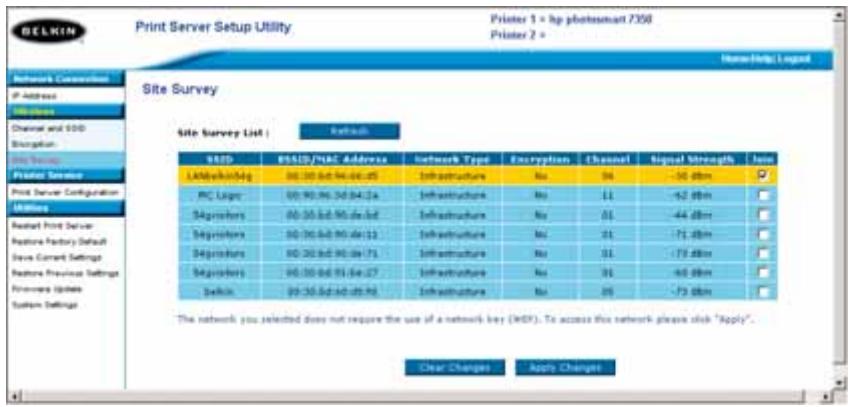
"Interfaccia Web-Sintesi Sito"
Questo menu vi permette di rilevare tutte le reti wireless di zona e di collegarvi ad una di esse.
CONFIGURAIZIONDELWEB
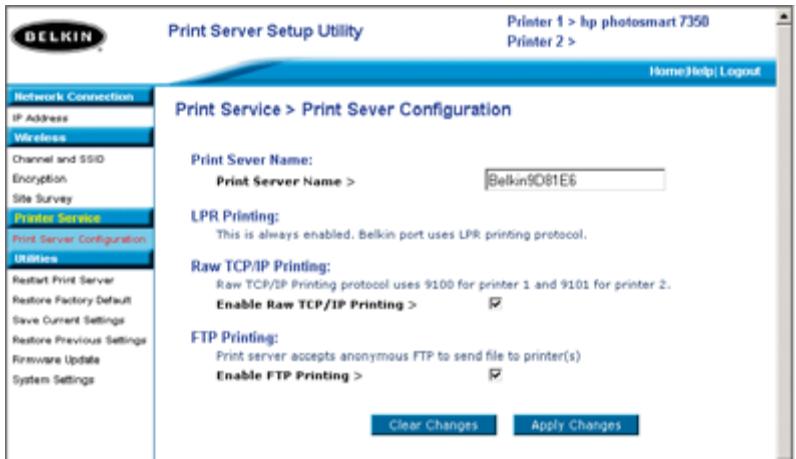
Interfaccia Web - Configurazione del server di stampa
Questo menu vi pemette diambiare i seguenti parametri:
- Nome del server di stampa: Questo Campo identifica il nome del server di stampa e agli server di stampa ha un nome univoco. Nomi univoci sono importantissimi in una rete con più server di stampa. Se volete cambiare il nome, assicuratevi di usare nomi univoci.
- Stampa Raw: Questa funzione vi permette di stampare dal server di stampa usando la porta di stampa TCP/IP built into Windows XP and 2000 anziche il monitoraggio porta Belkin. Per usare la Stampa Raw, l'utente deve configurare manualmente i parametri di tutte le porte e non è consigliato per utenti che non hanno dimestichezza con la stampa TCP/IP.
- Stampa FTP: Questa funzione permette alla stampante di ricevere processi di stampa inviati via FTP (Vedere Stampa FTP per istruzioni dettagliate). Se si disattiva Questa funzione, non si potrè stampare via FTP.
CONFIGURAIZIONDELWEB
Interfaccia Web - Aggiornamento Firmware
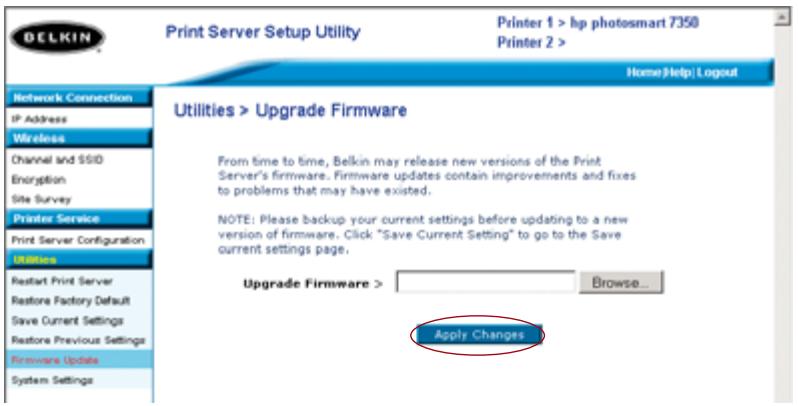
Questo menu permette di aggiornare il firmware del server di stampa. Prima di far partire l'applicazione, scaricare il nuovo firmware dal除去 Belkin www.belkin.com. Annotare e conservare la posizione del disco fisso dove il file è stato scaricato. Doplo lo scaricamento, fareciesu "Browse" (Sfoglia) nella schermata rappresentata in basso. Selezionare il nome del file del firmware scaricato efareciesu "Apply changes". L'aggiornamento del firmware durera pochi minuti.
NOTA: Non interrompere il processo togliendo l'alimentazione al server di stampa, in quanto ciò potrebbe causare danni permanenti al disposativo.
CONFIGURAIZIONDELWEB
Interfaccia Web - Impostazioni di sistema(Cambio Password)
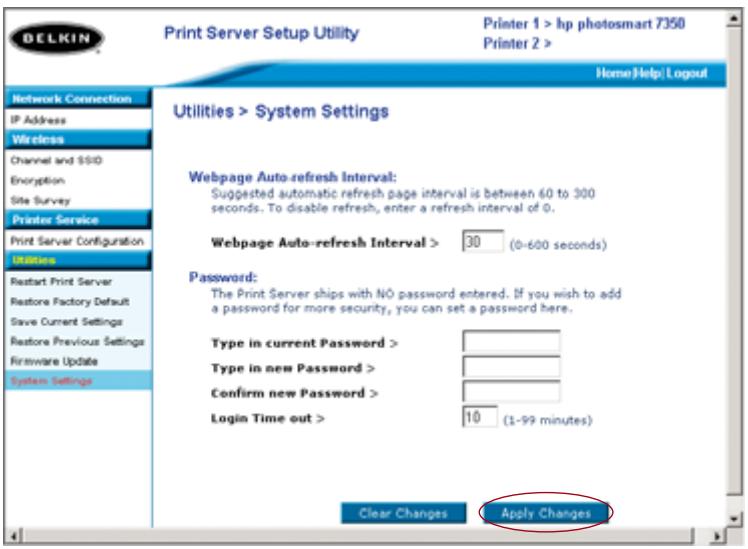
Il server di stampa viene fornito SENZA alcuna password. Nel caso in cui vogliate impostare una password, per maggiore protezione, assicuratevi di scegliere una che ricorderete lavoramente e annotatela. Questa utility vi chiedera di insertire la nuova password due volte. Quando si insertisce una password per la prima volta, lasciare il Campo "current" password in bianco. Una volta terminato, fare clic su "Apply changes" (Esegui modifiche)..
In questo menu si possono cancellare le impostazioni dell'intervallo di aggiornamento della pagina web. Se si vuole un intervallo minore o maggiore, scegliere un numero tra quelli disponibili e fareciesu su "Apply Changes" (Esegui modifiche).
STAMPARE DA DIVERSI SERVER DI STAMPA
Se la rete ha più di un server di stampa e se alcuni computer devono stampare verso più server di stampa, si dovrà installare il software monitoraggio porta Belkin incluso ( Il monitoraggio porta Belkin può configurato per diversi server di stampa della rete per la gestione di determinati problemi di stampa.
Aggiungere un monitoraggio porta Belkin e configurarlo per un determinato server di stampa
- In Windows, selezionare le proprieta della stampante e fare clic su "Ports".
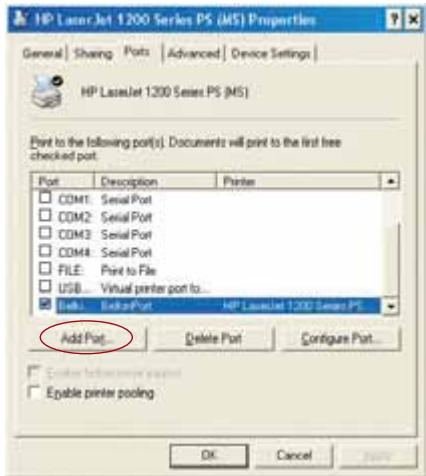
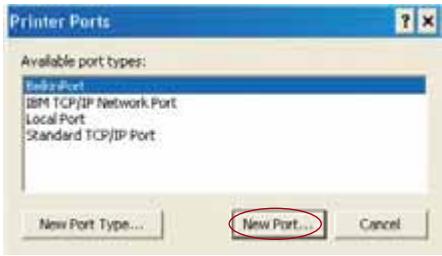
- Fare cig scu "Add Port". Si aprira una finestra con tutte le porte di stampa installate sul PC. Nella finestra "Printer Ports", selezionare "Belkin Port" e fare cig scu "New Port".
STAMPARE DA DIVERSI SERVER DI STAMPA
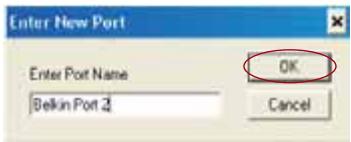
- Nella finestra "New Port", insere un nombre univocoper la porta e fareclc su "OK".
- Nella finestra "Available Servers" (Server disponibili), selezionare il server di stampa dal quale si vuole stampare.
- Fare cig scu "Ok" per chiudere. Nella finestra "Belkin Port 2: Properties" apparirà il nome del server di stampa selezionato.
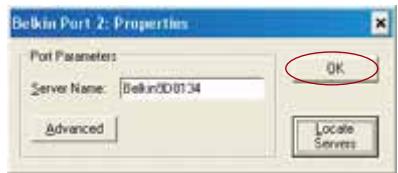
- Fare cli su"0k"per chiudere
- Ripetere queste operazioni per agli server di stampa presente nella rete.
Avvertenza: Quando si configura un monitoraggio porta per inviare lavori di stampa ad un determinato server di stampa, assicurarsi di selezionale in Windows la porta corretta per il driver per la stampante. Assicurarsi inoltre che la stampante corrispondente sia collegata al server di stampa scelto alla porta. Se i driver per la stampante, le porto o i server di stampa non corrispondono, si potrebbero verificare errorsi di stampa o intere pagine potrebbero contentere caratteri illegibili.
MENU AVANZATO MONITORAGGIO PORTA BELKIN
Nella maggior parte dei casi, il software Belkin Port Monitor (Una porta della stampante virtuale) sare automaticamente installata e configurata dall'installazione guidata del server di stampa. Gli utenti esperti sono decidere di configurare manualmente il software monitoraggio porta Belkin. Si può farecisionando il menu avanzato monitoraggio porta Belkin, il quale permetteagli utenti di insereire un determinato indirizzo IP e di scegliere una particolare stampante o di mettersi in coda di stampa per lavori inviati a quel server di stampa. Il menu avanzato è utile quando si ha più di un server di stampa all'interno della rete e quando si verificano errorsi di stampa, poichè il software monitoraggio porta non riesce a determinare il nome della stampante.
Apriere l menu avanzato monitoraggio porta Belkin
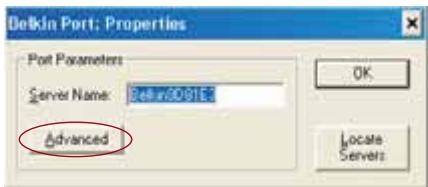
- In Windows, selezionale le proprieta di stampa e selezionare la tabella "Ports" (Porte), selezionare la porta Belkin e fare clic su ""Configure Port".
- Nella finestra "Belkin Port: Properties" Fare cli s u "Advanced".
MENU AVANZATO MONITORAGGIO PORTA BELKIN
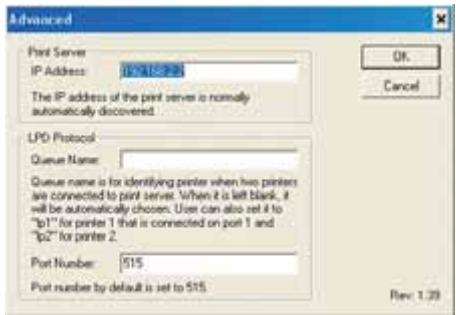
- Nel menu avanzato si trovano dei campi nei quali si possono insertire l'indirizzo IP del server di stampa, il nome della coda di stampa e il numero della porta.
Nota: Per impostazione predefinita, il Campo del numero della porta indica 515. Nella maggior parte dei casi il numero della porta non dovrebbe essereambiato.
Aggiungere un secondo monitoraggio porta Belkin e configurarlo per un determinato server di stampa
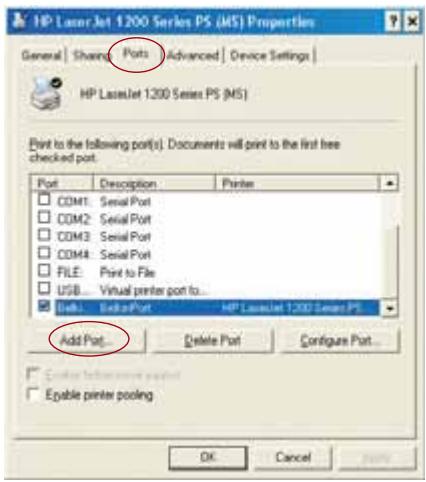
- In Windows, selezionare le proprieta di stampa e fareciesu "Ports".
MENU AVANZATO MONITORAGGIO PORTA BELKIN
- Fare cli c su "Add Port". Si aprira una finestra con tutte le porte di stampa installate sul PC. Selezionare "Belkin Port" e fare cli su "New Port".
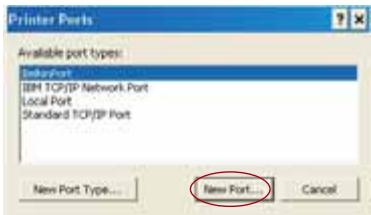
- Nella finestra "New Port", insere un nombre univoco per la porta efareclc su"OK".
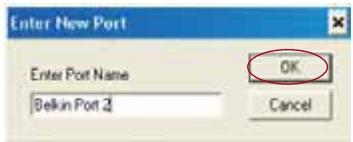
- Nella finestra "Printer Ports" (Porte di stampa"), fare cli su "Close" (Chiudi).
- Nella tabella "Ports", selezionare la porta appena creata e fare cliq su "Configure Port" (Configura porta).
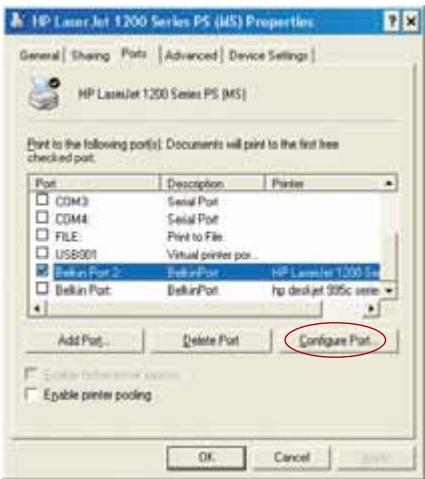
- Fare cli su "Advanced".
MENU AVANZATO MONITORAGGIO PORTA BELKIN
- Aggiungere l'indirizzo IP del server di stampa e il nome della coda di stampa della stampante che si vuole selezionare per la porta. Il nome della coda di stampa "lp1" si riferirà allastampante collegata alla porta USB 1 del server di stampa. Il nome della coda di stampa "lp2" si riferirà alla stampante collegata alla porta USB 2 del server di stampa.
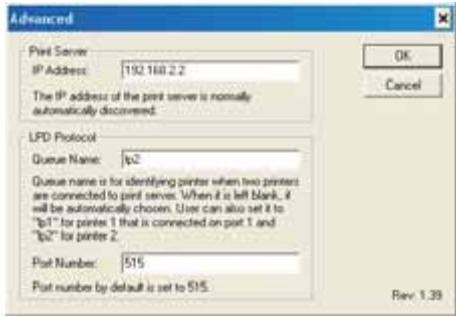
- Fare cli su "Ok" per chiudere.
Avvertenza: Quando si configura manualmente il monitoraggio porta per inviare lavori ad una determinata stampante, assicurarsi di selezionare il driver per la stampante corretto. Assicurarsi inoltre che il nome della coda di stampa corrisponda alla porta USB alla quale è collegata la stampante. Se i driver per la stampante o i nomi di coda di stampa non corrispondono, si potrebbero verificare errorsi di stampa o intere pagine potrebbero contentere caratteri illegibili.
USARE IL SERVER DI STAMPA PER IL TRASFERIRE FILE DI STAMPA MEDIANTE FTP
Invio del processo di stampa a stampanti collegate al server di stampa mediante FTP
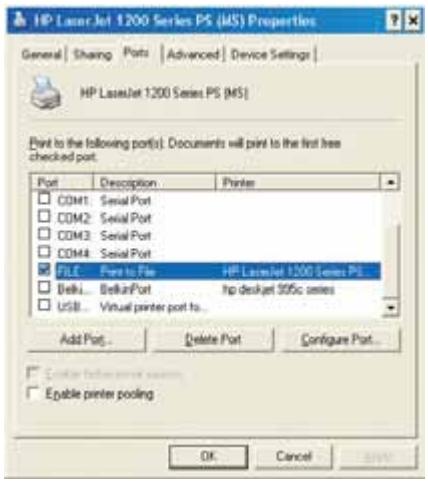
- In Windows, selezionare le proprieta di stampa
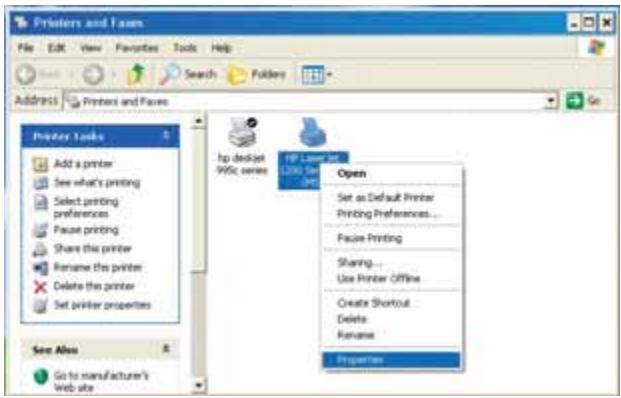
- Dalla porta di stampa selezionare "File" e fare cli su "Apply".
USARE IL SERVER DI STAMPA PER IL TRASFERIRE FILE DI STAMPA MEDIANTE FTP
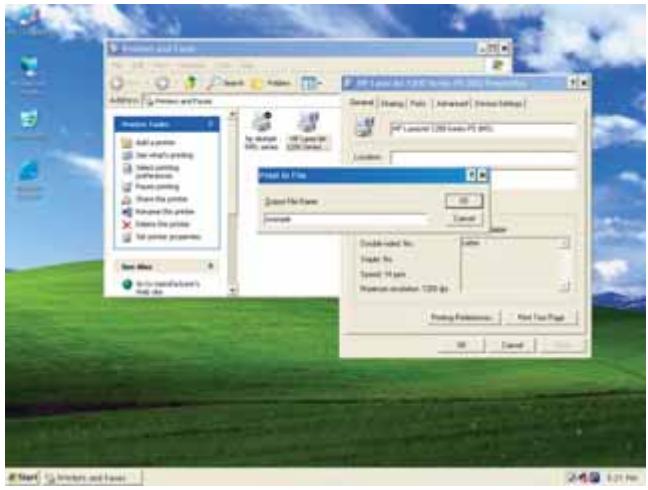
- Stampare il documento alla stampante che avete configurato. Apparirà una finestra di dialogo nella quale dovrete insereire il nome del file. Dop o aver dato il nome al file,fareclc su"OK".Un file sare salvato nella directory predefinita (Generalmente "C:\" or "C:\Documenti e impostazioni\<nome utente >").
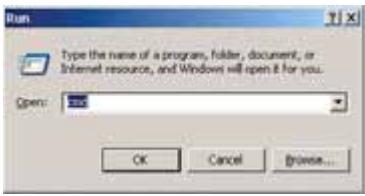
- Dalla barra di lavoro, selezionate la voce "avvio-esegui" e quindi digitate "cmd" per Windows XP e 2000 o "command" per Windows 98SE and Me. Fare cli c su "OK" per aprire la finestra "Command/MS-DOS Prompt"
USARE IL SERVER DI STAMPA PER IL TRASFERIRE FILE DI STAMPA MEDIANTE FTP
- Quando appeare, digitate "ftp" seguito dall'indirizzo IP del server di stampa. Quindi premete "Enter" per stabilire una connessione con il server di stampa.
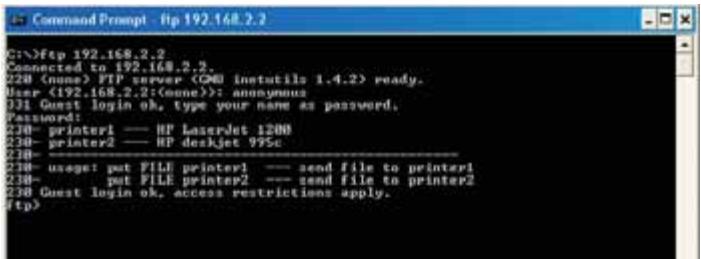
- Una volta stabilita la connessione, verrà chiesto all'utente di inserire il proprio nome utente e password. Il nome utente del server di stampa è "anonymous", non inserire alcuna password. Una volta eseguito il login, apparirà la lista con le stampanti collegate al server di stampa, seguita da alcune sempliciti istruzioni su come stampare il file.
- A dato punto, digitate "put" seguito dal file path (Percorso del file), il nome del file e il numero della stampante (Ad es.: put c:\example printer1).
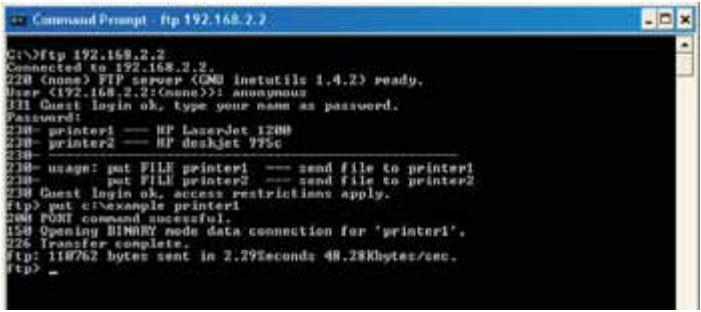
- Il file verrà inviato al server di stampa. A trasferimento concluso, apparirà un altro prompt. Una volta terminato, digitate "quit" e fateciesu "Enter" per terminare la sessione FTP. Quindi, chiudere la finestra "Command Prompt".
Note: Per impostazione predefinita la stampa via FTP del server di stampa è attivata. Può essere disattivata usando l'interfaccia web di impostazione del server di stampa.
INDIVIDUAZIONE ERISOLUZIONDELLLE ANOMALIE
Impossiblere trovare il server di stampa
Se il server di stampa sembra funzionare correttamente, ma l'installazione guidata non riesce ad individuarlo, il server potrebbe esseri associato ad un'altra rete wireless presente nella vostra zona.
Inquesto casopotete:
- Provare a riaccendere il server di stampa In quello modo il server potrebbe collegarsi alla rete wireless corretta.
一0一
- Collegare il server di stampa alla rete (Al router) usando un cavo Ethernet.
Altri motivi per i quali l'impostazione guidata potrebbe non riuscire a trovare il server di stampa sono:
- impostazioni di protezione nella rete wireless—come ad esempio la crittografia;
la rete network non trasmette un SSID; o - le impostazioni MAC Address Filtering (Filtro indirizzi MAC) della rete
Per risolverve quosti due problemi, si possono insertire la crittografia e le impostazioni SSID nel server di stampa. Tuttavia, se la rete blocca gli indirizzi MAC di nuovi dispositivi, il router dovrà essere configurato in modo tale da farlo associare al server di stampa (vedere la documentazione del router).
Lavori di stampa inviati alla stampante sbagliata o non stampa
- Le configurazioni del computer potrebbero essere sbagliate.
Assicurarsi che la stampante collegata al server di stampa sia configurata come "default printer" (predefinita).
- Quando sioca di risolverve un problema di stampa, cercare di stabilire se tutti i computer della rete sono accedere al server di stampa. Se non tutti i computer riescono a stampare, stati non è un problema dovuto al server di stampa o alla stampante, ma piuttosto alle impostazioni del driver della stampante del computer che non riesce a stampare. In quello caso, riavviare l'impostazione guidata per riconfigurare il computer. Se il problema dovesse persistere, cancellare il driver della stampante dal computer. Reinstallarlo uso il CD del produttore fornito insieme alla stampante (Questo dovrebbe indirizzarvi al site web del produttore per aggiornamenti dei driver). Quindi riavviare l'impostazione guidata. In alcuni
INDIVIDUAZIONE E RISOLUZIONE DELLE ANOMALIE
casi, i driver di un produttore di stampanti supportano server di stampa compatibili con Windows XP o 2000, ma non Windows 98. Per informazioni sulla compatibilità andate al site web Belkin: http://web.belkin.com/support/F1UP0001.
Se nessun computer riesce a collegarsi al server, o:
- Il server di stampa non è stato configurato correttamente (In questo caso, fate ripartire l'installazione guidata);
- O la stampante collegata al server di stampa non supporta una connessione server di stampa. Per informazioni sulla compatibilità delle stampanti andate al site web Belkin: http://web.belkin.com/support/F1UP0001.
La schermata di erre "Subnet warning" appeare durante l'installazione
Generalmente "Subnet warning" è dovuta all'esistenza di più di una rete nella zona. Queste avventenze si verificano quando il server di stampa ha un indirizzo IP da un dominio di rete, cioè il computer fa parte di un altro dominio di rete. In questi casi, la soluzione migliorè è collegare il server di stampa alla rete usando un cavo Ethernet e configurarlo using l'installazione guidata. Dopao averlo configurato nella sottorete corretta, disconnettere il cavo e provare nuovamente a procedere con una configurazione wireless usingl'impostazione guidata.
Se il server di stampa è gli stato configurato e l'indirizzo IP è gli stato assegnato ad un'altra sottorete, la soluzione migliorare e ripristinare i valori preimpostati del server di stampa. Per farecision, tenere premuto il pulsante di reset quando si accende il server di stampa. Generalmente, dopo il reset, il server di stampa riceve un indirizzo IP nella sottorete corretta.
La schermata di erre "No printer" appeare durante l'installazione
Nella maggior parte dei casi, quello erre se verifica quando la stampante non è accesa o non è attivata (0 online). Dop o aver controllato, assicurarsi che non sia finita la carta o che i fogli non siano bloccati. Alcune stampanti "si addormentano" dopo periodi di inattività. In qualsiasti di questi casi, ripristinare la funzione della stampante e, se necessario, far riavviare il server di stampa.
Alcune stampanti USB non sono compatibili con server di stampa. Per informazioni sulla compatibilità andate al site web Belkin: http://web.belkin.com/support/F1UP0001.
INDIVIDUAZIONE ERISOLUZIONE DELLE ANOMALIE
Gli errors "Cannot communicate with printer" or "printer not found" appaiano nel monitor di stato del driver della stampante
La stampante potrebbe assere spenta o quello potrebbe assere dovuto a qualsiasti dei motivi descriitti in precedenza. Assicurarsi che la stampante sia online e che non sia finita la carta o che i fogli non siano bloccati. Alcune stampanti "si addormentano" dopo periodi di inattività. In qualiassi di quosti casi, ripristinare la funzione della stampante e, se necessario, far riavviare il server di stampa.
Se il problema dovesse persistere, Belkin consiglia agli utenti di disattivare il monitor di stato del driver della stampante sul computer. Il monitor di stato è un utile punto di controllo e generalmente richiede una connessione diretta tra il computer e la stampante. Potrebbe non comunicare con la stampante quando è collegato a un server di stampa o ad una rete.
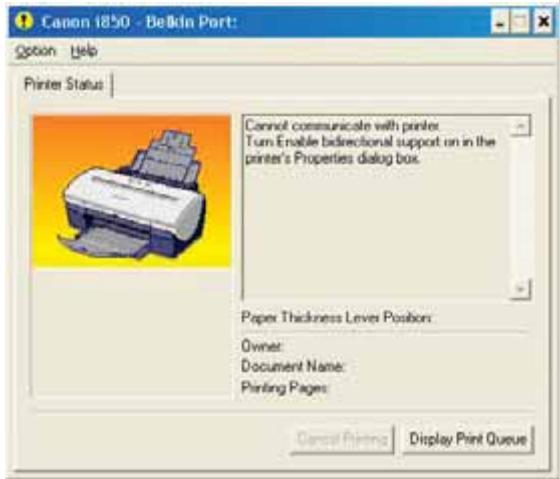
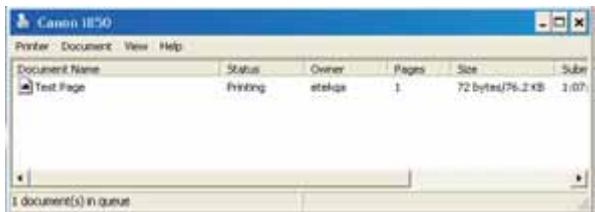
Invece, usare la finestra "Printer Status" per controllare lo stato di stampa.
ASSISTENZA TECNICA
Per averere assistenza tecnica, rivolgersi support.belkin.com or www.belkin.com
attraverso l'area di assistenza tecnica. Per informazioni aggiornate sulla
risoluzione delle anomalie o compatibilità con stampanti, andare su:
http://web.belkin.com/support/F1UP0001.
Rivolgersi all'Assistenza Tecnica Belkin al numero 00 800 223 55 460.
INFORMAZIONI
Dichiarazione FCC
DICHiarazione DI CONFORMITA CON LE LEGGI FCC PER LA COMPATIBILITA' ELETTRAMAGNETICA
Noi sottoscritti, Belkin Corporation, con sede al 501 West Walnut Street, Compton, CA 90220, dichiariamo fatto la mia responsabilità che il prodotto, F1UP0001
cui esta dichiarazione fa riferimento, è conforme allaisz. 15 delle norme FCC. Bisognà rispetto le seguenti condizioni d'uso: (1) il dispositivo non deve causare interferenze dannose e (2) il dispositivo deve accettare qualiasi interferenza ricevuta, comprese eventuali interferenze che possano causare un funzionamento anomalo:
Cautela: Esposizione alle radiazioni di radiofrequency
La potenza in uscita irradiata da但这a periferica è molto inferiore ai limiti di esposizione alla radiofrequenza FCC. Tuttavia, la periferica dovrà essere utilizzata in modo da ridurre al minimo il potenziale rischio di contatto umano nel corso del suo funzionamento.
Se la perifericaiene collegata ad un'antenna esterna, l'antenna deve essere posizionata in modo da ridurre al minimo il potenziale rischio di contatto umano nel corso del suo funzionamento.. Per evitare un eventuale superamento dei limiti di esposizione alle radiofrequenze FCC, non è consentito avvincinarsi all'antenna di altri 20 cm nel corso del normale funzionamento.
Informazione della Commissione Federale per le Comunicazioni
Questa attrezzatura è stata testata ed è risultata conforme ai limiti previsti per le periferiche digitali di classe B, in conformità alla Sezione 15 delle normative FCC. Questi limiti sono stati stabiliti per fornire un livello di protezione ragionevole contro eventuali interferenze dannose in un'installazione di tipo domestico.
Questo dispositivo genera, utilizes e può emettere energia in radiofrequenza. Se non installata ed utilizzata in conformità alle istruzioni,但这a attrezzatura può causare interferenze dannose alla riscione radiotelevisiva che possono essere determinate accendendo o spegnendo l'attrezzatura. L'utente è invitato a tentare di correggere l'interferenza mediante una o più delle seguenti misure:
- Modificando la direzione o la posizione dell'antenna ricevente.
- Aumentando la distanza tra il dispositorio ed il ricevitore.
- Collegando il dispositivo ad una presa di un circuito diversa da quella cui è collegato il ricevitore.
- Consultando il rivenditore o un technician radio/TV specializzato.
Modifiche
Leindicazioni FCC prevedono che l'utente venga informato del fatto che eventuali variazioni o modifiche apportare a quello dispositivo non espressamente apprave da Belkin Corporation potrebbero annullare la facoltà dell'utente diutilizzare il dispositivo.
INFORMAZIONI
L'apparecchio radio wireless di quello dispositivo è conforme alle indicazioni RSS 139 & RSS 210 Industry Canada. Questo dispositivo digitale di Classe B è conforme alleindicazioni canadesi ICES-003.
Europa -Comunicato dell'Unione Europea
I prodotti radio con la sigla di avventenza CE 0682 o CE sono conformi alla direittiva R&TTE (1995/5/EC) emessa alla Commissione della Comunita Europea.

La conformità a tale direttiva implicà la conformità alle seguenti norme europee (tra parentesi sono indicati i rispetti standard internazionali).
- EN 60950 (IEC 60950)- Sicurezza del prodotto
EN 300 328 Requisiti tecnici per apparecchi radio - ETS 300 826 Indicazioni generali di compatibilità elettromagnetica per apparecchi radio.
Per stabilire il tipo di trasmettitore utilizzato, verificare la targhetta di identificazione del proprio prodotto Belkin.
I prodotti con il marchio CE sono conformi alla Direttiva EMC (89/336/CEE) e alla Direttiva per la Bassa Tensione (72/23/CEE) emesse alla Commissione della Comunità Europea.
La conformità a tali direttive implicà la conformità alle seguenti norme europee (tra parentesi sono indicati i rispetti standard internazionali).

EN 55022 (CISPR 22)-Interferenze elettromagnetiche
EN 55024 (IEC61000-4-2,3,4,5,6,8,11)- Immunita elettromagnetica
- EN 61000-3-2 (IEC61000-3-2)- Armoniche della linea di alimentazione
- EN 61000-3-3 (IEC610000) - Sfarfallio della linea di alimentazione
- EN 60950 (IEC 60950)- Sicurezza del prodotto
I prodotti che contengono il radio trasmettitore sono contrassegnati con il marchio CE 0682 o CE e possonoanche riportare il logo CE.
Per informazioni sulla certificazione, andare su: http://www.belkin.com/networking e selezionare il proprio paese.
INFORMAZIONI
Garanzia a vita sul prodotto della Belkin Corporation
La Belkin Corporation garantisce a vita quello prodotto da eventuali difetti di materiale e lavorazione. e lavorazione. Qualora venisse rilevata un'anomalia, Belkin provvedera, a propria discrezione, a riparare o sostuire il prodotto Gratisamente, a condizione che si restituito entro il periodo di garanzia, con le spese di trasporto prepagate, al rivenditore Belkin autorizzato da cui è stato acquisizzato il prodotto. PotrebbeVenire richiesta la prova di acquisto.
Questa garanzia non sareva valida nel caso il prodotto sia stato danneggiato accidentamente, per abuso, uso non corretto o non conforme, qualora sia stato modificato perché il permesso scritto di Belkin, o nel caso il numero di serie Belkin fosse stato cancellato o reso illeggibile.
LA GARANZIA ED I RIMEDI DI CUI SOPRA PREVALGONO SU QUALSIASI ALTRO ACCORDO, SIA ORALE CHE SCRITTO, ESPRESSO O IMPLICITO. BELKIN DECLINA SPECIFICATAMENTE QUALSIASI OBBLIGO DI GARANZIA IMPLICITO COMPRESE, SENZA LIMITI, LE GARANZIE DI COMMERCIABILITA O IDONEITA AD UN PARTICOLARE SCOPO.
Nessun rivenditore, agente o dipendente Belkin è autorizzato ad apportare modifiche, ampliamenti o aggiunte alla presente garanzia.
BELKIN DECLINA QUALSIASI RESPONSABILITA PER EVENTUALI DANNI SPECIALI, ACCIDENTALI, DIRETTI O INDIRETTI IMPUTABILI AD UN'EVENTUALE VIOLAZIONE DELLA GARANZIA O IN BASE A QUALSIASI ALTRA TEORIA LEGALE, COMPRESI, MA NON SOLO, I CASI DI MANCATO GUADAGNO, INATTIVITA, DANNI O RIPROGRAMMAZIONE O RIPRODUZIONE DI PROGRAMMI O DATI MEMORIZZATI O UTILIZZATI CON I PRODOTTI BELKIN.
Alcuni Stati non consentono l'esclusione o la limitazione dei danni accidentali o diretti, pertanto i limiti di esclusione di cui sopra potrebbero non fare al caso quello. Questa garanzia consente di godere di diritti legali specifici ed eventuali altri diritti che possono variate di stato in stato.
BELKIN
belkin.com
Belkin Corporation
80637 Monaco di Baviera · Germania
Tel: +49 (0) 89 143405 0
Fax: +49 (0) 89 143405 100
Belkin Components SAS
Assistenza tecnica Belkin
Europa: 00 800 223 55 460
USA:877.736.5771
P74390
念 2004 Belkin Corporation. Tutti i diritti riservati.
Tutti i nomi commerciali sono marchi registrati dai rispettivi produttori elencati.
Il logo 54g è marchio registrato alla Broadcom Corporation negli Stati Uniti e/o negli altri paesi."
BELKIN
belkin.com

