
SERVEUR D’IMPRESSION SANS FIL #F1UP0001FR - Servidor de impresión inalámbrico BELKIN - Manual de uso y guía de instrucciones gratis
Encuentra gratis el manual del aparato SERVEUR D’IMPRESSION SANS FIL #F1UP0001FR BELKIN en formato PDF.

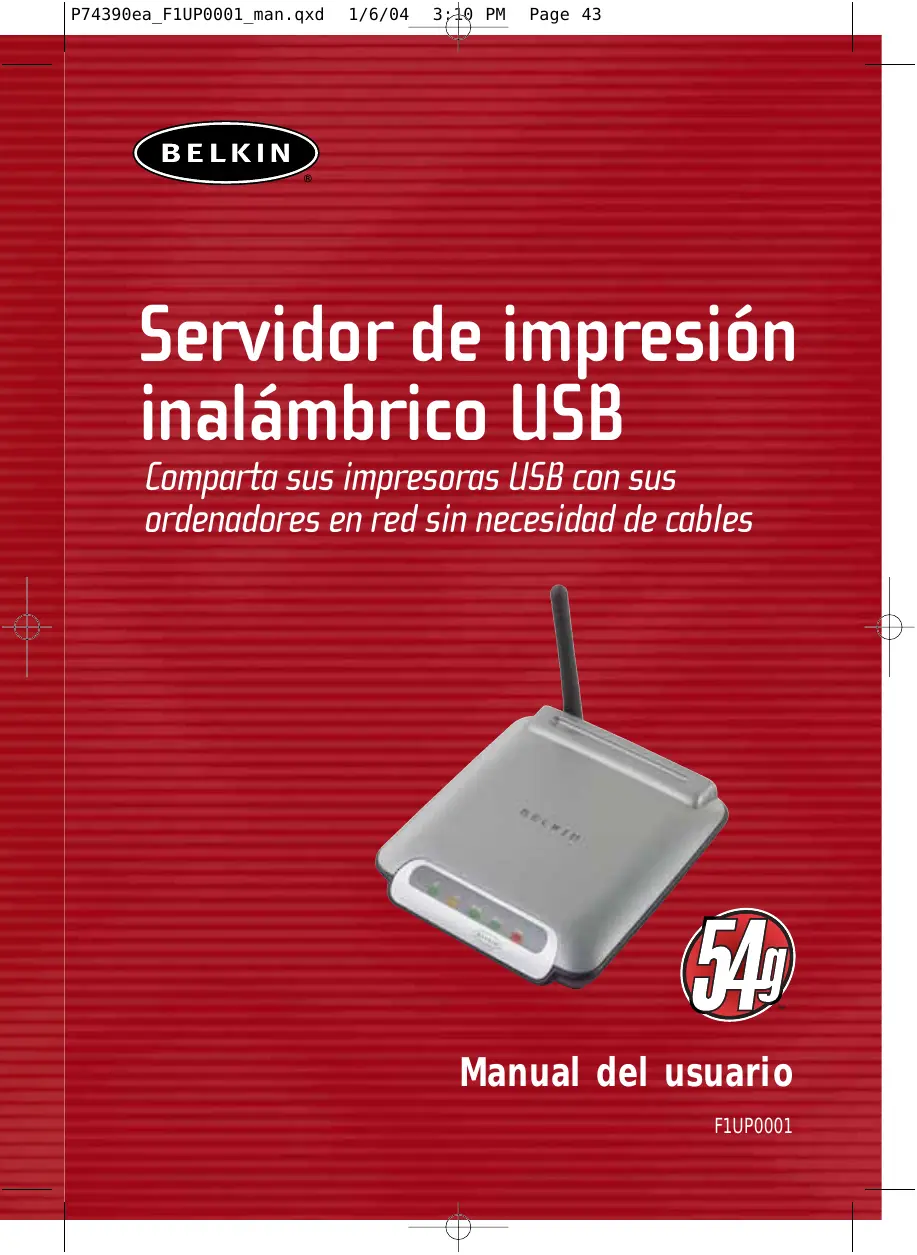


| Tipo de producto | Servidor de impresión inalámbrico |
|---|---|
| Conectividad | Wi-Fi, USB |
| Compatibilidad | Windows, Mac OS, Linux |
| Protocolo de impresión | IPP, LPR |
| Dimensiones aproximadas | 10.5 x 8.5 x 2.5 cm |
| Peso | 0.5 kg |
| Alimentación eléctrica | Adaptador de corriente incluido |
| Funciones principales | Compartición de impresora, impresión remota |
| Mantenimiento y limpieza | Limpieza regular de los puertos y la superficie, actualización del firmware |
| Piezas de repuesto y reparabilidad | Reparabilidad limitada, piezas no disponibles para la venta al público |
| Seguridad | Cifrado WPA2, protección por contraseña |
| Información general | Instalación fácil, soporte técnico disponible |
Preguntas frecuentes - SERVEUR D’IMPRESSION SANS FIL #F1UP0001FR BELKIN
Preguntas de los usuarios sobre SERVEUR D’IMPRESSION SANS FIL #F1UP0001FR BELKIN
0 pregunta sobre este aparato. Responde a las que conoces o haz la tuya.
Hacer una nueva pregunta sobre este aparato
Descarga las instrucciones para tu Servidor de impresión inalámbrico en formato PDF gratis! Encuentra tus instrucciones SERVEUR D’IMPRESSION SANS FIL #F1UP0001FR - BELKIN y toma tu dispositivo electrónico nuevamente en la mano. En esta página están publicados todos los documentos necesarios para el uso de su dispositivo. SERVEUR D’IMPRESSION SANS FIL #F1UP0001FR de la marca BELKIN.
MANUAL DE USUARIO SERVEUR D’IMPRESSION SANS FIL #F1UP0001FR BELKIN
Servidor de impresión inalámbrico USB
Comparta sus impresoras USB con sus ordinadores en red sin necessities de cables
Servidor de impresión inalámbrico USB
Comparta sus impresoras USB con sus ordinadores en red sin necessities de cables
Manual del usuario
F1UP0001
INDICE DE CONTENIDOS
Introduccion 1
Requisitos del systema 1
Contenido del paquete 1
Generalidades 2
Characteristicss 2
Aplicaciones y ventajas 2
Especificaiones del producto 3
Cómo entender su servidor de impresora 4
como conectar su servidor de impressora usinge el asistente de instalacion 6
Instalacion para.usuarios avanzados .8
Configuración Web 12
como acceder a los manos de configuracion Web 12
Pagina inicial 13
Pantalla de acceso: 13
Dirección IP 14
Canaly SSID 15
Encriptación 16
Inspeccion de laubicacion 21
Configuración del servidor de la impersonora 22
Actualizacion del firmware 23
Configuraciones del problema (Cómo &, .24
Cómo imprintir en servadores de impresora multiples 25
Cómoañadir un monitor de puerto Belkin y configurarlo para un servidor de impresora spécifique 25
Menu avanzado de monitor de puerto Belkin 28
Cómo acceder al menu avanzado de monitor de puerto Belkin 28
Cómoañadir unsegundo monitor depuerto Belkin y configurarlo para un servidor de impressora spécifique 29
Cómo usar el servidor de impersona para la impresión de FTP 32
FCómo enviar impresiones a implicoras connectadas al servidor de implicora using FTP 32
Resolucion de problemas 35
Asistencia的技术 38
Información 39
INTRODUCCION
Gracias por comprar el servidor de impresora inalábrico USB de Belkin. Ahora pueda partir sus impresoras equipadas con USB en casa o en la oficina—sin necessities de usar cables. Este productoañade la comodidad de una conexión inalábrica a la funcionalidad de un servidor de impresora convencional. Ofrece una fácil instalación y configuración para que pueda partir impresoras sin utiliser cables en cuestion de horas. Por favor lea enteramente este manual para asegurarde que sacar el mayor provecho de su servidor de impresora.
Requisitos del sistema
- Impresora compatible conUSB 1.1
- Cable USB para cada impresora
Redinalambrica 802.11g o 802.11b
PC con Windows® 98SE, Me, 2000 o XP
Contenido del paquete
Servidor de impresora inalámbrico USB 802.11g de Belkin.
- Cable ethernet (no besoino para operaciones inalambricas)
- CD con software de instalación
- Manual del usuario
- Guía de instalación
- Tarjeta de registrar
GENERALIDADES
Characteristicas
Este dispositivo cumple los estandares IEEE 802.11g para permitir lacomings entre este y other dispositivos inalambricos 802.11b y 802.11g a 11Mbps y 54Mbps. Los produits 802,11g funciona a velocidades de hasta 54Mbps y operan en la mesma banda de fecuencia de 2,4GHz que los produits Wi-Fi de 802.11b.
- Asistente de instalación para el servidor de impresora integrado, fácil de usar.
- Interfaz inalambrica que cumple con los productos estandar del IEEE 802.11g
- Interfaz ethernet para operar en casi todas las redes ethernet
- Encryptacion inalambrica (WEP) de 64 o 128 bits
- Soporte para la infraestructura y los发展模式 de interconexión en red ad-hoc (entre pares)
- Velocidad de transferencia de datos de hasta 54Mbps
- Fácil instalación y realización
- Antena externa
- LEDs (diodos electro-luminiscentes): alimentación, enlace ethernet, inalámbrico, estado y error
Aplicaciones y ventajas
Impresión inalámbrica en casa o en la-oficina
Ofrece la libertad de imprimir desde PCs en red sin necessities de cables.
- Velocidades de connexion de hasta 54Mbps (802.11g)
Proporcióna conectividad inalámbrica inmediata a un velocidad superior en casa y en el trabajo, sin comprometer la utilización de productos 802.11b existentes.
- Compatibleidad con productos 802.11b
Las soluciones inalámbricas LAN 802.11g son compatibles con versiones anteriores de los produits Wi-Fi (IEEE 802.11b) existentes y otros produits IEEE 802.11g.
- Entornos con dificultad para instalar cableado
Permite partir impresoras en edificios con paredes solidas o en和地区 abiertas sobre la instalacion de cableado.
- Entornos en donde los Cambios son frecuentes
Se adapta de forma sencilla a ofecinas o entornos que se reorganizan o cambian de emplazamento con fecuencia.
- Redes LAN temporales para proyectos especials o durante épocas de mayor demanda.
Establece redes temporales, por exemple, en expectáculos commerciales, exhibiciones y Lugares en construcción que necessitan redes por un tiempo limitado o también para entreprises que necessitan lugarares de trabajo para un periodo de activités punta.
- Necidades de red SOHO (Small Office-Pequeña-oficina/ Home Office- Oficina domestica)
Proporcióna las��encias, fáciles y rápidas instalaciones en red que necessitan losOOKOS.

GENERALIDADES
Especillas del producto
Estandares:
IEEE 802,3
IEEE 802.3u
IEEE 802.11g
IEEE 802.11b
Inalábrico:
Tecnología de radioemisión
Espectro extendido de secuencia directa (DSSS, Direct Sequence Spread Spectrum)
Velocidad de datos
802.11b: 11, 5.5, 2, 1Mbps
Frecuencia de funciona
Banda ISM 2.412-2.497GHz
Canales de funciona
802.11b: 11 para Norteamérica, 13 para Europa.
802.11g: 11 para Norteamérica, 13 para Europa.
Seguridad
Encriptación WEP de 64 y de 128 bits.
Protocolos关键时刻:
CSMA/CD, TCP, IP, UDP
Gestión:
Mediante navegador y software
Puertos:
Puerto RJ45 1 10/100Base-T
2 puertos USB
1 toma de alimentacion
1 botón de reinicio
GENERALIDADES
como entender su servidor de impresora
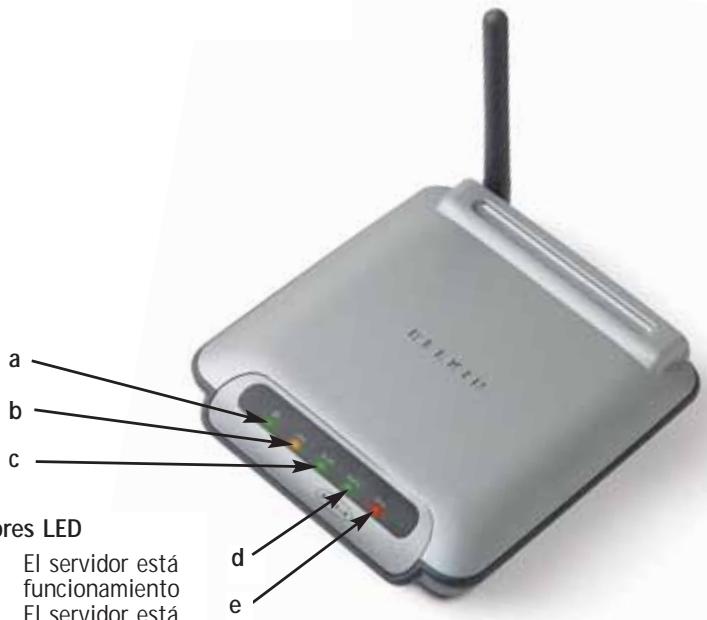
a. Alimentación de los indicadores LED
Permanente: El servidor está en funcionamiento Apagado: El servidor está apagado
b. Indicadores LED de red LAN
Permanente: Conectar a ethernet
Apagado: Ethernet desconectada
Parpadeante: Transferencia de informacion
Verde: Dispositivo de 10Mbps conectado
Ambar: Dispositivo de 100Mbps conectado
c. Enlace LED de WLAN
Permanente: El servidor de impresora está connectado a una red inalámbrica
Parpadeante: Transferencia de información de forma inalámbrica
Apagado: El servidor de impresora no está connectado
d. Estado de los indicadores LED
Permanente: Aceptar
Parpadeante: Está intentando encontrar una direccion IP durante el arranque o cuando la impresión está en camino
e. Error
Permanente (rojo): Impresora no detectada o error de impresión
Apagado: ACEPTAR
GENERALIDADES
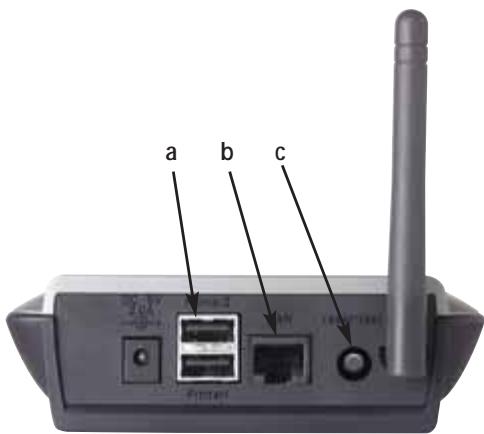
a. Impresora 1/Impresora 2
Estos puertos se usesan para conectar una o dos impresoras USB.
Atencion:这些东西 puertos no peuvent ampliarse usingo un concentrador USB.
b. Puerto ethernet
Este puerto se usa para conectar el servidor de impresora a la red ethernet mediante un cable CAT5.
Atencion: la Utilizacion de este puerto inutiliza la funcionalidad inalambrica del servidor de impresora de forma automatica.
c. Botón de reinicio/prueba (3esiones)
Impresión de págin: para la mayoría de las impresoras, esta funciona的结果在la impresión de una págin de prueba. La págin de prueba incluye las configuraciones del servidor de la impresora además de la direccion IP y otra información que pueda ser de uso para la resolvedación de problemas del servidor de impresora. Para imprintar la págin de prueba, pulse el botón de reinicio/prueba momenteamente.
ATENCION:algunas impresoras no permiten esta functiOn.
Reinicio: para reinecer el servidor de impressora con las configuraciones existentes, pulse el botón de reinicio/prueba durante cincosegundos o más.
Restablecer las configuraciones de fabrica por defecto Para restablecer por defecto las configuraciones de fabrica del servidor de la impresora, pulse el botón de reinicio/prueba durante 10segundos,mñana el servidor de impresora se enciende.
CÓMOCONECTAR SU SERVADOR DE IMPRESORA USANDO EL ASISTENTE DE INSTALLACION
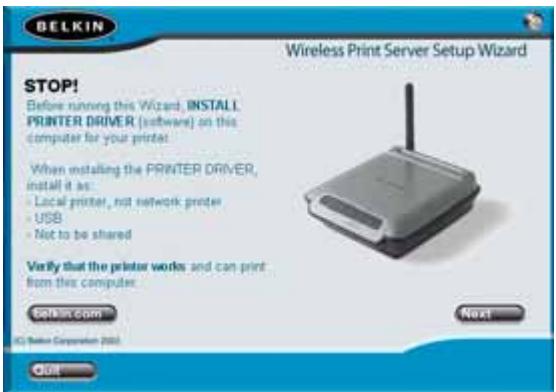
Asegúrese de que todos los ordinadoresmightimprimir en la impersonora USB antes de instalar el servidor de impersonora inalámbrico USB.
- Conecte su impresora directamente a cada ordinador de la red e instale sus drivers de impresora USB (consulte la documentacion sobre la impresora para Obtener instrucciones detalladas). El servidor de impresora requires que se carguen los drivers correctos y que funciona (impriman) antes de que el servidor de impresora se instale.
Cuando instale los drivers de la impresora, hagalo como:
- Impresora local, no impresora de red
- Puerto USB
- No para compartirse
- Impresora por defecto para todas las impresiones (si como se desea)
Atencion: verifie la funcionalidad de todos losordenadores mediante la impresion de una pagea de prueba antes de proseguir con el proximo paso para la instalacion.
- Inserte su作為 de instalacion para el servidor de la impresora en su unidad de CD-ROM en el primer PC.
Atencion: si el asistente de instalacion para el servidor de impresora no se inicia de forma automatica, seleccione su unidad de CD-ROM de "My Computer" (Mi PC) y haga dobleblick sobre el archivo con el nombre "Setup" (Instalacion) del CD-ROM.
- El asistente se iniciará.
Atencion: el asistente recordará al instalador que el paso 1 necesita completarse antes de continuar. Si el paso 1 se ha completado, haga的比例 en "Next" (Siguiente) para procerder. Si no, por favor detenga el asistente y complete el paso 1 en todos losordenadores.
CÓMOCONECTAR SU SERVADOR DE IMPRESORA USANDO EL ASISTENTE DE INSTALLACION
- Siga las instrucciones del asistente de instalacion para el servidor de la impresora desde cada pantalla.
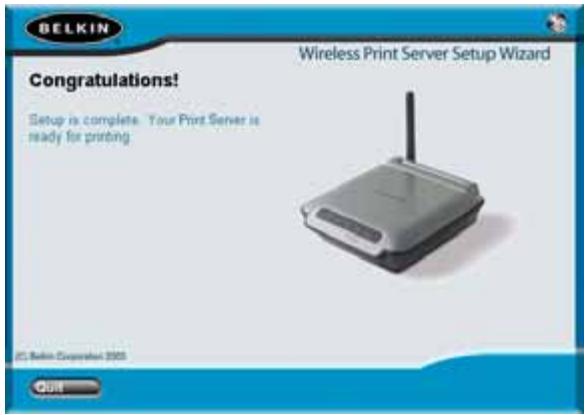
- Cuando vea lasuma pantalla, la instalacion para ese PC estara completa. Hagablick en "Quit" (Abandonar) y extraiga el CD del ordinador.
Importante: repita los pasos del 2 al 5 para cada uno de los PCs adiconionales desde los que quiera imprimir.
- Disfrute de su servidor de impresora!
INSTALACION PARA USUARIOS AVANZADOS
Instalación de los drivers de impresión
Asegürese de instalar los drivers de impresión你需要losordenadores allos que accederale servidorde impresión.
Instalar el servidor de impresión
-
Determine la direccion IP del servidor de impressora using uno de los métodos siguientes:
-
Enchufe su impresora (alimentacion encendida) en su servidor de impresion..
- Encienda su servidor de impresión bajo el alcance de su red inalámbrica 802.11g o 802.11b.
- Déle aproximadamente un minuto para que el servidor de impresión se inicia.
- Verifique que la luz de estado esté encendada y que la luz de error esté apagada.
a) Los nuevo servadores de impresión está configurados para recibir direcciones IP de forma dinámica. Si su network Tiene un servidor DHCP, el servidor de impresión obtendra una direccion IP de su network. Si el servidor DHCP sopta una lista de clientes, esta enumerará las direcciones IP asignadas al servidor de impresión. Si el servidor DHCP no está disponible, después de 1 minuto y medio volverá a la IP 192.168.2.253.
b) Si el servidor de impresión se ha configurado previamente,统计数据还需 estaría establishada una direccion IP queoulda serdifferentepara cada red.
Atencion: para restuar Las configuraciones de fabrica por defecto,onga presionado el boton de reinicio por 10 segundos cuando la realimentacion del servidor de impresion se restablece.
c) Ejecute el programa "PSF.exe" del CD de instalación. Éste encontrará la direccion IP y la conectará de forma automática a la interfaz de gestión a工程技术.
d) Avance hasta elultimate paso del asistente de instalacion para el servidor de impresion, que proportierna un option avanzada que busca la direction IP y que la une de forma automatica a la interfaz de gestion a工程技术 of the Internet.
INSTALACION PARA USUARIOS AVANZADOS
- Verifique que el ordinador se encuesta en laquia sub-red que el servidor de impresión (las primeras tres octavas de las direcciones IP son las mismas).
- Teclee la direccion IP del servidor de impresión en su navegador de Internet desdecualquierordenador.Porejemplo,si su direccion IP es 192.168.2.225,teclee"192.168.2.225"(no introduzca ningun other elemento como "http:///o"www").Despues pulse la tecla "Enter" (Intro).
Address

192.168.2.225
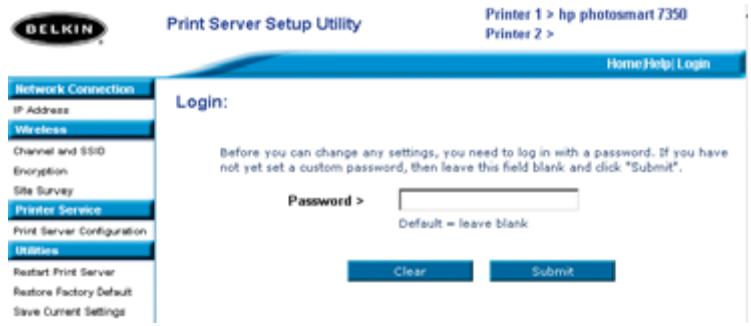
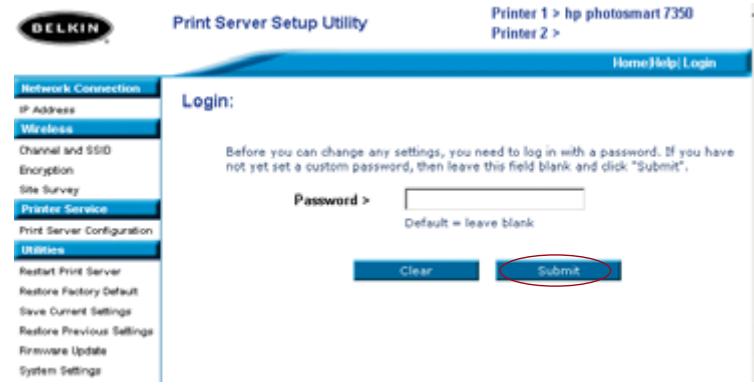
- Si hace click en el botón "Login" (Acceso) o en cualesra de los enlaces de la頁a inicial, llegará a la pantalla de acceso. El servidor de impresión efectúa el envío sin necesidad de introducir contraseña. En la pantalla de acceso, deje la contraseña en blanco y haya click en el botón "Submit" (Enviar) para acceder.
- Establishzca el SSID (Service Set Identifier- Identificador de juego de servicios) de su red inalámbrica haciendoblick en "Canal y SSID" (vease "Interfaz de la Web Interface - Canal y SSID" para más información).
- Establisha la direccion IP para el servidor de impresión hacero Clic "IP Address" (Dirección IP) (vease "Interfaz de la Web - Dirección IP" para más información).
- Establisha la enciprtacion para el service de impresion (si asse desea) hacero cli en "Encryption" (Encripacion).
- Alimentación del ciclo en el servidor de impresión para reiniciarlo con las configuracionesURTAS.
INSTALACION PARA USUARIOS AVANZADOS
Configurar los ordinadores para imprimir con el servidor de impresión
- Instale el software del monitor del puerto en todos losordenadores mediante la的操作 de "instport.exe" en el CD.
- Configure el monitor de puerto de Belkin en los drivers de las impresoras para seleccionar el servidor de impresion correcto tal y como se presenta a continuacion:
a) En Windows, selección las propiedades de la impressora para la que esté connectada al servidor de impresión y selección la pestaña "Port" (Puerto), selección el puerto Belkin y hagablick en "Configure Port" (Configurar puerto).
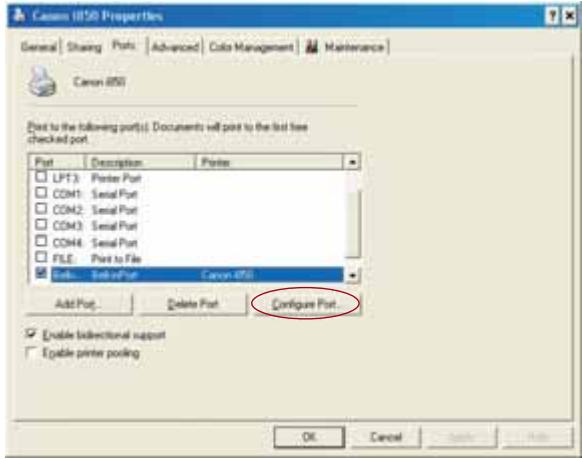
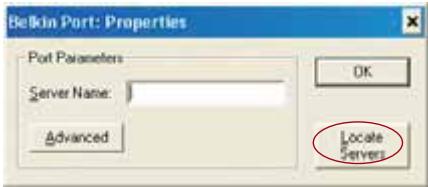
b) En el puerto Belkin: hagablick en "Locate Servers" (Buscar servidos).
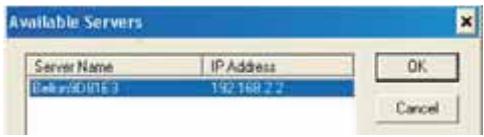
c) En la ventana "Servidorres disponibles", selección el servidor de impresión con el que quiere imprimir.
INSTALACION PARA USUARIOS AVANZADOS
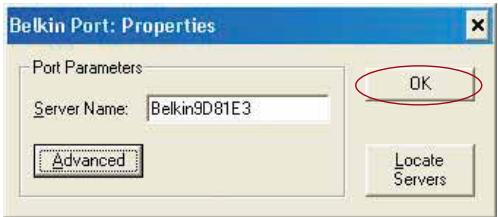
d) Hagablick en "OK" (Aceptar) para cerrar. En la ventana "Propiadas del puerto Belkin": el nombre del servidor de impresion que ha seleccionado aparecerá. Hagablick en "OK" (Aceptar) para cerrar.
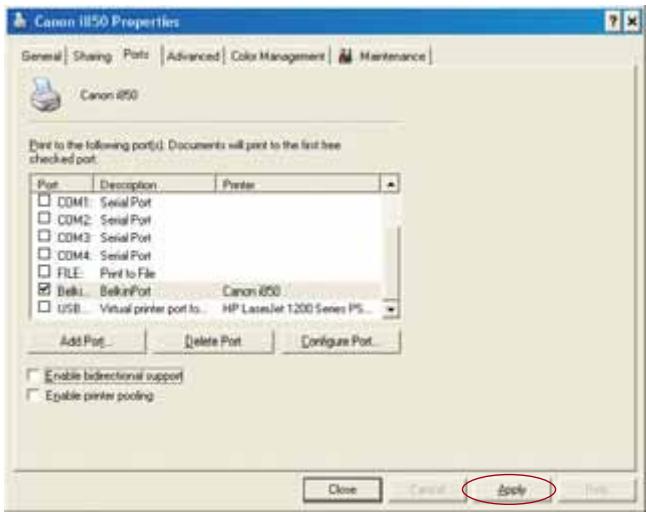
e) En la pestaña "Ports" (Puertos), inutilice el soporte bidireccional si está activoactualmente. Hagablickobre "Apply" (Aplicar).
f) Hagalick en "OK" (Aceptar) para cerrar.
g) Si existe unasegundaimpresoraconectadaalservidordeimpresion, seleccionelaspropiadasparaesaimpresora yhagaclicenla pestana“Ports”(Puertos); seleccionelpuertoBelkinque se acaba de configurar.
Atencion: si hay mas de un servidor de impressora disponible en su red, remitase a la seccion "Printing to Multiple Print Servers" (Impresion en servadores de impresion multiples).
CONFIGURACION WEB
como acceder a los manos de configuracion Web
- Encienda el servidor de impresión que se encuesta bajo del alcance de su red inalámbrica o está connectado a su red usingo un cable ethernet.
-
Espere aproximadamente un minuto a que el servidor de impresión se inicia y obtenga una direccion IP.
-
Determine la direccion IP del servidor de impressora using uno de los métodos siguientes:
a) Los最新的 servadores de impresión está configurados para recibir direcciones IP de forma dinámica. Si su network tiene un servidor DHCP, el servidor de impresión obtendra una direccion IP de su network. Si el servidor DHCP sopta una lista de clientes, esta enumerará las direcciones IP asignadas al servidor de impresión. Si el servidor DHCP no está disponible, después de 1 minuto y medio el servidor de impresión volverá a la IP 192.168.2.253.
b) Si el servidor de impresión se ha configurado previamente,對於 ésta está establishada una direccion IP queoulda serdifferente para cada red.
Atencion: Para restuarar las configuraciones de fabrica por defecto,onga presionado el boton de reinicio por 10 segundos cuando la realimentacion del servidor de impresion se restablece.
c) Ejecute el programa "PSF.exe" del CD de instalación. Este encontrará la direccion IP y la conectará de forma automatica a la interfaz de gestión a工程技术.
d) Avance hasta elultimateayo delasistente de instalacionpara el servidordeimpresion,queproporcionaunopcionavanzadaquebusca ladireccionIPyque laune de formaautomáticaalay interfaz de gestionabravésdeInternet.
- Teclee la direccion IP del servidor de impresión en su navegador de Internet desdecualquierordenador.Por典型案例,si su direccion IP es 192.168.2.225,teclee"192.168.2.225"(no introduzca ningun other elemento como "http:///o"www").Despues pulse la tecla "Enter" (Intro).
CONFIGURación WEB
Interfaz de la Web - Págrina de inicio
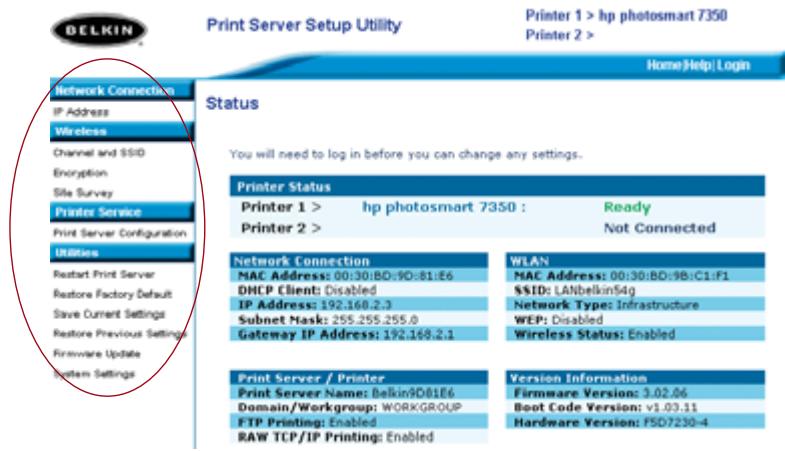
Después de introducir la direccion IP del servidor de impresión, verá la pantalla que se ilustra a continua.Esta頁ina muestra la información fundamental sobre la configuración del servidor de impresión. Para modifier las configuraciones, escoja un tema del menu que se oculta a la izquierda de su pantalla.
Interfaz de Web-Pantalla de acceso
Si hace click en cualesera de los iconos del menu, aparecerá un mensaje de acceso. Si la contraseña ha sido establisha previamente, introduzcala ahora. Los nuevos servadores de impresión venden sin contraseñan; si este es el caso, haga click en "Submit" (Enviar) para_CONTINUE.
CONFIGURación WEB
Interfaz de Web - Dirección IP
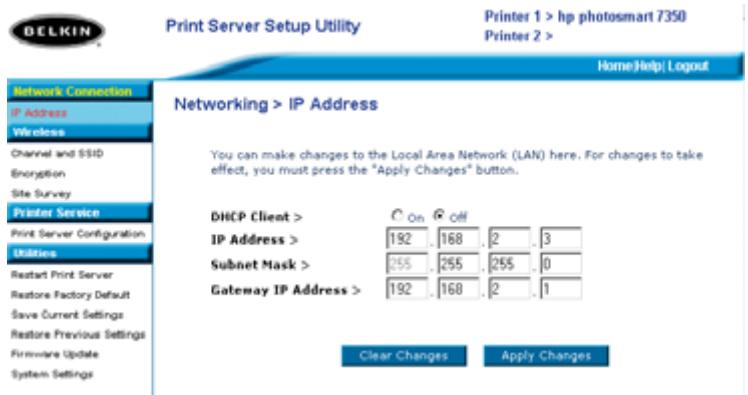
Este [] permite al usuario建立起 unión de directión IP estática o programar el servidor de impresión para encontrar una directión IP como cliente DHCP de forma automática. Nichthe [sic] se sugira un directión IP de forma automática, el []该如何 configurarse para imprimir con una directión IP exacta que, si se modifica, dejaría el servidor de impresión inoperativo.
Atencion: cuando se escoja una direccion IP de forma manual, asegurese de que selecciona una unica direccion IP en el本身就是 dominio (las primeras tres series de digitos son las malmas) como entrada a su network.
CONFIGURACION WEB
Interfaz de Web - Canal y SSD
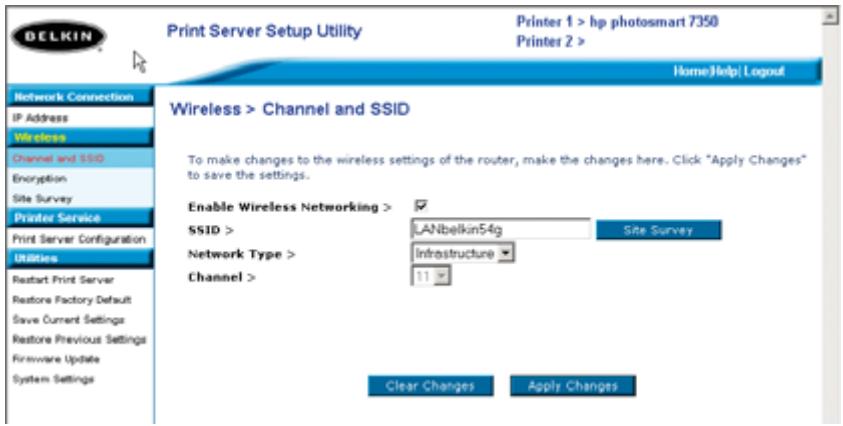
Este menu permite al usuario programar las configuraciones inalambricas.
- "Activar la red inalámbrica" está existecido por defecto. Si conecta el servidor de impresión a la red con un cable ethernet, la red inalámbrica se desactivará de forma automática.
- "SSID" es el nombre de su red inalámbrica. La configuración por defecto es "Any" (Cualquiera). Ésta permitte connectarse al servidor de impresión a la primera red inalámbrica que ve. La的操作 del asistente de forma automática cambia "ANY" a la red SSID localizada durante el procedimiento de instalación.
- " Tipo de red" se refiere tanto a la infraestructura como al network ad hoc. Cualquier red con un enrutador inalámbrico o un punto de acceso está considerado como red de infraestructura (por defecto).
- "Canal"sole es aplicable en instalaciones ad hoc.En redes de infraestructura, el enrutador inalámbrico o el punto de acceso estabilece el canal de forma automatica.
- Para ver redes inalámbricas en su area y selección a la que desea estar connectado,年起 "Interfaz de Web-Inspeccion de laubicacion" en la pageina seguiente.
CONFIGURación WEB
Interfaz de Web- Encryptación
IMPORTANTE: use lasuma informacion sobre encriptacion solamente si su red está encriptada. Si no lo está, deje el modo de encriptacion ("Modo WEP", en la ventana ilustrada a continuacion) tal y como está establisho: "Disabled" (Desactivado)
Este menus le permite activar la option de encryptacion de su servidor de impresion, que está determinado por la configuracion existente de encryptacion de LAN.
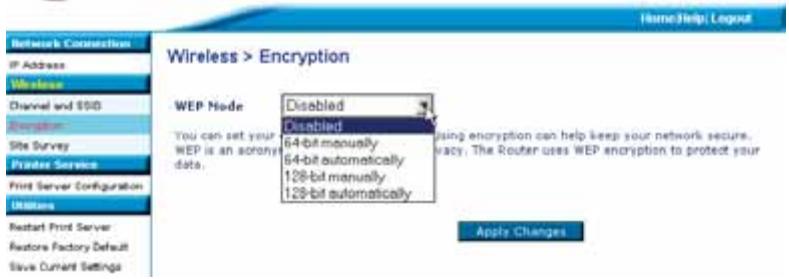
Para estarcer la encryptacion para su servidor de impresion, seleccione la configuracion que se ajuste al cuadro de dialago anterior. Seguidamente se explicara brevemente las configuraciones varias que permitse su software:
- 64 bits manualmente: esta configuración le permitirá introducir sus claves de 64 bits si su red inalámbrica utilizes la encryptación de 64 bits (vease la ventana deDSLogo de la proxima págin).
- 64 bits automatistically: esta configuración le permitirá introducir una frase de paso que genera automatistically las claves de encryptación para su(servidor de impresión. (Advertencia: esta elección genera claves cuales no funciona con la red existente. Si sus claves de red (en su enrutador) ya están existables, utilise la forma manual.
- 128 bits manually: esta configuración le permitirá introducir sus claves de 128 bits, si su existente red inalámbrica está encriptada mediante la encryptación de 128 bits.
CONFIGURACION WEB
- 128 bits automatistically: la configuración le permitirá introducir una frase de paso y el servidor de impresión determinará las claves de forma automática. (Atencion: si escoge "automática", se generateclaves新品as que pueda que no funciona con la red existente. Si sus claves de red (en su enrutador) ya estan existables, utilize la forma manual.
Interfaz de Web- Encryptacion (64 bits manualmente)
Este menu permite al usuario introducir claves de encryptacion de 64 bits.
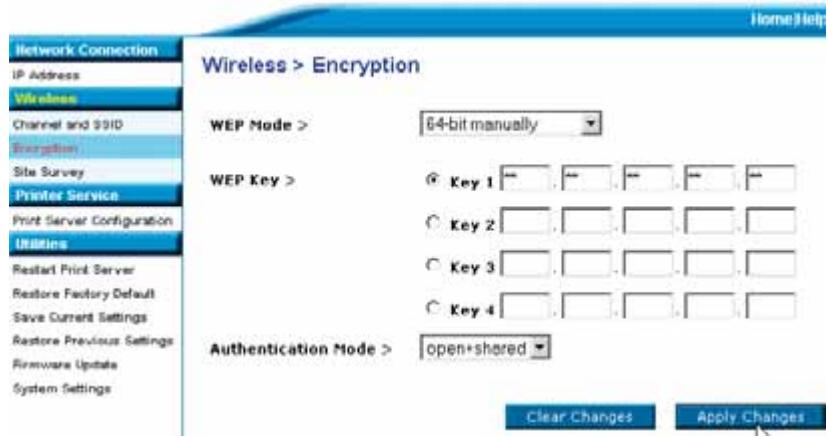
Para establcer la encripacion de su servidor de impresion:
- Modo WEP: selección el modo de encryptación del menu desplegable.
- Clave WEP: selección el número de clave apropiado e introduzca los digitos hexadecimales en cada uno de los 20 Campos compatibles con las existentes configuraciones de su red inalámbrica. (Atencion:rialquier incompatibleidad con las configuraciones de su red provocar que el servidor de impresion no se conecte a su red inalámbrica).
- Modo de autenticacion: por defecto es "open + shared" (abierto + compartido), elrial opera con redes de 64 bits.
- Aplicar转型发展: hagalick en este boton para completar sus configuraciones.
Atencion:soon de modifier las configuraciones de encryptacion,el servidor de impresiondebe reiniciarse (ciculo de alimentacion)para restablecer comunicacion con la red.
CONFIGURACION WEB
Interfaz de Web- EncRIPTación (64 bits manualmente)
Este menu permite al usuario introducer claves de encripacion de 64 bits.
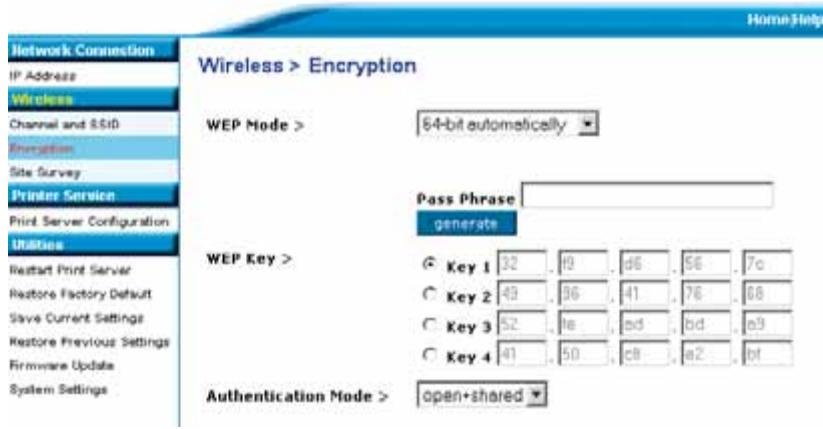
Este modo es exactamente igual que elmanual de 64 bits,(arriba) exceptuando:
- Frase de paso: al introducir la frase, por exemple "Juan y Carolina suben la colina" se generate las claves hexadecimalas de forma automática. (Atencion: apunte dicha frase como referencia ya que se usa para otros dispositivos de red [su enrutador] para que ellos��an operar entre ellos.)
- Aplicar转型发展: hagalick en este boton para completar sus configuraciones.
ATENCION: después de modifier las configuraciones de encryptacion, el servidor de impresion debe reiniciarse (ciculo de alimentacion) para restablecer comunicacion con la red.
CONFIGURACION WEB
Interfaz de Web- EncRIPTación (128 bits manualmente)
Este menu permite al usuario introducir claves de encripacion de 128 bits.
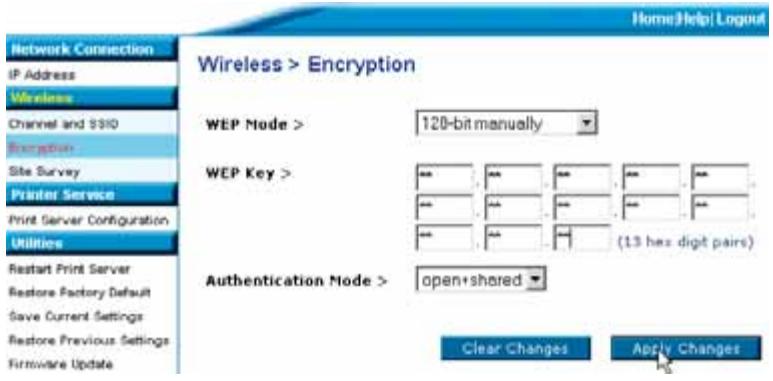
Para建立起 a encryptacion de 128 bits para su servidor de impresion:
- Modo WEP: selección el modo de encryptación del menu desplegable.
- Clave WEP: introduzca en los 13 Campos los digitos hexadecimalas compatibles con las existentes configuraciones de su red inalámbrica. (Atencion:rialquier incompatibilidad con las configuraciones de su red provocar que el servidor de impresion no se conecte a su red inalámbrica existente).
- Modo de autenticacion: por defecto es "open + shared" (abierto + compartmento), elrial opera con redes de 128 bits.
- Aplicar转型发展: hagalick en este boton para completar sus configuraciones.
Atencion:.afteres de modifier las configuraciones de encryptacion,el servidor de impresiondebe reiniciarse (ciculo de alimentacion)para restablecer comunicacion con la red.
CONFIGURación WEB
Interfaz de Web- EncRIPTación (128 bits manualmente)
Este menu permite al usuario introducir claves de encripacion de 128 bits.
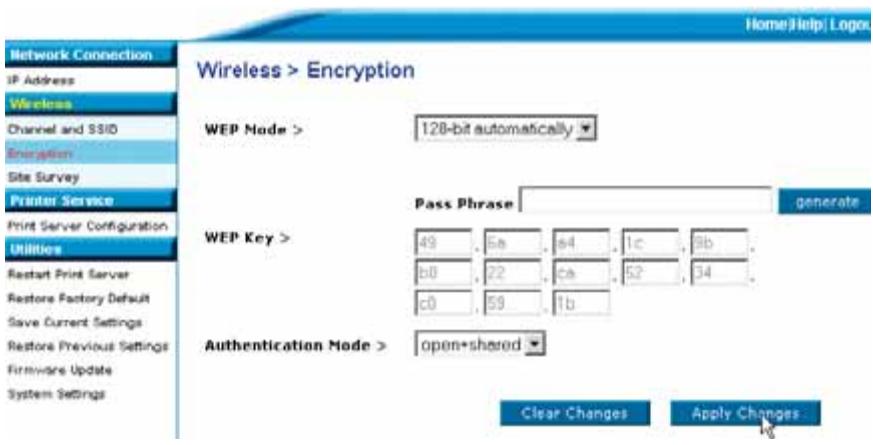
Este modo es exactamente igual que elmanual de 128 bits,exceptuando:
- Frase de paso: al introducir la frase, por exemple "Juan y Carolina suben la colina" se generate las claves hexadecimalales de forma automática. (Atencion: apunte dicha frase como referencia ya que se usa para otros dispositivos de red [su enrutador] par que ellos��an operar entre ellos.)
- Aplicar转型发展: hagalick en este boton para completar sus configuraciones.
Atencion:soon de modifieras configuraciones de encriptacion,el servidor de impresiondebe reiniciarse (ciculo de alimentacion)para restablecer comunicacion con la red.
CONFIGURación WEB
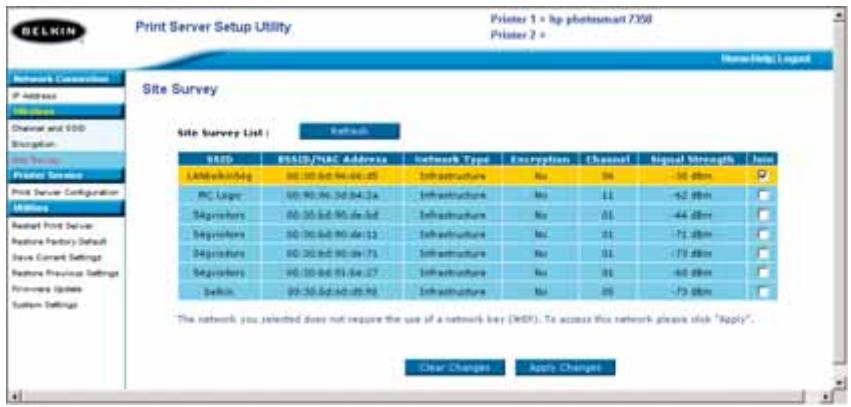
Interfaz de Web - Inspeccion de laubicacion
Este menu permite al usuario visualizar todas las redes inalámbricas en el área y conectarse a una de ellas.
CONFIGURACION WEB
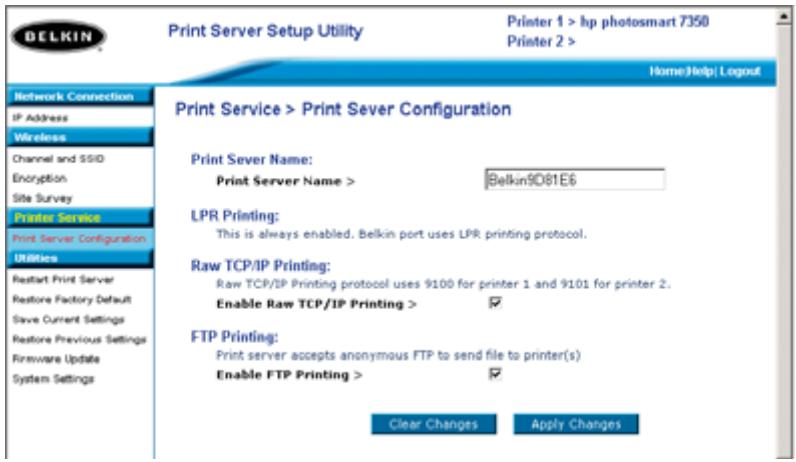
Interfaz del Web - Configuración del servidor de impresión
Este menu permite al usuario modifier los siguientes paráMETOS:
- Nombre del servidor de impresión: este campo identifica por el nombre el servidor de impresión y cada servidor de impresión Tiene un número nombre. Dotar a cada servidor de un nombre único es crucial en una red con más de un servidor de impresión. Si el usuario deseña Cambiar el nombre, asegúrese de que se usesan nombres únicos.
- Impresión cruda (raw): esta optación permite a los clientses imprimir con el servidor de impresión usingo el puerto de impersonora estándar TCP/IP construido en Windows XP y 2000 en vez de en el puerto para monitor de Belkin. La realización de la impresión cruda (raw) requiere que el usuario configure todos los parámetros de los puertos de forma manual y no se recomienda ausersos que no posean una noción de la impresión TCP/IP.
- Impresión FTP: esta.option capacità a la impresora para recibir impresiones enviadas por FTP (vease impresión FTP para Obtener instructuciones más detalladas). Desactivando esta-option se impedirá la impresión FTP.
CONFIGURACION WEB
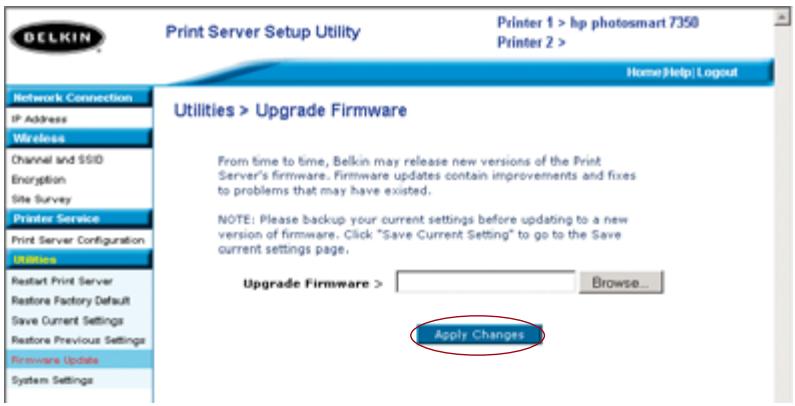
Interfaz de Web – Actualización del Firmware
Este menuspermite al usuarioactualizarel firmware del servidor de impresion. Antesdeejecutar esta aplicacion,descargue el nuevo firmware de la paginaweb de Belkin:www.belkin.com.Tome notinguidadosamente de la ubicacion del archivodescargado en el disco duro de suordenador.Despuésdichadescarga,haga ticn en"Browse" (Examinar) en la pantalla que se muestra masabo, seleccione el nombre del archivo del firmware descargado y despueseshaga ticn en"Apply charges"(Aplicar Cambios) Laactualizacion del firmwarepuede llvaralgunosminutos.
Atencion: no interruppa el proceso mediante la interrupcion de alimentacion al servidor de impresion o podra provoc daños permanentes al dispositivo.
CONFIGURACION WEB
Interfaz de Web - Configuraciones del sistema (Cambio de contraseña)
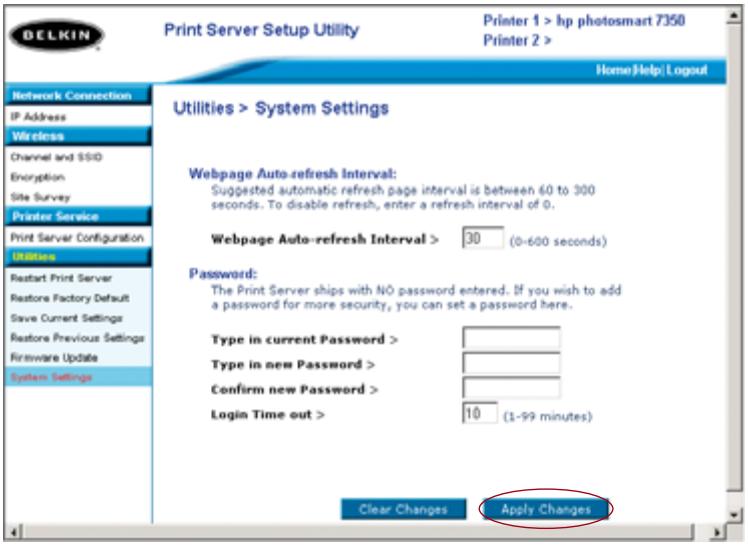
El servidor de impresión efectúa el envío sin necessities de una contrasea preestablecida. Si desea establerce una contrasea para mayor seguridad, asegúrese de que escoge una contrasea que pueda recordar y tome denota de la misma.Esta utilizde le重要因素 que introduzca lanea contrasea dos veces. Si va a introducir la contrasea por primera vez,cede en blanco el camino de la contrasea "actual". Pulse "Apply Changes" (Aplicar Cambios) una vez finalizzato el proceso anterior.
La configuración del intervalo deactualizaciónde la págrain-webpuede modificarse en este menu. Si desea un intervalo más lento o más rápido, selección un número y presión "Apply changes" (Aplicar Cambios).
CÓMIMPRIMIR EN SERVIDORES DE IMPRESION MULTIPLIES
Si está disponible en su red más de un servidor de impresión y variedes ordinadores nécessitan imprimir en más de un servidor de impresión, necessitiesar instalar el software del monitor de puerto Belkin (un puerto virtual de impresora) en su PC. El monitor de puerto de Belkin pueda configurarse para selección en su red(IRanteservidoresdeimpresiónpara manjarimpresionespecificas.
Có comoañadir un monitor de puerto Belkin y configurarlo para un servidor de impresora española
- En Windows, selección las propiedades de la impressora y posteriormente la pestaña "Ports" (Puertos).
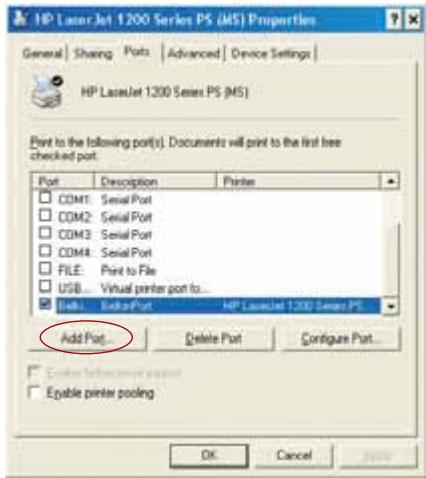
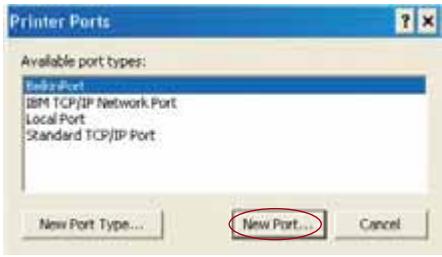
- Hagablick sobre "Add Port" (Añadir puerto).Se abrirá una ventana en el PC que做不到as los puertos de impressora instalados.Selección "Belkin Port" (Puerto Belkin) y, en la ventana "Printer Ports" (Puertos de impressora), hagablick en "New Port" ((Puerto nuevo).
CÓMIMPRIMIR EN SERVIDORES DE IMPRESION MULTIPLIES
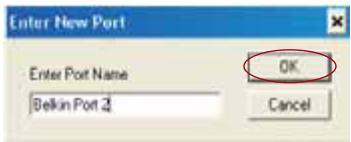
- En la ventana "Enter New Port" (Introducir puerto nuevo), introduzca un nombre únicos para el puerto y hagablick en "OK" (Aceptar).
- Haga cig en "Close" (Cerrar) en la ventana "Puertos de impresora".
- En lapella "Ports" (Puertos), seleccione el puerto creato recientamente y hagalick en "Configure Port" (Configurar puerto).
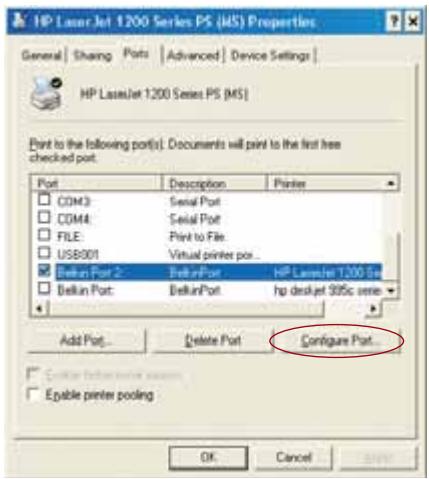
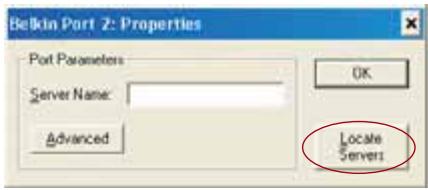
- En la ventanasuma ( Puerto Belkin 2: propiedades), haga click en el boton "Localizar servidos".
CÓMIMPRIMIR EN SERVIDORES DE IMPRESION MULTIPLIES
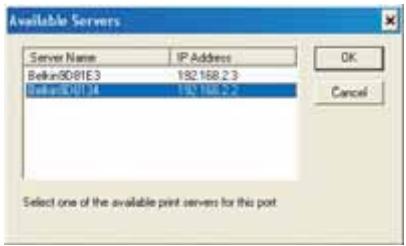
- En la ventana "Servidoros disponibles", selección el servidor de impresión con el que quiere imprimir.
- Hagablick en "OK" (Aceptar) para cerrar. En la ventana " Puerto Belkin 2: propietades", el nombre del servidor de impresion que ha seleccionado aparecerá en dicha ventana.
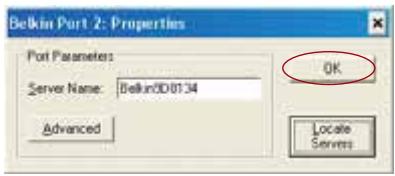
- Haga Cli en "OK" (ACEPTar) para cerrar.
- Repita these pasos para cada servidor de impresion adiconal en su red.
Atencion: cuando configure el monitor de puerto para enviar impresiones a un especialico servidor de impresion, asegurese de que está seleccionado en Windows el puerto correcto para el driver de la impressora y de que la impressora correspondiente está connectada al servidor de impresion que indica el puerto. Disparidad entre drivers de impressora, puertos y servadores de impresion causaran el bloqueo total de la impresion o inumerables páginas de characteres ilegibles.
MENÜ AVANZADO DE MONITOR DE PUERTO BELKIN
En la mayoría de los casos, el asistente de instalación del servidor de impresión instalará de forma automática el software del monitor de puerto de Belkin y también lo configurará (un puerto virtual de impresora). AlgunosOOKs avanzados peuvent optar por configurar el software del monitor de puerto de Belkin de forma manual. Eso peut realizarse usingo el menu avanzado del monitor de puerto de Belkin, que permite al usuario introducir un IP especialico para cada servidor de impresión y también designar una impresora determinada o "en cola" para las impresiones connectadas a ese servidor de impresión. El menu avanzado offreridge cuando está disponible en su red más de un servidor de impresión y cuando las impresiones fallan porque el monitor del puerto no pueda determinar el nombre de la impresora.
como acceder al menu avanzado de monitor de puerto Belkin
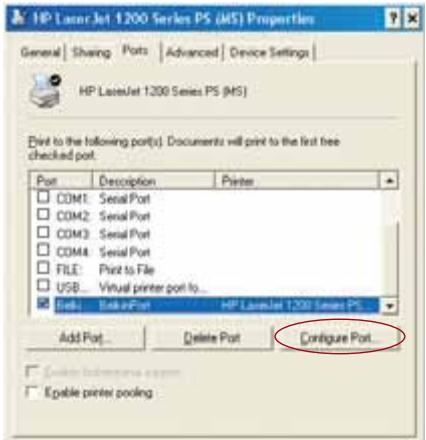
- En Windows, selección las propiedades de la impresora y posteriormente la pestaña "Ports" (Puertos), selección el puerto Belkin y hagablick en "Configure Port" (Configurar puerto).
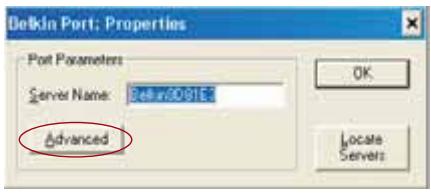
- En la ventana " Puerto Belkin: propiedades", hagablick en la pestanaa "Advanced" (Avanzado).
MENÜ AVANZADO DE MONITOR DE PUERTO BELKIN
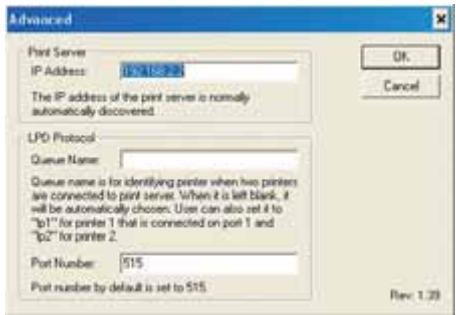
- En el menu avanzado encontrará Campos de entrada para la direccion IP del servidor de impresión, el nombre de la impersonora "en cola" y el número del puerto.
Atencion: el numero del puerto por defecto es 515. En la mayoria de los casos, el numero del puerto no deben modifierse.
Cómoañadir unsegundo monitor depuerto Belkin y configurarlo para un servidor deimpresorapecifiedo
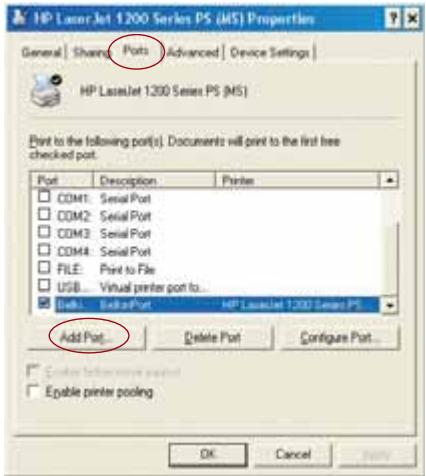
- En Windows, selección las propiedades de la impressora y posteriormente la pestaña "Ports" (Puertos).
MENÜ AVANZADO DE MONITOR DE PUERTO BELKIN
- Hagaclinic sobre "AddPort" (Anadirpuerto).Se abriraruna ventana enel PC que做不到asolpuerto deimpresora instalados.SeleccioneBelkinPort" (Puerto Belkin) y haga clic en New Port" (Puerto nuevo).
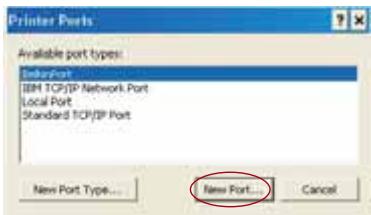
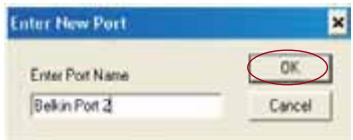
- En la ventana "New Port" (Puerto nuevo), introduzca un nombre único para el puerto y hagablick en "OK" (Aceptar).
- Hagablick en "Close" (Cerrar) en la ventana "Puertos de impersona".
- En la pestaña "Ports" (Puertos), selección el puertocriado recientamente y hagablick en "Configure Port" (Configurar puerto).
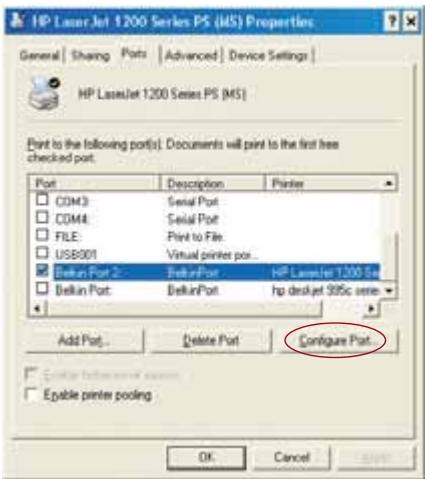
- Haga Cli en la pestaña "Advanced" (Avanzado).
MENÜ AVANZADO DE MONITOR DE PUERTO BELKIN
- Añada la direccion IP del servidor de impresión y el nombre de la impersona en cola que quiera selectionar para el puerto. El nombre en cola "Ip1"SEOSEOSEOSEOSEOSEOSEOSEOSEOSEOSEOSEOSEOSEOSEOSEOSEOSEOSEOSEOSEOSEOSEOSEOSEOSEOSEOSEOSEOSEOSEOSEOSEOSEOSEOSEOSEOSEOSEOSEOSEOSEOSEOSEOSEOSEOSEOSEOSEOSEOSEOSEOSEOSEOSEOSEOSEOSEOSEOSEOSEOSEOSEOSEOSEOSEOSEOSEOSEOSEOSEOSEOSEOSEOSEOSEOSEOSEOSEOSEOSEOSEOSEOSEOSEOSEOSEOSEOSEOSEOSEOSEOSEOSEOSEOSEOSEOSEOSEOSEO SEO SEO SEO SEO SEO SEO SEO SEO SEO SEO SEO SEO SEO SEO SEO SEO SEO SEO SEO SEO SEO SEO SEO SEO SEO SEO SEO SEO SEO SEO SEO SEO SEO SEO SEO SEO SEO SEO SEO SEO SEO SEO SEO SEO SEO SEO SEO SEO SEO SEO SEO SEO SEO SEO SEO SEO SEO SEO SEO SEO SEO SEO SEO SEO SEO SEO SEO SEO SEO SEO SEO SEO SEO SEO SEO SEO SEO SEO SEO SEO SEO SEO SEO SEO SEO SEO SEO SEO SEO SEO SEO SEO SEO SEO SEO SEO SEO SEO SEO SEO
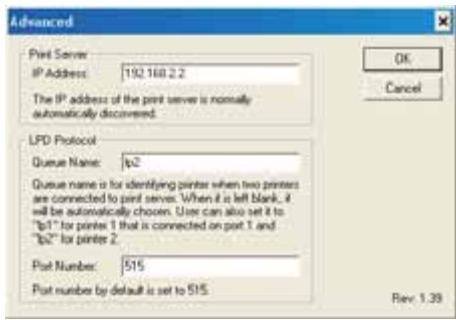
- Haga Cli en "OK" (ACEPTar) para cerrar.
Atencion: si configura el monitor del puerto de forma manual para enviar impresiones a una determinada impresa, aseguresse de que el driver de impresion está selectionado y de que el nombre en cola del monitor del puerto se corresponde con el puerto USB al que la impresa está connectada en el servidor de impresion. Disparidad entre drivers o nombres en cola causar a el bloqueo total de la impresion o inumerables páginas de characteres ilegibles.
CÓMOSUAR EL SERVIDOR DE IMPRESORA PARA LA IMPRESION DE FTP
como enviar impresiones a impresoras conectadas al servidor de impresora using FTP
- En Windows, selección las propiedades de la impresora.
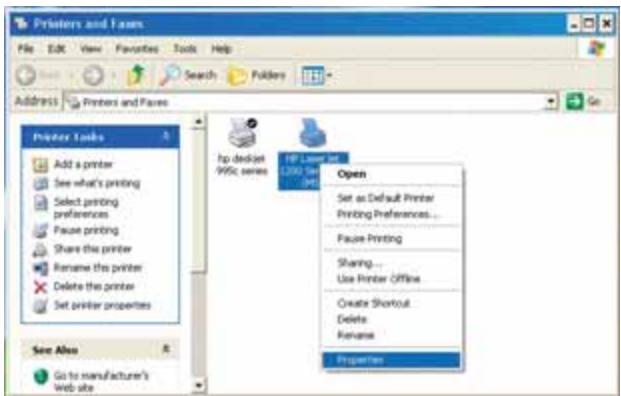
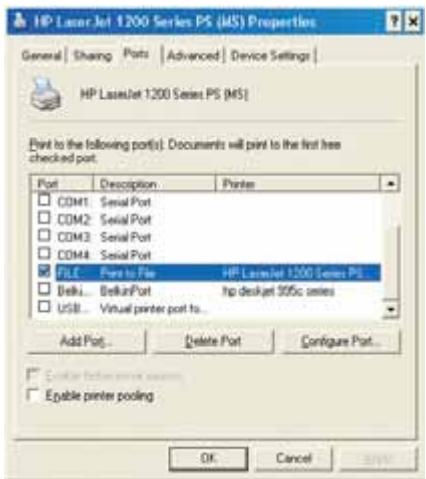
- SeLECTIONe el puerto de la impressora en "File" (Archivar) y hagablick en "Apply" (Aplicar).
CÓMOSUAR EL SERVIDOR DE IMPRESORA PARA LA IMPRESION DE FTP
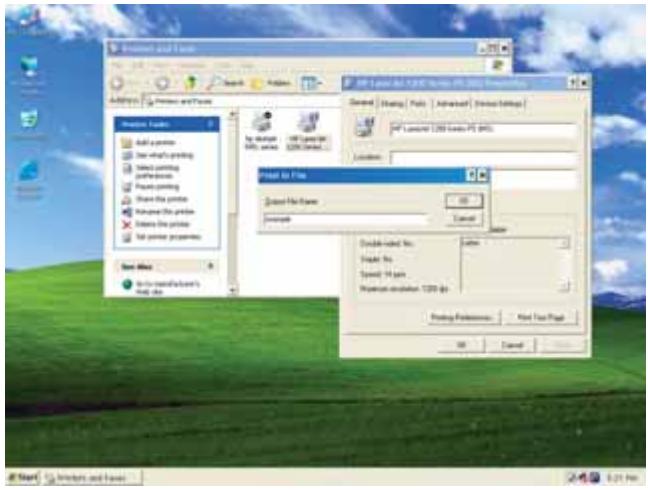
- Imprima el documento usingla impresora que ha configurado. Se abrir a un cuadro de dialogo pidiendole que idenfique el archivo con un nombre. Después de hacerlo, haga click en "OK" (ACEPTar). Se guardará el archivo en el directorio Windows del usuario por defecto (normally "C:\" o "C:\Documents and Settings\
")
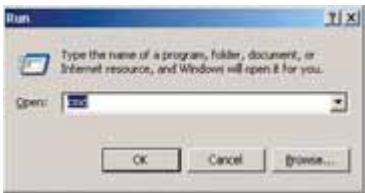
- En el equipo Windows, Hera cig en "Start>Run" (Comenzar>Ejecutar) y teclee "cmd" para Windows XP y 2000 or "command" (orden) para Windows 98SE y Me. Seguidamente haga cig en "OK" (ACEPTAR) para abrir la ventana "Command/MS-DOS Prompt" (Organ/Mensaje MS-DOS).
CÓMOSUAREL SERVIDOR DE IMPRESORA PARA LA IMPRESIONDE FTP
- Cuando aparezca el mensaje, teclee "ftp" y a continuación la direction IP del servidor de impresión. Presione enteros "Enter" (Intro) para create una connexion FTP con el servidor de impresión.
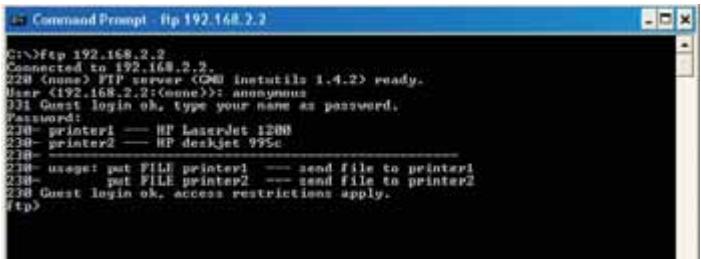
- Cuando la connexion está hecha, se pedira al usuario que introduzca un nombre de usuario y una contraseña. El nombre de usuario para el servidor de impresión es "anónimo"; la contraseña se debe dejar en blanco. Después de haberentrado con exito, aparecerá una lista de impresoras conectadas al servidor de impresión,seguido deunas simples instruccionesde uso acerca de como imprimir el archivo.
- Cuando aparezca el mensaje, teclee "put", seguido de de la ruta de acceso de archivo y nombre del archivo. A continuación, introduzca el número de la impresora (por exemple: c:\ejemplo impresora1).
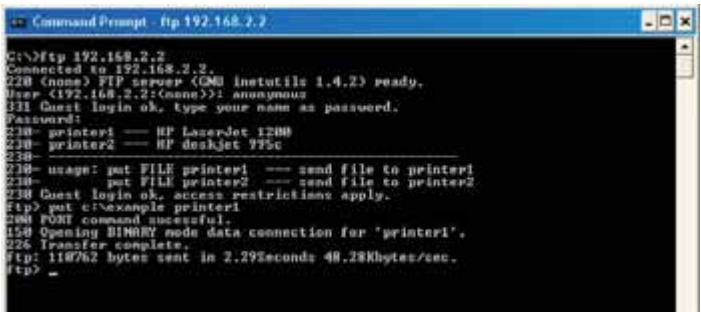
- Se enviará el archivo al servidor de impersona. Cuando la transferencia finalice, aparecerá otro mensaje. Si ha terminado, telee "quit" (abandonar) y presione "Enter" (Intro) para finalizar la sesión FTP. Cierre對於s la ventsa "Command Prompt" (Mensaje deorden).
Atencion: la impresion FTP esta activada en el servidor de impresion por defecto. Se pueda desactivar usinga instalacion de la interfaz a工程技术 de Internet del servidor de impresion.
RESOLUCION DE PROBLEMAS
No se pueda encontrar el servidor de impresión.
Si el asistente no consigue encontrar el servidor de impresión incluo cuando parece que funcionaperfectamente, el problema peut radicar en que existe other red inalámbrica en ese area y el servidor de impresión está asociado con estaulta.
Eneste casa:
- Pruebe a realimentar el servidor de impresión Esto pueda ayudarle a connectarse a la red inalámbrica correcta.
一0一
- Conecte el servidor de impresión a la red (al enrutador) using an electronic ethernet.
Otras posibles razones por las que el asistente pueda no encontrar el servidor de impresión son las siguientes:
- las configuraciones de seguridad en la red inalámbrica existente—tal como la encryptación
la red inalambrica no emite SSID, o - configuraciones de filtrado de direcciones MAC en la red
La encryptación y las configuraciones SSID peuvent introducirse en el servidor de impresión para solventar los dos primeros problemas; de todos modos, si las redes bloquean nuevos dispositivos por la direccion MAC, su enrutador就需要 configurarse para permitir que el servidor de impresión pueda asociarse (vease la documentación sobre el enrutador).
La impresión no se dirige a la impersona correcta o no se imprime en absoluto
- Puede ser que el ordinador está programado para imprimir en la impresora incorrecta. Verifique que la impresora conectada al servidor de impresión está determinada como "impresora por defecto".
- Cuando trate de SOLUTIONAR un problema de impresión, intente determinar si algo no de los ordinadores de la red pueda acceder al servidor de impresión. Si algunos ordinadores peuvent imprimir y除外 no,统计数据 no mas probable es que el problema no radique en el servidor de impresora o en la impersona, si no en las configuraciones del driver de la impersona de un ordinador espécico. Si este es el caso,>ejecute el asistente de instalación del servidor de la impersona para reconfigurar el ordinador. Si todas no se corrighe el problema, elimine el driver de la impersona de su ordinador. Reinstalelo usingo el CD del fabricante queiene incluido con su impersona (debería dirigirle a la网页-web del fabricante para drivers actualizados). Seguidamente,ejecute de nuevo el asistente de instalación. En algunos
RESOLUCION DE PROBLEMAS
casos, los drivers del fabricante de la impresora son validos para los servoidores de impresión en Windows XP o 2000, pero no en Windows 98. Dirijase a la网页-web de Belkin para asuntos de compatibiliad: http://web.belkin.com/support/F1UP0001.
-
Si ninguno de los ordinadores pueda acceder al servidor de impresión,其中之一:
-
el servidor de impresión no está configurado correctamente (en este caso,whelming a ejectar el asistente de instalacion), o
- la impresora que ha connectado al servidor de impresión no soporta una connexion impresión-servidor. Dirijase a la páginaweb de Belkin para asuntos de compatibiliad con la impresora: http://web.belkin.com/support/F1UP0001.
Aparecerá la pantalla de error "Subnet warning" (Advertencia de sub-red) durante la instalación
La advertencia de sub-red generalmente está asociada con la existencia de más de una red en el área. Las advertencias de sub-red ocurren cuando el servidor de impresión posee una direccion IP de un dominio de red y elordenador seswana en other dominio de red. En este caso la mejor solución es conectar el servidor de impresión a la red usingando un cable ethernet y configurarlo usingo el asistente de instalacion. Después, una vez configurado en la sub-red correcta, desconnecte el cable y pruebe de nuevo la instalacion inalámbrica usingo el asistente.
Si el servidor de impresión se ha configurado antes y la direccion IP se ha programado para otra sub-red, la mejor solución es restablecer las configuraciones de fabrica por defecto en el servidor de impresión. Parapearlo a cabo,onga presionado el boton de reinicio cuando se realimenta el servidor de impresión. Después de reiniciarlo, el servidor de impresión normalmente genera una direccion IP en la sub-red correcta.
Aparecerá la pantalla de error "No printer" (No impresora) durante la instalación
En la mayoría de los casos, este error ocurre cuando la impresora no está encencada o no está activa (o online). Después de haberlo comprobado, asegúrese de que no se le ha acabado el papel o este está atascado. Algunas impresoras "se duermen" afterwards de periodos de inactividad. Si的结果a ser正品 de这些东西, restablezca la funcionalidad de la impresora y, cuando seanecessary, reinicia el servidor de impresión.
Algunas impresoras USB no son compatibles con servadores de impresión. Dirijase a la páginaweb de Belkin para Obtener información sobre compatibilidades: http://web.belkin.com/support/F1UP0001.
RESOLUCION DE PROBLEMAS
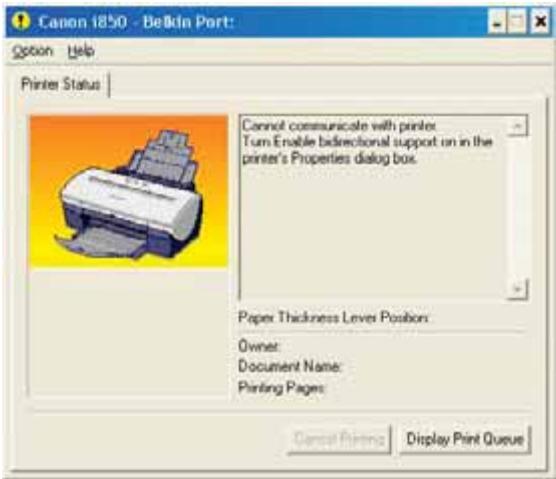
Los mensajes de error "cannot communicate with printer" (nocouldocomunicar con la impersona) o "printer not found" (impresora ilocalizable)aparecen en el estado del monitor del driver de la impersona.
De nuevo, este puede ser el的结果ado de que la impresora está desconectada o de cualesquiera de los motivos Mentionados anteriormente. Compruebe que la impresora está online y aegúrese de que no se le ha acabado el papel o está atascada. Algunas impresoras "se duermen" después de periodos de inactividad. Si的结果a ser cualesquiera de这些东西, restablezca la funcionalidad de la impresora y, cuando seanecessary, reiniciele el servidor de impresión.
Si"These asuntos se han tratado y el problema todavía existe, Belkin le recomienda que desactive el estado del monitor del driver de la impresora en suordenador. El estado del monitor, una calidad conveniente para el usuario, normalmente requires a在同一 directa entre elordenador y la impresora. Puede no comunicar con la impresora cuando está connectado a un servidor de impresión en la red.
Busque la información de asistencia技术水平 in support.belkin.com o www.belkin.com a工程技术 del enlace de asistencia技术水平. Para Obtener informaciónactualizada o consejos sobreResolutionde problemas sobre compatibiliidad para impresoras, dirijase a: http://web.belkin.com/support/F1UP0001.
Póngase en contacto con la asistencia技术水平 de Belkin en el téléphone 00 800 223 55 460.
INFORMACION
Normativa FCC (Comisión federal para lacomings)
DECLARACION DE CONFORMIDAD CON LAS NORMATIVAS DE LA FCC SOBRE COMPATIBILIDAD ELECTROMAGNETICA
Nosotros, Belkin Corporation, con sede en 501 West Walnut Street, Compton, CA 90220 (EEUU), declares bajo nuestra sola responsabilidad que el producto F1UP0001
al que hace referencia la presente declaración cumple con la sección 15 de las normativas de la FCC. La operation está bajo las siguientes dos conditiones: (1) este disposativo no debe provocar interferencias nocivas y (2) este disposativo doit aceptar cualquier interferencia recibida, incluidas las interferencias que pueda provocar un funciona lo desado.
Advertencia: Exposión a las radiaciones de radiofrecuencia.
La energia de salute emitida por este dispositorio se incluye muy por debajo de los limites de exposión a radiofrecuencias de la FCC. En todo caso, el dispositorio sera empleado de tal forma que se minimice la posibiliad de contacto humano durante elFuncionamento normal.
Cuando se conecta una antenna externa al dispositorio, dicha antenna deben ser colocada de tal manera que se minimice la posibiliad de contacto humano durante elfuncionamento normal.
Con el fin de evaporar la posibiliad de superar los limites de exposión a radiofrecuencias existecidos por la FCC, la proximidad del ser humano a la antenna no deben ser inferior a los 20 cm (8 pulgadas) durante elfuncionamento normal.
Declaración sobre interferencias de la Federal Communications Commission (FCC, Comisión de通讯icas de EEUU)
Las pruebas realizadas con este equipo dan como resultado el accomplishment con los limites estabecidos para un dispositivo digital de la classe B, de acuerdo a la seccion 15 de las normativas de la FCC. Los limites se establishen con el fin de proportionsaruna proteccion reasonable contra interferencias nocivas en zonas residenciales.
Este equipo genera,emplea y pueda irradiar energia de radiofrecuencias. Si no se instala y se emplea de acuerdo con las instruetiones,seedarcausarinterferenciasnocivaspara la recepcion de radio y television,las cuales se poden determinar encendiando y apagando seguidamente el dispositivo.El propio usuario puede intentar corrigir dichas interferencias tomando una o mas de lassiguientes medidas:
- Reorientar o colocar en otro lugar la antenna de recepción.
- Augmentar la distancia entre el equipo y el receptor.
- Conectar el equipo a la toma de un circuitodistinctodequelalqueestadecctadoelreceptor.
- Solicitar laapia del vendedor o de un的技术ico experto en radio / television.
Modificaciones
El FCC requiere que el usuario sea.Notification de querialquier cambio o modificacion del presente dispositivo que no seaaprobadoexpressamente porBelkinCorporationpodriva invalidareldecho del usuario parautilizarestequipment.
INFORMACION
Caná - Industria de Caná (IC)
La radioemisión inalámbrica de este dispositivo cumple con las espécificaciones RSS 139 & RSS 210 de la Industria de Canadá. Este dispositivo digital de la Clase B cumple con la norma canadiense ICES-003.
Este dispositivo numérico de la classe B cumple la norma NMB-003 de Canadá.
Europa – Declaración de la Unión Europea
Los productos de radioemisión con la indicación CE 0682 o CE cumplen con la Directiva R&TTE (1995/5/CE) de la Comisión de la Comunidad Europea.

El cumplimiento de esta directiva implicía la conformidad con las siguientes Normas Europeas (entre parentesis se encontrarlas normativas internaciones equivalentes).
- EN 60950 (IEC60950) - Seguidad de los productos
- EN 300 328 Requisitos技术和 para equipos de radioemisión
- ETS 300 826 Requisitos generales de la EMC para equipos de radioemisión
Para determinar el tipo de transmisor, compruebe la etiqueta identificativa de su producto Belkin.
Los productos con la indicacion CE cumplen con la directiva EMC (89/336/CEE) y la Directiva de
Bajo Voltaje (72/23/CEE) establishas por la Comision de la Comunidad
Europea. El cumplimiento de estas directivas implicá la conformidad con las siguientes Normas Europeas (entre parentesis se encontrarlas normativas internzonales equivalentes).
EN 55022 (CISPR 22) - Interferencias electromagnéticas
- EN 55024 (IEC61000-4-2,3,4,5,6,8,11)- Inmunidad electromagnética
- EN 61000-3-2 (IEC61000-3-2) - Movimiento armónico de la linea electrica
EN 61000-3-3 (IEC61000) - Fluctuaciones de la linea electrica
- EN 60950 (IEC60950) - Seguridad de los productos
Los productos que contienen el radiotransmisor llevan la etiqueta CE 0682 o CE y es possible que lleven asimismo el logotipo CE.
Par más información sobrecertificación,porfavor dirijase
http://www.belkin.com/networking y seleccione su region.

INFORMACION
Garantía limitada de por vida para los productos de Belkin Corporation
Belkin Corporation proporcióna para el presente producto una garantía de por vida de reparación gratuite, por lo que respecta a mano de obr y materiales. En el caso de presentarse un fallo, Belkin decide ir entre la reparación del mesmo o la sustitución del producto, en ambos casos sin costes, siempre que se devuelva durante el periodo de garantía y con los gastos de transporte abonados al vendedor autorizzato de Belkin en el que se adquirido. Es possible que se Solicite una prueba de compra.
Esta garantía perdara su validez en el caso de que el producto haya sido dcastado de forma accidental, por abuso oemploi erroneo del本身就是; si el producto ha sido modificado sin la autorizacion por escribe de Belkin; o si algo del numero de series de Belkin ha sido eliminado o deteriorado.
LA GARANTÍA Y RESTITUCIONES LEGALES ESTABLECIDAS EXPRESAMENTE EN EL PRESENTE ACUERDO SUSTITUYEN A TODAS LAS DEMÁS, ORALES O ESCRITAS, EXPRESAS O IMPLICITAS. BELKIN RECHAZA DE MANERA EXPLICITA TODAS LAS DEMÁS GARANTÍAS IMPLICITAS, INCLUYENDO, SIN LIMITACION, LAS GARANTÍS DE COMERCIABILIDAD Y DE IDONEIDAD PARA UN FIN ESPECífICO.
Ningún经商ciente, agente oemploye de Belkin está autorizo a realizar ningún tipo de modificación, extensiono alteración de la presente garantía.
BELKIN NO SE HARA EN NINGUN CASO RESPONSABLE POR LOS DANOS IMPREVISTOS O CONSIGUIENTES RESULTANTES DE UN INCUMPLIMIENTO DE LA GARANTIA, O BAJO NINGUNA OTRA CONDICION LEGAL, INCLUYENDO, PERO NO EXCLUSIVAMENTE, LOS BENEFICIOS PERDIDOS, PERIODOS DE INACTIVIDAD, BUENA VOLUNTAD, DANOS DURANTE LA REPROGRAMACION O REPRODUccion DE CUALQUIERA DE LOS PROGRAMAS O DATOS ALMACENADOS EN O EMPLEADOS CON LOS PRODUCTOS BELKIN.
Algunas jurisdiciones no permiten la exclusion o limitación de los dáños imprevistos o consecuales ni las excluidiones de las garantías implicadas, por lo que cabe la posibiliad de que las anteriores limitaciones de excluidiones no le afecten.Esta garantía le proporciónales hegales espécificos y usted pueda beneficiarse asimismo de otros derechos legales espécíficos que varian entre las distinas jurisdiciones.
BELKIN
belkin.com
Belkin Corporation
78350 Jouy en Josas • Francia
Tel: +33 (0) 134581400
Fax: +33 (0) 1 39 46 62 89
Belkin Ltd.
7 Bowen Cresent · West Gosford
2004 Belkin Corporation. Todos los derechos reservados.
Totos los nombres commerciales son marcas registradas de los respectivos fabricantes enumerados.
El logonto de 54g es unamarca de Broadcom Corporation en EEUU y/o enotiros paises
BELKIN
78350 Jouy en Josas · Francia
Tel: +33 (0) 1 34 58 14 00
Fax: +33 (0) 1 39 46 62 89
Belkin Ltd.
7 Bowen Cresent · West Gosford
