
JUNIOR MASTER CHESS - Giochi da tavolo SAITEK - Manuale utente e istruzioni gratuiti
Trova gratuitamente il manuale del dispositivo JUNIOR MASTER CHESS SAITEK in formato PDF.


| Tipo di prodotto | Computer scacchi elettronico |
| Marca | SAITEK |
| Modello | JUNIOR MASTER CHESS |
| Dimensioni | 239 × 239 × 20 mm |
| Peso | Circa 300 g (con batterie) |
| Alimentazione | 2 batterie AA (LR6/AM3) alcaline raccomandate |
| Autonomia | Fino a 200 ore (batterie alcaline nuove) |
| Consumo | 6 mW |
| Schermo | LCD 4 cifre, area di visualizzazione 18 × 9 mm |
| Suono | Vibrazione piezoelettrica (attivazione/disattivazione possibile) |
| Tasti | 15 tasti funzione |
| Livelli di gioco | 64 livelli di difficoltà (intrattenimento, profondità fissa, tempo medio) |
| Modalità di insegnamento | 11 modalità di insegnamento con combinazioni di pezzi selezionabili |
| Funzioni speciali | Ritorno indietro, suggerimento mossa, pendolo integrato, memoria di partita (2 anni con batterie nuove), spegnimento automatico |
| Riconoscimento mosse | Scacchiera a superficie sensibile con rilevamento automatico dei pezzi |
| Mosse speciali riconosciute | Arrocco, presa en passant, promozione pedone |
| Riconoscimento finale partita | Scacco, scacco matto, stallo, triplice ripetizione |
| Lingue del manuale | Francese, inglese, tedesco, spagnolo, italiano, olandese |
| Manutenzione e pulizia | Rimuovere le batterie prima della pulizia; usare un panno morbido e asciutto; evitare prodotti chimici |
| Sicurezza | Rispettare la polarità delle batterie; non mescolare batterie nuove e usate; non cortocircuitare |
| Riparabilità | Reset tramite foro ACL (graffetta); ricambi non forniti |
| Garanzia | SAITEK si riserva il diritto di modifiche tecniche senza preavviso |
Domande frequenti - JUNIOR MASTER CHESS SAITEK
Domande degli utenti su JUNIOR MASTER CHESS SAITEK
0 domanda su questo apparecchio. Rispondi a quelle che conosci o fai la tua.
Fai una nuova domanda su questo apparecchio
Scarica le istruzioni per il tuo Giochi da tavolo in formato PDF gratuitamente! Trova il tuo manuale JUNIOR MASTER CHESS - SAITEK e riprendi in mano il tuo dispositivo elettronico. In questa pagina sono pubblicati tutti i documenti necessari per l'utilizzo del tuo dispositivo. JUNIOR MASTER CHESS del marchio SAITEK.
MANUALE UTENTE JUNIOR MASTER CHESS SAITEK
Per iniziare una partita immediatamente, perché leggere il manuale prima, segui i passaggi descritti qui di seguito!
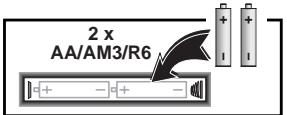
1 Inserisci 2 batterie tipo "AA" (AM3/R6), nel computer, con la polarità corretta.
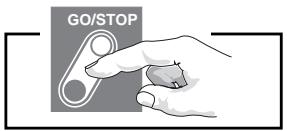
2 Premi GO/STOP per accendere il computer. Se l'unità non risponde, devi riazzerarla comme descripto nel paragrafo 1.1.
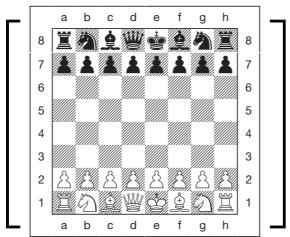
3 Imposta i pezzi sulla posizione di partenza iniziale per una nuova partita, con il Bianco alla sua parte, come da figura a fianco.
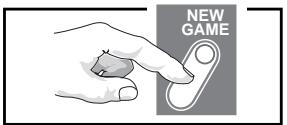
4 Premi NEW GAME (NUOVA PARTITA), per riazzerare il computer.
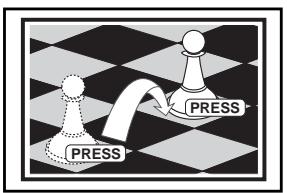
5 Inserisci le mosse eseguendole sulla scacchiera, premendo gentilmente i pezzi verso il basso e alla casa di partenza alla casa di destinazione per ciascuna mossa.
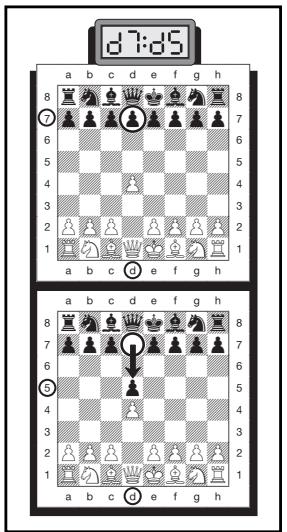
6 Non appena il computer effettua una mossa, QUESTe è visualizzata, con la casa di partenza lampeggiante. Premi il pezzo del computer verso il basso sulla casa di partenza lampeggiante (la casa d7 in quest'esempio); il display lampeggerà sulla casa di destinazione (d5 in questo), per completeness la mossa del computer. E quello è tutto!
Esegui la mossa successiva
come descritto sopra. Premi
GO/STOP in qualsiasi
momento per spegnere il
computer. Divertiti!
TASTIE CARATTERISTICHE
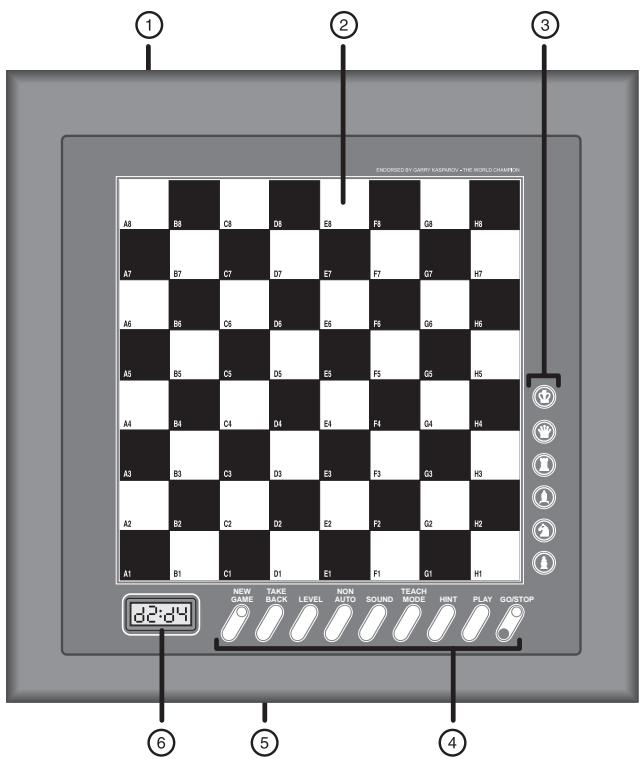
- VANO BATTERIE: Sulla base dell'unità. Monta 2 batterie alcaline tipo "AA" (AM3/R6).
- SCACCHIERA A SENSORI: Ogni quadrato contiene un sensore che registra automaticamente il movimento del pezzo.
- TASTI SIMBOLI DEI PEZZI: Usati per verificare le positioni e selezionare i Modi di Apprendimento. Usatianche per la promozione dei pedoni.
-
TASTI DI GIOCO
-
NEW GAME (NUOVA PARTITA): Predispone la scacchiera per una nuova partita.
- RITIRO: Per ritirare l'ultima mossa singola eseguita. Puoi ritirare due mosse individiali, oppure una mossa per ciasmung giocatore.
- LIVELLO: Per entrare nel Modo Livello.
- NON AUTO: Per entrare nel modo Non Auto, che permette di inscrire le mosse manually.
SUONO: Per attivare o disattivare i suoni. - MODO APPRENDIMENTO: Per entrare nel Modo Apprendimento.
- SUGGERIMENTO: Tenere premuto per ottener un suggerimento su una mossa.
- GIOCO: Premere perambiare ruolo con il computer; premi,.
mente il computer pensa di forzare la mossa. -
GO/STOP: Per accendere e spegnere il computer. La posizione attuale è conservata in memoria quando il computer viene spento.
-
ACL (Riazzeramento): Situato sulla base dell'unità. Usato per eliminare le scariche elettrostatiche, a seguito dell'insertimento di batterie nuove.
-
FINESTRA DI DISPLAY: Usata per visualizzare le mosse, informazioni, eagli orologi da scacchi. Usataanche per selezionare i livelli di gioco e i Modi di Apprendimento, e per verificare i pezzi.
INDICE
AVVIAMENTO RAPIDO
TASTI E CARATTERISTICHE
INTRODUZIONE
1. PER INIZIARE
1.1 Prima di tutto, installa le batterie
1.2 Pronto a giocare? Ecco come muovere!
1.3 Ora è il turnover del computer
1.4 Haiambiato idea? Ritira!
1.5 Partita finita? Giochiamo di nuovo!
1.6 Livello troppo facile o troppo difficile? Cambialo!
2. CARATTERISTICHE
FONDAMENTALI AGGIUNTIVE
2.1 A chi tocca? Controlla il display!
2.2 Mosse scacchistiche particulari
2.3 Mosse illegali
2.4 Scacco, Matta e Patta
2.5 Interruzione della ricerca del computer
2.6 Per cancellare posizione di giococ con il computer
2.7 Hai bisogno di aiuto? Chiedi un suggerimento!
2.8 Orologi da scacchi
2.9 Aperture incorporate
2.10 Spegnimento automatico
2.11 Memoria di gioco
3. LIVELLI DI GIOCO
3.1 Livelli di divertimento
3.2 Livelli di competenza fissa
3.3 Livelli casual
4. MODI SPECIALI DI GIOCO DA ESPLORARE
4.1 Modo Verifica
4.2 Modo Non Auto
4.3 Modo di apprendimento
5. INFORMAZIONI TECNICHE
5.1 La funzione ACL
5.2 Cura e manutenzione
5.3 Specifiche tecniche GUIDA AI PROBLEMESOLUZIONI
INTRODUZIONE
Benvenuto nel meravigliioso mondo degli scacchi informatici! Sia che tu abbia appena imparato a giocare a scacchi, sua che tu abbia gli scoperto quello meravigliioso gioco, sicuramente trabrai moltiBenefici, sotto molti punti di vista, con quello nuovo computer da scacchi! Una combinazione unica di avversario e maestro, quello computer è sempre pronto a giocare, dovunque ti trovi! L'Avviamento rapido all'inizio del manuale è concepito per farti iniziare a giocare immediatamente; troverai ulteriori dettagli sul funzionamento del gioco nel Paragrafo 1. Dopoe ave familiarizzato con i fondamentali del gioco, continua ad esplorare il resto del manuale, e scopirai molto presto una varietà di altre speciali caratteristiche ed emozionanti opzioni di gioco!
Tra le altre cose, il computer conosce e segue tutte le famose regole degli scacchi, e cui star certo che non ti ingannerà mai! Per coloro che non hanno mai giocato a scacchi prima, abbiamo incluso un breve panorama delle regole per iniziare. Per informazioni più dettagliate, cui visitare la biblioteca locale, dove sicuramente troverai molti e interessanti libri sugli scacchi!
1. PER INIZIARE
1.1 Prima di tutto, installa le batterie
Il suo computer da scacchi funzione con 2 batterie tipo "AA" (AM3/R6). Inserisci le batterie nell'apposto vano sulla base dell'unità, come spiegato in Avviamento Rapido. Usa batterie alcaline nuove per una magiore durata (fino a 200 ore)!
CONSULTAZIONE RAPIDA SIMBOLI E DISPLAY!



RE: Bianco/Nero



REGINA: Bianca/Nera



TORRE: Bianca/Nera



ALFIERE: Bianco/Nero



CAVALLO: Bianco/Nero



PEDONE: Bianco/Nero


Re Bianco/Nero in scacco


Scacco matte (per Bianco/Nero)

Patta
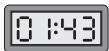
L'orologio visualizza i Minuti/Secondi: Due punti fissi, con zero iniziale
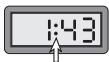
L'orologio visualizza Ore/Minuti: Due punti lampeggianti,enza zero iniziale
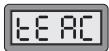
Display visualizzato per il Modo di Apprendimento
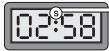
S) Nero a muovere
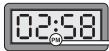
PM Giocatore a muovere
Accendi il computer premendo GO/STOP; un bip segnala che la partita può iniziare. Se il computer non dovesse rispondere (le scariche elettrostatiche possono bloccarlo quale volta), usa una clip per documenti o un altro oggettto appuntito, e premi nel foro ACL sulla base dell'unità per almeno un secondo. Il computer verrà così riazzerato.
1.2 Pronto a giocare? Ecco come muovere!
Bene, è giunto il momento di iniziare una partita! è molto facile, devi solo seguire i passaggi descritti qui di seguito:
a. Premi GO/STOP per accedere il computer, se non l'hai ancora acceso.
b. Premi NEW GAME (NUOVA PARTITA), per riazzerare il computer per iniziare una nuova partita. Imposta i pezzi in posizione iniziale, con il Bianco alla sua parte, come spiegato in Avviamento Rapido.
c. Per effettuare una mossa, premi leggermente verso il
basso sul pezzo che desideri muovere fino a quando senti un bip; la scacchiera a sensori riconosce il pezzo automaticamente, e il display alla casa che è stata premuta.
d. Preendi il pezzo e premilo gentilmente verso il basso sulla casa su cui desideri muovere. Sentirai un secondo bip di conferma della mossa dal computer. Hai appena fatto la prima mossa piena della partita! Ora tocca al computer muovere (Nero).
All'inizio di una partita, il computer muove spesso molto rapidamente, perché staagicando a memoria, usando il "libro" delle mosse di aperture incorporado. Per ulteriori dettagli, vedi il Paragrafo 2.9.
1.3 Ora è il_turno del computer
Quando il computer muove, emette un bip e visualizza la mossa, con la casa di partenza lampeggiante. Premi il pezzo indicate sulla casa di partenza lampeggiante fino a quando non senti un bip. Il display visualizza la casa di destinazione lampeggiante. Muovi quel pezzo sulla casa di destinazione indicata e premilo verso il basso per completare la mossa del computer. Adesso è di nuovo ilwhose turnover...
Épossible che si verifiça una delle situazioni seguenti Amonge il computer sta pensando:
- Il tasti di gioco devono essere premuti per due o tre secondi prima che il computer risponda.
- Il display dell'orologio più volte saltare nelle secondo, e la durata fra i secondi consecutivi potrebber non essere regolare.
1.4 Haiambiato idea? Ritira!
Quando stai giocando contro il computer, tutto cui "essere cambiato"; puoiambiare idea o decidere di giocare una mossa diversa in qualsiasi momento! Puoi ritirare due mosse singole, o una mossa per ciascun giocatore.
Per ritirare l'ultima mossa giocata, premi TAKE BACK.
Il display在哪 la mossa da ritirare, con la casa di destinazione originale lampeggiante. Premi il pezzo verso il basso su那一 casa. Ora puoi videere il symbolo del pezzo, il colore del pezzo, e la casa di partenza di quel pezzo. Premi il pezzo verso il basso sulla casa di partenza lampeggiante per terminare il ritiro.
Se la mossa ritirata era una cattura, il computer ti ricorda di sistemare il pezzo catturato sulla scacchiera, visualizzare il tipo del pezzo ed il colore, insieme alla posizione. Premi il pezzo verso il basso sulla casaindicata. Per ritirare un'altra mossa, premi TAKE BACK di nuovo. Per continuare il gioco, esegui la mossa successiva o premi PLAY per far fare la mossa successiva al computer.
1.5 Partita finita? Giochiamo di nuovo!
Ogni qualvolta finisci una partita (o desideri terminare la partita attuale), è facile iniziare di nuovo! Premi NEW GAME, il computer si riazza sera da solo, sistematico tutti i pezzi di
nuovo in posizione iniziale. Il livello del gioco viene mantenuto, tuttavia puoi cancellarlo, se desideri, come spiegato nel paragrafo 3.
IMPORTANT: premendo NEW GAME si cancella la partita attuale alla memoria; stai attendo a non premere quello tasting per erre!
1.6 Livello troppo facile o troppo dificile? Cambialo!
Il computer presenta 64 livelli di gioco, ciascuno dei quali corrisponde ad una delle 64 case della scacchiera, rendendo la scelta molto facile! Insieme ai Modi di Apprendimento incorporati, disponi di una scelta di 768 livelli per combinare le impostazioni!
Per i dettagli completenessi sui tutti i livelli di gioco, insieme alle istruzioni per selezionare i livelli, consulta il paragrafo 3.
2. CARATTERISTICHE FONDAMENTALI AGGIUNTIVE
2.1 A chi tocca? Controlla il display!
Si capisce molto velocemente se il computer sta pensando, e quale delle due parti delve muovere! Ogni volta che è il loro turnover, la scritta "PM" appeare sul display. Quando delve muovere il Nero, appeare "S" sul display.
Anche se sembra molto logico e diretto durante le partite "normali", quando sei il Bianco e il computer è il Nero, Chattiamo pensato di includere i chiarimenti che seguono, per aiutarti in alcune situazioni speciali:
- Quandoambi posizione con il computer, e quindi sei il Nero ed il computer è il Bianco: sia "PM" sua "S" sono visualizzati quando è il turnover del Nero, e nessuna delle scritte è visualizzata quando è il turnover del computer (Bianco).
- Quando il modo Non Auto è attivo: sia "PM" sua "S" sono visualizzati quando è il turnovers del Nero, e "PM" da solo è visualizzato quando è il turnover del Bianco.
Per informazioni sulchio delle posizioni, consultare il paragrafo 2.6; per informazioni sul modulo Non Auto, consultare il paragrafo 4.2.
2.2 Mosse scacchistiche particulari
Catture: Per catturare, premi gentilmente verso il basso sul pezzo che desideri muovere, rimuovilo alla scacchiera, eistema il loro pezzo sulla casa del pezzo catturato, premendo verso il basso.
En passant: In una cattura en passant, il computer ti ricorda di rimuovere il pedone catturato alla scacchiera, facendo lampeggiare la posizione del pedone nel display. Premi il pedone catturato verso il basso, prima di rimuoverlo alla scacchiera.
Arrocco: Il computer riconisce automaticamente l'arrocco, dopo che il Re è mosso. Dopo aveo premuto il Re sulle case di partenza e di arrivio, il computer visualizza la mossa della Torre, con la casa di partenza lampeggiante. Premi verso il basso su quella casa, ed il display farà
lampegliare la casa sulla quale la torre delve muovere.
Promozione del pedone: quando promuovi un pedone, prima premi il loro pedone verso il basso sulla casa di partenza, come faresti normalmente. Il computer fa lampeggiare la casa di partenza ed il symbolo della Regina, insieme al display dell'orologio. A questo punto hai due possibilità: (a) per promuovere la Regina, completa la mossa premendo il pedone verso il basso sulla casa di destinazione. La promozione ha luogo automaticamente. (b) per sottopromuovere a Cavallo, Alfiere oppure Torre, premi il tasto del symbolo del pezzo per il pezzo che desideri mettere in gioco (1, 1, oppure 2). Il symbolo corrispondente è visualizzato, e premendo il pedone verso il basso sulla casa di destinazione, la mossa è completata. Quando stai promuovendo, ricordati sempre di cuiariare il pezzo sulla scacchiera! Quando il computer promuove un pedone, il display ne visualizza prima la mossa, comefarebbe normalmente, con la casa di partenza lampeggiante. Premi sulla casa di partenza; si visualizza il symbolo del pezzo promosso dal computer, insieme alla casa di destinazione lampeggiante. Premi sulla casa di destinazione, cambia il pezzo del computer sulla scacchiera, e continua il gioco!
2.3 Mosse illegali
Il computer non accetterà mai una mossa illegale! Puoì provare ad effettuarne una, e sentirai un bip, con il display che fa lampeggiare alternativamente la casa di partenza ed il tempo. Muovi lo stesso pezzo su un'altra casa, oppure premi il pezzo nero verso il basso sulla casa di partenza originale, e muovi un pezzo diverso.
Se non muovi il pezzo del computer correttamente, sentirai ugualmente un bip di erre. Questo significica che stai muovendo il pezzo sbagliato, oppure che stai muovendo il pezzo del computer sulla casa sbagliata. Controlla il display ed effettua la mossa di nuovo.
Se premi il pezzo verso il basso e la casa di partenza è visualizzata, perché decidi di non effettuare la mossa, semplicitamente premi verso il basso su那一 casa di nuovo per annullare la mossa. Poi esegui un'altra mossa. Se cambia idea più aver insertito l'intera mossa, ritira la mossa come descririto nel paragrafo 1.4.
Avvertenza: Fai attenzione a quando giochi con i suoni disattivati, dal momento che non puoi sentire i bip di erre!
2.4 Scacco, Matta e Patta
Scacco: Quando il Re è in scacco, il computer visualizza prima la mossa, comefarebbe normalmente.Dopo che la mossa viene eseguita, il display alterna fra l'ora e ch:(se il Bianco è in scacco), oppure ch:(se il Nero è in scacco).
Scacco dato: Quando una partita finisce in scacco dato, sul display si visualizza End (se ha vinto il Bianco), oppure End (se ha vinto il Nero).
Patte: Il computer riconosce le patte per stallo, e per ripetizione immediata della stessa mossa per tre volte. Dopo che si è verificata una patta, sul display lampeggia End-, insieme alla mossa della patta.
2.5 Interruzione della ricerca del computer
Pensi che il computer stia prendendo troppo tempo per muovere? Nessun problema; puoi interromperlo in qualsiasti momento! Semplicitamente premi PLAY nelle computer sta pensando; in quello modo il computer esegue la mossa che stava prendendo in considerazione in quel momento.
Questa caratteristica cui si sono in coloro che sono impazienti, specialmente quando si usa il livello di Competenza fissa (Fixed Depth) C6 o più alto, in cui il computer in alcuni casi cui si tardiare un'ora o più per effettuare la mossa.
2.6 Per cancellare posizione di gioco con il computer
Per cancellare posizione di gioco con il computer, premi PLAY quando è il loro turnover a muovere, ed il computer esegue la mossa successiva a la tua posizione. Cambia posizione quando volta desideri!
Desideri che il computer giochi la prima mossa del Bianco all'inizio della partita? Premi NEW GAME per riazzerare il computer, e poi premi PLAY!
Desideri guardare il computer giocare a scacchi contro se stesso? Premi PLAY dopo agli mossa, e osserva il computer giocare in entrambe le posizioni sulla scacchiera, una mossa dopo l'altra. Studia le strategie del computer, ed in quello modo migliorara il loro gioco!
Quando scambi posizione con il computer, e tu sei il Nero, e il computer è il Bianco, leindicazioni per la "parte che delve muoverve", sono visualizzate come segue: sia "PM"sia "S" sono visualizzati, se tocca a te muoverve per il Nero, o nessuna delle due scritte è visualizzata quando è il turnover del computer a muoverve per il Bianco.
2.7 Hai bisogno di aiuto? Chiedi un suggerimento!
É facile otteneré l'aiuto del computer agli qualvolta ne hai bisogno. Quando è il loro turnover,+tieni premuto il tasto HINT, ed il computer visualizza un suggerimento per una mossa!
Nota che tenere premuto il tasto HINT continuamente, fornisce più di un suggerimento per la mossa in certe posizioni. Il computer può tardare quale secondo per visualizzare un suggerimento, specialmente in positioni complicate.
2.8 Orologi da scacchi
Il computer contiene un orologio da scacchi incorporeato, che cronometra il tempo, con un display a quattro digitazioni, che mystra il tempo totale trascorso per la mossa seguite di una delle due parti (computer o giocatore), nelle那一 parte sta pensando. Ecco un esempio di un modo facile per differenziare fra le visualizzazioni del tempo molto velocamente:
- Per la prima ora, il display visualizza MM:SS (Minuti: Secondi), con un separatore (:) fisso fra le digitazioni dei minuti e dei secondi, ed uno zero iniziale.
- Se il tempo totale trascorso eccede l'ora, si visualizza MM:SS (Ore:Minuti), con un separatore (:) lampeggiante nel mezzo, e alla zero iniziale.
Da notare ancche i seguenti puncti con rispettoagli orologi da scacchi:
- Gli orologi si fermano in certe situazioni, per esempio quando le mosse sono ritirate, o quando i livelli di gioco sono cambiati o verificati. In questi casi, i tempi sono conservati in memoria, e l'orologio ripristina il conteggio quando il gioco continua.
- Qualche volta, quando il computer sta pensando, il display cui saltare per alcuni secondi, oppure la durata fra i secondi consecutivi cui apparire irregularare. La partita non ne risentirà.
2.9 Aperture incorporate
All'inizio della partita, il computer spesso muove molto velocemente in molti dei livelli di gioco. Questo accade perché il computer gioca a memoria, usando il "libro" incorp.orato delle mosse di apertura degli scacchi, che include la maggior parte delle aperture. Se la posizione attuale della scacchiera è presente nel libro, il computer gioca in conformità a quella posizione automaticamente, alla pensare alla mossa!
2.10 Spegnimento automatico
Ogni volta che tocca a te muovere, e non hai effettuato una mossa o premuto alcun tasto per 20 minuti, il computer si spegne automaticamente, per risparmiare l'energia delle batterie. Per continuare la partita, premi GO/STOP per accendere di nuovo il computer. Nota che il computer non si spegne automaticamente nelle sta pensando.
2.11 Memoria di gioco
Se desideri interrompere la partita per qualsiamente motivo, lo cui fare premendo GO/STOP. La partita viene sospesa, il computer memorizza la posizione attuale fino a due anni successivi (con batterie alcaline nuove). Quando accendi il computer di nuovo, semplicamente continua la partita esattamente da dove I'avevi lasciata!
3. LIVELLI DI GIOCO
Con 768 impostazioni di livello fra cui scegliere (inclusi i Modi di Apprendimento), puoi sicuramente imparare e crescere con questo computer da scacchi! Quando imposti il livello, ricorda che le mosse del computer saranno tanto più efficaci quanto più sono "pensate" proprio come un giocatore ver!
Fare riferimento a "GUIDA FACILE E VELOCE ALLA SCELTA DEL LIVELLO DI GIOCO!", per un panorama di tutti i livelli di gioco.
Come molto nella tabella di scelta del livello, agli livello di gioco corrisponde ad una delle 64 case della scacchiera. I livelli sono raggruppati in tre categorie diverse: Livelli di Divertimento (A1-B8), Livelli di competenza fissa (C1-D8), e Livelli Casual (E1-H8). Quanto più alto il livello, tanto
più il computer pensa in profondità, divertando un avversario sempre più ostico. Il livello più alto in ciascimento dei gruppi, produce le mosse migliorori del computer nei limiti di quella particulari impostazioni per il livello del gioco. Devi sperimentare un po', inizia con impostazioni di gioco piuttosto basse, e avanza ai livelli più difficili con il migliorare delle tue capacità!
Nota che in alcuni dei livelli più alto, il computer può tardare molto tempo per completare la ricerca. Se desideri forzare il computer ad interrompere la ricerca ed eseguire una mossa, semplicitamente premi il tasto PLAY in qualsiaso periodo.
Premi LEVEL per entrare nel Modo Livello, in cui si visualizzza il livello attuale, con il display che alterna la visualizzazione della casa del Livello ed il nome del Livello. Per esempio, Livello A4 (Livello di Divertimento 4) è visualizzato come L-RH e F-W. Per cancellare livello, premi semplicitamente una casa della scacchiera (usando la tabella di scelta del Livello), e si visualizza il livello scelto. Premi di nuovo LEVEL per uscire dal Modo Livello, con il nuovo livello di gioco selezionato.
Per quanto riguarda i livelli di gioco, sono da ricordare ancche i punti seguenti:
- Se premi LEVEL per verificare il livello e non desideri cambiarlo, premi di nuovo LEVEL ed esci alla apportare alcun cambiamento.
- Puoi usare il tasto LEVEL e verificare il livello di gioco, perché il computer sta pensando, tuttavia non puoi cancellare il livello di gioco fino a che non tocca a te muovere.
- Premere NEW GAME riazza r il computer, e mantiene il livello di gioco attuale.
3.1 Livelli di divertimento (Case A1-B8)
| CASA DEL LIVELLO | DISPLAY ALTERNANTE | CASA DEL LIVELLO | DISPLAY ALTERNANTE | ||
| A1...... | L:81 / F0 | 1 | B1...... | L:61 / F0 | 9 |
| A2...... | L:82 / F0 | 2 | B2...... | L:62 / F0 | 10 |
| A3...... | L:83 / F0 | 3 | B3...... | L:63 / F0 | 11 |
| A4...... | L:84 / F0 | 4 | B4...... | L:64 / F0 | 12 |
| A5...... | L:85 / F0 | 5 | B5...... | L:65 / F0 | 13 |
| A6...... | L:86 / F0 | 6 | B6...... | L:66 / F0 | 14 |
| A7...... | L:87 / F0 | 7 | B7...... | L:67 / F0 | 15 |
| A8...... | L:88 / F0 | 8 | B8...... | L:68 / F0 | 16 |
Se sei un principiante assoluto od un principiante, i Livelli di divertimento ti saranno particolaremente confacenti, dandoti l'opportunità di sconfiggere il computer, una volta tanto! In questi livelli, il computer non ricerca ESAustivamente la migliorare mossa disponibile, come ti aspetteresti normalmente. Al contrario, non bada al punteggio ed usa un "dispositivo di casualizzazione (randomizer)", che rende il suo gioco deliberatamente meno efficace, e qualeolta gli fa eseguire delle mosse, che non sono necessariamente le migliorori che ha trovato. Questa variabilità rende il computer propenso ad alcuni errorsi "umani" di valutazione. Sconfiggi il computer,
GUIDA FACILE E VELOCE ALLA SCELTA DEL LIVELLO!
Premi LEVEL per entrare nel Modo Livello.
- Seleziona il livello, usinga la tabella sulla destra. Trova la casa corrispondente al livello, premi sulla casa da selezionare e visualizza quel livello.
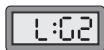
Per esempio: per selezionare il livello G2 (con un tempo di risposta medio del computer di 25 secondi per mossa), premi sulla casella G2. Il display alterna la visualizzazione di L:G2e 00:25.
Alla fine, premi di nuovo LEVEL per uscire dal Modo Livello.
Adesso puoi iniziare giocare sul nuovo livello selezionato!
Per maggiori dettagli, consulta il Paragrafo 3.
LIVELLI DI DIVERTIMENO
LIVELLI DI COMPETENZA FISSA
LIVELLI CASUAL
| Livello di divertimento 8 Fù 8 A8 | Livello di divertimento 16 Fù 16 B8 | 3+ pieghe di ricerca Fd 8 C8 | 6 pieghe di ricerca Fd 16 D8 | 8 sec. per mossa 00:08 E8 | 16 sec. per mossa 00:16 F8 | 55 sec. per mossa 00:55 G8 | 15 min. per mossa 15:00 H8 |
| Livello di divertimento 7 Fù 7 A7 | Livello di divertimento 15 Fù 15 B7 | 3 pieghe di ricerca Fd 7 C7 | 5++ pieghe di ricerca D7 | 7 sec. per mossa 00:07 E7 | 15 sec. per mossa 00:15 F7 | 50 sec. per mossa 00:50 G7 | 10 min. per mossa 10:00 H7 |
| Livello di divertimento 6 Fù 6 A6 | Livello di divertimento 14 Fù 14 B6 | 2++ pieghe di ricerca C6 | 5+ pieghe di ricerca D6 | 6 sec. per mossa 00:06 E6 | 14 sec. per mossa 00:14 F6 | 45 sec. per mossa 00:45 G6 | 6 min. per mossa 06:00 H6 |
| Livello di divertimento 5 Fù 5 A5 | Livello di divertimento 13 Fù 13 B5 | 2+ pieghe di ricerca Fd 5 C5 | 5 pieghe di ricerca Fd 13 D5 | 5 sec. per mossa 00:05 E5 | 13 sec. per mossa 00:13 F5 | 40 sec. per mossa 00:40 G5 | 5 min. per mossa 05:00 H5 |
| Livello di divertimento 4 Fù 4 A4 | Livello di divertimento 12 Fù 12 B4 | 2 pieghe di ricerca Fd 4 C4 | 4++ pieghe di ricerca Fd 12 D4 | 4 sec. per mossa 00:04 E4 | 12 sec. per mossa 00:12 F4 | 35 sec. per mossa 00:35 G4 | 4 min. per mossa 04:00 H4 |
| Livello di divertimento 3 Fù 3 A3 | Livello di divertimento 11 Fù 11 B3 | 1++ piega di ricerca Fd 3 C3 | 4+ pieghe di ricerca Fd 11 D3 | 3 sec. per mossa 00:03 E3 | 11 sec. per mossa 00:11 F3 | 30 sec. per mossa 00:30 G3 | 3 min. per mossa 03:00 H3 |
| Livello di divertimento 2 Fù 2 A2 | Livello di divertimento 10 Fù 10 B2 | 1+ piega di ricerca Fd 2 C2 | 4 pieghe di ricerca Fd 10 D2 | 2 sec. per mossa 00:02 E2 | 10 sec. per mossa 00:10 F2 | 25 sec. per mossa 00:25 G2 | 2 min. per mossa 02:00 H2 |
| Livello di divertimento 1 Fù 1 A1 | Livello di divertimento 9 Fù 9 B1 | 1 piega di ricerca Fd 1 C1 | 3++ pieghe di ricerca Fd 3 D1 | 1 sec. per mossa 00:01 E1 | 9 sec. per mossa 00:09 F1 | 20 sec. per mossa 00:20 G1 | 1 min. per mossa 0 †00 H1 |
capitalizzandone gli errorsi. Scoprirai molto presto che stati vincere partite contro i loro amici nelle stesso modo! I Livelli di Divertimento iniziano dai più facili e divertano più difficili man mano che si aumento il livello di gioco, e ti permettono di rafforzare le tue capacità di gioco, man mano che avanzi di livello.
3.2 Livelli di competenza fissa (Case C1-D8)
| CASA DEL LIVELLO | LIVELLO DI RICERCA | DISPLAY ALTERNANTE | |
| C1 | 1 piega | L:c1 / Fd 1 | |
| C2 | 1 piega+ | L:c2 / Fd 2 | |
| C3 | 1 piega++ | L:c3 / Fd 3 | |
| C4 | 2 pieghe | L:c4 / Fd 4 | |
| C5 | 2 pieghe+ | L:c5 / Fd 5 | |
| C6 | 2 pieghe++ | L:c6 / Fd 6 | |
| C7 | 3 pieghe | L:c7 / Fd 7 | |
| C8 | 3 pieghe+ | L:c8 / Fd 8 | |
| D1 | 3 pieghe++ | L:d1 / Fd 9 | |
| D2 | 4 pieghe | L:d2 / Fd 10 | |
D3 4 piegh+ Ld3/Fd11
D4 4 pieghe++... L:d4 / Fd12
D5 5 pieghe L:dS/Fd13
D6 5 pieghe+ L:dS / Fd14
D7 5 pieghe++...Ld7/Fd IS
D8 6 pieghe L:d8 / Fd IS
Nei Livelli di competenza fissa, il livello di ricerca del computer è limitato a un dato numero di mosse, detteanche pieghe. Una "piega" è una mossa singola, oppure una mossa per ciascun giocatore. Per esempio nel Livello C1, il computer ricerca fino ad una piega, e poi progredisce soltanto di una mossa singola. Pertanto in quello livello, il computer spesso tralascia il matto in una mossa. Questo produce un gioco più debole da parte del computer, e fornisce ai principianti una magiore possibilità di sconfiggere il computer! Usa questi livelli per affinare le tue capacità, e dopo aver raggiunto le massime capacità di ciascun livello, passa al successivo!
I livelli segnati con i segni (+ e ++), indicano dei piccoli salti incrementali nella profondità della ricerca. In questi
livelli, il computer ricerca un numero particolare di pieghe, ed alcune altre mosse (+), o addirittura ulteriori mosse selezionate (++).
Nota che il computer più tardare parecchio tempo per avanzare in alcuni Livelli di competenza fissa. Al livello C6 o più alto, per esempio, non è difficile che si verificchi l'eventualità che computer pensi per un'ora o più. Ricordati che questo è normale per questi livelli particolari! Per interrompere il computer e forzarlo ad eseguire una mossa, semiclassical premi PLAY.
3.3 Livelli Casual (Case E1-H8)
| CASELLA DEL LIVELLO | TEMPO PER MOSSA | DISPLAY ALTERNANTE |
| E1 | 1 secondo | L:E1 / 00:01 |
| E2 | 2 secondi | L:E2 / 00:02 |
| E3 | 3 secondi | L:E3 / 00:03 |
| E4 | 4 secondi | L:E4 / 00:04 |
| E5 | 5 secondi | L:E5 / 00:05 |
| E6 | 6 secondi | L:E6 / 00:06 |
| E7 | 7 secondi | L:E7 / 00:07 |
| E8 | 8 secondi | L:E8 / 00:08 |
| F1 | 9 secondi | L:F1 / 00:09 |
| F2 | 10 secondi | L:F2 / 00:10 |
| F3 | 11 secondi | L:F3 / 00:11 |
| F4 | 12 secondi | L:F4 / 00:12 |
| F5 | 13 secondi | L:F5 / 00:13 |
| F6 | 14 secondi | L:F6 / 00:14 |
| F7 | 15 secondi | L:F7 / 00:15 |
| F8 | 16 secondi | L:F8 / 00:16 |
| G1 | 20 secondi | L:G1 / 00:20 |
| G2 | 25 secondi | L:G2 / 00:25 |
| G3 | 30 secondi | L:G3 / 00:30 |
| G4 | 35 secondi | L:G4 / 00:35 |
| G5 | 40 secondi | L:G5 / 00:40 |
| G6 | 45 secondi | L:G6 / 00:45 |
| G7 | 50 secondi | L:G7 / 00:50 |
| G8 | 55 secondi | L:G8 / 00:55 |
| H1 | 1 minuto | L:H1 / 0:00 |
| H2 | 2 minuti | L:H2 / 02:00 |
| H3 | 3 minuti | L:H3 / 03:00 |
| H4 | 4 minuti | L:H4 / 04:00 |
| H5 | 5 minuti | L:H5 / 05:00 |
| H6 | 6 minuti | L:H6 / 06:00 |
| H7 | 10 minuti | L:H7 / 10:00 |
| H8 | 15 minuti | L:H8 / 15:00 |
I livelli casual ti permettono di controllare la forza del computer, limitandone il tempo a disposizione per ciascuna mossa. Quando scegli uno di questi livelli, stai in realta selezionando il tempo di risposta del computer per ciascuna mossa. Man mano che i livelli avanzano, il computer diventa più forte, e, quanto più tempo concedi al computer per pensare, tanto migliorare sare la sua mossa!
Nota che nell'apertura e alla fine del gioco, il computer tende a muovere più velocemente.
- Premi NEW GAME, ed imposta i pezzi nella posizione di partenza iniziale.


- Premi ROOK (TORRE). Display: Torre bianca sulla casella A1.


- Premi ROOK (TORRE) di nuovo. Display: Torre bianca sulla casella H1.


- Premi ROOK (TORRE) di nuovo. Display: Torre nera sulla casella A8.


- Premi ROOK (TORRE) di nuovo. Display: Torre nera sulla casella H8.


- Premi ROOK (TORRE) di nuovo. Display: Nessuna torre. Ripeti lo stesso procedimento per qualsiasi altro pezzo! Per ulteriori informazioni, consulta il Paragrafo 4.1
4. MODI SPECIALI DI GIOCO DA ESPLORARE
4.1 Modo Verifica
Consulta la tabella "É FACILE VERIFICARE I PEZZI!", come esempio guidato di come usare il Modo Verifica.
Nel caso in cui dovessi far cadere i pezzi sulla scacchiera, o se pensi che la tua posizione sulla scacchiera sia scorretta, il computer può verificare le posizioni di tutti i pezzi!
Quando è il tuo turnover, premi uno dei TASTI SIMBOLO DEL PEZZO. Il computer在哪ira il symbolo per quel pezzo, insieme alla posizione sulla casella del primo pezzo di quello tipo. Premi lo stesso TASTO SIMBOLO DEL PEZZO ripetutamente per verificare le posizioni sulla scacchiera di tutti i pezzi dello stesso tipo. Tutti pezzi del Bianco (-) sono visualizzati per primi, e poi tutti pezzi del Nero ( · ). Quando il computer ha visualizzato le posizioni di tutti i pezzi di quello tipo, emette un doppio bip e migliorata 2 trattini (p.e. -b :--, se non ci sono più Alfieri sulla scacchiera). Poi torna indietro alla visualizzazione della partita in corso.
Per verificare la posizione di altri pezioni, ripeti gli stessi passaggi di cui sopra con gli altri TASTI SIMBOLO DEL PEZZO. Quando hai concluso, esegui la mossa successiva.
Nota che il computer esce dal Modo Verifica automaticamente, se nessun tasting è premuto per circa 3 secondi.
4.2 Modo Non Auto
Normalmente, il computer risponde automaticamente con una contromassa, agli qualvolta esegui una mossa. Se premi NON AUTO per entrare nelle Modo Non Auto, al contrario, puoi insertire un numero qualsiasti di mosse, una
PER SELECTIONARE UNA PARTITA DEL MODO DI APPRENDIMENTO!
Studieremo qui gli Alfieri e le Torri. Ricordati che i Pedoni ed i Re sono sempre sulla scacchiera.

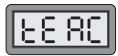
- Premi TEACH MODE.

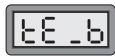
- Premi BISHOP (ALFIERE). Gli Alfieri sono aggiunti. Sulla scacchiera: Pedoni, Re, Alfieri.

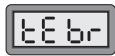
- Premi ROOK (TORRE). Le Torri sono aggiente. Sulla scacchiera: Pedoni, Re, Alfieri, Torri.

- Premi TEACH MODE di nuovo. Il computer si riazzaera per una nuova partita, da ricerca solamente con i Pedoni, Re, Alfieri, e le Torri sulla scacchiera; verifica di aver selezionato sostanto i peszi desiderati! Per ulteriori dettagli, consulta il Paragrafo 4.3.
alla volta,enza permettere al computer di rispondere! Questa speciale caratteristica cui siere seusata in modi diversi, che esponiamo qui di seguito:
- Gioca con i modelli delle partite di scacchi dei maestri. Premi PLAY per vedere che casafarebbe il computer in qualsiasi posizione!
- Studia le linee di aperture inserendole manualmente.
- Esegui un replay su una qualsiasi posizione della scacchiera per studiare le mosse più in profundità.
Gioca a scacchi contro un amico, con il computer che funge da arbitro. Il computer esercita la funzione di supervisore del gioco, controllinga la legalità delle mosse e tenerdo il tempo per entrambé le parti! Se dovessi avere bisogno di aiuto per una mossa, premi PLAY, ed il computer esegue la mossa successiva al tuoippo. Dopo che il computer ha mosso, il Modo Non Auto rimane attivo, e puoi continuare il gioco!
Per uscire dal Modo Non Auto, e tornare a gioco normale in qualsiasi momento, premi NON AUTO di nuovo. Un bip doppio conferma che questo modo è stato annullato. Nota che il Modo Non Auto è automaticamente annullato agli volte che premi NEW GAME.
Note: Quando il Modo Non Auto è attivo, leindicazioni "per la parte a muovere", saranno visualizzate in quello modo: sua "PM" sua "S" saranno visualizzati quando tocca al Nero muovere, e "PM"iene visualizzato da solo quando è il torno del Bianco a muovere.
4.3 Modo di Apprendimento
Consulta la tabella "PANorama DEI MODI DI
APPRENDIMENTO"di tutti gli 11 Modi di
Apprendimento. Vedianche la tabella "PER
SELECTIONARE UNA PARTITA DEL MODO DI
APPRENDIMENTO"per un esempio illustrato!
PANorama DEI MODI DI APPRENDIMENTO
| Da studiare... | Premere | Display |
| Pedoni+Re | ||
| Pedoni+Re+Cavalli | ||
| Pedoni+Re+Alfieri | ||
| Pedoni+Re+Torri | ||
| Pedoni+Re+Regine | ||
| Pedoni+Re+Cavalli+Alfieri | + | |
| Pedoni+Re+Cavalli+Torri | + | |
| Pedoni+Re+Cavalli+Regine | + | |
| Pedoni+Re+Alfieri+Torri | + | |
| Pedoni+Re+Alfieri+Regine | + | |
| Pedoni+Re+Torri+Regine | + |
Il computer è provvioso di 11 Modi di Apprendimento, che ti permettono di studiare le mosse fondamentali e di conoscere a fondo le tattiche dei pezzi individuali, uno per uno! Per agli partita del Modo di Apprendimento, gli unici pezzi sulla scacchiera saranno i Pedoni, i Re, e uno o due pezzi dello stesso tipo selezionati da te. Questo permette ai principiani di concentrarsi su uno o due pezzi alla volta,enza perdere la concentrazione o essere distratti da altri pezzi sulla scacchiera! I giocatori con capacité più avanzate possono usare i Modi di Apprendimento per fare pratica usingo combinazioni selezionate.
Ogni qualvolta che è il loro turnover a muovere, segui i passaggi seguenti dei Modi di Apprendimento:
a. Premi TEACH MODE. Il display visualizza LERC.
b. Premi 1 o 2 TASTI SIMBOLO DEL PEZZO, secondo il pezzo o i pezzi che desideri studiare. Il display visualizza il (i) pezzo (i) selezionato (i), quando i tasti sono premuti. La tabella dei Modi di Apprendimento in questo paragrafo visualizza tutte le diverse combinazioni dei pezzi, ed i tasti che devi premere per selezionarle.
c. Dopo aver selezionato il (i) pezzo (i), premi di nuovo TEACH MODE. Il computer viene reimpostato per una nuova partita, usando solamente i pezzi che hai scelto. Ricordati di impostare solamente quei pezzi sulla scacchiera!
Da notare anche i seguenti punti per quanto riguarda i Modi di Apprendimento:
- Se premi più di 2 TASTI SIMBOLO DEI PEZZI, sostanto gli ultimi due pezioni visualizzati saranno selezionati, quando premi TEACH MODE per iniziare la partita.
- Se non è premuto nessun TASTO SIMBOLO DEL PEZZO durante il passaggio b) di cui sopra, premere TEACH MODE di nuovo ti farà uscire dal Modo di Apprendimento, e tornare alla partita precedente.
- Per uscire dal Modo di Apprendimento e ritornare ad una partita standard, a 32 pezzi in qualsiasi momento, premi NEW GAME.
5. INFORMAZIONI TECNICHE
5.1 La funzione ACL
Il computer quale volta "si blocca", a causa di scariche elettrostatiche, o a causa di altre interferenze elettriche. Se si dovesse verificare quest'eventualità, usa un oggetto appuntito da insereire nel foro denominato ACL sulla base dell'unità, per almeno 1 secondo. Questo riazzera il computer.
5.2 Cura e manutenzione
Il suo computer da scacchi è un dispositivo elettronico di precisione; non deve essere sottoposto a shock violenti, o esesto a condizioni estreme di temperatura e di umidità.
Togli ere le batterie, prima di pulire l'unità, e non usare agenti chimici o liquidi per pulire il computer, perché potrebbero danneggiarne la plastica.
Le batterie scariche devono essere cambiate il più velocemente possibile, per le possibili perdite che possono danneggiare il computer. Da notare per quanto riguarda l'uso della batterie: usa sostanto batterie alcaline o allo zinco carbonio. Non mettere insieme tipi diversi di batterie, o batterie vecchie e nuove. Non ricaricare batterie non ricaricabili. Usa sostanto batterie del tipo raccommando, o equivalenti. Inserisci le batterie con la polarità corretta. Rimuovi le batterie danneggiate dall'unità il più presto possibile. Non sottoporre i terminali di alimentazione a corto circuito.
5.3 Specifiche tecniche
Tasti: 15
Display a
cristalli liquidi: Superficie di visione 18× 9mm
Suono: Cicalino piezoelettrico
Batterie: 2 batterie tipo "AA" (AM3/R6)
Durata delle batterie: 200 ore (battery alcaline nuove)
Dimensioni: 239× 239× 20mm
Conservare queste informazioni per consultagioni future.
Saitek si riserva il diritto di apportare modifiche tecniche alla preavviso, per migliorare le prestazioni dell'apparecchio.
| GUIDA AI PROBLEMI E SOLUZIONI | ||
| SINTOMI | POSSIBILI CAUSE | PROVEDIMENTI |
| Il computer non reagisce, oppure "si blocca", durante il gioco. | • Le batterie non sono inserte correttamente. • Le batterie sono scariche oppure di cattiva qualità. • Scariche eletrostatiche o interferenze elettriche hanno causato un blocco. | • Inserisci le batterie comeindicato in avviamento rapido. • Sostituisci le batterie. • Premi con un oggetto appuntito del foro designato ACL, come descritto nel Paragrafo 1.1. |
| Il display perde di intensità. | • Le batterie sono scariche. | • Sostituisci le batterie. |
| Il computer non muove. | • Il modo Non Auto potrebbe essere attivo. • Il livello attenuato potrebbe essere un livello in cui il computer pensa per lungo tempo. | • Il computer risponde automaticamente soltanto se il modo Non Auto è disattivato (consultare il Paragrafo 4.2). • Controlla il livello (consulta il Paragrafo 3). Per interrompere la ricerca del computer, premi PLAY. |
| Il computer non accetta la tua mossa. | • è il tuo turnover? Hai il Re in scacco? La mossa mette il loro Re in scacco? Hai mosso prima la Torre quando hai eseguito l'arrocco? Stai muovendo su una casella illegale? • Il computer sta pensando. • Hai inserito l'ultima mossa del computer in maniera scorretta (hai premuto le case di partenza e di arrivato sbagliate). | • Assicurati di conoscere le regole. Usa l'opzione TAKE BACK (RITIRA) per ricostruire l'ultima mossa che hai eseguito. • Per interrompere il computer, premi PLAY. • Controlla la mossa visualizzata. Premi sulla casa corretta, per completare la mossa del computer. |
| Sembra che il computer esegua mosse illegali o irrazionali. | • Il computer has eseguito una mossa speciale (en passant, arrocco, promozione del pedone). • La posizione sulla scacchiera non è corretta. • Potresti trovarti su un Livello di Divertimento, dove il computer rallenta deliberamente il gioco. | • Ripassa le regole degli scacchi. Usa l'opzione TAKE BACK (RITIRA) per ricostruire l'ultima mossa. • Verifica la scacchia (vedi il Paragrafo 4.1). • Controlla il livello (consulta il Paragrafo 3). |
| Il computer non emette alcun rumore. | • Il tasto SOUND (SUONO) è stato attivato per disattivare il suono. | • Premi il tasto SOUND di nuovo, per riattivare il suono. |
| Durante il controlo dei pezzi, si visualizza l'orologio. | • Il computer esce dal Modo Verifica, se non si è premuto alcun tasto per circa 3 secondi. | • Inizia la verifica di nuovo premendo uno dei TASTI SIMBOLO DEI PEZZI. |
| Il display salute i secondi, oppure l'intervallo fra i secondi sembra essere irreregolare. | • Questo quale volta accade nelle il computer sta pensando. | • Nessuna influenza sulla partita. |
| Non c'è risposta quando un tasto viene premuto. | • Questo quale volta accade nelle il computer sta pensando. | • Tieni premuto il tasto per 2 o 3 secondi, fino a quando il computer risponde. |
| Il computer si spelgnere nelle stai pensando alla sua mossa. | • Se nessuna mossa viene eseguita, o nessun tasto è premuto per 20 minuti, l'unità si spelgne per conservare l'energia delle batterie. | • La partita è stata conservata in memoria; per ripristinare il gioco, premi GO/STOP. |
EMPIZO RÁPIDO



- TASTIE CARATTERISTICHE
- INDICE
- AVVIAMENTO RAPIDO
- TASTI E CARATTERISTICHE
- INTRODUZIONE
- PER INIZIARE
- CARATTERISTICHE
- FONDAMENTALI AGGIUNTIVE
- LIVELLI DI GIOCO
- MODI SPECIALI DI GIOCO DA ESPLORARE
- INFORMAZIONI TECNICHE
- Prima di tutto, installa le batterie
- CONSULTAZIONE RAPIDA SIMBOLI E DISPLAY!
- Pronto a giocare? Ecco come muovere!
- Ora è il_turno del computer
- Haiambiato idea? Ritira!
- Partita finita? Giochiamo di nuovo!
- Livello troppo facile o troppo dificile? Cambialo!
- CARATTERISTICHE FONDAMENTALI AGGIUNTIVE
- A chi tocca? Controlla il display!
- Mosse scacchistiche particulari
- Mosse illegali
- Scacco, Matta e Patta
- Interruzione della ricerca del computer
- Per cancellare posizione di gioco con il computer
- Hai bisogno di aiuto? Chiedi un suggerimento!
- Orologi da scacchi
- Aperture incorporate
- Spegnimento automatico
- Memoria di gioco
- GUIDA FACILE E VELOCE ALLA SCELTA DEL LIVELLO!
- Livelli di competenza fissa (Case C1-D8)
- Livelli Casual (Case E1-H8)
- Modo Verifica
- Modo Non Auto
- PER SELECTIONARE UNA PARTITA DEL MODO DI APPRENDIMENTO!
- Modo di Apprendimento
- La funzione ACL
- Cura e manutenzione
- Specifiche tecniche
- EMPIZO RÁPIDO
Marca : SAITEK
Modello : JUNIOR MASTER CHESS
Categoria : Giochi da tavolo