AKOYA P6624 MD 98390 - Netbook MEDION - Manuale utente e istruzioni gratuiti
Trova gratuitamente il manuale del dispositivo AKOYA P6624 MD 98390 MEDION in formato PDF.


| Tipo di prodotto | Netbook |
| Marca e modello | MEDION AKOYA P6624 MD 98390 |
| Dimensioni (circa) | 285 × 195 × 25 mm |
| Peso (circa) | 1,4 kg |
| Alimentazione | Alimentatore 100-240 V~, 50/60 Hz; batteria Li-ion integrata |
| Sistema operativo | Windows 7 (versione OEM) |
| Processore | Intel (modello specifico non precisato) |
| Memoria RAM | Non specificato (stima: da 2 a 4 GB) |
| Archiviazione | Disco rigido SATA (capacità non specificata); alloggiamento per secondo disco rigido opzionale |
| Schermo | TFT 13,3" (1366 × 768 pixel) |
| Connettività di rete | Wi-Fi 802.11b/g/n, Fast Ethernet (RJ-45) |
| Porte | 3 × USB 2.0, 1 × USB 3.0, 1 × HDMI, 1 × VGA, 1 × ingresso microfono, 1 × uscita audio (S/P-DIF ottico), lettore di schede (SD/SDHC/MMC/Memory Stick), blocco Kensington |
| Lettore ottico | Masterizzatore DVD/CD (modello specifico non specificato) |
| Webcam | Integrata |
| Funzioni aggiuntive | Touchpad multitocco (gesti a due dita), telecomando a infrarossi per Windows Media Center, sintonizzatore TNT USB, altoparlanti stereo Dolby Advanced Audio |
| Sicurezza | Password BIOS, blocco Kensington |
| Manutenzione e pulizia | Utilizzare un panno morbido non lanuginoso; non utilizzare solventi; schermo sensibile ai graffi |
| Ricambi e riparabilità | Batteria e alimentatore sostituibili; possibilità di aggiungere un secondo disco rigido o un modulo subwoofer (opzionale); riparazione solo da tecnico autorizzato |
| Informazioni generali | Garanzia: vedere scheda di garanzia; assistenza tecnica: hotline Medion; driver disponibili su www.medion.fr |
Domande frequenti - AKOYA P6624 MD 98390 MEDION
Domande degli utenti su AKOYA P6624 MD 98390 MEDION
0 domanda su questo apparecchio. Rispondi a quelle che conosci o fai la tua.
Fai una nuova domanda su questo apparecchio
Scarica le istruzioni per il tuo Netbook in formato PDF gratuitamente! Trova il tuo manuale AKOYA P6624 MD 98390 - MEDION e riprendi in mano il tuo dispositivo elettronico. In questa pagina sono pubblicati tutti i documenti necessari per l'utilizzo del tuo dispositivo. AKOYA P6624 MD 98390 del marchio MEDION.
MANUALE UTENTE AKOYA P6624 MD 98390 MEDION
Informazioni relative alle istruzioni per l'uso
Tenere queste istruzioni sempre a portata di mano in prossimità del computer. Conservarle in modo corretto per poterle consegnare in buono stato al nuovo proprietario in caso di vendita.
Le presenti istruzioni sono state suddivise in modo da consentire in qualsiamenti momento lalettura delle informazioni necessarie, suddivise per tema, partendo dall'indice. Un indice per voci si trovava alla fine di questo manuale. Per avviare subito il PC si consiglia di leggere i capitoli "Sicurezza d'esercizio" (da pagina 3) e "Prima messa in funzione" (da pagina 18).
É consigliabile inolte leggere attentamente gli altri capitoli per ottener spiegazioni eindicazioni di funzionamento dettagliate riguardanti il PC.
Scopo delle presenti istruzioni è di renderere il più comprensibile possibile l'uso del notebook.
Premendo un taste (generalmente F1) o con un cliq del mouse, è possible visualizzare le funzioni d'aiuto sull'utilizzo dei programmi applicativi e delsystema operativo. Questi aiuti sono disponibili quando si utilizza il systema operativo Microsoft Windows o il rispetto programma applicativo.
Ulteriori informazioni significative sono disponibili nella sezione Conoscere Windows® 7 alla pagina 71.
Dati personali
Sul Certificato di proprietà occorre annotare quanto segue:
Numero di serie
Data di acquireo
Luogo di acquisito
Sul Certificato di proprietà e sul dato inferiore dell'apparecchio si trovava il numero di seriée del notebook. Eventualmente registre甚么 numero anche sui documenti di garanzia.
Il nostro gruppo target
Le presenti istruzioni per l'uso sono rivolte via gli utenti che si avvincinano per la prima volta a un notebook sua quelli più esperti. Nonostante via possibileanche un utilizzo professionale, il notebook è stato progettato per uso domestico. Le diverse applicazioni sono adatte a tutta la famiglia.
La qualita
Nella scelta dei componenti abbiamo rivolto la nostra attenzione all' elevata funzionalità, al semplice utilizzato, alla sicurezza e all'affidabilità. Grazie a un concetto bilanziato di hardware e software, siamo in grado di offrirre un notebook rivolto al futuro, capace di garantire prestazioni soddisfacenti nel lavoro e nel tempo libero. Vi ringraziamo della fiducia che ci avete dimostrato e siamo lieti di annoverarvi fra i nostri nuovi clienti.
Riproroduzione del presente manuale
Questo manuale contiene informazioni tutelate legally. Tutti i diritti sono riservati. è vietata la riproduzione in forma meccanica, elettronica e in qualsiasi altra forma sulla cultura italiana. Il significatore della cultura italiana scritta da parte del produttore.
Copyright © 2010
Tutti diritti riservati
Il presente manuale è tutelato dal diritto d'autore.
II Copyright appartiene alla societa MEDION.
Marchi di fabbrica:
MS-DOS e Windows' sono marchi registrati Microsoft'.
HDMI, il logo HDMI e High-Definition Multimedia Interface sono marchi registrati di HDMI Licensing LLC.
Gli altri marchi di fabbrica apparpengono ai rispetti proprietari.
Salvo modifiche visive, tecniche ed errorsi di stampa.
Sommario
Sicurezza d'esercizio 1
Sicurezza d'esercizio 3
Sicurezza dati 4
Luogo di installatione 4
Ambiente idoneo 5
Ergonomia 5
Comodità di lavoro 6
Collegamento 7
Alimentazione elettrica 7
Cagliaggio 8
Informazioni sulla conformità R&TTE. 9
Indicazioni relative al touchpad 9
Funzionamento con batteria 10
Immagini e prima messa in funzione 11
Contenuto della confezione 13
Immagini 14
Notebook aperto 14
Lato frontale 15
Lato sinistro 15
Lato destro 16
Indicatori di stato/funzionamento 17
Prima messa in funzione 18
Per cominciare: 18
Fase 1. 18
Fase 2. 21
Fase 3. 21
Descrizione sintetica dell'interfaccia Windows 22
Componenti principali 25
Alimentazione elettrica 27
Pulsante ON/OFF 27
Funzionamento a corrente. 28
Funzionamento a batteria 29
Inserimento della batteria 29
Estrazione della batteria 30
Caricamento della batteria 31
Scaricamento della batteria 31
Prestazioni della batteria 32
Verifica della carica della batteria 32
Modalità Risparmio energetico 33
Modalità Standby 33
Display 34
Apertura e chiusura del display 34
Risoluzione dello schermo 34
Aspetto e personalizzazione 35
Collegamento di un monitor esterno 36
Duplicazione del desktop 37
Extensionedel desktop 38
Mostra desktop solo per 1 38
Mostra desktop solo per 2 38
Inserimento di dati 39
La tastiera 39
Combinazioni di tasti specifiche per notebook 39
ll touchpad 41
Comando a due dita del touchpad 42
Il disco fisso 43
Inserimento di un disco 45
Estrazione d'emergenza di un disco bloccato 47
Riproduzione elettura di dischi 47
Informazioni regionali sulla riproduzione DVD 48
Informazioni sui masterizzatori 48
CD/DVD vuoti 48
Montaggio di un modulo subwoofer/disco fisso supplementare 49
Indicazioni di sicurezza 49
Parte inferiore 50
Sostituzione di un disco fisso supplementare o di un modulo subwoofer.. 51
La scheda audio 53
Collegamenti audio esterni 54
Impostare il volume per la registrazione 55
Dolby Advanced Audio 56
Funzionamento in rete 57
Cos'e una rete? 57
Collegamento Ethernet 57
Wireless LAN (rete radio) 58
Risoluzione di problemi di rete 60
Lettore di schede multimediali 61
Inserimento della scheda di memoria 61
Rimozione della Scheduled memoria 61
La webcam 62
Eaggio di utilizzo con Windows Messenger 62
Telecomando & TV-Tuner 63
Telecomando. 63
Inserimento delle batterie 63
Installazione del ricevitore telecomando con attacco USB 64
Funzioni dei tasti 64
Modifica dei canali di trasmissione/ricezione 66
TV-Tuner. 67
Messa in esercizio sintonizzatore DVB-T con attacco USB 67
Collegamento sintonizzatore DVB-T con attacco USB 67
Rimozione del sintonizzatore DVB-T con attacco USB 67
Collegamento dell'antenna 68
Televisione 68
Porta Universal Serial Bus 69
Sicurezza del notebook 70
Impostazione di una password di avvio 70
Dispositivo di chiusura Kensington 70
Software 71
Conoscere Windows*7. 71
Windows* 7 - Novità 71
Migliore barra delle applicazioni 71
Windows* 7 - Guida e supporto technique. 73
Windows* 7 - Attività iniziali. 74
Windows* 7 - Controllo dell'account utente 75
Windows* 7 - Pannello di controllo. 76
Windows Media Center 77
Installazione di software 80
Come installare i software: 80
Disinstallazione di software 81
Attivazione di Windows 82
Attivazione del prodotto sul notebook 82
Programma Setup del BIOS 83
Esecuzione del Setup del Bios. 83
Trucchi e consigli 86
Guida ai comandi 86
Impostazioni e informazioni di systema 87
Sicurezza dati e sistema 91
Salvataggio dati 91
Programmi di manutenzione 91
Ripristino configurazione di systema 92
Risoluzione dei problemi 92
Windows* Update. 93
Windows Update - Informazioni sulla sicurezza dei dati 94
Ripristino delle impostazioni predefinite 95
Limitazione del ripristino delle impostazioni predefinite 95
Esecuzione del ripristino 96
FAQ - Domande più frequenti 97
Assistenza clienti 98
Primo intervento in caso di malfunzionamento 98
Individuzione della causa 98
Probleme cause 99
Avete bisogno di ulteriore supporto? 100
Modifiche eriparazioni 103
Indicazioni per il technique 103
Riciclaggio e smaltimento 104
Appendice 105
Indicazioni sulla conformità 107
Norma europea ISO 13406-2 Classe II. 107
Index 110
Capitolo 1
Sicurezza d'esercizio
Argomento
Pagina
Sicurezza d'esercizio 3
Sicurezza dati 4
Luogo di installmente 4
Ambiente idoneo 5
Ergonomia 5
Collegamento 7
Informazioni sulla conformità R&TTE 9
Indicazioni relative al touchpad 9
Funzionamento con batteria 10
Sicurezza d'esercizio
Leggere attendamente il presente capitolo e seguire scrupolosamente leindicazioni riportate. In questo modo si garantirà il sicuro funzionamento e la lunga durata del notebook.
- I bambini non devono giocare con le apparecchiature elettriche alla dovuta sorveglianza. Non sempre i bambini sono in grado di riconoscere i pericoli.
- Tenere fuori alla portata dei bambini i materiali per imballaggio, come ad es. le pellicole. In caso di uso impropero esiste il pericolo di soffocamento.
- Non après mai l'involucro del notebook, la batteria o l'adattatore di alimentazione! In caso contrario potrebbe verificarsi un cortocircuito o il notebook potrebbe addirittura incendiari, con seguente grave danneggiamento.
- Le unità ottiche CD-ROM/CD-RW/DVD sono dispositivi della classe laser 1, se vengono utilizzati in un involucro per notebook chiuso. Non togliere il coperchio delle unità, poiché potrebbe verificarsi un'uscita di radiazioni laser invisibili.
- Non introdurre alcun oggetto nel notebook attraverso le fessure e le aperture. In caso contrario potrebbe verificarsi un cortocircuito o addirittura svilupparsi un incendio, con seguente grave danneggiamo del notebook.
- Le fissure e le aperture del notebook servono per l'airazione. Non copire queste aperture: in caso contrario l'apparecchio potrebbe surriscaldarsi.
- L'uso del notebook non è previsto in aziende dell'industria pesante.
- Non utilizzato il notebook in caso di temporali per evitare eventuali danni causati da fulmini.
- Non appoggiare alcun oggetto sul notebook e non esercitare alcuna pressione sul display. Pericolo di rottura del monitor TFT.
- In caso di rottura del monitor TFT sussiste il pericolo di lesions. In tal caso raccogliere i pezzi rotti indossando apposti quanti di protezione e provvedere al loro corretto smaltimento, inviandoli al Centro di assistenza. Lavarsi poi accuramente le mani, poiché non è possible escludere la fuoriuscita di sostanze chimiche.
- Non aprire il display con un'inclinazione superiore ai 120^ . Il superamento di tale inclinazione potrebbe provocare dei danni all'involucro esterno o al notebook. Il display deve essere aperto delicatamente, alla forzare.
- Non toccare il display con le dita o con oggetti spigolosi per evitare eventuali danni.
- Evitare di sollevare il notebook dal display per evitare di danneggiare le cerniere.
Spagnere immediatamente il notebook o non accenderlo affatto, estrarre la spina di alimentazione e rivolgersi al Servizio clienti se ...
... l'adattatore di alimentazione, il cavo o la spina collegati presentano segni di bruciatura o danni. Sostituire i componenti danneggiati con ricambi originali. Non riparare in alcun caso quosti componenti.
... l'involucro del notebook risultta danneggiato o vi sono penetrati liquidi. In tal caso far controllare il notebook dal Servizio clienti poiché il funzionamento potrebbe non essere sicuro. Pericolo di scosse elettriche letali e/o di emissioni laser nocive!
Sicurezza dati
Attenzione!
Dopogni attualizzazione dei dati, eseguire il backup su supporti esterni (CD-R: pag. 80). Verranno respinte tutte le rivendicazioni del diritto al risarcimento tutti per perdita dei dati e per eventuali danni consequences.
Luogo di installmente
- Tenere il notebook e tutti gli appearecchi collegati in un luogo asciutto, protetto dall'umidità e alla polvere, evitando i luoghi caldi o esposti direttamente ai raggi solari. In caso di inosservanza di queste prescrizioni potrebbero verificarsi guasti o danni al notebook.
Nonutilizzareil notebook all'aperto,poiche agenti esterni come pioggia,neve, ecc.potrebbero danneggiarlo. - Posizione e azionare tutti i componenti su un appoggio stabile, piano e privo di vibrazioni, al fine di evitare una caduta accidentale del notebook.
- Non utilizzato il notebook o l'alimentatore tenendoli appoggiati per lungo tempo sulle gambe o altre parti del corpo. La temperatura potrebbe causare sgradevoli riscaldamenti.
- Gli apparecchi nuovi possono emettere nelle prime ore di funzionamento un odore inevitabile, sebbene completamente innocuo, che si riduce progressivement con il passare del tempo. Per contrastare l'emanazione di tale odore, si raccomanda di aerare regolarmente il locale.
Ambiente idoneo
- Il notebook può essere utilizzato a una temperatura ambiente compresa fra 5^ C - 35^ C con un'umidità relativa pari al 20% - 80% (nessuna condensa).
- Tenere il notebook spento a una temperatura compresa fra 0^ C 60^ C .
- In caso di temporale si consiglia di staccare la presa del computer. Per maggiore sicurezza, è consigliabile l'utilizzo di un dispositivo di protezione contro le sovratensioni per proteggere il notebook dai danni dovuti a picchi di tensione o a fulminazione diretta.
- Dopio il trasporto del notebook, nonMETTERE in funzione I'apparecchio fina a che nonavrare raggiunto la temperature dell'ambiente circostante. In caso di notevoli oscillazioni di temperatura o di umidità, a causa della condensa, all'interno del notebook potrebbe formarsi umidità, con seguente pericolo di cortocircuito.
- Conservare la confezione originale per eventuali spedizioni future dell'apparecchio.
Ergonomia
Nota
Evitare abbagliamenti, riflessi e contrasti di bianro-scuro troppo intensi per proteggere gli occhi.
Il notebook non deve mai essere posizionato in prossimità di una finestra, poiché l'ambiente di lavoro in quello punto è esposto alla massima luce diurna. Tale luminosità fa in modo che gli occhi si adattino con maggiore difficoltà al monitor scuro. Il notebook deve essere sempre posizionato in modo tale che la direzione dello sguardo sia parallela alla finestra.
La direzione dello sguardo non deve essere opposa rispetto alla finestra, poiché in quello caso la luce proveniente dall'esterno produce inevitabilmente riflessi sullo schermo. Anche il posizionamento del notebook con la direzione dello sguardo verso la finestra non è corretto, in quanto il contrasto tra il monitor scuro e la force luce diurna può provocare affaticamento e difficoltà di adattamento degli occhi. Mantenere la direzione parallela dello sguardoanche rispettoagli impianti di illuminazione artificiale. sono da considerare gli stessi criteri e le stesse motivazioni già citati. Nella misura in cui lo spazio lo consenta, posizionare lo schermo come descrittosto supra, in modo da evitare abbagliamenti, riflessi, contrasti di chiaro-scuro troppo intensi ecc. mediante il correttto posizionamento (rotazione/inclinazione) del notebook/del monitor. In molti casi è possibile otteneredi miglioramenti anccheutilizzando tenda a lamelle o tende verticali per le finestre, posizionando tramezzi mobili o modificando I'impianto di illuminazione.
Comodità di lavoro
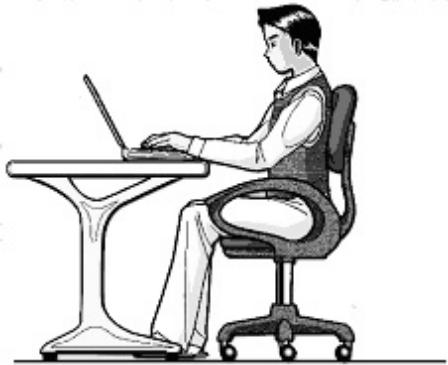
Non è comodo rianere seduti nella stessa posizione per lungo tempo. Per minimizzare i rischi potenziali di lesioni o disturbi dovuti a positizioni scomode è importante adottare una postura corretta.
- Schiena: quando si è seduti alla propria postazione di lavoro, assicurarsi che la schiena sia ben supportata dallo schienale, che sia quindi in posizione eretta o inclinata leggermente all'indietro.
- Braccia: le braccia e i gomiti devono essere rilassati e sciolti, i gomiti vicino ai bianchi. Le mani e gli avambracci devono essere paralleli al pavimento.
- Polsi: quando si scrive i polsi dovrebbero essere dritti, migliorare quando si usa il mouse o la trackball. I polsi non devono essere piegati più di 10 gradi.
- Gambe: le cosce dovrebbero essere idealmente in posizione orizzontale o piegate leggermente verso il basso. La parte inferiore della gamba dovrebbe formare con la ricerca un angolo di circa 90^ . I piedi dovrebbero essere appoggiati bene sul pavimento. Se necessario, avvalersi di un appoggiapiedi; prima di adottare但这a soluzione verificare tuttavia che la sedia sia regolata all'altezza giusta.
- Testa: la testa deve essere ben dritta o leggermente inclinata in avanti. Evitare di lavorare con la testa o con il busto girati.
- In generale: cancellare posizione frequently (ogni 20-30 minuti circa) e fare pause frequenti per evitare l'affaticamento.
Collegamento
Osservare scrupolosamente le seguenti indicazioni per collegare correttamente il notebook:
Alimentazione elettrica
- Non aprir e involucro dell'adattatore di corrente. In caso contrario si corre il rischio mortale di rimanere folgorati. L'involucro non contiene parti soggette a manutenzione.
- La presa deve trovarsi nelle immeditate vicinanze del notebook ed essere lavorante raggiungibile.
- Per interrompere l'erogazione di corrente (tramite adattatore di corrente) al notebook, staccare la spina alla presa.
- Collegare l'adattatore di corrente del notebook solo a prese collegate a terra con AC 100-240V~/50-60 Hz. In caso di dubbi in merito all'alimentazione elettrica del luogo di installatione, chiedere informazioni alla società elettrica.
- Utilizzare solo l'adattatore elettrico fornito in dotazione con il notebook e il relativo cavo di collegamento alla rete.
- Per una maggiore sicurezza si consiglia l'uso di un dispositivo di protezione contro le sovratensioni per proteggere il notebook da picchi di tensione o da fulminazione diretta.
- Per staccare l'adattatore di corrente alla rete elettrica, rimuovere prima la spina nella presa, quando staccare la spina del notebook. La procedura eseguita nell'ordine inverso potrebbe danneggiare l'adattatore o il notebook. Per staccare la spina evitare di tirare il cavo.
Cablaggio
- Posizione are cavi in modo che non possano essere calpestati e che nessuno possa inciamparvi.
Non appoggiare oggetti sui cavi per evitare di danneggiarli. - Evitare che i connettori e le spine siano sottoposti a pressioni, per esempio laterali, perché ciò causerebbe danni all'apparecchio.
- Collegando cavi e connettori non sforzare e osservare il corretto orientamento del connettore.
- Staccando un cavo dall'apparecchio, fare presa sul connettore e non sul cavo.
- Evitare cortocircuiti e rotture del cavo schiacciandolo o piegandolo ad angolo vivo.
- Collegare le periferiche, come tastiera, mouse, monitor ecc., solo a PC spento, per evitare danni al PC o alle apparecchiature. Alcune apparecchiature sono essere collegateanche con il PC in funzione.In genere si trattadi apparecchiature con porta USB.Osservare sempre le avventenze di sicurezza delle relative istruzioni per I'uso.
- Osservare almeno la distance di un metro da sorgenti di disturbo ad alta frequenza e magnetiche (TV, casse di altoparlanti, Telefoni cellulari, Telefoni DECT, ecc.) per evitare disturbi di funzionamento e perdite di dati.
- Per i collegamenti a quello computer dovranno essere utilizzati unicamente cavi schermati non più lunghi di 3 metri per interfacce esterne. I cavi per stampante devono essere cavi con doppia schermatura.
- Non sostituire il cavo in dotazione con uno diverso. Utilizzare esclusivamente il cavo in dotazione, in quanto è stato accuratamente testato nei nostri lavoratori.
- Anche per collegare le periferiche utilizzare esclusivamente i cavi di collegamento in dotazioneagli appearecchi.
- Assicurarsi che tutti i cavi di collegamento siano collegati alle relative periferiche per evitare radiazioni spurie. Rimuovere i cavi inutilizzati.
- Collegare al computer solo apparecchiature conformi alla norma EN60950 "Sicurezza dei prodotti informatici" o alla norma EN60065 "Requisiti di sicurezza per apparecchi audio, video e analoghi apparecchi elettrici".
Informazioni sulla conformità R&TTE
Con il presente notebook sono stati forniti i seguenti dispositivi radio:
- Wireless LAN
- Telecomando
- Ricevitore del telecomando
A causa della potenza della soluzione wireless LAN ( >100mW ) incorporates, in Francia ne è consentito l'impiego soltanto all'interno degli edifici.
In tutti gli altri paesi dell'UE attualmente non esistono restrizioni. Per l'utilizzo negli altri paesi occorre informarsi sul posto in merito alle relative disponazioni di legge in vigore.
Con la presente, MEDION AG dichiarare che tali appearecchi sono conformi ai requisiti fondamentali e alle restanti disposizioni pertinenti alla Direttiva 1999/5/CE. Le dichiarazioni di conformità complete sono disponibili all'indirizzo www.medion.com/conformity.

Indicazioni relative al touchpad
- Il touchpad viene usato con il pollice o con un altre dito e reagisce all'energia fornita alla pelle. Non utilizzato penne a biro o altri oggetti che potrebbero causare guasti al touchpad.
Funzionamento con batteria
Per prolungare la durata e la resa della batteria e per garantirne il funzionamento sicuro e ottimale, osservare le seguentiindicazioni:
- Non esporre la batteria ai raggi solari diretti o al calore per un tempo prolongato.
Non gettare la batteria nel fuoco. - L'inosservanza di questeindicazioni potrebbe causare dannie in determinate condizioni perfino l'esplosion della batteria stessa.
- Non après assolutamente la batteria: inessa non sono contente parti soggette a manutenzione.
- Evitare la sporcizia e il contatto sia con materiali conduttori di elettricità che con sostanze chimiche e detergenti.
- Per ricaricare la batteria utilizzare solo l'adattatore originale in dotazione.
- Assicurarsi (sulla base di individazione o segnale acustico del notebook) che la batteria sa complemente scarica prima di ricaricarla.
- Attenzione: una sostituzione impropria della batteria può causarne l'esplosion. Sostituire la batteria solo con una batteria dello tipo, oppure con un tipo equivalente raccomandato dal produttore.
- Mantenere la batteria in carica fino a che l'indicatore di carica non si spegne. Osservare inoltre leindicazioni riportate nel capitolo "Caricamento della batteria" a pagina 31, per valutare le condizioni di carica della batteria.
- Sostituire la batteria solo quando il notebook è spento.
- Le batterie sono rifiuti speciali. Occorre pertanto provvedere al corretto smaltimento delle batterie scariche. Anche in quello caso il Servizio clienti vi potrè essere utile.
Immagini e prima messa in funzione
Argomento
Pagina
Contenuto della confezione 13
Immagini 14
Notebook aperto 14
Lato frontale 15
Lato sinistro 15
Lato destro 16
Indicatori di stato/funzionamento 17
Prima messa in funzione 18
Per cominciare 18
Descrizione sintetica dell'interfaccia Windows 22
Contenuto della confezione
Verificare l'integrità della confezione e comunicarne l'eventuale incompletezza entro 14 giorni alla data di acquisito. La confezione del prodotto acquistato deve contentere quanto segue:
Notebook
- Batteria Li-Ion
- Adattatore con cavo di collegamento (ADP-90SB BBGN)
- Versione OEM del sistema operativo
- Documentazione
Immagini
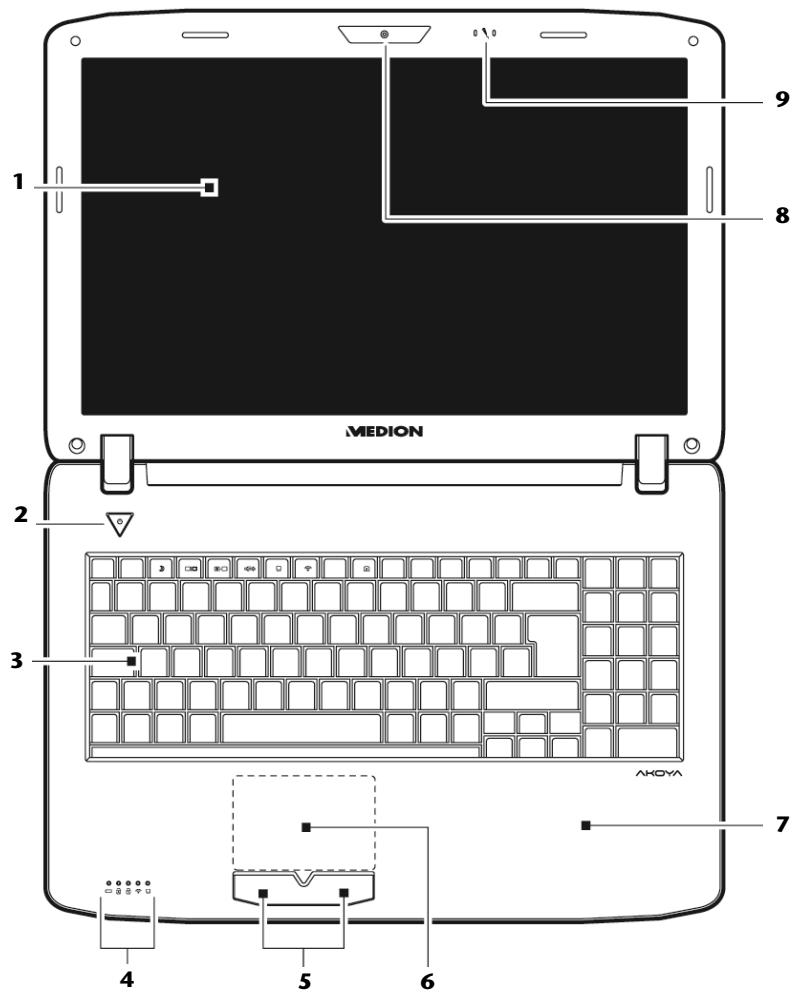
Notebook aperto
(figura simile)
1 -Display. (p.34)
2 - Pulsante ON/OFF (⇒ p. 27)
3 -Tastiera. (P. 39)
4 - Indicators di stato/funzionamento (⇒ p. 17)
5 - Tasti touchpad. (p. 41)
6 - Touchpad. (⇒ p. 41)
7 - Appoggia-polso
8 -Webcam. (p.62)
9 - Microfono. (⇒ p. 54)
Lato frontale

(figura simile)
10 - Altoparlanti stereo
Lato sinistro
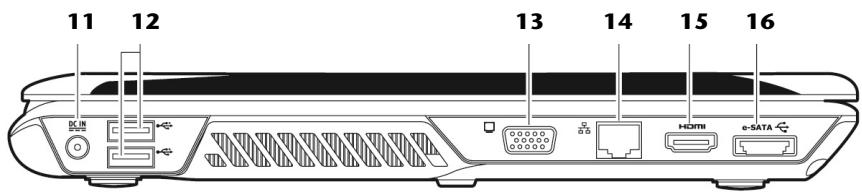
(figura simile)
11 - Portadell'adattatore ( p.27)
12 - Porta USB 2.0 (⇒ p. 63)
13 - Porta monitor esterno VGA (⇒ p. 34)
14 - Porta di rete LAN (RJ-45) (⇒ p. 55)
15 - Porta HDMI. (⇒ p. 34)
16 - Porta USB 3.0 (⇒ p. 63)
Lato destro
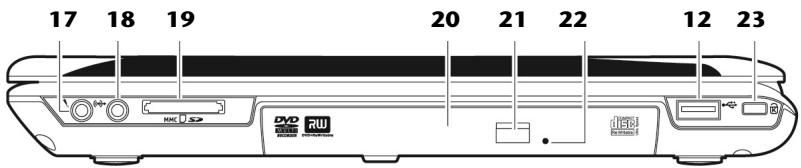
(figura simile)
12 - Porta USB 2.0. (⇒ p. 63)
17 - Porta microfono* (Rightarrow p. 54)
18 - Uscita audio*/ Uscita audio digitale (S/P-DIF, ottico). ( p. 54)
19 - Lettre schede multimediali ( p.60)
20 - Unità ottica ...(⇒ p. 44)
21 - Tasto d'espulsione unità ottica ...(⇒ p. 44)
22 - Apertura d'emergenza. (⇒ p. 44)
23 - Chiusura Kensington* (p. 70)
- Attacchi doppio uso. La configurazione avviene mediante il software (⇒ p. 54).
Indicatori di stato/funzionamento
Mediante i LED ilsystema fornisceindicazioni sull'alimentazione elettrica e sullo stato di funzionamento delsystema.Gli indicatori di funzionamento si illuminano in concomitanza con la relativa attività del notebook:
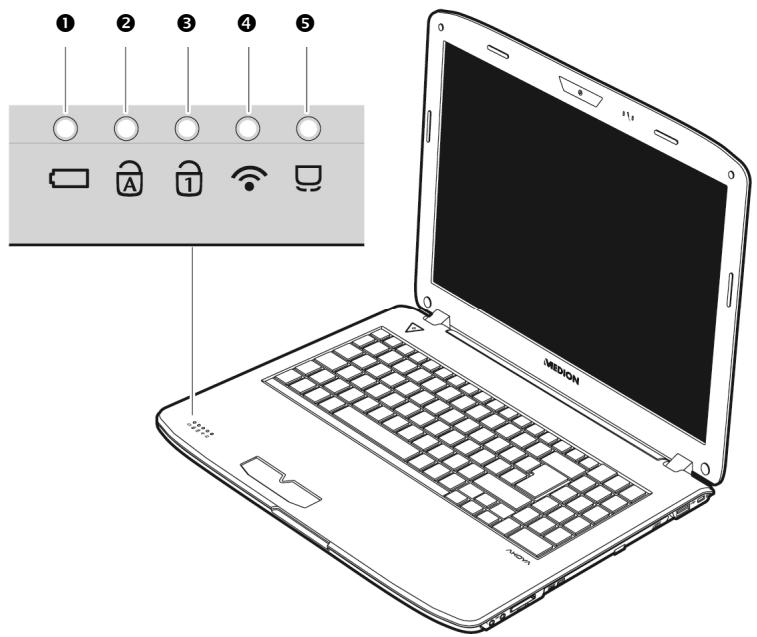
Spia di funzionamento
Quando il systeme è acceso但这a spia si illumina di blu.
Capital Lock - Maiuscolo
Quando la spia è accesa, è stato attivato il maiuscolo con il tasto blocco maiuscole (Caps Lock). In quello caso le lettere vengono scritte automaticamente in maiuscolo.
Num Lock - Blocco tastierino numero
Questo LED si accende quando viene attivata la modalità numerica (Num Lock).
Spia WLAN Spia dello scambio di datirawn cavo. Se la spia è accasa ininterrottamente, significa che la funzione wireless LAN è attenuata.
Spia Touchpad
Si illumina quando il touchpad è disattivato o bloccato.
Prima messa in funzione
Per far funzionare il notebook in sicurezza e garantirne una Buona durata, prima dell'uso si consiglia di leggere il capitolo "Sicurezza d'esercizio" che si trovava all'inizio del manuale. Il notebook è più Completely preinstallato e pronto all'uso. Non è richiesto il caricamento di alcun driver.
Per cominciare:
Fase 1
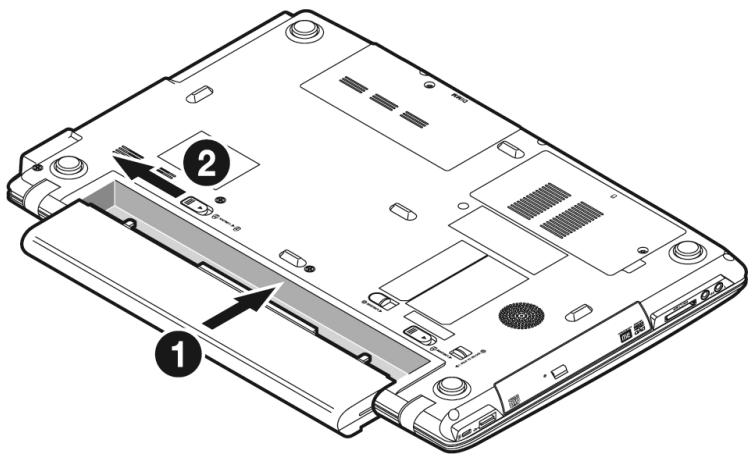
- Prima della messa in funzione insere la batteria nell'apposto vano (1).
- Bloccare assolutamente la batteria (2) per evitare che esca accidentamente.
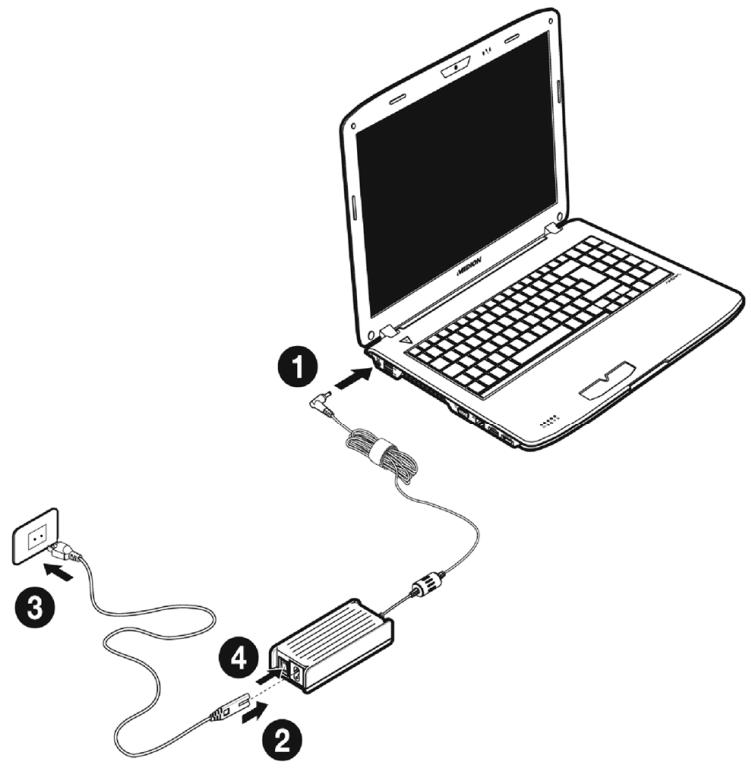
- Collegare al notebook (11) l'adattatore di rete in dotazione (1) Collegare quando il cavo di alimentazione all'adattatore (2) e inserirlo in una presa di corrente (3).
(figura simile)
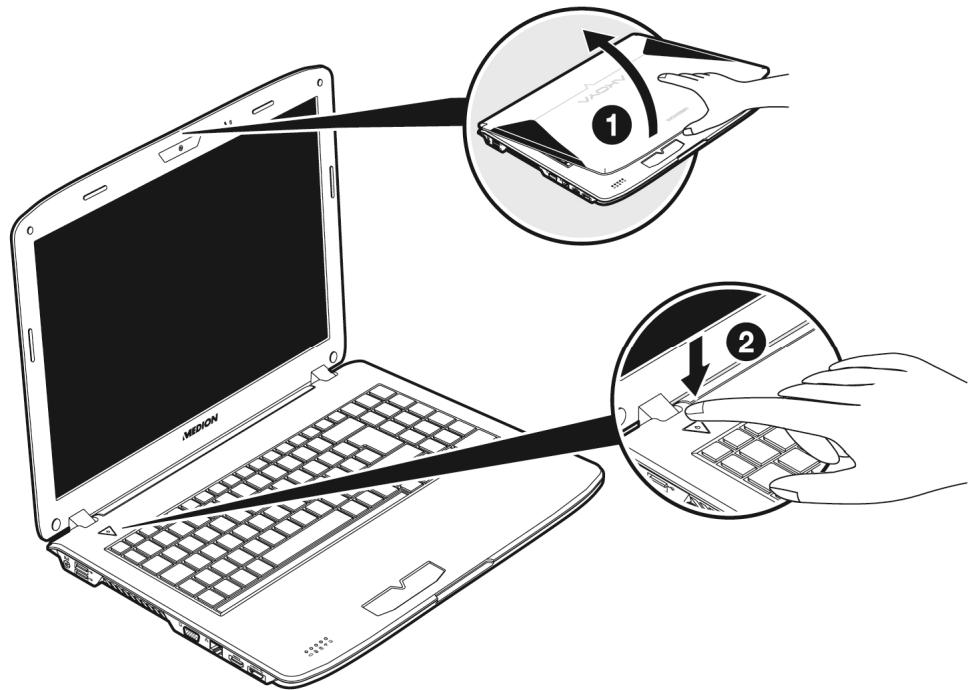
- Aprire il display con pollice e indice e posizionarlo all'angolazione voluta (1). Non aprire il display con un'inclinazione superiore ai 120^ . Il display deve essere aperto delicatamente alla forzare.
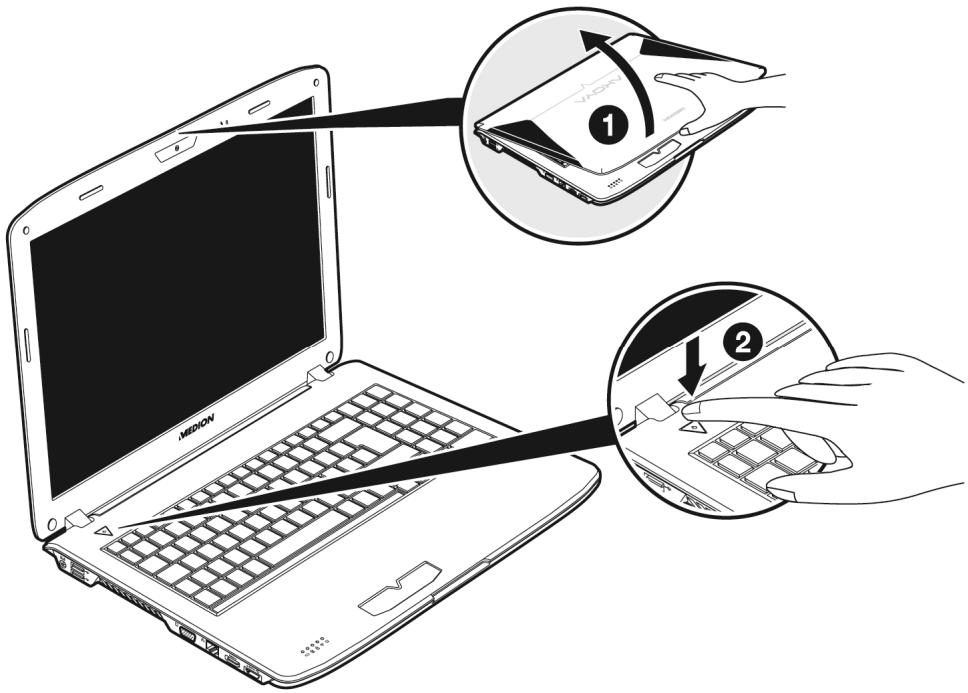
Avviso
Quando si mette in funzione il notebook per la prima volta, assicurarsi che la batteria sia inserita e l'alimentatore sia collegato. Questa operazione è necessaria affinché Windows® 7 riesca a rilevare correttamente l'indice Windows.
- Accendere il notebook premendo il pulsante ON/OFF (2). Il notebook si avvia e attervas diverse fasi.
Avviso
Assicurarsi che nell'unità ottica non sia inserito alcun disco di boot (ad es. il disco di recovery), altrimenti ilsystema operativo non verrà caricato dal disco fisso.
Successivement ilsystema operativo viene caricato dal disco fisso. Alla prima initiazizzazione ilprocesso di caricamento durera un po' più a lungo. Solo dopo che tutti i dati necessari saranno stati inserti, verrà impostato il systema. Il systema operativo risulterà completamente caricato quando verrà visualizzata una schermata di benvenuto.
Avviso
La prima installatione può durare fino a 30 minuti. Nel fratto, non scollegare l'alimentazione del notebook e non spegnerlo, perché questo potrebbe ripercuotersi negativamente sull'installazione. Spagnere il notebook sostanto quando l'installazione è completata e viene visualizzato il desktop di Windows.
Fase 2
Seguire le istruzioni sullo schermo. Le singole finestre di dialogo descrivono i vari passaggi.
La procedura di benvenuto comprende tra l'altro le seguenti schermate e finestre di dialogo.
In caso di dubbi,fareclc su

- Contratto di licenza
Si consiglia di leggere attendamente il contratto di licenza per ricevere importanti informazioni legali relative all'utilizzo del software.
Per visualizzare il testo completo, occorre scorrere la barra di scorrimento con il mouse fino alla fine del documento. Selezionando l'opzione "Accetto il contratto", si accetta il contratto.
Cio autorizza a utilizzare il prodotto in base alle condizioni.
Fase 3
Dopo la procedura di login, sullo schermo viene visualizzata l'imagine di Windows. Nelle pagine successive è possible consultare un breve prospetto. É possible modificare l'aspetto dell'interfaccia in modo che il notebook visualizzi una schermata diversa. Le funzialità principali restano comunique invariate.
Avviso
Nei giorni che seguono la prima installatione Windows potrebbe aggiornare e configurare dati (ad es.trasverso nuovi update) e ciò potrebbe causare ritardi nelle specnimento e nell'avviamento del notebook. Non spegnere anticipatamente il notebook. L'installazione potrebbe risultarne compromessa.
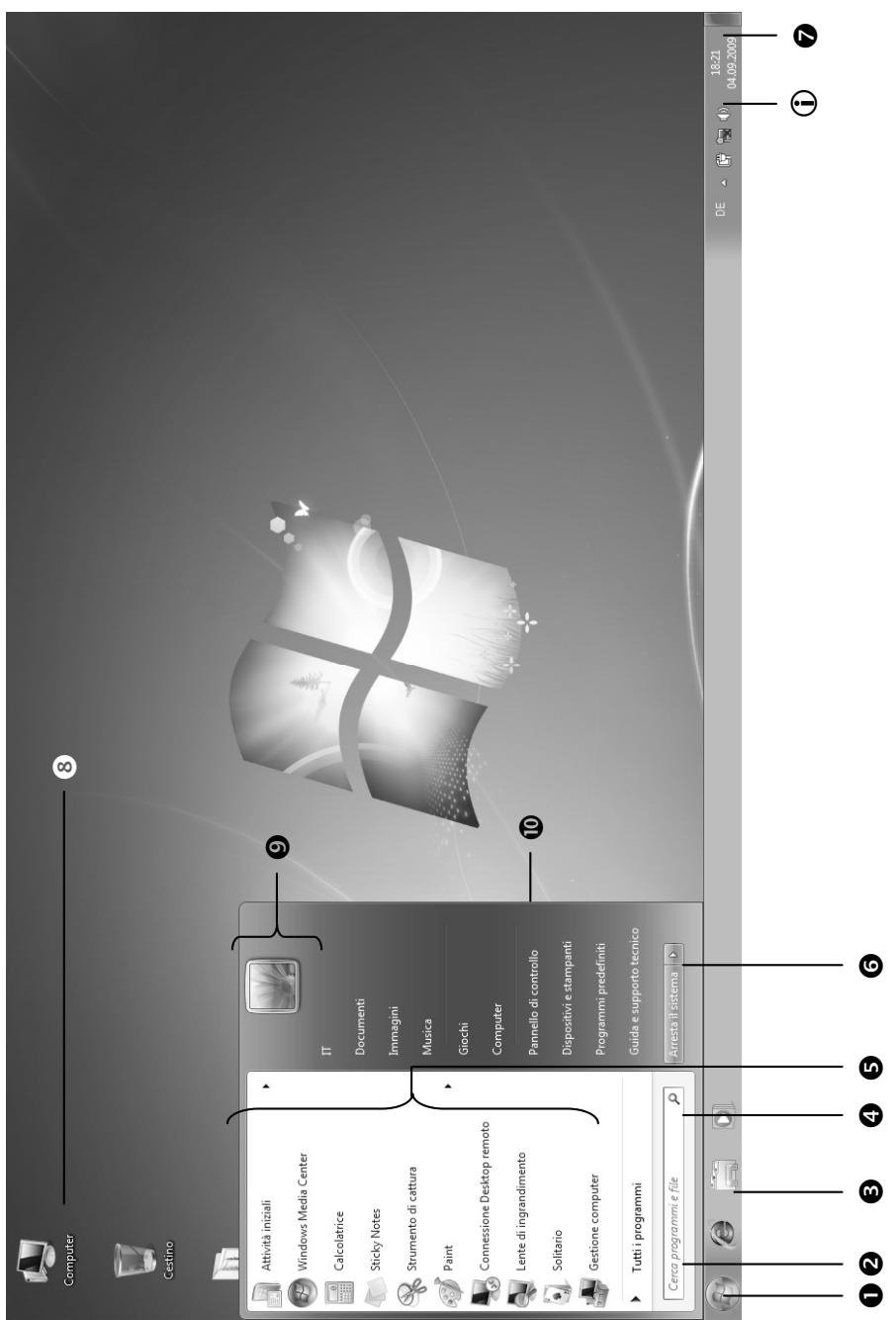
Descrizione sintetica dell'interfaccia Windows
Pulsante Start
Fare cli c sul pulsante con il tasto sinistro del mouse per richiamare il menu Start raffigurato.
2 Tutti i programmi
Qui sono elencati tutti i programmi installati sul notebook. Anche da qui è possible apportare modifiche premendo il tasto destro del mouse.
Barra delle applicazioni
Dalla barra delle applicazioni sulla parte inferiore dello schermo è possibile avviare i programmi e passare da un programma più avviato a un altro. Con Windows® 7 è possibile inserire agli programma nella barra delle applicazioni casi che possa essere sempre aperto con un solo cig. Inoltre è possibile ordinare nuovamente i symboli sulla barra delle applicazioni cliccandoci semplicitamente sopra e trascinandoli nella posizione desiderata. Muovendo il puntatore del mouse sui symboli verranno migliorare le miniature di agli file o di agli finestra aperti in quel programma. Se si muove il puntatore del mouse sulla miniatura viene alla strata un'anteprima della finestra a schermo intero. Se si allontana il puntatore del mouse della miniatura viene chiusaanche l'anteprima a schermo intero.
4 Windows Search
Windows Search aiuta a trovare in modo realmente semplice e veloce tutti i dati che si trovano sul notebook. In Windows® 7, i risultati delle ricerche vengono inoltre visualizzati più chiaramente e sono più comprensibili.
Barra dei programmi
Qui sono elencati i programmi piùutilizzati. è ilsystema operativo a riconoscere in automatico quali sono. Facendo cig con il tasto destro del mouse su una delle voci, è possibile definire quali voci mantenere e quali rimuovere dall'elenco. Questa procedura non cancella il programma collegato alla voce.
6 Spegnimento
Per spegnere il notebook,fare cig su quello pulsante con il tasto sinistro del mouse e selezionare I'opzione Arresta ilsystema.
Visualizzazione del desktop
Per ridurre ad icona tutte le finestre aperte ed ave una visione completa del desktop*cliccare su quello pulsante.
Icone sul desktop
Leicone sono collegamenti ai programmi da utilizzare per avviare il relative programmà. Facendo doppio optic (due veloci pressioni del tasto sinistro del mouse) sul symbolo, viene avviata l'applicazione.
Il desktop copre in pratica l'intero schermo e costituisce la superficie su cui vengono sistmate queste loro o altri collegamenti a cui si desidera accedere rapidamente.
Utente registrato
Qui viene visualizzato l'utente registrato. Per modificare l'imagine visualizzata, cliccarvi sopra.
Pannello di controllo
Costituisce la centrale operativa del notebook. Da qui è possibile configurare a piacere il proprio notebook. Si prega tuttavia di leggere nella "Guida e supporto technique" I'effetto provocato da qualsiasi modificata.
① Area di notificata
Area di notifica sopra l'orario vigente. Quando sopravengono certi eventi, ad es. al momento della ricezione di un'e-mail o dell'apertura del task manager più avvenire che vengano visualizzati troppi symboli di notificia in quest'area. Windows® visualizza un symbolo di notificia se sopravviene un evento. Dopoo un po'di tempo Windows® nasconde il symbolo per evitare che quest'area risulti sovraccarica. É possibile servirsi dei symboli nascosti cliccando sul pulsante nell'area di notifica.
Componenti principali
Argomento
Pagina
Alimentazione elettrica 27
Display 34
Inserimento di dati 37
Il touchpad 41
Il disco fisso 43
L'unità ottica 44
LaScheduledaudio 49
Funzionamento in rete 55
Illettore di schede multimediali 60
La webcam 62
Telecomando & TV-Tuner 63
La porta Universal Serial Bus 63
Sicurezza del notebook 70
Software 71
Trucchi e consigli 86
Alimentazione elettrica
Pulsante ON/OFF
Tenere premuto brevamente il pulsante ON/OFF per accendere o spegnere il notebook.
L'indicatore di funzionamento indica lo stato di funzionamento. Indipendente me dalsystema operativo si potso specnere il notebook tenendo premuto ininterrottamente il tasto per più di 4 secondi.
Attenzione!
Non spegnere il notebook durante l'accesso al disco fisso o all'unità ottica, perché ciò potrebbe provocare la perdita di dati. Per salvaguardare il disco fisso, attendere 5 secondi prima di riaccendere il notebook dopo averlo spento.
Funzionamento a corrente
Il notebook viene fornito con un alimentatore universale per corrente alternata, che si adatta automaticamente al tipo di corrente disponibile. Sono ammessi i seguenti valori: AC 100-240V~/50-60 Hz. Osservare le Indicazioni di sicurezza relative all'alimentazione elettrica a pagna 7 e seguenti. L'adattatoreiene collegato per mezzo di un cavo di rete a una presa a corrente alternata. Il cavo a corrente continua dell'adattatore è collegato al lato sinistro del notebook (11). Per il collegamento, procedere seguendo l'ordine individato nell'illustrazione.
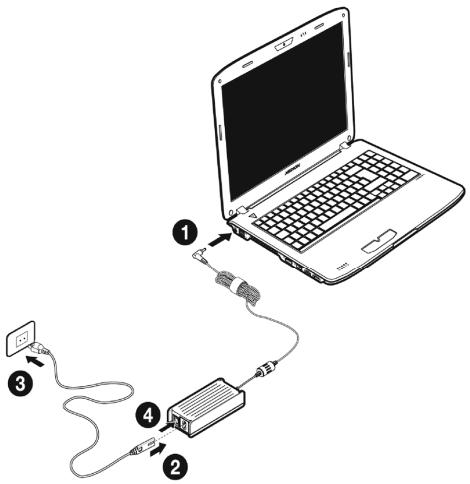
(figura simile)
L'adattatore alimenta il notebook e carica la batteria. Gli indicatori di funzionamento del notebook indicano lo stato di funzionamento. La batteria viene ricaricataanche quando si lavora al notebook con l'adattatore collegato. L'alimentatore consuma correnteanche se non è collegato al notebook. Occorre pertanto staccare la spina dell'adattatore alla presa quando non è collegato al notebook.
Attenzione!
Utilizzare esclusivamente il cavo dell'adattatore e il cavo di allacciamento alla rete in dotazione.
Funzionamento a batteria
Nota
Caricare e scaricare completeness la batteria nuova per almeno due o tre volte consecutive affinché raggiunga la massima capacité di potenza!
Le batterie accumulano energia elettrica nelle loro celle e la rilasciano quando è necessario.
Per garantire una lunga durata e un buon rendimento della batteria, occorre utilizzarla correttamente.
Si consiglia di lasciare scaricare completamente la batteria prima di avviare la ricarica e di caricarla completeness per ottimizzarne la durata e le prestazioni.
A dato scopo prestare assolutamente attenzione alleindicazioni di sicurezza a pagina 10.
Inserimento della batteria
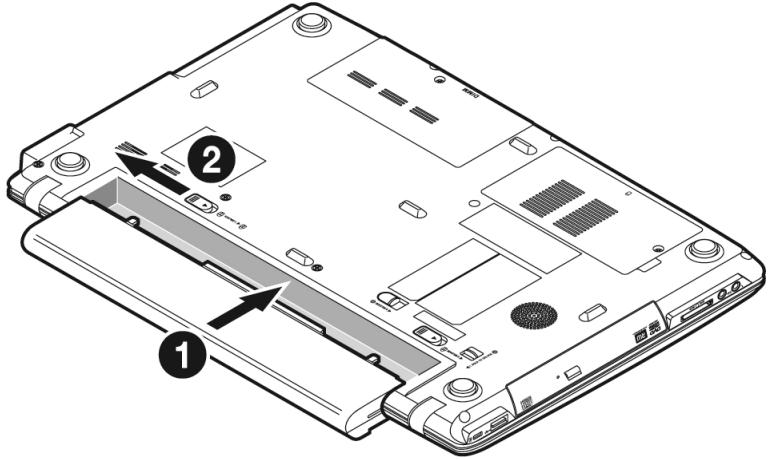
Inserire il blocco batteria nell'apposto vano batteria (1). Bloccare necessariamente la batteria (2) per evitare che si stacchi accidentallymente.
Estrazione della batteria
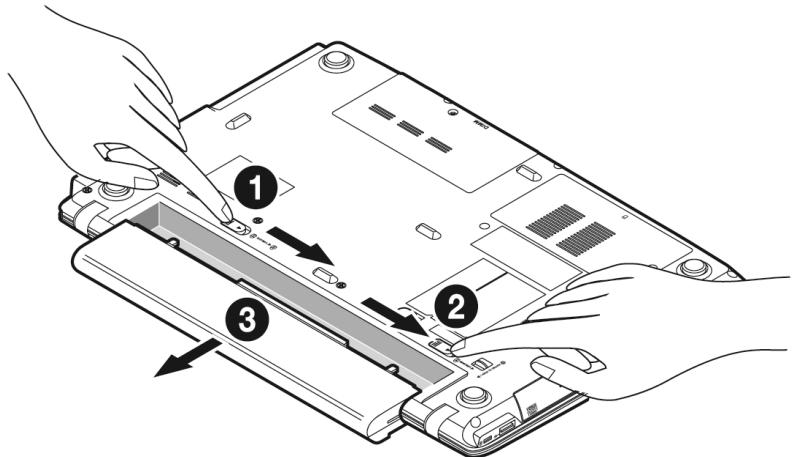
Per estrarre il blocco batteria è necessario far scorrere la chiusura a scatto della batteria (1) in posizione "unlock", spingere e tenere premuto il tasto di espulsione (2) e rimuovere la batteria dal vano (3)
Attenzione!
Non estrarre la batteria quando l'apparecchio è acceso, poiché potrebbe verificarsi una perdita di dati.
Attenzione!
Quando si ripone la batteria e si usa il notebook, assicurarsi che i contatti della batteria e del notebook non si sporchino o vengano danneggiati. Ciò potrebbe causare malfunzionamenti.
Caricamento della batteria
La batteria viene caricataattraverso l'adattatore.Quando I'adattatore è collegato e acceso, la batteria si carica automaticamente, indipendentemente dal fatto che il notebook sia acces o spento.Per ricaricare completamente il notebook spento sono necessarie alcune ore. Quando il notebook è acces o caricamento avviene in tempi sensibilmente più lunghi.
Nota
La procedura di caricamento si interrompe quando la batteria presenta una temperatura o una tensione eccessiva.
Scaricamento della batteria
Far funzionare il notebook a batteria fino a che non si spegne da solo a causa della batteria quasi scarica.
Nota
Provedere a salvare in tempo i file aperti per evitare l'eventuale perdita di dati.
Prestazioni della batteria
La durata del funzionamento a batteria varia in base alle impostazioni di risparmio energetico. Tali impostazioni sono essere modificate a piacere dal Pannello di controllo, in Opzioni risparmio energia. Il notebook presente inolte un consumo energetico maggiore durante l'esecuzione di determinate applicazioni, come ad esempio la riproduzione di DVD.
Verifica della carica della batteria
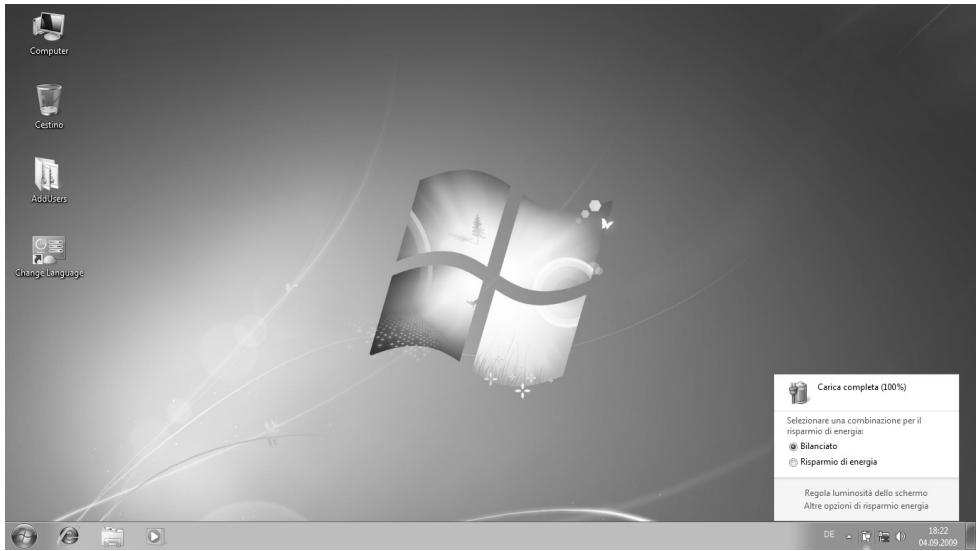
Per verificare lo stato di carica della batteria occorre portare il cursore sul symbolo Power della barra delle applicazioni. Se il notebook funzione a batteria viene visualizzata l'icona di una batteria.
Per ulteriori informazioni relative alle impostazioni fare doppiociesu questa icona.
Attenzione!
Ignoring o segnali di avviso di batteria quasi scarica, il notebook si spegnerà.
Attenzione!
Non estrarre mai la batteria quando il notebook è acceso o quando il notebook non è ancora in modalità Standby, in quanto si potrebbe verificare una perdita di dati.
Il notebook offre funzioni automatiche e modificabili di risparmio energetico che possono essere utilizzate per ottimizzare la durata della batteria e per ridurre iosti di gestione generali. Si distinguuono la modalità Risparmio energetico e la modalità Standby (Ibernazione).
Modalità Risparmio energetico
Impostando esta modalità il contento della memoria RAM del notebook viene mantenuto, perché praticamente tutti gli altri componenti del notebook vengono disattivati o il loro consumo energetico viene ridotto al minimo. Per riaccendere l'apparecchioISTA premere brevamente il pulsante ON/OFF.
Modalità Standby
La modalità Standby rappresents una valida alternatively allo spegnimento completo del notebook. Quando il notebook vieneMESSo in modalità Standby, viene eseguito lo swap di tutti i dati di quella sessione alla memoria RAM al disco fisso in forma di file. L'alimentazione si interromperà completamente quando il computer avrā salvato tutte le informazioni diSYSTEMA sul disco fisso. Alla riaccensione del notebook questo file viene riportato nella memoria RAM dalsystema BIOS e il notebook torna esattamente nelle stato in cui eral momento dell'ultimo utilizzato.
Se durante l'elaborazione di un documento viene chiuso il coperchio del notebook (a condizione che siano impostate le relative Opzioni risparmio energia nel Pannello di controllo), il notebook esgue automaticamente tutte le operazioni e al riavvio si potra nitrovare esattamente la riga che si stava elaborando prima dell'interruzione del lavoro.
Display
Aperture e chiusura del display
Il display si chiude mediante una struttura speciale, la cerniera del display grazie alla quale non è necessaria una chiusura supplementare.
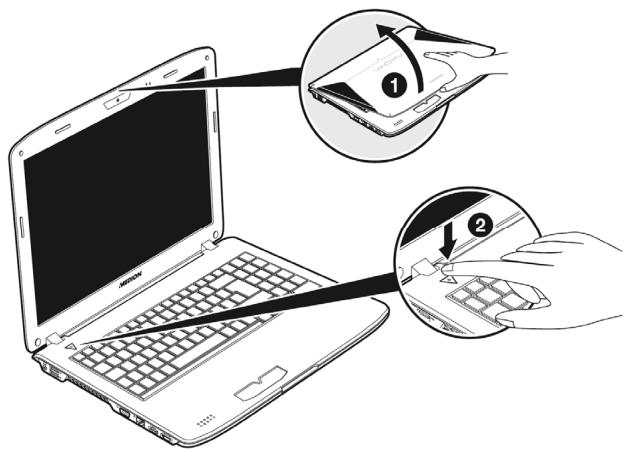
- Per aprire, utilizzare pollice e indice per spostare il display dato alla posizione desiderata.
Attenzione!
Non aprire il display con un'inclinazione superiore ai 120^ . Il display non deve mai essere aperto con forza.
Mediating le Opzioni risparmio energia è possibile assegnare funzioni diverse all'apertura e alla chiusura del display.
Risoluzione dello schermo
Lo schermo installato è impostato su 1366 x 768 pixel. Qualora attaverso il programma ausiliario di Windows „Pannello di controllo ⇒ Aspetto e personalizzazione “ si dovesse passare a una visualizzazione con impostazioni diverse, la visualizzazione sullo schermo potrebbe essere solo parziale. Attraverso l'ingrandimento si verifica una deformazione soprattutto delle scritte. Collegando uno schermo esterno con risoluzione più alta, è possibile lavorare con una risoluzione più alta.
Con il programma ausiliario di Windows Pannello di controllo Aspetto e personalizzazione, è possible impostare la visualizzazione in base alle modalità supportate.
Aspetto e personalizzazione
Questo programma consente di personalizzare la visualizzazione sullo schermo. Rientrano ad esempio in但这a categoria l'immagine di sfondo, il salvaschermo o l'Active Desktop (Web) e altri impostazioni dello schermo o della scheda grafica. Avviare il programma nel modo seguente:
- Farecies con il tasto destro del mouse sull'area di lavoro di Windows (desktop) e poi con il tasto sinistro su Personalizzazione
oppure
- Da Start Pannello di controllo Aspetto e personalizzazionefare doppio cleric con il tasto sinistro del mouse.
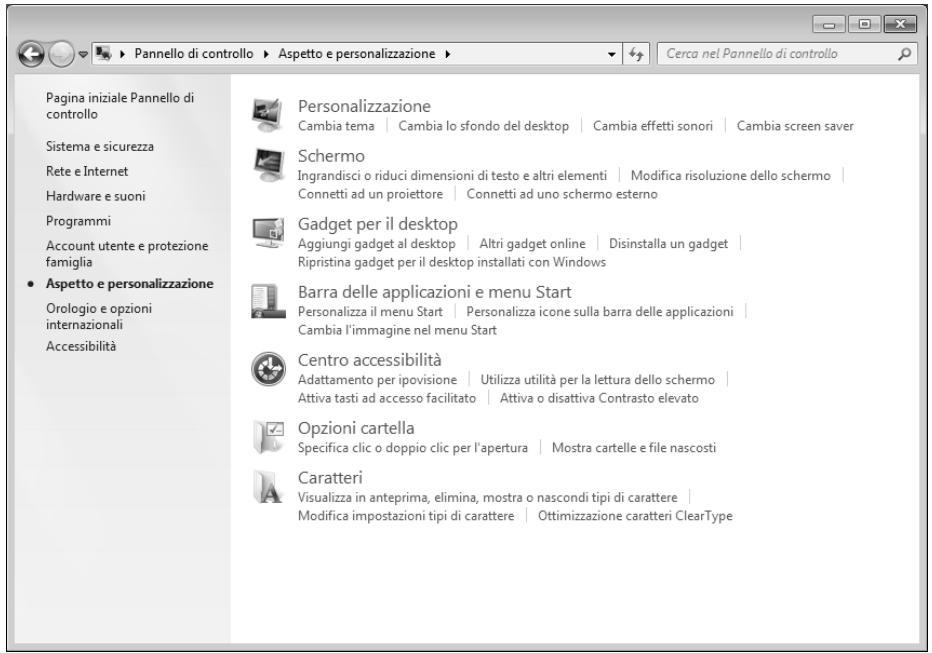
Selezionare una delle opzioni elencate sotto:
- Personalizzazione
- Schermo
- Gadget per il desktop
- Barra delle applicazioni e menu Start
Centro accessibilità - Opzioni cartella
- Caratteri
Collegamento di un monitor esterno
Il notebook dispone di una porta VGA (13) per il collegamento di un monitor esterno.
- Spagnere il notebook seguendo la procedura corretta.
- Collegare il cavo del monitor esterno alla porta VGA del notebook (13).
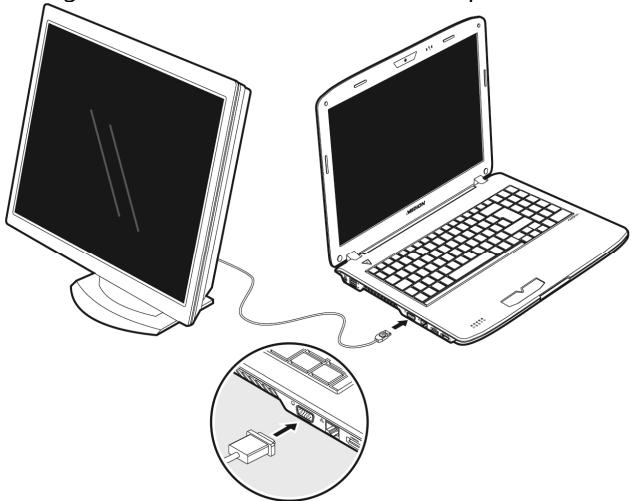
In alternatively è possible usare la porta digitale HDMI (High Definition Multimedia Interface) (15) per il trasferimento dei segnali video e audio.
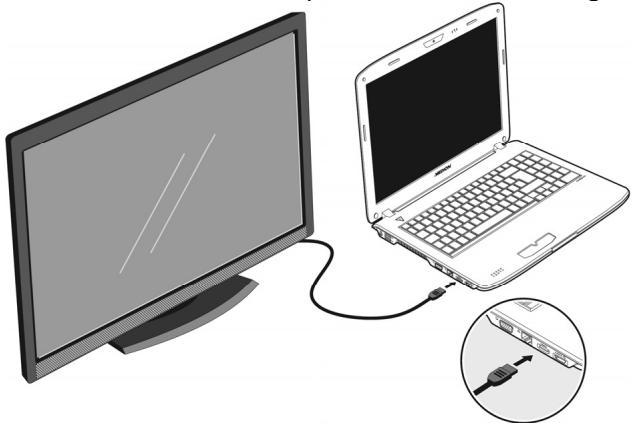
- Collegare il monitor esterno alla rete elettrica e accenderlo.
- Accendere il notebook.
Dopo il caricamento delsystema operativo,viene rilevato lo schermo esterno. Ora si hanno diverse possibilità,alle quali si accede come descririto di seguito:
- Fare cig con il tasto destro del mouse sul desktop.
- Nella finestra di selezione scegliere l'opzione Risoluzione
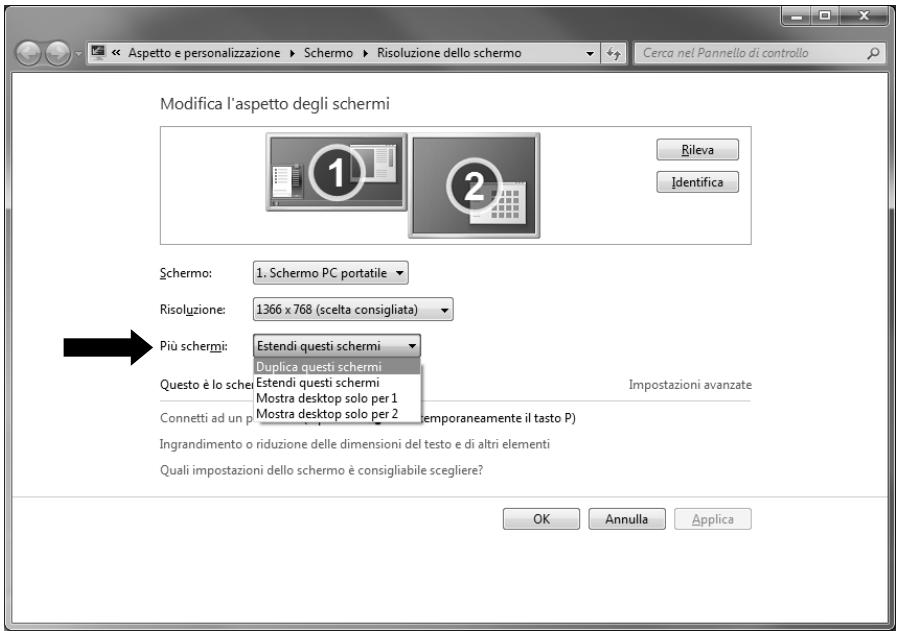
-
In „Piu schermi" selezionare una delle opzioni elencate sotto:
-
ReplicaQUESTischermi
- Estendi questi schermi
- Mostra desktop solo per 1
- Mostra desktop solo per 2
Duplicazione del desktop
Questa modalità duplica la visualizzazione del desktop del notebook sul monitor esterno.
Nota
Questa modalità richiede che i due schermi siano impostati alla stessa risoluzione.
Estensionedel desktop
In esta modalità, sul secondo schermo [esterno] viene visualizzato un desktop vuoto. Le finestre presenti sul primo schermo posso sono essere trasferite al secondo e viceversa.
La risoluzione dello schermo e la qualità dei colori dei singoli monitor possono essere personalizzate in "Pannello di controllo Aspetto e personalizzazione".
Mostra desktop solo per 1
Il desktop è visualizzato sostanto sul monitor principale 1.
Mostra desktop solo per 2
Il desktop è visualizzato soltanto sul secondo monitor (esterno).
Instrimento di dati
La tastiera
Grazie alla doppiia funzione di alcuni tasti, la tastiera offre le stesse funzioni di una tradizione tastiera Windows. Alcune funzioni vengono attivate con il tasto Fn, normalmente presente su tutti i notebook.
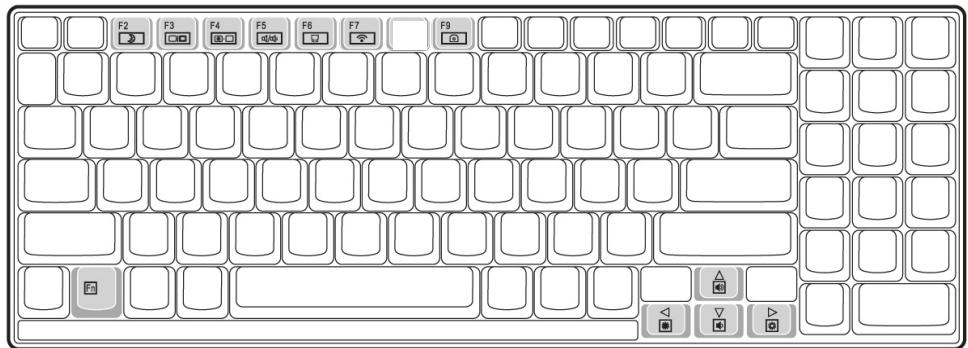
Combinazioni di tasti specifiche per notebook
| Combinazione | Descrizione |
| Fn + F2 | Risparmio energetico. Questa combinazione di tasti è impostata di series per lo spegnimento del computer. Per configurare personalemente questosti tasti, aprire le Proprietà di visualizzazione nelle opzioni di risparmio energia. |
| Fn + F3 | VisualizzazioneConsente di passare alla visualizzazione su LCD a quella su display esterno e a quella contemporanea su entrambi gli schermi |
| Fn + F4 | RetroilluminazioneConsente di disattivare la retroilluminazione per risparmiare energia. L'illuminazione viene ripristinata premendo un tasting qualsiasi. |
| Fn + F5 | Muto |
| Consente di attivare/disattivare la riproduzione del suono. | |
| Fn + F6 | Touchpad |
| Consente di attivare/disattivare il touchpad. | |
| Fn + F7 | WLAN |
| Consente di attivare/disattivare la funzione WLAN. | |
| Fn + F9 | Webcam |
| Consente di attivare/disattivare la webcam. | |
| Fn + ▲ | Più forte |
| Consente di augmentare il volume della riproduzione del suono. | |
| Fn + ▼ | Più piano |
| Consente di ridurre il volume della riproduzione del suono. | |
| Fn + ▲ | Più chiaro |
| Consente di augmentare la luminosità dello schermo. | |
| Fn + ▲ | Più scuro |
| Consente di ridurre la luminosità dello schermo. |
II touchpad
In modalità normale il punctatore del mouse segue lo spostamento del dito sul touchpad.
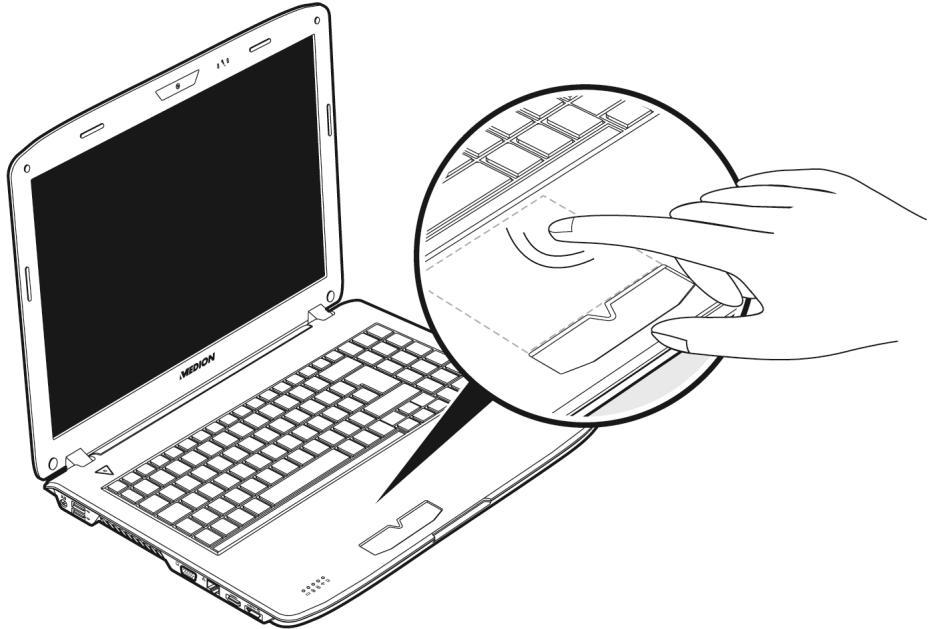
Attenzione!
Non utiliser la punta di una biro o altri oggetti, perché potrebbero provocare un malfunzionamento del touchpad.
Al di sotto del touchpad si trovano il tasto sinistro e destro del mouse che possono essere utilizzati come un comune mouse.
È possibile eseguire il clic o doppio clicanche direttamente con il touchpad, sfiorando brevamente una o due volte la superficie dello stesso.
Nel Pannello di controllo di Windows, alla voce "Mouse" sono disponibili una series di impostazioni utili in grado di splilificare il lavoro quotidiano.
Comando a due dita del touchpad
Il touchpad supporta un dato a due dita che in alcune applicazioni consente l'esecuzione di determinati comandi.
Con il touchpad è possibile eseguire i seguenti comandi:
| Figura | Comando | Funzione |
| Ingrandisci / Riduci | Ridurre l'oggetto / Ingrandire l'oggetto | |
| Ruota | Ruotare l'oggetto in senso orario | |
| Sfiora da sinistra verso destra / Sfiora da destra verso sinistra | Avanti / Indietro | |
| Scroll | La funzione, utilizzabile con gran parte dei programmi, consente di scorrere la visualizzazione senza muoverile il cursore. |
Il disco fisso
Il disco fisso è il supporto dati principale: consente un rapido accesso ai dati e fornisce un' elevata capacité di memoria.
Insieme al notebook, avete acquistato una versione OEM del sistema operativo Microsoft Windows che supporta Completely delle le funzionalità del notebook. Il disco fisso del notebook è stato configurato in modo da consentire di utilizzato ilsystema operativo in modo ottimale,enza necessità di installarlo.
Ilsystema operativo Windows*occupa una piccola parte del disco fisso con i dati necessari alla gestione del disco stesso. Di conseguenza non è disponibile l'intera capacité del disco fisso. Cio spiega le possibili differenze fra le informazioni che vengono visualizzate nelBIOS e nelsystema operativo. Il disco fisso contiene il systema operativo del notebook,altri programmi applicativi e file di sicurezza che occupano una parte dello spazio sul disco.
Il disco fisso viene denominato unità C e D.
Il disco fisso è abitualmente suddiviso in più partizioni. La configurazione del disco fisso è visualizzabile e modificabile in „Gestione disco". Per informazioni sulla configurazione del disco fisso, nella Guida di Windows cercare „Gestione disco".
Nella prima partizione (C:) si trovano ilsystema operativo, i programmi ed i documenti dell'utente.
La seconda partizione (D:) viene usata per il salvataggio dei dati e contiene inoltre i driver (D:\Driver) e programmi ausiliari (D:\Tools) per il notebook.
Nota
Inoltre, in due partizioni non sovrascrivibili, si trovano i file di avvio per il ripristino delsystema ( pag.92),e i dati per l'installazione di Windows 7. Queste partizioni non sono visibili e non possono essere cancellate.
Directory important
Di seguito un elenco delle directory più importanti e del relative contentuto.
Attenzione!
Non cancellare o modificare queste directory o il loro contento. Ciò potrebbe causare la perdita di dati o danni alla funzionalità del sistema.
C:\ La directory base dell'unità C: contiene file importanti, necessari per l'avvio di Windows®. Per impostazione predefinita questi file sono nascosti per motivi di sicurezza.
C:\Program Files Come lascia intuire il nome, i programmi installano in但这a directory i file dell'applicazione.
C:\Windows Directory principale di Windows nella quale ilsysteme operativo salva i file di sistema.
D:\Driver In questa cartella sono disponibili i driver necessari per il notebook (già installati).
D:\Tools Contiene i programmi supplementari e l'ulteriore documentazione relativa al notebook.
L'unità ottica
Insetimento di un disco
A differenza delle unità ottiche di un PC desktop, il notebook necessita di un supporto per tenere fermo il CD.
Quando si insertisce un CD, premerlo sul supporto finché scatta in posizione.
Avverenza
Non incollare pellicole o altre etichette sui CD e non utilizzato CD danneggiati o deformati che potrebbero provocare danni allettore CD.
Attenzione!
Non utilizzato dischi graffiati, rotti, sporchi o di scarsa qualità. Data l'elevata velocità a cui sono sottoposti potrebbero spezzarsi e distruggere i dati o danneggiare l'apparecchio. Prima di inserire un disco osservarlo con cura: se si notano anni o sporcia non utilizzato. I dati derivanti dall'utilizzo di supporti difettosi non sono coperti da garanzia e devono essere riparati a spese dell'utente.
Attenzione!
Se il CD non è posizionato correttamente sul supporto più danneggiarsi durante la chiusura del vassoio.
- Quando l'apparecchio è acceso, premere il pulsante d'espulsione (21) sull'unità ottica per aprire il vassoio.
- Estrarre completeness il vassoio con attenzione.
- Togliere il disco dal suo involucro possibilmente alla toccare la parte non stampata.
- Inserire il disco con la scritta verso l'alto e premere leggermente verso il basso. Si dovrebbe udire il rumore del disco che scatta in posizione sul supporto.
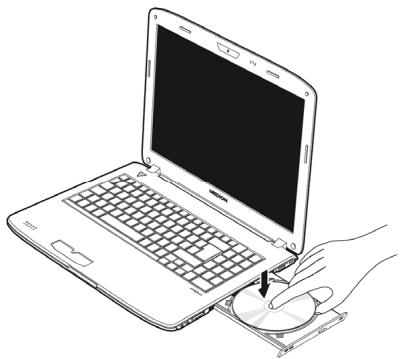
- Verificare che il disco possa ruotare liberamente e spingere con cautela il vassoio all'interno dell'unità ottica fino a quando non scatta in posizione. Nella configurazione predefinita l'unità ottica è contrassegnata con la lettera "E". Con "Windows-Explorer" (Computer) è possible accederile facilemente ai dati del CD. Avviare il programma ausiliario Computer utilizzato il collegamento sul desktop o premendo contemporaneamente il tasto Windows e il tasto "E". Aprire Windows-Explorer mediante Start ⇒ Tutti i programmi ⇒ Accessori. Se si utilizzato DVD-Video (oppure file audio o video salvati su normali CD di dati), viene usato automaticamente il programma di riproduzione multimediale preinstallato.
- Per estrarre un CD, premere il tasting d'espulsione.
Attenzione!
Non tentare di rimuovere il disco dall'unità fino a quando il notebook accede all'unità ottica.
Estrazione d'emergenza di un disco bloccato
Qualora il vassoio non dovesse più aprirsi automaticamente, pourrait essere aperto manually se l'apparecchio è provvisto di un'apertura di emergenza (22).
- Uscire da Windows e spegnere il computer.
- Inserire un oggetto lungo e appuntito (ad es. una graffetta aperta) nel foro di aperture di emergenza, fino a che si incontrà un ostacolo.
- Aprire il vassoio con una leggera pressione.
- Estrarre il CD e riaviare il computer.
Riproducione elettura di dischi
L'unità ottica può riproduire CD audio, film su DVD o CD/DVD di dati.
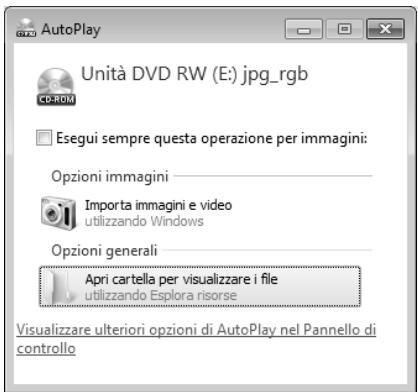
Dopo aver inserito un disco verrà visualizzata una finestra di selezione con diverse opzioni di riproduzione. In genere sono disponibili diversi programmi.
Se la finestra di selezione non dovesse apriri, è possibile accedere all'unità ottica mediante
Explorer o Computer
Informazioni regionali sulla riproduzione DVD
La riproduzione di film su DVD include la decodifica dei video MPEG2, dei dati audio digitali AC3 e dei contenuti con protezione CSS. CSS (denominato talvoltaanche Copy Guard) è il nome di un programma per la protezione dei dati, utilizzato delle industrie cinematografiche per prevenir la duplicazione illegale.
Tra le diverse regolamentazioni previste dai licenziarati CSS, le principali riguardano le limitazioni relative della riproduzione di contenuti specifici per paese.
Per facilitare la concessione di film con limitazione geografica, i titoli DVD vengono sbloccati per determinate regioni. La legge sul Copyright esige che agli film su DVD sa limitato a una specifica regione (solitamente la regione in cui viene venduto).
É possible che esistano versioni di film su DVD disponibili per diverse regioni, ma le regole CSS impongono che agli sistema di decodifica CSS possa essere utilizzato da una sola regione.
Avviso
Le impostazioni regionali possono essere modificare sono a un massimo di cinque voltetramite il software di riproduzione, successivement l'ultima impostazione sare的那一balla permanente. Qualora si desiderasse modificare allafrica questa impostazione regionale, la modifica dovrè essere effettuata direttamente dal produttore. In quello caso le spese di trasporto e di configurazione saranno a carico dell'utente.
Informazioni sui masterizzatori
Questo paragrafo si riferisce ai notebook dotati di unità CD-RW, unità combinata (lettore CD/DVD) o unità DVD-RW.
Per prima casa alcune informazioni sui cosiddetti supporti vergini.
CD/DVD vuoti
I CD normali vengono stampati da un glass master e successivement sigillati. Sui CD vergini, le informazioni digitali vengono incise con il laser del masterizzatore. Pertanto questi sono più delicati dei CD normali. Evitare perciò, soprattutto per i CD vergini:
- Esposizione alla luce solare (UVA/UVB)
- Graffi e danneggiamenti
- Temperature extremes
Montaggio di un modulo subwoofer/disco fisso supplementare
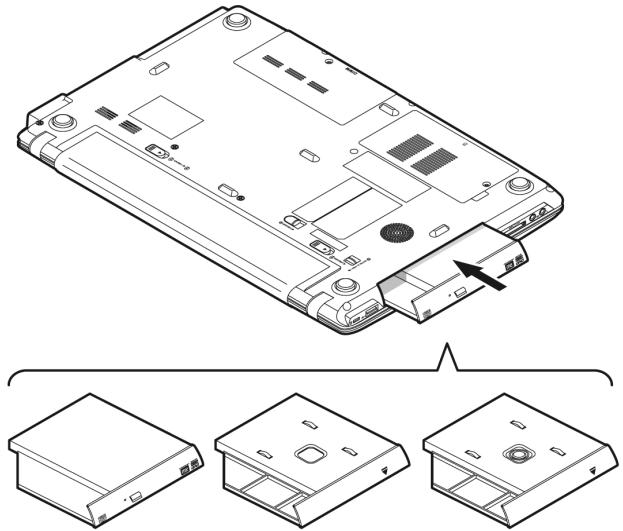
É possible sostituire l'unità ottica con un disco fisso supplementare o un modulo subwoofer.
Avviso
É possible ordinare il disco fisso supplementare e il modulo subwoofer nel nostro negozio on-line www.medionshop.de.
Indicazioni di sicurezza
- Specnere il notebook prima di procedere alla sostituzione dell'unità ottica.
- Non'utilizzato o trasportare il notebook nelle unità ottica, modulo subwoofer o disco fisso supplementare.
- Non lasciare il notebook incustodito in assenza dell'unità ottica, del modulo subwoofer o del disco fisso supplementare in modo da escludere la penetrazione di oggetti nel vano aperto ed il consequencese danneggiamento del notebook.
- Assicurarsi a conclusione della sostituzione che il rispetto modulo sia montato correttamente.
Parte inferiore
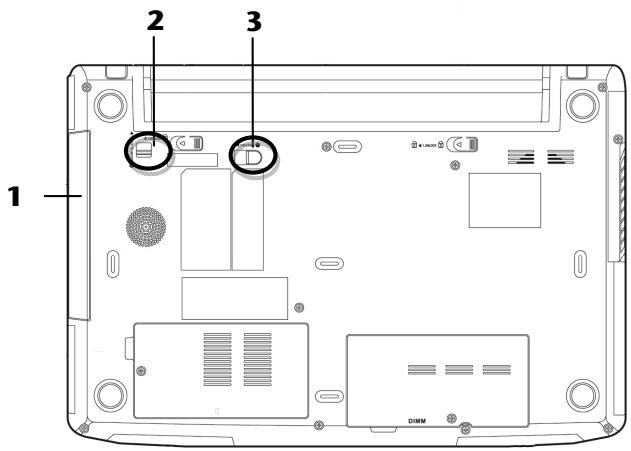
1 - Disco removable
2 - Dispositivo di bloccaggio del disco removibile
3 -Levetta di espulsione del disco removibile
Sostituzione di un disco fisso supplementare o di un modulo subwoofer
Procedure come segue:
- Spagnere il notebook seguendo la procedura corretta e capovolgerlo.
- Rimuovere la batteria come descripto a pag. 30.
- Premere e tenere premuto il dispositivo di bloccaggio del disco removibile 1.HOLD TO UNLOCK (0).
- Spingere quindi la levetta di espulsione del disco removibile 2.RELEASE in avanti (e) e rimuoverve l'unità ottica (e).
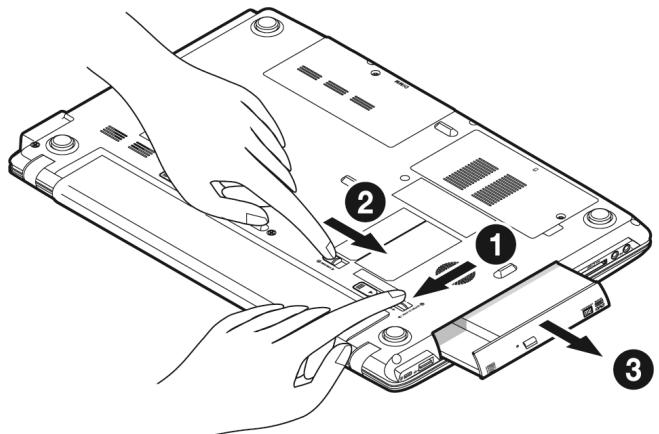
- Introduire il modulo subwoofer o il disco fisso supplementare nel vano aperto facendolo scattare in posizione.
- Inserire di nuovo la batteria come descrizione a pag. 29.
- Avviare il notebook.
- Il sistema operativo riconosce il secondo disco fisso, se è giornata o contiene dati. Se si utilizes un disco fisso nuovo di fabbrica, configurarlo selezionando Gestione Computer ⇒ Gestione disco.
Nota
L'hardware del notebook non supporta la funzione raid (che consente il collegamento tra loro di singoli dischi fissi).
La性和audio
Il notebook integra una scheda audio stereo a 16 bit e suono 3D. La scheda audio è compatibile con gli standard industriali Sound Blaster e Microsoft Sound System Versione 2.0. Ciò garantisce un supporto ottimale per tutti i programmi e giochi attuali. Per modificare il volume di base fareblick sull'icona dell'altoparlante nella barra delle applicazioni.
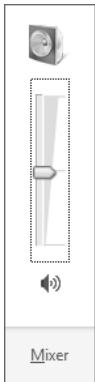
Fare cli scu Mixer per aprire il mixer del volume.
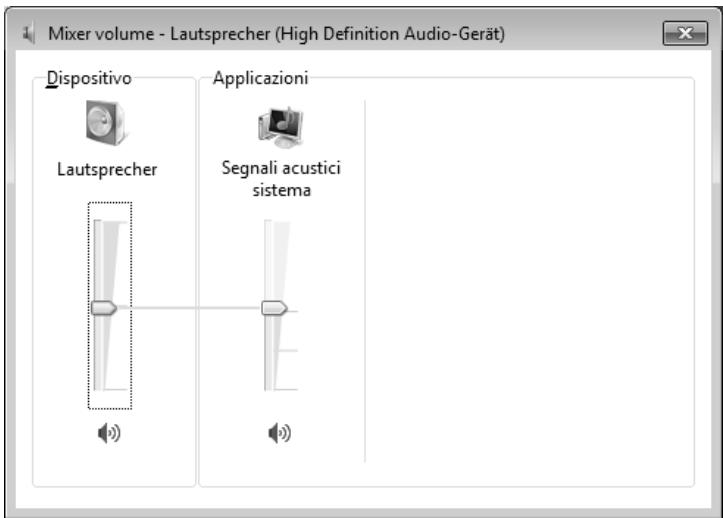
possiblenegolareil volume anechemediantele combinazioni di tasti Fn + e Fn +
Collegamenti audio esterni
Il notebook è dotato di altoparlante stereo incorp.orato ed è in grado di riproduire suoni sulla l'ausilio di altre apparecchiature. Le connessioni esterne consentono di collegare il notebook ad apparecchi esterni.
Attenzione!
L'utilizzo degli auricolari a volume elevato produce una pressione acustica eccessiva e più provocare danni permanenti all'udito. Impostare il volume al minimo prima di avviare la riproduzione. Avviare quindi la riproduzione e augmentare il volume fino a raggiungere un livello gradevole. Modificando l'impostazione di base dell'equalizzatore il volume più augmentare e provocare danni permanenti all'udito. Inoltre le modifiche del driver, del software, dell'equalizzatore, delsysteme operativo, ecc. possono provocare un aumento del volume e quindi danni permanenti all'udito.

L'ascolto prolongato ad alto volume con gli auricolari/cuffie più danneggiare l'udito dell'ascoltatore.
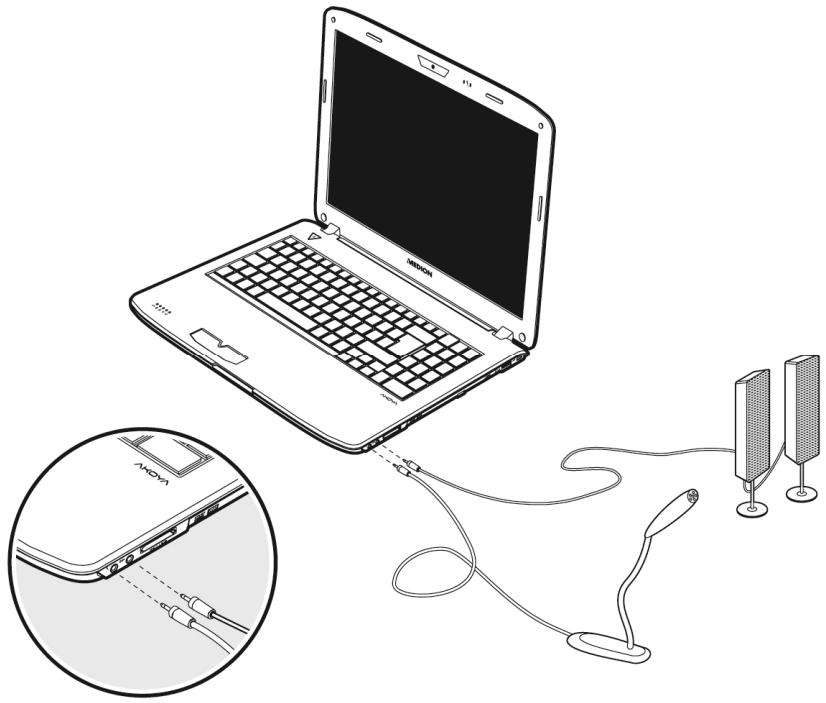
Porta microfono (17)
Uscita audio/Uscita audio digitale (SPDIF ottico) (18)
Per la registrazione mediante un microfono esterno.
Per l'émissione audio con un decoder surround esterno mediante cavo ottico (acquistabile separatamente nei negozi specializzati).
Per la riproduzione audio mediante apparecchiature stereo esterne, come altoparlanti (attivi) o auricolari.
Impostare il volume per la registrazione
Per impostare il volume per la registrazione, après Pannello di controllo Audio Registrazione e selezionare la sorgente.
Il pulsante Digital Mic si riferisce al microfono integrato. Se si utilizes un microfono esterno, selezionare l'opzione corrispondente.
Dolby® Advanced Audio
L'audio surround produce effetti home cinema spettacolari..
Il Dolby® Advanced Audio fa sentire l'ascoltatore al centro degli eventi che si svolgono sullo schermo, per vivere un'esperienza come al cinema, a casa e ovunque ci si trovi.
- Offre all'ascoltatore un'esperienza straordinaria e personale grazie al SurroundSound.
- Una combinazione di工程技术 per un intrattenimento coinvolgente con qualiasi coppi di audiodiffusori o cuffie.
- Facilmente collegabile all'impianto Home Theater con un unico cavo digitale.
Funzionamento in rete
Cos'è una rete?
Si parla di rete quando diversi PC sono direttamente collegati tra loro.
Gli utenti possono cosìtrasferire informazioni e dati da un PC all'altoecondividere risorse (stampante,unitàdisco).
Alcuni esempi pratici:
- In un efficio vengono scambiati messaggi via e-mail e le scadenze vengono gestite centralmente.
- Gli utenti condividono una stampante in rete e salvano i dati su un elaboratore centrale (server).
- Si collegano due o più PC per giocare in rete o per scambiarsi dati.
Collegamento Ethernet
Se il notebook è provvisto di una connessione Ethernet, è possible collegarlo alla rete. Le seguenti spiegazioni si riferiscono a notebook che possiedono una connessione in rete.
Collegare un'estremita con il connettore RJ45 all'interfaccia di rete del notebook (14) e l'altra a un altri PC o hub/swi tch.
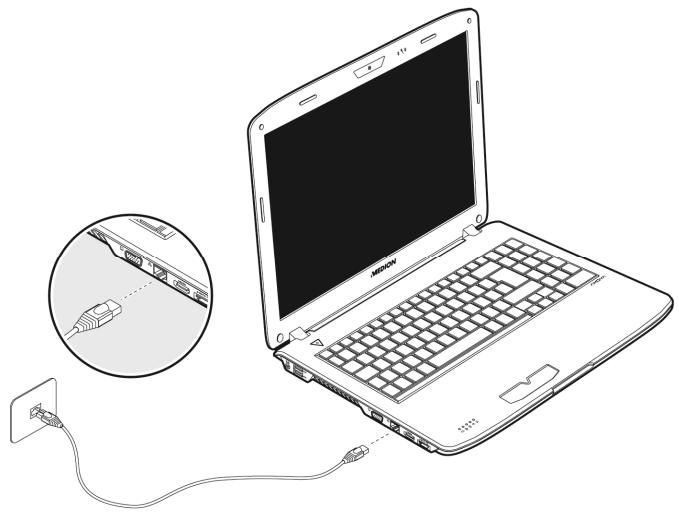
Ulteriori spiegazioni sono disponibili nella guida in linea di Windows* raggiungabile dal menu Start.
Wireless LAN (rete radio)
La funzione wireless LAN è una dotazione opzionale. Questa funzione consente di stabilire un collegamento di rete senza fili con un altro dispositivo. Prima di attivare il collegamento, verificare i requisiti necessari.
É possible attivate/disattivare la funzione wireless LAN mediante la combinazione di tasti Fn + F7. Il relativo LED si accende.
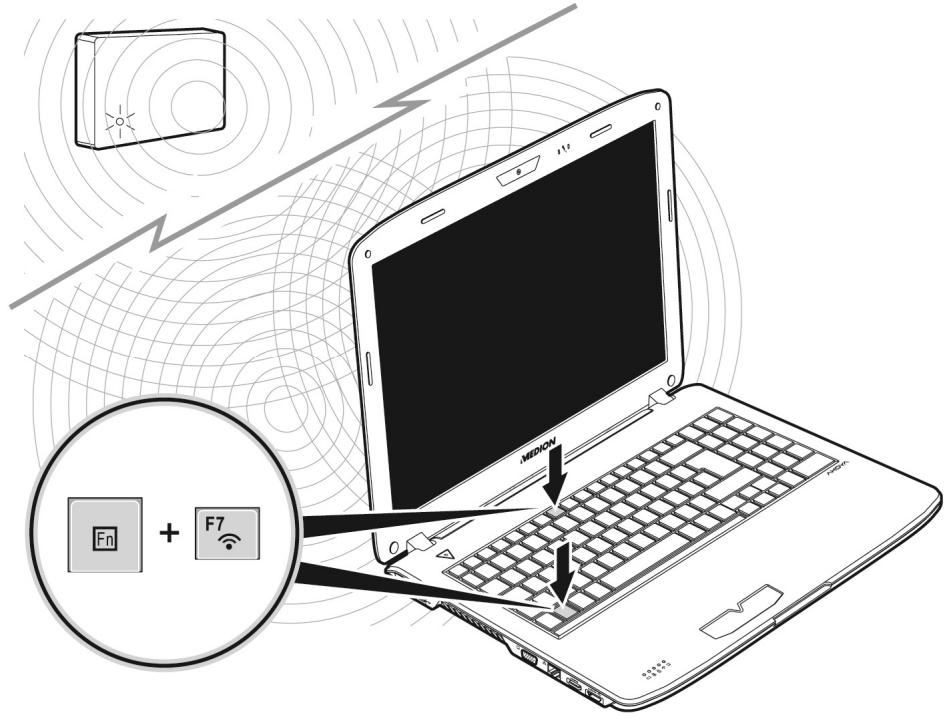
Attenzione!
Si sconsiglia l'uso della funzione WLAN in luoghi (ad es. ospedali, aerei ecc.) in cui si trovano dispositivi radiosensibili. Accendere l'apparecchio solo una volta accertata l'assenza di qualsiasi interferenza.
Requisiti
É possible collegarsi a un cosiddetto LAN Access Point, un apparecchio per la trasmissione senza fili che comunica con il notebook e regola l'accesso alla rete collegata.
I LAN Access Point sono usati comunamente nei granidi uffici, aeroporti, stazioni ferroviarie, università o Internet Café e consentono l'accesso a servizi e reti proprie o a Internet.
Generalmente occorre un'autorizzazione di accesso a pagamento. Spesso gli Access Point disponogo di un modem DSL integrato; in tal caso sono chiamati "router" e stabiliscono la connessione tra la linea Internet DSL e la wireless LAN.
Anche alla Access Point è possibile stabilire un collegamento a un'alto appearecchio dotato di funzionalità wireless LAN. Tuttavia, alla router la rete è limitata alle apparecchiature direttamente collegate.
Il collegamento di rete alla cavi funzion a base allo standard IEEE 802.11n ed è compatible con lo standard IEEE 802.11b/g.
Nel caso in cui per il trasferimento venga utilizzata una cifratura, questa deve essere uguale per tutte le apparecchiature. La cifratura è una procedura che protegge la rete da accessi non autorizzati.
La velocità massima di trasferimento, pari a300 Mbit/sec., perché variare in base alla distance e al carico di rete della controparte. Ad esempio, se la controparte utilizza lo standard 802.11b, la velocità massima di trasferimento sarea di 11 Mbit/sec.
Risoluzione di problemi di rete

Perché nelle Risorse di rete non vengono visualizzate le condizioni?
Le Risorse di rete non visualizzano la situazione in tempo reale. Verificare la condivisione, cercando il nome del relative computer.

Perché facendo cli csc delle Risorse di rete viene visualizzato un messaggio di erre?

Il nome del computer deve essere unico nella retee non può essere uguate a quello del gruppo di lavoro.

Sembra che le schede di rete non siano in grado di comuncare. Da casa può dipendere?

Forse una delle schede di rete utilizzate opera a una velocità diversa (ad es. 10, anziché 100 Mbit/sec.) e il notebook non è in grado di riconoscerlo. Impostare eventualmente una velocità compatibile nel driver di rete.
Per il collegamento diretto di due PC, utilizes un cavo cross-link, o in alternatively un cavo patch.
Controllare i protocolli e la configurazione.

Il trasferto dati è problematico o molto lento. Quali potrebbero essere le cause?

É possibile che sia stato utilizzato il cavo sbagliato (UTP/CAT3 o inferiore) o che sia stato posizionato vicino a un cavo d'alimentazione o a un'altra sorgente di disturbo.
Per ulteriori informazioni sulla risoluzione dei problemi, consultare la guida di Windows cercando "Problemi di rete".
Lettre di schede multimediai
Le schede di memoria sono supporti utilizzati ad es. nel Campo della fotografia digitale e sempre più spesso sostituiscono altri supporti come il dischetto. Il formato e la capacité di una scheda di memoria variano in base al produttore.
Questo notebook supporta i seguenti formati:
MMC (MultiMediaCard)
- SD / SDHC (Secure Digital)
Memory Stick/Memory Stick Pro
Inserendo la schedà di memoria, accertarsi che i contatti descritti di seguito siano rivolti nella direzione giusta. L'insertimento scorretto della schedà può provocare danni allettore di schedè e/o alla schedà.
| Tipo dati | Contatti |
| SD / SDHC (Secure Digital) | verso il basso |
| MMC (MultiMediaCard) | verso il basso |
| Memory Stick | verso il basso |
| Memory Stick Pro | verso il basso |
Inserimento della Scheduled memoria
Nota
Le schede di memoria possono essere inserte solo in una direzione. Seguire leindicazioni del paragrafo precedente.
Inserire la性和 alrresto.
Rimozione della_schedi memoria
Per rimuovere le schede SD/MMC o Memory Stick premerle innanzi tutto nella slot per sbloccare il dispositivo di sicurezza. Poi estrarle dallo slot e riporle correttamente.
La webcam
La webcam incorpora consente di utilizzato diversi servizi, tra cui Windows Messenger.
Esempio di utilizzo con Windows Messenger
- Avviare Windows Messenger e create un account, se non si è ancora provveduto a farlo. Il servizio è libero. É necessario pagare sostanto iosti per il collegamento a Internet.
- Selezionare dall'elenco l'interlocutore e fare cli cull'icona della videocamera,.
sotto l'immagine del proprio account.
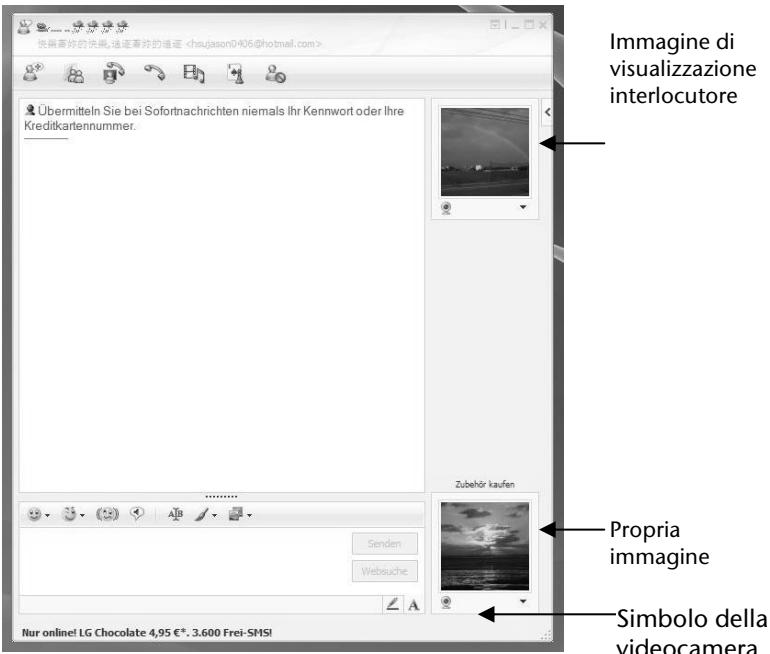
(Imagine: finestra di Messenger per messaggio istantaneo)
La procedura guidata consente di definire le impostazioni ottimali per l'altoparlante, il microfono e la webcam. Seguire le istruzioni riportate sullo schermo.
- Fare cli c su Terminare, per trasmettere l'immagine con la webcam.
- Se sono l'interlocutore è collegato a una webcam, fareblick sull'icona della videocamera fatto all'imagine dell'interlocutore per ricevere la sua immagine in tempo reale.
Telecomando & TV-Tuner
Telecomando
Questo set telecomando senza fili controlling il programma Media Center sul notebook. Affinché funzioni sono necessari i seguenti requisiti:
Il notebook delve essere avviato.
- Il sistema operativo deve essere completenesscricato.
- Il software driver deve essere installato*.
- Al momento della fornitura, queste condizioni rappresentano la configurazione standard.
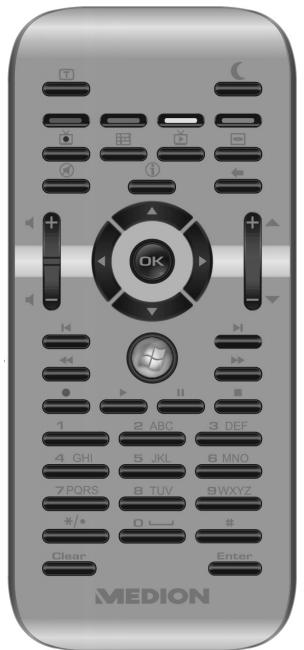
(Fig.: telecomando)
Inserimento delle batterie
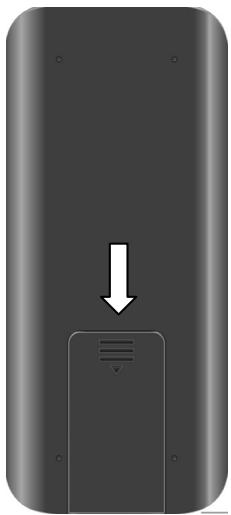
- Capovolgere il telecomando.
- Apire lo scomparto della batteria tirando con cautela la linguetta del coperchio.
- Inserire una batteria a bottone ( tipo CR2025, 3V) dello scomparto. Accertarsi che la polarità della batteria corrisponda a quella raffigurata all'interno dello scomparto (+ e +, - e - devono combaciare).
- Richiudere lo scomparto.
Attenzione!
Pericolo di esplosione in caso di sostituzione non corretta della batteria. Per la sostituzione, utilizzare sempre lo stesso tipo o un tipo equivalente.
Installazione del ricevitore telecomando con attacco USB
Il driver necessario è già installato sul notebook.
- Avviare il notebook e attendere che Windows* abbia completato il caricamento.
- Inserire il connettore USB del ricevitatore telecomando in una porta USB libera del notebook.
- Se il driver è installato (di fabbrica), il notebook riconisce automaticamente il dispositivo ed è possible utilizzato il telecomando.
Funzioni dei tasti
Nota
Le funzioni descripte di seguito sono standard. A seconda della modalità operativa (TV, video, foto, ecc.) alcuni tasti possono essere funzioni diverse o non essere necessariamente utilizzati.
| T | Consente di avviare applicazioni teilevideo. | |
| C | Attivare il modo di risparmio energetico | |
| Consente di aprire la cartella delle registrazioni TV. | ||
| Funzione EPG (Electronic Program Guide, guida elettronica ai programmi) | ||
| Consente di visualizzare programmi TV. | ||
| Consente di aprire il menu DVD. | ||
| Tasto funzione speciale rosso (ad es. Sclta traccia audio) | ||
| Tasto funzione speciale verde (ad es. Sclta sottotitoli) | ||
| Tasto funzione speciale giallo(ad es. Sclta angolazione) | ||
| Tasto funzione speciale blu (ad es. Sclta capitolo) | ||
| Consente di attivare/disattivare la riproduzione del suono. | ||
| Funzione di guida varabile in base all'applicazione. | ||
| Consente di passare al punto precedentamente scelto. | ||
| Per aumentare il volume, premere+. Per ridurre il volume, premere-. | ||
| Per passare al programma seguente, premere+. Per passare al programma precedente, premere-. | ||
| I tasti di navigazione consentono de selezioneare la funzione desiderata. La selezione si sposta nella direzione indicata dalle frece. Premere il tasto OK per confermare la scelta. | ||
| Consente di avviare Media Center. | ||
| Titolo/immagine/capitolo precedente | ||
| Titolo/immagine/capitolo successivo | ||
| Avvolgimento | ||
| Consente di avviare la riproduzione. | ||
| Avanzamento | ||
| Consente di avviare la registrazione | ||
| Consente di arrestare la riproduzione/registrazione. | ||
| Consente di interrompere la riproduzione nel punto selezionato. | ||
| 1 2 ABC 3 DEF 4 GHI 5 JKL 6 MNO 7 PQRS 8 TUV 9WXYZ */# Clear Enter | ||
Modifica dei canali di trasmissione/ricezione
L'utilizzo del telecomando per diversi computer collocati nelle immeditate vicinanze (ca. 10m ) può causare disturbi. É possible eliminare i disturbi scegliendo canali diversi. Modificare le impostazioni del telecomando sostanto in caso di disturbi.
Procedere come descripto seguito:
- Apriere il Pannello di controllo.
- Selezionare la你可以 di menu Remote Control.
- Selezionare l'opzione „Use Wireless Remote Settings with the remote set to this channel".
- Attraverso la finestra di selezione impostare il nuovo canale (un numero compreso tra 1 e 16), quando premere Apply.
- Premere il tasting Clear sul telecomando e tenerlo premuto.
- Senza lasciare il tasto Clear, tramite il tastierino numero del telecomando insere ora il canale più impostato nel software.
- Premere il tasting OK. Lasciare ora il tasting Clear.
- Premere un+tastoaqualsiasi del telecomando per visualizzare nella finestra il canale impostato.
- Chiudere la finestra e confirmare le impostazioni premendo OK.
TV-Tuner
Il notebook viene fornito con un sintonizzatore DVB-T con attacco USB.
Messa in esercizio sintonizzatore DVB-T con attacco USB
Il sintonizzatore fornito dispone di un attacco antenna DVB-T e viene collegato a una porta USB.
Per evitare danni al notebook a al sintonizzatore TV, in caso di inutilizzo o trasporto, scollegare il sintonizzatore TV dal notebook. Per utilizzato di nuovo la funzione TV, ricollegare il sintonizzatore alla porta USB giornata in precedenza.
Nota
Collegare il sintonizzatore TV possibilmente sempre alla stessa presa su cui è stato installato. In caso contrario, gli viene attribuito un nuovo ID ed è necessario installare di nuovo il driver.
Collegamento sintonizzatore DVB-T con attacco USB
- Dopo aver avviato Windows* collegare il sintonizzatore TV a una porta USB libera.
- Avviare l'applicazione (Windows Media Center) per la ricezione TV per configurare il sintonizzatore TV. L'assistente vi guideràattraverso il programma.
Rimozione del sintonizzatore DVB-T con attacco USB
Per rimuovere il sintonizzatore TV:
- Scollegare tutti i cavi.
- Scollegare il sintonizzatore DVB-T con porta USB alla porta USB.
Collegamento dell'antenna
Per ricevere un segnale TV digitale con il sintonizzatore TV, collegare l'antenna fornita al sintonizzatore DVB-T con attacco USB mediante l'apposto adattatore antenna.
L'adattatore antenna (cavo corto) deve sempre essere utilizzato, sia con l'antenna in dotazione o con l'antenna domestica.
Attenzione!
Scollegare l'antenna quando l'apparecchio non è in uso, soprattutto durante i temporali. Ciò proteggerà l'apparecchio da possibili colpi di fulmine.
Attenzione!
Se a causa di combinazioni errate di comandi, la trasmissione dei dati dovesse essere difettosa o se non fosse più possibile comandare il ricevitore DVB-T a seguito di scariche elettrostatiche (Electro Static Discharge), rimuovero il ricevitore DVB-T e rimetterlo in funzione.
Televisione
Con Windows Media Center Edition forniamo il software ottimale per la visualizzazione della TV digitale, della fotografia digitale e della musica digitale.
Attenzione!
Le registrazioni audio o video richiedono molto spazio (da 1 a 2 GB circa all'ora). Salvare i file non necessari su supporti esterni come ad es. DVD/CD-R o dischi rigidi.
Porta Universal Serial Bus
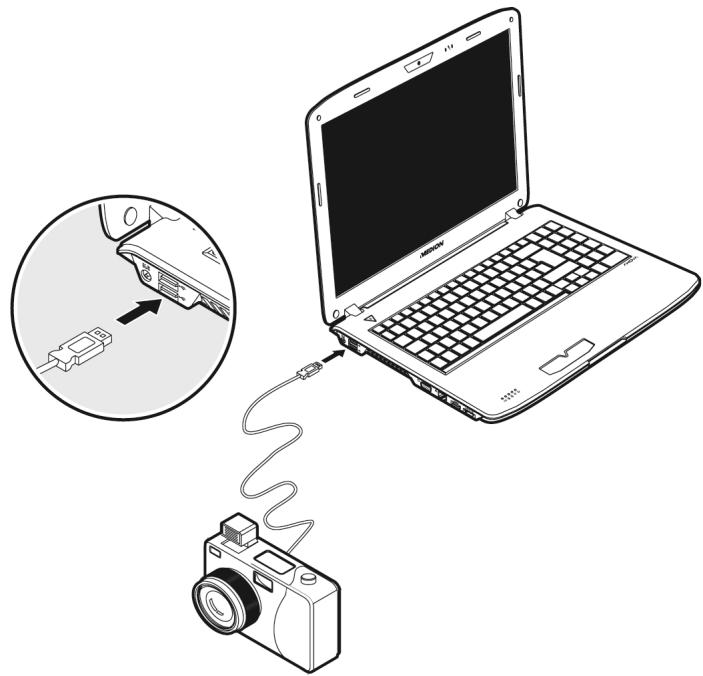
La porta USB (Universal Serial Bus 1.1 e 2.0) permette il collegamento di dispositivi di input, scanner e altre periferiche. É possible collegare all'USB fino a 127 appearecchi utilizzando un unico cavo.
La velocità di trasferimento dati è di 1,5 Mbit/sec. oppure
12 Mbit/sec., a seconda del tipo d'apparecchio collegato. La porta USB 2.0 raggiunge una velocità di trasferimento massima para a 480 Mbit/sec.
Le porte USB 3.0 sono completamente compatibili con le versioni precedenti USB 2.0 e 1.1.
Il notebook è dotato di 3 porte USB 2.0 (compatibili con USB 1.1) (12) e 1 porta USB 3.0 (16).
Nota
Se possibile, collegare le periferiche USB alla porta su cui sono state installate. In caso contrario verrà attribuito un nuovo ID alla periferica e il sistema operativo richiedera una nuova installmente dei driver.
Sicurezza del notebook
Il notebook offre funzionalità software e hardware per impedire l'accesso non autorizzato da parte di terzi.
Impostazione di una password di avvio
Impostando una password di avvio è possibile proteggere il notebook dall'uso da parte di terzi non autorizzati. Questa password dovrà essere inserita all'avvio del notebook.
La password viene impostata nel BIOS.
Attenzione!
Conservare la password in unippo sicuro. Nel caso in cui venga dimenticata, non sare più possibile cancellarla. In quello caso occorre rivolgersi al Sevizio Clienti.
É inoltre possibile'utilizzare le opzioni di sicurezza di Windows per proteggere i dati da accessi non autorizzati. Vedere ulteriori informazioni al riguardo nel paragrafo "Sicurezza dati e sistema" (a partire da pag. 91).
Dispositivo di chiusura Kensington
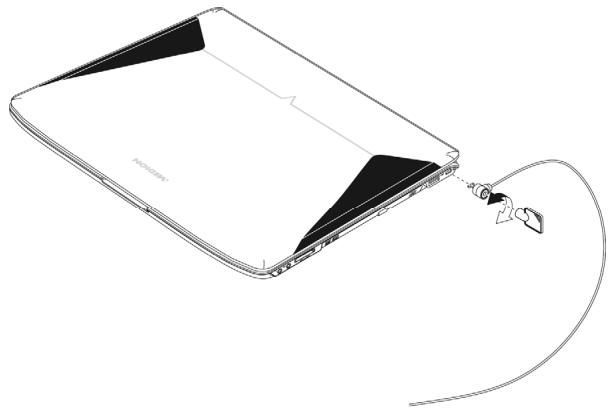
Il cosiddetto dispositivo di chiusura Kensington permette di proteggere il notebook da eventuali furti. Questo dispositivo cui quod assere acquistato negli apposti negoti specializzati.
Per fissare il dispositivo di chiusura, avvolgere il cavo intorno a un oggettostabile, ad es. la gamba di un ravolo. Inserire il lucchetto nel dispositivo Kensington e girare la chiave per chiuderlo. Riporre la chiave in un luogo sicuro.
Software
Questa sezione riguarda il software. A tal proposito si distinguue fra ilsysteme operativo, i software (i programmi applicativi), l'attivazione di Windows, il BIOS e il pacchetto di sicurezza BullGuard fornito in dotazione.
Conoscere Windows® 7
Windows® 7 è il nuovo sistema operativo di Microsoft e il successore di Vista®. Windows® 7 contiene una serie di funzioni innovative e nuove technologie grazie a cui il notebook lavora in modo velocce ed affidabile ed è inoltre facile da usare.
Windows® 7 - Novità
Migliore barra delle applicazioni
Dalla barra delle applicazioni, posta sul dato inferiore dello schermo, è possibile avviare i programmi e passare da un programma più avviato a un'alto. Con Windows® 7 è possibile insertire agli programma nella barra delle applicazioni casi che possa essere sempre aperto con un solo cig. Inoltre è possible ordinare nuovamente i symboli sulla barra delle applicazioni cliccandoci semplicamente sopra e trascinandoli nella posizione desiderata. La grandezza dei symboli è stata notevolmente augmentata per facilitarne l'uso. Muovendo il puntatore del mouse sui symboli verranno migliorare le miniature di agli file o di agli finestra aperti in quel programma. Se si muove il puntatore del mouse sulla miniatura viene alla strata un'anteprima della finestra a schermo intero. Se il puntatore del mouse viene allontanato alla miniatura,anche l'anteprima a schermo intero viene chiusa.
Barre a comparsa
Le barre a comparna danno la pratica possibilità di aprire i file con cui si è lavorato di recente. Per migliorare i file utilizzati di recenteCLScere semplificamente con il tasto destro del mouse sul symbolo di un programma nella barra delle applicazioni. Se siclccca con il tasto destro del mouse sul symbolo Word, vengono migliorati i documentiWordutilizzati di recente. Inoltre è possibile collocare nella barra a comparsaanchealtirefile che si desidera ave sempre a portata di mano. In quello modobastano pochiclic per accedere ai documenti che vengono utilizzati spesso.
Le barre a compara di alcuni programmi come Windows Media Player sono essere previamente riempiti con i comandi utilizzati più di frequente. Ad esempio nella barra a compara di Windows Media Player ci sono opzioni per la riproduzione di tutte la musica o per riaprir e l'ultima lista di riproduzione.
Nella barra a comparna di Internet Explorer vengono mostrati i siti visitati più spesso o di recente. Per alcuni programmi è addirittura possibile accedere velocamente a
comandi che in passato potevano essere richiamati sostanto all'esterno del programma stesso, come il dato per la composizione di un nuovo messaggio e-mail.
Desktopigliore
Windows® 7 simplifica la gestione delle finestre sul desktop. Ora le operazioni come aprire, chiudere, ridimensionare e disporre le finestre sono più intuitive.
Con Windows® 7 lo svolgimento delle attività quotidiani diventa più facile. Con la funzione incastro ("Snap") ad esempio non è mai stato così facile confrontare due finestre aperte. Non occorre adattare manually le grandezza delle finestre aperte per confrontarle. Basta trascinare la finestra con il mouse su un lato dello schermo e verrà ridimensionata a metà schermo. Dop o aver allineato le finestre su entrambi i lati, sare semplicissimo confrontarle.
Se si desidera visualizzare tutte le miniapplicazioni del desktop, muoverere semplicitamente il mouse nell'angolo inferiore destro del desktop. In quello modo tutte le finestre aperte diverranno trasparenti nelle desktop e le miniapplicazioni che si trovano su diesso saranno immediatamente visibili.
Cliccare sulla barra del titolo della finestra, "scuoterla" e tutte le altre finestre aperte verranno sovrare come simboli sulla barra delle applicazioni. "Scuotere" alla la finestra e le altre finestre verranno nuovamente mostrate.
Migliore gestione delle periferiche
Con Windows® 7 è possibile collegare, gestire eutilizzare tutte le periferiche attraverso la funzione centrale "Dispositivi e stampanti".
Tutte le periferiche vengono visualizzate dello stesso punto.
Con la nuova technologia Device Stage, Windows® 7 compie infatti un ulteriore passo avanti nella gestione delle periferiche. Device Stage assiste l'utente nell'utilizzo di tutte le periferiche compatibili che sono collegate al computer. Grazie a Device Stage è ora possibile restrare lo stato delle periferiche in un'unica finestra ed eseguire i comandi utilizzati più di frequente. Qui sono disponibili perfino le immagini delle periferiche di modo che sia possibile vedere più facilemente quali apparetti sono collegati. I produttori delle periferiche posso sono addirittura adattare Device Stage alle proprie esigenze. Se, ad esempio, il produttore della fotocamera mette a disposizione una versione adattata di Device Stage, è possible vedere dati come il numero delle foto sulla fotocamera e, quando la fotocamera viene collegata al notebook, vengono visualizzati link a informazioni utili.
Gruppo Home
Con Gruppo Home, una nuova funzione di Windows® 7, collegare i computer domestici è un gioco da ragazzi. Una rete domestica viene automaticamente creata quando il primo PC con Windows® 7 viene collegato alla rete domestica. Aggiungere un altre PC con Windows® 7 alla rete domestica è un'operazione velocissima. Su agli PC, è possibile indicare esattamente casa deve essere condiviso con tutti gli altri PC della rete. In seguito l'utilizzo comune di file sui vari PC domestici - e su molti altri apparecchi - è semplice come quando tutti i dati si trovassero su di un unico disco fisso. In quello modo è possibile memorizzare le foto digitali nel computer dello studio e poi simplicamente accedervi da un laptop che si trova in un'altra stanza. Allo stesso modoanche la stampante dello studio viene resa automaticamente accessibile a tutti i PC di casa una volta che si trovava nella rete domestica.
Windows® 7 – Guida e supporto tecnico
In questa sezione sono disponibili una series di
indicazioni, aiuti e proposte per la risoluzione dei
problemi. La presente guida riguarda l'intero
sistema operativo Windows ed è utile sia per utenti
principiani che per utenti più esperti. Le
informazioni suddivise per argomenti possono
esere stampate o contrassegnate con segnalibri.
Per cominciare:
- Fare cli s u Start

- Selezionare Guida e supporto tecnico

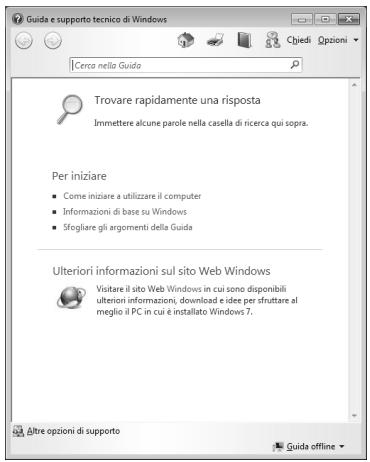
Windows® 7 - Attività iniziali
Ecco tutto ciò che bisogna sapere per configurare il notebook.
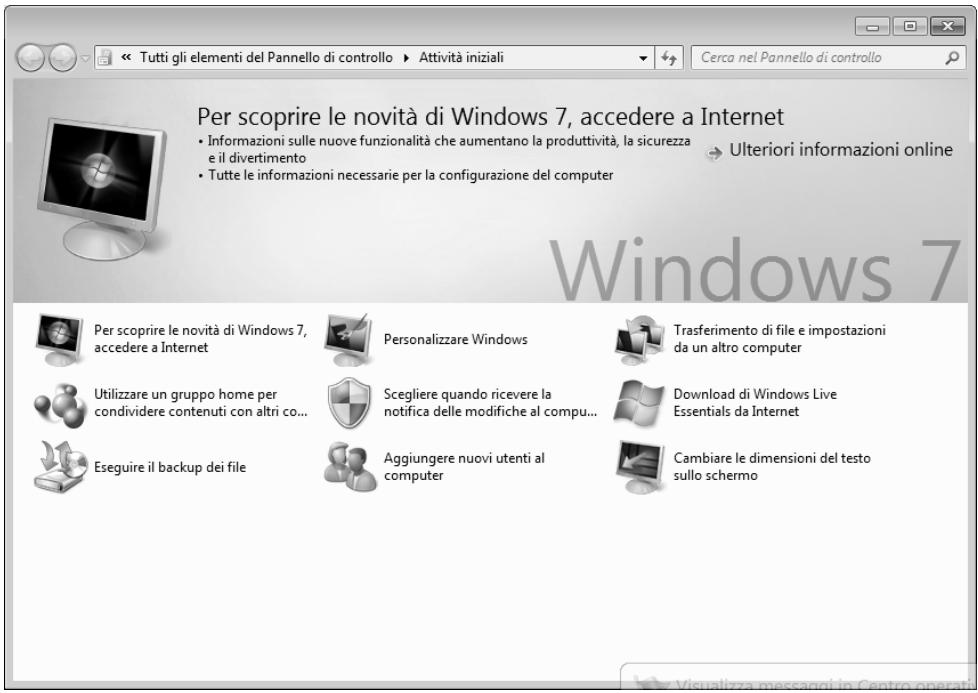
Lo scopo di esta funzione è di consentire ai principianti eagli utenti esperti di eseguire impostazioni aggintive, dopo la prima messa in funzione, per l'utilizzo ottimale di Windows® 7.
Attività iniziali è suddiviso in tante piccole aree tematiche sono che l'utente ha la possibilità di consultare gli argomenti in base alle sue conoscenze. Di seguito alcuni link:
Per scopire le novità di Windows® 7, accedere a Internet
- Personalizzare Windows
- Trasferimento di file e impostazioni da un'alto computer
- Utilizzato un gruppo home per condidere contentuti con altri computer
- Scegliere quando riceveve la notifica delle modifiche al computer
- Ottenere on-line Windows Live Essentials
- Esequire il backup dei file
- Aggiungere nuovi utenti al computer
- Cambiare le dimensioni del testo sullo schermo
Utilizzare Attività iniziiali per comprendere meglio come utilizzato notebook e come riconoscere e correggere eventuali problemi.
Richiamare Attività iniziali come indicato di seguito:
- Fare clc su Start
- Selezionare dall'elenco dei programmi Attività iniziali.
Windows® 7 - Controllo dell'account utente
Le impostazioni dell'account utente impedisco l'esecuzione di modifiche non autorizzate al notebook.
Quando viene effettuata una modifica non autorizzata, appeare una finestra con il messaggio "Consentire al programma seguente di apportare modifiche al computer?"
- Fare cig su Continua per proseguire la procedura.
- Fare cli su Annulla per interrompere la procedura.
Windows® 7 - Pannello di controllo
Con l'ausilio del Pannello di controllo è possibile modificare le impostazioni per Windows. Queste impostazioni controllano praticamente agli attività alla visualizzazione e alla funzionalità di Windows e consentono di configurare Windows in base alle proprie esigenze.
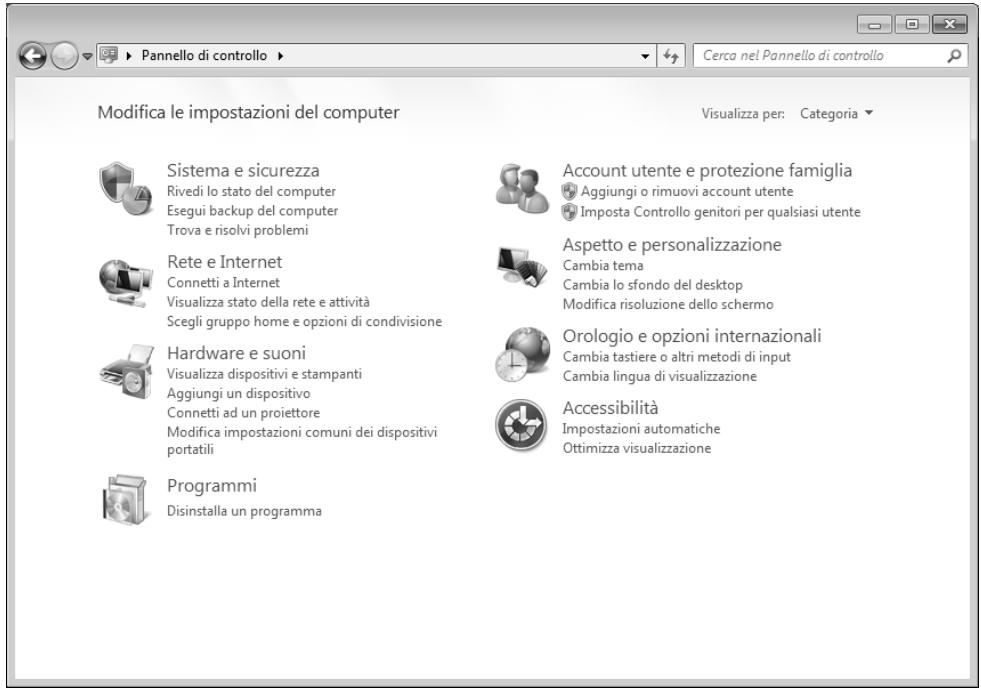
Alla prima aperture del Pannello di controllo alcuni degli elementi del Pannello di controlio utilizzati più di frequente vengono visualizzati raggruppati in categorie.
Se nella visualizzazione per categoria sono necessarie ulteriori informazioni su un elemento del Pannello di controllo, occorre tenere il puntatore del mouse sul symbolo o sul nome della categoria e leggere il testo visualizzato.
Per aprèsquesti elementi è necessario cliccare sul relativivo symbolo o sul nome della categoria.
Per alcuni di questi elementi viene aperto un elenco che contiene operazioni eseguibili e una selezione di singoli elementi del Pannello di controllo.
Per ricercare l'elemento desiderato nel Pannello di controllo, esistono i due metodi seguenti:
- Introduire una parola o un'espressione nel Campo di ricerca.
- Accanto alla voce Visualizza per, cliccare su Icone grandi oppure Icone piccole, per visualizzare un elenco di tutti gli elementi del Pannello di controllo.
Windows Media Center
Windows Media Center è la piattaforma per l'Home Entertainment di Windows® 7. Con Windows Media Center è possibile guardare la televisione, registrarare trasmissioni televisive, riproduire DVD e musica, visualizzare foto e tanto altro più orecora usando il telecomando (non incluso nella confezione) o il mouse.
Nota
La disponibilità delle funzioni dipende alla dotazione hardware del notebook, ad es. la funzione TV richiede un sintonizzatore TV (non incluso nella confezione).
Per avviare I'Home Entertainment:
- Accendere il notebook.
- Fare clc su Start
- Cliccare su Windows Media Center.
Di seguito un riepilogo delle funzioni di Windows Media Center:
| Menu principale | Sottomenu |
| TV + film | Registrazioni Collegando un sintonizzatore TV, è possibile registrare le trasmissioni. Tramite QUESTa opzione di menu è possibile riproduire le trasmissioni registrate, cancellarle o masterizzarle su un supporto dati esterno. |
| Riproduzione DVD È possibile riproduire DVD. | |
| Configurazione della TV Se si dispone di un sintonizzatore TV esterno, è possibile configurare il segnale TV. | |
| Supporti on-line | Programmi Questa libreria di programmi presenta un elenco di contentuti multimediali on-line. Consente di accedere a contentuti via Internet, dalle mediateche on-line ai portali news sono ai negozi di musica. Per utilizzato esta funizione è necessario disporre di una connessione Internet. |
| Compiti | Impostazioni È possibile adattare Windows Media Center alle proprie esigenze. Ad esempio è possibile programmare le impostazioni di protezione per i bambini. |
| Arresta il sistema È possibile chiudere non solo Windows Media Center ma l'intero sistema operativo. Assicurarsi che tutte le altre applicazioni siano state più chiuse prima di spagnere il sistema. | |
| Masterizza CD/DVD È possibile richiamare il software di masterizzazione per avviare un processo di copiatura. | |
| Sincronizza Collegando un apparecchio esterno, ad esempio unlettore MP3 o una macchina fotografica digitale, è possibile sincronizzare i dati fra il notebook e tale apparecchio. | |
| Aggiungi Extender È possibile configurare un Windows Media Center Extender. Tramite un cavo o una rete wireless è possibile accedere ai dati del proprio notebook. | |
| "Solo contentuti multimediali" È possibile passare alla modalità a schermo intero del Media Center. | |
| Immagini + video | Raccolta immagini Nella raccolta immagini sono continue tutte le immagini memorizzate sul notebook. è possibile avviare una visualizzazione automatica delle foto. |
| Visualizzazione di tutte le foto Per avviare diretamente la visualizzazione automatica di tutte le foto selezionare "Visualizza tutte le foto". | |
| Catalogo video Nella biblioteca di video sono conteniuti tutti i video memorizzati sul notebook. | |
| Musica | Catalogo musicale Nel catalogo musicale si trovano tutti i brani musicali memorizzati sul notebook. è possibile avviare la riproduzione mirata di un album, di un interprete o di un determinato brano. |
| Riproduci tutti i brani È possibile riproduire tutti i file che si trovano nel catalogo musicale. | |
| Radio Se si dispone di un sintonizzato radio hardware esterno, è possibile ascoltare e gestire le stazioni radio. | |
| Ricerca È possibile cercare brani musicali, compositori, interpreti, album ecc. in modo mirato. La ricerca inizia non appena vengono digitate le prime lettere. |
Installazione di software
Avverenza
Se il sistema operativo è impostato in modo che l'installazione di software o di driver possa essere effettuata solo se questi sono dotati di firma elettronica (ammessi da Microsoft).
Per installare i driver, fare cli su "Installa il software del driver".
Il software fornito in dotazione è già completamente installato.

Attenzione!
Durante l'installazione di programmi o di driver, file importanti potrebbero essere sovrascritti o modificati. Per poter accederai ai file originali in caso di problemi successivi all'installazione, è necessario salvare i dati del disco fisso prima dell'installazione.
Come installare i software:
Seguire leindicazioni fornite dal produttore del pacchetto software. Di seguito è descritta un'installazione "normale".Quando si insertisce un CD nell'unità, il menu di installatione si avvia automaticamente.
Nota
Nel caso in cui l'avvio automatico non dovesse funzionare, è probabile che la cosiddetta funzione "Autorun" sia disattivata. Eventualmente modificare l'impostazione dopo aver consultato la Guida di Windows® 7.
Esempio di un'installazione manualeswana "Autorun":
- Fare clc su Start
- Fare clc su Tutti i programmi.
- Apire la vente Accessori.
-
Selezionare Esegui.
-
Immettere nel Campo "Apri" la lettera corrispondente all'unità ottica seguita da doppio punto e dal nome del programma Setup.
- Confermare facendo cli su "OK".
7.Seguire le istruzioni del programma.
Disinstallazione di software
Per disinstallare dal notebook il software installato, procedere come segue:
- Fare clc su Start
- Fare cli c su Pannello di controlo.
- Selezionare quindi I'opzione Programmi.
- Selezionare il programma, avviare la disinstallazione e seguire le istruzioni visualizzate.
Attivazione di Windows
Per proteggere il software alla pirateria, Microsoft ha reso necessaria l'attivazione del prodotto. Non occorre attivare la versione di Windows® 7 installata sul notebook né quella fornita con il notebook,essoando questa giornata attivata per il notebook. L'attivazione è necessaria solo nel caso in cui vengano sostituiti diversi componenti essenziali del notebook o venga utilizzato un BIOS non autorizzato.
È possibile riattivare Windows® 7 agli volta che si renderà necessario. Informazioni dettagliate sono disponibili nella guida e consultando il situ:
http://www.microsoft.com/italia/
Attivazione del prodotto sul notebook
Nonostante quanto scritto in precedenza, in alcuni rari casi è possibile che venga richiesto di attivare Windows® 7. Se l'attivazione via Internet dovesse interrompersi con un messaggio di erre, procedere come segue:
- Selezionare Attivazione Telefonica e fare ciglio a che non venga visualizzata la schermata per l'insertimento della chiave del prodotto.
- Fare cigc su Modifica chiave prodotto. Viene visualizzata una nuova finestra. Inserire la chiave del prodotto che si trova sul Certificato di autenticità (Certificate of Authenticity, COA) sul telaio.
- Confermare l'insertimento e seguire le istruzioni visualizzate. Eventualmente comunicare al consulente Microsoft di essere in possesso di una licenza OEM acquistata con il computer.
Programma Setup del BIOS
Il setup del BIOS (configurazione base dell'hardware del sistema) offre diverse possibilità d'impostazione per il funzionamento del notebook. É possible, ad esempio, modificare le modalità operative delle interface, le caratteristiche di sicurezza o la gestione dell'alimentazione elettrica. Il notebook è giornato in modo da garantire un funzionamento ottimale.
Attenzione!
Modificare le impostazioni solo se effettivamente necessario e se si disponone dell'esperienza necessaria per modificare la configurazione.
Esecuzione del Setup del Bios
È possibile eseguire il programma di configurazione solo pochi istanti dopo l'avvio del sistema. Se il notebook è giornaccs, spegnerlo e riavviarlo. Premere il tasto di funzione F2 per avviare quando il SETUP DEL BIOS.
BullGuard Internet Security
Ilpacchetto Bullguard Internet Security è composto delle più recenti technologie di sicurezza applicate ai PC attualmente disponibili sul mercato, offrendo casa una protezione ottimale 24 ore su 24.
BullGuard è preinstallato, non è pertanto necessaria l'installazione. Nel caso in cui si rendesse tuttavia necessaria l'installazione (ad es. in seguito a un ripristino del sistema), il pacchetto software è disponibile sul disco Application and Support fornito in dotazione.
BullGuard Internet Security è composto dai seguenti componenti di sicurezza:
Antivirus
Elemento centrale di qualsiasi applicazione di protezione per PC, l'antivirus filtrate le e-mail ed esgue la scansione del disco fisso alla ricerca de virus e malware. BullGuard Antivirus unisce la frequenza di aggiornamento più elevata del settore a un'interfaccia utente ben studiata.
Antispwyware
BullGuard Antispyware protege il notebook da tutti i tipi di spyware e adware conosciuti effettuating la ricerca e la pulizia di file, chiavi di registrar, processi e cookie e proteggendo l'utente dai furti di identità e alla perdita di informazioni personali.
- Filtro Antispam*
Il filtering Antispam BullGuard protege il notebook da fastidiosi messaggi spam e tentativi di phishing potenzialmente pericolosi. Si tratta di uno strumento essenziele per evitare messaggi indesiderati nella casella di posta.
- Backup*
Eseguire il backup dei file non è mai statoosi:semplice,grazie alla possibilitadi backup locale e on-line. Non solo è possibile personalizzare le dimensioni dell'unità on-line in base alle proprie esigenze, maanche accedere ai file da qualsiasi computer collegato a Internet, ovunque nel mondo!
Assistenza*
BullGuard Support è un componente fondamentale di tutti i prodotti
BullGuard, garantisce assistenza per tutte le commande riguardanti la sicurezza ed è disponibile per tutti gli utenti direttamente dall'applicazione. Nessuna FAQ, né risposte automatiche: persone vere e aiuto diretto.
\*Nota
I componenti Antispyware,hetto Antispam, Backup e Assistenza saranno utilizzabili solo dopo la registratione gratuite a Bullguard e dopo 90 giorni verranno disattivati. Per poter continuare a utilizzato queste opzioni, è necessario acquistare un abbonamento BullGuardattraverso il collegamento Internetindicato di seguito.
Ilpacchetto BullGuard Internet Security verrà aggiornato con le più recenti informazioni sui virus nei 90 giorni successivi alla registrazione gratuite.
La finestra di registrazione verrà visualizzata solo après aver riavviato il notebook. La registrazione avvieneindicando l'indirizzo e-maileuna password.
Trascorsi 90 giorni il software antivirus continuera a funzionare, ma non verrà più aggiornato e il notebook sare è così esposto a nuovi virus.
Per riceveve sempre le più recenti informazioni e gli ultimi aggiornamenti, è possible acquistare diversi tipi di abbonamento BullGuard.
L'acquisto di un abbonamento avviene tramite Internet ed è molto simplice. Non è necessario eseguire un'attivazione successiva o l'immissione di un numero di licenza, né modifiche o impostazioni aggiuntive.
L'attivazione avviene automaticamente dopo l'acquisto dell'abbonamento.
Consultare le informazioni disponibili su Internet consultando il sito:
Alla prima connessione on-line ilsystema operativo ed il software antivirus vengono aggiornati automaticamente. Tali procedure durano in genere alcuni minuti, durante i quali la velocità operativa del computer può subire restrizioni. Ciò si verifica comunique sostanto durante la prima messa in funzione.
Trucchi e consigli
Guida ai comandi
Tastiera di Windows
Le informazioni sulla tastiera si trovano a pag. 39.
- Con ALT + TAB si cambia la finestra attiva.
- Con il tastingo TAB si passa al Campo testuale o di immissione successivo, con MAIUSC + TAB a quello precedente.
- ALT + F4 chiude la finestra/il programma corrente.
- CTRL + F4 chiude la finestra di un programma.
Se la tastiera non dispone di un tasting Windows (), è possibile après il menu di avvioanchetramite CTRL + ESC. Con il tasting Windows ^+ M vengono ridotte a icona tutte lefinestre.Per ridurre a icona la finestra corrente, premere ALT ^+ SPAZIO ^+ N.
- Con il tasto ALT si passa al menu del programma, nel quale è possibile spostarsi con i tasti freccia.
- Con il tasting Windows (®) + TAB si passa da una finestra attiva a un'altra.
Cambiare le impostazioni del mouse.
Le impostazioni del mouse sono accesibili dal Pannello di controllo:
- Fare clic su Start
- Fare cli sc u Pannello di Controllo.
- Apire Hardware e suoni, quindi in Dispositivi e stampanti fare ciglio sulla voce Mouse.
- Ora è possibile modificare le impostazioni del mouse (configurazione dei pulsanti, velocità del doppio clic, puntatore, ecc.) in base alle proprie esigenze.
Come copiare file, testi e immagini in un altro punto?
Il modo migliorare consiste nell'susare gli Appunti di Windows. Selezionare il testo con il mouse (tenendo premuto il tasto del mouse, trascinare il punctatore sul testo) o fare click sull'immagine.
Premere CTRL + C per copiare la selezione negli appunti. Ora passare alla posizione nella quale si desidera inseire la selezione. Premere CTRL + V per incollare il contenegro degli appunti.
| Funzione | Combinazione di tasti |
| Taglia | [Ctrl]+[X] |
| Incolla | [Ctrl]+[V] |
| Copia | [Ctrl]+[C] |
| Cancella | [Canc] |
Impostazioni e informazioni di sistema
Funzione di avvio automatico dell'unità ottica.
Quando si insertisce un disco, il contento (musica, video, ecc.) viene avviato automaticamente. Se ciò non dovesse avvenire, le cause possono essere diverse:
Il disco non dispone di una funzione per l'avio automatico, la funzione è disattivata o è disattivata per quello tipo di disco.
Per attivare la funzione in via generale, procedere come segue:
- Fare cli s u Start
- Fare cig su Pannello di controllo.
- Selezionare l'opzione Hardware e suoni o direttamente la sottovoc Autplay.
Sicurezza dati e sistema 91
Ripristino configurazione del systema 92
Ripristino delle impostazioni predefinite 95
FAQ - Domande più frequently 97
Assistenza clienti 98
Modifiche eriparazioni 103
Riciclaggio e smaltimento. 104
Sicurezza dati e sistema
I programmi descritti sono integrati in Windows. Informazioni dettagliate sono disponibili nella guida di Windows:per visualizzarle, nel menu Start digitare le parole riportate di seguito in grassetto.
Leggere anche leindicazioni a pagina 4.
Salvataggio dati
Salvare regolarmente i dati su supporti esterni, come CD-R o CD-RW. Windows offre il programma "Configurazione e stato backup". Questo programma si trovare in Accessori Utilità di sistema. Eseguire delle copie di backup delle password e della configurazione del sistema.
Programmi di manutenzione
L'esecuzione regolare dei programmi "Deframmentezza" e "Pulizia del supporto dati" contribuisce a eliminare le origini degli errorsi e ad augmentare le prestazioni del sistema. Particularmente utile è inoltre il programma "System Information" che offre informazioni dettagliate sulla configurazione del sistema. Anche quosti programmi sono disponibili nella cartella di programma alla voce Accessori ⇒ Utilità di sistema.
Ripristino configurazione di sistema
Windows® 7 offre una funzione utile che consente di memorizzare cosiddetti punti di ripristino. Ilsystema salva la configurazione attuale e in caso di necessità la recupera. Ciò consente di annullare un'installazione che non sia andata a buon fine.
I punti di ripristino vengono creati automaticamente dal sistema, ma sono essere impostati ancche manualmente.
L'utente può decidere quando crearli e quando spazio su disco riservare aquesta funzione. Il programma "Ripristino configurazione di sistema" si trovava nella cartella dei programmi alla voce Accessori Utilità di sistema.
Prima dell'installazione di un nuovo software o di un driver, è consigliabile impostare un punto di ripristino. Nel caso in cui il sistema doveste diventare instabile, è possibile tornare a una configurazione funzionante,enza dover cancellare i nuovi documenti. Nel capitolo successivo sono elencate le possibilità di riparazione di un'installazione difettosa.
Risoluzione dei problemi
Windows® 7 comprende diverse funzioni che garantisco il funzionamento corretto del notebook e delle applicazioni installate. Queste funzioni aiutano a risolverve i problemi causati da nella creazione, cancellazione o sostituzione di file necessari per la funazionalità delsystema operativo, delle applicazioni e delle periferiche.
Il tipo di funzione di ripristino da utilizzare dipende dal tipo di problema o di erre. La guida di Windows contiene a quello scopo及其他 informazioni dettagliate.
Windows® Update
Windows Update è l'estensione on-line di Windows che consente di scaricare da Internet elementi come aggiornamenti per la sicurezza, aggiornamenti importanti, i file help più recenti, driver e prodotti Internet.
Il除去 Web viene regolarmente aggiornato con nuovi contenti per permettere agli utenti di scaricare in qualsiasti lavoro gli aggiornamenti più recenti e le correzione degli errorsi per la protezione del notebook e per garantirne la funzionalità.
Windows Update esamina il notebook e propone un elenco di aggiornamenti individuali, creati appositamente per la configurazione del particolare notebook.
Ogni aggiornamento di programmi o di componenti hardware considerato da Microsoft importante per il funzionamento delsystema operativo viene classificato come "aggiornamento importante" e selezionato automaticamente per poter essere installato.
Gli aggiornamenti importanti vengono forniti per eliminare problemi noti e per proteggere il notebook da rischi per la sicurezza più conosciuti.
Basta eseguire i quattro semplici passaggi che seguono per scaricare gli aggiornamenti necessari e per mantenere sempre aggiornato il PC:
- Fare clc su Start
- Fare clic su Tutti i programmi.
- Apire Windows Update.
- Fare cli c su Ricerca aggiornamenti.
-
- Osservare gli aggiornamenti disponibili per agli categoria e fareciesu Aggiungi per selezionare l'aggiornamento da installare. E possibile inoltre leggere una descrizione completa di agli singolo elemento facendociesl sul link Leggi.
- Dop o aver selezionato tutti gli aggiornamenti desiderati, fare cli su Verifica e installa aggiornamenti, quindi su Installa ora.
Windows Update - Informazioni sulla sicurezza dei dati
Per poter create un elenco idoneo degli aggiornamenti, Windows Update necessita di determinate informazioni sul notebook. Queste includono:
- numero della versione del sistema operativo
- numero della versione di Internet Explorer
- numero della versione di altri programmi software
- caratteristica Plug & Play delle periferiche hardware
Windows Update protege i dati privati e non registra il nome, l'indirizzo postale, l'indirizzo e-mail o altri dati personali dell'utente. Le informazioni raccolte verranno utilizzate esclusivamente per il tempo di consulazione del site e non verranno memorizzate.
Ripristino delle impostazioni predefinite
Qualora ilsystema non dovesse più funzionare correttamente, nonostante le procedure di risoluzione dei problemi descritte nelle pagine precedenti, è possibile ripristinare le impostazioni predefinite.
Limitazione del ripristino delle impostazioni predefinite
- Le modifiche apportate alla configurazione (Impostazioni per il trasferimento remoto dei dati/del desktop/di Internet) e le installazioni del software non vengono ripristinate.
- Non vengono presi in considerazione gli aggiornamenti dei driver e le installazioni di nuovo hardware.
Attenzione!
Verranno cancellati tutti i dati dell'unità C, compresa la directory "Documenti" nella quale vengono salvati i dati dell'utente. Salvare eventuallymente i dati su supporti esterni (osservare assolutamente leindicazioni di pagina 4 e pagina 91).
Verrà sempre ripristinato lo stato in cui si trovava il computer al momento dell'acquisto. Le eventuali installazioni e configurazioni eseguite dall'utente dovranno essere ripetute.
Esecuzione del ripristino
- Rimuovere tutti i dispositivi di memoria di massa precedentente inserti (schede di memoria, chiavi USB ecc.).
- Accendere il notebook.
- Una volta visualizzato il messaggio „Press F11 to run recovery“ o „Press F12 to run recovery“, premere il rispetto tasto.
Trascorsi alcuni secondi appeare il messaggio „Windows is loading files".
Attendere fino a quando i dati non risultano caricati. Alla fine è visualizzato il menu „Power Recover".
- Selezionare la lingua del menu di ripristino.
-
Fare cli su „Next".
-
A Anything punto è possible scegliere tra due modalità di ripristino:
Ripristina su HDD - nessun backup dei dati dell'utente.
Tutti i dati del notebook vengono cancellati in modo definitivo. Vengono ripristinate le impostazioni predefinite del notebook.
Ripristina su HDD - con dati di backup dell'utente.
Vengono ripristinate le impostazioni predefinite e tutti i dati dell'utente sono salvati in C:\User.
Osservare necessariamente!
Se si selezione l'opzione con dati di backup dell'utente, il ripristino dura parecchio tempo. Il salvataggio interessa inolte sostanto i dati presenti nella directory C:\User. Tutti gli altri dati sono cancellati. Si consiglia pertanto di eseguire regolari salvataggi dei propri dati su supporti dati esterni. Si exclude qualiasi risarcimento per danni dovuti a perdite di dati.
- Cliccare su Next e seguire le ulterioriindicazioni sullo schermo per ripristinare le impostazioni predefinite.
FAQ - Domande più frequently
No. In linea di massima tutti i programmi sono più stati preinstallati. I dischi servono soltanto come copie di sicurezza.
Dove trovo i driver necessari per il mio notebook?
I driver si trovano nella seconda partizione del disco rigido, nelle cartelle driver e tool.
Che cos'è l'attivazione di Windows?
In queste istruzioni d'uso si trovau un capitolo corrispondente con delle informazioni dettagliate relative a quello argomento.
Quando devo attivare Windows?
Il software è stato preinstallato in fabbrica. Un'attivazione sare necessaria, sostanto se ...
... più componenti (scheda grafica, CPU, ecc.) vengono sostituiti con altri; ... è stata montata una nuova scheda madre;
... è stata installata una nuova versione di BIOS; ... si installa il software su un'alto PC.
Quando si consiglia il ripristino delle impostazioni predefinite di fabbrica?
Scegliere quello metodolo soltanto come ultima soluzione possibile. Leggere nel capitolo "Ripristino configurazione di sistema" a pagina 92, quali sono le alternative che si possono utilizzato.
Come fare il back-up dei dati?
Effettuare il salvataggio e un ripristino dei dati selezionati sui supporti esterni (CD-R), per prendere confidenza con la的技术a. Un back-up diventa inutile se non si è in grado di ripristinare i dati, se il supporto dati (CD-R) è difettioso o non è più disponibile.
Perché devo reinstallare di nuovo il mio supporto USB,anche se I'ho più fatto?
Se il supporto non viene collegato alla stessa porta USB sulla quale è stato installato, ilsystema provvederà automaticamente a una nuova identificazione. Ilsystema operativo lo riconoscerà come nuovo supporto e lo installerà di nuovo. Utilizzato il driver installment oppure collegare il supporto alla porta sulla quale era stato installato.
Assistenza clienti
Primo intervento in caso di malfunzionamento
Alcuni guasti potrebbero dipendere da cause banali, maanche da componenti difettosi. Intendiamo mettere a vostra disposizione un primo aiuto per consentirvi di utilizzare nuovamente un notebook che non funziona correttamente.
Nel caso in cui le misure qui indicate non dovessero essere efficaci saremo a quella completa disposizione. Telefonateci!
Individuzione della causa
Iniziare con un controllo visivo accurato di tutti i cavi di collegamento.
Se le spiè luminose non funzionano, accertarsi che il notebook e tutte le periferiche ricevano regolarmente corrente.
- In caso di funzionamento con batteria, collegare il notebook all'adattatore e accertarsi che la batteria sia carica.
- Se si desidera utilizzato il notebook con l'adattatore, scollegare l'adattatore alla presa di corrente e fare una prova collegando ad. es. una lampada alla stessa presa. Se nemmeno la lampada funziona, rivolgersi a un elettricista.
- Scollegare il notebook e controllare tutti i cablaggi. Se il notebook è collegato a periferiche, controllareanche i collegamenti di tutti i cavi. Non sostituire i cavi dei singoli apparente indiscriminamente,anche se sembrano perfettamente uguali. Le posizioni dei pin potrebbero essere diverse. Dopaovre accertato la presenza di corrente e il corretto collegamento dei cavi, accendere nuovamente il notebook.
L'esecuzione regolare dei programmi Windows® "Utilità di deframmentezione dischi" cui除去 all'informazione, elettrici e sistemi.
É molto utileanche ilprogramma“System Information"ché si trovato tanto“Utilità di problema".
Problemi e cause
Lo schermo è nero.
-
Questo problema più seront diversifier cause:
-
La spia di funzionamento (interruptore ON/OFF) non è accesa e il notebook è in standby.
Soluzione:
Premere l'interrutlore ON/OFF.
- Il notebook è in modalità Standby.
Soluzione:
Premere l'interrutlore ON/OFF.
- La retroilluminazione è stata disattivata con la combinazione di tasti FN+F4. Soluzione:
Premere un tasting qualsiasi per ripristinare la retroilluminazione.
Il notebook si spegne notamment è in funzione.
- La batteria potrebbe essere scarica. Collegare il notebook all'adattatore di alimentazione per caricare la batteria.
Il notebook non si accende.
- Se il notebook è alimentato alla batteria, controllare che但这a sia carica e insertita correttamente.
Visualizzazione sbagliata della data e dell'ora.
- Fare cliscull'ora nella barra delle applicazioni e impostare i valori corretti.
Non è possibile leggere i dati dall'unità disco.
- Controllate che il CD sia stato inserito correttamente.
- L'unità viene visualizzata in Explorer? In caso affermativo, provare con un'alto CD.
Touchpad non funzionante.
Per attivare il touchpad, premere la combinazione di tasti Fn + F6.
Il collegamento WLAN non funziona.
- La funzione wireless LAN viene attivata o disattivataattraverso la combinazione di tasti Fn+F7.
Webcam non funzionante.
Per attivare la webcam, premere la combinazione di tasti Fn + F9.
Avete bisogno di ulteriore supporto?
Se nonostante i suggerimenti contenuti nel paragrafo precedente continuaste ad averere problemi, contattateci direttamente. Saremo lieti di aiutarvi.
Prima di rivolgervi al centro di assistenza, assicuratevi di avera a disposizione le seguenti informazioni:
- Avete apportato modifiche o ampliato la configurazione iniziale?
- Quali altre periferiche utilizzato?
- Quali sono i messaggi visualizzati sullo schermo?
- Quale software era in uso al momento della comparsa del problema?
- Quali passi avete giorn intrapreso per risolvere il problema?
Supporto driver
Ilsystema con i driver installati è stato sottoposto a ripetuti test, con esito positivo, nei nostri laboratori.
Nel settore dei computer tuttavia è norma attualizzare i driver periodicamente. Questo perché potrebbero verificarsi ad es. problemi di compatibilità con altri componenti non alla testati (programmi, apparecchiature).
I driver attuali sono disponibili su Internet al seguente indirizzo:
http://www.medion.de
Per l'assistenza,fare riferimento all'indirizzo del paese nel quale è stato acquistato l'apparecchio.
Trasporto
Per il trasporto del notebook seguire le seguenti indicazioni:
- Specnere il notebook. Per evitare danni, le testine del disco fisso si spostano automaticamente in un'area sicura. Estrarre eventualmente i CD/DVD precedentamente inserti.
- Dopio il trasporto e prima di accendere il notebook attendere che l'apparecchio si sa adattato alla temperature ambiente. In caso di differenze notevoli di temperatura o in presenza di umidità, a causa della condensa potrebbe formarsi umidità all'interno del notebook, con seguente rischio di cortocircuito.
- Chiudere il notebook e prima di riporlo assicurarsi che il coperchio sia ben chiuso.
- Conservare l'apparecchio in un'apposita borsa per notebook, in modo da proteggerlo da polvere, umidità, vibrazioni e graffiti.
- Per evitare danni di trasporto, per la spedizione si raccomanda di utilizzato solo l'imballo di cartone originale. Si consiglia inoltre di osservare leindicazioni dell'azienda di trasporto.
- In previsione di un lungo viaggio caricare completeness la batteria ed eventualmenteanchequella di scorta.Non dimenticare di portare con se l'alimentatore.
- Prima di un viaggio informarsi sull'alimentazione di corrente e la rete di communicatesione del paese di destinazione.
- Prima della partenza procurarsi gli apposti adattatori per la currente e la comunità (LAN ecc.):
- Per la spedizione posizionare la batteria separamente nella confezione.
- In aeroporto, al controllo bagagli, è consigliabile evitare di fare passare il notebook e tutti i supporti dati magnetici (dischetti, dischi fissi esterni)attraverso l'impianto a raggi X (l'apparecchio sul quale vengono appoggiate leborne). Evitareanche il rilevatore magnetico (la costruzione attraverso la quale passano le persone) e la barra magnetica (il dispositorio manuale usato dal personale di sicurezza), perché potrebbero restruggere i dati.
Manutenzione
Attenzione!
L'involucro del notebook non contiene parti che necessitano di manutenzione o pulizia.
Adottando le seguenti misure è possibile estendere la durata del notebook:
- Prima di effettuire la pulizia togliere sempre la spina, staccare i cavi di collegamento e rimuovere la batteria.
- Pulire il notebook con un panno umido che non lascia pelucchi.
Non impiegare solventi e/o detergenti corrosivi o spray. - Non utilizzato dischetti di pulitura o prodotti similii per la pulizia della lente laser dell'unità CD-ROM/CD-RW/DVD.
- Polvere e grassi possono pregiudicare la sensibilità del touchpad. Togliere lo sporco o il grasso alla superficie utilizzato una striscia di nastro adesivo.
- Con il passare del tempo, è possibile che all'interno del notebook si raccolga polvere che ostruisce le apertura di ventilazione. Di conseguenza, aumento il regime di rotazione della ventola e la rumorosità del notebook. Inoltre, potrebbero verificarsi surriscaldamenti e malfunzionamenti. Far pulire a intervalli regolari l'interno del notebook dal servizio di assistenza o da un technician.
Cura del display
- Chiudere il notebook quando this non viene utilizzato. Evitare di graffiare la superficie dello schermo poiché esta potrebbe danneggiarsi lavoramente.
- Fare attenuation a non lasciare gobce d'acqua sullo schermo. Col tempo l'acqua potrebbe provocare scolorimenti.
- Pulire lo schermo con un panno umido che non lascia pelucchi.
Non esporre il display alla luce diretta del sole e/o a raggi ultravioletto. - Il notebook e l'imballaggio sono riciclabili.
Nota
La superficie è rivestita da pellicole che protegono il dispositivo dai graffi durante la produzione e il trasporto.
Appoggiare il computer su un piano e rimuovere tutte le pellicole prima di metterlo in funzione.
Modifiche e riparazioni
- Le modifiche del notebook devono essere effettuate esclusivamente da personale specializzato. Nel caso non si disponga della necessaria competenza, incaricare un technician dell'assistenza. Per problemi tecnici è disponibile il nostro Centro assistenza.
- Per eventuali riparazioni rivolgersi escludamente a un Centro assistenza autorizzato.
Indicazioni per il technique
- L'apertura dell'involucro del notebook, come pure le modifiche devono essere effettuate unicamente da un technique.
Utilizzare solo ricambi originali. - Prima di aprire l'involucro occorre staccare tutti i cavi elettrici e di collegamento ed estrarre la batteria. Se prima dell'apertura il notebook non viene scollegato alla rete elettrica, alcuni componenti potrebbero danneggiarsi.
- Scariche elettrostatiche (ESD) potrebbero danneggiare le parti interne del notebook. Le modifiche del sistema e tutte le riparazioni devono essere effettuate in un ambiente di lavoro protetto da scariche elettrostatiche. Se non si dispon di un simile luogo, indossare appositi bracciali antistatici, oppure toccare un corpo conduttore metallico. I dati provocati da un utilizzo incompetence e impropriazio saranno riparati a pagamento.
Indicazioni sui raggi laser
- Per il notebook possono essere utilizzati dispositivi della classe laser da 1 a 3b. La configurazione soddisfa i requisiti della classe laser 1.
- Aprendo l'involucro del notebook si ha accesso alle unità ottiche fino alla classe laser 3b.
In caso di smontaggio e/o apertura di quosti dispositivi laser occorre osservare quanto segue:
- Le unità CD-ROM/CD-RW/DVD installate non contengono parti che necessitano di manutenzione o riparazione.
- La riparazione delle unità CD-ROM/CD-RW/DVD deve essere effettuata esclusivamente dal produttore.
- Non guardare direttamente il raggio laser, neppure utilizzato strumenti ottici.
- Non esporsi al raggio laser. Evitare l'irradiazione diretta o indiretta degli occhi o della pelle.
Riciclaggio e smaltimento

Appareccchio
Al termine della durata utile non gettare assolutamente l'apparecchio tra i rifiuti domestici. Chiedere informazioni sulle possibilità di smaltimento in conformità con le normative ambientali.
Le batterie scariche non devono essere gettate tra i rifiuti domestici! Devono essere consegnate ai punti di raccolta per le batterie usate.
Imballaggio

Il disposativo viene imballato perché sa protetto da danni causati dal trasporto. I materiali degli imballaggi sono essere smaltiti in modo ecologico e riciclati nella problema.
In caso di domande relative allo smaltimento rivolgetevi al loro rivenditore o al loro Servizio assistenza.
Argomento
Pagina
Indicazioni sulla conformità 107
110
Indicazioni sulla conformità
Il disposivo è conforme ai requisiti di compatibilità elettromagnetica e sicurezza elettrica.
Il dispositorio è conforme ai requisiti della direttiva EMC 2004/108/UE e della Direttiva Bassa Tensione 2006/95/UE.
Il presente apparecchio è conforme ai requisiti basilari e alle norme principali della Direttiva sulla progettazione ecocompatibile 2009/125/CE (regolamento 1275/2008).
Norma europea ISO 13406-2 Classe II
Negli LCD Aktiv Matrix (TFT) con risoluzione di 1366 x 768 pixel, ognuno dei quali è composto da tre sost-o pixel (rosso, verde, blu) trovano impiego complessivamente 3,1 milioni di transistor comandati. A causa di quello alto numero di transistor e del processo di produzione extremamente complesso aesso correlato, in singoli casi si può verificare un guasto o un lavoro errato dei pixel o dei singoli sost-o pixel.
In passato è stato tentato in diversi modi di definire il numero di difetti di pixel consentiti. Ma queste soluzioni erano molto complesse e totalmente diverse da produttore a produttore. Per quello motivo MEDION applica alla garanzia di tutti i prodotti con display TFT le severe e trasparenti disponzioni della norma ISO 13406-2. Coupe II, riassunte brevamente qui di seguito.
Lo standard ISO 13406-2 definite, fra le altre cose, disponzioni valide in relazione ai difetti di pixel.
I difetti dei pixel vengono suddivisi in quattro classi e tre tipi di difetto. Ogni singolo pixel è formato da tre sotto-pixel con un colore di base ciascuno (rosso, verde, blu).
Costituzione dei pixel:
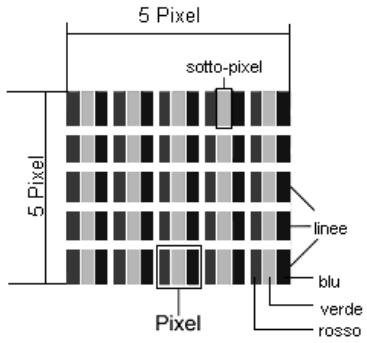
Tipidifettdiepixel:
- Tipo 1: Pixel costamente luminosi (puntino bianco, luminoso) non comandati. Un pixel bianco si ha quando tutti e tre i sotto-pixel sono luminosi.
- Tipo 2: Pixel non luminosi (puntino scuro, nero)anche quando vengono attivati.
- Tipo 3: Sotto-pixel anomali o difettosi nei colori rosso, verde o blu (ad es. costamente luminosi, mezza luminosità, non luminosità di un colore, lampeggiante o tremolante, ma non apparntenenti al tipo 1 o 2).
Aggiunta: cluster di tipo 3 = mancanza di due o più sotto-pixel in un blocco di 5 x 5 pixel). Il cluster è un Campo di 5 x 5 pixel (15 x 5 sotto-pixel).
ISO 13406-2 Classi di errori II:
| Risoluzione | Tipo 1 | Tipo 2 | Tipo 3 | Cluster Tipo 1, Tipo 2 | Cluster Tipo 3 |
| 1024 x 768 | 2 | 2 | 4 | 0 | 2 |
| 1280 x 800 | 3 | 3 | 6 | 0 | 3 |
| 1280 x 854 | 3 | 3 | 6 | 0 | 3 |
| 1280 x 1024 | 3 | 3 | 7 | 0 | 3 |
| 1366 x 768 | 3 | 3 | 7 | 0 | 3 |
| 1400 x 1050 | 3 | 3 | 8 | 0 | 3 |
Esembio:
Un display XGA da ca. 44 cm (17") è composto da 1280 punti imagine (pixel) orizzontali e da 1024 punti imagine verticali, ossia complessivamente 1.310.000 pixel. Se riferito a un milione di pixel si ottiene un fattore di ca. 1,31.
La classe Il consente pertanto tre erre di tipo 1 e tre di tipo 2, sette erre di tipo 3 e 3 cluster di tipo 3.
In genere, questi casi non sono coperti da garanzia.
Un caso in cui si deve aplicare la garanzia può verificarsi ad es. quando viene superato il numero di errori di una categoria, indicate qui sopra.
Indice
A
Alimentazione
Funzionamento a batteria. 29
Funzionamento a corrente. 28
Pulsante ON/OFF 27
Alimentazione elettrica 7
Ambiente idoneo 5
Appendice 105
Aspetto e personalizzazione. 35
Assistenza clienti 91
Attivazione di Windows 82
Autorun 80
B
Caricamento della batteria. 31
CD vuoti 48
CD/DVD
Inserire. 45
Leggere 47
Riprodurre 47
Collegamenti
Ingresso microfono. 15
Collegamenti audio esterni. 54
Collegamenti sched di memoria.. 61
Collegamento. 7
Microfono 16
Porta LAN (RJ-45) 57
Comodità di lavoro. 6
Componenti principali
Disco fisso. 43
Display 34
Funzionamento in rete. 57
Porta USB. 69
Scheda audio 53
Unità ottica 45
Conformità alle normative 107
D
Deframmentazione 91, 98
Desktop esteso 38
Detergente 102
Directory. 44
Dirittive ISO 13406-2 Classe II 107
Disco fisso. 43
Directory. 44
Disco fisso supplementare 49
Disinstallazione di software. 81
Display 34
E
Ergonomia 5
Ergonomia di lavoro
Braccia 6
Gambe. 6
In generale 6
Polsi 6
Schiena 6
Testa 6
Esecuzione del setup del Bios.....83
Estrazione di un disco bloccato.....47
F
FAQ - Domande piu frequenti..... 97
Fornitura. 13
Funzionamento a batteria 29
Caricamento della batteria 31
Prestazioni della batteria 32
Funzionamento a corrente. 28
Funzionamento con batteria.....10
1
Ibernazione. 33
Immagini
Apertura per chiusura
Kensington 16
Lettore schede multimediali.....16
Porta USB. 16
Immagini Display. 15
Fornitura 13
Indicatori di stato 15
Lato destro 16
Porta dell'adattatore. 15
Porta di rete LAN (RJ-45)............15
Porta USB 15
Porta uscita video VGA 15
Presa per microfono 15
Pulsante ON/OFF. 15
Tastiera 15
Touchpad. 15
Microfono 16
Tasto d'espulsione unità ottica..16
Apertura d'emergenza 16
Indicatori di stato 17
Indicazioni per il tecnico. 103
Informazioni sulla conformità R&TTE. 9
Inserimento della Scheduled memoria 61
Inserimento di dati
Tastiera 39
Touchpad 41
Installazione di un nuovo software. 80
Interfaccia Windows 22
ISO 13406-2 Classe II 107
L
Lettore di schede multimediali ....61
Licenza. 21
Luogo di installmente 4
M
Malfunzionamenti. 98
Messa in funzione inserimento della batteria. 18
MMC. 61
Modifiche. 89, 103
Modulo subwoofer 49
MultiMediaCard. 61
P
Panelodi controllo. 76
Porta microfono 55
Prestazione del systema. 91, 98
Prestazioni della batteria. 32
Prima messa in funzione. 18
Primo intervento 98
Probleme cause 99
Programma Setup del BIOS.....83
Programmi di manutenzione. 91
Pulizia del supporto dati. 91
Pulizia e cura Display 102
Modifiche 103
Riparazioni 103
Trasporto. 101
Pulsante ON/OFF. 27
R
Rete Cos'e una rete? 57
LAN Access Point 59
Risoluzione di problemi. 60
Wireless LAN. 58
Riciclaggio e smaltimento. 104
Rimozione della Scheduled memoria. 61
Ripristino delle impostazioni predefinite. 95
Ripristino problema 92
Risoluzione dei problemi. 92
Risoluzione dello schermo 34
Risparnio energetico. 33
s
Salvataggio dati. 91
Scheda audio. 53
SD 61
Secure Digital 61
Sicurezza Dispositivo di chiusura Kensignton. 70 Impostazione di una password di avvio. 70
Sicurezza d'esercizio....3
Funzionamento con batteria.....10
Touchpad....9
Sicurezza dati e sistema. 4, 91
Sicurezza del notebook 70
Sicurezza d'esercizio
Alimentazione elettrica 7
Ambiente idoneo 5
Cagliaggio 8
Collegamento 7
Doveutilizzareil notebook. 4
Ergonomia. 5
Informazioni sulla conformità R&TTE. 9
Sicurezza dati. 4
Software 71
Disinstallazione. 81
Sospendi. 33
Spie
Capital Lock 17
Indicatori di funzionamento.....17
Num Lock 17
Spia d'accesso 17
Spia di funzionamento. 17
Suddivisione del disco fisso. 43
Supporto driver 100
T
Tastiera. 39
Touchpad 41
Trasporto. 101
TV-Tuner. 67
U
Unità ottica 45
Uscita audio digitale. 55
V
Verifica della carica della batteria .. 32
W
Webcam 62
Windows*7
Attività iniziali. 74
Barre a compara 71
Controllo dell'account utente... 75
Desktopmigliore 72
Gruppo Home 73
Guida e supporto tecnico. 73
Migliore gestione delle periferiche. 72
Novità 71
Pannello di controllo. 76
Windows*Update. 93
Wireless LAN 58