
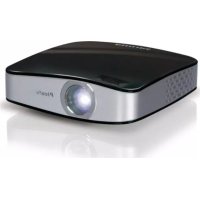
Neopix Easy 2+ NPX442 - Proiettore PHILIPS - Manuale utente e istruzioni gratuiti
Trova gratuitamente il manuale del dispositivo Neopix Easy 2+ NPX442 PHILIPS in formato PDF.


| Tipo di prodotto | Proiettore LED portatile |
| Marca | Philips |
| Modello | Neopix Easy 2+ NPX442 |
| Risoluzione nativa | 800 x 480 pixel (WVGA) |
| Luminosità | 200 lumen |
| Rapporto di contrasto | 2000:1 |
| Durata della lampada | 30.000 ore (LED) |
| Alimentazione | Adattatore di rete 12V, batteria ricaricabile agli ioni di litio integrata |
| Autonomia della batteria | Fino a 2 ore |
| Dimensioni (L x P x A) | 130 x 80 x 30 mm |
| Peso | 0,3 kg |
| Connettività | HDMI, USB, microSD, jack audio 3,5 mm |
| Funzioni principali | Correzione trapezoidale manuale, altoparlante integrato, messa a fuoco manuale, lettura da porta USB |
| Manutenzione e pulizia | Pulire con un panno morbido e asciutto, evitare solventi |
| Sicurezza | Non guardare direttamente la sorgente luminosa, tenere fuori dalla portata dei bambini |
| Pezzi di ricambio inclusi | Telecomando, adattatore di rete, cavo HDMI, cavo USB |
| Riparabilità | Indice di riparabilità non comunicato |
| Garanzia | 2 anni |
| Temperatura di funzionamento | 5°C a 35°C |
| Umidità di funzionamento | 20% a 80% (senza condensa) |
Domande frequenti - Neopix Easy 2+ NPX442 PHILIPS
Domande degli utenti su Neopix Easy 2+ NPX442 PHILIPS
0 domanda su questo apparecchio. Rispondi a quelle che conosci o fai la tua.
Fai una nuova domanda su questo apparecchio
Scarica le istruzioni per il tuo Proiettore in formato PDF gratuitamente! Trova il tuo manuale Neopix Easy 2+ NPX442 - PHILIPS e riprendi in mano il tuo dispositivo elettronico. In questa pagina sono pubblicati tutti i documenti necessari per l'utilizzo del tuo dispositivo. Neopix Easy 2+ NPX442 del marchio PHILIPS.
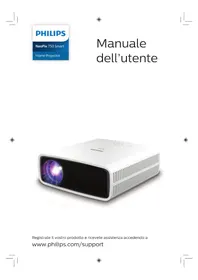
MANUALE UTENTE Neopix Easy 2+ NPX442 PHILIPS
Ripristina le impostazioni predefinite
Registrare il prodotto e ricevere assistenza su
Sommario
Introduzione....3
Gentile cliente ....3
Informazioni sul manuale d'uso....3
Contenuto della confezione....3
1 Informazioni generali sulla sicurezza....4
Configurazione del prodotto....4
Riparazioni....5
Alimentazione....5
2 Panoramica....5
Vista dall'alto 5
Vista frontale....6
Vista laterale....6
Vista posteriore....6
Telecomando....6
Accesso al menu principale....7
3 Prima messa in funzione....7
Collocazione del proiettore 7
Modifica delle dimensioni dello schermo .... 8
Collegare l'alimentazione elettrica .... 8
Preparazione del telecomando....9
Accensione e configurazione 9
4 Collegamento ai dispositivi di riproduzione ....10
Collegamento ai dispositivi tramite HDMI ....10
Collegamento ai dispositivi tramite AV .....10
Collegamento a un computer tramite VGA....10
Collegamento ad altoparlanti esterni o cuffie....11
5 Riproduzione multimediale .....12
Riproduzione dei film....12
Riproduzione della musica....13
Riproduzione delle immagini....13
6 Modifica delle impostazioni .....14
Impostazioni dell'immagine....14
Impostazioni audio....15
Impostazioni della lingua....15
Ripristino delle impostazioni di fabbrica.....15
Rotazione/capovolgimento dello schermo di proiezione....15
Impostazione del timer di spegnimento .....15
Impostazione dello spegnimento automatico....15
7 Manutenzione....16
Pulizia....16
Aggiornamento del software....16
Risoluzione dei problemi....17
8 Appendice....19
Dati tecnici....19
Introduzione
Gentile cliente
Grazie per aver acquistato questo proiettore. Vi auguriamo buon divertimento con questo prodotto e le numerose funzioni che offre!
Informazioni sul manuale d'uso
La guida rapida fornita con il prodotto consente di iniziare a utilizzarlo in modo semplice e veloce. Le descrizioni dettagliate si trovano nelle seguenti sezioni del presente manuale d'uso.
Leggere attentamente l'intero manuale d'uso. Seguire tutte le istruzioni sulla sicurezza in modo tale da garantire l'utilizzo corretto del prodotto (vedere Informazioni generali sulla sicurezza, a pagina 4). Il produttore non si assume alcuna responsabilità in caso di mancata osservanza delle presenti istruzioni.
Simboli utilizzati
Nota

Risoluzione dei problemi
Questo simbolo indica suggerimenti che vi aiuteranno ad utilizzare questo prodotto in modo più efficace e semplice.
PERICOLO!

Pericolo di lesioni personali.
Questo simbolo avverte di eventuali pericoli di lesioni personali. L'uso improprio può provocare lesioni fisiche o danni.
ATTENZIONE!

Danni al prodotto o perdita dei dati.
Questo simbolo avverte di eventuali danni al prodotto e possibile perdita di dati. L'uso improprio può provocare danni.
Contenuto della confezione
① Proiettore NeoPix Easy 2+ (NPX442) ② Telecomando con 2 batterie AAA ③ Adattatore di alimentazione C/A ④ Spine di alimentazione (EU, UK, US) ⑤ Guida di avvio rapida ⑥ Copriobiettivo

1 Informazioni generali sulla sicurezza
Osservare tutte le avvertenze e le note di sicurezza indicate. Non apportare modifiche o impostazioni che non sono descritte nel presente manuale d'uso. Un utilizzo non corretto e un uso improprio possono causare lesioni fisiche, danni al prodotto o perdita di dati.
Configurazione del prodotto
Il prodotto è destinato esclusivamente all'uso in ambienti interni. Posizionare il prodotto in modo sicuro su una superficie stabile e piana. Per evitare possibili lesioni alle persone o danni al prodotto stesso, posizionare tutti i cavi in modo che nessuno possa inciampare sopra di essi.
Non utilizzare il prodotto in ambienti umidi. Non toccare mai il cavo di alimentazione o il collegamento alla rete con le mani bagnate.
Il prodotto deve avere una ventilazione adeguata e non deve essere coperto. Non porre il prodotto in armadi chiusi, scatole o altri contenitori durante l'uso.
Proteggere il prodotto dalla luce solare diretta, dal calore, da forti escursioni termiche e dall'umidità. Non collocare il prodotto in prossimità di termosifoni o condizionatori d'aria. Osservare le informazioni sulla temperatura elencate nei dati tecnici (vedere Dati tecnici, a pagina 19).
L'utilizzo prolungato del prodotto può causare il surriscaldamento della superficie. In caso di surriscaldamento, il prodotto passa automaticamente in modalità standby.
Non lasciare che liquidi penetrino all'interno del prodotto. Spegnere il prodotto e scollegarlo dalla rete elettrica in caso di perdite di liquidi o di sostanze estranee nel prodotto. Far controllare il prodotto da un centro di assistenza autorizzato.
Maneggiare sempre il prodotto con cura. Evitare di toccare l'obiettivo. Non appoggiare mai oggetti pesanti o appuntiti sul prodotto o sul cavo di alimentazione.
Se il prodotto si scalda troppo o emette fumo, spegnerlo immediatamente e scollegare il cavo di alimentazione. Far controllare il prodotto da un centro di assistenza autorizzato. Tenere il prodotto lontano da fiamme libere (ad es. candele).
PERICOLO!

Pericolo di esplosione con batterie di tipo non appropriato.
Se viene utilizzato un tipo di batteria errato sussiste un pericolo di esplosione.
Non esporre le batterie (la confezione o le batterie inserite) a calore eccessivo, come luce solare o fiamme libere.
Nelle seguenti condizioni, all'interno del prodotto può formarsi uno strato di umidità che può portare a malfunzionamenti:
• se il prodotto viene spostato da un luogo freddo a uno caldo; - dopo che una stanza fredda è stata riscaldata; - quando il prodotto viene collocato in ambienti umidi.
Per evitare l'accumulo di umidità, procedere come segue:
1. Sigillare il prodotto in un sacchetto di plastica prima di spostarlo in un altro luogo, in modo che si adatti alle condizioni dell'ambiente. 2. Attendere una o due ore prima di estrarre il prodotto dal sacchetto di plastica.
Il prodotto non deve essere utilizzato in ambienti molto polverosi. Particelle di polvere e altri oggetti estranei possono danneggiare il prodotto.
Non esporre il prodotto a forti vibrazioni. Ciò potrebbe danneggiare i componenti interni.
Non lasciare che i bambini maneggino il prodotto senza supervisione. Tenere le pellicole utilizzate per l'imballo lontano dalla portata dei bambini.
Per la propria sicurezza, non utilizzare il prodotto durante i temporali con fulmini.
Riparazioni
Non riparare il prodotto in maniera autonoma. La manutenzione impropria può causare lesioni o danni al prodotto. Il prodotto deve essere riparato da parte di un centro di assistenza autorizzato.
I dettagli dei centri di assistenza autorizzati sono riportati sulla scheda di garanzia fornita con il presente prodotto.
Non rimuovere la targhetta identificativa del prodotto, in quanto ciò comporta l'annullamento della garanzia.
Alimentazione
Utilizzare esclusivamente un adattatore di alimentazione certificato per questo prodotto (vedere Dati tecnici, pagina 19). Controllare se la tensione di rete dell'alimentatore corrisponde alla tensione di rete disponibile nel luogo di installazione. Questo prodotto è conforme al tipo di tensione specificato sul prodotto.
La presa di corrente deve essere installata vicino al prodotto e deve essere facilmente accessibile.
ATTENZIONE!

Utilizzare sempre il pulsante per spegnere il proiettore.
Spegnere il prodotto e scollegarlo dalla presa di corrente prima di pulire la superficie (vedere Pulizia, pagina 16). Utilizzare un panno morbido, non sfilacciato. Non utilizzare detergenti liquidi, gassosi o facilmente infiammabili, quali spray, abrasivi, lucidanti, alcool. Non lasciare che l'umidità raggiunga l'interno del prodotto.
PERICOLO!

Pericolo di irritazione agli occhi.
Questo prodotto è dotato di un LED (Light Emitting Diode) ad alta potenza, che emette una luce molto luminosa. Non guardare direttamente nell'obiettivo del proiettore durante il funzionamento. Ciò potrebbe causare l'irritazione degli occhi o il loro danneggiamento.
2 Panoramica
Vista dall'alto

① Manopola di regolazione della messa a fuoco
Consente di regolare la nitidezza dell'immagine.
②
- Consente di accendere il prodotto o di portarlo in standby.
- Quando il proiettore si accende, il LED diventa verde. Quando il proiettore è in standby, il LED diventa rosso.
③
Consente di ritornare a una schermata di menu precedente.
④ OK
Consente di confermare una selezione o un inserimento.
⑤ Pulsanti di navigazione
- Consente di navigare le opzioni di menu.
- Premere /▶ per cambiare una selezione.
⑥
Consente di accedere al menu impostazioni.
⑦
- Consente di accedere al menu principale.
- Consente di accedere all'elenco delle sorgenti di ingresso.
Vista frontale

① Obiettivo di proiezione
② Sensore IR anteriore
Vista laterale

① Uscita audio da 3,5 mm; per il collegamento ad altoparlanti esterni o cuffie. ② AV Ingresso audio/video da 3,5 mm; per il collegamento ai jack audio analogici e/o video composito di un dispositivo di riproduzione. ③ Slot per scheda Micro SD Consente il collegamento di una scheda Micro SD per la riproduzione del supporto. ④ HDMI Consente il collegamento all'uscita HDMI di un dispositivo di riproduzione. ⑤ Porta USB Consente il collegamento di un dispositivo di archiviazione USB per la riproduzione di file multimediali. ⑥ DC Consente il collegamento all'alimentazione.
Vista posteriore

① Porta VGA Consente il collegamento alla porta VGA di un computer. ② Sensore IR posteriore
Telecomando

① - Consente di accedere al menu principale. - Consente di accedere all'elenco delle sorgenti di ingresso ② OK Consente di confermare una selezione o un inserimento. ③ • Durante la riproduzione multimediale, consente di accedere a più opzioni. ④ ↑ Consente di accedere al menu principale. ⑤ Aumento o diminuzione del volume. ⑥ ▶II Consente di avviare, mettere in pausa e riprendere la riproduzione di contenuti multimediali. ⑦ ◀◀/▶▶ Consente di passare al file multimediale precedente/successivo.
⑧
Consente di ritornare a una schermata di menu precedente.
⑨ Pulsanti di navigazione
- Consente di navigare le opzioni di menu.
- Premere / ▶r cambiare una selezione.
10
Consente di accedere al menu impostazioni.
⑪
- Consente di accendere il prodotto o di portarlo in standby.
- Quando il proiettore si accende, il LED diventa verde. Quando il proiettore è in standby, il LED diventa rosso.
Accesso al menu principale
Il menu principale fornisce un facile accesso al supporto lettore, alle impostazioni e ad altre utili funzioni del proiettore.
1 Premere . Viene visualizzato il menu principale.
2 Premere i pulsanti di navigazione e OK per selezionare l'opzione seguente.

- PHOTO (IMMAGINE): Consente di attivare il supporto lettore immagine per accedere e riprodurre file immagine.
• MUSIC (MUSICA): Consente di attivare il supporto lettore per la musica per accedere e riprodurre file musicali.
• MOVIE (FILM): Consente di attivare il supporto lettore per i film per accedere e riprodurre file di filmato.
- SETUP (CONFIGURAZIONE): Consente di accedere ai menu per cambiare immagine, audio e altre impostazioni.
3 Prima messa in funzione
Collocazione del proiettore
È possibile installare il proiettore in quattro configurazioni differenti. Seguire le linee guida di seguito per collocazioni del proiettore differenti.
Nota

Per il montaggio a soffitto, acquistare un supporto per proiettori consigliato da un professionista dell'installazione e seguire le istruzioni fornite con il supporto.
Prima del montaggio a soffitto, assicurarsi che il soffitto sia in grado di sostenere il peso del proiettore e del kit di montaggio.
Per l'installazione a soffitto, questo prodotto deve essere saldamente fissato al soffitto secondo le istruzioni di installazione. Un'errata installazione a soffitto può causare incidenti, lesioni o danni.
Piano frontale
1 Collocare il proiettore su un piano davanti allo schermo di proiezione. Questo è il modo più comune per posizionare il proiettore per una rapida installazione e portabilità.

2 Per regolare la proiezione alla posizione corretta, premere e andare su SETUP - Panel Flip Rotate (CONFIGURAZIONE - Capovolgimento rotazione pannello).
Frontale a soffitto
1 Montare il proiettore a soffitto rivolto verso l'alto davanti allo schermo di proiezione.
Per montare il proiettore a soffitto è necessario un supporto per proiettore.

2 Per regolare la proiezione alla posizione corretta, premere e andare su SETUP - Panel Flip Rotate (CONFIGURAZIONE - Capovolgimento rotazione pannello).
Piano posteriore
1 Collocare il proiettore su un piano dietro allo schermo di proiezione. È necessario uno schermo di proiezione posteriore specifico.

- Per regolare la proiezione alla posizione corretta, premere e andare su SETUP - Panel Flip Rotate (CONFIGURAZIONE - Capovolgimento rotazione pannello).
Retro a soffitto
1 Montare il proiettore a soffitto rivolto verso l'alto dietro allo schermo di proiezione. Per montare il proiettore a soffitto dietro lo schermo, è necessario un supporto per proiettore e uno speciale schermo di retroproiezione.

- Per regolare la proiezione alla posizione corretta, premere e andare su SETUP - Panel Flip Rotate (CONFIGURAZIONE - Capovolgimento rotazione pannello).
Modifica delle dimensioni dello schermo
La dimensione dello schermo di proiezione (o dimensione delle immagini) è determinata dalla distanza tra l'obiettivo del proiettore e la superficie di proiezione.
- La dimensione dell'immagine di proiezione è compresa tra 20" e 65".
- La distanza di proiezione è pari a 80 cm - 200 cm/24"- 60".
Collegare l'alimentazione elettrica
ATTENZIONE!

Utilizzare sempre il pulsante ☑ per accendere e spegnere il proiettore.
1 Fissare una spina appropriata (UE, UK, US) sulla base rotonda dell'adattatore di alimentazione allineando i perni e i fori.
- Per scollegare la spina dall'adattatore di alimentazione, tenere premuta la linguetta sul bordo della base rotonda e contemporaneamente ruotare e sbloccare la spina dalla base rotonda dell'adattatore di alimentazione.

2 Collegare l'adattatore di alimentazione incluso alla presa DC del proiettore, e successivamente alla presa a muro.
• Il LED sul proiettore diventa rosso.

Preparazione del telecomando
ATTENZIONE!

L'uso improprio delle batterie può portare a surriscaldamento, esplosione, pericolo d'incendio e lesioni. Le batterie che presentano perdite potrebbero danneggiare il telecomando.
Non esporre il telecomando alla luce solare diretta.
Evitare di deformare, smontare o caricare le batterie.
Evitare l'esposizione a fiamme libere o all'acqua.
Sostituire le batterie scariche immediatamente.
Rimuovere le batterie dal telecomando se non viene utilizzato per un periodo prolungato.
1. Aprire il vano batterie. 2. Inserire le batterie in dotazione (tipo AAA) con la polarità corretta (+/-) indicata. 3. Chiudere il vano batterie.

- Quando si utilizza il telecomando, puntare il telecomando verso il sensore IR sul proiettore e assicurarsi che non vi siano ostacoli tra il telecomando e il sensore IR.
Accensione e configurazione
1. Premere per accendere il proiettore. Il LED sul proiettore cambia da rosso a verde.
- Per spegnere il proiettore, premere di nuovo ⏻. Il LED sul proiettore cambia da verde a rosso.
- La distanza tra il proiettore e lo schermo determina la dimensione effettiva dell'immagine.
2. Per regolare l'altezza dello schermo quando si posiziona il proiettore sul piano, ruotare la manopola di regolazione dell'angolazione situata nella parte inferiore del proiettore.

3. Per regolare la messa a fuoco dell'immagine, ruotare la manopola di messa a fuoco situata sopra il proiettore.
![graph TD A["Input Image"] --> B["Lens"] B --> C["Barcode"] C --> D["Output"] style A fill:#f9f,stroke:#333 style D fill:#bbf,stroke:#333](/content/2026/06/1402996/images/0caea0efa7f24c94c20044dfa4c94e104cc6481bad233c204576c7c458ad3445.jpg)
4. Per correzioni trapezoidali o per rendere immagini distorte di forma rettangolare o quadrata, premere e accedere all'opzione SETUP - Keystone Correction (CONFIGURAZIONE - Correzione trapezoidale). Quindi premere per regolare la forma dell'immagine. 5. Per regolare la dimensione dell'immagine, premere e accedere all'opzione SETUP - Digital Zoom (CONFIGURAZIONE - Zoom Digitale). Quindi premere per regolare la dimensione dell'immagine.
4 Collegamento ai dispositivi di riproduzione
Nota

Assicurarsi che tutti i dispositivi siano scollegati dalla presa di corrente prima di stabilire o cambiare qualsiasi collegamento.
Collegamento ai dispositivi tramite HDMI
Collegare un dispositivo di riproduzione (ad esempio un lettore Blu-ray, una console di gioco, una videocamera, una fotocamera digitale o un PC) al proiettore tramite il collegamento HDMI. Con questo collegamento, le immagini vengono visualizzate sullo schermo di proiezione e l'audio viene riprodotto sul proiettore.
1 Utilizzando un cavo HDMI, collegare il connettore HDMI del proiettore all'uscita HDMI del dispositivo di riproduzione.
![graph TD A["MicroSD ROM"] --> B["Switch"] C["Printer"] --> D["Game Controller"] E["Laptop"] --> F["Remote Device"]](/content/2026/06/1402996/images/5d8d442fbda5b5c585de77aa5781f7af3828e33a5469b57ce3d99c155dd4a153.jpg)
2 Premere poi visualizzare l'elenco delle sorgenti di ingresso, e poi selezionare HDMI.
Collegamento ai dispositivi tramite AV
Collegare un dispositivo di riproduzione (ad esempio un lettore DVD, una console di gioco, una videocamera o una fotocamera digitale) al proiettore tramite il collegamento AV. Con questo collegamento, le immagini vengono visualizzate sullo schermo di proiezione e l'audio viene riprodotto sul proiettore.
1 Usando un cavo RCA con spina da 3,5 mm, collegare il connettore AV (3,5 mm) del proiettore ai jack di uscita audio analogica (rosso e bianco) e/o uscita video composito di un dispositivo di riproduzione.

2 Premere per visualizzare l'elenco delle sorgenti di ingresso, e poi selezionare AV.
Collegamento a un computer tramite VGA
Collegare un computer (ad es. un fisso o un portatile) al proiettore. Con questo collegamento, le immagini vengono visualizzate sullo schermo di proiezione.
Nota

Molti computer portatili non attivano automaticamente l'uscita video esterna quando si collega un secondo display, ad esempio un proiettore. Consultare il manuale d'uso del proprio portatile per scoprire come attivare l'uscita video esterna.
1 Utilizzando un cavo VGA, collegare il connettore VGA del proiettore all'uscita VGA di un computer.

2 Sul computer, regolare la risoluzione dello schermo all'impostazione corretta e commutare il segnale VGA su un monitor esterno. Vengono supportate le risoluzioni seguenti:
| Risoluzione Frequenza di aggiornamento dell'immagine | |
| VGA 640 × 480 60 Hz | |
| SVGA 800 × 600 60 Hz | |
| XGA 1024 × 768 60 Hz | |
| WXGA 1280 × 768 60 Hz | |
| HD 1280 × 720 60 Hz | |
| FULL HD 1920 × 1080 60 Hz | |
3 Premere per visualizzare l'elenco delle sorgenti di ingresso, poi selezionare VGA.
Collegamento ad altoparlanti esterni o cuffie
Collegare gli altoparlanti esterni o le cuffie al proiettore. Con questo collegamento, l'audio del proiettore viene riprodotto dagli altoparlanti esterni o dalle cuffie.
PERICOLO!

Pericolo di danni all'udito!
Prima di collegare le cuffie, abbassare il volume del proiettore. Non utilizzare il proiettore per un periodo di tempo prolungato ad alto volume, specialmente quando si utilizzano le cuffie. Ciò potrebbe causare dei danni all'udito.
1 Usando un cavo audio da 3,5 mm, collegare il connettore del proiettore all'ingresso audio analogico (jack da 3,5 mm, o jack rosso e bianco) degli altoparlanti esterni. Oppure collegare il connettore del proiettore alle cuffie.
• Gli altoparlanti del proiettore si disattivano automaticamente quando gli altoparlanti esterni o le cuffie vengono collegati al proiettore.

2 Quando si esegue il collegamento alle cuffie, utilizzare il controllo del volume sul telecomando per regolare il volume ad un livello confortevole.
5 Riproduzione multimediale
Questa sezione consente di utilizzare il proiettore per riprodurre contenuti multimediali provenienti da un'ampia gamma di sorgenti.
Nota

Il proiettore supporta un dispositivo di archiviazione USB che viene formattato per file system FAT16 o FAT32.
Riproduzione dei film
Formati di file supportati
Vengono supportati i formati di file seguenti: .dat/.mpg/.mpeg/.ts/.trp/.tp/.vob/.mp4/ .mkv/.avi/.flv/.3gp
1 Collegare un dispositivo di archiviazione USB alla porta USB del proiettore.
- Oppure collegare una scheda Micro SD allo slot MICRO SD del proiettore.

2 Premere per visualizzare il menu principale sullo schermo del proiettore.

3 Premere i pulsanti di navigazione e OK per selezionare uno dei supporti lettore seguenti.
- MUSIC (MUSICA): consente di accedere e riprodurre solamente file audio.
• MOVIE (FILM): consente di accedere e riprodurre solamente file video. • PHOTO (IMMAGINE): consente di accedere e riprodurre solamente file immagine.
4 Selezionare MOVIE (FILM) per attivare il lettore multimediale video e accedere ai file video.
- Se viene selezionato il lettore multimediale video, potranno essere visualizzati solamente i file video che possono essere riprodotti.
5 Selezionare un file video e premere OK per riprodurlo.
6 In fase di riproduzione video, premere ▶II sul telecomando per avviare, mettere in pausa o riprendere la riproduzione. Premere ▶I◀ sul telecomando per passare al file video precedente/successivo.
Oppure, durante la riproduzione del video, premere OK. Le icone di controllo della riproduzione vengono visualizzate nella parte inferiore dello schermo di proiezione. È possibile accedere alle funzioni di riproduzione seguenti.
- Mettere in pausa o riprendere la riproduzione
- Eseguire la ricerca rapida in avanti o indietro
- Selezionare un file video precedente o successivo • Interrompere la riproduzione.
- Selezionare una modalità di riproduzione: ripetere un solo file/ripetere tutti
- Contrassegnare due punti per ripetere la riproduzione
- Accedere all'elenco di riproduzione
- Accedere alle informazioni del file corrente
- Avanti lentamente
- Saltare avanti
- Impostare il rapporto di aspetto (automatico, 16:9 e 4:3)
7 Selezionare una funzione di comando e premere OK per attivare il comando. Per uscire da una modalità particolare, premere
Riproduzione della musica
Formati di file supportati
Vengono supportati i formati di file seguenti: .mp3/.aac/.ogg/.flac
1 Ripetere i passaggi da 1 a 2 in 'Riproduzione dei film', dopodiché verrà visualizzato il menu principale.

2 Premere i pulsanti di navigazione e OK per selezionare uno dei supporti lettore seguenti.
• MUSIC (MUSICA): consente di accedere e riprodurre solamente file audio. • MOVIE (FILM): consente di accedere e riprodurre solamente file video. • PHOTO (IMMAGINE): consente di accedere e riprodurre solamente file immagine.
3 Selezionare MUSIC (MUSICA) per attivare il lettore multimediale audio e accedere ai file audio.
- Se viene selezionato il lettore multimediale audio, potranno essere visualizzati solamente i file audio che possono essere riprodotti.
4 Selezionare un file audio e premere OK per riprodurlo. 5 Le icone di controllo della riproduzione vengono visualizzate nella parte inferiore dello schermo di proiezione. È possibile accedere alle funzioni di riproduzione seguenti.
- Mettere in pausa o riprendere la riproduzione
- Eseguire la ricerca rapida in avanti o indietro
- Selezionare un file musicale precedente o successivo
- Interrompere la riproduzione.
- Selezionare una modalità di riproduzione: ripetere un solo file/ripetere tutti
- Contrassegnare due punti per ripetere la riproduzione
- Muto o ripristino del volume
- Accedere all'elenco di riproduzione
- Accedere alle informazioni del file corrente
Oppure in fase di riproduzione musicale, premere ▶ sul telecomando per avviare, mettere in pausa o riprendere la riproduzione. Premere ▶ o ▲ sul telecomando per passare al file musicale precedente o successivo.
6 Selezionare una funzione di comando e premere OK per attivare il comando. Per uscire da una modalità particolare, premere
Riproduzione delle immagini
Formati di file supportati
Vengono supportati i formati di file seguenti: .jpeg/.bmp/.png/.gif
1 Ripetere i passaggi da 1 a 2 in 'Riproduzione dei film', dopodiché verrà visualizzato il menu principale.

2 Premere i pulsanti di navigazione e OK per selezionare uno dei supporti lettore seguenti.
• MUSIC (MUSICA): consente di accedere e riprodurre solamente file audio. • MOVIE (FILM): consente di accedere e riprodurre solamente file video. • PHOTO (IMMAGINE): consente di accedere e riprodurre solamente file immagine.
3 Selezionare PHOTO (IMMAGINE) per attivare il lettore multimediale immagine e accedere ai file immagine.
- Se viene selezionato il lettore multimediale immagine, potranno essere visualizzati solamente i file immagine che possono essere riprodotti.
4 Selezionare un file immagine e premere OK per avviare una presentazione.
5 Le icone di controllo della riproduzione vengono visualizzate nella parte inferiore dello schermo di proiezione. È possibile accedere alle funzioni di riproduzione seguenti.
- Mettere in pausa o riprendere la riproduzione
- Selezionare un file immagine precedente o successivo
- Interrompere la riproduzione.
- Selezionare una modalità di riproduzione: ripetere un solo file/ripetere tutti • Riproduzione della musica
- Accedere all'elenco di riproduzione
- Accedere alle informazioni del file corrente
- Ruotare un'immagine
- Aumentare o diminuire lo zoom di un'immagine
- Fare una panoramica di un'immagine ingrandita verso l'alto, in basso, a sinistra o a destra
Oppure in fase di riproduzione di una presentazione, premere ▶ sul telecomando per avviare, mettere in pausa o riprendere la riproduzione.
Premere 🚗 sul telecomando per passare al file di foto precedente/successivo.
6 Selezionare una funzione di comando e premere OK per attivare il comando. Per uscire da una modalità particolare, premere
6 Modifica delle impostazioni
Questa sezione consente di modificare le impostazioni del proiettore.
Impostazioni dell'immagine
1 Premere . 2 Selezionare SETUP (CONFIGURAZIONE), e poi premere OK per accedere alle opzioni di impostazione. 3 Selezionare un'opzione immagine e poi premere ◀ per modificarla:
• Picture Mode (Modalità immagine): Consente di selezionare le impostazioni di colore predefinite per le immagini o per visualizzare video. Selezionare User (Utente) per personalizzare le impostazioni seguenti:
- Contrast (Contrasto): Consente di impostare il contrasto del colore.
- Brightness (Luminosità): Consente di impostare la luminosità del colore. • Color (Colore): Consente di impostare la saturazione del colore.
- Sharpness (Nitidezza): Consente di impostare la nitidezza dell'immagine.
- Keystone Correction (Correzione trapezoidale): Consente di correggere le immagini trapezoidali o distorte in modo che siano rettangolari o quadrate. • Digital Zoom (Zoom Digitale): Ingrandisce o riduce le dimensioni delle immagini proiettate. • Color Temperature (Temperatura colore): Consente di impostare una temperatura colore differente.
- Aspect Ratio (Rapporto di aspetto): Consente di impostare un rapporto per lo schermo.
- Noise Reduction (Riduzione del rumore): Consente di impostare un livello di riduzione del rumore.
Impostazioni audio
1 Premere.
2 Selezionare SETUP (CONFIGURAZIONE), e poi premere OK per accedere alle opzioni di impostazione.
3 Selezionare un'opzione audio e poi premere ▶ per modificarla:
- Sound Mode (Modalità audio): Consente di selezionare le impostazioni audio predefinite per i video o per la musica. Selezionare User (Utente) per personalizzare le impostazioni seguenti:
- Treble (Alti): Consente di impostare un livello per gli alti.
- Bass (Bassi): Consente di impostare un livello per i bassi.
• Balance (Bilanciamento): Regolare i livelli di bilanciamento per ottenere il suono originale dei propri film e della musica.
- Auto Volume (Volume automatico): Consente di impostare il volume automatico per ridurre i cambiamenti improvvisi del volume.
- Surround Sound (Audio Surround): Consente di attivare o disattivare l'audio surround.
Impostazioni della lingua
1 Premere .
2 Selezionare SETUP (CONFIGURAZIONE), e poi premere OK per accedere alle opzioni di impostazione.
3 Selezionare OSD Language (Lingua OSD), e poi premere ▶ sul telecomando per selezionare la lingua desiderata per il menu su schermo.
Ripristino delle impostazioni di fabbrica
1 Premere.
2 Selezionare SETUP (CONFIGURAZIONE), e poi premere OK per accedere alle opzioni di impostazione.
3 Selezionare Restore Factory Default (Ripristino delle impostazioni di fabbrica), e premere OK.
4 Seguire le istruzioni su schermo per avviare o annullare il ripristino.
Rotazione/ capovolgimento dello schermo di proiezione
1 Premere .
2 Selezionare SETUP (CONFIGURAZIONE), e poi premere OK per accedere alle opzioni di impostazione.
3 Selezionare Panel Flip Rotate (Capovolgimento rotazione pannello), e poi premere ▶ per ruotare o capovolgere lo schermo di proiezione.
Impostazione del timer di spegnimento
Impostare un periodo di tempo dopo il quale il proiettore si spegne automaticamente.
1 Premere .
2 Selezionare SETUP (CONFIGURAZIONE), e poi premere OK per accedere alle opzioni di impostazione.
3 Selezionare Sleep Timer (Timer di spegnimento), e poi premere ▶ per selezionare un periodo di tempo (in minuti).
Impostazione dello spegnimento automatico
Impostare un intervallo di tempo in modo che il proiettore si spenga automaticamente dopo un periodo di inattività.
1 Premere .
2 Selezionare SETUP (CONFIGURAZIONE), e poi premere OK per accedere alle opzioni di impostazione.
3 Selezionare Auto Sleep (Spegnimento automatico), e poi premere ▶ per selezionare un periodo di tempo (in ore).
7 Manutenzione
Pulizia
PERICOLO!

Istruzioni per la pulizia!
Utilizzare un panno morbido, non sfilacciato. Non utilizzare detergenti liquidi o facilmente infiammabili, quali spray, abrasivi, lucidanti, alcool. Non lasciare che l'umidità raggiunga l'interno del proiettore. Non spruzzare il proiettore con alcun liquido per la pulizia.
Pulire delicatamente le superfici. Prestare attenzione a non graffiarle.
Pulizia dell'obiettivo
Per la pulizia dell'obiettivo del proiettore, utilizzare un pennello morbido o della carta apposita.
PERICOLO!

Non utilizzare detergenti liquidi!
Non utilizzare detergenti liquidi per la pulizia dell'obiettivo, per evitare di danneggiare la pellicola di rivestimento dell'obiettivo.
Aggiornamento del software
Il software più recente del proiettore è disponibile su www.philips.com/support per ottenere le migliori funzionalità e supporto dal proiettore.
Prima di aggiornare il software del proiettore, controllare la versione corrente del software:
- Premere , ♠poi selezionare SETUP - Info (CONFIGURAZIONE - Informazioni).
ATTENZIONE!

Non spegnere il proiettore o rimuovere la chiavetta USB durante l'aggiornamento.
Aggiornamento del software tramite USB
1 Controllare l'ultima versione del software su www.philips.com/support. Cercare il proprio prodotto (numero di modello: NPX442) e individuare 'Software and drivers (Software e driver)'. 2 Scaricare il software nella pennetta USB. Decomprimere il file del software scaricato e salvarlo nella directory principale della chiavetta USB. - Assicurarsi che il nome del file decompresso sia "GXY_MELODY.bin" o "GXY_MELODY_64.bin". 3 Spegnere il proiettore, dopodiché collegare la chiavetta USB al proiettore. 4 Accendere il proiettore, dopodiché l'aggiornamento si avvia automaticamente. Il LED sul proiettore lampeggia durante l'aggiornamento. 5 Attendere circa 15 secondi. L'aggiornamento viene completato e il proiettore si spegne automaticamente. 6 Scollegare l'USB dal proiettore, dopodiché accendere il proiettore.
Risoluzione dei problemi
Accensione o spegnimento dell'alimentazione
Se si verifica un problema che non può essere risolto con le istruzioni contenute nel presente manuale d'uso, seguire le istruzioni riportate di seguito.
1. Spegnere il proiettore premendo ⏻. 2. Attendere almeno dieci secondi. 3. Accendere il proiettore premendo una volta ⏻. 4. Se il problema persiste, contattare il nostro centro di assistenza tecnica o il proprio rivenditore.
| Problemi Soluzioni | |
| Il proiettore non si accende. • Scollegare e ricollegare il cavo di alimentazione, e provare a riaccendere il proiettore. | |
| Il proiettore non si spegne. | • Premere e tenere premuto per più di dieci secondi. Se ciò non funziona, scollegare il cavo di alimentazione. |
| Immagine assente dal dispositivo HDMI esterno. | • Scollegare il cavo HDMI o spegnere il dispositivo HDMI.• Attendere tre secondi.• Ricollegare il cavo HDMI o riaccendere il dispositivo HDMI. |
| Audio assente dal dispositivo esterno collegato. | • Controllare i cavi collegati al dispositivo esterno.• Controllare che l’audio sia attivato sul dispositivo esterno.• Possono funzionare solamente i cavi originali del costruttore del dispositivo. |
| Audio assente dal dispositivo esterno di uscita HDMI collegato. | • Sul dispositivo di uscita HDMI, impostare l’impostazione audio su Multichannel (Multicanale) (Raw data) [Dati grezzi] e Stereo (PCM). |
| Audio assente quando si collega il computer tramite il cavo HDMI. | • Controllare che l’audio sia attivato sul computer. |
| Viene visualizzato solo il menu principale e non l’immagine del dispositivo esterno. | • Controllare che i cavi siano collegati alle prese corrette.• Controllare che il dispositivo esterno sia acceso.• Controllare che l’uscita video del dispositivo esterno sia attivata. |
| Viene visualizzato solo il menu principale e non l’immagine del computer collegato. | • Controllare che l’uscita VGA del computer sia attivata.• Controllare che la risoluzione del computer sia impostata su 1920*1080 (per il collegamento VGA) o 1080p (per il collegamento HDMI). |
| Il proiettore si spegne da solo. • Quando il proiettore è in funzione per un lungo periodo di tempo, la superficie si riscalda.• Controllare che il cavo di alimentazione sia collegato in modo corretto. | |
| Il proiettore non riesce a leggere la chiavetta USB. | • Il proiettore non supporta il file system exFAT.• Formattare la chiavetta USB in formato FAT, quindi utilizzarla. |
| Il proiettore non risponde ai comandi del telecomando. | • Controllare le batterie del telecomando. |
| La temperatura della superficie del proiettore è calda. | • Per questo proiettore è normale generare una quantità moderata di calore durante il funzionamento. |
| Cosa fare se il proiettore non funziona quando è collegato a un notebook? | • Controllare che il cavo HDMI sia inserito correttamente.• Assicurarsi che sul notebook sia stata attivata la visualizzazione tramite proiettore. |
8 Appendice
Dati tecnici
Tecnologia/ottica
Tecnologia display: LCD
Sorgente luminosa: LED
Risoluzione: 1280 × 720 pixel
Risoluzione supportata: 1920 × 1080 pixel
Durata LED: fino a 30.000 h
Rapporto di contrasto: 3000:1
Rapporto di aspetto: 16:9
Rapporto di proiezione: 1.4:1
Dimensioni dello schermo (diagonalmente): da 20" a 65"
Distanza di proiezione .....80 cm - 200 cm/24"- 60"
Correzione trapezoidale.....elettrico (digitale)
Modalità di proiezione .. frontale, posteriore, ...frontale a soffitto, posteriore a soffitto
Regolazione della messa a fuoco.....manuale Frame rate....30 Hz
Tempo di ritardo dell'immagine ....../< 5 ms Tempo di risposta dell'immagine......./< 5 ms
Audio
Altoparlanti integrati....2
Potenza in uscita....2 x 3 W
Collegamento
Connettività.....HDMI, CVBS, VGA, USB (2.0), ....Slot per scheda Micro SD, ....uscita cuffie (3,5 mm)
Lettore multimediale
Formati video supportati .....MP4, RMVB, AVI, RM, MKV
Formati audio supportati .. MP3, WMA, OGG, AAC, FLAC, APE, WAV
Formati fotografici supportati .... BMP, PNG, JPEG
Sorgente di alimentazione
Consumo di energia in funzione: 42 W Standby: 0,3 W
Alimentazione: adattatore di alimentazione Ingresso: 100-240 V~, 50/60 Hz, 1,0 A (max) Uscita: CC 12 V, 3,5 A
Informazioni dettagliate sul prodotto
Dimensioni (L × P × A): 207 × 150 × 84,5 mm Peso: 0,86 kg
Temperatura di esercizio: < 40 °C
Temperatura di stoccaggio: < 60 °C
Contenuto della confezione
NeoPix Easy 2+ proiettore, telecomando con 2 batterie AAA, adattatore CA, spine di alimentazione (EU, UK, US), copriobiettivo, guida di avvio rapida
CE
Il marchio CE certifica che il prodotto soddisfa i principali requisiti delle direttive EMC del Parlamento Europeo e del Consiglio direttiva 2014/30/UE, direttiva LVD 2014/35/UE, EN 55032:2015, EN 55035:2017, EN 61000-3-2:2014, EN 61000-3-3:2013, EN 60065:2014+A11:2017 sulle apparecchiature informatiche, per quanto riguarda la sicurezza e la salute degli utenti e le interferenze elettromagnetiche.
La dichiarazione di conformità può essere consultata sul sito www.philips.com/projection
La salvaguardia dell'ambiente come parte di un piano di sviluppo sostenibile è una prerogativa essenziale di Screeneo Innovation SA. La tutela dell'ambiente come parte di un processo di sviluppo sostenibile è di importanza fondamentale per Screeneo Innovation SA, che si impegna a utilizzare sistemi che rispettano l'ambiente e ha pertanto deciso di attribuire grande valore all'ecologia dei processi in tutte le fasi di lavorazione, dalla produzione fino alla messa in funzione, all'utilizzo e allo smaltimento.
FC
Dichiarazione della Commissione federale delle comunicazioni (FCC): Si avverte che qualsiasi sostituzione o modifica non espressamente approvata dalla parte responsabile per la conformità rischia di rendere non valida l'autorizzazione all'utilizzo dell'apparecchiatura da parte dell'utente.
Questo apparecchio è stato testato e trovato conforme ai limiti disposti per i dispositivi digitali di Classe B, in osservanza della parte 15 delle Norme FCC. Questi limiti sono stati definiti per fornire una protezione adeguata contro le interferenze dannose in un'installazione residenziale. Questo apparecchio usa e può irradiare energia nella gamma di frequenza radiofonica e, se non installato e utilizzato secondo le istruzioni, può causare interferenze dannose per le comunicazioni radio.
Tuttavia, non vi è alcuna garanzia che non si verifichino interferenze in una particolare installazione. Se questo apparecchio dovesse generare interferenze dannose alla ricezione radio e televisiva, che possono essere verificate eseguendo l'accensione e lo spegnimento dell'apparecchio, si raccomanda all'utente di cercare di correggere l'interferenza adottando una o più delle seguenti contromisure:
- Riorientare o riposizionare l'antenna di ricezione.
- Aumentare la distanza fra l'apparecchio e il ricevitore.
- Collegare l'apparecchio a una presa elettrica di un circuito diverso da quello cui è connesso il ricevitore.
- Consultare il rivenditore o un tecnico radio/TV esperto per ricevere assistenza.
Questo apparecchio è conforme alla Parte 15 delle normative FCC. Il funzionamento è soggetto alle due condizioni seguenti:
1 questo apparecchio non può provocare interferenze dannose; 2 questo apparecchio deve accettare qualsiasi interferenza ricevuta, comprese le interferenze che possono causare problemi di funzionamento.
Dichiarazione FCC sull'esposizione alle radiazioni RF: Questo trasmettitore non deve essere posizionato insieme o fatto funzionare in congiunzione con qualsiasi altra antenna o trasmettitore.
radiazioni RF: Questo trasmettitore non deve essere posizionato insieme o fatto funzionare in congiunzione con qualsiasi altra antenna o trasmettitore.
Questo apparecchio è conforme ai limiti di esposizione alle radiazioni RF previsti dall'FCC per un ambiente non controllato.
Questo apparecchio deve essere installato e attivato a una distanza minima di 20 centimetri dal proprio corpo.
Conformità normativa per il Canada
Questo apparecchio è conforme alla norma CAN ICES-3 (B)/NMB-3(B) di Industry Canada
Dichiarazione RSS-Gen & RSS-247: Questo apparecchio è conforme allo/agli standard RSS di Industry Canada.
Il funzionamento è soggetto alle due condizioni seguenti:
1. questo apparecchio non può provocare interferenze dannose e
2. questo apparecchio deve accettare qualsiasi interferenza ricevuta, comprese le interferenze che possono causare problemi di funzionamento.
Dichiarazione sull'esposizione alle radiazioni RF: Questo apparecchio rientra nei limiti di esenzione dalle valutazioni di routine previsti dalla sezione 2.5 della RSS102 e gli utenti possono ottenere informazioni sulle esposizioni RF e la conformità per il Canada.
Questo apparecchio deve essere installato e attivato a una distanza minima di 7,8 pollici (20 centimetri) dal proprio corpo.

Imballaggio: La presenza del logo (punto verde) significa che viene versato un contributo ad un'organizzazione nazionale riconosciuta per migliorare le infrastrutture di recupero e riciclaggio degli imballaggi. Rispettare le norme locali sullo smaltimento differenziato per questo tipo di rifiuti.
Batterie: Se il prodotto contiene batterie, queste devono essere smaltite in un apposito punto di raccolta.

Prodotto: Il simbolo del bidone barrato da una croce indica che questo prodotto appartiene alla categoria delle apparecchiature elettriche ed elettroniche. A tale proposito le normative europee richiedono lo smaltimento differenziato;
- Presso i punti vendita dove ci si reca per acquistare apparecchiature analoghe.
- Presso i punti di raccolta più vicini (centri di smaltimento rifiuti, raccolta differenziata, ecc.).
In questo modo è possibile partecipare al riutilizzo e alla valorizzazione dei rifiuti di apparecchiature elettriche ed elettroniche, che possono avere un impatto sull'ambiente e sulla salute umana.
Gli imballaggi di carta e cartone possono essere smaltiti come carta riciclabile. Le pellicole di plastica possono essere
destinate al riciclaggio o smaltite con i rifiuti, secondo le indicazioni del rispettivo paese.
Marchi registrati: I riferimenti contenuti in questo manuale di istruzioni si riferiscono a marchi registrati delle rispettive aziende. L'assenza dei simboli ® e ™ non giustifica il presupposto che le tecnologie dedicate interessate non rappresentino marchi registrati di diritto. Gli altri nomi di prodotti qui utilizzati sono solo a scopo identificativo e possono essere marchi registrati dei rispettivi proprietari. Screeneo Innovation SA declina ogni diritto su tali marchi.
Né Screeneo Innovation SA né le sue filiali saranno responsabili nei confronti dell'acquirente di questo prodotto o di terzi per danni, perdite, costi o spese sostenute dall'acquirente o da terzi a seguito di incidenti, uso improprio o abuso di questo prodotto o modifiche, riparazioni o alterazioni non autorizzate di quest'ultimo, o alla mancata osservanza rigorosa delle istruzioni di utilizzo e manutenzione di Screeneo Innovation SA.
Screeneo Innovation SA non è responsabile per danni o problemi derivanti dall'uso di opzioni o materiali di consumo diversi da quelli designati come prodotti originali Screeneo Innovation SA/PHILIPS o prodotti approvati Screeneo Innovation SA/PHILIPS.
Screeneo Innovation SA esclude qualsiasi risarcimento per danni derivanti da interferenze elettromagnetiche connesse all'uso di cavi non originali e non contrassegnati come prodotti Screeneo Innovation SA / PHILIPS.
Tutti i diritti riservati. Senza il consenso scritto di Screeneo Innovation SA, sono vietate la duplicazione di qualunque parte di questa pubblicazione, la memorizzazione in un archivio o in qualunque forma o altro mezzo di trasmissione, sia esso elettronico, meccanico, ottenuto per fotocopiatura, registrazione o altro. Le informazioni contenute nel presente documento sono destinate esclusivamente all'uso con questo prodotto. Screeneo Innovation SA non si assume alcuna responsabilità nel caso in cui queste informazioni vengano applicate ad altri apparecchi.
Il presente manuale d'uso è un documento che non rappresenta un contratto.
Gli errori, gli errori di stampa e le modifiche sono riservati. Copyright © 2019 Screeneo Innovation SA.

PHILIPS e l'emblema dello scudo PHILIPS sono marchi registrati di Koninklijke Philips N.V., utilizzati su licenza.
- RIPRISTINA LE IMPOSTAZIONI PREDEFINITE
- SOMMARIO
- INTRODUZIONE
- INFORMAZIONI GENERALI SULLA SICUREZZA
- PANORAMICA
- PRIMA MESSA IN FUNZIONE
- COLLEGAMENTO AI DISPOSITIVI DI RIPRODUZIONE
- RIPRODUZIONE MULTIMEDIALE
- MODIFICA DELLE IMPOSTAZIONI
- MANUTENZIONE
- APPENDICE
- GENTILE CLIENTE
- INFORMAZIONI SUL MANUALE D'USO
- SIMBOLI UTILIZZATI
- NOTA
- RISOLUZIONE DEI PROBLEMI
- PERICOLO
- PERICOLO DI LESIONI PERSONALI
- ATTENZIONE
- DANNI AL PRODOTTO O PERDITA DEI DATI
- CONTENUTO DELLA CONFEZIONE
- CONFIGURAZIONE DEL PRODOTTO
- RIPARAZIONI
- ALIMENTAZIONE
- VISTA DALL'ALTO
- VISTA FRONTALE
- VISTA LATERALE
- VISTA POSTERIORE
- TELECOMANDO
- ACCESSO AL MENU PRINCIPALE
- COLLOCAZIONE DEL PROIETTORE
- PIANO FRONTALE
- FRONTALE A SOFFITTO
- PIANO POSTERIORE
- RETRO A SOFFITTO
- MODIFICA DELLE DIMENSIONI DELLO SCHERMO
- COLLEGARE L'ALIMENTAZIONE ELETTRICA
- PREPARAZIONE DEL TELECOMANDO
- ACCENSIONE E CONFIGURAZIONE
- COLLEGAMENTO AI DISPOSITIVI TRAMITE HDMI
- COLLEGAMENTO AI DISPOSITIVI TRAMITE AV
- COLLEGAMENTO A UN COMPUTER TRAMITE VGA
- COLLEGAMENTO AD ALTOPARLANTI ESTERNI O CUFFIE
- PERICOLO DI DANNI ALL'UDITO
- RIPRODUZIONE DEI FILM
- FORMATI DI FILE SUPPORTATI
- RIPRODUZIONE DELLA MUSICA
- RIPRODUZIONE DELLE IMMAGINI
- IMPOSTAZIONI DELL'IMMAGINE
- IMPOSTAZIONI AUDIO
- IMPOSTAZIONI DELLA LINGUA
- RIPRISTINO DELLE IMPOSTAZIONI DI FABBRICA
- ROTAZIONE/ CAPOVOLGIMENTO DELLO SCHERMO DI PROIEZIONE
- IMPOSTAZIONE DEL TIMER DI SPEGNIMENTO
- IMPOSTAZIONE DELLO SPEGNIMENTO AUTOMATICO
- PULIZIA
- ISTRUZIONI PER LA PULIZIA
- PULIZIA DELL'OBIETTIVO
- NON UTILIZZARE DETERGENTI LIQUIDI
- AGGIORNAMENTO DEL SOFTWARE
- AGGIORNAMENTO DEL SOFTWARE TRAMITE USB
- ACCENSIONE O SPEGNIMENTO DELL'ALIMENTAZIONE
- DATI TECNICI
- TECNOLOGIA/OTTICA
- AUDIO
- COLLEGAMENTO
- LETTORE MULTIMEDIALE
- SORGENTE DI ALIMENTAZIONE
- INFORMAZIONI DETTAGLIATE SUL PRODOTTO
- CE
- FC
- DICHIARAZIONE FCC SULL'ESPOSIZIONE ALLE RADIAZIONI RF: QUESTO TRASMETTITORE NON DEVE ESSERE POSIZIONATO INSIEME O FATTO FUNZIONARE IN CONGIUNZIONE CON QUALSIASI ALTRA ANTENNA O TRASMETTITORE
- QUESTO APPARECCHIO È CONFORME ALLA NORMA CAN ICES-3 (B)/NMB-3(B) DI INDUSTRY CANADA
Marca : PHILIPS
Modello : Neopix Easy 2+ NPX442
Categoria : Proiettore