
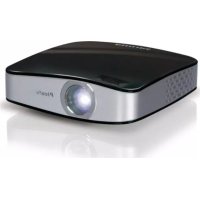
Neopix Easy 2+ NPX442 - проектор PHILIPS - Бесплатное руководство пользователя
Найдите руководство к устройству бесплатно Neopix Easy 2+ NPX442 PHILIPS в формате PDF.


| Тип продукта | Портативный светодиодный проектор |
| Бренд | Philips |
| Модель | Neopix Easy 2+ NPX442 |
| Нативное разрешение | 800 x 480 пикселей (WVGA) |
| Яркость | 200 люмен |
| Контрастность | 2000:1 |
| Срок службы лампы | 30 000 часов (LED) |
| Питание | Блок питания 12 В, встроенный перезаряжаемый литий-ионный аккумулятор |
| Время работы от аккумулятора | До 2 часов |
| Размеры (Д x Ш x В) | 130 x 80 x 30 мм |
| Вес | 0,3 кг |
| Подключения | HDMI, USB, microSD, аудиоразъем 3,5 мм |
| Основные функции | Ручная коррекция трапецеидальных искажений, встроенный динамик, ручная фокусировка, воспроизведение через USB |
| Уход и чистка | Протирать мягкой сухой тканью, избегать растворителей |
| Безопасность | Не смотрите прямо на источник света, храните в недоступном для детей месте |
| Входящие в комплект запчасти | Пульт ДУ, блок питания, HDMI-кабель, USB-кабель |
| Ремонтопригодность | Индекс ремонтопригодности не указан |
| Гарантия | 2 года |
| Рабочая температура | от 5°C до 35°C |
| Рабочая влажность | от 20% до 80% (без конденсата) |
Часто задаваемые вопросы - Neopix Easy 2+ NPX442 PHILIPS
Вопросы пользователей о Neopix Easy 2+ NPX442 PHILIPS
0 вопрос об этом устройстве. Ответьте на те, что знаете, или задайте свой.
Задать новый вопрос об этом устройстве
Скачайте инструкцию для вашего проектор в формате PDF бесплатно! Найдите своё руководство Neopix Easy 2+ NPX442 - PHILIPS и возьмите своё электронное устройство обратно в руки. На этой странице опубликованы все документы, необходимые для использования вашего устройства. Neopix Easy 2+ NPX442 бренда PHILIPS.
РУКОВОДСТВО ПОЛЬЗОВАТЕЛЯ Neopix Easy 2+ NPX442 PHILIPS
RU Руководство пользователя

Руководство пользователя

Зарегистрируйте изделие и получите поддержку на веб-сайте
Об этом руководстве ....3
Комплект поставки ....3
1 Общая информация по технике безопасности....4
Настройка изделия ....4
Ремонт ....5
Электропитание ....5
2 Общие сведения....5
Вид сверху ....5
Вид спереди 6
Вид сбоку 6
Вид сзади....6
Пульт ДУ 6
Доступ в главное меню ....7
3 Предварительные действия....7
Установка проектора ....7
Изменение размера экрана ....8
Подключение питания ....8
Подготовка пульта дистанционного управления .....9
Включение и настройка устройства .....9
4 Подключение к устройствам воспроизведения....10
Подключение к устройствам через порт HDMI .....10
Подключение к устройствам через порт AV .....10
Подключение к компьютеру через порт VGA .....10
Подключение внешних звуковых колонок или наушников ....11
5 Воспроизведение медиафайлов .....12
Воспроизведение фильмов ....12
Воспроизведение музыки .....12
Воспроизведение фотографий ....13
6 Изменение настроек.....14
Изменение параметров изображения .....14
Настройки звука ....15
Настройки языка ....15
Восстановление настроек по умолчанию .....15
Поворот/транспонирование проекционного
экрана 15
Настройка таймера сна ....15
Автоматический переход в спящий режим .....15
7 Обслуживание....16
Очистка 16
Обновление программного обеспечения .....16
Устранение неполадок .....17
8 Приложение....19
Технические данные .....19
Введение
Уважаемый клиент!
Благодарим вас за приобретение проектора.
Мы надеемся, что вы останетесь довольны нашим изделием и его многочисленными функциями!
Об этом руководстве
Краткое руководство, прилагаемое к этому изделию, позволяет быстро и легко начать его эксплуатацию.
Подробное описание можно найти в следующих разделах данного руководства пользователя.
Пожалуйста, внимательно прочитайте руководство пользователя. Соблюдайте все инструкции по технике безопасности, чтобы обеспечить надлежащую работу этого изделия (см. раздел
«Общая информация по технике безопасности» на стр. 4). Изготовитель не несет ответственности за отказы оборудования, если эти инструкции не выполняются.
Используемые символы
Примечание

Устранение неполадок
Этот символ указывает на советы, которые помогут вам более эффективно и легко использовать это изделие.
ОПАСНОСТЬ!

Опасность получения травм!
Этот символ предупреждает об опасности получения травм. В результате ненадлежащего использования изделия возможны физические травмы или повреждение оборудования.
ПРЕДУПРЕЖДЕНИЕ!

Повреждение изделия или потеря данных!
Этот символ предупреждает о возможности повреждения изделия или потери данных. В результате ненадлежащего использования изделия возможно повреждение оборудования.
Комплект поставки
① Проектор NeoPix Easy 2+ (NPX442) ② Пульт дистанционного управления с 2-мя батареями типа ААА ③ Адаптер питания для сети переменного тока ④ Штепсельные вилки (стандарты Европы, США и Великобритании) ⑤ Краткое руководство пользователя ⑥ Крышка объектива

1 Общая информация по технике безопасности
Обратите внимание на все предупреждения и требования техники безопасности. Не вносите никаких модификаций и не изменяйте настройки, если это не предусмотрено в данном руководстве. Ненадлежащая эксплуатация и неправильное обращение могут привести к травмам, повреждению изделия или потере данных.
Настройка изделия
Данное изделие предназначено для использования только в помещении. Установите устройство на устойчивую и ровную поверхность. Чтобы избежать возможных травм и повреждения изделия, расположите все кабели таким образом, чтобы никто не мог задеть их.
Не используйте устройство во влажных помещениях. Никогда не прикасайтесь к сетевому кабелю или к сетевой розетке мокрыми руками.
Устройство должно иметь достаточную вентиляцию, а вентиляционные отверстия должны быть открыты. Не размещайте устройство в закрытых шкафах во время эксплуатации.
Не подвергайте изделие воздействию прямых солнечных лучей, тепла, интенсивных перепадов температуры и влажности. Не устанавливайте изделие вблизи обогревателей или кондиционеров воздуха. Обратите внимание на информацию о температуре, приведенную в технических данных (см. раздел «Технические данные» на стр. 19).
Длительная работа изделия приводит к нагреванию его поверхности. В случае перегрева устройство автоматически переключается в режим ожидания.
Не допускайте попадания жидкостей в изделие. Если какие-либо жидкости просочились в устройство, выключите его и отсоедините кабель питания от сети, а затем отправьте устройство на проверку в авторизованный сервисный центр.
Всегда обращайтесь с изделием с осторожностью. Не прикасайтесь к объективу. Не ставьте тяжелые или острые предметы на изделие или на его кабель питания.
Если устройство перегрелось или испускает дым, выключите его немедленно и отсоедините кабель питания от сети, а затем отправьте устройство на проверку в авторизованный сервисный центр. Держите устройство вдали от источников открытого огня (например, свечей).
ОПАСНОСТЬ!

При использовании батарей несоответствующего типа существует риск взрыва!
Установка в устройство батарей недопустимого типа может привести к взрыву.
Не подвергайте батареи (батарейный блок или встроенные батареи) воздействию источников высоких температур, таких как прямые солнечные лучи или открытый огонь.
При перечисленных ниже условиях внутри устройства может конденсироваться влага, приводящая к неполадкам:
- когда устройство переносится из холодной среды в теплую;
- после прогрева холодного помещения;
- когда устройство находится во влажном помещении.
Чтобы избежать конденсации влаги, выполните перечисленные ниже действия.
1. Запечатайте устройство в полиэтиленовый пакет перед его переносом в другое помещение, чтобы оно могло адаптироваться к новым условиям окружающей среды. 2. Перед извлечением устройства из пластикового пакета подождите один-два часа.
Запрещено использовать устройство в очень пыльной среде. Частицы пыли и другие посторонние предметы могут повредить изделие.
Не подвергайте устройство воздействию сильной вибрации. Это может привести к повреждению внутренних компонентов.
Не позволяйте детям использовать устройство без надзора. Упаковочные материалы должны храниться вдали от детей.
Для вашей собственной безопасности не используйте устройство во время грозы с молнией.
Ремонт
Не ремонтируйте устройство самостоятельно. Ненадлежащее техобслуживание может привести к травмам или повреждению изделия. Ремонт устройства должен выполняться в авторизованном сервисном центре.
Вы можете найти подробную информацию об авторизованных сервисных центрах, выполняющих гарантийное обслуживание, в документации, включенной в комплект поставки данного изделия.
Не удаляйте заводскую наклейку изделия, так как это приведет к аннулированию гарантии.
Электропитание
Используйте только адаптер питания, который сертифицирован для данного изделия (см. раздел «Технические данные» на стр. 19). Проверьте, соответствует ли напряжение электросети в месте установки напряжению питания устройства. Для данного изделия требуется напряжение, указанное на его паспортной табличке.
Сетевая розетка должна быть установлена рядом с устройством. Доступ к розетке должен быть легким.
ПРЕДУПРЕЖДЕНИЕ!

Чтобы выключить проектор, всегда используйте кнопку (!)
Перед очисткой поверхности устройства выключите его и отсоедините кабель питания от электрической розетки (см. раздел «Очистка» на стр. 16). Используйте мягкую ткань без ворса. Не используйте жидкие, газообразные или легковоспламеняющиеся чистящие средства (аэрозоли, абразивные материалы, лаки и спирт). Не допускайте попадания влаги внутрь изделия.
ОПАСНОСТЬ!

Опасность раздражения глаз!
Этот продукт оснащен светодиодом высокой мощности, который излучает очень яркий свет. Не смотрите прямо в объектив во время работы проектора. Это может вызвать раздражение глаз или нарушение зрения.
2 Общие сведения
Вид сверху
① Ручка регулировки фокуса
Регулировка резкости изображения.
②
- Включение проектора или переключение в режим ожидания.
- Когда проектор включен, светодиодный индикатор светится зеленым цветом. Когда проектор находится в режиме ожидания, светодиодный индикатор светится красным цветом.
③
Возврат на экран предыдущего меню.
④ OK
Подтверждение выбора или ввода данных.
⑤ Кнопки навигации
- Выбор опций меню.
- Используйте кнопки /, чтобы изменить выбор.
6
Доступ в меню настроек.
⑦
• Доступ в главное меню. - Доступ к списку источников входного сигнала.
Вид спереди
① Проекционный объектив ② Передний ИК-датчик
Вид сбоку
① Гнездо аудиовыхода 3,5 мм для подключения внешних динамиков или наушников. ② AV Аудио-/видеовход 3,5 мм предназначен для подключения к аналоговым аудиоразъемам и/или к разъему композитного видеосигнала на устройстве воспроизведения. ③ Слот для карты Micro SD Подключение карты Micro SD для воспроизведения медиафайлов. ④ HDMI Подключение к выходу HDMI устройства воспроизведения. ⑤ Порт USB Подключение к USB-накопителю для воспроизведения медиафайлов. ⑥ DC Подключение электропитания.
Вид сзади
① Порт VGA Подключение к порту VGA компьютера. ② Задний ИК-датчик
Пульт ДУ
①
• Доступ в главное меню. - Доступ к списку источников входного сигнала.
② OK
Подтверждение выбора или ввода данных.
③
- При воспроизведении медиафайлов возможен доступ к дополнительным параметрам.
④
Доступ в главное меню.
⑤
Увеличение или уменьшение громкости.
⑥ ▶||
Пуск, пауза или возобновление воспроизведения.
⑦
Переход к предыдущему/следующему медиафайлу.
⑧
Возврат на экран предыдущего меню.
⑨ Кнопки навигации
- Выбор опций меню.
- Используйте кнопки /, чтобы изменить выбор.
⑩ Доступ в меню настроек.
⑪ ⏻ • Включение проектора или переключение в режим ожидания. • Когда проектор включен, светодиодный индикатор светится зеленым цветом. Когда проектор находится в режиме ожидания, светодиодный индикатор светится красным цветом.
Доступ в главное меню
Главный экран обеспечивает легкий доступ к медиаплееру, настройкам и другим полезным функциям проектора.
1 Нажмите . Скроется главное меню.
2 Используйте кнопки навигации и кнопку ОК, чтобы выбрать следующие опции.

- PHOTO (ФОТО): активация медиаплеера для доступа к фотографиям и их воспроизведения.
- MUSIC (МУЗЫКА): активация медиаплеера для доступа к музыкальным файлам и их воспроизведения. • MOVIE (ФИЛЬМЫ): активация медиаплеера для доступа к фильмам и их воспроизведения.
- SETUP (НАСТРОЙКА): доступ к меню для изменения параметров изображения, звука и т. д.
3 Предварительные действия
Установка проектора
Вы можете установить проектор в четырех различных конфигурациях. Для выбора различных вариантов установки проектора следуйте приведенным ниже инструкциям.
Примечание
В случае монтажа на потолке приобретите средства крепления проектора, рекомендуемые специалистом по установке, и следуйте инструкциям, прилагаемым к средствам крепления.
Перед монтажом на потолке убедитесь, что потолок может выдержать вес проектора и монтажного комплекта.
При монтаже на потолке проектор должен быть надежно прикреплен к потолку в соответствии с инструкциями по установке. Некорректная установка на потолке может привести к несчастным случаям, травмам или повреждению оборудования.
Установка на столе перед экраном
1. Установите проектор на столе перед проекционным экраном. Это наиболее распространенный способ установки проектора, обеспечивающий быструю настройку и портативность.

2. Чтобы отрегулировать направление проецирования, нажмите кнопку ↑ и перейдите в меню SETUP - Panel Flip Rotate (НАСТРОЙКА - Поворот откидной панели).
Установка на потолке перед экраном
1. Установите проектор на потолке в перевернутом положении перед проекционным экраном. Для установки проектора на потолке потребуются специальные средства крепления.

2. Чтобы отрегулировать направление проецирования, нажмите кнопку ↑ и перейдите в меню SETUP - Panel Flip Rotate (НАСТРОЙКА - Поворот откидной панели).
Установка на столе позади экрана
1. Установите проектор на стол позади проекционного экрана. Для этого варианта потребуется специальный экран заднего проецирования.

2. Чтобы отрегулировать направление проецирования, нажмите кнопку ↑ и перейдите в меню SETUP - Panel Flip Rotate (НАСТРОЙКА - Поворот откидной панели).
Установка на потолке позади экрана
1. Установите проектор на потолке в перевернутом положении позади проекционного экрана. Чтобы установить проектор на потолке позади экрана, потребуются специальные средства крепления и специальный экран заднего проецирования.

2. Чтобы отрегулировать направление проецирования, нажмите кнопку ↑ и перейдите в меню SETUP - Panel Flip Rotate (НАСТРОЙКА - Поворот откидной панели).
Изменение размера экрана
Размер проекции (размер изображения) определяется расстоянием между объективом проектора и поверхностью проецирования.
- Размер проецируемого изображения: от 20 до 65 дюймов.
- Диапазон проекционных расстояний: от 80 до 200 см.
Подключение питания
ПРЕДУПРЕЖДЕНИЕ!

Чтобы включить или выключить проектор, всегда используйте кнопку (!)
1 Установите соответствующую штепсельную вилку (стандарта ЕС, Великобритании или США) на полукруглое основание адаптера питания, совместив штифты с отверстиями.
- Чтобы отсоединить штепсельную вилку от адаптера питания, прижмите защелку на краю полукруглого основания и одновременно поверните вилку для снятия ее с основания адаптера питания.

2 Подключите штекер прилагаемого адаптера питания к разъему питания проектора с маркировкой DC, а затем вставьте штепсельную вилку адаптера в розетку электросети.
- Светодиод на проекторе начнет светиться красным цветом.

Подготовка пульта дистанционного управления
ПРЕДУПРЕЖДЕНИЕ!

Ненадлежащее использование батарей может привести к перегреву оборудования, взрыву, пожару и травмам. Утечка электролита батарей может привести к повреждению пульта дистанционного управления.
Никогда не подвергайте пульт дистанционного управления воздействию прямых солнечных лучей.
Не деформируйте, не разбирайте и не заряжайте батареи.
Избегайте воздействия на батареи открытого огня и воды.
Немедленно заменяйте разряженные батареи.
Извлекайте батареи из пульта дистанционного управления, если он не используется в течение длительного периода времени.
1. Откройте батарейный отсек. 2. Вставьте прилагаемые батареи (типа AAA) с соблюдением полярности (+/-). 3. Закройте батарейный отсек.
![graph TD A["Hand Dip"] --> B["Step 1: Liquid Transfer"] B --> C["Step 2: Filtered Storage"] C --> D["Step 3: Flow Inlet"]](/content/2026/06/1402996/images/e81038ced12be50f47ce93d616443acfc14e691893bce0b00d7c9a69527f9bf1.jpg)
- При использовании пульта дистанционного управления направляйте его на ИК-датчик проектора. Для обеспечения нормальной работы между пультом и ИК-датчиком не должно быть никаких препятствий.
Включение и настройка устройства
1. Чтобы включить проектор, нажмите кнопку ⏻. После этого светодиодный индикатор питания на проекторе изменит цвет с красного на зеленый.
- Чтобы выключить проектор, нажмите кнопку еще раз. После этого светодиодный индикатор питания на проекторе изменит цвет с зеленого на красный.
- Расстояние между проектором и экраном определяет фактический размер изображения.
2. Для изменения высоты экрана при размещении проектора на столе поверните ручку регулировки угла, расположенную на нижней панели проектора.

3. Для регулировки фокуса изображения поверните ручку фокусировки на верхней панели проектора.

4. Чтобы устранить трапецеидальные искажения и обеспечить прямоугольную или квадратную форму изображения, нажмите 📁 и перейдите в меню SETUP - Keystone Correction (НАСТРОЙКА - Коррекция трапецеидальных искажений). Затем измените форму изображения, используя кнопки 🔔. 5. Чтобы изменить масштаб изображения, нажмите ⚠️ и перейдите в меню SETUP - Digital Zoom (НАСТРОЙКА - Цифровой зум). Затем измените размер изображения, используя кнопки ⚠️.
4. Подключение к устройствам воспроизведения
Примечание

Перед подключением или отключением кабелей убедитесь, что все устройства отсоединены от сети электропитания.
Подключение к устройствам через порт HDMI
Подключите устройство воспроизведения (такое как плеер Blu-Ray, игровая приставка, видеокамера, цифровой фотоаппарат или компьютер) к проектору через порт HDMI. После выполнения этого подключения изображение будет отображаться на проекционном экране, а звук – воспроизводиться динамиками проектора.
1 С помощью кабеля HDMI подключите разъем HDMI проектора к выходу HDMI устройства воспроизведения.

2 Нажмите кнопку для отображения списка источников входного сигнала, а затем выберите HDMI.
Подключение к устройствам через порт AV
Подключите устройство воспроизведения (такое как DVD-плеер, игровая приставка, видеокамера или цифровой фотоаппарат) к проектору через порт AV. После выполнения этого подключения изображение будет отображаться на проекционном экране, а звук – воспроизводиться динамиками проектора.
1 Используя кабель RCA со штекером 3,5 мм, подключите разъем AV (3,5 мм) на проекторе к аналоговым выходным разъемам (красный и белый) и/или к выходному разъему композитного видеосигнала на устройстве воспроизведения.

2 Нажмите кнопку для отображения списка источников входного сигнала, а затем выберите AV.
Подключение к компьютеру через порт VGA
Подключите компьютер (настольный ПК или ноутбук) к проектору. С помощью этого подключения изображение будет отображаться на проекционном экране.
Примечание

Многие ноутбуки не активируют автоматически внешний видеовыход при подключении второго дисплея, которым в данном случае является проектор. Ознакомьтесь с инструкцией к ноутбуку, чтобы узнать, как активировать внешний видеовыход.
1 С помощью кабеля VGA подключите разъем VGA проектора к выходу VGA компьютера.

2 Установите требуемое разрешение экрана на компьютере и переключите сигнал VGA на внешний монитор. Поддерживаются следующие режимы разрешения:
| Разрешение Частота обновления изображения | |
| VGA 640 × 480 60 Гц | |
| SVGA 800 × 600 60 Гц | |
| XGA 1024 × 768 60 Гц | |
| WXGA 1280 × 768 60 Гц | |
| HD 1280 × 720 60 Гц | |
| FULL HD 1920 × 1080 60 Гц |
3 Нажмите кнопку для отображения списка источников входного сигнала, а затем выберите VGA.
Подключение внешних звуковых колонок или
наушников
Подключите внешние звуковые колонки или наушники к проектору. Это подключение позволяет воспроизводить звук проектора с помощью внешних звуковых колонок или наушников.
ОПАСНОСТЬ!

Опасность повреждения слуха!
Перед подключением наушников уменьшите громкость на проекторе.
Не используйте проектор в течение длительного времени при высоком уровне громкости, особенно это касается наушников. Это может привести к повреждению слуха.
1 С помощью аудиокабеля со штекером 3,5 мм подключите разъем проектора к аналоговому аудиовходу внешних звуковых колонок (разъем 3,5 мм или разъемы красного и белого цвета). Можно также подключить наушники к разъему на проекторе.
- Динамики проектора автоматически отключаются при подключении к проектору внешних звуковых колонок или наушников.

2 При подключении наушников отрегулируйте громкость на проекторе или пульте дистанционного управления до комфортного уровня.
5 Воспроизведение медиафайлов
В этом разделе описано, как использовать проектор для воспроизведения мультимедийных файлов из различных источников.
Примечание

Проектор поддерживает воспроизведение файлов с USB-накопителя, который отформатирован для использования файловых систем FAT16 или FAT32.
Воспроизведение фильмов
Поддерживаемые форматы файлов
Поддерживаются следующие форматы файлов: .dat/.mpg/.mpeg/.ts/.trp/.tp/.vob/.mp4/.mkv/.avi/.flv/.3gp
1 Подключите USB-накопитель к порту проектора с маркировкой USB.
- Или вставьте карту Micro SD в гнездо MICRO SD на проекторе.

2 Нажмите кнопку для отображения главного меню на проекционном экране.

3 Используйте кнопки навигации и кнопку ОК, чтобы выбрать следующие медиаплееры.
- MUSIC (МУЗЫКА): позволяет просматривать и воспроизводить только звуковые файлы. • MOVIE (ФИЛЬМЫ): позволяет просматривать и воспроизводить только видеофайлы.
- PHOTO (ФОТО): позволяет просматривать и воспроизводить только фотографии.
4 Выберите режим MOVIE (ФИЛЬМЫ), чтобы активировать медиаплеер для доступа к видеофайлам.
- При выборе видеоплеера отображаются только те видеофайлы, которые могут быть воспроизведены.
5 Выберите видеофайл и нажмите ОК для воспроизведения.
6 Во время воспроизведения видео используйте кнопку ▶▶ на пульте дистанционного управления для запуска, приостановки или возобновления воспроизведения. Чтобы перейти к предыдущему/следующему видеофайлу, используйте кнопки ▶▶.
Можно также нажать ОК во время воспроизведения видеофайла. В нижней части проекционного экрана появятся значки управления воспроизведением. Вы можете получить доступ к следующим функциям воспроизведения.
- Пауза или возобновление воспроизведения
- Быстрый поиск назад или вперед
- Выбор предыдущего или следующего видеофайла • Останов воспроизведения
- Выберите режим воспроизведения: повтор одного/повтор всех
- Отметьте две точки для повторного воспроизведения • Доступ к списку воспроизведения
- Просмотр информации о текущем файле • Замедленная перемотка вперед
- Шаг вперед
- Установка соотношения сторон (auto [Авто], 16:9 и 4:3)
7 Выберите функцию управления и нажмите OK, чтобы активировать ее. Для выхода из определенного режима нажмите кнопку
Воспроизведение музыки
Поддерживаемые форматы файлов
Поддерживаются следующие форматы файлов: .mp3/.aac/.ogg/.flac
1 Повторите шаги 1 и 2 в режиме Movie Playback (Воспроизведение фильмов), после чего откроется главное меню.

2 Используйте кнопки навигации и кнопку ОК, чтобы выбрать следующие медиаплееры.
- MUSIC (МУЗЫКА): позволяет просматривать и воспроизводить только звуковые файлы. • MOVIE (ФИЛЬМЫ): позволяет просматривать и воспроизводить только видеофайлы.
- PHOTO (ФОТО): позволяет просматривать и воспроизводить только фотографии.
3 Выберите режим MUSIC (МУЗЫКА), чтобы активировать медиаплеер для доступа к музыкальным файлам.
- При выборе музыкального плеера отображаются только те музыкальные файлы, которые могут быть воспроизведены.
4 Выберите музыкальный файл и нажмите ОК для воспроизведения. 5 В нижней части проекционного экрана появятся значки управления воспроизведением. Вы можете получить доступ к следующим функциям воспроизведения.
- Пауза или возобновление воспроизведения
- Быстрый поиск назад или вперед
- Выбор предыдущего или следующего музыкального файла • Останов воспроизведения
- Выберите режим воспроизведения: повтор одного/повтор всех
- Отметьте две точки для повторного воспроизведения
- Отключение звука или восстановление прежней громкости • Доступ к списку воспроизведения
- Просмотр информации о текущем файле
Во время воспроизведения музыки можно также использовать кнопку ▶ на пульте дистанционного управления для запуска, приостановки или возобновления воспроизведения. Чтобы перейти к предыдущему/следующему музыкальному файлу, используйте кнопки ▶ на ▶ пульте
дистанционного управления.
6 Выберите функцию управления и нажмите OK, чтобы активировать ее. Для выхода из определенного режима нажмите кнопку.
Воспроизведение фотографий
Поддерживаемые форматы файлов
Поддерживаются следующие форматы файлов: .jpeg/.bmp/.png/.gif
- Повторите шаги 1 и 2 в режиме Movie Playback (Воспроизведение фильмов), после чего откроется главное меню.

2 Используйте кнопки навигации и кнопку ОК, чтобы выбрать следующие медиаплееры.
- MUSIC (МУЗЫКА): позволяет просматривать и воспроизводить только звуковые файлы. • MOVIE (ФИЛЬМЫ): позволяет просматривать и воспроизводить только видеофайлы.
- PHOTO (ФОТО): позволяет просматривать и воспроизводить только фотографии.
3 Выберите режим PHOTO (ФОТО), чтобы активировать медиаплеер для доступа к фотографиям.
- При выборе плеера для просмотра фотографий отображаются только те фотографии, которые могут быть воспроизведены.
4 Выберите файл с фотографиями и нажмите ОК, чтобы запустить слайд-шоу. 5 В нижней части проекционного экрана появятся значки управления воспроизведением. Вы можете получить доступ к следующим функциям воспроизведения.
- Пауза или возобновление воспроизведения
- Выбор предыдущей или следующей фотографии • Останов воспроизведения
- Выберите режим воспроизведения: повтор одного/повтор всех • Воспроизведение музыки
• Доступ к списку воспроизведения - Просмотр информации о текущем файле - Поворот фотографии - Увеличение или уменьшение масштаба фотографии • Перемещение увеличенного изображения вверх, вниз, влево или вправо
Во время показа слайдов можно также использовать кнопку ▶ на пульте дистанционного управления для запуска, приостановки или возобновления воспроизведения. Чтобы перейти к предыдущей/следующей фотографии, используйте кнопки ◀ ▶.
6 Выберите функцию управления и нажмите OK, чтобы активировать ее. Для выхода из определенного режима нажмите кнопку.
6 Изменение настроек
Этот раздел поможет вам изменить настройки проектора.
Изменение параметров изображения
1 Нажмите

2 Выберите SETUP (НАСТРОЙКА) и нажмите ОК для доступа к параметрам настройки. 3 Выберите опцию Изображение, а затем используйте кнопки 🔍, чтобы изменить следующие параметры:
- Picture Mode (Режим изображения): выбор предустановок цвета для отображения фотографий или видео. Выберите User (Пользователь), чтобы настроить следующие параметры:
- Contrast (Контрастность): установка цветовой контрастности.
- Brightness (Яркость): установка цветовой яркости. • Color (Цвет): установка цветовой насыщенности.
- Sharpness (Резкость): регулировка резкости изображения.
- Keystone Correction (Коррекция трапецеидальных искажений): коррекция трапецеидальных искажений для обеспечения прямоугольного или квадратного изображения.
- Digital Zoom (Цифровой зум): увеличение или уменьшение размера проецируемого изображения. • Color Temperature (Цветовая температура): изменение цветовой температуры.
- Aspect Ratio (Соотношение сторон): установка соотношения сторон экрана.
- Noise Reduction (Шумоподавление): установка уровня шумоподавления.
Настройки звука
1 Нажмите. 2 Выберите SETUP (НАСТРОЙКА) и нажмите ОК для доступа к параметрам настройки. 3 Выберите опцию Звук, а затем используйте кнопки, чтобы изменить следующие параметры:
- Sound Mode (Режим звука): выбор параметров воспроизведения звука при просмотре видео или прослушивании музыки. Выберите User (Пользователь), чтобы настроить следующие параметры:
- Treble (Высокие частоты): установка уровня высоких частот.
- Bass (Бас): установка уровня низких частот.
• Balance (Баланс): регулировка баланса для воспроизведения оригинальной звуковой картины фильма или музыки. - Auto Volume (Автоматическая регулировка громкости): включение этой функции позволяет сгладить внезапные изменения громкости. - Surround Sound (Объемный звук): включение и выключение функции объемного звучания.
Настройки языка
1 Нажмите. 2 Выберите SETUP (НАСТРОЙКА) и нажмите ОК для доступа к параметрам настройки. 3 Выберите пункт OSD Language (Язык экранного меню), а затем используйте кнопки на пульте дистанционного управления, чтобы выбрать нужный язык для экранного меню.
Восстановление настроек по умолчанию
1 Нажмите. 2 Выберите SETUP (НАСТРОЙКА) и нажмите ОК для доступа к параметрам настройки. 3 Выберите пункт Restore Factory Default (Восстановление заводских настроек по умолчанию), а затем нажмите OK. 4 Следуйте инструкциям на экране, чтобы выполнить сброс или отменить его.
Поворот/транспонирование проекционного экрана
1 Нажмите. 2 Выберите SETUP (НАСТРОЙКА) и нажмите ОК для доступа к параметрам настройки. 3 Выберите пункт Panel Flip Rotate (Поворот откидной панели), а затем используйте кнопки ◄/▶, чтобы повернуть или транспонировать проекционный экран.
Настройка таймера сна
Установите период времени, по истечении которого проектор выключится автоматически.
1 Нажмите. 2 Выберите SETUP (НАСТРОЙКА) и нажмите OK для доступа к параметрам настройки. 3 Выберите Sleep Timer (Таймер сна), а затем используйте кнопки, чтобы выбрать период времени (в минутах).
Автоматический переход в спящий режим
Установите период времени бездействия, по истечении которого проектор автоматически выключится.
1 Нажмите. 2 Выберите SETUP (НАСТРОЙКА) и нажмите ОК для доступа к параметрам настройки. 3 Выберите Auto Sleep (Автопереход в спящий режим), а затем используйте кнопки, чтобы выбрать период времени (в часах).
7 Обслуживание
Очистка
ОПАСНОСТЬ!

Инструкции по очистке!
Используйте мягкую ткань без ворса. Не используйте жидкие и легковоспламеняющиеся чистящие средства (аэрозоли, абразивные материалы, лаки, спирт и т. д.). Не допускайте попадания влаги внутрь проектора. Не распыляйте на проектор чистящие жидкости.
Осторожно протирайте поверхность изделия. Будьте осторожны, чтобы не поцарапать внешние панели.
Очистка объектива
Для очистки объектива проектора используйте мягкую щетку или специальную бумагу.
ОПАСНОСТЬ!

Не используйте жидкие чистящие средства!
Чтобы избежать повреждения пленки объектива, не используйте жидкие чистящие средства.
Обновление программного обеспечения
Чтобы активировать новейшие функции проектора, скачайте последнюю версию ПО на веб-сайте www.philips.com/support.
Перед обновлением программного обеспечения проектора проверьте текущую версию программного обеспечения:
- Нажмите кнопку, а затем выберите SETUP - Info (НАСТРОЙКА - Свед.).
ПРЕДУПРЕЖДЕНИЕ!

Не выключайте проектор и не извлекайте USB-накопитель во время обновления.
Обновление программного обеспечения через USB-накопитель
1 Проверьте наличие новой версии программного обеспечения на www.philips.com/support. Найдите свое устройство (номер модели: NPX442) и перейдите в раздел "Программное обеспечение и драйверы". 2 Загрузите программное обеспечение на USB-накопитель, используя компьютер. Распакуйте загруженный файл программного обеспечения и сохраните его в корневом каталоге USB-накопителя. - Убедитесь, что распакованный файл имеет имя GXY_MELODY.bin или GXY_MELODY_64.bin. 3 Выключите проектор, затем подключите USB-накопитель к проектору. 4 Включите проектор, после чего обновление запустится автоматически. Во время обновления светодиод на проекторе будет мигать. 5 Подождите 15 секунд. По завершении обновления проектор выключится автоматически. 6 Отсоедините USB-накопитель от проектора, а затем включите проектор.
Устранение неполадок
Выключение и повторное включение питания
Если возникнет проблема, которую не удастся устранить методами, указанными в настоящем руководстве, следуйте приведенным ниже инструкциям.
1 Выключите проектор, нажав кнопку. 2 Подождите как минимум 10 секунд. 3 Включите проектор, нажав кнопку один раз. 4 Если проблема не будет устранена, обратитесь в центр технического обслуживания или к дилеру.
| Неисправности Методы устранения | |
| Проектор не включается. • Отключите и снова подключите кабель питания, а затем попробуйте включить проектор снова. | |
| Проектор не выключается. | • Нажмите кнопку ⚡ удерживайте ее более 10 сек. Если это не поможет устранить проблему, отсоедините кабель питания. |
| Нет изображения с внешнего устройства HDMI. | • Отсоедините кабель HDMI или выключите устройство HDMI.• Подождите три секунды.• Снова подсоедините кабель HDMI или включите устройство HDMI. |
| Не поступает звук с подключенного внешнего устройства. | • Проверьте кабели, подключенные к внешнему устройству.• Убедитесь, что звук включен на внешнем устройстве.• Можно использовать только оригинальные кабели от производителя устройства. |
| Нет звука от внешнего устройства HDMI. • | На выходном устройстве HDMI выберите следующие настройки аудио: Многоканальный режим (Исходные данные) и Стерео (PCM). |
| Нет звука при подключении компьютера с помощью кабеля HDMI. | • Убедитесь, что звук включен на компьютере. |
| Отображается только меню начального экрана, а не изображение с внешнего устройства. | • Удостоверьтесь, что все кабели подключены к требуемым разъемам.• Убедитесь, что внешнее устройство включено.• Удостоверьтесь, что на внешнем устройстве включен выходной видеосигнал. |
| Отображается только меню начального экрана, а не изображение с подключенного компьютера. | • Удостоверьтесь, что на компьютере включен выход VGA.• Убедитесь, что на компьютере установлено разрешение 1920 x 1080 (для подключения VGA) или 1080P (для подключения HDMI). |
| Проектор самопроизвольно выключается. | • Когда проектор работает в течение длительного периода времени, его поверхность становится горячей.• Убедитесь, что кабель питания подключен надлежащим образом. |
| Проектор не может получить доступ к данным USB-накопителя. | • Проектор не поддерживает файловую систему exFAT.• Отформатируйте USB-накопитель в формате FAT перед использованием. |
| Проектор не реагирует на команды пульта дистанционного управления. | • Проверьте батареи пульта дистанционного управления. |
| Высокая температура внешних панелей проектора. | • Для этого проектора умеренное выделение тепла во время работы является нормальным явлением. |
| Что делать, если проектор не работает при подключении к ноутбуку? | • Убедитесь, что кабель HDMI подключен надлежащим образом.• Убедитесь, что ноутбук переключен на дисплей проектора. |
8 Приложение
Технические данные
Технология/оптические параметры
Технология дисплея ...... ЖК-дисплей
Источник света .... LED
Разрешение ...... 1280 × 720 пикселей
Поддерживаемое разрешение 1920 × 1080 пикселей
Срок службы ЖК-дисплея ....до 30 000 часов
Коэффициент контрастности .....3000:1
Соотношение сторон 16:9
Проекционное отношение .....1,4:1
Размер экрана (по диагонали) ...от 20 до 65 дюймов
Проекционное расстояние 80–200 см
Коррекция трапецеидальных искажений ...... электронная (цифровая)
Режимы проецирования ....спереди, сзади, .....спереди на потолке, сзади на потолке
Фокусировка......вручную
Частота кадров 30 Гц
Время задержки изображения ....../< 5 мс
Время отклика изображения ....< 5 мс
Звук
Встроенные динамики ...... 2
Выходная мощность ......2 x 3 Вт
Подключения
Разъемы ......HDMI, CVBS, VGA, USB (2.0),
..... слот для карты Micro SD,
Выход для наушников (3,5 мм)
Мультимедийный проигрыватель
Поддерживаемые форматы видеофайлов: MP4, RMVB, AVI, RM, MKV
Поддерживаемые форматы аудиофайлов: MP3, WMA, OGG, AAC, FLAC, APE, WAV
Поддерживаемые форматы файлов фотографий: BMP, PNG, JPEG
Питание
Потребляемая мощность: в рабочем режиме: 42 Вт; в ждущем режиме: 0,3 Вт
Электропитание: адаптер питания
Вход: 100–240 В перем. тока, 50/60 Гц, 1,0 А (макс.)
Выход: 12 В пост. тока, 3,5 А
Общие сведения об изделии
Размеры (Ш × Г × В): 207 × 150 × 84,5 мм
Вес: 0,86 кг
Рабочая температура: < 40 °C
Температура хранения: < 60 °C
Комплект поставки
Проектор NeoPix Easy 2+, пульт дистанционного управления с 2 батареями AAA, адаптер питания переменного тока, штепсельные вилки (стандартов ЕС, Великобритании, США), краткое руководство пользователя
CE
Маркировка CE удостоверяет, что изделие соответствует основным требованиям Европейского Парламента и директивам Совета EC по электромагнитной совместимости 2014/30/EU и низковольтному оборудованию 2014/35/EU, а также следующим стандартам для информационно-технологического оборудования: EN 55032:2015, EN 55035:2017, EN 61000-3-2:2014, EN 61000-3-3:2013, EN 60065:2014+A11:2017 в отношении безопасности, охраны здоровья пользователей и защиты от электромагнитных помех.
С текстом Декларации о соответствии требованиям можно ознакомиться на сайте www.philips.com/projection.
Сохранение окружающей среды в рамках плана устойчивого развития является важной задачей компании Screeneo Innovation SA. Так как компания Screeneo Innovation SA стремится разрабатывать системы, способствующие сохранению окружающей среды, она решила интегрировать экологические принципы в жизненный цикл своих продуктов – от производства и ввода в эксплуатацию до утилизации.
FC
Заявление Федеральной комиссии по связи (FCC): обратите внимание, что внесение изменений или модификаций, явным образом не одобренных стороной, несущей ответственность за соответствие стандартам, может лишить пользователя права на эксплуатацию изделия.
Данное изделие было протестировано и признано соответствующим нормативам для цифровых устройств класса В в соответствии с частью 15 регламента FCC. Данный регламент разработан для того, чтобы обеспечить достаточную защиту от вредных помех, возникающих при использовании оборудования в жилых помещениях. Данное оборудование генерирует, использует и может излучать радиочастотную энергию. Оно может создавать помехи для радиосвязи, если при его установке или эксплуатации не соблюдаются инструкции.
Тем не менее, нет никакой гарантии, что помехи не возникнут в каких-либо конкретных случаях установки. Если это устройство вызывает помехи для радио- или телевизионных приемников, что можно легко определить, включив и выключив устройство, вы можете попытаться устранить помехи перечисленными ниже способами.
- Измените ориентацию или местоположение приемной антенны.
- Увеличьте расстояние между данным устройством и приемником.
- Подключите данное устройство к розетке, отличной от той, к которой подключен приемник.
- Обратитесь за помощью к продавцу или опытному специалисту по радио- и телевизионному оборудованию.
Данное устройство соответствует требованиям, изложенным в правилах FCC, часть 15.
Эксплуатировать устройство необходимо с учетом следующих двух условий:
1) данное устройство не должно вызывать вредные помехи; 2) данное устройство должно принимать любые помехи, включая те, которые вызывают сбои в работе.
Заявление ФКС о воздействии радиационного излучения: данный передатчик не должен располагаться в непосредственной близости от любых других антенн или передатчиков или работать совместно с ними. Данное устройство соответствует ограничениям FCC на радиочастотное излучение в неконтролируемой среде.
Данное устройство должно устанавливаться и использоваться на расстоянии не ближе 20 см от человеческого тела.
Идентификатор ФКС: 2ASRT-NPX442
Соответствие нормативным требованиям Канады
Данное устройство соответствует промышленным стандартам Канады CAN ICES-3 (B)/NMB-3(B)
Заявление о соответствии требованиям RSS-Gen и RSS-247: данное устройство соответствует требованиям спецификации радиостандартов (RSS) Министерства промышленности Канады.
Эксплуатировать устройство необходимо с учетом следующих двух условий:
1) Данное устройство не должно создавать вредные помехи и
2) должно принимать любые помехи, включая те, которые могут вызвать сбои в работе устройства.
Заявление о воздействии радиационного излучения: данное устройство соответствует исключению из обычных критериев оценки в разделе 2.5 RSS102. Пользователи могут получить информацию об уровнях воздействия радиочастотного излучения и нормах соответствия, принятых в Канаде.
Данное устройство должно устанавливаться и использоваться на расстоянии не ближе 20 см от человеческого тела.

Упаковка: наличие экологического логотипа (зеленая точка) означает, что компания принимает участие в утвержденной программе национальной организации по улучшению технологии переработки упаковки и инфраструктуры утилизации. Пожалуйста, соблюдайте правила сортировки, установленные на местном уровне для этого вида отходов.
Батареи: если изделие содержит батареи, они должны быть утилизированы в соответствующем пункте сбора.

Изделие: символ перечеркнутого мусорного бака указывает, что это изделие относится к классу электрического и электронного оборудования. Согласно европейским правилам, пользователи должны утилизировать такие изделия отдельно от бытовых отходов следующим образом:
• в точках продаж (в случае приобретения аналогичного оборудования); • в доступных локальных пунктах сбора отходов (в центрах селективного сбора и т. д.).
Таким образом вы можете принять участие в переработке электрического и электронного оборудования, что будет способствовать защите окружающей среды и охране здоровья людей.
Бумажная и картонная упаковка может быть использована для вторичной переработки. Отправьте пластиковую упаковку на переработку или утилизируйте ее как непригодные для повторного использования отходы, в зависимости от требований в вашей стране.
Торговые марки: упомянутые ссылки в данном руководстве являются товарными знаками соответствующих компаний. Отсутствие товарных знаков ® и ™ не означает, что эти специальные термины являются независимыми товарными знаками. Другие названия продуктов упоминаются в настоящем документе только для идентификации и могут являться товарными знаками соответствующих владельцев. Компания Screeneo Innovation SA отказывается от любых прав на эти торговые марки.
Компания Screeneo Innovation SA и ее филиалы не несут ответственности за ущерб, убытки или расходы, понесенные покупателями данного продукта или третьими сторонами в результате несчастных случаев, ненадлежащего или нецелевого использования этого продукта, его несанкционированной модификации или ремонта, а также несоблюдения инструкций по эксплуатации и техническому обслуживанию, которые были предоставлены компанией Screeneo Innovation SA.
Компания Screeneo Innovation SA не несет ответственности за любые повреждения или неполадки, возникшие из-за использования любых принадлежностей или расходных материалов, отличных от тех, которые указаны в качестве оригинальных продуктов компании Screeneo Innovation SA/PHILIPS или продуктов одобренных компанией Screeneo Innovation SA/PHILIPS.
Компания Screeneo Innovation SA не несет ответственности за любой ущерб в результате электромагнитных помех, которые возникают при использовании каких-либо интерфейсных кабелей, отличных от оригинальных продуктов Screeneo Innovation SA/PHILIPS.
Все права защищены. Никакая часть настоящего документа не может быть воспроизведена, сохранена в поисковой системе или передана в любой форме или любыми средствами, такими как электронное, механическое, фотографическое копирование и т. п., без предварительного письменного разрешения компании Screeneo Innovation SA. Информация, содержащаяся в данном документе, предназначена только для использования с данным изделием. Компания Screeneo Innovation SA не несет ответственности за применение данной информации к другим устройствам.
Данное руководство пользователя не является юридическим договором.
В настоящем документе могут быть ошибки, опечатки и изменения. Все права защищены. © 2019 Screeneo Innovation SA.

PHILIPS и эмблема PHILIPS' Shield являются зарегистрированными товарными знаками Koninklijke Philips N.V., используемыми по лицензии.
- РУКОВОДСТВО ПОЛЬЗОВАТЕЛЯ
- ОБЩАЯ ИНФОРМАЦИЯ ПО ТЕХНИКЕ БЕЗОПАСНОСТИ
- ОБЩИЕ СВЕДЕНИЯ
- ПРЕДВАРИТЕЛЬНЫЕ ДЕЙСТВИЯ
- ПОДКЛЮЧЕНИЕ К УСТРОЙСТВАМ ВОСПРОИЗВЕДЕНИЯ
- ВОСПРОИЗВЕДЕНИЕ МЕДИАФАЙЛОВ
- ИЗМЕНЕНИЕ НАСТРОЕК
- ОБСЛУЖИВАНИЕ
- ПРИЛОЖЕНИЕ
- ВВЕДЕНИЕ
- УВАЖАЕМЫЙ КЛИЕНТ
- ОБ ЭТОМ РУКОВОДСТВЕ
- ИСПОЛЬЗУЕМЫЕ СИМВОЛЫ
- ПРИМЕЧАНИЕ
- УСТРАНЕНИЕ НЕПОЛАДОК
- ОПАСНОСТЬ
- ОПАСНОСТЬ ПОЛУЧЕНИЯ ТРАВМ
- ПРЕДУПРЕЖДЕНИЕ
- ПОВРЕЖДЕНИЕ ИЗДЕЛИЯ ИЛИ ПОТЕРЯ ДАННЫХ
- КОМПЛЕКТ ПОСТАВКИ
- НАСТРОЙКА ИЗДЕЛИЯ
- РЕМОНТ
- ЭЛЕКТРОПИТАНИЕ
- ОПАСНОСТЬ РАЗДРАЖЕНИЯ ГЛАЗ
- ДОСТУП В ГЛАВНОЕ МЕНЮ
- УСТАНОВКА ПРОЕКТОРА
- УСТАНОВКА НА СТОЛЕ ПЕРЕД ЭКРАНОМ
- УСТАНОВКА НА ПОТОЛКЕ ПЕРЕД ЭКРАНОМ
- УСТАНОВКА НА СТОЛЕ ПОЗАДИ ЭКРАНА
- УСТАНОВКА НА ПОТОЛКЕ ПОЗАДИ ЭКРАНА
- ИЗМЕНЕНИЕ РАЗМЕРА ЭКРАНА
- ПОДКЛЮЧЕНИЕ ПИТАНИЯ
- ПОДГОТОВКА ПУЛЬТА ДИСТАНЦИОННОГО УПРАВЛЕНИЯ
- ВКЛЮЧЕНИЕ И НАСТРОЙКА УСТРОЙСТВА
- ПОДКЛЮЧЕНИЕ К УСТРОЙСТВАМ ЧЕРЕЗ ПОРТ HDMI
- ПОДКЛЮЧЕНИЕ К УСТРОЙСТВАМ ЧЕРЕЗ ПОРТ AV
- ПОДКЛЮЧЕНИЕ К КОМПЬЮТЕРУ ЧЕРЕЗ ПОРТ VGA
- ПОДКЛЮЧЕНИЕ ВНЕШНИХ ЗВУКОВЫХ КОЛОНОК ИЛИ
- НАУШНИКОВ
- ОПАСНОСТЬ ПОВРЕЖДЕНИЯ СЛУХА
- ВОСПРОИЗВЕДЕНИЕ ФИЛЬМОВ
- ПОДДЕРЖИВАЕМЫЕ ФОРМАТЫ ФАЙЛОВ
- ВОСПРОИЗВЕДЕНИЕ МУЗЫКИ
- ВОСПРОИЗВЕДЕНИЕ ФОТОГРАФИЙ
- ИЗМЕНЕНИЕ ПАРАМЕТРОВ ИЗОБРАЖЕНИЯ
- НАСТРОЙКИ ЗВУКА
- НАСТРОЙКИ ЯЗЫКА
- ВОССТАНОВЛЕНИЕ НАСТРОЕК ПО УМОЛЧАНИЮ
- ПОВОРОТ/ТРАНСПОНИРОВАНИЕ ПРОЕКЦИОННОГО ЭКРАНА
- НАСТРОЙКА ТАЙМЕРА СНА
- АВТОМАТИЧЕСКИЙ ПЕРЕХОД В СПЯЩИЙ РЕЖИМ
- ОЧИСТКА
- ИНСТРУКЦИИ ПО ОЧИСТКЕ
- ОЧИСТКА ОБЪЕКТИВА
- НЕ ИСПОЛЬЗУЙТЕ ЖИДКИЕ ЧИСТЯЩИЕ СРЕДСТВА
- ОБНОВЛЕНИЕ ПРОГРАММНОГО ОБЕСПЕЧЕНИЯ
- ОБНОВЛЕНИЕ ПРОГРАММНОГО ОБЕСПЕЧЕНИЯ ЧЕРЕЗ USB-НАКОПИТЕЛЬ
- ВЫКЛЮЧЕНИЕ И ПОВТОРНОЕ ВКЛЮЧЕНИЕ ПИТАНИЯ
- ТЕХНИЧЕСКИЕ ДАННЫЕ
- ТЕХНОЛОГИЯ/ОПТИЧЕСКИЕ ПАРАМЕТРЫ
- ЗВУК
- ПОДКЛЮЧЕНИЯ
- МУЛЬТИМЕДИЙНЫЙ ПРОИГРЫВАТЕЛЬ
- ПИТАНИЕ
- ОБЩИЕ СВЕДЕНИЯ ОБ ИЗДЕЛИИ
- CE
- FC
- СООТВЕТСТВИЕ НОРМАТИВНЫМ ТРЕБОВАНИЯМ КАНАДЫ
Марка : PHILIPS
Модель : Neopix Easy 2+ NPX442
Категория : проектор