
UX-GN7V - Sistema audio JVC - Manuale utente e istruzioni gratuiti
Trova gratuitamente il manuale del dispositivo UX-GN7V JVC in formato PDF.


| Tipo di prodotto | Sistema audio |
| Marca | JVC |
| Modello | UX-GN7V |
| Dimensioni (L × A × P) | 165 mm × 250 mm × 272 mm |
| Peso (unità principale) | 3,6 kg |
| Peso (cassa) | 2,0 kg ciascuna |
| Alimentazione | 230 V~, 50 Hz |
| Consumo elettrico | 50 W (acceso), 9 W (standby), ≤ 1 W (ECO ON) |
| Potenza di uscita | 80 W × 2 (1 kHz, 10 % THD, 8 Ω) |
| Tipo di casse | 2 vie, Bass-Reflex, schermatura magnetica |
| Altoparlanti | 1 × 12 cm (cono) + 1 × 4 cm (cono) |
| Impedanza delle casse | 8 Ω |
| Sintonizzatore | FM (87,50 – 108,00 MHz), AM (522 – 1629 kHz, modello UK solo) |
| Formati disco compatibili | DVD Video, DVD VR, VCD, SVCD, CD, CD-R/RW, DVD-R/RW, +R/+RW |
| Formati file supportati | MP3, WMA, WAV, JPEG, ASF, DivX, MPEG1, MPEG2 |
| Connessioni | USB (frontale), ingresso audio analogico, uscita cuffie, SCART, video componente, video composito, uscita digitale ottica, antenna FM/AM |
| Funzioni audio | Modalità sonora (Rock, Pop, Classica, Jazz, ecc.), Sound Turbo II, HBS, 3D Phonic, Surround cuffie, My Sound (equalizzazione personalizzata) |
| Funzioni video | VFP (regolazione immagine), zoom, scansione progressiva, schermo di standby |
| Timer | Spegnimento automatico (10 – 180 min), riproduzione (3 programmazioni) |
| Funzione spegnimento automatico | Sì (dopo 3 min senza audio) |
| Blocco espulsione disco | Sì |
| Manutenzione e pulizia | Pulire con un panno morbido e asciutto. Non utilizzare solventi. |
| Sicurezza | Non esporre all'umidità, non ostruire le griglie di ventilazione, scollegare in caso di temporale. |
| Ricambi e riparabilità | Contattare il servizio post-vendita JVC o un rivenditore autorizzato per ricambi e riparazioni. |
Domande frequenti - UX-GN7V JVC
Domande degli utenti su UX-GN7V JVC
0 domanda su questo apparecchio. Rispondi a quelle che conosci o fai la tua.
Fai una nuova domanda su questo apparecchio
Scarica le istruzioni per il tuo Sistema audio in formato PDF gratuitamente! Trova il tuo manuale UX-GN7V - JVC e riprendi in mano il tuo dispositivo elettronico. In questa pagina sono pubblicati tutti i documenti necessari per l'utilizzo del tuo dispositivo. UX-GN7V del marchio JVC.
MANUALE UTENTE UX-GN7V JVC
Per ridurre il rischio di shock elettrici, incendi, ecc.
- Non togliete viti, coperchi o la scatola.
- Non esponete l'apparecchio alla pioggia e all'umidità.
ATTENZIONE
Il tasto 念 non scollega in nessun caso la linea principale.
Per interrompere completamente l'alimentazione, scollegare il cavo di alimentazione alla presa a muro (la spia STANDBY si spegne).
Se per disconnettere l'apparecchio alla rete si sfila la spina del cavo di alimentazione o dall'accoppiatore elettrico cui è collegata, l'apparecchio stesso rimarrà disponibile per l'uso.
- Quando l'unità è in standby, la spia STANDBY si accende in rosso.
- Quando l'unità è accesa, la spia STANDBY si spegne.
L'accensione può essere controllata anche dal telecomando.
ATTENZIONE
- Evitare di ostruire le aperture o i fori di ventilazione con giornali, indumenti etc., in quanto s'impedirebbe al calore di fuoriuscire.
- Non collocare fiamme libere (es. candele accese) sull'apparecchio.
- Le batterie devono essere smaltite nel rispetto dell'ambiente, attenendosi ai regolamenti locali in materia.
- Non esporre l'apparecchio a pioggia, umidità, gocciolamenti e spruzzi d'acqua ed evitare di sovrapporvi oggetti contenenti liquidi (vasi etc.).
- La pressione acustica eccessiva degli auricolari e delle cuffie può causare la perdita dell'udito.
AVVERTENZE IMPORTANTI SUI PRODOTTI LASER
1. PRODOTTO LASER DI CLASSE 1 2. ATTENZIONE: Non aprire il coperchio superiore o la scatola. Nessuna parte interna dell'unità richiede manutenzione da parte dell'utente; per la manutenzione rivolgersi a personale qualificato. 3. ATTENZIONE: Radiazione laser di classe 1M visibile e/o invisibile quando aperto. Non osservare direttamente con strumenti ottici. 4. RIPRODUZIONE DELL'ETICHETTA: ETICHETTA DI AVVERTENZA, POSIZIONATA SULLA SUPERFICIE INTERNA DELL'UNITÀ.
| CAUTION VISIBLE AND/OR INVASIBLE CLASS 1M LASER RADIATION WHEN OPEN,DO NOT VIEW DIRECTLY WITH OPTICAL INSTRUMENTS, IEC60825-1-2001(ENG) | ATTENTION RAYONNEMENT LASER VISIBLE ET/OU INVERSE DE CLASSES 1 M UNE FOIS OUVERT, NE PAS RAGDER DIRECTEMENT AVEC DES INSTRUMENTS OPTIQUE. | AVISO RADIATION LASER DE CLASE 1M VISIBLE Y/O INVISIBLE CUANDA ESTA ABIERTO, NO MIRAR DIRECTANTEZA CON INSTRUMENTAL OPTIOC. | VARNING SYNLIG OCH/ELLER OSYNUG LABERSTRALING, KLAS 1M, NAR DENNA DEL A PRNPAD. BETRAKTA EJ STRAKEN MED OPTICA INSTRUMENT. | 注意 二者還可與可見 友/好友不可見 の効率1M 一係数一般出 出量。 光學儀室可重置 見不見“點火”。 LPW |
- Non esporre la batteria a eccessivo calore, ad esempio alla luce diretta del sole, fuoco o simili.
Per l'Italia:
- "Si dichiara che questo prodotto di marca JVC è conforme alle prescrizioni del Decreto Ministeriale n.548 del 28/08/95 pubblicato sulla Gazzetta Ufficiale della Repubblica Italiana n.301 del 28/12/95."
ATTENZIONE: Ventilazione adeguata
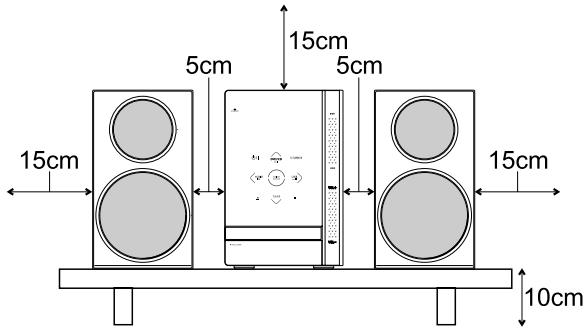
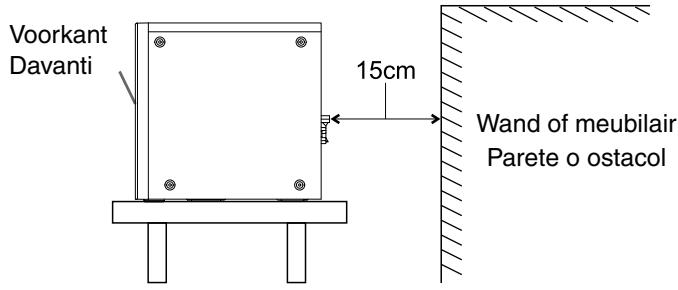
Per evitare rischi di shock elettrico e d'incendio e per proteggere l'apparecchiatura da eventuali danni, questa deve essere posizionata come segue:
Piano superiore/frontale/retro/fianchi:
Evitare di ostruire le zone che rientrano nelle dimensioni sottoindicate.
Piano inferiore: collocare su una superficie piana. Prevedere un'idonea circolazione d'aria collocando
l'apparecchio su un supporto di altezza non inferiore a 10 cm.
Inoltre, prevedere costantemente una circolazione d'aria ottimale.
Vista frontale dell'unità principale e degli altoparlanti (CA-UXGN7V ed SP-UXGN7V)
Vista laterale dell'unità principale (CA-UXGN7V)
Informazioni per gli utenti sullo smaltimento delle apparecchiature e batterie obsolete
ITALIANO

Prodotti
Batteria
Nota:
il simbolo Pb sotto il simbolo delle batterie indica che questa batteria contiene piombo.
[Unione Europea]
Questi simboli indicano che l'apparecchiatura elettrica ed elettronica e la batteria a cui fanno riferimento non devono essere smaltite tra i rifiuti domestici generici alla fine della loro vita utile. I prodotti, invece, vanno consegnati a punti di raccolta appropriati per il riciclaggio di apparecchiature elettriche ed elettroniche e delle batterie, per il trattamento corretto in conformità alle proprie normative nazionali e alle direttive 2002/96/CE e 2006/66/CE.
Mediante lo smaltimento corretto di questi prodotti, si contribuirà a preservare le risorse naturali e a prevenire potenziali effetti negativi sull'ambiente e sulla salute umana che potrebbero essere provocati, altrimenti, da uno smaltimento inappropriato dei prodotti.
Per ulteriori informazioni sui punti di raccolta e il riciclaggio di questi prodotti, contattare la sede comunale locale, il servizio di smaltimento rifiuti domestici o il negozio in cui si è acquistato il prodotto.
Lo smaltimento errato di questi rifiuti potrebbe essere soggetto a sanzioni, a seconda di quanto previsto dalla legislazione nazionale vigente.
[Per gli utenti aziendali]
Qualora si desideri smaltire questo prodotto, visitare la nostra pagina web http://www.jvc.eu/ per ottenere informazioni sul ritiro del prodotto.
[Per altri paesi al di fuori dell'Unione Europea]
Questi simboli sono validi solo nell'Unione Europea.
Qualora si desideri smaltire questi oggetti, effettuare lo smaltimento in conformità alla normativa nazionale applicabile o alle altre leggi della propria nazione relative al trattamento delle apparecchiature elettriche ed elettroniche e batterie obsolete.
Questa apparecchiatura è conforme alle direttive e alle norme europee relative alla compatibilità elettromagnetica e alla sicurezza elettrica.
Il rappresentante europeo di Victor Company of Japan, Limited è:
JVC Technical Services Europe GmbH
Postfach 10 05 04
61145 Friedberg
Germania
La ringraziamo per aver acquistato un prodotto JVC.
La invitiamo a leggere le presenti istruzioni prima di utilizzare l'apparecchio in modo da poterne sfruttare al meglio le prestazioni.
Introduzione
Descrizione dei componenti. 3
Disabilitazione del display dimostrativo 4
Utilizzo del telecomando. 5
Inserimento delle batterie nel telecomando ....5
Funzionamento del sistema dal telecomando ....5
Funzionamento di un televisore prodotto da JVC tramite telecomando 5
Preparazione
Preparazione 6
Collegamento delle antenne 6
Collegamento degli altoparlanti. 7
Collegamento ad un televisore 8
Collegamento di un lettore audio digitale portatile 9
Collegamento di un dispositivo audio digitale esterno 10
Collegamento di un subwoofer 10
Collegamento del cavo di alimentazione ....10
Selezione del tipo di segnale video. 11
Operazioni base
Operazioni base 12
Utilizzo dei tasti numerici 12
Accensione/spegnimento dell'unità principale 12
Regolazione del volume 12
Spegnimento temporaneo dell'audio 12
Selezione della modalità audio 12
Personalizzazione dello schema di equalizzazione 13
Enfatizzazione di alti e bassi 13
Enfatizzazione dei bassi 13
Miglioramento della nitidezza del suono vocale 14
Selezione della modalità surround cuffie .... 14
Impostazione dell'orologio 14
Modifica della luminosità della finestra del display 15
Spegnimento della finestra display 15
Funzione di standby automatico 15
Bloccaggio dell'espulsione del disco 15
Ascolto di trasmissioni radio
Ascolto di trasmissioni radio ....16
Selezione di una stazione radio 16
Sintonizzazione su una stazione radio preimpostata 17
Radio Data System 17
Operazioni di base per la riproduzione di un disco/file
Operazioni di base per la riproduzione di un disco/file.....20
Riproduzione di un disco 20
Riproduzione di un file 21
Selezione del tipo di file 22
Verifica dello stato corrente nella finestra del display 23
Arresto della riproduzione 24
Ripresa della riproduzione 24
Messa in pausa della riproduzione 24
Riproduzione da una posizione a 10 secondi prima 25
Riproduzione a rallentatore 25
Salto all'inizio di un titolo/gruppo 25
Salto all'inizio di capitolo/traccia/file 25
Selezione di capitoli/tracce tramite i tasti numerici 25
Salto in avanti/indietro a intervalli di 30 secondi o 5 minuti. 25
Selezione di un capitolo/traccia alla schermata menu 26
Comode funzioni di riproduzione di disco/file
Comode funzioni di riproduzione di disco/file 27
Riproduzione di un disco/file nell'ordine desiderato (riproduzione programmata) ....27
Riproduzione di un disco/file in ordine casuale (riproduzione casuale). 28
Riproduzione continua di un disco/file (riproduzione ripetuta) 29
Riproduzione ripetuta di una parte specificata (riproduzione ripetuta A-B) 29
Selezione della lingua audio, della lingua dei sottotitoli e dell'angolo di visualizzazione...30
Ingrandimento dell'immagine 30
Regolazione della qualità dell'immagine (VFP)....31
Creazione di un suono realistico (3D PHONIC) ...32
Selezione del livello del volume audio del DVD ....32
Utilizzo della barra di stato e della barra dei menu 33
Designazione del tempo (ricerca del tempo) 34
Modifica delle impostazioni iniziali con la schermata preferenze.....35
Operazioni base 35
LANGUAGE 35
PICTURE 36
AUDIO 37
OTHERS 37
Codici lingua 38
Registrare il suono direttamente da un CD a un dispositivo USB
Registrare il suono direttamente da un CD ad un dispositivo USB. 39
Registrare tutte le tracce da un CD ad un dispositivo USB 39
Cancellare una traccia/gruppo da un dispositivo USB 41
Aggiungere (Modificare) un titolo ad una traccia/gruppo sul dispositivo USB 42
Riproduzione di sorgenti da dispositivi esterni
Riproduzione di sorgenti da dispositivi esterni 44
Riproduzione di sorgenti da dispositivi esterni....44 Selezione del guadagno del segnale. 44
Timer
Timer 45
Utilizzo del timer di spegnimento 45 Utilizzo del timer di riproduzione. 46
Riferimento
Note sul funzionamento 48
Posizioni adeguate per l'unità principale......48 Condensa 48 Pulizia dell'unità principale 48 Note sul maneggio. 48 Licenza e marchi commerciali 49
Note sui dischi/file 50
Tipi di dischi/file riproducibili 50 Gerarchia dei dati. 53 Maneggiamento dei dischi 53
Ricerca guasti 54
Specifiche 58
Unità principale (CA-UXGN7V) 58 Altoparlante (SP-UXGN7V) 58 Accessori forniti 58
Come leggere il manuale
- Il presente manuale illustra il funzionamento, ipotizzando che si impieghi il telecomando. Alcuni pulsanti presenti sull'unità principale sono gli stessi del telecomando. In tal caso è possibile utilizzare uno dei due.
- Alcuni schemi riportati in questo manuale sono amplificati o ingranditi per fini esplicativi.
- Alcune funzioni si possono attivare in modo diverso dalla spiegazione fornita in questo manuale.
- A seconda del disco/file, potrebbe non essere possibile ottenere il risultato descritto anche dopo aver seguito quanto descritto in questo manuale.
- I seguenti simboli fanno riferimento ai dischi/file utilizzabili per la spiegazione.
DVD DVD VCD CD VCD Video VR SVCD CD
MP3 WAV JPEG ASF
DivX MPEG1 MPEG2
I numeri fanno riferimento alle pagine contenenti la spiegazione dei componenti.
Vista anteriore
Vista posteriore
Consultare la "Finestra del display" illustrata a pagina 4.

* Il terminale [AM LOOP] è presente solo sul modello per il Regno Unito.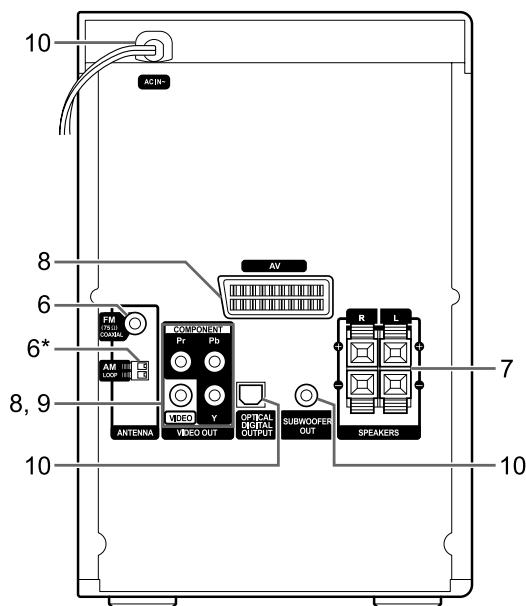
Attivazione dei pulsanti sull'unità principale
Prima di utilizzare i pulsanti sull'unità principale, appoggiare la mano sulla parte anteriore dell'unità principale. I pulsanti, i comandi e le spie inizieranno gradualmente ad accendersi.
Utilizzo dei comandi [> > / <] e [VOL + / -]
Per azionare il dato [> > / <] nella parte anteriore destra dell'unità principale, muovere verticalmente il dito sull'area tra [> >] e [<]. Allo stesso modo, per azionare il dato [VOL +/-], muovere il dito sull'area tra [VOL +] e [VOL -].
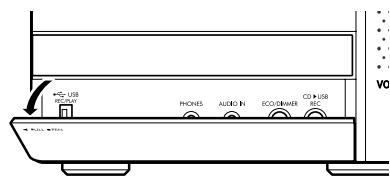
Apertura coperchio anteriore
Per utilizzare i pulsanti e i terminali nascosti sotto il coperchio anteriore, aprire con un dito la parte indicata con [< PULL OPEN].
Finestra del display
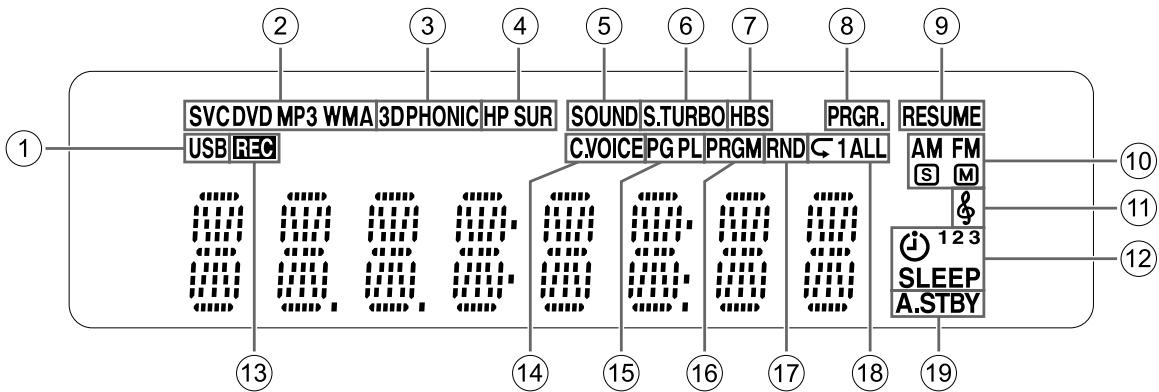
① Quando si seleziona una periferica USB come sorgente, la spia "USB" si accende. ② Spie di formato del disco
L'indicatore "SVCD" si accende durante la riproduzione di un SVCD. L'indicatore "VCD" si accende durante la riproduzione di un VCD. L'indicatore "CD" si accende durante la riproduzione di un CD. L'indicatore "DVD" si accende durante la riproduzione di un DVD.
③ La spia "3DPHONIC" si accende quando la funzione 3D PHONIC è attiva. ④ La spia "HP SUR" si accende quando la funzione surround cuffie è attiva. ⑤ La spia "SOUND" si accende quando la funzione di modalità audio è attiva. ⑥ La spia "S.TURBO" si accende quando la funzione Sound Turbo II è attiva. ⑦ La spia "HBS" si accende quando la funzione HBS è attiva. ⑧ La spia "PRGR." si accende quando viene selezionato il tipo di segnale video progressivo. ⑨ La spia "RESUME" si accende quando viene memorizzata la posizione in cui è stata interrotta la riproduzione. Spie radio
L'indicatore "AM" si accende durante la ricezione di una trasmissione AM. L'indicatore "FM" si accende durante la ricezione di una trasmissione FM.
L'indicatore si accende durante la ricezione di una trasmissione FM stereo con una sufficiente intensità del segnale. L'indicatore si accende durante la ricezione di una trasmissione FM in monoaurale.
⑪ La spia si accende quando la funzione My Sound è attiva.
Spiedel timer
- La spia si accende quando il timer di riproduzione è pronto o lo si sta impostando.
- La spia "1", "2" o "3" si accende quando il timer di riproduzione è pronto o è in funzione e lampeggia quando il timer di riproduzione si sta impostando.
- L'indicatore "SLEEP" si accende quando si attiva il timer di spegnimento.
La spia "REC" si accende quando si avvia la registrazione. La spia "C.VOID" si accende quando si attiva la funzione relativa alla nitidezza vocale. La spia "PG" o "PL" si accende quando si seleziona una playlist o un programma originale. La spia "PRGM" si accende quando la funzione di riproduzione programmata è attiva. La spia "RND" si accende quando la funzione di riproduzione casuale è attiva. Le spie "1", "1" o "ALL" si accendono quando la funzione di riproduzione ripetuta è attiva. La spia "A.STBY" si accende quando la funzione di standby automatico è impostata e lampeggia quando la funzione di standby automatico è in funzione.
Disabilitazione del display dimostrativo
Quando si collega il cavo di alimentazione all'uscita CA, nella finestra del display parte automaticamente un display dimostrativo. Prima di utilizzare il sistema, spegnere il display dimostrativo.
Quando l'unità principale è spenta
Tenere premuto [DEMO] sull'unità principale fino a quando non viene visualizzato "DEMO CLR".
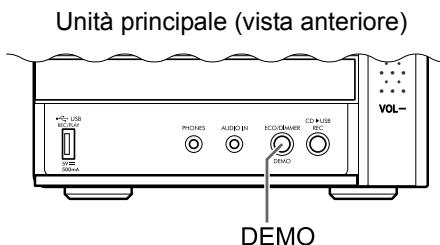
I numeri fanno riferimento alle pagine contenenti la spiegazione dei componenti.
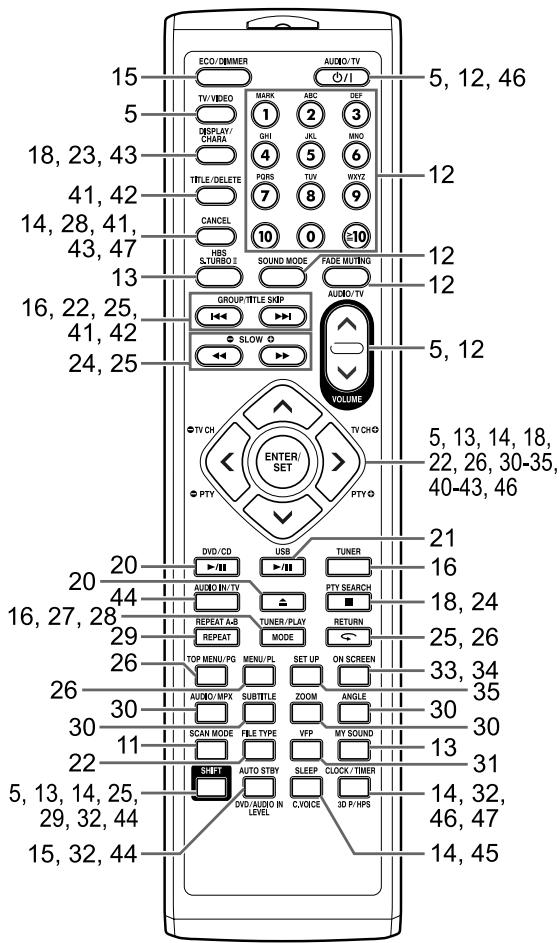
Inserimento delle batterie nel telecomando
Inserire delle batterie nel telecomando facendo corrispondere le polarità (+ e -) correttamente.
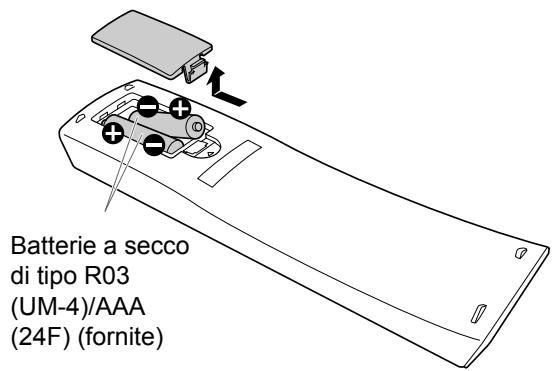
- Se la portata effettiva del telecomando diminuisce, sostituire entrambe le batterie.
Funzionamento del sistema con il telecomando
Puntare il telecomando direttamente di fronte all'unità principale.
Non bloccare il sensore del telecomando dell'unità principale.
Funzionamento di un televisore prodotto da JVC tramite telecomando
Il televisore JVC può essere azionato utilizzando il telecomando di questo sistema.
| Tasto del telecomando | Utilizzo |
| [AUDIO/TV 0/1] + [SHIFT]* | Accende/spegne la TV. |
| [TV/VIDEO] | Passa dall'entrata TV all'entrata video. |
| [- TV CH]/[TV CH+] + [SHIFT]* | Cambia i canali. |
| [VOLUME ↑]/[VOLUME ↓] + [SHIFT]* | Regola il volume. |
- Quando si preme il tasto funzione desiderato, tenere premuto [SHIFT].
Collegamento delle antenne
Antenna a telaio AM (fornita) [solo per il Regno Unito]
Impostazione dell'antenna a telaio AM
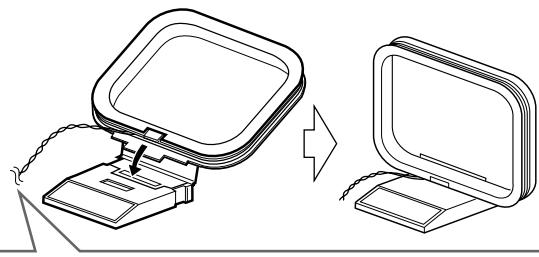

Se il materiale isolante copre le punte del cavo dell'antenna, torcere e togliere l'isolamento.
NOTA
- Tenere il cavo dell'antenna a telaio AM avvolto nella protezione della stessa, in caso contrario l'efficienza e la sensibilità dell'antenna a telaio AM potrebbe essere ridotta.
Collegamento dell'antenna a telaio AM
Unità principale (vista posteriore)
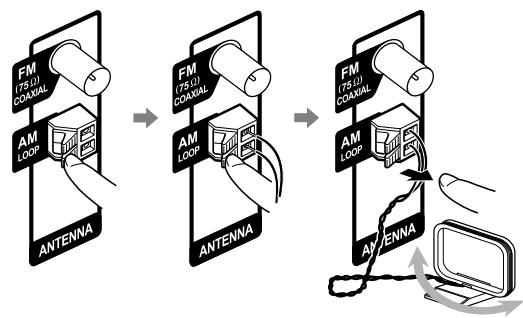
Ruotare l'antenna a telaio AM per trovare la posizione migliore per la ricezione radio.
NOTA
- Verificare che i conduttori dell'antenna non tocchino le altre prese. Ciò potrebbe causare una scarsa ricezione.
Quando ha luogo una scarsa ricezione radio con l'antenna FM fornita oppure quando si utilizza un'antenna collettiva
Unità principale (vista posteriore)
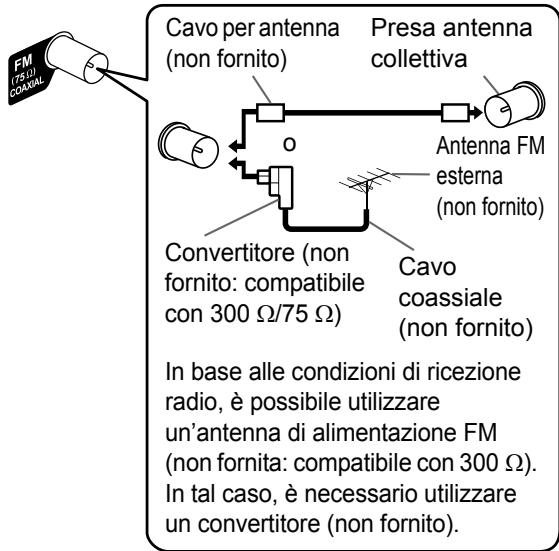
- Quando si utilizza un'antenna diversa da quella fornita con questo sistema, fare riferimento ai manuali operativi dell'antenna e del convertitore per ulteriori dettagli sul collegamento.
- Quando si collocano le antenne, trovare la posizione migliore per la ricezione ascoltando un programma radio reale (fare riferimento al capitolo "Ascolto di trasmissioni radio" a pagina 16).
- Non è possibile ricevere radiotrasmissioni se il collegamento dell'antenna non è corretto.
Collegamento degli altoparlanti
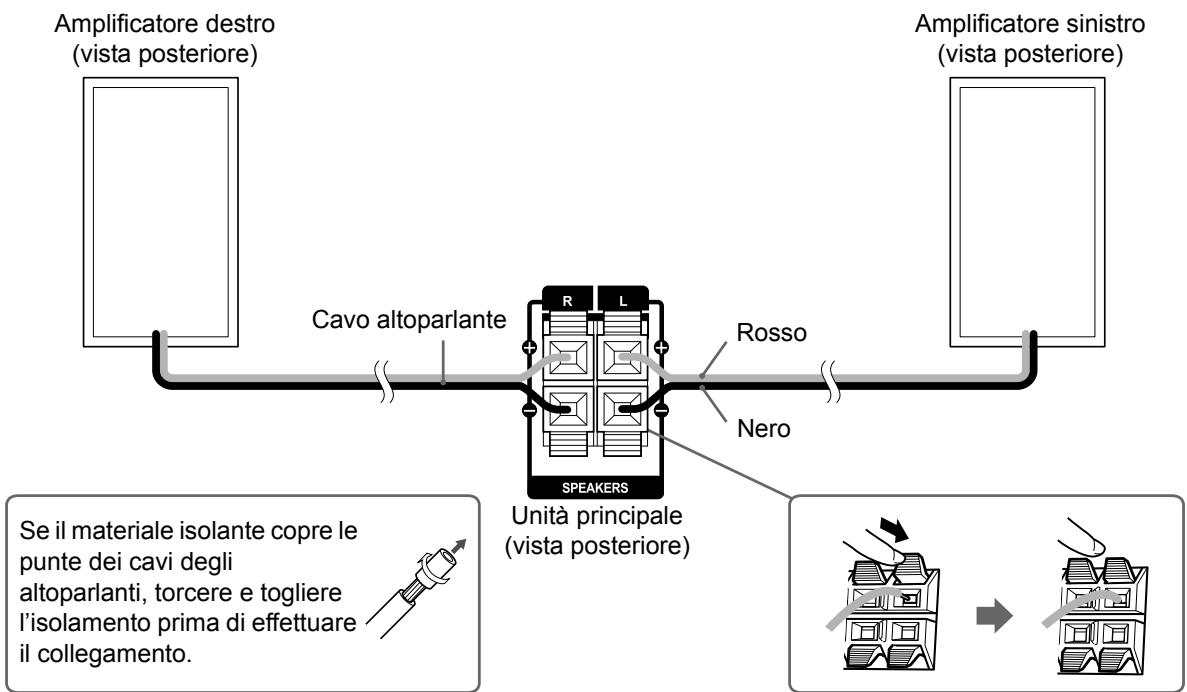
Collegare gli altoparlanti all'unità principale collegando i cavi colorati alle prese dello stesso colore sulla parte posteriore dell'unità principale.
IMPORTANTE
- Un collegamento non corretto del cavo degli altoparlanti riduce l'effetto stereo e la qualità acustica.
- Gli altoparlanti forniti sono schermati magneticamente, ma in certi casi si potrebbe verificare un'irregolarità di colore nel televisore. Per evitare l'irregolarità di colore, impostare gli altoparlanti seguendo le istruzioni sottostanti.
- Prima di impostare gli altoparlanti, disattivare l'alimentazione principale del televisore.
- Posizionare gli altoparlanti abbastanza lontani dal televisore in modo da non causare irregolarità di colore nel televisore.
- Attendere 30 minuti circa prima di riattivare l'alimentazione principale del televisore.
ATTENZIONE
- Gli altoparlanti forniti sono costruiti esclusivamente per essere utilizzati con l'unità principale fornita come parti di questo sistema. Non collegare gli altoparlanti forniti ad apparecchiature diverse dall'unità principale fornita. In caso contrario gli altoparlanti si potrebbero danneggiare.
- Non collegare altri altoparlanti unitamente a quelli forniti. Il cambiamento di impedenza potrebbe danneggiare l'unità principale e gli altoparlanti.
Collegamento ad un televisore
Dopo aver effettuato il collegamento ad un televisore, seguire le istruzioni a pagina 11.
Collegamento ad un televisore con la presa [AV]
Televisore![JVC UX-GN7V - Collegamento ad un televisore con la presa [AV] - 1](/content/2020/05/123910/images/94c44bb8b5fd4619a76ba8a25d46b07a2757e3e93892dd2d7282d630922be229.jpg)
NOTA
- Nessun segnale audio proveniente dalla presa [AV] (SCART) è diretto al televisore.
Collegamento ad un televisore con la presa [COMPONENT]
Televisore![JVC UX-GN7V - Collegamento ad un televisore con la presa [COMPONENT] - 1](/content/2020/05/123910/images/d4640caa999c649f939c85e5bbe6be14ed146b48372b0472720dbfa7a5e054b5.jpg)
NOTA
- Quando si desidera ascoltare del suono proveniente da un televisore, collegare quest'ultimo alla presa [AV] oltre che alle prese [COMPONENT].
Collegamento ad un televisore con la presa [VIDEO]
![JVC UX-GN7V - Collegamento ad un televisore con la presa [VIDEO] - 1](/content/2020/05/123910/images/1bc47f9f3fcfbf87387a0c72ecf2205b95ebe049d1cc069d82895f398d635106.jpg)
NOTA
- Quando si desidera ascoltare del suono proveniente da un televisore, collegare quest'ultimo alla presa [AV] e anche alla presa [VIDEO].
Collegamento di un lettore audio digitale portatile
È possibile ascoltare suoni analogici provenienti da un lettore audio digitale portatile collegato.
Unità principale (vista anteriore)
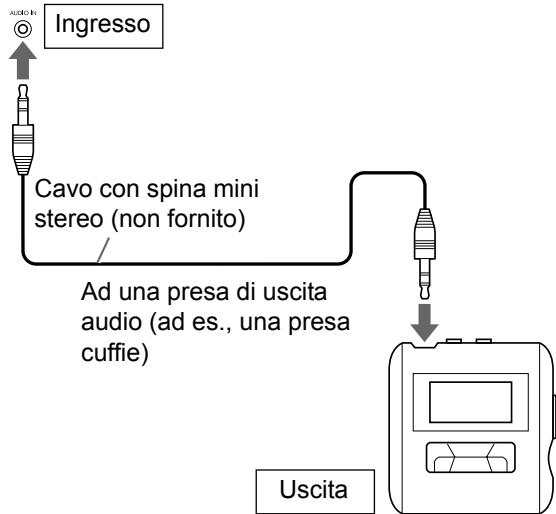
Lettore audio digitale portatile o un altro dispositivo audio
IMPORTANTE
- Collegare l'unità principale direttamente a un televisore (o a un monitor) senza passare attraverso un videoregistratore (VCR). Diversamente, durante la riproduzione potrebbe verificarsi una distorsione di immagine (in ogni caso, il passaggio del collegamento attraverso un VCR non influisce sulla qualità audio).
Unità principale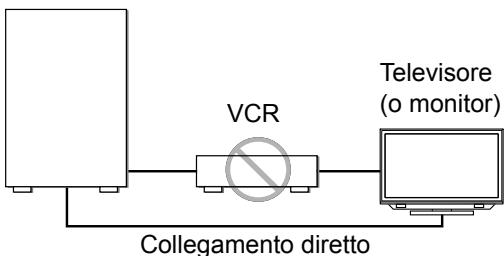
- Anche il collegamento dell'unità principale a un televisore con VCR integrato può causare la distorsione di immagine durante la riproduzione.
Collegamento di un dispositivo audio digitale esterno
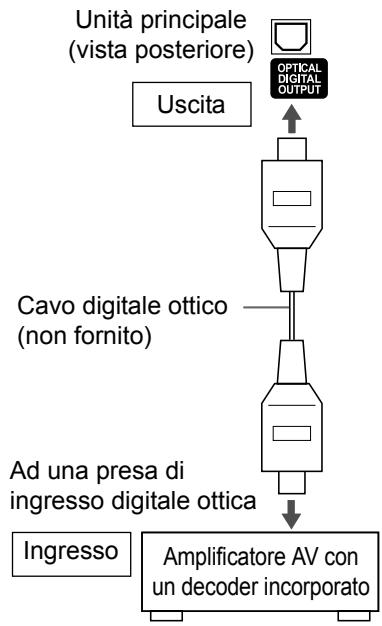
NOTA
- Prima di collegare o scollegare un dispositivo esterno, premere ripetutamente [VOLUME ] per impostare il volume del sistema al minimo. È anche possibile utilizzare anche i pulsanti [VOL -] sull'unità principale.
- Selezionare l'impostazione adatta per "DIGITAL AUDIO OUTPUT" a seconda del dispositivo collegato. Consultare pagina 37.
- È possibile emettere il segnale audio alla presa [OPTICAL DIGITAL OUTPUT] quando "DVD/CD" è selezionato come sorgente nella finestra del display.
Collegamento di un subwoofer
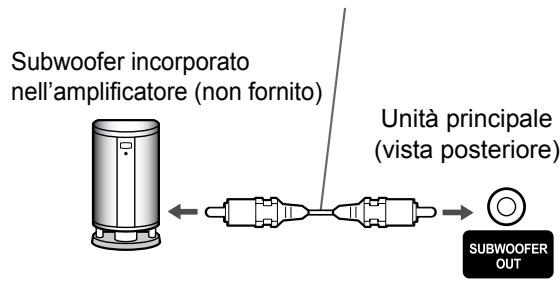
Quando si collega questo sistema a un subwoofer incorporato nell'amplificatore (non fornito), si potranno ottenere suoni bassi più dinamici. Per maggiori dettagli, fare riferimento al manuale del subwoofer.
Cavo audio (non fornito)
Utilizzare il cavo audio fornito con il subwoofer incorporato nell'amplificatore o un cavo disponibile in commercio.
Collegamento del cavo di alimentazione
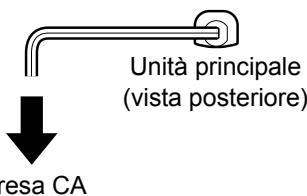
- Collegare il cavo di alimentazione dopo aver terminato gli altri collegamenti.
- La spia [STANDBY] sull'unità principale si accende.
Selezione del tipo di segnale video
Per visualizzare un'immagine sullo schermo del televisore, selezionare correttamente il tipo di segnale video in base al televisore dopo il collegamento dell'unità principale a quest'ultimo.
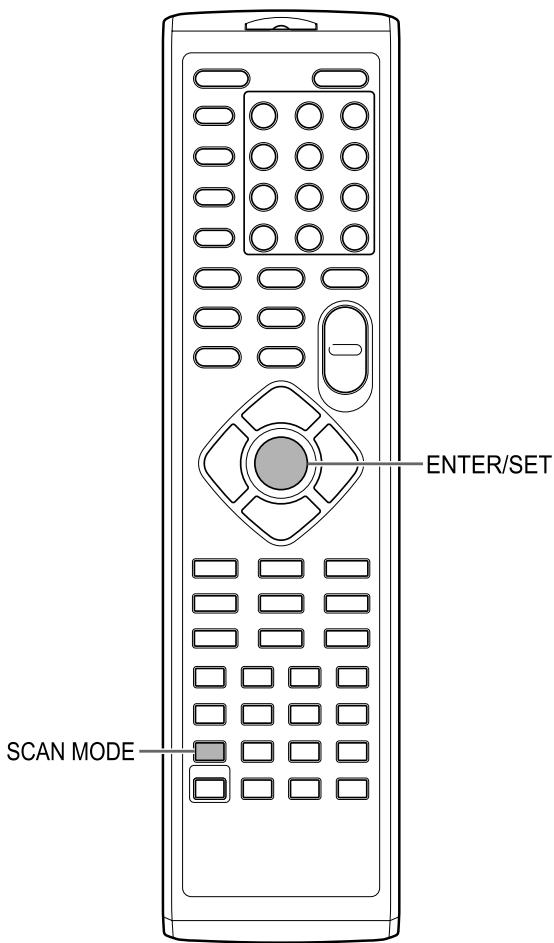
1 Accendere l'unità principale.
- Consultare "Accensione/spegnimento dell'unità principale" a pagina 12.
2 Premere ripetutamente [SCAN MODE] per selezionare il tipo di segnale video adatto al televisore.
- È possibile selezionare "RGB", "Y/C" o "PROGRE".
- Selezionare "RGB" se alla presa [AV] si collega un televisore compatibile con segnali video compositi.
- Selezionare "Y/C" se alla presa [AV] si collega un televisore compatibile con segnali S-video.
- Selezionare "PROGRE" se alle prese [COMPONENT] si collega un televisore compatibile con la scansione progressiva.
3 Premere [ENTER/SET].
Utilizzo dei tasti numerici
Esempi:
5: [5]
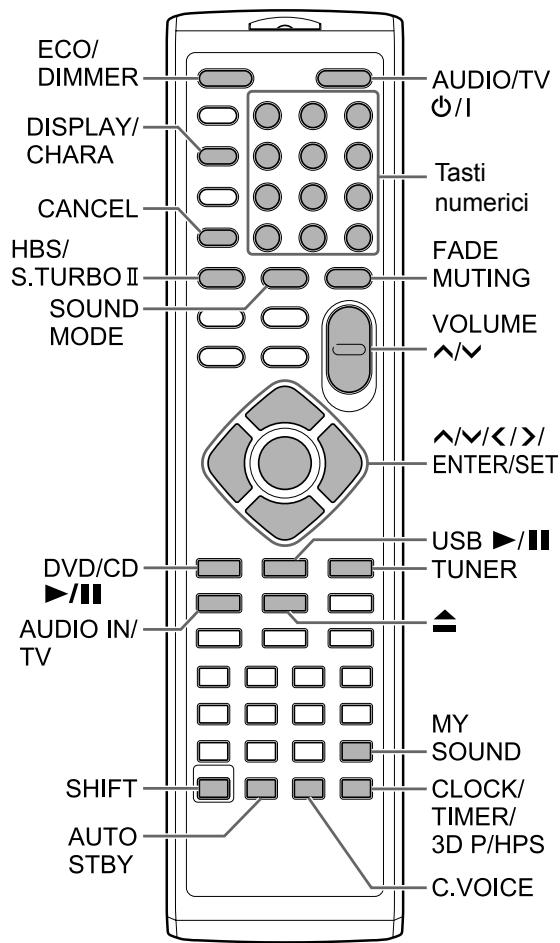
Accensione/spegnimento dell'unità principale
Premere [AUDIO/TV 01] (o 01 sull'unità principale).
- L'unità principale si accende e la spia [STANDBY] sull'unità principale si spegne.
- Premere di nuovo [AUDIO/TV 0/1] (o 0/1 sull'unità principale) per spegnere l'unità principale (l'unità principale entra in modalità standby).
- Con l'unità spenta, se si preme [DVD/CD ▸ /II], [USB ▸ /II], [TUNER], [AUDIO IN/TV] (o [AUDIO IN] sull'unità principale) o ◀ l'unità si riaccende. La funzione assegnata al pulsante premuto inizia contemporaneamente la propria attività.
Regolazione del volume
Premere ripetutamente [VOLUME A] o [VOLUME V].
- Il volume può essere regolato usando il dato [VOL+/–] sull'unità principale.
Spegnimento temporaneo dell'audio
Premere [FADE MUTING].
- Premere di nuovo [FADE MUTING] per ripristinare il suono.
Selezione della modalità audio
Una combinazione di tecnologie audio JVC consente di selezionare lo schema audio desiderato. Questa funzione è denominata "modalità audio".
Premere [SOUND MODE] ripetutamente.
- Ogni volta che si preme [SOUND MODE], il display cambia come segue.
- "ROCK": per suoni acustici.
- "POP": per musica vocale.
- "CLASSIC": per musica classica. "JAZZ": per musica jazz.
- "REGGAE": per ritmi lenti.
- "SALSA": per musica salsa.
- "SAMBA": per musica samba.
- "FLAT": annulla la modalità audio.
- La selezione di queste modalità fornisce un effetto surround.
Personalizzazione dello schema di equalizzazione
Le frequenze audio udibili variano di persona in persona. Questa funzione crea lo schema di equalizzazione appropriato secondo le proprie preferenze di ascolto. Questa funzione è denominata "My Sound".
■Quando si arresta un disco/file
1 Tenere premuto [MY SOUND]. Schermo TV
![JVC UX-GN7V - Tenere premuto [MY SOUND]. Schermo TV - 1](/content/2020/05/123910/images/da7d4c60533ecb4ad60ba2d340b2db7650a8070808cd1c5cfb7d7c8dafdb362d.jpg)
2 Premere [ENTER/SET].
- Dagli altoparlanti vengono emessi 5 toni di prova singolarmente.
Schermo TV![JVC UX-GN7V - Premere [ENTER/SET]. - 1](/content/2020/05/123910/images/386947af555b4c891e399bee7a0a0de93361d1e4691f44e38d2b31a8a70e1a20.jpg)
Livello del segnale
3 Appena viene emesso il tono di prova, premere [ENTER/SET].
- Le misurazioni vengono memorizzate.
- Viene creato un schema di equalizzazione appropriato che è mostrato sullo schermo del televisore.
4 Premere ripetutamente o per selezionare il numero preimpostato da 1 a 3.
- Lo schema di equalizzazione viene memorizzato. Sullo schermo del televisore, il numero preimpostato assegnato allo schema di equalizzazione diventa verde.
Schermo TV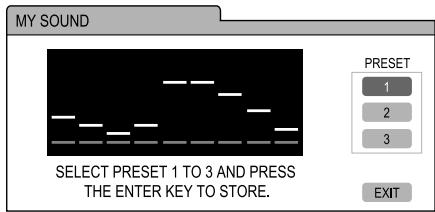
- Per ripetere la misurazione, premere ripetutamente o per selezionare "EXIT" sullo schermo TV, quindi premere [ENTER/SET]. È possibile memorizzare fino a 3 schemi di equalizzazione.
5 Premere [ENTER/SET].
NOTA
- È possibile annullare l'impostazione premendo [MY SOUND].
Selezione dello schema di equalizzazione preimpostato
Premere [MY SOUND].
- Ogni volta che si preme [MY SOUND], lo schema di equalizzazione preimpostato cambia.
- Per disattivare lo schema di equalizzazione memorizzato, selezionare "OFF".
NOTA
- Questa funzione non funziona con alcuni file.
Enfatizzazione di alti e bassi
È possibile enfatizzare sia le alte sia le basse frequenze audio. Questa funzione è denominata "Sound Turbo II".
Premere [S.TURBO II].
- Ogni volta che si preme [S.TURBO II], l'impostazione si attiva o disattiva.
NOTA
- Quando la funzione Sound Turbo II è attiva, la funzione HBS si attiva automaticamente.
Enfatizzazione dei bassi
Quando la funzione Sound Turbo II è disattivata, è possibile enfatizzare solo le basse frequenze. Questa funzione è denominata "HBS (hyper bass sound)".
Premere [HBS] tenendo premuto [SHIFT].
- Ogni volta che si preme [HBS], l'impostazione si attiva o disattiva.
NOTA
- L'attivazione della funzione Sound Turbo II attiva anche la funzione HBS. In quel momento, tuttavia, l'indicatore "HBS" non si accende.
Miglioramento della nitidezza del suono vocale
Questa funzione consente di comprendere facilmente i dialoghi registrati sul disco/file anche con il volume completamente basso. Questa funzione è utile durante la visione di un film.
Premere [C.VOICE] tenendo premuto [SHIFT].
- Ogni volta che si preme [C.VOICE], l'impostazione si attiva o disattiva.
NOTA
- "C.VOICE" si riferisce a un "suono vocale chiaro".
Selezione della modalità surround cuffie
È possibile ascoltare il suono surround tramite le cuffie collegate alla presa [PHONES].
■Quando le cuffie sono collegate alla presa [PHONES]
Premere [3D P/HPS] tenendo premuto [SHIFT].
- Ogni volta che si preme [3D/HPS], l'impostazione si attiva o disattiva.
NOTA
- La presa [PHONES] serve al collegamento di una coppia di cuffie fornite con una spina mini stereo (non fornita). Quando si collegano le cuffie, dagli amplificatori non verrà emesso alcun suono.
- Questa funzione non è valida per i file JPEG, ASF, DivX, MPEG1 o MPEG2. "HPS" si riferisce a "surround cuffie".
Impostazione dell'orologio
L'orologio può essere impostato quando l'unità principale è accesa o spenta.
1 Premere [CLOCK/TIMER] ripetutamente per selezionare l'orologio nella finestra del display.
000
2 Premere < 0> per selezionare l'ora. 3 Premere [ENTER/SET]. 4 Premere < 0> per selezionare il minuto. 5 Premere [ENTER/SET].
L'orologio parte da 0 secondi in corrispondenza dei minuti impostati.
NOTA
- Durante l'impostazione dell'orologio, è possibile tornare al punto precedente premendo [CANCEL] oppure interrompere l'impostazione premendo [CLOCK/TIMER].
- Per regolare l'orologio, premere ripetutamente [CLOCK/TIMER] fino a quando non compare l'orologio nella finestra del display, poi regolare l'orologio partendo dal punto 2.
- Premere [DISPLAY/CHARA] per visualizzare l'orologio quando si usa quel sistema (consultare pagina 23).
- L'orologio acquista o perde circa 1 minuto al mese.
- Se il cavo di alimentazione dell'unità principale viene scollegato alla presa CA o in caso di interruzione di corrente, l'impostazione dell'orologio viene cancellata. Impostare nuovamente l'orologio.
Modifica della luminosità della finestra del display
■Quando l'unità principale è accesa
Premere [ECO/DIMMER] ripetutamente.
- Ogni volta che si preme [ECO/DIMMER], la luminosità cambia in 3 livelli.
Spegnimento della finestra display
È possibile ridurre il consumo energetico disattivando la finestra display quando l'unità principale è spenta.
■Quando l'unità principale è spenta Premere [ECO/DIMMER] ripetutamente.
- Ogni volta che si preme [ECO/DIMMER], il display cambia come segue.
- Selezionando il display normale si attivano il display orologio e i tasti sull'unità principale.
- Selezionando "DISP OFF" si disattiva il display orologio e si attivano i tasti sull'unità principale.
- Selezionando "ECO ON" si disattivano il display orologio e i tasti sull'unità principale.
NOTA
- È possibile usare il telecomando in tutti i casi sopra menzionati.
- "ECO" si riferisce a "ecologia".
Funzione di standby automatico
Se per 3 minuti non viene prodotto alcun suono, l'unità principale si spegne automaticamente. Questa funzione è disponibile quando si seleziona come sorgente un disco caricato o un dispositivo USB collegato.
Attivazione della funzione di standby automatico
■Quando si seleziona come sorgente un disco caricato o un dispositivo USB collegato
Premere [AUTO STBY].
- Nella finestra del display si accende la spia "A.STBY".
- Ogni volta che si preme [AUTO STBY], l'impostazione si attiva o disattiva.
Prestazioni della funzione di standby automatico
Quando la riproduzione di un disco caricato o un dispositivo USB collegato termina, la funzione di standby automatico si avvia con un conto alla rovescia. In quel momento, l'indicatore "A.STBY" inizia a lampeggiare.
Se per 3 minuti non viene effettuata alcuna operazione, l'unità principale si spegne automaticamente.
NOTA
- Se la sorgente viene impostata su una trasmissione radio, sull'audio del televisore o di una periferica collegata alla presa [AUDIO IN], quella funzione si disattiva temporaneamente.
Bloccaggio dell'espulsione del disco
È possibile bloccare il cassetto disco per impedirne l'espulsione.
Impostazione del blocco di espulsione del disco
Unità principale (vista anteriore)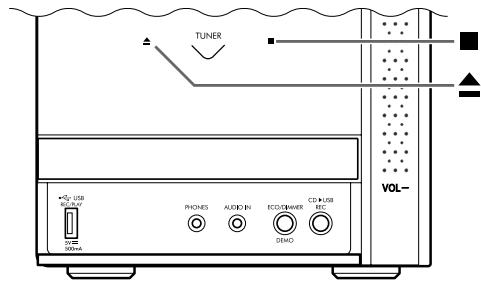
■Quando l'unità principale è spenta
Premere ▲ sull'unità principale e tenere premuto ■ sempre sull'unità principale.
- Nella finestra del display compare "LOCKED".
- Per annullare il blocco dell'espulsione del disco, premere ▲ sull'unità principale e tenere premuto ■ sempre sull'unità principale. Nella finestra del display compare "UNLOCKED".
* Per l'utilizzo dei tasti numerici, consultare il capitolo "Utilizzo dei tasti numerici" a pagina 12.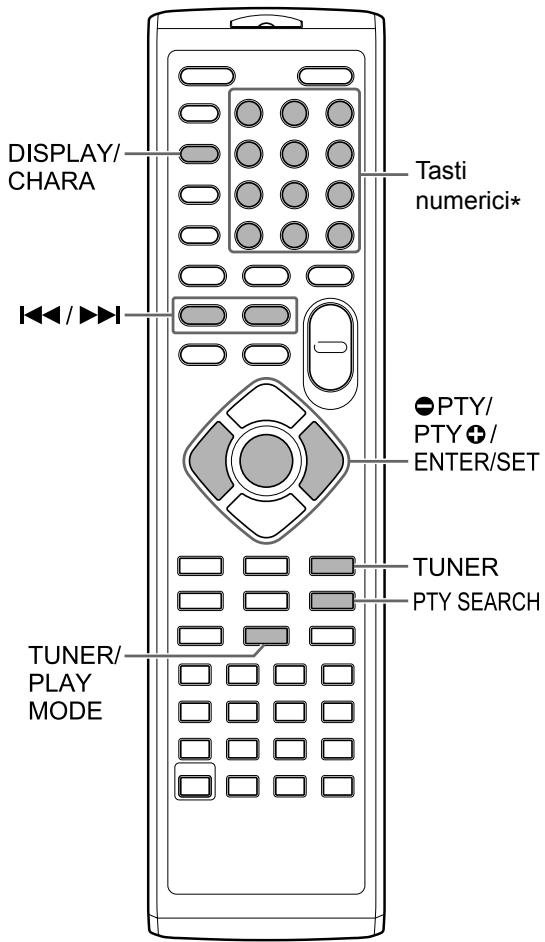
Selezione di una stazione radio
1 Premere [TUNER] per selezionare "TUNER FM" o "TUNER AM" nella finestra del display.
- Premendo [TUNER] si seleziona una trasmissione radio come sorgente audio.
IMPORTANTE
- Ogni volta che si preme [TUNER], la banda passa da "TUNER FM" a "TUNER AM" e viceversa. (Solo per il Regno Unito)
- È possibile selezionare solo "TUNER FM" (per paesi/aree diverse dal Regno Unito)
2 Tenere premuto ◀◀ ◀ ▶▶ ▶
- La frequenza radio inizia a cambiare nella finestra del display.
- Quando l'unità principale ha ricevuto una trasmissione, la frequenza cessa automaticamente di cambiare.
- È possibile selezionare una stazione radio specifica durante la ricerca di una trasmissione. Premere o per arrestare la ricerca quando la frequenza desiderata appare nella finestra del display.
NOTA
- Se risulta difficile ascoltare una trasmissione stereo FM a causa di interferenze audio, è possibile ascoltare la trasmissione più facilmente premendo [TUNER/PLAY MODE] per commutare il suono in ricezione mono. In quel caso, si accende la spia M (monoaurale) nella finestra del display. Per riportare il suono alla ricezione stereo, premere di nuovo [TUNER/PLAY MODE]. Nella finestra del display si accende la spia S (stereo).
Sintonizzazione su una stazione radio preimpostata
La preimpostazione delle stazioni radio nell'unità principale consente di sintonizzarsi rapidamente su una stazione radio.
Preimpostazione delle stazioni radio
IMPORTANTE
- È possibile memorizzare solo fino a 30 stazioni radio FM e solo fino a 15 stazioni radio AM. (Solo per il Regno Unito)
- È possibile memorizzare solo fino a 30 stazioni radio FM (per paesi/aree diverse dal Regno Unito)
1 Selezionare una stazione radio che si desidera memorizzare.
- Consultare il capitolo "Selezione di una stazione radio" a pagina 16.
- È anche possibile preimpostare la ricezione stereo o monaurale selezionata per una trasmissione FM.
2 Premere [ENTER/SET].
- "SET" lampeggia nella finestra del display per quale secondo.
3 Mentre "SET" lampeggia, premere i tasti numerici per selezionare il numero preimpostato che si desidera assegnare.
4 Premere [ENTER/SET].
- Appare "STORED" e la stazione radio selezionata è memorizzata.
NOTA
- Quando si memorizza una stazione radio in un numero preimpostato in cui precedentemente era stata memorizzata un'altra stazione radio, la stazione radio appena impostata sostituisce la stazione radio precedentemente memorizzata.
- Se il cavo di alimentazione dell'unità principale viene scollegato alla presa CA o in caso di interruzione di corrente, le impostazioni delle stazioni radio preimpostate vanno perse entro alcuni giorni. Se ciò accade, impostare nuovamente la stazione radio preimpostata.
Sintonizzazione su una stazione radio preimpostata ■Quando si seleziona una trasmissione radio FM o AM come sorgente
Premere i tasti numerici per selezionare il numero preimpostato della stazione radio su cui si desidera sintonizzarsi.
Radio Data System
Ricezione di trasmissioni radio FM con Radio Data System
Radio Data System consente alle stazioni radio FM di inviare un ulteriore segnale unitamente ai loro segnali di programma regolari.
Ad esempio, una stazione radio invia il proprio nome di stazione radio o le informazioni sui tipi di programmi trasmessi quali sport o musica.
È possibile ricevere i seguenti tipi di segnali Radio Data System.
PS (Program Service):*** mostra i nomi di stazioni radio comunemente note.
PTY (Program Type):*** mostra i tipi di programmi trasmessi.
RT (Radio Text):*** mostra i messaggi di testo inviati alla stazione radio.
NOTA
- Per maggiori informazioni su Radio Data System, consultare il sito web "http://www.rds.org.uk".
Modifica delle informazioni di Radio Data System
È possibile fare riferimento alle informazioni di Radio Data System nella finestra del display durante l'ascolto di una trasmissione radio FM.
■Quando si ascolta una trasmissione radio FM
Premere [DISPLAY/CHARA] ripetutamente.
Nella finestra del display compare il nome della stazione radio. Se non si riceve alcun segnale, compare l'indicazione "NO PS".
PTY (Program Type):
Nella finestra del display compare il tipo di programma trasmesso. Compare l'indicazione "NO PTY" se non si riceve alcun segnale.
RT (Radio Text):
Nella finestra del display compaiono messaggi di testo inviati alla stazione radio. Compare l'indicazione "NO RT" se non si riceve alcun segnale.
NOTA
- Se l'unità principale impiega qualche istante per migliorare le informazioni di Radio Data System ricevute da una stazione radio, nella finestra del display può comparire l'indicazione "WAIT PS", "WAIT PTY" o "WAIT RT".
Ricerca di programmi tramite codici PTY (ricerca PTY)
È possibile individuare un tipo di programma radio specificando il codice PTY corrispondente. La ricerca PTY è applicabile solamente alle stazioni radio preimpostate.
■Quando si seleziona una trasmissione radio FM come sorgente
1 Premere [PTY SEARCH].
- "PTY" e "SELECT" iniziano a lampeggiare nella finestra del display.
2 Premere ripetutamente [PTY] o [PTY] per selezionare un codice PTY.
- Consultare pagina 19 per i codici PTY.
3 Premere [PTY SEARCH].
- Mentre l'unità principale cerca un programma radio, nella finestra del display compaiono l'indicazione "SEARCH" e i codici PTY selezionati.
- L'unità principale cerca 30 stazioni radio FM preimpostate, si ferma quando trova quella selezionata e si sintonizza sulla stazione radio.
Per cercare la successiva stazione radio, premere [PTY SEARCH] mentre la frequenza selezionata e il codice PTY stanno lampeggiando.
- Per arrestare la ricerca, premere [PTY SEARCH].
- Se non viene trovato alcun programma, nella finestra del display compare l'indicazione "NOTFOUND".
Codici PTY
| NONE: | indefinito. |
| NEWS: | notizie. |
| AFFAIRS: | programmi d'attualità riguardanti dibattiti sulle notizie o analisi. |
| INFO: | programmi con lo scopo di dare consigli globali. |
| SPORT: | programmi relativi a qualsiasi aspetto sportivo. |
| EDUCATE: | programmi educativi. |
| DRAMA: | tutti i serial e le sit-com radiofoniche. |
| CULTURE: | programmi relativi a qualsiasi aspetto della cultura nazionale o regionale, compresi lingua e teatro. |
| SCIENCE: | programmi relativi alle scienze naturali e alla TECHNOologia. |
| VARIED: | utilizzato principalmente per i programmi basati sul dialogo quali quiz, giochi radiofonici e interviste sulle personalità. |
| POP M: | musica commerciale di tendenza popolare attuale. |
| ROCK M: | musica rock. |
| EASY M: | musica contemporanea attuale considerata "da ascolto". |
| LIGHT M: | musica strumentale e opere vocali o corali. |
| CLASSICS: | performance delle maggiori opere orchestrali, sinfonie e musica da camera. |
| OTHER M: | musica che non rientra in nessun'altra categoria. |
| WEATHER: | rapporti e previsionsi meteorologiche. |
| FINANCE: | rapporti sul mercato mobiliare, commercio e compravendita. |
| CHILDREN: | programmi mirati per un pubblico infantile. |
| SOCIAL: | programmi di sociologia, storia, geografia, psicologia e società. |
| RELIGION: | programmi religiosi. |
| PHONE IN: | coinvolgimento del pubblico affinché esprima la propria opinione per telefono o in un forum pubblico. |
| TRAVEL: | informazioni sui viaggi. |
| LEISURE: | programmi relativi alle attività ricreative. |
| JAZZ: | musica jazz. |
| COUNTRY: | canzoni che hanno origine alla tradizione musicale degli stati americani del sud o continuano questa tradizione. |
| NATION M: | musica popolare attuale della nazione o della regione. |
| OLDIES: | musica derivante alla cosiddetta "età dell'oro" della musica popolare. |
| FOLK M: | musica con radici nella cultura musicae di una particolare nazione. |
| DOCUMENT: | programmi relativi a problemi reali, presentati in uno stile investigativo. |
| TEST: | trasmissioni per testare i dispositivi di trasmissione di emergenza o l'unità principale. |
| ALARM: | avvisi di emergenza. |
| La classifica dei codici PTY per alcune stazioni radio FM potrebbe variate rispetto all'elenco sopra lostrato. | |
* Per l'utilizzo dei tasti numerici, consultare il capitolo "Utilizzo dei tasti numerici" a pagina 12.![JVC UX-GN7V - Premere [PTY SEARCH]. - 1](/content/2020/05/123910/images/8290de13222c912890cede93fab4409405da64d098b5685f242ee06ce3e12d06.jpg)
Riproduzione di un disco
DVD DVD VCD CDVIDEO VR SVCD
Questa sezione illustra la riproduzione dei tipi di dischi mostrati.
1 Premere sul telecomando o sull'unità principale.
- Fuoriesce il vassoio portadisco.
2 Posizionare un disco sul vassoio portadisco.
- Per riprodurre un disco da 8 cm, posizionarlo sulla cavità interna del vassoio portadisco.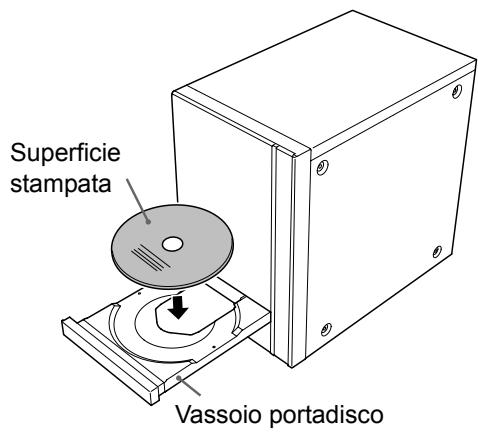
3 Premere [DVD/CD II].
NOTA
- Dopo l'inizio della riproduzione di un DVD, sullo schermo del televisore può comparire una schermata menu. In tal caso, utilizzare la schermata menu (consultare il capitolo "Selezione di un capitolo/traccia alla schermata menu" a pagina 26).
Riproduzione di un file


Questa sezione illustra la riproduzione di 1) file registrati sul disco caricato e 2) file registrati su un dispositivo di memorizzazione di massa USB (qui di seguito denominato "dispositivo USB") collegato all'unità principale. Il funzionamento è illustrato con una visualizzazione di file MP3 come esempio.
NOTA
- Consultare anche "Note sui file registrati su un dispositivo di memorizzazione di massa USB collegato" a pagina 52.
- Quando si registrano file di tipo diverso (audio/fermo immagine/video) su un disco caricato o su un dispositivo di memorizzazione di massa USB collegato, selezionare il tipo di file prima della riproduzione (consultare "Selezione del tipo di file" a pagina 22).
(Per riprodurre file presenti su un disco)
Posizionare un disco sul vassoio portadisco.
- Consultare le fasi 1 e 2 riportate a pagina 20. (Per riprodurre file presenti su un dispositivo USB)
Collegare il dispositivo USB.
Unità principale (vista anteriore)
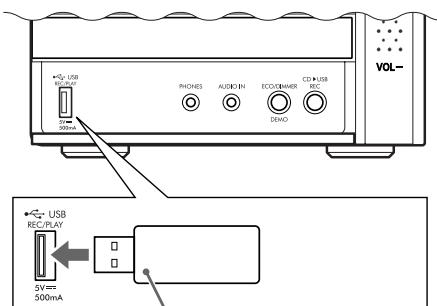
Dispositivo di memoria flash, lettore audio digitale portatile o altra dispositivi USB
NOTA
- Non è possibile collegare un computer alla presa [USB REC/PLAY] del sistema.
- Non è possibile collegare una camcorder JVC Everio alla presa [USB REC/PLAY] del sistema.
- Quando si collega un cavo USB, utilizzare un cavo USB 2.0 di lunghezza inferiore a 1 m.
- Prima di collegare o scollegare un dispositivo USB, premere ripetutamente [VOLUME ] per impostare il volume del sistema al minimo. È anche possibile utilizzare i pulsanti [VOL -] sull'unità principale.
(Per riprodurre file presenti su un disco)
Premere [DVD/CD II].
(Per riprodurre file presenti su un dispositivo USB)
Premere [USB ▸ II].
3 Premere per arrestare la riproduzione.
- Sullo schermo del televisore compare la schermata menu.
Quando si seleziona come sorgente un file registrato sul dispositivo USB collegato, appare l'indicazione "USB".
Numeri del gruppo corrente e dei gruppi totali registrati sul disco caricato o sul dispositivo USB collegato
Numeri della traccia corrente (file) e delle tracce totali (file) comprese nel gruppo corrente
Tempo di riproduzione trascorso della traccia corrente (solo file MP3, WMA, WAV, ASF)
Stato della riproduzione
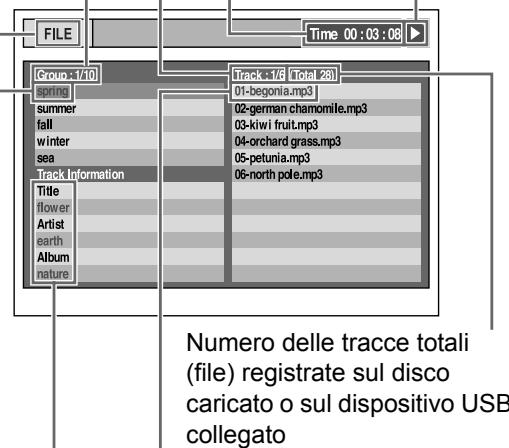
Traccia attuale (file)
Informazioni sulle etichette (solo file MP3 o WMA)
Gruppo attuale
4 Premere ∧,∨, < 0 > per selezionare un gruppo e una traccia.
NOTA
- È anche possibile utilizzare i tasti numerici e i 1 1 O▸ per selezionare una traccia.
- Per alcuni dischi/file è anche possibile selezionare un gruppo premendo [GROUP/TITLE SKIP] tenendo premuto [SHIFT] oppure utilizzare i tasti numerici.
5 Premere [DVD/CD ▶/II] o [USB ▶/II].
NOTA
- Per scollegare correttamente un dispositivo USB, spegnere l'unità principale prima di scollegare il dispositivo USB.
Riproduzione di presentazioni
- I file JPEG vengono riprodotti continuamente a partire dal file selezionato.
- Il tempo di visualizzazione per un file in riproduzione di presentazioni è di circa 3 secondi.
- È possibile arrestare la riproduzione di una presentazione e visualizzare il file corrente premendo nuovamente [DVD/CD ▶/II] o [USB ▶/II].
- Premere [ENTER/SET] per visualizzare solamente il file selezionato.
Icone guida sullo schermo TV (guida sullo schermo)

: Riproduzione

: Pausa

: Ricerca veloce indietro/avanti

: Riproduzione a rallentatore (direzione indietro/avanti)

: Contiene audio multilingue (Consultare pagina 30.)
Contiene sottotitoli multilingue (consultare pagina 30). Contiene visualizzazione multiangolare (consultare pagina 30). Il disco/file non consente l'operazione tentata.
Selezione del tipo di file


Quando si registrano file di tipo diverso su un disco caricato o su un dispositivo USB collegato, selezionare il tipo di file prima della riproduzione.
Premere [FILE TYPE] ripetutamente.
- Ogni volta che si preme [FILE TYPE], la sorgente selezionata cambia a file audio, file immagine o file video.
NOTA
- È anche possibile utilizzare la barra dei menu per selezionare il tipo di file. Consultare pagina 36.
Verifica dello stato corrente nella finestra del display

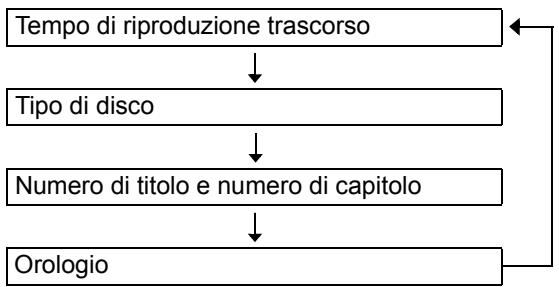
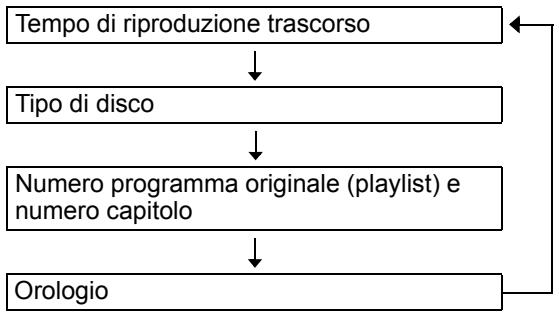
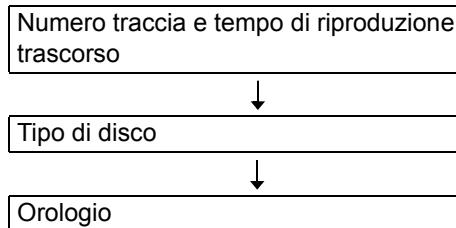
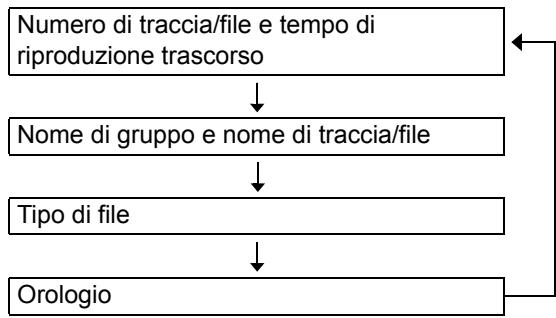
Premere ripetutamente [DISPLAY/CHARA] durante la riproduzione.
- Ogni qualvolta si preme [DISPLAY/CHARA], la visualizzazione cambia.
■ Quando si riproduce un DVD VIDEO
■ Quando si riproduce un DVD VR
■ Quando si riproduce un VCD o SVCD
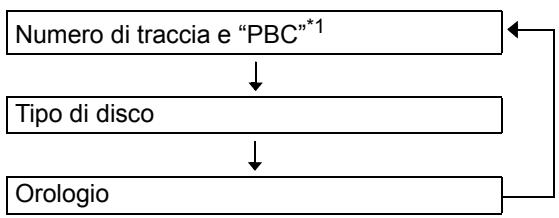
*1 "PBC" si riferisce a "controllo della copertura". Quando si annulla la funzione PBC, il display "PBC" scompare e compare il tempo trascorso di copertura (consultare pagina 26).
■ Quando si riproduce un CD
■Quando si riproduce un file MP3 o WMA
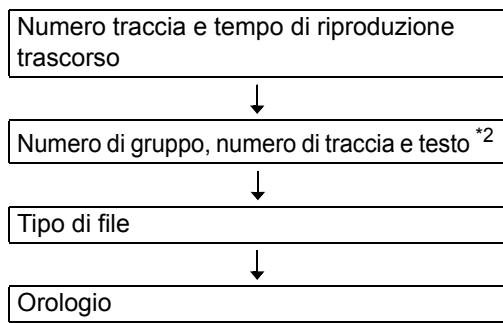
*2 Quando un testo, ad esempio un'informazione sulle etichette, viene registrato nel file MP3 o WMA, il testo appare e scorre nella finestra display.
■Quando si riproduce un file WAV, ASF, DivX, MPEG1, MPEG2 o JPEG
Arresto della riproduzione
DVD
VIDEO
DVD
VR
VCD
SVCD
CD
MP3
WMA
WAV
WAV
JPEG
ASF
DivX
MPEG1 MPEG2
Quando si riproduce un disco/file
Premere
Ripresa della riproduzione
DVD VIDEO
DVD VR
VCD SVCD
MP3 WMA
WAV
ASF
DivX
MPEG1 MPEG2
Quando si arresta una riproduzione a metà, è possibile riavviarla alla posizione di arresto.
Arresto temporaneo della riproduzione
■Quando si riproduce un disco/file
Premere una volta ■
- La riproduzione si arresta, la spia “RESUME” si accende nella finestra del display e viene memorizzata la posizione in cui è stata interrotta la riproduzione.
- Se si preme ■ due volte, viene cancellata la posizione in cui la riproduzione è stata interrotta.
Avvio della riproduzione alla posizione memorizzata
■Quando si interrompe a metà un disco/file
Premere [DVD/CD ▷ II] o [USB ▷ II].
NOTA
- È possibile disattivare la funzione di ripresa della riproduzione (consultare "RESUME" a pagina 37).
Messa in pausa della riproduzione
DVD VIDEO
DVD VR
VCD SVCD
CD
MP3 WMA
WAV
JPEG
ASF
DivX
MPEG1 MPEG2
■Quando si riproduce un disco/file
Premere [DVD/CD ▷/II] o [USB ▷/II].
- Per ripristinare la riproduzione normale, premere nuovamente [DVD/CD ▷/II] o [USB ▷/II].
Ricerca veloce indietro/avanti
DVD VIDEO
DVD VR
VCD SVCD
CD
MP3 WMA
WAV
ASF
DivX
MPEG1 MPEG2
■Quando si riproduce un disco/file
Premere


- Ogni qualvolta si preme o , la velocità aumenta.
- Per ripristinare la velocità normale, premere [DVD/CD /II] o [USB /III].
NOTA
- Per alcuni dischi/file, il suono è intermittente oppure non viene prodotto durante la ricerca veloce indietro/avanti.
- Le velocità e i display selezionabili variano in base al tipo di disco/file.
Riproduzione da una posizione a 10 secondi prima
DVD DVD DVD DVD
■Quando si riproduce un disco
Premere [SLOW] o [SLOW].
NOTA
- Non è possibile tornare al titolo precedente e al programma originale (playlist).
Riproduzione a rallentatore
DVD DVD VCD video VR SVCD
■Quando si mette in pausa un disco
Premere [SLOW] o [SLOW].
- Ogni volta che si preme [SLOW] o [SLOW], la velocità aumenta.
- Per ripristinare la riproduzione normale, premere [DVD/CD ▶/II].
NOTA
Non viene prodotto alcun suono. - Per un DVD VR, VCD o SVCD, è possibile utilizzare la riproduzione a rallentatore solamente in avanti.
Salto all'inizio di un titolo/gruppo
DVD VIDEO
CD
MP3 WMA
WAV
JPEG
ASF
DivX
MPEG1 MPEG2
VCD (PBC disattivo)
■Quando si riproduce un disco/file
Premere [GROUP/TITLE SKIP] tenendo premuto [SHIFT].
NOTA
- Per annullare la funzione PBC per un VCD o SVCD, consultare pagina 26.
Salto all'inizio di capitolo/traccia/file
DVD VIDEO
DVD VR
CD
MP3 WMA
WAV
JPEG
ASF
DivX
MPEG1 MPEG2
VCD SVCD
(PBC disattivo)
Qua
ndo si riproduce un disco/file.
Premere ripetutamente 口 一 o
NOTA
- Per annullare la funzione PBC per un VCD o SVCD, consultare pagina 26.
Selezione di capitoli/tracce tramite i tasti numerici
DVDVIDEO
DVD VR
CD
MP3 WMA
WAV
JPEG
ASF
DivX
MPEG1 MPEG2
VCD SVCD
(PBC disattivo)
■Quando si riproduce un disco/file
Premere i tasti numerici per selezionare il numero di capitolo o di traccia.
NOTA
- Per annullare la funzione PBC per un VCD o SVCD, consultare pagina 26.
Salto in avanti/indietro a intervalli di 30 secondi o 5 minuti
DivX
È possibile saltare all'interno di un file a intervalli di 30 secondi o 5 minuti.
■Quando si riproduce un disco/file
Premere o
- Ogni volta che si preme < o> , la posizione di riproduzione salta all'inizio dell'intervallo precedente o successivo.
- La lunghezza dell'intervallo cambia in base al file.
Selezione di un capitolo/traccia alla schermata menu
DVDVIDEO
■Quando si arresta o si riproduce un disco
1 Premere [TOP MENU/PG] o [MENU/PL].
- Compare la schermata menu.
2 Premere , , < o > per selezionare il menu di selezione dei capitoli. 3 Premere [ENTER/SET]. 4 Premere , , o per selezionare il capitolo desiderato. 5 Premere [ENTER/SET].
VCD SVCD
■Quando un disco viene riprodotto con la funzione PBC disattivata
Premere 口 口 ripetutamente per selezionare la pagina desiderata della schermata di menu.
- Per un VCD o SVCD la cui schermata menu è composta da un paio di pagine, la pagina visualizzata cambia.
- Quando si preme per la prima volta, la riproduzione torna all'inizio del capitolo o traccia precedente.
- È possibile tornare alla pagina precedente premendo [RETURN] tenendo premuto [SHIFT].
NOTA
- È possibile disattivare la funzione PBC. Premere , quando si utilizzano i tasti numerici per specificare il numero di traccia. Inizia la riproduzione delle tracce selezionate.
- Per riattivare la funzione PBC, premere -, quando si preme [DVD/CD /II] (quando si attiva la funzione di ripresa della riproduzione, premere due volte - prima di premere [DVD/CD /II]).
DVD VR
■Quando si arresta o si riproduce un disco
1 Premere [TOP MENU/PG] per visualizzare il programma originale oppure premere [MENU/PL] per visualizzare la playlist.
Programma originale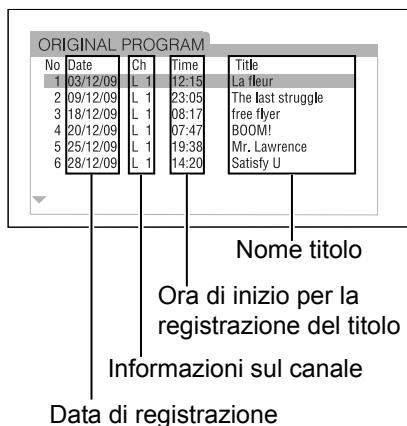
Playlist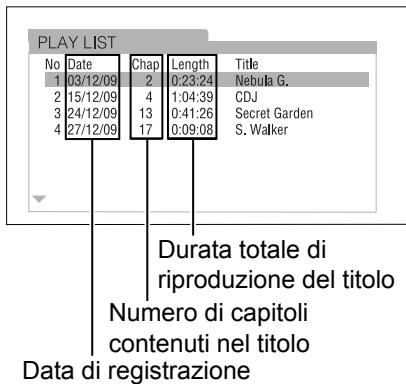
2 Premere o per selezionare il titolo desiderato. 3 Premere [ENTER/SET].
- Premere o durante la riproduzione per avviare la riproduzione del nuovo titolo selezionato.
* Per l'utilizzo dei tasti numerici, consultare il capitolo “Utilizzo dei tasti numerici” a pagina 12.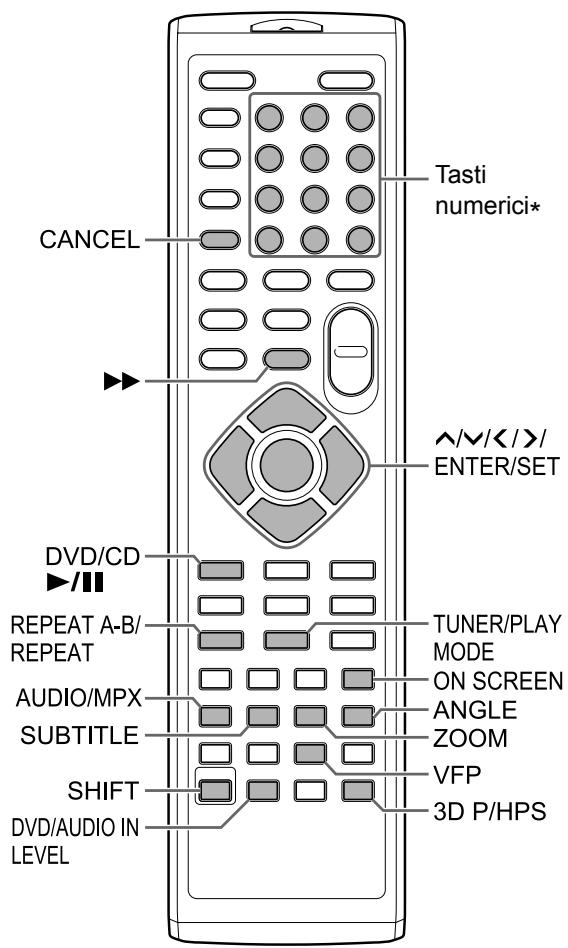
Riproduzione di un disco/file nell'ordine desiderato (riproduzione programmata)
È possibile programmare al massimo 99 capitoli o tracce. Lo stesso capitolo o la stessa traccia possono essere programmati più di una volta.
■Quando si arresta un disco/file
1 Premere ripetutamente [TUNER/ PLAY MODE] per visualizzare "PROGRAM" nella finestra display.
- Nella finestra del display si accende la spia "PRGM".
Esempio: schermo TV per un DVD VIDEO (schermata programmi)
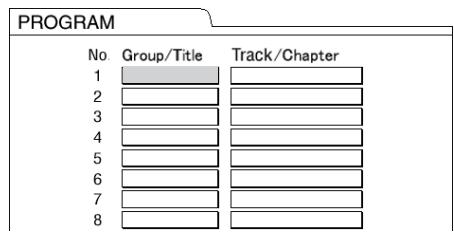
2 Premere i tasti numerici per programmare tracce/capitoli.
- Per un DVD VIDEO, selezionare un numero di titolo, quando un numero di capitolo.
- Per un VCD, SVCD o CD, selezionare un numero di traccia.
- Per un file MP3, WMA o WAV, selezionare un numero di gruppo, quando un numero di traccia.
Esempio: schermo TV per un DVD VIDEO (schermata programmi)
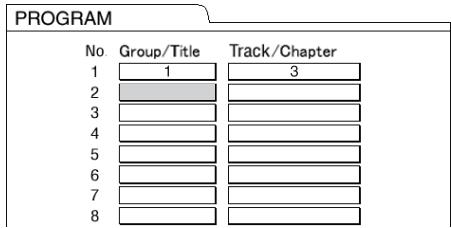
NOTA
- È possibile cancellare le tracce programmate solamente dalla traccia in fondo all'elenco sulla schermata programmi premendo ripetutamente [CANCEL].
- È possibile cancellare l'intero programma tenendo premuto [CANCEL].
3 Premere [DVD/CD ▷ II].
NOTA
- La funzione di ripresa della riproduzione non è attiva nella riproduzione programmata. Annullamento della riproduzione programmata ■Quando si arresta un disco/file
Premere [TUNER/PLAY MODE] ripetutamente per visualizzare un'opzione diversa da "PROGRAM" nella finestra del display.
Tale operazione non cancella il programma.
Riproduzione di un disco/file in ordine casuale (riproduzione casuale)
■Quando si arresta un disco/file
1 Premere ripetutamente [TUNER/ PLAY MODE] per visualizzare "RANDOM" nella finestra display.
- Nella finestra del display si accende la spia "RND".
2 Premere [DVD/CD II].
NOTA
- Ogni capitolo o traccia sarà riprodotto solo una volta.
Annullamento della riproduzione casuale
■Quando si arresta un disco/file
Premere [TUNER/PLAY MODE] ripetutamente per visualizzare un'opzione diversa da "RANDOM" nella finestra di visualizzazione.
Riproduzione continua di un disco/file (riproduzione ripetuta)
DVD VIDEO
DVD VR
CD
MP3 WMA
WAV
JPEG
ASF
DivX
MPEG1 MPEG2
VCD (PBC disattivo)
■Quando si riproduce un disco/file
Premere [REPEAT].
- Ogni volta che si preme [REPEAT], la modalità di ripetizione cambia.
| Spia nella finestra del display | Display nella finestra display | Utilizzo per la modalità di ripetizione |
| C | REP TTL | Ripete il titolo attuale. |
| REP PG | Ripete il programma originale attuale. | |
| REP PL | Ripete la playlist attuale. | |
| REP GRP | Ripete il gruppo attuale. | |
| C 1 | REP CHAP* | Ripete il capitolo attuale. |
| REP TRK* | Ripete la traccia attuale. | |
| C ALL | REP ALL | Ripete tutti i capitoli/tracce. |
| — | REP OFF | Annulla la ripetizione. |
- "REP STEP" compare durante la riproduzione programmata o casuale.
NOTA
- A seconda del disco/file, è possibile utilizzare anche la barra dei menu per impostare la riproduzione ripetuta. Consultare pagina 34.
- Per annullare la funzione PBC per un VCD o SVCD, consultare pagina 26.
Riproduzione ripetuta di una parte specificata (riproduzione ripetuta A-B)
DVD VIDEO
DVD VR
CD
VCD SVCD
(PBC disattivo)
È possibile riprodurre la parte desiderata ripetutamente specificando un punto iniziale (A) e un punto finale (B).
■ Quando si riproduce un disco
1 Premere [REPEAT A-B] tenendo premuto [SHIFT] nel punto iniziale della parte da ripetere (specificando il punto A). 2 Premere [REPEAT A-B] tenendo premuto [SHIFT] nel punto finale della parte da ripetere (specificando il punto B).
- È anche possibile cercare il punto finale usando
- La parte tra i punti A e B viene riprodotta ripetutamente.
Annullamento della riproduzione ripetuta A-B
Premere [REPEAT A-B] tenendo premuto [SHIFT].
- La copertura ripetuta A-B viene annullata anche arrestando la copertura o saltando una traccia o capitolo.
NOTA
- È possibile utilizzare la riproduzione ripetuta A-B solamente all'interno dello stesso titolo o della stessa traccia.
- A seconda del disco, è possibile utilizzare anche la barra dei menu per impostare la riproduzione ripetuta A-B. Consultare pagina 34.
- Per annullare la funzione PBC per un VCD o SVCD, consultare pagina 26.
Selezione della lingua audio, della lingua sottotitolo e dell'angolo di visualizzazione
■ Quando si riproduce un disco/file, premere ripetutamente il pulsante desiderato sotto migliorato.
| Funzione | Pulsante | Disco/file disponibile |
| Lingua audio | [AUDIO/MPX] | DVD VIDEO DivX DVD VIDEO DivX DVD VIDEO |
| Lingua sottotitolo | [SUBTITLE] | |
| Angolo di visualizzazione | [ANGLE] |
Esempio: schermo TV per la lingua dei sottotitoli

: lingua audio

: lingua sottotitolo

: angolo di visualizzazione
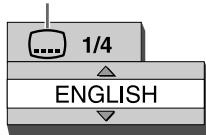
- Premendo ripetutamente [SUBTITLE], si attiva e disattiva la visualizzazione dei sottotitoli. Per selezionare la lingua desiderata, premere ripetutamente o .
NOTA
- È possibile selezionare queste impostazioni di funzione solamente quando il disco/file contiene più lingue audio, lingue sottotitolo o angoli di visualizzazione.
- A seconda del disco, è possibile utilizzare anche la barra dei menu per impostare le funzioni. Consultare pagina 34.
- Quando si riproduce un DVD VR, VCD o SVCD, sullo schermo del televisore compaiono "ST" (stereo), "L" (sinistro) e "R" (destro).
Ingrandimento dell'immagine


■Quando si riproduce un disco/file
1 Premere [ZOOM] ripetutamente.
- Ogni volta che si preme [ZOOM], l'ingrandimento dell'immagine cambia sullo schermo TV.
2 Selezionare la parte dell'immagine che si desidera ingrandire utilizzando , , < o >
- Per tornare alla riproduzione normale, selezionare "ZOOM OFF" al punto 1.
NOTA
Non è possibile modificare l'ingrandimento dell'immagine durante la riproduzione di presentazioni di file JPEG. - Durante la riproduzione di file ASF, , , o possono non funzionare al punto 2. - Quando si ingrandisce un'immagine, la sua qualità potrebbe deteriorarsi oppure distorcersi.
Regolazione della qualità dell'immagine (VFP)
DVD DVD VCD JPEG ASF DivX MPEG1 VIDEO VR SVCD
■Quando si riproduce o si mette in pausa un disco/file
1 Premere [VFP].
- Compaiono le impostazioni attuali.
Esempio: schermo TV per la modalità VFP Modalità VFP selezionata
![JVC UX-GN7V - Premere [VFP]. - 1](/content/2020/05/123910/images/76e702e202e010cd1b3b9de3c6c760a55122e2f698c3c487faae9c3a996f5d2b.jpg)
2 Premere < o> per selezionare la modalità Video Fine Processor (VFP).
- Ogni volta che si preme < o >, la modalità VFP cambia sullo schermo TV come segue. -NORMAL
Per la normale riproduzione (non è possibile regolare la qualità dell'immagine). Andare al punto 7.
-CINEMA
Adatta per la visualizzazione di un film in una stanza buia (non è possibile regolare la qualità dell'immagine).
Andare al punto 7.
- "USER1/USER2"
È possibile regolare la qualità dell'immagine.
Andare al punto 3.
3 Premere o per selezionare l'opzione che si desidera regolare.
- Ogni volta che si preme o , l'opzione cambia sullo schermo TV come segue.
-GAMMA
Controlla la luminosità delle sfumature neutre mantenendo la luminosità delle parti chiare e scure.
(Intervallo di impostazione: da -3 a +3)
-BRIGHTNESS
Controlla la luminosità del display.
(Intervallo di impostazione: da -8 a +8)
- "CONTRAST"
Controlla il contrasto del display.
(Intervallo di impostazione: da -7 a +7)
- "SATURATION"
Controlla la saturazione del display.
(Intervallo di impostazione: da -7 a +7)
"TINT"
Controlla la sfumatura del display.
(Intervallo di impostazione: da -7 a +7)
- "SHARPNESS"
Controlla la nitidezza del display.
(Intervallo di impostazione: da -8 a +8)
4 Premere [ENTER/SET].
Esempio: schermo TV per "GAMMA"
![JVC UX-GN7V - Premere [ENTER/SET]. - 1](/content/2020/05/123910/images/4dc707c1bc889457cd70ee1b91ea25c01d42fa219a9e2acf2b26e8a958d7e60d.jpg)
5 Premere o per cambiare il valore.
6 Premere [ENTER/SET].
- Per regolare altre opzioni, tornare al punto 3.
7 Premere [VFP].
Creazione di un suono realistico (3D PHONIC)
DVD DVD VCD CD MP3 WAV
Questa funzione è disponibile quando si seleziona come sorgente un disco caricato o un dispositivo USB collegato.
■Quando si riproduce un disco/file
Premere [3D P/HPS] tenendo premuto [SHIFT].
- Ogni volta che si preme [3D P/HPS], il display cambia come segue.
- “ACTION” è indicato per film d'azione, programmi sportivi o altri programmi in movimento.
- Selezionare "DRAMA" per ottenere un effetto sonoro che crea un'atmosfera rilassante e naturale.
- Selezionare "THEATER" per ottenere un effetto sonoro simile a quello di una sala cinematografica.
- Selezionare "3D OFF" per annullare la funzione 3D PHONIC.
Selezione del livello volume audio del DVD
DVD VIDEO DVD VR
Quando il volume audio di un DVD VIDEO è inferiore a quello di un'altra sorgente, è possibile aumentare il livello di volume audio del DVD.
■Quando si riproduce un disco
Premere [DVD/AUDIO IN LEVEL] tenendo premuto [SHIFT].
- Ogni qualvolta si preme [DVD/AUDIO IN LEVEL], la visualizzazione del livello volume audio cambia in "NORMAL" o "HIGH" nella finestra display.
■Quando si riproduce un disco/file
1 Premere [ON SCREEN] due volte.
Esempio: schermo TV per un DVD VIDEO
![JVC UX-GN7V - Premere [ON SCREEN] due volte. - 1](/content/2020/05/123910/images/d40cf9b123dce02bb6df52547ea49adb45c5b05e9ceaf3c1d09f0a0eb69e0b55.jpg)
2 Premere < o> per selezionare l'opzione che si desidera azionare.
3 Premere [ENTER/SET].
4 Premere o per selezionare l'impostazione desiderata.
NOTA
- Per disattivare la barra di stato e la barra dei menu, premere [ON SCREEN].
Informazioni visualizzate sulla barra di stato
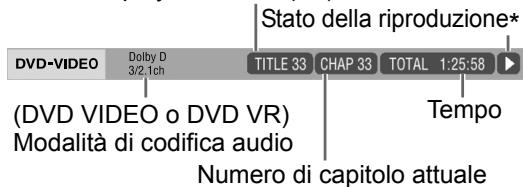
DVD VIDEO o DVD VR
Esempio: Barra di stato per DVD VIDEO
(DVD VIDEO)
Numero di titolo attuale
(DVD VR)
Numero programma originale attuale (PG) o numero playlist attuale (PL)
File VCD, SVCD, CD, ASF, DivX, MPEG1 o MPEG2
Esempio: barra di stato per CD
Stato della riproduzione*
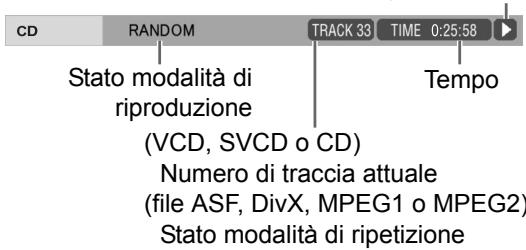
- Lo stato di riproduzione ha lo stesso significato delle icone guida sullo schermo TV. (Consultare pagina 22.)
Elenco funzioni
| TIME Sezione del display del tempo | Cambia le informazioni sul tempo nella finestra del display e nella barra di stato. Invece di eseguire i punti 3 e 4 a paglia 33, preme ripetutamente [ENTER/SET]. Ogni volte che si preme [ENTER/SET], il display cambia sulla barra di stato. |
| DVD VIDEO | |
| ■ Quando si riproduze un disco TIME : tempo trascorso di riproduzione del capitolo attuale | |
| REM : tempo rianente del capitolo attuale | |
| TOTAL : tempo trascorso di riproduzione del titolo attuale | |
| T.REM : tempo rianente del titolo attuale | |
| DVD VR | |
| ■ Quando si riproduze un disco TOTAL : tempo trascorso di riproduzione del programma originale/playlist attuale | |
| T.REM : tempo rianente del programma originale/ gallery attuale | |
| VCD SVCD C D | |
| ■ Quando si riproduze un disco TIME : tempo trascorso di riproduzione della traccia attuale | |
| REM : tempo rianente della traccia attuale | |
| TOTAL : tempo trascorso di riproduzione del disco | |
| T.REM : tempo rianente del disco | |
| OFF Modalità di ripetizione | Consultare网页 29. |
| → Ricerca del tempo | Consultare la spiegazione illustrata a destra. |
| CHAP→ Ricerca capitolo | DVD VIDEO VR Selezione un capitolo. Premere i tasti numerici per inserire il numero di capitolo e premere [ENTER/SET]. Esempi: 5 : [5] 24 : [2] → [4] |
| 1/3 Lingua audio | Consultare网页 30. |
| 1/5 Lingua sottotitolo | Consultare网页 30. |
| 1/3 Angolo di visualizzazione | Consultare网页 30. |
Designazione del tempo (ricerca del tempo)
DVD DVD VCD (PBC disattivo) VIDEO VR VR
■Quando si riproduce un disco
1 Premere [ON SCREEN] due volte.
- Compare la barra dei menu (consultare pagina 33).
2 Premere < o > per selezionare
3 Premere [ENTER/SET].
![JVC UX-GN7V - Premere [ENTER/SET]. - 1](/content/2020/05/123910/images/14d4acf6ba416e239545ebbcf4a3580f91f7ef639c4e08f5bbe5f1d127d048fd.jpg)
4 Inserire il tempo utilizzando i tasti numerici.
Esempio:
quando si desidera riprodurre un DVD VIDEO alla posizione di (0 ore) 23 minuti 45 secondi, premere i tasti numerici nell'ordine [0], [2], [3], [4] e [5].
- È possibile saltare l'inserimento delle impostazioni relative ai minuti e ai secondi.
- Se si inserisce un valore non corretto, premere < per annullare il valore e inserire il valore corretto.
5 Premere [ENTER/SET].
- Per disattivare la barra dei menu, premere [ON SCREEN].
NOTA
- Questa funzione non è attiva durante la riproduzione programmata o casuale.
- Per annullare la funzione PBC per un VCD o SVCD, consultare pagina 26.
ASF DivX MPEG1 MPEG2
È possibile utilizzare la schermata preferenze per cancellare le impostazioni iniziali dell'unità principale in base all'ambiente in cui si utilizza l'unità principale.
NOTA
- Su un televisore widescreen non è possibile visualizzare la parte superiore e quella inferiore della schermata preferenze. Regolare la dimensione dell'immagine sul televisore.
Operazioni base
■Quando si arresta un disco/file
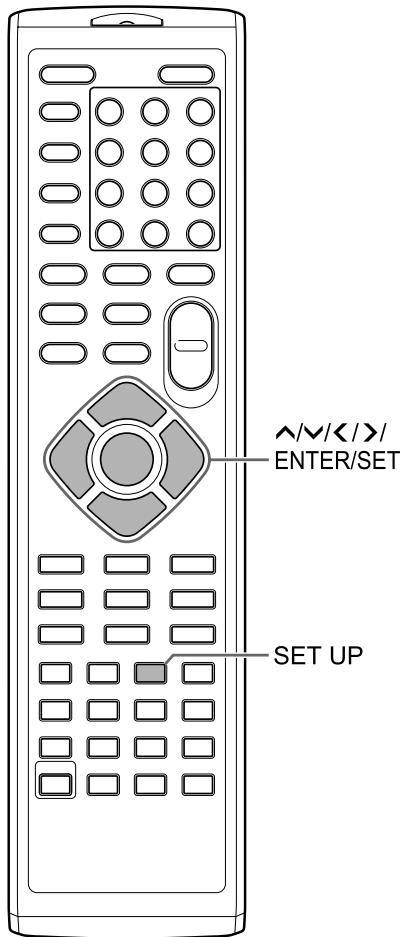
1 Premere [SET UP].
- Sullo schermo TV compare la schermata preferenze.
![JVC UX-GN7V - Premere [SET UP]. - 1](/content/2020/05/123910/images/9b920cc9048eee61b345b4be949f5ab8fe2c0c8c526a32e2577bf5dd2314c366.jpg)
2 Utilizzare , , , e [ENTER/SET] per controllare la schermata preferenze.
- Seguire la descrizione sullo schermo TV per utilizzare la schermata preferenze.
LANGUAGE
| Opzioni | Contenuto |
| MENULANGUAGE | Selezionare la lingua per la schermata menu DVDVIDEO/DivX. |
| AUDIOLANGUAGE | Selezionare la lingua audio per il DVDVIDEO/DivX. |
| SUBTITLE | Selezionare la lingua sottotitoli per ilDVDVIDEO/DivX. |
| ON SCREEN LANGUAGE | Selezionare la lingua visualizzata sulla schermata preferenza. |
![JVC UX-GN7V - Utilizzare , , , e [ENTER/SET] per controllare la schermata preferenze. - 1](/content/2020/05/123910/images/f39f558596a400a67c7efae641e6772ee3000839420b9375bc3c7be9c907b8b7.jpg)
PICTURE
| Opzioni | Contenuto |
| MONITOR TYPE | Selezionare il metod di visualizzazione adatto per il tevisore.16:9 NORMAL :per un tevisore widscreen con un aspetto di formato 16:9. In presenza di un'immagine tradizione con formato 4:3, nella parte sinistra e destra dello schermo compaiono delle barre nere.16:9 AUTO :per un tevisore widscreen che rileva automaticamente il formato dell'immagine insertita.Quando si inseisce un'immagine tradizionaleQuando si inseisce un'immagine a tutto schermo4:3 LB (Letterbox) :Per un tevisore con un aspetto di formato 4:3 convenzionale. In presenza di un'immagine a tutto schermo, compaioni delle barre nere sulla parte superiore e su quella inferiore dello schermo.4:3 PS (Pan Scan) :Per un tevisore con un aspetto di formato 4:3 convenzionale. In presenza di un'immagine a tutto schermo, i bordi sinistro e destro dell'immagine non vengono visualizzati sullo schermo (se il disco/file non è compatible con Pan Scan, l'imagine viene visualizzata nel rapporto Letterbox). |
| Opzioni | Contenuto |
| PICTURE SOURCE | Selezionare l'opzione adatta alla sorgente video.AUTO :Il tipo di sorgente video (un video o film)viene selezionato automaticamente.FILM :Per visualizzare un film o video registrato con il metodo di scansione progressivo.VIDEO :indicato per la riproduzione video. |
| SCREEN Saver | È possibile impostare il salvaschermo su ON oppure OFF. Il salvaschermo si attiva quando non si esgue alcuna operazione per 5 minuti circa dall'ultima visualizzazione di un'imagine ferma. |
| FILE TYPE | Quando si registrano file di tipo diverso su un disco caricato o su un dispositivo USB collegato, selezionare il tipo di file prima della riproduzione.Selezionare AUDIO, STILL PICTURE oVIDEO (consultare pagina 22). |

AUDIO
| Opzioni | Contenuto |
| DIGITAL AUDIO OUTPUT | Selezionare il tipo di segnale di uscita adatto al dispositivo collegato alla presa [OPTICAL DIGITAL OUTPUT]. Consultare il capitolo "Elenco delle relazioni fra le preferenze DIGITAL AUDIO OUTPUT e i segnali di uscita" a pagina 38. PCM ONLY : Dispositivo corrispondente solamente al PCM lineare DOLBY DIGITAL/PCM : Decoder Dolby Digital o dispositivo con la stessa funzione STREAM/PCM : Non selezionare esta voce. Questa voce non è usata in quelloystema. |
| DOWN MIX | Selezionare il tipo di segnale adatto al dispositivo collegato alla presa [OPTICAL DIGITAL OUTPUT]. Impostare "DOWN MIX" solamente quando "DIGITAL AUDIO OUTPUT" è impostato su "PCM ONLY". DOLBY SURROUND : Dispositivo integrato del decoder Dolby Pro Logic STEREO : Dispositivo audio normale |
| D (Dynamico). RANGE COMPRESSION | Per correggere la differenza tra il volume alto e il volume basso durante la riproduzione a volume basso (solo per un DVD registrato con Dolby Digital). AUTO : La funzione D. RANGE COMPRESSION si attiva automaticamente. ON : La funzione D. RANGE COMPRESSION è sempre attiva. |

OTHERS
| Opzioni | Contenuto |
| RESUME | Selezionare ON o OFF (consultare pagina 24). |
| ON SCREEN GUIDE | Selezionare ON o OFF (consultare pagina 22). |
| DivX REGISTRATION | L'unità principale ha il proprioio codice di registrazione. è possibile confermare il codice di registrazione, quando necessario. Una volta riprodotto un disco/ file su cui si registra il codice di registrazione, il codice di registrazione dell'unità principale sera sovrascritto per la protezione del copyright. |
Elenco delle relazioni fra le preferenze DIGITAL AUDIO OUTPUT e i segnali di uscita
- Fra i DVD VIDEO non protetti da copyright ci potrebbero essere alcuni DVD VIDEO che emettono un segnale da 20 o 24 bit attraverso la presa [OPTICAL DIGITAL OUTPUT].
Codici lingua
| Codi | Lingua | Codi | Lingua | Codi | Lingua | Codi | Lingua |
| AA | Afar | GD | Gaelico scozzese | MI | Maori | SN | Shona |
| AB | Abkaziano | GL | Galiziano | MK | Macedone | SO | Somalo |
| AF | Afrikaans | GN | Guarani | ML | Malayalam | SQ | Albanese |
| AM | Amearico | GU | Gujarati | MN | Mongolo | SR | Serbo |
| AR | Arabo | HA | Hausa | MO | Moldavo | SS | Siswati |
| AS | Assamese | HI | Hindi | MR | Maratto | ST | Sesotho |
| AY | Aymara | HR | Croato | MS | Malese (MAY) | SU | Sundanese |
| AZ | Azerbaigiano | HY | Armeno | MT | Maltese | SV | Svedese |
| BA | Bashkir | IA | Interlingua | MY | Birmano | SW | Swahili |
| BE | Bielorusso | IE | Interlingue | NA | Nauru | TA | Tamil |
| BG | Bulgaro | IK | Inupiak | NE | Nepalese | TE | Telugu, Tereno |
| BH | Bihari | IN | Indonesiano | NL | Olandese | TG | Tagico |
| BI | Bislama | IS | Islandese | NO | Norwegese | TH | Tailandese |
| BN | Bengalese | IW | Ebraico | OC | Occitanio | TI | Tigrinya |
| BO | Tibetano | JI | Yiddish | OM | (Afan) Oromo | TK | Turkmeno |
| BR | Bretone | JW | Giapanese | OR | Oriya | TL | Tagal |
| CA | Catalano | KA | Georgiano | PA | Panjabi, Papiamento | TN | Setswana |
| CO | Corso | KK | Kazako | PS | Pashto, Pushto | TO | Tonga |
| CY | Gallese | KL | Groenlandese | PT | Portoghese | TR | Turco |
| DA | Danese | KM | Cambogiano | QU | Quechua | TS | Tsonga |
| DZ | Bhutanese | KN | Kannada | RM | Retoromanzo | TT | Tartaro |
| EL | Greco | KO | Coreano (KOR) | RN | Kirundi | TW | Twi |
| EO | Esperanto | KS | Kashmiri | RO | Rumeno | UK | Ucraino |
| ET | Estone | KU | Curdo | RW | Kinyarwanda | UR | Urdu |
| EU | Basco | KY | Kirghiso | SA | Sanskrito | UZ | Uzbeko |
| FA | Persiano | LA | Latino | SD | Sindhi | VI | Vietnamita |
| FI | Finlandese | LN | Lingala | SG | Sango | VO | Volapuk |
| FJ | Fiji | LO | Laotiano | SH | Serbo-croato | WO | Wolof |
| FO | Faroese | LT | Lituano | SI | Cingalese | XH | Xosa |
| FY | Frisone | LV | Lettone | SL | Sloveno | YO | Yoruba |
| GA | Irlandese | MG | Malgascio | SM | Samoano | ZU | Zuliù |
È possibile registrare il suono direttamente da un CD ad un dispositivo USB.
ATTENZIONE
- La registrazione o la riproduzione di materiale coperto da diritti d'autore senza l'autorizzazione del titolare dei diritti potrebbe essere illegale.
- Una traccia da un CD è registrata digitalmente e convertita in un file MP3.
NOTA
- Questo capitolo descrive in modo collettivo "file" come "traccia" e "cartella" come "gruppo".
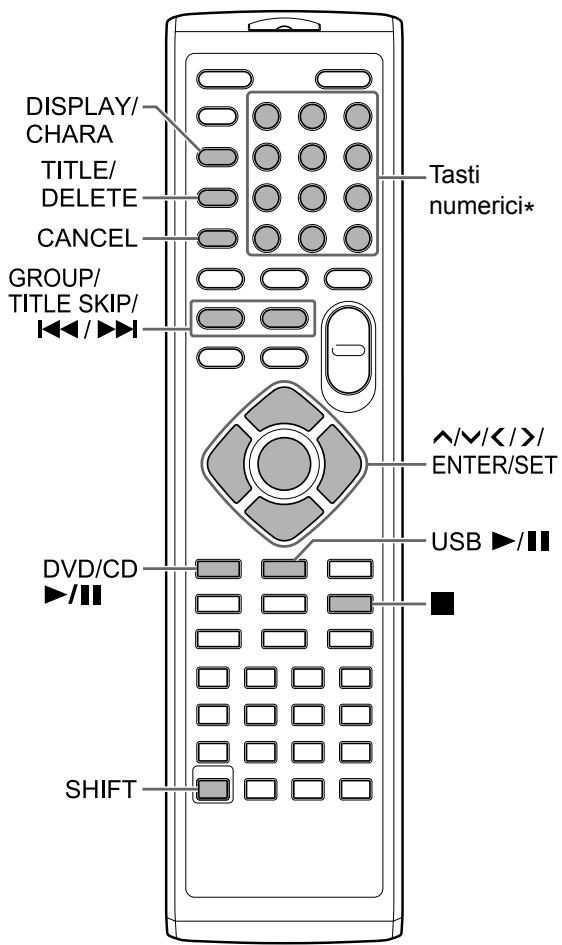
- Per l'utilizzo dei tasti numerici, consultare il capitolo "Utilizzo dei tasti numerici" a pagina 12.
Registrare tutte le tracce da un CD ad un dispositivo USB
1 Posizionare un CD sul vassoio portadisco e collegare il dispositivo USB.
- Consultare le pagine 20 e 21.
2 Premere [DVD/CD ► II]. 3 Premere per arrestare la riproduzione. 4 Premere [CD ► USB REC] sull'unità principale.
Unità principale (vista anteriore)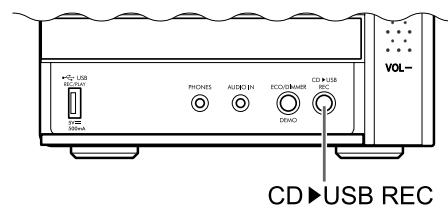
5 Premere ∧ o ∨ ripetutamente per selezionare il gruppo selezionato sul dispositivo USB collegato. Schermo TV
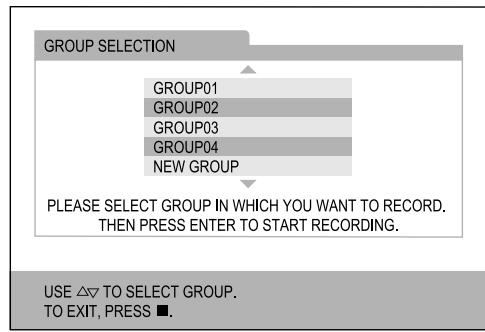
- È possibile creare un nuovo gruppo selezionando "NEW GROUP" sullo schermo TV.
- Dopo aver eseguito quel punto, è possibile aggiungere (modificare) un titolo al gruppo selezionato. Seguire i punti dal 4 all'8 nel capitolo "Aggiungere (Modificare) un titolo ad una traccia/gruppo sul dispositivo USB" a pagina 42.
6 Premere [ENTER/SET] per iniziare la registrazione.
- La spia "REC" inizia a lampeggiare.
NOTA
- Quando si desidera concludere la registrazione, premere.
- Quando nella finestra del display compare "READING", non è possibile iniziare la registrazione.
- Se nella finestra del display compare "NODEVICE", nessun dispositivo USB è collegato oppure il dispositivo USB collegato non è compatibile con il sistema.
- Se nella finestra del display compare "D.FAIL", il sistema non è stato in grado di leggere il dispositivo USB.
- Se nella finestra del display compare "W.PRT", il dispositivo USB collegato è protetto da scrittura.
- Se nella finestra del display compare "FULLFILL" o "D.FULL", la capacità di registrazione del dispositivo USB è terminata.
- È possibile che si stia cercando di registrare un numero superiore di tracce registrabili rispetto al limite massimo. È possibile registrare solo fino a 999 tracce su un dispositivo USB.
- Il numero di tracce che possono essere registrate in un gruppo base può essere limitato su un dispositivo USB. Il numero di tracce potrebbe aver superato il limite. In questo caso, selezionare un altro gruppo o crearne uno nuovo.
- Se nella finestra del display appare "SCMS VLT", si sta tentando di registrare audio da un CD-R o CD-RW. Il sistema Serial Copy Management (SCMS) protegge i diritti di copyright e consente solamente copie digitali di prima generazione da una sorgente registrabile digitalmente.
- Variazioni al volume durante la registrazione non influenzano il suono registrato o il livello del suono registrato.
- La funzione di regolazione audio di questo sistema non influenza il suono registrato.
- L'attivazione di questa funzione annulla automaticamente la riproduzione casuale e ripetuta.
ATTENZIONE
- Non urtare o muovere l'unità principale durante la registrazione del suono. Tale movimento potrebbe interferire con la registrazione. Prestare attenzione soprattutto quando nella finestra del display appare "WAIT".
- Non disconnettere il dispositivo USB durante la registrazione, si potrebbe altrimenti causare un malfunzionamento.
Registrare solo una traccia
Invece di eseguire il punto 3 a pagina 39, iniziare la riproduzione della traccia desiderata.
- È possibile utilizzare i tasti numerici | ← o > per selezionare una traccia. Terminato il punto 6, la riproduzione torna al principio della traccia attuale e solamente tale traccia viene registrata.
Registrare tracce programmate
Prima di procedere con il punto 4 a pagina 39, programmare le tracce desiderate.
- Consultare i punti 1 e 2 a pagina 27 e 28 per la programmazione delle tracce.
- La procedura seguente equivale ai punti dal 4 al 6 a pagina 39 e alla pagina corrente.
Cancellare una traccia/gruppo da un dispositivo USB
1 Collegare il dispositivo USB. - Consultare pagina 21. 2 Premere [USB ► II]. 3 Premere per arrestare la riproduzione. 4 Utilizzare [GROUP/TITLE SKIP] o per selezionare il gruppo o la traccia desiderata.
- Per selezionare un gruppo, premere ripetutamente [GROUP/TITLE SKIP] tenendo premuto [SHIFT].
- Per selezionare una traccia, premere ripetutamente i ▲ o >i.
- Quando si seleziona l'ultima traccia di un gruppo, anche il gruppo viene cancellato.
5 Premere ripetutamente [TITLE/DELETE] per selezionare "TR DEL" o "GR DEL" nella finestra del display.
- Selezionare "TR DEL" per cancellare una traccia.
- Selezionare "GR DEL" per cancellare un gruppo.
6 Premere [ENTER/SET].
- Per annullare la cancellazione di una traccia/gruppo, premere [CANCEL].
7 Premere [ENTER/SET].
Aggiungere (Modificare) un titolo ad una traccia/gruppo sul dispositivo USB
1 Collegare il dispositivo USB.
- Consultare pagina 21.
2 Premere [USB ► II]. 3 Premere per arrestare la riproduzione. 4 Utilizzare [GROUP/TITLE SKIP] o per selezionare il gruppo o la traccia desiderata.
- Per selezionare un gruppo, premere ripetutamente [GROUP/TITLE SKIP] tenendo premuto [SHIFT].
- Per selezionare una traccia, premere ripetutamente i tasti ▲ o ▷.
5 Premere ripetutamente [TITLE/DELETE] per selezionare "TR TITLE" o "GR TITLE" nella finestra del display.
- Selezionare "TR TITLE" per aggiungere un titolo a una traccia.
- Selezionare "GR TITLE" per aggiungere un titolo a un gruppo.
6 Premere [ENTER/SET].
- Il titolo della traccia/gruppo selezionato compare nella finestra del display.
Esempio: Finestra del display
Tipo di carattere (Consultare pagina 43.)
Schermo TV![JVC UX-GN7V - Premere [ENTER/SET]. - 1](/content/2020/05/123910/images/ff1abcf63c1fbccdd863cdaf06dfe2653766a729cbe9feef31f939a0e3e5d816.jpg)
![JVC UX-GN7V - Premere [ENTER/SET]. - 2](/content/2020/05/123910/images/1202d8a649405c44da2fca202eb4e1d34e0f37754b7aa17ceefc1d990bc03da8.jpg)
7 Inserire un titolo.
- Consultare il capitolo "Inserire un titolo" a pagina 43.
8 Premere [ENTER/SET].
NOTA
- Quando si desidera concludere la modifica di un titolo, premere.
Inserire un titolo
L'operazione è spiegata con l'esempio di immissione di "F".
1 Premere ripetutamente [DISPLAY/CHARA] per selezionare l'impostazione del tipo di carattere.
- Ogni volta che si preme [DISPLAY/CHARA], l'impostazione del tipo di carattere selezionata cambia da "ABCDE" o "01234" sullo schermo TV.
- "ABCDE" si riferisce a lettere o simboli in maiuscolo.
- "01234" si riferisce a numeri.
- È anche possibile confermare l'impostazione del tipo di carattere nella finestra del display. Viene visualizzato "A" o "1" anziché "ABCDE" o "01234".
2 Premere il pulsante numero [3] ripetutamente finché non compare "F".
- Diversi caratteri sono assegnati ad uno stesso pulsante. Premere il pulsante ripetutamente finché non si visualizza il carattere desiderato. In questo esempio, "D", "E" e "F" sono assegnati al tasto numero [3].
- Per i caratteri disponibili, consultare il capitolo "Caratteri disponibili" menzionato qui a destra.
3 Premere [ENTER/SET].
NOTA
- Quando si desidera spostare la posizione di inserimento del carattere, premere ripetutamente < o >.
- È possibile inserire fino a 24 caratteri per il titolo della traccia e fino a 28 caratteri per il titolo del gruppo.
- Quando si desidera cancellare un carattere, spostare la posizione di inserimento del carattere sul carattere desiderato e premere [CANCEL].
- Quando si desidera inserire una spaziatura, selezionare lo spazio dal simbolo (consultare il capitolo "Caratteri disponibili" menzionato qui a destra). È possibile anche inserire uno spazio alla fine di un titolo premendo >.
- Quando si desidera annullare l'inserimento di un titolo, premere. I caratteri immessi non saranno memorizzati.
- Se nella finestra del display compare "PROHIBIT", il dispositivo USB collegato è protetto da modifiche della traccia/gruppo.
- Se nella finestra del display compare "DUPLI", è stato registrato lo stesso titolo.
- Se nella finestra del display compare "NO NAME", quando si aggiunge un titolo a una traccia/gruppo non viene immesso alcun nome.
Caratteri disponibili
È possibile utilizzare i caratteri mostrati di seguito premendo ripetutamente i tasti numerici (da [1] a [9] e [0]). Ad ogni tasto numerico sono assegnati diversi caratteri.
| Tasto del teleco-mando | Lettere in maiuscolo | Numeri |
| [1] | Simboli* | 1 |
| [2] | →A→B→C | 2 |
| [3] | →D→E→F | 3 |
| [4] | →G→H→I | 4 |
| [5] | →J→K→L | 5 |
| [6] | →M→N→O | 6 |
| [7] | →P→Q→R→S | 7 |
| [8] | →T→U→V | 8 |
| [9] | →W→X→Y→Z | 9 |
| [0] | - | 0 |
*Simboli disponibili
È possibile utilizzare i simboli mostrati di seguito premendo ripetutamente [1].
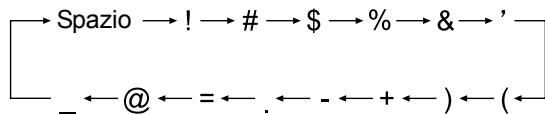
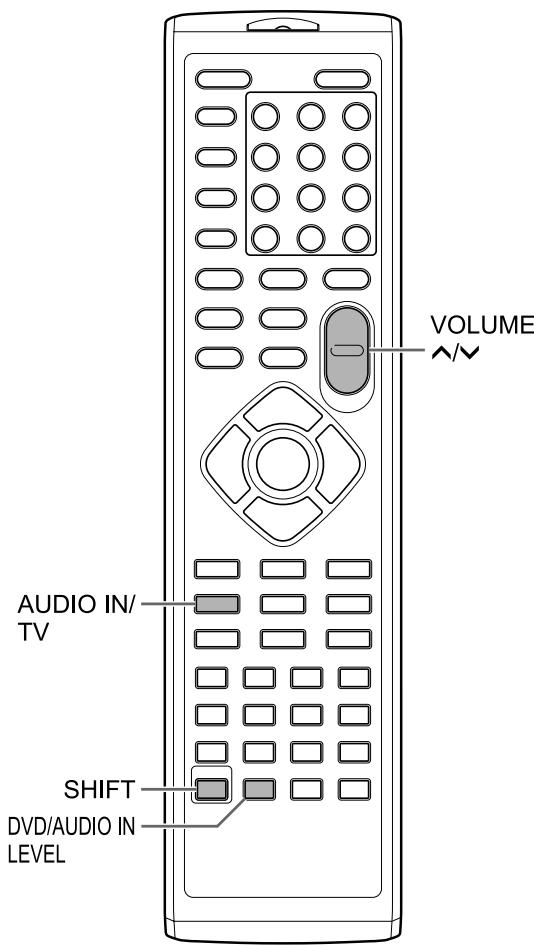
Riproduzione di sorgenti da dispositivi esterni
1 Premere ripetutamente [AUDIO IN/ TV] per selezionare "AUDIO IN" o "TV SOUND" nella finestra del display.
- Ogni volta che si preme [AUDIO IN/TV], il display passa a "AUDIO IN" o "TV SOUND". "AUDIO IN" serve a selezionare il dispositivo collegato alla presa [AUDIO IN] come sorgente audio.
- "TV SOUND" serve a selezionare il televisore collegato all'unità principale come sorgente audio.
- È possibile utilizzare [AUDIO IN] sull'unità principale invece di [AUDIO IN/TV] sul telecomando.
2 Iniziare la riproduzione sul dispositivo collegato. 3 Regolare il volume o le impostazioni audio in base alle preferenze.
- Consultare pagina 12.
NOTA
- Prima di collegare o scollegare un dispositivo esterno, premere ripetutamente [VOLUME ] per impostare il volume del sistema al minimo. È anche possibile utilizzare i pulsanti [VOL-] sull'unità principale.
Selezione del guadagno del segnale
È possibile selezionare il guadagno del segnale alla presa [AUDIO IN].
Premere [DVD/AUDIO IN LEVEL] tenendo premuto [SHIFT].
- Ogni qualvolta si preme [DVD/AUDIO IN LEVEL], l'impostazione di guadagno del segnale cambia tra "NORMAL" e "HIGH" nella finestra del display.
- Selezionare "NORMAL" per un funzionamento normale.
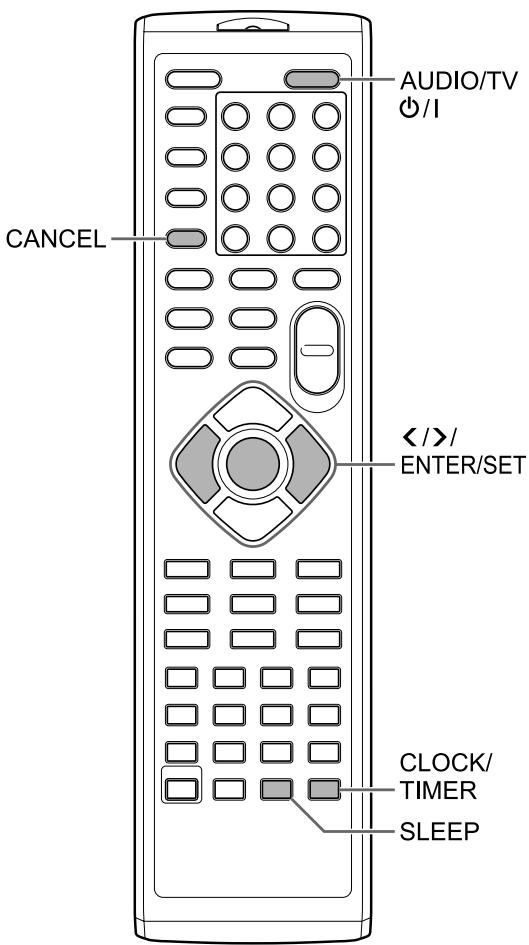
Utilizzo del timer di spegnimento
Trascorso il periodo di tempo specificato, l'unità principale si spegne automaticamente.
Premere [SLEEP].
- Ogni volta che si preme [SLEEP], il tempo indicato nella finestra del display cambia. È possibile impostare il timer su 10, 20, 30, 60, 90, 120, 150 o 180 minuti.
Modifica del tempo rimanente: Premere ripetutamente [SLEEP] per selezionare nuovamente l'ora. Conferma del tempo rimanente: Premere [SLEEP] una volta.
Utilizzo del timer di riproduzione
È possibile programmare fino a 3 impostazioni per il timer di riproduzione. Impostare prima l'orologio (consultare pagina 14).
1 Premere ripetutamente [CLOCK/TIMER] per selezionare "TIMER-1 (⊙ 1)", "TIMER-2 (⊙ 2)" o "TIMER-3 (⊙ 3)" nella finestra del display. 2 Premere [ENTER/SET]. 3 Impostare il tempo di inizio e fine mediante < o > e [ENTER/SET]. 4 Premere < o > per selezionare la sorgente desiderata e premere [ENTER/SET].
- Se si è selezionato "TUNER FM" o "TUNER AM" in questa fase, premere ⟨,⟩ o i tasti numerici per selezionare il numero preimpostato della stazione radio che si desidera ascoltare, quindi premere [ENTER/SET]. ("TUNER AM" può essere selezionato solo sul modello per il Regno Unito.)
- Avendo selezionato "DVD/CD" o "USB", è possibile selezionare il titolo, gruppo, capitolo, traccia o file nella stessa procedura. Tuttavia, non è possibile selezionare il numero di titolo, gruppo, capitolo, traccia o file superiore a 150.
- Se si seleziona un DVD VIDEO come sorgente, la riproduzione potrebbe non avviarsi con questa funzione.
5 Premere < o > per regolare il volume di riproduzione, quindi premere [ENTER/SET]. ·Si accende la spia "1", "2" o "3". 6 Premere [AUDIO/TV 0/1] per spegnere l'unità principale.
NOTA
- Durante l'impostazione del timer di riproduzione, è possibile tornare al punto precedente premendo [CANCEL] oppure interrompere l'impostazione premendo [CLOCK/TIMER].
- Quando il cavo di alimentazione dell'unità principale viene scollegato alla presa CA o in caso di interruzione di corrente, l'impostazione dell'orologio viene cancellata. Se ciò accade, impostare nuovamente l'orologio e il timer di riproduzione.
Annullamento del timer di riproduzione
1 Premere ripetutamente [CLOCK/TIMER] per selezionare "TIMER-1 (1)", "TIMER-2 (2)" o "TIMER-3 (3)" nella finestra del display. 2 Premere [CANCEL].
Posizioni adeguate per l'unità principale
Per ridurre al minimo la necessità di assistenza e per mantenere l'alta qualità di questo sistema, non collocare l'unità principale nelle seguenti posizioni:
- in una posizione soggetta ad umidità elevata o notevolmente polverosa
- su una superficie non uniforme o non stabile, accanto a fonti di calore, accanto a un computer, una lampada a fluorescenza o altre applicazioni elettriche
- in una stanza piccola con una ventilazione insufficiente
- in una posizione esposta alla luce solare diretta
- in una posizione esposta a temperature eccessivamente alte
- in una posizione esposta a forti vibrazioni, accanto a televisori, altri amplificatori o sintonizzatori, accanto a sorgenti magnetiche
ATTENZIONE
- La temperatura di funzionamento di questo apparecchio è compresa tra 5°C e 35°C. L'utilizzo a temperature al di fuori di questo intervallo può causare un malfunzionamento o danni al sistema.
Condensa
Nelle seguenti condizioni il sistema potrebbe non funzionare correttamente a causa della condensa formatasi sulla lente dell'unità principale:
- quando è stato appena avviato il climatizzatore per riscaldare la stanza
- quando l'unità principale è stata posizionata in un'area con un'elevata percentuale di umidità
- quando l'unità principale è stata spostata da un luogo freddo ad un luogo caldo
Quando si forma la condensa, lasciare l'unità principale accesa, attendere circa 1 o 2 ore, quindi metterla in funzione.
Pulizia dell'unità principale
Quando il pannello operativo si sporca, spolverarlo con un panno morbido e asciutto. Quando il pannello operativo è molto sporco, strofinarlo con un panno inumidito con un po' di detergente neutro, quindi asciugarlo con un panno morbido e asciutto.
ATTENZIONE
- Non strofinare il pannello operativo con solventi, benzeni o altre sostanze chimiche. Non spruzzare insetticidi sul pannello operativo. Queste operazioni potrebbero scolorire o danneggiare la superficie.
Note sul maneggiamento
Precauzioni importanti
Installazione del sistema
- Selezionare una posizione che sia piana, asciutta e né troppo calda né troppo fredda; con una temperatura compresa tra 5°C e 35°C.
- Lasciare una distanza sufficiente tra il sistema e il televisore.
- Non utilizzare il sistema in una posizione soggetta a vibrazioni.
Cavo di alimentazione
- Non maneggiare il cavo di alimentazione con le mani bagnate!
- Si consuma sempre una piccola quantità di energia durante il collegamento del cavo di alimentazione alla presa a parete.
- Quando si scollega il cavo di alimentazione dalla presa a parete, afferrare sempre la spina, non il cavo.
Per evitare malfunzionamenti del sistema
- All'interno non vi sono componenti che possano essere riparati dall'utente. In caso di errori, scollegare il cavo di alimentazione e consultare il concessionario.
- Non inserire oggetti metallici nel sistema.
Nota relativa alle leggi sul copyright
Prima di registrare da CD, verificare le leggi sul copyright presenti nel proprio paese. La registrazione di materiale protetto da copyright può infrangere le leggi sul copyright.
Precauzioni per la sicurezza
Evitare umidità, acqua e solventi
Non posizionare il sistema in luoghi umidi o polverosi.
Evitare temperature elevate
Non esporre il sistema alla luce solare diretta e non posizionarlo accanto ad apparecchiature di riscaldamento.
Quando non si è presenti
Quando si è in viaggio o lontani per altri motivi per un periodo di tempo prolungato, scollegare la spina del cavo di alimentazione dalla presa a parete.
Non bloccare le aperture
Il bloccaggio delle aperture può danneggiare il sistema.
Cura del prodotto
Durante la pulizia del sistema, utilizzare un panno morbido e seguire le istruzioni relative all'utilizzo di panni imbevuti di sostanze chimiche. Non utilizzare benzene, diluenti o altri solventi organici, compresi i disinfettanti. Questi possono causare deformazioni o scolorimenti.
Se nel sistema penetra dell'acqua
Spegnere il sistema e scollegare la spina del cavo di alimentazione dalla presa a parete, quindi chiamare il negozio in cui è stato effettuato l'acquisto. L'utilizzo del sistema in queste condizioni può causare incendi o scosse elettriche.
Licenza e marchi commerciali
- Questo prodotto contiene una tecnologia protetta da copyright attraverso brevetti statunitensi e altri diritti di proprietà intellettuale. L'utilizzo di questa tecnologia protetta da copyright deve essere autorizzato da Macrovision Corporation ed è previsto per uso domestico e altri utilizzi limitati alla visualizzazione solo se non diversamente autorizzato da Macrovision Corporation. Non è concesso eseguire il reverse engineering o il disassemblaggio.
- I CONSUMATORI DEVONO TENERE IN CONSIDERAZIONE CHE NON TUTTE LE IMPOSTAZIONI TV AD ALTA DEFINIZIONE SONO COMPATIBILI CON QUESTO PRODOTTO E POTREBBERO CAUSARE LA VISUALIZZAZIONE DI ALTERAZIONI NELLE IMMAGINI. IN CASO DI PROBLEMI NELLA SCANSIONE PROGRESSIVA DELL'IMMAGINE NEI MODELLI 525 O 625, SI CONSIGLIA
ALL'UTENTE DI PASSARE AD UNA CONNESSIONE DI USCITA A "DEFINIZIONE STANDARD". SE CI FOSSERO DOMANDE RELATIVE ALLA COMPATIBILITÀ DELLE NOSTRE IMPOSTAZIONI TV CON IL MODELLO 525p E 625p DI LETTORE DVD, CONTATTARE IL NOSTRO CENTRO SERVIZI CLIENTI.
- È VIETATO QUALSIASI UTILIZZO DI QUESTO PRODOTTO NON CONFORME ALLO STANDARD THE MPEG-4 VISUAL, FATTA ECCEZIONE PER CONSUMATORI IMPEGNATI IN ATTIVITÀ PRIVATE E NON COMMERCIALI.
- DivX® è un marchio registrato di DivX, Inc., ed è utilizzato su licenza.
- INFO SUI VIDEO DIVX: DivX® è un formato video digitale creato da DivX, Inc. Questo è un dispositivo certificato ufficiale DivX o DivX Ultra in grado di riprodurre video DivX.
- INFO SUI VIDEO-ON-DEMAND DIVX: Questo dispositivo certificato DivX® deve essere registrato per poter riprodurre contenuti DivX Video-on-Demand (VOD). Generare il codice di registrazione DivX VOD per il dispositivo da indicare durante la fase di registrazione [importante: I contenuti DivX VOD sono protetti da un sistema DivX DRM (Digital Rights Management) che ne limita la riproduzione ai dispositivi certificati DivX registrati. Se si tenta di riprodurre contenuti DivX VOD non autorizzati per il proprio dispositivo verrà visualizzato il messaggio "Authorization Error" e i contenuti non saranno riprodotti]. Per maggiori informazioni, visitare il sito web www.divx.com/vod.
- Supporta video DivX®
- Microsoft e Windows Media sono marchi registrati o marchi commerciali di Microsoft Corporation negli Stati Uniti e/o negli altri paesi.
- Il logo DVD è un marchio registrato di DVD Format/Logo Licensing Corporation.
- Prodotto con la licenza di Dolby Laboratories. "Dolby" e il simbolo con due D sono marchi commerciali di Dolby Laboratories.
Tipi di dischi/file riproducibili
| Dischi riproducibili *1 | DVD VIDEO, DVD VR *3, VCD, SVCD, CD, CD-R *4, CD-RW *4, DVD-R *5, *6, DVD-RW *6, +R, +RW |
| File riproducibili registrati su un disco *1 | MP3, WMA, WAV, JPEG, ASF, DivX, MPEG1, MPEG2 *7 |
| File riproducibili registrati su un dispositivo USB *2 |
- Anche se sopra elencati, alcuni tipi potrebbero essere non riproducibili. 1 I dischi devono essere stati finalizzati prima di poter essere riprodotti. I dischi i cui contenuti sono protetti da CPRM non possono essere riprodotti con questo sistema. 2 Questo sistema potrebbe non riconoscere alcuni dispositivi USB. Questo sistema non può riprodurre un file il cui volume di dati supera 2 gigabyte e un file la cui velocità di trasferimento dati supera 2 Mbps. 3 DVD VR indica un DVD-R/DVD-RW registrato in formato Video Recording (VR). 4 È possibile riprodurre un CD-R/CD-RW registrato in formato multissessione (fino a 20 sessioni). 5 È possibile riprodurre anche un DVD-R registrato in formato multi-border (inclusi i dischi a due livelli). 6 Per i file registrati su un DVD-R/DVD-RW, il disco deve essere formattato con UDF Bridge. *7 I file MPEG2 riproducibili includono un file registrato con la videocamera JVC Everio a meno che (1) il file non sia registrato in formato HD, (2) il bit rate massimo non sia superiore a 2 Mbps oppure (3) la videocamera non sia collegata direttamente a questo sistema.
È possibile riprodurre dischi +R/+RW finalizzati (solo formato DVD Video). Quando si carica un disco +R/+RW, "DVD/CD" si accende sul pannello di visualizzazione anteriore.
Alcuni dischi potrebbero non essere riprodotti a causa delle loro caratteristiche, delle condizioni di registrazione, di danni o macchie presenti.
Dai seguenti dischi è possibile riprodurre solamente suoni:
MIX-MODE CD CD-G
CD-EXTRA CD TEXT
Questo sistema è stato progettato per essere utilizzato con lo standard PAL, ma è possibile anche ascoltare dischi registrati in formato NTSC. Quando si riproduce un disco registrato in formato NTSC sull'unità principale collegata al TV usando un cavo del video componente, l'immagine potrebbe risultare distorta. Per evitare ciò, usare un cavo SCART (consultare pagina 8 per collegare il cavo SCART).
Codice regionale di DVD VIDEO
I lettori DVD VIDEO e i dischi DVD VIDEO hanno i propri numeri di codice regionale. Questo sistema può riprodurre un DVD VIDEO il cui numero di codice regionale comprende il codice regionale del sistema, indicato sul pannello posteriore dell'unità principale.
Esempi:



Se viene caricato un DVD VIDEO con un codice regionale errato, la riproduzione non può essere effettuata.
- Su alcuni DVD VIDEO, VCD, SVCD o file DivX, il funzionamento reale potrebbe variare da quello illustrato nel presente manuale. Ciò è dovuto alla programmazione e alla struttura del disco/file, non ad un malfunzionamento di questo sistema.
Dischi non riproducibili
- Non è possibile riprodurre i seguenti dischi: DVD-ROM (ad eccezione del formato MP3, WMA, JPEG, ASF, DivX, MPEG1 o MPEG2), DVD-RAM, CD-ROM, CD-I (CD-I Ready), CD fotografici, SACD, ecc.
- La riproduzione di questi dischi genererà rumore e danni agli altoparlanti.
- Non è possibile riprodurre dischi danneggiati e dischi con una forma inusuale (diversa dai dischi di 12 cm o 8 cm di diametro).
- JVC non garantisce il funzionamento e la qualità audio dei dischi non autorizzati da CD-DA, una specifica di CD.
Prima della riproduzione, verificare che il disco soddisfi la specifica CD controllando i simboli e le note di lettura riportate sulla confezione.
Dischi e file MP3, WMA, WAV, JPEG, ASF, DivX, MPEG1, MPEG2 riproducibili
- I CD registrati nel formato ISO 9660 livello 1 o livello 2 sono riproducibili (ad eccezione dei CD registrati nel formato "packet write" (formato UDF)).
- I file con un'estensione ".mp3", ".wma", ".wav", ".jpg", ".jpeg", ".asf", ".divx", ".div", ".avi", ".mpg", ".mpeg" o ".mod" (si accettano anche le estensioni con lettere maiuscole e minuscole miste) sono riproducibili.
Note sui dischi e file MP3, WMA, WAV, JPEG, ASF
- Un disco potrebbe non essere riprodotto oppure la sua lettura potrebbe impiegare molto tempo in base alle sue proprietà e condizioni di registrazione.
- Il tempo necessario per la lettura varia con il numero di gruppi o tracce (file) registrati sul disco.
- Se si utilizzano caratteri diversi da quelli alfanumerici a singolo byte nel nome di un file MP3, WMA, WAV, JPEG o ASF, il nome della traccia/file non sarà visualizzato correttamente.
- L'ordine di tracce/gruppi visualizzati nella schermata menu MP3, WMA o WAV e l'ordine di file/gruppi visualizzati nella schermata menu JPEG potrebbero variare dai file/cartelle visualizzati sullo schermo monitor del computer.
- La riproduzione di un file MP3 o WMA con un fermo immagine potrebbe impiegare molto tempo. Il tempo trascorso non compare finché non inizia la riproduzione. Il tempo trascorso potrebbe non essere visualizzato correttamente.
- Durante la coproduzione di un file MP3 o WMA, si consiglia di utilizzare un disco con una frequenza di campionamento di 44,1 kHz e una velocità di trasmissione di 128 kbps. Questo sistema non può coprodurre un file con una velocità di trasmissione inferiore a 64 kbps.
- Questo sistema non è compatibile con file MP3i o MP3PRO.
- Questo sistema può riprodurre un file JPEG di base, ad esclusione dei file JPEG monocromatici.
- Questo sistema può riprodurre dati JPEG acquisiti con una fotocamera digitale.
- Se i dati sono stati elaborati, modificati e ripristinati con un software di elaborazione delle immagini, i dati potrebbero non essere visualizzati.
- Questo sistema non può riprodurre animazioni quali file MOTION JPEG, fermi immagini (TIFF, ecc.) diverse da file JPEG o dati di immagine con audio.
- Si consiglia la risoluzione di 640 x 480 pixel per i file JPEG. Se un file è stato registrato con una risoluzione maggiore di 640 x 480 pixel, la visualizzazione potrebbe impiegare molto tempo. Non è possibile visualizzare un'immagine con una risoluzione maggiore di 8192 x 7680.
- Il sistema supporta file ASF registrati con una velocità massima di bit di 384 kbps e un decoder audio G.726.
- Si consiglia di utilizzare un file WAV con una frequenza di campionamento di 44,1 kHz e una velocità di bit di quantizzazione pari a 16 bit PCM lineare.
Note sui dischi/file DivX
- Il sistema supporta tutte le versioni di DivX®, incluso DivX® 6.
- Il sistema supporta file DivX con una risoluzione di 720 x 480 pixel o inferiore (30 fps) e 720 x 576 pixel o inferiore (25 fps).
- Gli stream audio devono essere conformi a MPEG1 Audio Layer-2, MPEG Audio Layer-3 (MP3) o Dolby Digital.
- Il sistema non supporta GMC (Global Motion Compression).
- I file codificati nella modalità di scansione interlacciata potrebbero essere riprodotti non correttamente.
- La riproduzione di un file DivX potrebbe impiegare molto tempo. Il tempo trascorso non compare finché non inizia la riproduzione. Il tempo trascorso potrebbe non essere visualizzato correttamente.
Note sui dischi e file MPEG1 ed MPEG2
- La struttura stream dei dischi e dei file MPEG1 ed MPEG2 deve essere conforme allo stream del sistema programma MPEG.
- Si consiglia di utilizzare 720 x 576 pixel (25 fps) o 720 x 480 pixel (30 fps) per la massima risoluzione.
- Questo sistema supporta anche le risoluzioni di 352x576, 480x576 e 352x288 pixel (25 fps) e 352x480, 480x480 e 352x240 pixel (30 fps).
- Il profilo e il livello devono essere MP@ML (Main Profile at Main Level), SP@ML (Simple Profile at Main Level) o MP@LL (Main Profile at Low Level).
- Gli stream audio devono essere conformi a MPEG1 Audio Layer-2, MPEG2 Audio Layer-2 o Dolby Digital (solo file MPEG2).
Avvertenza per la riproduzione di DualDisc
Il dato non DVD di un "DualDisc" non è conforme allo standard "Compact Disc Digital Audio". Pertanto, non è consigliato l'utilizzo di un dato non DVD di un DualDisc con quello prodotto.
Note sui file registrati su un dispositivo di memorizzazione di massa USB collegato
- Questo sistema è compatibile con USB 2.0 Full-Speed.
- Questo sistema potrebbe non riprodurre alcuni dispositivi di memorizzazione di massa USB e alcuni file.
- Questo sistema non supporta DRM (Digital Rights Management).
- Questo sistema non può riconoscere un dispositivo USB la cui potenza superiore a 5V/500mA.
- Quando si collega un dispositivo USB, consultare anche il suo manuale.
- Collegare un dispositivo USB direttamente all'unità principale senza passare attraverso un hub USB.
- Scollegare il dispositivo USB dopo aver arrestato la riproduzione o spento l'unità; in caso contrario, potrebbero non funzionare correttamente.
- L'unità principale non è in grado di caricare un dispositivo USB.
- Impostare sempre il volume al minimo su quello sulla porta, quando si collega o si scollega un dispositivo USB.
- JVC non si assume responsabilità per la perdita di dati sul dispositivo USB durante l'utilizzo di questo sistema.
Gerarchia dei dati
DVD VIDEO e DVD VR
Un DVD VIDEO è composto da "titoli" e ogni titolo può essere diviso in "capitoli".
Un DVD VR è composto da "programmi originali" o "playlist" che possono essere divisi in "capitoli".


VCD, SVCD e CD
Un VCD, SVCD o CD è formato da "tracce". In generale, ogni traccia ha il proprio numero (in alcuni dischi, ogni traccia può essere ulteriormente divisa con indici).

File MP3, WMA, WAV, JPEG, ASF, DivX, MPEG1 ed MPEG2
L'audio, i fermi immagine e i video sono registrati come tracce/file su un disco o un dispositivo USB. Tracce/file sono solitamente raggruppati in una cartella. Le cartelle possono comprendere altre cartelle, creando strati gerarchici di cartelle. Questo sistema semplifica la costruzione gerarchica dei file e gestisce le cartelle per "gruppi".
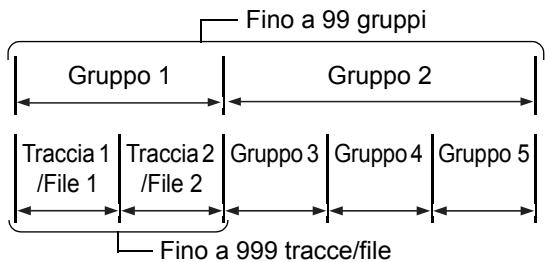
Questo sistema può riconoscere solo 4000 tracce/file su un disco. Inoltre, il sistema può riconoscere solo 999 tracce/file per gruppo e solo 99 gruppi su un disco. Dal momento che il sistema ignora tracce/file con numero che superano 999 e i gruppi con numero che superano 99, questi non possono essere riprodotti.
Se esistono tipi di file diversi da MP3, WMA, WAV, JPEG, ASF, DivX, MPEG1 o MPEG2 su un disco, alcuni file potrebbero non essere riprodotti.
Maneggiamento dei dischi
- Non utilizzare dischi con una forma non standard disponibili sul mercato (a cuore, a fiore o carta di credito, ecc.), poiché potrebbero danneggiare il sistema.
- Non utilizzare dischi con nastri, adesivi o colla sopra, poiché potrebbero danneggiare il sistema.
- Non piegare il disco.
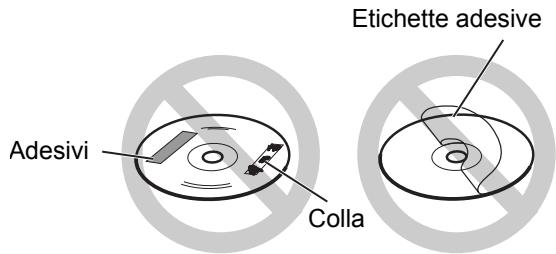
Pulizia dei dischi
Superficie per segnale
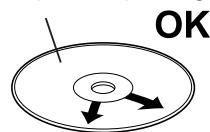
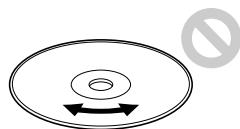
Strofinare il disco dal centro verso l'esterno con un panno morbido.
- I graffi concentrati su una parte determinata causano la perdita di audio.
- Non utilizzare solventi, benzeni, detergenti per le registrazioni analogiche o altre sostanze chimiche.
Generale
| Problema | Causa possibile | Soluizione possibile | Pagina di riferimento |
| Le regolazioni o le impostazioni vengono improvisamente annulate prima del termine. | Vi è un limite di tempo. | Ripetere nuovamente la procedura. | - |
| Il telecomando non funziona. | Il sensore del telecomando sull'unita principale è bloccato. | Assicurarsi che non vi sia nulla che ostacola il percorso tra il sensore del telecomando e il telecomando stesso. | 5 |
| Le batterie si stanno scaricando. | Sostituire le batterie. | 5 | |
| Non viene prodotto alcun suono. | Gli altoparlanti non sono collegati correttamente. | Collegare gli altoparlanti correttamente. | 7 |
| Sono collegate le cuffie. | Scollegare la spina della cuffia. | 14 | |
| Non sare prodotta alcuna immagine. | Collegamento non corretto. | Collegare correttamente tutti i cavi. | 8-10 |
| L'imagine appeare distorta. | Il tipo di segnale video non è impostato correttamente. | Selezionare il tipo di segnale video adatto al proprio TV. | 11 |
| Il formato dello schermo non è normale. | Il formato dello schermo non è impostato correttamente. | Selezionare il metodo di visualizzazione adatto per il teilevisore. | 36 |
Trasmissione radio
| Problema | Causa possibile | Soluizione possibile | Pagina di riferimento |
| La trasmissione radio è disturbata. | Le antennone non sono collegate correttamente. | Collegare le antennene correttamente. | 6 |
| Non è POSSIBLE ricevere una trasmissione radio. |
Riproduzione dispositivo USB/disco
| Problema | Causa possibile | Soluzione possibile | Pagina di riferimento |
| Non è possibile riproduire un disco. | Se nella finestra del display compare "RG ERROR", significata che il numero di codice regionale del disco non è compatible con quello sulla sola per DVD VIDEO). | Verificare che il codice regionale sia compatible con ilsystema in uso. | 50 |
| Il disco è capovolto. | Posizionare il disco sul vassoio portadisco con la parte stampata rivolta verso l'alto. | 20 | |
| Le informazioni sulle etichette non compaiano nella finestra del display. | Il tipo di etichetta non è ID tag versione 1 (solo per file MP3). | Questo systemasupporta solo ID tag versione 1. | - |
| Gruppi o traccce non vengono riprodotti nell'ordine desiderato. | L'ordine di riproduzione si determina quando vengono registrati i gruppi/tracce. | Non si tratta di un malfunzionamento. | - |
| Non è possible riproduire file MP3, WMA, WAV, JPEG, ASF, DivX, MPEG1 o MPEG2. | Il disco caricato potrebbe comprendere file di diversi tipi (MP3, WMA, WAV, JPEG, ASF, DivX, MPEG1 o MPEG2). | Selezionare il tipo di file. è possibile riproduire solamente file dei tipi selezionati. Se l'unità principale ha fatto il file, selezionare il tipo di file desiderato, quando ricaricare il disco o scollegare e ricollegare il dispositivo USB. | 22 |
| Un determinato punto sul disco non viene riproduotto correttamente. | Il disco è graffiti o sporco. | Pulire o sostituire il disco. | 53 |
| La lingua dei sottotitoli visualizzati.audio prodotto è diversa da quella selezionata come lingua iniziale. | Alcuni dischi/file sono programmati per la lingua iniziale. | Selezionare la lingua sottotitoli/ audio. | 30 |
| Non è possibile espellere il disco. | Il cavo di alimentazione non è collegato ad una presa CA. | Collegare correttamente il cavo di alimentazione. | 10 |
| L'espulsione del disco è bloccata. | Sbloccare l'espulsione del disco. | 15 | |
| La modificava della sorgente richiede tempo. | Quando si cambia sorgente in "DVD/CD" o "USB", l'attività della sorgente richiede del tempo. | Non si tratta di un malfunzionamento. | - |
| La sorgente non è in grado di passare a "USB". | Ilsystema sta leggendo un disco. | Premere -, quindi cancellare la sorgente in "USB". | - |
Registrazione
| Problema | Causa possibile | Soluizione possibile | Pagina di riferimento |
| Non è possible registrare audio su un dispositivo USB. | Lo spazio disponibile per la registrazione sul dispositivo USB è terminato. è possible registrare sono a 999 traccce su un dispositivo USB. | Eliminare quale traccia/gruppo. | 41 |
| Il dispositivo USB non è compatible con quello sulla stima. | Utilizzato un altro dispositivo USB. | ||
| Il dispositivo USB è protetto da scrittura. | - | ||
| Non è possible aggiungere un titolo a traccce/gruppi. |
Timer
| Problema | Causa possibile | Soluizione possibile | Pagina di riferimento |
| Il timer di riproduzione non funziona. | Ilsystema è accesso. Il timer di riproduzione funziona solo quando il systemà è spento. | Spagnere ilsystema. | 12 |
Se questo sistema non funziona correttamente anche dopo aver preso i provvedimenti descritti in "Soluzione possibile"
Molte funzioni di questo sistema sono controllate da microprocessori che possono essere reimpostati spegnendo e riaccendendo l'alimentazione. Se premendo qualsiasi pulsante non si esegue una normale operazione, scollegare il cavo di alimentazione dalla presa, attendere qualche istante e ricollegare il cavo.
Unità principale (CAUXGN7V)
Sintonizzatore
Frequenza FM: 87,50 MHz - 108,00 MHz
Frequenza AM (solo per il Regno Unito):
522 kHz - 1629 kHz
Presa (pare anteriore dell'unità principale)
- Presa ingresso digitale USB x 1
- Presa uscita audio cuffia x 1 Impedenza: 16 Ω - 1 kΩ
- Ingresso analogico x 1
- Mini jack stereo
Presa (pare posteriori dell'unità principale)
- Presa antenna FM x 1
- Presa antenna AM x 1 (solo per il Regno Unito)
- Presa SCART x 1
- Prese uscita video componente x 1 Y: 1,0 Vp-p, 75 Ω terminato P_B: 0,7 Vp-p, 75 Ω terminato P_R: 0,7 Vp-p, 75 Ω terminato
- Presa uscita video composite x1 1,0 Vp-p, 75 Ω terminato
- Presa di uscita digitale ottica x 1 da -21 dBm a -15 dBm
- Prese uscita audio altoparlante x 1 Altoparlanti:
Potenza di uscita: 160 W (80 W x 2) a 8 Ω (1 kHz/10 % THD)
Impedenza: 8Ω-16Ω
Subwoofer:
Potenza di uscita: 500mV / 10kΩ
USB
Compatible con USB 2.0 Full-Speed
Dispositivo compatibile: disposito di memorizzazione di massa USB
Sistema file compatiblee: FAT16, FAT32
Potenza di uscita: DC 5 V = 500 mA
Generale
Alimentazione: AC 230 V , 50 Hz
Consumo energetico (in funzione): 50 W
Consumo energetico (in modalità "ECO ON"): 1 W o meno
Dimensioni (L x A x P) [comprese le parti sporgenti]: 165 mm x 250 mm x 272 mm
Massa: 3,6 kg
Altoparlante (SP-UXGN7V)
Tipo: bass reflex bidirezionale, tipo schermato magneticamente
Driver altoparlante: cono 12 cm + cono 4 cm, impedenza: 8Ω
Dimensioni (L x A x P) [comprese le parti sporgenti]: 140 mm x 250 mm x 183 mm
Massa (1 altoparlante): 2,0 kg
Accessori forniti
Telecomando x 1
Batterie x 2
Antenna FM x 1
Antenna a telaio AM x1 (solo per il Regno Unito)
Il design e le specifiche sono soggetti a modifica senza preavviso.
JVC








- ATTENZIONE
- AVVERTENZE IMPORTANTI SUI PRODOTTI LASER
- PER L'ITALIA
- ATTENZIONE: VENTILAZIONE ADEGUATA
- VISTA FRONTALE DELL'UNITÀ PRINCIPALE E DEGLI ALTOPARLANTI (CA-UXGN7V ED SP-UXGN7V)
- VISTA LATERALE DELL'UNITÀ PRINCIPALE (CA-UXGN7V)
- INFORMAZIONI PER GLI UTENTI SULLO SMALTIMENTO DELLE APPARECCHIATURE E BATTERIE OBSOLETE
- ITALIANO
- NOTA
- [UNIONE EUROPEA]
- [PER GLI UTENTI AZIENDALI]
- [PER ALTRI PAESI AL DI FUORI DELL'UNIONE EUROPEA]
- INTRODUZIONE
- DESCRIZIONE DEI COMPONENTI
- UTILIZZO DEL TELECOMANDO
- PREPARAZIONE
- OPERAZIONI BASE
- ASCOLTO DI TRASMISSIONI RADIO
- OPERAZIONI DI BASE PER LA RIPRODUZIONE DI UN DISCO/FILE
- COMODE FUNZIONI DI RIPRODUZIONE DI DISCO/FILE
- UTILIZZO DELLA BARRA DI STATO E DELLA BARRA DEI MENU
- MODIFICA DELLE IMPOSTAZIONI INIZIALI CON LA SCHERMATA PREFERENZE
- CODICI LINGUA
- REGISTRARE IL SUONO DIRETTAMENTE DA UN CD A UN DISPOSITIVO USB
- REGISTRARE IL SUONO DIRETTAMENTE DA UN CD AD UN DISPOSITIVO USB
- RIPRODUZIONE DI SORGENTI DA DISPOSITIVI ESTERNI
- TIMER
- RIFERIMENTO
- NOTE SUL FUNZIONAMENTO
- NOTE SUI DISCHI/FILE
- RICERCA GUASTI
- SPECIFICHE
- COME LEGGERE IL MANUALE
- VISTA ANTERIORE
- VISTA POSTERIORE
- FINESTRA DEL DISPLAY
- DISABILITAZIONE DEL DISPLAY DIMOSTRATIVO
- INSERIMENTO DELLE BATTERIE NEL TELECOMANDO
- FUNZIONAMENTO DEL SISTEMA CON IL TELECOMANDO
- FUNZIONAMENTO DI UN TELEVISORE PRODOTTO DA JVC TRAMITE TELECOMANDO
- COLLEGAMENTO DELLE ANTENNE
- COLLEGAMENTO DELL'ANTENNA A TELAIO AM
- COLLEGAMENTO DEGLI ALTOPARLANTI
- IMPORTANTE
- COLLEGAMENTO AD UN TELEVISORE
- COLLEGAMENTO AD UN TELEVISORE CON LA PRESA [AV]
- COLLEGAMENTO AD UN TELEVISORE CON LA PRESA [COMPONENT]
- COLLEGAMENTO AD UN TELEVISORE CON LA PRESA [VIDEO]
- COLLEGAMENTO DI UN LETTORE AUDIO DIGITALE PORTATILE
- COLLEGAMENTO DI UN DISPOSITIVO AUDIO DIGITALE ESTERNO
- COLLEGAMENTO DI UN SUBWOOFER
- COLLEGAMENTO DEL CAVO DI ALIMENTAZIONE
- SELEZIONE DEL TIPO DI SEGNALE VIDEO
- UTILIZZO DEI TASTI NUMERICI
- ESEMPI
- ACCENSIONE/SPEGNIMENTO DELL'UNITÀ PRINCIPALE
- PREMERE [AUDIO/TV 01] (O 01 SULL'UNITÀ PRINCIPALE)
- REGOLAZIONE DEL VOLUME
- PREMERE RIPETUTAMENTE [VOLUME A] O [VOLUME V]
- SPEGNIMENTO TEMPORANEO DELL'AUDIO
- PREMERE [FADE MUTING]
- SELEZIONE DELLA MODALITÀ AUDIO
- PREMERE [SOUND MODE] RIPETUTAMENTE
- PERSONALIZZAZIONE DELLO SCHEMA DI EQUALIZZAZIONE
- TENERE PREMUTO [MY SOUND]. SCHERMO TV
- PREMERE [ENTER/SET]
- APPENA VIENE EMESSO IL TONO DI PROVA, PREMERE [ENTER/SET]
- PREMERE RIPETUTAMENTE O PER SELEZIONARE IL NUMERO PREIMPOSTATO DA 1 A
- SELEZIONE DELLO SCHEMA DI EQUALIZZAZIONE PREIMPOSTATO
- PREMERE [MY SOUND]
- ENFATIZZAZIONE DI ALTI E BASSI
- PREMERE [S.TURBO II]
- ENFATIZZAZIONE DEI BASSI
- PREMERE [HBS] TENENDO PREMUTO [SHIFT]
- MIGLIORAMENTO DELLA NITIDEZZA DEL SUONO VOCALE
- PREMERE [C.VOICE] TENENDO PREMUTO [SHIFT]
- SELEZIONE DELLA MODALITÀ SURROUND CUFFIE
- PREMERE [3D P/HPS] TENENDO PREMUTO [SHIFT]
- IMPOSTAZIONE DELL'OROLOGIO
- MODIFICA DELLA LUMINOSITÀ DELLA FINESTRA DEL DISPLAY
- PREMERE [ECO/DIMMER] RIPETUTAMENTE
- SPEGNIMENTO DELLA FINESTRA DISPLAY
- FUNZIONE DI STANDBY AUTOMATICO
- ATTIVAZIONE DELLA FUNZIONE DI STANDBY AUTOMATICO
- PREMERE [AUTO STBY]
- PRESTAZIONI DELLA FUNZIONE DI STANDBY AUTOMATICO
- BLOCCAGGIO DELL'ESPULSIONE DEL DISCO
- IMPOSTAZIONE DEL BLOCCO DI ESPULSIONE DEL DISCO
- QUANDO L'UNITÀ PRINCIPALE È SPENTA
- PREMERE ▲ SULL'UNITÀ PRINCIPALE E TENERE PREMUTO ■ SEMPRE SULL'UNITÀ PRINCIPALE
- SELEZIONE DI UNA STAZIONE RADIO
- PREMERE [TUNER] PER SELEZIONARE "TUNER FM" O "TUNER AM" NELLA FINESTRA DEL DISPLAY
- TENERE PREMUTO ◀◀ ◀
- SINTONIZZAZIONE SU UNA STAZIONE RADIO PREIMPOSTATA
- SELEZIONARE UNA STAZIONE RADIO CHE SI DESIDERA MEMORIZZARE
- MENTRE "SET" LAMPEGGIA, PREMERE I TASTI NUMERICI PER SELEZIONARE IL NUMERO PREIMPOSTATO CHE SI DESIDERA ASSEGNARE
- RADIO DATA SYSTEM
- RICEZIONE DI TRASMISSIONI RADIO FM CON RADIO DATA SYSTEM
- MODIFICA DELLE INFORMAZIONI DI RADIO DATA SYSTEM
- PREMERE [DISPLAY/CHARA] RIPETUTAMENTE
- PTY (PROGRAM TYPE)
- RT (RADIO TEXT)
- RICERCA DI PROGRAMMI TRAMITE CODICI PTY (RICERCA PTY)
- PREMERE [PTY SEARCH]
- PREMERE RIPETUTAMENTE [PTY] O [PTY] PER SELEZIONARE UN CODICE PTY
- RIPRODUZIONE DI UN DISCO
- PREMERE [DVD/CD II]
- RIPRODUZIONE DI UN FILE
- POSIZIONARE UN DISCO SUL VASSOIO PORTADISCO
- COLLEGARE IL DISPOSITIVO USB
- PREMERE PER ARRESTARE LA RIPRODUZIONE
- PREMERE ∧,∨, < 0 > PER SELEZIONARE UN GRUPPO E UNA TRACCIA
- PREMERE [DVD/CD ▶/II] O [USB ▶/II]
- RIPRODUZIONE DI PRESENTAZIONI
- ICONE GUIDA SULLO SCHERMO TV (GUIDA SULLO SCHERMO)
- SELEZIONE DEL TIPO DI FILE
- PREMERE [FILE TYPE] RIPETUTAMENTE
- VERIFICA DELLO STATO CORRENTE NELLA FINESTRA DEL DISPLAY
- PREMERE RIPETUTAMENTE [DISPLAY/CHARA] DURANTE LA RIPRODUZIONE
- QUANDO SI RIPRODUCE UN DVD VIDEO
- QUANDO SI RIPRODUCE UN DVD VR
- QUANDO SI RIPRODUCE UN VCD O SVCD
- QUANDO SI RIPRODUCE UN CD
- QUANDO SI RIPRODUCE UN FILE MP3 O WMA
- QUANDO SI RIPRODUCE UN FILE WAV, ASF, DIVX, MPEG1, MPEG2 O JPEG
- ARRESTO DELLA RIPRODUZIONE
- RIPRESA DELLA RIPRODUZIONE
- ARRESTO TEMPORANEO DELLA RIPRODUZIONE
- PREMERE UNA VOLTA
- AVVIO DELLA RIPRODUZIONE ALLA POSIZIONE MEMORIZZATA
- PREMERE [DVD/CD ▷ II] O [USB ▷ II]
- MESSA IN PAUSA DELLA RIPRODUZIONE
- PREMERE [DVD/CD ▷/II] O [USB ▷/II]
- RICERCA VELOCE INDIETRO/AVANTI
- PREMERE
- RIPRODUZIONE DA UNA POSIZIONE A 10 SECONDI PRIMA
- PREMERE [SLOW] O [SLOW]
- RIPRODUZIONE A RALLENTATORE
- SALTO ALL'INIZIO DI UN TITOLO/GRUPPO
- PREMERE [GROUP/TITLE SKIP] TENENDO PREMUTO [SHIFT]
- SALTO ALL'INIZIO DI CAPITOLO/TRACCIA/FILE
- PREMERE RIPETUTAMENTE 口 一 O
- SELEZIONE DI CAPITOLI/TRACCE TRAMITE I TASTI NUMERICI
- PREMERE I TASTI NUMERICI PER SELEZIONARE IL NUMERO DI CAPITOLO O DI TRACCIA
- SALTO IN AVANTI/INDIETRO A INTERVALLI DI 30 SECONDI O 5 MINUTI
- PREMERE O
- SELEZIONE DI UN CAPITOLO/TRACCIA ALLA SCHERMATA MENU
- DVDVIDEO
- VCD SVCD
- PREMERE 口 口 RIPETUTAMENTE PER SELEZIONARE LA PAGINA DESIDERATA DELLA SCHERMATA DI MENU
- DVD VR
- RIPRODUZIONE DI UN DISCO/FILE NELL'ORDINE DESIDERATO (RIPRODUZIONE PROGRAMMATA)
- PREMERE I TASTI NUMERICI PER PROGRAMMARE TRACCE/CAPITOLI
- PREMERE [DVD/CD ▷ II]
- RIPRODUZIONE DI UN DISCO/FILE IN ORDINE CASUALE (RIPRODUZIONE CASUALE)
- PREMERE RIPETUTAMENTE [TUNER/ PLAY MODE] PER VISUALIZZARE "RANDOM" NELLA FINESTRA DISPLAY
- RIPRODUZIONE CONTINUA DI UN DISCO/FILE (RIPRODUZIONE RIPETUTA)
- PREMERE [REPEAT]
- RIPRODUZIONE RIPETUTA DI UNA PARTE SPECIFICATA (RIPRODUZIONE RIPETUTA A-B)
- ANNULLAMENTO DELLA RIPRODUZIONE RIPETUTA A-B
- PREMERE [REPEAT A-B] TENENDO PREMUTO [SHIFT]
- SELEZIONE DELLA LINGUA AUDIO, DELLA LINGUA SOTTOTITOLO E DELL'ANGOLO DI VISUALIZZAZIONE
- ESEMPIO: SCHERMO TV PER LA LINGUA DEI SOTTOTITOLI
- INGRANDIMENTO DELL'IMMAGINE
- PREMERE [ZOOM] RIPETUTAMENTE
- SELEZIONARE LA PARTE DELL'IMMAGINE CHE SI DESIDERA INGRANDIRE UTILIZZANDO , , < O
- REGOLAZIONE DELLA QUALITÀ DELL'IMMAGINE (VFP)
- PREMERE [VFP]
- PREMERE < O> PER SELEZIONARE LA MODALITÀ VIDEO FINE PROCESSOR (VFP)
- PREMERE O PER SELEZIONARE L'OPZIONE CHE SI DESIDERA REGOLARE
- PREMERE O PER CAMBIARE IL VALORE
- CREAZIONE DI UN SUONO REALISTICO (3D PHONIC)
- SELEZIONE DEL LIVELLO VOLUME AUDIO DEL DVD
- PREMERE [DVD/AUDIO IN LEVEL] TENENDO PREMUTO [SHIFT]
- PREMERE [ON SCREEN] DUE VOLTE
- PREMERE < O> PER SELEZIONARE L'OPZIONE CHE SI DESIDERA AZIONARE
- PREMERE O PER SELEZIONARE L'IMPOSTAZIONE DESIDERATA
- DVD VIDEO O DVD VR
- FILE VCD, SVCD, CD, ASF, DIVX, MPEG1 O MPEG
- ELENCO FUNZIONI
- DESIGNAZIONE DEL TEMPO (RICERCA DEL TEMPO)
- PREMERE < O > PER SELEZIONARE
- INSERIRE IL TEMPO UTILIZZANDO I TASTI NUMERICI
- ESEMPIO
- PREMERE [SET UP]
- UTILIZZARE , , , E [ENTER/SET] PER CONTROLLARE LA SCHERMATA PREFERENZE
- PICTURE
- AUDIO
- OTHERS
- ELENCO DELLE RELAZIONI FRA LE PREFERENZE DIGITAL AUDIO OUTPUT E I SEGNALI DI USCITA
- REGISTRARE TUTTE LE TRACCE DA UN CD AD UN DISPOSITIVO USB
- PREMERE [ENTER/SET] PER INIZIARE LA REGISTRAZIONE
- REGISTRARE SOLO UNA TRACCIA
- INVECE DI ESEGUIRE IL PUNTO 3 A PAGINA 39, INIZIARE LA RIPRODUZIONE DELLA TRACCIA DESIDERATA
- REGISTRARE TRACCE PROGRAMMATE
- PRIMA DI PROCEDERE CON IL PUNTO 4 A PAGINA 39, PROGRAMMARE LE TRACCE DESIDERATE
- CANCELLARE UNA TRACCIA/GRUPPO DA UN DISPOSITIVO USB
- AGGIUNGERE (MODIFICARE) UN TITOLO AD UNA TRACCIA/GRUPPO SUL DISPOSITIVO USB
- INSERIRE UN TITOLO
- PREMERE RIPETUTAMENTE [DISPLAY/CHARA] PER SELEZIONARE L'IMPOSTAZIONE DEL TIPO DI CARATTERE
- PREMERE IL PULSANTE NUMERO [3] RIPETUTAMENTE FINCHÉ NON COMPARE "F
- CARATTERI DISPONIBILI
- SELEZIONE DEL GUADAGNO DEL SEGNALE
- UTILIZZO DEL TIMER DI SPEGNIMENTO
- PREMERE [SLEEP]
- UTILIZZO DEL TIMER DI RIPRODUZIONE
- POSIZIONI ADEGUATE PER L'UNITÀ PRINCIPALE
- CONDENSA
- PULIZIA DELL'UNITÀ PRINCIPALE
- NOTE SUL MANEGGIAMENTO
- PRECAUZIONI IMPORTANTI
- INSTALLAZIONE DEL SISTEMA
- CAVO DI ALIMENTAZIONE
- PER EVITARE MALFUNZIONAMENTI DEL SISTEMA
- NOTA RELATIVA ALLE LEGGI SUL COPYRIGHT
- PRECAUZIONI PER LA SICUREZZA
- EVITARE UMIDITÀ, ACQUA E SOLVENTI
- EVITARE TEMPERATURE ELEVATE
- QUANDO NON SI È PRESENTI
- NON BLOCCARE LE APERTURE
- CURA DEL PRODOTTO
- SE NEL SISTEMA PENETRA DELL'ACQUA
- LICENZA E MARCHI COMMERCIALI
- CODICE REGIONALE DI DVD VIDEO
- DISCHI NON RIPRODUCIBILI
- DISCHI E FILE MP3, WMA, WAV, JPEG, ASF, DIVX, MPEG1, MPEG2 RIPRODUCIBILI
- NOTE SUI DISCHI E FILE MP3, WMA, WAV, JPEG, ASF
- NOTE SUI DISCHI/FILE DIVX
- NOTE SUI DISCHI E FILE MPEG1 ED MPEG
- AVVERTENZA PER LA RIPRODUZIONE DI DUALDISC
- NOTE SUI FILE REGISTRATI SU UN DISPOSITIVO DI MEMORIZZAZIONE DI MASSA USB COLLEGATO
- GERARCHIA DEI DATI
- DVD VIDEO E DVD VR
- VCD, SVCD E CD
- FILE MP3, WMA, WAV, JPEG, ASF, DIVX, MPEG1 ED MPEG
- MANEGGIAMENTO DEI DISCHI
- PULIZIA DEI DISCHI
- SUPERFICIE PER SEGNALE
- UNITÀ PRINCIPALE (CAUXGN7V)
- SINTONIZZATORE
- PRESA (PARE ANTERIORE DELL'UNITÀ PRINCIPALE)
- PRESA (PARE POSTERIORI DELL'UNITÀ PRINCIPALE)
- USB
- GENERALE
- ALTOPARLANTE (SP-UXGN7V)
- ACCESSORI FORNITI
- JVC
Marca : JVC
Modello : UX-GN7V
Categoria : Sistema audio