
ML1000 - Proiettore portatile OPTOMA - Manuale utente e istruzioni gratuiti
Trova gratuitamente il manuale del dispositivo ML1000 OPTOMA in formato PDF.


| Tipo di prodotto | Proiettore portatile |
| Marca | OPTOMA |
| Modello | ML1000 |
| Risoluzione nativa | WXGA (1280 x 800 pixel) |
| Sorgente luminosa | LED |
| Dimensione dello schermo proiettabile | Diagonale da 16,6 a 149,2 pollici |
| Distanza di proiezione | 0,5 m a 4,5 m |
| Correzione trapezio | Automatica e manuale |
| Messa a fuoco | Manuale (anello) |
| Connettività | HDMI, VGA, USB-A, Micro USB, scheda SD, video composito, audio, cuffie |
| WiFi | Tramite dongle USB opzionale |
| Altoparlante | Integrato |
| Lettura multimediale | Video, foto, documenti (Office, PDF) |
| Pannello tattile | Sì |
| Telecomando | Incluso |
| Alimentazione | Ingresso CA (cavo di alimentazione) |
| Temperatura di funzionamento | 5 °C a 35 °C |
| Umidità | 80% max senza condensa |
| Montaggio | Su treppiede (foro per vite) o a soffitto (kit opzionale) |
| Manutenzione | Pulire con un panno asciutto |
| Sicurezza | Non ostruire la ventilazione, non esporre all'umidità, non guardare direttamente la sorgente luminosa |
| Riparabilità | Non aprire, affidare a un professionista |
| Accessori inclusi | Cavo di alimentazione, cavo VGA, cavo Micro USB/USB-A, telecomando, valigetta da trasporto (a seconda del paese) |
Domande frequenti - ML1000 OPTOMA
Domande degli utenti su ML1000 OPTOMA
0 domanda su questo apparecchio. Rispondi a quelle che conosci o fai la tua.
Fai una nuova domanda su questo apparecchio
Scarica le istruzioni per il tuo Proiettore portatile in formato PDF gratuitamente! Trova il tuo manuale ML1000 - OPTOMA e riprendi in mano il tuo dispositivo elettronico. In questa pagina sono pubblicati tutti i documenti necessari per l'utilizzo del tuo dispositivo. ML1000 del marchio OPTOMA.
MANUALE UTENTE ML1000 OPTOMA
Évitez de regarder ou de faire face directement aux faisceaux du projecteur constamment. Tournez le dos aux faisceaux autant que possible. Un bâton ou un pointeur laser est recommandé pour l'utiliser afin d'éviter de se trouver au milieu du faisceau. Lorsque le projecteur est utilisé dans une salle de classe, surveillez convenablement les élèves lorsqu'on leur demande de montrer quelque chose sur l'écran. Pour économiser de l'énergie, fermez les rideaux de la pièce pour réduire le niveau de lumière ambiant.
A.2.9.31 Brillance du boitier des appareils périphériques (15 / 22 meeting AG1 EK1):
Les spécifications de brillance de boîtier s'appliquent aux appareils périphériques utilisés dans des lieux de travail d'affichage visuel selon BildscharbV. Les appareils périphériques conçus pour l'utilisation à l'extérieur des lieux de travail d'affichage visuel peuvent recevoir une certification GS-Mark si la portée est indiquée dans le Manuel de l'utilisateur ainsi que le certificat.
Cela signifie que les mots suivants sont possibles dans les cas lorsque l'utilisation dans le champ visuel n'est pas prévu et lorsque des instructions suffisantes sont fournies dans le Manuel de l'utilisateur pour éviter ces cas pour s'assurer que l'affichage n'est pas affecté.
Mots dans le certificat: "Cet appareil n'est pas conçu pour être utilisé dans le champ visuel direct des lieux de travail d'affichage visuel. Pour éviter de créer des reflets dans les lieux de travail d'affichage visuel, cet appareil ne doit pas être installé directement dans le champ visuel direct."
Consignes de sécurité importantes
- Ne pas obstruer les ouvertures de ventilation. Afin de s'assurer d'un fonctionnement fiable du projecteur et de le protéger contre toute surchauffe, il est recommandé de l'installer dans un lieu qui ne bloque pas la ventilation. Comme exemple, ne pas placer le projecteur sur une table basse encombrée, un divan, un lit ou etc. Ne pas l'installer dans un endroit fermé tel qu'une bibliothèque ou un meuble pouvant empêcher la circulation d'air.
- Ne pas utiliser ce projecteur à proximité de l'eau ou de l'humidité. Pour réduire les risques d'incendie et/ou d'électrocution, n'expose pas cet appareil à la pluie ou à l'humidité.
- Ne pas installer à proximité de sources de chaleur telles que les radiateurs, les bouches de chauffage, les cuisinières ou d'autres appareils (y compris les amplificateurs) produisant de la chaleur.
- N'utilisez pas le projecteur dans un endroit directement au soleil.
- N'utilisez pas le projeteur près d'appareils susceptibles de générer un champ magnétique.
- N'utilise pas le projeteur dans un endroit poussiéreux ou sale.
- Eteins toujours l'appareil avant tout nettoyage.
- Débranche le cordon d'alimentation si le produit ne va pas être utilisé pendant une longue période.
- Assurez-vous que la température ambiante de la pièce est entre 5 - 35°C
- Humidité relative 5 - 35°C (80% Max.), sans condensation.
- N'faites jamais tomber et ne jetez ou tordez pas cette appareil.
- Peut exploser si vous le jetez dans un feu. 13. Nettoyez uniquement avec un chiffon sec.
- Utilisez seulement des pièces/accessoires recommandés par le fabricant.
- Ne pas utiliser l'appareil si il est physiquement abimé ou endommagé. Un endommagement ou un mauvais traitement physique pourrait être (mais
n'est pas limité à)
Lorsque l'appareil est tombé. Le chargeur ou la prise a été endommagé. Lorsqu'un liquide a pénétré dans le projecteur. Lorsque le projecteur a été exposé à la pluie ou à l'humidité. Lorsqu'une chose est tombée dans le projecteur ou est lâchée dedans.
Ne pas essayer de réparer le projecteur vous-même. Ouvrir ou retirer les couvercles pourrait vous exposer à des tensions dangereuses ou à d'autres dangers. Veuillez contacter votre revendeur ou un centre de service avant d'envoyer l'appareil pour le faire réparer.
- Ne pas laisser des objets ou des liquides pénétrer dans le projecteur. Ils peuvent toucher des points de tension dangereux et des pièces court-circuitées peuvent entraîner un incendie ou un choc électrique.
- Référentiel au boiler du projecteur pour les marques concernant la sécurité.
- Le projecteur ne doit être réparé que par un personnel de dépannage qualifié.
- Ne touchez pas le projecteur s'il a été utilisé pendant longtemps ou s'il est chaud.
Notices de réglementation & de sécurité
Cet appendice liste les instructions générales concernant ce projecteur.
Avis FCC
Cet appareil a été testé et reconnu conforme aux normes applicables au matériel informatique de Classe B, en vertu de l'article 15 des Réglements de la FCC. Ces normes visent à fournir aux installations résidentielles une protection raisonnable contre les interférences. Cet appareil génère, utilise et peut diffuser des signaux radioélectriques. En outre, s'il n'est pas installé et employé conformément aux instructions, il peut provoquer des interférences nuisibles aux communications radio.
Quoi qu'il en soit, on ne peut pas garantir que des interférences ne se produiront pas dans certaines installations. Si l'appareil est à l'origine de nuisances vis-à-vis de la réception de la radio ou de la télévision, ce que l'on peut déterminer en l'allumant puis en l'éteignant, il est recommandé à l'utilisateur de prendre l'une des mesures suivantes pour tenter de remédier à ces interférences:
- Réorientez ou changez l'antenne réceptrice de place.
- Éloignez l'appareil du récepteur.
- Branchez l'appareil à une prise appartenant à un circuit différent de celui du récepteur.
- Consultez le fournisseur ou un technicien radiotélévision expérimenté.
Notice: cables blindés
Des câbles blindés doivent être utilisés pour la connexion avec d'autres appareils informatiques afin de conserver la conformité aux normes FCC.
Attention
Les changements ou modifications non expressément approuvées par le fabricant peuvent invalider l'autorisation d'un utilisateur, laquelle est accordée par la Commission Fédérale des communications, à utiliser ce appareil.
Conditions de fonctionnement
Cet article est conforme à l'article 15 des Réglements de la FCC. Le fonctionnement est sous réserve des deux conditions suivantes:
- Cet appareil ne doit pas provoquer d'interférences nuisibles, et
- Cet appareil doit accepter toute interférence reçue, y compris des interférences qui peuvent provoquer un fonctionnement non désiré.
Remarque à l'intention des utilisateurs canadiens
Ce cet appelé numérique de la classe B est conforme à la norme NMB-003 du Canada.
Dans l'union européenne
- Directive 2004/108/EC EMC (comprenant les amendements) Directive 2006/95/EC concernant la Basse Tension
- Directive 1999/5/EC R&TTE (si le produit dispose de la fonction RF)
Mise au rebut des équipements électriques et électroniques USAGES
(Valable dans l'ensemble de l'Union Européenne ainsi que dans les pays européens disposant de programmes distincts de collecte des déchets)
Ce symbole appliqué sur votre produit ou sur son emballage indique que ce produit ne doit pas être traité comme un déchet ménager lorsque vous voulez le passer au rebut. Il doit au contraire être remis à un site de collecte agréé pour le recyclage des équipements électriques et électroniques. En veillant à ce que ce produit soit mis au rebut de façon équitable, vous contribuerez à prévenir les conséquences potentiellément négatives sur l'environnement et sur la santé humaine qui risqueraient de se produire en cas de mise au rebut inappropriée de ce produit. Le recyclage des matériels contribuera également à économiser les ressources naturelles.
Ce symbole n'est valable que dans l'Union Européenne. Si vous souhaitez restreindre ce produit au rebut, veillez prendre contact avec les autorités locales ou avec votre revendeur et renseignez-vous sur la méthode de mise au rebut correcte.
- WOW HD, SRS et le symbole ⑥ sont des marques de SRS Labs, Inc. La technologie WOW HD est incorporée sous licence de SRS Labs, Inc.
- WOW HD™ permet d’améliorer nettement la qualité des sons audio, offrant une expérience 3D dynamique avec des sons graves plus riches et puissants, et une clarté à haute fréquence pour plus de détails.
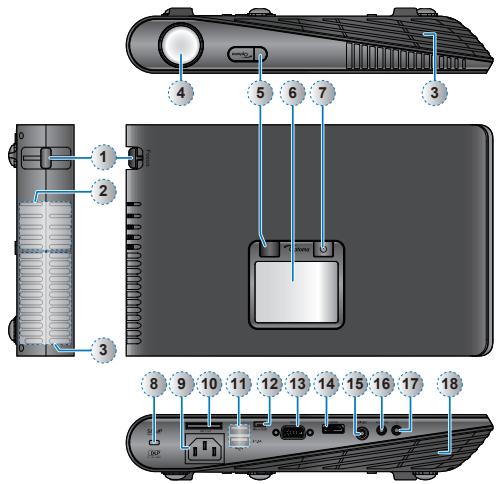
- Bague de mise au point
- Haut-parleur
- Ventilation (sortie)
- Objectif
- Récepteur IR
- Panneau tactile
- Bouton Marche (B)
- Verrou Kensington
- Entrée CA
- Fente de carte SD
- Port USB type A (Memory Stick/WiFi/HDD)
- Port micro USB
- Connecteur VGA
- Connecteur HDMI
- Entre video
- Entre Audio / AV
- Connecteur de casque
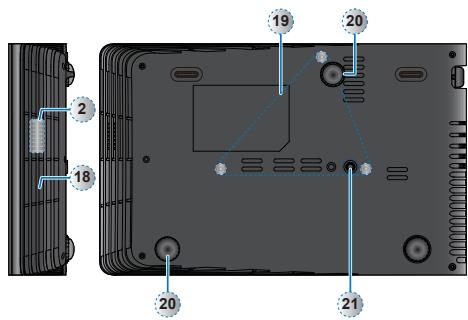
- Ventilation (entrée)
- Trous de montage au plafond
- Pied Elevateur
- Trou de vis pour tripodé
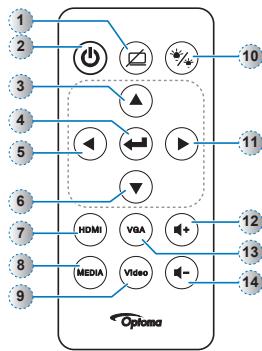
Télécommande
- Bouton Cacher
- Bouton Marche
- Bouton Haut
- Bouton OK
- Bouton Gauche
- Bouton Bas
- Bouton HDMI
- Bouton multimédia
- Bouton Video
- Bouton Mode DEL
- Bouton Droite
- Bouton Volume +
- Bouton VGA
- Bouton Volume -
Description du contenu de la boite
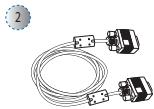
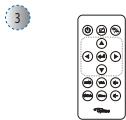
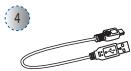
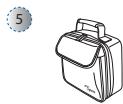
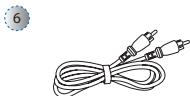

Accessoires optionnels
Accessoire standard
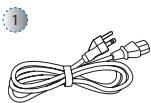
- Cordon d'alimentation
- Cable VGA
- Telecommande
- Cable Micro USB/USB type A
- Valise de transport
- Câble video
- Cable VGA / Composante
- Cable HDMI
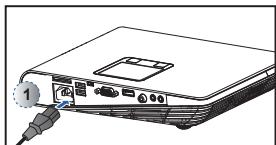
- Branchez le cordon d'alimentation sur la prise d'alimentation AC IN à l'arrêt du projecteur. (1)
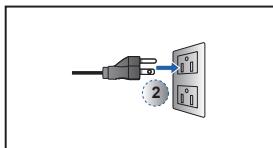
- Branchez la fiche du cordon d'alimentation sur une prise de courant. (2) Le voyant DEL rouge s'allume en mode veille.
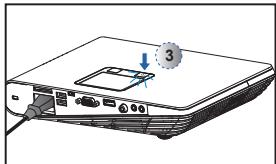
- Appuyez sur le bouton Marche (O) pour allumer ou éteindre le projecteur. (3) Levoyant DEL vert est allumé lorsqu'elle projecteur est allumé.
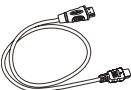
- Les accessoires standards peuvent varier selon les pays, leurs applications seront différentes.
- Le cordon d'alimentation fourni varie en fonction du pays.
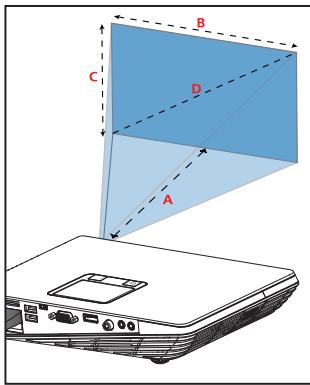
| Distance de protection (A) | Taille de l'écran - Largeur (B) | Taille de l'écran - Hauteur (C) | Diagonale de l'écran (D) | ||||
| Métére | pied | (mm) | (pouce) | (mm) | (pouce) | (mm) | (pouce) |
| 0,50 | 1,64 | 360,0 | 14,2 | 220,0 | 8,7 | 422 | 16,6 |
| 0,90 | 2,95 | 640,0 | 25,2 | 400,0 | 15,7 | 757 | 29,8 |
| 1,50 | 4,92 | 1070,0 | 42,1 | 670,0 | 26,4 | 1262 | 49,7 |
| 1,80 | 5,91 | 1290,0 | 50,8 | 800,0 | 31,5 | 1516 | 59,7 |
| 2,40 | 7,87 | 1710,0 | 67,3 | 1070,0 | 42,1 | 2022 | 79,6 |
| 3,00 | 9,84 | 2140,0 | 84,3 | 1340,0 | 52,8 | 2527 | 99,5 |
| 3,60 | 11,81 | 2570,0 | 101,2 | 1610,0 | 63,4 | 3033 | 119,4 |
| 4,50 | 14,76 | 3210,0 | 126,4 | 2010,0 | 79,1 | 3790 | 149,2 |
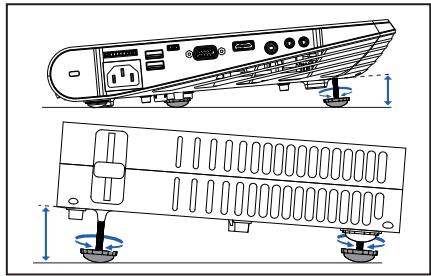
Le projecteur est équipé d'un pied élévateur pour ajuster la hauteur de l'image projetée.
Pour ajuster la hauteur :
Tournez le pied élévateur pour ajuster la position de l'image projetée à la hauteur désirée.
Après quelques secondes, s'il n'y a pas de changement, l'objecteur ajuste automatiquement l'affichage de l'image via la fonction Correction de déformation auto.
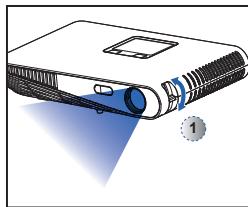
Ajustez le focus (1) jusqu'à ce que l'image soit nette.
Connecter la SOURCE d'entree - VGA / HDMI
- Connectez l'appareil VGA / HDMI en utilisant un câble approprié. (①~②)
- Après avoir allumé le projecteur, appuyez sur le bouton de source direct sur la gauche de la télécommande ou faites un glissement vers la droite ou la gauche sur l'écran tactile.
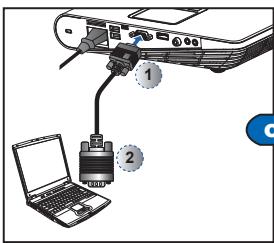
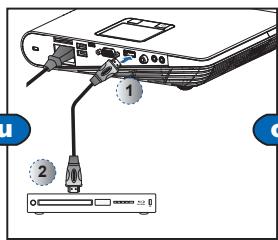
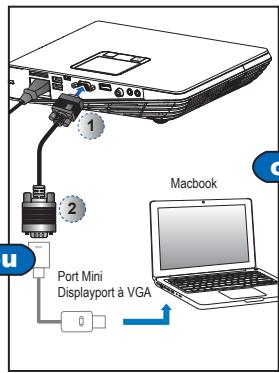
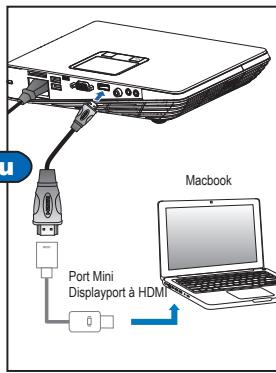
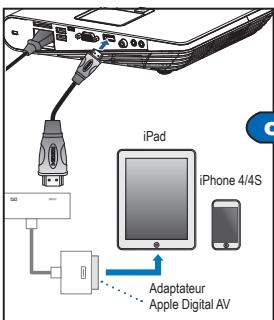
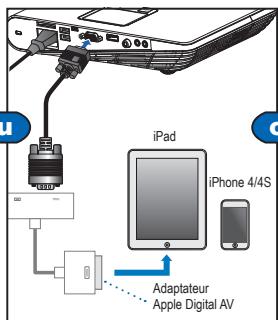
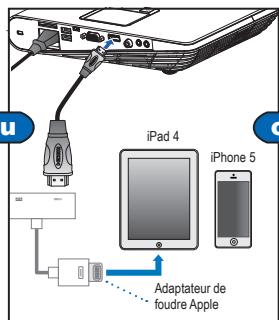
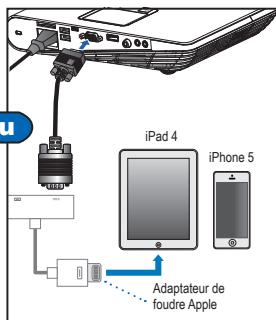
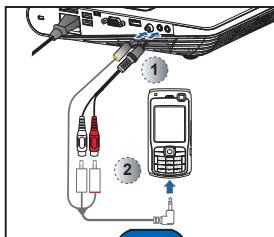
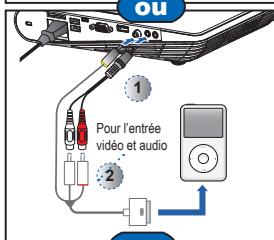
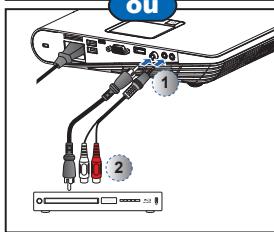
- Connectez la source d'entrée AV. (1~2)
- Après, voir allumé le projecteur, appuyez sur le bouton de source directe sur la gauche de la télécommande ou faites un glissement vers la droite ou la gauche sur l'écran tactile.
- Tous les autres marques ou noms de produit sont des marques déposées ou des marques commerciales appartenant à leurs propriétaires respectifs.
- Les câbles de connexion aux appareils de vente ne sont pas fournis, veuillez contacter votre revendeur ou Optoma.
- iPod nano/Android touch/Android/iPod classic (version 5 et ultérieure)
- Connexion pour l'iPod/iPhone/le téléphone portable/le baladeur multimédia avec fonctions de sortie TV. L'utilisation avec des appareils représentant une tension de signal audio >0,3 Vrms n'est pas recommandée.
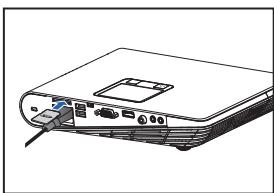
Insérez une carte SD dans la fente, avec les contacts dorés vers le bas.
Inserer une CLE USB
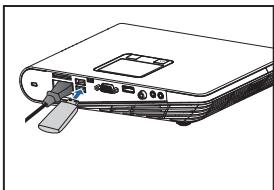
Branchez une clé USB sur l'un des ports USB Type A à l'arrière du projecteur.
Supporte les clés USB au format FAT32.
Connectez un ordinateur pour le MANUEL de l'utilisateur
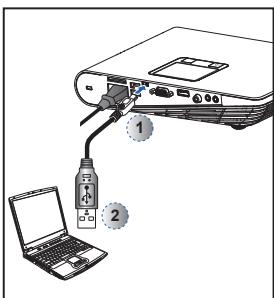
- Connectez un ordinateur portable ou un PC en utilisant le câble Micro USB/USB type A.
- Allumez le projecteur.
- L'icône de CD-ROM apparaîtra sur l'écran du portable / PC.
- Cliquez sur l'icône de CD-ROM et ouvrez le manuel de l'utiliser.
MONTER le projecteur
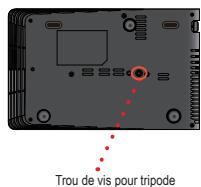
Vissez un trépied standard sur le trou de vis du projecteur.
*Tripode standard
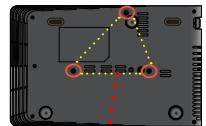
Trous de vis (M3x10) pour montage au plafond *Montage au plafond
- Placez le projecteur à l'envers sur une surface plate.
- Alignez les trois trous de montage et utilisez les trois vis d'installation au plafond pour bien attacher le projecteur.
Panneau tactile (TP)
Presser
Glisser vers la
gauche


Glisser vers la
droite

Glisser vers le haut

Glisser vers le bas

Télécommande (RC)
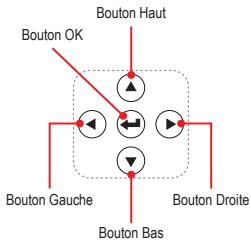
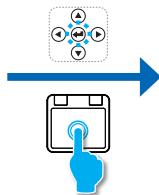
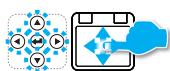
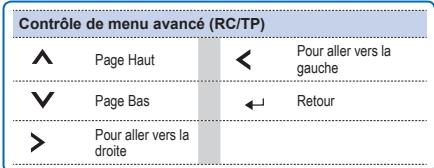
- RC: Utilisez < / > / / pour sélectionner l'option désirée et appuyez sur pour confirmer la sélection. TP: Faites un glissement vers la gauche/droite/haut/bas pour sélectionner l'option désirée et pressez / faites un clic pour confirmer la sélection.
- Les fonctions disponibles peuvent varier en fonction du mode sélectionné.
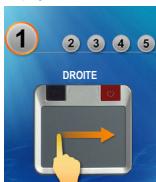
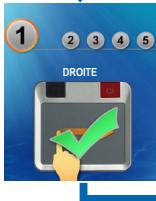
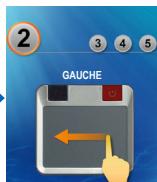
Guide d'utilisation du panneau tactile
Ces écans s'affichent lors de la première utilisation du projecteur ou après la réinitialisation du projecteur.

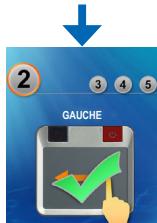
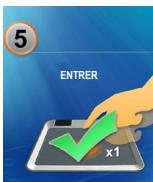
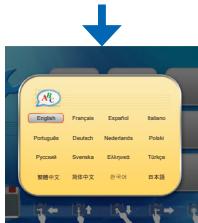
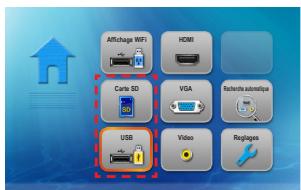
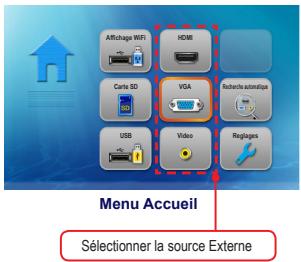
Menu accueil
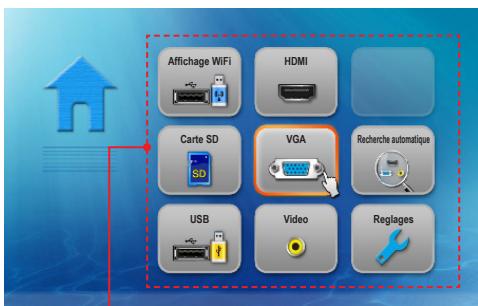
RC: Appuyez sur / / pour sélectionner un élément de menu désirable et appuyez sur pour ouvrir l'écran du menu.
TP: Faites un glissement vers la gauche/droite/haut/bas pour sélectionner l'élément du menu désiré et appuyez / faites un clic pour ouvrir l'écran du menu correspondant.
Éléments du sous-menu
Menu Reglages
Carte SD / Menu USB
Menu Réglages (HDMI, VGA, modes vidéo)
Menu Video
Menu Photo
Menu Office Viewer
- Appuyez sur +/ - sur la télécommande ou glissez vers le haut/bas sur le panneau tactile pour régler le volume.
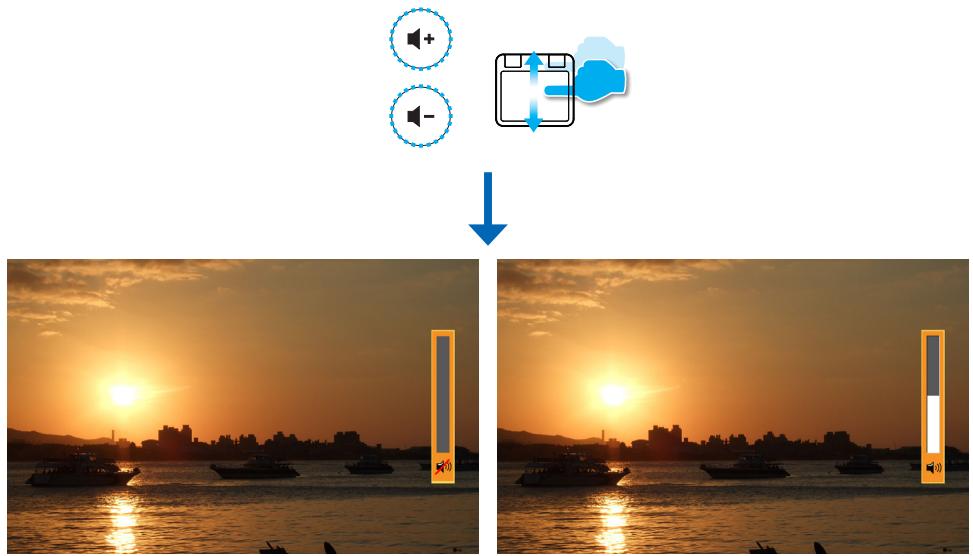
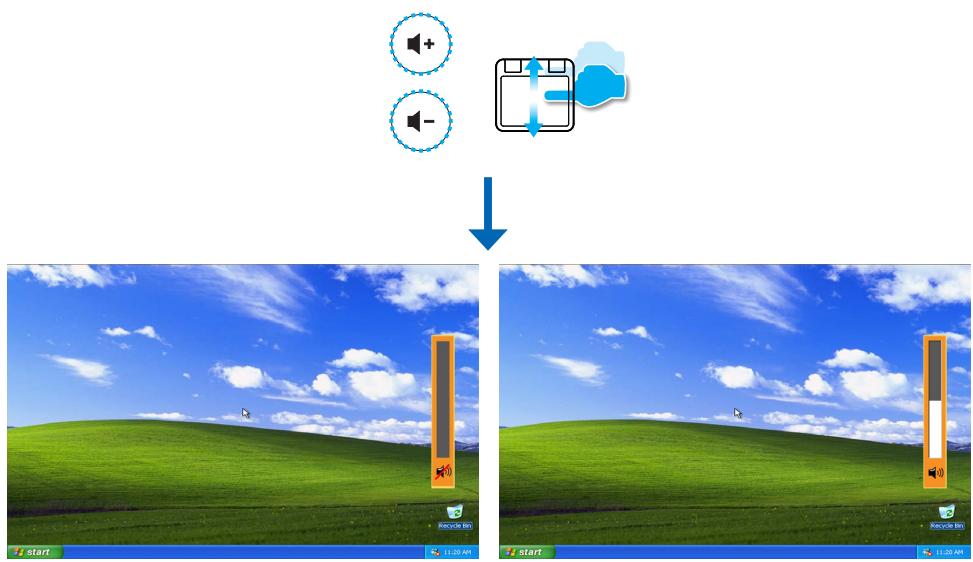
1. Sélectionner une source de données
L'écran, l'odeur de la source sur le guide des boultons et l'ordre des écrans peuvent varier en fonction des sources des données disponibles.
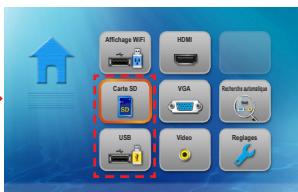
Changer la source des données
Changer la source des données
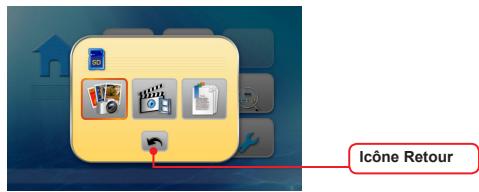
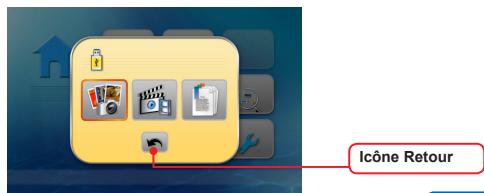
Icône Retour
Changer la source des données

Icône Retour
2. Sélectionnez le menu video
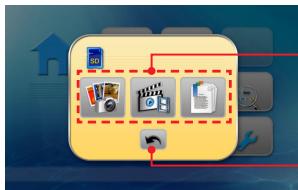
Afficher la liste des dossiers RC: Appuyez sur $1 / 1> pour sélectionner l'objet du menu. TP: Glissez vers la gauche/droite pour sélectionner l'objet du menu. Icône Retour
3. Sélectionnez un fichier vidéo
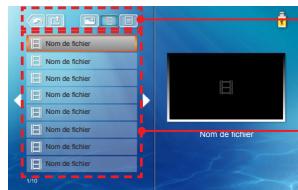
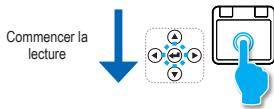
Commencer la lecture RC: Appuyez sur / / < pour sélectionner la liste des fichiers. TP: Glissez vers la gauche/droite/haut/bas pour sélectionner la liste de fichiers.
4. Jouez le fichier
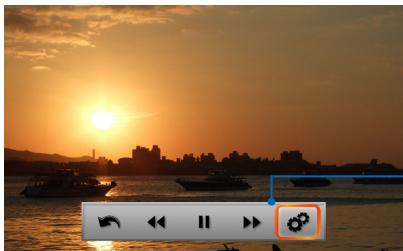
Mode Lecture vidéo (voir page 8)
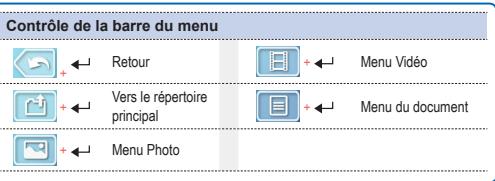
Comment FAIRE pour JOUER des VIDEO - mode lecture VIDEO
Le guide des boutons disparaît lorsque le clavier n'est pas utilisé pendant 5 secondes. Pour afficher le guide des boutons, appuyez sur la touche Entrer.
Regarder des photos à partir de la carte SD ou une clé USB
L'écran, l'ordre de la source sur le guide des boutons et l'ordre des écrans peuvent varier en fonction des sources des données disponibles.
Sélectionner une source de données
Changer la source des données

2. Sélectionnez le menu Photo
3. Naviguez les miniatures
Changer la source des données
Changer la source des données
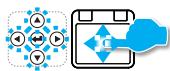
4. Prévisualisez le fichier Mode d'affichage de photo (voir page 10)

Le guide des boutons disparaît lorsque le clavier n'est pas utilisé pendant 5 secondes. Pour afficher le guide des boutons, appuyez sur la touche Entrer.
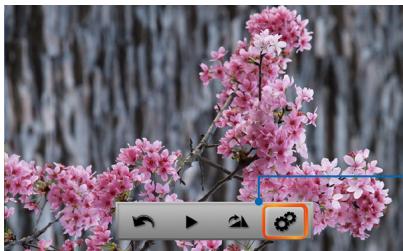

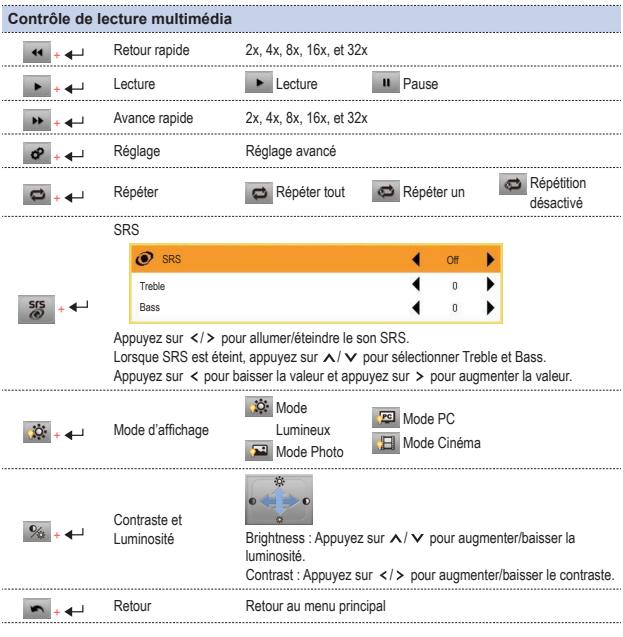
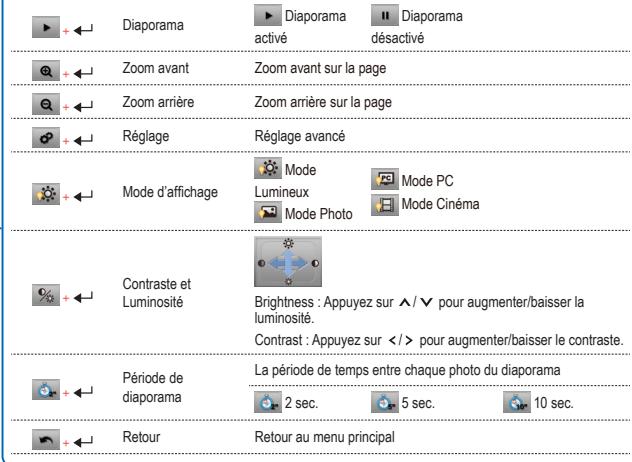
Contrôle de lecture multimédia


Diaporama

Diaporama
active

Diaporama
déactivé


Tourner
90 degrés vers la droite


Réglage
Réglage avance


Mode d'affichage

Mode
Lumineux
Mode Photo

Mode PC

Mode Cinéma


Contraste et Luminosité

Brightness: Appuyez sur / pour augmenter/baisser la luminosité.
Contraste: Appuyez sur < / > pour augmenter/baisser le contraste.


Période diaporama
La période de temps entre chaque photo du diaporama

2 sec.

5 sec.

10 sec.


Retour
Retour au menu principal
Regarder des documents à partir de la carte SD ou une clé USB
L'écran, l'ordre de la source sur le guide des boutons et l'ordre des écrans varient en fonction des sources des données disponibles.
1. Sélectionner une source de données
Changer la source des données

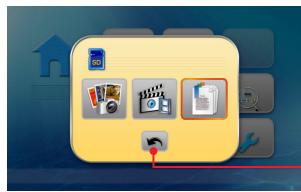
Icône Retour
Changer la source des données
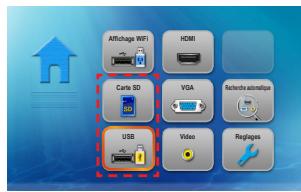
Changer la source des données
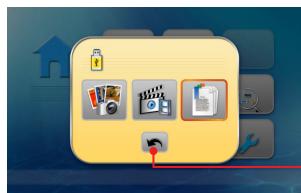
Icône Retour
2. Sélectionnez le menu de document
3. Sélectionnez un fichier de document
Barredu menu
RC: Appuyez sur < 1 / > / / pour sélectionner la liste des fichiers.
TP: Glissez vers la gauche/droite/haut/bas pour sélectionner une liste des fichiers.
4. Affichez le fichier
Mode d'affichage (voir page 12)
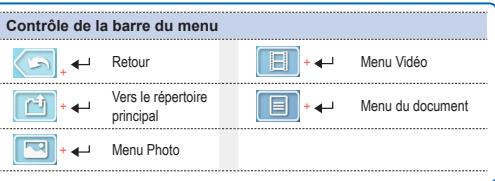
Le guide des boutons disparaît lorsque le clavier n'est pas utilisé pendant 5 secondes.
Pour afficher le guide des boutons, appuyez sur la touche Entrer.
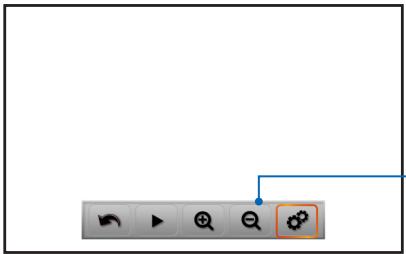
Contrôle de lecture multimédia
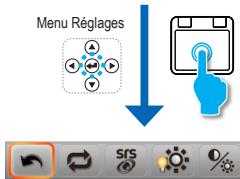
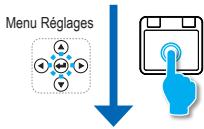
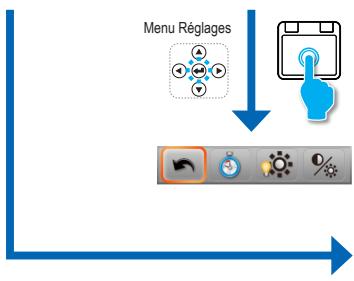
1. Sélectionnez le menu "Réglages" 2. Ouvrez le menu "Réglages"
Contrôle du menu réglage
Décompte avant veille
Éteignement automatique du projecteur à l'heure programmée.


Off
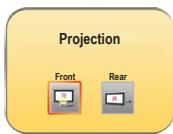
Projection
Passer à la projection avant ou à la projection arrière.
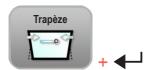
Trapèze
Appuyez sur "Entrer" pour changer entre Trapèze auto / Trapèze manuel.
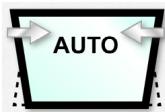
Trapèze auto
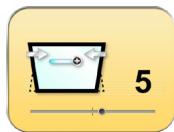
Trapèze manuel : En mode Manuel, appuyez sur < / > pour régler la distorsion trapézoidale.
Langue
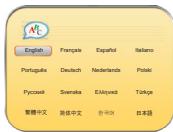
Réglage de la langue du système. Appuyez sur < / > / / pour déplacer la barre de surbrillance, puis appuyez sur "Entrer" pour sélectionner la langue.
Allumage direct
Le projecteur s'allumera automatiquement lorsqu'il est fourni de l'alimentation secteur, sans avoir à presser sur le bouton "Ô" sur le panneau de contrôle du projecteur ou de la télécommande.


Off
Contrôle du menu réglage
CanalWiFi
Appuyez sur "Entrer" pour changer le canal WiFi (de 1 à 11)
Réinitialiser
Appuyez sur "Entrer" pour réinitialiser les paramètres d'affichage de tous les menus aux paramètres d'usine par défaut.
Retour
Retour au menu principal.
Mode d'affichage WiFi
Lorsque vous utilisez la fonction Affichage WiFi la première fois, installez le logiciel "MirrorOp Lite" sur votre PC : 1. Dans le bureau de Windows, double-cliquez sur "setupMirrorOpSender.exe". Suivez les instructions à l'écran pour terminer l'installation du logiciel. 2. Reportez-vous au Manuel de l'utilisateur de la Dongle WiFi pour des informations détaillées.
1. Branchez la dongle WiFi
2. Sélectionnez le menu "WiFi"
Contrôle de lecture multimédia
Référez-vous au Manuel de l'utilisateur de la Dongle WiFi pour des informations détaillées.
3. Affiche les informations d'affichage WiFi. 4. Affiche l'écran.
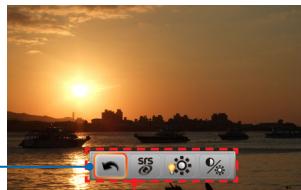
RC: Appuyez sur ↓ pour ouvrir la liste du menu et appuyez sur < / > pour sélectionner le élément du menu.
TP: PRESSED /faits un clic pour ourir la liste du menu et glissez vers la gauche/droite pour scélectionner l'élement du menu.


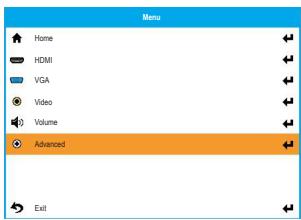
3. Sélectionner l'élément
Élément du sous-menu VGA
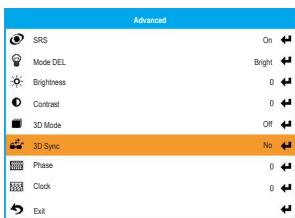
Contrôle du sous-menu
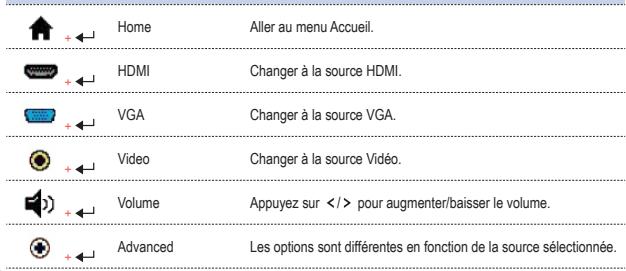
Élément du sous-menu HDMI
Contrôle d'élément (seulement pour le sous-menu avancé)
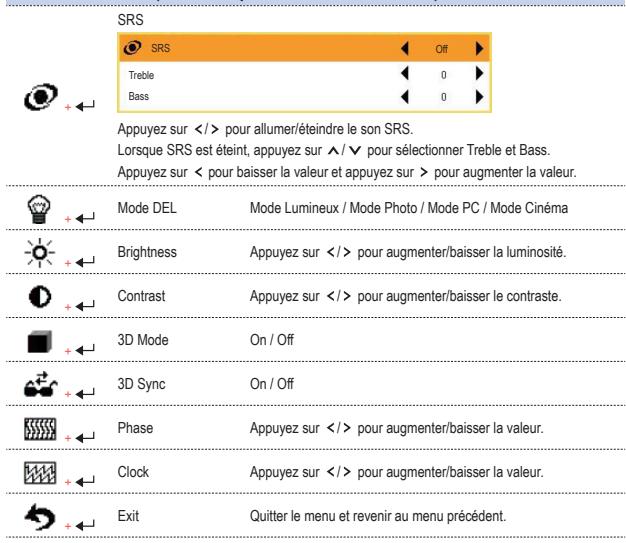
Élément du sous-menu Video
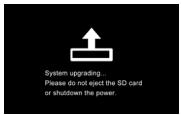
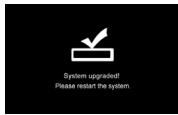
Les mises à jour du logiciel peuvent être obtenues à partir de l'ordinateur.
- Sur votre ordinateur, créez un dossier appelé "mise à jour".
- Téléchargez la première version du firmware sur www. optoma. com et enregistrez-la dans le dossier "mise à jour".
- Copiez le dossier "mise à jour" dans le dossier principal de la carte SD.
- Insérez la carte SD dans la fente de carte SD du projecteur et appuyez sur le bouton Marche.
- Suivez les étapes suivantes.
Compatibilité VGA / mode VIDEO
Tableau des fréquences
| Mode | Résolution | Sync. V (Hz) | Mac |
| VGA | 640 x 480 | 60 / 72 / 75 / 85(1) | 60 / 72 / 85 |
| SVGA | 800 x 600 | 56 / 60 / 72 / 75 / 85 / 120(3) | 60 / 72 / 85 |
| XGA | 1024 x 768 | 60 / 70 / 75 / 85 / 120(3) | 60 / 70 / 75 / 85 |
| HDTV (720p) | 1280 x 720 | 50 / 60 | 60 |
| WXGA | 1280 x 768 | 60 / 75 / 85 | 60(1) / 75 / 85(1) |
| WXGA | 1280 x 800 | 60 | |
| WXGA | 1366 x 768 | 60 | 60 |
| SXGA+ | 1400 x 1050 | 60 | 60 |
| WSXGA+ | 1680 x 1050 | 60 | 60 |
| YPbPr, HDMI | 480i / 480P | 60 | |
| 576i / 576P | 50 | ||
| 720P | 50 / 60 | ||
| 1080i | 50 / 60 | ||
| 1080P | 24 / 50 / 60 | 60(2) |
(1) Signal d'entrée non pris en charge pour HDMI. (2) Signal d'entrée non pris en charge pour Ordinateur analogue.
RVB
(^*3) Support de synchronisation 3D.
Compatibilité : document
Le projecteur utilise Picsel File Viewer pour ouvrir et afficher les fichiers Microsoft office et les fichiers Adobe PDF.
Versions supportées
| Versions de Office |
| Microsoft®Office 95 |
| Microsoft®Office 97 |
| Microsoft®Office 2000 |
| Microsoft®Office 2003 |
| Microsoft®Office 2007 |
| Microsoft®Office 2010 |
Formats de document compatibles
| Application Microsoft® Office | Extension de fichier |
| Word | .doc docx |
| Power Point | .ppt pptx |
| Excel | .xls xlsx |
| Adobe PDF |

LISTE de fichiers multimédia compatibles : vidéo
Vidéo
| Format du fjichier | Format videó | Formats audio | Rés. max décodage | Profil | Niveau |
| MPG,MPEG | MPEG1 | MPEG1 L1-3 | 1920x1080 30fps 19Mbps | ||
| AVI,MOV,MP4 | H.263 | MPEG1 L1-3HE-ACC v1 | 1920x1080 30fps 19Mbps | P3 | 70 |
| AVI,MOV,MP4,MKV | H.264 | MPEG1 L1-3HE-ACC v1AC3 | 1920x1080 30fps 19Mbps | BP/MP/HP | L4,1 |
| AVI,MOV,MP4,WMV | MPEG4 | HE-ACC v1 | 1920x1080 30fps 19Mbps | SP/ASP | L5 |
| AVI,MOV,MP4 | Xivd | MPEG1 L1-3HE-ACC v1 | 1920x1080 30fps 19Mbps | HD | |
| AVI,MOV | MJPEG | MPEG1 L1-3HE-ACC v1 | 1920x1080 30fps 19Mbps | Ligne de base | YUV444 |
| WMV | VC-1 | WMA8/9 (v1/v2) | 1920x1080 30fps 19Mbps | SP/MP/AP | L3 |
| FLV | Sorenson Spark | MPEG1 L1-3 | 1920x1080 30fps 19Mbps | Spark |
Le format vidéo ne prend pas en charge le contenu de la fonction
B-Frame
LISTE de fichiers multimédia compatibles : IMAGE
Image
| Format du cashier | Extension de cashier | Résolution max. |
| BMP | *mbp | 3000x3000=9.000.000 |
| JPG, JPEG | *jpg, *jpeg | Progressif:2048x2048=4.194.304 Ligne de base: 3254x2448=7.965.792 supporte YUV 420, YUV422 |
GUIDE de dépannage
Si vous avez des problèmes avec votre projecteur, référez-vous aux informations suivantes. Si un problème persiste, contactez notre revendeur local ou le centre de service.
Problèmes d'image
Aucune image n'apparaît à l'écran
- Vérifiez que le cordon d'alimentation est correctement branché.
- Vérifiez si les broches des connecteurs sont tordues ou cassées. Vérifiez que le projeteur est allumé.
L'imagestfloue
- Toumez la bague de mise au point.
- Vérifie que l'écran de projection est à une distance de entre 19,69 et 177,17 pouces (entre 0,5 et 4,5 mètres) du projeteur. Voir page 4.
L'image trop petite ou trop large
Rapprochez ou éloignez le projecteur de l'écran.
Problèmes audio
? Pas de son
- Pendant la lecture musicale, appuyez sur A ou V.
Lorsque la température du projeteur dépasse 85°C, le projeteur s'arrête automatiquement grâce à sa fonction de protection contre haute température. Ceci est normal. Laissez le projeteur se refroidir avant de le rallumer.
Clause pour office / document viewer
Le droit de copyright apparaitc a Picsel, pour eviter de violer les droits de l'utiliser et des autres parties.
- Tous les IPR, incluant mais non limités aux copyright, dans le produit Picsel appartiennent à Pascal ou à ses fournisseurs.
- L'utilisateur final ne peut pas :
- faire des copies des produits de Picsel, ou les rendre disponibles à utiliser par un autre partie.
- démonter et copier, désassembler, retraduire ou décoder de chaque manière que ce soit les produits de Picsel, ou toute copie ou partie d'un produit, afin d'obtenir le source code. Sauf lorsque cette est permitted par une loi applicable.
- Picsel n'offre aucune garantie ou repré équation à une utilisation particulière pour les produits de Picsel, et telles garanties ou représentations sont par la présente renoncées et non valides.
- Picsel accepte et reconnaît que Picsel et les produits de Picsel ne seront pas mentionnés spécifiquement dans la licence de l'utilisateur final.
Tous droits réservés.
Optoma se réserve le droit d'effectuer des modifications techniques. Optoma n'assume aucune responsabilité pour les dommages directs ou indirects résultant d'erreurs, d'omissions ou de différences entre l'appareil et cette documentation.
Toutes les marques et les logos sont des marques commerciales ou des marques commerciales déposées de leurs détenteurs respectifs.
Cet appareil n'est pas conçu pour être utilisé dans le champ visuel direct des lieux de travail d'affichage visuel.
Pour une réparation ou un support, veuillez contacter votre bureau régional.
3178 Laurelview Ct.
Fremont, CA 94538, USA
www.optomausa.com
888-289-6786 510-897-8601 services@optoma.com
- A.2.9.31 Brillance du boitier des appareils périphériques (15 / 22 meeting AG1 EK1):
- Consignes de sécurité importantes
- Notices de réglementation & de sécurité
- Avis FCC
- Notice: cables blindés
- Attention
- Conditions de fonctionnement
- Remarque à l'intention des utilisateurs canadiens
- Dans l'union européenne
- Mise au rebut des équipements électriques et électroniques USAGES
- Télécommande
- Description du contenu de la boite
- Connecter la SOURCE d'entree - VGA / HDMI
- Inserer une CLE USB
- Connectez un ordinateur pour le MANUEL de l'utilisateur
- MONTER le projecteur
- Panneau tactile (TP)
- Télécommande (RC)
- Guide d'utilisation du panneau tactile
- Menu accueil
- Éléments du sous-menu
- Sélectionner une source de données
- Sélectionnez le menu video
- Sélectionnez un fichier vidéo
- Jouez le fichier
- Comment FAIRE pour JOUER des VIDEO - mode lecture VIDEO
- Contrôle de lecture multimédia
- Contrôle du menu réglage
- Sélectionner l'élément
- Contrôle du sous-menu
- Contrôle d'élément (seulement pour le sous-menu avancé)
- Compatibilité VGA / mode VIDEO
- Compatibilité : document
- LISTE de fichiers multimédia compatibles : vidéo
- LISTE de fichiers multimédia compatibles : IMAGE
- GUIDE de dépannage
- Problèmes d'image
- Problèmes audio
- Clause pour office / document viewer
Marca : OPTOMA
Modello : ML1000
Categoria : Proiettore portatile