MANUALE UTENTE NUMBERS APPLE
Guida per l'utente
Apple Inc.
© 2008 Apple Inc. Tutti i diritti riservati.
Questo manuale è soggetto alle leggi sul copyright e non può essere copiato, in tutto o in parte, senza il consenso scritto di Apple. I tuoi diritti riguardo al software sono regolati dal contratto di licenza allegato.
Il logo Apple è un marchio di Apple Inc., registrato negli Stati Uniti e in altri paesi. L'uso del logo Apple tramite la tastiera (Opzione +1) per scopi commerciali senza il previo consenso scritto di Apple può costituire violazione del marchio e concorrenza sleale in violazione delle leggi federali e statali.
È stato fatto ogni sforzo per garantire l'accuratezza delle informazioni contenute in questo manuale. Apple non è responsabile per errori di stampa o riduzione.
Mela
1 ciclo infinito
Cupertino, CA 95014-2084
408-996-1010
www.apple.com
Apple, il logo Apple, AppleWorks, ColorSync, iMovie, iPhoto, iTunes, Keynote, Numbers, Pages, Mac, Mac OS, Quartz e QuickTime sono marchi di Apple Inc. registrati negli Stati Uniti e in altri paesi.
Finder, iWeb, iWork, Safari e Spotlight sono marchi di Apple Inc.
AppleCare è un marchio di servizio di Apple Inc. registrato negli Stati Uniti e in altri paesi.
Adobe e Acrobat sono marchi o marchi registrati di Adobe Systems Incorporated negli Stati Uniti e/o in altri paesi.
Altri nomi di società e prodotti qui menzionati sono marchi dei rispettivi proprietari. La menzione di prodotti di terzi è solo a scopo informativo e non costituisce né un'approvazione né una raccomandazione. Apple non si assume alcuna responsabilità per le prestazioni o l'utilizzo di questi prodotti.
F019-1277 06/2008
Prefazione 16 Benvenuto nel Manuale utente di Numbers
Capitolo 1 18 Tecniche e strumenti per i numeri
18 modelli di fogli di calcolo 20 La finestra Numeri 21 Aiuti per la visualizzazione dei fogli di calcolo 21 Ingrandire e rimpicciolire Il riquadro Fogli 23 Visualizzare prima della stampa 23 Guide di allineamento 24 Riquadro Stili 24 La barra degli strumenti 26 La barra del formato 26 La finestra di ispezione 27 Strumenti per le formule 28 Il browser multimediale 29 La finestra Colori 29 Il pannello della Polizia 29 La finestra Avvisi 30 Scorciatoie da tastiera e menu contestuali
Capitolo 2 31 Utilizzo di un foglio di calcolo di Numbers
31 Creazione, apertura e importazione di fogli di calcolo 31 Creazione di un foglio di calcolo 33 Importare un documento 33 Apertura di un foglio di calcolo 34 Salvataggio di fogli di calcolo 34 Salvare un foglio di calcolo 35 Annullamento delle modifiche 35 Salvataggio automatico di una copia di backup di un foglio di calcolo 36 Salvare un foglio di calcolo come modello 36 Salvataggio dei termini di ricerca applicabili in un foglio di calcolo
37 Salvataggio di una copia di un foglio di calcolo 37 Chiudi un foglio di calcolo senza uscire da Numbers 37 Utilizzo dei fogli per organizzare un foglio di lavoro 38 Visualizzazione dei fogli 39 Aggiunta e rimozione di fogli 39 Riorganizzazione dei fogli e dei loro contenuti 40 Rinominare i fogli 41 Divisione di un foglio in pagine 42 Impostazione delle dimensioni della pagina di un foglio di calcolo 42 Utilizzo di intestazioni e piè di pagina 43 Organizzazione degli oggetti nella pagina 44 Impostazione dell'orientamento della pagina 44 Impostazione dell'ordine delle pagine 44 Numerazione delle pagine 45 Regolazione dei margini della pagina
Capitolo 3
46 Utilizzo delle tabelle
46 Informazioni sulle tabelle 47 Utilizzo delle tabelle 47 Aggiunta di una tabella 47 Utilizzo degli strumenti tabella 50 Ridimensionare una tabella 51 Spostare le tabelle 51 Denominazione di una tabella 52 Definizione di tabelle riutilizzabili 53 Copiare tabelle tra app iWork 54 Selezione delle tabelle e dei loro componenti 54 Selezione di una tabella 54 Selezione di una singola cella in una tabella 56 Selezione di un gruppo di celle della tabella 56 Selezione di una riga o di una colonna 56 Selezione di righe di celle in una tabella 58 Utilizzo del contenuto delle celle della tabella 58 Aggiunta e modifica dei valori delle celle 59 Utilizzo del testo nelle celle 60 Utilizzo dei numeri nelle celle 61 Utilizzo delle date nelle celle 61 Visualizzazione del contenuto troppo lungo per la cella 62 Formattazione dei valori delle celle 63 Utilizzo del formato numerico 64 Utilizzo del formato valuta 65 Utilizzo del formato percentuale
| 67 | Utilizzando il formato data e ora |
| 68 | Utilizzando il formato Frazione |
| 69 | Utilizzando il formato scientifico |
| 69 | Utilizzando il formato testo |
| 70 | Utilizzo di una casella di controllo e altri formati di controllo |
| 73 | Controllo dei valori delle celle |
| 74 | Aggiunta di immagini e colori alle celle |
| 74 | Riempimento automatico delle celle della tabella |
| 75 | Utilizzo di righe e colonne |
| 75 | Aggiunta di ranghi |
| 76 | Aggiunta di colonne |
| 76 | Riorganizzazione di righe e colonne |
| 77 | Eliminazione di righe e colonne |
| 77 | Utilizzando una riga o una colonna di intestazione di tabella |
| 78 | Utilizzando una riga di piè di pagina |
| 79 | Opzioni per nascondere righe e colonne |
| 79 | Ridimensionamento di righe e colonne |
| 80 | Alternanza dei colori delle righe |
| 81 | Utilizzo delle celle della tabella |
| 81 | Unione delle celle della tabella |
| 81 | Divisione delle celle della tabella |
| 82 | Formattazione dei bordi delle celle |
| 83 | Copia e spostamento di celle |
| 84 | Aggiunta di commenti |
| 84 | Riorganizzazione delle tabelle |
| 85 | Ordinamento delle celle della tabella |
| 86 | Filtraggio del rango |
Capitolo 4
| 87 | Utilizzo degli stili di tabella |
| 87 | Utilizzo degli stili di tabella |
| 88 | Applicazione di stili alle tabelle |
| 88 | Cambiare lo stile di un tavolo |
| 88 | Modifica degli attributi di uno stile di tabella |
| 89 | Copiare e incollare stili di tabella |
| 89 | Utilizzando lo stile tabella predefinito |
| 90 | Creazione di stili per le tabelle |
| 90 | Rinominare uno stile di tabella |
| 90 | Eliminazione di uno stile di tabella |
Capitolo 5
| 91 | Utilizzo di formule e funzioni nelle tabelle |
| 91 | Utilizzando formule |
| 92 | Visita guidata all'utilizzo delle formule |
| 94 | Esecuzione di calcoli istantanei |
| 95 | Aggiunta di una formula rapida |
| 96 | Calcolo elementare con valori della stessa riga |
| 96 | Calcolo elementare con valori dello stesso rango |
| 96 | Eliminazione di una formula |
| 97 | Utilizzando l'editor delle formule |
| 97 | Aggiunta di una nuova formula utilizzando l'editor delle formule |
| 98 | Modifica di una formula utilizzando l'editor delle formule |
| 98 | Utilizzando la barra della formula |
| 99 | Aggiunta di una nuova formula utilizzando la barra della formula |
| 100 | Modifica di una formula utilizzando la barra della formula |
| 100 | Utilizzo dei riferimenti di cella |
| 100 | Aggiunta di riferimenti di cella a una formula |
| 102 | Copia o spostamento di formule contenenti riferimenti di cella |
| 103 | Applicazione di una formula alle celle di una colonna o di una riga contemporaneamente |
| 103 | Gestione degli errori e degli avvertimenti |
| 104 | Utilizzo degli operatori |
| 104 | Calcolo delle operazioni aritmetiche |
| 105 | Spiegazione degli operatori aritmetici |
| 105 | Spiegazione degli operatori di confronto |
| 106 | Utilizzo delle funzioni |
Capitolo 6
| 108 | Utilizzo dei grafici |
| 108 | A proposito di grafici |
| 111 | Aggiunta di un grafico |
| 113 | Modifica di un grafico |
| 114 | Modifica dell'orientamento del TRACCIAMENTO |
| 114 | Modifica dei dati tracciati su un grafico |
| 114 | Aggiunta di dati a un grafico |
| 115 | Aggiunta di dati a un grafico da più tabelle |
| 115 | Rimozione di dati da un grafico |
| 116 | Sostituzione di una serie di dati |
| 116 | Eliminazione di un grafico |
| 116 | Spostare un grafico |
| 117 | Modifica del tipo di grafico |
| 118 | Formattazione degli attributi generali del grafico |
| 118 | Utilizzando una leggenda |
| 118 | Utilizzando un titolo di grafico |
| 119 | Ridimensionare un grafico |
| 119 | Grafica rotante |
| 120 | Aggiunta di etichette e segni di asse |
| 120 | Visualizzazione di assi e bordi |
121 Utilizzo dei titoli degli assi 121 Visualizzazione delle etichette dei punti dati 122 Formattazione dell'asse dei valori 123 Impostazione di etichette, griglie e segni di graduazione 124 Elementi di formattazione di una serie di dati 125 Formattazione di titoli, etichette e didascalie 125 Aggiunta di testo descrittivo a un grafico 126 Formattazione di tipi di grafici specifici: grafici a torta 126 Selezione di singole porzioni in un grafico a torta 126 Visualizzazione dei nomi delle serie in un grafico a torta 127 Distanza delle singole porzioni del grafico 127 Aggiunta di ombre ai grafici a torta e alle porzioni 127 Regolazione dell'opacità dei grafici a torta 128 Grafici a torta 2D rotanti 128 Grafici a barre e a colonne 128 Regolazione della spaziatura dei grafici a barre e a colonne 129 Aggiunta di ombre ai grafici a barre e a colonne 129 Regolazione dell'opacità dei grafici a barre e a colonne 130 Grafici a strati e a linee 131 Grafici a dispersione 131 Grafica 3D
Capitolo 7
133 Utilizzo del testo
133 Aggiunta di testo
133 Eliminare, copiare e incollare testo
134 Selezione del testo
134 Formattazione delle dimensioni e dell'aspetto del testo
135 Utilizzo della barra formato per formattare il testo
135 Utilizzo del menu Formato per formattare il testo
135 Applicazione dell'attributo Grassetto o Corsivo al testo utilizzando i menu
135 Inquadratura del testo utilizzando i menu
136 Sottolineatura del testo utilizzando i menu
136 Modifica delle dimensioni del testo tramite i menu
136 Sottoscrizione o apice del testo utilizzando i menu
137 Modificare le maiuscole/minuscole del testo utilizzando i menu
137 Utilizzo del pannello Font per formattare il testo
139 Semplificare l'uso del pannello Font
139 Modifica dei caratteri utilizzando il pannello Font
140 Modifica della sottolineatura utilizzando il pannello Font
140 Aggiunta di un attributo barrato al testo utilizzando il pannello Carattere
140 Modificare il colore del testo utilizzando il pannello Font
141 Modificare il colore di sfondo di un paragrafo utilizzando il pannello Font
141 Creare ombre sul testo utilizzando il pannello Font
141 Aggiunta di accenti e caratteri speciali
141 Aggiunta di accenti
142 Visualizzazione dei layout di tastiera in altre lingue
143 Immissione di caratteri e simboli speciali
144 Uso delle virgolette curve
144 Utilizzo di funzionalità tipografiche avanzate
145 Regolazione della smussatura dei caratteri
145 Impostazione dell'allineamento, della spaziatura e del colore del testo
146 Allineamento orizzontale del testo
147 Allineamento verticale del testo
147 Regolazione dell'interlinea
149 Regolazione della spaziatura prima e dopo un paragrafo
149 Impostazione dello spazio tra i caratteri
149 Modificare il colore del testo
150 Impostazione dei punti di tabulazione per allineare il testo
151 Definire una nuova tabulazione
151 Modificare una tabulazione
152 Eliminazione di una tabulazione
152 Creazione di pensioni
152 Definizione dei trattini dei paragrafi
153 Modifica del riempimento del testo negli oggetti
153 Definizione dei rientri per gli elenchi
153 Uso di elenchi puntati, numerati e ordinati (Strutture)
153 Generazione automatica di elenchi
154 Utilizzo degli elenchi puntati
155 Uso di elenchi numerati
156 Utilizzo di elenchi ordinati (Strutture)
157 Utilizzo di caselle di testo e forme per far risaltare il testo
157 Aggiunta di caselle di testo
158 Presentazione del testo in colonne
159 Aggiunta di testo a una forma
159 Formattazione di una casella di testo o di una figura
160 Utilizzo dei collegamenti ipertestuali
160 Collegamento a una pagina web
160 Collegamento al messaggio e-mail preindirizzato
161 Modifica del testo di un collegamento ipertestuale
161 Inserimento di numeri di pagina e altri valori variabili
162 Sostituzione automatica del testo
163 Inserimento di uno spazio unificatore
163 Controllo ortografico
163 Trovare parole errate
164 Utilizzo dei suggerimenti per la correzione ortografica
165 Trova e sostituisci testo
Capitolo 8
166 Selezione oggetto 167 Copia e duplicazione di oggetti 167 Eliminazione di oggetti 168 Oggetti in movimento 168 Spostamento di un oggetto in primo piano o sullo sfondo 168 Oggetti di allineamento 168 Allineamento degli oggetti in relazione tra loro 169 Spaziatura uniforme degli oggetti sulla pagina 169 Utilizzo delle guide di allineamento 170 Creazione di guide di allineamento 170 Definizione della posizione precisa degli oggetti 171 Modifica di oggetti 171 Ridimensionamento degli oggetti 172 Capovolgimento e rotazione degli oggetti 172 Modifica dello stile del bordo 173 Inquadrare oggetti 174 Aggiunta di ombre 176 Aggiunta di una riflessione 176 Regolazione dell'opacità 177 Raggruppamento e blocco degli oggetti 177 Raggruppare e dissociare oggetti 178 Bloccare e sbloccare oggetti 178 Riempimento di oggetti 178 Riempire un oggetto di colore 179 Utilizzo della finestra Colori 180 Riempire un oggetto con un'immagine 182 Uso delle figure 182 Aggiunta di una figura predefinita 182 Aggiunta di una figura personalizzata 184 Figure modificabili 184 Manipolazione dei punti di una figura 185 Modifica del percorso di una curva 185 Modifica della traccia di un segmento rettilineo 186 Conversione di punti d'angolo in punti curva e viceversa 186 Modifica di figure predefinite specifiche
186 Modifica di un rettangolo con angoli arrotondati 187 Modifica frecce singole e doppie 187 Modifica di una stella 188 Modifica di un poligono 188 Utilizzo dei segnaposto multimediali 189 Uso delle immagini 189 Importare un'immagine 189 Nascondere (ritagliare) le immagini 190 Ritaglio di un'immagine utilizzando la maschera predefinita (forma rettangolare) 191 Nascondere un'immagine con una figura 191 Rimuovere la maschera da un'immagine 191 Rimozione dello sfondo o di elementi estranei da un'immagine 192 Modifica della luminosità, del contrasto e di altre impostazioni di un'immagine 194 Utilizzo di file PDF come grafica 195 Utilizzo di suoni e filmati 195 Aggiunta di un file audio 196 Aggiunta di un file di sequenza 196 Impostazione delle opzioni di riproduzione dei file multimediali
Capitolo 9 198 Aggiunta dei dati della rubrica a una tabella 198 Utilizzo dei campi della rubrica 199 Mappatura dei nomi delle colonne ai nomi dei campi della rubrica 201 Aggiunta dei dati della rubrica a una tabella esistente 202 Aggiunta dei dati della rubrica a una nuova tabella
Capitolo 10 203 Condivisione del foglio di calcolo dei numeri 203 Stampa di un foglio 204 Scelta delle opzioni di layout per la stampa 205 Regolazione del colore di stampa con ColorSync 206 Esportazione in altri formati di documenti 207 Invio di un foglio di calcolo a iWeb
Capitolo 11 208 Progettare modelli di fogli di calcolo personalizzati per Numbers 208 Progettazione di un modello 208 Passo 1: Definisci gli stili per le tue tabelle 209 Passo 2: Definire le tabelle riutilizzabili 209 Passaggio 3: impostare tabelle, caselle di testo, figure e immagini predefinite 209 Impostazione degli attributi predefiniti per i grafici 210 Impostazione degli attributi predefiniti per caselle di testo e forme 210 Impostazione degli attributi predefiniti per le immagini importate 211 Passaggio 4: creare il contenuto iniziale per il foglio di calcolo
211 Predefinire tabelle e altri oggetti per un modello personalizzato 212 Creazione di segnaposto multimediali in un modello personalizzato 212 Predefinizione delle schede destinate ad un modello personalizzato 213 Passaggio 5: salvataggio di un modello personalizzato
Capitolo 12
214 Dizionario delle funzioni 214 Informazioni sulle funzioni 216 Funzioni di data e ora 217 Funzioni finanziarie 218 Funzioni logiche 219 Funzioni di informazione 219 Funzioni di riferimento 220 Funzioni numeriche 221 Funzioni trigonometriche 222 Funzioni statistiche 224 Funzioni di testo 225 Descrizioni delle funzioni 225 ABS 225 CONTO 226 ACCRINTM 227 ACOS 227 ACOS INDIRIZZO 227 228 E 229 AREE 229 ASIN 229 ASINH 230 ATAN 230 ATAN2 230 ATANH 231 DEVIAZIONE MEDIA 231 MEDIA 231 MEDIAA 232 SOFFITTO 233 AUTO 233 SCEGLI 234 PULITO CODICE 234 235 COLONNA 235 COLONNE 235 COMBINATO 236 CONCATENA
236 INTERVALLO.CONFIDENZA
237 COEFFICIENTE.CORRELAZIONE
238 COS
238 COS
239 NB
239 NBVAL
240 NB.VUOTO
241 NB.SE
241 COUPDAYBS
242 CONTEGGIO.GIORNI.COUPON
243 NB.GIORNI.TAGLIANDO.SUV
244 NB.COUPON
245 COVARIANZA
245 DATA
246 DATATOIF
247 GIORNO
247DB
248 AMORDEG
248 GRADI
249 TARIFFA SCONTATA
249 EURO
250 DATA
250 PAIA
251 ESATTO
251 SCAD
251 FATTO
252 FALSO
252 RICERCA
253 CTXT
253 PIANO
254 PREVISIONE
254 VALFUT
255 GCD
255 RICERCAH
256 ORE
257 HYPERTEXT_LINK
257 SE
258 INDICE
259 INDIRETTO
259 ENT
259 ORDINE.ORIGINE
260 INTER
261 TR
261 ESTEMPO
262 ERRORE
262 ESTPAIR
263 Stima stima
263ISPMT
264 GRANDE VALORE
264PCCM
265 A SINISTRA
265NBCAR
265NL
266 LOG
266 LOG10
266 RICERCA
267 INFERIORE
267 PARTITA
268 MASSIMO
269 MASSIMO
269 MEDIANA
270 MEDIO
270 MINUTI
270 MINE
271 MINUTI
271 RIVESTIMENTO
271 MOD
272 MODA
273 mesi
273 ARROTONDAMENTO A MULTIPLI
273 n
274 ORA
274 N/min
275 FURGONE
275 DISPARI
276 SPOSTAMENTO
276 O.R
277 PERCENTILE
277 PI
278 RIMBORSO
278 LEGGE SUL PESCE
279 POTENZA
279 PRINCIPE
PREZZO 280
281 PREZZO SCONT
281 PREZZO
282 PROBABILITÀ
283 PRODOTTO
283 NOME PROPRIO
284 VALATT
285 QUOZIENTE
285 RADIANTI
285 CASUALE
286 CASUALE TRA
286 CLASSIFICA
287 TARIFFE
288 SOSTITUISCI
288 RIP
289 GIUSTO
289 ROMANO
290 ARROTONDATO
290 ARROTONDATO.INF
291 ARROTONDAMENTO SUPERIORE
292 RENGE
292 ranghi
292 RICERCA
293 SECONDO
293 SEGNO
293 INS
294 SINH
294 AMORLIN
295 PENDENZA
295 PICCOLO
296 mq
296 DEV.ST
297 DEV.ST.VA
297 ECARTYPEP
298 DEV.ST.VPA
299 SOSTITUITO
299 SOMMA
300 SOMMA.SE
301 SUMPRODOTTO
301 QUADRATO SOMM
301 AMORTANN 302 T 302 MARRONE 303 TANH 303 TEMPO 304 VALORE TEMPO 304 OGGI 305 REGOLAZIONE 305 VERO 305 TRONCO 306 SUPERIORE 306 CNUM 306 VAR 307 VARA 308 VAR.P 308 VARPA 309 VDB 310 CONV 311 DAL LUNEDI AL VENERDI 311 ANNO
Indice 312
Benvenuto nella Guida per l'utente di Numbers
Prefazione
Questo documento PDF a colori fornisce istruzioni complete per l'utilizzo di Numbers.
Prima di utilizzarlo, puoi consultare la Guida introduttiva di Numbers in Per iniziare con iWork '08. Questo documento ti consentirà di utilizzare rapidamente Numbers. Introduzione a iWork '08 fornisce inoltre risorse aggiuntive per iniziare a utilizzare Numbers, ad esempio una presentazione delle funzionalità e video su come utilizzarlo.
Se hai bisogno di istruzioni dettagliate per aiutarti a eseguire attività specifiche, le troverai in questa guida per l'utente. La maggior parte delle attività descritte in questa guida sono presenti anche nella guida in linea.
La tabella seguente mostra dove trovare le informazioni all'interno di questa guida. La Guida di Numbers ti consente di trovare le informazioni richieste navigando o eseguendo una ricerca.
| Per ottenere informazioni su | Fare riferimento a |
| Utilizzo degli strumenti e delle finestre di Numbers per creare e formattare fogli di calcolo | capitolo 1, “Tecniche e strumenti per i numeri” a pagina 18 |
| Creare e salvare fogli di calcolo di Numbers, nonché gestire fogli e pagine | Capitolo 2, “Utilizzo di un foglio di calcolo di Numbers” a pagina 31 |
| Creazione, organizzazione e formattazione delle tabelle e dei valori in esse contenuti | capitolo 3, “Utilizzo delle tabelle” a pagina 46 |
| Utilizzo degli stili per modificare l'aspetto delle tabelle | Capitolo 4, “Utilizzo degli stili tabella” a pagina 87 |
| Utilizzo di formule e funzioni per eseguire calcoli nelle celle | Capitolo 5, “Utilizzo di formule e funzioni nelle tabelle” a pagina 91 |
| Creazione di grafici per visualizzare graficamente dati numerici in una o più tabelle | Capitolo 6, “Utilizzo dei grafici” a pagina 108 |
| Formattare il testo in un foglio di lavoro di Numbers | Capitolo 7, “Lavorare con il testo” a pagina 133 |
| Utilizzo di grafici, figure, suoni e altri elementi per migliorare un foglio di calcolo | Capitolo 8, “Utilizzo di forme, elementi grafici e altri oggetti” a pagina 166 |
| Visualizzazione dei dati della rubrica in tabelle | Capitolo 9, “Aggiunta di dati della rubrica a una tabella” a pagina 198 |
| Stampa ed esportazione di fogli di calcolo e invio a iWeb | Capitolo 10, “Condivisione del foglio di calcolo di Numbers” a pagina 203 |
| Creazione di modelli di Numbers personalizzati | Capitolo 11, “Progettare modelli di fogli di calcolo Numbers personalizzati” a pagina 208 |
| Utilizzo delle funzioni disponibili nelle celle della tabella | Capitolo 12, “Dizionario delle funzioni” a pagina 214 |
Questo capitolo presenta le finestre e gli strumenti che ti consentono di manipolare i fogli di calcolo di Numbers.
Per creare un foglio di calcolo Numbers, seleziona prima un modello da utilizzare come punto di partenza.
Modelli di fogli di calcolo
Quando apri per la prima volta l'app Numbers (facendo clic sulla sua icona nel Dock o facendo doppio clic sulla sua icona nel Finder), la finestra Scelta modelli ti offre vari tipi di fogli di calcolo.
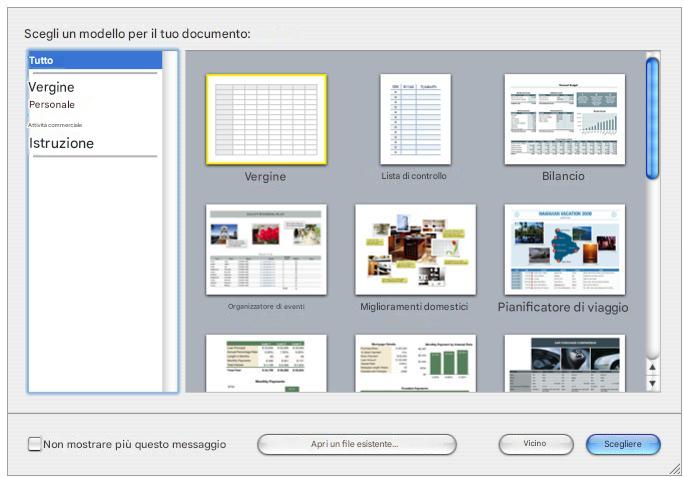
Seleziona il modello più adatto alle tue esigenze. Se desideri iniziare con un foglio di lavoro vuoto, seleziona il modello Vuoto. Con un modello selezionato, fai clic su Scegli per lavorare su un nuovo foglio di calcolo basato su quel modello.
I modelli contengono fogli, tabelle e altri elementi predefiniti per iniziare rapidamente.
I fogli divideranno le informazioni in gruppi di oggetti correlati. Ad esempio, puoi utilizzare un foglio per i dati del 2006 e un altro per i dati del 2007.
Le tabelle predefinite in genere contengono testo, formule e dati di esempio. Puoi sostituire i dati nelle tabelle predefinite con i tuoi dati e aggiungere colonne e righe o modificare la formattazione di queste tabelle. Puoi anche aggiungere fogli e altri oggetti, come grafica, immagini e testo.
lista degli invitati
| Cognome | Nome | Numero di telefono | indirizzo elettronico | Numero totale di persone | Confermato | Osservazioni |
| Du Pont | Jeans | (12) 34 56 78 90 | no_reply@apple.com | 3 | ✓ | |
| Lefranç | Chiaro | (12) 34 56 78 90 | no_reply@apple.com | 4 | ✓ | |
| Etienne | Jean-Claude | (12) 34 56 78 90 | no_reply@apple.com | 2 | ✓ | |
| Duroisina | Cristina | (12) 34 56 78 90 | no_reply@apple.com | 3 | ✓ | |
| | | | Totale | 12 | |
| Trascina e rilascia le schede dalla Rubrica. |
Alcuni modelli includono commenti esplicativi.
La finestra Numeri
La finestra Numbers contiene elementi che ti aiutano a espandere e organizzare il tuo foglio di calcolo.
Il riquadro Fogli:
Visualizza in anteprima tabelle e grafici inseriti nei fogli del tuo foglio di calcolo.
La barra degli strumenti: persona
analizzalo per includere gli strumenti che usi più spesso.
La barra della formula: crea e modifica le formule nelle celle.
La barra Formato: formatta rapidamente l'oggetto selezionato.
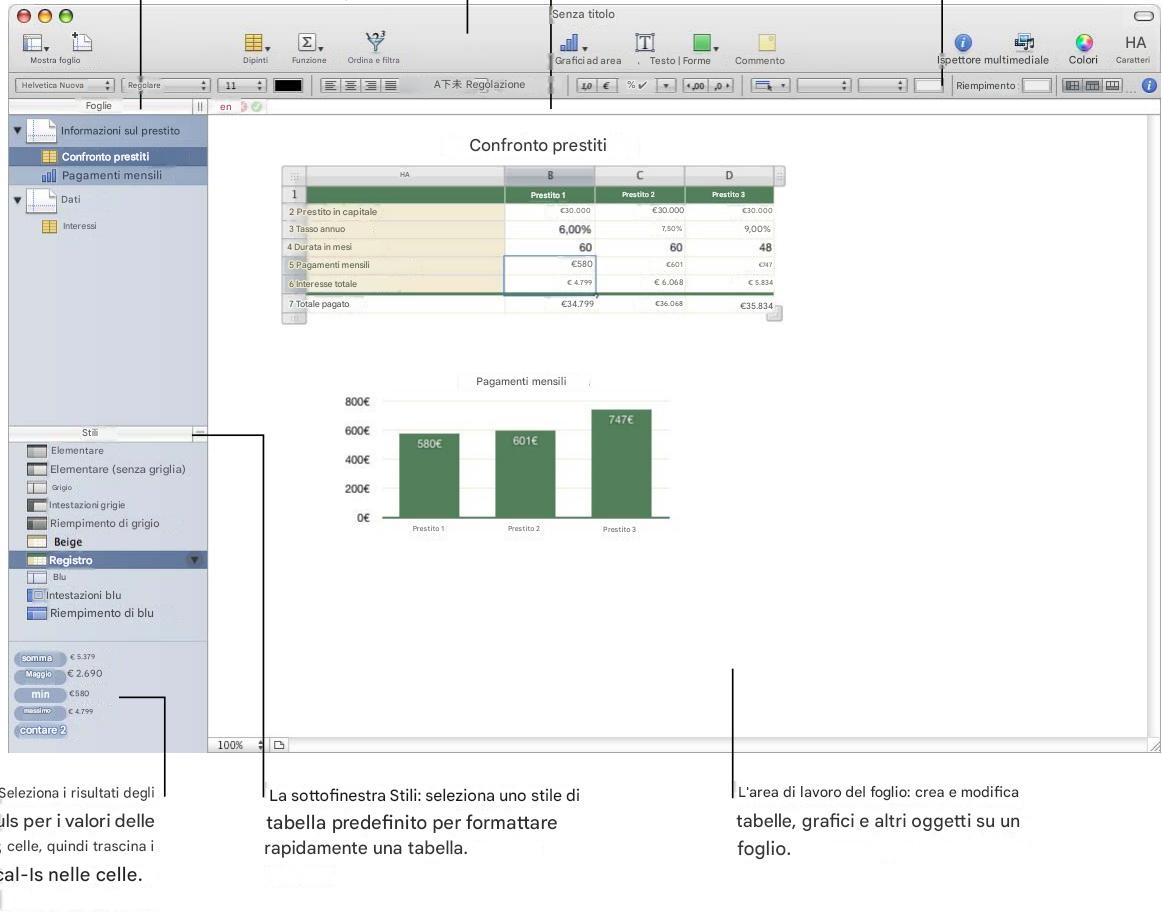
- Aggiungi rapidamente un nuovo foglio premendo il pulsante Foglio nella barra degli strumenti. Dopo aver aggiunto tabelle, grafici e vari oggetti a un foglio, inclusi grafici, sequenze e suoni importati, puoi trascinare gli oggetti nell'area di disegno di Numbers per riposizionarli.
- Utilizza il riquadro Fogli per visualizzare un elenco di tabelle e grafici per qualsiasi foglio.
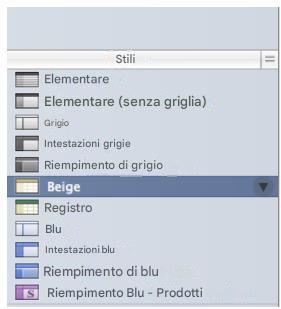
- Applica gli stili di tabella predefiniti elencati nel riquadro Stili per modificare l'aspetto di una tabella selezionata.
- Utilizza la casella nell'angolo in basso a sinistra per eseguire calcoli istantanei sui valori nelle celle della tabella selezionate.
- Utilizza i pulsanti della barra degli strumenti per aggiungere rapidamente tabelle, grafici, caselle di testo, file multimediali e altri oggetti.
Ad esempio, fai clic sul pulsante Tabelle nella barra degli strumenti per aggiungere una nuova tabella già formattata in base al modello che stai utilizzando. Tutti i modelli contengono diverse tabelle già formattate per il tuo utilizzo.
Consulta “La barra degli strumenti” a pagina 24 per ulteriori informazioni sulla personalizzazione della barra degli strumenti inserendo gli strumenti che usi spesso.
Utilizza la barra del formato per formattare rapidamente un oggetto selezionato. - Utilizza la barra della formula per aggiungere e modificare le formule nelle celle della tabella.
Aiuta a visualizzare i fogli di calcolo
Quando lavori su un foglio di calcolo, può essere utile ingrandire o rimpicciolire o utilizzare altre tecniche di visualizzazione in modo da poter vedere cosa stai facendo.
Ingrandisci e rimpicciolisci
È possibile ingrandire o ridurre la visualizzazione di un foglio di calcolo.
Esistono diversi modi per ingrandire o rimpicciolire un foglio:
Selezionare Visualizza > Zoom > Livello di zoom. Scegli un livello di ingrandimento dal menu situato nell'angolo in basso a sinistra della tela.
Quando visualizzi un foglio in visualizzazione stampa, riduci lo zoom per visualizzare più pagine contemporaneamente nella finestra.
Il riquadro Fogli
Il riquadro Fogli si trova nell'angolo superiore sinistro della tela di Numbers. Ti consente di visualizzare e accedere rapidamente a tabelle e grafici su un foglio.
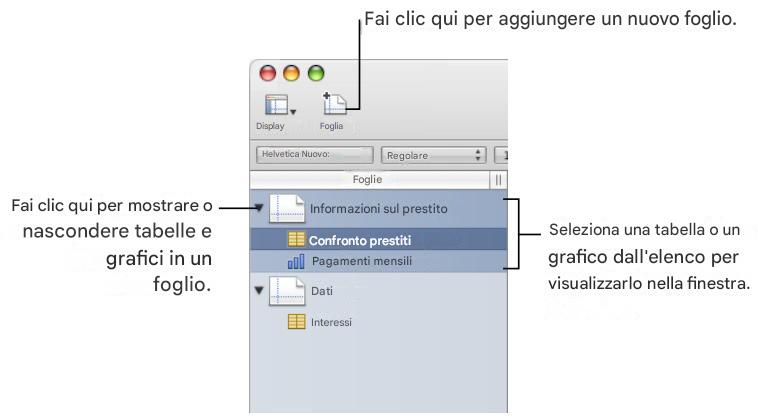
Per ulteriori informazioni, vedere "Utilizzo dei fogli per organizzare un foglio di lavoro" a pagina 37.
Visualizza prima della stampa
Quando desideri stampare un foglio o crearne una versione PDF, puoi utilizzare la modalità Stampa per visualizzare il layout degli oggetti su un foglio su più pagine.
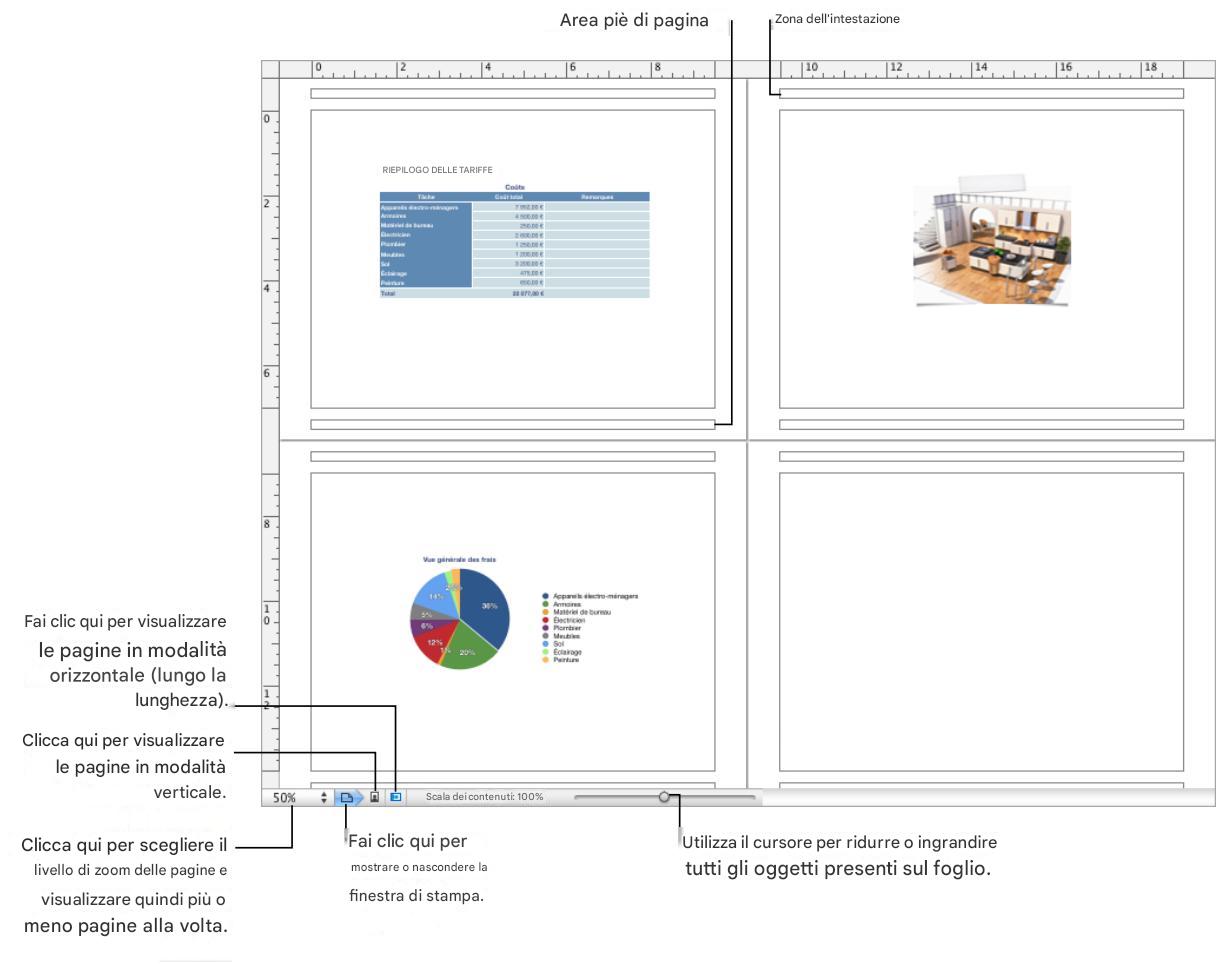
Vedere "Dividere un foglio in pagine" a pagina 41 per ulteriori informazioni sulla modalità Stampa.
Guide di allineamento
Quando sposti oggetti all'interno di un foglio di lavoro, vengono visualizzate automaticamente le guide di allineamento per aiutarti a posizionare tali oggetti sulla pagina. Per ulteriori informazioni sull'utilizzo delle guide di allineamento, vedere "Utilizzo delle guide di allineamento" a pagina 169.
Riquadro Stili
Il riquadro Stili consente di applicare la formattazione predefinita alle tabelle in un foglio di calcolo. Stili di tabella che definiscono attributi come colore, dimensione del testo e formattazione dei bordi che si applicano alle celle della tabella.
Per applicare uno stile di tabella, seleziona semplicemente la tabella e fai clic su uno stile nel riquadro Stili.
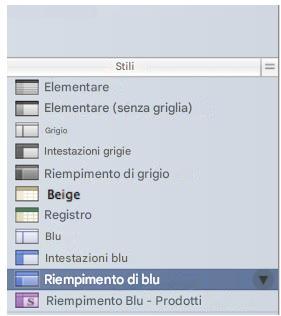
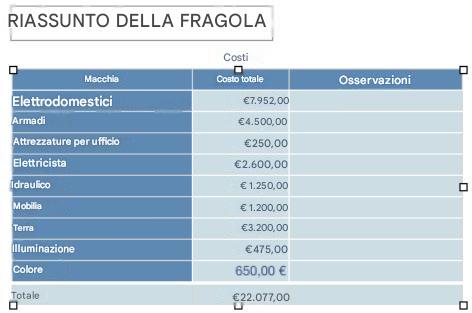
Passa da una tabella all'altra con un solo clic del mouse.
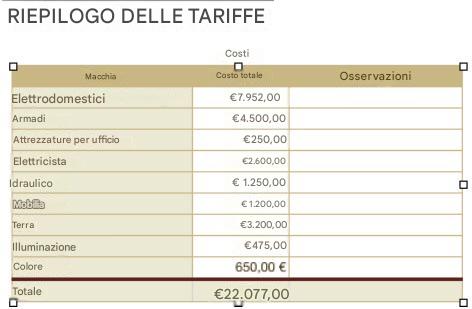
Per ulteriori informazioni, consulta la sezione "Utilizzo degli stili tabella" a pagina 87.
La barra degli strumenti
La barra degli strumenti di Numbers ha reso possibile eseguire molte delle azioni più comuni quando si lavora in Numbers con un solo clic. Man mano che scopri quali funzionalità utilizzi più spesso, puoi aggiungere, rimuovere e riorganizzare i pulsanti della barra degli strumenti per adattarli al tuo modo di lavorare.
Per scoprire cosa fa un pulsante, posiziona il puntatore su di esso.
Il set predefinito di pulsanti della barra degli strumenti è mostrato di seguito.
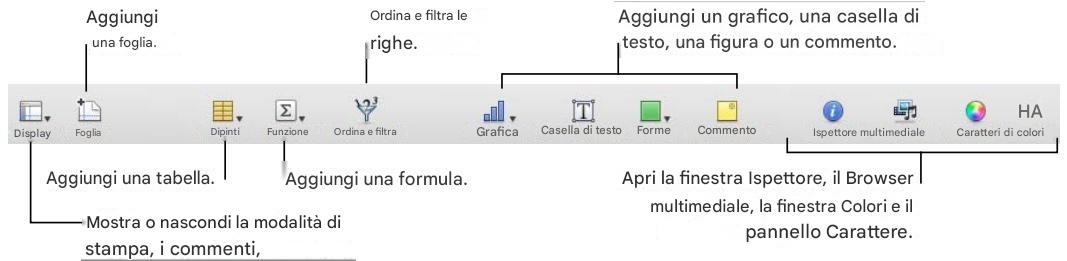
Per personalizzare la barra degli strumenti:
1 Scegli Mostra > Personalizza barra degli strumenti. Viene visualizzato il foglio Personalizza barra degli strumenti. 2 Apporta le modifiche desiderate alla barra degli strumenti.
Per aggiungere un elemento alla barra degli strumenti, trascina la sua icona sulla barra degli strumenti in alto. Se riconfiguri frequentemente la barra degli strumenti, puoi aggiungervi il pulsante Personalizza.
Per rimuovere un elemento dalla barra degli strumenti, trascinalo fuori dalla barra degli strumenti.
Per ripristinare il set di pulsanti predefinito, trascinalo sulla barra.
Per ridurre la dimensione delle icone della barra degli strumenti, seleziona Usa icone piccole.
Per visualizzare solo le icone o solo il testo, scegli l'opzione corrispondente dal menu a comparsa Mostra.
Per riorganizzare gli elementi della barra degli strumenti, trascinali.
3 Al termine, fare clic su Termina.
È possibile eseguire alcuni tipi di personalizzazione della barra degli strumenti senza utilizzare la scheda Personalizza barra degli strumenti:
- Per rimuovere un elemento dalla barra degli strumenti, tieni premuto il tasto Comando mentre trascini l'elemento fuori dalla barra degli strumenti. Mettiti sotto l'elemento tenendo premuto il tasto Control, quindi scegli Elimina elemento dal menu contestuale.
- Per spostare un elemento, tieni premuto il tasto Comando mentre trascini l'elemento sulla barra degli strumenti.
Per mostrare o nascondere la barra degli strumenti, scegli Presentazione > Mostra barra degli strumenti o Presentazione > Nascondi barra degli strumenti.
Utilizza la barra Formato visualizzata sotto la barra degli strumenti per modificare rapidamente l'aspetto di tabelle, grafici, testo e altri elementi nel tuo foglio di calcolo.
I controlli della barra formato cambiano a seconda dell'oggetto selezionato. Per scoprire cosa fa un controllo della barra del formato, posiziona il puntatore su di esso e verrà visualizzata una descrizione della sua funzione.
Ecco come appare la barra del formato quando l'elemento selezionato è una tabella.
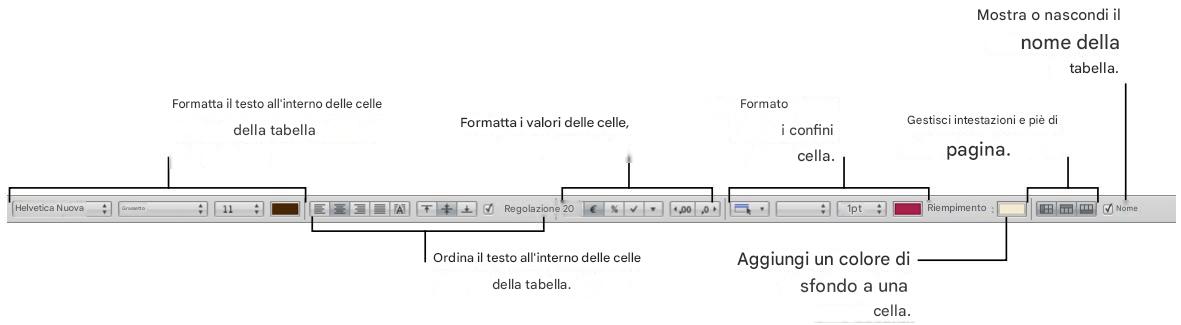
Per mostrare e nascondere la barra del formato:
- Scegli Presentazione > Mostra barra formato o Presentazione > Nascondi barra formato.
La finestra di ispezione
La maggior parte degli elementi del tuo foglio di calcolo possono essere formattati utilizzando le impostazioni di Numbers. Ciascun ispettore copre un aspetto diverso della formattazione. Ad esempio, Impostazioni cella ti consente di formattare le celle e i relativi valori. Posiziona il puntatore sui pulsanti e negli altri controlli nei riquadri di una finestra di ispezione per visualizzare una descrizione della loro funzione.
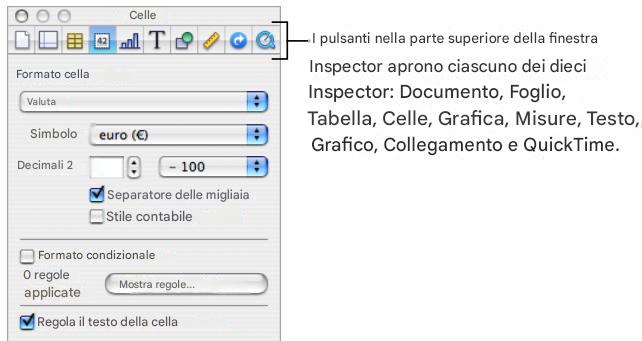
L'apertura di più finestre di ispezione semplifica la manipolazione del foglio di calcolo. Ad esempio, se apri Impostazioni Grafica e Impostazioni Cella, vedrai le opzioni per la formattazione di immagini e celle.
Ecco diversi modi per aprire una finestra di ispezione:
- Sulla barra degli strumenti, fai clic su Impostazioni. Scegli Visualizza > Mostra Impostazioni. Per aprire un'altra finestra Impostazioni, tieni premuto il tasto Opzione, quindi fai clic su un pulsante Impostazioni.
Dopo l'apertura della finestra Impostazioni, fai clic su uno dei pulsanti nella parte superiore della finestra per visualizzare un altro pannello Impostazioni. Ad esempio, se fai clic sul secondo pulsante da sinistra, viene visualizzato il pannello Controllo Foglio.
Aggiungi una formula a una tabella quando desideri visualizzare un valore calcolato in una cella. Numbers dispone di diversi strumenti per manipolare le formule inserite nelle celle della tabella:
- L'editor delle formule consente di creare e modificare le formule. Apri l'editor delle formule selezionando una cella della tabella e digitando il segno uguale (=). Puoi anche aprirlo selezionando Editor di formule dal menu a comparsa Funzione nella barra degli strumenti.
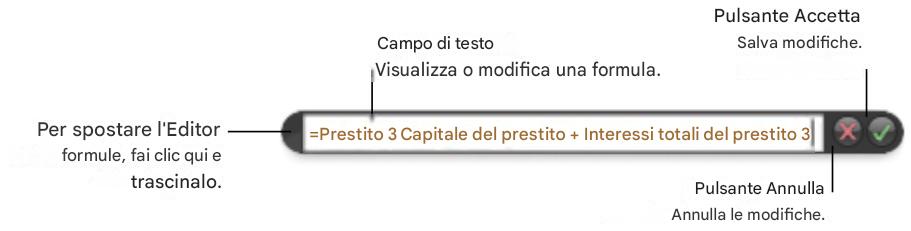
Per ulteriori informazioni su questo editor, vedere "Utilizzo dell'editor di formule" a pagina 97.
- La barra delle formule, sempre visibile sotto la barra del formato, consente anche di creare e modificare formule.
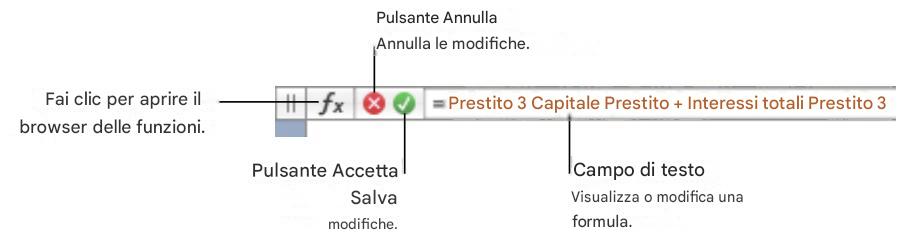
Le istruzioni per aggiungere e modificare le formule utilizzando questo strumento sono descritte in "Utilizzo della barra della formula" a pagina 98.
- L'uso del browser delle funzioni è il modo più rapido per aggiungere una funzione. Una funzione è una formula predefinita con un nome (come SOMMA e MEDIA).
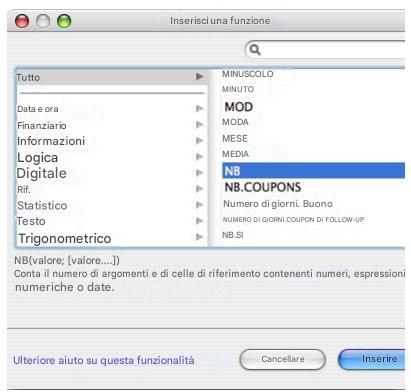
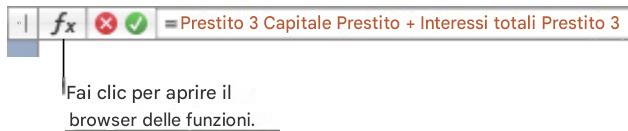
Per aprire il browser delle funzioni, fai clic sul pulsante browser delle funzioni nella barra della formula.
“Utilizzo delle funzioni” a pagina 106 spiega come utilizzare il browser delle funzioni.
Il browser multimediale fornisce l'accesso a tutti i file multimediali nella libreria iPhoto, nella libreria iTunes e nella cartella Film. Puoi trascinare un elemento dal Browser multimediale sul tuo foglio di calcolo o nella cornice dell'immagine di un ispettore.
È possibile aprire il browser multimediale in diversi modi:
- Fai clic su Multimedia nella barra degli strumenti.
- Scegli Visualizza > Mostra browser multimediale.
La finestra Colori
Il sistema operativo Mac Sebbene la barra del formato consenta di applicare molti colori, la finestra Colori offre opzioni avanzate di gestione del colore.
Per aprire la finestra Colori:
Sulla barra degli strumenti, fare clic su Colori.
Per ulteriori informazioni, vedere "Utilizzo della finestra Colori" a pagina 179.
Il pannello della Polizia
Puoi modificare lo stile, la dimensione e altre opzioni del carattere utilizzando il pannello Font di Mac OS X, accessibile da qualsiasi applicazione. Utilizza la barra del formato per formattare rapidamente i font, ma utilizza il pannello Font per una formattazione più avanzata.
Per aprire il pannello Carattere:
- Fai clic su Caratteri nella barra degli strumenti.
Per informazioni più dettagliate sull'utilizzo del pannello Font e sulla modifica dell'aspetto del testo, vedere “Utilizzo del pannello Font per formattare il testo” a pagina 137.
La finestra Avvisi
Quando importi un documento in Numbers o esporti un foglio di calcolo. Numeri in un altro formato, alcuni elementi potrebbero non essere trasferiti come previsto. La finestra Avvisi del documento elenca tutti i problemi riscontrati.
Se si verificano problemi, verrà visualizzato un messaggio che consentirà di rivedere gli avvisi. Se scegli di non rivedere questi avvisi, puoi visualizzare la finestra Avvisi in qualsiasi momento selezionando Visualizza > Mostra avvisi sul documento.
Se un messaggio di avviso ti informa che manca un carattere, puoi fare clic su di esso e poi su Sostituisci carattere per SCEGLIERE un carattere sostitutivo.
È possibile copiare più avvisi selezionandoli nella finestra Avvisi del documento e scegliendo Modifica > Copia. Puoi quindi incollare il testo copiato in un messaggio di posta elettronica, in un file di testo o in un'altra finestra.
Puoi utilizzare la tastiera per eseguire molti dei comandi e delle attività nei menu di Numbers. Per visualizzare l'elenco completo delle scorciatoie da tastiera, apri Numbers e scegli Aiuto > Scorciatoie da tastiera.
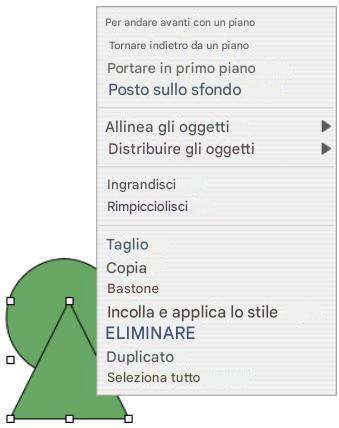
La maggior parte degli oggetti dispone anche di menu contestuali che forniscono comandi che possono essere utilizzati su questi oggetti. I menu contestuali sono particolarmente utili per lavorare con tabelle e grafici.
- Premi il tasto Control mentre sei su un oggetto.
Utilizzando un foglio di calcolo di Numbers
Per creare un foglio di calcolo di Numbers, puoi aprire Numbers e hai bisogno di un modello. Puoi anche importare un documento creato in un'altra applicazione come Microsoft Excel o AppleWorks 6. Questo capitolo spiega come creare fogli di calcolo di Numbers e come aprirli e salvarli.
Questo capitolo fornisce inoltre istruzioni per l'utilizzo dei fogli e la gestione del layout delle versioni stampate o PDF dei fogli Numbers.
Creazione, apertura e importazione di fogli di calcolo
Quando crei un foglio di calcolo di Numbers, scegli un modello per dargli il formato e il contenuto originali. Puoi anche creare un foglio di calcolo Numbers importando un documento creato in un'altra applicazione, come Microsoft Excel o AppleWorks.
Creazione di un foglio di calcolo
Per creare un foglio di calcolo di Numbers, scegli la formattazione e le caratteristiche del contenuto appropriate.
Inizia a creare il tuo foglio di calcolo dal modello Vuoto o seleziona uno dei tanti modelli che consentono, tra le altre cose, di creare un piano finanziario o organizzare una riunione, senza dover fare tutto il lavoro di progettazione. Tra questi modelli troverai tabelle, grafici predefiniti e dati di esempio che ti permetteranno di iniziare a lavorare sul tuo foglio di calcolo più rapidamente.
Per creare un foglio di calcolo:
1. Apri Numbers facendo clic sulla sua icona nel Dock o facendo doppio clic sulla sua icona nel Finder. Se Numbers è già aperto, seleziona File > Nuovo dalla scelta dei modelli. 2. Nella finestra di selezione del modello, seleziona una categoria di modelli nella colonna di sinistra per visualizzare i modelli corrispondenti, quindi seleziona quello che meglio si adatta al foglio di calcolo che desideri creare. Se desideri iniziare con un foglio di calcolo senza contenuto predefinito, seleziona Vuoto.
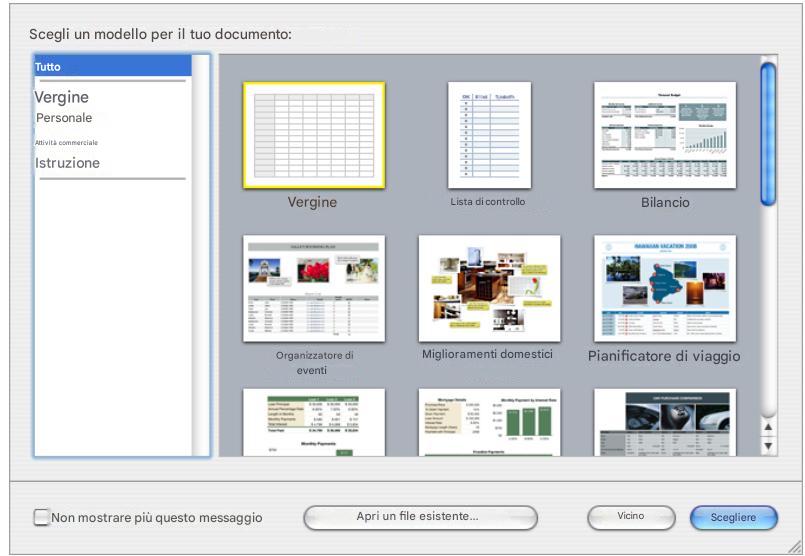
3. Fai clic su Scegli. Sullo schermo si apre un nuovo foglio di calcolo.
Per aprire un modello vuoto e ignorare la finestra di selezione del modello durante la creazione di un foglio di calcolo, seleziona "Non mostrare più questo messaggio". Per far riapparire il selettore di modelli quando crei un foglio di calcolo, vai su Numbers > Preferenze, fai clic su Generali, quindi seleziona "Per i nuovi documenti: mostra la finestra di dialogo del selettore di modelli". Puoi anche selezionare File > Nuovo nel selettore di modelli.
Puoi anche scegliere di visualizzare un modello particolare in Numbers ogni volta che apri Numbers o crei un foglio di calcolo. Scegli Numbers > Preferenze, fai clic su Generali, seleziona "Per nuovi documenti: usa modello: nome modello", quindi fai clic su Scegli. Seleziona un nome per il modello, quindi fai clic su Scegli.
Importazione di un documento
Puoi creare un foglio di calcolo di Numbers importando un documento creato in Microsoft Excel o AppleWorks 6. Numbers può anche importare file in formato CSV (delimitato da virgole), delimitato da tabulazioni e OFX (Open Financial Exchange).
Da AppleWorks puoi importare solo fogli di calcolo.
Ecco diversi modi per importare un documento:
- Trascina il documento sull'icona dell'app Numbers. Si aprirà quindi un nuovo foglio di calcolo di Numbers, che mostrerà il contenuto del documento importato.
- Scegli File > Apri, seleziona il documento, quindi fai clic su Apri.
- Puoi importare rapidamente i dati della Rubrica in Table Creator che contiene nomi, numeri di telefono, indirizzi e altre informazioni sui tuoi contatti. Per istruzioni, vedere "Utilizzo dei campi della Rubrica Indirizzi" a pagina 198.
Se non riesci a importare un documento, prova ad aprirlo in un'altra applicazione e a salvarlo in un formato leggibile da Numbers oppure copia e incolla il suo contenuto in un foglio di calcolo di Numbers esistente.
Puoi anche esportare i fogli di calcolo di Numbers in file Microsoft Excel, PDF e CSV. Per ulteriori informazioni, vedere "Esportazione in altri formati di documento" a pagina 206.
Apertura di un foglio di calcolo
Esistono diversi modi per aprire un foglio di calcolo creato utilizzando Numbers.
Ecco diversi modi per aprire un foglio di calcolo:
Per aprire un foglio di calcolo mentre lavori in Numbers, scegli File > Apri, seleziona il foglio di calcolo, quindi fai clic su Apri. Per aprire un foglio di calcolo su cui hai lavorato di recente, scegli File > Apri documento recente, quindi seleziona il foglio di calcolo dal sottomenu. Per aprire un foglio di calcolo di Numbers dal Finder, fai doppio clic sull'icona del foglio di calcolo o trascinalo sull'icona dell'applicazione Numbers.
Se un messaggio ti informa che manca un carattere o un file, puoi comunque utilizzare il foglio di calcolo. Numbers ti consente di richiedere caratteri sostitutivi per i caratteri mancanti. Per aggiungere questi font mancanti, esci da Numbers e aggiungi i font trovati nella cartella Font (per ulteriori informazioni, consulta Aiuto Mac). Per far riapparire la sequenza mancante o i file audio, aggiungili al foglio di calcolo.
Salvataggio di fogli di calcolo
Quando crei un foglio di calcolo di Numbers, tutte le immagini vengono salvate in esso in modo che vengano visualizzate correttamente se il foglio di calcolo viene aperto su un altro computer. Tuttavia, i caratteri non sono inclusi nel documento. Se stai trasferendo un foglio di calcolo di Numbers su un altro computer, assicurati che i font che utilizza siano stati installati nella cartella Font del computer di destinazione.
Puoi scegliere di salvare file audio e sequenze in un foglio di calcolo di Numbers. Altrimenti, dovrai trasferirli anche in modo che il foglio di calcolo venga visualizzato correttamente su un altro computer.
Salvataggio di un foglio di calcolo
È una buona idea salvare regolarmente il foglio di calcolo mentre lavori. Quando salvi per la prima volta, puoi premere Comando+S per registrarlo nuovamente con le stesse impostazioni.
Per salvare un foglio di calcolo per la prima volta:
1. Scegli File > Salva o premi Comando + S. 2. Nel campo Salva con nome, inserisci il nome del foglio di calcolo. 3. Se la directory contenente i file non è visibile nel menu di scelta rapida, fai clic sul triangolo di apertura a destra del campo Salva con nome. 4. Scegli dove salvare il foglio di calcolo. 5. Se un foglio di calcolo verrà aperto su un altro computer, fai clic su Opzioni avanzate e imposta le opzioni che determineranno cosa verrà copiato nel foglio di calcolo.
Copia audio e video nel documento: se selezioni questa casella, i file audio e video vengono salvati con il foglio di calcolo, per consentire la riproduzione dei file all'apertura del foglio di calcolo. Puoi deselezionare questa casella per ridurre le dimensioni del file, ma in questo caso i file multimediali non funzioneranno su un altro computer a meno che non li trasferisca anche tu.
Copia le immagini del modello nel documento: se non selezioni questa opzione e apri il foglio di calcolo su un computer su cui Numbers non è installato, l'aspetto del foglio potrebbe essere diverso.
6 Fare clic su Salva.
In generale, puoi salvare i fogli di calcolo di Numbers solo su computer e server che eseguono Mac OS X. Numbers non è compatibile con computer Mac OS 9 e server Windows che eseguono servizi per Macintosh. Se non hai bisogno di lavorare su un computer Windows, prova a utilizzare il software server AFP disponibile per Windows.
Se prevedi di condividere il foglio di calcolo con persone sui cui computer non è installato Numbers, puoi esportarlo per utilizzarlo in un'altra applicazione. Per ulteriori informazioni sull'esportazione del foglio di calcolo in altri formati di file, consulta “Esportazione in altri formati di documenti” a pagina 206.
Puoi anche inviare un foglio di calcolo a iWeb. Per ulteriori informazioni, consulta “Inviare un foglio di calcolo a iWeb” a pagina 207.
Annullamento delle modifiche
Se non desideri salvare le modifiche apportate al foglio di calcolo da quando è stato aperto o dall'ultimo salvataggio, puoi annullarle.
Ecco diversi modi per annullare le modifiche:
Per annullare l'ultima modifica, scegli Modifica > Annulla. Per annullare più modifiche, scegli più volte di seguito Modifica > Annulla. Puoi annullare tutte le modifiche apportate dall'apertura del foglio di calcolo o ripristinare l'ultima versione salvata. Per riapplicare le modifiche annullate utilizzando Modifica > Annulla, seleziona Modifica > Ripeti tutte le volte che vuoi. Per annullare tutte le modifiche apportate dall'ultimo salvataggio del foglio di lavoro, scegli File > Ripristina versione salvata, quindi fai clic su Ripristina.
Salvataggio automatico di una copia di backup di un foglio di calcolo
Ogni volta che salvi un foglio di calcolo, puoi conservarne una copia senza alcuna modifica apportata dall'ultimo salvataggio del documento. In questo modo, se cambi idea, puoi ripristinare la copia di backup del foglio di calcolo.
Ecco diversi modi per creare e utilizzare una versione di backup:
Per eseguire automaticamente il backup di un foglio di calcolo, scegli Numbers > Preferenze, fai clic su Generali, quindi seleziona “Crea una copia di backup della versione precedente ogni volta che salvi”.
La prossima volta che salvi il foglio di calcolo, viene creata una versione di backup nella stessa posizione, con il prefisso "copia di backup di" aggiunto al nome del file originale. Viene salvata solo una versione (l'ultima versione salvata). Ogni volta che salvi il foglio di calcolo, il file di salvataggio viene sostituito con uno nuovo.
Per ripristinare la prima versione salvata dopo aver apportato modifiche senza salvarle, scegli File > Ripristina versione salvata. Le modifiche al foglio di calcolo aperto verranno quindi annullate.
Salvare un foglio di calcolo come modello
Quando salvi un foglio di calcolo come modello, viene visualizzato nella scelta dei modelli.
Per salvare un foglio di calcolo come modello:
- Scegli File > Salva come modello.
Per ulteriori informazioni, vedere "Progettazione di un modello" a pagina 208.
Salvataggio dei termini di ricerca applicabili in un foglio di calcolo
Potresti memorizzare informazioni come il nome dell'autore e le parole chiave nei fogli Numbers, quindi utilizzare Spotlight per individuare i fogli di lavoro che contengono tali informazioni.
Per memorizzare informazioni su un foglio di calcolo:
1 Fai clic su Impostazioni nella barra degli strumenti, quindi fai clic sul pulsante Impostazioni Documenti. 2 Nei campi Spotlight, inserisci le informazioni (o modificale).

Per cercare fogli di calcolo che contengono informazioni Spotlight, fai clic sull'icona Spotlight nell'angolo in alto a destra della barra dei menu, quindi inserisci i criteri desiderati.
Salvataggio di una copia di un foglio di calcolo
Se desideri creare una copia del tuo foglio di calcolo (ad esempio per creare una copia di backup o più versioni) puoi salvarlo con un nome diverso o in una posizione diversa. (Puoi anche salvare automaticamente una versione di backup, come descritto in "Salvataggio automatico di una copia di backup di un foglio di calcolo.")
Per salvare una copia di un foglio di calcolo:
- Scegli File > Salva con nome, quindi fornisci un nome e una posizione.
Il foglio di lavoro con il nuovo nome rimane aperto. Per lavorare con la versione precedente, scegli File > Apri documento recente e scegli Versione precedente dal sottomenu.
Chiudere un foglio di calcolo senza uscire da Numbers
Quando hai finito di lavorare su un foglio di calcolo, puoi chiuderlo senza uscire da Numbers.
Per chiudere il foglio di lavoro attivo senza chiudere l'applicazione:
- Seleziona File > Chiudi o fai clic sul pulsante di chiusura nell'angolo in alto a sinistra della finestra di Numbers.
Se hai apportato modifiche dall'ultimo salvataggio del foglio di calcolo, Numbers ti chiede di salvarle.
Utilizzo di fogli per organizzare un foglio di calcolo
Come i capitoli di un libro, i fogli consentono di dividere le informazioni in gruppi più gestibili. Ad esempio, potresti voler posizionare i grafici sullo stesso foglio delle tabelle di cui visualizzano i valori. Puoi anche posizionare tutte le tabelle in un foglio e tutti i grafici in un altro. Infine, un foglio può essere utilizzato per mantenere i contatti professionali e un altro sarà riservato ai propri cari.
I fogli di una cartella di lavoro, le tabelle e i grafici su ciascun foglio sono rappresentati nel riquadro Fogli, che si trova a sinistra dell'area di disegno sopra il riquadro Stili.
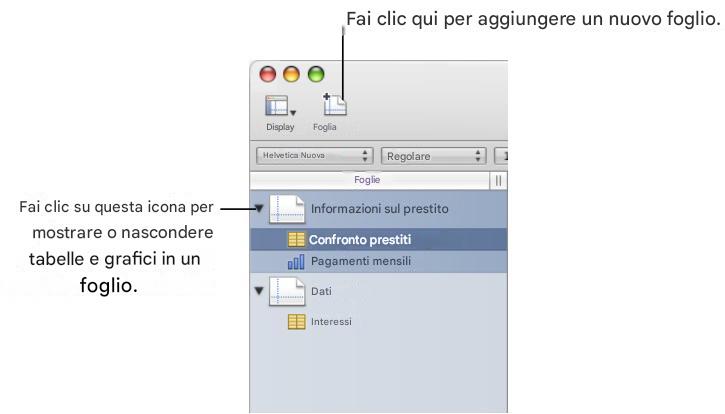
Per ogni pagina vengono elencati solo tabelle e grafici, anche se il foglio di lavoro contiene testo, immagini e altri oggetti.
L'ordine delle tabelle e dei grafici nel pannello Fogli potrebbe non corrispondere all'ordine degli elementi nel foglio di lavoro, come descritto in “Riorganizzare i fogli e il loro contenuto” a pagina 39.
Visualizzazione delle foglie
Il pannello Fogli sul lato sinistro della finestra Numbers elenca i fogli del foglio di lavoro e le tabelle e i grafici su ciascun foglio.
Esistono diversi modi per visualizzare tabelle e grafici su un foglio:
Per mostrare o nascondere tutte le tabelle e i grafici su un foglio nel pannello Fogli, fai clic sul triangolo accanto al foglio nel pannello. Per visualizzare il contenuto di un foglio, fai clic su quel foglio nel pannello Fogli.
Quando stavi lavorando su una tabella o un grafico in un foglio di lavoro, la tabella o il grafico appare evidenziato nel pannello Fogli.
Aggiunta ed eliminazione di fogli
Esistono diversi modi per aggiungere e rimuovere fogli.
Esistono diversi modi per creare ed eliminare i fogli:
Per aggiungere un nuovo foglio, fai clic sul pulsante Foglio nella barra degli strumenti.
Potresti anche voler inserire > Foglio.
Nella parte inferiore del riquadro Fogli viene inserito un nuovo foglio contenente una tabella predefinita. Puoi spostare il foglio trascinandolo nella nuova posizione nel riquadro Fogli.
Per aggiungere un foglio corrispondente alla copia di un foglio del documento, seleziona il foglio da copiare, scegli Modifica > Copia, seleziona il foglio dopo il quale desideri inserire la copia, quindi scegli Modifica > Incolla. Per eliminare un foglio e il suo contenuto, selezionalo nel pannello Fogli e premi il tasto Elimina.
Quando aggiungi un foglio, Numbers gli assegna un nome predefinito, ma puoi modificare il nome come descritto nella sezione “Rinominare i fogli” a pagina 40.
Riorganizzazione dei fogli e dei loro contenuti
Nel riquadro Fogli puoi spostare i fogli e riorganizzare le relative tabelle e grafici. Puoi anche spostare tabelle e grafici da un foglio all'altro.
La riorganizzazione di tabelle e grafici nel riquadro Fogli non influisce sul loro posizionamento su un foglio. In un foglio nel riquadro Fogli, ad esempio, puoi posizionare i grafici accanto alle tabelle da cui derivano o disporre le tabelle nell'ordine in cui desideri elaborarle. All'interno del foglio stesso, tuttavia, potrebbe avere più senso condividere questi oggetti in un ordine diverso (ad esempio, quando imposti il foglio di calcolo per la stampa).
Esistono diversi modi per riorganizzare i fogli nel riquadro Fogli:
Per spostare un foglio, selezionalo e trascinalo nel riquadro. I fogli si spostano quindi per fare spazio al tuo inserimento mentre trascini il mouse. Puoi anche selezionare più fogli e spostarli come gruppo. Per copiare (o tagliare) e incollare i fogli, selezionali, scegli Modifica > Taglia o Modifica > Copia, seleziona il foglio dopo il quale desideri posizionare i fogli, quindi scegli Modifica > Incolla. Per spostare tabelle e grafici associati a un foglio, selezionali e trascinali sul foglio attivo o su un altro foglio.
Puoi anche utilizzare le azioni taglia/incolla o copia/incolla per spostare tabelle e grafici nel riquadro.
Per spostare un oggetto in un foglio di un foglio di lavoro, selezionalo e trascinalo oppure esegui taglia/incolla o copia/incolla. Per posizionare oggetti su pagine specifiche, seguire le istruzioni in “Dividere un foglio in pagine” a pagina 41.
Rinominare i fogli
I fogli si distinguono l'uno dall'altro in base al nome, che viene visualizzato nel riquadro Fogli. Per impostazione predefinita viene assegnato un nome a ciascun foglio che aggiungi, ma puoi modificarlo con un nome più evocativo.
Esistono diversi modi per rinominare un foglio:
- Nel riquadro Fogli, fai doppio clic sul nome per modificarlo.
- In Impostazioni Foglio, modifica il nome nel campo Nome.
Puoi anche modificare i nomi delle tabelle e dei grafici su un foglio. Per istruzioni, vedere “Denominazione di un grafico” a pagina 51 e “Utilizzo del titolo di un grafico” a pagina 118.
Dividere un foglio in pagine
Nella visualizzazione stampa, puoi visualizzare un foglio come singole pagine, spostare e ridimensionare gli oggetti fino a ottenere il layout desiderato per la versione stampata o PDF del foglio. Puoi anche aggiungere intestazioni, piè di pagina, numeri di pagina, tra gli altri.
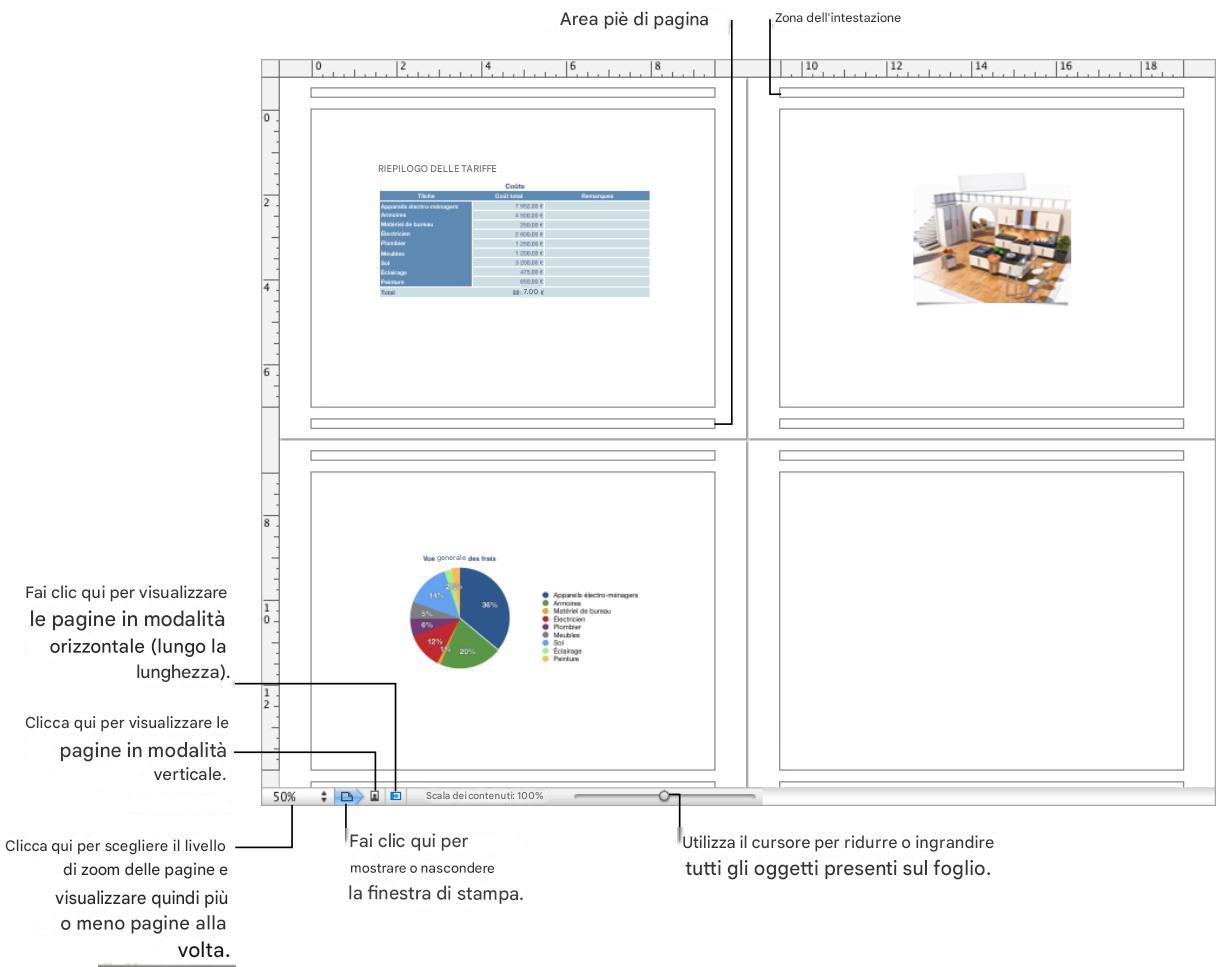
Esistono diversi modi per mostrare o nascondere la modalità Stampa:
- Sulla barra degli strumenti, fai clic su Visualizza, quindi scegli di mostrare o nascondere la visualizzazione di stampa.
- Selezionare File > Mostra visualizzazione di stampa, Visualizza > Mostra visualizzazione di stampa o Visualizza > Nascondi visualizzazione di stampa.
- Fai clic sull'icona della pagina accanto al controllo zoom della pagina nell'angolo in basso a sinistra dell'area di disegno.
In modalità Stampa, il livello di zoom che scegli nel menu a comparsa in basso a sinistra determina il numero di pagine visibili contemporaneamente nella finestra.
Puoi configurare gli attributi della pagina, come l'orientamento e i margini della pagina, separatamente per ciascun foglio utilizzando Impostazioni foglio.
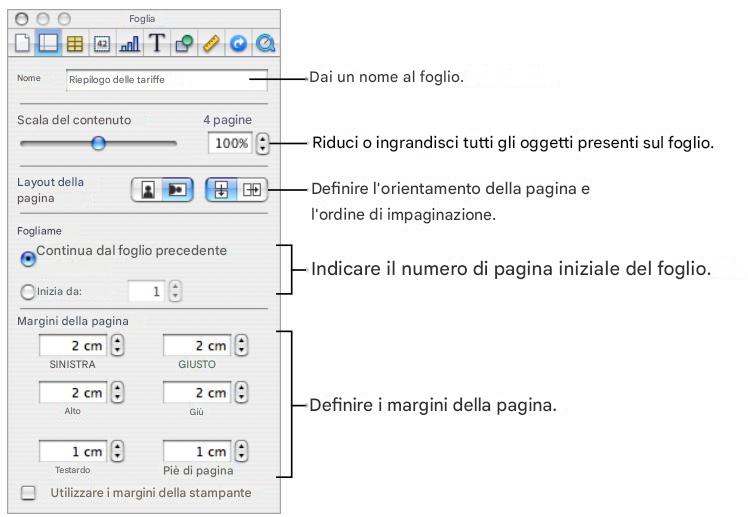
Impostazione delle dimensioni della pagina di un foglio di calcolo
Prima di lavorare in modalità Stampa, impostare il formato pagina corrispondente al formato carta utilizzato.
Per impostare il formato della pagina:
1. Fai clic su Impostazioni nella barra degli strumenti, quindi fai clic sul pulsante Impostazioni Documenti. 2. Scegli un formato pagina dal menu a comparsa Formato carta.
Utilizzo di intestazioni e piè di pagina
È possibile visualizzare lo stesso testo su più pagine di un foglio. Le informazioni ricorrenti che appaiono nella parte superiore della pagina sono chiamate intestazione, mentre quelle nella parte inferiore sono chiamate piè di pagina.
Puoi inserire il testo nell'intestazione o nel piè di pagina e utilizzare campi di testo formattati. I campi di testo formattati consentono di inserire testo che verrà aggiornato automaticamente. Ad esempio, inserendo il campo data viene visualizzata la data corrente ogni volta che si apre il foglio di calcolo. Allo stesso modo, il campo dei numeri di pagina si aggiorna man mano che aggiungi o rimuovi pagine.
Per definire il contenuto di un'intestazione o di un piè di pagina:
1. Sulla barra degli strumenti, fare clic su Presentazione, quindi scegliere Visualizzazione stampa. 2. Per visualizzare intestazioni e piè di pagina, spostare il puntatore nella parte superiore o inferiore della pagina. Puoi anche fare clic su Layout nella barra dei risultati, quindi selezionare Mostra layout. 3. Per aggiungere testo a un'intestazione o a un piè di pagina, posiziona il punto di inserimento nell'intestazione o nel piè di pagina e inserisci il testo. Per aggiungere numeri di pagina o altri valori modificabili, vedere “Inserimento di numeri di pagina e altri valori di variabile” a pagina 161.
Organizzazione degli oggetti nella pagina
Ridimensiona gli oggetti, spostali all'interno di una pagina o da una pagina all'altra oppure visualizza lunghe tabelle su più pagine nella visualizzazione Stampa.
Per passare alla visualizzazione Stampa, fare clic su Visualizza, quindi selezionare Visualizzazione stampa.
Esistono diversi modi per rilasciare oggetti sulle pagine di un foglio selezionato:
Per regolare la dimensione degli oggetti di lavoro per modificare il numero di pagine occupate, utilizza i controlli Scala contenuto in Impostazioni foglio.
Puoi anche trascinare il cursore Scala contenuto nella parte inferiore sinistra dell'area di disegno per ridimensionare tutti gli elementi su un foglio.
Per ridimensionare gli oggetti individualmente, selezionali e trascina le maniglie di selezione o modifica i valori del campo Dimensione nell'Ispettore Misurazione.
Per ridimensionare una tabella, consulta “Ridimensionare una tabella” a pagina 50. Per ridimensionare un grafico, consulta “Ridimensionare un grafico” a pagina 119. Per ridimensionare altri oggetti, consulta “Ridimensionare oggetti” a pagina 171.
- Seleziona "Ripeti intestazioni su ogni pagina" in Impostazioni Tabella per configurare le righe e le colonne di intestazione in modo che vengano visualizzate su ogni pagina se una tabella occupa più pagine. Puoi anche selezionare Tabella > Ripeti righe di intestazione o Tabella > Ripeti colonne di intestazione.
Per non visualizzare righe o colonne di intestazione quando una tabella si estende su più pagine, disattiva “Ripeti intestazioni su ogni pagina” in Impostazioni tabella oppure seleziona Tabella > Non ripetere righe di intestazione o Tabella > Non ripetere colonna di intestazione.
Sposta gli oggetti da una pagina all'altra trascinandoli o tagliandoli/incollandoli.
Impostazione dell'orientamento della pagina
È possibile disporre le pagine di un foglio nella direzione dell'altezza (orientamento verticale) o nella direzione della larghezza (orientamento orizzontale).
Per regolare l'orientamento della pagina di un foglio:
1 Sulla barra degli strumenti, fare clic su Presentazione, quindi scegliere Visualizzazione stampa. 2 Fare clic su Impostazioni nella barra degli strumenti, fare clic sul pulsante Impostazioni foglio, quindi fare clic sul pulsante dell'orientamento della pagina appropriato nell'area "Layout pagina" del riquadro.
Puoi anche fare clic sul pulsante di orientamento della pagina situato in basso a sinistra nell'area di disegno.
È possibile ordinare le pagine visualizzate nella visualizzazione Pagina da sinistra a destra o dall'alto verso il basso durante la stampa o la creazione di un PDF.
- Fai clic su Impostazioni nella barra degli strumenti, fai clic sul pulsante Impostazioni foglio, quindi fai clic sul pulsante di orientamento della pagina appropriato (dall'alto in basso o da sinistra a destra) nell'area "Layout pagina" del riquadro.
Numerazione delle pagine
È possibile visualizzare il numero di pagina nell'intestazione o nel piè di pagina.
Per numerare le pagine di un foglio:
1. Selezionare il foglio. 2. Sulla barra degli strumenti, fare clic su Visualizza, quindi scegliere Stampa Visualizzazione. 3. Sulla barra degli strumenti, fare clic su Presentazione, quindi scegliere Mostra layout per visualizzare intestazioni e piè di pagina.
Per visualizzare intestazioni e piè di pagina, spostare il puntatore nella parte superiore o inferiore della pagina.
4. Fare clic sulla prima intestazione o piè di pagina per aggiungere un numero di pagina secondo le istruzioni in “Inserimento di numeri di pagina e altri valori variabili” a pagina 161.
5. Nella barra degli strumenti, fare clic sul pulsante Impostazioni, fare clic sul pulsante Impostazioni Foglio, quindi specificare il numero iniziale della pagina.
Per continuare la numerazione delle pagine dal foglio precedentemente selezionato, selezionare “Continua dal foglio precedente”.
Per iniziare a numerare i fogli del foglio a partire da un numero particolare, utilizzare il campo Inizia da.
Regolazione dei margini della pagina
Nella modalità di stampa, ogni pagina del foglio ha dei margini (spazio vuoto tra il bordo del foglio e i bordi della carta). Questi margini sono indicati sullo schermo da linee grigio chiaro, visibili nella presentazione Layout.
Per regolare i margini della pagina di un foglio:
1. Selezionare il foglio nel riquadro Foglio. 2. Fare clic su Layout nella barra degli strumenti e selezionare "Mostra visualizzazione di stampa" e Mostra layout. 3. Fare clic su Impostazioni nella barra degli strumenti, quindi fare clic sul pulsante Impostazioni Foglio. 4. Per regolare la distanza tra i margini del layout e i bordi sinistro, destro, superiore e inferiore di una pagina, immettere i valori nei campi Sinistra, Destra, Superiore e Inferiore. 5. Per regolare la distanza tra un'intestazione o un piè di pagina e rispettivamente il bordo superiore o inferiore della pagina, immettere i valori nei campi Intestazione e Piè di pagina.
Per stampare il foglio di lavoro utilizzando l'area più ampia possibile, selezionare Utilizza margini stampante. Qualsiasi impostazione dei margini specificata in Controllo foglio verrà ignorata durante la stampa.
Altri capitoli contengono istruzioni che si concentrano su aspetti specifici delle tabelle:
- Per informazioni su come utilizzare gli stili per formattare le tabelle, vedere il capitolo 4, “Utilizzo degli stili di tabella” a pagina 87.
- Per informazioni su come utilizzare le formule nelle celle della tabella, vedere il capitolo 5, “Utilizzo di formule e funzioni nelle tabelle” a pagina 91.
- Per informazioni su come visualizzare i valori della tabella in un grafico, vedere il capitolo 6, "Lavorare con i grafici" a pagina 108.
A proposito di tabelle
Le tabelle consentono di organizzare, analizzare e condividere dati.
Numbers offre un'ampia gamma di opzioni per creare e formattare tabelle e gestire valori di diverso tipo. Puoi anche utilizzare operazioni speciali come l'ordinamento o la formattazione condizionale (una tecnica per controllare automaticamente i valori di una cella).
- “Lavorare con le tabelle” a pagina 47 ti insegna come aggiungere tabelle, ridimensionarle, spostarle, assegnargli un nome e altro ancora.
- L'argomento “Selezione delle tabelle e dei relativi componenti” a pagina 54 descrive come selezionare tabelle, colonne e altri elementi della tabella con cui lavorare.
- “Lavorare con il contenuto delle celle della tabella” a pagina 58 mostra come aggiungere testo, numeri, date, immagini e altri contenuti alle celle della tabella e come controllare automaticamente i valori in una cella.
- “Lavorare con righe e colonne” a pagina 75 illustra l'aggiunta di righe e colonne, il loro ridimensionamento e altro ancora.
- “Lavorare con le celle della tabella” a pagina 81 fornisce istruzioni per dividere, unire, copiare e spostare le celle e su come formattare i bordi delle celle.
- La sezione "Riordinamento delle tabelle" a pagina 84 descrive l'ordinamento e il filtraggio delle classifiche.
Utilizzo delle tabelle
Hai a disposizione un'ampia varietà di tecniche per creare tabelle e gestirne le caratteristiche, le dimensioni e la posizione.
Aggiunta di una tabella
Sebbene la maggior parte dei modelli contenga una o più tabelle predefinite, puoi aggiungere tabelle a un foglio di calcolo di Numbers.
Esistono diversi modi per aggiungere una tabella:
- Fai clic su Tabelle nella barra degli strumenti e scegli una tabella predefinita dal menu a comparsa.
Potresti voler aggiungere le tue tabelle predefinite al menu a comparsa. Consulta “Definizione di tabelle riutilizzabili” a pagina 52 per istruzioni.
- Seleziona Inserisci > Tabella > Tabella. Per creare una tabella da una o più celle di tabella adiacenti, seleziona la cella o le celle, fai clic sulla selezione e, tenendo premuto il pulsante del mouse, trascina la selezione sul foglio. Per mantenere i valori nelle celle selezionate della tabella originale, tieni premuto il tasto Opzione mentre trascini la selezione.
Consulta “Selezione delle tabelle e dei relativi componenti” a pagina 54 per ulteriori informazioni sulle tecniche di selezione delle celle.
Per creare una tabella da una colonna o da un'intera riga prelevata da una tabella, fai clic sulla linguetta di riferimento associata alla riga o colonna e, tenendo premuto il pulsante del mouse, trascina la riga o la colonna sul foglio, quindi rilascia il pulsante del mouse. Per mantenere i valori selezionati nella colonna o riga della tabella originale, tieni premuto il tasto Opzione mentre trascini la selezione.
Utilizzo degli strumenti della tabella
Puoi formattare una tabella e le sue colonne, righe e celle utilizzando vari strumenti di Numbers.
Esistono diversi modi per gestire le caratteristiche di una tabella:
- Seleziona una tabella e formattala rapidamente utilizzando la barra del formato.

Impostazioni Tabella fornisce l'accesso ai controlli specifici delle tabelle, inclusi i campi utilizzati per definire con precisione la larghezza delle colonne e l'altezza delle righe. Per aprire Impostazioni Tabella, fai clic su Impostazioni nella barra degli strumenti, quindi sul pulsante Impostazioni Tabella.
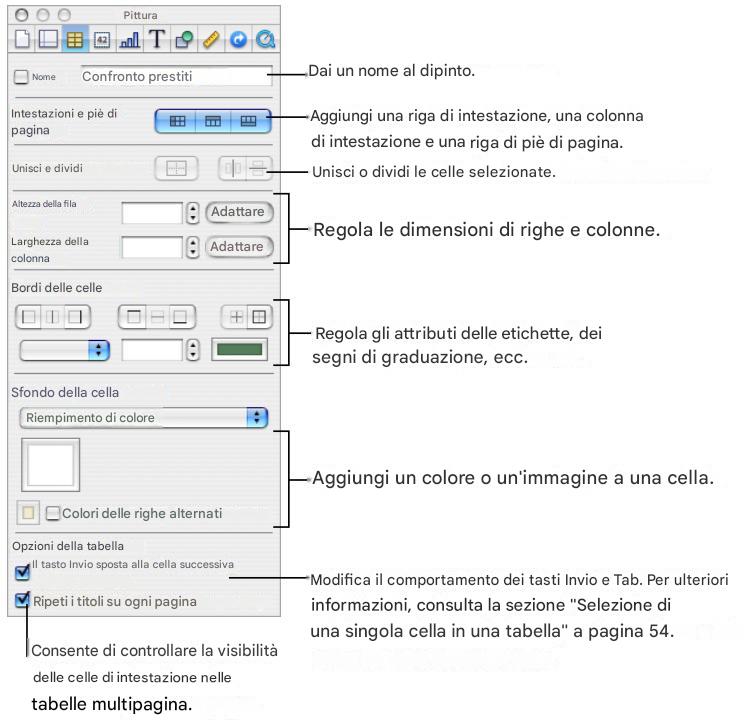
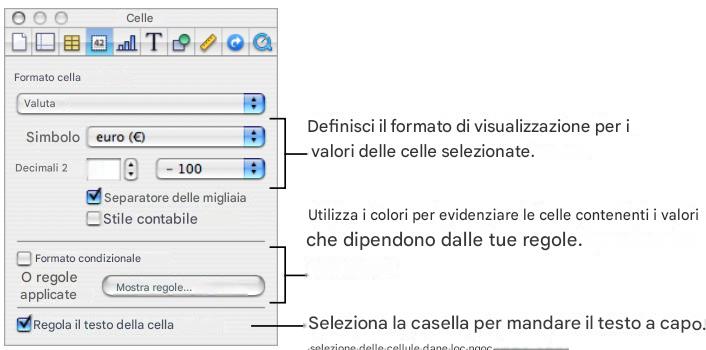
- Utilizza Impostazioni cella per formattare i valori. Ad esempio, puoi visualizzare un simbolo di valuta nelle celle contenenti valori di valuta.
Puoi anche definire le impostazioni di formattazione condizionale. Ad esempio, una cella può diventare rossa quando il suo valore supera un determinato numero.
Per aprire Impostazioni cella, fai clic su Impostazioni nella barra degli strumenti, quindi sul pulsante Impostazioni cella.
Utilizza gli stili di tabella per perfezionare rapidamente l'aspetto delle tabelle e conferire loro coerenza visiva. Per ulteriori informazioni, consulta la sezione "Utilizzo degli stili tabella" a pagina 87. Utilizza le schede e le maniglie di riferimento visualizzate quando selezioni una cella di tabella per riorganizzare rapidamente una tabella, selezionare tutte le celle in una riga o colonna, aggiungere o rimuovere righe e colonne e altro ancora.
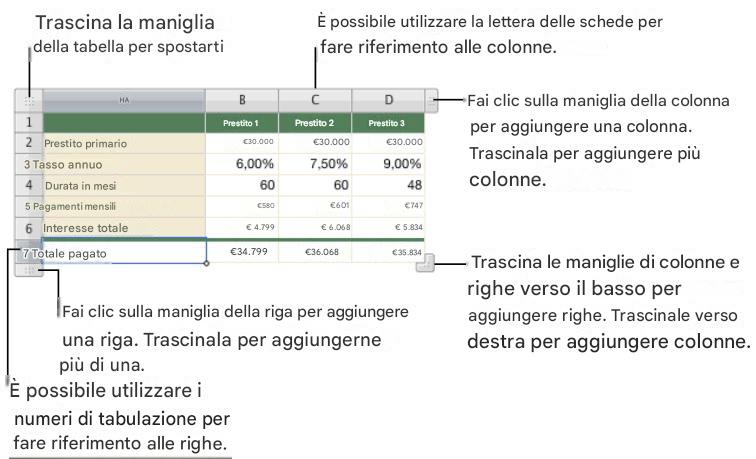
Le tavolette di riferimento verranno utilizzate anche durante la creazione delle formule (per ulteriori informazioni, vedere "Utilizzo dei riferimenti di cella" a pagina 100).
Utilizza Impostazioni Grafica per creare effetti visivi, come l'applicazione di ombre. Per aprire Impostazioni Grafica, fai clic su Impostazioni nella barra degli strumenti, quindi fai clic sul pulsante Impostazioni Grafica.
Per accedere al menu contestuale, seleziona una tabella o una o più celle, quindi fai nuovamente clic tenendo premuto il tasto Control.
Puoi anche utilizzare i menu a comparsa delle colonne e le schede di riferimento delle righe.
| HA | B | C | D |
| 1 | Prestito 1 | Prestito 2 | Pronto |
| 2 Prestito in capitale | € 30.000 | € 30.000 | 30.00 |
| 3 Tasso annuo | 6,00% | 7,50% | 9.0 |
| 4 Durata in mesi | 60 | 60 | |
| 5 Pagamenti mensili | €580 | €601 | 74 |
| 6 Interesse totale | € 4.799 | € 6.068 | 5.83 |
| 7 Totale pagato | € 34.799 | € 36.068 | 35.83 |
Utilizza l'editor delle formule e la barra delle formule per aggiungere e modificare le formule. Per ulteriori informazioni, vedere "Utilizzo dell'editor delle formule" a pagina 97 e "Utilizzo della barra della formula" a pagina 98. Utilizza il browser delle formule per aggiungere e modificare funzioni. Per ulteriori informazioni, vedere "Utilizzo delle funzioni" a pagina 106.
Ridimensionare una tabella
Puoi ingrandire o ridurre le dimensioni di una tabella trascinando una delle sue maniglie di selezione o utilizzando Impostazioni Misurazioni. Puoi anche modificare la dimensione di una tabella ridimensionandone le colonne e le righe.
Esistono diversi modi per ridimensionare una tabella selezionata:
- Trascina una delle maniglie di selezione quadrate che appaiono quando selezioni una tabella. Per istruzioni, vedere "Selezione di una tabella" a pagina 54.
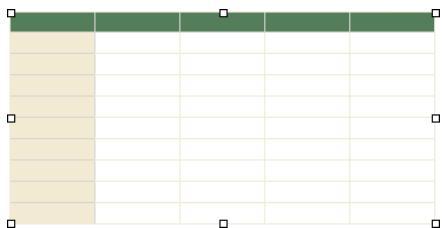
Per mantenere le proporzioni della tabella, tieni premuto il tasto Maiusc mentre ridimensioni la tabella.
Per ridimensionare la tabella dal centro, tieni premuto il tasto Opzione mentre la trascini.
Per ridimensionare una tabella in una direzione, trascina una maniglia laterale anziché una maniglia d'angolo.
Per ridimensionare con dimensioni esatte, seleziona una tabella o cella, fai clic su Impostazioni nella barra degli strumenti, quindi fai clic sul pulsante Impostazioni Misura. Questo riquadro consente di specificare nuovi valori per la larghezza e l'altezza e di modificare lo spazio tra la tabella e i margini utilizzando i campi Posizione. Se la tabella occupa più di una pagina, è necessario utilizzare Impostazioni Misurazioni per ridimensionarla. Per ridimensionare una tabella regolando le dimensioni di righe e colonne, consulta "Ridimensionare righe e colonne" a pagina 79.
Tavoli mobili
Puoi posizionare la tabella trascinandola oppure modificarne la posizione utilizzando Impostazioni Misure.
Esistono diversi modi per spostare una tabella:
Se la tabella non è selezionata, fai clic e tieni premuto il pulsante del mouse sul bordo della tabella, quindi trascina la tabella. Se la tabella è selezionata, trascinala tenendo premuta la maniglia in alto a sinistra. - Tieni premuto il tasto Maiusc mentre trascini la tabella per imporre un movimento orizzontale, verticale o di 45 gradi. Per spostare una tabella in modo più preciso, fai clic su una cella, fai clic su Impostazioni sulla barra degli strumenti, fai clic sul pulsante Impostazioni Misure, quindi utilizza i campi Posizione per spostare la tabella. Per copiare una tabella e spostare la copia, tieni premuto il tasto Opzione, fai clic e tieni premuto il pulsante del mouse sul bordo della tabella non selezionata e trascina.
Denominare una tabella
Il nome di ciascuna tabella in Numbers viene visualizzato nel pannello Fogli e può anche apparire sopra la tabella. Il nome della tabella predefinita (Tabella 1, Tabella 2 e così via) può essere modificato, nascosto o formattato. Tuttavia, non puoi spostarlo o ridimensionarlo.
Esistono diversi modi per utilizzare i nomi degli array:
- Puoi modificare il nome nel pannello Fogli o nel campo Nome di Impostazioni tabella.
Due tabelle sullo stesso foglio non possono avere lo stesso nome.
Per visualizzare il nome della tabella sul foglio, seleziona Nome nella barra Formato o in Impostazioni Tabella.
Per nascondere il nome della tabella sul foglio, deseleziona Nome.
Per formattare il nome, assicurati che la tabella non sia selezionata, seleziona Nome nella barra del formato o in Impostazioni Tabella, fai clic sul nome della tabella per selezionare l'area del nome sul foglio e utilizza la barra del formato, il pannello Font o il pannello Testo di Impostazioni Testo. Per aumentare la spaziatura tra il nome della tabella e il corpo della tabella, seleziona Nome in Impostazioni tabella, fai clic sul nome e modifica il valore dopo il paragrafo in Impostazioni testo.
Definizione di tabelle riutilizzabili
Puoi aggiungere le tue tabelle al menu delle tabelle predefinite che viene visualizzato quando fai clic su Tabelle nella barra degli strumenti o su Inserisci > Tabella. Le tabelle riutilizzabili devono avere lo stile e la geometria di tua scelta e possono contenere testo di intestazione, formule, ecc.).
Per definire un array riutilizzabile:
1 Selezionare una tabella. 2 Definire uno stile di tabella. Ciò determina la formattazione dei bordi, dello sfondo e del testo delle celle della tabella.
Un modo per impostare lo stile della tabella è seguire le istruzioni in "Modificare lo stile di una tabella" a pagina 88.
Puoi anche utilizzare lo stile tabella predefinito che si applica quando aggiungi una tabella al foglio di lavoro creato dalla tabella riutilizzabile (per ulteriori informazioni sullo stile tabella predefinito, consulta “Utilizzo dello stile tabella predefinito” a pagina 89). Il passaggio 7 mostra come utilizzare questa opzione.
3 Definisce la geometria della tavola.
Per ridimensionare la tabella, consulta “Ridimensionare una tabella” a pagina 50 e “Ridimensionare righe e colonne” a pagina 79.
Per definire colonne e righe, vedere “Lavorare con righe e colonne” a pagina 75.
Per dividere, unire o ridimensionare le celle della tabella, consulta “Dividere le celle della tabella” a pagina 81 o “Unire le celle della tabella” a pagina 81.
4 Aggiungi e formatta i contenuti che desideri riutilizzare. Consulta la sezione “Lavorare con il contenuto delle celle della tabella” a pagina 58 per istruzioni. Qualsiasi formula che aggiungi deve fare riferimento solo alle celle della tabella che definisci. 5 Selezionare Formato > Avanzate > Tabella di acquisizione. 6 Dai un nome alla tabella.
7 Seleziona "Utilizza lo stile predefinito per questo documento" per fare in modo che la tabella utilizzi lo stile predefinito applicato quando aggiungi la tabella al foglio di lavoro. Altrimenti, lo stile tabella utilizzato è quello definito nel passaggio 2. 8 Fare clic su OK.
È possibile aggiungere una copia della tabella riutilizzabile al foglio di lavoro corrente selezionandola dal menu delle tabelle predefinite visualizzato quando si fa clic su Tabelle nella barra degli strumenti o su Inserisci > Tabella.
Per riorganizzare, rinominare o eliminare le tabelle nel menu, fare clic su Formato > Avanzate > Gestisci tabelle. Fare doppio clic sul nome di una tabella predefinita per modificarlo. Selezionare una tabella e fare clic sui pulsanti freccia su o giù per spostarla nell'elenco delle tabelle. Per eliminare una tabella, fare clic sul pulsante Elimina (-). Fai clic su Fine quando hai finito.
Le modifiche alla tabella e al menu si applicano solo al foglio di lavoro corrente. Per applicare queste modifiche ad altri fogli di lavoro, salva il foglio di lavoro come modello (vedi le istruzioni in “Progettare un modello” a pagina 208).
Copia di tabelle tra app iWork
Puoi copiare una lavagna da un'applicazione iWork a un'altra.
La tabella conserva l'aspetto, i dati e altri attributi, ma alcune funzionalità di Numbers non sono supportate in altre applicazioni:
- Le righe o le colonne nascoste in Numbers non sono visibili in altre applicazioni a meno che non selezioni la tabella e fai clic su Formato > Tabella > "Mostra tutte le righe" o "Mostra tutte le colonne"
- I commenti aggiunti alle celle della tabella in Numbers non vengono copiati.
Per copiare una tabella da un'applicazione iWork a un'altra:
1. Selezionare la tabella da copiare, come descritto in "Selezione di una tabella" a pagina 54. 2. Fare clic su Modifica > Copia. 3. Nell'altra applicazione, imposta un punto di inserimento per la tabella copiata, quindi scegli Modifica > Incolla.
Selezione delle tabelle e dei loro componenti
È necessario selezionare tabelle, righe, colonne, celle di tabella e bordi di celle di tabella prima di utilizzarli.
Selezione di una tabella
Quando selezioni una tabella, ai suoi bordi vengono visualizzate le maniglie di selezione.
Esistono diversi modi per selezionare una tabella:
Se la cella della tabella non è selezionata, spostare il puntatore del mouse sul bordo della tabella. Quando il puntatore si trasforma in una croce nera, fare clic per selezionare la tabella.

Se è selezionata una cella o un segmento di accordo, fai clic sulla maniglia della tabella in alto a sinistra per selezionare la tabella. Puoi anche premere Comando + Invio.
Selezione di una singola cella in una tabella
Quando selezioni una cella, l'accordo di quella cella viene evidenziato.
Selezionando una cella vengono inoltre visualizzate le schede di riferimento nella parte superiore e ai lati della tabella.
Per selezionare una singola cella in una tabella:
1 Spostare il puntatore sulla cella. Il puntatore si trasforma in una croce bianca.

2 Fare clic sulla cella.
Quando è selezionata una cella, utilizza i tasti Tab, Invio e freccia per spostare la selezione su una cella adiacente. Se selezioni “Il tasto Invio sposta la selezione alla cella successiva” nelle Opzioni tabella di Impostazioni Tabella, puoi modificare l'effetto dei tasti Invio o Tabulatore.
| Per selezionare | Se è selezionata l'opzione "Chiave di ritorno". | Se l'opzione "Chiave di ritorno" non è selezionata |
| La cella successiva a destra | Premere il tasto Tabulatore. Se si preme il tasto Tab quando è selezionata la quarta cella di una colonna, viene aggiunta una nuova colonna. Se aggiungi o modifichi i dati nella quarta colonna, premi due volte il tasto Tab per aggiungere una colonna. | Premere il tasto Tabulatore. Se premi il tasto Tab nella quarta colonna, viene selezionata la prima cella della riga successiva. Se premi il tasto Tab nella quarta cella della tabella, viene aggiunta una nuova riga. |
| La cella precedente | Premi contemporaneamente il tasto Maiusc e il tasto Tab. | Premi contemporaneamente il tasto Maiusc e il tasto Tab. Se premi contemporaneamente il tasto Maiusc e il tasto Tab nella prima cella, viene selezionata la quarta cella. |
| La cella successiva in basso | Premi il tasto Freccia giù o Invio. Se hai utilizzato il tasto Tab per navigare tra le celle, puoi utilizzare il tasto Invio per selezionare la cella successiva a quella in cui hai iniziato a utilizzare il tasto Tab. Se premi il tasto Invio quando è selezionata la quarta cella di una riga, viene aggiunta una nuova riga. Se stai aggiungendo o modificando i dati nella quarta cella, premi due volte il tasto Invio per aggiungere una riga. | Premere il tasto freccia giù. |
| La cella successiva sopra | Premi la freccia su o la combinazione di tasti Maiusc+Invio. | Premere il tasto freccia su. |
Selezione di un gruppo di celle della tabella
Puoi selezionare più celle, adiacenti o meno.
Esistono diversi modi per selezionare un gruppo di celle:
Per selezionare celle adiacenti della tabella, seleziona una singola cella, quindi tieni premuto Maiusc mentre selezioni le celle adiacenti.
Puoi anche fare clic su una cella, quindi trascinare il cursore su più celle tenendo premuto il pulsante del mouse.
Per selezionare celle non adiacenti in una tabella, tieni premuto il tasto Comando mentre selezioni le celle. Utilizza il tasto Comando mentre fai clic su una cella in un gruppo per deselezionarla.
Selezione di una riga o di una colonna
Seleziona righe e colonne utilizzando le schede di riferimento corrispondenti.
Per selezionare un'intera riga o colonna:
1 Selezionare una cella per visualizzare le schede di riferimento. 2 Per selezionare una colonna, fare clic sulla scheda di arbitraggio corrispondente (sopra la colonna).
Per selezionare una riga, fare clic sulla scheda di riferimento corrispondente (a sinistra della riga).
Selezione delle righe di celle in una tabella
Seleziona i segmenti degli accordi della cella quando desideri formattarli. Un singolo segmento di corda corrisponde a un singolo lato di una cella. Un segmento di accordo lungo include tutti i segmenti di accordo adiacenti.
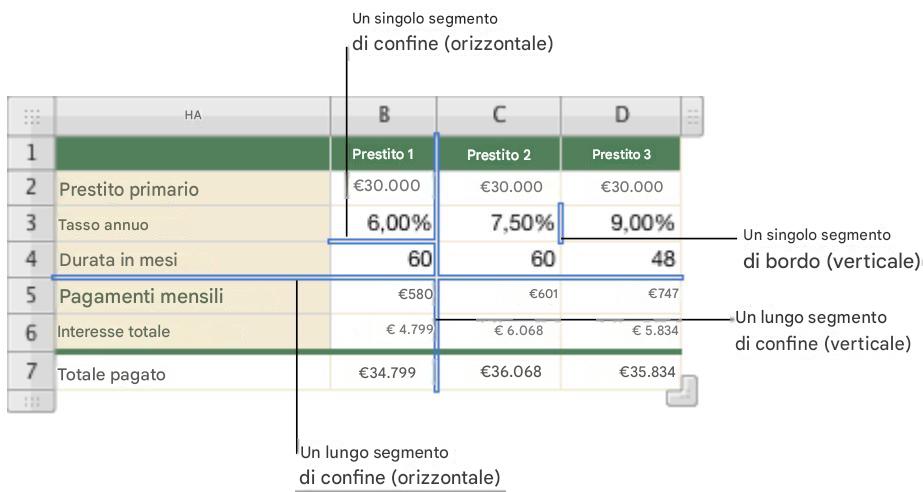
Esistono diversi modi per selezionare i segmenti di corda:
Per selezionare segmenti di accordo in un unico passaggio, seleziona una tabella, riga, colonna o cella.
Fai clic sul pulsante Bordi nella barra formato e seleziona un'opzione dal menu a comparsa.
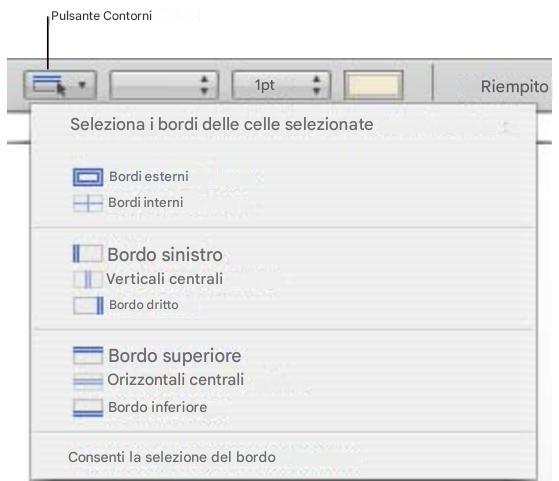
Puoi anche fare clic sui pulsanti Bordi cella in Impostazioni Tabella per selezionare un segmento di un contorno.
Per selezionare e deselezionare i segmenti facendo clic su di essi in una tabella, utilizzare la modalità di selezione degli accordi. Seleziona “Consenti selezione accordi” dal menu a comparsa Bordi nella barra del formato oppure seleziona Tabella > Consenti selezione accordi, quindi la tabella su cui puoi lavorare.
Il puntatore del mouse cambia forma quando passa su un segmento orizzontale o verticale. Il puntatore sembra “sovrapporre” il segmento.

Il puntatore appare così quando si passa sopra un segmento orizzontale.

Il puntatore appare così quando si passa sopra un segmento verticale.
Per selezionare un segmento lungo, fare clic su una cella in orizzontale o in verticale. Per selezionare un solo segmento, fare nuovamente clic su di esso.
Fare clic per passare dalla selezione di un singolo segmento a un segmento lungo o da un segmento lungo a un segmento singolo.
Per aggiungere un segmento singolo o lungo alla SELEZIONE, fai clic tenendo premuto il tasto Maiusc o Comando.
Per deselezionare un singolo segmento, fai clic su di esso tenendo premuto il tasto Maiusc o Comando.
Per interrompere l'utilizzo della modalità Selezione accordi, seleziona “Non consentire la selezione degli accordi” dal menu a comparsa Bordi nella barra formato oppure Seleziona Tabella > Non consentire la selezione degli accordi.
Utilizzando il contenuto delle celle della tabella
Puoi aggiungere testo, numeri e date alle celle della tabella e puoi formattare i valori in queste celle. Puoi anche aggiungere immagini e colori di sfondo, nonché caselle di controllo, dispositivi di scorrimento e altri controlli. Inoltre, la funzione di piegatura automatica consente di utilizzare il contenuto di una cella per aggiungere automaticamente valori alle celle adiacenti.
Aggiunta e modifica dei valori delle celle
È possibile aggiungere, modificare ed eliminare il contenuto della cella.
Esistono diversi modi per aggiungere e modificare i valori:
Se la cella è vuota, selezionala e quindi digita un valore. Consulta “Selezionare una singola cella di tabella” a pagina 54 per sapere come selezionare le celle. Per sostituire un contenuto esistente specifico in una cella, seleziona la cella e seleziona il contenuto che desideri sostituire facendo doppio clic su di esso mentre premi il tasto Maiusc e seleziona più contenuti se desideri sostituirne altri. Digita il testo per sostituire il contenuto selezionato. Per sostituire tutto nella cella, seleziona la cella e procedi con l'inserimento. Se l'opzione "Il tasto Invio sposta alla cella successiva" non è selezionata in Impostazioni Tabella, puoi selezionare la cella, premere il tasto Invio o Invio per selezionare tutto nella cella e iniziare a digitare. Per inserire un contenuto in un contenuto esistente, selezionare la cella, fare clic per definire il punto di inserimento e procedere con l'inserimento. Per eliminare il contenuto di celle, righe o colonne in una tabella, seleziona le celle, righe o colonne, quindi premi il tasto Elimina o SCEGLI Modifica > Elimina.
Per rimuovere il contenuto, la piegatura dello sfondo e tutte le regolazioni dello stile, scegli Modifica > Cancella tutto. Lo stile predefinito viene quindi applicato alla selezione.
Per copiare, incollare e spostare i valori delle celle, seguire le istruzioni in “Copiare e spostare celle” a pagina 83. Per aggiungere formule e funzioni alle celle, vedere le istruzioni in “Lavorare con le formule” a pagina 91 e “Utilizzo delle funzioni” a pagina 106.
Utilizzo del testo nelle celle
Puoi controllare la formattazione e l'allineamento del testo nelle celle della tabella. Puoi anche utilizzare le funzioni Trova/Sostituisci e il controllo ortografico.
Quando digiti del testo in una cella, Numbers suggerisce automaticamente il testo nella tabella le cui prime lettere corrispondono al testo che stai digitando. È possibile selezionare il testo suggerito se adatto o continuare a digitare il testo sovrascrivendo il testo suggerito.
Ecco alcune tecniche per utilizzare il testo nelle celle della tabella:
Per inserire un'interruzione di riga, premi contemporaneamente i tasti Control + Invio. Per inserire un'interruzione di paragrafo quando la casella di controllo “Il tasto Invio sposta il cursore alla cella successiva” in Opzioni tabella in Impostazioni Tabella non è selezionata, premi solo il tasto Invio. Altrimenti, premi Opzione + Invio. Per inserire una scheda in una tabella, premi contemporaneamente il tasto Opzione e il tasto Tab. Per regolare l'allineamento del testo, utilizza i pulsanti di allineamento sulla barra del formato.
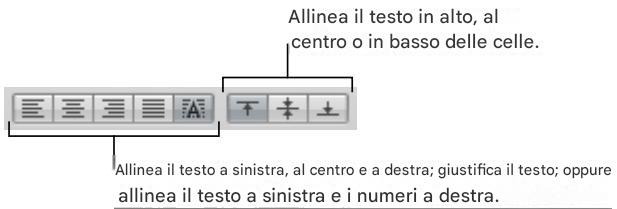
Impostazioni Testo contiene altre opzioni per la formattazione del testo. Per fare ciò, fai clic su Impostazioni nella barra degli strumenti e fai clic sul pulsante Impostazioni Testo.
Per impostare gli attributi del carattere, utilizza i pulsanti di formattazione del testo sulla barra del formato.

Puoi anche utilizzare il pannello Font (accessibile facendo clic su Font nella barra degli strumenti).
Per controllare l'ortografia, seguire le istruzioni in “Controllo ortografico” a pagina 163.
Per trovare ed eventualmente sostituire il testo nelle celle, seguire le istruzioni in “Trovare e sostituire testo” a pagina 165. Per evitare che Numbers interpreti ciò che digiti come un numero, utilizza il formato testo. Per ulteriori informazioni, vedere "Utilizzo del formato testo" a pagina 69.
Utilizzo dei numeri nelle celle
Alcune operazioni sulle tabelle, come formule e funzioni che eseguono operazioni matematiche, dipendono da celle che contengono valori numerici.
Ecco alcune tecniche per utilizzare i numeri nelle celle della tabella:
In una cella numerica è necessario utilizzare solo numeri compresi tra 0 e 9 o uno dei seguenti caratteri: +, -, (),/, $, %, punto, %, E o e. - Puoi digitare determinati caratteri (come %) in una cella o utilizzare un formato cella, come descritto in "Formattazione dei valori delle celle" a pagina 62. Per specificare un numero negativo, anteporlo con un segno meno (-).
Quando inserisci un numero nella cella di una tabella che è troppo lungo per essere visualizzato per intero, Numbers lo converte:
- Quando un numero decimale non rientra in una cella, il numero viene arrotondato. Ad esempio, 1.7777777777777777777 diventa 1.77777777777778.
- Quando un numero intero non rientra in una cella, viene visualizzato in notazione scientifica. Ad esempio, 777777777777777777777 diventa 7,777778E+19. La notazione scientifica consiste nel dividere i numeri sotto forma di un numero decimale a cui viene assegnato un fattore moltiplicativo che è una potenza di 10. Il valore di questa potenza appare dopo il simbolo E.
Se il numero convertito continua a non rientrare nella cella, verrà troncato. Per suggerimenti, vedere “Visualizzazione di contenuto troppo lungo per la cella” a pagina 61.
Le istruzioni per l'utilizzo di formule e funzioni nelle celle della tabella sono disponibili in "Utilizzo delle formule" a pagina 91 e "Utilizzo delle funzioni" a pagina 106.
Utilizzo delle date nelle celle
A meno che una cella non sia già nel formato data e ora, quando inserisci un valore che potrebbe essere interpretabile come data o ora, Numbers può modificarne la formattazione.
Ad esempio, se inserisci 22/1/45 o 22-1-45 in una cella formattata automaticamente, il valore cambia in 22 gennaio 2045 quando ti sposti in un'altra cella. Se inserisci un valore anno a due cifre maggiore o uguale a 50, Numbers lo anteporrà con "19", altrimenti Numbers lo anteporrà con "20".
Inoltre, se si digita 12:00, il valore diventa 12:00. Tuttavia, se necessario, è possibile modificare il valore.
Per ulteriori informazioni sul formato data e ora, vedere “Utilizzo del formato data e ora” a pagina 67.
Visualizzazione del contenuto troppo lunga per la cella
Quando una cella è troppo piccola per visualizzare tutto il suo contenuto:
- Se la cella contiene un numero o una data, viene visualizzato un indicatore contenente un segno più (+).
56.565.656 Indicatore
- Per altri tipi di valori non viene visualizzato alcun indicatore. Puoi vedere solo il contenuto visibile all'interno dei confini della cella.
Puoi ingrandire una cella del modulo per mostrare più contenuti e puoi lasciare che numeri e date trabocchino nelle celle vuote adiacenti.
Esistono diversi modi per risolvere i problemi relativi ai contenuti troppo grandi per essere contenuti in una cella:
Per consentire a un valore numerico o di data in una cella di estendersi su celle adiacenti, deseleziona "Adatta testo cella" in Impostazioni cella.
Se le celle adiacenti sono vuote, visualizzano contenuto in eccesso. Se invece contengono dati, il contenuto in eccesso non viene visualizzato e appare l'indicatore di scoperto.
Per adattare il contenuto invece di lasciarlo riversare in altre celle, seleziona Impostazioni Adatta nella barra del formato o "Adatta testo cella" in Impostazioni cella.
Se i valori delle celle non sono visibili perché le colonne non sono sufficientemente larghe, seleziona il pulsante Adatta accanto ai controlli Larghezza colonna in Impostazioni Tabella per visualizzare i valori per intero. Seleziona una cella, una o più colonne o la tabella, quindi fai clic sul pulsante Adatta.
Puoi anche ridimensionare una colonna trascinando il bordo destro della sua linguetta di riferimento o utilizzando i controlli Larghezza colonna in Impostazioni Tabella.
Se i valori delle celle non sono visibili perché le righe non sono sufficientemente larghe, seleziona il pulsante Adatta accanto ai controlli Altezza riga in Impostazioni Tabella per visualizzare i valori per intero. Seleziona una cella, una o più righe o la tabella, quindi fai clic sul pulsante Adatta. Quando il contenuto di una riga viene aggiunto o eliminato, la sua altezza viene modificata automaticamente per adattarsi all'altezza del contenuto.
Puoi anche ridimensionare una riga facendo clic e trascinando il bordo inferiore della corrispondente scheda di riferimento o utilizzando i controlli Altezza riga in Impostazioni Tabella.
- Puoi anche ridimensionare colonne e righe in base al contenuto utilizzando le schede di riferimento.
Per adattare l'altezza di una riga al contenuto più alto, fare doppio clic sulla corda inferiore della linguetta di riferimento della riga. La larghezza di una colonna non si adatta automaticamente quando modifichi il contenuto.
Per adattare la larghezza di una colonna al contenuto più ampio, fare doppio clic sul bordo destro della scheda di riferimento della colonna.
Puoi applicare la formattazione a una cella in modo che il suo valore venga visualizzato in un modo particolare. Ad esempio, puoi formattare le celle che contengono valori di valuta in modo che un simbolo di valuta (come $, £ o ¥) appaia prima dei numeri che contengono. Puoi anche formattare le celle in modo che contengano controlli, come caselle e cursori utilizzati per aggiungere o modificare i valori delle celle.
Quando utilizzi un formato di cella, definisci solo le caratteristiche di visualizzazione di un valore. Nelle formule viene utilizzato il valore effettivo e non il valore formattato. L'unica eccezione è quando ci sono troppe cifre dopo la virgola decimale, nel qual caso il numero viene arrotondato.
Puoi impostare i formati delle celle utilizzando la barra Formato o il menu a comparsa Formato celle in Impostazioni Celle. Per visualizzare i valori delle celle mentre li digiti, seleziona Automatico; in caso contrario, scegli l'elemento che applica la formattazione desiderata.
Esistono diversi modi per utilizzare i formati di cella:
Per aggiungere un valore a una cella vuota associata a un formato, seleziona la cella e inserisci un valore. Il formato viene applicato quando esci dalla cella. Per applicare un formato di cella a un valore esistente, seleziona una o più celle contenenti valori. Utilizza Impostazioni cella o la barra del formato per impostare il formato di una cella. Il formato definito viene quindi applicato ai valori delle celle selezionate. Per visualizzare un valore identico a quello inserito, seleziona la cella e seleziona Automatico dalla barra formato o dal menu a comparsa Formato celle in "Impostazioni celle". Il valore rimane, ma la formattazione viene rimossa. Se elimini un valore da una cella associata a un formato, il formato non viene eliminato. Per rimuovere la formattazione, seleziona Automatico dalla barra Formato o dal menu a comparsa Formato celle in Impostazioni cella. - Una volta definito il formato di una cella, puoi associarla a più celle utilizzando la piegatura automatica. Consulta la sezione “Riempimento automatico delle celle della tabella” a pagina 74 per istruzioni.
Utilizzare il formato numerico per formattare la visualizzazione del numero di cifre decimali, dei separatori delle migliaia e dei valori negativi.
Per impostare un formato numerico che visualizzi due cifre dopo il separatore decimale, ma senza il separatore delle migliaia o il segno meno davanti ai numeri negativi, seleziona le celle e fai clic sul pulsante Formato numero nella barra del formato. Fare clic sui pulsanti "Diminuisci numero di cifre decimali" e "Aumenta numero di cifre decimali" a destra del pulsante Formato numero per modificare il numero di cifre decimali.
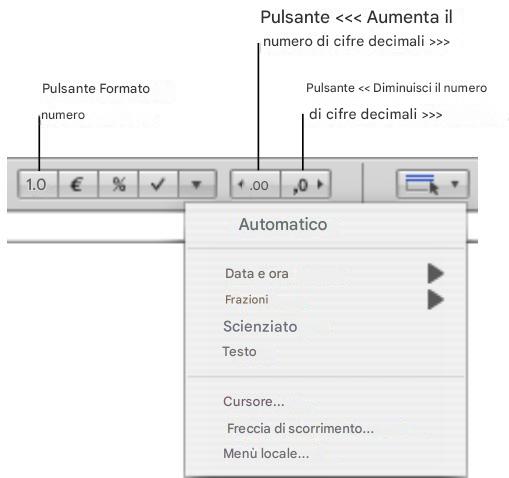
Utilizza Impostazioni cella per accedere ad altri controlli del formato numero.
Per definire un formato numero utilizzando Impostazioni cella:
1 Selezionare le celle. 2 Fai clic su Impostazioni nella barra degli strumenti, quindi fai clic sul pulsante Impostazioni cella. 3 Scegli Numero dal menu a comparsa Formato celle. 4 Per specificare il numero di cifre decimali da visualizzare, utilizzare il campo Decimali. Se un valore contiene più cifre dopo la virgola decimale rispetto al numero specificato, il valore visualizzato viene arrotondato e non troncato. Ad esempio, se una cella è formattata per visualizzare due cifre decimali, il valore 3,456 verrà visualizzato come 3,46 e non 3,45. 5 Per specificare la visualizzazione dei valori negativi, SCEGLI un'opzione dal menu a comparsa adiacente al campo Decimali. 6 Per specificare se utilizzare un separatore delle migliaia, selezionare Separatore delle migliaia.
Utilizzare il formato valuta per formattare la visualizzazione dei valori monetari.
Per definire un formato valuta che visualizzi due cifre decimali, un separatore delle migliaia e un segno meno davanti ai numeri negativi, seleziona una o più celle e fai clic sul pulsante Formato valuta nella barra del formato. Fare clic sui pulsanti "Diminuisci numero di cifre decimali" e "Aumenta numero di cifre decimali" a destra del pulsante Formato numero per modificare il numero di cifre decimali.
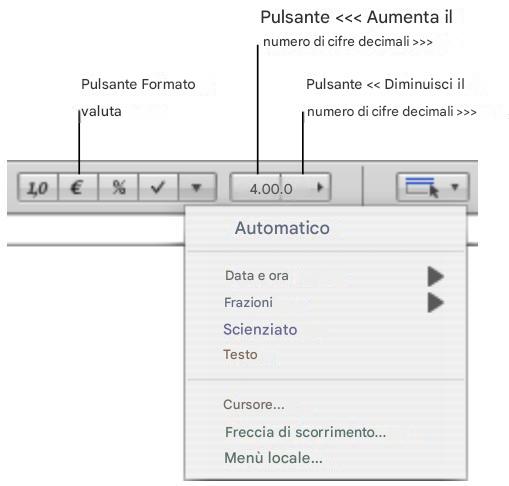
Utilizza Impostazioni cella per accedere ad altri controlli del formato valuta.
Per definire un formato valuta utilizzando Impostazioni cella:
1 Selezionare le celle. 2 Fai clic su Impostazioni nella barra degli strumenti, quindi fai clic sul pulsante Impostazioni cella. 3 Scegli Valuta dal menu a comparsa Formato celle. 4 Per specificare un simbolo di valuta, scegli un'opzione dal menu a comparsa Simbolo.
Puoi visualizzare l'elenco completo delle opzioni utilizzando il menu a comparsa Simboli facendo clic su Numbers > Preferenze e quindi selezionando "Mostra elenco completo delle valute in Impostazioni cella" nel pannello Generale.
5 Per specificare il numero di cifre decimali da visualizzare, utilizzare il campo Decimali. Se un valore contiene più cifre dopo la virgola decimale rispetto al numero specificato, il valore visualizzato viene arrotondato e non troncato. Ad esempio, se una cella è formattata per visualizzare due cifre decimali, il valore 3,456 verrà visualizzato come 3,46 e non 3,45. 6 Per specificare la visualizzazione dei valori negativi, scegli un'opzione dal menu a comparsa adiacente al campo Decimali. 7 Per specificare se utilizzare un separatore delle migliaia, selezionare Separatore delle migliaia. Per far apparire la valuta sul bordo della cella, seleziona Stile contabilità.
Utilizza il formato Percentuale per visualizzare valori numerici seguiti dal simbolo %.
Se il valore viene utilizzato in una formula, viene utilizzata la sua forma decimale. Ad esempio, un valore che visualizza 3% viene utilizzato come 0,03 in una formula.
Se digiti 3% in una cella formattata automaticamente e quindi applichi la formattazione Percentuale alla cella, il valore visualizzato è 3%. Tuttavia, se digiti 3 in una cella formattata automaticamente e quindi applichi la formattazione Percentuale alla cella, il valore visualizzato è 300%.
Per impostare un formato percentuale che visualizzi due cifre decimali, un separatore delle migliaia e un segno meno davanti ai numeri negativi, seleziona una o più celle e fai clic sul pulsante Formato percentuale nella barra del formato. Fare clic sui pulsanti "Diminuisci numero di cifre decimali" e "Aumenta numero di cifre decimali" a destra del pulsante Formato numero per modificare il numero di cifre decimali.
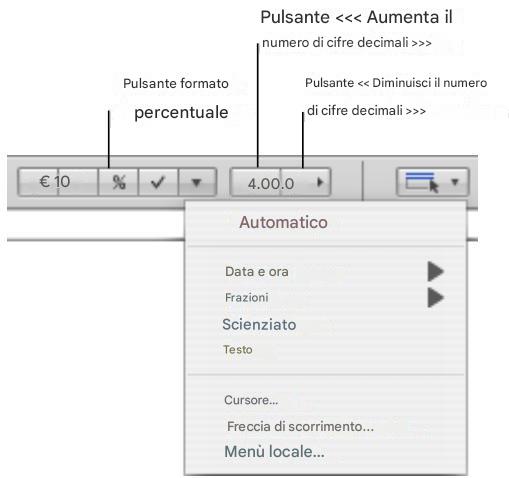
Utilizza Impostazioni cella per accedere a ulteriori controlli del formato percentuale.
Per definire un formato percentuale utilizzando Impostazioni cella:
1 Selezionare le celle. 2 Fai clic su Impostazioni nella barra degli strumenti, quindi fai clic sul pulsante Impostazioni cella. 3 Scegli Percentuale dal menu a comparsa Formato celle. 4 Per specificare il numero di cifre decimali da visualizzare, utilizzare il campo Decimali. Se un valore contiene più cifre dopo la virgola decimale rispetto al numero specificato, il valore visualizzato viene arrotondato e non troncato. Ad esempio, se una cella è formattata per visualizzare due cifre decimali, il valore 3,456 verrà visualizzato come 3,46 e non 3,45. 5 Per specificare la visualizzazione dei valori negativi, scegli un'opzione dal menu a comparsa adiacente al campo Decimali. 6 Per specificare se utilizzare un separatore delle migliaia, selezionare Separatore delle migliaia.
Se la cella che stai formattando contiene già un valore, il valore viene trattato come un numero decimale e convertito in percentuale. Ad esempio, 3 diventa 300%.
Utilizzare il formato Data e ora per visualizzare i valori di data e/o ora.
Per impostare un formato di data e ora, fai clic sul pulsante "Altri formati di cella" sulla barra dei formati, seleziona le celle, fai clic su Data e ora nel menu a comparsa e seleziona un'opzione dal sottomenu.
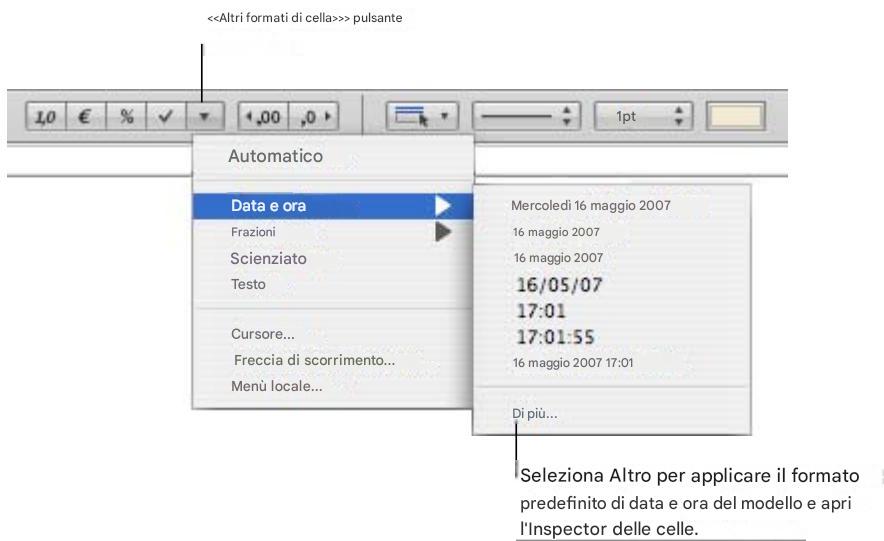
Utilizza Impostazioni cella per accedere ad altri controlli del formato di data e ora.
Per impostare un formato di data e ora utilizzando Impostazioni cella:
1 Selezionare le celle. 2 Fai clic su Impostazioni nella barra degli strumenti, quindi fai clic sul pulsante Impostazioni cella. 3 Seleziona Data e ora dal menu a comparsa Formato celle. 4 Per specificare la formattazione della data, scegli un formato dal menu a comparsa Data. 5 Per specificare la formattazione dell'ora, scegli un formato dal menu a comparsa Ora.
Utilizzare il formato Frazione per controllare la visualizzazione dei valori inferiori a 1. Ad esempio, 27,5 viene visualizzato come 27 1/2 quando il formato è impostato su Metà e come 27 4/8 quando il formato è impostato su Ottavi.
Per impostare un formato frazionario, seleziona una o più celle, seleziona Frazioni dal menu a comparsa "Altri formati di celle" nella barra dei formati. Quindi selezionare un formato dal sottomenu.
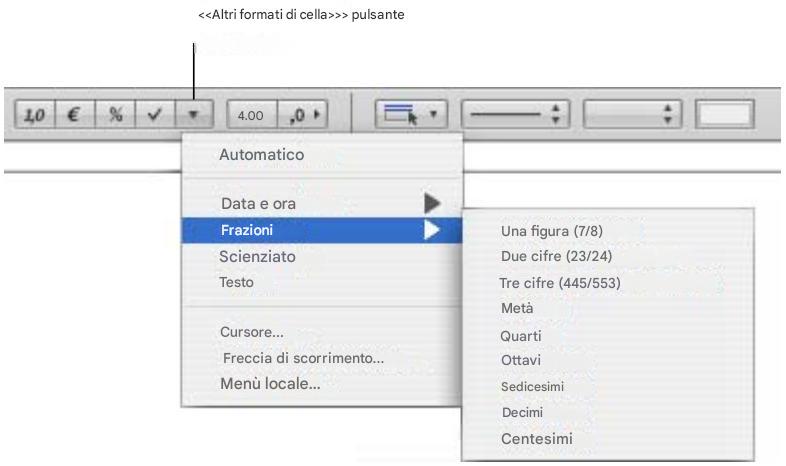
Puoi anche utilizzare Controllo cella.
1 Selezionare le celle. 2 Fai clic su Impostazioni nella barra degli strumenti, quindi fai clic sul pulsante Impostazioni cella. 3 Scegli Frazione dal menu a comparsa Formato celle. 4 Scegli un formato di visualizzazione dal menu a comparsa Precisione.
Il formato della notazione scientifica consente di dividere i numeri come numero decimale a cui viene assegnato un fattore di moltiplicazione che è una potenza di 10. Il valore di questa potenza appare dopo il simbolo E. Ad esempio, il valore 5.00 in formato scientifico viene visualizzato come 5.00E0. Allo stesso modo, il valore 12345 viene visualizzato come 1.2345E4.
Per definire un formato scientifico che visualizzi due cifre decimali, seleziona una o più celle, quindi Scientifico dal pulsante "Altri formati di cella" sulla barra dei formati.
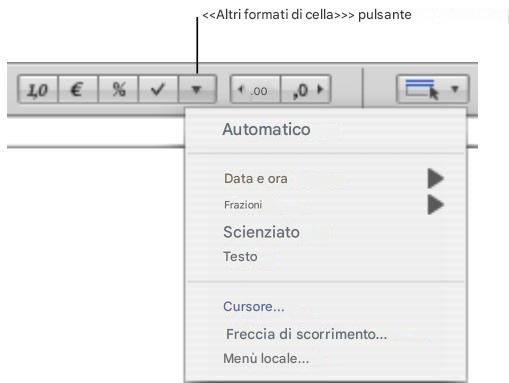
Utilizza Impostazioni cella per impostare un numero diverso di cifre decimali.
1 Selezionare le celle. 2 Fai clic su Impostazioni nella barra degli strumenti, quindi fai clic sul pulsante Impostazioni cella. 3 Scegli Scientifico dal menu a comparsa Formato celle. 4 Per specificare il numero di cifre decimali da visualizzare, utilizzare il campo Decimali.
Utilizzando il formato testo
Utilizza il formato Testo quando desideri che l'integrità del contenuto di una cella venga trattata come testo, anche se si tratta di un numero.
Ecco alcuni modi per definire un formato di testo per una o più celle selezionate:
- Fai clic sul pulsante "Altri formati di cella" sulla barra dei formati e seleziona Testo.
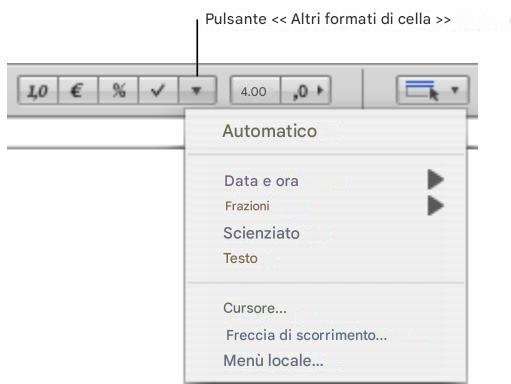
- Fai clic su Impostazioni nella barra degli strumenti, quindi fai clic sul pulsante Impostazioni cella e Seleziona testo senza il menu a comparsa Formato celle.
Puoi aggiungere una casella, un cursore, una freccia di scorrimento o un menu locale a una cella:
- Una casella è per le celle il cui valore indica due stati, ad esempio abilitato o disabilitato o dove o no.
- Un cursore ti consente di modificare rapidamente i numeri su larga scala e vedere gli effetti di tali modifiche in altre celle della tabella o in un grafico.
- Una freccia di scorrimento consente di aumentare o diminuire un numero con incrementi specifici.
- Un menu locale consente di predefinire i valori che una cella può contenere.
Quando una cella è formattata per utilizzare una casella di controllo o un menu a comparsa, puoi aggiungere o modificare il contenuto di una cella solo utilizzando il controllo. Le celle che utilizzano un cursore o una freccia di scorrimento consentono di inserire un valore o utilizzare il controllo; quando si fa clic all'esterno della cella, il valore cambia in base alle impostazioni effettuate quando si imposta il cursore e la freccia di scorrimento.
Esistono diversi modi per aggiungere controlli alle celle:
Per aggiungere una casella, seleziona le celle.
Fai clic sul pulsante Casella nella barra del formato. Le caselle deselezionate vengono aggiunte alle celle selezionate.
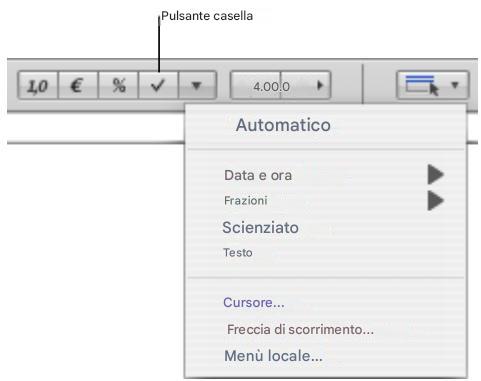
Puoi anche fare clic su Impostazioni nella barra degli strumenti, quindi fare clic sul pulsante Impostazioni cella. Seleziona Controlla dal menu a comparsa Formato celle e lo stato iniziale (Selezionato o Deselezionato).
Per aggiungere un cursore, fai clic sul pulsante “Altri formati di cella” sulla barra dei formati, quindi seleziona Cursore dal menu a comparsa. Viene quindi creato uno slider con le impostazioni predefinite, visibile in Ispettore cella.
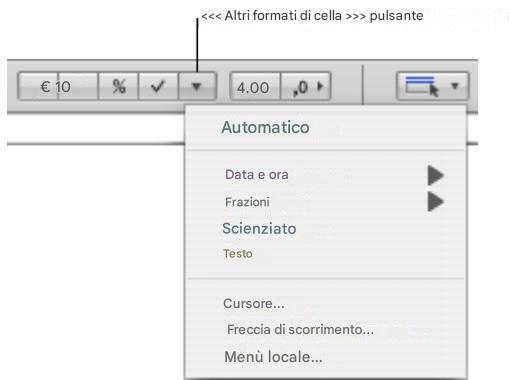
Puoi anche aprire Impostazioni Celle e selezionare Cursore dal menu a comparsa Formato celle.
In Impostazioni cella è possibile modificare le impostazioni predefinite:
Minimo e Massimo: indicano il valore della cella più basso e più alto.
Incremento: specifica di quanto aumenta o diminuisce il valore della cella quando si sposta il cursore (o si premono i tasti freccia) di un incremento.
Posizione: permette di posizionare il cursore a destra o in fondo alla cella.
Mostra come: applica un numero, una valuta, una percentuale o un formato scientifico ai valori della cella.
Decimali: specifica il numero di cifre decimali da visualizzare.
Per aggiungere un menu a comparsa, fai clic sul pulsante Altri formati di cella sulla barra dei formati, quindi seleziona Menu a comparsa dal menu a comparsa per creare un menu a comparsa con le impostazioni predefinite.
Apri anche Impostazioni cella e seleziona Menu a comparsa dal menu a comparsa Formato celle.
In Impostazioni cella, modifica le voci segnaposto nell'elenco, selezionale e digita un altro valore.
Per aggiungere un elemento all'elenco, fai clic sul segno + e digita l'elemento. Se digiti un numero, viene trattato come un numero e non come testo.
Fai clic sul segno - per eliminare un elemento.
Per aggiungere una freccia di scorrimento, fai clic sul pulsante Altri formati di cella sulla barra dei formati, quindi seleziona Freccia di scorrimento dal menu a comparsa per creare una freccia di scorrimento con le impostazioni predefinite.
Apri anche Impostazioni cella e seleziona Freccia di scorrimento dal menu a comparsa Formato cella.
In Impostazioni cella, modifica le impostazioni predefinite se lo desideri:
Minimo e Massimo: indica il valore della cella più basso e più alto.
Incremento: specifica di quanto aumenta o diminuisce il valore della cella quando si fa clic una volta sulla freccia di scorrimento (o si premono i tasti freccia).
Mostra come: applica un numero, una valuta, una percentuale o un formato scientifico ai valori della cella.
Decimali: specifica il numero di cifre decimali da visualizzare.
Controllo dei valori delle celle
I numeri possono modificare la disposizione o il colore del testo di una cella se il suo contenuto presenta condizioni speciali.
È possibile definire semplici regole che testano la condizione e quindi modificano il colore della piega e/o del testo se la condizione viene soddisfatta. Ad esempio, puoi definire una regola che applica il colore blu a una cella se contiene un valore specifico e un'altra regola che applica il colore verde alla cella se contiene un altro valore.
Puoi applicare questo tipo di regola a una singola cella o a un intervallo di celle. Le regole applicate a più celle attivano la modifica del colore se almeno una delle celle soddisfa la condizione della regola.
Per definire le regole:
1 Seleziona una o più celle. 2 Fare clic su Impostazioni sulla barra degli strumenti e fare clic sul pulsante Impostazioni cella. 3 Selezionare Formato condizionale, quindi fare clic su Mostra regole. 4 Seleziona "Evidenzia le celle utilizzando le seguenti regole" 5 Scegli una condizione dal menu a comparsa "Scegli regola".
Le condizioni che appaiono nella parte superiore del menu eseguono i test su valori numerici. Le condizioni applicabili ai valori di testo compaiono nel campo al centro dell'elenco; Le condizioni della data sono in basso.
Tieni presente che la condizione Tra richiede l'immissione di due numeri. Questa condizione è soddisfatta se uno dei due numeri o qualsiasi numero compreso tra questi due numeri appare nelle celle.
6 Fornire informazioni aggiuntive necessarie per definire una particolare condizione da testare. 7 Selezionare Colore piegatura e/o Colore testo, quindi fare clic sulle cornici colorate (vedere "Utilizzo della finestra Colori" a pagina 179) per impostare i colori di sfondo e i valori da applicare alla cella se la condizione è soddisfatta. 8 Per aggiungere una regola, fare clic su + e ripetere i passaggi da 5 a 7.
Se per una cella sono definite più regole e il contenuto della cella soddisfa le condizioni di più regole, alla cella vengono applicati i colori associati alla regola più in alto nell'elenco delle regole.
Per smettere di usare un righello, fai clic sul pulsante - per rimuovere il righello o deseleziona le opzioni Colore piegatura e Colore testo per disabilitare il righello. Per non utilizzare più un elenco di regole, deseleziona "Evidenzia celle utilizzando le seguenti regole"
Aggiunta di immagini e colori alle celle
Puoi aggiungere elementi grafici o colori a determinate celle o all'intera tabella.
Per aggiungere un'immagine o un colore a una cella della tabella:
1 Selezionare la cella. 2 Fai clic su Impostazioni nella barra degli strumenti, quindi su Impostazioni Tabella. 3 Per aggiungere un'immagine, scegli Riempimento immagine dal menu a comparsa Sfondo. Consulta la sezione "Riempire un oggetto con un'immagine" a pagina 180 per istruzioni. 4 Per aggiungere un colore di sfondo, scegli Riempimento colore o Riempimento sfumato dal menu a comparsa Sfondo. Per ulteriori informazioni, vedere "Riempire un oggetto con il colore" a pagina 178.
Riempimento automatico delle celle della tabella
La piegatura automatica consente di utilizzare il contenuto di una o più celle per aggiungere automaticamente valori alle celle adiacenti.
Ecco alcuni modi per comprimere automaticamente le celle:
Per incollare il contenuto e piegare una cella in celle adiacenti, seleziona la cella, quindi trascina la maniglia nell'angolo in basso a destra sulle celle in cui desideri incollare il contenuto. Puoi trascinarlo verso destra per aggiungere valori sulla stessa riga o verso il basso per aggiungere valori alle celle adiacenti nella stessa colonna.
Tutti i dati, le formule, i formati di cella o le pieghe associati alla cella vengono incollati, ma non i commenti.
Se la cella selezionata non contiene dati, la piegatura automatica cancella tutti i dati dalle celle di destinazione.
- Puoi anche aggiungere valori alle celle in base a modelli di valore. Ad esempio, se una cella contiene il nome di un giorno del periodo o di un mese, puoi selezionare la cella e trascinarla verso destra o verso il basso per aggiungere il giorno o il mese successivo nella cella adiacente.
Per creare nuovi valori in base a caratteristiche numeriche, seleziona due o più celle prima di trascinarle. Ad esempio, se le due celle selezionate contengono i valori 1 e 2, i valori 3 e 4 verranno sommati quando si trascina il cursore sulle due celle adiacenti. Allo stesso modo, se le due celle selezionate contengono i valori 1 e 4, trascinando il cursore sulle due celle adiacenti verranno sommati i valori 7 e 10 (i valori verranno incrementati di 3).
La piegatura automatica non definisce alcuna relazione tra le celle del gruppo. Una volta completata la piegatura automatica, puoi modificare le celle individualmente.
Utilizzo di righe e colonne
Puoi aggiungere ed eliminare rapidamente righe e colonne, creare una riga o una colonna di intestazione o piè di pagina e molto altro ancora.
Quando inserisci, elimini, ridimensioni, nascondi o mostri righe o colonne di una tabella, altri oggetti nel foglio di lavoro potrebbero essere spostati per evitare sovrapposizioni o mantenere la posizione relativa degli oggetti. Per evitare questi movimenti automatici degli oggetti, scegli Preferenze Numbers > e nel riquadro Generale deseleziona "Sposta oggetti automaticamente durante il ridimensionamento delle tabelle"
Aggiunta di righe
È possibile aggiungere righe in un array o alla fine di un array. Se la tabella contiene una riga a piè di pagina, le righe aggiunte alla fine della tabella vengono posizionate sopra la riga a piè di pagina.
Ecco diversi modi per aggiungere righe:
Per aggiungere una riga, passa il mouse sulla barra di riferimento di una riga per visualizzare la freccia del menu e fai clic su di essa. Quindi seleziona "Inserisci riga sopra" o "Inserisci riga sotto" dal menu a comparsa. Questi comandi sono disponibili anche nel menu Tabella. Per aggiungere una riga alla fine della tabella, premi il tasto Invio quando è selezionata l'ultima cella. Premi due volte il tasto Invio se hai appena aggiunto o modificato il valore della cella.
Se l'opzione "Il tasto Invio sposta alla cella successiva" in Opzioni tabella in Impostazioni Tabella non è selezionata, premi il tasto Tabulatore dalla prima cella della riga.
Per aggiungere una o più righe alla fine della tabella puoi utilizzare la maniglia della riga situata in basso a sinistra, che diventa visibile quando selezioni una cella.
Per aggiungere una riga alla fine della tabella, fare clic una volta sulla maniglia della riga.
Per aggiungere più righe alla fine della tabella, trascina verso il basso la maniglia Riga o Colonna e Classifica (situata in basso a destra).
Per aggiungere righe e colonne contemporaneamente, trascina la maniglia Colonna e riga in diagonale.
- Puoi dividere le celle in due righe uguali. La sezione "Divisione delle celle di una tabella" a pagina 81 spiega come eseguire questa operazione.
Aggiunta di colonne
Puoi aggiungere colonne a una tabella.
Ecco diversi modi per aggiungere colonne:
Per aggiungere una colonna, passa il mouse sulla scheda di riferimento di una colonna per visualizzare la freccia del menu. Fai clic sulla freccia e seleziona "Inserisci colonna prima" o "Inserisci colonna dopo" dal menu a comparsa. Questi comandi sono disponibili anche nel menu della tabella. Puoi aggiungere una colonna a destra della tabella premendo il tasto Tab se l'opzione "Il tasto Invio sposta alla cella successiva" in Opzioni tabella è selezionata in Impostazioni Tabella.
Premere il tasto Tab una volta dopo aver selezionato l'ultima cella. Premi il tasto Tab due volte se hai appena aggiunto o modificato il valore della cella.
Per aggiungere una o più colonne a destra di una tabella, puoi utilizzare la maniglia Colonna in alto a destra, che diventa visibile quando selezioni una cella.
Per aggiungere una colonna a destra della tabella, fare clic una volta sulla maniglia della colonna. Per aggiungere più colonne a destra della tabella, trascina la maniglia Colonna o Colonna e Riga (situata in basso a destra) verso destra.
Per aggiungere righe e colonne contemporaneamente, trascina la maniglia Colonna e riga in diagonale.
- Puoi dividere le celle in due colonne uguali. La sezione "Dividere le celle di una tabella" a pagina 81 spiega come farlo.
Riorganizzazione di righe e colonne
Utilizzando una scheda di riferimento di riga o colonna, puoi spostare o copiare la riga o la colonna altrove nella stessa tabella o in un'altra.
Ecco diversi modi per riorganizzare righe e colonne:
Per spostare una colonna o una riga altrove nella stessa o in un'altra tabella, fai clic sulla linguetta di riferimento per la colonna o riga, quindi fai clic e trascina la linguetta di riferimento. Rilascia il pulsante sinistro del mouse nel punto in cui desideri inserire la colonna o la riga quando la riga in grassetto è evidenziata. Per inserire una copia di una riga o di una colonna altrove nella tabella o in un'altra, fai clic sulla linguetta di riferimento, fai di nuovo clic e trascina la colonna o la riga dove desideri tenendo premuto il tasto Opzione e la linguetta di riferimento.
Puoi anche copiare o spostare una singola cella o un gruppo di celle adiacenti nella stessa o in un'altra tabella. Per istruzioni, vedere "Copiare e spostare le celle".
Eliminazione di righe e colonne
Esistono diverse tecniche per rimuovere una o più righe o colonne da una tabella.
Ecco diversi modi per eliminare righe o colonne:
- Seleziona le righe o le colonne oppure una delle celle nella colonna o nella riga, quindi scegli Tabella > Rimuovi riga o Tabella > Rimuovi colonna. Per eliminare una riga o una colonna, passa il mouse sulla linguetta di riferimento della riga o della colonna per visualizzare la freccia del menu e seleziona Elimina riga o Elimina colonna dal menu a comparsa. Per eliminare più righe o colonne adiacenti, selezionarle e fare clic su "Elimina righe selezionate" o "Elimina colonne selezionate" nel menu locale di un angolo di riferimento di una colonna o riga selezionata.
- Trascina la maniglia della riga in basso a sinistra o la maniglia della colonna in basso a destra per eliminare le righe vuote.
Per eliminare righe non vuote, trascinale tenendo premuto il tasto Opzione.
Per rimuovere colonne vuote, trascina la maniglia della colonna in alto a destra verso l'interno.
Per eliminare colonne non vuote, trascinale tenendo premuto il tasto Opzione.
Utilizzando una riga o una colonna di intestazione di tabella
Utilizza righe e colonne di intestazione per identificare i dati di righe e colonne. Le righe e le colonne di intestazione sono formattate in modo che si distinguano dalle altre righe e colonne. Una riga di intestazione corrisponde alla cella superiore di ciascuna colonna. Una colonna di intestazione corrisponde alla cella più a sinistra di ogni riga.
Le righe e le colonne di intestazione vengono posizionate all'inizio della tabella e su ogni pagina se la tabella contiene più pagine. Se una tabella si estende su più pagine, la modifica del testo o dell'aspetto della riga o della colonna di intestazione in un unico punto provoca la stessa modifica in tutta la tabella.
Non è possibile dividere una riga di intestazione o un piè di pagina in più righe o colonne di intestazione in più colonne.
Ecco diversi modi per aggiungere o rimuovere una riga o una colonna di intestazione:
- Seleziona la tabella e fai clic sul pulsante Intestazione nella barra dei formati.
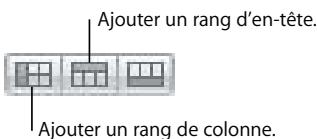
Se la tabella non contiene una riga o una colonna di intestazione, ne viene aggiunta una. Se la tabella contiene una riga o una colonna di intestazione, viene eliminata.
- Seleziona la tabella. Fai clic su Impostazioni nella barra degli strumenti, fai clic sul pulsante Impostazioni Tabella, quindi fai clic sul pulsante appropriato “Intestazioni e piè di pagina”.
- Seleziona la tabella e una delle seguenti opzioni dal menu Tabella: Inserisci riga di intestazione, Rimuovi riga di intestazione, Inserisci colonna di intestazione o Rimuovi colonna di intestazione. Se una tabella si estende su più pagine e desideri ripetere le intestazioni all'inizio di ogni pagina, seleziona "Ripeti celle di intestazione su ogni pagina" nelle Opzioni tabella in Impostazioni Tabella.
Le celle all'interno di un'intestazione di riga o di colonna sono chiamate celle di intestazione. Le celle di intestazione svolgono un ruolo importante perché semplificano la lettura e la creazione di formule nelle celle della tabella. Per ulteriori informazioni, consulta “Utilizzare i riferimenti di cella” a pagina 100 e “Applicare una formula alle celle in una colonna o riga contemporaneamente” a pagina 103.
Utilizzando una riga di piè di pagina
Utilizza una riga a piè di pagina per attirare l'attenzione sull'ultima riga di una tabella. Una riga a piè di pagina può contenere gli stessi dati di qualsiasi altra riga, ma la sua formattazione le conferisce un maggiore impatto visivo.
Ecco diversi modi per aggiungere o rimuovere una riga di piè di pagina:
- Seleziona la tabella e fai clic sul pulsante Piè di pagina nella barra del formato.
— Aggiungi una riga a piè di pagina.
Se la tabella non contiene alcuna riga a piè di pagina, ne viene aggiunta una. Se la tabella contiene una riga a piè di pagina, viene eliminata.
- Seleziona la tabella. Fai clic su Impostazioni nella barra degli strumenti, fai clic sul pulsante Impostazioni Tabella, quindi fai clic sul pulsante appropriato “Intestazioni e piè di pagina”. Se la tabella non contiene alcuna riga a piè di pagina, ne viene aggiunta una. Se la tabella contiene una riga a piè di pagina, questa viene eliminata.
- Seleziona la tabella e "Inserisci riga piè di pagina" o "Elimina riga piè di pagina" dal menu Tabella.
Opzioni per nascondere righe e colonne
Puoi nascondere invece di eliminare determinate righe o colonne che non desideri visualizzare o utilizzare. Una colonna o riga nascosta non può essere formattata, unita, divisa o modificata. Ciò tuttavia non ha alcun effetto sulle formule che utilizzano una cella nascosta.
Per nascondere una riga o una colonna:
- Seleziona Nascondi riga o Nascondi colonna dal menu a comparsa della scheda Riferimento.
Per mostrare righe e colonne nascoste, seleziona Tabella > “Mostra tutte le righe” o Tabella > “Mostra tutte le colonne”.
Le colonne o le righe nascoste nelle tabelle in Numbers non sono visibili quando copi le tabelle in altre applicazioni iWork '08. Per mostrare tutte le righe nascoste, seleziona la tabella, quindi scegli Formato > Tabella > Mostra tutte le righe o Mostra tutte le colonne.
Ridimensionamento di righe e colonne
Ridimensiona tutte le righe e le colonne in modo che abbiano le stesse dimensioni oppure ridimensiona solo righe e colonne specifiche.
Ecco diversi modi per ridimensionare righe e colonne:
Per rendere tutte le righe della stessa dimensione, seleziona la tabella, quindi scegli Tabella > “Distribuisci le righe in modo uniforme”. Per rendere tutte le colonne della stessa dimensione, scegli Tabella > “Distribuisci colonne uniformemente”. Per ridimensionare una singola riga, trascina verso l'alto o verso il basso il bordo inferiore della linguetta di riferimento della riga.
Puoi anche selezionare la riga e utilizzare il campo Altezza riga in Impostazioni Tabella.
Per ridimensionare una colonna, trascina il bordo destro della linguetta di riferimento della colonna verso destra o sinistra.
Puoi sempre selezionare una cella e utilizzare il campo Larghezza colonna di Impostazioni tabella.
Per rendere più righe della stessa dimensione, seleziona una o più celle nelle righe e seleziona Tabella > "Distribuisci righe uniformemente". Le righe potrebbero non essere adiacenti.
Puoi anche trascinare il bordo inferiore della linguetta di riferimento di una riga verso l'alto o verso il basso oppure utilizzare il campo Altezza riga in Impostazioni Tabella.
Per rendere uguali più colonne, seleziona una o più celle nelle colonne e seleziona Tabella > Distribuisci colonne uniformemente. Le colonne potrebbero non essere adiacenti.
Puoi anche trascinare il bordo destro della linguetta di riferimento di una colonna verso sinistra o destra oppure utilizzare il campo Larghezza colonna in Impostazioni Tabella.
Per comprimere una riga o una colonna per eliminare lo spazio non utilizzato dai valori della cella, seleziona una cella e fai clic sui pulsanti Adatta in Impostazioni Tabella.
Se il contenuto della cella viene troncato dopo averlo ridimensionato, vedere “Visualizzazione di contenuto troppo lungo per la cella” a pagina 61.
Alternanza dei colori delle righe
Alterna il colore di sfondo ogni due righe per conferire al dipinto un effetto a strisce.
Per alternare i colori delle righe:
1 Selezionare la tabella. 2 Fai clic su Impostazioni nella barra degli strumenti, quindi fai clic sul pulsante Impostazioni Tabella. 3 Selezionare Alternanza colori riga. 4 Fare clic sulla cornice colorata adiacente per aprire la finestra Colori, quindi selezionare un colore per le righe alternate. Per istruzioni, vedere "Utilizzo della finestra Colori" a pagina 179. 5 Per modificare le proprietà di piegatura di altre righe, utilizza i controlli Sfondo in Impostazioni tabella. Consulta la sezione “Riempire un oggetto con il colore” a pagina 178 per istruzioni.
Utilizzo delle celle della tabella
Puoi dividere e unire le celle della tabella, ridimensionarle, applicare la formattazione, nasconderle, aggiungere commenti e altro ancora.
Unione delle celle della tabella
L'unione delle celle della tabella comporta la combinazione di celle adiacenti in un'unica cella, eliminando così gli accordi in modo che si comportino come una singola cella.
Per unire le celle della tabella:
1 Selezionare un gruppo di due o più celle adiacenti. Il gruppo di celle selezionato dovrebbe formare un rettangolo; seleziona solo le celle del corpo o dell'intestazione. 2 Selezionare Tabella > Unisci celle.
Puoi anche fare clic sul pulsante Unisci in Impostazioni Tabella.
Unire celle adiacenti orizzontalmente contenenti solo testo o una combinazione di testo, numeri, valori formattati e formule equivale a unire il contenuto di tutte le celle originali in testo separato da tabulazioni. Allo stesso modo, unire verticalmente celle adiacenti contenenti solo testo o una miscela di testo, numeri, valori formattati e formule equivale a unire il contenuto di tutte le celle originali in testo separato da un ritorno a capo.
Quando si uniscono le celle di una colonna, lo sfondo della cella assume l'immagine o il colore della cella più in alto. Quando si uniscono le celle di una riga, lo sfondo della cella assume l'immagine o il colore della cella più a sinistra.
Quando una cella contenente testo, numero, formula o formato cella viene unita a una cella vuota, la nuova cella conserva il contenuto della cella non vuota.
Quando una cella contenente un formato numerico viene unita a una cella vuota, anche la nuova cella conserva il formato numerico.
Divisione delle celle della tabella
La divisione cellulare divide ciascuna cella selezionata in due parti uguali, orizzontalmente (righe) o verticalmente (colonne). Le due nuove celle rappresentano colori o immagini di sfondo identici. Qualsiasi testo collegato nella cella originale rimane nella cella più in alto o più a sinistra.
Per unire le celle orizzontalmente o verticalmente:
1 Seleziona una o più celle della tabella. Per dividere un'intera colonna o riga, seleziona tutte le celle nella colonna o riga.
2 Per dividere le celle in righe, scegli Tabella > Dividi in righe. Per dividere le celle in colonne, scegli Tabella > Dividi in colonne.
Puoi anche fare clic sul pulsante Dividi in Impostazioni Tabella.
3 Per creare unità sempre più piccole, ripetere i passaggi 1 e 2 per dividere le celle.
Per unire celle divise, uniscile come descritto in “Unione di celle di tabella” a pagina 81.
Puoi modificare lo spessore e il colore dei bordi delle celle di una tabella. Puoi anche nascondere il bordo di qualsiasi cella.
1 Selezionare i segmenti del bordo di cella da modellare. Per istruzioni, vedere “Selezionare i bordi delle celle della tabella” a pagina 56.
2 Utilizza i controller della barra formato o di Impostazioni Tabella.
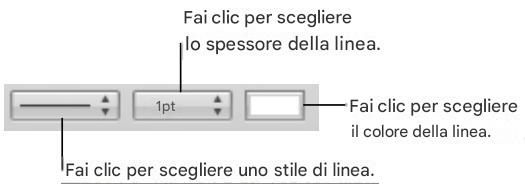
Menu a comparsa della linea: consente di SCEGLIERE uno stile di linea. Seleziona Nessuno per nascondere gli accordi.
Spessore linea: consente di controllare lo spessore della linea.
Sorgente colore: consente di scegliere un colore di linea.
Quando fai clic sulla cornice dei colori nella barra del formato, viene visualizzata una tabella dei colori. Fare clic su un colore per selezionarlo oppure fare clic su Mostra colori per aprire la finestra Colori che contiene altri colori.
Quando fai clic sulla cornice colorata di Impostazioni Tabella, viene visualizzata la finestra Colori. “Utilizzo della finestra Colori” a pagina 179 contiene istruzioni per l'utilizzo di questo strumento.
Copia e spostamento di celle
Per spostare o copiare le celle della tabella, puoi utilizzare i controlli o trascinarle.
Ecco diversi modi per copiare e spostare le celle:
Per spostare le celle all'interno di una tabella o in un'altra tabella, seleziona una o più celle adiacenti, quindi fai clic e trascina la selezione lungo il bordo finché non vengono selezionate le celle di destinazione. Tutti i valori della cella di destinazione vengono sostituiti. Per copiare le celle in una tabella o in un'altra, trascina le celle selezionate tenendo premuto il tasto Opzione. Tutti i valori della cella di destinazione vengono sostituiti.
Puoi copiare le celle selezionandole e quindi scegliendo Modifica > Copia; seleziona semplicemente le celle di destinazione e Modifica > Incolla desiderato.
Per inserire celle copiate senza sovrascrivere le celle di destinazione, seleziona Inserisci > Copia colonne o Inserisci > Copia righe dopo aver selezionato le celle di destinazione.
Colonne copiate: aggiunge nuove colonne per visualizzare le celle copiate.
Righe copiate: aggiunge nuove righe per visualizzare le celle copiate.
Quando viene sostituito il valore di una cella, vengono sostituiti anche tutti i commenti associati alla cella.
Per informazioni su come copiare e spostare righe e colonne utilizzando le linguette di riferimento, vedere "Riorganizzare righe e colonne" a pagina 76.
Consulta “Copiare o spostare formule che contengono riferimenti di cella” a pagina 102 per conoscere le tecniche per duplicare o spostare una cella che contiene una formula.
Utilizza i commenti per specificare informazioni sulle celle della tabella.
Esistono diversi modi per lavorare con i commenti:
Per aggiungere un commento a una cella, selezionala e fai clic su Commento nella barra degli strumenti. Digita il commento nel campo corrispondente. Per spostare un commento, trascinalo. Per nascondere tutti i commenti, seleziona Visualizza > Nascondi commenti. Viene visualizzato un riquadro giallo ogni volta che una cella della tabella contiene un commento.
Per nascondere un commento, fai clic sul segno - in alto a destra nel campo del commento.
Per visualizzare un commento nascosto, fare clic sul marcatore corrispondente. Per visualizzare tutti i commenti, seleziona Visualizza > Mostra commenti. Per eliminare un commento, fare clic sulla X in alto a destra nel campo del commento. Per visualizzare i commenti durante la stampa di un foglio, visualizzare i commenti da stampare e selezionare File > Stampa foglio.
Riorganizzazione delle tabelle
Supporti l'utilizzo delle opzioni di ordinamento e filtro per riorganizzare i dati nelle tabelle.
- Ordina: consente di ordinare i valori di alcune o tutte le celle in ordine crescente o decrescente. Le righe contenenti le celle scelte per la classificazione vengono quindi riorganizzate.
- Filtraggio: consente di nascondere le righe in una tabella che non contengono i valori specificati.
Ordinamento delle celle della tabella
Hai la possibilità di ordinare tutti o parte dei valori in una colonna in ordine crescente o decrescente. Le righe contenenti le celle scelte per la classificazione vengono quindi riorganizzate. Le celle di intestazione sono escluse da questa classifica.
Ecco diversi modi per ordinare:
Per ordinare tutte le celle in una colonna, seleziona “Ordinamento crescente” o “Ordinamento decrescente” dal menu a comparsa della scheda di riferimento della colonna. Puoi anche fare clic su Ordina e filtra sulla barra degli strumenti o selezionare "Mostra pannello Ordina e filtra" dal menu a comparsa di un orangle di riferimento. Utilizza i menu a comparsa sotto Ordina per selezionare una colonna e l'ordinamento. Per riorganizzare i valori dopo averli modificati, fare clic su Aggiorna nel pannello Ordina e filtra. Per ordinare solo determinate celle in una colonna, seleziona le celle, apri il pannello Ordina e filtra, seleziona un ordinamento e fai clic su Aggiorna. Per ordinare tutte le celle di una colonna e riordinare i risultati tenendo conto dei valori di un'altra colonna, aprire il pannello Ordina e filtra, Selezionare una colonna e un ordinamento dai menu a comparsa Ordina, fare clic sul segno +, Selezionare un'altra colonna e un ordinamento e quindi fare clic su Aggiorna.
Per aggiungere criteri di ordinamento, fai clic sul segno + per definire ciascun criterio che desideri aggiungere.
La tabella seguente descrive ogni modo in cui vengono classificati i diversi tipi di dati, in ordine crescente o decrescente.
| Tipo di dati | Ordine crescente | Ordine discendente |
| Testo | aA-zZ | Zz-Aa |
| Date | Anno (prima il meno recente), poi Mese (prima Gennaio) e Giorno (1-31) | Anno (prima il più recente), poi Mese (prima dicembre) e Giorno (3-11) |
| Numeri | -2, -1, 0, 1, ecc. | 1, 0, -1, -2, ecc. |
| Celle contenenti solo testo, combinate con celle contenenti solo numeri | -2, -1, 0, 1, ecc., quindi aA-zZ | Zz-Aa, poi 1, 0, -1, -2, ecc. |
| Celle contenenti una combinazione di testo e numeri | Valori prima per numero (1z, 1Z, a1, A1) | Valori elencati prima per testo (A1, a1, 1A, 1z) |
| Celle vuote | In fondo alla lista | In fondo alla lista |
| Booleano (VERO/FALSO) | Sotto il testo e sopra una cella vuota | Sopra i valori del testo |
Filtraggio del rango
È possibile nascondere le righe in una matrice che non contengono i valori specificati.
Per specificare i criteri per le classifiche che desideri visualizzare:
1. Selezionare la tabella. 2. Fai clic su Ordina e filtra nella barra degli strumenti o seleziona “Mostra pannello Ordina e filtra” dal menu a comparsa di una sequenza orango. 3. Seleziona "Mostra righe che corrispondono a questo", quindi la colonna i cui valori desideri utilizzare per i criteri di filtro. 4. Utilizzare gli altri controlli per impostare il valore della colonna delle righe da visualizzare. 5. Per aggiungere criteri filtrati, fare clic sul segno + per definire ciascun criterio che si desidera aggiungere.
Se si seleziona "dai valori n superiori" o "dai valori n inferiori", verranno visualizzati tutti i valori corrispondenti ai valori n superiori o inferiori, il che può quindi risultare in più valori di n.
Se i criteri del filtro nascondono una nuova classifica vuota, non potrai aggiungere nuove classifiche finché non ridefinirai il filtro.
Per non filtrare più le righe della tabella, deseleziona "Mostra righe corrispondenti a questo".
Potrebbe essere una buona idea utilizzare caratteristiche visive distinte per le diverse tabelle incluse nel foglio di calcolo di Numbers. Ad esempio, è possibile utilizzare una cornice e un accordo blu per una tabella contenente input e ipotesi e una cornice e un accordo grigi per una tabella contenente i risultati dei calcoli.
Il modo più semplice per modificare l'aspetto di una tabella è applicarvi uno stile di tabella. Gli stili di tabella garantiscono che la formattazione di questi elementi sia coerente.
I modelli di numeri presentano una serie di stili già pronti. Puoi anche modificare gli stili dei modelli o creare i tuoi stili personalizzati.
Utilizzo degli stili di tabella
Uno stile di tabella è un formato predefinito che può essere applicato a una tabella con un solo clic del mouse.
Uno stile di tabella predefinisce i seguenti attributi:
- lo sfondo della tabella (come colore o immagine) e la sua opacità;
- le linee, il colore e l'opacità dei bordi delle celle del corpo, nonché i bordi esterni della riga e della colonna di intestazione e della riga di piè di pagina;
- lo sfondo (come colore o immagine, nonché l'opacità) e gli attributi di testo delle celle compongono la tabella, comprese le celle di intestazione e piè di pagina.
Applicazione di stili alle tabelle
Dopo aver applicato uno stile a una tabella, puoi modificare la formattazione definita da quello stile. Questa modifica è nota come sostituzione. Se poi applichi un altro stile alla tabella, puoi mantenere o rimuovere le sostituzioni apportate.
Esistono diversi modi per applicare uno stile a una tabella:
Per sovrascrivere uno stile di tabella e rimuovere le sostituzioni effettuate, seleziona la tabella, fai clic sulla freccia a destra dello stile da applicare, quindi seleziona Cancella e applica stile.
Puoi anche selezionare Formato > Riapplica stile tabella.
Per sostituire uno stile applicato a una tabella mantenendo le sostituzioni effettuate, seleziona la tabella, quindi fai clic sul nome di uno stile nel riquadro Stili a sinistra della finestra. Puoi anche selezionare una tabella, fare clic sulla freccia a destra dello stile da applicare, quindi selezionare "Cancella e applica stile"
Puoi anche trascinare il nome di uno stile dal riquadro Stili su una tabella. In questo caso non è necessario selezionare la tabella.
Per sostituire lo stile di tutte le tabelle su un foglio mantenendo le sostituzioni, trascina il nome di uno stile dal riquadro Stili sull'icona del foglio nel riquadro Fogli.
Cambiare lo stile di un tavolo
Nella maggior parte dei casi, puoi modificare l'aspetto di una tabella applicandovi un altro stile. Puoi anche ridefinire gli attributi dello stile assegnato alla tabella o copiare/incollare lo stile per modificare lo stile di una tabella.
Modifica degli attributi di uno stile di tabella
Puoi modificare l'aspetto di una tabella agendo sui suoi attributi di stile.
Esistono diversi modi per modificare gli attributi dello stile tabella:
Per modificare il colore di sfondo di una tabella, delle celle di intestazione o delle celle del corpo, seleziona la tabella o le celle e fai clic sul riquadro di riempimento nella barra del formato.
Puoi utilizzare i comandi “Sfondo cella” in Impostazioni Tabella per apportare altre modifiche alla selezione. Consulta “Riempi un oggetto con un'immagine” a pagina 180 e “Riempi un oggetto con un colore” a pagina 178 per ulteriori informazioni su questi comandi.
Per modificare l'opacità dello sfondo, utilizza i controlli Opacità in Impostazioni Grafica. Consulta la sezione “Regolare l'opacità” a pagina 176 per istruzioni.
Per modificare la linea e il colore dei bordi delle celle in una tabella, seguire le singole istruzioni in "Formattazione dei bordi delle celle" a pagina 82. Per formattare il testo di una o più celle, selezionale.
Per modificare il colore, l'allineamento e la spaziatura del testo in una cella, utilizza la barra formato di Impostazioni Testo (per aprire Impostazioni Testo, fai clic su Impostazioni nella barra degli strumenti, quindi fai clic sul pulsante Impostazioni Testo).
Per modificare gli attributi applicabili ai caratteri, utilizza il pannello Carattere (accessibile facendo clic su Caratteri nella barra degli strumenti).
Se desideri utilizzare le modifiche allo stile della tabella e applicarle all'intero foglio di lavoro, fai clic sulla freccia a destra dello stile, quindi scegli "Ristile dalla tabella". Tutte le tabelle nel foglio di lavoro che utilizzano lo stile vengono quindi aggiornate per riflettere le modifiche apportate, ma le sostituzioni rimangono intatte.
Puoi anche creare uno stile utilizzando le modifiche apportate, facendo clic sulla freccia a destra dello stile, quindi scegliendo "Crea un nuovo stile"
Copiare e incollare stili di tabella
Puoi modificare l'aspetto di una tabella copiando/incollando gli stili di tabella e di cella.
Ecco diversi modi per copiare e incollare gli stili di tabella:
Per copiare lo stile di una cella, selezionala e scegli Formato > Copia stile. Per applicare uno stile di cella copiato ad altre celle, seleziona quelle celle e scegli Formato > Incolla stile. Per incollare una tabella di copia, utilizza lo stile di tabella predefinito del foglio di lavoro, scegli Modifica > Incolla e applica lo stile corrente.
Utilizzando lo stile tabella predefinito
Ogni foglio di lavoro ha uno stile, applicabile alle tabelle, denominato stile tabella predefinito. Questo è lo stile applicato per impostazione predefinita alle nuove tabelle.
Per modificare lo stile tabella predefinito:
- Fai clic sulla freccia a destra dello stile che desideri utilizzare come stile predefinito e seleziona "Imposta come stile predefinito per le nuove tabelle".
Per utilizzare lo stile di tabella predefinito per una tabella riutilizzabile, seguire le istruzioni in "Definizione di tabelle riutilizzabili" a pagina 52.
Creazione di stili per le tabelle
Puoi creare uno stile tabella modificando la formattazione di una tabella e salvandola come stile tabella.
Per creare uno stile applicabile alle tabelle:
1. Seguire le istruzioni in "Modifica degli attributi dello stile tabella" a pagina 88 per applicare gli effetti visivi desiderati. 2. Seleziona la tabella, fai clic sulla freccia a destra dello stile desiderato nel riquadro Stili, quindi scegli "Crea nuovo stile". 3. Assegnare a ogni nuovo stile un nome univoco, quindi fare clic su OK.
Il nuovo stile di tabella, ora visualizzato nel riquadro Stili, può essere applicato a qualsiasi tabella nel foglio di calcolo.
Per rendere disponibile il nuovo stile in altri fogli di lavoro, crea un modello da questo foglio. Per ulteriori informazioni, vedere "Progettazione di un modello" a pagina 208.
Rinominare uno stile di tabella
Puoi modificare il nome di uno stile applicabile alle tabelle.
Per rinominare uno stile applicabile alle tabelle:
1. Fai clic sulla freccia a destra dello stile nel riquadro Stili. 2. Scegli Rinomina stile. 3. Modifica il nome dello stile, assicurandoti che sia univoco all'interno del foglio di lavoro. 4. Premere Indietro.
Eliminazione di uno stile di tabella
Se elimini uno stile di tabella utilizzato in un foglio di lavoro, devi sceglierne un altro per sostituirlo.
Per eliminare uno stile:
1. Fai clic sulla freccia a destra dello stile nel riquadro Stili. 2. Scegli Rimuovi stile. 3. Se lo stile che desideri rimuovere è utilizzato nel foglio di lavoro attivo, scegli uno stile con cui sostituirlo, quindi fai clic su OK.
Per istruzioni sull'aggiunta e la formattazione delle tabelle e dei dati in esse contenuti, vedere il Capitolo 3, "Lavorare con le tabelle" a pagina 46. Per informazioni dettagliate su ciascuna funzione, vedere il Capitolo 12, "Dizionario delle funzioni" a pagina 214.
Una formula è un'espressione matematica che utilizza operazioni per determinare un valore. Puoi aggiungere una formula a una cella di tabella per visualizzare un valore derivato dai valori in altre celle.
Ad esempio, puoi aggiungere una formula alla cella in fondo a una colonna che somma i numeri trovati nelle altre celle della colonna. Se uno dei valori nella colonna cambia, il totale nella cella in basso cambia automaticamente.
Le formule consentono di ottenere valori tramite calcoli utilizzando operatori e funzioni.
- Gli operatori eseguono operazioni aritmetiche di base come addizione (+) e moltiplicazione (*).
Ecco una formula che aggiunge valori: =A2 + 16. A2 è un riferimento a una cella; il secondo della prima colonna. Il valore 16 è una costante perché è un valore speciale che non utilizza operatori o funzioni.
Il valore della cella A2 viene aggiunto al valore 16. La somma appare nella cella che contiene la formula.
Le formule iniziano sempre con il segno uguale (=). Per semplicità, il segno di uguaglianza viene omesso negli esempi di tutta la documentazione di Numbers.
- Mentre le funzioni hanno un nome e sono operazioni predefinite, come SOMMA e MEDIA.
Per utilizzare una funzione, è necessario darle un nome e poi indicare, tra parentesi che seguono questo nome, gli argomenti che richiede. Gli argomenti specificano i dati che la funzione deve utilizzare quando esegue le operazioni previste.
Ecco una formula che somma i valori di nove celle adiacenti nella prima colonna: SOMMA(A2:A10). In questo caso, incontriamo un singolo argomento, vale a dire “A2:A10”. I due punti indicano che la formula utilizza valori dalle celle da A2 a A10 incluse.
Non è necessario saperne di più per poter utilizzare le formule nelle tabelle. I modelli (come il Comparatore prestiti e il Calcolatore mutuo) e gli strumenti di modifica delle formule (come l'editor delle formule e la barra delle formule) semplificano l'utilizzo delle formule di base.
Esaminare le formule integrate nella visualizzazione Fattura è una buona introduzione all'utilizzo delle formule in Numbers.
1 Crea un foglio di calcolo di Numbers utilizzando il modello di fattura.
Numeri aperti; Nel selettore modelli, fai clic su Affari, seleziona Fattura e fai clic su Scegli.
La tabella Fattura in questo modello utilizza formule per calcolare i valori nella colonna Costo.
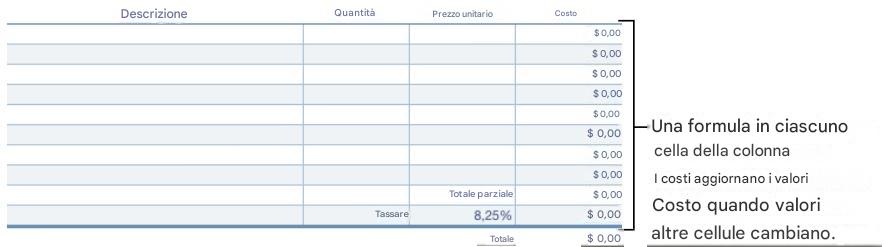
2 Fare doppio clic sul valore in dollari nella parte superiore della colonna Costo. Si apre quindi l'editor delle formule, evidenziando che questo valore è il risultato di una formula.
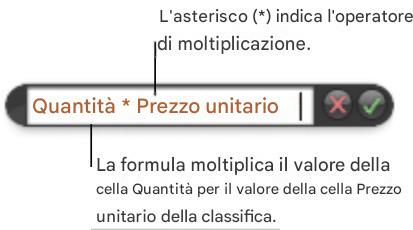
I nomi nella riga di intestazione (Quantità e Prezzo unitario) vengono utilizzati nella formula per fare riferimento a due celle. L'utilizzo del testo dell'intestazione per fare riferimento alle celle rende le formule più leggibili. Ma puoi anche utilizzare le lettere e i numeri degli angoli di riferimento come vedremo nel passaggio 4.
3 Se il valore di una delle celle nella colonna Quantità o Prezzo unitario cambia, la formula associata a Prezzo aggiorna il valore lì visualizzato. Per vederlo, digita un valore nelle celle Quantità e Prezzo unitario in una riga, se necessario, e osserva il valore nell'aggiornamento della cella Costo adiacente. 4 Fare doppio clic sulla cella nella colonna Costo nella riga contenente Subtotale. In questa formula, due celle vengono identificate utilizzando gli identificatori dell'angolo di riferimento. Quando si utilizzano questi identificatori per identificare una cella in una formula, specificare prima il debito della colonna, quindi il numero della riga.
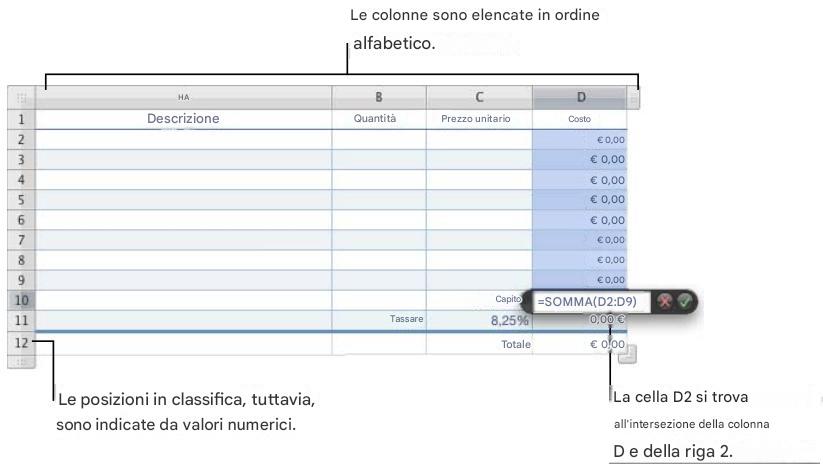
La notazione utilizzata per fare riferimento a una cella è chiamata riferimento di cella. Come abbiamo visto, puoi creare un riferimento di cella utilizzando il testo dell'intestazione o utilizzando un identificatore dalla scheda riferimento.
5 La formula del totale parziale utilizza una funzione chiamata SOMMA.

Una funzione è un'operazione predefinita. La funzione SOMMA somma i valori specificati tra parentesi. In questo esempio, la funzione SOMMA somma i valori dalle celle D2 a D9. I due punti (:) sono un modo abbreviato per riferirsi a un intervallo di celle.
6 I valori nella colonna Costo sono formattati per la visualizzazione utilizzando il formato cella (valuta).
Per visualizzare le impostazioni del formato della cella, chiudi prima l'editor delle formule passando il mouse fuori dalla tabella. Quindi fai clic sulla tabella, poi su qualsiasi cella nella colonna Costo. Infine, fai clic su Impostazioni nella barra degli strumenti, quindi sul pulsante Impostazioni cella.
In questo esempio, davanti ai numeri di cella viene visualizzato il segno $.
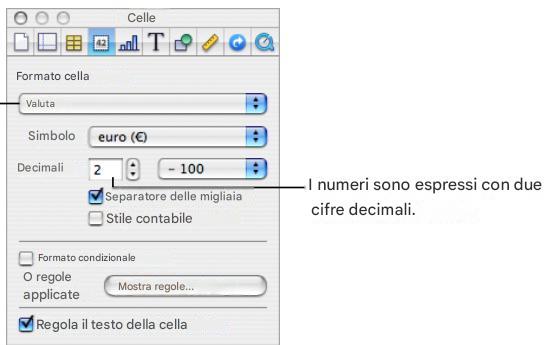
Per ulteriori informazioni sulle opzioni per la visualizzazione dei valori nelle celle della tabella, vedere "Formattazione dei valori delle celle" a pagina 62.
Esecuzione di calcoli istantanei
I risultati dei calcoli più comuni che utilizzano il valore di due o più celle selezionate vengono visualizzati nella parte inferiore sinistra della finestra Numbers.
Per eseguire calcoli istantanei:
1. Seleziona almeno due celle della tabella. Possono anche non essere adiacenti. Il risultato dei calcoli dei valori di queste celle viene visualizzato immediatamente nella parte inferiore sinistra della finestra.
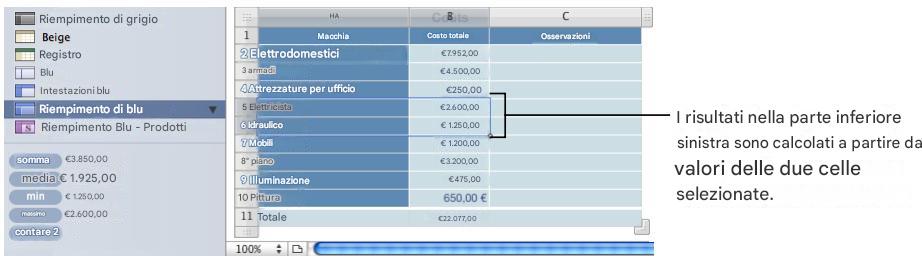
Somma: somma dei valori numerici presenti nelle celle selezionate.
Media: media dei valori numerici presenti nelle celle selezionate.
Min: il numero più piccolo tra le celle selezionate.
Max: numero più grande tra le celle selezionate.
Conteggio: valori numerici totali e valori di data e ora nelle celle selezionate.
Le celle vuote e le celle che contengono altri tipi di valori non vengono utilizzate nei calcoli.
2. Per eseguire un altro giro di calcoli istantanei, seleziona altre celle.
Se un calcolo particolare è molto utile e desideri includerlo in una tabella, puoi aggiungerlo come formula in una cella vuota della tabella. Trascina semplicemente la somma, la media o qualsiasi altra cosa dall'angolo inferiore sinistro della finestra in una cella vuota. La cella vuota potrebbe non trovarsi nella stessa tabella delle celle utilizzate per i calcoli.
Un modo semplice per eseguire un calcolo di base utilizzando i valori nelle celle adiacenti è aggiungere una formula rapida tramite il menu a comparsa visibile quando fai clic su Funzione nella barra degli strumenti.
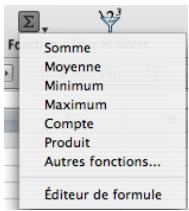
Di seguito sono riportate le operazioni che è possibile eseguire utilizzando il menu locale:
- Scegli una delle seguenti opzioni per eseguire calcoli utilizzando i valori nelle celle selezionate. Le celle vuote e le celle che contengono valori non menzionati vengono ignorate.
Somma: calcola la somma dei valori numerici delle celle.
Media: calcola la media aritmetica dei valori della cella.
Minimo: determinato il valore più piccolo delle celle.
Massimo: determinato il valore più grande delle celle.
Conteggio: determina il totale dei numeri o dei valori di data o ora nelle celle.
Prodotto: moltiplica tutti i valori numerici nelle celle.
- Seleziona Altre funzionalità per aprire il browser delle funzionalità. Per ulteriori informazioni su questo strumento, vedere "Utilizzo delle funzionalità" a pagina 106.
- Seleziona Editor di formule per aprire questo strumento. Le istruzioni per l'uso sono disponibili in "Utilizzo dell'editor delle formule" a pagina 97.
Calcolo elementare con valori della stessa riga
Utilizzando il menu locale del pulsante Funzione sulla barra degli strumenti, è facile eseguire calcoli di base da valori adiacenti nella stessa colonna e visualizzare i risultati.
Ecco diversi modi per eseguire calcoli di base dai valori nella stessa colonna:
Per utilizzare i valori delle celle adiacenti, seleziona le celle, fai clic su Funzione nella barra degli strumenti e seleziona una formula di calcolo dal menu a comparsa.
Numbers inserisce la formula e il relativo risultato nella prima cella vuota sotto quelle selezionate. Se non esistono celle vuote, Numbers aggiunge una riga per memorizzare il risultato.
Per utilizzare tutti i valori in una colonna, fai clic sulla cella dell'intestazione della colonna o sulla scheda di riferimento, quindi fai clic su Funzione nella barra degli strumenti e infine seleziona una formula di calcolo dal menu di scelta rapida.
Numbers inserisce questa formula e il relativo risultato in una riga a piè di pagina. Se questa riga non è presente, Numbers ne aggiunge una.
Calcolo elementare con valori dello stesso rango
Utilizzando il menu locale del pulsante Funzione sulla barra degli strumenti, è facile eseguire calcoli di base da valori adiacenti dello stesso rango e visualizzare i risultati.
Ecco diversi modi per eseguire calcoli elementari da valori situati sullo stesso rango:
Per utilizzare i valori delle celle adiacenti, seleziona le celle, fai clic su Funzione nella barra degli strumenti e seleziona una formula di calcolo dal menu a comparsa.
Numbers inserisce la formula e il relativo risultato nella prima cella vuota a destra di quelle selezionate. Se non esistono celle vuote, Numbers aggiunge una colonna per memorizzare il risultato.
Per utilizzare tutti i valori in una riga, fai clic sulla cella dell'intestazione della riga o sulla linguetta di riferimento, fai clic su Funzione nella barra degli strumenti, quindi seleziona una formula di calcolo dal menu a comparsa.
Numbers inserisce questa formula e il relativo risultato in una nuova colonna.
Se non puoi più utilizzare una formula associata a una cella, puoi eliminarla rapidamente.
1. Selezionare la cella. 2. Quindi premere il tasto Elimina.
L'editor delle formule consente di creare e modificare formule.

- Seleziona una cella della tabella, quindi inserisci il segno di uguale (=) . Fare doppio clic sulla cella di una tabella che contiene una formula.
- Fai clic su Funzione sulla barra degli strumenti e seleziona Editor di formule dal menu a comparsa.
Quando si apre, l'editor delle formule viene visualizzato sopra la cella selezionata. Per spostarlo, posiziona il cursore sul lato sinistro dell'editor delle formule finché non assomiglia a una mano, quindi fai clic e trascina.
Quando selezioni una cella contenente una formula, i suoi argomenti appaiono a colori e la formula viene visualizzata nella barra della formula che viene utilizzata anche per modificare le formule. Per ulteriori informazioni, vedere "Utilizzo della barra della formula" a pagina 98.
Per creare una formula, utilizzare l'editor delle formule.
1 Seleziona la cella in cui puoi visualizzare il risultato della formula. 2 Aprire l'editor delle formule. Ad esempio, digitare il segno di uguale (=) . 3 Utilizza il campo di testo per specificare la formula, assicurandoti che il segno uguale sia il primo carattere utilizzato.
Per le tecniche per includere i riferimenti di cella nelle formule, vedere “Utilizzo dei riferimenti di cella” a pagina 100.
Per ulteriori informazioni sull'utilizzo degli operatori nelle formule, vedere “Utilizzo degli operatori” a pagina 104.
Per sapere come inserire una funzione in una formula, vedere "Utilizzo delle funzioni" a pagina 106.
4 Per salvare le modifiche, premere Invio, premere Invio o fare clic sul pulsante Accetta nell'editor delle formule. Puoi anche fare clic all'esterno della tabella.
Per chiudere l'editor delle formule e annullare le modifiche, premere il tasto Esc o fare clic sul pulsante Annulla dell'editor delle formule.
Per modificare una formula, puoi utilizzare l'editor delle formule.
1. Fare doppio clic sulla cella di una tabella che contiene una formula. Si apre l'editor delle formule, la formula viene visualizzata nel campo di testo e i suoi argomenti vengono evidenziati a colori. 2. Apportare le modifiche necessarie. È possibile utilizzare i tasti freccia per spostare il punto di inserimento nel campo di testo. 3. Per salvare le modifiche, premere Invio o fare clic sul pulsante Accetta nell'editor delle formule. È anche possibile fare clic all'esterno della tabella.
Per chiudere l'editor delle formule e annullare le modifiche, premere il tasto Esc o fare clic sul pulsante Annulla dell'editor delle formule.
La barra della formula, situata sotto la barra del formato, consente di creare o modificare la formula per la cella selezionata.

Se si fa clic su una cella della formula selezionata, si apre l'editor della formula in cui è possibile modificare la formula invece di utilizzare la barra della formula. Per ulteriori informazioni, vedere "Modifica di una formula utilizzando l'editor di formule" a pagina 98.
Per creare una formula, utilizzare la barra della formula.
Per aggiungere una nuova formula utilizzando la barra della formula:
1. Selezionare la cella in cui si desidera visualizzare il risultato della formula. 2. Fare clic nel campo di testo sulla barra della formula per inserire la formula. Verificare che il segno uguale (=) sia il primo carattere nella formula.
Per le tecniche per includere i riferimenti di cella nelle formule, vedere "Utilizzo dei riferimenti di cella" a pagina 100.
Per ulteriori informazioni sull'utilizzo degli operatori nelle formule, vedere "Utilizzo degli operatori" a pagina 104.
Per sapere come inserire una funzione in una formula, vedere "Utilizzo delle funzioni" a pagina 106.
3 Per salvare le modifiche, premere Invio oppure fare clic sul pulsante Accetta nella barra della formula.
Per annullare le modifiche, premere Esc o fare clic sul pulsante Annulla nella barra della formula.
Per modificare una formula, puoi utilizzare la barra della formula.
1 Seleziona una cella della tabella contenente una formula.
La formula viene visualizzata nel campo di testo della barra della formula e i suoi argomenti vengono visualizzati a colori.
2 Fare clic sulla barra della formula e apportare le modifiche necessarie. Puoi utilizzare i tasti freccia per spostare il punto di inserimento nel campo di testo. 3 Per salvare le modifiche, premere Invio oppure fare clic sul pulsante Accetta nella barra della formula.
Per annullare le modifiche, premere Esc o fare clic sul pulsante Annulla nella barra della formula.
Utilizzo dei riferimenti di cella
Puoi utilizzare i riferimenti di cella per identificare celle particolari all'interno delle formule. Ad esempio, se aggiungi una formula per calcolare la media dei valori di due celle, puoi identificare tali celle utilizzando i riferimenti di cella. Le celle possono essere inserite in qualsiasi tabella del documento diversa da quella con la formula.
Puoi scrivere i riferimenti alle celle utilizzando le lettere e i numeri nelle linguette di riferimento o utilizzando i nomi delle celle di intestazione:
- Se la tabella ha sia una riga di intestazione che una colonna di intestazione, puoi identificare una cella utilizzando il nome della colonna seguito dal nome della riga. Ad esempio, se una colonna è intitolata 2006 e una riga è intitolata Numero di studenti iscritti, la cella all'intersezione di quella colonna e quella riga può essere etichettata come Numero di studenti iscritti 2006.
- È possibile utilizzare lettere e numeri nelle schede di riferimento per identificare una cella particolare. Devi solo specificare la lettera della colonna e poi il numero della riga.
Ad esempio, C55 si riferisce alla cinquantacinquesima riga della terza colonna.
Per inserire un riferimento di cella, puoi fare clic su una cella o su una scheda di riferimento oppure selezionare un intervallo di celle quando il punto di inserimento si trova nel campo di testo dell'editor di formule o nella barra della formula. Puoi anche inserire una sequenza ↔ in una cella inserendola utilizzando la tastiera.
Quando inserisci un riferimento di cella selezionando celle o angoli di riferimento, Numbers aggiunge riferimenti di cella che utilizzano i nomi delle celle di intestazione se l'opzione "Usa i nomi delle celle di intestazione come riferimento" è selezionata nel pannello Differenze generali di Numbers.
Quando inserisci un riferimento di cella compensando il nome di una cella di intestazione, tabella o foglio, Numbers offre un elenco di suggerimenti durante la digitazione. Puoi selezionare un suggerimento dall'elenco o continuare a digitare.
Ecco diversi modi per aggiungere un riferimento di cella nel punto di inserimento nel campo di testo:
Per creare un riferimento a una cella particolare utilizzando il mouse, fare clic sulla cella in questione.
Puoi inserire il riferimento a quella particolare cella utilizzando la tastiera. Per fare ciò, digita la lettera della colonna seguita dal numero del grado (A4) come appaiono nelle schede di riferimento oppure digita il nome della colonna seguito dal nome del grado (2006Numero di elfi registrati).
Se l'altra tabella si trova in un altro foglio, fai clic su di essa nel pannello Fogli prima di selezionare la cella.
Per fare riferimento a una cella in un'altra tabella, utilizzare il nome della tabella seguito da due punti doppi (:) e l'identificatore della cella (Tabella 2::B5). Per fare riferimento a una cella in un altro foglio, utilizzare prima il nome del foglio (Foglio 2::Tabella 2::Registrazione al corso 2006) se il nome della tabella non è univoco all'interno del foglio di lavoro.
Per aggiungere un riferimento a un elenco di celle specifiche, fare clic su ciascuna cella. Se i riferimenti sono argomenti di una funzione, Numbers inserisce automaticamente una virgola () tra i riferimenti, che puoi sostituire con un altro carattere, se necessario. Ad esempio, se ti trovi in una posizione in cui il separatore decimale è una virgola, puoi separare i diversi riferimenti di cella con un punto e virgola anziché con una virgola. Per aggiungere un riferimento a un intervallo di celle adiacenti, trascina il cursore sulle celle che desideri aggiungere.
Puoi anche toccare o fare clic sulla prima cella, digitare i due punti, quindi toccare o fare clic sull'ultima cella. Ad esempio, B2:B5 si riferisce a quattro celle nella seconda colonna. B2:C3 si riferisce a due celle nella terza colonna e due celle nella terza colonna.
Per fare riferimento a tutte le celle in una colonna, fare clic sulla linguetta di riferimento della colonna o sulla relativa cella di intestazione, se applicabile.
Puoi inserire il riferimento digitando la lettera della colonna (C o C:C) o il suo nome se comprende una cella di intestazione. Ad esempio, SOMMA(B) o SOMMA(B:B) somma tutti i valori nelle celle della seconda colonna.
Per fare riferimento a tutte le celle di una riga, fai clic sulla scheda di riferimento per la riga in questione o sulla sua cella di intestazione, se applicabile.
Puoi inserire il riferimento digitando il numero di riga (1:1) o il suo nome se include una cella di intestazione. Ad esempio, SOMMA(1:1) somma tutti i valori trovati nelle celle della prima riga.
Puoi copiare o spostare una formula contenente riferimenti di cella senza che diventino non validi.
Per inserire una formula in un'altra cella, trascina la cella in cui si trova nella cella di destinazione desiderata.
Se la tabella è grande e desideri spostare la formula in una cella non visibile sullo schermo, seleziona la cella originale, fai clic su Modifica > Contrassegna per spostato, seleziona la cella di destinazione e fai clic su Modifica > Sposta. Ad esempio, se la formula =A1 si trova nella cella D1 e desideri spostare la formula nella cella X1, seleziona D1, fai clic su Modifica > Contrassegna per spostato, quindi seleziona X1 e fai clic su Modifica > Sposta. La formula =A1 ora appare nella cella X1.
Per spostare una cella a cui fa riferimento una formula, spostare la cella trascinandola o fare clic su Modifica > Contrassegna per spostato, quindi su Modifica > Sposta.
Ad esempio, se la formula =A1 è nella cella D1 e desideri spostare la cella A1 nella cella D95, seleziona A1, fai clic su Modifica > Contrassegna per spostare, quindi seleziona D95 e fai clic su Modifica > Sposta. La formula in D1 diventa =D95.
Per incollare una copia di una formula in un'altra cella e utilizzare gli stessi riferimenti di cella in entrambe le formule, aggiungi il segno del dollaro () davanti agli identificatori di colonna e riga (=A$1). Questa tecnica crea quello che viene chiamato riferimento di cella assoluto.
Ad esempio, se la formula =A1 appare nella cella D1 e desideri incollarne una copia nella cella E1, modifica la formula in =A1, quindi seleziona la cella D1, copiala e incolla la copia nella cella E1. La formula A1 viene copiata nella cella E1. Se non modifichi la formula prima di copiarla in modo che utilizzi un riferimento di cella assoluto, verrà visualizzata nella cella E1 come =B1.
Quando una tabella dispone di celle di intestazione, puoi utilizzarle per applicare rapidamente una formula a tutte le celle di una riga o di una colonna. I valori delle celle vengono ricalcolati secondo la formula. Questa formula è chiamata formula di intestazione.
Per applicare una formula di intestazione alle celle in una colonna o riga:
1. Selezionare la cella di intestazione della colonna o della riga. 2. Aprire l'editor delle formule. Ad esempio, digitare il segno di uguale (=). 3. Inserisci la formula che desideri applicare a ciascuna cella nella colonna o riga.
Ad esempio, per assegnare alle celle della colonna C valori cinque volte più grandi di quelli delle corrispondenti celle della colonna B, la formula da utilizzare sarebbe B*5 o B:B*5.
La formula viene duplicata in tutte le celle della colonna o della riga. In questo esempio, la cella C4 conterrebbe il valore calcolato utilizzando la formula B4*5.
4. Fare clic sul pulsante Accetta o premere il tasto Invio o Invio per salvare la formula.
Gestione degli errori e degli avvertimenti
Se una formula nella cella di una tabella è incompleta, contiene riferimenti di cella non validi o non è corretta oppure se un'operazione di importazione genera un errore in una cella, Numbers visualizza un'icona nella cella. Un triangolo blu nell'angolo superiore sinistro di una cella visualizza gli avvisi. Un triangolo rosso al centro di una cella indica un errore causato da una formula.
Per visualizzare i messaggi di avviso e di errore:
Fare clic sull'icona.
Un messaggio riassume ogni errore e ogni avviso associato alla cella.
Per fare in modo che Numbers visualizzi un avviso quando una cella a cui fa riferimento una formula è vuota, fai clic su Preferenze > di Numbers e seleziona "Mostra avvisi quando le formule si riferiscono a celle vuote" nel pannello Generale.
Utilizzo degli operatori
L'utilizzo degli operatori nelle formule consente di eseguire operazioni aritmetiche e confrontare valori:
- Gli operatori aritmetici eseguono operazioni aritmetiche, come addizione o sottrazione, e producono risultati numerici.
- Gli operatori di confronto confrontano due valori e restituiscono solo TRUE o FALSE.
Calcolo delle operazioni aritmetiche
Per creare una formula che esegua un'operazione aritmetica, è necessario utilizzare gli operatori aritmetici. Ad esempio, per aggiungere tre valori in una colonna, potresti creare una formula come questa: A2 + A3 + A5.
Ecco un riepilogo degli operatori aritmetici. Per ulteriori informazioni sugli operatori aritmetici supportati da Numbers, consulta “Spiegazione degli operatori aritmetici” a pagina 105.
| Per eseguire questa operazione | Usa questo operatore aritmetico | Per esempio |
| Somma di due valori | + | A2+B2 |
| Sottrazione di due valori | - | A2-B2 |
| Moltiplicazione di due valori | * | A2*B2 |
| Divisione di un valore per un altro | / | A2/B2 |
1. Selezionare una cella vuota per visualizzare i risultati della formula. 2. Aprire l'editor delle formule. Ad esempio, digitare il segno uguale (=). 3. Immettere la formula nel campo di testo dopo il segno uguale.
Ad esempio, per inserire la formula A3 * B5 + B6 , nel campo di testo dopo il segno di uguale, puoi fare clic sulla cella A3 o digitare "A3", quindi digitare * (l'operatore di moltiplicazione), fare clic su B5 o digitare "B5" e infine fare clic su B6 (se non inserisci un operatore prima di fare clic, Numbers aggiunge automaticamente il segno più (+)) quando non specifichi un argomento per la funzione.
4. Fare clic sul pulsante Accetta o premere il tasto Invio o Invio per salvare la formula.
Spiegazione degli operatori aritmetici
Gli operatori aritmetici utilizzati nelle formule delle celle della tabella consentono di eseguire operazioni aritmetiche e ottenere risultati numerici.
Gli operatori aritmetici sono i seguenti (gli esempi presuppongono che la cella A2 contenga il valore 20 e la cella B2 contenga il valore 2):
L'operatore + consente di aggiungere due valori.
Ad esempio, A2 + B2 dà 22.
L'operatore - consente di calcolare la differenza tra due valori.
Ad esempio, A2 - B2 dà 18.
L'operatore * permette di ottenere il prodotto di due valori.
Ad esempio, A2 * B2 dà 40.
L'operatore / consente di ottenere il risultato della divisione di un valore per un altro.
Ad esempio, A2/B2 dà 10.
L'operatore ^ consente di ottenere il risultato dell'elevazione di un valore a potenza di un altro valore.
Ad esempio, A2 ^ B2 dà 400.
L'operatore % consente di ottenere il risultato della divisione di un valore per 100.
Ad esempio, A2% restituisce il valore 0,2 visualizzato come 20%.
Se il riferimento di cella punta a una cella vuota, 0 è il valore utilizzato.
Se il riferimento di cella punta a una cella contenente il valore FALSO, anche 0 è il valore utilizzato. Se la cella contiene TRUE, 1 è il valore utilizzato in questo caso.
Ad esempio, VERO + 1 restituisce 2.
L'utilizzo di una stringa di caratteri contenente un operatore aritmetico restituisce un errore. Ad esempio, "3 + ciao" non è un'operazione aritmetica corretta.
Spiegazione degli operatori di confronto
Gli operatori di confronto confrontano due valori e restituiscono TRUE o FALSE.
Gli operatori di confronto sono i seguenti (gli esempi presuppongono che la cella A2 contenga il valore 20 e la cella B2 contenga il valore 2):
L'operatore = restituisce TRUE se due valori sono uguali.
Ad esempio, A2 = B2 restituisce FALSO.
L'operatore <> restituisce TRUE se due valori non sono uguali.
Ad esempio, A2<>B2 restituisce VERO.
L'operatore > restituisce TRUE se il primo valore è maggiore del secondo.
Ad esempio, A2 > B2 è VERO.
L'operatore < restituisce TRUE se il primo valore è inferiore al secondo.
Ad esempio, A2 < B2 restituisce FALSO.
L'operatore >= restituisce TRUE se il primo valore è maggiore o uguale al secondo.
Ad esempio, A2 >= B2 restituisce VERO.
L'operatore <= restituisce TRUE se il primo valore è minore o uguale al secondo.
Ad esempio, A2 <= B2 restituisce FALSO.
Le stringhe sono considerate superiori ai numeri. Ad esempio, "ciao" > 5 restituisce VERO.
VERO e FALSO possono essere confrontati tra loro ma non con numeri o stringhe. VERO > FALSO e FALSO < VERO perché VERO viene interpretato come 1 e FALSO come 0. VERO = 1 restituisce FALSO e VERO = "Testo" restituisce FALSO.
Utilizzo delle funzioni
Una funzione è un'operazione predefinita a cui è stato assegnato un nome (ad esempio, SOMMA o MEDIA) e può essere utilizzata per eseguire un calcolo in una cella di tabella.
Esistono diverse famiglie di funzioni, ovvero funzioni finanziarie che consentono di calcolare tassi di interesse, valori di investimento, ecc. Funzioni statistiche che consentono di calcolare medie, probabilità, deviazioni standard, ecc. Per ulteriori informazioni su tutte le funzioni, inclusi argomenti specifici per indicare alle funzioni quali dati utilizzare nei calcoli, vedere "Informazioni sulle funzioni" a pagina 214.
Puoi inserire una funzione nel campo di testo dell'editor delle formule o nella barra della formula, ma il modo più rapido per aggiungere una funzione a una formula è utilizzare il browser funzioni.
Per aggiungere una funzionalità utilizzando il Browser funzionalità:
1 Seleziona la cella in cui desideri aggiungere una funzione. 2 Apri l'editor delle formule e fai clic nel campo di testo in cui desideri inserire la funzione. Puoi anche fare clic nel campo di testo nella barra della formula.
3 Fare clic sul pulsante Browser funzione nella barra della formula oppure fare clic su Inserisci funzione >. Si apre quindi il browser delle funzioni.
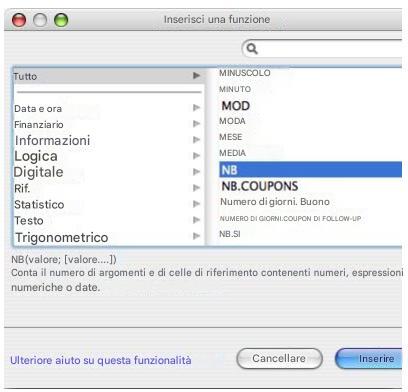
4 Selezionare una funzione.
Per coprire una funzione, scorrere l'elenco a destra. Se lo desideri, puoi suddividere questo elenco selezionando una categoria di funzioni sulla sinistra. Puoi anche cercare una funzione particolare nella categoria di funzioni selezionata utilizzando la casella di ricerca in alto a destra.
5 Fare clic su Inserisci.
Numbers inserisce la funzione nel campo di testo, seguita da uno o più segnaposto di argomento tra parentesi.
6 Utilizzando l'editor delle formule o la barra delle formule, sostituisci ciascun segnaposto con una sequenza di celle ↔ o un altro valore oppure apporta altre modifiche alla formula, se necessario.
Puoi convertire i dati della tabella in grafica accattivante. Questo capitolo descrive come creare e formattare la grafica.
I numeri forniscono strumenti per creare grafici interessanti per presentare alcuni o tutti i dati in forma tabellare. Per impostazione predefinita, l'aspetto dei grafici corrisponde al modello che stai utilizzando, ma puoi regolare colori, trame, ombre, etichette e altre impostazioni per enfatizzare i vari elementi del grafico.
A proposito di grafici
Puoi convertire i dati di più tabelle in grafici. I grafici possono rivelare tendenze o relazioni che non sono evidenti quando i dati vengono visualizzati in righe e colonne.
Un grafico è associato ai dati delle tabelle su cui si basa. Se modifichi i dati in una tabella, il grafico si aggiorna automaticamente.
Puoi scegliere tra molti tipi di grafici per presentare i tuoi dati, inclusi grafici a torta, a linee, a barre, a colonne, a livelli e a dispersione. Per la maggior parte della grafica sono disponibili versioni 2D e 3D.
Ad esempio, un'azienda può utilizzare una tabella per calcolare il numero di dipendenti che lavorano ogni anno nella Regione 1 e nella Regione 2. Questo tipo di tabella aveva due righe (una per la Regione 1 e un'altra per la Regione 2) e quattro colonne (una per ogni anno dal 2007 al 2010).
| 2007 | 2008 | 2009 | 2010 |
| Regione 1 | 17 | 26 | 53 | 96 |
| Regione 2 | 55 | 43 | 70 | 58 |
Esistono diversi modi per rappresentare graficamente i dati in questa tabella. In un grafico a barre, ad esempio:
- È possibile tracciare il numero di dipendenti del 2007 che lavorano nella Regione 1 e nella Regione 2 come barre affiancate, seguite da coppie di barre che rappresentano ciascuna del 2008, 2009 e 2010. Se tale grafico esistesse, avrebbe due serie di dati e quattro gruppi di dati.
Le regioni 1 e 2 sono chiamate serie di valori; ogni regione è rappresentata da una serie di valori. I valori (noti come punti dati) di ciascuna regione sono rappresentati da barre raggruppate fianco a fianco sul grafico; ciascun gruppo è chiamato set di dati (2007 è un set di dati, 2008 è un altro, ecc.).
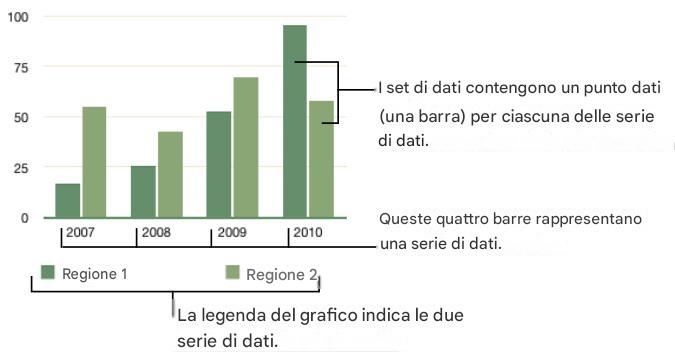
- In alternativa, puoi modificare l'orientamento del grafico in modo che i punti dati siano raggruppati per regione anziché per anno. In questo caso, gli anni sono serie di dati e le regioni sono dati. Il grafico a barre conteneva quindi due gruppi di barre, uno per la Regione 1 e l'altro per la Regione 2.
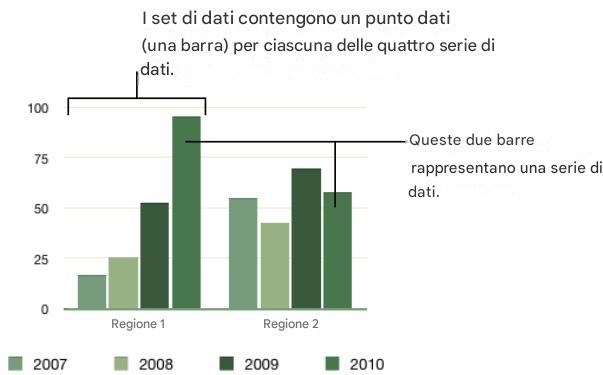
Quando selezioni un grafico, le celle in esso contenute vengono evidenziate nella tabella associata. Inoltre, i quadrati colorati vicino alle colonne e alle righe della tabella indicano quale colore rappresenta ciascuna serie di dati nel grafico.
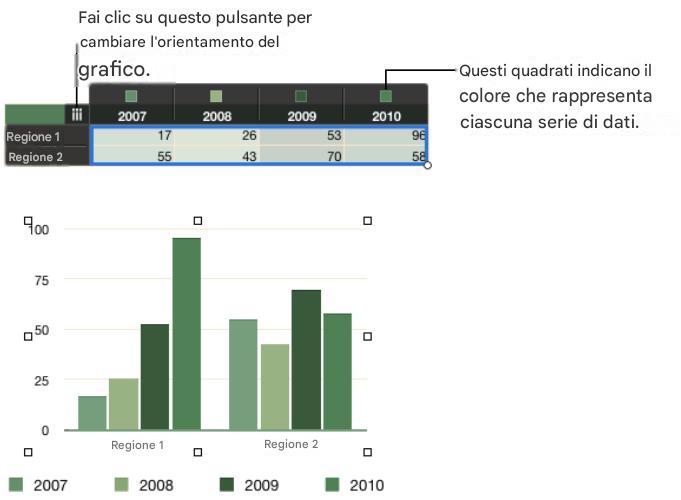
Un pulsante nella parte in alto a sinistra della tabella ti consente di scambiare colonne e righe come serie di dati.

Quando il pulsante ha questo aspetto, la serie di dati viene visualizzata in colonne. Fare clic su questo pulsante per visualizzare le serie di dati in righe.

Quando il pulsante ha questo aspetto, la serie di dati viene visualizzata in righe. Fare clic su questo pulsante per visualizzare le serie di dati in colonne.
Puoi anche fare clic sulla serie di dati nel grafico per evidenziare i dati corrispondenti nel grafico e nella tabella sottostante.
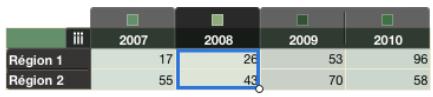
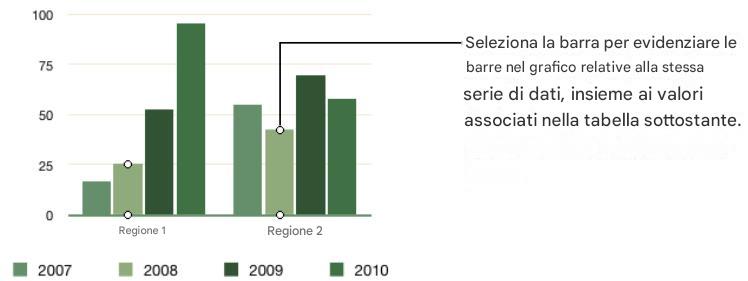
Le serie di dati sono rappresentate in modo diverso a seconda del tipo di grafico:
- Nei grafici a colonne e a barre, una serie di dati è rappresentata da una serie di barre con la stessa piega (colore o trama).
- In un grafico a linee (chiamato anche grafico), una serie di dati è rappresentata da una singola linea.
- In un grafico a livelli, una serie di dati è rappresentata da un livello.
- In un grafico a torta, sul grafico è rappresentato un solo set di dati (il primo punto dati di ogni serie).
- In un grafico a dispersione, vengono utilizzate due colonne di dati per posizionare punti che rappresentano i valori di una singola serie di dati. Ciascuna coppia di valori determina quindi la posizione di ciascun punto dati.
Aggiunta di un grafico
Puoi aggiungere un grafico che rappresenta tutti i dati in una tabella o solo i dati nelle celle selezionate di una o più tabelle.
Quando aggiungi un grafico, Numbers imposta l'etichetta dell'asse e le serie di dati predefinite. È comunque possibile modificare le serie o le etichette:
- In generale, se una tabella è quadrata o la larghezza della tabella è maggiore dell'altezza, le righe rappresentano la serie di dati predefinita. In caso contrario, le colonne rappresentano la serie di dati predefinita. Per modificare l'orientamento delle serie di dati, seleziona il grafico e fai clic sul pulsante Serie di dati, situato nella parte in alto a sinistra della tabella corrispondente.
- Se una tabella contiene intestazioni di riga o celle, Numbers crea etichette predefinite per gli assi in base ai loro contenuti. Se non sono presenti celle di intestazione, Numbers utilizza il testo nella prima colonna o riga per creare etichette per gli assi. Altrimenti, il testo segnaposto viene utilizzato per designare le etichette.
Le etichette delle serie identificano gli elementi della serie di dati (ad esempio, singole barre) nel grafico.
Le etichette di categoria identificano i data eye (ad esempio, gruppi di barre) nel grafico.
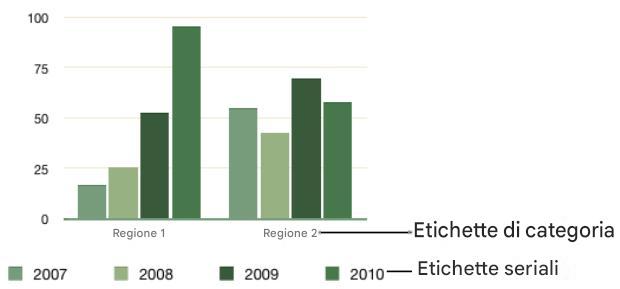
È possibile mostrare o nascondere, modificare, spostare, riorientare e formattare l'etichetta dell'asse come descritto in “Aggiunta di etichette e indicatori dell'asse” a pagina 120.
Ecco diversi modi per aggiungere un grafico:
Per aggiungere un grafico da una tabella, seleziona la tabella, fai clic su Grafici sulla barra degli strumenti e seleziona un tipo di grafico dal menu a comparsa.
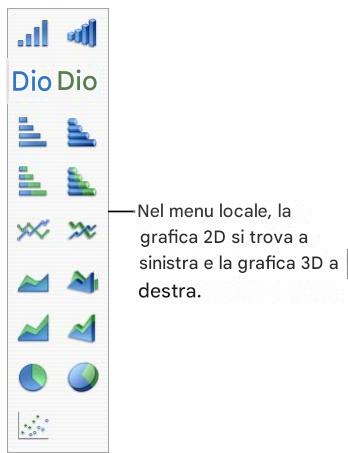
I valori della tabella sono riportati nel grafico. Se la tabella è vuota, il grafico rimane vuoto finché non aggiungi valori alle celle della tabella.
Per aggiungere un grafico basato su un intervallo di celle di tabella adiacenti, fai clic su una cella e trascina su altre celle; Puoi anche selezionare una singola cella e quindi tenere premuto il tasto Maiusc per selezionare le celle. Quindi fai clic su Grafici nella barra degli strumenti e seleziona un tipo di grafico. Per aggiungere un grafico da celle non adiacenti, seleziona le celle della tabella tenendo premuto il tasto Comando. Quindi fai clic su Grafici nella barra degli strumenti e seleziona un tipo di grafico. Per aggiungere un grafico utilizzando i dati di più tabelle, crea un grafico selezionando una tabella o le celle della tabella. Quindi seleziona il grafico e fai clic tenendo premuto il tasto Comando o trascina le celle di un'altra tabella per aggiungere i dati corrispondenti al grafico. Per aggiungere un grafico e una tabella associata contenente valori segnaposto, assicurati che non sia selezionato nulla, fai clic su Grafici nella barra degli strumenti e seleziona un tipo di grafico. Per aggiungere un grafico a dispersione, consulta “Grafici a dispersione” a pagina 131. Per disegnare un grafico, fai clic tenendo premuto Opzione su Grafici nella barra degli strumenti. Seleziona un tipo di grafico. Il puntatore del mouse si trasforma in una croce. Quindi trascinare il puntatore sulla superficie di disegno per ottenere la dimensione del grafico desiderata. Per mantenere le proporzioni di un grafico, tieni premuto il tasto Maiusc durante il ridimensionamento.
Modifica di un grafico
Puoi modificare i dati tracciati su un grafico, l'orientamento del grafico per passare dalle serie di dati ai dati eye, il tipo di grafico, spostare le serie di dati e altro ancora.
Modifica dell'orientamento del tracciato
Il pulsante in alto a sinistra della tabella consente di scegliere se visualizzare i dati in colonne o righe.
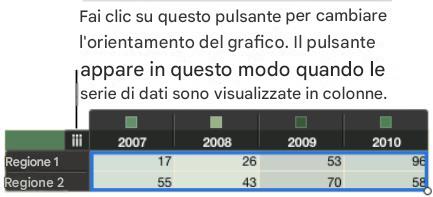
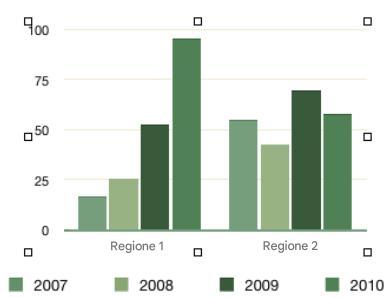
Per modificare l'orientamento del tracciato:
1 Selezionare il grafico. 2 Fare clic sul pulsante Serie di dati.
Modifica dei dati tracciati su un grafico
Quando modifichi i dati nelle celle di una tabella associata a un grafico, il grafico si aggiorna automaticamente. Puoi anche aggiungere o rimuovere dati da un grafico senza modificare la tabella associata.
Aggiunta di dati a un grafico
Puoi aggiungere dati di celle adiacenti o non adiacenti a celle già disegnate. Puoi anche aggiungere dati a una nuova colonna o riga.
Esistono diversi modi per aggiungere dati a un grafico:
Per aggiungere dati di celle non adiacenti a celle già tracciate, seleziona il grafico e fai clic o trascina le celle della tabella tenendo premuto il tasto Comando. Per aggiungere dati di cella adiacenti a celle già tracciate, seleziona il grafico e fai clic sulle celle della tabella tenendo premuto il tasto Maiusc.
Per aggiungere celle adiacenti a valori già tracciati, seleziona il grafico. Nella tabella, trascina verso l'alto o verso il basso il controllo circolare nella parte inferiore destra dell'intervallo dati.
Se il grafico è un grafico a dispersione, trascinando il controllo circolare si aggiunge solo un numero pari di righe o colonne.
Per aggiungere celle a partire da una nuova riga o colonna, seleziona la tabella e inserisci la riga o la colonna tra le celle già disegnate. Quando aggiungi dati alle nuove celle, i dati vengono tracciati sul grafico.
Aggiunta di dati a un grafico da più tabelle
Puoi aggiungere dati da celle di più tabelle a un grafico.
Per aggiungere dati del grafico a più tabelle:
1. Creare un grafico dai dati di una tabella. 2. Seleziona le celle in un'altra tabella. 3. Trascina le celle selezionate nel grafico. Vengono aggiunti come una nuova serie di dati.
Per visualizzare o modificare i dati di origine del grafico, fai clic su una serie di dati nel grafico per visualizzare la tabella e le celle originali.
Rimozione di dati da un grafico
Puoi eliminare solo i valori da un grafico senza toccare quelli nella tabella associata oppure eliminare entrambi i valori da un grafico e dalla tabella associata.
Esistono diversi modi per rimuovere i dati da un grafico:
Per eliminare un punto dati, seleziona la tabella, quindi la cella contenente il valore da eliminare e premi il tasto Elimina. Il valore viene rimosso dalla tabella e dal grafico. Se elimini una colonna o una riga che fa parte di due colonne o righe da un grafico a dispersione, anche il punto dati a due valori associato viene eliminato dal grafico. Per eliminare più celle, seleziona la tabella quindi, tenendo premuto il tasto Maiusc o Comando, seleziona le celle da eliminare e premi il tasto Elimina. I valori vengono rimossi dalla tabella e dal grafico. Per ridurre l'intervallo di celle adiacenti i cui valori vengono tracciati, seleziona il grafico. Nella tabella, trascina il controllo circolare in basso a destra dell'intervallo di dati verso sinistra o verso l'alto. Le celle deselezionate non sono più rappresentate nel grafico ma i valori vengono mantenuti nella tabella.
Per eliminare una serie di dati, fai clic sul grafico e seleziona un elemento della serie oppure fai clic sull'etichetta della serie nella tabella, quindi premi il tasto Elimina. I valori vengono rimossi dal grafico ma non dalla tabella. Per eliminare un set di dati, fare clic sul grafico, selezionare l'etichetta della categoria nella tabella e premere il tasto Elimina. I valori vengono rimossi dal grafico ma non dalla tabella.
Se non è presente alcuna etichetta associata alla categoria nella tabella, fare clic sul pulsante Serie di dati nella tabella per convertire la categoria in una serie, selezionare la serie contenente i dati da eliminare e premere il tasto Elimina.
Sostituzione di una serie di dati
È possibile sostituire la colonna su cui si basa la serie di dati con un'altra colonna.
Per sostituire una serie di dati:
1 Selezionare il grafico. 2 Selezionare la serie da spostare facendo clic sulla serie di dati nel grafico o facendo clic sull'etichetta della serie di dati nella tabella. 3 Trascina la serie di dati nella tabella sulla riga o colonna per sostituire i dati in essa contenuti.
Eliminazione di un grafico
Puoi eliminare un grafico eliminando le tabelle associate oppure eliminando solo il grafico.
Ecco diversi modi per eliminare un grafico:
Per eliminare il grafico e non le tabelle associate, selezionarlo e premere il tasto Elimina. Per eliminare il grafico ma anche le tabelle associate, selezionare le tabelle in questione e premere il tasto Elimina.
Spostare un grafico
Puoi spostare un grafico all'interno di un foglio di calcolo utilizzando il trascinamento della selezione o il taglia e incolla. I suoi collegamenti con le celle associate vengono preservati.
Ecco diversi modi per spostare un grafico:
Per spostare un grafico all'interno dello stesso foglio di lavoro, selezionalo e trascinalo. Per spostare un grafico in un altro foglio di lavoro, selezionalo nella barra laterale e trascinalo nel nuovo foglio di lavoro.
Puoi anche selezionare e tagliare il grafico (Comando +
Modifica del tipo di grafico
Puoi modificare il tipo di grafico come desideri.
Per sostituire un grafico con un altro tipo:
1 Selezionare il grafico. 2 Fai clic su Impostazioni nella barra degli strumenti, fai clic sul pulsante Impostazioni Grafico, quindi scegli un altro tipo di grafico dal menu a comparsa che appare quando fai clic sull'icona del grafico in alto a sinistra.
Se passi a un grafico a torta, il primo punto dati di ogni serie viene rappresentato come una porzione. Vedere “Grafici di settore” a pagina 126.
Se si passa a un grafico a dispersione, sono necessari due valori per ciascun punto. Se il grafico è basato su un numero dispari di righe o colonne, l'ultima riga (o l'ultima colonna) non viene elaborata. Consulta “Grafici a dispersione” a pagina 131.
Se modifichi il grafico in un grafico a barre, a colonne, a livelli o a linee, ogni serie nel nuovo grafico corrisponde a una riga o colonna nella tabella.
Se passi alla versione 3D di un elemento grafico, Impostazioni Grafica fornisce controlli per la gestione della profondità dell'oggetto, dello stile di illuminazione e altro ancora. Vedere “Grafica 3D” a pagina 132.
La formattazione applicata al grafico che stai modificando potrebbe non essere applicabile al nuovo grafico. Ad esempio, l'attributo di compressione del colore per gli elementi dei punti dati (barre, sezioni e così via) ha un valore predefinito diverso per ciascun tipo di grafico. Se hai modificato il colore di compressione di una colonna e poi hai trasformato il grafico in un grafico a barre, la modifica nella compressione non viene mantenuta.
- A seconda del tipo di grafico, gli attributi che possono cambiare se si passa da un tipo di grafico all'altro sono le etichette dei valori visualizzati, la posizione di queste etichette, lo stile del testo, la linea, l'ombra e la piegatura delle serie, il simbolo dei punti dati nonché la piegatura di queste ultime.
- I grafici a barre o a colonne singoli o in pila condividono i propri attributi ad eccezione della posizione delle etichette dei valori. I grafici a barre o a colonne, tuttavia, presentano pieghe distinte.
- Le ombre nella grafica 3D sono condivise tra i tipi di grafico.
Se modifichi il tipo di grafico con uno che condivide alcuni attributi, questi ultimi verranno conservati. Gli attributi condivisi includono assi, griglie, segni di graduazione, etichette degli assi, visualizzazione del valore minimo, formato dei numeri, accordi, rotazioni degli oggetti, ombre e stile di illuminazione 3D.
Imparerai di più su questi attributi nel resto di questo capitolo.
Puoi ridimensionare e riposizionare grafici e legende. Puoi aggiungere un titolo al grafico. Puoi formattare gli elementi del grafico (caratteri, trame, colori, etichette degli assi e dei punti dati e segni di graduazione). Puoi regolare l'angolazione e lo stile di illuminazione dei grafici 3D.
Utilizzando una leggenda
La legenda del grafico descrive il significato dei colori utilizzati per delineare i punti dati in ciascuna serie di dati.
Regione 2
Puoi mostrare o nascondere la legenda di un grafico e riposizionarlo.
Ecco diversi modi per utilizzare una legenda del grafico:
Per visualizzare la legenda, seleziona il grafico, quindi seleziona Mostra legenda in Impostazioni grafico. Per modificare le etichette nella legenda, modifica le etichette della serie nella tabella associata o nella legenda selezionata e modifica il testo direttamente nella legenda. Per formattare il testo della didascalia, consulta “Formattazione di titoli, etichette e didascalie” a pagina 125. Per nascondere la legenda, seleziona il grafico e quindi deseleziona Mostra legenda in Impostazioni Grafico.
Puoi anche selezionare la didascalia e premere il tasto Elimina.
Per spostare la legenda, selezionala e trascinala.
Utilizzando un titolo di grafico
Puoi aggiungere un titolo al grafico. Questo può essere formattato.
Ecco diversi modi per utilizzare il titolo di un grafico:
Per aggiungere un titolo, seleziona il grafico e quindi scegli Mostra titolo in Impostazioni Grafico. Sostituisci il testo segnaposto con il tuo titolo. Per formattare il testo dell'intestazione, consulta “Formattazione di intestazioni, etichette e didascalie” a pagina 125. Per nascondere il titolo, seleziona il grafico e disattiva l'opzione Mostra titolo in Impostazioni Grafico.
Ridimensionare un grafico
Puoi aumentare o diminuire la dimensione di un grafico trascinando una delle sue maniglie di selezione o utilizzando inspector Misurazione.
Ecco diversi modi per ridimensionare un grafico:
- Seleziona il grafico, quindi trascina una maniglia di SELEZIONE. Per preservare le proporzioni di un grafico, tieni premuto Maiusc mentre trascini il grafico per ridimensionarlo. Per ridimensionare un grafico in una direzione, trascina una maniglia laterale anziché una maniglia d'angolo. Per ridimensionare specificando le dimensioni esatte, fai clic su Impostazioni nella barra degli strumenti, fai clic sul pulsante Impostazioni Misure, quindi su Misure. Questo riquadro consente di specificare una nuova larghezza, altezza e angolo di rotazione e anche di modificare la distanza tra il grafico e i margini.
Grafica rotante
Esistono diverse tecniche di rotazione per la grafica 2D. Non è possibile ruotare (o capovolgere) la grafica 3D. Se una carta 3D è raggruppata con carte 2D, puoi ruotare il gruppo ma fai attenzione a quando ruoteranno le carte 2D.
Ecco diversi modi per ruotare la grafica 2D:
- Seleziona il grafico, tieni premuto il tasto Comando e sposta il puntatore su una maniglia di selezione finché non diventa una freccia a doppia curva, quindi trascina la maniglia. Per ruotare un grafico con incrementi di 45 gradi, premi Maiuscole e Comando mentre trascini una maniglia di selezione.
- Fai clic su Impostazioni nella barra degli strumenti, fai clic sul pulsante Impostazioni Metriche, quindi trascina la rotella di rotazione o utilizza i controlli dell'angolo per impostare l'angolo del grafico.
I grafici a torta possono anche essere ruotati tramite Impostazioni Grafico (consulta “Rotazione dei grafici a torta 2D” a pagina 128).
Aggiunta di etichette e segni di asse
Utilizza il pannello Assi di Impostazioni Grafico per formattare le griglie e l'aspetto generale degli assi del grafico.
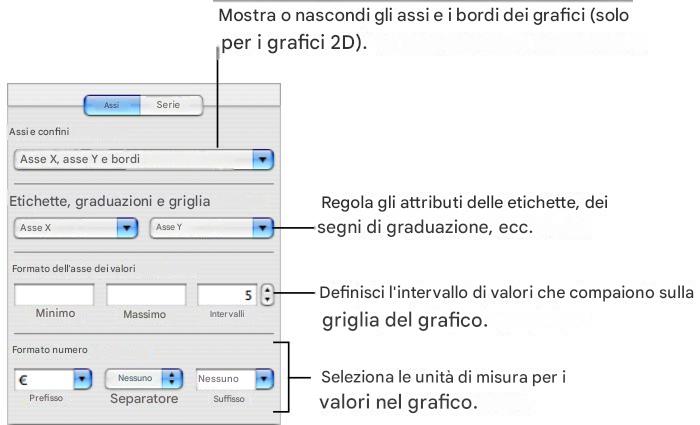
La maggior parte dei grafici ha due assi (X e Y). A seconda del tipo di grafico, i punti dati vengono tracciati su uno degli assi e i data eye vengono raggruppati sull'altro asse. L'asse dei punti dati è chiamato asse dei valori e quello dei data eye è chiamato asse delle categorie.
Visualizzazione di assi e bordi
Puoi visualizzare tutti i seguenti elementi di un grafico: l'asse X, l'asse Y e gli accordi del grafico.
Per visualizzare assi e bordi:
1 Selezionare un grafico. 2 Fai clic su Impostazioni nella barra degli strumenti, fai clic sul pulsante Impostazioni Grafico, quindi su Assi. 3 Scegli uno o più elementi dal menu a comparsa Assi e accordi per selezionarli.
Accanto a un elemento selezionato è presente un segno di spunta; SCEGLIERE nuovamente l'elemento per deselezionarlo.
Per formattare il colore e la linea dei cordoni, seleziona l'immagine e utilizza i comandi di formattazione dello stile della linea.
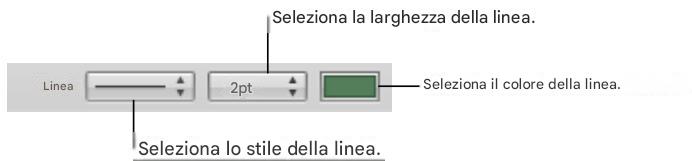
Utilizzo dei titoli degli assi
Puoi aggiungere un titolo sull'asse X e sull'asse Y di un grafico. Questo può essere formattato.
Ecco diversi modi per utilizzare il titolo di un asse:
Per aggiungere il titolo di un asse, seleziona il grafico, quindi seleziona “Mostra titoli di categoria” dal menu a comparsa Asse X o “Mostra titoli valore” dal menu a comparsa Asse Y nel pannello Assi di Impostazioni Grafico. Sostituisci il testo segnaposto con il tuo titolo. Per formattare il testo del titolo, vedere “Formattazione di titoli, etichette e didascalie” a pagina 125. Per nascondere il titolo di un asse, seleziona il grafico, quindi deseleziona “Mostra titoli di categoria” nel menu a comparsa Asse X o “Mostra titoli valore” nel menu a comparsa Asse Y nel pannello Assi di Impostazioni Grafico.
Visualizzazione delle etichette dei punti dati
Puoi visualizzare i valori dei punti dati su colonne, barre, grafici a torta e altri elementi del grafico 2D e 3D.
1. Selezionare il grafico. 2. Fai clic su Impostazioni nella barra degli strumenti, fai clic sul pulsante Impostazioni Grafico, quindi su Serie. 3. Scegli Mostra valore dal menu a comparsa Impostazioni punto dati.
Per visualizzare il valore percentuale o il valore logaritmico anziché un valore assoluto, scegli Percentuale o Logaritmico dal menu a comparsa Asse X o Asse Y nel riquadro Assi.
Per i grafici a torta, scegli “Mostra valori porzione %” dal menu a comparsa “Impostazioni punto dati” per visualizzare i valori percentuali. Per visualizzare i nomi delle serie di dati di una porzione, scegli "Mostra nomi serie" dal menu a comparsa Impostazioni punto dati.
4. Seleziona una posizione per l'etichetta dal menu a comparsa Impostazioni punto dati (ad esempio, in mezzo o in basso a destra). 5. Specificare il numero di posizioni decimali da visualizzare inserendo un numero nel campo Posizioni decimali. Per formattare le etichette dei punti dati, vedere “Formattazione di titoli, etichette e legende” a pagina 125.
Puoi definire i valori e le unità da visualizzare lungo l'asse dei valori, ovvero l'asse lungo il quale leggi i valori dei punti dati. Per i grafici a colonne (barre verticali), i grafici a linee e i grafici a livelli, l'asse Y è l'asse dei valori. Per i grafici a barre orizzontali, l'asse X è l'asse dei valori. Nel caso dei grafici a dispersione, i due assi costituiscono gli assi dei valori. I grafici a torta non hanno un asse dei valori. Per ulteriori informazioni sulla formattazione dei grafici a torta, vedere “Grafici a torta” a pagina 126.
1. Selezionare un grafico. 2. Fai clic su Impostazioni nella barra degli strumenti, fai clic sul pulsante Impostazioni Grafico, quindi su Assi. 3. Per impostare il valore all'origine del grafico, digitare un numero nel campo Minimo (sotto Formato asse valore).
Il valore minimo non può essere maggiore del valore minimo dell'intero set di dati.
4 Per impostare il numero più alto visualizzato sull'asse dei valori, digitare un numero nel campo Massimo.
Il valore massimo non può essere inferiore al valore massimo dell'intero set di dati.
9 Per visualizzare i valori percentuali sull'asse dei valori dei grafici in pila, selezionare Percentuale dal menu a comparsa Asse X o Asse Y nel riquadro Assi.
5 Per specificare il numero di segni sull'asse tra i valori minimo e massimo, specificare un numero nel campo Intervalli. Per visualizzare il valore minimo dei dati sull'asse dei valori, seleziona “Mostra etichette valore” e “Mostra valore minimo” dal menu a comparsa Asse X, Asse Y o “Etichette, tick, griglie” a seconda del grafico. 7 Per specificare le unità per i valori degli assi, immetterle in Formato numero nel campo Prefisso o Suffisso (oppure SCEGLI un simbolo dai menu a comparsa). Per visualizzare i valori logaritmici sull'asse dei valori, SCEGLI Logaritmico dal menu a comparsa Asse X o Asse Y, a seconda del grafico. Questa opzione è disponibile solo per i grafici a barre/colonne 2D non in pila e per i grafici a linee. Non è possibile tracciare valori negativi sull'asse logaritmico.
Per i grafici a torta, SCEGLI "Visualizza val. Porzioni in %" nel menu a comparsa Impostazioni punto dati per visualizzare i valori in percentuale.
Impostazione di etichette, griglie e segni di graduazione
I menu a comparsa Asse X e Asse Y (pannello Assi di Impostazioni Grafico) forniscono una serie di opzioni per posizionare segni di graduazione, etichette e linee della griglia lungo l'asse dei valori o l'asse delle categorie. Le opzioni in questi menu a comparsa variano a seconda del tipo di grafico selezionato.
Per i grafici a barre verticali (grafici a colonne), i grafici a linee e i grafici a livelli, l'asse Y è l'asse dei valori e l'asse X è l'asse delle categorie. Per i grafici a barre orizzontali, l'asse x è l'asse dei valori. Nel caso dei grafici a dispersione, i due assi costituiscono gli assi dei valori. Per quanto riguarda la grafica 3D, gli assi X e Y sono gli stessi della versione 2D.
1 Selezionare il grafico. 2 Fai clic su Impostazioni nella barra degli strumenti, fai clic sul pulsante Impostazioni Grafico, quindi su Assi. 3 Per formattare l'asse X, scegli un'opzione dal menu a comparsa Asse X. Per un grafico a colonne, il menu è simile al seguente:
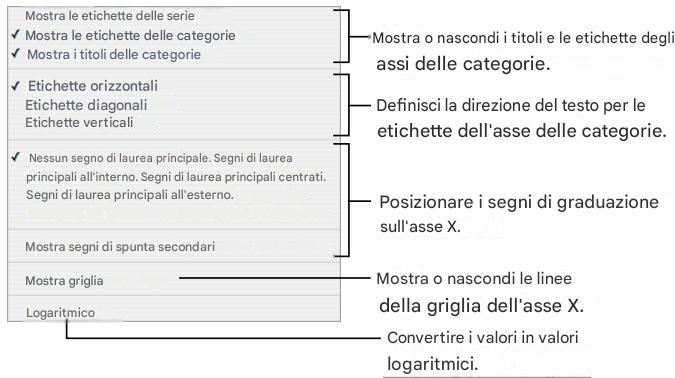
4 Per formattare l'asse Y, scegli un'opzione dal menu a comparsa Asse Y. Nel caso di un istogramma il menu si presenta così:
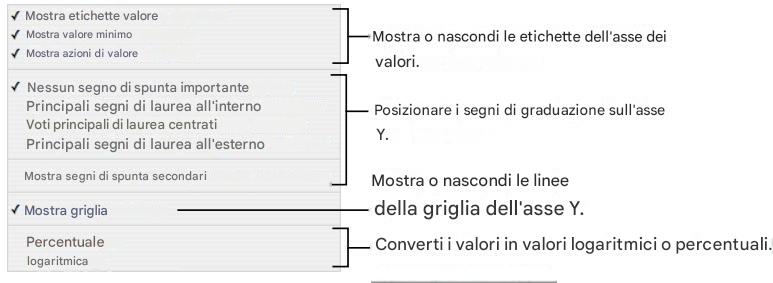
5 Per modificare le etichette degli assi dai valori dell'intestazione di riga o di colonna, selezionare la tabella e modificare le etichette.
Per fare in modo che le etichette degli assi non siano uguali ai valori corrispondenti alle righe o alle colonne di intestazione, seleziona il grafico e modifica le etichette. La modifica delle celle di intestazione non ha più effetto sulle etichette degli assi dopo aver modificato le etichette nel grafico.
Puoi utilizzare un set completo di effetti visivi per arricchire gli elementi che compongono i set di dati (ad esempio barre, porzioni e forme dei livelli).
Per formattare gli elementi della serie di dati:
Per formattare tutte le serie di dati, seleziona il grafico.
Per formattare gli elementi di una singola serie di dati, seleziona il grafico e quindi fai clic su uno degli elementi della serie.
Per tutti i tipi di grafico tranne i grafici a torta, la selezione di un elemento di una serie (ad esempio una barra) seleziona automaticamente l'intera serie. Nei grafici a torta, selezioni singole porzioni.
2. Per comprimere gli elementi della serie di dati in un colore o una trama, fai clic su Impostazioni nella barra degli strumenti, fai clic sul pulsante Impostazioni Grafico, quindi su Colori grafico.
Scegli un tipo di piega (ad esempio, da texture di piega 3D) dal primo menu a comparsa, quindi una raccolta di piega (ad esempio, Marmo o Legno) dal secondo.
Per comprimere gli elementi in tutte le serie di dati, fare clic su Applica tutto. La prima piegatura viene applicata agli elementi della prima serie, la seconda piegatura alla seconda serie, e così via.
Per comprimere gli elementi in una singola serie di dati, trascina la compressione su un elemento (barra, colonna, ecc.) nella serie.
3. Per regolare l'opacità, il tratto, l'ombra e altri attributi grafici degli elementi della serie, fai clic sul pulsante Impostazioni Grafica. Puoi anche utilizzare la barra di formattazione per impostare il colore, l'opacità e l'ombreggiatura di un intero grafico o di determinate serie di dati nel grafico.

4. Per regolare i colori degli elementi della serie, vedere "Riempire un oggetto con il colore" a pagina 178.
5. Per riempire gli elementi della serie con una delle tue immagini, consulta "Riempire un oggetto con un'immagine" a pagina 180. 6. Per formattare le etichette dei punti dati, vedere "Visualizzazione delle etichette dei punti dati" a pagina 121.
Puoi trovare istruzioni per la formattazione di tipi di grafici specifici in "Formattazione di tipi di grafici specifici" a pagina 126.
Puoi modificare le dimensioni e l'aspetto dei titoli dei grafici e degli assi, delle etichette degli assi, delle etichette dei punti dati e delle legende.
Per formattare il testo di etichette e legende:
1 Selezionare il testo da formattare. Per formattare tutti i titoli e le etichette del grafico, fare clic su di esso per selezionarlo. Se hai selezionato il testo per un punto dati o un'etichetta dell'asse, viene selezionato anche tutto il testo di quel tipo. È necessario modificare il carattere della legenda separatamente. 2 Puoi utilizzare la barra Formato per formattare rapidamente lo stile e il tipo del carattere. Usa il menu Formato o il pannello Carattere per esplorare ulteriori opzioni di formattazione. Per istruzioni, vedere "Utilizzo del menu Formato per formattare il testo" a pagina 135 e "Utilizzo del pannello Carattere per formattare il testo" a pagina 137.
Aggiunta di testo descrittivo a un grafico
Puoi aggiungere testo descrittivo a un grafico, ad esempio quando desideri fornire informazioni di riferimento per un particolare punto dati.
Per aggiungere testo:
1 Creare una casella di testo. Per istruzioni, vedere "Aggiunta di caselle di testo" a pagina 157. 2 Trascinarla nella posizione desiderata sul grafico. 3 Inserire il testo nella casella corrispondente.
Potresti voler raggruppare il grafico e la casella di testo in modo che il testo sia vicino al grafico. Fai clic tenendo premuto il tasto Maiusc per selezionare sia il grafico che la casella di testo, quindi scegli Layout > Raggruppa.
Diversi stili di grafico offrono opzioni uniche per la formattazione dei propri elementi.
Grafici a torta
Per i grafici a torta, Numbers traccia solo il primo punto dati per ciascuna serie di dati. Se le serie di dati sono organizzate in righe viene rappresentata solo la prima colonna; se sono organizzate in colonne viene rappresentata solo la prima riga.
Pertanto, un grafico a torta rappresenta un singolo set di dati e ogni sezione rappresenta un elemento di tale set. Puoi rappresentare qualsiasi set di dati spostandolo nella prima riga o colonna.
È possibile formattare un intero grafico a torta o singole porzioni di esso.
Selezione di singole porzioni in un grafico a torta
Se vuoi formattare una o più porzioni, devi prima selezionarle.
Di seguito sono riportati diversi modi per selezionare porzioni di un grafico a torta selezionato:
Per selezionare una singola porzione, fai clic su di essa. Per selezionare tutte le porzioni, selezionane una e premi contemporaneamente i tasti Comando e A. Per selezionare porzioni non adiacenti, tieni premuto il tasto Comando mentre selezioni ciascuna porzione. Per selezionare una serie di porzioni adiacenti, seleziona la prima porzione, quindi tieni premuto Maiusc mentre selezioni l'ultima porzione.
Visualizzazione dei nomi delle serie in un grafico a torta
Nel caso dei grafici a torta è possibile visualizzare i nomi delle serie.
Per visualizzare i nomi delle serie in un grafico a torta:
1. Seleziona la grafica o le singole porzioni. 2. Fai clic su Impostazioni nella barra degli strumenti, fai clic sul pulsante Impostazioni Grafica, quindi su Serie. 3. Scegli "Mostra nomi serie" dal menu a comparsa "Etichetta punto dati". 4. Scegli Interno o Esterno dal menu a comparsa Etichetta punto immagine.
Allontanarsi dalle singole porzioni del grafico
Per aumentare l'impatto visivo delle porzioni è possibile separarle dalla grafica. È possibile aggiungere un nome di serie a porzioni distanti per farle risaltare maggiormente, come descritto in "Visualizzazione delle etichette dei punti dati" a pagina 121.
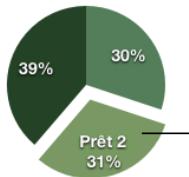
Allontana una porzione utilizzando il cursore Allontana e assegnandogli un nome di serie.
Ecco diversi modi per spostare le singole porzioni del grafico:
Per spostare una porzione lontano dal centro di un grafico a torta 2D o 3D, selezionala e trascinala oppure utilizza l'impostazione Sposta lontano nel pannello Serie di Impostazioni Grafico. Per allontanare tutte le porzioni dal centro di un grafico a torta 3D, seleziona il grafico prima di utilizzare l'impostazione Sposta lontano.
Aggiunta di ombre a grafici a torta e porzioni
È possibile posizionare ombre su singole porzioni o sull'intero grafico. L'applicazione di ombre a singole porzioni fa sì che le porzioni sembrino trovarsi su livelli diversi.
Quando si aggiunge un'ombra a una porzione di grafica, è consigliabile prima separarla. Per istruzioni, vedere la sezione "Spostamento di singole parti del grafico" sopra.
Per aggiungere ombre:
1 Selezionare la grafica o le singole porzioni. 2 Fai clic su Impostazioni nella barra degli strumenti, fai clic sul pulsante Impostazioni Grafica, quindi su Serie. 3 Per aggiungere ombre alle porzioni, scegli Individuale dal menu a comparsa Ombra. Per aggiungere ombre all'intero grafico, scegli Gruppo dal menu a comparsa Ombra. 4 Per impostare gli attributi dell'oggetto, utilizzare Impostazioni Grafica. Per istruzioni, vedere "Aggiunta di oggetti" a pagina 174.
Regolazione dell'opacità dei grafici a torta
Puoi modificare l'opacità del grafico e dei singoli elementi del grafico, come la legenda. Per ulteriori informazioni, vedere "Regolare l'opacità" a pagina 176.
Grafici a torta 2D rotanti
Puoi utilizzare diverse tecniche per ruotare un grafico a torta 2D.
Ecco diversi modi per ruotare un grafico a torta:
- Seleziona il grafico, fai clic su Impostazioni nella barra degli strumenti, fai clic sul pulsante Impostazioni Grafico, quindi su Serie e infine utilizza la ruota dell'Angolo di rotazione o il campo corrispondente.
- Fai clic su Impostazioni nella barra degli strumenti, fai clic sul pulsante Impostazioni Metriche, quindi trascina la rotella di rotazione o utilizza i controlli dell'angolo per impostare l'angolo del grafico.
- Seleziona il grafico, tieni premuto il tasto Comando e sposta il puntatore su una maniglia di selezione finché non diventa una freccia a doppia curva, quindi trascina la maniglia. Per ruotare il grafico con incrementi di 45 gradi, premi i tasti Maiusc e Comando mentre trascini una maniglia di selezione o la rotella di rotazione.
Grafici a barre e a colonne
È possibile applicare ombre a una serie di dati specifica o all'intero grafico. Puoi regolare l'opacità del grafico nel suo complesso o per singole serie (ma non per singole barre). Puoi anche regolare la spaziatura tra i dati o tra le singole barre.
Regolazione della spaziatura dei grafici a barre e a colonne
È possibile regolare lo spazio tra diverse barre o set di dati.
Per regolare la spaziatura:
1 Selezionare il grafico. 2 Fai clic su Impostazioni nella barra degli strumenti, fai clic sul pulsante Impostazioni Grafica, quindi su Serie.
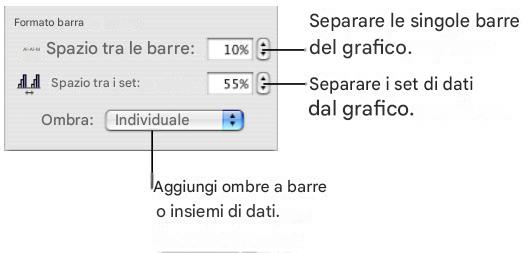
3 Per modificare la spaziatura tra le barre, digitare un valore (o fare clic sulle frecce) nel campo Spazio tra le barre.
Per modificare lo spazio tra i prodotti dati, specificare un valore nel campo "Spazio tra le serie".
Il valore è la percentuale dello spessore delle barre. Ridurre lo spazio tra le barre le rende più spesse.
Puoi anche spostare il puntatore vicino al bordo di una barra finché non diventa una doppia freccia, quindi trascinarlo per rendere le barre più spesse o più sottili.
Aggiunta di ombre ai grafici a barre e a colonne
Desideri aggiungere ombre a ciascuna barra del grafico o a ciascun gruppo di barre.
Se vuoi aggiungere ombre alle singole barre, è una buona idea separarle prima. Consulta la sezione “Regolare la spaziatura dei grafici a barre e a colonne” a pagina 128 per istruzioni.
Per aggiungere ombre:
1 Selezionare il grafico. 2 Fai clic su Impostazioni nella barra degli strumenti, su Impostazioni Grafica, quindi su Serie. 3 Per aggiungere ombre alle singole barre, scegli Individuale dal menu a comparsa Ombra.
Per aggiungere ombre a ciascun gruppo di barre, scegli Gruppo dal menu a comparsa Ombra.
4 Per impostare gli attributi dell'oggetto, utilizzare Impostazioni Grafica. Per istruzioni, vedere "Aggiunta di oggetti" a pagina 174.
Regolazione dell'opacità dei grafici a barre e a colonne
Puoi modificare l'opacità del grafico e dei singoli elementi del grafico, come la legenda. Per ulteriori informazioni, vedere "Regolare l'opacità" a pagina 176.
Grafici a livelli e a linee
Per i grafici a livelli e i grafici a linee, puoi rappresentare i punti dati con simboli (cerchi, triangoli, quadrati e diamanti).
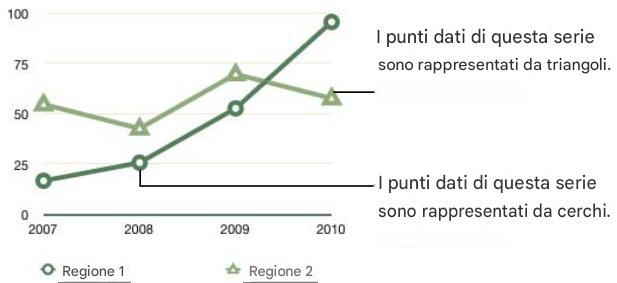
Per modellare i simboli, seleziona una serie di dati (forma o linea di livello), fai clic su Impostazioni nella barra degli strumenti, fai clic sul pulsante Impostazioni Grafico, quindi su Serie. Scegli un simbolo dal menu a comparsa “Simbolo punto dati”.
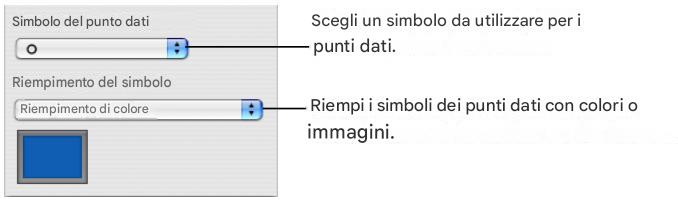
Utilizza le opzioni del menu a comparsa Riempimento simboli per applicare colori o immagini ai simboli. Per istruzioni, vedere "Riempire un oggetto con un'immagine" a pagina 180 e "Riempire un oggetto con colore" a pagina 178.
Per impostare il colore della linea sui grafici a linee, seleziona una linea, fai clic su Impostazioni sulla barra degli strumenti, fai clic sul pulsante Impostazioni Grafica, quindi utilizza le impostazioni della linea. Per istruzioni, vedere "Modifica degli stili di stringa" a pagina 172. Per aggiungere ombre ai grafici a livelli o a linee, seleziona una serie di dati (forma del livello o linea), fai clic su Impostazioni nella barra degli strumenti, fai clic sul pulsante Impostazioni Grafica, quindi utilizza le regolazioni dell'ombra. Per istruzioni, vedere "Aggiunta di ombre" a pagina 174.
Grafici a dispersione
Nei grafici a dispersione, i dati vengono visualizzati in modo diverso rispetto ad altri tipi di grafici. Richiedono almeno due colonne o righe di dati per tracciare i punti che rappresentano i valori di una singola serie di dati. Per poter visualizzare più serie di dati, in questo caso è necessario utilizzare ulteriori coppie di colonne o righe.
Ciascuna coppia di valori determina quindi la posizione di ciascun punto dati. Il primo valore incontrato nella coppia equivale all'asse x del punto. Il secondo valore incontrato è equivalente all'asse Y del punto.
Ecco diversi modi per utilizzare un grafico a dispersione:
Per aggiungere il grafico a dispersione predefinito e una tabella associata contenente dati segnaposto, assicurati che non sia selezionato nulla, fai clic su Grafici nella barra degli strumenti e Seleziona grafico a dispersione. Per definire una tabella con dati per un grafico a dispersione, utilizzare due colonne o due righe di dati per ciascuna serie di dati. Se le celle selezionate quando aggiungi il grafico rappresentano un numero dispari di righe o colonne, la prima colonna o l'ultima riga non verrà tracciata. Per formattare un simbolo per una serie di dati, vedere “Formattazione degli elementi della serie di dati” a pagina 124. Per specificare le impostazioni per gli assi, utilizza il pannello Assi di "Impostazioni grafici". Poiché entrambi gli assi del grafico a dispersione hanno valori, le impostazioni di formattazione per gli assi dei valori si applicano sia agli assi X che a quelli Y. Tuttavia, ciascun asse può avere il proprio formato numerico. Consulta la sezione “Formattazione dell'asse dei valori” a pagina 122 per istruzioni.
Grafica 3D
Tutti i tipi di grafici, ad eccezione dei grafici a dispersione, possono essere convertiti in grafici 3D.
Ecco le versioni 2D e 3D di un grafico a torta.
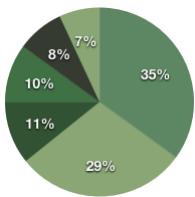
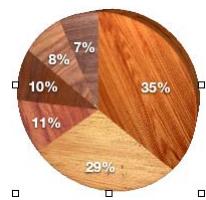
Ed ecco le versioni 2D e 3D di un grafico a linee.
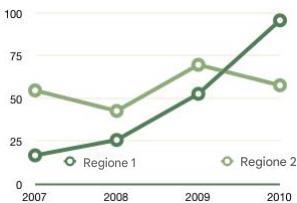
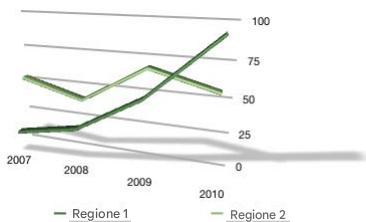
Per definire le impostazioni della scena 3D:
1. Selezionare un'immagine 3D. 2. Fare clic su Impostazioni nella barra degli strumenti, quindi su Impostazioni Grafica e infine su Scena 3D. 3. Modificare l'angolo di visualizzazione, lo stile di illuminazione e la profondità della carta come desiderato, utilizzando i controlli della scena 3D.
Visualizzare le frecce dell'angolo: trascinare una delle frecce per ottimizzare l'angolo. Fare clic sulla freccia verticale e trascinarla verso l'alto o verso il basso per spostare il grafico di conseguenza. Fare clic sulla freccia orizzontale e trascinarla a sinistra o a destra per spostare il grafico di conseguenza. Per spostare il grafico in entrambe le direzioni, fare clic nel punto in cui le frecce si intersecano e trascinare.
Stile illuminazione: selezionare un elemento da questo menu a comparsa per regolare l'effetto luminoso.
Profondità grafico: trascinare questa regolazione per aumentare o diminuire la profondità degli elementi 3D.
Questo capitolo ti aiuterà a saperne di più sull'impostazione e sulla modifica dell'aspetto del testo, inclusi gli elenchi.
Nei fogli di lavoro di Numbers, puoi inserire testo in caselle di testo, celle e forme.
Aggiunta di testo
Per aggiungere testo, digitalo in una casella di testo, una figura o una cella di tabella.
- Per informazioni sull'aggiunta di testo a una casella di testo o a una forma, vedere “Utilizzo di caselle di testo e forme per far risaltare il testo” a pagina 157.
- Per sapere come aggiungere testo alle celle della tabella, consulta “Lavorare con il testo nelle celle” a pagina 59.
- Per aggiungere testo come elenco, vedere “Utilizzo di elenchi puntati, numerati e ordinati (strutture)” a pagina 153.
Eliminare, copiare e incollare il testo
Il menu Modifica contiene comandi che aiutano a eseguire operazioni di modifica del testo.
Ecco diversi modi per modificare il testo:
Per copiare (o tagliare) e incollare testo, seleziona il testo e scegli Modifica > Copia o Modifica > Taglia. Fai clic alla fine nel punto in cui desideri incollare il testo.
Per fare in modo che il testo copiato mantenga la formattazione dello stile, scegli Modifica > Incolla.
Fare clic su Modifica > Incolla stile e applica per modificare la formattazione del testo incollato in modo che corrisponda alla formattazione del testo circostante.
Per eliminare il testo, seleziona il testo e scegli Modifica > Elimina oppure premi il tasto Elimina.
Se elimini accidentalmente del testo, scegli Modifica > Annulla per ripristinarlo.
Quando utilizzi il comando Copia o Taglia, il testo selezionato viene inserito in un'area chiamata Appunti, dove rimane finché non selezioni nuovamente il comando Copia o Taglia o spegni il computer. Gli Appunti memorizzano solo un'operazione di copia o taglio alla volta.
Selezione del testo
Prima di formattare o eseguire qualsiasi altra operazione sul testo, è necessario selezionare il testo che si desidera utilizzare.
È possibile selezionare il testo in diversi modi:
Per selezionare uno o più caratteri, fai clic davanti al primo carattere e trascina il cursore sui caratteri che desideri selezionare. Per selezionare una parola, fare doppio clic su di essa. Per selezionare un paragrafo, fai clic rapidamente su di esso tre volte. Per selezionare blocchi di testo, fai clic all'inizio del blocco di testo, quindi fai clic alla fine di un altro blocco di testo, tenendo premuto il tasto Maiusc. Per selezionare dal punto di inserimento all'inizio del paragrafo, premi il tasto Freccia su mentre tieni premuti i tasti Maiusc e Opzione. Per selezionare dal punto di inserimento alla fine del paragrafo, premi il tasto Freccia giù mentre tieni premuti i tasti Maiusc e Opzione. Per espandere la selezione di un carattere alla volta, premi il tasto Freccia sinistra o Freccia destra mentre tieni premuto Maiusc. Per espandere la selezione una riga alla volta, premi il tasto Freccia su o Freccia giù mentre tieni premuto Maiusc. Per selezionare più parole o blocchi di testo non adiacenti, seleziona la prima porzione di testo desiderata, quindi seleziona porzioni di testo aggiuntive tenendo premuto il tasto Comando.
Formattazione della dimensione e dell'aspetto del testo
In particolare, puoi modificare il carattere, il colore e lo stile del testo utilizzando il menu Formato, il pannello Carattere e la barra formato.
Il menu Formato e il pannello Carattere sono gli strumenti principali per la formattazione del testo della cella. La barra del formato è utile per formattare il testo contenuto nelle caselle di testo e nelle figure.
Utilizzo della barra del formato per formattare il testo
Con la barra del formato puoi modificare rapidamente e facilmente le dimensioni e l'aspetto del testo in una casella di testo, figura o commento. Dopo aver selezionato una casella di testo, una figura o un commento, puoi modificare lo stile e la dimensione del carattere, il colore del testo o visualizzare il testo in grassetto, corsivo o sottolineato, allineare il testo, impostare l'interlinea e disporre il testo in colonne.
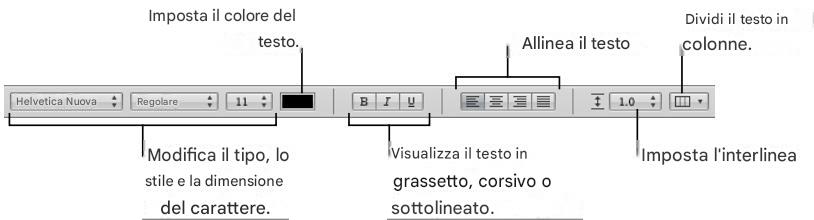
Le opzioni nel sottomenu Carattere del menu Formato ti danno il controllo di base sulla dimensione e l'aspetto del testo.
Puoi rendere i caratteri in grassetto o corsivo.
Per rendere il testo in grassetto o corsivo:
1. Seleziona il testo che desideri mettere in grassetto o in corsivo oppure fai clic nel punto in cui desideri inserire il nuovo testo. 2. Scegli Formato > Carattere > Grassetto. Oppure scegli Formato > Carattere > Corsivo.
Alcuni caratteri hanno più stili grassetto e corsivo. Per scegliere tra diversi stili grassetto e corsivo, utilizza il pannello Carattere. Vedere “Utilizzo del pannello Font per formattare il testo” a pagina 137.
Puoi modificare il testo in modo che appaia con un contorno ben definito.
Per creare testo incorniciato:
1. Seleziona il testo che desideri delineare oppure fai clic nel punto in cui desideri inserire il nuovo testo. 2. Scegli Formato > Carattere > Struttura.
Il testo del contorno in Numbers potrebbe non avere lo stesso aspetto se apri il foglio di calcolo in un'altra applicazione. Se prevedi di condividere un foglio di calcolo contenente testo delineato con persone che non dispongono di Numbers, esporta il foglio di calcolo in PDF e quindi condividi il file risultante.
Puoi sottolineare qualsiasi testo e quindi formattare la sottolineatura per modificarne lo stile o il colore.
Per sottolineare il testo:
1. Seleziona il testo che desideri sottolineare oppure fai clic nel punto in cui desideri inserire il nuovo testo.
2. Scegli Formato > Carattere > Sottolineato.
Per modificare lo stile o il colore della sottolineatura, fai clic su Font nella barra degli strumenti e utilizza il pulsante Sottolinea testo nel pannello Font. Vedere “Utilizzo del pannello Font per formattare il testo” a pagina 137.
Puoi modificare la dimensione del testo (in punti) per renderlo più grande o più piccolo.
Per modificare la dimensione del testo:
1. Selezionare il testo da ridimensionare. 2. Per modificare la dimensione del testo con incrementi di 1 punto, scegliere Formato > Carattere > Più grande. Oppure scegli Formato > Carattere > Più piccolo.
Puoi anche aggiungere le icone Più grande e Più piccola alla barra degli strumenti. Per fare ciò, scegli Panoramica > Personalizza barra degli strumenti e trascina le icone sulla barra degli strumenti, quindi fai clic su Fine.
Per specificare una dimensione precisa per il testo selezionato, fai clic su Font nella barra degli strumenti e utilizza i controlli Dimensioni nel pannello Font. Vedere “Utilizzo del pannello Font per formattare il testo” a pagina 137.
Puoi alzare o abbassare il testo rispetto alla sua linea di base.
Per ascrivere o apice il testo:
1. Seleziona il testo che desideri alzare o abbassare oppure fai clic nel punto in cui desideri inserire il nuovo testo. 2. Per creare un pedice o un apice la cui dimensione del carattere è inferiore al testo che accompagna, scegli Formato > Carattere > Linea di base > Pedice. Oppure scegli Formato > Carattere > Linea di base > Apice. 3. Per alzare o abbassare il testo senza ridurre la dimensione del carattere, scegli Aumenta o Abbassa dal sottomenu Linea di base. 4. Per ripristinare il testo alla stessa linea di base del corpo del testo, scegli Predefinito dal sottomenu Linea di base.
Potresti anche voler aggiungere le icone Pedice e Apice alla barra degli strumenti. Per fare ciò, scegli Layout > Personalizza barra degli strumenti e trascina le icone sulla barra degli strumenti, quindi fai clic su Termina.
Puoi modificare rapidamente i blocchi di testo in maiuscolo o minuscolo oppure trasformare il testo in un titolo.
Per cambiare il caso del testo:
1. Seleziona il testo che desideri modificare oppure fai clic nel punto in cui desideri inserire il nuovo testo. 2. Scegli Formato > Carattere > Maiuscolo, quindi seleziona un'opzione dal sottomenu.
Scegli Tutto maiuscolo per rendere il testo precedente in maiuscolo.
Scegli Maiuscoletto per far apparire il testo in maiuscoletto con lettere più grandi per le maiuscole.
Scegli Titolo per trasformare il testo in un titolo, che mette in maiuscolo la prima lettera di ogni parola.
Scegli Nessuno per tornare alle maiuscole originali. I caratteri maiuscoli, come la prima parola di ogni frase, rimangono maiuscoli, ma tutte le altre lettere diventano minuscole.
Utilizzo del pannello Carattere per formattare il testo
Il pannello Font di Mac OS X ti consente di accedere a tutti i font installati sul tuo computer. Fornisce una panoramica delle funzionalità disponibili (come grassetto e corsivo) nonché la dimensione di ciascun carattere. I pulsanti nel pannello Carattere ti consentono di sottolineare o barrare il testo, aggiungere colore e ombre al testo. Puoi anche modificare il colore di sfondo della pagina nel pannello Carattere.
Per ulteriori informazioni sull'installazione dei font, sulla creazione e sulla gestione delle raccolte di font o sulla risoluzione dei problemi relativi ai font, vedere Aiuto Mac.
Per aprire il pannello Carattere:
- Fai clic su Caratteri nella barra degli strumenti.
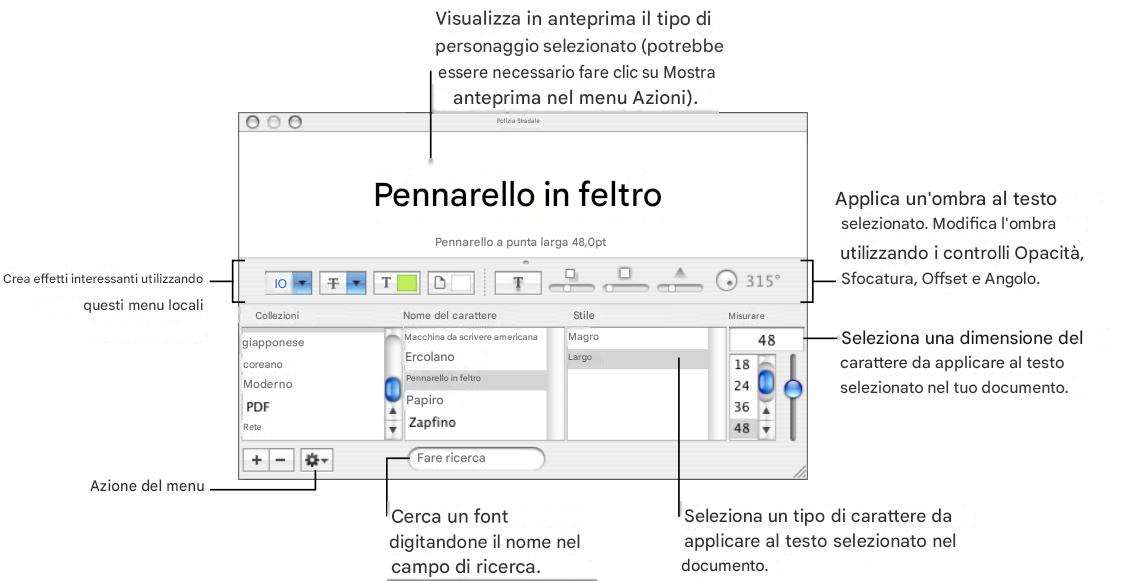
Puoi modificare l'aspetto di qualsiasi testo in un foglio di lavoro selezionandolo e abilitando le opzioni nel pannello Carattere. Quando applichi modifiche di formattazione nel pannello Carattere, il testo selezionato cambia immediatamente, consentendoti di testare diverse opzioni di formattazione e vedere rapidamente quale si adatta al tuo testo.
Ecco un riepilogo degli effetti dei menu locali sul testo, da sinistra a destra:
- Il menu a comparsa Testo sottolineato ti consente di scegliere uno stile di sottolineatura (linea singola o doppia, ad esempio).
- Il menu a comparsa Barra testo consente di selezionare uno stile per bloccare il testo (linea singola o doppia, ad esempio).
- Il menu a comparsa Colore testo consente di applicare un colore al testo.
- Il menu a comparsa Colore documento consente di applicare un colore allo sfondo di un paragrafo.
- Il pulsante Ombra testo applica un'ombra al testo selezionato.
- I controlli "Opacità oggetto", "Sfocatura oggetto", "Offset oggetto" e "Angolo oggetto" controllano l'aspetto dell'oggetto.
Se i pulsanti degli effetti di testo non vengono visualizzati, scegli Mostra effetti dal menu a comparsa Azione nell'angolo inferiore sinistro del pannello Carattere.
Semplificare l'uso del pannello Font
Se utilizzi frequentemente il pannello Carattere, esistono diverse tecniche che puoi utilizzare per risparmiare tempo.
Ecco alcuni suggerimenti per l'utilizzo del pannello Carattere:
Individua rapidamente i caratteri che usi più spesso, posizionandoli nelle raccolte di caratteri. Fai clic sul pulsante Aggiungi (+) per creare una raccolta di caratteri, quindi trascina un carattere tipografico nella nuova raccolta. Per semplificare le modifiche frequenti dei caratteri, lascia semplicemente aperto il pannello Carattere. Se occupa troppo spazio sullo schermo, puoi ridurlo trascinando il controllo di ridimensionamento (nell'angolo in basso a destra del pannello) in modo che siano visibili solo le famiglie e gli stili di caratteri nella raccolta selezionata. Per chiudere il pannello, fai nuovamente clic sul pulsante Font o sul pulsante di chiusura nell'angolo in alto a sinistra del pannello Font.
Modifica dei caratteri utilizzando il pannello Font
Il pannello Font ti offre il controllo completo sui font. Utilizza i controlli delle dimensioni e le impostazioni tipografiche per personalizzare l'aspetto del tuo testo.
Per cambiare il carattere del testo selezionato:
1 Fai clic su Caratteri nella barra degli strumenti. 2 Nel pannello Carattere, seleziona uno stile di carattere nella colonna Famiglia, quindi seleziona lo stile nella colonna Stile.
Se non vedi tutte le famiglie di caratteri installate sul computer, seleziona Tutti i caratteri nella colonna Raccolte o digita il nome del carattere che stai cercando nella casella di ricerca nella parte inferiore del pannello Carattere.
Un'anteprima del carattere selezionato viene visualizzata nel riquadro di anteprima nella parte superiore del pannello Carattere. Se il riquadro di anteprima non viene visualizzato, scegli Mostra anteprima dal menu a comparsa Azione nell'angolo inferiore sinistro del pannello Carattere.
3 Regola la dimensione del carattere utilizzando il cursore o altri controlli di controllo della dimensione. 4 Regola le impostazioni tipografiche del carattere selezionato scegliendo Tipografia dal menu a comparsa Azione. Nella finestra Tipografia, fare clic sui triangoli di visualizzazione per visualizzare e selezionare i diversi effetti tipografici disponibili per il carattere selezionato. Gli effetti tipografici disponibili dipendono dal carattere. Per ulteriori informazioni, vedere "Utilizzo delle funzionalità tipografiche avanzate" a pagina 144.
Modifica della sottolineatura utilizzando il pannello Carattere
Puoi utilizzare il pannello Carattere per modificare l'aspetto delle sottolineature.
Per modificare la sottolineatura del testo selezionato:
1 Fai clic su Caratteri nella barra degli strumenti. 2 Fai clic sul pulsante Sottolineatura testo nel pannello Font (primo pulsante a sinistra) e scegli Singolo o Doppio dal menu a comparsa. 3 Per modificare il colore della sottolineatura, scegli Colore dal menu a comparsa Sottolineatura testo, quindi seleziona un colore nella finestra Colori.
Aggiunta di un attributo barrato al testo utilizzando il pannello Carattere
Puoi aggiungere l'attributo barrato al testo e utilizzare un colore di linea diverso da quello del testo.
Per aggiungere un attributo barrato al testo selezionato:
1 Fai clic su Caratteri nella barra degli strumenti. 2 Fai clic sul pulsante Testo barrato nel pannello Font (secondo pulsante da sinistra), quindi scegli Nessuno, Singolo o Doppio dal menu a comparsa. Una linea singola o doppia barra il testo selezionato dello stesso colore di questo. 3 Per modificare il colore delle linee barrate, scegli Colore dal menu a comparsa Testo barrato, quindi seleziona un colore nella finestra Colori. La linea barrata assume il colore selezionato nella finestra Colori, ma il testo mantiene il colore originale.
Modificare il colore del testo utilizzando il pannello Carattere
Le modifiche al colore del testo nel pannello Carattere sovrascrivono le modifiche apportate in Impostazioni testo e viceversa. (Per ulteriori informazioni su come modificare il colore del testo utilizzando Impostazioni Testo, vedere "Modificare il colore del testo" a pagina 149.)
Per cambiare il colore del testo selezionato:
1. Fai clic su Caratteri nella barra degli strumenti. 2. Fai clic sul pulsante Colore testo nel pannello Font (terzo pulsante da sinistra), quindi seleziona un colore nella finestra Colori. Per istruzioni, vedere "Utilizzo della finestra Colori" a pagina 179.
Modificare il colore di sfondo di un paragrafo utilizzando il pannello Font
Il pannello Carattere ti consente di aggiungere colore dietro un paragrafo.
Per cambiare il colore di sfondo di un paragrafo selezionato:
1. Fai clic su Caratteri nella barra degli strumenti. 2. Fare clic sul pulsante Colore documento nel pannello Font (quarto pulsante da sinistra), quindi selezionare un colore nella finestra Colori.
Per istruzioni, vedere "Utilizzo della finestra Colori" a pagina 179.
Creazione di ombre sul testo utilizzando il pannello Carattere
Il pannello Carattere ti consente di creare e formattare ombre sul testo.
Per aggiungere ombre al testo selezionato:
1. Fai clic su Caratteri nella barra degli strumenti. 2. Fare clic sul pulsante Ombra testo nel pannello Font (quinto pulsante da sinistra). 3. Trascinare il cursore Opacità ombra (primo cursore a sinistra) verso destra per rendere l'ombra più scura. 4. Trascinare il cursore Sfocatura ombra (cursore centrale) verso destra per sfocare l'ombra. 5. Trascinare il cursore Scostamento oggetto (terzo cursore) verso destra per separare l'oggetto dal testo. 6. Ruotare il quadrante Shadow Angle per impostare la direzione dell'ombra.
Puoi anche impostare le ombre del testo in Impostazioni Grafica, come descritto in "Aggiunta di ombre" a pagina 174.
Aggiunta di accenti e caratteri speciali
Se devi digitare caratteri con accenti, simboli matematici, frecce o altri caratteri speciali, puoi utilizzare il pannello Preferenze internazionali o la palette Carattere. Puoi anche vedere dove si trovano i caratteri sulle tastiere utilizzate in altre lingue utilizzando il Keyboard Viewer (ad esempio, puoi vedere la disposizione dei tasti di una tastiera italiana).
Tutti questi strumenti sono integrati in Mac OS X.
Aggiunta di accenti
Supporta l'utilizzo del Visualizzatore tastiera nelle Preferenze di Sistema per aggiungere accenti ai caratteri.
Per aggiungere accenti:
1 Scegli Apple > Preferenze di Sistema e fai clic su Internazionale. 2 Fai clic su Menu input, quindi seleziona la casella accanto a Visualizzazione tastiera. 3 Scegli "Mostra vista tastiera" dal menu Tastiera a destra della barra dei menu (che assomiglia a una bandiera o a un simbolo alfabetico).
Il Visualizzatore tastiera visualizza i caratteri della tastiera. (Se hai selezionato un layout di tastiera diverso o un metodo di input diverso per la tastiera nel menu Input, verranno visualizzati i caratteri del layout di tastiera selezionato.) Ad esempio, se scegli Americano nel menu Input, vedrai i caratteri nel Visualizzatore tastiera che appaiono su una tastiera americana.
4 Per evidenziare nel Visualizzatore tastiera i diversi accenti che puoi digitare, premi Opzione o Opzione+Maiusc.
I tasti accentati sono delineati in bianco. A seconda della tastiera, potrebbe non essere necessario premere i tasti modificatori per visualizzare i caratteri accentati.
5 Posiziona il punto di inserimento nel foglio di lavoro in cui desideri digitare il testo. 6 Premi il tasto modificatore premuto al punto 4 (Maiusc, Opzione, Opzione+Maiusc o nessuno) e premi il tasto che si trova nella stessa posizione dell'accento visualizzato nel Visualizzatore tastiera. Quindi rilascia il tasto modificatore e premi il tasto corrispondente al carattere che desideri accentuare.
Il tasto accentato cambia il tasto digitato successivamente. Ad esempio, su una tastiera americana, per visualizzare il carattere é, premi Opzione ed E (il tasto accentato), quindi premi E (il tasto su cui vuoi che appaia l'accento).
Visualizzazione dei layout di tastiera in altre lingue
Puoi utilizzare il Visualizzatore tastiera nelle Preferenze di Sistema per visualizzare le posizioni dei caratteri sulle tastiere utilizzate per altre lingue.
I caratteri devono essere installati per la lingua che desideri visualizzare nel Visualizzatore tastiera.
Per visualizzare i layout di tastiera per lingue diverse:
1 Scegli Apple > Preferenze di Sistema e fai clic su Internazionale. 2 Fai clic su Menu input, quindi seleziona la casella accanto a Visualizzazione tastiera. 3 Per visualizzare il layout dei caratteri sulle tastiere utilizzate in paesi diversi, seleziona la casella Sì accanto al layout della tastiera o al metodo di immissione del paese.
4 Scegli Mostra visualizzatore tastiera dal menu Tastiera a destra della barra dei menu (che assomiglia a una bandiera o a un carattere alfabetico).
Il Visualizzatore tastiera visualizza i caratteri del layout di tastiera o del metodo di input selezionato nel menu Input. Ad esempio, se scegli Americano dal menu Input, accedi al Visualizzatore tastiera per vedere i caratteri che appaiono su una tastiera americana.
5 Per visualizzare il layout della tastiera di un altro paese, selezionalo dal menu Input.
Immissione di caratteri e simboli speciali
Utilizzo del sistema operativo Mac Questa tavolozza consente inoltre di inserire giapponese, cinese tradizionale, cinese semplificato, coreano e altre lingue.
Per inserire caratteri speciali o simboli:
1 Posiziona il punto di inserimento nel punto in cui dovrebbe apparire il carattere speciale o il simbolo. 2 Scegli Modifica > Caratteri speciali per aprire la palette Carattere (o scegli Caratteri dal menu a comparsa Azione nell'angolo inferiore sinistro del pannello Font). 3 Scegliete il tipo di carattere che desiderate visualizzare dal menu a comparsa Mostra nella parte superiore della palette Carattere. Se il menu a comparsa non viene visualizzato, fare clic sul pulsante nell'angolo in alto a destra della finestra per visualizzare la parte superiore della finestra. Fare nuovamente clic su questo pulsante per nascondere la parte superiore della finestra. 4 Fare clic su un elemento nell'elenco a sinistra per visualizzare i caratteri disponibili in ciascuna categoria. 5 Fai doppio clic sul carattere o sul simbolo a destra che desideri inserire nel foglio di lavoro oppure seleziona il carattere e fai clic su Inserisci.
Se il carattere o il simbolo presenta variazioni, queste vengono visualizzate nella parte inferiore della finestra quando fai clic sul triangolo Informazioni carattere o sul triangolo Variazione carattere nella parte inferiore della palette. Fai doppio clic su una variante per inserirla nel foglio di calcolo.
Se il carattere non rientra nel tuo foglio di calcolo, Numbers potrebbe non supportarlo.
Utilizzo di virgolette curve
Le virgolette curve sono virgolette di apertura e chiusura curve; la virgoletta di apertura è quindi diversa dalla virgoletta di chiusura. Quando non usi le virgolette curve, le virgolette sono diritte e identiche.
——Virgolette curve II Virgolette semplici
Per utilizzare le virgolette curve:
- Scegli Numbers > Preferenze, fai clic su Correzione automatica, quindi seleziona “Utilizza virgolette curve”.
Utilizzo di funzionalità tipografiche avanzate
Alcuni font, come Zapfino e Hoefler, hanno funzionalità tipografiche avanzate, che consentono di creare effetti diversi. Se utilizzi un carattere di questo tipo, puoi modificare molti effetti nel sottomenu Carattere del menu Formato. Ad esempio, puoi modificare quanto segue:
- Crenatura: regola la spaziatura tra i caratteri.
- Legatura: utilizza o evita stili elaborati tra le lettere, all'inizio o alla fine delle righe combinando più caratteri in un unico simbolo grafico.
fi fl: legatura non utilizzata; fi fl: legatura utilizzata.
Nel sottomenu Legatura, scegli Predefinito per utilizzare le impostazioni di legatura specificate nella finestra Tipografia per il carattere che stai utilizzando, scegli Nessuna per disabilitare le legature per il testo selezionato o scegli Tutto per abilitare legature aggiuntive per il testo selezionato.
- Interlinea: alza o abbassa il testo rispetto al testo che lo circonda.
- Maiuscolo: converte tutti i caratteri in maiuscolo, maiuscoletto o maiuscolo iniziale (stile titolo).
Le funzioni tipografiche avanzate sono disponibili nella finestra Tipografia.
Per aprire la finestra Tipografia:
1. Fai clic su Caratteri nella barra degli strumenti. 2. Nel pannello Font, scegli Tipografia dal menu a comparsa Azione (nell'angolo in basso a sinistra).
Regolazione dello smussamento dei caratteri
Se i caratteri appaiono smussati o frastagliati sullo schermo, puoi modificare lo stile di smussamento dei caratteri o modificare la dimensione del testo alla quale Mac OS X inizia a smussare i caratteri.
Per smussare i caratteri sullo schermo:
1. Apri Preferenze di Sistema e fai clic su Aspetto. 2. Scegli uno stile di smussamento dei caratteri dal menu a comparsa nella parte inferiore della finestra. A seconda del tipo di schermo, le differenze tra gli stili di arrotondamento potrebbero essere minime. 3. Se prevedi di utilizzare caratteri piccoli nel tuo foglio di lavoro, scegli una dimensione in punti dal menu a comparsa “Disattiva smussamento testo per dimensioni caratteri”. Quando lo smussamento del testo (o “antialiasing”) è abilitato, i caratteri più piccoli diventano difficili da leggere.
Impostazione dell'allineamento, della spaziatura e del colore del testo
Gli strumenti principali per regolare l'allineamento, la spaziatura e il colore sono Impostazioni Testo e la Barra del formato. Puoi allineare il testo orizzontalmente (centrarlo o allinearlo a sinistra, ad esempio) utilizzando il menu Formato.
I controlli di colore, spaziatura e allineamento sono disponibili anche nella barra del formato quando selezioni il testo in una tabella. Quando il testo in una casella di testo, commento o figura è selezionato, puoi impostarne il colore, allinearlo e impostare l'interlinea.
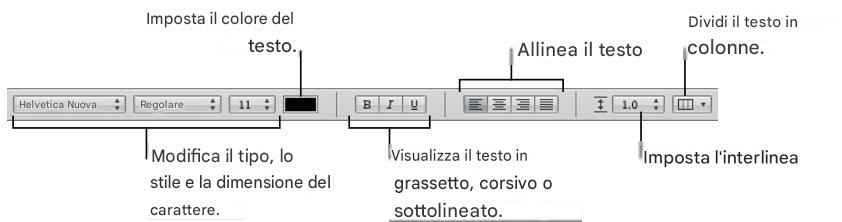
Quando lavori sul testo in una cella, puoi utilizzare la barra del formato per allineare il testo orizzontalmente e verticalmente all'interno della cella.
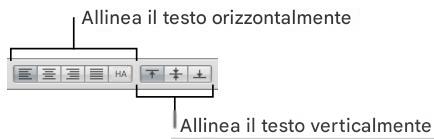
Il riquadro Testo di Impostazioni Testo fornisce l'accesso a ulteriori regolazioni di allineamento e interlinea.
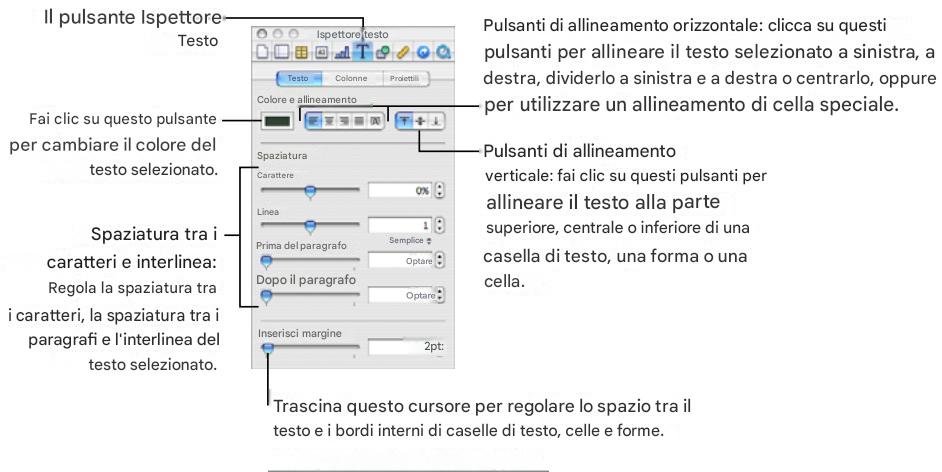
Per aprire il riquadro Testo di Impostazioni Testo:
- Fai clic su Impostazioni nella barra degli strumenti, quindi fai clic sul pulsante Impostazioni Testo e infine su Testo.
Allineamento orizzontale del testo
Puoi modificare l'allineamento del testo in una colonna, cella, casella di testo o figura per allineare il testo sul bordo sinistro o destro, centrarlo o allinearlo a sinistra e a destra (giustificato).
Per allineare il testo a sinistra, al centro, a destra o per giustificarlo:
1. Selezionare il testo da modificare. 2. Fai clic su Impostazioni nella barra degli strumenti, quindi fai clic sul pulsante Impostazioni Testo, quindi su Testo. 3. Fare clic su uno dei cinque pulsanti di allineamento orizzontale a destra della cornice colorata. Da sinistra a destra, questi pulsanti provocano i seguenti effetti.
Il pulsante Allinea a sinistra posiziona ciascuna riga di testo lungo il margine sinistro dell'oggetto.
Il pulsante Al centro fa coincidere il centro di ogni riga di testo con il centro dell'oggetto.
Il pulsante Allinea a destra posiziona ciascuna riga di testo lungo il margine destro dell'oggetto.
Il pulsante Giustifica distanzia i caratteri su ciascuna riga in modo che il testo sia distribuito tra i margini sinistro e destro dell'oggetto.
Il pulsante "Allinea automaticamente cella tabella" posiziona il testo a sinistra e i numeri a destra in una cella.
I cinque pulsanti di allineamento orizzontale sono disponibili anche nella barra del formato quando è selezionata una cella. I primi quattro sono disponibili nella barra dei formati quando è selezionato il testo di una casella di testo, figura o commento.
Puoi anche allineare il testo orizzontalmente selezionando Formato > Testo > Allinea a sinistra, Centra, Allinea a destra, Giustifica, Allinea automaticamente cella tabella.
Se desideri applicare un rientro alla prima riga di testo in un paragrafo o per sapere come annullare un rientro, consulta “Creazione di rientri” a pagina 152.
Allineamento verticale del testo
Puoi modificare l'allineamento dei paragrafi in una cella di tabella, casella di testo o figura in modo che il testo sia allineato lungo il bordo superiore o inferiore o centrato tra i due bordi.
Per allineare il testo nella parte superiore, centrale o inferiore di una casella di testo, cella di tabella o figura:
1. Seleziona la casella di testo, la cella della tabella o la figura di cui desideri modificare l'allineamento. 2. Fai clic su Impostazioni nella barra degli strumenti, quindi fai clic sul pulsante Impostazioni Testo, quindi su Testo. 3. Fai clic su uno dei tre pulsanti di allineamento verticale sotto Colore e allineamento per allineare il testo nella parte superiore, centrale o inferiore della cella, della casella di testo o della forma.
I pulsanti di allineamento verticale sono disponibili anche nella barra del formato quando lavori in una cella.
Regolazione dell'interlinea
Puoi aumentare o diminuire la distanza tra le righe di testo.
Per regolare la spaziatura:
1. Seleziona il testo da modificare. 2. Fai clic su Impostazioni nella barra degli strumenti, quindi fai clic sul pulsante Impostazioni Testo, quindi su Testo. 3. Sposta il cursore Linea verso sinistra per diminuire l'interlinea e verso destra per aumentarla.
Per specificare un valore preciso per l'interlinea, inserisci un valore in punti nel campo Linea o fai clic sulla freccia su o giù accanto al campo.
4. Scegli un'opzione di interlinea dal menu a comparsa “Spaziatura linea” che appare quando fai clic sul testo sotto il campo Linea.
Campo Linea: per specificare la spaziatura del testo di un paragrafo, digita un valore (o fai clic sulle frecce).
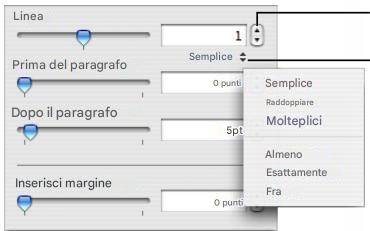
Menu a comparsa Interlinea: fai clic sul testo sotto il campo Linea e scegli un'interlinea.
Interlinea standard (Singola, Doppia, Multipla): l'interlinea è proporzionale alla dimensione del carattere. Utilizza questa opzione quando la distanza relativa tra ascendenti (parti di lettere sopra la parte superiore della linea) e discendenti (parti sotto la parte inferiore della linea) deve rimanere fissa. La spaziatura singola definisce la spaziatura singola e la spaziatura doppia definisce la spaziatura doppia. L'opzione Multipla consente di impostare valori di interlinea inferiori a singolo, tra singolo e doppio o superiori a doppio.
Almeno: la distanza tra una riga e l'altra non sarà mai inferiore al valore impostato, ma potrà essere maggiore per i font più grandi, per evitare la sovrapposizione delle righe. Utilizzare questa opzione quando la distanza tra le linee deve rimanere fissa, ma la sovrapposizione non è auspicabile se il testo cresce.
Esatto: la distanza tra le linee di base.
Tra: il valore impostato aumenta lo spazio tra le linee, non la loro altezza. Al contrario, l'interlinea doppia aumenta quindi due volte l'altezza di ciascuna riga.
È anche possibile regolare l'interlinea utilizzando il menu a comparsa Interlinea nella barra formato quando il testo è selezionato in una casella di testo, figura o commento.
- Fare clic per modificare lo spazio tra le righe di testo.
Regolazione della spaziatura prima e dopo un paragrafo
Puoi aumentare o diminuire la spaziatura prima e dopo i paragrafi.
Per regolare la quantità di spazio prima o dopo un paragrafo:
1. Selezionate i paragrafi da modificare. 2. Fate clic su Impostazioni nella barra degli strumenti, quindi fate clic sul pulsante Impostazioni Testo, quindi su Testo. 3. Trascinate il cursore Prima del paragrafo o Dopo il paragrafo. Potete anche inserire un valore specifico (ad esempio, 5 pt) nelle caselle di testo.
Se i valori del dispositivo di scorrimento Prima del paragrafo e Dopo il paragrafo sono diversi per i paragrafi consecutivi, viene utilizzato il valore di spaziatura maggiore. Ad esempio, se il valore Prima del paragrafo per il paragrafo corrente è 12 punti e il valore Dopo il paragrafo per il paragrafo precedente è 14 punti, lo spazio tra questi due paragrafi sarà di 14 punti.
Lo spazio prima di un paragrafo non si applica al primo paragrafo di una casella di testo, figura o cella di tabella.
Per impostare la spaziatura attorno al testo in caselle, forme e celle di tabella, utilizzare il comando Padding, descritto in “Modifica del riempimento del testo negli oggetti” a pagina 153.
Impostazione dello spazio tra i caratteri
Puoi aumentare o diminuire lo spazio tra i caratteri.
Per regolare la spaziatura tra i caratteri:
1 Seleziona il testo che desideri modificare oppure fai clic nel punto in cui desideri inserire il nuovo testo. 2 Fai clic su Impostazioni nella barra degli strumenti, quindi fai clic sul pulsante Impostazioni Testo, quindi su Testo. 3 Trascina il cursore Carattere o specifica una nuova percentuale nel campo Carattere.
Puoi anche regolare lo spazio tra i caratteri selezionati scegliendo Formato > Carattere > Crenatura e selezionando un'opzione dal sottomenu.
Cambiare il colore del testo
Puoi modificare il colore del testo utilizzando la barra del formato, Impostazioni Testo e il pannello Font. Le modifiche apportate con uno di questi strumenti sovrascrivono le modifiche al colore apportate con altri strumenti.
Prima di modificare il colore del testo, seleziona il testo di cui desideri modificare il colore o fai clic sul testo per posizionare il punto di inserimento.
Ecco diversi modi per cambiare il colore del testo:
- Fai clic sul calamaio Colore testo o Colore sfondo nella barra formato. Nella tabella dei colori visualizzata, fai clic su un colore per selezionarlo oppure fai clic su Mostra colori per aprire la finestra Colori che contiene altri colori.
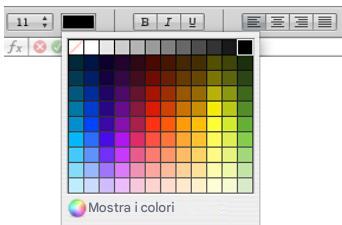
- Fai clic sul pulsante Impostazioni nella barra degli strumenti, fai clic sul pulsante Impostazioni Testo, quindi fai clic sulla cornice colorata del documento. Si apre la finestra Colori.
“Utilizzo della finestra Colori” a pagina 179 fornisce istruzioni per l'utilizzo della finestra Colori.
Impostazione dei punti di tabulazione per allineare il testo
Puoi allineare il testo in punti specifici impostando i punti di tabulazione in una casella di testo, cella di tabella o figura. Quando premi il tasto Tab (o i tasti Opzione e Tab contemporaneamente se stavi lavorando in una cella di tabella), il punto di inserimento (e qualsiasi testo alla sua destra) si sposta al punto di tabulazione successivo; il testo immesso inizia quindi da quel punto.
Puoi impostare rapidamente i punti di tabulazione utilizzando i simboli del righello orizzontale. Vedi i simboli di tabulazione esistenti sul righello orizzontale facendo clic su Visualizza nella barra degli strumenti, scegliendo Mostra righelli e quindi selezionando il testo sulla pagina.

Per impostare i punti di tabulazione negli elenchi, consulta “Utilizzo di elenchi puntati, numerati e ordinati (strutture)” a pagina 153 per ulteriori informazioni sul rientro degli elementi in un elenco.
Esistono diversi modi per utilizzare le regole:
Per mostrare o nascondere i righelli, fai clic su Visualizza nella barra degli strumenti e scegli Mostra righelli o Nascondi righelli. Per modificare le unità di misura dei righelli, scegli Numeri > Preferenze, fai clic su Righelli e scegli un elemento dal menu a comparsa "Unità righello"
Impostazione di una nuova tabulazione
Puoi utilizzare il righello orizzontale per aggiungere una tabulazione.
Per creare una nuova scheda:
1. Fai clic su Layout nella barra degli strumenti e scegli Mostra righelli. 2. Fare clic orizzontalmente sul righello per posizionare il simbolo di tabulazione nel punto in cui si desidera inserire un punto di arresto. 3. Fai clic tenendo premuto il tasto Control sul simbolo della scheda e scegli un'opzione dal menu a comparsa.
Scheda sinistra
Scheda centrale, Scheda destra, Tabulazione decimale
Scegli tra questi
tipi di schede.
Tabulazione sinistra: allinea il bordo sinistro del testo con il punto di tabulazione.
Tab centrato: posiziona il centro del testo sul punto di arresto.
Tabulazione destra: allinea il bordo destro del testo con il punto di tabulazione.
Tabulazione decimale: per i numeri, allinea il separatore decimale (come una virgola o un punto) con il punto di tabulazione.
Puoi anche fare doppio clic più volte sul simbolo della scheda nel righello finché non viene visualizzato il tipo di scheda desiderato.
Modifica di una tabulazione
Puoi modificare la posizione e il tipo di tabulazione utilizzando il righello orizzontale.
Per modificare le tabulazioni:
1. Fai clic su Layout nella barra degli strumenti e scegli Mostra righelli. 2. Per spostare una tabulazione, trascina il suo simbolo blu lungo il righello orizzontale. 3. Per modificare il tipo di tabulazione, fai clic tenendo premuto il tasto Ctrl sul simbolo della tabulazione e scegli un'opzione dal menu a comparsa.
Puoi anche fare doppio clic più volte sul simbolo della tabulazione nel righello finché non viene visualizzato il tipo di tabulazione desiderato.
Rimozione di una tabulazione
Puoi eliminare rapidamente una tabulazione utilizzando il righello orizzontale.
Per rimuovere una tabulazione:
1. Fai clic su Layout nella barra degli strumenti e scegli Mostra righelli. 2. Trascina il simbolo della tabulazione fuori dal righello.
Puoi modificare la quantità di spazio tra il testo e il bordo di una casella di testo, di una figura o di un commento di cella.
Impostazione dei rientri per i paragrafi
Puoi modificare il rientro di un paragrafo trascinando i controlli del rientro sul righello del testo.
Per definire i rientri utilizzando i righelli:
1. Fai clic su Layout nella barra degli strumenti e seleziona Mostra righelli. 2. Per modificare il rientro destro, trascina il simbolo del rientro (triangolo blu rivolto verso il basso sul lato destro del righello) nella posizione in cui desideri che termini il bordo destro del paragrafo.

3. Per modificare il rientro sinistro, trascina il suo simbolo (triangolo blu rivolto verso il basso sul lato sinistro del righello) nel punto in cui dovrebbe iniziare il bordo sinistro del paragrafo.
Per modificare il margine sinistro indipendentemente dal rientro sinistro, tieni premuto il tasto Opzione mentre trascini.
4 Per modificare il rientro della prima riga, trascinare il rientro della prima riga (rettangolo blu) nel punto in cui dovrebbe iniziare la prima riga.
Se vuoi che la prima riga rimanga allineata con il margine sinistro, assicurati che il rettangolo sia allineato con il simbolo del rientro sinistro.
Se desideri creare un rientro sporgente, trascina il rettangolo a sinistra del simbolo del rientro sinistro.
Per utilizzare le impostazioni del righello altrove nel foglio di lavoro, seleziona Formato > Testo > Copia righello, quindi Formato > Testo > Incolla righello.
Modifica del riempimento del testo negli oggetti
Vuoi modificare lo spazio tra il testo e il bordo interno di una casella di testo, figura o cella di tabella. Questa misura è chiamata margine interno. La quantità di spazio specificata viene applicata uniformemente attorno al testo su ciascun lato.
Per regolare la spaziatura tra il testo e il bordo interno del suo oggetto:
1 Selezionare l'oggetto se non contiene punti di inserimento. 2 Fai clic su Impostazioni nella barra degli strumenti, quindi fai clic sul pulsante Impostazioni Testo, quindi su Testo. 3 Trascina il cursore Pad trasversalmente per aumentare lo spazio tra il testo e il margine interno dell'oggetto oppure digita un numero nella casella Pad e premi Invio. Puoi anche fare clic sulle frecce per aumentare o diminuire lo spazio.

Impostazione dei rientri per gli elenchi
Utilizza Impostazioni Testo per impostare il rientro per i punti elenco, i numeri e il testo di accompagnamento negli elenchi puntati, numerati ed ordinati. Per ulteriori informazioni, vedere “Utilizzo di elenchi puntati, numerati e ordinati (strutture)”.
Utilizzo di elenchi puntati, numerati e ordinati (Strutture)
Numbers fornisce stili di punti elenco e numerazione predefiniti che consentono di creare elenchi semplici o ordinati). Gli elenchi puntati e numerati sono elenchi semplici senza annidamento gerarchico delle informazioni come avviene nelle strutture.
Generazione automatica dell'elenco
Quando utilizzi la funzionalità di generazione automatica dell'elenco, Numbers formatta automaticamente un elenco in base a ciò che scrivi. Per utilizzare questa funzione, prima SCEGLI Numeri > Preferenze, fai clic su Correzione automatica e assicurati che l'opzione "Rilevamento automatico elenco" sia abilitata.
Ecco diversi modi per generare elenchi automatici:
Per creare un elenco puntato, premi Opzione-8 per digitare un punto elenco (•), uno spazio, del testo, quindi premi Invio. Per creare elenchi i cui simboli sono asterischi (*) o trattini (-), digita il simbolo, uno spazio, del testo, quindi premi Invio. Per creare un elenco i cui simboli sono numeri o lettere, digita il numero o la lettera, un punto, uno spazio, del testo, quindi premi Invio.
Puoi utilizzare qualsiasi formato di carattere dal menu a comparsa Stile numerazione in Impostazioni Testo. Per accedere a questo menu, fai clic su Punto elenco in Impostazioni Testo e su Numeri nel menu a comparsa Punto elenco e numerazione.
Per completare l'elenco, premi due volte il tasto Invio.
Utilizzo degli elenchi puntati
Sebbene sia possibile utilizzare la generazione automatica degli elenchi per creare un semplice elenco puntato, Impostazioni Testo offre molte opzioni per la formattazione degli elenchi puntati. Per ulteriori informazioni sulla generazione automatica degli elenchi, vedere "Generazione automatica degli elenchi" a pagina 153.
Per aggiungere e formattare un elenco puntato utilizzando Impostazioni Testo:
1. Posiziona il punto di inserimento nel punto in cui desideri che inizi l'elenco. 2. Fai clic su Impostazioni nella barra degli strumenti, quindi fai clic sul pulsante Impostazioni Testo, quindi su Punti elenco. 3. Scegli uno stile di punto elenco dal menu a comparsa Punto elenco e numerazione.
Per utilizzare un carattere digitato come punto elenco, scegli "Punti elenco testo", quindi seleziona il carattere dall'elenco o digita un nuovo carattere nel campo.
Per utilizzare uno dei chip immagine integrati di Numbers, scegli Chip immagine, quindi scegli un'immagine dall'elenco a discesa.
Per utilizzare la tua immagine come punto elenco, scegli Immagine personalizzata nella finestra di dialogo Apri visualizzata.
4. Per modificare la dimensione di un chip immagine, specificare una percentuale della dimensione dell'immagine originale nel campo Dimensione. Oppure seleziona la casella "Adatta al testo" e specifica la percentuale della dimensione del testo; Questa opzione ti consente di mantenere le proporzioni immagine-testo dei punti elenco anche se successivamente cambi il carattere del testo. 5. Per regolare lo spazio tra i punti elenco e il margine sinistro, utilizzare il campo Rientro punto elenco. Per regolare lo spazio tra i punti elenco e il testo, utilizza il campo Rientro testo. 6. Per posizionare i punti elenco più in alto o più in basso rispetto al testo in una casella di testo o in una figura, utilizzare il campo Allinea.
Puoi utilizzare queste tecniche per aggiungere e rimuovere elementi dal tuo elenco:
- Per aggiungere un nuovo argomento al livello di rientro corrente, premi Invio.
- Per creare un paragrafo scollegato dall'elenco in un argomento, premi Invio mentre tieni premuto il tasto Maiuscole.
- Per aggiungere un nuovo argomento al livello di rientro inferiore successivo, premere il tasto Tab. Per aggiungere un nuovo argomento al livello di rientro successivo più alto, premere contemporaneamente i tasti Maiusc e Tab. Puoi anche fare clic su un punto elenco e tenere premuto il pulsante del mouse, quindi trascinarlo a destra, a sinistra, in basso a destra o in basso a sinistra.
- Per tornare al testo normale alla fine dell'elenco, premi Invio, quindi deseleziona “Nessun punto elenco” dal menu a comparsa “Punti elenco e numerazione”. Puoi anche regolare il livello di rientro.
Utilizzo di elenchi numerati
Sebbene sia possibile utilizzare la generazione automatica di elenchi per creare un semplice elenco numerato, Impostazioni Testo offre molte opzioni per la formattazione degli elenchi numerati. Per ulteriori informazioni sulla generazione automatica degli elenchi, vedere "Generazione automatica degli elenchi" a pagina 153.
1. Posiziona il punto di inserimento nel punto in cui desideri che inizi l'elenco. 2. Fai clic su Impostazioni nella barra degli strumenti, quindi fai clic sul pulsante Impostazioni Testo, quindi su Punti elenco. 3. Scegli Numeri dal menu a comparsa “Elenchi puntati e numerati”, quindi scegli lo stile di numerazione desiderato dal menu a comparsa appena sotto. 4. Per regolare lo spazio tra i numeri e il margine sinistro, utilizzare il campo Rientro numero. Per regolare lo spazio tra numeri e testo, utilizza il campo Rientro testo.
Puoi utilizzare queste tecniche per aggiungere e rimuovere elementi dal tuo elenco:
- Per aggiungere un nuovo argomento al livello di rientro corrente, premi Invio.
- Per creare un paragrafo non numerato in un argomento, premi A capo mentre tieni premuto Maiusc.
- Per aggiungere un nuovo argomento al livello di rientro inferiore successivo, premere il tasto Tab. Per aggiungere un nuovo argomento al livello di rientro successivo più alto, premere contemporaneamente i tasti Maiusc e Tab. Puoi anche fare clic e tenere premuto un numero, quindi trascinarlo a destra, a sinistra, in basso a destra o in basso a sinistra.
- Per tornare al testo normale alla fine dell'elenco, premi Invio, quindi scegli “Nessun punto elenco” dal menu a comparsa “Punti elenco e numerazione”. Puoi anche regolare il livello di rientro.
- Per aggiungere un paragrafo esistente a un elenco numerato, fai clic sul paragrafo, scegli uno stile di numerazione, quindi fai clic su "Continua da precedente".
- Per iniziare una nuova serie numerata in un elenco, fai clic su "Inizia da", quindi specifica il numero da cui desideri che inizi la serie.
Se desideri che gli elementi nel tuo elenco abbiano sottotitoli con titoli (come in una descrizione), utilizza un elenco ordinato anziché un elenco numerato.
Utilizzo di elenchi ordinati (strutture)
Gli elenchi (o strutture) ordinati forniscono stili di numerazione diversi per ciascun livello di rientro dell'elenco, consentendoti di dare priorità alle tue informazioni. Per esempio:
- È possibile creare una struttura utilizzando una serie numerativa simile alla seguente dal livello più alto a quelli inferiori: I, A, 1, a), (1), (a), i), (1) e (a).
- Puoi creare una struttura di stile più amministrativa e formale, che aggiunge un numero o una lettura aggiuntiva a ciascun livello inferiore: 1, 1.1, 1.1.1 e così via.
Puoi aggiungere e formattare elenchi ordinati utilizzando Impostazioni Testo.
1. Posiziona il punto di inserimento nel punto in cui desideri che inizi l'elenco. 2. Fai clic su Impostazioni nella barra degli strumenti, quindi fai clic sul pulsante Impostazioni Testo, quindi su Punti elenco. 3. Per creare un elenco in stile legale, scegli Numerazione progressiva dal menu a comparsa "Elenchi puntati e numerati". Altrimenti, scegli invece Numeri. 4. Scegli uno stile di numerazione dal menu a comparsa appena sotto. 5. Per regolare lo spazio tra i numeri e il margine sinistro, utilizzare il campo Rientro numero. Per regolare lo spazio tra numeri e testo, utilizza il campo Rientro testo.
Puoi utilizzare queste tecniche per aggiungere e rimuovere elementi dal tuo centro:
- Per aggiungere un nuovo argomento al livello di rientro corrente, premi Invio.
- Per creare un paragrafo non numerato in un argomento, premi A capo mentre tieni premuto Maiusc.
- Per aggiungere un nuovo argomento al livello di rientro inferiore successivo, premere il tasto Tab. Per aggiungere un nuovo argomento al livello di rientro successivo più alto, premi contemporaneamente i tasti Maiusc e Tab. Per navigare tra i livelli, puoi anche fare clic e tenere premuto un numero, quindi trascinarlo a destra, a sinistra, in basso a destra o in basso a sinistra.
- Per tornare al testo normale alla fine dell'elenco, premi Invio, quindi deseleziona "Nessun punto elenco" dal menu a comparsa "Punti elenco e numerazione". Puoi anche regolare il livello di rientro.
- Per aggiungere un paragrafo esistente a un elenco numerato, fai clic sul paragrafo, scegli uno stile di numerazione, quindi fai clic su "Continua da precedente".
- Per iniziare una nuova serie numerata in un elenco, fai clic su "Inizia da", quindi specifica il numero da cui desideri che inizi la serie.
Utilizzo di caselle di testo e forme per far risaltare il testo
Utilizza caselle di testo e forme per far risaltare il testo.
Aggiunta di caselle di testo
Puoi aggiungere una casella di testo a un foglio e posizionarla dove desideri trascinandola.
Per creare una casella di testo:
1. Fai clic su Casella di testo nella barra degli strumenti (o scegli Inserisci > Casella di testo). 2. Nella casella visualizzata, fai doppio clic sul testo e inseriscilo.
Le caselle di testo si espandono o si restringono automaticamente per adattarsi alla lunghezza del testo.
3. Dopo aver inserito il testo, fai clic all'esterno della casella di testo. Puoi anche premere contemporaneamente i tasti Comando e Invio per interrompere la modifica e selezionare la casella di testo. 4. Trascina le maniglie di selezione nella casella di testo per modificarne la larghezza. 5. Posiziona la casella di testo sul foglio trascinandola.
Non è possibile ingrandire una casella di testo trascinandola verso l'alto o verso il basso. Tuttavia, puoi forzare l'estensione verticale dell'area trascinando le maniglie di selezione verso l'interno per renderla più stretta.
Puoi anche disegnare una casella di testo. Fai clic su Casella di testo sulla barra degli strumenti tenendo premuto il tasto Opzione, quindi trascina il puntatore sulla finestra del foglio di lavoro per creare una casella di testo della dimensione desiderata.
Per ulteriori informazioni sulla modifica delle caselle di testo, vedere "Formattazione di una casella di testo o di una figura" a pagina 159.
Presentazione del testo in colonne
È possibile organizzare il testo in una casella di testo o in una figura rettangolare in colonne. Quando il testo ha riempito una colonna, si espande nella colonna successiva.
Utilizza il menu a comparsa Colonne nella barra del formato per distribuire rapidamente il testo su 1-4 colonne nella casella di testo o nella forma rettangolare selezionata.
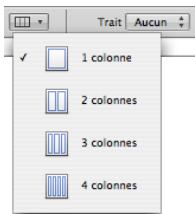
Per ulteriori opzioni, utilizza Impostazioni Testo.
Per creare e formattare colonne utilizzando Impostazioni Testo:
1. Seleziona la casella di testo o la forma rettangolare di cui desideri dividere il testo in colonne. 2. Fai clic su Impostazioni nella barra degli strumenti, quindi fai clic sul pulsante Impostazioni Testo, quindi su Colonne. 3. Per indicare il numero desiderato di colonne, utilizza il campo Colonne. Per utilizzare colonne della stessa larghezza, seleziona "Stessa larghezza colonna".
Per configurare colonne di larghezza diversa, deseleziona la casella "Stessa larghezza colonna", fai doppio clic sul valore di una colonna e inserisci una nuova larghezza.
5. Per modificare lo spazio tra le colonne, fai doppio clic su un valore di profondità e modificalo.
Aggiunta di testo a una forma
Tutte le figure tranne le linee possono contenere testo.
Per aggiungere testo a una figura:
1. Posiziona una figura nella posizione desiderata sul foglio. Per ulteriori informazioni sull'aggiunta di forme, vedere "Aggiunta di una forma predefinita" a pagina 182 e "Aggiunta di una forma personalizzata" a pagina 182. 2. Fai doppio clic sulla figura e digita il testo desiderato. Se il testo si estende oltre il contorno della figura, viene visualizzato un indicatore di ritaglio.
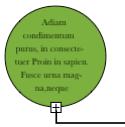
L'indicatore di ritaglio indica che il testo si estende oltre i bordi di una figura.
3. Per ridimensionare la figura, selezionala e trascina le maniglie di selezione. Se il punto di inserimento è all'interno della figura, premi Comando-A capo per uscire dalla modalità di modifica del testo e seleziona la figura.
È possibile formattare il testo in una figura. Hai anche la possibilità di ruotare una figura mantenendo il testo nella sua posizione orizzontale. Con la figura ruotata, selezionare Formato > Figura > "Ripristina maniglie di oggetto e testo".
Per aggiungere testo a una figura che fa parte di un gruppo, fai doppio clic nella casella di testo di qualsiasi figura nel gruppo. Se ridimensioni il gruppo, verrà ridimensionato anche tutto il suo contenuto, tranne il testo. Naturalmente hai sempre la possibilità di selezionare il testo e modificarne la dimensione del carattere.
Consulta "Raggruppamento e blocco degli oggetti" a pagina 177 per i dettagli sul raggruppamento degli oggetti.
Formattazione di una casella di testo o di una figura
Puoi modificare lo spazio tra il testo e il bordo di una casella di testo, figura o cella di tabella. Consulta “Modifica della spaziatura del testo negli oggetti” a pagina 153 per istruzioni.
Utilizza Impostazioni Grafica e la barra del formato per formattare bordi, ombre, opacità, piegatura del colore e altre opzioni per caselle di testo o forme. Per ulteriori informazioni sulla regolazione delle proprietà di un oggetto, vedere "Modifica di oggetti" a pagina 171 e "Riempimento di oggetti" a pagina 178.
Utilizzo di collegamenti ipertestuali
I collegamenti ipertestuali vengono utilizzati nei fogli di calcolo visualizzati sullo schermo, sia come file HTML che come fogli di calcolo Numbers. È possibile aggiungere collegamenti ipertestuali per aprire un'e-mail o una pagina Web su Internet.
| Utilizza questo tipo di collegamento | Per accedere | Osservazioni |
| Pagina Web | Una pagina in un browser web | Inserisci l'URL della pagina che desideri aprire. |
| Messaggio di posta elettronica | Un nuovo messaggio e-mail con l'oggetto e il destinatario specificati | Digitare l'indirizzo del destinatario e un oggetto. |
Collegamento a una pagina web
È possibile aggiungere un collegamento ipertestuale che apra una pagina Web nel browser Web predefinito.
Per aggiungere un collegamento ipertestuale che apre una pagina Web:
1. Seleziona il testo che desideri convertire in un collegamento. Se utilizzi testo che inizia con "www" o "http", il testo diventa automaticamente un collegamento ipertestuale. Per disabilitare questa funzione, scegli Numeri > Preferenze, fai clic su Correzione automatica, quindi deseleziona la casella di controllo "Rileva automaticamente indirizzi e-mail e pagine Web". Questa impostazione è specifica per ciascun computer; pertanto, se il foglio di calcolo viene aperto su un computer con una configurazione diversa, viene utilizzata l'impostazione del computer. 2. Fai clic su Impostazioni nella barra degli strumenti, fai clic sul pulsante Impostazioni Collegamento ipertestuale, quindi seleziona "Abilita come collegamento". 3. Scegli Pagina Web dal menu a comparsa Collegamento a. 4. Digita l'indirizzo della pagina Web nel campo URL.
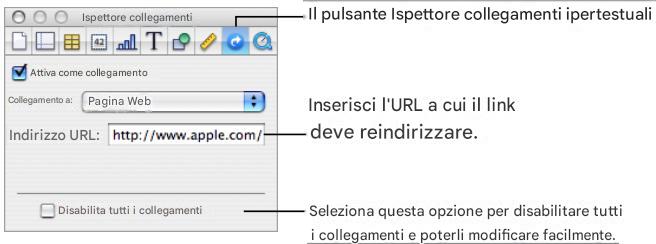
Collegamento al messaggio e-mail preindirizzato
È possibile aggiungere un collegamento ipertestuale su cui fare clic per creare un messaggio e-mail preindirizzato nell'applicazione e-mail predefinita.
Per aggiungere un collegamento ipertestuale a un messaggio e-mail:
1. Seleziona il testo che desideri convertire in un collegamento.
Se aggiungi un indirizzo email a un foglio di calcolo, il testo diventa automaticamente un collegamento ipertestuale. Per disabilitare questa funzione, seleziona Numbers > Preferenze, fai clic su Correzione automatica, quindi deseleziona la casella "Rileva automaticamente indirizzi e-mail e pagine web". Questa impostazione è specifica per ciascun computer; pertanto, se il foglio di calcolo viene aperto su un computer con una configurazione diversa, viene utilizzata l'impostazione del computer.
2 Fai clic su Impostazioni nella barra degli strumenti, fai clic sul pulsante Impostazioni Collegamento ipertestuale, quindi seleziona "Abilita come collegamento". 3 Scegli Messaggio e-mail dal menu a comparsa Connetti a. 4 Digitare l'indirizzo e-mail del destinatario nel campo A. 5 È inoltre possibile specificare l'oggetto del messaggio nel campo Oggetto.
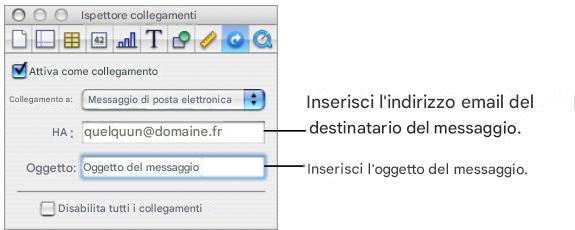
Modificare il testo di un collegamento ipertestuale
Puoi modificare il testo di un collegamento ipertestuale in diversi modi.
Ecco diversi modi per modificare il testo di un collegamento ipertestuale:
Disabilita i collegamenti ipertestuali, modifica il testo del collegamento ipertestuale, quindi riattiva i collegamenti ipertestuali. Abilita e disabilita i collegamenti ipertestuali facendo clic su Impostazioni nella barra degli strumenti, facendo clic sul pulsante Impostazioni collegamenti e selezionando la casella "Disabilita tutti i collegamenti". - Fai clic accanto al testo del collegamento, quindi utilizza i tasti freccia per spostare il punto di inserimento all'interno del testo.
Inserimento di numeri di pagina e altri valori variabili
Puoi inserire valori come numeri di pagina, numero di pagine, data e ora in un foglio di calcolo utilizzando campi di testo formattati che Numbers aggiorna automaticamente quando vengono modificati. Questi valori vengono comunemente inseriti nelle intestazioni e nei piè di pagina (vedere "Utilizzo di intestazioni e piè di pagina" a pagina 42), ma è anche possibile inserire campi di testo formattati ovunque nel foglio di lavoro.
Ecco diversi modi per inserire campi di testo formattati:
Per aggiungere numeri di pagina, posiziona il punto di inserimento nel punto in cui dovrebbe apparire il numero di pagina, quindi fai clic su Inserisci > Numero di pagina.
Per modificare la formattazione dei numeri di pagina, fai clic su un numero di pagina tenendo premuto il tasto Ctrl, quindi inserisci un nuovo formato numerico.
Per aggiungere il numero totale di pagine, posiziona il punto di inserimento dove dovrebbe apparire il numero totale di pagine, quindi fai clic su Inserisci > Numero di pagine.
Per includere il numero totale di pagine in ogni numero di pagina (come "2 di 10", ad esempio), aggiungi un numero di pagina, digita "di", quindi scegli Inserisci > Numero di pagine.
Per modificare la formattazione dei numeri di pagina, fai clic tenendo premuto il tasto Ctrl su un numero di pagina, quindi scegli un formato numero diverso.
Per aggiungere e formattare la data e/o l'ora, posiziona il punto di inserimento nel punto in cui dovrebbe apparire il valore, quindi scegli Inserisci > Data e ora.
Per modificare il formato di data e ora, fai clic tenendo premuto il tasto Control sul valore di data e ora, seleziona "Cambia data e ora", quindi scegli un formato di data e ora dal menu a comparsa. Per fare in modo che il foglio di calcolo visualizzi sempre l'ora e la data attuali, seleziona "Aggiorna automaticamente all'apertura".
Sostituzione automatica del testo
I numeri possono essere configurati per riconoscere e sostituire determinati elementi di testo con altri. Ad esempio, se digiti l'articolo con l'errore di ortografia "dse", Numbers può modificarlo automaticamente in "des"
Per configurare la funzione di sostituzione automatica del testo:
1 Scegli Numeri > Preferenze.
2 Fare clic su Correzione automatica e configurare le impostazioni come desiderato.
Per convertire automaticamente virgolette singole o doppie in virgolette curve in modo che le virgolette di apertura e chiusura siano diverse, seleziona "Utilizza virgolette curve"
Per assicurarti che la prima parola di una frase inizi con una lettera maiuscola, seleziona Correggi lettere maiuscole.
Per convertire automaticamente le lettere nei suffissi numerici (come 1°, 2°, 3°, ecc.) in apici, seleziona la casella "Suffissi numerici in apice"
Per fare in modo che Numbers rilevi automaticamente gli indirizzi e-mail o gli URL immessi, seleziona Rileva automaticamente indirizzi e-mail e pagine web. Gli URL e gli indirizzi e-mail immessi verranno quindi automaticamente modificati in collegamenti per Mail o Safari.
Per utilizzare la generazione automatica degli elenchi, selezionare Rilevamento automatico elenchi.
Per sostituire uno o più caratteri con altri, seleziona "Sostituzione testo e simboli". Quindi utilizzare le righe nella tabella per definire e abilitare le sostituzioni desiderate. Ad esempio, se digiti il simbolo del copyright come (c), puoi dire a Numbers di convertirlo automaticamente in © inserendo un segno nella colonna Abilitato. Per aggiungere una riga alla tabella e impostare la tua sostituzione, fai clic sul pulsante Aggiungi (+). Per rimuovere un elemento selezionato, fare clic sul pulsante Elimina (-).
Dopo aver specificato le impostazioni di sostituzione, queste si applicano a qualsiasi testo che modifichi o aggiungi a un foglio di calcolo di Numbers.
Inserimento di uno spazio unificatore
Puoi inserire uno spazio unificatore tra le parole per assicurarti che appaiano sempre sulla stessa riga di testo.
Per inserire uno spazio unificatore:
- Premi la barra spaziatrice mentre tieni premuto il tasto Opzione.
Controllo ortografico
I numeri possono rilevare errori di ortografia nel tuo foglio di calcolo e aiutarti a individuare l'ortografia esatta di determinate parole.
Trova parole errate
Puoi configurare il controllo ortografico in modo che indichi gli errori durante la digitazione oppure puoi controllare completamente l'intero foglio di calcolo o il testo selezionato.
Le parole errate sono sottolineate con linee tratteggiate rosse.
Ecco diversi modi per trovare parole errate:
Per controllare l'ortografia durante la digitazione, scegli Modifica > Ortografia > Controlla l'ortografia durante la digitazione.
Per disattivare il controllo ortografico durante la digitazione, fai clic su Modifica > Ortografia > Controlla l'ortografia durante la digitazione, quindi disattiva questa opzione (assicurati che il segno di spunta non sia più visualizzato accanto al comando di menu).
Per controllare l'ortografia dal punto di inserimento alla fine del foglio di lavoro, fai clic nel punto in cui desideri posizionare il punto di inserimento, quindi seleziona Modifica > Ortografia > Controlla ortografia. Per limitare il controllo ortografico a una parte particolare del foglio di lavoro, seleziona il testo che desideri controllare prima di selezionare il comando.
Viene evidenziata la prima parola errata. Puoi correggerla o selezionare nuovamente lo stesso comando di menu per continuare a controllare il foglio di calcolo.
Per spostarti più velocemente nel testo, premi Comando-punto e virgola (;) per continuare a controllare il foglio di calcolo.
Per controllare l'ortografia e ottenere correzioni suggerite, scegli Modifica > Ortografia > Ortografia.
Si apre la finestra Ortografia; puoi usarla come mostrato in "Utilizzo dei suggerimenti per la correzione ortografica".
Utilizzo dei suggerimenti per la correzione ortografica
Utilizza la finestra Ortografia per creare suggerimenti ortografici.
Per utilizzare i suggerimenti per la correzione ortografica:
1. Scegli Modifica > Ortografia > Ortografia. Si apre la finestra Ortografia e viene evidenziata la prima parola errata. 2. Assicurati di selezionare la lingua corretta dal menu a comparsa Dizionario. Ogni lingua ha un dizionario diverso. 3. Per sostituire la parola con errori di ortografia nel testo, fai doppio clic sulla parola o sull'ortografia corretta nell'elenco dei suggerimenti. 4. Se la parola corretta non è presente nell'elenco Suggerimenti ma conosci l'ortografia, seleziona la parola errata nella finestra Ortografia, digita la parola corretta, quindi fai clic su Correggi. 5. Se la parola è scritta correttamente e si desidera lasciarla così com'è, fai clic su Ignora o Ricorda ortografia. Fai clic su Ricorda ortografia se usi spesso il termine e desideri aggiungerlo al dizionario.
Se hai utilizzato Ricorda ortografia e desideri lasciare la parola fuori dal dizionario, digita la parola nella casella di testo sotto l'elenco Suggeriti, quindi fai clic su Cancella.
6. Se non vengono visualizzati altri suggerimenti nell'elenco Proporzioni, seleziona la parola con errori di ortografia nella finestra Ortografia, quindi prova un'altra ortografia. Fai clic su Suggerimenti per visualizzare i nuovi suggerimenti nell'elenco Suggerimenti. 7. Fai clic su Trova successivo e ripeti i passaggi da 3 a 6 finché non trovi più errori.
Puoi anche tenere premuto il tasto Control e fare clic su una parola errata. Dal menu a comparsa puoi scegliere una parola con errori di ortografia, fare clic su Ricorda ortografia o Ignora.
Trova e sostituisci il testo
Puoi cercare tutte le occorrenze di una parola o frase nel tuo foglio di calcolo e, facoltativamente, sostituirle con un'altra parola o frase.
Ecco diversi modi per trovare e sostituire il testo:
- Scegli Modifica > Trova > Trova, fai clic su Semplice o Avanzato per configurare i criteri di ricerca/sostituzione, quindi fai clic su un pulsante per avviare le operazioni di ricerca/sostituzione.
Semplice: nel campo Trova, digita il testo che desideri trovare, quindi digita il testo con cui desideri sostituirlo nel campo Sostituisci.
Avanzato: oltre a inserire testo nei campi Trova e Sostituisci, puoi definire altri criteri di ricerca o sostituzione. Utilizza i tag di aiuto per comprendere i campi visualizzati.
Sostituisci tutto: esegue automaticamente le operazioni di ricerca/sostituzione senza il tuo intervento.
Sostituisci: sostituisce la selezione corrente con il testo di sostituzione.
Sostituisci e trova: sostituisce la selezione con il testo sostitutivo e cerca immediatamente l'occorrenza successiva del testo di ricerca.
Successivo o Precedente: cerca nell'intero foglio di lavoro l'occorrenza successiva o precedente del testo inserito senza sostituirlo, iniziando dal foglio attivo o dalle celle selezionate.
Utilizza gli altri comandi in Modifica > Trova.
Trova successivo o Trova precedente: cerca nell'intero foglio di lavoro l'occorrenza successiva o precedente del testo inserito senza sostituirlo, iniziando dal foglio attivo o dalle celle selezionate.
Trova selezione: cerca l'occorrenza successiva del testo selezionato.
Vai alla selezione: visualizza il testo selezionato quando non appare sullo schermo.
Un oggetto è un elemento che puoi aggiungere a un foglio di lavoro e quindi manipolare. Immagini, figure, sequenze, file audio, tabelle, grafici e caselle di testo sono tutti oggetti.
Le immagini includono fotografie o file PDF. Le sequenze video e l'audio si riferiscono ai fogli di calcolo visualizzati sullo schermo. Le forme includono forme semplici già disegnate (come triangoli e frecce) e forme personalizzate disegnate dall'utente. Le caselle di testo contengono testo.
Selezione dell'oggetto
Prima di poter spostare, modificare o eseguire altre operazioni sugli oggetti, è necessario selezionarli. Un oggetto selezionato dispone di maniglie che consentono di spostarlo o manipolarlo.
Ecco diversi modi per selezionare e deselezionare gli oggetti:
Per selezionare un oggetto, fare clic su di esso (per selezionare un oggetto senza piegarlo, fare clic sul bordo). Per selezionare più oggetti, fare clic sugli oggetti tenendo premuto il tasto Maiusc. Per selezionare tutti gli oggetti su un foglio, seleziona il foglio e premi Comando-A o seleziona Modifica > Seleziona tutto. Per selezionare un oggetto che fa parte di un gruppo, è necessario prima separare gli oggetti. Seleziona il gruppo, quindi scegli Layout > Separa. Per deselezionare gli oggetti in un gruppo di oggetti selezionato, tieni premuto il tasto Comando, quindi fai clic sugli oggetti che desideri deselezionare.
Copiare e duplicare oggetti
La tecnica da utilizzare per copiare un oggetto dipende dalla posizione in cui si desidera posizionare la copia. Quando la copia è destinata a una posizione diversa dall'originale o a un altro foglio di lavoro, il metodo più semplice è in genere copiare e incollare. Quando si lavora con un oggetto vicino all'originale, solitamente è più semplice duplicarlo.
Ecco diversi modi per copiare gli oggetti:
Per copiare e incollare un oggetto, selezionalo, quindi scegli Modifica > Copia. Fai clic sul foglio in cui desideri che appaia la copia. Fai clic su Modifica > Incolla. Per copiare un oggetto all'interno dello stesso foglio, puoi trascinarlo tenendo premuto il tasto Opzione.
Puoi anche duplicare l'oggetto. Seleziona l'oggetto e fai clic su Modifica > Duplica. La copia appare sopra l'originale e leggermente sfalsata rispetto ad esso. Trascina la copia nella posizione desiderata.
Per copiare un'immagine tra due fogli di lavoro di Numbers, seleziona l'immagine e trascina la sua icona dal campo Informazioni sul file dell'inspector Misurazione su un foglio nell'altro file di Numbers.
Puoi anche selezionare Modifica > Copia e Modifica > Incolla.
Eliminazione di oggetti
Eliminare oggetti è semplice e veloce.
Per eliminare gli oggetti:
- Selezionare gli oggetti e premere il tasto Elimina.
Se elimini un oggetto senza il soppressore, scegli Modifica > Annulla Elimina.
Oggetti in movimento
Per spostare gli oggetti, puoi trascinarli o copiarli/incollarli.
Ecco diversi modi per spostare gli oggetti:
- Fai clic sull'oggetto per selezionarlo (appaiono le maniglie di selezione), quindi trascinalo nella nuova posizione. Per forzare lo spostamento dell'oggetto in orizzontale, verticale o con un angolo di 45 gradi, tieni premuto Maiusc prima di iniziare a trascinare. Per spostare l'oggetto con piccoli incrementi, premi uno dei tasti freccia per far avanzare l'oggetto di un punto alla volta. Per spostare l'oggetto con incrementi di dieci punti, tieni premuto Maiusc mentre premi un tasto freccia.
Per mostrare la posizione dell'oggetto mentre lo sposti, scegli Numbers > Preferenze, quindi seleziona "Mostra dimensioni e posizione degli oggetti mentre li sposti" nel pannello Generali. Per allineare con precisione gli oggetti rispetto ai loro bordi o al loro centro, puoi utilizzare le guide di allineamento. Per ulteriori informazioni, vedere "Utilizzo delle guide di allineamento" a pagina 169. - Seleziona l'oggetto e fai clic su Modifica > Taglia. Posiziona il punto di inserimento nel punto in cui desideri che appaia l'oggetto, quindi fai clic su Modifica > Incolla.
Evita di trascinare un oggetto tenendolo per le maniglie di selezione, poiché rischi di ridimensionarlo senza volerlo.
Spostare un oggetto in primo piano o sullo sfondo
Quando gli oggetti si sovrappongono o quando il testo e gli oggetti si sovrappongono, puoi modificare l'ordine degli oggetti nella pila.
Per spostare un oggetto in modo che si trovi davanti o dietro il testo o un altro oggetto:
1. Selezionare l'oggetto da spostare. 2. Per spostare un oggetto di un piano alla volta, scegliere Layout > Sposta avanti di un piano o Indietro di un piano. 3. Per spostare l'oggetto in fondo o in cima alla pila, scegliere Disposizione > Porta in secondo piano o Porta in primo piano.
Se sovrapponi spesso gli oggetti, puoi aggiungere i pulsanti Fronte, Retro, Piano superiore e Piano inferiore alla barra degli strumenti per lavorare in modo più efficiente. Per ulteriori informazioni sulla personalizzazione della barra degli strumenti, vedere "La barra degli strumenti" a pagina 24.
Oggetti di allineamento
Esistono diverse funzioni per allineare gli oggetti.
Allineamento degli oggetti l'uno rispetto all'altro
Puoi allineare rapidamente gli oggetti in relazione tra loro se sono sulla stessa pagina.
Per allineare gli oggetti:
1. Selezionare gli oggetti da allineare. 2. Scegliere Layout > Allinea oggetti, quindi, nel sottomenu, scegliere una delle opzioni di allineamento.
Sinistra: questa opzione posiziona gli oggetti in modo che il loro bordo sinistro sia allineato verticalmente con il primo oggetto selezionato.
Centro: questa opzione posiziona gli oggetti in modo che il loro centro sia allineato verticalmente con il primo oggetto selezionato.
Destra: questa opzione posiziona gli oggetti in modo che il loro bordo destro sia allineato verticalmente con il primo oggetto selezionato.
In alto: questa opzione posiziona gli oggetti in modo che il loro bordo superiore sia allineato orizzontalmente con il primo oggetto selezionato.
Centro: questa opzione sposta gli oggetti verticalmente in modo che il loro centro sia allineato orizzontalmente con il primo oggetto selezionato.
In basso: questa opzione posiziona gli oggetti in modo che il loro bordo inferiore sia allineato orizzontalmente con il primo oggetto selezionato.
Puoi anche allineare gli oggetti tra loro trascinandoli e utilizzando le guide di allineamento per aiutarti a determinare se sono posizionati correttamente. Per ulteriori informazioni vedere "Utilizzo delle guide di allineamento".
Anche la spaziatura degli oggetti sulla pagina
Sospiri velocemente per assicurarti che lo spazio tra gli oggetti sia lo stesso ovunque, qual è la loro dimensione?
1 Selezionare gli oggetti. 2 Scegli Disponi > Distribuisci oggetti, quindi scegli un'opzione dal sottomenu.
Orizzontalmente: regola la spaziatura orizzontale tra gli oggetti.
Verticalmente: regola la spaziatura verticale tra gli oggetti.
Utilizzo delle guide di allineamento
Puoi abilitare le guide di allineamento che ti aiuteranno ad allineare gli oggetti su un foglio.
Le guide di allineamento vengono visualizzate quando il centro o il bordo di un oggetto è allineato con il centro o il bordo di un altro oggetto, a seconda delle tue preferenze.
Le guide di allineamento non vengono visualizzate sul foglio di lavoro stampato; sono visibili solo durante la modifica.
Per impostare le guide di allineamento:
1 Seleziona Numbers > Preferenze e fai clic su Generale. 2 Per mostrare o nascondere le guide quando il centro di un oggetto è allineato con un altro oggetto, selezionato o deselezionato “Mostra guide al centro dell'oggetto” 3 Per mostrare o nascondere le guide quando il bordo di un oggetto è allineato con un altro oggetto, selezionato o deselezionato “Mostra guide sui bordi dell'oggetto” 4 Per modificare il colore delle guide di allineamento, fare clic sulla cornice colorata, quindi selezionare un colore nella finestra Colori.
Le impostazioni della guida di allineamento si applicano a tutti i fogli di lavoro visualizzati in Numbers finché non le modifichi.
Per nascondere temporaneamente le guide di allineamento, tieni premuto il tasto Comando, quindi trascina un oggetto.
Puoi anche creare le tue guide di allineamento per aiutarti a posizionare gli oggetti.
Declinazione della guida di allineamento
Puoi creare le tue guide di allineamento per aiutarti a posizionare gli oggetti.
Per creare una guida di allineamento:
1. Fai clic su Layout nella barra degli strumenti e seleziona Mostra righelli. 2. Posiziona il puntatore su un righello, fai clic e trascinalo sulla pagina. Viene visualizzata una guida di allineamento. 3. Trascinalo sulla pagina nella posizione desiderata.
Per eliminare una guida di allineamento creata, trascinala fuori dalla pagina.
Definire la posizione precisa degli oggetti
Utilizza l'Ispettore Misura per specificare con precisione la posizione degli oggetti.
Per definire la posizione precisa di un oggetto:
1. Selezionare l'oggetto che si desidera posizionare. 2. Sulla barra degli strumenti, fare clic su Impostazioni, quindi sul pulsante Impostazioni Misura. 3. Immettere i valori X e Y nei campi Posizione.
Le coordinate specificate determinano la posizione dell'angolo superiore sinistro del contorno dell'oggetto.
- Il valore X viene misurato dal bordo sinistro della presentazione.
- Il valore Y viene misurato dal bordo superiore della presentazione.
Se ruoti un oggetto, le coordinate X e Y specificano l'angolo superiore sinistro del contenitore che è stato ruotato.
Se inserisci le coordinate X e Y per le posizioni della linea in Impostazioni Misurazione, le coordinate Inizio rappresentano il primo punto finale della linea che hai creato. Se successivamente capovolgi o ruoti la linea, le coordinate iniziali corrisponderanno comunque allo stesso punto finale della linea.
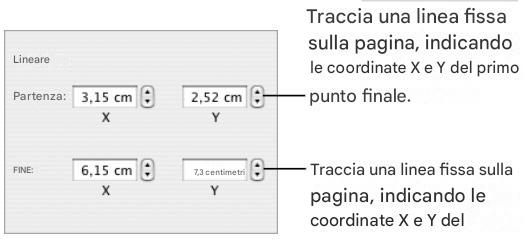
Modifica di oggetti
Puoi ridimensionare gli oggetti, cambiarne l'orientamento, cambiare lo stile del bordo, aggiungere ombre e luci e regolarne l'opacità.
Ridimensionamento degli oggetti
Puoi ridimensionare un oggetto trascinandone le maniglie o inserendone le dimensioni esatte.
Ecco diversi modi per ridimensionare gli oggetti:
Per ridimensionare un oggetto trascinandolo, selezionalo, quindi trascina una delle sue maniglie di selezione. Per ridimensionare un oggetto in una direzione, trascina una maniglia laterale, non una maniglia d'angolo.
Per ridimensionare l'oggetto dal centro, premi il tasto Opzione durante il trascinamento.
Per mantenere le proporzioni di un oggetto, tieni premuto Maiusc mentre trascini. Puoi anche fare clic su Impostazioni nella barra degli strumenti, fare clic sul pulsante Impostazioni Misura, quindi selezionare "Mantieni proporzioni" prima di trascinare.
Per mostrare la dimensione di un oggetto quando trascini una maniglia di selezione, scegli Numbers > Preferenze, quindi seleziona "Mostra dimensione e posizione degli oggetti durante il trascinamento" nel pannello Generali.
Per ridimensionare un oggetto con proporzioni esatte, selezionalo, fai clic su Impostazioni nella barra degli strumenti, quindi sul pulsante Impostazioni Misura e infine utilizza i controlli Larghezza e Altezza. Per ridimensionare più oggetti contemporaneamente, selezionali, fai clic su Impostazioni nella barra degli strumenti, quindi sul pulsante Impostazioni Misura, quindi inserisci i nuovi valori nei campi Larghezza e Altezza. - Seleziona l'oggetto, quindi fai clic su Dimensioni originali nell'ispettore Misura.
Capovolgere e ruotare oggetti
Puoi capovolgere o ruotare qualsiasi oggetto. Ad esempio, se disponi dell'immagine di una freccia che desideri utilizzare in un foglio di lavoro, ma la freccia deve essere rivolta nella direzione opposta, puoi invertire la sua direzione verticalmente o orizzontalmente oppure puntarla in qualsiasi direzione.
Ecco diversi modi per modificare l'orientamento di un oggetto:
Per capovolgere un oggetto orizzontalmente o verticalmente, selezionalo, quindi scegli Layout > Capovolgi orizzontalmente o Layout > Capovolgi verticalmente. Puoi anche fare clic su Impostazioni nella barra degli strumenti, fare clic sul pulsante Impostazioni Misura, quindi utilizzare i pulsanti Specchio. Per ruotare un oggetto, selezionalo e, tenendo premuto il tasto Comando, sposta il puntatore verso una maniglia di selezione finché non diventa una freccia curva a due punte, quindi trascina la maniglia di selezione. Per ruotare un oggetto con incrementi di 45 gradi, premi Maiuscole e Comando mentre trascini la maniglia di selezione.
Fai clic su Impostazioni nella barra degli strumenti, fai clic sull'estremità Ispettore Misura, quindi trascina la rotella di rotazione o utilizza i controlli dell'angolo per impostare l'orientamento dell'oggetto.
Per ruotare una figura mantenendo il testo in posizione orizzontale, una volta ruotata la figura, scegli Formato > Figura > Reimposta le maniglie dell'oggetto e del testo.
Cambiare lo stile delle linee
Per figure, elementi del grafico e caselle di testo, puoi scegliere uno stile di linea e un colore per il bordo dell'oggetto oppure indicare che non desideri alcun bordo. Puoi anche posizionare una linea attorno alle immagini importate.
Puoi utilizzare la barra formato per modificare lo stile, lo spessore e il colore delle linee del bordo di uno o più oggetti selezionati.
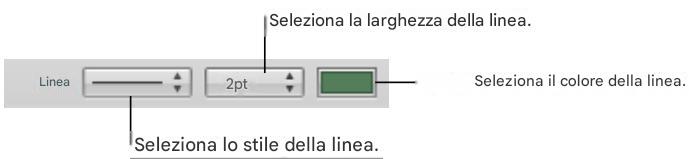
Puoi utilizzare Impostazioni Grafica per apportare ulteriori modifiche.
Per modificare lo stile della linea utilizzando Impostazioni Grafica:
1. Selezionare gli oggetti che si desidera modificare. 2. Sulla barra degli strumenti, fare clic su Impostazioni, quindi fare clic sul pulsante Impostazioni Grafica. 3. Scegli Linea dal menu a comparsa Linea. 4. Scegli uno stile di linea dal menu a comparsa.

5. Per modificare lo spessore della linea, inserisci un valore nel campo Dimensione (o fai clic sulle frecce). 6. Per modificare il colore della linea, fare clic sulla cornice colorata e selezionare un colore. 7. Per definire le estremità della linea, come punte di freccia o cerchi, scegli i punti finali della linea sinistro e destro dai menu a comparsa.
Per modificare i bordi di una tabella e delle celle, seguire le istruzioni in "Formattazione dei bordi delle celle" a pagina 82.
Inquadratura dell'oggetto
Circonda immagini, forme, caselle di testo, clip video, file audio e altri segnaposto multimediali con una cornice.
Esistono diversi modi per utilizzare le cornici:
Per aggiungere una cornice immagine, seleziona l'oggetto, fai clic su Impostazioni nella barra degli strumenti, quindi fai clic sul pulsante Impostazioni Grafica.
Scegli Cornice immagine dal menu a comparsa Tratto, quindi fai clic sulla miniatura per SCEGLI CORNICE. Clicca sulla cornice colorata per SCEGLIERE IL COLORE DELLA CORNICE.
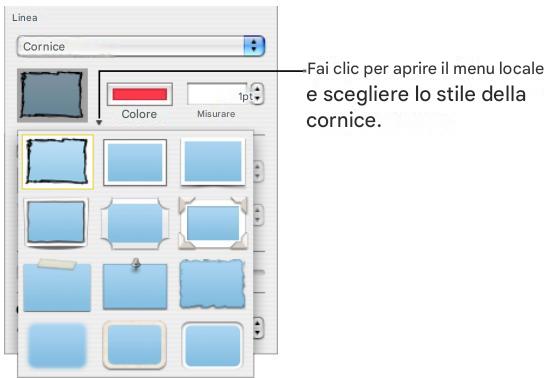
È possibile regolare determinati fotogrammi. Per regolare la cornice, utilizza il cursore Scala o inserisci una percentuale specifica nel campo adiacente.
Per modificare le cornici delle immagini, seleziona un'immagine incorniciata o un segnaposto multimediale, fai clic su Impostazioni nella barra degli strumenti, quindi fai clic sul pulsante Impostazioni Grafica. Seleziona Cornice immagine dal menu a comparsa Linea, fai clic sulla freccia accanto alla miniatura per scegliere un'altra cornice immagine. Per rimuovere una cornice oggetto da un'immagine o da un segnaposto multimediale, seleziona l'immagine o il segnaposto, quindi scegli uno stile di linea (o Nessuno) dal menu a comparsa Linea.
Aggiunta di ombre
Le ombre aggiunte agli oggetti danno l'impressione di profondità. Il soggetto di un oggetto appare su qualsiasi oggetto dietro di esso. Puoi creare una moltitudine di effetti oggetto o rimuovere l'oggetto da un oggetto.
Per aggiungere o rimuovere rapidamente un'ombra, puoi selezionare l'oggetto e abilitare o disabilitare l'opzione Ombra nella barra del formato. L'Ispettore Grafica ti consente di controllare la formattazione dell'oggetto.
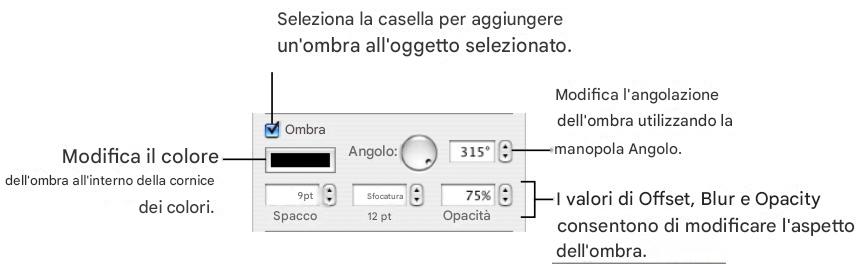
Per applicare un'ombra a un oggetto utilizzando Impostazioni Grafica:
1 Selezionare l'oggetto. 2 Sulla barra degli strumenti, fare clic su Impostazioni, quindi fare clic sul pulsante Impostazioni Grafica. 3 Seleziona Ombra per aggiungere un'ombra all'oggetto. Deseleziona Ombra per rimuovere un'ombra esistente. 4 Impostare l'orientamento dell'oggetto utilizzando i controlli dell'angolo. 5 Per impostare la distanza tra l'oggetto e l'oggetto, utilizzare i controlli di offset. Un valore elevato di Scostamento oggetto fa apparire l'oggetto più lungo e leggermente separato dall'oggetto. 6 Per ammorbidire il bordo dell'oggetto o renderlo più nitido, utilizzare i controlli di sfocatura. Un valore di sfocatura più elevato fa apparire l'oggetto più diffuso; un valore inferiore conferisce all'oggetto bordi meno definiti. 7 Per modificare la trasparenza dell'oggetto, utilizzare i controlli di opacità. Non utilizzare il cursore dell'opacità nella parte inferiore di Impostazioni Grafica; viene utilizzato per controllare l'opacità dell'oggetto stesso. Per modificare il colore dell'ombra, fare clic sulla cornice del colore dell'ombra, quindi selezionare un colore.
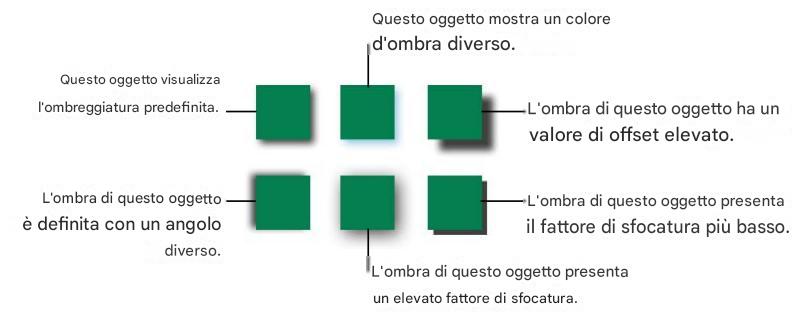
Puoi utilizzare i controlli ombra in Impostazioni Grafica per aggiungere ombre al testo. Seleziona il testo a cui vuoi aggiungere ombre, quindi utilizza i controlli come mostrato sopra.
Aggiunta di una riflessione
È possibile aggiungere un riflesso a un oggetto che si riflette verticalmente verso il basso.
Puoi aggiungere o rimuovere un riflesso selezionando un oggetto e attivando o disattivando l'opzione Riflesso nella barra del formato. L'Ispettore Grafica ti consente anche di controllare il livello di riflessione.
Per applicare un riflesso a un oggetto utilizzando Impostazioni Grafica:
1. Selezionare l'oggetto. 2. Sulla barra degli strumenti, fare clic su Impostazioni, quindi fare clic sul pulsante Impostazioni Grafica. 3. Selezionare Riflessione, quindi trascinare il cursore per aumentare o diminuire l'intensità del riflesso.
Regolazione dell'opacità
Puoi creare effetti interessanti rendendo gli oggetti più o meno trasparenti.
Pertanto, quando posizioni un oggetto a bassa opacità sopra un altro oggetto, l'oggetto sottostante viene mostrato attraverso l'oggetto sopra di esso. A seconda del valore impostato per l'opacità, gli oggetti sottostanti possono essere facilmente visibili, parzialmente oscurati o completamente invisibili (opacità del 100%).
Ecco diversi modi per modificare l'opacità di un oggetto:
- Utilizza il menu a comparsa Opacità nella barra del formato per applicare l'opacità come percentuale. Per un controllo più preciso, fai clic su Impostazioni nella barra degli strumenti e sul pulsante Impostazioni Grafica, quindi trascina il cursore dell'opacità o inserisci una percentuale nel campo adiacente.
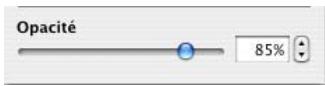
Per le forme, puoi impostare separatamente l'opacità dei colori di riempimento e della linea e il colore dell'oggetto. Se sposti il cursore Opacità nella finestra Colori per modificare il colore di riempimento o del tratto, quel valore di opacità diventa l'opacità massima dell'oggetto. Quindi, quando modifichi l'opacità dell'oggetto in Impostazioni Grafica, la modifichi in relazione all'opacità impostata nella finestra Colori.
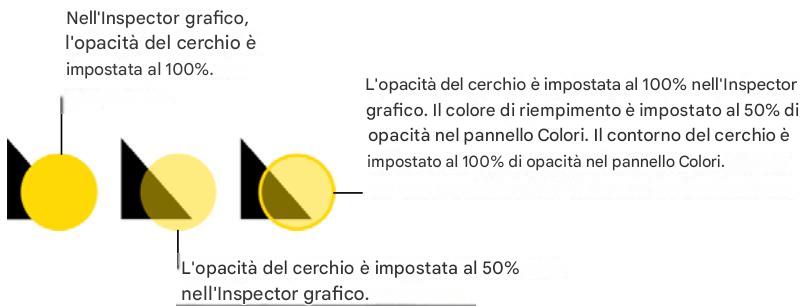
Se modifichi l'opacità di un oggetto e non riesci a ripristinare il colore di riempimento dell'oggetto al 100%, è possibile che l'opacità sia stata impostata su un valore inferiore al 100% nella finestra Colori. Per risolvere questo problema, seleziona l'oggetto, scegli Visualizza > Mostra colori e quindi, nella finestra Colori, imposta l'opacità al 100%.
Raggruppamento e blocco di oggetti
Raggruppa gli oggetti che vuoi tenere insieme e blocca quelli che vuoi evitare che vengano spostati accidentalmente.
Raggruppare e separare oggetti
Puoi raggruppare gli oggetti (tranne le tabelle) per spostarli, copiarli, ridimensionarli e orientarli come se fossero un unico oggetto. È inoltre possibile modificare il testo associato a una figura o a un oggetto di testo che fa parte di un gruppo, ma non è possibile modificare altri attributi dei singoli oggetti all'interno di un gruppo.
Per raggruppare gli oggetti:
1 Tieni premuto Comando (o Maiusc), quindi seleziona gli oggetti che desideri raggruppare. Questi oggetti non devono essere bloccati. 2 Scegli Disponi > Raggruppa.
Per separare un oggetto che fa parte di un gruppo, seleziona il gruppo, quindi scegli Disponi > Separa. Se il gruppo è bloccato, sbloccalo prima.
Bloccare e sbloccare oggetti
Puoi bloccare gli oggetti per evitare di spostarli involontariamente mentre lavori sul documento.
Una volta bloccati, gli oggetti singoli o raggruppati non possono essere spostati, eliminati o modificati a meno che non vengano prima sbloccati. Tuttavia, puoi selezionare, copiare o duplicare un oggetto bloccato. Se copi o duplichi un oggetto bloccato, anche il nuovo oggetto verrà bloccato.
Per bloccare gli oggetti:
1 Tieni premuto il tasto Comando (o Maiusc) mentre selezioni gli oggetti da bloccare. 2 Scegli Layout > Blocca.
Per sbloccare un oggetto, selezionalo, quindi scegli Disponi > Sblocca.
Riempimento di oggetti
Riempi un oggetto con un colore a tinta unita, una sfumatura di colore o un'immagine.
Riempire un oggetto di colore
Utilizza la barra del formato per aggiungere rapidamente un colore di riempimento a un oggetto selezionato. Fai clic sul riquadro Riempimento, quindi scegli un colore dalla tabella dei colori o fai clic su Mostra colori per aprire la finestra Colori che contiene altri colori. Utilizza il controllo Opacità per regolare la trasparenza del colore.
Utilizza Impostazioni Grafica per riempire un oggetto con un colore a tinta unita o con una sfumatura di colore in cui due colori si fondono gradualmente insieme.
Per modificare il colore di riempimento di un oggetto utilizzando Impostazioni Grafica:
1 Selezionare l'oggetto. 2 Sulla barra degli strumenti, fare clic su Impostazioni, quindi fare clic sul pulsante Impostazioni Grafica.
3 Per applicare un riempimento di colore solido, scegli Riempimento colore dal menu a comparsa Riempimento. Fai clic sulla cornice colorata sotto il menu a comparsa Riempimento per aprire la finestra Colori, quindi seleziona un colore in quella finestra. 4 Per riempire un oggetto con una sfumatura di colore, scegli Riempimento sfumato dal menu a comparsa Riempimento. Fare clic su ciascuna cornice colorata e scegliere ciascun colore nella finestra Colori.
Per configurare una direzione per il gradiente, utilizzare la rotella o il campo Angolo. Per capovolgerlo orizzontalmente o verticalmente, fare clic sui pulsanti freccia Angolo.
Per invertire la sfumatura, fai clic sulla doppia freccia accanto alle cornici colorate.

Di seguito troverai le istruzioni per l'utilizzo della finestra Colori.
Utilizzando la finestra Colori
La finestra Colori viene utilizzata per selezionare il colore degli oggetti.
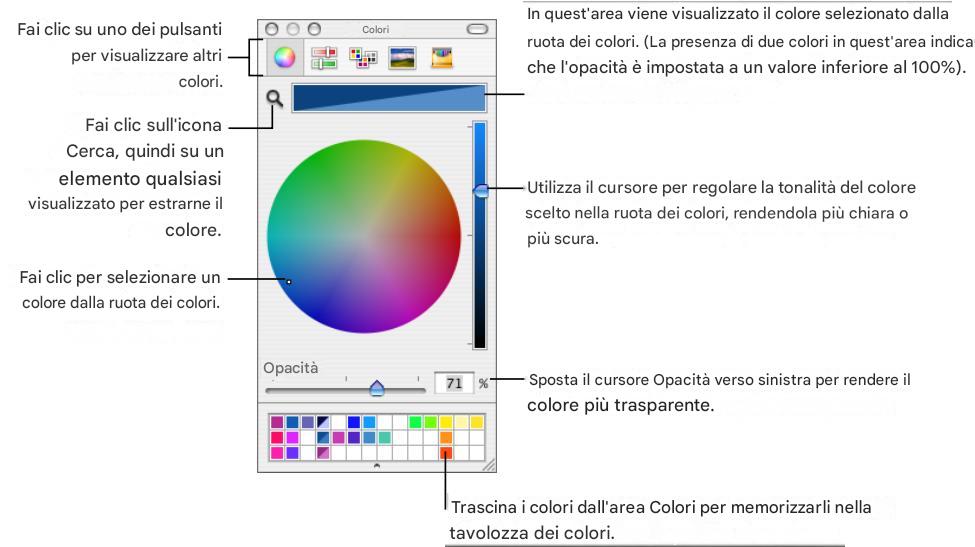
Puoi utilizzare la ruota dei colori nella finestra Colori per selezionare i colori. Il colore selezionato viene visualizzato nella casella nella parte superiore della finestra Colori. Puoi salvare questo colore per un uso successivo inserendolo nella tavolozza dei colori.
Per applicare i colori selezionati nella finestra Colori a un oggetto sulla pagina, devi posizionare il colore nella cornice colorata appropriata di un riquadro Impostazioni. Puoi selezionare una cornice di colore in una delle Impostazioni, quindi fare clic su un colore sulla ruota dei colori. Oppure puoi trascinare un colore dalla tavolozza o dalla casella dei colori nella cornice dei colori di una delle Impostazioni.
Per selezionare un colore:
1 Aprire la finestra Colori, facendo clic su Colori nella barra degli strumenti o su una cornice colorata in una delle Impostazioni. 2 Fare clic in un punto qualsiasi della ruota dei colori. Il colore selezionato viene visualizzato nella casella Colori nella parte superiore della finestra Colori. 3 Per rendere il colore più chiaro o più scuro, trascina il cursore dal lato destro della finestra Colori. 4 Per rendere il colore più trasparente, trascina il cursore Opacità verso sinistra o digita una percentuale nel campo Opacità. 5 Per utilizzare la tavolozza Colori, aprirla trascinando la maniglia nella parte inferiore della finestra Colori. Per salvare un colore nella tavolozza, trascinalo dall'area del colore nella tavolozza. Per rimuovere un colore dalla tavolozza, trascina un quadrato bianco su di esso. 6 Per riprodurre il colore di un elemento visualizzato sullo schermo, fare clic sulla lente di ingrandimento a sinistra dell'area colore della finestra Colori. Fai clic sull'elemento dello schermo di cui desideri utilizzare il colore. Il colore appare nell'area colore. Seleziona l'elemento nel foglio di lavoro a cui desideri applicare il colore, quindi trascina il colore dalla casella del colore all'elemento.
Riempire un oggetto con un'immagine
Puoi comprimere una figura, una casella di testo, una tabella, una cella, un grafico a forma libera o una serie di grafici con un'immagine.
Per riempire un oggetto con un'immagine:
1. Seleziona l'oggetto che desideri comprimere con un'immagine. 2. Se Impostazioni Grafica non è aperta, fai clic sul pulsante Impostazioni sulla barra degli strumenti, quindi fai clic sul pulsante Impostazioni Grafica. 3. In Impostazioni Grafica, seleziona Riempimento cornice o Riempimento cornice colorata, quindi scegli un'immagine.
Puoi anche trascinare un'immagine dal Finder o dal Browser multimediale sulla cornice dell'immagine in Impostazioni Grafica o direttamente in una cella o in un set di elementi grafici.
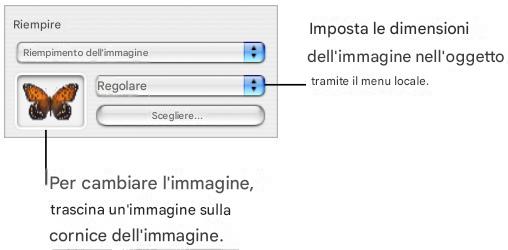
4. Scegli una scala dell'immagine dal menu a comparsa.
Adatta: ridimensiona l'immagine in modo che si adatti al meglio alle dimensioni dell'oggetto. Se la forma dell'oggetto è diversa dall'oggetto originale, le parti potrebbero non apparire; attorno all'oggetto potrebbe anche apparire spazio vuoto.
Riempimento: ingrandisce o rimpicciolisce l'immagine ridimensionandola in modo che vi sia solo uno spazio minimo attorno ad essa, anche se non ha la stessa forma dell'oggetto.
Allunga: ridimensiona l'immagine per adattarla alle dimensioni dell'oggetto ma la distorce se l'oggetto ha una forma diversa dall'immagine originale.
Dimensioni originali: posiziona l'immagine nell'oggetto senza modificarne le dimensioni originali. Se l'oggetto è più grande dell'oggetto, inserirai solo una parte dell'oggetto nell'oggetto. Se l'oggetto è più piccolo dell'oggetto, è circondato da spazio vuoto.
Mosaico: ripete l'oggetto all'interno dell'oggetto se è più piccolo dell'oggetto. Se l'oggetto è più grande dell'oggetto, vedrai solo una parte dell'oggetto all'interno dell'oggetto.
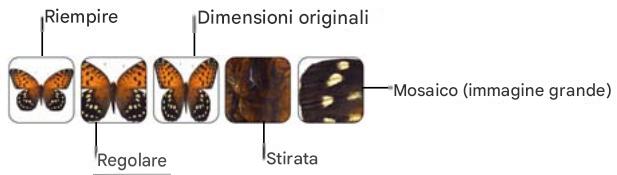

5. Per inserire una tinta trasparente sull'immagine, scegli Riempimento immagine colorata dal menu a comparsa Riempimento.
Fai clic sulla casella del colore accanto al pulsante Scegli, quindi seleziona un colore nella finestra Colori. Trascina il cursore Opacità nella finestra Colori per rendere la tonalità più scura o più chiara. Se trascini il cursore Opacità in Impostazioni Grafica, l'opacità della tinta e dell'immagine cambia.
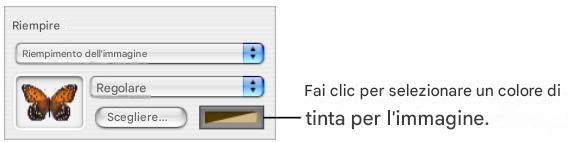
I numeri comprendono le cifre predefinite. Puoi anche creare le tue figure personalizzate.
È possibile inserire forme predefinite, come triangoli, frecce, cerchi e rettangoli, da utilizzare come grafica semplice.
Ecco diversi modi per aggiungere una figura predefinita:
- Fai clic su Forme nella barra degli strumenti, quindi scegli una forma dal sottomenu Forme.
Puoi anche scegliere Inserisci > Figura > tipo di cifra.
- Puoi anche disegnare tu stesso la figura. Nella barra degli strumenti, fai clic tenendo premuto Opzione su Figure, rilascia il tasto Opzione e scegli una figura, quindi trascina il mirino nel foglio di lavoro per creare una figura della dimensione desiderata.
Per imporre la forma (ad esempio, per rendere i tre lati di un triangolo uguali tra loro), tieni premuto il tasto Maiusc mentre trascini.
Puoi utilizzare lo strumento di disegno per creare le tue figure.
Per creare una figura personalizzata:
1. Fare clic su Figura nella barra degli strumenti, scegli Figure, quindi selezionare l'icona dello strumento di disegno. È inoltre possibile selezionare i menu Inserisci > Figura > Disegna una figura.

Il puntatore, inizialmente raffigurante una freccia, si trasforma poi in una sorta di punta di matita.

2. Fare clic in un punto qualsiasi del foglio per creare il primo punto della figura personalizzata. 3. Per creare un secondo punto e collegarlo al primo tramite una linea retta, è sufficiente fare clic su un'altra posizione.
Per creare un segmento curvo anziché un segmento di linea retta, fare clic sulla seconda posizione e trascinarla con il mouse per modificare l'angolo della curva o ingrandirla. Rilascia il pulsante del mouse quando sei soddisfatto del contorno della curva.
La linea che collega i due punti segue lo stile di linea predefinito definito dal modello che stai utilizzando. Successivamente, puoi modificare il tipo di linea utilizzata utilizzando le impostazioni di linea definite in Impostazioni Grafica.
4. Ripetere il passaggio 3 per creare punti aggiuntivi secondo necessità. Ogni volta che aggiungi un nuovo punto, Numbers lo collega al punto precedente con una linea che rappresenta lo stile di linea definito, nonché al primo punto, ma senza aggiungere una linea. Quindi riempie la figura con il colore predefinito definito dal modello che stai utilizzando. Puoi modificare il colore di riempimento in un secondo momento in Impostazioni Grafica utilizzando le impostazioni Riempimento.
Per eliminare un segmento appena creato, premi semplicemente il tasto Elimina. Premere nuovamente il tasto Elimina per eliminare il segmento precedente e così via.
5 Per terminare il disegno e chiudere la figura (ovvero aggiungere una linea continua tra l'ultimo e il primo punto), fare clic sul primo punto.
Per interrompere il tracciamento ma lasciare la figura aperta (ovvero, nessuna linea viene tracciata tra l'ultimo e il primo punto) in modo da poter continuare a manipolarla in seguito, premere il tasto Esc o fare doppio clic sull'ultimo punto creato.
Per completare e chiudere una figura aperta, fare clic una volta su di essa per selezionarla, quindi fare clic una seconda volta per visualizzarne i punti. Fare doppio clic su uno dei punti a un'estremità del segmento aperto. Il puntatore assume quindi la forma di una punta di penna.
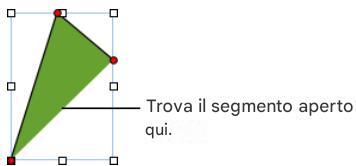
Se desideri aggiungere ulteriori punti, fai clic in altri punti secondo necessità. Una volta completato il disegno, fare clic sul punto alla fine del segmento aperto per chiudere la figura.
Prima di modificare i punti di una figura, è necessario rendere la figura modificabile.
Ecco diversi modi per acquisire figure modificabili:
Per modificare i punti di una forma predefinita, selezionala, quindi scegli Formato > Figura > Rendi modificabile.
Sulla figura appaiono dei punti rossi. Trascina i punti per modificarlo. Successivamente, per modificare una figura predisegnata e divenuta modificabile, cliccarci sopra due volte lentamente.
Per rendere modificabile una figura personalizzata, fare clic una volta per selezionarla, quindi fare clic una seconda volta per visualizzarne i punti.
È possibile modificare il contorno di una figura aggiungendo, spostando o eliminando punti. È necessario rendere la figura modificabile, come descritto in "Figure modificabili" a pagina 184.
Fare clic e trascinare un punto per modificare la figura.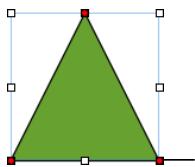
Per aggiungere un punto, rendi la figura modificabile, quindi premi il tasto Opzione e posiziona il puntatore sull'accordo della figura. Il puntatore si trasforma in una punta di penna con un segno più (+). Fare clic sulla corda nel punto finale in cui si desidera aggiungere un punto, quindi spostare il punto se necessario. Per spostare un punto, rendi modificabile la forma, quindi fai clic e trascina il punto in una nuova posizione. Puoi spostare più punti contemporaneamente facendo clic su ciascuno mentre tieni premuto Maiusc, quindi trascinandoli tutti contemporaneamente. Per eliminare un punto, rendere la figura modificabile, quindi fare clic sul punto da eliminare e premere il tasto Canc. Puoi anche eliminare più punti contemporaneamente facendo clic su ciascuno mentre tieni premuto il tasto Maiusc, quindi premendo il tasto Canc.
Modifica del percorso di una curva
È possibile ingrandire o ridurre una curva o modificarne l'angolo.
Per raddrizzare una curva:
1. Rendere la figura modificabile. 2. Fare clic su uno dei controlli circolari rossi sulla curva che è possibile ridisegnare. Su entrambi i lati del controllo circolare viene visualizzata una maniglia di controllo.
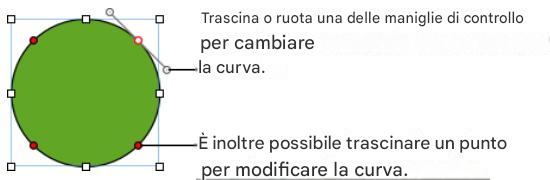
3. Per aumentare o diminuire la curva, trascinare il controllo circolare o una delle maniglie di controllo. 4. Per modificare l'angolo della curva, spostare le maniglie di controllo in senso orario o antiorario. Puoi produrre vari effetti spostando le maniglie contemporaneamente o indipendentemente l'una dall'altra. Prenditi il tempo per testare le opzioni offerte finché non raggiungi il risultato desiderato.
Per spostare tutte le maniglie di controllo contemporaneamente, premi il tasto Opzione e trascinane una.
Per spostare solo una delle maniglie di controllo, premi il tasto Comando prima di trascinare la maniglia.
Modifica del percorso di un segmento diritto
È possibile modificare l'angolo formato da due segmenti o modificare la lunghezza di un segmento.
Per ridisegnare un segmento diritto:
1. Rendere la figura modificabile. 2. Fare clic su un punto d'angolo. 3. Per modificare l'angolo tra due segmenti che si incontrano, trascinare il punto in senso orario o antiorario. 4. Per modificare la lunghezza di uno dei segmenti, trascinare il punto verso l'esterno o verso l'interno.
Conversione di punti d'angolo in punti curva e viceversa
Puoi trasformare uno o più punti in curve o le curve in punti.
Ecco diversi modi per convertire i punti d'angolo in punti curvi e viceversa:
Per convertire un punto d'angolo in un punto curva, rendere la figura modificabile e fare doppio clic sul punto d'angolo. Al contrario, per convertire un punto curva in un punto d'angolo, rendere la figura modificabile e fare doppio clic sul punto curva. Per convertire tutti i punti d'angolo di una o più figure in punti curva, rendere le figure modificabili, selezionare le figure interessate, quindi selezionare Formato > Figura > Contorno arrotondato. Per convertire tutti i punti curva di una o più figure in punti d'angolo, rendere le figure modificabili, selezionare le figure interessate, quindi selezionare Formato > Figura > Affina contorno.
Dopo che una figura è stata configurata per essere modificabile, è possibile utilizzare i comandi Contorno arrotondato e Contorno più nitido senza doverla configurare nuovamente come modificabile.
Alcune figure predefinite dispongono di speciali controlli di modifica integrati.
Modifica di un rettangolo con angoli arrotondati
Il rettangolo con angoli arrotondati include un controllo circolare che ti consente di modificarne gli angoli.
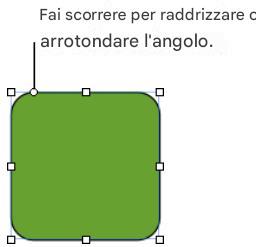
Per modificare un rettangolo con angoli arrotondati:
- Seleziona la figura, quindi trascina il controllo circolare a sinistra per raddrizzare gli angoli e a destra per arrotondarli.
Modifica frecce singole e doppie
Le frecce hanno tre controlli speciali.

Ecco diversi modi per modificare le frecce singole e doppie dopo averle selezionate:
- Trascina la maniglia di selezione sulla coda o sulla testa della freccia per aumentare o diminuire la lunghezza e la larghezza della coda senza modificare la forma della testa.
- Trascina il controllo circolare verso l'alto o verso il basso per modificare la larghezza della coda.
- Trascinare il controllo circolare a sinistra o a destra per ridimensionare la punta della freccia.
Modificare una stella
La figura a forma di stella ha un cursore per aumentare o diminuire il numero dei suoi rami e un controllo circolare per modificare gli angoli tra di loro.
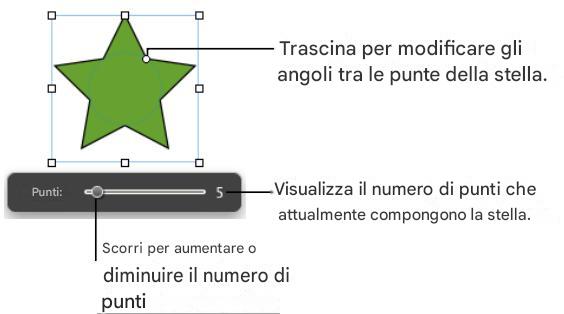
Ecco diversi modi per modificare una stella:
Quando si seleziona una figura a forma di stella, viene visualizzato il cursore. Trascina il cursore per aumentare o diminuire il numero di punti che compongono la stella. Trascina il controllo circolare per modificare gli angoli formati dai rami della stella.
Modifica di un poligono
Il poligono ha un cursore che ti consente di aumentare o ridurre il numero dei suoi lati.
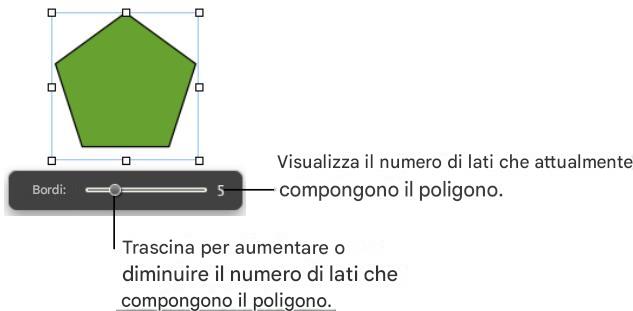
Per modificare un poligono:
Quando si seleziona il poligono, appare il cursore. Trascina il cursore per aumentare o diminuire il numero di lati che compongono il poligono.
Utilizzo dei segnaposto multimediali
Alcuni modelli di Numbers contengono segnaposto multimediali. Puoi trascinare le tue immagini, clip video e file audio su questi segnaposto. Il nostro file multimediale verrà quindi ridimensionato e posizionato correttamente automaticamente. Puoi facilmente sostituire un elemento situato su un segnaposto multimediale trascinandovi sopra un nuovo file; non è necessario eliminare prima il vecchio file.
Puoi riconoscere un segnaposto multimediale se passi il puntatore del mouse su di esso; viene visualizzato un tag di aiuto che ti invita a trascinare l'immagine in questa posizione.
Ecco diversi modi per utilizzare i segnaposto multimediali:
- Trascina un file dal browser multimediale, dal Finder o da un'altra applicazione sul segnaposto multimediale.
Per aprire il browser multimediale, fai clic su Multimedia nella barra degli strumenti. Fai clic su uno dei pulsanti nella parte superiore della finestra per cercare foto, file audio o clip video.
Per modificare il contenuto di un segnaposto multimediale, trascina un nuovo file multimediale sul contenuto esistente. Per convertire un'immagine segnaposto in un'immagine normale, selezionala, scegli Formato > Avanzate, quindi disattiva "Imposta come segnaposto multimediale" nel sottomenu. Per sostituire un'immagine normale, devi prima eliminarla.
Per eliminare un segnaposto multimediale, selezionalo e premi il tasto Elimina. Per creare un segnaposto multimediale, segui le istruzioni in "Creazione di segnaposto multimediali in un modulo personalizzato" a pagina 212.
Uso delle immagini
Numbers accetta tutti i formati supportati da QuickTime, inclusi i seguenti tipi di file immagine:
TIFF, GIF, JPEG, PDF, PSD, EPS, FOTO
Dopo aver importato un'immagine in un foglio di calcolo, puoi nasconderla (o ritagliarla) e modificarne la luminosità e altre impostazioni. Puoi inserire un'immagine all'interno di una forma, casella di testo, elemento del grafico o cella di tabella. Numbers consente inoltre di produrre grafica con trasparenza (grafica con canale alfa).
Importazione di un'immagine
Importa un'immagine direttamente dal Finder o da Media Navigator.
Esistono diversi modi per importare un file immagine:
- Trascina un file immagine dal Finder sul foglio di calcolo e posizionalo dove desideri.
- Fare clic su Media sulla barra degli strumenti, fare clic su Foto nella finestra Browser multimediale, selezionare l'album in cui si trova la foto, quindi trascinare la miniatura nella posizione desiderata.
- Scegli Inserisci > Scegli, seleziona il file immagine, quindi fai clic su Inserisci. Trascina l'immagine per posizionarla nella posizione desiderata. Per aggiungere un file immagine utilizzando un segnaposto multimediale, vedere “Utilizzo di segnaposto multimediali” a pagina 188.
Mascherare (ritagliare) le immagini
Puoi ritagliare le immagini senza modificare effettivamente i file nascondendo parti delle immagini.
È possibile utilizzare una maschera rettangolare per definire i confini di un'immagine.
1 Importa l'immagine che desideri nascondere (per ulteriori informazioni, consulta “Importare un'immagine” a pagina 189). 2 Seleziona l'immagine, quindi scegli Formato > Nascondi. Una maschera ridimensionabile viene sovrapposta all'immagine e vengono visualizzati i controlli.
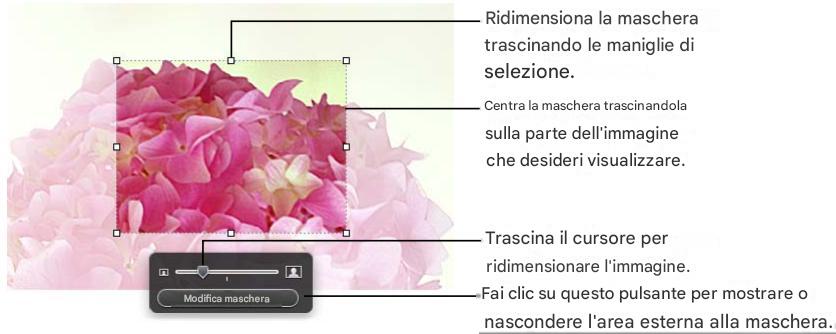
3 Per ridimensionare l'immagine, sposta il cursore orizzontale. 4 Perfeziona la maschera.
Trascina le maniglie di selezione per ridimensionare la maschera. Per mantenere le proporzioni della maschera, tieni premuto Maiusc mentre trascini le maniglie di selezione.
Per ruotare la maschera, tieni premuto il tasto Comando mentre trascini una maniglia di selezione dell'angolo.
Posiziona la maschera sulla parte dell'immagine che desideri visualizzare. Puoi fare clic sul bordo della maschera selezionata e trascinare la maschera. Puoi anche fare clic sull'immagine ma fuori dalla maschera e quindi trascinare l'immagine.
5 Per rendere visibile solo la parte sotto la maschera, fai doppio clic sulla maschera, premi Invio oppure fai clic all'esterno dell'immagine oppure fai clic su Modifica maschera. Le linee dell'immagine mascherata sono rappresentate da linee tratteggiate. Per ridimensionare o ruotare l'immagine nascosta, trascina (rispettivamente tenendo premuto il tasto Comando o meno) le maniglie di selezione. 7 Per deselezionare l'immagine e nascondere i controlli della maschera, fai clic all'esterno dell'immagine.
Per visualizzare l'intera immagine, fai doppio clic su di essa. Per modificare la maschera, fai clic su Modifica maschera.
È possibile utilizzare una figura per definire i confini di un'immagine.
1 Seleziona l'immagine, quindi Formato > Nascondi con figura > Figura. Puoi anche fare clic tenendo premuto il tasto Maiusc per selezionare una forma e un'immagine, quindi fare clic su Nascondi nella barra degli strumenti (o selezionare Formato > Nascondi con figura selezionata). 2 Trascina l'immagine per posizionare la parte che è possibile visualizzare. Per spostare la maschera, fai clic e trascina il bordo tratteggiato della maschera. 3 Per ridimensionare l'immagine, trascina il cursore sopra il pulsante Modifica maschera. 4 Trascina le maniglie di selezione per ridimensionare la maschera. 5 Per rendere visibile solo la parte sotto la maschera, fai doppio clic sulla maschera o sull'immagine, premi Invio oppure fai clic all'esterno dell'immagine oppure fai clic su Modifica maschera. 6 Per ridimensionare l'immagine mascherata, fai clic su Modifica maschera e trascina le maniglie di selezione. 7 Per annullare la selezione dell'immagine e nascondere i controlli della maschera, fai clic all'esterno dell'immagine.
Per modificare un'immagine nascosta, fai doppio clic su di essa.
Nota: se si utilizza una figura contenente testo come maschera, il testo viene rimosso. Per ripristinare il testo, seleziona Modifica, quindi "Annulla Nascondi con figura"
Puoi anche trascinare un'immagine sulla figura per nasconderla.
Rimozione della maschera da un'immagine
È possibile rimuovere una maschera e ripristinare l'immagine originale.
Per non nascondere più un'immagine:
- Seleziona l'immagine nascosta, quindi fai nuovamente clic su Formato > Scopri.
Rimozione dello sfondo o di elementi estranei da un'immagine
Lo strumento Alfa consente di convertire determinati colori di un'immagine in colori trasparenti. Questa funzione è utile per rimuovere disegni o altri colori non necessari.
Otterrai risultati migliori se rimuovi i colori solidi con bordi ben definiti. Per rimuovere aree meno definite, seleziona un'area più piccola e ripeti il processo.
Per eliminare elementi non necessari:
1 Selezionare l'immagine. 2 Selezionare Formato > Alpha istantaneo. 3 Fai clic sul colore che desideri rendere trasparente, quindi trascina lentamente il cursore su di esso.
Trascinando il puntatore si seleziona l'area contigua dello stesso colore.
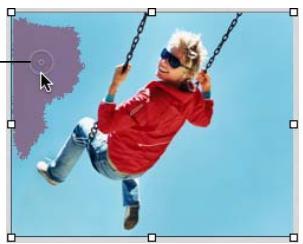
Mentre trascini, la selezione si espande per comprendere l'area dello stesso colore. Più trascini, maggiore sarà la dimensione dell'area selezionata dell'immagine.
4 Ripeti il terzo passaggio quante volte vuoi.
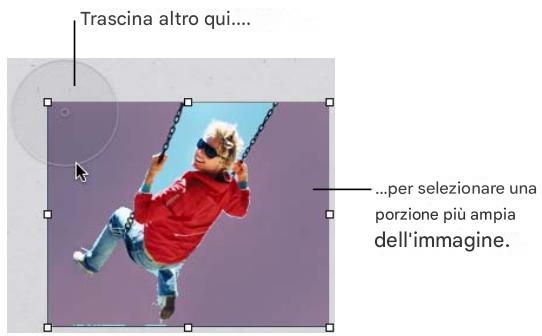
5 Al termine, fai clic all'esterno dell'immagine o premi il tasto Invio.
In qualsiasi momento puoi ripristinare le parti cancellate dell'immagine. Per ripristinare l'immagine originale, seleziona Formato > Rimuovi Instant Alpha. Per ripristinare parti dell'immagine cancellate utilizzando il comando Instant Alpha, seleziona Modifica > Annulla finché le parti non vengono ripristinate.
Modificare la luminosità, il contrasto e altre impostazioni di un'immagine
Puoi modificare la luminosità, il contrasto e alcune altre impostazioni delle immagini per migliorarne la qualità o creare effetti interessanti. Le modifiche apportate non modificano l'immagine originale, ma solo il suo aspetto in Numbers.
Per regolare un'immagine:
1. Selezionare l'immagine. 2. Selezionare Visualizza > Mostra "Regola immagine" per aprire la finestra Regola immagine.
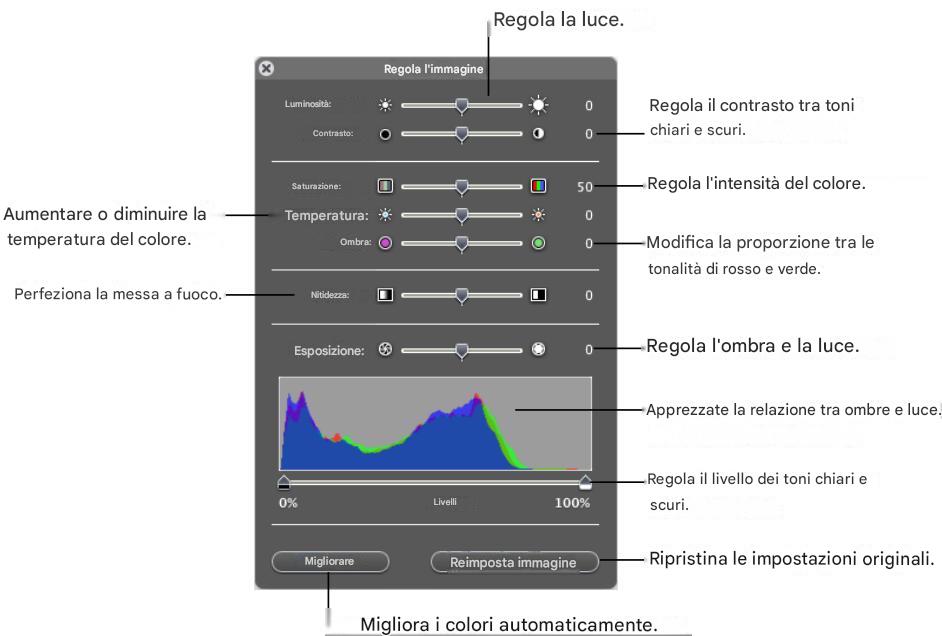
3. Utilizzare i seguenti controlli per apportare modifiche.
Migliora: questo pulsante regola automaticamente l'immagine.
Luminosità: regola la luminosità dell'immagine.
Contrasto: regola il contrasto e i toni chiari e scuri. In questo modo puoi rendere le ombre più scure, accentuare i bordi degli oggetti o far risaltare i colori. Se aumenti significativamente il contrasto in una foto, sembrerà più un'illustrazione.
Saturazione: modifica l'intensità dei colori.
Temperatura: permette di privilegiare toni più caldi (più aranciati) o più freddi (più bluastri).
Tinta: modifica la quantità di toni rossi o verdi nell'immagine.
Nitidezza: rende la messa a fuoco dell'immagine più o meno precisa.
Esposizione: permette di privilegiare zone d'ombra o zone di luce.
L'istogramma: aiuta a comprendere la distribuzione tra zone d'ombra (rappresentate a sinistra del display) e zone chiare (rappresentate a destra) dell'immagine.
Livello: modifica i livelli dei toni chiari e scuri.
Livelli automatici: consente a Numbers di migliorare i colori automaticamente.
4 Per ripristinare le impostazioni originali, fare clic su Ripristina immagine.
Per salvare le modifiche apportate, salva il foglio di calcolo. Le impostazioni effettuate al momento del salvataggio del foglio di calcolo possono essere visualizzate in qualsiasi momento nella finestra Regola immagine.
Utilizzo di file PDF come grafica
Se prevedi di aumentare o ridurre in modo significativo le dimensioni di un elemento grafico, valuta la possibilità di convertirlo in PDF prima di inserirlo in Numbers. I file PDF non perdono la loro precisione quando vengono ridimensionati. Altri tipi di file potrebbero non mantenere la massima nitidezza se ingranditi o ridotti.
I file PDF forniscono anche un buon modo per spostare dati tabulari da documenti Excel o AppleWorks in Numbers. Se desideri incorporare tabelle da un foglio di calcolo Excel o AppleWorks con formattazione complessa nel tuo foglio di calcolo, puoi salvare il foglio come PDF, quindi posizionare il file PDF su una pagina come faresti con qualsiasi altro file immagine esterno.
Per convertire un file Excel o AppleWorks in un file PDF:
1 Nel foglio di calcolo Excel o AppleWorks, seleziona l'intervallo della tabella che desideri visualizzare nel foglio di calcolo. 2 Scegliere File > Stampa. 3 Nella finestra di dialogo Stampa, scegli "Salva come PDF" dal menu a comparsa PDF. 4 Nella finestra di dialogo Salva, immettere un nome per il file PDF, selezionare una posizione, quindi fare clic su Salva.
Puoi copiare un intervallo di celle da un documento Excel e incollarle insieme al loro contenuto direttamente nel tuo foglio di calcolo. Numbers crea quindi una nuova tabella per contenere i dati di Excel.
Puoi anche convertire un'immagine in un file PDF utilizzando l'applicazione Capture. Apri Capture (che si trova nella cartella Applicazioni/Utility). Scegli Acquisisci > Selezione per selezionare l'area dello schermo in cui desideri creare un'immagine. Selezionare File > Stampa per salvare l'immagine come PDF.
Utilizzando suoni e filmati
Puoi aggiungere audio, sequenze video e file Flash al tuo foglio di calcolo se prevedi di visualizzarlo su uno schermo come file Numbers. La riproduzione del file video o audio inizia quando si fa doppio clic sull'icona corrispondente.
Nota: alcuni file multimediali sono protetti da copyright. È anche possibile che alcuni brani musicali scaricati possano essere riprodotti solo sul computer utilizzato per il download. Assicurati di avere l'autorizzazione per utilizzare i file che desideri includere.
Numbers accetta qualsiasi tipo di file QuickTime o iTunes, inclusi i seguenti:
MOV FLASH MP3 MPEG-4 AIFF AAFC
Importante: per verificare che sequenze o altri dati multimediali possano essere letti e visualizzati se il vostro documento viene trasmesso ad un altro computer, verificate che sia selezionata l'opzione "Copia audio e video nel documento". Dopo aver selezionato Salva o Salva con nome, fai clic sul triangolo di apertura accanto al campo, quindi fai clic su Opzioni avanzate.
Aggiunta di un file audio
Aggiungi un file audio che puoi avviare la riproduzione facendo doppio clic sulla sua icona.
Ecco diversi modi per aggiungere un file audio:
- Trascina un file audio dal Finder su un foglio.
- Fai clic su Multimedia nella barra degli strumenti, fai clic su Audio, seleziona un file audio e trascina il file sul foglio. Per aggiungere un file audio utilizzando un segnaposto multimediale, vedere "Utilizzo di segnaposto multimediali" a pagina 188.
Aggiunta di un file di sequenza
Aggiungi un file di sequenza che puoi avviare la riproduzione facendo doppio clic sulla sua icona.
Ecco diversi modi per aggiungere una serie di video:
- Trascina un file video dal Finder su un foglio.
- Fai clic su Media sulla barra degli strumenti, fai clic su Sequenze, seleziona un file, quindi trascinalo sul foglio.
Per visualizzare i clip elencati nel pannello Filmati del browser multimediale, devi inserirli nella cartella Filmati nel Finder, iTunes o iPhoto.
- Scegli Inserisci > Scegli, seleziona il file di sequenza, quindi fai clic su Inserisci. Per aggiungere un file di sequenza utilizzando un segnaposto multimediale, vedere "Utilizzo di segnaposto multimediali" a pagina 188.
Impostazione delle opzioni di riproduzione multimediale
In Impostazioni QuickTime, puoi modificare impostazioni come l'inizio o la fine di una serie e quale fotogramma visualizzare fino all'inizio della serie.
Per impostare le preferenze di lettura:
1. Nella barra degli strumenti, fai clic su Impostazioni, quindi sul pulsante Impostazioni QuickTime. 2. Fare clic sulla sequenza o sull'oggetto sonoro per selezionarlo. 3. Per avviare o interrompere la riproduzione della sequenza in fotogrammi particolari o in orari disponibili, trascinare i cursori di inizio e fine. 4. Per specificare quale immagine della sequenza (chiamata "visualizzazione") visualizzare mentre si attende l'inizio della riproduzione, trascinare il cursore Display finché non viene visualizzata l'immagine della sequenza desiderata.
5. Scegli un'opzione di ripetizione dal menu a comparsa Ripeti:
Nessuna: una sola lettura.
Loop: riproduzione continua.
Riproduzione in loop a 2 vie: riproduzione continua in avanti e all'indietro.
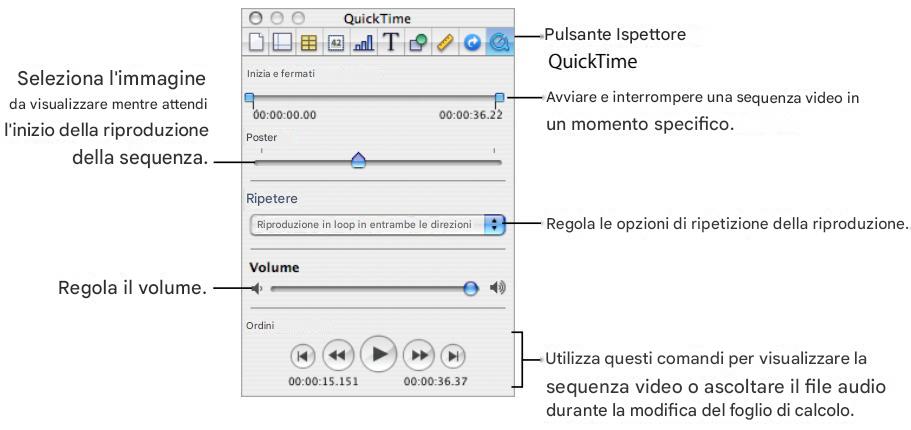
Per aumentare o diminuire il volume, trascina il cursore Volume verso destra o sinistra.
Aggiunta di dati dalla Rubrica a una tabella
Questo capitolo spiega come aggiungere informazioni di contatto archiviate nella Rubrica Indirizzi e nelle vCard a una tabella di Numbers.
I campi della Rubrica sono una ricca fonte di nomi, numeri di telefono, indirizzi e dati sulle persone. Puoi utilizzare i dati della Rubrica per creare rapidamente tabelle che riuniscono le informazioni necessarie sui contatti aziendali, sui tuoi cari, sui punti di contatto per le vacanze e altro ancora.
Utilizzo dei campi della Rubrica
Potresti voler inserire i dati dai campi della Rubrica Indirizzi nelle tabelle di Numbers. Potresti anche voler aggiungere dati da un biglietto da visita virtuale chiamato vCard che ti è stato inviato.
Se una tabella contiene una riga di intestazione contenente nomi che corrispondono a quelli trovati nella Rubrica o nelle vCard, puoi aggiungere i dati del contatto trascinando le carte desiderate sulla tabella. Puoi anche creare una bacheca trascinando le carte sull'area di disegno.
Mappatura dei nomi delle colonne ai nomi dei campi della Rubrica
La tabella seguente elenca i campi della Rubrica supportati da Numbers. I sinonimi sono nomi sostitutivi che è possibile aggiungere al valore di un particolare campo della Rubrica.
| Nomi dei campi della rubrica | Sinonimi dei nomi di campo |
| Prefisso | Titolo, prefisso del nome |
| Nome | Cognome |
| Nome | |
| Suffisso | Suffisso del nome, suffisso professionale, suffisso accademico |
| Soprannome | |
| Nome da nubile | |
| Occupazione | |
| Servizio | Servizio per l'impiego |
| Attività commerciale | |
| Telefono (primo numero disponibile) | |
| Telefono (principale) | |
| Telefono dell'ufficio | |
| Telefono di casa | |
| Portatile | Cellulare, cellulare, cellulare, cellulare |
| Fax domestico | |
| Lavoro via fax | |
| Messaggero | Cercapersone |
| Altro telefono | |
| Indirizzo email (primo indirizzo disponibile) | Indirizzo e-mail |
| Indirizzo e-mail professionale | |
| Indirizzo e-mail privato | |
| Altro indirizzo email | |
| Indirizzo URL (primo indirizzo URL disponibile) | |
| Indirizzo URL professionale | |
| Indirizzo URL privato | |
| URL alternativo | |
| Compleanno | |
| Nomi dei campi della rubrica | Sinonimi dei nomi di campo |
| AIM (primo indirizzo disponibile) | Messaggio istantaneo, soprannome messaggio istantaneo, nome messaggio istantaneo, indirizzo messaggio istantaneo, chat, soprannome chat, nome chat, indirizzo chat |
| Indirizzo AIM professionale | AIM (desktop), IM (desktop), nickname IM (desktop), nome IM (desktop), indirizzo IM (desktop), chat (desktop), nickname chat (desktop), nome chat (desktop), indirizzo chat (desktop) |
| Indirizzo AIM personale | AIM (casa), IM (casa), nickname IM (casa), nome IM (casa), chat (casa), nickname chat (casa), nome chat (casa), indirizzo chat (casa) |
| Indirizzo AIM alternativo | AIM (altro), IM (altro), nickname IM (altro), nome IM (altro), indirizzo IM (altro), chat (altro), nickname chat (altro), nome chat (altro), indirizzo chat (altro) |
| Yahoo |
| Indirizzo Yahoo! |
| Indirizzo Yahoo! persona |
| Un altro Yahoo! indirizzo |
| Indirizzo |
| Indirizzo (primo indirizzo disponibile) | Strada |
| Città (prima città disponibile) | Comune |
| Regione/Provincia (prima regione/provincia disponibile) |
| Codice postale |
| Paese (primo paese disponibile) |
| Indirizzo commerciale |
| Indirizzo (ufficio) | Via (ufficio) |
| Città (ufficio) | Comune (ufficio) |
| Stato (ufficio) |
| Codice postale (ufficio) |
| Paese (ufficio) |
| Indirizzo privato |
| Indirizzo (casa) | Residenza |
| Città (casa) | Comune (sede) |
| Stato (casa) | |
| Codice postale (casa) | |
| Paese (casa) | |
| Altro indirizzo | |
| Indirizzo (altro) | Via (indirizzo) |
| Città (altro indirizzo) | Comune (altro) |
| Stato (altro indirizzo) | |
| Codice postale (altro indirizzo) | Codice postale (altro) |
| Paese (altro indirizzo) | |
| Notato | Osservazioni |
Aggiunta di dati dalla Rubrica a una tabella esistente
È possibile aggiungere dati dalla Rubrica Indirizzi o da una vCard a una tabella se la riga di intestazione della tabella contiene nomi che corrispondono ai nomi dei campi elencati in “Mappatura dei nomi delle colonne ai nomi dei campi della Rubrica Indirizzi” a pagina 199.
Per aggiungere dati dai contatti a una tabella esistente:
1. Individua i campi della Rubrica o delle vCard di cui desideri copiare il valore nella tabella. 2. Assicurati che quest'ultima abbia una riga di intestazione le cui celle contengono i nomi dei campi della Rubrica Indirizzi o vCard.
I dati dei campi che non possono essere associati a una cella della riga di intestazione non vengono quindi aggiunti alla tabella.
3. Nella Rubrica, seleziona i contatti o i gruppi desiderati, quindi trascinali sulla tabella.
Allo stesso modo, puoi anche trascinare le vCard sulla tabella.
Le righe vengono aggiunte secondo necessità per integrare tutti i dati.
Se i dati di un contatto sono già nella tabella, viene aggiunta un'altra riga per quel contatto. Puoi trovare le righe duplicate ordinandole, come descritto in "Ordinamento delle celle della tabella" a pagina 85.
Aggiunta di dati dalla Rubrica a una nuova tabella
Puoi utilizzare i dati estratti dalla Rubrica o da una vCard per creare una tabella contenente una riga per ciascun contatto.
Esistono diversi modi per creare una tabella contenente dati specifici del contatto:
- Nella Rubrica, seleziona le schede o un gruppo desiderati, quindi trascina la selezione sull'area di disegno.
- Trascina le vCard scelte sull'area di disegno.
La tabella contiene una colonna per ciascun campo denominato vCard o Rubrica, come mostrato nell'argomento “Mappatura dei nomi delle colonne ai nomi dei campi della Rubrica” a pagina 199. Tuttavia, solo i campi Cognome, Nome, Telefono e Indirizzo e-mail saranno visibili, con le altre colonne nascoste. Per mostrare queste colonne nascoste, scegli Tabella > Mostra tutte le colonne. Se necessario, è quindi possibile eliminare o rinominare le colonne.
Questo capitolo descrive i diversi modi in cui puoi distribuire il tuo foglio di calcolo di Numbers affinché altri possano visualizzarlo o utilizzarlo.
Oltre a stampare o inviare via fax un foglio di calcolo, puoi condividerlo elettronicamente. Esportandolo in altri formati di documento, puoi collaborare con altri che utilizzano Excel o altre applicazioni. Puoi anche inviare un documento direttamente a iWeb per allegarlo a un post del blog.
Stampa di un foglio
È supportato l'utilizzo della modalità Stampa per disporre un foglio su più pagine prima di stamparlo.
Per stampare un foglio:
Per formattare un foglio su più pagine, vedere “Dividere un foglio in pagine” a pagina 41. 2 Selezionare il foglio da stampare. 3 Scegliere File > Stampa foglio. 4 Per visualizzare l'anteprima del foglio prima di stamparlo, fare clic sul pulsante Anteprima nella finestra di dialogo Stampa. Il foglio si apre nella finestra Anteprima, che consente di visualizzare ciascuna pagina così come appare una volta stampata. Per ulteriori informazioni sull'utilizzo dell'anteprima, consultare la guida. Scegli Aiuto > Aiuto Anteprima quando la finestra Anteprima è attiva.
Seleziona Soft Proof nell'angolo in basso a sinistra della finestra di anteprima per prendere in considerazione le capacità della tua stampante. Ad esempio, se si stampa un documento a colori su una stampante in bianco e nero, l'opzione Soft Proof visualizza l'anteprima del documento in bianco e nero.
Fai clic su Stampa per stampare il foglio direttamente dalla finestra Anteprima. Fai clic su Annulla, fai clic in un punto qualsiasi del foglio, quindi scegli File > Stampa foglio per configurare opzioni di stampa aggiuntive.
5 Scegli la stampante che desideri utilizzare dal menu a comparsa Stampante.
Digitare il numero di copie che si desidera stampare nel campo Copie, quindi selezionare la casella Ordinate se si desidera stampare ciascun gruppo di pagine in ordine prima di stampare il gruppo successivo. Se si desidera stampare un batch di pagine 1, poi pagine 2, poi pagine 3 e così via, deselezionare la casella.
6 Tramite il menu a comparsa Copie e Pagine nella finestra di dialogo Stampa, è possibile selezionare le opzioni di stampa. È possibile stampare il foglio in ordine inverso, stampare solo le pagine dispari o solo le pagine pari, stampare una copertina (pagina separatore), ecc.
Per informazioni su come stampare fronte-retro, vedere “Scelta delle opzioni di layout per la stampa”; Per informazioni su come gestire le regolazioni del colore, vedere “Regolazione del colore di stampa con ColorSync” a pagina 205.
7 Fare clic su Stampa.
Scelta delle opzioni di layout per la stampa
Stampa fronte-retro e imposta altre opzioni che controllano la stampa su ciascuna pagina di un foglio.
Per selezionare le opzioni di layout:
1 Scegliere File > Stampa foglio.
2 Nella finestra di dialogo Stampa, scegli Layout dal menu a comparsa sotto il menu a comparsa Preimpostazioni.
3 Per stampare più pagine su un singolo foglio di carta, scegli Layout dal menu a comparsa sotto il menu a comparsa Preimpostazioni.
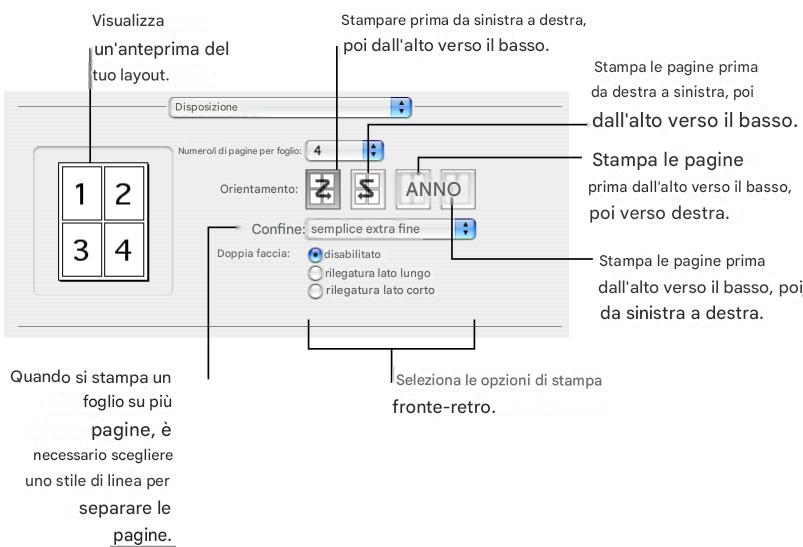
Scegli il numero di pagine da visualizzare su ciascuna pagina dal menu a comparsa "Pagine per foglio". Seleziona un orientamento, quindi scegli lo stile di linea con cui desideri separare ciascuna pagina stampata dal menu a comparsa Bordo.
4 Per stampare fronte-retro, scegli Layout dal menu a comparsa sotto il menu a comparsa Preimpostazioni, quindi seleziona un'opzione di rilegatura.
Schiarisci lato lungo: stampa le pagine da rilegare longitudinalmente.
Schiarisci lato corto: stampa le pagine da rilegare sul lato corto della carta.
Non tutte le stampanti possono essere utilizzate fronte-retro. Fare riferimento alla documentazione fornita con la stampante.
5 Per salvare le opzioni di stampa come preimpostazione da riutilizzare in seguito, scegliere Salva con nome dal menu a comparsa Preimpostazioni nella finestra di dialogo Stampa, quindi assegnare un nome alla preimpostazione.
Per utilizzare le stesse impostazioni in un secondo momento, scegli il nome del preset dal menu a comparsa Preset.
Regolazione del colore di stampa con ColorSync
Puoi schiarire o scurire i fogli stampati, dare loro una tinta seppia o aggiungere altri effetti aggiungendo un filtro al quarzo all'output della tua stampante. Il filtro utilizza la tecnologia ColorSync per modificare il foglio stampato senza modificare il foglio stesso.
Non tutte le stampanti possono stampare a colori. Fare riferimento alla documentazione fornita con la stampante.
Per regolare il colore stampato:
1 Scegliere File > Stampa foglio. 2 Scegliere ColorSync dal menu a comparsa nel menu a comparsa Preimpostazioni nella finestra di dialogo Stampa. 3 Scegliere un'opzione dal menu a comparsa Conversione colore.
Standard: utilizza le impostazioni predefinite in Numbers per controllare la gestione del colore del foglio stampato.
Per stampante: consente alla stampante in uso di controllare la gestione del colore del foglio stampato.
4 Scegliere un'opzione dal menu a comparsa Filtro al quarzo.
Per visualizzare in anteprima il foglio stampato con il filtro Quartz necessario, fare clic su Anteprima.
Dopo aver selezionato il filtro al quarzo desiderato, puoi salvare questa impostazione nel tuo preset.
Per ulteriori informazioni sui filtri ColorSync e Quartz, consultare la Guida dell'Utility ColorSync aprendo l'applicazione ColorSync (situata in Applicazioni/Utility), quindi scegliendo Aiuto > Guida dell'Utility ColorSync.

L'icona dell'utilità ColorSync
Puoi condividere i tuoi fogli di calcolo di Numbers tra diverse piattaforme esportandoli in un file Excel, PDF o CSV ("valori separati da virgole").
1 Scegliere File > Esporta. 2 Scegliere un formato documento.
PDF: i file PDF possono essere generati utilizzando la qualità dell'immagine impostata su Buona, Ottima o Ottima. Possono essere visualizzati o stampati in Anteprima, visualizzati o stampati in Safari e modificati con un'applicazione PDF. Seleziona Tutti i fogli dal menu a comparsa Layout per creare un file PDF che visualizzi ciascun foglio su una pagina diversa. Seleziona Foglio attivo dal menu a comparsa Layout per creare un file PDF del foglio selezionato.
Excel: questi file possono essere aperti e modificati in Microsoft Excel su un computer con Mac OS X o Windows. Ogni tabella viene convertita in un foglio di calcolo Excel e tutti gli altri oggetti vengono posizionati su fogli di lavoro separati se sono disponibili più tabelle. Alcuni calcoli delle formule potrebbero essere diversi in Excel.
CSV: la maggior parte dei fogli di calcolo supporta il formato file CSV. In un file CSV, i valori delle celle in ciascuna riga sono separati da una virgola e ogni riga è separata da un carattere di fine riga. Ogni tabella viene inserita nel proprio file CSV e tutti i file vengono inseriti in una cartella. La grafica non viene esportata. Vengono esportati gli ultimi valori calcolati.
3 Fare clic su Avanti. 4 Assegnare al documento un nuovo nome. 5 Scegliere la posizione in cui salvare il documento. 6 Fare clic su Esporta.
Invio di un foglio di calcolo a iWeb
Se stai utilizzando (o prevedi di utilizzare) iWeb per creare un sito Web, puoi inviare un foglio di calcolo Numbers direttamente al tuo blog o podcast iWeb. Il foglio di calcolo viene visualizzato come allegato che i visitatori del loro sito Web possono scaricare.
Per inviare un foglio di calcolo a iWeb:
1 Verifica che iWeb 08, o versione successiva, sia installato sul tuo computer. 2 Apri il foglio di calcolo di Numbers e scegli File > Invia a iWeb > PDF oppure scegli File > Invia a iWeb > Documento.
PDF ti consente di creare una versione PDF del tuo foglio di calcolo.
Documento crea un archivio del tuo foglio di calcolo.
3 Se iWeb non è aperto, si apre e puoi trovare un blog o un podcast nuovo o esistente a cui puoi allegare il tuo foglio di calcolo. Se hai creato un solo blog o podcast, il foglio di calcolo sarà allegato ad esso.
Quando pubblichi il tuo sito web, i visitatori che si iscrivono al tuo blog o podcast riceveranno automaticamente gli allegati più recenti nella loro libreria iTunes (solo in formato PDF).
Per ulteriori informazioni sull'utilizzo di iWeb per progettare e pubblicare pagine web, apri iWeb e scegli Aiuto > Aiuto iWeb.
Progettare i tuoi modelli di fogli di calcolo Numbers personalizzati
Questo capitolo è destinato a coloro che desiderano creare i propri modelli di fogli di calcolo.
Si presuppone che tu abbia già familiarità con le funzionalità di Numbers descritte nei capitoli precedenti.
Progettazione di un modello
I modelli inclusi in Numbers rappresentano idee per sviluppare l'aspetto visivo di grafici, tabelle e altri oggetti.
Creare modelli personalizzati può essere semplice come aggiungere il logo della tua azienda a un modello esistente. Puoi anche modificare gli attributi di un modello di Numbers utilizzando:
- stili di tabella;
- tabelle riutilizzabili accessibili facendo clic su Tabelle nella barra degli strumenti;
- formattazione predefinita per diversi tipi di grafici;
- attributi predefiniti per caselle di testo, figure e immagini;
- numeri e numeri di foglie;
- contenuti predefiniti inseriti nei fogli, come testo, tabelle e segnaposto multimediali.
Puoi anche creare un modello da un foglio di calcolo vuoto.
Passaggio 1: Definisci gli stili per le tue tabelle
Un modello dispone di uno o più stili di tabella per formattare una tabella selezionata con un solo clic. Gli stili di tabella sono utili per applicare una formattazione coerente alle tabelle.
Puoi utilizzare o ridefinire gli stili di tabella in un modello di Numbers o creare stili personalizzati. Per ulteriori informazioni, vedere "Utilizzo degli stili tabella" a pagina 87.
Passaggio 2: definire le tabelle riutilizzabili
Un modello dispone di tabelle riutilizzabili che ti consentono di aggiungere tabelle già dimensionate e a cui sono già stati applicati stili. Contengono anche contenuti predefiniti, come formule e testo.
Utilizzando un modello, puoi quindi aggiungere una tabella riutilizzabile facendo clic su Tabelle sulla barra degli strumenti e deselezionando una tabella dal menu a comparsa.
Puoi utilizzare o ridefinire le tabelle riutilizzabili in un modello di Numbers oppure crearne di tue. Per ulteriori informazioni, vedere "Definizione di tabelle riutilizzabili" a pagina 52.
Passaggio 3: imposta tabelle, caselle di testo, figure e immagini predefinite
Un modello ha valori predefiniti definiti per i seguenti oggetti, che hanno effetto se l'utente aggiunge uno di questi oggetti:
- un grafico;
- una casella di testo; una figura;
- un'immagine importata.
Puoi utilizzare le impostazioni predefinite incluse nel modello ovunque desideri modificarle.
Impostazione degli attributi predefiniti per i grafici
Puoi impostare l'aspetto predefinito per ciascun tipo di grafico. Gli attributi predefiniti devono essere impostati separatamente per ciascun tipo di grafico.
Per impostare gli attributi predefiniti del grafico:
1 Posiziona un grafico sulla pagina facendo clic su Grafici nella barra degli strumenti e scegliendo un tipo di grafico. 2 Selezionare il grafico, quindi impostarne gli attributi.
Per ridimensionare un grafico, ruotarlo e impostare altri attributi che i grafici hanno in comune, consulta “Formattazione degli attributi generali del grafico” a pagina 118.
Per informazioni su come formattare grafici a torta, grafici a barre e altri tipi di grafici, consulta “Formattazione di tipi di grafici specifici” a pagina 126.
3 Ripetere i passaggi 1 e 2 per ciascun tipo di grafico a cui si desidera associare attributi predefiniti. 4 Seleziona un grafico, quindi seleziona Formato > Avanzate > Imposta stile predefinito per tipo di grafico. Ripeti questo passaggio per ogni grafico a cui hai assegnato le impostazioni predefinite. 5 Eliminare i grafici dal foglio di calcolo.
Impostazione degli attributi predefiniti per caselle di testo e forme
Gli attributi predefiniti per le caselle di testo e le forme determinano la piegatura, la sottolineatura e l'ombreggiatura la prima volta che vengono inserite in una pagina. Gli attributi predefiniti determinano anche l'aspetto del testo inserito in caselle o forme.
Per impostare caselle di testo e forme predefinite:
1. Aggiungi gli oggetti a un foglio.
Fare clic su Casella di testo sulla barra degli strumenti per aggiungere una casella di testo, quindi fare clic su Figure sulla barra degli strumenti e quindi disegnare una figura.
2. Per regolare gli attributi del testo incluso in una casella di testo o forma, seleziona l'oggetto, aggiungi il testo all'oggetto e formatta il testo.
Consulta la sezione “Formattazione delle dimensioni e dell'aspetto del testo” a pagina 134 per istruzioni.
3. Per regolare gli attributi dell'oggetto, seleziona la casella di testo o la forma, quindi segui le istruzioni in “Modificare gli oggetti” a pagina 171 e “Riempire un oggetto con il colore” a pagina 178. 4. Salvare la casella di testo e la figura come oggetti predefiniti.
Per salvare la casella di testo, selezionala, quindi scegli Formato > Avanzate > Imposta uno stile casella di testo predefinito.
Per salvare la figura, selezionala, quindi scegli Formato > Avanzate > Imposta stile figura predefinito.
5. Elimina la casella di testo e la figura dal foglio.
Impostazione degli attributi predefiniti per le immagini importate
Nel caso della grafica importata, puoi impostare ombre, opacità, bordi, ecc.
Per impostare gli attributi dell'immagine predefiniti:
1. Importare un'immagine come descritto in "Importazione di un'immagine" a pagina 189. 2. Selezionare l'immagine, quindi impostarne gli attributi.
Per definire lo stile dei bordi automatici dell'immagine, vedere “Modifica dello stile del bordo” a pagina 172 e “Inquadratura di oggetti” a pagina 173.
Per sapere come aggiungere un'ombra, vedere “Aggiunta di ombre” a pagina 174.
Per aggiungere una riflessione, vedere “Aggiunta di una riflessione” a pagina 176.
Per regolare la trasparenza dell'immagine, vedere “Regolazione dell'opacità” a pagina 176.
3 Scegli Formato > Avanzate > Imposta uno stile immagine predefinito. 4 Eliminare l'immagine dalla pagina.
Passaggio 4: crea il contenuto iniziale per il foglio di calcolo
È possibile utilizzare contenuti predefiniti per modellare l'aspetto di un foglio di calcolo finito o per fornire istruzioni e altre informazioni sulla produttività agli utenti del modello.
Predefinizione di tavoli e altri oggetti per un modello personalizzato
Aggiungi tabelle, grafici, caselle di testo, immagini, figure e altri contenuti iniziali ai tuoi modelli per aiutare gli utenti a essere più produttivi e migliorare l'impatto visivo del foglio di calcolo.
Ad esempio, puoi:
- aggiungere nomi alle tabelle e titoli ai grafici e ai loro assi;
- aggiungere formule e altri contenuti predefiniti alle celle della tabella;
- configurare le celle in modo che i loro valori vengano visualizzati in un modo particolare, ad esempio utilizzando un formato numerico o casella di controllo;
- creare caselle di testo o commenti che forniscono istruzioni e suggerimenti per l'utilizzo del modello;
- usa il colore per evidenziare l'importanza di determinati elementi nelle tabelle e nei grafici.
Eliminazione di segnaposto multimediali in una rete personalizzata
Quando trascini un'immagine, una serie o un file audio di tua scelta su un segnaposto multimediale, il file multimediale viene ridimensionato e posizionato automaticamente. Puoi spostare facilmente i dati nel segnaposto multimediale trascinandovi un altro file; non è necessario eliminare prima il vecchio elemento.
Per creare un segnaposto multimediale:
1. Aggiungi un'immagine, un file audio o un filmato al foglio di calcolo.
Per istruzioni, vedere "Importazione di un'immagine" a pagina 189, "Aggiunta di un file audio" a pagina 195 e "Aggiunta di un file di sequenza" a pagina 196.
2. Seleziona l'oggetto importato e posizionalo nella posizione desiderata nel foglio di calcolo, come descritto in "Spostamento di oggetti" a pagina 167. 3. Formatta l'oggetto importato, come descritto in "Modifica di oggetti" a pagina 171. 4. Seleziona l'oggetto, quindi scegli Formato > Avanzate > Imposta come segnaposto multimediale.
Per eliminare un segnaposto multimediale, selezionalo e premi il tasto Elimina.
Predefinizione delle schede per un modello personale
Aggiungi più fogli a un modello quando desideri dividerne i contenuti in gruppi.
Esistono diversi modi per configurare i fogli in un modello:
- Puoi aggiungere fogli o rimuovere fogli da un modello di Numbers. Per ulteriori informazioni, vedere "Aggiunta ed eliminazione di fogli" a pagina 39. Per spostare i fogli e riorganizzarne il contenuto, vedere "Riorganizzare i fogli e il relativo contenuto" a pagina 39.
Passaggio 5: registrazione di un modulo personalizzato
Puoi salvare il tuo nuovo modello in modo che venga visualizzato in Scelta modelli.
Per salvare un modello personalizzato:
1. Scegliere File > Salva come modello. 2. Assegnare un nome al modello. 3. Specificare una cartella in cui salvare il modello.
Per impostazione predefinita, viene salvato nella cartella Inizio, nella cartella Libreria/Supporto applicazioni/iWork/Numbers/Templates/I miei modelli/ e viene visualizzato nel pannello I miei modelli di scelta modelli.
Per salvare il modello altrove nella cartella Inizio, vai su Libreria/Supporto applicazioni/iWork/Numbers/Templates/ e crea una sottocartella. Il nome della cartella viene utilizzato come categoria di modelli nella scelta dei modelli.
4 Fare clic su Salva.
Per eliminare un modello personalizzato, individua la cartella nel Finder in cui lo hai salvato e trascinalo nel Cestino.
In questo capitolo vengono descritte ciascuna delle funzioni che possono essere utilizzate nelle formule inserite nelle celle di una tabella. Per ulteriori informazioni sull'utilizzo delle formule nelle celle della tabella, vedere “Utilizzo delle formule” a pagina 91 e “Utilizzo delle funzioni” a pagina 106.
A proposito di funzioni
Una funzione è un'operazione con nome che puoi includere in una formula per eseguire un calcolo in una cella di tabella.
Numbers offre 168 funzioni che ti permettono di eseguire operazioni matematiche e finanziarie, di riassumere il valore delle celle eseguendo una ricerca, di manipolare stringhe di testo o di ottenere la data e l'ora del giorno. Ogni funzione ha un nome seguito da argomenti tra parentesi. Gli argomenti forniscono i valori necessari alla funzione per eseguire l'elaborazione.
Ad esempio, la seguente formula contiene la funzione SOMMA con un singolo argomento (un intervallo di celle) che somma i valori nella colonna A, dalla riga 2 alla riga 10:
= SOMME (A 2: A 1 0)
Il numero e il tipo di argomenti variano da funzione a funzione. Gli argomenti possibili sono:
- Costanti, come numeri, stringhe di testo o valori booleani TRUE o FALSE (ad esempio CONCATENATE("chat","s"))
- Calcolo, contando un valore booleano (ad esempio, OR(4<1; 5<6)
- Indirizzo di una cella o di un intervallo di celle della tabella (ad esempio, SEARCH(5; C2:C6; D2:D6) Altra funzione (ad esempio dal LUNEDI AL VENERDÌ())
La tabella seguente definisce i termini comunemente utilizzati nelle descrizioni dei lavori.
| Termine o simbolo | Senso |
| corsivo | Slang che sostituisci con un valore effettivo o un riferimento a una cella contenente un valore. |
| [parentesi] | Racchiudi un argomento facoltativo. Se ometti un argomento facoltativo tra altri argomenti, assicurati di includere il punto e virgola che precede l'argomento mancante. Ad esempio, per omettere il secondo argomento, arg2, da un elenco di tre argomenti, è possibile specificare FUNZIONE(arg1;;arg3). |
| ...(puntini di sospensione) | Il ragionamento precedente può essere ripetuto quante volte è necessario. |
| intero | Numero senza parte decimale. |
| espressione logica | Espressione con valore booleano VERO o FALSO. |
| espressione numerica | Espressione che produce un numero. |
| catena | Sequenza contigua di caratteri. |
| espressione testuale | Espressione che produce una stringa. |
| data-ora | Qualsiasi valore di data/ora di Numbers. Anche se scegli di visualizzare solo la data o l'ora in una cella, un valore Numbers di tipo Data/Ora può contenere sia la data che l'ora. |
Esistono diverse categorie di funzioni. Ad esempio, alcune funzioni eseguono calcoli sui valori di data e ora, le funzioni logiche producono un risultato booleano (VERO o FALSO) e altre funzioni eseguono calcoli finanziari. Ecco una panoramica delle categorie di funzioni, descrivendo ciascuna funzione individualmente e in ordine alfabetico.
Funzioni di data e ora
Le funzioni di data e ora eseguono calcoli su espressioni di data, espressioni di ora o espressioni numeriche.
Numbers comprende queste funzioni di data e ora.
| Funzione | Descrizione |
| DATA (pagina 245) | Combina i valori numerici corrispondenti ciascuno all'anno, al mese e al giorno in un'unica data. |
| DATA.DIF (pagina 246) | Determina la durata tra due date. |
| GIORNO (pagina 247) | Estrae il numero del giorno da una data. |
| DATA (pagina 250) | Trova la data un certo numero di mesi prima o dopo una determinata data. |
| ORA (pagina 256) | Estrae l'ora da una data (tra 0 e 23). |
| MINUTI (pagina 271) | Estrarre il verbale di una data. |
| MESE (pagina 273) | Estrae il numero del mese da una data. |
| ORA (pagina 274) | Recupera la data e l'ora correnti dall'orologio del computer. |
| SECONDO (pagina 293) | Estrai secondi da una data. |
| ORA (pagina 303) | Converte un'ora in una frazione decimale di un giorno espresso su 24 ore. |
| VALTEMP (pagina 304) | Converte l'ora in una stringa in una frazione decimale di un giorno di 24 ore. |
| OGGI (pagina 304) | Estrae la data odierna e formatta la cella per visualizzare solo la data (senza l'ora) |
| DAL LUNEDI AL VENERDÌ (pagina 311) | Converte una data in un numero che rappresenta il giorno della SETTIMANA. |
| ANNO (pagina 311) | Estrarre l'anno da una data. |
Funzioni finanziarie
Queste funzioni si applicano ai numeri e richiedono espressioni numeriche come argomenti. Se non diversamente indicato, contengono valori numerici.
Numbers fornisce queste funzioni finanziarie.
| Funzione | Descrizione |
| ACCRINT (pagina 225) | Calcolato il tasso di interesse totale di un titolo con interesse periodico. |
| ACCRINTM ()pagina 226 | Calcolato il tasso di interesse totale di un titolo pagabile alla scadenza. |
| COUPDAYBS (pagina 241) | Contato il numero di giorni dall'inizio del periodo di liquidazione di un titolo fino alla data di liquidazione. |
| COUNT.GIORNI.COUPON (pagina 242) | Contato il numero di giorni del periodo cedolare durante i quali avviene la liquidazione di un titolo. |
| NB.GIORNI.COUPON.SUCCESSIVO (pagina 243) | Contato il numero di giorni della cedola tra la data di liquidazione di un titolo e la fine del periodo della cedola in cui avviene la liquidazione. |
| NB.COUPON (pag.244) | Conta il numero di cedole pagabili su un titolo tra la data di liquidazione e la data di scadenza. |
| DB (pagina 247) | Calcolato l'ammortamento di un bene in un dato periodo utilizzando il metodo dei saldi decrescenti fissi. |
| AMORDEG (pagina 248) | Calcolato l'ammortamento di un bene in base a un tasso di ammortamento corrispondente per impostazione predefinita al doppio tasso di saldo decrescente. |
| TARIFFA SCONTATA (pag. 249) | Calcolato il tasso di sconto di un titolo. |
| VALFUT (pagina 254) | Calcolato il valore capitalizzato di un investimento in base a una serie di pagamenti periodici aggiuntivi fissi, al tasso di interesse e al numero di periodi. |
| INTER (pagina 260) | Calcola la parte degli interessi di un prestito o del rimborso di un investimento sulla base di un pagamento fisso e di un tasso di interesse fisso. |
| TRI (pagina 261) | Calcolato il tasso interno di rendimento di un investimento con una serie di movimenti periodici. |
| ISPMT (pagina 263) | Calcolato l'interesse dovuto su un determinato periodo di pagamento per un investimento. |
| TRIM ()pagina 271 | Calcolato il tasso di rendimento interno modificato per una serie di movimenti periodici. |
| NPM (pagina 274) | Calcolato il numero di periodi di rimborso di un prestito o delle rate di un investimento con rate fisse e tasso di interesse fisso. |
| FURGONE (pag. 275) | Calcolato il valore attuale netto di un investimento sulla base di una serie di movimenti e di un tasso di interesse fisso. |
| RIMBORSO (pagina 278) | Calcola il rimborso periodico fisso in base a un tasso di interesse fisso, un determinato numero di periodi, il valore attuale, il valore capitalizzato e il tipo di rimborso. |
| PRINCPER (pagina 279) | Calcola la quota capitale del rimborso di un prestito o del pagamento di un investimento sulla base di un pagamento periodico e di un tasso di interesse fissi. |
| PREZZO (pagina 280) | Calcola il prezzo corrente di un titolo. |
| PREZZODISC (pagina 281) | Calcola il prezzo di un titolo con interesse scontato. |
| PREZZO (pagina 281) | Calcola il prezzo di un titolo i cui interessi vengono pagati alla scadenza. |
| VALACT (pagina 284) | Calcola il valore attuale di un investimento sulla base di una serie di pagamenti periodici e di un tasso di interesse fisso. |
| TARIFFA (pagina 287) | Calcola il tasso di interesse necessario affinché un valore attuale raggiunga un determinato importo in un periodo di tempo specifico. |
| AMORLIN (pagina 294) | Calcola l'ammortamento a quote costanti di un bene. |
| AMORANN (pagina 301) | Calcola l'ammortamento di un bene in un determinato periodo utilizzando il metodo American Sum-of-Years Digits. |
| VDB (pagina 309) | Calcola l'ammortamento di un bene in un periodo di tempo. |
Funzioni logiche
Le funzioni logiche valutano la verità logica delle espressioni e restituiscono VERO, FALSO o un valore assegnato dalla funzione.
Numbers fornisce queste funzioni logiche.
| Funzione | Descrizione |
| AND (pagina 228) | Restituisce VERO se tutti gli argomenti sono veri, altrimenti FALSO. |
| FALSO (pagina 252) | Restituisce FALSE per compatibilità con le applicazioni di tabelle precedenti. |
| SE (pagina 257) | Restituisce VERO o FALSO a seconda che l'espressione specifica sia vera o meno. |
| NO (pagina 273) | Restituisce l'inverso del valore booleano di un'espressione. |
| OPPURE (pagina 276) | Restituisce VERO se un argomento è vero. |
| VERO (pagina 305) | Restituisce TRUE per compatibilità con le applicazioni di tabelle precedenti. |
Le funzioni di informazione ricevono informazioni sul contenuto di una cella o di un argomento.
Numbers fornisce queste funzioni informative.
| Funzione | Descrizione |
| ESTVIDE (pagina 261) | Restituisce VERO se la cella specifica è vuota, FALSO altrimenti. |
| ERRORE (pagina 262) | Restituisce VERO se la formula per la cella specifica (o argomento della funzione) riporta un errore, FALSO altrimenti. |
| ESTPAIR (pagina 262) | Restituisce VERO se il valore è pari, FALSO altrimenti. |
| ESTIMAIR (pagina 263) | Restituisce VERO se il valore è dispari, FALSO altrimenti. |
Funzioni di riferimento
Le funzioni di ricerca ti consentono di cercare dati nelle tabelle ed estrarre dati dalle celle.
Numbers fornisce funzioni di riferimento.
| Funzione | Descrizione |
| INDIRIZZO (pagina 227) | Costruisce una stringa di indirizzo di cella specificando gli identificatori di fogli, colonne e righe. |
| ZONE (pagina 229) | Conta il numero di intervalli di cella nell'argomento. |
| SCEGLI (pagina 233) | Utilizza un valore di indice per estrarre un valore specifico da una serie di valori. |
| COLONNA (pagina 235) | Restituisce il numero di colonna di una cella o il numero di colonna della cella che contiene la funzione COLONNA se non è specificata alcuna cella. |
| COLONNE (pagina 235) | Conta il numero di colonne generate in un intervallo di celle. |
| HSEARCH (pagina 255) | Estrae un valore da un intervallo di righe utilizzando i valori nella riga superiore come riferimento per determinare la colonna e il numero di riga specificato nella colonna. |
| HYPERTEXT_LINK (pagina 257) | Crea un collegamento che apre una pagina Web o una finestra di posta elettronica. |
| INDICE (pagina 258) | Estrae il valore trovato nella (o un riferimento a) la cella data una determinata riga e colonna in un intervallo di celle. |
| INDIRETTO (pagina 259) | Estrae il valore o il riferimento a un determinato indirizzo. |
| RICERCA (pagina 266) | Estrae un valore da un intervallo di celle in base a una corrispondenza di ricerca in un secondo intervallo. |
| CORRISPONDENZA (pagina 267) | Trova la posizione di un valore di ricerca all'interno di un intervallo. |
| OFFSET (pagina 276) | Estrae i valori di un dato numero di righe e colonne da una cella base. |
| RENGÉE (pagina 292) | Restituisce il numero di riga di una cella o, se nessuna cella è specifica, la riga contenente la funzione RIGA. |
| RANCHI (pagina 292) | Conta il numero di righe presenti in un intervallo di cella. |
| CONSV (pagina 310) | Estrae un valore da un intervallo di colonne utilizzando i valori nella colonna di sinistra come riferimento per determinare la riga e il numero di colonna specificato nella riga. |
Funzioni numeriche
Le funzioni numeriche consentono di calcolare valori matematici comuni.
Numbers fornisce queste funzioni numeriche.
| Funzione | Descrizione |
| ABS (pagina 225) | Calcolato il valore assoluto di un numero. |
| SOFFITTO (pagina 232) | Arrotonda un numero al multiplo più basso di un dato fattore. |
| COMBINAZIONE (pagina 235) | Trova il numero di possibili combinazioni di un numero specifico di elementi raggruppati. |
| PARI (pagina 250) | Arrotonda un numero per eccesso al numero pari più vicino. |
| ESP (pagina 251) | Calcolato alla potenza di un numero. |
| FATTO (pagina 251) | Calcolato il fattoriale di un numero positivo. |
| PAVIMENTO (pag. 253) | Arrotonda un numero al multiplo più basso di un dato fattore. |
| GCD (pagina 255) | Calcolato il massimo comun divisore di un gruppo di numeri. |
| ENT (pagina 259) | Restituisce il numero intero più vicino minore o uguale a un numero. |
| PPCM (pagina 264) | Trova il minimo comune multiplo di una serie di numeri. |
| LN (pagina 265) | Calcolato il logaritmo naturale di un numero. |
| REGISTRO (pagina 266) | Calcolato il logaritmo superiore di un numero in una base specifica. |
| LOG10 (pagina 266) | Calcolato il logaritmo superiore di un numero in base 10. |
| MOD (pagina 271) | Calcola il resto di una divisione. |
| ARROTONDAMENTO A MULTIPLI (pagina 273) | Arrotonda un numero al multiplo più vicino di un dato fattore. |
| DISPARI (pagina 275) | Arrotonda un numero al numero dispari più vicino. |
| IP (pagina 277) | Restituisce un'approssimazione di pi greco esatto con 15 cifre decimali. |
| POTENZA (pagina 279) | Eleva un numero a una potenza, come l'operatore ^. |
| PRODOTTO (pagina 283) | Calcolato il prodotto di una serie di numeri. |
| QUOZIENTE (pagina 285) | Calcolato il quoziente intero (senza resto) di due numeri. |
| CASUALE (pagina 285) | Genera un numero casuale uguale o maggiore di 0 e minore di 1. |
| CASUALE TRA (pagina 286) | Genera un numero intero casuale in un intervallo inclusivo. |
| ROMANO (pagina 289) | Converte un numero in numeri romani. |
| ARROTONDAMENTO (pagina 290) | Arrotonda un numero a un determinato numero di cifre decimali. |
| ROUNDING.INF (pagina 290) | Arrotonda un numero al numero più basso di cifre decimali specificate. |
| ARROTONDAMENTO SUPERIORE (pag.291) | Arrotonda un numero al numero più vicino di cifre decimali specificate. |
| FIRMA (pagina 293) | Restituisce 1 se l'argomento è positivo, -1 se l'argomento è negativo e 0 se è zero. |
| SQRT (pagina 296) | Calcolato la radice quadrata di un numero. |
| SOMMA (pagina 299) | Calcolato la somma di una serie di numeri. |
| SOMMA.SE (pagina 300) | Calcolato la somma di una serie di numeri che soddisfano una condizione specifica. |
| PRODOTTOSOMMA (pagina 301) | Calcolata la somma dei prodotti dei numeri corrispondenti in due o più intervalli. |
| QUADRATO SOMMA (pagina 301) | Calcolato la somma dei quadrati di una serie di numeri. |
| TRONCATO (pagina 305) | Tronca un numero decimale a un determinato numero di cifre. |
Funzioni trigonometriche
Le funzioni trigonometriche accettano i radianti come argomenti.
Numbers fornisce queste funzioni trigonometriche.
| Funzione | Descrizione |
| ACOS (pagina 227) | Calcolato l'inverso del coseno (arccoseno) tra 0 e pi greco, espresso in radianti. |
| ACOSH (pagina 227) | Calcolato l'inverso del coseno iperbolico di un numero. |
| ASIN (pagina 229) | Calcolato il seno invertito (arcoseno) nei radianti dell'intervallo da – pi/2 a pi/2. |
| ASINH (pagina 229) | Calcolato il seno iperbolico inverso di un numero. |
| ATAN (pagina 230) | Calcolata la tangente inversa (arcotangente) in radianti nell'intervallo da – pi greco/2 a pi greco/2. |
| ATAN2 (pagina 230) | Trova l'angolo, rispetto all'asse x positivo, di una linea passante per l'origine di un punto specifico. |
| ATANH (pagina 230) | Calcola la tangente iperbolica inversa di un numero. |
| COS (pagina 238) | Calcolato il coseno di un angolo espresso in radianti. |
| COSH (pagina 238) | Calcolato il coseno iperbolico di un numero. |
| GRADI (pagina 248) | Converte i radianti in gradi. |
| RADIANTI (pagina 285) | Converte i gradi in radianti. |
| INS (pagina 293) | Calcolato il seno di un angolo espresso in radianti. |
| SINH (pagina 294) | Calcolato il seno iperbolico di un numero. |
| TAN (pagina 302) | Calcolata la tangente di un angolo espressa in radianti. |
| TANH (pagina 303) | Calcola la tangente iperbolica di un numero. |
Funzioni statistiche
Le funzioni statistiche eseguono calcoli statistici e richiedono espressioni numeriche come argomenti. L'espressione numerica può essere un numero, un riferimento di cella o un intervallo. Se non diversamente specificato, le funzioni statistiche restituiscono un valore numerico.
Numbers fornisce queste funzioni statistiche.
| Funzione | Descrizione |
| DEVIAZIONE MEDIA (pagina 231) | Calcolata la differenza media (deviazione) dei punti dati dalla loro media aritmetica. |
| MEDIA (pagina 231) | Calcolato la media aritmetica di un insieme di numeri. |
| MEDIA.A (pagina 231) | Calcolata la media aritmetica di un insieme di valori contando numeri, testo e valori booleani. |
| INTERVALLO DI CONFIDENZA (pagina 236) | Calcolato un valore per creare l'intervallo di confidenza statistica di un campione con una determinata dimensione da una popolazione con deviazione standard nota; assumendo che i valori campionari siano distribuiti normalmente. |
| COEFFICIENTE.CORRELAZIONE (pagina 237) | Calcolata la correlazione tra due serie di dati sulla base dell'analisi di regressione lineare. |
| NOTA BENE (pag. 239) | Contato il numero di argomenti e celle di riferimento contenenti numeri, espressioni numeriche o date. |
| NBVAL (pagina 239) | Contato il numero di celle non vuote in un intervallo di valori. |
| NB.VUOTO (pagina 240) | Contato il numero di celle vuote in un intervallo di valori. |
| NB.SE (pagina 241) | Contato il numero di celle che soddisfano una condizione in un intervallo di valori. |
| COVARIANZA (pagina 245) | Calcolata la covarianza di due serie di dati. |
| PREVISIONE (pagina 254) | Calcolato il valore y (dipendente) corrispondente a un valore x (indipendente) mediante analisi di regressione lineare di coppie di valori noti. |
| ORDINE.ORIGINE (pagina 259) | Calcolata l'intercetta y della linea di regressione di una serie di dati mediante analisi di regressione lineare. |
| GRANDE VALORE (pagina 264) | Estrae l'ennesimo valore più grande da un intervallo di valori. |
| MAX (pagina 268) | Trova il numero più grande in una serie. |
| MAXA (pagina 269) | Trova il valore più grande in una serie complementare di numeri, testo e valori booleani. |
| MEDIANA (pagina 269) | Trova il valore mediano di una serie di numeri. |
| MIN (pagina 270) | Trova il numero più piccolo in una serie. |
| MINA (pagina 270) | Trova il valore più piccolo in una serie complementare di numeri, testo e valori booleani. |
| MODALITÀ (pagina 272) | Trova il valore più ricorrente in una serie di numeri. |
| PERCENTILE (pagina 277) | Trova il valore in un intervallo corrispondente a un particolare percentile. |
| LEGGE SUL PESCE (pagina 278) | Calcolato il tasso di probabilità degli eventi secondo la legge di Poisson. |
| PROBABILITÀ (pagina 282) | Calcola la probabilità di un intervallo di valori se conosci la probabilità individuale di ciascun valore. |
| RANGO (pagina 286) | Trova il rango di un numero in un intervallo di numeri. |
| PENDENZA (pagina 295) | Calcolata la pendenza della crescita della regressione di una serie di dati mediante analisi di regressione lineare. |
| PICCOLO (pagina 295) | Estrae l'ennesimo valore più piccolo da un intervallo di valori. |
| DEV.ST (pagina 296) | Calcolato la deviazione standard di una serie di valori in base alla varianza campionaria (imparziale). |
| DEV.ST.VALORI (pagina 297) | Calcolata la deviazione standard di una serie di valori, inclusi testo e valori booleani, in base alla varianza del campione (imparziale). |
| ECARTYPEP (pagina 297) | Calcolato la deviazione standard di una serie di valori in base alla varianza (vera) della popolazione. |
| DEV.ST.VPA (pagina 298) | Calcolata la deviazione standard di una serie di valori, inclusi testo e valori booleani, in base alla varianza (vera) della popolazione. |
| VAR (pagina 306) | Calcolato la varianza campionaria (imparziale) di un insieme di numeri. |
| VARA (pagina 307) | Calcolato la varianza campione (imparziale) di un insieme di valori, inclusi numeri, testo e valori booleani. |
| VAR.P (pagina 308) | Calcolata la varianza (vera) della popolazione di un insieme di numeri. |
| VARPA (pagina 308) | Calcolata la varianza della popolazione (vera) di un insieme di valori, inclusi numeri, testo e valori booleani. |
Funzioni del testo
Le funzioni di testo consentono di utilizzare stringhe di caratteri.
Numbers fornisce queste funzioni di testo.
| Funzione | Descrizione |
| AUTO (pag. 233) | Restituisce il carattere corrispondente a un codice di carattere numerico Unicode. |
| PULIRE (pagina 234) | Rimuove i caratteri non stampabili più comuni (codici di carattere Unicode da 0 a 31) dal testo. |
| CODICE (pagina 234) | Restituisce il numero di codice Unicode del primo carattere di una determinata stringa. |
| CONCATENA (pagina 236) | Concatena stringhe. |
| EURO (pagina 249) | Converte un numero in una stringa come somma in euro con un determinato numero di cifre decimali. |
| ESATTO (pagina 251) | Restituisce VERO se le stringhe degli argomenti sono identiche, comprese le lettere maiuscole. |
| RICERCA (pagina 252) | Trova la posizione iniziale di una stringa all'interno di un'altra, corrispondendo ai caratteri e alle lettere maiuscole ma escludendo i caratteri sostitutivi. |
| CTXT (pagina 253) | Arrotonda un numero a un determinato numero di cifre decimali e converte il risultato in una stringa. |
| SINISTRA (pagina 265) | Estrae il numero specificato di caratteri dal bordo sinistro della stringa. |
| NBCAR (pagina 265) | Trova il numero di caratteri in una stringa. |
| INFERIORE (pagina 267) | Converte tutti i caratteri maiuscoli in minuscoli. |
| CENTRALE (pagina 270) | Estrae i caratteri da una stringa a partire da un punto specifico. |
| NOME PROPRIO (pagina 283) | Rende maiuscolo il primo carattere di ogni parola di una stringa e minuscoli tutti gli altri caratteri. |
| SOSTITUISCI (pagina 288) | Sostituisce parte di una stringa con caratteri di un'altra stringa. |
| RIPET (pagina 288) | Riproduce il testo un determinato numero di volte. |
| DESTRA (pagina 289) | Estrae il numero specificato di caratteri dal bordo destro della stringa. |
| RICERCA (pagina 292) | Trova la posizione iniziale di una stringa all'interno di un'altra, ignorando i caratteri maiuscoli ma accettando i caratteri sostitutivi. |
| SOSTITUITO (pagina 299) | Sostituisce parte della stringa con il nuovo testo. |
| T (pagina 302) | Recupera il testo di una cella. |
| REGOLAZIONE (pagina 305) | Rimuove gli spazi nel testo per mantenere solo singoli spazi tra le parole. |
| SUPERIORE (pag. 306) | Converte il testo in maiuscolo. |
| VALORE (pagina 306) | Converte un numero di testo in un numero standard. |
Descrizioni delle funzioni
In questa sezione le funzioni sono elencate in ordine alfabetico.
ABS
La funzione ABS calcola il valore assoluto di un numero. Il risultato è un numero positivo o zero.
ABS(numero)
- numero: numero, espressione numerica o riferimento a una cella contenente un'espressione numerica.
Esempi
Se la cella A1 contiene 5, ABS(A1) restituisce 5.
ABS(8-5) restituisce 3.
ABS(5-8) restituisce 3.
ABS(0) restituisce 0.
Se la cella A1 è vuota, ABS(A1) restituisce 0.
ACCRINT
La funzione ACCRINT calcola l'interesse totale maturato su un titolo con interesse periodico.
ACCRINT(emissione; primo ordine; liquidazione; tasso; prezzo; frequenza; [calcolo dei giorni])
- emissione: data di emissione del titolo.
- primo ordine: data del primo pagamento degli interessi.
- liquidazione: data della liquidazione, generalmente la data di vendita del titolo.
- tasso: tasso cedolare del titolo, espresso in percentuale da 0 a 1.
- prezzo: valore nominale del titolo.
- frequenza: numero di pagamenti di cedole all'anno.
1 significa pagamenti annuali. 2 significa pagamenti semestrali (due volte all'anno). 4 significa pagamenti trimestrali (quattro volte all'anno).
- calcolo dei giorni: facoltativo; specifica il numero di giorni al mese e il numero di giorni all'anno utilizzati nei calcoli (a volte chiamata base di calcolo del giorno).
0 o nessun valore corrisponde alla base 30/360 (30 giorni al mese, 360 giorni all'anno).
1 corrisponde alla base per il calcolo dei giorni reali (numero di giorni di calendario). 2 corrisponde alla base di calcolo giorni reali/360 (numero di giorni per ogni mese ma 360 giorni all'anno). 3 corrisponde alla base di calcolo giorni reali/365 (numero di giorni per ogni mese ma 365 giorni all'anno). 4 corrisponde alla base di calcolo 30E/360 (sistema europeo 30/360).
Esempi
Se le celle A1:A7 contengono 1/1/2000, 3/1/2000, 7/1/2000, 0,10, 1000, 2, 0:
ACCRINT(A1; A2; A3; A4; A5; A6; A7) restituisce 50.
ACCRINTM
La funzione ACCRINTM calcola l'interesse totale maturato su un titolo giocabile alla scadenza.
ACCRINTM(emissione; liquidazione; tasso; prezzo; [calcolo dei giorni])
- emissione: data di emissione del titolo.
- liquidazione: data della liquidazione, generalmente la data di vendita del titolo.
- tasso: tasso cedolare del titolo, espresso in percentuale da 0 a 1.
- prezzo: valore nominale del titolo.
- calcolo dei giorni: facoltativo; specifica il numero di giorni al mese e il numero di giorni all'anno utilizzati nei calcoli (a volte chiamata base di calcolo del giorno).
0 o nessun valore corrisponde alla base 30/360 (30 giorni al mese, 360 giorni all'anno).
1 corrisponde alla base per il calcolo dei giorni reali (numero di giorni di calendario). 2 corrisponde alla base di calcolo giorni reali/360 (numero di giorni per ogni mese ma 360 giorni all'anno). 3 corrisponde alla base di calcolo giorni reali/365 (numero di giorni per ogni mese ma 365 giorni all'anno). 4 corrisponde alla base di calcolo 30E/360 (sistema europeo 30/360).
Esempi
Se le celle A1:A5 contengono 1/1/2000, 10/1/2000, 0,10, 1000, 0:
ACCRINTM(A1; A2; A3; A4; A5) restituisce 75.
ACOS
La funzione ACOS calcola l'arcocoseno (arcocoseno) di un numero. A differenza della funzione COS che accetta un angolo e restituisce il suo coseno, la funzione ACOS accetta un valore coseno e restituisce l'angolo corrispondente. L'angolo risultante è un valore compreso tra 0 e pi radianti.
ACOS(cos)
- cos: valore del coseno compreso tra -1 e 1.
Osservazioni
Per esprimere l'angolo risultante in gradi e non in radianti, eseguire la funzione GRADI.
Esempi
ACOS(SQRT(2)/2) restituisce 0,785398163397448, o approssimativamente pi greco/4.
ACOS(0.54030230586814) restituisce 1.
GRADI(ACOS(0,5)) restituisce 60, ovvero la misura in gradi di un angolo avente valore coseno pari a 0,5.
ACOSH
La funzione ACOSH calcola l'arcoseno iperbolico di un numero.
ACOSH(numero)
- numero: numero maggiore o uguale a 1.
Esempi
ACOSH(10.0676619957778) restituisce 3.
ACOSH(COSH(5)) restituisce 5.
INDIRIZZO
La funzione INDIRIZZO costruisce una stringa di indirizzo di cella specificando gli identificatori di foglio, colonna e riga.
INDIRIZZO(riga; colonna; [tipo]; [stile]; [foglio])
- riga: numero di riga in cui si trova l'indirizzo.
- colonna: numero della colonna in cui si trova l'indirizzo.
- tipo: facoltativo; valore che indica se i numeri di riga e colonna sono assoluti o relativi:
1 o l'assenza di un valore significa che i numeri di riga e colonna sono riferimenti assoluti. 2 tratta il numero di riga come riferimento assoluto e il numero di colonna come riferimento relativo. 3 tratta il numero di riga come riferimento relativo e il numero di colonna come riferimento assoluto. 4 tratta i numeri di riga e di colonna come riferimenti relativi.
- stile: opzionale; stile dell'indirizzo: Per valori TRUE, 1 o nessun valore, l'indirizzo viene formattato utilizzando lo stile A1, con la lettera che rappresenta la colonna e il numero che rappresenta la riga.
- foglia: facoltativa; nome del foglio se la tabella si trova su un altro foglio.
Esempi
INDIRIZZO(3;5) crea l'indirizzo E3.
INDIRIZZO(3;5;2) crea l'indirizzo E$3.
INDIRIZZO(3;5;3) crea l'indirizzo $E3.
La funzione AND restituisce VERO se tutti gli argomenti sono veri, FALSO altrimenti (congiunzione logica).
- espressione: espressione logica o numerica o riferimento a una cella contenente tale espressione.
Se l'espressione è numerica, un valore uguale a 0 è interpretabile come FALSO e qualsiasi valore diverso da 0 è interpretabile come VERO.
Esempi
AND(VERO;VERO) restituisce VERO perché entrambi gli argomenti sono veri.
AND(1;0;1;1) restituisce FALSO perché uno degli argomenti è il numero 0, interpretato come FALSO.
AND(A5>50;A5<100) restituisce VERO perché la cella A5 contiene un numero compreso tra 50 e 100.
AREE
La funzione AREE conta il numero di intervalli a cui fa riferimento la funzione.
AREE(intervalli)
- intervalli: uno o più intervalli di celle. Per indicare più di un intervallo includere i riferimenti in un secondo gruppo di parentesi.
Esempi
AREE(A1:F8) restituisce 1.
AREE(C2:C8 B6:E6) restituisce 1.
AREE((A1:F8; A10:F18)) restituisce 2.
AREE((A1:C1; A3:C3; A5:C5)) restituisce 3.
ASIN
La funzione ASIN restituisce l'arcoseno (seno inverso) di un numero. Mentre la funzione SIN accetta un angolo e restituisce il seno, la funzione ASIN accetta un seno e restituisce l'angolo corrispondente. Il risultato è espresso in radianti, nell'intervallo da -pi/2 a pi/2 (da -90 a 90 gradi).
ASIN(seno)
- sin: valore del seno compreso tra -1 e 1.
Osservazioni
Per esprimere l'angolo risultante in gradi e non in radianti, eseguire la funzione GRADI.
Esempi
ASIN(0,8411470984807897) restituisce 1, che è la misura in radianti di un angolo (circa 57,3 gradi) con un valore seno pari a 0,841470985.
GRADI(ASIN(0,5)) restituisce 30, ovvero il valore in gradi di un angolo con un valore seno pari a 0,5.
ASINH
La funzione ASINH calcola il seno iperbolico inverso di un numero.
ASINH(numero)
- numero: qualsiasi numero.
Esempi
ASINH(27.2899171971277) restituisce 4.
ASINH(SINH(1)) restituisce 1.
ATAN
La funzione ATAN calcola la tangente inversa (arcotangente) di un numero e restituisce il valore corrispondente in radianti, nell'intervallo da -pi greco/2 a pi greco/2 (da -90 a 90 gradi).
ATAN(numero)
- numero: valore della tangente per il quale si vuole trovare l'angolo corrispondente.
Osservazioni
Per esprimere l'angolo risultante in gradi e non in radianti, eseguire la funzione GRADI.
Esempi
ATAN(1) restituisce la misura dell'angolo pari a 0,785398163 radianti (45 gradi), la cui tangente è 1.
GRADI(ATAN(1)) restituisce 45.
ATAN2
La funzione ATAN2 calcola l'angolo, rispetto all'asse x positivo, di una linea passante per l'origine di un punto specifico. L'angolo è un valore compreso tra -pi e pi radianti.
ATAN(x;y)
- x: coordinata x del punto passante per la retta.
- y: coordinata y del punto passante per la retta.
Osservazioni
Per esprimere l'angolo risultante in gradi e non in radianti, eseguire la funzione GRADI.
Esempi
ATAN2(1; 1) restituisce 0,78539816 radianti (45 gradi), ovvero l'angolo di un segmento di linea tra l'origine e il punto (1;1).
GRADI(ATAN2(5;5)) restituisce 45.
ATANH
La funzione ATANH calcola la tangente iperbolica inversa di un numero.
ATANH(numero)
- numero: qualsiasi numero compreso tra -1 e 1.
Esempi
ATANH(0,995054753686731) restituisce 3.
ATANH(TANH(2)) restituisce 2.
DIFFERENZA MEDIA
La funzione DEVIAZIONE MEDIA calcola la differenza media (deviazione) dei punti dati dalla loro media aritmetica.
DEVIAZIONE MEDIA(punto dati; [punto dati;...])
- punto dati: numeri, espressioni numeriche o riferimenti a celle contenenti numeri o espressioni numeriche.
Esempi
La funzione MEDIA calcola la media aritmetica di un insieme di numeri.
MEDIA(numero; [numero; ...])
- numero: numeri, espressioni numeriche o riferimenti a celle contenenti numeri o espressioni numeriche.
Osservazioni
Per calcolare la media, la funzione MEDIA divide la somma dei numeri per il numero dei numeri.
Le celle della tabella contenenti valori di testo o valori booleani (VERO o FALSO) vengono ignorate. I valori di testo forniti come argomenti generano un errore. Il testo collegato viene ignorato senza preavviso.
Esempi
La funzione MEDIA.VALORI calcola la media aritmetica di un insieme di valori contando testo e valori booleani.
MEDIA.VALORI(valori; [valore; ...])
- valore: valori numerici o booleani o riferimenti a celle contenenti valori numerici, di testo o booleani.
Osservazioni
A differenza della funzione MEDIA, che ignora le celle che non contengono numeri, la funzione MEDIA.VALORI assegna il valore 0 ai valori di testo, il valore 0 al valore booleano FALSO e 1 al valore booleano VERO, per includere questi valori nel calcolo.
Per un set di dati contenente solo numeri, la funzione MEDIA.VALORI restituisce lo stesso risultato della funzione MEDIA.
Esempi
MEDIA.VALORI(A1:A4) restituisce 2,5 se le celle da A1 ad A4 contengono 4, a, 6, b. I valori di testo vengono conteggiati come zero nella somma di 10 e inclusi nel conteggio dei valori (4). Confrontare con MEDIA(A1:A4) che ignora i valori di testo della somma di 10, del conteggio di 2 e della media di 5.
MEDIA.VALORI(A1:A4) restituisce 4 se le celle da A1 ad A4 contengono 5, a, VERO, 10. Il valore di testo conta zero e VERO conta 1 per una somma di 16 e un numero di valori pari a 4.
MEDIA.VALORI(A1:A4) restituisce 0,25 se le celle da A1 a A4 contengono FALSO, FALSO, FALSO e VERO. Ogni FALSO conta zero e VERO conta 1 per una somma di 1 e un conteggio di 4.
SOFFITTO
La funzione CEILING arrotonda un numero al multiplo più basso del fattore specificato.
CEILING(numero; fattore)
- numero: numero, espressione numerica o riferimenti a una cella contenente un'espressione numerica.
- fattore: numero a cui si desidera arrotondare i multipli. il fattore deve condividere lo stesso segno del numero.
Osservazioni
Per arrotondare per difetto al multiplo più basso, utilizzare la funzione FLOOR.
Altre funzioni associate all'arrotondamento dei numeri: ENT, ROUND, ROUNDUP, ROUNDINF, TRUNCATE.
| Esempi |
| SOFFITTO(0,25;1) restituisce 1. |
| SOFFITTO(1,25;1) restituisce 2. |
| SOFFITTO(-1,25;-1) restituisce -2. |
| CEILING(5;2) restituisce 6. |
| SOFFITTO(73;10) restituisce 80. |
| SOFFITTO(7;2.5) restituisce 7.5. |
PERCHÉ
La funzione CAR restituisce il carattere corrispondente a un codice di carattere numerico Unicode.
AUTO(codice numerico)
numero di codice: numero da 1 a 65.535 che serve da codice per generare il carattere corrispondente.
Osservazioni
Non tutti i numeri hanno un carattere stampabile associato.
Per visualizzare i giorni dei caratteri e i relativi codici, è possibile utilizzare la tavolozza dei caratteri attivabile nelle preferenze Internazionali.
È possibile utilizzare la funzione CODICE per trovare il codice numerico di un carattere specifico.
Esempi
CAR(98,6) restituisce "b", rappresentato dal codice 98.
CODICE("b") restituisce 98.
SCEGLIERE
La funzione SELECT utilizza un valore di indice specifico per estrarre un valore particolare da una serie di valori.
SELECT(indice;valore;[valore,...])
- indice: espressione numerica.
- valore: valori che possono essere testo, un'espressione numerica o fare riferimento a una cella.
Esempi
Se le celle A1:A7 contengono lunedì, martedì, mercoledì, giovedì, venerdì, sabato, domenica:
SELECT(4; A1; A2; A3; A4; A5; A6; A7) restituisce la partita.
SELECT(3,"1st","second";7;"last") restituisce 7, il terzo valore nell'elenco.
PULIRE
La funzione CLEAN rimuove la maggior parte dei caratteri non stampabili più comuni (codici di carattere Unicode compresi tra 0 e 31) dal testo. Può essere utile se stai incollando da un'altra applicazione che contiene punti interrogativi, spazi, quadrati e altri caratteri indesiderati o imprevisti.
CLEAN(testo)
- testo: testo da cui si desidera rimuovere i caratteri che non vengono stampati.
Osservazioni
Esistono alcuni caratteri non stampabili meno comuni che non possono essere rimossi utilizzando la funzione CLEAN (si tratta dei codici carattere 127, 129, 141, 143, 144 e 157). Per rimuoverli si utilizza la funzione SUBSTITUTE per sostituirli con un codice compreso tra 0 e 31 prima di eseguire la funzione CLEAN.
È possibile utilizzare la funzione REGOLA per rimuovere gli spazi in eccesso dalla tabella.
Esempi
Supponiamo di copiare il testo "a b c d e f" da un'altra applicazione, ma "a b c? d e f" appare quando lo copi nella cella A1. Puoi provare a utilizzare la funzione CLEAN per rimuovere i caratteri indesiderati:
CLEAN(A1) restituisce "a b c d e f"
CODICE
La funzione CODICE restituisce il numero di codice Unicode del primo carattere di una determinata stringa.
CODICE(testo)
- testo: espressione testuale o riferimento a una cella contenente un'espressione testuale.
Osservazioni
Per visualizzare il codice di un particolare carattere è possibile utilizzare la tavolozza caratteri attivabile nelle preferenze Internazionali.
È possibile utilizzare la funzione CAR per eseguire l'operazione opposta alla funzione CODE: convertire un codice numerico in un carattere di testo.
| Esempi |
| CODICE("A") restituisce 65, codice carattere di "A". |
| CODICE("abc") restituisce 97, codice carattere di "a". |
| CAR(97) restituisce “a”. |
| CODICE(A3) restituisce “102”, codice carattere di “f”. |
| CODICE("N") restituisce 1488. |
COLONNA
La funzione COLONNA restituisce il numero di colonna della cella specificata o, se non viene specificata alcuna cella, il numero di colonna della cella che contiene la funzione.
COLONNA([cella])
- cella: facoltativa; riferimento a una cella. Se non sono presenti argomenti, COLONNA restituisce il numero di colonna della cella che contiene la formula.
Esempi
COLONNA(B7) restituisce 2, numero di colonna assoluto della colonna B.
COLONNA() restituisce il numero di colonna della cella che contiene la funzione.
COLONNE
La funzione COLONNE conta il numero di colonne in un intervallo di celle.
COLONNE(intervallo di celle)
- intervallo di celle: intervallo di celle in una tabella.
Osservazioni
Se selezioni un'intera riga per l'intervallo di celle, Numbers restituisce il numero totale di celle nella riga, che cambia quando ridimensioni la tabella.
Esempi
COLONNE(B3:D10) restituisce 3, numero di colonne nell'intervallo (colonne B, C e D).
COLONNE(5:5) restituisce il numero totale di colonne nella riga 5.
COMBINA
La funzione COMBINA trova il numero di modi diversi per combinare un certo numero di elementi in gruppi di dimensioni specifiche, indipendentemente dall'ordine interno dei gruppi.
COMBINA(elementi;dimensione)
- elementi: numero totale di elementi che possono essere combinati. dimensione: numero di elementi combinati in ciascun gruppo.
Osservazioni
Le combinazioni devono essere distinte dalle permutazioni. L'ordine degli elementi in un gruppo viene ignorato per le combinazioni ma viene preso in considerazione per le permutazioni. Ad esempio, (1; 2; 3) e (3; 2; 1) sono la stessa combinazione ma due permutazioni uniche.
Esempi
COMBINA(3; 2) restituisce 3, il numero di gruppi univoci che puoi creare se inizi con tre elementi e li raggruppi 2 alla volta.
COMBINA(3,2; 2,3) restituisce 3. Le parti decimali non vengono prese in considerazione.
COMBINA(5;2) e COMBINA(5;3) restituiscono 10.
CONCATENA
La funzione CONCATENA unisce (concatena) due o più stringhe di testo.
CONCATENA(stringa1; stringa2; [stringa3; ...])
- string1: stringa che diventa il primo segmento del risultato. Per includere una stringa nell'argomento, racchiuderla tra virgolette.
- string2: stringa che diventa il secondo segmento del risultato.
- string3: stringhe aggiuntive da aggiungere alle prime due.
Osservazioni
L'operatore & consente di concatenare stringhe.
Esempi
Se la cella A1 contiene Lolrem e la cella B1 contiene Ipsum, CONCATENATA(B1;", ";A1) restituisce "Ipsum, Lolrem".
CONCATENA("a","b","c") restituisce "abc"
“a”&”b”&”c” restituisce “abc”
INTERVALLO.CONFIDENZA
La funzione INTERVALLO DI CONFIDENZA calcola un valore per creare l'intervallo di confidenza statistica di un campione con una determinata dimensione da una popolazione con deviazione standard nota. Si presuppone che i valori siano distribuiti normalmente nel campione.
INTERVALLO.CONFIDENZA(alfa; deviazione standard; dimensione)
- alfa: probabilità che il vero valore della popolazione sia fuori dall'intervallo. 1 meno alfa è quindi il livello di confidenza per il valore reale della popolazione nell'intervallo centrato sul valore del campione. Un valore alfa di 0,05 corrisponde a un livello di confidenza di 0,95 (95%).
- deviazione standard: deviazione standard della popolazione.
- dimensione: dimensione del campione.
Esempi
INTERVALLO.CONFIDENZA(0,05; 1; 10) restituisce 0,62. Se la media dei valori del campione è 100, l'intervallo di confidenza affinché la media della popolazione sia compresa tra 99,38 e 100,62 è 95% .
INTERVALLO.CONFIDENZA(0,1; 1; 10) restituisce 0,52. Se la media dei valori del campione è 100, l'intervallo di confidenza affinché la media della popolazione sia compresa tra 99,48 e 100,52 è 90% .
CONFIDENZA.INTERVALLO(0,05;1;20) restituisce 0,44.
CONFIDENZA.INTERVALLO(0,05;1;30) restituisce 0,36.
CONFIDENZA.INTERVALLO(0,05;1;40) restituisce 0,31.
COEFFICIENTE.CORRELAZIONE
La funzione COEFFICIENTE.CORRELAZIONE calcola la correlazione tra due serie di dati in base all'analisi di regressione lineare.
COEFFICIENTE.CORRELAZIONE(intervallo y; intervallo x)
- intervallo y: intervallo di celle contenente la variabile dipendente (y).
- intervallo x: piastra di celle contenente la variabile indipendente (x).
Esempi
Considera la seguente tabella:
| HA | B | C | D | E | F |
| 1 | | | | | | |
| 2 | 2.1 | 3.4 | | 1 | 2 | |
| 3 | 3.3 | 3.7 | | 2 | 4 | |
| 4 | 4.5 | 4 | | 3 | 6 | |
| 5 | 5.5 | 4.4 | | 4 | 8 | |
| 6 | 6.4 | 5.1 | | 5 | 10 | |
| 7 | 7.2 | 5.4 | | 6 | 12 | |
| 8 | | | | | | |
COEFFICIENTE.CORRELAZIONE(D2:D7; E2:E7) restituisce 1.
COEFFICIENTE.CORRELAZIONE(B2:B7; A2:A7) restituisce 0,977265.
COS
La funzione COS calcola il coseno di un angolo espresso in radianti.
COS(angolo in radianti)
- angolo-radianti: numero rappresentante un angolo espresso in radianti.
Osservazioni
Per utilizzare gli angoli in radianti, convertire i gradi in radianti utilizzando la funzione RADIANTI. Vedi il secondo esempio qui sotto.
Per esprimere i radianti come multipli di pi greco, utilizzare la funzione Pi. Vedere il terzo e il quarto esempio di seguito.
Esempi
COS(1) restituisce 0,540302306, coseno di 1 radiante (circa 57,3 gradi).
COS(RADIANTI(60)) restituisce 0,5, coseno di 60 gradi.
COS(PI()/3) restituisce 0,5, pi/3 radianti (60 gradi).
COS(PI()) restituisce -1, coseno di pi radianti (180 gradi).
COSH
La funzione COSH calcola il coseno iperbolico di un numero.
COSH(numero)
- numero: qualsiasi numero reale.
Esempi
COSH(0) restituisce 1.
COSH(1) restituisce 1,543.
COSH(5) produce 74,21.
COSH(10) restituisce 11.013,233.
NB
La funzione COUNT conta il numero di argomenti e di celle a cui si fa riferimento contenenti numeri, espressioni numeriche o date.
NB(valore; [valore; ...])
- valore: uno o più numeri.
Osservazioni
Per contare qualsiasi cella contenente qualsiasi tipo di valore (ovvero contare qualsiasi cella non vuota), utilizzare la funzione COUNT.
Esempi
Considera la seguente tabella:
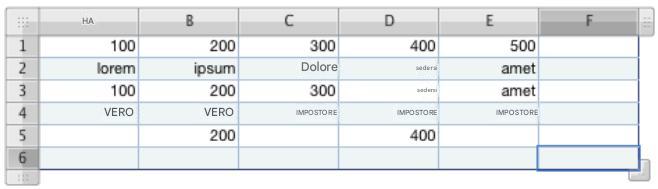
NB(A1:E1) restituisce 5.
NB(A2:E2) restituisce 0.
NB(A3:E3) restituisce 3.
NB(A4:E4) restituisce 0.
NB(A5:E5) restituisce 2.
NOTA(1; SOMMA(4; 5)) restituisce 2.
NBVAL
La funzione NBVAL conta il numero di valori nei suoi argomenti.
NBVAL(valore; [valore;...])
- valore: riferimento a celle o argomento contenente un valore.
Osservazioni
Per contare celle o argomenti non equivalenti contando numeri o date, utilizzare la funzione CONTA.NUMERI.
Esempi
Considera la seguente tabella:
| HA | B | C | D | E | F |
| 1 | 100 | 200 | 300 | 400 | 500 | |
| 2 | lorem | ipsum | Dolore | sedersi | amet | |
| 3 | 100 | 200 | 300 | sedersi | amet | |
| 4 | VERO | VERO | IMPOSTORE | IMPOSTORE | IMPOSTORE | |
| 5 | | 200 | | 400 | | |
| 6 | | | | | | |
La funzione CONTA.VUOTE conta il numero di celle vuote in un intervallo.
CONTA.VUOTE(intervallo)
- intervallo: singolo intervallo di celle.
Esempi
Considera la seguente tabella:
| HA | B | C | D | E | F |
| 1 | 100 | 200 | 300 | 400 | 500 | |
| 2 | lorem | ipsum | Dolore | | amet | |
| 3 | 100 | | 300 | | amet | |
| 4 | VERO | VERO | | IMPOSTORE | IMPOSTORE | |
| 5 | | | | | | |
| 6 | | | | | | |
NB.VUOTO(A1:E1) restituisce 0.
NB.VUOTO(A2:E2) restituisce 1.
NB.VUOTO(A3:E3) restituisce 2.
NB.VUOTO(A4:E4) restituisce 1.
NB.VUOTO(A5:E5) restituisce 5.
NB.SE
La funzione CONTA.SE conta il numero di celle in un intervallo che soddisfano una condizione specifica.
- intervallo: intervallo di celle da testare. condizione: test condizionale che restituisce il valore logico VERO o FALSO.
Osservazioni
Per ulteriori informazioni sugli operatori di confronto, vedere “Spiegazione degli operatori di confronto” a pagina 105.
Esempi
Se le celle A1:A8 contengono 1, 2, 3, 4, 5, 6, 7, 8:
NB.SE(A1:A8; "<4") rifacimento 3.
CONTA.SE(A1:A8; ">4") restituisce 4.
La funzione COUPDAYBS conta il numero di giorni dall'inizio del periodo di liquidazione di un titolo fino alla sua data di liquidazione.
COUPDAYBS(liquidazione; scadenza; periodicità; [calcolo dei giorni])
- liquidazione: data della liquidazione, generalmente la data di vendita del titolo.
- scadenza: data di scadenza del titolo (data in cui scade).
- frequenza: numero di pagamenti di cedole all'anno
1 significa pagamenti annuali.
2 significa pagamenti semestrali (due volte all'anno).
4 significa pagamenti trimestrali (quattro volte l'anno).
- calcolo dei giorni: facoltativo; specifica il numero di giorni al mese e il numero di giorni all'anno utilizzati nei calcoli (a volte chiamata base di calcolo del giorno).
0 o nessun valore corrisponde alla base 30/360 (30 giorni al mese, 360 giorni all'anno).
1 corrisponde alla base per il calcolo dei giorni reali (numero di giorni di calendario).
2 corrisponde alla base di calcolo giorni reali/360 (numero di giorni per ogni mese ma 360 giorni all'anno).
3 corrisponde alla base di calcolo giorni reali/365 (numero di giorni per ogni mese ma 365 giorni all'anno).
4 corrisponde alla base di calcolo 30E/360 (sistema europeo 30/360).
Esempi
Se le celle A1:A4 contengono 9/1/2000, 1/1/2001, 4, 1:
GIORNOCED.B(A1; A2; A3; A4) restituisce 62 (numero di giorni dal 1 luglio, inizio del periodo cedolare corrente, al 1 settembre, sulla base di 31 giorni in luglio e agosto).
GIORN.CED.BS(A1; A2; A3; 0) restituisce 60 (Numero di giorni nello stesso periodo dell'esempio precedente ma basato su 30 giorni al mese).
GIORNI.CED(DATA(2000;7;4); A2; 2; 0) restituisce 3 (numero di giorni dal 1 luglio al 4 luglio).
NB.GIORNI.COUPON
La funzione COUPDAYBS conta il numero di giorni del periodo cedolare durante i quali avviene la liquidazione di un titolo.
NB.GIORNI.CEDOLA(liquidazione; scadenza; periodo; [calcolo dei giorni])
- liquidazione: data della liquidazione, generalmente la data di vendita del titolo.
- scadenza: data di scadenza del titolo (data in cui scade).
- frequenza: numero di pagamenti di cedole all'anno
1 significa pagamenti annuali. 2 significa pagamenti semestrali (due volte all'anno). 4 significa pagamenti trimestrali (quattro volte l'anno). - calcolo dei giorni: facoltativo; specifica il numero di giorni al mese e il numero di giorni all'anno utilizzati nei calcoli (a volte chiamata base di calcolo del giorno). 0 o nessun valore corrisponde alla base 30/360 (30 giorni al mese, 360 giorni all'anno). 1 corrisponde alla base per il calcolo dei giorni reali (Numero di giorni di calendario). 2 corrisponde alla base di calcolo giorni reali/360 (numero di giorni per ogni mese ma 360 giorni all'anno). 3 corrisponde alla base di calcolo giorni reali/365 (numero di giorni per ogni mese ma 365 giorni all'anno). 4 corrisponde alla base di calcolo 30E/360 (sistema europeo 30/360).
Esempi
Se le celle A1:A4 contengono 9/1/2000, 1/1/2001, 4, 0:
COUNT.GIORNI.Taglia(A1; A2; A3; A4) restituisce 90 (numero cumulativo di giorni per i mesi di luglio, agosto e settembre basato su 30/360 giorni).
NB.GIORNI.COUPON(A1; A2; A3; 1) restituisce 92 (numero cumulativo di giorni per i mesi di luglio, agosto e settembre in base al conteggio dei giorni reali per mese e per anno).
CONTEGGIO.GIORNI.COUPON(A1; A2; A3; 2) restituisce 90 (numero cumulativo di giorni per i mesi di luglio, agosto e settembre in base al conteggio dei giorni effettivi al mese/360 giorni all'anno).
CONTEGGIO.GIORNI.COUPON(A1; A2; A3; 3) restituisce 91,25 (numero cumulativo di giorni per i mesi di luglio, agosto e settembre in base al conteggio dei giorni effettivi al mese/365 giorni all'anno).
CONTEGGIO.GIORNI.COUPON(A1; A2; A3; 4) restituisce 90 (numero cumulativo di giorni per i mesi di luglio, agosto e settembre basato su 30 giorni al mese/360 giorni all'anno).
NB.GIORNI.TAGLIANDO.SUV
La funzione COUNTDAYS.COUPON.NEXT conta il numero di giorni dalla data di liquidazione di un titolo fino alla fine del periodo della cedola durante il quale avviene la liquidazione.
COUPDAYBS(liquidazione; scadenza; periodicità; [calcolo dei giorni])
- liquidazione: data della liquidazione, generalmente la data di vendita del titolo.
- scadenza: data di scadenza del titolo (data in cui scade).
- frequenza: numero di pagamenti di cedole all'anno
1 significa pagamenti annuali. 2 significa pagamenti semestrali (due volte all'anno). 4 significa pagamenti trimestrali (quattro volte all'anno).
- calcolo dei giorni: facoltativo; specifica il numero di giorni al mese e il numero di giorni all'anno utilizzati nei calcoli (a volte chiamata base di calcolo del giorno).
0 o nessun valore corrisponde alla base 30/360 (30 giorni al mese, 360 giorni all'anno).
1 corrisponde alla base per il calcolo dei giorni reali (numero di giorni di calendario). 2 corrisponde alla base di calcolo giorni reali/360 (numero di giorni per ogni mese ma 360 giorni all'anno). 3 corrisponde alla base di calcolo giorni reali/365 (numero di giorni per ogni mese ma 365 giorni all'anno). 4 corrisponde alla base di calcolo 30E/360 (sistema europeo 30/360).
Esempi
Se le celle A1:A4 contengono 9/1/2000, 1/1/2001, 4, 1:
COUNT.GIORNI.COUPON.SUCCESSIVO(A1; A2; A3; A4) restituisce 30 (numero di giorni tra il 1 settembre e la data della cedola successiva, 1 ottobre, sulla base di 30 giorni nel mese di settembre).
COUNT.GIORNI.CEDOLA.SUCCESSIVO(DATA(2000;8;1); A2; A3; A4) restituisce 61 (numero di giorni tra il 1 agosto e la data della cedola successiva, 1 ottobre, sulla base di 31 giorni in agosto e 30 giorni in settembre).
COUNT.GIORNI.COUPON.SUCCESSIVO(DATA(2000;8;1); A2; A3; 0) restituisce 60 (numero di giorni tra il 1 agosto e la data del coupon successivo, 1 ottobre, sulla base di 30 giorni in agosto e 30 giorni in settembre).
NB.COUPON
La funzione NB.COUPONS conta il numero di cedole da pagare su un titolo tra la data di liquidazione e la data di scadenza.
- liquidazione: data della liquidazione, generalmente la data di vendita del titolo.
- scadenza: data di scadenza del titolo (data in cui scade).
- frequenza: numero di pagamenti di cedole all'anno
NB.CEDOLE (liquidazione; scadenza; periodicità; [calcolo giorni]) 1 significa pagamenti annuali. 2 significa pagamenti semestrali (due volte all'anno). 4 significa pagamenti trimestrali (quattro volte l'anno). - calcolo dei giorni: facoltativo; specifica il numero di giorni al mese e il numero di giorni all'anno utilizzati nei calcoli (a volte chiamata base di calcolo del giorno). 0 o nessun valore corrisponde alla base 30/360 (30 giorni al mese, 360 giorni all'anno). 1 corrisponde alla base per il calcolo dei giorni reali (Numero di giorni di calendario). 2 corrisponde alla base di calcolo giorni reali/360 (numero di giorni per ogni mese ma 360 giorni all'anno). 3 corrisponde alla base di calcolo giorni reali/365 (numero di giorni per ogni mese ma 365 giorni all'anno). 4 corrisponde alla base di calcolo 30E/360 (sistema europeo 30/360).
Esempi
Se le celle A1:A4 contengono 1/2/2000, 1/1/2001, 4, 0:
NOTA BUONI(A1; A2; A3; A4) restituisce 4.
NOTA BUONI(DATA(2000;6;1);A2;A3;A4) restituisce 3.
NOTA BUONI(DATA(2000;9;1);A2;A3;A4) restituisce 2.
NOTA BUONI(DATA(2000;11;1);A2;A3;A4) restituisce 1.
COVARIANZA
La funzione COVARIANZA calcola la covarianza di due serie di dati.
COVARIANZA(intervallo1; intervallo2)
- intervallo1: riferimento alle celle contenenti il primo set di dati.
- intervallo2: riferimento alle celle contenenti il secondo set di dati. Le dimensioni di intervallo1 e intervallo2 devono essere le stesse.
Osservazioni
Se i due set di dati sono identici, la covarianza è uguale alla varianza della popolazione.
Esempi
Se intervallo1 (C3:H3) contiene 3,4; 3,7; 4; 4.4; 5.1; 5.4 e se intervallo2 (C2:H2) contiene 2.1; 3.3; 4,5; 5,5; 6.4; 7.2:
COVARIANZA(C3:H3;C2:H2) restituisce 1,234.
DATA
La funzione DATA combina valori separati di anno, mese e giorno in un'unica data.
DATA(anno; mese; giorno)
- anno: numero dell'anno. mese: numero del mese. giorno: numero del giorno.
Osservazioni
I valori dell'anno non vengono convertiti. Se si specifica 10, verrà valutato l'anno 10 (non 1910 o 2010).
Esempi
DATA(1959,2,14) restituisce la data 14 febbraio 1959 che verrà visualizzata in base al formato della cella.
DATADIF
La funzione DATEDIF trova il numero di giorni, mesi e anni tra due date.
DATEDIF(data di inizio; data di fine; metodo)
- data inizio: data di inizio del periodo da calcolare.
- data fine: data finale del periodo da calcolare.
- metodo: indica se la differenza è espressa in anni, mesi o giorni e specifica il metodo di calcolo per gli anni o mesi indicati:
«D» conta i giorni tra le date.
«M» conta i mesi tra le date.
«Y» conta gli anni tra le date.
«MD» conta i giorni compresi tra il giorno di inizio e il giorno di fine del mese, ignorando mesi e anni. Se la data di inizio è successiva alla data di fine, il conto inizia dalla data di fine come se appartenesse al mese precedente. La funzione controlla se l'anno della data di fine è un anno bisestile.
"YM" conta il numero di mesi interi tra la data di inizio e la data di fine, indipendentemente dall'anno. Se il mese/giorno di inizio è precedente al mese/giorno di fine, le date vengono trattate come se fossero dello stesso anno. Se il mese/giorno di inizio è successivo al mese/giorno di fine, le date vengono trattate come se fossero anni consecutivi.
"YD" conta il numero di giorni tra il mese/giorno di inizio e il mese/giorno di fine, ignorando gli anni.
Esempi
Se la cella A1 contiene "4/6/88" e A2 contiene "10/30/06":
DATA.DIF(A1;A2;"D") restituisce "6781", ovvero il numero di giorni tra il 6 aprile 1988 e il 30 ottobre 2006.
DATA.DIF(A1;A2;"Y") restituisce 222, ovvero il numero di mesi interi tra il 6 aprile 1988 e il 30 ottobre 2006.
DATA.DIF(A1;A2;"Y") restituisce 18, ovvero il numero di anni interi compresi tra il 6 aprile 1988 e il 30 ottobre 2006.
DATA.DIF(A1;A2;"MD") restituisce 24, il numero di giorni tra il sesto giorno del mese e il trenta giorno dello stesso mese.
DATA.DIF(A1;A2,"YM") restituisce 6, ovvero il numero di mesi tra aprile e ottobre, indipendentemente dall'anno.
DATEDIF(A1;A2,"YM") restituisce 207, ovvero il numero di giorni tra il 6 aprile e il 30 ottobre, indipendentemente dall'anno.
DATEDIF(A1;NOW();"Y") & "anni," & DATEDIF(A1;NOW();"YM") & "mesi e" & DATEDIF(A1;NOW();"MD") & "giorni" indica l'età di una persona nata il 6 aprile 1988.
GIORNO
La funzione GIORNO estrae il numero del giorno da una data.
GIORNO(data-ora)
- data-ora: qualsiasi data valida accettata da Numbers.
Esempi
GIORNO("4/6/88 11:59:22") restituisce 6.
DB
La funzione DB calcola l'ammortamento di un bene in un determinato periodo utilizzando il metodo dei saldi decrescenti fissi.
DB(costo; recupero; durata; numero di periodi; [mese del primo anno])
- costo: costo iniziale del bene.
- recupero: valore recuperabile del bene.
- vita: numero di periodi di ammortamento del bene.
- periodo: periodo di calcolo dell'ammortamento.
- mese del primo anno: facoltativo; numero di mesi del primo anno. Se non è presente alcun valore esplicito, il valore predefinito è 12.
Esempi
Se le celle nell'intervallo A2:E2 contengono rispettivamente 1000, 100, 4, 1 e 12:
DB(A2; B2; C2; D2; E2) restituisce 438 i.
DB(A2; B2; C2; 2; E2) restituisce 246,16 i.
La funzione AMORDEG calcola l'ammortamento di un bene in base a un tasso di ammortamento. Se non si indica un'aliquota l'ammortamento avviene con il metodo della doppia aliquota decrescente.
AMORDEG(costo; recupero; durata; numero di periodi; [tasso])
costo: costo iniziale del bene. - recupero: valore recuperabile del bene. - vita: numero di periodi di ammortamento del bene. - periodo: periodo di calcolo dell'ammortamento. Deve essere espresso nella stessa unità della vita. - tariffa: facoltativa; numero che determina il tasso di ammortamento. Più alto è il numero, più veloce sarà l'ammortamento. Se non si indica un'aliquota l'ammortamento avviene con il metodo della doppia aliquota decrescente.
| Esempi |
| AMORDEG(1000; 100; 4; 1) restituisce 500 i. |
| AMORDEG(1000; 100; 4; 2) restituisce 250 i. |
| AMORDEG(1000; 100; 4; 3) restituisce 125 i. |
| AMORDEG(1000; 100; 4; 4) restituisce 25 i. |
| AMORDEG(1000; 100; 4; 1; 1) restituisce 250 i. |
| AMORDEG(1000; 100; 4; 1; 3) restituisce 750 i. |
| AMORDEG(1000; 100; 4; 2; 3) restituisce 150 i. |
| AMORDEG(1000; 100; 4; 3; 3) restituisce 0 i. |
GRADI
La funzione GRADI converte i radianti in gradi.
GRADI(radianti)
- radianti: numero rappresentante un angolo espresso in radianti.
Esempi
GRADI(PI()) restituisce 180 (radianti pi = 180 gradi).
GRADI(1) restituisce 57,2957795130823, che corrisponde approssimativamente al numero di gradi per radiante.
TARIFFA SCONTATA
La funzione TASSO DI SCONTO calcola il tasso di sconto di un titolo.
TASSO.SCONTATO(liquidazione; scadenza; prezzo; valore; [numero di giorni])
- liquidazione: data della liquidazione, generalmente la data di vendita del titolo.
- scadenza: data di scadenza del titolo (data in cui scade).
- prezzo: costo del titolo per un valore nominale di 100 euro.
- valore: prezzo di riscatto per un valore nominale di 100 Euro.
- calcolo dei giorni: facoltativo; specifica il numero di giorni al mese e il numero di giorni all'anno utilizzati nei calcoli (a volte chiamata base di calcolo del giorno).
0 o nessun valore corrisponde alla base 30/360 (30 giorni al mese, 360 giorni all'anno).
1 corrisponde alla base per il calcolo dei giorni reali (Numero di giorni di calendario). 2 corrisponde alla base di calcolo giorni reali/360 (numero di giorni per ogni mese ma 360 giorni all'anno). 3 corrisponde alla base di calcolo giorni reali/365 (numero di giorni per ogni mese ma 365 giorni all'anno). 4 corrisponde alla base di calcolo 30E/360 (sistema europeo 30/360).
Esempi
Se le celle A1:E1 contengono 1/1/2000, 1/1/2001, 90, 100, 0:
TASSO.SCONTO(A1; B1; C1; D1; E1) restituisce 10%.
TASSO.SCONTO(A1; B1; 80; D1; E1) restituisce 20% .
TASSO.SCONTO(A1; B1; C1; 110; E1) restituisce 18% .
EURO
La funzione EURO converte un numero in una stringa di caratteri indicante una somma in Euro con un dato numero di cifre decimali.
EURO(numero; [decimali])
- numero: numero da convertire. Può essere un numero, un'espressione numerica o un riferimento a una cella contenente un'espressione numerica.
- decimali: facoltativi; numero positivo che rappresenta il numero desiderato di cifre decimali dopo la virgola. Se non è presente alcun valore esplicito, il valore predefinito è 2. Un numero negativo specifica il numero di posizioni decimali a sinistra del separatore decimale da arrotondare.
Osservazioni
La funzione EURO utilizza l'arrotondamento aritmetico standard; se la cifra decimale più significativa da cancellare è maggiore o uguale a 5 il risultato viene arrotondato per eccesso.
| Esempi |
| EURO(2323.124) restituisce 2323.12 i. |
| EURO(2323.125) restituisce 2323.13 i. |
| EURO(99,554; 0) restituisce 100 i. |
| EURO(12; 3) restituisce 12.000 i. |
| EURO(-12; 3) restituisce (12000 i), con parentesi che indicano un valore negativo. |
| EURO(123; -1) restituisce 120 i. |
DATA
La funzione EDATE cerca un'altra data un certo numero di mesi prima o dopo una data specifica.
EDATE(data; spostamento del mese)
- data: data di inizio del periodo da calcolare.
- offset-mese: numero di mesi prima o dopo la data. L'offset del mese è negativo per una data precedente alla data.
Esempi
DATA("15/1/2000"; 1) restituisce "15/2/2000", ovvero la data un mese prima.
DATA("15/1/2000";-24) restituisce 15/1/1998, ovvero la data 24 mesi dopo.
PARI
La funzione PARI arrotonda un numero al numero pari successivo.
PARI(numero)
- numero: numero da arrotondare. Può essere un numero, un'espressione numerica o un riferimento a una cella contenente un'espressione numerica.
Osservazioni
Per arrotondare a un numero dispari, utilizzare la funzione DISPARI.
| Esempi |
| PARI(1) restituisce 2. |
| PARI(2) restituisce 2. |
| PARI(2.5) restituisce 4. |
| PARI(-2,5) restituisce -4. |
| PARI(0) restituisce 0. |
ESATTO
La funzione ESATTO restituisce VERO se le stringhe di argomento sono identiche in termini di maiuscole e minuscole e ortografia.
ESATTO(stringa1; stringa2)
- stringa1: espressione testuale. Per includere la stringa come argomento, racchiuderla tra virgolette.
- stringa2: seconda espressione testuale.
Esempi
ESATTO("toledo"; "toledo") restituisce VERO.
ESATTO("Toledo"; "toledo") restituisce FALSO.
ESATTO("toledo";"tol"&"edo") restituisce VERO.
EXP
La funzione EXP calcola e elevato alla potenza di un numero.
EXP(numero)
- numero: potenza alla quale si desidera elevare e. Può essere un numero, un'espressione numerica o un riferimento a una cella contenente un'espressione numerica.
Esempi
EXP(1) restituisce 2,71828182845905, approssimazione di e.
EXP(LN(5)) restituisce 5. EXP è la funzione inversa di LN.
FATTO
La funzione FACT calcola il fattoriale di un numero non negativo.
FATTO(numero)
- numero: numero non negativo.
Osservazioni
Se il numero contiene una parte decimale, viene troncato prima del calcolo.
Esempi
FATTO(5) restituisce 120 o 1*2*3*4*5
FATTO(0) restituisce 1.
FATTO(4,5) restituisce 24. La parte decimale viene rimossa e 4! viene calcolato.
FACT(-1) restituisce un errore, perché il numero non deve essere negativo.
FALSO
La funzione FALSO restituisce il valore booleano FALSO. È inclusa per consentirti di utilizzare fogli di calcolo creati con versioni precedenti. Per indicare il valore booleano FALSO, è sufficiente digitare la parola falso (senza virgolette) in una cella o in un argomento di funzione.
FALSO()
- Senza argomenti (le parentesi sono obbligatorie).
Osservazioni
Invece di utilizzare la funzione FALSO(), puoi digitare la parola FALSO direttamente in una cella o formula.
Esempi
FALSO() restituisce il valore booleano FALSO.
AND(1;FALSO()) restituisce il valore booleano FALSO.
ALLA RICERCA
La funzione RICERCA ricerca la posizione iniziale di un canale in un altro. Le maiuscole e minuscole vengono differenziate e gli spazi vengono conteggiati durante la ricerca. Non sono ammessi caratteri jolly.
CERCA(destinazione; stringa; [inizio])
- destinazione: testo da trovare. Se includi del testo come argomento, racchiudilo tra virgolette.
- stringa: testo da cercare. Se includi del testo come argomento, racchiudilo tra virgolette.
- inizio: facoltativo; numero che indica la posizione del carattere nella stringa di destinazione che si desidera cercare. Se l'argomento viene omesso, la ricerca inizia con il primo carattere di destinazione.
Osservazioni
Per utilizzare i caratteri jolly nella ricerca, scegli la funzione CERCA.
Esempi
CERCA("u","sulla terra") restituisce 2 ("u" è il secondo carattere della stringa "sulla terra").
CERCA("e","sulla terra";8) restituisce 11 (la seconda "e" in terra è la prima "e" trovata dal carattere 8).
CTXT
La funzione CTXT arrotonda un numero al numero specificato di cifre decimali, quindi converte il risultato in testo.
CTXT(numero; [decimali]; [virgole])
- numero: valore numerico.
- decimali: facoltativi; numero di cifre decimali desiderate nel risultato.
- virgole: valore booleano opzionale; indica se vengono utilizzati separatori di posizione nella parte intera del numero del risultato.
FALSO o 0 non visualizza i separatori di posizione nel numero risultante.
VERO, 1 o nessun valore include i separatori di posizione nel numero risultante.
Esempi
CTXT(6789.123; 2) restituisce “6789.12”
CTXT(6789.123;1;1) restituisce “6789.1”
CTXT(6789,123;-2) restituisce “6800”
CTXT(12,4;0) restituisce “12”
CTX(12,5;0) restituisce “13”
CTXT(4; -1) restituisce "0"
CTX(5; -1) restituisce "10"
PAVIMENTO
La funzione FLOOR arrotonda un numero per difetto al multiplo più basso del fattore indicato.
FLOOR(numero; fattore)
- numero: numero, espressione numerica o riferimento a una cella contenente un'espressione numerica.
- fattore: numero a cui si desidera arrotondare i multipli. il fattore deve condividere lo stesso segno del numero.
Osservazioni
Per arrotondare un numero al multiplo più basso anziché al multiplo più grande, utilizzare la funzione CEILING.
Altre funzioni associate all'arrotondamento dei numeri: ENT, ROUND, ROUNDUP, ROUNDINF, TRUNCATE.
| Esempi |
| PAVIMENTO(0,25;1) restituisce 0. |
| PAVIMENTO(1,25;1) restituisce 1. |
| PIANO(5;2) restituisce 4. |
| PIANO(73;10) restituisce 70. |
| PAVIMENTO(-0,25;-1) restituisce 0. |
| PAVIMENTO(9;2,5) restituisce 7,5. |
PREVISIONE
La funzione PREVISIONE utilizza l'analisi di regressione lineare di coppie di valori continui per tratteggiare il valore y (dipendente) corrispondente ad un valore x (indipendente).
PREVISIONE(x;valori-y;valori-x)
- x: valore x per il quale si desidera trovare un valore y corrispondente.
- Valori y: intervallo di celle contenenti valori y noti. Deve avere le stesse dimensioni dei valori x.
- Valori x: intervallo di celle contenenti valori x noti.
Osservazioni
Le funzioni PENDENZA e ORDINATA.ORIGINE consentono di tracciare l'equazione utilizzata per calcolare i valori di previsione.
Esempi
Considera la seguente tabella:
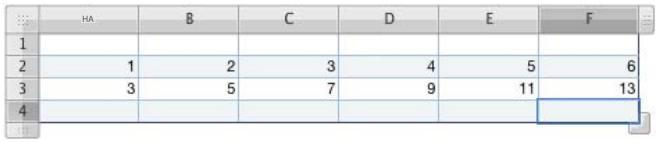
PREVISIONE(9; A3:F3; A2:F2) restituisce 19.
VALFUT
La funzione VALFUT calcola il valore capitalizzato di un investimento in base ad una serie di pagamenti periodici aggiuntivi e fissi, al tasso di interesse e al numero di periodi. VALFUT sta per Valore Calcolato.
VALFUT(tasso; numero di periodi; [pagamento]; [valore scontato]; [scadenza])
- tasso: tasso di interesse per periodo.
- numero di periodi: numero di periodi.
- pagamento: facoltativo; pagamento aggiuntivo da effettuare per periodo ed espresso come numero negativo. Se questo argomento viene omesso, specificare il valore aggiornato.
- valore scontato: facoltativo; valore attuale dell'investimento, indicato come numero negativo.
- scadenza: facoltativa; indica se i pagamenti sono dovuti all'inizio o alla fine del periodo: 0 (o nessun valore) significa che i pagamenti avvengono alla fine di ogni periodo. 1 significa che i pagamenti avvengono all'inizio di ciascun periodo.
Esempi
VALFUT(5%;10;-300;-3000.0) calcola il valore di un investimento iniziale di 3.000 euro in 10 anni con un pagamento rettificato di 300 euro ogni fine anno, ad un tasso annuo del 5%. In questo esempio il valore in maiuscolo è "8.660,05 l" (per un formato numerico con precisione fino a due cifre decimali).
PGCD
La funzione MCD trova il massimo comun divisore dei numeri specificati. A volte chiamato massimo fattore comune, il MCD è il numero intero più alto che divide ciascuno dei numeri senza resto.
MCD(numero; [numero; ...])
- numero: numeri positivi, espressioni numeriche o riferimenti a celle contenenti numeri positivi o espressioni numeriche.
Osservazioni
Tutti gli argomenti devono essere maggiori o uguali a zero.
Esempi
PGCD(8; 10) esamina 2.
PGCD(99; 102; 105) restituisce 3.
PGCD(34; 51) restituisce 17.
CERCA
La funzione CERCA.ORIZZ recupera un valore da un intervallo di righe utilizzando i valori nella riga superiore come base per determinare una colonna e quindi il numero di riga in cui si trova il valore. Potresti voler cercare l'occorrenza più vicina o un'occorrenza esatta.
CONSH(valore di ricerca, intervallo di celle, rango, [corrispondenza esatta])
- valore di ricerca: valore che vuoi cercare nella riga superiore per SCEGLIERE una colonna. Può essere numerico, testuale o logico.
- intervallo di celle: intervallo di celle contenenti i dati. La riga superiore contiene i dati da cercare; Le righe rimanenti contengono valori da recuperare.
- riga: espressione numerica che indica la riga contenente il valore da estrarre. La riga superiore dell'intervallo di celle è la riga 1.
- corrispondenza esatta: valore booleano opzionale; determinato se è richiesta un'occorrenza esatta:
VERO, 1 o nessun valore seleziona la colonna il cui valore della riga superiore è inferiore al valore di ricerca se non viene trovata alcuna corrispondenza esatta.
FALSO o 0 restituisce un errore se non sono presenti corrispondenze esatte.
Esempi
Considera la seguente tabella:
| HA | B | C | D | E | F |
| 1 | 0 | 20 | 40 | 60 | 80 | |
| 2 | HA | E | IO | O | U | |
| 3 | lorem | ipsum | Dolore | sedersi | amet | |
| 4 | 1 | 2 | 3 | 4 | 5 | |
| 5 | | | | | | |
CERCA.ORI(20;A1:E4;2) restituisce “E”
CERCA.ORI(39;A1:E4;2) restituisce “E”
CERCA.ORI("M";A2:E4;2) restituisce "dolore"
CERCA.ORIZZ("C";A2:E3;2) restituisce “lorem”
CERCA.ORIZZ("blandit";A3:E4;2) restituisce "5".
CERCA.ORI("C";A2:E4;3;VERO) restituisce "1"
HLOOKUP("C";A2:E4;3;FALSE) indica che il valore non può essere trovato (perché non esiste una corrispondenza esatta).
La funzione TIME estrae l'ora da un valore di data/ora. Il tempo è rappresentato da un numero compreso tra 0 e 23 in un sistema di 24 ore.
ORA(data-ora)
- data-ora: qualsiasi data valida accettata da Numbers.
Esempi
TIME(ADESSO()) restituisce l'ora del giorno corrente.
TEMPO("4/6/88 11:59:22") restituisce 11.
HYPERTEXT_LINK
La funzione HYPERTEXT_LINK crea un collegamento che apre una pagina web o una finestra che consente di creare un'e-mail.
HYPERTEXT_LINK(url; [link testuale])
- url: indirizzo URL standard.
- collegamento testuale: facoltativo; testo visualizzato come collegamento nella cella. Se ometti questo argomento, l'URL verrà utilizzato come testo del collegamento.
Esempi
HYPERTEXT_LINK("http://www.apple.com/en","Apple") crea un collegamento basato sul testo Apple che apre il browser Web predefinito alla pagina principale di Apple.
HYPERLINK("mailto:jeandurand@example.com?subject=Request a Quote"; "Get a Quote") crea un collegamento con il testo Ottieni un preventivo che appare nell'applicazione di posta elettronica predefinita e invia un nuovo messaggio a jeandurand@example.com con oggetto Ottieni un preventivo.
SE
La funzione SE restituisce VERO o FALSO a seconda che l'espressione specifica sia vera o meno.
SE(espressione; [se vero]; [se falso])
- espressione: espressione logica o numerica o riferimento a una cella contenente tale espressione.
- se vero: facoltativo; valore restituito se la condizione è vera. Se questo argomento viene omesso (nessuna virgola), restituisce 1. Se l'argomento è vuoto (nessuna virgola), restituisce TRUE.
- se falso: facoltativo; valore restituito se la condizione è falsa. Se questo argomento viene omesso (nessuna virgola), viene restituita l'espressione if true. Se l'argomento è vuoto (virgola senza valore), restituisce FALSO.
Osservazioni
Se la condizione è un'espressione numerica, un valore uguale a 0 è interpretabile come falso e qualsiasi valore diverso da 0 è interpretabile come vero.
Esempi
SE(A5>=0; "Non negativo";"Negativo") restituisce il testo "Non negativo" se la cella A5 contiene un numero maggiore o uguale a zero. Altrimenti viene restituito il testo "Negativo".
SI(AND(A8;A9);1;0) funziona come l'operazione booleana AND. La funzione restituisce il valore numerico 1 perché le celle A8 e A9 contengono 1 ma restituisce il valore 0 se una delle celle contiene 0.
INDICE
La funzione INDICE estrae il valore trovato nella cella all'intersezione di una determinata riga e colonna da un intervallo di celle. Si specifica la posizione specificatamente in base al numero di righe verso il basso e al numero di colonne a destra rispetto all'angolo superiore sinistro dell'intervallo.
INDICE(intervallo di celle;[riga];[colonna];[area])
- intervallo di celle: intervallo o elenco di intervalli contenente i valori da restituire. Se vengono specificati più intervalli (in un elenco tra parentesi), l'argomento area indica l'intervallo da cui si desidera estrarre un risultato.
- riga: facoltativa; numero di riga della cella, dalla cella più in alto a quella più in basso, nell'intervallo di celle numerato 1. Se questo argomento viene omesso, includere la colonna.
- colonna: facoltativa; numero di colonna della cella, a partire dalla cella più a sinistra verso destra, nell'intervallo di celle numerato 1. Se questo argomento viene omesso, includi riga.
- zona: facoltativa; numero della zona intervallo celle se ce ne sono più.
Esempi
Considera la seguente tabella:
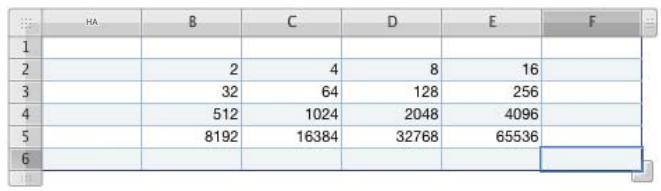
INDICE(B2:E5;1;5) restituisce un errore perché l'intervallo contiene solo quattro colonne.
INDIRETTO
La funzione INDIRETTO restituisce un riferimento a un indirizzo specificato come stringa.
INDIRETTO(indirizzo, [stile])
- indirizzo: stringa che rappresenta l'indirizzo di una cella o un riferimento a una cella che contiene un indirizzo di cella.
- stile: facoltativo; stile di indirizzo utilizzato nell'indirizzo.
VERO, 1 o assente indica lo stile di indirizzo A1.
FALSO o 0 restituisce un errore che indica che lo stile R1C1 non è supportato.
Esempi
Se la cella A1 contiene 99 e la cella A20 contiene A1:
INDIRETTO(A20) restituisce 99, ovvero il contenuto della cella A1.
La funzione ENT restituisce l'intero più vicino minore o uguale al numero.
ENT(numero)
- numero: numero da convertire in valore intero. Può essere un numero, un'espressione numerica o un riferimento a una cella contenente un'espressione numerica.
Osservazioni
Altre funzioni associate all'arrotondamento dei numeri: CEILING, ROUNDING, ROUNDINGUP, ROUNDINGINF, TRUNCATED.
Esempi
ENT(1,49) restituisce 1.
ENT(1,50) restituisce 1.
ENT(1.23456) restituisce 1.
ENT(1111,222) restituisce 111.
ENT(-2,2) restituisce -3.
ENT(-2,8) restituisce -3.
ORDINATO.ORIGINE
La funzione ORIGINE calcola l'ordinata y originale della linea di regressione di una serie di dati utilizzando un'analisi di regressione lineare.
ORDINE.ORIGINE(intervallo_y; intervallo_x)
- intervallo_y: elenco di valori della variabile y che dipende da essa. Deve avere le stesse dimensioni dell'intervallo x.
- intervallo_x: intervallo di celle contenente i valori della variabile indipendente x. Deve avere le stesse dimensioni dell'intervallo y.
Osservazioni
Per trovare la pendenza della retta di regressione, utilizzare la funzione PENDENZA.
Esempi
Considera la seguente tabella:
| HA | B | C | D | E | F |
| 1 | 1 | 2 | 3 | 4 | 5 | 6 |
| 2 | 3 | 5 | 7 | 9 | 11 | 13 |
| 3 | | | | | | |
| 4 | 2.1 | 3.3 | 4.5 | 5.5 | 6.4 | 7.2 |
| 5 | 3.4 | 3.7 | 4 | 4.4 | 5.1 | 5.4 |
| 6 | | | | | | |
| 7 | | | | | | |
ORDINE.ORIGINE(A2:F2;A1:F1) restituisce 1.
PENDENZA(A2:F2;A1:F1) restituisce 2.
ORIGINE.ORDINATO(A5:F5;A4:F4) restituisce 2.392.
INT
La funzione INTPER calcola la quota interessi del rimborso di un prestito o del pagamento di un investimento per una determinata durata sulla base del pagamento periodico e di un tasso di interesse fisso.
INTPER(tasso; periodo; numero_di_periodi; valore_attuale; [valore_capitalizzato]; [scadenza])
- tasso: tasso di interesse per periodo.
- periodo: periodo di calcolo degli interessi.
- numero di periodi: numero di periodi durante la vita dell'investimento.
- valore attuale: valore attuale del prestito o dell'investimento.
- valore maiuscolo: facoltativo; target valore capitalizzato se si tratta di un investimento. Se non è presente alcun valore esplicito, il valore predefinito è 0.
- scadenza: facoltativa; indica se i pagamenti vengono effettuati all'inizio o alla fine del periodo:
0 (o nessun valore) significa che i pagamenti avvengono alla fine di ogni periodo.
1 significa che i pagamenti avvengono all'inizio di ciascun periodo.
Osservazioni
Verificare che il tasso di interesse sia espresso per periodo. Ad esempio, se il tasso di interesse è 10% all'anno e la frequenza di pagamento è mensile, il tasso utilizzato nella funzione dovrebbe essere 0,1/12 (circa 0,00833 al mese).
Esempi
Per coprire la quota interessi della prima rata di un prestito da 1.000 Euro al 12% annuo con pagamenti a fine mese:
INTERP(0,12/12; 1; 12; 1000) restituisce - 10 i.
ORDINAMENTO
La funzione IRR calcola il tasso di rendimento interno di un investimento sulla base di una serie di movimenti irregolari e non su un reddito da interessi fisso. Il tasso restituito è il tasso che fornisce il valore corrente netto di un insieme di movimenti pari a zero.
TRI(intervallo di movimento; [stima])
- intervallo di movimento: intervallo di celle contenente il valore del movimento. I valori positivi rappresentano il reddito. I valori negativi rappresentano le spese. Tutti i valori rappresentano intervalli di tempo uguali.
- preventivo: facoltativo; stima iniziale del tasso di rendimento. Se non è presente alcun valore esplicito, il valore predefinito è 10% . Modificare la stima se la funzione SORT non restituisce un risultato.
Esempi
Se le celle A1:F1 contengono -1000, 50, 50, 50, 50, 1050:
TRI(A1:F1) restituisce 5%, il tasso di rendimento se si investono 1.000 euro e si ricevono 50 euro all'anno per quattro anni, con un saldo finale di 1.050 euro nel quinto anno.
Per trovare il tasso di rendimento se compri una macchina a 20.000 euro, la usi per cinque anni generando 8.000 euro all'anno e la vendi a 2.000 euro alla fine del quinto anno, inserisci - 20.000; 8000, 8000, 8000, 8000 e 10000 nelle celle A1:A6 e utilizza la formula IRR(A1:A6). Viene restituito il valore 30,06%.
ESTEMPO
La funzione ISEVUOTO restituisce VERO se la cella specificata è vuota e FALSO altrimenti.
ISEVUOTO(cella)
- cella: riferimento a una cella della tabella.
Esempi
Considera la seguente tabella:

ISVUOTO(A1) restituisce VERO.
ISVUOTO(B2) restituisce FALSO.
ERRORE
La funzione ERRORE restituisce VERO se la formula nella cella specificata (o argomento della funzione) riporta un errore, FALSO altrimenti.
ERRORE(cella)
- cella: riferimento a una cella di una tabella contenente una formula.
Esempi
Se la cella A1 contiene =QUOZIENTE(3;0):
ERRORE(A1) restituisce VERO. (la divisione per 0 è impossibile.)
EST.PARI
La funzione PARI restituisce VERO se il valore è pari (nessun resto quando il valore è diviso per 2) e FALSO negli altri casi.
EST.PARI(numero)
- numero: numero, espressione numerica o riferimento a una cella contenente un'espressione numerica.
Osservazioni
La parte decimale del numero viene ignorata.
Le date non sono né pari né dispari; se il valore è una data, viene restituito un errore.
Esempi
EST.PARI(2) restituisce VERO.
ESTPAIR(2.75) significa VERO.
ESTPAIR(3) restituisce FALSO.
ESTIMAIR
La funzione STIMA restituisce VERO se il valore è dispari (dividendo questo valore per 2 si ottiene un resto) e FALSO altrimenti.
ESTIMAIR(numero)
- numero: numero, espressione numerica o riferimento a una cella contenente un'espressione numerica.
Osservazioni
La parte decimale del numero viene ignorata.
Le date non sono né pari né dispari; se il valore è una data, viene restituito un errore.
Esercizi
ESTIMPAIR(3) restituisce VERO.
STIMA(3.75) restituisce VERO.
ESTIMPAIR(2) restituisce FALSO.
ISPMT
La funzione ISPMT calcola gli interessi dovuti su un determinato periodo di pagamento per un investimento.
ISPMT(tasso; periodo; numero di periodi; valore attuale)
- tasso: tasso di interesse per periodo.
- periodo: periodo di calcolo degli interessi.
- numero di periodi: numero di periodi durante la vita dell'investimento.
- valore attuale: valore attuale del prestito o dell'investimento.
Osservazioni
Questa funzione, che duplica la funzione INTPER, consente di utilizzare fogli di lavoro da vecchi fogli di calcolo.
Assicurati che il tasso di interesse sia espresso come tasso per periodo. Ad esempio, se il tasso di interesse è 10% all'anno e la frequenza di pagamento è mensile, il tasso utilizzato nella funzione dovrebbe essere 0,1/12 (circa 0,00833 al mese).
Esempi
Per coprire la quota interessi della prima rata di un prestito da 1.000 Euro al 12% annuo con pagamenti a fine mese:
INTERP(0,12/12; 1; 12; 1000) restituisce - 10 i.
GRANDE. VALORE
La GRANDE funzione. VALUE recupera l'ennesimo valore più grande in un intervallo.
Il valore più grande è classificato come numero 1.
VALORE.GRANDE(intervallo; n)
- intervallo: intervallo di celle contenenti i valori.
- n: numero che rappresenta la classificazione del valore da recuperare (1 corrisponde al valore più grande, 2 a quello successivo e così via).
Osservazioni
Se omesso, è inferiore, uguale o maggiore del numero di valori nell'intervallo, viene restituito un errore.
Esempi
Considera la seguente tabella:

GRANDE.VALORE(A2:E2; 1) restituisce 50, il valore più alto nell'intervallo.
GRANDE.VALORE(A2:E2; 2) restituisce 40, il secondo valore più alto nell'intervallo.
GRANDE.VALORE(A2:E2; 5) restituisce 10, il quinto valore più alto nell'intervallo.
GRANDE.VALORE(A2:E2) genera un errore; indicare il n.
GRANDE.VALORE(A2:E2;0) genera un errore; n deve essere maggiore di 0.
GRANDE.VALORE(A2:E2;6) genera un errore; non è possibile trovare il sesto valore tra cinque valori.
PPCM
La funzione PPCM trova il minimo comune multiplo di numeri specifici. Il minimo comune multiplo è il più piccolo intero che è multiplo di numeri specifici.
PPCM(numero; [numero; ...])
- numero: zero o più numeri positivi, espressioni numeriche o riferimenti a celle contenenti numeri positivi o espressioni numeriche. La parte decimale dei numeri viene ignorata. Non sono ammessi numeri negativi.
Esempi
PPCM(2;3) restituisce 6.
PPCM(34; 68) restituisce 68.
PPCM(30; 40; 60) restituisce 120.
PPCM(30,25; 40,333; 60,5) restituisce 120 (le parti decimali vengono ignorate).
PPCM(2; -3) segnala un errore (i numeri negativi non sono consentiti).
SINISTRA
La funzione SINISTRA estrae il numero specificato di caratteri dall'estremità sinistra della stringa.
SINISTRA(testo; [lunghezza])
- testo: espressione testuale.
- lunghezza: facoltativa; numero di caratteri da recuperare. Se questo argomento viene omesso, viene recuperato il carattere più a sinistra.
Esempi
SINISTRA("uno due tre", 2) restituisce "un"
SINISTRA("abc") restituisce "a"
La funzione NBCAR conta il numero di caratteri in una stringa. L'operazione include tutti gli spazi, i numeri e i caratteri.
NBCAR(testo)
- testo: espressione testuale.
Esempi
NBCAR("12345") restituisce 5.
NBCAR("abc def") restituisce 15, la somma di sei caratteri, tre spazi iniziali, tre spazi finali e tre spazi di separazione.
L.N.
La funzione LN calcola il logaritmo naturale di un numero, la potenza a cui deve essere elevato e per produrre il numero.
LN(numero)
- numero: numero positivo, espressione numerica o riferimento a una cella contenente un'espressione numerica positiva.
Esempi
LN(2,71828) restituisce circa 1, la potenza alla quale e deve essere elevato per produrre 2,71828.
LN(EXP(1)) restituisce 1. LN è la funzione inversa di EXP.
La funzione LOG calcola il logaritmo di un numero in una base specificata.
LOG(numero; [base])
- numero: numero positivo.
- base: opzionale; numero positivo diverso da 1. Se questo argomento è omesso, il valore predefinito è 10.
Esempi
LOG(8;2) restituisce 3.
LOG(100; 10) e LOG(100) restituiscono 2.
La funzione LOG10 calcola il logaritmo di un numero in base 10.
LOG10(numero)
Osservazioni
Per trovare il logaritmo in una base diversa da 10, utilizzare la funzione LOG.
Esempi
LOG10(1) restituisce 0.
LOG10(10) restituisce 1.
LOG10(100) restituisce 2.
LOG10(1000) restituisce 3.
RICERCA
La funzione RICERCA cerca un'occorrenza rispetto a un valore di ricerca in un intervallo, quindi estrae il valore nella cella con la stessa posizione relativa in un secondo intervallo.
RICERCA(valore di ricerca; intervallo di ricerca; intervallo risultato)
- valore di ricerca: espressione testuale o numerica da ricercare nell'intervallo di ricerca.
- intervallo di ricerca: intervallo di celle in cui si desidera cercare il valore.
- intervallo dei risultati: facoltativo; se questo argomento non viene specificato, il risultato viene restituito dall'ultima riga o colonna dell'intervallo di ricerca e viene adottata la dimensione più grande.
Esempi
Considera la seguente tabella:
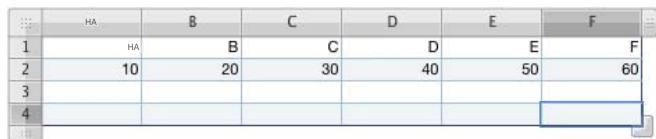
RICERCA("C";A1:F1;A2:F2) restituisce 30.
CERCA(40;A2:F2;A1:F1) restituisce D.
CERCA("B";A1:C1;D2:F2) restituisce 50.
MINUSCOLO
La funzione LOWER converte le lettere maiuscole in lettere minuscole.
LETTERA MINUSCOLA (testo)
- testo: espressione di testo o riferimento a una cella contenente un'espressione di testo.
Esempi
MINUSCOLO("MAIUSCOLO") restituisce "maiuscolo"
LOWER("Minuscolo") restituisce "minuscolo"
INFERIORE("MiXtE") restituisce "misto"
INCONTRO
La funzione CONFRONTA trova la posizione di un valore all'interno di un intervallo di righe o colonne. La numerazione delle celle inizia da 1 per la cella superiore o per la cella sinistra rispettivamente nell'intervallo verticale e nell'intervallo orizzontale. Le ricerche vengono effettuate dall'alto verso il basso e da sinistra a destra.
CONFRONTA(valore di ricerca; intervallo di celle; [metodo])
- valore di ricerca: espressione testuale o numerica cercata.
- intervallo di celle: intervallo di celle in una riga o colonna.
- metodo: facoltativo; indica come viene abbinato il valore:
1 (o nessun valore) corrisponde alla cella contenente il valore più alto inferiore o uguale al valore di ricerca.
0 corrisponde alla prima cella il cui valore corrisponde esattamente al valore di ricerca.
-1 corrisponde alla cella contenente il valore più basso maggiore o uguale al valore di ricerca.
Osservazioni
Durante la ricerca di testo, non viene fatta distinzione tra maiuscole e minuscole.
CONFRONTA funziona solo su un intervallo appartenente ad una riga o colonna; puoi usarlo per cercare un array bidimensionale.
Esempi
Considera la seguente tabella:
| HA | B | C | D | E | F |
| 1 | 10 | | lorem | | 40 | |
| 2 | 20 | | ipsum | | 20 | |
| 3 | 30 | | lorex | | 30 | |
| 4 | 40 | | noia | | 50 | |
| 5 | 50 | | fatto | | 10 | |
| 6 | | | | | | |
CONFRONTA(40; A1:A5) restituisce 4.
CONFRONTA(40; E1:E5) restituisce 1.
CONFRONTA(35; E1:E5; 1) restituisce 3 (30 è il valore più grande inferiore o uguale a 35).
CONFRONTA(35;E1:E5;-1) restituisce 1 (40 è il valore più piccolo maggiore o uguale a 35).
MATCH(35; E1:E5; 0) segnala un errore (non è possibile trovare una corrispondenza esatta).
MASSIMO
La funzione MAX trova il numero più grande in una serie.
MAX(numero; [[numero; ...])
- numero: una serie di numeri, espressioni numeriche o riferimenti a celle contenenti numeri o espressioni numeriche.
Osservazioni
Le celle contenenti valori non numerici vengono ignorate.
Esempi
MAX(5; 5; 5; 5; 6) restituisce 6.
La funzione MAXA trova il numero più grande in una serie di valori. Oltre ai valori numerici, i valori/testo e il valore logico FALSO contano come 0, mentre il valore logico VERO conta come 1.
MAXA(valore; [valore, ...])
- valore: serie di numeri o espressioni numeriche o riferimenti a celle contenenti espressioni numeriche o testuali o valori booleani.
Osservazioni
Il testo inserito direttamente negli argomenti restituisce un errore.
Esempi
MAXA(A1:C1), quando le celle A1:C1 contengono -1, -10, ciao, restituisce 0.
MEDIANO
La funzione MEDIANA trova il valore Mediano in una serie di numeri. Il valore Mediano è il valore “centrale”, nel senso che metà dei numeri della serie sono inferiori al valore Mediano e metà dei numeri sono maggiori.
MEDIANA(numero; [numero; ...])
- numero: una serie di numeri, espressioni numeriche o riferimenti a celle contenenti numeri o espressioni numeriche.
Osservazioni
Se la serie ha un numero pari di valori, la funzione MEDIANA restituisce la media dei due valori medi.
Esempi
MEDIANA(1; 2; 3; 4; 5) restituisce 3.
MEDIANA(1; 2; 3; 4; 5; 6) restituisce 3,5.
MEDIANA(5; 5; 5; 5; 6) restituisce 5.
MEDIO
La funzione MEDIO estrae il numero specificato di caratteri da una stringa che inizia nella posizione specificata.
MEDIO(testo; inizio; lunghezza)
- testo: espressione testuale.
- inizio: posizione del primo carattere da estrarre. Il numero 1 corrisponde al primo carattere della stringa.
- lunghezza: numero di caratteri da estrarre.
Esempi
MEDIO("lorem ipsum dolor sit amet",7,5) restituisce “ipsum”
MEDIO("1234567890",4,3) restituisce "456"
MEDIO("accorcia", 5, 20) restituisce "curva"
MINIMO
La funzione MIN cerca il numero più basso nell'elenco degli argomenti.
MIN(numero; [[numero; ...])
- numero: una serie di numeri, espressioni numeriche o riferimenti a celle contenenti numeri o espressioni numeriche.
Osservazioni
Le celle che non contengono numeri vengono ignorate.
Esempi
MIN(5; 5; 5; 5; 6) restituisce 5.
La funzione MINA cerca il numero più piccolo in una serie di valori. Oltre ai valori numerici, i valori/testo e il valore logico FALSO contano come 0, mentre il valore logico VERO conta come 1.
MINA(valore; [valore; ...])
- valori: serie di numeri o espressioni numeriche o riferimenti a celle contenenti espressioni numeriche o testuali o valori booleani. I valori di testo sono considerati nulli.
Osservazioni
Il testo inserito direttamente negli argomenti restituisce un errore.
Esempi
MINA(A1:C1), quando le celle A1:C1 contengono -1, -10, ciao, restituisce -10.
MINA(A1:C1), quando le celle A1:C1 contengono 1, 10, ciao, restituisce 0.
MINUTO
La funzione MINUTO estrae i minuti da una data o ora.
MINUTO(data-ora)
- data-ora: qualsiasi valore di data o ora di Numbers valido.
Esempi
MINUTO("4/6/88 11:59:22") restituisce 59.
ORDINARE
La funzione TRIM calcola il tasso di rendimento interno modificato per una serie di movimenti periodici. TRIM è l’acronimo di tasso di rendimento interno modificato.
TRIM(movimenti, tasso di finanziamento, tasso di reinvestimento)
- movimenti: movimenti di cassa pianificati. I valori sono intervalli
o tavoli.
- tasso di finanziamento: tasso di interesse sui movimenti di cassa.
- tasso di reinvestimento: tasso di reinvestimento dei movimenti positivi.
Esempi
TRIM({-5000; 2000; 4000; -2000; 5000}; 0,1; 0,15) restituisce 19,66% (quando si utilizza il formato numerico Percentuale).
MOD
La funzione MOD calcola il resto di una divisione.
MOD(numero; divisore)
- numero: dividendo. È un numero, un riferimento di cella o il risultato di un'operazione aritmetica.
- divisore: qualsiasi numero tranne lo 0. Il segno del risultato corrisponde a quello del dividendo, qualunque sia il segno del divisore.
Osservazioni
Quando c'è un resto positivo e uno negativo, MOD restituisce il resto che corrisponde al segno del divisore.
Quando si calcola MOD(a; b), la funzione restituisce un numero r tale che a = bk + r , dove r è compreso tra 0 e b e k è un numero intero.
MOD(a;b) equivale a a-b*ENT(a/b).
Esempi
MOD(6;3) restituisce 0.
MOD(7;3) restituisce 1.
MOD(8;3) restituisce 2.
MOD(-8;3) restituisce 1.
MOD(4,5;2) restituisce 0,5.
MOD(7;0,75) restituisce 0,25.
MODA
La funzione MODA ricerca il valore più ricorrente in una serie di numeri.
MODA(numero; [numero; ...])
- numero: una serie di numeri, espressioni numeriche o riferimenti a celle contenenti numeri o espressioni numeriche.
Osservazioni
Se più numeri compaiono più di una volta negli argomenti, MODA restituisce il primo numero qualificante.
Se nessun valore appare più di una volta, MODA restituisce un errore.
Esempi
MODA(5; 5; 5; 5; 6) restituisce 5.
MODA(1;2;3;4;5) restituisce un errore.
MODA(2; 2; 4; 6; 6) restituisce 2.
MODALITÀ(6; 6; 4; 2; 2) restituisce 6.
MESE
La funzione MESE estrae il numero del mese da una data.
MESE(data)
- data-ora: qualsiasi data valida accettata da Numbers.
Esempi
MESE("6 aprile; 1988; 11:59:22") restituisce 4.
ARROTONDAMENTO A MULTIPLI
La funzione ARROTONDA A MULTIPLI arrotonda un numero al multiplo più basso di un dato fattore.
ARROTONDA A MULTIPLI(numero; fattore)
- numero: numero da arrotondare. Può essere un'espressione numerica o un riferimento a una cella contenente un'espressione numerica.
- fattore: numero di cui si desidera arrotondare i multipli.
Osservazioni
La dimensione relativa del numero si basa sulla magnitudo (distanza da 0).
Entrambi gli argomenti devono avere lo stesso segno.
Esempi
ARROTONDA A MULTIPLI(2;3) restituisce 3.
ARROTONDA A MULTIPLI(4;3) restituisce 3.
ARROTONDA A MULTIPLI(-4,5;3) restituisce un errore.
NO
La funzione NOT valuta il valore vero di un'espressione e restituisce l'inverso. Se l'espressione è vera, la funzione restituisce FALSO; se l'espressione è falsa, la funzione restituisce VERO.
NO(espressione)
espressione: espressione logica o numerica.
Osservazioni
Se l'espressione è numerica, un valore uguale a 0 è interpretabile come FALSO e qualsiasi valore diverso da 0 è interpretabile come VERO.
Esempi
NO(0) restituisce VERO perché 0 viene interpretato come FALSO.
OR(A9; NOT(A9)) restituisce sempre VERO perché A9 e il suo opposto sono sempre nuovi.
NOT(OR(FALSE;FALSE)) ha il comportamento di un OR negativo. In questo caso restituisce VERO perché nessuno degli argomenti della funzione logica OR è vero.
ORA
La funzione ADESSO recupera la data e l'ora correnti dall'orologio del computer. I fusi orari non vengono presi in considerazione.
ADESSO()
- Senza argomenti (le parentesi sono obbligatorie).
Osservazioni
La data e l'ora visualizzate vengono aggiornate ogni volta che si apre o si modifica il documento.
Il modo in cui vengono visualizzate la data, l'ora o entrambe dipende dalla formattazione della cella. Per ulteriori informazioni, vedere “Utilizzo del formato data e ora” a pagina 67.
Puoi utilizzare la funzione OGGI per estrarre la data corrente; il valore restituito è formattato in modo che l'ora, sempre impostata su 12:00, sia nascosta.
Esempi
Se il documento viene aggiornato il 4 ottobre 2008, ADESSO() restituisce "4 ottobre 2008 10:47" a meno che il formato della cella che contiene il valore restituito non sia diverso.
NPM
La funzione NPM calcola il numero di periodi di rimborso per un prestito o il periodo di pagamento per un investimento con pagamenti fissi e tasso di interesse fisso.
NPM(tasso; rimborso; valore attuale; [valore capitalizzato]; [scadenza])
- tasso: tasso di interesse per periodo.
- pagamento: pagamento da effettuare per periodo.
- valore attualizzato: valore attualizzato dell'investimento.
- valore maiuscolo: facoltativo; valore capitalizzato dell'investimento o valore in contanti residuo, dopo l'ultimo pagamento. Se non è presente alcun valore, il valore in maiuscolo è uguale a 0.
- scadenza: facoltativa; indica se i pagamenti vengono effettuati all'inizio o alla fine del periodo:
0 (o nessun valore) significa che i pagamenti avvengono alla fine di ogni periodo.
1 significa che i pagamenti avvengono all'inizio di ciascun periodo.
Osservazioni
Assicurati che la tariffa sia espressa per periodo. Ad esempio, se il tasso di interesse è 10% all'anno e la frequenza di pagamento è mensile, il tasso utilizzato nella funzione dovrebbe essere 0,1/12 (circa 0,00833 al mese).
Esempi
NPM(0,1/12; -100; 1000) restituisce 10,5 mesi, che può essere arrotondato a 11, il tempo necessario per rimborsare un prestito di 1.000 euro a un tasso di interesse di 10% all'anno se si effettuano pagamenti mensili di 100 euro.
FURGONE
La funzione VAN calcola il valore attuale netto di un investimento sulla base di una serie di movimenti futuri, presupponendo che il tasso di interesse sia fisso.
VAN(tasso; movimento; [movimento; ...])
- tasso: tasso di interesse fisso.
- movimento: movimenti, come pagamenti (valori negativi) o entrate (valori positivi). Indicare i valori in ordine cronologico. I valori possono essere espressi come intervalli.
Esempi
VAN(10%;-5000;0;10000;10000;10000) restituisce 16.007,04 (quando si utilizza il formato Valuta). Il valore restituito indica che il valore attuale netto di un investimento di 5.000 euro con un tasso di interesse del 10%, seguito da pagamenti di 0, 10.000, 10.000 e poi 10.000 euro, è 16.007,04 dopo quattro anni.
La funzione DISPARI arrotonda un numero per eccesso al numero dispari successivo.
DISPARI(numero)
- numero: numero da arrotondare. Può essere un numero, un'espressione numerica o un riferimento a una cella contenente un'espressione numerica.
Osservazioni
Per arrotondare a un numero pari, utilizzare la funzione PARI.
| Esempi |
| DISPARI(1) restituisce 1. |
| DISPARI(2) restituisce 3. |
| DISPARI(2,5) restituisce 3. |
| DISPARI(-2,5) restituisce -3. |
| DISPARI(0) restituisce 1. |
La funzione OFFSET recupera un intervallo di celle che corrisponde al numero specificato di righe e colonne rispetto alla cella base specificata.
OFFSET(base; offset riga; offset colonna; [righe]; [colonne])
- base: indirizzo della cella da cui vengono misurati gli offset.
- offset riga: numero di righe dalla cella base alla cella di destinazione. 0 significa che la cella di destinazione si trova sulla stessa riga della cella base. Un numero negativo significa che il bersaglio è a sinistra della base.
- offset-colonna: numero di colonne dalla cella base alla cella di destinazione. 0 significa che la cella di destinazione si trova sulla stessa colonna della cella base. Un numero negativo significa che il bersaglio è sopra la base.
- righe: facoltativo; numero di righe da recuperare dalla posizione di offset. Se non è presente alcun valore esplicito, il valore predefinito è 1.
- colonna: facoltativa; numero di colonne da recuperare dalla posizione di offset. Se non è presente alcun valore esplicito, il valore predefinito è 1.
Esempi
SCARTO(A1;5;5) restituisce il valore della cella F6 (cella che si trova cinque colonne a destra e cinque righe sotto la cella A1).
OFFSET(G33;0;-1) restituisce il valore della cella a sinistra di G33 (valore di F33).
O
La funzione OR restituisce VERO se un argomento è vero, FALSO altrimenti.
- espressione: una o più espressioni logiche o numeriche.
Osservazioni
Se l'espressione è numerica, un valore uguale a 0 è interpretabile come FALSO e qualsiasi valore diverso da 0 è interpretabile come VERO.
Esempi
OR(A1+A2<100;B1+B2<100) restituisce FALSO se le somme delle celle specificate sono entrambe maggiori o uguali a 100 e VERO se almeno una delle somme è inferiore a 100.
OR(5;0;6) restituisce VERO se almeno un argomento è diverso da zero.
PERCENTILE
La funzione PERCENTILE cerca il valore in un intervallo corrispondente a un particolare percentile.
PERCENTILE(dati; percentile)
- dati: intervallo di celle contenenti i dati. percentile: cerca il valore percentile.
Esempi
Considera la seguente tabella:
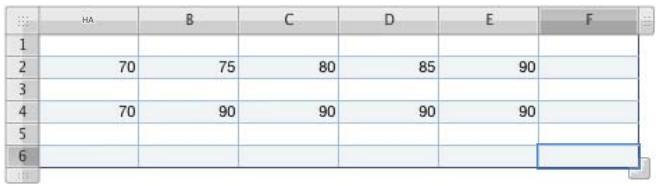
PERCENTILE(A2:E2;0,5) restituisce 80, il cinquantesimo percentile dell'intervallo.
PERCENTILE(A4:E4;0,5) restituisce 90, il cinquantesimo percentile dell'intervallo.
PI
La funzione PI restituisce il valore approssimativo di pi greco, il rapporto tra la circonferenza di un cerchio e il suo diametro, con una precisione di 15 cifre decimali.
PI()
- Senza argomenti (le parentesi sono obbligatorie).
Esempi
PI() restituisce 3.14159265358979.
SIN(PI()/2) restituisce 1, il seno di PI/2 radianti o 90 gradi.
RIMBORSO
La funzione RIMBORSO calcola il rimborso periodico fisso in base ad un tasso di interesse, un numero di periodi, il valore attuale, il valore capitalizzato e la tipologia di rimborso.
RIMBORSO(tasso; numero di periodi; valore attuale; [valore capitalizzato]; [scadenza])
- tasso: tasso di interesse per periodo.
- numero di periodi: numero di periodi.
- valore attualizzato: valore attualizzato dell'investimento.
- valore maiuscolo: facoltativo; valore capitalizzato dell'investimento o valore in contanti residuo, dopo l'ultimo pagamento. Se non è presente alcun valore, il valore in maiuscolo è uguale a 0.
- scadenza: facoltativa; indica se i pagamenti vengono effettuati all'inizio o alla fine del periodo:
0 (o nessun valore) significa che i pagamenti avvengono alla fine di ogni periodo.
1 significa che i pagamenti avvengono all'inizio di ciascun periodo.
Osservazioni
Per dividere un pagamento in capitale e interessi è possibile utilizzare le funzioni PRINCPER e INTPER.
Esempi
RIMBORSO(10%/12;36;10000;0) restituisce -322,67. Il valore restituito indica che un acquisto di 12.000 euro meno un pagamento di 2.000 euro (ovvero un importo di 10.000 euro) ad un tasso di interesse del 10% su 36 mesi richiede un pagamento mensile di 322,67.
LEGGE DEL PESCE
La funzione DISTRIBUZIONE DI POISSON utilizza la distribuzione di Poisson per calcolare la probabilità che si verifichi un numero specifico di eventi.
LEGGE PESCE (eventi; media; cumulativo)
- eventi: numero di eventi di cui si vuole calcolare la probabilità.
- media: tasso medio noto di eventi.
- cumulativo: determinato se la probabilità riportata è cumulativa: VERO calcola la probabilità che si verifichi un numero specifico di eventi o meno eventi (chiamata anche probabilità cumulativa).
FALSO calcola la probabilità che si verifichi un determinato numero di eventi (chiamata anche massa di probabilità).
Esempi
Per una media di 10 e un tasso di arrivo di 8:
DISTRIB.PESCE(8; 10; FALSO) restituisce 0,112599.
ENERGIA
La funzione POTENZA eleva un numero, la base, a una potenza, l'esponente. Produce lo stesso risultato dell'operatore .
POTENZA(base; esponente)
- base: numero da elevare a potenza. esponente: potenza alla quale si vuole elevare il numero della base.
Osservazioni
L'operatore di esponenziazione ∧ permette di elevare un numero a potenza:
POTENZA(2; 3) dà lo stesso risultato di 2 3 .
Esempi
POTENZA(2; 3) restituisce 8.
POTENZA(2; 10) restituisce 1024.
POTENZA(0,5;3) restituisce 0,125.
POTENZA(100; 0,5) restituisce 10.
PRINCIPE
La funzione PRINCPER calcola il capitale del rimborso di un prestito o del pagamento di un investimento per una determinata durata sulla base di un pagamento periodico e di un tasso di interesse fisso.
PRINCPER(tasso; periodo; numero di periodi; valore attuale; [valore capitalizzato]; [scadenza])
- tasso: tasso di interesse per periodo.
- periodi: periodi di calcolo principali.
- numero di periodi: numero di periodi durante la vita dell'investimento.
- valore attuale: valore attuale del prestito o dell'investimento.
- valore capitalizzato: facoltativo; valore capitalizzato target se si tratta di un investimento. Se non è presente alcun valore esplicito, il valore predefinito è 0.
- scadenza: facoltativa; indica se i pagamenti vengono effettuati all'inizio o alla fine del periodo:
0 (o nessun valore) significa che i pagamenti avvengono alla fine di ogni periodo.
1 significa che i pagamenti avvengono all'inizio di ciascun periodo.
Osservazioni
Verificare che il tasso di interesse sia espresso per periodo. Ad esempio, se il tasso di interesse è 10% all'anno e la frequenza di pagamento è mensile, il tasso utilizzato nella funzione dovrebbe essere 0,1/12 (circa 0,00833 al mese).
Esempi
Per coprire la quota capitale della prima rata di un prestito da 1.000 Euro al 12% annuo con rate a fine mese:
PRINCPER(0,12/12; 1; 12; 1000) restituisce -78,85 i.
PREZZO
La funzione PREZZO calcola il prezzo di un deposito per 100 i.
- liquidazione: data della liquidazione.
- scadenza: data di scadenza del titolo.
- tasso: tasso cedolare annuo.
- rendimento: rendimento annuo del titolo.
- valore: valore di rimborso alla data di scadenza. Espresso in valore nominale di 100 euro.
- frequenza: numero di pagamenti di cedole all'anno
PREZZO(liquidazione; scadenza; tasso; rendimento; valore; frequenza; [numero di giorni]) 1 significa pagamenti annuali. 2 significa pagamenti semestrali (due volte all'anno). 4 significa pagamenti trimestrali (quattro volte l'anno). - calcolo dei giorni: facoltativo; specifica il numero di giorni al mese e il numero di giorni all'anno utilizzati nei calcoli (a volte chiamata base di calcolo del giorno). 0 o nessun valore corrisponde alla base 30/360 (30 giorni al mese, 360 giorni all'anno). 1 corrisponde alla base per il calcolo dei giorni reali (Numero di giorni di calendario). 2 corrisponde alla base di calcolo giorni reali/360 (numero di giorni per ogni mese ma 360 giorni all'anno). 3 corrisponde alla base di calcolo giorni reali/365 (numero di giorni per ogni mese ma 365 giorni all'anno). 4 corrisponde alla base di calcolo 30E/360 (sistema europeo 30/360).
Esempi
Se le celle A1:F1 contengono 1/1/2000, 1/1/2001, 0,05, 0,1, 100, 2:
PREZZO(A1; A2; A3; A4; A5; A6) restituisce 95,35157.
PREZZOSCONT
La funzione PREZZODISC calcola il prezzo di un titolo con interessi prepagati.
PREZZODISC(liquidazione; scadenza; sconto; valore; [calcolo dei giorni])
- liquidazione: data della liquidazione.
- scadenza: data di scadenza del titolo.
- sconto: tasso di sconto.
- valore: valore di rimborso alla data di scadenza. Espresso in valore nominale di 100 euro.
- calcolo dei giorni: facoltativo; specifica il numero di giorni al mese e il numero di giorni all'anno utilizzati nei calcoli (a volte chiamata base di calcolo del giorno).
0 o nessun valore corrisponde alla base 30/360 (30 giorni al mese, 360 giorni all'anno).
1 corrisponde alla base per il calcolo dei giorni reali (numero di giorni di calendario). 2 corrisponde alla base di calcolo giorni reali/360 (numero di giorni per ogni mese ma 360 giorni all'anno). 3 corrisponde alla base di calcolo giorni reali/365 (numero di giorni per ogni mese ma 365 giorni all'anno). 4 corrisponde alla base di calcolo 30E/360 (sistema europeo 30/360).
Esempi
Se le celle A1:D1 contengono 1/1/2000, 1/1/2001, 0,1, 100:
PREZZODISC(A1;B1;C1;D1) restituisce 90.
PREZZO
La funzione PRICEMAT calcola il prezzo di un titolo i cui interessi vengono pagati alla scadenza.
PRICEMAT(liquidazione; scadenza; emissione; tasso; rendimento; [calcolo dei giorni])
- liquidazione: data della liquidazione.
- scadenza: data di scadenza del titolo.
- emissione: data di emissione del titolo.
- tasso: valore di rimborso alla data di scadenza. Espresso in valore nominale di 100 euro.
- rendimento: rendimento annuo.
- calcolo dei giorni: facoltativo; specifica il numero di giorni al mese e il numero di giorni all'anno utilizzati nei calcoli (a volte chiamata base di calcolo del giorno).
0 o nessun valore corrisponde alla base 30/360 (30 giorni al mese, 360 giorni all'anno).
1 corrisponde alla base per il calcolo dei giorni reali (Numero di giorni di calendario). 2 corrisponde alla base di calcolo giorni reali/360 (numero di giorni per ogni mese ma 360 giorni all'anno). 3 corrisponde alla base di calcolo giorni reali/365 (numero di giorni per ogni mese ma 365 giorni all'anno). 4 corrisponde alla base di calcolo 30E/360 (sistema europeo 30/360).
Esempi
Se le celle A1:E1 contengono 1/1/2000, 1/1/2010, 1/1/1999, 0.1, 0.1:
La funzione PROBABILITÀ calcola la probabilità di un intervallo di valori se si conoscono le probabilità dei singoli valori.
PROBABILITÀ(valori; probabilità; inferiore; [superiore])
- valori: intervallo di celle contenente i valori.
- probabilità: intervallo di celle contenente la probabilità di ciascun valore corrispondente in valori. La somma delle probabilità deve essere al massimo 1.
- inferiore: limite inferiore dell'intervallo di cui si vuole determinare la probabilità.
- superiore: opzionale; limite superiore dell'intervallo per il quale si desidera determinare la probabilità. Se questo argomento viene omesso, PROBABILITÀ trova la probabilità del valore rappresentato da inferiore.
Esempi
Considera la seguente tabella:
PROBABILITÀ(A1:A10;C1:C10;4;6) restituisce 0,3, corrispondente alla probabilità che il valore sia 4, 5 o 6.
PROBABILITÀ(A1:A10; C1:C10; 5; 9) restituisce 0,5, corrispondente alla probabilità che il valore sia uguale o maggiore di 5.
PROBABILITÀ(A1:A10; E1:E10; 4; 6) restituisce 0,59, corrispondente alla probabilità che il valore sia 4, 5 o 6.
PROBABILITÀ(A1:A10; E1:E10; 6) restituisce 0,21, corrispondente alla probabilità che il valore sia 6.
PRODOTTO
La funzione PRODOTTO calcola il prodotto dei numeri forniti dagli argomenti.
PRODOTTO(numero; [numero; ...])
- numero: numeri, espressioni numeriche o riferimenti a celle contenenti numeri o espressioni numeriche.
Osservazioni
Le celle vuote nell'intervallo vengono ignorate e non influiscono sul risultato.
Esempi
PRODOTTO(2;4) restituisce 8.
La funzione PROPERNAME sostituisce il primo carattere di ogni parola con una lettera maiuscola. Tutti gli altri caratteri vengono convertiti in minuscolo.
NOME PROPRIO (testo)
- testo: espressione testuale.
Osservazioni
Qualsiasi carattere che appare dopo un carattere non alfabetico è considerato la prima lettera della parola. Ad esempio, qualsiasi carattere dopo un trattino viene convertito in maiuscolo.
Esempi
PROPERNAME("lorem ipsum") restituisce “Lorem Ipsum”
PROPERNAME("ip-sum di lorem") restituisce "Ip-sum di Lolom"
PROPERNAME("1a23 b456") restituisce “1A23 B456”
VALATTO
La funzione VALACT calcola il valore attuale di un investimento, ovvero il valore attuale di una serie di rimborsi futuri, sulla base di un tasso di interesse periodico specifico su un determinato numero di periodi per un determinato importo. VALACT è l'abbreviazione di valore attuale.
VALACT(tasso; numero di periodi; [pagamento]; [valore capitalizzato]; [scadenza])
- tasso: tasso di interesse per periodo.
- numero di periodi: numero di periodi.
- pagamento: facoltativo; pagamento da effettuare per periodo. Se questo argomento viene omesso, indicare il valore in maiuscolo.
- valore maiuscolo: facoltativo; valore capitalizzato dell'investimento o valore in contanti residuo, dopo l'ultimo pagamento. Se questo argomento viene omesso, il valore in maiuscolo ha un valore implicito pari a zero ed è necessario specificare la rata.
- scadenza: facoltativa; indica se i pagamenti vengono effettuati all'inizio o alla fine del periodo:
0 (o nessun valore) significa che i pagamenti avvengono alla fine di ogni periodo.
1 significa che i pagamenti avvengono all'inizio di ciascun periodo.
Esempi
VALACT(10%;5;-100.5000) restituisce - 2725.53 i, a meno che la cella contenente il valore restituito non sia formattata diversamente. Il valore restituito indica che, per accumulare 5.000 euro in cinque anni con pagamenti di 100 euro alla fine di ogni anno, bisognerebbe investire 2.725,53 euro mantenendo un tasso del 10%.
QUOZIENTE
La funzione QUOZIENTE trova il quoziente intero di due numeri, cioè la parte intera del quoziente senza il resto.
QUOZIENTE(dividendo;divisore)
- dividendo: numero da dividere.
- divisore: numero utilizzato per dividere il dividendo.
Esempi
QUOZIENTE(5; 2) restituisce 2.
QUOZIENTE(-5;2) restituisce -2.
QUOZIENTE(5,99; 2) restituisce 2.
QUOZIENTE(6; 2) restituisce 3.
QUOZIENTE(5; 6) restituisce 0.
RADIANTI
La funzione RADIANTI converte i gradi in radianti, una misura angolare standard utilizzata per le funzioni trigonometriche.
RADIANTI(gradi)
- gradi: espressione numerica.
Esempi
RADIANTI(90) restituisce 1,5708 (90 gradi corrispondono a circa 1,5708 radianti).
RADIANTI(57,2957795130823) restituisce 1 (1 radiante equivale approssimativamente a 57,296 gradi).
CASUALE
La funzione RANDOM genera un numero casuale maggiore o uguale a 0 e minore di 1.
CASUALE()
- Senza argomenti (le parentesi sono obbligatorie).
Osservazioni
Ogni volta che si modifica un valore nell'array, viene generato un numero casuale.
Esempi
CASUALE() restituisce, ad esempio, 0,67, 0,12, 0,8 e 0,9 dopo quattro ricalcoli.
CASUALE.TRA
La funzione CASUALE.TRA genera un numero intero casuale nell'intervallo definito dagli argomenti min e max.
CASUALE.TRA(min; max)
- min: numero inferiore. max: numero più alto.
Osservazioni
Ogni volta che si modifica un valore nell'array, viene generato un numero casuale.
Esempi
CASUALE.TRA(1; 10) restituisce, ad esempio, 7, 2, 9, 3 e 9 alla fine di ogni calcolo.
RANGO
La funzione RANK trova il rango di un numero in un intervallo di numeri.
È possibile disporre i numeri in ordine crescente o decrescente.
RANGO(numero; intervallo; [ordine])
- numero: numero di cui si desidera trovare il grado.
- intervallo: riferimento all'intervallo entro il quale si vuole determinare l'ordinamento dei numeri.
- ordine: facoltativo: indica se il valore più basso o più alto è classificato 1 nell'intervallo.
0 (o l'assenza di un valore) classifica il numero come se il valore più alto avesse il rango 1 nella tabella.
Qualsiasi altro valore classifica il numero come se il valore più basso avesse il rango 1 nella tabella.
Osservazioni
I numeri uguali vengono classificati allo stesso modo, ma ciascuno conta come una posizione nella riga. La posizione in classifica successiva non viene quindi assegnata al numero diverso successivo. Come nelle competizioni sportive, in caso di parità per il primo posto, il concorrente successivo si classifica terzo, non secondo. Vedi esempi.
Esempi
Considera la seguente tabella:
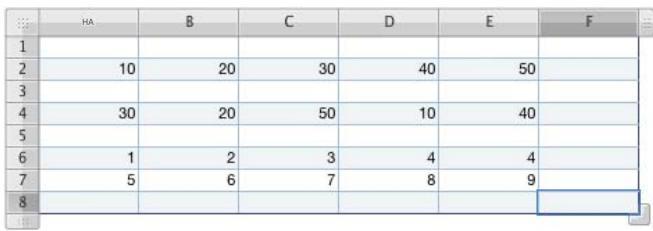
RANGO(20;A2:E8) restituisce 7.
RANGO(20; A2:E2) restituisce 4 (50 viene prima).
RANGO(20; A2:E2; 1) restituisce 2 (10 viene prima).
RANGO(10; A4:E4) restituisce 5 (10 è il valore più basso nell'intervallo).
RANGO(5;A6:E7;1) restituisce 6 (perché ci sono due cifre 4).
VALUTARE
La funzione TASSO calcola il tasso di interesse necessario affinché un valore attuale raggiunga un determinato importo capitalizzato in un periodo specifico. Se il valore o il termine scontato è zero, la funzione restituisce un errore.
TASSO(numero di periodi; [pagamento]; valore attuale; [valore capitalizzato]; [scadenza]; [stima])
- numero di periodi: numero di periodi di pagamento.
- pagamento: facoltativo; importo fisso del pagamento periodico. Se questo argomento viene omesso, indicare il valore in maiuscolo.
- valore attualizzato: valore attualizzato dell'investimento.
- valore capitalizzato: valore capitalizzato dell'investimento. Se non è presente alcun valore esplicito, il valore predefinito è 0.
- scadenza: facoltativa; indica se la liquidazione avviene all'inizio o alla fine del periodo: 0 (o nessun valore) significa che la liquidazione avviene alla fine di ogni periodo. 1 significa che i pagamenti avvengono all'inizio di ciascun periodo.
- preventivo: facoltativo; stima iniziale lorda del tasso di interesse. Se non è presente alcun valore esplicito, il valore predefinito è 10% . Prova a modificare la stima se RATE non restituisce un risultato.
Esempi
TASSO(10*12;--5000,20000) restituisce 1,16% (se si utilizza un formato numerico fisso con precisione decimale pari a 4). Il valore restituito indica che è necessario un tasso di interesse mensile dell'1,16% (o tasso di interesse annuo del 13,9%) affinché la somma di 5.000 euro aumenti fino a 20.000 euro in 10 anni. Il numero di anni viene moltiplicato per 12 per determinare il numero di pagamenti mensili.
SOSTITUIRE
La funzione REPLACE sostituisce parte di una stringa con caratteri di un'altra stringa. Il testo da sostituire è indicato dalla sua lunghezza e dalla sua posizione nel testo.
SOSTITUISCI(testo corrente; inizio; lunghezza; nuovo testo)
- testo corrente: espressione testuale.
- inizio: numero che indica la posizione del primo carattere da sostituire.
- lunghezza: numero di caratteri da sostituire.
- nuovo testo: testo sostitutivo.
Osservazioni
Non è necessario che il nuovo testo abbia le stesse dimensioni del testo eliminato.
Esempi
RICARICA("Ciao Julie!";9;5;"Frank") restituisce “Ciao Frank! ".
RIPET
La funzione REPT produce il testo un determinato numero di volte.
REPT(testo; copie)
- testo: testo da ripetere. copie: numero di ripetizioni del testo.
Esempi
REPT("*";5) restituisce *****.
REPT("ah";3) restituisce "ahahah".
GIUSTO
La funzione RIGHT estrae il numero specificato di caratteri dall'estremità destra della stringa.
DESTRA(testo; [lunghezza])
- testo: espressione testuale.
- lunghezza: facoltativa; numero di caratteri da recuperare. Se non è presente alcun valore esplicito, viene estratto un carattere.
Esempi
DESTRA("uno due tre"; 2) restituisce "e".
DESTRA("abc") restituisce "c".
ROMANO
La funzione ROMANO converte un numero in numeri romani.
ROMANO(numero; [stile])
- numero: numero arabo da convertire. Deve essere positivo e inferiore a 4000.
- stile: opzionale; determina il livello di conformità di applicazione delle regole classiche utilizzate per la formazione dei numeri romani:
0 (o TRUE o nessun valore) significa che vengono utilizzate le regole più rigide. Quando un numero più piccolo precede un numero più grande per indicare una sottrazione, il numero più piccolo deve essere una potenza di 10 e può precedere un numero che non superi 10 volte la sua dimensione. Ad esempio, 999 è rappresentato da CMXCIX e non da LMVLIV.
1 allenta di un grado le rigide regole classiche. Quando un numero più piccolo precede un numero più grande, non è necessario che il numero più piccolo sia una potenza di 10 e la regola della dimensione relativa viene estesa di una cifra. Ad esempio, 999 può essere rappresentato da LMVLIV e non da XMIX. 2 allenta di due gradi le rigide regole classiche. Quando un numero più piccolo ne precede uno più grande, la regola della dimensione relativa viene estesa di due cifre. Ad esempio, 999 può essere rappresentato da XMIX e non da VMIV. 3 allenta le rigide regole classiche dei tre gradi. Quando un numero più piccolo ne precede uno più grande, la regola della dimensione relativa viene estesa di due cifre. Ad esempio, 999 può essere rappresentato da VMIV, non da IM. 4 o FALSO allenta le rigide regole classiche dei quattro gradi. Quando un numero più piccolo ne precede uno più grande, la regola della dimensione relativa viene estesa di due cifre. Ad esempio, 999 può essere rappresentato da IM.
| Esempi |
| ROMAIN(12) restituisce XII. |
| ROMAIN(999) restituisce CMXCIX. |
| ROMAIN(999;1) restituisce LMVLIV. |
| ROMA(999;2) restituisce XMIX. |
| ROMAIN(999;3) restituisce VMIV. |
| ROMAIN(999;4) restituisce IM. |
ARROTONDATO
La funzione ROUND arrotonda un numero al numero specifico di cifre decimali.
- numero: numero da arrotondare. Può trattarsi di un'espressione numerica nella funzione o di un riferimento a una cella contenente un'espressione numerica.
- cifre decimali: numero di cifre decimali dopo la virgola per l'arrotondamento. Un numero positivo rappresentava le cifre decimali a destra del separatore decimale. Un numero negativo indica le cifre a sinistra del separatore decimale (unità, decine, centinaia, ecc.).
Osservazioni
Altre funzioni associate all'arrotondamento dei numeri: CEILING, ENT, ROUNDUP, ROUNDINF, TRUNCATE.
| Esempi |
| ARROTONDA(1,49;0) restituisce 1. |
| ARROTONDA(1,50;0) restituisce 2. |
| ARROTONDA(1,23456;3) restituisce 1,35. |
| ARROTONDA(1111,222;-2) restituisce 1100. |
| ARROTONDA(-2,2;0) restituisce -2. |
| ARROTONDA(-2,8;0) restituisce -3. |
ARROTONDATO.INF
La funzione ROUNDINF arrotonda un numero al numero più basso di cifre decimali specificato.
ROUND.INF(nome; cifre decimali)
- numero: numero da arrotondare. Può trattarsi di un'espressione numerica nella funzione o di un riferimento a una cella contenente un'espressione numerica.
- cifre decimali: numero di cifre decimali nel risultato dopo la virgola. Un numero positivo rappresentava le cifre decimali a destra del separatore decimale. Un numero negativo indica le cifre a sinistra del separatore decimale (unità, decine, centinaia, ecc.).
Osservazioni
Altre funzioni associate all'arrotondamento dei numeri: CEILING, ENT, ROUNDED, ROUNDEDUP, TRUNCATE.
Esempi
ARROTONDAINF(1,49;0) restituisce 1.
ARROTONDAINF(1,50;0) restituisce 1.
ARROTONDAINF(1,23456;3) restituisce 1,234.
ARROTONDAINF(1111,222;2) restituisce 1100.
ARROTONDAINF(-2,2;0) restituisce -2.
ARROTONDAINF(-2,8;0) restituisce -2.
ARROTONDATO
La funzione ROUNDUP arrotonda un numero al numero di cifre decimali più vicino specificato.
- numero: numero da arrotondare. Può essere un numero, un'espressione numerica o un riferimento a una cella contenente un'espressione numerica.
- cifre decimali: numero di cifre decimali nel risultato dopo la virgola. Un numero positivo rappresentava le cifre decimali a destra del separatore decimale. Un numero negativo indica le cifre a sinistra del separatore decimale (unità, decine, centinaia, ecc.).
Osservazioni
Altre funzioni associate all'arrotondamento dei numeri: CEILING, ENT, ROUNDED, ROUNDEDINF, TRUNCATE.
Esempi
ROUNDUP(1,49;0) restituisce 2.
ROUNDUP(1,50;0) restituisce 2.
ROUNDUP(1,23456;3) restituisce 1,35.
ARROTONDA.UP(1111,222;-2) restituisce 1200.
ARROTONDA.UP(-2,2;0) restituisce -3.
ARROTONDA.UP(-2,8;0) restituisce -3.
RIGA
La funzione RIGA restituisce il numero di riga della cella specificata.
RIGA([cella])
- cella: facoltativa; riferimento a una cella. In assenza di questo argomento, la funzione RIGA restituisce il numero di riga della cella in cui risiede.
Esempi
RIGA(B7) restituisce 7, numero della riga 7.
RIGA() restituisce il numero di riga assoluto della cella contenente la funzione.
RIGHE
La funzione RIGHE conta il numero di righe nell'intervallo di celle specifico.
RIGHE(intervallo di cella)
- intervallo di celle: riferimento a un intervallo di celle.
Osservazioni
Se selezioni un'intera colonna per l'intervallo di celle, Numbers restituisce il numero totale di celle nella colonna, che cambia quando ridimensioni la tabella.
Esempi
RIGHE(A11:D20) restituisce 10, numero di righe da 11 a 20.
RANKS(D:D) restituisce il numero totale di ranghi nella colonna D.
RICERCA
La funzione SEARCH cerca la posizione iniziale di una stringa all'interno di un'altra, ignorando i caratteri maiuscoli ma accettando i caratteri sostitutivi.
RSEARCH(cerca; posizione; [inizio])
- search: stringa di caratteri da cercare. È possibile includere un asterisco (*) per cercare un numero qualsiasi di caratteri o un punto interrogativo (?) per cercare qualsiasi carattere.
- posizione: testo in cui si desidera cercare la stringa.
- inizio: facoltativo; numero che indica la posizione del testo da cui si vuole iniziare la ricerca. Se l'argomento viene omesso, la ricerca inizia dall'inizio del testo.
Esempi
RICERCA("ra"; "abracadabra") restituisce 3; la prima occorrenza della stringa “ra” inizia con il terzo carattere di “abracadabra”
RSEARCH("ra"; "abracadabra"; 5) restituisce 10, posizione della prima occorrenza della stringa "ra" quando si avvia la ricerca della posizione 5.
SECONDO
La funzione SECONDO estrae i secondi da una data.
SECONDO(data-ora)
- data-ora: qualsiasi valore di data o ora di Numbers valido.
Esempi
SECONDO("4/6/88 11:59:22") restituisce 22.
SEGNO
La funzione SEGNO restituisce 1 se il numero dell'argomento è positivo, -1 se è negativo e 0 se è zero.
SEGNO(numero)
- numero: numero di cui si vuole trovare il segno. Può essere un riferimento a una cella contenente un numero.
Esempi
SEGNO(2) restituisce 1.
SEGNO(0) restituisce 0.
SEGNO(-2) restituisce -1.
SEGNO(A4) restituisce -1 se la cella A4 contiene -2.
La funzione SIN calcola il seno di un angolo espresso in radianti.
SIN(angolo in radianti)
angolo-radianti: angolo in radianti.
Osservazioni
Se misuri gli angoli in gradi e non in radianti, utilizza la funzione RADIANTI per convertire i gradi in radianti per la funzione SEN.
Se desideri esprimere i radianti come multiplo di pi greco, puoi utilizzare la funzione PI() per fornire un valore di pi greco.
Esempi
SIN(1) restituisce 0,841470985, seno di 1 radiante (circa 57,3 gradi).
SEN(RADIANTI(30)) restituisce 0,5, seno di 30 gradi.
SIN(PI/2) restituisce 1, il seno dei radianti PI/2 (90 gradi).
Sinh
La funzione SINH calcola il seno iperbolico del numero indicato.
SINH(numero)
- numero: qualsiasi numero.
Esempi
SINH(0) restituisce 0.
SINH(1) restituisce 1.175.
SINH(5) restituisce 74.203.
SINH(10) restituisce 11.013,233.
AMORLIN
La funzione AMORLIN calcola l'ammortamento a quote costanti di un bene.
SLN(costo; recupero; vita)
- costo: costo o valore originario del bene.
- recupero: valore di recupero del bene.
- vita: numero di periodi di ammortamento lineare.
Esempi
AMORLIN(10000; 1000; 6) restituisce 1500, deprezzamento annuo in euro di un bene che inizialmente costa 10.000 euro ma vale solo 1.000 euro dopo sei anni.
PENDENZA
La funzione PENDENZA calcola la pendenza della linea di regressione di una serie di dati utilizzando l'analisi di regressione lineare.
PENDENZA(intervallo_y; intervallo_x)
- intervallo_y: intervallo di celle contenente la variabile dipendente y. Deve avere le stesse dimensioni dell'intervallo_x.
- intervallo_x: intervallo di celle contenente la variabile indipendente x. Deve avere le stesse dimensioni dell'intervallo_y.
Osservazioni
Per ottenere l'intercetta y della linea di regressione, utilizzare la funzione ORDINATE.ORIGIN.
Esempi
Considera la seguente tabella:
| HA | B | C | D | E | F |
| 1 | 1 | 2 | 3 | 4 | 5 | 6 |
| 2 | 3 | 5 | 7 | 9 | 11 | 13 |
| 3 | | | | | | |
| 4 | 2.1 | 3.3 | 4.5 | 5.5 | 6.4 | 7.2 |
| 5 | 3.4 | 3.7 | 4 | 4.4 | 5.1 | 5.4 |
| 6 | | | | | | |
| 7 | | | | | | |
PENDENZA(A2:F2;A1:F1) restituisce 2.
ORDINE.ORIGINE(A2:F2;A1:F1) restituisce 1.
PENDENZA(A5:F5;A4:F4) restituisce 0,402.
PICCOLO
La funzione PICCOLO recupera l'n-esimo valore più piccolo da un intervallo di valori. Il valore più basso è classificato al numero 1.
PICCOLO(intervallo;rango)
- intervallo: intervallo di celle contenente i valori.
- rango: numero che rappresenta la classifica del valore da restituire (1 corrisponde al valore più basso, 2 a quello successivo e così via).
Osservazioni
Se il rango viene omesso ed è inferiore, uguale o maggiore del numero di valori nell'array, viene restituito un errore.
Esercizi
Considera la seguente tabella:

PICCOLO(A2:E2;1) restituisce 10, il valore più basso nell'array.
PICCOLO(A2:E2;2) restituisce 20, che è il terzo valore più basso nell'array.
PICCOLO(A2:E2;5) restituisce 50, il valore più alto nell'array.
PICCOLO(A1:A5;0) segnala un errore; il rango deve essere maggiore di 0.
PICCOLO(A1:E5;6) genera un errore; non è possibile trovare il sesto valore tra cinque valori.
SQRT
La funzione SQRT calcola la radice quadrata di un numero.
SQRT(numero)
- numero: espressione numerica non negativa.
Esempi
SQRT(16) restituisce 4.
SQRT(12,25) restituisce 3,5, radice quadrata di 12,25.
DEV.ST
La funzione DEV.ST calcola la deviazione standard di una serie di valori in base alla varianza del campione (imparziale). È appropriato quando i valori specificati rappresentano solo un campione di una popolazione più ampia.
DEV.ST(numero; [[numero; ...])
- numero: numeri o riferimenti a celle.
Osservazioni
La deviazione standard è la radice quadrata della varianza restituita dalla funzione VAR.
Se i valori che stai analizzando rappresentano l'intero set di dati o popolazione, puoi utilizzare la funzione ECARTYPEP.
Le celle che non contengono numeri vengono ignorate. Se desideri includere valori/testo o valori booleani nel calcolo, utilizza la funzione DEV.ST.VA.
Esempi
DEV.ST(5; 5; 5; 5; 6) restituisce una deviazione standard di 0,447 sulla base di una media di 5,2.
DEV.ST(1; 2; 3; 4; 5) restituisce una deviazione standard di 1,58 sulla base di una media di 3.
DEV.ST(1; 1; 1; 1; 6) restituisce una deviazione standard di 2,24 in base a una media di 2.
DEV.ST(2; 2; 4; 6; 6) restituisce una deviazione standard di 2 in base a una media di 4. Confrontare con ECARTYPEP(2; 2; 4; 6; 6) che utilizza la varianza (vera) della popolazione per restituire una deviazione standard di 1,79.
DEV.ST.VA
La funzione DEV.ST.VALORI calcola la deviazione standard di una serie di valori, inclusi testo e valori booleani, in base alla varianza campione (imparziale).
DEV.ST.VALORI(valore; [valore, ...])
- valore: valori numerici o booleani o riferimenti a celle contenenti valori numerici, di testo o booleani.
Osservazioni
A differenza della funzione DEV.ST, che ignora le celle che non contengono numeri, la funzione DEV.ST imposta i valori di testo su 0, su Boolean FALSE su 0 e su Boolean TRUE su 1, per includere tali valori nel calcolo.
L'immissione diretta del testo genera un errore. Il riferimento a una cella contenente testo viene stimato come nullo. Puoi inserire gli operatori booleani direttamente o come riferimenti di cella.
Per un set di dati contenente solo numeri, la funzione DEV.ST.VA restituisce lo stesso risultato della funzione DEV.ST.V.
Esempi
DEV.ST.VA(VERO;VERO;VERO;VERO;6) restituisce 2,24. Ogni valore VERO vale 1.
DEV.ST.VALORI("a"; 3; 6; 3; "b") restituisce un errore.
ECARTYPEP
La funzione ECARTYPEP calcola la deviazione standard di una serie di valori in base alla varianza (vera) della popolazione. È appropriato quando i valori specificati riguardano l'intera popolazione.
ECARTYPEP(nome; [nome;...])
- numero: serie di numeri o riferimenti di cella.
Osservazioni
La deviazione standard è la radice quadrata della varianza restituita dalla funzione VAR.P.
Se i valori che stai analizzando rappresentano solo un campione di una popolazione più ampia, puoi utilizzare la funzione DEV.ST.
Le celle che non contengono numeri vengono ignorate. Se desideri includere valori logici o booleani nel calcolo, utilizza la funzione DEV.ST.VPA.
Esempi
ECARTYPEP(5; 5; 5; 5; 6) restituisce una deviazione standard di 0,4 sulla base di una media di 5,2.
ECARTYPEP(1; 2; 3; 4; 5) restituisce una deviazione standard di 1,41 sulla base di una media di 3.
ECARTYPEP(1; 1; 1; 1; 6) restituisce una deviazione standard pari a 2 in base a una media pari a 2.
ECARTYPEP(2; 2; 4; 6; 6) restituisce una deviazione standard di 1,79 in base a una media di 4. Confrontare con DEV.ST(2; 2; 4; 6; 6) che utilizza la varianza campionaria (non distorta) per restituire una deviazione standard di 2.
DEV.ST.VPA
La funzione DEV.ST.VPA calcola la deviazione standard di una serie di valori, inclusi testo e valori booleani, in base alla varianza (vera) della popolazione.
DEV.ST.VPA(valore; [valore; ...])
- valore: valori numerici o booleani o riferimenti a celle contenenti valori numerici, di testo o booleani.
Osservazioni
A differenza della funzione ECARTYPEP, che ignora le celle che non contengono numeri, la funzione DEV.ST.VPA imposta i valori di testo su 0, su Boolean FALSE su 0 e su Boolean TRUE su 1, per includere tali valori nel calcolo.
L'immissione diretta del testo genera un errore. Il riferimento a una cella contenente testo viene stimato come nullo. Puoi inserire gli operatori booleani direttamente o come riferimenti di cella.
Se i valori che stai analizzando rappresentano solo un campione di una popolazione più ampia, puoi utilizzare la funzione DEV.ST.VPA.
Esempi
DEV.ST.VPA(VERO;VERO;VERO;VERO;6) restituisce 2. Il valore VERO conta come 1.
DEV.ST.VPA("a"; 3; 6; 3; "b") restituisce un errore.
SOSTITUITO
La funzione SUBSTITUTE sostituisce una stringa di caratteri con un nuovo testo. Puoi sostituire singoli caratteri, intere parole o stringhe di caratteri all'interno delle parole. Se una stringa si ripete più volte nel testo è possibile indicare quali occorrenze sostituire.
SOSTITUTO(testo; vecchio; nuovo; [occorrenza])
- testo: testo in cui si desidera sostituire i caratteri. vecchio: stringa di caratteri da sostituire.
- nuovo: stringa di caratteri che deve sostituire quella vecchia. occorrenza: facoltativa; indica quale occorrenza della vecchia stringa viene sostituita se ce ne sono diverse. Se questo argomento viene omesso, tutte le occorrenze della stringa vengono sostituite.
Esempi
SOSTITUTO("a b c d e f"; "b"; "B") restituisce “a B c d e f”
SOSTITUTO("a a b b c", "a", "A"; 2) restituisce “a A b b c”.
SOSTITUTO("a a b b c","b"; "B") restituisce "a a B B C".
SOSTITUTO("aaabbbcc"; "bc"; "BC"; 2) restituisce “aaabbbbbcc”.
SOMMA
La funzione SOMMA calcola la somma di una serie di numeri. I numeri possono risiedere in singole celle, in intervalli di celle o essere inclusi direttamente come argomenti nella funzione.
SOMMA(numero; [numero; ...])
- numero: numeri, espressioni numeriche o riferimenti a una cella o a un intervallo di celle contenenti numeri o espressioni numeriche.
Esempi
SOMMA(A1:A4) somma i numeri in quattro celle.
SOMMA(A1:D4) somma i numeri di una matrice quadrata di celle occupate.
SOMMA(A1:A4; 100) somma i numeri in quattro celle a 100.
SOMMA.SE
La funzione SOMMA.SE calcola la somma di una serie di numeri ma include solo numeri che soddisfano criteri specifici. La condizione che determina se ciascun numero è incluso può essere eseguita sul numero stesso o su un valore corrispondente in un secondo intervallo di valori.
SOMMA.SE(intervallo; “criteri”; [intervallo somma])
- intervallo: riferimento ad un intervallo di celle contenente i valori da testare. Deve avere le stesse dimensioni dell'intervallo di somma.
- “condizione”: qualsiasi istruzione di confronto che genera un valore logico VERO o FALSO
- *intervallo somma: opzionale; riferimento ad un intervallo di celle contenente i numeri da sommare. Deve condividere le stesse dimensioni dei criteri. In assenza di questo argomento, viene utilizzato l'intervallo.
Osservazioni
Per ulteriori informazioni sugli operatori di confronto, vedere “Spiegazione degli operatori di confronto” a pagina 105.
Esempi
Considera la seguente tabella:
| HA | B | C | D | E | F |
| 1 | 1 | 10 | | ha | B | C |
| 2 | 2 | 20 | | B | C | B |
| 3 | 3 | 30 | | ha | ha | C |
| 4 | 4 | 40 | | | | |
| 5 | 5 | 50 | | 1 | 5 | 9 |
| 6 | 6 | 60 | | 5 | 9 | 5 |
| 7 | 7 | 70 | | 1 | 1 | 9 |
| 8 | 8 | 80 | | | | |
| 9 | | | | | | |
SOMMA.SE(A1:A8; "<5") restituisce 10.
SOMMA.SE(A1:A8; "<5"; B1:B8) restituisce 100.
SOMMA.SE(D1:F3; "="c";D5:F7) restituisce 27.
SOMMA.SE(B1:D1; 1) o SOMMA.SE(B1:D1; SOMMA(1)) totalizza tutte le occorrenze di 1 incontro nell'intervallo.
SUMPRODOTTO
La funzione SUMPRODUCT calcola la somma dei prodotti dei numeri corrispondenti in due o più intervalli. Gli intervalli devono avere le stesse dimensioni.
SUMPRODOTTO(intervallo; intervallo; [intervallo; ...])
- intervallo: riferimento a un intervallo di celle contenenti numeri o espressioni numeriche.
Osservazioni
Se una cella in uno degli intervalli contiene un valore non numerico, non viene inclusa nel calcolo.
Esempi
SUMPRODOTTO(3;4) restituisce 12.
La funzione SOMMA.QUADRATO calcola la somma dei quadrati di una serie di numeri. I numeri possono risiedere in singole celle, in intervalli di cella o essere inclusi direttamente come argomenti di funzione.
SOMMA.QUADRATO(numero; [numero; ...])
- numero: numero, espressione numerica o riferimento a una cella o a un intervallo di celle contenenti numeri o espressioni numeriche.
Esempi
SOMMA.QUADRATO(3;4) restituisce 25.
SOMMA.QUADRATO(A1:A4) somma i quadrati di quattro numeri per creare un elenco.
SOMMA.QUADRATO(A1:D4) somma i quadrati dei 16 numeri in una matrice quadrata di celle.
SOMMA.QUADRATO(A1:A4; 10) somma i quadrati dei numeri in quattro celle a 100.
SQRT(SOMMA.QUADRATO(3;4)) restituisce 5, utilizzando il teorema di Pitagora per trovare la lunghezza dell'ipotenusa di un triangolo dati i lati di lunghezza 3 e 4.
AMORANN
La funzione AMORANN calcola l'ammortamento di un bene in un dato periodo utilizzando il metodo American Sum-of-Years Digits.
AMORANN(costo; recupero; vita; periodo)
- costo: costo iniziale del bene.
- recupero: valore di recupero del bene.
- vita: numero di periodi di ammortamento del bene.
- periodo: periodo di calcolo dell'ammortamento.
Esempi
AMORANN(10000; 1000; 9; 1) restituisce 1800, determinato in base al valore di ammortamento di un cespite di 10.000 euro dopo un anno se il valore di recupero del cespite è di 1.000 euro dopo nove anni.
T
La funzione T recupera il testo da una cella. Se la cella non contiene una stringa, T restituisce una stringa vuota.
T(cella)
- cella: riferimento alla cella da cui si vuole estrarre il testo.
Osservazioni
Questa funzionalità è inclusa per consentirti di utilizzare fogli di calcolo creati con fogli di calcolo precedenti.
Esempi
Se la cella A1 contiene "testo" e la cella B1 è vuota:
T(A1) restituisce "testo" e T(B1) non restituisce nulla.
TAN
La funzione TAN calcola la tangente di un angolo, cioè le proporzioni del seno rispetto al coseno.
TAN(angolo in radianti)
angolo: l'angolo in radianti.
Osservazioni
Se misuri gli angoli in gradi e non in radianti, utilizza la funzione RADIANTI per convertire i gradi in radianti per la funzione TAN.
Se desideri esprimere i radianti come multiplo di pi greco, puoi utilizzare la funzione PI() per fornire un valore di pi greco.
Esempi
TAN(1) restituisce 1,557407725, tangente di 1 radiante (circa 57,3 gradi).
TAN(RADIANTI(45)) restituisce 1, tangente di un angolo di 45 gradi.
Esempi
TAN(3*PI/4) restituisce -1.
TANH
La funzione TANH restituisce la tangente iperbolica di un numero.
TANH(numero)
- numero: qualsiasi numero.
Esempi
TANH(0) restituisce 0.
TANH(1) restituisce 0,762.
TANH(5) restituisce 0,999909.
TANH(10) restituisce 0,999999996.
TEMPO
La funzione ORA converte l'ora indicata in una frazione decimale del giorno espressa su 24 ore.
TEMPO(ore; minuti; secondi)
- ore: numero di ore (sistema 24 ore). minuti: numero di minuti.
- secondi: numero di secondi.
Osservazioni
Prevedi di specificare valori di ora, minuti e secondi maggiori rispettivamente di 23,59 e 59. Se le ore, i minuti e i secondi superano le 24 ore, Numbers sottrae 24 ore tutte le volte necessarie finché la somma non è inferiore a 24 ore.
Puoi anche specificare valori di frazione per ore, minuti o secondi.
Per convertire un'ora espressa come stringa, utilizzare la funzione TIMEVAL.
Esempi
TEMPO(12; 0; 0) restituisce 12:00.
ORA(16; 45; 30) è 16:45.
ORA(0; 900; 0) restituisce 15:00.
ORA(60; 0; 0) è 12:00.
Esempi
TEMPO(4,25;0;0) restituisce 4:00.
TIMEVAL
La funzione TIMEVAL converte un'ora contenuta in una stringa in una frazione decimale di un giorno espressa su 24 ore.
TIMEVAL(data-ora)
- data-ora: data, ora o stringa di caratteri espressa nel formato di data e ora accettato da Numbers.
Osservazioni
Per convertire un'ora nel formato Time in una stringa, utilizzare la funzione TIME.
Esempi
TEMPVAL("4/6/88 12:00") restituisce 0,5 (mezzogiorno rappresentava mezza giornata).
TEMPVAL("12:00:59") restituisce 0,5007 (valore arrotondato alla quarta cifra decimale).
TEMPVAL("18:00") restituisce 0,875 (21:00 diviso per 24).
OGGI
La funzione OGGI estrae la data odierna e formatta la cella per visualizzare solo la data (senza l'ora). L'orario è sempre impostato alle 12:00.
OGGI()
- Senza argomenti (le parentesi sono obbligatorie).
Osservazioni
La data viene aggiornata ogni volta che apri o modifichi il documento.
È possibile utilizzare la funzione ADESSO per recuperare la data e l'ora correnti già formattate per visualizzarle entrambe.
Esempi
Se eseguita il 6 aprile 1988, la funzione OGGI() restituisce 6 aprile 1988.
REGOLARE
La funzione ADJUST rimuove gli spazi in eccesso dal testo. Rimuove tutti gli spazi prima del primo carattere, tutti gli spazi dopo l'ultimo carattere e tutti gli spazi doppi tra i caratteri lasciando solo spazi singoli tra le parole.
REGOLA(testo)
- testo: testo da cui si vogliono eliminare gli spazi in eccesso.
Esempi
REGOLA("spazi spazi spazi") restituisce "spazi spazi spazi"
VERO
La funzione VERO restituisce il valore booleano VERO. È inclusa per consentirti di utilizzare fogli di calcolo creati con versioni precedenti. Per indicare il valore booleano VERO, digita semplicemente la parola VERO (senza virgolette) in una cella o in un argomento di funzione.
VERO()
- Senza argomenti (le parentesi sono obbligatorie).
Osservazioni
Invece di utilizzare la funzione VERO(), puoi digitare la parola VERO direttamente in una cella o formula.
Esempi
VERO() restituisce il valore booleano VERO.
E(1;VERO()) restituisce il valore booleano VERO.
E(1;VERO) si comporta come nell'esempio precedente.
TRONCA
La funzione TRONCA tronca un numero decimale al numero specificato di cifre decimali.
TRONCA(numero; [decimali])
- numero: espressione numerica che indica il numero da troncare.
- decimali: facoltativo; numero di cifre decimali nel risultato dopo la virgola. Un numero positivo rappresenta le cifre decimali a destra del separatore decimale. Un numero negativo rappresenta le cifre decimali a sinistra del separatore decimale, che vengono sostituite da zeri. Se non è presente alcun valore esplicito, il valore predefinito è 0.
| Esempi |
| TRONCARE(1,49;0) restituisce 1. |
| TRONCARE(1,50;0) restituisce 1. |
| TRONCARE(1.23456;3) restituisce 1.234. |
| TRONCARE(1111,222;-2) restituisce 1100. |
| TRONCARE(-2,2;0) restituisce -2. |
| TRONCARE(-2,8;0) restituisce -2. |
SUPERIORE
La funzione SUPERIORE converte il testo in maiuscolo.
SUPERIORE(testo)
- testo: testo da convertire in maiuscolo.
Esempi
SUPERIORE("a b c") restituisce “A B C”
SUPERIORE("Primo") restituisce "PRIMO"
CNUM
La funzione CNUM converte un numero in formato testo in un numero normale.
CNUM(testo)
- testo: numero in formato testo da convertire.
Osservazioni
In genere non è necessario utilizzare la funzione CNUM; Numbers converte automaticamente i numeri in testo. La funzionalità CNUM è inclusa per consentirti di utilizzare fogli di calcolo creati con fogli di calcolo precedenti.
Esempi
CNUM("22") restituisce il numero 22.
CNUM(DESTRA("Anno 1953";2)) restituisce il numero 53.
VAR
La funzione VAR calcola la varianza campionaria (imparziale) di un insieme di valori.
VAR(numero; [ numero; ...])
- numero: numeri, espressioni numeriche o riferimenti a numeri o espressioni numeriche.
Osservazioni
La funzione VAR divide la somma dei quadrati delle deviazioni dei punti dati per uno meno il numero di valori per tracciare la varianza del campione (imparziale, in contrapposizione alla varianza della popolazione o alla varianza vera). È appropriato se i punti dati sono solo un campione di un set di dati più ampio. Se i numeri visualizzati costituiscono l'intero set di dati, è necessario utilizzare la funzione VAR.P per tracciare la varianza della popolazione (varianza reale).
Esempi
VAR(5; 5; 5; 5; 6) restituisce una varianza di 0,2 sulla base di una media di 5,2.
VAR(1; 2; 3; 4; 5) restituisce una varianza di 2,5 in base a una media di 3.
VAR(1; 1; 1; 1; 6) restituisce una varianza di 5 in base a una media di 2.
VAR(2; 2; 4; 6; 6) restituisce una varianza di 4 in base a una media di 4.
VARA
La funzione VARA calcola la varianza campionaria (imparziale) di un insieme di valori inclusi testo e valori booleani. I valori di testo e il valore booleano FALSE vengono inclusi come se fossero il numero 0, il valore di registro TRUE o 1.
VARA(valore; [valore, ...])
- valore: valori numerici o booleani o riferimenti a celle contenenti valori numerici, di testo o booleani.
Osservazioni
La funzione VARA divide la somma dei quadrati delle deviazioni dei punti dati per uno meno il numero di valori per tracciare la varianza del campione (imparziale, in contrapposizione alla varianza della popolazione o alla varianza vera). È appropriato se i punti dati sono solo un campione di un set di dati più ampio. Se i numeri visualizzati costituiscono l'intero set di dati, è necessario utilizzare la funzione VAR.P per tracciare la varianza della popolazione (varianza reale).
Per un set di dati contenente solo numeri, la funzione VAR restituisce lo stesso risultato della funzione VAR.
Esempi
VARA(VERO;VERO;VERO;VERO;6) restituisce 5. Il valore VERO conta come 1.
VARA("a"; 3; 6; 3; "b") restituisce un errore.
VAR.P
La funzione VAR.P calcola la varianza (vera) della popolazione di un insieme di numeri.
VAR.P(numero; [ numero; ...])
- numero: numeri, espressioni numeriche o riferimenti a celle contenenti numeri o espressioni numeriche.
Osservazioni
La funzione VAR.P divide la somma dei quadrati delle deviazioni per i punti dati per il numero di valori per trovare la varianza della popolazione (o varianza vera), in contrapposizione alla varianza campionaria o varianza distorta. È appropriato se i punti dati costituiscono l'intero set di dati. Se i numeri mostrati sono solo un campione di un insieme più ampio di dati, utilizzare la funzione VAR per trovare la varianza del campione (distorta).
Esempi
VAR.P(5; 5; 5; 5; 6) restituisce una varianza di 0,16 sulla base di una media di 5,2.
VAR.P(1;2;3;4;5) restituisce una varianza pari a 2 in base a una media pari a 3.
VAR.P(1; 1; 1; 1; 6) restituisce una varianza pari a 4 in base a una media pari a 2.
VAR.P(2; 2; 4; 6; 6) restituisce una varianza di 3,2 in base a una media di 4.
VARPA
La funzione VARPA calcola la varianza (vera) della popolazione di un insieme di valori contando testo e valori booleani. I valori di testo e il valore booleano FALSE vengono inclusi come se fossero il numero 0, il valore logico VERO o 1.
VARPA(valore; [valore; ...])
- valore: valori numerici o booleani o riferimenti a celle contenenti valori numerici, di testo o booleani.
Osservazioni
La funzione VARPA divide la somma dei quadrati delle deviazioni dei punti dati per il numero di valori con cui condividere la varianza della popolazione (o varianza reale), in contrapposizione alla varianza campionaria o varianza distorta. È appropriato se i punti dati costituiscono l'intero set di dati. Se i numeri mostrati sono solo un campione di un insieme più ampio di dati, utilizzare la funzione VARA per condividere la varianza del campione (distorta).
Per un set di dati contenente solo numeri, la funzione VAR.P restituisce lo stesso risultato della funzione VAR.P.
Esempi
VARPA(VERO; VERO; VERO; VERO; 6) restituisce 4. Il valore VERO conta come 1.
VARPA("a"; 3; 6; 3; "b") restituisce un errore.
VDB
La funzione VDB (saldo decrescente) calcola l'ammortamento di un bene in un intervallo di tempo prescelto, utilizzando il metodo del doppio saldo decrescente o un altro tasso da te specificato.
VDB(costo; recupero; vita; inizio; fine; [fattore]; [non commerciale])
- costo: costo iniziale del bene.
- recupero: valore recuperabile del bene.
- vita: numero di periodi di ammortamento del bene.
- inizio: primo periodo di calcolo dell'ammortamento.
- fine: ultimo periodo compreso nel calcolo dell'ammortamento.
- fattore: facoltativo; numero che determina il tasso di ammortamento. Più alto è il numero, più veloce sarà l'ammortamento. Se non si indica un'aliquota l'ammortamento avviene con il metodo della doppia aliquota decrescente.
- non commerciale: facoltativo; indica se la funzione passa all'ammortamento lineare quando il valore è maggiore dell'importo risultante dal metodo decrescente variabile.
Esempi
Se le celle A2:E2 contengono 10000, 1000, 9, 0, 1:
VDB(A2; B2; C2; D2; E2) restituisce 2222,22, ammortamento del primo anno per un bene di 10.000 euro con una vita di nove anni al termine dei quali la rivendita ammonta a 1.000 euro.
VDB(A2; B2; C2; 1; 2) restituisce 1728,40, ammortamento del secondo anno.
VDB(A2; B2; C2; 8; 9; 2; FALSO) restituisce 339,20, ammortamento dell'ultimo anno se è possibile passare all'ammortamento a quote costanti.
VDB(A2; B2; C2; 8; 9; 2; VERO) restituisce 297,60, l'ammortamento dell'anno precedente se non è possibile passare all'ammortamento a quote costanti.
VDB(1000; 100; 4; 0; 1) restituisce 500.
CONSV
La funzione CONSV estrae un valore da un intervallo di colonne prendendo la colonna di valori sinistra, quindi una riga e un numero di colonna per selezionare una colonna in quella riga.
CONSV(valore di ricerca, intervallo di celle, colonna, [corrispondenza esatta])
- valore di ricerca: valore che si desidera cercare nella colonna di sinistra per determinare una riga.
- intervallo di cella: piastra della cella contenente i dati. La colonna di sinistra contiene i dati da cercare; le restanti righe contengono valori da riepilogare.
- colonna: numero che indica il numero di colonna relativa della cella da cui si vuole estrarre il valore. La colonna di sinistra nell'intervallo è la colonna 1. corrispondenza esatta: valore booleano opzionale; determinato se è richiesto un valore esatto:
VERO, 1 o nessun valore seleziona la colonna il cui valore della riga superiore è inferiore al valore di ricerca se non viene trovata alcuna corrispondenza esatta.
FALSO o 0 restituisce un errore se non sono presenti corrispondenze esatte.
Esempi
Considera la seguente tabella:
| HA | B | C | D | E | F |
| 1 | | | | | | |
| 2 | | 0 | HA | lorem | 1 | |
| 3 | | 20 | E | ipsum | 2 | |
| 4 | | 40 | IO | Dolore | 3 | |
| 5 | | 60 | O | sedersi | 4 | |
| 6 | | 80 | U | amet | 5 | |
| 7 | | | | | | |
CONSV(20;B2:E6;2) restituisce E.
CONSV(21;B2:E6;2) restituisce E.
CONSV("M"; C2:E6; 2) restituisce dolore.
CONSV("blandit";D2:E6;2) restituisce 5.
CONSV(21; B2:E6; 2; FALSO) restituisce un errore perché nessun valore corrisponde esattamente a 21 nella colonna di sinistra.
DAL LUNEDÌ AL VENERDÌ
La funzione DA LUNEDÌ A VENERDÌ converte una data in un numero che rappresenta il giorno del periodo, in base a una delle tre combinazioni di numeri.
DA LUNEDÌ A VENERDÌ(data-ora; [combinazione-numero])
- data-ora: data in uno dei formati Data accettati o riferimento a una cella contenente la data in questione.
- combinazione di numeri: facoltativa; numero che indica il metodo di numerazione del giorno:
1 o nessun valore significa che domenica è il giorno 1 e sabato è il giorno 7. 2 significa che lunedì è il giorno 1 e domenica è il giorno 7. 3 significa che lunedì è il giorno 0 e domenica è il giorno 6.
Esempi
DA LUNEDÌ A VENERDÌ("6 aprile 1988"; 1) restituisce 4 (mercoledì, il quarto se domenica è considerata il primo giorno).
DA LUNEDÌ A VENERDÌ("6 aprile 1988") restituisce lo stesso valore dell'esempio precedente (la combinazione numero 1 viene utilizzata per impostazione predefinita se questo argomento non è specificato).
DA LUNEDÌ A VENERDÌ("6 aprile 1988"; 2) restituisce 3 (mercoledì, il terzo giorno se lunedì è considerato il primo giorno).
DA LUNEDÌ A VENERDÌ("6 aprile 1988"; 3) restituisce 2 (mercoledì, giorno numero 2 se lunedì è considerato giorno 0).
ANNO
La funzione ANNO estrae il numero dell'anno da una data.
ANNO(data-ora)
- data-ora: data o riferimento a una cella contenente una data.
Esempi
ANNO("6 aprile 1988") restituisce 1988.
ANNO(ADESSO()) restituisce 2006 se la data odierna è il 4 giugno 2006.
HA
ABS, funzione matematica 225
ACCRINT, funzione finanziaria 225
ACCRINTM, funzione finanziaria 226
ACOS, funzione trigonometrica 227
ACOSH, funzione trigonometrica 227
INDIRIZZO, funzione di ricerca 227
REGOLAZIONE, funzione tessile 305
Regola immagine, finestra 192
RANDOM, funzione matematica 285
CASUALE TRA, funzione matematica 286
Alfa istantaneo 191
AMORANN, funzione finanziaria 301
AMORDEG, funzione finanziaria 248
AMORLIN, funzione finanziaria 294
ANNO, funzione data/ora 311
annullare le modifiche 35
ARROTONDAMENTO, funzione matematica 290
ROTONDO A MULTIPLI, funzione matematica 273
ROUNDINF, funzione matematica 290
ROUNDUP, funzione matematica 291
ASIN, funzione trigonometrica 229
ASINH, funzione trigonometrica 229
ATAN, funzione trigonometrica 230
ATAN2, funzione trigonometrica 230
ATANH, funzione trigonometrica 230
ATANH, funzione trigonometrica 230
OGGI, funzione data/ora 304
MEDIA, funzione statistica 231
Avvertenze, finestra 29
B
barra degli strumenti
personalizzare 25
Formato barra 26
C
CAR, funzione xyte 233
caratteri in altre lingue 142
caratteri e simboli speciali
inserire 143
Rubrica
aggiungendo i dati di contatto a un nuovo
tabella 202
aggiungere i dati dei contatti a una tabella
esistente 201
campi supportati 199
celle della tabella
ampliamento per contenere dati 61
aggiunta di immagini 74
aggiunta di caselle e altri controlli 70
aggiunto commenti 84
aggiungere e modificare contenuti 58
controllare i valori delle celle con le regole 73
definizione delle regole 73
divisione in parti uguali 81
il filtraggio si colloca all'86° posto
fusione di cellule adiacenti in una sola 81
formazione di corde 82
formattazione numeri 63
ridimensionare 61
ricarica automatica 74
selezione 54
selezione di un gruppo di celle 56
selezione bordi 56
ordinare 85
utilizzare caselle e altri controlli 70
uso dei numeri 60
uso delle date 61
uso del testo 59
PERCENTILE, funzione statistica 277
SCEGLI, funzione di ricerca 233
CNUM, funzione xyte 306
CODICE, funzione xyte 234
Funzione COEFFICIENTE.CORRELAZIONE
statistica 237
COLONNA, funzione di ricerca 235
COLONNE, funzione di ricerca 235
COMBINAZIONE, funzione matematica 235
CONCATENA, funzione tessile 236
CONSV, funzione di ricerca 310
COS, funzione trigonometrica 238
COSH, funzione trigonometrica 238
COUPDAYBS, funzione finanziaria 241
COVARIANZA, funzione statistica 245
CTXT, funzione matematica 253
D
DATA, funzione data/ora 245
DATEDIF, funzione data/ora 246
DB, funzione finanziaria 247
SHIFT, funzione di ricerca 275.276
GRADI, funzione trigonometrica 248
DESTRA, funzione sociale 289
E
DEVIAZIONE MEDIA, funzione statistica 231
ECARTYPEP, funzione statistica 297
EDATE, funzione data/ora 250
Editor di formule 97
registrazione
annulla le modifiche dall'ultimo salvataggio 35
con immagini del modello 34
copia di un foglio di calcolo 37
copia di backup automatica 35
come modello 36
foglio di lavoro 34
Riflettori puntati 36
ENT, funzione matematica 259
intestazioni e piè di pagina 42
PULIZIA, funzione tessile 234
EQUIV, funzione di ricerca 267
ESTERRO, funzione informativa 262
ESTIMPAIR, funzione di informazione 263
ESTPAIR, funzione di informazione 262
ESTVIDE, funzione informativa 261
AND, funzione logica 228
EURO, funzione finanziaria 249
ESATTO, funzione testo 251
EXP, funzione matematica 251
esportazione del file
come file CSV 206
come file Excel 206
come file PDF 206
F
FATTO, funzione matematica 251
FALSO, funzione logica 252
Finestra Colori 179
Finestra di ispezione 26
Finestra Tipografia 144
chiudere un foglio di calcolo 37
foglio di calcolo
scelta di un modello 31
creazione 31
definizione del formato della pagina 42
apertura 33
regolazione dell'orientamento della pagina 44
regolazione del margine 45
foglie
mostrare e nascondere tabelle e grafici 38
aggiunte e cancellazioni 39
visualizzazione del contenuto 38
stampa 203
rinominare 40
riorganizzazione 39
utilizzare i fogli per organizzare un foglio di calcolo 37
visualizzazione 38
file multimediali
aggiunta di una serie di video 196
aggiunta del suono 195
File PDF
creazione in AppleWorks 194
creazione in Excel 194
esportare a 206
utilizzare come immagini 194
figura a forma di stella
aggiunta 182
modifica 187
figura a forma di poligono
aggiunta 182
modifica 188
figure
aggiunta di figure personalizzate 182
aggiungendo figure già disegnate 182
convertire punti d'angolo in punti curva e viceversa 186
manipolazione del punto 184
formattazione del testo in 159
modificabile 184
modifica del tracciato di una curva 185
modifica della traccia di un segmento rettilineo 185
modifiche delle figure pre-disegnate 186
ritagliare un'immagine utilizzando la maschera predefinita (forma rettangolare) 190
utilizzando lo strumento di disegno 182
usare come maschere 191
frecce pre-progettate
aggiunta 182
modifica 187
funzioni
informazioni 219
data e ora 216
ricerca 219
finanziario 217
logica 218
digitale 220
statistica 222
testo 224
trigonometrico 221
usa 106
panoramica 214
funzioni informative 219
funzioni di data e ora 216
funzioni di ricerca 219
funzioni finanziarie 217
funzioni logiche 218
funzioni digitali 220
funzioni statistiche 222
funzioni di testo 224
funzioni trigonometriche 221
formattazione condizionale 73
formati immagine supportati 189
formati multimediali supportati 195
formule
aggiungere una formula a più celle 103
aggiungendo una formula veloce 95
aggiunta di nuove formule 97, 99
calcolo delle operazioni aritmetiche 104
calcolo elementare con valori della stessa colonna 96
calcolo elementare con valori dello stesso rango 96
salvare o annullare le modifiche 98, 99
funzioni 106
modifica 98, 100
operatori 104
eseguire calcoli istantanei 94
cancellazione 96
utilizzando i riferimenti di cella 100
G
SINISTRA, funzione tessile 265
GRANDE. VALORE, funzione statistica 264
grafica
visualizzazione degli assi e dei bordi 120
mostrare e nascondere una legenda 118
aggiunta di etichette e contrassegni degli assi 120
aggiunta di dati da più tabelle 115
aggiunta testo descrittivo 125
aggiungi 111
scegliere un tipo di grafico 112
copia i dati forniti in 114
interpretazione della serie di dati 109
formattazione 118, 126
elementi di formattazione di una serie di dati 124
asse dei valori di formattazione 122
formattazione di titoli, etichette e didascalie 125
impostazione delle etichette della griglia e dei segni di graduazione 123
modificare un tipo di grafico 117
modifica dei dati 114
ridimensionamento 119
sostituzione di una serie di dati 116
riposizionamento di una legenda 118
rotazione 119
Grafica 3D
definizione delle impostazioni della scena 132
modifica dell'angolo di visualizzazione 132
grafici a barre e a colonne
aggiungere ombre 129
regolazione della spaziatura 128
regolazione dell'opacità 129
grafici a strati e a linee
aggiungere ombre 130
grafici a dispersione
definizione delle impostazioni degli assi 131
simboli di formattazione 131
grafica a linee e livelli
impostazione del colore della linea 130
simboli di formattazione 130
grafica che cambia l'orientamento della rappresentazione
114
grafici di settore
visualizzazione dei nomi delle serie in 126
aggiungere ombre 127
distanziamento delle singole porzioni 127
regolazione dell'opacità 127
rotazione 128
scelta delle singole porzioni 126
guide di allineamento
creazione di nuove guide 170
usa 169
virgolette curve 144
H
TIME, funzione data/ora 256
1
immagini
regolazione automatica 193
istogramma 193
introduzione all'interno di un oggetto 180
mascheramento (ritaglio) 189
scala 181
mosaico 181
livello automatico 193
regolazione dell'esposizione 193
regolazione della luminosità 193
regolazione della nitidezza 193
regolazione della saturazione 193
regolazione della temperatura 193
regolazione del contrasto 193
ombra 182
DISPARI, funzione matematica 275
importando un file
da altre applicazioni 33
facendolo scorrere 33
formati di file supportati 33
tramite il menu 33
impressione
scelta delle opzioni del layout di stampa 204
definizione del formato della pagina 42
disposizione degli oggetti a pag. 43
numerazione pagina 44
impaginazione di un foglio 41
impostare l'ordine delle pagine 44
regolazione dell'orientamento della pagina 44
regolazione del colore utilizzando ColorSync 205
aggiustamento del margine45
utilizzo di intestazioni e piè di pagina 42
utilizzando la finestra di dialogo Stampa 203
INDICE, funzione di ricerca 258
INDIRETTO, funzione di ricerca 259
Ispettore documenti 36, 42
Ispettore Grafica 124, 173, 174, 175, 176, 177, 178, 180, 181, 183
Ispettore collegamenti 160, 161
Ispettore delle misure 43, 50, 51, 119, 128
Ispettore testo 52, 59, 89, 140, 145, 146, 147, 149, 153, 158
Ispettore QuickTime 196
Ispettori
apertura 27
apertura multipla 27
utilizzare per modellare 26
INTERVAL.CONFIDENCE, funzione statistica 236
INTPER, funzione finanziaria 260
ISPMT, funzione finanziaria 263
J
GIORNO, funzione data/ora 247
l
HYPERTEXT_LINK, funzione di ricerca 257
collegamenti
tipi di collegamento 160
a una pagina web 160
ad un messaggio elettronico preindirizzato 160
collegamenti ipertestuali
modificare il testo del collegamento 161
smussamento dei caratteri 145
elenchi
con proiettili 154
generazione automatica 153
numerato 155
ordinato (strutture) 156
usa 153
LN, funzione matematica 265
LOG, funzione matematica 266
LOG10, funzione matematica 266
DISTRIBUZIONE DEI PESCI, funzione statistica 278
DA LUNEDI A VENERDI, funzione data/ora 311
M
ORA, funzione data/ora 274
MAX, funzione statistica 268
MAXA, funzione statistica 269
MEDIANA, funzione statistica 269
menu popup 25.30
MEDIO, funzione sesta 270
MIN, funzione statistica 270
MINA, funzione statistica 270
MINUSCOLO, funzione tessile 267
MINUTI, funzione data/ora 271
formattazione del testo
creazione di ombre 141
modificando l'allineamento orizzontale del soprannome 146
modificando l'allineamento verticale del testo 147
modifica del caso 137, 144
cambiamento di colore 140
modificando il colore di sfondo del paragrafo 141
modifica del margine interno 153
cambiare dimensione e aspetto 134
regolazione della spaziatura dei caratteri 149
adeguare la spaziatura tra i paragrafi 149
regolazione dell'interlinea 147
adeguamento del rientro del paragrafo 152
MOD, funzione matematica 271
MODALITÀ, funzione statistica 272
modelli
scelta 18
progettazione di modelli personalizzati 208
salvataggio di un foglio di calcolo come modello 36
modelli personalizzati
creazione 208
creazione dei contenuti del dipartimento 211
impostazione degli attributi predefiniti 209
definire gli stili delle tabelle 208
definizione di tabelle riutilizzabili 209
registrazione 213
MESE, funzione data/ora 273
MEDIA, funzione statistica 231
N
navigatore multimediale 28
NB, funzione statistica 239
NB.CEDOLE, funzione finanziaria 244
NB.GIORNI.CEDOLA, funzione finanziaria 242
NB.DAYS.NEXT.COUPOIN, funzione finanziaria 243
NB.SI, funzione statistica 241
NB.EMPTY, funzione statistica 240
NBCAR, funzione testuale 265
NBVAL, funzione statistica 239
NOME PROPRIO, funzione testuale 283
Numeri
Formato data e ora 67
formato frazione 68
formato valuta 64
formato percentuale 65
formato scientifico 69
formattazione numeri 63
NO, funzione logica 273
NPM, funzione finanziaria 274
numeri di pagina
aggiunta 42.161
0
oggetti
aggiungere ombre 174
aggiungendo una figura personalizzata 182
aggiunta di una cifra predefinita 182
aggiungere un'immagine 189
aggiunta di un file di sequenza video 196
aggiunta di un file audio 195
aggiunta di colori e sfumature di colore 178
aggiunta di evidenziazioni 176
allineamento 168
copia 167
spostamento 167
duplicazione 167
ruotare 172
modifica 171
modifica dell'ordine di collocamento 168
modifica dello stile degli archi 172
posizionamento 168
posizionamento preciso 170
ridimensionamento 171
regolazione dell'opacità 176
raggruppamento e dissociazione 177
inversione 172
selezione e deselezione 166
cancellazione 167
bloccaggio e sbloccaggio 178
operatori
aritmetica 104, 105
confronto 105
ORDER.Origin, funzione statistica 259
OR, funzione logica 276
disegno utile 182
strumenti per formule 27
P
PARI, funzione matematica 250
Tavolozza caratteri 143
segnaposto 188
segnaposto multimediali 188, 212
PENDENZA, funzione statistica 295
PICCOLO, funzione statistica 295
PGCD, funzione matematica 255
PI, funzione matematica 277
SOFFITTO, funzione matematica 232
FLOOR, funzione matematica 253
PPCM, funzione matematica 264
Preferenze 32, 35, 65, 101, 141, 142, 144, 145, 151, 153, 160, 161, 162, 168, 170, 172
PREVISIONE, funzione statistica 254
PREZZODISC, funzione finanziaria 281
PRICEMAT, funzione finanziaria 281
PRINCPER, funzione finanziaria 279
PREZZO, funzione finanziaria 280
PROBABILITÀ, funzione statistica 282
PRODOTTO, funzione matematica 283
POTENZA, funzione matematica 279
Q
QUOZIENTE, funzione matematica 285
R
scorciatoie da tastiera
visualizzando un elenco di scorciatoie nella guida 30usa 30
RADIANTI, funzione trigonometrica 285
RANGO, funzione statistica 286
RANKS, funzione di ricerca 292
CERCA, funzione di ricerca 266
ricerca testuale 165
HLOOKUP, funzione di ricerca 255
Trova e sostituisci, finestra di dialogo 165
rettangolo con angoli arrotondati
aggiunta 182
modifica 186
governate
mostrare e nascondere 151
utilizzare per definire i rientri dei paragrafi 152
utilizzare per definire un nuovo punto di tabulazione 151
utilizzare per modificare una tabulazione 151
utilizzare per eliminare una tabulazione 152
RIMBORSO, funzione finanziaria 278
SOSTITUISCI, funzione tessile 288
RENGEE, funzione di ricerca 292
REPT, funzione xesseiale 288
ROMANO, funzione matematica 289
RSEARCH, funzione testo 292
SECONDO, funzione data/ora 293
Selettore modello 18
Selettore modello 32
SI, funzione logica 257
SEGNO, funzione matematica 293
SIN, funzione trigonometrica 293
SINH, funzione trigonometrica 294
SOMMA, funzione matematica 299
SOMMA.QUADRATO, funzione matematica 301
SOMMA.SE, funzione matematica 300
PRODOTTOSOMMA, funzione matematica 301
SQRT, funzione matematica 296
DEV.ST, funzione statistica 296
DEV.ST.VALORI, funzione statistica 297
DEV.ST.VPA, funzione statistica 298
stili di tavola
app 88
copia e incolla 89
creazione 90
modifica 88
rinominando 90
ripristino dello stile predefinito 89
SOSTITUITO, funzione testo 299
SUPERIORE, funzione sesta 306
T
T, funzione tessile 302
dipinti
aggiunta 47
aggiunte bande di colore alle righe 80
aggiunta di colonne 76
aggiungendo i ranghi 75
all'interno, uso dei commenti 84
nominare 51
controlli di formattazione 70
copiare tabelle tra applicazioni iWork 53
creazione di una riga di piè di pagina 78
creare un'intestazione di riga o di colonna 77
spostamento 51
filtraggio (mascheramento) dei ranghi 86
formule 91
opzioni per nascondere righe o colonne 79
predefinito 52
ridimensionamento 50
ridimensionare righe e colonne 79
riorganizzazione di righe e colonne 76
riutilizzabile, definizione 52
selezione 54
selezione di una riga o colonna 56
cancellazione di righe e colonne 77
utilizzare righe e colonne 75
TAN, funzione trigonometrica 302
TANH, funzione trigonometrica 303
utilizzando le regole per impostare 150
TASSO, funzione finanziaria 287
TASSO SCONTATO, funzione finanziaria 249
TIME, funzione data/ora 303
TIMEVAL, funzione data/ora 304
testo
aggiunta 133
aggiunta di caselle di testo 157
nelle celle di una tabella 59
impostazione di allineamento, spaziatura e colore 145
definizione di paragrafo 152
impostazione tabulazioni per allineare il testo 150
spazio unificatore 163
modellare dimensioni e aspetto 134
modifica 133
presentazione colonnare 158
selezione 134
sostituzione automatica 162
uso delle liste 153
punti elenco textarea
aggiunto 154
riorganizzazione e modifica 155
TRI, funzione finanziaria 261
TRIM, funzione finanziaria 271
TRONCARE, funzione matematica 305
TROVA, funzione tessile 252
tipi di file audio e video supportati 195
tipi di file audio supportati 195
tipografia
cambiare caso 144
modifica dello scenario di base 144
modifica della crenatura 144
personalizzare l'aspetto del testo 139
uso delle legature 144
V
VALACT, funzione finanziaria 284
VAN, funzione finanziaria 275
VAR, funzione statistica 306
VAR.P, funzione statistica 308
VARA, funzione statistica 307
VARPA, funzione statistica 308
VC, funzione finanziaria 254
VDB, funzione finanziaria 309
controllo ortografico
cercare parole errate 163
utilizzare suggerimenti per la correzione ortografica 164
Visualizzatore tastiera 141
VERO, funzione logica 305
Z
ZONE, funzione di ricerca 229
ingrandire e rimpicciolire 21