
D-COPIA 8000MF - Fotocopiatrice OLIVETTI - Manuale utente e istruzioni gratuiti
Trova gratuitamente il manuale del dispositivo D-COPIA 8000MF OLIVETTI in formato PDF.


| Tipo di prodotto | Fotocopiatrice multifunzione |
| Marca | Olivetti |
| Modello | D-COPIA 8000MF |
| Dimensioni (L × P × A) | 600 × 700 × 900 mm |
| Peso | 80 kg |
| Alimentazione elettrica | 230 V ~ 50 Hz, 1200 W |
| Funzioni principali | Fotocopia, stampa, scansione, fax |
| Formato carta supportato | A3, A4, A5, buste |
| Capacità del vassoio carta | 500 fogli |
| Risoluzione di stampa | 600 x 600 dpi |
| Velocità di copia | 30 pagine al minuto |
| Manutenzione e pulizia | Pulire regolarmente il vetro e il vassoio di alimentazione con un panno asciutto |
| Sicurezza | Non utilizzare vicino all'acqua, evitare temporali, utilizzare un cavo di alimentazione adatto |
| Ricambi e riparabilità | Consumabili e ricambi disponibili tramite il servizio post-vendita |
| Informazioni generali | Manuale in francese disponibile, qualità ISO 9001 |
Domande frequenti - D-COPIA 8000MF OLIVETTI
Domande degli utenti su D-COPIA 8000MF OLIVETTI
0 domanda su questo apparecchio. Rispondi a quelle che conosci o fai la tua.
Fai una nuova domanda su questo apparecchio
Scarica le istruzioni per il tuo Fotocopiatrice in formato PDF gratuitamente! Trova il tuo manuale D-COPIA 8000MF - OLIVETTI e riprendi in mano il tuo dispositivo elettronico. In questa pagina sono pubblicati tutti i documenti necessari per l'utilizzo del tuo dispositivo. D-COPIA 8000MF del marchio OLIVETTI.
MANUALE UTENTE D-COPIA 8000MF OLIVETTI
PUBBLICAZIONE EMESSA DA:
Olivetti S.p.A.
Gruppo Telecom Italia
Via Jervis, 77 - 10015 Ivrea (ITALY)
www.olivetti.com
Tutti i diritti riservati
I requisiti qualitativi di questo prodotto sono attestati dall'apposizione della marcatura sul prodotto.

Il produttore si riserva il diritto di apportare modifiche al prodotto descritto in quello manuale in qualsiasi momento ezza alcun preavviso.

ENERGY STAR
ENERGY STAR è un marchio di fabbrica registrato in U.S.A.
Il programma ENERGY STAR è stato istituito dal ministero per la protezione dell'ambiente degli Stati Uniti per la riduzione del consumo di energia, in risposta alle esigenze di salvaguardia ambientale per promuovere la progettazione e l'utilizzo di apparecchiature per l'ufficio a più alto rendimento per energia assorbita.
Si richiama l'attenzione sulle seguenti azioni che possono compromettere la conformità sopra attestata,或者其他, le caratteristiche del prodotto:
- errata alimentazione elettrica;
- errata installmento o uso errato o improperio o comunique diflorme dlal avertenze riportate sul manuale d'uso fornitolo col prodotto;
- sostituzione di componenti o accessori originali con altri di tipo non APPROVATO dal costruttore, o effettuata da personale non autorizzato.
Tutti i diritti riservati. Nessuna parte di questo documento più essere riproduotto o trasmesso in qualsiasi forma o strumento, elettronico o meccanico, compresa la fotocopiatura, registrazione o altri,enza la preventive autorizzazione scritta dell'editore.
Convenzioni sulla sicurezza utilizzate in但这a guida
Leggere esta guida prima di utilizzato il fax. Conservarla nelle vicinanze del sistema in modo da poterla lavoramente consultare.
Lesezioni di questa guida e i componenti del fax contrassegnati con dei symboli sono avventenze di sicurezza intese a proteggere l'utente, gli altri operatori e gli oggetti presenti nelle vicinanze nonché a garantire un utilizzo sicuro del fax. Di seguito si riportano i symboli e i rispetti significati.

AVVERTENZA: Questo significolo segnala la possibilità di un grave rischio di infortunio o di morte qualora non si seguano correttamente le istruzioni o non vi si presti la necessaria attenzione.

ATTENZIONE: Questo significolo segnala un rischio di infortunio o di danno meccanico qualora non si seguano correttamente le istruzioni o non vi si presti la necessaria attenzione.
Simboli
Il symbolo indica che nella relativa sezione sono riportate delle avvertenze sulla sicurezza. All'interno del symbolo sono indicatori specifici punti ai quali prestare attenzione.

[Avverenza generale]

[Pericolo di scossa elettrica]

[Temperatura elevata]
Il significato indica che nella relativa sezione sono riportate informazioni sulle azioni vietate. All'interno del symbolo sono specificate le azioni vietate.

[Azione vietata]

[Disassemblaggio vietato]
Il significato. Il significato. Il significato. Il significato. Il significato. Il significato. Il significato. Il significato. Il significato. Il significato. Il significato. Il significato. Il significato. Il significato. Il significato. Il significato. Il significato. Il significato. Il significato. Il significato. Il significato. Il significato. Il significato. Il significato. Il significato. Il significato.

[Avvertenza di azione richiesta]

[Scollegare la spina di alimentazione alla presa di corrente]

[Collegare sempre ilsystema a una presa con collegamento a massa]
Se le avventenze sulla sicurezza del manuale sono illeggibili, oppure se si è smarrito il manuale, rivolgersi al rivenditore di fiducia per ordinare una copia (a pagamento).
Le informazioni riportate nella presente guida sono soggette a modifiche, dettate dal costante aggiornamento dei nostri prodotti, alla obbligo di preavviso.
Summario
1 Nomi e funzioni dei componenti
Pannello comandi 1-2
Sistema 1-4
2 Operazioni preliminari per l'utilizzo
Procedura guidata di installmente rapida (Configurazione Fax) 2-2
Impostazione di data e ora 2-4
Utilizzo della rubrica 2-5
Utilizzo dei tasti one-touch 2-15
3 Funzionamento del fax (utilizzo di base)
Tasto Conferma e tastingi Ricerca rapida numerica 3-2
Invio automatico 3-4
Ricezione fax automatica 3-13
Annullamento di una comunazione 3-15
Modifica/eliminazione delle informazioni registrate 3-20
Selezione di una destinazionetramite un tastingone-touch 3-22
Utilizzo dei tasti di composizione rapida 3-23
Composizione dell'ultimo numero chiamato (Richiama) 3-24
Anteprima imaginini 3-25
Schermata Installazione rapida 3-27
Registrazione dei collegamenti di scelta rapida 3-29
4 Funzionamento del fax (funzioni avanzate)
Originali lunghi 4-2
Trasmissione differita 4-3
Trasmissione a più destinazioni 4-7
Transmissionstandby 4-10
Trasmissione con interruzione 4-11
Chiamata a catena 4-12
Trasmissione manuale 4-14
Ricezione manuale 4-15
Funzione di commutazione remota 4-17
Stampa/Invio fax ricevuti secondo i requisiti (Inoltro da memoria) 4-19
Funzione Casella FAX 4-40
Comunicazione con indirizzo secondario 4-47
Programma 4-49
Comunicazione polling 4-52
Gestione degli account 4-63
Altrefunzioniutili 4-67
5 Verifica dei risultati di trasmissione e dello stato di registrazione
Strumenti per la verifica dei risultati di trasmissione e dello stato di registrazione . 5-2
Verifica della cronologia dei lavori fax 5-3
Stampa dei rapporti amministrativi 5-7
Invio del rapporto di ricezione fax tramite e-mail 5-11
Schermata di conferma delle destinazioni 5-12
6 Configurazione e registrazione
Selezione del TTI (Transmit Terminal Identification) 6-2
Impostazione delle informazioni TTI 6-3
Ricezione con commutazione automatica FAX/TEL 6-6
Commutazione automatica Fax/Segreteria Telefonica 6-8
Squilli 6-10
Regolazione del volume 6-11
Numero di tentativi 6-12
Modalità di ricezione 6-13
Data e ora di ricezione 6-14
Tipodi supporto per la stampa 6-15
Stampa da bypass 6-17
Restrizione di trasmissione 6-18
Crittografia 6-26
Riduzione fornato RX 6-31
Stampa fronte/retro 6-32
Ricezione 2 in 1 6-33
Diagnosi remota 6-34
Blocco della stampa FAX in orari specificati (Tempo inutilizzato) 6-35
Impostazione del vassoio di uscita 6-36
7 Accessori opzionali
Kit Internet FAX (A) 7-2
Memoria di espansione 7-3
Dual FAX 7-3
8 Internet Fax (i-FAX) (opzionale)
Cos'è i-FAX? 8-2
Impostazioni i-FAX 8-4
Transmission i-FAX 8-8
Ricezione i-FAX 8-13
9 Informazioni sulla funzione Fax di rete
Cos'le funzione Fax di rete? 9-2
Configurazione 9-4
10 Probleme e soluzioni
Indicatori di trasmissione/riezione fax 10-2
Precauzioni per lo spegnimento del systema 10-3
Messaggi di erre 10-4
Problemeisoluzioni 10-7
Appendice
Metodo di immissione dei caratteri .Appendice-2
Specifiche .Appendice-5
Elenco dei menu .Appendice-6
Formato fax ricevuto e priorità alimentazione (modello Europeo) . . . . . . . . . . . . . . . . . . . . . . . . . . . . . . . . . . . . . . . . . . . . . . . . . . . . . . . . . . . . . . . . . . . . . . . . . . . . . . . . . . . .
Elenco dei codici di erre .Appendice-13
Informazioni sulla sicurezza
Informazioni sulla guida
Questa guida riporta le informazioni relative all'utilizzo delle funzioni fax del systema. Leggere questa guida prima di utilizzato il fax. Conservarla nelle vicinanze del systema in modo da poterla lavoramente consultare.
Quando si utilizes la funzionalità fax del sistema, consultare esta guida per informazioni sui seguenti argumenti.
-
Etichette di avventenza/attenzione
-
Sostituzione della cartuccia toner e della vaschetta di recupero toner
-
Precauzioni di installmente
-
Eliminazione degli inceppamenti carta
-
Precauzioni d'uso
Risoluzione dei problemi
- Caricamento della carta
Pulizia
Informazioni generali
Informazioni legali
SI DECLINA OGNI RESPONSABILITA PER LA PERDITA, ANCHE PARZIALE, DI DOCUMENTI RICEVUTI QUALORA TALE PERDITA SIA RICONDUCTIBLE A DANNI AL SISTEMA FAX, A DISFUNZIONI, ERRATO UTILIZZO O FATTORI ESTERNI COME INTERRUZIONE DI CORRENTE, NONCHÉ PER DANNI ECONOMICI O PERDITA DI PROFITTO RISULTANTI DALLA PERDITA DI OPPORTUNITÀ ATTRIBUIBILE A CHIAMATE O REGISTRAZIONI VOCALI DI MESSAGGI PERSE.
Informazioni sui nomi commerciali
- Microsoft, Windows, Windows NT e Internet Explorer sono marchi registrati depositati di Microsoft Corporation negli U.S. e in altri paesi.
- Windows ME e Windows XP sono marchi registrati di Microsoft Corporation.
- Ethernet è un marchio registrato depositato di Xerox Corporation.
IBM e IBM PC-AT sono marchi registrati di International Business Machines Corporation.
Adobe e Acrobat sono marchi registrati depositati di Adobe Systems Incorporated.
Tutti gli altri nomi e marchi dei prodotti sono marchi depositati o marchi registrati delle rispettive aziende. In questa guida, non vengono utilizzati i simboli ^TM e .
Il produttore dichiarà, sotto la propria responsabilità, che il prodotto al quale si riferisce但这a dichiarazione è conforme alle seguenti specifiche.
Limiti e metodi di misurazione per le caratteristiche EN55024 di immunità elettromagnetica di apparecchiature IT
Limiti e metodi di misurazione per le caratteristiche EN55022 Classe B di radiointerferenza di apparecchiature IT
Limiti di emissioni di currenti armoniche EN61000-3-2 (apparecchi con currenti di ingressso ≤ 16A per fase)
Limitazione delle fluttuazioni di tensione e del en61000-3-3 flicker in sistemi di alimentazione a bassa tensione per apparecchiature con correnti nominali ≤ 16A
Sicurezza delle apparecchiature IT comprese le EN60950-1 apparatuscchiature elettriche per ufficio
Apparecchiatura terminale (TE)
Requisiti di connessione per l'approvazione paneuropea del collegamento alla rete Telefonica pubblica commutata (PSTN) delle apparecchiature terminali (ad eccezione delle apparecchiature terminali per il servizio di Telefonia vocale), in cui l'eventuale indirizzatoo di rete è effettuato con segnalazione bitonale a più frequenze (DTMF).
Normative tecniche per apparecchiature terminali
Questa apparecchiatura terminale è conforme a:
- TBR21
- AN 01R00 AN per P
- AN 02R01 AN per CH e N
- AN 05R01 AN per D, E, GR, P e N
AN 06R00 AN per D, GR e P - AN 07R01 AN per D, E, GR, P e N
AN 09R00 AN per D - AN 10R00 AN per D
AN 11R00 AN per P
AN 12R00 AN per E
AN 16R00 Informativa generale - DE 03R00 AN nazionale per D
- DE 04R00 AN nazionale per D
-
DE 05R00 AN nazionale per D
-
DE 08R00 AN nazionale per D
- DE 09R00 AN nazionale per D
- DE 12R00 AN nazionale per D
- DE 14R00 AN nazionale per D
- ES 01R01 AN Nazionale per E
GR 01R00 AN Nazionale per GR
GR 03R00 AN Nazionale per GR
GR 04R00 AN Nazionale per GR
NO 01R00 AN Nazionale per N - NO 02R00 AN Nazionale per N
P03R00 AN Nazionale per P
P04R00 AN Nazionale per P
P 08R00 AN Nazionale per P
Dichiarazione di compatibilità rete
Il produttore dichiarare che l'apparecchiatura è stata progettata per funzionare su reti Telefoniche pubbliche a commutazione di circuito (PSTN) nei seguenti paesi:
Austria
■Germania
Lussemburgo
Regno Unito
Belgio
Grecia
■ Malta
Slovacchia
Bulgaria
■Islanda
Norvegia
Slovenia
■Cipro
■Irlanda
Olanda
Spagna
Danimarca
■ Italia
Polonia
Svezia
Estonia
Lettonia
■Portogallo
■ Svizzera
■Finlandia
■ Liechtenstein
Romania
■Ungheria
■Francia
Lituania
■Repubblica Ceca
Introduzione
Informazioni su esta guida
Questa guida è suddivisa nei seguenti capitoli.
Capitolo 1 - Nomi e funzioni dei componenti
Illustra i componenti delsysteme e i tasti del pannello comandi.
Capitolo 2 - Operazioni preliminari per l'utilizzo
Spiega le impostazioni da configurare prima diutilizzare il fax.
Capitolo 3 - Funzionamento del fax (utilizzo di base)
Describe the procedure di base della funzione fax, come la trasmissione e la ricezione di documenti.
Capitolo 4 - Funzionamento del fax (funzioni avanzate)
Spiega come utilizzare le pratiche funzioni fax disponibili sulsystema quali la programmazione dell'ora di invio, l'invio di uno stesso documento a più destinazioni e la programmazione della trasmissione successiva. Vengonoanche illustrate le funzioni avanzate di comunicazione del fax, come l'attivazione di restrizioni di ricezione, I'inoltro, l'archiviazione e la stampa dei fax ricevuti. Inoltre, in quello capitolo, vengono descritte le funzioni dicomunicazione con sub-indirizzo del systemacompatibili con i sistemi di alte marche e le funzioni di Job Accounting, usili per verificare lo stato delle transazioni fax.
Capitolo 5 - Verifica dei risultati di trasmissione e dello stato di registrazione
Spiega come controllare lo stato delle trasmissioni recenti sul pannello a sfioramento. Spiegaanche come stampare i rapporti amministrativi,utili per controllare i risultati delle comunazioni nonché le impostazioni e le informazioni registrate sulsystema.
Capitolo 6 - Configurazione e registrazione
llustra le impostazioni e le regolazioni disponibili per le varie funzioni, quali, ad esempio, la regolazione del volume di allarme.
Capitolo 7 - Accessori opzionali
Describe i Kit Internet FAX (A), Memoria di espansione e Kit Dual FAX e illustra le modalità di utilizzo del sistema quando sono installate queste opzioni.
Capitolo 8 - Internet Fax (i-FAX) (opzionale)
Spiega come utilizzare la funzione i-FAX e le configurazioni necessarie per abilitare la communicatesione Internet Fax.
Capitolo 9 - Informazioni sulla funzione Fax di rete
Spiega come utilizzare le funzioni fax di rete. Leggere ancche la guida Network FAX Driver Operation Guide reperibile sul DVD (guida in linea).
Capitolo 10 - Problemi e soluzioni
Spiega le misure da adottare quando si verificano degli errors o dei problemi.
Appendice
Spiega le modalità di inserimento dei caratteri e illustra le specifiche delsystema.
NOTA: Le informazioni cont∉ne in questa guida si applicano a tutti i modelli, indipendente delle versioni (versione US consystema in pollici e versione europea con systema metrico).
Le schermate riportate in questa guida si riferiscono alla versione in pollici delsystema. Se l'utente utilizza la versione metrica del systema, dovràutilizzareimessaggi della versione in pollici unicamente come riferimento.
Convenzioni utilizzate in questa guida
Nella guida vengono utilizzate le seguenti convenzioni.
| Convenzione | Descrizione | Esembio |
| Grassetto | Indica i tasti del pannello comandi, nonché i pulsanti e i messaggi visualizzati sulla schermata del computer. | Premere il tasto Avvio. |
| [Normale] | Indica i pulsanti del pannello a sfioramento. | Premere [OK]. |
| Corsivo | Indica i messaggi visualizzati sul pannello a sfioramento. | Viene visualizzato il messaggio Copia pronta. |
| Nota | Vengono indicate operazioni o informazioni aggintive da utilizzato come riferimento. | NOTA: — |
| Importante | Vengono indicate operazioni che è necessario o vietato eseguire per evitare problemi. | IMPORTANTE: — |
Descrizione delle procedure operative
In esta guida, la sequenza dei pulsanti sul pannello a sfioramento è la seguente:
| Procedura effettiva | Descrizione nella Guida alle funzioni |
| Premere [FAX]. ▼ Premere [Avanti] in Trasmissione. ▼ Premere [Avanti] in Base. ▼ Premere [Cambia] in TTI. | Premere [FAX], [Avanti] in Trasmissione, [Avanti] in Base, quindi [Cambia] in TTI. |
Formati degli originali e della carta
Questa sezione describes le convenzioni grafiche utilizzate nella guida in riferimento ai formati degli originali o della carta.
Così come per i formati A4, B5 e Letter, che possono essere utilizzati sua orizzontalmente che verticalmente, l'orientamento orizzontale dell'originale o della carta viene indicatetramite l'aggiunta della lettera R.
| Orientamento | Formato indicato† |
| Orientamento verticale A B Originale Per l'originale/la carta, il lato A è maggiore del lato B. | A4, B5, A5, B6, A6, Letter, Statement |
| Orientamento orizzontale A B Originale Per l'originale/la carta, il lato A è minore del lato B. | A4-R, B5-R, A5-R, B6-R, A6-R, Letter-R, Statement-R |
†. Il formato di originale/carta che è possibile utilizzato dipende alla funzione e dal vassoio/cassetto carta selezionato. Per i dettagli, vedere la sezione relativà alle funzioni e all'alimentazione.
Icone sul pannello a sfioramento
L'orientamento degli originali e della carta è indicato dalle seguenti icone visualizzate sul pannello a sfioramento.
| Orientamento | Originali | Carta |
| Orientamento verticale | ||
| Orientamento orizzontale |
1 Nomi e funzioni dei componenti
Questo capitolo identifica e illustra i nomi dei componenti della funzionalità fax delsystema,abilitata con l'installazione del kit FAX.
Per gli altri componenti, vindere la Guida alle funzioni delsystema.
Pannello comandi 1-2
- Sistema 1-4
Pannello comandi
Per i componenti riguardanti funzionalità del systema diverse dal fax, consultare la Guida alle funzioni delsystema.
Visualizza la schermata Stato/Cancella lavoro.
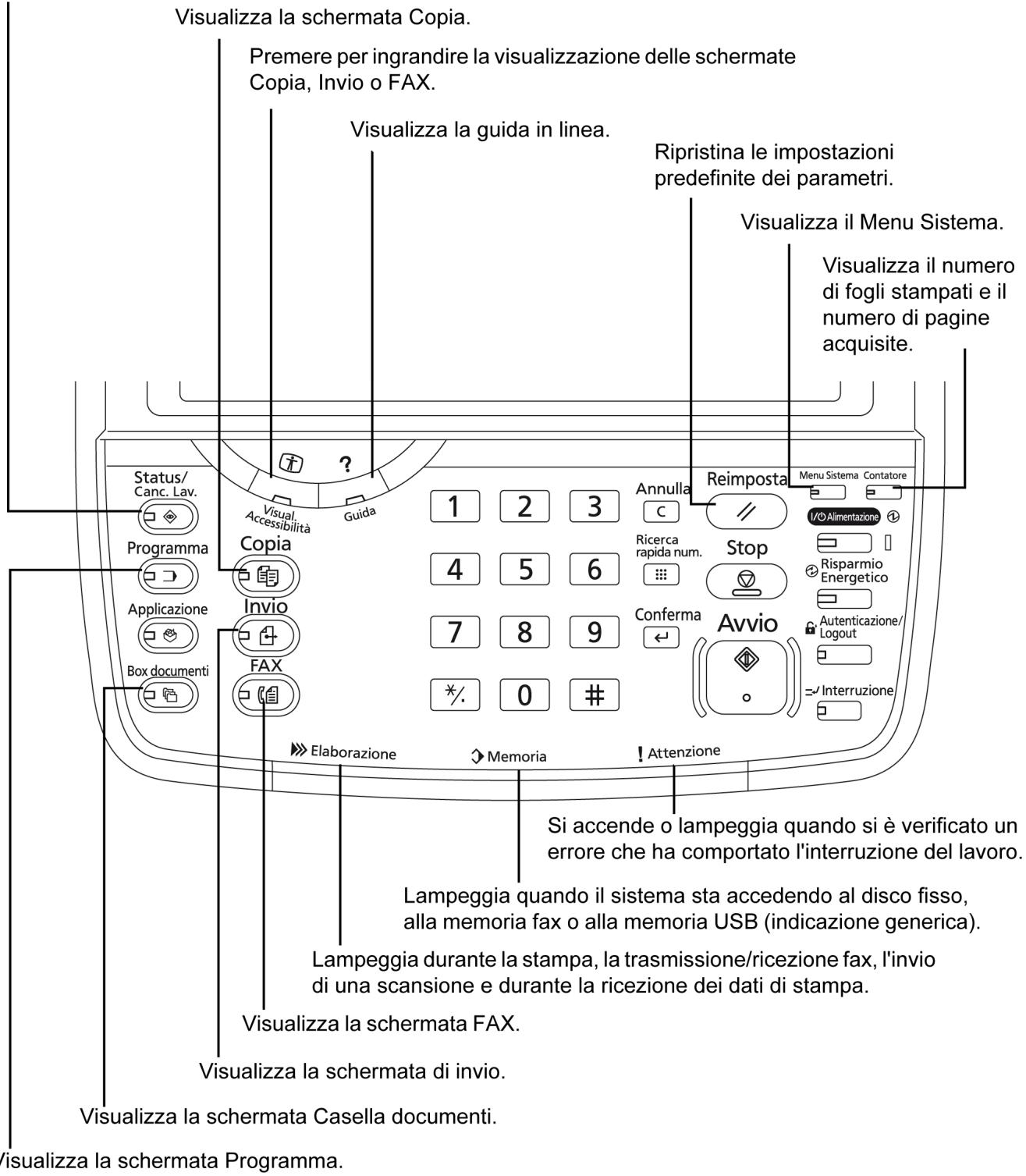
- In funzione del tipo di macchina, il pannello comandi può differire da quello riportato in figura.
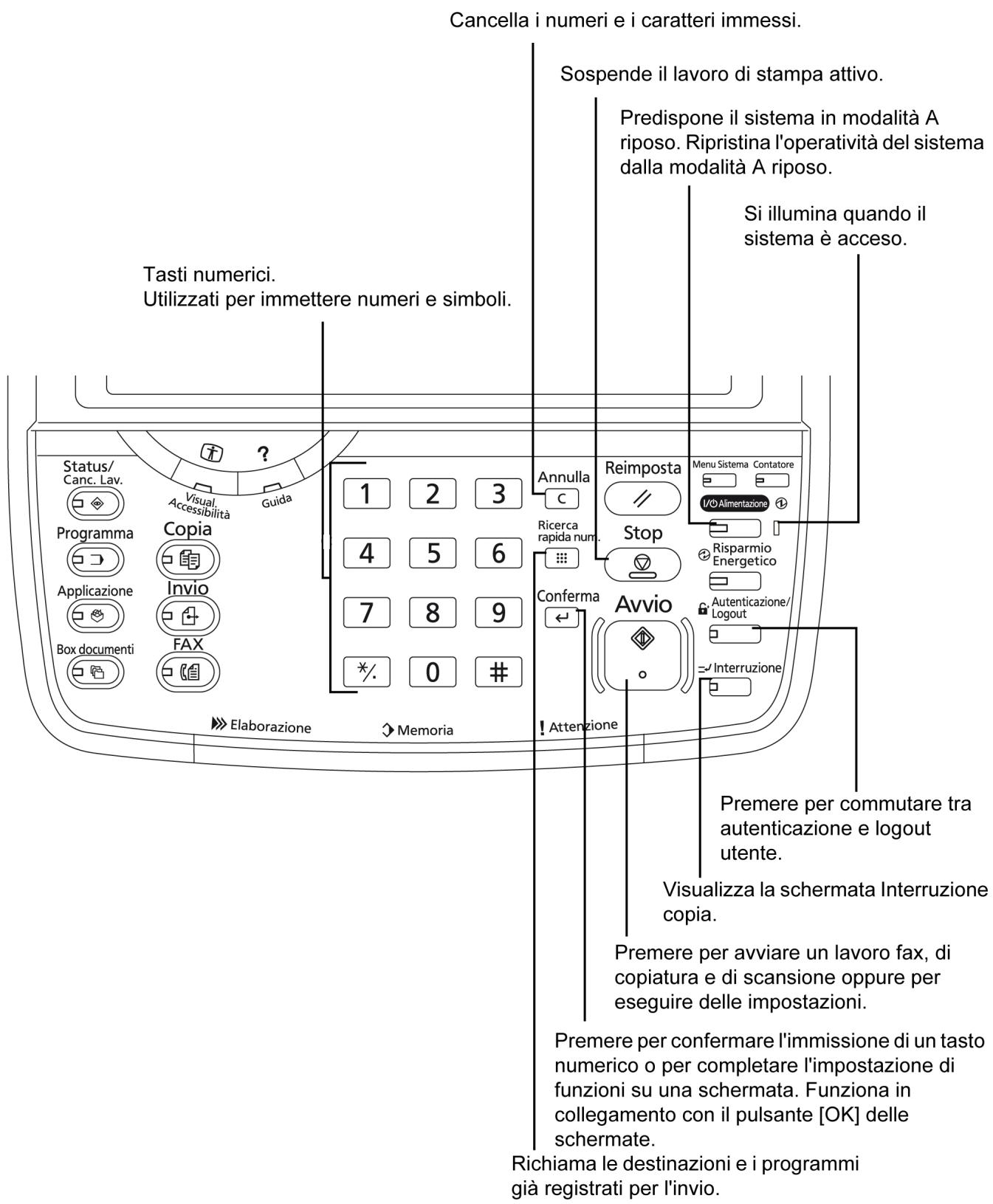
- In funzione del tipo di macchina, il pannello comandi può differire da quello riportato in figura.
Sistema
Questo capitolo identifica e illustra i nomi dei componenti della funzione fax delsystema.
Per i componenti che riguardano altre funzionalità delsystema, consultare la Guida alle funzioni delsystema.
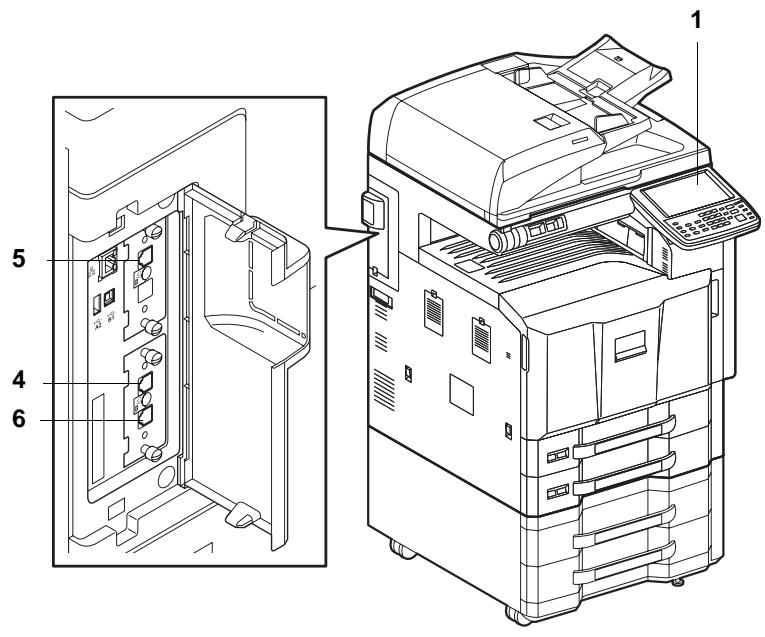
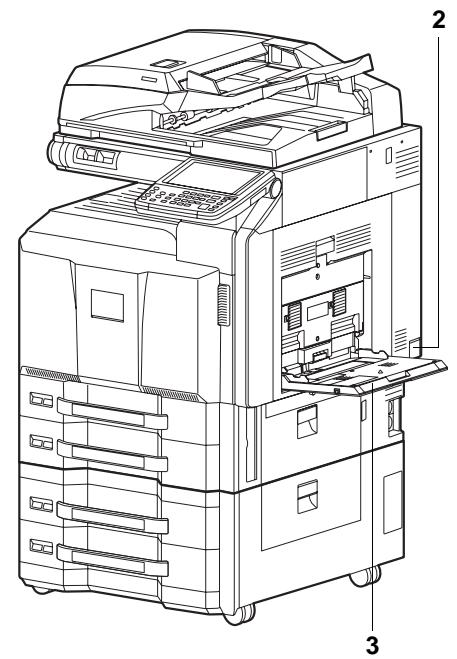
- In funzione del tipo di macchina, la macchina può differire da quella riportata in figura.
| 1 | Pannello comandi | Utilizzato questo pannello per eseguire i lavori fax. |
| 2 | Interruttore di alimentazione principale | Accendere quello interrettore (ON lato |) quando si devono eseguire dei lavori fax o copier. Il pannello a sfioramento si accende e ilsysteme è operativo. |
| 3 | Bypass | Utilizzato il bypass quando si considera utilizzato un supporto di stampa diverso da quello caricato nel cassetto (es. supporti speciali). |
| 4 | Connettore LINEA (L1) | Collegare a quello connettore il cavo modulare della linea Telefonica. Questo connettore è la Porta 1. |
| 5 | Connettore LINEA (L2) | Se si installa il Kit per la seconda linea Telefonica opzionale (opzione Dual FAX), è possibile utilizzato la Porta 2. Collegare a quello connettore il cavo modulare della linea Telefonica. |
| 6 | Connettore TEL (T1) | Se si desidera collegare alsystema un normale Telefono, collegarlo a quello connettore. |
IMPORTANTE: Se l'interruttore principale del sistema è spento, la ricezione fax non è possibile. Per ricevere dei fax quando il sistema è spento, premere il tasto Alimentazione sul pannello comandi.
Alimentatore di originali (opzionale)
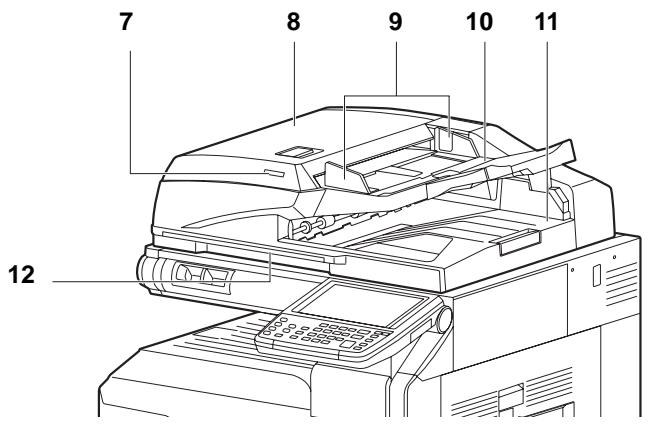
- In funzione del tipo di macchina, la macchina può differire da quella riportata in figura.
| 7 | Indicatore insertimento originali | Indica lo stato di inserimento originali nell'alimentatore di originali. Se l'originale è inserito correttamente, l'indicatore si illumina in verde. |
| 8 | Pannello superiore | Aprire questo coperchio in presenza di un incappamento nell'alimentatore di originali. |
| 9 | Guide larghezza originali | Adattare QUESTe guide alla larghezza dell'originale. |
| 10 | Vassoio di insertimento degli originali | Inserire gli originali su quello vassoio. |
| 11 | Vassoio di uscita degli originali | Al termine della scansione, gli originali vengono espulsi su quello vassoio. |
| 12 | Maniglia di apertura | Reggere QUESTa maniglia per aprire o chiudere l'alimentatore di originali. |
2 Operazioni preliminari per l'utilizzo
Questo capitolo illustra le operazioni preliminari che si devono eseguire prima di utilizzare ilsystema.
L'esecuzione di tali operazioni non è necessaria qualora siano GIS state eseguite dal technique dell'assistenza.
- Procedure guidata di installmente rapida (Configurazione Fax) 2-2
- Impostazione di data e ora 2-4
Utilizzo della rubrica 2-5
Utilizzato dei tasti one-touch 2-15
Procedura guidata di installmente rapida (Configurazione Fax)
In modalità di installmente rapida, si può utilizzato una procedura guidata per configurare le seguenti impostazioni. Assicurarsi di aver completato quello impostazioni prima di utilizzato la funzionalità fax delsystema.
Parametri di configurazione fax
| Procedura | Parametro | Descrizione | Pagina di riferimento |
| 1.Modo selezione/RX | Modo di selezione (Porta 1) | Selezionare il modo di selezione in funzione del tipo di linea Telefonica. | - |
| Modo di selezione (Porta 2) | Selezionare il modo di ricezione desiderato. | 6-13 | |
| Modo di ricezione | Selezionare lo schema di ricezione. | - | |
| 2.Info. FAX locale | Nome FAX locale (Porta 1) | Registrar il nome del fax locale che verrà stampato sul fax ricevente. | 6-3 |
| Nome FAX locale (Porta 2) | Registrar il numero del fax locale che verrà stampato sul fax ricevente. | 6-4 | |
| ID FAX locale | Inserire l'ID fax locale. L'ID fax locale più restrinere gli interlocutors con i quali si più comuncare. Immettere il numero a quattro cifre di ID fax locale. | 6-4 | |
| TTI | Abilitare o escludere la stampa delle informazioni fax locale sul fax ricevente. | 6-2 | |
| 3.Volume suono | Volume altoparlante FAX | Impostare il livello del volume altoparlante quando viene premuto [Libero]. Volume altoparlante: Volume dell'altoparlante incorporato quando la linea Telefonica è stata collegata premendo [Libero]. | 6-11 |
| Volume monitor FAX | Impostare il livello del volume di monitoraggio linea. Volume monitor: Volume dell'altoparlante incorporato quando la linea Telefonica è stata collegata senza premere [Libero] (ad esempio nella trasmissione da memoria). | 6-11 | |
| 4.Squilli | Squilli (normale) | Impostare il numero di squilli che il Telefono deve generate prima di rispondere a una chiamata. | 6-10 |
| Squilli (TAD) | Impostare il numero di squilli che il Telefono deve generate prima di trasferire la chiamata alla segreteria Telefonica. | 6-8 | |
| Squilli (FAX/TEL) | Impostare il numero di squilli che il Telefono deve generate prima della commutazione FAX/TEL. | 6-10 | |
| 5.Stampa | Vassoio di uscita (Porta 1) | Selezionare il vassoio di uscita per i FAX ricevuti. | 6-36 |
| Vassoio di uscita (Porta 2) | Formato RX ridotto | Reduce il formato del fax ricevuto prima della stampa se superiore al formato della carta in uso. | |
| 6.Riselezione | Numero di tentativi | Impostare il numero di tentativi. | 6-12 |
NOTA: Per modificare le impostazioni, accedere al Menu Sistema.
Procedura di configurazione fax
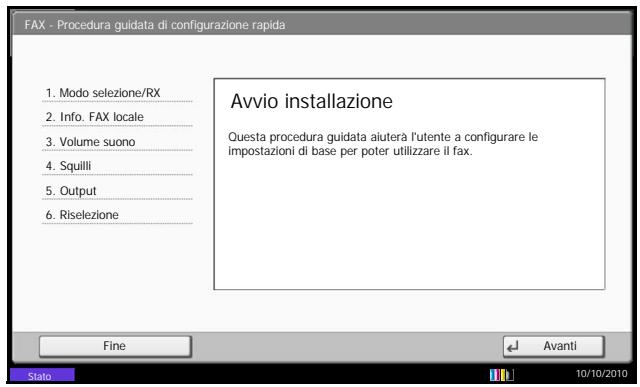
1 Premere il pulsante Menu Sistema.
2 Premere [Procedura guidata di configurazione rapida], [Configurazione FAX], [Avanti].
Avviare la procedura guidata.
3 Selezionare la regione e premere [OK].
| Pulsante | Descrizione |
| Fine | Premere per uscire alla procedura guidata. |
| << precedente | Premere per ritornare alla voce precedente. |
| Salta >> | Premere per saltare la voce corrente e passare a quella successiva. |
| Avanti > | Premere per passare alla voce successiva. |
4 Al terme della procedura di configurazione, premere [Fine].
Impostazione di data e ora
È possibile registrar la data e l'ora dell'orologio interno del systema. Assicurarsi di impostare la data e l'ora corrette poiché la trasmissione fax differita viene eseguita in base a tali impostazioni.
IMPORTANTE: Controllare periodicamente l'ora visualizzata sul pannello a sfioramento e, se necessario, modificarla. In caso contrario, l'ora visualizzata potrebbe non corrispondere all'ora effettiva.
1 Premere il pulsante Menu Sistema.
2 Premere [ ] e [Data/Timer].
Si après la schermata di autenticazione utente. Immettere un nome utente e password di login, quando premere [Login].
Il nome utente e la password di login predefiniti sono entrambi 'Admin'.
3 Premere [Cambia] in Fuso orario.
4 Selezionare la regione e premere [OK].
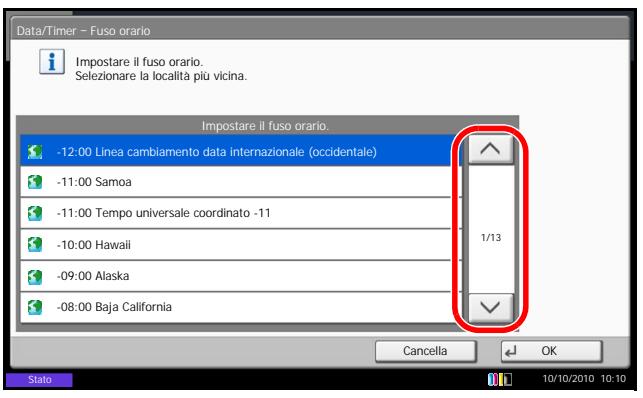
NOTA: Utilizzato [∧] o [∨] per visualizzato la regione successiva.
5 Selezionare [Off] o [On] per Ora legale, quindi premere [OK].
NOTA: Se si selezione una regione che non utilizza l'ora legale, la schermata di impostazione dell'ora legale non verrà visualizzata.
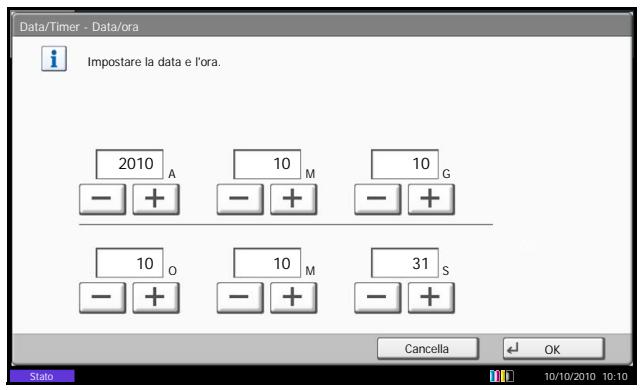
6 Premere [Cambia] in Data/Ora.
7 Immettere la data e l'ora utilizes [+]/[-.] Specificare I'ora nel formato delle 24 ore.
8 Premere [OK].
Utilizzo della rubrica
É possibile selezionare la destinazione fax o i-FAX alla rubrica. Perutilizzareuna rubricaLDAP,premere invece [Rubrica est].
Impostazione della rubrica predefinita visualizzata
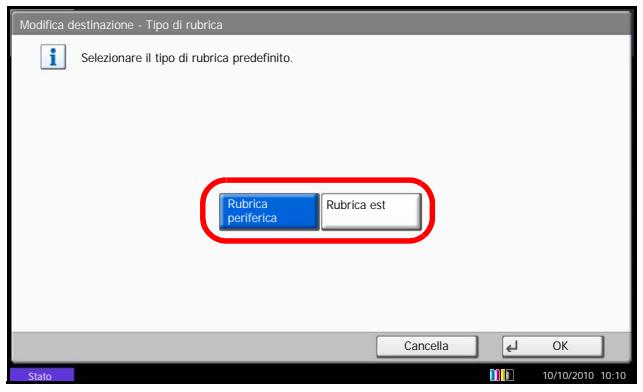
Impostare la rubrica predefinita visualizzata scegliendo tra [Rubrica periferica] e [Rubrica est] (Rubrica LDAP).
1 Premere il pulsante Menu Sistema.
2 Premere [Modifica destinazione], [Avanti] in Predefiniti Rubrica, [Cambia] in Tipo di rubrica.
3 Selezionare i parametri che si desidera impostare per [Rubrica periferica] o [Rubrica est], quindi premere [OK].
Registrazione di una nuova destinazione
Per inseire una nuova destinazione nella rubrica, sono disponibili due differenti metodi di registrazione: registrazione contatto e registrazione di gruppo (per registrar i singoli contatti come gruppo).
NOTA: Per registrar un indirizzo i-FAX come un dato, consulire Registrazione dei contatti (i-FAX) a pagina 2-9.
Registrazione dei contatti (fax)
È possibile registrar sono a 2.000 destinazioni. Per agli contatto, è possibile inseire nome, numero di fax, indirizzo secondario, trasmissione crittografata, velocità iniziale di trasmissione e communicatesione ECM.
1 Premere il pulsante Menu Sistema.
2 Premere [Modifica destinazione], [Registra/ Modifica] in Rubrica, [Aggiungi], [Contatto] e, infine, [Avanti].
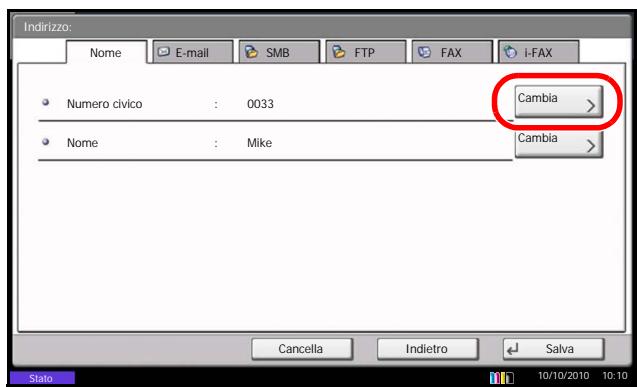
3 Premere [Cambia] inNumero civico.
4 Utilizzato [+]/[[-] o i tasti numerici, immettere il numero sequenziale per l'indirizzo (da 0001 a 2.500).
NOTA: Tale numero è il numero di identificazione di ciascuna destinazione. è possibile registrar fine a 2.500 numero: 2.000 per la registrazione di singoli contatti e 500 per la registrazione di gruppi.
Quando è visualizzato "0000", viene automaticamente assecnato un numero disponibile.
5 Premere [OK].
6 Premere [Cambia] in Nome.
7 Immettere il nome della destinazione che verrà visualizzato nella rubrica, quindi premere [OK]. Si possono inseire fino a 32 caratteri.
NOTA: Per informazioni sull'insertimento dei caratteri, vedere Metodo di immissione dei caratteri a pagina 2 dell'Appendice.
8 Premere [FAX].
9 Utilizzare i tasti numerici per immettere il numero del fax ricevente.
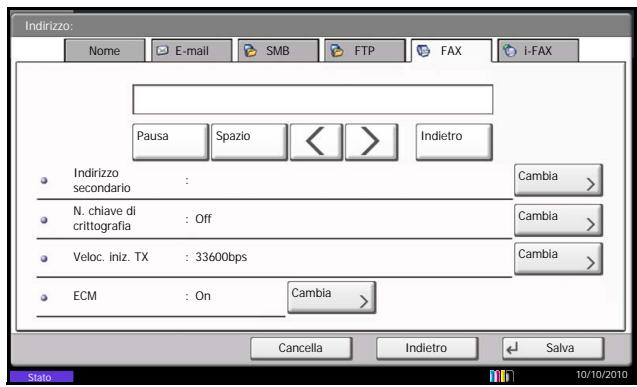
NOTA: Si possono specificare fino a 32 cifre per il numero di fax della destinazione.
Premere [Spazio] per inseire uno spazio.
Utilizzare [< ] o [>] per spostare il cursore.
Per modificare il numero immesso, premere [Indietro] sul pannello a sfioramento e cancellare, una ad una, le cifre prima di insertire nuovamente il numero di fax. Se si desidera cancellare tutto il numero, premere il tasto Annulla sul pannello comandi.
[Pausa]
Premere il pulsante [Pausa] per aggiungere una pausa di tre secondi durante la selezione del numero. Questa opzione è utile, ad esempio, per insere una pausa dopo la selezione del codice di accesso alla linea esterna.
10 Premere [Cambia] in Indirizzo secondario. Se non si utilizza la comunicazione tramite indirizzo secondario, passare al punto 14.
![OLIVETTI D-COPIA 8000MF - [Pausa] - 1](/content/2019/10/10307/images/5722eccec6de5b627fec6fb2a0f18ec6eed34202fbe952e8a71dd649ebf2d6ef.jpg)
11 Premere [Indirizzo secondario] e insere l'indirizzo secondario con i tasti numerici.
NOTA: L'indirizzo secondario può essere composto da massimo 20 caratteri, compresi i numeri da 0 a 9, gli spazi e i symboli # e*.
Premere [Spazio] per inseire uno spazio.
Utilizzare [ ] o [> ] per spostare il cursore.
Premere [Indietro] per cancellare un carattere a sinistra del cursore.
12 Premere [Password], quando inserire la password dell'indirizzo secondario con i tasti numerici.
NOTA: La password dell'indirizzo secondario può essere composta da massimo 20 caratteri, compresi i numeri da 0 a 9, gli spazi e i simboli # e*. La password indirizzo secondario non viene utilizzata dalsystema per la risizione dei fax.
13 Premere [OK].
14 Premere [Cambia] in N. chiave di crittografia. Se non si utilizza la funzione di cifratura, passare al punto 19.
15 Premere [On] e selezionare il N. chiave di crittografia
NOTA: Registare preventivamente la chiave di crittografia. Per i dettagli, vedere Registrazione della chiave di crittografia a pagina 6-27.
![OLIVETTI D-COPIA 8000MF - [Pausa] - 2](/content/2019/10/10307/images/6b465eacfa6c49b2aeaae788e489bf4520ab972d64abcb620187271bb6308b7c.jpg)
16 Per specificare la Casella FAX del sistema ricevente, premere [Casella crittografia], quando procedere con il punto successivo.
Per stampare gli originali sulsystema ricevente, selezionare [Off], premere [OK] e passare al punto 19.
17 Premere [On], immettere il numero della casella FAX di crittografia (quattro caratteri) utilizzato i tasti numerici, quindi premere [OK].
18 Premere [OK].
19 Se necessario, premere [Veloc. iniz. TX] ed [ECM] per modificare le impostazioni. Premere [Cambia] in corrispondenza dei pulsanti delle impostazioni che si desidera modificare, quindi premere [OK].
| Pulsante | Descrizione |
| Veloc. iniz. TX | Questo pulsante consente di modificare la velocità iniziale di trasmissione. Per la velocità iniziale di trasmissione si può scegliere tra 33.600 bps, 14.400 bps e 9.600 bps. |
| ECM | La funzione ECM (Error Correction Mode) previene la distorsione dell'immagine fax ritrasmettendo automaticamente le parti dell'immagine che in precedenza non era stato possibile inviare correttamente a causa dei disturbi sulla linea Telefonica. Premere questo tasto se si desidera modificare l'impostazione della communicatesione ECM. |
20 Controllare che tutte le loro siano state immesse correttamente.
21 Verificare che la destinazione sia stata impostata correttamente, quando premere [Registra]. La destinazione viene aggiunta alla rubrica.
22 Si après la schermata di conferma della registrazione del tasto one-touch. Selezionare [Si] oppure [No]. Se si selezione [Si], si après la schermata di registrazione del tasto one-touch. Passare al punto successivo. Se si selezione [No], la registrazione si conclude.
23 Selezionare il numero del tasting one-touch da associare alla destinazione e premere [Avanti].
24 Selezionare la destinazione da registrar e premere [Avanti].
Per modificare i dettagli della destinazione, selezionare la destinazione e premere [Dettagli].
25 Premere [Cambia] in [Nome molto] e [Destinazione] per modificare i parametri desiderati.
26 Premere [Registra].
Se il tasting one-touch è più stato registrato, si après una schermata che chiede all'utente di confirmare la sovrascrittura della registrazione. Premere [Si] oppure [No].
Registrazione dei contatti (i-FAX)
É possibile registrar sono a 2.000 contatti. Per ciascun dato, è possibile registrar il nome, l'indirizzo i-FAX, la modalità di trasmissione e le condizioni del fax di destinazione.
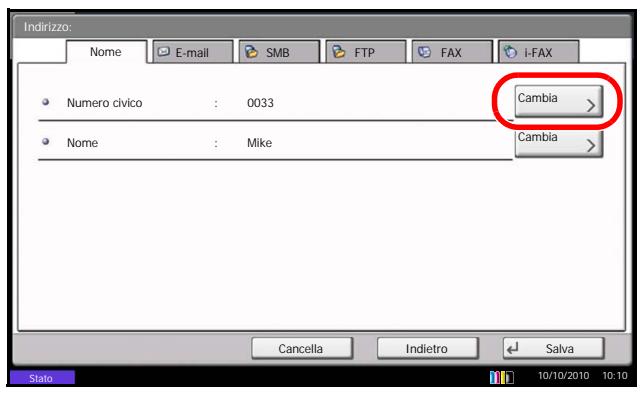
1 Premere il pulsante Menu Sistema.
2 Premere [Modifica destinazione], [Registra/ Modifica] in Rubrica, [Aggiungi], [Contatto] e, infine, [Avanti].
3 Premere [Cambia] inNumero civico.
4 Utilizzato [+]/[[-] o i tasti numerici, immettere il numero sequenziale per l'indirizzo (da 0001 a 2.500).
NOTA: Tale numero è il numero di identificazione di ciascuna destinazione. É possibile registrar fine a 2.500 numero: 2.000 per la registrazione di singoli contatti e 500 per la registrazione di gruppi.
Quando è visualizzato "0000", viene automaticamente assegnato un numero disponibile.
5 Premere [OK].
6 Premere [Cambia] in Nome.
7 Immettere il nome di destinazione che verrà visualizzato nella rubrica, quindi premere [OK]. Si possono inseire sono a 32 caratteri.
NOTA: Per informazioni sull'insertimento dei caratteri, vedere Metodo di immissione dei caratteri a pagina 2 dell'Appendice.
8 Premere [i-FAX].
9 Premere [Cambia] in Indirizzo i-FAX.
10 Immettere l'indirizzo della destinazione e premere [OK]. Si possono insertire fino a 128 caratteri.
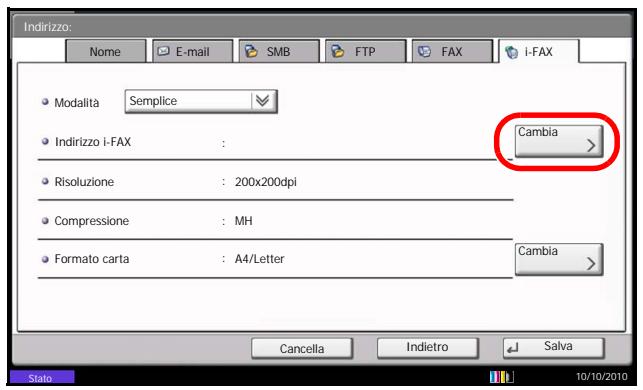
NOTA: Per informazioni sull'insertimento dei caratteri, vedere Metodo di immissione dei caratteri a pagina 2 dell'Appendice.
11 Premere [v] in Modalità e selezionare Semplice o Completo.
| Modalità di trasmissione | Descrizione |
| Modalità semplice | La conferma della trasmissione non viene inviata al fax di destinazione. |
| Modalità completa | La conferma della trasmissione viene inviata al fax di destinazione. |
12 Premere [Cambia] in Formato carta.
13 Specificare le condizioni della destinazione e premere [OK].
| Opzione | Descrizione |
| Risoluzione | Specificare le risoluzioni supportate dal fax di destinazione. Se si tenta di inviare un i-FAX a una risoluzione non supportata, verrà automaticamente impostata una risoluzione accettata e l'i-FAX verrà inviato. • 200 × 100 dpi: Consentito (fisso) • 200 × 200 dpi: Consentito (fisso) • 200 × 400 dpi: Consentito o vietato • 400 × 400 dpi: Consentito o vietato • 600 × 600 dpi: Consentito o vietato Per consentire un'impostazione di risoluzione, premere il relativo tasto per risaltarlo. Per vietare una risoluzione, premere nuovamente lo stesso tasto per deselezionarlo. |
| ComPRESSIONe | Selezionare un formato file adatto per il fax di destinazione. MH, MR, MMR o JBIG |
| Formato carta | Specificare le opzioni di formato del documento accettate dal fax di destinazione. • A4/Letter: Consentito (fisso) • B4: Consentito o vietato • A3/Ledger: Consentito o vietato Per consentire un formato documento, premere il relativo tasto per risaltarlo. Per vietare un'impostazione, premere nuovamente lo stesso tasto per deselezionarlo. |
14 Verificare che la destinazione sia stata immessa correttamente, quando premere [Registra]. La destinazione viene aggiunta alla rubrica.
15 Si après la schermata di conferma della registrazione del tasto one-touch. Selezionare [Si] oppure [No].
Se si selezione [Si], si après la schermata di registrazione del tasto one-touch. Passare al punto successivo.
Se si seleziona [No], la registrazione si conclude.
16 Selezionare il numero del tasto one-touch da associare alla destinazione e premere [Avanti].
17 Selezionare la destinazione da registrar e premere [Avanti].
Per modificare i dettagli della destinazione, selezionare la destinazione e premere [Dettagli].
18 Premere [Cambia] in [Nome molto] e [Destinazione] per modificare i parametri desiderati.
19 Premere [Registra].
Se il tasting one-touch è più stato registrato, si après una schermata che chiede all'utente di confirmare la sovrascrittura della registrazione. Premere [Si] oppure [No].
Registrazione di gruppo
É possible memorizzare dei singoli contatti già registrati in un unico gruppo. Questo modo è utile perché consente di specificare più destinazioni con un'unica operazione. É possible registrarare fino a 500 gruppi.
NOTA: In un gruppo si possono insertire solo contatti più registrati sulsystema. Registrare i singoli contatti prima di procedere con la registrazione di gruppo.
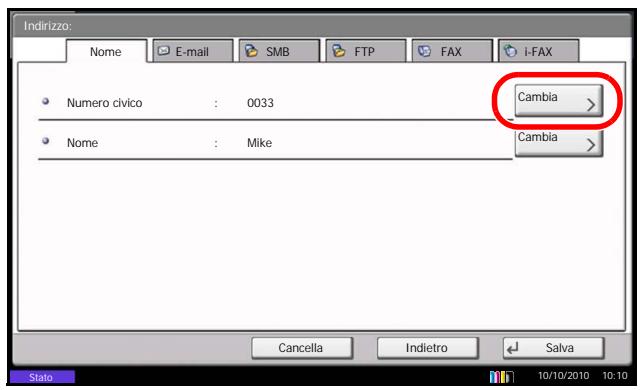
1 Premere il pulsante Menu Sistema.
2 Premere [Modifica destinazione], [Registra/ Modifica] in Rubrica, [Aggiungi], [Gruppo] e, infine, [Avanti].
3 Premere [Cambia] inNumero civico.
4 Utilizzato i tasti numerici o [+]/[-] , immettre il numero indirizzo (da 0001 a 2.500).
NOTA: Tale numero è il numero di identificazione di anni gruppo. É possibile registrarare fino a 2.500 dati: 2.000 per la registrazione di singoli contatti e 500 per la registrazione di gruppi.
Quando è visualizzato "0000", viene automaticamente assegrato un numero disponibile.
5 Premere [OK].
6 Premere [Cambia] in Nome.
7 Immettere il nome del gruppo che si desidera venga visualizzato nella rubrica, quindi premere [OK]. Si possono insertire fino a 32 caratteri.
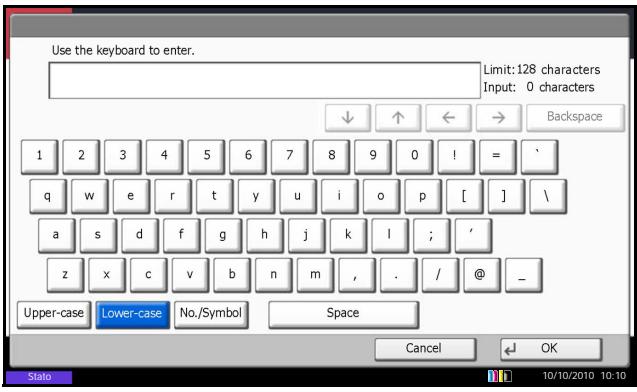
NOTA: Per informazioni sull'insertimento dei caratteri, vedere Metodo di immissione dei caratteri a pagina 2 dell'Appendice.
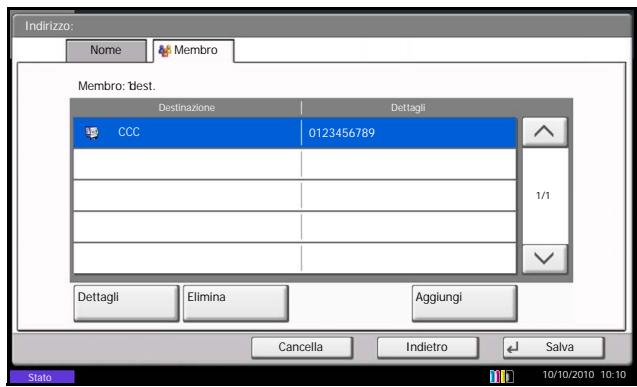
8 Premere [Membro].
9 Premere [Aggiungi].
10 Selezionare la destinazione (contatto) che si desidera registrar nel gruppo.
NOTA: Le destinazioni possono essere ricercate per nome o per numero.
11 Premere [OK].
12 Per aggiungere altre destinazioni, ripetere i punti da 8 a 11.
Verificare che la destinazione selezionata sia stata aggiunta al gruppo, quando premere [Registra]. Il gruppo viene aggiunto alla rubrica.
13 Si après la schermata di conferma della registrazione del tasto one-touch. Selezionare [Si] oppure [No].
Se si selezione [Si], si après la schermata di registrazione del tasting one-touch. Passare al punto successivo.
Se si selezione [No], la registrazione si conclude.
14 Selezionare il numero del tasto one-touch da associare alla destinazione e premere [Avanti].
15 Selezionare la destinazione da registrar e premere [Avanti].
Per modificare i dettagli della destinazione, selezionare la destinazione e premere [Dettagli].
16 Premere [Cambia] in [Nome mostrato] e [Destinazione] per modificare i parametri desiderati.
17 Premere [Registra].
Se il tasting one-touch è gli stato registrato, si après una schermata che chiede all'utente di confirmare la sovrascrittura della registrazione. Premere [Si] oppure [No].
Stampa dell'elenco degli indirizzi
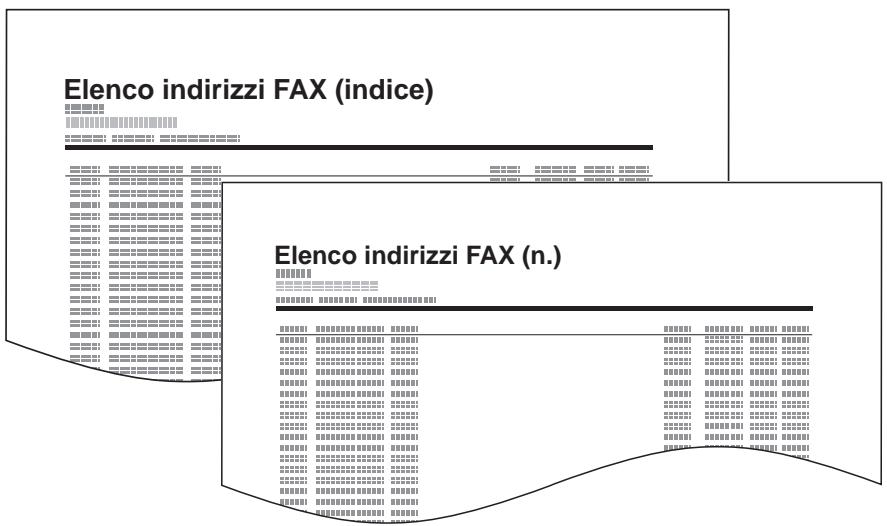
É possibile stampante l'élenco delle destinazioni registrate in Rubrica.
Le destinazioni possono essere ordinate per indice o per numero.
1 Premere il pulsante Menu Sistema.
2 Premere [Modifica destinazione], quindi [Avanti] in Stampa elenco.
3 Premere [Stampa] in Elenco indirizzi FAX (indice) o Elenco indirizzi FAX (n.).
4 Premere [Si] sulla schermata di conferma della stampa. L'elenco viene stampato.
Utilizzo dei tasti one-touch
Con i tasti one-touch, è possibile accedere alle destinazioni della rubrica alla schermata [Destinazione].
Registrazione di un nuovo tasto one-touch
Registrar la destinazione (contatto o gruppo) della rubrica in un tasto one-touch. è possibile registrar sono a 1.000 destinazioni.
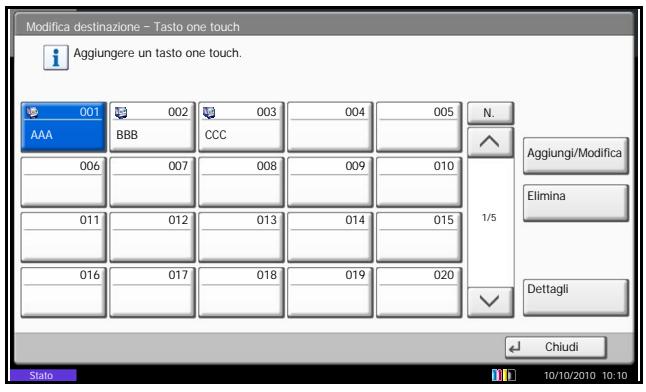
1 Premere il pulsante Menu Sistema.
2 Premere [Modifica destinazione], quindi [Registra/ Modifica] in Tasto one touch.
3 Selezionare il numero del tasting one-touch da associare alla destinazione (da 0001 a 1000). Premere il tasting Ricerca rapida num. oppure [N.] per immettere direttamente il numero del tasting one-touch.
4 Premere [Aggiungi/Modifica].
5 Premere [Cambia] in [Nomeamento] e immettere il nome. Si possono inseire fino a 24 caratteri.
Se si selezione una destinazione senza immettere un nome display, verrà immesso il nome registrato nella rubrica della destinazione selezionata. Premere [Cambia] e modificare il nome display.
6 Premere [Cambia] in [Destinazione], quando selezionare alla rubrica la destinazione (contatto o gruppo) da registrarne nel tasto one-touch.
Premere [Dettagli] perv visualizzare informazioni più dettagliate sulla destinazione selezionata.
NOTA: Le destinazioni possono essere visualizzate o ricercate per nome, nome del gruppo o per numero.
7 Premere [OK].
8 Premere [Registra]. La destinazione viene registrata in corrispondenza del tasting one-touch.
Modifica/eliminazione delle informazioni registrate
È possibile modificare la destinazione registrata in un tasting one-touch sostituendola con un'altra o cancellare le informazioni associate al tasting one-touch.
NOTA: Quando si modificano le informazioni di una destinazione nella rubrica, vengono aggiornate ancile le informazioni registrate nel tasto one-touch.
1 Premere il pulsante Menu Sistema.
2 Premere [Modifica destinazione], quindi [Registra/ Modifica] in Tasto one touch.
3 Selezionare il numero del tasto one-touch da modificare (da 0001 a 1000). Premere il tasto Ricerca rapida num. oppure [N.] per immettere direttamente il numero del tasto one-touch.
4 Modifica delle informazioni registrate
Modifica del nome visualizzato
1 Premere [Registra/Modifica].
2 Premere [Cambia] in [Nome molto] e immettere il nuovo nome.
Sostituzione della destinazione con un'altra destinazione
1 Premere [Registra/Modifica].
2 Premere [Cambia] in Destinazione, quando selezionare la nuova destinazione (contatto o gruppo).
Premere [Cambia] in corrispondenza di Nome molto e cancellare il nome immesso con [Indietro]. Quando si preme [Cambia] per la destinazione e si selezione una nuova destinazione, viene automaticamente immesso il nome display.
Premere [Dettagli] per visualizzare i dettagli sulla destinazione selezonata.
NOTA: Le destinazioni possono essere visualizzate o ricercate in ordine di nome contatto/gruppo o di numero.
3 Premere [OK].
4 Premere [Salva].
5 Premere [Si] sulla schermata di conferma modifica per registrar la destinazione nel tasto one-touch.
Eliminazione delle informazioni registrate
1 Premere [Elimina].
2 Premere [Si] sulla schermata di conferma eliminazione per cancellare le informazioni registrate nel tasting one-touch.
3 Funzionamento del fax (utilizzo di base)
In questo capitolo vengono illustrate le seguenti operazioni di base.
- Tasto Conferma e tasto di Ricerca rapida numerica 3-2
- Invio automatico 3-4
- Ricezione fax automatica 3-13
- Annullamento di una comunicazione 3-15
Modifica/eliminazione delle informazioni registrate 3-20 - Sezione di una destinazionetramite un tasting 3-22
- Utilizzato dei tasti di composizione rapida 3-23
Composizione dell'ultimo numero chiamato (Richiama) 3-24 - Anteprima immagini 3-25
- Schermata Installazione rapida 3-27
- Registrazione dei collegamenti di scelta rapida 3-29
Tasto Conferma e tasto di Ricerca rapida numerica
Questa sezione spiega come utilizzare il tasto Conferma e il tasto Ricerca rapida num. sul pannello comandi.
Utilizzato del tasting Conferma ( )
Il tasto Conferma opera analgamente ai pulsanti visualizzati sul pannello a sfioramento, come [OK] e [Chiudi].
Il significato con Conferma ( ) è visualizzato accanto ai pulsanti le cui operazioni comportano la pressione del tasto Conferma (es. [ OK], [ Chiudi]).
Il funzionamento del tasto Conferma viene di seguito spiegato utilizzando come esempio la procedura di impostazione di data e ora. Per i dettagli sulla procedura, vedere Impostazione di data e ora a pagina 2-4.
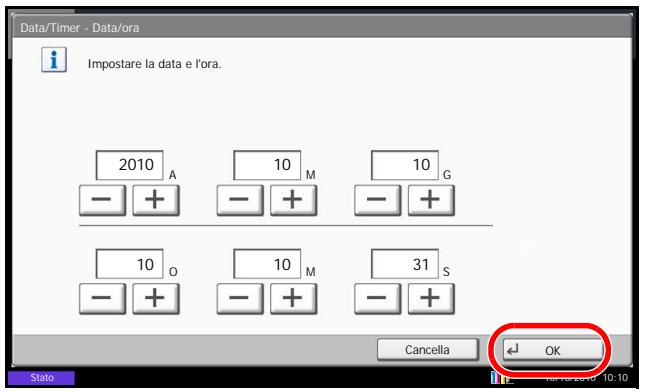
1 Sulla schermata di impostazione di Data/Ora, premere [+] o [-] per immettere data e ora.
Sul pulsante [OK] del pannello a sfioramento compare il significato Conferma () ad indicate che la pressione tasto Conferma svolge la stessa azione di [OK].
2 Completata l'impostazione di data e ora, premere il tasto Conferma (oppure [OK]).
Utilizzo del tasting di Ricerca rapida numerica (
Utilizzare i tasti di Ricerca rapida num. per eseguire un'azione simplicamente immettendo un numero con i tasti numerici. Ad esempio, è possible specificare la composizione rapida per la selezione di una destinazione oppure è possibile richiamare un programma digitando il numero adesso associato.
Il tasto di Ricerca rapida num. svolge la stessa azione del pulsante [N.] visualizzato sul pannello a sfioramento.
Il funzionamento del tasting Ricerca rapida num.iene spiegato dall'esempio seguente che descrive l'immissione di un numero di composizione rapida per la selezione della destinazione di invio. Per maggiori informazioni sulla composizione rapida, vedere Utilizzo dei tasti di composizione rapida a pagina 3-23.
1 Premere il tasto Ricerca rapida num. (oppure [N.]) sulla schermata principale FAX.
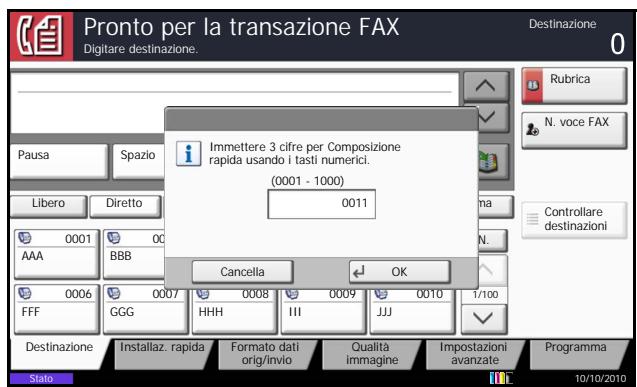
2 Sulla schermata di immissione del numero, specificare il numero di composizione rapida utilizzando i tasti numerici.
NOTA: Si può invece omettere il punto 3 se il numero di composizione rapida è composto da 4 cifre. Si après la schermata principale di invio e la destinazione specificata compare nelle'elenco delle destinazioni.
3 Se il numero di composizione rapida è composto da massimo 3 cifre (1-3), premere il tasto Conferma (oppure il pulsante [OK]).
La destinazione specificata compare nell'elenco delle destinazioni.
Invio automatico
Questa sezione illustra il metod standard di trasmissione con la selezione del numero mediante tasti numerici.
NOTA: Per inviare un Internet FAX (i-FAX), videere Trasmissione i-FAX a pagina 8-8.
Visualizzazione della schermata FAX
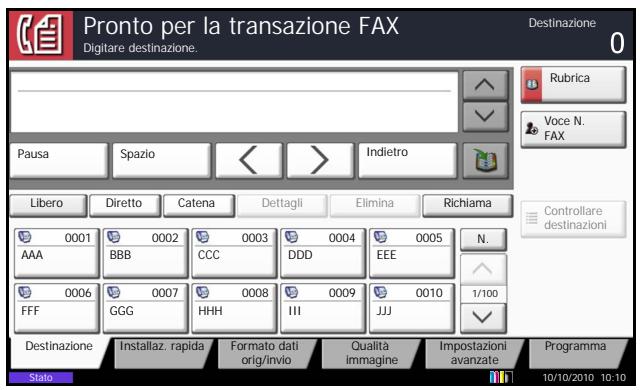
Verificare che sia visualizzata la schermata principale FAX.
Se non è visualizzata la schermata principale FAX, premere il tasto FAX. Viene visualizzata la schermata FAX.
Selezione di un tipo di trasmissione
Sono disponibili due metodi di trasmissione: trasmissione da memoria e trasmissione diretta. La trasmissione da memoria è il metod di trasmissione predefinito.
Trasmissione da memoria
Completata l'acquisizione in memoria degli originali, viene avviata la comunità. Acquisire in memoria tutti gli originali, selezionare la destinazione e trasmettere il fax.
Trasmissione da memoria (originali insertiti nell'alimentatore di originali):
Il numero della destinazione viene composto后再 l'acquisizione in memoria degli originali inserti nell'alimentatore di originali. Questo metodo è estremamente pratico poiché si può rientare immediatamente in possesso dei documentirawn常务副 attendere il completamento della trasmissione. É il metodo più appropriato per la trasmissione di documenti multi-page.
Trasmissione da memoria (originali posizionati sulla lastra di esposizione):
Questo metodò è adatto per la trasmissione di originali tipo libro che non possono essere insertiti nell'alimentatore di originali. Il numero della destinazione viene composto dopo l'acquisizione in memoria degli originali posizionati sulla lastra di esposizione.
NOTA: Se è abilitata la scansione continua, è possible proseguire con la scansione del documento successivo al termine dell'acquisizione in memoria di quello corrente. Dop la scansione di agli pagina, selezionare se si desidera proseguire con la scansione; il numero di fax della destinazione verrà selezionato una volta completata l'acquisizione di tutti gli originali.
Trasmissione diretta
Viene selezionato il numero del ricevente e, una volta instaurata la communicatesione, ha inizio la scansione degli originali. Nella modalità di trasmissione diretta, è possible specificare una sola destinazione per agli trasmissione. Non è possibile utilizzato la trasmissione diretta quando è installato il Printed Document Guard Kit (Kit di protezione documenti).
Trasmissione diretta (originali insertiti nell'alimentatore di originali):
La scansion degli originali inserti nell'alimentatore di originali viene eseguita una volta stabilito il collegamento con il fax ricevente. Se il documento è composto da più pagine, la pagina successiva verrà acquisita al termine della trasmissione di quella precedente.
Trasmissione diretta (con originali posizionati sulla lastra di esposizione):
Questo metodò è adatto per la trasmissione di originali tipo libro che non possono essere insertiti nell'alimentatore di originali. Dopio il collegamento al numero di fax della destinazione, vengono acquisiti e trasmessi gli originali posizionati sulla lastra di esposizione.
NOTA: Se è abilitata la scansione continua, è possibile proseguire con la scansione del documento successivo al termine della trasmissione di quello corrente. Dop ogni scansione di pagina, è necessario indicate se si desidera proseguire la scansione.
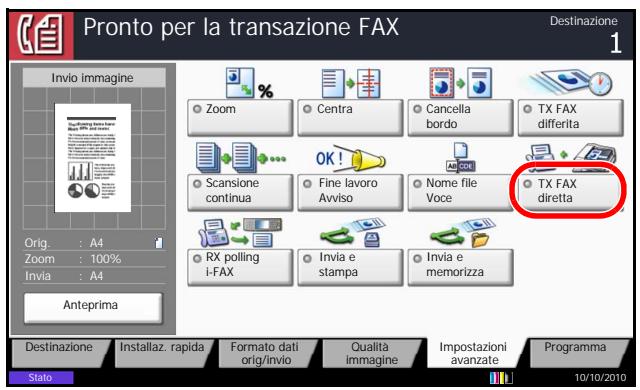
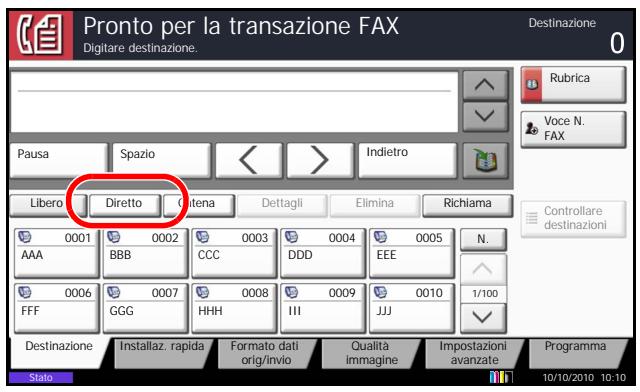
Per selezionare la trasmissione diretta, attenerisi alla seguente procedura.
1 Premere [Impostazioni avanzate], quindi [TX FAX diretta].
2 Premere [On].
3 Premere [OK].
Selezionare il metodospresimione sulla schermata principale FAX. Sulla schermata principale FAX, premere [Diretto].
In quello modo viene selezionato il metododi di trasmissione diretta e i pulsanti sul pannello a sfioramento vengono risaltati.
Premere il pulsante risaltato [Diretto] per commutare in modalità di trasmissione da memoria.
Inserimento degli originali
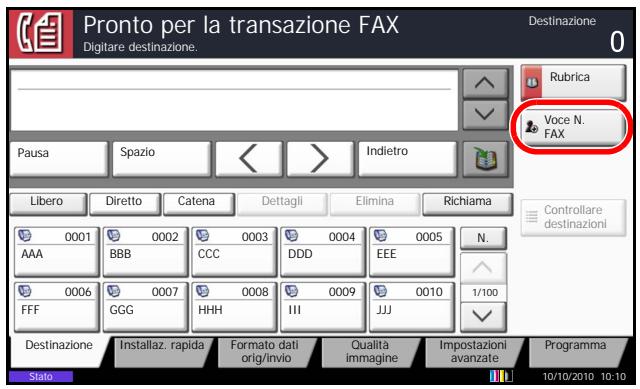
Selezione della destinazione
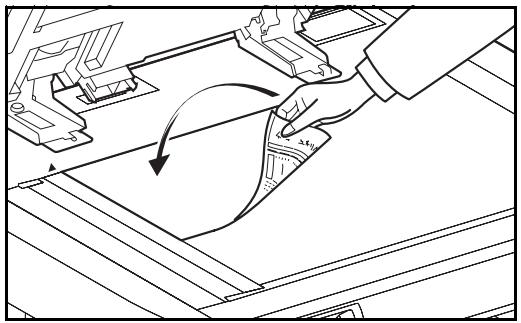
Posizione i documenti sulla lastra di esposizione o nelle alimentatore di originali, opzionale. Per informazioni sul posizionamento degli originali, consultare la Guida alle funzioni delsystema.
1 Premere [Voce N. FAX].
NOTA: Se si utilizzato i tasti numerici per comprare il numero della destinazione, viene visualizzata la schermata di inserimento del numero di fax (la schermata del punto successivo).
2 Utilizzare i tasti numerici per immettre il numero del fax della destinazione.
- Se Verifica nuova destin. è impostata su Off, premere [OK] per completare l'immissione del numero.
- Se Verifica nuova destin. è impostata su On, premere [OK]; la procedura chiede all'utente di verificare che il numero di FAX sia corretto. Inserire di nuovo lo stesso numero di FAX e premere [OK] per completare l'immissione.
Per i dettagli, vedere Verifica nuova destinazione nella Guida alle funzioni delsystema.
Per inserire un nuovo numero, premere [N.ève FAX] e ripetere la procedura sopra descritta.
Per correggere il numero di fax, premere [Modifica].
Il numero del fax della destinazione può essere composto da massimo 64 cifre.
Premere [Spazio] per inseire uno spazio.
Utilizzare [< ] o [>] per spostare il cursore.
Per modificare il numero immesso, premere [Indietro] sul pannello a sfioramento e cancellare, una ad una, le cifre prima di inseire nuovamente il numero di fax. Se si desidera cancellare tutto il numero, premere il tasto Annulla sul pannello comandi.
Se è visualizzato il pulsante [Aggiungi a Rubrica], è possibile aggiungere nella Rubrica il numero specificato.
Se l'opzione [Utilizza tasti numerici] è impostata su [Proibisci], non sare possibile utilizzare i tasti numerici per immettere un numero di fax. Per informazioni, vedere Attivazione del divieto di immissione dei numeri di fax con i tasti numerici a pagina 4-62.
[Pausa]
Premere il pulsante [Pausa] per aggiungere una pausa di tre secondi durante la selezione del numero. Questa opzione è utile, ad esempio, per inserire una pausa dopo la selezione del codice di accesso alla linea esterna.
[Libero]
Premere quello pulsante per collegare la linea Telefonica.
Dopo l'immissione del numero di fax, il sistema selezione la destinazione.
Se si preme il tasto [Libero], è possibile selezionare il numero di fax della destinazione utilizzando i tasti numerici. Per i dettagli, videere Trasmissione manuale a pagina 4-14.
Metodi di chiamata sulla'uso dei tasti numerici
- Uso della rubrica (Vedere pagina 3-17).
- Uso dei tasti one-touch (Vedere pagina 3-22).
- Uso dei tasti di composizione rapida (Vedere pagina 3-23).
- Riselezione manuale (Richiama) (Vedere pagina 3-24).
Impostazioni dei dettagli
Le impostazioni dettagliate permettono di utilizzare l'indirizzo secondario, selezionare la velocità iniziale di trasmissione, l'ECM e la crittografia. I suddetti parametri possono essere configurati in conformità con quelli del fax di destinazione. èanche possibile modificare la densità FAX, la qualità immagine, la risoluzione e selezionare il formato degli originali.
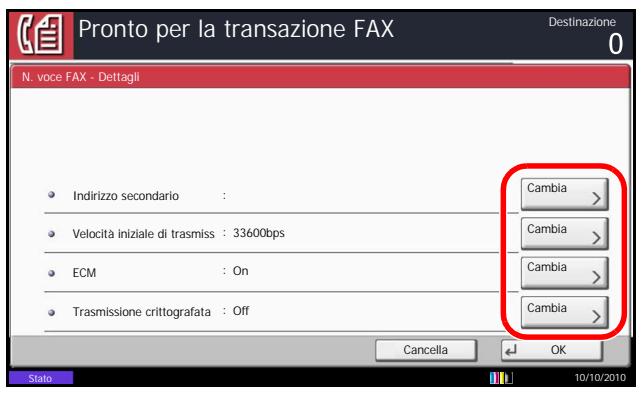
Premere [Dettagli]. Premere [Cambia] in corrispondenza dei singoli parametri, modificare le impostazioni e premere [OK].
Una volta completata la modifica delle impostazioni, premere [OK] e [Chiudi].
| Pulsante | Descrizione |
| Indirizzo secondario | Questo pulsante consente la comunicazione con l'indirizzo secondario. Per informazioni, vedere Comunicazione con indirizzo secondario a pagina 4-47. |
| Velocità iniziale di trasmissione | Questo pulsante consente di modificare la velocità iniziale di trasmissione. Per la velocità iniziale di trasmissione siouldo scegliere tra 33.600 bps, 14.400 bps e 9.600 bps. |
| ECM | La funzione ECM (Error Correction Mode) previene la distorsione dell'imagine fax ritrasmettendo automaticamente le parti dell'imagine che in precedenza non era stato possibile inviare correttamente a causa dei disturbi sulla linea Telefonica. Premere questo pulsante se si desidera modificare l'impostazione della comunicazione ECM. |
| Trasmissione crittografata | Questo pulsante consente di inviare un fax utilizzato la criptatura. Per i dettagli, vedere Crittografia a pagina 6-26. |
Selezione della densità
É possibile regolare la densità quando si acquisisco gli originali.
1 Premere [Colore/Qualità immagine] e poi [Densità]. è possibile visualizzare un'anteprima dell'imagine da inviare premendo [Anteprima].
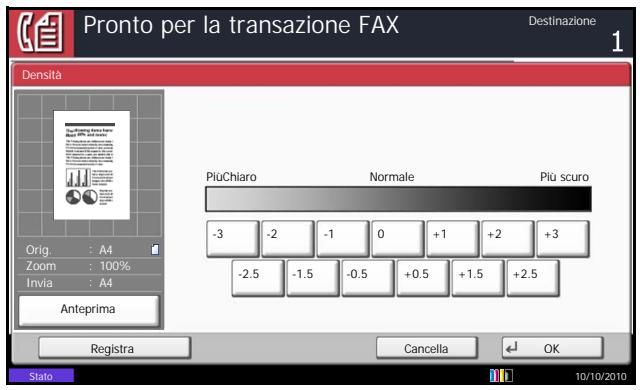
Selezionare l'immagine originale
Selectionare l'immagine originale.
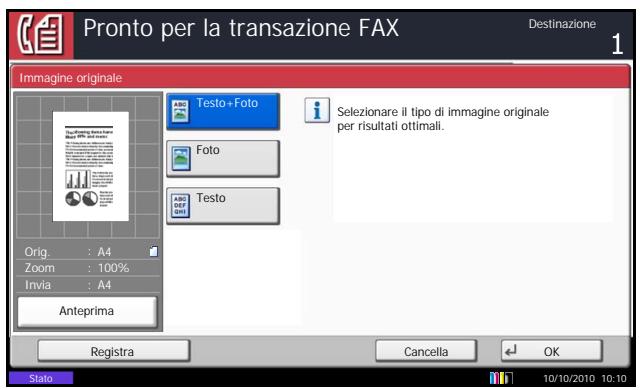
Per informazioni, vedere Anteprima immagini a pagina 3-25.
2 Selezionare la densità.
Per la selezione sono disponibili 13 livelli di densità compresi tra -3 (più bianco) a +3 (più scuro). In Installaz. rapida, per la selezione della densità sono disponibili sette livelli. Per regolare la densità secondo 13 livelli, premere [Altro].
3 Premere [OK].
1 Premere [Qualità immagine] e [Immagine originale]. Per visualizzare un'anteprima dell'immagine da trasmettere, premere [Anteprima]. Per informazioni, vedere Anteprima immagini a pagina 3-25.
2 Selezionare l'immagine originale.
- Testo + Foto: Adatto per i documenti contenti testo eFoto.
- Foto: Per una migliorie copia delle fotografie.
- Testo: Consente di riproduire nitidamente i tratti sottili o a matita.
Quando si selezione l'opzione testo, si après la schermata OCR. Se si richiede una qualità immagine adatta per il software OCR (applicazioni che convertono le immagini in dati di testo), premere [On]. In caso contrario, premere [Off].
3 Premere [OK].
Selezione della risoluzione
Selezionare la risoluzione più appropriata per i documenti da trasmettere. L'impostazione predefinita è 200 x 100 dpi (Normale). Quanto più è elevata la risoluzione, tanto più definita risulterà l'immagine. Tuttavia, un'impostazione più alta della risoluzione comporta tempi più lunghi di invio. Di norma, è consigliabile una risoluzione di 400 x 400 dpi (Ultra Fine).
1 Premere [Qualità immagine] e [Risoluzione scansione]. è possibile visualizzare un'anteprima dell'imagine da inviare premendo [Anteprima]. Per informazioni, vedere Anteprima immagini a pagina 3-25.
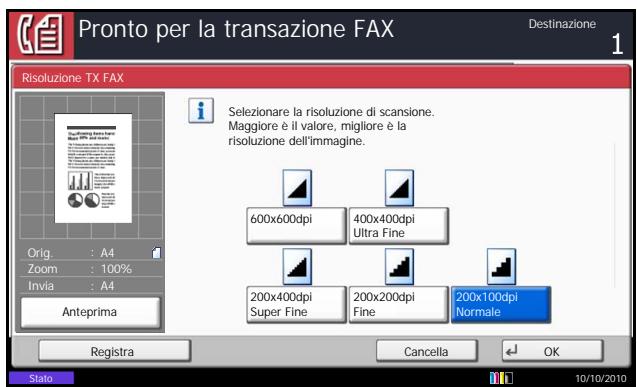
2 Selezionare la risoluzione.
- 200 × 100 dpi (Normale): per la trasmissione di documenti con caratteri di dimensioni standard Dimensione tipica dei caratteri: 10,5 punti (esempio: Risoluzione Risoluzione)
- 200 × 200 dpi (Fine): per la trasmissione di documenti con caratteri relativamente piccoli o linee sottili Dimensione tipica dei caratteri: 8 punti (esempio: Risoluzione Risoluzione)
- 200 × 400 dpi (Super Fine): per la trasmissione di documenti con linee e caratteri piccoli Dimensione tipica dei caratteri: 6 punti (esempio: Risoluzione Risoluzione)
- 400 × 400 dpi (Ultra Fine): per la riproduzione accurata di documenti con linee e caratteri molto piccoli Dimensione tipica dei caratteri: 6 punti (esempio: Risoluzione Risoluzione)
- 600 × 600 dpi (600dpi): per la massima nitidezza di riproduzione di documenti con linee e caratteri molto piccoli Dimensione tipica dei caratteri: 6 puntI (esempio:Risoluzione Risoluzione)
Per l'invio di documenti con una risoluzione di 200 × 400 dpi (Super Fine) o superiore, è necessario che il fax ricevente supporti la risizione ad alla risoluzione. Se il fax di destinazione non supporta但这a risoluzione, i documenti vengono inviati ad una risoluzione di 200 × 200 dpi (Fine).
3 Premere [OK].
Selezione del formato originale
Definire il formato dell'originale da trasmettere via fax.
1 Premere [Formato dati orig/invio] e [Formato originale]. Si après la schermata di impostazione del formato originale.
NOTA: Se si preme il tasto Avvioswana impostare il formato dell'originale, prima della trasmissione comparirà la schermata di impostazione del formato originale.
2 Selezionare il formato originale
| Opzione | Procedura di selezione | Dettagli |
| Standard Formato 1 | Il formato dell'originale più essere rilevato automaticamente o selezionato tra i formati standard. | Modelli US: Auto, Ledger, Letter-R, Letter, Legal Statement-R, 11x15" e Oficio II |
| Modelli europei: Auto, A3, A4-R, A4, A5, B4-R, B5-R, B5, Folio e 216x340mm | ||
| Standard Formato 2 | Il formato viene selezionato tra i formati standard non inclusi nei formati standard 1. | Modelli US: A3, A4-R, A4, A5-R, B4-R, B5-R, B5, Folio, 8K, 16K-R, 16K e 216x340mm |
| Modelli europei: Ledger, Letter-R, Letter, Legal, Statement-R, 11x15", Oficio II, 8K, 16K-R e 16K | ||
| Altro | Selezionare i formati per buste, cartoline o personalizzati. | Hagaki, Oufuku Hagaki |
| Voce formato | Immettere il formato non presente tra quelli standard 1 e 2*. | Modelli US Orizzontale: da 2 a 17" (con incrementi di 0,01") Verticale: da 2 a 11.69" (incrementi di 0,01") |
| Modelli europei Orizzontale: Da 50 a 432 mm (incrementi di 1 mm), Verticale: da 50 a 297 mm (incrementi di 1 mm) |
- Per modificare l'unità in uso, accedere al Menu Sistema. Vedere la Guida alle funzioni del sistema.
3 Premere [OK].
Avvio della trasmissione
Premere il tasting Avvio. Inizia la trasmissione.
NOTA: Se si selezione On in Controllo dest. pre-invio, quando si preme il tasto Avvio si aprue una schermata di conferma destinazione. Per i dettagli, vedere Schermata di conferma delle destinazioni a pagina 5-12.
Verifica dello stato della trasmissione
1 Premere il tasto Status/Canc. Lav.
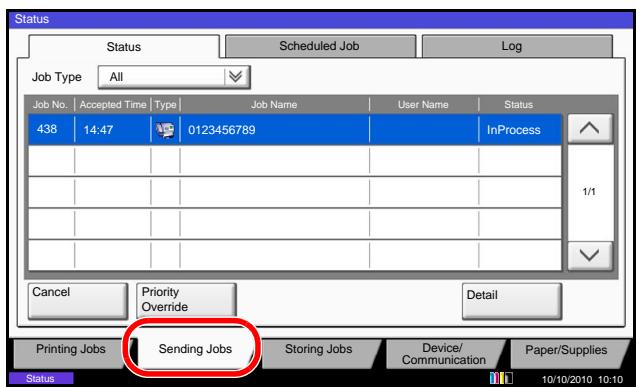
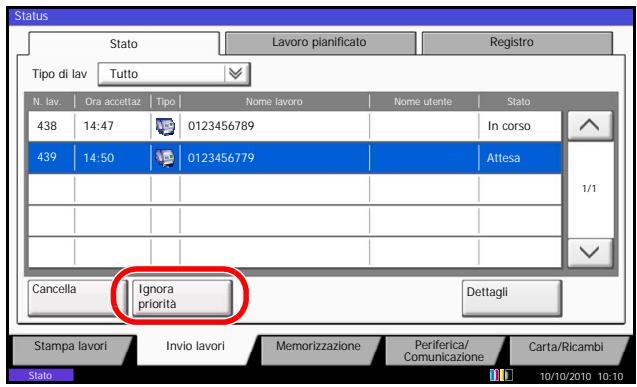
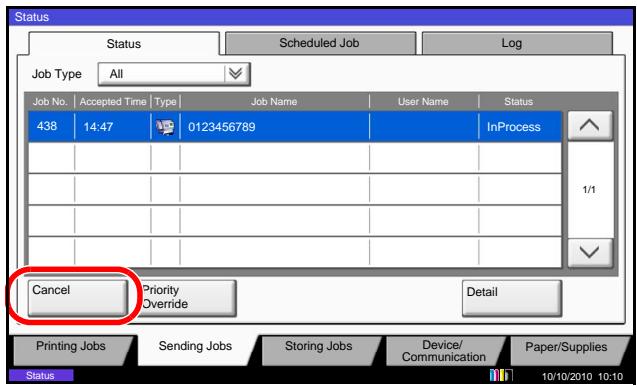
2 Premere [Invio lavori].
Per ciascun lavoro, verranno visualizzati l'ora di accettazione, la destinazione e lo stato.
Per trasmettre un lavoro urgente ignorando la priorità, selezionare il lavoro, premere [Ignora priorità] sulla schermata Invio lavori, quando premere [Si].
NOTA: Se è in corso una trasmissione fax, il lavoro fax prioritario verrà trasmesso al termine del lavoro in esecuzione.
Per annullare la trasmissione, selezionare il lavoro e premere [Cancella] sulla schermata Invio lavori.
Premere [Si] sulla schermata di conferma annullamento.
NOTA: Per annullare la trasmissione durante la scansione di un documento, premere Stop sul pannello comandi.
Ricezione fax automatica
Quando si utilizes ilsystema solo per comunicazioni fax, impostare la modalità di ricezione sul fax. In questa modalità, non si richiedono interventi da parte dell'operaatore per ricevere i fax in arrivio.
Modo di ricezione
Su quello fax sono disponibili cinque modi di ricezione.
- Autom. (normale)
- Autom. (FAX/TEL) (Vedere pagina 6-6).
- Autom. (TAD) (Vedere pagina 6-8).
- Manuale (Vedere pagina 4-15).
Verifica e modifica del modo di ricezione
1 Premere il pulsante Menu Sistema.
2 Premere [FAX], [Avanti] in Ricezione, [Avanti] in FAX e poi [Cambia] in Impostazioni RX.
3 SeLECTIONARE [Autom. (normale)].
4 Premere [OK].
Avvio della ricezione
1 Quando riceve un fax, ilsystema squilla per il numero di volte specificato, quando inizia la ricezione del fax.
Una volta iniziata la ricezione, l'indicatore Elaborazione lampeggia.
NOTA: è possibile modificare il numero di squilli. (Vedere Squilli a pagna 6-10).
Per annullare la riscione, vedere Annullamento di una trasmissione (scollegamento della communicazione) a pagina 3-16.
Ricezione in memoria
Se non è possibile stampare perché la carta è esaurita o si è inceppata, i documenti ricevuti vengono temporaneamente archiviati nella memoria immagini. Verranno automaticamente stampati non appena la stampa sare nuovamente consentita.
Il numero di pagine che si possono memorizzare dipende alla dimensione delle pagine. Di norma, si possono acquisire in memoria circa 700 pagine in formato A4 a risoluzione normale.
Durante la ricezione in memoria, i lavori di stampa dei fax ricevuti vengono visualizzati sulla schermata di Stato di Stampa lavori. Prima di stampare i documenti ricevuti, inseire la carta o rimuovere eventuali inceppamenti.
NOTA: Per informazioni sulla schermata Stato, vedere la Guida alle funzioni delsystema
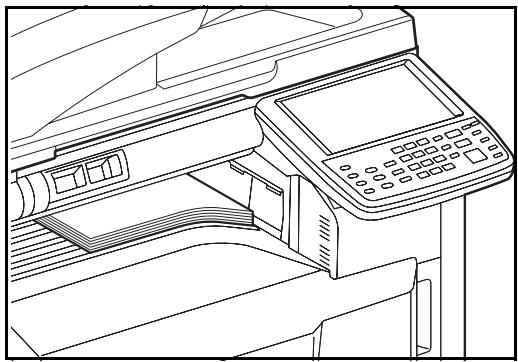
Stampa dei documenti ricevuti
2 Le stampe dei fax in arrivato vengono consegnate a faccia in giù sul vassoio superiore. Il vassoio superiore più accettare fino a 250 fogli di carta comune (80 g/m²). Tuttavia, il numero di fogli più variate in base alla condizione della carta utilizzata.
Se alla periferica sono collegati un finisher opzionale o un vassoio mailbox, gli originali ricevuti vengono consegnati con il lato di stampa rivolto verso il basso.
Per la stampa di un fax si può essere il bypass. Utilizzato il vassoio Bypass quando si desidera stampare un fax su formati e tipi di carta che non si possono caricare nel cassetto.
Per impostare la stampa dei fax su carta insertita sul vassoio Bypass, videere Stampa da bypass a pagina 6-17.
Per i tipi di carta che si possono alimentare da vassoio Bypass, vindere Tipo di supporto per la stampa a pagina 6-15.
IMPORTANT:
- Il numero di fogli accettati varia in base al vassoio di uscita selezionato. Vedere la Guida alle funzioni del systema. Se il numero di fogli da stampare supra la capacité massima del vassoio, rimuovere tutti i fogli presenti sul vassoio superiore.
- Anche se non è possibile stampare perché la carta si è esaurita o si è verificato un inceppamento, ilsystema più comunque ricevere i fax (ricezione in memoria).
Annullamento di una comunità
La scelta del metod per annullare una communicatesione dipende dal modo e dal tipo di trasmissione (trasmissione da memoria o trasmissione diretta). Per l'annullamento di una communicatesione, sono disponibili i seguenti metodi.
Annullamento di una trasmissione da memoria (durante la scansione degli originali)
Per annullare una trasmissione da memoria durante la scansione dei documenti, premere il tasto Stop sul pannello comandi oppure [Cancella] sul pannello a sfioramento. La scansione viene annullata e gli originali vengono espulsi sul vassoio. Se sono rimasti dei documenti nell'alimentatore di originali, è necessario rimuoverli.
Annullamento di una trasmissione da memoria (durante la communicatesione)
Per annullare una trasmissione da memoria più avviata après il completamento della scansione degli originali, atteneri alla segunte procedura.
NOTA: É possible annullare la trasmissione scollegando la linea Telefonica. Per i dettagli, vindere Annullamento di una trasmissione (scollegamento della comunicazione) a pagina 3-16.
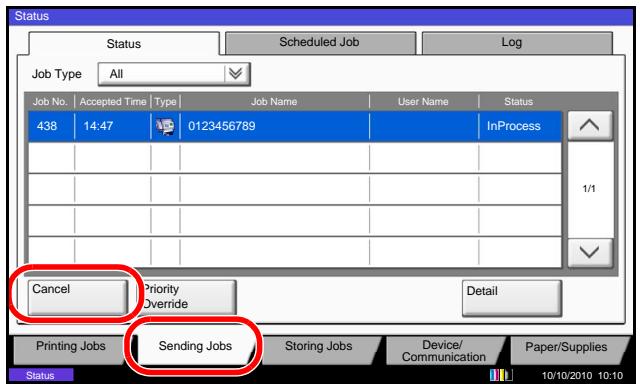
1 Premere il tasto Status/Canc. Lav.
2 Premere [Invio lavori].
3 Selezionare il lavoro da annullare, quando premere [Cancella].
Premere [Si] sulla schermata di conferma annullamento.
La comunicazione viene annullata.
Annullamento e invio di trasmissioni differite (in attesa)
Per annullare una trasmissione differita in attesa o per inviare immediamente una trasmissione differita, anzché attendere l'ora programmata, procedere come segue.
1 Premere il tasto Status/Canc. Lav.
2 Premere [Invio lavori] e poi [Lavoro pianificato].
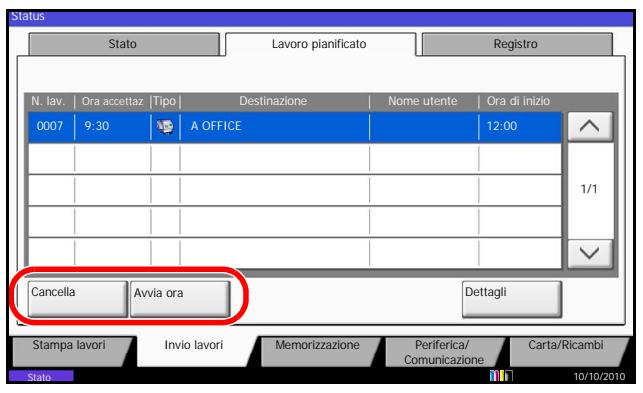
3 Per annullare una trasmissione differita, selezionare il lavoro da annullare e premere [Cancella].
Premere [Si] sulla schermata di conferma annullamento.
La trasmissione viene annullata.
Per eseguire immediatamente una trasmissione differita, selezionare il lavoro e premere [Avvia ora].
Premere [Si] sulla schermata di conferma invio.
Inizia la trasmissione.
Annullamento di una trasmissione diretta
Per annullare una trasmissione diretta, premere il tasto Stop sul pannello comandi oppure [Cancella] sul pannello a sfioramento. I documenti già acquisiti vengono espulsi e ricompare la schermata predefinita di invio. Se sono rimasti dei documenti nell'alimentatore di originali, è necessario rimuoverli.
Annullamento di una trasmissione (scollegamento della comunicazione)
Per annullare la trasmissione o la riscione scollegando la linea Telefonica, procedere nel seguente modo.
NOTA: Se sono installati 2 Kit Fax opzionali (opzione Dual FAX), scollegare la linea in uso per la communicatesione.
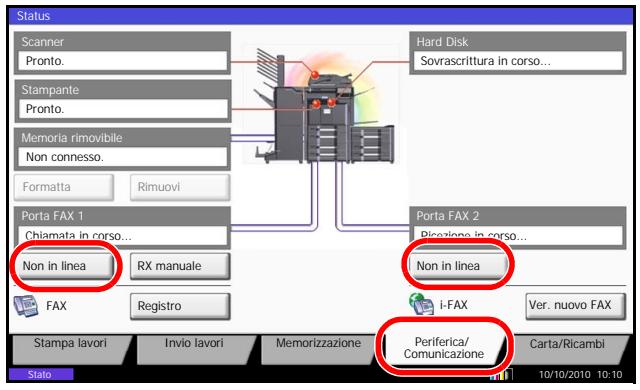
1 Premere il tasto Status/Canc. Lav.
2 Premere [Periferica/Comunicazione].
3 Premere [Non in linea] in Porta FAX 1 o Porta FAX 2 (opzione).
Premere [Si] sulla schermata di conferma annullamento.
La linea in trasmissione è scollegata.
Annullamento di trasmissioni polling o di trasmissione a indirizzi secondari
Per annullare una trasmissione polling o una trasmissione a indirizzi secondari, cancellare il documento registrato per il polling alla casella polling. Per maggiori informazioni sulla cancellazione del documento memorizzato, consultare Eliminazione di documenti in una casella Polling a pagna 4-60.
Selezione di una destinazione alla rubrica
É possible selezionale una destinazione registrata nella rubrica.
NOTA: Si più configurare ilsystema in modo da visualizzare la schermata Rubrica quando viene premuto il tasto Invio. Per i dettagli, vedere Impostazione della schermata di invio predefinita nella Guida alle funzioni delsystema.
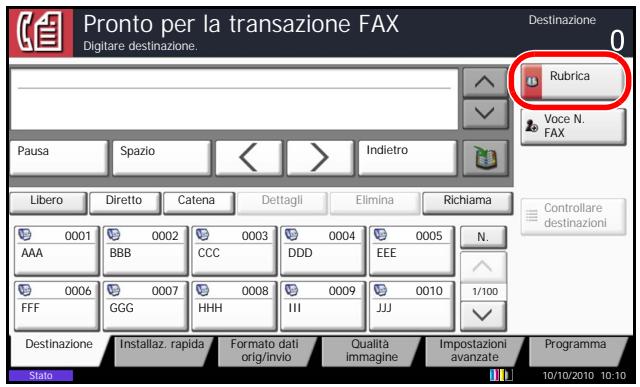
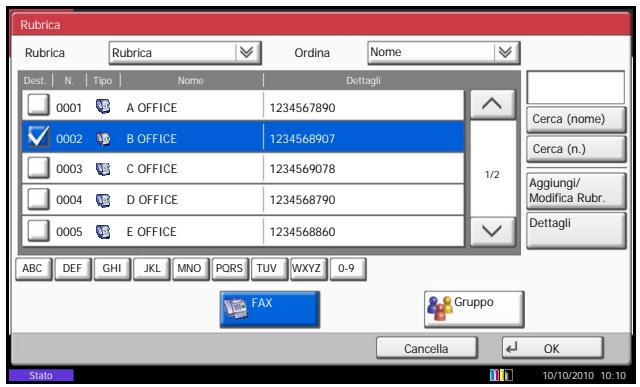
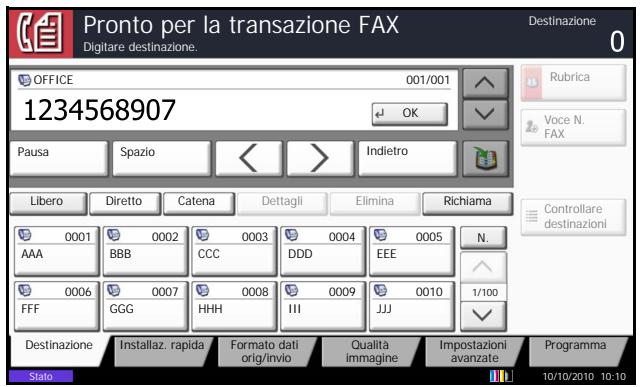
1 Premere [Rubrica] sulla schermata principale FAX.
2 Selezionare la destinazione dall'elenco. Si possono selezionare più destinazioni. La casella di spunta della destinazione selezionata viene attivata.
Perutilizzareuna rubricaLDAP, selezionare [Rubricaest]in[Rubrica].
NOTA: Per annullare la selezione, fare cli culla.
casella per deselezionarla.
3 Premere [OK].
La destinazione selezionata viene registrata nell'elenco delle destinazioni.
NOTA: Per eliminare la destinazione registrata, selezionare la destinazione e premere [Elimina]. èanche possibile modificare l'ordine predefinito di Ordina. Per i dettagli, vedere Impostazioni del parametro Ordina nella Guida alle funzioni delsystema.
Ricerca di una destinazione
E possible ricercare una destinazione nella rubrica e affinare ulteriormente la ricerca in base ai criteri desiderati.
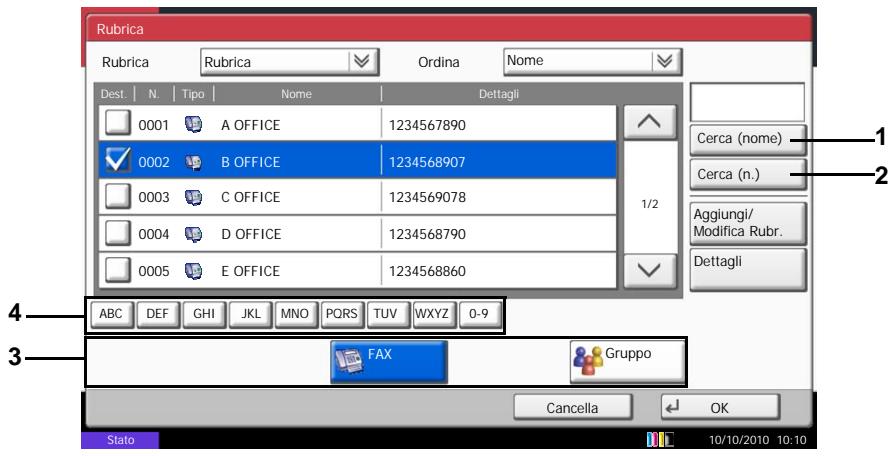
| Pulsanti usati | Metodo di ricerca | Ricerca parole, ecc. |
| 1 | Cerca (Nome) | Cerca il nome registrato. |
| 2 | Cerca (n.) | Cerca il numero dell'indirizzo registrato. |
| 3 | Ricerca per tipo di destinazione | Consente di restringere la ricerca al tipo di destinazione registrato (e-mail, cartella (SMB/FTP), FAX, FAX Internet e gruppo)È possibile impostare esta funzione in modo che vengano selezionati i tipi di destinazione quando viene visualizzata la rubrica. Per i dettagli, videere Impostazioni di Filtro destinazioni nella Guida alle funzioni delsystema. |
| 4 | Ricerca per lettere maiuscole | Restinge la ricerca della destinazione alle lettere maiuscole del nome registrato. |
Cerca (Nome)
Premere [Cerca (nome)] e immettere il nome che si desidera cercare.
Cerca (n.)
Premere [Cerca (n.)] e immettere il numero civico che si desidera cercare.
Ricerca per tipo di destinazione
Premere [FAX] o [Gruppo]. Vengono visualizzate le destinazioni che corrispondono al tipo di destinazione specificato.
Ricerca per lettere maiuscole
Premere il tasto della lettera maiuscola che si desidera cercare.
Modifica/eliminazione delle informazioni registrate
É possible modificare o eliminare il contento di una destinazione (singolo fatto) o di un gruppo.
1 Premere il pulsante Menu Sistema.
2 Premere [Modifica destinazione], quindi [Registra/ Modifica] in Rubrica.
3 Selezionare la destinazione o il gruppo da modificare.
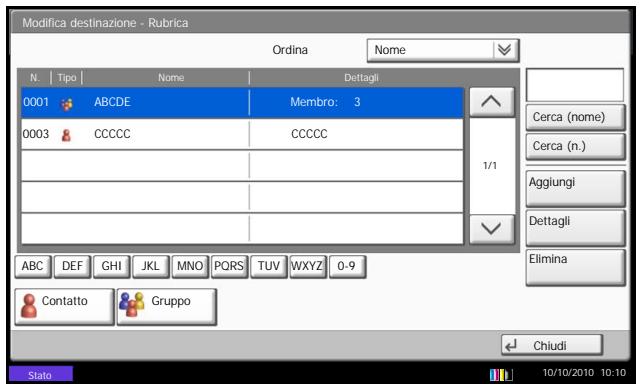
NOTA: Le destinazioni e i gruppi possono essere ordinati e ricercati in base al nome della destinazione o del gruppo oppure in base al numero.
4 Premere [Dettagli].
5 Modifica/eliminazione di un contatto o di un gruppo.
Modifica di un dato registrato
Modificare ilNumero civico, il Nome, il numero di fax e l'impostazione dei dettagli di invio. Per i dettagli, vedere i punti da 3 a 21 in Registrazione dei contatti (fax) o i punti da 3 a 16 in Registrazione dei contatti (i-FAX).
Modifica di un gruppo
1 Modificare ilNumero civico e il Nome. Per ulteriori informazioni, vindere Registrazione di gruppo, puniti da 3 a 7.
2 Premere [Membro].
3 Peraggiungere un contatto ad un gruppo, premere [Aggiungi]. Per maggiori informazioni relative all'aggiunta di contatti, fare riferimento ai punti 10 e 11 in Registrazione di gruppo. Per eliminare un contatto da un gruppo, selezionare il contatto e premere [Elimina]. Premere [Si] sulla schermata di conferma per eliminare il contatto.
Per visualizzare informazioni dettagliate relative al dato selezionato, premere [Dettagli].
Eliminazione di una singola destinazione o di gruppo registrato
Premere [Elimina]. Premere [Si] sulla schermata di conferma per eliminare la destinazione o il gruppo.
6 Premere [Registra]. Premere [Si] sulla schermata di conferma modifica. Vengono applicate le modifiche o le eliminazioni apportate ai dettagli registrati in rubrica.
Selezione di una destinazionetramite un tasto one-touch
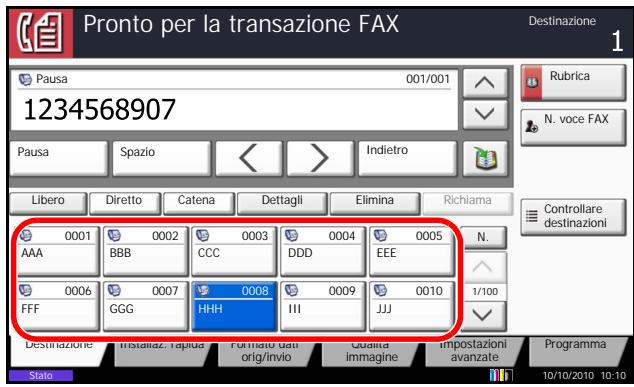
Selezionare una destinazione tramite un tasting one-touch.
In [Destinazione], premere il tasto one-touch associato alla destinazione.
NOTA: Se il tasting one-touch della destinazione non è visualizzato sul pannello a sfioramento, premere []/[] sulla destra. Vengono visualizzati i tasting one-touch precedenti/successivi.
Utilizzo dei tasti di composizione rapida
È possibile specificare un numero di tasting di quattro cifre (da 0001 a 1000) (composizione rapida) per selezione una destinazione.
NOTA: Per i dettagli, videere Utilizzo dei tasti one-touch a pagina 2-15.
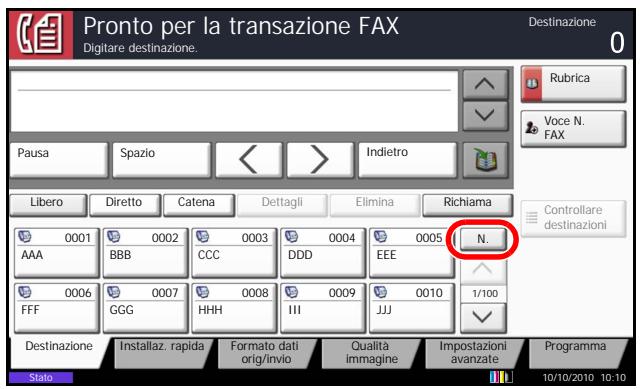
Premere il tasting Ricerca rapida num. oppure [N.] sulla schermata [Destinazione], immettere il numero del tasting one-touch sulla schermata di immissione utilizzato i tasti numerici e premere[OK].
NOTA: Se si immette un numero di tasting one-touch di una, due o tre cîrfe non occorre immettere uno zero (0) iniziale. (Ad esempio, si può immettre 1 per il numero di tasting one-touch 1).
Composizione dell'ultimo numero chiamato (Richiama)
La funzione di richiamata consente di comparre l'ultimo numero selezionato.
Riselezione automatica
Se si tenta di trasmettre un documento ma il fax ricevente non risponde, utilizzare esta funzione per riselezionare il numero.
La riselezione automatica non richiede particolari impostazioni. Ilsystema compone automaticamente lo stesso numero ad intervalli di tempo regolari,anche se il fax ricevente resta occupato per un tempo prolongato.
NOTA: Nel modo di trasmissione diretta, il fax non riseleziona automaticamente il numero.
É possible impostare un numero di tentativi compreso tra 0 e 14. Per ulteriori informazioni, vindereNumero di tentativi a pagina 6-12.
Non è possible inviare immediamente una trasmissione differita quando il fax è in attesa di riselezione.
Riselezione manuale (richiamata)
Utilizzato quello metodolo quando si tenta di inviare un fax, ma il fax riceventa non risponde. Per inviare il fax allo stesso destinatario, premere [Richiama] per riselezionare il fax riceventa selezionato sull'elenco delle destinazioni.
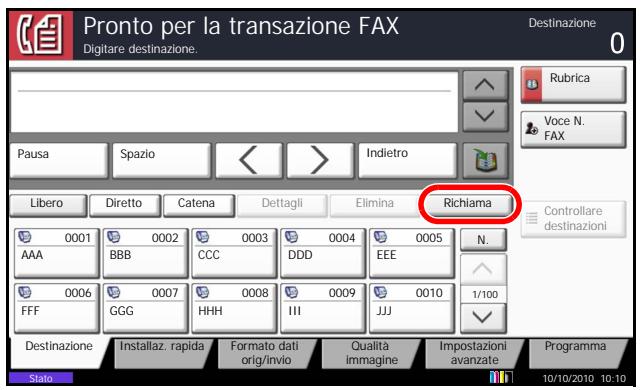
1 Premere [Richiama]. Nell'elenco delle destinazioni viene visualizzato il numero di fax composto.
NOTA: Se l'ultima trasmissione era stata indirizzata a più destinazioni, computer o e-mail, verranno visualizzate ancche queste destinazioni. Se necessario, aggiungere o eliminare le destinazioni.
2 Premere il tasto Avvio. La trasmissione verrà avviata.
NOTA: Se si selezione On in Controllo dest. pre-invio, quando si preme il tasto Avvio si après una schermata di conferma destinazione. Per i dettagli, vedere Schermata di conferma delle destinazioni a pagina 5-12.
Le informazioni necessarie per la funzione di richiamata andranno perse nei seguenti casi.
- Quando si spagne il sistema
- Quando si effettua una nuova trasmissione (vengono registrar le informazioni relative alla nuova chiamata)
- Quando si chiude la sessione
Anteprima immagini
É possible visualizzare sul pannello un'anteprima del documento acquisito per verificare l'imagine da inviare.
1 Prepare la trasmissione imagine como descripto in Invio automatico a pagina 3-4.
2 Premere [Anteprima] sul dato sinistro della schermata [Installaz. rapida], [Tipo originale/Trasmissione], [Qualità imagine] o [Impostazioni avanzate].
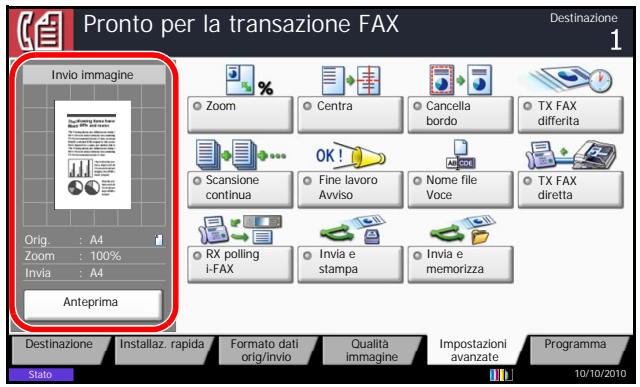
Il fax esegue la scansione del documento e visualizza l'anteprima dell'imagine.
Premere [Dettagli] per visualizzare l'anteprima. Per ingrandire l'imagine, premere [ ] . Per ridurre, premere [ ] . [Utilizzato ], [] , [<] o [>] sull'imagine ingrandita per spostare l'area visualizzata.
NOTA: Se vengono modificati i seguenti parametri di trasmissione, i risultati si applicano all'anteprima imagine. Per maggiori informazioni relative alle funzioni di trasmissione, vedere Invio automatico a pagina 3-4 o Funzionamento del fax (funzioni avanzate) a pagina 4-1.
Risoluzione scansione
Zoom
-
Densità di scansione
-
Orientamento originale
-
Sezione del formato degli originali
-
Selezione della qualità dell'immagine
-
Selezione del formato di invizio
-
Cancellabordo
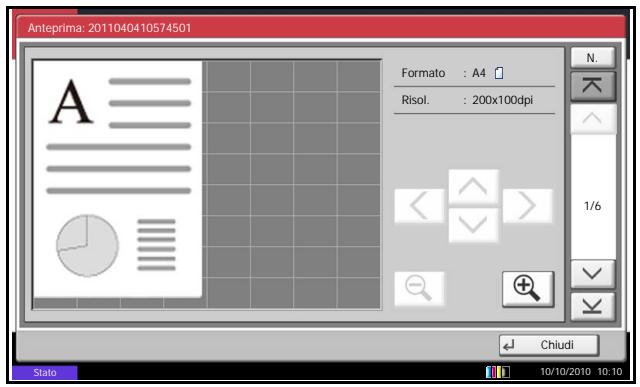
Se sull'alimentatore di originali, opzionale, è inserto un documento composto da più paging, il sistema acquisirà tutte le paging ma visualizzera solo l'anteprima della prima paging.
Premere [Dettagli] per visualizzare tutte le immagini in anteprima. Premere [ ] per spostarsi tra le immagini in anteprima nell'ordine di acquisizione.
Non si possono modificare le funzioni di trasmissione nelle e visualizzata l'anteprima immagine.
Per modificare le funzioni di trasmissione, premere il tasto Stop oppure [Cancella]. L'anteprima imagine scompare e la destinazione viene eliminata. Per visualizzare nuovamente l'anteprima, modificare la funzione di trasmissione e selezionare la destinazione.
3 Premere il tasto Avvio per inviare il fax. Inizia la trasmissione.
NOTA: Se si selezione On in Controllo dest. pre-invio, quando si preme il tasto Avvio si aprue una schermata di conferma destinazione. Per informazioni, vedere Schermata di conferma delle destinazioni a pagna 5-12.
Per visualizzare un'anteprima quando si utilizes l'alimentatore di originali opzionale, inseire di nuovo i documenti nell'alimentatore.
É possibile visualizzare dello stesso modo un'anteprima con le trasmissioni polling. Premendo il tasto Avvio per una trasmissione polling, il fax esgue la scansione dei documenti e salva le immagini nella casella polling. Per maggiori informazioni relative alle trasmissioni polling, vedere Utilizzo della trasmissione polling a pagina 4-53.
Non è possible visualizzare immagini in anteprima nei seguenti casi:
- Quando il documento non è in un formato standard
- Quando si utilizes la modalità Originali di formati diversi
- Durante una trasmissione diretta
- Durante una ricezione polling
- Quando si selezione On per l'impostazione Originale lungo
Schermata Installazione rapida
Per visualizzare la schermata Installazione rapida, che visualizza le impostazioni di invio fax più comuni, premere [Installaz. rapida] sulla schermata principale FAX.
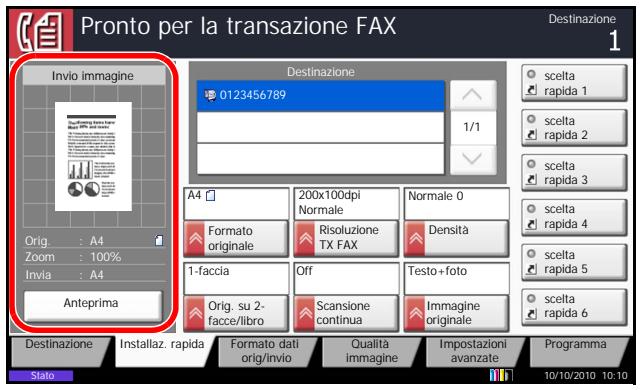
NOTA: Sulla schermata Installazione rapida si possono configurare le impostazioni di base. Per configurare le impostazioni avanzate, accedere alle schermate [Formato dati orig./invio], [Qualità immagine] e [Impostazioni avanzate].
Funzioni che si possono registrar sulla schermata di installmentazione rapida
Le funzioni che si possono registrar e le registrazioni predefinite sono le seguenti.
| Registrazione predefinita | Funzioni registrabili |
| 1: Formato originale 2: Risoluzione TX FAX 3: Densità 4: Originale su 2 facce/libro 5: Scansione continua 6: Imagine originale | • Formato originale • Formato invio • Densità • Risoluzione TX FAX • Scansione continua • Originale su 2 facce/libro • Orientamento originale • Imagine originale • Zoom |
Modifica delle registrazioni
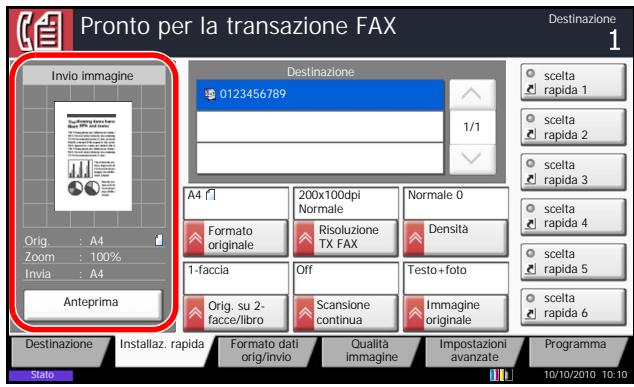
La seguente procedura在哪来 come sostituire la registrazione di Densità con Zoom sulla schermata Installaz. rapida per la comunazione fax.
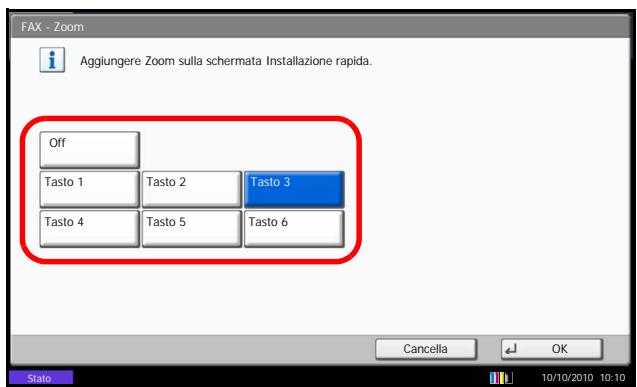
1 Premere il pulsante Menu Sistema.
2 Premere [FAX], [Avanti] in Regist.Installaz. Rapida e [Cambia] in Zoom.
3 Premere [Tasto 3] per specificare la posizione per la sostituzione.
4 Premere [OK]. Viene visualizzata una schermata di conferma. Premere [Si] La funzione per la qualità Zoom verrà registrata nel Tasto 3.
Registrazione dei collegamenti di scelta rapida
È possibile aggiungere collegamenti di scelta rapida nella schermata di installatione rapida in modo da accedere più facilitamente alle funzioni maggiornente utilizzate. Se necessario, è possible modificare il nome della funzione associata a un collegamento di scelta rapida registrato. Si possono registrare fino a 6 tasti di scelta rapida.
Aggiunta di collegamenti di scelta rapida
La registrazione dei collegamenti di scelta rapida viene eseguita sulla schermata di configurazione di agli funzione. É possibile registrar collegamenti di scelta rapida per tutte le funzioni sulla cui schermata compare [Registra].
Per registrar un collegamento di scelta rapida, atteneri alla segunte procedura.
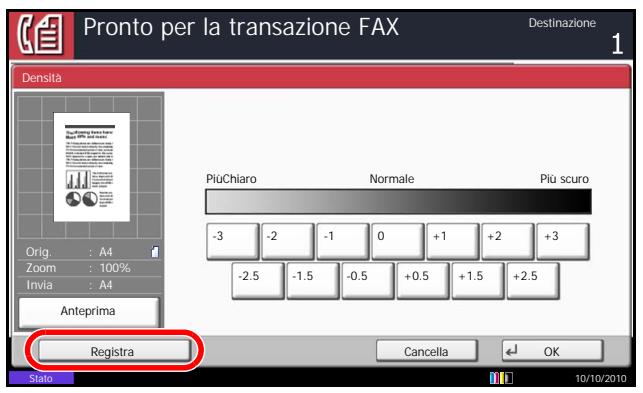
1 Dopo aver definito le impostazioni desiderate sulla schermata di configurazione di agli funzione, premere [Registra].
2 Premere i tasti corrispondenti al numero del collegamento (da 01 a 06) da registrar.
NOTA: Se si selezione un numero di un collegamento più registrar, è possibile sostituire quest'ultimo con il nuovo.
3 Immettere il nome del collegamento di scelta rapida e premere [Salva] per aggiargerlo.
Modifica ed eliminazione di collegamenti di scelta rapida
Attenersi alla segunte procedura per eliminare un collegamento di scelta rapida o modificarne il numero o il nome.
1 Sulla parte inferiore della schermata di configurazione di agli funzione, premere [Registra].
2 Premere [Modifica], quindi selezionare i tasti che corrispondono al numero (da 01 a 06) del collegamento da modificare o eliminare.
3 Per modificare uno shortcut, premere [Cambia] per modificare numero e nome del pulsante di shortcut, premere [OK] e poi [Salva]. Selezionare [Si] sulla schermata di conferma per modificare lo shortcut.
Per eliminare lo shortcut, premere [Elimina collegamento]. Selezionare [Si] sulla schermata di conferma per eliminare lo shortcut.
4 Funzionamento del fax (funzioni avanzate)
Questo capitolo illustra le procedure da seguire per l'utilizzo corretto del fax.
Originali lunghi 4-2
- Transmissione differita 4-3
- Trasmissione a più destinazioni 4-7
- Transmissione standby 4-10
- Transmissione con interruzione 4-11
Chiamata catena. 4-12
- Trasmissione manuale 4-14
Ricezione manuale 4-15
- Funzione di commutazione remota 4-17
- Stampa/Invio fax ricevuti secondo i requisiti (Inoltro da memoria) 4-19
- Funzione Casella FAX 4-40
Comunicazione con indirizzo secondario 4-47
Programma 4-49
Comunicazione polling 4-52
Gestione degli account 4-63
- Altre funzioni utili 4-67
Originali lunghi
Utilizzare l'alimentatore di origini opzionale per la scansion di documenti lunghi (piu lunghi in direzione di alimentazione).
NOTA: É possible trasmettere solo una facciata di un originale lungo.
Si possono acquire documenti lunghi fino a 1.600 mm/63".
1 Premere il tasting FAX.
2 Inserire gli originali nell'alimentatore opzionale.
3 Premere [Fornato dati orig./trasmiss.] e poi [Originale lungo].
4 Per eseguire la scansione di originali lunghi, premere [Off]; premere [On] per acquisire originali di fornato standard.
5 Premere [OK].
6 Specificare la destinazione e premere il tasting Avvio. Inizia la trasmissione.
NOTA: Se si selezione On in Controllo dest. pre-invio, quando si preme il tasto Avvio si après una schermata di conferma destinazione. Per i dettagli, vedere Schermata di conferma delle destinazioni a pagna 5-12.
Quando sirogramma un orario per la trasmissione, questa funzione esegue automaticamente l'invio dei documenti all'ora programmata. La trasmissione differita più essere utilizzata con la trasmissione a più destinazioni e con autres funzioni di invio.
Questa sezione describes la procedura per trasmettere degli originali a una destinazione all'ora programmata.
IMPORTANTE: Se l'ora visualizzata sul pannello a sfioramento non è corretta, non sare possibile inviare i documenti all'orario corretto. In tal caso, regolare l'ora. Per i dettagli, videere Impostazione di data e ora a pagina 2-4.
NOTA: Non è possible selezionare la trasmissione diretta.
Impostare un orario compreso tra 00:00 e 23:59, con incrementi di un minuto.
Si possono specificare fino a 200 destinazioni per la trasmissione differita congiuntamente alla trasmissione standby e alla trasmissione con interruzione.
Se vi sono due o più trasmissioni differite programmate per la stessa ora, la transazione verrà eseguita in ordine di priorità di programmazione. Le trasmissioni a una stessa destinazione verranno eseguite insieme, independentemente alla priorità di programmazione.
La trasmissione differita cui esere annullata prima dell'ora specificata e cui anche essere inviata prima dell'ora specificata. (Vedere Annullamento e invio di trasmissioni differite (in attesa) a pagna 3-15).
Prima dell'ora di invio programmata èanche possibile modificare le destinazioni di una trasmissione differita. (Vedere Modifica/Cancellazione di una trasmissione differita a pagna 4-4).
Se si utilizza la trasmissione differita per l'invio fax di documenti memorizzati nella Casella Personalizzata, tali documenti potranno essere spostati solo al termine dell'invio. Per ulteriori informazioni relative all'utilizzo delle Caselle Personalizzate, videere la Guida alle funzioni.
Funzione per la trasmissione a lotti
Se per i documenti da inviare ad una stessa destinazione viene impostata la trasmissione differita con una stessa ora di invio, utilizzando la trasmissione a lotti (batch) è possibile inviare fino a 10 gruppi di documenti.
Una funzione utile poiché evita ripetute comunicazioni con una stessa destinazione, con seguente riduzione deiosti.
NOTA: Non è possibile utilizzato la trasmissione a lotti quando si utilizza la trasmissione diretta.
Se le destinazioni includono numeri immessi con i tasti numerici e numeri associati a tasti one-touch, la trasmissione a lotti non è possible.
Non è possibile utilizzare la trasmissione a lotti con una trasmissione a più destinazioni per la quale sono stati specificati due o più gruppi di originali programmati per la stessa ora di invio verso la stessa destinazione.
Se all'ora di trasmissione programmata vi sono dei fax in attesa di risezione per la stessa destinazione verranno anch'assi trasmessi con gli altri documenti alla trasmissione a lotti.
Se è attenuata la funzione Job Accounting, con la trasmissione a lotti verranno inviati solo gli originali programmati per la trasmissione differita con lo stesso ID di account.
1 Premere il tasto FAX.
2 Posizionare gli originali.
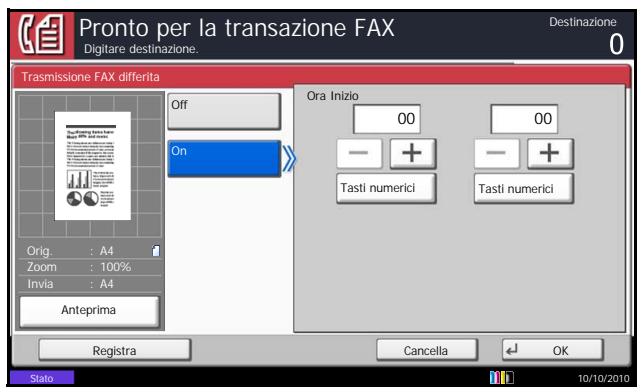
3 Premere [Impostazioni avanzate], quindi [TX FAX differita].
4 Premere [On] e'utilizzare [+] /[-] per définire l'ora di inizio della trasmissione.
NOTA: É inoltre possibile preme [Tasti numerici] eutilizzare i tasti numerici per immettere l'ora di inizio della trasmissione.
5 Premere [OK].
6 Specificare la destinazione e premere il tasting Avvio.
Ilsystema esegue la scansione dei documenti e la trasmissione inizierà all'ora preimpostata.
NOTA: Se si selezione On in Controllo dest. pre-invio, quando si preme il tasto Avvio si après una schermata di conferma destinazione. Per i dettagli, vedere Schermata di conferma delle destinazioni a pagina 5-12.
Modifica/Cancellazione di una trasmissione differita
É possibile modificare o cancellare le destinazioni di una trasmissione differita.
Attenersi alla segunte procedura per controllare le informazioni sul lavoro.
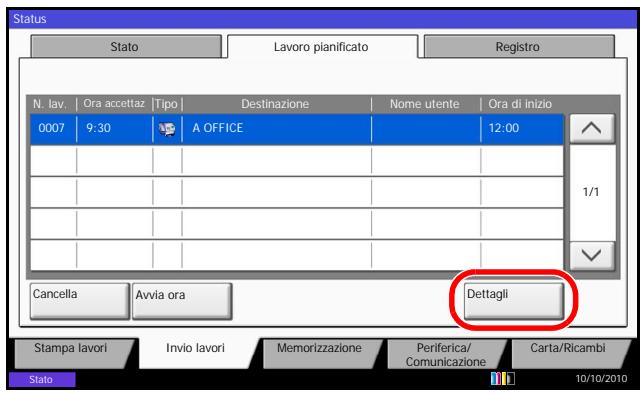
1 Premere il tasting Status/Canc. Lav.
2 Premere [Invio lavori] e poi [Lavoro pianificato].
3 Selezionare il lavoro di cui si desidera verificare i dettagli dall'elenco e premere [Dettagli].
Vengono visualizzate le informazioni dettagiate relative al lavoro selezionato.
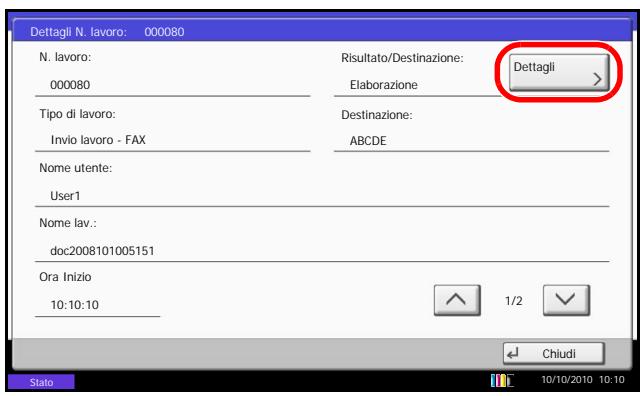
Premere [Dettagli/Modifica] in Stato/Destinazione.
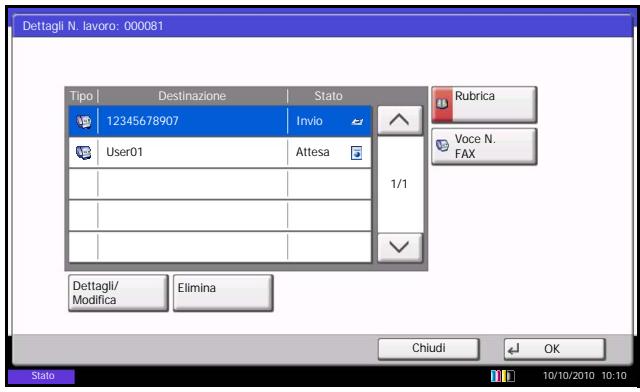
4 Sostituzione della destinazione con un'altra destinazione
1 Utilizzare [ ] o [ ] per selezionare la destinazione da modificare.
Quando si preme [Rubrica]
1 Premere [Elimina].
2 Selezionare nell'elenco la destinazione che si desidera modificare.
Quando si selezione il numero di fax utilizzato i tasti numerici
1 Immettere il numero di fax utilizzato i tasti numerici.
2 Premere [OK].
2 Selezionare nella rubrica l'indirizzo da aggiungere oppure immettere direttamente il numero di fax con i tasti numerici. Premere [Dettagli/Modifica] per visualizzare i dettagli sulla destinazione selezonata.
NOTA: Se Verifica nuova destin. è impostata su Off, premere [OK] per completare l'immissione del numero.
Se Verifica nuova destin. è impostata su On, premere [OK]; la procedura chiede all'utente di verificare che il numero di FAX sia corretto. Inserire di nuovo lo stesso numero di FAX e premere [OK] per completare l'immissione.
Se l'opzione [Immis. nuova destinazione] è impostata su [Proibisci], non sare possibile utilizzare i tasti numeri per immettere un numero di fax. Per i dettagli, videere Attivazione del divieto di immissione dei numeri di fax con i tasti numerici a pagina 4-62.
3 Premere [OK].
4 Selezionare [Si] sulla schermata di conferma per modificare la destinazione.
Cancellazione della destinazione o del lavoro
1 Utilizzare [ ] o [ ] per selezionare la destinazione da eliminare.
2 Premere [Elimina].
5 Dopo aver controllato l'elenco, premere [Controllare] e [OK].
Trasmissione a più destinazioni
Questa funzione consente di trasmettere gli stessi originali a più destinazioni in un'unica operazione. Ilsystema memorizza temporaneamente i documenti da trasmettere e provvede automaticamente a trasmetterli in successione alle destinazioni specificate.
NOTA: Se la destinazione è un gruppo, è possible inviare gli stessi documenti fino a 500 destinazioni con un'unica operazione.
È possibile utilizzare esta funzione congiuntamente alla trasmissione differita e alla comunicazione con indirizzo secondario.
Se è stata selezionata la trasmissione diretta, al momento dell'invio viene automaticamente impostata la trasmissione alla memoria.
Invio a un indirizzo FAX
1 Premere il tasto FAX.
2 Posizionare gli originali.
3 Selezionare la destinazione.
Immettere il numero di fax
1 Premere [Voce N. FAX] e utilizes i tasti numerici per immettere il numero di fax. Premere [Dest. success.] per immettere il numero di fax successivo.
- Se Verifica nuova destin. è impostata su Off, premere [OK] per completing l'immissione del numero.
- Se Verifica nuova destin. è impostata su On, premere [OK]; la procedura chiede all'utente di verificare che il numero di FAX sia corretto. Inserire di nuovo lo stesso numero di FAX e premere [OK] per completare l'immissione. Per i dettagli, videere Attivazione del divieto di immissione dei numeri di fax con i tasti numerici a pagina 4-62.
Per i dettagli, vedere Verifica nuova destinazione nella Guida alle funzioni delsystema.
Per insere un nuovo numero, premere [N.ève FAX] e ripetere la procedura sopra descrietta.
Per correggere il numero di fax, premere [Modifica].
2 Dop aver immesso tutte le destinazioni, premere [OK].
Selezione della destinazione alla rubrica
1 Premere [Rubrica].
2 Attivare le caselle di spunta accanto alle destinazioni desiderate per selezionarle. Perutilizzare una rubrica LDAP, selezionare [Rubrica est] in [Destinazione].
3 Premere [OK].
Selezione delle destinazionitramite i tasti onetouch
Premere i tasti one-touch in corrispondenza dei quali sono registrate le destinazioni desiderate.
NOTA: Per ulteriori dettagli sulla rubrica, vedere Selezione di una destinazione alla rubrica a pagna 3-17. Per ulteriori dettagli sui tasti one-touch, vedere Utilizzo dei tasti one-touch a pagna 2-15.
É possibile selezionare le destinazioni utilizzando in combinazione l'insertimento diretto, la rubrica e i tasti one-touch.
4 Dopo aver selezionato tutte le destinazioni, premere il tasting Avvio. Inizia la trasmissione.
NOTA: Se si selezione On in Controllo dest. pre-invio, quando si preme il tasto Avvio si après una schermata di conferma destinazione. Per i dettagli, vedere Schermata di conferma delle destinazioni a pagina 5-12.
Invio a un indirizzo I-FAX
NOTA: Per maggiori informazioni sull'invio di un Internet Fax (i-FAX), videere Trasmissione i-FAX a pagina 8-8.
1 Premere il tasto Invio.
2 Posizionare gli originali.
3 Selezionare la destinazione.
Immettere l'indirizzo i-FAX
1 Premere [Vocindirizzo i-FAX].
2 Premere [Indirizzo i-FAX], immettere l'indirizzo i-FAX e premere [OK].
- Se Verifica nuova destin. è impostata su Off, premere [OK] per completing l'immissione del numero.
- Se Verifica nuova destin. è impostata su On, premere [OK]; la procedura chiede all'utente di verificare che il numero i-FAX sia corretto. Inserire di nuovo lo stesso numero di i-FAX e premere [OK] per completare l'immissione.
Per i dettagli, vedere Verifica nuova destinazione nella Guida alle funzioni delsystema.
Per immettre un nuovo indirizzo, premere [Você indirizzo i-FAX] e ripetere la procedura sopra descritta.
Per correggere il numero i-FAX, premere [Dettagli/Modifica].
3 Dop aver immesso tutte le destinazioni, premere [OK].
Selezione della destinazione alla rubrica
1 Premere [Rubrica].
2 Attivare le caselle di spunta accanto alle destinazioni desiderate per selezionare. Perutilizzare una rubrica LDAP, selezionare [Rubrica est] in [Destinazione].
3 Premere [OK].
Selezione delle destinazionitramite i tasti onetouch
Premere i tasti one-touch in corrispondenza dei quali sono registrate le destinazioni desiderate.
NOTA: Per ulteriori dettagli sulla rubrica, vedere Sezione di una destinazione alla rubrica a pagna 3-17. Per ulteriori dettagli sui tasti one-touch, vedere Utilizzo dei tasti one-touch a pagna 2-15.
É possibile selezionare le destinazioni utilizzando in combinazione l'insertimento diretto, la rubrica e i tasti one-touch.
4 Dopo aver selezionato tutte le destinazioni, premere il tasting Avvio. Inizia la trasmissione.
NOTA: Se si selezione On in Controllo dest. pre-invio, quando si preme il tasto Avvio si aprue una schermata di conferma destinazione.Per i dettagli, vedere Schermata di conferma delle destinazioni a pagina 5-12.
Durante una comunazione, è possibile acquisire dei documenti e programmare una trasmissione successiva. Una volta completata la comunazione corrente, il system avvia automaticamente la successiva trasmissione programmata. Questa funzione consente all'utente di programmare immediatamente l'invio del proprio documento anche se il fax è impegnato in una trasmissione a più destinazioni.
NOTA: É possible programmare fino a 200 trasmissioni congiuntamente alla trasmissione differita e alla trasmissione con interruzione.
Si possono utilizzare altre funzioni come, ad esempio, la trasmissione a più destinazioni.
1 Premere il tasto FAX.
2 Posizionare gli originali.
3 Selezionare la destinazione e impostare le funzioni di trasmissione desiderate.
4 Premere il tasto Avvio. Inizia la scansione dei documenti e viene programmata la trasmissione successiva.
NOTA: Se si selezione On in Controllo dest. pre-invio, quando si preme il tasto Avvio si apree una schermata di conferma destinazione. Per i dettagli, vedere Schermata di conferma delle destinazioni a pagna 5-12.
5 Una volta terminata la comunicazione, verrà avviata la trasmissione programmata.
Trasmissione con interruzione
Durante la comunicazione, è possible utilizzato la trasmissione con interruzione per acquisire un documento e inviarlo mediante trasmissione diretta. La trasmissione con interruzioneavrà priorità su tutti gli altri lavori in coda,anche se il fax è impeggato in una trasmissione a più destinazioni o è programmato per una trasmissione differita.
NOTA: Se per le trasmissioni standby e differite sono programmati 200 lavori non è possible utilizzato la trasmissione con interruzione.
È possibile che l'interruzione della trasmissione non sia immediata, in funzione del momento in cui viene eseguita la richiesta.
1 Premere il tasto FAX.
2 Posizione i documenti da inviare nel modo Trasmissione con interruzione.
3 Premere [Impostazioni avanzate], quindi [Trasmissione FAX diretta].
4 Premere [On].
5 Premere [OK].
6 Specificare la destinazione e premere il tasto Avvio. I documenti restano in attesa e la trasmissione viene avviata non appena possibile.
NOTA: Se si selezione On in Controllo dest. pre-invio, quando si preme il tasto Avvio si aprue una schermata di conferma destinazione. Per i dettagli, vedere Schermata di conferma delle destinazioni a pagina 5-12.
Per la trasmissione diretta, videere Sezione di un metodo di trasmissione a pagina 3-4.
Per annullare la trasmissione in attesa dell'interruzione, premere il tasto Stop sul pannello comandi oppure [Cancella] sul pannello a sfioramento. Per i dettagli, videere Annullamento di una comunicazione a pagina 3-15.
7 Una volta completata la trasmissione con interruzione, la comunicazione interrotta e la trasmissione standby verranno automaticamente riavviate.
Chiamata a catena
Questa funzione permette di eseguire una chiamata collegando i numero di fax remoti in un unico numero "a catena", creato con un numero comune per più destinazioni.
Se per la selezione concatenata si registrano i numeri di Telefono di compagnie Telefoniche diverse, sarebbe scegliere la compagnia che offre le tariffe più economiche per trasmettere un fax a una destinazione remota o internazionale.
NOTA: É possibile utilizzato il numero di chiamata a catena all'inizio del numero del fax che si intende selezionale.
É consigliabile registre i numero a catena piùutilizzati nella rubrica o registrarli in corrispondenza di un tasto one-touch. Per la registrazione nella rubrica, vedere Registrazione di una nuova destinazione a pagna 2-5.Per la registrazione con i tasti one-touch, vedere Registrazione di un nuovo tasto one-touch a pagna 2-15.
Ad esempio, se il numero di chiamata a catena è '010'
1 Premere il tasto FAX.
2 Posizione are gli originali.
3 Premere [Voce N. FAX], digitarè '010' con i tasti numerici. Per utilizzare la rubrica o i tasti one-touch, selezionare le destinazioni per le quali è stato registrato il numero '010'.
NOTA: Per informazioni sulla rubrica e sui tasti onetouch, vedere Utilizzo della rubrica a pagina 2-5 e Utilizzo dei tasti one-touch a pagina 2-15. Se [Immis.nuova destinazione] è impostata su [Proibisci], non sare possibile utilizzato i tasti numerici per immettere un numero di fax. Per i dettagli, vedere Attivazione del divieto di immissione dei numeri di fax con i tasti numerici a pagina 4-62.
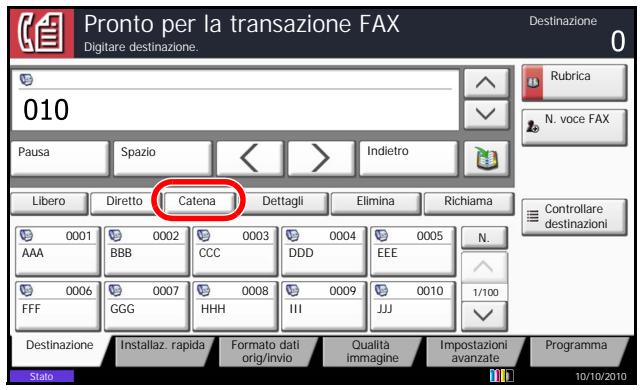
4 Premere [Catena].
5 Digitare il numero del fax da collegare al numero a catena.
Utilizzato dei tasti numerici per l'immissione del numero del fax
Immettere il numero di fax utilizzato i tasti numerici.
- Se Verifica nuova destin. è impostata su Off, premere [OK] per completare l'immissione del numero.
- Se Verifica nuova destin. è impostata su On, premere [OK]; la procedura chiede all'utente di verificare che il numero di FAX sia corretto. Inserire di nuovo lo stesso numero di FAX e premere [OK] per completare l'immissione.
- Se [Immis. nuova destinazione] è impostata su [Proibisci], non sarebbe possibile utilizzare i tasti numerici per immettere un numero di fax. Per i dettagli, videere Attivazione del divieto di immissione dei numeri di fax con i tasti numerici a pagina 4-62.
Per i dettagli, vedere Verifica nuova destinazione nella Guida alle funzioni delsystema.
Per inserire un nuovo numero, premere [N.ève FAX] e ripetere la procedura sopra descritta.
Per correggere il numero di FAX, premere [Modifica], quando digitar de nuovo il numero concatenato.
Selezione del numero del fax alla rubrica
1 Premere [Rubrica].
2 Selezionare la destinazione dall'elenco. É possibile selezionare più destinazioni.
3 Premere [OK]. Il numero a catena '010' viene aggiunto automaticamente a tutte le destinazioni.
Selezione del numero del fax tramite i tasti onetouch
Selezionare la destinazione utilizzando i tasti one-touch. Il numero a catena '010' viene aggiunto automaticamente alle destinazioni.
Per immettre un altro numero di fax con un tasting one-touch, digitare di nuovo il numero a catena.
6 Premere il tasto Avvio. Inizia la trasmissione.
NOTA: Se si selezione On in Controllo dest. pre-invio, quando si preme il tasto Avvio si apree una schermata di conferma destinazione. Per i dettagli, vedere Schermata di conferma delle destinazioni a pagna 5-12.
Transmissione manuale
Questo metodode consente di inviare i documenti premendo il tasto Avvio after l'instaurazione del collegamento Telefonico con la destinazione. Se alsystema è collegato un Telefono (acquistato separatamente), è possibile conversare con l'interlocutore prima di inviare i documenti.
Invio dopo l'instaurazione del collegamento con la destinazione
Si possono inviare i documenti dopo che la linea Telefonica si è collegata alla destinazione.
1 Premere il tasting FAX.
2 Posizione are gli originali.
3 Premere [Libero].
4 Utilizzare i tasti numerici per immettere il numero del fax ricevente.
NOTA: Per annullare l'opération, premere [Non in linea].
5 La generatione di un tono acuto (tono fax) indica che la linea Telefonica si è collegata alla destinazione. Premere il tasto Avvio. Inizia la trasmissione.
NOTA: Se si selezione On in Controllo dest. pre-invio, quando si preme il tasto Avvio si après una schermata di conferma destinazione. Per i dettagli, vedere Schermata di conferma delle destinazioni a pagina 5-12.
Utilizzo del Telefono per l'invio
Se si desidera conversare con l'interlocutore oppure se la destinazione deve commutare in modalità fax, utilizesl que lo mefo per inviare i documenti.
1 Posizione are gli originali.
2 Alzare il ricevitore del Telefono e comporre il numero della destinazione.
3 Controllare che la destinazione sia in linea.
Se si sente la tonalità fax
Il fax ricevente è predisisto in modalità fax.
1 Premere il tasting FAX.
2 Premere [Libero].
3 Premere il tasting Avvio. Inizia la trasmissione.
Se si sente la voce dell'interlocutore
La linea Telefonica si è collegata al Telefono della destinazione. Al termine della conversazione, ripetere i punti da 1 a 3.
4 All'avvio della trasmissione (quando la spia Elaborazione sul pannello comandi inizia a lampeggiare), riagganciare il ricevitore del telefon.
Ricezione manuale
Questo metodo consente di ricevere i fax premendo [RX manuale] dopo il collegamento della linea con il fax trasmittente. Se alsystema è collegato un Telefono (acquistato separamente) è possibile conversare con l'interlocutore prima di ricevere il fax.
NOTA: La ricezione automatica fax è la modalità predefinita di ricezione delsystema. Perutilizzare la ricezione manuale è necessario impostare la modalità di ricezione su RX manuale. Per predisporre il systemain modalità manuale, vedere Modalità di ricezione a pagina 6-13.
Se è installata l'opzione Dual FAX l'unica modalità di ricezione disponibile sulla porta 2 è la ricezione automatica fax.
Ricezione dopo la conferma del collegamento all'apparecchio trasmittente
È possibile riceveve i documenti dopo lo squillo di conferma del collegamento della linea Telefonica all'apparecchio trasmittente.
1 Quando arrivava una chiamata, ilsystema squilla.
2 Premere il tasting FAX.
3 Premere [Libero], quindi [RX manuale].
4 Quando il fax trasmittente avvia la trasmissione, il sistema inizia a ricevere i documenti.
Utilizzo del Telefono per la ricezione
Utilizzato quello mefo se si desidera conversare con l'interlocutore prima di ricevere i documenti.
1 Quando arrivava una chiamata, il Telefono collegato alsystema squilla.
2 Sollevare il ricevitore del Telefono.
3 Controllare che la linea Telefonica sia collegata al fax trasmittente.
Se si sente la tonalità fax
La chiamata proviene da un appearecchio fax.
1 Premere il tasto Status/Canc. Lav.
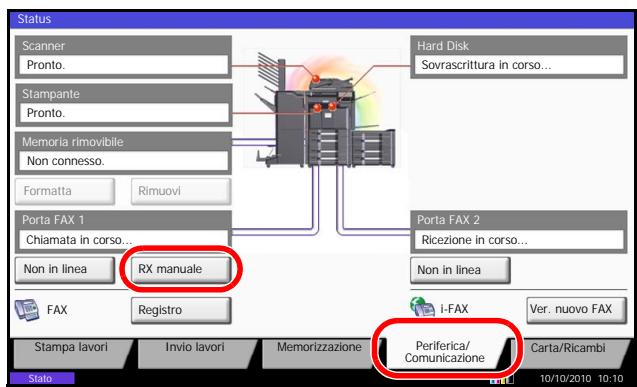
2 Premere [Periferica/Comunicazione], quindi [RX manuale]. Il fax verrà ricevuto.
NOTA: Se si utilizza un Telefono tonale, è possibile avviare la riscizione fax direttamente dal Telefono con la funzione di commutazione remota. (Vedere Funzione di commutazione remota a pagna 4-17).
Se si sente la voce dell'interlocutore
La chiamata in arrivato proviene da un Telefono. Al termine della conversazione, ripetere i punti da 1 a 2.
Quando il fax trasmittente avvia la trasmissione, il sistema inizia a ricevere i documenti.
4 All'avvio della ricezione (quando la spia Elaborazione sul pannello comandi inizia a lampeggiare), riagganciare il ricevitore del telefon.
Funzione di commutazione remota
É possibile avviare la ricezione fax dal Telefono collegato alsystema. Questa funzione è utile quando si utilizes il systemain abbinamento con un Telefono (acquistato separatamente) installato in una postazione distante.
Per avviare la riscione fax dal Telefono collegato alsystema, attenerisi alla seguente procedura.
NOTA: La commutazione remota è possibile solo quando alsystema è collegato un Telefon tonale (acquistato separamente). É tutvia possibile che con alcuni tipi di Telefon,anche se tonali,questa funzione non operi correttamente. Per ulteriori informazioni, rivolgersi al technique dell'assistenza clienti oppure contattare il proprio rivenditore.
Configurazione del numero di commutazione remota
Il numero predefinito per la commutazione remota è 55; l'utente puòuggare un'alto numero.
1 Premere il pulsante Menu Sistema.
2 Premere [FAX], [Avanti] in Ricezione, [Avanti] in FAX, quindi [Cambia] in Comm. remota SW.
3 Premere [+] /[-] outilizzarei tasti numerici per insertire il nuovo numero registrato. (00 - 99)
4 Premere [OK].
Utilizzo del numero di commutazione remota
Per avviare la riscione fax dal Telefono collegato alsystema, atteneri alla segunte procedura.
1 Il Telefono collegato al fax squilla una volta.
2 Sollevare il ricevitore del Telefono.
3 Se si sente il tono del fax, utilizzare i tasti del Telefono per digitare il numero di commutazione remota a due cifre.
NOTA: L'impostazione predefinita per il numero di commutazione remota è 55.
Quando si compone il numero a 2 cifre di commutazione remota, premere i tasti lentamente. Se i tasti numerici vengono premuti troppo velocemente, è possibile che la linea non venga commutata sul fax.
4 La chiamata viene indirizzata al sistema che avvia la riscione.
Stampa/Invio fax ricevuti secondo i requisiti (Inoltro da memoria)
È possibile inoltrare il documento ricevuto a un altro fax, a un computer, a una casella fax oppure specificare un numero di copie.
Indicazione della destinazione e requisiti per l'inoltro
É possible specificare le destinazioni e i requisiti per l'inoltro.
Indicazione della destinazione per l'inoltro
É possible inoltrare il fax ricevuto a un altro fax o a una casella FAX, trasmetterlo come i-FAX o come allegato e-mail oppuretrasferirlo ad una cartella (SMB o FTP).
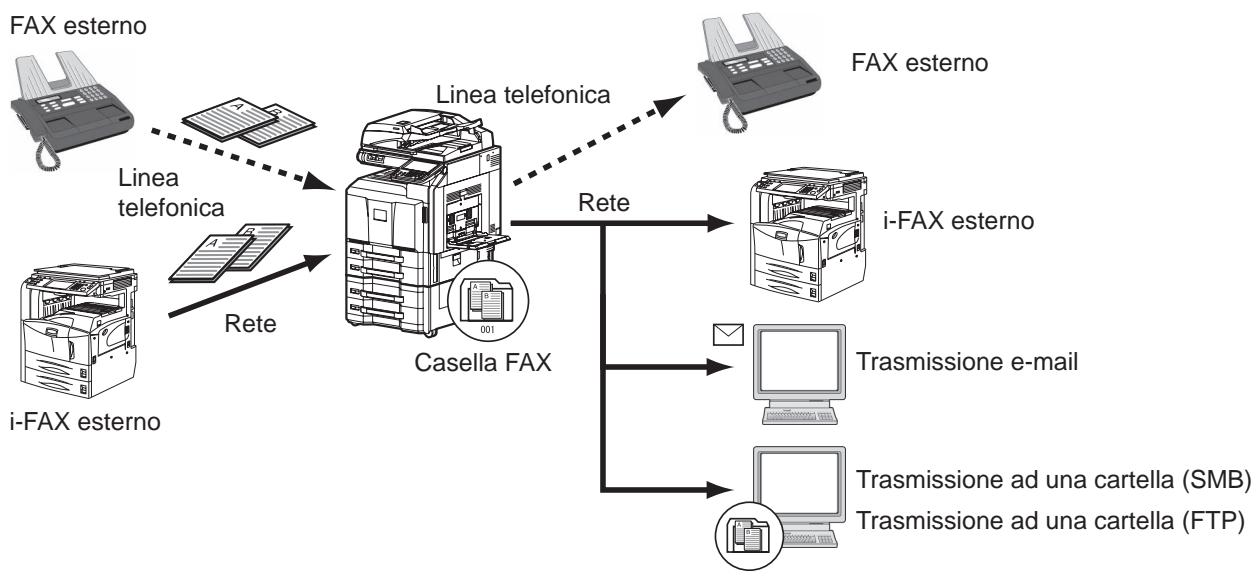
Requisiti per l'inoltro
IMPORTANTE: Il fax che risponde ai requisiti di inoltro specificati verrà inoltrato a una destinazione. Se il fax risponde a più requisiti di inoltro, la priorità verrà assegnata al primo requisito di inoltro registrato. I requisiti di inoltro sono quelli di seguito elencati (1-4). Per modificare l'ordine di priorità dei requisiti di inoltro, vedere Assegnazione della priorità alle impostazioni per requisito a pagna 4-29.
I requisiti per l'inoltro sono i seguenti:
1 Indirizzo secondario
2Numero fax del mittente
3 Porta (quando sono installati 2 Kit FAX opzionali (opzione Dual FAX))
4 Indirizzo del contatto (i-FAX)
Con la funzione di inolto da memoria si possono eseguire i seguenti tipi di communicatesione.
Inoltro riservato ad un indirizzo secondario
È possibile memorizzare i fax ricevuti nella casella FAX,preventivamente registrata,e stamparli quando si ha la certezza che nessuno li possa vedere.
Esempio di configurazione
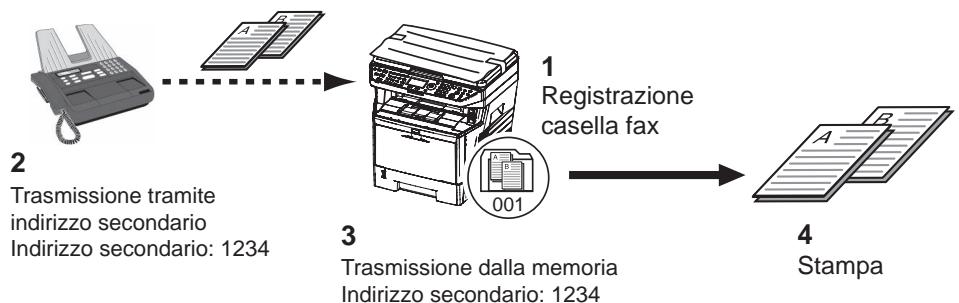
1 Configurare la casella fax. (Vedere pagina 4-40).
2 Eseguire la trasmissione con indirizzo secondario.
3 Memorizzare i documenti nella casella fax programmata per la funzione di inoltro da memoria.
4 Stampare i documenti alla casella fax. (Vedere pagina 4-42).
Comunicazione a più destinazione rilanciata all'indirizzo secondario
I documenti ricevuti vengono inoltrati a più destinazioni. Specificando un indirizzo secondario come requisito di inoltro, è possibile limitare la trasmissione broadcast rilanciata a una specifica comunità.
NOTA: Quando si utilizes l'inoltro è possible abilitare o disabilitare la stampa degli originali ricevuti. Éanche possibile specificare il numero di copie da stampare. Vedere Impostazione del numero di copie a pagna 4-32.
Esempio di configurazione
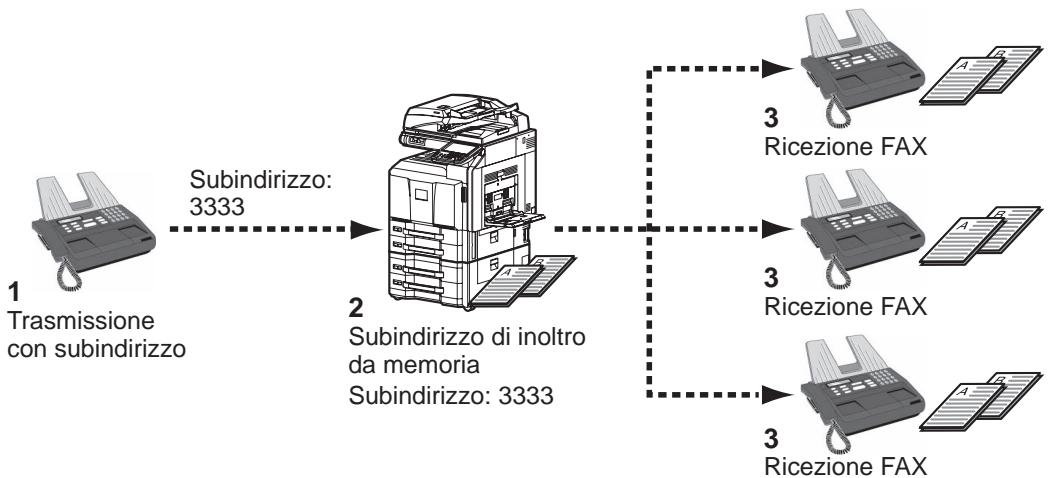
1 Eseguire la trasmissione con indirizzo secondario.
2 Utilizzare la funzione di inoltro da memoria per inoltrare i fax ricevuti ad altre destinazioni.
3 Ogni destinazione di inoltro riceve il fax.
Utilizzo dei requisiti per tutte le riscezioni
Applicando i requisiti a tutte le ricezioni, i fax ricevuti verranno stampati o inoltrati in funzione dei requisiti.
Perutilizzareirequisiti pertuttlele ricezioni attenersi alla seguente procedura.
NOTA: Per registrar l'impostazione per ciascun requisito di ricezione, videere Utilizzo della regola per RX specificata a pagina 4-23.
Per modificare le informazioni immesse, seguire la stessa procedura. Quando si utilizzato i requisiti per tutte le ricezioni non è possibile memorizzare i documenti ricevuti nella Casella Fax.
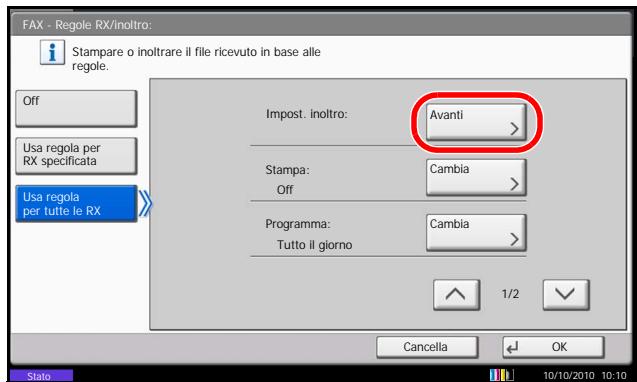
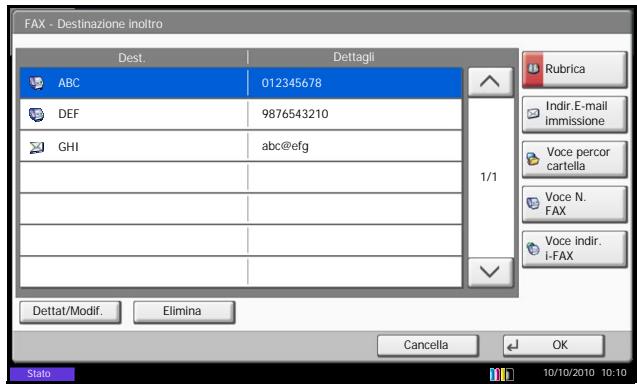
1 Premere il pulsante Menu Sistema.
2 Premere [FAX] e [Avanti] in Regole RX/inoltro.
3 Premere [Usa regola per tutte le RX].
4 Premere [Avanti] in Impostazione di inoltro.
5 Premere [Cambia] in Inoltro.
6 Selezionare [On] oppure [Off] per abilitare o disabilitare l'inoltro dei fax ricevuti, quindi premere [OK].
7 Premere [Cambia] in Destinaz. inoltro.
8 Impostare la destinazione di inoltro. Selezionare la destinazione remota premendo uno dei seguenti tasti e [OK] per aggiuungerla all'elenco.
NOTA: É possible registrar più destinazioni.
Impostando un gruppo come destinazione, si possono specificare fino a 500 destinatari.
| Pulsante | Descrizione |
| Rubrica | Selezionare la destinazione registrata nella Rubrica o nella Rubrica esterna |
| Voce indirizzo E-mail | Consente di inoltrare i documents utilizzando la trasmissione e-mail. Immettere l'indirizzo e-mail del contatto al quale si desidera inoltrare i documenti ricevuti. |
| Voce percor. cartella | Consente di inoltrare i documents utilizzando la trasmissione alle cartelle SMB e FTP. Immettere nome host, percorso, nome utente e password di accesso dell'utente al quale verranno inoltrati gli originali ricevuti. |
| Voce N. FAX | Consente di inoltrare i documents ad un altro fax. Con i tasti numerici, immettere il numero di fax del destinatario e impostare i dettagli di trasmissione. Se [Immis. nuova destinazione] è impostata su [Proibisci], non sare possibile utilizzato i tasti numerici per immettere un numero di fax. Per i dettagli, vedere Attivazione del divieto di immissione dei numeri di fax con i tasti numerici a pagina 4-62. |
| Voce indirizzo i-FAX | Consente di inoltrare documents tramite i-FAX. Immettere l'indirizzo Internet Fax del contatto e impostare le condizioni per il dispositivo di destinazione. |
NOTA: Per modificare una destinazione registrata, selezionarla dall'elenco, premere [Dettagli/Modifica] e apportare le modifiche desiderate.
Per eliminare una destinazione registrata, selezionaria dall'elenco e premere [Elimina].
9 Premere [OK].
10 Si possono modificare le seguenti impostazioni come necessario.
- Impostazione del formato file
- Impostazione delle informazioni aggintive per Oggetto e-mail
- Impostazioni del parametro TX crittografato FTP
- Separazione file
NOTA: Per i dettagli su queste impostazioni, vedere Impostazioni dei dettagli di inoltro a pagna 4-30.
11 Premere [OK].
12 Si possono modificare le seguenti impostazioni.
-Numero di copie
- Registrazione dell'ora di inoltro
- Registrazione del nome del file
NOTA: Per i dettagli su queste impostazioni, vedere Impostazioni dei dettagli di inoltro a pagina 4-30.
13 Premere [OK].
Utilizzo della regola per RX specificata
Per configurare l'impostazione per ciascun requisito di ricezione procedere come segue. Si possono registrar fino a 100 requisiti.
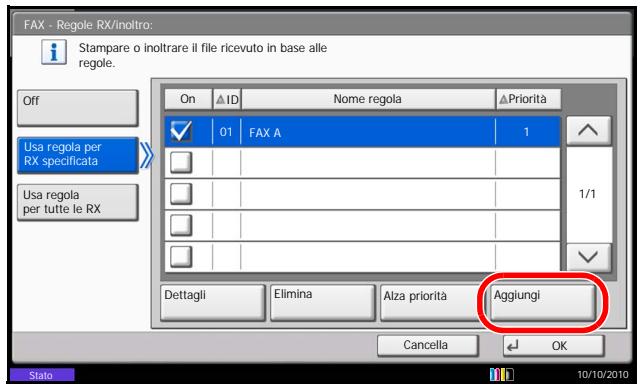
1 Premere il pulsante Menu Sistema.
2 Premere [FAX] e [Avanti] in Regole RX/inoltro.
3 Premere [Usa regola per tutte le RX].
4 Premere [Aggiungi].
5 Premere [Cambia] inNumero regola.
6 Premere [+]/[-] o utilizzare i tasti numerici per specificare il numero del requisito. Come numero di requisito si può immettere un valore compreso tra 001 e 100.
7 Premere [OK].
8 Premere [Cambia] in Nome regola.
9 Immettere il nome del requisito e premere [OK].
NOTA: Per informazioni sull'insertimento dei caratteri, vindere Metodo di immissione dei caratteri a pagina 2 dell'Appendice.
È possibile immettere sono a 32 caratteri per il nome del requisito.
10 Premere [Cambia] in Regola.
11 Per inoltrare un fax, selezionare [FAX] e premere [Avanti].
Per inoltrare un i-FAX, selezionare [i-FAX] e premere [Avanti].
12 Registranderequisiti.
Se al punto 11 è stato selezionato FAX.
| Requisiti | Metodo di configurazione |
| Indirizzo secondario | Premere [Indirizzo secondario] e insereire l'indirizzo secondario con i tasti numerici. L'indirizzo secondario può essere composto da massimo 20 caratteri, compresi i numero da 0 a 9, gli spazi e i simboli # e * . |
| Numero FAX mittente | Premere [Numero FAX mittente] e immettere il numero di fax del mittente con i tasti numerici. Si sono immettere fino a 20 caratteri. Si sono registrar massimo 9 condizioni in cui il numero di fax mittente è selezionato come condizione di inoltro. Se [Immis. nuova destinazione] è impostata su [Proibisci], non sare possibile utilizzato i tasti numerici per immettere un numero di fax. Per i dettagli, videere Attivazione del divieto di immissione dei numero di fax con i tasti numerici a pagina 4-62 . |
| Porta | Premere [Porta] e selezionare [Porta 1] o [Porta 2]. Se si selezione la porta, l'inoltro a casella fax non sare possible. Questo parametro viene visualizzato solo quando sono installati i 2 Kit Fax opzionali (opzione Dual FAX). |
Se al punto 11 è stato selezionato i-FAX.
| Requisiti | Metodo di configurazione |
| Indirizzo i-FAX | Premere [Indirizzo i-FAX]. Immettere l'indirizzo Internet Fax della destinazione. Si posso nono immettere fino a 128 caratteri. |
NOTA: Se si imposta una condizione di inoltro selezionando un numero di fax del mittente (immissione delle informazioni fax locale della destinazione) ma lasciando vuoto il Campo del numero di fax del mittente, è possibile inoltrare un fax ricevuto da un mittente il cui numero non è tra quelli registrati sulla macchina.
Quando si imposta il numero di fax del mittente come requisito di inoltro, selezionare il criterio di ricerca dal menu a discesa Cerca.
Uguala a
- Inizia con
Termina con
- Include
13 Premere [OK].
14 Premere [Avanti] in Impost. di inoltro.
15 Premere [Cambia] in Inoltro.
16 Selezionare [On] oppure [Off] per abilitare o disabilitare l'inoltro dei fax ricevuti, quindi premere [OK].
17 Premere [Cambia] in Destinaz. inoltro.
18 Impostare la destinazione di inoltro. Selezionare la destinazione remota premendo uno dei seguenti tasti e [OK] per aggiargerla all'elenco.
| Pulsante | Descrizione |
| Rubrica | Selezionare la destinazione registrata nella Rubrica o nella Rubrica esterna. |
| Voce indirizzo E-mail | Consente di inoltrare i documentsutilizzando la trasmissione e-mail. Immettere l'indirizzo e-mail del contatto al quale si desidera inoltrare i documenti ricevuti. |
| Voce percor. cartella | Consente di inoltrare i documentsutilizzando la trasmissione alle cartelle SMB e FTP. Immettere nome host, percorso, nome utente e password di accesso dell'utente al quale verranno inoltrati gli originali ricevuti. |
| Voce N. FAX | Consente di inoltrare i documents ad un altro fax. Con i tasti numerici, immettere il numero di fax del destinatario e impostare i dettagli di trasmissione. Se [Immis. nuova destinazione] è impostata su [Proibisci], non sare possibile utilizzato i tasti numerici per immettere un numero di fax. Per i dettagli, vedere Attivazione del divieto di immissione dei dati di fax con i tasti numerici a pagina 4-62. |
| Voce indirizzo i-FAX | Consente di inoltrare documents tramite i-FAX. Immettere l'indirizzo Internet Fax del contatto e impostare le condizioni per il dispositivo di destinazione. |
NOTA: Per modificare una destinazione registrata, selezionarla dall'elenco, premere [Dettagli/Modifica] e apportare le modifiche desiderate.
Per eliminare una destinazione registrata, selezionaria dall'elenco e premere [Elimina].
19 Premere [OK].
20 Si possono modificare le seguenti impostazioni come necessario.
- Formato file
- Impostazione delle informazioni aggintive per Oggetto e-mail
TX crittografia FTP - Separazione file
NOTA: Per i dettagli su queste impostazioni, vedere Impostazioni dei dettagli di inoltro a pagina 4-30.
21 Premere [OK].
22 Premere [Cambia] in Memorizz. in casella FAX.
23 Per memorizzare i documenti nella casella FAX premere [On]. Se non si desidera memorizzare i documenti nella casella FAX, selezionare [Off], premere [OK] e passare al punto 25.
NOTA: Per impostare la casella fax come destinazione dell'inoltro, occorre preventivamente configurarla. Per i dettagli, videere Funzione Casella FAX a pagina 4-40.
24 Selezionare la casella FAX in corrispondenza della quale memorizzare i documenti e premere [OK].
Se alla casella Fax è stata assegnata una password, immettere la password e premere [OK].
25 Si possono modificare le seguenti impostazioni.
-Numero di copie
- Impostazione del tempo di attivazione
- Registrazione del nome del file
- Impostazione priorità
NOTA: Per i dettagli su queste impostazioni, vedere Impostazioni dei dettagli di inoltro a pagina 4-30.
26 Premere [Registra]. Le impostazioni per l'inoltro vengono registrate.
27 Per registrar un'altra impostazione di inoltro, ripetere i punti da 4 a 26.
28 Per impostare l'inoltro di fax ricevuti non rispondenti alle condizioni, selezionare Altro, premere [Dettagli] e modificare le impostazioni.
NOTA: Se non si selezione Altro, i fax ricevuti non rispondenti alle condizioni verranno stampati. Non è possible configurare l'opzione Salva in Casella Fax nelle impostazioni Altro.
29 Attivare la casella di spunta accanto all'impostazione per l'inoltro per abilitarla. La casella di spunta accanto all'impostazione per l'inoltro viene attivata.
NOTA: Per disabilitare l'impostazione, premere la casella per eliminare il segno di spunta.
30 Premere [OK] per salvare le impostazioni per agli requisito.
Modifica/Eliminazione delle impostazioni per requisito
Per modificare o eliminare l'impostazione per requisito procedere come segue.
1 Eseguire i puncti da 1 a 3 della procedura Utilizzato della regola per RX specificata a pagina 4-23.
2 Selezionare il nome del requisito da eliminare o modificare.
Per eliminare il nome del requisito passare al punto successivo. Per modificare il nome del requisito, passare al punto 4.
3 Premere [Elimina]. Quando compare la schermata di conferma, premere [Si] e passare al punto 6.
4 Premere [Dettagli].
5 Vedere i punti da 5 a 26 in Utilizzo della regola per RX specificata a pagina 4-23 per modificare le impostazioni.
6 Una volta completata la modifica o l'eliminazione, premere [OK].
Assegnazione della priorità alle impostazioni per requisito
Per assesignare la priorità delle impostazioni per requisito procedere come segue.
1 Eseguire i puncti da 1 a 3 della procedura Utilizzato della regola per RX specificata a pagina 4-23.
2 Selezionare il nome del requisito a cui assegnare la priorità.
3 Premere [Alza priorita]
Viene aumento il livello di priorità al requisito selezionato.
Annullamento dell'impostazione dei requisiti RX/Inoltro
Per annullare I'inoltro da memoria, procedere come segue.
1 Premere il pulsante Menu Sistema.
2 Premere [FAX] e [Avanti] in Regole RX/inoltro.
3 Premere [Off] e poi [OK].
Impostazioni dei dettagli di inoltro
Si possono modificare le seguenti impostazioni dei dettagli di inoltro.
Impostazione del tempo di attivazione
Specificare le fasce orarie di attivazione e disattivazione dei requisiti predefiniti.
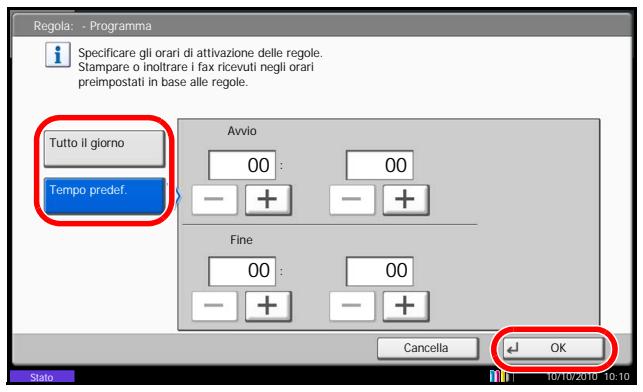
1 Eseguire i punti da 1 a 3 della procedura Utilizzato dei requisiti per tutte le ricezioni a pagina 4-21.
Eseguire i punti da 1 a 3 di Utilizzo della regola per RX specificata a pagina 4-23.
2 Selezionare il requisito e premere [Dettagli].
3 Premere [Cambia] in Tempo di attivazione.
4 Selezionare [Tutto il giorno] o [Tempo predef.].
Quando si inoltrano tutti i documenti ricevuti nel corso della giornata, selezionare [Tutto il giorno], premere [OK] e proseguire con il punto 5.
Se è stato impostato un orario di inoltro, selezioneare [Tempo predef.] e proseguire con il punto successivo.
5 Premere [+] / [-] per impostare Avvio e Fine, quindi premere [OK].
NOTA: Specificare l'ora nel formato delle 24 ore.
Impostazione della priorità
Assegnare la priorità ad un requisito di inolto registrar.
1 Eseguire i punti da 1 a 3 della procedura Utilizzato della regola per RX specificata a pagina 4-23.
2 Selezionare il requisito e premere [Dettagli].
3 Premere [Cambia] in Priorità.
4 Premere [+] /[-] o utilizzare i tasti numerici per specificare la priorità.
5 Premere [OK].
Impostazioni del formato file (per ciascun requisito)
Se si deve inviare il file come allegato e-mail oppure lo si deve trasferire ad una cartella (SMB o FTP), selezionare PDF, TIFF o XPS come lavorato file.
1 Eseguire i punti da 1 a 4 di Utilizzo dei requisiti per tutte le ricezioni a pagina 4-21.
Eseguire i puncti da 1 a 3 e 14 di Utilizzo della regola per RX specificata a pagina 4-23.
2 Selezionare il requisito e premere [Dettagli].
3 Premere [Cambia] in Formato file.
4 Premere [PDF], [TIFF] o [XPS] e poi [OK].
NOTA: Se, come fornato file, si selezione il fornato PDF si possono specificare ancche le funzioni di crittografia PDF. Per ulteri informazioni vedere la Guida alle funzioni delsystema.
5 Premere [OK].
Impostazione delle informazioni aggintive per Oggetto e-mail
Specificare se si desidera aggiungere delle informazioni supplementari all'oggetto dell'e-mail. Quando si aggiungono delle informazioni è possibile selezionare Nome mittente o Mittente.
1 Eseguire i punti da 1 a 4 di Utilizzo dei requisiti per tutte le ricezioni a pagina 4-21.
Eseguire i punti 1 a 3 e 14 di Utilizzo della regola per RX specificata a pagina 4-23.
2 Selezionare il requisito e premere [Dettagli].
3 Premere [Cambia] in Agg. ogg. E-mail. Info.
4 Premere [Nome mittente], [N. FAX/Indir. mittente] oppure [Off], quindi premere [OK].
Impostazioni del parametro TX crittografato FTP
Abilitare o escludere la crittografia FTP per l'invio dei dati.
1 Eseguire i puncti da 1 a 4 di Utilizzo dei requisiti per tutte le ricezezioni a pagina 4-21.
Eseguire i punti da 1 a 3 di Utilizzo della regola per RX specificata a pagina 4-23.
2 Selezionare il requisito e premere [Dettagli].
3 Premere [Cambia] in TX crittografia FTP.
4 Premere [Off] o [On].
5 Premere [OK].
NOTA: Per abilitare l'opzione TX crittogr. FTP, controllare che la voce SSL in Prot. Sicurezza sa impostata su On. Per ulteriori informazioni vedere la Guida alle funzioni delsystema.
Separazione file
Specificare se abilitare o escludere la divisione pagina per la trasmissione e-mail o a cartella (SMB o FTP).
1 Eseguire i punti da 1 a 4 di Utilizzo dei requisiti per tutte le ricezioni a pagina 4-21.
Eseguire i puncti da 1 a 3 e 14 di Utilizzo della regola per RX specificata a pagina 4-23.
2 Selezionare il requisito e premere [Dettagli].
3 Premere [Cambia] in Separazione file
4 Premere [Off] oppure [Ogni pagina].
Per creare un file per agli pagina, selezionare [Ogni pagina].
5 Premere [OK].
Impostazione del numero di copie
È possibile specificare se il systema deveanche stampare i documenti ricevuti contestualmente all'inoltro. Si può specificare il numero di copie.
1 Eseguire i punti da 1 a 3 della procedura Utilizzato dei requisiti per tutte le ricezioni a pagna 4-21.
Eseguire i punti da 1 a 3 di Utilizzo della regola per RX specificata a pagina 4-23.
2 Selezionare il requisito e premere [Dettagli].
3 Premere [Cambia] in Stampa.
4 Premere [Off] o [On].
Se è selezionato [On], premere [+]/[-] oppure utilizzare i tasti numerici per impostare il numero di copie.
5 Premere [OK].
Registrazione del nome del file
È possibile impostare il nome del file da creare durante l'inoltro. Si possono essere aggiungere informazioni quali la data, l'ora, il numero di lavoro o il numero di fax (indirizzo nel caso di un i-FAX).
1 Eseguire i punti da 1 a 3 della procedura Utilizzato dei requisiti per tutte le ricezioni a pagna 4-21.
Eseguire i punti da 1 a 3 di Utilizzo della regola per RX specificata a pagina 4-23.
2 Selezionare il requisito e premere [Dettagli].
3 Premere [Cambia] in Nome file.
4 Premere [Nome file].
5 Immettere il nome del file e premere [OK].
6 Per inserire ulteriori informazioni nel nome del file, premere [N. lavoro], [Data e Ora], [Aggiungi n. all'inizio] o [Aggiungi n. alla fine].
NOTA: Per informazioni sull'insertimento dei caratteri, vedere Metodo di immissione dei caratteri a pagina 2 dell'Appendice.
Si noti che se non vengono specificate informazioni aggintive, verrà utilizzato lo stesso nome file. Di seguenza, quando i documenti ricevuti sono inoltrati tramite la trasmissione alle cartelle SMB e FTP, i vecchi file verranno sovrascritti.
7 Premere [OK].
Impostazioni per l'inoltro da Embedded Web Server RX (Requisiti RX/Inoltro)
Per specificare le impostazioni di inoltro sul systema, è possible utilizzare Embedded Web Server RX su un computer collegato in rete.
Vedere Guida alle funzioni per maggiori informazioni sulle configurazioni di rete.
Accesso a Embedded Web Server RX
1 Aprire il browser Web.
2 Nella barra Indirizzo o Percorso, insere l'indirizzo IP del fax sotto forma di URL; ad esempio, http:// 192.168.48.21. La pagina Web visualizza le informazioni principali sul dispositivo e su Embedded Web Server RX, nonché lo stato attuale delsystema.
3 Inserire nome utente e password dell'amministratore, quindi fare cli c su Login.
L'impostazione di Nome utente, e Password amministratore inibisce l'accesso degli utenti generici a pagine diverse da quella di avvio. Per la sicurezza, è consigliabile impostare la password Amministratore. La password Amministratore predefinita in fabbrica è 'Admin'.
4 Sulla barra di navigazione visualizzata sulla sinistra,fareclcus 'Impostazione'pervisualizzare eimpostareiparametri diuna determinata funzione.
5 Fare clic su 'FAX / i-FAX'.
Si après la finestra di dialogo delle impostazioni di trasmissione.
Per i dettagli, vedere Embedded Web Server RX Operation Guide.
Impostazione di inoltro
FAX/i-FAX > Comune > Requisiti RX/Inoltro > Generale
Definire le impostazioni di inoltro.
Le impostazioni disponibili nella pagina Inoltro sono le seguenti.
| Opzione | Descrizione |
| Off | Disabilita l'inoltro. I fax ricevuti vengono stampati su carta come una normale ricezione. |
| Usa elenco requisiti | Viene eseguito l'inoltro in conformità con le condizioni specificate. (Per la procedura di configurazione, vedere Impostazioni di stampa a pagna 4-36). |
| Tutti | Il processo di inoltro viene eseguito senza definizione di condizioni. Tutti i fax ricevuti vengono elaborati nello stesso modo. Non è tuttavia possibile selezionare la memorizzazione dei fax in una casella FAX. (Per la procedura di configurazione, vedere Impostazioni di stampa a pagna 4-36). |
Dopo ave completato le impostazioni, fare cli c su Invia per salvarle.
Impostazione di inoltro
FAX/i-FAX > Comune > Requisiti RX/Inoltro > Elenco requisiti > Aggiungi
Specificare le impostazioni dell'elenco dei requisiti.
Le impostazioni disponibili nella pagina Elenco requisiti - Aggiungi sono le seguenti.
| Opzione | Descrizione |
| Numero requisito | Immettre un numero che identifica il set di requisiti. |
| Nome | Assesignare al set di requisiti un nome disponibile riconoscibile. |
| Stato | Specificare se abilitare o disabilitare la condizione. |
| Tempo di attivazione | Indicare se è specificata un'ora di attivazione. |
| Ora attivazione | Permette di definire gli orari di attivazione/disattivazione dei requisiti specificati. Impostare un'ora compresa tra 00:00 e 23:59. |
| Nome file | Impostare il nome del file creato quando si inoltra un fax. |
| Informazioni suppl. | Permette di aggiungere al nome file informazioni quali la data e l'ora, il numero di lavoro e l'indirizzo di destinazione. |
| Aggiungi informazioni mittente | Impostare la posizione in corrispondenza della quale appariranno le informazioni supplementari. Le informazioni supplementari sono il numero fax locale per la trasmissione FAX e l'indirizzo e-mail del systemapper la trasmissione i-FAX. |
| Priorità | Si più assegnare una priorità alla chiavi di ricerca quando si esegue una ricerca basata sui criteri di invio. |
| Tipo requisito | Selezionare un tipo di condizione. • Indirizzo secondario FAX •Numero FAX • Porta di ricezione FAX •Indirizzo i-FAX Quando viene selezionata una voce, si possono immettere le informazioni necessarie sulla voce selezionata nelcampo di testo sottostante. Per i dettagli, vedere Embedded Web Server RX Operation Guide. |
| Stampa | Per stampare il fax, fare clic su Stampa. Viene visualizzata la pagina di stampa. (Vedere Impostazioni di stampa a pagna 4-36). |
| Inoltro | Per selezionare la destinazione di inoltro, fare clic su Inoltro. Viene visualizzata la pagina di inoltro. (Vedere Impostazioni di inoltro a pagna 4-37). |
| Salva in casella FAX | Per memorizzare i documenti ricevuti in una casella FAX,fare clic su Salva in casella FAX. Si après la pagna Casella FAX.(Vedere Impostazioni della Casella FAX a pagna 4-38). |
Dopo ave completato le impostazioni, fare cli c su Invia per salvarle.
Per impostare l'inoltro di fax ricevuti non rispondenti alle condizioni, fareciesu Avanzate in Non conforme ai requisiti nell'elenco delle condizioni. Impostare lo stato su On e configurare le singole voci. Quando si selezione Usa elenco requisiti, definire I'azione da adottare quando si riceve un fax con condizioni non registrate nell'elenco. La memorizzazione in una Casella Fax non è possible. Se lo stato è impostato su Off, i fax ricevuti non rispondenti alle condizioni verranno stampati.
Impostazioni di stampa
FAX/i-FAX > Comune > Requisiti RX/Inoltro > Elenco requisiti > Aggiungi > Stampa
Questa pagina consente di specificare le impostazioni di stampa.
Le impostazioni disponibili nella pagina Stampa sono le seguenti.
| Opzione | Descrizione |
| Nome | Visualità il nome della condizione. |
| Stato | Indica se la condizione è in uso. |
| Stampa | Abilità o disabilita la stampa. |
| Copie per la stampa in corso | Se è arrivata l'opzione Stampa, specificare il numero di copie. |
Dopo ave completato le impostazioni, fare cli c su Invia per salvarle.
Impostazione di inoltro
FAX/i-FAX > Comune > Requisiti RX/Inoltro > Elenco requisiti > Aggiungi > Inoltro
Questa pagina consente di selezionare le destinazioni di inoltro.
Le impostazioni disponibili nella pagina Inoltro sono le seguenti.
| Opzione | Descrizione |
| Nome | Visualità il nome della condizione. |
| Stato | Indica se la condizione è in uso. |
| Inoltro | Abilitare o escludere l'inoltro. |
| Formato file | Scegliere se salvare i file di inoltro in formato PDF, PDF/AOPSUE. |
| TX crittografata FTP | Impostare su On per abilitare la critografia per la trasmissione.È necessario attivareanche il protocollo SSL. |
| Informazioni supplementari oggetto | Quando si specifica un indirizzo di inoltro come destinazione, verrà allegato il Nome mittente o N. FAX/indirizzo mittente. Se non si desidera allegare queste informazioni, scegliere l'opzione Nessuno. |
| Separatore pagina | Scegliere se abilitare o escludere la separazione pagine per l'inoltro dei fax a un computer. |
| Numero di destinazione | Visualità il numero di destinazioni registrate per la voce successiva. |
| Elenco destinazioni | Specifica la casella FAX da utilizzato. Premere il pulsante di selezione per visualizzare l'elenco delle caselle FAX registrate.Per aggiungere una casella FAX, specificare le seguenti impostazioni.Aggiungi (Vedere Modifica destinazioni a pagna 4-38).Importa contattiImporta gruppiElimina |
Dopo ave completato le impostazioni, fare cli c su Invia per salvarle.
Impostazioni casella FAX
FAX/i-FAX > Comune > Requisiti RX/Inoltro > Elenco requisiti > Aggiungi > Salva in casella FAX
Questa pagina consente di selezionare le destinazioni di inoltro.
Le impostazioni disponibili nella pagina Inoltro sono le seguenti.
| Opzione | Descrizione |
| Nome | Visualità il nome della condizione. |
| Stato | Indica se la condizione è in uso. |
| Salva in casella FAX | Abilitare o escludere la memorizzazione dei fax in una casella FAX. |
| Nome casella | Specifica la casella FAX da utilizzare. |
Dopo ave completato le impostazioni, fare cli c su Invia per salvarle.
Modifica destinazioni
FAX/i-FAX > Comune > Requisiti RX/Inoltro > Elenco requisiti > Aggiungi > Inoltro > Aggiungi
Questa pagina consente di modificare delle destinazioni.
Le impostazioni disponibili sulla pagina Inoltro - Modifica sono le seguenti.
| Opzione | Descrizione |
| Tipo indirizzo | Selezionare il tipo di destinazione. • E-mail • SMB • FTP • FAX • i-FAX |
Se si selezione E-mail come tipo di destinazione, specificare le seguenti impostazioni.
Se si selezione SMB o FTP come tipo di destinazione, specificare le impostazioni riportate qui di seguito.
- Nome host
-Numero porta
Percorso - Nome utente acc.
- Password di acc.
Se si selezione FAX come tipo di destinazione, specificare le impostazioni riportate qui di seguito.
-Numero FAX
- Velocità di avvio trasmissione
- ECM
- Indirizzo secondario
- Password
N. chiave di crittografia - Casella cifratura
N. casella cifratura
Se si selezione i-FAX come tipo di destinazione, specificare le seguenti impostazioni.
- Indirizzo i-FAX
Modo di connessione
Risoluzione TX - Compressione
- Formato carta
Dopo ave completato le impostazioni, fare cli c su Invia per salvarle.
Funzione Casella FAX
Casella FAX
La casella FAX consente di memorizzare i documenti ricevuti sul systema su cui è installato il modulo Fax. Utilizzato la funzione di inoltro da memoria, è possibile memorizzare i documenti ricevuti in una casella fax personale.
Configurazione di una casella FAX
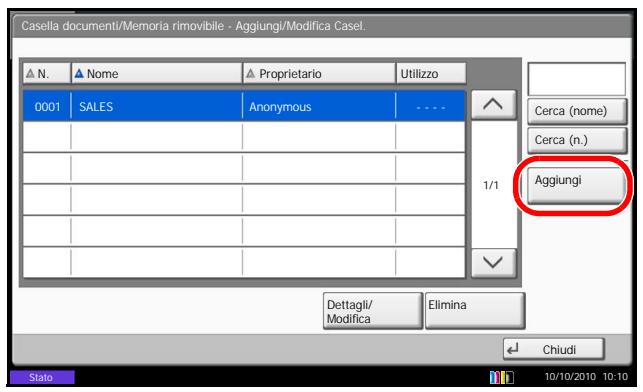
É possible configurare sino a 100 caselle fax.
1 Premere il pulsante Menu Sistema.
2 Premere [Casella documenti/Memoria rimovabile], [Avanti] in Casella Fax e [Registra/Modifica] in Registra/Modifica casella.
3 Premere [Aggiungi].
4 Premere [Cambia] in corrispondenza della voce da modificare.
NOTA: Se è stato abilitato l'accesso degli utenti, vengono visualizzate le impostazioni Propietario e Autorizzazione.
Quando viene selezionata l'impostazione N. casella
1 Premere [+]/[-] oppure immettere il N. casella utilizzato i tasti numerici.
2 Premere [OK].
NOTA: Quando viene visualizzato "0000", la macchina assegna automaticamente un numero libero.
Quando è selezionata l'opzione Propietario
1 Selezionare il proprietario della casella. èanche possibile cercare il proprietario utilizzato [Cerca (nome)] oppure [Cerca (Login)]. Premere [Dettagli] per verificare il Nome utente, il Nome utente di acc., il Livello accesso, il Nome account e l'Indirizzo e-mail. Al termine, premere [Chiudi].
2 Una volta selezionato il proprietario, premere [OK].
Quando viene selezionata l'impostazione Nome casella
1 Immettere il nome della casella FAX. Si possono utilizzato fino a 32 caratteri.
2 Per completeness, preemere [OK].
NOTA: Per informazioni sull'insertimento dei caratteri, vindere Methodo di immissione dei caratteri a pagina 2 dell'Appendice.
Quando viene selezionata l'impostazione Password casella
1 Premere [Password] e immettere la password. Si possono utilizzato fino a 16 caratteri.
2 Per confermare, premere [Conferma password] ed immettere la stessa password.
3 Per completeness, preemere [OK].
NOTA: É possibile impostare la password della casella quando il login utente è disabilitato oppure è abilitato ma la casella FAX è condivisa con altri utenti.
Impostare la password se necessario. Se si imposta la password, occorrera immetterla per modificare o eliminare la casella oppure per stampare i documenti.
Quando è selezionata l'opzione Autorizzazione
1 Perutilizzareuna casella fax personale, premere [Privato].Per condividere la casella fax conalti utenti,premere [Condiviso].
2 Per completeness la selezione, premere [OK].
Quando si seleziona [Elimina après la stampa]
È possibile abilitare o escludere la cancellazione automatica dei fax ricevuti nella casella FAX durante la stampa.
1 Premere [Off] o [On].
2 Premere [OK].
5 Per completing la registrazione di tutti i contentuti, premere [Registra]. Per configurare altre caselle fax, ripetere i punti da 3 a 5.
Modifica ed eliminazione di una casella FAX
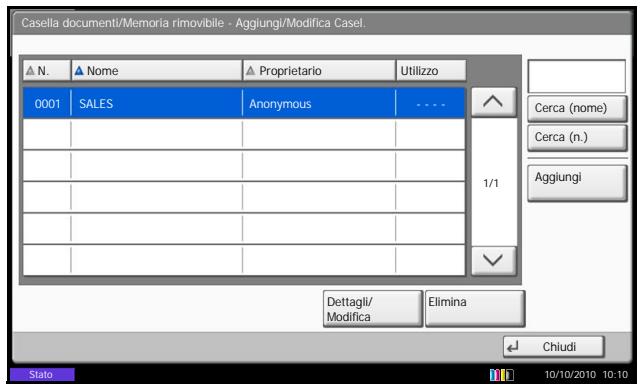
1 Eseguire i punti 1 e 2 della procedura Configurazione di una casella FAX a pagina 4-40.
2 Selezionare la casella da eliminare o modificare.
Per eliminare la casella fax, passare al punto successivo. Per modificarla, passare al punto 4.
3 Premere [Elimina]. Premere [Si] sulla schermata di conferma eliminazione. Passare al punto 5.
4 Premere [Dettagli/Modifica] e modificare la casella fax, facendo riferimento ai punti 4 e 5 della procedura Configurazione di una casella FAX a pagina 4-40.
5 Per eliminare o modificare autres caselle fax, ripetere i punti da 2 a 4.
6 Dopo aver eliminato o modificativo le caselle FAX, premere [Chiudi].
Stampa di documenti da una casella FAX
Per stampare i documenti inviati ad una casella fax, procedere come segue.
1 Premere il tasto Box documents.
2 Premere [Casella FAX].
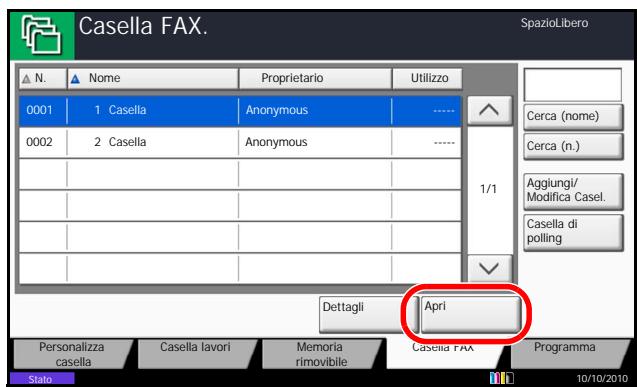
3 Selezionare una casella FAX e premere [Apri].
NOTA: É necessario-immettere una password casella nei seguenti casi:
Se il login utente è disabilitato.
- Se il login utente è abilitato ma la casella FAX è selezionata da un altro utente quando si effettua il login con privilegi di utente.
4 Attivare la casella di spunta e selezionare gli originali dall'elenco. I documenti selezionati vengono contrassegnati da un segno di spunta.
NOTA: Per annullare la selezione, fare cige sulla casella e deselezionare il segno di spunta.
Quando si preme [ ] sulla schermata casella fax, viene visualizzata una miniatura dell'imagine originale.
Per verificare l'immagine dei documenti, utilizzare l'anteprima. Per informazioni sull'anteprima, vedere Anteprima immagini a pagina 4-45.
Per informazioni sull'utilizzo degli elenchi nelle caselle FAX, vedere la Guida alle funzioni delsystema.
Da una Casella Fax è possibile eseguire la stampa ma non l'invio.
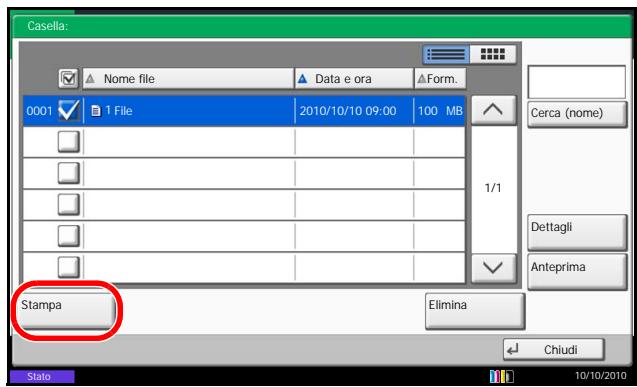
5 Premere [Stampa].
6 Specificare se i documenti devono essere eliminati alla casella fax dopo la stampa. Per eliminare i dati, premere [On].
7 Premere [Avvia stampa]. La stampaViene avviata.
Eliminazione di documenti da una casella FAX
Utilizzare la segunte procedura per eliminare un documento inoltrato a una casella FAX.
1 Eseguire i puncti da 1 a 4 in Stamp di documenti da una casella FAX a pagina 4-42.
2 Premere [Elimina].
3 Premere [Sì] sulla schermata di conferma eliminazione. Il documento viene eliminato.
Verifica dei dettagli e rinomina dei file
Utilizzato Questa Procedure per verificare i dettagli dei documenti inoltrati a una casella FAX. Si può utilizzato Questa Procedureanche perrinominarei file.
1 Eseguire i puncti da 1 a 4 in Stampa di documenti da una casella FAX a pagina 4-42.
2 Premere [Dettagli].
3 Vengono visualizzati i dettagli del documento selezionato.
| Opzione | Descrizione |
| Nome file | Nome file del documento Premere [Cambia] per rinominare il file. |
| N. di pagine | Numero di pagine dell'originale |
| Risoluzione | Risoluzione del documento |
| Data e ora | La data e l'ora di inoltro del documento. |
4 Al terminne, premere [Chiudi].
Anteprima immagini
Questa procedura consente di visualizzare in anteprima l'imagine di un documento inoltrato a una casella FAX sul pannello a sfioramento.
Utilizzo della schermata di anteprima
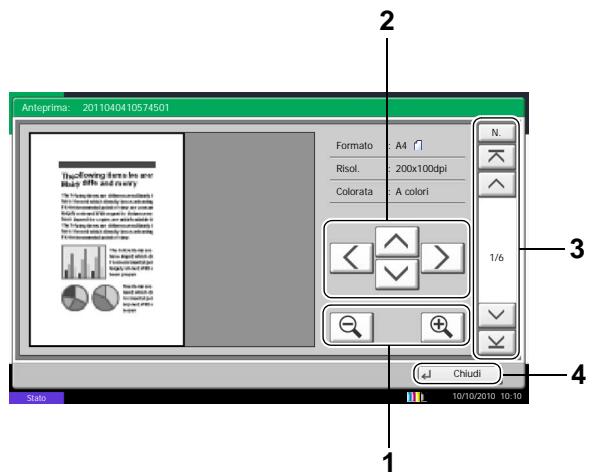
1 Eseguire i puncti da 1 a 4 in Stamp di documenti da una casella FAX a pagina 4-42.
2 Premere [Anteprima]. Compare la schermata di anteprima.
1 Premere [O] per ridurre o [Q] per augmentare lo zoom.
2 Quando si ingrandisce l'immagine,utilizzare [ ] [V],[<]o [> ]sull'immagine ingrandita per spostare I'area visualizzata.
3 Se il documento è composto da più pagine, premere [ʌ] o [✓] per scorrere le pagine indietro o avanti ad 1 pagina per volta. Premere [ʌ] per passare alla prima pagina oppure [✗] per passare all'ultima pagina. Éanche possibile premere [N.] per visualizzare il numero di pagina specificato.
4 Premere [Chiudi] per uscire alla schermata. Anteprima.
Stampa di un elenco di caselle fax
È possibile stampare l'élenco delle caselle FAX che riporta i numero e i nomi delle caselle FAX configurate. Se nelle caselle FAX sono presenti degli originali, viene visualizzato il numero di pagine.
NOTA: è possibile stampare l'élenco quando è abilitato il login utente e si accede alsystema con privilegi di aministratore.
1 Premere il pulsante Menu Sistema.
2 Premere [Casella documenti/Memoria rimovibile], [Avanti] in Casella fax, quindi [Stampa] in Elenco caselle FAX.
3 Premere [Si] sulla schermata di conferma della stampa. Il sistema stampa un elenco delle caselle FAX.
Comunicazione con indirizzo secondario
Comunicazione con indirizzo secondario
NOTA: Per poter eseguire una comunicazione con indirizzo secondario, è necessario che il fax remoto supporti esta modalità di comunicazione.
La communicates tramite indirizzo secondario cui è iludere utilizzata abbinata ad altri tipi di comunità. Se indirizzo secondario e password vengono registrati nella rubrica o in un tasto one-touch, è possibile omettere la loro immissione prima della trasmissione. Per informazioni più dettagliate, fare riferimento alle procedure dei metodi di comunità e di registrazione.
Indirizzo secondario
Su questoistema, il termine "indirizzo secondario" indica sua l'indirizzo secondario sua le password di indirizzo secondario.
Indirizzo secondario
Utilizzare numeri compresi tra 0 e 9, ('spazio'), '#e ' per specificare un indirizzo secondario di massimo 20 caratteri. Quando ilsystema riceve gli originali, l'indirizzo secondario viene utilizzato quale requisito di inoltro per l'inoltro da memoria.
Password indirizzo secondario
Utilizzare numero compresi tra 0 e 9, ('spazio'), '#e' per specificare una password di indirizzo secondario di massimo 20 caratteri. La password indirizzo secondario noniene utilizzato dalsystema per la ricezione dei fax.
Trasmissione tramite indirizzo secondario
Perutilizzare la trasmissione con indirizzo secondario, procedere come segue.
IMPORTANTE: Perutilizzare la trasmissione con indirizzo secondario, accertarsi che sulsystema siano stati registrati indirizzo secondario e password. Se si utilizza la trasmissione con indirizzo secondario non è possible utilizzato la funzione di critografia.
Per informazioni sul tipo di impostazione quando ilsystema riceve gli originali, vedere Stampa/Invio fax ricevuti secondo i requisiti (Inoltro da memoria) a pagina 4-19.
1 Premere il tasto FAX.
2 Posizione are gli originali.
3 Premere [Voce N. FAX].
NOTA: Se alla destinazione registrata in rubrica è associato un indirizzo secondario, è possibile utilizzato la destinazione. Se la destinazione con indirizzo secondario registrata in Rubrica viene associata ad un tasting one-touch, èanchespposibileutilizzareil tasting one-touch. In tal caso, passare al punto 9.
4 Utilizzare i tasti numerici per immettere il numero del fax remoto.
- Se Verifica nuova destin. è impostata su Off, premere [OK] per completing l'immissione del numero.
- Se Verifica nuova destin. è impostata su On, premere [OK]; la procedura chiede all'utente di verificare che il numero di FAX sia corretto. Inserire di nuovo lo stesso numero di FAX e premere [OK] per completare l'immissione.
Per i dettagli, vedere Verifica nuova destinazione nella Guida alle funzioni delsystema.
Per inserire un nuovo numero, premere [N.ève FAX] e ripetere la procedura sopra descritta.
Per correggere il numero di fax, premere [Modifica].
5 Premere [Dettagli].
6 Premere [Cambia] in Indirizzo second.
7 Premere [Indirizzo secondario] e insertire l'indirizzo secondario con i tasti numerici.
NOTA: L'indirizzo secondario può essere composto da massimo 20 caratteri, compresi i numeri da 0 a 9, gli spazi e i simboli # e *.
8 Premere [Password], quindi insertire la password dell'indirizzo secondario con i tasti numerici.
NOTA: La password dell'indirizzo secondario può essere composta da massimo 20 caratteri, compresi i numeri da 0 a 9, gli spazi e i simboli # e*. La password indirizzo secondario non viene utilizzata dal sistema per la ricezione dei fax.
9 Premere [OK].
10 Premere [OK].
11 Premere il tasto Avvio. Inizia la trasmissione.
![OLIVETTI D-COPIA 8000MF - Premere [Voce N. FAX]. - 1](/content/2019/10/10307/images/df486d24764d5473f54d77c51d788a2014def5845cfaca1c3a92071395c8ebbf.jpg)
NOTA: Se si selezione On in Controllo dest. pre-invio, quando si preme il tasto Avvio si après una schermata di conferma destinazione. Per i dettagli, vedere Schermata di conferma delle destinazioni a pagina 5-12.
Ricezione con indirizzo secondario
Per eseguire una ricezione con indirizzo secondario, occorrepreventivamente comunicare all'interlocutore indirizzo secondario e password delsystema.
Quando si esegue una ricezione con indirizzo secondario si possono utilizzato le seguenti funzioni.
- Stampa/Invio fax ricevuti secondo i requisiti (Inoltro da memoria) a pagina 4-19
- Inoltro riservato ad un indirizzo secondario a pagina 4-20
Comunicazione a più destinazione rilanciata all'indirizzo secondario a pagina 4-20 - Comunicazione tramite bacheca con indirizzo secondario a pagina 4-52
IMPORTANTE: Per utilizzato la funzioni di ricezione con indirizzo secondario si devono configurare le impostazioni. Per configurare le impostazioni, videere Stampa/Invio fax ricevuti secondo i requisiti (Inoltro da memoria) a pagna 4-19 o Utilizzo della ricezione polling con indirizzi secondari a pagna 4-57.
Programma
I parametri di trasmissione, quali la destinazione di invio e l'ora di trasmissione, possono essere registrati come programma. Dop la registrazione, è possibile richiamare tali parametri premendo il numero del programma associato. L'assegnazione di un nome facilita ulteriormente l'operazione di richiamo dei programmi registrati.
NOTA: In un tasting programma èanche possibile registrar la funzione di copiatura. Si possono configurare fino a 50 programmi con funzioni di copiatura e di invio.
Se èabilitato il login utente, solo l'amministratore può registrar i programmi sulsystema.
Configurazione dei programmi
1 Se i parametri di trasmissione sono stati registrati, premere il tasting Programma.
2 Premere [Registra].
3 Premere il numero di programma da configurare (da 1 a 50).
NOTA: Quando si selezione un numero di programma configurato, è possibile sostuire la funzione correntemente impostata con la funzione rappresentata dal numero del programma.
4 Immettere il nome del programma e premere [Registra]. Il programma viene registrato.
NOTA: Per informazioni sull'insertimento dei caratteri, vedere Metodo di immissione dei caratteri a pagina 2 dell'Appendice.
Modifica/eliminazione delle informazioni registrate
É possible modificare il numero o il nome del programma, oppure eliminare un programma.
1 Premere il tastingo Programma.
2 Premere [Modifica], quindi il tasto del numero del programma da modificare o eliminare (da 1 a 50).
3 Per modificare il numero di programma, premere [Cambia] in N. programm. Utilizzare [+]/[- o i tasti numerici per modificare il numero del programma e premere [OK].
Per modificare il nome del programma, premere [Cambia] in Nome programma. Immettere il nome del programma e premere [OK].
4 Premere [Registra]. Se si preme [Si] sulla schermata di conferma modificica, il programma viene modificato.
Per eliminare il contento di una registrazione, premere [Elimina programma]. Se si preme [Si] sulla schermata di conferma eliminazione, il programma viene eliminato.
Utilizzato di un programma
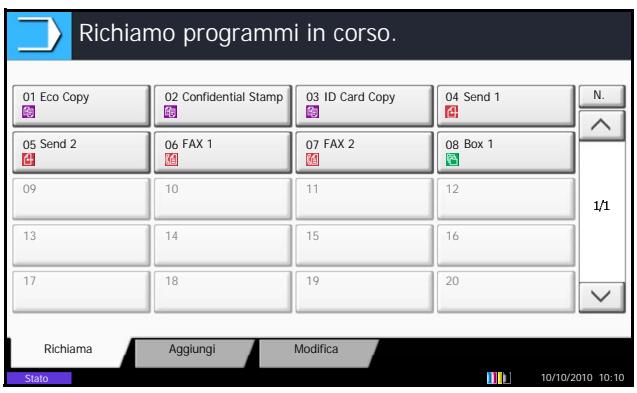
1 Premere il tastingo Programma.
2 Posizione are gli originali.
3 Premere [Richiama] e il pulsante del programma da richiamare (da 1 a 50). Premere [N.] per richiamare il numero del programmatramite immissione diretta.
NOTA: Éanche possibile modificare i parametri di trasmissione, compresa la destinazione, del programma richiamato.
4 Premere il tasto Avvio. Inizia la trasmissione.
NOTA: Se si selezione On in Controllo dest. pre-invio, quando si preme il tasto Avvio si après una schermata di conferma destinazione. Per i dettagli, vedere Schermata di conferma delle destinazioni a pagina 5-12.
Comunicazione polling
Nella comunicazione polling, la trasmissione dei documenti sul fax trasmittente è controllata dal fax ricevente. Il fax ricevente può adattare la riscione dei documenti in funzione delle proprie esigenze. Questo sistema supporta sia la trasmissione che la riscione polling.
IMPORTANTE: I costi di trasmissione sono di norma addebitati al ricevente poiché nella communicatesione polling è il fax ricevente che chiama il trasmittente.
Trasmissione polling
I documenti per trasmissioni polling devono essere memorizzati in una casella Polling. Non appena viene ricevuta una richiesta polling, i documenti memorizzati in tale casella vengono automaticamente trasmessi.
Al termine della trasmissione alla destinazione, i documenti vengono automaticamente cancellati. Se l'opzione Elimina file trasmesso è impostata su [Off], i documenti rimangono nella casella Polling sono a che l'utente non li elimina. É possibile utilizzato la trasmissione polling con gli stessi originali il numero di volte che si desidera. (Vedere pagna 4-53).
NOTA: Per la trasmissione polling si possono memorizzare sino a 10 originali.
Si possono aggiungere o sovrascrivere gli originali in casella finché non viene ricevuta la richiesta di polling alla destinazione. Vedere Impostazione della funzione Sovrascrivì a pagna 4-53.
L'utilizzo congiunto degli indirizzi secondari abilita i seguenti modi di communicatesione.
Comunicazione tramite bacheca con indirizzo secondario
Questo modo di comunicazione permette di configurare una casella Polling come bacheca pubblica per consentire a più contatti di accedereagli originali memorizzati. Impostare Elimina file trasmesso su [Off] in modo tale che l'originale memorizzato possa essere prelevato più volte. Gli indirizzi secondari ^ perpettono di configurare il modo di comunicazione con indirizzo secondario per consentire ancpe fax di diversa marca di prelevare gli originali registrati nella casella pubblica.
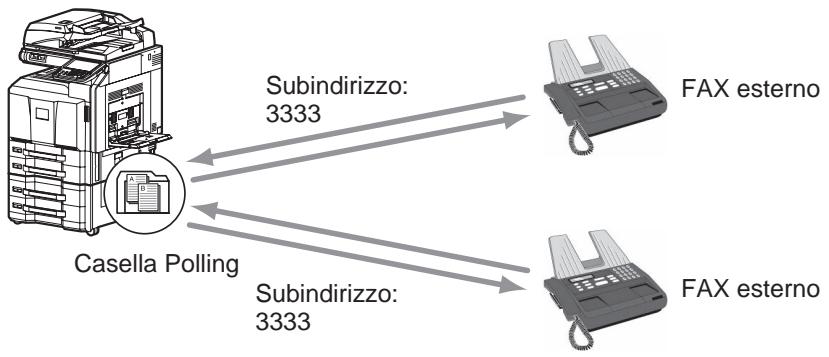
IMPORTANT:
- É necessario che il fax riceventa sia dotato di analoga funzione di communicatesione tramite casella pubblica con indirizzo secondario. Alcuni fax non possono memorizzare documenti e non supportano la rivezione polling. Verificarepreventivamente i fax trasmittente e riveventa per assicurarsi che supportino la funzione richiesta. (Ad esempio,anche se si memorizza un documento in una casella Polling di questoistema,non sare possibile stabilire la communicatesione se il fax riceventa non supporta la funzione di rivezione polling).
Il mittente deve inoltre fornire al destinatario l'indirizzo secondario e la relativa password.
NOTA: Per maggiori informazioni relativeagli indirizzi secondari, vedere Comunicazione con indirizzo secondario a pagina 4-47.
Per maggiori informazioni relative alla ricezione di file tramite casella pubblica con indirizzo secondario, vedere Utilizzato della ricezione polling con indirizzi secondari a pagina 4-57.
Eliminazione dei documenti dopo la trasmissione polling
Una volta inviati, i documenti polling vengono automaticamente eliminati. Per consentire la trasmissione polling dello stesso originale a più destinatari, impostare esta opzione su [Off].
1 Premere il pulsante Menu Sistema.
2 Premere [Casella documenti/Memoria rimovibile], [Cambia] in Casella di Polling e [Cambia] in Elimina file trasmesso.
3 Selezionare [Off] oppure [On].
4 Premere [OK].
Impostazione della funzione Sovrascrivì
Attenersi alla segunte procedura per sovrascrivere il documento esistente se al nuovo file viene assegnato lo stesso nome.
Per abilitare la sovrascrittura, selezionare [Autorizza].
1 Premere il pulsante Menu Sistema.
2 Premere [Casella documenti/Memoria rimovibile], [Cambia] in Casella di Polling e [Cambia] in Sovrascrivì impostazione.
3 Selezionare [Proibisci] oppure [Autorizza].
4 Premere [OK].
Utilizzato della trasmissione polling
1 Premere il tasto Box documents.
2 Posizionare gli originali.
3 Premere [Casella FAX], [Casella di Polling] e [Memorizza File].
4 Modificare le funzioni richieste per memorizzare il documento. Per informazioni relative all'utilizzo delle funzioni, vedere la Guida alle funzioni del systema. Per modificare la qualità dell'imagine, seguire la procedura di pagina 3-10.
| Funzione | Descrizione |
| Zoom | Ingrandisce o riduce automaticamente i documenti scansiti per adattarli al fornato di memorizzazione. |
| Orientamento originale | Indica quale estremità dell'originale è rivolta verso l'alto, in modo che l'operatore possa verificare il corretto orientamento degli originali memorizzati. Per utilizzato le seguenti funzioni, selezionare l'orientamento dei documents. • Sezione di originali 1 faccia/2 facce • Cancella bordo |
| Cancella bordo | Acquisisce gli originali eliminando il bordo nero esterno. |
| Immagine originale | È possibile selezionare la qualità dell'imagine. |
| Originali di formati diversi | Consente di utilizzato l'alimentatore di originali (opzionale) per caricare e memorizzare documents con formati diversi. Utilizzato quello metodolo, si possoono insertire fino a 30 fogli nell'alimentatore di originali. |
| Voce nome file | Consente di rinominare i file creati a partire da documenti scansiti. Si può utilizzato questa funzioneanche per aggiungere il numero e/o la data del lavoro. |
| Densità | Consente di regolare la densità di scansione dei documents. |
| Originale su -2 facce/libro | Consente di selezionare il tipo e la rilegatura dei documents. |
| Formato di memorizzazione | Consente di selezionare il fornato di memorizzazione (il fornato dei documents memorizzati). |
| Risoluzione scansione | Consente di selezionare il livello di dettaglio per la scansione dei documents. |
| Scansione continua | Consente di dividere in più scansioni i documenti che non possono essere inserti insieme nell'alimentatore degli originali e di memorizzarli in un unico file. Con这对于a funizione, viene eseguita la scansione continua degli originali finché l'operatore non preme [Fine scans]. |
| Originale lungo | Consente di utilizzato l'alimentatore di originali (opzionale) per acquisire documenti molto lunghi (in direzione di alimentazione). |
| Centra | Quando si acquisisce l'originale dopo aver specificato formato originale e formato di invio, è possibile che sul lato inferiore, sinistro o destro della pagina si crei un margine. Quando si utilizza la centratura, l'immagine viene posizionata con un margine creato in corrispondenza della parte superiore/inferiore e a sinistra/destra di ciascuna pagina. |
| Avviso di fine lavoro | Verrà inviato un messaggio e-mail igniquivalvolta viene completata una trasmissione. |
| Immagine originale | Selezionare la qualità immagine appropriata per il tipo di originale. |
5 Perutilizzare l'indirizzo secondario, premere [ ] [Indirizzo secondario] e poi [On].
6 Premere [Indirizzo secondario] e insere l'indirizzo secondario con i tasti numerici.
NOTA: L'indirizzo secondario più essere composto da massimo 20 caratteri, compresi i numeroi da 0 a 9, gli spazi e i simboli # e*.
7 Per impostare la password, premere [Password] e immettere la password utilizzato i tasti numerici.
NOTA: Se è stata immessa una password, l'invio di fax sarebbe solo specificando la password corretta.
La password dell'indirizzo secondario può essere composta da massimo 20 caratteri, compresi i numeri da 0 a 9, gli spazi e i simboli # e*. La password indirizzo secondario non viene utilizzata dalsystema per la ricezione dei fax.
8 Premere [OK].
9 Premere il tasto Avvio. I documenti vengono acquisiti e memorizzati nella casella Polling.
NOTA: É possibile visualizzare un'anteprima dell'imagine da memorizzare, premendo [Anteprima]. Per i dettagli, vedere Anteprima immagini a pagina 3-25.
Ricezione polling
Questa funzione attiva immediatamente la trasmissione dei documenti memorizzati sulsystema quando viene ricevuta la richiesta di prelievo (polling) dal fax ricevente. Se sono specificati più contatti, QUESTI vengono chiamati in sequenza e i documenti vengono ricevuti da ciascun fatto.
NOTA: Impostando un gruppo come destinazione, è possibile ricevere documenti da 500 contatti in un'unica operazione. Se è stata specificata una destinazione per la quale è configurata la communicatesione criptata, quest'ultima sera disabilitata per la riscizione polling.
Se sono installati 2 Kit Fax opzionali (opzione Dual FAX) ed è specificata una porta di sola ricezione, la communicatesione avverràtramite quest'ultima.
Perutilizzare la ricezione polling,occorre innanzitutto verificare che il systema trasmittente sua configurato per la trasmissione polling. (Vedere Trasmissione polling a pagina 4-52).
Utilizzato della riscione polling
NOTA: Se il fax remoto utilizza indirizzi secondari, videere Utilizzo della riscione polling con indirizzi secondari.
1 Premere il tasting FAX.
2 Premere [Impostazioni avanzate], quindi [RX polling FAX].
3 Premere [On].
4 Premere [OK].
5 Selezionare la destinazione.
- Se Verifica nuova destin. è impostata su Off, premere [OK] per completing l'immissione del numero.
- Se Verifica nuova destin. è impostata su On, premere [OK]; la procedura chiede all'utente di verificare che il numero di FAX sia corretto. Inserire di nuovo lo stesso numero di FAX e premere [OK] per completare l'immissione.
- Se [Immis. nuova destinazione] è impostata su [Proibisci], non sare possibile utilizzare i tasti numerici per immettere un numero di fax. Per i dettagli, videere Attivazione del divieto di immissione dei numeri di fax con i tasti numerici a pagina 4-62.
Per i dettagli, vedere Verifica nuova destinazione nella Guida alle funzioni delsystema.
Per inserire un nuovo numero, premere [N.ève FAX] e ripetere la procedura sopra descritta.
Per correggere il numero di fax, premere [Modifica].
NOTA: Come destinazioni, si possono selezionare solo numeri di fax.
É possibile selezionare le destinazioni utilizzando in combinazione i tasti numerici, la rubrica e i tasti one-touch.
6 Premere il tasting Avvio. Iniziano le operazioni di ricezione.
NOTA: Se si selezione On in Controllo dest. pre-invio, quando si preme il tasto Avvio si après una schermata di conferma destinazione. Per i dettagli, vedere Schermata di conferma delle destinazioni a pagina 5-12.
Utilizzato della ricezione polling con indirizzi secondari
Per la ricezione polling, immettere l'indirizzo secondario (su questa macchina, indirizzo secondario e relativa password) impostato sul fax trasmittente. Questa comunità è possibileanche con fax di altre marche perché dotati di analoga funzione di comunicazionetramite indirizzi secondari.
IMPORTANT: Verificare preventivamente l'indirizzo secondario impostato dal mittente.
1 Premere il tasto FAX.
2 Premere [Impostazioni avanzate], quindi [RX polling FAX].
3 Premere [On].
4 Premere [OK].
5 Selezionare la destinazione. In quello caso, vindere Trasmissione tramite indirizzo secondario a pagina 4-47 per immettere l'indirizzo secondario.
- Se Verifica nuova destin. è impostata su Off, premere [OK] per completing l'immissione del numero.
- Se Verifica nuova destin. è impostata su On, premere [OK]; la procedura chiede all'utente di verificare che il numero di FAX sia corretto. Inserire di nuovo lo stesso numero di FAX e premere [OK] per completare l'immissione.
- Se [Immis. nuova destinazione] è impostata su [Proibisci], non sarebbe possibile utilizzare i tasti numerici per immettere un numero di fax. Per i dettagli, videere Attivazione del divieto di immissione dei numeri di fax con i tasti numerici a pagina 4-62.
Per i dettagli, vedere Verifica nuova destinazione nella Guida alle funzioni delsystema.
Per inserire un nuovo numero, premere [N.ève FAX] e ripetere la procedura sopra descritta.
Per correggere il numero di fax, premere [Modifica].
NOTA: Come destinazioni, si possono selezionare solo numeri di fax.
È possibile selezionare le destinazioni utilizzando in combinazione i tasti numerici, i tasti one-touch e la rubrica con gli indirizzi secondari registrati.
6 Premere il tasto Avvio. Iniziano le operazioni di ricezione.
NOTA: Se si selezione On in Controllo dest. pre-invio, quando si preme il tasto Avvio si après una schermata di conferma destinazione. Per i dettagli, vedere Schermata di conferma delle destinazioni a pagna 5-12.
Stampa da una casella Polling
Utilizzato Questa procedura per stampare un documento memorizzato in una casella Polling.
1 Premere il tasto Box documents.
2 Premere [Casella FAX] e [Casella di Polling].
3 Selezionare un documento attivando la relativa casella di spunta dell'elenco. Compare un segno di spunta nella casella corrispondente al documento selezionato.
NOTA: Per annullare una selezione, premere nuovamente la stessa casella per deselezionare il segno di spunta.
Per verificare l'immagine dei documenti, utilizzare l'anteprima. Per informazioni sull'anteprima, vedere Anteprima immagini a pagina 4-62.
Per informazioni relative all'utilizzo degli elenchi in una casella Polling, vedere la Guida alle funzioni.
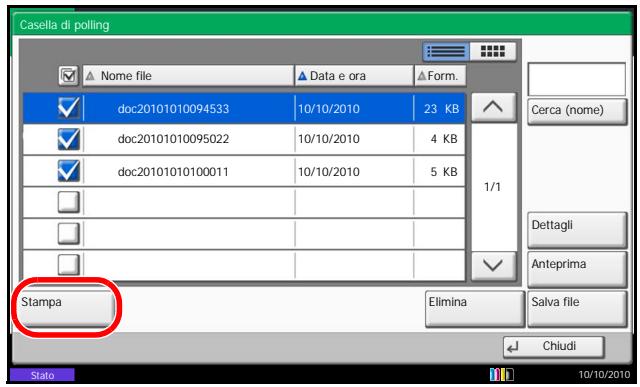
4 Premere [Stampa].
5 Premere [Si] sulla schermata di conferma della stampa. La stampa ha inizio.
Eliminazione di documenti in una casella Polling
Utilizzare esta procedura per eliminare un documento memorizzato in una casella Polling.
NOTA: Se Elimina file trasmesso è impostato su [On], i documenti saranno automaticamente eliminati al termine della communicatesione polling. (Vedere paglia 4-53).
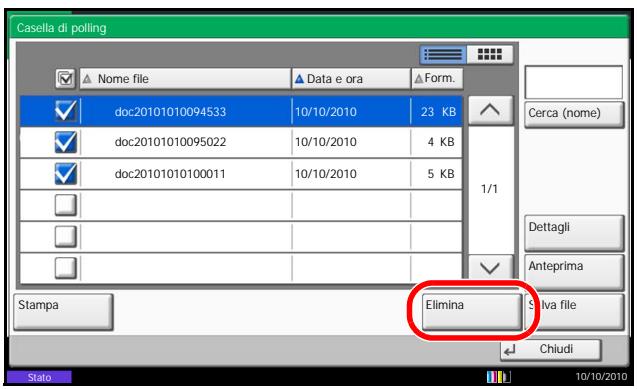
1 Eseguire i punti da 1 a 3 in Stampa da una casella Polling a pagina 4-59.
2 Premere [Elimina].
3 Premere [Si] sulla schermata di conferma eliminazione. Il documento viene eliminato.
Verifica dei dettagli e rinomina dei file
Utilizzare esta procedura per verificare i dettagli di un documento memorizzato in una casella Polling. Si può utilizzare esta proceduraanche perrinominarei file.
1 Eseguire i punti da 1 a 3 in Stampa da una casella Polling a pagina 4-59.
2 Premere [Dettagli].
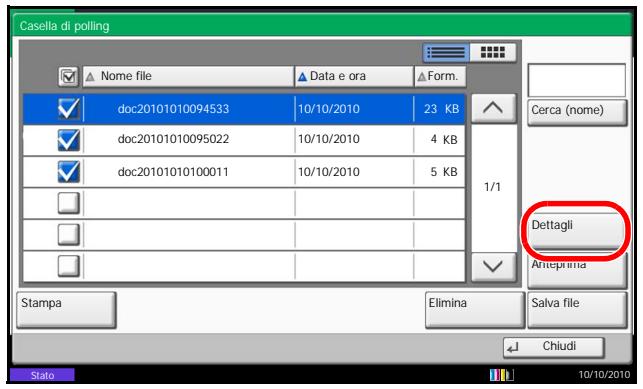
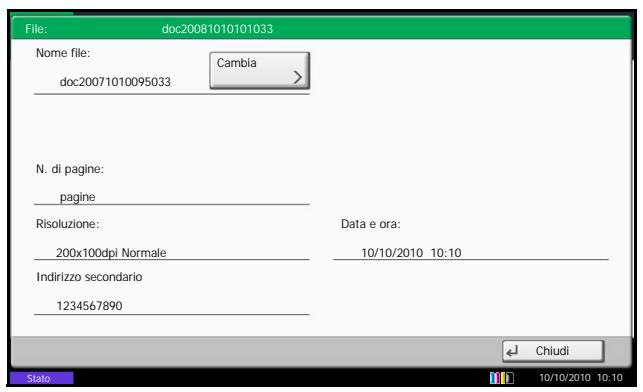
3 Vengono visualizzati i dettagli del documento selezionato.
| Opzione | Descrizione |
| Nome file | Nome file del documento Premere [Cambia] per rinominare il file. |
| N. di pagine | Numero di pagine dell'originale. |
| Risoluzione | Risoluzione utilizzata durante la scansione. |
| Indirizzo secondario | Indirizzo secondario specificato. Se non vi sono informazioni, quello elemento non viene visualizzato. |
| Data e ora | La data e l'ora di memorizzazione del documento. |
4 Al terminne, premere [Chiudi].
Anteprima immagini
Utilizzare esta procedura per visualizzare un'anteprima del documento memorizzato sul pannello a sfioramento.
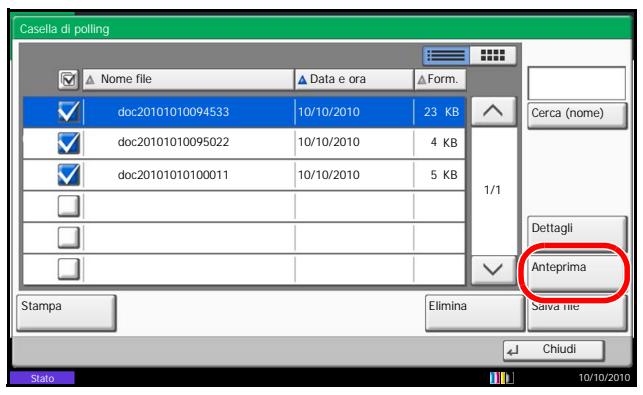
1 Eseguire i punti da 1 a 3 in Stampa da una casella Polling a pagina 4-59.
2 Premere [Anteprima]. Compare la schermata di anteprima.
Per informazioni sull'anteprima, vedere Utilizzato della schermata di anteprima a pagina 4-45.
Attivazione del divieto di immissione dei numeri di fax con i tasti numerici
È possibile attivare il divieto di immissione dei numeri di fax con i tasti numerici quando si trasmettono dei fax. Attivando il divieto di immissione diretta dei numeri di fax, sarebbe trasmettere i fax solo alle destinazioni registrate nella rubrica o associate ai tasti one-touch.
1 Premere il pulsante Menu Sistema.
2 Premere [FAX] e [Immis. nuova destinazione].
3 Selezionare [Proibisci] (divieto di immissione dei numeri di fax con i tasti numerici) oppure [Autorizza].
4 Premere [OK].
Gestione degli account
La gestione degli account consiste nel controllo degli utenti che possono utilizzato il fax e nella contabilità che consente di verificare l'utilizzo del fax da parte degli account. Tramite la contabilità utenti, è possible gestire fino a 1.000 utenti mediante un ID e una password. In Job Accounting è possible controllare lo stato di utilizzo del fax dei singoli account (fino a 1.000) relativamente all'invio e alla prenotazione di trasmissione con immissione di un ID account. Per ciascun metod di gestione, videere la Guida alle funzioni.
Opzioni di impostazione di contabilità utenti
| Opzione | Descrizione |
| Elenco utenti locali | Consente di eseguire la configurazione dei privilegi di accesso per gli utenti, ID e password utente. |
| Attiva/Disattiva contabilità utente | Abilitare/escludere la contabilità utente. |
NOTA: Per i dettagli, videe la delsystema Guida alle funzioni.
Opzioni di impostazione di Job Accounting
| Opzione | Descrizione |
| Elenco accounting | Consente di registrarile il nome e l'ID account. Si possono immettere fino a 8 cître. |
| Job Accounting | Impostare la funzione Job Accounting. |
| Restruzione di invio del fax | Limita il numero di pagine fax che possono essere inviate. è possibile proibire l'utilizzo della funzione di invio o annullare la restrizione di invio. |
| Limitazione delle portefax† | Limita le porte utilizzate. |
| Conteggio del numero di fogli utilizzati | Consente di azzerare il contatore del numero max di fogli per l'invio e del tempo necessario per l'invio dei fax da parte di un account o di tutti gli account. |
| Stampa dei rapporti di contabilità | Consente di stampare i numeri delle pagine stampate e inviate conteggiate per tutti gli account. |
†. Si richiede l'installazione di 2 Kit Fax opzionali (opzione Dual FAX)
NOTA: Per i dettagli, videe la delsystema Guida alle funzioni.
Modalità di communicatesione soggette alla contabilità lavori
- Trasmissione normale
- Trasmissione differita
- Trasmissione a più destinazioni
- Trasmissione tramite indirizzo secondario
- Trasmissione criptata
- Trasmissione manuale da quello fax ad un fax ricevente
Ricezione polling - Trasmissione FAX in rete*
- Trasmissione i-FAX
-
Trasmissione da casella documenti
-
Le destinazioni includono i numero di FAX e gli indirizzi i-FAX.
Funzione di restrizione dell'uso
Se la contabilità lavori è abilitata, è necessario immettere un ID account per l'esecuzione delle seguenti operazioni.
- Trasmissione normale
- Trasmissione differita
- Trasmissione a più destinazioni
- Trasmissione tramite indirizzo secondario
- Stampa da una casella fax
- Trasmissione criptata
- Trasmissione manuale da quello fax ad un fax ricevente
- Trasmissione polling
- Trasmissione FAX in rete*
- Trasmissione i-FAX
-
Trasmissione da casella documenti
-
Le destinazioni includono i numeri di FAX e gli indirizzi i-FAX.
IMPORTANTE: É possibile utilizzare effettuare una chiamata, verificare lo storico dei fax e stampare il rapporto di controllo delle通讯azioni senza dover immettere l'ID account o il N. amministratore.
Se la contabilità dei lavori è abilitata, la funzione di trasmissione a lotti è abilitata solo per le comunicazioni effettuate dalso stesso ID account. La comunazione effettuata da ID account differenti non viene eseguita come trasmissione a lotti (batch).
Di norma, sull'identificazione del terminale trasmittente (TTI)iene stampato il nome Fax locale. Quando è abilitata la funzione Job Accounting e si immette un ID Account per l'invio fax, è possible attivare la stampa del Nome account o del Nome FAX locale. Per abilitare esta funzione, vedere Impostazione delle informazioni TTI a pagina 6-3.
Accesso con contabilità utentiabilitata
Se la contabilità utenti è abilitata, è necessario immettre l'ID e la password utente per poter utilizzato il fax.
1 Premere [Nome utente accesso].
2 Immettere un nombre utente e premere [OK].
NOTA: Per informazioni sull'insertimento dei caratteri, vedere Metodo di immissione dei caratteri a pagina 2 dell'Appendice.
3 Premere [Password di accesso].
4 Immetterete la password e premere [OK].
5 Controllare che ID utente e password siano corretti, quindi premere [Login].
6 Eseguire l'opération fax.
NOTA: Al termine, premere il tasto Autenticazione/Logout.
Accesso con contabilità lavoriabilitata
Se la contabilità lavori è abilitata, è necessario immettere un ID account per utilizzato il fax.
NOTA: Se sono abilitate via la contabilità utenti che la contabilità lavori, viene visualizzata la schermata di immissione di ID e password utente.
1 Utilizzare i tasti numerici per immettre l'ID account e premere [Login].
NOTA: Per controllare il numero di pagine utilizzate da un reparto, immettere l'ID Account e premere [Verificare contatore]. Premere [Chiudi] sulla schermata di navigazione del contatore per eseguire il login.
NOTA: Al termine, premere il tasto Autenticazione/Logout.
Invio di documenti fax a un indirizzo supplementare specificato
È possibile predisporre ilsystema ad inviare i fax trasmessi dagli utentianche a un indirizzo impostato dall'amministratore.
NOTA: Si può utilizzare esta funzione per i fax quando è abilitata per la funzione di invio. Non è possibile abilitare esta funzione solo per i fax. Per abilitare esta funzione, videere la guida delsystema.
Altre funzioni utili
Questa sezione illustra altre pratiche funzioni di invio fax disponibili sulsystema. Per informazioni relative all'utilizzo di ciascuna funzione, vedere la Guida alle funzioni del systema.
Selezione del formato dei documenti
Consente di selezionare il fornato dei documenti da acquire. Selezionare il fornato del documento quando si utilizzato formati personalizzati.
Si più selezionare il formato dell'originale al momento della trasmissione fax.
Selezione del formato di invizio
Consente di selezionare il fornato di invio (fornato dell'immagine da inviare).
Zoom
Consente di eseguire la scansione dei documenti adattandoli al formato di invio.
Se l'originale viene acquisito in formato reale, è possibile che l'imagine venga ridotta se sul fax ricevente è caricata della carta di formato più piccolo.
Originali di formati diversi
Utilizzare l'alimentatore di documenti opzionale per gestire documenti con formati differenti ed eseguirne la trasmissione. Utilizzato quello metod o possible inseire fino a 30 fogli nell'alimentatore di documenti.
NOTA: In modalità di trasmissione diretta, non è possible utilizzato documenti con formati misti. (Vedere Sezione di un tipo di trasmissione a pagina 3-4).
Originale su 2 facce/libro
Consente di selezionare il tipo e la rilegatura dei documents.
| Originale | Tipo | Rilegatura |
| Per originali su 1 faccia | 1 faccia | - |
| Originali con fogli stampati su entrambe le facciate | 2 facce † | Rilegatura dest/sinis o in alto |
| Libro aperto (ad esempio, una rivista o un libro) | Libro †† | Rilegatura Sinistra, Rilegatura Destra |
†. Solo se è installato l'alimentatore di originali opzionale.
††. Solo seiene utilizzata la lastra di esposizione.
NOTA: Nella modalità di trasmissione diretta, non si possono utilizzato le impostazioni [2 facce] e [Libro]. (Vedere Sezione di un tipo di trasmissione a pagna 3-4).
Quando si selezione un originale fronte-retro, siouldo modificare l'orientamento di inserimento dell'originale.
Orientamento originale
Per il corretto orientamento degli originali per lagettura,indicare quale estremità dell'originale è posta in alto.Per l'invio di originali fronte-retro o stampati su pagine contrapposte,occorre specificare I'orientamento dell'originale.
Selezione dell'immagine originale
Selectionare l'immagine originale
| Opzione | Dettagli |
| Testo + Foto | Adatto per i documenti contententi testo eATO. |
| Foto | Per una migliorie copia delle fotografie. |
| Testo | Consente di riproduire nitidamente i tratti sottili o amatita.Quando si selezione l'opzione testo, si apra la schermata OCR. Se si richiede una qualità imagine adatta per il software OCR (applicazioni che convertono le immagini in dati di testo), premere [On]. In caso contrario, premere [Off]. |
Scansione continua
Se non è possibile posizionare in una sola volta diversi documenti con più paging nell'alimentatore di originali, è possibile eseguire la scansione di documenti multi-page in lotti ed inviarli successivement come un unico lavoro. Utilizzando quello metod, la scansione dei documenti viene eseguita finché non si preme [Fine scans].
Durante la scansione è possible modificare i seguenti elementi.
- Sezione del formato degli originali
- Selezione di originali 1 faccia/2 facce
- Selezione del formato di invio
- Orientamento originale
- Imagine originale
Densità
Risoluzione TX FAX
Zoom - Cancellabordo
NOTA: I parametri di Sezione del formato dei documenti, Sezione dell'immagine originale, Densità di scansione, Risoluzione di scansione e Cancellazione bordo possono essere modificati solo in modalità di trasmissione diretta.
Cancellazione bordo
La funzione Cancella bordo consente di eliminare i bordi neri negli originali durante la scansione. Per eliminare i bordi è possibile utilizzato i seguenti metodi.
Cancellabordo Foglio
L'opzione Cancella bordo foglio consente di eliminare i bordi neri che si creano quando si acquisisco originali a fogli.
CancellabordoLibro
L'opzione Cancella bordo libro consente di eliminare i bordi neri che si creano intorno ai margini e al centro del documento quando si copia un libro voluminoso. è possibile impostare separatamente la larghezza del bordo da cancellare intorno ai margini e al centro del libero.
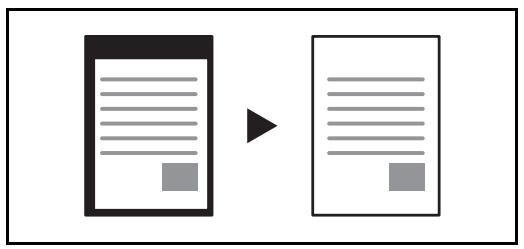
Singolo Cance. bordo
L'opzione Cancella bordo singolo consente di specificare singolarmente la larghezza dei bordi (in alto, in basso, a sinistra, a destra) da eliminare.
È possibile impostare i seguenti valori per la larghezza del bordo.
| Specifiche | Intervallo di valori per la cancellazione del bordo |
| Pollici | 0-2" (0.01" unità) |
| Centimetri | 0 mm a 50 mm (in unità da 1 mm) |
Avviso di fine lavoro
Questa funzione informa che la trasmissione dell'e-mail è stata completata.
Invia e Stampa
Questa funzione consente di stampare una copia del documento contestualmente all'invio.
Invia e Memorizza
Quando si inviano originali, questa funzione consente di salvare una copia del documento in corso di invio in una Casella documenti.
5 Verifica dei risultati di trasmissione e dello stato di registrazione
Questo capitolo spiega come controllingi risultati delle trasmissione fax e lo stato di registrazione delle funzioni.
- Strumenti per la verifica dei risultati di trasmissione e dello stato di registrazione. 5-2
- Verifica della cronologia dei lavori fax. 5-3
- Stampa dei rapporti amministrativi 5-7
- Invio del rapporto di ricezione fax tramite e-mail 5-11
- Schermata di conferma delle destinazioni 5-12
Strumenti per la verifica dei risultati di trasmissione e dello stato di registrazione
Controllare i risultati delle trasmissioni fax e lo stato di registrazione utilizzando i seguenti strumenti.
| Strumento | Posizione sul display | Contenuto da verificare | Momento della verifica | Pagina di riferimento |
| Verifica della cronologia dei lavori fax | Pannello a sfioramento | Storico dei risultati degli ultimi 100 fax trasmessi e ricevuti | In qualunque momento | 5-3 |
| Rapporto risultati di trasmissione/Rapporto risultati di ricezione | Stampa del rapporto | Risultato dell'ultima communicatesione (TX o RX) | Stampa automatica dopo agli comunazione (èanche possibile escludere la stampa del rapporto o abilitarla solo in caso di erre). | 5-7 |
| Rapporto attività | Stampa del rapporto | Risultati delle ultime 50 comunazioni (TX o RX) | In qualunque momento e stampa automatica dopo 50 transazioni eseguite | 5-8 |
| Pagina di stato | Stampa del rapporto | Stato di registrazione di numero e nome del fax locale, impostazione linea fax, ecc. | In qualunque momento | 5-10 |
| Invio e-mail del rapporto di ricezione fax | PC | Ricezione fax | La ricezione del fax viene notificatatramite e-mail. | 5-11 |
Verifica della cronologia dei lavori fax
Visualizza lo storico dei risultati delle ultime 100 transazioni fax (TX/RX) eseguite.
NOTA: Anche quando è abilitata la funzione Job Accounting, vengono comunque visualizzati i risultati delle ultime 100 trasmissioni e ricezioni indipendente dell'ID account.
Per i dettagli sulla verifica della cronologia dei lavori fax, vedere la Guida alle funzioni delsystema Guida alle funzioni.
Visualizzazione della schermata del registrar lavori
1 Premere il tasto Status/Canc. Lav.
2 Premere [Invio lavori] per verificare il risultato della trasmissione, [Stampa lavori] per verificare il risultato della ricezione e [Memorizzazione] per verificare la memorizzazione nella caselle FAX e Polling. Quindi, premere [Registro].
3 Premere [ ] in Tipo di lav. e selezionare FAX o i-FAX.
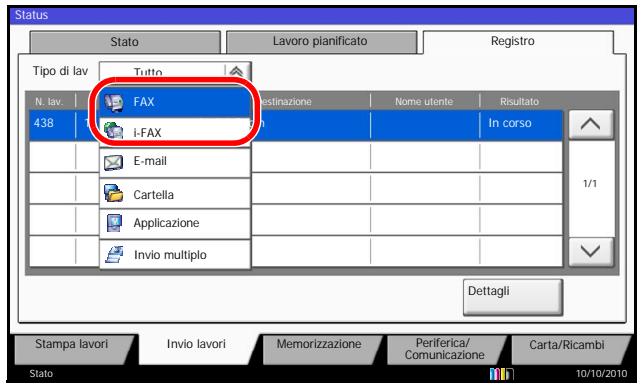
Descrizione della schermata relativa al registrar lavori
La tabella riporta le voci visualizzate sulle schermate di registrar dei lavori e le funzioni dei pulsanti.
Schemata del regimento dei lavori di stampa
| Voce/pulsante | Descrizione |
| N. lavoro | Numero di accettazione del lavoro |
| Data finale | Data in cui il lavoro è stato completato |
| Tipo | L'icona indica il tipo di lavoro. Ricezione fax Ricezione i-FAX |
| Nome lav. | Nome del lavoro |
Schemata del registrar dei lavori di trasmissione
| Voce/pulsante | Descrizione |
| Nome utente | Nome utente Vuoto se non sono disponibili informazioni |
| Risultato | È indicate il risultato. Completo: il lavoro è stato completato correttamente. Annullato: Il lavoro è stato annullato. Errore: il lavoro è terminato in modo anomalo a causa di un erre. |
| [♀] in Tipo di lav. | Può essere指示 il tipo di lavoro specifico (in questa schermata, ricezione FAX o i-FAX). |
| [Dettagli] | Selezionare un lavoro dall'élenco e premere quello pulsante per visualizzare informazioni dettagliate su di"This" (vedere Verifica dei dettagli del registrar lavori a pagina 5-5). |
| Voce/pulsante | Descrizione |
| N. lav. | Numero di accettazione del lavoro |
| Data finale | Data in cui il lavoro è stato completato |
| Tipo | L'icona indica il tipo di lavoro. Trasmissione fax Trasmissione i-FAX |
| Destinazione | Destinatario (nome destinazione, numero di fax o indirizzo i-FAX) |
| Nome utente | Nome utente Vuoto se non sono disponibili informazioni |
| Risultato | È indicato il risultato. Completo: il lavoro è stato completato correttamente. Annullato: Il lavoro è stato annullato. Errore: il lavoro è terminato in modo anomalo a causa di un erre. Attesa: Benché il segnale ricevuto non sia stato più confraternity il lavoro è perché concluso. |
| [×] in Tipo di lav. | Può essere indicatori il tipo di lavoro specifico (in但这a schermata, trasmissione Fax o i-FAX). |
| [Dettagli] | Selezionare un lavoro dall'élenco e premere quello pulsante per visualizzare informazioni dettagliate su diesso (vedere Verifica dei dettagli del registro lavori a pagina 5-5). |
Schemata del registrar dei lavori di memorizzazione
| Voce/pulsante | Descrizione |
| N. lavoro | Numero di accettazione del lavoro |
| Data finale | Data in cui il lavoro è stato completato |
| Tipo | L'icona indica il tipo di lavoro. Memorizzazione dati ricezione fax Memorizzazione dati ricezione i-FAX |
| Nome lavoro | Nome del lavoro |
| Nome utente | Nome utente Vuoto se non sono disponibili informazioni |
| Risultato | È indicato il risultato. Completo: il lavoro è stato completato correttamente. Annullato: Il lavoro è stato annullato. Errore: il lavoro è terminato in modo anomalo a causa di un erre. |
| [×] in Tipo di lav. | Può essere indicatori il tipo di lavoro specifico. |
| [Dettagli] | Selezionare un lavoro dall'élenco e premere quello pulsante per visualizzare informazioni dettagliate su di"This (vedere Verifica dei dettagli del registro lavori a pagina 5-5)." |
NOTA: I lavori memorizzati in una casella Polling sono indicati come tipi di lavoro scanner ( ).
Verifica dei dettagli del registrar lavori
É possibile verificare le informazioni dettagliate di ciascun lavoro.
Visualizzazione dei dettagli del registrar lavori
1 Premere il tasto Status/Canc. Lav.
2 Premere il tasto [Stampa Lavori], [Invio lavori] o [Memorizzazione]. Quindi, premere [Registro].
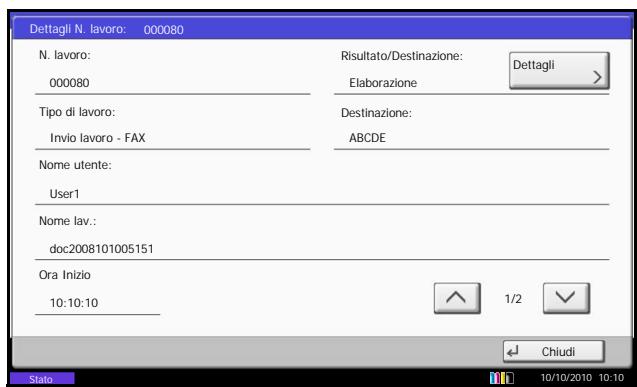
3 Selezionare il lavoro da verificare e premere [Dettagli].
Vengono visualizzate le informazioni dettagliate relative al lavoro selezionato.
NOTA: Utilizzato [∧] o [∨] per visualizzato la pagina successiva o precedente delle informazioni.
4 Premere [Chiudi] per uscire.
Descrizione della schermata che riporta le informazioni dettagliate
| Opzione | Descrizione |
| N. lav. | Numero di accettazione del lavoro |
| Risultato (Stato/Destinazione) | È indicate il risultato.Completo: il lavoro è stato completatocorrettamente.Annullato: Il lavoro è stato annullato.Errone: il lavoro è terminato in modo anomalo acausa di un erre.Premere [Dettagli] per verificare il risultato di ogindestinazione. |
| Tipo di lavoro | Tipo di lavoro |
| Destinazione | ContattoViene visualizzato il numero di destinazioni. |
| Nome utente | Nome utenteVuoto se non sono disponibili informazioni |
| Nome lavoro | Nome del lavoro |
| Ora inizio | Ora di accettazione del lavoro |
| Ora di fine | Ora in cui il lavoro è stato completato |
| Pagine originali | Numero di pagine dell'originale |
| Colore/Bianco & Nero | Modalità colore utilizzata per la scansione |
| Connessione a | Nome o numero del FAX locale registrati sul faxremoto (per riscezione fax, trasmissione polling einvio/riezione manuali).Vuoto se non sono disponibili informazioni |
| Pagine stampate | Numero di pagine stampate |
Stampa dei rapporti amministrativi
La stampa dei vari rapporti amministrativi consente di verificare i risultati della trasmissione dei fax oppure la configurazione delle funzioni.
Rapporti dei risultati di trasmissione
Stampa un rapporto datogni trasmissione per attestare l'avvenuto invio. Sul rapporto dei risultati di trasmissione èanche possibile stampare l'imagine trasmessa.
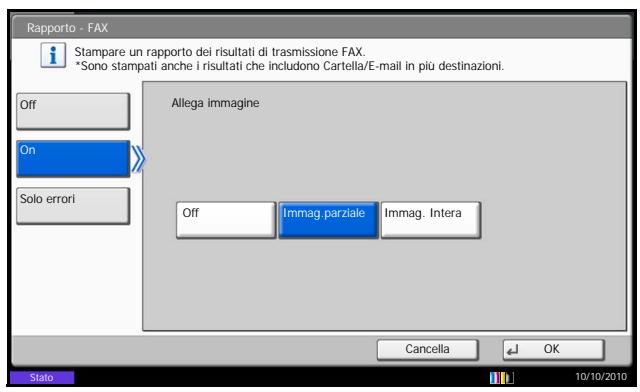
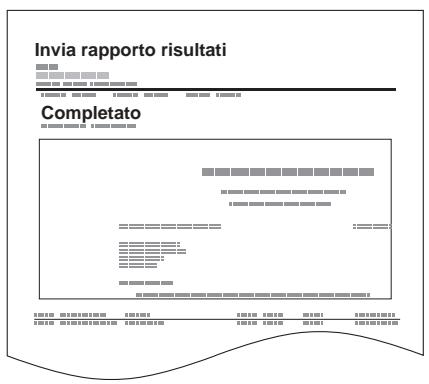
Con l'immagine trasmessa
1 Premere il pulsante Menu Sistema.
2 Premere [Rapporto] e [Avanti] in Impostaz. Rapp. risultati. Premere quindi [Avanti] in Invia rapporto risultati e [Cambia] in FAX.
3 Premere [Off] (per non stamparlo), [On] (per stamparlo) oppure [Solo errori].
Se si selezione [On] o [Solo errori], specificare se si desidera allegare o meno l'immagine trasmessa selezionando [Off] (non stampare l'immagine trasmessa), [Immag. parziale] (stampa l'immagine trasmessa in fornato reale) oppure [Immag. Intera] (stampa tutte l'immagine trasmessa).
4 Premere [OK].
Senza l'immagine trasmessa
Rapporto dei lavori annullati prima dell'invio
Quando un lavoro viene annulato prima dell'invio, ilsystema stamperà questo rapporto.
1 Premere il pulsante Menu Sistema.
2 Premere [Rapporto], [Avanti] in Impostaz. Rapp. risultati, [Avanti] in Invia rapporto risultati e poi [Cambia] in Annullato prima dell'invio.
3 Premere [Off] oppure [On].
4 Premere [OK].
Rapporti dei risultati di ricerca FAX
Stampa un rapporto dopo anni ricezione per attestare l'avvenuta riscezione.
NOTA: La ricezione di un fax può essere notificata tramite e-mail,enza dover quindi stampare il rapporto di ricezione. (Vedere Invio del rapporto di ricezione fax tramite e-mail a pagina 5-11).
1 Premere il pulsante Menu Sistema.
2 Premere [Rapporto] e [Avanti] in Impostaz. Rapp. risultati. Quindi, premere [Cambia] in Rapporto risultato RX FAX.
3 Premere [Off] (non stampare), [On] (stampa) oppure [Errore/Mem. in casella].
4 Premere [OK].
Rapporto attività
I rapporti di attività riportano le trasmissioni e le ricezioni fax eseguite dalsystema. Elencano lo storico degli ultimi 50 fax inviati o ricevuti. Se è impostata la stampa automatica, il rapporto viene stampato automaticamente dopo agli 50 fax inviati o ricevuti.
Stampa dei rapporti delle attività
Sul rapporto vengono stampate le informazioni sulle ultime 50 comunazioni fax eseguite dalsystema.
1 Premere il tasting Status/Canc. Lav.
2 Premere [Periferica/Comunicazione] e poi [Registro] in FAX.
3 Premere [In uscita] per stampare il rapporto dei fax inviati e [In entrata] per stampare quello dei fax ricevuti.
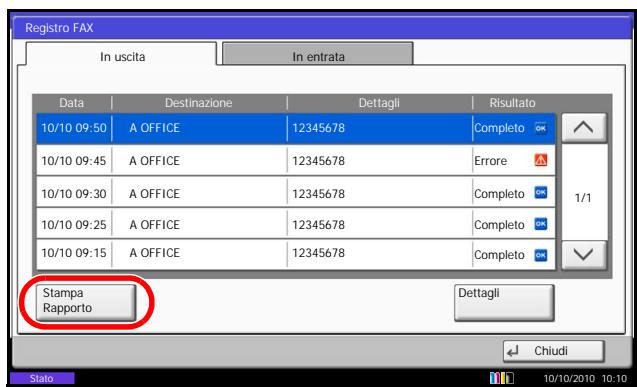
4 Premere [Stampa Rapporto].
NOTA: Selezionare un lavoro fax e premere [Dettagli] per visualizzare informazioni dettagiate su diesso.
5 Premere [Si] sulla schermata di conferma della stampa. Il rapporto di attività viene stampato.
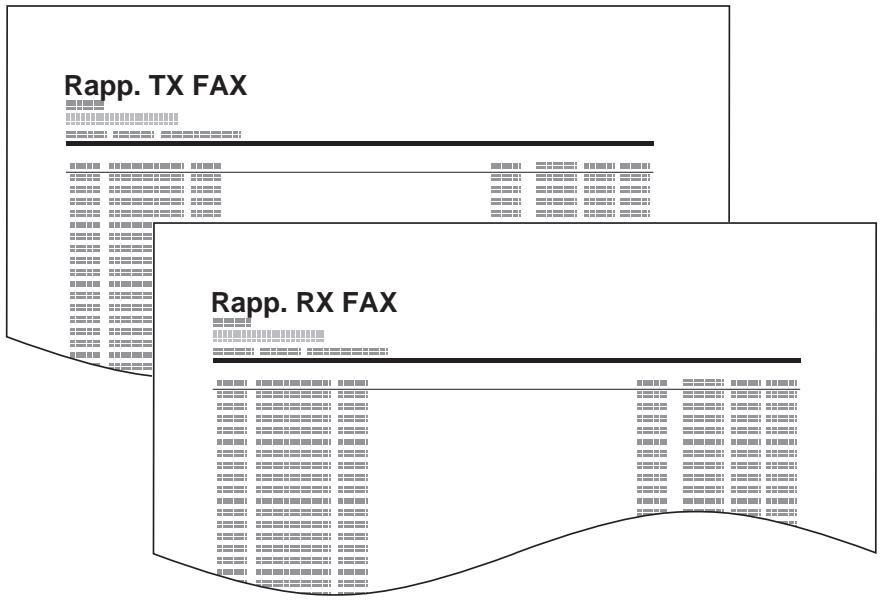
Stampa automatica
Il rapporto delle attività viene stampato automaticamente dopo 50 fax inviati o ricevuti.
1 Premere il pulsante Menu Sistema.
2 Premere [Rapporto] e [Avanti] in Impostaz.Rapp.Aministr.. Premere quindi [Cambia] in Rapporto FAX in uscita o Rapporto FAX in ingresso.
3 Premere [Off] (per non stamparlo) oppure [On] (per stamparlo).
4 Premere [OK].
Pagina stato
La pagina dello stato fornisce informazioni sui parametri configurati dall'utente.
Le informazioni relative al fax includono il numero del fax locale, il nome del fax locale, l'impostazione della linea fax, ecc. Stampare questo rapporto quando necessario.
1 Premere il pulsante Menu Sistema.
2 Premere [Rapporto] e [Avanti] in Stampa rapporto. Premere quindi [Stampa] in Pagina stato.
3 Premere [Si] sulla schermata di conferma della stampa. Viene stampata una pagina di stato.
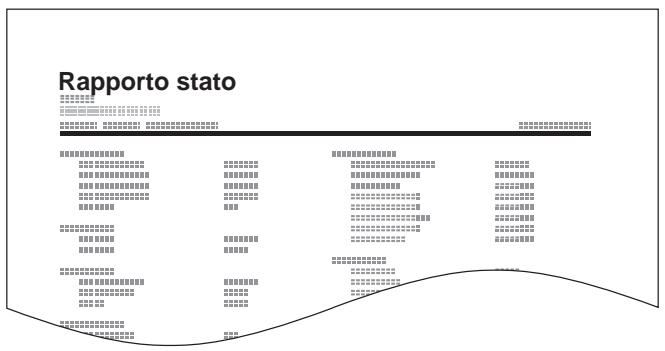
Invio del rapporto di ricezione faxtramite e-mail
Job No.: 000019
Result: OK
La ricezione di un fax può essere notificata tramite e-mail, perché dover quando stampare il rapporto di ricezione.
NOTA: Questa impostazioneiene visualizzata quando il Rapporto risultati RX FAX è impostato su [On] o [Errore/Mem. in casella]. Per i dettagli, videere Rapporti dei risultati di ricezione FAX a pagina 5-8.
I risultati di ricezione fax sono notificati tramite e-mail, in base alle impostazioni specificate per Rapporto risultato RX FAX. Se il Rapporto risultati RX FAX è impostato su [On], verrà inviata una notifica e-mail tutte le volte che viene ricevuto un fax. Se l'impostazione è [Errore/Mem. in casella], la notificatramite e-mail avverrà solo in caso di erre萝 oppure quando l'originale ricevuto viene inoltrato alle caselle FAX.
1 Premere il pulsante Menu Sistema.
2 Premere [Rapporto] e [Avanti] in Impostaz. Rapp. risultati. Premere quindi [Cambia] in Rapporto risultati RX FAX.
3 Per selezionare una destinazione alla rubrica, premere [Rubrica E-mail] e poi [Rubrica].
Specificare la destinazione dell'e-mail e premere [OK].
NOTA: Per la procedura di selezione di una destinazione alla rubrica, videere Selezione di una destinazione alla rubrica a pagina 3-17.
Per inserire direttamente un indirizzo e-mail, premere [Voce Indirizzo E-mail] e poi [Indirizzo E-mail].
Inserire l'indirizzo e-mail desiderato e premere [OK]. Si possono insertire fino a 128 caratteri.
NOTA: Per informazioni sull'insertimento dei caratteri, vedere Metodo di immissione dei caratteri a pagina 2 dell'Appendice.
4 Premere [OK].
Schemata di conferma delle destinazioni
Attivando l'opzione Controllo dest. pre-invio, si aprirà la schermata di conferma delle destinazioni dopo la pressione del tasto Avvio. Per i dettagli, videere Schermata di conferma destinazione nella Guida alle funzioni delsystema.
Per confirmare le destinazioni, atteneri alla segunte procedura.
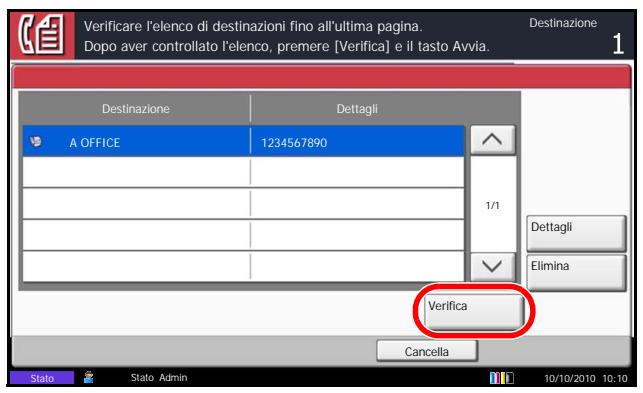
1 Premere [ ] o [ ] per confermare agli singola destinazione.
Premere [Dettagli] per visualizzare i dettagli della destinazione selezionata.
Per eliminare una destinazione, selezionarla e premere [Elimina]. Premere [Si] sulla schermata di conferma. La destinazione viene eliminata.
Per aggiungere una destinazione, premere [Cancella] e ritornare alla schermata delle destinazioni.
2 Premere [Verifica].
NOTA: Confermare agli singola destinazione visualizzandola sul pannello a sfioramento. Il pulsante [Verifica] è disponibile solo après la conferma di agli singola destinazione.
3 Premere il tasting Avvio per avviare la trasmissione.
6 Configurazione e registrazione
Questo capitolo spiega come eseguire le varie procedure di configurazione e registrarazione.
- Selezione del TTI (Transmit Terminal Identification) 6-2
- Impostazione delle informazioni TTI 6-3
- Ricezione con commutazione automatica FAX/TEL 6-6
- Commutazione automatica Fax/Segreteria Telefonica 6-8
- Squilli 6-10
Regolazione del volume 6-11
-Numero di tentativi 6-12 - Modalità di ricezione 6-13
Data e ora di ricezione 6-14 - Tipo di supporto per la stampa 6-15
- Stampa da bypass 6-17
- Restrizione di trasmissione 6-18
Crittografia 6-26 - Riduzione formato RX. 6-31
- Stampa fronte/retro 6-32
Ricezione 2 in 1 6-33
Diagnosi remota 6-34 - Blocco della stampa FAX in orari specificati (Tempo inutilizzabile) 6-35
- Impostazione del vassoio di uscita 6-36
Selezione del TTI (Transmit Terminal Identification)
Con "TTI" (Transmit Terminal Identification) si indicate nelle informazioni relative alsystema (terminale trasmittente) che verranno stampate sul fax ricevuto alla destinazione. Tali informazioni includono la data e l'ora di trasmissione, il numero di pagine trasmesse e il numero del fax. Questo systema permette di abilitare o escludere l'invio delle informazioni TTi da stampare sul fax ricevuto alla destinazione. E inoltre possibile specificare la posizione di stampa delle informazioni TTI, all'interno o all'esterno della pagina trasmessa.
NOTA: Si può specificare lo stesso TTU per le trasmissioni FAX e Internet FAX (i-FAX).
Di norma, sull'identificazione del terminale trasmittente (TTI)iene stampato il nome Fax locale. Quando è abilitata la funzione Job Accounting e si immette un ID Account per l'invio fax, è possible attivare la stampa del Nome account o del Nome FAX locale. Per abilitare esta funzione, videere Impostazione delle informazioni TTI a pagina 6-3.
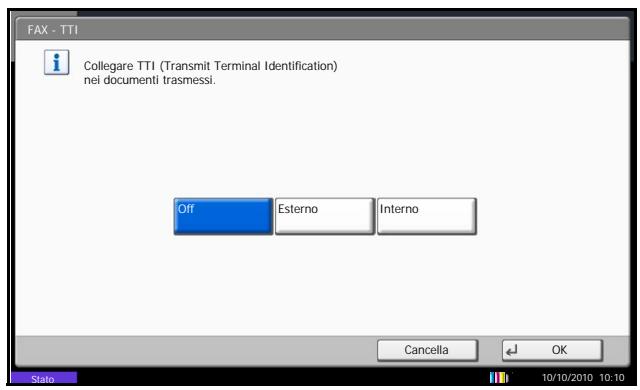
1 Premere il pulsante Menu Sistema.
2 Premere [FAX], [Avanti] in Trasmissione, [Avanti] in Base, quindi premere [Cambia] in TTI.
3 Selezionare la posizione di stampa del TTI. Selezionare [Off] per escludere la stampa del TTI.
4 Premere [OK].
Impostazione delle informazioni TTI
Registrarare nome (nome FAX locale), numero di fax e ID FAX locale che verranno stampati nelle'area del TTI.
La registrazione e l'invio delle informazioni TTI permette al ricevente di identificare immediamente la provenienza dei fax.
Registrazione del Nome FAX locale
Registrarile nomen FAX locale che verrà stampato nelle informazioni TTI.
NOTA: Per modificare le informazioni immesse, eseguire la stessa procedura.
1 Premere il pulsante Menu Sistema.
2 Premere [FAX], [Avanti] in Trasmissione, [Avanti] in Base, [Avanti] in Nome FAX locale (Porta1), oppure Nome FAX locale (Porta 2), quando premere [Cambia] in Nome FAX locale. Viene visualizzata la schermata di immissione.
NOTA: Le impostazioni specificare in Voce Nome FAX locale (Porta 1) vengono applicate a Internet Fax.
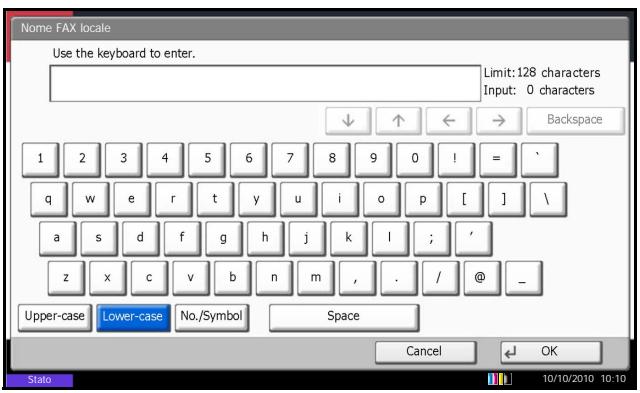
3 Immettere il nome del fax locale da registrar. Si possono inseire fino a 32 caratteri.
NOTA: Per informazioni sull'insertimento dei caratteri, vedere Metodo di immissione dei caratteri a pagina 2 dell'Appendice.
4 Premere [OK].
Immissione delle informazioni sul fax locale
Registrarare le informazioni sul FAX locale (ID/Numero) che verranno stampate sull'area del TTI. L'ID FAX locale è utilizzato per scopi di restrizione della trasmissione. (Vedere Restrazione di trasmissione a pagna 6-18). Nelle informazioni TTI è possibile utilizzato il nome account o l'ID account come Info. FAX locale. Per la procedura di registrazione di un nome account o di un ID account, vedere la Guida alle funzioni delsystema.
NOTA: Se si installano 2 Kit FAX opzionali (opzione Dual FAX) e si utilizzato 2 linee Telefoniche è possibile registrar il N. FAX locale per agli linea e un solo ID FAX locale.
Per modificare le informazioni di registrazione, seguire la stessa procedura.
1 Premere il pulsante Menu Sistema.
Immissione del numero fax locale
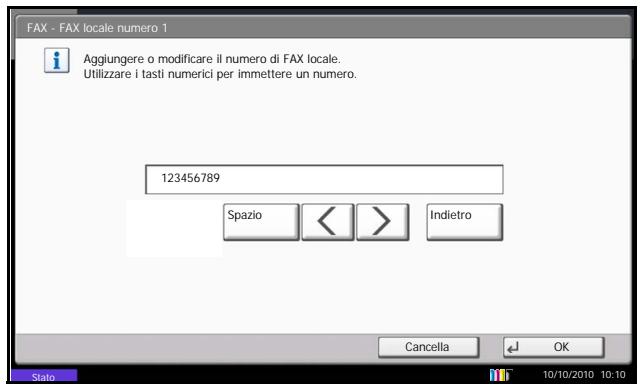
Immissione dell'ID fax locale
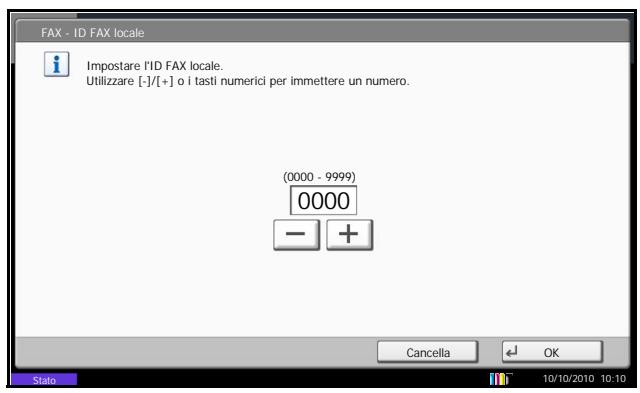
2 Premere [FAX], [Avanti] in Trasmissione, quindi premere [Avanti] in FAX.
Per registrar il numero fax locale, passare al punto successivo. Per registrar l'ID fax locale, passare al punto 6.
3 Premere [Cambia] in FAX Locale numero 1 o in FAX Locale numero 2.
Se è gli stato registrato un numero, verrà visualizzato.
4 Utilizzato i tasti numerici, immettere il numero da registrazione.
- Si possono utilizzare forn a 20 caratteri.
- Premere [Spazio] per inserire uno spazio.
Utilizzare [ ] o [> ] per spostare il cursore. - Premere [Indietro] per cancellare un carattere a sinistra del cursore.
5 Premere [OK].
6 Premere [Cambia] in ID FAX locale.
Viene visualizzata la schermata di immissione.
7 Utilizzato i tasti numerici o [+]/[-] , immettere i quattro caratteri che compongono l'ID del FAX locale da registrazione.
8 Premere [OK].
9 Premere [Chiudi].
Modifica dell'account come Nome FAX locale
10 Premere [Avanti] in Base, quindi premere [Cambia] in Account come Nome FAX locale.
11 Perutilizzare ilnome account,premere [ON].Perutilizzare ilnome FAX locale, premere [OFF].
12 Premere [OK].
Ricezione con commutazione automatica FAX/TEL
Questo modo di ricezione è utile quando fax e Telefono sono collegati alla stessa linea Telefonica. Se la chiamata in arrivato proviene da un fax ilsystema provvede automaticamente a ricevere i documenti; se la chiamata proviene invece da un Telefono ilsystema genera degli squilli per avvertire l'operatore.
IMPORTANT:
- Perutilizzare la funzione di ricezione con commutazione automatica FAX/TEL occorre collegare alsystema untelefonocacquistabileseparatemente).
- Dopo la generazione del numero di squilli predefinito, al chiamante verrà addebitato il costo della chiamata.
anche se il dispositivo riceventa non risponde alla chiamata.
Schema di ricezione
| FAX | FAX | Telefonò |
| Il fax trasmittente ha inviato gli originali con invvio automatico | Il fax trasmittente ha inviato i documents con invvio manuale | La chiamata in arrivò proviene da un Telefonò |
| La chiamata in arrivò viene ricevuta perché generatione di squilli. (L'addebito della chiamata scatta da quello momento). | ||
| Vengono generati due squilli. (Lo squillo sare è udibile solo dal loro chiamante). | ||
| I documenti inviati vengono ricevuti automaticamente (Ricezione fax automatica) | Ilsystema genera degli squilli. (Lo squillo viene udito su entrambi e dispositivi, trasmittente e ricevente). | |
| È possibile conversare con l'interlocutore rispondendo al Telefonò. | ||
| Al termine della conversazione sare è possibile ricevere il fax. | ||
NOTA: Al terme della conversazione è possible attivare manually la riscizione fax. (Vedere Ricezione manuale a pagina 4-15).
Operazioni preliminari: Vedere Modalità di ricezione a pagna 6-13 per selezionare [Autom. (FAX/TEL)].
1 Il Telefono collegato al fax squilla una volta. Se è stato impostato [0] (zero) come numero di squilli (per la commutazione automatica FAX/TEL), il Telefono collegato non squillerà.
NOTA: É possibile modificare il numero di squilli. (Vedere Ricezione con commutazione automatica FAX/TEL a pagna 6-6).
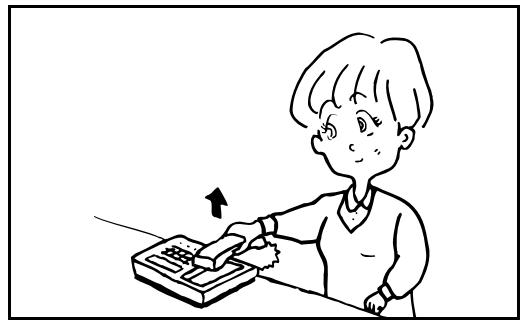
2 Se la chiamata proviene da un Telefono
1 Il sistema genera degli squilli per avvertire l'opercatore. Sollevare il ricevitore del Telefono entro 30 secondi.
NOTA: Se il ricevitore non viene sollevato entro 30 secondi, il sistema commuta in ricezione fax.
2 Conversare con l'interlocutore.
NOTA: Al terme della conversazione è possibile attivare manually la riscizione fax. (Vedere Ricezione manuale a pagina 4-15).
Se la chiamata proviene da un fax
Viene automaticamente avviata la riscione del fax.
Commutazione automatica Fax/Segreteria Telefonica
Questo modo di ricezione è utile quando si utilizza il fax e una segreteria Telefonica. I fax in arrivivo vengono ricevuti automaticamente; se la chiamata in arrivivo proviene da un Telefono, verrà invece attivata la segreteria collegata. Gli interlocutori potranno+dunque lasciare un messaggio sulla segreteria in caso di assenza dell'utente.
IMPORTANTE: Se è attiva la funzione di commutazione automatica Fax/Segreteria e viene rilevata una condizione di silenzio per almeno 30 secondi prima che sua trascorso un minuto dal ricevimento della chiamata, viene attenuata la funzione di rilevamento silenzio e ilsystema passa in modalità di ricezione fax.
NOTA: La commutazione automatica Fax/Segreteria è possible solo se alsysteme è collegato un Telefono con segreteria Telefonica, acquistato separamente.
Per i dettagli, quali la risposta ai messaggi, videere la Guida alle funzioni della segreteria Telefonica.
Assicurarsi che il numero di squilli impostato per la segreteria Telefonica sia inferiore a quello impostato per ilsystema. (Vedere Ricezione con commutazione automatica FAX/TEL a pagina 6-6).
Schema di ricezione
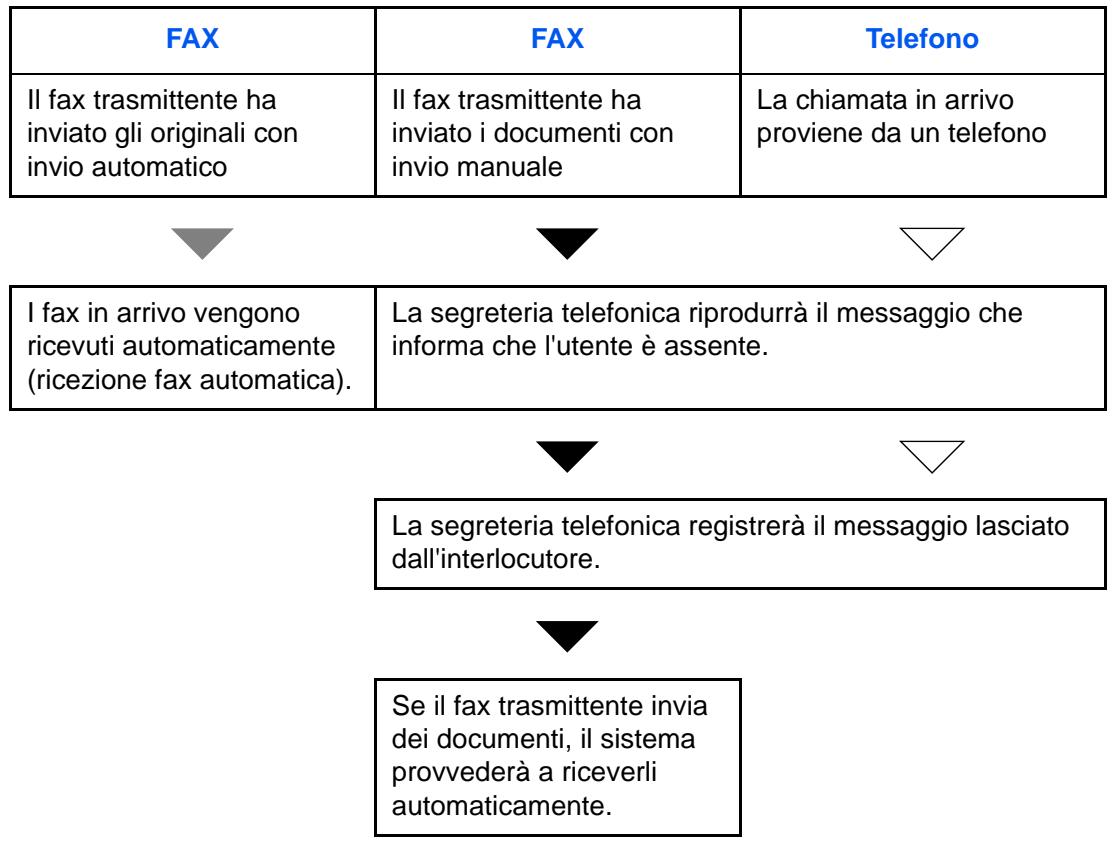
Operazioni preliminari: Vedere Modalità di ricezione a pagna 6-13 per selezionare [Autom. (TAD)].
1 Il Telefono collegato genera il numero di squilli impostato.
NOTA: Se si alza il ricevitore nelle telefono sta squillando, ilsystema attiva la stessa procedura della ricezione manuale. (Vedere Ricezione manuale a pagina 4-15).
2 La segreteria Telefonica risponde alla chiamata.
Se la chiamata proviene da un Telefono e l'utente non è presente
La segreteria si attiva, riproduce il messaggio di risposta e registra il messaggio lasciato dall'interlocutore.
NOTA: Se durante la registrazione viene rilevato un silenzio per almeno 30 secondi, ilsystema commuta in ricezione fax.
Se la chiamata proviene da un fax
Viene automaticamente avviata la riscione del fax.
Squilli
È possibile modificare il numero di squilli che il Telefono deve generare prima di rispondere ad una chiamata. Il numero di squilli cui è essere modificato in modo indipendente per le diverse modalità di ricezione, Autom. (normale), Autom. (TAD) e Autom. (FAX/TEL).
NOTA: Il numero di squilli più essere impostato su un valore compreso tra 1 e 15 per Squilli (normale) e Squilli (TAD) e tra 0 e 15 per Squilli (FAX/TEL).
Per Squilli (FAX/TEL), tale modifica è possibile solo sul modello per Nord a Sud America.
1 Premere il pulsante Menu Sistema.
2 Premere [FAX], [Avanti] in Ricezione, quando [Avanti] in FAX. Premere [Cambia] per modificare la modalità di ricezione.
3 Premere [+]/[-] outilizzarei tasti numerici per immettere il numero.
4 Premere [OK].
Regolazione del volume
Regolare il volume dell'altoparlante e il volume di monitoraggio linea.
Volume altoparlante: Volume dell'altoparlante incorporeato quando la linea Telefonica è stata collegata premendo [Libero].
Volume monitor: Volume dell'altoparlante incorprioato quando la linea Telefonica è stata collegata nella premere [Libero] (ad esempio nella trasmissione da memoria).
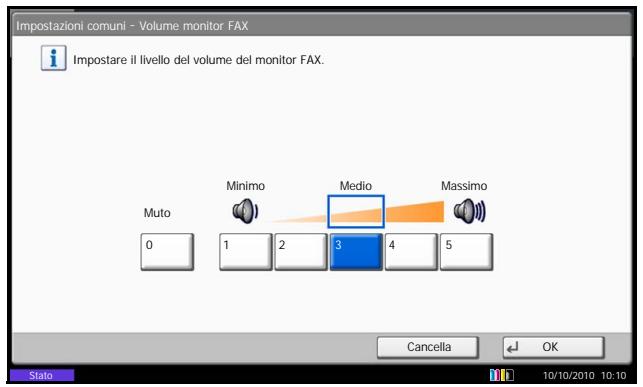
1 Premere il pulsante Menu Sistema.
2 Premere [Impostazioni comuni], [Avanti] in Allarme, quindi, premere [Cambia] in Volume Audio FAX oppure Volume monitor FAX.
3 Selezionare [1] (Minimo), [2], [3] (Medio), [4], [5] (Massimo) oppure [0] (Muto).
4 Premere [OK].
Numero di tentativi
É possibile modificare automaticamente il numero di tentativi per la richiamata.
NOTA: Si può impostare un valore compreso tra 0 e 14.
Per informazioni sulla richiamata, videere Composizione dell'ultimo numero chiamato (Richiama) a pagina 3-24.
1 Premere il pulsante Menu Sistema.
2 Premere [FAX], [Cambia] in Trasmissione, [Avanti] in FAX e poi [Cambia] inNumero di tent.
3 Premere [+]/[-] outilizzarei tasti numerici per immettere il numero.
4 Premere [OK].
Modalità di ricezione
Sono disponibili cinque diverse modalità di ricezione.
- Ricezione fax automatica [Autom. (normale)]
- Commutazione automatica FAX/TEL [Autom. (FAX/TEL)] (Vedere pagina 6-8)
- Commutazione automatica Fax/Segreteria Telefonica [Autom. (TAD)] (Vedere pagina 6-8)
- Ricezione manuale [Manuale] (Vedere pagina 4-15)
Selezionare la modalità appropriata in funzione delle caratteristiche di utilizzo delsystema.
NOTA: La modalità di ricezione DRD è disponibile solo sul modello per Nord e Sud America.
1 Premere il pulsante Menu Sistema.
2 Premere [FAX], [Avanti] in Ricezione, [Avanti] in FAX e poi [Cambia] in Impostazioni RX.
3 Selezionare la modalità di ricezione che si desidera modificare.
Se si selezione [Autom. (DRD)], specificare il modello di suoneria.
| Suoneria | Descrizione |
| Schema 1 | Uno squillo |
| Schema 2 | Due squilli |
| Schema 3 | Breve-Breve-Lungo |
| Schema 4 | Breve-Lungo-Breve |
4 Premere [OK].
Data e ora di ricezione
Quando il messaggio viene stampato, la funzione Data/ora ricezioneaggiunge, nell'intestazione di agli pagina, la data e l'ora di ricezione, le informazioni sul mittente e il numero di pagine. Queste informazioni sono usili per verificare l'ora di ricezione quando si comunca con zone che hanno un diverso fuso orario.
NOTA: Quando i dati ricevuti vengono stampati su più paging, le informazioni di data e ora di ricezione vengono stampate solo sulla prima pagina e non su quella successive.
Quando si inoltra un fax ricevuto richiamandolo alla memoria, la data e l'ora di riscizione non appaiano sul fax inoltrato.
1 Premere il pulsante Menu Sistema.
2 Premere [FAX], [Avanti] in Ricezione, [Avanti] in Base e poi [Cambia] in Ora/data ricezione.
3 Premere [On].
4 Premere [OK].
Tipodi supporto per la stampa
Specificare il tipo di supporto che si desidera utilizzato per stampare i fax ricevuti.
Tipi di supporti utilizzabili: Tutti i tipi di supporti, carta normale, grezza, ricolata, pregiata, colorata, di alta qualità, person. 1 - 8
NOTA: Per i dettagli sui tipi di carta personalizzati 1-8, vedere Guida alle funzioni.
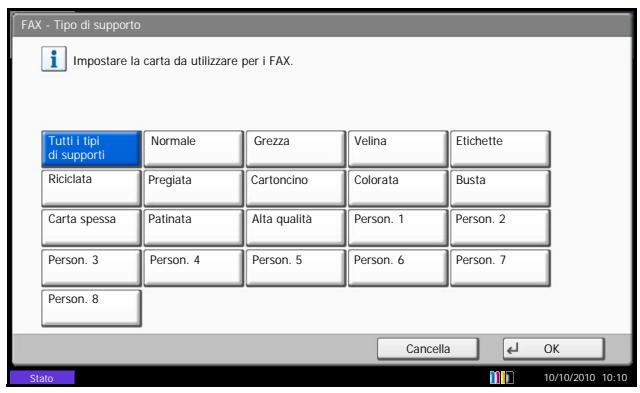
1 Premere il pulsante Menu Sistema.
2 Premere [FAX], [Avanti] in Ricezione, [Avanti] in Base quindi [Cambia] in Tipo di supporto.
3 Selezionare il tipo di supporto desiderato. Se non si desidera selezionare un particolare tipo di supporto, premere [Tutti i tipi di supporti].
4 Premere [OK].
Assegnazione di un cassetto carta per la stampa dei fax ricevuti
Specificando il tipo di supporto caricato in un determinato cassetto i fax verranno stampati sulla carta alimentata da quello cassetto. I fax verranno automaticamente ridotti e adattati al formato carta.
1 Premere il pulsante Menu Sistema.
2 Premere [Impostazioni comuni], [Avanti] in Impostazioni carta/orig., [Avanti] in Impostazioni cassetto.
3 Impostazioni cassetto, scegliere tra [Cassetto 1] - [Cassetto 7] e premere [Avanti].
Premere [Cambia] in Formato carta.
NOTA: [Cassetto 3] - [Cassetto 7] vengono visualizzati solo se è installato l'alimentatore carta opzionale.
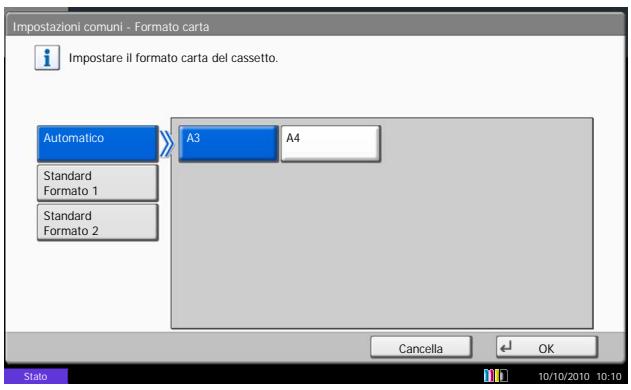
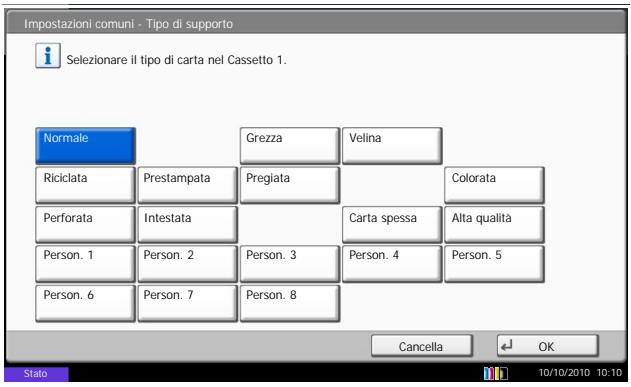
4 Modelli US: Premere [Autom.] e [Pollici].
Modelli europei: Premere [Autom.] e [Metrico].
5 Premere [OK]. Ricompare la schermata precedente.
6 Premere [Cambia] in Tipo di supporto, quando selezionare il tipo di supporto. Premere [OK]. Ricompare la schermata precedente.
7 Premere [Chiudi]. Viene nuovamente visualizzata la schermata Menu Sistema.
Stampa da bypass
Indicare se si desidera utilizzato il bypass per la stampa dei fax ricevuti.
1 Premere il pulsante Menu Sistema.
2 Premere [FAX], [Avanti] in Ricezione, [Avanti] in Base, quindi [Cambia] in Vassoio Bypass.
3 Selezionare [Off] (per non utilizzato) oppure [On] (per utilizzato).
4 Premere [OK].
Restruzione di trasmissione
Questa funzione consente di inviare o ricevere documenti solo se vengono rispetto i requisiti di communicatesione definiti. L'utilizzo di esta funzione può restringere il numero di interlocutors con i quali è possibile comunicare.
Per poter utilizzato questa funzione, si devonopreventivamente configurare i requisiti di communicatesione (FAX - Elenco n. autor./Elenco ID autor.) e le restrizioni di trasmissione. L'attivazione di questa funzione non influsce sulla normale attività di invio e ricezione del fax e non richiede alcun intervento da parte dell'operaore. All'avvio della trasmissione o della ricezione, ilsystema esegue la transazione che risponde ai requisiti di communicatesione specificati; se non risponde a detti requisiti, la transazione non verrà eseguita e verrà generato un erre. Qsta modalità consente di definire una [Lista rifiuti] per Limitazione RX; la ricezione da mittenti inserti in quello elenco o da mittenti il cui numero non è registrato sul fax verrà rifiutata.
NOTA: Prima di utilizzare questa funzione, leggere attendamente i prerequisitesi, le condizioni necessarie per stabilire la communicatesione o per rifiutare la riscione, e consultare i contatti con i quali si desidera comunicare.
| Prerequisitesi | Condizioni necessarie per stabilire la communicatesione | |
| Restruzioni di invio | • Registrare i numeri di FAX o i numeri ID autorizzati.† (Vedere Registrazione di numeri di fax autorizzati a paglia 6-19 o Registrazione di ID autorizzati a paglia 6-23). • Le impostazioni relative alle restrizioni di invio sono specificate in [Lista autorizz. + Rubrica] in Limitazioni TX. (Vedere Impostazione delle restrizioni di invio a paglia 6-24). • Configurare i numeri o gli ID FAX locali degli altri contatti. | • Il numero FAX locale del contatto corrisponde ad un n. FAX autorizzato configurato sulla macchina. • L'ID FAX locale del destinatario corrisponde ad un ID autorizzato configurato sulla macchina. • Quando il numero viene composto utilizzato la Rubrica o i tasti di selezione rapida, le ultime 4 cifre del numero selezionato devono corrispondere alle ultime 4 CIFRE del numero FAX locale del destinatario. (Non valido per le trasmissioni manuali). |
| Prerequisites | Condizioni necessarie per stabilire la communicatesione | |
| Restruzioni di ricezione | • Registrare i numeri di FAX o i numeri ID autorizzati.†† (Vedere Registrazione di numeri di fax autorizzati a paglia 6-19 o Registrazione di ID autorizzati a paglia 6-23). • Le impostazioni relative alle restrizioni di ricezione sono specificate in [Lista autorizz. + Rubrica] in Limitazioni RX. (Vedere Impostazione delle restrizioni per la ricezione a paglia 6-25). • Configurare i numeri o gli ID FAX locali degli altri contatti. | • Il numero FAX locale delmittente corrisponde ad un n. FAX autorizzato configurato sulla macchina. • L'ID FAX locale del mittente corrisponde ad un ID autorizzato configurato sulla macchina. • Un numero di fax corrispondente alle ultime 4 cifre del numero FAX locale del mittente è registrato nella Rubrica del sistema. |
†. Se non viene registrato nessun numero FAX o n. ID autorizzato per il destinatario, l'invo non viene rifiutato.
††. Se non viene registrato nessun numero FAX o n. ID autorizzato per il mittente, la ricezione non viene rifiutata.
| Prerequisites | Requisiti di rifiuto della ricezione | |
| Rifiuto della ricezione | • Registrazione dei numeri di fax rifiutati.† (Vedere Registrazione di numeri di fax rifiutati a pagna 6-21). • Le impostazioni relative alle restrizioni di ricezione sono specificate in [Lista rifiuti] in Limitazioni RX. (Vedere Impostazione delle restrizioni per la ricezione a pagna 6-25). | • Il numero FAX locale del mittente non è registrato. • Il numero FAX locale del mittente corrisponde ad un n. FAX rifiutato configurato sulsystema. |
†. Se non sono stati configurati numeri FAX rifiutati, saranno rifiutate solo le chiamate provenienti da mittenti i cui numeri FAX locali (informazioni fax locale) non sono registrati sulsystema.
Registrazione di numeri di fax autorizzati
NOTA: É possible registrar sono a 50 numero di fax autorizzati.
1 Premere il pulsante Menu Sistema.
2 Premere [FAX], [Avanti] in Limitazione TX/RX e [Aggiungi/Modifica] in Elenco n. autor.
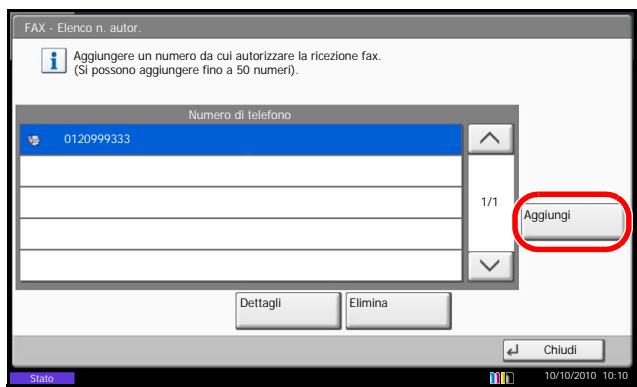
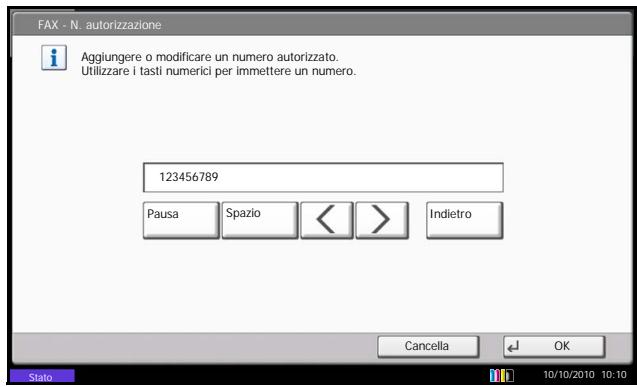
3 Premere [Aggiungi].
4 Utilizzare i tasti numerici per immettere il numero di fax autorizzato. Si possono immettere sono a 20 cifre.
NOTA: Premere [Pausa] per insere una pausa (-) tra i numeroi.
Premere [Spazio] per inseire uno spazio.
Utilizzare [< ] o [>] spostare il cursore.
Premere [Indietro] per cancellare un carattere a sinistra del cursore.
5 Premere [OK].
6 Per la registrazione di altri numeri di fax autorizzati, ripetere i punti da 3 a 5.
7 Premere [Chiudi].
Modifica ed eliminazione di numeroi fax autorizzati
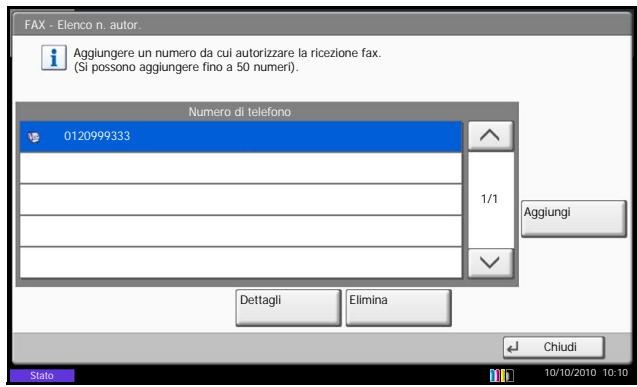
1 Eseguire i punti 1 e 2 della procedura Registrazione di numero di fax autorizzati a pagina 6-19.
2 Selezionare il N. FAX autorizzato da modificare o eliminare.
Per modificare il numero di fax autorizzato, passare al punto 3. Per eliminarlo, passare al punto 6.
3 Premere [Dettagli].
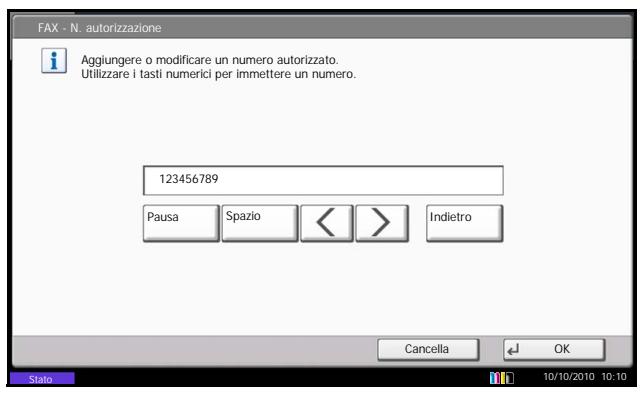
4 Utilizzare i tasti numerici per immettere il numero di fax autorizzato. Si possono immettere sono a 20 cifre.
NOTA: Premere [Pausa] per insere una pausa (-) tra i numeroi.
Premere [Spazio] per inseire uno spazio.
Utilizzare [< ] o [>] spostare il cursore.
Premere [Indietro] per cancellare un carattere a sinistra del cursore.
5 Premere [OK]. Premere [Si] sulla schermata di conferma modifica. Passare al punto 7.
6 Premere [Elimina]. Premere [Si] sulla schermata di conferma eliminazione.
7 Per modificare o eliminare gli altri numeroi di fax autorizzati, ripetere i punti da 2 a 6.
8 Premere [Chiudi].
Registrazione di numeri di fax rifiutati
NOTA: É possible registraredo 50 numero di fax rifiutati.
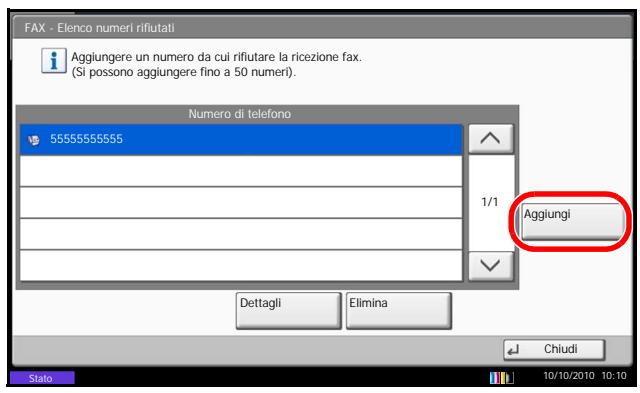
1 Premere il pulsante Menu Sistema.
2 Premere [FAX], [Avanti] in Limitazione TX/RX e [Aggiungi/Modifica] in Elenco n. rifiuti.
3 Premere [Aggiungi].
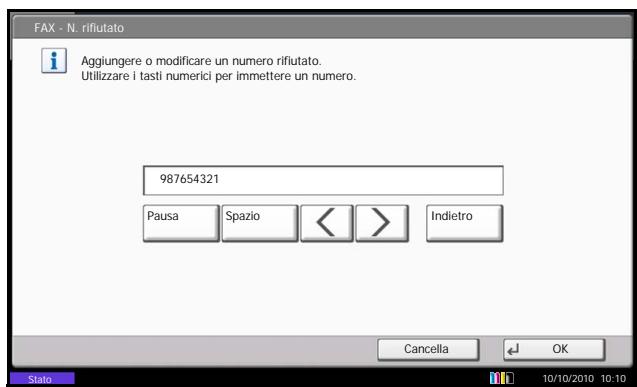
4 Utilizzare i tasti numerici per immettere il numero di fax rifiutato. Si possono immettere fino a 20 cifre.
NOTA: Premere [Pausa] per insere una pausa (-) tra i numeroi.
Premere [Spazio] per inseire uno spazio.
Utilizzare [< ] o [>] spostare il cursore.
Premere [Indietro] per cancellare un carattere a sinistra del cursore.
5 Premere [OK].
6 Per registrarali numeri di fax rifiutati, ripetere i puncti da 3 a 5.
7 Premere [Chiudi].
Modifica ed eliminazione dei numeri fax rifiutati
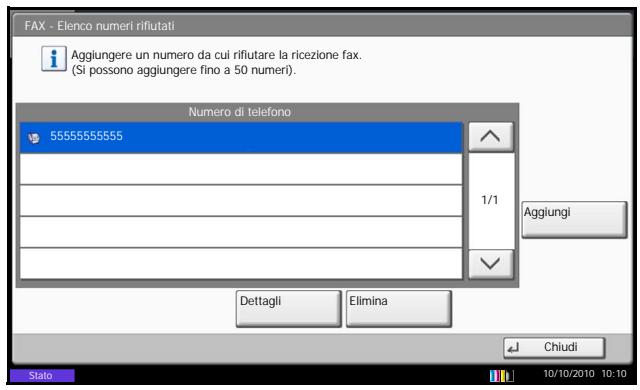
1 Eseguire i punti 1 e 2 della procedura. Registrazione di numero di fax rifiutati a pagina 6-21.
2 Selezionare il N. FAX rifiutato da modificare o eliminare.
Per modificare il numero di fax rifiutato, passare al punto 3. Per eliminarlo, passare al punto 6.
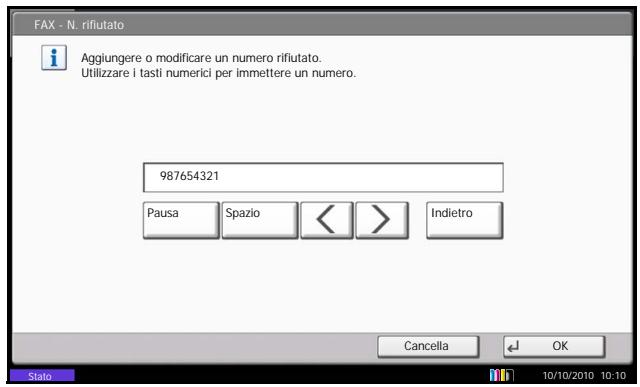
3 Premere [Dettagli].
4 Utilizzare i tasti numerici per digitare di nuovo il numero di fax rifiutato. Si possono immettere fino a 20 cifre.
NOTA: Premere [Pausa] per insere una pausa (-) tra i numeroi.
Premere [Spazio] per inseire uno spazio.
Utilizzare [< ] o [>] spostare il cursore.
Premere [Indietro] per cancellare un carattere a sinistra del cursore.
5 Premere [OK]. Premere [Si] sulla schermata di conferma modifica. Passare al punto 7.
6 Premere [Elimina]. Premere [Si] sulla schermata di conferma eliminazione.
7 Per modificare ed eliminare gli altri numeri di fax rifiutati, ripetere i punti da 2 a 6.
8 Premere [Chiudi].
Registrazione di ID autorizzati
NOTA: É possible registrar sono a 25 numero ID autorizzati.
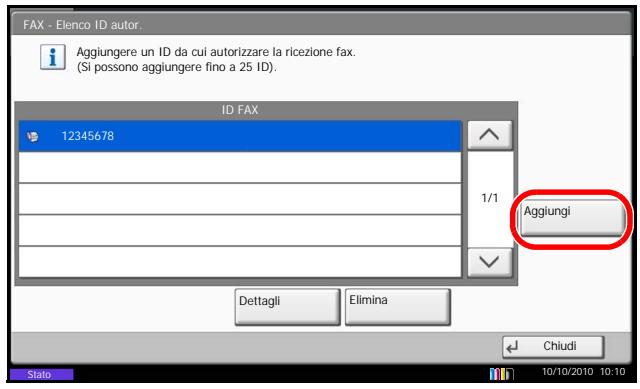
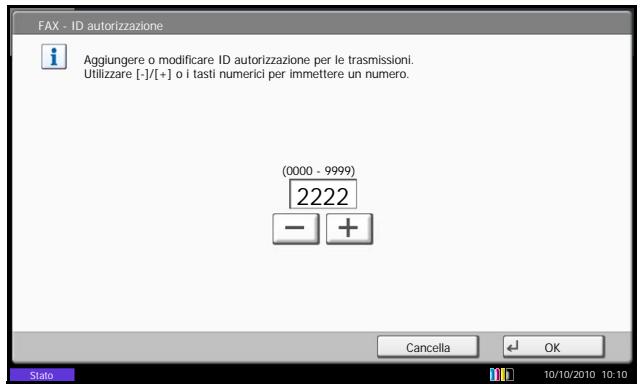
1 Premere il pulsante Menu Sistema.
2 Premere [FAX], [Avanti] in Limitazione TX/RX e [Aggiungi/Modifica] in Elenco ID autor.
3 Premere [Aggiungi].
4 Utilizzato [+]/[-] o i tasti numerici per immettere il numero ID autorizzato (da 0000 a 9999)
NOTA: Premere il tasting Annulla per visualizzare il numero precedente.
5 Premere [OK].
6 Per registrar altri numeroi ID autorizzati, ripetere i punti da 3 a 5.
7 Premere [Chiudi].
Modifica ed eliminazione di numero ID autorizzati
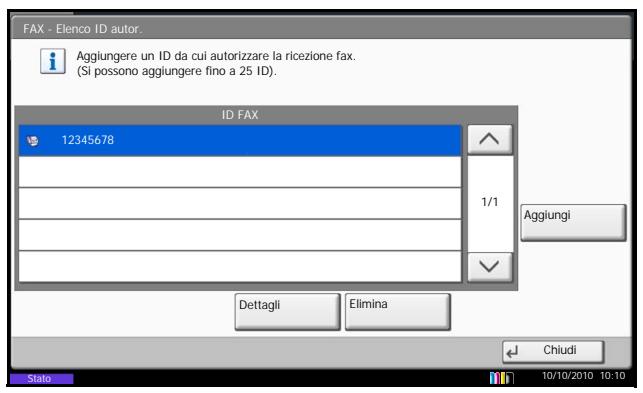
1 Eseguire i punti 1 e 2 della procedura Registrazione di ID autorizzati a pagina 6-23.
2 Selezionare il N. ID autorizzato da modificare o eliminare.
Per modificare il numero ID autorizzato, passare al punto 3. Per eliminarlo, passare al punto 6.
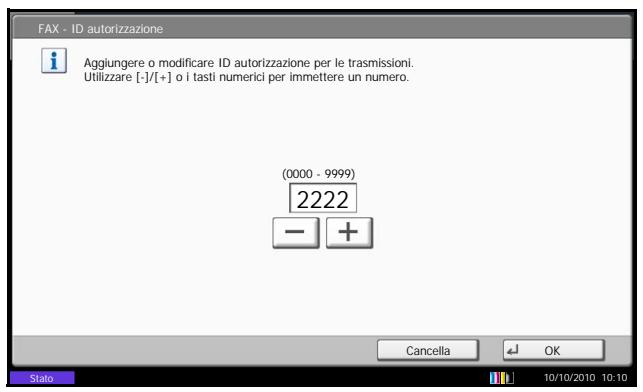
3 Premere [Dettagli].
4 Utilizzare [+] /[-] o i tasti numerici per immettere nuovamente il numero ID autorizzato (da 0000 a 9999)
NOTA: Premere il tasto Annulla per visualizzare il numero precedente.
5 Premere [OK]. Premere [Si] nella schermata di conferma della modifica. Passare al punto 7.
6 Premere [Elimina]. Premere [Si] sulla schermata di conferma eliminazione.
7 Per modificare ed eliminare gli altri numero ID autorizzati, ripetere i punti da 2 a 6.
8 Premere [Chiudi].
Impostazione delle restrizioni di invio
Limitare le destinazioni di invio solo ai contatti il cui numero di fax o ID è registrato tra le destinazioni autorizzate oppure ai contatti registrati in rubrica. Per modificare le restrizioni di invio, procedere nel modo seguente.
1 Premere il pulsante Menu Sistema.
2 Premere [FAX], [Avanti] in Limitazione TX/RX, quindi [Cambia] in Limitazione TX.
3 Se non si utilizza la restrizione di invio, premere [Off]. Per circoscrivere le destinazioni di invio a quale autorizzate o a quale registrar in rubrica, premere [Elenco Autoriz. + Rubrica].
4 Premere [OK].
Impostazione delle restrizioni per la risizione
Limitare la ricezione dei fax in arrivato in modo da ricevere documenti solo da mittenti il cui numero di fax o ID è registrato tra i contatti autorizzati oppure ai mittenti registrati in rubrica. Questa modalità consente di definire una [Lista rifiuti] per Limitazione RX; la ricezione da mittenti inserti in quello elenco o da mittenti il cui numero non è registrato sul fax verrà rifiutata. Per modificare la restrizione di ricezione, procedere nel modo seguente.
1 Premere il pulsante Menu Sistema.
2 Premere [FAX], [Avanti] in Limitazione TX/RX, quindi [Cambia] in Limitazione RX.
3 Se non si utilizes la restrizione RX, premere [Off]. Per limitare la ricezione ai mittenti registrati con numero di fax o numero ID autorizzato e a quelli registrati nella rubrica, premere [Elenco Autoriz. + Rubrica]. Per bloccare i fax provenienti da mittenti con numero di fax rifiutato, premere [Lista rifiuti].
4 Premere [OK].
Ricezione da un numero sconosciuto
Specificare se consentire o proibire la ricezione di un fax inviato da un numero sconosciuto quando in Limitazione RX è impostata l'opzione [Lista rifiuti]. Per modificare la restrizione di ricezione per il numero di fax sconosciuto, atteneri alla segunte procedure.
1 Premere il pulsante Menu Sistema.
2 Premere [FAX], [Avanti] in Limitazione TX/RX, quindi [Cambia] in Ricezione da numero sconosciuto.
3 Per consentire la riscione di fax dal numero sconosciuto, premere [Autorizza]. Per rifiutare la riscione di fax dal numero sconosciuto, premere [Rifiuta].
4 Premere [OK].
Critografia
Questo metodo abilita la comunicazione con cribtatura dei documenti. Questa funzione inibisce l'accesso da parte di estranei al contento degli originali trasmessi. Una volta ricevuti, tali documenti vengono decodificati e stampati nella loro forma originale. è un metodo particolarmente utile per la trasmissione di documenti riservati che non devono essere accessibili ad estranei.
IMPORTANT: É possible utilizzato cette funzione solo quando si comunica con un fax della stessa marca che supporta la comunicazione criptata.
Per la codifica e la decodifica degli originali, fax trasmittente e fax ricevente devono utilizzato la stessa chiave di crittografia a 16 cifre. Se fax trasmittente e fax ricevente utilizzato chiavi di crittografia diverse la comunazione criptata non sare possibile. è pertanto necessario che i due fax abbiano la stessa chiave di crittografia e unNumero di chiave a 2 cifrepreventamente registrato.
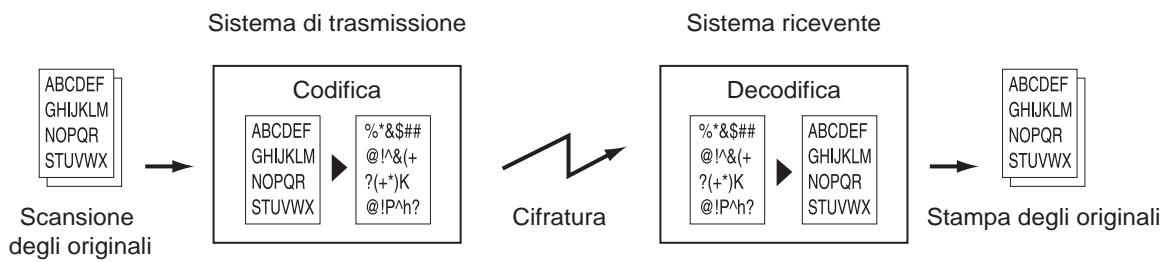
Descrizione delle impostazioni sui fax trasmittente e ricevente
| Impostazioni | Faxtrasmittente | Fax ricevente | Pagina di rifer. |
| Numero chiave di crittografia | (A) a 2 cifre | (B) a 2 cifre | 6-27 |
| Chiave di crittografia | (C) a 16 cifre | (C) a 16 cifre | 6-27 |
| Nr. chiave registrato in rubrica (oppure quando il numero viene composto direttamente) | (A) a 2 cifre | 6-27 | |
| Numero della casella di crittografia del fax ricevente† | (D) a 4 cifre | 6-28 | |
| Numero casella di crittografia† | (D) a 4 cifre | - | |
| Numero chiave nell'impostazione per la ricezione | (B) a 2 cifre | 6-30 |
†. Quando il fax riceve i documenti, la casella di crittografia non viene utilizzata.
NOTA: Impostare gli stessi caratteri per i numero contrassegnati alla stessa lettera tra parentesi. Ad esempio, è necessario utilizzato esattamente gli stessi caratteri su fax ricevente e trasmittente come chiave di crittografia (C).
Registrazione della chiave di crittografia
La chiave di crittografia è richiesta quando si registra la Rubrica utilizzata per la comunità crientata (la destinazione viene immessa direttamente con i tasti numerici) sul fax trasmittente e quando si imposta la crittografia sul fax ricevente.
Per la creatione della chiave di crittografia, si possono utilizzare le cifre da 0 a 9 e le lettere da A a F per formare una combinazione di 16 numero e/o lettere.
NOTA: Si possono registrar fino a 20 chiavi di crittografia.
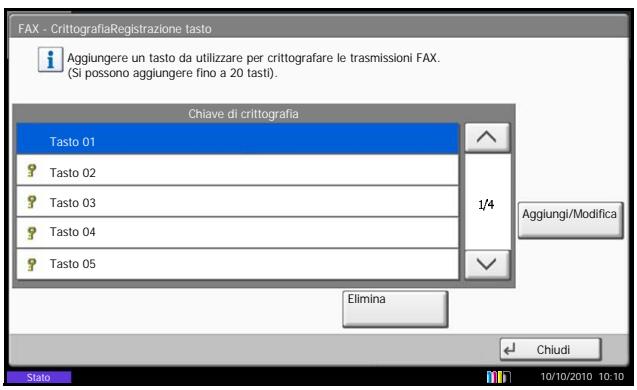
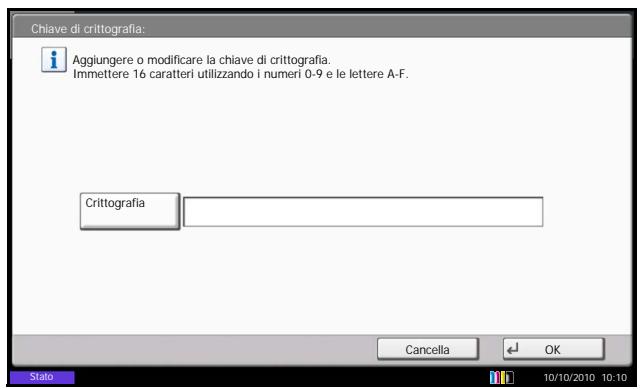
1 Premere il pulsante Menu Sistema.
2 Premere [FAX], [Avanti] in TX/RX comune e [Aggiungi/Modifica] in Crittografia Registrazione tasto
3 Selezionare una chiave di crittografia non registrata e premere [Aggiungi/Modifica].
4 Premere [Chiave di crittografia].
5 Utilizzare i numeroi (da 0 a 9) e le lettere (dalla A alla F) sul pannello a sfioramento per immettere la chiave di crittografia (16 cifre), quindi premere [OK].
6 Premere [OK]. Per la registrazione di altre chiavi di crittografia, ripetere i punti da 3 a 6.
Modifica ed eliminazione dei contenuti di registrarazione della chiave di crittografia
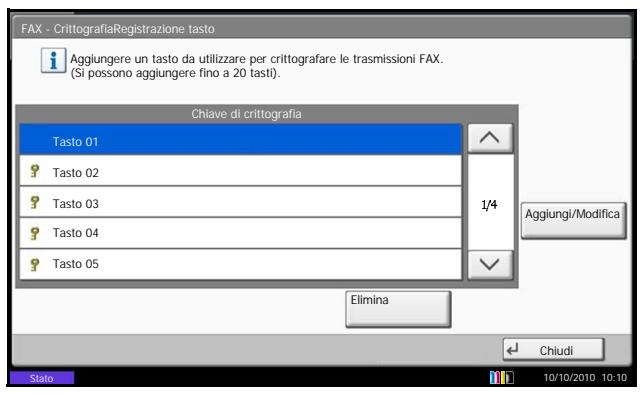
1 Eseguire i punti 1 e 2 della procedura Registrazione della chiave di crittografia a pagina 6-27.
2 Selezionare la chiave di crittografia da eliminare o modificare. Per modificare il contento della registrazione, passare al punto 3. Per eliminarlo, passare al punto 7.
3 Premere [Aggiungi/Modifica].
4 Premere [Chiave di crittografia].
5 Premere [Indietro] per cancellare la chiave di crittografia immessa. Utilizzare i numeroi (da 0 a 9) e le lettere (dalla A alla F) sul pannello a sfioramento per immettere la chiave di crittografia (16 cifre), quindi premere [OK].
6 Premere [OK]. Premere [Si] sulla schermata di conferma modifica. Passare al punto 8.
7 Premere [Elimina]. Premere [Si] sulla schermata di conferma eliminazione.
8 Per eliminare o modificare altre chiavi di crittografia, eseguire i punti da 2 a 7.
Procedura per il fax trasmittente
Quando si inviano documenti utilizzando la trasmissione criptata,utilizzare la rubrica registrata per la critografia o specificare la trasmissione criptata quando si selezione la destinazione con i tasti numerici.
NOTA: La trasmissione criptata può essere utilizzataanche per la trasmissione a più destinazioni. Con la comunazione criptata non è possible utilizzato un indirizzo secondario.
1 Registrate la chiave di crittografia concordata con il fax ricevente. (Vedere Registrazione della chiave di crittografia a pagina 6-27). Se la chiave di crittografia è più stata registrata, passare al punto successivo.
2 Premere il tasting FAX.
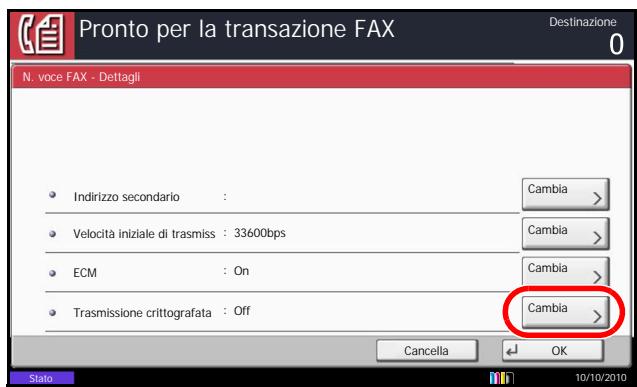
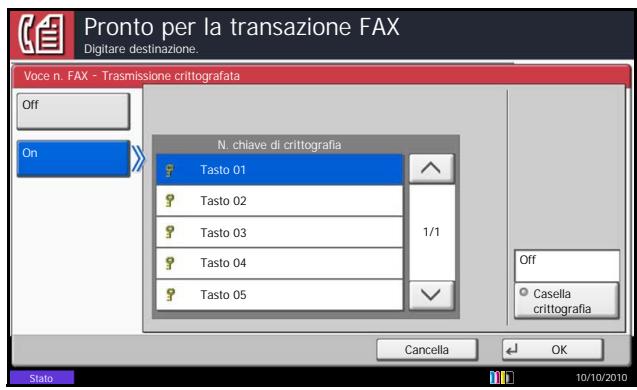
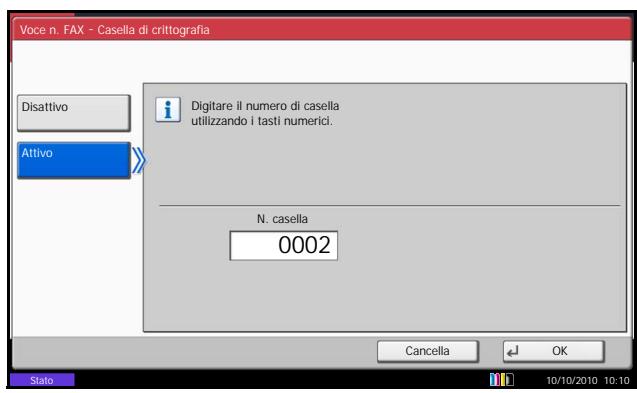
3 Posizionare gli originali.
4 Premere [Voce N. FAX].
5 Utilizzare i tasti numerici per immettere il numero del fax remoto.
Per i dettagli, vedere Trasmissione diretta a pagina 3-4.
NOTA: Se è stata configurata la trasmissione criptata per una destinazione registrata in rubrica o in un tasting one-touch, è possible utilizzato la destinazione.
6 Premere [Dettagli] e [Cambia] in Trasmissione crittografata.
7 Premere [On] e selezionare il N. chiave di crittografia.
8 Premere [OK] e passare al punto 10. Se la destinazione richiede la selezione di una casella di crittografia, premere [Casella crittografia] e proseguire con il punto successivo.
NOTA: Ilsystema nonutilizza la casella di crittografia per la ricezione dei fax.
9 Premere [Attivo], quando digitar e numero della casella di crittografia (4 cifre) con i tasti numerici e premere [OK].
10 Premere [OK].
11 Premere [OK].
12 Premere il tasting Avvio. La trasmissione verrà avviata.
NOTA: Se si selezione On in Controllo dest. pre-invio, quando si preme il tasto Avvio si après una schermata di conferma destinazione. Per i dettagli, vedere Schermata di conferma delle destinazioni a pagina 5-12.
Procedura per il fax ricevente
Per eseguire una ricezione criptata procedere come segue.
NOTA: Durante una communicatesione crientata non è possible utilizzare l'indirizzo secondario.
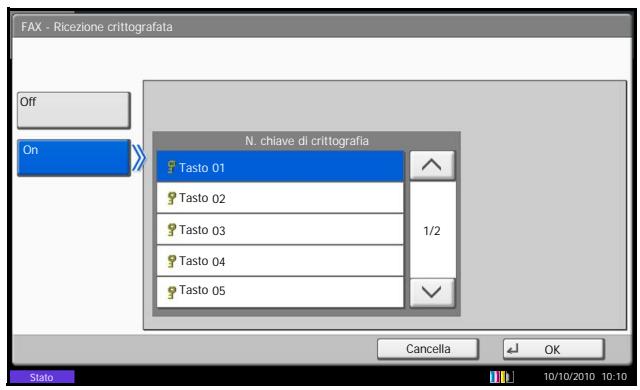
1 Registrate la chiave di critografia concordata con il trasmittente. (Vedere Registrazione della chiave di critografia a pagina 6-27).
2 Premere il pulsante Menu Sistema.
3 Premere [FAX], [Avanti] in Ricezione, quindi premere [Cambia] in Ricezione crittografata.
4 Premere [On], selezionare il numero chiave di crittografia e premere [OK].
5 Il fax trasmittente esgue una trasmissione criptata. Se la comunicazione criptata è corretta, il sistema decodifica gli originali crittografati ricevuti e li stampa.
Riduzione fornato RX
Se il formato del documento ricevuto è più grande del formato della carta, è possibile ridurre il formato di stampa.
| Opzione | Descrizione |
| Off | I dati ricevuti vengono stampati nel formato reale dell'originale su più pagine. |
| On | I dati ricevuti vengono ridotti e adattati al formato carta per la stampa. |
1 Premere il pulsante Menu Sistema.
2 Premere [FAX], [Avanti] in Ricezione, [Avanti] in Base, quindi [Cambia] in Form. RX ridotto.
3 Selezionare [Off] oppure [On].
4 Premere [OK].
Stampa fronte/retro
Quando si riceve un fax composto da più頁e di iguale larghezza, è possibile eseguire la stampa in fronte/ retro su carta di larghezza identica a quella degli originali.
1 Premere il pulsante Menu Sistema.
2 Premere [FAX], [Avanti] in Ricezione, [Avanti] in Base quindi [Cambia] in Stampa fronte/retro.
3 Selezionare [Off] oppure [On].
4 Premere [OK].
Ricezione 2 in 1
Se si riceve un documento multi pagina in formato Statement o A5, esta funzione permette di stampare 2 pagine dell'originale su un unico foglio in formato Letter o A4.
NOTA: Se si specificano contemporaneamente la ricezione 2 in 1 e la stampa fronte/retro, la prima viene disattivata.
1 Premere il pulsante Menu Sistema.
2 Premere [FAX], [Avanti] in Ricezione, [Avanti] in Base quindi [Cambia] in Stampa 2 in 1.
3 Selezionare [Off] oppure [On].
4 Premere [OK].
Diagnosi remota
Questa funzione permette al centro di assistenza di accedere alsystema, tramite linea Telefonica, per controllare ed eseguire la diagnosi a distance del systema da computer.
NOTA: Perutilizzare la Diagnosi remota, occorre sottoscrivere un contratto con il centro di assistenza e registrar un ID preimpostato sul fax. Per maggiori informazioni, rivolgersi al technique dell'assistenza o al centro di assistenza autorizzato.
1 Premere il pulsante Menu Sistema.
2 Premere [FAX], [Avanti] in TX/RX comune, quindi [Cambia] in Diagnosi remota FAX.
3 Selezionare [Off] oppure [On].
Se si selezione [On], premere [+] o [-] oppure utilizzare i tasti numerici per immettere l'ID preimpostato.
4 Premere [OK].
Blocco della stampa FAX in orari specificati (Tempo inutilizzabile)
Questa funzione permette di configurare degli orari per il blocco della stampa dei fax ricevuti.
IMPORTANTE: Quando è abilitata la funzione Tempo inutilizzabile,或者其他 alla stampa dei fax in arrivato, verranno bloccateanche delle otherattità incluso i lavori di copiatura,i lavori di stampa,la ricezione di e-mail,la stampa e l'invio alla Memoria USB e la trasmissione fax di rete. Sarà consentita solo la ricezione FAX.
1 Premere il pulsante Menu Sistema.
2 Premere [ ] e [Data/Timer].
Si après la schermata di autenticazione utente. Immettere un nome utente e password di login, quando premere [Login].
Il nome utente e la password di login predefiniti sono entrambi 'Admin'.
3 Premere [ ] e [Cambia] in Tempo inutilizzabile.
4 Premere [On] e'utilizzare [+]/[-] per définire l'ora di inizio e l'ora di fine.
NOTA: Se per ora di inizio e ora di fine si imposta lo stesso orario il blocco sare attivo per l'intero giorno.
5 Specificare il codice per escludere temporaneamente il blocco nelle è attiva la funzione Tempo inutilizzabile.
Premere [Codice sblocco] e immettere un numero di quello cître.
NOTA: Per escludere temporaneamente il blocco, immettere il Codice sblocco e premere [Login].
6 Premere [OK].
7 Premere [OK].
Impostazione del vassoio di uscita
Definire il vassoio di uscita per la stampa dei fax ricevuti.
1 Premere il pulsante Menu Sistema.
2 Premere [Impostazioni comuni] e [Cambia] in Vassoio di uscita.
3 Premere [Cambia] in Porta fax 1 o Porta fax 2.
4 Selezionare il vassoio di uscita
5 Premere [OK].
7 Accessori opzionali
Questo capitolo presente le opzioni disponibili per il kit FAX.
Kit Internet FAX (A) 7-2
- Memoria di espansione 7-3
Dual FAX. 7-3
Kit Internet FAX (A)
Con questoistema è possible utiliser la funzione Internet FAX. Per i dettagli, vindere Internet Fax (i-FAX) (opzionale) a pagina 8-1.
Memoria di espansione
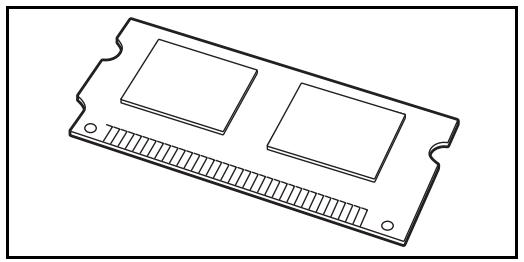
Con l'installazione della memoria di espansione di 128 MB è possibile augmentare la capacité destinata alla memoria immagine ed incrementare, di consiguenza, il numero di pagine originali (Fax) in arrivato che si possono memorizzare. Per l'installazione o la rimozione di但这a scheda, rivolgersi al centro di assistenza.
Dual FAX
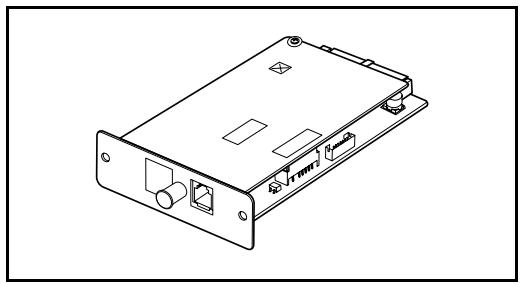
L'installazione di 2 Kit FAX opzionali (opzione Dual FAX) consente di utilizzato due linee Telefoniche. L'attivazione di una seconda linea fax migliorara l'efficienza di esecuzione di alcuni processi, come, ad esempio, la trasmissione sequentialia a più destinazioni. Contribuisceanche a migliorare l'efficienza operativa globale dell'ufficio grazie alla possibilità di trasmettere e ricevere simultaneamente dei fax.
Impostazioni Dual FAX
Vedere Immissione delle informazioni sul fax locale a pagna 6-3 per selezionare le impostazioni relative alla seconda linea.
Selezione porta di ricezione
É possible dedicare una delle 2 linee alla ricezione fax.
1 Premere il pulsante Menu Sistema.
2 Premere [FAX], [Avanti] in Ricezione, quindi [Avanti] in FAX. Premere [Cambia] in Porta ricezione.
3 Selezionare una porta da dedicare unicamente alla ricezione. Se non si desidera configurare nessuna porta di sola ricezione, selezionare [Off].
4 Premere [OK].
Restrizioni porta in Job Accounting
Se è abilitata la funzione Job Accounting è possibile limitare l'accesso in modo che i reparti possano'utilizzare una sola porta.
1 Premere il pulsante Menu Sistema.
2 Premere [Accesso utenti/Job Accounting].
Si après la schermata di autenticazione utente. Immettere un nome utente e password di login, quando premere [Login]. Il nome utente e la password di login predefiniti sono entrambi 'Admin'.
3 Premere [Avanti] in Impostaz.JobAccounting, [Registra/Modifica] in Elenco Accounting, quindi premere [Aggiungi].
4 Premere [v] e poi [Cambia] in Restrizione porta FAX.
5 Selezionare [Off], [Utilizza solo porta 1] oppure [Utilizza solo porta 2].
6 Premere [OK].
Per maggiori informazioni relative alle restrizioni e alla funzione Job Accounting, vedere la Guida alle funzioni.
8 Internet Fax (i-FAX) (opzionale)
Questo capitolo spiega come utilizzare la comunicazione Internet Fax (i-FAX) disponibile con l'installazione del Kit Internet FAX (A).
Cos'e i-FAX? 8-2
- Impostazioni i-FAX 8-4
- Transmissione i-FAX 8-8
Ricezione i-FAX 8-13
Cos'è i-FAX?
La funzione i-FAX consente di inviare e ricevere dei fax tramite Internet, alla utilizzare la linea Telefonica.
I principali vantage delle funzione i-FAX sono i seguenti:
- Riduce iosti di comunazione poiché non utilizza la linea Telefonica.
Consente l'utilizzo delle rubriche (del systemo o del computer) per specificare le destinazioni. - Consente l'invio simultaneo di un fax a più contatti.
- Consente di utilizzare la funzione di Inoltro da memoria (vedere pagna 4-19) per inoltrare i fax ricevuti a più contatti come Internet Fax.
- Notifica e-mail dei risultati di trasmissione
Esempio di invio i-FAX dall'UFFICIO A all'UFFICIO B
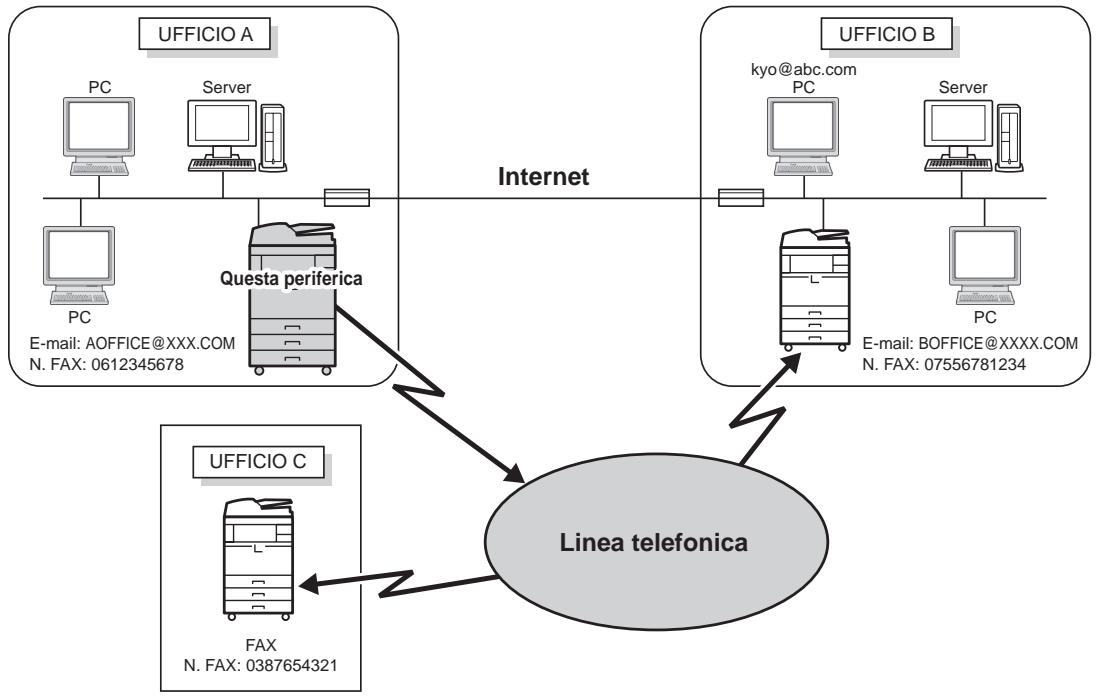
Schema della trasmissione i-FAX
La procedura di invio di un i-FAX è la seguente.
Scansione dell'originale sulsystema.
Invio del fax all'indirizzo e-mail del contatto.
Il server di posta riceve il fax.
I fax riceventi scaricano il documento dal server di posta.
Schema della ricezione i-FAX
La procedura di ricezione di un i-FAX è la seguente.
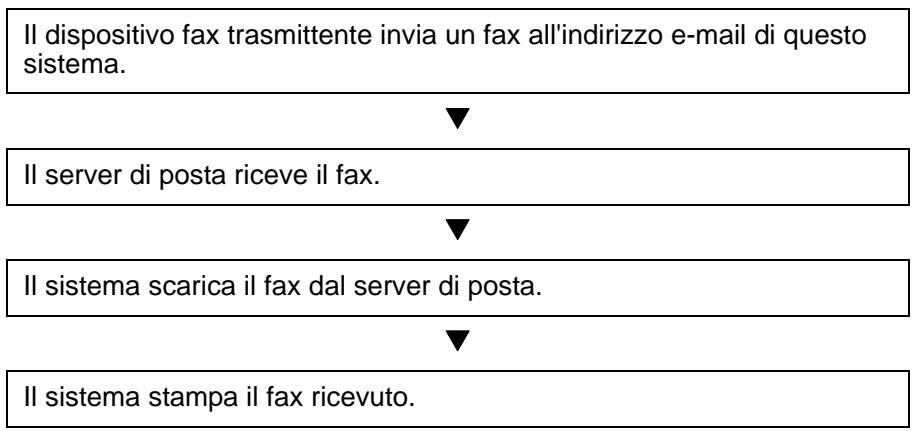
Note sull'utilizzato di i-FAX
- Perutilizzare la funzione i-FAX è necessario collegare il dispositivo ad un computer,tramite un cavo di rete, e configurare le impostazioni di rete. Vedere Impostazioni i-FAX a pagina 8-4 per ulteri informazioni.
- Se non è stato possibile trasmettere un i-FAX al contatto, di norma, il server invia un messaggio e-mail di erre alsystema. In alcuni casi è tutvavia possibile che il messaggio di erre non venga ricevuto, a causa di vari problemi che si possono verificare. Per i fax importanti è pertanto consigliabile contattare il destinatario per accertarsi che abbia ricevuto correttamente il fax.
- Le comunicazioni via Internet hanno un livello di sicurezza basso; si consiglia pertanto di trasmettere i documenti più importanti utilizzando il normale fax su linea Telefonica.
- Errori di comunicazione o rete congestionata possono richiedere tempi più lunghi di trasmissione. É consigliabile trasmettere i fax urgenti utilizzando la normale comunicazione fax su linea Telefonica.
- Con la funzione i-Fax non è possible comuncare direttamente con il destinatario poiché gli originali vengono trasmessi come allegati e-mail.
- Non è possible stabilire una conversazione Telefonica tramite Internet.
- La risoluzione, la modalità di compressione e i formati carta utilizzabili per le trasmissioni dipendono delle prestazioni delsystema ricevente. Verificare le specifiche delsystema ricevente prima di inviare il fax. Se non si conoscono le specifiche delsystema ricevente, le impostazioni di trasmissione raccomandate sono le seguenti: risoluzione 200 × 200 dpi, modalità di compressione MH e fornato carta A4.
Funzioni non disponibili per l'invio i-FAX
Le seguente funzioni non sono disponibili per l'invio i-FAX Si possono utilizzare solo per la trasmissione di un normale fax.
- Trasmissione differita
- Trasmissione diretta
- Trasmissione polling
-
Trasmissione con comunicazione ECM
-
Trasmissione criptata
- Trasmissione tramite indirizzo secondario
- Restrizioni di invio mediante la registrazione di numero di FAX autorizzati
- Restrizioni di invio mediante la registrazione di numero ID autorizzati
Funzioni non disponibili per la ricezione i-FAX
Le seguenti funzioni non sono disponibili per la riscizione i-FAX Si possono utilizzare solo per la trasmissione di un normale fax.
- Ricezione con indirizzo secondario
- Ricezione polling
-
Ricezione crittografata
-
Restrizioni di ricezione mediante la registrazione di numero ID autorizzati
-
Rifiuto di ricezione mediante la registrazione di numero FAX dai quali rifiutare la riscione
-
Restrizioni di ricezione mediante la registration di numeroi di FAX autorizzati
-
Riduzione fornato RX
Modalità completa
Questa macchina supporta la modalità i-FAX completeness, conformamente alle raccomandazioni ITU-T T.37. Se sono il fax remoto supporta la modalità completeness, è possible utilizzato la conferma di trasmissione quando si invia un fax, per verificare che sua stato effettivement ricevuto dal fax ricevente.
Quando这是我 fax riceve un i-FAX
Ilsystema invia le informazioni sulla capacità di ricezione in risposta ad una richiesta di conferma trasmissione inviata dal mittente. Le informazioni relative alle risoluzioni, alle modalità di compressione e ai formati carta supportati da quelloystema vengono trasmesse al mittente.
Quando questo sistema invia un i-FAX
Ilsystema inviauna conferma di trasmissione ai destinatari che hanno selezionato la modalità completa. I risultati della conferma di trasmissione, riniati dai destinatari, sono riportati nel rapporto di trasmissione fax.
Per maggiori informazioni relative ai rapporti fax, vedere Rapporto attività a pagina 5-8.
Per maggiori informazioni relative all'impostazione dei parametri dei fax di destinazione, vedere Registrazione dei contatti (i-FAX) a pagina 2-9 o Trasmissione i-FAX a pagina 8-8.
Impostazioni i-FAX
Per inviare e ricevere faxtramite Internet è necessario configurare le impostazioni dei server SMTP e POP3.
Configurare tali impostazioni utilizzando Embedded Web Server RX su un computer collegato in rete alsystema.
Vedere Guida alle funzioni per maggiori informazioni sulle configurazioni di rete.
Accesso a Embedded Web Server RX
1 Aprire il browser Web.
2 Nella barra Indirizzo o Percorso, insere l'indirizzo IP del fax sotto forma di URL; ad esempio, http:// 192.168.48.21. La pagina Web visualizza le informazioni principali sul disposivo e su Embedded Web Server RX, nonché lo stato attuale delsystema.
3 Inserire nome utente e password dell'amministratore, quindi fareciesu Login.
L'impostazione di Nome utente, e Password amministratore inibisce l'accesso degli utenti generici a pagine diverse da quella di avvio. Per la sicurezza, è consigliabile impostare la password Amministratore. La password Amministratore predefinita in fabbrica è 'Admin'.
4 Sulla barra di navigazione visualizzata sulla sinistra,fareclc su 'Impostazione'per visualizzare e impostare i parametri di una determinata funzione.
5 Fare clic su 'FAX / i-FAX'.
Si après la finestra di dialogo delle impostazioni di trasmissione.
Per i dettagli, vedere Embedded Web Server RX Operation Guide.
Impostazioni i-FAX predefinite
FAX / i-FAX > i-FAX > Predefiniti
Utilizzare esta pagina per abilitare la communicatesione internet fax.
Sulla pagina Predefiniti i-FAX si possono configurare le seguenti impostazioni.
| Opzione | Descrizione |
| i-FAX† | Abilitare o escludere la comunicazione i-FAX. Selezionare On per abilitare la comunicazione i-FAX. |
Impostazioni SMTP per i-FAX
FAX/i-FAX > i-FAX > SMTP
Su esta pagina, configurare le impostazioni del server SMTP dautilizzato per le comunazioni i-Fax.
Sulla pagina SMTP di i-FAX si possono configurare le seguenti impostazioni.
| Opzione | Descrizione |
| Numero porta SMTP | Impostare il numero della porta utilizzata da SMTP; di norma, 25. |
| Nome server SMTP† | Immettere il nome del server SMTP o il suo indirizzo IP. Si possono immettere sono a 64 caratteri.Se si immette il nome del server, occorre specificare l'indirizzo IP del server DNS. è possible immettere l'indirizzo IP del server DNS sulla schermata delle impostazioni TCP/IP. Per maggiori dettagli, vedere la Guida alle funzioni delsystema. |
| Timeout server SMTP | Definire il periodo di timeout, espressoin secondi. |
| Protocoloautenticazione | Consente di abilitare o disabilitare il protocollo di autenticazione SMTPoppure di impostare POP before SMTP come protocollo. L'autenticazioneSMTP supporta Microsoft Exchange 2000. |
| Autentica come | È possible impostare l'autenticazione account POP3 oppure si poospecificare un account diverso e l'utente, in tal caso, dovrà fornirel'autenticazione. |
| Nome utente acc. | Quando l'opzione di autenticazione è impostata su Altro, specificare il nome utente utilizzato per l'autenticazione. Si possono immettere sono a 64caratteri. |
| Password di acc. | Quando l'opzione di autenticazione è impostata su Altro, immettere lapassword di login utilizzato per l'autenticazione. Si possono immettere sono a 64 caratteri. |
| POP prima di timeoutSMTP | Se si selezione POP prima SMTP nell'impostazione di autenticazione,specificare il这段时间 in secondi. |
| Prova | Esegue un test di connessione per determinare se le impostazioni specificatesu但这a pagina sono corrente. |
| Limite dim. email | Immettere, in kilobyte, la dimensione massima consentita per l'invio delle e-mail. Si possono impostare sono a 32.767 KB. L'immissione di 0 non limite la dimensione massima. |
| Indirizzo mittente† | Visualizza l'indirizzo registrato come indirizzo e-mail nelle impostazioni POP3di i-FAX. |
| Firma | Visualizza una firma in formato testo, inserita alla fine di agli messaggio e-mail. La firma cui è essere modificata in Avanzate > E-mail > SMTP >Generale. |
Dopo ave completato le impostazioni, fare cli c su Invia per salvarle.
† Voce obbligatoria.
Impostazioni i-FAX POP3
FAX/i-FAX > i-FAX > POP3
Questa pagina consente di specificare le impostazioni del server POP3 utilizzato per l'invio Internet Fax.
Sulla pagina i-FAX POP3 si possono configurare le seguenti impostazioni.
| Opzione | Descrizione |
| Intervallo di controllo | Visualizza l'intervallo di collegamento al server POP3 per il controllo delle e-mail in arrivato. |
| Esegui una volta ora | Fareblick su Ricevi per collegare immeditamente il server POP3 e verificare le e-mail in arrivato. |
| Indirizzo e-mail† | Immettere l'indirizzo i-FAX (indirizzo e-mail). Si possono immettere sono a 64 caratteri. |
| Nome server POP3† | Immettere il nome del server POP3 o il suo indirizzo IP. Si possono immettere sono a 64 caratteri. Se si immette il nome del server, occorre specificare l'indirizzo IP del server DNS. è possibile immettere l'indirizzo IP del server DNS sulla schermata delle impostazioni TCP/IP. Per maggiori dettagli, vedere la Guida alle funzioni delsystema. |
| Numero porta POP3 | Impostare il numero della porta utilizzata da POP3; di norma, 110. |
| Timeout server POP3 | Definire il periodo di timeout, espressoin secondi. |
| Nome di accesso† | Immettere il nome di login dell'account utente. Si possono immettere sono a 64 caratteri. |
| Password accesso† | Immettere la password per l'account utente. Si possono immettere sono a 64 caratteri. |
| Usa APOP | Abilitare o escludere l'autenticazione APOP. Perutilizzare l'autenticazione APOP, selezionare On. |
| Prova | Esegue un test di connessione per determinare se le impostazioni specificate su但这a pagina sono corrente. |
| Limite dim. email | Immettere, in Kilobyte, la dimensione massima consentita per la ricezione di e-mail. Si possono impostare sono a 32.767 KB. Se si immette 0, l'impostazione non limita la dimensione massima. |
| Frontespizio | Specificare se i messaggi e-mail devonoanche essere stampati. Selezionare On per stampare i fax con la relativa copertina. Se il messaggio e-mail include del testo, quest'ultimo sare标志着pato sullacopertina. |
Dopo ave completato le impostazioni, fare cli c su Invia per salvarle.
† Voce obbligatoria.
Transmission i-FAX
Questa sezione spiega come trasmettere un i-FAX specificando direttamente l'indirizzo e-mail del contatto.
Attivazione della schermata di invio
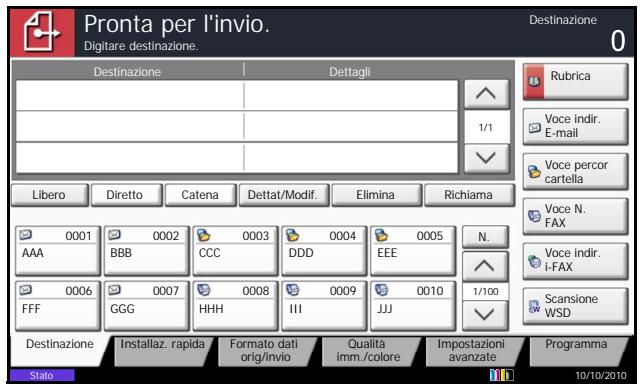
Verificare che sua visualizzata la schermata principale di invio.
Se sul pannello a sfioramento non è visualizzata la schermata di invio principale, premere il tasto Invio. Si après la schermata di invio.
NOTA: In funzione delle impostazioni è possibile che si apra la schermata della rubrica. In quello caso, premere [Cancella] per visualizzare la schermata principale di invio.
Posizionamento degli originali
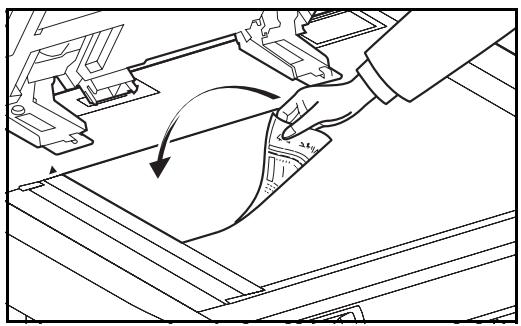
Posizione i documenti sulla lastra di esposizione o nell'alimentatore di originali, opzionale. Per informazioni sul posizionamento degli originali, consultare la Guida alle funzioni delsystema.
Immissione della destinazione
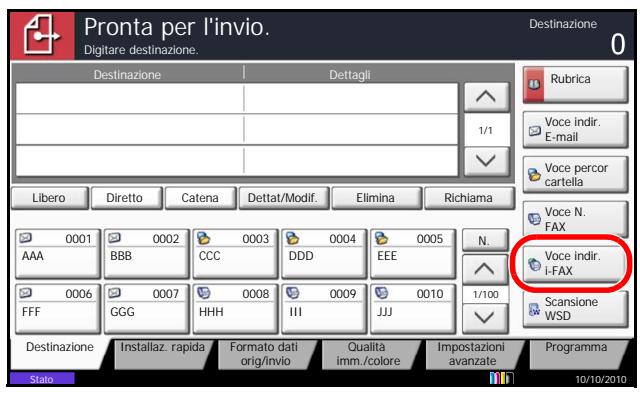
1 Premere [Voce indir. i-FAX].
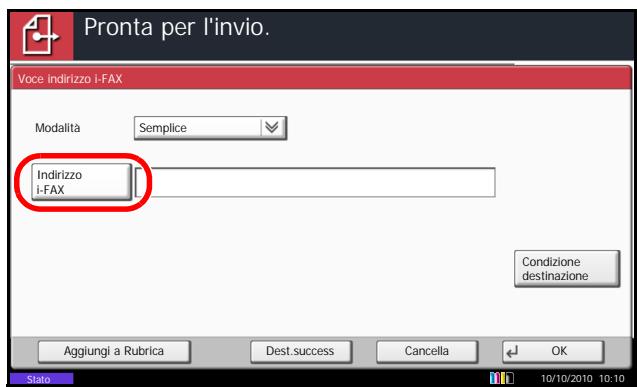
2 Premere [Indirizzo i-FAX].
3 Immettere l'indirizzo della destinazione. Si posso immettere fino a 128 caratteri.
- Se Verifica nuova destin. è impostata su Off, premere [OK] per completing l'immissione del numero.
- Se Verifica nuova destin. è impostata su On, premere [OK]; la procedura chiede all'utente di verificare che il numero di FAX sia corretto. Inserire di nuovo lo stesso numero di FAX e premere [OK] per completare l'immissione.
Per informazioni sull'insertimento dei caratteri, vedere Metodo di immissione dei caratteri a pagina 2 dell'Appendice.
Se è visualizzato il pulsante [Aggiungi a Rubrica], è possibile aggiungere nella Rubrica il numero specificato.
Metodi di chiamata perché l'uso dei tasti numerici
- Uso della rubrica (Vedere pagina 3-17).
- Uso dei tasti one-touch (Vedere pagina 3-22).
- Uso dei tasti di composizione rapida (Vedere pagina 3-23).
- Riselezione manuale (Richiama) (Vedere pagina 3-24).
NOTA: Oltre alla trasmissione di un i-FAX, è possibile attivare la trasmissione FAX, la trasmissione e-mail e delle cartelle (SMB/FTP) ed inviarle come un unico過程. Per ulteri informazioni, videere la Guida alle funzioni delsystema.
Se la destinazione include un FAX oppure un i-FAX, i lavori FAX o i-FAX vengono stampati in bianco e nero nelle gli altri lavori di invio vengono stampati a colori come gli originali acquisiti.
Impostazioni dei dettagli
Nelle impostazioni Dettagliate, il modo Trasmissione permette di affinare la corrispondenza con le caratteristiche del fax ricevente. La definizione delle condizioni di destinazione permittedi sincronizzare le impostazioni di risoluzione, compressione e formato carta con la destinazione.
Selezione del modo di trasmissione
Il modo di trasmissione permette di rispondere alle richieste del fax ricevente. Per rispondere alle richieste del fax ricevente, selezionare Full nel menu a discesa Modo.
Definizione delle condizioni della destinazione
1 Premere [Condizione destinaz.].
2 Specificare le condizioni della destinazione e premere [OK].
| Opzione | Descrizione |
| Risoluzione | Specificare le risoluzioni supportate dal fax di destinazione. Se si tenta di inviare un i-FAX ad una risoluzione non supportata, verrà automaticamente impostata una risoluzione accettata e l'i-FAX verrà inviato. • 200 × 100 dpi: Consentito (fisso) • 200 × 200 dpi: Consentito (fisso) • 200 × 400 dpi: Consentito o vietato • 400 × 400 dpi: Consentito o vietato • 600 × 600 dpi: Consentito o vietato Per consentire un'impostazione di risoluzione, premere il relativivo tasting per risaltarlo. Per vietare una risoluzione, premere nuovamente lo stesso tasting per deselezionarlo. |
| ComPRESSIONe | Selezionare un formato file adatto per il fax di destinazione. MH, MR, MMR o JBIG |
| Formato carta | Specificare le opzioni di formato del documento accettate dal fax di destinazione. Se si tenta di inviare un i-FAX utilizzando un formato carta non supportato, verrà automaticamente impostato un formato carta accettato e l'i-FAX verrà inviato. • A4/Letter: Consentito (fisso) • B4: Consentito o vietato • A3/Ledger: Consentito o vietato Per consentire un formato documento, premere il relativivo tasting per risaltarlo. Per vietare un'impostazione, premere nuovamente lo stesso tasting per deselezionarlo. |
3 Premere [OK].
Selezione della risoluzione
Selezionare la risoluzione più appropriata per i documents da trasmettere. Se si selezione una risoluzione non consentita delle condizioni di destinazione, il faxiene automaticamente trasmesso utilizzando una risoluzione inferiore (consentita). Per maggiori informazioni relative alla selezione della risoluzione, vedere Selezione della risoluzione a pagina 3-9.
Selezione della densità
È possibile regolare la densità quando si acquisisco gli originali. Per maggiori informazioni relative alla selezione della densità, vedere Sezione della densità a pagina 3-8.
Definizione di Oggetto e Corpo
Quando si trasmette un Internet Fax (i-FAX), è possible specificare l'oggetto e il corpo del messaggio.
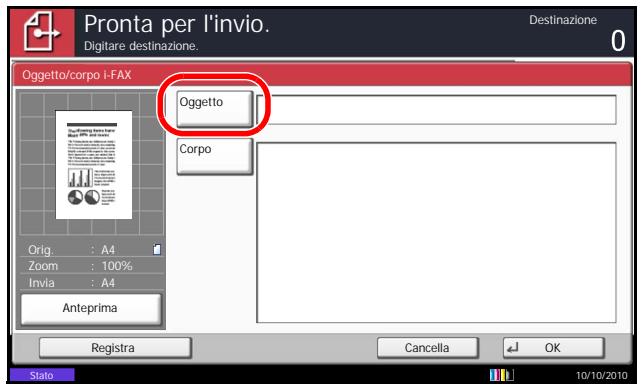
1 Premere [Impostazioni avanzate] e [Oggetti/corpo i-FAX].
2 Premere [Oggetto].
3 Immettere l'oggetto e premere [OK]. Per l'oggetto si possono utilizzare massimo 60 caratteri.
4 Premere [Corpo].
5 Immettere il testo del messaggio e premere [OK]. Il testo del messaggio può essere composto da massimo 500 caratteri.
6 Premere [OK].
Avvio della trasmissione
Premere il tasto Avvio. Inizia la trasmissione.
NOTA: Se si selezione On in Controllo dest. pre-invio, quando si preme il tasto Avvio si après una schermata di conferma destinazione. Per i dettagli, vedere Schermata di conferma delle destinazioni a pagna 5-12.
Verifica dello stato della trasmissione
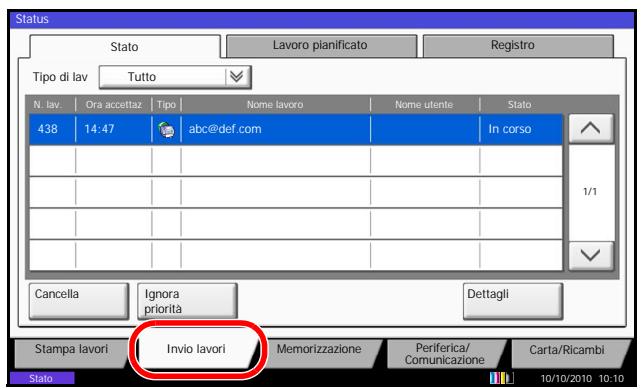
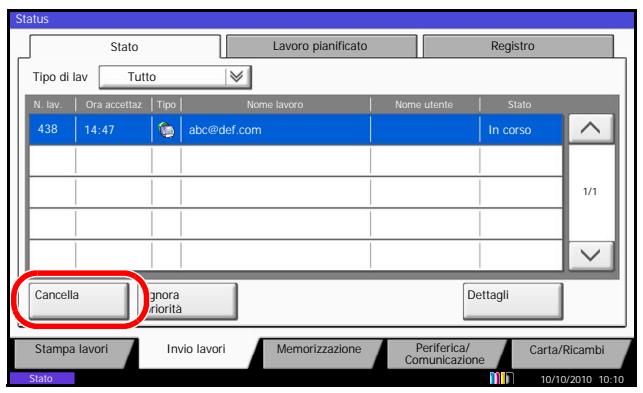
1 Premere il tasto Status/Canc. Lav.
2 Premere [Invio lavori]. Per ciascun lavoro, verranno visualizzati l'ora di accettazione, la destinazione e lo stato.
Per annullare la trasmissione, selezionare il lavoro e premere [Cancella] sulla schermata Invio lavori.
Premere [Si] sulla schermata di conferma annullamento.
NOTA: Per annullare la trasmissione durante la scansione di un documento, premere Stop sul pannello comandi.
Ricezione i-FAX
Ad intervalli regolari, impostati dall'utente, Ilsystema si collega al server di posta, quindi scarica e stampa automaticamente tutti i fax Internet presenti sul server. Quando il systema riceve un i-FAX, non è richiesto alcun intervento da parte dell'utente.
É possible modificare le seguenti impostazioni di ricezione:
- Registrazione indirizzo i-FAX
- Impostazione dell'intervallo di verifica delle e-mail in arrivato
- Stampa della copertina (informazioni e-mail)
Per i dettagli, vedere Impostazioni i-FAX POP3 a pagina 8-7.
Ricezione manuale i-FAX
Utilizzare esta procedura per controllare immediatamente se sono stati ricevuti dei fax.
1 Premere il tasting Status/Canc. Lav.
2 Premere [Periferica/Comunicazione].
3 Premere [Ver. nuovo FAX] in i-FAX.
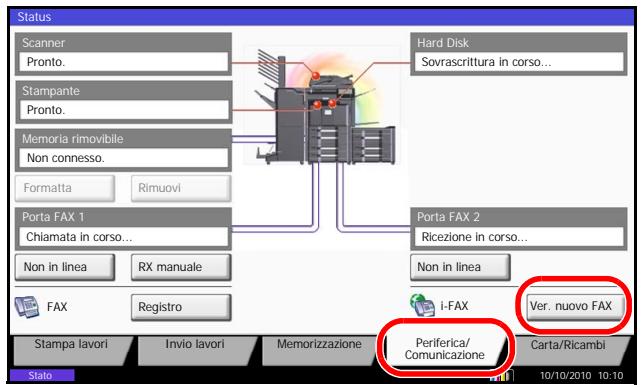
Ilsystemasicollegaalserverdi postaeiniziaascaricareilavori i-Faxpresenti.
9 Informazioni sulla funzione Fax di rete
Questo capitolo spiega come utilizzare la funzione Fax di rete (Network FAX).
Leggereanche la guida in linea Network FAX Driver Operation Guide,reperibile sul DVD fornito,che spiega come inviare un fax dal computerutilizzando la funzione Network FAX e come configurare le varie impostazioni.
Cos'è la funzione Fax di rete? 9-2
- Configurazione 9-4
Cos'è la funzione Fax di rete?
La funzione FAX di rete abilita l'invio e la ricezione fax dai PC collegati in rete alsystema. Le principali caratteristiche di但这a funzione sono le seguenti.
- É possible trasmettere e ricevere via fax documenti elettronicienza doverli stampare.
Per specificare la destinazione desiderata si cui utilizzare la rubrica (del systemo o del computer). - É possibile aggiuungere una copertina.
- É possible trasmettere e stampare contemporaneamente.
- É possibile ricevere via e-mail il rapporto di riscezione del fax trasmesso.
- É possibile trasmettere un documento tramite l'indirizzo secondario.
Supporta la trasmissione i-FAX. - Procedura semplice quando la stampa.
Procedura di inviotramite Fax di rete
La sequenza di invio di un documentotramite la funzione Fax di rete è la seguente.
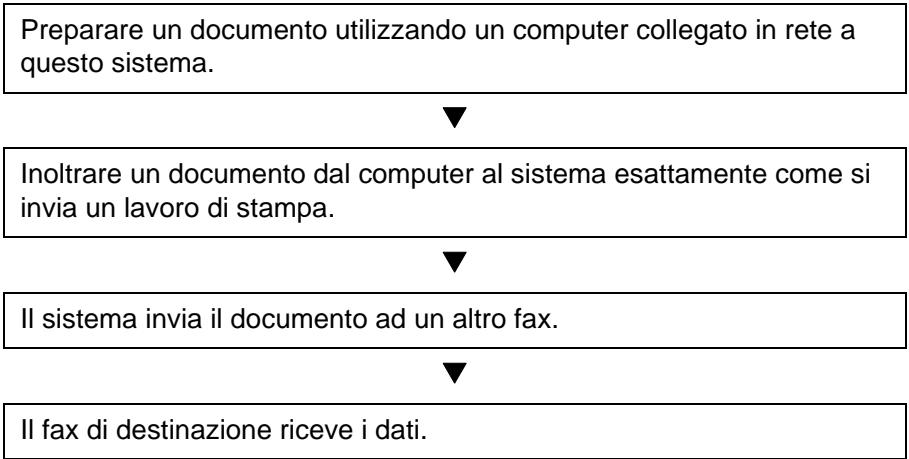
Procedura di ricezione tramite Fax di rete
La sequenza di ricezione di un documentotramite la funzione Fax di rete è la seguente.
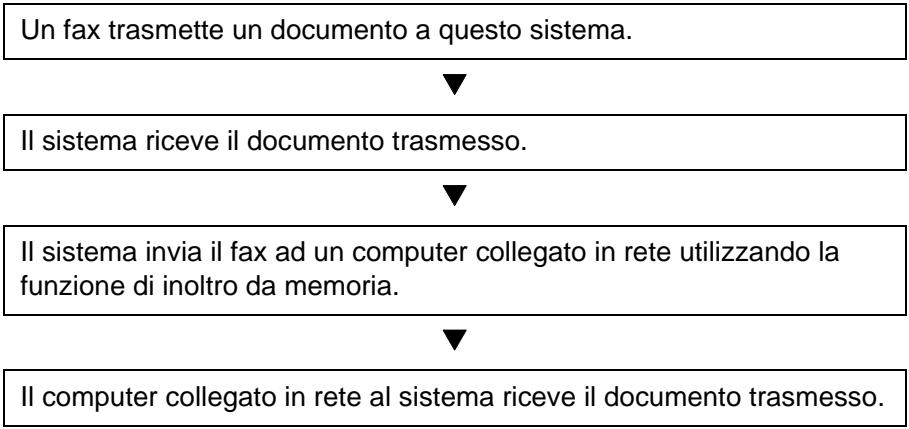
NOTA: La funzione di inoltro da memoria non solo abilita la riscizione su computer collegati alla rete, ma consenteanche di inviare via e-mail il fax ricevuto, di inoltrarlo a un'alto sistema o di memorizzarlo nella casella fax.
Configurazione
Perutilizzare la funzione Fax di rete si richiedono le seguenti operazioni preliminari.
Configurazione
Collegamento al computer
Collegare ilsystema al computertramite il cavo di rete.Per ulteriori informazioni,vedere la Guida alle funzioni delsystema.
Registrazione del sistema
Utilizzato la funzione di trasmissione da memoria, selezionare il fornato file o il computer di destinazione.
NOTA: Utilizzare la funzione di trasmissione da memoria per inoltrare il fax ricevuto al computer o per inviarlo come allegato e-mail. Per i dettagli, videere Stampa/Invio fax ricevuti secondo i requisiti (Inoltro da memoria) a pagina 4-19.
Installazione del software sul computer
Installare sul computer il software dedicato che abilita la communicatesione Network FAX (reperibile sul DVD fornito). Per ulteriori informazioni, vedere la guida in linea Network FAX Driver Operation Guide reperibile sul DVD fornito con ilsystema.
Trasmissione di base
1 Selezionare il documento da trasmettere.
1 Creare il documento con l'applicazione desiderata installata sul computer.
2 Dal menu File, selezionare [Stampa]. Si après la finestra di dialogo Stampa dell'applicazione in uso.
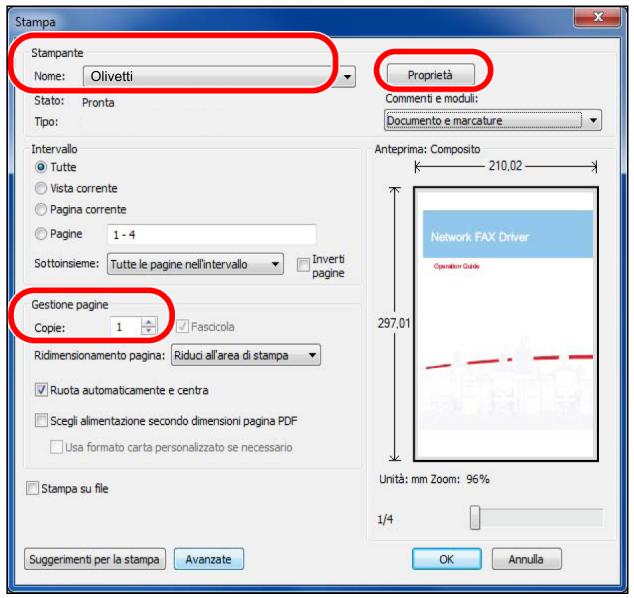
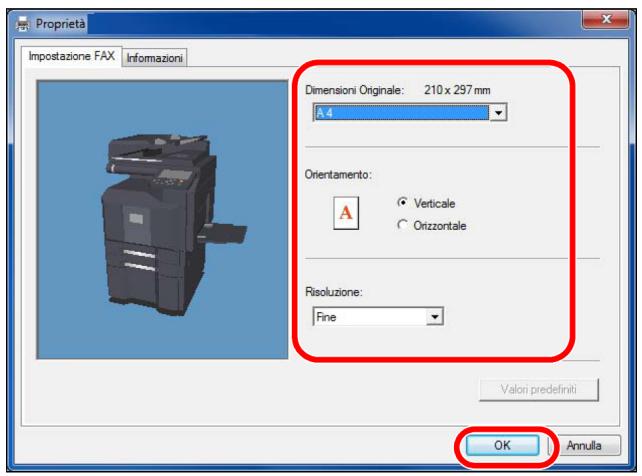
2 Selezionale le opzioni desiderate sulla finestra di dialogo Stampa.
1 Nell'elenco delle stampanti, selezionare il nome delsystema.
2 Definire l'intervallo di stampa e le autres impostazioni.
NOTA: Controllare che come numero di copie sia impostato 1. La schermata qui riportata è solo esemplificativa. La finestra di dialogo visualizzata varia in funzione dell'applicazione in uso.
3 Fare clic su [Proprietà] per après la finestra Proprietà.
3 Selezionare le impostazioni sulla schedal Impostazione FAX.
1 Su esta Scheduled definire le impostazioni fax desiderate, ad esempio il formato originale, e fareciescu [OK].
2 Ricompare la finestra di dialogo Stampa dell'applicazione. Fare cig scu [OK]. Si après la finestra di dialogo delle impostazioni di trasmissione.
4 Selezionare le opzioni desiderate sulla finestra di dialogo delle impostazioni di trasmissione.
Su esta finestra di dialogo si possono definire le impostazioni desiderate come l'ora di invio o l'indirizzo secondario.
NOTA: Per i dettagli sulle impostazioni configurabili, vedere la Network FAX Driver Operation Guide.
5 Specificareuna paginadi copertina.
Per allegare una pagina di copertina, definire le impostazioni sulla scheda [Copertina].
NOTA: Per i dettagli sulle impostazioni configurabili, vedere la Network FAX Driver Operation Guide.
6 Specificare la destinazione.
1 Utilizzare la tastiera per immettere il numero di fax della destinazione.
2 Fare cig scu [Aggiungi all'elenco destinazioni]. Le informazioni sulla destinazione immessa compariranno nell'elenco degli indirizzi. Per inviare il documento a più destinazioni, ripetere QUESTra procedura.
3 Perutilizzare la Rubrica,farecliscu [Selezione da rubrica]e selezionare la destinazione.
NOTA: Per le procedure di utilizzo e di registrazione delle destinazioni nella Rubrica, videere la Network FAX Driver Operation Guide.
7 Fare cig su [Invia]. Viene avviata la trasmissione.
Scheda Impostazione FAX
Accederate alla sched a scheda Impostazione FAX visualizzata sulla schermata delle impostazioni di stampa per impostare il formato originale e other condizioni di trasmissione.
1 Visualizzare la schermata.
1 Fare clic sul pulsante Start, quindi selezionare [Pannello di controllo], [Hardware e suoni] e [Dispositivi e stampanti].
2 Fare cig con il tasto destro del mouse sul nome delsystema in uso,quindi selezionare [Preferenze stampa]dal menu a discesa.Si aprirà la schermata Preferenze stampa.
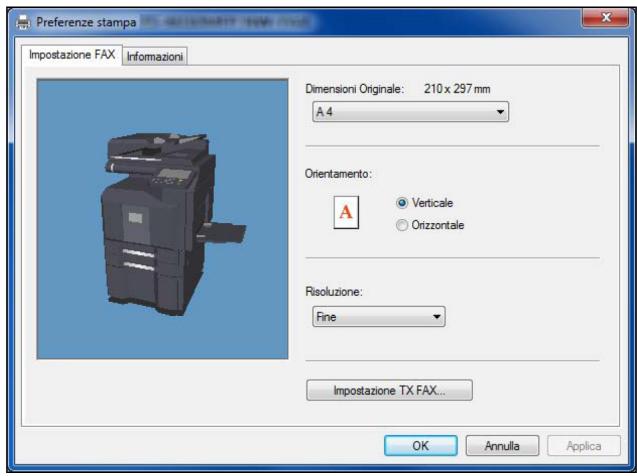
2 Selezionare le impostazioni.
Si possono selezionare le seguenti impostazioni.
| Opzione | Descrizione |
| Dimensioni Originale | Selezionare il formato del documento da trasmettere dall'élenco a discesa. Impostazioni disponibili: Letter, Legal, Ledger (11 x 17), Statement, A3, A4, A5, Folio, B4 e B5(JIS) |
| Orientamento | Specificare l'orientamento del documento, verticale oppure orizzontale. Impostazioni disponibili: Verticale, Orizzontale |
| Risoluzione | Selezionare la risoluzione del documento da trasmettere dall'élenco a discesa. Impostazioni disponibili: Normale, Fine, Ultra fine |
| Impostazione TX FAX | Fareciesu su [Impostazione TX FAX] per modificare le impostazioni predefinite di invio fax. Si après la finestra di dialogo delle impostazioni predefinite. |
NOTA: Per i dettagli sulle impostazioni configurabili, vedere la Network FAX Driver Operation Guide.
La guida in linea Network FAX Driver Operation Guide è reperibile nel DVD fornito come documento PDF (Portable Document Format). I principali argomenti trattati in questa guida sono i seguenti.
- Installazione di Network FAX Driver
- Esecuzione di una trasmissione Fax di rete
- Configurazione dei parametri per la trasmissione Fax di rete
- Configurazione dei parametri per la copertina
Aperture della guida in linea
Per après la guida in linea, procedere come segue.
1 Inserire il DVD fornito nellettoreDVD. Viene visualizzato il contratto di licenza. Se si accettano i termini di tale accordo,fare clic su Accetto.Siapre la schermata del menu principale.
2 Fare cli su Software Documentation e su Network FAX Driver. Viene visualizzata la guida in linea.
NOTA: Per visualizzare la guida online, si richiede l'installazione sul computer di Adobe Acrobat Reader versione 8.0 o successiva.
10 Problemi e soluzioni
Questo capitolo spiega come risolvere gli eventuali problemi.
- Indicatori di trasmissione/ricezione fax 10-2
- Precauzioni per lo spegnimento del systema 10-3
- Messaggi di erreore 10-4
Problemeisoluzioni 10-7
Indicatori di trasmissione/ricezione fax
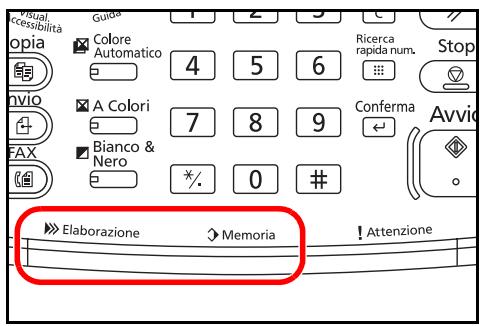
Gli indicatori Elaborazione e Memoria indicano lo stato della trasmissione fax.
- L'indicatore Elaborazione lampeggia durante la trasmissione o la ricezione fax.
- L'indicatore Memoria lampeggia durante l'acquisizione in memoria dei dati per trasmissione da memoria.
-
L'indicatore Memoria è acceso quando in memoria vi sono dei dati in attesa di trasmissione differita.
-
In funzione del tipo di macchina, la macchina può differire da quella riportata in figura.
Precauzioni per lo spegnimento del sistema
Per ricevere dei fax nelle sistema è spento, premere il tasto Alimentazione sul pannello comandi. Se l'interruttore principale delsystema è spento, la ricezione fax non è possibile.
Prima di spegnere l'interruttore di alimentazione principale, premere il tasto Alimentazione sul pannello comandi. Accertarsi che gli indicatori Alimentazione e Memoria siano spenti prima di spegnere l'interruttore di alimentazione principale.

ATTENZIONE: L'hard disk può continuare a funzionare fintanto che il tasto Alimentazione o l'indicatore Memoria sono accesi. Se si spegne l'interruttore di alimentazione principale delsystema con hard disk in funzione, si può danneggiare l'hard disk.
- In funzione del tipo di macchina, la macchina può differire da quella riportata in figura.
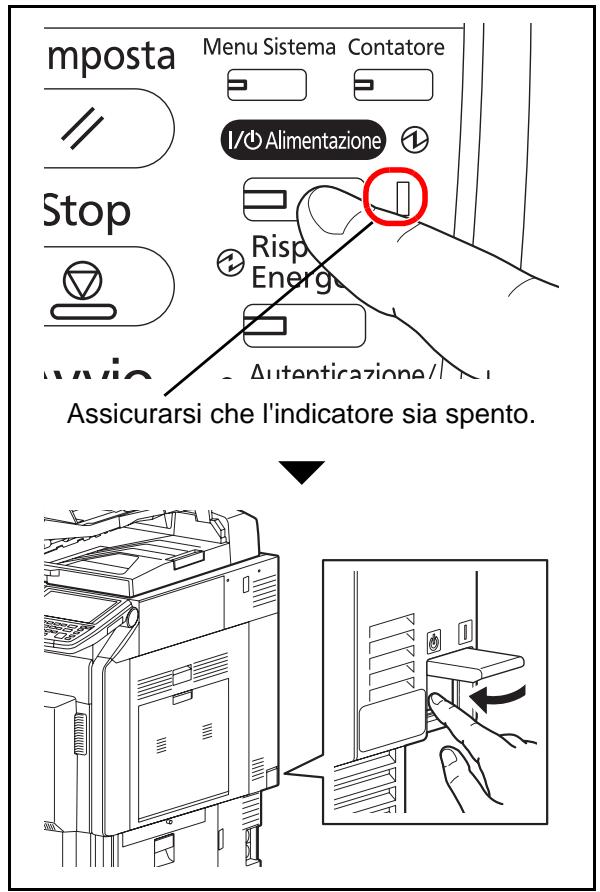
Messaggi di erre
Quando si verifies un erre, il display visualizza uno dei messaggi在整个. Questi messaggi consentono di identificare e risolverve il problema.
NOTA: Quando si verifica un erre di trasmissione, viene genere un rapporto di risultato di invio/ricezione. Prendere nota del codice di erre indicato sul rapporto e videere Elenco dei codici di erre a pagina 13 dell'Appendice per la descrizione dell'erre. Per stampare il rapporto del risultato di trasmissione/riezione, vedere Rapporti dei risultati di trasmissione a pagina 5-7 e Rapporti dei risultati di ricezione FAX a pagina 5-8. I codici di erre sono indicate anc che sul rapporto delle attività. (Vedere Rapporto attività a pagina 5-8).
| Messaggio | Controllo | Azione correttiva | Pagina di riferimento |
| Aggiungere carta nel cassetto 1 (~7).oppureAggiungere carta sul Bypass. | Il cassetto indicato, oppure il bypass, ha esaurito la carta? | Aggiungere carta del formato indicato. Quando èspecificato il formato cartaper la stampa, vengonovisualizzati ancchi i tipi dicarta necessari.Per usare un'altra fonte di alimentazione carta, selezionarla e premere[Continua]. Premere[Imposta bypass] permodificare il tipo/formatocarta del bypass. | - |
| È specificato il tipo di cartaper la stampa? | Il cassetto per il tipo di cartaspecificato non è disponibile.SElezionare un'altra fonte di alimentazione cartaperemere [Continua].Premere[Imposta bypass]per modificare il tipo/formatocarta del bypass. | - | |
| Il cassetto è chiusocorrectamente? | Aprire il cassetto e reinserirlocorrettamente. | - | |
| Dispositivo guasto. | - | Spagnere e riaccendere l'interruttore di alimentazione principale, oppure scollegare e ricollegare il cavo di alimentazione. Se il messaggio ricompare, prendere nota del codice di erre. Spagnere l'interruttore di alimentazione principale e scollegare il cavo di alimentazione. Chiamare l'assistenza. | - |
| Limite casella FAX superato. | - | La casella FAX ha esaurito la capacité. Premere [Fine]. Il lavoro viene annullato. Provarare ad eseguire di nuovo l'operazione dopo aver stampato o cancellato i dati presenti nella casella FAX. | 4-40 |
| Limitazione Job accounting superata. | - | Il numero di documenti supra il limite predefinito in Job Accounting. Non si possono eseguire altre operazioni. Premere [Fine]. Il lavoro viene annullato. Provarare ad eseguire di nuovo l'operazione dopo aver azzerato il limite. | Vedere la Guida alle funzioni delsystema. |
| Impossibile elaborare quello lavoro. | - | La trasmissione fax è proibita da Job Accounting. Non si possono eseguire altre operazioni. Premere [Fine]. Il lavoro viene annullato. Verificare l'impostazione in Job Accounting. | Vedere la Guida alle funzioni delsystema. |
| Ricevitore Telefonosganciato. | Il ricevitore del Telefono (acquistato separatamente) collegato alsysteme èsganciato? | Riagganciarlo. | - |
| Superati lavori invio programmati. | - | È stato superato il numero massimo di lavori programmabili per la trasmissione differita. Premere [Fine]. Il lavoro viene annullato. Attendere il completamento della trasmissione differita, oppure annullare la trasmissione differita e rieseguirla in secondo momento. | 4-3 |
Problemi e soluzioni
Quando si verifies un problema eseguire innanzitutto le verifiche indicate. Se il problema non si risolve, contattare il rivenditore o il centro assistenza.
| Sintomo | Controllo | Azione correttiva | Pagina di riferimento |
| Impossibile trasmettere un documento. | Il cavo modulare è collegato correttamente? | Collegare correttamente il cavo modulare. | - |
| Viene visualizzato Errore di invio? | Eliminare la causa dell'errese e ritrasmettere. | Appendice-13 Vedere la Guida alle funzioni delsystema. | |
| È attivata la restrizione TX (trasmissione)? | Annullare la restrizione TX. | 6-18 | |
| Impossibile eseguire la trasmissione a più destinazioni. | Vi è spazio sufficiente in memoria? | Eseguire la trasmissione quando la memoria ha spazio sufficiente oppure liberare spazio nella memoria. | 4-7 |
| Impossibile eseguire la communicatesione criptata. | Fax trasmittente e fax ricevente sono configurati correttamente? | Verificare le registrazioni configurate sul fax trasmittente e sul fax ricevente. | 6-26 |
| Impossibile utilizzare la funzione di commutazione remota. | Si sta utilizzato una linea Telefonica a impulsi? | Alcuni telefoni potrebbero trasmettere segnali a tonitramite i tasti. Fare riferimento al manuale deltelefon. | - |
| Il numero di commutazione remota è corretto? | Verificare la registration. (Impostazione predefinita:55) | 4-17 | |
| Il numero di commutazione remota è stato digitato troppo velocemente? | Comporre il numero di commutazione remota più lentamente. | - | |
| Non viene eseguita la stampa dopo la riscezione. | È attivata la funzione di inoltro da memoria? | Verificare la destinazione di inoltro. | - |
| Impossibile ricevere un documento. | Il cavo modulare è collegato correttamente? | Collegare correttamente il cavo modulare. | - |
| Viene visualizzato Errore comunazione? | Eliminare la causa dell'errore e chiedere al mittente di ritrasmettere il fax. | Appendice-13 | |
| È attivata la restrizione RX (ricezione)? | Annullare la restrizione RX. | 6-25 | |
| Impossibile ricevere un documento 2 in 1. | Sono attivate sia la ricezione 2 in 1 che la risenza fronte-retro? | Annullare la stampa fronte-retro. | 6-32 |
| Impossibile eseguire la risenza in memoria. | Vi è spazio sufficiente in memoria? | Eseguire la risenza quando in memoria vi è spazio sufficiente oppure liberare spazio nella memoria. | 3-13 |
| Impossibile eseguire la trasmissione con indirizzo secondario. | Il fax remoto supporta la trasmissionetramite indirizzo secondario? | Non è possible eseguire una trasmissione con indirizzo secondario se il fax remoto non supporta这一点 funzione. | - |
| L'indirizzo secondario e la password immessi sono uguali a quelli registrati sul fax remoto? | Se le impostazioni sul proprio sistema sono corrente, verificareQLI delle fax remoto. Questo sistema non utilizza la password indirizzo secondario per la risenza. | 4-47 | |
| Sul fax remoto vi è spazio sufficiente in memoria? | Verificare con il contatto. | - | |
| Impossibile eseguire l'inoltro da memoria. | La funzione di inoltro da memoria è arrivata? | Verificare l'impostazione di inoltro da memoria. | 4-19 |
| Impossibile eseguire un inoltro da memoria con indirizzo secondario. | Il fax remoto supporta la funzione di trasmissionetramite indirizzo secondario? | Non è possible eseguire una trasmissione con indirizzo secondario se il fax remoto non supporta这一点 funzione. | - |
| L'indirizzo secondarioimmesso è uguale a quello registrato sul fax remoto? | Se le impostazioni sul proprio sistema sono corrente, verificareQLI delle fax remoto. Questo sistema non utilizza la password indirizzo secondario per la risenza. | 4-19 | |
| Impossibile memorizzare i dati per l'inoltro da memoria nella case della FAX. | La casella fax è programmata correttamente? | Verificare l'impostazione di inoltro da memoria. | 4-19 |
| Vi è spazio sufficiente in memoria? | Eseguire la riscizione quando in memoria vi è spazio sufficiente oppure liberare spazio nella memoria. | 4-40 | |
| Impossibile stampare alla该案ia FAX. | Alla casella è assegnata una password? | Immettere la password corretta. | 4-40 |
| Impossibile utilizzato la riscizione polling. | La trasmissione polling è utilizzata correttamente sul fax trasmittente? | Verificare con il contatto. | - |
| Impossibile utilizzato la comunità rilanciata a più destinazioni con indirizzo secondario. | Vi è spazio sufficiente in memoria? | Eseguire l'invio quando in memoria vi è spazio sufficiente oppure liberare spazio nella memoria. | - |
| Impossibile utilizzato la comunità tramite bacheca con indirizzo secondario. | Il fax remoto supporta quello tipo di comunità? | Se il fax remoto non supporta quella funzione, non più ricevere faxtramite bacheca con indirizzo secondario. Verificare con il contatto. | - |
| L'indirizzo secondario o la password immessi sono corretti? | Se le impostazioni sul proprio sistema sono corrette, verificare quella del fax remoto. | - |
Appendice
- Methodo di immissione dei caratteri. Appendice-2
- Specifiche Appendice-5
- Elenco dei menu. Appendice-6
- Formato fax ricevuto e priorità alimentazione (modello Europeo) ... Appendice-10
- Elenco dei codici di erreore . . . . . . . . . . . . . . . . . . . . . . . . . . . . . . . . . . . . . . . . . . . . . . . . . . . . . . . . . . . . . . . . . . . . . . . . . . . . . . .. Appendix-13
Metodo di immissione dei caratteri
Per immettere i caratteri di un nome, utilizzare la tastiera visualizzata sullo schermo a sfioramento e procedere come segue.
NOTA: Per la tastiera, sono disponibili i layout QWERTY, QWERTZ e AZERTY come per la tastiera di un normale PC. Se necessario, cambiare disposizione. Per informazioni sulla procedura di modifica del layout tastiera,fare riferimento alla Guida alle funzioni del systema.Come esempio viene riportata la tastiera con layout QWERTY.Con la stessa procedura, è possibile selezionare un altro layout di tastiera.
Schemate di immissione
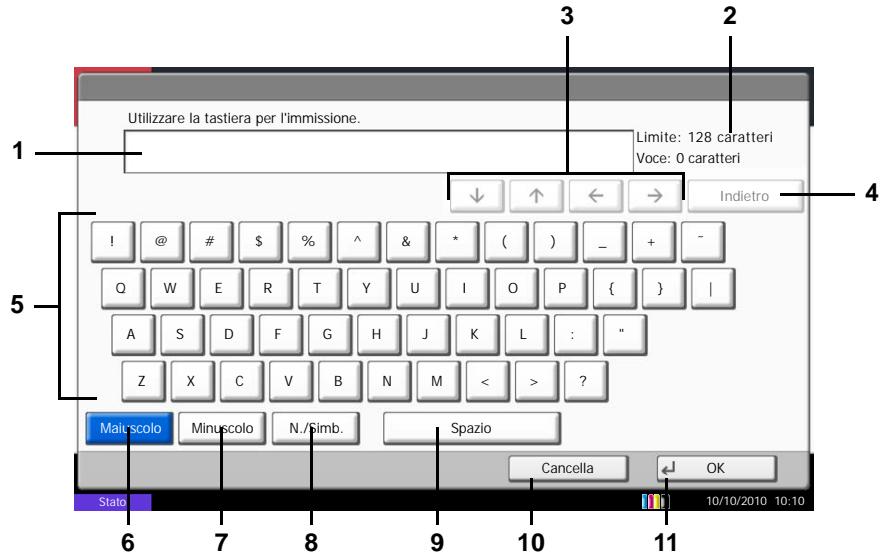
Schemata per l'immissione di lettere minuscole
| N. | Voce/pulsante | Descrizione |
| 1 | Display | Visualizza i caratteri immessi. |
| 2 | Limite/immissione caratteri | Visualizza il numero massimo di caratteri e il numero di caratteri immessi. |
| 3 | Tasto cursore | Premere quello tasto per spostare il cursore sul display. |
| 4 | [Indietro] | Premere quello tasto per cancellare un carattere a sinistra del cursore. |
| 5 | Tastiera | Premere il tasto corrispondente al carattere da immettere. |
| 6 | [Maiuscolo] | Premere quello tasto per immettere le lettere maiuscole. |
| 7 | [Minuscolo] | Premere quello tasto per immettere le lettere minuscole. |
| 8 | [N./Simbolo] | Premere quello tasto per immettere numero e simboli. |
| 9 | [Spazio] | Premere per inseire uno spazio. |
| 10 | [Cancella] | Premere quello tasto per cancellare i caratteri immessi e ritornare alla schermata precedente all'immissione. |
| 11 | [OK] | Premere questo tasting per confermare l'immissione e ritornare alla schermata precedente all'immissione. |
Schemata per l'immissione delle lettere maiuscole
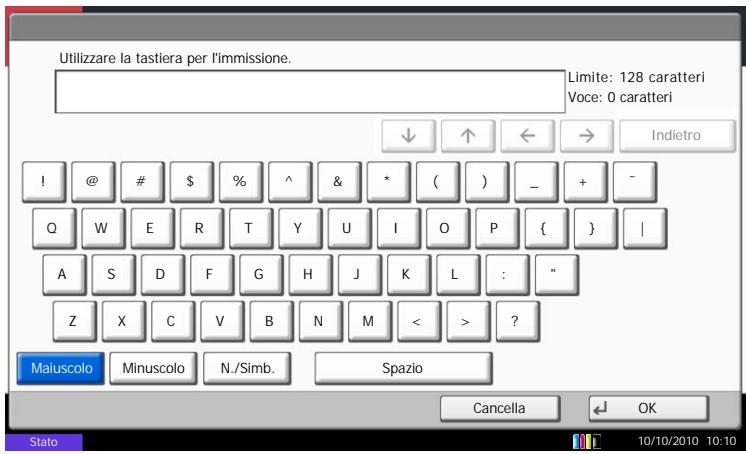
Schemata per l'immissione di numero/simboli
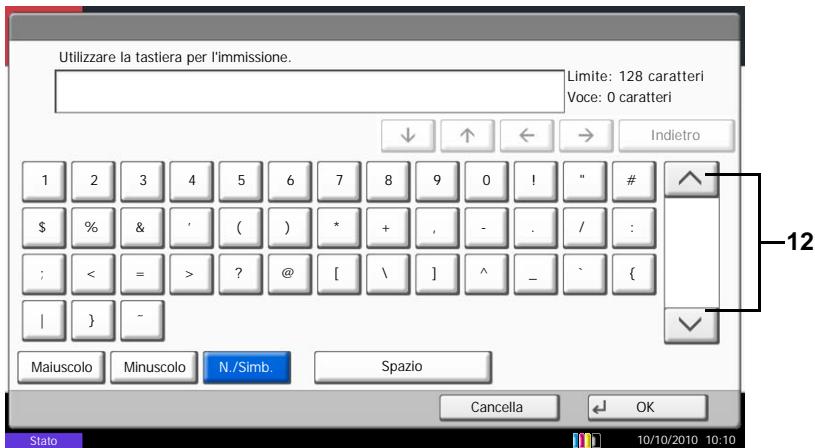
| N. | Voce/pulsante | Descrizione |
| 12 | [∧]/[∨] | Per immettre un numero o symbolo non riportato sulla tastiera, premere il tasting curso e scorrere le voci per visualizzare altri numero i symboli. |
Immissione dei caratteri
Seguire esta procedura per immettere, ad esempio, "List A-1".
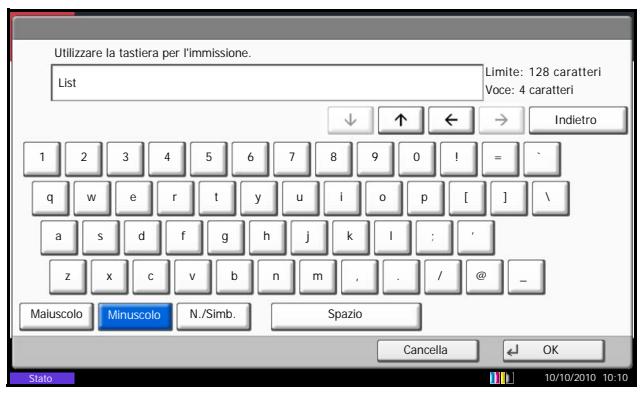
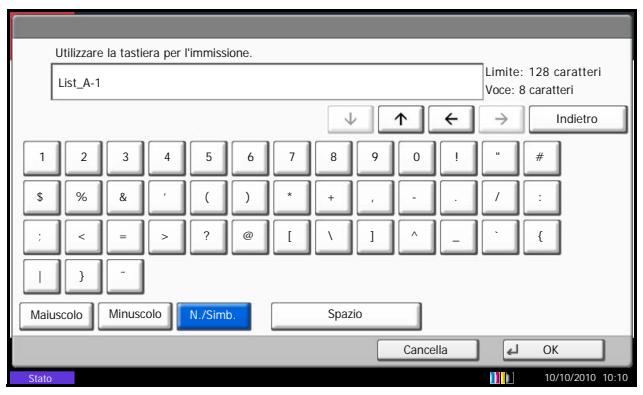
1 Premere [Maiuscolo].
2 Premere [L]. La lettera L viene visualizzata sul display.
3 Premere [Minuscolo].
4 Premere [i], [s], [t] e [Spazio].
5 Premere [Maiuscolo].
6 Premere [A].
7 Premere [N./Simbolo].
8 Premere [ ] o [ ] ripetutamente per visualizzare i caratteri [-] e [1].
9 Premere [-] e [1].
10 Verificare che l'immissione sia corretta. Premere [OK].
NOTA: Le specifiche sono soggette a modifiche alla preavviso.
| Opzione | Descrizione |
| Tipo | Kit FAX opzionale |
| Compatibilità | G3 |
| Linea Telefonica | Linea Telefonica dell'abbonato |
| Durata della trasmissione | 3 secondi o inferiore (33600 bps, JBIG, ITU-T A4-R #1 chart) |
| Velocità di trasmissione | 33600/31200/28800/26400/24000/21600/19200/16800/14400/12000/9600/7200/4800/2400 bps |
| Schema di codifica | JBIG/MMR/MR/MH |
| Correzione degli errorsi | ECM |
| Formato originale | Larghezza massima: 11"/297 mm, Lunghezza massima: 63"/1600 mm |
| Alimentazione automatica dei documenti | Massimo 100 fogli (con l'alimentatore di originali opzionale) |
| Risoluzione dello scanner | Orizzontale × Verticale 200 × 100 dpi Normale (8 punti/mm × 3,85 linee/mm) 200 × 200 dpi Fine (8 punti/mm × 7,7 linee/mm) 200 × 400 dpi Super fine (8 punti/mm × 15,4 linee/mm) 400 × 400 dpi Ultra fine (16 punti/mm × 15,4 linee/mm) 600 × 600 dpi |
| Risoluzione di stampa | 600 × 600 dpi |
| Gradazioni | 256 sfumature (diffusione dell'errore) |
| Tasto one touch | 100 tasti |
| Trasmissione multipla | Fino a 500 destinazioni |
| Ricezione sostitutiva in memoria | 700 fogli o più (con ITU-T A4 #1) 7.000 fogli o più (quando è installata la memoria di espansione) |
| Capacità di memorizzazione delle immagini | 16 MB (standard) (per la ricezione di fax in arrivato) |
| Stampa dei rapporti | Rapporto dei risULTati di invio, rapporto dei risultati di ricezione del fax, rapporto delle attività, categoria di stato |
| Opzione | Memoria di espansione, Dual Port, Kit Internet FAX (A) |
Elenco dei menu
I seguito menu sono associati ai tasti funzione sul pannello a sfioramento e sul pannello comandi. Fare riferimento a quello elenco quando si utilizes il fax.
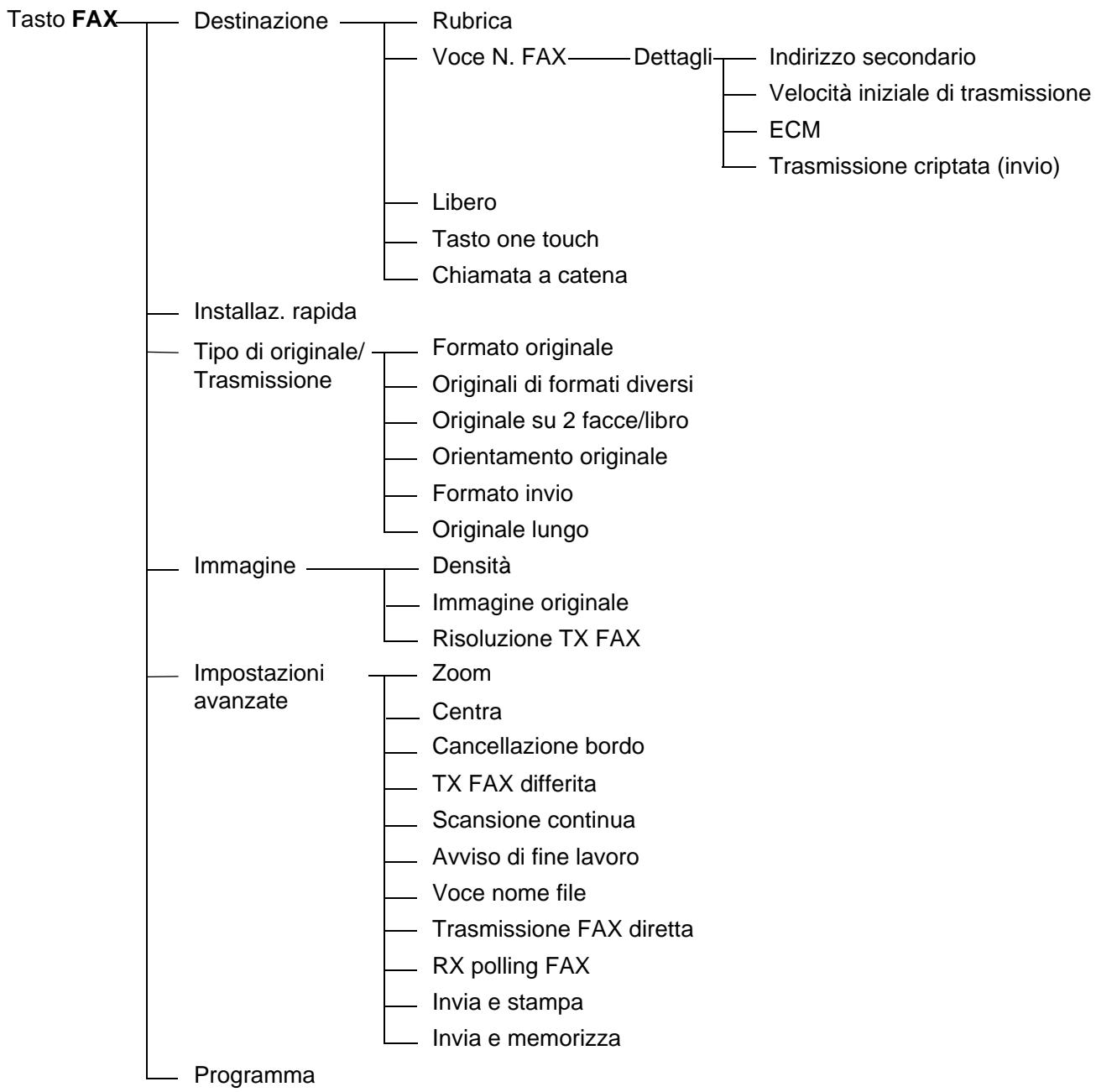
Tasto Invio ——Destinazione ——Indirizzo i-FAX†
Tasto Box documenti—Casella FAX —— Casella Polling
† Si richiede l'installazione del Kit Internet FAX (A) opzionale.
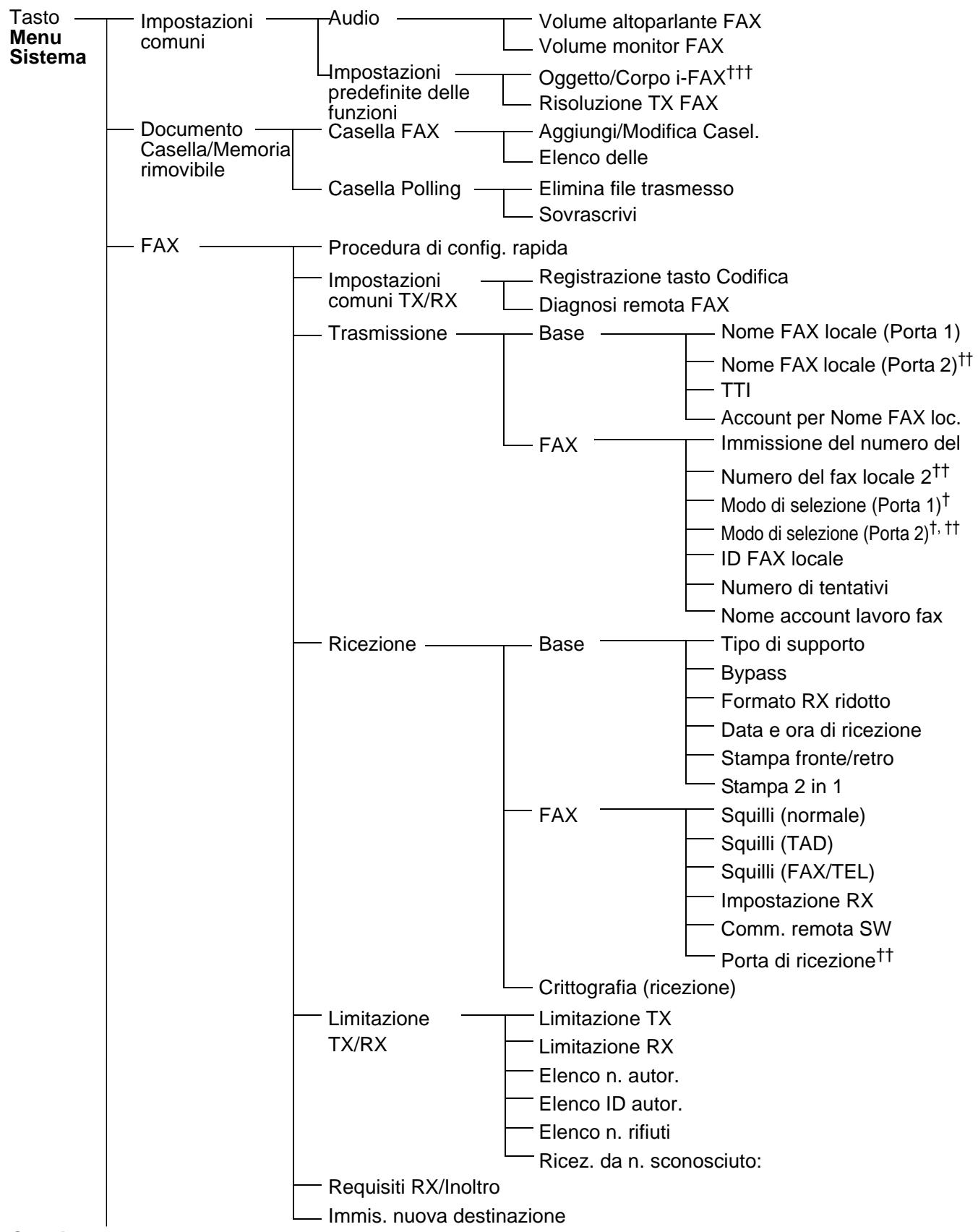
Continua
† Specifiche applicabili solo al modello Nord e Sud America
†† Si richiede l'installatione del Kit seconda linea Telefonica Fax opzionale (opzione Dual FAX)
††† Si richiede l'installazione del Kit Internet FAX(A) opzionale.
Segue
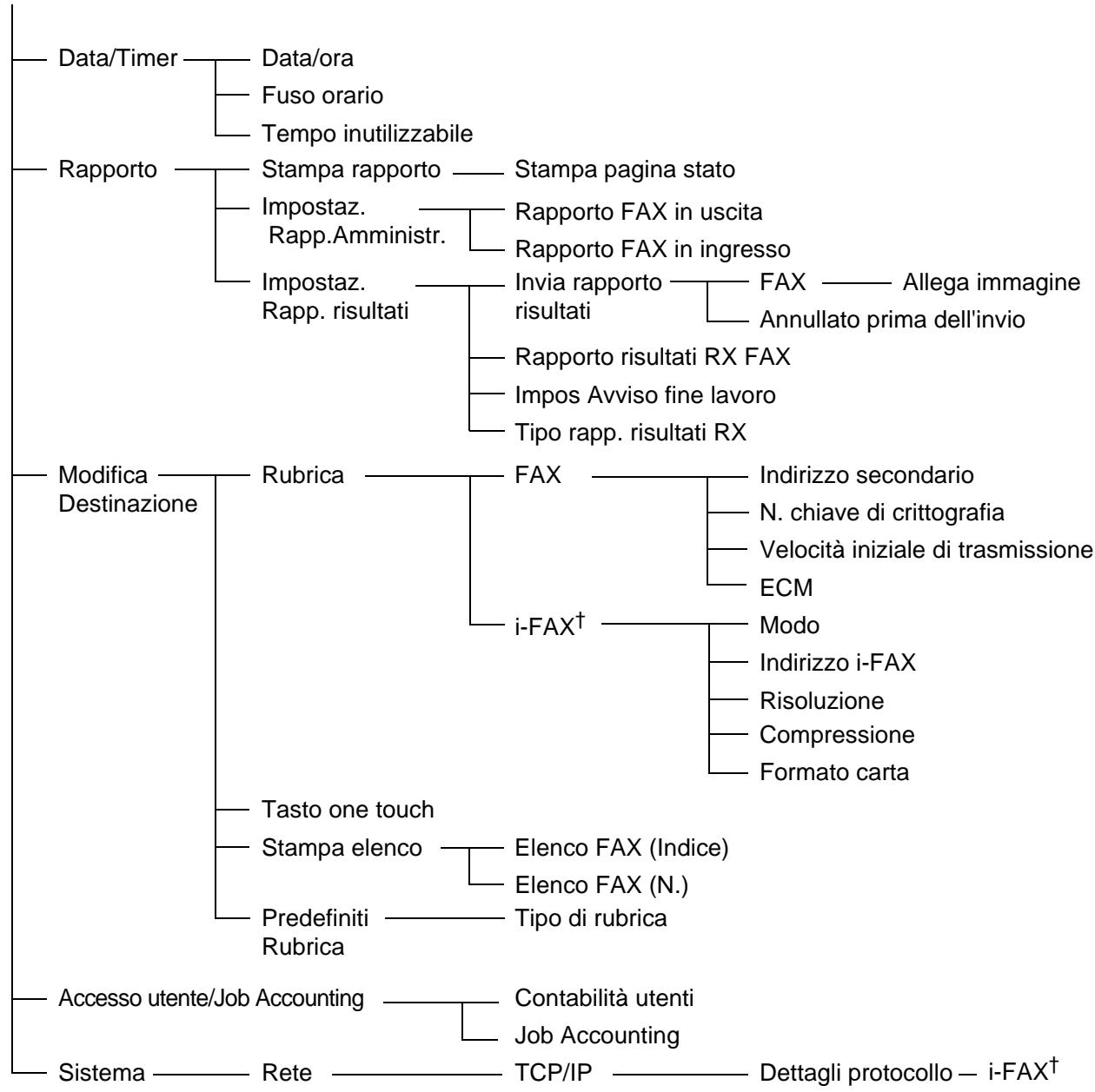
† Si richiede l'installazione del Kit Internet FAX (A) opzionale.
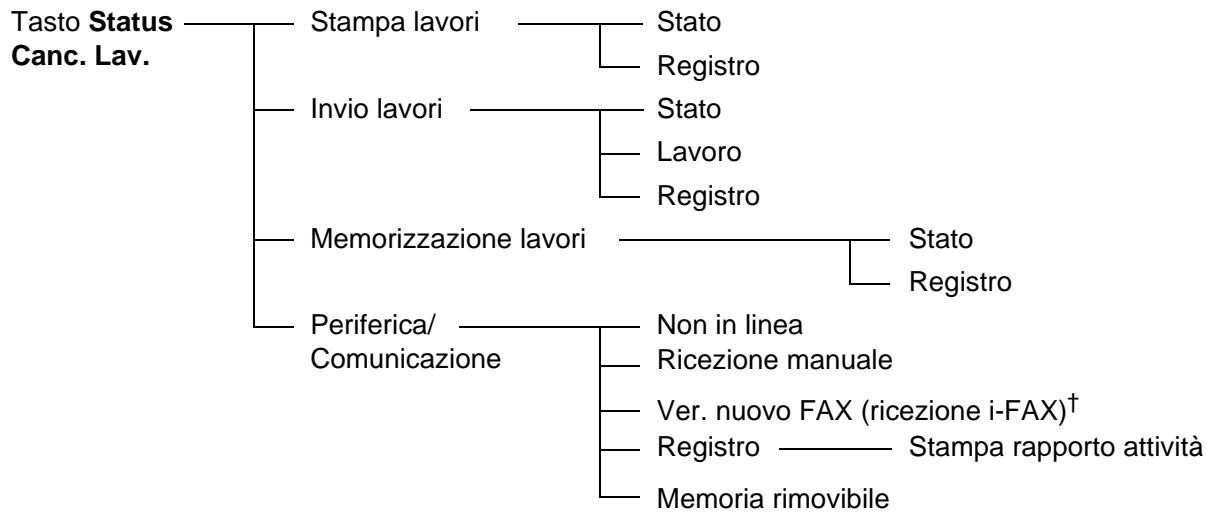
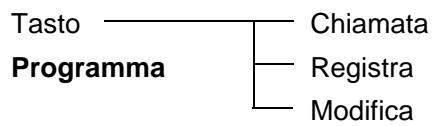
† Si richiede l'installazione del Kit Internet FAX (A) opzionale.
Formato fax ricevuto e priorità alimentazione (modello Europeo)
Se nei cassetti non è caricata della carta con formato e orientamento identici a quelli del fax ricevuto, ilsystema selezione automaticamente la carta secondo le seguenti priorità.
Sovrapposiz. stesso form.
| PRIORITY | Formato del fax ricevuto | ||||||||
| A5 | B5 | A4-R | A4 | FL | B4 | A3 | |||
| Formato carta | 1 | A5-R | B5 | A4-R | A4 | FL | B4 | A3 | |
| 2 | A4-R | B5-R | A4 | A4-R | A4-R | A3 | A4 | ||
| 3 | FL | B4 | FL | FL | , †, † | B5 | A4-R | ||
| 4 | A4 | A4 | A3 | A3 | A3 | B5-R | FL | ||
| 5 | B5 | A4-R | B4 | B4 | B4 | A4 | B4 | ||
| 6 | B5-R | FL | A5-R | A4-R | A4-R | ||||
| 7 | A3 | A3 | B5 | A4 | FL | ||||
| 8 | B4 | B5-R | A5-R | ||||||
| 9 | B5 | ||||||||
| 10 | B5-R | ||||||||
†. L'orientamento del formato carta è diverso dal documento ricevuto. L'imagine viene stampata dopo essere stata ruotata automaticamente di 90^ .
Il formato del documento Folio viene adattato al formato carta A4.
indica che la stampa verrà eseguita su due fogli.
*: indica il fornato carta per i-FAX. (Stesso fornato dei dati ricevuti).
NOTA: Le abbreviazioni si riferiscono ai seguenti formati carta.
FL: Folio
Se è selezionato il tipo di carta in Tipo di supporto, il documento ricevuto viene stampato utilizzato l'alimentazione carta corrispondente. (Vedere pagina 6-15).
Anche se è abilitata l'opzione [Tutti i tipi di supporti], alcuni tipi di carta, come i lucidi, non possono essere utilizzati per la stampa dei fax.
Formati RX ridotti
| PRIORITY | Formato del fax ricevuto | ||||||||
| A5 | B5 | A4-R | A4 | FL | B4 | A3 | |||
| Formato carta | 1 | A5-R | B5 | A4-R | A4 | FL | B4 | A3 | |
| 2 | A4-R | B5-R | A4 | A4-R | A4-R | A3 | B4 | ||
| 3 | FL | B4 | FL | FL | A4 | A4-R | A4-R | ||
| 4 | A4 | A4 | A3 | A3 | A3 | A4 | A4 | ||
| 5 | B5 | A4-R | B4 | B4 | B4 | FL | FL | ||
| 6 | B5-R | FL | B5-R | B5 | B5-R | B5-R | B5-R | ||
| 7 | A3 | A3 | B5 | B5-R | B5 | B5 | B5 | ||
| 8 | B4 | A5-R | A5-R | A5-R | |||||
†. L'orientamento del formato carta è diverso dal documento ricevuto. L'imagine viene stampata dopo essere stata ruotata automaticamente di 90^ .
indica che la stampa verrà eseguita su due fogli.
*: indica il fornato carta per i-FAX. (Stesso fornato dei dati ricevuti).
NOTA: Le abbreviazioni si riferiscono ai seguenti formati carta.
FL: Folio
Se è selezionato il tipo di carta in Tipo di supporto, il documento ricevuto viene stampato utilizzato l'alimentazione carta corrispondente. (Vedere pagina 6-15).
Anche se è abilitata l'opzione [Tutti i tipi di supporti], alcuni tipi di carta, come i lucidi, non possono essere utilizzati per la stampa dei fax.
Elenco dei codici di erre
Quando si verifies un erre, sul rapporto dei risultati TX/RX e sul rapporto delle attività viene registrar uno dei seguenti codici di erre.
NOTA: Il numero dopo la sigla U o E è il codice di erre.
| Codice di erreore | Possibile causa/soluzione |
| Occupato | Impossibile stabilire una connessione con il fax remoto, nonostante vari tentativi di ricomposizione automatica. Ritrasettere. |
| CANCELED | La trasmissione è stata annullata. La ricezione è stata annullata. |
| U00300 | Sul fax ricevente manca carta. Verificare con il contatto. |
| U00430 - U00462 | La risenza è stata annullata a causa di un erreve nelle funzioni di comunità con il fax ricevente nonostante la connessione Telefonica fosse stata stabilita. |
| U00601 - U00690 | La comunità è stata interrotta a causa di un guasto del systema. Eseguire nuovamente l'invio o la risenza. |
| U00700 | La comunità è stata interrotta a causa di un guasto del fax trasmittente o risventa. |
| U00800 - U00811 | Le pagine non sono state inviate correttamente. Ritrasettere. |
| U00900 - U00910 | Le pagine non sono state ricevute correttamente. Chiedere al mittente di inviare nuovamente il fax. |
| U01000 - U01097 | Errore di comunità durante la trasmissione. Ritrasettere. |
| U01100 - U01196 | Errore di comunità durante la risenza. Chiedere al mittente di inviare nuovamente il fax. |
| U01400 | Tentativo di connessione al fax trasmittente o ricevente non riuscito poiché il numero registrato per la selezione tonale è stato selezionato con una linea ad impulsi. |
| U01500 | Errore di comunità durante la trasmissione ad alta velocità. Ritrasettere. |
| U01600 | Errore di comunità durante la risenza della trasmissione ad alta velocità. Chiedere al mittente di ridurre la velocità di trasmissione e di eseguire nuovamente l'invio. |
| U01700 - U01720 | Errore di comunità durante la trasmissione ad alta velocità. Ritrasettere. |
| Codice di erre | Possibile causa/soluzione |
| U01721 | Errore di Communicatione durante la trasmissione ad alta velocità. La velocità di trasmissione specificata potrebbe non essere supportata dal fax ricevente. Ridurre la velocità di avvio della trasmissione ed eseguire nuovamente l'invio. |
| U01800 - U01820 | Errore di Comunicazione durante la risizione della trasmissione ad alta velocità. Chiedere al mittente di ridurre la velocità di trasmissione e di eseguire nuovamente l'invio. |
| U01821 | Errore di Comunicazione durante la risizione della trasmissione ad alta velocità. La velocità di trasmissione specificata potrebbe non essere supportata da questo fax. Chiedere al mittente di ridurre la velocità di trasmissione e di eseguire nuovamente l'invio. |
| U03000 | Durante la risizione polling, non è stato possibile ricevere il fax poiché sul fax remoto non vi erano originali programmati per il prelievo polling. Verificare con l'altra parte. |
| U03200 | Si è tentato di eseguire una risizione da una casella pubblica con un fax della stessamarca ma la casella di subindirizzo specificata non conteneva dati. Verificare con l'altra parte. |
| U03300 | Si è verificato un erre dovuto ai problemi descritti al punto 1 o 2. Verificare con l'altra parte.1 Il fax remoto è della stessamarca ma sono state attivate delle restrizioni di trasmissione per la risizione polling. La communicatesione è stata interrotta perché la password non era corretta.2 Il fax remoto è della stessamarca ma sono state attivate delle restrizioni di trasmissione durante la risizione in casella pubblica con subindirizzo. La communicatesione è stata interrotta perché la password non era corretta. |
| U03400 | La risizione polling è stata interrotta in quanto la password specificata dal fax remoto non corrispondeva all'ID FAX locale sulla macchina ricevente. Verificare con l'altra parte. |
| U03500 | Si è tentato di eseguire una risizione in casella pubblica con subindirizzo con un fax della stessamarca ma sul fax remoto non è stata registrata la casella con subindirizzo specificata. Verificare con il contatto. |
| Codice di erreore | Possibile causa/soluzione |
| U03600 | Si è tentato di eseguire una ricezione in casella pubblica con subindirizzo con un fax della stessamarca ma la comunazione è stata interrottaperché la password del subindirizzo specificato non era corretta. Verificare con l'altra parte. |
| U03700 | Si è tentato di eseguire una ricezione in casella pubblica con subindirizzo ma il fax remoto non supporta但这a funzione oppure non vi erano documenti memorizzati in corrispondenza delle casele di trasferimento (caselle indirizzo secondario). |
| U04000 | La casella dell'indirizzo secondario specificato non è registrata su un fax della stessamarcaoppure le password sono discordanti. |
| U04100 | Il fax ricevente non supporta la funzione di comunazione con subindirizzo oppure l'indirizzo secondario specificato non è corretto. |
| U04200 | La trasmissione criptata è stata annullata perché la casella indica non era registrata. |
| U04300 | La trasmissione criptata è stata annullata perché il fax riceventa non supporta tale funzione. |
| U04400 | La trasmissione criptata è stata annullata perché la chiave di codifica non corrisponde a quella registrata. |
| U04500 | La ricezione criptata è stata annullata perché la chiave di codifica non corrisponde a quella registrata. |
| U05100 | La trasmissione è stata annullata perché non sono stati rispettati i requisiti di comunazione riconducibili alle restrizioni di trasmissione impostate su questo fax.Verificare con il contatto. |
| U05200 | La ricezione è stata annullata perché non sono stati rispettati i requisiti di comunazione riconducibili alle restrizioni di ricezione impostate su questo fax. |
| U05300 | La ricezione è stata rifiutata dal fax riceventepercché non sono stati rispettati i requisiti di comunazione riconducibili alle restrizioni di ricezione impostate sul fax ricevente. Verificare con il contatto. |
| U14000 | La riscione nella casella fax è stata interrotta per mancanza di spazio libero nella memoria di quello fax. Creare spazio libero nella memoria stampando i dati inessa contenuti oppure annullare la riscione nella casella fax. |
| U14100 | La trasmissione alla casella fax o alla casella dell'indirizzo secondario di un fax della stessa marca è stata interrotta per mancanza di spazio libero in memoria. Verificare con il dato. |
| U19000 | La riscione in memoria è stata interrotta per mancanza di spazio libero nella memoria di quello fax. Creare spazio libero nella memoria stampando i dati inessa contenuti e chiedere al mittente di inviare nuovamente il fax. |
| U19100 | La trasmissione è stata interrotta per mancanza di spazio libero nella memoria del fax ricevente. Verificare con il dato. |
| U19300 | La trasmissione è stata interrotta a causa di un erreore dati verificativosi durante l'invio. Ritrasmettere. |
Indice analitico
A
Anteprime
Casella FAX 4-45
Casella Polling 4-62
Transmission 3-25
Autorizzazione dei numeri di fax
Modifica ed eliminazione 6-20
Registrazione 6-19
Autorizzazione dei numeri ID
Modifica ed eliminazione 6-24
Registrazione 6-23
Avviso tramite e-mail
Avviso di fine lavoro 4-70
Notifica del risultato della ricezione di un fax 5-11
C
Cancella
Annullamento di trasmissioni polling o di trasmissione a indirizzi secondari 3-16
Annullamento di una trasmissione (scollegamento della comunicazione) 3-16
Annullamento di una trasmissione da memoria 3-15
Annullamento di una trasmissione differita 3-15
Annullamento di una trasmissione diretta 3-16
Cancellabordo 4-69
Chiamata a catena 4-12
Collegamenti di scelta rapida 3-29
Aggiunta 3-29
Commutazione automatica Fax/Segreteria
telefonica 6-8, 6-13
Comunicazione con indirizzo secondario 3-8,4-47
Indirizzo secondario 4-47
Password indirizzo secondario 4-47
Procedura 4-47
Comunicazione criptata 3-8, 6-26, 10-7
Chiave di crittografia 6-26
Modifica ed eliminazione della chiave di crittografia 6-28
N. chiave di crittografia 6-26
Procedura per il fax ricevente 6-30
Procedura per il fax trasmittente 6-28
Registrazione della chiave di critografia 6-27
Comunicazione ECM 2-8, 3-8
Comunicazione polling 4-52
Anteprime 4-62
Comunicazione tramite bacheca con indirizzo secondario 4-52
Eliminazione di documenti in una casella Polling 4-60
Ricezione polling 4-56, 10-9
Rinomina dei file 4-61
Stampa da una casella Polling 4-59
Comunicazione rilanciata a più destinazione con indirizzo secondario 4-20, 10-9
Comunicazione tramite bacheca con
indirizzo secondario 4-52, 10-9
Contabilità utenti 4-63
Descrizione 4-63
Login 4-65
Cronologia dei lavori fax 5-3
Dettagli del registro lavori 5-5
Registro dei lavori di memorizzazione 5-5
Registro dei lavori di trasmissione 5-4
Schemata del registrar dei lavori di stampa 5-3
Schermata del registro lavori 5-3
D
Data 2-4
Data e ora di ricezione 6-14
Definizione di Oggetti e Corpo del documento i-FAX 8-11
Densita 3-8
Diagnosi remota 6-34
Dual FAX 7-3
E
Elenco dei codici di errecco Appendice-13
Elenco dei menu Appendice-6
F
Fax di rete 9-1
Configurazione 9-4
Flusso di invio 9-2
Flusso di ricezione 9-2
Guida in linea 9-1, 9-8
Scheda Impostazione FAX 9-7
Trasmissione di base 9-4
Formato del fax ricevuto e priorità
alimentazione Appendice-10
Funzione Casella FAX 4-40, 10-9
Anteprime 4-45
Configurazione 4-40
Elenco delle caselle fax 4-46
Eliminazione di documenti da una casella FAX 4-44
Modifica ed eliminazione 4-42
Rinomina dei file 4-44
Stampa di documenti da una casella FAX 4-42
Verifica 4-44
Funzione di commutazione remota 4-17, 10-7
Configurazione 4-17
Utilizzo 4-18
Funzione per la trasmissione a lotti 4-3
G
Gestione degli account 4-63
1
Impossibile eseguire la ricezione in memoria 10-8
Impossibile eseguire la trasmissione con indirizzo secondario 10-8
Impossibile ricevere un documento 10-8
Impossibile trasmettere un documento 10-7
Impossibileutilizzarela comunazionerilanciataapiu destinazioni con indirizzo secondario.10-9
Impostazione del vassoio di uscita 6-36
Indicatori 10-2
Informazioni sul fax locale 6-3
Internet Fax 8-1
Embedded Web Server RX 8-4
Note sull'utilizzo 8-3
Ricezione 8-13
Transmission 8-8
Invia e memorizza 4-70
Invia e stampa 4-70
Invio automatico 3-4
J
Job Accounting 4-63
Comunicazione soggetta alla contabilità lavori 4-64
Descrizione 4-63
Liminet 4-64
Login 4-66
M
Memoria di espansione 7-3
Messaggi di erreore 10-4
Metodo di immissione dei caratteri
Appendice-2
Immissione dei caratteri Appendice-4
Schemate di immissione Appendice-2
Modalità di ricezione 6-13
Modifica dell'account come Nome FAX locale 6-5
N
Nome FAX locale 6-3
Nomi e funzioni dei componenti 1-1
Non viene eseguita la stampa 10-7
Numero FAX
Invio di documenti fax a un indirizzo supplementare specificato 4-66
0
Operazioni preliminari per l'utilizzo 2-1
Ora 2-4
Originale
Orientamento originale 4-68
Originali di formati diversi 4-67
Selezione del formato degli originali 4-67
Selezione di originali 1 faccia/2 facce 4-67
Originali lunghi 4-2
P
Pannello comandi 1-2
Posizionamento degli originali 3-6, 8-8
Precauzioni per lo spegnimento del sistema 10-3
Probleme soluzioni 10-7
Programma 4-49
Configurazione 4-49
Modifica ed eliminazione 4-50
Utilizzo 4-50
R
Rapporto
Elenco delle caselle fax 4-46
Pagina stato 5-10
Rapporti dei risultati di ricezione FAX 5-7
Rapporti dei risultati di trasmissione 5-7
Rapporto attività 5-8
Rapporto dei lavori annullati prima dell'in-vio 5-7
Regolazione del volume 6-11
Restrizione di trasmissione 6-18
Autorizzazione dei numeri di fax 6-19
Autorizzazione dei numeri ID 6-23
Condizioni necessarie per stabilire la comunicazione 6-18
Impostazione delle restrizioni di invio 6-24
Impostazione delle restrizioni per la ricezione 6-25
Numeri di fax rifiutati 6-21
Prerequisites 6-18
Requisiti di rifiuto della ricezione 6-19
Ricezione 2 in 1 6-33
Ricezione con commutazione automatica
FAX/TEL 6-6, 6-13
Ricezione fax automatica 3-13, 6-13
Ricezione in memoria 3-13, 10-8
Ricezione manuale 4-15, 6-13
Richiama 3-24
Richiamata
Modifica del numero di tentativi 6-12
Riduzione fornato RX 6-31
Rifiuto dei numeri di fax
Modifica ed eliminazione 6-22
Registrazione 6-21
Risoluzione 3-9
Rubrica 2-5
Modifica ed eliminazione 3-20
Registrazione di una nuova destinazione 2-5
Ricerca 3-18
Rubrica predefinita visualizzata 2-5
Selezionare una destinazione 3-17
Stampa dell'elenco degli indirizzi 2-14
Rubrica LDAP 2-5
S
Scansione continua 4-68
Schemata di conferma delle destinazioni 5-12
Schermata Installazione rapida 3-27
Funzioni registrabili 3-27
Modifica delle registrazioni 3-28
Selezione del formato di invio 4-67
Selezione del TTI (Transmit Terminal Identification) 6-2
Sistema (nome dei componenti) 1-4
Specifiche Appendix-5
Squilli 6-10
Stampa da bypass 6-17
Stampa fronte/retro 6-32
Stampa/Invio fax ricevuti secondo i requisiti (Inoltro da memoria) 4-19, 10-8
Cancella 4-30
Embedded Web Server RX 4-34
Impostazioni dei dettagli 4-30
Indicazione della destinazione per l 'inoltro 4-19
Registrazione delle impostazioni per requisito 4-23
Requisiti per l'inoltro 4-19
Utilizzo dei requisiti per tutte le ricezioni 4-21
Stampa/Invio fax ricevuti secondo i requisiti (Inoltro memoria) 10-8
Stato della trasmissione 3-11, 8-12
T
Tasti di composizione rapida 3-23
Modifica/eliminazione 2-16
Registrazione di una nuova destinazione 2-15
Selezione di una destinazione 3-22
Tasto Conferma 3-2
Tasto Ricerca rapida num. 3-2
Tempo inutilizzabile 6-35
Tipo di supporto per la stampa 6-15
Trasmissione a più destinazioni 4-7, 10-7
Trasmissione con interruzione 4-11
Trasmissione da memoria
Cancella 3-15
Modifica/Cancellazione 4-4
Trasmissione immediata 3-15
Transmissione diretta
Cancella 3-16
Trasmissione manuale 4-14
Velocità iniziale di trasmissione 3-8
Verifica dei risultati di trasmissione e dello stato di registrazione 5-1
Z
Zoom 4-67
DIRETTIVA 2002/96/CE SUL TRATTAMENTO, RACCOLTA, RICICLAGGIO E SMALTIMENTO DI APPARECCHIATURE ELETTRICHE ED ELETTRONICHE E LORO COMPONENTI
INFORMAZIONI
1. PERI PAESI DELL'UNIONE EUROPEA (UE)
E' vietato smaltire qualsiasi apparecchiatura elettrica ed elettronica come rifiuto solido urbano: è obblatorioi effettuare una sua ragcolla separata.
L'abbandono di tali apparecchiature in luoghi non specificamente predisposi ed autorizzati, cui avere effetti pericolosi sull'ambiente e sulla salute.
I trasgressori sono soggetti alle sanzioni ed ai provvedimenti a norma di Legge.
PER SMALTIRE CORRETTAMENTE LE NOSTRE APPARECCHIATURE POTETE:
a) rivolgervi alle Autorità Locali che vi forniranno indicazioni e informazioni pratiche sulla corretta gestione dei rifiuti, ad esempio: luogo e orario delle stazioni di conferimento, ecc.
b) All'acquisto di una nostra nuova apparecchiatura, riconsegnare al loro Rivenditore un'apparecchiatura usata, analoga a quella acquistata.

Il symbolo del contentitore barrato, riportato sull'apparecchiatura, significa che:
- l'apparecchiatura, quando sera giunta a fine vita, deve essere portata in centri di raccolta attrezzati e deve essere trattata separamente dai rifiuti urbani;
- Olivetti garantisce l'attivazione delle procedure in materia di trattamento, raccolta, riciclaggio e smaltimento della apparecchiatura in conformità alla Direttiva 2002/96/CE (e succ.mod.).
2. PER GLIALTRI PAESI (NON UE)
Il trattamento, la raccolta, il riciclaggio e lo smaltimento di apparecchiature elettriche ed elettroniche dovrè essere effettuato in conformità alle Leggi in vigore in ciascun Paese.
DICHIARAZIONE CE DI CONFORMITA' del COSTRUTTORE secondo ISO/IEC 17050
OLIVETTI S.p.A Via Jervis, 77 - IVREA (TO) - ITALY
Dichiara sotto la sua responsabilita' che i prodotti:
Categoria generale: Apparecchiature per la Tecnologia dell'Informazione
Tipodiapparecchiatura: StampanteMultifunzionale
sono CONFORMI alla Direttiva 1999/5/CE del 9 marzo 1999
e soddisfano i requisiti essenziali di Compatibilità Elettromagnetica, Consumo Energetico e Sicurezza previsti dalle Direttive:
2004/108/CE del 15 Dicembre 2004; (EMC)
2009/125/CE del 21 Ottobre 2009; (ErP)
in quanto progettati e costruii in conformità alle seguenti Norme Armonizzate:
La conformità ai suddetti requisiti essenziali viene attestata mediante l'apposizione della Marcatura CE sul prodotto.
Note: 1) La Marcatura CE è stata aposta nel 2011
2) Il Sistema della Qualità è conforme alle normeserie UNI EN ISO 9000.
2) The Quality System is in compliance with the UNI EN ISO 9000 series of Standards
Olivetti S.p.A. - Via Jervis, 77 - 10015 Ivrea (To) - Italy - Tel +39 0125 5200 - Cap. Soc. € 83.500.000 R.E.A. 547040 - Cod. Fisc./P.IVA e iscriz. al Reg. Imp. Di Torino 02298700010
Società con unico azionista, Gruppo Telecom Italia - Direzione e coordinamento di Telecom Italia S.p.A.
DICHIARAZIONE CE DI CONFORMITA' del COSTRUTTORE secondo ISO/IEC 17050
OLIVETTI S.p.A Via Jervis, 77 - IVREA (TO) - ITALY
Dichiara sotto la sua responsabilita' che i prodotti:
Categoria generale: Apparecchiature per la Tecnologia dell'Informazione
Tipodiapparecchiatura: StampanteMultifunzionale
sono CONFORMI alla Direttiva 1999/5/CE del 9 marzo 1999
e soddisfano i requisiti essenziali di Compatibilità Elettromagnetica, Consumo Energetico e Sicurezza previsti dalle Direttive:
2004/108/CE del 15 Dicembre 2004; (EMC)
2009/125/CE del 21 Ottobre 2009; (ErP)
in quanto progettati e costruii in conformità alle seguenti Norme Armonizzate:
La conformità ai suddetti requisiti essenziali viene attestata mediante l'apposizione della Marcatura CE sul prodotto.
Note: 1) La Marcatura CE è stata aposta nel 2011
2) Il Sistema della Qualità è conforme alle normeserie UNI EN ISO 9000.
2) The Quality System is in compliance with the UNI EN ISO 9000 series of Standards
Olivetti S.p.A. - Via Jervis, 77 - 10015 Ivrea (To) - Italy - Tel +39 0125 5200 - Cap. Soc. € 83.500.000 R.E.A. 547040 - Cod. Fisc./P.IVA e iscriz. al Reg. Imp. Di Torino 02298700010
Società con unico azionista, Gruppo Telecom Italia - Direzione e coordinamento di Telecom Italia S.p.A.


- PUBBLICAZIONE EMESSA DA:
- Convenzioni sulla sicurezza utilizzate in但这a guida
- Simboli
- Summario
- Nomi e funzioni dei componenti
- Operazioni preliminari per l'utilizzo
- Funzionamento del fax (utilizzo di base)
- Funzionamento del fax (funzioni avanzate)
- Verifica dei risultati di trasmissione e dello stato di registrazione
- Configurazione e registrazione
- Accessori opzionali
- Internet Fax (i-FAX) (opzionale)
- Informazioni sulla funzione Fax di rete
- Probleme e soluzioni
- Appendice
- Informazioni sulla sicurezza
- Informazioni sulla guida
- Informazioni generali
- Informazioni legali
- Informazioni sui nomi commerciali
- Normative tecniche per apparecchiature terminali
- Dichiarazione di compatibilità rete
- Introduzione
- Informazioni su esta guida
- Capitolo 10 - Problemi e soluzioni
- Convenzioni utilizzate in questa guida
- Descrizione delle procedure operative
- Formati degli originali e della carta
- Icone sul pannello a sfioramento
- Pannello comandi
- Sistema
- Alimentatore di originali (opzionale)
- Procedura guidata di installmente rapida (Configurazione Fax)
- Procedura di configurazione fax
- Impostazione di data e ora
- Utilizzo della rubrica
- Impostazione della rubrica predefinita visualizzata
- Registrazione di una nuova destinazione
- Registrazione dei contatti (fax)
- [Pausa]
- Registrazione dei contatti (i-FAX)
- Registrazione di gruppo
- Stampa dell'elenco degli indirizzi
- Utilizzo dei tasti one-touch
- Registrazione di un nuovo tasto one-touch
- Modifica/eliminazione delle informazioni registrate
- Modifica del nome visualizzato
- Sostituzione della destinazione con un'altra destinazione
- Eliminazione delle informazioni registrate
- Tasto Conferma e tasto di Ricerca rapida numerica
- Utilizzato del tasting Conferma ( ← )
- Utilizzo del tasting di Ricerca rapida numerica (
- Invio automatico
- Visualizzazione della schermata FAX
- Selezione di un tipo di trasmissione
- Trasmissione da memoria
- Trasmissione diretta
- Inserimento degli originali
- Selezione della destinazione
- Premere [Voce N. FAX].
- [Libero]
- Metodi di chiamata sulla'uso dei tasti numerici
- Impostazioni dei dettagli
- Selezione della densità
- Selezionare l'immagine originale
- Selezione della risoluzione
- Selezionare la risoluzione.
- Premere [OK].
- Selezione del formato originale
- Avvio della trasmissione
- Verifica dello stato della trasmissione
- Premere [Invio lavori].
- Ricezione fax automatica
- Modo di ricezione
- Verifica e modifica del modo di ricezione
- Avvio della ricezione
- Ricezione in memoria
- IMPORTANT:
- Annullamento di una comunità
- Annullamento di una trasmissione da memoria (durante la scansione degli originali)
- Annullamento di una trasmissione da memoria (durante la communicatesione)
- Annullamento e invio di trasmissioni differite (in attesa)
- Annullamento di una trasmissione diretta
- Annullamento di una trasmissione (scollegamento della comunicazione)
- Annullamento di trasmissioni polling o di trasmissione a indirizzi secondari
- Selezione di una destinazione alla rubrica
- Ricerca di una destinazione
- Cerca (Nome)
- Cerca (n.)
- Ricerca per tipo di destinazione
- Ricerca per lettere maiuscole
- Modifica di un dato registrato
- Modifica di un gruppo
- Eliminazione di una singola destinazione o di gruppo registrato
- Selezione di una destinazionetramite un tasto one-touch
- Utilizzo dei tasti di composizione rapida
- Composizione dell'ultimo numero chiamato (Richiama)
- Riselezione automatica
- Riselezione manuale (richiamata)
- Anteprima immagini
- Schermata Installazione rapida
- Funzioni che si possono registrar sulla schermata di installmentazione rapida
- Modifica delle registrazioni
- Registrazione dei collegamenti di scelta rapida
- Aggiunta di collegamenti di scelta rapida
- Modifica ed eliminazione di collegamenti di scelta rapida
- Originali lunghi
- Funzione per la trasmissione a lotti
- Modifica/Cancellazione di una trasmissione differita
- Sostituzione della destinazione con un'altra destinazione
- Quando si preme [Rubrica]
- Quando si selezione il numero di fax utilizzato i tasti numerici
- Cancellazione della destinazione o del lavoro
- Trasmissione a più destinazioni
- Invio a un indirizzo FAX
- Immettere il numero di fax
- Selezione della destinazione alla rubrica
- Selezione delle destinazionitramite i tasti onetouch
- Invio a un indirizzo I-FAX
- Immettere l'indirizzo i-FAX
- Trasmissione con interruzione
- Chiamata a catena
- Selezione del numero del fax alla rubrica
- Selezione del numero del fax tramite i tasti onetouch
- Transmissione manuale
- Invio dopo l'instaurazione del collegamento con la destinazione
- Utilizzo del Telefono per l'invio
- Se si sente la tonalità fax
- Se si sente la voce dell'interlocutore
- Ricezione manuale
- Ricezione dopo la conferma del collegamento all'apparecchio trasmittente
- Utilizzo del Telefono per la ricezione
- Funzione di commutazione remota
- Configurazione del numero di commutazione remota
- Utilizzo del numero di commutazione remota
- Stampa/Invio fax ricevuti secondo i requisiti (Inoltro da memoria)
- Indicazione della destinazione e requisiti per l'inoltro
- Indicazione della destinazione per l'inoltro
- Requisiti per l'inoltro
- Inoltro riservato ad un indirizzo secondario
- Esempio di configurazione
- Comunicazione a più destinazione rilanciata all'indirizzo secondario
- Utilizzo dei requisiti per tutte le riscezioni
- Premere [OK].
- Utilizzo della regola per RX specificata
- Modifica/Eliminazione delle impostazioni per requisito
- Assegnazione della priorità alle impostazioni per requisito
- Annullamento dell'impostazione dei requisiti RX/Inoltro
- Impostazioni dei dettagli di inoltro
- Impostazione del tempo di attivazione
- Impostazione della priorità
- Impostazioni del formato file (per ciascun requisito)
- Impostazione delle informazioni aggintive per Oggetto e-mail
- Impostazioni del parametro TX crittografato FTP
- Separazione file
- Impostazione del numero di copie
- Registrazione del nome del file
- Impostazioni per l'inoltro da Embedded Web Server RX (Requisiti RX/Inoltro)
- Accesso a Embedded Web Server RX
- Impostazione di inoltro
- FAX/i-FAX > Comune > Requisiti RX/Inoltro > Generale
- FAX/i-FAX > Comune > Requisiti RX/Inoltro > Elenco requisiti > Aggiungi
- Impostazioni di stampa
- Impostazioni casella FAX
- Modifica destinazioni
- Funzione Casella FAX
- Casella FAX
- Configurazione di una casella FAX
- Quando viene selezionata l'impostazione N. casella
- Quando è selezionata l'opzione Propietario
- Quando viene selezionata l'impostazione Nome casella
- Quando viene selezionata l'impostazione Password casella
- Quando è selezionata l'opzione Autorizzazione
- Quando si seleziona [Elimina après la stampa]
- Modifica ed eliminazione di una casella FAX
- Stampa di documenti da una casella FAX
- Eliminazione di documenti da una casella FAX
- Verifica dei dettagli e rinomina dei file
- Stampa di un elenco di caselle fax
- Comunicazione con indirizzo secondario
- Indirizzo secondario
- Password indirizzo secondario
- Trasmissione tramite indirizzo secondario
- Premere [Voce N. FAX].
- Ricezione con indirizzo secondario
- Programma
- Configurazione dei programmi
- Utilizzato di un programma
- Comunicazione polling
- Trasmissione polling
- Comunicazione tramite bacheca con indirizzo secondario
- Eliminazione dei documenti dopo la trasmissione polling
- Impostazione della funzione Sovrascrivì
- Utilizzato della trasmissione polling
- Ricezione polling
- Utilizzato della riscione polling
- Utilizzato della ricezione polling con indirizzi secondari
- Stampa da una casella Polling
- Eliminazione di documenti in una casella Polling
- Attivazione del divieto di immissione dei numeri di fax con i tasti numerici
- Gestione degli account
- Modalità di communicatesione soggette alla contabilità lavori
- Funzione di restrizione dell'uso
- Accesso con contabilità utentiabilitata
- Accesso con contabilità lavoriabilitata
- Invio di documenti fax a un indirizzo supplementare specificato
- Altre funzioni utili
- Selezione del formato dei documenti
- Selezione del formato di invizio
- Zoom
- Originali di formati diversi
- Originale su 2 facce/libro
- Orientamento originale
- Selezione dell'immagine originale
- Scansione continua
- Cancellazione bordo
- Avviso di fine lavoro
- Invia e Stampa
- Invia e Memorizza
- Strumenti per la verifica dei risultati di trasmissione e dello stato di registrazione
- Verifica della cronologia dei lavori fax
- Visualizzazione della schermata del registrar lavori
- Descrizione della schermata relativa al registrar lavori
- Verifica dei dettagli del registrar lavori
- Stampa dei rapporti amministrativi
- Rapporti dei risultati di trasmissione
- Rapporto dei lavori annullati prima dell'invio
- Rapporti dei risultati di ricerca FAX
- Rapporto attività
- Stampa dei rapporti delle attività
- Stampa automatica
- Pagina stato
- Invio del rapporto di ricezione faxtramite e-mail
- Schemata di conferma delle destinazioni
- Questo capitolo spiega come eseguire le varie procedure di configurazione e registrarazione.
- Selezione del TTI (Transmit Terminal Identification)
- Impostazione delle informazioni TTI
- Registrazione del Nome FAX locale
- Immissione delle informazioni sul fax locale
- Immissione del numero fax locale
- Immissione dell'ID fax locale
- Modifica dell'account come Nome FAX locale
- Ricezione con commutazione automatica FAX/TEL
- Se la chiamata proviene da un Telefono
- Se la chiamata proviene da un fax
- Commutazione automatica Fax/Segreteria Telefonica
- Schema di ricezione
- Se la chiamata proviene da un Telefono e l'utente non è presente
- Squilli
- Regolazione del volume
- Numero di tentativi
- Modalità di ricezione
- Data e ora di ricezione
- Tipodi supporto per la stampa
- Assegnazione di un cassetto carta per la stampa dei fax ricevuti
- Stampa da bypass
- Restruzione di trasmissione
- Registrazione di numeri di fax autorizzati
- Modifica ed eliminazione di numeroi fax autorizzati
- Registrazione di numeri di fax rifiutati
- Modifica ed eliminazione dei numeri fax rifiutati
- Registrazione di ID autorizzati
- Modifica ed eliminazione di numero ID autorizzati
- Impostazione delle restrizioni di invio
- Premere [OK].
- Impostazione delle restrizioni per la risizione
- Ricezione da un numero sconosciuto
- Critografia
- Registrazione della chiave di crittografia
- Modifica ed eliminazione dei contenuti di registrarazione della chiave di crittografia
- Procedura per il fax trasmittente
- Procedura per il fax ricevente
- Riduzione fornato RX
- Stampa fronte/retro
- Ricezione 2 in 1
- Diagnosi remota
- Blocco della stampa FAX in orari specificati (Tempo inutilizzabile)
- Impostazione del vassoio di uscita
- Kit Internet FAX (A)
- Memoria di espansione
- Dual FAX
- Impostazioni Dual FAX
- Selezione porta di ricezione
- Restrizioni porta in Job Accounting
- Cos'è i-FAX?
- Esempio di invio i-FAX dall'UFFICIO A all'UFFICIO B
- Schema della trasmissione i-FAX
- Schema della ricezione i-FAX
- Note sull'utilizzato di i-FAX
- Funzioni non disponibili per l'invio i-FAX
- Funzioni non disponibili per la ricezione i-FAX
- Modalità completa
- Quando这是我 fax riceve un i-FAX
- Quando questo sistema invia un i-FAX
- Impostazioni i-FAX
- Impostazioni i-FAX predefinite
- Impostazioni SMTP per i-FAX
- Impostazioni i-FAX POP3
- Transmission i-FAX
- Attivazione della schermata di invio
- Posizionamento degli originali
- Immissione della destinazione
- Metodi di chiamata perché l'uso dei tasti numerici
- Selezione del modo di trasmissione
- Definizione delle condizioni della destinazione
- Definizione di Oggetto e Corpo
- Ricezione i-FAX
- Ricezione manuale i-FAX
- Cos'è la funzione Fax di rete?
- Procedura di inviotramite Fax di rete
- Procedura di ricezione tramite Fax di rete
- Configurazione
- Collegamento al computer
- Registrazione del sistema
- Installazione del software sul computer
- Trasmissione di base
- Scheda Impostazione FAX
- Aperture della guida in linea
- Problemi e soluzioni
- Indicatori di trasmissione/ricezione fax
- Precauzioni per lo spegnimento del sistema
- Messaggi di erre
- Problemi e soluzioni
- Metodo di immissione dei caratteri
- Schemate di immissione
- Schemata per l'immissione delle lettere maiuscole
- Schemata per l'immissione di numero/simboli
- Immissione dei caratteri
- Elenco dei menu
- Formato fax ricevuto e priorità alimentazione (modello Europeo)
- Formati RX ridotti
- Elenco dei codici di erre
- Indice analitico
- A
- C
- D
- E
- F
- G
- 1
- J
- M
- N
- 0
- P
- R
- S
- T
- Z
- DIRETTIVA 2002/96/CE SUL TRATTAMENTO, RACCOLTA, RICICLAGGIO E SMALTIMENTO DI APPARECCHIATURE ELETTRICHE ED ELETTRONICHE E LORO COMPONENTI
- INFORMAZIONI
- PERI PAESI DELL'UNIONE EUROPEA (UE)
- PER SMALTIRE CORRETTAMENTE LE NOSTRE APPARECCHIATURE POTETE:
- PER GLIALTRI PAESI (NON UE)
- DICHIARAZIONE CE DI CONFORMITA' del COSTRUTTORE secondo ISO/IEC 17050
Marca : OLIVETTI
Modello : D-COPIA 8000MF
Categoria : Fotocopiatrice