
DAV-DZ730 - Sistema audio domestico SONY - Manuale utente e istruzioni gratuiti
Trova gratuitamente il manuale del dispositivo DAV-DZ730 SONY in formato PDF.


| Tipo di prodotto | Sistema audio domestico con lettore DVD |
| Marca | SONY |
| Modello | DAV-DZ730 |
| Dimensioni (L x A x P) | Unità principale: 430 x 66 x 385 mm |
| Peso | Unità: 4,4 kg |
| Alimentazione | 220-240 V CA, 50/60 Hz |
| Consumo energetico | Acceso: 175 W / Standby: 0,25 W |
| Formati disco compatibili | DVD, CD, Super Audio CD, CD-R/RW, DVD±R/RW |
| Formati file audio | MP3, WMA, AAC |
| Formati file video | DivX, MPEG4 |
| Formati immagine | JPEG |
| Sintonizzatore | FM RDS, 20 preimpostazioni |
| Potenza di uscita | 167 W per canale (su 3 ohm, 1 kHz, riferimento) |
| Connessioni | HDMI out, SCART (EURO AV), ingresso ottico, ingresso audio analogico, porta USB, antenna FM |
| Funzioni surround | Dolby Digital, DTS, Dolby Pro Logic II, A.F.D., modalità personalizzate |
| Funzioni speciali | S-AIR wireless (opzionale), Comando per HDMI (BRAVIA Sync), Play One Touch, Modalità Cinema |
| Lettura USB | Dispositivi USB (FAT12/16/32) |
| Trasferimento USB | Copia tracce audio su dispositivo USB |
| Accessori inclusi | Telecomando, pile R6 (AA), microfono di calibrazione, antenna FM, cavi diffusori, tamponi |
| Sicurezza | Classe laser 1, spegnimento automatico, protezione da sovraccarico |
| Manutenzione | Pulire esterno con panno morbido asciutto, dischi con panno morbido |
| Riparabilità | Nessuna parte riparabile dall'utente - contattare un centro assistenza Sony autorizzato |
Domande frequenti - DAV-DZ730 SONY
Domande degli utenti su DAV-DZ730 SONY
0 domanda su questo apparecchio. Rispondi a quelle che conosci o fai la tua.
Fai una nuova domanda su questo apparecchio
Scarica le istruzioni per il tuo Sistema audio domestico in formato PDF gratuitamente! Trova il tuo manuale DAV-DZ730 - SONY e riprendi in mano il tuo dispositivo elettronico. In questa pagina sono pubblicati tutti i documenti necessari per l'utilizzo del tuo dispositivo. DAV-DZ730 del marchio SONY.
MANUALE UTENTE DAV-DZ730 SONY
Istruzioni per l'uso IT
DAV-DZ330/DZ730

HOMI

VIDEO

SUPER AUDIO CD


MP3
AVENTISSEMENT
Si dichiara che l'apparecchio è stato fabricato in conformità all'art.2, Comma 1 del D.M. 28.08.1995 No.548.
ATTENZIONE
Avverenza: l'uso di strumenti ottici con quello prodotto auminerà il rischio di danniagli occhi.
Non installare l'apparecchio in uno spazio chiuso come una libreria o un mobiletto.
Per ridurre il pericolò di incendi, non ostruire le aperture per la ventilazione dell'apparecchio con quotidiani, tovaglie, tende ezosità. Evitare inoltre di porre fiamme, ad esempio candele accese, sull'apparecchio.
Per ridurre il rischio di incendi o di scosse elettriche, non esporre l'apprecchio a pioggia o umidità, e non collocare sull'apprecchio oggetti contenti liquidi, ad esempio vasi.
Non esporre le pile, le batterie o l'apparecchio con le pile inserte a calore eccessivo, ad esempio alla luce del sole o al fuoco.
Per evitare infortuni, quello apprecchio deve essere fissato in sicurezza al muro o alla parete secondo le istruzioni di installmente.
Solo per uso interno.
CLASS 1 LASER PRODUCT LUOKAN 1 LASERLAITE KLASS 1 LASERAPARAT
Questo appearecchio è classificato come prodotto LASER di CLASSE 1. Questo contrassegno si trova sul retro dell'apparecchio.

Trattamento del dispositivo elettrico od elettronico a fine vita (applicable in
tutti i paesi dell'Unione Europea e in altri paesi europei conSYSTEMA di raccolta differenziate)
Questo significato sul prodotto o sulla confazione indica che il prodotto non deve essere considerato come un normale rifiuto domestico, ma deve,inceve essere consegnato ad un punto di raccolta appropriato per il riciclo di appearecchi elettrici ed elettronici. Assicurandovi che questo prodotto sa smaltito correttamente,voi contribuirete a prevenir potenziali consequences negative per l'ambiente e per la salute che potrebbero altrimenti essere causate dal suo smaltimento inadequato. Il riciclaggio dei materiali aiuita a conservare le risorse naturali.Per informazioni più dettagliate circa il riciclaggio di questo prodotto,potete contattare I'ufficio comunale,il servizio locale di smaltimento rifuiotti oppure il negotio dove I'avete acquistato.

1. Trattamento dellepile easauste (applicabile in di cui dell'Unione in altri paesi onsystemadi differenziata)
Questo significato sul prodotto o sulla confezione indica che la pila non deve essere considerata un normale rifiutto domestico. Su alcuni tipi di pile questo significolo potrebbe essere utilizzato in combinazione con un symbolo chimico. I significoli chimici per il mercury (Hg) o per il piombo (Pb) sono aggiunti, se la batteria contiene più dello 0,0005% di mercury o dello 0,004% di piombo. Assicurandovi che le pile
siano smaltite correttamente, contribuirete a prevenire potenziali consequences negative per l'ambiente e per la salute che potrebbero altrimenti essere causate dal loro inadequato smaltimento. Il riciclaggio dei materiali aiura a conservare le risorse naturali. In caso di prodotti che per motivi di sicurezza, prestazione o protezione dei dati richiedano un collegamento fisso ad una pila interna, la stessa dovrè essere sostituita solo da personale di assistenza qualificato.
Consegnare il prodotto a fine vita al punto di raccolta idoneo allo smaltimento di apparecchiature elettriche ed elettroniche; quello assicura cheanche la pila al suo interno venga trattata correttamente. Per le altre pile consultate la sezione relative alla rimozione sicura delle pile.
Conferire le pile esauste pressi i punti di raccolta indicati per il riciclo. Per informazioni più dettagliare circa lo smaltimento della pila esausta o del prodotto, potete contattare il Comune, il servizio locale di smaltimento rifiuti oppure il negozio dove l'avete acquistato.
Avviso per i clienti: le seguenti informazioni sono applicabili esclusivamente ad apparente venduti in paesi che applicano le direttive UE.
Il fabricante di quello prodotto è Sony Corporation, 1-7-1 Konan Minato-ku Tokyo, 108-0075, Giappone. Il rappresente autorizzato ai fini della Compatibilità Elettromagnetica e della sicurezza del prodotto è Sony Deutschland GmbH, Hedelfinger Strasse 61, 70327, Stoccarda Germania. Per qualsiasi problema relativo all'assistenza o alla garanzia, si prega di fare riferimentoagli indirizziindicati nei documenti di assistenza e garanzia forniti con il prodotto
Precauzioni
Alimentazione
- L'unità non è scollegata dall'alimentazione di rete fino a quando non viene scollegata alla presa CA,anche nel caso in cui sia stata spenta.
- La spina principale è utilizzata per scollegare l'unità dall'alimentazione di rete, pertanto è importante collegare l'unità a una presa CA italiane accessible. In caso di anomalie nell'unità, scollegare immediamente la spina principale alla presa CA.
Copyright
Questo prodotto si basa su una technologia di protezione del copyright tutelata da brevetti statunitensi e da altri diritti di proprietà intellettuale. L'utilizzo di questa TECHNOIA di protezione del copyright deve essere autorizzato da Macrovision ed è destinato esclusivamente all'uso domestico e ad altre forme di visione limitata, salvo quanto diversamente autorizzato da Macrovision. Non è consentita la decodifica o il disassemblaggio.
Questoistema incorpora il decodificatore surround a matrice adattativa Dolby Digital e Dolby Pro Logic (II) e il sistema DTS* Digital Surround.
- Prodotto su licenza di Dolby Laboratories.
Dolby, Pro Logic e il symbolo della dopbia D sono marchi di Dolby Laboratories.
**Produotto su licenza del brevettostatunitense: 5.451.942; 5.956.674; 5.974.380; 5.978.762; 6.487.535 e di altribrevetti statunitensi e internazionali emessi e in attesa di registrazione. DTS e DTS Digital Surround sono marchi di fabbrica registrati, i loghi e il simbolo DTS sono marchi di fabbrica di DTS, Inc. © 1996-2008 DTS, Inc. Tutti i diritti riservati.
In quelloysteme e integrata la
technologia High-Definition
Multimedia Interface (HDMITM) HDMI, il logo HDMI e High
Definition Multimedia
Interface sono marchi o marchi
registrati di HDMI Licensing LLC.
I loghi "DVD-RW", "DVD-R", "DVD+RW", "DVD+R", "DVDVIDEO" e "CD" sono marchi.
"BRAVIA" è un marchio di Sony Corporation.
"PLAYSTATION" è un marchio di Sony Computer Entertainment, Inc.
INFORMAZIONI SUI FILE
VIDEO DIVX:
DivX® è un formato video digitale di DivX, Inc. Questo dispositivo è dotato di certificazione ufficiale DivX Certified ed è in grado di riproduire video DivX in quello formato. Visitare il site www.divx.com per ulteriori informazioni e strumenti software per convertire i propri file in un video DivX (tranne per i modelli destinati al Regno Unito e al Nord America).
INFORMAZIONI SUL SERVIZIO DIVXVIDEO-ON-DEMAND: Questo dispositivo DivX Certified® delve essere registrato per poter riproducentenuti DivX Video-on-Demand (VOD). Per genera il codice di-registration, individuare la sezione DivX VOD nel menu delle impostazioni. Una volta ottenuto il codice, accederesi towww.divx.com/vod per completare la procedura di-registration e otteneremaggiori informazioni sul servizio DivX VOD (tranne per i modelli destin al Regno Unito e al Nord America).
DivX e un marchio registrato di DivX, Inc. e viene utilizzato su licenza (tranne per i modelli destinati al Regno Unito e al Nord America).
"S-AIR" e il relative logo sono marchi di Sony Corporation. (solo DAV-DZ730)
Tecnologia per la codifica audio MPEG Layer-3 e brevetti concessi in licenza da Fraunhofer IIS e Thomson.
iPod è un marchio di Apple, Inc. registrato negli Stati Uniti e in altri paesi. (solo modelli destinati al Regno Unito)
"Made for iPod" indica che un accessorio elettronico è stato progettato specificamente per il collegamento a un iPod ed è stato certificato dallo sviluppatore come conforme
agli standard di prestazioni di Apple. (solo modelli destinati al Regno Unito)
Apple non è responsabile per il funzionamento di quello dispositivo o per la sua conformitàagli standardi sicurezza e regolamentazione. (solo modelli destinati al Regno Unito)
Informazioni su MPEG-4 Visual
QUESTO PRODOTTO
VIENE CONCESSO IN
LICENZA AI SENSI DELLA
MPEG-4 VISUAL PATENT
PORTFOLIO LICENSE PER
USO PERSONALE E NON
COMMERCIALE PER LA
DECODIFICA SECONDO
LO STANDARD MPEG-4
VISUAL ("MPEG-4 VIDEO")
DI VIDEO CHE SIA STATO
CODIFICATO DA UN
CONSUMATORE
IMPEGNATO IN UNA
ATTIVITA PERSONALE E
NON COMMERCIALE E/O
CHE SIA STATO
OTTENUTO DA UN
FORNITORE VIDEO
PROVVISTO DI LICENZA
MPEG LA PER FORNIRE
VIDEO MPEG-4. NESSUNA
LICENZA VIENE
CONCESSA O SARÀ
IMPLICITA PER
QUALUNQUE ALTRO USO.
ULTERIORI
INFORMAZIONI,
COMPRESE QUEILLE
RELATIVE A LICENZA PER
USO PROMOZIONALE,
INTERNO E
COMMERCIALE, POSSONO
ESSERE RICHIESTE A
MPEG LA, LLC.
CONSULTARE IL SITO HTTP:// WWW.MPEGLA.COM
Informazioni sulle presenti istruzioni per l'uso
- Leindicazioni fornite nelle presenti instruzioni per l'uso descrivono i comandi sul telecomando. E inoltrere possibileutilizzareicomandi sull'unita sequesti hanno denominazioni uguali o similai a quelli riportati sul telecomando.
- Le voci del menu di controllo possono variare a seconda dell'area.
- Il terme "DVD" più essere'utilizzato in senso generico perindicareDVDVIDEO, DVD+RW/DVD+R e DVD-RW/DVD-R.
- Le misure sono espresse in piedi (ft) nel caso dei modelli destinati al mercato nord-americano.
L'impostazione predefinita è sottolineata. - Il sistema èCompatible con la funzione S-AIR, che consente la trasmissione wireless dell'audio tra prodotti S-AIR (solo DAV-DZ730). Per ulteriori informazioni sui prodotti S-AIR, vedere "Uso di un prodotto S-AIR" (pagea 56).
- Le note o le istruzioni per la funzione S-AIR nelle presenti istruzioni per l'uso si riferiscono solamente al modello DAV-DZ730; le note o le istruzioni per l'amplificatore surround o il ricevitore S-AIR nelle presenti istruzioni per l'uso si
riferiscono solamente alle situazioni in cui viene utilizzato l'amplificatore surround o il ricevitore S-AIR.
Indice
Precauzioni 3
Informazioni sulle presenti istruzioni per l'uso 4
Dischi/file riproducibili su un dispositorio USB 7
Conteno della confezione. 12
Indice delle parti e dei comandi 13
Guida al menu di controllo 18
Operazioni preliminari
Punto 1: Installazione del
sistema. 22
Punto 2: Collegamento del
systema. 27
Punto 3: Impostazione del
systema. 32
Riproduzione
Riproduzione di un disco 36
Riproduzione di file su un disco/dispositivo USB. 36
Altre operazioni di riproduzione 39
Selezione del modo di riproduzione ....42
Visualizzazione delle informazioni di un disco/dispositivo USB 46
Riproducione di audio/video del componente collegato 47
Sintonizzatore
Preselezione delle stazioni radio. 49
Ascolto della radio 49
Utilizzo del sistema dati radio (RDS)...50
Effetto audio
Ascolto dell'audio surround. 51
Selezione dell'effetto sonoro 53
Funzioni comode
Utilizzo della funzione Controllo per HDMI per "BRAVIA" Sync. 54
Uso di un prodotto S-AIR. 56
Trasferimento di brani su un dispositivo USB 60
Utilizzo del timer di spegnimento. 63
Sincronizzazione di suono e immagini 63
Ascolto dell'audio con Tecnologia Multiplex 64
Modifica del livello di ingresso audio dai componenti collegati 64
Impostazioni
Regolazione della luminosità del display del pannello frontale. 65
Attivazione/disattivazione del modulo dimostrazione 65
Riesecuzione della configurazione rapida. 65
Impostazione automatica del systema nella modalità Standby. 65
Esecuzione di altre impostazioni. 66
Altre informazioni
Precauzioni 74
Risoluzione dei problemi. 76
Caratteristiche tecniche. 83
Indice 88
Dischi/file riproducibili su un dispositivo USB
| Tipo | Logo del disco | Caratteristica | Icona |
| DVD VIDEO | DVD VIDEO R4.7 | DVD DVD-R/DVD-RW nel modo DVD VIDEO o nel modo video | DVD-V |
| DVD+R/DVD+RW in modo DVD VIDEO | |||
| DVD·R | DVD·ReWritable | ||
| DVD·R DL | |||
| Modo VR (Video Recording) | DVD R4.7 | DVD-R/W nel modo VR (Video Recording) (tranne per DVD-R DL) | DVD-VR |
| VIDEO CD | COMPACT DISC DIGITAL VIDEO | VIDEO CD | |
| Super Audio CD | SUPER AUDIO CD | Super Audio CD | |
| CD | COMPACT DISC DIGITAL AUDIO | CD | |
| DATA CD | - | CD-R/CD-RW/CD-ROM in modo DATA CD, contente i seguenti tipi di file e conforme a ISO 96601) Level 1/Level 2 o Joliet (forma testo).- File MP32)3)- File immagini JPEG4)- File video DivX5)/MPEG46) | DATA CD |
| DATA DVD | - | DVD-ROM/DVD-R/DVD-RW/DVD+R/DVD+RW in modo DATA DVD, contente i seguenti tipi di file e conforme a UDF (Universal Disk Format).- File MP32)3)- File immagini JPEG4)- File video DivX5)/MPEG46) | DATA DVD |
| Tipo | Logo del disco | Caratteristiche | Icona |
| Dispositivo USB | - | · Dispositivo USB contenente i seguenti tipi di file. | USB |
| - File MP32)3) o file WMA/AAC3) | |||
| - File immagini JPEG4) | |||
| - File video DivX5)/MPEG46) |
1)Un fornato logico di file e cartelle su CD-ROM, definito da ISO (International Organization for Standardization).
2)MP3 (MPEG1 Audio Layer 3) è un formato standard definito da ISO/MPEG per i dati audio compressi. I file MP3 devono essere in formato MPEG1 Audio Layer 3.
3)I file con protezione del copyright (Digital Rights Management) non possono essere riprodotti dal sistema.
^4) I file immagini JPEG devono essere conformi al fornato per file immagine DCF (DCF "Design rule for Camera File system": standard grafico per le fotocamera digitali pubblicato da Japan Electronics and Information Technology Industries Association (JEITA)).
5)Tranne per i modelli destinati al Regno Unito e al Nord America.
6)Tranne per i modelli destinati al Nord America.
Note sui CD audio
Il presente prodotto è stato progettato per la riproduzione di dischi conformi allo standard CD (Compact Disc).
I DualDisc e alcuni dischi musicali codificati con technologie di protezione dei diritti d'autore non sono conformi allo standard CD (Compact Disc). Pertanto, tali dischi potrebbero non essere compatibili con il prodotto.
Esempi di dischi che il systema non è in grado di riproduire
Ilsystemanonpuo riproduurrei seguenti dischi:
- CD-ROM/CD-R/CD-RW diversi da quelli registrati nei formati elencati a pagina 7
- CD-ROM registrati in formato PHOTO CD
- Parte dati dei CD-Extra
- Disco CD Graphics
DVD audio
- DATA CD/DATA DVD che non contiene file MP3, file immagini JPEG, file video DivX o file video MPEG4*
DATA CD/DATA DVD creato nel formato Packet Write
DVD-RAM
- Blu-ray Disc
- Tranne per i modelli destinati al Regno Unito e al Nord America.
**Tranne per i modelli destinati al Nord America.
Inoltre, ilsystema nonpuo riproduire i seguenti dischi:
- Un DVD VIDEO con un codice di zona diverso (pagea 9)
- Dischi di forma non standard (ad esempio rettangolari o a forma di cuore)
- Dischi sui quali siano applicati carta o adesivi
- Dischi sui quali sono presenti residui di collante di nastro adesivo o etichette adesive
Note sui CD-R/CD-RW/DVD-R/DVD-RW/DVD+R/DVD+RW
In alcuni casi, i CD-R/CD-RW/DVD-R/DVD-RW/DVD+R/DVD+RW non possono essere riprodotti su quelloystema a causa della qualità di registrazione o delle condizioni fisiche del disco,oppure delle caratteristiche del dispositivo di registrazione e del software di创建工作.
Il disco non può essere riprodotto se non è stato finalizzato correttamente. Per ulteriori informazioni, consultare le istruzioni per l'uso del dispositivo utilizzato per la registrazione.
Alcune funzioni di riproduzione non sono essere utilizzate con particolari DVD+RW/DVD+R, although se sono stati correttamente finalizzati. In quello caso, effettuare una riproduzione normale del disco. Inoltre, alcuni DATA CD/DATA DVD creati nel formato Packet Write non sono essere riprodotti.
Note sui CD multisessione
- Questoistema può riproduire CD multisessione se nella prima sessione è contentuto un file MP3. Possono essere riprodottianche eventuali file MP3 registrati nelle sessioni successive.
- Questo sistema può riproduire CD multissessione se nella prima sessione è contentuto un file immagine JPEG. Posso sono essere riprodottianche eventuali file immagini JPEG registrati in sessioni successive.
- Se i file MP3 e i file immagini JPEG in formato CD musicale o Video CD sono stati registrati nella prima sessione, viene riprodotta solo la prima sessione.
Codice di zona
Sul retro del sistema è riportato un codice di zona. Il sistema consente di riproduire solo DVD aventi lo stesso codice di zona.
Con Anything inolte possibl video con il contrassegno
Se si tenta di riproduire altri tipi di DVD VIDEO, sullo schermo del teilevisore viene visualizzato il messaggio [Impossibile riproduire quello disco per limiti di area.]. è possibile che alcuni tipi di DVD VIDEO non riportino il codice di zona,anche se la loro riproduzione è vietata in seguito a restrizioni specifiche in vigore nella zona.
Note sulle operazioni di riproduzione di DVD eVIDEO CD
È possibile che i produttori di software impostino alcune operazioni di riproduzione di DVD e VIDEO CD. Poiché questosystema riproduceDVDeVIDEOCD in base al contento del disco definito dai produttori di software, alcune funzioni di riproduzione potrebbero non essere disponibili. Leggere le istruzioni per l'uso del DVD oVIDEO CD.
Note sui file riproducibili
- Ilsysteme e in grado di riconoscere fino a 200 cartelle, compresi album (cartelle) che non contengono file audio, file immagini JPEG o file video1). Quando il DATA CD/DATA DVD/dispositivo USB contiene più di 200 cartelle o se in una cartella sono contentuti più di 150 file, i file e le cartelle riconosciuti dalsystema dipendono alla configurazione della cartella.
- Il sistema è in grado di riproduire i seguenti file.
| File | Estensione del file |
| File MP3 | “.mp3” |
| File WMA2) | “.wma” |
| File AAC2) | “.m4a” |
| File imagine JPEG | “.jpg” o“.jpeg” |
| File video DivX3) | “.avi” o“.divx” |
| File video MPEG41) | “.mp4” o“.m4v” |
Ilistema tentera di riproduire tutti i dati con le estensioni indicate,anche se non si tratta di file in formato MP3/WMA/AAC/JPEG/DivX ^3) /MPEG4 ^1) . La riproduzione di questei dati può generate un forte rumore in grado di danneggiare i diffusori.
-
Le seguenti condizioni sono provocare un aumento del tempo necessario per l'avvio della riproduzione:
-
Un DATA CD/DATA DVD/dispositivo USB è stato registrato con una struttura ad albero complessa.
-
Sono stati appena riprodotti i file audio, i file immagini JPEG o i file video ^1) di un'altra cartella.
-
Alcuni file su DATA CD/DATA DVD/dispositivi USB non possono essere riprodotti sulsystema, in base al fornato del file.
- Ilsystemaèingradodi raggiungereunprofonditàparr a8cartelle.
- É possible che ilsystema non riesca a riproduire un file audio, un file imagine JPEG o un file video ^1) in base al tipo di file.
- É possible che i file registrati da un dispositivo, quale un computer, non siano riprodotti nell'ordine di registrazione.
- Le cartelle che non contengono file audio, file immagini JPEG o file video1) vengono saltate.
- Non è garantita la compatibilità con tutti i software di codifica/scrittura MP3/WMA/AAC, i dispositivi e i supporti di registrazione.
- Non è garantita la compatibilità con tutti i software di codifica/scrittura video MPEG4, i dispositivi e i supporti di registrazione.1)
- L'ordine di riproduzione specificato potrebbe variate a seconda del software utilizzato per la creazione del file audio, del file immagine JPEG o del file video ^1) , o qualora siano presenti più di 200 cartelle o 150 file in ciascuna cartella.
1)Tranne per i modelli destinati al Nord America.
2)Solo dispositivo USB.
3)Tranne per i modelli destinati al Regno Unito e al Nord America.
Informazioni sui file video DivX
(tranne per i modelli destinati al Regno Unito e al Nord America)
- DivX® è una Tecnologia di compressione dei file video, sviluppata da DivX, Inc. Questo appearecchio è un prodotto DivX® Certified ufficiale.
- É possible riproduire DATA CD/DATA DVD/dispositivi USB che contengono file video DivX®.
Nota
- Ilsystema potrebbe non essere in grado di riproduire un file video DivX migliorata quello sa stato创建工作 due o più file video DivX diversi.
- Il sistema non consente di riproduire file video DivX di dimensioni superiori a 720 (larghezza) × 576 (altezza) o 4 GB.
- Seconde le caratteristica del file video DivX, è possible che il suono salti o risulti sfasato rispetto alle immagini sullo schermo del teilevisore.
- Il sistema non è in grado di riproduire alcuni file video DivX di durata superiore a 3 ore.
- A seconda del file video DivX, l'imagine potrebbe avere delle sospensioni o essere甚么o chiara: in quello caso si consiglia di create un file con un bit rate inferiore. Se il suono è disturbato, si consiglia di scegliere il formato audio MP3.
- A causa della technologia di compressione utilizzata per i file video DivX, è possible che sia necessario del tempo per la visualizzazione dell'imagine dopo la pressione di .
Note sui dispositivi USB riproducibili
- Questoistraumsupporta i dispositivi MSC (Mass Storage Class).
- Non è garantito il funzionamento delsystema con tutti i dispositivi o le memorie USB.
- Anche se per i dispositivi USB sono disponibili molte funzioni complesse, nel caso di dispositivi USB collegati alsystema i contenuti riproducibili sono limitati a contenuti musicali, fot e contenuti video. Per i dettagli, consultare le istruzioni per l'uso del dispositivo USB.
- Quando viene inserito un dispositivo USB, ilsystema legge tutti i file sul dispositivo USB. Se vi sono molte cartelle o multi file sul dispositivo USB, cui è necessario del tempo per terminare lagettura.
- Non collegare il sistema e il dispositivo USB per mezzo di un hub USB.
- Con alcuni dispositivi USB collegati, potrebbe verificarsi un ritardo prima dell'esecuzione di un'operazione.
- L'ordine di riproduzione del systema più différer dall'ordine di riproduzione del dispositivo USB collegato.
- Spagnere sempre ilsystema prima di rimuovere ildispositivo USB. La rimozione del dispositivo USB con il systema accesso potodo danneggiare i dati sul dispositivo USB.
- Prima di utilizzare un dispositivo USB, assicurarsi che sul dispositivo USB non siano presenti file infetti da virus.
Contenuto della confezione
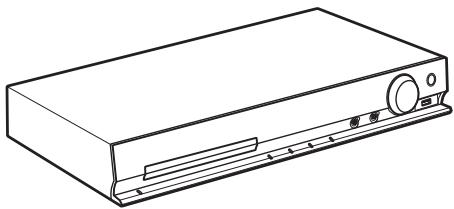
Unità principale
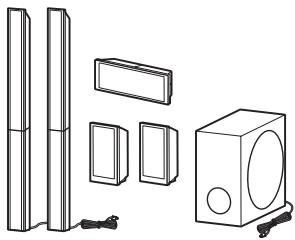
Confezioni dei diffusori
DAV-DZ330
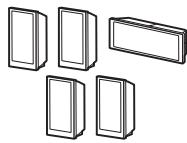
- DAV-DZ730
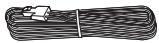
Cavi dei diffusori (1 set) Per DAV-DZ330 (rosso/bianco/verde/grigio/blu) Per DAV-DZ730 (verde/grigio/blu)
Cuscinetti (1 set)

- Componenti di montaggio per i diffusori alto Per DAV-DZ730

(2)

(6)
Accessori
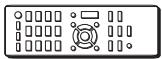
Telecomando (1)
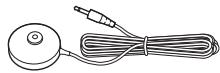
- Microfono di calibrazione (1)
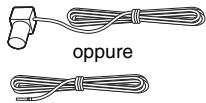
- Antenna a filo FM (1)
Coperchi inferiori dei diffusori (2) (solo DAV-DZ730)

- Istruzioni per l'uso
- Guida di configurazione rapida
- Guida all'installazione dei diffusori (solo DAV-DZ730)
Indice delle parti dei comandi
Per ulteriori informazioni, consultare le pagine indicate fra parentesi.
Pannello frontale
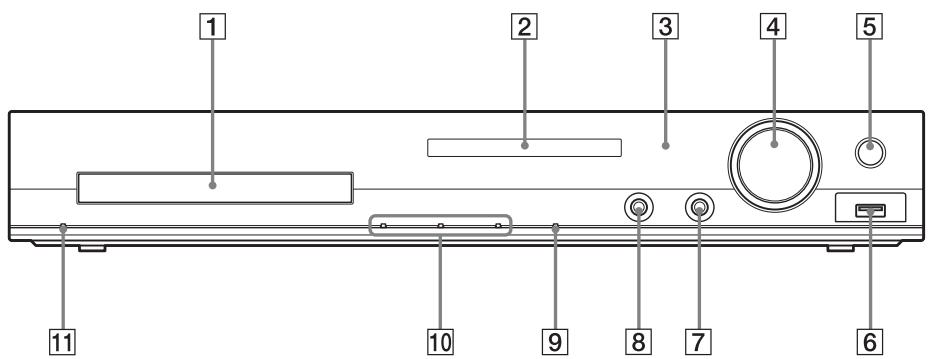
1 Vassoio porta disco
2 Display del pannello frontale (pagina 14)
3 (sensore del telecomando)
Consente di ricevere il segnale del telecomando. Perutilizzareiltelecomando, puntolerno verso il sensore.
4 Controllo MASTER VOLUME
Consente di regolare il volume delsystema.
REC TO USB (pagina 60)
Consente di trasferire brani/file MP3 su un disposativo USB.
Si illumina durante iltrasferimento di brani/ file MP3.
6 Porta (USB) (page 30, 36)
Utilizzata per collegare un dispositivo USB o un iPod*.
- Solo modelli destinati al Regno Unito.
7 Presa AUDIO IN (pageina 30)
Utilizzata per collegare altri componenti, ad esempio una sorgente audio portatile.
8 Presa A.CAL MIC (pagea 32)
Utilizzata per collegare un microfono di calibrazione.
9 FUNCTION
Consente di selezionare la sorgente di riproduzione.
10 Tasti di controllo della riproduzione
△ (apertura/chiusura)
Consente di aprire o chiudere il vassoio del disco.
(riproduzione)
Consente di avviare o riavviare la riproduzione.
(arresto)
Consente di arrestare la riproduzione e ricorda il punto di arresto (punto di ripristino).
11 I(aceso/standby)
Consente di accendere l'unità o di impostare la modalità Standby.
Display del pannello frontale
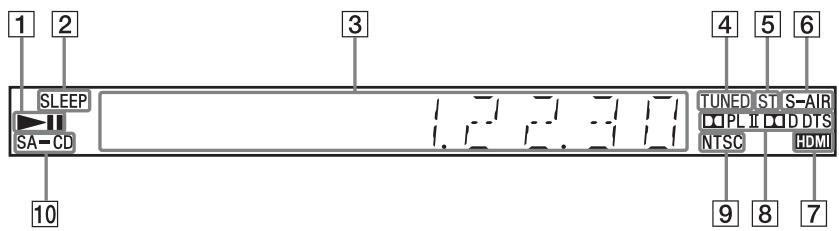
1 Indicatore di stato della riproduzione
2 Indicatore SLEEP
Lampeggia quando viene impostata la funzione di spegnimento programmato.
3 Display di stato del sistema
4 Indicatore TUNED (solo radio)
Si illumina alla ricezione di una stazione.
5 Indicatore ST (solo radio)
6 Indicatore S-AIR (solo quando il trasmettitore wireless (non in dotazione) è inserito nell'unità) (solo DAV-DZ730)
Si illumina alla ricezione di audio stereofonico.
Si illumina durante la trasmissione wireless.
Lampeggia quando "S-AIR STBY" è impostato su "STBY ON" e il sistema è nella modalità Standby perché non è attenuata la trasmissione wireless tra l'unità e il ricevitore S-AIR.
7 Indicatore HDMI
Si illumina quando viene stabilito un collegamento HDMI tra l'unità e un tevisore.
8 Indicatore di fornato surround
9 Indicatore NTSC
Si illumina quando viene caricato un disco NTSC.
10 Indicatore SA-CD
Si illumina quando viene caricato un Super Audio CD/CD.
Pannello posteriore
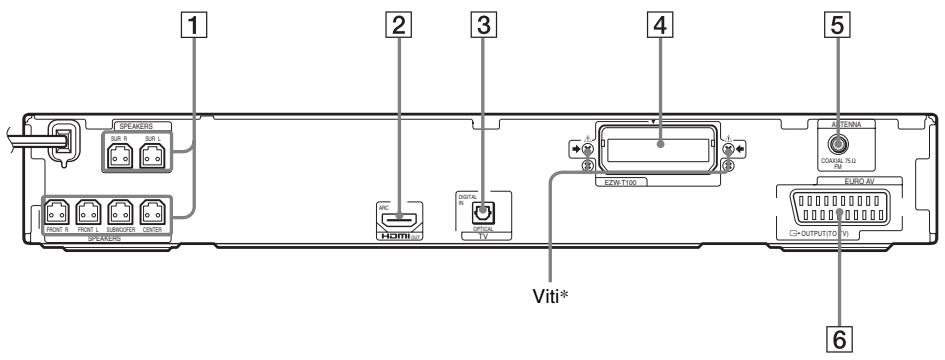
1 Prese SPEAKERS (pagea 27)
2 Presa HDMI OUT (pageina 28)
3 Presa TV (DIGITAL IN OPTICAL) (pagina 28)
Slot EZW-T100 (solo DAV-DZ730) (pagina 56)
Presa ANTENNA (COAXIAL 75Ω FM) (pagina 30)
Presa EURO AV OUTPUT (TO TV) (pagina 28)
\*ATTENZIONE (solo DAV-DZ730)
Non rimuovere le viti a meno che si stia installando il EZW-T100.
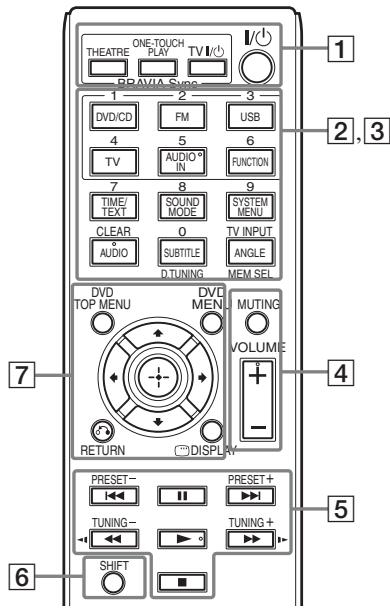
I tasti numero 5/AUDIO IN, VOLUME +, AUDIO e dispongono di un punto tattile. Utilizzato il punto tattile come riferimento durante l'uso del telecomando.
THEATRE (pagina 54)
Consente di passare automaticamente alla modalità video ottimale per guardare i film.
ONE-TOUCH PLAY (pagina 54)
Consente di attivare la Riproduzione One-Touch.
TV I/ (acesso/standby)*
Consente di accendere il teilevisore o di impostare la modalità Standby.
I/ (acesso/standby) (pagea 32)
Consente di accendere il sistema o di impostare la modalità Standby.
Tasti con etichette di testo nere/bianche
Tasti di selezione delle funzioni (page 36, 47, 49)
Consente di selezionare la sorgente di riproduzione.
Ilsystemasisaccendere automaticamente premendoil tastodi selezione delles funzioni quando il systema è spento.
DVD/CD
FM
USB
TV
AUDIO IN
FUNCTION
Consente di selezionare le funzioni in sequenza.
TIME/TEXT (agina 46)
Consente di cuiare le informazioni sul display del pannello frontale.
SOUND MODE (pagina 53)
Consente di selezionare il modo audio.
SYSTEM MENU (page 49, 51, 56, 63, 65)
Consente di accedere al menu delsystema.
AUDIO (pagea 40)
Consente di selezionare il formato o la traccia audio.
SUBTITLE (pagina 40)
Consente di selezionare la lingua per i sottotitoli se su un DVD VIDEO sono registrati sottotitoli in più lingue.
ANGLE (pagina 40)
Consente di passare ad altri angoli divisione se su un DVD VIDEO sono registrate più angolazioni.
D.TUNING (pageina 49)
Consente di selezionare le frequenze radio.
MEM SEL (page 36, 60)
Consente di selezionare il numero della memoria del dispositorio USB per la riproduzione o il trasferimento.
3 Tasti con etichette di testo rosa (i tasti seguenti sono essere utilizzati tenendo premuto SHIFT (6)
Tasti numerici (page 39, 49)
Consente di immettere i numero di titolo/ capitolo, le frequenze radio e loro via.
CLEAR (page 39, 42, 63)
Consente di cancellare il Campo di immissione.
TV INPUT*
Consente diambiare la sorgente di ingressso del tevisore.
4 MUTING
Consente di disattivare temporaneamente l'audio.
VOLUME + / - (pagina 36)
Consente di regolare il volume.
5 Tasti di controllo della riproduzione
Vedere "Altre operazioni di riproduzione" (pagina 39).
14/1 (precedente/successivo)
/ (avanzamento veloce/ riavvolgimento rapido)
(ralentatore)
(riproduzione)
II (pusa)
(arresto)
Tasti di controllo della radio
Vedere "Ascolto della radio" (pagea 49).
PRESET +/-
TUNING +/-
6 SHIFT
Tenere premuto quello tasto per utilizzato i tasti con l'etichetta di testo rosa (3).
DVD TOP MENU (pagina 41)
Consente di aprire o chiudere il menu di primo livello del DVD.
DVD MENU (pagea 41)
Consente di aprire o chiudere il menu del DVD.
←/↑/↓/→
Consente di spostare l' evidenziazione su una voce visualizzata.
(ENTER)
Consente di accederate alla voce selezionata.
RETURN (pagea 37)
Consente di ritornare al display precedente.
DISPLAY (page 18, 32, 36, 39, 42, 54, 60, 66)
Consente di visualizzare le informazioni di riproduzione sullo schermo del teilevisore.
- Utilizzabile solo con tevisori Sony. A seconda del tevisore, potrebbe non essere possibile utilizzato alcuni tasti.
Per insere le pile
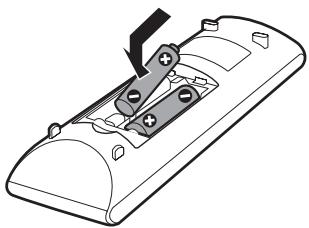
Inserire due pile R6 (tippo AA, in dotazione) facendo corrispondere i poli e delle pile ai contrassegni presenti all'interno del vano.
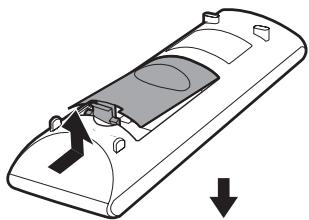
Nota
Non lasciare il telecomando in un luogoccessivamente caldo o umido.
- Non utilizzato una pila nuova insieme a una usata.
- Evitare di far cadere corpi estranei all'interno del telecomando, soprattutto durante la sostituzione dellepile.
- Se si prevede di non utilizzato il telecomando per un periodo prolongato, rimuoverve le pile per evitare possibili danni dovuti a perdite di elettrolita e corrosione.
Guida al menu di controllo
È possibile utilizzato il menu di controllo per selezionare una funzione e visualizzare informazioni correlate.
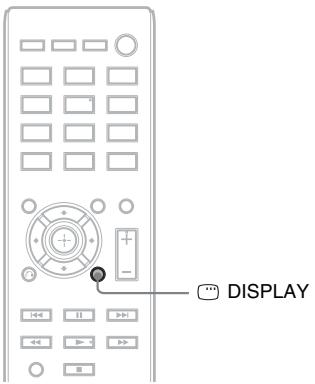
Premere DISPLAY durante l'uso della funzione "DVD/CD" o "USB".
Ad agli pressione del tasting DISPLAY, il menu di controllo cambia come indicato di seguito:
1 2 3 1
① Menu di controllo 1
② Menu di controlo 2 (visualizzato solo quando disponibile)
③ Menu di controllo disattivato
Esempio: menu di controlo 1 durante la riproduzione di un DVD VIDEO.
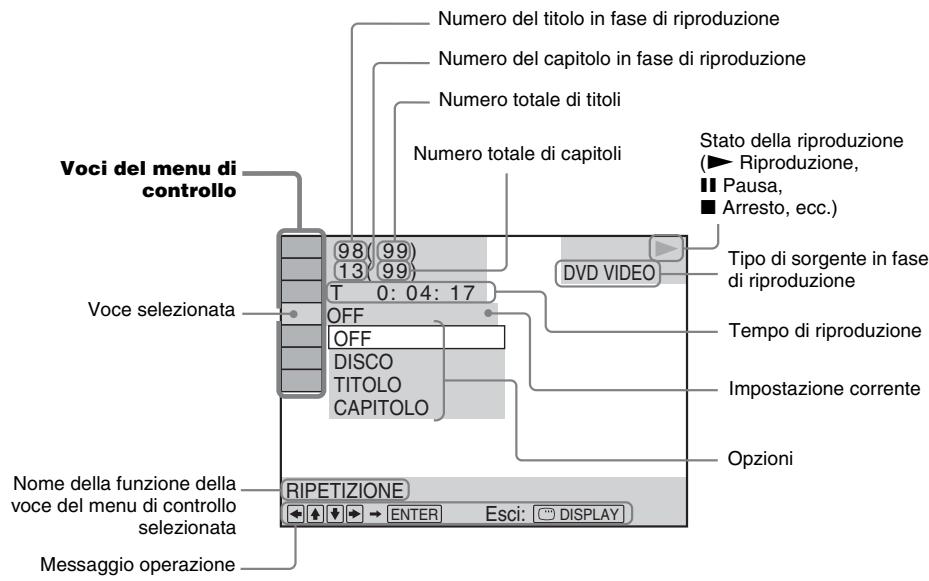
Elenco di dati del menu di controllo
I menu di controllo 1 e 2 molto voci diverse a seconda della sorgente. Per ulteriori informazioni, consultare le pagine indicate fra parentesi nel diagramma di seguito.
| Voce | Nome della voce, funzione, sorgente corrispondente |
| [TITOLO] (pagea 39)/[SCENA] (pagea 39)/[BRANO] (pagea 39) È possibile selezionare il titolo, la scena o il brano da riproduire. DVD-V DVD-VR VIDEO CD | |
| [CAPITOLO] (pagea 39)/[INDICE] (pagea 39) È possibile selezionare il capitolo o l'indice da riproduire. DVD-V DVD-VR VIDEO CD | |
| [INDICE] (pagea 39) È possibile visualizzare e selezionare l'indice da riproduire. Super Audio CD | |
| [BRANO] (pagea 39) È possibile selezionare il brano da riproduire. Super Audio CD CD DATR CD DATR DVD USB | |
| [ORIGINAL/PLAY LIST] (pagea 41) È possibile selezionare il tipo di titoli (DVD-RW/DVD-R) da riproduire, scegliendo fra [ORIGINAL] e una [PLAY LIST] modificata. DVD-VR | |
| [DURATA] (pagea 40) È possibile controllare il tempo trascorso e il tempo di riproduzione residuo. È possibile avviare la riproduzione dal punto desiderato immettendo il codice temporale (solo DVD VIDEO/DVD-VR). DVD-V DVD-VR AUDIO CD Super Audio CD CD DATR CD DATR DVD USB | |
| [MULTI/2CH] (pagea 42) È possibile selezionare l'area da riproduire su un Super Audio CD, quando disponibile. Super Audio CD | |
| [STRATO CD/SUPER AUDIO CD] (pagina 42) È possibile selezionare lo strato da riproduire su un Super Audio CD, quando disponibile. Super Audio CD | |
| [PROGRAMMA] (pagina 42) È possibile selezionare i brani da riproduire nell'ordine desiderato. VIDEO CD CD D DATA DVD USB | |
| [CASUALE] (pagina 43) È possibile riproduire i brani/file in ordine casuale. VIDEO CD SuperAuta CD CD D DATA CD DATER DVD USB | |
| [RIPETIZIONE] (pagina 44) È possibile riproduire ripetutamente l'intero disco o l'intero dispositosivo USB (tutti i titoli/tutti i brani/tutte le cartelle/tutti i file) o un solo titolo/capitolo/brano/cartella/file. DVD-V DVD-VR Video CD SuperAuta CD CD D DATA CD DATER DVD USB | |
| [A/V SYNC] (pagina 63) È possibile regolare il ritardo tra riproduzione dell'audio e delle immagini. DVD-V DVD-VR Video CD VIDEO CD DATA CD DATER DVD USB | |
| [MENU DISCO] (pagina 41) È possibile visualizzare il menu del DVD. DVD-V | |
| [RICERCA] (pagina 37) È possibile visualizzare l'élenco di cartelle/file immagini JPEG. DATA CD DATA DVD USB | |
| [IMPOSTAZIONE] (pagina 66) [PERSONALIZZATO] Consente di eseguire varie impostazioni, in aggiunta a quella della configurazione rapida. [VERSIONE RAPIDA] (pagina 32) È possibile effettuire le regolazioni di base. La configurazione rapida consente di selezionare la lingua per leindicazioni a schermo, impostare il formato di visualizzazione del tevisore e avviare la calibrazione automatica. DVD-V DVD-VR Video CD SuperAuta CD CD D DATA CD DATER DVD USB | |
| [CARTELLA] (pagina 39) È possibile selezionare la cartella da riproduire. DATA CD DATA DVD USB | |
| [FILE] (pagina 39) È possibile selezionare il file imagine JPEG o il file video da riproduire. DATA CD DATA DVD USB | |
| [DATA] (pagina 47) È possibile visualizzare la data in cui è stata scattata una fotografia con una fotocamera digitale. DATA CD DATA DVD USB | |
| [INTERVALLO] (pagina 45) È possibile selezionare la durata di visualizzazione delle diapositive sullo schermo del tevisore. DATA CD DATA DVD USB | |
| [EFFETTO] (pagina 44) È possibile selezionare gli effetti di transizione da utilizzato durante una presentatione di diapositive. DATA CD DATA DVD USB | |
| [MEZZO COMUNICAZIONE] (pagina 38) È possibile selezionare la priorità di riproduzione di vari tipi di dati (file MP3/AAC2)/WMA2), file imagine JPEG, file video o sia file imagine JPEG che MP33) quando si riproduce un DATA CD/DATA DVD/dispositivo USB. DATA CD DATA DVD USB | |
| [TRASFERIMENTO USB] (pagina 60) È possibiletrasferei brani su un CD audio o i file MP3 di un DATA CD/DATA DVD su un dispositivo USB. USB |
1)Queste voci non sono visualizzate durante la riproduzione di un DATA CD/DATA DVD/dispositivo USB contenente file video.
2)Solo dispositivo USB.
3)Solo DATA CD/DATA DVD.
Suggerimento
- L'icona del menu di controllo si illumina in giallo quando si selezione una voce qualsiasi tranne OFF (solo [PROGRAMMA], [CASUALE], [RIPETIZIONE] e [A/V SYNC]). L'indicatore [ORIGINAL/ PLAY LIST] si illumina in giallo quando si selezione [PLAY LIST] (impostazione predefinita). L'indicatore [MULTI/2CH] si illumina in giallo quando si selezione l'area di riproduzione multicanale su un Super Audio CD.
Punto 1: Installazione del sistema
Installare il sistema facendo riferimento alla figura di seguito.
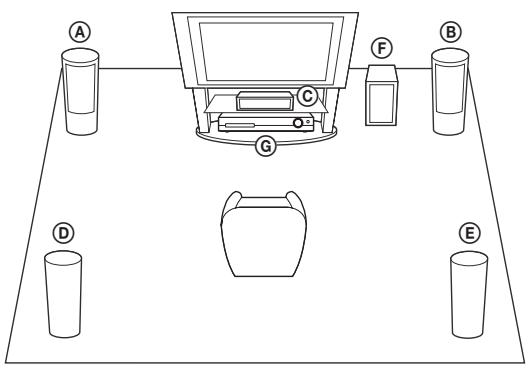
Diffusore anteriore (L - sinistra)
Diffusore anteriore (R - destra)
© Diffusore centrale
Diffusore surround (L - sinistra)
E Diffusore surround (R - destra)
F Subwoofer
Unità
Applicazione dei cuscinetti al subwoofer
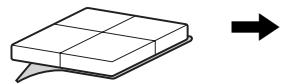
Rimuovere i cuscinetti alla copertura di protezione.
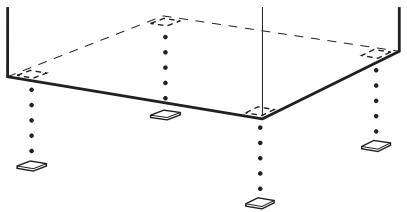
Nota
- Prestare attenzione nel collocare i diffusori e/o i supporti dei diffusori fissati ai diffusori su un pavimento trattato con prodotti speciali (quali cera,olio,lucidanti,ecc.)onde evitare macchie o scolorimento.
Montaggio dei diffusori
(solo DAV-DZ730)
Per il montaggio dei diffusori consultare la "Guida all'installazione dei diffusori" (supplemento).
Installazione dei diffusori a parete
Attenzione
Per informazioni sul materiale della parete o sulle viti da utilizzare rivolgersi a una ferramenta o a un installmenter.
- Utilizzare viti adatte al materiale e alla robustezza della parete. Una parete di cartongesso è particolarmente fragile: fissare le viti a una travatura. Se sono presenti rinforzi, installare i diffusori su una parete verticale e liscia.
- Sony non pourrait essere ritenuta responsablee in caso di incidenti o danni dovuti a un'installazione scorretta, installazione su pareti non sufficientemente robuste o inserimento improprio delle viti, calamità naturali, ecc.
Prima di installare il diffusore alto a parete (solo DAV-DZ730)
Non è possibile installare il diffusore alto se è applicata la parte inferiore. Rimuovere la parte inferiore del diffusore alto prima di installerarlo a parete.
1 Estrarre il cavo del diffusore dallo slot della parte posteriore del diffusore.
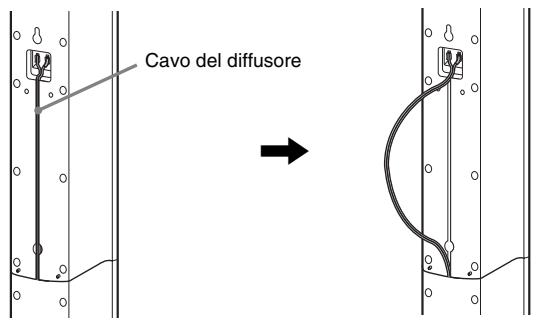
Parte posteriori del diffusore
2 Scollegare i cavi del diffusore dal diffusore stesso.
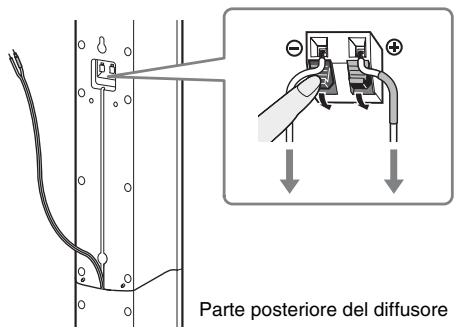
3 Rimuovere la vite (preinstallata) posta sulla parte posteriore del diffusore.
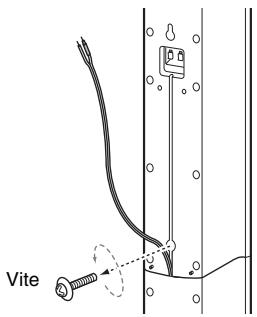
Parte posteriori del diffusore
4 Sollevare la parte superiore del diffusore.
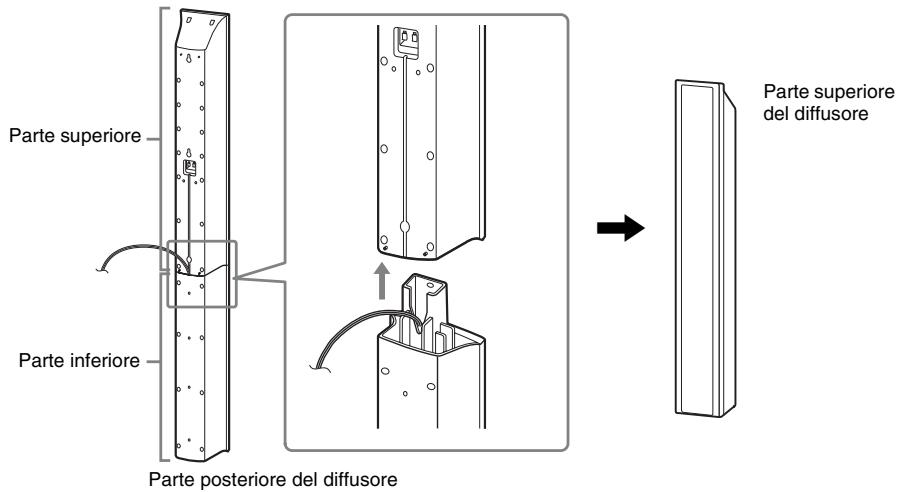
5 Estrarre il cavo del diffusore dal fondo della parte inferiore del diffusore.
Il cavo del diffusore rimioso va utilizzato al momento dell'installazione del diffusore su una parete.
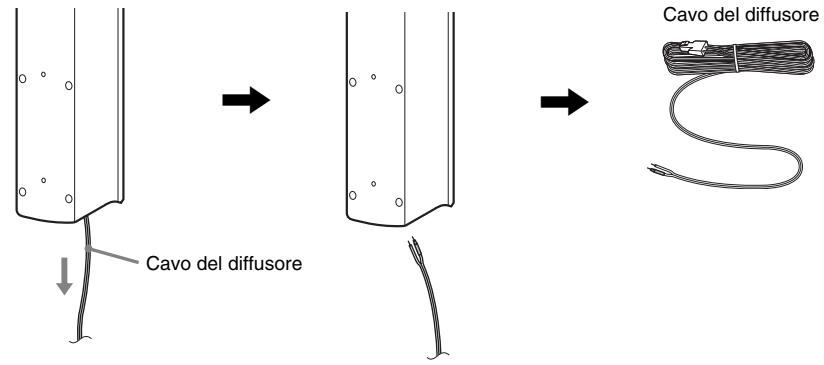
Parte inferiore del diffusore
6 Rimuovere la carta protettiva dal coperchio inferiore del diffusore, quando applicare il coperchio al fondo della parte superiore del diffusore.
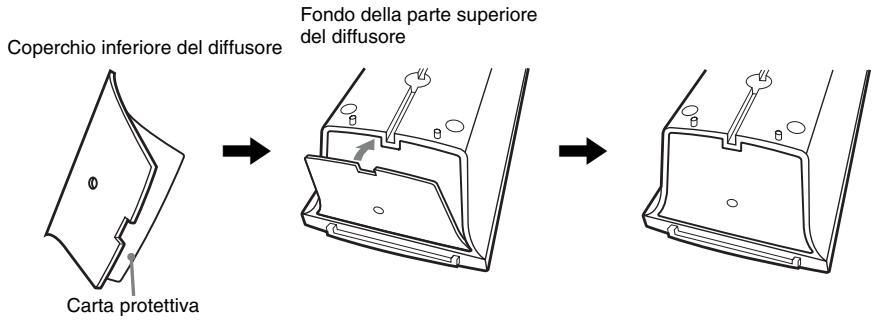
Nota
- Per rimuovere la carta protettiva, tirarla alla sezione esposta in corrispondenza della taccan nel coperchio inferiore del diffusore.
Aggancio del diffusore a parete
1 Collegare il cavo del diffusore con la fascetta blu a ^ e il cavo del diffusore privo di fascetta colorata a
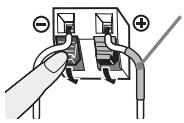
Fascetta colorata
Diffusore anteriore sinistro (L): bianco
Diffusore anteriore destro (R): rosso
Diffusore centrale: verte
Diffusore surround sinistro (L): blu
Diffusore surround destro (R): grigio
2 Predisporre viti (non in dotazione) di dimensioni idonee per il foro situato sul retro di ciascun diffusore. Vedere le illustrazioni di seguito.
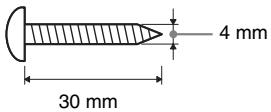
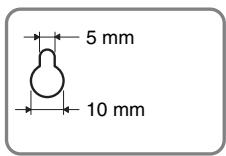
Forosul retro del diffusore
3 Serrare le viti alla parete, quindi agganciarvi il diffusore.
Profondità della vite serrata
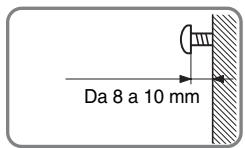
Per il diffusore centrale
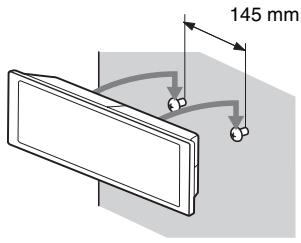
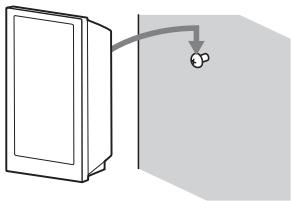
Per i diffusori piccoli
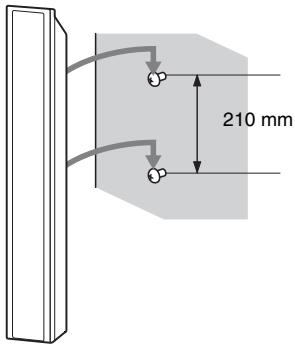
Per i diffusori alto (solo DAV-DZ730)
Punto 2: Collegamento del sistema
Collegamento dei diffusori
1 Inserire i connettori dei cavi del diffusore, rispettoi colori sulle prese SPEAKERS dell'unità, fino allo scatto.
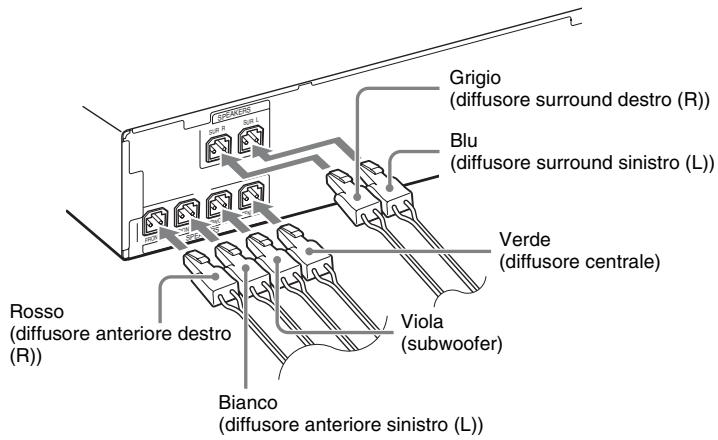
2 Collegare il cavo del diffusore con la fascetta blu a e il cavo del diffusore privo di fascetta colorata a .
Il cavo del diffusore subwoofer è fissato al subwoofer.
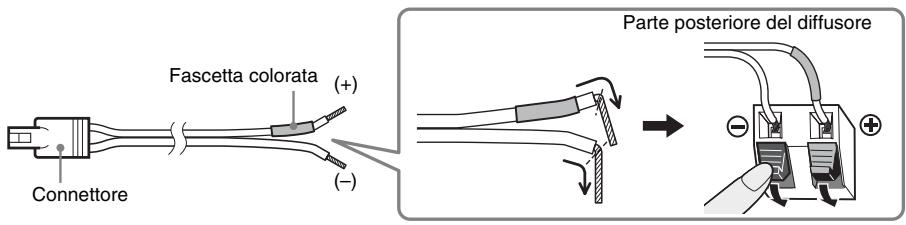
Nota
- Evitare di far impigliare l'isolante del cavo del diffusore (copertura in gomma) nei terminali del diffusore.
Collegamento del teilevisore/decoder
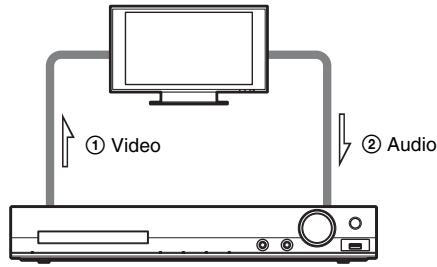
Collegamento solo a un tevisore
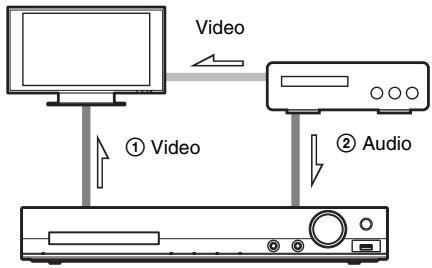
Collegamento a un tevisore e un decoder
① Collegamento del video al teileisure
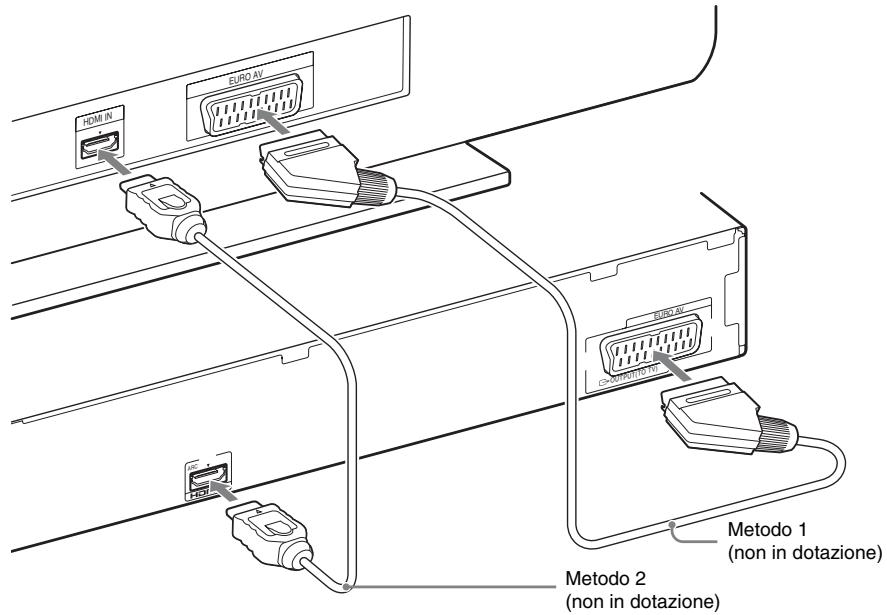
Selezionare uno dei metodi di collegamento in base alle prese disponibili sul tevisore.
■ Metodo 1: collegamento mediente cavo SCART (EURO AV) (non in dotazione)
Questo è il collegamento base e consente di inviare sia segnali video che segnali audio (stereo analogici).
■ Metodo 2: collegamento mediente cavo HDMI (non in dotazione)
La qualità dell'imagine è migliorare rispetto al metodo 1.
Se il tevisore èCompatible con la funzione Audio Return Channel, quello collegamento permette di inviare un segnale audio digitale dal tevisore. Non è necessario un collegamento audio separato per ascoltare l'audio del tevisore. Per ulteri di dettagli sulla funzione Audio Return Channel, vedere "Ricezione del segnale audio digitale del tevisore" (pagea 55).
② Collegamento dell'audio dal teilevisore o dal decoder
Per ascoltare l'audio del teilevisore o del decoder atraverso ilsystema, selezionare uno dei seguenti metodi di collegamento.
■ Metodo 1: collegamento con cavo SCART (EURO AV) (non in dotazione) (solo per il collegamento del teilevisore)
Per quello collegamento, videere Metodo 1 di "① Collegamento del video al teilevisore".
■ Metodo 2: collegamento mediante cavo ottico digitale (non in dotazione)
Questo collegamento consente di inviare un segnale audio digitale dal teilevisore/decoder. Perutilizzare l'audio multicanale, effettuare questo collegamento in aggiunta al Metodo 1.
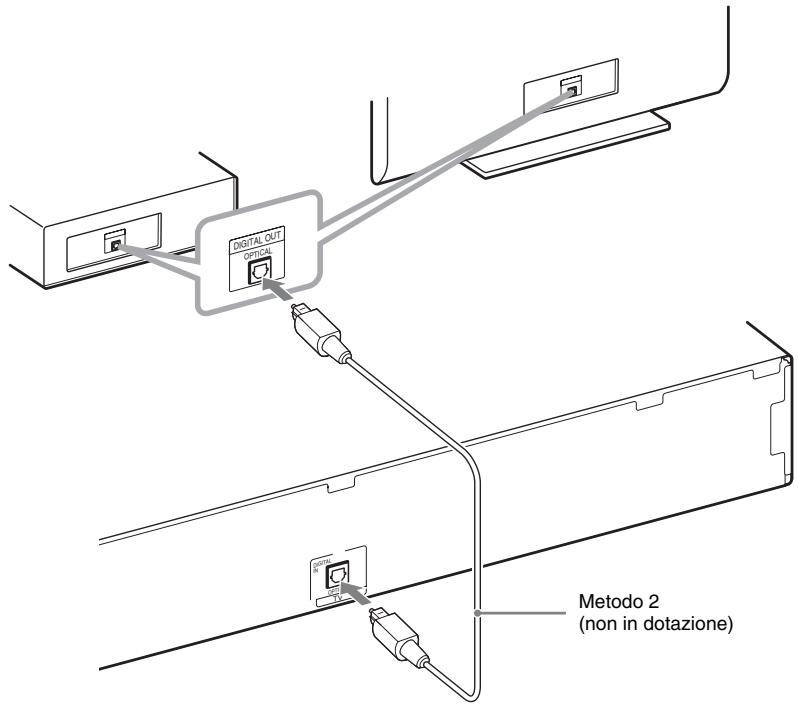
Nota
- Ilsystema pucocaccettare segnali sida digitali sia analogici.I segnali digitali hanno la priorità sui segnali analogici.Se il segnale digitale cessa, il segnale analogico viene elaborato dopo pochi secondi.
Suggerimento
- É possible collegare alla presa TV un autre componente, ad esempio un videoregistratore, un ricevitore satellitare digitale o una PlayStation, anziché il tevisore.
Collegamento degli altri componenti
É possible/utilizzato i componenti collegati mediante i diffusori del sistema.
| Componente collegato | Cavo richiesto per il collegamento |
| Sorgente audio portatile (non in dotazione) | A Cavo con mini-spinotto stereo (non in dotazione) |
| Dispositivo USB (non in dotazione) | B Connettore USB (non in dotazione) |
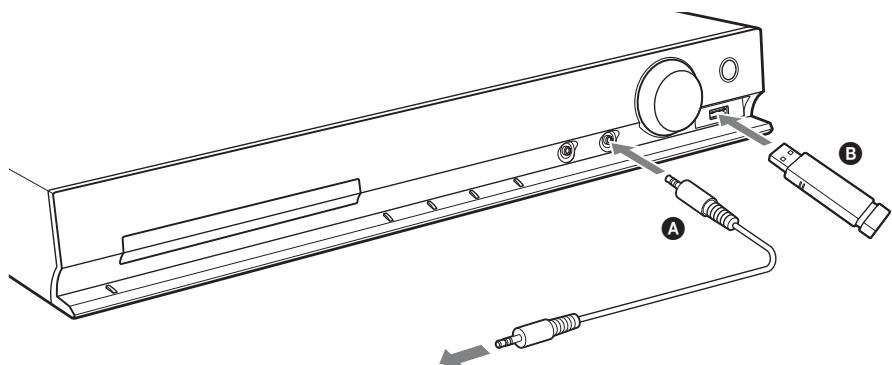
A una sorgente audio portatile.
Collegamento dell'antenna
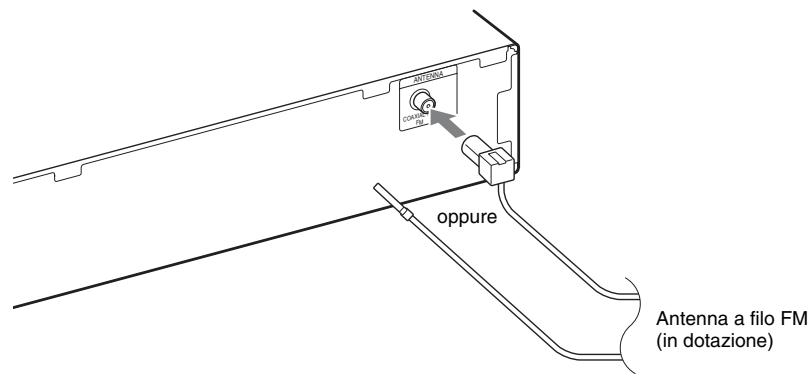
Nota
- Dopo aver collegato l'antenna a filo FM, estenderla e mantenenerla il più possible in posizione orizzontale.
Collegamento del cavo di alimentazione CA
1 Collegare il cavo di alimentazione CA.
La dimostrazione viene visualizzata sul display del pannello frontale.
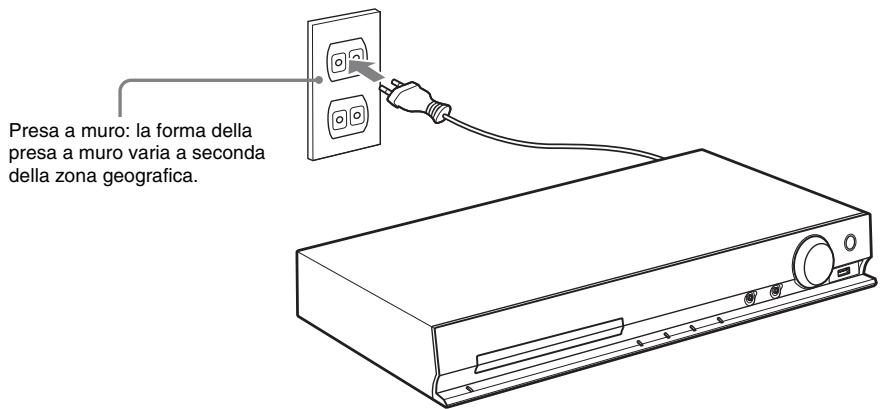
2 Premere I/ ① per accendere ilsystema, quindi premere nuovamente I / O per disattivare la dimostrazione.
Punto 3: Impostazione del sistema
Esecuzione della configurazione rapida
Le voci visualizzate dipendono dal paese di utilizzo.
1 Accendere il tevisore.
2 Impostare il selettore di ingresso del teilevisore in modo che il segnale proveniente dalsystema appaia sullo schermo del teilevisore.
3 Premere I/ per accendere ilsystema.
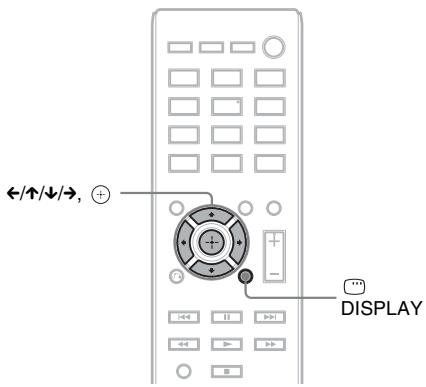
4 Premere -,enza insertire un disco o collegare un dispositivo USB.
SONY
Home Theatre System
Premiere ENTER per eseguir CONFIGURAIZIONA RAPIDA. Per annullare, premere CLEAR.
Nota
- Se il messaggio non viene visualizzato, premere DVD/CD. Se il messaggio non è ancora visible, richiamare il display di configurazione rapida (pagea 65).
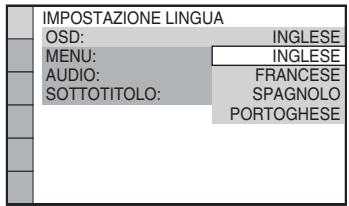
5 Premere / per selezionare una lingua, quindi premere .
6 Premere / per selezionare l'impostazione corrispondente al tipo di televisore in uso, quindi premere ④
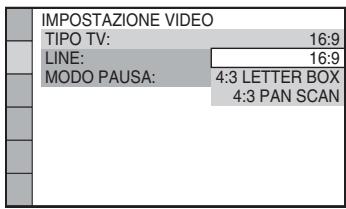
- [16:9]: Anything to do in the radio?
adatto per un teilevisore wide-screen o un teilevisore standard 4:3 con modalità wide-screen (pagea 67) - [4:3 LETTER BOX] o [4:3 PAN SCAN]: quello rapporto di formato è adatto per un tevisore standard 4:3 (pagea 67)
7 Premere / per selezionare il metodo di uscita dei segnali video, quindi premere .
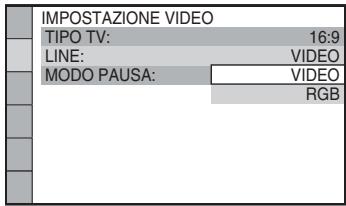
- [VIDEO]: consente l'émissione di segnali video.
- [RGB]: consente l'émissione di segnali RGB.
8 Premere / per selezioniare l'impostazione Controllo per HDMI, quindi premere .
| IMPOSTAZIONE HDMI | |
| RISOLUZIONE HDMI: AUTO(1920x1080p) | |
| CONTROLLO PER HDMI: OFF | |
| LIMITE VOLUME: OFF | |
| AUDIO RETURN CHANNEL: ON | |
| YCbCr/RGB(HDMI): YCbCr | |
| AUDIO(HDMI): OFF | |
| RISOLUZIONE JPEG: SD☐ |
- OFF: la funzione Controllo per HDMI viene disattivata.
- [ON]: la funzione Controllo per HDMI viene attivata.
9 Premere per selezionare l'immagine corrispondente all'effettiva disposizione dei diffusori, quindi premere .
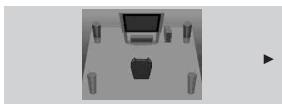
FORMAZ. DIFFUSORI
STANDARD
- [STANDARD]: selezionare esta opzione se si installano tutti i diffusori normalmente.
- [SENZA CENTRALE]: selezionare esta opzione se si installano solo i diffusori anteriors e surround.
- [SENZA SURROUND]: selezionare esta opzione se si installano solo i diffusori anteriors e centrale.
- [SOLO ANTERIORE]: selezionare esta opzione se si installano solo i diffusori anteriors.
- [TUTTI ANTERIORI]: selezionare questa opzione se si installano tutti i diffusori davanti alla posizione di ascolto.
- [TUTTI ANTER - SENZA CENTR]: selezionare questa opzione se si installano i diffusori anteriors e surround davanti alla posizione di ascolto.
10 Collegare il microfono di calibrazione (in dotazione) alla presa A.CAL MIC sul pannello frontale.
Impostare il microfono di calibrazione a livello dell'orecchio utilizzando un treppiede o simili (non in dotazione).
La parte anteriore di ciascun diffusore dovrebbe essere rivolta verso il microfono di calibrazione,enza ostacoli tra i diffusori e il microfono.
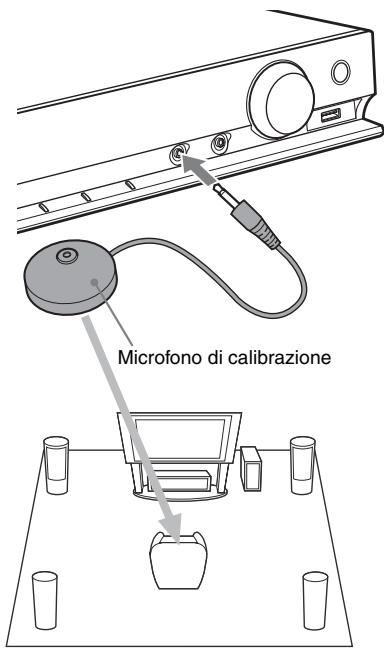
11 Premere per selezionare [Si],\ quindi premere .
Evitare rumori durante la misurazione di calibrazione.
Nota
- All'avvio di [CALIBRAZIONE AUTO] vengono emessi alcuni suoni di prova ad alto volume. Non è consentito abbassare il volume. Tenere in considerazione la presenza di bambini o persone in prossimità.
- L'ambiente in cui è installato il sistema più influire sulle misurazioni. Se la misura è sensibilmente diversa dallo stato dell'infallazione del diffusore, effettuare l'impostazione manuale del diffusore, seguito la procedura "Impostazione dei diffusori" (pagea 72).
12 Scollegare il microfono di calibrazione e premere per selezionare [Si], quindi premere .
Uscita alla procedura di configurazione rapida
Premere DISPLAY in qualsiasi momento.
Impostazione del tipo di uscita video in base al teilevisore
Selezionare il tipo di uscita video delsystemain base al collegamento del tevisore (pagina 28).
Selezione del tipo di segnale video in uscita alla presa HDMI OUT
Quando si collegano l'unità e il tevisore con un cavo HDMI, selezionare il tipo di segnale video in uscita alla presa HDMI OUT.
1 Premere DVD/CD.

2 Premere l DISPLAY quando il sistema è nel modo di arresto.
3 Premere / per selezionare [IMPOSTAZIONE], quindi premere .
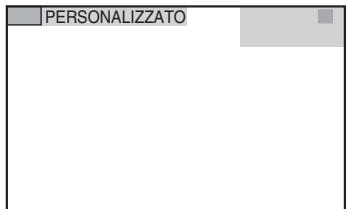
4 Premere / per selezionare [PERSONALIZZATO], quindi premere ① .
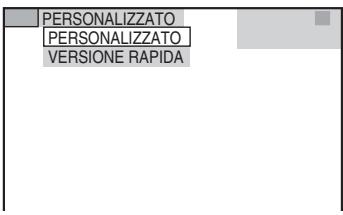
5 Premere / per selezionare [IMPOSTAZIONE HDMI], quindi premere .
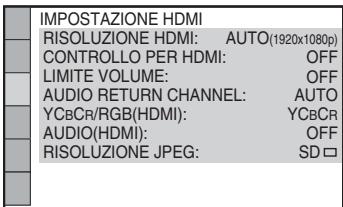
6 Premere / per selezionare [RISOLUZIONE HDMI], quindi premere ① .
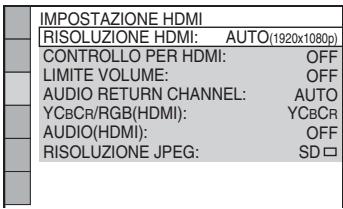
7 Premere / per selezionare l'impostazione desiderata, quando premere .
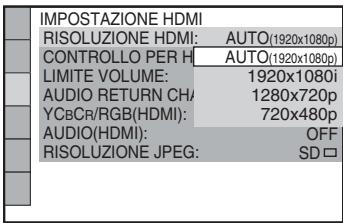
- [AUTO (1920× 1080p)] : il sistema emette il segnale video ottimale per il tevisore collegato.
- [1920 × 1080i]: ilsysteme emette segnali video 1920 × 1080i^* .
- [1280 × 720p] : ilsysteme emette segnali video 1280 × 720p^* .
- [720 × 480p]^* : il sistema emette segnali video 720 × 480p^ .
- i: interlace, p: progressive
** A seconda dell'area geografica di residenza potrebbe essere visualizzato [720 × 480/576p] e ilsystema potrebbe trasmettere segnali video 720 × 576p.
Riproduzione
Riproducione di un disco

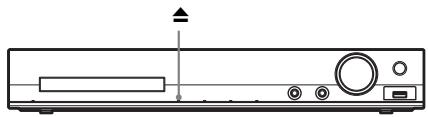
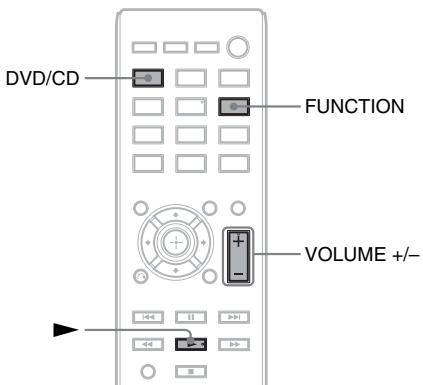
1 Premere DVD/CD.
É inoltre possibile selezionare la funzione premendo più volte FUNCTION.
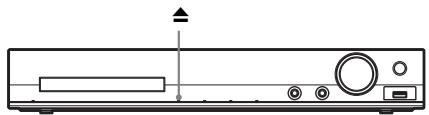
2 Premere per après il vassoio del disco.
3 Posizionare un disco sul vassoio,\
quindi premere .
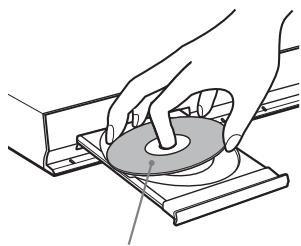
Con il lato dell'etichetta in alto.
4 Premere per avviare la riproduzione.
5 Premere VOLUME + / - per regolare il volume.
Riproduzione di file su un disco/dispositivo USB
DATA CD DATA DVD USB
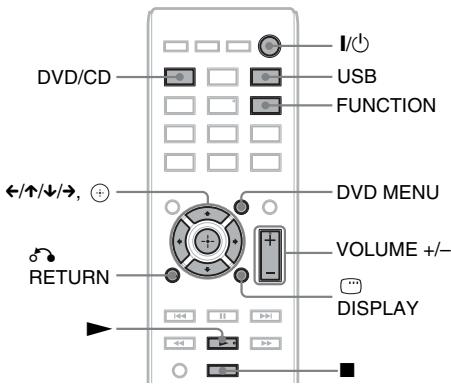
1 Premere DVD/CD o USB.
DVD/CD: per un disco.
- USB: per un dispositivo USB.
E inolte possibile selezionare la funzione premendo più volte FUNCTION.
2 Caricare la sorgente.
Per un disco
Inserire un disco nel vassoio, premendo per aprire/chiudere il vassoio del disco.
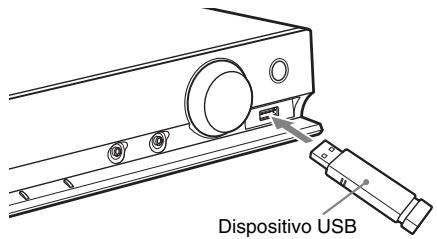
Per un dispositivo USB
Collegare un dispositivo USB alla porta (USB).
Nota
- Potrebbero essere necessari 10 secondi prima che venga visualizzata l'indicazione "READING" sul display del pannello frontale, a seconda del tipo di dispositorio USB.
Sullo schermo del tevisore viene visualizzato [ELENCO CARTELLE]. Se [ELENCO CARTELLE] non viene visualizzato, premere DVD MENU.
3 Premere / per selezionare una cartella.
ELENCO CARTELLE
4 Premere per avviare la riproduzione.
Ilsystemaavvia lariproduzione dei file nella cartella selezionata.
Per file imagini JPEG
Il sistema avvia la riproduzione di una presentazione dei file nella cartella selezionata.
5 Premere VOLUME + / - per regolare il volume.
Per selezionare la sorgente di riproduzione del dispositivo USB
È possibile selezionare il numero della memoria per la riproduzione in base al dispositivo USB.
Premere MEM SEL.
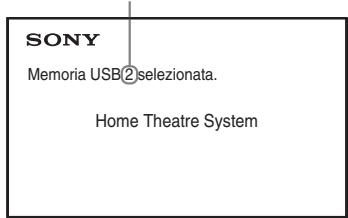
Numero della memoria selezionata
Nota
- Se la memoria non può essere selezionata, sullo schermo del teilevisore viene visualizzato [Operazione non possibile.].
- Il numero della memoria cambia in base al dispositivo USB.
Per rimuovere il dispositivo USB
1 Premere per interrompere la riproduzione.
2 Premere I/ per spagnere ilsystema.
3 Rimuovere il dispositorio USB.
Riproducione di un file specifico
DATA CD
DATE DVD
USB
1 Selezionare una cartella segundo la procedura in "Riproduzione di file su un disco/dispositivo USB" (pagea 36).
2 Premere ① per visualizzare l'elenco dei file.
3 Selezionare un file.
Per ritornare all'elenco delle cartelle, premere RETURN.
Premere / per selezionare un file.
ELENCO BRANI
Premere / / / per selezionare un'immagine.
| 1 | 2 | 3 | 4 |
| 5 | 6 | 7 | 8 |
| 9 | 10 | 11 | 12 |
| 13 | 14 | 15 | 16 |
4 Avviare la riproduzione.
Premere per avviare la riproduzione dal file selezionato.
Per i file immagini JPEG
Premere per avviare una presentazione a partire dal file selezionato. Premere per visualizzare solo il file selezionato.
Per attivare/disattivare l'elencodi file/cartelle
Premere DVD MENU.
Per visualizzare l'elenco di file/ cartelle utilizzato il menu di controlo
1 Premere DISPLAY.
2 Premere / per selezionare [RICERCA], quindi premere .
3 Premere / per selezionare l'elenco desiderato, quando premere .
- [ELENCO CARTELLE]: viene visualizzato un elenco delle cartelle. Per visualizzare un elenco dei file, premere ↑/↓ per selezionare una cartella, quando premere ⊙.
- [ELENCO IMMAGINI] (solo file immagini JPEG): viene visualizzato un elenco di anteprime dei file immagini JPEG nella cartella.
Se su un disco/dispositivo USB sono presenti tipi di file diversi
DATA CD DATA DVD USB
È possibile selezionare il tipo di file da riproduire in modo prioritario quando il disco/dispositivo USB contiene elementi multimediali misti (file audio, file immagini JPEG o file video).
1 Premere DISPLAY.
2 Premere / per selezionare [MEZZO COMUNICAZIONE], quindi premere .
3 Premere / per selezionare un'impostazione, quindi premere .
- [MUSICA/FOTO] (solo DATA CD/DATA DVD): consente di riproduire sua i file immagini JPEG via i file MP3 contentuti in una stessa cartella sotto forma di presentazione di diapositive.
- [MUSICA]: la riproduzione dei file audio ha la priorità.
- [VIDEO]: la coproduzione dei file video ha la priorità.
- [FOTO]: la coproduzione dei file immagini JPEG ha la priorità. É possible coproduurre i file immagini JPEG come presentazione di diapositive.
L'impostazione predefinita dipende alla sorgente.
Per i dettagli sulla priorità di riproduzione dei tipi di file con l'impostazione [MEZZO COMUNICAZIONE], videere “Priorità di riproduzione dei tipi di file” (pagea 86).
Altre operazioni di riproduzione
Tasti di riproduzione sul telecomando
DVD-V
DVD-VR
VIDEO CD
Super Audio CD
CD
DATA CD
DATA DVD
USB
Questa funzione potrebbe non essere disponibile, in base al tipo di disco/file.
| Per | Premere |
| Arrestare | ■ |
| Mettere in pausa | ■ |
| Ritornare alla riproduzione normale o riprendere la riproduzione dopo una pausa | ■ |
| Annullare il punto di ripristino | ■ due volte. |
| Saltare il capitolo, brano, file o scene corrente | ■ o■. ·tornare all'inizio. ·Premere due volte■entro un secondo per passare all'elemento precedente. ·passare all'elemento successivo. |
| Saltare il file immagine JPEG corrente | ←o→durante la riproduzione. ←: tornare al file precedente. →: passare all'elemento successivo. |
| Individuare rapidamente un punto | ■/■o■/■durante la riproduzione di un disco. ·■/■: riavolgimento rapido. ·■/■: avanzamento veloce. Adgni pressione di■/■o■/■durante l'operazione, la velocità di riproduzione cambia. |
| Per | Premere |
| Visione fotogramma per fotogramma | Il, quando premere «/« o »/«. • ↓/↓: riavolgimento al rallentatore. • »/»: avanzamento al rallentatore. Ad agli pressione di «/« o »/« durante la riproduzione al rallentatore, la velocità di riproduzione cambia. |
| Ruotare un file immagine JPEG | ↑/↓ durante la visione di un file immagine JPEG. Premere CLEAR tenendo premuto SHIFT per tornare alla visualizzazione normale. |
Suggerimento
- Durante la riproduzione di file, è possibile selezionare la cartella successiva continuando a premere (→ per i file immagini JPEG) dopo l'ultimo file della cartella corrente, ma non è possible tornare alla cartella precedente premendo (← per i file immagini JPEG). Per tornare alla cartella precedente, selezionare la cartella nell'élenco delle cartelle.
- Non è possibile ruotare il file imagine JPEG quando si imposta [RISOLUZIONE JPEG] in [IMPOSTAZIONE HDMI] su [(1920 × 1080i) HD] o [(1920 × 1080i) HD] (pagea 68).
Riproduzione di uno specifico titolo/capitolo/brano/scena e così via
Per selezionare il titolo/capitolo/brano/scena/indice/cartella/fileda riproduire
DVD-V DVD-VA VIDCO S2pRdCD CD DATA CD DATRDV USB
1 Premere DISPLAY.
2 Premere / per selezionare il metodo di ricerca, quando premere .
[TITOLO/SCENA/BRANO]
- [CAPITOLO/INDICE]
[BRANO]
- [INDICE]
- [CARTELLA]
- [FILE]
Esemblio: [CAPITOLO]
[^**( )] è selezionato (*indica un numero).
Il numero fra parentesi indica il numero totale di titoli, capitoli, brani, indici, scene, cartelle o file.
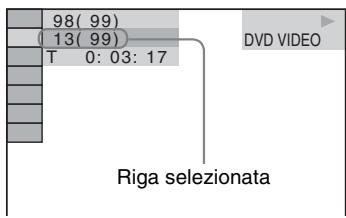
Nota
- Se [MEZZO COMUNICAZIONE] è impostato su [MUSICA/FOTO] e [FILE] non viene visualizzato, premere di nuovo DISPLAY.
3 Premere / per selezionare il numero desiderato di titolo, capitolo, brano, scena eosi via, quindi premere .
Il numero più essere selezionatoanche con i tasti numerici tenerdo premuto SHIFT.
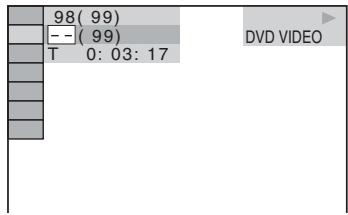
Se si commette un erre, premere CLEAR tenendo premuto SHIFT per cancellare il numero.
Per selezionare una scenavalilizzando il codice temporale
DVD-V DVD-VR
1 Premere DISPLAY.
2 Premere / per selezionare
[DURATA], quindi premere
3 Immettere il codice temporale utilizzato i tasti numerici tenendo premuto SHIFT, quindi premere .
Ad esempio, per trovare una scena a 2 ore, 10 minuti e 20 secondi dall'inizio, premere 2, 1, 0, 2, 0 ([2:10:20]) tenendo premuto SHIFT.
Nota
- Non è possible cercare una scenaa su un DVD+RW utilizzando il codice temporale.
Modifica delle angolazioni
DVD-V
Premere ANGLE durante la riproduzione per selezionare l'angolazione desiderata.
Visualizzazione dei sottitololi
DVD-V
DVD-VR
DATA CD
DATA DVD
USB

- Tranne per i modelli destinati al Regno Unito e al Nord America.
Premere SUBTITLE durante la riproduzione per selezionare la lingua desiderata per i sottotitoli.
Nota
- É possibile selezionare i sottotitoli se il file video DivX ha estensione“.avi” o“.divx” e i dati dei sottotitoli sono contentuti dello stesso file (tranne per i modelli destinati al Regno Unito e al Nord America).
Modifica dell'audio
DVD-V
DVD-VR
VIDEO CD
CD
DATA CD
DATA DVD USB
Premere più volte AUDIO durante la riproduzione per selezionare l'audio.
DVDVIDEO
È possibileambiare formato o lingua dell'audio se la sorgente contiene più formati audio o audio multilingue.
Se viene visualizzato un numero di 4 cifre,\ questo indica un codice di lingua. Vedere
"Elenco dei codici delle lingue" (pagea 87) per conoscere la lingua cui corrisponde il codice. Se la stessa lingua viene visualizzata due o più volte, il DVD VIDEO è registrato in più formati audio.
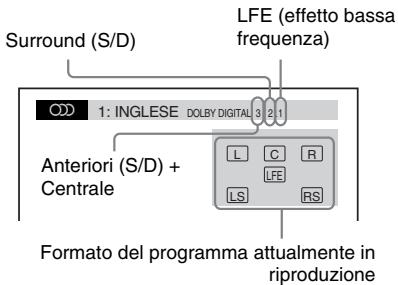
Esemblio:
Dolby Digital 5.1 canali
DVD-VR
É possibile attivare o disattivare le trace audio se un disco contiene più tracce audio.
VIDEO CD/CD/DATA CD (file MP3)/DATA DVD (file MP3)/dispositivo USB (file audio)
É possible modificare la traccia audio.
- STEREO: audio stereo.
- [1/S]: audio del canale sinistro (monofonico).
- [2/D]: audio del canale destro (monofonico).
DATA CD (file video DivX)/DATA DVD (file video DivX)/dispositivo USB (file video DivX) (tranne per i modelli destinati al Regno Unito)
É possibile attivare o disattivare le tracce audio se un file video contiene più trabcc audio.
Super VCD
É possible modificare la traccia audio.
- [1:STEREO]: suono stereo della traccia audio 1.
- [1:1/S]: suono del canale sinistro della traccia audio 1 (monofonico).
- [1:2/D]: suono del canale destro della traccia audio 1 (monofonico).
- [2:STEREO]: suono stereo della traccia audio 2.
- [2:1/S]: suono del canale sinistro della traccia audio 2 (monofonico).
- [2:2/D]: suono del canale destro della traccia audio 2 (monofonico).
Quando si riproduce un DVD contente più titoli, è possibile selezionare il titolo desiderato con DVD TOP MENU.
Se si riproduce un DVD che consente di selezionare voci quali la lingua dei sottotitoli e la lingua per l'audio, è possibile selezionareQLeste voci con DVD MENU.
1 Premere DVD TOP MENU o DVD MENU.
2 Premere / / per selezionale voce che si desidera riproduire modificare, quindi premere .
Il numero più essere selezionatoanche con i tasti numerici tenerdo premuto SHIFT.
Per visualizzare il menu del DVD nel menu di controllo
1 Premere DISPLAY.
2 Premere / per selezionale [MENU DISCO], quindi premere .
3 Premere / per selezionare [MENU] o [TOP MENU], quindi premere .
Selezione di un titolo originale o modificato su un DVD-VR
DVD-VR
Questa funzione è disponibile solamente per DVD-VR in cui è stata创建工作 una playlist.
1 Premere l DISPLAY quando ilsystema è nel modo di arresto.
2 Premere / per selezionare [ORIGINAL/PLAY LIST], quindi premere .
3 Premere / per selezionare un'impostazione, quindi premere .
- [PLAY LIST]: è possibile riproduire i titoli nell'ordine della playlist esistente.
- [ORIGINAL]: consente di riproduire i titoli nella versione di registrazione originale.
Selezione di un'area di riproduzione per un Super Audio CD
Super Audio CD
Alcuni Super Audio CD contengono un'area di riproduzione a 2 canali e un'area di riproduzione multicanale. Questoistema consente di selezionare l'area desiderata.
1 Premere DISPLAY quando ilsystema è nel modo di arresto.
2 Premere / per selezionare CH [MULTI/2CH], quindi premere .
3 Premere / per selezionare l'impostazione, quandi premere .
- [MULTI]: è possibile riproduire l'area di riproduzione multicanale.
- [2CH]: è possibile riproduire l'area di riproduzione a 2 canali.
Modifica di uno strato di riproduzione per un Super Audio CD
Super Audio CD
Alcuni Super Audio CD contengono uno strato Super Audio CD e uno strato CD. Questo sistema consente di essere di copertura di riproduzione che si desidera ascoltare.
1 Premere l DISPLAY quando il sistema è nel modo di arresto.
2 Premere / per selezionare [STRATO CD/SUPER AUDIO CD], quindi premere ④ .
■ Quando lo strato corrente è lo strato CD
Viene visualizzato [SUPER AUDIO CD].
■ Quando lo strato corrente è lo strato Super Audio CD
Viene visualizzato [CD].
3 Premere perambiare strato.
- [SUPER AUDIO CD]: è possibile riproduire lo strato Super Audio CD. Quando ilsystema riproduce uno strato Super Audio CD, l'indicatore "SA-CD" si illumina sul display del pannello frontale.
- [CD]: è possibile riproduire lo strato CD. Quando ilsystema riproduire uno strato CD, l'indicatore "CD" si illumina sul display del pannello frontale.
Nota
- I segnali audio del Super Audio CD non vengono emessi alla presa HDMI OUT.
Selezione del modo di riproduzione
Riproroduzione in ordine programmato
(Riproduzione programmata)
VIDEO CD C D
È possibile riproduire il contento di un disco nell'ordine desiderato organizzando l'ordine dei brani del disco in modo da create un programma personalizzato. É possibile programmare sono a 99 brani.
1 Premere DISPLAY.
2 Premere / per selezionare [PROGRAMMA], quindi premere .
3 Premere / per selezionare [IMPOSTA ], quindi premere .
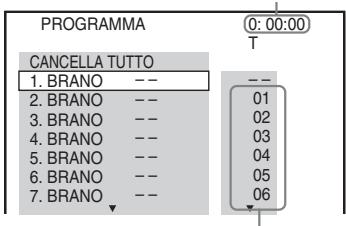
Tempo totale dei brani programmati
Brani registrati su un disco
4 Premere
Il cursore si sposta in corrispondenza della riga del brano [T] (in quello caso, [01]).
| PROGRAMMA | 0: 00:00 T | |
| CANCELLA TUTTO | ||
| 1. BRANO | -- | -- |
| 2. BRANO | -- | 01 |
| 3. BRANO | -- | 02 |
| 4. BRANO | -- | 03 |
| 5. BRANO | -- | 04 |
| 6. BRANO | -- | 05 |
| 7. BRANO | -- | 06 |
5 Selezionare il brano che si desidera programmare.
Es. Per impostare la traccia 2 come prima traccia programmata
Premere / per selezionare [02] sotto [T],\ quindi premere .
Brano selezionatoNumero del brano [T]
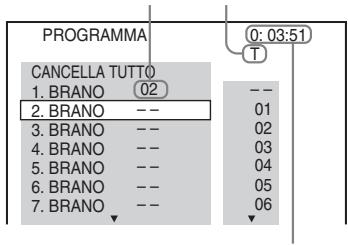
Tempo totale dei brani programmati
6 Per programmare altri brani, ripetere le operazioni descripte ai punti 4-5.
7 Premere per iniziare la riproduzione programmata.
Per ritornare alla riproduzione normale
Premere CLEAR tenendo premuto SHIFT quando sul tevisore non è visualizzata la schermata per l'impostazione del programma, oppure selezionare OFF nel punto 3. Per riproduire nuovamente lo stesso programma selezionare [ON] al punto 3 e premere .
Per modificare o annullare un programma
1 Eseguire i punti da 1 a 3 di "Riproduzione in ordine programmato".
2 Premere / per selezionare il numero di programma del brano da modificare o cancellare.
Per eliminare il brano dal programma, premere CLEAR tenendo premuto SHIFT.
3 Per eseguire una nuova programmazione seguire le operazioni descritte al punto 5 di "Riproduzione in ordine programmato".
Per cancellare un programma, selezionare [-] ): [T], quindi premere 出
Per cancellare tutti i brani nell'ordine programmato
1 Eseguire i punti da 1 a 3 di "Riproduzione in ordine programmato".
2 Premere e selezionare [CANCELLA TUTTO], quindi premere .
Riproduzione in ordine casuale
(Riproduzione in ordine casuale)
VIDEO CD Super Audio CD CD DATA CD DATA DVD
USB
Nota
- Lo stesso brano può essere riproduzione più volte durante la riproduzione di file MP3.
1 Premere DISPLAY durante la riproduzione.
2 Premere / per selezionare [CASUALE], quindi premere .
3 Premere / per selezionare la你可以 dar riproduire in ordine casuale.
VIDEO CD/Super Audio CD/CD
- [BRANO]: consente di riproduire i brani di un disco in ordine casuale.
Durante la riproduzione programmata
- [ON]: consente di riproduire in ordine casuale i brani selezionati con la riproduzione programmata.
DATA CD (solo file audio)/DATA DVD (solo file audio)/dispositivo USB (solo file audio)
- [ON(MUSICA)]: è possibile riproduire in ordine casuale i file audio nella cartella del disco/dispositivo USB corrente. Se non è selezionata una cartella, vengono riprodotti in ordine casuale i brani della prima cartella.
4 Premere ① per avviare la riproduzione in ordine casuale.
Per ritornare alla riproduzione normale
Premere CLEAR tenendo premuto SHIFT oppure selezionare OFF nel punto 3.
Nota
- Non è possibile utilizzato la riproduzione in ordine casuale con VIDEO CD e Super VCD con riproduzione PBC.
Riproduzione ripetuta
(Riproduzione ripetuta)
| DVD-V | DVD-VR | VIDEO CD | SpuRubsCD | CD |
| DATA CD | DATA DVD | USB |
1 Premere 品 DISPLAY durante la riproduzione.
2 Premere / per selezionare [RIPETIZIONE], quindi premere .
3 Premere / per selezionare la你可以 daripetere, quando premere .
DVDVIDEO/DVD-VR
- [DISCO]: consente di ripetere tutti i titoli sul disco.
- [TITOLO]: consente di ripetere il titolo corrente su un disco.
- [CAPITOLO]: consente di ripetere il capitolo corrente su un disco.
VIDEO CD/Super Audio CD/CD
-
[DISCO]: consente di ripetere tutti i brani sul disco.
-
[BRANO]: consente di ripetere il brano corrente.
DATA CD/DATA DVD/dispositivo USB
- [DISCO] (solo DATA CD/DATA DVD): consente di ripetere tutte le cartelle sul disco.
- [MEMORIA] (solo dispositivo USB): consente di ripetere tutte le cartelle sul dispositivo USB.
- [CARTELLA]: consente di ripetere la cartella corrente.
- [BRANO] (solo file audio): consente di ripetere il file corrente.
- [FILE] (solo file video): consente di ripetere il file corrente.
4 Premere per iniziare la riproduzione ripetuta.
Per ritornare alla riproduzione normale
Premere CLEAR tenendo premuto SHIFT oppure selezionare OFF nel punto 3.
Nota
- Non è possibile utilizzare la riproduzione ripetuta con VIDEO CD e Super VCD con riproduzione PBC.
Selezione di un effetto per la presentazione
DATA CD DATA DVD USB
1 Premere più volte DISPLAY finché nel menu di controlledo non viene visualizzata l'indicazione [EFFETTO].
2 Premere / per selezionare [EFFETTO], quindi premere .
3 Premere / per selezionare un'impostazione, quindi premere .
- [MODO 1]: il file imagine JPEG scorre dall'alto verso il basso dello schermo del teilevisore.
-
[MODO 2]: il file imagine JPEG si estende da sinistra verso destra sullo schermo del teilevisore.
-
[MODO 3]: il file imagine JPEG si estende dal centro sullo schermo del tevisore.
- [MODO 4]: l'effetto di transizione dei file immagine JPEG viene selezionato casualmente.
- [MODO 5]: il file imagine JPEG successivo si sovrappone all'imagine precedente.
Nota
- L'impostazione [EFFETTO] non è utilizzabile quando si imposta [RISOLUZIONE JPEG] in [IMPOSTAZIONE HDMI] su [(1920 × 1080i) HD ] o [(1920 × 1080i) HD] (pagina 68).
- L'impostazione [EFFETTO] non può essere selezionata durante la copertura di un disco che non contiene file immagini JPEG o di un dispositorio USB, oppure se [MEZZO COMUNICAZIONE] è configurato su un'impostazione che non consente la copertura di file immagini JPEG.
Selezione della durata della presentazione
DATA CD DATA DVD USB
1 Premere più volte DISPLAY finché sul display del pannello frontale viene visualizzata l'indicazione [INTERVALLO].
2 Premere / per selezionale [INTERVALLO], quindi premere .
3 Premere / per selezionare un'impostazione, quindi premere .
- [NORMALE]: consente di impostare la durata standard.
- [RIDOTTO]: consente di impostare una durata minore rispetto a [NORMALE].
- [PROLUNGATO 1]: consente di impostare una durata superiore rispetto a [NORMALE].
- [PROLUNGATO 2]: consente di impostare una durata superiore rispetto a [PROLUNGATO 1].
Nota
- La visualizzazione di alcuni file immagini JPEG potrebbe richiedere più tempo rispetto all'opzione
selezionata, in particulor modo nel caso di file immagini JPEG progressivi o file immagini JPEG con più di 3.000.000 di pixel.
- L'impostazione [INTERVALLO] non può essere selezionata durante la coproduzione di un disco che non contiene file immagini JPEG o di un dispositivo USB, oppure se [MEZZO COMUNICAZIONE] è configurato su un'impostazione che non consente la coproduzione di file immagini JPEG.
Riproroduzione di una presentazione con audio
DATA CD DATA DVD
1 Prepareare una cartella su un disco contente此种 file MP3此种 file immagini JPEG.
I file MP3 e i file immagini JPEG non devono trovarsi in cartelle separate. Per i dettagli sulla creazione del disco, consultare le istruzioni del PC, del software e sono via.
2 Premere 品 DISPLAY.
3 Premere / per selezionare [MEZZO COMUNICAZIONE], quindi premere .
4 Se è stato selezionato [MUSICA/FOTO], procedere al punto 5. Se è stata effettuata una selezione diversa da [MUSICA/FOTO], premere ↑/↓ per selezionare [MUSICA/FOTO], quando premere ⊙ .
5 Se l'elenco delle cartelle non viene visualizzato, premere DVD MENU.
È possibile attivare/disattivare la visualizzazione dell'elenco delle cartelle premendo più volte DVD MENU.
6 Premere / per selezionare la cartella desiderata, quando premere.
Nota
- Se si riproducono contemporaneamente file MP3 e file imagine JPEG di grosse dimensioni, il suono potrebbe saltare. Sony consiglia di impostare la velocità in bit dei file MP3 su 128 Kbps o inferiore durante la creatazione del file. Se il suono continua a saltare, ridurre la dimensione del file imagine JPEG.
Visualizzazione delle informazioni di un disco/dispositivo USB
Visualizzazione delle informazioni di riproduzione

Premere più volte TIME/TEXT durante la riproduzione.
Informazioni sullo schermo del televisore
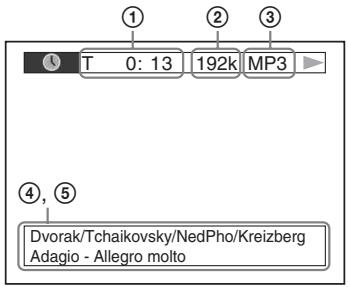
① [T:/C :/D :]
Tempo di riproduzione del titolo presente, brano/capitolo/disco
$$ [ T ^ { }: * : * * / C - * : * * / D - * *: * * ] $$
Tempo rimanente del titolo corrente, brano/ capitolo/disco
$$ [ ^ { } {:} ^ { } {:} ^ {*} ] $$
Tempo di riproduzione della scena/file video corrente
② Velocità in bit
Appare durante la riproduzione di un file audio.
③ Tipo di file
Viene visualizzato durante la riproduzione di un file audio/video.
④ Nome file/cartella
Viene visualizzato durante la riproduzione di un file audio/file imagine JPEG/file video.
Se un file MP3 contiene tag ID3, il sistema visualizza il nome dell'album o del titolo in base alle informazioni dei tag ID3.
IlsystemasupportaID3versione1.0/1.1/ 2.2/2.3.
La visualizzazione delle informazioni dei tag ID3 versione 2.2/2.3 ha la priorità quando un singolo file MP3 contiene tag ID3 per entrambé le versioni 1.0/1.1 e 2.2/2.3.
⑤ Informazioni di testo
Il testo del DVD/Super Audio CD/CD viene visualizzato solo se è stato registrato sul disco. Non è possibile modificare il testo. Se il disco non contiene testo, viene visualizzato "NO TEXT".
Nota
- A seconda della sorgente in fase di riproduzione, il sistema è in grado di visualizzare solo un numero limitato di caratteri. Inoltre, sempre a seconda della sorgente, è possibile che non vengano visualizzati tutti i caratteri di testo.
Informazioni sul display del pannello frontale
Ad agli pressione di TIME/TEXT durante la riproduzione, vengono visualizzate le seguenti informazioni.
Alcune voci visualizzate potrebbero scomparire\ dopo quale secondo.
DVDVIDEO/DVD-VR
① Tempo di riproduzione del titolo corrente
② Tempo residuo del titolo presente
③ Tempo di riproduzione del capitolo corrente
④ Tempo residuo del capitolo corrente
⑤ Nome del disco
⑥ Titolo e capitolo
VIDEO CD (senza funzioni PBC)/Super VCD (con funzioni PBC)
① Tempo di riproduzione dell'elemento corrente
② Nome del disco
③Numero della scenaria
VIDEO CD (senza funzioni PBC)/Super Audio CD/CD
① Tempo di riproduzione del brano corrente
② Tempo residuo del brano corrente
③ Tempo di riproduzione del disco
④ Tempo residuo del disco
⑤ Nome del brano
⑥ Brano e indices*
- SoloVIDEO CD/Super Audio CD.
Super VCD (senza funzioni PBC)
① Tempo di riproduzione del brano corrente
② Testo del brano
③ Brano e numero di indice
DATA CD/DATA DVD/dispositivo USB (file audio)
① Tempo di riproduzione e numero del brano corrente
② Nome del brano (file)*
- Se un file MP3 contiene tag ID3, il sistema visualizza il nome del titolo in base alle informazioni dei tag ID3. Il sistema supporta ID3 versione 1.0/1.1/2.2/2.3. La visualizzazione delle informazioni dei tag ID3 versione 2.2/2.3 ha la priorità quando un singolo file MP3 contiene tag ID3 per entrambé le versioni 1.0/1.1 e 2.2/2.3.
DATA CD (file video)/DATA DVD (file video)/dispositivo USB (file video)
① Tempo di riproduzione del file corrente
② Nome del file corrente
③ Album e numero del file corrente
Nota
- Ilystempuo visualizzare solo il primo livello del testo del DVD/CD,come il nome del disco o il titolo.
- Il nome del disco o del brano potrebbe non essere visualizzato. Ciò dipende dal tipo di testo.
- Il tempo di riproduzione dei file MP3 e dei file video potrebbe non essere visualizzato correttamente.
Visualizzazione delle informazioni sulla data di un file imagine JPEG
DATA CD DATA DVD USB
Durante la riproduzione è possibile visualizzare la data se con i dati del file imagine JPEG è stato registrato il tag Exif*.
Premere più volte DISPLAY finché nel menu di controllo non viene visualizzata l'indicazione [DATA].
![SONY DAV-DZ730 - Premere più volte DISPLAY finché nel menu di controllo non viene visualizzata l'indicazione [DATA]. - 1](/content/2019/08/102751/images/c91bbfca089e81a5fc1a81f56a0c9b1622e056d6f50adc1259723dbcd0af2e3b.jpg)
- Lo standard "Exchangeable Image File Format" (formato file immagini interscambiabile) è un formato grafico per le fotocamere digitali definito da Japan Electronics and Information Technology Industries Association (JEITA).
Riproroduzione di audio/video del componente collegato
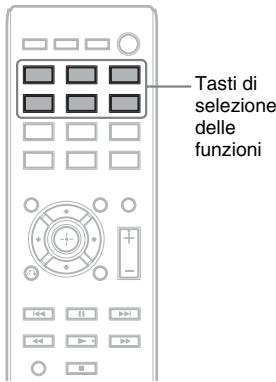
1 Utilizzare i tasti di selezione della funzione per selezionare la funzione desiderata.
La voce selezionata viene visualizzata sul display del pannello frontale.
| Tasto | Sorgente |
| DVD/CD | Disco riprodotto dal systema |
| FM | Radio FM |
| USB | Dispositivo USB o iPod* collegato alla porta ⇌ (USB). |
| TV | Televisore o decoder/ decoder via cavo |
| AUDIO IN | Sorgente audio portatile collegata alla presa AUDIO IN sul pannello frontale |
É inoltre possibile selezionare la funzione desiderata premendo più volte FUNCTION.
2 Predisporre la sorgente.
DVD/CD: insere il disco nell'unità (pagina 36).
TUNER FM: selezionare il programma radiofonico (pagea 49).
- USB: collegare direttamente il dispositivo USB (pagina 36) o l'iPod* per mezzo di un cavo USB (pagina 48).
- TV: selezionare il canale sul tevisore o sul decoder.
- AUDIO IN: collegare la sorgente audio portatile con un cavo audio (cavo con mini-spinotto stereo) (pagea 30).
3 Comandare il componente collegato.
Perutilizzare un decoder, selezionare l'ingresso del decoder sul teilevisore a cui è collegato.
- Solo modelli destinati al Regno Unito.
Modelli di iPod utilizzabili tramite USB
É possible comandare un iPodutilizzando i tasti sul telecomando se si collega l'iPod alsystemaper mezzo della porta (USB).
La batteria dell'iPod viene caricata dal sistema. I modelli di iPod utilizzabili tramite USB sono indicati di seguito. Aggiornare il proprio iPod con l'ultima versione del software prima diutilizarlo con il sistema.
I tasti del telecomando per la gestione di un iPod collegato alsystema sonoindicati seguito:
| Premere | Funzionamento |
| ▶,|| | Stessa operazione del tasto▶/|| dell’iPod. |
| ■ | Pausa. |
| ←|/▲ o | Riavvolgimento o avanzamento rapido. |
| ▶/|| | Stessia operazione dei tasti▶ o || dell’iPod. |
| ◇ DISPLAY, RETURN, ← | Stessa operazione del tasto MENU dell’iPod. |
| ↑/↓ | Stessa operazione della rotellina dell’iPod. |
| ⊕,→ | Stessa operazione del tasto centrale dell’iPod. |
Nota
- L'iPod viene caricato quando è collegato al sistema acceso.
- Non è possible trasferire brani sull'iPod.
- Sony non si assume alcuna responsabilità nel caso in cui i dati registrati nell'iPod vengano cancellati o danneggiati quando lo si utilizeszza nelle è collegato a但这a unità.
- Questo prodotto è stato appositamente progettato per funzionare con gli iPod e la sua conformitàagli standard di prestazione di Apple è stata certificata.
Sintonizzatore
Preselezione delle stazioni radio
É possible preselezionare 20 stazioni FM.
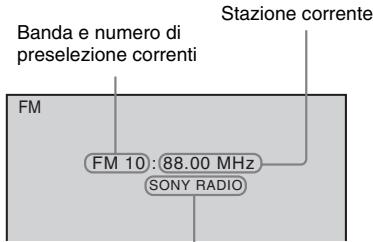
Nome della stazione
1 Premere FM.
2 Tenere premuto TUNING +/- finché non ha inizio la ricerca automatica.
La scansione si interrompe quando il
systema si sintonizza su una stazione. Sul display del pannello frontale viene visualizzata l'indicazione "TUNED".
Quando avviene la riscione del
programma stereo, sul display del pannello frontale compare ancche I'indicazione "ST".
3 Premere SYSTEM MENU.
4 Premere / per selezionare "MEMORY".
5 Premere o
Sul display del pannello frontale viene visualizzato un numero di presezione.

6 Premere / per selezionare il numero di presezione desiderato.

7 Premere
Sul display del pannello frontale viene visualizzata l'indicazione "COMPLETE"e la stazione viene memorizzata.
8 Ripetere i punti da 2 a 7 per memorizzare及其他 stazioni.
9 Premere SYSTEM MENU.
Modifica del numero di preselezione
Selezionare il numero di presezione desiderato premendo PRESET + / - (pagea 49), quando esguire la procedura dal punto 3.
Ascolto della radio
Per prima casa è necessario memorizzare le stazioni radio sulsystema (vedere “Preselezione delle stazioni radio” (pagea 49)).
1 Premere FM.
2 Premere più volte PRESET +/- per selezionare la stazione programmata.
3 Regolare il volume premendo VOLUME +/-
Ascolto di stazioni radio con frequenza conosciuta
Premere D.TUNING nel punto 2, premere i tasti numerici tenendo premuto SHIFT per selezionare le frequenze, quando premere
Ascolto di stazioni radio non programmate
Utilizzare la modalità di sintonizzazione manuale o automatica descritta al punto 2. Per la sintonizzazione manuale, premere più volte TUNING + / -
Per la sintonizzazione automatica, tenerem Premuto TUNING + / - . La sintonizzazione automatica si interrompe automaticamente quando il systema riceve la stazione radio. Per interrompere manualmente la sintonizzazione automatica, premere TUNING + / - o ■.
Se un programma FM è disturbato
Se un programma FM è disturbato, è possibile selezionare la ricezione monofonica. Viene eliminato l'effetto stereo, ma la ricezione è migliorie.
1 Premere SYSTEM MENU.
2 Premere / per selezionare "FM MODE".
- "STEREO": ricezione stereofonica.
"MONO": ricezione monofonica.
5 Premere
6 Premere SYSTEM MENU.
Visualizzazione del nome della stazione o della frequenza sul display del pannello frontale
É possibile visualizzare il nome della stazione o la frequenza sul display del pannello frontale.
Premere TIME/TEXT.
Ad agli pressione di TIME/TEXT, la funzione cambia come indicato di seguito.
Quando il nome della stazione viene ricevuto per mezzo della funzione RDS
① Nome stazione Es. "SONY RADIO"
② Frequenanza Es. "FM 87.50"
③ L'impostazione "FM MODE" Es. "STEREO"
Quando non è impostato il nome della stazione
① Frequenza Es. “FM1 87.50”
② L'impostazione "FM MODE" Es. "STEREO"
Utilizzo del sistema dati radio (RDS)
RDS (Sistema dati radio)
Il sistema dati radio (RDS) è un servizio di trasmissione che permette alle stazioni radio di inviare informazioni aggiuntive或者其他 normale segnale di programma. Questo sintonizzatore dispone di comode funzionalità RDS, come la visualizzazione del nome della stazione.
Ricezione di trasmissioni RDS
Selezionare una stazione.
Quando viene sintonizzata una stazione che fornisce servizi RDS, il nome della stazione* viene visualizzato sul display del pannello frontale.
- Se non si riceve una trasmissione RDS, il nome della stazione non viene visualizzato sul display del pannello frontale.
Nota
- Non tutte le stazioni FM forniscono il servizio RDS, né lo stesso tipo di servizi. Se non si conoscono i servizi RDS, rivolgersi alle stazioni radio locali per ulteriori informazioni sulla disponibilità nella propria area geografica.
Ascolto dell'audio surround
Il sistema consente di ottener e l'effetto surround semplicamente selezionando una delle impostazioni surround preprogrammate.
Ascolto dell'audio del tevisore con l'effetto audio surround a 5.1 canali
1 Premere SYSTEM MENU.
2 Premere / per selezionale "SUR.SETTING", quindi premere o .
Laoicezionatavienevisualizzata suldisplay del pannello frontale.
3 Premere / per selezionare "PRO LOGIC", quindi premere .
4 Premere SYSTEM MENU.
Nota
- Quando l'audio del programma tevisivo è monofonico, l'audio viene emesso solo dal diffusore centrale.
Selezione delle impostazioni surround in base alle preferenze di ascolto
1 Premere SYSTEM MENU.
2 Premere / per selezionare "SUR.SETTING", quindi premere o .
La看你 selezionata viene visualizzata sul display del pannello frontale.
3 Premere / per selezionare l'impostazione surround desiderata, quindi premere .
Consultare la tabella di seguito per una descrizione delle impostazioni surround.
4 Premere SYSTEM MENU.
Informazioni sull'uscita dei diffusori
Nella tabella di seguito sono descripte le opzioni relative al collegamento di tutti i diffusori all'unità e all'impostazione di [FORMAZ. DIFFUSORI] su [STANDARD] (pagea 69).
| Audio da | Impostazione surround | Effetto |
| “A.F.D. MULTI” (AUTO FORMAT DIRECT MULTI) | · Sorgente a 2 canali: ilsystema trasmette l'audio a 2 canali dai diffusori anteriors e surround, assegnando l'audio a 2 canali ai canali sinistro e destro surround. · Sorgente multicanale: il systema trasmette l'audio dai diffusori in base al numero di canali della sorgente. | |
| “PRO LOGIC” “PLII MOVIE” “PLII MUSIC” | · Sorgente a 2 canali: ilsystema simula l'audio surround da sorgenti a 2 canali e trasmette l'audio da tutti i diffusori. - “PRO LOGIC” esegue la decodifica Dolby Pro Logic. - “PLII MOVIE” esegue la decodifica del modo Dolby Pro Logic II MOVIE. - “PLII MUSIC” esegue la decodifica del modo Dolby Pro Logic II MUSIC. · Sorgente multicanale: ilsystema trasmette l'audio dai diffusori in base al numero di canali della sorgente. | |
| “2CH STEREO” | Ilsystema trasmette l'audio dei diffusori anteriors ed dal subwoofer indipendentemente dal formato audio o dal numero di canali. I formati surround multicanale vengono sottoposti a downmix per consentire l'ascolto a 2 canali. | |
| Dipende dalla sorgente. | “A.F.D. STD” (AUTO FORMAT DIRECT STANDARD) | Ilsystema distinguie il formato audio della sorgente e presenta l'audio risultò stato registrato o codificato. |
Nota
- Non è possibile selezionare le impostazioni surround nelle sistema sta caricando un disco.
- A seconda del flusso di input, le impostazioni surround potrebbero essere inefficaci.
Selezione dell'effetto sonoro
Selezione dell'effetto adatto alla sorgente
Premere più volte SOUND MODE durante la riproduzione fino a quando il modo desiderato noniene visualizzato sul display del pannello frontale.
- "AUTO": il sistema selezione automaticamente il modo "MOVIE" o "MUSIC" per produrre l'effetto audio in base alla sorgente. Sul display del pannello frontale viene visualizzato "AUTO".
- "MOVIE": ilsystema fornisce l'audio per i filmati. Sul display del pannello frontale viene visualizzato "MOVIE".
- "MUSIC": ilsystema fornisce l'audio per la musica. Sul display del pannello frontale viene visualizzato "MUSIC".
Nota
- Durante la riproduzione di un Super Audio CD, esta funzione non è utilizzabile.
Perfezionamento dell'audio compesso
É possibile perfezionare l'audio compresso, ad esempio di un file MP3.
Questo effetto viene attivato automaticamente quando tutte le seguenti condizioni sono soddisfatte:
-La funzione è impostata su "AUDIO IN" o "USB".
- "SURSETTING" è impostato su "A.F.D. STD" o "A.F.D. MULTI" (pagea 51).
Per disattivare l'effetto sonoro
Selectionare un'impostazione diversa da“A.F.D. STD”o“A.F.D.MULTI”per“SUR.SETTING" (pagina 51).
Funzioni comode
Utilizzo della funzione Controllo per HDMI per "BRAVIA" Sync
Questa funzione è disponibile sui televisori dotati della funzione "BRAVIA" Sync.
Collegando componenti Sony compatibili con la funzione Controllo per HDMI per mezzo di un cavo HDMI, è possible splificare le operazioni come segue:
- Spegnimento del sistema (pagina 54)
Riproduzione One-Touch (pagea 55)
-Modalità Theatre (pageina 55) - Controllo audio del sistema (pagina 55)
-LimiteVolume(pagina55) - Audio Return Channel (pageina 55)
- Controllo agevole del telecomando (pagina 56)
- Abbinamento della lingua (pagea 56)
Controllo per HDMI è una funzione di controllo reciproco standard utilizzata da CEC (Consumer Electronics Control) per HDMI (High-Definition Multimedia Interface).
Nota
- In base al componente collegato, la funzione Controllo per HDMI potrebbe non essere disponibile. Fare riferimento alle istruzioni per l'uso del componente.
Preparazione della funzione Controllo per HDMI
(Controllo per HDMI - Impostazione semplice)
Se il tevisore è compatible con la funzione Controllo per HDMI - Impostazione semplice, è possible configurare automaticamente la funzione [CONTROLLO PER HDMI] delsystema impostandola sul tevisore. Per ulteri informazioni, consultare le struzioni per l'uso del tevisore.
Se il tevisore non è compatible con la funzione Controllo per HDMI - Impostazione simplice, impostare manually le funzione Controllo per HDMI sulsysteme e sultevisore.
1 Assicurarsi che il systeme e il teilevisore siano collegati con un cavo HDMI.
2 Accendere il tevisore e premere I/ per accendere ilsystema.
3 Impostare il selettore di ingresso del teilevisore in modo che il segnale proveniente dall'ingresso HDMI appaia sullo schermo del teilevisore.
4 Impostare la funzione Controllo per HDMI per il tevisore.
Per i dettagli sull'impostazione del teilevisore, consultare le istruzioni per l'uso del teilevisore.
5 Premere DVD/CD sul systema.
6 Premere DISPLAY quando ilsystema è nel modo di arresto.
7 Premere / per selezionare [IMPOSTAZIONE], quindi premere ①
Premere / per selezionare [PERSONALIZZATO], quindi premere ① .
9 Premere / per selezionare [IMPOSTAZIONE HDMI], quindi premere .
10 Premere / per selezionare [CONTROLLO PER HDMI], quindi premere .
11 Premere / per selezionare [ON], quindi premere .
Spegnimento del sistema con il teilevisore
(Spegnimento del sistema)
Quando il tevisore viene spento utilizzato il tasto POWER sul telecommando del tevisore o TV I/ sul telecommando del sistema, il sistemasi si spegne automaticamente.
Nota
- Questa funzione dipende delle impostazioni del teilevisore. Per ulteri informazioni, consultare le istruzioni per l'uso del teilevisore.
- A seconda dello stato, ilsystema potrebbe rinanere acceso (ad esempio durante la riproduzione di un CD).
Visione di un DVD con la pressione di un singolo tasto
(Riproduzione One-Touch)
Premere ONE-TOUCH PLAY
Il teilevisore si accende e viene impostato sull'ingresso HDMI a cui il systeme è collegato, quando il systema avvia automaticamente la riproduzione del disco.
Anche la funzione Controllo audio del systemaviene attenuata automaticamente.
Uso della modalità Theatre
(Modalità Theatre)
Se il tevisore è compatibile con la modalità Theatre, è possibile ottenere audio e immagini di qualità ottimale, adatte ai film, e la funzione Controllo audio delsystema viene attivata automaticamente.
Premere THEATRE.
Riproduzione dell'audio del teilevisore dai diffusori delsystema
(Controllo audio del sistema)
Perutilizzarequesta funzione,collegare il
sistema e il tevisore con un cavo SCART
(EUROAV)e un cavo HDMI (pagina 28).
Premere I/ per accendere il sistema-. mente il teilevisore e acceso.
La funzione Controllo audio del sistema è attivata. L'audio del teilevisore viene emesso dai diffusori del sistema, quando il volume dei diffusori del teilevisore viene abbassato automaticamente.
Note
- Quando il tevisore è nel modo PAP (Picture and Picture), la funzione di controllo audio del system non è utilizzabile. Quando il tevisore esce dal modo PAP, il metodo di uscita del tevisore ritorna ad essere quello precedente al modo PAP.
- Quando si accende ilsystema premendo il testo di selezione delle funzioni,le immagini e il suono potrebbero risultare sfasati.
- A seconda del teilevisore, quando si regola il volume delsystema il livello del volume è visualizzato sullo schermo del teilevisore stesso. In quello caso, i livelli del volume che vengono visualizzati sullo schermo del teilevisore e sul display del pannello frontale delsystema potrebbero differire.
Suggerimento
- La funzione di controllo audio delsystema poto essere comandataanche dal menu del tevisore.
- É possible regolare il volume del sistema o escluderlo mediante il telecomando del teilevisore.
Limitazione del volume dell'audio del tevisore trasmesso dai diffusori delsystema
(Limite Volume)
Se la funzione Controllo audio del sistema è attivata e l'audio del teilevisore viene trasmesso dai diffusori del sistema, il livello di volume è limitato al livello impostato in [LIMITE VOLUME]. Per ulteri informazioni, vedere [LIMITE VOLUME] (pagina 68).
Ricezione del segnale audio digitale del teilevisore
Ilsysteme in grado di ricevere il segnale audio digitale del teilevisoreattraverso un cavo HDMI, se il teilevisore compatible con la funzione di Audio Return Channel. possible ascoltare I'audio del teilevisore mediante il systema utilizzando il solo cavo HDMI.Per ulteriori informazioni,vedere [AUDIO RETURN CHANNEL] (pagina 68).
Gestione del sistema con il telecomando del tevisore
(Controllo agevole del telecomando)
É possibile controllare le funzioni di base del sistema utilizzando il telecommando del tevisore quando l'uscita video del sistema è visualizzata sullo schermo del tevisore. Per ulteriori informazioni, consultare le istruzioni per l'uso del tevisore.
Modifica della lingua per la visualizzazione a schermo del sistema in sincronia con il tevisore
(Abbinamento della lingua)
Quando si cambia la lingua per la visualizzazione a schermo del teilevisore, viene modificataanche la lingua di visualizzazione a schermo delsystema.
Note
- Questa funzione non è disponibile quando sono visualizzati i messaggi a video.
Uso di un prodotto S-AIR
(solo DAV-DZ730)
Quando si acquista il prodotto S-AIR, è necessario configurare le seguenti impostazioni per attivare la trasmissione wireless.
Informazioni sui prodotti S-AIR
Esistono due tipi di prodotti S-AIR.
- Unità principale S-AIR (questa unità): consente la trasmissione dell'audio. É possibile utilizzato fino a tre unità principali S-AIR. (Il numero di unità principali S-AIR utilizzabili dipende dall'ambiente dell'utente.)
- Sotto-unità S-AIR: consente la riscizione dell'audio.
- Amplificatore surround (opzionale):
consente di trasmettere l'audio del diffusore surround in modalità wireless.
Ricevitore S-AIR (opzionale): consente di trasmettere l'audio del systema in un'altra stanza.
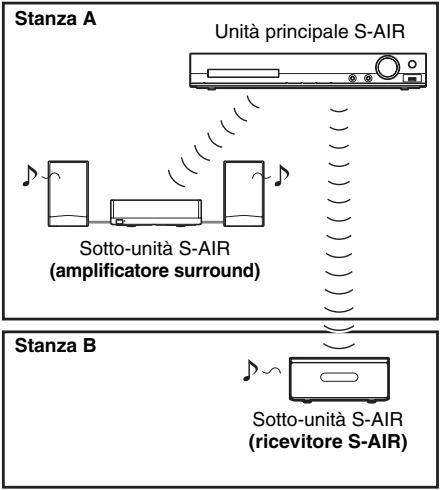
Inserimento del trasmettitore/ transricevitore wireless
Perutilizzare la funzione S-AIR, necessario insertire il trasmettitore wireless nell'unita e il transricevitore wireless nella totto-unita S-AIR.
Nota
- Durante l'inserimento del trasmettitore/ transricevitore wireless, assicurarsi che il cavo di alimentazione CA non sia collegato a una presa a muro.
- Non toccare i terminali del trasmettitore/ transricevitore wireless.
Per insere il trasmettitore wireless nell'unità
1 Rimuovere le viti sotto il significo
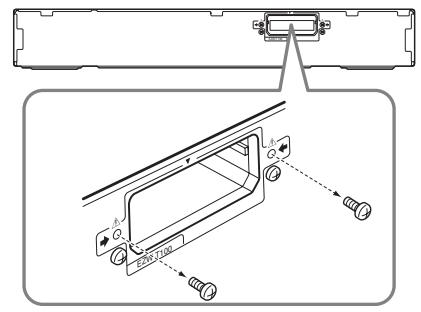
Parte posteriore dell'sunita
Nota
- Rimuovere le viti indicate nella figura. Non rimuovere altre viti.
2 Inserire il trasmettitore wireless.
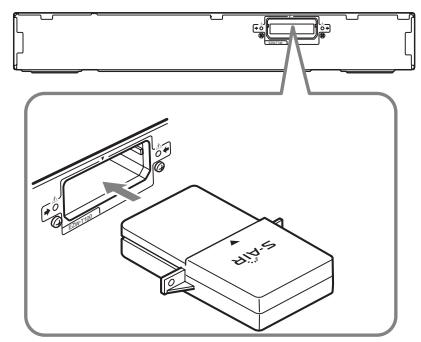
Parte posteriori dell'sunita
Nota
- Inserire il trasmettitore wireless con il logo S-AIR rivolto versus l'alto.
- Inserire il trasmettitore wireless in modo che i simboli siano allineati.
- Non inseire components diversi dal trasmettitore wireless nello slot EZW-T100.
3 Utilizzare le stesse viti per fissare il trasmettitore wireless.
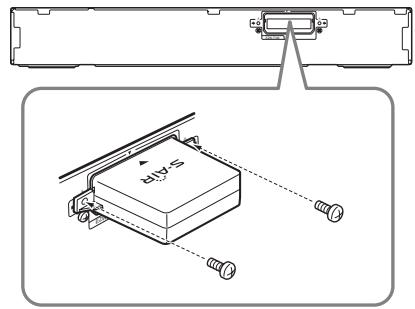
Parte posteriori dell'sunita
Per insere il transricevitore wireless nella sosto-unità S-AIR
Per ulteriori informazioni sull'installazione del transricevitore wireless nella ricerca-unità S-AIR, ad esempio un amplificatore surround o un ricevitore S-AIR, consultare le istruzioni per l'uso della ricerca-unità S-AIR.
Suggerimento
- Quando si modifica la configurazione S-AIR, Sony consiglia di eseguire [CALIBRAZIONE AUTO] (pageina 69).
Impostazione di S-AIR ID per attivare la trasmissione wireless
Per l'amplificatore surround Per il ricevitore S-AIR
Facendo corrispondere l'ID dell'sunita principale e della sotto-unità S-AIR è possibile attivare la trasmissione wireless.
Per impostare l'ID dell'unità
1 Premere SYSTEM MENU.
2 Premere / per selezionare "S-AIR ID", quindi premere o .
La voce selezionata viene visualizzata sul display del pannello frontale.
3 Premere / per selezionare I'ID desiderato, quindi premere .
possible selezionare qualsiasi ID (A, B o C).
4 Premere SYSTEM MENU.
5 Impostare la sosto-unità S-AIR sullo stesso ID.
La trasmissione wireless viene attivata come segue (esempio):
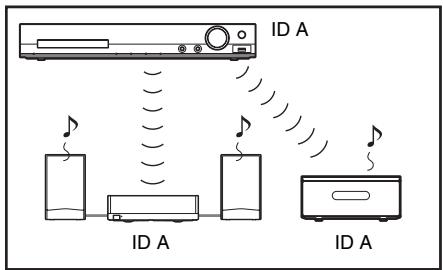
Suggerimento
- Per confirmare l'ID corrente, eseguire i precedenti punti da 1 a 3. Quando si esegue il collegamento dell'unità con una sosto-unità S-AIR (pagea 59),'accanto all'ID sul display del pannello frontale viene visualizzato "(PAIRING)".
Per impostare l'ID dell'amplificatore surround
Consultare le istruzioni per l'uso dell' amplificatore surround.
Per impostare l'ID del ricevitore S-AIR
Consultare le istruzioni per l'uso del ricevitore S-AIR.
Riproduzione dell'audio delsystema in un'altra stanza
Per il ricevitore S-AIR
Épossibleascoltare l'audio delsystemain un'altra stanzautilizzando il ricevitore S-AIR.
1 Premere SYSTEM MENU.
2 Premere / per selezionale "S-AIR MODE", quindi premere o .
La voce selezionata viene visualizzata sul display del pannello frontale.
3 Premere / per selezionare l'impostazione desiderata, quando premere .
- "PARTY": è possibile impostare il ricevitore S-AIR per trasmettere lo stesso audio dell'unità principale.
- "SEPARATE": è possibile impostare il ricevitore S-AIR per trasmettere l'audio selezionato con lo stesso ricevitore S-AIR.
4 Premere SYSTEM MENU.
5 Se si selezione "SEPARATE" nel punto 3, premere S-AIR CH sul ricevitore S-AIR per selezionare la funzione.
La funzione del ricevitore S-AIR cambia.
comeindicato seguito.
"MAIN UNIT" "TUNER FM" "AUDIO IN" ...
Perutilizzare latessa funzione dell'unita principale, selezionare "MAIN UNIT".
6 Regolare il volume sul ricevitore S-AIR.
Ascolto dell'audio con il ricevitore S-AIR nelle l'unità principale è nella modalità Standby
Per il ricevitore S-AIR
É possibile ricevere l'audio delsystemusul ricevitore S-AIRmentionl'unità principale è nella modalità Standby impostando "S-AIR STBY"su“STBYON”.
1 Premere SYSTEM MENU.
2 Premere / per selezionare "S-AIR STBY", quindi premere o .
La voce selezionata viene visualizzata sul display del pannello frontale.
3 Premere / per selezionare l'impostazione desiderata, quando premere .
- "STBY ON": è possibile ricevere l'audio del sistema con il ricevitore S-AIR nelle 1'unità è nella modalità Standby o è accesa.
- "STBY OFF": non è possibile ricevere l'audio delsystema con il ricevitore S-AIR perché l'unità è nella modalità Standby.
4 Premere SYSTEM MENU.
Nota
- Quando si spegne ilsystema nelle "S-AIR STBY" è impostato su "STBY ON", "S-AIR" lampeggia (se la trasmissione wireless tra l'unità e il ricevitore S-AIR non è attivata) o si illumina (se la trasmissione wireless tra l'unità e il ricevitore S-AIR è attivata) sul display del pannello frontale.
Identificazione dell'unità con una sost-Unità S-AIR specifica (operazione di collegamento)
Per l'amplificatore surround Per il ricevitore S-AIR
Quando si utilizesznano prodotti S-AIR,anche i vicini potrebbero ricevee I'audio del proprio!.
sistema, oppure si potrebbe ricevee I'audio
trasmesso dal sistema dei vicini. Per impedirlo, possibl identificare I'unita con una totounita S-AIR specifica effettuando I'operazione di collegamento.
Durante l'ecusione del collegamento, la trasmissione wireless viene attivata solo tra l'unità principale e la sotto-unità S-AIR collegate.
1 Posizione la sotto-unità S-AIR da collegare vicino all'unità.
2 Far corrispondere l'ID dell'unità e della subpoena-unità S-AIR.
- Per impostare l'ID dell'unità, videere "Per impostare l'ID dell'unità" (pagea 57).
-
Per impostare l'ID dell'amplificatore surround, vedere le istruzioni per l'uso dell'amplificatore surround.
-
Per impostare l'ID del ricevitore S-AIR, vindere le istruzioni per l'uso del ricevitore S-AIR.
3 Premere SYSTEM MENU.
4 Premere / per selezionare "PAIRING", quindi premere o .
La voce selezionata viene visualizzata sul display del pannello frontale.
5 Premere ④ ippo che sul display del pannello frontale viene visualizzata l'indicazione "START".
L'unità avvia il collegamento e sul display del pannello frontale lampeggia "SEARCH".
Per annullare il collegamento, premere SYSTEM MENU.
6 Avviare il collegamento della sotto-unità S-AIR.
Per I'amplificatore surround
Premere l/sull' amplificatore surround per accenderlo, quindi premere PAIRING sul pannello posteriori dell' amplificatore surround. Per premere PAIRING è necessario utilizzato un oggetto appuntito, ad esempio un fermaglio.
L'indicatore PAIRING dell'amplificatore surround lampeggia quando inizia la procedura di collegamento.
Quando viene attivata la trasmissione wireless, l'indicatore PAIRING dell' amplificatore surround si illumina e sul display del pannello frontale appaiono alternatamente "PAIRING" e "COMPLETE".
Per il ricevitore S-AIR
Consultare le struzioni per l'uso del ricevitore S-AIR.
Quando viene attivata la trasmissione wireless, sul display del pannello frontale vengono visualizzati alternatamente "PAIRING" e "COMPLETE".
Note
- Eseguire il collegamento entro quale minuto dall'escuzione del punto 5. In caso contrario, sul display del pannello frontale vengono visualizzate alternamente leindicazioni "PAIRING"e "INCOMPLETE".Per continuare il collegamento, premere e ricominciare dal punto 5.Per annullare il collegamento, premere SYSTEM MENU.
7 Premere SYSTEM MENU.
Per annullare il collegamento
Cambiare l'ID dell'unità principale e della sotto-unità (pagina 57).
Se la trasmissione wireless è instabile
Per l'amplificatore surround Per il ricevitore S-AIR
Se si utilizeszzo più sistemi wireless, ad esempio una LAN wireless o Bluetooth, la trasmissione dei segnali S-AIR o di altri segnali wireless cui essere instabile. In quello caso, la trasmissione cui èsso更容易are Cambiando la segunte impostazione "RF CHANGE".
1 Premere SYSTEM MENU.
2 Premere / per selezionare "RF CHANGE", quindi premere o .
La voce selezionata viene visualizzata sul display del pannello frontale.
3 Premere / per selezionare l'impostazione desiderata, quando premere .
- "AUTO": normalmente, selezionare esta posizione. Ilsystemacambia automaticamente"RFCHANGE"in "ON"oppure"OFF".
- "ON": il sistema trasmette l'audio ricercando il canale migliorare per la trasmissione.
- "OFF": ilsystemastrasmette l'audio fissando il canale per la trasmissione.
4 Premere SYSTEM MENU.
5 Quando "RF CHANGE" è impostato su "OFF", selezionare l'ID in modo che la trasmissione wireless sia per la maggior parte stabile (pagea 57).
Nota
- Nella maggior parte dei casi non è necessario键盘.
-
L'impostazione.
-
Se "RF CHANGE" è impostato su "OFF", la trasmissione tra l'unità e la ricerca-unità S-AIR vuò essere eseguita utilizzando uno dei seguenti canali.
- ID S-AIR A: canale equivalente per il canale IEEE 802.11b/g 1
- ID S-AIR B: canale equivalente per il canale IEEE 802.11b/g 6
-
ID S-AIR C: canale equivalente per il canale IEEE 802.11b/g 11
-
La trasmissione può essere migliorataambiando il canale di trasmissione (frequenza) degli altri sistemi wireless. Per ulteriori informazioni, consultare le istruzioni per l'uso dell'alto lavora wireless.
Trasferimento di brani su un dispositivo USB
possibletrasferireibrani di un CD audio su un dispositivo USB, codificandoli nel formato MP3.Inoltre, e possibletrasferire in un dispositivo USB i file MP3 presenti su un DATA CD/DATA DVD.
Per informazioni sul collegamento del dispositivo USB, videere "Riproduzione di file su un disco/dispositivo USB" (pagea 36).
La musica trasferita è limitata all'uso privato.
L'uso della musica或者其他Questi limiti richiede l'autorizzazione dei detentori del copyright.
Note sul trasferimento USB
- Non collegare l'unità e il disposativo USB per mezzo di un hub USB.
- Assicurarsi che nel dispositorio USB vi sia spazio sufficiente per il trasferimento.
- Non rimuovere il dispositiivo USB durante il trasferimento.
-
Le trace trafterite da un CD audio vengono create come file MP3 a 128 kbps.
-
I file MP3 trasferiti da un DATA CD/DATA DVD vengono trasferiti con la stessa velocità in bit dei file MP3 originali.
- Le informazioni di testo del CD non vengono trasferite nei file MP3 creati.
- Se si interrompe untrasferimento in corso da un CD audio, il file MP3 in fase di创建工作 viene eliminato.
-
Il trasferimento si arresta automaticamente nei seguenti casi:
-
Lo spazio sul dispositorio USB viene esaurito durante iltrasferimento.
-
Il numero di cartelle sul dispositorio USB raggiunge il limite di file che il sistema è in grado di riconoscere.
-
É possible memorizzare fino a 150 file in una cartella.
- É possibile memorizzare fino a 199 cartelle in un singolo dispositivo USB.
- Se una cartella o un file che si sta tentando ditrasferire è più essere sutilmente sul dispositorio USB con lo stesso nome, viene aggiunto un numerosequenziale dopo il nome, alla sovrascrivere la cartella o il file originale.
Per selezionare la destinazione del trasferimento sul dispositorio USB
É possible selezionare il numero della memoria per iltrasferimento in base aldispositivo USB.
Premere MEM SEL.
Numero della memoria selezionata
SONY
Memoria USB2selectionata.
Home Theatre System
Nota
- Se la memoria non può essere selezionata, sullo schermo del teilevisore viene visualizzato [Operazione non possibile.].
- Il numero della memoria cambia in base al dispositorio USB.
- Selezionare una destinazione prima del trasferimento.
Regole di generazione di cartelle e file
Durante il trasferimento su un dispositivo USB, viene creata una cartella "MUSIC" direttamente all'internalo di "ROOT". Cartelle e file vengono generati all'internalo di但这a cartella "MUSIC", come indicate di seguito, in base al metodo di trasferimento e alla sorgente.
- Durante il trasferimento di più brani su un CD audio o di più file MP3 su un DATA CD/DATA DVD
| Sorgente | Nome cartella | Nome file |
| MP3 | Identico alla sorgente ditrasferimento1) | |
| CD audio | “FLDR001”2) | “TRACK001”3) |
- Durante il trasferimento di un singolo brano su un CD audio o di un singolo file MP3 su un DATA CD/DATA DVD
| Sorgente | Nome cartella | Nome file |
| MP3 | “REC1-MP3”4) | Identico alla sorgente ditrasferimento1) |
| CD audio | “REC1-CD”4) | “TRACK001”3) |
1)Per il nome vengono utilizzati fino a 64 caratteri (estensione compresa).
2) Il nome alle cartelle viene assegnato in ordine numerico.
3) Il nome ai file viene assegnato in ordine numero.
4)Un nuovo file viene trasferito nella cartella "REC1-MP3" o "REC1-CD" agli volta che viene eseguito iltrasferimento di un singolo brano.
Trasferimento di brani su un CD audio o file MP3 di un DATA CD/DATA DVD su un dispositivo USB
1 Caricare un CD audio/DATA CD/DATA DVD.
2 Premere DISPLAY quando ilsystema è nel modo di arresto.
3 Premere / per selezionare [TRASFERIMENTO USB], quindi premere ① .
Per un CD audio
Attenersi alle struzioni nel punto successivo.
4 Premere / per selezionare [BRANO] o [CARTELLA], quindi premere .
- [BRANO]: compare l'élenco delle cartelle. Premere ↑/↓ per selezionare la cartella desiderata, quando premere ⊙.
- [CARTELLA]: vengono visualizzate le cartelle registrate sul DATA CD/DATA DVD. É possibile trasferire tutti i file MP3 nella cartella.
5 Premere / / / per selezionare [■ TUTTI] (per un CD audio) o [TUTTI] (per un DATA CD/DATA DVD), quindi premere .
Per deselezionare tutti i brani, selezionare [TUTTI], quindi premere 心
6 Premere / / / per selezionare [START], quindi premere .
Per annullare iltrasferimento,premere
Per selezioniare singoli brani/file MP3/cartelle
Premere / per selezionare il brano/file MP3/ cartella, quando premere per aggiungere un segno di spunta nel punto 5.
Per annullare la selezione, evidenziare il brano/ file MP3/cartella, quando premere ① per rimuovere il segno di spunta.
Per un CD audio
Spazio rimanente sul dispositivo USB
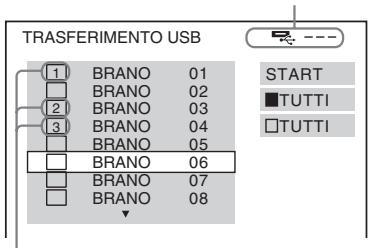
Brani da trasferire.
Per un DATA CD/DATA DVD
Spazio rimanente sul dispositivo USB
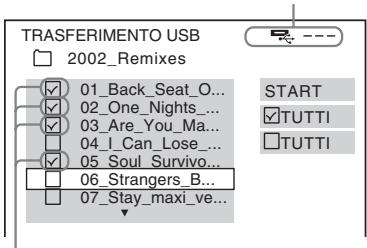
File MP3/cartelle da trasferire.
Trasferimento con la pressione di un singolo tasto
É possibletrasferirebrani/file MP3 in un dispositivo USButilizzandoRECTOUSB.
1 Caricare un CD audio/DATA CD/DATA DVD.
2 Premere ■.
Pertrasferiretottiibrani,procederal punto4.
Pertrasferireun singolo brano,procederal punto successivo.
3 Selezionare il brano/file MP3 desiderato, quindi premere
4 Premere REC TO USB sull'unità.
REC TO USB si illumina e sul display del pannello frontale viene visualizzato "READING". Successivement, sul display del pannello frontale vengono visualizzati alternatamente "PUSH PLAY" e lo spazio rimanente sul dispositivo USB.
5 Premere per avviare iltrasferimento.
Al terme deltrasferimento,viene visualizzato "COMPLETE"sul display del pannello frontale,quindi la riproduzione del disco e del dispositivo USB viene fermata automaticamente.
Per annullare il trasferimento, premere.
Cancellazione di file audio su un dispositivo USB
Épossible cancellare file audio (.mp3", ".wma" o“.m4a") sul disposittivo USB.
1 Premere USB.
2 Premere / per selezionare una cartella.
3 Selezionare i file audio.
Per cancellare tutti i file audio in una cartella
Premere CLEAR tenendo premuto SHIFT.
Per cancellare un file audio
Premere e quindi / per selezionare il file audio desiderato, quando premere CLEAR tenendo premuto SHIFT.
4 Premere per selezionare [Si], quindi premere .
Per annullare, selezionare [NO], quindi premere
Nota
- Non rimuovere il dispositivo USB durante la cancellazione.
- Se la cartella da cancellare contiene file in formato non audio o sottocartelle, questi elementi vengono cancellati dall'elenco sullo schermo del teilevisore, ma non dal dispositivo USB.
Utilizzo del timer dispegnimento
È possible impostare il sistema in modo che si spenga a un'ora preimpostata, in modo da addormentarsi al suono della musica.
1 Premere SYSTEM MENU.
2 Premere / per selezionare "SLEEP",\
quindi premere o .
Laoicezionatavienevisualizzata sul display del pannello frontale.
3 Premere / per selezionare un'impostazione, quindi premere .
Il display dei minuti (tempo residuo) cambia di 10 minuti.
4 Premere SYSTEM MENU.
Sincronizzazione di suono e immagini
[A/V SYNC]
DVD-V DVD-VR VIDEO CD DATA CD DATA DVD
USB
Se il suono risulta sfasato rispetto alle immagini visualizzate sullo schermo del teilevisore, è possibile sincronizzare suioni e immagini regolando il ritardo fra riproduzione dell'audio e delle immagini.
1 Premere DISPLAY.
2 Premere / per selezionare [A/V SYNC], quindi premere .
3 Premere / per selezionare un'impostazione, quindi premere .
- [ON]: consente di regolare il ritardo fra immagine e suono.
Nota
- A seconda del flusso di input, la funzione [A/V SYNC] potrebbe essere inefficace.
Ascolto dell'audio con Tecnologia Multiplex
(DUAL MONO)
Se ilsystemariceveoriproduccun segnale Multiplexcon codifica audio Dolby Digital, è possible ascoltare l'audio con un effetto cinematografico denominato Multiplex.
Nota
- Per ricevere il segnale Dolby Digital, collegare un tevisore o un altre componente all'unità utilizzando un cavo ottico digitale (pagea 28). Se il tevisore è compatible con la funzione Audio Return Channel (pagea 55), è possible ricevere un segnale Dolby Digitalattraverso un cavo HDMI.
Premere più volte AUDIO per selezionare il segnale audio.
La voce selezionata viene visualizzata sul display del pannello frontale.
- "MAIN": viene riproduotto l'audio nella lingua principale.
- "SUB": viene riproduotto l'audio nella lingua secondaria.
- "MAIN+SUB": viene riprodotto l'audio misto nelle lingue principale e secondaria.
Modifica del livello di ingressso audio dai componenti collegati
La distorsione audio del componente collegato cui è il livello di ingressso.
1 Premere TV o AUDIO IN.
2 Premere SYSTEM MENU.
3 Premere / per selezionare "ATTENUATE", quindi premere o .
4 Premere / per selezionare un'impostazione, quindi premere .
- "ATT ON": consente di attenuare il livello di ingresso.
- "ATT OFF": livello di ingresso normale.
Questa impostazioneiene eseguita separamente per agli funzione.
5 Premere SYSTEM MENU.
Impostazioni
Regolazione della luminosità del display del pannello frontale
1 Premere SYSTEM MENU.
2 Premere / per selezionare "DIMMER", quando premere o . Laoice selezionata viene visualizzata s display del pannello frontale.
3 Premere più volte ↑/↓ per selezionare la luminosità del display del pannello frontale, quando premere ⊙.
- "DIMMER OFF": il display del pannello frontale è luminoso.
- "DIMMER ON": la luminosità del display del pannello frontale è attenuata.
4 Premere SYSTEM MENU.
Attivazione/ disattivazione del modo dimostrazione
É possibile attivare/disattivare la dimostrazione sul display del pannello frontale quando il sistema è nella modalità Standby.
1 Premere SYSTEM MENU.
2 Premere / per selezionare "DEMO",\
quindi premere o .\
Laoice selezionata viene visualizzata sul\
display del pannello frontale.
3 Premere / per selezionare un'impostazione, quindi premere .
- "DEMO OFF": disattivato.
- "DEMO ON": attenuato.
4 Premere SYSTEM MENU.
Riesecuzione della configurazione rapida
1 Premere DVD/CD.
2 Premere l DISPLAY quando ilsystema è nel modo di arresto.
3 Premere / per selezionare [IMPOSTAZIONE], quindi premere ^+
4 Premere / per selezionare [VERSIONE RAPIDA], quindi premere ① .
Eseguire la configurazione rapida attenendosi alle struzioni di "Esecuzione della configurazione rapida" (pagea 32).
Impostazione automatica del sistema nella modalità Standby
Ilsysteme entra automaticamente nella modalità Standby se non lo si utilizza per circa 30 minuti e se il systema non sta trasmettendo audio da circa 30 minuti. L'indicazione "AUTO STBY" inizia a lampeggiare sul display del pannello frontale per circa 2 minuti prima che il systeme entri nella modalità Standby.
É possible attivare o disattivare la funzione di standby automatico.
1 Premere SYSTEM MENU.
2 Premere / per selezionare "AUTO STBY", quindi premere o .
La voce selezionataiene visualizzata sul display del pannello frontale.
3 Premere / per selezionare l'impostazione, quando premere .
- "ON": attivato.
- "OFF": disattivato.
4 Premere SYSTEM MENU.
Esecuzione di altre impostazioni
É possibile apportare modifiche ad alcuni elementi, comme immagini e suoni.
Le voci visualizzate dipendono dal paese di utilizzo.
Nota
- Le impostazioni di riproduzione memorizzate sul disco hanno la precedenza su quale del display di impostazione; pertanto, non tutte le funzioni descripte di seguito potrebbero essere attivabili.
1 Premere DVD/CD.
2 Premere DISPLAY quando ilsystema è nel modo di arresto.
3 Premere / per selezionare [IMPOSTAZIONE], quindi premere ^十 .
4 Premere / per selezionare [PERSONALIZZATO], quindi premere ① .
5 Premere / per selezionare la voce di impostazione, quando premere .
- [IMPOSTAZIONE LINGUA] (pagina 66)
- [IMPOSTAZIONEVIDEO] (pagina 67)
- [IMPOSTAZIONE HDMI] (pagea 68)
- [IMPOSTAZIONE AUDIO] (pagea 69)
- [IMPOSTAZIONE SISTEMA] (pagina 70)
- [IMPOSTAZIONE DIFFUSORI] (pagina 72)
Esemblio: [IMPOSTAZIONEVIDEO]
Voce selezionata
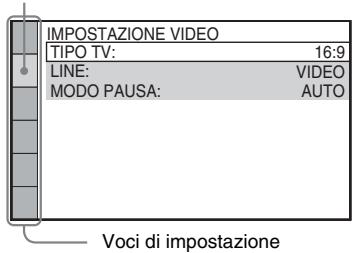
6 Premere / per selezionare una voce, quando premere () .
Vengono visualizzate le opzioni per la voce selezionata.
Esemblio: [TIPO TV]
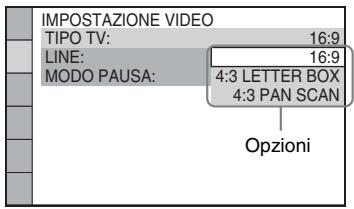
7 Premere / per selezionare un'impostazione, quindi premere .
L'impostazione viene selezionata e la procedura è completa.
Esemblio: [4:3 LETTER BOX]
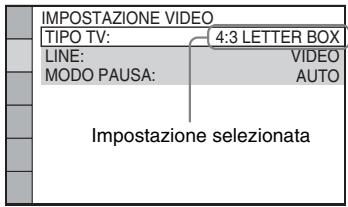
Ripristino di tutte le impostazioni di [IMPOSTAZIONE]
Per ripristinare tutte le impostazioni di [IMPOSTAZIONE], vedere [REIMPOSTA] (pagina 72).
Impostazione della lingua del display o dell'audio

[IMPOSTAZIONE LINGUA]
É possible scegliere la lingua delleindicazioni visualizzate sullo schermo e dell'audio.
[OSD] (indicazioni su schermo)
Consente di selezionare la lingua per leindicazioni visualizzate sullo schermodel televisore.
[ MENU] DVD-V
Consente di selezionare la lingua per il menu del disco.
[AUDIO] DVD-V
Consente di selezionare la lingua dell'audio. Selezionando [ORIGINAL], si selezione la lingua che ha la priorità nel disco.
[SOTTOTITOLO] DVD-V
Consente di selezionare la lingua per i sottitoli registrati sul DVD VIDEO.
Selezionando [SEGUI AUDIO], per i sottotitoli viene impostata la stessa lingua selezionata per l'audio.
Nota
- Se in [MENU], [AUDIO] o [SOTTOTITOLO] si selezione una lingua non registrata sul DVD VIDEO, viene automaticamente selezionata una delle lingue registrate (la lingua potrebbe non essere selezionata automaticamente: ciò dipende dal disco).
Suggerimento
- Se si selezione [ALTRE ] in [MENU], [AUDIO] e [SOTTOTITOTO], selezionare e immettere il codice della lingua individuato in "Elenco dei codici delle lingue" (pagea 87) utilizzato i tasti numerici.
Impostazioni di visualizzazione

[IMPOSTAZIONEVIDEO]
Selezionare le impostazioni in base alle caratteristiche del teilevisore.
[TIPO TV]
È possibile selezionare il rapporto di formato del teilevisore collegato.
[16:9]: selezionare esta opzione quando si collega un teilevisore widscreen o dotato di modalità widscreen.
![SONY DAV-DZ730 - [TIPO TV] - 1](/content/2019/08/102751/images/2a9301d850b7bec3a560040c07319b098d2054916dc0f54092517ddc68a57ed1.jpg)
[4:3 LETTER BOX]: selezionare esta opzione quando si collega un teilevisore standard 4:3. Ilsystema visualizza un'immagine in fornato widscreen, con bande nere sui bordi superiore e inferiore dello schermo del teilevisore.
![SONY DAV-DZ730 - [TIPO TV] - 2](/content/2019/08/102751/images/9c372506937d1bd546b174e32879cc44852b1d0d3841cd919b953345307d5eaa.jpg)
[4:3 PAN SCAN]: selezionare ricerca opzione quando si collega un tevisore standard 4:3. Ilsystema visualizza automaticamente un'immagine largescreen su tutto lo schermo, eliminando le porzioni che non vi rientrano.
![SONY DAV-DZ730 - [TIPO TV] - 3](/content/2019/08/102751/images/cc9aae2a42f0520b3a9148f7ba5771ef854963ca4b2159a36ba750c908a6b7a1.jpg)
LINE
possiblere selezionare il metodo di uscita dei segnali video alla presa EURO AV OUTPUT (TO TV).
[VIDEO]: ilsysteme emette segnali video. [RGB]: il systeme emette segnali RGB.
Nota
- Se il tevisore non accetta segnali RGB, sullo schermo del tevisore non viene visualizzata alcuna imagine,anche se si selezione [RGB].Fare riferimento alle istruzioni per l'uso del tevisore.
- Non è possibile selezionare [RGB] se l'indicatore "HDMI" è illuminato. [RGB] viene automaticamente cambiato in [VIDEO] all'accensione di un appearechio HDMI collegato.
■ [MODO PAUSA] DVD-V
(solo DVDVIDEO/DVD-R/DVD-RW)
Consente di selezionare il tipo di visualizzazione dell'imagine nel modo pausa.
[AUTO]: l'immagine, compresi i soggetti in movimento, viene visualizzata alla tremolii. Questa impostazione è destinata all'uso normale.
[FOTOGRAMMA]: I'immagine, compresi i soggetti non in movimento, viene visualizzata ad alta risoluzione.
Impostazione per HDMI

[IMPOSTAZIONE HDMI]
■ [RISOLUZIONE HDMI]
È possibile selezionare il tipo di segnale video emesso alla presa HDMI OUT.
[AUTO (1920× 1080p)] : ilsysteme emette il segnale video ottimale per il tevisore collegato.
[1920 × 1080i]: ilsysteme emette segnali video 1920 × 1080i^* .
[1280 × 720p] : ilsysteme emette segnali video 1280 × 720p^* .
[720 × 480p]^* : ilsysteme emette segnali video 720 × 480p^ .
- i: interlace, p: progressive
** A seconda dell'area geografica di residenza potrebbe essere visualizzato [720 × 480/576p].
[CONTROLLO PER HDMI]
Questa funzione è disponibile si utilizza un cavo HDMI per collegare il sistema e un teilevisore compatibile con la funzione Controllo per HDMI.
[ON]: attenuato. è possibile utilizzato reciprocamente i componenti collegati con un cavo HDMI.
[LIMITEDVOLUME]
Quando il Controllo audio del sistema (pagina 55) è attivato, è possible che venga emesso un suono ad alto volume, in base al livello di volume del sistema. Per impedirlo, limitare il livello massimo del volume quando è attiva la funzione Controllo audio del sistema.
[LIVELLO3]: il livello di volume massimo è impostato su 10.
[LIVELLO2]: il livello di volume massimo è impostato su 15.
[LIVELLO1]: il livello di volume massimo è impostato su 20.
Nota
- Questa funzione è disponibile solo quando [CONTROLLO PER HDMI] è impostato su [ON].
[AUDIO RETURN CHANNEL]
Questa funzione è disponibile si utilizza un cavo HDMI per collegare il sistema e un tevisore compatibile con la funzione Audio Return Channel.
[AUTO]: il sistema è in grado di ricevere automaticamente il segnale audio digitale del teilevisoreattraverso un cavo HDMI.
OFF: funzione disattivata.
Nota
- Questa funzione è disponibile solo quando [CONTROLLO PER HDMI] è impostato su [ON].
[YCBr/RGB (HDMI)]
É possibile selezionare il tipo di segnale HDMI emesso alla presa HDMI OUT.
[YCB CR] : il categoria genera segnali YCB CR .
[RGB]: il sistema emette segnali RGB.
[AUDIO (HDMI)]
Consente di selezionare lo stato dell'uscita audio alla presa HDMI OUT.
OFF: il sistema non émette l'audio alla presa HDMI OUT.
[ON]: il sistema emette segnali audio convertendo i segnali Dolby Digital, DTS o PCM 96 kHz/24 bit in PCM 48 kHz/16 bit.
Nota
- Quando si imposta una funzione diversa da "DVD/CD" o "USB", il sistema non emette l'audio alla presa HDMI OUT, nemmo se si imposta [AUDIO (HDMI)] su [ON].
■ [RISOLUZIONE JPEG]
É possibile selezionare la risoluzione dei file imagine JPEG emessi alla presa HDMI OUT.
[SD□]: il sistema emette segnali di risoluzione standard con un fotogramma nero.
[HD□]: ilsysteme emette segnali di risoluzione HD con un fotogramma nero.
[HD]: il sistema emette segnali di risoluzione HDenza un fotogramma nero.
[(1920× 1080i) HD ] : ilsysteme emette segnali di risoluzione HD alla massima dimensione con un fotogramma nero.
[(1920× 1080i) HD]: ilsysteme emette segnali di risoluzione HD alla massima dimensionezza un fotogramma nero.
Nota
- [RISOLUZZIONE JPEG] è utilizzabile solo quando si imposta [TIPO TV] in [IMPOSTAZIONE VIDEO] su [16:9] e si imposta [RISOLUZZIONE HDMI] in [IMPOSTAZIONE HDMI] su una voce diversa da [720 × 480p] o [720 × 480/576p] .
- É possible selezionare [(1920 × 1080i) HD ] o [(1920 × 1080i) HD] solo quando si imposta [RISOLUZIONE HDMI] in [IMPOSTAZIONE HDMI] su [1920 × 1080i].
-
Il segnale HDMI si interrompe momentaneamente quando:
-
il sistemas sta caricando o scaricando un DATA CD o DATA DVD.
- si sta connettendo o rimuovendo un dispositivo USB.
Impostazione dell'audio

[IMPOSTAZIONE AUDIO]
[FORMAZ.DiffUSORI]
Secondo la forma della stanza, potrebbe essere impossibile installare alcuni diffusori. Per ottener un miglior audio surround, Sony consiglia di stabilire prima la posizione dei diffusori.
1 Premere per selezionare un'impostazione, quindi premere .
- [STANDARD]: selezionare esta opzione se si installano tutti i diffusori normalmente.
- [SENZA CENTRALE]: selezionare esta opzione se si installano solo i diffusori anteriors e surround.
- [SENZA SURROUND]: selezionare esta opzione se si installano solo i diffusori anteriors e centrale.
-
[SOLO ANTERIORE]: selezionare questa opzione se si installano solo i diffusori anteriors.
-
[TUTTI ANTERIORI]: selezionare questa opzione se si installano tutti i diffusori davanti alla posizione di ascolto.
- [TUTTI ANTER - SENZA CENTR]: selezionare questa opzione se si installano i diffusori anteriors e surround davanti alla posizione di ascolto.
2 Premere per selezionare [Si] o [NO], quindi premere .
- [SI]: è possibile proseguire con [CALIBRAZIONE AUTO].Seguire le istruzioni di [CALIBRAZIONE AUTO] di seguito.
- [NO]: consente di uscire da [FORMAZ. DIFFUSORI].
[CALIBRAZIONE AUTO]
D.C.A.C. (Digital Cinema Auto Calibration) consente di impostare automaticamente l'audio surround più adatto.
1 Collegare il microfono di calibrazione (in dotazione) alla presa A.CAL MIC sul pannello frontale.
Impostare il microfono di calibrazione a livello dell'orecchio utilizzando un treppiede o simili (non in dotazione).
La parte anteriore di ciascun diffusore dovrebbe essere rivolta verso il microfono di calibrazione,enza ostacoli tra i diffusori e il microfono.
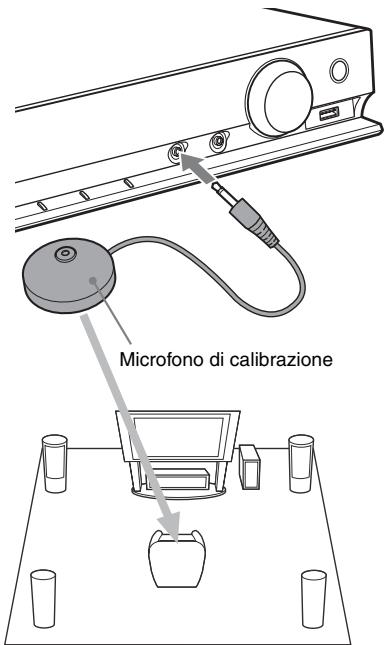
2 Premere per selezionare [Si],\ quindi premere .
Viene avviata [CALIBRAZIONE AUTO]. Evitare rumori durante la misurazione di calibrazione.
Nota
- L'ambiente in cui è installato il sistema può influire sulle misurazioni. Quando la misura sia sensibilmente diversa dallo stato dell'infallazione del diffusore, effettuare l'impostazione manuale del diffusore, seguito la procedura "Impostazione dei diffusori" (pagina 72).
3 Premere per selezionare [Si] o [NO], quindi premere .
4 Scollegare il microfono di calibrazione quando la misurazioneiene completeness correttamente.
Note
-
All'avvio di [CALIBRAZIONE AUTO] il systema emette un suono di prova ad alto volume. Non è consentito abbassare il volume. Tenere in considerazione la presenza di bambini o persone in prossimità.
-
La misura di [SUBWOOFER] è sempre [SI] e [IMPOSTAZIONE DIFFUSORI] ritorna al valore predefinito quando si esegue [CALIBRAZIONE AUTO].
[AUDIO DRC]
DVD-V
Consente di comprimerla gamma dinamica della traccia audio. [AUDIO DRC] è utile per guardare i film a basso volume a tarda notte.
OFF: nessuna compressione della gamma dinamica.
[STANDARD]: il sistema riproduce l'audio con il tipo di gamma dinamica prevista dal techniciana della registrazione.
[MAX]: il sistema comprime completeness la gamma dinamica.
Nota
[AUDIO DRC] è disponibile solo per Dolby Digital.
[SELEZIONE BRANO]
DVD-V
Consente di assegnare la priorità ai brani audio contententi il maggior numero di canali quando sono registrati diversi formati audio (PCM, DTS, Dolby Digital o MPEG audio).
[AUTO]: il sistema selezione automaticamente la traccia audio in base alla priorità.
Nota
- Quando si imposta l'opzione su [AUTO], la lingua potrebbe cambiare. L'impostazione [SELEZIONE BRANO] ha una priorità più alta rispetto all'impostazione [AUDIO] in [IMPOSTAZIONE LINGUA] (pageina 66). (Questa funzione potrebbe non essere disponibile, in base al disco.)
Altre impostazioni

[IMPOSTAZIONE SISTEMA]
[SCREENSAVER]
Consente di ridurre i dati al display (ghosting). Premere qualsiasi tasto (ad esempio ) per annullare lo screen saver.
[ON]: l'imagine dello screen saver viene visualizzata quando il sistema rimane inutilizzato per circa 15 minuti.
■[SFONDO]
Consente di selezionare il colore o l'immagine di sfondo per lo schermo del teilevisore.
[IMMAGINE COPERTINA]: consente di visualizzare l'immagine di copertina (imagine fissa), se tale immagine è registrata nel disco (CD-EXTRA, eosi via). Se il disco non contiene un'immagine di copertina, viene visualizzata un'immagine predefinita memorizzata nelsystema.
[GRAFICI]:在哪un'immagine preimpostatamemorizzata nelsystema.
[BLU]: imposta il blu come colore dello sfondo.
[NERO]: imposta il nero come colore dello sfondo.
[PROTEZIONE]
La funzione [PROTEZIONE] consente di limitare la riproduzione dei DVD classificati. Alcune scene possono essere bloccate o sostituite con scene diverse.
1 Immettre o reimmettere una password di 4 cifre utilizzando i tasti numerici, quando premere .
2 Premere / per selezionare [STANDARD], quindi premere .
3 Premere / per selezionare un'area geografica come livello di limitazione della riproduzione, quindi premere ① . Se si selezione [ALTRE ], selezionare e immettere un codice standard da "Elenco dei codici di area per la protezione" (pagina 87) utilizzato i tasti numerici.
4 Premere / per selezionare [LIVELO], quindi premere .
5 Premere / per selezionare il livello desiderato, quindi premere .
Minore è il valore, maggiore è la limitazione.
Disattivazione della funzione [PROTEZIONE]
Impostare [LIVELLO] su OFF nel punto 5.
Riproducione di un disco per cui è stata impostata la funzione [PROTEZIONE]
Quando si carica il disco e si preme , viene visualizzato il display di immissione della password. Immettere la password di 4 cifre utilizzando i tasti numerici, quindi premere
Suggerimento
- Se si dimentica la password, immettere "199703" utilizes i tasti numerici, quando premere . Il display richiede di immettere una nuova password di 4 cifre. Dopoe aver immesso una nuova password di 4 cifre, reinserire il disco nell'unita e premere . Quando viene visualizzata la schermata di immissione della password, immettere la nuova password.
Modifica della password
1 Immettre la password di 4 cifreutilizzando i tasti numerici, quando premere
2 Premere / per selezionare [MODIFICA PASSWORD ], quindi premere .
3 Immettere una nuova password di 4 cifeutilizzando i tasti numerici,quindi premere
Se si commette un erreuro durante l'immissione della password, premere prima di premere ① , quando immettere il numero corretto.
4 Per confermare la password, reimmetterla utilizzando i tasti numerici, quindi premere .
[DivX (R) VOD]
(tranne per i modelli destinati al Regno Unito e al Nord America)
É possibile visualizzare il codice di registrazione o disattivazione per quelloystema,oppure disattivare ilsystemadoppostattivazione.
Per visualizzare il codice di registrazione
Premere / per selezionare [Codice di registrazione ], quindi premere .
Per disattivare ilsystema
Premere / per selezionare [SI] o [NO], quindi premere .
-
[SI]: il sistema viene disattivato e il codice di disattivazione viene visualizzato.
-
[NO]: ilsystemaritornaalla schermata precedente.
Per visualizzare di nuovo il codice di disattivazione dopo la disattivazione
Premere / per selezionare [Deactivation code ], quindi premere .
Per ulteriori informazioni, visitare http://www.divx.com su Internet.
[RIPRISTINO MULTI-DISC] DVD-V
VIDEO CD
Ilsystema richiama il punto in cui è stata interrogata la riproduzione del disco durante l'ultima riproduzione e consente di riprendere la riproduzione da tale punto al successivo inserimento dello stesso disco.
[ON]: ilsystemememorizzai puniti di ripristino della riproduzione per un massimo di 10 dischi. OFF: ilsystemanonmemorizziaipuntidiripristinodella riproduzione.Lariproducione riparte dal punto di ripristino solo per il disco attualmente inserto nell'unità.
Note
- Se la memoria di ripristino della riproduzione è piena, il punto di ripristino del primo disco viene cancellato.
[REIMPOSTA]
É possibile ripristinare le impostazioni di [IMPOSTAZIONE] diverse da [PROTEZIONE] alle impostazioni predefinite.
Premere per selezionare [S], quindi premere .
Per uscire alla procedura e tornare al menu di controllo, selezionare [NO].
Non premere / durante la reimpostazione del sistema, poiché quello processo richiede alcuni secondi.
Nota
- Anche le impostazioni [MEZZO COMUNICAZIONE], [INTERVALLO], [EFFETTO] e [MULTI/2CH] ritornano ai valori predefiniti.
Impostazione dei diffusori
[B-B [IMPOSTAZIONE DIFFUSORI]
È possibile regolare manually le impostazioni dei diffusori perché eseguire la configurazione rapida.
Selectionare i diffusori da utilizzare, impostare la distance dei diffusori alla posizione di ascolto, quando regolare il livello audio per agli diffusore. è possibile regolare il livello audio utilizzato la funzione [TONO DI PROVA].
[CONNECTION]
[ANTERIORE]
[S]
[CENTRALE]
[SI]: normalmente, selezionare esta posizione.
[NESSUNO]: selezionare questa opzione se non si utilizza un diffusore centrale.
[SURROUND]
[SI]: normalmente, selezionare esta posizione.
[NESSUNO]: selezionare questa opzione se non si utilizzato diffusori surround.
[SUBWOOFER]
[S]
Nota
- Se si cambia l'impostazione [CONNECTION], l'impostazione [STANDARD] di [FORMAZ. DIFFUSORI] rimane invariata, ma le autres impostazioni di [FORMAZ. DIFFUSORI] vengono reimpostate su [STANDARD].
[DISTANZA (ANTEIRORE)]
Impostare la distanza dei diffusori anteriors e centrale alla posizione di ascolto. Per ottenere un effetto surround ottimale, posizionare tutti i diffusori alla stessa distanza alla posizione di ascolto. è possibile impostare la distanza su valori compresi tra 1,0 e 7,0 metri1) per i diffusori anteriors e su valori compresi tra 0,0 e 7,0 metri2) per il diffusore centrale.
Se non è possibile collocare il diffusore centrale alla stessa distance, posizionarlo entro 1,6 m alla posizione di ascolto.
[S/D] 3,0m : impostare la distanza del diffusore anteriore.
[CENTRALE] 3,0m : impostare la distanza del diffusore centrale.
^1) Da 0,9 a 6,9 metri per i modelli destinati al Nord America.
2)Da 0,0 a 6,9 metri per i modelli destinati al Nord America.
[DISTANZA (SURROUND)]
Impostare la distance dei diffusori surround della posizione di ascolto.
Per ottenere un effetto surround ottimale, posizionare tutti i diffusori alla stessa distanza dalla posizione di ascolto. La distanza devessecessere compresa tra 1,0 e 7,0 metri*.
Se non è possibile collocare i diffusori surround alla stessa distance, posizionarli entro 5,0m alla posizione di ascolto.
[S/D] 3,0m : impostare la distanza del diffusore surround.
- Da 0,0 a 6,9 metri per i modelli destinati al Nord America.
Nota
- A seconda del flusso di input, l'impostazione [DISTANZA] potrebbe essere inefficace.
LIVELLO (ANTERIORE)
É possible regolare il livello audio dei diffusori anteriors, del diffusore centrale e del subwoofer. É possible impostare i parametri su valori compresi fra -6,0 dB e 0 dB per [S/D] e su valori compresi fra -6,0 dB e +6,0 dB per
[CENTRALE] e [SUBWOOFER]. Si consiglia di impostare [TONO DI PROVA] su [ON] per una regolazione più agevole.
[S/D] 0,0 dB: consente di impostare il livello di volume del diffusore anterio.
[CENTRALE] 0,0 dB: impostare il livello di volume del diffusore centrale.
[SUBWOOFER] +2,0 dB: consente di impostare il livello del subwoofer.
LIVELO (SURROUND)
É possibile regolare il livello audio dei diffusori surround. Il parametro più essere impostato su valori compresi tra -6,0dB e +6,0dB . Impostare [TONO DI PROVA] su [ON] per una regolazione più agevole.
[S/D] 0,0 dB: impostare il livello di volume del diffusore surround.
[TONO DI PROVA]
É possibile regolare il livello audio dei diffusori utilizzando la funzione [TONO DI PROVA].
OFF: non viene emesso alcun segnale di prova dai diffusori.
[ON]: durante la regolazione del livello, il segnale di prova viene emesso dai singoli diffusori in sequenza.
Regolare il livello dell'audio attenendosi alleindicazioni riportate di seguito.
1 Impostare [TONO DI PROVA] su [ON].
2 Premere più volte / / per selezionare il diffusore desiderato e il relativo livello, quindi premere .
3 Ripetere il punto 2.
4 Premere / / / per impostare [TONO DI PROVA] su OFF dopo aver regolato il livello del diffusore.
Altre informazioni
Precauzioni
Alimentazione
- Scollegare l'unità alla pressa a muro se si prevede di non utilizzarla per un periodo prolongato. Scollegare l'unità afferrando il cavo di alimentazione alla spina, mai tirando il cavo stesso.
Installazione
- Collocare il sistema in un ambiente che consenta un'adeguata circolazione d'aria per prevenir il surriscaldamento interno.
- Se l'unità viene'utilizzata ad alto volume per periodi prolongati, l'involucro esterno diventa caldo al tutto. Non è un problema di funzionamento. Tuttavia, evitare di toccare l'apparecchio. Per evitare il surriscaldamento delsystema, non collocarlo in luoghi in cui la ventilazione non sia adeguata.
- Non ostruire le presi di ventilazione collocando oggetti sulsystema. Il systeme è dotato di un amplificatore ad elevata potenza. Se le presi di ventilazione sono bloccate, il systeme potrebbe surriscaldarsi e non funzionare correttamente.
- Non collocare il sistema su superfici morbide (tappeti, coperte, ecc.) o in prossità di materiali tessili (tendaggi o simili) che potrebbero ostruire le prese di ventilazione.
- Non installare ilsystema in prossimità di fonti di calore quali radiatori o condotti d'aria calda, oppure in luoghi soggetti alla luce solare diretta, a povere eccessiva, a vibrazioni meccaniche o a urti.
- Non installare ilsystemain posizione inclinata. L'unita è progettata per essere utilizzata esclusivamente in posizione orizzontale.
- Tenere ilsysteme e i dischi lontani da componenti contententi magneti potenti, quali fornì a microonde o diffusori di grandi dimensioni.
- Non collocare oggetti pesanti sulsystema.
Funzionamento
-
Lo spostamento delsystema da un luogo freddo a un caldo o il suo utilizzo in un ambiente molto umido potrebbero comportare la formazione di condensa sulle lenti all'interno dell'unità. Questa situazione potrebbe impedire il corretto funzionamento del systema. In quello caso, rimuovere il disco e lasciare accesso il systema per circa mezz'ora, per consentire l'evaporazione della condensa.
-
Se un oggetto dovesse cadere all'interno dell'unità, scollegare l'unità e farla controllare da personale qualificato prima di utilizzarla nuovamente.
Regolazione del volume
- Non alzare eccessivamente il volume durante l'ascolto di una parte di brano con livelli di suono molto bassi o con segnali audio assenti. Nel caso in cui venisse riprodotto improvisamente un suono a livello massimo, i diffusori potrebbero subire danni.
Pulizia
- Pulire l'unità, il pannello e i comandi utilizzando un panno morbido leggermente inumidito con una soluzione detergente delicata. Non utilizzato alcun tipo di spugnetta o polvere abrasiva, né solventi come alcool o benzina.
Per qualsiasi domanda o problema riguardante ilsystema, rivolgersi al rivenditore Sony più vicino.
Dischi di pulizia, detergenti per dischi/lenti
- Non utilizzato dischi di pulizia o detergenti per dischi/lenti (anche di tipo liquido o spray). Potrebbero provocare anomalie di funzionamento.
Color del tevisore
- Se vengono rilevate irregularità nei colori dello schermo del teilevisore causate dai diffusori, spegnere il teilevisore e riaccenderlo dopo 15 - 30 minuti. Se il problema persiste, allontanare i diffusori dal teilevisore.
IMPORTANT
Attenzione: quelloystema è in grado di mantenere sullo schermodel televisore un fermo immagine o un'indicazione per un tempo indeterminato. Se un fermo immagine o un'indicazione rimangono visualizzati per un periodo prolongato, lo schermodel televisore potrebree subire danni permanenti.I televisionari retroproiezione sono particolarmente soggetti a questo problema.
Spostamento del sistema
- Prima di spostare ilsystema, assicurarsi che non visiano dischi inserti, quando rimuovere il cavo di alimentazione CA alla presa a muro.
Note sui dischi
Trattamento dei dischi
- Per mantenere i dischi puliti, impugnarli sul bordo. Evitare di toccarne la superficie.
Non aplicare carta né nastro adesivo sui dischi.

- Non esporre i dischi alla luce solare diretta o a fonti di calore, quali condotti di aria calda, né lasciarli in un'auto parcheggiata al sole, poiché la temperatura interna potrebbe aumento considerevolmente.
- Dopo la riproduzione, riporre i dischi nell'apposita custodia.
Pulizia
- Prima della riproduzione, passare un panno pulito sui dischi.
Procedere dal centro verso l'esterno.
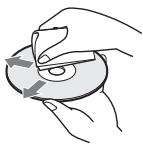
- Non utilizzare solventi come benzina, trementina, detergenti disponibili in commercio o spray antistatici per dischi in vinile.
Il sistema può riproduire solo dischi circolari standard. L'utilizzo di dischi non standard o di forme particolari (es. rettangolari, a cuore o a stella) potrebbe causare problemi di funzionamento.
Non utilizzare dischi ai quali siano stati applicati accessori disponibili in commercio, quali etichette o anelli.
Risoluzione dei problemi
Se durante l'utilizzo del sistema si verifica una delle situazioni descritte di seguito, consultare esta guida alla risoluzione dei problemi prima di richiedere la riparazione. Se il problema persistsiste, rivolgersi al rivenditore Sony più vicino.
Se il personale addetto all'assistenza cambia delle parti durante la riparazione, tali parti potrebbero essere trattenate.
Quando si installa la sotto-unità S-AIR (non in dotazione), in caso di problemi della funzione S-AIR, rivolgersi a un rivenditore Sony chiedendo che venga controllato l'interoSYSTEMA (unità principale e quello unità S-AIR). (Solo DAV-DZ730)
Informazioni generali
| Sintomo | Problemi e soluzioni |
| Ilsystem non si accende. | ·Verificare che il cavo di alimentazione CA sia collegato in modo saldo. |
| Iltelekomando non funziona. | ·La distance tra il telecommando e l'unità è eccessiva. |
| ·Le batterie del telekomando sono scariche. | |
| Ilsystem non funzionalmente. | ·Scollegare il cavo di alimentazione CA alla presa a muro e ricollegarlo dopo alcuni minuto. |
| ·Eseguire la segunte procedura. I parametri di systema, ad esempio le stazioni preselezionate, ritornano ai valori predefiniti. | |
| 1 Premere l/ü per accendere il systema. | |
| 2 Premere contemporaneamente ▶ , FUNCTION e l/ü sull'unità. Sul display del pannello frontale viene visualizzato "COLD RESET". | |
| Dopo aver eseguito [CALIBRAZIONE AUTO], nel display [Misurazione completata.] viene visualizzato [NESSUNO]. | ·Controllare i collegamenti dei diffusori (pagea 27). |
| ·Non installare il diffusore in un'altra stanza. |
Imagine
| Sintomo | Problemi e soluzioni |
| Non viene riprodotta alcuna imagine. | • L'ingresso video del tevisore non è impostato in modo da consentire la visualizzazione delle immagini delsystema. • Verificare il metodo di uscita delsystema. |
| Non viene riprodotta alcuna imagine quando si effettua un collegamento con un cavo HDMI. | • L'unità è collegata a un dispositivo di ingresso che non è compatible con HDCP (High-bandwidth Digital Content Protection) (l'indicazione “HDMI” sul pannello frontale non si accende). • Se la presa HDMI OUTiene utilizzata per l'uscita video, modificare il tipo di segnale video in uscita alla presa HDMI OUT (pagea 68). Collegare il tevisore e l'unità utilizzato una presa video diversa da HDMI OUT, quando commutare l'ingresso del tevisore sull'ingresso video collegato per vedere le immagini sullo schermo. Cambiare il tipo di segnale video emesso alla presa HDMI OUT, quando riportare l'ingresso del tevisore su HDMI. Se le immagini non sono ancora visibili, ripetere la procedura provando altre opzioni. |
| L'imagine è disturbata. | • Se il segnale della presa EURO AV ⇒ OUTPUT (TO TV) è distorto, cancellare il tipo di segnale video emesso dalla presa HDMI OUT impostando [RISOLUZIONE HDMI] in [IMPOSTAZIONE HDMI] su [720 × 480p]* (pagina 68). * A seconda dell'area geografica di residenza potrebbe essere visualizzato [720 × 480/576p]. |
| L'imagine non è visualizzata sull'intero schermo del teilevisore. | • Controllare l'impostazione di [TIPO TV] in [IMPOSTAZIONE VIDEO] (pagina 67). • Il formato di visualizzazione sul disco è fisso. |
| Sullo schermo del teilevisore vengono rilevate irregularità dei colori. | I diffusori delsystema contengono parti magnetiche, pertanto è possibile che si verificchi distorsione magnetica. Se sullo schermo del teilevisore vengono rilevate irregularità dei colori, verificare quanto segue. • Installare i diffusori ad almeno 0,3 metri dal teilevisore. • Se l'irregularità del colore persistsiste, spegnere il teilevisore e riaccenderlo durante 15 - 30 minuti. • Verificare che non vi siano oggetti magnetici (elementi magnetici sul supporto del teilevisore, dispositivi medici, giocattoli e sono via) nelle vicinanze dei diffusori. • Allontanare i diffusori dal teilevisore. |
| L'imagine in riproduzione è distorta. | • Impostare [YCBCR] in [YCBCR/RGB (HDMI)] su [RGB] (pagina 68). |
Audio
| Sintomo | Problemi e soluzioni |
| Non viene riprodotto alcun suono. | Il cavo del diffusore non è collegato saldamente. Verificare le impostazioni dei diffusori (pagina 72). |
| L'audio è assente quando il componente (ricevitore satellitare digitale, PlayStation 3 eosi via) è collegato direttamente al tevisoretramite HDMI. | Controllare il segunte stato. - Collegare il sistema e il tevisore con un cavo SCART (EURO AV) (pagina 28) e selezionare la funzione "TV". - Disabilitare i diffusori del tevisore. |
| La presa DIGITAL IN OPTICAL non emette audio. | La Frequenza di campionamento del segnale in ingresso è superiore a 48 kHz. |
| L'audio digitale non viene riprodotto dalla presa HDMI OUT quando si utilizes la funizione Audio Return Channel. | Impostare [AUDIO RETURN CHANNEL] in [IMPOSTAZIONE HDMI] su [AUTO] (pagina 68). Impostare [CONTROLLO PER HDMI] in [IMPOSTAZIONE HDMI] su [ON] (pagina 68). Accertarsi che il tevisore siaCompatible con la funzione Audio Return Channel. Accertarsi che un cavo HDMI ia collegato a una presa sul tevisoreCompatible con la funzione Audio Return Channel. La Frequenza di campionamento del segnale in ingresso è superiore a 48 kHz. |
| Ilsystema non trasmette correttamente l'audio se è collegato a un decoder. | Impostare [AUDIO RETURN CHANNEL] in [IMPOSTAZIONE HDMI] su [OFF] (pagina 68). |
| Vengono emessi forti ronzii e disturbi. | Allontanare il tevisore dai componenti audio. Pulire il disco. |
| Il suono perde l'effetto stego quando viene riprodotto un VIDEO CD, un CD o un file audio. | • Selezionare l'audio stereofonico premendo AUDIO (pagea 40). |
| Audio assente o volume molto basso da un particolare diffusore o da tutti i diffusori. | • Verificare l'impostazione surround (pagea 51). • Verificare i collegamenti e le impostazioni dei diffusori (pagea 27, 72). • A seconda del DVD, il segnale di uscita potrebbe non essere smistato su tutti i 5.1 canali. • Viene riprodotta una sorgente a 2 canali. • Verificare le impostazioni wireless (pagea 56). |
| L'audio viene riprodotto solo dal diffusore centrale. | • A seconda del disco, l'audio potrebbe essere riprodotto solo dal diffusore centrale. |
| Audio delsystema assente dal televisore. | • Impostare [AUDIO (HDMI)] in [IMPOSTAZIONE HDMI] su [ON] (pagina 68). • La presa HDMI OUT non consente di riproduire l'audio dei Super Audio CD. • Eseguire la segmente procedura. ① Spagnere e riaccendere il systema. ② Spagnere e riaccendere il componente Collegato. ③ Scollegare e ricollegare il cavo HDMI. |
| L'audio dei file riprodotti da un DATA CD/DATA DVD/ dispositivo USB è distorto. | • La velocità in bit utilizzata per la codifica dei file audio era ridotta. Inviare al DATA CD/DATA DVD/dispositivo USB file audio con velocità in bit superiori. |
| Si sentono rumori o il suono salute durante la riproduzione di un dispositivo USB. | • Copiare i file sul computer, formattare il dispositivo USB in formato FAT12, FAT16 o FAT32, quando trasferire di nuovo i file sul dispositivo USB. |
Riproduzione di dischi
| Sintomo | Problemi e soluzioni |
| La riproduzione del disco non si avvia. | • Il codice di zona sul DVD non corrisponde a quello delsystema. • All'interno dell'unità si è creata della condensa che potrebbe danneggiare le lenti. Rimuovero il disco e lasciare l'unità accesa per circa mezz'ora. |
| Non è possibile modificare la lingua del brano audio o dei sottotitoli. | • Impostare la lingua dal menu del disco. |
| Il disco non viene riproduotto dall'inizio. | • Nel modo di arresto, premere■sull'unità o sul telecomando, quando avviare la riproduzione (pagea 39). |
| Impossibile riproduire un DATA CD/DATA DVD. | • Il DATA CD non è registrato in formato ISO 9660 Level 1/Level 2 o Joliet. • Il DATA DVD non è registrato in formato UDF (Universal Disk Format). |
| Non è possibile riproduire file. | • L'estensione del nome file o il formato del file non è correttro. Vedere “Dischi/ file riproducibili su un dispositivo USB” (pagea 7). • Verificare l'impostazione [MEZZO COMUNICAZIONE] (pagea 38). • Ilsystema è in grado di raggiungere una profondità pari a 8 cartelle. • Controllare che il numero di cartelle non sia superiore a 200. • Controllare che il numero di file audio/file immagini JPEG nella cartella non sia superiore a 150. |
| Non è possibile visualizzare un file immagine JPEG. | • Il file immagine JPEG ha dimensioni sono superiori a 3.072 (larghezza) × 2.048 (altezza) pixel nel formato normale oppure a 2.000.000 pixel in caso del formato progressivo, utilizzati principalimente sui siti Web Internet. |
| Non è possibile riproduire file video. | Il file video è più grande di 720 (larghezza) × 576 (altezza). |
| I titoli di cartelle/file/nomi file non vengono visualizzati correttamente. | Ilsysteme è in grado di visualizzato correttamente solo i caratteri alfanumerici. Gli altri caratteri vengono visualizzati come []. |
| I nomi dei file non sono visualizzati correttamente. | I codici di carattere che possono essere visualizzati da quello sistema corrispondono solo a numero e lettere dell'alfabeto. Gli altri caratteri non vengono visualizzati correttamente. |
Riproduzione USB
| Sintomo | Problemi e soluzioni |
| Il dispositivo USB non viene riproduzione dall'inizio. | ·Nel modo di arresto, premere■sull'unità o sul telecomando, quando avviare la riproduzione (pagea 39). |
| Non è possibile riproduire il dispositivo USB. | ·I dispositivi USB formatati con file system diversi da FAT12, FAT16 o FAT32 non sono supportati.* * Questo sistema supporta FAT12, FAT16 e FAT32, ma alcuni dispositivi USB non supportano tutti questei formati FAT. Per ulteriori informazioni, consultrate le istruzioni per l'uso del dispositivo USB o rivolgersi al produttore. ·Se si utilizza un dispositivo USB partizionato, si sono riproduire solo i file audio della prima partizione. |
| Non è possibile riproduire file. | ·L'estensione del nome file o il formatting del file non è corretto. Vedere “Dischi/ file riproducibili su un dispositivo USB” (pagea 7). ·Verificare l'impostazione [MEZZO COMUNICAZIONE] (pagea 38). ·Ilsysteme è in grado di raggiungere una profundità para a 8 cartelle. ·Controllare che il numero di cartelle non sia superiore a 200. ·Controllare che il numero di file audio/file immagini JPEG nella cartella non sia superiore a 150. ·I file crittografati o protetti da password non sono essere riproduotti. |
| Non è possible visualizzare un file imagine JPEG. | ·Il file imagine JPEG ha dimensioni sono superiori a 3.072 (larghezza) × 2.048 (altezza) pixel nel formatting normale oppure a 2.000.000 pixel in caso del formatting progressivo, utilizzati principamente sui siti Web Internet. |
| Non è possible riproduire file video. | ·Il file video è più grande di 720 (larghezza) × 576 (altezza). |
| Non è possible riproduire file WMA. | ·Non è possible riproduire file WMA in lavorato WMA DRM, WMA Lossless o WMA PRO. |
| Non è possible riproduire file AAC. | ·Non è possible riproduire file AAC in lavorato AAC DRM o AAC Lossless. |
| I titoli di cartelle/file/nomi file non vengono visualizzati correttamente. | ·Ilsysteme è in grado di visualizzare correttamente solo i caratteri alfanumerici. Gli altri caratteri vengono visualizzati come []. |
| I nomi dei file non sono visualizzati correttamente. | ·I codici di carattere che possono essere visualizzati da quelloSYSTEMA corrispondono solo a numero e lettere dell'alfabeto. Gli altri caratteri non vengono visualizzati correttamente. |
| L'avvio della riproduzione richiede alcuni istante. | Dopo che ilsystema ha letto tutti i file sul dispositorio USB, la riproduzione può richiedere più tempo del solito se: - Vi sono molte cartelle o file sul dispositorio USB. - La struttura di cartelle o file è molto complessa. - La capacité di memoria è molto elevata. - La dimensione dei file è particolarmente elevata. - La memoria interna è frammentata. • Ilsystema sta riproducedo un file audio in formato AAC. |
| Il dispositorio USB utilizzato su un'alto dispositorio non funziona. | È possible che sia stato registrato in un formato non supportato. Eseguire il backup dei file importanti sul dispositorio USB copiandoli sul disco rigido del computer. Successivement, formattare il dispositorio USB in formato FAT12, FAT16 o FAT32, quando trasferire di nuovo i file sul dispositorio USB. |
Trasferimento di brani/file audio
| Sintomo | Problemi e soluzioni |
| Non è possibile avviare iltrasferimento su un dispositorioUSB. | ·Possoono essersi verificati i seguenti problemi.- Il dispositorivo USB è piano.- Il numero di file audio e cartelle sul dispositorivo USB ha raggiunto il limite massimo.- Il dispositorivo USB è protetto da scrittura. |
| Iltrasferimento si arresta prima del termine. | ·La velocità di comunità del dispositorivo USB è particolaremente ridotta.Collegare un dispositorivo USB che ilsysteme è in grado di riproduire.– Se le operazioni di trasferimento e cancellazione vengono ripetute più volte, la struttura dei file nel dispositorivo USB diverta complessa.Seguire la procedura nelle istruzioni per l'uso del dispositorivo USB per formattarlo. Se il problema persiste, rivolgersi al rivenditore Sony di zona.– Il dispositorivo USB è piano.– Il numero di file audio e cartelle sul dispositorivo USB ha raggiunto il limite massimo. |
| Iltrasferimento su un dispositorivoUSB genera un erre. | ·Il dispositorivo USB è stato scollegato o è stata disattivata l'alimentazione durante la cancellazione. Eliminare il file cancellato in parte. Se il problema non si risolve, è possible che il dispositorivo USB sia guasto. Seguire la procedura nelle istruzioni per l'uso del dispositorivo USB per formattarlo. Se il problema persistsente, rivolgersi al rivenditore Sony di zona.– Verificare se il dispositorivo USB è protetto da scrittura. |
| Non è possibile cancellare fileaudio o cartelle sul dispositorioUSB. |
Sintonizzatore
| Sintomo | Problemi e soluzioni |
| Non è possible effettuire la sintonizzazione delle stazioni radio. | • Accertarsi che l'antenna sia collegata saldamente. Regolare l'antenna e, se necessario, collegare un'antenna esterna. • Il segnale delle stazioni è troppo debole (durante la sintonizzazione automatica). Usare la sintonizzazione diretta. |
| La ricezione FM è debole. | • Utilizzato un cavo coassiale da 75 ohm (non in dotazione) per collegare l'unità a un'antenna FM esterna. |
| Ilsystema RDS non funziona correttamente. | • La stazione sintonizzata non trasmette correttamente il segnale RDS o il segnale è debole. |
| Audio assente o rumori emessi dalla sotto-unità S-AIR, oppure salti dell’audio. | • Se si utilizes un'altra unità principale S-AIR, collocarla a più di 8 metri di distance dall’a alte unità principale S-AIR in uso.• Disporre l’unità principale S-AIR e la sotto-unità S-AIR più vicine tra loro.• Evitare l’uso di apparetti che generano energia elettromagnetica, ad esempio un forno a microonde.• Posizionare l’unità principale S-AIR e la sotto-unità S-AIR a distance da altri dispositivi wireless.• Vedere “Se la trasmissione无线电 è instabile” (pagea 60).• Cambiare le impostazioni ID S-AIR dell’unità principale S-AIR e della sotto-unità S-AIR.• Spagnere ilsysteme e la sotto-unità S-AIR, quando riaccenderli. |
| Impossibile utilizzare la funzione S-AIR nel menu diSYSTEMA. | • Controllare che il transricevitore wireless sia inserito correttamente nell’sunità (pagea 56). |
Controllo per HDMI
| Sintomo | Problemi e soluzioni |
| La funzione Controllo per HDMI non è attiva. | • Impostare [CONTROLLO PER HDMI] in [IMPOSTAZIONE HDMI] su [ON] (pagina 68). • Accertarsi che il componente collegato siaCompatible con la funzione [CONTROLLO PER HDMI]. • Controllare l'impostazione del componente collegato per la funzione Controllo per HDMI. Fare riferimento alle istruzioni per l'uso del componente. • Se si modifica il collegamento HDMI, si collega e si scollega il cavo di alimentazione CA, o si verifies un'interruzione di corrente, impostare [CONTROLLO PER HDMI] in [IMPOSTAZIONE HDMI] su [OFF], quando impostarlo su [ON] (pagina 68). • Per ulteri informazioni, videere “Utilizzo della funzione Controllo per HDMI per “BRAVIA” Sync” (pagina 54). |
| Mentre si utilizesza la funzione di controllo audio delsystema non viene emesso alcun suono dal teilevisore né dalsystema. | • Accertarsi che il teilevisore collegato sia compatible con la funzione di controllo audio delsystema. • Per ulteri informazioni, videere “Utilizzo della funzione Controllo per HDMI per “BRAVIA” Sync” (pagina 54). |
| La selezione di ingresso del teilevisore non cambia automaticamente collegando il systema e un teilevisore con un cavo SCART (EURO AV). | • Impostare [CONTROLLO PER HDMI] in [IMPOSTAZIONE HDMI] su [OFF] (pagina 68). |
Messaggi
| Sintomo | Problemi e soluzioni |
| “PROTECTOR” e “PUSH POWER” vengono visualizzati alternatamente. | • Premere l/ü per spegnere ilsystema, quindi controllare quanto segue dove la scompara dell'indicazione “STANDBY”. - I cavi del diffusore + e - sono in cortocircuito? - Le prese di ventilazione del systema sono ostruite? - Dopo aver effettuato quosti controli e aver risolto gli eventuali problemi, accendere ilsystema. Se non si riesce a trovare la causa del problema neppure dato aver effettuato tali controlli, rivolgersi al rivenditore Sony più vicino. |
| Vengono visualizzati “OVERLOAD”, “REMOVE USB” e “PUSH POWER”. | • è stato rilevato un problema con il livello di corrente elettrica alla porta ⇌ (USB). Spagnere ilsysteme e rimuovere il dispositiivo USB alla porta ⇌ (USB). Assicurarsi che non via siano problemi con il dispositiivo USB. Se la visualizzazione persistsile, rivolgersi al rivenditore Sony di zona. |
| Viene visualizzato “LOCKED” e non è possibile espellere il disco. | • Rivolgersi al rivenditore Sony o al servizio di assistenza autorizzato Sony. |
| Viene visualizzato “DATA ERROR”. | • Il file che si desidera riproduire è danneggiato. • Il formato di file non corrisponde all'estensione del nome file. Vedere “Dischi/ file riproducibili su un dispositiivo USB” (pagea 7). • Il formato del file immagine JPEG non è conforme allo standard DCF. |
| Viene visualizzato “READING” per lungo tempo durante la riproduzione. | • Il processo di dette più richiedere tempo se: - Vi sono molte cartelle o file sul dispositiivo USB. - La struttura di cartelle o file è molto complessa. - La capacité di memoria è molto elevata. - La memoria interna è frammentata. |
Funzione di autodiagnosi
(lettere/numeri visualizzati sul display)
Se è stata attivata la funzione di autodiagnosi per impedire il verificarsi di problemi di funzionamento delsystema, sul display del pannello frontale o sullo schermo del teilevisore viene visualizzato un codice di erre di 5 caratteri (es. C 13 50) con una combinazione di una lettera e 4 cifre. In quello caso, consultare la seguente tabella.
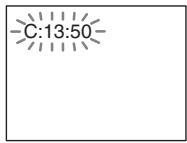
| Primi 3 caratteri del codice di errore | Causa e/o azione correttiva |
| C 13 | Il disco è sporco. →Pulire il disco con un panno morbido (pagea 75). |
| E XX (XX indica un Numero) | Per impedire il verificarsi di problemi di funzionamento, il sistema ha attenuato la funzione di autodiagnosi. →Rivolgersi al rivenditore Sony o al servizio di assistenza autorizzato Sonyindicando il codice di erre di 5 caratteri. Esempio: E 61 10 |
Quando sullo schermo del teilevisore appeare il numero diversione
All'accensione delsystema,sullo schermo del teilevisore potrebbe essere visualizzato il numero di versione [VER.X.XX] (X è un numero). Nonostante non si tratti di un problema di funzionamento (il numero di versione è destinato all'uso solamente da parte dell'assistenza Sony),non è possibile utilizzare normalmente il systema. Specnere il systema e quindi accenderlo di nuovo perutilizarlo.
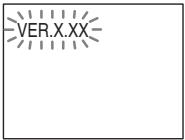
Caratteristiche tecniche
Sezione amplificatore
USCITA DI POTENZA (nominale):
USCITA DI POTENZA (riferimento):
Anteriore S/Anteriore D/ Centrale/Surround S/
TV (AUDIO IN) Sensibilità: 450 / 250mV
AUDIO IN Sensibilità: 250 / 125mV
Ingressi (digitali)
Flusso di input: Dolby
Digital 5.1ch/DTS 5.1ch/
Linear PCM 2ch
(frequencyda
campionamento: inferiore
a 48kHz
Sistema Super Audio CD/DVD
Proprietà del diodo laser Durata dell'emissione: continua Uscita laser: inferiore a 44,6 W
- Questo valore di uscita è stato misurato a una distance di 200mm alla superficie dell'obiettivo del blocco di cattura ottico con un'apertura di 7mm .
Sistema fornato segnale PAL/NTSC
Sezione USB
Porta (USB):
Corrente massima: 500mA
Sezione sintonizzatore*
Sistema Sintetizzatore digitale bloccato al quarzo PLL
Campo di sintonia
Modelli destinati al Nord America:
87.5 MHz - 108.0 MHz (incrementi di 100kHz )
Altri modelli: 87,5 MHz - 108,0 MHz (incrementi di 50 kHz)
Antenna Antenna a filo FM
Terminali antenna 75 ohm, non bilanziati
Frequenza intermedia 10,7 MHz
Sezione video
Uscite VIDEO:1Vp-p75ohm R/G/B:0,7Vp-p75ohm HDMI OUT: Tipo A (19 pin)
Diffusori
Anteriore
DAV-DZ330 (SS-TS102)
Bass reflex a portata completa
Unità diffusore 65 mm, tipo conico
Impedenza nominale 3 ohm
Dimensioni (circa) 103mm× 164mm× 85~mm (1 / a / p)
Peso (circa) 0,5kg
DAV-DZ730 (SS-TS104)
Bass reflex a portata completa
Unità diffusore 65 mm, tipo conico
Impedenza nominale 3 ohm
Dimensioni (circa) 255mm× 1.185mm× 255mm (solo diffusore: 113mm× 645mm× 77~mm (1 / a / p)
Peso (circa) 3,1 kg
Centrale (SS-CT101)
Sistema diffusori Bass reflex a portata completa, schermatura magnetica
Unità diffusore 65 mm, tipo conico
Impedenza nominale 3 ohm
Dimensioni (circa) 265mm× 94mm× 70mm (1 / a / p) Peso (circa) 0,6kg
Surround (SS-TS102)
Sistema diffusori Bass reflex a portata completa
Unità diffusore 65 mm, tipo conico
Impedenza nominale 3 ohm
Dimensioni (circa) 103mm× 164mm× 85~mm (l/a/p)
Peso (circa) 0,5kg
Subwoofer (SS-WS101)
Sistema diffusori Bass reflex subwoofer Unità diffusore 160 mm, tipo conico Impedenza nominale 3 ohm Dimensioni (circa) 169mm× 300mm× 320 mm (l/a/p) Peso (circa) 5,3kg
Informazioni generali
Requisiti di alimentazione 220V - 240VCA 50 / 60Hz
Consumo energetico
-
Valido quando il sistema è{nello stato indicato di seguito:
-
"DEMO" è impostato su "OFF".
- [CONTROLSPERHDMI] è impostato su OFF.
- "S-AIR STBY" è impostato su "STBY OFF" (solo DAV-DZ730).
Dimensioni (circa) 430mm× 66mm× 385~mm (1 / a / p) incluse parti sporgenti
Peso (circa) 4,4 kg
Formato di file supportato
MP3 (MPEG 1 Audio Layer-3)
Frequenze di campionamento: 32 / 44,1 / 48kHz
WMA (solo dispositivo USB)
Frequenze di campionamento: 44,1kHz
AAC (solo dispositivo USB)
Frequenze di campionamento: 44.1kHz
DivX (tranne modelli destinati al Regno Unito)
Estensionedel file: avi/divx
Codec video: DivX video
Velocità in bit: 10,08 Mbps (MAX)
Frequenza dei fotogrammi: 30 f/s
Risoluzione: 720× 576
Codec audio: MP3
MPEG4
Formato di file: MP4 File Format
Estensionedel file: mp4/m4v
Codec video: MPEG4 Simple Profile
(AVC non
compatible.)
Velocità in bit: 4 Mbps
Frequenza dei fotogrammi: 30 f/s
Risoluzione: 720× 576
Il design e le caratteristiche tecniche sono soggetti a modifiche alla preavviso.
- Consumo energetico in standby: 0,25 W.
- Nelle schede di circuiti stampati non sono utilizzati ridardanti a fiamma alogenata.
- Oltre 1.85% della potenza del blocco amplificatore è ottenuata con l'amplificatore digitale completo S-Master.
- "di cui al par. 3 dell'Allegato A al D.M. 25/06/85 e al par. 3 dell'Allegato 1 al D.M. 27/08/87"
Priorità di riproduzione dei tipi di file
Nella tabella di seguito è descritta la priorità di riproduzione dei tipi di file con l'impostazione [MEZZO COMUNICAZIONE].
| Tipo di file su disco o dispositivo USB | Impostazione [MEZZO COMUNICAZIONE] | ||||
| [VIDEO]1) | [MUSICA/ FOTO] | [FOTO] | [MUSICA] | ||
| Disco | Dispositivo USB | Disco | Disco/ dispositivo USB | Disco/ dispositivo USB | |
| Solo file video1)2) | File video1)2) | File video1)2) | File video1)2) | File video1)2) | File video1)2) |
| Solo file imagine JPEG | File imagine JPEG | File imagine JPEG | File imagine JPEG | File imagine JPEG | File imagine JPEG |
| Solo file audio3) | File MP3 | File audio | File MP3 | File audio3) | File audio3) |
| File video1)2) e file immagini JPEG | File video1)2) | File video1)2) | File imagine JPEG | File imagine JPEG | File video1)2) |
| File video1)2) e file audio3) | File video1)2) | File video1)2) | File MP3 | File audio3) | File audio3) |
| File audio3) e file immagini JPEG | File MP3 e file imagine JPEG con presentazione | File audio | File MP3 e file imagine JPEG con presentazione | File imagine JPEG | File audio3) |
| File video1)2), file audio3) e file immagini JPEG | File video1)2) | File video1)2) | File MP3 e file imagine JPEG con presentazione | File imagine JPEG | File audio3) |
1)Tranne per i modelli destinati al Nord America.
2)I file MPEG-4 sono riproducibili sono nei modelli destinati al Regno Unito.
3)Durante l'uso di un disco, è possible riproduire soltanto file MP3.
L'ortografia delle lingue è conforme allo standard ISO 639: 1988 (E/F).
| Codice Lingua | Codice Lingua | Codice Lingua | Codice Lingua | ||||
| 1027 | Afar | 1183 | Irish | 1347 | Maori | 1507 | Samoan |
| 1028 | Abkhazian | 1186 | Scots Gaelic | 1349 | Macedonian | 1508 | Shona |
| 1032 | Afrikaans | 1194 | Galician | 1350 | Malayalam | 1509 | Somali |
| 1039 | Amharic | 1196 | Guarani | 1352 | Mongolian | 1511 | Albanian |
| 1044 | Arabic | 1203 | Gujarati | 1353 | Moldavian | 1512 | Serbian |
| 1045 | Assamese | 1209 | Hausa | 1356 | Marathi | 1513 | Siswati |
| 1051 | Aymara | 1217 | Hindi | 1357 | Malay | 1514 | Sesotho |
| 1052 | Azerbaijani | 1226 | Croatian | 1358 | Maltese | 1515 | Sundanese |
| 1053 | Bashkir | 1229 | Hungarian | 1363 | Burmese | 1516 | Swedish |
| 1057 | Byelorussian | 1233 | Armenian | 1365 | Nauru | 1517 | Swahili |
| 1059 | Bulgarian | 1235 | Interlingua | 1369 | Nepali | 1521 | Tamil |
| 1060 | Bihari | 1239 | Interlingue | 1376 | Dutch | 1525 | Telugu |
| 1061 | Bislama | 1245 | Inupiak | 1379 | Norwegian | 1527 | Tajik |
| 1066 | Bengali; | 1248 | Indonesian | 1393 | Occitan | 1528 | Thai |
| Bangla | 1253 | Icelandic | 1403 | (Afan)Oromo | 1529 | Tigrinya | |
| 1067 | Tibetan | 1254 | Italian | 1408 | Oriya | 1531 | Turkmen |
| 1070 | Breton | 1257 | Hebrew | 1417 | Punjabi | 1532 | Tagalog |
| 1079 | Catalan | 1261 | Japanese | 1428 | Polish | 1534 | Setswana |
| 1093 | Corsican | 1269 | Yiddish | 1435 | Pashto; | 1535 | Tonga |
| 1097 | Czech | 1283 | Javanese | Pushto | 1538 | Turkish | |
| 1103 | Welsh | 1287 | Georgian | 1436 | Portuguese | 1539 | Tsonga |
| 1105 | Danish | 1297 | Kazakh | 1463 | Quechua | 1540 | Tatar |
| 1109 | German | 1298 | Greenlandic | 1481 | Rhaeto- | 1543 | Twi |
| 1130 | Bhutani | 1299 | Cambodian | Romance | 1557 | Ukrainian | |
| 1142 | Greek | 1300 | Kannada | 1482 | Kirundi | 1564 | Urdu |
| 1144 | English | 1301 | Korean | 1483 | Romanian | 1572 | Uzbek |
| 1145 | Esperanto | 1305 | Kashmiri | 1489 | Russian | 1581 | Vietnamese |
| 1149 | Spanish | 1307 | Kurdish | 1491 | Kinyarwanda | 1587 | Volapúk |
| 1150 | Estonian | 1311 | Kirghiz | 1495 | Sanskrit | 1613 | Wolof |
| 1151 | Basque | 1313 | Latin | 1498 | Sindhi | 1632 | Xhosa |
| 1157 | Persian | 1326 | Lingala | 1501 | Sangho | 1665 | Yoruba |
| 1165 | Finnish | 1327 | Laothian | 1502 | Serbo- | 1684 | Chinese |
| 1166 | Fiji | 1332 | Lithuanian | Croatian | 1697 | Zulu | |
| 1171 | Faroese | 1334 | Latvian; | 1503 | Singhalese | ||
| 1174 | French | Lettish | 1505 | Slovak | |||
| 1181 | Frisian | 1345 | Malagasy | 1506 | Slovenian | 1703 | Non specificato |
Elenco dei codici di area per la protezione
| Codice Area | Codice Area | Codice Area | Codice Area | ||||
| 2044 | Argentina | 2115 | Danimarca | 2363 | Malaysia | 2489 | Russia |
| 2047 | Australia | 2424 | Filippine | 2362 | Messico | 2501 | Singapore |
| 2046 | Austria | 2165 | Finlandia | 2379 | Norwegia | 2149 | Spagna |
| 2057 | Belgio | 2174 | Francia | 2390 | Nuova | 2499 | Svezia |
| 2070 | Brasile | 2109 | Germany | Zelandà | 2086 | Svizzera | |
| 2079 | Canada | 2276 | Giappone | 2376 | Paesi bassi | 2528 | Thailandia |
| 2090 | Cile | 2248 | India | 2427 | Pakistan | ||
| 2092 | Cina | 2238 | Indonesia | 2436 | Portogallo | ||
| 2304 | Corea | 2254 | Italia | 2184 | Regno Unito | ||
Indice
A
A/V SYNC 63
Amplificatore surround 56
ANGLE 40
ATTENUATE 64
AUDIO 67
AUDIO (HDMI) 68
AUDIO DRC 70
Audio Multiplex 64
AUDIO RETURN CHANNEL 68
AUTO STBY 65
C
CALIBRAZIONE AUTO 69
CD multisessione 9
Codice di zona 9
Configurazione rapida 32
CONTROLLO PER HDMI 68
Controllo per HDMI 54
D
D.C.A.C.(Digital Cinema Auto Calibration)69
DEMO 65
DIMMER 65
Dischi riproducibili 7
Display del pannello frontale 14
DivX 11,71
DUAL MONO 64
DURATA 40
E
EFFETTO 44
Elenco dei codici delle lingue 87
F
FM MODE 50
FORMAZ. DIFFUSORI 69
H
HDMI
YCBCR/RGB (HDMI) 68
1
IMPOSTAZIONE 66
IMPOSTAZIONE AUDIO 69
IMPOSTAZIONE DIFFUSORI 72
CONNECTION 72
DISTANZA 72, 73
LIVELLO 73
IMPOSTAZIONE HDMI 68
IMPOSTAZIONE LINGUA 66
IMPOSTAZIONE SISTEMA 70
IMPOSTAZIONEVIDEO67
INTERVALLO 45
iPod 48
L
LIMITE VOLUME 68
LINE 67
M
MENU 67
Menu del DVD 41
Menu di controlo 18
MEZZO COMUNICAZIONE 38,45
MODO PAUSA 67
0
OSD 66
P
PAIRING 59
Pannello frontale 13
Pannello posteriore 15
PERSONALIZZATO 66
PROTEZIONE 71
R
RDS 50
REIMPOSTA 72
RF CHANGE 60
Ricevitore S-AIR 56
RIPRISTINO MULTI-DISC 72
Riproduzione in ordine casuale 43
Riproduzione programmata 42
Riproduzione ripetuta 44
RISOLUZIONE HDMI 68
RISOLUZIONE JPEG 68
s
S-AIR ID 57
S-AIR MODE 58
S-AIR STBY 58
SCREENSAVER70
SELEZIONE BRANO 70
SFONDO 71
SLEEP 63
SOTTOTITOLO 67
SUBTITLE 40
Super Audio CD 42
SYSTEM MENU 50, 51, 57