
A960M-MV - 158 ECS - Panduan pengguna gratis
Temukan panduan perangkat secara gratis A960M-MV ECS dalam format PDF.


Pertanyaan pengguna tentang A960M-MV ECS
0 pertanyaan tentang perangkat ini. Jawab yang Anda tahu atau ajukan milik Anda sendiri.
Ajukan pertanyaan baru tentang perangkat ini
Unduh instruksi untuk 158 dalam format PDF gratis! Temukan panduan Anda A960M-MV - ECS dan ambil kembali perangkat elektronik Anda. Di halaman ini diterbitkan semua dokumen yang diperlukan untuk penggunaan perangkat Anda. A960M-MV merek ECS.
PANDUAN PENGGUNA A960M-MV ECS
Panduan Pemasangan Perangkat Keras
Langkah-Langkah Pemasangan
Langkah 1. Pemasangan CPU dan Pendingin CPU:
1-1. Posisikan tuas pada sudut 90 derajat.

1-2. Cari tepi pemisah CPU (sudut yang tidak memiliki penyangga pin). Luruskan dan masukkan CPU dengan benar, lalu tekan tuas logam kembali ke posisi awalnya.
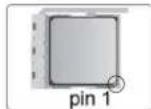
1-3. Apply thermal grease on top of the CPU.Oleskan gemuk termal pada bagian atas CPU. Simpan kipas CPU pada modul penahan dan putar tuas ke atas untuk mengunci unit pendingin pada tempatnya.

1-4. Sambungkan konektor daya pendingin CPU ke konektor CPU_FAN.
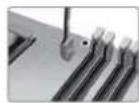
Langkah 2. Pemasangan Modul Memori:
2-2. Tekan kuat DIMM hingga terpasang dengan benar. Pastikan kait slot terpasang pada tuas atas dan kaitkan pada tepi DIMM.

Langkah 3. Pemasangan Motherboard:
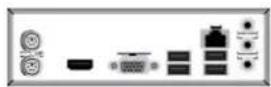
3-1. Pasang kembali pelat I/O casing dengan pelindung I/O yang disediakan dalam paket motherboard.
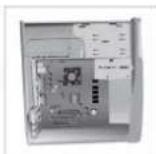
3-2. Tempatkan motherboard pada casing dengan memosisikannya ke dalam pelat I/O. Kencangkan motherboard pada casing dengan sekrup.
Langkah 4. Pemasangan perangkat penyimpanan:
4-1. Harap lepaskan penutup depan dan pelat 5,25" dari casing.
4-2. Pasang perangkat penyimpanan (IDE/SATA/ FDD) ke dalam posisinya di dalam casing dan kencangkan perangkat dengan sekrup.


Langkah 5. Menyiapkan Casing dan Pemasangan Catu Daya:
Lepaskan kedua sisi dan dan tutup casing, lalu pasang catu daya dengan sekrup.

Anda disarankan untuk menggunakan catu daya yang menyediakan daya lebih dari 300 W. Pasokan daya yang tidak memadai dapat mengakibatkan proses booting yang tidak stabil.

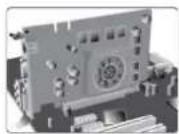
Langkah 6. Pemasangan kartu Ekspansi:
Lepaskan logam yang terletak pada slot lalu masukkan kartu ekspansi ke dalam slot. Tekan kartu dengan kencang untuk memastikan bahwa kartu telah masuk sepenuhnya ke dalam slot. Lalu pasang kembali sekrup ke dalam posisinya.
Langkah 7. Menyambungkan Kabel dan Konektor Daya:
a. Sambungkan hard drive SATA ke kabel SATA
b. Sambungkan konektor daya SATA ke perangkat SATA

c. Sambungkan kabel daya 24 pin
Perhatikan bahwa saat memasang kabel daya 24, kait pada kabel daya dan konektor ATX harus sesuai.
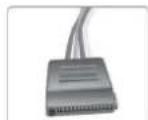
d. Sambungkan kabel daya 4 pin
Konektor daya ATX_12V 4 pin digunakan untuk menyediakan daya ke CPU. Saat memasang kabel daya 4 pin, kait kabel daya cocok dengan konektor ATX_12V.



Langkah 8. Menyambungkan port pada casing:
Setelah langkah-langkah di atas selesai, harap sambungkan peripheral seperti keyboard, mouse, monitor, dll. Lalu sambungkan daya dan nyalakan sistem. Harap pasang semua perangkat lunak yang dibutuhkan.
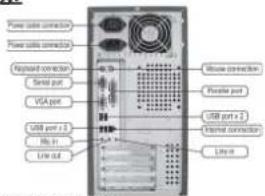
Harap pasang semua perangkat peripheral.
8-1. Sambungan keyboard
8-2. Sambungan printer
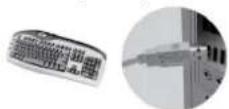

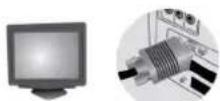
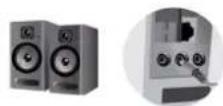
8-3. Sambungan monitor 8-4. Sambungan speaker
8-5. Sambungan daya

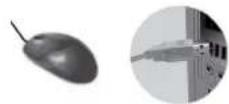
8-6. Sambungan mouse

Untuk mencegah kerusakan komponen, jangan nyalakan daya sebelum pemasangan selesai.
Menggunakan BIOS
Utulitas Pengaturan BIOS (Basic Input and Output System) menampilkan status konfigurasi sistem dan memberi Anda opsi untuk mengatur parameter sistem. Saat Anda menyalakan daya pada sistem, BIOS masuk ke rutinitas Power-On Self Test (POST), harap tekan atau F2 untuk masuk ke pengaturan. Saat menyalakan untuk pertama kalinya, layar POST mungkin akan menunjukkan pesan "CMOS Settings Wrong" (Kesalahan Pengaturan CMOS). Harap masukkan Buotukan tentukan "Load Default Settings" (Pengaturan Standar Beban) menyetel kembali nilai CMOS standar. (Perubahan pada perangkat keras sistem seperti CPU, memori yang berbeda, dll. juga dapat memicu pesan ini.)
Tombol Navigasi BIOS
| TOMBOL | FUNGSI |
| ESC Keluar dari menu saat ini | |
| ↑↓→← | Menggulir antar pilihan pada menu |
| +/- | Mengubah nilai bidang yang dipilih |
| Enter | Pilih |
| F1 Bantuan Umum | |
| F2 Nilai | Sebelumnya |
| F3 | Standar yang telah Dioptimalkan |
| F4 | Slmpan & Keluar |

Urutan pemasangan mungkin berbeda bergantung pada jenis casing dan perangkat yang digunakan.


- Panduan Pemasangan Perangkat Keras
- Langkah-Langkah Pemasangan
- Langkah 1. Pemasangan CPU dan Pendingin CPU:
- Langkah 2. Pemasangan Modul Memori:
- Langkah 3. Pemasangan Motherboard:
- Langkah 4. Pemasangan perangkat penyimpanan:
- Langkah 5. Menyiapkan Casing dan Pemasangan Catu Daya:
- Langkah 6. Pemasangan kartu Ekspansi:
- Langkah 7. Menyambungkan Kabel dan Konektor Daya:
- Langkah 8. Menyambungkan port pada casing:
- Menggunakan BIOS
Merek : ECS
Model : A960M-MV
Kategori : 158