
A960M-MV - Placa madre ECS - Manual de uso y guía de instrucciones gratis
Encuentra gratis el manual del aparato A960M-MV ECS en formato PDF.


| Tipo de producto | Placa base |
| Marca | ECS |
| Modelo | A960M-MV |
| Socket CPU | AM3+ |
| Chipset | AMD 760G + SB710 |
| Factor de forma | Micro-ATX |
| Dimensiones | 244 x 244 mm |
| Tipo de memoria | DDR3 |
| Número de slots de memoria | 2 |
| Frecuencia de memoria soportada | Hasta 1333 MHz (OC 1600 MHz) |
| Capacidad máxima de memoria | 16 GB |
| Alimentación requerida | ATX 24 pines + 4 pines CPU (≥300W recomendado) |
| Conectores de almacenamiento | 6 x SATA 3.0 Gb/s |
| Conector IDE | 1 x IDE (PATA) |
| Slots de expansión | 1 x PCIe x16, 1 x PCIe x1, 2 x PCI |
| Audio | 6 canales HD Audio |
| Red | 1 x LAN Gigabit Ethernet |
| Puertos USB traseros | 4 x USB 2.0 |
| Puertos de video | 1 x VGA, 1 x DVI |
| Funciones principales | Soporte AM3+ AMD FX, Phenom II, Athlon II; BIOS con funciones EZ-Flash |
| Mantenimiento y limpieza | Desempolvado regular con aire comprimido seco; evitar la humedad |
| Precauciones de seguridad | Evitar descargas electrostáticas; desconectar la alimentación antes de manipular |
| Piezas de repuesto y reparabilidad | Pila CMOS CR2032, disipador CPU extraíble, manual de usuario |
| Información general | Garantía 2 años; conforme a la clase B de Canadá |
Preguntas frecuentes - A960M-MV ECS
Preguntas de los usuarios sobre A960M-MV ECS
0 pregunta sobre este aparato. Responde a las que conoces o haz la tuya.
Hacer una nueva pregunta sobre este aparato
Descarga las instrucciones para tu Placa madre en formato PDF gratis! Encuentra tus instrucciones A960M-MV - ECS y toma tu dispositivo electrónico nuevamente en la mano. En esta página están publicados todos los documentos necesarios para el uso de su dispositivo. A960M-MV de la marca ECS.
MANUAL DE USUARIO A960M-MV ECS
Guía de instalación del hardware
Pasos para realizar la instalación
Paso 1. Instalación de la CPU y sistema de refrigeración de la CPU:
1-1. Coloque la palanca a un ángulo de 90 grados.

1-3. Aplique grasa térmica en la parte superior de la CPU. Ponga el ventilador de la CPU hacia abajo sobre el módulo de retención y tire de las palancas para asegurar el disipador de calor en su sitio.
1-2. Coloque el extremo recortado de la CPU (la esquina sin el soporte de la clavija). Alinee e inserte la CPU correctamente y después vuelva a colocar bien la palanca.

1-4. Conecte el conector de alimentación del sistema de refrigeración de la CPU en el conector CPU_FAN (VENTILADOR_CPU).

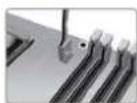
Paso 2. Instalación de los módulos de memoria:
2-1. Suelte los pestillos a cada lado de las ranuras DIMM.
2-2. Presione con firmeza el DIMM hacia abajo hasta que asiente correctamente. Asegúrese de que los pestillos de la ranura esten levantados y traben los extremos del DIMM.


Step3. InstMotherboard:
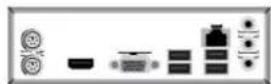
3-1. Cambie la placa I/O trasera de la carcasa por la protección I/O proporcionada en el paquete de la placa base.
3-2. Coloque la placa base dentro de la carcasa colocándola en la placa I/O. Asegure la placa base a la carcasa con tornillos.
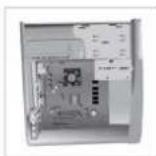
Paso 4. Instalación de los dispositivos de almacenamiento:
4-1. Quite la cubierta frontal y la placa de 5,25 pulg. de la carcasa.
4-2. Coloque los dispositivos de almacenamiento (IDE/SATA/FDD) en su lugar dentro de la carcasa y asegurelos con tornillos.


Paso 5. Preparación de la carcasa e instalación de la fuente de alimentación:
Quite ambos laterales y la tapa de la carcasa y, a continuación, instale la fuente de alimentación con tornillos.

Se recomienda utilizar una fuente de alimentación que proporcione más de 300W de potencia. Una alimentación insuficiente puede causar un arranque inestable.
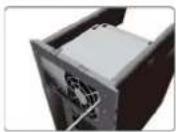
Paso 6. Instalación de la tarjeta de expansión:
Quite el metal colocado en la ranura e inserte la tarjeta de expansión en la ranura. Presione con firmeza la tarjeta hasta que quede perfectamente introducida en la ranura. Después vuelva a poner el tornillo en su posición.
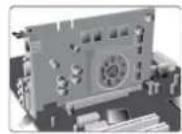
Paso 7. Conexión de los cables y los conectores de alimentación:
a. Conecte el disco duro SATA al cable SATA.
b. Conecte el conector de alimentación SATA al dispositivo SATA.
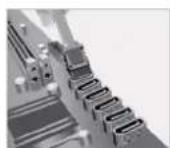

c. Conecte el cable de alimentación de 24 pines.
Tenga en cuenta, al instalar el cable de alimentación de 24 pines, que los pestillos del cable y del conector ATX deben encajar perfectamente.
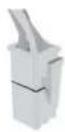
d. Conecte el cable de alimentación de 4 pines.
El conector de alimentación de 4 pines ATX_12 V se utiliza para proporcionar alimentación a la CPU. Cuando instale el cable de alimentación de 4 pines, el pestillo del cable debe encajar perfectamente con el conector ATX_12 V.

Paso 8. Conexión de los puertos en la carcasa:
Una vez completados los anteriores pasos, conecte los periféricos como el teclado, el mouse, monitor, etc. A continuación, conecte la alimentación y encienda el sistema. Instale todo el software necesario.

Instale todos los dispositivos periféricos.
8-1. Conexión del teclado
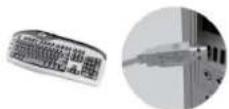
8-3. Conexión del monitor 8-4

8-5. Conexión de la alimentación
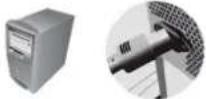
8-2. Conexión de la impresora
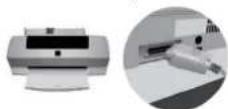
. Conexión de los altavoces
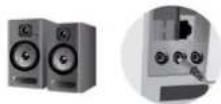
Para evitar daños en los componentes, no encienda el sistema hasta no haber finalizado la instalación.
Utilización de la BIOS
La aplicación de configuración BIOS (Sistema de entrada y salida básico) muestra el estado de configuración del sistema y proporciona las opciones para configurar los parámetros del sistema. Cuando enciende el sistema, la BIOS entra en las rutinas de Prueba automática en encendido (POST); presione , o F2 para entrar en modo configuración. Al encender por primera vez, la pantalla POST puede mostrar el mensaje "Configuración CMOS incorrecta". Entre en la BIOS y seleccione "Cargar parámetros predeterminados" para restaurar los valores CMOS predeterminados. (Los cambios en el hardware del sistema, como una CPU diferente, memorias diferentes, etc., pueden activar también este mensaje).
Teclas de navegación de la BIOS
| Teclas | Función |
| ESC | Salir del menú actual |
| ↑↓→← | Navegar por los diferentes elementos en un menú |
| +/- | Modificar los valores del campo seleccionado |
| Enter | Seleccionar |
| F1 | Ayuda |
| F2 | Valor anterior |
| F3 | Configuración predeterminada optimizada |
| F4 | Guardar y salir |

La secuencia de instalación puede ser diferente dependiendo del tipo de carcasa y de los dispositivos utilizados.

- Guía de instalación del hardware
- Pasos para realizar la instalación
- Paso 1. Instalación de la CPU y sistema de refrigeración de la CPU:
- Paso 2. Instalación de los módulos de memoria:
- Step3. InstMotherboard:
- Paso 4. Instalación de los dispositivos de almacenamiento:
- Paso 5. Preparación de la carcasa e instalación de la fuente de alimentación:
- Paso 6. Instalación de la tarjeta de expansión:
- Paso 7. Conexión de los cables y los conectores de alimentación:
- Paso 8. Conexión de los puertos en la carcasa:
- Utilización de la BIOS
Marca : ECS
Modelo : A960M-MV
Categoría : Placa madre